Transkripte
1. Einführung: Hallo zusammen. Ich bin
Uni und in diesem Kurs werden
wir diese
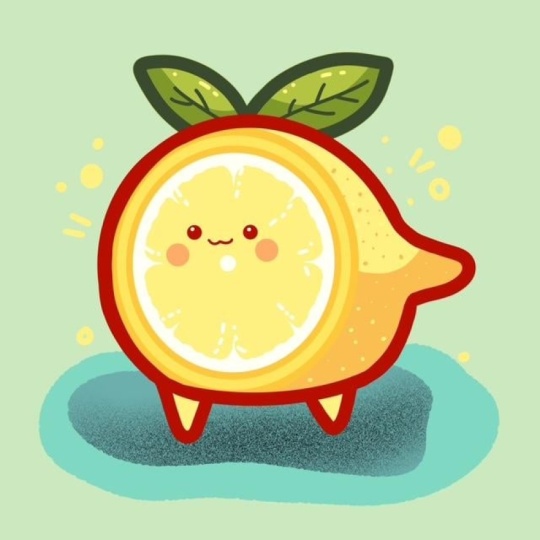
süße Kawhi-Illustration
eines Zitronenzweigs zeichnen eines Zitronenzweigs In diesem Kurs wirst
du dich mit vielen nützlichen Funktionen wie
Schnellform zwei, Symmetrie zwei,
Neufärbung mit Referenz,
Schnittmasken
und Mischmodi vertraut machen und die Grundlagen des
Zeichnens in Procreate machen und erlernen. Am Ende werden Sie nicht nur
eine bezaubernde Illustration zeichnen, auf die
Sie stolz sein werden,
sondern sich auch sehr
sicher fühlen, wenn Sie Procreate verwenden Und jetzt lasst uns
etwas Zeit mit Zeichnen verbringen.
2. Basisform: Entscheiden Sie zunächst, welche Art
von Leinwand wir erhalten möchten. Heute fügen wir eine quadratische
Standardansicht
von Procrite mit Pixel-Weed und
Pixel-Huts bei 2048 Unser DPI-Wert liegt bei 300 und unser Farbprofil ist auf
SRGB mit dieser niedrigen Zahl eingestellt Wenn alles fertig und mit dem
Erhitzen fertig ist, gehen wir auf unsere neue Leinwand und beginnen mit den
Vorbereitungen. Gehen wir zunächst zur
Pinselbibliothek und
wählen den Monoline-Pinsel aus dem
Kalligrafie-Ordner aus wir
eine Kai-Illustration erstellen, möchten
wir, dass alle unsere
Linien sehr,
sehr glatt und
einfach zu Lass uns auf unseren
Moonlin-Pinsel tippen und wir gehen
ins Pinselstudio Auf der linken Seite gehen wir in den
Stabilisierungsmodus und spielen
mit dem Grad der
Stromlinie und dem Grad
der Stabilisierung Wenn Sie diese Optionen auf eigene
Faust anpassen möchten, Sie das
gerne tun, es auf einem Zeichenblock
ausprobieren, oder Sie können diese
Einstellungen
genauso vornehmen, wie Sie sie
gerade auf Ihrem Bildschirm sehen Wenn Sie mit dem
Anpassen des Pinsels fertig sind, klicken
wir auf Fertig und gehen dann
unter das Projekt und klicken auf
SAP und laden
alle Materialien herunter, die für diesen Kurs
erwähnt wurden. Also all die
Farbpaletten und alles. Wenn Sie mit dem
Herunterladen der Materialien fertig sind, gehen
wir zu unserer Farbpalette Wir gehen von der Palette hier unten und
unter der Karte zu dieser Farbpalette, die Sie heruntergeladen haben, und wir
wählen unsere erste Farbe aus, und es wird unsere
dunkelrote Farbe sein. Wenn wir das gemacht haben, gehen wir
auch zum Schieberegler mit der Größe und stellen die Größe unseres Pinsels auf
etwa 13% ein. Wenn wir damit fertig sind, beginnen
wir mit der Arbeit
an unserer Illustration. Gehen wir zum mittleren
Teil über und beginnen damit auf
der Oberseite eine rundere Form zu erstellen Wir beginnen mit dem
oberen Teil unserer Zitrone. Halte deine Linie
am Ende und du wirst sehen, dass du deine
Form in eine bessere Form bringst. Sie können
Ihren Apple Pencil auch anheben , wenn Sie damit
fertig sind , ihn in eine bessere Form
zu bringen, und Sie werden sehen, dass
wir
hier oben eine Bearbeitungsoption angezeigt haben Sie können darauf tippen und
Sie werden sehen, dass Sie hier einige Notizen
haben
, die Sie bearbeiten können So können wir zum Beispiel die Gesamtform
der Zitrone etwas
runder
machen und wir können zu diesen Noten übergehen und
das umsetzen Passen Sie diese Form
nach Ihren Wünschen an. Lass es uns sehr,
sehr rund machen. Und wenn wir ein solches
Ergebnis haben, versuchen Sie
auch, es
ziemlich horizontal zu positionieren. Wenn Sie ein
solches Ergebnis haben mit allem zufrieden sind, tippen
wir auf den Bildschirm,
um die Änderungen zu akzeptieren und
mit allem zufrieden sind, tippen
wir auf den Bildschirm,
um die Änderungen zu akzeptieren. Dann
gehen wir zum Ende und machen hier etwas
Ähnliches. Aber dieses Mal sollten wir
unsere Form etwas flacher gestalten. Also wieder
erstellen wir unsere Form,
wir halten sie und am Ende versuchen
wir, sie leicht
flach und leicht
horizontal
zu flach und leicht
horizontal Wenn Sie
mit dem Einrasten fertig sind, gehen
wir zu unserer 182
und lassen Sie uns zuerst
die Form
leicht nach unten bewegen, und lassen Sie uns zuerst
die Form
leicht nach unten bewegen sodass wir eine merkwürdige
Abbildung haben. Wenn wir also ein solches
Ergebnis haben und Ihnen nicht gefällt, wie diese Linie aussieht, können
Sie die Form etwas
offener gestalten,
also nicht zu flach sein und versuchen, sie so
zu positionieren dass sie zu der Option passt
, die wir oben haben Wenn wir also ein solches
Ergebnis haben Sie versehentlich
etwas wie ich eingefügt haben, und Sie versehentlich
etwas wie ich eingefügt haben, können
Sie mit Ihrem Radiergummi die zusätzlichen Teile
löschen
, die Sie nicht benötigen Und wenn wir
diese beiden Teile
der Abbildung haben , die wir haben, müssen
wir
sie an der Seite gut miteinander verbinden Und lass uns das
auf einer separaten Ebene machen. Also gehen wir zu unseren Ebenen
und erstellen
eine weitere Ebene, indem wir auf das Plus-Symbol tippen Machen Sie es uns bequem, lassen Sie uns
zur vorherigen Ebene zurückkehren Wir werden
hier auf dieser Ebene auf das Symbol tippen und dann zur
Aposti-Leiter gehen und sie ein
wenig verkleinern Auf diese Weise erstellen wir
die nächste Abbildung, den nächsten Teil
unserer Illustration
auf der neuen Ebene, und es wird für uns einfacher sein,
zu sehen, was wir tun Kehren wir also zu dieser neuen
Ebene zurück, die wir erstellt haben. Lassen Sie uns zunächst
zum linken Teil gehen, und wir werden
genau hier
eine rundere Verbindung
dieser beiden Teile herstellen genau hier
eine rundere Verbindung
dieser beiden Teile Mit einer Linie
wie zuvor erstellen
wir unser
Schiff und
versuchen, erstellen
wir unser
Schiff und die Schafe
den vorherigen Linien zuzuordnen Wenn du also in deinen Bearbeitungsmodus wechseln und das gesamte Schaf
anpassen
musst, kannst du das gerne
tun. Achte mehr auf die
Verbindungen, die du mit dieser Leitung
machst und mit den Leitungen, die du
schon vorher hattest. Passen Sie die Linie also
nach Ihren Wünschen an und
versuchen Sie, sie ziemlich abgerundet zu gestalten Und wenn Sie das
Ergebnis haben, das Ihnen gefällt, können
Sie es
sich auch
aus der Ferne ansehen , um zu sehen, ob Ihnen das Ergebnis gefällt oder nicht Wenn Sie damit zufrieden sind, tippen
wir auf den Bildschirm. Und jetzt lass uns all die zusätzlichen
Zeilen
loswerden , die wir nicht benötigen. Kehren wir zu unseren Schichten zurück. Gehen wir zur vorherigen Ebene, auf der wir die
verringerte Opazität haben Wir werden es auswählen und wir werden
unsere Erasa auswählen. Bei der Erasa mit
der größeren Größe werden
wir die
Zeilen löschen, die wir nicht benötigen, und wir müssen hier
gute Verbindungen zum vorherigen
Schiff herstellen hier
gute Verbindungen zum vorherigen
Schiff Wenn du also
die Größe deines
Radiergummis anpassen musst , mach das Versuchen Sie, die Verbindung
nahtlos herzustellen , und machen Sie
dasselbe mit der gegenüberliegenden Spitze Wenn wir also alles gelöscht haben, gehen
wir
zur gegenüberliegenden Seite und erstellen auch hier
eine Fortsetzung
der Form wir zunächst zu unserem Pinsel
zurück und gehen wir wie folgt vor Wir werden uns zuerst diesem Teil
zuwenden. Sie können Ihre Leinwand drehen, damit
Sie dieses Ding leichter erstellen können. Wir werden zu
der Ebene gehen , die wir für diese linke Seite
erstellt haben. So wird es für uns wieder
einfacher sein die Teile
zu löschen
, die wir nicht benötigen. Und wir werden zu dieser
Lücke gehen, die wir
hier haben , und so
etwas erschaffen. Auch hier kannst du deine
Linie an den Enden halten, um sie mit dem
Bearbeitungswerkzeug oben
anzupassen. Wir werden es hier vielleicht
etwas kleiner und ein
bisschen spitz machen müssen . Passen Sie es an, passen Sie
die Platzierung an, wenn Sie müssen. Und wenn wir ein
solches Ergebnis haben, tippen
wir auf den Bildschirm
und machen wir gleich hier weiter
, und machen wir gleich hier weiter um die
Verbindungen herzustellen. Gehen wir wieder zur
vorherigen Zeile, die wir hier hatten, und versuchen, hier sehr gute Verbindungen herzustellen. Sie können Ihre
Zeilen am Ende halten. Du kannst gehen und etwas
auf diese Weise kreieren, sehr glatt, indem nach unten
gehst und
versuchst, unsere dünne Linie zu
verbinden . Du kannst ein bisschen
mit der Form herumspielen. Sie können etwas
anderes erstellen das, was Sie bereits
auf Ihrem Bildschirm haben. Verwenden Sie alle Optionen
, die wir zuvor verwendet haben. Wenn Sie also etwas bearbeiten müssen,
wechseln Sie in den 18-Modus und passen Sie die Teile an
, die Sie nicht benötigen. Schauen wir uns jetzt unsere Form
an und noch einmal, wir werden zuerst zu unserem Radierer
auf derselben Ebene gehen , auf der wir uns gerade
befinden. Wenn Sie einige Elemente
haben, die
Sie anpassen müssen, zum Beispiel einige Verbindungen, nehmen
Sie Ihren Radierer und passen die Teile an, die angepasst
werden müssen Lassen Sie uns noch einmal
versuchen, die Dinge
nahtlos zu gestalten und versuchen, schöne und reibungslose Verbindungen
zwischen den Wenn wir nun solche
Ergebnisse haben, wir zu unserer vorherigen Version zurück wo wir die
verringerte Opazität hatten Auch hier werden wir mit
Hilfe unseres Radiergummis die Teile, die
wir nicht benötigen
, ganz einfach löschen Auch hier achten wir auf die Verbindungen
zwischen den Teilen Lass es uns auf beiden Seiten machen. Wenn wir jetzt so ein
Ergebnis haben, haben
wir die Grundlage für unsere Zitrone. Kehren wir zu unseren Schichten zurück. Kehren wir zu dieser Ebene zurück, auf der wir die
verringerte Opazität haben Wir werden auf das Symbol tippen
und es auf Maximum bringen. Dann werden wir diese
beiden Ebenen miteinander verbinden, also müssen wir Mersa Wir werden zwei Finger benutzen. Wir werden einen von
ihnen oben und
einen anderen unten platzieren und eine solche Kneifbewegung ausführen. Wenn wir nun ein solches
Ergebnis haben, wir zu unserem Pinsel zurück
und beenden wir
die Form, und beenden wir die wir für
unsere Zitrone verwenden werden , indem wir nach
unten gehen und hier
ein paar kleine Beine hinzufügen. Wie auch hier erstellen wir eine Kai-Illustration, die hier passen
wird. Gehen wir also zuerst über
die linke Seite und wir werden das
kleine Bein so gestalten. Also etwas Ähnliches wie
die Form, die wir
für den unteren
Teil unserer Zitrone verwendet haben . Mach es kleiner, mach es größer. Wenn Sie
es anpassen müssen, wechseln Sie in den 18-Modus. Wenn du das
erste kleine Bein hast, lass uns auf die gegenüberliegende Seite gehen und auch hier etwas
Ähnliches kreieren. Versuchen Sie, sie auf eine
Linie zu legen, sodass sie auf der einen Seite nicht größer
sein muss als
auf der gegenüberliegenden Seite, und die Form sollte auch hier der ersten Form ähneln . Passen Sie die Größe erneut an
, wenn Sie möchten. Und wenn Sie fertig sind,
tippen Sie auf den Bildschirm und
stellen Sie sicher, dass Sie hier
keine zusätzlichen Elemente haben , die
Sie nicht benötigen. Wenn du etwas hast, schnapp dir deinen Radiergummi und passe die
Teile an, die du nicht benötigst Wenn wir ein
solches Ergebnis haben, lassen Sie uns die Details
hier oben hinzufügen Zuerst gehen wir zu unseren Ebenen und erstellen genau hier
ein weiteres Blatt. Gehen wir zu den Farbpaletten und ändern wir die Farbe
auf Dunkelgrün Wir werden den gleichen Pinsel und
die gleiche Größe des Pinsels verwenden , und wir werden zuerst über
die Oberseite gehen und genau hier
ein kleines Blatt erstellen uns also die Stelle an, an
der sich der Mittelpunkt Ihrer Illustration befindet, und dann lassen Sie uns die Linie
erstellen, die auf diese Weise nach
oben verläuft Auch hier können Sie Ihren Apple Pencil am Ende
der Linie halten , um eine schöne und glatte Linie zu erzielen Passen Sie es bei Bedarf
an, wenn Sie es haben, gehen wir nach unten und lassen Sie uns die
zweite Hälfte unserer erstellen. Auch hier müssen wir alles gut
miteinander verbinden, damit wir
leichter am Farbliter arbeiten können. Wenn Sie hier
etwas anpassen müssen, die Krümmung oder so, und es nach Ihren Wünschen anpassen Wenn Sie das gewünschte
Ergebnis haben,
schauen Sie sich alles
aus der Entfernung an und
entscheiden Sie, ob Ihnen die
Position oder die Drehung gefällt Wenn Sie es anpassen möchten, klicken Sie
auf die Ao-Taste oben links. Verwenden Sie die einheitliche Methode und drehen Sie sie
beispielsweise
leicht, indem Sie hier zum
grünen Knoten gehen. Wenn wir nun das
Ergebnis haben, das
uns gefällt, kehren wir zu unserer Leinwand zurück,
indem wir auf die Taste tippen Gehen wir zur
gegenüberliegenden Seite und erstellen genau hier ein etwas kleineres
Blatt Wir machen die gleichen
Dinge wie
vor der Erstellung eines
Blattes auf der Oberseite, die Form des
Blattes genau hier, wenn wir es
anpassen müssen und fertig stellen die ganze Flosse genau hier fertig stellen, indem die zweite Hälfte
des Blattes genau hier
erstellen Wenn wir nun ein
solches Ergebnis haben, lassen Sie uns die Größe
des Pinsels verkleinern. Aber stellen Sie zunächst sicher, dass Sie sich an die Größe erinnern, die
Sie gerade verwenden, damit wir
später sicherstellen können , dass
Sie die Größe kennen.
Sie können hier, auf Ihrem Slider,
auf das
Häkchen tippen , und genau hier haben
Sie ein kleines
Fenster mit der Größe Sie können genau hier in
der oberen Ecke dieses Fensters sehen ,
ich habe ein kleines Minus Sie werden das Plus haben, wenn Sie hier
keinen
Preisnachlass haben Du kannst also darauf tippen
und schon hast du einen Markdown auf deinem Slider Wenn Sie sich also an die Größe
Ihres Pinsels erinnern , den Sie
gerade verwenden, nehmen wir etwas Kleines Also zum Beispiel
etwas um die 6%, und wir werden uns dem
mittleren Teil unserer Blätter zuwenden und genau hier die
Teilung erstellen. Lassen Sie uns also eine
kleine Linie wie diese erstellen. Passen Sie es erneut an, wenn
Sie
zur Seite gehen und ein
Muster für die Venen hinzufügen müssen. Passen Sie es an, wenn Sie hier einen gut
aussehenden
Effekt erzielen möchten. Und wenn Sie
mit der ersten Seite fertig sind, gehen Sie zur gegenüberliegenden Seite und erstellen Sie auch hier etwas
Ähnliches. Wenn wir also ein solches
Ergebnis haben, sind
wir mit unseren Blättern fertig Passen Sie sie bei Bedarf mit
dem Ki an. Wir können
sie zum Beispiel etwas höher bewegen, sodass wir mehr Platz
auf den Adern und allem haben. Und wenn wir damit fertig sind, wir zu
unserem mittleren Teil zurück und arbeiten wir am
oberen Teil unserer Zitrone. Wir werden hier eine
Art Schnitt
erstellen .
3. Pulpa und Gesicht: Was werden
wir für diesen Schnitt tun? Zunächst kehren wir zu
unserer Liste zurück und
erstellen hier ein weiteres Blatt. Tippen Sie auf das Plus-Symbol. Kehren Sie nun zu
der Größe zurück, die wir für alle
vorherigen Zeilen
verwendet haben für alle
vorherigen Zeilen
verwendet Wenn wir damit fertig sind, wir zu unserer
Farbpalette zurück und wählen diese
leuchtend gelbe Farbe aus. Wenn Sie es geschafft haben, gehen
wir zu einer der Seiten unserer Zitrone und wir werden eine Form
des Kreises erstellen. Gehen wir mit einer Linie vor und
am Ende halten wir sie. Stellen Sie sicher, dass wir einen Kreis
bilden Wir verwenden einen Finger und
legen ihn auf unsere Leinwand, sodass er zu einem
perfekt abgerundeten Kreis einrastet. Passen Sie die Größe an, indem
Sie Ihren Apple Pencil
von einer Seite zur anderen bewegen . Diese Größe sollte
der Gesamtgröße des gesamten
Levels, das wir erstellen,
ziemlich ähnlich der Gesamtgröße des gesamten
Levels, das wir erstellen, Wenn wir damit fertig sind, gehen
wir noch einmal zu unserer Fehlertaste oben links, und wir werden wieder die
einheitliche Methode verwenden und auch hier
links unter Snapping gehen Gehen Sie in die Einstellungen und schalten Sie das Snappen direkt
hier in den Wenn wir das gemacht haben,
lass uns telefonieren. Wir müssen
das Zentrum mit der Form finden ,
die wir erstellt haben,
und um das Zentrum zu finden, müssen
wir nach
diesen beiden orangefarbenen Linien suchen, einer vertikalen und einer horizontalen. Wenn Sie Ihre
Form auf diese Weise angeordnet haben, wir zu unserer
Leinwand zurück, indem wir auf
unsere O-Taste tippen . Gehen wir dann der Einfachheit
halber zu unseren
Ebenen zurück und verstecken diese beiden Ebenen, die
wir zuvor erstellt haben, die Blätter und die Hauptform Tippen Sie auf diese
beiden Häkchen. Wenn wir nun nur noch
diesen Kreis haben, machen
wir ein
paar Kopien des Kreises, um
die Form
der Zitrone zu erstellen Was wir tun müssen, ist zu der Ebene
zu gehen, in der wir
den Kreis haben ,
ihn von rechts nach
links zu wischen und die
Option Duplizieren auszuwählen Jetzt haben wir die zweite Kopie, wählen
wir sie aus und
gehen wir wieder zu unserer Pfeiltaste Auch hier gilt die einheitliche Methode
, das Einrasten ist aktiviert und
wir müssen uns in Richtung der Nase bewegen, die wir in der Mitte
haben Gehen wir zum Beispiel zuerst von oben vor und ziehen
die Form leicht nach unten Das Gleiche werden wir auch hier mit
dem unteren Teil machen. Es entscheidet nur, dass wir
etwas Abstand zwischen
diesen beiden Elementen haben müssen , und wir stellen sicher, dass sich
die Form auch in der Mitte befindet. Auch hier suchen wir nach
diesen beiden orangefarbenen Linien. Wenn wir das getan haben,
kehren wir zu unserer Liste zurück und werden eine weitere
Kopie dieser Elemente erstellen. Wischen Sie erneut über die
Ebene von rechts nach links und wählen Sie
die Option Duplizieren Jetzt, mit diesem dritten Element, gehen
wir wieder zu unserer
Ar-Key-Uniform-Methode über.
Snapping ist aktiviert,
wir gehen zuerst nach oben und machen
dasselbe wie zuvor Wir erstellen eine ähnliche Form
wie zuvor. Dann positionieren wir die Acht und stellen sicher, dass
sie sich in der Mitte befindet. Wenn sie sich
also in der Mitte befindet, tippen
wir auf unser Eo-Ki und beginnen genau hier
wieder mit den Farben. zuerst zu unseren Schichten, gehen
wir zur unteren, also zur größeren, und ändern
die Farbe in Schale Mit dieser Farbe gehen
wir zum mittleren Teil über und fügen
die Farbe innerhalb dieser Elemente Wenn wir es jetzt haben, gehen
wir wieder zu s, gehen wir zum mittleren
Teil genau hier
zum mittleren Element und
ändern die Farbe in Weiß. Und mit der weißen Farbe essen
wir die Farbe im Inneren. Wenn wir nun ein solches
Ergebnis haben, wir zu
Ls zurück und wir werden
zu unserem letzten kleinen
Kreis hier gehen , und wir müssen noch etwas
tun. Wir müssen die Form,
die wir für diese Felge
haben, neu einfärben Form,
die wir für diese Felge
haben, Wir müssen also auf
diese Ebene tippen und die
Option Alpha-Look verwenden Sie werden das
Schachbrett genau hier sehen. Das ist genau das, was wir brauchen. Also kehren wir
zu unserer Farbpalette zurück und wählen die
Farbe mit dem Titel Pulp. Jetzt werden wir später zur Größe
übergehen und das Ding komplett neu einfärben.
Dabei achten wir darauf, dass
alles neu eingefärbt ist, damit
Sie keine Lücken
mit einer anderen Farbe darauf, dass
alles neu eingefärbt ist, damit haben Wenn Sie ein solches
Ergebnis haben, kehren
wir zu unseren Ebenen zurück Wir tippen auf
diese Ebene, auf der wir diese Felge neu eingefärbt haben, wir tippen darauf
und wählen
die Option
Alpha-Sperre, um sie auszuschalten Mit derselben Farbe bearbeiten
wir nun den mittleren
Teil Wenn wir nun ein solches
Ergebnis haben, werden
wir diesen Kreis, an dem wir
gerade gearbeitet haben
, in einen Kreis umwandeln. Was wir tun
müssen, ist also Folgendes. Wir gehen zum
Bereichssymbol oben links, gehen unter Leinwand schalten zwischen den
Zeichenhilfslinien hin
und Jetzt können Sie sehen, dass wir diese Zellen
haben. Das ist nicht die Option
, die wir brauchen, also werden wir uns an
jede Zeichenanleitung halten und wir werden uns an Symmetrie halten Jetzt müssen wir unter
Optionen gehen und dort die Option Radio
wählen Jetzt können Sie sehen, dass wir das sehr schön geschnittene Element genau hier haben, also haben wir die Tortenscheiben. Wenn wir es haben, klicken
wir auf Fertig und dann
tippen wir auf unsere Radierung. Und mit einem
kleineren Radiergummi gehen
wir so vor, dass wir in den
Linien sind, die wir hier haben, und wir schneiden
die Teile genau hier Also lass uns anfangen, solche Dinge zu tun
. Sie können sehen, dass wir es bereitwillig
tun. Wir schneiden nicht nur
das Stück von oben ab. Lass uns die
Teile löschen, die wir nicht benötigen. Sie können also mit der größeren
Größe des Radiergummis oder mit
der kleineren Größe des Radiergummis arbeiten Größe des Radiergummis oder mit
der kleineren Größe des Radiergummis ,
wenn es für Sie einfacher ist Als ob du zu
deinem Pinsel gehen und die
Teile anpassen könntest , die du übertrieben hast Zum Beispiel können
wir
diesen Schnitt vielleicht
etwas spitzer machen diesen Schnitt vielleicht
etwas spitzer machen So können Sie die
Form sehr einfach anpassen. Auch hier können Sie vielleicht an der
Gesamtform
arbeiten, sie
etwas runder gestalten oder wenn Sie solche
Ergebnisse haben, fahren
wir gleich hier mit dem nächsten
kleinen Teil fort. Auch hier können Sie ein
bisschen herumspielen, vielleicht den kleineren oder größeren
Schnitt
erstellen, ein Muster
damit erstellen oder so, und wenn Sie den Schnitt haben, löschen Sie den Teil
, den Sie nicht benötigen. Wo auf dem Gesamtbild. Wenn du also gehen und das Ganze vielleicht etwas runder
machen möchtest, kannst du das gerne
machen Wenn du zu deinem Pinsel
zurückkehren und die Teile damit anpassen
musst, kannst du das auch
gerne tun Wenn du das
Ergebnis hast, das dir gefällt, schalten
wir unseren Zeichenassistenten aus, indem wir
zuerst zu unserem Schraubenschlüsselsymbol gehen, und wir werden hier die
Zeichenanleitung umschalten Und dann gehen wir zu unserer
Liste und Sie werden sehen, dass diese Schicht, auf der wir
diesen Zellstoff haben, unterstützt wird Wir müssen darauf tippen und
die Option Zeichenhilfe aus
der Liste verwenden , um es auszuschalten. Um es für uns
bequemer zu machen, wählen
wir
diese drei Listen aus, die wir für
die Zellstoffelemente erstellt haben. Wenn der erste ausgewählt ist, gehen
wir zum
nächsten und wischen ihn von links nach rechts und
machen es noch einmal, und wir werden
die Optionsgruppe verwenden Kommen wir nun zu den beiden
Ebenen zurück, die wir zuvor hatten. Wir werden sie einblenden. Und was wir tun müssen,
ist diese Gruppe zu finden, können damit wir zu dieser
neuen Gruppenoption gehen und
sie
nach links ziehen Gehen wir zur Pfeiltaste oben
links und wir werden versuchen, dieses Element
genau hier links einzufügen. Wir können auch ein
bisschen mit
der Position spielen und vielleicht ein bisschen mit
der Perspektive genau hier. Wir können die Option „
Verzerrt“ genau hier verwenden. Gehen wir zu den Knoten und versuchen
wir, dieses
Element so auszufüllen
, dass es schön aussieht und wir
können hier einen , dass es schön aussieht und wir Teil der
Perspektive erstellen, es oben und unten gut
verbinden und ein bisschen
mit diesen kleinen Griffen und
kleinen Schaltern spielen mit diesen kleinen Griffen und
kleinen Schaltern Nehmen wir zum Beispiel so etwas,
und wenn wir das Ergebnis haben, das uns gefällt, können
wir sofort zu unseren Ebenen
gehen. Was wir tun müssen, ist unsere Ebene
mit den Linien
zu nehmen, sie
auszuwählen, und
wir müssen sie mit
diesem mittleren Teil
über unsere Ebene ziehen . Wenn wir nun ein solches
Ergebnis haben,
lassen Sie uns die Elemente, die wir hier haben
, einfärben Wir werden also mit unserer
durchschnittlichen Form des Dilemmas beginnen. Tippe auf die Ebene. Verwenden Sie die Option Referenz. Jetzt gehen wir
unter die Gruppe , die wir hier haben, und
erstellen hier eine weitere Ebene. Ändern Sie nun die Farbe auf Schale und lassen Sie uns direkt
hier bis zum mittleren Teil bearbeiten Wenn wir zu den
kleinen Beinen gehen, die wir
haben, und diese
beiden Elemente ebenfalls neu einfärben Wenn wir das getan haben, kehren
wir zu
unseren Ebenen zurück und suchen wir
die Ebene mit unseren Blättern Wir werden es
noch einmal machen. Wir tippen auf die Ebene und verwenden
die Option Referenz Dann erstellen wir eine
weitere Ebene und
legen diese Ebene unter unsere
Ebene mit unseren Blättern. Jetzt ändern wir die
Farbe in leuchtendes Gelbgrün und fügen die Farbe genau
hier unseren Blättern hinzu. Jetzt, wo wir die
Grundlage für unser Lemma haben, wollen wir an
den Gesichtszügen arbeiten Zuerst gehen wir zu unserer Ebene, wo wir die rote Linie
haben Wir werden gehen und
unsere dunkelrote Farbe auswählen. Wir verwenden entweder
die gleiche Größe
des Pinsels oder einen etwas
größeren Pinsel als zuvor und wir werden
in den mittleren Teil
des Fruchtfleisches gehen und genau hier
zwei Punkte platzieren Sie können die
Größe nach Ihren Wünschen anpassen und es
ein paar Mal ausprobieren Sie können mit
der Position dieser
Elemente herumspielen . Es liegt an dir. Wenn du gefunden hast, was dir gefällt, wenn du die Augen hast, lass uns gehen und die Größe
des Pinsels verkleinern. Zum Beispiel vier Personen, gehen wir direkt
zwischen die Augen und lassen Sie uns so einen kleinen
Smiley-Mund kreieren Nochmals, wenn Sie damit
herumspielen müssen, wenn Sie
es vielleicht ein paar Mal ausprobieren
möchten, können Sie das
gerne tun Wenn Sie gefunden haben, wonach
Sie suchen, lassen Sie uns die
Farbe in dieses Orange ändern. Und mit der größeren
Größe des Pinsels, sogar größer als die Größe
, die wir für das Eis verwenden, gehen
wir unter
das Eis und setzen
hier den Punkt für die Schecks. Auch hier gilt: Wenn Sie
es ein paar Mal ausprobieren müssen, können Sie das
gerne tun. Jetzt, wo wir so
etwas haben, sind
wir mit der Basis fertig, also lasst uns zu unseren
Schatten und Lichtern übergehen.
4. Schatten, Lichter und letzte Feinschliffe: Um mit unseren
Hos und Highlights zu beginnen, dieser Ebene, wir zu unseren Ebenen zurück
und gehen wieder zu auf der wir die Referenz
haben. Wir werden darauf tippen und es in dieser Liste ausschalten. Gehen Sie jetzt zuerst in unsere Ebene mit den Blättern, weil
wir sie unten haben. Gehen wir und wählen es aus und erstellen
wir eine
weitere Ebene darüber. Wir tippen auf diese
neue Ebene und verwenden
die Option
Schnittmaske Außerdem tippen wir auf das Symbol und ändern
den
Mischmodus auf Multiplizieren Gehen wir in den
Opazitätsregler und lassen Sie uns ihn leicht reduzieren,
zum Beispiel etwa 50 Parisen.
Dann kehren wir zu
unserer Farbpalette zurück und ändern
die Farbe Passen Sie bei Bedarf die Größe des
Pinsels an
und lassen Sie uns über
den unteren
Teil unserer Blätter gehen und die
Schatten erzeugen, die auf diese Weise verlaufen Wenn Sie mit
einer Position oder etwas anderem
dieser Blätter herumspielen möchten, können Sie das
gerne tun. Wenn Sie
mit den Blättern fertig sind, kommen
wir zurück zu unseren Schichten. Gehen wir zu dieser Schicht in der wir die
Basis für unsere Zitrone haben. Lassen Sie uns eine
weitere Ebene darüber erstellen, tippen Sie auf die leere Schnittmaske und ich kann den
Mischmodus multiplizieren und Deckkraft für diese Ebene um
etwa 50% ändere die Farbe in einen orangefarbenen
Schatten und gehe
zum unteren rechten Rand
unserer Zitrone und
fange an, hier einen
kleinen Schatten zu erzeugen Du kannst eine besondere Form wählen oder vielleicht etwas anderes
kreieren,
vielleicht etwas
Einfaches, indem du zu
diesem unteren Teil gehst und
die Farbe so hinzufügst. Spiel mit dem Ding herum. Wenn du vielleicht eine andere Form
kreieren möchtest, kannst du das gerne
tun. Wenn du so ein
Ergebnis hast, lass uns loslegen und dem oberen Teil etwas
Textur hinzufügen. Nimm einen etwas
kleineren Pinsel und lass uns ein
paar kleine Punkte hinzufügen. Sie können
die Größe des Pinsels variieren. Sie können sich für eine größere
Größe, eine kleinere Größe entscheiden, Sie können sich vielleicht für
noch größere Elemente entscheiden, es liegt an Ihnen. Versuchen Sie, diese Teile nicht zu übertreiben, fügen Sie ein paar dieser Details und erstellen Sie auf diese
Weise etwas Wenn wir jetzt ein solches
Ergebnis haben, können
wir es noch schöner machen,
indem wir zu unserer Erasa übergehen Auch hier können
wir mit einer kleineren
Größe des Radiergummis in Richtung des Schattens gehen
und mit unserem Schatten weiter
die Textur auf diesen
Teil hinzufügen mit unserem Schatten weiter
die Textur auf diesen
Teil Gehen wir so vor und fangen an, die Details auf diese Weise
hinzuzufügen. Und wenn wir ein solches
Ergebnis haben, sind
wir mit unseren Schatten fertig. Lassen Sie uns weitermachen und einige Highlights
hinzufügen. Lassen Sie uns für die Highlights zu unseren Ebenen zurückkehren, und wir werden uns über alle Ebenen, die
wir hier haben, konzentrieren. Sogar über der Ebene
mit unseren Lichtern. Lassen Sie uns
hier eine weitere Ebene erstellen und gehen wir zunächst zu unserer Farbpalette und wählen die Farbe mit
dem Titel hellgelb aus. Mit der hellgelben Farbe gehen
wir zu
den Blättern und wir werden mit kleinen Punkten,
kleinen Linien mit
der größeren Größe
des Pinsels oder mit
einer kleineren Größe des Pinsels auf
die Seite gehen kleinen Linien mit
der größeren Größe des Pinsels oder mit
einer kleineren Größe des , die unseren Schatten
gegenüberliegt , und wir werden hier kleine Highlights
hinzufügen. Sie können versuchen, ein
paar dieser Details zu erstellen sie
sich
aus der Ferne anzusehen. Wenn Ihnen das Aussehen gefällt, fahren
wir fort, indem wir hier
zu unseren Anzeigen gehen. Auch hier werden wir diesen Elementen etwas
Textur hinzufügen. Lassen Sie uns hier wieder
einige Punkte hinzufügen, um einen schönen Effekt
für unsere Textur zu erzielen. Wenn Sie
zum unteren Teil gehen möchten , um auch hier ein paar
dieser Punkte zu machen, können Sie das gerne tun. Wenn wir
mit dieser Aufgabe fertig sind, wir zu unseren
Farbpaletten zurück und die Farbe
auf Weiß um. Zuerst werden
wir
mit dem etwas
größeren Pinsel zu den Augen gehen und den Punkt
genau hier platzieren, um
die Highlights zu erzeugen Versuchen Sie, sie auf eine
Zeile und auf eine Seite zu setzen, und wenn Sie solche
Ergebnisse haben, fahren
wir fort, indem wir uns
diesem kleinen Teil unseres Pops zuwenden , und wir werden auch hier
einige Highlights hinzufügen. Gehen wir wieder auf all
diese Elemente zu und beginnen, kleine Details in Form
des Teigs und der kleinen Linien
hinzuzufügen des Teigs und der kleinen Linien Versuchen Sie, sie einheitlich zu gestalten und versuchen Sie, sie süß und nett zu gestalten Wenn Sie jetzt ein solches
Ergebnis haben, sind
wir mit
unseren Details und mit unserer
Gesamtform der Zitrone fertig . Wenn Sie jedoch
eine vollständige Abbildung erstellen möchten, die vollständige Abbildung, können
wir
einige Details draußen hinzufügen Lassen Sie uns also zunächst jede Ebene
auswählen, die
wir hier haben Wir wissen, wie das geht. Wenn
die erste ausgewählt ist, wischen
wir die nächste
Ebene von links nach rechts Wir können es mit einer Gruppe machen, und wir gehen zu allen Ebenen über, die
wir hier haben Und wenn alle ausgewählt sind, gehen
wir zuerst
zu unserer Fehlertaste. Wir werden wieder zu
unserer einheitlichen Methode übergehen
und
unsere Schafe wieder neu positionieren, indem wir diesen beiden
orangefarbenen Linien
suchen, einer vertikalen, einer horizontalen oder mindestens einer vertikalen oder einer horizontalen Finden Sie die Platzierung
für dieses Element. Versuchen Sie, es
irgendwo in der Mitte zu positionieren. Wenn Sie damit nach unten addieren, tippen wir erneut auf unsere Zeilentaste. Und dann kehren wir zu unserer
letzten zurück und gehen zu unserer
Hintergrundfarbebene. Lassen Sie uns die Farbe auf
diese Hintergrundfarbe umstellen, und dann gehen wir noch
einmal zu unserer Ebene. Wir werden nach unten gehen und hier eine
weitere Ebene erstellen. Gehen wir zunächst zu
dieser Ebene über, in der wir den Schnitt
für unsere Blätter
haben Wir werden hier eine weitere
Ebene erstellen und sie unter die
Ebene mit den Blättern
ziehen Nun zu dieser Ebene, gehen
wir zu unserer Farbpalette und wählen die Farbe mit
dem Titel C. Also gehen
wir mit dieser
Farbe und mit demselben Pinsel unter unsere
kleine Zitrone, um hier
einen kleinen Spritzer
oder eine Art Paddel zu erzeugen hier
einen kleinen Spritzer
oder eine Art Paddel Gehen wir also hin und kreieren eine
eigenartige Form wie diese. Versuche, es
nicht zu offen zu gestalten. Wenn Sie es noch einmal
ausprobieren
möchten, können Sie das
gerne tun. Nehmen wir zum Beispiel
etwas, das auf diese Weise läuft. Schließen Sie die Form,
sodass
keine Lücken entstehen, und fügen Sie dann
die Farbe hinzu. Jetzt, wenn wir es haben, gehen wir
noch einmal los und erstellen eine
weitere Ebene darüber. Gehen wir und wählen die Farbe
mit dem Titel Blaugrün aus, und wir müssen
diese Ebene unter die
Ebene ziehen , die wir hier haben. Wählen wir diese Ebene aus und ziehen
wir sie nach unten. Jetzt werden wir
die zweite Ebene der Pfütze erstellen die zweite Ebene der Pfütze Sie können noch einmal mit der Gesamtform
herumspielen. Wir können zum Beispiel
etwas länger mit der Form arbeiten, sie
schließen und das Auto hineinziehen. Wenn du vielleicht etwas anderes
kreieren möchtest, kannst
du gehen und
etwas anderes kreieren. Du kannst gehen und vielleicht gleich hier
ein paar Schnitte hinzufügen
, um etwas Interesse zu wecken. Sie können den Radierer mit einer größeren Größe oder mit einer
kleineren Größe des Radiergummis verwenden Fügen Sie einige besondere Details
hinzu, machen Sie das Bild
interessanter Und wenn du mit dieser Aufgabe
fertig bist, lass uns eine weitere
Schicht dieses Plüschs machen Gehen Sie also noch einmal in unsere Ebenen, erstellen Sie eine weitere Ebene und
ziehen Sie sie nach unten Halten Sie es gedrückt und ziehen Sie es unter diese Ebene, an der
wir gerade arbeiten Ändere die Farbe auf
hellgrün und gehe hier
zum ganz unteren Teil, um
alles auszugleichen und
genau hier eine weitere kleine
Pfütze zu erzeugen . Ziehen Sie erneut die Farbe hinein,
wenn wir den geschlossenen Saft haben. Wenn du vielleicht
Runs mit der Form spielen willst,
mach das. Passen Sie es an, wenn Sie
vielleicht ein paar kleine,
eigenartige Details hinzufügen müssen , vielleicht ein paar Schnitte oder so. Wenn Sie damit fertig sind, schauen Sie sich alles an, was
Sie hier haben. Wenn du
etwas anpassen möchtest, entweder
eins nach dem anderen oder indem du die gesamte
Liste auswählst , die
wir hier
haben, können wir zu unserem Aoki
gehen
und zum Beispiel in die
Freiform-Methode gehen und diese Pfütze
etwas weniger offen
machen Lass uns etwas für dich kreieren. Wenn Sie also die
Platzierung anpassen möchten, tun Sie das. Wenn wir ein solches
Ergebnis haben, wir zu unserer
Liste zurück und erstellen hier
eine weitere Ebene über unseren
kleinen Pfützen Gehen wir nun in unsere Farbpalette, gehen wir zur hellgelben Farbe und lassen Sie uns die Form verlassen und lassen Sie uns hier einige
eigenartige kleine Details erstellen Wir können hier ein
paar kleine Linien, ein
paar kleine Punkte und etwas
Interessantes hinzufügen , um unsere Illustration zu
vervollständigen. Auch hier können Sie alle
Optionen verwenden, die wir zuvor verwendet haben. Sie können gehen und vielleicht
einen Ihrer Finger auf
den Bildschirm halten , um Formen zu erstellen
, die gut aussehen. Sie können die Farbe hinzufügen
oder Sie können sie mit kleinen
Punkten genau hier
lassen, kleine offene Elemente, und es
liegt an Ihnen, wie viele von
ihnen Sie hinzufügen möchten,
aber versuchen Sie, es nicht zu übertreiben Und wenn Sie solche
Ergebnisse haben, sind
wir mit
unserer Illustration fertig Danke, dass Sie
sich diesen Kurs angesehen haben. Überprüfe, ob
es dir gefallen hat, und
abonniere auch in Zukunft weitere
KAI-Videos Ich freue mich darauf, es in Ihren Projekten zu
sehen.
 Uni Corn, ⭐Kawaii Art Enthusiast⭐