Transkripte
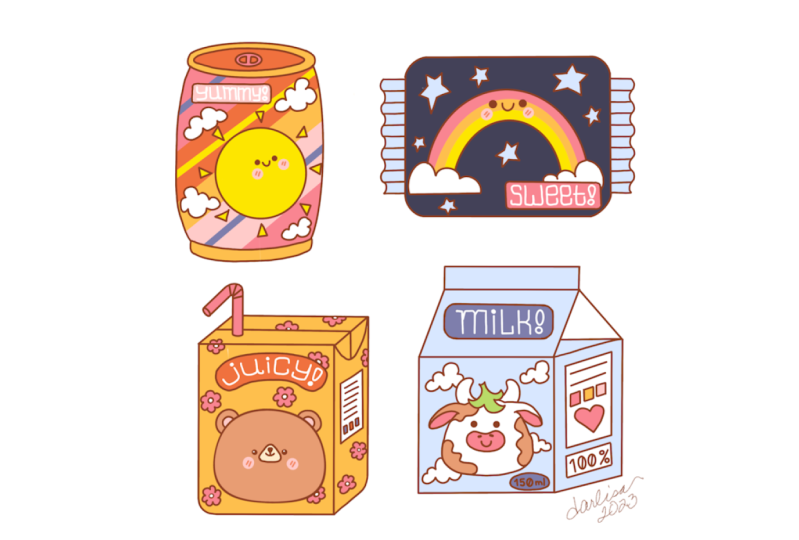
1. Einführung: Hallo zusammen, ich bin einzigartig. Und in diesen Kurs werden wir ein paar süße Getränke und
Süßigkeiten verlosen, um Chats zu illustrieren. diesen Kurs sind
keine Vorkenntnisse
oder ausgefallene Werkzeuge erforderlich . Wir fangen bei Null an
und verwenden während des gesamten Prozesses
einfache Techniken. Alles, was Sie sehen
werden, wird in Procreate passieren. Wenn Sie jedoch eine
andere Software haben oder einmal
traditionelle Materialien ausprobiert haben, können Sie gerne mitmachen, wenn
Sie bereit sind, loszulegen Lassen Sie uns gleich loslegen.
2. Das Canvas vorbereiten und Soda skizzieren: Lassen Sie uns diesen
Kurs damit beginnen, zu entscheiden welche Art von Canvas wir
verwenden werden. Sie können sehen, dass es sich um eine sehr
einfache quadratische Leinwand handelt, da Pixelbreite und
Pixelhöhe 2048 Pixel betragen. Wenn Sie
andere Dimensionen
für eine Leinwand verwenden möchten , entscheiden Sie sich einfach dafür. S für DPI verwenden wir 300
und S für das Farbprofil. Wir sind bei SRGB mit
dieser niedrigen Zahl. Wenn alles erledigt ist, klicken
wir auf Fertig und es wird
auf unsere neue Leinwand weitergeleitet. Und jetzt müssen wir entscheiden,
welche Farben
wir in der
gesamten Klasse verwenden werden. Es kann zur Registerkarte Projekt
und Ressourcen wechseln. Sie können
die Farbpalette herunterladen und den Anweisungen folgen. Sie den Pinsel
herunter, den wir in wenigen Minuten verwenden
werden
, während Sie noch hier
unter den Ressourcen sind . Nachdem Sie nun alles
heruntergeladen haben, gehen
wir zu unseren Farbpaletten und schauen wir uns an,
was wir hier haben. Hier haben wir zwei Möglichkeiten,
wie wir die Farben verwenden können, die kompakte Ansicht und die Karten werden Autos verwenden, weil
sie alle Farben und
Namen haben und sie
für Sie bereit sind, nur für den Moment, solange ich noch Wählen
wir hier unter
unseren Farbpaletten die erste Farbe aus
und sie wird himmelblau sein. Tippen wir darauf, um auszuwählen, wann wir unsere ersten Farbbücher haben.
Nehmen wir diesen Pinsel, den wir aus unseren Ressourcen
heruntergeladen haben , und wir werden
die gesamte Form
unserer Leinwand durchgehen und wir
werden füge das Raster hinzu. Wir müssen es also tun, ohne unseren Apple Pencil in der Hand zu halten. Also geh einfach rein und erstelle mit einem Strich diese Raster. Wenn du es getan hast, lass einfach
los und wechsle unseren Pinsel. Wir argumentieren also gegen
unsere Pinselbibliothek, ich gehe in diesen Küchenordner und wir wählen den
Procreate-Bleistift. Mit diesem Pinsel erstellen
wir unsere Skizze. Wenn Sie also für
dieses Küchenteil
einen anderen Pinsel verwenden möchten , können Sie dies gerne tun. Wenn wir nun unseren Pinsel haben, kehren
wir zuerst zu unseren
Farbpaletten zurück und
wählen die Farbe mit
den Namenslinien in einer Richtung aus, diese Farbe, wir
erstellen unsere Skizze. Also nochmal, lass uns einfach
darauf tippen und es auswählen. Wenn wir es geschafft haben,
müssen wir zu unseren Ebenen gehen. Und zuerst benennen wir diese Ebene mit
unserem großartigen Dirnamen um, der Ebene, auf
die wir darauf tippen müssen und wir
müssen Umbenennen wählen. Lass uns mit Grids gehen. Wenn wir nun diese
Ebene mit einem Raster haben, müssen
wir eine weitere Ebene
darüber
erstellen und auf dieser Ebene erstellen
wir unsere Skizze. Lass uns einfach auf
dieses Plus-Symbol tippen. Wir werden eine neue Ebene haben und
sie in Sketch umbenennen. Tippe noch einmal auf die
Ebene und wähle Umbenennen. Und jetzt kommen wir
zurück zu unserem Pinsel. Wir gehen zu unserer Leinwand und beginnen mit der Erstellung unserer
ersten Illustration. Und unsere erste
Illustration wird zeigen, wie Limonadendosen nach unserem Pinsel greifen. Lassen Sie uns unseren Canvas-Bereich auf
einen
Teil vergrößern , den wir selbst haben. Und wenn Sie es haben, gehen
wir einfach los und
beginnen mit der Herstellung des oberen
Teils der Dose. Sehr einfach. Wir beginnen mit der
Erstellung konkaver Kurven. Lass uns einfach gehen und so
etwas kreieren. Sie können
mit der Größe herumspielen, Sie können
mit der Krümmung herumspielen. Es liegt an dir und am Ende
der Reihe Halte deinen Apple Pencil
und du wirst sehen , dass du deine
Karriere verbessern wirst. Wenn wir
es noch weiter anpassen müssen, halten
wir unseren
Apple Pencil gedrückt und übertreiben es, um die
Form zu bearbeiten. Wenn wir uns in diesem
Modus, dem Bearbeitungsmodus, befinden können
wir sehen, dass wir
einige Knoten haben Das bedeutet, dass wir sie optimieren
und diese Linie anpassen können. also z. B. an, wir gehen zu
diesem Knoten,
den wir in der Mitte haben , und wir werden die gesamte Kurve
etwas weniger krümmen. Wir werden diese
Knoten also
etwas nach oben verschieben , wenn Sie sie mehr
nach rechts oder
mehr
nach links verschieben müssen rechts oder
mehr
nach links damit diese Linie
auf beiden Seiten gleich ist. Geh einfach und mach das, wenn du das
Ergebnis hast, das dir gefällt. Tippen wir einfach mit einem unserer Finger oder mit
unserem Apple Pencil auf den
Bildschirm . Und auf diese Weise werden
wir diesen Modus verlassen. Und jetzt, wo wir
die erste Kurve haben, lassen Sie uns weitermachen, indem wir zu
dieser Seite gehen und zwei vertikale Linien
erstellen, eine auf jeder Seite. Lassen Sie uns also zuerst über
unsere linke Seite gehen und wir werden das Land so
groß wie zuvor
schaffen. Wir können unsere Linie
und die Enden halten und wir können die
Inka-Ledger
anpassen und halten. Und wenn wir
diese erste Zeile haben, gehen
wir
zur anderen Seite und wir werden hier
dasselbe tun. Wenn wir diese
beiden vertikalen Linien haben, müssen
wir
sie verbinden, indem wir nach
oben gehen und
eine konvexe Kurve erzeugen. Diesmal
gehen wir einfach zu unserem linken Teil. Und wir werden damit beginnen,
die Kurve so zu erstellen. Wir werden es mit einer Linie verbinden
, die wir auf der rechten Seite haben. Und wenn wir es noch weiter
anpassen müssen, wir unseren
Apple Pencil gedrückt und wir werden übertreiben, um die
Form zu bearbeiten. Wir können mit
diesen kleinen Knoten herumspielen. Wenn wir
ihre Platzierung anpassen müssen, werden
wir zu ihnen gehen, wir werden sie
festhalten und wir werden sie verschieben. Und wenn Sie
mit allem hier zufrieden sind, können
wir einfach
auf den Bildschirm tippen und unsere Form
weiter anpassen. Jetzt müssen wir
in diese Form gehen und wir müssen den
inneren Teil dieses zweiteiligen Teils erstellen. Gehen wir zuerst
oder auf unsere linke Seite, und wir werden ein
kleines Zeichen setzen. Also werden wir ein
bisschen von
unten und von
links anhalten . Und wir werden
hier einen kleinen Punkt platzieren , wenn Sie ihn
über der linken Seite haben, weniger als einen über der rechten. Und wir werden hier
dasselbe tun, nur ein kleines Zeichen setzen. Und jetzt müssen wir nur noch
in das Schaf gehen und diese beiden
Punkte
verbinden, indem wir diese beiden
Punkte
verbinden, indem den inneren Teil mit scharfen Kanten verbinden. Lassen Sie uns zuerst den unteren Teil
durchgehen und wir werden diese Zeile wiederholen
, die wir hier haben. Und indem wir diese Linie ziehen, werden
wir diese beiden Punkte verbinden. Versuchen Sie, diese Linie parallel
zu der Linie zu machen , die Sie unten
haben. Wenn du es anpassen musst, gehe zu Form bearbeiten und
spiele mit den Noten. Wenn Sie
mit allem hier zufrieden sind, tippen Sie auf den Bildschirm
und lassen Sie uns diesen Teil überprüfen . Wir wiederholen die Zeile, die wir oben
haben, verbinden Sie die Punkte, wenn Sie Ihre Over-the-top
, um Form bearbeiten und angepasst bedeuten, dass diese
Linie parallel zu der Linie verläuft, die Sie
an den oberen Enden haben. Wenn du
mit dieser Folie fertig bist, lass uns einfach in
diese kleine Form gehen
und wir werden
einen Katzenring erstellen. Also gehen wir
zum mittleren Teil und beginnen mit der
Erstellung einer Ellipse. So wie wir
es mit der Kurve gemacht haben, gehen
wir einfach
hinein und kreieren die Form, ohne unseren Apple Pencil in der
Hand halten zu müssen. Wir machen also nur
eine Linie und das Ende wird unterstrichen, du kannst deinen Apple
Pencil halten und du wirst sehen, dass du deine
Linie zu einer besseren gerissen hast. Wenn du die Größe anpassen möchtest, bewegst du deinen Apple
Pencil einfach von einer Seite zur anderen. Wenn Sie die
Größe gefunden haben, die Ihnen gefällt, können
Sie Ihren Apple Pencil aufklappen falls Sie ihn noch weiter
anpassen müssen Gehen Sie über den oberen Rand zu Form bearbeiten. Du kannst hier
mit der Größe,
mit den Knoten, mit
allem herumspielen . Und wenn Sie
damit zufrieden sind, gehen
wir in
diese Form und fügen ein paar
Elemente hinzu. Lassen Sie uns zunächst unseren linken Teil
durchgehen. Wir werden eine kleine
Linie wie diese machen. Wenn Sie es haben, müssen
wir
diese Zeile wiederholen , die wir
über dem oberen Teil haben. Also geh einfach da rein und wiederhole die Form
der Ellipse. Wenn du möchtest, kannst du
deinen Apple Pencil und
die Hände halten und diese kleinen Formen
anpassen, indem du diese kleinen Formen
anpassen, indem über den oberen Rand
gehst,
um die Form zu bearbeiten. Wenn wir diese erste Form haben, müssen
wir an
diesem Teil
über den Grund gehen und wir
müssen hier dasselbe tun, aber dieses Mal werden wir es widerspiegeln. Also wieder beginnen wir damit, eine kleine
Linie wie diese zu
erstellen. Du kannst es am
Ende halten, wenn du es hast Wir gehen nach
unten und wiederholen die
Form der Ellipse. Halten Sie es am Ende gedrückt und gehen Sie bei Bedarf über den oberen Rand, um die
Form zu bearbeiten. Und jetzt, wenn wir so
etwas haben, sind
wir bereit,
nach unten zu gehen und wir sind bereit, diesen
Körper unserer Katze hinzuzufügen. Gehen wir also zuerst über unsere linke Seite. Diese kreuzen sich also und
daraus werden wir
eine Kurve nach unten erstellen , die die Seite
unseres Kontos
darstellt. Wir können
mit der Größe herumspielen, wir können
mit der Krümmung herumspielen. Es liegt ganz bei dir. Lass uns einfach da hingehen
und eine Kurve erstellen. Halten Sie es am Ende, passen Sie die Krümmung an,
stellen Sie den Winkel ein. Es liegt wie immer an dir. Und wir können übertreiben, um
die
Form zu bearbeiten , um mit
diesen kleinen Noten zu spielen. Finden Sie also heraus, was für Sie funktioniert. Und wenn Sie fertig sind, tippen Sie einfach auf die
LED auf den Bildschirm. Wenn wir diese Kurve
über unserer linken Seite haben, gehen
wir
zur gegenüberliegenden Seite über. Und lassen Sie uns versuchen, hier
dasselbe zu tun. Lass uns einfach
diese Kurven, die wir
über unserer linken Seite haben, spiegeln . Ich habe versucht, es
dem ähnlich zu machen, das du hast, oder deine linke Seite
hält deine Linie und die Enden, falls du es noch mehr
anpassen musst, gehe über den oberen Rand zu Form bearbeiten, spiele mit den Knoten,
positioniere es richtig. Und wenn du fertig bist, tippe auf den Bildschirm. Und jetzt, wo wir diese
beiden Kurven an den Seiten haben, sind
wir bereit, nach unten zu gehen und wir sind bereit, diese Form zu
schließen. Um diese Form zu schließen, müssen
wir zu dieser Seite gehen und eine weitere Kurve
erstellen. Und diese Kurve sollte parallel zu der sein, die
wir hier haben. Gehen wir also einfach
zum unteren Teil und
verbinden diese beiden Kurven an den Seiten mit der
Kurve, die
parallel zu der Kurve verläuft , die
wir oben haben. Wie immer kannst du
dein Land und die Enden behalten und falls du es noch mehr gesetzlicher
anpassen musst , bis du Form bearbeiten kannst. Und hier können wir mit
der Krümmung spielen , wenn
Sie ein Bein nach unten verdienen Tippen Sie
einfach auf den Bildschirm und jetzt müssen wir unter
diese Linie gehen und
wir müssen
dieselbe Linie erstellen wie wir
habe oben drauf. Lass uns einfach aufhören. Alice wird fertig sein
und wir werden dieselbe Zeile wie immer wiederholen . Halte es an den Enden, spiele mit der
angepassten Krümmung, falls nötig,
indem du über die Spitze gehst, um zu
unterstützten Schafen zu gehen und
diese Linie zu bedrohen , ähnlich der , die du
etwas darüber hast. Und wenn Sie etwas hinzufügen, tippen Sie einfach auf den Bildschirm und
lassen Sie uns einfach zu den Seiten gehen und wir werden
dort die Linien erstellen , um
diese beiden Formen zu verbinden. Also nochmal, wir gehen einfach in
diese Kreuzung und erstellen eine gerade Linie, wenn
Sie eine Seite nicht bearbeitet haben. Gehen wir
zur gegenüberliegenden Seite und fügen wir hier
dieselbe Zeile hinzu. Und wenn Sie
diese Formebene haben, schnappen Sie sich
einfach unser Radiergummi und wir löschen alles
, was wir nicht benötigen. Und wenn wir unsere Formebene
bereinigt haben, gehen Sie
einfach zu allen
Straßenecken, die wir auf unserer Abbildung haben. Wir werden sie
in die weichen verwandeln. Incentive, das sind
sehr gerade Ecken. Wir werden die
Kurven erstellen, weil wir möchten, dass unser Bild
so weit
wie möglich vermieden wird und unsere abgerundeten
Ecken uns dabei helfen. Gehen wir also einfach zu allen Straßenecken und wir werden
stattdessen die Kurven erstellen. Und wenn Sie mit
dem Weichmachen der Ecken wie
Jazz noch einmal fertig sind , schnappen Sie sich unser Radiergummi und wir löschen alles
, was uns nicht begegnet. Jetzt haben wir eine schöne Basis und das bedeutet, dass
wir von
dieser Form zum
Körper unseres Kan gehen können dieser Form zum
Körper unseres Kan und wir
etwas verschönern können. Also lass uns z. B. einfach
gehen und eine Sonne zeichnen. Wir werden damit beginnen,
in den mittleren Teil zu gehen. Wenn Sie möchten, können Sie es ein
wenig nach
links oder rechts verschieben . Es liegt ganz bei dir. Alles was wir tun müssen, ist eine Form des Kreises zu
erstellen. Also genauso wie zuvor. Geh einfach mit einer
Zeile da rein und erschaffe das Schaf. Am Ende der
Zeile halten wir
unseren Apple Pencil in der Hand, um
ihn in eine bessere Form zu bringen. Aber das ist eine Ellipse und
wir müssen einen
perfekt runden Kreis erstellen. Ohne
unseren Apple Pencil zu halten, halten
wir einen
unserer Finger auf dem Bildschirm und machen ihn zu einem perfekt
runden Kreis. Passen Sie nun die Größe an, indem Sie Ihren Apple Pencil
bewegen. Finden Sie heraus, was für Sie funktioniert, und
wenn Sie zufrieden sind, übertreiben Sie die
Buchhaltung, um die Form zu bearbeiten. Wir werden unsere Sonne
ein bisschen anders positionieren. Also z.B. behaupten Sie uns, gehen und
legen Sie es irgendwo hier hin. Wenn Sie fertig sind, starten
die Hauptbücher auf dem Bildschirm und die Hauptbücher
fügen ihr Rennen hinzu. Wir werden
die gesamte Form
unserer Sonne betrachten und
kleine Elemente wie diese hinzufügen. Im Grunde gibt es
Dreiecke und wir werden einfach einige
davon hinzufügen, die der Form entsprechen. Sie können mit dieser
Größe spielen und Sie können mit
der Platzierung spielen , um
es Ihnen einfacher zu machen. Sie können damit beginnen,
die Linien wie diese zu erstellen, wobei Sie die gesamte Form alleine betrachten. Und wenn du die Linien hast, lass sie einfach
in Dreiecke verwandeln. Und wenn Sie fertig sind, lassen Sie uns die Form
unserer Sonne von innen machen und wir fügen
die Gesichtszüge hinzu. Und wir werden damit beginnen,
einen ungefähren
Mittelpunkt unserer Schafe zu finden . Dazu müssen
wir zunächst eine vertikale Linie
und
dann eine horizontale Linie erstellen. Lass uns einfach gehen und eine vertikale Linie
erstellen. Erstens, indem wir einfach
die gesamte Form unserer
Sonne durchqueren und den Winkel anpassen. Wenn wir fertig sind, können
wir über den oberen Rand gehen, um die
Form
zu bearbeiten , falls Sie sie verschieben müssen, z. B. wenn Sie mit
der vertikalen Linie fertig sind Lassen Sie uns einfach auf die gleiche Weise
eine horizontale Linie erstellen die gleiche Weise
eine horizontale wie wir es mit dem Vertikalen gemacht haben,
einem Jazz the Angle. Wenn Sie es noch weiter
anpassen müssen, wenn Sie es verschieben müssen, gehen Sie
oder es liegt an Blatt bearbeiten. Wenn Sie mit
diesen kleinen Elementen zufrieden sind, werden
wir etwas über Airline, die wir auf
der horizontalen Achse haben, fahren. Und wir werden damit beginnen,
zwei Türen für unsere Augen zu schaffen. Also lass uns einfach irgendwohin gehen und wir werden den ersten Punkt setzen. Sie können mit der Größe spielen. Sie können mit der
Entfernung vom Zentrum spielen. Es liegt an dir, wenn du mit dem ersten fertig
bist Ich lasse uns auf die
andere Seite gehen und wir werden versuchen, das
zweite Ion hier zu platzieren. Also lass uns einfach gehen und
diese Punkte auf die rechte Seite legen. Wir müssen den gleichen Abstand
zum Zentrum einhalten und wir müssen ihn auf dieselbe Linie legen und wir
müssen die Größe beibehalten. Wenn du noch nicht fertig bist. Vorlesungen werden direkt
zwischen den Augen und wir werden einen
kleinen Smiley-Mund hinzufügen. Geh einfach da rein und
erstelle eine solche Kurve. Sie können
mit der Krümmung herumspielen. Sie können
mit der Größe herumspielen. Sie können Ihre Linie und
die Enden gedrückt halten , wenn Sie sie noch weiter
anpassen müssen.
Ledger werden von
selbst umständlich, Form zu bearbeiten , und wir werden sie von hier aus
anpassen. Sie können sehen, dass wir oben einige
Optionen
haben ,
Ellipse und Kreis. Du kannst auch mit ihnen spielen. Und wenn Sie
mit der gesamten Form hier zufrieden sind , tippen
wir einfach auf den Bildschirm
, um diesen Modus zu verlassen. Wenn wir jetzt
unser Smiley-Gesicht haben, gehen wir einfach unter das Eis und fügen hier
kleine Wangen hinzu. Also im Grunde gehen wir
einfach unter das Auge und fügen dort einen Kreis
hinzu. Also nochmal, lass uns einfach gehen
und die Form erstellen. Halten wir
es zuerst an den Enden fest und lassen Sie uns einen unserer
Finger auf dem Bildschirm halten, um einen perfekt abgerundeten Kreis zu bilden. Ein Jazz entscheidet, passen Sie die Platzierung an, indem Sie zu Edit Shape
übergehen. Und wenn du
die erste Form hast, lass uns einfach über
die rechte Seite gehen und wir fügen dieselbe Wange hinzu. Sie beginnen mit
diesem Kreis, halten ihn am Ende
fest, halten einen unserer
Finger auf dem Bildschirm fest. Lassen Sie uns diese Größe anpassen. Und wenn wir es noch weiter
anpassen müssen, gehen
wir über den
oberen Rand zu Form bearbeiten und positionieren
wir es
richtig auf unserer Leinwand. Lass uns herumspielen und sie die gleiche Größe wie auf der linken Seite machen,
um sicherzustellen, dass
unsere zweite Wange die gleiche Größe
hat wie unsere erste. Wir können es zum ersten verschieben, die Größe hier
anpassen und dann von dort aus einfach
auf die gegenüberliegenden Seiten verschieben. Lassen Sie uns es
richtig auf unserer Leinwand positionieren. Und wenn wir fertig sind, tippen
wir einfach auf den Bildschirm und wir
können unsere Daten hinzufügen. Wenn wir also diese Sandschicht haben, geh
einfach und füge ein paar Wolken hinzu. Wir werden unsere Form durchgehen und
die Elemente wie diese hinzufügen. Lassen Sie uns also zuerst zu
unseren unteren Teilen gehen und wir werden eine solche Linie
erstellen. Halten Sie wie immer Ihre Linie und
das Ende fest und passen Sie den Winkel an. Sie können mit der Größe spielen. Es liegt ganz bei dir. Wenn Sie diese Folie haben, werden
wir es
übertreiben und wir werden hier
ein paar Schleifen erstellen ,
ungefähr so. Sie können so viele
Loops erstellen, wie Sie möchten. Du kannst mit
ihrer Größe und mit der
Krümmung herumspielen , mit allem. Wenn Sie die erste Form haben, lassen Sie uns einfach ein paar weitere
hinzufügen. Und wieder, fange
damit an, eine Linie zu zeichnen und dann einige Schleifen
oder diese Unterteile zu erstellen. Und wenn Sie fertig sind, fügen
wir unsere letzten Elemente hinzu. Zuerst gehen wir zu diesem
Ort, den wir schon haben, es ist Seife und wir werden ein bisschen kostenlos
kreieren, einfach ganz einfach
da reingehen und so
etwas kreieren. Wenn du dieses
kleine Rahmenbuch händigst, geh hinein und lass uns
aufschreiben, lecker. Und wenn Sie fertig sind, sind
wir mit
unserer ersten Skizze fertig. Und um es zu beenden, lass uns einfach gehen und
diese Elemente verkleinern. Und wir werden
es auch auf unserer Leinwand positionieren. Also zuerst, was wir tun müssen, wir müssen zu
dieser Pfeiltaste gehen, also plotten und wir werden darauf tippen. Auf der Unterseite
verwenden wir einheitliche Methoden. Und Sie können sehen, dass wir diese Bounding Box
haben. Also müssen wir zu
einer der Ecken gehen. Also z. B. nach oben rechts, und wir werden es
diagonal nach unten bewegen. Finden Sie die Größe, die Ihnen gefällt. Und lass uns einfach
diese ganze Form über
unser linkes Geschlecht bewegen ,
wenn du mit allem hier
zufrieden bist Tippe einfach auf unsere Pfeiltaste. Wenn Sie es noch weiter
anpassen möchten, können
wir diese
Warp-Option im unteren Bereich überprüfen. Und Sie können sehen, dass wir hier immer noch diesen Bounding Box haben, aber wir haben auch einige
Kreuzungen im Inneren. Das bedeutet, dass wir
zu jeder beliebigen Stelle innerhalb
dieser Begrenzungsbox gehen und unsere Elemente anpassen
können. Also kannst du
z.B. etwas nehmen und es einfach verschieben und auf diese Weise
anpassen. Wenn du
deine Form auf diese Weise anpassen musst, lass uns einfach herumspielen. Und wenn Sie
mit allem hier zufrieden sind, treffen
wir uns im
nächsten Kapitel, dem wir unseren zweiten Sketch
erstellen werden.
3. Süßigkeiten Skizze: Beginnen wir mit der Erstellung einer
zweiten IS-Skizze, indem wir
in
unsere obere rechte Ecke gehen und unsere Leinwand darauf zoomen. Hier. Wir beginnen ganz
einfach damit,
ein Rechteck auf die
gleiche Weise wie zuvor zu erstellen . Gehen Sie einfach auf unsere Leinwand und mit
einer Linie, ohne unseren Apple Pencil in der Hand zu
halten, kreieren
wir das Schaf. Halte deine Linie und die Enden. Und wenn Sie
bereit sind , machen Ledger oder diese
Seife, um die Form zu bearbeiten. Hier kannst du sehen
, dass wir oben einige
Optionen haben und z. B. als Schuld
behauptet und das Rechteck
auswählen, es wird einrasten und
zu einem besseren geformt werden. Und wenn du
deine Linien noch mehr anpassen musst, also z.B. deine Linien nicht parallel
zueinander sind oder sie nicht so gerade sind wie du die
Linien auf deinem Raster
hast, kannst du
herumspielen mit dem Knoten. Wenn du also fertig bist, deine Form
angeblich
angepasst hast, tippe einfach auf dieses Grün und wir werden diesen Modus verlassen. Wenn wir diese Basis haben, werden
wir in die Ecken gehen
und das anpassen. Anstelle der
sehr geraden Linien werden
wir die Kurven also genauso erstellen wie bei unserer Katze. Lassen Sie uns zunächst
einfach über eine
der Ecken gehen und wir werden hier eine Kurve
erstellen. Halten Sie Juli und DNS angepasst, wenn Sie müssen, indem Sie
übertrieben zu AD billig wechseln. Und wenn Sie
die erste Kurve haben, anstatt die Ecke, durchziehen die
Hauptbücher sie alle. Wir werden sie in Kurven verwandeln. Und wenn Sie mit dieser Aufgabe
fertig sind, schnappen wir
uns einfach unser
Radiergummi und wir werden all diese Ecken
löschen
, die wir nicht erreichen. Und jetzt, wenn wir
dieses abgerundete Rechteck haben ,
das unsere Basis sein wird , gehen wir zu den Seiten und werden hier etwas Gummi herstellen. Lassen Sie uns also zuerst zu
unserem Pinsel zurückkehren und wir werden
zuerst auf die linke Seite gehen. Wir werden ein bisschen von dieser
kleinen Ecke, wir die verschiedenen Programme haben abweichen und wir werden
eine solche Linie erstellen. Wie immer kannst du deine
Linie und die Hände halten und den Winkel anpassen, indem du deinen Apple Pencil
bewegst. Machen wir es einfach parallel zu den Linien, die wir auf den Gittern
haben. Wenn Sie die
Linie oben haben, fahren
wir einfach mit der unteren Linie fort
und wir werden dort
dieselbe Linie erstellen. Wenn Sie
mit dieser Aufgabe fertig sind, werden
wir in
diesen kleinen Schatten gehen , den wir
gerade erstellen, und wir werden noch ein
paar Zeilen hinzufügen. Später werden wir sie also mit einem Fluch
verbinden und eine
Wellenlinie für den Wrapper erstellen. Also lass uns einfach gehen und
ein paar weitere Zeilen zum Set hinzufügen. Sie können
mit ihrer Größe herumspielen. Sie können mit dem
Abstand zueinander herumspielen. Es liegt ganz bei dir. Und wenn du fertig bist, gehen
Lynch weiter nach
links und wir werden diese kleinen
Teile mit einer Wellenlinie
verbinden. Lassen Sie uns also zuerst
übertreiben und wir werden die
erste Kurve wie diese erstellen. Wenn Sie es haben, gehen wir
zum nächsten Bereich und wir werden in diese Form
gehen. Also werden wir so
etwas machen. Wenn Sie es wissen, gehen die
Musterbücher nach unten und lassen Sie uns noch ein paar Linien
erstellen, um all diese
kleinen Formen
miteinander zu verbinden. Und wenn Sie in Dan
Legislative sind , auf
der anderen Seite, und lassen Sie uns hier
dasselbe tun. Also wieder beginnen wir mit den Linien, die
streng horizontal sein werden. Versuchen Sie, diese Linien an
den gleichen Stellen zu platzieren , an denen wir sie links
haben. Wenn Sie also zwei Linien haben, eine oben und
eine unten, gehen
wir hinein und
fügen wir noch ein paar laxe hinzu. Und wenn du fertig bist, lass uns einfach gehen und diese Wellenlinie
beenden. Wenn wir mit unserer Basis fertig sind, auf
dieser Süßigkeit
Ledger in den Körper gesteckt und lassen Sie uns
etwas Verschönerung hinzufügen. Also behaupten Sie z. B., ich habe hier
damit begonnen , einen kleinen
Regenbogen zu kreieren. Wir werden von dieser Seite
ein bisschen aufhören. Also lass uns z. B.
von der linken Seite beginnen und wir werden die
Hälfte des Kreises erstellen. Also geh da rein und bilde ganz mutig die
Schafe so, halte deine Linie und
die Ameisen versuchen,
den Abstand von den
Seiten auf beiden Seiten gleich zu machen . Und wir werden
unseren Apple Pencil halten und übertreiben, um
die Form zu bearbeiten. Wir werden mit
unseren Notizen herumspielen und
versuchen, diese Form auf beiden Seiten
gleich zu machen , wenn Ihre Augen und einfach auf den Bildschirm
tippen. Und jetzt müssen wir
unter diese Linie gehen und
wir werden sie
wiederholen müssen , weil wir die Form später
schließen wollen. Lass uns einfach einen
Schritt
zur Seite gehen und wir werden
dieselbe Linie ein bisschen erstellen. Insekten spielen mit der Größe, bluten mit der Krümmung. Wenn Sie möchten, können Sie versuchen, einen Ihrer
Finger auf dem Bildschirm zu halten. Es könnte eine bessere Form annehmen, aber es könnte sich auch daran festhalten,
sodass wir es durchgehen können. Es liegt an „Form bearbeiten“
und wird manuell angepasst. Versuchen Sie, diese beiden Linien einander
ähnlich zu machen. Sie sollten parallel sein. Wenn Sie zufrieden sind,
tippen wir auf den Bildschirm und fahren
fort, indem wir unter
diese unteren Teile
unseres Regenbogens gehen diese unteren Teile
unseres Regenbogens und hier
einige Wolken hinzufügen. Lassen Sie uns zunächst
über unsere linke Seite gehen. Wir gehen ein bisschen
unter die Form und beginnen damit, eine solche Linie
zu erstellen. Spiel mit dem Winkel, versuche ihn gerade zu machen. Wenn du diese Leitung hast, machen
wir dasselbe
wie mit unserer Dose. Wir werden diese kleinen Schleifen hinzufügen. Also lass uns einfach gehen und sie hinzufügen. Du kannst mit der Größe spielen
und du kannst mit
der Menge davon spielen , wenn
du eine Seite noch nicht Lass uns
zur anderen gehen und lass uns hier
dasselbe machen, angefangen von der Linie, die
geht horizontal. Wenn du es hast, machen
wir es von
alleine und wir
erstellen ein paar Loops. Und jetzt greifen wir einfach unserem Radiergummi und wir löschen alle Linien
, die wir nicht treffen, wenn wir unsere Regenbogenbücher loslassen, und fügen
die Gesichtszüge hinzu. Wenn du willst. Sie können damit beginnen,
eine Linie zu erstellen, die von oben nach unten verläuft, um
den ungefähren Mittelpunkt zu ermitteln. Sie können auch eine weitere Linie erstellen , die in einer
horizontalen Achse verläuft. Auf diese Weise wissen
Sie, wo Sie ihre
Gesichtszüge platzieren müssen. Lass uns einfach mit
dieser einen senkrechten Linie weitermachen. Auf diese Weise wissen wir, wo sich
das Zentrum befindet , und wir
werden zur Site gehen. Also z. B. nach links. Und wir beginnen damit, einen Punkt für die Hauptbücher zu
erstellen und diese Punkte zu erstellen. Wie immer kannst du einfach mit der Größe
herumspielen, mit dem Abstand zur Mitte und
mit
einer Linie, in
die du dieses kleine, das ich besitze,
hineinlegen willst. Also, wenn du das
erste hast, lasse ich auf
die andere Seite gehen und lass uns hier dasselbe
machen. Wir müssen
es auf die gleiche Linie setzen. Wir müssen
den Abstand
zum Zentrum einhalten und ihn gleich groß machen. Lass uns einfach gehen und
versuchen, das zu tun. Wenn du nun die
Eisbücher hast, gehe direkt zwischen ihnen und wir fügen den
kleinen Smiley-Mund wieder hinzu, so wie wir es bei
unserer kleinen Zählung getan haben. Hier, mit unserer kleinen Sonne, werden
wir gehen und eine
kleine Kurve wie diese erstellen. Du kannst
mit der Größe herumspielen, du kannst mit der Position, in der
du deine
Linie halten kannst, und
mit den Ameisen herumspielen . Und wenn Sie es noch weiter
anpassen müssen, gehen Sie über den oberen Rand, um die Form zu bearbeiten. Wenn du fertig bist,
mit deinem Schaf zu spielen tippe
einfach auf den Bildschirm,
um diesen Modus zu verlassen. Und wir werden unter
das Eis gehen und kleine Wangen
hinzufügen. Lassen Sie uns zuerst einfach
unter unser linkes Auge gehen und dort auf
die gleiche Weise wie immer einen kleinen Kreis
erstellen Gehen Sie
einfach unter unsere KI hinein und erstellen Sie die Form mit nur
einer Linie am Ende, wir halten unseren Apple
Pencil in der Hand und wir halten auch einen unserer Finger auf dem Bildschirm um ihn in eine perfekte Form zu bringen. Wenn Sie
die Platzierung noch
gesetzlicher anpassen müssen ,
übertreiben Sie einfach die Option Form bearbeiten. Und wir werden herausfinden, was für
uns funktioniert , wenn Sie
mit der ersten Wange fertig sind. Gehen wir
zur anderen Seite über und führen wir hier zum selben Thema. Ledger bilden
die Form des Kreises. Halten Sie es zunächst am Ende
gedrückt und halten Sie einen
Finger auf dem Bildschirm. Gehen wir über den
Anfang zu Form bearbeiten
und schauen wir uns an, ob
die Größe dieser Ellipse der Größe auf unserer linken Seite
ähnelt. Also werden wir
es einfach in diese Form bringen. Und wenn es ähnlich ist, werden
wir es einfach
wieder unter unser Auge legen. Lass es uns richtig positionieren. Und wenn Sie fertig sind, tippen Sie einfach auf den Bildschirm
, um diese Modi zu verlassen. Wenn wir nun mit
unseren Gesichtszügen fertig sind, lassen Sie uns einfach unsere Form um
all diese leeren Stellen gehen , die wir auf unserem Körper auf den Süßigkeiten
haben. Und wir werden hier ein paar Sterne hinzufügen. Ledgers gehen im Canvas-Bereich auf Zoom und erstellen
zunächst
die Form auf diese Weise. Sie können ganz einfach damit beginnen, diese Formen
zu erstellen. Dann schnappen Sie sich Ihr Radiergummi und löschen Sie alle Linien
, die Sie nicht bereinigen. Wenn Sie die
ersten Sternbücher haben, kehren
Sie zu unserem Pinsel zurück und lassen Sie uns ein
paar weitere hinzufügen. Wenn Sie sich sehr sicher fühlen, können
Sie die
Sterne auf diese Weise erstellen, Sie können
mit der Größe herumspielen, Sie können
mit ihrer Position herumspielen. Es liegt ganz bei dir. Versuche es einfach nicht zu übertreiben. Und wenn Sie mit der Bearbeitung
Ihrer kleinen Sterne fertig sind ,
fügen Sie ein kleines Etikett hinzu. Also gehen wir in die untere
rechte Ecke und
erstellen die Form, die wir hier auf unserem Camp hatten
. Sie können mit der
Form herumspielen und wenn Sie sie haben, greifen die
Hauptbücher zu unserem
Radiergummi und wir löschen alle Linien
, die wir nicht benötigen. Und in dieser Form, lass uns einfach hingehen und
aufschreiben, Schätzchen. Und wenn Sie fertig sind, sind
wir mit
unserer zweiten Skizze fertig. Und im nächsten Teil werden
wir eine Saftbox erstellen.
4. Juice Skizze: Beginne mit unserer
dritten Abbildung, Leadzoo oder einer Leinwand
darunter. Und wir beginnen ganz
einfach damit,
ein Rechteck zu erstellen , genauso
wie wir es mit den Süßigkeiten gemacht haben. Also lass uns einfach gehen und
die Form mit nur einer Linie erstellen. Am Ende der Zeile halten
wir unseren Apple Pencil fest, halten
wir unseren Apple Pencil um ihn in eine bessere Form zu bringen. Und wir werden es auch übertreiben, um
die Form zu bearbeiten. Wenn wir oben die Option Rechteck
haben , wählen wir sie aus. Wenn wir das nicht tun, werden wir unsere Schafe
manuell anpassen. Wir benötigen ein
sehr gerades Rechteck. Wenn du es hast. Wir werden nichts mehr
tun müssen. Dieses kleine Teil wird der
obere Teil unserer Saftbox sein. Also müssen wir
gehen und es anpassen. Wir müssen es nach
rechts kippen. Lassen Sie uns das so machen, wir werden zu
diesem Knoten gehen, über den wir bereits gesprochen haben, und wir werden unseren
Apple Pencil dort halten und ihn ein
wenig nach rechts bewegen. Wir können es ein
bisschen kleiner machen. Wenn du willst. Du kannst mit dem Winkel spielen. Es liegt ganz bei dir. Wenn du so
etwas hast, lass uns einfach unsere Form
etwas
näher an sie heranrücken ,
damit wir etwas
Platz darunter haben. Lass uns die
Position finden, die uns gefällt. Und wenn ich herunterlade, tippe
einfach auf diesen Bildschirm,
um diesen Modus zu verlassen. Wenn wir jetzt diese Basis haben, werden
wir noch eine machen. Ich denke, wir werden gehen und
den mittleren Teil davon finden. Gehen wir also einfach zu einer
der Seiten und den Hauptbüchern. Notieren Sie sich hier eine kleine Notiz. Wenn wir es haben, bilden die
Hauptbücher
eine gerade Linie, die
horizontal durch
die gesamte Form verläuft eine gerade Linie, die . Passen Sie den Winkel an und halten Sie Ihren
Apple Pencil am Ende. Wenn Sie es
anders platzieren müssen, kommen Ledger darüber hinweg. Es liegt an „Form bearbeiten“ und
die Position zu finden, die uns gefällt. Und wenn wir unsere
Form oben haben, müssen
wir zu
den Ecken gehen und anfangen, einen
Quader zu machen. Also müssen wir
gehen und drei parallele Linien erstellen, die nach unten gehen. Gehen wir einfach zuerst
über unsere linke Seite und
wir erstellen diese gerade Linie die von oben nach unten verläuft. Sie können mit seiner
Größe herumspielen, es am Ende halten,
den Winkel anpassen
und versuchen, ihn
parallel zu den Linien zu machen , die
Sie auf den Gittern haben. Wenn Sie fertig sind, gehen die Hauptbücher zu den verbleibenden beiden
Ecken und lassen zwei weitere Linien
erstellen, die
von oben nach unten sie parallel
zu der Linie
machen, die Sie beispielsweise
bereits auf Ihrer Leinwand haben. Und wenn diese Linien von
oben nach unten verlaufen, müssen
wir
zum unteren Teil gelangen und diese Folien verbinden. Und wir müssen die Linien
genauso
erstellen , wie wir
sie oben haben. Diese neuen Linien
sollten parallel zu denen auf
der
obersten Schicht verlaufen. Gehen Sie einfach zuerst zu diesem
Hauptteil und wir erstellen eine Dehnungslinie, die horizontal
verläuft. Wenn Sie es haben, gehen wir
zum rechten Teil und
müssen es
als parallele Linie erstellen. Da. Ledger gehen in die Ecke
und wir probieren es aus, halten die Linie fest und die
Ameisen passen den Winkel an. Oder wenn Sie
sicherstellen möchten, dass diese Linie
parallel zu der Linie verläuft , an der
Sie Seife gebunden haben. Wir werden es übertreiben, um die
Form zu bearbeiten. Wir werden diese
Zeile nach oben verschieben. Wir werden den Winkel hier anpassen. Und auf diese Weise
werden wir
später einfach untergehen und diese
Zeile hier eintragen. Und auch auf diese Weise werden
wir sicher sein, dass diese Linien parallel
zueinander verlaufen. Wenn wir fertig sind, tippen
wir einfach auf den Bildschirm und lassen Sie uns an unseren Ecken
arbeiten. Also machen wir es langsam
oder sind auch links, sie haben sie gekauft und wir werden es hier wieder
weicher machen,
genauso wie wir es in
unseren Candy Ledgers gemacht haben. Gehen Sie und erstellen Sie die Kurve anstelle dieser
Straßenecke.
Rufen Sie die Linie auf, wenn Sie über den oberen Rand gehen müssen ,
um die Form zu bearbeiten. Wenn Sie
es noch weiter anpassen müssen, wenn Sie die erste
Kurve oder die linke Seite haben. Gehen wir zur rechten Seite über, zu diesem Element genau hier. Und wir werden diese
sehr gerade Ecke
in eine Kurve verwandeln , wenn
Sie sie haben, Ledger, nehmen Sie unser Radiergummi und wir werden alles löschen
, was wir nicht erreichen, wenn wir
unsere Basisebene haben arbeite einfach an ein paar Details. Also gehen wir zunächst zu
dieser Seite, die wir auf der rechten Seite
haben, und wir werden hier eine
kleine Falte hinzufügen. Wir werden also damit beginnen, zu
dieser Linie zu gehen , die wir in der Mitte
haben, und wir werden sie weiter
schaffen, indem wir nach unten gehen. Also lasst uns so
etwas erstellen. Halten Sie es am Ende und
stellen Sie den Winkel ein. Wenn du eine
sehr gerade Linie hast, erstellen
wir
ein kleines Dreieck. Gehen Sie also in eine der
Ecken und Sterne
und bilden Sie ein sehr
weiches Dreieck. Du kannst deine
Linie am Ende halten. Du kannst deine Linie anpassen,
indem du zu Form bearbeiten gehst. Es liegt ganz bei dir. Wenn Sie diese kleinen Falten haben, gehen
wir
zur linken Seite und wir
gehen zur Seife über. Wir werden ein wenig Strohhalm hinzufügen. Lassen Sie uns
zunächst ein wenig von dieser Linie, die
wir in der Mitte haben, abweichen. Und wir werden nach oben gehen und zwei
parallele Linien schaffen, wie immer zwei
parallele Linien schaffen, den ganzen Juli und
das Ende, um es auf eine bessere Linie zu bringen, eine Jazz-NGO. Wenn Sie fertig sind, machen
wir einfach weiter und erstellen eine weitere Linie
auf dem richtigen Set. Sie können die
Größe des Strohhalms variieren. Es liegt ganz bei dir. Wir müssen
zwei parallele Linien erstellen. Wenn wir diese beiden Linien haben, gehen
wir nach unten und verbinden sie mit einer Kurve. Wie immer kannst du mit der Krümmung
herumspielen, du kannst
mit der Form herumspielen. Es liegt ganz bei dir. Wenn wir nun die Form haben, gehen
wir über die
linke Seite und fügen den unteren
Teil davon hinzu. Lassen Sie uns zunächst einfach dorthin gehen und wir werden
zwei solche Zeilen erstellen. Versuche, den Abstand
zwischen diesen beiden Linien so zu
halten wie zwei Linien, die du über deinem rechten Satz
hast. Wenn wir diese beiden Linien haben, müssen
wir sie mit
den beiden vorherigen Linien mit der Kurve
verbinden . Lassen Sie uns zunächst einfach über
den oberen Teil gehen und sie mit
einer solchen Kurve
verbinden. Halte deine Linie und das
Ende, passe die Krümmung an. Es liegt wie immer an dir. Und wenn wir diese Kurve haben, müssen
wir diese
Linien oder den unteren Teil verbinden. Also lass uns einfach da hingehen und dort eine kleine Kurve
erstellen. Wenn du es hast,
müssen wir zu
dieser kleinen Band gehen und ein paar Zeilen hinzufügen. Lass uns einfach gehen und ein
paar solche geraden Linien hinzufügen. Er hat nicht
mit ihren Beträgen herumgespielt. Sie können mit
dem Abstand zwischen ihnen herumspielen. Es liegt ganz bei dir. Wie immer, wenn wir
diese kleinen Bänder haben, müssen
wir
unseren Strohhalm oder die linke Seite auffüllen . Also gehen wir dorthin
und fügen hier
einen kleinen Kreis oder eine
kleine Ellipse hinzu. Wie immer kannst du mit der Größe
herumspielen, du kannst
mit der Krümmung herumspielen, den ganzen Juli und die Enden. Und wenn du oder das zu Form bearbeiten
musst und es
anpassen musst,
lass es uns z. B. weniger offen machen. Und wenn Sie es sich angesehen haben, tippen
wir einfach auf den Bildschirm
, um aus diesem Modus herauszukommen. Und wir nehmen unser
Radiergummi und wir löschen alle Linien, die wir nicht
benötigen, wenn wir unseren Strohhalm haben, wir sind mit der
gesamten Basis im Allgemeinen fertig. Jetzt können wir weitermachen und
einige Details hinzufügen. Lassen Sie uns zuerst
unsere rechte Seite durchgehen und wir werden hier ein kleines Etikett
hinzufügen. Also schnappen wir uns unseren Pinsel. Wir werden in die
Form gehen und beginnen damit ein Rechteck auf
die gleiche Weise wie zuvor zu erstellen. Ich gehe einfach da rein und erstelle
und nehme mit einer Zeile auf. Am Ende der Zeile halten
wir unseren Apple Pencil. Wir werden es in
eine bessere Form bringen und wir werden es übertreiben, um die
Form zu bearbeiten. Wenn wir
hier die Option Rechteck haben, wählen wir sie aus. Wenn nicht, nichts Besonderes, können
wir unsere Form manuell
anpassen. Was wir tun müssen, ist,
alle Linien, die wir auf
dieser kleinen Form haben, parallel
zu den Linien zu machen alle Linien, die wir auf
dieser kleinen Form haben , parallel , die wir in den Büchern
haben. Die obere und die
untere Linie
sollten also parallel zur oberen
und unteren Linie verlaufen. Und zwei Linien an den Seiten
sollten nicht
den Linien ähneln , die wir
an den Seiten der Box haben. Also lass uns einfach gehen und
die Winkel unserer Beine anpassen. Wenn Sie sicherstellen möchten, dass die Linien, die Sie
auf
diesem kleinen Etikett erstellen , denen ähneln ,
die Sie bereits über dem Boden
geöffnet haben, können
Sie einfach Ihre
Form verschieben und die hier zuerst oder
oben oder unten. Und wenn Sie fertig sind, werden
wir diese
Form in die Mitte verschieben. Und du kannst auch
mit der Größe dieses Dings herumspielen. Wenn Sie fertig sind, tippen
wir einfach auf den Bildschirm und fügen Sie weitere Details
hinzu. Also zuerst werden die Hauptbücher in diese
kleine Form eingefügt, die wir gerade erstellt haben, und wir werden ein paar Zeilen wie diese
hinzufügen. Also wieder gehen wir in
die Form hinein und erzeugen
die parallelen Lichter. Wenn Sie sie haben, werden
wir mit dem unteren Teil
dieser kleinen Form fortfahren und hier ein weiteres Rechteck
erstellen. die gleiche Weise wie zuvor. Gehen Sie einfach da rein und erstellen die Form des Rechtecks mit
nur einer Linie. Halte es am Ende. Lassen Sie uns das Ganze übergehen, um die
Form zu bearbeiten. Wenn wir die Option
mit einem Rechteck haben, können
wir sie auswählen. Wenn wir das nicht tun, machen Sie sich keine Sorgen, wir
passen die Form manuell an. Noch einmal. Wir
werden versuchen, alle Linien
parallel zu denen zu machen,
die wir bereits auf
unserem Bildschirm haben , wenn wir dieses
kleine Rechteck haben und wenn alle Linien parallel
zu den Linien sind, die wir Ich habe schon auf diese
kleine Bounding Box gehört. Wir werden auf den Bildschirm tippen
, um diesen Modus zu verlassen. Und wir werden in
dieses kleine Rechteck gehen und
noch ein paar vertikale Linien hinzufügen. Wenn wir
unsere kleinen Teile hier getrennt haben, greifen
wir zum
Radiergummi, gehen in
diese kleinen Formen hinein und verwandeln sie in einzelne Rechtecke. Wenn Sie einige Stellen
anpassen müssen, nehmen Sie
einfach den Pinsel
und passen Sie ihn an. Wenn wir diese haben, sind
wir bereit, zu
unserer Hauptform überzugehen. Und wir werden damit
beginnen einen kleinen Bären auf der
Unterseite dieser Form zu basteln. Lassen Sie uns also zunächst gehen
und einen Kreis erstellen. So wie immer, wir, ich gehe einfach da rein und
kreiere eine Bogenform mit nur einer Linie am Ende
der Linie. Halte deinen Apple Pencil. Wenn Sie möchten, halten Sie einen
Finger auf
dem Bildschirm, um ihn in die
perfekte Form dieses Kreises zu bringen. Entscheidet einfach nach deinem Geschmack. Wenn Sie möchten, gehen Sie über
den oberen Rand, um die Form zu bearbeiten ,
und positionieren Sie sie nach
Ihren Wünschen, z. B. nur mit etwas
mehr nach unten. Und wenn du eine solche Form hast
, werden
wir sie
nur ein bisschen anpassen. Aber bevor
wir es tun, müssen wir
es auswählen und um
eine Form auf der gesamten Leinwand auszuwählen , müssen
wir zu
diesem S-Band-Symbol gehen. Lass uns darauf tippen und
du kannst sehen
, dass wir unten ein kleines Panel
haben. Wir müssen
Freihandmethoden auswählen. Bei einer Freihandmethode gehen
wir einfach um das
Schiff herum und wählen es aus. Wir müssen diese Form schleifen. Und wenn Sie sehen, dass
nur der Bereich ausgewählt ist, der ausgewählt werden soll, müssen
wir zum Transformationswerkzeug gehen, das unsere
Pfeiltaste oben links ist. Also tippe ich einfach darauf und
wir gehen zum Warp. Sie können das sehen, bevor wir
den Bounding Box hatten und wenn wir z. B. eine einheitliche Methode verwenden können
wir
dieses Ding verkleinern oder vergrößern. Wir können es bewegen,
wir können es drehen. Wir wollen uns aber auch mit
diesen Arbeitsmethoden befassen. Sie sehen, dass wir diesen Begrenzungsrahmen immer noch
haben, aber wir können
ihn allgemeiner anpassen. Also können wir z. B. zu
den unteren Knoten gehen und sie zur Seite verschieben. Auf diese Weise wird unser unterer Teil dieses Kreises etwas
größer sein als unser oberer Teil. Gehen wir also z. B. einfach zu unseren
Knoten unten rechts und wir werden sie
auf die rechte Seite verschieben. Wenn Sie so
etwas haben, lassen Sie uns
zur linken Seite übergehen und wir werden hier dasselbe
tun. Wir gehen in die unteren linken Knoten und bewegen sie
mehr nach links. Machen wir es ähnlich wie das, was wir auf unserer rechten Seite haben. Jetzt können Sie sehen, dass unsere Hauptform
des Kreises
ganz anders aussieht. Aber es ist nicht genau das
, was wir brauchen. Wir gehen auch
zum oberen Teil und wir
werden in der Mitte
dieses Begrenzungsrahmens gehen und diese Form
etwas dunkler ziehen. Und wenn du so
etwas hast, ist
das genau die Form
, die wir für unseren Bären brauchen. Wenn Sie bereit sind, kehren die
Hauptbücher zu
unserem oberen linken Teil zurück und wir tippen auf
dieses S-Bandsymbol. Wir werden alles abwählen. Und jetzt sind wir bereit
, in
diese Form zu gehen , und wir sind
bereit, weitere Details hinzuzufügen. Lassen Sie uns zunächst einfach einen ungefähren Mittelpunkt der Form
finden. Wir erstellen eine Linie, die vertikal
gut ist, und eine Linie , die horizontal verläuft Hauptbuch beginnt mit
der vertikalen Linie. Wir sind ein
bisschen über unserer Form und
wir ziehen die Linie, die zu den Enden
hinuntergeht. Wir halten an unserer Linie fest. Wir passen den Winkel an
, um diese Linie gerade zu machen. Wenn wir es anpassen müssen oder
wenn wir es weiter in
Richtung der Mitte bewegen müssen , wohin ich gehe, in der Reihenfolge
, liegt es an Form bearbeiten. Finden Sie heraus, was für Sie funktioniert. Finden Sie diesen ungefähren Mittelpunkt
auf der vertikalen Achse. Und wenn Sie fertig sind, tippen
wir einfach auf den
Bildschirm und lassen Sie uns auf die
gleiche Weise wie zuvor
eine horizontale Linie erstellen . Geh einfach da rein und
erschaffe das Licht, halte es und die Enden fest. Ein Jazz the NGO, falls du
es noch besser anpassen musst, oder das liegt an Edit Shape. Wenn Sie diesen
ungefähren Mittelpunkt haben, gehen
wir in
diese kleine Form. Wir werden zu dieser Kreuzung gehen
und müssen sie überschreiten. Und wir müssen zwei Linien
erstellen, die durch dieses
ungefähre Zentrum verlaufen. Sie haben 45 Grad. Gehen wir also zuerst
über die linke Seite, wir legen unseren Apple Pencil
genau in den mittleren Teil, wo wir unseren
ungefähren Mittelpunkt haben, und wir werden
die Linie so erstellen. Auch hier können Sie mit dem Winkel
herumspielen.
Versuchen Sie, ihn ungefähr
45 Grad zu machen , wenn Sie nicht mit einer Seite gearbeitet
haben. Gehen wir
zur anderen Seite und machen wir hier
dasselbe. Versuche, die
Winkel so zu
halten , wie du sie hast
oder deine linke Seite. Und wenn Sie fertig sind, werden
wir zu diesen kleinen
Zeilen übergehen, die wir gerade
erstellt haben , und wir werden sie hören
müssen. Und diese Linien
sollten genau in der Mitte sein. Gehen wir also langsam
oder sind wir auf der linken Seite, wir werden über unsere
Form auf dem Kopf gehen. Wir werden dort die Hälfte
des Kreises bilden. Halte dein Land und das Ende. Passen Sie die Größe nach Ihren Wünschen an. Versuche, diese
Linie bei 45 Grad
genau in der Mitte
dieser Form zu ziehen . Wenn Sie es noch weiter
anpassen müssen, gehen Sie über den oberen Rand zu Form bearbeiten, spielen Sie mit der Form herum, vergrößern oder verkleinern
Sie sie. Es liegt ganz bei dir. Lass uns einfach gehen und das machen. Wenn Sie
mit Ihrer Formebene zufrieden sind, tippen Sie
einfach auf den
Bildschirm und lassen Sie uns dasselbe auf
der gegenüberliegenden Seite tun . Wir gehen also über
unsere Form auf dem Hut und beginnen damit, den halben Kreis
zu bilden. Versuchen wir, es auf die gleiche
Größe zu bringen , die wir
auf unserer linken Seite haben. Und lassen Sie uns die
gleiche Krümmung beibehalten. Halten Sie Ihre Linie gedrückt und die Enden gehen nach oben zu „Form bearbeiten“
und passen Sie sie an. Wenn Sie fertig sind,
tippen Sie einfach auf den Bildschirm und jetzt haben wir
die Basis der Ohren, aber wir müssen in
diese beiden Formen gehen , die wir gerade erstellt
haben. Und wir müssen die inneren Teile
hinzufügen. Also gehen wir zuerst
über die linke Seite. Wir werden ein bisschen
von dieser Linie abweichen, die wir gerade erstellt haben,
und wir werden sie wiederholen, ein bisschen
dunkel
hineingehen und erneut,
angepasst, indem wir über
den oberen Rand zu Form bearbeiten gegangen sind,
versuchen, sie zu erstellen der Linie, die Sie bestellt haben. Stellen, an denen Sie eine Seite nicht bearbeitet
haben, gehen
wir nach rechts und die Beine sind hier
dasselbe. Und wenn Sie fertig sind, tippen
wir einfach auf den Bildschirm
und wir haben unsere Ohren. Jetzt können wir in
unsere Form gehen und
unsere Gesichtszüge hinzufügen. Also zuerst,
Ledger-Zoom in unserem Canvas. Wir gehen über die linke Seite. Wir werden zu dieser Linie gehen, die wir auf der horizontalen Achse
haben. Wir halten etwas
abseits unserer Mittellinie und setzen den ersten
Punkt für unser linkes Auge. Du kannst
mit der Entfernung herumspielen. Sie können
mit der Größe herumspielen. Du kannst
hier mit allem spielen , wenn du
das erste Auge hast Gehen wir
zur gegenüberliegenden Seite über. Und lassen Sie uns das
zweite Auge hier platzieren, den gleichen Abstand von der Mitte einhalten und
die gleiche Größe beibehalten. Wenn wir nun unsere Augen haben, schnappen
wir uns einfach das Radiergummi und wir werden diesen
mittleren Teil löschen, weil wir
hier zu viele Linien haben und wir sie eigentlich
nicht mehr benötigen. Wenn wir den
Bereich zwischen den Augen gereinigt haben, müssen
wir hier
mit einer kleinen Schnauze weiterfahren. Und dafür
benötigen wir jetzt
die Form des sehr
abgerundeten Dreiecks. Wenn es für Sie einfacher ist, können
wir damit beginnen,
ein gerades Dreieck zu erstellen und
dann die Ecken zu lösen. Wenn Sie sich sicher fühlen, können
Sie einfach dorthin gehen und die Form von Grund auf neu
erstellen Sie können mit der Größe spielen, Sie können mit der Position spielen. Wenn Sie damit beginnen, ein gerades Dreieck zu
erstellen, gehen die
Hauptbücher zu den
Ecken und lassen Sie uns sie
mildern, indem wir dort
den Fluch erzeugen. Wenn du
die Ecken weicher gemacht hast, schnappen wir uns einfach unser
Radiergummi und
wir löschen hier alles
, was wir nicht brauchen. Gehen wir nun zurück zu unserem Pinsel und wir
fügen hinzu, Alito weiß es, also gehen wir zum oberen Teil dieses Dreiecks und
erstellen hier ein weiteres Dreieck. Wir werden es
wie immer in eine Note verwandeln und mit
der Größe und
ihrer Position herumspielen . Wenn du die Nase hast, müssen
wir
einen kleinen Mund machen. Gehen wir also einfach zum unteren Rand
der Nase und erstellen
eine vertikale Linie wie die, wo Sie
die vertikale Linie haben. Wir sind bereit,
ein kleines Lächeln hinzuzufügen. Lass uns einfach unter
unsere senkrechte Linie gehen und
wir erstellen hier den halben Kreis oder die Hälfte der Ellipse Du kannst deine Linie halten
und die Antwort, du kannst mit der Größe spielen,
mit der Position mit allem, falls du es noch mehr anpassen
musst, Los geht's oder die
zwei besten gehilften Schafe. Und wenn Sie die Hauptbücher hinzufügen, tippen Sie auf den Bildschirm und lassen Sie uns fortfahren, indem wir unsere Wangen erstellen. Also gehen wir
unter das Eis und fügen dort unsere Kreise hinzu. Eine für jede Sekte. Erstellen Sie zunächst einen Kreis mit
nur einer Linie. Halte deinen Apple Pencil
am Ende der Linie. Halte einen deiner
Finger auf dem Bildschirm. Passen Sie Ihre Größe an der Wange an. Wenn Sie die
Platzierung anpassen müssen, gehen Sie sie durch. Es liegt an Edit Shape. Wenn Sie das erste
Blatt auf einer Seite haben, gehen
wir
zum gegenüberliegenden Blatt über und machen wir hier
dasselbe. Also nochmal, beginnen Sie damit,
eine einfache Form des Kreises zu erstellen , unseren Apple
Pencil und das Ende zu
halten, einen unserer
Finger auf den Bildschirm zu halten, diese Größe
auszuwerfen und
über den oberen Rand zu gehen, um die Form zu bearbeiten. wir nun sicher,
dass diese Elemente denen ähneln, die wir auf unserer linken Seite
haben. Also werden wir es einfach dorthin verschieben. Wir werden dafür sorgen, dass
die Größe stimmt. Und wenn wir es geschafft haben,
bewegen wir es einfach wieder unter
unserem rechten Auge, finden die richtige
Position und führen SAP mit
einem unserer Finger auf dem Bildschirm ein. Jetzt haben wir Armed Bear, und das bedeutet
, dass wir ein paar zusätzliche Elemente
hinzufügen können . Also lass uns zum Beispiel einfach
unser kleines Bier durchgehen und wir werden
einen kleinen Sack backen, genauso wie wir ihn auf unserem Kan
hatten und unsere Süßigkeiten
besitzen. Also lass uns einfach gehen und eine wackelige Form auf der Oberseite erstellen
. Wenn du es hast,
werden die Bücher in
dieser Form hineingelegt und lass uns Saft
aufschreiben. Wenn du bereit bist. Lass es uns einfach auf einige
unserer leeren Stellen geben und bleichen, füge
einfach ein paar Blumen hinzu. Was wir also zuerst tun müssen, lassen Sie uns einfach
diesen unteren Teil durchgehen , den wir zu unserer Rechten haben. Lass uns eine kleine
Ellipse oder einen kleinen Kreis erstellen. Wir können unseren Apple Pencil halten. Und wenn wir jetzt
diesen kleinen Kreis haben, werden
wir
diese kleine Form umgehen und ein paar
Blütenblätter mit einigen Schleifen hinzufügen. Sie können
mit dieser Größe
herumspielen, mit der Menge
auf diesen kleinen Blütenblättern herumspielen. Und wenn Sie
die erste Blume aushändigen, gehen die
Hauptbücher in einige unserer
leeren Felder und Blei, fügen Sie
einfach ein paar weitere hinzu. Sie können
mit der Größe herumspielen. Du kannst
mit ihren Platzierungen herumspielen. Wenn du möchtest, kannst du einige von
ihnen hinter unsere Elemente stellen . Also z.B. einige von ihnen hinter
dem Saftetikett oder
es hinter unserem Bären. wird also nur ein Teil zu sehen sein. Legenden gehen und fügen
ein paar davon hinzu. Und wenn du fertig bist,
hilf mit bei deiner Verschönerung. Wir sind mit
unserer dritten Skizze fertig. Im nächsten Teil werden
wir also Milchpakete erstellen
.
5. Milk: Beginnen wir mit unserem letzten
Messgerät. Wenn wir in
diesen Bereich gehen , den wir unten
rechts haben, vergrößern
wir unsere
Leinwand und beginnen
ganz einfach damit , eine
Form des Rechtecks zu erstellen. die gleiche Weise wie zuvor. Gehen Sie einfach in unsere Leinwand und erstellen Sie die Form mit
nur einer Linie. Halte deinen Apple
Pencil und den Yen und schieb ihn in eine bessere Form. Gehen Sie dies zu Form
bearbeiten durch, wenn Sie hier die Option Quadrat
haben. Wählen wir sie aus. Lass es uns ein bisschen
nach unten und ein
bisschen weiter ins Labor verschieben nach unten und ein
bisschen weiter ins Labor weil wir
etwas freien Speicherplatz über
R, richtig, Teilen benötigen . Wenn wir fertig sind, tippen
wir einfach auf den Bildschirm und
erstellen wir ein weiteres Rechteck. Also gehen wir zu unserer
rechten Seite und erstellen
hier auf die gleiche Weise wie zuvor ein weiteres Rechteck, nur mit einer Linie und den Enden. Wir halten es an und
gehen zu Edit Shape. Jetzt müssen wir diese
Form auf unsere erste Form verschieben. Lassen Sie uns also diese beiden Linien verbinden , die wir auf
unserer rechten Seite haben. Und lassen Sie uns diese Elemente der Größe auf der linken Seite
ähnlich machen. Wenn Sie nun
diese beiden Formen kombiniert haben, gehen die
Hauptbücher bis zu dieser Form auf der rechten Seite nur ein bisschen, und wir werden
sie auch ein bisschen größer machen. Also
gehen wir zuerst zu diesem Knoten , den wir oben rechts haben? Und auf diese Weise werden wir vorgehen. Wenn Sie diese
Linie oben haben, müssen
wir nach
unten gehen und diese Linie parallel
zu der Linie
machen , die wir oben
haben. Also schnappen wir uns einfach
diesen Knoten, den
wir unten rechts haben? Und lassen Sie uns versuchen, das zu tun. Wenn Sie so
etwas haben, tippen
wir einfach auf den Bildschirm
, um diesen Modus zu verlassen. Und wir
müssen über die Oberseite
unseres großen Blattes
unseres Rechtecks gehen . Und wir werden
ein paar solche Zeilen erstellen müssen. Also zuerst gehen wir über
unsere linke Seite, wo ich in
diese Kreuzung gehe , genau hier, wir werden eine Linie erstellen, die in diese Richtung
geht. Sie können
mit seiner Größe herumspielen. Sie können
mit einer Krümmung herumspielen. Es liegt ganz bei dir. Wahrscheinlich ist
so etwas in Ordnung wenn du es
über deiner linken Seite hast. Gehen wir zu
dieser Kreuzung über. Und daraus werden wir eine parallele Linie
erstellen. Halte dein Land und die Hände. Und wenn Sie
sicherstellen möchten, dass diese Linie der Linie
ähnelt , die
Sie auf Ihrem linken Bein haben. Gehen Sie einfach über den
oberen Rand, um die Form zu bearbeiten. Lassen Sie uns diese Linie in
Ihre vorherige Linie verschieben und Bedarf den Winkel
anpassen. Wenn wir bereit sind, werden
wir es
zurück in unsere rechte Ecke verschieben . Und wenn Sie fertig sind, tippen Sie einfach mit einem
unserer Finger auf den
Bildschirm , um
diesen Modus zu verlassen. Wenn wir nun
diese Konstruktion haben, gehen
wir über
unsere rechte Seite zu dieser kleinen Ecke
und erstellen eine weitere diagonale Linie, um diese Linie zu verbinden, die wir über unserer linken Seite
haben. Gehen wir also einfach
zur Ecke und verbinden
wir diese beiden Linien. Und wenn Sie es nicht sind,
werden wir übertreiben und diese beiden diagonalen
Linien mit einer geraden Linie
verbinden. Also lass uns einfach gehen und das machen. Wie immer gilt: Halte deine Linie und
die Enden um den Winkel. Und wenn du bereit bist, müssen
wir in diese Ecke
gehen. Und daraus werden wir
eine weitere Linie erstellen, die in
horizontaler Richtung verläuft. Daraus gehen wir in
die Form und erstellen eine weitere horizontale Linie, falls Sie sie noch weiter anpassen müssen
oder wenn Sie sicherstellen müssen, dass diese Linie parallel zu der
Linie verläuft, die wir darauf haben. Sie können es also bewegen, Sie können den Winkel anpassen und es wieder an
die gewünschte Stelle bringen. Und wenn wir
mit dieser Konstruktion fertig sind, werden
wir diese Seife durchgehen und hier eine weitere Linie erstellen. Tippen Sie einfach ein
bisschen von oben und
wir erstellen eine weitere Linie, die in diese Richtung
geht. Halte es am Ende und mache es parallel
zu der Linie, die wir etwas darunter haben. Und wenn Sie fertig sind, müssen
wir
es mit der Hauptform verbinden. Wir werden es schaffen, indem wir
gerade Linien erstellen, die nach unten gehen. Und als du es getan hast,
sind wir mit unserer Basis fertig. Das bedeutet also, dass
wir bereit sind, weiterzumachen und
einige Verschönerungen vorzunehmen. Lassen Sie uns zunächst zu
diesem kleinen Farbton übergehen , den
wir oder unsere Rechte haben, und wir werden dasselbe Etikett hinzufügen
, das wir auf unserem Saft hatten. Also zuerst gehen wir, ich einfach
da rein in die
Form und wir beginnen damit, ein Kribbeln auf
die gleiche Weise wie zuvor zu erzeugen, nur mit einer Linie. Halte deinen Apple
Pencil und das Ende fest. Und lassen Sie uns übergehen, um die
Form zu bearbeiten Wir müssen alle Linien
parallel zu denen
machen , die wir bereits haben, auf dieser kleinen Form
oder den richtigen Teilen. Lass uns einfach
versuchen, mit
diesen kleinen Noten zu spielen , um sicherzustellen , dass unsere Linien
parallel zu den Linien verlaufen , die wir
oben und unten haben. Wir werden einfach unsere Form ändern. Wenn wir es anpassen müssen, werden
wir
mit unseren Knoten spielen. Zuerst werden wir
mit oder dieser Seife weitermachen. Wir werden unsere kleinen Knoten anpassen und
sie dann nach unten verschieben. Und wieder werden wir hier
dasselbe tun, wenn wir mit dem
Einstellen der Winkel fertig sind. Lass uns einfach gehen und
diese ganze Form mehr
in Richtung Mitte bewegen . Wenn du
es kleiner oder größer machen willst, liegt
es ganz bei dir. Und wenn Sie mit
dieser kleinen Formebene fertig sind, tippen Sie
einfach auf den Bildschirm,
um diesen Modus zu verlassen. Und wir werden unter
diese kleine Form gehen und ein weiteres Rechteck
erstellen. Lassen Sie uns einfach damit beginnen die Form mit
nur einer Linie zu
erstellen. Halten wir es an den
Enden fest und machen wir
dasselbe wie
mit unserer Form. Übertrieben. Ich gehe zu Form bearbeiten oder oben. Wenn wir die Option Rechteck haben, wählen
wir sie aus und
passen den Winkel der Form an. Positionieren wir es so. Und wenn Sie es haben, tippen
wir einfach auf den Bildschirm
und lassen Sie uns in
unsere erste Form gehen und hier
etwas Verschönerung hinzufügen. Also werden wir zuerst ein paar solche Zeilen
hinzufügen und
versuchen, sie parallel zu
den Linien zu machen , die Sie
haben, oder der Seife. Und wenn Sie sie haben, werden
wir
diese kleinen Rechtecke auf
die gleiche Weise wie zuvor hinzufügen,
indem wir diese kleinen Rechtecke auf
die gleiche Weise wie zuvor hinzufügen, zunächst
eine Form des Rechtecks erstellen. Halten Sie es am Ende gedrückt und lassen Sie uns über den oberen Rand
gehen, um die Form zu bearbeiten. Von hier aus wählen wir ein Rechteck aus und
passen es
an unsere Linien an. Wenn du mit
dem Anpassen der Formebene fertig bist, tippe
einfach auf den Bildschirm
und lass uns in
diese kleine Form gehen und wir werden ein paar vertikale Linien
hinzufügen. Wenn wir nicht fertig sind, greifen
wir zu unserem Radiergummi und löschen diese Mittelteile. Wenn Sie
einige Formen-Ledger anpassen müssen, nehmen Sie noch einmal unseren Pinsel und lassen Sie uns sie manuell anpassen. Wenn Sie diese
kleinen Formen haben, gehen die
Hauptbücher darunter. Und lassen Sie uns hier ein kleines
Herz hinzufügen, damit Sie damit beginnen
können, eine solche Form
zu erstellen. Und wenn Sie
es auf der einen Seite haben, müssen
wir
es auf der anderen Seite wiederholen. Wenn Sie
weitere Details hinzufügen möchten, können Sie dies gerne tun. Wenn wir nun
dieses kleine Herz hatten, gehen
wir zu diesem kleinen
Rechteck, das wir
unten haben , und wir werden 100%
aufschreiben. Und jetzt sind wir bereit
mit unserem richtigen Teil. Lass uns jetzt einfach zu
diesem Teil gehen, den wir
übertrieben haben , und wir werden hier noch
einmal
ein kleines Etikett hinzufügen . Lass uns einfach ein
paar wackelige Schafe kreieren. Wenn du die
Form hast, die du magst. Lass uns einfach reingehen
und Milch aufschreiben. Und wenn wir mit
unseren kleinen Arbeitsbüchern fertig sind, gehen Sie zur Vorderseite und fügen
wir die Verschönerung hinzu. Wir werden hier damit beginnen,
ein kleines Kaninchen zu kreieren. Auch hier gehen wir in die
Form hinein und beginnen damit, eine
kleine Kreisschicht zu erstellen. Gehen Sie einfach dorthin und mit einer Linie erstellen
wir unsere Form. Wir werden unseren Apple
Pencil und den Yen halten
und auch einen
unserer Finger auf dem Bildschirm halten. Sie können die Größe nach
Ihren Wünschen anpassen , wenn Sie sie noch weiter anpassen
müssen, oder wenn Sie sie anders
platzieren müssen, und
alles, was wir gerade
haben, aufbewahren müssen.
Und geben wir 4D. Es liegt an Edit Shape. Wenn Sie mit
Ihren Schafbüchern fertig sind, passen Sie sie noch
mehr an, genauso
wie wir es mit
der Form unserer Bärenhüte getan haben. Zuerst wählen wir mit unserem
S-Band-Symbol diesen Bereich mit
der Methode der freien Hände aus, gehen um die Form herum, ziehen sie um
und schließen sie, wenn dieser Bereich und nur
dieser Bereich ausgewählt ist. wir gehen in unser Transformationstool, das ist unsere Pfeiltaste
oben links. Lass es uns auswählen. Wenn Sie es anpassen möchten,
indem Sie es nach oben oder unten skalieren, verwenden
Sie eine einheitliche Methode wenn Sie es noch weiter
anpassen möchten. Und diese Option, die wir jetzt verwenden
werden, werden
wir warpsen und
wir werden sie nutzen. Jetzt fangen wir
genauso an wie mit unserem Bier. Wir werden
zuerst wissen, dass wir es unten
rechts haben , und wir werden es auf
die rechte Seite verschieben. Wenn du so
etwas hast, lass uns einfach
über unsere linken Knoten und wir werden es weiter nach links
bewegen. Und das ist die
Form, die wir brauchen. Wenn Sie es kleiner machen möchten, gehen
wir zu diesen
einheitlichen Methoden über. Wir gehen zu dem Knoten, z. B. zu dem, den wir oben
rechts haben, und wir ziehen ihn
diagonal nach unten. Lass es uns
irgendwo in der Mitte positionieren. Und wenn wir fertig sind, wählen die
Hauptbücher
alles ab, indem sie zu
unserem S-Band-Symbol gehen und wir erneut darauf
tippen. So wie wir es
mit unserem nackten Bein gemacht haben. Fangen Sie einfach an,
unsere Form anzupassen und
die zusätzlichen Elemente hinzuzufügen , indem den ungefähren Mittelpunkt ermitteln. Also zuerst
gehen wir über unsere Form und erstellen eine
senkrechte Linie, die nach unten geht. Lass es uns halten und Leontes
und lass uns den Winkel anpassen. Wenn Sie es
weiter in Richtung Mitte platzieren müssen, gehen
wir es durch und es liegt an „Form bearbeiten“ und wir verschieben es. Wenn Sie mit
der vertikalen Linie fertig sind, tippen
wir einfach auf den Bildschirm und lassen Sie uns die
horizontale Linie erstellen. Also nochmal, geh einfach da rein
und erstelle die Linie, halte sie gedrückt und das Ende. Passen Sie den Winkel an. Wenn Sie es noch weiter
anpassen müssen, klicken Sie oben auf Form bearbeiten. Und wenn wir damit fertig sind,
diesen ungefähren Mittelpunkt zu finden , müssen wir
über den oberen Teil gehen und die Ohren hinzufügen. Wir beginnen mit der Erstellung einer sehr dünnen und sehr
länglichen Ellipse. Lass uns gehen und so
etwas kreieren. Halte es beim Antwort-Snap gedrückt. Es ist eine bessere Form und
lassen Sie uns es einfach durchgehen. Es liegt an Edit Shape und
wir werden unser Ohr positionieren. Bringen wir es näher an unsere Linie heran, die wir in der Mitte
haben. Und wenn du fertig bist, tippe einfach auf dieses Grün und lass uns
das gegenüberliegende Ohr erstellen. Also genauso wie zuvor, beginnen Sie
einfach damit, die Form
der sehr dünnen und sehr
länglichen Ellipse zu
erstellen . Halte deine Linie und der
Yan ist ein Jazz dieser Größe. Und lassen Sie uns einfach übertreiben, um
die Form zu bearbeiten. Versuchen wir, es
dem ähnlich zu machen , das wir
über unserer linken Seite haben. Positioniere es gut. Und wenn Sie fertig sind, tippen Sie einfach auf den Bildschirm
, um diesen Modus zu verlassen. Angenommen, wir schnappen uns unser
Radiergummi und wir werden diese unteren Teile löschen. Wenn du damit fertig bist,
diesen Teil der Ohren zu löschen , den
wir auf dem Knopf hatten. Gehen wir einfach auf den mittleren
Teil unserer Ohren zu dieser Größe, die wir in der Nähe von
Irland in der Mitte haben. Und wir müssen
diese kleinen Kurven in
Straßenlaternen verwandeln , als du es am linken Ohr
gemacht hast. Lass uns dasselbe mit
dem richtigen machen. Jetzt noch einmal. Schnappen wir uns einfach unser
Radiergummi und wir löschen alles
, was wir nicht brauchen. Und wenn wir unsere Ohren haben, müssen
wir in diese Formen
hineinschauen. Wir werden sie wiederholen müssen. Und auf diese Weise
fügen wir die inneren Teile hinzu. Lassen Sie uns zunächst über
unsere linke Seite gehen und diesen inneren Teil
erstellen. Tippe einfach ein bisschen aus den Zeilen und wiederhole das einfach
. Wenn Sie
mit dem ersten Jahr fertig sind, gehen Sie nach rechts und
machen Sie hier dasselbe. Und wenn Sie nicht fertig sind, lassen Sie es einfach los und fügen Sie
unsere Gesichtszüge hinzu. Erstens gehen wir noch
einmal zu einer Fluggesellschaft, die wir auf
der horizontalen Achse haben. Wir entfernen uns ein wenig
von dieser Mittellinie und beginnen damit,
diesen Kreis für das Auge zu bilden. Wie immer kannst du
mit der
Entfernung zum Zentrum herumspielen . Sie können
mit der Größe herumspielen. Es liegt ganz bei Ihnen, wenn
Sie eine Seite noch nicht gemacht Gehen wir zur gegenüberliegenden
Seite über und fügen wir dieselbe hinzu. Ich habe versucht,
den gleichen
Abstand zum Zentrum einzuhalten und die gleiche Größe
beizubehalten. Wenn Sie mit
dem zweiten I Ledger fertig sind,
nehmen Sie einfach unser Radierwerkzeug und
wir löschen diesen mittleren Teil. Wenn wir mit dieser Aufgabe fertig sind, schnappen
wir uns noch
einmal unseren Pinsel. Bücher werden zwischen das Eis gelegt und
wir beginnen mit der Erstellung. Alito weiß es genauso
wie wir mit unserem bloßen, nur ein kleines
Dreieck, das nach unten geht. Spielen Sie mit der Größe und der Position
dieser Elemente. Wenn du es hast,
werden wir es untergraben. Wir werden eine kleine
Linie erstellen, die so nach unten geht. Und wenn wir es haben, werden wir einen kleinen Smiley-Mund
kreieren. Also lass uns einfach gehen und dort den
halben Kreis erstellen. Spielen Sie den
ganzen Juli am Ende mit der Krümmung herum. Wenn Sie es
noch weiter anpassen müssen, gehen Sie es durch. Es liegt an Edit Shape. Wenn du mit
dem kleinen Mund fertig bist, lass es einfach unter
unsere Augen gehen und wir
fügen die Wangen hinzu. Also genauso wie immer, gehe
einfach da rein und
beginne die
Form des Kreises zu erstellen. Halte deine Linie und das Ende. Halte einen deiner
Finger auf dem Bildschirm. Passen Sie hier die Größe
Ihres Elements an. Wenn Sie die Position
anpassen müssen, gehen Sie über den oberen Rand, um die
Form zu bearbeiten , wenn Sie
sie auf einer Seite haben Gehen
wir weiter nach rechts und fügen wir hier dieselbe Wange hinzu. Stellt sicher, dass die Größe
dieselbe ist , indem Sie über den
oberen Rand gehen, um die Form zu bearbeiten , Ihre Form zur
vorherigen
verschieben und die Größe
anpassen. Und wenn Sie fertig sind, verschieben
wir es einfach
wieder nach rechts und wir werden die
Position dafür finden. Wenn wir fertig sind,
tippen wir einfach auf den Bildschirm und wir gehen zu diesen Wangen und
fügen kleine Schnurrhaare hinzu. Lassen Sie uns zunächst
über unsere linke Seite gehen. Wir werden auf diese Wange gehen und ein paar Zeilen wie diese hinzufügen. Wie immer kannst du mit
dem Abstand zueinander spielen . Sie können mit ihren Beträgen spielen. Und wenn Sie auf der einen Seite
fertig sind, gehen
wir nach rechts und wir werden hier dasselbe tun. Jetzt sind wir mit
unserem Ambani Select fertig. Gehen Sie einfach und fügen Sie ein
paar weitere Details hinzu. Also gehen wir zuerst zu dieser kleinen Ecke, die wir unten rechts
haben. Wir werden hier eine kleine
wackelige Form hinzufügen. Und in dieser kleinen Form werden
wir aufschreiben, wie
groß das Paket ist. Wenn wir fertig sind, gehen die
Hauptbücher an einige
unserer Stellen, die
jetzt leer sind, und wir werden einige Wolken hinzufügen. So wie wir es
mit unseren Süßigkeiten oder mit dem Bogen gemacht haben können wir einfach damit beginnen die
horizontale Linie so zu erstellen. Wenn wir es haben, werden wir es
überarbeiten und ein paar Schleifen hinzufügen. Und jetzt lass uns einfach zu
einigen Orten gehen und noch ein paar Wolken
hinzufügen. Du kannst mit ihrer Größe spielen. Du kannst mit der Position spielen. Du kannst hier mit
allem spielen. Wenn Sie weitere Informationen hinzufügen möchten, können Sie dies gerne tun. Es endet, wenn du mit Edin fertig
bist, deinen kleinen Details, wir sind mit unserer letzten Skizze
fertig. Im nächsten Teil
werden wir die klaren Linien hinzufügen.
6. Wie du saubere Linien fügt: Bevor Sie eine
Fluggesellschaft teilweise gründen, führen Sie
einfach einen Blick auf unser Canvas und fügen Sie unsere Illustrationen
allgemein hinzu. Und lassen Sie uns entscheiden, ob wir etwas davon ändern
wollen. Also können wir z. B.
einige von ihnen verkleinern, eine andere Position einnehmen, sie
vielleicht größer machen. Alles, was wir
hier anpassen müssen, können wir sofort tun, wir müssen es in
dieser Phase unserer Skizze tun, denn jedes Mal, wenn wir unsere Elemente
anpassen, verschlechtern
wir die
Qualität des Bildes. Und deshalb wollen wir das nicht tun. Schauen wir uns das jetzt einfach
an und wenn wir
einige Teile anpassen müssen, schnappen
wir uns einfach unser Auswahlwerkzeug und
lassen Sie uns unsere Elemente anpassen. Lassen Sie uns zunächst zu unserer oberen linken Seite
gehen. Wir tippen auf
das S-Bandsymbol. Wir werden Freihandmethoden wählen
und wir werden z. B. weiter können, wir wählen
die gesamte Form aus und dann gehen
wir zu unserem Transformationswerkzeug und wir
werden dieses Ding verkleinern. Wenn also nur dieser
Bereich ausgewählt ist, gehen
wir zu unserer
Pfeiltaste oder nach oben links. Wir verwenden einheitliche Methoden und um diese
Elemente zu verkleinern, werden
wir zu einer
der Ecken gehen. Also z. B. oben rechts, wir halten unseren Apple Pencil dort und bewegen uns
diagonal nach unten, um die Größe zu
finden, die dir gefällt. Wenn Sie eine
andere Platzierung finden möchten, verschieben Sie diese Form
einfach
an die
gewünschte Stelle, wenn Sie mit dem
Anpassen dieses Elements fertig sind. Tippen
wir einfach auf
unser S-Band-Symbol, Tippen
wir einfach auf um alles
abzuwählen. Schauen wir uns
andere Elemente an und wenn
wir sie anpassen wollen, machen
Ledger das. Verwenden Sie Ihr Auswahlwerkzeug
, um das Objekt auszuwählen, und das
Transformationswerkzeug, um es verkleinern und eine
andere Position zu finden. Und wenn Sie mit dem
Anpassen Ihrer Elemente fertig sind, müssen
wir zu unseren
Ebenen gehen und eine weitere Ebene
für unseren Login-Teil erstellen. Lassen Sie uns einfach
früh mit dem Sketch weitermachen. Wir werden sofort auf das
Plus-Symbol tippen. Benennen wir es in Clean Lights um. Also tippen wir auf die
Ebene und wählen Umbenennen wenn wir eine neue Ebene
für unsere klaren Linien haben. Und solange wir noch
hier unter unseren Schichten sind, müssen
wir
noch etwas tun. Wir müssen
die Opazitätsstufe von
früher mit der Skizze ändern . Wir wollen sehen, was früher mit
diesem Messgerät
passiert, und wir wollen sehen, was mit
klaren Linien
auf unserer Ebene passieren wird . Also müssen wir
diesen Besitzern, die wir früher
gehört haben,
mit der Skizze
etwas transparenter machen früher
gehört haben,
mit der Skizze
etwas . Gehen wir also einfach
mit dem ausgewählten Skizzenwerkzeug zu dieser Ebene mit dem ausgewählten Skizzenwerkzeug und tippen auf dieses
kleine Symbol neben dem Kontrollkästchen. Jetzt können Sie sehen, dass wir
einen Schieberegler haben , der Opazität genannt wird. Und wir können zu diesem kleinen
Griff gehen , den wir da drüben haben, rechten Teil, und wir können
mit mehr nach links gehen . Sie können sehen, dass
Ihre Illustrationen jetzt transparenter
aussehen und genau
das brauchen wir. Wir wollen immer noch sehen, was auf dieser Ebene
passiert, aber wir wollen nicht, dass
es uns
später stört , wenn wir die klaren Linien erstellen
werden. Jetzt können Sie einfach zu
diesem Opazitätsregler gehen und die Kapazitätsstufe
finden,
die für Sie bei Angina pectoris geeignet ist. Wir werden noch einmal auf diese
Ebene mit
der Skizze tippen , um dieses Fenster zu
schließen. Und später gehen wir
zur Ebene „Saubere Linien“
und wählen sie aus. Jetzt sind wir mit
unserem Ebenen-Panel fertig, aber wir müssen den Pinsel wechseln. Also gehen wir in unsere Pinselbibliothek. Ich gehe in den Kalligraphie-Ordner und wir wählen einen
einfarbigen Pinsel. Während wir noch hier
in der Pinselbibliothek sind, können
wir
unseren Pinsel nur ein
wenig ändern , damit wir die Lichter einfacher erstellen können. Ich tippe einfach auf unseren
Monolinpinsel. Du gehst in das
Pinselstudio und wir müssen auf der linken Seite unter Stabilisierung
gehen. Und wenn wir uns unter dem
Stabilisierungsordner befinden, können
Sie sehen, dass
wir oben den Wert haben ,
der
als Streamline bezeichnet wird, und dieser Wert hat
die Optionsbeträge. Wir können zum Slider gehen
und ihn ändern. Wenn es also den niedrigen Wert hat, können
wir zu unserem Zeichenblock gehen und ausprobieren, wie es funktioniert. Lass uns gehen und hier
eine Linie erstellen. Sie können sehen, dass wir unter dieser Linie die
gesamte Kontrolle der
Welt haben. Aber es ist bekannt, dass es
glatt, gezackt ist. Es ist nicht das, was wir brauchen. Wir müssen zu
diesem Betrag gehen und wir werden ihn erhöhen
müssen. Wenn Sie jetzt den
hohen Wert erreicht haben, lassen Sie uns gehen und es noch einmal
ausprobieren. Jetzt können Sie sehen, dass Sie die Kontrolle darüber
verloren haben. Aber Sie sehen, dass diese Linie
glatter ist als die
Linie, die wir zuvor hatten. Sie können also gleich hier mit
dem Betrag herumspielen und
herausfinden, was für Sie funktioniert. Und als du in den
Hauptbüchern warst, war er fertig. Wenn es bei
Ihnen beim
Erstellen der Linien nicht funktioniert , können
Sie jederzeit zu
diesem Wert zurückkehren und ihn ändern. Wenn wir mit dem
Anpassen unseres eigenen Pinsels fertig sind, lassen Sie uns einfach die
Größe finden, die für uns geeignet ist. Gehen wir einfach zu
unserem Schieberegler oben links und wir werden
2% oder 3% der Sets finden ,
falls wir später
wollen und
die Mengen über
dem Pinsel ändern und
sicherstellen, dass wir auf die gleiche Menge
der Größe später, die
wir zuvor verwendet haben, müssen wir
diesen Prozentsatz speichern. Also kehren wir zu
unserem kleinen Slider zurück. Wir werden den Wert finden, den
wir benötigen, und wir werden
einmal auf diesen kleinen Griff tippen einmal auf diesen kleinen Griff , den wir berücksichtigt haben, den Schieberegler. Sie können sehen, dass wir hier
ein kleines Fenster haben. Und wenn wir zu diesem
Plus-Symbol gehen und darauf tippen,
wird auf diesem Schieberegler eine kleine Markierung
angezeigt. Wenn Sie also später die
Größe des Pinsels ändern würden , können
Sie jederzeit zu
dem Betrag zurückkehren, den Sie gespart haben. Sie müssen nur darauf tippen
und Sie werden wieder darauf zurückkommen. Lassen Sie uns nun
zu unseren Pinselbüchern
zurückkehren und unsere Leinwand
auf das erste Bild vergrößern. Und was wir genau hier
auf unserer Schicht mit
den klaren Linien machen müssen , das Hauptziel ist es,
der Kleidung klare
und glatte Linien zu verleihen . Enge Linien bedeuten, dass Sie
keine Lücken haben und dass wir später benötigen wenn wir mit unseren Farben helfen
werden. Lass uns jetzt einfach gehen und
die klaren Linien zu unserer Dose hinzufügen. Wir können alle
Instrumente verwenden, die wir verwenden, bevor du
deine Linie und die Yans halten kannst Du kannst einfach über
den oberen Rand gehen, um die Form zu bearbeiten sie nach deinen Wünschen
anzupassen. Und denken Sie daran, dass Sie
nicht
alles mit 100
Prozent Ähnlichkeit wiederholen müssen . Wenn Sie
einige Elemente anpassen möchten, wenn Sie sie
anders gestalten möchten, können Sie dies gerne tun. Lass uns jetzt einfach
loslegen und unsere erste Folie erstellen. Lass uns einfach über
die linke Seite gehen. Wir werden
diese große Kurve, die
wir auf der Website haben, nachbauen . Geh einfach dorthin, wiederhole die Zeile, halte sie am Ende gedrückt
und wenn du sie hast, lass uns weitermachen und eine weitere Linie
erstellen. Denken Sie auch daran, dass Sie
nicht
die gesamte Form nur mit
einer Linie erstellen müssen , wenn Sie möchten. Sie können das also tun, aber Sie
können auch nur den Teil
der Linie erstellen und dann später auf reibungslose Weise
mit einer anderen Linie
verbinden . Lass uns einfach gehen und
diese beiden Formen, die
wir gerade erstellt haben, mit
einer Linie an der Unterseite verbinden . Wenn du übertreiben musst, um
die Form zu bearbeiten, gehe dorthin und spiele
mit den Handzetteln. Wenn Sie feststellen, dass Sie
einige Verbindungen haben , die nicht so reibungslos
sind, können
Sie sie manuell vornehmen
und anpassen. Schnappen Sie sich einfach den Radiergummi, um den Teil zu löschen, den
Sie nicht benötigen. Und wenn Sie ein kleines Teil haben , das Sie mit dem Pinsel
anpassen müssen, gehen Sie
einfach drüber und passen Sie es an. Wenn wir die Basisschicht haben, gehen Sie
einfach über die Oberseite und
wir richten
diesen Teil, den wir oben auf
der Dose haben oben auf
der Dose , genauso aus wie bei
diesen Linien an den Seiten. Wir beginnen mit einer
kleinen Kurve an der Unterseite, verbinden die Linien gut und
versuchen, keine Lücken zu machen. Lassen Sie uns einfach unsere gesamte
Form durchgehen und wir werden diese Zeilen, die
wir auf unserem Konto haben, hinzufügen. Und wenn wir die
Linien zur gesamten Form hinzugefügt haben, gehen die Behauptungen zurück zu unseren Ebenen und wir werden hier noch eine Sache
machen, nur für 1 s. Wir werden
unsere Ebene mit der Skizze verstecken, um sicherzustellen, dass alles hier
ist schön, geschlossen und sauber. Ledger kehren mit der Skizze zu unserer
Ebene Wir können sie auswählen oder nicht. Wir müssen zu
dieser kleinen Chatbox
in der Nähe des Symbols n gehen in der Nähe des Symbols n und darauf tippen. Kehren wir nun zu
unserer Leinwand zurück und stellen wir einfach sicher, dass
hier alles schön und geschlossen ist. Wenn wir einige Teile anpassen müssen, wenn wir einige
Ecken oder Verbindungen glätten müssen, nehmen
wir uns unsere ein oder zwei Bereiche. Wir nehmen unseren Pinsel
und passen ihn an. Wenn Sie mit dem Anpassen fertig sind und sichergestellt haben, dass hier
alles geschlossen ist. Ledgers, gehe zurück zu unseren Ebenen und wir werden
unsere Ebene mit
dieser Leiste einblenden , um weiter zu gehen
und andere Linien zu erstellen. Also wieder kommen wir in dieses kleine Kästchen und
wir tippen darauf. Wenn wir nun
unsere Skizze zurück haben, fahren
wir einfach mit
der nächsten Abbildung und fügen die Linien hier hinzu. Hauptbücher gehen an unseren Kenzie
und wie Sie sehen können, haben
wir hier gerade Linien. Wir können
genauso vorgehen wie bei der Kunst, können diese Linie manuell erstellen, aber das müssen wir nicht
tun, um ehrlich zu sein, wir können eine der
Optionen verwenden, die Procreate bietet. Was wir also tun müssen,
wir müssen zu
diesem Schraubenschlüsselsymbol
oder oben links gehen , und zwei
müssen unter Canvas gehen. Sie können sehen, dass wir hier die Anleitung zum Zeichnen von
Optionen haben. Lass es uns umschalten. Jetzt. Wenn Sie sich Ihre Leinwand
ansehen, werden
Sie feststellen, dass
Sie einen Grad haben, sich durch die gesamte
Form Ihrer Leinwand zieht. Aber wir müssen hier
noch etwas tun. Wir müssen unter Zeichnungsanleitung
bearbeiten gehen. Wir werden ein 2D-Raster verwenden, aber wir müssen auch zu
unserer unteren rechten
Ecke gehen und hier das assistierte Zeichnen ein-/ausschalten. Wenn wir den
Zeichenassistenten einschalten, all diese Raster, die Sie auf
Ihrer Leinwand sehen helfen uns
all diese Raster, die Sie auf
Ihrer Leinwand sehen, diese geraden Linien zu
erstellen. Du gehst einfach an
ihnen entlang und du
wirst nur
die geraden Linien erstellen. Ledger gehen und auf
Dan tippen und wir gehen zu
dieser kleinen Form
der Süßigkeiten, die wir haben, zu all diesen geraden Linien und wir
werden sie kreieren. Mal sehen, wie einfach
wir das machen können. Also lass uns einfach auf
die Schafe gehen und wir werden
die Straßenlaternen bauen. Und wenn wir
die geraden Linien zu
unseren Bonbonbüchern hinzugefügt haben , gehen Sie zu unseren beiden verbleibenden
Objekten und wir erstellen diese Linien, die auf
ihnen gerade sind ,
genauso wie bei den Süßigkeiten. Wir werden einfach die Linien
suchen, die entweder horizontal
oder vertikal
sind, und wir werden sie
mit diesen Optionen machen. Und wenn Sie fertig sind, Agent, die Straßenlinie,
müssen wir diese Option
einschalten. Also noch einmal werden wir Eigen oben links anordnen. Wir gehen unter Canvas und schalten hier die
Zeichenanleitung ein. Sie werden
dieses Raster loswerden, das sich durch die gesamte
Form Ihrer Leinwand zieht, aber das reicht nicht aus. Wir werden noch
etwas tun müssen. Wir werden zu unseren Schichten zurückkehren. Und Sie können sehen
, dass unsere Ebene mit klaren Linien jetzt als assistiert bezeichnet
wird. Wenn wir also einfach zu früher
zurückkehren und versuchen, einige Linien zu
erstellen, werden
sie immer noch
horizontal oder vertikal sein. Wir werden zu unseren Schichten
zurückkehren müssen. Wir müssen auf diese Ebene
mit klaren Linien
tippen und sie manuell ausschalten. In dieser kleinen Liste müssen
wir also Drawing Assist auswählen. Jetzt, als wir es ausgeschaltet haben, lassen Sie uns einfach
die restlichen Lichter hinzufügen. Denken Sie daran, dass Sie die glatten
Verbindungen und Einheiten
hinzufügen müssen , damit
alle Ihre Formen geschlossen werden. Wenn Sie mit dem
Hinzufügen aller Linien fertig sind, wir zu unseren Ebenen zurück und wir werden unsere
Ebene mit der Skizze ausblenden. Wir werden alle
unsere Illustrationen durchgehen und sicherstellen, dass
sie alle geschlossen, glatt
und schön sind, wenn wir einige Orte wechseln
möchten, wenn wir einige Teile löschen
oder unsere Verbindungen anpassen müssen, wir nehmen unseren Pinsel, wir nehmen unser
Radiergummi und das machen wir. Stellen Sie sicher, dass alle Linien geschlossen
sind.
Wenn Sie fertig sind, fahren
wir mit
dem nächsten Kapitel in dem wir unsere Farben hinzufügen.
7. Hinzufügen von Farben: linke Augenfarbe ist teilweise auf
einige winzige Präparate Wir haben einige Optionen, mit denen wir die
Farben in Procreate hinzufügen
können. Wir können zu dieser Ebene gehen, auf der
wir unsere Allianz haben. Wir können die Farbe hier hinzufügen, aber wenn ich
die Farbe unserer Linien später ändern möchte , ist das für uns ziemlich
unmöglich. Das ist also nicht das, was wir brauchen. Wir können eine
weitere Ebene erstellen
und die Bereiche manuell neu einfärben,
aber das ist zu zeitaufwändig, sodass wir die Farben mit
der Color Drop-Methode
auf der separaten Ebene
hinzufügen können. Und lass uns gehen und das machen. Also zuerst
müssen wir zu
unseren Ebenen gehen und die Ebene unter
unserer Ebene mit klaren Linien
erstellen. Tippe einfach auf unsere Ebene
mit der Skizze. Und von hier aus tippen wir auf das Plus-Symbol und
erstellen die Ebene auf diese Weise. Wenn wir eine neue Ebene haben, werden
wir sie als Farben
benennen. Tippen wir also darauf und wählen
wir Umbenennen. Und jetzt, wie ich bereits erwähnt habe, werden
wir die Farben
mit der Color Drop-Methode hinzufügen. Das bedeutet, dass wir
zu unserer oberen rechten Ecke gehen und Farbe per
Drag-and-Drop zu den Bereichen
hinzufügen ,
die wir neu einfärben
möchten. Aber wenn wir mit unseren
Farben direkt zu
dieser Ebene gehen und wenn wir es tun, wird
nichts Gutes passieren. Wir werden
die gesamte Leinwand neu einfärben. Das brauchen wir nicht. Also müssen wir noch etwas
tun. Kehren wir zu unseren
Schichten zurück und wir müssen zu unserer Ebene
mit klaren Linien übergehen. Wir wählen es aus, wir tippen darauf und wählen
die Referenz. Diese Linien, die wir ein- oder
stündlich mit klaren Linien haben ,
funktionieren nicht nur auf dieser Ebene,
sondern auch auf anderen Ebenen. Wir können sie also verwenden
, um die Farben hinzuzufügen. Ledgers, gehe zurück zu unserer Ebene mit den Farben und wir gehen zu unseren Farbpaletten und beginnen, die Farben
hinzuzufügen. Wählen wir also zunächst die
Farbe mit dem Namen Gelb aus. Und wir gehen zu unserer
oberen rechten Ecke und ziehen
diese Farbe in
unsere Saftbücher. Wenn Sie es getan haben, werden
Sie sehen, dass wir diese Option oben haben. Fahren Sie mit dem Neufärben fort. Wir können darauf tippen
und wir können es benutzen. Sie können sehen, wenn
wir darauf getippt haben, haben
wir einen kleinen Griff, mit dem wir an die Stelle gehen
können
, die wir neu färben möchten. Geh einfach und mach es, und
wir werden es in
diesen Bereich auf der
rechten Seite der Box verschieben . Wenn wir es geschafft haben, können wir
die restlichen Bereiche bearbeiten und auf sie tippen und
wir werden sie auf diese Weise neu einfärben. Also lass
es uns einfach oben ausprobieren. Tippen Sie einfach auf diesen Bereich und Sie werden sehen, dass Sie ihn neu gefärbt
haben. Ledgers machen es mit
den übrigen Bereichen mit derselben Farbe und
mit derselben Methode werden
wir in
unsere Blumen gehen und diese Mittelteile
neu einfärben. Wenn Sie diese
Farbe an verschiedenen Stellen hinzufügen möchten, können Sie dies gerne tun. ZB, lass uns einfach gehen und diese Farbe vielleicht mit unserem Kan
beenden, zum unteren Teil
und zum oberen Teil. Wenn Sie diese Farbe
den Sternen oder anderen Bereichen hinzufügen möchten , können Sie dies gerne tun. Wenn Sie mit
den ersten Farbbüchern fertig sind, gehen Sie zu diesem kleinen
Zauberstabsymbol oben links. Wir werden darauf tippen,
um alles abzuwählen, und wir werden noch
einmal darauf tippen , um
diese Liste zu löschen. Jetzt können wir zu
unseren Farbpaletten zurückkehren und die nächste Farbe
auswählen. Lassen Sie uns dieses Mal ein
helles, leuchtendes Gelb verwenden, und auf die gleiche Weise wie
bei der ersten Farbe werden
wir
einige Bereiche neu einfärben. Zuerst nimmt es einfach
die Farbe und zieht
sie zur Sonne, z. B.
dann weiter mit Recolor
fühlen und diesen Griff auf den
Bereich
bewegen, den wir neu einfärben die Farbe und zieht
sie zur Sonne, z. B. dann weiter mit Recolor
fühlen und möchten. Wenn du es mit dem Schlitten gemacht hast, tippe
einfach auf die restlichen Bereiche,
die wir mit dieser
Farbe neu einfärben möchten. Wenn Sie
mit dieser Farb-LED fertig sind, tippen Sie
einfach auf unser
magisches One-Tool Wir kehren zu unseren
Farbpaletten zurück und wählen die nächste Farbe aus und
fügen sie einigen Bereichen hinzu. Also lass uns z. B.
mit BIM weitermachen, richtig. Wir werden diese
Farbe auf einige Bereiche ziehen. Wenn Sie
mit dieser Farbe fertig sind, lassen Sie uns alles abwählen,
indem Sie auf unseren Zauberstab drücken. Gehen wir also zurück zu unseren Farbpaletten und
wählen die nächste Farbe aus, z. B. nehmen
wir einfach Rot,
Orange, diese Farbe. Wir werden mit einem Saft zu diesem
Etikett gehen, und wir werden auch zum
oberen Teil unseres Ken gehen. Wenn Sie
mit dieser Farbe fertig sind, lassen Sie uns zu
unseren Farbpaletten zurückkehren und die nächste Farbe
auswählen. Also dieses Mal wird es diese Farbe Blau
sein. Diese Farben werden wir zu unseren Süßigkeiten
hinzufügen. Auch diese Farbe können wir zu
allen anderen Bereichen hinzufügen , die Sie mögen, wenn Sie nicht in
den Hauptbüchern sind. Kehren Sie zu unseren Farbpaletten zurück. Wählen wir die Farbe
mit dem Namen Himmelblau aus. Diese Farbe werden wir
ihrer Verpackung zu diesem Stern hinzufügen, und auch der gesamten
Form unserer Milchbox. Wenn wir nicht fertig sind,
wählen Sie alles ab. Kehren wir zu unseren
Farbpaletten zurück und wählen
wir die Farbe
mit dem Namen Weiß aus. Diese Farben werden wir
den Wolken und den Etiketten hinzufügen. Und wir können diese Farbe auch
dem inneren Teil unserer Milch hinzufügen . Wenn Sie fertig sind,
lassen Sie uns
alles abwählen und zu unseren Farbpaletten
zurückkehren. Wir wählen die Farbe
mit dem Namen Brown. Mit dieser Farbe
werden wir unseren Bären neu einfärben. Wenn Sie mit den
Hauptfarben unseres Bären fertig sind, lassen Sie uns alles abwählen, indem Sie
auf unser Zauberstab-Werkzeug klicken. Und kehren wir zu
unseren Farbpaletten zurück, um die Farbe
in der Anfrage
auszuwählen. Diese Farbe werden wir
nun den inneren
Teilen der Ohren hinzufügen . Wir werden es unserem Hasen,
den Ohren des Hasen und
einigen Bereichen hinzufügen den Ohren des Hasen und , in denen du diese Farbe beenden
möchtest. Vielleicht können wir diese
Farbe auch unseren Blumen hinzufügen. Wenn Sie fertig sind, lassen Sie uns
alles abwählen und lassen Sie uns die Farbe innerhalb
derselben hellen Farbe auswählen, Rosa, diese Farbe werden wir
zu diesem kleinen Etikett hinzufügen, lecker, geben Sie die inneren Teile
an den Ohren unseres kaninchen. Jetzt kannst du feststellen, dass
wir keine Farbe zu unserem hinzugefügt haben, auch keine
Farbe zu unserem Regenbogen bearbeiten
können. Das liegt daran, dass wir eine weitere Ebene
erstellen und diesen Hauptformen einige Details
hinzufügen werden. Gehen wir also zurück zu unseren
Ebenen und wir werden mit diesem
Messgerät wieder zu unserem Leben zurückkehren und von hier aus eine weitere Ebene
erstellen. Sie können es vorerst
ohne Namen belassen, da wir später
alle Ebenen zusammenfügen können. Nun zu dieser Ebene, wir kehren zu
unseren Farbpaletten zurück. Wir wählen die Farbe
mit dem Namen Rosa, Rot. Und diese Farbe werden wir
der Hauptform der Kunstdose
und auch unserem Regenbogen hinzufügen . Jetzt, wo wir
die Grundfarbe haben, lassen Sie uns einfach
einige Details hier hinzufügen. Also zuerst müssen wir zu unseren Ebenen
zurückkehren und sicherstellen, dass
wir die Details nur
zu
den vorhandenen Bereichen hinzufügen . Und das bedeutet, dass
wir diese Ebene
nur ein wenig
anpassen müssen . Wir müssen
darauf tippen und Alpha
Lock aus der Liste auswählen. Wenn wir die Alphasperre
aktiviert haben, wir
die Details nur für
die Bereiche hinzu , die wir bereits auf dieser Ebene
haben. Wir werden nicht
über die Rahmen hinausgehen, über die Farben hinaus
, die wir bereits haben. Aber wir können in
die Formen gehen und die Details hier
hinzufügen. Fangen wir also z. B.
von unserem Camp an. Gehen wir zurück zu
unseren Farbpaletten und wählen wir
eine andere Farbe, z. B. wählen
wir die
Farbe Rot, Orange. Vergrössern unseren Pinsel und wir
gehen in
das Schaf hinein und fügen
einige Streifen in dieser
Farbe hinzu , nur ein Band. Sie können damit herumspielen, wie dick diese Linie sein soll. Und wenn Sie fertig sind, wählen
Ledger
eine andere Farbe aus. Also können wir z.B. diese gelbe Farbe nehmen,
mit dieser Farbe. Lass uns einfach einen weiteren Streifen
hinzufügen. Wenn Sie
mit dieser Farbe fertig sind, wir einfach zu
den Farbpaletten zurück und wählen
wir die Farbe
mit dem hellrosa Namen aus. Mit dieser Farbe enden wir
es an einem anderen Streifen. Und jetzt sind wir fertig
mit unserer Kerze. Ich gehe einfach und passe
unseren kleinen Regenbogen an. Wir gehen zuerst zu unseren Farbpaletten und
wählen die Farbe mit
dem Namen Gelb aus. Wir werden in die
Form unseres Regenbogens gehen. Wir werden ein
bisschen von oben und dort
weitere Kurven erstellen. Die Strömung, die
die Krümmung unseres Regenbogens nachbildet , hält dein Land und die Enden,
falls du es anpassen musst, geh
einfach über diese Schleife zu
unterstützten Schafen, die versucht haben,
diese Kurve parallel zur Linie
zu machen du oben
auf dem Regenbogen hast. Und wenn Sie fertig sind, tippen
wir einfach auf den Bildschirm. Wählen wir eine andere Farbe aus und fügen
wir sie dem unteren Teil hinzu. Kommen wir also zurück zu
unseren Farbpaletten. Lassen wir die Farbe
im Licht leuchtend gelb erscheinen. Und wir werden nach
unten gehen und dort dieselbe Kurve hinzufügen. Halten Sie es erneut an den Enden fest und
passen Sie die Krümmung an. Wenn Sie es noch weiter
anpassen müssen, gehen Sie über den oberen Rand, um die Form zu bearbeiten. Wenn Sie fertig sind, tippen wir auf den Bildschirm und Lynch kehrt
zu unseren Ebenen zurück. Und wir werden diese
beiden Schichten mit Farbe kombinieren. Und zusammen müssen wir
zu unserer Ebene mit den
Farben oben gehen . Wir müssen darauf tippen und Merge Down
wählen. Jetzt ist alles auf einer Ebene, aber wir haben unseren Namen hier verloren, sodass
wir auf diese Ebene tippen können, Umbenennen, Enter
wählen und sie noch einmal
benennen können. Nun, wenn du dich erinnerst, hatten
wir kleine Wangen auf
unserer Ebene mit der Skizze. Also lass uns einfach gehen und sie manuell
hinzufügen. Erstens, Legis, stellen Sie sicher,
dass wir sie nur
an den Stellen hinzufügen , an denen wir mit diesem Messgerät auf unserer
Ebene sind. Dazu
müssen wir nur unsere Ebene
mit der Skizze auswählen und sie mit den Farben zuvor nach
oben verschieben . Halten wir es einfach auf unser Ebenen-Panel und ziehen
wir es einfach nach oben. Lassen Sie uns es nun einblenden, indem wir
zu diesem kleinen Kontrollkästchen gehen. Und als wir es gemacht haben, können wir
jetzt unsere Skizze sehen. So können wir mit den Farben zu
früher zurückkehren. Wir können einfach zu
unseren Farbpaletten zurückkehren und die Farbe für die Wangen
auswählen. Also lasst uns zum Beispiel diese Farbe
mit dem Ziel hellrosa hinzufügen. Gehen wir einfach zu
diesen Bereichen und mit einem Punkt, indem wir
die Größe unseres Pinsels anpassen, fügen
wir unsere Wangen hinzu. Wenn Sie
mit dieser Aufgabe fertig sind, wir einfach
zu unseren Ebenen zurück und verstecken
wir unsere Ebene noch einmal mit
diesem Messgerät. Das Letzte, was
wir tun werden, ist, einige unserer Linien
zu untersuchen
und sie neu zu färben. Also lass es uns auf diese Weise machen. Wir gehen zuerst zu unserer
Ebene mit klaren Linien und schalten die Referenz aus weil wir sie nicht mehr
benötigen. Also tippe ich einfach auf die Ebene und lass uns eine Referenz
aus der Liste auswählen. Um auch die
Farbe unserer Linien zu ändern, werden
wir wieder Alpha Lock
auf dieser Ebene verwenden. Tippen Sie also einfach auf die Ebene und wählen
wir Alpha
Lock aus der Liste aus. Jetzt, wo wir Alpha in unser Leben
einloggen, Beschuldigte gehen und wählen eine
andere Farbe. Fangen wir also z.B. mit
der Farbe innerhalb der Linien an, dann
nehmen wir unseren Pinsel, vergrößern ihn und gehen entlang der
Linien auf unsere Süßigkeiten. Zunächst werden wir
die Farben auf diese Weise hinzufügen. Wenn du es mit
den Candy Ledgers gemacht
hast, sieh dir unsere Milchpakete und wir werden hier
dasselbe tun. Gehen Sie einfach alle Zeilen durch und fügen Sie hier die
andere Farbe hinzu. Wenn Sie fertig sind, Ledger zu
unseren Farbpaletten zurück. Wählen wir die Farbe
mit dem Namen Wide aus. Und wir werden auf unsere kleinen Titel verzichten,
leckere süße Milch. Und wir werden
diese Linien auch neu einfärben. Und wenn sie mit dieser Aufgabe
fertig sind, sind
wir mit der
ganzen Abbildung fertig. Danke, dass du dir
diesen Kurs angesehen hast. Hinterlassen Sie eine Bewertung, wenn es Ihnen gefallen hat und erwägen Sie,
Farm Worker zu abonnieren. Warum Videos in der Zukunft, freue mich auf
deine Projekte.
 Uni Corn, ⭐Kawaii Art Enthusiast⭐