Transkripte
1. Einführung: Hallo zusammen, ich bin Uni und in diesen Kurs werden wir
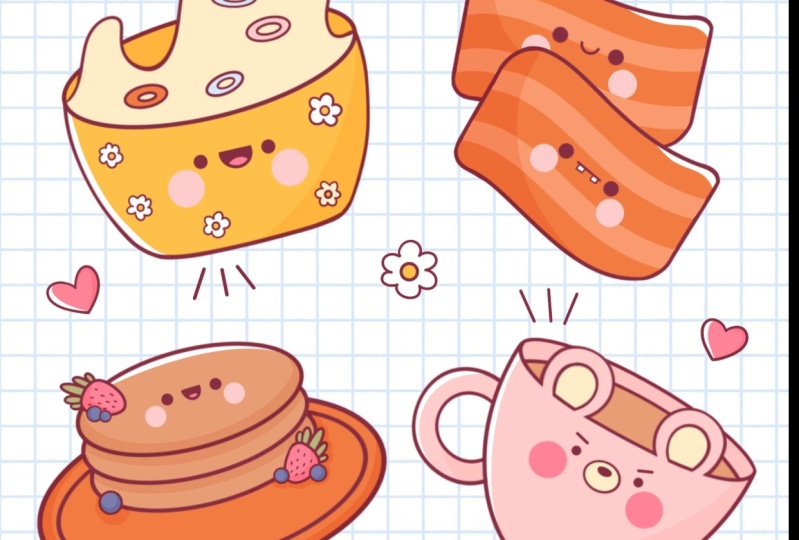
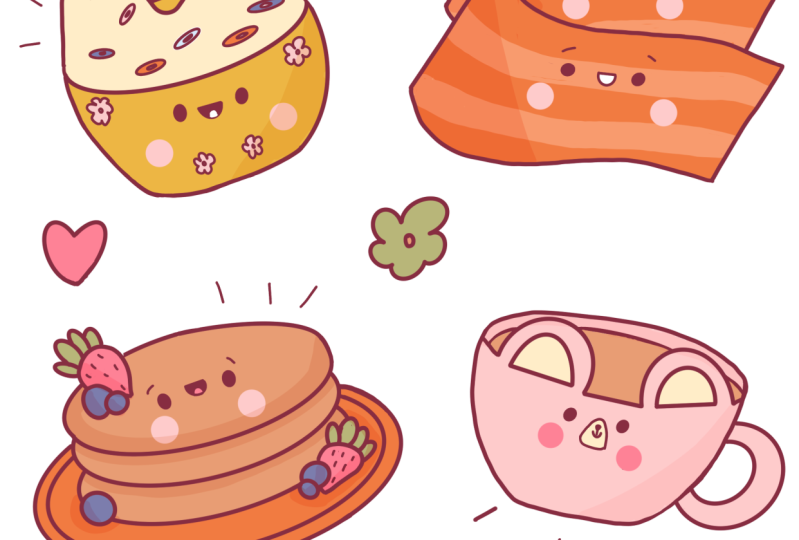
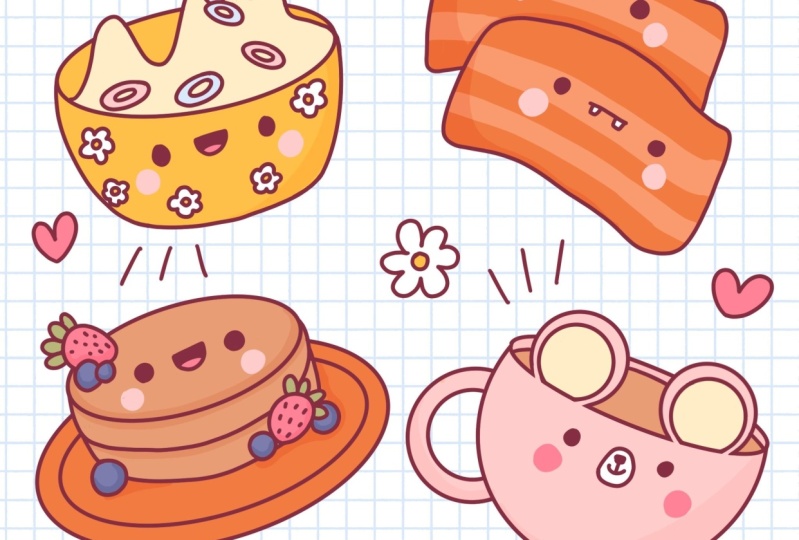
ein paar süße Frühstücks-Charaktere zeichnen . Diese Klasse erfordert
keine Vorkenntnisse
oder Offensive, sie beginnen bei Null
und wir werden während des gesamten Prozesses
einfache Techniken anwenden. Alles, was Sie sehen
werden, wird in Procreate passieren. Wenn Sie jedoch eine
andere Software haben oder eine, um traditionelle Materialien
auszuprobieren, können Sie gerne mitmachen, wenn
Sie bereit sind, loszulegen Lassen Sie uns gleich loslegen.
2. Leinwand Vorbereitungen und Cereal: Lassen Sie uns unseren
Unterricht damit beginnen, zu entscheiden welche Art von Canvas wir
verwenden werden. Sie können sehen, dass es sich um eine sehr
einfache quadratische Leinwand handelt, da sowohl Pixelbreite als auch Diesel unsere 2048 Pixel
verbergen. Wenn Sie
andere Dimensionen für
eine Leinwand verwenden möchten , entscheiden Sie sich einfach dafür. S für ein DBI verwenden wir 300
und ein ethnisches Farbprofil. Wir sind bei SRGB mit
dieser niedrigen Zahl. Wenn alles erledigt ist, klicken
wir auf Fertig und es wird weitergeleitet,
um dir deinen Canvas zu verdienen. Und jetzt müssen wir
entscheiden, welche Farben wir in der
gesamten Klasse verwenden werden . Sie können zur Registerkarte Projekte
und Ressourcen wechseln. Sie können
die Farbpalette herunterladen und den Anweisungen folgen. Während Sie noch hier
unter den Ressourcen sind, laden Sie den Pinsel
mit dem Namen Grid , der
uns in wenigen Augenblicken nützlich sein wird. Wenn Sie nun mit allem
fertig sind, lassen Sie uns zu unseren Farbpaletten gehen und wir werden sehen, dass wir
zwei Möglichkeiten haben , wie wir
diese heruntergeladenen Farben verwenden können . Sie kommen zu
dir und den Karten zurück, wir werden die Autos benutzen weil sie
alle Farben und
Namen haben und sie
bereit sind, von uns benutzt zu werden. Also, während wir noch
hier unter der Palette sind, wählen
wir unsere erste Farbe aus, und es wird diese Farbe
mit dem Namen Blau sein. Also tippe ich einfach auf uns, um auszuwählen,
wann wir unsere Farbe haben Wir gehen zu unserer Leinwand
und erstellen ein Raster, das sich durch die
gesamte Form unserer Leinwand erstreckt. Dafür
benötigen wir diesen Zweig , den wir
aus den Ressourcen heruntergeladen haben. Gehen wir also einfach zu unserer
Pinselbibliothek und wählen sie mit der linken Maustaste aus. Wenn du möchtest, kannst du
über deine linke Seite
zum Schieberegler oben gehen und die Größe deines Pinsels
anpassen. Und was wir
tun müssen, wir müssen nur zu dieser Leinwand gehen. Und mit einem Strich, ohne
unseren Apple Pencil in der Hand zu halten, müssen
wir die gesamte Form
unserer Leinwand
durchgehen und dieses Raster
erstellen. Also lass uns einfach gehen
und versuchen, das zu tun. Und wenn Sie mit dieser Aufgabe
fertig sind, müssen
wir zu unseren Ebenen
zurückkehren. Und zuerst werden wir
diese Ebene umbenennen, um grüßen zu können. Also lass uns einfach darauf tippen
und dann Umbenennen wählen. Wenn wir diese
Ebene mit einem Raster haben, müssen
wir
eine weitere Ebene darüber erstellen und auf dieser Ebene erstellen wir
unsere Skizze. Tippen wir einfach auf das
Plus-Symbol und benennen
wir es sofort in Sketch um. Also wieder, wir tippen auf die Ebene und
wählen Umbenennen. Wenn wir jetzt eine neue Ebene haben, müssen
wir
zu unseren Farbpaletten zurückkehren und eine neue Farbe
für unseren Skizzierteil
auswählen . Diese Farbe wird aus Linien bestehen, also tippen wir einfach
darauf, um sie auszuwählen. Und wenn wir die Farbe haben, müssen
wir
einen anderen Pinsel auswählen. Also kehren wir wieder
zu unserer Pinselbibliothek zurück, als ich in diesen Küchenordner
gehe und wir
Procreate Pencil auswählen. Wenn Sie
einen anderen Pinsel zum
Skizzieren von Teilen verwenden möchten , können Sie dies gerne tun. Wenn nun alles vorbereitet
ist, behauptet
man, kehren Sie zu unserem Canvas-Ledger zurück und zoomen Sie es in eine leere Stelle. Und wir beginnen ganz einfach eine Form der Ellipse zu
erstellen. Wir machen das, indem wir auf
unsere Leinwand gehen und die Form
erstellen, ohne unseren Apple Pencil in der
Hand halten zu müssen. Also nur mit einer Zeile, lass uns einfach gehen und
versuchen, das zu tun. Am Ende der Reihe halten
wir unseren Apple
Pencil in der Hand und du wirst sehen, dass dein Schiff eine
bessere Form annimmt. Du kannst die
Größe anpassen, indem du
deinen Apple Pencil
von einer Seite zur anderen bewegst . Und wenn Sie mit der Größe, dem
größten und dem festen
Erythem
zufrieden sind und wir zu ADHS
übergehen ,
wenn er es gemacht hat, werden
Sie sehen, dass Sie
einige Optionen für sich alleine haben. Es könnte eine
Ellipse oder ein Kreis sein. Und Sie können auch feststellen, dass wir einige Knoten auf unserem Blatt
haben und
diese Knoten anpassen können, um
die Formen anzupassen , sodass wir nicht zu einer der Seiten
wechseln. Also, zum Beispiel nach rechts, wir diese
Knoten und wir werden die gesamte
Form kreisförmiger
machen. Es wird also immer noch eine
Ellipse sein, aber kreisförmiger. Wenn Sie so
etwas haben, tippen Sie einfach auf den Bildschirm und wir werden diesen Modus verlassen. Wenn wir diese Form haben, werden
wir
sie als Teil des Balls gestalten. Wir müssen also eine weitere Alice
erstellen, aber dieses Mal wird sie auf der
horizontalen Achse
positioniert. Lassen Sie uns einfach ein wenig über die Mitte des Schafes sprechen. Und wir beginnen mit der
Erstellung unserer Ellipse, gerade so groß
wie unsere Hauptform ist.
Sie können Ihren
Apple Pencil
am Ende halten, Sie können Ihren
Apple Pencil
am Ende halten um sie an einer besseren Linie auszurichten. Und wir können auch einfach über
den oberen Rand gehen, um die Form zu bearbeiten die Position und
vielleicht die Größe
dieser kleinen Ellipse
anzupassen . Was wir also tun müssen, wir werden zuerst versuchen, diese Alice
nur horizontal zu positionieren. Die Knoten auf dieser Seite
sollten also nicht
auf einer Linie positioniert werden. Lass uns einfach gehen und das anpassen. Unser unterer Teil wird
die Schale sein, sodass Sie die Position der
gesamten Form und die
Größe des Balls anpassen können. Sie können die gesamte Form
sehr groß oder sehr klein machen. Es liegt an dir, die
Platzierung zu finden, die dir gefällt. Und wenn Sie so
etwas haben, müssen
wir diese Form
nur ein wenig auf
der vertikalen Achse öffnen . Gehen wir also zu diesem
Knoten oben, und wir ziehen
ihn einfach ein wenig nach oben, kombinieren die Linien an den Seiten und
versuchen, sie
schön zu überschneiden. Und wenn Sie so
etwas haben, tippen
wir einfach mit einem unserer Finger oder mit
unserem Apple Pencil auf den
Bildschirm . Und wir werden
von diesen Modi wegkommen. Wenn wir sie jetzt haben, können
wir einfach zu unserem
Radiergummi greifen und diesen oberen Teil
löschen, weil
wir ihn nicht mehr benötigen. Also lass uns das einfach machen. Wenn Sie jetzt so
etwas haben, können
Sie sehen, dass dies der Ball
ist und es für ihn etwas schwierig sein
wird, auf dem Tisch zu sitzen. Also müssen wir
den unteren Teil
nur ein wenig anpassen . Wir werden nach unten gehen
und
hier eine Kurve erstellen , die die
Sinenkurve sein wird, die wir genau hier haben. Wir müssen also
eine parallele Kurve erstellen , die
nach unten verläuft. Und wir müssen uns mit der Form, die wir unten
haben, schneiden. Also lass uns einfach dorthin gehen und wir werden versuchen, diese Linie zu erstellen. Du kannst dein Leben
und die Hände immer halten und du kannst jederzeit zu Form bearbeiten oder
Seife gehen , um
die Krümmung anzupassen. Zum Beispiel kannst du
diese Linie einfach über den
oberen Rand ziehen und sie einfach zu der gleichen
Linie machen, die wir oben haben , indem du
diese kleinen Notizen optimierst, wenn du die richtige Form hast, lass uns einfach Wenn Sie ihn
nach unten bewegen, schneiden wir ihn einfach mit der
Hauptform unseres Bullen. Wenn wir es haben,
tippen wir mit
einem unserer Finger oder
mit unserem Apple Pencil auf unseren Bildschirm . Und wir werden auf diese Seite gehen und sie
etwas weniger kurvig machen. Also gehen wir zuerst
oder unsere linke Seite, wir gehen einfach zu dieser Linie die wir auf dieser
Seite haben, und wir werden mit ihr
untergehen und wir werden
sie nicht so krümmen. Wenn Sie es auf der einen Seite haben, gehen
wir
zum gegenüberliegenden Set über und wir werden versuchen, es dort
neu zu erstellen. Gehen Sie einfach in diese Linie,
beginnend mit
der Linie oben, und gehen Sie
einfach nach unten mit weniger Kurven , die wir an unserer Hauptform haben. Versuche, diese Seiten auf beiden Seiten
gleich zu machen. Und versuche, diese
Ecken, die du an der Unterseite
hast,
etwas runder zu machen . Wenn Sie
so etwas haben, lassen Sie uns erneut unserem Radiergummi
greifen und wir werden alle Zeilen
löschen
, die wir nicht benötigen. Und wenn wir unseren Ball haben, wir noch einmal zu unserem Pinsel
zurück und wir
werden über den Rand gehen, wo wir diesen Schnitt haben, und wir
werden hier etwas Milch herstellen. Wir werden über diese
Form hinausgehen und ein paar wackelige Linien kreieren, so
etwas. Sie können mit
der Anzahl dieser Loops herumspielen. Sie können mit der
Amplitude mit dem Fehler herumspielen. Sie können
mit ihrer Größe herumspielen. Es liegt ganz bei dir. Achte auf
diese kleinen Stellen , an denen du
andere Objekte überschneidest. Wenn wir also z.B. diese
Linie etwas nach oben ziehen, dann haben wir unsere Linie für die
Schale, sie wird besser. Aber wenn du es einfach so
erstellst. Es wird also genau
so eine Fluggesellschaft sein, es wird ein bisschen komisch sein. Versuche also, andere
Objekte nicht auf diese Weise zu berühren. Wenn Sie einfach ein
bisschen darüber gehen können , wenn
Sie die gesamte Form haben, nehmen
wir einfach unser Radiergummi
und wir löschen
den inneren Teil, den Schnittpunkt und unsere Milch. Wenn Sie einige Formen
anpassen müssen, nehmen einfach Ihren
Pinsel und passen Sie sie an. Falls die ganze Wackelform nicht gleich beim ersten Versuch
auftaucht, probiere es
einfach noch einmal aus. Wenn Sie die
Form haben, die Sie
mögen, gehen Sie hinein und wir fügen einige Reifen des Getreides hinzu. Also ganz einfach gehen
wir einfach in
die Form hinein und fangen an, unsere kleine Ellipse zu
erstellen. Auch hier können Sie die Form
erstellen, Sie können sie am Ende festhalten und eine bessere Form bringen. Und wenn Sie es haben, gehen
wir hinein und erstellen einen
kleinen Ellipseneinblick. Also gehen wir einfach hin und wiederholen die Form. Sie
können damit herumspielen wie groß dieser innere Teil ist indem Sie Ihren Apple
Pencil von einer Seite zur anderen bewegen. Wenn du es anpassen musst, gehe zu Form bearbeiten und wir erstellen einige
dieser kleinen Formen. Du kannst mit der
Regie von ihnen spielen. Du kannst mit ihren
Seiten spielen, mit allem. Vielleicht kannst du
sie miteinander kombinieren. Lass uns einfach den ganzen
Kampf durchgehen und
etwa fünf oder vielleicht
sechs dieser kleinen Formen erstellen , mit ihnen
herumspielen. Und wenn wir mit 8,0 Teilen fertig sind, gehen wir einfach zum Ball und
wir fügen unsere Gesichtszüge hinzu. Lassen Sie uns zunächst
einen ungefähren Mittelpunkt
unserer Bullenbücher
über
der gesamten Form finden einen ungefähren Mittelpunkt
unserer Bullenbücher und wir werden eine senkrechte
Linie ziehen, die nach unten geht Halten Sie sie am Ende fest und
versuchen Sie, sie zu formulieren passen Sie in
der ungefähren Mitte den Winkel an. Und wenn Sie dies bis zu
„Form bearbeiten“
durchgehen müssen , um
Ihre Linie anders zu positionieren, können
Sie das tun. Finden Sie einfach diesen
ungefähren Mittelpunkt und wenn Sie ihn haben, tippen Sie einfach auf den
Bildschirm und wir erstellen eine
weitere Linie, die horizontal verläuft. Also lass uns einfach gehen und diese Linie
erstellen. Halten Sie es am Ende gedrückt und gehen Sie bei Bedarf über den oberen Rand, um die
Form zu bearbeiten. Wenn Sie diesen
ungefähren Mittelpunkt gefunden haben, gehen
wir darüber hinaus und erstellen
zunächst zwei
Punkte für die Augen. Gehen wir also zuerst auf unser linkes Bein und tippen Sie
einfach ein
bisschen von der Mitte aus. Wir werden gehen und so einen
kleinen Punkt erstellen. Du kannst es sofort beschatten. Und wenn Sie
es auf der einen Seite haben, gehen
wir auf die
andere Seite und wir werden versuchen, dieselben
Punkte auf der rechten Seite zu platzieren. Wir müssen
also die gleiche Größe den gleichen Abstand
vom Zentrum einhalten und wir müssen
es auch auf dieselbe Linie legen. Also lass uns einfach gehen
und versuchen, das zu tun. Und wenn Sie das Eis haben, sind
wir bereit,
ein kleines Maul hinzuzufügen. Lassen Sie uns einfach unsere Leinwand vergrößern
und wir gehen direkt
zwischen den Augen, direkt auf derselben Linie. Und wir werden oben beginnen, indem eine solche horizontale
Linie
erstellen. Sie können mit der Größe spielen. Wenn du diese Linie hast, gehen
wir darunter und wir werden dort die Hälfte
dieses Kreises bilden. Halte wie immer deine
Linie und die Enden fest. Ein Jazz entscheidet über Schuld oder
die Wanne, um Shape zu bearbeiten. Spiele mit der Größe
und mit allem hier herum. Wenn Sie fertig sind, passen Ihren Curve
Ledger-Schritt auf dem Bildschirm an. Und jetzt werden wir in
diesen Mund gehen und eine weitere Kurve
erstellen,
die die Zunge darstellt. Dieses Mal
wird es also umgekehrt. Lass uns einfach über
den unteren Teil gehen und diese Hälfte
des Kreises hier erstellen. Und wenn wir das haben, gehen
wir unter das Eis und fügen hier
kleine Wangen hinzu. Sie werden nur die Kreise sein. Schauen wir uns also zuerst
an, du bist
auf der linken Seite und lass uns einen
Kreis unter dem Auge erstellen. Wie immer kannst du mit der Größe und der Position
herumspielen , wenn du nicht
mit einer Seite fertig bist. Gehen wir
zur gegenüberliegenden Seite und lassen Sie uns hier
dasselbe erstellen. Sie können diese
Linie wie zuvor erstellen, nur mit einer Linie damit und halten Sie Ihren Apple Pencil, halten Sie ihn am Ende fest. Und Sie können auch
einen Finger auf
den Bildschirm halten , um ihn zu
einem perfekt runden Kreis zu bewegen. Wenn du es geschafft hast, führe uns und halte
alles fest und wir sind bereit, der Schüssel weitere
Details hinzuzufügen. Also lass uns einfach gehen und ein paar Blumen
hinzufügen. Wir werden
unsere gesamte Form durchgehen und die wackeligen
Formen so
erstellen. Sie können mit
der Anzahl der Blütenblätter herumspielen. Sie können mit
der Anzahl der Blumen herumspielen. Geh einfach und erstelle ein
paar davon alleine. Die ganze Form unserer Schale. Wenn du die
Form der Blume hast, müssen
wir
hineingehen und dort einen
kleinen Kreis bilden. Also, wenn du diese Form hast, lass uns einfach
ein paar mehr davon erstellen. Versuche, sie nicht auf
die Gesichtszüge zu legen. Und wie immer kann man mit der Größe
herumspielen. Mit der Anzahl
der Blütenblätter kann man mit allem herumspielen . Und wenn Sie Ihre Blumen
hinzugefügt haben, sind
wir mit unserer
ersten Abbildung fertig. Wenn Sie jedoch
einige Teile anpassen müssen, können
wir Folgendes tun. Wir können zu unserer
Pfeiltaste oben links gehen.
Sie werden sehen, dass wir hier
ein kleines Panel haben. Wir wenden derzeit einheitliche
Methoden an. Und du kannst
den Bounding Box sehen. Mit diesen Bounding Box
können Sie Ihre Elemente
etwas kleiner oder größer
machen. Sie können es
zu Ihrem Liganden drehen. Es liegt ganz bei dir. Um es kleiner zu machen, müssen
wir zu einer
der Ecken gehen, also z. B. zur rechten oberen. Und wir ziehen unseren
Apple Pencil einfach diagonal. Es ist draußen. Als du die
Größe gefunden hast, die dir gefällt. Wir können auch zu diesem
grünen Knoten oder zur Seife gehen. Wir können unseren Apple Pencil
dort halten und ihn
in kreisförmige Richtung bewegen , um die gewünschte Drehung zu finden. Auf diese Weise können Sie
Ihre Elemente an einer Stelle positionieren, an der er es getan hat. Mit der Warp-Option können wir auch zu wenig arbeiten. Sie können sehen, dass wir immer noch diesen Begrenzungsrahmen
haben, aber er ist nicht nur
um die Elemente herum. Außerdem haben wir einige
Kreuzungen drinnen. Das bedeutet, dass wir
zu jeder Kreuzung oder zu einer
beliebigen Stelle auf diesem Begrenzungsrahmen gehen beliebigen Stelle auf diesem Begrenzungsrahmen und unsere Elemente anpassen können. Also wenn du willst, kannst
du z.B. über die untere
rechte Ecke gehen und sie
einfach auf
diese Seite verschieben und du wirst sehen, dass du die Form
anpasst. Du kannst hier mit
deinen Schafen herumspielen, sie
vielleicht unten
etwas breiter
machen, unten etwas
schmaler sein. Es liegt an dir. Spiel einfach herum, wenn du willst. Und wenn Sie mit diesem Teil
fertig sind, müssen
wir nur noch auf
unsere Pfeiltaste oben links tippen . Und wir werden uns
im nächsten Teil treffen, wo wir
unsere eigene nächste Illustration erstellen werden.
3. Bacon: Beginne mit unserer
Speck-Illustration. Lassen Sie uns einfach unsere
Leinwand auf eine leere Fläche vergrößern. Und wir werden damit beginnen,
eine solche Wellenlinie zu erstellen. Wenn du es hast,
müssen wir nach
unten gehen und es neu erstellen. Fügen wir also einfach ein
bisschen nach unten hinzu und lassen dieselbe Linie
erstellen
, die wir oben haben. Wenn Sie diese beiden Linien haben, müssen
wir sie
auf dieser Seite verbinden, indem wir
zwei Linien erstellen , die vertikal und parallel
zueinander verlaufen. Also lass uns einfach gehen und das machen. Wenn Sie diese Formen alle
miteinander verbunden haben und alle Beine
gerade sind, gehen Sie einfach zu den Ecken und wir
werden sie in
einige weiche Ecken verwandeln ,
anstatt die verschiedenen Behandlungen durchzuführen. Lassen Sie uns einfach in unserer
Leinwand auf die erste Ecke zoomen. Wir werden zu dieser Ecke gehen
und
eine solche Linie anstelle
verschiedener Straßenecken erstellen . Wir verwandeln
sie also gerade in Kurven wenn die Dan-Ledger
in der ersten
Ecke all das abdecken. Und wir werden
die Kurven anstelle
dieser sehr, sehr
geraden Ecken erstellen . Und wenn wir es geschafft haben, müssen
wir uns ein
Radiergummi schnappen und wir werden all die zusätzlichen Teile
löschen
, die wir nicht treffen. Und wenn wir eine solche
Form haben, müssen
wir ein
paar Streifen hineinlegen. Auch hier gehen wir nur ein bisschen von
der Seife ab und kreieren dieselbe Linie
, die wir bereits haben. Wenn Sie die
Hauptbücher der ersten Zeile haben, gehen Sie
etwas nach unten und wir werden dort dieselbe Zeile erstellen
. Wenn Sie den ersten Streifen haben, müssen
wir
etwas nach unten gehen und einen weiteren
Streifen auf der Unterseite erstellen. Also lass uns einfach gehen und wieder damit
beginnen, die Linie
zu die durch die gesamte
Form unseres Specks verläuft. Wenn Sie die erste Zeile haben, erstellen
wir
eine weitere darunter. Ich habe versucht, es den Linien
ähnlich zu machen. Mach diesen Stamm, den
du an der Spitze hast. Und wenn Sie diese Schafe haben, müssen
wir eine andere
Form genau wie diese erstellen,
und das können wir auf diese Weise tun. Zunächst gehen wir zu unserem
S-Band-Symbol oben links. Wir werden darauf tippen
und Sie können sehen , dass wir dieses
Banner unten haben. Wir müssen
Freihandmethoden auswählen, sei es Freihandmethode Wir gehen zu unserem Canvas und treffen eine solche
Auswahl. Wir müssen also im Grunde genommen die
Auswahl erstellen
und eine Verbindung wenn Sie
nur den Bereich ausgewählt haben , den Sie in irgendeiner Weise
anpassen möchten.
Sie werden sehen, dass nur
dieser Bereich ausgewählt ist und es ist sichtbarer
, wenn du es hast. Wir müssen zu
unserer Leinwand gehen und drei Finger
von oben nach unten bewegen. Auf diese Weise rufen wir das Fenster mit dem
Namen Kopieren und Einfügen auf. Und zuerst
müssen wir auf Kopieren tippen. Jetzt kann ich sehen, dass du keine Auswahl
hast und keine Objekte hast, mit
denen du zurechtkommst, oder? Also werden wir
mit meinem MRT-Angriff fertig werden müssen. Wir müssen erneut zu
unserem Canvas-Bereich gehen und
drei Finger nach unten drücken und
das Menü zum Kopieren und Einfügen aufrufen. Und jetzt
müssen wir Einfügen auswählen. Jetzt kannst du den Bounding
Box sehen und du kannst auch feststellen , dass dein Element
jetzt etwas sichtbarer ist. Das heißt, wir
haben alles richtig gemacht? Das heißt, wenn wir
einfach zu unserer Leinwand gehen, wenn wir unseren Apple
Pencil an einer Stelle halten und wenn wir unsere Elemente verschieben, werden
Sie sehen, dass wir die Kopie davon
haben. Also werden wir einfach
dieses erste Stück Speck durchgehen. Wir werden die zweite
Folie etwas höher platzieren
und wir werden einfach ein bisschen gedreht weitermachen. Finden Sie
einfach die Position, die Sie mögen. Und wenn Sie fertig sind, werden
wir unsere
Hierarchie noch einmal nutzen. Wir werden gehen und den
Teil löschen, den wir nicht brauchen. Nehmen wir also unsere oder zwei Bereiche und gehen über den
unteren Teil dieser neuen Form und
wir fügen Arrays und alles hinzu, was sich
in unseren ersten Elementen überlappt. Wenn Sie jetzt
eine saubere Skizze haben, müssen
wir zu unseren Ebenen
gehen. Und Sie können sehen, dass wir hier
eine neue Ebene haben , die
als eingefügtes Bild bezeichnet wird. Wir haben unsere neuen Elemente
auf dieser Ebene, aber wir benötigen nicht
viele Ebenen für unsere Skizze, also werden wir
diese beiden Ebenen einfach zusammenführen. Wir werden zu dieser Ebene mit
dem Namen eingefügtes Bild gehen. Wir werden darauf tippen und „
Zusammenführen“ wählen. Und jetzt
ist alles auf einer Ebene. Lassen Sie uns nun zu unserer Leinwand
zurückkehren. Lass uns noch einmal zu unserem
Pinsel greifen und einfach unseren Kot hinzufügen. Lassen Sie uns zunächst
auf unser Hauptelement eingehen, das sich in Frankreich befindet. Wir werden zu diesem kleinen Streifen gehen , den wir bereits
Seife haben und ihn besitzen. Wir werden unsere Augen erschaffen. Erstens, wenn es für Sie einfacher ist, können
Sie damit beginnen,
diese ungefähren Mittelpunkte zu ermitteln. Sie müssen also
eine vertikale Linie erstellen , die von oben nach unten
verläuft , und eine
horizontale Linie
,
die durch diese
ungefähre Mitte verläuft. Oder Sie können einfach
eine Linie haben, die vertikal ist. Es wird einfacher für dich sein. Lassen Sie uns nun eine
der Seiten durchgehen. Also z. B. das linke, wir werden
zu diesem Stamm übergehen und wir werden damit beginnen, hier unser kleines Auge
zu kreieren. Lass uns einfach diese Form
finden. Sie können mit der Größe spielen, Sie können mit der Platzierung spielen. Es liegt ganz bei dir, wenn du
das Auge auf die eine Seite
richtest . Lass uns auf die
andere Seite gehen und lass uns dasselbe Ich hier nachbilden. Wir müssen
es auf dieselbe Linie setzen. Wir müssen
den Abstand zum Zentrum einhalten und wir werden einfach
gehen und die Schafe nachbauen. Und wenn du
das zweite Augenlid aushändigst, geh
einfach und füge
unseren kleinen Mund hinzu. Du kannst direkt
zwischen die Augen gehen und wir beginnen damit,
eine solche Linie zu erstellen. Wie immer kannst du mit der Größe, mit der Position,
mit allem
herumspielen . Wenn du es hast, gehen wir
darunter und wir werden hier
kleine Zähne hinzufügen. Spielen Sie erneut mit der
Größe und der Arithmetik herum, wir erstellen einfach
die kleinen Rechtecke wie
diese, wenn Sie
sie auf der einen Seite haben. Gehen die kleinen Rechtecke wie diese, wenn Sie
sie auf der einen Seite haben wir
zum gegenüberliegenden über und Lass uns das
Gleiche hier machen. Jetzt, wo wir
unser kleines Maul haben ,
gehen die Bücher über unsere Augen. Und wenn du willst, können
wir hier
ein paar kleine Augenbrauen hinzufügen. Sie können mit der
Entfernung zum Auge spielen. So kannst du mit den Kurven,
mit den Formen,
mit allem spielen . Wenn Sie möchten, fügen Sie die Hauptbücher
hinzu und
versuchen Sie, sie auf beiden Seiten
ähnlich zu machen. Und wenn Sie die Augenbrauen haben, ziehen sich die
Ledger unter
unsere Augen und
wir fügen auf
die gleiche Weise wie zuvor kleine Wangen hinzu. Wir erstellen gerade kleine Kreise oder Ellipsen
unter dem AKS. Sie können mit der Größe spielen, Sie können mit den Tischsets spielen. Lass uns auf der linken Seite bearbeiten. Lassen Sie uns zunächst einfach unseren Apple Pencil
halten. Halten wir einen unserer Finger fest. Ein Jazz entscheidet sich für deinen Liganden,
und wenn du
ihn auf der einen Seite hast, lass uns
zur anderen Seite übergehen. Und zum Schluss das Gleiche hier. Wenn Sie etwas anpassen müssen, klicken Sie einfach zu „Form bearbeiten“. Und wenn wir
unsere erste Phase haben, gehen
wir einfach zur nächsten Speckscheibe über und lassen Sie uns auch hier
das Gesicht kreieren. Nochmals, wenn nötig, müssen Sie nur gehen und
die Linie erstellen , die
vertikal verläuft. Finden Sie den ungefähren
Mittelpunkt und wenn Sie
ihn haben , führen Sie zunächst
erneut unsere Augen, gehen Sie
zuerst über die linke Seite und erstellen Sie eine Elisa. Das gefällt mir. Wenn du möchtest, kannst du mit
verschiedenen Formen der Augen
herumspielen . Es liegt wieder an dir, wann
du das erste Auge hast. Gehen wir auf die
gegenüberliegende Seite und lassen Sie uns dort erneut ein Auge erstellen,
versuchen, dieselbe Größe zu erzeugen,
versuchen, es
auf dieselbe Linie zu legen,
versuchen, den Abstand von Sie uns dort erneut ein Auge erstellen,
versuchen, dieselbe Größe zu erzeugen,
versuchen, es
auf dieselbe Linie zu legen,
versuchen, den Abstand von
Die Mitte ist
auf beiden Seiten ähnlich. Und wenn wir
unsere kleinen Augen haben, lass uns einfach zwischen ihnen hindurchgehen und lass uns so einen kleinen
Smiley-Mund kreieren. Spielen Sie erneut mit der Größe und
mit der Position herum. Wenn Sie es anpassen müssen, gehen Sie es durch
, es liegt an Form bearbeiten. Und wenn du
deinen kleinen Mund hast, lass einfach los und füge
unsere kleinen Wangen hinzu. Also nochmal, wir gehen unter die Augen und wir
erstellen hier unsere Ellipsen, spielen mit der Größe, spielen mit ihren Formen, spielen mit der Position. Versuche, sie auf beiden Seiten
gleich zu machen. Und wenn Sie
fertig sind, können
wir, wenn Sie möchten, unseren Radiergummi nehmen um alle Linien zu löschen
, die wir nicht treffen. Wenn Sie die ziemlich
sauberen Sketch-Ledger haben, kehren
Sie zu unserem S-Ribbon-Symbol zurück. Verwenden
Sie die Freihandmethode. Wir wählen die gesamte
Form unseres Bacons aus. Wir werden zu unserem
Transform-Tool gehen. Wir werden eine andere
Platzierung dafür finden, wenn wir wollen, wir werden sie rotieren und wenn wir
sie noch mehr anpassen müssen, gehen
wir unter Warp und
wir werden sie hier anpassen. Spielen Sie also mit den Formen herum, finden Sie heraus, was für Sie funktioniert,
und wenn Sie fertig sind, werden
wir uns im nächsten Kapitel treffen wo wir ein Backup erstellen werden.
4. Kaffeetasse Skizze: Beginne mit unserer
dritten Abbildung. Lassen Sie uns einfach unsere
Leinwand auf eine leere Fläche vergrößern. Und wir werden damit beginnen,
eine Form der Ellipse zu erstellen. Wie immer gehen
wir in unsere Leinwand und
erstellen die Form mit einer Linie, ohne unseren Apple Pencil in der
Hand halten zu müssen. Und am Ende der
Reihe halten wir unseren Apple Pencil in der Hand, um
ihn in eine bessere Form zu bringen. Und wenn du die Größe
anpassen musst, bewege deinen Apple
Pencil
einfach von einer Seite zur anderen. Und wenn Sie
damit zufrieden sind, gehen
wir einfach zu „Form bearbeiten“ und wir passen die
Form ein wenig an. Wir werden es
etwas offener machen. Das bedeutet, dass
wir zu
einem der Knoten auf dieser Seite gehen müssen , und wir werden diese Knoten
etwas weiter
auf diese Seite verschieben . Also z. B. gehen sie einfach
über unsere rechten Knoten und wir ziehen sie einfach
weiter nach rechts. Wenn Sie so
etwas haben, tippen
wir einfach
mit einem unserer Finger oder
mit unserem Apple Pencil auf den Bildschirm , um aus diesem Modus
herauszukommen. Und jetzt müssen
wir genauso wie bei unserer Schüssel diesen Schnitt in der Mitte machen. Gehen wir also einfach irgendwo
in die Mitte und wir erstellen diese
horizontal ausgerichtete Ellipse. Es hängt von dir ab, wo du diese kleine Alice hinstellen
willst. Sie können entscheiden, welche Größe
der Tasse Sie haben möchten. Gehen wir also einfach irgendwo
in die Mitte und wir erstellen die horizontal
ausgerichtete Ellipse. Halten Sie die Linie und die Antwort bringen Sie sie in eine perfekte
Form auf der Ellipse. Und wenn Sie es noch weiter
anpassen müssen, gehen
wir zu Edit Shape über. Und auch hier können Sie mit der Position
dieser Ellipse
herumspielen . Und was wir hier tun
müssen, ist diese Seitenknoten
unserer horizontal ausgerichteten
Ellipse mit der Hauptform zu
kombinieren , mit den Hauptstandorten
der Schafe. Also lass uns einfach gehen und es anpassen. Und wir müssen auch darauf
achten, dass unser Leben
horizontal ausgerichtet ist unser Leben
horizontal ausgerichtet weil es gerade sein sollte. Anschuldigungen gehen und spielen herum. Lass uns herausfinden, was für uns funktioniert. Spiele mit der
Position dieser Alice herum. Spiele mit der
gesamten Größe der Tasse herum. Und wenn Sie mit der LED
fertig sind, tippen Sie einfach auf den Bildschirm, um
diesen Wassergräben zu entkommen. Und wenn wir es haben, gehen die
Hauptbücher und schnappen unser Radiergummi
und wir werden
diesen oberen Teil löschen , weil wir ihn
nicht mehr benötigen. Und wenn wir es geschafft haben,
werden wir teilweise
an unseren Vorständen arbeiten müssen ,
weil es derzeit nicht möglich sein wird, dass diese
Obergrenzen auf dem Tisch liegen. Wir müssen
den unteren Teil
nur ein wenig abflachen . Und wir können es genauso machen
wie mit dem Ball. Also können wir einfach gehen und hier
eine weitere Linie erstellen , die parallel
zu der Linie verläuft, wir
genau hier
auf diesen kleinen Inseln haben. Oder wir können einfach zu
diesem Teil gehen, wo wir
unsere sehr abgerundeten
unteren Teile haben , und wir können hier einfach eine
abgeflachtere Linie erstellen. Wenn Sie diese kleine Leitung haben, können
wir hier an diesen
Verbindungen arbeiten. Wir können also einfach
ein
paar Kurven statt sehr Straßenecken erstellen . Und wenn Sie
damit zufrieden sind, greifen
wir zu unserem Radiergummi und löschen
diese unteren Teile. Wenn Sie mit dem Bein fertig sind, gehen Sie
einfach zu einer der Seiten und wir fügen hier einen
kleinen Griff hinzu. Also werden wir wahrscheinlich auf
die linke Seite oder auf die
rechte Seite gehen , wenn du willst. Und wir müssen den
halben Kreis genau hier erstellen. Lassen Sie uns einfach ein
bisschen bei den Seifenstücken aufhören und wir werden
diese großen Teile des Kreises erstellen. Wir halten es am Ende und halten auch
einen unserer Finger auf dem Bildschirm, um es in eine
perfekte Form des Kreises zu bringen. Wenn Sie
mit der Größe zufrieden sind, gehen
wir einfach zu
„Form bearbeiten“ und wir können die
Platzierung anpassen. Wenn Sie
mit dem Platzierungskabel zufrieden sind, tippen Sie
einfach auf den Bildschirm,
um diesen Modus zu verlassen. Ledgers, schnapp dir unser
Radiergummi und wir löschen alles
, was wir nicht brauchen. Außerdem müssen wir
in diesen kleinen Griff gehen und
diesen inneren Teil herstellen. Im Grunde gehen wir also
einfach in
die Form hinein und
wiederholen die Linie. Lassen Sie uns einfach ein bisschen
aus dieser Zeile hinzufügen , die
wir bereits haben. Und lassen Sie uns auf
die gleiche
Weise wie zuvor eine weitere Hälfte des Kreises erstellen . Wir halten unsere Linie am
Ende und halten einen unserer Finger auf dem Bildschirm um sie in eine bessere Form zu bringen. Es entscheidet einfach. Und wenn Sie noch
etwas anpassen müssen, gehen Sie zu Form bearbeiten. Versuchen Sie, es genau in die
Mitte der Hauptform zu legen. Und wenn Sie fertig sind, wenn Sie einige Teile
anpassen müssen, wenn Sie
einige kleine Linien löschen müssen, gehen Sie
einfach zum Radiergummi
und löschen Sie sie. Wenn wir diese kleine Tasse haben, werden
wir zu
diesem Teil übergehen , den wir
hier alleine haben. Und wir müssen
diesen Rückstand wiederholen, weil wir
wollen , dass es eine volle Tasse mit
etwas Kaffee oder mit einem T ist. Also lass uns einfach in diese
Form gehen und wir werden
die Zeile wiederholen , die wir auf der
zurück auf die gleiche Weise wie immer, Sie können diese Linie erstellen. Du kannst es am Ende gedrückt halten wenn du
die Krümmung anpassen musst, gehe über den oberen Rand zu „Form bearbeiten“ und spiele hier mit diesen
kleinen Griffen. Wenn du
zufrieden bist, melde dich bei uns, geh und füge unser kleines Gesicht hinzu. Bevor wir beginnen,
müssen wir einen ungefähren Mittelpunkt finden. Also nochmal, wir gehen über
die gesamte Form und erstellen
eine vertikale Linie die von oben nach unten verläuft. Am Ende der Leitung halten
wir es. Wir passen unseren Winkel an
, um ihn gerade zu machen. Und wenn Sie diese Linie
verschieben müssen, gehen
wir zu „Form bearbeiten“ und positionieren sie genau
in der ungefähren Mitte. Wenn Sie fertig sind,
können Sie auch
eine horizontale Linie erstellen ,
die durch die ungefähre Mitte verläuft. Oder wenn Sie sich sehr sicher fühlen, können
wir einfach mit
einer geraden Linie gehen , die
durch den oberen Teil verläuft. Und wenn wir diese Linie haben, werden
wir mehr bis zum oberen
Teil des Bechers gehen und damit beginnen, eine Schnauze weil wir hier einen Bären
machen. Lass uns gehen und wir werden
ein sehr weiches Dreieck erstellen. Wie immer kannst du mit der Form
herumspielen. Sie können damit herumspielen,
wie groß die Form ist. Es liegt ganz bei dir, wenn du diese Form
hast. Der Einfachheit halber können wir uns unser Radiergummi
schnappen. Wir können diese Linie in
der Mitte streichen , weil
wir in
diese Schafe hineingehen und
eine kleine Nase und
ein kleines Maul erstellen müssen . Lassen Sie uns also zuerst
diesen Teil
übertreiben und wir werden hier
wieder ein Dreieck erstellen, wieder weich, aber dieses Mal wird
es nach unten schauen. Also so etwas in der Art. Wenn Sie die Form anpassen müssen, nehmen Sie
einfach ein Radiergummi. Und wenn Sie diese
Form für die Nase haben, lassen Sie uns
einfach darunter gehen und wir werden eine weitere vertikale
Linie wie diese
erstellen. Wenn Sie diese Linie haben, müssen
wir
einen kleinen Smiley-Mund erstellen und wir werden es nur mit der
Hälfte des Kreises machen. Also geh einfach rein und erstelle
die Form so. Halten Sie es am Ende, passen Sie seine Platzierung an,
passen Sie seine Größe an. Es liegt ganz bei dir. Wenn Sie es noch weiter
anpassen müssen, gehen Sie zu Form bearbeiten und suchen Sie nach
der gewünschten Platzierung. Und wenn du diesen kleinen
Mund und die ganze Schnauze hast, werden
wir gehen und unsere Augen hinzufügen. Lass uns einfach den linken Teil
durchgehen. Zunächst werden wir mit derselben Linie fortfahren , in
der
wir unsere Knoten haben. Also gehen wir nach
links und erstellen
einen kleinen Punkt über
den linken Teilen. Wie immer kannst du
mit der Entfernung
vom Zentrum,
mit der Größe, mit allem herumspielen mit der Entfernung
vom Zentrum,
mit der Größe, . Und wenn wir dieses erste Ich haben, müssen
wir über
ihre rechte Seite gehen und eine weitere hinzufügen. Ich höre genauso wie zuvor. Wir müssen den
Abstand zum Zentrum
ähnlich dem einhalten , den
wir haben, oder von unserer linken Seite. Und wir müssen es auf
dieselbe Linie stellen und wir
müssen die gleiche Größe beibehalten. Lass uns einfach gehen und
versuchen, das zu tun. Und wenn du
das zweite Auge hast, gehen
wir unter unsere Augen und
fügen diese kleinen Wangen hinzu. Also genauso wie zuvor. Wir gehen unter
das Auge und formen eine Form
dieses Kreises. Wir können unsere
Linie halten und die Ameisen, wir können einen unserer
Finger auf dem Bildschirm halten. Wir können die
Größe nach Ihren Wünschen anpassen.
Tun Sie hier, was Sie tun müssen. Und wenn du
die erste Form hast, gehen
wir über die rechte Seite und machen
dasselbe hier. Also nochmal, geh einfach da rein
und erstelle die Form halte unseren Apple Pencil
am Ende der Linie, halte einen unserer
Finger auf den Bildschirm und
versuche, die
gleiche Größe zu erreichen, die wir über unserer linken Seite haben Seite. Und wenn Sie die Form erneut
anpassen müssen, indem sie
durchgehen
, liegt es an Form bearbeiten. Sie können sicherstellen, dass Sie
dieselbe Größe haben , indem Sie Ihre Formen
verschieben. Also besorgt das erste Element, wenn es ähnlich ist, gehen die
Hauptbücher auf die andere Seite und lassen Sie uns
diese kleine Form positionieren. Und wenn Sie fertig sind, tippen Sie auf den Bildschirm
und wir vervollständigen
diese ganze Form, indem kleine Ohren über dem
oberen Teil unserer Tasse anbringen. Lass uns einfach
über unsere linke Seite gehen und wir werden den halben
Weg markieren. Wenn wir es auf einer Seite haben, gehen
wir über die rechte Seite und machen hier
dasselbe, indem wir nur die Hälfte
dieser Linie markieren , die wir oben
haben. Wenn wir es haben, müssen
wir
diese Form durchgehen und diese Markierung, die
wir
gerade markiert haben, in der Mitte oder in
den Schatten setzen Markierung, die
wir
gerade markiert haben, in der Mitte oder in , den
wir für die Ohren verwenden werden. Also lass uns einfach
dorthin gehen und wir werden dort den halben Kreis
erstellen. Sie können damit herumspielen, wie groß die Form sein soll. Du kannst deinen Apple
Pencil bei der Antwort halten. Sie können einen Finger
auf
dem Bildschirm halten , um ihn in eine bessere Form
zu bringen. Und wenn Sie die
Form haben, die Sie mögen, lassen Sie uns alles aufklappen
und dann einfach rechten Seite
bestellen und wir werden das Gleiche hier
wiederholen. Diese Markierung, die wir platzieren,
sollte sich also genau in der Mitte
der gesamten Form befinden. Und noch einmal, um
sicherzustellen, dass die Form der Form
ähnelt , die wir über unserer linken Seite
haben. Lassen Sie uns nach oben gehen, um die Form zu bearbeiten. Wir werden diese
Form einfach verschieben und
sicherstellen , dass sie einander
ähnlich sind. Und wenn wir das getan haben, werden
wir
diese Form einfach so verschieben , dass wir
das richtige Teil sind, und wir werden es so positionieren, dass diese Markierung genau
in der Mitte ist. Wenn wir fertig sind, tippen
wir einfach auf den Bildschirm, um
diesen Modus zu verlassen. Und schnappen wir uns einfach
unser Radiergummi-Tool , um alles zu löschen
, was wir nicht brauchen. Das Letzte, was wir hier für die Tasse hinzufügen
werden, wir werden in
die Ohren gehen und wir werden die inneren Teile
hinzufügen. Also, genauso wie wir
es mit dem Griff gemacht haben, gehen
wir einfach auf Entropie ein, den Schatten, den wir
über dem oberen Teil haben. Lassen Sie uns ein wenig von unserer Ohrform abweichen. Lass uns das Schaf wie
immer wiederholen, halte es am Ende. Halten Sie Ihren Finger
auf dem Bildschirm, um ihn
zu einem perfekt
runden Kreis zu formen. Bringen Sie den Schatten auf, indem Sie
über den oberen Rand gehen, um die Form zu bearbeiten. Wenn Sie es auf der einen Seite haben, gehen
wir zur anderen Seite und lassen Sie uns hier
dasselbe tun. Und wir müssen die Form des inneren Teils
des Ohrs
schließen ,
indem wir die Linie ziehen, die
wir genau hier hatten. Also werden wir einfach
dorthin gehen und die Zeile
wiederholen, die
wir bereits hatten. Und jetzt sind wir
mit der Skizze fertig. Wenn Sie jedoch
einige Stellen anpassen möchten oder wenn Sie die gesamte
Form der Tasse
anpassen möchten , können
wir zu unserem S-Band-Symbol gehen. Wir können dieses gesamte Objekt
mit Freihandmethoden auswählen . Und wir können zum
Transform-Tool und zur Welt gehen. können wir
nach unseren Wünschen anpassen. Wenn Sie
diese Form vergrößern möchten, können
Sie zur
einheitlichen Methode wechseln. Wenn Sie drehen möchten, gehen Sie über diese grünen Knoten
und drehen Sie Ihr Objekt Suchen Sie nach der gewünschten Platzierung
. Und wenn Sie es dann noch weiter
anpassen müssen, gehen Sie zu den
Wortspielrunden , wenn Sie zufrieden sind, und
deaktivieren Sie alles. Und wir werden uns
im nächsten Kapitel treffen , wo wir die Pfannkuchen essen
werden.
5. Pancakes Skizze: Fangen Sie an, unsere letzte
Illustrationsvorlage zu erstellen, vergrößern
Sie
einfach unsere Leinwand auf diese letzte leere Stelle. Und wir beginnen ganz einfach eine horizontal
ausgerichtete Ellipse zu
erstellen. erstellen Sie die Form, Gehen Sie also wie immer in unsere Leinwand und die die
Linie hält, und die Antwort lautet nein, aber für eine bessere Form, wenn Sie die Größe anpassen müssen, bewegen Sie
einfach Ihren Apple
Pencil Finden Sie von Seite zu Seite heraus, was für Sie funktioniert. Und wenn Sie fertig sind, gehen
wir zu Edit Shape über. Und wir werden diese
ganze Form auf
der vertikalen Achse
etwas offener machen . Gehen wir also einfach zu
diesem Knoten, für den wir Seife bestellt haben, und wir werden ihn noch ein
bisschen weiter nach oben ziehen. Wenn du den
Schafen eine solche Lüge gibst, tippe
einfach auf den Bildschirm. Und wir müssen dasselbe Blatt erstellen , das
wir hier haben, und wir müssen
es nur ein wenig verkleinern. Menü vorschlagen. Gehen wir einfach in
diese Form und erstellen wir eine weitere Form der Ellipse auf
die gleiche Weise wie zuvor. Gehen Sie einfach rein und
erstellen Sie die Form.
Halten Sie sie am Ende fest, um
sie an einer perfekten Ellipse festzuhalten. Und wenn Sie es anpassen müssen, können Sie bereits
Form bearbeiten und mit den Noten spielen. Versuche es in die Mitte zu stellen. Und wenn Sie eine LED hinzufügen, tippen Sie
einfach auf den
Bildschirm und wir können fortfahren, indem wir unsere Pfannkuchen hinzufügen. Aber zuerst, nur um uns
alles einfacher zu machen, gehen die Behauptungen zurück zu unseren Ebenen und wir werden eine weitere Ebene darüber
erstellen. Wir können es so lassen, wie es
jetzt ist, ohne Namen, denn später werden
wir alle Malaien zusammenfügen und alle unsere Skizzen
werden auf einer Ebene korrekt sein. Jetzt, auf dieser neuen Ebene, Ledger in diese
Form innerhalb unseres Tellers gesteckt, wir werden ein bisschen darüber hinausgehen und
unseren ersten Pfannkuchen backen. die gleiche Weise wie zuvor erstellen
wir also nur eine
Form der Ellipse. Mache es etwas kleiner
als deinen Teller. Halte dein Bein und das Yan, falls du es anpassen musst, dein Over-the-Top, um die Form zu bearbeiten. Wenn Sie die
Form haben, die Ihnen gefällt, tippen
wir einfach auf den Bildschirm. Und jetzt müssen wir
zwei weitere Ellipsen wie diese erstellen . Gehen wir zu unseren Ebenen
und wir werden
eine Kopie dieser Ebene
mit unserem ersten Pfannkuchen erstellen , der früher drei war.
Wann haben sie ausgewählt? Wir streichen
von rechts nach links und wählen Duplizieren. Und jetzt haben wir zwei Ebenen
mit einem ähnlichen Titel. Wir gehen zum oberen
und wir gehen zu unserem Transformationstool oben
links, was unsere Pfeiltaste ist. Wir werden einheitliche Methoden anwenden. Sie können sehen, dass wir
diesen Begrenzungsrahmen haben und wir werden
diese neue Form einfach nach unten ziehen. Sie können
mit seiner Größe,
mit einer Dicke,
mit allem,
mit der Position herumspielen mit einer Dicke,
mit allem, ,
wenn Sie möchten Im Grunde müssen wir auf diesen kleinen Teil
über dem Boden
achten diesen kleinen Teil
über dem Boden
achten denn das ist die Dicke unseres Pfannkuchens. Wenn du willst, kannst du
es sehr dünn machen und vielleicht nicht drei Pfannkuchen
hinzufügen,
sondern vier oder fünf. Oder wenn du willst, kannst du es sehr dick
machen. Es liegt ganz bei Ihnen, wann Sie mit der Platzierung
bei Where everything hier
zufrieden sind . Lass uns einfach noch einmal auf
unseren Eric You tippen , um diesen Modi zu entkommen. Wenn wir es geschafft haben,
werden wir wieder zu
unseren Schichten gehen und wir werden noch
eine erstellen, es sind Bewerber. Wenn die
Ebene ausgewählt ist, streichen
wir erneut von rechts nach links und
wählen Duplizieren. Wenn die oberste Ebene ausgewählt ist, gehen
wir wieder
zu unserer
einheitlichen Pfeiltasten-Methode über und
ziehen diese Form einfach nach unten, spielen mit der Größe spielen mit der Position herum. Sie müssen
es nicht direkt unter einem anderen stapeln. Wenn du möchtest, kannst du
sie etwas zur Seite drehen. Es liegt ganz
bei Ihnen, wenn Sie
mit dem Anpassen der
Form durch Platzieren fertig sind . Deaktivieren Sie
einfach alles, indem Sie unsere Pfeiltaste drücken. Jetzt müssen wir nur noch alles
loswerden , was wir nicht brauchen. Ledgers, schnapp dir unser Radiergummi und wir fangen
von unten an. Wir sind jetzt also
bei unserem letzten Gedanken adenyliert. Lassen Sie uns einfach über
den oberen Teil gehen und diese Zeile löschen
, die wir bereits haben. Das alles, weil wir es
nicht mehr brauchen. Wenn wir mit dem
Löschen dieses Teils fertig sind, Ledger zu den Ebenen zurück. Gehen wir zu der
Ebene darunter. die gleiche Weise wie bei
der vorherigen Ebene. Hauptbücher gehen über den
oberen Teil und wir werden diesen Teil löschen
, den wir nicht benötigen. Das Letzte, was
wir tun müssen ist, zu unserer Ebene mit
der Skizze zurückzukehren und
diesen hinteren Teil unseres Tellers zu löschen. Also nochmal, ich mache einfach da und Bereiche in diesem kleinen Stück. Wenn Sie mit dem
Aufräumen Ihrer Skizze fertig sind, lassen Sie uns zu unseren
Ebenen zurückkehren und wir müssen all diese
vier Ebenen miteinander
kombinieren. Wir können das auf zwei
verschiedene Arten tun. Die erste besteht darin,
über unsere oberste Ebene zu gehen, sie
auszuwählen, darauf zu tippen
und Zusammenführen zu wählen. Auf diese Weise werden wir nur diese beiden Ebenen
zusammenführen, aber wir können auch einfach
zu all unseren Ebenen gehen. Und wir können gehen und einen
unserer Finger auf die Oberseite legen, 1,1 unserer Finger
auf den unteren. Und wir werden eine
Quetschbewegung machen. Und jetzt werden wir auf diese Weise
alle Ebenen zusammenführen. Jetzt haben wir mit
diesem Messgerät alles
auf der Ebene und können
weitere Details hinzufügen. Also lass uns zuerst
gehen und unser Gesicht hinzufügen. Wir gehen zu unserem obersten Pfannkuchen
und beginnen von vorne, indem wir unsere Führungslinien
erstellen, eine vertikale und eine horizontale, durch die
ungefähre Mitte
hineingehen, die Linie
halten, anpassen eine vertikale und eine horizontale, durch die
ungefähre Mitte
hineingehen, die Linie
halten, anpassen
Winkel, wenn Sie ihn noch weiter anpassen
müssen, gehen Sie über den oberen Rand zu Form bearbeiten, suchen Sie diesen ungefähren Mittelpunkt
mit einer vertikalen Linie
und fordern Sie uns dann an, eine horizontale Linie zu erstellen , und wir
werden es auf die gleiche Weise tun. Also geh einfach da rein, erstelle die Linie und passe unseren Winkel an. Wenn wir es
noch weiter anpassen müssen,
liegt es an Edit Shape. Und wenn wir es haben, werden
wir direkt zu dieser Linie gehen. Wir gehen über unsere
linke Seite und erstellen
zunächst
einen Punkt für das Auge. Ledger gehen und
erstellen diese Punkte. Spielen Sie mit der Größe herum, spielen Sie damit, wie unterschiedlich
sie von der Mitte ist. Es liegt ganz bei Ihnen, wann wir
unser erstes ILS auf
oder auf unserer rechten Seite haben . Und fügen wir die Sekunde hinzu, in der ich
dieselbe Größe
wiederhole, dieselbe Linie und den gleichen
Abstand von der Mitte beibehalte. Wenn wir es haben,
müssen wir einen kleinen Mund hinzufügen. Wenn Sie möchten, können Sie das Radiergummi nehmen und diesen Mittelteil
löschen. So können Sie leichter herausfinden, wo
Sie den Mund hinlegen
müssen,
und wenn Sie fertig sind, lassen Sie ihn einfach zwischen
den Augen an derselben Linie gehen. Und wir werden die
erste Linie so erstellen, einen Jazz-The-Winkel,
passen die Größe an. Wenn nötig, schlage vor,
noch mehr darüber nachzudenken. Es liegt an Edit Shape. Ich habe versucht, diese
Linie zu Straßen zu machen. Wenn du es hast, gehen
wir darunter und fügen hier die Hälfte
des Kreises hinzu. Und wieder können Sie mit der Krümmung
herumspielen. Du kannst deinen Apple
Pencil bei den Antworten halten. Stellen Sie es auf eine bessere Form ein,
wenn Sie über den
oberen Rand zu „Form bearbeiten“ gehen und
die Krümmung und
alles hier anpassen müssen oberen Rand zu „Form bearbeiten“ gehen und
die Krümmung und
alles hier anpassen , spielen Sie mit der Größe herum
und wenn Sie fertig sind, Ledger in die Form eingefügt und lassen Sie uns hier ein
wenig Sprache hinzufügen. Wenn Sie fertig sind, gehen die Bücher unter unsere Augen
und lassen Sie uns die Wangen hinzufügen. Also wie immer gehen wir
einfach dorthin und kreieren die
Form des Kreises. Halte deinen Apple
Pencil am Ende fest. Halten Sie einen Finger, passen Sie die Größe an, wenn Sie ihn auf der einen Seite
haben, gehen Sie zur anderen Seite und lassen Sie uns hier
dasselbe tun. Und wenn Sie
mit dem Hinzufügen des Gesichts fertig sind, fügen
wir die zusätzlichen
Elemente hinzu und sind zusätzliche Elemente in diesem
Fall werden einige Beeren sein. Lassen Sie uns also zuerst über
eine der Seiten gehen ,
über die oberen Balken, und lassen Sie uns ein wenig
Erdbeere hinzufügen, wenn Sie möchten Sie können einfach zu dem
Bauraum gehen, den Sie auf Ihrer Leinwand
haben,
und dort etwas erstellen. Und dann positionieren Sie
es als Ihren Pfannkuchen. Für dieses echte Tier müssen
wir
die Form also so erstellen. Es ist ein sehr weiches Dreieck. Wenn du dieses Schaf hast, werden
wir es überarbeiten
und etwas Stängel hinzufügen. Also gehe ich einfach rein und
erstelle ein paar Ellen Gates. Das ist eine Ellipse wie diese. Sie können ihre Größe anpassen. Sie können anpassen, wie viele
von ihnen Sie hinzufügen möchten. Es liegt ganz bei dir. Wenn Sie diese
kleinen Stempel haben, werden
wir die Form
unserer Erdbeere hineinlegen und einige Sitze hinzufügen. Also ganz einfach die
ganze Form
alleine machen und
einige Linien wie diese hinzufügen. Wenn Sie diese
Form haben, legen Sie die
Notizbücher auf unseren rosafarbenen Kuchen. Also kehren wir zu
unserem S-Ribbon-Symbol zurück. Wir werden Freihandmethoden verwenden. Wir werden
diese kleine Form wählen. Wir werden mit einer einheitlichen Methode
zum
Transformationswerkzeug gehen , und wir werden einfach zu unserem Pfannkuchen
gehen und
unser kleines Blatt positionieren. Du kannst es größer machen, du kannst es kleiner machen, es drehen, alles tun, was
du tun musst. Wenn Sie fertig sind, tippen
wir auf unser S-Band-Symbol, um einfach
alles abzuwählen. Lass uns weitermachen und noch
eine Erdbeere kreieren und wir
werden sie auf den Teller legen. Also genauso wie zuvor. Du kannst dort zu einer
leeren Stelle
auf deiner Leinwand gehen und dort
die Erdbeere kreieren. Oder wenn Sie sich
sehr sicher fühlen, können
Sie einfach ganz auf
den Teller gehen und hier
eine Erdbeere kreieren. Wenn Sie
Ihre Erdbeere
außerhalb dieser Platten erstellt haben ,
führen Sie einfach erneut, gehen Sie zu unserer S-Ribbon-Icon-Methode mit
freien Händen, wählen Sie diese Elemente aus, gehen Sie
zum Transformationswerkzeug und
positionieren Sie es auf dem Teller. Wenn wir
sie nach unseren Wünschen positioniert haben, klicken Sie auf dem
Bandsymbol auf
religiös, um alles abzuwählen. Und wenn du willst, können wir uns
unser Radiergummi schnappen und alle Linien
löschen,
die wir nicht brauchen, alle Kreuzungen. Wir gehen einfach hin
und löschen sie. Und wenn wir unsere kleinen
Erdbeerbücher haben gehen wir und fügen ein paar Blaubeeren hinzu. Sie werden nur
Kreise sein und du kannst
mit ihren Seiten herumspielen. Also lass uns einfach ein paar davon
hinzufügen. zunächst über dem oberen Teil Erstellen Sie zunächst über dem oberen Teil den Farbton auf die gleiche Weise wie zuvor mit einer Linie halten Sie ihn am Ende fest. Halten Sie einen Finger auf den Bildschirm, um ihn in eine perfekte Form
zu bringen. Ein Jazz entscheidet nach deinem Geschmack. Wenn du fertig bist und alles
gedrückt
hältst, kannst du die Objekte überlappen und es entsteht ein schönes Bild. Ledgers geht und fügt
noch ein paar Blaubeeren hinzu. Und wenn Sie in Zan Ledgers sind, schnappen Sie sich unser Radierwerkzeug und wir löschen alle Zeilen
, die wir nicht benötigen. Wenn wir
alle Details hinzugefügt haben, sind
wir mit
unserer letzten Skizze fertig. Wenn Sie Ihr Objekt jedoch
anpassen möchten, können
wir einfach
zum S-Band-Symbol gehen, unsere Elemente
auswählen und
dann zur Transformation gehen, damit es größer oder kleiner wird.
Ratten fressen es nach Ihren Wünschen. Wenn du möchtest, kannst du
einfach immer
zum Warp-Werkzeug gehen und es noch weiter anpassen. Spielen Sie also mit diesem Tool herum und
deaktivieren Sie es, wenn Sie bereit sind. Und im nächsten Kapitel werden
wir noch ein paar
Details hinzufügen und unsere Elemente
auf der Leinwand
positionieren.
6. Skizzenanpassungen und Details: In diesem kleinen Teil, in den Hauptbüchern
, werden alle unsere Skizzen einzeln durchgesehen und wir werden
eine bessere Platzierung für sie finden. Vielleicht drehen wir
sie, machen sie größer, positionieren sie
einfach
mit Bedacht auf unserer Leinwand. Also nochmal,
genauso wie zuvor. Wir beginnen damit, in
unsere linke Ecke zu gehen und
das S-Bandsymbol auszuwählen. Wir werden
Freihandmethoden verwenden und wir werden, sagen
wir einfach, von unserem Bu aus beginnen . Gehen
wir also einfach zu unserer Leinwand. Wählen wir dieses
Objekt ein wenig , bis nur dieses
Objekt ausgewählt ist. Und dann gehen wir
zu unserer Pfeiltaste, die unser Transformationstool ist. Wir werden zur einheitlichen Methode übergehen und unser Blatt anpassen. Also zB behaupten Sie uns, machen Sie es ein bisschen größer. Also gehen wir einfach zu einem
der Eckknoten und ziehen
sie einfach nach oben. Also wenn ich z. B. in
unsere rechte obere Ecke gehe und wir Drachen
hinzufügen, ist es diagonal nach oben. Wenn Sie die
Größe haben, die Sie mögen. Lassen Sie uns es einfach
klüger auf unserer Leinwand positionieren. Zum Beispiel Blei, bewegen Sie es einfach ein
wenig nach unten und drehen Sie es vielleicht. Finden Sie die Position, die Ihnen gefällt, finden Sie die Größe, die Ihnen
gefällt, wenn Sie fertig sind Lassen Sie uns
alles abwählen, indem Sie noch einmal auf das
R S-Farbbandsymbol klicken. Auch hier werden wir es noch einmal tun. Gehen Sie zurück zu unserem S-Ribbon-Symbol. Wir wählen das
nächste Objekt aus und finden auch die
Platzierung dafür. Lassen Sie uns einfach alle unsere
Elemente
durchgehen und sie mit
Bedacht auf unserer Leinwand positionieren. Und wenn du mit dem Jazzy deiner Elemente fertig
bist, lass uns einfach
ein paar zusätzliche Elemente hinzufügen. Also lassen Sie uns z. B. einfach alle
leeren
Bereiche durchgehen und wir werden einige kleine Elemente
wie Blumen oder vielleicht Herzen
hinzufügen. Lass uns einfach gehen und
mit der Blume beginnen. Um die Blume zu kreieren, wiederholen
wir die Schafe, die wir bereits auf unserer Schale haben. Lass uns einfach loslegen und damit beginnen eine kleine
Form auf dem Kreis zu
erstellen. Und wir werden es umgehen
und einige Blütenblätter erstellen. Wie immer kannst du
mit der Anzahl dieser Paddel herumspielen . Sie können damit herumspielen, wie groß diese Blume sein soll. Lass uns einfach
unsere Plätze durchgehen und noch ein paar Blumen
hinzufügen. Versuche es nicht zu übertreiben. Wenn du denkst, dass
es genug Blumen gibt, lass uns einfach ein paar Herzen
hinzufügen. Also lass uns zum Beispiel einfach
diesen oberen Teil durchgehen und wir werden das Herz hier
erstellen. Wir werden an
einer der Seiten beginnen und
die Kurve so erstellen. Und wenn wir es haben, werden
wir
zur anderen Seite übergehen und
versuchen, es dort nachzubilden. Wie immer kann man mit der Größe
herumspielen. Sie könnten sich
einige Kompositionen einfallen lassen. Vielleicht möchtest du hier nicht nur ein Herz
hinzufügen. Vielleicht möchtest du
ein weiteres kleines in der Nähe erstellen. Spiel einfach herum und
füge ein paar Herzen hinzu. Wenn Sie nach Ihren Wünschen
noch ein paar Objekte hinzufügen möchten, können
Sie das tun. Sie können z. B. einige Punkte hinzufügen, vielleicht ein paar kleine Linien. Gehen Sie einfach alle Stellen
durch, an denen Sie Ihre Objekte hinzufügen
möchten
, und fügen Sie diese hinzu. Wenn Sie mit dem
Anpassen Ihrer Elemente fertig sind, wenn Sie mit
dem Hinzufügen der zusätzlichen Elemente fertig sind, sind
wir mit diesem Teil fertig. Und im nächsten Teil werden
wir Agent sein. Sie klare Linien.
7. Saubere Linien hinzufügen: Vor der Gründung einer
Airline wurden teilweise nur ordentliche Vorbereitungen getroffen. Zuerst werden wir gehen und
unseren Pinsel wechseln. Also gehen wir
zur Brush Library und wir gehen zum
Kalligraphie-Ordner. In den Kalligraphie-Ordner wählen
wir einen Monolinpinsel. Und während wir noch hier
in unserer Pinselbibliothek sind, werden
wir diesen Pinsel bearbeiten und ihn
nur ein wenig anpassen. Wir wollen, dass unser ganzes Leben
reibungslos verläuft, also müssen wir einen Wert anpassen. Tippen wir einfach auf
diesen Pinsel und wir gehen in das Pinselstudio. Sie können sehen, dass wir einige Ordner oder
unsere linken Teile
haben und wir
die Stabilisierung durchführen müssen . Sie können sehen, dass wir
diesen Wert haben , der
als Streamline bezeichnet wird, und dass er einen Schieberegler mit der
Höhe der Stromlinie hat. Du kannst also zu diesem
Zeichenpfad gehen und ausprobieren, wie deine Linie funktioniert. Wenn die
Stromlinie gering ist, hast du die volle
Kontrolle über deine Linie, aber sie wird ein bisschen
zerklüftet sein, weil sie den natürlichen
Fluss deiner Hüte
wiederholt. Wenn wir also einfach
zu diesem Betrag gehen und die Menge
dieses Traumlandes erhöhen, werdet ihr sehen, dass wir eine sehr glatte Linie
haben, aber wir verlieren
ein bisschen die Kontrolle. Sie können also einfach zu
diesem Betrag gehen und herausfinden,
was für Sie funktioniert. Und denken Sie daran, dass Sie jederzeit einfach zu
dieser Stromlinie zurückkehren und die Menge nach
Ihren Wünschen
anpassen können,
wenn Sie die Lichter erstellen. Lassen wir
es jetzt einfach bei etwa
90 Prozent belassen und
wir werden das erreichen. Wenn wir das gemacht haben, gehen wir zu
unserem Schieberegler oben links
und stellen die
Pinselgröße auf zwei oder 3% ein. Wenn wir es getan haben,
werden wir dieselbe Farbe verwenden, aber wir müssen noch etwas
tun. Wir werden eine weitere Ebene
für unsere klaren Linien
schaffen müssen . Kehren wir also zu
unseren Ebenen zurück und tippen auf das Plus-Symbol,
um eine neue Ebene zu erstellen. Wenn wir eine neue Ebene haben, benennen
wir sie in Clean Lights um. Also fügen wir das Tippen hinzu und
wählen Umbenennen. Und während wir noch
hier unter unseren Ebenen sind, gehen
die Bücher auf die
Ebene mit der Skizze und wir ändern deren
Opazitätsgrad. Die Opazitätsstufe gibt an, wie transparent Ihre Objekte
einmal im Jahr zuvor waren. Jetzt sind sie also bei 100%
und sie sind sehr hell. Aber wenn wir unsere klaren Linien
erstellen, wollen
wir sehen, was sowohl auf unserer Ebene
mit der Skizze als auch auf unserer
Ebene mit klaren Linien
passiert ist . Es muss also nicht sehr störend
sein. Ledger gehen mit diesem Käfig zu unserer
Ebene, und Hauptbücher gehen zu diesem Symbol. Lassen Sie uns darauf tippen und Sie
werden sehen, dass wir
diesen Schieberegler mit der Opazität haben und jetzt ist er maximal. Wir können einfach zu
diesem kleinen Schieberegler gehen und ihn
weiter nach links bewegen. Sie können herausfinden, wie viel
Opazität für Sie geeignet ist. So funktionieren z. B. 50, 55 Prozent am besten, wenn Sie die Opazität
anpassen. Kehren wir zu unserer Ebene
mit klaren Linien zurück und beginnen wir ,
das, was
wir auf unserer Skizze haben, nachzubilden. Das bedeutet nicht, dass
wir
alles mit
100% Ähnlichkeit neu erstellen müssen . Wir müssen nur gehen und diese Objekte
erstellen. Wenn Sie einige Details
anpassen oder weitere Details
hinzufügen möchten, können Sie dies gerne tun. Unser Hauptziel hier ist es, enge Linien zu
schaffen. Das bedeutet, dass wir
keine Lücken zwischen den Fluggesellschaften haben müssen . Und natürlich
sollten unsere Linien sehr glatt sein. Gehen wir also einfach zu
einem der Objekte. Fangen wir einfach mit unserer Schale und wir werden
die Linien hier erstellen. Also zuerst
gehen die Hauptbücher über unsere linke Seite und wir können alle
Tools verwenden, die wir zuvor verwendet haben. Wir können unsere Linien
und die Yans halten und sie
zu
besseren Formen bringen, z. B. Hauptbücher zuerst, gehen Sie zu
unserer linken Seite und wir werden diese Linie,
die wir auf
dieser Seite haben,
neu erstellen . Das Hauptbuch
beginnt von oben. Und wir werden einfach gehen und diese Linie
neu erstellen. Halten Sie es am Ende gedrückt, wenn Sie es in
eine bessere Form bringen
möchten Wenn Sie es noch weiter
anpassen müssen, gehen Sie über den oberen Rand zu
Form bearbeiten und spielen Sie
mit diesen Griffen herum , bis Sie das Ergebnis
haben das du willst. Wenn Sie diese Linie aushändigen geben Sie sie nach unten
und wir erstellen eine weitere Linie und wir werden diese beiden
Linien sehr reibungslos
verbinden. Sie müssen nicht
nur eine Linie erstellen , die sich
durch das gesamte Blatt zieht. Es ist wahrscheinlich unmöglich. Sie können also einfach ein paar davon erstellen
und sie
mit einer reibungslosen Verbindung verbinden. Also geben wir es einfach
in diesen unteren Teil und lassen Sie uns hier
eine weitere Kurve erstellen. Halten Sie es erneut an den Enden fest, damit die Schnipsel besser in Form sind. Wenn Sie es anpassen müssen, gehen Sie über den oberen Rand, um das Blatt zu bearbeiten. Und wenn Sie keine
sehr gute Verbindung haben, können
wir einfach unser
Radiergummi-Tool nehmen und es
in unseren Buchbüchern
löschen den Radiergummi
verkleinern. Und lassen Sie uns eine
reibungslose Verbindung
zwischen diesen beiden Linien herstellen . Wenn wir so etwas haben, können
wir jederzeit zu
unserem Pinsel zurückkehren und hier
eine bessere Linie erstellen. Als wir nun unsere
erste Verbindung hergestellt haben, gehen die
Hauptbücher über unsere rechte Seite und lassen Sie uns hier
eine weitere Zeile erstellen. Also nochmal, geh einfach dorthin und erstelle eine Linie, die gut verbunden ist. Und wenn Sie aufgrund
dieses kleinen Ortes
etwas ändern müssen , nehmen Sie
sich unser Radierwerkzeug und löschen alles
, was wir nicht benötigen. Und wenn wir
eine noch reibungslosere Verbindung herstellen müssen, greifen
wir zu unserem Pinsel und
machen das manuell. Wenn wir es jetzt haben, werden
wir es
übertreiben und
diese große Alice kreieren , die
wir bereits Seife haben. Du kannst hingehen und
kleine Stücke kreieren. Oder Sie können damit beginnen,
die gesamte Form zu erstellen und dann die Teile zu
löschen, die
Sie nicht benötigen. Es liegt an dir. die gleiche Weise wie zuvor. Wir kreieren gerade diese Form. Wir halten es am Ende ab. Wenn wir es anpassen müssen, werden
wir es durchgehen. Es liegt an Edit Shape. Und wir versuchen,
unsere Schafe auf der Ellipse zu verbinden , wo sie
die Seiten auf eine nette Art und Weise haben. Wenn Sie mit dem Spielen mit den Noten
fertig sind und Ihre Form angepasst haben, tippen
wir einfach auf den
Bildschirm, um
diesen Modus zu verlassen , und die Hauptbücher
durchgehen diese kleinen Teile. Und wenn wir etwas
anpassen müssen, nehmen
wir es einfach
manuell ab. Jetzt haben wir den Ball
und lassen Sie uns einfach
die Form durchgehen und wir werden
diese wackelige Form unserer Milch herstellen . Und auch hier müssen Sie nicht nur eine Linie verwenden und diese Form
neu erstellen. Wenn es für Sie einfacher ist,
können Sie mit Teilen an
der Linie erstellen und sie dann
reibungslos miteinander verbinden. Wenn es für Sie einfacher ist, können
Sie auch jederzeit zu Ihrem
LEA gehen, um eine weitere Ebene darüber zu erstellen und diese zusätzlichen
Elemente über dieser Seife zu erstellen. Später wird es für Sie einfacher sein, zu
Ihrer Ebene mit
klaren Linien zurückzukehren und diesen Teil zu
löschen, ist
diese echte Zonenwärme. Also lass
es uns einfach auf diese Weise ausprobieren. Auf einer neuen Ebene
kehren wir zu
unserer Leinwand zurück und
erstellen diese wackelige Linie. Wenn wir
mit dieser Form fertig sind, kehren
wir zu
den Ebenen zurück, zu denen wir zuvor mit
klaren Linien
übergegangen sind. Wir werden es auswählen. Wir nehmen unser Radierwerkzeug und
löschen alle Zeilen
, die wir nicht benötigen. Alle Linien, die
sich überlappen oder einen Teil des Balls zurücklegen. Lass uns das einfach löschen. Jetzt, wenn wir es bereinigt haben, Ledger
zu unseren Ebenen zurück und wir werden diese
beiden Ebenen zusammenführen. Gehen wir also einfach
zu unserer Ebene mit dieser wackeligen Linie
, die sich oben befindet, wählen sie aus, wir tippen darauf und
wählen Zusammenführen nach unten. Und jetzt ist alles
auf einer Ebene und es war für uns
einfach, alle
Teile zu löschen, die wir nicht treffen. Lassen Sie uns nun mit
Agent or Little Elements fortfahren. Lass uns einfach gehen und mit
diesen kleinen Reifen weitermachen , die wir hier haben. Also nochmal, wie zuvor, die Form mit
nur einer Linie
erstellen und am Ende
festhalten. Denken Sie daran, dass Sie die geschlossenen Formen
erstellen müssen. Wenn Sie sie anpassen müssen, klicken Sie auf Form bearbeiten. Bücher sind überall unseren kleinen Reifen zu finden und lassen Sie uns sie mit dieser Ellipse
erstellen. Und auch hier, wenn
wir eins über J haben, gibt es eine Überlappung
im vorherigen Objekt. Wir können zu unseren Blättern zurückkehren. Wir können eine weitere Ebene
über und auf dieser Ebene erstellen, wir können unser Objekt erstellen und es wird für uns
einfacher sein zu unserer Ebene
mit klaren Linien
zurückzukehren und den Teil zu löschen
, den wir nicht benötigen. Lass uns einfach gehen und es
auf einer separaten Ebene machen. wir nun zurück zu
unserem li mit den grünen Linien,
schnappen uns das
Radiergummi und wir löschen diesen kleinen Teil
, dem wir nicht begegnen. Und jetzt kehren wir
noch einmal zu unseren Ebenen zurück, wo ich von selbst in die
Ebene gehe und wir darauf tippen und
Zusammenführen wählen. Jetzt ist alles auf einer
Ebene mit einem sauberen Licht. Lassen Sie uns diese
kleinen Blumen, die wir in
der Form unseres Bots haben, weiter altern lassen. Für diesen
kleinen Teil in der Mitte können
Sie Ihren
Apple Pencil halten und Sie können einen Ihrer
Finger auf dem Bildschirm halten, Ich habe sie einfach nach einer perfekten
Form des Kreises benannt. Wenn Sie
mit den Blumen fertig sind, Hauptbücher in unsere
Gesichtszüge aufgenommen und wir werden sie nachbilden. Um sicherzustellen, dass wir
wieder dieselbe Pinselgröße
haben, können wir zu unserem Schieberegler
oben links gehen. Wir können auf dieses kleine
Zeichen tippen, das wir darauf haben. Und wir gehen zu
diesem kleinen Plus-Symbol und können darauf tippen. Es wird sich erinnern
, wo unsere Größe war. Jetzt, wo wir es gemacht
haben, können wir einfach zu diesem Schieberegler
zurückkehren und unseren Pinsel vergrößern
. Und auf diese Weise
werden wir unsere Augen hinzufügen. Wenn Sie die Türen
für die Augen haben, behaupten Sie uns, gehen Sie zurück zu diesem Schieberegler
und wir werden
auf diese kleine Markierung
tippen , die wir zuvor gemacht haben. Und auf diese Weise wird
es
wieder zu der Größe zurückkehren
, die wir zuvor hatten. Lass uns jetzt einfach gehen und
diesen kleinen Mund wieder hinzufügen und
nur den Farbton
nachstellen, den wir auf unserer Skizze haben. Halte die Linien an den Enden und gehe über den
oberen Rand, um die Form zu bearbeiten. Wenn du
die Formen anpassen musst , wenn du
die Form hast, die du magst, tippe auf den Bildschirm
und lass uns in
unseren kleinen Mund gehen und wir werden hier einen kleinen Tank
hinzufügen. Jetzt haben wir unsere wichtigsten
Gesichtszüge und du kannst sehen, dass wir hier unsere Wangen
haben, aber wir werden keine
Linien für sie machen, denn später, wenn wir
unser ganzes Haar
färben werden Abbildung, wir bearbeiten nur
mit der Farbe. Und jetzt werden alle unsere eigenen Objekte erfasst und lassen Sie uns die Zeilen auf diese Weise
hinzufügen. Denken Sie nur daran, dass wir die geschlossenen Linien schaffen müssen
. Wenn Sie fertig sind, werden die
Agentenzeilen zu Ihren MI-Objekten, Hauptbücher überall unseren verschiedenen Objekten angezeigt, und lassen Sie uns die Zeilen auch
hier hinzufügen. Wenn wir
mit allen Linien fertig sind, kehren die Hauptbücher zu unseren Ebenen zurück und wir verstecken unsere
Ebene mit der Skizze. Wir müssen also mit
diesem Messgerät zu dieser Ebene gehen
und zu diesem kleinen Kontrollkästchen
in der Nähe des Symbols gehen. Wir tippen darauf und
verstecken unsere Ebene mit der Skizze. Jetzt kehren die Hauptbücher zu unserer Leinwand
zurück und wir werden uns für
all unsere Formen entscheiden. Wir werden sie reibungslos machen, wir werden gute
Verbindungen herstellen und wir werden alle
Teile löschen, die wir nicht benötigen. Und stellt auch sicher, dass
alle Ihre Leitungen geschlossen sind. Und wenn du mit dem
Aufräumen fertig bist, lass uns einfach
zum nächsten Kapitel übergehen ,
in dem wir die Farben unterstützen
werden.
8. Grundfarben hinzufügen: Beginne mit unserem aktuellen Teil. Lass uns einfach zu den Ebenen gehen
und wir werden
eine weitere Ebene zwischen
unserer Ebene mit
den klaren Linien und
der Skizze erstellen eine weitere Ebene zwischen
unserer Ebene mit . Lassen Sie uns zunächst unsere Ebene
mit der Skizze
auswählen, und wir tippen auf das
Plus-Symbol, um eine neue Ebene zu erstellen. Benennen wir es in Farben um. Jetzt, wo wir diese neue Ebene haben und wenn ich zu Kunstobjekten
gehen und diese Color Drop-Methode
verwenden möchte , um unsere Objekte neu zu färben. wird nichts Gutes passieren. Wir werden
die gesamte Ebene neu einfärben, aber wir können
noch eine Sache tun und wir können diese Option
einfach separat verwenden. Gehen wir einfach zurück
zu unseren Ebenen. Gehen wir einfach zu unserer Ebene
mit ihren klaren Linien. Wir werden darauf tippen und
eine Referenz wählen. Wenn wir nun zu unserer
Ebene mit den Farben gehen, können
wir unsere Objekte
neu einfärben. Kehren wir nun einfach
zu unseren Farbpaletten zurück und beginnen
wir mit der Farbe
mit dem Namen Gelb. Wir gehen zu unserer oberen rechten
Ecke und
ziehen diese Farbe in die
Hauptform unseres Buches. Und Sie können sehen, wann Sie es getan Sie haben oben die
Option, das
Gefühl mit Neufärben fortsetzen heißt. Wenn du auf
dieses kleine Symbol
tippst, siehst du, dass wir hier
einen kleinen Griff haben, wir an
die benötigten Stellen bewegen und mit
dem wir
unsere Objekte in der Breite neu einfärben können. Gehen wir nun
zum hinteren Teil
unseres Bots und wir werden
diesen kleinen Griff dorthin bewegen. Wenn wir nicht da
sind, können wir zu den
restlichen Objekten auf
unserem hinteren Teil des Bogens gehen und darauf tippen. Und wir werden diese
kleinen Teile auf die gleiche Weise wiedererlangen. Wir werden in unsere
Elisa-Blumen gehen und diese Runden
hier mit derselben Farbe versehen. Wir werden all
unsere kleinen Blumen
innerhalb unserer Formen durchgehen und Kreisen die Farbe
hinzufügen. Wenn wir mit
unserer ersten Farbe fertig sind, gehen
wir zu diesem
Zauberstabsymbol, das jetzt ausgewählt ist. Wir werden darauf tippen, um
alles abzuwählen , und wir werden noch einmal
darauf tippen , um diese kleine Liste zu
schließen. Wenn wir es getan haben, sind wir
bereit, zu
unseren Farbpaletten zurückzukehren und die nächste Farbe
auszuwählen. Lassen Sie uns nun die
Farbe mit dem Namen Creme auswählen. Mit dieser Farbe fügen wir
die Farbe zuerst unserer Milch hinzu,
wenn wir sie gemacht haben, wo ich weiter mit Recolor
befülle. Jetzt müssen wir diesen
kleinen Griff in unseren Reifen bewegen und
diese Bereiche in derselben Farbe neu einfärben. Wir werden den inneren Teil
der Ohren und diese
Notiz auf dem Mac,
wenn wir
mit dieser Farbe fertig sind, noch
einmal hinzufügen der Ohren und diese
Notiz auf dem Mac, , indem wir auf
unseren Zauberstab tippen, um alles
abzuwählen, gehen zurück zu unseren Farbpaletten und wählen Sie die nächste Farbe aus. Dieses Mal wird es braun sein. Mit dieser braunen Farbe werden
wir den Pfannkuchen und
dem
inneren Teil unseres Mocks, unserem Kaffee,
die Farbe hinzufügen Pfannkuchen und
dem
inneren Teil unseres Mocks, unserem Kaffee, . Sie die Farbe zum
ersten Objekt hinzu und füllen Sie weiter
mit Neufarbe, bewegen Sie unseren kleinen Griff
darunter zu unserem nächsten Pfannkuchen und fahren Sie dann mit noch mehr Farbe
unter dem Eintrag im
Rest des Bereiche. Wenn wir unsere
Pfannkuchen neu gefärbt haben, gehen
die Hauptbücher zum Kaffee und lassen Sie uns ihn
neu einfärben wenn wir
mit dieser Farbe fertig sind.
Lassen Sie uns alles abwählen, indem wir unser magisches Werkzeug
drücken, und wählen wir eine andere Farbe aus. Dieses Mal wird es mit dieser Farbe
Spitzenwerte geben. Wir werden unsere Herzen
und unsere Erdbeeren zurückgewinnen. Wenn wir fertig sind, lassen Sie uns
alles abwählen und
wählen wir die nächste Farbe aus. Dieses Mal wird es grün sein. Mit dieser Farbe werden wir unsere Stempel
auf den Erdbeeren
neu einfärben. Wenn Sie fertig sind, lassen Sie uns zu
unseren Farbpaletten zurückkehren. Wählen wir die Farbe mit einem hellen Rosa aus und wir gehen zur Eingabefarbe oder -form des
Mac mit derselben Farbe. Wir werden alles daran setzen und
etwas davon zurückgewinnen. Wenn Sie fertig sind, lassen Sie uns alles abwählen
und noch einmal zu
unseren Farbpaletten zurückkehren. Wählen wir diese Farbe
mit dem Namen Dunkelblau aus. Mit dieser Farbe werden wir unsere Blaubeeren
zurückgewinnen. Wenn Sie mit
dem Blaubeerblei fertig sind ,
deaktivieren Sie einfach alles. Kehren wir einfach zu unseren
Farbpaletten zurück und
wählen wir die Farbe mit
dem Namen Orange-Braun aus. Mit dieser Farbe werden wir
unsere Teller neu einfärben und sind Bäcker. Außerdem können Sie einigen Reifen dieselbe
Farbe hinzufügen. Wenn wir damit fertig sind
, alles abzuwählen, kehren wir zu unseren
Farbpaletten zurück und wählen die Farbe
mit dem Namen Blau aus. Mit dieser Farbe werden wir den
Rest der Reifen neu einfärben. Kehren wir nun zu
unseren Farbpaletten zurück und wählen wir die Farbe
mit dem Namen Weiß aus. Mit dieser Farbe färben
wir alle
unsere Blumen neu und fügen
den Zähnen dieselbe Farbe hinzu. Und jetzt lass uns einfach gehen und die Farbe in den Mund
geben. Also zuerst gehen wir einfach
zu unseren Formen in unseren Mund
und müssen dieselbe Farbe
wählen, die wir für die Linien verwendet haben. Also wählen wir die
Farbe innerhalb der Linien aus. Bei dieser Farbe gehen
wir in den Mund und
fügen die Farbe hier hinzu. Wenn wir es auf einem Element haben, gehen
wir zum nächsten und wir machen hier
dasselbe. Jetzt müssen wir zu unseren Farbpaletten
zurückkehren. Wir wählen die Farbe Rosa und wir werden
unsere kleinen Zungen neu einfärben. Jetzt sind wir mit den
Hauptformen fertig und können diese kleinen Streifen hinzufügen
, die wir auf dem Bäcker haben. Wir werden es auf eine
sehr interessante Weise tun. Wir kehren zu unseren Ebenen zurück
und müssen
auf die Ebene mit den Farben tippen und Alpha Lock auswählen. Wenn ich eine Alphasperre auswähle, arbeiten
wir nur an den Bereichen, die wir bereits auf dieser Ebene
haben. Also werden wir die Farben direkt in diese Formen einfügen. Lassen Sie uns jetzt einfach unsere Leinwand
vergrößern. Machen Sie diese kleinen
Speckteile Ledgers, kehren Sie zu unseren Farbpaletten zurück und lassen Sie uns die Farbe
mit dem Namen „Streifen“ auswählen. Wenn wir es geschafft haben,
werden wir wieder zu unseren Führungskräften zurückkehren und wir müssen
sehen, wo unsere Favoriten liegen. Das bedeutet also, dass
wir unsere Ebene
mit der Skizze
einblenden müssen , und wir müssen
diese Ebene auch früher
mit den Farben darüber platzieren . Lassen Sie uns zunächst mit diesem Messgerät zu
früher gehen. Wir werden es auswählen und
einblenden Gehen Sie in dieses kleine
Kontrollkästchen neben dem Endsymbol. Wenn wir es geschafft haben, werden
wir
diese Ebene einfach gedrückt halten und sie nach oben verschieben. Als du es getan hast. Wir werden
uns an diesen Stämmen orientieren, die wir mit dieser
neuen Farbauswahl haben, geh
einfach und mach das. Vergiss nicht, dass
du zu deiner
Ebene mit Farben zurückkehren musst . Wenn Sie kleinere Stellen
neu einfärben müssen, verwenden Sie nicht das Radiergummi, da Sie sonst
die Teile löschen müssen, die Sie benötigen. Gerade jetzt. Wir müssen
zu unseren Farbpaletten zurückkehren. Wir wählen
dieselbe Farbe, die wir
für die Hauptform unseres Specks verwenden , nämlich orange Marken. Und mit dieser Farbe gehen
wir über
die Elemente hinaus, die wir
neu einfärben müssen , und wir
werden sie neu einfärben. Wenn wir
mit unseren Streifen fertig sind, fügen
wir einfach die Wangen hinzu. Also
kehren wir noch einmal zu unseren Farbpaletten zurück und beginnen wir mit der Farbe
mit dem Namen Hellrosa. Wir werden die Größe
unseres Pinsels
vergrößern und wir werden über diese Elemente
hinausgehen wo wir unsere
Wangen hinlegen müssen, und wir werden hier
die Punkte für
unsere Scheinbücher hinzufügen . Kehren Sie zu unseren
Farbpaletten zurück und lassen Sie uns die Farbe
mit dem Namen Pinks auswählen. Mit dieser Farbe fügen
wir die Wangen hinzu. Wenn wir nun bereit sind, zu unseren Ebenen zurück und lassen Sie uns unsere Ebene
mit der Skizze verstecken. Jetzt sind wir mit
unserer Grundfärbung fertig, aber im nächsten Teil werden
wir einige Schatten hinzufügen.
9. Schatten hinzufügen: Gehen wir zunächst zu
unseren Ebenen und wir
müssen eine weitere Ebene
über unserer Ebene mit den Farben erstellen . Wenn also die Ebene mit
den Farben ausgewählt ist, tippen
wir auf das
Plus-Symbol und benennen diese
Ebene sofort in Schatten um. Wir müssen diese
Ebene durch eine vorherige ersetzen. Es wird also
ähnlich funktionieren wie das Alpha Lock, aber alles, was wir
erstellen werden , ist
trotzdem klar. Also gehen wir zu dieser Ebene, wir tippen darauf und wählen
die Schnittmaske. Alle Details
werden nur in
den Bereichen angezeigt , die wir
auf der vorherigen Ebene haben. Wenn wir nun diese Ebene haben
und sie verdunkeln, müssen
wir die Mischmodi
ändern. Mischmodus der Ebenen bietet
verschiedene Möglichkeiten, wie Ihre Ebenen miteinander interagieren
können. Das bedeutet, dass Sie
verschiedene visuelle Effekte hinzufügen können. Für den Schatten
verwenden wir den Multiplex-Mischmodus. Wir werden zu diesem Symbol gehen. Wir werden darauf tippen und Sie können sehen, dass wir hier eine Liste haben. Lass uns einfach den
Multiplikationsmischmodus finden. Im Mischmodus „Multiplizieren die Farben auf der
Mischebene und der Basisebene Das Ergebnis ist
immer eine dunklere Farbe. Das heißt also, dass
es gut für
uns ist , es als Schatten zu benutzen. Und wenn wir den
Multiplikationsmischmodus ausgewählt haben, müssen
wir auch
die Opazität dieser Ebene ändern . Denn jetzt, wenn es am Maximum
ist, wird
es sehr hell sein und
es ist nicht das, was wir vorerst brauchen Lass uns einfach gehen und es auf
25 Prozent setzen , wenn es uns später
nicht genug sein wird, wir können jederzeit zurückkehren dieser Wert und wir können ihn anpassen. Und wenn wir sie hinzufügen,
indem wir sie früher anpassen, die
Hauptbücher zur Leinwand zurück und wir beginnen, unseren
Schatten bis zur Schale zu altern. Also
wählt Ledger zunächst dieselbe Farbe , die wir für die
Hauptform der Kugel verwendet haben. Wir können das auf zwei
verschiedene Arten tun. Bei der ersten, die Sie bereits kennen, müssen
wir zu
unseren Farbpaletten zurückkehren und die Farbe von hier
auswählen. Wir können aber auch andere Methoden verwenden
. Wir können zu unserem Canvas zurückkehren und das
Pipetten-Tool aufrufen. Dazu müssen Sie
zu der Farbe wechseln , die Sie
auswählen müssen , und Sie müssen dort einen Finger
halten. Das wirst du auch sehen. Und wenn Sie Ihren Finger bewegen, werden
Sie feststellen, dass sich die Farbe
auf der Oberseite ändert, und genau das brauchen wir. Gehen wir jetzt einfach zu diesem gelben Bereich und wir
werden unseren Finger ausklappen. Sie werden sehen, dass unsere Farbe
oben rechts jetzt geändert ist. Und mit dieser Farbe
gehen wir zu einer der Seiten und beginnen, unseren
Schatten aus einer kleinen Kurve zu essen. Also gehen z.B. Behauptungen über die rechte Seite und wir werden dort eine Kurve
erstellen. Wie immer kannst du
deine Linie und die Enden halten. Sie können es anpassen, indem Sie
über den oberen Rand zu Form bearbeiten gehen. Du kannst hier mit
der Krümmung und
mit allem herumspielen . Wenn Sie mit dem
Anpassen dieser Linie fertig sind, tippen
wir einfach auf den Bildschirm und wir werden darunter angezeigt. Und manuell werden wir
den Rest des Bereichs neu einfärben. Wenn wir nicht fertig sind, lassen Sie uns zum hinteren
Teil unseres Bu gehen und wir fügen die
Schatten manuell auf den hinteren Teilen hinzu. Wenn wir nicht fertig sind, lassen Sie uns zur nächsten Stadt übergehen, Jake, und lassen Sie uns hier
den Schatten hinzufügen. Gehen wir also z. B.
zu unserem Speck über. Wählen wir die Farbe
, die wir für
diese Laufwerke haben ,
genauso aus, wie wir sie zuvor verwendet haben. Wir werden unser
Pipetten-Tool aufrufen. Und wenn Sie
die Hand reichen,
gehen die Farbbücher über eine der Seiten. Und lassen Sie uns damit beginnen, dort eine Kurve
zu erstellen. Halte dein Land und
die Enden passen die Krümmung an, indem du über
den oberen Rand zu Form bearbeiten gehst. Und wenn Sie mit der Linie
zufrieden sind, fangen einfach an und färben Sie
den Rest des Bereichs manuell neu. Wenn Sie einige kleinere
Stellen haben, die Sie löschen können, können
Sie einfach ein
Radiergummi nehmen und
sie löschen , da wir uns jetzt
auf der anderen Ebene befinden. Wenn wir den Schatten auf unserem
Vorderstreifen auf dem Speck aushändigen
, gehen die Behauptungen auf den hinteren und
lassen Sie uns den Schatten hier hinzufügen. Wir werden auf dieselbe Seite gehen
und unsere Linie hinzufügen. Wenn Sie die Kurve
haben,
lassen Sie uns zunächst den Rest des Bereichs manuell neu einfärben. Wenn Sie möchten, können Sie
die Form oder den
Boden umgehen , um
zwei Stücke Speckspitzen zu trennen zwei Stücke Speckspitzen Wenn Sie mit
den Bacon Ledgers fertig sind, fahren Sie mit unserem MC fort. Wir wählen diese rosafarbene Farbe
mit unserem Pipettenwerkzeug und gehen zu einer
der Seiten und beginnen mit der
Erstellung unserer Kurve, wie immer. Spielen Sie
mit dem Abfragebaum herum, indem Sie über den
Top zu unterstützten Schafen. Wenn Sie
mit der Kurve zufrieden sind, vergrößern
Ledgers unseren Pinsel und färben
den Rest des Bereichs manuell neu. Und genauso wie
bei unseren Bowl-Ledgern
gehen wir zu den hinteren Bereichen unserer Markierung und
lassen Sie uns sie manuell neu einfärben. Wenn du weitere Schatten hinzufügen möchtest, kannst du das gerne tun, wenn
du mit dem Mac fertig bist Lass uns einfach
zu unseren Pfannkuchen übergehen. Lassen Sie uns die Farbe der
Hauptform der Pfannkuchen wählen. Und zuerst
gehen wir zur oberen Leiste und fügen den Schatten
erneut unten hinzu, wobei wir mit der Erstellung einer Kurve beginnen. Wenn Sie die Kurve anpassen müssen, gehen Sie zu Aided Sheep über den oberen Rand. Wenn du einige Stücke hast, die
du manuell neu einfärben musst, gehe
einfach zu dieser Stelle
und färbe sie neu ein. Wenn wir diesen ersten Schatten übergeben
, gehen Belege darunter und wir fügen auch dort einen kleinen
Schatten hinzu, wenn Sie die
Krümmung an diesen Schatten anpassen Gehen wir
zum unteren Pfannkuchen über, und lassen Sie uns auch hier den
Schatten hinzufügen. Auf die gleiche Weise können wir
die Farbe unseres
Tellers wählen und unter unsere Beeren
gehen und die
Schatten darunter hinzufügen. Wenn er den Beeren
Schatten hinzufügen will, weißt
du, was du tun musst. Sie müssen
dieselbe Farbe auswählen, die sie haben. Und du
musst über eine der
Seiten gehen und
den Schatten manuell hinzufügen. Wenn du nun mehr Schatten hinzufügen
möchtest,
gehe überall hin, wo du die Schatten
platzieren möchtest, füge sie hinzu, und wenn du fertig bist, sind
wir mit unserer Klasse fertig. Danke, dass du dir
diesen Kurs angesehen hast. Hinterlassen Sie eine Bewertung, wenn es Ihnen
gefallen hat, und erwägen Farm Worker zu
abonnieren,
solange es in der Zukunft ist Ich
freue mich auf
Ihre Projekte.
 Uni Corn, ⭐Kawaii Art Enthusiast⭐