Transkripte
1. Einführung: Hallo, alle zusammen. Ich bin Uni, und in diesem Kurs zeichnen
wir wieder diese
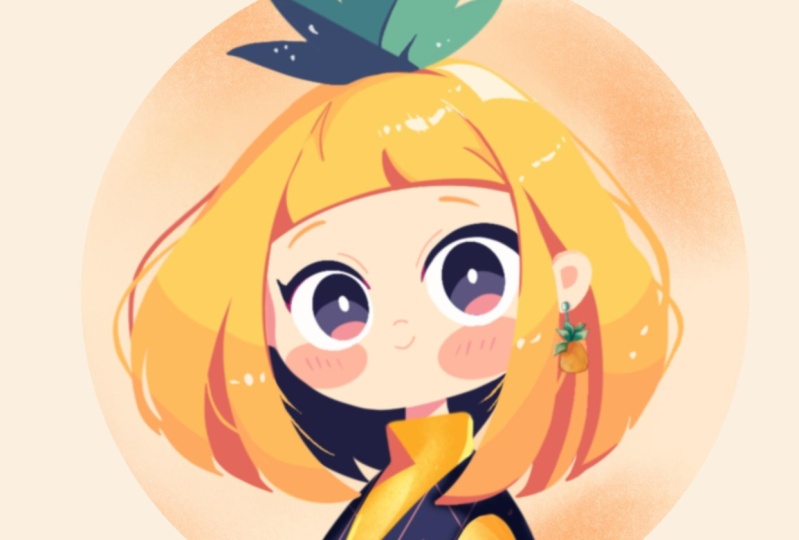
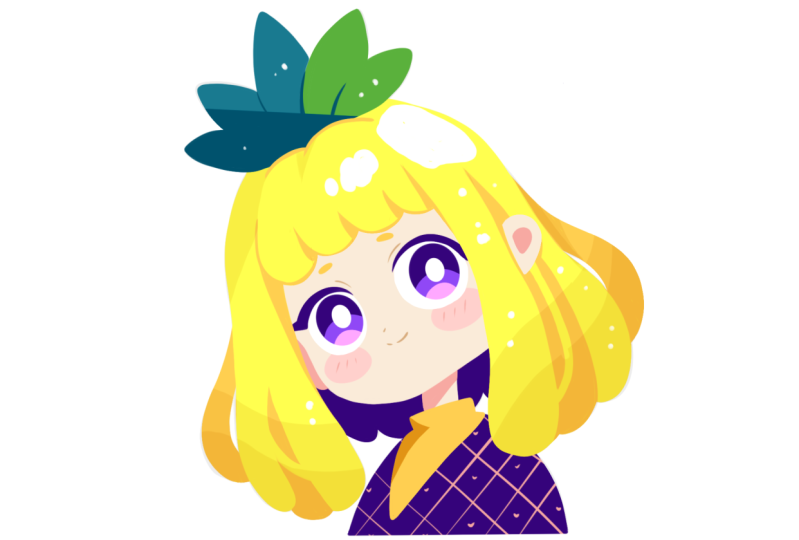
süße Kawhi-Illustration eines entzückenden
Ananas-Mädchens In diesem Kurs wirst
du dich mit
vielen nützlichen Funktionen
wie dem verflüssigten Werkzeug, dem
Alpha-Log, Schnittmasken
und Mischmodi vertraut machen und die Grundlagen des und die Grundlagen Zeichnens in Fortpflanzung erlernen . Am Ende wirst du nicht nur
eine bezaubernde Illustration zeichnen, auf die du stolz sein wirst,
sondern
dich auch sehr sicher fühlen, sondern
dich auch Und jetzt lasst uns
etwas Zeit mit Zeichnen verbringen.
2. Grundschema: Lassen Sie uns zunächst entscheiden welche Art von Leinwand wir
verwenden werden. Heute fügen wir eine quadratische
Standardansicht hinzu, die Sie in Procreate finden können Sowohl unser Pixelwert als auch unsere Pixelhöhe sind auf 2048 Pixel
festgelegt Unser DPI-Wert liegt bei 300 und unser Farbprofil ist auf
SRGB mit dieser Kreditnummer eingestellt Wenn alles fertig ist, klicken
wir einfach nach unten, werden zu Arne Canvas weitergeleitet, und dann gehen wir einfach unter Projekt- und
Forschungspersonal und laden
alle Materialien herunter , die in diesem Kurs
erwähnt wurden Wenn du das getan hast, müssen wir als
Erstes zu unseren Ebenen gehen Wir werden zur
Hintergrundfarbe gehen. Wir werden unter
Karten gehen und die Farbe mit
dem Titel Hintergrund
auswählen. Wenn wir das gemacht haben, gehen wir einfach
zur Pinselbibliothek und benutzen einfach einen
Skizzierpinsel Sie können einfach in
den Skizzierordner gehen und von hier aus einen Pinsel auswählen Oder wenn du
denselben Pinsel verwenden möchtest, den ich verwende, kannst
du erneut zum Projekt
und zum Rust-Schritt gehen und ihn von hier
herunterladen Wenn wir mit einem Pinsel fertig sind, wir einfach zu unserer
Farbpalette
zurück und wählen einfach eine
Kontrastfarbe für einen Hintergrund aus. Lassen Sie uns zum Beispiel einfach eine dunkelviolette Farbe verwenden. Mit dieser Farbe
beginnen wir mit der Erstellung einer Skizze, einem kleinen Schema
vor dieser Skizze. Lass uns einfach anfangen,
das Ding so zu machen. Wir gehen zur Mitte
unserer Cenas und erstellen mit einer Linie die
Form der Ellipse Halten Sie Ihre Linie am Ende und
erstellen Sie so etwas, das ein wenig
geneigt Wenn Sie mit der Größe
zufrieden sind, ist. Wenn Sie mit der Größe
zufrieden sind, heben
wir einfach unseren Apple
Pencil an und gehen zur Stopp-Option,
die angezeigt wurde. Dies ist unser
Bearbeitungsmodus In unserem Bearbeitungsmodus können
Sie sehen, dass wir einige Knoten haben, und wir können
unseren Apple Pencil auch an
einer leeren Stelle halten , und wir können diese
Form mehr
zur Mitte bewegen, oder wenn wir sie
an eine andere Stelle verschieben möchten, wir das gerne tun. Gehen wir jetzt einfach zu diesem
Knoten, den wir
hier unten haben , und ziehen ihn ein
wenig höher. Wir werden also
mehr abgerundete Schafe haben. Wenn wir so etwas haben
, tippen wir einfach auf den Bildschirm und wir
verlassen unseren Bearbeitungsmodus. Wenn wir eine solche
Form haben, lassen Sie uns
eine andere Form erstellen , die in diese Richtung passt. Wir gehen nach oben und erstellen
nur
eine Linie wie diese. Wir halten es am Ende, und wenn wir dann eine solche Richtung haben
, gehen
wir einfach in unseren
Bearbeitungsmodus und passen die Platzierung
dieser Elemente an. Gehen wir also zunächst zu einem
der Knoten, entweder
oben oder unten, und wir passen die Drehung dieses
Elements einfach ein wenig an. Und wenn dann
etwas in diese Richtung läuft, positionieren
wir diese Linie einfach nicht in der Mitte, sondern
etwas weiter
nach links. Unsere Teile
dieses kleinen Elements
, das wir zuvor erstellt haben,
sind also nicht ganz gleich. Unser Teil auf der linken Seite ist
etwas kleiner. Lassen Sie uns vorerst einfach
mit so etwas weitermachen, und wenn wir ein solches
Ergebnis haben, tippen
wir erneut auf den Bildschirm,
um unseren Modus zu verlassen. Jetzt, wo wir so ein
kleines Schema haben, gehen
wir und wählen
eine andere Farbe. Alles wird
kontrastreich sein und wir werden kein Problem mit all
den Linien
haben , die wir hier
erstellen. Lassen Sie uns zum Beispiel einfach andere Kontrastfarbe verwenden. Sie können jede Farbe wählen, die Sie bevorzugen, und wenn wir
etwas Ähnliches haben, lassen Sie uns einfach eine Kurve
erstellen durch die gesamte
Form unserer Leinwand zieht. Und vielleicht nicht die Leinwand, sondern die Form, die
wir haben, ist Ellipse, und wir werden mit dieser Kurve den
Mittelpunkt finden Und wenn wir so
etwas haben, heben
wir einfach unseren
Apple Pencil
an, gehen in unseren Bearbeitungsmodus und
passen ihn ein wenig Machen wir es einfach
ein bisschen
kurviger und mit dieser Linie machen
wir ein
Zentrum der Form Also, wenn du
es bewegen musst, geh und beweg es. Und wenn Sie das
gewünschte Ergebnis hier haben, tippen
wir einfach auf
den Bildschirm und verlassen
unseren Bearbeitungsmodus
wieder. Wenn wir nun ein solches
Ergebnis haben, schreiben
wir einfach auf, dass es unser Mittelpunkt ist. Wenn wir den Wert verringern, lassen wir die Farbe wieder
auf
etwas Helles umstellen und dann von dieser Linie, die wir in der Mitte
erzeugt haben, gehen
wir zuerst etwas höher und erzeugen hier eine
parallele Kurve Halten Sie auch hier die Linie
und das Ende gedrückt und versuchen Sie, eine ähnliche Kurve
zu
erstellen, wie eine ähnliche Kurve
zu
erstellen wir sie
hier unten haben Also geh einfach ein bisschen höher. Wenn du willst, kannst du
einfach ein bisschen höher
gehen, in den 18-Modus wechseln, also positioniere es so. Wenn wir die
Ergebnisse auf diese Weise übergeben, lassen wir diesen Modus einfach uns
und schreiben Fringe Wenn wir diese Zeile haben, wechseln wir wieder die Farbe Wählen Sie eine hellere Farbe, und dieses Mal werden wir
unter die Mittellinie gehen und genau hier eine
weitere Kurve erstellen. Auch hier halten wir einfach
unsere Linie am Ende und wenn wir sie ein wenig
verschieben müssen, wird
diese Linie
etwas höher
sein und sie wird nicht ganz der Linie entsprechen , die wir
hier oben haben. Wir werden also nur weniger Platz dazwischen
haben müssen. Lass uns es einfach bewegen
und wir werden
es so positionieren. Wenn wir es haben,
werden wir Eis aufschreiben. Und jetzt müssen wir nur noch eine Linie mit
derselben Farbe
erstellen , um
herauszufinden, wo wir Erstellung unserer Augen fertig sein
wollen. Gehen wir also einfach zu diesem Teil , den wir
hier unten haben, und wir werden genau
hier
eine weitere Kurve erstellen , die durch
die Mitte des Blattes verläuft. Probieren Sie es also noch einmal
ein paar Mal aus erstellen Sie
eine Kurve, die der auf der Oberseite ähnelt . Wenn du es
so bewegen musst, dass es in der Mitte ist, mach das
einfach. Im Grunde brauchen
wir so etwas. Wenn wir solche
Ergebnisse haben, tippen
wir einfach auf den Bildschirm und gehen dann wieder
zu unseren Farbpaletten Lass uns eine andere Farbe wählen. Mit dieser Farbe können Sie jede Farbe
wählen, die Sie bevorzugen. Wir gehen einfach von dieser
Mittellinie aus, die wir in der vertikalen
Achse
haben, und von dieser Linie aus gehen
wir nach rechts. Wir werden ein bisschen davon abweichen und einfach
eine weitere Linie wie diese erstellen. Erstellen Sie eine Linie, die in diese Richtung verläuft. Wenn Sie möchten, können Sie
es einfach leicht in Richtung
des rechten Teils bewegen . Wenn
wir etwas in dieser Richtung haben, tippen Sie
einfach auf dem Bildschirm darauf,
um unsere Änderungen zu akzeptieren tippen Sie
einfach auf dem Bildschirm darauf,
um unsere Änderungen zu akzeptieren. Dann gehen wir
weiter nach rechts und erstellen
eine weitere Linie wie diese. Lass uns einfach
eine weitere vertikale Linie wie
diese erstellen und eine weitere vertikale Linie wie wir werden sie darin
positionieren. Bei dieser Linie achten
wir also auf
diese kleine Kreuzung
genau hier, auf diesen kleinen Bereich, in dem wir
sie erstellen werden.
Also müssen wir
etwas Platz auf der rechten Seite haben. Und wenn wir mit solchen
Ergebnissen umgehen, machen
wir einfach
dasselbe auf der anderen Seite. Zunächst werden
wir dieser Linie, die
wir in der Mitte haben, ein bisschen näher kommen. Die Entfernung von dieser
Linie zur Mitte ist also etwas kleiner als die Entfernung
hier zu unserer Rechten. Auch hier gilt: Wenn Sie es verschieben müssen, können Sie gerne in den
Bearbeitungsmodus wechseln und es verschieben. Wenn Sie fertig sind,
gehen wir einfach auf die gegenüberliegende Seite nach links und wir werden
eine weitere Linie erstellen , die auf diese Weise
nach unten verläuft. Wenn
es also vorerst nicht noch einmal
von rechts nach
rechts passiert ,
wechseln Sie in den 18-Modus, versuchen Sie, diese Linie
gerade zu machen und versuchen Sie,
die Entfernung ähnlich dem Bereich hier
für
die gegenüberliegende Seite zu machen die Entfernung ähnlich dem Bereich hier
für
die gegenüberliegende Seite zu . Wenn wir also
etwas auf diese Weise haben, tippen
wir einfach auf den Bildschirm, um unsere Änderungen zu
akzeptieren. Jetzt, wo wir
dieses verrückte Schema haben, wollen wir auch noch
ein paar weitere Elemente hinzufügen. Kehren wir einfach zu
unserer Liste zurück und erstellen eine weitere Ebene darüber
. Wenn wir sie haben, gehen
wir einfach wieder
zu unserer Farbpalette und wählen eine dunkle Farbe aus Wir können zum Beispiel
dieselbe dunkelviolette Farbe verwenden
oder, wenn Sie möchten, auf etwas
weniger Dunkles
umstellen . Wenn wir ein solches Ergebnis haben
, erstellen
wir einfach ein weiteres Element genau
hier oben Wir werden ein wenig
von dieser Linie , die wir
hier oben haben, abweichen und eine weitere
Kurve erstellen, die in diese Richtung verläuft. Wenn wir diese Kurve haben, können
Sie sie
auf beiden Seiten ähnlich gestalten, sodass Sie
diese Linie nur ein wenig verlängern können Wenn wir sie haben,
werden wir
ein paar Linien erstellen , die auf diese Weise
nach oben gehen Lass uns einfach fünf davon
erstellen. Wenn wir so ein
Ergebnis haben, gehen
wir zu den Seiten
und fangen wir gleich hier an,
die zusätzlichen Elemente für
unser zukünftiges Mädchen zu erstellen . Zuerst fahren wir über
unsere linke Seite und wir werden mit einer Kurve oder einer
geraden Linie wie dieser
nach unten gehen . Erstellen Sie die erste Linie
, die in diese Richtung verläuft.
Sie können
sie vielleicht offener gestalten. Wir
müssen
sie nur ein bisschen weiter
nach links ziehen . Wenn Sie sehen, dass Sie
vielleicht einige Linien
anpassen oder
löschen möchten , können Sie das
gerne tun. Wenn du so ein
Ergebnis hast, lass uns einfach auf
die andere Seite gehen und hier etwas
Ähnliches erstellen. Erstellen Sie auch hier einfach eine
Linie, die so verläuft. Erstellen Sie ein paar davon, machen Sie sie hässlich, wie Sie möchten.
Wenn Sie vielleicht einige Linien
löschen möchten, damit
sie nicht sehr hässlich sind, können Sie sie
gerne löschen. Wenn wir so ein
Ergebnis haben, gehen wir nach unten und verbinden diese beiden Linien
mit einer solchen Kurve. Sie können einfach
eine Kurve erstellen, die in diese Richtung verläuft, und sie ein paar Mal
erstellen. Mach einfach etwas auf diese Weise. Wenn wir so ein
Ergebnis haben, gehen
wir einfach zu dieser Zeile , die wir
hier für unsere Augen haben. Wir werden ein bisschen davon
abweichen und mit einer Linie nach unten
gehen , die da
hineinfällt. Wir gehen einfach runter und bilden eine gerade Linie oder eine nicht so gerade
diagonale Linie wie diese. Wenn wir sie haben, gehen wir
nach unten, erstellen eine gerade
Linie wie diese, sie wird hier parallel zu
unserer Leinwand verlaufen, und dann gehen wir mit einer
Kurve nach oben, die auf diese Weise nach oben geht. Wenn wir
ein solches Schema haben, sind
wir fast bereit, mit der Erstellung unserer Skizze zu
beginnen. Lass uns einfach Folgendes
tun. Zuerst gehen wir
einfach zu unserer Liste und wählen beide aus der
Liste aus, die wir hier haben. Wenn die erste
Ebene ausgewählt ist, gehen
wir zur zweiten und wischen sie
von links nach rechts Wir können hier auch
auf Gruppe klicken, damit wir einfacher
durch unsere Ebenen
hier und durch unser Schema navigieren durch unsere Ebenen
hier und durch unser Schema Und wenn du
beide Ebenen auswählen
möchtest , wenn sie
sich in der Gruppe befinden, kannst
du
die Gruppe einfach hier auswählen. Und wenn wir solche
Ergebnisse haben, gehen
wir einfach zu unserer Ero-Taste, der
einheitlichen Methode, und wir werden auch Snappen direkt
hier in den Einstellungen
einschalten Wenn wir das getan haben, kehren wir zu unserer Leinwand
zurück und suchen nach der
Mitte unserer Leinwand Um es in der Mitte zu platzieren, können
wir einfach nach diesen beiden orangefarbenen
Linien
suchen , einer vertikalen
und einer horizontalen, wenn die zweite
nicht genau
hier erscheint oder wenn Sie denken
, dass es vielleicht nicht
die Mitte ist hier erscheint oder wenn Sie denken
, dass es vielleicht nicht und Sie sie nicht genau hier positionieren
möchten, können Sie
die Position gerne selbst finden. Wenn Sie es vielleicht
schrittweise verkleinern möchten, können
Sie zu einem der
Knoten oben oder unten gehen und ihn anpassen indem Sie ihn weiter
zur Mitte ziehen. Erstellen Sie die Elemente
einfach so, dass Sie sie
gerne sehen würden Und wenn Sie hier die
Position und die Größe
für Ihre Illustration für
Ihr erstes Schema gefunden haben , gehen
wir einfach
von unserer Fehlertaste weg indem wir
einfach darauf tippen Wenn wir nun die
Ergebnisse wie diese haben, gehen
wir einfach zurück zu
früher und wir werden zu
dieser Ebene gehen , wo wir unsere
zweite Ebene genau hier haben, wir werden zum N-Symbol gehen und die
Opazität anpassen, wir können immer noch sehen,
was hier passiert, aber es ist nicht so hell. Und das Gleiche werden wir
mit dieser Ebene oben machen. Finden Sie also einfach die Opazität
, die für uns funktioniert, damit wir einfach loslegen und ganz einfach mit der Erstellung unserer Skizze
beginnen können Wenn wir nun
etwas auf diese Weise haben, gehen wir einfach zu einer Gruppe und erstellen eine weitere Ebene,
indem
wir auf das Plus-Symbol tippen Wenn wir das getan haben, gehen wir einfach
wieder zu unseren Farbpaletten und wählen die dunkle Farbe
oder eine andere Farbe , die
Sie hier bevorzugen, und wir werden mit der Erstellung einer Skizze beginnen
3. Skizze: Gehen wir zunächst zu dieser Linie,
in der wir unseren Rand haben. Dies ist unsere rosafarbene Linie, und wir werden diese Linie mit
einer kräftigeren Linie mit dieser
Farbe
wiederholen , die wir Wenn wir sie haben, gehen wir zu dieser kleinen Linie, die wir hier oben
haben,
der zweiten Linie genau
hier, der inneren Linie, und von dieser Linie aus werden wir
einfach nach unten gehen und
die erste Kurve erstellen, einfach nach unten gehen und
die erste Kurve erstellen die verläuft, da sie Teil des Hier
ist Lassen Sie uns einfach zuerst eine große
Kurve wie diese erstellen. Wenn wir eine solche Linie haben, gehen
wir zu dieser Linie, die wir hier als
äußere Linie
haben und wir werden wieder
genau hier weitermachen und beginnen, die
Form des Hier zu erstellen. Im Grunde
müssen wir
eine rundere Form auf
der Unterseite und eine flachere
Form auf der Oberseite erstellen eine rundere Form auf der Unterseite und eine flachere
Form auf der Oberseite Mach dir keine Sorgen, wenn es
gerade nicht passiert, wir können alles später reparieren Jetzt müssen wir nur noch
herausfinden, was wir erstellen und was wir später reparieren werden. Was wir jetzt tun müssen,
ist, ganz nach unten zu gehen
und diese
kleinen Teile des Hier zu erstellen. Lassen Sie uns einfach
dreieckigere Formen wie diese verwenden, und wir werden auf diese Weise
etwas kreieren Nochmals, mach dir jetzt keine Sorgen. Wenn es im Moment nicht
ganz richtig aussieht, können
wir später alles reparieren. Wenn Sie also gehen und
vielleicht einige Elemente löschen möchten, können Sie das gerne
tun. Wenn du gehen und diese Linie
vielleicht
noch ein bisschen näher an die
Gesamtform des Gesichts anpassen möchtest, kannst du das
gerne tun. Wenn Sie der Meinung sind, dass
die Linien, die Sie als Schema
haben, vielleicht etwas zu hell sind, können Sie
die Deckkraft gerne noch einmal anpassen die Deckkraft gerne noch einmal Und dann kehre einfach
zu deiner Ebene zurück und lass uns mit
der Erstellung der restlichen Linien fortfahren Gehen wir jetzt einfach
auf die andere Seite und wir werden genau hier
eine weitere Linie erstellen. Gehen wir wieder von dieser
obersten Zeile nach oben und erstellen die Linie
einfach auf erstellen die Linie
einfach die gleiche Weise wie
zuvor, indem wir einfach nach unten gehen. Wir erzeugen wieder eine
Art Flow-Effekt, indem eine rundere Form
erzeugen unten eine rundere Form
erzeugen und
die Form oben schweben lassen Gehen wir einfach ein
bisschen näher an
diese Linie heran , die wir auf unserer Skizze
als Linie des R hier auf der rechten Seite
abgebildet haben als Linie des R hier auf der , und dann gehen wir
einfach runter und wieder,
gehen wir
auf die gegenüberliegende
Seite und beginnen
, die fließende Form genau
hier zu erstellen, um das Hier zu erzeugen Gehen Sie also hinein,
wiederholen Sie die Form, gehen Sie
einfach mit den
sehr groben Linien genau hier hinein und erstellen Sie auf diese
Weise etwas Gehen Sie dann einfach hinein und löschen die Teile, die wir
nicht benötigen, und
gehen Sie wieder zum unteren Teil
und erstellen Sie diese Teile
des Hier mit diesen abgerundeten dreieckigen Linien Lassen Sie uns vorerst einfach mit
so etwas weitermachen und dann einfach anfangen, zusätzliche Elemente zu
erstellen Zunächst werden wir
zu dieser Zeile gehen, die wir unten
haben.
Das wird unser Kinn sein. Wir fangen an,
es genau hier auf
der rechten Seite nachzubilden , wiederholen
einfach die Linie, die
Sie hier haben, und dann werden wir weiter zur
linken Seite gehen und
die Form des Kopfes weiterhin die Form des Kopfes flacher und
etwas rechteckiger gestalten Dann gehen wir
zur linken Seite
und erstellen eine Linie, die in diese Richtung verläuft Also kreieren wir eine Wange
und ziehen die Linie
, die in diese Richtung verläuft Also vorerst, wenn wir so
etwas haben, lassen wir es einfach so, wie es ist Und wenn wir
es haben, werden
wir uns auch diesem kleinen Teil nähern, wir genau
hier zwischen den Haaren
und unserer kleinen Wange
hier oder dem Kinn geschaffen haben , und wir werden
genau hier eine kleine Linie ziehen , die das Ohr
darstellt Gehen wir also einfach zu
dieser Kreuzung auf der linken Seite und erstellen einfach die
Linie, die auf diese Weise nach oben Wenn wir es haben, können Sie
einfach versuchen,
diese Linie unten
etwas flacher zu machen . Also mach einfach hier weiter mit der Erstellung
dieser Linie. Und wenn wir ein solches
Ergebnis haben, gehen
wir zu dem
rechten Teil über, wo wir diese Form für unsere Augen
haben, und wir werden hier weiter
ein kleines E kreieren. Wir werden ein
bisschen tiefer gehen als diese Linie, die wir
hier für unser Auge haben, und wir werden gehen und ungefähr um die Form herum so
etwas kreieren . Sie können eine kleinere
Form mit einer größeren Form wählen. Es ist alles erledigt, sodass
Sie
die Form, die Sie
für Ihr Haar kreieren, vielleicht hier anpassen können. Erstellen Sie also einfach eine
solche Form und gehen Sie dann in die Form und erstellen Sie
eine weitere Linie wie diese. Also werden wir hier eine
Art Ohr haben. Wenn etwas in
dieser Richtung
läuft, stellen einfach sicher, dass Sie
den Rahmen, den Sie für Ihre Augen
haben, ein bisschen überschritten Sie
einfach sicher, dass Sie
den Rahmen, den Sie für Ihre Augen
haben, ein bisschen überschritten haben. Und wenn wir ein solches
Ergebnis haben, fangen wir einfach an, die Gesichtszüge zu
erstellen. Gehen Sie einfach
zuerst zum rechten Teil und wir werden zu
diesem kleinen Element gehen , das wir nach unserem
verrückten Schema
erstellt haben , und wir werden anfangen, die Form für
das Auge zu
erstellen , indem wir einfach die Hälfte
der Ellipse oder die Hälfte
des Kreises so erstellen der Ellipse oder die Hälfte
des Kreises so Gehen Sie einfach über den oberen Teil, erstellen Sie
einfach ein paar
Linien wie diese und erstellen
Sie die Linie, die auf der Innenseite etwas dünner und auf der Außenseite
etwas dicker wird Also einfach
diese Linie so erstellen. Wenn du
es vielleicht verdünnen oder die Form anpassen musst, nimm
einfach deinen Radiergummi
und passe ihn so dass er ungefähr so aussieht
wie das, was du gerade
auf deinem Bildschirm siehst Und wenn wir das
Ergebnis so übergeben, gehen
wir einfach ein bisschen tiefer als
die Linie, die wir erstellt haben Wir werden ein Stück von
dieser gelben Linie abweichen und beginnen,
die Form der Ellipse zu erstellen Halten Sie also einfach Ihre Linie am
Ende, passen Sie die Größe an, wechseln Sie in den 18-Modus und
beginnen Sie, die Form
so anzupassen, dass sie abgerundet ist Es ist ziemlich groß und
so positioniert , dass es dieser Linie
passt, die
wir hier haben. Unsere Mittellinie und unsere kleine
gelbe Linie genau hier. Wenn wir die
Form genau hier haben, gehen
wir einfach nach
unten und wir werden genau
hier
einige Linien zeichnen, die
wir später
anders einfärben werden und sie werden ein Teil des Auges
sein Gehen Sie einfach da rein und erstellen
Sie die Form so. Sehr leichte Krümmung
auf der Unterseite. Wenn wir solche
Ergebnisse haben, gehen
wir einfach in dieses Auge hinein und wir werden eine weitere Form
der Ellipse genau
in der Mitte erstellen der Ellipse genau
in der Mitte Du kannst es
größer machen, du kannst
es kleiner machen , es liegt an dir Wenn du eine solche
Form hast, lass uns einfach auf
die gegenüberliegende Seite gehen und hier etwas
Ähnliches erstellen. Gehen wir wieder zu diesem
kleinen Teil, den wir hier
haben, und
beginnen auf die gleiche Weise wie auf der
gegenüberliegenden Seite, indem
wir nur die Kurve
erstellen, die auf diese Weise
nach oben geht. Auch hier wird es
im inneren Teil
etwas dünner und außen
breiter. Einfach etwas auf
diese Weise und als
diese Linie, die wir gerade erstellen, und da dieses Auge ein
bisschen perspektivisch ist, zeigen
wir es einfach,
indem wir auf diese Weise eine kleine
Linie darauf ziehen . Es ist ein Teil der Wimper
genau hier oder vielleicht ein Eyeliner, etwas in dieser Weise ein spitzes kleines Schaf Wenn wir
so ein spitzes kleines Schaf haben
, können
Sie auch ein bisschen
tiefer gehen und
die Linie genau können
Sie auch ein bisschen
tiefer gehen hier weiter ziehen Und wenn wir dann diese Form haben
, gehen
wir wieder zu dieser Linie,
die wir hier haben, und fahren fort, die
ähnliche Form zu erstellen, die wir auf unserer gegenüberliegenden Seite haben, also nur die Form
der Ellipse, und
versuchen, sie
der Form
auf der gegenüberliegenden Seite ähnlich zu machen der Form
auf der Wenn Sie sicherstellen möchten
, dass die Größe gleich ist, Sie diese Form
im Bearbeitungsmodus können
Sie diese Form
im Bearbeitungsmodus einfach verschieben und an
Ihre vorherige Form anpassen. Gehen Sie dorthin, passen Sie es an, indem Sie zu
diesem kleinen Knoten gehen und ihn
einfach zurückbewegen
, wenn Sie bereit sind. Positionieren wir ihn einfach
näher an dieser Linie , die wir hier
als unsere Leitlinie haben. Wenn wir so
etwas haben, tippen wir einfach auf den Bildschirm
und gehen einfach in
die Form hinein und lassen uns
diese ähnliche Form erstellen, ähnliche Eisenform, die wir auf der gegenüberliegenden Seite
haben. Wenn wir nun so
etwas haben, gehen
wir wieder zu dieser unteren
Seite und wir werden genau hier
ein paar Linien erstellen , um sie mit unserer
Augenform zu verbinden. Gehen Sie vorerst einfach mit solchen
groben Linien vor. Wir werden es später reparieren,
wenn wir müssen, wenn Sie sehen , dass Sie es vielleicht sofort reparieren
möchten. Wir sind herzlich eingeladen, das zu tun. Sie können auch zu
einigen Bereichen gehen
und die Linien anpassen,
wenn Sie
vielleicht nur mit den
dickeren Linien oder mit
den dünneren Linien gehen oder
die Gesamtform der Linien anpassen möchten vielleicht nur mit den
dickeren Linien oder mit
den dünneren Linien gehen oder
die Gesamtform der Linien anpassen ,
zu den dickeren
Formen oder dünneren Formen. Sie wissen, was Sie tun
müssen, gehen Sie einfach und erstellen Sie
hier schöne Elemente nach Ihren Wünschen Wenn wir so ein
Ergebnis haben, gehen
wir auch zu dieser Linie
, die wir hier für
unser Haar haben , und wir werden
etwas näher an die Augenpartie gehen
und
diesen kleinen Teil hier
löschen, gehen
und
diesen kleinen Teil hier
löschen der über den Rahmen unseres Haares hinausgeht Gehen wir einfach hin und
verdünnen diese Linien, bereinigen sie und
dann werden wir einfach
zu dieser Linie gehen , genau hier, wo
wir die Kreuzung haben. Wir werden ein bisschen
höher gehen und genau hier
einen kleinen Punkt platzieren , der für
die Nase steht. Wenn wir das gemacht haben, gehen wir
einfach unter die Linie, die wir für
unsere Augen haben, und gehen mit einer kleinen Form der
halben Ellipse
oder des halben Kreises hinein, sodass ein kleiner Mund
entsteht Auch hier machen wir die Form
etwas größer über unserem rechten Teil und
etwas kleiner auf der linken Seite Wenn wir das
Ergebnis auf diese Weise
aushändigen, gehen wir einfach unter unsere Augen und erstellen hier
kleine Schecks. Zeichne einfach zwei Ellipsen auf
diesen Seiten ab , um
diese kleinen Formen zu erstellen Wenn wir das
Ergebnis so aushändigen, gehen wir etwas höher als die
Augenlider, die wir
erstellt haben , und lassen Sie uns
die Linien erstellen , die die Form
wiederholen, aber sie werden
anders eingefärbt und sie werden zeigen , dass wir einige der Linien oben auf dem
Eis haben Wenn wir ein
solches Ergebnis haben, gehen
wir zu dieser Linie,
die wir hier haben, und wir werden einfach ein
bisschen darüber hinausgehen und genau
hier kleine Formen für unsere kleinen Augenbrauen
kreieren. Sie können sich einfach für solche
einfachen Formen entscheiden. Du kannst mit einer
anderen Richtung, anderen Größe und allem weitermachen. Probieren Sie einfach ein paar Mal
aus,
diese Elemente zu erstellen , und
dann lassen Sie uns einfach die Linien
verfeinern, die wir
hier für das Hier haben. Nochmals, einfach
da rein gehen, unsere Linien erstellen,
versuchen, hier
etwas Nettes zu kreieren. Wenn wir ein
solches Ergebnis haben, lassen Sie uns die
Form direkt hier auf
der Seife kreieren und wir werden einfach unsere Linien
verfeinern Wenn wir ein solches
Ergebnis haben, lassen Sie uns ein wenig
an unserer Form des Hier arbeiten Also werden wir einfach
bis zu den Haarspitzen gehen und die
Linien nach oben ziehen. Fangen wir also einfach
von unserer linken Seite an und wir werden genau hier ein paar
Linien erstellen. Da wir
hier eine
Art Dynamik und
eine Art Neigung im Hut haben , gehen
wir einfach zu dieser Seite und lassen Sie uns einige
Stränge des Hier erzeugen,
die weiterhin
diesen zusätzlichen Effekt
des Fließens erzeugen , und wir werden einfach gehen und eine Art von Linien
erzeugen,
die darin verlaufen. Wenn wir das
Ergebnis auf diese Weise übergeben, können
wir auch
loslegen und auf diese Weise vielleicht einige Stärken
aufbauen. Wir können auf diese Seite gehen und vielleicht genau hier eine rundere
Form kreieren Geh einfach und verfeinere die Linien. Dann gehen wir hoch und
verstecken ein Stück von diesem Ohr. Einfach die
Linien genau hier erstellen, einfach
etwas auf diese Weise kreieren. Wenn wir so
etwas haben, wenn du nach
außen gehen und wieder ein paar Stärken aufbauen willst , kannst du das gerne
tun. Erstelle einfach die Formen, die
du hier gerne sehen würdest. Wenn wir ein solches
Ergebnis haben, gehen
wir auch hier zu unserem
Rand Wir gehen mehr in Richtung der Mitte und wir werden
hier einfach
ein paar Linien erstellen hier einfach
ein paar Linien , die später anders gefärbt werden
, und wir können einfach Linien, die wir hier oben
haben,
verfeinern, vielleicht die
Richtung ein wenig anpassen, alles ansehen
und entscheiden, ob Sie einige Teile jetzt manuell
anpassen
möchten , ob Sie einige Teile jetzt manuell
anpassen
möchten Wenn wir das
Ergebnis nun so übergeben, gehen
wir einfach über den Anfang
zu diesem Bereich, in dem wir
diese zusätzlichen Linien haben , und fangen wir
einfach an, die Blätter hier zu
erstellen. Wir werden einfach solche
kleinen Formen verwenden. Gehen Sie zuerst in die Mitte und erstellen Sie eine große Form wie diese. Versuche einfach, es auf beiden Seiten
gleichmäßig zu machen. Wenn wir es haben, gehen wir einfach in die Seiten und kreieren einfach mehr Formen, indem wir einfach
diesen zusätzlichen Linien folgen , die
wir auf unserer Haut erzeugt haben. Gehen Sie also einfach da rein und erstellen Sie die Linien
, die in diese Richtung verlaufen. Wenn Sie möchten, können
Sie diese Kreuzungen, die
Sie nicht benötigen, direkt hier
anpassen Sie nicht benötigen, direkt hier Gehen Sie also einfach so
in die Richtung und gehen Sie dann einfach auf
die andere Seite und erstellen Sie hier etwas
Ähnliches Also nochmal, einfach die ähnlich großen
Elemente auch auf dieser Seite erstellen und das
letzte erstellen, wenn du bereit bist. Erstellen Sie einfach diese
sehr fließenden Linien genau hier und wenn Sie die Ergebnisse wie diese
haben, lassen Sie uns einfach diese Linie, die
wir hier haben, in
unserem Schema
wiederholen . Erstellen Sie also einfach etwas, das in diese Richtung
geht, löschen
Sie die Linien, die Sie nicht benötigen. Und wenn du mit dieser Aufgabe
fertig bist, lass uns einfach nach
unten gehen und unser kleines
Mädchen hier weiter erschaffen. Gehen wir einfach zu dieser Linie
, die wir hier haben und wir werden hier weiter
unseren kleinen Hals kreieren. Gehen wir einfach zu dieser Linie , die wir in
der Mitte haben, und wir werden einfach damit beginnen,
zwei Linien zu erstellen , die auf diese Weise
nach unten verlaufen. Du kannst es
ein paar Mal ausprobieren. Du kannst vielleicht
die Richtung ein
bisschen ändern und
etwas erschaffen, das in diese Richtung geht. Wir werden eine schönere
Neigung im Kopf haben. Nehmen Sie einfach ein bisschen die Slider-Kurve
oder die Richtungsänderung
des Sliders
genau hier für unseren Hals, nehmen Sie
einfach etwas, das in diese Richtung
geht Wenn wir dann
den Hals so in die Hand nehmen, fangen wir einfach an, den Pullover
zu kreieren. Zuerst erstellen wir so eine
kleine Kurve und gehen
dann nach unten mit zwei
Linien, die in diese Richtung verlaufen. Gehen Sie also einfach ein bisschen
über den Rahmen
unseres kleinen Halses hinaus unseres kleinen Halses ,
wenn wir das
Ergebnis auf diese Weise übergeben Gehen wir einfach über unsere linke
Seite und wir werden einfach erstellen, die der Kurve ähnelt, die wir auf unserer Skege haben Gehen Sie einfach in die sich wiederholende
Form und dann gehen wir zu
dieser kleinen Linie, die wir hier für unseren kleinen
Pullover
haben Und wenn du es
vielleicht verfeinern willst, es ein bisschen größer
machen willst, kannst
du das gerne tun. Wir werden zu dieser kleinen
Linie gehen und von dieser Linie aus werden
wir mit einer
Kurve nach unten gehen, die in diese Richtung verläuft. Sie können es
ein paar Mal ausprobieren, erstellen Sie
einfach die kleine Kurve, die auf diese Weise nach unten
verläuft, und fahren dann fort,
indem Sie einfach über
die gegenüberliegende Seite gehen und
einen solchen Halsausschnitt erstellen. Wenn Sie experimentieren und etwas anderes
kreieren möchten, können Sie das
gerne tun. Gehen wir einfach zu
diesem kleinen Teil , den wir hier haben, und
erstellen wir einfach eine Linie, die dem ähnelt was wir in unserem Schema haben, und dann werden wir alles beenden
, indem wir einfach die abschließende Form
genau hier unten
erstellen. Im Moment haben wir so
etwas. Schauen wir uns einfach alles an, ohne die Linien, die wir für
unseren Plan und unsere Skizze
und alles haben . wir einfach
zu unserer Liste zurück und gehen zu dieser Gruppe
, die wir
hier haben , und wir werden auf
dieses kleine Häkchen tippen , um zu
sehen, was wir hier haben. Lassen Sie uns jetzt einfach anfangen, einige Formen
manuell anzupassen. Wenn Sie sehen, dass Sie vielleicht einige Teile anpassen
möchten, können Sie das
gerne tun. Vorerst einfach manuell vorgehen und vielleicht
die Form des Kopfes anpassen, vielleicht die Form
der Haare genau hier anpassen, sie an der Unterseite
etwas runder machen,
das Gesamtbild
der Haare vielleicht ein bisschen
größer machen oder einfach in die Form
gehen, die
wir hier für
den Kopf haben , und sie auch anpassen. Schau dir einfach alles an,
entscheide, welche Teile dir
gerade
nicht wirklich gefallen und gehe einfach zu
ihnen und passe sie an. Wenn du es
manuell angepasst hast, lass uns noch einmal
alles anschauen und entscheiden, alles anschauen und entscheiden ob wir es noch weiter
anpassen wollen. Wenn wir das tun wollen, können
wir das ganz einfach tun indem wir
einfach
dem nächsten Schritt folgen. Gehen wir einfach zu
unseren magischen Eins, Zwei, gehen
wir einfach zu Liquify und wir werden die
Option Push genau hier finden Wir haben diesen Schieberegler mit
Apasit, damit wir einfach
die Größe
der Elemente anpassen können und wir können einfach zu einigen
Stellen gehen und unsere Schafe
formen Lassen Sie uns vorerst einfach etwas Zeit
hier
verbringen und die Formen nach unseren Wünschen anpassen Sie können zu allen Bereichen gehen
, die Sie
hier haben, und es ist wirklich gut, einfach zu gehen,
wenn
Sie sich im Bearbeitungsmodus befinden, wenn Sie gerade
eine Skizze erstellen , und alles hier
anzupassen denn wenn Sie
es tun
sollen , nachdem Sie diese Skizze
erstellt
haben, ändern Sie die
Qualität Ihrer Linien Lassen Sie uns vorerst noch einmal zu allen Elementen gehen ,
die
wir hier haben und sie nach unseren Wünschen anpassen. wenn Sie sehen, dass Sie vielleicht Und wenn Sie sehen, dass Sie vielleicht
mit den Proportionen herumspielen
möchten, können
Sie einfach einige Bereiche auswählen
und sie einzeln anpassen Lassen Sie uns zum Beispiel
einfach die Gesamtform der Köpfe etwas vergrößern, dann können
wir das ganz einfach machen. Gehen Sie einfach zuerst in das
S-Bandsymbol, die Freihandmethode, und wählen Sie
hier einfach
die Form mit dem Hals oder
ohne Hals aus. Gehen Sie und treffen Sie eine solche
Auswahl
und drehen Sie dann diese
ganze Form in einer Schleife um Und wenn nur dieses
Element ausgewählt ist, gehen
wir zur
Ero-Key-Uniform-Methode oder Freiform-Methode über und
passen dort einfach die Form an Lassen Sie uns es zum Beispiel einfach sehr, sehr groß
machen. Wenn Sie die Form angepasst haben das Gefühl haben, dass Sie
vielleicht nur einige Teile
anpassen müssen und das Gefühl haben, dass Sie
vielleicht nur einige Teile
anpassen müssen
, können Sie das
gerne tun. Wenn Sie zum Beispiel beim Anpassen der Formen
einige kleine Teile übersehen haben , gehen Sie einfach manuell zu
den Bereichen und passen Sie sie einfach mit Ihrem Pinsel
und Ihrem Radiergummi Lassen Sie uns jetzt noch einmal
die Linien verfeinern , falls nötig
, wenn Sie sehen, dass Sie die
Gesamtform
vielleicht ein bisschen nach
unten oder etwas höher verschieben
oder sie in irgendeiner Weise anpassen möchten , können Sie das
gerne tun Aber vorerst, wenn wir mit diesen Teilen
fertig sind, kommen
wir wieder zu unseren
Anpassungen zurück, verflüssigte zwei, und wenn Sie immer noch einige Teile ändern
möchten, lassen Sie uns das einfach tun. Verwenden Sie unsere Push-Option
und ändern Sie bei Bedarf die Größe
eines Pinsels,
mit dem wir pushen Wenn du
mit allem hier fast fertig bist nichts anderes
verflüssigen willst,
lass uns diesen Modus einfach verlassen,
indem du lass uns diesen Modus einfach verlassen zweimal auf die
Anpassungen tippst Dann lass uns einfach
zu Abush zurückkehren wenn wir einige Elemente haben
, die wir noch bearbeiten müssen und einfach manuell,
ja, einfach
die Linien verfeinern oder einfach
etwas auf eine andere Art und Weise erstellen, wir können das einfach machen Mach dir keine Sorgen, wenn deine Linien gerade nicht besonders
gut aussehen Später werden wir bei Bedarf
alles auf eine nette
Art und Weise gestalten . Lassen Sie uns also vorerst einfach loslegen und vor allem die Linien verfeinern. Später wird es für uns
einfacher sein, einfach die benötigten Linien zu finden
, die wir neu erstellen möchten Wenn du gehen und vielleicht einige Teile manuell
anpassen möchtest. Also können wir zum Beispiel
einfach zu diesem Auge gehen, das wir hier haben, auf
der Seite, auf der linken Seite. Wir können es einfach
anpassen, wenn wir müssen. Also
können wir zum Beispiel einfach gehen und diese
Linie
vielleicht etwas
über der linken Seite verdicken und genau hier eine andere
Form erstellen Wenn Sie also einige
kleine Linien haben, die Sie anpassen,
löschen oder verfeinern
möchten, ist
jetzt der richtige Zeitpunkt, an dem Sie das einfach tun
können Wenn du versehentlich einige Linien
löschst oder sie auf mystische Weise verschwunden sind, kannst du sie gerne noch einmal
machen Lassen Sie vorerst
alles so wie es ist, oder wenn Sie
alles ein bisschen mehr anpassen möchten, können Sie gerne
mehr Zeit hier verbringen Zum Beispiel können wir einfach gehen und vielleicht direkt hier größere
Formen für
unsere Wangen erstellen oder
einige andere Stellen anpassen , wenn du sie anpassen
möchtest Im Moment haben
wir nur unsere Zeit, um
einen schönen und sehr detaillierten Ausschnitt zu erstellen , den wir später
anpassen können, wenn wir wollen Aber im Moment kartografieren wir einfach alles so, wie wir es haben wollen Und lassen Sie uns einfach
zum unteren Teil gehen, wo
wir unsere Haare haben, und lassen Sie uns
dort ein paar Linien hinzufügen, nur um
sicherzugehen dort ein paar Linien hinzufügen, nur um
sicherzugehen , dass wir hinten etwas
Haare haben. Erstellen Sie also einfach ein paar
solcher Linien und erstellen Sie einfach
etwas auf diese Weise. Wenn wir jetzt
diese Skizze haben und du nichts anderes
anpassen möchtest, kannst
du gerne Wenn wir jetzt
diese Skizze haben und du nichts anderes
anpassen möchtest, zur
Fangzone mit
der einheitlichen Aoki-Methode gehen und wieder die Mitte der Leinwand
finden, um dein Mädchen
einfach genau in der Mitte
der Leinwand zu positionieren Mitte
der Jetzt, wo wir ein
solches Ergebnis haben, tippen
wir einfach auf unsere Schauen wir uns alles noch einmal
aus der Ferne an und
entscheiden, ob wir einige Teile
anpassen wollen oder nicht. Wenn wir zufrieden sind. Wir werden mit dem
nächsten Teil fortfahren, in dem wir anfangen
werden,
unsere sauberen Blätter zu erstellen.
4. Gesichts- und Augenfärbung: Beginnen wir diesen Teil
zunächst mit den Ebenen für die Ohren Gehen wir zu dieser Ebene,
in der wir unsere Skizze haben Wir tippen auf das Symbol und machen die Deckkraft ein bisschen kleiner,
ein bisschen niedriger Wenn wir solche
Ergebnisse haben, wenn wir
mit allem hier zufrieden sind, wenn es
ziemlich transparent ist, werden
wir einfach eine weitere Ebene darauf
erstellen Halten wir einfach diese Ebene gedrückt und ziehen sie unter
unsere Ebene mit dem Salbei, damit wir leichter sehen können ,
was wir gerade tun. Wenn wir solche
Ergebnisse haben, gehen
wir zuerst zu unserer Pinselbibliothek und dann
zum Ordner Inking nach Ihren Vorlieben wählen wir
entweder einen technischen Stiftpinsel Je
nach Ihren Vorlieben wählen wir
entweder einen technischen Stiftpinsel
oder einen Studio-Stiftpinsel Wenn Sie Ihre Linien
sehr glatt machen möchten, können Sie
gerne auf den Pinsel tippen, in das Pinselstudio
gehen, die Stabilisierung genau hier
auf der linken Seite vornehmen und mit dem Grad der
Stromlinie
und dem Grad der Stabilisierung
herumspielen mit dem Grad der
Stromlinie
und dem Grad der Stabilisierung
herumspielen und dem Grad der Stabilisierung Schreiben Sie direkt hier
auf Ihren Zeichenblock und
entscheiden Sie, ob Sie die Optionen auf andere
Weise
anpassen möchten die Optionen auf andere
Weise
anpassen Wenn Sie zufrieden sind,
tippen Sie einfach nach unten auf das Bild. Wenn wir fertig sind, kehren
wir einfach zu
unserer Farbpalette zurück und beginnen damit,
die Form für den Fisch neu zu erstellen Wählen wir die Farbe mit den Titelgebühren aus und
fangen wir einfach an, die Form zu
erstellen
, die wir genau
hier haben , wo wir nur unseren Fisch erstellen
müssen Sie können Ihre Leinwand drehen
, damit
Sie die Formen
leichter nachbilden können. Bei dieser Farbe ist das ein bisschen
schwierig, weil wir wahrscheinlich
nicht sehen können, was genau hier
passiert Wenn es für
Sie einfacher ist, können
Sie einfach zu den Ebenen zurückkehren und Ihre Ebene mit
der Hintergrundfarbe
ausblenden, und Sie können Ihre Linien
hier nicht sehen, weil sie der Farbe
, die Sie auf dem Hintergrund haben, ähnlich
sind , die Sie auf dem Hintergrund haben Sie können einfach zu
dieser Ebene zurückkehren, in der Sie die Skizzenlinien
haben. Und wenn diese
Ebene ausgewählt ist, gehen Sie
einfach zu den Einstellungen, verwenden Sie Attron und
Helligkeit und hier können
Sie einfach zum Schieberegler für
die Helligkeit gehen und die
Helligkeit hier anpassen Sie werden genau hier sehen, was Sie
tun. Wenn Sie fertig sind, verlassen Sie
einfach
diesen Modus und fahren Sie mit der
Erstellung Ihrer Linien fort. Wir
müssen nur sicherstellen, dass unsere Linien ziemlich
schön und ziemlich glatt sind. Wenn Sie damit fertig sind, stellen Sie
einfach sicher, dass Sie zu dieser Ebene
zurückkehren, auf der Sie mit einfach sicher, dass Sie zu dieser Ebene
zurückkehren, auf der Sie mit der Erstellung der Linie
begonnen haben und lassen Sie uns einfach
weitermachen, um sehr,
sehr glatte und schöne Linien zu erstellen . Da du die Methode zum Ablegen von
Farben verwenden möchtest, können
wir diese Form
einfach wo wir
alle Elemente für das Gesicht haben , und dann
die Farbe einfach per
Drag-and-Drop hineinziehen wenn wir keine
Lücken innerhalb der Schafe haben Das Gleiche werden wir hier
für den Hals tun, also
erstellen Sie einfach ein Element, ziehen Sie die Farbe
hinein und stellen Sie sicher, dass diese Form für das Ohr, das Sie sehen
werden, schön geformt ist Wenn Sie also einige Teile
löschen oder einige Teile
anpassen müssen , nehmen
wir einfach
unseren Radiergummi und
schneiden diesen kleinen Teil einfach genau hier ab, um unser Ohr zu erstellen Mit dem Radiergummi können Sie
alle Optionen verwenden , die
wir zuvor verwendet haben Sie können
also einfach Ihre Linie
am Ende
halten und bei Bedarf in den
18-Modus wechseln Löschen Sie einfach die restlichen
Bereiche, die Sie benötigen und stellen Sie sicher, dass hier alles
gut aussieht Löschen Sie also einfach weiter die
Teile, die Sie nicht benötigen. Und wenn Sie mit dieser Aufgabe
fertig sind, können
wir zu unserer letzten Aufgabe zurückkehren und unsere
Hintergrundfarbe noch einmal einschalten, damit wir alles
sehen, was genau hier passiert Wenn wir jetzt unsere Hautschicht haben, lassen Sie uns einfach eine weitere Schicht darüber und
auf dieser Ebene
erstellen .
Lassen Sie uns einfach anfangen, unsere Augen
nachzubilden Gehen wir also zunächst zu unserer Farbpalette wählen diese dunkelviolette Farbe Und mit dieser dunkelvioletten Farbe gehen
wir einfach zu diesem
kleinen Wimpernkranz hier und fangen auch hier an, ihn
nachzubilden Lassen Sie uns die Seiten
unseres Pinsels anpassen und mit nur einer Linie erstellen
wir einfach die erste Kurve Wir werden es in
unserem Bearbeitungsmodus anpassen, und wenn wir
dieses erste Element haben, gehen
wir einfach nach
oben und fügen
diesem Element einfach die Dünnheit oder Dicke hinzu, die Dünnheit oder Dicke hinzu, indem wir genau hier
eine weitere Kurve erstellen Schließe die Form. Machen Sie sich keine Sorgen wenn Sie etwas über
die Frames hinausgehen , die
Sie genau
hier auf der Ebene
mit dem Skeuge erstellt haben hier auf der Ebene
mit dem Skeuge Wenn Sie
mit dieser Aufgabe fertig sind, lassen Sie uns die Farbe einfach per Drag &
Drop hineinziehen Wenn Sie einige falsch gefärbte
Stellen wie diese haben, können Sie diese gerne
manuell anpassen Schau dir alles
aus der Ferne an und
entscheide, ob du die
Form
vielleicht ein bisschen anpassen und sie vielleicht unten
oder oben etwas
dicker machen unten
oder oben etwas
dicker Erstelle einfach etwas, das
du hier gerne sehen würdest. Wenn Sie
mit dieser Aufgabe fertig sind, lassen Sie uns einfach
die Form nachbilden, die wir
hier für unsere Iris
und für unser Auge haben hier für unsere Iris
und für unser Auge Lassen Sie uns einfach die
Form, die wir
hier haben, auf die gleiche Weise wie
zuvor wiederholen , nur mit einer Linie, wobei wir die Form R
erstellen, falls
wir sie anpassen müssen Halten Sie unseren Apple-Pantil gedrückt und
wechseln Sie in den Bearbeitungsmodus. Es ist immer gut, sich alles aus der Ferne
anzusehen alles aus der Ferne
anzusehen um zu entscheiden, ob Sie einige Teile anpassen
möchten oder Sie werden klarer sehen
, was Sie tun. Schauen Sie sich also einfach alles
aus der Ferne an und
entscheiden Sie, ob Sie es anpassen und es ein wenig
anders
machen möchten es anpassen und es ein wenig
anders
machen als das, was Sie
gerade auf Ihrer Skizze sehen. Wenn Sie
mit der Position
dieses Elements und mit der
Größe und allem zufrieden sind , tippen
wir einfach auf den Bildschirm, unseren Bearbeitungsmodus
und ziehen dann die Farbe einfach per Drag &
Drop hinein Wenn wir diese
Elemente auf der einen Seite haben, gehen
wir einfach auf
die andere Seite und erstellen hier dasselbe. Auch hier, von unten beginnend, erstellen wir
gerade hier unsere erste
Kurve. Auch hier sollten Sie nicht alles so erstellen,
dass es zu
100% dem entspricht, was
Sie auf Ihrer Skizze haben. Wenn Sie
einige Elemente anpassen möchten, können Sie sie
gerne anpassen. Schauen Sie sich auch hier alles aus
der Ferne
an , um zu entscheiden, ob es
Ihnen gefällt oder nicht oder ob Sie einige Teile
anpassen möchten oder nicht. Finden Sie einfach die Kurve, die für Sie
funktioniert, und
wenn Sie fertig sind, lassen Sie uns einfach
die Dicke beenden, indem wir einfach über die Spitze
gehen und hier eine weitere Kurve
erstellen. Halten Sie es erneut am Ende, passen Sie es an und
schauen Sie es sich aus der Ferne an. Stellen Sie sicher, dass Sie genau hier
eine schöne Kurve erstellt haben. Wenn Sie fertig sind, lassen Sie uns
diese kleine Wimper
hier nachbauen diese kleine Wimper
hier , indem wir einfach eine solche
dreieckige Form erstellen Sie können hier mit der
Dicke dieser Elemente
und der Geradheit
der Linien herumspielen hier mit der
Dicke dieser Elemente
und der Geradheit
der Linien Wenn Sie vielleicht
eine andere Form oder eine andere Richtung wählen möchten ,
können Sie gerne verschiedene Dinge
ausprobieren Du kannst es ein
paar Mal ausprobieren. Schauen Sie sich erneut
alles aus der Ferne an und
entscheiden Sie, ob Sie einige Teile
anpassen möchten oder nicht. Wenn Sie insgesamt zufrieden sind, stellen Sie sicher, dass die
Form geschlossen ist. Dann ziehen Sie die Farbe einfach per Drag
& Drop hinein. Wenn Sie zusätzliche
Elemente haben, die
Sie löschen oder im Gegenteil hinzufügen müssen , können Sie diese kleinen Stellen gerne
reparieren. Schauen wir uns alles noch
einmal aus der Ferne an und wenn wir solche Ergebnisse
haben, gehen
wir auch zu diesem
kleinen Tipp hier und wir werden weiter eine Linie
erstellen, die nach unten führt. Erstellen Sie eine Kurve und
fügen Sie dann genau
hier etwas Dicke hinzu, indem Sie einfach nach oben gehen und den Verschluss
für die Schafe
erstellen. Wenn du denkst, dass
du vielleicht
gleich hier an der Seite eine dickere Form
kreieren möchtest
, kannst du das auch gerne tun. Achte nur darauf, dass
du
keine Lücken innerhalb deiner Linien hast. Wenn wir jetzt ein solches
Ergebnis haben, lassen Sie uns einfach
die Form wiederholen , die wir
hier für unseren Augapfel haben Lassen Sie uns wieder mit einer Linie beginnen, die Form
erstellen, sie am Ende
halten und dann gehen wir in unseren Bearbeitungsmodus
und passen die Größe
an ,
passen die Richtung an,
passen alles an, was
wir hier anpassen möchten Also machen wir es einfach so
groß wie das, was wir
hier auf der gegenüberliegenden Seite haben. Wenn Sie es also anpassen müssen
, wissen
Sie, was Sie tun
müssen, gehen Sie dorthin, ziehen Sie die Form auf
die gegenüberliegende Seite und stellen Sie sicher, dass
sie eine ähnliche Größe hat wie die, die wir auf unserer vorherigen Seite
haben. Positionieren Sie Ihre Form
nach Ihren Wünschen. Wenn Sie fertig sind,
tippen Sie einfach auf den Bildschirm und ziehen Sie die Farbe dann einfach per Drag &
Drop hinein Schauen Sie sich noch einmal
alles aus der Ferne an. Wenn Sie
mit allem zufrieden sind, lassen Sie uns einfach weitere Details
erstellen. Gehen wir vorerst einfach zu unseren Ebenen und erstellen
eine weitere Ebene
darüber . Wir
halten diese Ebene und ziehen sie unter
unsere vorherige Ebene. Gehen wir einfach zu
unserer Farbpalette und wählen die weiße Farbe aus, und wir werden einfach weitermachen
und
die Formen erstellen , die wir
hier für unsere Augen haben. Im Grunde müssen wir die
Form hier
weiter erstellen, indem wir
einfach die Hälfte
der Ellipse oder die Hälfte
des Kreises genau hier erstellen der Ellipse oder die Hälfte
des Kreises genau hier Wenn Sie eine
eigenartigere Form für das Auge wählen möchten, können Sie das
gerne tun Sie können
es gerne anpassen, indem Sie in den Bearbeitungsmodus wechseln. Und das meiste, was wir erreichen
müssen
, ist , die Linie genau hier abzugleichen oder nur eine kleine Spitze
genau hier mit dem Eyeliner zu haben . Und wenn wir so eine
Form haben, schließen wir sie einfach, und dann
lassen
wir die Farbe einfach per Dragdrop hineinfallen Auch hier gilt: Machen Sie sich
keine Sorgen, wenn Sie ein bisschen
über den Rahmen hinausgehen Wir werden die Schicht
mit den Haaren auf
der Oberseite unseres Auges haben , sodass
sie versteckt wird. Wenn wir
mit dem ersten Auge fertig sind, gehen
wir einfach auf die
gegenüberliegende Seite und noch einmal, wir werden einfach
eine ähnliche Form
hier auf dieser Seite erstellen . Auch hier gilt: Wenn Sie
an Ihrer Linie festhalten möchten, können Sie das gerne tun. Sie können es gerne in
Ihrem Bearbeitungsmodus anpassen. Wenn Sie
mit der Form auf dieser Seite einfach
etwas dünner
werden möchten mit der Form auf dieser Seite einfach
etwas dünner und versuchen Sie
einfach die Linie hier
auf die gegenüberliegende Seite abzugleichen. Also, wenn wir die
Ergebnisse so aushändigen, lassen Sie uns einfach die Schafe
schließen, und wir werden die Farbe einfach per
Drag-and-Drop hineinziehen. Lassen Sie uns vorerst einfach unsere Ebene mit
der Skizze verstecken , um zu sehen, was
wir hier
für die Augen haben und ob wir es anpassen
müssen. Tippen wir also einfach hier auf dieses
kleine Häkchen. Und wenn wir dann
vielleicht ein paar Formen anpassen wollen, nehmen
wir einfach unseren Radiergummi und passen die Formen an unsere Flechte
an Ich möchte Sie noch einmal daran erinnern, dass
Sie
alle Optionen, die Sie
mit Ihrem Pinsel
verwenden
, auch mit Ihrem Radiergummi verwenden können alle Optionen, die Sie
mit Ihrem Pinsel
verwenden
, auch mit Ihrem Radiergummi mit Ihrem Pinsel
verwenden
, auch mit Ihrem Sie können Ihre Linie halten, Sie
können in den Bearbeitungsmodus wechseln und alles, was Sie
gerade tun, mit Ihrem Pinsel tun Gehen wir einfach zu dieser kleinen
Linie, die wir
hier haben , und wir werden diesen
kleinen Teil ein wenig verdünnen. Dann werden wir auf
die andere Seite gehen und sehen, was wir hier haben. Vielleicht wollen wir hier
nicht eine sehr weiche
Kurve erstellen, sondern stattdessen
ein bisschen schmeicheln, also liegt es an
dir, was du mit dem Eis machen
willst, mit der Form Wenn Sie fertig sind und
sehen, dass Sie vielleicht etwas
übertrieben haben, können Sie gerne Ihren
Pinsel nehmen und Bedarf einige andere
Teile
anpassen Wenn wir das
Ergebnis so übergeben, wir einfach
zu unseren Aufgaben zurück und
verstecken unsere Ebene mit unserer Skizze Und lassen Sie uns weitermachen, indem diese Schicht, auf der wir
unser Eis haben , abgrenzen und
eine weitere Schicht darüber legen Lassen Sie uns vorerst einfach auf
diese neue Ebene tippen und
dann die Schnittmaske auswählen Auf diese Weise
können wir die Farben
nur bei den Fehlern hinzufügen , die wir auf unserer vorherigen Ebene
hatten Wenn wir das wissen, gehen
wir einfach zu unserer
Farbpalette und wählen die Farbe
mit dem Titel Lila aus. Wenn diese Farbe ausgewählt ist, gehen
wir zum unteren Rand
unserer schwarzen Elemente auf unser Auge und
erstellen die erste Kurve. Sie können
die Größe Ihres Pinsels ein
wenig anpassen und die Form so
erstellen. Ein bisschen niedriger als die Form, die wir
hier für unsere Iris haben. Wenn Sie
die Form vielleicht an Ihre anpassen möchten , können Sie das
gerne tun. Im Grunde
müssen wir die Form auf der Unterseite
neu einfärben Wenn wir
mit der ersten Seite fertig sind, gehen
wir zur
gegenüberliegenden Seite über
und erstellen hier etwas
Ähnliches. Versuchen Sie, genau hier dieselbe
Krümmung erzielen und fühlen Sie einfach den Bereich auf
der Unterseite mit dieser Farbe. Schau es dir
aus der Ferne an. Wenn Sie damit fertig sind, gehen
wir einfach wieder
zu unserer Farbpalette und wählen die Hautfarbe aus. Mit dieser Farbe
gehen wir etwas näher an
den Rand heran und
erstellen genau hier eine weitere ähnliche
Form. Auch hier können Sie
Ihre Linie am Ende halten, Sie können in den 18-Modus wechseln und die
Krümmung hier anpassen. Lass uns einfach so
etwas kreieren. Dann werden
wir den Rest des
Bereichs wieder manuell mit unserem Pinsel
neu einfärben, und dasselbe tun wir auch
auf der gegenüberliegenden Seite Versuchen Sie, die Krümmung und
die Größe zu wiederholen und fügen Sie dann einfach
manuell die Farbe hinzu. Wenn etwas in dieser Richtung
läuft, wir zu
unserer Farbpalette zurück, Beispiel zur weißen Farbe. Wir werden die Größe von
Arach etwas
kleiner anpassen und diese Iris gleich hier
kreieren Gehen wir wieder zum
mittleren Teil und erstellen die Form der Ellipse Mach es einfach so groß oder
so klein wie du willst. Gehen Sie in den Bearbeitungsmodus und stellen Sie sicher, dass Sie sich
genau in der Mitte befinden. Wenn du es bewegen musst, mach das
einfach. Versuchen Sie, dieselbe
Richtung zu verwenden, die Sie
für die mittlere Form angegeben haben , wenn Sie fertig sind.
Lassen Sie
uns diesen Bereich im Inneren einfach manuell
neu einfärben Wenn Sie
hier auf den Konturen einige kleine
Fehlkalorden haben , können Sie
diese gerne mit Ihrem Pinsel und Ihrem Radiergummi anpassen diese gerne mit Ihrem Pinsel und Ihrem , um genau hier ein
glattes Aussehen zu erzielen Wenn wir
mit dem ersten Auge fertig sind, gehen
wir zur
gegenüberliegenden Seite über und kreieren hier etwas Ähnliches Auch hier erstellen wir einfach
die ähnliche Form , passen sie an
und stellen sicher, dass
sie eine ähnliche Größe hat wie
auf unserer gegenüberliegenden Seite. Wenn Sie es also nur anpassen
müssen, verschieben Sie es
einfach auf
die gegenüberliegende Seite. Wenn Sie fertig sind, bewegen Sie es einfach zurück und positionieren Sie es richtig. Und wenn Sie das
Ergebnis so haben, gehen Sie einfach wieder in die Form und fügen Sie diesem Bereich die
Farbe hinzu. Wenn Sie
mit dieser Aufgabe fertig sind, schauen Sie sich
erneut die Konturen
an,
ob Sie sie
vielleicht ein wenig verfeinern müssen, nehmen Sie Ihren Pinsel,
nehmen Sie Ihren Radiergummi und Sie Ihren Pinsel, arbeiten
Sie an der Kontur Wenn Sie fertig sind, schauen wir uns einfach alles
aus der Ferne an Wenn wir die
Ergebnisse nun so übergeben, wir fort, indem wir zu unseren Ebenen
gehen und eine
weitere Ebene darüber erstellen. Fangen wir einfach hier an,
diese zusätzlichen
Gesichtszüge zu erstellen . Zunächst kehren wir
zu unserer Farbpalette zurück wählen diese Farbe mit
dem Titel Rotorange aus, oder wenn Sie möchten, können
Sie die Farbe Rosa wählen. Wenn wir diese
Farbe ausgewählt haben, lassen Sie uns
diese kleine Nase hier nachbauen Wir nehmen
einfach
so einen kleinen Punkt , und wenn wir ihn haben, werden
wir das Blatt, das wir
hier für den Mund haben
,
neu erstellen hier für den Mund haben
, Gehen wir einfach und erstellen es
einfach mit einer dünnen Linie, wenn Sie es auf irgendeine Weise anpassen möchten
.
Sie wissen, was Sie tun
müssen, gehen Sie einfach den 18-Modus und
passen Sie es von hier aus Wenn wir es haben, werden
wir auch
diese kleinen Elemente, die wir hier oben
haben, mit derselben Farbe versehen und wir werden diese Leads erstellen. Wenn es nicht gleich beim ersten Versuch passiert
, probieren Sie es noch einmal aus. Kreiere einfach Formen,
schöne Kurven genau hier. Wenn Sie ein
solches Ergebnis haben, kehren
wir wieder zu
unseren Ebenen zurück und erstellen
eine weitere Ebene darüber. Sobald diese Ebene erreicht ist,
fangen wir einfach an, an der
Form der Ebene zu arbeiten.
5. Haare, Pullover und Top-Basisfarben: Gehen wir zuerst zu unseren
Farbpaletten und wählen
wir die Farbe mit
dem Titel Gelborange Bei dieser Farbe werden wir einen größeren Pinsel verwenden
und damit beginnen, die Linien, die wir hier haben
,
neu Verwenden Sie wieder dieselben
Optionen wie zuvor, halten Sie Ihre Linie und das Ende fest,
erstellen Sie die Kurven
genauso, wie sie sich in Ihrer kleinen Skizze
befinden , oder
passen Sie sie nach Ihren Gehen wir einfach nach draußen und wir werden diese
Konturen genau hier erstellen Auch hier gilt: Wenn Sie vielleicht
die Krümmung
einiger Linien oder
die Größe einiger Kurven ändern möchten, können Sie das
gerne tun. Lassen Sie uns vorerst für diesen kleinen Teil einfach eine etwas kleinere Form verwenden. Wir gehen nach
unten und erstellen hier vielleicht eine rundere Form
für diese erste Kurve Sie können einfach wieder Ihre Linie am
Ende
halten und die
Krümmung dieses Elements anpassen Sie können sich immer
alles aus der Ferne ansehen . Wenn Sie fertig sind, tippen Sie
einfach auf den Bildschirm und lassen Sie uns einfach
weiter unsere Formen erstellen. Lass uns einfach zu
diesem kleinen Teil hier gehen und
genau hier einen
kleinen Schnitt erstellen. Nochmals, wenn du willst,
kannst du einfach deine Linie
und das Ende halten und
etwas auf diese Weise kreieren, dann lass uns einfach eine größere Form nehmen, dann haben wir sie auf unserem
Skege, dann lass uns hier einfach ein bisschen tiefer
gehen und die kleinere
Form genau hier erstellen Lass uns einfach mit etwas weitermachen, das in diese Richtung
geht. Schauen wir
es uns noch einmal aus der Ferne an,
und hier nehmen wir einfach
eine runde Form wie diese. Auch hier gilt: Halte deine
Linie und die Enden, du musst nicht gleich von
hier nach oben
gehen und
den Langon auf diese Weise erstellen Wir können hier einfach
herumspielen
und hier einige eigenartige
Formen kreieren. Wir können auch einfach nach
draußen gehen und ihm auf diese
Weise
ein wenig Stärke verleihen und es wieder gut
mit der Gesamtform verbinden und eine schöne
Gesamtsilhouette für dieses Element
erstellen. Wenn Sie diesem kleinen Teil etwas mehr
Dicke verleihen möchten, lassen Sie es einfach los und tun Sie das. Wir müssen vielleicht eine
etwas dünnere Form auf der Unterseite und eine
rundere Form auf der Oberseite erstellen Dann geh einfach dorthin und weiter die
Gesamtform, die wir für unseren
He haben, indem du einfach mit dieser kleinen Linie nach
oben gehst Auch hier, um diesen kleinen
Sprungeffekt zu erzielen, können
wir eine kleine
Delle genau hier, irgendwo näher am Boden, verwenden und den Langon auf diese Weise
erzeugen Gehen wir einfach nach
oben und gehen ein bisschen hinter die Form zurück, die wir für
diese Ananasblätter
über dem oberen Teil haben , und dann machen wir einfach weiter
und erstellen die ähnliche Form genau
hier auf der gegenüberliegenden Schließen Sie die Form einfach auf die
gleiche Weise, gehen Sie nur ein
bisschen über die Rahmen hinaus, wie
wir es mit dem Gesicht gemacht haben, und fahren Sie dann fort
, indem Sie zu
einigen anderen Bereichen gehen und
die restlichen Linien erstellen. Geh einfach da rein und erstelle eine Kurve. Wenn wir in
unseren Bearbeitungsmodus wechseln
und die Krümmung anpassen müssen , wir das
gerne tun. Gehen wir einfach auf diese Seite und heben diese kleine Linie
vielleicht ein wenig an und bewegen
sie vielleicht ein bisschen weiter
nach links. Wir werden genau hier eine schöne
Kurve haben. Wenn wir so
etwas haben,
lassen Sie uns wieder damit fortfahren diese zusätzlichen
Elemente genau hier zu
erstellen, um schöne Verbindungen zwischen den Schafen herzustellen und
schöne Locken genau hier zu erzeugen sicher, dass
Sie das Schiff
strikt schließen, wenn Sie nur kleine Teile
des Hier
erstellen. Lassen Sie uns einfach weitermachen strikt schließen, wenn Sie nur kleine Teile
des Hier
erstellen und
diese zusätzlichen
Elemente erstellen , indem Sie mit den
Schnitten genau hier
etwas kleiner
werden, indem Sie abgerundete
Formen über den unteren Teilen Auch hier gilt: Halten Sie unsere Linien fest und achten Sie
darauf, dass
wir
alles gut und reibungslos miteinander verbinden . Wir haben diese Tipps für
die unteren Teile
des Hes , gehen Sie mit einem
kleineren Schnitt genau hier rein, um eine ähnliche Kurve
zu
erzeugen, wenn wir wollen, und einfach die
letzte abgerundete Form
genau hier auf unserer rechten Seite zu erstellen . Nochmals, Sie müssen nicht gleich
hier oben die
volle Größe wählen. Fahren Sie einfach mit der Kurve bis Sie diese
kleine Kurve genau
hier haben , und lassen Sie dann einfach los und erstellen Sie
weiter
die Form, die wir hier haben. Entscheiden Sie, wo Ihr
Haar enden soll und wo Sie vielleicht einen Teil
der Stärke erzeugen
möchten. Lass uns einfach mit etwas weitermachen, das in diese Richtung
geht, aber wir werden gleich hier zu
diesem kleinen Teil gehen und wir werden auch hier eine kleine Delle
erzeugen, ähnlich wie wir es
auf der gegenüberliegenden Seite gemacht haben. Verbinde es schön
hier mit der Unterseite, stelle eine gute Verbindung her, damit du keine
Lücken hast oder so. Dann lass uns einfach zu
diesem zusätzlichen Element hier gehen und es etwas dicker machen. Oder wir können einfach
einige eigenartige Formen im Inneren kreieren , um etwas Stärke zu erzeugen. Also lass uns einfach gehen
und vielleicht so
etwas kreieren .
Du kannst ein bisschen später gehen. Über die Rahmen hinaus können Sie den Linien etwas mehr Dicke
verleihen. Kreieren Sie also einfach etwas
, das auf eine sehr nette Art und Weise funktioniert. Beenden wir die Farbe im Inneren mit
diesen zusätzlichen Elementen. Lassen Sie uns hier einfach mit
abgerundeten Chips arbeiten. Wenn du deine
Linie verfeinern musst, mach das. Machen Sie es auch hier unten
etwas dünner , um einen
schönen fließenden Effekt zu erzielen. Wenn Sie sehen, dass Sie
einige Stellen falsch einfärben , färben Sie sie und dann lassen Sie uns die Farbe einfach per Drag-and-Drop hineinziehen, um sicherzustellen, dass
alle Linien geschlossen Wenn du dann noch einmal weitermachen
und ein paar zusätzliche Strähnen hinzufügen möchtest , kannst
du einfach gehen und vielleicht den Pinsel
wechseln, sodass wir einfach zur Pinselbibliothek gehen und
zum Beispiel den Studio Pen-Pinsel verwenden können Studio Pen-Pinsel verwenden können, oder wenn du willst, kannst
du den
Sirup-Pinsel gleich hier verwenden. Wählen Sie einen dieser Pinsel aus
und lassen Sie uns einfach die Seiten unseres Hier durchgehen und gleich hier
ein paar Strähnen erstellen . Sie können
hier einfach etwas
freier vorgehen und einfach
die eigenartigen Formen erstellen und sie gut mit
der Gesamtform
verbinden, sie gut mit
der Gesamtform
verbinden die
Sie hier haben. Gehen Sie mit den Strängen
mehr zum unteren Teil, aber verbinden Sie sie
gut mit der Form , die Sie für die
orale Form des hier haben. Auch hier gilt: Wenn du
auf die gegenüberliegende Seite gehen und vielleicht ein paar andere
Formen kreieren möchtest, kannst du das gerne tun. Schauen Sie sich alles an
und
entscheiden Sie, ob Sie vielleicht einige Teile mit
Ihrem Radiergummi anpassen müssen, um ob Sie vielleicht einige Teile mit
Ihrem Radiergummi anpassen die Formen vielleicht gut zu verbinden oder um eine glattere Form
zu erhalten Wenn du dir
alles ohne die
Linien des Messgeräts ansehen willst, dann verstecke diese Ebene sieh dir alles an Wenn du einige Teile
anpassen möchtest, kannst du gerne zur
Option „Verflüssigt zum Drücken“ gehen und vielleicht lass uns einfach
eine flachere Form
direkt hier oben erstellen eine flachere Form
direkt hier oben Geht ein bisschen hinein und erzeugt genau hier diese eigenartige
Delle Versuche, diesen Teil nicht zu übertreiben. Und wenn du fertig bist, lass uns
einfach zur Leinwand zurückkehren. Und noch einmal, schauen
wir uns alles an
, was wir hier haben. Lassen Sie uns einfach eine Linie
verfeinern, damit wir hier eine schöne Gliederung
für unser Hier haben. Auch hier gilt: Wenn Sie feststellen, dass
Sie vielleicht einige Fehlverkleidungen haben oder die Außenteile nicht
sehr dünn sind oder nicht
besonders gut aussehen, können Sie diese kleinen Teile gerne
anpassen Es liegt ganz bei dir. Schauen Sie sich die Stärken
an, die
Sie hier haben, und entscheiden Sie, ob Sie etwas mit ihnen
anfangen möchten. Also können wir zum Beispiel einfach diesen
kleinen Teil genau
hier oben verdicken und
vielleicht das gesamte Blatt, das wir hier
für die Stränge haben Du kannst
mit einigen Elementen herumspielen, vielleicht noch ein paar
kleine Stränge hinzufügen Folgen Sie einfach der
Gesamtform des Haares und fügen Sie ein paar zusätzliche
kleine Strähnen die der natürlichen Richtung
folgen. Arbeiten Sie mit Ihrem Pinsel, arbeiten Sie mit Ihrem Radiergummi und kreieren Sie eine schöne Silhouette
für das Haar Wenn Sie die
Mundform haben, die Sie mögen, kommen
wir wieder zu unseren Schichten
zurück Lassen Sie uns unsere Ebene
mit unseren Skizzenlinien einblenden und dann einfach die Form
nachbilden
, die wir hier für unsere
kleinen Augenbrauen haben Sie können einfach auf
dieselbe Ebene gehen und dieselbe Farbe
verwenden
oder
wir können sofort die Farbe auf diese
orange
umstellen und diese Elemente
neu erstellen Wenn Sie sie nicht so
neu erstellen möchten, wie sie sich in Ihrer Ebene
mit der Skizze befinden, können Sie das
gerne tun Du kannst gerne gleich hier
verschiedene Dinge ausprobieren. Lassen Sie uns auch einfach noch einmal loslegen und Augenbürste
auf einen technischen Stift
umstellen, damit wir hier die
glatteren Linien haben, und Sie können gerne die Schäfchen für
diese kleinen Augenbrauen
und die Platzierung
für sie und alles
, was Sie finden diese kleinen Augenbrauen
und die Platzierung
für sie und möchten, Lassen Sie uns einfach
die Linien verfeinern, wenn wir wollen, und lassen Sie uns einfach auf beiden Seiten vorgehen und unsere kleinen
Augenbrauen hier kreieren Ich
mache die
Formen einfach so, dass sie an der Außenseite etwas
dünner werden. Wenn Sie sich
alles ohne die
Linien der Skizze ansehen möchten, können Sie das
gerne tun. Wenn du
deine kleinen Formen verschieben oder
es noch einmal ausprobieren möchtest, kannst du das gerne
tun. Lass uns einfach anfangen und
vielleicht anfangen sie auf einer Linie zu erstellen und einfach Teil der Kurve unserer kleinen Elemente zu erstellen, die
wir für unsere
kleinen Augenbrauen erstellen. Du kannst mit deinen Augenbrauen etwas weiter
weg gehen. Sie können gerne gleich hier ein paar
Dinge
ausprobieren. Finden Sie also einfach heraus, was für Sie funktioniert. Aber versuche, die Linien auf beiden Seiten
gleichmäßig zu gestalten. Sie haben also eine ähnliche Form und eine ähnliche Krümmung. Also spiel hier mit
allem herum,
entscheide, ob dir
alles gefällt oder nicht. Wenn Sie zu
den verflüssigten Zwei gehen und vielleicht
auch hier mit
diesen Elementen herumspielen möchten, können Sie
das gerne tun Achte nur darauf, dass
du
nur diese kleinen Stellen
mit den Augenbrauen anpasst nur diese kleinen Stellen
mit den Augenbrauen denn wir sind mit unserem
hier auf
derselben Ebene und wir sind ziemlich zufrieden
mit unserem hier Wenn wir also
mit unseren Augenbrauen fertig sind, wir zu den Schichten zurück und blenden unsere Ebene
mit der Skizze Jetzt, wo wir so ein Ergebnis haben
, lassen Sie uns einfach das Blatt,
das wir hier für unser Ohr haben
, neu erstellen hier für unser Ohr denn jetzt ist es unter den
Haaren versteckt Um das zu tun, müssen wir
nur
wieder zu unserem Gesicht zurückkehren, auf dieses
Blatt tippen und die Option
Auswählen auswählen Wenn diese Option ausgewählt ist, kehren
wir zu unserer zurück. Wir werden mit unseren Haaren zu unserem L gehen und uns
unseren Radiergummi
schnappen Wir werden sehr, sehr gut nur
in den Bereich gehen , den
wir genau hier brauchen Es ist unser kleines Ohr, und wir müssen
nur
sicherstellen, dass wir genug
schneiden und nicht
zu viel, denn wir müssen
nur gehen und genau hier eine
Haarstärke erzeugen. Lassen wir es vorerst einfach
so, wie es ist, und wenn wir vielleicht später einige Teile
anpassen müssen , werden
wir das tun. Lassen Sie uns zunächst einfach alles
abwählen, indem wir auf unser Menübandsymbol klicken, und
dann
fahren wir einfach fort,
andere Elemente neu zu erstellen Lassen Sie uns also zunächst zu unserer
Liste zurückkehren und zu der vorherigen Liste zurückkehren,
wo wir unsere hier hatten Also gehen wir einfach unter
unsere Ebene mit dem Hier. Wir werden von hier aus eine
weitere Ebene erstellen und
zu unseren Farbpaletten zurückkehren und unsere
dunkelviolette Farbe auswählen Kehren wir einfach
zu unserem technischen
Pfannenpinsel zurück und lassen Sie uns
hier unten welche erstellen Lassen Sie uns zunächst
einfach hier etwas
Stärke aufbauen,
sehr spitz, sehr schön, einfach die
Kurve genau hier erstellen, näher an unser
Schiff für den Pullover herangehen,
nette Verbindungen
zu unserem Schiff und dann einfach in
diesen Bereich gehen und
das Schiff so schließen Mach dir keine Sorgen, dass du jetzt ins Gesicht
gehst. Wir können es später reparieren. Stellen Sie einfach sicher, dass die
Form, die Sie erstellen geschlossen
ist, und legen Sie dann die Farbe
per Drag-Drop hinein. Gehen wir einfach auf die
gegenüberliegende Seite und kreieren ein bisschen
hier , um einfach dorthin zu gehen und die Form so zu
schließen und die Farbe per
Dragdrop fallen zu lassen. Wenn Sie das
Ergebnis so übergeben, gehen
wir einfach wieder zu Ayers. Lass uns das Lay halten und
diese Schicht mit dem Gesicht unter
unser Ohr ziehen diese Schicht mit dem Gesicht unter
unser Ohr Wenn wir nun ein
solches Ergebnis haben, machen
wir weiter und erstellen die Form
für unseren Pullover. Wir werden über diese
Ebene gehen, wo wir sie
hier haben , und wir
müssen auch nur über die
Ebene mit dem Gesicht gehen. Sie können einfach direkt über
die Ebene gehen, auf der Sie
die Hautelemente haben, oder mit dem die Hautelemente haben, oder hier direkt unter die
Ebene
gehen. Sie erstellen also eine weitere Ebene und beginnen wir einfach damit, zu
unseren Farbpaletten zu gehen und dieselbe gelb-orange Farbe
für den oberen Teil unseres Pullovers zu verwenden dieselbe gelb-orange Farbe für den oberen Teil unseres Pullovers Lass uns
diese Linien einfach hier neu erstellen. Gehen Sie also einfach
mit runderer Form oder mit eckigerer
Form rein, es liegt an Ihnen Mit dieser Farbe bilden
wir diese dreieckige
Form Lass uns einfach die Form schließen. Sie können Ihre
Linie am Ende halten und die Linien
erstellen, die in diese Richtung verlaufen. Erstellen Sie einfach die Linien, schließen Sie die Form
und ziehen Sie die Farbe per Drag-and-Drop hinein. Arbeite bei
Bedarf an der Form. Vielleicht
möchtest du in diesen Bereich
gehen und
den Winkel genau hier anpassen, vielleicht ein bisschen in die entgegengesetzte
Richtung
gehen lassen , also liegt es an dir. Gehen Sie einfach und erstellen Sie
die Form, die Sie hier sehen
möchten. Wenn Sie eine größere Form des Pullovers auf der Oberseite tragen möchten, können Sie das
gerne tun. Wenn du vielleicht ein bisschen
nach unten gehen möchtest , kannst du
diesen kleinen Teil gerne gleich hier zuschneiden . Es liegt also an dir, was du
hier kreierst. Finden Sie heraus, was für Sie funktioniert, stellen Sie fest, dass Ihnen gefällt,
was Sie tun. Wenn Sie
mit dieser Aufgabe fertig sind, gehen
wir einfach zu den Ecken und machen
sie etwas weicher. Dann fahren wir
fort, indem wir den Rest des
Bereichs, den wir hier haben,
neu erstellen Wenn du willst, kannst du auch in
diesen kleinen Bereich hier gehen und vielleicht auch damit herumspielen, vielleicht lass uns
diesen Teil einfach ein bisschen kürzen und das zusätzliche
Element, das wir
in unserem Pullover haben,
etwas schmaler machen zusätzliche
Element, das wir
in unserem Pullover haben . Wenn wir also die
Form haben, die
uns gefällt, kehren wir wieder zu unseren Ebenen
zurück, erstellen eine weitere Ebene darüber, gehen zurück zu unseren
Farbpaletten und
wählen wir hier diese Farbe mit dem
Titel Dunkelblau aus. Wenn diese Farbe ausgewählt ist, lassen Sie uns einfach
den Rest des Bereichs neu erstellen Gehen Sie also einfach und erstellen Sie
die Form so. Also einfach wiederholen, was wir hier
haben, wenn
wir etwas anderes
als den Rahmen
dieses Elements, das
wir zuvor erstellt haben, gehen als den Rahmen , können
Sie zu Ihren Schichten zurückkehren, diese Schicht dort
halten, wo
Sie den Pullover haben, und sie unter die Schicht
mit dem gelben Teil
legen. Lassen Sie uns jetzt einfach
weitermachen und die Form erstellen. Lass uns einfach eine
gerade Linie auf der Unterseite erstellen. Um eine gerade
Linie zu erstellen,
halten Sie sie zunächst mit Ihrem Apple Pencil Sie können auch einen
Ihrer Finger auf den
Bildschirm halten . Sie werden sehen, dass Sie hier
eine gerade Linie erstellen. Wenn Sie damit fertig sind, lassen Sie uns einfach die restlichen
Formen hier oben weiter erstellen. Schließen Sie einfach die Schafe,
stellen Sie nette Verbindungen her, schließen Sie die Form
über dem oberen Teil und ziehen Sie dann
die Farbe per Drag & Drop hinein. Wenn jetzt etwas in dieser Richtung
läuft, lassen Sie uns
diesen kleinen zusätzlichen Teil einfach
hier oben platzieren . Gehen wir einfach über
unsere Ebene mit dem Hier und erstellen hier
eine weitere Ebene, und wir gehen wieder zu
unseren Farbpaletten und fangen wir einfach mit dieser Farbe
mit dem Titel Blaugrün Mit dieser Farbe werden
wir zum rechten Teil
gehen und diese beiden Blätter hier
neu einfärben Lassen Sie uns einfach den Umriss
neu erstellen sodass Sie
Ihre Linien am Ende wieder halten können, die Formen genau
hier
erstellen, sie schön gestalten, sie schön über der Oberseite
verbinden können, sodass Sie dieses
spitze Element genau hier haben Wenn Sie
die Krümmung anpassen müssen, wechseln Sie in den Bearbeitungsmodus Erstellen Sie diese beiden Blätter mit
diesen sehr spitzen Kurven neu. Wenn Sie
Ihre Linie halten und sie
in der Linie einrastet , wenn Sie
in den 18-Modus wechseln, haben
Sie
hier möglicherweise die Option Bogen und können sie anpassen Wenn Sie es nicht haben, kehren
Sie einfach zu Ihrer Leinwand zurück probieren Sie es hier noch einmal
mit einer kurvenreicheren
Kurve aus hier noch einmal
mit einer kurvenreicheren
Kurve Wenn du es hast,
lass uns einfach nach unten gehen und
die letzte Zeile genau hier neu erstellen Verbinde es gut, mache oben ein schönes
spitzes Element,
passe die Krümmung an ,
falls nötig, und dann gehen wir nach
unten und fangen an, die Form
neu zu erstellen, die wir hier
für den oberen Teil haben Gehen wir einfach mutig mit dieser Form
um. Halte deine Linie und
verbinde das Ende mit der
Gesamtform , die du hier hast Erstellen Sie die Linie einfach
so weiter und
nehmen Sie dann einfach Ihren Radiergummi und löschen Sie diesen zusätzlichen Teil
, den Sie nicht benötigen Versuchen Sie,
genau hier eine gute Verbindung herzustellen, damit sie sich nahtlos und reibungslos
der Form anpasst Schließen Sie die Form genau hier
auf diesen Teil und ziehen Sie die Farbe dann per Drag & Drop auf den gesamten Bereich, den
Sie hier haben. Nun, wenn wir die
Ergebnisse so übergeben, lassen Sie uns einfach
die Farbe auf die nächste Farbe umstellen, das ist unsere CN-Farbe, und wir werden hier
dasselbe tun. Lass uns einfach
diese beiden kleinen Blätter nachbauen diese beiden kleinen Blätter , die du
hier oben hast Lass uns einfach wieder
den gleichen Weg gehen, einfach die Kurven erstellen, sie am Ende
halten, einfach näher an die
Form gehen, die wir
hier haben , auf die Seite mit
einer anderen Farbe, sie in
unserem Bearbeitungsmodus
anpassen, wenn wir einfach da reingehen
und in dieser
kleinen Linie genau hier neu erstellen müssen , damit wir genau hier eine
nette kleine Farbänderung
haben dann mach einfach
das nächste kleine Blatt neu , das wir auf der gegenüberliegenden Seite
haben. Gehen Sie genauso vor wie zuvor,
erstellen Sie es, schließen Sie einfach den Schatten
ein, der auf diese Weise nach unten fällt Wenn wir ein solches
Ergebnis haben, ziehen Sie die Farbe
einfach per
Drag-and-Drop hinein Stellen Sie zunächst sicher, dass
Sie die Form schließen. Wenn wir dann fertig sind, gehen
wir einfach zu unseren
Farbpaletten und wählen diese mattblaue
Farbe aus und mit dieser Farbe werden
wir die Form, die wir
hier an der Seite haben, neu erstellen . Auch hier erstellen wir einfach unsere Form auf eine
Weise, wie wir es zuvor gemacht haben, und dann gehen wir einfach
hier unten weiter Schließe die Form so. Gehen Sie einfach zu dem spitzen Element
, das Sie hier haben, schließen Sie die Form, indem Sie eine weitere Linie wie
diese
erstellen , um
sicherzugehen , dass wir sie auf diese Weise
erstellen Schließe die Linie am unteren Rand,
ziehe und drück die Farbe. Wenn du einige
falsch gefärbte Stellen hast, färbe einfach neu Dann geh einfach und
sorge dafür, dass wir hier unten eine gute Verbindung
haben Wenn Sie die Linie
verfeinern müssen, Sie das gerne tun. Und lass uns einfach die zweite Farbe
gleich hier oben
hinzufügen. Aber um den Rahmen nicht zu
überschreiten, müssen wir zunächst noch etwas tun
,
wenn
wir
mit allem zufrieden sind . Aber bevor wir
das tun,
gehen wir einfach zu diesem kleinen Blatt
, das wir hier
an der Seite haben , und es ein
wenig verfeinern und es
ein bisschen spitzer machen. Also nur mit dem
Radiergummi, um ihn anzupassen. Wenn Sie noch andere Blätter haben
, die Sie anpassen müssen, können Sie diese gerne
auch anpassen Machen Sie einfach schöne spitze
Elemente über den oberen Teilen, und wenn Sie das
Ergebnis haben, das Ihnen gefällt, gehen
wir einfach wie folgt vor Wir werden zu unseren Blättern zurückkehren. Wir tippen auf dieses Blatt,
wo wir unsere Blätter haben, und wählen Alpha
K. Wenn wir das gemacht haben, kehren
wir zu unserem Pinsel zurück
und gehen einfach zu dem Blatt, das wir hier haben,
und wir werden auf diese Weise
ein kleines Anon kreieren Gehen Sie also einfach
zum unteren Teil und ziehen Sie die Farbe einfach
per Drag-and-Drop diesen Bereich oder versuchen Sie es einfach zu schließen und probieren Sie
es dann noch einmal aus Wenn es alles neu einfärbt
, was du hier hast, kannst
du einfach nicht deinen
Apple Pencil hochheben und einfach
auf die linke Seite gehen und den Schwellenwert
anpassen
, den du hier hast Sie haben diese Option also
genau hier oben. Wenn Sie es bewegen, tritt
es aus. Wenn Sie es nach links bewegen, verhält es sich gut. Oder wenn es Ihnen nicht gefällt,
können Sie es gerne manuell ausprobieren. Gehen einfach dorthin und färben Sie
diesen Bereich mit dieser Farbe neu Schauen wir uns auch einfach alles
ohne die Linien an , die
wir für unsere Skizze haben Und lass uns einfach
gehen und vielleicht
ein paar weitere Details
hier auf dieser Seite hinzufügen . Wir können zum Beispiel
dieselbe Farbe verwenden und
einigen
der Verbindungen hier etwas Interessantes hinzufügen . Wir
können zum Beispiel
eine Linie wie diese erstellen und dann zu diesem kleinen Teil
gehen und hier vielleicht ein dickeres
Element
erstellen. Erstellen Sie also einfach etwas , das das Bild interessanter macht. Versuche es nicht zu übertreiben, versuche der
natürlichen Richtung
der Linie zu folgen , die du hier
hast Gehen Sie also von dieser kleinen
Kurve hier aus, erstellen Sie
einfach ein
solches kleines Element und beenden Sie die Farbe
darin
, wenn Sie möchten Wenn du es übertrieben hast oder wenn du hier
etwas korrigieren willst, wenn du siehst, dass vielleicht
einige Stellen
nicht farbig sind oder du so
etwas hast Sie verwenden den Radierer nicht, wenn
Sie Alpha Lock verwenden. Sie müssen nur die Farbe auswählen
, die Sie hier haben. Wenn wir also die Farbe , die wir bereits haben,
auf unserem Bildschirm haben, können
wir einfach
einen unserer Finger halten und das
aufrufen. Ich lasse auch einen fallen Wenn wir es bewegen, werden Sie feststellen, dass die Farbe auf der Oberseite
des Werkzeugs ändert. Wir müssen nur zu
dieser Farbe gehen, mit der wir unsere kleinen
Stellen genau hier abdecken müssen . Mit, und wir werden es einfach
anheben, wenn wir es
ausgewählt haben, und dann werden Sie sehen , dass Sie die Farbe genau hier
geändert haben Sie können einfach zu den
Bereichen gehen, die Sie
anpassen müssen , und diese kleinen Teile
neu einfärben Wenn wir jetzt solche
Ergebnisse haben, sind
wir mit
unseren flachen Farben fertig Gehen wir einfach
zum nächsten wo wir
einige Details erstellen werden.
6. Gesichts- und Pulloverdetails: Lassen Sie uns diesen Teil
zunächst mit unseren Ebenen beginnen und dann unsere Ebene mit
unserer Skizze wieder einblenden Lassen Sie uns zunächst einfach die Formen
nachbilden , die wir hier für unsere Wangen
haben Lass uns einfach die Schicht mit
der Haut
suchen und eine weitere Schicht darüber legen Tippen wir auf diese Ebene
und wählen die Schnittmaske Dann gehen wir zu
unseren Farbpaletten und wählen diese rot-orange Farbe
genau hier oben Wir werden einfach
hier hingehen und
die Formen mit nur einer
Linie wie zuvor neu erstellen , sie
einfach am Ende gedrückt halten und in
unseren Bearbeitungsmodus wechseln , falls
wir sie anpassen müssen Schauen Sie es sich
aus der Ferne an und
entscheiden Sie, ob Sie
eine größere oder
eine kleinere Form verwenden
möchten eine größere oder
eine kleinere Form Wenn Sie fertig sind, tippen Sie auf den Bildschirm und ziehen Sie die Farbe per Drag &
Drop hinein. Machen Sie dasselbe auch auf der
gegenüberliegenden Seite. Lassen Sie uns einfach anfangen, unsere Form zu
erstellen,
halten Sie sie am Ende,
gehen Sie in den Bearbeitungsmodus, passen Sie sie an und halten Sie sie am Ende, versuchen Sie, sie dem, was Sie
auf der gegenüberliegenden Seite haben, sehr
ähnlich zu machen . Aber auf dieser Seite wird
es natürlich etwas kleiner sein. Also lass uns einfach gehen und es anpassen. Wenn du
es ein bisschen anheben willst, kannst du das gerne
tun. Schau es dir
aus der Ferne an und
entscheide, ob es dir
gefällt oder nicht. Wenn Sie zufrieden sind, tippen Sie auf die Farbe und ziehen Sie sie dann einfach per Drag-Drop
hinein. Wenn du willst, können
wir jetzt auch zu
unseren Farbpaletten gehen und die Spinfarbe auswählen und
die Spinfarbe
gewinnen.
Wir gehen in die Wangen hinein
und können einfach
etwas Rouge hinzufügen, indem wir einfach
ein paar parallele
diagonale Linien wie diese erstellen ein paar parallele
diagonale Linien Füge ein paar davon hinzu. Wenn Sie einfach versuchen möchten,
sie parallel
zueinander zu platzieren und fügen Sie einfach die
ähnlichen Mengen auf beiden Seiten hinzu. Wenn es nicht gleich beim ersten Versuch passiert
, probieren Sie es noch einmal aus und fügen Sie sie dünner
oder dicker hinzu. Es liegt ganz bei Ihnen, einfach ein paar dieser
kleinen Elemente hier zu
erstellen. Jetzt, mit der gleichen Farbe, die wir gerade
verwenden, dem Rosa, gehen
wir zu diesem Blatt,
das wir hier
für den Hals haben , und
fügen hier ein wenig Schatten Lassen Sie uns zunächst direkt
unter die Linie gehen , die wir hier für unser Gesicht haben hier für unser Gesicht und wir werden sie einfach neu erstellen Wir werden einen
Unterschied in der Farbe haben. Wenn wir es haben, werden wir
einfach zum unteren Teil gehen. Wir werden eine solche dreieckige
Form erstellen und die
Farbe auf diese Weise hinzufügen Ich behalte nur ein bisschen von der natürlichen Farbe
hier an der Seite Und wenn wir
so ein Ergebnis mit derselben Farbe haben , gehen
wir einfach
diesen Teil durch und wir werden die Form
kreieren,
die unser Ohr repräsentiert. Also einfach mit der
Kurve so nach oben gehen und dann einfach manuell in
diesen Bereich gehen und ihn neu einfärben. Gehen Sie einfach so vor und stellen
Sie sicher, dass wir
eine gute Verbindung hergestellt haben ,
wenn wir nur
gehen und vielleicht einige Teile anpassen müssen , die Kurve ein
bisschen kurviger
machen müssen oder so, wir werden das einfach machen Lass uns einfach
hier eine sehr, sehr weiche Kurve machen und sicherstellen, dass die Gesamtform
des Hutes gut aussieht Wenn Sie es ein bisschen übertrieben haben, können Sie es
gerne reparieren Wenn du
es dir ohne die Linien
der Skizze ansehen willst , sieh es dir ohne
die Linien des Skates an,
passe es an, wenn du es anpassen
willst Wir können zum Beispiel
gleich hier hingehen und diesen Teil vielleicht etwas runder
gestalten Wenn wir die
Form so haben, wir wieder zu unseren Anfängen
zurück, suchen unseren Platz mit
unserer Skizze und gehen zu
diesem kleinen Teil, wir hier
für das Ohr haben, und lassen Sie uns einfach
dieselbe Farbe nehmen und hier bearbeiten Lassen Sie uns einfach damit beginnen Hälfte
des Kreises auf diese Weise zu erstellen, und dann können wir
die Linie so erstellen und die Farbe per
Drag-and-Drop hineinziehen Wenn Sie etwas Zubehör hinzufügen möchten, können Sie das
gerne tun. Wenn wir mit dieser Aufgabe fertig sind, sind
wir mit diesen
Gesichtszügen fertig. Lassen Sie uns also einfach zu
unseren Schichten zurückkehren und schauen
wir uns
diesen kleinen Schuppen an, den wir
hier für unseren kleinen
inneren Teil des Ohrs haben , und lassen Sie uns ihn vielleicht mit
einer etwas nicht so hellen Farbe neu einfärben einer etwas nicht so hellen Farbe Nehmen wir zum Beispiel einfach
Rot
und Orange und ziehen es einfach
hierher in diesen Bereich Das sieht etwas weicher aus, also lasst uns weitermachen und
die restlichen Elemente hinzufügen Gehen wir einfach wieder zu
unseren Ebenen und gehen wir zu dieser Ebene, die wir
hier für unsere Augen haben Wir gehen zu dieser Clip-Ebene
, die wir hier haben, und lassen uns einfach gehen und den Linien noch einmal
etwas Interessantes verleihen . Gehen wir dann zu unseren
Farbpaletten und nehmen wir diese sehr
helle, dunkelrosa Farbe Mit dieser Farbe
gehen wir einfach direkt zu den Rändern über, und wir werden ein
bisschen interessanter indem wir diese
zusätzliche Farbe genau hier hinzufügen Sie können einfach
hier
einige eigenartige Formen erstellen oder, wenn Sie möchten, können
Sie einfach hier in
diese Formen gehen
und die verschiedenen Farben
genau hier an den Ecken hinzufügen. Mach es einfach auf beiden Seiten und
kreiere hier einige eigenartige
Formen. Wenn Sie mit
dieser Aufgabe noch einmal fertig sind, zu unseren Ebenen zurück und
gehen Sie zu unserer nächsten Ebene, in der
wir die Details hinzufügen müssen. Mit diesem
unteren Teil unseres Pullovers ist es früher. Lass uns einfach loslegen und
noch eine Ebene drüber legen. Tippen wir auf diese Ebene und wählen
wir unsere Schnittmaske Wenn wir es geschafft haben,
verstecken wir uns vorhin mit den Linien,
damit wir nicht abgelenkt werden Dann gehen wir zu
unserer Farbpalette und
wählen erneut diese rosa Farbe mit
der Spinnfarbe und der kleineren Größe des Pinsels Lassen Sie uns mit
der Spinnfarbe und der kleineren Größe des Pinsels einfach ein
Muster zu unserem kleinen Pullover hinzufügen. Gehen wir einfach zu dem eigenartigen
Muster der Ananas über. Wir werden einfach
da hingehen und
die diagonalen Linien so erstellen . Zunächst können Sie mit einer vollen Größe
die gesamte Form genau hier durchgehen, oder Sie können einfach zu
einigen Bereichen gehen. Erstellen Sie einfach so die parallelen
Linien und gehen Sie auch auf diese Seite. Und wenn Sie
diese parallelen Linien haben, lassen Sie einfach los und erstellen Sie die Linien,
die auf der gegenüberliegenden Seite verlaufen. Gehen Sie wieder einfach los und erstellen
Sie ein solches Muster. Fügen Sie ein paar Linien hinzu, wählen größere Formen oder
eine kleinere Form, wechseln Sie in den Bearbeitungsmodus, um
die Platzierung dieser Elemente anzupassen die Platzierung dieser Elemente und ein anderes
Muster zu erstellen, wenn Sie möchten. Wenn Sie fertig sind, können
Sie in
diese kleinen eckigen
Formen gehen , die Sie
hier haben , und hier einige
eigenartige Formen hinzufügen, um dem Pullover etwas
Interessantes zu verleihen. Sie können einfach kleine Punkte oder kleine V-Formen wie diese verwenden, ein paar davon
hinzufügen und auf diese Weise
etwas kreieren. Wenn wir das
Ergebnis auf diese Weise übergeben, fügen
wir
direkt hier ein bisschen Schatten auf den Pullover hinzu. Also gehen wir einfach zu unserem Mietvertrag und erstellen eine
weitere Ebene darüber,
tippen auf die kleinste,
wählen Schnittmaske und dann tippen wir einfach auf das Symbol und wählen
den Mischmodus „
Multiplizieren“ Lassen Sie uns vorerst mit 50%
der Deckkraft und erneut zu
unseren Farbpaletten gehen und dieselbe dunkelviolette Farbe auswählen Nehmen wir nur die Größe des Pinsels und gehen wir
zu diesem Bereich
hier und wir werden diesem Bereich einfach
ein bisschen Schatten hinzufügen diesem Bereich einfach
ein bisschen Schatten Es schmilzt wunderbar mit dieser Farbe, die wir
hier für unser Haar haben. Wenn wir das
Ergebnis so übergeben, gehen
wir einfach zur nächsten Ebene über, das ist unsere Ebene
mit diesem kleinen Teil. Wir erstellen hier eine
weitere Ebene, tippen auf diese Ebene und
wählen die Schnittmaske Und dann gehen wir einfach wieder zu unserer Farbpalette
und wählen entweder die rosa Farbe hier
entweder die rosa Farbe
oder eine andere
rote Farbe aus, und wir werden zu diesem
kleinen Teil hier gehen und auch hier den
Schatten hinzufügen Passen wir einfach
die Größe unseres Pinsels an
und gehen wir einfach davon aus, dass der
Schatten in diese Richtung geht. Gehen wir und fügen
die Farbe hinzu. Schau es dir
aus der Ferne an und
entscheide, ob wir vielleicht
eine größere Form oder vielleicht eine
eckigere Form wählen
wollen . Schau es dir an, entscheide, was du hier
mit diesem Schatten machen willst. Im Grunde müssen wir etwas schaffen
, das in diese Richtung
geht. Wenn wir ein
solches Ergebnis haben, wir einfach zu unserer Liste zurück. Wenn du denkst, dass
dieses Element vielleicht zu hell ist, kannst du gerne
auf Ich kann später
zum Apathi gehen tippen und es leicht
anpassen Wenn du damit fertig bist, lass uns einfach loslegen und anfangen zu
arbeiten, sobald ich
7. Haardetails und der letzte Schliff: Wählen Sie zunächst die
Elemente
hier aus und lassen Sie uns einfach eine weitere Ebene darüber
erstellen. Tippen wir auf die Ebene und wählen wir
unsere Schnittmaske Wenn Sie möchten,
können Sie jetzt einfach die Ebene einschalten ,
auf der Sie Ihre Skizzenlinien
haben, sodass Sie einfach
einige der Linien hier neu erstellen können einige der Linien hier Wenn Sie das nicht
möchten, können Sie gerne einfach an
dem Element „Ebene hier“ arbeiten , das wir hier haben Aber im Grunde lassen Sie uns
einfach gehen und es einschalten. Wenn Sie diese neue Ebene haben, gehen
wir einfach wieder zu
unseren Farbpaletten und beginnen wahrscheinlich
mit der dunklen Farbe Lass uns einfach
diese rote Farbe nehmen. Und mit dieser roten Farbe werden
wir zuerst zu
diesen kleinen Linien gehen , die
wir oben haben, und wir werden
hier anfangen,
einige eigenartige Linien zu erstellen , die wir als
Trennlinien für unser Hier verwenden werden. Lassen Sie uns also zuerst die Größe unseres Pinsels
anpassen, und wir werden zuerst zu
diesem kleinen Element gehen , das
wir hier haben, und wir werden mit
der Kurve so nach oben gehen. Erstellen Sie neu, was Sie
hier für Ihre Skizzenlinien haben. Probieren Sie es ein paar Mal aus, gehen Sie ein wenig über die
Linie hinaus, die Sie hier haben, sodass es
etwas tiefer geht Und mit demselben Pinsel
und derselben Farbe, gehe in den unteren Teil
unseres kleinen Randes und wiederhole einfach die Linie
, die wir hier haben Auch hier kannst du deine Linie halten, wenn du willst, du kannst hier
eine besondere Form wählen,
mit einer nicht so geraden Linie Du kannst es
einfach ein paar Mal ausprobieren. Sie können vielleicht mit einer
dünneren Linie genau hier
auf die linke Seite und
einer dickeren Linie hier
auf die gegenüberliegende Seite gehen auf die linke Seite und . Achte darauf, dass du
keine falschen farbigen Stellen genau
hier am Rand hast. Wenn Sie also Ihre Leinwand
vergrößern
und näher an diese Elemente herankommen möchten, färben Sie diesen Teil
einfach neu ein
und tun Sie, was Sie tun müssen Und dann gehen wir einfach auf
die gegenüberliegende Seite und
erstellen erneut die Linie, die der Linie ähnelt, die wir auf unserer Skizze hatten Gehen Sie einfach rein und versuchen Sie es
ein paar Mal, wobei den Rahmen
, den wir hier haben,
etwas sprengen. Erstellen Sie also einfach
eine Art Kontur für das Haar, das wir
hier im Gesicht haben. Also, um
mit dieser Farbe einen gewissen Unterschied zu schaffen. Wenn du ein paar Linien
verdünnen musst, kannst du dir gerne
deinen Radiergummi schnappen und hier damit arbeiten Wenn du die
Form so hast, lass uns das Bild auch interessanter machen , indem wir zuerst zum
Rand gehen und
genau hier ein paar der Trennlinien für
den Rand hinzufügen hier ein paar der Trennlinien für
den Sie können sich für solche epikularen
Formen entscheiden. Sie können das, was Sie
mit der Skizze auf Ihrer Ebene
haben, wiederholen mit der Skizze auf Ihrer Ebene
haben oder gleich
hier ein paar
verschiedene Dinge ausprobieren , es liegt also an Ihnen Aber lassen Sie uns einfach
diese dreieckige Form
hier wiederholen , die wir auf unserer
Ebene mit der Skizze haben Versuche es auf nette Weise zu erstellen. Wenn du willst, kannst du
natürlich verschiedene Formen
ausprobieren, wenn du einfach etwas
kreieren willst , das auf diese Weise funktioniert. Versuchen Sie, hier eine schöne
Gliederung zu haben, probieren Sie es ein paar Mal
aus, wenn Sie einfach versuchen
möchten,
etwas Eigenartiges zu kreieren. Wenn du diese kleine Form hast, lass uns einfach zu dieser
Ecke gehen und
eine große Form mit einer anderen
Farbe wie dieser erstellen . Gehen Sie und erstellen Sie
hier die erste Kurve und färben Sie
den Rest des Bereichs Achte darauf, dass
du nicht zu
der kleinen Form gehst , die du
hier für die kleinen Augenbrauen hast hier für die kleinen Augenbrauen Wenn du einige Stellen falsch färbst, wenn du es an einigen Stellen neu färbst, radiere diesen kleinen
Teil
einfach mit deinem Radiergummi Wenn du ein paar Linien, ein paar kleine Ecken und ein
paar kleine Tipps
verdünnen kleine Ecken und ein
paar kleine willst, kannst du das
gerne tun Außerdem werden wir einfach
zu diesem kleinen Teil
hier gehen und wir können
einfach weitermachen und eine Linie
erstellen
, die auf diese Weise nach oben und ein bisschen
nach unten geht , mit
einer Art Unterteilung genau
hier am Rand Einfach
hier so eine Kurve erstellen, einfach eine sehr glatte Kurve, einfach
etwas auf diese Weise erzeugen Wenn du willst, kannst du auch auf die gegenüberliegende
Seite
gehen, zum Beispiel genau hier, und ein bisschen Schatten mit dieser
Farbe unter
unserer kleinen Linie hinzufügen Schatten mit dieser
Farbe unter , die
wir hier für
unseren kleinen grünen
Teil oben haben . Wenn wir so ein
Ergebnis haben, fahren
wir fort, indem
wir
diese zusätzliche Farbe
hier unten hinzufügen und diese zusätzliche Farbe
hier unten hinzufügen und gewisse Aufteilung mit
der Farbe im unteren
Teil unseres Hier
vornehmen . Lassen Sie uns zunächst einfach zu diesem Teil über
unserer linken Seite
gehen und wir werden beginnen die Stärke
des Hier genau hier zu
erzeugen. Einfach hochgehen und
die Linie fortsetzen,
versuchen, sie so schön
und dünn zu machen. Am Ende werden wir einfach diesen kleinen Tipp ausdünnen
und einfach
etwas auf diese Weise kreieren. Dann lass uns einfach diesen kleinen Teil,
die zweite kleine Form, die
wir hier für das
hier haben, komplett in einen Schatten
stellen die zweite kleine Form, die . Lass uns einfach weitermachen und diesen kleinen Teil
erstellen. Gehen Sie natürlich einfach da rein und erstellen Sie dieses
Flowa-Element genau hier. Wenn wir es anpassen müssen, gehen einfach in unseren
Bearbeitungsmodus und passen es an,
schauen wir es uns
aus der Ferne an,
stellen Sie sicher, dass die Stränge,
die wir vor uns haben gut aussehen, und verbinden
Sie es hier
gut mit
dem vorherigen Schauen wir uns das an,
machen Sie oben diesen sehr
spitzen Tipp und dann
gehen wir einfach nach unten und erstellen diese Form genau hier. Also werden wir
es einfach schließen und die Farbe per Drag & Drop
hineinziehen Wenn du es übertrieben hast und einfach ein
bisschen über den Rahmen gegangen
bist, kannst du gerne
einen Radiergummi nehmen und die
Form an deine Flechte anpassen Wenn wir diese kleinen Teile haben, schnappen wir
uns auch einen Radiergummi
und wir nehmen
einen kleineren
Pinsel und wir werden diesem
kleinen Strang, den
wir erstellt haben, etwas interessanter machen einen kleineren
Pinsel und wir werden diesem
kleinen Strang, den
wir erstellt haben, etwas interessanter kleinen Strang, den
wir erstellt haben, etwas Lassen Sie uns zunächst einfach loslegen und es vielleicht ein bisschen
verdünnen,
genau hier übertrieben Erstellen Sie eine Kurve die von dem Strang
, den wir vor uns haben, nach
oben führt. Wenn du es vielleicht durch deine
Bearbeitungslaune
anpassen musst , mach das einfach Löschen Sie einige Teile
, die Sie nicht benötigen mit dem Radiergummi, den Sie
gerade verwenden A, lassen Sie uns einfach zu diesem
kleinen Teil gehen, den wir erstellt haben und wir werden mit unserem Radiergummi einen
kleinen Teil genau hier herausschneiden Also lass uns einfach etwas
schaffen, das funktioniert. Gehen wir also einfach mit etwas um die
3% der Pinselgröße aus. Gehen wir einfach zu diesem kleinen Teil und erstellen wir einen Strang wie diesen. Probiere es einfach ein
paar Mal aus, damit
du hier
einen schönen Flow hast. Wenn wir es so haben, lassen Sie uns weitermachen und
diese zusätzliche Farbe hinzufügen. Also zurück zu unserem Pinsel, und du kannst einfach zu diesem
kleinen Strang gehen , den
du hier
außerhalb der Form hast , und ihn komplett
neu einfärben, ihn in den Schatten
stellen Also lass es einfach los und mach weiter die
Farbe genau
hier auf der Seife zu kanten Also gehen wir einfach
rein und gehen
zum Suppenteil, wo wir
die Verbindung mit der
mittleren Form des Hier haben , machen hier eine schöne Linie, verbinden sie schön
mit dem Strang, und wir werden diesen
Teil einfach komplett in den Schatten stellen Wenn alles
so ist,
gehen wir einfach auf die
gegenüberliegende Seite und fangen an, die
Schatten genau hier hinzuzufügen. Gehen wir zuerst zu
diesem kleinen Teil. Wir haben es nicht neu eingefärbt, also werden wir einfach
die Farbe in diese Form bringen
und dann gehen wir genau
dorthin, wo wir unser Ohr haben Und von diesem Ohr aus gehen wir
zunächst
zu dieser kleinen Linie, und wir werden einfach Linie
erstellen, die auf diese Weise
nach unten verläuft Wenn wir sie haben, werden wir
auch gleich hier auf
die gegenüberliegende Seite gehen und versuchen einen Strang
zu bilden, der in diese Richtung verläuft. Du kannst es ein
paar Mal ausprobieren, es dünner machen,
dicker machen, es liegt an dir. Erschaffe zunächst einfach etwas, das
in diese Richtung geht. Verbinde es schön mit dem ersten Schaf, das
du oben hast, schließe den SP und die
Farbe im Inneren des SP. Wenn du einige
falsch gefärbte Stellen hast, färbe
sie einfach manuell neu
und lass uns dann einfach wie folgt
vorgehen Lass uns einfach hier anfangen, diese
Stärke
zu erzeugen Gehen Sie also einfach unter unser kleines Ohr und
erstellen Sie eine Kurve, ähnlich dem, was wir auf unserer Skizze
haben. Einfach
hier eine schöne Kurve erstellen, die unseren kleinen SP mit
dem oberen Teil
verbindet und auf diese Weise
etwas entsteht. Wenn wir diese erste
Kurve unten haben, lassen Sie uns einfach diesen kleinen Teil
, den wir
hier unten haben,
komplett in den Schatten
stellen , den wir
hier unten haben . Sie einfach weiter mit
der Linie hier, gehen Sie ein bisschen näher an den Schatten heran, den
wir für das Ohr haben, schließen Sie die Form, achten Sie
darauf, dass sie unten
geschlossen ist, und
ziehen Sie die Farbe aus dem Inneren heraus Achte darauf, dass diese
Linie, die wir
hier haben , schön und glatt ist Lass uns sie einfach
mit unserem Pinsel oder
mit unserem Radiergummi verfeinern mit unserem Pinsel oder
mit unserem Radiergummi Wenn etwas in dieser Richtung
läuft, schauen wir uns auch
genau hier an, wo wir
unseren ersten kleinen Strang
auf der Vorderseite haben . Wenn wir wollen, werden wir
dieses kleine Stück
einfach hier
am Ohrteil, das wir hier oben
haben, neu einfärben dieses kleine Stück
einfach hier
am Ohrteil, das wir hier oben
haben, neu einfärben Und wenn es ein bisschen über
den Rahmen hinausgeht ,
unseren kleinen Schattenbereich, machen
wir weiter und kreieren
mit unserem Radiergummi eine
schönere Form für Auch hier halten wir ihn gedrückt, wenn wir etwas
auf diese Weise kreieren müssen etwas
auf diese Weise kreieren , und dann lassen wir es uns einfach auf
eine andere Art und Weise erstellen Was wir tun müssen, ist, hier
ganz unten weiterzumachen, und wir werden
diesen kleinen Teil abschwächen, indem wir einfach etwas auf diese Weise
schaffen. Gehen wir einfach zurück zu unserem Pinsel
und gehen einfach hier unter unser Ohr rein und wir werden auch hier einen kleinen Schatten
erzeugen. Ich habe den
Teil einfach so erstellt. Wenn da was läuft
, wenn du willst, kannst
du gehen und vielleicht
diesen kleinen Teil
hier oben eindicken . Wenn du dann auch willst, können
wir einfach
einen weiteren Strang mit einer solchen
Farbe kreieren . Also spiel ein bisschen herum, wenn du willst zu diesem kleinen Teil direkt
hier auf den ersten Strang gehen willst, wir können auch hier ein bisschen
Schatten hinzufügen,
indem wir
zuerst eine Art Linie wie diese erstellen und dann entweder manuell
oder einfach, Art Linie wie diese erstellen und dann entweder manuell indem wir die Form einfach herumschleifen,
die Farbe per
Drag-Drop auf den
Rest des Bereichs genau hier Wenn etwas in dieser Richtung
läuft, sollten wir auch damit
fortfahren hier im unteren Teil etwas Kraft aufzubauen. Lassen Sie uns zunächst einfach gehen, wenn Sie diese zusätzliche
Linie genau hier
erstellt haben, gehen
wir
einfach ein bisschen höher und erstellen so eine
kleine V-Form. Schließe die Form,
lass die Farbe fallen. Wenn Sie dann einige Stellen haben, an denen die Farbe
fehlt, können Sie sie einfach
manuell
neu einfärben. Gehen wir einfach
ein bisschen höher und sorgen auch hier für ein bisschen
Abstand Wir können einfach
ein bisschen hinter das Ohr gehen und hier eine kleine
Form kreieren, oder wir können einfach
etwas auf diese Weise kreieren Wir können diesen kleinen Teil
hier oben verdicken und einfach weitermachen, kleine
Strähnen mit dieser Farbe zu kreieren Sie können die Farbe einfach per Drag & Drop
in diese Bereiche ziehen. Sie können es ein paar
Mal ausprobieren , ob Ihnen
das Ergebnis gefällt oder nicht. Sie können sich
auch
alles ohne die
Linien des Weisen ansehen . Prüfen Sie, ob Sie diese zusätzlichen
Elemente
hinzufügen möchten oder nicht. Wenn du willst, kannst du einfach gesamte Form,
die du hier hast,
aufräumen, paar eigenartige Formen
erstellen, vielleicht nach unten
gehen und ein paar mehr
an diesen Elementen
erstellen. Geh einfach und erschaffe etwas , das du hier gerne sehen würdest. Wenn du
mit dieser Aufgabe fertig bist, achte darauf, dass die
Stärke gut aussieht. Wenn du gehen und es vielleicht in irgendeiner Weise
anpassen musst, kannst du gerne gehen und zum Beispiel
deinen Radiergummi nehmen und diesen Teil
etwas flüssiger machen, also hier ein bisschen
breiter Schauen Sie sich einfach
alles aus der Ferne an und entscheiden Sie, ob Sie einige Teile anpassen
möchten oder nicht Wenn Sie hier
mit allem zufrieden sind, lassen Sie uns einfach
einigen anderen Bereichen etwas mehr Farben hinzufügen . Lassen Sie uns zunächst einfach
zu unserer Liste zurückkehren und lassen Sie uns einfach zu unserer Liste
mit dem durchschnittlichen Blatt
zurückkehren , das wir für unser Hier haben, und wir werden von hier aus ein
weiteres Blatt erstellen. Gehen wir jetzt einfach zurück zu unserer Pinselbibliothek und
diesmal zum selben Tintenordner, nehmen
wir einfach den Siruppinsel, und wenn wir ihn haben, kehren
wir einfach
zu unserer Farbpalette zurück und wir werden diese
hellorange Farbe verwenden. mit einer hellorangen Farbe Gehen
wir mit einer hellorangen Farbe zuerst
zur linken Seite. Wir werden gleich hier anfangen , einige eigenartige
Blätter zu
erstellen. Also hauptsächlich zum
unteren Teil gehen und genau hier
die zweite Farbe hinzufügen. Lass uns einfach anfangen, diese Elemente
neu einzufärben. Auf diese Weise etwas erstellen und wenn wir ein
solches Ergebnis haben, können
wir auch zu einigen
der Bereiche hier oben gehen der Bereiche hier oben Zum Beispiel genau hier,
wo wir hier wenig
geschnitten haben und wir genau hier
ein bisschen Schatten hinzufügen können. Zum Beispiel können wir zu
diesem kleinen Teil gehen und hier
ein bisschen Schatten hinzufügen. Wir können
an andere Stellen gehen, zum Beispiel
hier oben, und hier ein bisschen Farbe
hinzufügen, der natürlichen Richtung
folgen, die Sie für das
Hier haben , und ein bisschen
Schatten hinzufügen. Geh einfach in diese kleinen Teile. Du kannst auch zu
diesem kleinen Dreieck gehen und hier schönen Schatten hinzufügen. Wenn du willst, kannst du einfach
zu diesen kleinen
Teilen gehen , die du gerade erstellt
hast, und hier unten
nette Verbindungen herstellen. Fließe Linien und notiere
dir die Linien mit den geraden Ecken oder etwas Komischem, das genau hier
aussieht. Wenn ihr wollt, könnt ihr alle hier
zum richtigen Teil gehen und auch gleich hier anfangen, die ähnliche
Form zu essen. Eigentlich braucht ihr nicht mit einer solchen geraden
Linie zu gehen. Sie können
dieser kleinen
zusätzlichen Farbe vielleicht
etwas mehr Interesse verleihen ,
indem Sie einfach solche kleinen
Teile verwenden. Wenn du also
etwas auf diese Art hast, lass uns einfach auf die andere
Seite gehen und anfangen, auch hier diese
eigenartigen Formen zu kreieren. Machen Sie einfach weiter und erstellen diese erste Form auf
diesem kleinen Teil und fahren Sie dann den
nächsten direkt hier auf der gegenüberliegenden Seite fort und erstellen Sie auch hier etwas
Ähnliches. Gehen wir einfach ein bisschen tiefer und kreieren hier dasselbe. Und wir können auch einfach zu
diesen kleinen zusätzlichen
Elementen gehen diesen kleinen zusätzlichen
Elementen gehen und sie in den Schatten stellen. Schauen wir uns jetzt einfach an, was wir hier haben, und entscheiden , ob wir
weitere besondere Formen hinzufügen möchten. So können
wir zum Beispiel gleich hier etwas bearbeiten. Lassen Sie uns zunächst ein
wenig
Anpassungen vornehmen, indem wir einfach
zu dem Bereich gehen , in dem
wir
unsere zusätzlichen Teile
mit einer dunkleren Farbe erstellt haben unsere zusätzlichen Teile
mit einer dunkleren Farbe Lassen Sie uns einfach
unseren Radiergummi auswählen und wir gehen etwas tiefer als unsere
kleine Form für das Ohr Wir werden genau hier anfangen,
diesen Teil auszuschneiden, einfach etwas Natürliches
mit diesem kleinen Schnitt genau hier zu kreieren mit diesem kleinen Schnitt genau hier und dann einfach nach unten zu gehen und
das anders geformte
Element genau hier zu erstellen das anders geformte
Element genau hier Schauen Sie
es sich noch einmal aus der Ferne an und
entscheiden Sie, ob Sie
vielleicht in
eine andere Richtung gehen
möchten oder so. Wenn Sie den Umriss haben, passen Sie
einfach die
Größe des Elements und fahren Sie hier mit dem Löschen
dieses Teils fort,
nur um hier ein
andersfarbiges Element
mit dieser
anderen Farbe zu erstellen mit dieser
anderen Farbe Versuche, genau hier
eine nette Verbindung herzustellen, versuche einfach
etwas Eigenartiges zu kreieren Wenn du es
mit dem Radiergummi übertrieben hast, kannst du gerne wieder zum
Pinsel zurückkehren Wählen Sie hier die Farbe , die wir für diese
Ebene verwenden und erstellen Sie mit dieser Farbe einfach einen schönen
Schatten Auch hier gilt: Wenn Sie in andere Bereiche gehen und vielleicht einige der Linien
verfeinern möchten, können Sie das gerne
tun. Sie können den gleichen Pinsel verwenden
, den Sie
gerade verwenden, oder Sie können ihn
einfach auf den vertrauten
Pinsel umstellen, den wir zuvor verwendet haben. Verbringen Sie also einfach etwas Zeit hier, erstellen Sie hier nette Elemente, und wenn wir die
Ergebnisse so übergeben, wir einfach zu unserer Liste zurück. Gehen wir einfach über diese Ebene wir
diese zusätzlichen Teile erstellt haben, und erstellen wir hier eine
weitere Ebene. Sobald wir diese Ebene erreicht haben,
gehen wir zu unserer Farbpalette, wählen die nächste orange Farbe
aus, die wir hier haben, und wir werden zuerst zu den
unteren Teilen gehen, und wir werden nur ein bisschen von dieser ersten Farbe,
die wir hinzugefügt haben, abweichen, und wir werden einfach fortfahren die Farbe genau
hier an diesen Stellen
hinzuzufügen. Gehe einfach zu diesen beiden Elementen. Wenn Sie
mehr Interesse wecken möchten, können
Sie einfach gehen und mit dieser
Farbe
vielleicht einige Farbstärken
hinzufügen . Es liegt an dir. Du kannst einfach zu den
Ecken gehen und vielleicht ein
paar eigenartige Formen wie diese kreieren , um sie gut miteinander zu verbinden. Gehen Sie zu den Tipps, erstellen Sie hier
schöne Formen, gehen Sie zur gegenüberliegenden
Seite und beginnen Sie auch hier, diese zusätzlichen
Farben zu
erstellen. Färbe diesen Teil, den
wir gerade geschnitten haben, neu ein. Und dann gehen wir einfach
zu diesem kleinen Teil und färben den
unteren Teil seiner Spitze neu Geh einfach dorthin und
die erste Kurve, geh auf die gegenüberliegende
Seite genau hier. Du kannst gerne
zum unteren Teil
dieser kleinen Elemente gehen , genau hier einen Unterschied zwischen den Rasierungen machen und vielleicht genau
hier unten
ein bisschen Farbe hinzufügen genau
hier unten
ein bisschen Farbe Du kannst dich für solche eigenartigen
Kurven entscheiden. Sie können gerne
etwas anderes ausprobieren ,
wenn Sie möchten. Wenn wir etwas
in dieser Richtung haben, gehen
wir auch hier zur
linken Seite und wir werden anfangen,
den großen Schatten genau
hier oben zu erzeugen . Du kannst einfach zuerst gehen und den Schatten von
hier aus
erzeugen und dann einfach eine große Form nehmen, die
in diese Richtung geht. Versuche einfach,
hier
eine nette Verbindung herzustellen und
sie zu übertreiben. Wenn Sie einige Teile löschen müssen, löschen Sie sie
einfach. Wenn Sie
mit dieser Aufgabe fertig sind, lassen Sie uns einfach loslegen und dem Bild vielleicht etwas mehr Interesse
verleihen. Indem wir mit unserem Hier wieder zu unserer
Hauptform gehen, wählen
wir dieselbe Farbe aus, die wir hier
für unsere Hauptfarbe haben. Lass uns einfach noch einmal weitermachen, entweder
mit dem Pinsel, den wir gerade verwenden, oder
mit einem anderen Pinsel, und lass uns einfach
diesen Strang erstellen , den wir
hier auf unserer Skizze haben. Gehen wir einfach zu dieser
einfachen Form über. Oder wenn Ihnen dieser Pinsel nicht gefällt, können Sie
ihn gerne auf etwas anderes umstellen. Gehen Sie einfach rein und
fügen Sie etwas Interesse
hinzu indem Sie ein paar
Pculos-Trends von hier kreieren Wenn Sie möchten, wenn Sie zum Beispiel diesen
erstellt haben, vielleicht
zu der Farbe gehen,
die Sie
hier als Schattenfarbe haben , und
den Radiergummi verwenden und einige Stränge von hier
genau hier als Interesse hinzufügen
möchten, können Sie das auch gerne
tun Wir können zum Beispiel einfach hier
hingehen und ein
paar kleine Lücken wie diese oder etwas Ähnliches hinzufügen,
um mehr Interesse zu Wenn wir ein solches
Ergebnis haben, fangen wir einfach an, die Highlights
zu essen. Zunächst
gehen wir einfach zu unseren Schichten über. Wir werden eine
weitere Ebene darüber erstellen. Sie können diese Ebene
mit der hier oder oben auf die Ebene legen,
die wir für
unseren kleinen Teil
der grünen Elemente haben . Ziehen wir diese
Ebene einfach etwas höher, wenn wir diese
Ebene genau hier verwenden. Wenn wir also diese Ebene haben, gehen
wir einfach zu
unserer Farbpalette und wählen die weiße Farbe aus. Mit demselben Pinsel, den wir gerade verwenden, Sirupbürste. Passen wir es einfach ein
wenig an die Größe an,
und wir werden einfach zuerst
zu diesem Teil gehen über die gegenüberliegende Seite
von unseren Schatten, und wir werden einfach dorthin
gehen und hier ein
paar kleine Punkte einfügen ,
um einige Highlights zu erzeugen. Sie können es mit
einer anderen Pinselform und einer anderen
Pinselgröße ausprobieren einer anderen Pinselform . Sie können es also
ein paar Mal ausprobieren, erstellen Sie
einfach ein paar eigenartige
Formen wie diese. Und meistens
musst du nur
der Richtung der Form folgen der Richtung der Form , die du für den Kopf
und für die Haare hast. Also müssen wir einfach loslegen und
auf diese Weise etwas kreieren. Probieren Sie es erneut ein paar
Mal aus , um ein
besonderes Ergebnis zu erzielen. Wenn wir ein paar
dieser kleinen Teile haben, können Sie
sie vielleicht anpassen. Wenn du
nur ein bisschen willst. Sie können diese
kleine Linie gerne hier mit der Form und der Farbe
der Highlights
weiter erstellen . Du kannst sie einfach ein bisschen
ausradieren, genau hier eine kleine Lücke zwischen
den Linien
haben, eine kleine Lücke zwischen
den Linien
haben um etwas Eigenartiges zu
kreieren. Und wenn wir dann
etwas auf diese Weise haben, wir gerne
gehen und vielleicht
ein paar kleine Punkte überall
hier hinzufügen , du kannst entweder nach unten gehen und in andere Bereiche gehen
und ein paar
dieser kleinen Highlights
mit dieser weißen Farbe hinzufügen . Versuche es einfach nicht zu übertreiben, füge nur ein paar davon Sie können auch zu dieser Form gehen
, die wir hier für
unsere kleinen Blätter auf der Oberseite haben unsere kleinen Blätter auf der Oberseite und auch hier ein paar
Highlights hinzufügen Ihr könnt gerne gehen und die andere Form
gleich hier für das Highlight
kreieren. Ihr dürft gerne mal
ein paar eigenartige Formen
ausprobieren, zum Beispiel etwas Dreieckiges oder
so Erstellen Sie also einfach etwas auf diese Weise, wenn Sie
das Ergebnis haben, das Ihnen gefällt Lassen Sie uns auch noch einmal unseren
Pinsel nehmen, die Größe
anpassen, und wir werden auf die Seite gehen, die unserem Schatten
gegenüberliegt, und wir werden hier ein
großes Highlight erstellen Lassen Sie uns ein wenig von
der Gesamtform abtippen , die wir hier für unseren Kopf
haben, und wir werden die Form einfach auf diese Weise
erstellen. Wenn wir ein
solches Ergebnis haben, gehen
wir einfach
zum unteren Teil und wir werden einfach
weiter an der Form arbeiten, ähnlich dem, was wir für
unsere mittlere Haarform haben. Dann machen wir einfach
weiter und erstellen hier ein großes
Highlight,
gehen nach oben und erstellen hier eine dreieckige Form. Lass uns einfach
etwas auf diese Weise kreieren, und dann werden wir die Form
schließen und eine eigenartige kleine Kurve erzeugen , die auf diese Weise nach unten
geht Wenn Sie einige zusätzliche Linien löschen müssen
,
nehmen Sie einen Radiergummi und löschen Sie die
Teile, die Sie nicht benötigen Wenn du es ein bisschen übertrieben hast, musst
du nur das Schaf schließen
und die Farbe
per Drag-and-Drop hineinziehen Stellen Sie sicher, dass Ihnen die Form
gefällt, oder wenn Sie sie
vielleicht in irgendeiner Weise anpassen möchten, können Sie das
gerne tun. Versuche es einfach schön zu machen und
versuche es dreieckig zu machen. Wenn Sie damit zufrieden sind, können
wir auch zu unserer Liste gehen Gehen Sie zum angezeigten Symbol
und passen Sie den Abstand ein wenig auf etwa
80% an Um diesen Glanzlichtern ein schöneres Aussehen
zu verleihen , damit
sie nicht so hell sind Schauen Sie sich auch hier
alles aus der Ferne an und
entscheiden Sie, ob Sie
das Highlight vielleicht
trotzdem anpassen möchten , um genau hier eine weichere kleine
Form zu erzeugen Du kannst das
gerne tun. Schauen Sie sich einige andere Bereiche an wenn Sie bereits etwas gemacht haben
oder wenn Sie
feststellen, dass Sie einige Teile einfach nicht
gefärbt haben oder wenn Sie einige kleine Formen , die Sie reinigen müssen. Lass uns das einfach machen. Lass uns einfach die Ebene finden, in wir diese kleinen Teile haben. Lass uns wahrscheinlich
mit dieser Ebene beginnen, wo wir hier unsere
Hauptform
haben. Lass uns einfach
einige Teile löschen , die nicht hier sein
sollten. Säubere die Schafe, wenn du ein
paar kleine Teile hast , die
du bereinigen musst, wenn du feststellst, dass du einige Stellen einfach
nicht neu eingefärbt
hast, kannst du gerne den Pinsel
auswählen, diese Hauptfarbe
auswählen, die du hier hast zu diesen Bereichen
gehen
und sie auch neu einfärben Wenn ihr noch andere Bereiche
verfeinern wollt, vielleicht die Tipps, könnt ihr
gerne auch damit arbeiten Wenn du dem Haar vielleicht mit
der Bürste
oder so etwas mehr Stärke
verleihen möchtest, kannst du das auch gerne tun. Versuche einfach, hier etwas
sehr, sehr Schönes zu kreieren. Wenn du
mit dem Hauptschaf fertig bist, kannst du dir gerne alles ansehen, wo du einige
Teile nicht coloriert oder im Gegenteil, einfach einige Teile übertrieben hast Lass uns einfach
die kodierten Ebenen finden und
die Teile, die wir neu einfärben müssen
, Und wenn Sie mit dieser Aufgabe
fertig sind, schauen Sie sich alles
aus der Ferne an und
entscheiden Sie, ob Sie einige Teile
anpassen möchten Wenn Sie hier
mit allem zufrieden sind, sind
wir mit
unserer Illustration fertig. Danke, dass Sie
sich diesen Kurs angesehen haben. Lassen Sie uns überprüfen, ob es Ihnen
gefallen hat, und erwägen Sie in Zukunft
Mokai-Videos zu
abonnieren Ich freue mich darauf, Ihre Projekte zu
sehen.
 Uni Corn, ⭐Kawaii Art Enthusiast⭐