Transcrições
1. Introdução: Olá, pessoal. Sou universitário e, na aula, vamos
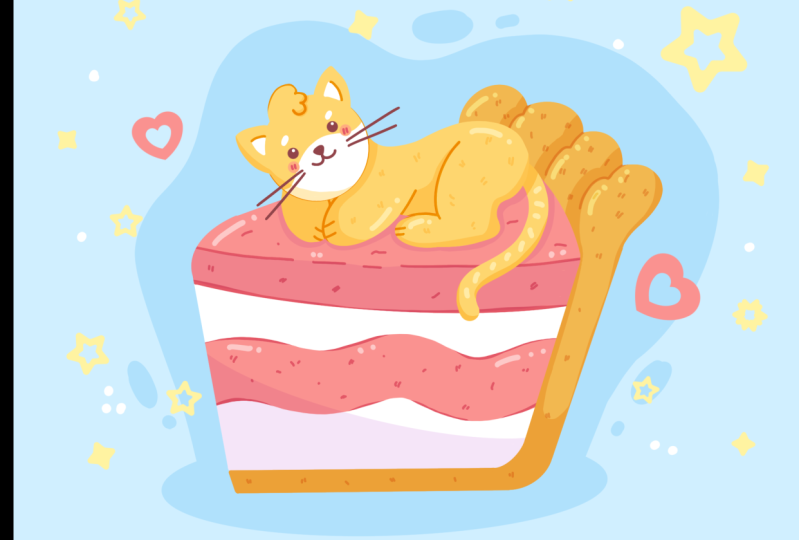
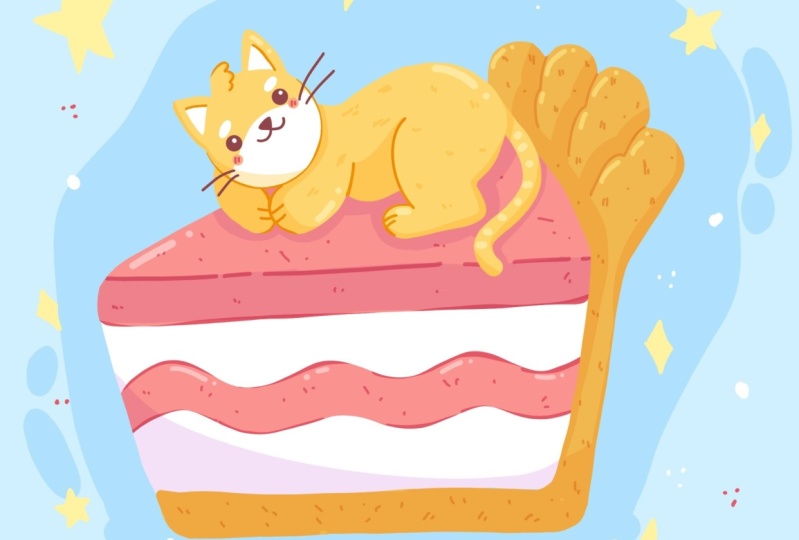
desenhar uma torta de gato fofa. Esta aula não requer nenhuma experiência prévia
ou ferramentas sofisticadas Começaremos do
zero e
usaremos técnicas simples
durante todo o processo. Tudo o que você verá
acontecerá no Procreate. No entanto, se você tem um software ou quer experimentar materiais
tradicionais, você está convidado a participar. Se você está pronto para começar,
vamos direto ao assunto.
2. Esboço: Vamos começar essa
aula primeiro
decidindo em que tipo de tela
vamos usar Hoje, estamos usando uma tela quadrada
padrão simples que você pode encontrar no Procreate.
Tanto a altura em pixels quanto a altura em pixels
estão definidas em 2048 RDPI são 300 e nosso perfil de cores é definido como
SRGB com esse número baixo Quando tudo estiver pronto, basta
clicar em concluído no canto superior direito e ele será redirecionado para nossa nova tela Agora, vamos ampliar
nossa tela, para que possamos ver a tela inteira
e, em seguida,
precisaremos decidir que tipo de cores vamos ver
durante toda a aula. Obviamente, se você quiser, pode escolher suas próprias cores, mas se quiser
acompanhar e usar as mesmas cores que
verá durante a aula, acesse o
projeto, corra
e baixe
todos os materiais. Quando você fez isso, a primeira
coisa que precisamos fazer é
entrar em nossas camadas e mudar a cor do nosso plano
de fundo. Vamos apenas
acessar nossa camada de
cores de fundo aqui na parte inferior, você pode ver que tem
sua paleta de cores Mas para nós, será mais fácil
passar por baixo da paleta
aqui na parte inferior e aqui por baixo das cartas Aqui temos todos os nomes
das cores e será mais fácil
navegar por elas. Então, agora vamos escolher
a cor de fundo. E quando fizermos isso,
veremos que
mudamos a cor do nosso plano
de fundo. Agora,
vamos escolher o pincel
para nosso esboço. Então, vamos até
a biblioteca de pincéis e vamos para a pasta de
esboços Aqui você pode selecionar qualquer
pincel que desejar. Você pode experimentá-lo em uma tela. Se você não gostar,
volte para a biblioteca de pincéis, selecione outro pincel e
descubra o que funciona para você. Quando você encontrar o
pincel,
vá novamente para nossa paleta de cores, e aqui
voltaremos aos cartões e selecionaremos a cor vermelha
escura Quando fizemos isso, estamos todos preparados para começar a
criar nosso esboço. Primeiro,
vamos criar algumas linhas que
representarão uma pequena torta. O que precisamos fazer é ir mais em direção à parte inferior da nossa tela e começaremos criando duas
linhas descendentes como essa Quando tivermos
algo assim, iremos até o fundo
e criaremos uma linha em um eixo
horizontal. Quando temos
algo assim, podemos trabalhar mais na forma. Mas, por enquanto,
não importa se
não é muito bonito, muito
fofo e muito limpo, consertaremos tudo mais tarde. Quando tivermos essa
forma, vamos passar por
cima e criaremos outra linha paralela à que temos
aqui na parte inferior. Basta criar uma linha
reta em um eixo horizontal. Quando você tiver
algo assim, iremos até o
fundo e
adicionaremos um pouco de espessura
a essa parte inferior. Estamos nos afastando um
pouco dessa linha e estamos apenas criando uma linha paralela indo
na mesma direção Você pode variar o tamanho
desse elemento, pode torná-lo muito
grosso ou muito fino, tudo depende de você. Quando tivermos
algo assim, examinaremos nossa parte direita e faremos a
mesma coisa aqui. Tentaremos manter a mesma espessura que
temos na parte inferior e criaremos outra linha
paralela aqui. Quando o tivermos, iremos
para a esquina que temos e faremos uma esquina
bem macia. Estamos criando uma curva em vez
de uma curva muito reta. Se você precisar
ajustar algumas linhas, se precisar organizar alguma coisa, pegue uma borracha e
ajuste-a ao seu Agora, quando tivermos
algo assim, vamos voltar para um pincel e vamos para
o canto que temos aqui
na parte central e faremos a
mesma coisa aqui. Estamos apenas suavizando a
esquina. Quando temos
algo assim, vamos exagerar e trabalhar na parte
superior do nosso Pi. Iremos até a máquina
que temos à nossa esquerda e seguiremos com uma linha
diagonal como essa Você pode brincar com a
espessura desse elemento. Como sempre, você pode torná-lo
muito grosso ou muito fino. Tudo depende de você. Quando tivermos um
resultado assim, precisaremos conectá-lo
à nossa forma à direita. Vamos até essa pequena
linha que temos no topo e criaremos uma curva
descendo dessa forma. Estamos conectando isso
com a forma média, não com o elemento de espessura. Quando estivermos dessa forma, vamos trabalhar
na parte superior. Aqui vamos criar um pouco de crosta. Vamos ultrapassar essa curva
que acabamos de criar e começaremos a criar
alguns solavancos como esses Você pode variar seu tamanho,
você pode variar suas quantidades. Tudo o que você precisa fazer é
tentar tornar os lados
desses elementos bastante paralelos
às linhas que você
tem na tela. Quando você tiver o suficiente
desses elementos, precisaremos conectá-los bem às partes inferiores Vamos criar outra curva. Vamos simplesmente não chegar muito
perto de nossos lados e não vamos ficar muito perto e loucos
demais com esse
último elemento aqui. Vamos criar
uma curva muito suave. Se você precisar
ajustar algumas peças, sinta-se à vontade para
ajustá-las. Trabalhe nas ovelhas. Se precisar, se
quiser apagar algumas partes, fique à vontade para
fazer isso Então, agora vamos passar
algum tempo ajustando nossas ovelhas e, quando
terminar, vamos
ajustá-las um pouco mais Quando tivermos algo dessa
forma, vamos voltar ao
nosso pincel e
vamos até o marcador que
temos à nossa esquerda Iremos até essa ovelha
triangular e amoleceremos
a ovelha inteira Novamente, estamos indo para esse
canto e estamos apenas criando uma curva suave em vez do canto muito
reto. Quando temos
algo assim, podemos descer e conectar essas duas
formas. Estamos apenas conectando a
linha que temos aqui como uma linha à esquerda com
nossa forma na parte inferior. Quando temos algo
assim, vamos trabalhar
um pouco em nossos detalhes. Vamos passar por baixo dessa linha que temos
aqui no topo Essa é a
linha inferior do nosso triângulo, e vamos descer e criar outra linha
paralela como essa. Basta entrar lá e criar a mesma linha que
temos no topo. Novamente, você pode brincar com a espessura dos elementos. Quando temos
algo assim, vamos até a parte
central do nosso pi e vamos criar uma linha
ondulada como Se você quiser adicionar
outros detalhes, fique à vontade
para fazer isso. Quando tivermos a
primeira linha assim, vamos voltar e
adicionar um pouco de espessura. Estamos descendo e criando outra
curva paralela como essa. Quando tivermos um
resultado assim, vamos trabalhar mais
no tamanho dele. Então, vamos até
nossa tecla à esquerda
e, na parte inferior,
usaremos um método uniforme Você pode ver que temos
essa caixa delimitadora
e, se
formos para um dos cantos, por exemplo, para o canto superior direito, podemos segurar nosso lápis Apple lá e arrastá-lo para baixo, então ajustaremos
o tamanho Se você quiser colocar esse
elemento bem no centro, precisaremos usar o recurso de
encaixe e alternar o
encaixe aqui
em encaixe e alternar nossas Quando fizermos isso,
voltaremos para nossa tela, seguraremos nosso lápis de maçã e encontraremos uma linha laranja que vai
de cima para baixo. Dessa forma, você saberá que
está colocando seu elemento diretamente no meio da tela no eixo
horizontal Vamos apenas encontrar
o posicionamento desses elementos e pensar se
queremos ajustá-lo ou não. Por exemplo, acho que essa pequena torta é um
pouco alta demais. Vamos apenas ajustá-lo. Vamos usar o
método free for e iremos para esse nó que temos no meio
da parte superior
da caixa delimitadora Vamos segurar nosso lápis de maçã lá e vamos arrastá-lo para baixo. Novamente, estamos seguindo as linhas laranja para que saibamos que estamos
bem no centro. Não o estamos movendo para
a esquerda ou para a direita. Quando estiver satisfeito
com os resultados, se quiser
ajustá-los ainda mais, você pode começar a trabalhar
aqui. Você pode ver, novamente, que
temos a caixa delimitadora, mas ela tem muitas
interseções aqui, então podemos ir
até algumas delas e ajustar ainda mais
nossa estrutura Por exemplo, podemos ir para
esse lado à esquerda e torná-lo mais simétrico ao que temos à nossa direita Podemos simplesmente ir até o nó
que temos aqui
na parte superior e podemos simplesmente
arrastá-lo para o centro, e podemos trabalhar
na estrutura dessa forma Podemos passar algum tempo aqui e continuar trabalhando no
geral. Quando você estiver satisfeito
com seu Pi, vamos desmarcar tudo pressionando
nossa tecla de seta Agora, quando tivermos
esses elementos, vamos até nossas camadas e criaremos
mais uma camada acima. Por enquanto, não precisamos
renomear nossas camadas, então vamos mantê-las
como estão agora Quando tivermos a próxima camada, voltaremos ao nosso pincel, passaremos por cima do nosso Pi e adicionaremos
uma pequena chave aqui. Vamos primeiro ampliar
nossa tela e iremos para a parte superior e
começaremos criando uma
forma de círculo. Basta criar uma forma com uma linha e, no
final, vamos segurá-la. Você pode ficar na sua elipse, mas se quiser usar um círculo
perfeitamente redondo, podemos simplesmente fazer isso Examinaremos essa
elipse opcional. Este é o nosso modo de edição, e aqui você tem
o círculo de opções. Se você quiser usar o
círculo, você pode usá-lo. Além disso, quando estamos
no modo de edição, podemos ajustar o
posicionamento dos nossos elementos. Para fazer isso, precisaremos
segurar nosso lápis Apple em algum espaço em branco e apenas mover nossa forma para o local
onde queremos que ela esteja. Se você quiser torná-lo maior, você pode ir direto
entre os nós. Você pode segurar o lápis Apple lá e arrastá-lo para o lado, para torná-lo maior. Quando temos algo dessa
forma, vamos movê-lo
um pouco para baixo. Quando estivermos assim, vamos sair
do nosso modo editado tocando na tela Quando tivermos nosso chapéu, vamos trabalhar
mais no corpo. Primeiro, passaremos pelo
nosso lado direito e
criaremos outro
círculo em algum lugar aqui. Novamente, com uma linha,
criaremos nosso sapato. Se quiser novamente, passe por baixo do
seu nariz na parte superior,
selecione o círculo
e nós o posicionaremos
em algum lugar como aqui Quando temos algo dessa
forma, vamos conectar
nossa cabeça com nosso corpo. O que precisamos fazer é ir
para o meio do nosso calor. Vamos fazer uma
pequena redução. A partir dessa marcação,
usaremos apenas uma curva como essa para
conectá-la à parte inferior Você pode fazer uma curva muito
arredondada e fazer um dente
muito visível. O que precisamos fazer é
criar algo assim. Além disso, se quiser,
você pode criar uma
forma bem arredondada para esses elementos, então será uma bomba
muito arredondada. Quando temos
algo assim, vamos até o fundo e vamos começar a
criar nossas pernas. Primeiro, vamos
examinar nosso lado esquerdo. Vamos passar por baixo da nossa cabeça. Vamos encontrar o
centro dessa linha. Vamos fazer uma pequena
anotação mais uma vez. Iremos um
pouco para a esquerda e seguiremos
a linha assim. Estamos apenas criando
um poste muito macio. Quando você fizer isso dessa forma, iremos para o lado oposto e criaremos
outro pólo aqui. Novamente, começaremos indo para essa pequena redução que
acabamos criar
e criaremos uma curva
descendo dessa forma Além disso, se você achar que suas linhas de pizza estão muito claras e são
muito perturbadoras. Você pode voltar às suas mentiras, você pode ir para o seu
braço número um, onde temos nossas linhas de pinheiros Iremos até o ícone e você verá que temos
essa opacidade mais clara Podemos agarrá-lo e
movê-lo para a esquerda. Será um
pouco mais transparente. Agora, quando você estiver satisfeito com a transparência com a
opacidade dessa camada, vamos voltar
ao nosso número dois, onde temos nosso gato e
vamos continuar trabalhando nele Agora, quando temos essa
curva ao lado, vamos continuar subindo com essa
curva desse jeito. Quando você fizer isso dessa forma, vamos trabalhar mais em
nossa primeira enquete, então vamos
contorná-la mais detalhadamente Vamos
criá-lo dessa forma. Se você tiver as linhas
que deseja apagar, pegue uma borracha e apague-as Agora, quando tivermos
algo assim, voltemos ao nosso pincel e
criaremos a perna traseira. Temos esse círculo na parte
de trás. Vamos começar um
pouco mais alto do que a parte
central. Vamos descer com
outra curva como essa. Quando você tem uma
curva assim, vamos criar
a parte inferior da enquete vamos criar uma linha dessa maneira Estamos criando apenas
metade do ps. Trabalhe mais na
seiva, se necessário, e então, quando você tiver
a seiva assim, precisaremos
conectá-la ao nosso corpo. Iremos para a parte
direita e faremos uma pequena
curva para cima assim. Quando você o tiver,
entraremos e criaremos
uma linha dessa maneira Em seguida, vamos apenas
conectá-lo à forma principal do nosso corpo. Vamos criar outra curva
subindo dessa forma. Obviamente, se você quiser
brincar com esse elemento, fique à vontade
para fazer isso. Quando terminarmos
, vamos pegar nossa ou duas linhas e
apagar todas as linhas
que não precisamos Quando tivermos
algo assim, vamos voltar
para o pincel e criar uma
pequena linha para nossa tammy Só precisaremos
ir direto entre essas pernas e criaremos apenas uma curva dessa maneira. Você pode brincar
com esses elementos. Você pode fazer um
gato muito gordinho ou, se
quiser, pode fazer um gato muito esbelto Tudo depende de você. Quando
tivermos um resultado como esse, vamos criar um t. Vamos até
esse elemento bomba. Faremos uma pequena marcação novamente em algum lugar no meio A partir disso, vamos simplesmente descer com a curva
indo dessa maneira. Se você quiser
brincar com a ovelha, vamos
brincar com ela. Quando tivermos a primeira curva, vamos criar outra
curva aqui, adicionar o toque da nossa cauda
e, em seguida, vamos adicionar a espessura à nossa cauda. OK. Sugira criar
uma curva paralela e, quando tivermos
algo assim, vamos trabalhar mais na
forma geral do nosso gato. Agora, se dermos uma olhada em nossa ilustração à
distância, podemos definitivamente dizer que nosso gato é um
pouco comprido demais. Vamos pegar nossa chave novamente. Em primeiro lugar,
usaremos o método gratuito. Iremos até esse
nó que temos em nossa parte central à direita e o arrastaremos
mais para a esquerda. Encontre o tamanho que você gosta. Além disso, enquanto ainda
estamos aqui, podemos simplesmente
brincar com a posição
dos elementos. Se você quiser girar
seus elementos, você pode acessar esta
nota verde na parte superior Você pode segurar seu lápis Apple lá e fazer um movimento
rotacional Então, agora, passe algum tempo
aqui e brinque com a posição do seu gato
e com uma película geral. Se você quiser
ajustá-lo ainda mais, podemos ir abaixo de w e
ajustá-lo a partir daqui. Quando estivermos satisfeitos
com a ovelha inteira, vamos novamente até nossa
chave e desmarque tudo Se você quiser ajustar ainda mais
seu gato, podemos usar mágica e
liquefazer Aqui você pode ver que temos
muitas opções. Isso não importa. Usaremos apenas
a opção push. Não tocamos em nenhum outro
controle deslizante, exceto nosso controle deslizante de tamanho. Podemos simplesmente ajustar
o tamanho do nosso pincel
e, se quisermos
ajustar alguns elementos, vamos simplesmente pressioná-los. Novamente, se você quiser
ajustar algumas peças, vamos ajustá-las. Não se preocupe se você pressionou seus
elementos e, por exemplo, seu círculo não estiver muito
bonito. Está tudo bem. Podemos
consertá-lo mais tarde. Agora, quando você estiver satisfeito
com a forma geral, vamos
desmarcar tudo
pressionando nossa ferramenta mágica
duas vezes, e depois usaremos
novamente nosso pincel e continuaremos
trabalhando em nossas Se você quiser ajustar esse
elemento para o seu chapéu, fique à vontade para fazer isso. Por exemplo, podemos
simplesmente apagar esse chapéu inteiro e
experimentá-lo mais uma vez Vamos torná-lo um
pouco maior. Novamente, estamos começando
criando uma forma do nosso círculo. Vamos segurá-lo no final, repassaremos
nosso modo de edição, selecionaremos o círculo e
encontraremos o posicionamento
desse elemento. Vamos reduzir o
zoom em nossa tela para posicioná-la
corretamente e bem Agora, quando tivermos
algo assim, vamos voltar ao nosso pincel, vamos até essa pequena lacuna
que temos entre nossa cabeça e nosso pequeno arco e criaremos
outra curva aqui Basta conectar a capa quando temos
algo assim, vamos exagerar e adicionar alguns detalhes para nossa cabeça Por exemplo,
vamos encontrar um centro aproximado da nossa forma criando
uma cruz como essa Quando você tiver,
vamos exagerar. Por exemplo, vamos
começar com o lado esquerdo e criar as orelhas. Primeiro, vamos
para a esquerda e
criaremos uma pequena forma
triangular como essa Você pode começar com um triângulo
bem reto
e, se
quiser, pode simplesmente transformar essas
linhas muito retas em curvas Jogue corridas com o
tamanho desse elemento, brinque com as
rodadas desse elemento Tudo depende de você. Descubra
o que funciona para você. Quando você tem essa primeira orelha, vamos para
o lado oposto e vamos fazer algo
parecido aqui. Essa orelha ficará um
pouco escondida, então vamos torná-la
um pouco menor. Tentaremos
colocá-lo na mesma linha e também tentaremos colocá-lo
à mesma distância
do centro. Tente fazer as orelhas
parecidas umas com as outras
e, quando você tiver
algo assim ,
vamos entrar nelas e criar a parte interna. Estamos apenas repetindo
as formas
nas orelhas e criando
pequenos triângulos aqui Faremos isso nas duas orelhas. Se você tem algumas linhas que
ela gostaria de apagar, pegue a borracha e veja
essas pequenas partes Quando tivermos um
resultado assim, vamos para a parte
inferior da nossa fase. Vamos apenas descer um
pouco mais do que a linha que
passa pelo eixo horizontal e criaremos
uma pequena máscara aqui. Então, vamos lá e criamos uma pequena
curva como essa. Novamente, você pode brincar com a curvatura desse elemento Você pode brincar com
a posição dela, pode brincar com tudo o que
quiser. E quando você tiver
, iremos para essa parte central e
criaremos um narizinho aqui. Vamos ampliar a tela e vamos direto
para a parte central e começaremos criando
um triângulo muito, muito macio Novamente, você pode
brincar com o tamanho
desse elemento e
com sua posição. Quando você tiver a forma geral, vamos entrar
e sombrear. Quando tivermos o nariz, vamos diminuir um pouco o tamanho
do pincel, vamos para os lados do nariz e
criaremos uma boca chave. Vamos primeiro
passar pelo nosso lado esquerdo e
estamos criando metade
do círculo ou metade
da elipse dessa forma Você pode fazer isso manualmente ou
criá-lo segurando a linha no final e
entrando no modo de edição. Quando você terminar com a
primeira forma no primeiro lado, vamos passar
para o lado oposto e criar a forma
semelhante aqui. Novamente, você pode brincar com tudo o que quiser aqui, quando terminar,
com a boca, solte e aumente o tamanho do nosso
pincel mais uma vez, e vamos adicionar o sim. Para os olhos, vamos assistir
a essa pequena dança que
temos na cabeça acima
dos elementos da máscara. Vamos primeiro passar
pelo lado esquerdo e criar um círculo ou
uma elipse do tamanho,
algo parecido Quando você estiver satisfeito com isso, vamos entrar
e sombrear. Quando você tiver o primeiro olho, vamos para
o lado oposto e criar algo
semelhante aqui. Novamente, estamos
tentando colocá-lo
na mesma linha e na mesma
distância do centro. Quando você tiver o segundo olho, vamos analisar um
pouco nossos detalhes. Em primeiro lugar, vamos acima de
nossos olhos e vamos criar pequenos elementos para nossas sobrancelhas
em forma de epses Quando temos
algo assim, vamos passar
por baixo dos olhos e criar
pequenas bochechas aqui Criaremos apenas as formas dos círculos ou das epses. Se você quiser, podemos adicionar
os bigodes. Vamos criar
algumas linhas dessa maneira. Vamos fazer isso de novo
em ambos os lados. Quando temos
algo assim, vamos trabalhar um pouco
no topo da nossa cabeça. Vamos criar
um pequeno elemento aqui. Vamos nos afastar um pouco da linha central e
subiremos mais alto do que a linha
que temos para nossas cabeças. Vamos criar uma
curva como essa. Quando tivermos essa primeira curva, desceremos com mais
duas pétalas
e as tornaremos
um pouco menores Vamos criar algo dessa
forma. Se você quiser, vamos
pegar nossa borracha e apagar essa linha na parte superior,
porque não precisamos dela, e veremos com mais
clareza o que estamos fazendo Agora, quando terminarmos, vamos ampliar nossa tela
, dar uma olhada em nossa ilustração e
decidir se
queremos adicionar algo
ou ajustar algo. Então, por exemplo, vamos
voltar para a escova de braços e vamos para esse pote
que temos à nossa direita. Vamos continuar
criando essa linha, vamos conectá-la ao nosso calor. Também abordaremos as linhas e criaremos alguns pequenos
elementos como esses que representarão algum
tipo de dedo. Então, faremos isso dos dois lados. Se você quiser, você pode
conectá-los bem dessa forma. Além disso, se quiser,
você pode fazer um pequeno amassado aqui para ver que está chovendo. E quando tivermos
algo assim, também
iremos até essa
perna que temos
na bolsa e adicionaremos essas linhas
adicionais lá também. Agora, mais uma vez, dê uma
olhada na sua ilustração e decida se você
quer ajustar algo ou não. Se quiser,
você pode acessar a tecla de seta
e
a opção de trabalho, a opção forma
livre, a
opção uniforme ou, se
quiser, pode acessar a ferramenta de ajustes, liquefeita e
ajustá-la a partir daqui Então, agora passe algum tempo aqui e ajuste seu gato ao seu líquen Quando você estiver satisfeito
com os ajustes. Vamos dar uma
olhada em nossa ilustração à
distância e decidir se nosso gato é grande demais
para o Pi ou se está bem. Se você quiser ajustá-lo, vamos novamente
para nossa tecla de seta, usaremos o método uniforme e talvez encontremos um posicionamento diferente ou tamanho
diferente para isso. Posicione-o ao seu gosto e quando estiver satisfeito
com tudo aqui, vamos desmarcar tudo aquecendo
nossa tecla de seta Agora, quando tivermos isso, vamos voltar
às nossas camadas, vamos para o número
um, onde temos nosso Pi. Vamos pegar nossa
borracha e apagar todas as linhas
que não precisamos Veremos com mais clareza
o que estamos fazendo. Agora, quando tivermos o
resultado desse tipo, vamos
voltar às nossas camadas e combinar
essas duas camadas. Se quiser, primeiro, você pode voltar à sua
primeira camada com o Pi. Vá novamente para o nosso ícone e
ajuste a pacidade ao máximo, para que você veja claramente o que
estamos fazendo aqui novamente. Quando tivermos isso, vamos apenas
mesclar essas duas camadas porque não
precisamos que elas estejam separadas Vamos até essa
camada na parte superior. Tocaremos nele e
escolheremos mesclar. Agora, se quisermos trabalhar mais
na composição e talvez tornar toda a
ilustração um
pouco maior. Sabemos
o que precisamos fazer. Só precisaremos
revisar nossa chave de ar comprimido e tornar toda
a ilustração
um pouco maior. Vamos encontrar o centro indo até essa linha laranja e posicionando-a
bem em nossa tela Vamos torná-lo bem grande, mas também deixar um pouco de
espaço ao redor de nossos elementos. Então, vamos usar
esse tamanho. Quando terminarmos, vamos
desmarcar tudo
e, quando terminarmos, vamos adicionar alguns elementos
adicionais para o nosso gato Vamos apenas
voltar ao pincel de olhos e vamos sozinhos com nossas ovelhas, e adicionaremos algumas estrelas
e elementos adicionais. Vamos apenas criar
alguns elementos adicionais. Você pode adicionar manualmente
algumas estrelas, o tamanho e a posição
desses elementos. Quando terminar de
adicionar as estrelas, você pode
criar alguns pontos ou talvez alguns brilhos ou alguns elementos adicionais
que desejar Se você quiser adicionar alguns corações, fique
à vontade para fazer isso t. Quando terminar, mais
uma vez, vamos
voltar para a tecla de seta e garantir que
estamos bem no centro. Por enquanto, posicionaremos toda
a ilustração
em um centro caindo essas duas linhas alaranjadas, uma vertical e
outra horizontal. Dessa forma,
saberemos que estamos bem no centro. Ao encontrar essas duas linhas, basta levantar o lápis Apple e, quando estiver satisfeito
com tudo aqui, basta tocar na
tecla de seta para desmarcar tudo Agora, vamos continuar indo para a próxima parte, onde
começaremos a criar nossas cores básicas.
3. Cores básicas: Vamos começar esta parte primeiro
indo para os primeiros anos, e iremos para
a camada número um e a renomearemos Vamos parar com isso
e escolher renomear. Vamos renomear essa
camada como Skech. Novamente, para garantir que
vejamos tudo o que está acontecendo em nossa tela e que nossas linhas
não sejam muito perturbadoras. Iremos ao nosso ícone e mudaremos a
opacidade para algo menor Encontre a opacidade
que funciona para você quando você ainda consegue ver o que
está acontecendo nessa camada, mas quando não for tão perturbadora,
e quando terminar, vamos tocar em nossa tela com
o esboço e criar o esboço e Tocaremos no ícone de adição e arrastaremos essa camada abaixo da nossa camada
com o Vamos segurar essa camada
e arrastá-la para baixo. Agora, quando fizermos isso,
iremos para nossa biblioteca de pincéis e iremos para a pasta de
caligrafia Escolheremos o pincel mon line. Mas se você quiser deixar
suas linhas muito suaves, vamos
ajustar uma opção nosso pincel mon line Vamos tocar no pincel da biblioteca
de pincéis e entraremos em
estabilização aqui à esquerda Você pode ver na parte superior,
temos nossa opção simplificar e temos
a quantidade de slides Se estiver definido em um valor muito baixo, vamos até nosso drone
pad e experimentar como ele funciona. Podemos ver que
estamos criando uma linha, temos muito
controle sobre ela, mas nossa linha é bastante irregular Se você quiser que suas linhas
pareçam muito naturais, sinta-se à vontade para usá-las. Mas se você quiser criar linhas
muito suaves, vamos usar a
menor quantidade e ajustar
o valor dela Se você defini-lo em
um valor máximo, podemos simplesmente voltar ao nosso caminho de
drone e testá-lo. Você pode ver que temos
uma linha muito suave, mas ela perdeu um pouco de controle. Assim, você pode decidir se
deseja usar essa opção ou se deseja ajustar
a quantidade ao seu gosto, se quiser, pode voltar
ao Canvas, experimente lá Se quiser ajustá-la, você sempre pode voltar a
essa opção e ajustá-la. Encontre a quantidade que funciona
para você e, quando terminar, clique em Concluído
no canto superior direito. Agora, quando terminarmos, vamos acessar
nossas paletas de cores e selecionar a cor
laranja da crosta Criticaremos nosso pincel
e
criaremos esse elemento de crosta Com muita facilidade, basta entrar lá
e nosso principal objetivo
agora é criar contornos
que não tenham lacunas Vamos embora e façamos isso com
muita facilidade. Podemos usar todas as opções
que usamos antes. Por exemplo, se você quiser
criar uma linha reta, você pode segurar a
linha no final. Se precisar ajustá-lo, vá de cima para o
modo 18 e ajuste-o a partir daqui. Agora, quando você tiver o contorno, vamos arrastar e
soltar a cor para dentro, e vamos
voltar para nossas camadas, e vamos esconder nossa camada com esta capa por apenas 1 segundo
para garantir que nossos
contornos estejam bonitos e suaves Para fazer isso, precisaremos
acessar essa pequena marca de seleção e tocar nela Agora, vamos dar uma
olhada em tudo aqui e decidir se precisamos
ajustar algo ou não. Se precisarmos ajustar algo, basta ajustá-lo
manualmente. Quando terminarmos
com esse elemento, vamos voltar às nossas
camadas e exibiremos
nossa camada com essa gaiola
tocando nesta pequena marca de
seleção Quando fizemos isso, vamos
criar mais uma camada. Tocaremos no ícone de adição e voltaremos à
nossa paleta de cores
e, desta vez,
selecionaremos a cor branca Com a cor branca,
recriaremos toda essa área. Novamente, da mesma forma que antes, basta criar nossas linhas, usando todas as opções
que usamos antes. Se quiser, você pode
ir um pouco além
das molduras do seu
elemento da crosta, depois vamos ajustá-lo Novamente, quando você
tiver o contorno, vamos arrastá-lo e
soltá-lo em toda a área
e, em seguida,
voltar à nossa lente e
arrastaremos essa camada abaixo da
nossa camada com Novamente, segurando-o e
arrastando-o para baixo. Agora, voltaremos ao nosso
pronto-socorro com o esboço e o
esconderemos para garantir
que tudo fique bem Se precisar
ajustar algumas peças, basta ajustá-las manualmente com
o
usuário e o pincel. Quando você estiver satisfeito
com essas peças, vamos voltar
às nossas camadas e mostrar nossa camada
com este kit Se quiser, você pode
renomear essas camadas. Por exemplo, para essa camada
com nossos elementos amarelos, vamos
renomeá-la como crosta, e iremos para os elementos brancos
e
a renomearemos Agora, quando fizermos isso,
vamos até essa camada com nosso
bolo e, a partir dela, criaremos mais uma camada. Queremos finalizar os detalhes
com uma cor diferente de todas as áreas que temos em nossa camada anterior e não
queremos ir além dos quadros. Como podemos fazer isso?
Precisaremos acessar essa nova camada, tocar nela e
escolher a máscara de recorte Agora, tudo o que
vamos
criar nessa camada
aparecerá somente nas áreas que temos em nossa camada
com o bolo. Então, agora, quando tivermos, vamos voltar às nossas paletas de cores e
selecionar essa cor de bolo vermelho Iremos para a parte superior
e a recriaremos. Vamos até aqui
nesta linha que temos na parte inferior
do bolo e vamos criar nossa curva. Além disso, você não precisa
repetir tudo com 100% de semelhança com o que
você tem em seu skage Se você quiser criar
uma curva em vez
da linha muito reta que tínhamos em nosso skage para esses elementos, você está convidado a
fazer isso Agora, quando temos esses
elementos na parte superior, vamos para a parte superior. Vamos criar a linha aqui também. Vamos dar uma olhada na
forma para que
possamos arrastar e
soltar a cor dentro dela. Agora, quando tivermos o
resultado desse jeito, vamos até a
parte central e vamos criar essa forma também. Você pode fazer isso facilmente
recriando essas linhas
na parte superior e inferior, apenas com um
tamanho muito baixo para o pincel, ou pode simplesmente
incretizar o pincel e fazer isso com apenas uma Agora, quando você
terminar essa tarefa, vamos voltar
às nossas camadas e começar a
criar nosso gato. Iremos acima da nossa camada com a crosta e
criaremos mais uma camada Vamos acessar nossas paletas de
cores e selecionar a cor
com o gato amarelo Descriticaremos
nosso pincel e
começaremos recriando a forma
do nosso chapéu Novamente, podemos criar os contornos primeiro e depois
ajustá-los, se necessário Você pode usar todas as opções
que usamos antes. Como sempre, você pode segurar
sua linha no final, ir para o modo de edição e
ajustar sua forma a partir daqui. Você pode ver que temos
alguns nós aqui. Podemos simplesmente ir para
um dos nós e movê-lo para o lugar que
queremos, para que possamos ajustar a seiva de nossos elementos
movendo nossos nós. Basta segurar o lápis Apple e arrastar os nós até o site. Agora, quando tivermos esse esboço, vamos sair do
nosso modo de edição e continuar criando as
linhas para nossa figura principal. Quando você tiver a ovelha fechada, vamos arrastar e
soltar a cor para dentro
e, em seguida, recriaremos
as ovelhas para nossos ouvidos Quando você terminar
essa tarefa, mais uma vez, vamos voltar à
lista e nos esconder mais cedo com o sábio para ver como
fica sem as
linhas do sábio Se quisermos ajustar
algo aqui, vamos pegar nossa borracha e ajustar as partes
que queremos ajustar Quando você estiver satisfeito
com a forma geral, vamos
voltar às nossas camadas e ocultar nossa camada
com esta página, e vamos continuar
trabalhando em nossas taxas Em primeiro lugar, vamos
acabar com esses elementos de máscara. Mais uma vez, criaremos mais uma camada acima e a recortaremos na camada anterior
digitando na camada e escolhendo e
recortando a máscara da menor Quando fizemos isso, vamos
voltar às nossas paletas de cores e
selecionar essa cor branca Com a
cor branca,
vamos apenas recriar esses elementos a ovelha ao redor e , em seguida, basta arrastar e
soltar a cor dentro dela Também com a mesma cor, iremos até essas pequenas áreas na parte central das orelhas,
na parte interna das orelhas, e apenas as recriaremos Novamente, com a mesma cor, vamos ficar acima de nossos olhos e criar essas
pequenas sobrancelhas Novamente, você pode
segurar o lápis Apple no final da
linha e encaixá-lo uma forma melhor e, em seguida, tentar colorir manualmente
o resto da área Faça o mesmo no lado
oposto. Quando terminarmos com isso, vamos voltar
às nossas camadas. Vamos nos esconder com o
sábio e conferir como está
tudo e se
queremos ajustar algo ou não Por exemplo,
podemos trabalhar um
pouco na
parte interna das orelhas. Podemos conectá-los
mais bem ao nosso chapéu. Quando você tiver o
resultado desejado, vamos
voltar às nossas camadas e exibir a camada com esta página
e, em seguida,
criaremos mais uma Vamos recortá-la
à anterior
e, se quiser,
podemos ir até todas essas camadas e
renomeá-las. Por exemplo, para o calor, deixe de lado e
renomeie como calor Para esses elementos brancos, podemos simplesmente
renomeá-los como
brancos e , para nossa
camada número sete,
a nova camada, soltá-la e
renomeá-la como características faciais Então, agora que temos uma nova camada, vamos voltar
às nossas paletas de cores e selecionar
nossa cor vermelha escura Primeiro, recriaremos as formas
dos nossos olhos. Vamos aumentar
o tamanho do pincel para os olhos e colocar
os pontos nos olhos Quando estiver satisfeito
com os olhos, vamos diminuir
o tamanho do pincel e recriar os elementos do nariz e
da boca Novamente, para esse elemento de boca, você pode criar a curva, segurá-la nas extremidades e
ajustá-la no modo de edição. Quando terminar
com o primeiro lado, faça o mesmo no lado
oposto. Tente fazer essa forma paralela à que
você tem à sua esquerda. Quando estiver satisfeito, dê uma olhada na ilustração à
distância decida se deseja
ajustar algo ou não. Por exemplo, vamos até o nariz e vamos
torná-lo um pouco menor. Quando já temos os
elementos em nossa tela e se quisermos
ajustar o tamanho dela,
por exemplo, podemos ir novamente para a
tecla de seta no canto superior esquerdo. Mas podemos ver que, se
formos agora mesmo para esta linha , tudo será selecionado agora. O que precisamos fazer
primeiro é
acessar o ícone da faixa S e selecionar
o método de mãos livres Quando selecionado,
podemos simplesmente selecionar o elemento
que queremos ajustar. Nesse caso, vamos
pegar o nariz. Vamos apenas selecionar
apenas esses elementos e, em seguida,
voltaremos à nossa tecla de seta. Agora, se você quiser, ajuste o tamanho dos seus elementos e
posicione-os no local adequado
para esses elementos. Quando terminar,
precisaremos desmarcar tudo acessando o primeiro
ícone que usamos Era o nosso ícone da faixa S. Se quiser, você pode revisar
essas linhas que acabou de ajustar e
torná-las mais enrugadas. Quando você estiver
satisfeito com isso, vamos criar
nossos pequenos bigodes Você pode diminuir ainda
mais o
tamanho do pincel e criar algumas
linhas dessa maneira. Você pode ver que não podemos
fazer isso agora porque recortamos nossa
camada à anterior Você pode fazer isso em uma camada diferente ou podemos
simplesmente ir novamente para nossas camadas e podemos soltar essa camada
da camada anterior Para fazer isso, precisaremos
voltar para nossa camada
com características faciais e usaremos a
máscara de recorte em nossa lista Com essa opção,
vamos criar nossos bigodes
nos dois lados E quando terminarmos
com os bigodes, vamos adicionar
nossas bochechas pequenas Primeiro, voltaremos
às nossas paletas de cores e
selecionaremos essa cor com o nome de bochechas de pêssego Vamos aumentar o tamanho
do nosso pincel e, novamente, soltar por baixo do olho e colocar os
pontos aqui nas OK. Quando você fizer isso,
vamos novamente para nossas camadas e ocultaremos nossa camada
com essa gaiola para ver se gostamos
da posição desses elementos ou notas Se quisermos ajustá-los, vamos
experimentá-los mais uma vez
ou, se estivermos satisfeitos
com tudo aqui, vamos adicionar elementos
adicionais aqui também. O que precisamos fazer
primeiro é acessar nossas paletas de cores
e selecionaremos essa cor de linhas de bolo rosa Diminuiremos o
tamanho do nosso pincel, entraremos diretamente nas bochechas e
adicionaremos duas linhas como essa Faremos o mesmo
no lado oposto. Quando fizermos isso, solte e adicione os destaques
para os olhos. O que precisamos fazer é
escolher nossa cor branca, como já a temos
na tela, soltar e escolher alguns lugares onde
temos nossa cor branca. Para fazer isso,
precisaremos segurar um de nossos dedos na tela e você invocará
o conta-gotas Você pode ver se estamos mudando
para nossa cor na
parte superior está mudando. Só precisaremos ir até
o local onde temos nossa cor branca e depois levantaremos
o dedo. A cor aqui mudou, e isso significa que podemos
simplesmente criticar nosso pincel e ir até nossos olhos e colocar
nossos
pequenos destaques Vamos passar por
um dos lados e colocar os
pontos dessa forma Se você quiser adicionar elementos
adicionais, fique à vontade
para fazer isso. Você pode usar algumas formas
peculiares ou simplesmente adicionar
mais alguns pontos como esses Quando terminarmos essa tarefa, vamos
voltar às nossas camadas e abrir a tampa com a cozinha e, em seguida, começaremos
a recriar a forma
do nosso cozinha e, em seguida, começaremos
a recriar a forma
do Precisaremos usar as duas primeiras
com a cruz a partir daqui, vamos criar mais uma camada. Imediatamente, vamos
renomeá-lo como corpo. Quando tivermos, vamos voltar às
nossas paletas de cores Novamente, selecionaremos gatos amarelos da
mesma cor e
recriaremos os contornos
que temos para nosso Novamente, se você quiser
ajustar algumas luzes, se quiser
experimentar um pouco, fique à vontade para fazer isso. Feche as ovelhas
na área onde você tem o calor e, em seguida, basta arrastar e soltar
a cor dentro. Agora, mais uma vez, vamos
voltar aos mentirosos e nos
esconder mais cedo na gaiola para
verificar como tudo está e se precisamos
ajustar algo ou Se tivermos alguns lugares que
gostaríamos de ajustar, vamos ajustá-los. Quando terminarmos com
isso, mais uma vez, vamos voltar
às nossas camadas e
exibiremos nossa camada
com esta gaiola, e então recriaremos
a forma na cauda novamente
na camada separada a forma na cauda novamente
na Mais uma vez, entre em nossa camada de crosta e crie mais
uma camada a partir daqui Com a mesma cor,
vamos recriar a cauda. Você pode fazer isso de novo
com o mesmo pincel. Você pode simplesmente recriar toda
essa forma com duas linhas
ou, se quiser
, aumentar o tamanho do pincel
e criar apenas uma linha OK. Quando terminar, vamos novamente para nossas camadas. Vamos ocultar nossa camada
com o esboço e ajustar o posicionamento desse
elemento, se você quiser Se você quiser ajustar outra
coisa, fique à vontade
para fazer isso. Quando a cauda é selecionada, você
também pode simplesmente
manter essa camada como cauda. Quando selecionado,
iremos até nossa chave
e, se você quiser
ajustar o posicionamento, vamos ajustá-lo. Por exemplo, vamos
posicioná-lo dessa forma. Quando você terminar de
ajustar sua cauda, vamos para a próxima parte Começaremos a adicionar
alguns detalhes ao nosso gato.
4. Detalhes: Vamos começar esta parte primeiro
acessando nossas camadas e adicionando
algumas linhas divisórias, para que possamos ver mais claramente o que está acontecendo em
nossa ilustração Primeiro, vamos até
nossa camada com o corpo
e também exibiremos nossa camada com a sálvia, para que vejamos todas essas linhas
que precisamos recriar Quando adicionarmos nossa
camada ao corpo, criaremos
mais uma camada acima e a renomearemos como detalhes Vamos recortar essa camada
em uma anterior, então tocaremos na camada e escolhemos
a máscara de
recorte, e então voltaremos
às nossas paletas de cores
e selecionaremos a cor laranja das linhas do gato Decretificaremos nosso pincel e
recriaremos essas pequenas linhas Com muita facilidade, solte e
comece a criar nossas linhas. Novamente, podemos usar todas as
opções que usamos antes. Você pode segurar sua linha
no final e ir para o modo de edição para ajustar
as linhas a partir daí. Se você quiser adicionar
talvez algumas linhas adicionais, fique à vontade
para fazer isso. Quando terminar,
vamos ocultar a camada com o esboço para
ver como tudo fica Quando estivermos satisfeitos
com tudo aqui, vamos novamente às nossas camadas. Iremos acima nossa camada com o
elemento branco no calor e faremos a
mesma coisa aqui. Vamos criar mais uma camada e renomeá-la como detalhes E, novamente, vamos limpar essa camada com
a anterior, tocando e selecionando a máscara de
recorte Usando a mesma cor, solte e encontre os lugares aos
quais queremos adicionar nossas linhas. Se você precisar, basta ir novamente
para nossas camadas e
mostrar nossa camada
com esta gaiola para que
possamos ver com mais clareza o que
vamos fazer Primeiro, vamos
pegar esse pequeno pente na parte superior e soltar e
recriar as linhas Além disso, basta
ir até nossos ouvidos e iremos para um dos lados e criaremos
a linha assim. Faremos o mesmo
no lado oposto. Além disso,
vamos até o final e vamos criar uma
pequena linha lá também. Vamos tentar criar toda
essa curva que
temos na parte inferior. Teremos uma pequena divisória entre nosso chapéu e o corpo. Se precisar
ajustá-lo, vá até o modo de edição e
ajuste-o a partir daqui. Tente fazer a linha uniforme em todos os lugares ao longo
de toda a forma
e, quando estiver satisfeito
com tudo aqui, vamos tocar
na tela para sair
do nosso modo de edição. Agora, vamos voltar às nossas
camadas e nos esconder mais cedo com essa gaiola e decidir se precisamos ajustar
algumas partes ou não Por exemplo, vamos
pegar nossa borracha e trabalhar nessas
pequenas conexões Nós simplesmente não precisamos
dessas linhas aqui. Vamos novamente tornar toda a
ilustração mais limpa. Se quiser, você pode trabalhar mais
nas linhas das duas primeiras. Agora, quando terminarmos de envelhecer e ajustar essas linhas, vamos continuar indo
novamente para nossas camadas e adicionaremos algumas linhas
adicionais ao nosso tubo Novamente, da mesma forma que antes, vamos primeiro
aos nossos elementos de crosta
e, a partir daqui,
criaremos mais uma camada Vamos manter essa
camada como detalhes. Novamente, vamos limpar essa
camada para a anterior
e, em seguida, voltaremos às nossas paletas de cores e
selecionaremos a cor das linhas da crosta Iremos até os pequenos elementos da
crosta no topo e começaremos
criando as linhas
que seguem dessa maneira Faremos isso com todas
essas pequenas tocas. Além disso, podemos simplesmente
percorrer toda a crosta e adicionar alguns elementos
adicionais aqui Por exemplo, vamos adicionar algumas
linhas de textura como essa. Vamos
colocar algumas linhas,
alguns pontos, algo
desse jeito Tente não exagerar,
basta adicionar o suficiente. Quando terminarmos com isso, vamos novamente para nossas camadas e vamos para o nosso bolo. Iremos até os elementos rosa e criaremos mais
uma camada acima. Novamente, vamos
renomeá-lo como detalhes. Novamente, vamos unir essa
camada à anterior
e, em seguida, iremos para nossa paleta de cores e
selecionaremos as linhas do bolo rosa Iremos para essa parte
que temos aqui. A parte que é o nosso lado
do bolo e não as duas partes. Para facilitar esse processo, vamos voltar às nossas mentiras e esconder nossa era com este bolo, e vamos
recriar essas pequenas linhas Novamente, não precisamos
criar uma linha inteira aqui. Por exemplo, podemos simplesmente criar uma linha com algumas lacunas,
criando alguns embelezamentos aqui. Novamente, você não precisa seguir
a linha que você
tem no seu skatista Você pode simplesmente
ajustá-lo ao seu gosto. Quando fizermos isso, vamos
voltar ao nosso lado e
esconder nossa camada com o skatista, depois
adicionaremos mais detalhes aos
nossos elementos rosa Por exemplo,
vamos até essa parte e vamos adicionar alguns elementos da
mesma forma que fizemos na crosta Vamos adicionar
alguns pequenos pontos,
pequenas linhas, talvez
algumas linhas onduladas Tudo depende de você e
da sua criatividade. Quando terminarmos com a parte superior, vamos até
a parte central e vamos criar as linhas aqui também. Primeiro, vamos percorrer
essa parte inferior e criar o
contorno para essa parte Mas se formos direto
para essa parte, você pode ver que não estamos
indo apenas para a área rosa, mas também
para essa área branca Então, vamos até nossas
camadas e vamos ajustá-las. Iremos até este pino claro onde temos a parte superior
e a parte central. Tocaremos nele e
escolheremos selecionar. Agora, esses elementos
estão selecionados e só precisaremos
voltar às nossas camadas. Falaremos mais cedo
com os detalhes. Voltaremos ao nosso pincel e iremos facilmente para esta parte e poderemos ajustar
nossas linhas aqui, e iremos apenas
para as partes desse pino. Vamos
criar uma linha
tracejada na parte inferior e na parte superior
dessa parte central Além disso, você pode simplesmente ir até a parte inferior e
criar a linha aqui também. Aqui, podemos
aumentar o tamanho do nosso pincel e criar uma linha percorrendo toda
a forma. Se isso não acontecer desde a primeira tentativa, tente
mais uma vez. Se você quiser
criar uma linha de traço, você também pode fazer isso. Então, agora, quando terminarmos, vamos diminuir o
tamanho do nosso pincel e vamos para a
segunda parte central e vamos criar alguns elementos
adicionais, da mesma forma que fizemos na nossa crosta e na parte superior Quando terminar,
vamos desmarcar tudo clicando
no ícone da faixa S. Vamos dar uma olhada em
tudo aqui e decidir se queremos
ajustar alguns elementos ou não. Se estivermos satisfeitos
com tudo aqui, vamos passar para a próxima parte, onde adicionaremos algumas
sombras e destaques
5. Sombras, destaques e embelezamento: Vamos começar essa parte primeiro
indo até nossas camadas, e vamos começar
indo até nosso bolo, como estamos aqui, e vamos criar
mais uma camada acima. Vamos renomear essa
camada como sombras. Novamente, vamos limpar essa camada da
anterior, tocando,
selecionando a máscara de recorte e, à
medida que criamos uma sombra, solte e altere o modo de
mesclagem dessa Iremos até esse
ícone e precisaremos encontrar o
modo de mesclagem
múltipla no contrato de locação Quanto à opacidade,
por enquanto, vamos usar algo em torno
de Se for demais ou não
for suficiente, ajustaremos
essa camada de opção. Agora, quando terminarmos de
preparar essa camada, vamos voltar às nossas paletas de cores e
selecionar a cor magenta Com essa cor magenta, primeiro aumentaremos
o tamanho do pincel, depois examinaremos a parte inferior de toda
a área branca e também passaremos um pouco
para essa área rosa Vamos simplesmente criar a
curva dessa maneira. Como sempre, você pode segurar
sua linha no final Se quiser ajustar a curvatura,
vá para
o modo de edição
e ajuste-a a partir daqui Encontre a linha que você
gostaria para sua sombra. E quando você tiver a curvatura e tudo o que quiser, basta tocar na
tela para criticar
nosso pincel e recolorir manualmente o resto da área que
temos na OK. Agora, quando terminarmos, vamos examinar novamente a parte superior
e adicionar a sombra
a essa parte
que temos
aqui na parte superior
da parte rosa. O que precisamos fazer novamente
é entrar em nossas camadas. Iremos novamente para
nossa camada número quatro, onde temos esse elemento rosa. Tocaremos nele,
escolheremos Selecionar
e, em seguida, voltaremos às nossas camadas, à nossa camada
com as sombras Agora, vamos até
a parte inferior e
criemos a sombra dessa maneira. Novamente, segure-o no final se
precisar quando terminar de usá-lo, vamos diminuir o
tamanho do nosso pincel, vamos passar
por baixo do gato e vamos criar pequenas
sombras Vamos até lá e repetiremos a forma do
gato dessa forma. Quando terminar, vamos desmarcar tudo
clicando no ícone da faixa S
e, em seguida, vamos decidir
se gostamos
da quantidade de opacidade dessa camada Se quisermos ajustá-lo, iremos para nossas camadas,
iremos para nossa camada
com a sombra,
entraremos em nosso ícone e
ajustaremos a entraremos em nosso ícone e opacidade a partir
do controle deslizante com opacidade Encontre a opacidade que funciona para você e, quando terminar, vamos tocar na
tela,
soltar e continuar adicionando
sombras Em primeiro lugar, vamos para a próxima colher, que é a nossa crosta Vamos até a camada com
os detalhes que estão
recortados à nossa crosta e vamos criar
mais uma camada a partir daqui Vamos renomeá-lo como sombras. Novamente, vamos limpar isso que
levou a um anterior. Vamos até nosso ícone e alteremos o modo de mesclagem para
multiplicar pela opacidade Vamos com
algo em torno de 50%. Então, vamos voltar às
nossas paletas de cores e selecionar a mesma cor que usamos para a forma principal, cruz
laranja ou nossa
cor com linhas cruzadas Decida se você quer
usar uma dessas cores. Você também pode usar linhas de gato
alaranjadas ou
bochechas de pêssego. Tudo depende de você. Você pode experimentar uma cor
se não gostar, tente com outra cor. Escolha uma dessas cores
e vamos até algumas áreas aqui e vamos
criar nossas sombras Primeiro, basta ir até o
fundo e colocaremos toda
a forma na
parte inferior em uma sombra. E continuaremos criando a sombra
dessa forma. Estamos apenas repetindo
a linha que temos para os elementos do nosso bolo, e depois vamos
criticar nosso pincel, e vamos nos
aproximar do bolo e adicionar
outra sombra Apenas repetindo a linha que
temos para nossa
forma principal do bolo Conecte bem a sombra com
a sombra na parte inferior e vamos ver essas pequenas partes
que temos na parte superior Vamos direto entre eles onde temos as linhas
divisórias, e vamos começar a criar
uma sombra dessa forma Quando o tivermos
na primeira patal, vamos para a próxima
e fazer a mesma coisa aqui Vamos
examinar todos eles e criar
sombras peculiares como essas Se você quiser trabalhar
mais na seiva, se quiser
criar mais sombras, fique à vontade para
fazer isso Vamos adicionar um pouco de
sombra aqui também, então estamos colocando a parte certa da nossa forma
da crosta em uma sombra também. Quando estivermos satisfeitos
com nossas sombras, vamos decidir se queremos
ajustar a quantidade de opacidade Vamos voltar
às nossas camadas. Vamos até nossa
camada com as sombras e vamos diminuí-la um
pouco Por exemplo,
algo em torno de 35%. Quando fizemos isso,
vamos
continuar trabalhando no gato. Primeiro,
vamos até a cauda, soltamos
e criamos mais
uma camada acima. Vamos renomeá-lo como sombras. Novamente, recortaremos
essa camada e
alteraremos o modo de
mesclagem para multiplicar Vamos mudar a opacidade para algo em torno de 40% por enquanto Voltaremos às nossas paletas de
cores e, novamente, você poderá decidir qual cor
deseja usar para suas Crosta laranja,
gato amarelo, linhas de gato laranja, bochechas de
praia, talvez
linhas cruzadas, tudo depende de você Selecione uma dessas
cores e
solte e coloque a
sombra em nossa cauda. Primeiro, vamos fazer uma pequena parte divisória
aqui na parte superior da cauda, onde temos essa interseção entre nossa cauda e a forma
principal do corpo Quando a tivermos, vamos mais para a
parte inferior da cauda e vamos trabalhar
na sombra aqui. Vamos apenas para
essa parte instável. Colocaremos essa
parte em uma sombra, e também iremos
até a parte inferior da nossa cauda e colocaremos
essa parte em uma sombra também. OK. Quando tivermos a
sombra, dessa forma, decida se você deseja ajustar a opacidade
desse elemento Se você quiser ir até o ícone e ajustar a opacidade
ao seu gosto Por exemplo, cerca de 60%
ou 55% funcionarão melhor. Quando terminarmos
com essa sombra, vamos voltar para nossas
camadas, vamos para o corpo. Temos a camada com detalhes, então vamos até ela
e, a partir daqui,
criaremos mais uma camada. Vamos renomear essa
camada como sombras, recortá-la e alterar
o modo de mesclagem novamente Para a opacidade,
vamos usar 50% por enquanto e começar a delimitar as linhas das sombras do nosso corpo
no gato Em primeiro lugar, vamos
nos acalmar e
repetir a linha
que temos para nosso Segure no final, se precisar ir para
o modo de edição, vá até lá e ajuste a
curvatura da sua linha Quando você tiver essa linha, vamos até esse
pote que temos à nossa
esquerda e o
colocaremos completamente na sombra. Também iremos até esse
pote que temos à
nossa direita e criaremos
uma sombra que vai dessa forma. Basta criar uma curva ali
e conectá-la perfeitamente com a sombra que
temos como elemento principal Quando o fizermos dessa forma, vamos descriticar nosso pincel e vamos até a área do chiqueiro e vamos criar uma
sombra dessa forma Quando terminar,
vamos até a parte inferior
da perna e vamos criar uma
sombra aqui também. Se você quiser ir
aqui para a área certa, você também pode
adicionar a sombra aqui. Se quiser, você pode usar
a mesma cor que está usando para
as sombras e adicionar esses
elementos adicionais que temos em nossa crosta e em
nosso k no gato Por exemplo, se você
quiser fazer isso, vamos fazer isso. Quando terminarmos, vamos continuar
acessando nossas camadas. Iremos para nossa
camada com o chapéu. Examinaremos todas as
camadas que são clipes e criaremos mais uma camada aqui que será renomeada como sombra Novamente, vamos limpar essa
camada com a anterior. Vamos mudar o modo de
mesclagem para multiplicar. A opacidade está em torno de 50%, mesma cor passando pelo nosso lado esquerdo aqui e
criando nossa primeira curva Ajuste a curvatura
se necessário
e, em seguida, solte e
recolore manualmente o resto da área
que temos na parte inferior Além disso, solte um pouco essa
orelha e criaremos
uma sombra aqui também. Conecte bem as formas. Se precisar ajustar algo, enrole uma borracha e ajuste
a forma da sombra Se você quiser finalizar a
sombra para outros elementos, por exemplo, para
esse elemento com, você está convidado a
fazer isso. Quando terminamos, quase
terminamos com
tudo para nossa ilustração. Mas vamos adicionar alguns destaques adicionais ao nosso gato e também a outras áreas. Vamos voltar
para nossas camadas e
vamos acima de nossa camada
com características faciais. Criaremos
mais uma camada que será renomeada como destaques Não recortaremos
essa camada em nenhum lugar. Vamos apenas acessar nosso ícone
e alterar a sobreposição do modo de
mesclagem Quanto à opacidade por enquanto, vamos novamente com
algo em torno de 45 ou 50% Quando terminarmos,
vamos voltar à nossa paleta de cores e
selecionar a cor branca Vamos aumentar
o tamanho do nosso pincel, iremos para os lados
opostos das sombras e começaremos a
adicionar alguns destaques Por exemplo, vamos começar
pelo corpo do gato e vamos
até essa parte superior do nosso corpo e adicionaremos um
destaque dessa forma. Você pode usar algumas formas
peculiares, pode usar curvas simples e talvez algumas pequenas linhas, pequenos pontos, pequenos brilhos.
Tudo depende de você. Quando tivermos esse
primeiro destaque, vamos para outras áreas. Vamos apenas adicionar mais
alguns destaques. Se você quiser, vamos
percorrer outras áreas, talvez até a orelha ou até a cauda. Para a cauda, podemos simplesmente escolher
algumas formas específicas. Por exemplo,
vamos criar
os destaques percorrendo todo
o formato da nossa cauda. Quando tivermos
algo assim, vamos continuar adicionando os
destaques a outras áreas. Vamos voltar à nossa crosta e começaremos a criar
nossos destaques aqui também. Basta ir para os
lados opostos de nossas sombras. A mesma coisa com nosso bolo, vamos para os lados
opostos de nossas sombras e vamos
adicionar nossos destaques Quando você termina
com os destaques, terminamos com
nossas formas principais. Vamos trabalhar um
pouco mais no plano de fundo. Primeiro, iremos
para nossas camadas e
selecionaremos todas as camadas
que pertencem ao nosso gato. Para fazer isso, selecionamos nossa
primeira camada. Precisaremos
passar por baixo dela e deslizar nossa
camada da esquerda para a Agora, duas dessas camadas estão selecionadas e precisaremos fazer
a mesma coisa deslizando
da esquerda para a direita com todas as camadas que
temos para nossos gatos Quando todas as camadas
forem selecionadas, clicaremos em grupo e iremos para os
novos elementos do grupo. Vamos renomeá-lo como gato. Agora, vamos até o final e
criaremos uma nova camada. Para facilitar, vamos
até nossa camada com as sombras que
temos em nosso bolo
e, a partir daqui,
criaremos mais uma camada Vamos renomeá-lo como elementos de
fundo. Agora, vamos para essas quatro camadas que
temos para o nosso bolo. Nós os selecionaremos
e os arrastaremos acima da nossa nova camada
com elementos de fundo. Dessa forma, tudo
ficará em nosso grupo. Basta voltar à nossa camada de elementos
básicos
e, em seguida, iremos para
nossas paletas de cores Selecionaremos a cor dos detalhes do
solo. Aumentaremos
o tamanho do pincel de olhos, só um pouquinho,
passaremos por baixo bolo e
criaremos a forma da Você pode segurar essa forma
no final e, se
quiser, pode ir de cima para
os modos de dados,
ajustar a curvatura, ajustar o posicionamento
dos elementos e posicioná-los da maneira
que desejar Vamos colocá-lo em
algum lugar dessa forma. Vamos tocar na
tela e depois
soltar e arrastar e
soltar a cor dentro dela. Quando fizemos isso, vamos fazer
isso sozinhos,
vamos criar uma forma peculiar
para esses elementos de fundo Se isso não estiver acontecendo
na primeira tentativa, experimente mais uma vez. Tente criar
algo muito bom. Quando você tem a ovelha em geral, arrastando a cor para dentro ,
se quiser trabalhar mais nela, vá trabalhar nos contornos, e também
vamos criar mais
alguns elementos
ao longo dessa Por exemplo, vamos
criar alguns pontos e ovelhas Então, vá e crie
algumas ovelhas peculiares. Quando você terminar
essa tarefa, vamos voltar
para nossas camadas e mostrar nossa
camada com esse esboço Nós tínhamos alguns pequenos
elementos aqui. Vamos
recriá-los em nosso plano de fundo. Iremos para nossa camada de elementos de
fundo e, a partir daqui,
criaremos mais uma camada. Você pode renomeá-lo como
detalhes ou, se
quiser, pode mantê-lo como está Tudo o que precisamos
fazer é voltar às nossas paletas de cores e
usaremos a cor branca para nossos pequenos brilhos e para
a cor
de pontos e estrelas para nossas pequenas estrelas Vamos recriar
as estrelas primeiro. Se você quiser usar a mesma cor
branca para as estrelas, fique à vontade para fazer isso. Vamos passar algum tempo aqui e recriar nossos elementos Novamente, lembre-se de que
você não precisa repetir tudo com
100% de semelhança Se você quiser
ajustar algumas peças, sinta-se à vontade
para ajustá-las. Talvez adicione alguns detalhes
ou, pelo contrário, vá e se livre de alguns
detalhes, tudo depende de você. O objetivo principal é não
exagerar em tudo. Para os corações,
vamos
selecionar a cor vermelha ou, se quiser, você pode escolher magenta ou qualquer outra cor que
desejar OK. Agora, quando você terminar de
recriar esses elementos, vamos voltar
às nossas camadas e ocultar a camada
com nosso esboço Dê uma olhada em
tudo aqui e decida se
deseja adicionar alguns elementos. Por exemplo,
vamos até aqui na parte inferior e vamos
criar outro coração. Se você quiser adicionar mais
elementos ou mais pontos ou mais elementos de
qualquer forma que você
gostaria de adicioná-los, você está convidado a
fazer isso Se você quiser ajustar o
posicionamento dos elementos do que você já tem na tela, você
sabe o que precisa fazer. Você só precisa acessar o método à mão livre do ícone da faixa
S, selecionar os elementos,
ir até a tecla de seta e ajustar o posicionamento
dos OK. E quando você terminar adjacir seus elementos
e envelhecer os elementos, terminamos nossa aula Obrigado por
assistir a esta aula, avalie o
fígado, se
quiser, e continue inscrevendo para mais
vídeos de Cai no futuro Estou ansioso por projetos
seniores.
 Uni Corn, ⭐Kawaii Art Enthusiast⭐