Transcrições
1. Introdução: Olá, pessoal. Sou universitário
e gosto dessa aula. Vamos desenhar avatares simples
e puros. Esta aula não requer nenhuma experiência prévia
ou ferramentas sofisticadas Começaremos do
zero e
usaremos técnicas simples
durante todo o processo. Tudo o que você verá
acontecerá no Procreate. No entanto, se
você adicionou software ou deseja experimentar materiais
tradicionais, você está convidado a participar. Se você está pronto para começar,
vamos direto ao assunto.
2. Base: Comece nossa aula primeiro
decidindo que tipo de
tela seremos Hoje, estamos usando
uma tela
quadrada padrão simples que você
pode encontrar no procreate Tanto a largura
quanto a altura em pixels estão definidas em 2048 Claro, se você quiser usar outras dimensões para
sua tela, vá em frente. Quanto ao DPI, estamos usando 300 e nosso perfil de cores é definido como
S RGB com esse número baixo Quando tudo estiver pronto,
vamos nos orgulhar
e seremos
redirecionados para nossa nova tela A terceira coisa que
precisaremos fazer é
decidir as cores que usaremos durante toda a aula. Primeiro, se você quiser
usar suas próprias cores, se quiser
escolhê-las por conta própria, você está convidado a
fazer isso. Mas se você quiser
acompanhar e usar as mesmas cores que
verá ao longo da aula, acesse o projeto e a resolução e baixe
todos os materiais. Em primeiro lugar, vamos até nossa paleta de cores e
veremos as cartas aqui mesmo Temos todos os nomes das cores e será mais fácil
navegar por eles. A primeira cor que
vamos usar
será essa cor com título
rosa choque, e basta tocar
nela para selecionar. Quando fizermos isso,
iremos para nossa biblioteca de pincéis e iremos para a dobra de
caligrafia Na pasta de caligrafia, selecionaremos
mais um pincel de linha Além disso, se você quiser deixar
suas linhas muito suaves, vamos colocar
uma opção neste pincel Vamos tocar nele e
entraremos no pincel taser. À esquerda, entraremos
em estabilização e ajustaremos a quantidade de
racionalização Você pode simplesmente ir quando está configurado em um valor muito baixo
para o drone pad experimentar como ele funciona. Se você gosta
da aparência das linhas naturais, pode
usá-las dessa forma. Mas se você quiser ajustá-lo, basta ir até a quantidade do controle deslizante e ajustá-lo ao seu gosto Direto para o seu drone pad, você pode voltar para a
tela ali mesmo. Sempre, você pode voltar a este estúdio de pincéis e
ajustá-lo mais tarde, se necessário. Encontre a quantidade que funciona
para você e, quando terminar, é feita no canto superior direito. Agora, quando estiver tudo pronto, usaremos uma opção que nos
ajudará a construir nosso esquema. Então, primeiro, vamos até ícone
de alcance na placa superior, vamos até Canvas e vamos para o guia de desenho total. Agora você pode ver que
temos essas células que estão passando por
toda a forma do Canvas, e essa não é a
opção que precisamos. Só precisaremos usar 80 guias de desenho
e, aqui na parte inferior, usaremos a simetria Agora temos apenas
uma linha que
passa pelo
centro do via Canvas, e essa é exatamente a
opção que precisamos. Não estamos tocando em nada. Estamos apenas nos entusiasmando
com nosso prêmio principal, e agora tudo o que
estamos criando de
um lado será refletido
no Quando essa opção estiver ativada, vamos começar a
criar nosso esquema. Em primeiro lugar, o que
precisamos fazer é criar uma forma para o nosso chapéu,
que será uma forma de retana
muito, muito macia Vamos examinar uma
ao lado e
começaremos a criar
nossas ovelhas dessa forma. Começando
do centro e indo até o fundo
com a seiva assim. Você pode criá-lo
apenas com uma linha e conectá-lo bem
na parte inferior ou superior ou em qualquer lugar em que esteja
iniciando ou terminando sua linha Quando você entrega o
resultado dessa forma, vamos
ajustá-lo um pouco. Vamos usar nossa ferramenta
mágica por cima da plataforma superior e usar a opção liquefazer Na parte inferior, temos
muitas opções, mas não se preocupe, só
precisaremos
usar a opção push e
ajustaremos o tamanho
do pincel com o qual
vamos empurrar Vamos torná-lo
um pouco maior e, quando estivermos usando
nossa ferramenta de simetria,
mesmo com nossa ferramenta liquefeita, tudo o que
estamos fazendo em um lado será espelhado no Vamos apenas
ajustar nossas linhas. Podemos simplesmente passar por
um dos lados. Podemos simplesmente empurrar nossa linha, ajustá-la ao nosso gosto, e ela também será espelhada
no lado oposto Vamos passar
algum tempo aqui e criar a forma do
chapéu que vamos gostar. Você pode ajustar o tamanho do pincel se precisar ir a alguns lugares pequenos e
ajustá-los com o
tamanho menor do pincel. Por exemplo, vamos fazer
algo assim
ou, se você quiser
passar mais tempo aqui, fique à vontade para
fazer isso. Quando você estiver satisfeito em geral, vamos tocar em nossa ferramenta mágica
mais uma vez e
continuar criando mais elementos que
adicionaremos à nossa cabeça. Novamente, vamos
voltar ao nosso pincel, e primeiro vamos para a parte inferior e
criaremos um pequeno pescoço aqui. Vamos nos afastar um pouco dessa linha que
temos no centro e desceremos com
uma linha reta como essa. Mantenha a linha e a extremidade e você verá que,
ao segurá-la, poderá ajustar a posição nessa linha e a
direção nessa linha. Vamos usar
algo muito direto. Se precisar
ajustá-lo ainda mais, basta levantar o lápis
Apple e passar por cima para
o modo editado. Quando você está
no modo de edição, você pode ver que há
alguns nós aqui. Você pode simplesmente ir até eles
com o lápis Apple, segurá-lo no prato e ajustá-lo ao seu gosto Vamos deixar essa
linha bem reta. Se quiser ajustar
o tamanho dele, você pode ir até esse nó e
arrastá-lo um pouco para baixo. Quando tivermos o
resultado que
gostamos, basta pisar
na tela e sair do
nosso modo de edição. Agora, quando temos
o pescoço assim, vamos voltar ao
nosso pincel e criar uma pequena conexão
aqui na parte inferior. Vamos simplesmente escolher uma
linha que vai nessa direção. Tente fazer uma boa conexão
na parte central. Se você tiver alguns elementos que gostaria de
ajustar, por exemplo, talvez suavizando essas
pequenas conexões aqui com uma linha reta e
a curva na parte inferior, basta pegar sua borracha e ajustar Se você tiver outras áreas que gostaria de ajustar, fique à vontade para
fazer isso também. Agora, quando temos
o pescoço assim, vamos voltar
ao nosso pincel e criar um
pequeno ombro aqui. Vamos novamente passar por um lado. Por exemplo, vamos até a parte central do pescoço. Podemos simplesmente ir e fazer uma pequena marca se você precisar. Ou se você se sentir muito corajoso, iremos direto para a parte
do eixo e passaremos
pela lateral e criaremos uma
linha descendo Novamente, você pode segurar
a linha no final e ir de
cima para o modo een para ajustar a curvatura
dessa linha Ajuste essa linha ao seu gosto e, quando
estiver satisfeito, basta tocar na tela para sair do modo de edição Você pode tornar esse elemento maior que seu chapéu ou menor. Tudo depende de você. Quando você terminar
com essa linha, vamos voltar
ao nosso pincel e conectar a
forma na parte inferior. Vamos simplesmente criar uma linha reta
indo para o centro. Vamos conectá-lo
bem e sem problemas. Se precisarmos
ajustá-lo, vamos novamente para o modo Ein e o
ajustaremos a partir Dê uma olhada na sua linha, certifique-se de que você não
tenha lacunas na sua linha. Quando você estiver satisfeito,
vamos trabalhar um pouco
mais em nossa cabeça. Por exemplo, vamos para os lados e vamos
criar uma pequena orelha. Vamos descer um
pouco abaixo da
parte central da cabeça e criar uma pequena orelha dessa maneira. Você pode brincar com
o tamanho dele, pode brincar com
o elemento geral, forma
geral dele. Tudo depende de você poder usar
uma capa menor e outra mais redonda Tudo depende de. Se você
quiser ajustá-lo, alguma
forma, fique à
vontade para fazer isso. Se você quiser
experimentá-lo mais uma vez e criar um
formato diferente para sua orelha, novamente, você está convidado
a fazer isso. Quando tivermos a
forma geral da orelha, vamos entrar nela e criar duas
linhas como essa. A primeira
subirá dessa maneira, e depois iremos para a parte
central dessa nova linha, e faremos uma pequena curva descendo dessa maneira. Estamos apenas criando um pequeno elemento
t aqui. Agora, quando temos
algo assim, estamos prontos
para adicionar os olhos, as sobrancelhas, a boquinha,
todas as características faciais Em primeiro lugar, vamos criar
os olhos. Vamos aumentar pouco
o tamanho de nossas sobrancelhas Vamos usar
algo em torno de 8% e iremos para
um dos lados. Iremos para a área
onde temos a orelha, em
algum lugar no meio, e vamos colocar um ponto. Se você quiser
experimentá-lo mais uma vez, ou se quiser aumentar
ainda mais
o tamanho do seu pincel, fique
à vontade para fazer isso. Por exemplo, vamos
usar algo assim
e, quando terminarmos o sim, vamos novamente diminuir
o tamanho do nosso pincel, e vamos direto para o
meio dos olhos e criaremos uma
pequena boca sorridente Você pode simplesmente usar uma forma
simples como essa. Segure sua linha e as pontas, se precisar ajustá-la, vá para o modo editado e
ajuste-a a partir daqui. Você deseja ajustar a
curvatura, vá para os nós, se quiser ajustar o
posicionamento desse elemento Quando estamos no modo de edição, podemos simplesmente segurar
nosso lápis Apple em algum espaço em branco e mover nosso elemento para o
lugar que queremos. Passe algum tempo aqui e ajuste
a forma ao seu líquen. Quando você obtiver um
resultado assim, vamos ficar acima de nossos olhos e criar pequenas sobrancelhas na forma que
você preferir Por exemplo, vamos usar algo simples assim. Novamente, manteremos
nossa linha e as pontas. Novamente, se você
quiser, vamos para o modo lata e o
ajustaremos a partir daqui. Se você quiser ajustar
a curvatura, acesse os nós Se você quiser ajustar
o posicionamento, segure o lápis Apple
em um piscar de olhos e ajuste o posicionamento
desses elementos Por enquanto, estamos criando
apenas um pequeno esquema, então não se preocupe se
você quiser criar formas
diferentes
para suas sobrancelhas mais tarde, podemos fazer isso Então, quando você
terminar de usar esses elementos, basta tocar
nessa tela e sairemos do
nosso modo de edição. Agora, vamos dar uma
olhada nas formas gerais e adicionar pequenas
bochechas embaixo Primeiro, vamos
voltar à nossa paleta de cores e selecionar rosa acinzentado
claro, bege ou branco Selecione uma dessas
cores e vamos logo
abaixo dos olhos e vamos criar uma pequena bochecha em forma de vida Novamente, crie a forma, segure sua linha e a extremidade, ajuste
a posição dela, se necessário. Vá para o modo de edição
e ajuste a curvatura, o tamanho, qualquer coisa que você
queira ajustar aqui Encontre o posicionamento
desses dois elementos
e, quando
estiver satisfeito, vamos sair do nosso modo
de edição. Agora, vamos
entrar na forma e manualmente, adicionaremos
a cor a essa área. Agora vamos ampliar nosso Canvas e dar uma olhada em tudo o
que temos aqui. Por exemplo, vamos selecionar todas as nossas características
faciais e arrastá-las para baixo para tornar toda a fase um
pouco mais fofa. O que precisamos fazer é
acessar o ícone da faixa S no Do plus e usaremos o método de mão
livre Quando estamos usando o método
à mão livre, vamos apenas para as áreas
que queremos selecionar A.
Vamos fazer um loop quando
apenas esses elementos
forem selecionados
e, em apenas esses elementos
forem selecionados
e, seguida, acessaremos
nossa tecla em Do plat e usaremos o método
uniforme Além disso, vamos simplesmente clicar
em encaixar
aqui no canto inferior esquerdo
e, nas configurações, selecionaremos como encaixar Agora, quando tivermos
essa caixa delimitadora ao redor de nossos recursos oficiais, vamos segurar nosso
lápis Apple em um piscar de olhos e arrastá-lo para baixo
ao longo da linha laranja Quando seguimos
essa linha laranja, sabemos que
estamos bem
no centro e não estamos movendo nossas características faciais para algum lugar para o lado ou em algum lugar que não
queremos que estejam. Encontre
a posição desses elementos
e, quando terminar, vamos clicar na primeira opção que
estávamos selecionando, era o ícone da faixa S. Novamente, dê uma olhada em sua ilustração à
distância
e, se quiser fazer isso mais
uma vez e mover suas características faciais um
pouco mais para baixo, fique à vontade para fazer isso. Mas se você estiver satisfeito em
geral, vamos novamente
para nossa chave de erro e você pode ver que agora
temos a caixa delimitadora Podemos simplesmente tornar toda
essa ilustração um pouco menor ou
posicioná-la de forma diferente. Quando nossa foto for selecionada, vamos primeiro torná-la um
pouco menor Vamos para essa neve que
temos no meio, no topo. Vamos segurar nosso
lápis de maçã lá e arrastar a
forma inteira um pouco para baixo. Quando tivermos um
resultado como esse, quando você estiver satisfeito
com suas formas básicas, vamos desmarcar tudo
aquecendo nossa tecla de erro Agora, quando temos
algo dessa forma, estamos prontos para passar
para a próxima parte, onde criaremos
nossa primeira ilustração.
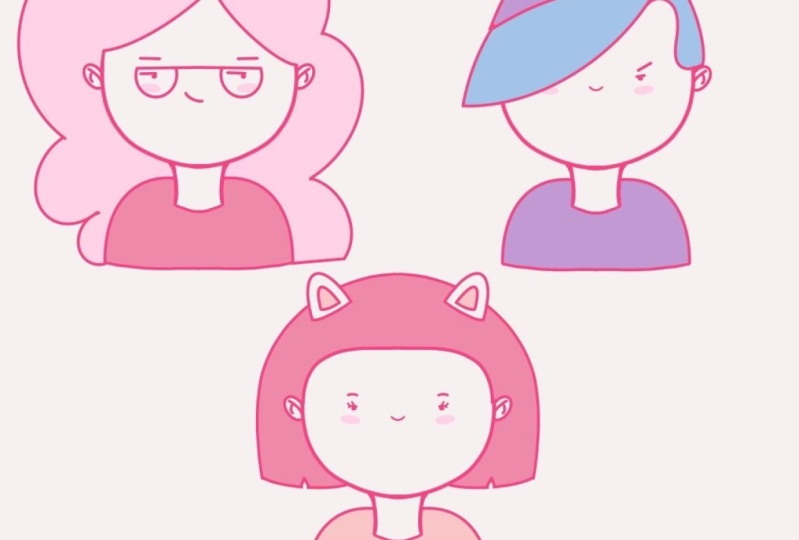
3. Menina com orelhas de gato: Vamos começar esta parte
primeiro acessando nossa paleta de cores
e selecionaremos novamente a cor do nosso hot pin Quando fizermos isso,
passaremos por baixo de nossas camadas, e você pode ver que agora temos apenas uma camada que agora
é assistida. Vamos renomear
essa camada como esquema. Precisaremos tocar na camada e escolher renomear na lista Quando a tivermos dessa forma, vamos fazer
uma cópia dessa camada. Só precisaremos ir até
essa camada e deslizá-la da direita para a esquerda e
escolheremos duplicar Quando a tivermos dessa forma, vamos
renomeá-la como garota com as orelhas E quando estivermos dessa forma, vamos começar
a analisar os detalhes,
T A, nossa forma geral, e criar um avatar único. O que precisamos fazer
primeiro é criar o elemento cabelo. Vamos primeiro
criá-lo dessa forma. Criaremos
mais uma camada na parte superior
e, quando tivermos
essas duas camadas para nossa nova ilustração, vamos selecionar as duas e
colocá-las no grupo. Quando a primeira camada for
selecionada, a nova, passaremos por baixo até
nossa camada com a garota
com as orelhas e a deslizaremos
da esquerda para a Quando duas camadas forem
selecionadas, clicaremos em grupo e iremos para
esse novo grupo
e, novamente, o
renomearemos como garota com as orelhas Agora, vamos voltar à nova camada número três, e precisaremos torná-la 62,
para seja mais fácil
usar essa ferramenta na qual
estamos usando nossa simetria
e criar nossos elementos
adicionais Basta tocar nessa camada e escolher o assistente de
desenho. Agora, vamos até
a parte superior, onde
temos nosso chapéu dianteiro, e
vamos criar uma linha reta nessa direção. Ajuste-o se necessário,
indo para o modo de edição. Se você quiser
ajustá-lo ainda mais, se quiser ajustar
o posicionamento dele, fique à vontade para fazer isso. No geral, o que precisamos é uma linha reta nessa
direção. Quando estivermos dessa forma, vamos até os
assentos e transformaremos esses cantos em cantinhos
macios e macios. O que precisamos fazer é
ir até aqui e criar a linha semelhante à que
tínhamos antes na parte superior. Quando você tiver essa pequena linha, se precisar ajustá-la, vá para o modo de edição e
ajuste-a a partir daqui. Quando a tivermos dessa forma, vamos pegar nossa borracha e apagar essa linha
que não precisamos Tente fazer com que as conexões entre as linhas sejam muito suaves. Quando tivermos o
resultado assim, mais
uma vez, vamos
pegar nosso pincel, depois vamos subir
um pouco mais alto, depois temos o
topo da cabeça e vamos para os lados com uma curva que vai dessa maneira. Novamente, se você quiser manter
sua linha e o final, vá para o modo editado para ajustar a
ovelha geral, se quiser. Quando você terminar de
usar a ovelha em geral, basta tocar na tela para sair do modo editado
e, em seguida,
voltaremos
ao pincel mais uma vez e criaremos a linha reta aqui na parte inferior
do cabelo. Se você quiser ajustá-lo, você sabe o que
precisa fazer, vá para o modo de edição e
ajuste-o a partir daqui. Tente fazer com que as conexões
sejam suaves e agradáveis. Se você quiser ir até esses
cantinhos
aqui na
parte inferior aqui e ajustá-los, deixá-los lisos, você está
convidado a fazer isso. Se você não quiser
fazer isso, vamos até a parte central
aqui na parte inferior e vamos adicionar um pouco de
embelezamento Vamos até lá e criaremos alguns pequenos elementos como esses. Apenas com uma linha, crie um pequeno
triângulo dessa maneira. Se você quiser
ajustá-lo, ainda mais, vá até o topo e
ajuste-o a partir daqui. Quando você o tiver dessa forma, vamos até nossa ferramenta de borracha e ajustaremos
essa pequena parte Vamos apenas cortá-lo e fazer
um bom corte em nossos cabelos. Você tem o resultado assim, precisaremos apagar essa linha que temos
aqui no topo Vamos apenas para nossas camadas, e iremos para
essa camada onde temos nossa garota com orelhas. Pegaremos nossa borracha
e seguiremos esta
linha na parte superior
e a apagaremos Você pode ver agora que, quando estamos
fazendo isso, nada acontece. Isso porque temos
nossa camada de esquema ativada. Vamos voltar à nossa lista e iremos para nossa
camada com o esquema. Iremos até este pequeno ícone
aqui perto do nosso ícone e tocaremos nele. Quando estiver dessa forma, volte para sua garota
com a camada de orelhas e vamos
continuar apagando essa linha Quando você fizer isso dessa forma, vamos
voltar às nossas camadas e mesclar essas
duas camadas Vamos até essa camada
que temos na parte superior, onde temos nosso cabelo,
tocaremos nela e
escolheremos mesclar para baixo Agora, se você tem
alguns pequenos elementos que
precisa ajustar, por exemplo, talvez alguns lugares coloridos
que não queira ver, vamos pegar nossa
borracha e ajustá-los Se você quiser ajustar
algumas outras linhas, se quiser trabalhar mais
na forma geral, fique à vontade para fazer isso. Descubra o que funciona para você
e, quando terminar, vamos voltar ao
nosso pincel e
vamos exagerar e
criar pequenas orelhas aqui. O que precisamos fazer
primeiro é ir até essa área que temos
na parte superior do cabelo. Iremos um
pouco mais baixo do que está, e usaremos uma forma de triângulo
suave como essa. Você pode manter sua linha
e o fim, como sempre. Se você quiser
ajustá-lo de qualquer outra forma, fique à vontade para fazer isso também. Na parte inferior, vamos
conectá-lo com uma linha reta ou
com uma pequena curva, e precisaremos apenas
garantir que todas as nossas
linhas estejam conectadas. Quando terminar, vamos
pegar nossa borracha e fazer essa linha que
temos em um Quando você fizer isso dessa forma, vamos voltar a usar um pincel, entraremos nessa forma de orelha e criaremos uma parte
interna da orelha. Você pode segurar a
linha e a ponta e, se tiver
essa forma estranha, não se preocupe,
pode ir por cima e ter o arco
opcional aqui Se você não tiver
a opção de arco, experimente mais uma vez
e crie uma forma bonita aqui. Quando você tiver a seiva superior, vamos criar
a linha na parte inferior, tentar deixá-la paralela
à linha que você tem na
parte inferior da orelha. E quando você estiver
satisfeito com isso, vamos trabalhar
um pouco cara a cara. O que precisamos fazer é
criar alguns pequenos
elementos para o nosso gelo, por exemplo, ou se
você quiser usar qualquer seiva e
elementos adicionais de sua preferência Por exemplo,
vamos até o nosso gelo e primeiro
criaremos
uma pequena tampa como essa. Examine esses pequenos elementos
para nossos olhos que temos. Criaremos uma pequena curva
e depois subiremos e
criaremos algumas linhas que representarão os cílios Você pode ajustar o
tamanho do seu pincel. Se você quiser, se quiser
ajustar outra coisa, fique à vontade
para fazer isso. Quando você tiver um
resultado assim, vamos recolorir O que precisamos fazer é
ir até nossas camadas e
criar mais uma camada em nosso grupo com a
garota com as orelhas. Vamos colocar o ícone de adição no topo e só
precisaremos colocar essa camada abaixo da nossa
camada com as linhas Vamos até essa camada
onde temos nossas linhas, vamos selecioná-la,
segurá-la e arrastá-la para cima da
nossa nova camada. Quando tivermos isso,
vamos usar essas linhas para recolorir tudo o que
temos aqui em
uma camada separada O que precisamos fazer é ir até essa camada onde
temos nossas linhas, precisamos tocar nela e escolheremos
a opção referência. Agora podemos usar essas linhas nessa
camada e podemos ir para qualquer outra camada e
usar esses slides nela e recolorir nossos elementos Quando temos algo dessa
forma, vamos até
nossa paleta de cores e selecionamos essa cor de alfinete Depois de selecioná-lo, vamos arrastá-lo para a parte central que
temos para o nosso cabelo
e, em seguida, vamos
inserir cores em outras áreas também. Por exemplo, vamos acessar nossa paleta de cores mais uma vez e selecionar
essa cor de praia Com uma cor de praia, vamos apenas colorir este
pequeno suéter Se quiser, você
pode ir até as orelhas até as partes internas
e ajustá-las também. Quando temos um
resultado assim, temos nosso primeiro avatar muito,
muito simples. Vamos passar
para a próxima parte, criaremos outra.
4. Menino de chapéu: Vamos começar esta parte primeiro
indo para nossas camadas, e iremos para esse grupo onde temos nossa
garota com orelhas. Iremos até esse pequeno ícone em
V próximo ao nosso talão de cheques e tocaremos nele
para fechar o grupo Além disso, vamos simplesmente
escondê-lo indo até esta
pequena marca de seleção Agora, iremos
para nossa camada com esse esquema e
faremos outra duplicata. Vamos deslizar da direita
para a esquerda e escolher duplicar Em seguida, graduaremos essa
nova camada e a
arrastaremos mais alto do que nosso grupo com a
garota com orelhas. Agora vamos
primeiro exibi-lo, e vamos
chamá-lo de menino com o chapéu Agora, mais uma vez, vamos
criar mais uma camada na parte superior. Vamos selecionar
essas duas camadas e
colocá-las no grupo. Iremos para o nosso novo
grupo e, novamente, renomearemos como
menino com o chapéu Quando terminarmos, vamos
voltar para a
camada número seis, e também precisaremos
acessar
nossa paleta de cores e
selecionar a cor do nosso hot pin Quando fizemos isso,
vamos
começar a criar alguns elementos
adicionais. Em primeiro lugar, vamos embora e
não queremos que essa camada
seja auxiliada, então não estamos tocando em
nada aqui Vamos começar
criando as ovelhas aqui. Vamos primeiro examinar
um dos lados e criar uma
grande franja como essa Vamos simplesmente
criá-lo dessa
forma. Segure no final. Se quiser, você pode
esconder uma no gelo, por exemplo, quando você tem
algo dessa forma, vamos continuar criando nossa forma no topo. Iremos apenas para
esse pequeno elemento à nossa
esquerda e subiremos em algum lugar no topo e criaremos nossa linha
dessa maneira. Quando você fizer isso dessa forma, iremos para o lado
oposto da nossa linha que temos
aqui à esquerda e começaremos
indo para cima e começaremos a criar
um pequeno corte como esse. Quando você a tiver,
usaremos outra curva em direção ao nosso ouvido e a
conectaremos perfeitamente aqui Se você precisar
ajustá-lo e conectar essas duas partes de uma
forma mais agradável, vamos ao
nosso modo de edição e ajustá-lo a partir daqui. Quando você tiver um
resultado assim, vamos examinar nossa parte
direita e conectar nossa nave com uma curva
suave como essa. Novamente, se você quiser
ajustá-lo de qualquer outra forma, fique à vontade para fazer isso
e descobrir o que
funciona para você. Agora, quando temos os
elementos indo dessa maneira, vamos
conectá-los bem na parte superior, criar uma
curva dessa maneira Você não precisa ser muito
preciso porque, na parte superior, teremos um chapeuzinho e
esconderemos completamente todas essas
linhas. Mas se você tem alguns elementos
que deseja ajustar, talvez algumas partes, você está
convidado a fazer isso. Agora, quando tivermos o
resultado assim, nosso cabelo estará penteado, vamos até nossa lista e criaremos
mais uma camada por cima. Agora vamos
criar a forma do chapéu. Iremos para a
parte superior um pouco
mais alta do que temos esse pequeno entalhe
aqui à nossa direita e criaremos uma
curva dessa maneira. Basta criar uma curva como essa. Se precisar ajustá-lo, vá para o
modo de edição e ajuste-o, ajuste a curvatura,
se quiser, e quando
terminar, basta tocar na tela com um dedo ou com o lápis Apple para
sair do modo dez Em seguida, iremos para
o lado esquerdo e
subiremos mais alto e
criaremos uma forma como essa. Conecte-o com a capa
geral do cabelo
e, quando você o tiver
dessa forma, iremos para a parte direita e o conectaremos novamente com a capa que
temos na Se é difícil para você
ver o que está acontecendo aqui, você sempre pode ir para sua casa
e esconder alguns dos ouvidos Por exemplo, você pode
esconder a camada com o cabelo, você verá o que está
fazendo aqui na parte superior, ou você pode simplesmente esconder a camada com o
formato geral da sua cabeça, e talvez isso o
ajude a construir a cabeça também. Decida como você quer trabalhar aqui e
quando terminar, vamos conectar essa pequena parte
aqui para criar uma cabeça. Agora, quando terminarmos com isso, vamos apagar algumas das linhas
que não precisamos Em primeiro lugar, vamos
voltar ao nosso contrato e vamos para a nossa
camada com o cabelo Vamos
pegar nossa borracha e apagar as partes
sobrepostas
que não precisamos na que não precisamos Todas as peças que
estarão debaixo do nosso chapéu. Quando fizermos isso,
voltaremos para nossos leitos
e iremos até nosso
filho com a camada de calor Vamos pegar nossa
borracha e, novamente, apagaremos todas as linhas que não
precisamos que estejam Além disso, como estamos usando
nossa ferramenta de simetria, se você estiver apagando
algumas partes que você tem à sua esquerda e que
não quer que estejam aqui, você só precisará
ir para suas camadas, e nós iremos para essa
camada com o menino com o Tocaremos nele e
desativaremos o
desenho assistido por apenas 1 segundo para apagar as partes
que não precisamos Quando terminar, como nas
partes que você não precisa, vamos voltar
às nossas camadas e combinar todas
essas três camadas. Novamente, vamos para o topo, tocando na camada, escolhendo e mesclando e fazendo
isso mais uma vez Agora, vamos voltar para essa camada com o
menino com o chapéu, e vamos trabalhar um pouco em nossas características
oficiais. Por exemplo,
vamos apagar nossa testa e criaremos uma forma
diferente aqui Vamos escolher
algo assim. Se você quiser brincar
e encontrar algo diferente, fique à vontade
para fazer isso. Além disso,
deixe-me trabalhar em nossos olhos. Vamos simplesmente ultrapassar nossas ovelhas e criaremos uma
linha que siga dessa forma. Obviamente, se você quiser
experimentar e criar
algo diferente, fique à vontade para fazer isso. Se você quiser trabalhar mais
nas características faciais ou se quiser trabalhar
mais na boca, fique à vontade para fazer isso. Quando você estiver satisfeito
com tudo aqui, vamos recolorir Novamente, vamos
até nossas camadas, vamos até nosso garoto
com a camada do chapéu, tocaremos nela e
escolheremos a referência. Criaremos
mais uma camada no topo, pegaremos nossa camada
com o garoto com o chapéu e a arrastaremos para cima
dessa nova camada. Voltaremos à
nossa nova camada e vamos voltar
à nossa paleta de cores e começar a
recolorir nossos elementos Por exemplo,
vamos usar a cor da praia e arrastá-la
para os elementos do nosso cabelo. Em seguida, voltaremos à nossa paleta de cores e
selecionaremos o rosa ou qualquer outra cor que você
tenha aqui e a
arrastaremos para a nossa cabeça e
para o nosso pequeno suéter Além disso, se você quiser, podemos alterar facilmente nossas cores usando uma das opções
que o Procreate Vamos apenas usar
nosso mágico Quanto e
passaremos pelo mapa de gradientes Aqui, você pode ver que temos alguns elementos adicionais da
biblioteca de gradientes Você pode simplesmente passar por eles. Você pode ter
algo por padrão. Por exemplo, esse
gradiente, místico, brisa ou qualquer outra coisa
que você tenha aqui, você pode passar por
eles ou, se
quiser, pode simplesmente
criar o seu próprio Por exemplo,
vamos até um desses elementos
do mapa de gradiente e você pode ver agora
que temos esses
dois pequenos na parte inferior Pode ir até as cores e
você pode ajustá-las. Estamos indo
do mais escuro para o mais claro e
ajustando nossas cores Você pode simplesmente tocar
nesses elementos e encontrar a cor que
funciona para você. Por exemplo, aqui temos nossas
cores, sem muito contraste. Só precisaremos trabalhar com essas duas cores que
temos à nossa direita. Vamos, por exemplo, dessa
forma e você
verá que está mudando suas
cores dessa maneira. Você pode ir até a roda de cores e descobrir o que funciona para você. Você pode ajustar essas
cores ao seu gosto. Brinque com
essa pequena ferramenta , se quiser ou
não, é bem-vindo. Quando terminar de
ajustar suas cores, se você estava ajustando, basta clicar em Concluído aqui
na parte inferior
e, em seguida, clicar nessa ferramenta
mágica na Se você gostar do
resultado dessa forma, fique à vontade para
mantê-lo, pode
ajustá-lo de qualquer outra forma. Se você não quiser fazer isso, basta voltar às cores originais
que tinha antes. Agora, quando gravarmos
tudo aqui, vamos passar para a próxima parte, que criará nossa
última ilustração.
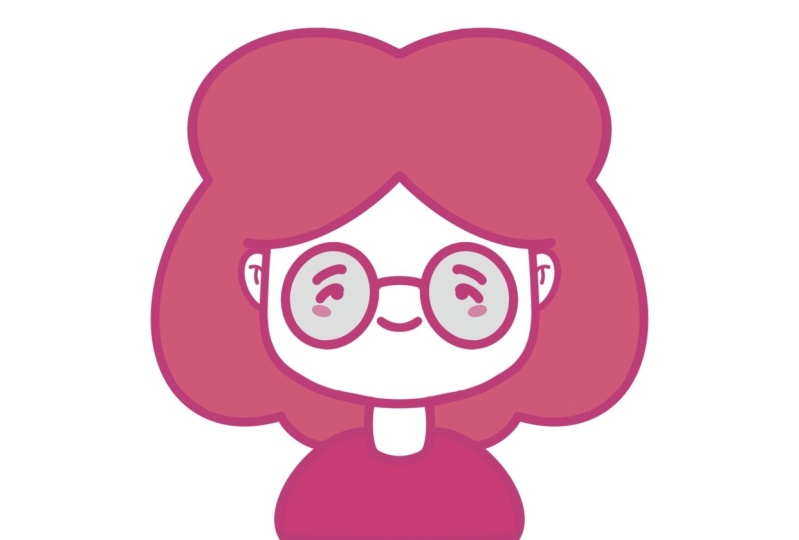
5. Garota zangada: Vamos começar esta parte primeiro
acessando nossas camadas e iremos até
o pequeno ícone V em nosso garoto com o grupo de chapéus. Vamos derrubar nosso grupo e também
iremos escondê-lo. Quando fizermos isso, vamos
voltar à nossa camada de esquema, deslizá-la da direita para a esquerda e
escolheremos duplicar Vamos segurá-lo e
arrastá-lo para cima do nosso grupo
com o garoto com o chapéu, e quando fizermos isso, vamos
simplesmente exibi-lo Mais uma vez, vamos criar mais uma camada na parte superior e selecionar
essas duas camadas e
colocá-las no grupo. Vamos renomear esse grupo como garota
de óculos Quando fizermos isso, vamos
voltar à camada em que
criamos nossa camada número nove
e, em seguida, voltaremos à nossa paleta de cores
e, mais uma vez, selecionaremos nossa cor quente Quando fizermos isso, vamos ter
certeza de que estamos em nossa nova camada e
vamos começar a criar
nosso elemento capilar. Primeiro, vamos para
a parte superior, em algum lugar
onde temos nossa testa, e iremos para o lado com pequenos elementos como esses Novamente, não estamos
usando nossa simetria para. Estamos apenas criando um pequeno
elemento dessa forma. Quando a tivermos dessa forma, vamos para o lado
oposto e vamos criar outra parte
da nossa franja Obviamente, se você quiser usar os elementos
simétricos, poderá
usar a ferramenta de simetria nessas pequenas partes Agora, quando temos
algo dessa forma, vamos exagerar e
começar a criar
alguns encaracolados aqui Vamos examinar primeiro um
dos lados
e escolheremos algo que esteja acontecendo dessa maneira. Você pode usar apenas uma
linha ou, se
quiser, segurar a
linha no final e ajustá-la acessando
o modo de edição. Quando você tem um resultado
assim de um lado, vamos
conectar a ovelha do nosso cabelo com a linha que temos na
parte inferior do corpo. Basta criar a linha que
seguirá um eixo horizontal e que será a continuação da linha que
temos para o nosso corpo Se você tiver algumas peças que
precisa apagar manualmente, basta apagá-las Agora, quando terminarmos
com o primeiro lado, vamos voltar
para o pincel e trabalhar também no
lado oposto. Vamos usar um padrão
diferente aqui, então vamos usar uma curva
maior dessa forma e criar alguns pequenos
elementos na lateral. Novamente, na parte inferior, vamos fazer
essa linha reta e a conectaremos
com a forma daqui. Tente fazer uma boa
conexão suave e passar por todas essas pequenas partes Se precisar
ajustar alguns elementos, pegue a borracha e ajuste-os Quando você terminar de
usar os elementos capilares, vamos para nossas camadas e iremos para nossa
camada com esse esquema. Se quiser, você pode renomeá-la como garota óculos T. Quando
estivermos nessa camada, vamos tocar nela
e escolheremos a
assistência desenhada na lista, então agora podemos ir até o topo e apagar as partes
que não precisamos Quando você terminar
essa tarefa, vamos voltar
às nossas camadas e combinar essas
duas camadas. Vamos até o matador
no topo , onde temos nosso cabelo,
tocaremos nele e
escolheremos mesclar Quando fizemos isso, vamos trabalhar em nossos recursos
oficiais. Novamente, vamos tocar
no slay e
ativaremos nosso drone, para que seja mais fácil
criar nossos elementos adicionais aqui Vamos primeiro usar nosso
pincel e ajustar as formas de
nossas pequenas sobrancelhas Vamos
apagá-los completamente
e, em seguida, vamos criar linhas retas como essas Novamente, se você precisar
ajustá-los, vá para os 18 modos e
ajuste-os a partir daqui. Quando você obtiver um
resultado assim, vamos trabalhar
nos elementos adicionais que
criaremos para nossos óculos. Você pode ir até essa camada ou criar mais
uma camada, então será mais
fácil apagar algumas partes ou talvez ajustar esses
pequenos elementos Vamos até nossa lista, criaremos
mais uma camada na parte superior, tocaremos nela e
escolheremos o assistente
de desenho na lista. Agora, vamos examinar
um dos lados e começar criando uma linha
reta como essa. Quando você terminar a linha
reta, vamos até a
parte inferior e vamos criar essa
parte inferior dos nossos óculos. Basta criar metade do
círculo ou metade da abside, brincar com a forma, se quiser ajustá-la
ao seu líquen Se você quiser diminuir a forma
geral quando
estiver no modo editado e se quiser
torná-la gradualmente, você pode ir direto
entre os nós, segurar o lápis Apple e arrastá-lo um pouco mais alto. Passe algum tempo aqui e ajuste a forma ao seu gosto
. Quando terminar, vamos sair
do nosso modo editado Por exemplo, vamos usar
algo assim e sairemos do
nosso modo de pecado
tocando na tela Quando tivermos as capas
para nossos óculos, vamos simplesmente ir direto
entre essas partes e criar essa parte
central dos nossos óculos Se você quiser ajustar
suas molduras de alguma forma, por exemplo, talvez você tenha alguns lugares coloridos nos quais
não queira que estejam aqui Vamos
apagá-los com nossas eras. Agora, quando temos
algo assim, se você quiser, pode
ajustá-lo ao seu gosto Por exemplo, você pode passar por
baixo dos ajustes liquefazer para ajustar os óculos a Quando você estiver satisfeito
com as
seiva, basta tocar em
nosso quan dois major, e vamos voltar
para nossas camadas e mesclaremos essas duas camadas
, se você quiser O que precisamos fazer é tocar
nessa camada e
escolher mesclar para baixo. Agora, vamos voltar para essa camada principal com nossa
garota de óculos e tocar nela. Desligaremos nosso desenho
assistido e
trabalharemos em nosso sistema. Vamos voltar ao
nosso pincel e criar o
gelo dessa maneira. Vamos simplesmente passar por cima nosso olho e criaremos
uma linha reta como essa, e faremos o mesmo
no lado oposto. Quando a tivermos dessa forma,
vamos pegar nossa
borracha e apagar
nossa boquinha para criar
uma forma diferente para ela vamos pegar nossa
borracha e apagar nossa boquinha para criar
uma forma diferente para Volte para o pincel
e, por exemplo, vamos
usar essa forma. Obviamente, se você
quiser experimentar e criar algo diferente, fique à vontade para fazer isso. Se você quiser
ajustar
ainda mais os óculos, talvez
torná-los mais grossos, você pode seguir essas linhas ajustá-las
e adicionar um
pouco de espessura a Se, em geral, você está satisfeito
com tudo aqui, vamos inserir cores em
nossos pequenos elementos. Quando terminarmos com
a ovelha em geral, vamos tocar em nossas camadas Vamos criar
mais uma camada acima nossa camada com a
garota de óculos. Vamos pegar
essa camada e
colocá-la acima da nossa nova camada. Tocaremos nele e
escolheremos a referência na lista. Agora, vamos
voltar à nossa nova camada. Iremos para nossa paleta de cores
e selecionaremos a cor do alfinete. Com a cor do alfinete, mais
uma vez, entraremos na cor do
nosso pouco de suor. Então, vamos voltar à nossa paleta de cores e
selecionar branco, rosa acinzentado
claro ou qualquer
outra cor de sua preferência, e vamos colocá-la Quando terminar e não
quiser ajustar nada, vamos nos livrar dessa linha
de simetria Só precisaremos acessar
nosso ícone de alcance e guia de
desenho total a partir daqui. Agora você pode criar
quantos desses avatares preferir usando esse esquema que você tem
aqui na parte inferior Basta ocultar essas camadas,
apenas recolhê-las, criar uma cópia desse esquema e seguir o fluxo, criar
algo diferente. E quando terminarmos de criar
nossa última ilustração, terminamos nossa aula. Obrigado por
assistir a esta aula, avaliar E Highlight e continuar se inscrevendo para mais vídeos de CI no futuro Estou ansioso por projetos
seniores.
 Uni Corn, ⭐Kawaii Art Enthusiast⭐