Transcrições
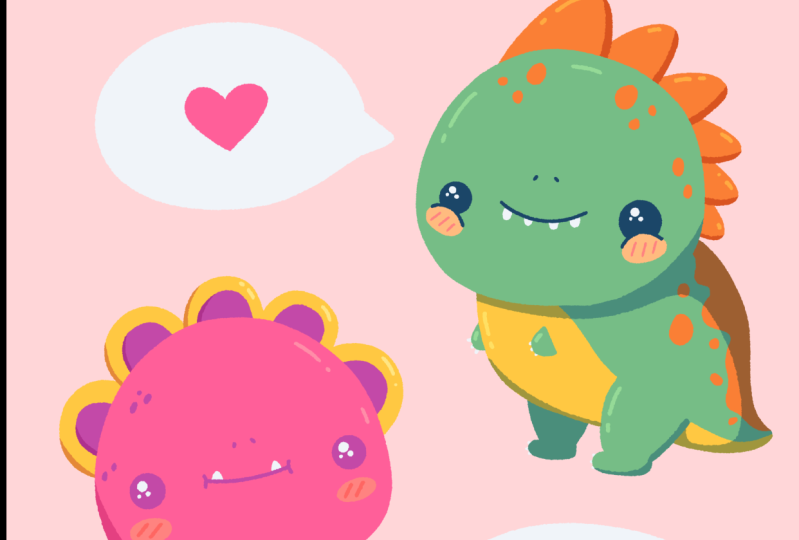
1. Apresentação: Olá pessoal, sou universitário e nesta aula vamos desenhar
alguns dinossauros fofos Essas aulas não exigem nenhuma experiência anterior
ou ferramentas sofisticadas Começaremos do zero
e usaremos técnicas
simples
durante todo o processo. Tudo o que você verá
acontecerá no Procreate. No entanto, se você tiver outro software ou quiser
experimentar materiais tradicionais, se
estiver pronto para começar, vamos direto ao assunto.
2. Esquema de Dino: Vamos experimentar essa classe
decidindo que tipo de tela
vamos usá-la.
Você pode ver que é uma
tela quadrada
padrão muito simples, porque tanto a largura quanto a
altura do
pixel Art 2048 são usá-la.
Você pode ver que é uma
tela quadrada
padrão muito simples , porque tanto grandes conjuntos Se você quiser
usar qualquer outra dimensão para sua tela, vá em frente. S4 DPI, estamos usando o perfil 300
e S Watercolor. É definido como SRGB
com esse número baixo. Bem, está tudo feito.
Vamos clicar em Concluído e ele será redirecionado para nossa nova tela E agora precisamos
decidir que tipo de cores vamos usar em toda a aula. Se quiser usar
as mesmas cores que verá
ao longo desta aula, você pode ir ao
projeto, descansar
e baixar todos os materiais. E quando ele fez isso, vamos
direto para nossas paletas de cores e vamos conferir o que temos E aqui temos duas opções de como podemos usar nossas cores, a visualização compacta e os cartões. Iremos até os carros porque
aqui temos os nomes nossas cores e será mais fácil
navegar por elas. E eu ainda estou aqui em
nossas paletas de cores. Vamos selecionar nossa
primeira cor que usaremos em nosso esboço. Será a cor
com mar escuro e azul. Quando tivermos essa
cor selecionada,
selecionaremos nosso pincel para esta parte Vamos ao nosso
pequeno ícone com o pincel e entraremos na biblioteca de pincéis, iremos para a
pasta de esboços e
selecionaremos qualquer pincel
que você tenha aqui Você pode experimentá-lo
em seu Canvas. Você pode selecionar um pincel
se não gostar, volte aqui e
selecione outro pincel. Portanto, encontre o navegador
que funciona para você daqui a 20 anos,
satisfeito com ele. Você pode jogar com o tamanho. Você pode brincar com a opacidade quando terminar de
brincar com o pincel Vamos começar criando uma forma muito simples que
usaremos em nosso esquema Iremos e
começaremos criando uma forma de círculo perfeitamente
arredondado. Não se preocupe, é muito simples. Precisaremos
acessar nosso Canvas e começar a
criar nossas ovelhas. Faremos com apenas uma linha sem levantar
nosso Apple Pencil. Então, vamos criar
algo assim. Mantenha sua linha e as pontas, e você verá que você divide sua ovelha em uma melhor Mas desta vez parece mais uma Alice e precisaremos de
um círculo perfeitamente redondo. Então, vamos apenas segurar
um de nossos dedos
na tela sem
levantar o lápis Apple. Você verá que você encaixa suas formas em um círculo perfeitamente
redondo E se você precisar ajustar o tamanho ou girá-lo, podemos mover nosso Apple Pencil
e atingir esses objetivos Por enquanto, vamos começar
com algo não muito grande nem muito pequeno,
algo assim. E quando você estiver
satisfeito com isso, levantaremos tudo o
que estamos guardando agora. Agora, quando temos
essa forma, as alegações vão e encontram seu centro
aproximado Faremos isso com muita facilidade
apenas criando duas linhas, uma vertical e uma horizontal. Então, primeiro, vamos
passar por cima de uma ovelha e criaremos uma linha reta indo de cima para baixo, da mesma forma que criamos nosso círculo com apenas uma linha Vamos criar essas ovelhas, segurá-las no final e ela
verá que você as
colocou em uma forma melhor E você pode mover o
lápis Apple para a borda como o ângulo. Vamos esclarecer as coisas
quando você terminar. E se você achar que talvez
sua linha não esteja no centro, podemos ir até o topo,
onde diz linha, e será nosso modo de edição. Nos modos editados, você pode ver que temos
dois nós na companhia aérea. E isso significa que podemos
ajustar esses nós. Então, por exemplo, qualquer um
dos ângulos da sua vida não está certo. Podemos ir para um dos nós. Podemos segurar nosso lápis Apple
lá e ajustá-lo pois os movimentos estão mais alinhados em direção ao sensor,
apenas para ovelhas, precisaremos ir
para qualquer espaço em branco que você tenha na tela Segure seu lápis Apple lá. Basta movê-lo para o
lugar que você precisa. Quando você terminar, quando
estiver deitado no centro. Vamos sair do
nosso modo de edição e
tocaremos em
nossa tela apenas com um de nossos dedos ou com
nosso Apple Pencil. Quando temos essa
primeira linha, os livros contábeis criam uma
linha horizontal da mesma maneira Então eu vou para o centro
aproximado e estamos criando uma linha
reta horizontal. Vamos esperar até o final. E se você sentir que
precisa ajustá-lo ainda mais, se precisar movê-lo
mais em direção ao centro. Vamos apenas acessar nossos modos
de edição e ajustar. Quando você tiver esse
primeiro esquema, usaremos esses
elementos para os chapéus Precisaremos criar
outro elemento para nosso corpo. Então, criaremos a mesma forma e
faremos isso duplicando-a Para fazer isso, iremos
para nossas camadas e você pode ver que temos
essa camada número um, onde temos nosso esquema. Precisaremos
fazer uma cópia dele. Para torná-la Colby,
precisaremos
ir até essa camada
e deslizá-la da direita
para a
esquerda e escolher Duplicar Agora temos duas camadas semelhantes e vamos para a camada superior. Quando ela é selecionada, vamos até a
tecla de seta no canto superior esquerdo, que é a nossa transformada Então, vamos tocar nele. Você pode ver agora que temos a caixa delimitadora
ao redor de nossos objetos Podemos simplesmente segurar
nosso lápis Apple em algum espaço em branco e
mover essa forma para dois lugares
necessários. Por exemplo,
vamos movê-lo para baixo e colocá-lo um
pouco para o lado esquerdo. Esses bytes
usaremos para o corpo. Então, quando você tem esse
esquema como esse, alega tocar uma vez na
tecla de seta para desmarcar tudo Agora, vamos voltar
às nossas camadas. E quando precisamos
alugar nosso esquema, não
precisamos realmente
ter duas camadas Precisaremos mesclar
essas duas camadas. Então, mais tarde,
será mais fácil para nós
navegar por nossas camadas. Vamos até essa
camada na parte superior. Tocaremos nele e
escolheremos mesclar Agora, tudo o que temos em nossa tela está em uma camada Você pode conferir isso
indo até esta pequena caixa de seleção
e selecioná-la, você verá que
ela desapareceu E isso significa que
tudo está em uma camada. Agora, você pode renomear essa camada e
renomear essa Você precisará tocar
nele e escolher Renomear lista Lynches
cool it E quando
renomeamos anteriormente, você pode ver que
está silencioso, muito claro. Então, se vamos
criar alguns outros elementos, será muito difícil
para nós ver o que estamos criando porque temos todas
as cores
desse Esquema. Os registros ajustam o nível de
opacidade dessa camada. Então, mais tarde, será mais fácil para nós criar nossos outros elementos. Para fazer isso,
precisaremos ir até o ícone próximo à caixa de seleção
e você poderá sentar na parte superior Temos essa opacidade do controle deslizante. Podemos agarrá-la e movê-la para o lado esquerdo até que ainda
possamos ver o que está acontecendo
nessa camada, mas quando ela não está muito clara. Então, encontre o nível de opacidade
que funciona para você. E quando você estiver abaixado,
basta tocar em nossa camada dentro do Esquema mais uma
vez para fechar esta janela. Agora, a última coisa que
faremos para esse esquema é colocá-lo no
centro do nosso Canvas. Para fazer isso,
precisaremos acessar novamente nossa hierarquia no canto superior esquerdo, ir para o painel inferior e selecionar Snapping Quando esta pequena
janela estiver em Beard, iremos para a
opção de encaixe e a ativaremos Quando fizermos isso,
voltaremos novamente ao nosso Canvas. Vamos segurar nosso lápis Apple em algum espaço em branco e
precisaremos mover nossa forma quando tivermos duas linhas que você tem
agora nesta tela, ambas
são laranja e uma
delas é vertical e a
segunda é horizontal. Quando você tem essas duas linhas, isso significa que você
tem seu elemento bem no meio
da tela. Então, quando
terminar, reajuste seus elementos nesta tela Vamos
desmarcar tudo
pressionando nossa
tecla de seta mais uma vez Agora temos essa ilustração muito
esquemática. Podemos usar esse esquema para
criar nossos primeiros objetos, mas não é disso que precisamos. Precisaremos criar um esquema um
pouco mais avançado. Então, primeiro, vamos até
Aurelius e tocaremos
no ícone de adição e
criaremos outra camada Você pode inserir
um nome para essa camada como Esquema dois ou Esquema
avançado. Quando tivermos essa nova camada, vamos até
esse elemento que
temos na parte superior e
vamos recriá-lo primeiro Então, novamente, fazendo a
mesma coisa de antes, basta contornar esse objeto
e recriar,
ajustar com uma linha e
segurar ajustar com uma linha e essa linha e, ainda assim, segurar um dos dedos
na tela para ajustá-lo
a uma forma melhor Se precisar ajustá-lo, você exagerou no sabão no modo de edição e
ajusta suas ovelhas Agora, quando tivermos
esses primeiros elementos, vamos
ajustá-los ainda mais. Então, vamos usar a tecla de
seta novamente no canto superior esquerdo e nas placas e estamos fazendo sob a dobra Você pode ver que ainda
temos essa caixa delimitadora, mas também temos alguma interseção dentro
dessa É exatamente disso que precisamos. Isso significa que podemos ir
provavelmente a qualquer lugar que tenhamos aqui em nossa
caixa delimitadora e podemos ajustá-la O que fazemos primeiro é
exagerar na parte superior Vamos até isso, sabe
que temos desse lado e arrastaremos esses nós
mais em direção ao centro. Então, vamos ajustar nossa forma. Em primeiro lugar, vamos aos nossos nós. No canto superior direito, seguraremos nosso
lápis Apple lá e
arrastaremos essa forma mais
em direção ao centro. Você pode determinar o
quão longe você quer ir. Mas, por enquanto, vamos deixar
isso por aí. Quando você fez isso
no primeiro lado. Vamos passar para
o oposto e fazer a
mesma coisa aqui. Vamos ler nossas anotações. Nós o seguramos
com nosso Apple Pencil e o
arrastamos em direção ao centro, tentando fazer a mesma coisa que temos, possuímos os direitos Portanto, tente torná-los semelhantes nos dois lados quando
estiver satisfeito com isso. Então, parte de nós somos você
até o fundo. E aqui faremos
a coisa oposta. Iremos até nossas
anotações e as
arrastaremos mais para os lados. Então, primeiro, vá para
o lado direito segurando nosso lápis Apple
nos nós e arrastando-o mais em direção ao conjunto Quando você tem
algo assim, vamos fazer a mesma coisa
no lado oposto, segurando nossos nós e
arrastando-os mais para a esquerda para tentar torná-lo semelhante ao
que você tem à direita Quando você tem algo
assim, podemos esmagar, um formato um pouco e torná-lo um
pouco mais interessante Então, por exemplo,
vamos primeiro trabalhar nossa parte principal. Vamos direto para o meio. Vamos segurar nosso lápis Apple
na linha que temos na caixa delimitadora e
o
arrastaremos mais em direção ao centro Você pode brincar
com toda a forma se quiser ajustá-la
ainda mais, vá em frente. Mas a última coisa
que faremos aqui é ir para baixo, novamente para a parte central, segurar nosso
lápis Apple lá e arrastar toda a
forma um pouco Quando você tem
ovelhas assim, estamos prontos para
seguir em frente e estamos prontos para trabalhar um ou
outros elementos. Vamos desmarcar tudo
aquecendo nossa
tecla de seta no canto superior esquerdo E vamos ajustar ainda mais
a forma. Porque não queremos que nosso pequeno restaurante olhe
bem na nossa frente. Queremos que fique um
pouco em três quartos. Então, o que precisamos
fazer é pensar um pouco sobre
a perspectiva. Quando
falamos de perspectiva, precisamos entender que nossos objetos ficarão
um pouco distorcidos. Os objetos que estão mais perto nós parecerão um
pouco maiores, e os objetos que
estão mais longe de nós serão um pouco menores que precisamos ver aqui Então, o que precisamos fazer é
voltar à nossa hierarquia
no canto superior esquerdo e
entraremos no canto superior esquerdo e
entraremos Você pode ver que temos uma caixa delimitadora muito
simples aqui. Mas se você for para qualquer
nó que tenha aqui, estará distorcendo
seu objeto Por exemplo, as alegações vão e tornam esse lado que temos
à esquerda um
pouco mais perto de nós Então, nosso dinossauro está sentado
na pilha direita. O que precisamos fazer é ir até as incógnitas que temos
no meio, à direita, e precisaremos arrastá-las
mais para o lado esquerdo Então, adicionamos distorção de nossos
elementos dessa forma. Primeiro, depois iremos para nossos nós que
temos à esquerda,
o 1.2 superior, os quadros e um, e os separaremos Então, primeiro, vá para
o nó que temos na parte superior e
vamos arrastá-lo E então
iremos até o nó na parte inferior e
o
arrastaremos um pouco para baixo. Então você pode ver como
distorcemos nossos elementos. E a ovelha irlandesa à
direita é um pouco menor do que a
nossa forma à esquerda. Portanto, as metades não são iguais. Se você quiser
ajustá-lo ainda mais e talvez torná-lo
mais distorcido, fique à vontade para fazê-lo Basicamente, o que precisamos
fazer é tornar nossa forma
à esquerda maior e
reformular à direita menor. Então, quando você tiver
algo assim, ledger,
desmarque tudo
aquecendo nossa tecla de seta E agora você pode ver que nossa folha não é
igual nos dois lados. E essa linha que temos para o nosso centro aproximado é vertical,
mas provavelmente
a mesma
que a horizontal. Eles não estão passando pelo
nosso centro aproximado, então precisaremos
criar outra linha. Vamos primeiro para nossa linha vertical e
vamos ajustá-la. Precisaremos
criar uma curva aqui porque queremos que nossas
ovelhas estejam ao redor dela. O que precisamos
fazer é ir até as areias aproximadas que estão
passando pelo topo de nossa forma. E então criaremos uma linha que vai perto dessa
linha que temos. Os primeiros são o Esquema, agora
é uma curva. Você pode segurá-lo e as formigas, você pode ajustar sua curvatura Você precisará se certificar de
que está passando pelo centro com este
slide quando
o tiver;
se precisar ajustá-lo, se precisar ajustá-lo, passe por cima das duas primeiras artes
em nosso modo de edição, você pode ajustar a curvatura,
possuir esses elementos
e, quanto mais curvilínea você
quiser que essa linha seja, mais arredondada
será
toda a forma do seu chapéu e você precisará
levá-la para a conta Então, dessa forma, vamos deixar as
coisas assim. Você pode ver que nossa
forma à esquerda é metade à esquerda é
maior do que a metade à direita. É exatamente disso que precisamos. Quando você estiver satisfeito com
a posição neste slide, estamos prontos para seguir em frente
e estamos prontos para tocar na tela para sair
do modo de edição. Quando terminarmos com essa linha passar para os elementos do
nosso corpo Primeiro iremos para um
dos lados e
criaremos uma curva aqui Vamos começar pela direita. Temos essa interseção
entre duas formas aqui. E podemos simplesmente usá-lo
para criar nossa curva. Vamos criar uma linha curvilínea
descendo dessa forma E quando você
o tiver de um lado, precisaremos ir
para o lado oposto e fazer algo semelhante aqui. Mas, novamente, dê uma olhada
nessa linha que você tem no
centro aproximado S do chapéu, precisaremos fazer a
mesma coisa com o corpo. O lado esquerdo do corpo será maior do que o
nosso lado direito. Então, vamos para a esquerda e criaremos
outra curva lá. Você pode brincar com a
curvatura, possuir essas linhas. Se você acha que talvez queira ajustá-los de alguma forma, à vontade para fazer isso. Basicamente, o que precisamos
fazer é criar a forma que nos
pareçamos com a metade dos árabes. Mas na parte inferior, ela terá essa linha reta. Se for mais fácil para você, você pode começar criando uma
elipse simples, posicioná-la nesse elemento
e, em seguida, cortar a
parte inferior e cortar a parte superior Quando você terminar,
os livros voltam às nossas formas e vamos trabalhar um pouco mais
neles Queremos que nossos cantos na
parte inferior sejam muito macios. Então, vamos lá e
crie mais linhas curvas. Quando terminar, livros
contábeis,
pegue nossa ferramenta de borracha e
apagaremos todas as linhas de
que não precisamos E quando temos
algo assim, estamos prontos com nosso esquema. E esse esquema usaremos em nossa próxima parte, onde
criaremos um esboço decente
3. Pink Dino: esboço: Para começar com essa parte, vamos até as
camadas e criaremos mais
uma camada acima de todas as
camadas que já temos. Então, basta tocar
no ícone de adição e renomear essa
camada como esboço um. Agora voltaremos
ao nosso LEA com esquema
avançado e
iremos para o ícone,
para o controle deslizante de opacidade Para ajustar a opacidade, ainda
precisamos ver o que
está acontecendo nessa camada, mas não precisamos que ela fique muito clara. Quando você estiver
satisfeito com o nível
de opacidade, toque em nossa camada de capa avançada mais
uma vez Agora estamos voltando à
nossa camada com esse medidor. E sempre que eu ainda estiver aqui
embaixo de nossas camadas, se
você quiser, você pode esconder
a camada com esse esquema, porque na verdade não
precisamos mais dela. Ou se não estiver incomodando
você, você pode deixá-lo. Agora, vamos lá e,
por conveniência, mudaremos a cor
do nosso pincel. Novamente. Se isso não está incomodando você, você pode manter a mesma cor
que você tem agora. Mas, por conveniência,
vamos
selecionar a cor com
o nome magenta Dessa forma,
veremos mais claramente o que está acontecendo
em nossa nova camada. Agora vamos ter certeza de que
estamos na camada certa. É mais cedo com o
esboço número um. E vamos começar, vamos recriar a
forma do chapéu Novamente, se você estiver mantendo a camada com esse
esquema, poderá mantê-la. Se for mais fácil ver o que você tem na tela, você pode ir e, por enquanto, ocultar essa camada
com esse esquema. O que precisamos fazer é
repetir essa linha que
temos para os chapéus,
os livros e fazer Você não precisa ser muito preciso porque agora
estamos criando apenas um esboço e podemos
ajustá-lo a qualquer momento Quando terminar de recriar
essa camada de forma, basta trabalhar nos outros elementos Em primeiro lugar, começaremos a criar os espigões na parte superior
do chapéu Então, primeiro,
ao entrar nessa linha que temos para
a parte central, vamos parar um
pouco dela para a esquerda e criaremos uma linha
semelhante como essa. Quando você tiver essa linha, precisaremos percorrer toda
a forma na parte superior. E precisaremos criar mais
algumas
linhas orientadoras que, mais tarde transformaremos
em espigões Então, primeiro,
vamos para o nosso lado esquerdo. Vamos parar um pouco nessa linha que
acabamos de criar. Vamos criar outra
linha como essa. Você pode ver com que facilidade
fizemos isso e precisaremos agora ir ou repetir nossa
entrada do lado direito neste lado. Além disso,
precisaremos ter em mente que estamos trabalhando com
um pouco de perspectiva. Portanto, a distância dessa linha que
criaremos agora à
direita
será um pouco menor do que a distância
que temos aqui. Então, podemos comer vivos indo até esta linha que
acabamos de criar, que temos à esquerda. Podemos passar por baixo
dela e criar
outra
linha orientadora que percorre toda
a forma do
chapéu até o lado E faremos isso com uma curva. Então, vamos criar
algo assim. Para fazer a curva certa. Você pode olhar para o
lado inferior e simplesmente repetir os
alinhamentos neste slide Basicamente, o que você
precisa fazer é tornar essa linha paralela
à linha que você
tem no quadro. Quando você tem esse
novo guia alinhado, temos a interseção
entre ele e entre r hat. Então, quando tivermos
essa interseção, iremos até ela
e criaremos outra linha que
mais tarde será transformada em um pico Vamos criar
algo assim. Quando tínhamos essa nova linha, vamos voltar para
o lado esquerdo e
criaremos mais uma
linha guia um pouco mais abaixo Então, novamente, partindo
dessa linha que temos à
esquerda e crie
outra linha como essa Quando você o tiver,
precisaremos movê-lo para o lado direito e
precisaremos
criar outra linha
orientadora aqui Então, novamente, faremos a mesma
coisa que fizemos em nosso top. Começaremos indo até essa pequena linha que
acabamos criar
e criaremos
outras linhas orientadoras Então, novamente, percorrendo toda
a forma do chapéu r e repetindo a
curva que temos na parte superior e no WhatsApp,
tentei fazer essa curva paralela às curvas que você tem na parte superior
e inferior Você pode fazer isso manualmente ou,
se for mais fácil para
você, basta segurar a linha e as pontas e, se precisar
ajustá-las ainda mais, pode ir até o
topo para Editar Forma. Agora, quando tivermos esses
novos caras na fila, iremos para a interseção
entre ele e o chapéu Criaremos outra linha
orientadora aqui. Então, quando temos
algo assim, vamos transformar essas linhas orientadoras
em pontas Em primeiro lugar, eu entro
nessa linha que temos no meio e
criaremos algo assim Estamos criando uma forma
triangular. Mas, em vez das
várias linhas de tratamento estamos criando as curvas. Você pode jogar com
um
jogo independente de curvatura com o tamanho
desses elementos Lembre-se de que estamos trabalhando
dentro de uma perspectiva. Portanto, a parte à
esquerda será um pouco maior do que
a parte à direita. E quando você tiver
o primeiro pico, solte sozinho. Todos esses
garotinhos em filas e nós os transformaremos em
formas semelhantes. Vamos
experimentar no lado esquerdo. Em primeiro lugar, vá até o
próximo cara que está na fila e precisaremos
conectá-lo aos picos anteriores Então, vamos começar
da direita aqui. Criaremos nossa
forma assim e depois a conectaremos
ao chapéu criando
uma curva oposta. Se quiser, você pode brincar com o tamanho desses elementos. Você pode torná-los
semelhantes entre si. Ou, se quiser, você pode
torná-los muito diferentes. Quando você tem o
próximo pico, os registros
vão para o último elemento
que temos à nossa esquerda vão para o último elemento
que temos E vamos criar
algo semelhante. Se você quiser trabalhar
mais nas formas, fique à vontade para fazê-lo. E quando você terminar
com o lado esquerdo, vamos para a direita e vamos fazer a mesma coisa aqui. Lembre-se de que, desse lado, nossos elementos serão
um pouco menores. E se você quiser colocá-los na mesma linha em que seus objetos estão nos laboratórios, você pode fazer e criar outra linha
orientadora como essa, por exemplo, para saber
onde você precisa colocar sua linha quando tiver
esses novos caras na fila, será mais fácil criar o pico E a mesma coisa que você pode
fazer com o espigão inferior, você pode simplesmente ir até a parte
inferior, onde você tem essa interseção
entre o espigão
e o chapéu à esquerda E a partir daí, basta
seguir toda a forma. Todo o seu chapéu cria
uma linha guia, ajustada se necessário, e apenas sabe onde
colocar seus novos elementos Trabalhe mais nas
formas se precisar,
se precisar
ajustar alguns pais, basta pegar a ferramenta de borracha e apagar as linhas
que você não precisa Quando você terminar
de usar os espinhos, vamos passar para
o corpo deles. Em primeiro lugar, vamos para o lado
esquerdo e
recriaremos essa linha que
temos em nosso esquema Se você quiser
ajustá-lo de alguma forma, se quiser deixar
a parte inferior um
pouco mais gordinha, fique à vontade para fazer isso Basicamente, o que precisamos
fazer é repetir essa linha. E quando você tiver It's Lynn, vá para a parte certa Em primeiro lugar, podemos
voltar às nossas camadas e mostrar mais cedo
com esse esquema, porque aqui à direita
temos as linhas que
podemos Vamos até essa linha
que temos aqui e que criamos na camada
com o primeiro esquema. Portanto, é a nossa linha do círculo. E vamos lá e repita. Quando você o tem.
Não precisamos mais disso. Então, podemos voltar às
nossas camadas e podemos ir para nossa camada com esse
esquema e ocultá-la. Agora vamos
transformar essa linha que temos em nosso
esquema avançado na perna. Então, estamos apenas indo
lá e repetindo a linha que temos
aqui descendo. Quando você tem uma
linha assim, podemos trabalhar uma
na parte inferior para que possamos conectar essa parte à
esquerda com nosso pequeno Tommy O que eu preciso fazer é
criar a curva que
vai dessa forma. Tenha facilmente as partes
que você precisa apagar, pegue sua
ferramenta de borracha e Agora vamos
trabalhar nas pernas. Você pode ver que
criamos essa linha à direita. Primeiro, precisaremos
definir onde nossas pernas ficarão. E assim podemos ir um pouco abaixo dessa linha que
temos na parte inferior. E podemos criar outra curva que se repetirá
na mesma direção. Então, vamos criar
algo assim. Você pode segurar essa linha e
as pontas e, se
quiser, pode ir para o
modo de edição e ajustá-la. Lembre-se de que essa linha
representará onde estão nossas pernas, e você pode movê-la um pouco mais alto para criar pernas muito fofas. Ou se você quiser pernas mais longas, é bem-vindo
para movê-las para baixo. Então, por exemplo, vamos
deixá-lo em algum lugar aqui e tocaremos na tela para sair do nosso modo de edição. Então, agora precisaremos ir para essa linha que
temos à direita. Precisaremos conectá-lo a essa linha que temos
no quadro, Sam. E precisaremos trabalhar
para definir o formato da perna. Então, iremos para a companhia aérea que temos
aqui à direita e podemos conectá-la
à linha que
criamos na parte inferior. Então, estamos apenas repetindo
a mesma forma. Vamos um
pouco mais perto do centro e vamos
descer e criar outra linha subindo para
conectá-la à Tammy Vamos criar a curva
oposta à que temos à direita. Quando tivermos
algo assim, vamos criar
outra placa frontal E para fazer isso corretamente, precisaremos seguir
essa linha que temos para
determinar nossa parte intermediária. E nós vamos até
Ellen Gates. Então, vá e crie
a linha descendo. Então nosso corpo é dividido em dois. E agora
precisaremos seguir essa linha e colocar
nossa perna no lado esquerdo. Agora, vamos para o lado esquerdo e vamos
começar a criar nossa perna. Primeiramente, vamos
parar um pouco nessa linha que
temos no centro E precisaremos
ir a algum lugar um pouco abaixo da parte
central do nosso corpo. Então, vamos fazer uma pequena
anotação como essa. E a partir dessa marca,
vamos simplesmente descer e criar uma linha que
vai nessa direção. E vamos conectá-lo com a linha que temos
no WhatsApp. Quando você o tiver,
precisaremos ir em direção ao nosso lado esquerdo e
precisaremos terminar nossa perna. Então, primeiro,
vamos criar uma linha que temos
aqui na parte inferior Então, estamos apenas repetindo a mesma linha que temos
para a linha guia. E quando você tem
o tamanho que você tem semelhante ao
que você tem à direita. Vamos simplesmente subir e criar outra linha que será bastante semelhante
à linha que temos
à direita, aqui. Quando você tem
algo assim, vamos pegar nossa
ferramenta de borracha e apagaremos essa linha que temos para
a parte inferior do corpo Agora, quando temos as patas dianteiras, vamos trabalhar
na de baixo. Precisaremos conectar
essa folga com nossa bunda. Então, vamos até essa
linha que temos
à esquerda e criaremos
uma curva maior como essa. Então, estamos criando uma
curva semelhante, mas eu entro nessa linha
que temos na parte inferior. Então Kim, a mesma curvatura. E quando você atingir
essa linha na parte inferior, basta curvá-la um pouco mais e a
conectaremos com a linha que temos
para nossa perna dianteira. Quando você tiver, basta pegar nossa ferramenta de borracha e
apagaremos essa linha
que não precisamos Agora vamos até essa perna
que acabamos de criar e vamos fazer a linha que nos
mostrará que é um atraso Precisaremos ir até essa
linha que temos à esquerda. E a partir disso, criaremos
a curva que vai dessa forma. Estamos criando um pequeno vinco. Você pode torná-lo tão grande quanto
quiser ou tão pequeno quanto quiser, ou se não
quiser
criá-lo, fique à vontade para
deixá-lo como come Agora vamos às nossas camadas e nos esconderemos anteriormente
com o esquema avançado Trabalharemos mais
nesse elemento que
temos à direita. Então, precisaremos fazer uma Tammy
mais curvilínea. O que faremos é ir até essa linha que
temos para a barriga E vamos criar
outra curva como essa. Então, nós
o conectaremos às partes certas quando
você tiver os holofotes basta pegar
nossa ferramenta de borracha e apagar essa linha
que não precisamos Agora você tem a
oportunidade de examinar seus elementos e, se
quiser ajustar algumas partes, é bem-vindo. Agora, vamos voltar às nossas
camadas e, se você quiser, podemos voltar ao nosso esquema avançado
e exibi-lo Podemos ir e trabalhar em
nossa pequena cauda aqui. Então, o que precisamos
fazer é ir para lado esquerdo e transformar essa parte que temos para nossa bunda em
uma pequena cauda Então, primeiro, iremos para
essa linha que temos
no topo e seguiremos
sozinhos E então vamos
em direção ao lado esquerdo e criaremos outra
curva como essa. Portanto, precisaremos
torná-lo muito equilibrado e muito suave. Então, vamos criar
algo assim. Você pode jogar com esse
tamanho nesse elemento. E quando você termina
essa primeira curva, os registros de culpa se
conectam com o Iremos até o
fundo e criaremos outra curva que atingirá nosso pequeno atraso na parte inferior Se você quiser, pode ir até essa pequena ponta da cauda
e torná-la bem arredondada. Ou se você quiser criar
elementos pontiagudos, você está convidado a fazer isso Se você precisar apagar algumas partes, vá e faça isso Quando você terminar de usar a cauda, pegaremos nossa
ferramenta de borracha e
apagaremos essa linha que
temos para nossa perna Agora vamos voltar às nossas
camadas e ocultaremos nossa camada de pele avançada para
verificar se queremos
ajustar algumas partes. Se você quiser ajustar alguma coisa, fique à vontade para fazer isso. Se você está pronto para seguir em frente, alega que comece a ajudar
nas características faciais Voo, basta adicioná-los
em camadas separadas. Então, novamente,
iremos para o ícone r plus. E se você quiser renomear
essa camada, você pode fazer isso. Se você não quiser fazer isso, deixaremos como está,
porque mais tarde
mesclaremos essas duas camadas
e tudo ficará em uma camada Agora, na nova camada, vamos ver nossas
taxas e
começaremos criando
o primeiro círculo. Iremos acima dessa linha
central que temos passando pela parte central do nosso chapéu que é horizontal. Vamos passar pelo lado esquerdo e começaremos a
criar nossa primeira forma. Você pode brincar com
o tamanho desses elementos. Você pode brincar
com sua posição. Você pode contornar
a curvatura
desses elementos quando
tiver a primeira forma
que desejar precisaremos ir para
o lado oposto à direita e tentaremos recriá-la Então, vamos
colocar esse segundo olho. Você pode começar criando o tamanho
e a forma semelhantes. E quando você tiver
esses dois elementos, nós simplesmente entraremos neles
e os protegeremos. E quando tivermos nosso trenó de gelo, basta pegar a ferramenta de borracha E com a ferramenta de borracha, entraremos no gelo e colocaremos nossos
pequenos destaques Então, primeiro, vamos aumentar o tamanho do nosso pincel e
usaremos essa IA que
temos no lado esquerdo Iremos para o quarto
superior esquerdo e
colocaremos apenas um ponto aqui Em seguida, iremos para o olho direito e faremos a
mesma coisa aqui. Vamos tentar colocá-lo
em pratos semelhantes. Então, estamos voltando para o quarto superior esquerdo e colocando
nossos
destaques lá Se você quiser adicionar
mais destaques, fique à vontade para fazer isso. Por exemplo, podemos
diminuir o tamanho do nosso pincel. Você está abaixo do
nosso primeiro destaque e coloca mais alguns Faça o mesmo no olho oposto. E quando você
terminar essa tarefa, vamos voltar ao nosso
pincel e trabalhar nas características faciais
que restam. Em primeiro lugar, criaremos
um pequeno registro bucal,
passaremos um pouco abaixo dos olhos e repetiremos essa curva que temos
na parte central Você pode torná-lo tão grande
ou tão pequeno quanto quiser. E quando você estiver satisfeito
com essa curva, vamos adicionar
alguns dentes pequenos. Então, vamos
adicionar quatro dentes. Vamos primeiro passar pelo lado
esquerdo e criar essa forma assim, quando você a
tiver no lado esquerdo, vamos passar para a direita e faremos a
mesma coisa aqui Quando tivermos dois dentes, você precisará decidir
se deseja adicionar mais ou se deseja
deixar apenas esses dois 1s Se quiser adicionar mais registros,
vá até a parte interna desta boca e vamos
adicionar mais dois Ao adicionar,
solte e adicione pequenas bochechas. Iremos até as
pontas da boca e criaremos uma
pequena forma como essa. Então eu vou estritamente abaixo dos olhos e
até as extremidades do nosso mapa Vamos fazer o mesmo
do outro lado. Quando você tem
algo assim, vamos
pegar nossa ferramenta de borracha E apagaremos todas
essas linhas orientadoras que não cumprimos Todos eles estão no líder
anterior. Portanto, precisaremos voltar às nossas camadas e só
precisaremos
aumentar o tamanho da nossa borracha e apagar os insights dessa parte Se você quiser, pode deixar essa linha que vai
de cima para baixo, que está dividindo
nossas partes por duas Quando você tiver
algo assim, vamos voltar às
nossas camadas e
iremos ao nosso LEA com
as características faciais Precisaremos
ajustá-los um pouco para que estejam de acordo
com nossa pequena perspectiva. Então, vamos selecionar essa camada
com as características faciais. Voltaremos à tecla de seta no canto superior esquerdo e
faremos isso sob distorções Faremos o
mesmo que
fizemos com os chapéus: os elementos à
esquerda devem ser um
pouco maiores e nossos elementos à direita
devem ser um pouco menores Novamente, estamos discutindo
nossas anotações e ajustando nossas Se você quiser ajustar a
posição de seus elementos, você pode fazer isso. Você pode colocá-los mais baixos ou
mais altos. Também é muito bom dar uma olhada em sua ilustração à
distância. Dessa forma, você tem uma imagem mais clara
do que está fazendo. Quando terminar, ajuste
suas características faciais. Lidere, basta tocar mais uma vez
em nossa hierarquia. Vamos dar uma olhada em toda a
ilustração em geral. E vamos voltar às
nossas camadas e mesclar essas duas camadas se
você estiver satisfeito com isso Então, para fazer isso, precisaremos voltar
à nossa camada superior. Precisaremos tocar nele e escolher Merge Down. Agora vamos dar uma olhada em nossa ilustração mais uma vez. E se você quiser ajustar
algumas partes ou adicionar algo, esse é o momento em
que você está fazendo isso. Então, por exemplo,
vamos trabalhar mais uma vez em nosso
esboço e limpá-lo Pegaremos nossa ferramenta de
borracha e
apagaremos essas linhas
que não precisamos E agora vamos pegar
nosso pincel e
vamos até o corpo e
adicionaremos um pouco de Tommy aqui Então, o que precisamos fazer é ir direto para essa
defasagem que temos
à esquerda e iremos acima dela e criaremos duas
curvas como E dessa forma, criaremos algum tipo de coração aqui. Quando você tem uma forma como essa, se quiser trabalhar ainda mais
nela, pode usar
seu pincel ou, se quiser
ajustar alguns fogos,
agarrar suas áreas, acabar com seu pincel ou, se quiser
ajustar alguns fogos,
agarrar suas áreas, as áreas, depositar os sapatos no calor. o que precisamos fazer a seguir é adicionar
pequenas narinas Então, por exemplo,
vamos ficar estritamente entre os olhos e criaremos alguns
pequenos elementos como esses. Quando tivermos essas narinas
pequenas, deixe-as ir até a boca e
adicionaremos pequenos coágulos Então, o que precisamos fazer é
ir até o fundo e criaremos apenas metade
dos círculos lá. Para a defasagem inferior,
criaremos apenas um pequeno prego aqui. Agora, vamos dar uma olhada em nossa ilustração mais uma vez. Se você quiser ajustá-lo, os registros vão novamente para a tecla de
seta no canto superior esquerdo e podemos continuar Aqui. Podemos brincar com
toda a forma em geral. Então, por exemplo,
você pode esmagá-lo um pouco e
torná-lo ainda Então, se você quiser
ajustar sua forma, basta ir a alguns lugares em sua caixa delimitadora
e tocá-los. Aproveite o tempo para brincar e descubra o que funciona para você. Quando você terminar de brincar
com seu esboço, vamos simplesmente desmarcar
tudo
pressionando nossa
tecla de seta mais uma vez E agora estamos
prontos para passar para
a próxima parte, onde
começaremos a envelhecer nossas cores
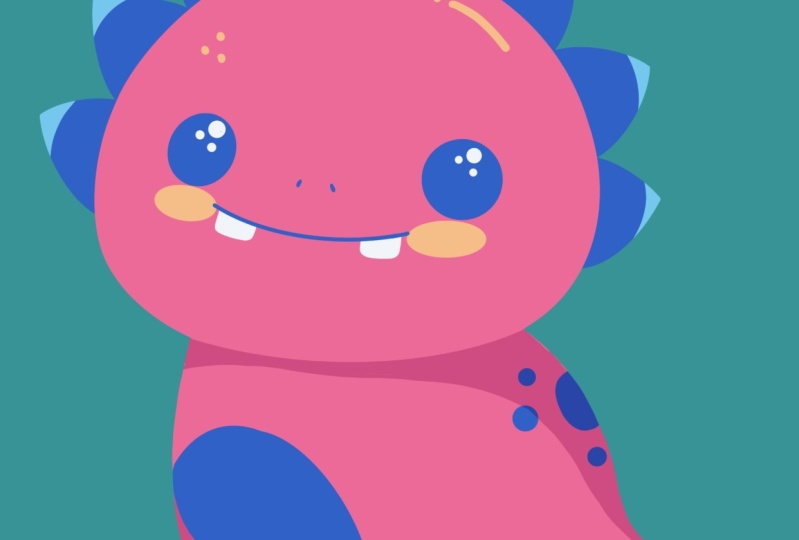
4. Dino cor-de-rosa: colorir: Vamos amarrar esse arquivo
indo até as camadas e precisaremos criar
mais uma camada para essa parte. Então, basta tocar no ícone de
adição e renomear essa camada
como sendo dinossauro Agora precisaremos
arrastar essa camada baixo de nossa camada
com este caso Então, dessa forma,
saberemos onde precisamos colocar as companhias aéreas que Lynch fazem isso,
indo mais cedo
como dinossauro Vamos segurá-lo e
arrastá-lo para baixo da nossa camada
com o esboço. Agora vamos para nossa camada com o esboço e mudaremos
a cor das linhas Então, dessa forma, saberemos novamente onde precisamos
colocar nossas linhas. Vamos selecionar esse esboço
de camada número um. Usaremos nosso mágico
para ficar com o canto superior esquerdo. Vamos usar tonalidade,
saturação e brilho. Você pode ver que temos alguns controles deslizantes na parte inferior
e podemos simplesmente ir até o controle deslizante com você e ajustar a cor aqui
para algo brilhante Então, por exemplo, algo
azul funcionará para nós quando terminarmos. LED, basta
tocar uma vez em nossa ferramenta mágica, mais
uma vez para desmarcar tudo e
voltaremos para nossas folhas Vamos ver mais cedo com
esse medidor, onde entro em um ícone e
ajustamos a Quando você está satisfeito
com o nível de opacidade, voltamos ao nosso dinossauro
rosa e
discutimos paletas de cores para
selecionar a cor com o Agora, quando tivermos nossa nova cor, precisaremos
selecionar um pincel diferente. Eu entro novamente em
nossa biblioteca de pincéis. Eu entro na pasta de
caligrafia e vamos usar um pincel monolínico Precisaremos que nossas linhas
sejam muito suaves. Assim, podemos entrar na primeira semana da
opção do nosso pincel monolínico. Basta tocar nele e
entraremos no estúdio de pincéis. Você pode ver à esquerda
que temos a opção estabilização, então basta tocar
nela e
entraremos na pasta de
estabilização Na parte superior, temos as opções simplificadas e a quantidade do controle deslizante
quando a quantidade de
aerodinâmica é baixa, se
for para o nosso bloco de desenho e
se tentarmos criar nossa linha, você pode ver que
ela é bastante irregular e cheia de nosso fluxo
natural Se estiver tudo bem para você, se quiser que suas
linhas sejam naturais, você pode deixá-las muito baixas. Se você quiser que suas linhas
sejam muito suaves, você pode aumentar
a quantidade de simplificação Quando estiver com a maior
quantidade de simplificação, você pode ir novamente ao
bloco de desenho e experimentá-lo aqui Você pode ver como sua linha é
suave. E se for muito fácil para você, você pode acessar o
controle deslizante e ajustar a quantidade e
descobrir o que funciona para você Quando você encontrar a quantia
que funciona para você, deixe de lado e ele
terminará no canto superior direito E agora o que precisamos
fazer é recriar essa forma apenas
repetindo o contorno E precisaremos fechar
esse esboço. O fechado significa que não
temos nenhuma lacuna entre nossa linha Então isso não está fechado
e isso está fechado. Então, agora vamos
ajustar o tamanho do nosso pincel. Vamos repetir a ovelha
do nosso chapéu. Lembre-se de que as
linhas devem estar fechadas e muito lisas. Você não precisa
repetir tudo apenas com uma linha testada. É muito difícil, você
pode simplesmente criar peças na linha e depois conectá-las
suavemente umas
às outras E você também pode usar todas as
ferramentas que usamos antes. Você pode segurar sua terra
no final e ajustá-la
entrando no modo de edição. Então, agora, rapidamente,
vamos
recriar essa linha que
temos para o chapéu Quando você adiciona a
recriação dessa linha, vamos
voltar às nossas camadas e ocultaremos nossa camada com esse medidor e verificaremos
se nossa linha está
fechada e lisa Se você precisar
ajustá-lo em algumas áreas,
sinta-se à vontade para fazer isso. Tudo o que você precisa prestar
atenção é na parte externa da linha. Quando você estiver satisfeito
com sua forma, os registros vão para o canto
superior direito e
arrastaremos e soltaremos
a cor à vista Agora vamos
voltar às nossas camadas. Vamos mostrar nossa camada com
esse medidor
e recriaremos a forma do corpo
da mesma forma corpo
da mesma forma Basta entrar lá e
recriar as luzes. Lembre-se de que você
precisará
torná-los lisos e fechados. Você não precisa repetir
tudo com 100% de
semelhança com o que você
tem em seu esboço Se você quiser
ajustar algumas peças,
sinta-se à vontade para fazer isso. E quando você terminar
de usar a tomada, voltaremos às nossas camadas. Vamos nos esconder cedo
com esse medidor e
conferir o que fizemos Se você tem algumas peças
que precisa ajustar, vá e ajuste-as. Se você estiver satisfeito com
seus livros de contorno, arraste e
solte
a cor à vista Dê uma olhada nos contornos e toda
a forma em
geral mais uma vez. Se você precisar
ajustá-los pegue sua ferramenta de borracha
e ajuste-a E quando você estiver abaixo,
os registros voltem à nossa lista
e exibiremos nossa
camada com o esboço e exibiremos nossa
camada com o Agora vamos criar mais
uma camada para esse viés porque gostaríamos de
torná-los de uma cor diferente. Vamos tocar no
ícone de adição e precisaremos arrastar
essa camada para baixo de nossa camada com um dinossauro
rosa com Então, vamos segurar
nossa camada e arrastá-la para baixo do
nosso dinossauro rosa Vamos renomeá-lo como pontas para deixar tudo limpo
em nossas camadas mais tarde, basta colocar todas
as camadas que pertencem
ao nosso dinossauro rosa
dentro dessa pasta.
Tudo o que precisamos fazer é selecionar todas essas três camadas, e vamos
colocá-las Uma camada já está selecionada. Iremos para a próxima camada, então será nosso
dinossauro rosa e trocaremos essa camada da esquerda para a
direita com nosso Você pode ver agora que ele está
selecionado e
precisaremos fazer o mesmo
com nosso esboço. Então, novamente, vá para essa camada e vamos deslizá-la
da esquerda para a direita. Agora, quando três
camadas são selecionadas, estamos aquecendo o
grupo e você pode renomear esse grupo
como sendo um dinossauro Então, agora vamos voltar ao início com os
picos e
iremos para a paleta de cores e selecionaremos
uma cor diferente Usaremos a cor
com o nome c e azul. Então, basta tocar nele e
repetiremos as formas de nossos espigões
da mesma forma que antes Estamos tentando
torná-los muito suaves. Então, vamos fazer isso. Quando você terminar de
recriar essas linhas, precisaremos fechar a forma Então, vamos voltar às
nossas camadas e nos
esconderemos mais cedo sendo
dinossauros ou nosso corpo Então, vamos para
essa pequena caixa de bate-papo, estamos tocando nela E tudo o que precisamos fazer
é ir até o fundo, todas essas formas
e precisaremos criar uma
linha reta para conectá-las. Quando terminar, vamos apenas arrastar e soltar os insights de
cores. Se precisar
ajustar sua tonalidade, pegar suas áreas ou a
ferramenta e ajustá-la, tente deixá-la bem lisa. Agora, vamos voltar às nossas
camadas e mostrar
mais cedo com o corpo e esconder a camada com
o esboço Vamos dar uma olhada em
toda a ilustração agora mesmo. E se você quiser
ajustar algumas partes, vá até a
camada necessária e ajuste-a. Se você estiver satisfeito
com a aparência,
os livros contábeis retornam mais cedo
com o Agora vamos trabalhar. Uma vez que seja uma área minúscula, iremos para nossa camada
em que somos designers e criaremos
mais uma camada acima dela. Então, vamos tocar
no ícone de adição e renomear essa camada
como Tommy para ter certeza que estamos trabalhando apenas
nas áreas existentes
que temos em nosso corpo e não estamos criando nenhum elemento adicional
fora da Precisaremos clicar nessa
camada em uma anterior. Então, precisaremos
ir mais cedo com Tommy. Tocaremos nela e
escolheremos a máscara de recorte. E agora, se formos até nosso Tommy e quisermos
criar algo aqui, você pode ver que não
estamos indo além das molduras do corpo Então, dessa forma, usaremos a mesma cor que
usamos para esta caixa. Vamos recriar as linhas
e recolorí-las. Feche essa forma, arraste
e solte a cor. Ao adicionar livros de Dan,
volte para as
camadas e
ocultaremos nossa camada com o esboço volte para as
camadas e
ocultaremos nossa camada com o Vamos trabalhar na conexão entre a perna e
essa pequena área. E se você tiver
algo para apagar, basta pegar a
ferramenta de borracha e apagá-la Quando você terminar. Mais uma vez, estamos
voltando às nossas camadas. Chegamos bem cedo com
esse calibre e com a mesma
cor na mesma camada.
Vamos pegar um pincel e
vamos recolorir
nossas unhinhas esse calibre e com a mesma
cor na mesma camada Vamos pegar um pincel e vamos recolorir
nossas Então, novamente, da mesma
forma que antes. Basta entrar lá e
criar as saídas, fechar a forma
e arrastar e soltar os insights de cores com a mesma cor que podemos usar
e Ellen Gates, essa linha que
temos para nossa perna Então, vamos repetir isso. E vamos repetir
esse pequeno vinco que temos na perna de trás Vamos recolorir isso. Então pregue também. Quando terminar, vamos dar uma olhada em como
fica sem nossa camada, com o esboço e se
queremos mudar alguma coisa Se você quiser apagar algumas partes, se quiser ajustar
as peças de alguma forma, sinta-se à
vontade para fazer isso Se você estiver satisfeito
com tudo aqui, recuperaremos nossa camada
com esse medidor e
criaremos mais uma camada
para nossas características faciais Então, basta tocar no ícone de
adição e renomear essa camada como características faciais
com a mesma cor Começaremos recriando
as formas dos olhos. Você pode aumentar
o tamanho do seu pincel. Ou, se quiser, você pode
repetir essa forma
manualmente criando
o contorno e , em seguida,
arrastando e soltando os insetos
coloridos por , em seguida,
arrastando e soltando todo o
Julian Se você estiver criando o contorno, um jazz é a forma, se precisar, passando por cima para editar e fossos Quando terminar, arraste e
solte os insights de cores. E vamos passar para
o lado oposto e recriar o segundo olho Agora com a mesma cor, vamos recriar
essa forma para a boca Basta criar uma curva, segurá-la nas pontas
e se precisar
ajustá-la por cima para editar e
moldar, você também pode recriar
essas pequenas narinas
com Agora, quando terminarmos
com os livros bucais, volte às nossas
paletas de cores e vamos
selecionar a cor
dentro do selecionar a cor
dentro Com essa cor, colocaremos
nossos destaques nos olhos. Então, novamente, vamos
aumentar o tamanho do nosso pincel e recriaremos o que temos em nosso esboço Quando você não terminar, os credores retornam às nossas camadas e precisaremos
criar mais uma camada, mas precisaremos colocá-la por baixo mais cedo
com Então, vamos tocar
no ícone de adição. Vamos arrastar essa camada baixo e, se você
quiser renomeá-la, vontade para fazer Se você não quiser renomeá-lo, pode deixá-lo como
está, pois mais
tarde podemos mesclar essas
duas camadas Tudo isso pertence às
nossas características faciais. Você pode ver que quando você
move essa camada para baixo, ela é recortada à nossa camada
anterior Portanto, precisaremos tocar
nela e
escolher a máscara de recorte para
torná-la apenas uma camada normal Agora, quando tivermos essa camada, vamos recriar
nossos pequenos dentes Com a mesma cor, esse é o nosso cinza claro. Analisaremos esses
elementos e os
recriaremos na mesma camada, voltaremos às
nossas paletas de cores e selecionaremos a cor
dentro da laranja Com essa cor, vamos
recriar nossas bochechas. Agora vamos
voltar às nossas camadas e vamos apenas esconder nossa
camada com o esboço. Vamos dar uma olhada em
nossa ilustração. Se você gostar da aparência, estamos prontos para adicionar
alguns elementos adicionais. Então, por exemplo, com a mesma
cor na mesma camada, podemos adicionar alguns pontos
ao corpo e aos chapéus Por exemplo, os livros
contábeis vão por cima e vamos adicionar alguns
pontos Se você quiser brincar
com as formas, você está convidado a fazê-lo. Você também pode ir até o corpo
e adicionar alguns pontos lá. Quando você terminar
com essa parte, vamos voltar
às nossas camadas e Lynches mesclar essas
duas camadas Então, entramos em nossa camada
com características faciais. Estamos tocando nele e
escolhendo mesclar. Ou se você não
quiser mesclá-los, fique à vontade para
deixá-los como estão Uma coisa que faremos para
o embelezamento é ir até os espigões e adicionar uma cor diferente
ao topo Novamente, faremos isso com
uma cor diferente e
precisaremos usar esses elementos que
temos nessa camada. E não queremos
sair desses elementos. Podemos criar mais
uma camada e recortá-la à anterior, mas também podemos fazer isso
na mesma camada. Então, vamos para a
camada com essas bicicletas. Tocaremos nele e
escolheremos o bloqueio alfa. Você pode ver que temos o tabuleiro de xadrez
ao redor do nosso objeto, e é exatamente disso que precisamos Portanto, não vamos além
dos quadros em que temos
um terço dessa camada Agora vamos voltar às
nossas paletas de cores e
selecionaremos a cor dentro
da luz c e azul Com essa cor,
iremos para a parte superior de nossos espigões e
adicionaremos a cor adicional Então, por exemplo, vamos
fazer algo assim. Se você quiser adicionar alguns elementos
adicionais,
sinta-se à vontade para fazê-lo
quando terminar de usar a1, a segunda cor desta bicicleta, deixe de lado e adicione um pouco de
sombra ao nosso corpo O que precisamos fazer é
ir ao nosso corpo. Examinaremos mais cedo com a barriga e criaremos mais
uma camada acima Então, novamente, vamos apenas tocar
no ícone de adição e
renomear essa camada como sombra Queremos limpar essa
camada do nosso corpo. Então, basta tocar nela e escolher a máscara de recorte. Quando tivermos chuteiras, precisaremos
mudar os modos de mesclagem Os modos de mesclagem são maneiras
diferentes pelas quais suas camadas podem interagir umas
com as outras Você pode adicionar efeitos
visuais diferentes. E usaremos o modo de
mesclagem múltipla para
criar nossa sombra O modo de mesclagem múltipla
escurecerá a cor por baixo. Então, agora vamos até
esse pequeno ícone
próximo à caixa de seleção e escolheremos multiplicar a
partir do mínimo S4, a opacidade por enquanto, vamos deixá-la Sempre podemos voltar a essa opção e
ajustá-la. Agora vamos tocar mais cedo com a sombra para
fechar esta janela. E voltaremos
às nossas paletas de cores e selecionaremos a
cor dentro de um Agora, o que precisamos
fazer é voltar às camadas e mostrar
mais cedo com esse medidor Então, dessa forma, sabemos
onde nossa cabeça termina. Vamos até
essa linha que
temos para a
parte inferior do chapéu, vamos recriá-la e transformá-la em uma sombra Então, primeiro, vamos criar o primeiro contorno,
uma curvatura jazzística Se você precisar comprar, entre
no modo de edição e, quando
estiver satisfeito, coloque livro Gill e
engrosse um
pouco e
faremos Então, o que estamos fazendo é passar por baixo do chapéu
e, primeiro recriar nesta forma
que acabamos criar um Se precisar, entre manualmente nessas duas linhas
e repinte para que
possamos trabalhar uma vez ou a
linha à direita para possamos torná-la um
pouco menos grossa Por exemplo, podemos criar
algo assim. Basta fazer uma pequena linha
descendente. E quando você tem
algo parecido
com esse LED apenas
no lado oposto, criaremos
outra sombra aqui. Iremos para um terço
da sombra que já
temos aqui no lado esquerdo. E continuaremos
criando uma curva descendo. Vamos fazer com que seja muito suave. E quando você o tiver, vamos recolori-lo. Quando você não terminar. O jazz terrestre vai até eles, Watson. E vamos criar uma curva aqui para recolorir essa
área na parte inferior, no lek sugere
repetir a curva que você tem aqui e depois
recolorir a área inferior Se você quiser, podemos colocar todo
o verde-azulado
na sombra e podemos fazer isso criando
uma curva que
recriará toda a
forma do corpo Lembre-se de que o tínhamos
em nosso esboço. Então, por exemplo, podemos
criar algo assim. Tente conectá-lo sem problemas. Tente fazer essa
transição entre
as duas formas muito
agradável e suave. Se precisar ajustá-lo, basta suavizá-lo. Se você tem algo
que precisa ajustar, sua extremidade, ajustada. E quando você tiver esse contorno, vamos
aumentar o tamanho do nosso pincel e vamos
recolorir essa área Também podemos ir até
esse atraso que
temos à direita e
colocá-lo totalmente na sombra Não se preocupe, se você
está indo um pouco além das molduras para
esses elementos de Tommy Você pode deixar como está. Você pode tentar fazer uma sombra
muito bonita aqui. Ou se você não
quiser que esteja aqui, vamos ajustá-lo mais tarde e agora adicionaremos mais
um na sombra. Iremos até esse pequeno vinco e adicionaremos a sombra aqui Então, basta criar um pequeno formato em V. Também podemos ir até
o atraso que temos à
esquerda e
criar uma pequena
sombra dessa forma Agora vamos às nossas camadas e ocultaremos nossa
camada com o esboço. Vamos dar uma olhada no
que temos aqui. E se precisarmos
ajustar algumas peças, talvez recolorí-las,
faremos isso Se você quiser deixar essa pequena sombra
na área do cume, basta trabalhar em sua curvatura
e deixá-la macia Se você não quiser deixá-lo, podemos fazer o seguinte. Podemos voltar às nossas camadas. Podemos ir para nossa
camada com Tommy. Tocaremos nele e
escolheremos Selecionar. Agora você pode ver
que somente essa área que pertence ao Tommy está selecionada e podemos
usá-la indo até as camadas, entrando em nossa camada
com essa sombra, pegando nossa ferramenta de borracha e simplesmente percorrendo essa parte e apagando-a Quando terminar ao vivo, basta desmarcar tudo
pressionando o ícone da faixa R S. E agora vamos ajustar a opacidade da nossa sombra Então, estamos
voltando às nossas camadas. Vamos mais cedo
com a sombra e acessamos nosso ícone m,
acessamos nosso controle deslizante de opacidade
e ajustamos a
opacidade ao nosso e ajustamos a
opacidade ao Algo de 40
a 50% funcionará melhor. E quando você fez isso, terminamos nossa
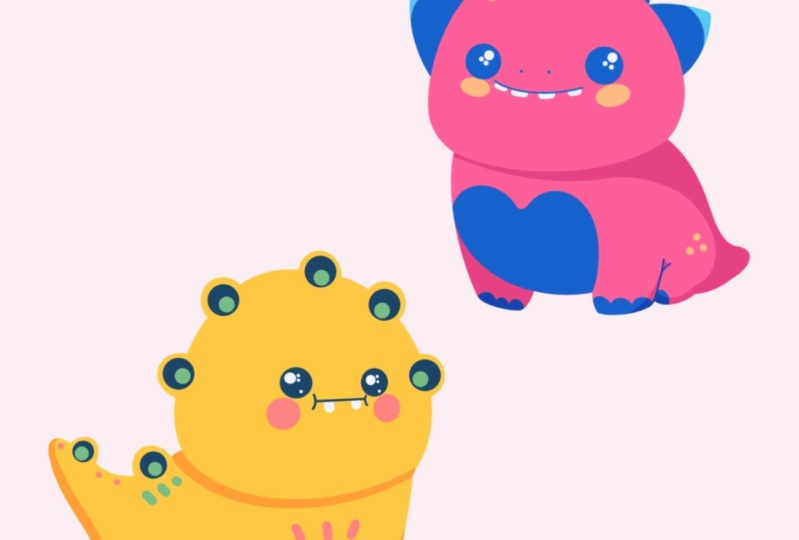
primeira ilustração. Na próxima parte, começaremos a criar
nosso segundo dinossauro
5. Dino amarelo: esboço: Vamos fazer nosso segundo
esboço primeiro acessando a Art Brush Library e selecionando o mesmo pincel que
usamos antes para nosso primeiro esboço Vamos voltar à nossa pasta de
esboços e selecionar o pincel necessário. Quando
terminar essa tarefa, voltaremos às nossas camadas Primeiro, vamos limpar
tudo aqui. Iremos até nosso grupo com o nome de dinossauro e
destruiremos Portanto, é mais fácil para nós
navegar pelas camadas. Vamos até esse
pequeno ícone de V próximo à caixa de seleção no grupo
e veremos tablets Agora, tudo parece bem
e vamos esconder esse grupo para que tenhamos espaço para nosso segundo Sketch. Então, novamente, estamos
discutindo com esse grupo. Vamos até nossa
pequena caixa de bate-papo e estamos tocando nela Quando sua tela estiver em branco, vamos ativar
o Arles com o Scheme e o
Advanced Scheme os usará para criar nosso
segundo esboço Então, quando essas duas
camadas estiverem visíveis, os registros tocam no ícone de
adição e
criaremos uma nova camada que
renomearemos como E agora faremos a mesma
coisa que fizemos antes. Começaremos
criando seus chapéus. Então, novamente, vamos
repetir a forma que temos em nossa camada
com o Esquema avançado Se for mais fácil para você, você pode ocultar a
camada com esse esquema. Agora, quando temos apenas
o esquema avançado possui registros anteriores, repita o formato
do chapéu se
quiser selecionar um
pincel de contraste para esta parte, você pode fazer isso
repetindo
a forma apenas se
os livros forem ajustados Então, voltaremos novamente à
nossa hierarquia no
canto superior esquerdo e entraremos
abaixo do comprimento da palavra, apenas esmague As pálpebras estarão prontas e um
pouco mais arredondadas Então, vamos para as partes superiores, para o meio, e
vamos simplesmente movê-lo para baixo. Também iremos para
a parte inferior, novamente para o meio, e a colocaremos
um pouco para cima. Se você quiser brincar
com a ovelha na cabeça, pode fazê-lo da
maneira que quiser. Basicamente, o que
queremos é
uma forma arredondada na parte superior
e bastante plana na parte inferior. Quando você tiver os resultados, algo semelhante
ao que você vê agora na tela, desmarque tudo pressionando
nossa tecla de seta Agora, quando tivermos nossas cabeças, vamos
trabalhar no corpo. Então, novamente,
vamos primeiro às nossas camadas e vamos mostrar mais cedo
com o esquema básico Sabemos que temos essa
linha muito arredondada na parte inferior. Então, vamos
entrar e repetir. Vamos criar um tempo
muito longo Quando você tiver uma
linha como essa, vamos até essa
interseção que temos entre nosso primeiro Esquema e o segundo
Esquema à direita E a partir dessa interseção
vamos criar
outra curva, ir para o lado esquerdo, que vai subir aquela linha, vamos nos transformar em uma cauda Então, basicamente, novamente,
precisaremos
criar uma forma muito
arredondada aqui. E essas formas devem
subir à esquerda. Você pode brincar com a
curvatura neste slide. E quando você tem
algo assim, os livros de contabilidade pegam nossa ferramenta de
borracha e apagamos todas as linhas de
que não precisamos Agora, nós realmente não precisamos mais do
nosso primeiro esquema. Então, vamos até
a lista e
esconderemos nosso LEA we,
o primeiro Esquema Vamos trabalhar em toda
a forma em geral e
transformá-la no corpo. Agora, quando temos essa
linha na parte inferior, os registros vão e a conectam com
a parte superior que
temos à esquerda Então, vamos primeiro, entropia nesta linha que
temos em E, novamente, se você quiser
torná-lo um pouco mais agitado, você está convidado a fazê-lo Agora, quando tivermos essa
parte traseira , os livros contábeis terminam toda
essa forma com uma cauda Precisaremos seguir uma direção de cena
em que nossa
vida esteja na parte inferior. E quem precisará fazer
uma conexão muito suave entre nosso corpo e a cauda. Então, vamos lá e primeiro crie a linha que
vai nessa direção Então, no final, estamos criando
nosso pequeno triângulo. Em seguida, trabalharemos na
conexão deles com os livros contábeis, vamos até esse pequeno triângulo
que temos aqui, está
tudo bem, e o transformaremos
em uma curva muito suave Quando você tiver algo
parecido com essa perna, vá e
termine nosso azul-petróleo novamente. Você pode brincar com isso. Você pode
apontá-lo ou, se quiser, pode torná-lo muito
arredondado e muito macio. E, como sempre, você pode
jogar com seu tamanho. Quando você tiver
algo assim, vamos pegar nossa ferramenta de
borracha e
apagaremos tudo o
que não precisamos Podemos ir até a
linha de fundo que temos sobre o corpo e trabalhar
nela um pouco mais. Podemos torná-lo mais macio
ou suavizá-lo. Ou, se você quiser, podemos trabalhar nessa forma à esquerda
e achatá-la Então, o que precisamos fazer
é ir até lá e criar uma linha
um pouco mais alta. Tudo o que queremos fazer é
fazer uma barriga bem macia. Então, se você quiser
ajustar algumas peças, vá e ajuste-as. Se você quiser apagar algumas
linhas de que não precisa, pegue as áreas
que ficam paradas e as áreas nas quando você tem um
binário assim, os livros contábeis vão e continuam começando a trabalhar em nossas pernas Antes de começar a fazer isso, precisaremos definir
onde queremos
terminar nossas pernas e da
mesma forma que antes. Uma vez nosso primeiro esboço, deixe-o passar por baixo
da barriga e
criaremos uma linha que percorre toda
a forma do Essa linha será horizontal e, portanto, você poderá jogar
com essa posição. Você pode colocá-lo mais baixo, você pode colocá-lo mais alto. Tudo depende de você. Essa linha
definirá onde
terminaremos nossas pernas. E quando você tiver essa linha, iremos estritamente
para as partes corretas até essa interseção entre os chapéus e nosso corpo.
A partir dessa interseção,
desceremos Você pode brincar
com os slides. Então, por exemplo, você pode criar uma linha reta. Você pode jogar com o
ângulo nessa linha. Ou talvez você
queira adicionar uma curva. Então, tudo depende de você. Vamos criar
algo para a folga. Quando você tem essa
linha, as palestras terminam toda a
etapa em geral Então, primeiro, vamos criar
a curva na parte inferior. Chegaremos a essa linha que
temos como
linha orientadora na parte inferior E quando você não tiver
a decisão que ela quer, vamos terminar
criando uma pequena
curva à esquerda. Novamente, você pode brincar com uma curvatura nesse elemento Se você quiser endireitar
essa linha, você é bem-vindo ao endividamento. Trabalhe em toda a
forma em geral. E se você precisar
apagar algumas partes, pegue a borracha
para apagar as linhas Agora, quando tivermos nossos livros de
primeira perna, vá para esta linha que temos para a parte central de todo
o corpo e a
alongaremos da
mesma forma que fizemos em nosso primeiro esboço,
quando eles têm essa linha guia, os registros passam para a segunda esta linha que temos para
a parte central de todo
o corpo e a
alongaremos da
mesma forma que fizemos
em nosso primeiro esboço,
quando eles têm
essa linha guia, os registros passam para a segunda perna dianteira. Vamos parar um pouco
a partir dessa linha central. E, novamente, começaremos
criando uma curva descendo. Desta vez, vamos inclinar um
pouco para o lado esquerdo. Então, basicamente, estamos
fazendo algo paralelo à linha que
temos à direita. Quando você tiver essa
primeira linha, crie a
curva na parte inferior e tentaremos torná-la do tamanho
semelhante ao que
temos à direita Quando você coloca a
curva na parte inferior, os registros seguem esse slide para cima e terminaremos
nosso laboratório dessa forma Se você precisar ajustar
suas linhas de alguma forma, você está convidado a
fazer isso. Você pode pegar a ferramenta de borracha e apagar todas as linhas
que você não precisa E também vamos para
o lado esquerdo dessa perna. E criaremos uma
pequena curva para mostrar que essa perna tem alguma
junção em algum lugar na baía. Então, faremos
algo assim. Iremos até esta linha à
esquerda e
criaremos uma curva em vez
dessas várias plantas de tratamento. Então, quando você tem
algo assim, vamos continuar e
criar a perna de trás. Precisaremos fazer
uma conexão suave entre a venda e essa etapa. Então, primeiro,
vamos ao RTL. E primeiro,
marcaremos de onde
queremos começar a criar
nossa perna, perna Basta ir do resumo aos detalhes
do meio. Faremos nossa
pequena marca e
faremos um pouco
à direita a partir dessa marca e começaremos a criar nossa curva muito suave. Novamente, estamos tentando
fazer essa linha paralela às linhas que
temos para nossas outras pernas. Quando você tiver
algo assim, solte e
termine toda essa etapa. Vamos até o fundo e criaremos uma pequena curva lá. E então, quando tivermos nossa
pequena curva na parte inferior, terminaremos nossa perna
criando outra curva subindo. E quando você terminar
essa tarefa, vamos pegar nossa ferramenta de
borracha e
apagaremos todas as linhas
que não esclarecemos E agora vamos voltar
às nossas camadas e
ocultaremos nossa camada
com o Esquema avançado. Vamos dar uma olhada em nosso esboço e, se
quisermos ajustar algumas peças, iremos ajustá-las. Por exemplo, você pode
ir e trabalhar nessa interseção
entre a barriga e a perna à direita E, por exemplo,
você pode alongar essa linha e a grade ocorrer lá Não parece que Steve, se você quiser apagar algumas partes, vá e apague-as Se você quiser trabalhar mais em alguns outros elementos, novamente, você pode fazer isso quando estiver satisfeito com tudo o
que vê agora, alega ir até o chapéu e brincar, apenas trabalhar nos chapéus Então, vamos criar
alguns pequenos espinhos, mas desta vez eles
estarão em uma ovelha de círculos Então, o que precisamos
fazer primeiro é ir até o topo
e colocar
as primeiras azeitonas em cima
dos chapéus Vamos até
a parte central e criar uma pequena protuberância como essa Segure-o no final e
crie do tamanho que quiser. Quando você o tiver,
precisaremos criar mais
alguns solavancos ao longo
da parte superior do chapéu E se for mais fácil para
você, você pode primeiro marcar
onde deseja colocar seus elementos e fazer
o mesmo nos dois lados Se for mais fácil para você, podemos fazer a mesma coisa que
fizemos com nosso primeiro Sketch. Assim, você pode colocar as
pequenas marcas em um lado e depois percorrer toda
a forma na cabeça e criar uma pequena linha
que o ajudará a colocar sua pequena marca
nos lados opostos. Dessa forma, você pode percorrer toda
a forma e
adicionar mais algumas marcas. Quando você entrega esses
pequenos
livros didáticos, vá e
os transforme em livros didáticos, vá e
os transforme Lembre-se de que as formas do
lado esquerdo serão um pouco maiores do que
as do lado direito. E quando você
terminar de usar os chapéus, os livros vão até o
corpo e a cauda, e adicionaremos
mais alguns elementos Então, novamente, você pode começar
criando uma pequena marca
no corpo e depois
transformá-la em círculos. Brinque com esse tamanho,
possua esses elementos. Se você quiser torná-los iguais, faça com que sejam iguais. Se
quiser brincar
com o tamanho, alguns dos elementos podem ser menores e outros maiores. Tudo depende de você.
Quando você tem esse
pequeno esquema, alega, pegue nossa ferramenta de borracha e
apagaremos todas as linhas de
que não precisamos Basicamente, o que precisamos
fazer é deixar
esses pequenos solavancos na
parte superior e apagar as linhas Extremidades de insetos. Quando você terminar
essa luta,
relaxe e trabalhe em
nossas características faciais, como primeiro,
você e o LM Gate, essa linha que temos
para as partes centrais Então, basta entrar lá
e criar uma outra curva subindo. Quando você o tiver,
começaremos criando nossos olhos. Primeiramente. Em primeiro lugar, perna, vá para nossas
vidas e criaremos mais
uma camada se você quiser
renomeá-la, vá Se você quiser
deixá-lo sem nome, você está convidado a fazê-lo Agora, vamos
para o nosso lado esquerdo. Primeiramente, começaremos
criando um círculo
para o eu aqui. Vamos lá e faça isso. Você pode jogar com essa posição. Você pode jogar com seu tamanho, com tudo o que
quiser. Quando você tiver a primeira pálpebra, basta passar para o lado
oposto e criar uma forma
semelhante lá Encontre-os imediatamente. E, por enquanto, você pode
deixá-los em tamanhos semelhantes. E quando terminar
de usar seus registros visuais, pegue nossa ferramenta de borracha e
colocaremos Então, novamente, iremos para um
dos lados e colocaremos
o ponto aqui, repetiremos no olho oposto. E quando você termina, os livros vão para a
nossa boca Vamos direto para
nossos olhos e criaremos
uma pequena boca como essa. Quando você a tiver, iremos para os lados
dessa pequena boca
e criaremos metade dos círculos assim. Você pode brincar com
o tamanho, possuir esse elemento. Você pode brincar
com essa curvatura, com tudo o que
ela quer brincar Quando terminar de usar
a boca, solte e adicione pequenos
dentes esses Timelead, basta adicionar dois deles. Quando você terminar, linchadores vão para os lados
e nós adicionaremos nossas Você pode jogar com o tamanho deles, para poder jogar com a posição
deles. Você pode jogar com tudo. Quando terminar,
basta ajustar nossos elementos. Então, novamente, entro em
nossa hierarquia no
canto superior esquerdo e
entraremos canto superior esquerdo e
entraremos Precisaremos garantir
que nossos elementos
à esquerda sejam um pouco maiores do que nossos elementos à direita. Então, faremos a mesma
coisa que fizemos antes. Iremos para o lado esquerdo e o tornaremos
um pouco maior. Se você quiser encontrar um posicionamento diferente
para seus elementos, novamente, você pode fazer isso. Tudo o que você precisa fazer é
descobrir o que funciona para você. Quando você ganhar livros contábeis, desmarque tudo
pressionando nossa
tecla de seta E agora
voltaremos a Arles e combinaremos essas
duas camadas Vamos,
mais cedo no topo, tocar nele e escolher mesclar Agora, se você quiser brincar ainda mais
com seu esboço, se quiser
ajustá-lo de alguma forma, talvez esmague-o ou torne-o
arredondado ou qualquer coisa que
você queira fazer com Podemos ir contra nossa tecla de seta, podemos usar nosso método de trabalho e brincar com nosso esboço. Então, vamos passar algum tempo aqui e descobrir o que funciona para nós. E quando terminar de
jogar com seus elementos, comece a
entrar em nosso
Eric Yuan na hora certa Dê uma olhada aqui no Sketch e se você estiver satisfeito com ele, estamos prontos para passar para a próxima parte, onde
começaremos a envelhecer são as cores
6. Dino amarelo: colorir: Vamos começar, apesar de visitar a Art Brush Library e
mudar de filial. Então, iremos para a pasta de
caligrafia. Escolheremos uma escova monolina. E se precisarmos ajustar
nosso valor simplificado, sabemos o que você precisa fazer Precisaremos
tocar em nosso pincel, entrar em estabilização
e ajustar a quantidade de simplificação
quando você terminar de usá-lo, registrar SAP em Dan e
mudaremos a
cor do pincel Entraremos em nossa paleta de
cores e selecionaremos a cor
dentro do amarelo Quando tivermos nossa nova cor, voltaremos às nossas
camadas e precisaremos criar mais uma
camada para nossas lentes. Então, vamos
tocar no ícone
de adição e renomear essa
camada como dinossauro amarelo Agora, precisaremos
colocar essa camada por baixo mais cedo neste
caso Então, vamos segurá-lo e
arrastá-lo para baixo. Agora também precisaremos acessar nossa camada de esboço e
ajustar sua opacidade Então, vamos acessar esse ícone anterior
com esse medidor. E ajustaremos a
opacidade do nosso ligante. Quando não
terminarmos,
colocaremos essas duas camadas
dentro do grupo. Então, vamos selecionar os dois e clicar em grupo
no canto superior direito. Vamos renomear o grupo
como dinossauro amarelo. Agora, voltando
à nossa nova camada, o dinossauro
amarelo, precisaremos seguir as
linhas que
temos em nosso E precisaremos
recriar isso. Precisaremos tornar
tudo muito suave e não precisamos ter nenhuma lacuna entre as linhas precisamos que estejam alinhadas para serem Então, vamos recriar toda
a forma do corpo. Você pode recriar essas partes
arredondadas no trabalho,
manualmente, apenas
criando uma linha ou aumentar
o tamanho do pincel, encontrar o tamanho que funciona para você e funciona para esses
pequenos elementos O jazz cria pequenas formas
com o tamanho do francês. Quando você terminar de
recriar o contorno, vamos até nossas camadas e ocultar nossa camada
com esse medidor para verificar se tudo está bonito Se sua linha estiver fechada, vamos arrastar e
soltar a visão colorida. Quando você tiver a cor
de toda a folha
, vamos dar uma olhada se
precisamos ajustar algumas partes Vamos dar uma volta em alguns cantos e
vamos suavizá-los. Se você precisar trabalhar mais
na forma da mesma maneira, basta pegar a ferramenta de borracha
e ajustar algumas peças Ou se precisar
adicionar alguns detalhes, pegue o pincel e adicione-os. Quando estiver satisfeito
com sua camada de forma, basta voltar às nossas
camadas e exibiremos mais cedo com o Sketch Agora Lynch vai
criar mais uma camada acima que usaremos para
nossos elementos adicionais Você pode renomeá-lo como elementos
adicionais. Agora, quando tivermos
nossa nova camada, livros contábeis, volte às nossas
paletas de cores e selecionaremos a cor entre o mar
escuro e o azul Com essa cor,
vamos até esses pequenos espigões que antes
eram um chapéu e criaremos
as formas internas Então, vamos
descobrir esse tamanho que será um pouco
menor do que nossos espigões. E vamos colocar
esses pequenos elementos
dentro de nossos pequenos espigões. Tente colocá-los no centro
e ajustar o tamanho do pincel de acordo com todas essas pequenas pontas Quando você não terminar, de
uma forma, voltamos à nossa paleta de cores e vamos
selecionar algumas cores de contraste Então, por exemplo, a cor
com o nome verde. Com essa cor,
diminuiremos o tamanho do pincel e passaremos para esses
elementos adicionais na parte inferior deles. E colocaremos mais um
adulto em cada um deles. Se você quiser
brincar com um design, todos esses pequenos espinhos, você está convidado a fazê-lo E quando você tiver uma perna de Zan, vá até nossas camadas mais
uma vez. Iremos ao nosso LEA
com um dinossauro amarelo. E acima dela, criaremos mais
uma camada que será recortada à anterior
para adicionar os detalhes. Vamos apenas tocar no ícone de adição. Vamos renomear essa
camada como detalhes e recortá-la com Clipping
Mask Quando tivermos recortado
anteriormente os livros, selecione a cor que
chamamos de ratos com essa cor, iremos até Em primeiro lugar,
adicionaremos pregos pequenos. Eles estão da mesma forma que antes, como fizemos em nosso primeiro dinossauro Ou se você quiser
experimentar um pouco, pode
adicioná-los de uma maneira diferente. Então, por exemplo, vamos
criar duas unhas com essa cor rosa e uma unha no meio
com a cor verde. Se você quiser adicionar cores
diferentes, ou se quiser
brincar com as formas dessas pequenas unhas, à
vontade para fazer isso. E quando terminamos,
nós, com a fenda de unhas, vamos até o corpo e
adicionamos alguns esportes, alguns pontinhos, algum
padrão ao Você pode brincar com formas
diferentes, com cores
diferentes. Tudo depende de você. Por exemplo, as alegações
vão para o nosso corpo à esquerda e
adicionaremos alguns pontos Podemos voltar às nossas paletas de
cores e selecionar a mesma cor que usamos
para as unhas, a vermelha E com essa
cor, podemos ir até alguma área do peito e
adicionar alguns pontos aqui para brincar com essas duas cores e adicionar
alguns elementos adicionais E quando você
terminar essa tarefa, vamos voltar às
nossas camadas e
criaremos mais uma camada
para nossas características faciais Vamos começar
com detalhes adicionais. Criaremos
mais uma camada que será renomeada como características faciais Quando temos nossa nova camada, voltamos às nossas paletas de
cores e
selecionamos a cor no mar escuro e
no Com essa cor,
vamos até os olhos e os
recriaremos da
mesma forma que antes Podemos
aumentar o tamanho do nosso pincel e colocar apenas dois pontos. Por enquanto, você pode
deixá-los em um tamanho e, quando os tiver, os livros
voltarão às nossas paletas de cores Vamos selecionar a cor
dentro do mesmo cinza claro e
recriar nossos destaques Você pode fazer a
mesma coisa que fizemos no nosso Sketch. Ou se você quiser
experimentar um
pouco e talvez brincar
com os destaques, adicione mais deles. Você é bem-vindo à dívida. Quando você terminar essa tarefa, mais
uma vez,
voltaremos às nossas paletas de cores Selecionaremos a cor com
o nome azul ciano escuro e recriaremos
o formato da boca Então, vamos fazer isso. caso de novos hábitos, precisaremos
voltar às nossas camadas e criar mais uma folha abaixo de nossa LEA
com Então, basta tocar
no ícone de adição e arrastar essa camada
sob nossas características faciais. Agora, quando tivermos essa nova camada, se você quiser renomeá-la, fique à vontade para fazer isso Se você não quiser fazer isso, fique à vontade para
deixar como está. Agora, voltaremos
às nossas paletas de cores. E, novamente, selecionaremos nossa cor dentro do cinza claro. Com essa cor, vamos recriar nossos dentinhos E agora, e a mesma
camada mais uma vez, voltando à
nossa paleta de cores, selecionando a cor
dentro delas, rato E com essa cor,
vamos recriar nossas
bochechas pequenas. Novamente. Você pode brincar com as formas, você pode brincar com o tamanho delas. Você pode jogar com qualquer coisa com
que ela queira jogar. Quando terminarmos essa tarefa, voltaremos às nossas
camadas e
as combinaremos para estabelecer uma ligação com nossas características
faciais Então, iremos até nossas
características faciais na parte superior, tocaremos nela e
escolheremos mesclar. Se quiser, você pode adicionar pequenas narinas usando a
cor dentro da laranja Agora, os registros
voltam para as camadas e vamos esconder nossa
camada com o Precisaremos acessar essa camada com nossas características
faciais e colocá-las de acordo com nossa perspectiva. Estamos selecionando
essa camada e
colocamos nossa tecla de
seta nela. Então, plat, estamos usando a
opção distorcer livros,
vá e torne nossos elementos no lado esquerdo um
pouco maiores, ou nossos elementos no lado
direito um pouco
menores, dependendo da tela que
você tem uma vez por ano E quando você estiver satisfeito
com suas características faciais, basta pressionar
a tecla de seta para desmarcar tudo Agora, a última coisa que
precisaremos fazer é adicionar nossas pequenas sombras As alegações
retornam às nossas camadas. E primeiro, vamos mostrar
nossa camada com o Sketch. Dessa forma,
saberemos onde precisamos colocar nossas sombras Agora, vamos para nossa camada
com dinossauro amarelo. Selecionaremos a camada
com detalhes e, acima dela, criaremos mais uma camada que
transformaremos em uma camada de sombra. Então, vamos pisar
no ícone de adição. Vamos renomear essa
camada como sombra. Vamos recortar essa camada em
uma anterior para adicionar um toque nela, escolhendo a Máscara de Recorte e, em seguida precisaremos
alterar os modos de mesclagem Novamente, estamos fazendo
com nosso ícone e, conforme
eleito, multiplicamos o modo de
mesclagem para nossa sombra, para a Por enquanto, vamos
deixá-lo em 100 por cento. Posteriormente, podemos voltar a essa opção e
ajustá-la. Agora, quando terminarmos
com a camada de sombra, você seleciona o pincel e
vamos por baixo do chapéu, apenas repetindo essa linha que
temos em nosso esboço primeiro,
depois vamos engrossá-la um
pouco, então
vamos embaixo dela e estamos recriando a linha dessa maneira depois vamos engrossá-la um
pouco, então
vamos embaixo dela e estamos vamos embaixo dela e estamos você seleciona o pincel e
vamos por baixo do chapéu,
apenas repetindo essa linha que
temos em nosso esboço primeiro,
depois vamos engrossá-la um
pouco, então
vamos embaixo dela e estamos recriando a linha dessa maneira. Você pode manter sua linha
no final, como sempre, e também pode imediatamente ir para o lado direito e
torná-la um pouco mais fina Basicamente, o que precisamos
fazer é algo assim. Quando você tem
algo assim, vamos entre essas
duas linhas e o menu. Vamos recuperar essa área. Se você quiser trabalhar mais
no lado direito, você pode pegar a ferramenta de borracha e tornar essa curva um
pouco mais suave Agora vamos para o nosso lado
direito e
faremos com que essas curvas à direita sejam
um pouco mais suaves. Então, vamos até esse primeiro espigão que
temos no corpo e
criaremos uma curva muito suave e a conectaremos
à nossa forma principal Se você precisar
ajustá-lo de alguma forma, basta ajustá-lo. Agora, quando
terminarmos essa tarefa,
vamos
trabalhar com as pernas. Em primeiro lugar, iremos até esse atraso que
temos à direita
e o colocaremos totalmente na sombra Vamos recriar essa forma
na Tammy que
temos aqui. E vamos inserir o menu para
colorir o resto da área. Agora, vamos diminuir o tamanho do nosso pincel e vamos até essa linha que
temos para a perna à
esquerda e
vamos apenas repeti-la. Vamos suavizá-lo
criando uma curva, vá para o lado direito. Quando você tem uma
curva assim. Vamos até essa perna
que temos à esquerda e vamos separá-las
criando outra forma. Vamos recriar
essa linha que
temos para nossa perna à esquerda Vamos continuar
criando a sombra, para o fundo
com outra curva. E quando tivermos
algo assim, precisaremos trabalhar
primeiro com o azul-petróleo e a perna de trás e
soltar Art Tale Iremos um pouco abaixo
do centro e
precisaremos criar a
curva que
recriará o contorno externo, seguindo esse caminho E quando você tiver
esse contorno,
repinte manualmente a parte inferior Quando terminar, vamos
voltar às nossas camadas. Vamos esconder a camada
com esse medidor e dar uma
olhada em nossa sombra Se você quiser
ajustar algumas peças, basta pegar a
ferramenta de borracha e ajustá-las. E quando você terminar de ajustar
suas sombras, os registros
retornarão às camadas e
ajustaremos a opacidade da Então eu entro cedo
com a sombra. Nós vamos para Arles L,
M, eu posso possuí-lo. E estamos brincando com o controle deslizante de opacidade até
descobrirmos o que funciona E quando você não termina, linchadores retornam
ao grupo de carvão Nós o selecionaremos, entraremos em colapso e, ao
entrar neste pequeno ícone V ativaremos nosso grupo de dinossauros
rosa Agora, quando temos essas duas criaturas
sobrepostas uma à outra, perna, vá e encontre
os lugares para Em primeiro lugar, quando nosso
dinossauro amarelo for selecionado, iremos até a
tecla de seta no canto superior esquerdo;
no painel inferior, selecionaremos métodos uniformes selecionaremos Vamos simplesmente
arrastar esses dinossauros para a esquerda quando não
terminarmos de usá-los Os livros vão e desmarcam
tudo pressionando a tecla de seta e
voltando à nossa Vamos selecionar o grupo que será
dinossauro. E vamos fazer a
mesma coisa aqui. Então, quando o grupo é selecionado, vamos até a tecla de seta. Vamos
arrastá-lo até a parte superior. E vamos virar
esses dinossauros horizontalmente. Então, iremos para
o painel inferior e tocaremos em Flip Horizontal Se você quiser ajustar
o tamanho, você pode ir até o nó,
segurá-lo e arrastá-lo para baixo e encontrar o posicionamento de sua
criatura E se você quiser
ajustá-lo de alguma forma, se quiser adicionar elementos
adicionais, você pode fazer isso quando estiver satisfeito com
suas criaturinhas. Terminamos nossa aula. É melhor assistir a esta aula, deixe um comentário se gostou
e considere se inscrever para mais vídeos Kawaii
no futuro, aguardando ansiosamente
 Uni Corn, ⭐Kawaii Art Enthusiast⭐