Transcription
1. Introduction: Bonjour, tout le monde. Je suis
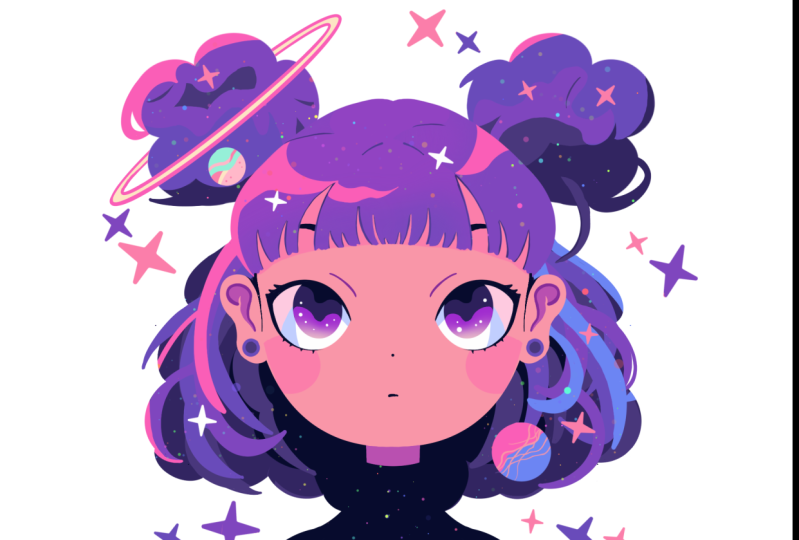
Uni et dans ce cours, nous allons dessiner cette
jolie illustration d'une adorable
fille de la galaxie dans Procreate Au cours de ce cours,
vous vous familiariserez avec de nombreuses fonctionnalités utiles
telles que l'outil de symétrie, journal
alpha, les masques de saut
et les modes de lame, et vous apprendrez les bases
du dessin dans
Procreate À la fin, vous dessinerez non seulement une adorable illustration dont
vous serez fier, mais vous vous sentirez également très
confiante en utilisant Procreate Passons maintenant un
peu de temps à dessiner.
2. Schéma et croquis de visage: Commençons par
décider du type de canevas que nous allons obtenir EM. Aujourd'hui, nous utilisons un canevas carré
standard que vous pouvez trouver dans Procreate Notre largeur de pixels
et notre chapeau de pixels sont tous deux fixés à 2048 pixels. Notre DPI est de 300 et notre profil de couleur est défini comme
SRGB avec ce faible nombre Tout est fait pour les hommes, le chauffage est fait, je suis redirigé
vers notre nouveau Canvas, Donte est juste un tout petit peu Passons maintenant au projet et à
Rush sup
et téléchargeons tous les documents
mentionnés dans ce cours Lorsque vous l'avez fait, la première
chose à faire
est d' accéder à notre bibliothèque de pinceaux. Nous allons aller dans le dossier de
croquis et nous
allons sélectionner ce pinceau
NarnderPencil Quand nous l'avons fait, passons simplement à notre palette de couleurs,
nous allons passer à la carte, et nous allons simplement
sélectionner une couleur foncée Par exemple, des lignes bleues foncées. Nous allons commencer notre
illustration en créant un petit schéma qui
nous aidera à créer notre illustration. Passons d'abord au sommet. Nous allons nous en éloigner un
peu et créer une ligne droite parcourant toute
la forme de notre toile. À la fin, nous allons tenir notre crayon Apple et nous
allons également maintenir l'un de nos doigts sur l'
écran pour nous
assurer que nous avons créé
une ligne droite. Quand nous l'avons fait,
allons-y et faisons de même
en bas. Il suffit d'entrer et de créer
la même ligne horizontale, en la maintenant au bout, en maintenant l'un de nos doigts
sur l'écran. Et si vous constatez que vous ne
créez pas le même espace que celui que vous avez
ici en haut, nous pouvons passer par-dessus cette ligne d'
options. C'est notre
mode d'édition et vous pouvez voir que nous avons ces deux
nœuds ici. Si vous vous
en êtes éloigné accidentellement, vous pouvez simplement le
répéter une fois de plus et créer une autre ligne droite de
la même manière qu'auparavant. Passons ensuite
à cette ligne, nous
passerons par notre mode d'édition et nous la ferons simplement glisser
un peu plus haut. Nous aurons donc un espace égal
ici en bas. Vous pouvez voir avec quelle facilité nous pouvons
le faire dans notre mode d'édition, maintenant
simplement notre
crayon Apple et en le faisant glisser vers le haut Et lorsque nous aurons de tels
résultats,
il suffit de taper sur l'écran
pour quitter ce mode. Maintenant, lorsque quelque chose se
passe de cette façon, continuons en passant en
revue notre première ligne. Nous allons nous en
éloigner un peu et créer une autre
ligne droite en dessous. Faites la même chose ici,
en tenant notre crayon Apple, un doigt
sur l'écran, maintenant un doigt
sur l'écran,
puis
en le laissant tel quel. Lorsque nous aurons de tels
résultats, nous irons dans l'
espace que nous avons en bas et nous devrons
créer trois parties égales. Allons-y et commençons à le
faire de la même manière qu'avant, créant
simplement notre ligne, tenant notre
crayon Apple au bout, maintenant notre doigt pour
créer une ligne droite. Et si nous devons le déplacer, il
suffit de passer par le haut et de l'
ajuster en maintenant notre crayon Apple et en le
déplaçant vers le haut ou vers le bas. Assurez-vous qu'il en fait un tiers avec tout l'espace
dont vous disposez en bas,
alors que vous tapez déjà sur
l'écran et que vous faites de
même une fois de plus. Maintenant, créez une autre ligne
horizontale, encore une fois, en maintenant tout ce
que nous devons tenir, en déplaçant notre ligne vers le haut ou vers le bas si nous devons simplement passer en mode 18
et le faire à partir d'ici. Lorsque nous avons de tels
résultats,
il suffit de taper sur l'écran, puis d' activer une option de
Procrit qui nous
aidera à créer
quelques lignes supplémentaires à partir d'ici Mais avant cela,
allons simplement nommer ces lignes que
nous avons ici afin de ne pas les
confondre. Passons simplement en revue
cette première ligne et nous noterons les meilleurs petits pains. En dessous de cette ligne se
trouvera notre haut. La ligne suivante est notre frange. En dessous, il y
aura notre menton, et la toute dernière
ligne, ce sont nos fesses. Maintenant que nous l'avons fait, passons
à notre réseau. Nous passerons sous Canvas et nous
activerons les guides de dessin. Maintenant, vous pouvez voir que nous
avons ces cellules, mais ce n'est pas l'
option dont nous avons besoin Passons simplement aux
guides de dessin Ed et en bas, nous sélectionnerons l'
option symétrie. Maintenant, nous n'avons qu'
une seule ligne comme celle-ci. Nous allons simplement cliquer en haut à droite pour le moment, passons simplement à
nos palettes de couleurs et sélectionnons des couleurs
contrastées. Par exemple, nous pouvons utiliser
cette couleur rosâtre avec le titre surligné Lorsque nous aurons cette couleur, passons simplement à cette ligne que nous avons ici
au centre et à partir de là, nous ferons
un petit pas pour créer une autre
ligne droite descendant, mais elle sera cette
fois verticale. Vous pouvez également voir que nous le
créons des deux côtés. Nous devons simplement faire
la même chose ici. Nous allons simplement tenir notre
crayon Apple, tenir l'un de nos doigts et créer
une ligne droite comme celle-ci. Si vous le souhaitez, nous pouvons simplement
le déplacer légèrement vers le centre, nous allons
donc simplement le
créer de cette façon. Et lorsque nous avons des résultats comme celui-ci en tapant sur l'
écran, il suffit de
créer deux lignes supplémentaires. Allez
d'abord sur les côtés, en vous éloignant un peu d'eux et en créant
deux autres lignes comme ça. Encore une fois, en tenant notre crayon Apple, en maintenant notre petit
doigt sur notre écran et
en créant quelque chose de cette façon. Lorsque nous aurons obtenu un tel
résultat, allez dans le reste de l'
espace dont nous disposons
ici et
assurez-vous simplement de
créer une nouvelle ligne, en
partant du centre de cette ligne que
nous avons créée
ici même jusqu'à la ligne latérale
et à notre ligne médiane. suffit d'y aller un peu plus près de cette ligne
que nous avons juste là , de
l'autre côté maintenant notre ligne et en créant
quelque chose de cette façon. Maintenant que nous avons
une telle grille, commençons à
créer notre esquisse. Tout d'abord, entrez dans nos couches et créez une couche
supplémentaire sur le dessus. Et si vous constatez que les lignes de
la grille sont
peut-être un peu trop claires et un
peu gênantes, vous pouvez simplement cliquer sur
cette icône
sur votre calque et passer
à l'aposte plus tard, la maintenir enfoncée et la faire glisser
un peu vers la gauche jusqu'à ce que vous puissiez toujours
voir ce qui se passe ici, mais quand ce n'est pas Lorsque vous ajoutez,
récupérez simplement cette nouvelle couche
et nous
devrons sélectionner ce dessin assisté tel que nous l'avions sur
notre couche précédente. Tapons simplement sur cette couche et sélectionnons l'
aide au dessin dans la liste. Maintenant, tout d'abord,
revenons à nos
palettes de couleurs et sélectionnons, à
nouveau, notre couleur foncée, puis nous
retournerons dans le dossier de
croquis de notre bibliothèque de pinceaux
et cette fois, nous
sélectionnerons un pinceau dossier de
croquis de notre bibliothèque de pinceaux
et cette fois, nous à
crayon technique Maintenant que nous avons défini tout ce
dont nous avons besoin pour notre croquis, commençons
par créer nos lignes pour le menton
et pour le visage. Donc, en allant dans cette ligne
que nous avons pour le menton et en remontant jusqu'à la ligne
que nous avons pour la frange Alors allons-y avec une forme
aussi simple que celle-ci. En ce qui concerne les lignes verticales, nous allons simplement suivre cette ligne que nous
avons
ici au milieu et nous
allons simplement créer quelque chose qui
va dans ce sens. Si vous le souhaitez, nous pouvons
aller un peu plus haut que cette ligne que
nous avons pour la frange Nous aurons besoin d'une sorte de visage ici plus tard. Et si vous pensez
vouloir ajuster la taille de votre pinceau ou ajuster la
taille de tout ce qui se trouve ici, ou si vous avez quelques
lignes supplémentaires dont
vous n'avez pas besoin, vous pouvez aller
chercher votre gomme, et vous pouvez apporter les
ajustements nécessaires pour obtenir un aspect similaire à
ce que vous voyez
actuellement sur votre écran Si vous voyez que vous êtes peut-être
allé un peu au-delà ce cadre pour lequel nous avons
notre ligne pour le menton, vous pouvez soit essayer de l'ajuster
manuellement. suffit donc d'y aller et de créer une
autre ligne un peu plus haut, puis d'effacer la
ligne dont vous n'avez pas besoin, ou nous pouvons simplement essayer de l'ajuster un
peu différemment. Ainsi, lorsque nous obtenons de tels
résultats et que nous ne sommes pas tout à fait
satisfaits de notre navire, nous pouvons passer aux 12
principaux, juste haut à gauche, et
passer sous forme liquéfiée En bas, nous allons
utiliser notre option push, et nous avons cette taille de curseur, nous pouvons
donc simplement l'ajuster
et l'augmenter un peu, comme 50 % ou quelque chose comme ça Ensuite, nous pouvons
simplement passer à certains
des domaines que nous avons
ici sur notre illustration, et nous pouvons simplement
les changer légèrement pour obtenir
le résultat que nous voulons. Nous pouvons donc simplement passer au menton
et peut-être faire glisser cette ligne un peu plus haut et travailler
globalement sur la
forme du visage. Il suffit donc de le rendre moins arrondi en le rapprochant du centre à l'
aide de notre brosse à pousser. Lorsque quelque chose
se passe de cette façon,
il suffit d'appuyer deux fois sur nos
réglages pour nous éloigner du gazon et revenons
à notre pinceau Lorsque nous aurons
obtenu un tel résultat, montons un
peu
plus haut que les moutons que nous avons
juste au milieu. Si vous pensez
vouloir créer une autre
ligne ici, vous pouvez le faire pour trouver le centre du mouton. Lorsque vous trouverez le
centre du mouton, nous n'aurons qu'
à aller sur les côtés y
créer de petites oreilles. Allons d'abord vers le bas et nous allons créer une
petite ligne comme celle-ci, puis nous irons plus haut, et nous allons simplement
y aller et créer
la forme comme ça. Nous n'allons pas suivre cette limite que nous avons fixée pour la marge Nous descendons un
peu plus bas que cela. Ensuite, lorsque nous aurons
ces deux courbes, nous passerons simplement à
la partie centrale et nous
créerons une entaille juste ici pour
créer la forme de l'oreille. Donc, très facilement, il suffit de créer quelque chose
qui fonctionne de cette façon. Une fois le
résultat obtenu, il suffit de zoomer
sur notre toile et de créer la
partie interne de l'oreille. Tout d'abord, en nous rapprochant de la
joue et à partir de cette ligne, nous faisons un petit vers la droite si
vous travaillez sur le côté droit et que vous créez
une petite forme comme ça Lorsque vous aurez cette
petite bosse ici, passons simplement par le
haut et nous continuerons à créer notre partie intérieure simplement en suivant cette
ligne vers le haut, puis nous continuerons en
créant une courbe sur le dessus Donc, lorsque vous avez cette
forme de
cette façon, passons simplement à
la partie inférieure de l'oreille
et ajoutons un accessoire ici en forme de cercle. Créez manuellement
la forme comme ça. Si tu veux, tu peux
juste y aller et l'ombrer. Plus tard, vous saurez
que vous devrez ajouter
de couleur ici et
peut-être quelques détails ici. Maintenant que nous avons obtenu un tel
résultat, si vous voulez peut-être travailler davantage sur l'oreille et
créer une forme différente, vous pouvez le faire. Vous pouvez le faire manuellement
ou vous pouvez simplement revenir à votre outil liquéfié
et l'ajuster à partir d'ici Lorsque vous serez satisfait de la forme des oreilles pour le moment
, commençons à travailler sur la forme de la
frange ici Passons simplement à cette
ligne que nous avons pour notre frange et à partir de là, nous allons simplement aller
du centre vers les oreilles et créer une
petite forme comme ça pas de créer une ligne droite, mais de créer une courbe
de cette façon Vous pouvez simplement
essayer plusieurs fois. Si vous voyez que vous voulez
peut-être prendre une gomme et effacer les parties dont vous
n'avez pas besoin ou
peut-être affiner cette ligne, vous pouvez le faire En gros, ce dont nous avons besoin,
c'est de quelque chose comme ça. Une fois les
résultats obtenus, passons simplement à la partie
centrale et, pendant que nous aurons notre ligne de frange et notre
ligne pour le menton, commençons à travailler
sur la forme des yeux Tout d'abord, trouvons la ligne que nous utilisons pour ces oreilles, et nous allons simplement partir de là et créer une ligne allant
vers le centre. Quand nous l'aurons, nous
descendrons et nous trouverons la ligne que nous avons
pour la partie inférieure de notre petite oreille ici. Encore une fois, nous allons
créer une autre ligne allant vers le centre. Vous n'avez pas besoin d'
être très précis, créer une légère ligne comme
celle-ci et lorsque
quelque chose se passe de cette façon, nous pouvons
d'abord passer à cette partie centrale sur cette ligne que nous avons au bas des oreilles et faire un
petit point ici. Ce point représentera le
nez et à partir de ce point, nous descendrons B et tracerons
une ligne pour notre bouche. Vous pouvez créer une
forme différente, mais pour l'instant, passons simplement à la partie centrale de cette petite partie, juste
en bas, et nous allons créer une
petite bouche de cette façon. Donc, pour l'instant, il suffit de cartographier
où se trouveront toutes les choses. Et lorsque nous aurons créé ces
deux formes, passons simplement à cet espace et nous commencerons à
créer un œil ici. Nous pouvons simplement nous éloigner un peu de cette ligne que
nous avons ici, notre ligne rosâtre, et faire une
petite marque ici. Entrez dans ce petit espace que nous avons au-dessus de notre
côté et à partir de là, nous allons simplement créer une forme
qui s'élève de cette façon. Allons-y et commençons à créer la première courbe et à créer
la forme de notre œil. Vous pouvez voir que nous
ne créons pas tout à fait une forme d'
ellipse ou de cercle Si vous souhaitez ajuster la
forme à votre guise, vous pouvez le
faire. Il suffit de créer la forme
du domi comme ça. Lorsque nous avons une
telle forme au-dessus de la partie supérieure, passons simplement au bas. Nous allons nous éloigner un peu de cette
ligne que nous avons juste au-dessus de notre oreille et nous allons simplement y aller et relier
notre nouvelle forme sur laquelle nous
travaillons actuellement à la forme
que nous avons sur le dessus. Il suffit donc de créer une ligne en
bas et d'essayer rendre plus sinueuse que la
ligne que nous avons en haut Il suffit donc de
créer quelques lignes, travailler sur la forme générale, et lorsque quelque chose
se passe de cette façon, prenons simplement
notre gomme et nous effacerons toutes les lignes
dont nous n'avons pas besoin Essayons donc de
rendre cette ligne que nous
avons en bas
très, très douce. Et lorsque quelque chose
fonctionne de cette façon, prenons simplement notre
pinceau une fois de plus, et travaillons davantage sur la forme buccale de nos yeux. Alors allez-y, en
travaillant sur la forme, puis nous passerons
par le haut et nous
commencerons à créer
notre ligne de cils Commençons donc par le
faire d'abord en allant sur le
côté de nos yeux. Connectons-le
bien de cette façon, puis nous passerons de
ce côté que nous avons ici et nous
remonterons avec une autre courbe. Il suffit de créer une légère
courbe comme celle-ci, puis en haut, nous allons simplement y aller et relier notre première
forme que nous avons créée pour l'œil à cette nouvelle forme que nous avons
créée en bas. Créer une forme en
procédant de cette façon. Si vous le souhaitez tout de suite, vous pouvez simplement
ombrer cette partie. Allez-y et
recolorez manuellement cette zone. Lorsque nous aurons
obtenu un tel résultat, ajoutons-y quelques cils
supplémentaires par-dessus Il suffit d'intervenir dès le
premier cil, si vous le souhaitez, vous pouvez simplement le rendre un
peu plus visible, simplement en créant une forme
triangulaire comme celle-ci Ensuite, nous irons un
peu plus haut et créerons encore
quelques petits
cils ou la zone du savon Travaillez davantage sur la
forme. Si vous souhaitez associer la première forme que vous avez créée pour
les cils
ici à cette forme que nous avons créée sur
la partie inférieure, créez un élément plus agréable
ici Nous devrons simplement créer une ligne plus épaisse sur
la partie extérieure et une ligne plus fine ici sur le
côté intérieur. Si vous voulez créer une forme différente pour les petits yeux que
vous avez ici, travaillez davantage sur la partie
inférieure et sur ce lien
entre les formes. Si vous voyez que
vous devrez
peut-être ajuster l'épaisseur des lignes ou la courbure des lignes avec votre gomme,
faites-le Maintenant que nous avons obtenu un tel
résultat, dirigeons-nous simplement vers
l'intérieur de nos yeux
et créons l'élément rises. Nous allons nous éloigner un peu
de ce coin que nous avons à l'extérieur
et nous
remonterons simplement avec moitié
du cercle
ou la moitié de l'ellipse Juste manuellement, avec
quelques lignes comme ça, en remontant et en créant notre forme. Ajustez-le à votre convenance, faites-le aussi grand ou aussi
petit que vous le souhaitez. Si vous le souhaitez, vous pouvez utiliser cette option que nous avons
utilisée auparavant
en maintenant simplement votre
ligne et ses extrémités et en
les ajustant en mode édition. En gros, ce dont nous avons besoin,
c'est d'une telle forme. Donc, si vous avez
des lignes à effacer, prenez
simplement votre gomme et effacez les lignes dont vous
n'avez pas besoin Lorsque vous aurez
obtenu le résultat que vous souhaitez, revenons simplement à un pinceau, entrons
dans cette forme, et nous créerons
l'iris réel ici. allons dans la
partie intérieure située au milieu de cette feuille que nous avons créée et nous y créons une
forme. Lorsque nous aurons un tel
résultat, regardons-le de loin et décidons si nous
voulons l'ajuster ou non. Si nous voulons le faire,
nous pouvons passer directement
à notre outil liquéfié et l'
ajuster un peu Par exemple,
passons simplement aux yeux, sélectionnons notre option push et ouvrons la partie supérieure des yeux
un peu plus ouverte. Nous allons simplement créer une
forme de cette façon. Si vous voyez que vous pouvez
ajuster d'autres parties de votre illustration dès maintenant à ce stade de la
création de notre croquis, vous pouvez les
modifier à votre guise. Passons maintenant un peu
de temps ici et ajustons la forme de nos yeux pour
les rendre un peu plus arrondis et plus ouverts. Si vous devez ajuster
quelque chose manuellement fois que vous avez terminé avec
votre outil liquéfié, revenez
simplement à votre canevas et ajustez-le manuellement à
l'aide du pinceau ou de la gomme Si vous voulez simplement
passer un peu de temps à ajustements sur
votre outil Magic One, travailler avec
les oreilles , la forme générale du
visage ou d'autres éléments, vous pouvez le faire. Par exemple, nous pouvons simplement
déplacer cette petite ligne que nous
avons pour la bouche un
peu vers le bas et, dans l'ensemble, aller sur les
côtés et réduire un
peu la tête. Regardez-le
de loin, décidez si cela vous
plaît ou non. Si vous êtes
satisfait de tout ce qui se trouve ici, abandonnons-nous simplement
à nos ajustements. Maintenant que nous aurons de tels
résultats, revenons à notre pinceau. Si vous avez des
rides qui gênent votre visage, vous pouvez les
effacer Par exemple, nous pouvons accéder à
ces lignes supplémentaires que nous avons créées pendant que nous
fabriquions nos yeux. Ensuite, quand vous en aurez
fini avec eux, passons simplement à ces parties
supérieures la glace, nous nous en éloignerons
un peu et nous créerons
les lignes que nous utiliserons plus
tard pour les fils. Il suffit de répéter la forme
générale de la glace et de créer
deux lignes comme ça. Lorsque nous aurons un tel
résultat,
allons-y et commençons à
travailler une fois que nous en sommes à notre marge
3. Croquis de cheveux et de corps: Prenons simplement notre
petite gomme ici et nous passerons à cette ligne que nous avons
créée pour la frange Nous allons l'
adoucir un peu, nous
allons juste aller un
peu plus haut que ce que nous avons
créé pour créer cette ligne, et nous allons prendre
une forme comme ça, aller vers le centre et
monter avec une forme comme ça, rapprochant des formes sur
lesquelles nous avons commencé à créer nos yeux. donc aller soit sur cette
ligne que nous avons
au centre, soit un
peu sur le côté et
monter plus haut avec une forme de
frange triangulaire comme ça fois que nous aurons créé une
illustration de cette façon, réduisons un
peu
le rythme général. Nous pouvons le faire très facilement en utilisant méthode uniforme de
notre touche ER et en claquant, nous passerons également à nos
paramètres ici Lorsque nous aurons de tels
résultats, passons simplement au nœud que nous avons juste en haut au milieu et nous ferons
glisser
le tout
un peu vers le bas. Nous allons donc ajuster la forme que nous avons
ici et que nous avons créée. Si vous avez besoin de le déplacer, nous pouvons simplement
le déplacer un peu, regarder dans cette
ligne orange que nous avons au centre et
l'
ajuster à partir d'ici. Donc pour l'instant, allons-y
avec la taille comme ça. Nous aurons donc la forme de notre menton et de notre
frange ici, et dans l'ensemble, notre forme
ressemblera à cela Donc, lorsque nous l'avons fait de cette façon, allons-y et
ajustons-le simplement en appuyant une fois de plus sur notre touche pour
accéder à notre toile. Et allons-y et
continuons à créer notre forme. Nous devons revenir à
notre gomme et nous allons simplement relever la forme que nous utilisons actuellement
pour notre frange, juste un peu jusqu'à la forme
que nous
avons comme ligne sur
le mouton guide Allons-y et
continuons à créer notre frange en la soulevant
un peu plus haut Donc, lorsque nous aurons de tels
résultats, continuons en passant aux lignes supplémentaires
que nous avons ajoutées pour partie centrale notre frange et commençons à travailler dessus Allons-y et continuons à le
créer simplement en montant cette façon et nous rencontrerons ces deux lignes au
centre, quelque part en haut. Donc, lorsque nous donnerons de tels
résultats,
nous n'aurons qu' à travailler davantage dessus, et nous devrons
créer les formes que nous avons actuellement pour la frange du
bas de cette façon Les pièces que
nous créons
en bas
seront donc plus arrondies. Lorsque nous donnons la
forme comme ça, prenons simplement notre gomme et nous effacerons toutes les
lignes dont nous n'avons pas besoin Il suffit donc d'entrer très précisément dans ces lignes et de les
amincir. Lorsque quelque chose
se passe de cette façon, nous pouvons aller au centre
et peut-être faire un petit écart ici cela n'ait pas l'air très étrange. Une fois le résultat obtenu,
continuons en
allant sur
les côtés et nous
continuerons à créer notre frange Nous partirons d'une des
lignes situées sur les côtés et nous partirons de celle-ci
avec une autre courbe. Nous essayons de reproduire la forme
générale de cette première boucle que
nous avons créée pour notre frange, rapprochant
peut-être un
peu plus de celle que nous avons
ici sur le côté Il suffit de créer un écart de cette façon et à partir de là, nous allons simplement aller les côtés et créer
une autre courbe à cet endroit. éloignant un peu et en
remontant avec une autre
forme arrondie comme ça. Lorsque nous aurons cette ligne, éloignerons un peu de cette ligne que nous avons
pour tête et à partir de
là, nous allons simplement créer la dernière partie de la
marge dont nous avons besoin ici suffit d'y aller avec une courbe
arrondie comme ça, en la
créant de cette façon, et nous devrons
suivre cette ligne jusqu'à cette ligne que nous avons
juste là pour le haut. Donc, soit il suffit
de partir du
haut et de commencer par créer une
petite bosse au centre. À partir de cette danse, passons
simplement sur les côtés et commençons à créer
la forme comme ça. Il sera donc
plus plat en haut et un
peu plus rond en bas Créez simplement quelques lignes et
créez simplement une forme que vous
aimeriez voir ici. Encore une fois, essayez de
le
rendre plus rond en bas et un
peu plus plat en Prenons simplement notre gomme et effaçons toutes les lignes
dont nous n'avons pas besoin, puis
sélectionnons les
lignes que nous aimons ici Maintenant, allons simplement en
haut et continuons à créer cette
forme générale de la frange, puis nous
passerons simplement à cette partie inférieure et nous créerons les
lignes en bas Si vous voyez que la forme que vous
avez ici pour la
frange est peut-être trop arrondie, nous pouvons simplement la
corriger un peu en passant sur les côtés au-dessus de
la première forme que nous avons créée et l'
affiner un peu en créant quelques lignes
supplémentaires vers le centre Lorsque nous aurons obtenu un tel
résultat, dirigeons-nous simplement vers
le centre et nous
commencerons à créer quelques lignes
supplémentaires ici. Maintenant, avec ces formes, nous créons des espaces
ici . Plus tard, nous
saisirons notre gomme et découperons les lignes
que nous avons en bas pour créer un
effet de flux ici Nous pouvons suivre les
petites lignes que nous
avons ici et
créer des lacunes, y jeter un coup d'œil et décider si ces lacunes sont trop importantes. Vous pouvez simplement l'
ajuster en
créant une autre ligne pour réduire un
peu cet écart. Connectez-le bien
en bas et passons simplement
à cette dernière ligne et commençons à
créer plus d'espaces ici et à effacer les
pièces dont nous n'avons pas besoin Vous pouvez modifier la taille
de ces éléments. Tout ce que vous
devez savoir, c'est que nous ne devons pas suivre
les lignes droites, mais les courbes. Allons
créer quelques-uns de ces petits éléments, puis nous allons prendre notre
gomme et nous
effacerons les lignes dont nous
n'avons pas besoin en bas Si vous avez des lignes supplémentaires
dont vous n'avez pas besoin, prenez
simplement votre gomme
et effacez-les très précisément en suivant les lignes que vous
avez ici Maintenant que nous avons obtenu un tel
résultat, revenons
à notre branche et travaillons simplement sur
les éléments secondaires. Encore une fois, il suffit d'y
aller, de créer des espaces et travailler sur la forme générale
que nous avons sur le fond. Créez de petites formes triangulaires
, adaptez-les aux courbes. Et pour ce qui est de ces éléments
situés juste en dehors de la forme, il suffit de passer à cette courbe que nous sommes en train de
créer et terminer la forme globale en ajoutant
simplement quelques
lignes comme ça. Si vous avez des lignes
à effacer qui appartiennent au visage, vous pouvez le
faire. Dans l'ensemble, il suffit d'effacer tous ces petits
espaces que vous avez créés et de les
créer manuellement
en allant en bas. Maintenant,
regardons-le de loin et décidons si nous voulons ajuster
la forme en accédant à
notre outil liquéfié Allons-y et faisons-le
si nécessaire, par exemple, nous pouvons simplement faire en sorte que cette forme générale soit un
peu plus arrondie en haut
ou au contraire, nous pouvons simplement la
rendre un peu plus triangulaire et rendre la forme
générale du bas un peu plus arrondie Vous pouvez simplement passer
un peu de temps ici et l'ajuster à votre guise. Et lorsque vous aurez terminé, revenons
à notre canevas et continuons à créer
le reste des formes. Maintenant, revenons
à notre pinceau et
commençons à créer
ces petits pains ici Nous allons
y aller et tout d'abord, nous allons créer les
formes des cercles. Allez-y et créez des
cercles
pas trop grands ici. Et lorsque nous aurons
ces deux formes, transformons-les simplement en formes
les plus intéressantes en utilisant uniquement la forme
du cercle que vous avez créé et en créant
des bosses aléatoires ici Essayez de créer une belle forme et n'ajoutez pas trop
de ces éléments. Quatre ou cinq suffiront. Faites simplement plus attention
à la forme générale de ces objets et essayez de
les fabriquer tels qu'ils font
partie des cheveux. Lorsque nous aurons un tel
résultat, prenons simplement notre gomme et nous effacerons toutes les
lignes dont nous n'avons pas besoin Il suffit d'entrer dans les formes et d'effacer tout
ce dont nous n'avons pas besoin Maintenant que nous aurons
obtenu un tel résultat, continuons en
ajoutant le reste,
simplement en allant sur les côtés. Nous allons commencer par choisir entre les formes
que nous avons pour nos bandes et la forme générale de la frange, et à partir de là, nous allons définir
les formes de cette façon Nous avons ces lignes sur
les côtés, ce qui signifie qu'ici, nous devons simplement
arrêter de créer notre ici. Allons-y et commençons à
créer ces petites bombes. En gros, ce
dont nous avons besoin, c'est de créer une
sorte de cloud
ici avec cela ici. Vous pouvez simplement opter pour
les plus grandes formes. Vous pouvez essayer différentes
formes d'éléments que vous êtes en train de créer. Allons simplement en bas et créons quelques
bosses supplémentaires ici Allez-y librement et créez
la forme de cette façon. Encore une fois, nous sommes en train de
les créer sur une petite bordure et lorsque nous aurons le
résultat que nous voulons, il
suffit de l'ajuster en
utilisant nos deux produits liquéfiés Encore une fois, passez à notre option
push et allons simplement
sculpter notre forme, afin que nous l'aimions davantage Passons juste un peu de temps ici, peut-être réduisons-le un
peu et, dans l'ensemble, nous avons besoin de créer une forme du cloud ici même. Soulevons-le
un peu, peut-être en bas, et créons une forme plus petite ici,
à l'arrière des cheveux. Allons le sculpter
à notre goût, créer la forme générale de
ce cheveu que vous Si vous souhaitez vous
rendre dans d'autres domaines et peut-être les ajuster également, vous êtes invités à
le faire. Par exemple, nous pouvons ajuster
la forme de nos bandes juste en haut ou sur
la frange Si vous voulez
prendre la forme de la tête, des yeux
ou de toute autre zone, vous pouvez également le faire. Donc pour l'instant, gardons-le tel quel
et nous
reviendrons simplement à notre canevas en appuyant deux fois sur nos
réglages. Ensuite, prenons simplement
notre pinceau une fois de plus, et nous allons
commencer à créer la
forme supplémentaire ici même, en forme de petit
cou. Passons simplement à ces
deux lignes que nous
avons ici et
nous nous rapprocherons un
peu du
centre et nous
créerons deux lignes qui
seront verticales. Vous pouvez les allonger un
peu et créer quelque chose
de cette façon Et même si vous pensez
qu'ils sont trop épais, vous pouvez les
rendre un peu plus fins. Allons donc créer ces lignes un peu
plus vers le centre Si vous pensez vouloir ajuster
la courbure ou quoi
que ce soit d'autre ou la taille ici, vous pouvez prendre
votre gomme et l'ajuster Passons ensuite à cette petite forme que nous avons créée pour nos
cheveux et à partir de là, nous irons juste un peu
plus haut que nos cheveux et nous créerons une petite forme pour le cou que nous aurons ici. Allons-y avec une forme
arrondie comme celle-ci. Nous aurons un peu d'espace ici sur le côté
et nous n'aurons plus qu'
à fermer la forme en créant ces
éléments supplémentaires à l'arrière. Alors maintenant, lorsque
quelque chose se passe de cette façon, nous devrons également
passer sur le côté, et nous allons commencer par passer
aux diapositives que nous
avons au centre et
ici par le bas. Nous allons juste monter et
nous allons commencer à créer la forme des
épaules ici même. Allons-y et commençons à repartir avec cette
forme,
puis nous
n'aurons qu' à
créer une sorte de bouteille en forme de
bouteille juste ici pour notre goulot et à la relier
parfaitement à la forme générale sur laquelle nous
travaillons actuellement, en bas. Alors allons-y et commençons à
créer la forme comme ça. Il suffit d'explorer quelques petits
éléments ici. Si vous pensez que
vous voulez peut-être opter pour
une forme différente
pour les épaules, vous êtes invités à
le faire. Vous êtes invités à essayer
quelques choses ici. Vous pouvez effacer
toutes les lignes dont
vous n'avez pas besoin. Créez simplement quelque chose que
vous aimeriez voir ici, et si vous avez des lignes à
effacer ou à ajuster, fermons d'abord
la forme en bas, en créant
simplement
une courbe de cette façon. En créant un joli
contour en bas, nous effacerons toutes
les lignes dont nous n'avons pas
besoin
et qui
dépassent cette ligne. Maintenant,
revenons à notre outil
liquéfié et nous
allons ajuster légèrement la
forme,
peut-être simplement en la réduisant revenons à notre outil
liquéfié et nous un peu et en ajustant la forme globale
simplement en
appuyant sur certains éléments
et en l' ajustant à notre guise Éloigne-toi de cette fenêtre
quand tu seras prêt. Jetons maintenant un coup d'
œil critique à notre
illustration et décidons si nous voulons ajuster certaines pièces ou non avec
notre outil liquéfié Si c'est ce que vous voulez faire,
allons-y et faisons-le très rapidement. Donc, par exemple,
revenons simplement à notre outil liquéfié et nous
allons simplement y aller.
Tout d'abord, travaillons simplement
sur la forme de notre tête Allons-y et malgré cette ligne que nous avons
créée sur notre croquis, allons-y,
agrandissons un peu cette forme
globale et
créons-la de cette façon. De plus, nous
devrons simplement y aller et peut-être renforcer un peu les liens que nous avons
ici, et nous pouvons le
faire très facilement en utilisant
simplement cette
option d'extension ici. Lorsque nous utilisons l'option d'extension, il suffit d'
ajuster la taille de notre pinceau, puis de régler la taille de ces éléments
simplement en allant au centre en appuyant simplement sur ces éléments et en
ajustant leur taille. Si vous n'aimez pas le fonctionnement de
cette option d'extension, vous pouvez
peut-être jouer avec l'option push et l'
ajuster à votre guise. Passons également un peu de temps ici et ajustons la
forme générale des cheveux. Si vous pensez que la
forme que nous avons ici correspond à notre petite
forme en bas, notre petit élément
rapproché est un peu trop grande ou aux autres zones que vous
souhaiteriez ajuster ici. Passons juste
un peu de temps ici et adaptons les formes à notre lichen Lorsque vous avez travaillé avec votre outil liquéfié et que
vous avez obtenu les résultats, par
exemple, comme celui-ci ou toute autre manière que
vous avez ici, vous pouvez revenir
sur votre canevas et en ajuster certains à votre guise ,
car vous
aurez probablement certains éléments un peu nerveux Vous devrez donc simplement y aller et peut-être arrondir certaines parties
ou peut-être simplement
penser que
vous voulez peut-être travailler davantage
sur d'autres époques Par exemple, nous pouvons simplement agrandir un
peu les oreilles. Il suffit donc de sortir de la
forme que nous avons ici et, dans l'ensemble, de
répéter simplement la forme
que nous avons ici. Créez une forme plus grande pour les oreilles simplement en
les déplaçant légèrement vers le bas. Si vous avez
des éléments à effacer, il suffit de les effacer. Travaillons simplement sur la forme générale que
nous voulons ici. Donc, répétons la
forme que nous avions prise
ici pour notre boucle d'oreille ou
quelque chose comme ça, puis travaillons davantage sur
la partie interne de l'oreille Revenons-en également à nos yeux, passons simplement à leur partie inférieure et créons quelques
cils ici aussi et créons quelques
cils ici suffit d'y aller et de créer trois ou quatre de ces éléments. Si vous souhaitez
affiner certaines lignes, si vous les ajustiez à l'
aide de l'outil liquéfié, vous pouvez le faire Il vous suffit donc de travailler sur les formes
et de trouver celle qui vous convient. Nous pouvons également utiliser
les petits points que nous
avons ici pour atteindre
nos petites lacunes, et nous pouvons simplement
créer de petites lignes ici pour simplement indiquer que nous
aurons un peu de navigation ici. Si vous souhaitez travailler davantage
sur les autres formes, encore une fois,
vous pouvez le faire. Affinez simplement les lignes et créez quelque chose que vous
aimeriez voir ici. Même si maintenant nous ne
créons qu'une esquisse et que nous cartographions principalement tout
sur notre illustration, nous voudrions que cette illustration, cette esquisse ait un aspect très
fini et très raffiné Plus tard, il nous
sera plus facile de recréer tout ce
que nous avons ici Donc, lorsque vous serez
globalement satisfait tout ce que vous avez pour votre petit
croquis en ce moment, allons-y et
faisons ce qui suit. Passons simplement aux couches. Nous pouvons voir que notre couche avec notre esquisse est désormais assistée. Tapons simplement sur cette
couche et sélectionnons l'aide au
dessin parmi les couches
pour désactiver cette option. Et maintenant, nous allons simplement ajouter quelques éléments supplémentaires
à notre photo. Revenons simplement à notre
pinceau et d'abord, passons aux éléments
que nous avons juste en haut et nous ajouterons
quelques points forts que nous pourrons créer plus tard
sur notre illustration finale. Pas trop, il suffit
de créer
des formes particulières ici pour ajouter de l'
intérêt à l'image. De plus, lorsque nous serons ici, nous pouvons ajouter
un peu d'intérêt à cette petite interdiction et
ajouter un thème spatial ici simplement nous pouvons ajouter
un peu d'intérêt
à cette petite interdiction et
ajouter un thème spatial ici simplement
en créant une
forme de cette façon. Créez simplement une ellipse, maintenez-la à la fin,
positionnez-la de cette façon Et si vous avez besoin de l'
ajuster encore plus, passons simplement à notre mode 18
et ajustons-le encore plus. Donc, ce que nous sommes en train de
créer
en ce moment est une sorte de planète ici et nous allons simplement
y aller et la créer
de cette façon. Rendons-le un
peu moins ouvert, puis nous n'aurons qu'
à entrer dans le mouton, et nous devrons ajouter
une copie de cet élément. Il suffit donc de zoomer sur notre canevas et de créer un sp
similaire à l'intérieur, et si nous avons besoin de l'
ajuster encore plus, d'
accéder à notre
outil d'ellipse en haut,
qui est notre mode 18, et de le régler à partir de là Sur les côtés,
rendons-le un peu plus épais et sur les éléments inférieur
et supérieur, rapprochons-le un peu plus de la forme intérieure
que nous avons ici. Maintenant, lorsque nous aurons de tels
résultats,
il suffit de taper sur l'écran
et d'accepter nos modifications. Nous passerons à cette ligne que nous avons
juste en haut, et nous
allons simplement l'effacer. Maintenant que nous aurons un tel
résultat, reprenons notre
pinceau une fois de plus. Passons juste en dessous de
cette forme et nous
allons créer une petite
forme sur le cercle. Pour créer un cercle de
Buron parfait, il suffit de créer une forme de cette façon, tenir votre terrain à la fin et maintenir l'un de vos
doigts sur l'écran, ajuster la taille, de passer
en mode 18, d'ajuster le placement et de
le positionner quelque part ici Lorsque nous gérons de tels
résultats, allons-y et continuons à ajouter des éléments supplémentaires. Par exemple, allons
juste ici sous notre oreille et créons une autre planète ici, de la même
manière qu'avant. suffit de créer une forme ronde, Il suffit de créer une forme ronde, de la
créer, de la tenir
au bout, tenir l'un de nos doigts, passer en mode édition
et de régler à partir de là. Ajustez-le à votre guise,
trouvez le placement. Si vous êtes en mode édition
et que vous souhaitez
ajuster la taille de l'élément,
zoomez sur votre canevas, passez directement entre les nœuds, passez directement entre les nœuds, maintenez votre crayon Apple à cet endroit et ajustez la taille en déplaçant votre Apple Pencil
d'un côté à l'autre. Trouvez donc l'emplacement
de cet élément, et lorsque vous avez terminé, acceptez
simplement les modifications et passons à autre chose. Effacez les pièces
dont nous n'avons pas besoin. Si vous créez ces éléments
supplémentaires et si vous remarquez que vous souhaitez
ajuster d'autres parties, vous pouvez le faire. Par exemple, j'
aimerais ajuster
la forme que nous avons
pour notre petit pull ici et peut-être
relever cette ligne que nous avons ici pour les parties supérieures
que nous avons sur le cou. Je vais juste l'
ajuster ici. Si vous remarquez certains éléments que vous souhaitez ajuster, n'hésitez pas à
le faire. Passons maintenant
à certains d'entre eux et ajoutons quelques points forts supplémentaires ici. Passons simplement
sur ce côté droit
et
créons au hasard des lignes étranges comme celle-ci qui
sortiront de la forme. Allons-y et
ajoutons-en quelques-uns. Si vous le souhaitez, vous pouvez également aller dans
la partie inférieure et créer
quelques lignes ici. Ainsi, par exemple,
si vous voulez les
ajouter en haut de la page, si
vous voulez les ajouter, vous pouvez le faire également. De même, si vous
voulez entrer un
peu dans la forme et
créer quelques découpes ici, vous pouvez essayer de créer quelque chose que
vous aimeriez voir ici. Passons maintenant
au pull ici et nous allons créer
une autre planète ici. suffit d'y aller, de créer notre forme du
cercle, de le tenir, faire en sorte qu'il ne soit pas trop grand et de le rapprocher un
peu plus du centre. Trouvons simplement
l'emplacement de cet élément et lorsque nous
aurons de tels résultats, repartons créer
cet anneau autour de notre planète. Si vous avez besoin de l'ajuster, adaptez-le à
votre mode d'édition. Il suffit de changer ces petits éléments
ici, de les changer, ajuster quelque chose que
vous souhaitez ajuster et de créer la forme que
vous aimeriez voir ici. Maintenant, encore une fois,
examinons tout ici
et
décidons une fois de plus si nous voulons
ajuster certaines parties ou non. Et si nous voulons le faire, nous allons simplement passer un peu de temps ici et
ajuster certaines pièces ici même. Examinez votre illustration d'un
œil critique et décidez si vous souhaitez ajuster certaines parties
et, si vous le souhaitez, ajustez-les
simplement. Et lorsque vous serez
satisfait de votre résultat,
revenons une fois de plus à
notre liste et nous
masquerons cette couche avec
notre schéma ici. Passons simplement à cette petite
coche ici. Nous allons simplement appuyer dessus. Nous allons masquer notre couche, et nous allons regarder
notre illustration une fois de plus, décider
une fois de plus si nous voulons ajuster
certaines parties ou non. Si vous êtes
satisfait de tout, passons à
la partie suivante où nous allons
créer les couleurs de base.
4. Couleurs de base : visage: Commencez par nos couleurs de base. Tout d'abord,
revenons encore une fois à notre liste. Nous allons appuyer sur cette
icône où se trouve notre croquis et nous allons rendre un
peu plus transparent, nous verrons ce
qui se passe ici, mais quand ce n'est pas si clair. Tapons sur le calque
, puis créons un autre
calque par-dessus. Nous allons également saisir ce calque et le faire glisser en dessous notre calque avec l'
esquisse afin pouvoir voir et ajuster
certaines parties si nécessaire. Maintenant que cette
feuille fonctionne de cette façon,
tapotons à nouveau sur le calque et sélectionnons notre assistant de dessin. Une fois que nous l'avons fait,
passons simplement à notre bibliothèque de pinceaux, et cette fois, nous passerons
à l'encre et au dossier. Nous sélectionnerons soit un stylo
technique un stylo studio Brush. Alors, prenons l'un de ces pinceaux et passons à
notre palette de couleurs, et commençons
par créer notre peau. Sélectionnons la
couleur avec Mm skin et ajustons simplement
la taille de notre pinceau, et nous allons
recréer notre mouton ici Encore une fois, nous travaillons
sur un pied d'égalité des deux côtés. Allons-y,
commençons par l' un des côtés et créons
les contours réels. Si vous souhaitez que vos lignes
ne soient pas si irrégulières, vous pouvez
revenir à la bibliothèque de pinceaux, appuyer sur le pinceau, entrer dans le studio de pinceaux et régler
la stabilisation ici Nous avons ce curseur avec le
nombre de lignes de flux. Nous pouvons y aller et l'ajuster. Nous pouvons également accéder à
la stabilisation ici et l'ajuster également. Vous pouvez l'essayer
sur un tapis anti-noyade savoir comment il fonctionne, comment il se sent Si vous souhaitez utiliser
cette option, utilisez-la. Si vous ne voulez pas
l'utiliser, ne l'utilisez pas. Si vous souhaitez revenir plus tard et ajuster cette option ultérieurement, vous êtes invités à
le faire. Lorsque vous
êtes
satisfait de tout , cliquez simplement sur OK, et une fois de plus, essayons de créer nos plans. Vous pouvez maintenir votre
ligne à la fin et créer un joli
contour de cette façon. Si vous devez
passer en mode édition et ajuster la
courbure de cette ligne, vous pouvez
jouer avec les
notes que vous avez ajoutées à jouer avec les
notes que vous avez votre mode
d'édition. Vous pouvez simplement y tenir votre crayon Apple et l'
ajuster à votre guise. Allons-y et
ajustons-le simplement en créant
un joli contour, appuyant sur l'écran lorsque
vous en avez terminé, et
fermons simplement la
forme par-dessus. Nous devons donc simplement suivre la forme
que nous avons pour la frange et nous n'
aurons qu'à aller plus haut que les coupes
que nous avons ici Allons-y et créons notre forme simplement en procédant
de cette façon. Tout ce dont nous avons besoin, c'est de la forme
fermée ici. Lorsque nous avons une telle
forme,
il suffit de
glisser-déposer la couleur à l'intérieur, et une fois que nous l'avons,
passons simplement à nos oreilles et
recréons-les également. suffit d'y aller et de créer la forme de base
que nous avons ici. Il suffit donc de recréer le contour. Et si vous le souhaitez, vous n'avez pas vraiment besoin de
tout créer avec 100 % de similitude avec
ce que vous avez sur votre croquis. Si vous
constatez que quelque chose ne fonctionne pas et que
vous souhaitez
essayer différentes choses, vous pouvez expérimenter
et créer ces formes d'une
manière que vous aimez voir. Tout ce dont nous avons besoin, c'
est de resserrer les lignes. Et en fait, si vous
constatez que les contours que vous avez à
l'extérieur ne sont pas très arrondis, vous pouvez l'
ajuster simplement en saisissant votre gomme et en
essayant peut-être plusieurs fois avec votre pinceau Lorsque les contours
sont beaux et lisses, il suffit de glisser-déposer
la couleur sur les oreilles, puis nous allons également recréer la forme de notre cou Encore une fois, vous pouvez simplement maintenir
votre ligne à la fin, maintenir l'un de vos doigts
sur l'écran si vous voulez créer une
ligne droite ici. Et lorsque vous avez terminé, fermez
simplement la forme en créant
la ligne en bas, puis en faisant
glisser la couleur à l'intérieur Maintenant que nous aurons
une telle forme, revenons à notre liste. Créons une
couche supplémentaire sur le dessus et continuons à
travailler sur les fonctionnalités officielles. Nous allons travailler sur
nos yeux ici même. Tapons simplement sur
cette couche et encore une fois, sélectionnons une assistance par drone, puis nous passerons à
notre palette de couleurs et commençons par la couleur dans le blanc. Lorsque nous avons sélectionné cette
couleur, en utilisant le même pinceau
ou si vous
souhaitez créer des lignes plus épurées,
vous pouvez
sélectionner un pinceau technique, le même dossier d'encrage Si vous voulez que vos
lignes soient lisses, retournez dans le
studio de stabilisation en laiton, jouez avec les curseurs Et allons-y et recréons la forme générale que nous
avons ici pour nos yeux Comme avant, suffit d'y aller et de
créer les lignes fermées. Passons simplement à
la forme orale. Ne faites pas trop attention à ces petites formes
que vous avez pour vos petits cils
, vous pouvez simplement
les placer un peu
plus haut que ce que vous avez
sur votre croquis Nous aurons une belle forme
ici et nous n'aurons pas besoin d'ajouter plus de couleur ou
de lignes par-dessus. Lorsque vous avez les lignes fermées, il suffit de
glisser-déposer la couleur à l'intérieur. Regardez votre
illustration ici, affinez
peut-être les
lignes en bas
ou en haut où
elle sera visible. Lorsque vous avez cet élément
blanc, passons simplement à notre liste et créons une couche
supplémentaire au-dessus. Encore une fois, il suffit de taper sur
cette case et de sélectionner un drone AC pour le
faire des deux côtés. Revenons à nos
palettes de couleurs et cette fois, travaillons simplement sur les éléments que nous
avons pour nos cils Sélectionnons la
couleur des lignes bleu foncé et
recréons la forme que nous avons ici pour nos cils Encore une fois, vous pouvez simplement utiliser
votre pinceau technique, créer la ligne
en une seule ligne, la
maintenir aux extrémités, passer en mode 18 et
l'ajuster si
nécessaire ou simplement y aller manuellement et ajuster la forme
à votre guise. Lorsque vous avez le premier contour, continuons à
créer cette forme supérieure. Encore une fois, notre objectif principal est de créer des lignes fermées
et lisses. Si vous voulez
jouer avec la forme, vous pouvez le
faire. En ce qui concerne les cils
que nous avons ici, nous devrons travailler avec
eux de manière plus fine Nous devrons donc créer des formes
plus pointilleuses sur le dessus, travailler avec les formes triangulaires, avec les courbes, etc.,
et créer ces
cils de cette façon De plus, si
vous voyez que vous laissez peut-être un peu trop cette ligne sur
le dessus de sur
le dessus de l'œil, vous pouvez
prendre votre gomme, travailler avec votre pinceau et ajuster cette ligne à votre guise. Continuez à créer la forme, établissez de bons liens
entre vos lignes, allez cette partie inférieure ici
et créez une ligne ici également. Il suffit donc de le relier parfaitement
à la forme du haut, fermer la forme, puis de faire glisser
la couleur à l'intérieur. Pour ce qui est de la forme du
bas, il suffira d'y aller
petit à petit avec l'
épaisseur de cette ligne, elle sera très, très
fine ici. En bas, nous pouvons simplement effacer un peu cette
partie, pour qu'elle entre bien
dans l'œil juste ici, puis nous allons simplement passer le côté et y ajouter plus d'
épaisseur. Allons-y et
essayons de le faire. Une fois le
résultat obtenu, il suffit de glisser-déposer la couleur ici,
à l'intérieur du mouton. Tout d'abord, assurez-vous d'avoir la ligne fermée ici. Et s'il vous est plus facile de recolorer
manuellement ce mouton, vous pouvez le
faire Maintenant que nous aurons
recoloré les moutons, allons-y et, encore une fois, jetons un coup d'œil à tout
et déciderons si nous
voulons travailler davantage
sur l'ensemble du mouton, peut-être travailler davantage
sur les cils, les
rendre un peu
plus pointus sur le les
rendre un peu
plus Allons-y donc et
affinons ces lignes. Si vous souhaitez travailler davantage
sur la forme générale, vous pouvez le
faire. Notre eye-liner doit être un
peu plus épais sur le côté. Si vous avez une
petite forme
pointilleuse juste au-dessus, vous pouvez prendre votre
gomme et la
rendre un peu plus plate
juste en haut Lorsque nous avons
quelque chose comme ça, allons simplement en bas et créons ces
petits cils ici. Si vous voulez travailler davantage sur la forme que vous avez
ici sur le côté, une fois de plus, vous êtes
invités à le faire. Passons maintenant à
ces formes que nous
avons juste en
bas de nos cils, et nous
n'aurons plus qu'à utiliser des lignes droites, nous aurons juste besoin de
petites courbes qui suivront la forme
générale de notre tête Il suffit de créer de petites formes
pointilleuses comme celles-ci en fonction
de la forme de la tête Donc, en gros, nous travaillons ici avec les courbes et les
formes triangulaires. Créons quelques-uns de
ces petits éléments. Si vous voulez les
ajuster avec votre gomme, vous pouvez le faire Ne les mettez pas trop en évidence. Tout ce que nous avons à faire
ici est d'ajouter un peu de couleur ici et un peu
d'intérêt ici, mais ils ne seront
pas trop voyants. Encore une fois, regardez
tout et si vous voyez que vous pouvez peut-être
améliorer certains éléments, peut-être rendre ces côtés un
peu moins arrondis, vous êtes invités à
le faire. Il suffit de regarder
tout de loin. C'est toujours une bonne chose
de le faire parce que vous voyez plus clairement
ce que vous faites. Si vous avez besoin de revenir à
certaines zones avec votre pinceau, vous
pouvez également le faire. Lorsque nous aurons un tel
résultat, revenons simplement
à nos couches et revenons à notre couche
précédente et à partir de là, nous créerons une autre couche ici même.
Appuyons sur le jeu. Sélectionnons notre assistance par drone,
puis nous passerons à notre palette de couleurs et
commençons à travailler avec la même couleur de lignes bleu
foncé, et nous allons recréer toute
cette zone que
nous avons ici Faisons juste
une ligne, allons-y et créons la forme de la moitié du cercle. Attendons-le à la fin. Si vous voulez l'ajuster,
passons simplement à
notre mode d'édition,
observons-le passons simplement à
notre mode d'édition, de loin, décidons si vous
aimez la position, si vous aimez sa taille,
si vous voulez jouer des parties
avec la rondeur ou
la position ou quoi que ce soit d'autre
ici pendant que vous êtes
en mode édition,
vous pouvez le faire Maintenant que vous êtes
globalement satisfaite, tapotons simplement sur l'
écran et prêtons
plus d'attention aux liens que nous entretenons avec nos cils Si vous avez des éléments non
arrondis, allons-y et connectez-les
bien
manuellement à notre gamme que nous
avons ici en haut. Comme nous n'aurons qu'à
passer au-dessus de la zone supérieure et fermer notre vaisseau, nous
pourrons glisser-déposer la couleur à l'intérieur. Lorsque vous faites glisser la couleur à l'intérieur, revenons à notre liste. Créons une couche
supplémentaire sur le dessus. Appuyons sur cette couche et sélectionnons l'
assistance par drone une fois de plus. Mais aussi, il suffit de
taper
une fois de plus sur cette couche et de
sélectionner le masque de découpage Lorsque nous utilisons un masque de découpage, nous pouvons ajouter des couleurs supplémentaires uniquement sur
les zones que nous avons
ici sur notre couche précédente à nos grandes formes pour nos yeux Maintenant, une fois que nous l'avons fait,
revenons à notre bibliothèque de pinceaux. Nous allons sélectionner notre pinceau de
studio, mais nous allons appuyer sur ce pinceau, entrer dans notre studio de pinceaux et ajuster le niveau
de rationalisation et stabilisation à une valeur
légèrement inférieure. Essayez-le. Cela devrait être
très fluide ici, très contrôlable.
Une fois que vous l'aurez, appuyons simplement sur OK puis nous reviendrons
à notre palette de couleurs et sélectionnerons la couleur
nommée œil violet foncé Allons ajuster
la taille d'Abush un peu plus petite
. Nous allons commencer par zoomer sur notre toile,
puis nous passerons sur la partie supérieure et nous
créerons une forme ondulée comme celle-ci. Si vous voulez expérimenter, vous pouvez
essayer différentes formes,
fermer la forme en la faisant tourner en boucle puis
glisser-déposer la couleur à l'intérieur Regardez-le
de loin, décidez si vous aimez
la forme générale, si vous voulez
jouer avec elle et créer formes plus arrondies,
ici même où nous
avons le lien avec la forme
réelle de l'œil, vous êtes invités à arrondir
les formes et à les
relier harmonieusement Lorsque vous donnez la
forme que vous aimez, si vous voulez également travailler sur la partie centrale et
peut-être la rendre un
peu plus ronde, plus grande ou plus petite ou quoi que ce soit que
vous voulez faire ici, vous pouvez faire ce que vous
voulez faire ici Essaie juste de faire en sorte
que tout soit assez arrondi. Lorsque vous donnerez la
forme que vous souhaitez, revenons simplement
à notre palette de couleurs et sélectionnons la couleur suivante, qui est la couleur magenta de nos yeux. Et nous allons simplement passer à la partie inférieure et créer une autre couche
avec cette couleur. Mais en fait, allons-y et faisons-le sur une couche séparée. Passez donc à notre dernier, en créant une couche supplémentaire sur le dessus, en
appuyant sur le plan, en sélectionnant notre assistant dessiné, en
appuyant sur le plan, en sélectionnant le masque de découpage,
puis en faisant la même chose Mais pendant que nous
créons cette pièce, prêtons attention à cette ligne supplémentaire
que nous avons
ici sur notre croquis que
nous avons créé pour notre iris. Allons
créer une forme similaire, mais nous allons simplement enrouler
le mouton autour de
cette ligne supplémentaire que nous avons sur notre croquis. Fermez le mouton, puis glissez
et déposez la couleur à l'intérieur. Encore une fois, travaillons simplement sur la forme générale que
nous avons ici. Prenez votre gomme,
travaillez sur les côtés, prenez votre gomme, travaillez
sur les parties centrales, essayez de tracer une belle
ligne ici et l'apparence générale qui
donnera l'impression que nous avons
l'iris ici Pour ce qui est du côté que nous avons
ici sur la droite, allons-y et
faisons-le un peu arrondi. Allons-y et créons-le un peu plus bas qu'
il ne l'est actuellement. Vous pouvez augmenter
la taille de votre pinceau et créer ce lingon de
cette façon Avec la gomme, vous pouvez utiliser toutes les options que
nous utilisons avec notre pinceau Vous pouvez maintenir votre
ligne à la fin. Vous pouvez passer en mode 18 et régler la
courbure à partir d'ici. Passez un peu de temps ici, créez une belle forme pour ces éléments, et lorsque vous avez terminé, appuyez sur l'écran pour
accepter les modifications. Maintenant que nous aurons un
tel résultat, allons-y et ajoutons un peu plus
d'intérêt à cette partie. Nous irons dans nos couches. Nous appuierons sur cette couche avec ces éléments violacés et
nous choisirons le look Alpha Maintenant, vous pouvez voir que nous avons
ces formes
ici , à côté des formes réelles
que nous avons dans les yeux, et c'est exactement ce dont nous avons besoin. Cela nous permettra d'ajouter de la couleur uniquement à l'intérieur des formes
que nous avons ici. Il fonctionne comme un masque de découpage,
mais il fonctionne de la même manière. Nous l'avons fait, allons simplement dans notre bibliothèque
de pinceaux, nous allons aller dans le dossier d'
aérographe et nous allons sélectionner un pinceau
Soft Blend Pour ce qui est de l'opacité
de ce pinceau, il suffit de se situer autour de
20 % et une fois que nous l'avons fait, revenons
à notre palette de couleurs et sélectionnons cette couleur orange
clair Avec une couleur orange clair, nous nous rapprocherons du bas. Tout d'abord, ajustez la taille de votre pinceau pour qu'il ne soit pas trop gros et nous
allons passer ici en bas,
très doucement Nous ajouterons de
la couleur supplémentaire ici. Donc, très doucement, ajoutez
simplement une touche de couleur
différente ici,
au bas de la glace Étalez-le très bien pour
ne pas avoir d'effet de taches. Et quand vous aurez obtenu un tel
résultat, revenons simplement à
notre pinceau précédent. J'étais notre dossier d'encrage et
c'était notre pinceau à stylo de studio, et quand nous aurons
obtenu un tel résultat, passons également à nos calques Créons une couche supplémentaire
sur le dessus, tapons sur cette couche, sélectionnons le masque de découpage, accédons à nos palettes de couleurs et
sélectionnons la couleur blanche Avec la couleur blanche, nous
allons juste passer à certaines
des zones ici et nous y
ajouterons de petits
points forts. Au hasard, il suffit d'aller à
certains endroits et de créer quelques
points forts comme ça. Essayez de ne pas en faire trop, ajoutez quelques-unes de ces
petites étincelles et lorsque vous
aurez quelque chose à offrir, lorsque vous serez
satisfait de tout, allons-y et continuons ajouter des
éléments supplémentaires à en revenir à nos couches, créant une couche supplémentaire sur le dessus, nous allons simplement
saisir cette couche et faire glisser sous
nos couches avec les yeux
. Nous attacherons cette couche à notre pied en sélectionnant le masque de découpage lorsque nous serons Une fois que nous l'avons fait, passons simplement à notre palette de couleurs. Tout d'abord, créons ces
éléments supplémentaires que nous avons pour notre nez et pour notre bouche. Sélectionnons la couleur des lignes
bleu foncé, et nous allons
créer ces éléments. Pour le nez, créons juste un
petit point ici, ni trop gros ni trop petit, juste un petit
point noir comme ça. Lorsque vous l'avez, passons
simplement en dessous et créons la
forme de notre bouche. Si vous souhaitez
expérimenter et créer une forme différente
plutôt que l'
avoir sur votre
couche avec l'esquisse, vous pouvez le faire. Vous pouvez essayer
différentes formes pour votre bouche lorsque vous en
êtes satisfait. Si vous voyez que vous
souhaitez peut-être l'ajuster encore plus avec votre pinceau ou avec votre gomme, nous pouvons
simplement le faire Par exemple, nous pouvons
suivre les conseils que nous avons ici et les rendre
un peu plus fins. Maintenant que nous aurons
obtenu un tel résultat, revenons simplement
à nos couches. Appuyons sur cette couche et
sélectionnons l'aide au dessin. Bien entendu,
nous allons revenir à nos palettes de couleurs et nous allons sélectionner la couleur portant
le nom des joues Pour les joues, nous
allons passer sous la glace et y
ajouter de petites formes Allons-y très
audacieusement avec notre pinceau et nous allons commencer à créer
la forme de l'ellipse Nous le garderons à la fin et nous passerons à notre mode d'édition. Allons simplement
zoomer sur notre canevas et nous verrons à quoi il ressemble tel que
nous l'avons créé de cette façon. Si vous le souhaitez, vous pouvez simplement
ajuster les emplacements,
la rondeur, tout ce que vous
voulez ajuster ici, les réduire légèrement, les
créer comme vous
le souhaitez. Il suffit de passer strictement sous
l'œil et d'essayer de ne pas dépasser
la forme de l'œil si vous voulez
les créer de manière très grande. Lorsque nous avons obtenu un tel
résultat,
il suffit de taper sur l'
écran et c'est parti faire glisser la
couleur à l'intérieur des formes. Nous pouvons voir que nous avons
dépassé la forme
du visage et que nous lui avons donné
notre forme avec l'oreille. Donc, très précisément, il suffit d'
y aller et d'effacer la
partie dont nous n'avons pas besoin Maintenant, lorsque nous donnons les résultats
comme ça soit avec la même couleur, soit avec une couleur
légèrement plus claire, par exemple, cela
met en valeur la couleur des cheveux. Nous allons simplement nous
rendre dans ces petites zones que nous avons juste
au-dessus, nos prospects, et nous allons simplement y
aller et créer
ces petites lignes. Si vous n'aimez pas cette couleur, vous pouvez
sélectionner une autre couleur, par
exemple des lignes violettes
ou toute autre couleur. Allons-y et
essayons-le encore une fois. Si nous aimons son apparence, nous utiliserons également
nos lignes ici sur nos oreilles, et nous les
recréerons ici également. Passons donc d'abord à
cette ligne que nous avons ici et que nous avons créée pour la partie interne de l'oreille, et allons-y et
ajustons-la un peu. Nous n'allons pas nous retrouver dans
une telle situation. Il faut donc d'abord créer
la petite bosse que nous avons créée auparavant Lorsque nous l'aurons fait de cette façon, nous reprendrons le dessus et créerons ce point d'interrogation légèrement inversé. Lorsque nous aurons de tels
résultats, ajoutons-y
quelques éléments supplémentaires. Tout d'abord, nous devrons également recréer les formes
que nous avons ici sur nos sourcils et
nous les ajouterons avec la même couleur que celle que
nous avons ici pour nos petits cils Épinglons simplement cette couleur telle que nous l'avons déjà sur notre écran. Il suffit de tenir l'un de nos doigts sur la zone
où nous avons cette couleur. Vous pouvez voir que nous utilisons
ce collyre comme un outil. Si nous déplaçons cet outil, notre couleur en
haut change Nous n'aurons
donc qu'à
passer à cette couleur noirâtre et lorsque nous aurons la
couleur en haut, nous lèverons simplement notre
doigt et vous verrez que nous avons changé de couleur
juste au-dessus Allons donc recréer
les formes que nous avons
pour nos petits sourcils Si vous souhaitez créer
une forme différente, vous pouvez le
faire. N'oubliez pas qu'il
sera caché derrière le petit ombrage que nous avons
pour notre frange ici, alors n'y prêtez pas trop
attention Passons maintenant
aux zones que nous avons pour nos éléments
supplémentaires. Ce sont donc nos boucles d'oreilles. Commençons par accéder à
nos palettes de couleurs et nous allons sélectionner la couleur avec
le violet ici. Avec cette couleur, nous allons
simplement recréer la forme extérieure, créant une forme
parfaitement circulaire, en maintenant
simplement notre ligne, en
tenant un de nos doigts, ajustant la forme,
la taille de celle-ci Si nous voulons l'ajuster
via notre mode bordure, peut-être voulons-nous lui trouver un emplacement
différent, y
aller, l'ajuster quand nous avons fini de
taper sur l'écran, puis allons-y et ajoutons une couleur différente
ici à l'intérieur du Il suffit donc de sélectionner
soit le violet pour deux cheveux,
soit le violet pour les cheveux. Si tu veux faire un
peu plus sombre,
faisons-le glisser
à l'intérieur de ce mouton. Si vous voyez que ce n'est peut-être
pas trop, si vous voulez assombrir un
peu, vous pouvez sélectionner
une autre couleur plus foncée et la modifier juste
au milieu. Passons également à notre liste et créons
une couche supplémentaire en haut. Encore une fois, nous allons appuyer
dessus. Nous allons sélectionner notre masque de découpage Nous allons sélectionner notre assistance par drone et
nous allons faire glisser cette couche sous notre couche avec les éléments supplémentaires
que nous avons ajoutés en ce moment Une fois que nous l'aurons, nous passerons à nos
palettes de couleurs et nous
sélectionnerons la couleur des ombres
ici avec la couleur des ombres, nous irons dans l'oreille
et nous ajouterons un peu d' ombre ici pour ajouter plus
d'intérêt à notre photo. Allons-y et
continuons à créer notre oreille simplement en créant
quelques lignes comme ça. Vous pouvez expérimenter
avec la forme. Tout ce que nous avons
à faire est de le
fermer , puis de
glisser-déposer la couleur à l'intérieur. Regardez-le
de loin. Si vous avez besoin d'
ajuster certaines pièces, vous pouvez le
faire. Si vous avez des endroits
mal colorés parce que vos lignes
sont un peu trop fines, vous pouvez les
ajuster manuellement. Si vous souhaitez travailler
davantage sur la forme, si vous y avez jeté un œil et que certaines zones
ne
vous plaisent pas, vous pouvez les
ajuster à votre guise. Maintenant que nous aurons obtenu un tel
résultat, revenons simplement
à nos couches et commençons à travailler sur ce point.
5. Couleurs de base : cheveux et corps: Il suffit de passer au-dessus de toutes les couches
que nous avons actuellement. Notre couche supérieure
est donc notre couche avec les yeux, ici avec
nos petits cils. Allons donc créer
une couche supplémentaire sur le dessus, et tapons simplement
sur cette couche et sélectionnons Adron Assist Commençons d'abord par travailler
sur la frange. Nous
allons donc simplement passer à
nos palettes de couleurs
et nous allons
commencer par la couleur
violette pour un cheveu ou violette pour deux cheveux.
Peu importe, en fait. Nous allons donc sélectionner l'une
de ces couleurs. Il suffit de consulter
notre bibliothèque de pinceaux, brosse
studio pan, notre brosse
technique, si vous voulez utiliser
les lignes les plus fines Probablement, utilisons simplement le
pinceau technique Pan Brush, et nous
allons commencer à recréer les formes
que nous avons ici Encore une fois,
n'oubliez pas que nous n'avons pas vraiment besoin de tout
répéter avec
100 % de similitude. Si vous voulez
créer une
forme plus intéressante en bas, il vous
suffit de la créer. Vous pouvez simplement opter pour
des formes particulières
avec des formes triangulaires. Tout ce que nous devons
retenir, c'est que nous devons créer le point de vue que nous avons
ici, tel qu'il figure sur notre croquis et en bas, nous n'aurons qu'à utiliser des lignes
plus plates
et notre forme,
la forme initiale
doit être fermée Passons juste un peu de temps
ici et ajustons ces lignes. Créons-les et
fermons-les. Si vous voulez ajouter des lignes supplémentaires qui ne
figurent pas sur votre croquis, encore une fois, vous
pouvez le faire Si vous pensez que
vous voulez peut-être les écarts que vous avez
ici un peu
les écarts que vous avez
ici sur votre schage,
encore une fois, vous pouvez
les ajuster à votre guise. N'oubliez pas que nous pouvons utiliser toutes les options que
nous avons utilisées auparavant. Donc, si vous voulez
maintenir votre ligne, vous pouvez la
coder et l'ajuster
via votre mode d'édition. Continuez à travailler avec le bas et à y créer ces formes
particulières. Essayez de créer de jolis contours, assurez-vous qu'ils sont fermés. Lorsque vous êtes presque
prêt avec le bas, passez
simplement sur les côtés
et créez les lignes ici. Si vous avez besoin de les ajuster,
vous savez ce que vous devez faire, suffit de les ajuster
avec votre mode d'édition et il vous
suffit de les ajuster
avec votre mode d'édition et
de
les connecter parfaitement aux formes que vous
avez en bas. Maintenant que vous avez terminé
avec la partie inférieure, passons simplement en haut et
continuons à créer une forme ici. N'oubliez pas que nous
aurons besoin d' un petit espace
ici pour
avoir une sorte d'
effet de volume sur notre frange Allons-y et créons
une belle ligne lisse au-dessus et quand nous
aurons obtenu un tel résultat, lorsque nous serons sûrs que
nos lignes sont fermées, essayons simplement de
glisser-déposer la couleur à l'intérieur. Allons-y et faisons-le. Et si vous obtenez un tel
résultat, par
exemple, ou si vous
avez le contraire, si
vos lignes présentent des espaces entre
la couleur que vous faites glisser sur cette zone et entre les
lignes que vous avez créées,
ne lâchez pas votre crayon Apple, ne lâchez pas votre crayon Apple maintenez-le
simplement enfoncé et vous pouvez voir
que, juste en haut, nous avons le seuil d'option Nous pouvons simplement l'ajuster,
essayer de lui donner la valeur maximale possible jusqu'à ce
que vous ne dépassiez pas ce seuil et qu'il n'y ait pas de fuite
à l'extérieur du mouton Ainsi, lorsque nous avons
fermé la forme, lorsque nous avons fait glisser la couleur à l'intérieur
, il suffit de nous assurer
manuellement que toutes les zones sont recolorées Il suffit donc de
faire attention à ces petits éléments
triangulaires. Vous
aurez probablement quelques lacunes à cet
égard, et nous pouvons également simplement
affiner certaines lignes et créer de plus beaux
contours en bas Passons maintenant
un peu de temps ici et ajustons
les formes du bas si
nécessaire. Vous pouvez également accéder à votre liste et masquer votre la avec
ce croquis pour voir plus clairement ce que vous
faites ici et pour voir si vous
devez affiner certaines lignes ou non. Pour l'instant,
gardons-le tel quel. Maintenant,
reprenons simplement notre couche avec notre esquisse et
continuons à créer
certains éléments. Maintenant, pour ajouter notre couche avec
notre ici et nos liens, passons simplement à
la partie inférieure. Nous allons passer à cette couche où
nous avons notre petit schéma, et à partir de là, nous allons
créer une couche supplémentaire. Maintenant, pour cette partie, passons d'abord à notre palette de
couleurs et sélectionnons ces cinq couleurs violettes. Violet 5 ici couleur, et nous allons
retourner à notre couche. Nous allons appuyer dessus et nous allons sélectionner notre
assistance par drone une fois de plus. Encore une fois, pour revenir à
notre bibliothèque de pinceaux, sélectionnez le pinceau de
votre choix. Par exemple, utilisons
notre pinceau de studio, et maintenant travaillons simplement sur
cette forme arrière d'un ici. Allons simplement répéter la forme
générale sans
trop prêter attention à
ces détails que nous avons édités lors de la dernière étape Jouez avec le patin. Nous ne faisons donc que créer la forme
de base ici. Allons-y et créons-le de manière
très uniforme des deux côtés et nous accordons plus d'attention
aux formes extérieures
qu'aux formes intérieures. Essayez d'arrondir vos formes. Si vous pensez devoir changer de pinceau
et avoir moins de contrôle sur la
ligne que vous avez ici, hésitez pas à
ajuster votre pinceau en accédant à la bibliothèque de pinceaux et en sélectionnant le pinceau
technique. Créons simplement ces
éléments et nous fermerons la
forme
juste au milieu en créant
une ligne comme celle-ci. Et nous devrons également faire même en haut, il
suffit d'y aller, de
créer notre ligne
et, lorsque nous serons
prêts , de simplement
glisser-déposer la couleur à l'intérieur Maintenant, jetons-y
un coup d'œil et décidons si nous voulons
ajuster certaines pièces ou non. Nous pouvons simplement prendre notre gomme. Nous pouvons simplement prendre notre pinceau
et travailler sur le mouton oral. Par exemple,
soulevons simplement cette forme sur le côté pour qu'elle ne soit pas trop baissée. Et encore une fois, si vous voulez
masquer votre couche avec la sauge et travailler plus précisément sur la
forme générale ici, vous pouvez le faire. Par exemple, allons-y et créons
peut-être un plus grand
écart
entre notre frange et nos
cheveux que nous avons sur le dos Encore une fois, si vous
souhaitez passer pinceau à l'autre pour
créer des éléments, vous pouvez le faire. Passons juste un
peu de temps ici et créons une meilleure
forme pour les cheveux. Si vous voulez
essayer votre outil liquéfié pour ajuster la forme
générale et l'apparence
générale de vos cheveux, vous pouvez le faire Essayez simplement de ne pas en
faire trop et essayez aller précisément
aux zones que vous souhaitez ajuster et de
n'ajuster qu'elles, car chaque fois que vous modifiez
quelque chose ici, vous dégradez la
qualité de Probablement, si vous le faites
avec votre outil liquéfié, vous devrez simplement utiliser ces lignes
que vous avez à l'extérieur et les
affiner une fois de plus Prenez donc votre pinceau et parcourez ces bords et ces petites lignes
que vous avez ajustées, passez au-dessus d'eux et créez nouveaux contours pour
créer des lignes nettes. Pour l'instant, restons-en à
ça, puis nous retrouverons
notre couche avec notre esquisse. Si vous voyez que
vous souhaitez peut-être encore
ajuster certaines parties, commençons par travailler
sur les bandes et créer nos éléments de base, puis
nous passerons un peu de temps ici à ajuster certaines parties
si nécessaire. Donc pour l'instant,
gardons-le tel quel et créons un calque supplémentaire au-dessus
de ce calque , avec
le verso ici, et nous allons simplement accéder à notre palette de couleurs et
sélectionner la couleur différente,
la couleur la plus claire pour les bandes. Donc, par exemple, choisissons simplement ces quatre couleurs violettes. Lorsque nous l'aurons,
assurons-nous simplement que notre
couche est assistée. Si ce n'est pas
le cas,
activez simplement le dessin assisté et créons les formes que nous avons
ici pour nos groupes. Il suffit donc de répéter
ce que nous avons sur le A avec le croquis ou de l'
ajuster légèrement, fermer la forme, de
glisser-déposer la couleur à l'intérieur Maintenant, encore une fois,
regardons l'aileron vu de loin et
sans Ayer avec l'esquisse et décidons si nous devons
ajuster certaines pièces ou non. Passons juste un peu de
temps ici et encore, pour nous assurer que le résultat nous
plaît. Si vous souhaitez l'ajuster
de toutes les manières possibles, vous pouvez accéder à nouveau
à l'outil liquéfié,
à votre gomme, à votre pinceau, à l'
ajuster à votre guise Essayez de rendre ces éléments
assez arrondis dans l'ensemble. Maintenant, lorsque nous
donnons de tels résultats, abandonnons-nous simplement
à nos ajustements. Jetons simplement un
coup d'œil à nos lignes, pour
savoir si nous devons les affiner. Si tu as besoin de le faire,
vas-y et fais-le. Si vous souhaitez en ajuster manuellement
certains, encore une fois, vous êtes invités
à le faire. Maintenant que nous aurons de tels
résultats, revenons à notre liste. Trouvons notre couche avec cette cage et voyons ce que nous devons ajouter
d'autre ici. Il suffit de passer
sous notre couche avec notre ici ou un
peu au-dessus. Passons simplement au-dessus cette couche que nous
avons pour nos groupes. Créons une couche supplémentaire
ici, encore une fois, appuyez dessus, sélectionnez notre assistant de dessin,
puis passons simplement à nos palettes de couleurs et sélectionnons cette couleur de lignes bleu foncé. Allons recréer
le drap que nous
avons pour notre petit
pull ici Il suffit donc de créer nos lignes, en nous assurant que nous
travaillons des deux côtés de manière uniforme. Allons-y,
assurons-nous que cela soit assisté et créons simplement
notre forme ici. En fait, il suffit de faire glisser cette couche au-dessus de notre
couche avec le visage. Maintenons-le donc
et faisons-le simplement glisser au-dessus, juste en dessous de
notre couche avec les yeux. Lorsque ce calque est automatiquement découpé sur votre
calque avec le visage, vous pouvez simplement appuyer
dessus et le déclipper en sélectionnant
simplement le masque de
découpage Et allons-y et continuons à
créer le pull. suffit donc d'y aller, d'ajouter
nos éléments supplémentaires et de créer le pull répétant les lignes que
nous avons sur notre croquis. Créez une belle forme
en bas, faites une belle connexion en bas ici,
essayez de
la rendre aussi
arrondie que possible. Encore une fois, si vous devez passer
du pinceau au stylo technique, vous pouvez le faire. Si vous voulez expérimenter et peut-être essayer différentes choses, alors vous avez Ota, votre
couche avec l'esquisse, vous pouvez également le faire. Lorsque vous avez terminé
le contour, faites
simplement glisser
la couleur à l'intérieur. Et encore une fois,
allons-y et regardons tout de loin et sans
nos lignes avec ce croquis. Nous pouvons voir que nous avons un
petit problème ici. Nous devons donc
couper ces petits morceaux, et nous pouvons le faire très précisément en allant sur notre couche
où se
trouve notre peau, tapotant dessus et en sélectionnant
Sélectionner parmi la dernière. Maintenant, quand nous l'avons fait, passons
simplement à nos couches. Trouvons Ayer
avec le pull. Choisissons notre pinceau ou
notre gomme s'il le faut. Et nous allons simplement passer en revue ces petites parties que nous
devons effacer et nous allons les effacer
très précisément
. Si nous devons travailler davantage sur cette feuille que nous avons
ici en bas, allons-y et travaillons-y
avec précision. Regardons-le de loin et quand
nous en aurons fini, désélectionnons tout appuyant sur notre icône en forme de ruban Maintenant que nous avons de tels
résultats, allons-y et commençons à
ajouter des éléments supplémentaires.
6. Éléments supplémentaires: Commençons cette partie d'abord
par accéder à nos couches, et nous allons commencer à ajouter ces
éléments supplémentaires pour celles-ci. Partons du bas. Nous allons sélectionner cette couche. Nous allons sélectionner la même couleur
que celle que nous avons ici, il suffit de la sélectionner
sur notre toile en tenant l'un de nos doigts et
de dévoiler notre couche
avec notre croquis Revenons donc à cette couche.
Sélectionnons simplement un pinceau, qu'il s'agisse d'un stylo technique
ou d'un pinceau de studio, et
désactivons le
dessin assisté à partir de cette couche. Tapez donc sur le calque et
sélectionnez l'aide au dessin. Maintenant, nous allons
essayer de recréer ou créer d'autres éléments que nous
avons ici sur notre
couche avec le patin Pour ajouter un peu d'intérêt ici. Allons-y et
créons quelques points forts. Ajustons la taille du
pinceau et
commençons à créer des
formes particulières sur les sites. Vous pouvez simplement opter pour
les petits navires, les plus gros,
les navires plus arrondis
ou pour
les navires plus plats et peut-être
même plus fins. Vous pouvez simplement créer
des formes particulières ici. Vous pouvez ajouter
quelques petites extrémités
ici même en
créant des ici même en
créant formes
triangulaires particulières. Tout dépend de vous, de votre fantaisie, de
votre créativité. Créez simplement ces éléments
particuliers qui ajouteront un peu d'
intérêt à l'image. Faisons-le des deux
côtés et notre objectif principal pour le moment
n'est pas de tout exagérer Allons-y et créons juste
quelques-uns de ces éléments. Donc, par exemple, allez
dans le côté opposé et nous pouvons créer
quelque chose de similaire ici. Vous pouvez simplement faire
tomber la couleur à l'intérieur, assurer que tous ces petits éléments
sont recolorés Si vous voulez créer d' autres points forts juste
au-dessus de cette zone, ou si vous voulez créer des coupes particulières ici, vous pouvez également le faire. Donc, lorsque nous en
aurons fini avec cela, passons simplement à la couche suivante. Travaillons simplement avec
notre petit groupe ici, donc nous ferons la même chose. Nous allons simplement appuyer sur le
calque, nous allons désactiver notre dessin
assisté. Nous allons choisir
la même couleur que celle que nous avons ici et nous allons ajouter quelques
autres de ces atouts. Par exemple, allons
ici et créons une forme
particulière à partir de ce chignon Donc, comme si c'était une
sorte de force
de l'ici-même
, de créer quelques
éléments supplémentaires juste pour ajouter plus d'intérêt. Faire de même sur les deux sites. De plus, si vous voulez travailler
sur la forme
générale
du petit bandeau que vous
avez ici et créer quelque chose de différent ici qui ne
soit pas du côté opposé, vous êtes invités à
le faire également. Cela ajoutera également plus d'intérêt
à la photo. Créez simplement quelques-uns de
ces petits éléments, et lorsque vous aurez terminé, continuons à ajouter ces détails particuliers
à d'autres endroits. Donc, lorsque nous aurons de tels
résultats, passons également à notre
couche avec la frange et travaillons peut-être également sur les éléments
symétriques. Nous pouvons simplement appuyer sur
cette couche, la sélectionner,
sélectionner l' assistance par drone, sélectionner la même couleur
que celle que nous avons ici. Et en fait, passons d'
abord à notre gomme, et allons-y et
faisons peut-être quelques découpes ici Si vous le souhaitez, vous pouvez
désactiver votre couche avec l'esquisse et
simplement créer
des découpes particulières
ici même dans votre feuille. Vous pouvez travailler avec le pinceau, vous pouvez travailler avec la gomme, créer de jolis contours ici, belles formes et créer
quelque chose de particulier Si vous voulez revenir
aux éléments
que vous avez déjà
sur votre croquis ou sur votre illustration
tels qu'ils sont actuellement et peut-être simplement ajuster
certains d'entre eux sur le côté, et peut-être simplement ajuster
certains d'entre eux sur le côté,
vous pouvez également le faire. Travaillez simplement sur la beauté de ces lignes et essayez de
créer une note amère, essayez d'ajouter un peu d'
intérêt à l'image Maintenant que nous avons obtenu un tel
résultat, lorsque vous êtes
satisfait de la frange, recommençons et
disons-le
plus tôt avec l'esquisse, et ajoutons les éléments supplémentaires
que nous avons ici Passons d'abord à
nos palettes de couleurs et sélectionnons cette couleur de cheveux qui
met en évidence, et nous allons recréer cette bague que nous
avons ici Ajustons un
peu
la taille de notre pinceau pour avoir un
joli contour ici. Créons-le simplement de la même manière que nous l'avons indiqué sur notre croquis. Si nous devons ajuster sa taille ou
l'oublier, allons-y. Agrandissons-le un
peu, travaillons sur l'orientation générale de cet élément et créons
quelque chose qui fonctionne de cette façon. Lorsque vous aurez
une telle forme, acceptons les modifications. Ajustons
légèrement la taille de notre pinceau, entrons dans la forme et recréons la
forme similaire ici Passez en
mode édition et réglez-le. Essaie de le rendre très beau. Essayez d'aller sur les
côtés et essayez d'
ajouter de l'espace
ici même sur les côtés. Lorsque vous avez terminé,
appuyez simplement sur l'écran. Assurez-vous que votre
ligne est fermée. Si vous avez de petites bosses ou de petits éléments à ajuster, affinons
les lignes que nous
avons ici pour
notre bague Essayez de le rendre uniforme partout, et quand vous aurez terminé, changeons de couleur. Nous allons sélectionner
la couleur orange clair et la faire glisser
à l'intérieur de ce mouton. Maintenant, pour effacer cette partie de manière
très précise, il suffit d'
abord de masquer notre couche
avec l'esquisse
, il suffit d'
abord de masquer notre couche de regarder le
tout à distance et de
décider si nous voulons
ajuster cette partie ou non. Si nous voulons l'ajuster, nous passerons à notre méthode uniforme
Aoki Si vous souhaitez le faire pivoter,
accédez aux notes vertes, maintenez votre Apple Pencil à cet endroit et effectuez un mouvement
de rotation. Regardez-le une fois de plus, décidez si vous
voulez le déplacer ou l' ajuster de quelque façon
que ce soit. Lorsque vous êtes
satisfait de tout, appuyez
simplement sur la touche fléchée,
puis effaçons la pointe que nous avons sur le dessus de cette petite bague. Donc, ce que nous devons faire, c'est
retourner dans nos couches
et nous trouverons cette couche avec les
bosses.
Appuyons simplement dessus. Sélectionnons notre
sélection dans la liste, puis nous reviendrons à cette couche que nous avons
ici pour cette bague. Nous allons prendre notre gomme
et nous allons effacer cette partie très, très précisément Assurez-vous d'être
au bon niveau et d' effacer cette petite partie
et non vos liens Il suffit donc d'y aller et de
travailler avec votre gomme. Lorsque vous avez terminé,
il suffit d'appuyer sur notre icône en forme de ruban pour tout
désélectionner, et une fois de plus, revenons
à notre liste Anhydons notre couche avec
notre skege. Créons simplement
une couche de plus sur le dessus Allons-y et sélectionnons
les différentes couleurs. Donc, par exemple, choisissons cette couleur bleu-vert clair, et nous allons recréer cette petite planète ici même suffit donc d'y aller et recréer de la
même manière qu'avant,
simplement en créant la
forme, en la maintenant, tenant notre crayon Apple, tenant l'un de nos doigts, ajustant si nécessaire, soit manuellement,
soit en faisant glisser
la couleur, en ajoutant la couleur
à soit en faisant glisser l'intérieur Si vous avez des formes particulières qui n'ont pas besoin d'être présentes, vous pouvez les effacer ou essayer de créer la
forme une fois de plus. Quand nous en aurons fini
avec cette planète, allons-y
et créons-en une autre. en revenir à notre
palette de couleurs,
sélectionnons cette
couleur bleue et nous allons recréer telle que nous l'
avons sur notre calque
avec l'esquisse, ou si vous souhaitez l'
ajuster de quelque manière que ce soit, allons-y Créons simplement ce cercle. Si nous devons le déplacer, nous
passerons en mode édition. Nous allons l'examiner
de loin et décider
où nous voulons le placer. Ajustez-le, trouvez le
placement de cet élément. Lorsque vous avez terminé, appuyez sur l'écran et faites
glisser la couleur à l'intérieur. Maintenant, lorsque nous donnerons de tels
résultats, nous devrons également nous
rendre ici et dans la petite usine
que nous avions ici. Mais en fait, nous ne pouvons pas
le voir parce que nous avons
la même couleur que celle que nous utilisons pour cet élément
ici même sur notre croquis. Nous pouvons simplement consulter notre liste. Nous pouvons sélectionner une couche
avec l'esquisse. Nous pouvons passer au Magic 12 et sélectionner la
saturation et la luminosité élevées. Nous pouvons jouer avec notre luminosité, par exemple,
pour rendre nos
lignes un peu plus blanches, de cette façon, nous pouvons les voir clairement, et nous pouvons ajuster cette petite forme en la
bordant ici Revenons donc à notre liste. Revenons simplement à l'endroit où
nous avons créé
cette petite planète. Passons simplement à nos palettes de
couleurs et sélectionnons la couleur
portant le nom skin, et créons
cette forme ici. Comme avant, en
tenant notre crayon Apple, tenant l'un de nos doigts, dragon laissant tomber
la couleur à l'intérieur. Et allons-y et créons cet élément supplémentaire
ici même sur notre bague. Donc, tout d'abord, passons de la couleur aux
reflets ici, puis nous reviendrons à
notre bibliothèque de pinceaux et nous
utiliserons ce pinceau
intitulé phylacin Une fois que nous l'aurons, nous allons
simplement ajuster la
taille de notre pinceau, et avec une seule ligne de pinceau, nous allons simplement créer
cette bague ici. Essayez-le plusieurs fois, essayez de trouver la taille de cet élément que vous
aimez voir ici. Créez cette bague, ajustez-la en passant
en mode 18 si vous avez besoin, puis passez simplement au
pinceau précédent, retournant dans notre dossier d'encrage et en sélectionnant notre pinceau de
studio, en sélectionnant la même couleur que celle que
nous avons ici et en
recoloriant simplement les petites lignes que nous avons juste
à Pour y voir plus clair, nous
pouvons simplement nous cacher plus tôt avec le croquis et
y aller et recolorer cette zone. Pour l'instant, nous avons de tels
résultats. Nous en avons fini avec
nos couleurs de base. Passons donc à la
partie suivante où nous allons ajouter des éléments
supplémentaires.
7. Coloration des cheveux arrière: Commençons cette partie en passant d'abord
par nos couches,
et nous allons commencer par
le bas et nous allons ajouter des
éléments supplémentaires à nos cheveux. Passons à cette couche où
nous faisons partie des cheveux, et créons une
autre couche par-dessus. Tapons sur cette couche et sélectionnons
notre masque de découpage Maintenant, nous allons passer à nos palettes de
couleurs et nous allons sélectionner cette couleur de lignes bleu
foncé. Ensuite, nous reviendrons
à notre bibliothèque de pinceaux et nous pourrons travailler soit
avec notre pinceau de studio, pinceau à stylet
technique, soit
simplement sélectionner ce pinceau à rouleau le dossier d'encrage et
essayer de l'utiliser Tout d'abord, nous allons
nous diriger vers cette partie inférieure vers le mouton que
nous avons pour tête, et nous allons créer
des éléments supplémentaires. Ajustons les
côtés d'un pinceau, et commençons à créer des formes
de cette façon. Vous pouvez les fermer
et faire glisser la voiture à l'intérieur de cette façon
, puis passer du côté opposé et commencer à créer
des formes similaires ici aussi. Vous pouvez varier les formes que vous créez ou vous pouvez simplement répéter ce que vous avez sur le côté opposé et créer
quelque chose de similaire ici aussi. Regardez tout
à distance, décidez si vous souhaitez
ajuster les formes. Vous pouvez donc simplement
affiner les formes et peut-être créer des
formes plus particulières Si vous voulez prendre
votre gomme travailler avec elle et ajuster
la forme à votre guise, nous avons besoin de quelque
chose comme ça Ou si vous voulez expérimenter
et peut-être passer aux deux
liquéfiés et ajuster
votre forme à partir de là, vous êtes toujours invités
à le faire Maintenant que nous aurons cette
forme de base avec cette forme simple, nous passerons à nos
couches une fois de plus, et nous passerons au-dessus de la
couche où se trouve notre peau. Nous allons donc passer au-dessus de toutes les
couches qui sont attachées. Nous allons créer une couche
supplémentaire ici, appuyer sur cette couche et choisir
notre masque de découpage Passons maintenant à notre bibliothèque de pinceaux et passons
simplement de notre pinceau au stylo
studio. Nous allons
également revenir à notre liste et nous assurer que cette nouvelle couche est prise en charge. Nous allons créer nos
éléments des deux côtés. Appuyons simplement dessus et
sélectionnons notre assistant de dessin. Nous utilisons la
même couleur que celle que nous avons choisie auparavant et nous allons nous rendre dans
ces zones situées juste à côté de nos oreilles créer des éléments
supplémentaires ici. Alors allons-y et ajustons
la taille de notre pinceau. Et nous allons y aller
et créer de très petits éléments comme ça. Alors allons-y et
commençons à créer quelque chose. De cette façon, essayez de créer
ces lignes supplémentaires
d'une manière agréable et
essayez de les relier bien aux oreilles que
vous avez ici. Si vous ajoutez quelque chose, vous pouvez aller chercher votre gomme et travailler
sur l'ensemble du mouton Donc, ce que nous devons créer,
c'est quelque chose comme ça. Vous pouvez créer des formes
particulières, peut-être préférez-vous utiliser
les courbes au lieu de
ces lignes très droites. Regardez toujours
tout à distance, décidez si cela vous plaît, si vous voulez
ajuster certaines parties, peut-être rendre certaines parties un
peu plus épaisses sur le dessus ou simplement descendre un peu bas avec cette ligne que
vous créez en ce moment. Nous devons donc simplement
faire attention à cette ligne que nous avons
juste en bas, et cette partie que nous
sommes en train de créer en ce moment est en quelque sorte une continuation
de notre esprit. Passez donc un peu de temps ici, créez ces éléments
supplémentaires ,
et lorsque vous serez prêt,
revenons à notre liste et
continuons à travailler sur notre ici. Alors allons-y et
créons
une couche de plus avec ces
éléments sombres que nous avons créés. Donc, en appuyant sur l'icône plus, appuyant sur ce nouveau calque, en sélectionnant notre masque de découpage, en sélectionnant notre masque de découpage,
puis une fois de plus,
revenons à nos palettes de couleurs
et
commençons à travailler avec des couleurs
plus foncées Donc, pour les abeilles, nous avons nos cinq
violets ici en couleur. Passons à la couleur
violette à quatre cheveux. Et nous y retournerons
et changerons de pinceau pour marquer votre rouleau si
vous aimez son fonctionnement. Si vous souhaitez travailler
avec un autre pinceau, vous pouvez le
faire. Alors maintenant, nous allons renforcer
les cheveux,
et nous allons essayer de ne pas en faire trop Nous allons simplement y aller
et lorsque nous utiliserons ce pinceau que nous avons
choisi pour notre pinceau Mckeo, ce pinceau que nous avons
choisi pour notre pinceau Mckeo, tout
dépend de la direction dans
laquelle vous placez votre toile Ainsi, pour créer de plus belles lignes ou des lignes plus
étranges, il vous suffira de faire pivoter votre toile dans
différentes directions vous suffira de
rouler un
peu votre toile pour créer
une forme particulière. Passez un peu de temps ici et commencez à créer des formes particulières, juste la force de l'ici, et nous le ferons des deux côtés. Vous pouvez toujours
tout regarder de
loin et décider si vous aimez
son apparence
actuelle ou si vous souhaitez l'ajuster. Allons simplement nous asseoir
ici et créer
une autre force
ici . Nous
devrons également faire attention à la position
des éléments. Nous essayons de nous assurer que les éléments que
nous avons
ici ont cette apparence, nous n'essayons pas de les
créer simplement manière droite, horizontale ou
verticale. De cette façon, nous devons simplement
suivre le flux de notre forme naturelle que
nous avons créée comme base. Continuons en
allant vers le bas
et en créant quelques
éléments supplémentaires ici également. Encore une fois, faites attention à la
direction de la toile et si vous souhaitez créer
ces lignes pointues, vous suffit de
rouler votre toile Allons-y, créons
quelques éléments supplémentaires en bas et créons-y de jolies formes
particulières. Créez des lignes plus pointues et
plus épaisses en bas et affinez-les avec votre pinceau et
votre erasa Vous pouvez également revenir
à votre erasa et effacer certaines parties que vous n'aimez pas ou, si vous souhaitez
affiner certaines lignes, faites-le Si vous n'aimez pas le fonctionnement de
ce pinceau, vous pouvez
toujours le changer dans votre bibliothèque de pinceaux et trouver
le pinceau qui vous convient. Maintenant que nous aurons
ce petit fil,
allons-y et créons-en peut-être
un autre en montant et nous relierons d'une manière ou d'une autre la forme que nous avons
ici en haut. Essayez de créer de belles lignes ici, belles connexions
entre les formes. Lorsque vous aurez
obtenu le résultat que vous aimez, allons-y et continuons à ajouter d'autres
points forts avec cette couleur. Nous pouvons également aller à
cette partie inférieure avec la couleur plus foncée que nous utilisons ici et peut-être
créer quelque chose ici aussi. Regardez toujours
tout à distance et décidez si vous
aimez le résultat ou non. Si vous ne l'aimez pas, essayez-le une fois de plus, ou essayez de l'affiner de la manière
que vous aimeriez voir. Lorsque vous aurez terminé
avec le premier site, passons simplement au site opposé et faisons la même chose ici. Encore une fois, vous pouvez répéter
ce que vous avez fait sur votre site précédent ou créer
quelque chose de différent ici. Par exemple, ici, choisissons quelques
mèches de cette couleur. Encore une fois, nous utiliserons
notre pinceau à rouleau. Allons-y et
créons peut-être des formes plus grandes ici, formes
plus audacieuses et
créons-leur quelque chose là-dedans Si vous voulez aller au fond et créer des
formes particulières ici aussi, vous êtes toujours invités à essayer certaines choses ici. Expérimentez simplement et ne
vous inquiétez pas si cela ne se produit pas
dès le premier essai. Ajustez-le si vous devez effacer si vous n'
aimez pas son apparence. Si vous constatez que vous
n'aimez pas certains résultats
du côté opposé alors que vous êtes
déjà de l'autre côté, vous pouvez revenir dans cette zone et ajuster la forme
à votre guise. Regardez donc tout
à distance, et quand vous aurez fini
avec cette couleur,
revenons au minimum et créerons une couche de
plus sur le dessus. Appuyons à nouveau dessus,
découpons le masque, et passons simplement à
notre palette de couleurs, et une fois de plus, nous opterons
pour une couleur plus vive Passons aux trois couleurs de cheveux
violettes. Et encore une fois, avec cette couleur, nous allons créer
quelques mèches supplémentaires. Par exemple, passons simplement sur côté gauche et nous allons
créer quelques éléments ici. Passons simplement à cette petite
interdiction que nous avons
ici et
rendons-la un peu plus claire. Encore une fois, si nous
utilisons notre pinceau en rouleau, roulons simplement notre toile et créons ces
formes particulières avec ce pinceau. Associez bien les formes aux formes que
vous avez déjà sur votre toile et essayez de créer un bel
aspect général de l'image. Vous pouvez essayer de créer ces
lignes plusieurs fois, peut-être essayer
différentes directions, différentes formes, différentes épaisseurs
de ces lignes, et n'ayez pas peur de recommencer
à et d'essayer de créer les lignes que vous aimeriez voir ici. Travaillez avec votre
pinceau et passez-le avec la gomme
pour créer des formes particulières Encore une fois, essayez de ne pas en faire trop
et de ne pas le surcharger. Essayez de créer quelques
points forts avec cette couleur afin qu'elle
soit parfaitement équilibrée par rapport à la forme générale de
nos cheveux. Passons
peut-être à la partie inférieure et créons quelques
autres volets ici. Vous pouvez
simplement créer quelques lignes
ici et encore, en
essayant de ne pas en faire trop Évaluez une toile et créez des formes
particulières ou
travaillez avec la gomme Lorsque vous êtes prêt
avec le premier côté, passez au suivant
et créez ici aussi
quelques mèches de
cette couleur. Si vous souhaitez
recolorer complètement les éléments supplémentaires que nous avons ajoutés à la fin
de la dernière partie, vous êtes invités à
le faire Il suffit d'expérimenter et
d'ajouter quelques-uns de ces éléments
avec cette couleur. Comme toujours, essayez de
créer quelques
lignes d' épaisseur différente, voire de directions différentes. Votre objectif principal à l'heure actuelle est créer quelques-unes de ces lignes, jouer et de les ajouter
aux espaces de clignotement Et si vous voulez
essayer de créer
des accents avec cette couleur sur le côté opposé,
allez-y. Essaie juste de ne pas en faire trop. Lorsque vous aurez fini d'utiliser
cette couleur une fois de plus, revenons à notre
bail, une fois de plus, en
créant un nouveau
calque, en le découpant, à notre palette et en sélectionnant la couleur plus claire
suivante Par exemple, du violet
à la couleur des cheveux, et avec cette couleur,
nous allons principalement passer
sur le côté gauche. Allons-y et créons
quelques formes particulières ici aussi. De plus, avec ce pinceau, vous pouvez simplement créer quelques
mèches qui ne
correspondront pas à la forme que vous avez pour vos
poils du dos ici, mais créer des
mèches particulières qui
couleront juste ici sur le dessus et créeront des
éléments dedans. Avec cette couleur, vous
pouvez simplement vous rapprocher des points forts
que vous aviez auparavant et vous pouvez
simplement les épaissir. Vous pouvez simplement créer un effet agréable entre ces deux couleurs car elles sont assez similaires l'une
à l'autre. Vous pouvez donc simplement créer
des formes plus épaisses sur le bas, vous pouvez aller sur les côtés
et vous pouvez créer un bel effet avec
ces deux couleurs. Passez du temps ici et
créez quelques points forts supplémentaires, puis les points forts
que vous aviez auparavant et
créez
quelque chose de cette façon. Si vous voulez passer
au côté opposé et créer des éléments
ici avec cette couleur, vous pouvez le faire . Lorsque vous aurez fini avec
cette couleur une fois de plus,
allez dans notre liste, créez
une lèvre, coupez un masque, sélectionnez la couleur suivante
que nous avons ici, le
violet, sélectionnez la couleur suivante
que nous avons ici, le
violet,
ou si vous le souhaitez,
vous pouvez commencer à ajouter
les couleurs avec cette couleur vous pouvez commencer à ajouter les couleurs avec souligner la couleur
des cheveux et la couleur bleue. Passons simplement à la couleur de
cheveux la plus colorée, et nous passerons sur le côté gauche. Et ici, nous
allons ajouter quelques points forts à cette couleur. Je crée un accent
avec cette couleur ici. Allons-y et créons des cheveux plus
fins ici Et encore une fois, nous pouvons
simplement
tout affiner avec notre
erasa si nécessaire Nous allons vers la
gauche et nous nous
rapprochons des bords de toute
la masse des
cheveux que nous avons ici. Allons-y et ajoutons trois petits brins
de cette couleur. Et de l'autre côté, nous opterons pour la couleur bleue. Tout d'abord,
sélectionnons-le et nous allons créer quelques également créer quelques
points forts avec cette
couleur. Vous pouvez faire varier la taille de
votre pinceau et créer des formes
plus grandes ou plus petites
. Tout dépend de toi. Il suffit de
regarder tout à distance et de décider
si vous aimez l'aspect général de
votre illustration ou si vous souhaitez
ajuster certaines parties. Si vous voulez aller de l'autre
côté et essayer ajouter un ou deux d'
ajouter un ou deux points forts avec
cette couleur bleue, vous êtes toujours invités à
l'essayer ici aussi. Créez simplement quelques couleurs d' accent ici,
sur le côté opposé. Lorsque nous aurons terminé
cette tâche, encore une fois, examinons tout
à distance et décidons si nous voulons
réparer certaines pièces ou non. Nous pouvons simplement revenir à notre liste, trouver la couche nécessaire
que nous voulons ajuster. Il suffit de passer à cette petite note que nous avons
juste sur le côté, et en les cachant et en les dévoilant, vous saurez quelle couche
vous allez corriger Vous pouvez simplement accéder à ces couches
une par une et ajuster certaines parties si vous
souhaitez les ajuster. Passons maintenant un peu de
temps ici et nous allons ajuster certains de ces
petits éléments. Vous pouvez simplement
effacer certaines parties, vous pouvez ajouter
des éléments. Tout dépend de toi. Il suffit de créer quelques éléments
supplémentaires sur nos cheveux. Comme nous voulons que nos cheveux
aient une apparence fluide, nous nous tournerons principalement vers le bas et nous
ajouterons des mèches doubles, des mèches plus épaisses et des
mèches qui
remontent joliment , pour créer ces boucles
épaisses et affiner
globalement les lignes
et les formes pour qu'elles paraissent plus lourdes sur le bas et paraissent globalement plus
propres et définies À certains endroits, nous pouvons
ajouter une sorte de
séparation avec couleur plus claire ou plus foncée pour définir certains fils les
uns des autres et ajouter un peu d'intérêt. Lorsque vous aurez
terminé avec vos cheveux, nous serons prêts à passer
à nos couches et à travailler sur nos
bandes spatiales situées sur le dessus. Il suffit de sélectionner cette couche, d'en
créer une autre
en haut, de taper dessus. Sélectionnons notre masque de découpage, et nous allons commencer à faire
la même chose ici Passons donc à
notre palette de couleurs, et passons d'abord à cette couleur
violette à cinq cheveux, et nous allons commencer à travailler avec ce groupe que nous avons
ici sur notre droite. Repartons et sélectionnons soit notre pinceau panoramique studio,
soit notre pinceau à rouleau marqueur. Passons donc
à ce groupe et nous allons commencer à
travailler depuis le bas. Alors allons-y et créons une forme particulière ici. Nous allons peut-être commencer à séparer cette
partie que nous avons ici, puis à
recolorer le reste
de la zone si nous
voulons la recolorer Vous pouvez simplement y aller et peut-être ajouter un peu de couleur sur la zone
supérieure ici. Vous pouvez fermer la
forme et glisser-déposer la couleur sur les zones
que vous souhaitez recolorer, ou simplement les
recolorer manuellement avec votre pinceau. Lorsque vous obtenez un tel
résultat, passons simplement du côté
opposé et
créons des formes particulières
ici aussi avec cette couleur. Encore une fois, vous pouvez simplement enrouler toute
cette forme et faire glisser la
couleur à l'intérieur, puis travailler
avec précision sur certaines zones en ajoutant
des mèches de cheveux. Regardez
tout ici, décidez si vous
voulez ajouter quelques
petites lignes supplémentaires avec cette couleur ou si vous voulez travailler sur cette petite ligne
que vous avez ici, peut-être que vous ne
voulez pas effacer cette partie par-dessus et
ajouter la couleur ici. C'est à vous de décider comment vous
allez travailler sur les cheveux et comment
vous
allez ajouter ces éléments
supplémentaires. Lorsque vous serez
satisfait de tout ici, revenons à nos couches. Créons une couche
supplémentaire sur le dessus. Appuyez sur cette couche et sélectionnez notre
masque de découpage une fois de plus. Ensuite, nous passerons à
nos palettes et la couleur que nous utilisions ici
comme base était le violet à
quatre cheveux. Optons simplement pour une couleur
légèrement plus claire avec nos
trois couleurs violettes, et commençons à ajouter de
la force à la couleur juste au-dessus
de nos bracelets. Allons-y et commençons à
créer des formes particulières, peut-être simplement en créant
les boucles ici, retranchant la couleur à l'intérieur, essayant
simplement de créer des formes ici qui
ressembleront à des cheveux Lorsque vous avez terminé d'un côté, passez à l'autre et créez des
formes particulières ici aussi. Lorsque vous avez terminé
avec cette couleur, revenons à notre liste, créons une autre couche par-dessus, tapotez
dessus, laissez le découpage masquer, accédez à nos palettes de couleurs et
sélectionnez la couleur suivante Violet deux ou violet
un tout de suite. suffit d'y aller,
de sélectionner la couleur et
d'ajouter quelques patchs de
couleur supplémentaires ici avec cette couleur. Quand vous avez quelque chose
comme ça, une fois de plus, revenez à nos règles, créez
une autre piste, tapez,
sélectionnez le masque de découpe,
passez à nos palettes de couleurs, et allons-y pour mettre en valeur la couleur
des cheveux Avec cette couleur, nous passerons principalement sur le côté gauche
et nous ajouterons, encore une fois, un peu d'accent
sur les parties supérieures de nos cheveux. Alors allons-y et créons
des points forts avec
la couleur ici. Passer par-dessus et
créer une forme particulière. Par exemple, créer
quelque chose comme ça et recolorer manuellement le
reste de la zone Regardez toujours
tout de loin. Si vous voyez que vous voulez effacer une partie
ou adjain certaines parties, vous êtes invités à
le faire Si vous voulez passer du côté
opposé et peut-être ajouter un peu d'accent
avec cette couleur ici, vous pouvez également le faire. Encore une fois, essayez de ne pas
exagérer cette tâche. Lorsque nous aurons fini
avec cette couleur, commençons à
travailler sur notre frange
8. Coloriage de franges: Trouvons simplement notre
couche avec la frange, nous allons créer une couche
supplémentaire sur le dessus, appuyer dessus et sélectionner
notre masque de découpage Maintenant, passons également à nos palettes de couleurs et
vérifions-nous quelle couleur
nous utilisions. Nous utilisions notre couleur de cheveux
violette. Passons simplement à deux couleurs de cheveux
violettes, et nous allons passer en revue
l'un des côtés ici et nous allons créer un objet de
couleur différente ici. Allons juste un
peu plus bas. Ensuite, nous avons notre petite
frange par-dessus. Vous pouvez donc simplement y aller et faire une
petite réduction ici. Ensuite, nous utiliserons
juste la taille d'Abush. Nous allons commencer à créer des endroits colorés supplémentaires
ici même avec cette couleur. Allons simplement créer une ligne cette façon
, puis nous passerons par-dessus et nous allons simplement créer une
forme particulière comme celle-ci. Travaillez sur la forme et
affinez les lignes pour créer une jolie forme, puis
ajoutons la couleur à l'intérieur. Vous pouvez donc simplement
enrouler toute cette forme, assurer qu'elle ne présente
aucun espace, puis simplement
glisser-déposer la couleur à l'intérieur. Prenez votre gomme et travaillez sur la
forme générale au milieu Et si vous voyez que vous avez
juste besoin de
recolorer certaines zones manuellement
parce qu'elles ne sont pas colorées, vous êtes encore une fois invités
à le faire également. Maintenant, lorsque nous
donnons le résultat comme ça, nous pouvons également
passer par-dessus et créer la forme
ascendante de cette façon. Donc, quand nous l'aurons, nous
allons le recolorer manuellement
et nous allons simplement mettre cet endroit
ici dans l'ombre De
plus, nous utiliserons simplement la
même couleur ou
une couleur légèrement plus foncée sur le côté opposé et nous créerons quelque chose de
similaire ici aussi. Donc, tout d'abord, nous
devrons simplement trouver l'endroit où forme potentielle de la frange que nous avons sur le côté passera
au-dessus de l'élément, et nous n'aurons qu'à
tracer une ligne
remontant de cette façon Donc, il suffit de faire un allongement
comme nous le voyons ici sur notre partie droite et de faire
la même chose ici là, quand nous aurons
cet élément supplémentaire, nous allons simplement créer la ligne similaire que nous avons ici et sur le
reste de la zone, nous allons simplement recolorer avec la couleur que nous
utilisons actuellement Maintenant, lorsque nous avons
de tels résultats,
nous pouvons également travailler sur ces éléments et leur ajouter
plus de couleur. Donc, d'abord,
passons simplement à nos couches, et nous allons passer à
cette couche que nous
avons pour forme principale et nous allons créer une couche
supplémentaire au-dessus. Il sera automatiquement
accroché à cette couche que nous
avons en bas, et allons-y et
ajoutons un peu plus de
couleur foncée juste ici à cette couche que nous
avons en bas,
et allons-y et
ajoutons un peu plus de
couleur foncée juste ici, au bas de notre frange Revenons simplement
à notre bibliothèque de pinceaux. Nous allons accéder au dossier
d'aérographe et nous allons sélectionner
notre pinceau Soft Blend Et maintenant, nous allons simplement
sélectionner la couleur la plus foncée. Ainsi, par exemple, nous pouvons commencer à travailler avec cette couleur
violette à deux cheveux, ou nous pouvons simplement aller un
peu plus foncée et ajouter cette couleur violette à
trois cheveux. Nous allons
ajuster la taille de l' AbraHG sur le bas
et très, très légèrement Nous allons ajouter un
peu de dégradé ici. Alors allons-y et commençons à
ajouter ce dégradé principalement vers la bonne partie car ici nous
avons de l'ombre. Alors allons-y et commençons à créer cette petite
ombre ici. Essayez de le créer très lentement, essayez de le créer de manière très
fluide et essayez d'
éviter de créer une
transition très visible entre les couleurs. Lorsque nous avons
quelque chose comme ça, nous pouvons certainement dire
que nous ne voyons pas ces éléments supplémentaires
que nous modifiions auparavant. Nous allons donc simplement passer à cette
couche où nous les avons et soit nous pouvons les
recolorer avec
une couleur différente, soit nous pouvons simplement passer à
notre matrice q à deux teintes de saturation et de luminosité et
jouer avec les curseurs Passons simplement au curseur de
luminosité et nous allons le rendre
un peu plus sombre Si vous voulez
jouer avec la saturation, vous pouvez le
faire. Si vous voulez
jouer avec la teinte, vous pouvez également le faire. Si vous souhaitez répéter ce que
vous voyez maintenant sur votre écran, vous pouvez simplement copier les valeurs que vous voyez
ici en bas. Lorsque nous aurons
obtenu le résultat que nous voulons, abandonnons simplement nos ajustements en appuyant
sur notre p deux majeur. Passons simplement à cette zone supérieure et nous allons l'
adoucir un peu. Nous
allons simplement accéder à nos couches. Nous allons nous assurer que nous sommes dans cette couche où nous avons
ces éléments supplémentaires. Nous allons accéder à notre gomme,
puis à nouveau à notre dossier d'aérographe
et sélectionner notre pinceau Soft Le même pinceau que
nous utilisons pour notre pinceau en ce moment,
très, très doucement, nous allons passer à cette
zone en haut, et juste avec quelques
petites touches comme ça, nous allons effacer cette
petite partie ici suffit donc de l'adoucir et créer le dégradé
avec cette couleur Si vous voulez vous rendre dans
d'autres domaines et peut-être essayer de créer quelque chose de similaire, vous êtes invités à
le faire. Lorsque vous serez prêt, n'
oubliez pas de revenir à l' ancien pinceau que vous
utilisiez pour votre gomme Sélectionnez donc le pinceau
, puis revenons à nos calques,
et créons un autre calque et créons un autre calque par-dessus.
Encore une fois, nous
allons appuyer dessus. Nous allons sélectionner notre masque de
découpage, passer à
notre palette de couleurs et
sélectionner la couleur la plus foncée Par exemple, choisissons le
violet cinq ici, puis nous passerons
à notre bibliothèque de pinceaux. Nous allons consulter notre
dossier à encre, et encore une fois, en sélectionnant notre pinceau à peinture de
studio ou notre pinceau à peinture technique, et nous allons commencer à ajouter quelques détails à notre frange, afin qu'elle ait un aspect un peu différent de ce
qu'elle est actuellement Passons d'abord à cette zone que nous avons
juste en haut de notre frange et partons un peu du site que
nous avons ici En fait, si vous
voulez le faire des deux côtés, revenons simplement à notre liste, appuyez sur ce plan et
sélectionnez une assistance par drone, et nous irons un peu plus
bas que l'ombre
que nous avons créée. Et nous allons créer deux
lignes allant dans ce sens. Ces lignes seront l'allongement
de cette feuille globale, et nous allons simplement créer cette forme de
frange avec Il suffit d'allonger les
lignes ici. Si cela ne se produit pas
dès le premier essai, suffit de suivre cette petite découpe que vous avez ici et de créer une ligne imaginaire
qui ira vers le centre et créera
quelque chose de cette façon. Vous pouvez épaissir ou amincir cette
ligne. Vous pouvez simplement créer une forme
différente ici. Si vous le souhaitez, vous pouvez
simplement créer la forme comme ça. Si ce n'est pas le cas, effacez-le un peu. Créez simplement quelque chose
qui sera beau. Lorsque nous avons une
telle forme de la même couleur, commençons simplement à ajouter des éléments supplémentaires aux bords que nous avons
ici pour notre frange Nous allons simplement créer quelques lignes
ici leur
ajoutant un peu
de couleur et en ajoutant un peu de
volume à ces éléments. Nous devrons créer des lignes
plus fines sur le bas, afin d'avoir un aspect
naturel ici. Commençons par créer
un crétin de cette
façon, puis nous
passerons à ces petites découpes que nous avons ici pour certaines d'entre elles, et nous
allons simplement y aller et ajouter un peu de couleur à
ces petites découpes Il suffit donc de les suivre et ajouter les lignes en fonction de la
direction de cet élément, et vous pouvez également passer des
deux côtés de ces petites découpes et créer
les lignes allant de cette façon. Essayez simplement de faire en sorte que les pointes soient très pointues sur les côtés
, puis faites toutes ces petites coupes que vous avez ici ou
presque toutes, et créez simplement ces éléments
supplémentaires ici Nous devons également nous
rappeler que certaines découpes ne sont pas
symétriques des deux côtés nous suffira
donc d'abord suivre ces petites
coupes symétriques ,
puis si nous voulons ajouter couleur à d'
autres éléments non symétriques, nous suffira de désactiver notre dessin
symétrique, notre aide
au dessin depuis la liste sur nos couches
et allez simplement travailler avec ces éléments supplémentaires
si nous en avons besoin. Maintenant, continuons à ajouter ces éléments supplémentaires, des ombres
supplémentaires, des lignes
supplémentaires plus
définissantes pour ces éléments de frange, et allons-en n'en
ajouter que quelques-uns. Lorsque vous serez prêt,
désactivons notre
dessin assisté dans cette liste. appuyant, en sélectionnant notre assistant
dessiné dans la liste, passons simplement à ces éléments
non symétriques, et ajoutons-y un peu de couleur ici. Encore une fois,
regardez toujours ces éléments
à distance, et vous verrez probablement où vous devez ajouter
plus de détails ou si vous
devez effacer
certaines parties que vous n'
aimez pas à distance. Nous pouvons également accéder à ces petites lignes que
nous avons éditées
ici et nous pouvons les définir
plus clairement avec cette couleur. Suivez donc ces
lignes et créez ces
formes particulières aux
contours particuliers avec cette couleur que
vous utilisez actuellement. Faites-le des deux côtés
si vous le souhaitez. Et si nous regardons
tout de loin, nous remarquerons que
certaines lignes sont un
peu décalées parce
qu'elles sont trop sombres. Nous devons donc d'abord
accéder à notre bibliothèque de pinceaux. Nous passerons à nouveau à notre aérographe et à notre dossier, à notre pinceau Soft Blend, nous passerons à nos couches et nous appuierons sur cette
couche où nous
avons ajouté ces éléments supplémentaires et nous choisirons
notre look Alpha Maintenant que nous l'avons fait,
passons simplement à notre palette de couleurs et
sélectionnons la couleur la plus claire. Par exemple, si nous
utilisons actuellement couleur
violette à cinq cheveux ou une couleur violette
foncée pour les yeux, optons simplement pour une couleur de cheveux sans
violet, et suivons très doucement certaines
lignes, et nous les recolorierons en ajoutant un peu de
dégradé à ces Encore une fois, essayez de ne pas en faire trop, ajoutez un peu de couleur et
adoucissez certaines lignes Maintenant que nous aurons le
résultat que nous voulons, revenons simplement à nos couches et nous créerons
une autre couche par-dessus. Appuyons sur cette couche. Sélectionnons notre masque de découpage. Revenons simplement
à notre bibliothèque de pinceaux, et nous allons de nouveau accéder à notre dossier d'encrage et sélectionner
notre pinceau à stylet technique Avec le pinceau technique,
nous passerons à nos palettes de
couleurs et nous sélectionnerons les points forts de la couleur
des cheveux. Avec cette couleur, nous
passerons à notre frange sur le côté gauche et nous
commencerons à ajouter
les reflets ici Passons simplement à
cette ligne que nous avons créée de ce côté
et à partir de cette ligne, nous allons simplement nous diriger vers
le côté gauche, et nous allons créer un
gros point culminant sur toute
la forme que nous avons
ici pour notre frange Faisons-le très précisément
ici où nous avons des éléments
de couleurs différentes. Ensuite, lorsque nous aurons
ce premier plan, partons un peu vers le bas et nous créerons une
grande forme comme celle-ci. Il suffit de passer à cette première grosse découpe avec un
élément joliment façonné comme celui-ci. Si cela ne se produit pas
dès le premier essai,
réessayez . Lorsque vous aurez obtenu de tels
résultats, diminuons légèrement cette fois-ci et
nous
continuerons à utiliser les formes particulières pour créer notre petit
point fort ici. Passons simplement à la ligne
ondulée comme ça, puis nous irons vers le
bas et nous devrons la
relier parfaitement à la
forme que nous avons en haut Passons simplement à cet avantage
que nous avons ici. Nous allons épaissir
la ligne et nous allons monter avec une autre
courbe comme celle-ci Essayez de faire en sorte que les courbes soient
similaires les unes aux autres, parallèles les unes aux autres.
Lorsque
nous avons une telle
forme, nous devons créer
une ligne dans laquelle nous les relions
bien, puis
aller en bas et essayer de créer une courbe similaire
juste au-dessus du bas. allons un peu
plus haut cette fois et relions
la forme ici soit avec la
ligne droite, soit en répétant simplement la ligne que nous avons
ici pour notre petite découpe. assurons que notre petit
élément ici est
très, très beau,
très doux,
très fluide et connecté. Ensuite, nous pouvons simplement faire glisser la
couleur dans cette zone. Si vous avez des endroits
mal colorés,
recolorez-les manuellement, puis
continuons
et recolorez puis
continuons
et recolorez cette petite partie que nous avons
créée sur la partie la Passons également à
cette petite partie que nous
avons en haut et
nous allons l'affiner. Il suffit donc de créer la
forme de cette façon. Nous accordons plus d'
attention au site avec ce petit élément
que nous avons créé. Et quand nous aurons
cette petite forme, allons-y et continuons à
aller vers le bas et à créer la
forme de pecul ici aussi. Il suffit de créer quelque chose comme ça, créer une
extrémité très pointilleuse ici, créer un pic juste ici,
puis de créer la forme
juste ici à la fin, fermer notre forme puis de faire glisser et
déposer la couleur à l'intérieur de cette zone et d'affiner
certaines lignes si nécessaire En essayant de bien relier
nos formes, nous allons un
peu plus bas que cette première forme,
mais pas trop bas. Si vous avez besoin de l'ajuster, vous êtes invités à
le faire. Regardez tout
à distance, décidez si vous
voulez l'ajuster ou non. Pour l'instant,
gardons-le tel qu'il est actuellement
et nous passerons du côté opposé et nous
continuerons à créer
ce point fort. Nous allons utiliser cette forme que nous avons
ici et encore, créant une
forme similaire de ce côté. Allez ici et créez le premier élément qui
monte de cette façon, en essayant de créer quelque chose de
similaire à ce que nous
avons ici de ce côté. Donc, si vous voulez l'
essayer une fois de plus, vous pouvez le faire. Et lorsque vous avez
ce premier élément, créons simplement
la voie de cette façon. Ensuite, nous allons continuer en
allant vers l'intérieur, en créant une ligne de goon comme ça et en continuant à créer
notre point fort Il suffit donc de créer le contour
comme ça, de fermer la forme, s'
assurer qu'elle est bien fermée
, de faire tomber la couleur et d'affiner les lignes à l'aide de
votre pinceau et de votre gomme Maintenant, si vous voulez y aller et
peut-être assouplir certains recoins, vous êtes invités à
le faire. Si vous souhaitez utiliser seuls
certains de ces éléments et les ajuster de
quelque manière que ce soit à l'aide de votre pinceau
et de votre gomme, passez votre temps ici et
ajustez-les à votre guise. Si vous voulez y aller
et peut-être essayer d' ajuster les formes avec
votre outil liquéfié, vous pouvez
à nouveau le faire Créez simplement quelque chose de beau que vous aimeriez voir ici. Lorsque vous avez terminé, ajustez-le
avec votre outil liquéfié. Retournez à votre canevas, et continuons en travaillant sur quelques petits détails
que nous avons ici.
9. Touches finales: Passons simplement à nos
couches et passons à notre couche avec
notre planète ici
même. Et tout d'abord, allons-y et réduisons
probablement un peu la
planète que nous
avons ici sur notre droite
. Passons donc à
notre garniture et à notre icône. Nous allons sélectionner la méthode à
main levée et nous allons
faire défiler la forme, et jusqu'à ce que tout soit sélectionné et
que seule cette zone soit sélectionnée, nous passerons à notre méthode uniforme
Ark, et nous passerons à l'un
des coins et nous
réduirons et jusqu'à ce que tout soit sélectionné et
que seule cette zone soit sélectionnée,
nous passerons à notre méthode uniforme
Ark,
et nous passerons à l'un
des coins et nous
réduirons légèrement cette forme en faisant glisser le Et si nous voulons
simplement le déplacer, nous allons simplement le faire. Trouvez donc le placement,
regardez
tout à distance si vous en avez besoin, et lorsque vous avez terminé,
sélectionnez simplement la première
option que vous avez utilisée. C'était notre icône en forme de ruban. Découvrez si cela fonctionne pour vous. Si vous souhaitez
ajuster certaines pièces, vous pouvez
les
travailler plus précisément
si vous le souhaitez. Et lorsque vous serez
satisfait de tout ici, ajoutons
quelques éléments
supplémentaires à ces planètes
pour ajouter plus d'intérêt
à l'image. Revenons simplement
à nos couches, et créons
une couche supplémentaire par-dessus. Appuyons sur cette couche. Sélectionnons notre masque de découpage, puis nous passerons
à notre palette de couleurs, et nous allons d'abord sélectionner la couleur de la
peau ici Allons-y et sélectionnons
notre pinceau Studio Pan. Nous irons
sur cette planète que nous avons juste ici, en haut, et nous irons vers la partie
inférieure créer un motif. Allons-y et créons
quelque chose qui fonctionne de cette façon. Et si vous constatez que
cette couleur est peut-être trop importante, nous sommes invités à
revenir à nos réglages, à la
saturation, à la luminosité et à
jouer un peu avec cette couleur. Alors allons-y et rendons-le
un peu plus brillant. Donc, quelque chose d'environ 55 à
57 % fonctionnera le mieux. Si vous voulez
ajuster la couleur, vous pouvez le
faire. Donnons-lui juste un
peu plus de couleur beige. Et lorsque quelque chose se
passe de cette façon, abandonnons-nous simplement
à nos ajustements. Choisissons la couleur que
nous avons créée en bas, et créons une autre petite ligne comme celle-ci. Lorsque nous avons
quelque chose comme ça, revenons également à notre liste, tapons sur cette couche. Sélectionnons notre journal Alpha et sélectionnons simplement
la couleur des joues En ce qui concerne la couleur des joues,
ajoutons des
formes particulières sur les côtés et ajoutons peut-être
un motif de cette couleur Si vous voulez
expérimenter et peut-être créer des éléments de
formes différentes, essayer différentes couleurs, peut-être cette
couleur jaune ici, vous pouvez le faire
et créer les motifs que vous
aimeriez voir ici. Lorsque vous aurez terminé avec
cette première planète, revenons à notre liste. Passons à cette
couche où nous avons ces
éléments supplémentaires et nous allons désactiver notre Alpha lo
, puis nous irons sur cette
planète juste ici la partie droite, et nous ajouterons des formes
particulières ici. Tout d'abord,
sélectionnons simplement la couleur
avec les yeux magenta et nous passerons en revue
la partie supérieure et nous y
ajouterons
cette couleur supplémentaire. Si vous pensez qu'
il fait trop sombre, vous pouvez l'annuler et trouver une autre
couleur, par exemple,
la couleur des ombres ou des
reflets,
puis passer au-dessus de la zone supérieure et ajouter de la couleur juste
au-dessus de la partie supérieure. Maintenant, lorsque quelque chose
se passe de cette façon, passons simplement à nos
palettes de couleurs et
sélectionnons à nouveau notre couleur de peau ou une
autre couleur si vous le souhaitez. Et nous allons simplement créer un
modèle aléatoire ici. Si vous le souhaitez, vous pouvez
revenir à votre bibliothèque de pinceaux et essayer d'utiliser ce pinceau en thylacine
que nous utilisions auparavant Vous pouvez simplement le sélectionner et créer un motif
avec ce pinceau ou simplement utiliser un pinceau ordinaire et créer un
motif particulier ici avec. Allons-y et
créons quelque chose que nous aimerions voir ici. tellement de petites
formes étranges ici, peut-être un motif comme ça, il suffit de faire preuve de créativité et créer des formes particulières
sur cette petite zone. Si vous voulez
essayer quelque chose de nouveau, vous pouvez accéder au panneau des couches,
créer une couche supplémentaire en haut,
appuyer dessus, sélectionner
à nouveau, notre masque de découpage,
créer un motif, juste un motif
aléatoire comme celui-ci,
puis passons à
notre magie 121 fois de plus, nous passerons à la
liquéfaction. Cette fois, nous
sélectionnerons l'option
virevolter vers la gauche ou virevolter vers la Peu importe
laquelle, nous allons simplement passer à ces formes particulières que
nous avons créées ici. Nous allons appuyer sur certaines
zones et nous allons simplement créer un
motif particulier avec deux. Passez du temps ici, créez quelque chose que vous
aimeriez voir ici. Si cela ne se produit pas
dès le premier essai, vous pouvez
l'essayer une fois de plus, ou vous pouvez simplement essayer
différentes options ici. Si vous souhaitez utiliser
l'option push, suffit de l'utiliser. Créez simplement quelque chose que
vous aimeriez voir ici. Lorsque vous avez
obtenu le résultat que vous souhaitez, appuyez
simplement sur les
réglages et
allons-y et continuons à
ajouter plus de détails. Donc, ce que nous devons
faire ensuite, c'est
ajouter un motif ici même
sur notre petit pull. Trouvons simplement la
couche avec le pull,
parcourons nos couches,
trouvons la couche,
entrons dans notre couche avec le pull, créons une couche supplémentaire par-dessus,
tapotons dessus et sélectionnons
un masque de découpage Une fois que nous l'aurons, si vous avez tout
téléchargé depuis
le projet et la ressource Sap, vous aurez probablement le pinceau que nous allons
utiliser en ce moment. Alors allons-y et trouvons-le. Lorsque vous avez trouvé ce pinceau à confettis
éparpillé, passons simplement à
nos palettes de couleurs et sélectionnons
des couleurs plus claires Par exemple, nous pouvons opter pour nos points forts : couleur de cheveux
ou orange clair. Essayez simplement l'un d'entre eux, et allons-y
et commençons à manger
les formes étranges qui se trouvent
ici même sur le pull. Nous pouvons simplement ajuster
la taille de notre pinceau, et nous allons y aller
et vous pourrez voir si nous allons
simplement commencer à mettre
quelques petits points ici. Pour le pull, nous allons créer ici
des confettis de
différentes couleurs Vous pouvez simplement ajuster
la taille de votre pinceau, y aller et ajouter
quelques-uns de ces points, quelques lignes, et ajouter motif
particulier sur le pull. Il suffit d'ajuster la
taille de votre pinceau pour créer des éléments plus petits
ou plus grands. Et lorsque vous obtenez de tels
résultats, regardez-les de
loin et déterminez si ces éléments sont trop nombreux trop clairs ou
quelque chose comme ça. Allez-y et si c'est trop, nous pouvons prendre notre pinceau ou notre
gomme et nous pouvons simplement effacer certains de ces
petits éléments pour créer moins d'encombrement ici Vous pouvez simplement effacer certaines parties de
manière aléatoire, par
exemple, ou passer plus de temps à
les ajuster à votre guise. Et s'il est trop clair, vous pouvez
accéder à vos calques, appuyer sur l'icône juste ici et ajuster l'opacité
de ce calque Alors trouvez l'apasite qui vous
convient et
quand vous aurez terminé, passons également à notre page ici et ajoutons quelque chose de
similaire ici Tout d'abord, allons chercher notre couche avec les cheveux que
nous avons comme couleur foncée. Passons simplement au-dessus de ce leer et créons une couche supplémentaire au-dessus toutes les couches que
nous avons clipsées sur notre dos ici.
Appuyons dessus. Sélectionnons notre masque à découper en utilisant la même couleur
ou une couleur différente, revenant à notre pinceau, un confettis, en
allant dans certaines zones notre
site et en ajoutant
cette couleur supplémentaire La plupart du temps, nous allons vers les zones que
nous avons ici sous forme de couleur foncée et ajoutons ces
éléments supplémentaires ici. Lorsque nous en aurons fini, nous pourrons passer à d'autres
endroits et ajouter un peu de petits coups
de
pinceau à confettis éparpillés sur les parties supérieures que nous avons
ici sur notre ici Juste un peu d'entre eux pour
ne pas trop en faire. Alors allez-y, en ajoutant
quelques-uns de ces éléments. Si nous constatons que certaines
couleurs ne correspondent pas, nous sommes invités à en effacer certaines avec notre gomme Allez-y, en vous assurant que nous aimons
tout ce que nous faisons ici. Lorsque nous en aurons terminé, passons simplement en revue les parties supérieures et faisons la même chose ici. Passons simplement à
notre panneau de couches. Passons soit au-dessus de
toutes les couches que nous
avons ici, soit de la
couche avec notre frange Par exemple,
allons-y, créons une couche supplémentaire, et nous allons simplement passer
à cette couche avec le même pinceau et avec la
même taille de pinceau, et nous allons passer à nos
petites zones ici. Nous allons ajouter quelques points. Si la couleur ne
correspond pas, nous pouvons l'annuler. Nous pouvons l'essayer une fois de plus, ou nous pouvons simplement
effacer certaines parties et l'essayer une fois de
plus si nécessaire. Passons également à nos petites liaisons
spatiales ici, et ajoutons un peu de ce
pinceau éparpillé ici aussi. Si vous devez effacer certaines
parties, allez-y. Et lorsque vous serez globalement
satisfait de tout ce qui se trouve ici, allons-y et ajoutons un peu
d'intérêt à nos frais. Tout d'abord,
revenons à notre bibliothèque de pinceaux. Nous allons de nouveau accéder à
notre dossier d'encrage. Nous allons sélectionner notre brosse
Studio Pan. Nous allons revenir à notre
liste et trouver nos frais à. Passons simplement au-dessus de
toutes les couches que nous
avons ici et créons
une autre couche ici. Nous allons le couper et
passer à notre palette de couleurs. Tout d'abord, sélectionnons
simplement notre couleur avec les ombres du
titre. Avec cette couleur,
nous allons aller très, très précisément jusqu'à
notre cou ici, et nous allons
ajouter l'ombre ici. Créez la ligne qui
allongera la teinte que nous
avons ici pour notre menton Affiner
cette ligne avec une grande précision et ajouter
de l'ombre au cou. Regardez-le
de loin et quand vous serez satisfait, revenons à
nos palettes de couleurs et sélectionnons la couleur avec joues
du titre, puis nous augmenterons
la taille de notre pinceau,
et nous passerons sur la partie
supérieure où se trouve notre frange et, très audacieusement nous allons simplement
ajouter Nous pouvons voir que nous avons recoloré
notre petit navigateur ici. Il suffit d'abord
de nous assurer d'avoir recoloré toutes
les zones que
nous voulons recolorer les zones que
nous voulons recolorer pour notre ombre, puis nous
allons simplement revenir à nos couches, nous allons maintenir
cette touche et la faire glisser sous couche que nous avons
pour
nos petits
sourcils Maintenant, assurons-nous que
tout est à sa place. Et quand nous aurons un tel
résultat, passons simplement aux yeux et ajoutons-leur un peu plus d'intérêt. Trouvons simplement notre
couche avec cet élément blanc, et créons
une couche supplémentaire par-dessus. Tapons sur cette couche, sélectionnons
notre masque de découpage, puis nous
passerons à cette icône et nous sélectionnerons le mode de fusion
multiple Pour l'opacité, choisissons quelque chose
d'environ 50 %, puis nous reviendrons à nos palettes de couleurs et nous
sélectionnerons cette couleur bleue Avec cette couleur bleue, nous allons partir. Tout d'abord, revenons
à nos couches et veillons à ce que cette
couche soit assistée Nous allons
donc le faire des deux
côtés, même lorsque nous l'avons fait Passons simplement à cette zone supérieure où se trouve notre partie blanche et nous
allons simplement y aller et ajouter cette ombre bleue par-dessus le dessus. Nous pouvons simplement créer cette ombre bleue allant
vers le bas et créer cette
petite forme un peu vers l'intérieur avec
notre petite forme ici Lorsque nous avons
quelque chose comme ça, regardez-le
de loin, décidez si vous
aimez ou non la courbe que vous avez créée
pour l'ombre. Si vous en êtes satisfait, revenons simplement
à notre palette de couleurs et sélectionnons celle qui
met en valeur la couleur des cheveux. Nous allons passer en revue la
zone supérieure et ajouter un peu de couleur rosée
juste au-dessus du Allons donc plus loin vers
la bonne partie,
ajoutons-la ici et examinons
tout à distance. Lorsque quelque chose
se passe de cette façon, passons à nos réglages, à saturation des
teintes et à la luminosité, et nous ajouterons un peu de
saturation à ces éléments. Vous pouvez l'essayer vous-même et trouver le montant
qui vous convient, le
zoomer, le dézoomer, le regarder
de loin. Si vous voulez jouer avec la luminosité ici
pour qu'il fasse moins sombre, vous êtes invités à
le faire. Il suffit donc de trouver ce
qui fonctionne pour vous et la façon dont les yeux
agissent pour vous. Si vous voulez
jouer avec la teinte, vous pouvez
à nouveau le faire. Trouvez simplement ce qui fonctionne pour vous. Lorsque vous êtes satisfait,
assurez-vous que vous avez les mêmes valeurs que celles que
nous avons sur votre écran ou
trouvez simplement ce qui fonctionne pour vous. Lorsque nous aurons terminé,
abandonnons nos ajustements et
continuons à ajouter quelques éléments
supplémentaires. Nous allons passer en
revue nos couches, et nous allons passer en revue toutes les couches que
nous avons ici, peut-être pas au-dessus de la couche
où nous avons notre esquisse. Donc, notre couche avec ce motif
supplémentaire ici sur notre planète, allons-y et créons
une couche supplémentaire par-dessus. Ensuite, nous irons dans certaines zones situées à
l'extérieur des formes
et à l'intérieur des moutons, et nous mangerons
des étincelles ici Alors allons-y et d'abord, nous allons créer une étincelle, nous la
copierons et nous mettrons sur toutes les
zones où nous voulons la placer Allons simplement sélectionner la
couleur que vous préférez, et nous passerons à
une zone de clignotement. Nous allons ajuster la
taille de notre pinceau, et nous allons créer
une telle étincelle Donc très pointu, aller vers le haut avec une ligne très
pointue comme ça, aller sur le côté et
créer quelque chose dedans Créez simplement des lignes très fines
ici, de ce côté, et lorsque vous obtenez un tel
résultat, affinez les lignes si nécessaire et glissez et déposez
la couleur à l'intérieur. Si vous avez des zones
mal colorées, il suffit de les effacer Essayez d'ajuster les coins que vous avez ici,
essayez de les rendre très, très pointus et quand vous
aurez une telle forme, allons-y en
faire une copie Nous allons ajuster la taille
de l'élément et nous
allons placer certains d'
entre eux dans certaines zones. Tout d'abord, laissez-moi vous montrer comment nous allons
faire une copie. Nous savons déjà comment nous y prendre. Nous allons vers notre couche, nous
faisons glisser la couche avec notre éclat de droite à gauche et nous
choisissons Maintenant que nous avons deux
éléments réunis au même endroit, nous allons passer
à notre clé Air. Nous utiliserons
une méthode uniforme ou une méthode forme
libre si vous
souhaitez modifier la forme
de cet élément, et nous ferons simplement glisser
ces éléments vers d'autres endroits
de notre canevas à l'intérieur
et à l'extérieur des formes Et allons simplement créer
une copie supplémentaire ici, faisant
simplement glisser notre couche de droite à gauche, en
choisissant Dupliquer, et en positionnant ces petites étincelles
sur Passons donc un peu de temps ici et ajoutons ces
étincelles supplémentaires Maintenant que nous avons créé toutes
ces petites étincelles,
passons simplement aux couches, et nous allons nous assurer que
chaque étincelle que nous avons
ici est fusionnée sur Mettons simplement un
doigt sur celui du haut,
un doigt sur celui du bas,
faisons un mouvement de pincement, et si nous devons le
faire plusieurs fois, nous allons simplement le faire. Assurez-vous simplement que
tout se trouve sur une seule couche, puis
appuyez simplement sur cette couche. Sélectionnons notre Alpha
et recolorons certaines de
ces petites étincelles Il suffit d'aller dans notre bibliothèque de pinceaux, sélectionner un
pinceau que nous
utilisions avant Studio Pan
ou tout autre pinceau, et
soit commençons par choisir les couleurs que nous avons
sur nos calques ici, soit en maintenant notre doigt
sur certains des Ras les
petites nuances que nous avons ici
et en les recolorant. Si vous voulez ajouter quelques points simplement avec
un
pinceau pour ajouter plus d'étincelles, vous pouvez le faire,
créer une nouvelle couche pour
cela, créer une nouvelle couche pour aller simplement à
certains endroits
et ajouter quelques autres étincelles de formes
différentes De plus, nous n'aurons qu'à passer par-dessus notre petit nez ici et à mettre un gros point sur le
surlignage ici aussi. Essayons-le quelques
fois et allons-y et créons ce grand
point fort ici. Après cela, revenez aux cheveux et continuez à y lisser
les paillettes Et à la toute fin, regardons encore une fois notre
illustration et décidons peut-être si nous voulons ajuster
certaines parties ou non. Par exemple, nous
pouvons travailler davantage sur ces petits
points forts ici. Passons simplement à notre liste, trouvons cette couche et passons
à notre outil liquéfié Allons-y et poussons-les un peu vers le centre, afin de créer les
formes qui mettront en valeur
ces éléments frontaux plutôt que l'ensemble de la tête. Passons juste un peu de temps ici et créons quelque chose
de cette façon. S'il vous est plus facile de travailler non pas avec l'outil liquéfié, mais avec le pinceau ordinaire, vous pouvez le faire
et créer
quelque chose de cette façon Bien entendu, si vous
aimez le résultat, qu'il est actuellement,
vous pouvez le
garder tel
quel . Maintenant, regardez tout, décidez si vous souhaitez
ajuster certaines parties ou certaines notes. Lorsque vous aurez presque terminé, jetons un coup d'
œil à notre illustration sans cette ligne que nous avons
ici au centre. Pour ce faire, il nous
suffira de consulter une fois de plus l'icône du ranch, le
guide de dessin de
Canvas et du Togo. Alors regardez tout, décidez si vous souhaitez
ajuster certaines pièces ou non. Et si vous êtes
satisfait de tout, nous en avons terminé avec
notre illustration. Merci d'avoir
suivi ce cours. Nous vérifierons si vous l'avez
aimé et nous pourrons vous abonner aux
vidéos de MirKai à l'avenir J'ai hâte de
voir ton projet.
 Uni Corn, ⭐Kawaii Art Enthusiast⭐