Transcription
1. Introduction: Bonjour, tout le monde. Je suis
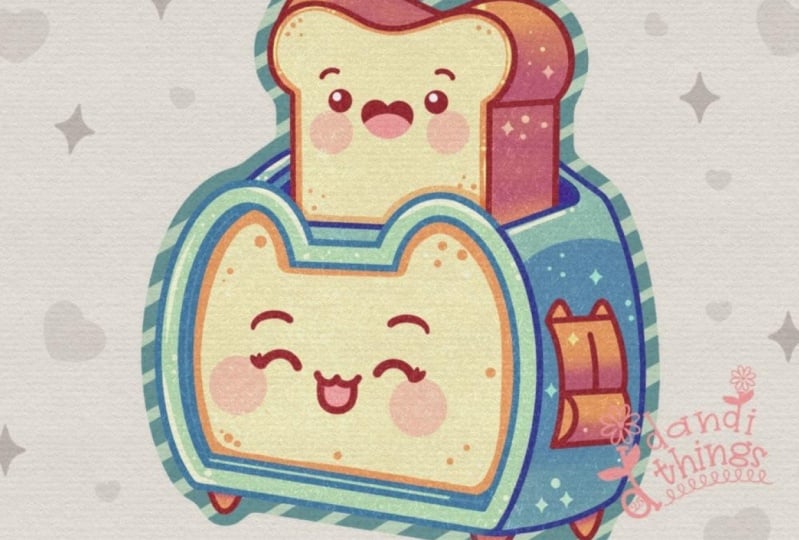
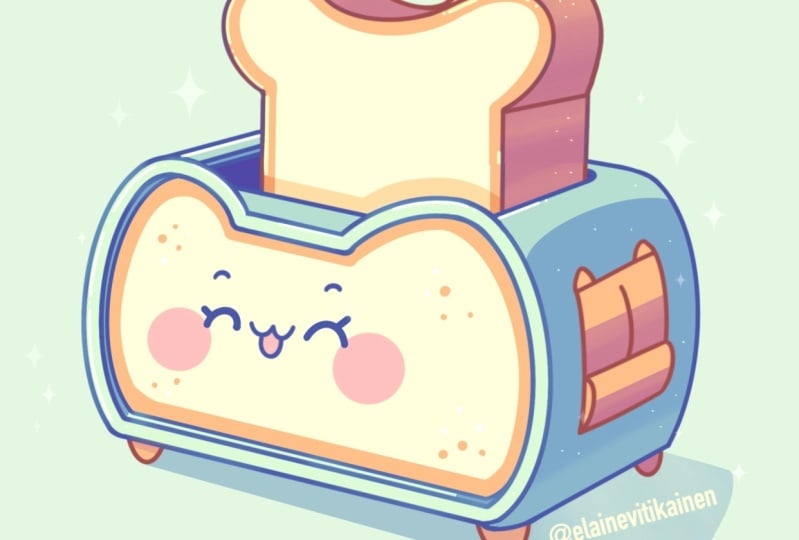
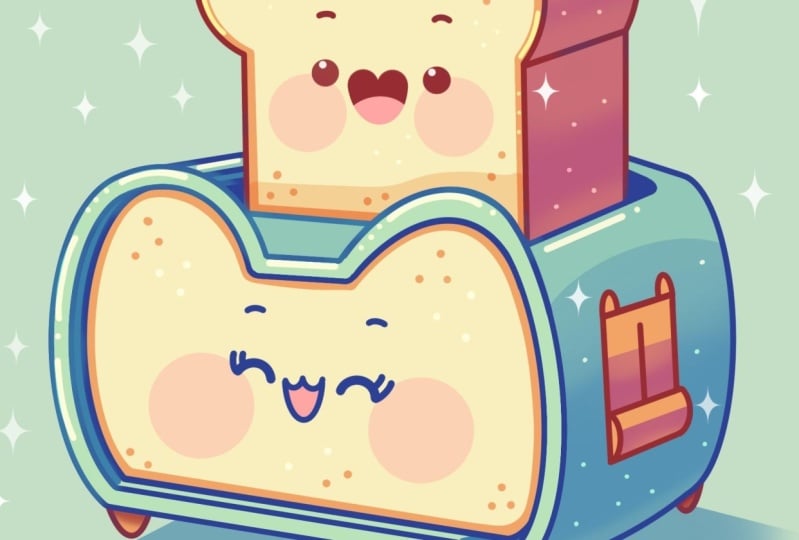
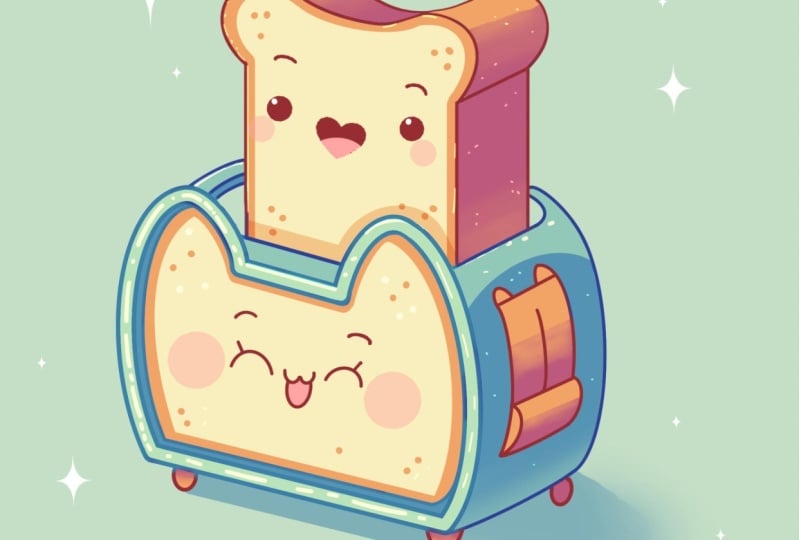
Yuni, et dans ce cours, nous dessinons à nouveau cette jolie illustration
kawhi d'un adorable
grille-pain en train de Au cours de ce cours,
vous vous familiariserez avec de nombreuses fonctionnalités utiles
telles que Quick Shape Two, flou
gaussien, les masques de découpage et le mode de fusion, et vous apprendrez les bases
du dessin les bases
du À la fin, vous dessinerez non seulement une adorable illustration dont
vous serez fier, mais vous vous sentirez également très
confiante en utilisant Procreate Passons maintenant un
peu de temps à dessiner.
2. Ébauche d'un grille-pain: Commencez par décider quel type de toile nous allons utiliser. Aujourd'hui, nous utilisons un canevas
carré standard de Procrite avec pixel weed et une
hauteur de pixel de 2 048 pixels Notre DPI est de 300 et profil de
couleur est d'un SRGB
avec ce numéro de prêt Quand tout est terminé,
appuyons sur OK. Passons à notre Nick
Canvas. Tout d'abord, abordons le
projet et arrêtons-nous et téléchargeons tous les documents
mentionnés pour ce cours. Une fois que vous l'avez fait, commençons à
travailler sur notre croquis. Passons d'abord à notre palette de couleurs
que nous avons téléchargée. Nous allons consulter la
palette de couleurs ici et les cartes du haut
pour voir les noms des couleurs, et choisissons
une couleur foncée qui conviendra
à ce croquis Par exemple, bleu foncé. Une fois cette couleur sélectionnée, passons à notre bibliothèque de pinceaux. Nous allons accéder au dossier d'esquisse et vous pourrez choisir n'importe quel pinceau qui vous convient pour les parties
d'esquisse Par exemple, six B Pencil. Lorsque nous en aurons fini avec cela,
faisons encore une chose, il
nous sera
donc plus facile de créer notre croquis. Nous allons passer à l'
icône en forme de bague en haut à gauche. Nous irons sur le Canvas et nous
activerons le guide de dessin. Nous utiliserons les cellules
que nous avons ici et fois les cellules
créées sur notre canevas, commençons à travailler sur quelques formes de base que nous créerons pour
notre illustration. Tout d'abord, allons
créer une petite boîte. Nous allons définir la forme et la taille en accédant aux cellules
que nous avons ici Par exemple,
créons une ligne
descendant de cette façon. Une fois que nous l'aurons, nous irons
de l'autre côté et nous trouverons le même
emplacement ici. C' est très pratique pour nous d'
avoir les cellules afin de pouvoir compter le nombre de cellules que nous
devons utiliser ici. Par exemple, créer
quelque chose de cette façon, puis nous irons
vers le bas. Encore une fois, nous allons créer la ligne qui sera
horizontale ici et elle sera positionnée
au même niveau que les lignes
que nous avons à l'extérieur. Lorsque nous aurons
obtenu un tel résultat, travaillons-y
un peu plus et transformons-en un lanceur. Tout d'abord, en allant vers la droite, nous aurons besoin d'un
peu de volume ici. Allons donc compter, par exemple, jusqu'
à la même distance
que celle que nous avons
à l'extérieur par rapport à la partie
volume de notre grille-pain. Maintenant que nous aurons de tels
résultats, créons une petite
perspective ici,
et nous nous
dirigerons vers
cette petite intersection
que nous avons créée, puis nous irons un peu plus haut
et créerons une ligne allant d'abord vers la droite, comme ça,
jusqu'à ce que nous fassions de même
sur le côté opposé. Positionnons-le au même niveau, afin de créer une autre
ligne allant dans ce sens. Maintenant, lorsque nous obtenons un tel
résultat,
nous n'avons pas besoin qu' il soit
parfait ou quoi que ce soit d'autre. Nous sommes en train de cartographier
la partie qui va être créée. Et si nous devons
ajuster quelque chose, nous pouvons prendre notre gomme et effacer les lignes dont nous
n'avons pas besoin Par exemple, sélectionnons
notre pinceau rond pour la gomme et dirigeons-nous vers ces lignes que nous
avons en bas, et nous nous en débarrasserons. Maintenant que nous aurons obtenu un tel
résultat, allongons légèrement les
lignes afin avoir plus d'espace
pour notre illustration Nous
passerons d'
abord par le côté gauche et nous créerons une autre ligne qui
ira vers la partie centrale, ici même Encore une fois, avec notre gamme, nous créons
quelque chose de cette façon. Parallèlement à ce que nous avons
dans notre partie inférieure, mais peut-être un peu
plus ouvert ici. Si vous avez besoin de
le créer de manière désordonnée, vous pouvez créer autant de lignes que
nécessaire ici Lorsque nous aurons de tels
résultats, passons du côté opposé et créons quelque chose de
similaire ici aussi. Encore une fois, créer une ligne
qui sera assez parallèle à celle que nous avons
ici une fois en bas, peut-être un peu moins ouverte ou un peu plus
ouverte. C'est à vous de décider. Nous pouvons tout régler
plus tard s'il le faut. Lorsque nous aurons un tel
résultat, dirigeons-nous vers la partie arrière et nous créerons
les lignes ici aussi. C'est très facile de créer
quelque chose de cette façon. Maintenant que nous aurons
la boîte comme ça, transformons-la en
une forme plus mignonne. Ce que nous allons faire, c'est d'abord nous diriger vers les côtés, et nous allons
les transformer en parties arrondies au lieu de ces
différentes lignes droites. Passons donc d'abord à cette partie
et nous allons créer
une courbe ici,
puis nous allons aller
vers et nous allons créer
une courbe ici, le bas et nous allons également adoucir ce coin
en bas. Créons quelques
lignes
ici et créons
quelque chose de cette façon. Vous pouvez prendre la
gomme et effacer tout ce dont
vous n'avez pas besoin pour pas
vous perdre plus tard Maintenant, allons à l'endroit où il a
atterri, ici même. Et encore une fois, nous allons le transformer en un
élément légèrement incurvé ici. Donc créer quelque chose de
cette façon en quelques lignes, créer quelque chose comme ça. Et quand nous
l'aurons, nous irons l'autre côté et créerons
quelque chose de similaire ici aussi. essayons de créer une courbe
très douce, et nous la relions
également
à la partie inférieure pour essayer de créer
quelque chose comme ça. Donc, lorsque nous aurons un tel
résultat, passons
au sommet et nous allons créer un petit
détail particulier ici. Donc, d'abord, allons légèrement plus bas que la partie
centrale, la ligne que nous avons
ici, et créons une autre ligne parallèle à celle
que nous avons en haut. Lorsque nous l'avons, tournons les zones que nous avons sur
les côtés à l'intérieur des oreilles. Nous allons donc utiliser la
moitié des cercles
ou la moitié des ellipses et créer quelque chose
de cette façon Et, bien sûr, nous le
relions à nos lignes que
nous avons sur les côtés. Essayons donc de le faire
d'une manière agréable et de créer
quelque chose de cette façon. Encore une fois, si vous
souhaitez effacer certaines parties, effacez les lignes dont
vous n'avez pas besoin, prenez votre gomme et effacez tout
ce dont vous n'avez pas besoin Passons en revue toutes
ces lignes que nous avons ici et débarrassons-nous de toutes les lignes
dont nous n'avons pas besoin. Maintenant que nous aurons un tel
résultat, continuons en allant vers la partie arrière juste
ici et nous
continuerons à créer
cette feuille arrondie. Ensuite, nous irons vers la partie inférieure et
finirons par créer la forme générale de notre tour en ajoutant de
jolies petites jambes ici Partons légèrement
du bord que nous avons ici vu de côté et nous allons créer une
petite jambe comme ça. Ensuite, nous nous dirigerons vers
cette intersection en bas et créerons une autre
petite jambe ici. La forme de ce côté peut être légèrement
agrandie. Maintenant que nous l'aurons,
nous irons vers le côté opposé et nous nous éloignerons encore un peu du bord, et nous créerons un autre
petit manque ici. Si tu as besoin d'ajuster
quelque chose, vas-y. Si vous souhaitez utiliser une forme
différente pour les décalages, vous êtes bien sûr
invités à le faire Je vais adoucir ce
coin ici pour créer un mouton plus rond, puis nous allons continuer à
peaufiner les détails Donc, tout d'abord, entrons dans la forme que nous
avons ici, et nous allons légèrement nous éloigner des bords que nous avons ici et nous allons
répéter la forme. Nous aurons donc une sorte
de moutons qui seront approfondis Alors allons-y et recréons très
facilement ces éléments de la même manière
que nous les avons à l'extérieur. Donc,
encore une fois, nous n'avons pas besoin
que tout soit parfait. Nous sommes en train de cartographier ce que nous
devons créer ici. Allons-y donc très facilement et créons quelque chose
de cette façon. Maintenant, en ce qui concerne le bas, ajoutons un peu d'
épaisseur ici aussi, donc nous allons créer
une autre ligne ici, créant
ainsi quelque chose de parallèle à la ligne que nous
avons en bas. Et encore une fois, pour créer l'effet de
profondeur ici, nous allons aller vers
la gauche et nous allons ajouter un peu de
volume ici aussi en répétant
la ligne juste ici et en la déplaçant un peu
plus vers la droite. Maintenant, lorsque nous aurons de tels
résultats,
nous pouvons également les relier
ici à l'aide d'une petite courbe, et une fois que nous les aurons,
allons-y et travaillons sur cette partie. Alors que nous sommes en train de créer un service pour les orteils, créons
ce petit objet qui déplace les orteils vers le bas. Allons vers la
partie centrale et nous allons d'abord créer deux courbes parallèles à ce que nous avons sur
la partie extérieure. Nous créons
quelque chose comme ça, et nous créons des lignes
parallèles
ici en bas
et en haut également. Si vous souhaitez ajouter
un peu d'intérêt, vous pouvez créer
des petites
oreilles ici ou tout autre élément de design. Lorsque vous aurez terminé avec
la forme générale, créons une petite
poignée ici. Donc, pour le manche, allons d' abord légèrement plus haut
et créons, encore une fois, une ligne parallèle à ce que nous
avons en bas
et en haut, puis nous allons déplacer
cette ligne légèrement vers la partie extérieure, puis nous allons créer une
forme arrondie comme ça. Maintenant que nous l'aurons, nous
devrons nous diriger vers le côté opposé
et nous devrons
recréer la même
chose ici, et de cette façon nous
aurons un petit doigt
protubérant
juste ici, un petit Si vous souhaitez effacer cette partie pour voir clairement ce que vous
avez fait, n' hésitez
pas à l'effacer. Lorsque vous l'aurez, revenons
à notre pinceau, nous irons vers la partie
centrale et nous
créerons à nouveau une autre courbe parallèle à celle que nous avons sur le côté. Maintenant que nous avons obtenu un tel
résultat, passons à
la partie centrale, et terminons
avec notre grille-pain en ajoutant quelques petites vitros
faciales Tout d'abord, nous irons vers
le milieu et nous
créerons une telle croix
qui sera parallèle. Ligne par ligne jusqu'à la partie
latérale que nous avons ici. Créer le langage de cette
façon serait très louche. Le mien n'est pas très parallèle,
je le crée une fois de plus. Quand nous l'aurons, dirigeons-nous
vers la partie centrale, et à partir du milieu,
nous irons le côté et nous
créerons la glace comme ça. Il faut donc créer la moitié
des cercles des deux côtés, les
créer de cette façon. Si vous souhaitez ajouter des
détails sous la forme des petits cils
ou quelque chose comme ça, vous pouvez le faire Si vous souhaitez ajouter de petits
sourcils sur le dessus, encore une fois, faites ce que vous
devez faire ici. Lorsque vous aurez terminé,
travaillons sur la bouche. Nous allons donc passer à
cette ligne que nous avons créée pour notre
partie inférieure avec les yeux, et allons d'
abord créer la
bouche de chat comme ça La partie de droite
sera légèrement plus grande que la partie de gauche parce que nous
avons une sorte
de perspective, une toute petite perspective
ici. Ensuite, nous allons aller en bas et créer une
bouche ouverte comme ça. Une fois que nous l'aurons,
déterminons
également où nous voulons
placer les chèques. Ainsi, par exemple, utilisons de
grandes formes pour les chèques
et créons-les de cette façon. Tracez donc l'emplacement
de ces éléments, et lorsque nous en aurons fini
avec ce grille-pain, allons travailler sur notre pain grillé.
3. Ébauche d'un toast avec les toasts: Tout d'abord, pour le toast, dirigeons-nous vers la bonne partie. Tout d'abord, nous allons nous
éloigner un peu de cette ligne que nous
avons ici et créer une autre ligne
parallèle au-dessus. Maintenant, quand nous l'aurons, nous allons créer une petite
forme arrondie ici. Nous sommes donc en train de créer
ce petit contenant dans lequel vous
portez un petit toast. Et quand vous l'aurez,
nous irons
du côté opposé et nous
ferons quelque chose de similaire ici. Donc, si vous devez
définir cette ligne un peu plus sur
le côté, définissez-la, puis éloignez-vous un peu de l'arête
que nous avons créée, et nous créerons une autre ligne
parallèle ici. Et puis un autre en dessous
pour ajouter de l'épaisseur. Vous devrez également utiliser
l'épaisseur que vous avez ici
sur le côté gauche. Maintenant que nous aurons
obtenu un tel résultat, travaillons sur notre toast. Tout d'abord, en allant vers
cette partie
intérieure nous allons suivre deux
lignes allant dans ce sens. Lorsque nous avons la
première ligne comme ça, allons
du côté opposé et créons
quelque chose de similaire ici. éloignant un peu de cette
forme d'oreille que nous avons créée et en créant une petite ligne
remontant de cette façon. Pour travailler sur l'épaisseur, ajoutons également un peu de ligne
ici même sur le côté et en la créant
parallèlement à ce que nous
avons sur le côté opposé. Lorsque nous aurons obtenu un tel
résultat, dirigeons-nous d'abord vers la
bonne partie, et nous créerons
une autre petite ligne parallèle à celle que nous
avons juste en bas. Si vous le souhaitez, nous pouvons également aller
directement en haut et créer une autre
ligne directrice qui nous
aidera à
construire la partie supérieure. Ce n'est pas nécessaire, mais cela nous
aidera un peu. Quand nous l'aurons,
ce sera la base de notre toast et nous allons travailler sur la partie
supérieure dès maintenant. Ce que nous devons faire, c'est
aller sur les côtés que
nous avons ici, et nous allons commencer à créer la forme arrondie qui sera parallèle les
unes aux autres sur cette partie. Donc, lorsque nous aurons un tel
résultat, passons au
dernier virage que nous avons ici et créons une autre
petite ligne comme celle-ci. Maintenant que nous aurons un tel
résultat, allons-y et continuons à
travailler sur la partie supérieure. Tout d'abord, nous allons créer une autre ligne parallèle à ce que nous avons en bas. Nous le positionnerons au centre, puis nous le connecterons aux lignes que
nous avons sur le côté. Vous pouvez transformer cette ligne
que vous avez créée en une petite courbe
, puis la relier au côté
opposé ici aussi. Essayez de faire en sorte que ces formes de bandes soient
assez similaires les
unes aux autres sur ces côtés. Lorsque vous aurez obtenu un tel
résultat, allons-y et ajoutons
du volume à cette partie. Tout d'abord, nous allons nous
diriger vers cette ligne que nous avons sur notre
droite et nous nous
rapprocherons un peu plus du bord que nous avons
ici sur la gauche. Trouvez donc le centre de cette bande ici
et allez un
peu vers la gauche et nous
allons créer une courbe comme ça. Maintenant, lorsque nous aurons cette courbe, nous irons vers
le côté opposé. Nous allons chercher le
centre de cette forme arrondie, et nous devrons
créer une ligne, encore une fois, qui sera parallèle à cette ligne que nous
avons ici Allons créer
le Langon comme ça, et quand nous l'aurons
, nous
devrons répéter la forme que
nous avons ici Alors allons-y et essayons de le faire. Connecté à la feuille
que vous avez sur votre droite, essayez de la rendre arrondie,
essayez de la rendre jolie. Regardez tout
à distance. Si vous voulez peut-être travailler un peu plus sur le côté des moutons oraux, vous êtes invités à
y aller. Effacez toutes les lignes
dont vous n'avez pas besoin. Regardez tout
à distance, décidez si cela vous
plaît ou non, si vous voulez y aller
et peut-être ajuster des pièces, faites ce que vous devez faire. Prenons notre gomme et effaçons toutes les lignes dont nous
n'avons pas besoin Donc, toutes les lignes directrices et toutes les lignes de construction
dont nous n'avons pas besoin. Allez-y très prudemment et commencez à effacer
tout ce dont nous n'avons pas besoin. Maintenant que nous aurons obtenu un tel
résultat, revenons à notre pinceau, et revenons à notre tout-petit,
et nous travaillerons
à nouveau une fois sur les traits de notre visage. Repartons donc et créons
la ligne au centre, la petite croix qui
sera parallèle aux lignes que nous avons
en bas sur le côté. Et quand nous aurons cette croix, allons créer
les traits du visage. Par exemple, cette fois, allons-y et commençons par une petite bouche. Nous allons créer la forme
du cœur comme ça. Et lorsque nous aurons la
forme du cœur, nous irons vers le côté et nous créerons des petits
points pour les yeux. Vous pouvez jouer avec la position de ces éléments
et avec leurs côtés, essayer de leur donner la
même taille et essayer d' égaliser la distance entre égaliser la distance entre
la bouche et les yeux des deux côtés. Si vous avez besoin de créer autre
chose , par
exemple de petits sourcils, vous pouvez le faire. Et quand nous en aurons fini, passons également sous les yeux et nous
créerons les joues Maintenant que nous aurons un tel
résultat, jetons un coup d'œil à tout. Allons également nous débarrasser
de ces cellules que nous
avons ici en appuyant sur
notre touche AEO en haut à gauche Nous allons à nouveau sous Canvas et nous activerons le
guide de dessin ici Maintenant, regardez tout, décidez si vous voulez ajuster certaines parties, et
allons-y et ajustons-le en suivant les lignes et
peut-être en ajustant certaines pièces. Nous pouvons également nous
assurer que nous sommes bien au centre
de notre illustration. Ce que nous devons faire, c'est
aller voir notre Aoki sur le plateau supérieur et nous
passerons à Union pour la méthode Nous passerons également sous capture
et activerons la capture
dans les paramètres, puis nous
reviendrons à notre Nous tiendrons notre
crayon Apple et nous
rechercherons ces
deux lignes oranges. Une verticale et une horizontale. Lorsque vous aurez trouvé ces deux lignes, vous saurez que vous êtes
juste au centre, et lorsque vous serez
juste au centre, quittons ce mod
en appuyant à nouveau sur notre Aoki Et maintenant, nous avons ce croquis. Donc, si vous voulez peut-être ajouter quelques détails sous la forme des
étincelles ou quelque chose comme ça, sortez des formes et ajoutez quelques détails
ici que vous recréerez plus tard pour
terminer avec Par exemple, allons-y
avec quelque chose comme ça. Ajoutons quelques petites étincelles,
des
petits points et tout le reste, et nous finirons par créer une petite
ombre sur le fond Pour cette ombre, passons à la lex
ici et nous
continuerons à créer la ligne qui traversera
la forme de la lex. Nous sommes donc en
train de créer à nouveau une
petite ligne parallèle ici. Pour ce qui est de la
partie inférieure, montons un peu plus haut que
la jambe ici, et nous allons à nouveau créer
une autre ligne parallèle. Maintenant, une fois que nous l'aurons, nous
continuerons à créer la forme en créant une petite
courbe de cette façon. Et maintenant que nous avons un tel
résultat, encore une fois, décidez si vous
souhaitez ajuster certaines parties si
tout vous convient. Passons à la partie suivante. Nous allons créer des lignes épurées.
4. Lignes nettes: Swing ta sont des lignes épurées
d'abord en accédant à nos couches, puis nous allons passer à l'icône cette couche et
ajuster l'opacité Nous saisissons notre curseur avec opacité et nous nous déplaçons vers la gauche jusqu'à ce que nous aimions apparence, jusqu'à ce que nous puissions voir
ce qui se passe ici, mais quand il ne fait pas si clair Lorsque nous en aurons fini,
tapotons sur la couche et créerons
une autre couche dessus. Revenons maintenant à notre bibliothèque de
pinceaux et vous
téléchargerez le pinceau que vous pouvez trouver dans le
projet et précipiter les choses. Il s'agit du pinceau
intitulé Double Monantiker brush, nous allons définir la
taille à 25 %, et nous utiliserons la même couleur que celle que nous avons utilisée pour notre croquis Nous allons commencer à recréer
ce que nous avons pour la partie avant de
notre grille-pain et
nous utiliserons cette brosse Ce que nous allons
faire, c'est d'abord aller vers le bas et nous allons créer une ligne comme ça. Je vois bien que nous créons deux lignes en même temps,
nous sommes plutôt paresseux. Nous ne voulons pas
recréer les détails
plusieurs fois. Encore une fois, vous pouvez maintenir
votre ligne à la fin. Vous pouvez accéder
au mode d'édition par le haut et
vous pouvez l'ajuster. Si nécessaire, tu peux le
déplacer. Vous pouvez peut-être trouver une
rotation différente sur toute cette ligne. Lorsque vous avez trouvé la ligne
qui vous convient, tapotons sur l'écran et vous pourrez voir, en travaillant
avec ce pinceau, nous avons les extrémités de
la ligne ici. C'est un peu gênant, mais il nous sera plus facile
de
continuer à créer les
lignes sur une couche séparée.
Plus tard, nous pourrons effacer ces
connexions très facilement Revenons à notre liste. Nous allons créer une couche supplémentaire
sur le dessus,
passer au reste des lignes et continuer à les
recréer Encore une fois, il faudra faire attention aux
liens que nous
créons avec la ligne précédente et avec tout ce que nous
créons ici. Encore une fois, nous pouvons passer aux deux sections
d'édition en haut. Nous pouvons travailler avec nos
petits éléments ici, avec notre petit
lien, nous pouvons aller vers la note juste ici
et jouer avec eux aussi Vous pouvez
donc ajuster légèrement
la courbure. Vous n'avez pas besoin de tout
recréer avec 100 % de similitude avec ce que
vous avez dans votre croquis Si vous souhaitez ajuster
quelque chose légèrement ou si vous voulez peut-être faire autre
chose ici, expérimentez un peu, vous êtes invités à
le faire également. Pour l'instant, gardons cette
ligne de cette façon et
continuons en allant
du côté opposé et en recréant la
ligne ici aussi. Vous pouvez faire pivoter votre
toile très facilement, et il vous sera plus facile de
recréer ces lignes
car le flux des mains se fait un peu en une, vous pouvez donc tout
ajuster à l'aide de l'outil d'édition Vous devrez également
faire attention
aux sites qui se trouvent ici et à la courbure que
vous créez. Bien sûr, vous devrez faire attention
à la forme que vous avez en bas et en haut S'il se passe quelque chose de
bizarre comme moi en ce
moment, c'est bon. Nous pouvons y aller et
essayer encore une fois. Peut-être que ça marchera
mieux la prochaine fois. Relions-la à
notre forme précédente, en essayant de faire de belles connexions, essayant de faire en sorte que cette courbe assez similaire à celle que
nous avons en bas. Et en regardant cette courbe
maintenant, nous devrons
probablement ajouter un peu de volume juste
en bas, une forme un peu plus arrondie. Lorsque nous avons
quelque chose comme ça, lorsque nous sommes
satisfaits de la forme, tapotons sur l'écran et repartons
vers nos couches. Nous pouvons soit passer
à la nouvelle couche soit continuer sans
créer les oreilles ici, mais nous pouvons créer cette
petite partie que nous
avons juste au milieu et nous pouvons le faire sur cette couche. Ce que nous devons faire, c'est
créer à nouveau une petite ligne
comme celle-ci, la maintenir, essayer de la faire
parallèle à tout ce que nous avons
ici sur nos couches. Et lorsque nous aurons obtenu un tel
résultat, nous devrons
maintenant créer une couche supplémentaire sur le dessus pour
terminer avec nos oreilles. Reprenons le
même chemin qu'avant, et nous créerons de belles
connexions entre les navires. Encore une fois, si vous devez
accéder à l'outil 18, vous êtes invités à
le faire. Essayez d'éviter de créer
des connexions étranges, car plus tard, vous aurez plus de travail à faire. Recréez le
tout joliment et essayez de créer de belles connexions
entre les pièces Lorsque vous avez terminé
cette tâche, tapons sur l'écran et commençons à nous débarrasser
de toutes ces pièces articulaires. Alors, qu'allons-nous faire ? Nous allons nous
diriger vers nos couches, puis vers l'icône des couches
que nous avons créées, et nous allons
ajuster l'opacité De cette façon, vous saurez ce que
vous devez effacer. Donc, lorsque vous réduirez l'opacité, revenons à a et
nous passerons à tous ces éléments supplémentaires
dont nous n'avons pas besoin et nous nous en
débarrasserons très facilement. Encore une fois, nous essayons d'
établir de bons liens. Nous essayons de conserver le même poids de ligne pour chaque ligne que
nous avons ici. Si vous devez utiliser votre gomme et effacer les parties
dont vous n'avez pas besoin, vous allez effacer
les parties dont vous n'avez pas besoin pour créer les lignes
qui seront belles Alors maintenant, effaçons tous les petits détails dont nous n'avons pas
besoin et une fois
que nous l'avons
fait sur cette couche, revenons à nos couches. Nous
retrouverons notre opacité totale et nous passerons à la
couche suivante Nous allons à nouveau réduire
l'opacité ici, et encore une fois, nous
ferons la même chose Nous nous occuperons seuls de ces détails
supplémentaires
dont nous n'avons pas besoin. Nous allons utiliser notre
gomme et les effacer. Lorsque nous en aurons fini
avec cette couche, revenons
à nos couches,
retrouvons notre opacité
totale et passons à la dernière couche où nous avons ces connexions, en
réduisant l'opacité, en passant ces petites parties dont nous devons nous
débarrasser et
en nous en débarrassant, en
allant du côté
opposé alors
que débarrasser et
en nous en débarrassant, en
allant du nous effaçons
déjà ces
parties ici aussi. Maintenant, une fois que nous en aurons fini
, reprenons notre liste et
retrouvons toute notre opacité, en examinant
tout, en vérifiant si nous devons ajuster
certaines parties ou non Si tout semble correct, revenons à notre
liste et nous allons fusionner ces trois couches
là où se trouvent nos lignes. Nous allons mettre un de nos
doigts sur la couche du haut et un autre sur
la couche du bas. Assurez-vous de connecter
et de fusionner uniquement
les couches
où se trouvent les lignes, sans
la couche avec votre esquisse faisant un tel
mouvement de pincement lorsque vous êtes prêt, assurez-vous d'
avoir tout sur le même support. Et sur une seule couche. Et lorsque vous aurez obtenu de tels
résultats, revenons à notre nouveau pinceau lequel nous travaillerons sur les
autres éléments ici. Nous n'allons pas
utiliser ce pinceau
double manline plus épais Nous reviendrons au dossier de calligraphie
jusqu'à ce que nous choisissions le pinceau Moon Line Vous pouvez également l'
ajuster légèrement pour que nos lignes soient plus lisses. On peut taper sur le pinceau, on peut entrer dans
le studio de pinceaux. Sur la gauche, nous pouvons passer
à la stabilisation et jouer avec la quantité
de rationalisation et de stabilisation. Vous pouvez envoyer les paramètres la même manière que
vous les voyez
actuellement sur votre écran ou vous
pouvez jouer avec ces options. Vous pouvez l'essayer
sur un bloc-notes. Si cela vous fait du bien, hésitez pas à
vous y attarder ou jouer et à trouver
ce qui vous fait du bien. Lorsque nous aurons terminé, continuons en
sélectionnant la taille
du pinceau de 4 %, afin qu'elle soit similaire à la taille que nous utilisons
ici sur le devant. Continuons en
recréant d'autres éléments. Tout d'abord, allons-y et nous
occuperons peut-être de la tour ici. Nous irons à nouveau vers le haut. Nous créerons les lignes de
la même manière que sur notre croquis ou
si vous voulez expérimenter, allez-y et expérimentez, bien sûr. Continuons en allant
vers la partie inférieure, essayant de tracer une
ligne parallèle ici de ce côté, puis nous devrons créer une autre petite
ligne d'épaisseur ici aussi. Maintenant que nous l'avons
, allons-y et continuons en recréant
la ligne ici procédant comme ça et en
créant une ligne droite, vous pouvez maintenir votre ligne à
la fin pour la rendre droite. Si vous voulez tout de suite, nous pouvons aller travailler sur
les orteils ici, créant une ligne droite
comme celle-ci et en nous assurant que vous créez
une super ligne droite Nous pouvons d'
abord tenir notre ligne, puis utiliser l'un de nos doigts et la
placer sur notre écran. De cette façon, vous créerez
une ligne verticale d'apparence droite ou, si vous créez une ligne
horizontale, cela fonctionnera Maintenant que nous avons
obtenu un tel résultat, si vous avez des lacunes
dans vos lignes, nous devrons ajouter
la couleur ici même afin ne pas avoir de trous dans nos lignes épurées,
car plus tard, il nous sera un
peu difficile d' ajouter les couleurs si
nous avons des lacunes. Maintenant que nous l'avons
, allons-y et continuons à recréer
les lignes ici Nous allons nous diriger vers cette
petite partie ici, créer une ligne qui
sera la continuation de
cette ligne ici, puis nous créerons un
petit crochet sur la droite. Connectez-le bien à la ligne. Encore une fois, essayez d'établir une bonne connexion si
vous devez passer à l' édition et utiliser
le mode d'édition. Et quand nous l'aurons, allons-y et travaillons sur ces petites pièces. Encore une fois, créez une ligne
droite descendant, maintenez l'un de nos
doigts sur l'écran
et créez une autre ligne
droite juste ici, et créez une autre ligne
droite de l'autre côté. Encore une fois, si vous devez ajouter quelque chose dans l'
espace ici, la couleur juste ici,
allez-y. Lorsque nous aurons un tel
résultat, recréons la
partie que nous avons à droite Nous pouvons aller jusqu'à
cette ligne et la créer
de cette façon, puis nous pouvons la relier
harmonieusement à la petite
forme qui se trouve ici, créer un lingon comme ça Encore une fois, essayez de ne
pas faire de trous dans vos lignes, essayez de tout rendre super
beau et super lisse. Si vous voulez peut-être essayer créer un peu
de rouge caillé ici, vous pouvez le faire,
puis créer un rouge de
continuation ici Vous pouvez donc voir que créer des lignes droites n'est pas une chose super linéaire ici. Nous pouvons faire des
allers-retours sur certains éléments et peut-être en
recréer certains si nous
les observons de
loin et peut-être que certains d'entre eux ne nous plaisent Par exemple, j'aimerais
probablement ajuster cette petite
ligne vers le haut, mais je vais
y réfléchir un peu plus. Lorsque nous aurons un
tel résultat en bas, continuons en nous
dirigeant vers cette petite partie, essayant de ne pas la
rendre trop sinueuse, en essayant de ne pas la
rendre trop sinueuse,
afin de créer
quelque chose comme ça, peut-être un peu plus rond
mais pas trop arrondi Lorsque nous aurons obtenu un tel
résultat,
créons
la courbe parallèle à celle créons
la courbe parallèle à que nous avons sur la gauche, et nous
créerons quelque chose dans ce sens. Encore une fois, vous pouvez maintenir
votre ligne et les extrémités, essayer de faire un
lien étroit avec la forme générale que vous
avez de la ligne précédente, effacer le tout avec votre
gomme si nécessaire, et lorsque nous aurons les
résultats comme ça, continuons en recréant cette petite ligne que
nous avons au dos Encore une fois, j'essaie de créer
une forme très arrondie. Si nous devons travailler sur
le poids de l'objectif, nous utiliserons
notre gomme et nous ajusterons tout ce
que nous devons ajuster Maintenant que nous aurons un tel
résultat,
jetons un coup d'œil à
tout ce que nous
avons ici
et travaillons sur
cette partie épaisse que nous
avons à l'intérieur du visage du chat. Nous allons donc aller un
peu plus haut que cette dernière ligne que
nous avons ici et créer une autre ligne
parallèle. Donc,
en créant quelque chose de cette façon, allant tout à fait à la limite ici, mais pas jusqu'au bord, nous aurons un petit
écart que nous relierons à
notre ligne précédente. J'essaie donc de créer une
forme arrondie ici aussi. Lorsque nous l'aurons,
nous irons vers le côté opposé
et nous essaierons de
recréer la même courbe que celle que nous avons
ici une fois en haut Encore une fois, maintenez votre
ligne à la fin, vous aurez
peut-être besoin de quelques
essais
pour maîtriser cette ligne Lorsque vous avez terminé, tapons sur l'écran. Allons-y et connectons-le
bien avec le haut en créant quelque chose de
similaire à ce que
nous avons créé en
bas à droite. Encore une fois, j'essaie de créer
une belle courbe ici. Quand nous l'aurons, jetons-y un
coup d'œil. Si vous constatez que certaines lignes
nécessitent votre attention, vous pouvez
utiliser votre gomme et effacer toutes les petites
parties dont vous n'avez pas besoin Lorsque nous aurons obtenu un tel
résultat, nous aurons l'épaisseur de nos
pièces et une fois que nous l'aurons, passons à ce
petit manche
et nous le recréerons Repartons avec
deux lignes comme ça. Nous essaierons de les créer de
manière parallèle à
ce que nous avons à l'extérieur. Alors allons-y et
créons-le de cette façon. J'essaie encore une fois. S'il s'agit
d'un clic en ligne droite, vous pouvez essayer de soulever votre Apple Pencil et vous pouvez essayer de passer directement
au mode 18. Vous avez peut-être de la chance
et vous avez peut-être l'option arc ici, vous pouvez
donc l'utiliser. Si vous n'avez pas cette option, vous pouvez essayer de
créer cette courbe une fois de plus. Lorsque nous obtenons un tel
résultat, dirigeons-nous vers cette
petite ligne et créons une courbe parallèle
à ce que nous avons à l'extérieur. Encore une fois, nous allons essayer
notre verrouillage en accédant à l'outil d'édition et nous
utiliserons l'option arc. Si nous l'avons, si
nous ne l'avons pas, nous allons recréer la
ligne une fois de plus manuellement Maintenant que nous avons cette courbe, tapons sur l'écran
pour accepter les modifications, puis recréons cette petite partie que
nous avons en bas Si nous avons des éléments supplémentaires,
effacez tout ce dont nous n'avons pas besoin et faites de même en haut Allons-y et créons une ligne
qui ira dans ce sens. Nous pouvons essayer d'obtenir la même ligne que celle que
nous avons ici, sorte que nous n'avons pas besoin de la
recréer une fois de plus Nous pouvons donc tricher un peu ou quelque chose comme ça et créer
quelque chose de cette façon Lorsque nous obtenons un tel
résultat, lorsque cette ligne est
parallèle à celle du haut, recréons
cette poignée. Encore une fois, nous commençons par recréer cette
chose ici même Créons un vaisseau plus rond. Allons créer une ligne qui s'étendra un
peu à l'extérieur du navire. Encore une fois, si nous devons l'
essayer une fois de plus, nous le ferons un
peu à l'extérieur,
puis nous créerons le produit
similaire à celui que nous avons ici. Essayez de faire en sorte que cette ligne soit
parallèle à la première. Si vous avez des éléments à effacer et
que
vous en aurez probablement autres à effacer, allons-y et effaçons les. Continuez comme ça, en essayant de
faire en sorte que les lignes soient très belles et très fluides et nous essayons d'établir de
bonnes connexions. Si nous en avons trop fait, nous
prendrons un pinceau et nous ajouterons à la
partie que nous effaçons Passons
à cette partie centrale avec notre gomme et nous essaierons d'effacer joliment
cette ligne dont nous n'avons pas besoin Maintenant que nous avons terminé
le manche, revenons à un pinceau et créons cette ligne
juste au milieu. Encore une fois, si nous avons besoin de
quelques tentatives, nous ferons ce que nous
devons faire ici. Essayez Nack pour avoir l'option
arc en haut. Si nous l'avons, nous l'utiliserons. Si nous ne l'avons pas,
nous ne l'utiliserons pas. Nous allons le faire
manuellement une fois de plus. Allons vers le
haut et recréons peut-être ces petites oreilles si
vous en avez envie Quand tu en auras fini, allons-y et recréons la jambe Nous allons donc terminer
avec notre grille-pain. Alors allons-y et créons la petite
jambe ici. Nous faisons un
petit pas sur le côté, nous nous dirigeons vers cette
partie et nous la recréons également. Essayez de positionner les
jambes sur un seul niveau et essayez de ne pas
les créer de façon étrange. Par exemple, allons-y
avec quelque chose comme ça, et finissons par créer cette jambe que nous avons
ici sur notre gauche. Maintenant que nous aurons
obtenu un tel résultat, allons vers le haut et
passons à nos outils. Tout d'abord, nous allons nous diriger vers cette ligne que nous
avons ici, et nous allons essayer de
faire en sorte que cette ligne parallèle à celle que nous
avons en bas. Encore une fois, commencez à créer une ligne droite, en la
maintenant à la fin. Si nous avons des lignes ou des lacunes
supplémentaires, nous les retravaillerons avec notre pinceau et notre gomme Débarrassez-vous de tout
ce dont vous n'avez pas besoin et ajoutez-en un peu aux parties que vous
avez exagérées Lorsque vous en aurez terminé, commençons à recréer la partie supérieure
de notre pain grillé Donc, d'abord, dirigeons-nous vers la partie extérieure et
recréons ce truc ici, maintenant la ligne jusqu'au bout, créer un jeton très arrondi Si nous devons en ajuster
la courbure, nous allons utiliser notre outil
d'édition en haut et commencer à
recréer cet objet Une fois de plus, vous n'avez pas besoin de tout
recréer avec
100 % de similitude Si vous voulez ajuster
quelque chose, allez-y et ajustez-le. Essayez autre chose
si vous le souhaitez. Lorsque vous aurez terminé
la première chose pour le bannir, faire pour le bannir, créez une courbe
parallèle à ce que vous avez sur les bonnes parties. Essayez donc de le faire
correspondre à ce
que vous avez ici. Et quand vous en aurez fini avec
elle, quand elle est belle, tapotons sur l'écran et finalisons
la forme en haut. C'est ainsi que nous créons une
ligne. Encore une fois, nous
essayons de tracer une ligne fluide, d'
essayer d'établir une bonne
connexion afin de ne pas avoir à travailler dessus
avec notre gomme Quand ce sera le
cas, allons-y et continuons à travailler sur le groupe de
l'autre côté. Ce que nous devons faire, c'est
positionner cette petite forme, le groupe que nous
avons ici au même niveau que celui que
nous avons sur la droite. Vous pouvez tracer mentalement une telle ligne et nous
devrons probablement commencer
un peu
plus bas qu'à l'heure actuelle, nous avons
le bout de la ligne. Allons effacer la
partie dont nous n'avons pas besoin. Ensuite, nous partirons de ce petit point que nous avons créé et nous essaierons de créer
une forme similaire à celle
que nous avons à l'extérieur. Encore une fois, en maintenant notre
ligne jusqu'au bout, essayant de passer en mode alimentation pour ajuster la
forme générale si nécessaire. Nous devrons donc probablement
créer
quelque chose d' un peu
plus long sur le dessus, et nous devrons le
faire correspondre à la taille précédente. Alors allons-y et créons
quelque chose comme ça. Lorsque nous avons un tel
résultat, tapons sur l'écran
et
continuons en recréant la ligne que nous avons juste
au milieu Encore une fois, vous n'avez pas besoin de
le recréer en une seule ligne. Vous pouvez y aller partiellement et le
créer de cette façon. Essayez d'établir de bonnes connexions, essayez d'avoir une ligne lisse
et, une fois que vous l'avez,
dirigez-vous vers l'écart que vous avez ici et recréez-le ici aussi. Maintenant, lorsque nous avons
une telle ligne, regardez-la de
loin ou, au contraire,
fermez-la de près et créez les éléments que vous
devez ajuster ici. Alors, effacez
les pièces ou travaillez sur les pièces que vous
devez ajouter à cette pièce. Lorsque vous aurez terminé,
finissons-en avec cette partie. Allez donc en haut, en commençant par déterminer
où se trouve le centre et commençant par créer une ligne allant du
côté opposé comme ça. Une fois que nous l'aurons,
nous devrons conserver l'épaisseur
que nous avons ici. Donc, si vous le souhaitez, nous pouvons
aller un peu plus vers la partie intérieure et créer une ligne similaire
à celle que nous avons ici. Essayons donc d'abord de
créer la ligne ici, et nous devrons bien la
relier à notre forme,
et nous n' aurons pas besoin
de nous diriger vers cette intersection
que nous avons
ici où nous avons deux lignes. Nous devrons descendre un peu bas ou un peu
plus haut que cela, afin de ne pas créer tension entre les lignes ici et le
point de vue d'ici. Essayons de créer
cette courbe Perl d'abord comme ça et nous la
connecterons à notre première ligne, puis nous essaierons créer une ligne allant
vers cette petite partie Si nous pensons que nous
pouvons peut-être descendre un peu plus bas, nous essaierons de le faire. Vous pouvez voir que nous pouvons expérimenter un peu même lorsque nous créons les lignes droites. Par exemple,
allons-y et nous nous débarrasserons de cette
ligne supplémentaire dont nous n'avons pas besoin. Maintenant,
examinez tout et décidez si vous
souhaitez ajuster quelque chose, assurez-vous de
ne pas laisser de trous
dans vos lignes et, une fois que vous aurez terminé, allons-y et travaillons sur les éléments
artificiels. Nous allons utiliser le même pinceau, la même couleur pour le moment et
c'est parti et dans un premier temps, avec la même taille de pinceau, nous allons recréer
nos petits sourcils Revenons à toutes ces
petites parties où se trouvent
nos sourcils et
recréons-les sur nos deux
éléments Donc, en
recréant nos navires, si vous voulez
jouer avec eux, vous pouvez choisir
la forme que vous préférez Lorsque vous en aurez fini
avec le pinceau de la même taille, dirigeons-nous vers
cette bouche que nous
avons ici et
recréons-la ici également. Nous pouvons donc tenir nos lignes. Nous pouvons passer à l'outil 18 si
nous avons besoin d'ajuster quelque chose. Encore une fois, j'essaie de mettre la bouche un peu dans la perspective. Notre navire de gauche
sera donc légèrement
plus petit que le navire de droite, mais pas trop petit. Une fois que nous l'avons, allons vers la partie inférieure et créons
cette forme ouverte comme ça. Honda line à la fin, ajustez-la si vous devez
passer en mode 18, la rendre plus ouverte ou moins ouverte, rendre plus ronde, la rendre plus
elliptique, c'est à vous de décider Regardez-le
de loin, décidez si vous
aimez sa position, sa position générale. Par exemple, vous pouvez
le positionner un peu plus droit
sur l'axe vertical. Lorsque nous avons un tel
résultat, vous pouvez également le
déplacer, par exemple. Lorsque vous l'ajoutez,
tapotons sur l'écran et recréons
le reste des détails Alors, d'abord, dirigeons-nous vers le curseur de taille et ajustons l'
épaisseur de la ligne Ainsi, par exemple, nous
utiliserons 9% pour ces yeux que
nous avons sur le bas. Allons recréer
les éléments que
nous avons ici Donc, avec une ligne, encore une fois, en la
maintenant à la fin, nous allons la
recréer des deux côtés, essayant de faire correspondre les
choses des deux côtés Donc, si vous constatez que vous en avez
fait un peu trop, si vous êtes allé un peu au-delà la taille que vous avez
sur le côté opposé, vous pouvez ajuster via
votre mode d'édition Quand on aura un tel
résultat, allons-y et ajoutons nos petits
cils ici Donc très facilement, avec
une ligne comme ça, c'est
parti pour créer
ces petits détails. Maintenant que nous aurons obtenu un
tel résultat en haut,
passons à la partie supérieure et nous allons recréer
la glace ici Vous pouvez donc soit utiliser
une plus grande taille de pinceau, soit placer
les points comme ça. Vous pouvez essayer
plusieurs fois. Peut-être que cette taille est un
peu trop petite. Nous pouvons aller l'
essayer plusieurs
fois pour trouver ce que
nous cherchons. Ainsi, par exemple, cette
glace a l'air bien. Nous pouvons opter pour une brosse encore
plus grande, et nous allons recréer la bouche que nous
avons ici Donc, probablement, la taille de 40 45 % fonctionnera
parfaitement ici. Et ce que nous devons
faire, c'est créer une forme en V comme celle-ci et la
maintenir à la fin. Lorsque nous l'avons, nous pouvons passer
à cette option en haut. Nous pouvons utiliser une option en
triangle ou en arc. Décidez vous-même
si vous souhaitez forme arrondie sur le fond ou une forme plus
triangulaire. Vous pouvez ajuster la
courbure de celui-ci. Vous pouvez en ajuster la taille. Si nécessaire, vous pouvez ajuster son ouverture.
C'est à vous de décider. Tu peux devenir complètement fou
ici. Encore une fois, c'est à vous de décider. Tenez votre crayon Apple
et déplacez la forme davantage vers le centre lorsque vous êtes satisfait de la forme
générale. Regardez-le
de loin pour décider si vous l'
aimez ou non. Si vous êtes
satisfait de tout, appuyez sur l'écran pour
accepter les modifications. Et allons-y et jetons un coup d'œil à tout sans nos
lignes du croquis. Nous revenons à notre
dernière couche et nous cachons notre couche en appuyant sur cette coche sur
notre couche précédente Maintenant, jetez un œil à tout. Si vous êtes
satisfait de vos lignes, assurez-vous que tout est fermé et qu'il n'y a
aucun trou dans vos lignes. Quand c'est fait, passons à la partie suivante où nous ajouterons nos couleurs.
5. Les couleurs de base: Commencez notre partie
de coloriage en accédant à la couche de
couleur d'arrière-plan et nous passerons à notre palette de couleurs
que vous avez téléchargée. Nous allons sélectionner la couleur de
fond à partir d'ici. Maintenant, lorsque nous aurons changé la
couleur de notre arrière-plan, revenons à nos
couches et nous passerons à cette couche où se trouvent toutes nos lignes, nous tapons sur cette couche et nous utiliserons l'
option référence. Maintenant, lorsque cette
option est activée, nous allons passer sur la couche
du bas et nous allons créer
une nouvelle couche à partir d'ici. Maintenant, lorsque nous aurons
ce nouveau calque, nous ajouterons la couleur
sur ce calque en utilisant les lignes que nous
avons sur le calque séparé. C'est ainsi que fonctionne la référence. Nous allons revenir à
notre palette de couleurs et commençons par sélectionner
la couleur de base du grille-pain. Avec cette couleur, nous allons recolorer ces éléments
sur la droite Nous pouvons utiliser les
éléments continus en haut, l'option
ici, ou nous pouvons recolorer manuellement
tout comme ça Allons-y et ajoutons de la couleur à tous ces petits détails. Et lorsque nous aurons un tel
résultat, appuyons sur la
coche si vous utilisez l'option continuer le remplissage, et nous
sélectionnerons une autre couleur. Corrigez notre
palette de couleurs et nous utiliserons la couleur
avec l'ombre intérieure, et nous ajouterons cette couleur d'ombre
intérieure ici, vers
les parties intérieures Maintenant, quand nous en aurons fini avec cela, revenons à nos couches et nous créerons une
autre couche par-dessus. Sur cette couche, nous
reviendrons à notre palette de couleurs et nous sélectionnerons cette couleur de façade
du lanceur Nous allons recolorer ce que nous avons pour notre partie avant Nous devrons donc également nous pencher cette petite partie ici et ajouter la couleur
ici aussi. Pour être sûr que vous avez tout
recoloré, nous avons des couleurs assez similaires à celles de
notre arrière-plan Nous pouvons donc consulter notre liste et voir clairement
ce que nous faisons. Nous pouvons masquer
une couche de couleur d'arrière-plan pour voir si nous avons recoloré
tout ce dont nous avons besoin Si tout est recoloré, reprenons notre couche de couleur d'
arrière-plan et créons une autre couche
par-dessus Sur cette couche, nous
allons revenir à notre palette de couleurs et nous allons sélectionner la couleur de la face avant. Ajoutons la couleur
ici même à cette petite partie. Vous pouvez également l'ajouter vers
la petite bouche juste ici, et nous allons également recolorer la partie
avant du pain grillé. Maintenant que nous aurons un tel
résultat, revenons encore une fois à nos couches. Créons une couche supplémentaire. Nous allons changer la
couleur en croûte. Et avec cette couleur, nous
allons recolorer la
croûte ici même Allons-y donc et
recolorons ces éléments, puis nous allons recolorer cette petite
partie du manche ici Alors allons-y comme ça, recolorez tout ce que nous avons Utilisez donc l'option de remplissage
continu ou ajoutez manuellement la couleur. Et avec
cette couleur, nous recolorons également ces petites pattes que
nous avons en bas Maintenant, lorsque le résultat est tel que celui-ci, passons à nos
couches et désactivons la référence
ici même à partir de notre couche. Tapons sur la
couche avec nos lignes et utilisons l'option référence depuis la dernière pour la désactiver. Ensuite, nous pouvons également nous diriger vers
cette couche où nous
avons notre forme de base
pour le devant. Nous allons créer une couche
supplémentaire ici et nous utiliserons la couleur avec les roses du titre et nous
recolorierons manuellement ce que nous
avons dans la bouche Avec un
pinceau plus petit, vous pouvez recolorer cette
petite chose ici Maintenant, lorsque nous avons un tel
résultat, nous pouvons également immédiatement
ajouter les chèques Si vous avez besoin de voir où vous les avez placés
sur votre esquisse, vous pouvez revenir à vos calques, saisir le calque contenant l'
esquisse, le maintenir enfoncé , le
faire glisser au-dessus de tout ce
que vous avez et le masquer Vous verrez ce que
vous avez ici. Revenons à
cette couche où se trouve notre petit élément de réservoir. Nous allons créer une couche supplémentaire
sur le dessus et avec la même couleur que celle que
nous utilisons actuellement, avec la plus grande
taille du pinceau, allons mettre les
points sur nos joues au grille-pain, allons-y et mettons très gros petits
chèques ici. Et quand nous l'avons, nous
essayons de les mettre sur l'un d'eux. Donc, si vous avez besoin, encore
une fois, de quelques atomes, vous pouvez
en avoir autant que nécessaire. Et pour le toast,
nous opterons pour une taille
légèrement plus petite pour nos chèques, et nous allons aussi mettre
les points ici. Lorsque nous aurons
obtenu un tel résultat, revenons à nos couches. Cachons notre couche avec
cette esquisse et
passons à cette couche où nous avons
les cases à cocher là où nous les avons placées. Nous allons appuyer sur l'icône N, et nous allons réduire légèrement l'
opacité chèques seront
donc très
beaux ici Lorsque nous avons obtenu un tel
résultat, tapotons sur cette
couche pour la
fermer et
ajoutons quelques détails. Tout d'abord, nous allons nous
diriger vers cette couche où nous avons ces petits
éléments, les parties avant. Nous allons créer une couche
supplémentaire sur le dessus. Nous allons appuyer sur cette couche et utiliser l'
option masque de découpage Cela pourra
rester à l'intérieur du mouton. Maintenant, en changeant la couleur
en croûte une fois de plus, et avec la plus grande
taille du pinceau, nous allons nous diriger vers les bords que nous avons
ici et nous allons ajouter les
petits détails supplémentaires ici, très facilement. Passons à ces parties et ajoutons un peu
de croûte ici. Nous ne faisons que répéter les lignes que nous
avons tracées pour nos lignes, puis nous suivons tous ces éléments et commençons à créer ces éléments
supplémentaires. Très facilement et très rapidement,
allons-y. Lorsque vous aurez terminé
avec la partie inférieure, dirigeons-nous vers la partie supérieure où se trouve le pain grillé, et nous ferons de
même ici. allant vers les
bords et en commençant à ajouter cet élément de croûte
ici aussi. Procédez de la même manière qu'avant, travaillez avec votre pinceau,
travaillez avec votre gomme Si vous devez ajuster quelque chose, longez le bord et créez
ces éléments supplémentaires Quand nous en aurons fini, revenons au vif du sujet. Ajustons la taille
à quelque chose de petit, puis ajoutons
quelques détails sur
la partie intérieure du pain grillé et aussi sur la petite partie que nous avons
ici sur nos grille-pain Tu peux y aller avec quelques points. Nous apparaissons donc dans une sorte
de bulle ici même. Tu peux aller les agrandir. Tu peux les rendre plus
petits. C'est à vous de décider. Passez à cette petite
partie ici et
ajoutez également des éléments de texture sur la partie avant de
notre grille-pain. Essayez donc de ne pas en faire trop lorsque
vous aurez terminé cette tâche. Allons travailler sur
Ota dans l'ombre.
6. Ombres et lumières: concerne les ombres,
revenons d'abord à nos couches, et travaillons sur notre ombre, juste
ici, sur le toast. Nous allons créer une couche supplémentaire
au-dessus de la couche sur laquelle nous nous trouvions. Nous allons appuyer sur cette couche et utiliser l'
option masque de découpage Maintenant, appuyez sur l'
icône de cette couche et ajustons le mode de
fusion pour multiplier Réglons l'opacité à
environ 50 %, et en utilisant la même couleur, nous irons vers la partie
inférieure où nous porterons notre toast et nous créerons une petite
ombre ici Vous pouvez répéter la
forme que vous avez pour cette partie avant
du grille-pain et créer une jolie
petite ombre comme ça. Lorsque nous aurons obtenu un tel
résultat, continuons avec nos ombres, mais nous allons le
faire sur une liste séparée. Nous continuons d'ajouter
des ombres à notre toast. Revenons à notre liste et créons une couche supplémentaire en haut. Nous allons appuyer dessus et utiliser
l'option masque de découpage. Maintenant, passez à notre palette de
couleurs et nous utiliserons la couleur de l'
ombre grillée ici. Avec la plus grande
taille du pinceau, nous allons nous diriger vers
le bord juste ici. Nous ne sommes pas sur la couche
où nous devons être, nous devrons
donc revenir sur
les couches une fois de plus, et nous allons récupérer cette couche que nous avons créée
et nous
devrons en fait la placer dans ce
petit élément que nous avons. C'est donc très simple. Nous avons sélectionné
cette couche. Nous l'avons Nous allons le saisir et le faire glisser au-dessus de la couche que
nous avons pour le toast, et une fois de plus,
nous allons appuyer dessus et utiliser l'option masque de
découpage Maintenant, avec une plus grande
taille de pinceau, allons vers ce côté, et recolorons toute la zone que nous avons
ici sur la droite Pour ce qui est de la partie supérieure,
changeons légèrement
la taille du pinceau, et nous irons vers le haut, et nous créerons une
petite ombre étrange comme celle-ci. Continuez à faire
tourner l'ombre vers le bas, alors continuez comme ça et ajoutez
manuellement l'
ombre à cette partie. Essayez d'éviter de créer des
points ou quelque chose comme ça. Et lorsque nous obtenons de tels
résultats,
nous devons également nous pencher sur cette partie et ajouter de
l'ombre ici également. Commençons par créer une petite
ombre
étrange comme celle-ci et continuons à la délimiter ici,
vers la partie centrale Si tu veux, tu peux aller établir une meilleure connexion ici Donc aussi ici aussi. Lorsque nous aurons obtenu un tel
résultat, travaillons
un peu sur
cette partie en réduisant
un peu l'opacité Ce que nous allons
faire, c'est passer à
notre erasa et nous allons placer le pinceau à mélange moyen entre l'aérographe le
dossier et notre erasa Lorsque nous l'aurons fait, nous réglerons
l'opacité à environ 25 % avec la
plus grande taille du pinceau Nous allons nous diriger vers le
haut juste ici et très,
très doucement, nous
allons commencer à effacer partie de ce qui s'est passé ici Si les 25 % d'
opacité sont trop élevés, vous pouvez baisser
encore la valeur pour créer un
opatert de réduction plus agréable Nous pouvons également aller vers le bas et réduire
un peu l'opacité ici et un peu plus l'opacité ici vers
le haut pour créer une belle
transition entre les couleurs Maintenant que nous l'avons, nous pouvons
également passer directement à cette partie et ajuster
l'opacité ici aussi. Nous créons donc une transition très douce
entre les couleurs, et lorsque nous aurons
obtenu un tel résultat, revenons
à notre pinceau et faisons de même avec le manche
que nous avons ici. Tout d'abord, passons à la
plus grande taille du pinceau. Créons l'ombre disparue, par
exemple, comme ça. Et nous allons également aller vers le bas de notre manche et y créer
une ombre. n'avez pas besoin d'ombre ici, nous pouvons
donc l'effacer avec la gomme normale
que nous utilisions auparavant, ou pour le moment, vous pouvez la gomme que vous avez
choisie en ce moment Il s'agit de notre pinceau à mélange de taille moyenne. Nous pouvons réduire
l'opacité et faire une belle transition
entre les couleurs, puis nous pouvons effacer
tout ce dont nous n'avons pas besoin plus tard avec un
pinceau normal pour notre gomme Commencez par créer une belle
transition entre les couleurs. Passons à cette petite partie et créons quelque chose
de cette façon également. Essayons de
réduire l'opacité de
cet élément et de faire
une belle transition
entre la partie cet élément et de faire
une belle transition ombre
et la partie claire Maintenant que nous aurons un tel
résultat, revenons à
notre gomme normale J'utilisais donc le pinceau rond du
tableau pour notre gomme Allons effacer la
partie dont nous n'avons pas besoin ici pour
ce petit manche. Et lorsque nous aurons
obtenu un tel résultat, revenons à notre pinceau. Et allons-y et ajoutons
une petite ombre juste ici,
vers
les pieds , pour
qu'elle ressemble forme générale
du grille-pain. Encore une fois, si vous voulez effacer
certaines parties ici, certaines ombres, vous
pouvez le faire ou vous pouvez également utiliser le pinceau à
bavure ici Cela fonctionnera parfaitement. Encore une fois, pour créer une sorte
de transition très douce
entre les couleurs. C'est à
vous de décider si vous voulez utiliser le Smudge Two ou la gomme Lorsque nous aurons de tels
résultats, continuons en nous dirigeant vers le grille-pain et en ajoutant
quelques ombres ici. Tout d'abord, allons chercher la couche où se trouve le grille-pain. Nous allons donc passer à cette partie. Nous allons créer une couche
supplémentaire sur le dessus, en haut du leer, et utiliser
l'option masque de découpage allant vers les
palettes de couleurs et en utilisant la couleur avec le
titre Toaster Shadow. Et avec cette couleur d'
ombre pour grille-pain, nous allons utiliser un pinceau
plus petit vers la
partie droite de notre grille-pain, et nous allons créer
une jolie
ombre ici. Alors allons-y et créons
quelque chose comme ça. Quand nous l'aurons, nous irons faire descendre le mouton fermé
vers le bas comme ça Encore une fois, en créant le mouton
, nous glisserons et déposerons la couleur à
l'intérieur lorsque le sp fermé, juste ici
en bas Si vous souhaitez l'ajuster de
quelque manière que ce
soit avec votre pinceau ou avec votre gomme, vous pouvez le faire Nous pouvons également retourner vers la partie
inférieure avec
notre
pinceau à mélange moyen pour notre gomme ou avec l'outil Smash et
ajuster légèrement l'opacité
du Effacez donc très, très doucement
les parties situées en bas, sorte que nous aurons une partie
du reflet
du sol ici Et lorsque nous aurons
obtenu un tel résultat, continuons en allant à la partie avant ici et en créant une nouvelle
couche par-dessus. Appuyez sur le calque, utilisez l'option masque de découpage, utilisez le même pinceau
que celui que nous avons utilisé auparavant Passons à cette partie
et nous ajouterons un peu d' ombre ici pour
ajouter
du volume à
tout ce que nous avons. Maintenant, lorsque nous aurons un tel
résultat,
nous pouvons également passer à
cette petite partie et ajouter un peu d'
ombre ici. Si vous avez besoin d'effacer
quelque chose, utilisez votre gomme et ajustez les parties dont vous
n'avez pas besoin Effacez accidentellement ces parties, je vais
donc essayer de les créer
une fois de plus. Quand nous l'aurons, nous travaillerons sur la
partie inférieure, ici même. va donc falloir trouver où se
trouvent ces éléments
supplémentaires. Nous l'avons sur la couche
précédente. Passons donc à la
couche que nous avons utilisée pour l'ombre de la
forme principale du grille-pain. Et passons directement à
cette partie et ajoutons un peu
d'ombre ici aussi. Maintenant que nous aurons un tel
résultat, allons-y et ajoutons
quelques points saillants. Pour les points forts,
nous allons d'abord passer à
nos couches et nous allons passer au-dessus de toutes les couches
que nous avons ici. Créons une autre couche ici. Passons à
nos palettes de couleurs et utilisons d'abord
la couleur de face avant. Nous reviendrons également à la
couche que nous avons créée et nous changerons le mode de
fusion en mode superposition Maintenant, quand c'est fait,
dirigez-vous vers notre grille-pain. Allons-y et ajoutons
quelques petits points, quelques petits
éléments supplémentaires ici. Lorsque nous aurons terminé avec
la partie intérieure, nous utiliserons d'abord la
plus petite taille du pinceau vers les parties extérieures,
vers la gauche, et nous commencerons à
ajouter quelques points forts ici. Nous utilisons donc les points. Nous utilisons un peu des lignes
similaires ici. Nous allons donc suivre tout ce que nous
avons ici comme
ça et commençons à ajouter les points forts à
cette petite partie. Nous irons également vers
le haut ici. Nous allons ajouter un peu de points forts
ici en haut, allant vers le côté opposé, en ajoutant un peu de points forts ici. Vous pouvez opter pour des formes simples
avec des points après avoir perdu quelque chose. De cette façon, vous pouvez également ajouter
des étincelles. Vous pouvez utiliser une
taille encore plus petite du pinceau, vous rendre à des endroits aléatoires et y
ajouter un peu d'
éclat Revenons-en maintenant
à notre grille-pain. Donc, par exemple,
continuons en ajoutant un peu de surlignage juste
ici en haut. Passons à cette petite
partie qui constitue un moment fort. Lorsque nous l'aurons,
nous nous dirigerons vers ce côté et nous ajouterons également
un point fort ici. Maintenant que nous en aurons fini avec cela,
passons au toast et
ajoutons également le point culminant ici. Donc, en repartant vers la gauche, nous commençons à ajouter un peu
d'arrêt ici. Dans l'ensemble
,
vous pouvez utiliser toutes les options
que nous avons utilisées auparavant, afin de maintenir votre ligne. Vous pouvez le créer de cette façon. Vous pouvez également aller vers le haut et ajouter quelques
points forts ici. Répétez la forme, ajoutez
quelques-uns de ces détails, et tout sera très, très lisse et très beau. Par exemple, nous
pouvons également aller ici et ajouter un petit
point fort ici. Quand nous l'aurons, nous pourrons
à nouveau ajouter des étincelles. Alors, allez ajouter quelques points, quelques éléments simples sur le
côté, juste ici. Vous pouvez
également aller au
toast ici même et ajouter quelques-uns
de ces détails. Ici, créez quelques-uns
de ces éléments, et quand vous aurez terminé,
ajoutons un
peu plus de détails en modifiant les couleurs que nous avons
ici pour les lignes.
7. Touches finales: Ce que nous devons faire, c'est accéder
à nos couches. Nous allons chercher notre
couche avec les lignes, et nous allons créer une
autre couche par-dessus. Appuyez sur cette couche et utilisez
l'option masque de découpage, puis accédons à
notre bibliothèque de pinceaux Nous allons accéder à l'
aérographe et au dossier
pour sélectionner le pinceau Soft Blend Avec le pinceau Soft Blend, passons à
notre palette de couleurs, et nous utiliserons cette couleur de lignes rouge
foncé. Avec cette couleur,
commençons par recolorer les traits
du visage Nous allons donc procéder comme ça
et très hardiment, effacer, mais ajouter de la couleur, les différentes couleurs
adhèrent à ces éléments et tout sera encore plus
beau Ensuite, nous passerons à
quelques éléments bruns. Donc, par exemple, d'abord pour le pain grillé avec la plus petite
taille du pinceau, recolorons les lignes
que nous avons ici Très soigneusement, essayez de ne pas recolorer les lignes que vous
avez sur les différents éléments Donc, si vous devez
effacer quelque chose
, utilisez votre gomme pour cela Continuez à ajouter les couleurs en suivant
toute la forme que nous avons pour notre pain grillé et
terminez sur le côté opposé. Une fois que nous l'aurons,
recolorons les éléments que nous avons ici
sur le manche reprenant la même couleur et en recolorant
ces éléments, la même couleur dirigée
vers les jambes que nous avons ici et en les
recolorant Ensuite, quand nous en aurons fini
avec nos petites jambes, revenons à nos palettes de
couleurs et
changeons la couleur que nous
utiliserons pour les lignes que
nous avons ici. Passons à la couleur de notre ombre
projetée, et nous allons suivre les
lignes que nous avons
ici et nous allons
recolorer certaines d'entre elles. Donc, par exemple,
sortons et recolorons les lignes
que nous avons ici Essayez de ne pas trop vous rapprocher des éléments
déjà recolorés. Vous pouvez jouer avec endroit où vous souhaitez
recolorer les éléments Vous pouvez donc jouer avec la pression
que vous utilisez et peut-être créer de
petites transitions de couleurs supplémentaires
avec des couleurs différentes ici. C'est donc à vous de décider,
vous pouvez créer un peu de couleur ici,
une couleur différente, et peut-être laisser à ces éléments
les couleurs les plus foncées. Lorsque nous obtenons de tels
résultats, nous devons ensuite ajouter les étincelles
vers les yeux ici même Revenons d'abord à notre dossier de calligraphie,
Moon Line Brush Nous allons sélectionner la couleur blanche. Nous allons passer à
nos couches et créer une couche supplémentaire au-dessus
de la couche que nous avons portée. Nous allons nous diriger vers
ces petites parties. Nous allons créer les
reflets à l'intérieur de la glace, changer la taille du pinceau passer sur l'un des côtés pour vos yeux et créer ces petits
reflets supplémentaires à l'intérieur de la glace. Quand nous en aurons
fini, dirigeons-nous également vers la bouche et ajoutons une
petite langue ici. Ce que nous devons faire,
c'est revenir à nos palettes de couleurs et
utiliser la même couleur rose. Nous irons très hardiment vers cette partie inférieure et nous
créerons le réservoir comme ça Ne vous inquiétez pas, nous allons un peu sortir du
mouton, ajouter de la couleur, puis nous reviendrons à
notre laisse. Nous appuierons sur cette couche où se trouvent
les étincelles et le réservoir, et nous utiliserons le masque à
couper ici Maintenant que nous aurons obtenu de tels
résultats, terminons le tout
en sortant et en ajoutant notre ombre et quelques étincelles que nous avions
sur notre croquis Alors d'abord, allons-y et
travaillons sur notre petite ombre. Nous allons donc revenir
à nos couches. Nous allons aller en bas,
aller au calque que vous avez pour l'ombre
ici et à partir de là, créer un autre calque, le maintenir et le faire glisser sous
tout ce que nous avons. Passons à l'icône du ruban. Avec l'icône Etraban, nous utiliserons la méthode des mains
libres et nous irons
vers le bas, et nous devrons créer
l'ombre dessus comme ça Nous partons donc du décalage et nous créons une ligne
parallèle à ce que nous
avons ici pour toute la partie
inférieure du grille-pain. Encore une fois, si vous avez besoin de
quelques tentatives, vous êtes invités
à vous en procurer. Finissons de créer ce truc en créant une
petite forme comme ça, puis nous irons
vers le bas et créerons la ligne parallèle à
ce que nous avons en bas. Alors essayez-le plusieurs fois. Fermez le vaisseau lorsque
vous êtes prêt, et lorsque vous êtes prêt, sélectionnons la couleur de
l'ombre projetée et
faites-la glisser vers cette partie. Appuyez maintenant sur l'icône du ruban S pour supprimer la sélection. Ensuite, réduisons d'abord
l'opacité de cet élément à environ 50 %, pour qu'il soit beau Et puis, encore une fois, nous
allons utiliser notre gomme avec ce pinceau à mélange moyen
et très, très bien Nous allons partir du bas, et nous allons commencer à réduire
l'opacité ici même Nous n'avons donc pas besoin de voir l'
avantage que nous avons ici. Alors allez-y et commencez à réduire l'opacité
de cet élément Donc, par exemple, finissons-en
avec quelque chose comme ça, et quand nous aurons l'ombre, ajoutons des étincelles Donc, une fois de plus, nous allons passer au-dessus de toutes les
couches que nous avons. Nous allons créer une couche supplémentaire. Nous passerons la
couleur au blanc et nous irons dans
ce dossier que vous avez téléchargé avec les tampons. Donc, de simples pinceaux à tige, nous opterons pour des
pinceaux fins et pleins, et nous ajouterons des étincelles à l'extérieur et
peut-être à l'intérieur Ajustez donc la taille
de votre pinceau. Vous pouvez opter pour des éléments plus grands
avec des éléments plus petits. C'est à vous de décider. Essayez d'en
ajouter suffisamment. Essayez de ne pas en faire trop. Si vous voulez en
faire trop, bien sûr,
optez pour certains des
éléments qui se trouvent ici, à l'intérieur des moutons, et ajoutez-y
quelques étincelles Lorsque vous avez fini d'
ajouter les étincelles, nous en avons terminé avec
notre illustration Merci d'avoir
suivi ce cours. Laissez-nous vérifier si vous l'avez
aimé et si vous pouvez vous abonner aux
vidéos de Mirkai à l'avenir J'attends avec impatience le projet
senior.
 Uni Corn, ⭐Kawaii Art Enthusiast⭐