Transcription
1. Introduction: Bonjour, tout le monde. Je suis à l'université
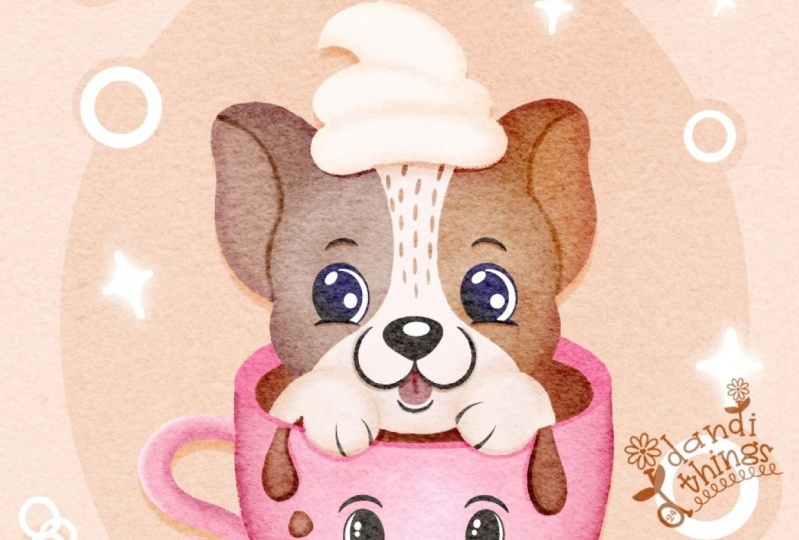
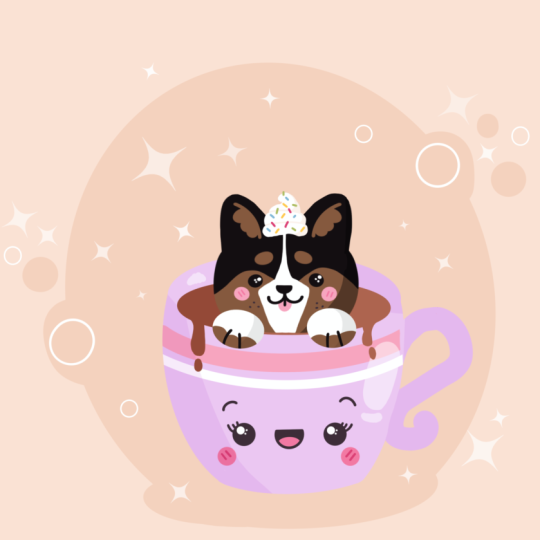
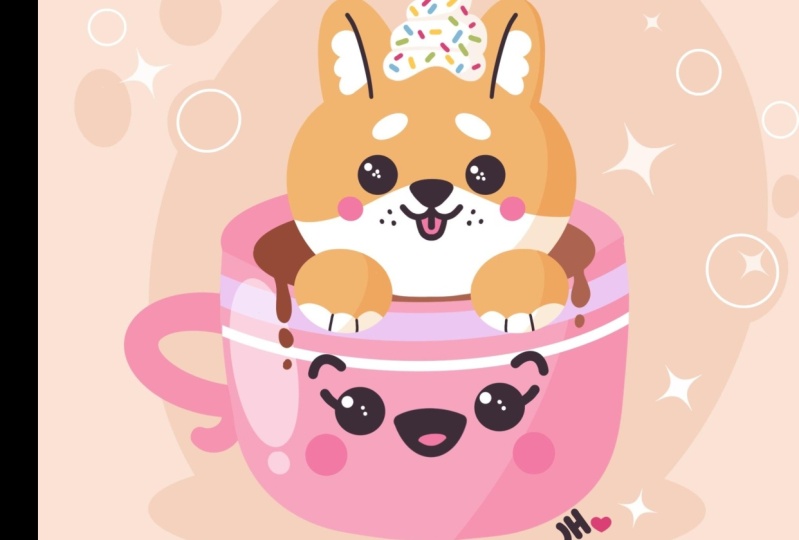
et j'aime ce cours. Nous allons dessiner un chien mignon dans une tasse. Ce cours ne nécessite aucune expérience préalable
ni aucun outil sophistiqué. Nous partirons de
zéro et
utiliserons des techniques simples
tout au long du processus. Tout ce que vous verrez
se passera dans Procreate. Cependant, si vous avez un logiciel ou si vous souhaitez essayer des matériaux
traditionnels, vous êtes invités à nous rejoindre. Si vous êtes prêt à commencer,
allons-y directement.
2. Ébauche: Commencez notre cours en
décidant du type de toile que
nous allons utiliser. Aujourd'hui, nous utilisons un simple canevas carré
standard que vous pouvez trouver dans Procreate poids
et la hauteur des pixels sont tous définis à 2048 pixels. Nos DPI sont de 300 et notre profil de couleur est défini comme
SRGB avec ce faible nombre Lorsque tout sera terminé,
passons haut à droite et
nous serons
redirigés vers notre nouveau canevas. un petit zoom arrière pour
voir le canevas dans son intégralité, puis nous devrons
décider des couleurs que nous allons utiliser
tout au long du cours. Vous pouvez accéder au
projet et vous reposer Si vous voulez suivre et utiliser les mêmes couleurs que celles que vous verrez
tout au long du cours, vous pouvez télécharger tout le
matériel et les utiliser. Lorsque vous l'avez fait, la première
chose que nous devrons faire est de changer la
couleur de notre arrière-plan. Passons simplement à nos couches et
nous passerons à notre couche de couleur de
fond En bas, vous pouvez voir que vous avez votre
palette de couleurs, mais pour nous, il sera plus facile de passer
sous
la palette ici en bas à droite et
ici sous les cartes. Ici, nous avons tous les noms de
couleurs et il nous
sera plus facile de les
parcourir. Une fois ici, nous passerons simplement à la couleur de base de
notre lumière
et nous la vérifierons. Nous allons changer la couleur
de notre arrière-plan, et nous pouvons continuer en
accédant à notre bibliothèque de pinceaux. Nous allons accéder au
dossier de croquis et vous pourrez choisir le pinceau de
votre choix à partir d'ici Vous pouvez essayer un
pinceau sur votre toile Si vous ne l'aimez pas,
revenez à la bibliothèque de pinceaux, sélectionnez un autre pinceau et
trouvez celui qui vous convient. Lorsque vous aurez trouvé le pinceau, passons simplement à nos palettes de
couleurs Une fois de plus, nous
passerons sous les cartes, et nous sélectionnerons le magenta foncé
ou tout autre anthracite visible sur notre écran, afin de créer notre croquis Lorsque nous l'avons fait,
allons-y et commençons très facilement en créant
une forme d'ellipse. Nous allons simplement tracer une
ligne quelque part au milieu de notre toile et nous allons
maintenir notre ligne jusqu'à la fin. Vous verrez que nous
avons adapté notre forme à axe parfaitement elliptique, et nous pouvons la déplacer,
nous pouvons l' agrandir ou la réduire en déplaçant notre Notre objectif principal est maintenant
d'essayer de le placer assez parallèlement aux lignes
que nous avons en haut et en
bas de notre toile. En haut, nous avons
l'option Modifier. Allons-y, et ajustons notre
forme s'il le faut. Vous pouvez voir que nous avons
des nœuds bleus. Nous pouvons simplement y aller avec notre crayon
Apple. Nous pouvons y tenir notre crayon à
pomme et adapter notre
forme à celle de notre lichen Encore une fois, nous essayons
d'obtenir une position droite
pour ces éléments et de passer au
nœud que nous avons en haut. Encore une fois, nous allons tenir notre crayon
Apple et nous allons rendre la forme
un peu plus ouverte. Si vous souhaitez repositionner
votre élément, placez votre crayon Apple sur
un espace vide et
déplacez-le à l'endroit où
elle le souhaite Trouvez la position qui vous
convient lorsque vous avez terminé
, appuyez simplement sur l'écran et nous quitterons
notre mode d'édition. Une fois que nous l'avons fait, allons simplement
au fond et nous
continuerons à créer notre tasse. Tout d'abord, nous allons aller sur
les côtés et nous allons d'abord utiliser des lignes droites
comme celle-ci des deux côtés, puis nous devrons créer une courbe allant vers
le bas. Allons-y et
créons une courbe comme celle-ci. Encore une fois, nous maintiendrons notre ligne
dans les extrémités et, s'il le faut nous
passerons en mode édition et nous ajusterons
la courbure. Alors permettez-moi de le faire
très rond comme ça. Si encore une fois, vous devez ajuster la position
de vos éléments, allez déplacer votre ligne à l'endroit où
vous le souhaitez. Lorsque vous avez terminé, laissez
simplement l'écran vers le haut et relions les lignes
droites sur les côtés à la courbe
que nous avons en bas. Vous pouvez essayer différentes
variantes sur cette ligne. Vous ajustez la création d'une tasse dès maintenant, trouvez ce qui vous convient. Travaillons simplement sur les moutons et nous ferons de même
de l'autre côté. Pour l'instant, ne vous inquiétez pas si
les côtés sont très égaux les uns par rapport aux autres s'ils ne
sont pas tout à fait égaux, c'est bon. Nous pourrons l'ajuster ultérieurement lorsque nous
créerons nos couleurs. Maintenant, nous ne faisons que cartographier
tout ce dont nous avons besoin sur notre sketch et nous n'avons pas
besoin que ce soit parfait Lorsque vous avez
quelque chose comme ça, prenons simplement
notre gomme et nous effacerons les
lignes dont nous n'avons pas besoin Lorsque vous avez
quelque chose de cette façon, si vous voulez ajuster votre tasse. Passons simplement à
notre outil magique et nous
passerons à la liquéfaction En bas, vous pouvez voir
que nous avons de nombreuses options. Tout ce dont nous avons besoin, c'est d'appuyer sur les options, et nous
allons changer la taille de notre pinceau. Tu
peux l'essayer. Si vous ne l'aimez
pas, vous pouvez toujours revenir à l'
option et l'ajuster. Ce que nous devons faire, c'est
aller sur les côtés et peut-être les déplacer un
peu plus vers le centre, pour que notre tasse soit un
peu plus arrondie. Passons maintenant un peu de temps ici et adaptons notre
tasse à notre lichen Lorsque vous aurez
obtenu le résultat que vous souhaitez, désélectionnons tout
et éloignons-nous de notre outil liquéfié en tapant deux fois
sur notre outil magique, puis nous reviendrons à notre pinceau et nous ajouterons plus de
détails Tout d'abord, entrons
dans le mouton du haut et nous allons nous éloigner un peu
de cette ligne vers le haut. Et nous allons créer
une autre courbe. Encore une fois, nous
le retenons à la fin. Nous allons passer en mode édition et ajuster la courbure afin qu'elle corresponde à notre ligne
que nous avons en haut. Lorsque vous aurez trouvé le
résultat qui vous plaît, quittons simplement
notre mode d'édition, puis nous passerons sur l'un des côtés et nous créerons
une petite poignée. Allons par exemple sur notre gauche et créons
une telle forme. Nous sommes en train de créer la
moitié de l'ipse, qui est légèrement
tournée vers la droite Lorsque nous avons
quelque chose comme ça, si vous souhaitez ajouter des
éléments supplémentaires, par exemple, peut-être que vous voulez créer une petite poignée de cette façon, vous êtes invités à
le faire. Lorsque nous avons ces éléments, entrons simplement à l'intérieur et ajoutons
simplement de l'épaisseur. Nous partons de
cette première ligne et nous ne faisons que répéter la
ligne que nous avons déjà tracée. Lorsque nous avons
quelque chose comme ça, passons simplement à la
partie supérieure et nous allons créer une autre courbe reprenant la forme complète de notre gauche. Encore une fois, nous allons maintenir notre
ligne à la fin et essayer de la rendre parallèle à la
courbe que nous avons en haut. Quand nous l'aurons, nous passerons à cette partie centrale et travaillerons simplement sur les
traits du visage. Tout d'abord, si vous le
souhaitez, vous pouvez accéder à cette partie centrale et
créer une croix comme celle-ci. Vous verrez où se trouve le
centre de votre silhouette et cela vous aidera à développer
les traits de votre visage. Lorsque vous avez cette croix, passons d'abord par le côté
gauche, nous passerons sous
cette ligne horizontale et nous commencerons par créer une forme de cercle
ou d'ellipse Il suffit de créer manuellement une forme
, puis d'entrer à l'intérieur
et de l'ombrer. Lorsque vous l'aurez, nous irons de l'autre côté et nous
essaierons de le répéter. Nous allons sur la même ligne. Nous essayons de garder
la même
distance par rapport au centre et nous
essayons de répéter
la même taille que celle que nous
avons sur notre gauche. Encore une fois, si cela ne
correspond pas à ce que vous
avez sur votre gauche, ne vous inquiétez pas,
nous l'ajusterons plus tard. Maintenant, quand nous aurons ces yeux, ajoutons-y d'
autres traits faciaux. Par exemple, passons
simplement à la taille et créons de petits
cils comme ça Si vous souhaitez
expérimenter les traits de votre visage, vous pouvez
ajouter autant ou moins de détails que vous le souhaitez. Lorsque vous avez les cils, passons juste au-dessus de nos yeux et créons de petites
courbes comme celles-ci,
qui représenteront
les sourcils Encore une fois, si vous souhaitez expérimenter
et utiliser d'autres formes, vous pouvez le faire. Lorsque nous en aurons fini
avec nos sourcils, passons juste
entre les yeux, et nous commencerons par créer
une ligne comme ça. Nous sommes en train de construire notre
petite bouche ici. Lorsque nous aurons cette première ligne, nous irons vers le bas
et nous créerons la moitié du cercle ou la moitié
de l'ype ici Lorsque vous l'aurez, entrons simplement
à l'intérieur et créons une petite forme comme celle-ci qui représentera un petit réservoir. Si vous le souhaitez, vous pouvez entrer dans cette partie supérieure et
vous pouvez l'ombrer. Lorsque vous l'aurez,
passons simplement sous nos yeux et créons de petites
formes pour nos joues Ils seront encore une fois,
soit des cercles, soit des allps. Lorsque vous les avez
des deux côtés, nous en avons terminé avec notre tasse. Passons simplement au début et créons notre élément principal. Notre élément principal
est un petit chien. Tout d'abord, partons un peu de cette ligne
située juste en haut, et nous allons créer une
ligne allant dans ce sens. Lorsque vous aurez cette ligne, nous passerons
au-dessus de celle-ci et nous
commencerons par créer
une forme comme celle-ci. Tout d'abord, nous
allons sur les côtés et nous créons deux courbes. Encore une fois, il n'est pas
nécessaire d'être très précis. Nous n'avons pas besoin que ces
deux courbes correspondent parfaitement l'une à l'autre. Plus tard, nous l'ajusterons. Créez deux courbes comme ça, et quand vous les aurez, nous passerons par-dessus et
nous créerons une petite oreille. Lorsque vous êtes sur la gauche, prenons simplement une autre
courbe montant de cette façon, puis nous créerons une autre courbe
descendant vers la droite. Lorsque vous avez
quelque chose comme ça, passons simplement
du côté opposé et créons
quelque chose de similaire. Encore une fois, allez dans la partie
supérieure de la ligne et créez
la ligne qui monte. Encore une fois, ne vous inquiétez pas du reflet sur le
miroir, l'oreille opposée Plus tard, nous
réparerons tout. Maintenant, lorsque vous aurez
la deuxième oreille, passons juste entre
les oreilles et
créons une courbe, très sinueuse. Nous allons donc simplement associer
la forme de notre chapeau aux oreilles. Lorsque vous avez
quelque chose comme ça, passons simplement par le haut des oreilles et nous les
adoucirons un peu. C'est un chien et non un chat. Bien sûr, si vous
voulez créer un chat, vous pouvez le
faire. Lorsque nous avons
quelque chose comme ça, dirigeons-nous simplement vers le côté
droit de l'oreille gauche, et nous créerons une
petite ligne comme celle-ci. Nous ferons de même de
l'autre côté. Lorsque nous aurons ces petites lignes, nous partirons sur les
côtés et nous créerons des
parties duveteuses des oreilles Donc, il suffit de créer quelques
moitiés d'opérations comme ça. Lorsque vous êtes
sur le côté gauche, faisons de même sur notre droite. Maintenant, prenons notre gomme et nous effacerons toutes les lignes dont nous
n'avons pas besoin Quand nous l'aurons fait, nous
reviendrons à notre pinceau, puis nous passerons au
bas de notre tête, et nous créerons un
petit masque comme ça. Nous commençons par
créer une ligne ondulée. Il remonte sur
notre partie centrale, et encore une fois, nous allons
du côté opposé pour créer une autre courbe. Encore une fois, essayez de le rendre
tout à fait égal des deux côtés, mais ne soyez pas trop précis. Plus tard, nous pourrons ajuster tout ce
dont nous avons besoin. Donc, lorsque nous avons
quelque chose comme ça, passons simplement sur le côté, et nous recommencerons par créer un fragment de cercle Nous aurons un cercle aussi grand, et quand nous l'aurons d'un côté, nous passerons du côté
opposé et nous créerons un autre e ici. Rentrons et
sortons les troupeaux. Lorsque vous aurez ces deux formes, passons juste entre elles jusqu'à ce petit sommet que nous
avons sur notre masque et nous
allons créer un petit nez. Zoomons sur notre canevas et nous allons commencer
par créer un triangle
très, très doux comme celui-ci. Encore une fois, vous pouvez
jouer avec la taille de l'élément avec le scuratre avec tout ce avec quoi vous
voulez jouer Lorsque vous aurez la
forme que vous aimez, allons-y et abandonnons-la. Lorsque vous avez cette forme, passons simplement en dessous. Tout d'abord, nous allons passer au-dessus notre côté gauche et nous allons
créer une forme comme celle-ci. Encore une fois, la moitié du cercle
ou la moitié du ps. Vous pouvez jouer
avec la taille et la courbure
de cet élément. Lorsque nous l'avons d'un côté, passez du
côté opposé et
répétez simplement ce que nous
avons sur notre gauche. Lorsque nous aurons ces deux moutons, passons juste
entre eux et nous allons simplement créer un
réservoir de cette façon Encore une fois, en créant la moitié
de l'ipse de cette façon, puis nous passerons par
le haut et nous
créerons une ligne
descendant de cette façon Une fois que nous l'avons,
passons simplement au-dessus nos yeux et créons
de petits éléments
pour les sourcils. Nous créons simplement des ipses
inclinées, positionnez-les
comme vous le souhaitez, vous pouvez les rendre
égales des deux côtés, ou si vous le souhaitez, vous pouvez simplement créer
les différentes
formes pour Lorsque vous aurez terminé, ajoutons simplement la pause. Tout d'abord, nous allons nous rendre dans
cette zone où se trouve le haut de la tasse et nous allons commencer par créer
une forme comme celle-ci. Nous créons une
ipse très, très épaisse. Lorsque nous aurons le premier élément, nous passerons du côté
opposé et nous créerons
quelque chose de similaire ici. Vous pouvez jouer
avec la forme, vous pouvez la faire
ressembler à celle que vous avez sur votre gauche
ou, si vous le souhaitez, vous pouvez créer
quelque chose de différent. De plus, nous pouvons simplement aller dans les parties inférieures de ces
éléments et rendre la partie inférieure
un peu plus blanche
que celle du haut. Par exemple, lorsque vous
avez quelque chose comme ça, prenons simplement notre gomme et effaçons les lignes dont nous
n'avons pas besoin Faisons de même
avec notre tirette sur notre gauche. Et encore une fois, nous allons
prendre notre gomme et nous effacerons les
lignes dont nous n'avons pas besoin Lorsque nous aurons quelque chose
de cette façon, revenons à une
éruption cutanée et nous passerons
au bas
de notre pause et nous créerons des lignes
allant dans ce sens. Nous ne faisons que créer
les divisions nécessaires à notre pause, donc une
sorte de doigt. Lorsque nous l'aurons, si vous souhaitez ajouter plus de détails,
par exemple des ongles ou
quelque chose comme ça, vous êtes invités à
le faire. La dernière chose
à
ajouter ici sera de mettre ajouter ici sera du savon juste entre nos oreilles et nous créerons
un peu de crème fouettée Tout d'abord, allons-y et
créons une telle forme. Nous répétons la
forme du chapeau, et lorsque vous aurez
la forme du concombre, nous passerons simplement en revue le
savon et nous le répéterons. Nous intervenons un peu
par les côtés et
répétons simplement la forme similaire à celle
que vous avez sur vos fesses. Lorsque nous aurons ces deux formes, nous passerons en revue le savon et nous créerons une
forme particulière comme celle-ci. Tout d'abord,
passons simplement sur notre gauche. Nous allons suivre
la ligne comme ça, puis nous allons suivre
la courbe ascendante. Lorsque vous aurez
quelque chose de cette façon, nous passerons du côté
opposé et nous créerons la forme
de cette façon. Essayez de le rendre très
doux et très arrondi. Lorsque vous avez
quelque chose comme ça, prenons simplement notre gomme et effaçons toutes les lignes dont nous
n'avons pas besoin Passons maintenant à cette partie
centrale et nous allons ajouter quelques lignes pour qu'elles
représentent des paillettes Plus tard, nous les
ajusterons et nous rendrons
tout plus agréable. Maintenant, faisons un zoom arrière sur notre
canevas,
examinons tout ce qui s'y trouve et décidons si nous voulons
ajuster quelque chose ou non. Si nous voulons ajuster quelque chose, nous allons simplement revenir
à notre magie, liquéfier et passer du temps ici à
ajuster nos éléments Lorsque vous aurez fini d'
ajuster vos formes, quittons simplement
notre outil liquéfié, et nous pourrons passer à
la partie suivante où nous
commencerons à créer nos couleurs de base
3. Coupe: Commençons d'abord
par accéder à nos couches,
puis nous passerons à
ce leer numéro un et nous le renommerons en sketch Pour ce faire, nous
devrons appuyer
dessus et
choisir renommer De plus, car nous
voulons voir tout ce qui va se passer
dans notre illustration. Passons simplement à cette couche avec cette esquisse et nous en
modifierons l'opacité Nous passerons à cette icône et nous passerons à
l'échelle de pasité. Nous allons le saisir et le déplacer vers la gauche jusqu'à ce que nous puissions encore
voir ce qui se passe ici, mais quand il ne fait pas si
clair et dérangeant. Trouvez le niveau d'apacit qui vous
convient, et
quand vous aurez terminé, suffira de taper sur notre
couche avec le skache et nous en créerons une autre
en appuyant sur l'icône plus Prenons cette couche
et faisons-la glisser sous notre couche avec le
skage. Une fois que nous l'aurons, nous reviendrons à
notre bibliothèque de pinceaux Nous allons accéder au
dossier de calligraphie et nous
choisirons Monoline
Brash. Si vous le souhaitez, nous pouvons modifier l'une des deux
options pour que nos lignes soient
très Nous appuierons sur notre pinceau
Mon Line et nous entrerons dans
le studio de pinceaux. Nous allons passer à la phase de stabilisation
dans notre studio de pinceaux, et vous pouvez voir ici que nous avons l'option Stream Line qui en
contient une plus petite quantité S'il est défini sur une valeur très faible, passons simplement à
notre trajectoire de dessin et essayons comment cela fonctionne. Nous avons beaucoup de
contrôle sur notre ligne, mais elle est assez irrégulière Si cela
vous convient, si vous voulez créer des lignes qui
semblent assez naturelles, vous pouvez le
faire. Mais si vous souhaitez
créer des lignes plus lisses, vous pouvez essayer comment fonctionne un maximum de lignes de
flux. Vous pouvez donc voir que nous
sommes en train de créer une ligne très fluide, mais nous en avons perdu un peu
le contrôle. Vous pouvez donc jouer
avec cette option, trouver le montant
qui vous convient
et, lorsque vous avez terminé, le
laisser faire en haut à droite. Bien entendu, si vous n'
êtes pas satisfait, vous pourrez revenir
ultérieurement à cette option et l'
ajuster ultérieurement. Maintenant, quand nous aurons terminé, diminuons simplement
la taille de notre pinceau, puis nous reviendrons à nos palettes de couleurs et nous
sélectionnerons cette couleur rose. Avec la couleur rose,
nous allons
recréer les lignes que
nous avons pour notre PC. Il suffit de recréer cet élément que
nous avons en haut Encore une fois, de la même manière qu'auparavant, nous créons nos mensonges. Nous maintenons notre ligne dans les extrémités, puis
si nécessaire, nous
passons au mode édition. Ajustez votre ligne pour qu'elle
corresponde à votre sketch
lorsque vous aurez terminé Appuyez simplement sur l'
écran lorsque nous serons prêts Lorsque nous avons les éléments, allons simplement sur
notre icône en haut à droite et nous allons simplement glisser-déposer
la couleur ici. Maintenant, pour que notre portion
de tasse soit égale des deux côtés, utilisons simplement une option
dont dispose Procreate Nous passerons à l'
icône de la gamme en haut à gauche, nous passerons sous le canevas et nous utiliserons le guide de dessin. Activons simplement cette option, et vous pouvez maintenant voir que nous
avons les cellules qui
parcourent toute la forme d'un canevas Ce n'est pas l'
option dont nous avons besoin. Nous avons juste besoin de passer sous vieux guide de dessin et nous
passerons sous la symétrie. Vous pouvez voir maintenant que nous
avons une ligne qui va de haut en bas et qu'elle passe
maintenant
par le centre. Gardons-le tel quel, et nous allons simplement appuyer
sur OK en haut à droite. Maintenant,
revenons à nos couches, et nous allons créer
une couche
supplémentaire au-dessus de cette couche numéro deux. Nous devons maintenant
faire en sorte que cette couche assistée de la même manière que nous
avons notre couche numéro deux. Nous allons simplement appuyer sur cette nouvelle couche et
choisir l'assistance au dessin. Maintenant, tout ce que
nous faisons d'un côté se répète automatiquement
de l'autre côté. C'est exactement ce dont nous avons besoin. Maintenant, allons-y et nous allons créer les parois de notre tasse. Passons simplement en revue un mouton sur le côté et nous allons simplement commencer à recréer nos moutons ou à les ajuster si vous le souhaitez Nous pouvons utiliser toutes les options
que nous avons utilisées auparavant. Nous pouvons maintenir notre ligne
et les extrémités passeront dans nos modes
d'édition et
ajusteront notre ligne à partir de là. Vous pouvez voir ici que nous
ne sommes pas à la hauteur de
ce que nous avons sur le dessus C'est bon. Nous pourrons
le réparer plus tard. Lorsque vous serez
satisfait du montant global,
sortons simplement de notre mode
d'édition. Nous allons donc simplement appuyer sur l'écran, puis
passer à nos couches. Nous allons passer à la
couche numéro deux, et nous allons la masquer en appuyant
sur cette petite coche Quand nous l'avons fait, nous
ajoutons notre numéro trois, où se trouvent nos principaux moutons, et nous allons simplement
passer par-dessus le sommet. Nous allons créer une autre ligne pour fermer
le mouton entier, puis nous allons simplement faire glisser la couleur à l'intérieur. Maintenant, quand nous aurons
quelque chose de ce
genre, revenons simplement à notre bail et nous
dévoilerons notre numéro deux Nous n'avons plus besoin de cette option avec le dessin
symétrique. Passons d'abord
à l'organisation des icônes, nous allons compléter le
guide de dessin à partir d'ici, puis nous passerons à
nos couches et nous
désactiverons l'assistance manuelle
à partir de ces deux couches. Tapez sur le calque et
choisissez l'aide au dessin
sur le plan numéro trois et faites
de même sur le plan numéro deux. Maintenant, essayons de
faire en sorte que cet élément
que nous avons en haut soit similaire à la taille de l'élément que
nous avons sur le ba. Lorsque cette couche est sélectionnée, nous allons appuyer sur notre
touche en haut à gauche et nous pouvons utiliser soit une
méthode uniforme, soit une méthode gratuite. Par exemple, optons pour la méthode free for, nous passerons à la
neige que nous avons sur la gauche au milieu et nous ferons simplement glisser sur le côté. Il correspond à notre troupeau principal. Nous ferons de même
de l'autre côté. Si vous utilisez le snapping, vous verrez les
lignes directrices qui
vous indiqueront que vous faites
tout correctement Si vous le souhaitez, vous pouvez
accéder à la capture et activer la capture
ici même dans les paramètres Et quand vous aurez terminé, revenons simplement à notre touche fléchée. Si vous pensez que la sève ne
correspond toujours pas, vous pouvez
l'essayer une fois de plus, à nouveau sur la touche fléchée, utiliser le claquement, utiliser des méthodes de
forme libre et
essayer utiliser le claquement, utiliser des méthodes de
forme libre et
essayer de faire correspondre la forme du dessus à la taille du
mouton du boa Essayez donc de faire correspondre les éléments, et lorsque vous aurez terminé, revenons simplement
à nos couches, et nous fusionnerons ces
deux couches. Nous allons sur
cette couche en haut, nous appuyons dessus et nous
choisirons de fusionner vers le bas. Maintenant, cette forme est sur une couche, et nous allons simplement
revenir à notre pinceau. Nous allons en agrandir un
peu la taille, et nous allons
recréer la forme du manche que nous avons sur
la gauche en une seule ligne Lorsque nous aurons terminé cette tâche, reprenons simplement notre forme et créons
un élément café. Nous allons simplement passer à nos couches. Si vous le souhaitez, vous pouvez
accéder à cette couche où se trouve notre tasse et la
renommer tasse Appuyez dessus et choisissez le
membre pour cette couche. Lorsque vous aurez la tasse,
créons une couche supplémentaire. Lorsque vous aurez la nouvelle couche, renommons-la en café Lorsque vous avez cette couche, revenons simplement à
nos palettes de couleurs et sélectionnons cette couleur
rouge-orange. Avec cette couleur, nous
diminuerons la taille de notre pinceau et nous
entrerons dans le gobelet. Nous allons recréer cette ligne que nous avons juste en haut, et nous allons créer d'autres lèvres Il suffit de tenir notre
gerbe et les extrémités, passer aux modes d'édition et d'
ajuster la forme à partir de là Lorsque vous avez terminé,
il suffit de taper sur l'écran et de faire glisser
la couleur à l'intérieur. Jetons un coup d'
œil à tout ce que nous avons en ce moment,
sans les lignes sur le skage, nous
allons accéder à nos couches et nous allons masquer notre
couche avec cette esquisse Si tout va bien, reprenons notre couche avec le skage et
continuons Ce que nous devons faire ensuite, c'est revenir
à notre couche avec une tasse, lâcher prise et ajouter
quelques éléments supplémentaires. Tout d'abord, créons simplement
une couche supplémentaire au-dessus, et fixons cette
couche à une couche précédente en tapant sur cette couche et en
choisissant le masque de découpage Lorsque nous utilisons un masque de découpage, tout ce que vous
créez ne sera visible que
sur les zones
déjà présentes sur votre couche précédente Nous n'allons pas
au-delà des moutons. Quand nous l'aurons fait, nous
reviendrons à notre palette de couleurs. Tout d'abord, allons simplement
sélectionner la couleur violette. Quand nous l'aurons fait, nous
augmenterons la taille de notre pinceau. Trouvez la taille qui
vous convient et lorsque vous aurez terminé, créerons cette courbe que nous
avons sur notre sketch. Encore une fois, maintenons simplement
notre ligne à la fin, passons simplement à
notre mode d'édition et ajoutons la courbure
de cette ligne. Nous devrons tracer
une courbe parallèle à que nous avons sur
le dessus du capuchon. Lorsque vous aurez terminé, passons
simplement à l'écran, et effaçons
cette ligne que nous avons
ici sur la bougie Nous allons prendre notre gomme
et très facilement, très précisément, nous
allons simplement effacer ces parties Lorsque vous avez terminé,
revenons simplement à nos palettes de couleurs et
sélectionnons la couleur blanche. Critiquons un peu notre
pinceau, et nous passerons sous
cette première courbe, et nous créerons une autre
courbe de la même manière Encore une fois, maintenez notre ligne
et finissez par passer en mode édition et ajustez la courbure
des éléments. J'essaie de faire en sorte que cette ligne parallèle à la ligne
que nous avons en haut. Si vous avez besoin de trouver un
autre emplacement pour cela, vous êtes invités à
le faire. Lorsque vous avez terminé,
appuyez simplement sur l'écran pour quitter
notre mode d'édition
, puis revenons à nos couches et créons
une autre couche par-dessus. Nous allons créer les traits de notre
visage. Il suffit d'entrer dans cette
couche sous forme de traits faciaux. Vous pouvez conserver cette
couche telle quelle
ou, si vous le souhaitez, vous
pouvez la relier à
la précédente. Si vous souhaitez le découper, appuyez
dessus et choisissez le masque de découpage Lorsque vous l'aurez fait,
nous reviendrons à notre palette de couleurs et nous
sélectionnerons notre couleur magenta foncé. Nous allons commencer à recréer les éléments
que nous avons ici Tout d'abord, augmentons
simplement la
taille de notre pinceau, et nous mettrons les
points pour nos yeux. Une fois que vous l'avez fait,
réduisons simplement la taille de l'écharpe oculaire et nous
recréerons les autres éléments Tout d'abord, passons simplement à
ces petits cils que nous avons et créons les
lignes qui remontent de cette façon Nous ferons de même sur
l'œil opposé, puis quand nous aurons terminé, nous allons simplement recréer
nos petits sourcils Encore une fois, vous n'avez pas besoin de tout
recréer avec 100 % de similitude avec ce que
vous avez sur votre croquis Si vous souhaitez ajuster quelque chose, vous pouvez le
faire. Lorsque nous en avons fini
avec les sourcils, passons simplement à notre bouche et créons la
ligne qui va dans ce sens. Lorsque nous l'aurons, nous irons en bas et nous
recréerons ces éléments Encore une fois, maintenez votre
ligne jusqu'à la fin. Si vous avez besoin de le régler, passez en mode édition et
réglez-le à partir d'ici. Si cela ne se produit pas
dès le premier essai, essayez-le une fois de plus. Lorsque vous aurez terminé,
passons simplement à la partie centrale et nous
recréerons la forme du réservoir, de
la même manière que précédemment, en
maintenant notre ligne, et si nous avons besoin de l'ajuster, passez en mode édition
et ajustez à partir de là Maintenant, une fois que nous l'avons fait, passons
simplement en haut de cette zone où nous l'ombrons et nous allons
glisser-déposer la couleur ici. Lorsque nous l'aurons fait, nous
passerons également à nos palettes de couleurs et nous
sélectionnerons cette couleur chaude. Avec cette couleur, nous allons
simplement entrer dans la bouche et recolorer notre langue,
nous allons également recolorer nos joues Allons simplement augmenter
la taille de notre pinceau, et nous allons mettre
les points pour cela. Regardez les traits
de votre
visage à distance et si vous le souhaitez,
vous pouvez
aussi aller voir vos menteurs
et cacher votre menteur avec cette cage pour voir à quoi
tout Une fois que nous l'avons fait,
commençons par entrer dans nos joues et nous ajouterons des
éléments supplémentaires ici Nous passerons ensuite à
nos palettes de couleurs et nous sélectionnerons
cette couleur de stylo. Une fois que nous l'avons fait, il suffit de
dégriffer notre pinceau, d'entrer dans
les joues et d'ajouter de petites lignes
comme ça.
OK. De plus, pendant que nous sommes encore là, allons-y et ajoutons les
points forts pour les yeux. Nous allons revenir à
nos palettes de couleurs et sélectionner la couleur blanche. Nous allons augmenter
la taille de notre pinceau, et nous allons passer sur l'un des
côtés, par exemple en haut à gauche, et nous allons mettre le premier surlignage de cette façon. Nous ferons de même du côté opposé, essayant de le placer sur la même
ligne et du même côté. Une fois que nous l'aurons, critiquerons simplement
notre pinceau, et nous y mettrons quelques
autres points forts de ce type Si vous voulez
expérimenter les points forts, peut-être que vous voulez
essayer différents moutons, vous êtes invités à
le faire Lorsque nous aurons terminé avec notre tasse, ajoutons des
ombres et des reflets. Tout d'abord, revenons à nos couches et nous allons créer une couche supplémentaire au-dessus de notre jambe
avec des traits du visage
s'il s'agit de clips, ou si ce n'est pas un clip, nous allons simplement passer à notre
couche où se trouvent nos petits éléments et nous allons créer une couche
supplémentaire ici. Restons cette
nouvelle couche sous forme d'ombre. Pendant que nous créons une ombre, changeons simplement le mode de
fusion de cette couche Nous allons accéder à cette icône et vous pouvez voir que nous avons une
liste d'options. Nous devrons trouver des modes de
mixage multiples. Pour ce qui est de l'opacité pour le moment, choisissons environ 30 % et si ce n'est pas suffisant
ou si c'est trop, nous pouvons toujours revenir à cette
option et l'ajuster Maintenant, nous allons revenir à nos palettes de couleurs et
sélectionner la même couleur d'épingle, ou si vous le souhaitez,
vous pouvez
essayer la couleur hot pin.
Tout dépend de toi. Quand nous l'aurons fait, nous passerons
simplement à une option sur le côté. Par exemple, à notre droite, nous allons commencer à créer une ombre
de cette façon. Allons-y et
créons une première courbe. Nous allons simplement maintenir notre ligne et l'extrémité comme toujours. Si
nous devons l'ajuster, nous passerons en mode fin et
ajusterons la courbure. Lorsque nous avons
quelque chose comme ça, quittons simplement notre
mode en tapant sur l'écran, puis nous allons augmenter la taille
de notre pinceau et recolorer
manuellement le reste de la zone que nous
avons sur notre droite Lorsque l'ombre est en haut,
essayez de continuer cette ligne
que vous avez en haut. Quand vous avez
quelque chose comme ça, passons simplement de ce côté
que nous avons sur notre gauche. Nous allons passer à cette partie intérieure et nous allons créer
une ombre ici aussi. Tout d'abord, nous allons
simplement recréer la ligne de la même manière que
nous l'avons sur notre droite Et quand nous aurons le, nous passerons simplement au-dessus la partie centrale ou un
peu plus vers la
gauche à partir du milieu, nous créerons une petite
courbe allant dans ce sens, puis manuellement, nous
récupérerons le reste de la zone. Lorsque nous avons quelque chose
comme ça, aussi, allons-y
et mettons-le
complètement dans l'ombre. Une fois que vous l'aurez fait de cette façon, revenons à
nos vies et nous
créerons une couche supplémentaire que
nous renommerons en points forts C'est déjà une éclipse si vous êtes sous votre jambe
avec des traits faciaux, et il suffit d'aller sur
l'icône et de changer le mode de
fusion en mode superposition Pour ce qui est de l'opacité, allons-y avec
quelque 50 % pour le moment Si nous devons l'
ajuster ultérieurement, nous procéderons alors à l'ajustement. Maintenant, revenons à nos palettes de couleurs et
sélectionnons notre couleur blanche, et nous allons recommencer et
augmenter la taille de notre pinceau. Nous irons de l'
autre côté de notre ombre, et nous créerons un
point fort. Si vous souhaitez créer
d'autres reflets, peut-être des formes différentes des points
ou des étincelles, vous êtes invités à le
faire Si vous pensez que ce
surlignage est trop clair, revenons simplement
à nos couches, nous allons passer au surlignage, nous allons passer à notre icône
et ajuster l'opacité Lorsque vous serez
satisfait de vos points forts, revenons à notre
canevas et nous passerons du côté
opposé, sur notre partie arrière, et nous créerons un
petit surlignage ici également. Maintenant que nous aurons
terminé avec notre casquette, passons à la partie suivante, où nous allons recréer notre quai
4. Chiot: Commençons cette partie
d'abord par accéder à nos couches et nous allons les afficher
avec cette esquisse Maintenant, nous allons passer à notre
couche avec le café, et nous allons créer
une autre couche ici. Renommons cette couche en chien. Maintenant, comme nous voulons que tout
se situe entre les deux. Passons simplement à l'icône de notre
gamme une fois de plus, accédons à notre guide de dessin, basculer notre guide de dessin ici, puis nous
retournerons à nos couches, passerons à cette couche avec un chien,
nous appuierons dessus et nous
choisirons l'assistance au dessin Maintenant, lorsque nous l'aurons, nous reviendrons à
notre palette et nous sélectionnerons
cette couleur orange. Avec cette couleur orange, lâchez prise et recréez la
forme de notre chaleur Allons déchiffrer la
taille de notre pinceau. Nous utilisons la symétrie, sorte que nos éléments
se reflètent automatiquement sur le
côté opposé Allons-y et
recréons les formes principales. Lorsque vous avez le contour, faites simplement glisser
la couleur à l'intérieur, et si vous
souhaitez ajuster certains
éléments , peut-être
adoucir certains coins, vous pouvez les récupérer, les
réserver et les ajuster. OK. Lorsque vous l'avez fait, lorsque vous êtes
satisfait de la forme générale, allons-y et commençons à
ajouter les détails. Tout d'abord, nous allons revenir à nos niveaux et
créer une couche supplémentaire. Vous pouvez renommer cette
couche en tant que détails. Nous n'aurons qu'à accéder
à la couche, appuyer dessus et choisir de dessiner un kyste, puis nous reviendrons
à nos palettes de couleurs. Tout d'abord, passons
à la couleur blanche. Avec la couleur blanche,
nous allons d' abord
recréer les sourcils Encore une fois, il suffit d'entrer dans
les formes que nous
avons sur notre Skage
et de les recréer. Si vous le souhaitez, vous pouvez les faire
manuellement ou si vous le souhaitez, vous pouvez tenir votre
Apple Pencil à la fin. en aurons fini
avec nos sourcils,
repartons Quand nous en aurons fini
avec nos sourcils,
repartons avec la même couleur blanche, et nous allons recréer ces parties duveteuses sur Lorsque vous aurez ces contours, revenons simplement à nos palettes de couleurs et nous
sélectionnerons cette couleur magenta foncé. Nous irons sur les côtés. Par exemple, si nous
allons vers notre droite, nous allons simplement y aller et recréer cet
élément de cette façon Essayez de
rapprocher l'ensemble de la forme de manière à superposer
vos éléments blancs, puis nous reviendrons à nos palettes de couleurs
une fois de plus, sélectionnerons la couleur blanche et faites-la simplement glisser
à l'intérieur de cette forme Une fois que nous l'avons fait, il ne reste plus
qu' recréer les
formes de notre glace Encore une fois, nous revenons
à notre palette de couleurs, en sélectionnant notre couleur
magenta foncé, en augmentant la taille de notre pinceau et en mettant simplement
des points pour notre glace. Si cela ne se produit pas
dès le premier essai, vous savez ce que vous devez faire,
réessayez une fois de plus. Lorsque vous aurez fini de
positionner vos yeux, revenons à
la plus petite taille de notre pinceau et
recréons les éléments du nez Encore une fois, nous allons simplement
y aller et créer notre nez. Vous pouvez voir que notre ligne de symétrie ne
correspond pas à ce que
nous avons sur notre patin. Nous pouvons simplement utiliser
les éléments que nous avons sur le patin comme guide, mais suivre davantage cette ligne que nous avons comme ligne de symétrie Lorsque vous avez terminé avec
la forme globale, il vous suffit de glisser-déposer
la couleur à l'intérieur, puis de
travailler davantage sur la forme si vous avez besoin. Lorsque vous en aurez terminé, passons simplement sur le côté et nous recréerons ces
parties ici Encore une fois, nous créons
la moitié des cercles, la moitié des epses. Tout dépend de toi. Si
vous avez besoin de le régler, passez en mode 18 et réglez-le. Si vous souhaitez regarder votre illustration à
distance, vous pouvez le
faire. Lorsque vous aurez fini de régler
ces petits éléments, quittons simplement notre mode d'édition et recréons le ton Nous allons simplement passer à
la partie centrale de ce nouvel élément et créer ainsi le temps qui
s'écoule. Tenez-le à la fin, essayez de créer une belle connexion
au milieu. Lorsque vous avez terminé,
passons simplement à la partie centrale et créons
notre ligne descendante. Maintenez-le à la fin, essayez
de tracer une seule ligne, et lorsque vous serez
satisfait de la position
de ces éléments
, quittez simplement
notre mode d'édition. Maintenant, quand nous en aurons fini avec cela, recommençons notre pause Ce que nous devons faire, c'est
revenir à nos couches, nous allons créer une couche
supplémentaire par-dessus. Nous allons rénover cette
couche pour faire une pause. Lorsque nous l'aurons fait, nous
reviendrons à nos palettes de couleurs et sélectionnerons
à nouveau notre couleur orange. Avec cette couleur,
lâchez prise et recréez la pause. Si vous le souhaitez, vous pouvez simplement
accéder à votre couche de publication, vous pouvez simplement appuyer dessus et utiliser le dessin
assisté ici aussi. Allons simplement
recréer nos moutons. Si c'est plus facile pour vous, vous pouvez maintenant passer à votre
moins et cacher votre menteur avec la forme principale afin de pouvoir travailler davantage sur la
forme générale du poteau Lorsque vous avez généralement terminé, glissez et déposez la couleur à l'intérieur et travaillez davantage sur la
forme si nécessaire. Lorsque vous aurez fini de travailler sur la forme principale pendant la pause, ajoutons
quelques détails ici. Tout d'abord, nous
allons passer à nos couches, nous allons passer à cette
couche avec une pause. Nous allons appuyer dessus et choisir Alpha Lock. Maintenant, tout ce que nous
allons ajouter ici ne sera visible que dans les domaines
que nous avons déjà ici. Passons simplement à
nos palettes de couleurs et sélectionnons la couleur blanche. Nous allons critiquer
notre pinceau et nous allons passer à cette partie inférieure et nous allons
créer un élément comme celui-ci Nous allons ensuite passer à
notre partie inférieure et recolorer manuellement
ces pièces Quand nous l'aurons fait, nous
reviendrons à nos palettes de couleurs, couleur magenta
foncé, réduirons un
peu notre pinceau,
et nous allons recréer
ces petites et nous allons recréer lignes que
nous avons sur notre croquis Une fois que nous l'avons fait,
revenons à nos couches, nous dévoilerons notre
couche avec le chien, puis nous ajouterons des éléments supplémentaires à notre chien Ce que nous devons faire, tout d'abord c'est nous
pencher sur les détails. Nous allons revenir à nos palettes de couleurs et
sélectionner la couleur de notre hot pin. Nous allons faire glisser cette
couleur sur notre langue, et quand
nous l'aurons fait, nous devrons également ajouter nos petites joues Alors allons-y et changeons la taille de notre pinceau
pour un plus grand, puis nous passerons sous nos yeux et nous
mettrons nos petites joues Si vous le souhaitez, nous
allons ensuite accéder à nos palettes de couleurs et sélectionner
une autre couleur rose. Donc, soit du rose soit
du rose plus foncé, et nous allons entrer dans
nos joues et nous ajouterons les mêmes lignes
que celles que nous avons sur notre tasse Si vous n'aimez pas le
fait qu'il soit en miroir, vous pourrez ajouter ces
lignes ultérieurement Maintenant, quand nous en aurons fini
avec les joues, revenons
à nos couches,
nous passerons à la
couche avec les détails Nous allons appuyer dessus, et nous allons
désactiver le dessin assisté. Si vous ne voulez pas que cette ligne soit juste au milieu, nous allons revenir
à l'icône de notre gamme. Nous allons aller chercher un guide de
dessin complet à partir d'ici. Maintenant, allons-y, si vous voulez ajouter ces lignes
à l'intérieur des joues, ajoutons-les, puis nous ajouterons
les reflets à nos yeux Donc, pour les points forts, nous allons aller à l'encontre de nos
palettes de couleurs, comme le blanc, et
faire la même chose qu'avec notre tasse. Passons simplement en revue
l'un des côtés et mettons en évidence nos
petits points forts. Vous pouvez aller du même
côté ou si vous le souhaitez, vous pouvez aller du côté opposé. la même manière que précédemment, réduisons un peu
notre
pinceau et ajoutons quelques
reflets supplémentaires comme ça. Maintenant, quand nous aurons terminé, revenons simplement à nos
couches et nous passerons à cette couche située en dessous de notre couche avec des détails, notre
couche avec le chien. À partir de là, nous pouvons
créer une nouvelle couche. Tapons simplement sur l'icône plus et nettoyons cette
couche pour en revenir à une couche précédente. Nous utilisons la même
couleur blanche et nous
allons simplement recréer ce
petit élément de masque Très facilement, lâchez prise
et créez nos moutons. Si vous le souhaitez, vous pouvez le
créer manuellement, mais si cela ne fonctionne pas très bien, nous pouvons simplement revenir
à nos calques, aller au calque numéro 11
que nous accrochons à notre Dclear, appuyer dessus et choisir de dessiner sous Si vous avez besoin de cette ligne qui va de haut en bas,
vous pouvez simplement revenir à l' icône de votre gamme
et
à votre guide de dessin complet à partir d'ici. Mais si vous ne le voulez pas,
cela fonctionnera de la même manière ici sur notre écran
sans cette ligne. Laisse-moi juste
créer la forme. Fermez la forme, puis glissez
et déposez la couleur qu'elle contient. Regardez-le sans
les lignes sur le sketch et décidez si vous le
souhaitez ou non ou si vous devez
ajuster certaines pièces ou non Si vous avez besoin d'ajuster quelque chose, allez-y et ajustez-le. Toujours sur le même calque, si vous le souhaitez, vous
pouvez simplement ajouter quelques éléments
supplémentaires. Par exemple, revenons
simplement à nos palettes de couleurs et sélectionnons la même couleur magenta foncé, réduisons
un peu la taille de notre pinceau et ajoutons
quelques points comme ça. Cela représentera une
sorte de moustache. Maintenant, quand nous aurons terminé, regardons simplement notre chien de loin et décidons
si cela nous plaît ou non. Si nous voulons ajuster quelque chose, nous pouvons revenir
à notre touche fléchée. Mais d'abord, nous
devrons sélectionner toutes les couches
appartenant à notre chapeau pour chien. Allons-y et sélectionnons la
couche numéro 11, faisons la couche. Lorsque nous avons sélectionné une couche, nous devons passer en dessous
, faire glisser la couche de gauche à droite et sélectionner
la couche de détails deux Ainsi, lorsque les trois couches appartenant à notre chien sont sélectionnées, nous passons à notre clé. Utilisons simplement la méthode
free for et
écrasons-la un peu Nous allons vers ce
nœud que nous avons en haut et nous allons simplement le
faire glisser un peu vers le bas. Si vous voulez
l'agrandir ou le réduire, vous pouvez le
faire. Jouez à Courez avec votre chien
et quand vous aurez terminé, désélectionnons-le correctement en activant notre touche d'erreur. Une fois que nous l'aurons fait, nous
devrons retourner à nos couches. Nous devrons accéder à notre couche avec une
esquisse et la dévoiler, et nous devrons recréer
ce petit élément par-dessus Passons d'abord au-dessus de notre
couche avec la pause. Nous allons appuyer dessus, et nous
allons créer une couche supplémentaire. Si vous le souhaitez, vous pouvez le renommer
crème fouettée. Maintenant, zoomons simplement sur notre canevas. Nous allons passer à notre palette de couleurs, sélectionner la couleur blanche, et nous allons simplement
augmenter la taille de notre pinceau, et avec la
plus grande taille du pinceau, nous allons simplement
recréer le premier mouton Allez-y et créez
la courbe comme ça, ou si vous voulez créer
une forme plus particulière, vous pouvez le faire Juste avec l'épaisseur
de votre ligne, créez l'élément comme ça. Ensuite, nous irons en haut et nous créerons une autre forme. Nous faisons un
petit pas sur le côté, puis nous irons en haut
pour recréer cette partie supérieure Encore une fois, allons-y et
créons-le de cette façon. Menuellement, la couleur à l'intérieur, examinons simplement cet élément sans les lignes de l'esquisse et décidons si nous devons
ajuster quelque chose ou non Si nécessaire, nous prendrons
notre gomme et l'ajusterons. Par exemple, allons
simplement en haut et rendons cette partie un
peu plus pointue. Si vous souhaitez ajuster
d'autres éléments, quels que soient les détails, vous êtes
invités à le faire. Lorsque vous aurez terminé
cette tâche, ajoutons d'abord quelques pépites
et éléments supplémentaires à
cette crème fouettée Ce que nous devons faire, c'est
passer à nos couches et nous allons en créer une autre au-dessus de notre couche
avec de la crème fouettée Restons cette
couche sous forme d'ombre. Nettoyons cette couche pour en faire une couche
précédente, puis nous
allons accéder à notre icône et changer le mode de
fusion pour multiplier Pour ce qui est de l'opacité, choisissons environ 30 %, puis nous passerons
à nos palettes de couleurs
et sélectionnerons la couleur de la
plage ou de la plage claire Lorsque nous avons sélectionné notre couleur, passons simplement à la
bonne partie et nous allons commencer par créer une petite
ombre de cette façon. Nous allons simplement passer à la
bonne partie, créer la première courbe et
recolorer manuellement le reste de la zone. Nous allons réduire un peu la taille de notre
pinceau et diviser les parties que nous avons pour cet élément. suffit d'y aller et de
créer une courbe, puis nous
ferons de même avec notre courbe sur notre partie centrale. Il suffit de créer l'
ombre qui s'élève de cette façon. Travaillez sur la forme générale et recolorez
manuellement le
reste des zones Lorsque vous avez l'ombre
sur le deuxième élément, allons simplement en haut et créons également le petit
séparateur. De même pour l'ombre,
nous ferons en haut. suffit d'y aller et de
répéter la forme,
en remontant de cette façon et en recolorant
manuellement
le reste de la zone Si vous devez
ajuster certaines pièces, vous pouvez prendre une
gomme et les ajuster. Lorsque vous aurez terminé
cette tâche, ajoutons-y
quelques paillettes Tout d'abord,
pour en revenir à nos couches, et en créant une
autre couche par-dessus, si vous le souhaitez, vous pouvez renommer
cette couche en paillettes Vous pouvez le conserver tel quel,
ou si vous le souhaitez, vous pouvez
nettoyer cette couche pour y ou si vous le souhaitez, vous pouvez déposer
votre crème fouettée Lorsque vous avez terminé
avec cette couche, passons simplement à nos
palettes de couleurs et passons simplement au bas et nous
sélectionnerons d'abord notre couleur
s et notre couleur bleue. Nous allons passer aux éléments de notre crème
fouettée, et nous
allons simplement commencer à créer les éléments de cette façon Il suffit donc de
créer au hasard quelques éléments
avec cette couleur bleue. Et lorsque vous aurez terminé, nous
reviendrons à nos palettes de couleurs. Nous sélectionnerons notre couleur
jaune et orange, et nous ajouterons quelques
paillettes supplémentaires de cette façon Lorsque vous aurez terminé avec le jaune, revenez à notre palette de couleurs, sélectionnez le jaune, le vert,
et avec cette couleur, nous ajouterons quelques
autres paillettes R. Lorsque vous avez terminé avec
le vert,
revenez une fois de plus à nos palettes de
couleurs et sélectionnez cette couleur rose foncé. Lean, il suffit d'ajouter quelques paillettes
R supplémentaires avec cette couleur. Lorsque vous aurez terminé,
allons-y et faisons encore une chose. Nous allons utiliser les éléments
que nous avons pour notre chien, notre chapeau, et nous allons simplement
créer l'ombre ici aussi. Tout d'abord, nous
allons simplement revenir à nos couches. Nous allons passer à notre couche avec notre élément blanc juste ici et nous allons créer une
autre couche à nouveau. Nous resterons cela comme une ombre. Nettoyons cette couche
pour en faire une couche précédente. Passons à notre icône et changeons le
mode de fusion pour multiplier Pour ce qui est de l'opacité, encore une fois, choisissons-y quelque chose
comme 30 ou 40 % Lorsque nous l'avons fait, nous
revenons à nos palettes de couleurs, et encore une fois, sélectionnons la même couleur orange que celle que
nous avons utilisée pour notre chaussure principale. Nous allons d'abord passer au-dessus notre
partie inférieure droite et créer une ombre
remontant de cette façon. Nous allons également aller un peu à notre oreille et nous allons répéter
la forme ici aussi. Connectez très bien votre
forme juste entre votre oreille et la forme principale
, puis recolorez manuellement
le reste de la zone. Décidez si vous aimez
la quantité d'ombre. Le degré d'opacité
que vous avez actuellement, si vous devez l'ajuster, revenez à vos calques, passez au calque ombre,
accédez à l' icône
et ajustez l'
opacité à partir de là Nous
ferons la même chose pour notre post. Passons simplement à notre couche de publication et nous allons créer
une autre couche au-dessus. Encore une fois,
renommons-le en ombre. Nettoyons cette couche
pour en faire une couche précédente. Passons à notre icône et changeons le
mode de fusion pour multiplier Encore une fois, en utilisant les
mêmes niveaux d'opacité et en allant en bas à droite pour créer
nos petites ombres Lorsque nous aurons terminé, nous pourrons également aller travailler un peu
plus sur notre café. Tout d'abord,
revenons à nos couches. Trouvons notre
couche avec du café, et créons-en une autre ci-dessus. Renommons cette
couche en ombre. Encore une fois, nettoyons cette
couche pour en faire une couche précédente. Passons à notre icône pour changer le mode de fusion pour
multiplier l'opacité d'environ Revenons à nos palettes
de couleurs. Encore une fois, sélectionnons
cette couleur rouge-orange. Passons simplement sur le côté gauche et nous mettrons ce côté
gauche dans l'ombre. Lorsque nous l'avons fait, nous pouvons
également ajouter quelques détails à notre café. Par exemple, si vous l'aimez son apparence actuelle,
vous pouvez le conserver tel
quel , mais nous pouvons également simplement ajouter quelques éclaboussures qui
façonnent la forme de notre tasse Ce que nous devons faire, c'est
passer à nos couches et nous allons créer une couche supplémentaire au-dessus de notre couche avec l'ombre, ou vous pouvez travailler sur
votre couche avec du café. Par exemple,
passons simplement à cette nouvelle couche. Vous pouvez le renommer ou le conserver tel quel. Choisissons simplement la couleur parmi celles que nous
avons déjà affichées sur notre écran. Nous allons maintenir l'un de nos
doigts sur l'écran, et vous verrez que nous avons utilisé
notre collyre comme un outil. Si nous bougeons notre doigt, la couleur du savon de
cet outil change. Il suffit de nous rendre dans
cette zone sur la gauche, notre café et de choisir
la couleur d'ici. Une fois que nous l'avons fait,
diminuons simplement la taille
de notre pinceau et nous
allons créer le splash qui se produira de cette façon. Travaillez sur la forme.
C'est une petite goutte à goutte. Allons simplement dans
les coins si nous avons et
rendons-les très doux. Si vous souhaitez créer un petit menu
déroulant de cette façon, vous êtes invités à
le faire. Lorsque nous aurons cette première goutte à goutte, nous pourrons passer du côté opposé et faire la même chose ici La première
chose à faire est de choisir la couleur ici. Encore une fois, nous utilisons
notre collyre à deux heures. Allons simplement
diminuer la taille de notre pinceau et réduisons un peu cette petite
goutte Encore une fois, il faut aller vers le haut et créer une petite goutte
à goutte de cette façon Notre forme est un
peu plus large en bas,
lorsque nous l' avons,
nous la fermons et nous allons simplement glisser-déposer
la couleur à l'intérieur. Encore une fois, si vous voulez
créer une petite goutte, vous pouvez le faire. Maintenant que vous en aurez fini avec cela, allons-y et travaillons un
peu sur notre historique. Nous devrons
accéder à nos couches. Tout d'abord,
passons simplement à notre couche avec le gobelet et surtout aux
couches qui y sont accrochées Nous allons passer aux traits de notre
visage. À partir de là, nous allons
créer une couche supplémentaire, et si vous le souhaitez, vous pouvez renommer
cette couche en arrière-plan Lorsque nous l'avons fait, nous allons
simplement saisir la couche et faire glisser sous
notre couche avec le gobelet. Lorsque nous l'avons ici, revenons simplement à notre palette de couleurs et
sélectionnons cette couleur de plage. Lorsque nous l'aurons, nous passerons abord sous
notre tasse et nous créerons une petite ombre
en forme d'ellipse Tout d'abord, encore une fois, nous
créons notre forme, maintenons à la fin, essayons de la placer horizontalement
si nous avons besoin de l'ajuster en passant par notre mode d'édition
et en ajustant l'ensemble du mouton. Trouvez la position qui vous
convient, et lorsque vous avez terminé, quittons
notre mode d'édition et
glissez et déposez la
couleur sur cette zone. Lorsque nous avons ces
premiers éléments, passons simplement par la partie supérieure et
créons une autre forme. Passons d'abord à la
forme d'un autre pse. Suivez l'ensemble de la forme, maintenez notre forme à la fin, passez en mode édition et ajustez la
forme à partir de là. Par exemple, équilibrons le
tout et agrandissons un
peu la forme sur notre droite. Positionnez la forme
comme vous le souhaitez, puis quittez
le mode d'édition et laissez simplement glisser
la couleur à l'intérieur. Lorsque nous l'aurons,
ajoutons-y quelques éléments supplémentaires. Tout d'abord,
augmentons la taille de notre pinceau au maximum et
ne prenons que la forme, et nous ajouterons quelques
éléments de ce type. Il suffit d'ajouter un autre élément
pour nos éléments d'arrière-plan. Si vous voulez aller un
peu plus vers les limites, vous êtes invités à
le faire. Lorsque vous avez ces éléments, lâchez-les et ajoutez quelques éléments supplémentaires qui
vont au-delà des cadres. Encore une fois, juste avec la
ligne, avec un point, nous
suivons simplement la forme et nous créons
quelques éléments supplémentaires. Vous pouvez en modifier la taille, vous pouvez modifier leur placement.
Tout dépend de toi. Lorsque vous serez satisfait
de la quantité de ces éléments, changeons simplement
notre couleur en blanc. Une fois que
nous l'aurons, nous utiliserons un pinceau particulier que vous pouvez trouver dans un projet et puis arrêter, et nous l'utiliserons pour
ajouter quelques éléments supplémentaires Nous allons donc simplement
sélectionner ce pinceau. C'est notre pinceau qui
s'appelle double monoline, et nous allons simplement y aller et encore, mettre le point sur les
éléments que nous avons ici qui
dépassent le cadre de
la feuille entière Trouvons simplement la
taille des barres que
nous aimons et qui correspondront à ces éléments, celles que nous avons
ajoutées à notre forme principale. Allons simplement mettre
les points pour ajouter ces éléments
supplémentaires. Nous ferons de même
de l'autre côté. Si vous souhaitez
ajuster la taille des éléments et peut-être ajouter quelques
éléments supplémentaires comme celui-ci, vous êtes invités à
le faire. Lorsque vous aurez terminé
avec ces cercles, nous utiliserons un autre pinceau et
nous mettrons quelques étincelles Encore une fois, vous pouvez
retrouver ce pinceau dans un projet et le réutiliser. Avec ce pinceau,
passons simplement à quelques parties clignotantes. Ajustons-en la taille, et ajoutons simplement
quelques points forts de cette façon. Essayez de ne pas en faire trop avec
vos petites étincelles. Lorsque vous aurez terminé, la toute dernière chose
à faire est de
placer l'ensemble de l'illustration
davantage au centre. Ce que nous devons faire, c'est accéder à nos couches
et sélectionner toutes les couches que nous
avons pour notre illustration. Lorsqu'une couche est sélectionnée, nous sélectionnons
toutes ces couches et nous les faisons glisser
de gauche à droite Lorsque nous les aurons tous sélectionnés, nous passerons à notre touche fléchée. Nous activerons le snapping
s'il n'est pas activé. Nous utiliserons des méthodes uniformes et nous ferons simplement glisser
la forme vers le milieu jusqu'à ce qu'elle corresponde à
ces lignes oranges. Lorsque nous avons trouvé ces
deux lignes oranges, l'une horizontale, l'autre verticale, nous sommes en plein centre. Si vous souhaitez agrandir votre
illustration, vous pouvez simplement utiliser la méthode uniforme,
directement sur l'un des
nœuds
situés au milieu, directement sur l'un des
nœuds en haut ou
en bas,
et le faire glisser vers le haut ou vers le bas en fonction du nœud
que vous utilisez. Si vous l'avez fait, il vous
suffira de recommencer et de trouver ces deux lignes oranges pour savoir que vous êtes en
plein centre. Et lorsque vous serez
satisfait de tout, désélectionnons tout, et nous en aurons fini avec notre cours Merci d'avoir
regardé ce cours, vérifier si vous l'avez aimé et de continuer à vous abonner pour d'autres vidéos de Cai à l'avenir J'ai hâte de
voir vos projets.
 Uni Corn, ⭐Kawaii Art Enthusiast⭐