Transcription
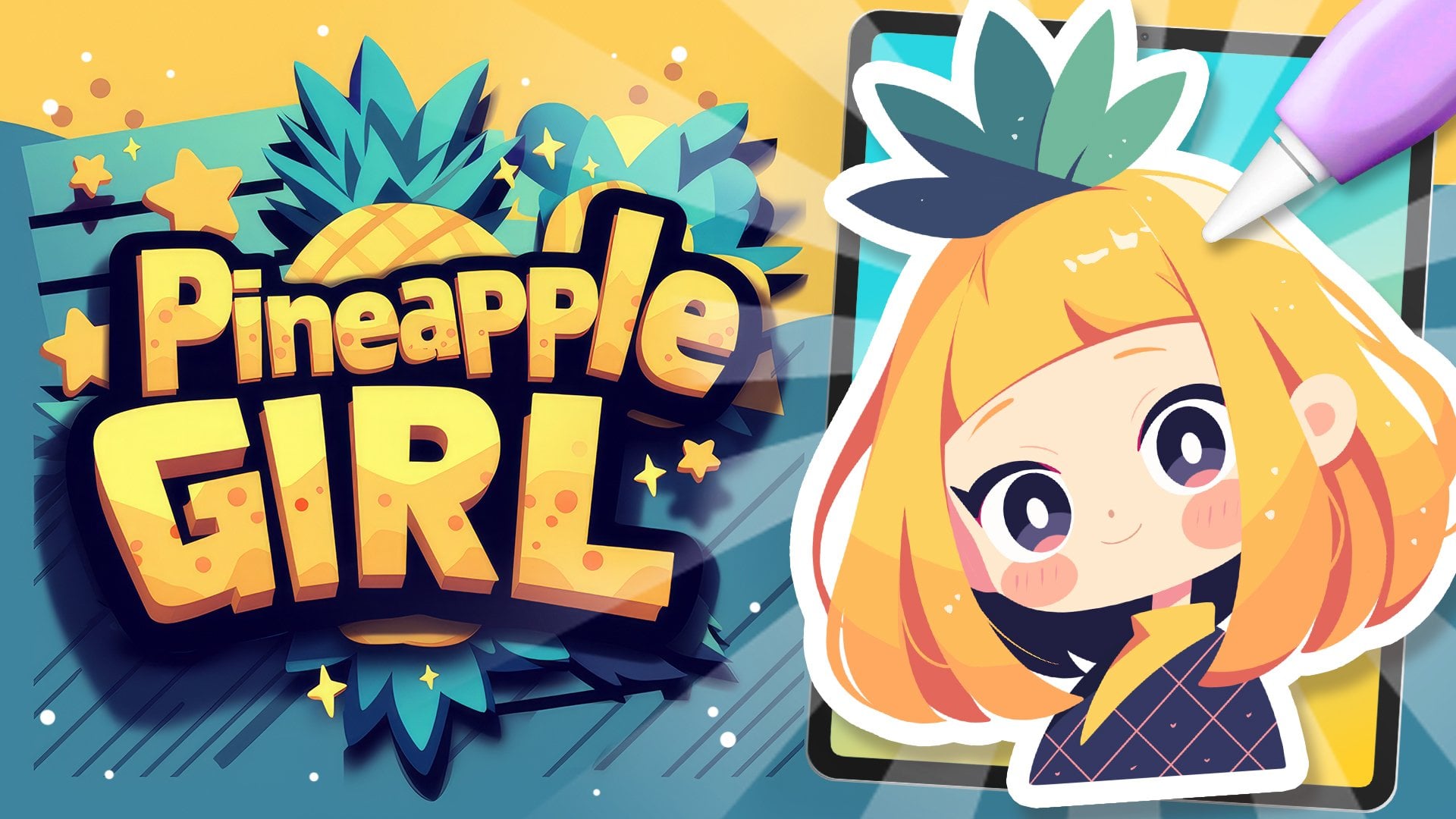
1. Introduction: Bonjour, tout le monde. Je suis universitaire
et j'aime ce cours. Nous allons dessiner cette
jolie vache en Y représentant une adorable
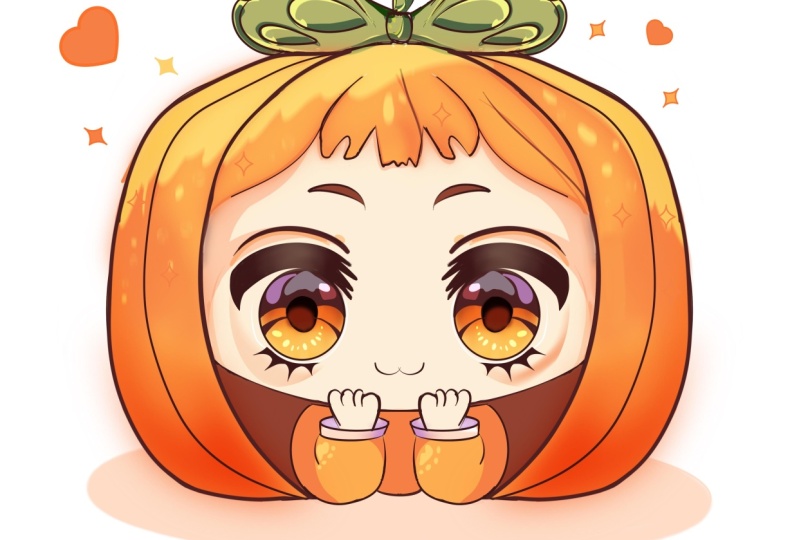
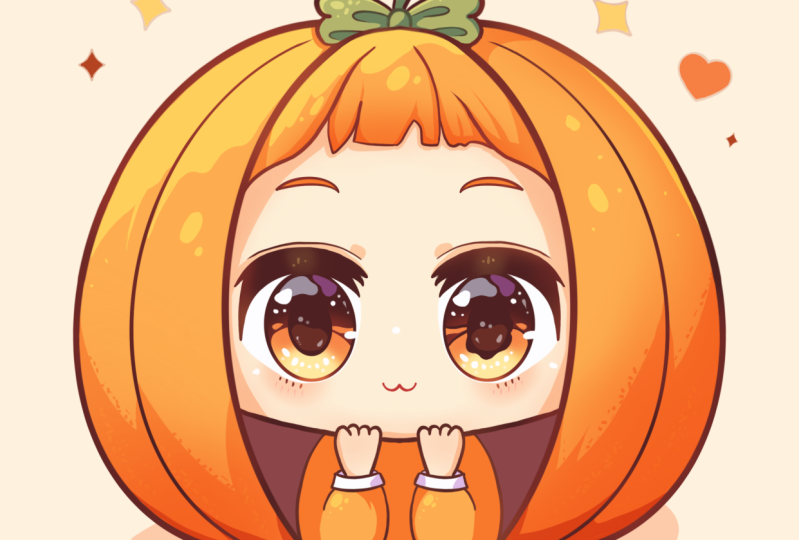
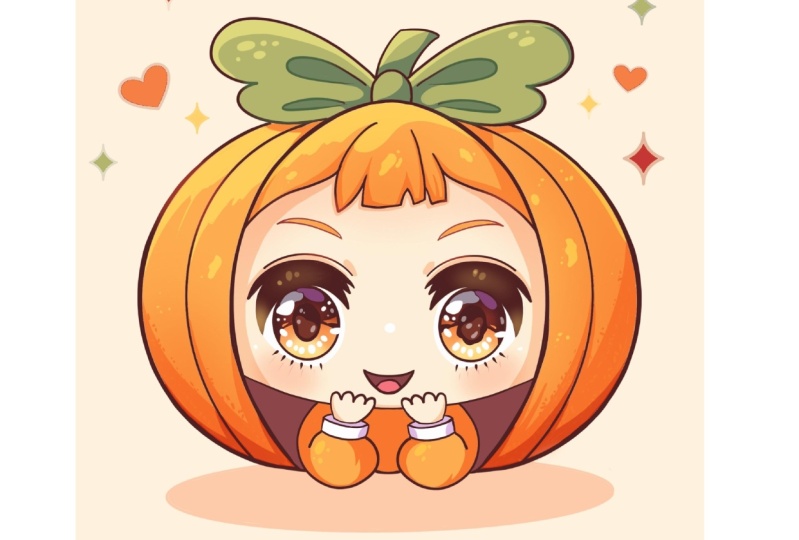
fille citrouille dans Procrate Au cours de ce cours,
vous vous familiariserez avec de nombreuses fonctionnalités utiles
telles que l'outil de symétrie, recoloration avec référence, les masques de
découpage et les modes de fusion, et vous apprendrez les bases
du
dessin dans Procrate À la fin, vous dessinerez non seulement une adorable illustration dont
vous serez fier, mais vous vous sentirez également très
confiant en utilisant procrate Passons maintenant un
peu de temps à dessiner.
2. Ébauche: Commencez par décider quel type de toile nous allons
être M. Aujourd'hui,
nous utilisons un canevas
carré standard que vous pouvez trouver dans Procreate, largeur
et la hauteur
en pixels sont définies à 2048 pixels définies à 2048 DPI à 300 et notre profil de couleur est défini comme
SRGB avec ce faible nombre Lorsque tout sera terminé, que le
chauffage sera terminé
, que vous serez redirigé vers RN Canvas, que vous aurez
légèrement
zoomé pour voir le canevas dans son intégralité, puis nous
devrons télécharger tout le matériel
que nous
allons utiliser tout au long de
ce cours Accédez simplement à l'onglet
Project Dresser et téléchargez tout ce
qui est mentionné aujourd'hui. Une fois que vous l'avez fait, passons
d'abord à notre bail. Passons simplement à la couleur de
fond. Allons simplement sur les cartes et sélectionnons la couleur avec
le fond du titre. Lorsque nous l'avons fait, nous passerons à notre palette de couleurs et
sélectionnons maintenant des couleurs vives. Par exemple, nous pouvons opter pour des
sauts de couleur ou des lignes blabla. Une fois que nous l'avons fait,
accédons simplement à notre bibliothèque de pinceaux, dossier de
croquis, et vous pourrez choisir le
pinceau de votre Une fois que vous l'
avez fait, préparons un petit schéma qui
nous aidera à développer notre illustration. Maintenant, nous allons aller
en haut et nous allons créer une ligne droite
ici, à l'horizontale. Maintenez votre ligne à la fin et maintenez également
l'un de vos doigts sur l'écran pour transformer cette
ligne en ligne droite. Lorsque vous l'aurez, soulevons
simplement tout, passons au bas et faisons
la même chose ici. Créez simplement une ligne,
maintenez-la à la fin, maintenez l'un de nos
doigts sur l'écran pour créer une ligne droite. Lorsque nous l'aurons, nous irons
au milieu et créerons
une autre ligne ici. Faire la même chose,
en maintenant notre ligne, en tenant un de nos doigts. Si vous voyez que vous n'êtes pas vraiment au centre de ce mouton, nous pouvons soulever tout ce
que nous avons actuellement. Nous allons passer à cette
option de ligne en haut. Il s'agit de notre mode d'édition. Ici, nous pouvons simplement
tenir notre crayon Apple sur un espace de liaison et déplacer cette ligne sur
laquelle nous travaillons actuellement. Juste au centre
de ce mouton. Trouvez le centre, appuyez sur l'
écran lorsque vous êtes prêt, et allons d'
abord en haut et créons une autre ligne au centre ici. Comme avant, en tenant notre ligne, en tenant notre doigt. Si nous devons
passer en mode 18 et déplacer cette ligne un peu
plus vers le centre, nous allons le faire. Quand on a un tel
résultat, on sort du mode huit et on fait la même
chose en bas. Encore une fois, en allant directement au
centre, en créant notre ligne, maintenant tout ce
que nous devons tenir, passant en mode 18 pour ajuster
la position de cette ligne, pour la positionner directement
au centre. Lorsque nous en aurons
fini avec notre petit schéma, passons simplement à toutes
les lignes et nous les
nommerons afin de ne pas nous
tromper plus tard. Passons simplement à la première ligne et nous noterons la tête. La prochaine ligne
sera notre frange. La ligne en dessous
sera notre top. La ligne suivante est notre menton, et la toute dernière
ligne est notre bas. Maintenant que nous aurons
ce petit schéma, continuons à créer d'autres éléments pour nous aider à construire notre premier
croquis ici. Passons à notre liste et
créons un autre mensonge en haut et nous allons changer la couleur pour
quelque chose de différent. Par exemple, nous pouvons simplement opter la couleur
portant le
nom des cheveux du dos. Une fois que nous l'aurons fait, nous allons créer un nouveau mode de fonctionnement de cette façon. Entrez dans cette ligne que
nous avons en haut, en éloignant un peu de celle-ci et créant
simplement une forme
allant dans ce sens. Maintenez votre ligne à la fin, nous créons
donc
notre j avec une seule ligne. Si vous souhaitez
créer une forme plus petite, lorsque vous maintenez
votre ligne à la fin, vous pouvez simplement la déplacer d' côté à l'autre pour l'ajuster. Pour l'instant, restons-en comme
ça, puis nous passerons à notre
mode 18 et nous l'ajusterons. Passons simplement à ce nœud
que nous avons en haut,
et nous allons le faire pivoter légèrement, pour qu'il ne soit pas si diagonal, et nous allons également passer à
l'un des nœuds situés sur les côtés et nous allons
ouvrir toute cette forme. Lorsque nous positionnons nos
éléments de cette façon, il suffit de taper sur l'écran, passer
du côté opposé et de créer quelque chose de
similaire ici. Encore une fois, il suffit d'
y aller et de créer une forme sur l'ellipse, une forme sur l'ellipse, de la
maintenir au bout, faire
pivoter si nous le
voulons maintenant, puis nous passerons à notre
ellipse, nous positionnerons cette forme différemment
et l'ajusterons globalement Allons-y et frappons
pour nous
positionner de
la même manière que pour notre première forme, passant un peu en dessous cette ligne que nous
avons en haut. Allez et positionnez-vous de la même manière que nous avons nos
moutons sur la gauche. Si nous le voulons, nous pouvons
simplement
le déplacer légèrement
vers le centre et également travailler sur l'ensemble de la
rotation de cet élément. Lorsque nous avons le
résultat qui nous
plaît, il suffit de taper sur cet écran
pour sortir de ce mode. Encore une fois, nous passerons à notre liste et nous
irons à cette couche, où se trouvent ces deux moutons,
nous appuierons sur l'icône de fin, nous passerons sur
cette couche apastée et nous la ferons glisser un peu vers la gauche jusqu'à ce que
nous puissions toujours voir ce qui se passe ici, mais
quand il Lorsque nous avons un tel
résultat,
nous pouvons également faire la même chose
avec notre couche précédente. Nous pouvons simplement revenir à la couche précédente,
nous pouvons la sélectionner. Nous pouvons passer un
tout petit peu à cette icône
N Aj le pacity Nous voyons les lignes, mais
elles ne sont pas très claires. Lorsque nous obtenons un tel
résultat, passons simplement à la couche
que nous avons en haut et créons une
autre couche au-dessus. Lorsque nous l'avons fait,
sélectionnons simplement cette couche,
puis nous passerons à l'icône de
notre gamme,
nous passerons sous Canvas et nous activerons les guides de dessin Maintenant, nous pouvons voir que nous
avons les cellules, mais ce n'est pas l'
option dont nous avons besoin. Nous aurons juste besoin de passer sous le guide de dessin
du moteur, et en bas, nous
passerons sous le guide de symétrie. Maintenant, nous pouvons voir que nous avons
cette ligne qui va de
haut en bas. C'est exactement ce dont nous avons besoin. Nous ne touchons à
rien ici. Nous gardons simplement tout
tel quel pour le moment, et nous allons simplement passer à cette
option en bas, et nous allons la sélectionner. Maintenant que c'est fait, passons
simplement à nos couches. Vous pouvez voir que cette
couche est désormais assistée. C'est exactement ce dont nous avons besoin. Passons maintenant à
notre bibliothèque de pinceaux. Si vous souhaitez changer de pinceau, vous pouvez le
faire. Par exemple, nous pouvons utiliser un pinceau à crayons
technique. Lorsque nous l'avons fait, nous pouvons également accéder à notre palette de couleurs
et, par exemple, changer la couleur en
quelque chose de plus foncé, peut-être de couleur rouge foncé
ou autre Nous allons maintenant commencer à
créer notre croquis. Commençons par zoomer
sur notre canevas. Nous suivrons ligne que nous avons pour nos petites lèvres sur la gauche, et nous allons créer
une ligne ici Nous irons au sommet et
nous commencerons par suivre cette sève et
redescendre en continuant la ligne. Maintenez votre ligne à la fin, et nous n'aurons qu'à passer à notre mode 18 et nous
devrons l'ajuster. Vous pouvez voir que lorsque nous
utilisons notre symétrie pour que
tout ce que nous
créons d'
un côté soit reflété sur
le côté opposé Passons simplement
au début et nous
placerons cette ligne
ici même sur notre ligne directrice, et nous pourrons simplement accéder à toutes ces notes que nous avons
ici et nous pourrons jouer En gros, ce dont nous avons besoin, c'est de
créer une telle forme. Passez donc un peu de temps ici
et créez la forme, similaire à ce que vous voyez
actuellement sur votre écran. Lorsque vous avez fini d'
ajuster votre ligne, appuyez simplement sur l'écran, et vous verrez que
nous ne
correspondons pas tout à fait à la ligne que nous
avons ici sur notre droite. En gros, nous
allons
travailler davantage sur la ligne
que nous avons sur la gauche et cela se reflétera également de la même manière du côté
opposé Maintenant que nous avons un tel
résultat, allons-y et commençons à
ajouter des éléments supplémentaires. Tout d'abord, nous partons
un peu de ce côté où nous avons cette ligne
parfaitement correspondante,
puis nous allons aller un
peu vers l'intérieur et nous allons créer une petite
marque vers le bas comme ça Une fois que nous l'aurons, nous
passerons par le haut et nous
commencerons à créer une
ligne descendant de cette façon. Allons-y et créons
quelque chose là-dedans. Nous maintenons votre ligne jusqu'au bout, passons en mode 18 et ajustons la courbure de cette ligne
à quelque chose comme ça. Nous relions notre
forme et le bas, et quand nous aurons
la forme comme ça, passons simplement
par le
haut et nous commencerons à créer une
petite frange Nous avons cette frange de ligne, et nous allons nous
diriger vers cette ligne et créer un petit élément
juste au milieu Créons d'abord
une ligne plate comme celle-ci, puis
partons de cette ligne. Nous allons monter et créer petites lignes en
remontant de cette façon. Il suffit de créer quelque chose
qui fonctionne de cette façon, et quand nous aurons obtenu un tel
résultat, passons simplement à
l'espace que nous
avons juste au milieu, et nous descendrons avec
une courbe allant dans ce sens. Alors pour l'instant, arrêtons-nous
à quelque chose comme ça. Plus tard, nous l'
ajusterons sans nos
lignes de symétrie. Juste pour le moment,
restons-en comme ça. De plus, nous allons simplement
suivre ces lignes que nous avons créées sur le
côté et nous
continuerons à monter et à
terminer toute cette
forme de chaleur. ce soit manuellement ou simplement en
maintenant votre ligne à la fin, passons simplement en haut et nous créerons une
forme plus plate ici Vous pouvez simplement passer un peu de
temps ici et peut-être travailler sur la courbure globale
de cette ligne que vous avez ici, dans une partie
centrale, et la
relier parfaitement à la forme que vous avez en bas. Si vous devez effacer quelque chose, prenez
simplement une gomme et effacez toutes les lignes
dont vous n'avez pas besoin Passez simplement un peu de temps
ici et créez une belle forme pour
votre frange ici En faisant surtout attention
à cette zone que nous
avons sur le dessus et en créant
une forme un peu plus plate Maintenant, lorsque quelque chose se
passe de cette façon, revenons simplement
à un pinceau et travaillons
simplement sur la
partie supérieure de notre tête. Nous allons simplement suivre cette ligne de symétrie et nous allons partir de nos éléments de frange pour créer un
rectangle très souple comme celui-ci Une fois que c'est fait, passons simplement sur les côtés et créons un petit nœud ici. Encore une
fois, en passant par l'un des
côtés et en partant de ce
petit élément central, en remontant avec une courbe comme celle-ci. Vous pouvez expérimenter
avec la taille, vous pouvez créer quelque chose de
différent ici. Vous pouvez opter pour une
petite courbe. Tout dépend de toi. Lorsque vous
aurez obtenu un tel résultat, passons simplement au bas de la page, et nous adopterons
une petite forme
de cette façon. Il suffit de créer un petit
élément comme ça, puis de redescendre
avec une autre forme. Encore une fois, vous pouvez
le créer d'une manière plus grande ou plus petite et simplement
créer une forme plus agréable ici Vous pouvez même superposer la forme du chapeau avec
le nœud sur le bas. Observez vos moutons
de loin et décidez si vous souhaitez
ajuster vos moutons ou vos nœuds. Peut-être voudriez-vous créer une sève plus anguleuse sur
le dessus de l'arc. Si vous devez effacer certaines parties, prenez une gomme et effacez les éléments qu'
elle n'aime pas ici Quand vous avez obtenu un tel
résultat, nous sommes presque prêts avec
notre petit nœud. Vous pouvez simplement suivre les lignes et peut-être
les ajuster à votre guise. Lorsque vous aurez obtenu un tel
résultat, partons simplement de
cette petite partie centrale sur les côtés et nous
créerons un petit élément comme celui-ci. Lorsque vous avez obtenu un tel
résultat, vous pouvez également aller
en bas et effacer les lignes que vous avez
ici sous forme de lignes de tête, puis aller
en bas et créer une petite ligne avec
votre pinceau comme ça. Lorsque vous
aurez obtenu le résultat de cette façon, si vous le souhaitez, vous
pourrez l'ajuster un
peu plus tard. Pour l'instant,
gardons-le tel quel, et nous allons continuer en allant vers le bas et en commençant
à créer nos pieds. Nous allons donc passer à cette ligne
qui s'appelle chin Start. À partir de cette ligne, nous
irons simplement à
cette intersection avec cette ligne que nous avons
juste au milieu. À partir de cette ligne, nous nous
dirigerons simplement vers le centre avec une
petite courbe comme celle-ci. Connectons-le
bien au milieu et créons simplement une ligne
allant dans ce sens. Si vous devez effacer certaines
lignes dont vous n'avez pas besoin, vous pouvez prendre une gomme et effacer tout ce dont
vous n'avez pas besoin ici Passons simplement à la
propreté de cette ligne. Et quand nous aurons un tel
résultat, regardez-le
de loin, décidez si cela vous
plaît ou non. Si vous voulez l'
ajuster un peu, vous êtes invités à le
faire. Par exemple, vous pouvez opter pour
une forme moins plate. Ainsi, par exemple, nous pouvons simplement suivre une petite
courbe ici. Lorsque vous avez le
résultat, regardez-le encore une fois de loin et décidez si vous devez ajuster certaines parties ou
effacer certains éléments. Lorsque vous serez
satisfait de tout ici, prenez simplement un
pinceau une fois de plus. Ensuite, nous passerons sur les
côtés, juste ici, entre notre petit menton et notre petite partie pileuse,
ici même sur la gauche. Et nous allons créer une
petite voie tracée de cette façon. Nous allons donc
le relier parfaitement à notre navire et au fond et créer
un navire comme celui-ci. Nous allons donc simplement redescendre
avec une petite courbe. Ne vous inquiétez pas si ça
ne semble pas très bon pour le moment, nous pouvons simplement utiliser un rasoir et effacer quelques pis dont nous
n'avons pas besoin Passez juste un peu de temps ici et créez une ligne allant dans ce sens. Lorsque vous aurez obtenu un tel
résultat, descendons un peu
plus bas à partir de cette intersection entre notre petite
forme que nous avons créée en ce moment et notre ici, et qui ira vers l'intérieur avec une telle petite forme ? Lorsque quelque chose se
passe de cette façon, vous pouvez travailler sur la
taille de cet élément. Nous sommes en train de créer des
petits bras ici. Si vous avez besoin d'effacer certaines parties, vous pouvez les effacer, puis nous irons
directement au menton, là
où se trouvent les lignes d'
intersection, et nous partirons de là et nous
créerons une
petite pause ici créerons une
petite pause En fait, c'est une fille, donc ce n'est pas une pause, il y a
quelques mains ici. Allons-y et créons nos
mains de cette façon. Nous n'allons pas simplement suivre cette ligne que nous avons ici et Len va simplement créer
quatre doigts comme ça. Nous créons quatre
doigts juste pour être mignons. Si vous voulez
créer cinq doigts, vous pouvez le
faire. Pour l'instant,
cartographions simplement nos moutons, nous
allons créer quelque chose qui fonctionne de cette façon, puis nous
allons suivre
une autre ligne de cette façon et nous
effacerons toutes les lignes
dont nous n'avons pas besoin. Pour l'instant,
passons juste un peu de temps ici et créons quelque chose
qui fonctionne de cette façon. Si vous le souhaitez, vous pouvez
aller sur les côtés et peut-être créer non pas une ligne
droite mais une courbe. Ne vous inquiétez pas si vos lignes
ne sont pas correctes en ce moment, nous pouvons tout régler plus tard. Maintenant, nous ne faisons que cartographier tout ce que nous
devons faire ici. Lorsque nous avons ces petits
bras ici, nos petites mains, passons simplement
en dessous et commençons à créer notre
petit pull ici. Il suffit d'aller au bas de nos petits bras et de
créer une ligne comme celle-ci, puis nous passerons
en dessous et créerons une autre ligne qui
correspondra à la première. Une fois que nous l'aurons
, nous irons sur les côtés et nous créerons deux lignes
allant de cette façon, puis nous irons
en haut et nous terminerons le mouton simplement en créant deux lignes
supplémentaires ici. Lorsque tout est
réglé de cette façon, passons simplement des côtés
vers l'intérieur Nous allons nous éloigner un peu
de cette petite ligne, puis nous allons descendre et la relier à nos moutons que
nous avons en bas. Maintenant, nous pouvons travailler davantage sur notre
petite forme ici, et il nous
suffira de passer du côté opposé et de créer une petite ligne
descendant de cette façon. Maintenant, passons un peu de temps
ici et ajustons notre forme, afin que nous puissions simplement
nettoyer nos lignes, peut-être les rendre un
peu plus arrondies. Si vous voulez y aller, peut-être avec un peu
plus gros, vous êtes invités à
le faire Passons maintenant un peu de temps ici et effaçons
également toutes les lignes
dont nous n'avons pas besoin. Lorsque nous aurons obtenu un tel
résultat, revenons à
notre pinceau et nous
passerons juste entre
nos petits bras et nous essaierons créer une ligne qui
ira dans ce sens. Nous créons une continuation de cette gamme que nous avons
ici pour nos cheveux. Quand nous aurons un tel
résultat, allons-y et commençons à
travailler sur notre visage. Tout d'abord, passons simplement
à cette ligne que nous
avons pour le dessus de nos yeux
et à partir de cette ligne, nous allons créer une
petite forme d'ellipse Allons-y et créons
quelque chose qui fonctionne de cette façon. Maintenez votre ligne et
les extrémités et nous devrons
passer en mode dîner Si cela ne se produit pas
dès le premier essai, créez
simplement une forme comme celle-ci. Maintenez-le et à la fin,
passez en mode Dsin. Maintenant, allez-y, réduisez-le un
peu
et
laissez-le travailler sur l'ensemble de la
forme de cette façon Nous n'aurons qu'à créer la forme
de cette façon. Positionnez-le simplement
de manière plus verticale. Et en allant un
peu plus haut que cette ligne que nous avons
pour R G. Si vous le souhaitez, vous pouvez
réduire légèrement la forme, afin de ne pas avoir besoin
qu'elle soit trop ouverte. Lorsque vous aurez créé votre forme
de cette façon, appuyez simplement sur l'écran, puis nous entrerons
dans la forme et nous créerons une autre
forme pour l'abside Il suffit
d'aller quelque part au milieu, créer notre forme, de la
maintenir à la fin, passer en mode, et d'ajuster le placement et peut-être la position et la ratation, et tout ce avec quoi
nous voulons
jouer avec
ces éléments Lorsque vous serez
satisfait de tout ce qui se
trouve ici, il suffit de taper sur notre écran, puis nous
passerons en haut et nous commencerons à créer
nos cils ici Tout d'abord, allons-y et commençons à faire quelque chose
de cette façon. Nous allons passer un peu au-dessus cette ligne que nous avons
ici dans la Meda, et nous allons suivre
une courbe allant dans ce sens Maintenez votre ligne à la
fin et
passons en mode ing pour ajuster la
courbure de cet élément. Il suffit de suivre
une ligne comme celle-ci, puis nous appuierons sur l'écran et nous
continuerons à travailler sur notre S. Nous
devrons y aller et l'arrondir un
peu plus. Manuellement,
créons simplement la ligne qui
va de cette façon. Nous allons descendre un
peu plus bas que la partie centrale de ce petit moi que nous avons au milieu. Il suffit de créer une forme
plus ronde comme ça. Ensuite, nous
devrons passer par-dessus et répéter
la ligne ici. Allons juste un peu
plus haut que cette première ligne. Tout d'abord, nous allons
simplement commencer à répéter la phrase que
nous avons ici. Très doucement, il suffit d'y aller manuellement et
de créer
quelque chose qui fonctionne de cette façon Ensuite, nous devrons aller sur le côté et le rendre un
peu plus épais. Allons-y et créons
quelque chose qui fonctionne de cette façon, puis nous créerons un
petit pourboire de cette façon, et le reste de ce que nous avons en bas de page se déroulera
de cette façon. Passez maintenant un peu de temps ici
et ajustez votre forme. Vous pouvez aller un
peu plus vers l'intérieur avec cette forme que vous
avez en bas Si vous avez besoin de prendre votre gomme et d'
effacer certaines parties, peut-être de travailler sur la forme, voire plus encore, vous
pouvez le faire Regardez tout
à distance, décidez si vous souhaitez
ajuster certaines pièces ou non. Si vous êtes
satisfait de tout ce qui se trouve ici, passons simplement
du côté opposé et continuons à
créer nos formes ici. Tout d'abord, passons simplement à cette astuce que nous
avons en haut, et créons trois
petits éléments comme ça. Si vous devez ajuster
la taille de votre pinceau, vous pouvez le
faire. En gros, ce que nous
faisons, c'est suivre cette courbe et créer
des cils de cette façon Maintenant, allons-y et agrandissons un peu
la taille de notre pinceau, et nous pouvons simplement passer à la
zone que nous avons
ici , sur les petits cils
sur lesquels nous travaillons actuellement, et nous pouvons simplement
créer l'ombrage Nous saurons que nous
faisons tout correctement. Passons juste un peu de
temps ici et ajoutons ce petit ombrage
à l'intérieur de cette forme Maintenant que nous verrons plus clairement ce que nous
faisons en ce moment, nous pouvons continuer à nos petits cils
et travailler davantage sur eux. Nous pouvons simplement aller un peu plus vers l'intérieur et rendre cette ligne
un peu plus épaisse suffit d'y aller, de
passer du temps ici et de créer les cils
de cette façon Lorsque vous serez
satisfait de tout ce qui se trouve ici, nous irons un peu plus haut que les cils
que nous avons ici, et nous créerons une petite ligne comme celle-ci qui
représentera un allégement Encore une fois, très précisément,
si vous devez créer quelque chose par-dessus ou si vous devez
effacer certaines parties, vous êtes invités à
le faire. Il suffit de répéter sur
cette ligne la créature que vous
avez comme cils. Revenons ensuite à notre pinceau, nous
passerons au bas de notre petit œil
ici et nous
ajouterons quelques cils ici aussi. Nous n'allons pas devenir fous, nous allons juste utiliser
quelques lignes juste pour montrer que nous allons
avoir les coups de fouet. Vous pouvez simplement
créer une petite ligne de
cette façon et en gros ce dont nous avons besoin, c'est
quelque chose comme ça. Lorsque nous aurons un tel
résultat, passons simplement à la
partie supérieure de nos petits yeux. Nous allons nous rapprocher cette ligne que nous
avons pour notre frange, et nous allons simplement
y aller et créer petites lignes pour nos
petits sourcils ici Allons-y avec
les formes comme ça. Nous allons suivre la
première courbe comme ça, puis nous allons simplement
passer en dessous et créer une petite forme
de cette façon. Notre petite silhouette est
un peu plus blanche ici au
milieu et elle devient très,
très pointilleuse ici à la fin Maintenant que nous aurons un tel
résultat, allons-y et
créons une petite bouche. Nous allons
suivre cette ligne que nous avons pour menton
et à partir de cette ligne, nous allons monter un peu plus haut, et nous allons simplement aller jusqu'à cette ligne de symétrie que nous
avons ici et créer
une petite bouche comme ça. Maintenant, lorsque nous aurons de tels
résultats, passons simplement à nos
couches et nous
masquerons notre couche avec
ces deux ellipses. Il suffit de
passer à cette couche de cliquer sur cette petite
coche ici. Nous allons appuyer dessus, nous allons
nous nourrir de cette couche, et nous allons
également travailler davantage sur les DT. Passons d'abord à
cette couche où se trouve
notre skage,
nous appuierons dessus, et nous
désactiverons notre
dessin assisté de la liste
simplement en le tapant dessus, et une fois que nous l'avons fait, nous
allons simplement travailler sur notre marge Allons-y et commençons à ajouter des éléments supplémentaires ici. Par exemple, nous pouvons commencer à créer de petits
éléments en bas, en créant simplement des
petits triangles,
en
effaçant les parties
dont nous n'avons pas besoin, en
allant sur créant simplement des
petits triangles, effaçant les parties
dont nous n'avons pas besoin, les côtés et peut-être en créant quelque chose de
différent ici Il suffit d'y aller et de créer
quelque chose comme ça. Vous pouvez faire les choses de la
même manière des deux côtés, ou vous pouvez simplement passer du temps ici et créer
quelque chose de différent. Travaillez sur les feuilles, utilisez votre gomme et effacez les parties dont
vous n'avez pas besoin Lorsque vous serez
satisfait de tout ici, examinons
tout une fois de plus et décidons si nous
voulons ajuster certaines pièces ou non. Tout d'abord, nous devrons
également consulter cette petite feuille que nous avons juste en
haut de notre nœud, et nous
allons simplement y aller et créer une petite
ligne comme celle-ci. Montez avec la courbe,
puis passez du côté opposé et créez un petit élément en forme de tige comme celui-ci. Lorsque vous aurez obtenu un tel
résultat, examinons tout et décidons si nous voulons
ajuster certaines parties ou non. Tout d'abord, passons simplement à ces zones que nous
avons pour nos cheveux, et nous nous dirigerons davantage vers
le centre de celles-ci. Lorsque vous avez trouvé le centre, vous pouvez simplement y aller et
faire une marque vers le bas. Nous allons utiliser
les deux côtés ici. Nous allons juste nous
rapprocher un peu plus de cette petite forme extérieure et
créer une autre ligne
allant dans ce sens. Lorsque vous l'aurez d'un côté, nous ferons la même chose
de l'autre côté. Encore une fois, il suffit de maintenir nos
lignes et le bout et si nous devons passer au mode 18 et ajuster notre forme à partir de là, nous allons simplement le faire. Maintenant, lorsque nous aurons un tel
résultat, si vous le souhaitez, nous pouvons
l'ajuster encore plus. Tout d'abord, passons à
nos couches et nous allons passer à cette couche que nous avons
avec notre petit croquis,
nous appuyons sur cette couche et nous
choisirons l'assistance au dessin. Maintenant, lorsque cette
couche sera assistée, nous passerons à notre outil
magique, nous passerons à la liquéfaction, et nous utiliserons l'option
push ici en bas Nous pouvons simplement accéder à
notre curseur avec la taille et ajuster
la taille de notre pinceau, et nous
allons simplement passer à certaines zones et ajuster notre forme pour
créer quelque chose de beau ici Vous pouvez voir que nous
ajustons notre fourreau d'
un côté et qu'il s'ajuste également du
côté opposé Vous pouvez simplement ajuster
uniformément votre forme pour créer
quelque chose d'intéressant ici. Par exemple, nous pouvons
simplement créer une meilleure forme pour notre
citrouille ici et travailler davantage sur
la partie supérieure qu'elle ressemble davantage à une
citrouille ici. Passez du temps ici et ajustez votre forme à votre guise, travaillez sur certaines zones, passez du temps ici et créez quelque chose que vous
aimeriez voir ici. Si vous voulez passer à d'
autres lignes, par
exemple la frange, ou si vous voulez ajuster le nœud, vous pouvez
créer quelque chose ici Passez donc un peu de temps ici et adaptez vos moutons
à votre lichen Lorsque vous êtes
satisfait de vos moutons, il suffit de tout
désélectionner en chauffant deux fois nos
réglages Encore une fois, jetons
un coup d'œil à tout ce qui se trouve ici. Assurez-vous que tout nous
plaît. Si vous êtes
satisfait de tout, passons à la partie suivante où nous allons
créer des lignes épurées.
3. Lignes nettes: Commençons par les lignes épurées, d'abord en accédant à nos
couches, puis en allant dans cette couche, où notre Skage
entre dans cette icône et ajustant la
capacité à quelque chose que nous pouvons toujours
voir sur notre toile, mais lorsqu'il ne fait pas si clair Allons-y avec environ 60 %, puis nous allons
créer une couche supplémentaire par-dessus. Appuyons à nouveau sur cette couche
et sélectionnons le dessin AC, afin que nous puissions créer nos éléments des deux
côtés à la fois. Une fois que nous l'avons configuré de cette façon, accédons simplement à
notre bibliothèque de pinceaux et
au dossier d'encrage Dans l'encre et le dossier, vous trouverez un pinceau technique, et si nous voulons que toutes nos
lignes soient très lisses,
il suffit de taper sur le pinceau, entrer dans le studio de pinceaux, passer en phase de stabilisation
ici sur la gauche et de
jouer avec la quantité de rationalisation et
de stabilisation. Vous pouvez essayer des drones, jouer avec ces options. N'oubliez pas que vous pourrez
toujours revenir à cette option ultérieurement si nous avons
besoin d'ajuster quelque chose. Lorsque vous êtes satisfait tout ici,
laissez-le faire. Allons-y et ajustons la taille de notre pinceau à
environ 10 ou 12 %. Réglez-le à votre guise,
essayez-le sur une toile, et lorsque vous aurez la taille
du pinceau que vous aimez, nous devons commencer
par examiner certaines
des zones que nous
avons ici sur
un côté et nous n'
aurons plus qu'à
les recréer Nous utiliserons simplement les mêmes options
qu'auparavant, en
entrant dans nos lignes, en
entrant dans nos lignes, recréant tout ce
que nous avons ici, maintenant notre ligne jusqu'au bout
pour créer un meilleur mouton Si nous devons passer à
notre mode d'édition et ajuster la forme du R à
partir de là, vous pouvez le faire. De plus, vous n'avez pas besoin de tout
répéter avec 100 % de similitude avec ce que
vous voyez sur votre croquis. Si vous voyez que vous
souhaitez peut-être ajuster certaines pièces, vous êtes invités à
le faire. En gros, ce dont nous avons besoin pour créer nos lignes et
utiliser les lignes qui seront fermées. Maintenant, Linda passe
un peu de temps ici et recrée les lignes que
nous avons sur notre croquis Lorsque vous avez terminé
d'ajouter vos lignes à l'
aide de l'outil de
symétrie, vous devez continuer
à créer
vos lignes sur le dessus sur la frange et
peut-être sur d'autres zones Passons à notre liste. Passons au s la où
nous créons nos lignes,
nous appuierons dessus et nous désactiverons notre dessin assisté. Continuons ensuite
et recréons la forme notre frange et de chaque petite pièce que nous devrons
créer ici avec
nos lignes épurées Maintenant que nous avons fini de
recréer les lignes, passons simplement à nos
couches et cachons notre couche avec notre esquisse en cliquant
simplement cette petite
coche ici De plus, nous pouvons simplement accéder
aux lignes que nous
avons pour nos
éléments supplémentaires ici, nos lignes directrices,
nous pouvons les masquer pour voir ce que nous avons
ici comme illustration. Maintenant,
décidons simplement si nous voulons ajuster certaines
parties ou certaines notes. Juste en jetant un coup d'œil à tout ce que nous
avons ici. S'il y a de petits écarts ou quelque chose dans nos lignes
que nous devons ajuster, allons-y et ajustons-les. Toutes nos lignes situées à
l'extérieur devraient être fermées. Toujours au même stade, allons simplement aux
endroits où se trouvent
nos cils et faisons-les simplement
glisser et déposer la couleur, T pour les recolorer Maintenant, passez juste
un peu de temps ici et ajustez nos petites formes. Si nous avons des
endroits mal colorés ou si nous avons petits éléments
à ajuster ou peut-être à effacer, nous
ferons tout ce qui notre pouvoir pour créer des lignes épurées De plus, lorsque nous aurons
terminé cette tâche, nous pourrons simplement épaissir un
peu
certaines lignes pour
créer un bel effet. Par exemple,
ajustons simplement la taille de notre pinceau, et nous passerons simplement
à certaines lignes. Par exemple, les lignes
que nous avons à l'extérieur comme nos petits poils de citrouille ici, et aussi les lignes que nous
avons ici comme f, nous allons simplement
les rendre un peu plus épaisses. Encore une fois, pour les
uniformiser, vous pouvez simplement accéder à votre liste, appuyer sur la liste, sélectionner notre assistance par drone et travailler
sur certaines lignes. Essaie de les rendre beaux. Essayez de ne pas en faire trop et
ajoutez simplement quelques-unes de ces lignes. Lorsque vous serez
satisfait de vos résultats, passons à la partie suivante où nous
allons ajouter nos couleurs.
4. Les couleurs de base: Commençons d'abord cette partie
en accédant à nos couches. Nous allons passer à la couche où nous avons notre dessin assisté. C'est notre couche aux lignes
épurées. Nous allons appuyer dessus. Nous choisirons l'assistance au dessin dans le contrat
de location car
nous n'en avons pas besoin ici. Si vous le souhaitez, nous
pouvons appuyer sur le plan et le renommer en lignes, puis nous reviendrons simplement à notre panneau de petites couches Nous allons appuyer sur la cible et
choisir la référence. Lorsque nous l'aurons fait, nous
pourrons utiliser ces lignes pour
ajouter de la couleur en utilisant ces
lignes sur des couches séparées. Nous allons simplement accéder à
notre couche située en dessous notre couche avec les lignes et
nous allons créer une nouvelle couche ici. Passons simplement à notre
palette de couleurs et
commençons à ajouter nos couleurs
à certaines zones. Tout d'abord,
passons aux cheveux. Sélectionnons la couleur
portant le nom ici, passons simplement à tous
les éléments
dont nous avons besoin pour recolorer les cheveux, et recolorons-les suffit d'y aller
et de glisser-déposer la couleur, et lorsque vous aurez
terminé cette tâche, passons également aux éléments en forme de
fente pour nos sourcils et ajoutons-y également de
la couleur Une fois que nous l'avons fait,
revenons à nos couches Créons-en une de plus par-dessus. Nous allons passer à notre palette de couleurs, et nous allons sélectionner la couleur
avec le nom back hair. En ce qui concerne les poils du dos,
nous allons simplement passer à ces deux zones ici
et nous allons les recolorer. Quand nous l'aurons fait, nous
passerons à nos couches, nous en créerons une de plus par-dessus. Nous allons passer à notre palette de couleurs, et nous allons simplement trouver
la couleur avec le nom skin. Avec cette couleur,
nous allons passer à tous les éléments de la peau et
nous allons les recolorer. Quand tu l'as fait,
revenons à nos jambes. Créons une autre le dessus. Passons simplement à
notre palette de couleurs et sélectionnons la couleur
nommée jaune glace. Avec cette couleur,
nous allons simplement passer aux zones couleur que nous devons recolorer ici
et nous les recolorierons Lorsque nous l'avons fait,
revenons à As, créons un autre L,
accédons à notre palette de couleurs et sélectionnons la couleur rouge foncé. Nous irons ensuite à nos ascenseurs
et nous les recolorierons. Puis encore une fois,
revenons à nos jambes, créons un autre écharpe sur le dessus, et passons à la couleur d'entrée notre pull et de notre petit taureau. Pour le pull, nous allons utiliser notre palette de couleurs et utiliser la même couleur que celle que
nous utilisons pour les cheveux, et nous allons simplement choisir leur
couleur d'entrée de gamme pour tout ce
que nous avons ici, sauf ces petits
endroits ici. Pour ces petits endroits, choisissons simplement
la couleur blanche, alors sélectionnez-la et
glissez-déposez la couleur sur ces zones. Lorsque vous l'avez fait soit
sur la même couche, soit simplement en accédant à votre bail et en créant une couche
supplémentaire sur le dessus, passons simplement à notre
palette de couleurs et sélectionnons cette couleur verte
que nous avons ici. Nous allons simplement passer à notre arc
et nous le recolorierons également. Maintenant que nous l'avons fait,
ajoutons simplement la couleur blanche
ici pour nos yeux. Tout d'abord, revenons
à nos couches, puis revenons à notre couche avec notre peau pour
créer une couche de plus. De plus, nous n'avons pas
besoin de notre référence ici même sur nos lignes. Il suffit d'appuyer sur
le s li et de sélectionner une
référence dans la liste, puis nous reviendrons
à cette nouvelle couche. Nous passerons ensuite à notre
palette de couleurs et
sélectionnerons la couleur blanche.
Pour qu'elle soit uniforme des deux côtés, la couleur blanche.
Pour qu'elle soit uniforme des deux côtés, il suffit de taper sur cette ligne
et de sélectionner Drawn a ss. Quand nous l'avons fait,
ajoutons simplement la
couleur blanche ici. Création de nos contours,
glisser-déposer la couleur lorsque nous
sommes prêts à accéder à ces zones Passons simplement du côté
opposé et créons un peu de
couleur blanche ici aussi. Allez-y et ajoutez de la couleur au
reste des zones. Maintenant, jetez un œil à
tout ce qui se trouve ici, assurez-vous que vous avez tout
recoloré, et lorsque vous serez prêt,
nous serons prêts à passer à autre chose et à
commencer à ajouter des couleurs supplémentaires
5. Cheveux et visage: Tout d'abord,
passons simplement à nos couches, et commençons par passer
à notre couche avec nos cheveux. Créons une
autre couche de savon. Arrêtons sur ce y et
sélectionnons le masque de découpage. Lorsque nous aurons créé
notre masque de découpage, nous ne pourrons
ajouter de nouvelles couleurs que sur les zones de notre couche précédente Lorsque nous l'avons fait, allons simplement sur
notre icône N et sélectionnons le mode de fusion
multiple. Lorsque nous l'avons fait,
sélectionnons une opacité d'
environ 65 % pour
cette petite couche Une fois que nous l'avons fait, passons simplement à nos palettes de couleurs et
sélectionnons la couleur portant le
nom de fard à cheveux. la couleur du fard à cheveux, passons à notre brosse à cheveux. Nous passerons à la brosse à
oreilles et au dossier et nous choisirons un pinceau
Soft Blend. Avec ce pinceau, nous
allons d'abord augmenter la taille dessus jusqu'à
environ 20 %, et l'opacité de ce
pinceau à nouveau d'environ 20 % Nous allons nous concentrer davantage
sur les parties inférieures de notre petite illustration et nous ajouterons de la couleur
supplémentaire ici. Nous ajouterons de
la couleur en bas et nous
essaierons de faire de belles transitions
entre les couleurs, afin que nous ne puissions pas réellement voir cette transition
entre les couleurs. Ils sont très, très lisses. Donc, nous allons principalement vers le bas, et nous nous dirigeons également
davantage vers la partie droite de l' illustration que
nous avons ici,
toute la partie que nous avons ici, comme notre petite
citrouille ou nos cheveux, et en repassant le mouton
entier sur la bonne partie et
en ajoutant cette couleur ici aussi Lorsque nous donnons les
résultats de cette façon, nous pouvons également passer un peu à la partie inférieure
de la frange, juste une touche avec cette
couleur ici Lorsque nous avons terminé,
revenons à nos couches et créons une
autre couche par-dessus. Faites de même, en
appuyant sur le plan, en sélectionnant notre masque de découpage, en
accédant à notre icône et en sélectionnant le mode de
fusion multiple Pour ce qui est de l'opacité, passons à 40 % dès maintenant Quand nous l'avons fait avec
la même couleur, mais avec un pinceau différent. Passons simplement à
notre bibliothèque de pinceaux. Nous allons de nouveau accéder à
notre dossier d'encrage. Nous sélectionnerons notre pinceau
technique. Avec la même couleur et
avec ce nouveau pinceau, nous passerons aux
parties inférieures et nous
ajouterons de l'intérêt à l'image simplement en créant
des ombres ici. Passons d'abord sur
le côté gauche. Nous allons passer à cette petite
section ici, et F ici, nous allons juste aller
au bas et commencer à créer quelques petites
lignes dedans. Il suffit de créer des courbes, créer de
petites lignes qui reprennent la forme des ombres en
tél ici. Lorsque vous avez cette première forme, allons simplement faire défiler
toute la forme et nous allons simplement faire
glisser la couleur sur ces
zones essayez de créer de
belles formes ici, si vous avez besoin d'effacer certains éléments et de les relier harmonieusement
aux formes que
vous avez déjà, vous pouvez saisir, effacer et effacer les parties
dont vous n'avez pas besoin Lorsque nous aurons ce premier
élément ici, passons à
la section suivante et nous allons également créer
une autre ombre ici, faisant les mêmes choses ici. Formez Lubna autour de vous et glissez
et déposez la couleur à l'intérieur. Lorsque nous l'avons d'un côté, passons à l'
autre et commençons à créer quelque chose de
similaire ici aussi. Si vous voulez y aller et
peut-être travailler sur les robinets, d'une
manière différente, vous êtes
invités à le faire Vous
pouvez, par exemple, créer des feuilles
étranges avec
vos petites ombres ici Si vous voulez le faire,
vous pouvez le faire, créez
simplement les formes
et remplissez-les de couleur. Pour ce côté, optons pour
des ombres plus grandes. Par exemple, lorsque vous aurez terminé
avec ce petit segment, passons simplement au dernier et créons une ombre
de cette façon. Encore une fois, faites défiler toute cette forme et
glissez et
déposez la couleur à l'intérieur Regardez tout
à distance, décidez si vous
souhaitez travailler davantage sur les formes et créer
quelque chose de différent ici. Peut-être opter pour des lignes
étranges ou
créer quelque chose de
différent ici. Vous êtes invités à
expérimenter et à créer une illustration de vos
préférences à votre goût. Lorsque vous aurez
terminé cette tâche, passons simplement à la marge et nous mangerons également un peu d'
ombres. Je vais principalement dans les parties
inférieures et je
crée de petites formes de cette façon. En procédant manuellement, en créant
quelques petites lignes ici, et peut-être en créant
des éléments supplémentaires avec nos petits moutons, expérimentez un peu et
créez quelque chose de beau ici Encore une fois, faites plus attention à la bonne partie et créez de
plus grandes ombres ici. Lorsque vous en aurez fini, passons simplement sous le nœud et créons également de petites
ombres. Il suffit de répéter le mouton à la proue, ici même sur notre gauche. Si vous voulez y aller
et peut-être créer une petite ombre ici, juste pour vous assurer qu'il y a une
certaine différence entre ces
petits segments, vous êtes invités à
le faire. Passons également à partie droite et créons
une ombre plus grande ici aussi. Et maintenant, si vous
voulez ajouter plus d'intérêt, nous pouvons simplement le faire en
utilisant un autre pinceau. Par exemple, nous pouvons simplement
accéder à une bibliothèque de pinceaux. Allons simplement dans le dossier
vintage et sélectionnons le pinceau
avec le titre M tal. Avec ce pinceau, nous
pouvons aller à certains de ces petits endroits
et ajouter quelques points comme ça. Juste pour créer de
la texture ici. Vous pouvez utiliser ce pinceau et
ajouter ces petits éléments. Si vous ne voulez pas les ajouter, vous pouvez parcourir
cette partie.
Vous pouvez également revenir
à la palette de couleurs et
sélectionner la couleur d'origine, la
couleur des cheveux, puis aller à certains
endroits et peut-être ajouter les petits draps avec
ce pinceau ici Lorsque vous serez
satisfait de tout, revenons à notre bibliothèque de pinceaux,
revenons
à notre dossier d'encrage, à
notre pinceau
technique, puis nous reviendrons dossier d'encrage, à
notre pinceau
technique, à
nos calques
et créerons un autre calque sur le dessus, en
tapant sur le plan et en sélectionnant le masque de découpage, accédant à notre icône et en sélectionnant le mode de fusion
multiple Pour l'opacité, choisissons environ 45 %, puis nous passerons à notre palette de couleurs et sélectionnerons la couleur dont le nom saute Avec cette couleur, nous irons en bas
et nous ajouterons la couleur ici en
tant que deuxième ombre ici Allons-y et
répétons les mêmes choses
qu' avant ou
allons-y et créons
d'autres éléments ici. Par exemple, créez simplement
de petites feuilles pointilleuses comme
ça et ajoutez à nouveau de la
couleur à l'intérieur Et en faisant la même petite
ombre ici, Ota R à droite et sur R à gauche aussi. suffit d'y aller et d'
ajouter quelques ombres supplémentaires
avec cette couleur. Maintenant, regardez tout
de loin et décidez si vous aimez
cette couleur ou non. Si vous voulez
le changer, par exemple, vous pouvez simplement passer à
cette option magique pour passer sous la
saturation des teintes et la luminosité, et vous pouvez jouer avec
les curseurs ici Par exemple, vous pouvez
accéder au curseur de teinte et peut-être le rendre un
peu plus brunâtre Si vous voulez opter pour la
luminosité et la saturation, vous pouvez simplement passer
un peu de temps ici et jouer avec ces
petits outils. Et vous êtes
satisfait de tout Appuyons simplement sur
notre outil magique pour sortir de ce mode, puis nous
passerons à notre liste et nous verrons qui en
créera un de plus en plus. Encore une fois, nous allons appuyer dessus
et nous allons le couper. Cette fois, qui ira sur cette icône
de fin et qui sélectionnera le mode de fusion
excessive Pour ce qui est de la capacité,
choisissons-le autour de 50 %. Lorsque nous l'aurons fait, nous
passerons à notre palette de couleurs et nous sélectionnerons la couleur
avec le nom surligné. Avec cette couleur, nous allons nous concentrer
davantage sur la partie supérieure de nos cheveux et nous
ajouterons ici des formes particulières pour
les mettre en valeur. Passons d'abord
au segment que nous avons juste
au milieu sur notre gauche et nous allons
simplement y aller et créer des
formes étranges de cette façon. Essayez de ne pas accéder aux formes
où se trouvent vos ombres, superposez
simplement la forme et glissez et déposez
la couleur à l'intérieur. Ensuite, lorsque nous aurons
ces premiers éléments, passons simplement au segment
suivant et créons ici aussi une forme un peu
particulière. suffit d'y aller en essayant d'éviter d'aller dans ces
petites ombres que nous
avons sur le dessus, en faisant simplement tourner
la forme en boucle et en faisant glisser la couleur à l'intérieur Si vous avez besoin d'ajuster certaines zones manuellement, vous pouvez le
faire. Il suffit d'y aller et de travailler sur
les formes de votre lichen. Si vous le souhaitez, vous
pouvez utiliser quelques
petites lignes le long de la forme ici et les terminer avec cette couleur. De plus, vous pouvez
simplement ajouter
des formes particulières sous forme petites ellipses ou
quelque chose comme ça, suivant également la forme. Lorsque nous avons les
points forts d'un côté, passons simplement à la marge, et commençons manger les points forts ici aussi. suffit d'y aller et de créer
des feuilles étranges, de les
enrouler
et de faire glisser intérieur Si ce n'est pas le cas,
essayez fermer
le morceau entier ,
puis faites glisser
la couleur à l'intérieur Si ce n'est pas le cas,
essayez-le une fois de plus. Si vous voulez opter pour
des formes particulières, vous pouvez le faire,
suivre la frange et continuer à
ajouter vos points forts Si vous avez exagéré certaines parties, vous pouvez prendre
une gomme et travailler avec pour créer les formes que vous
aimeriez voir ici Lorsque vous en aurez fini
avec la frange, passons simplement de
l'autre côté, et nous passerons à
ce petit
endroit pour passer à notre deuxième segment, celui
qui est le
plus proche de notre visage Allons-y et ajoutons
quelques petits éléments ce
genre sans créer de
grandes formes pour
les points forts, comme nous l'avons fait
ici sur notre gauche. Permettez-moi également de passer au
segment que nous avons sur notre droite et de créer un petit surlignage sur le bord, ce sera un peu
trop réfléchi ici. Maintenant, regardez
tout de loin, décidez si vous
voulez ajouter points ou
quelques étincelles supplémentaires avec
cette couleur très claire Si c'est ce que
vous voulez faire, vous pouvez terminer cet élément
supplémentaire. Lorsque vous serez
satisfait de tout ici, continuons en
passant à nos couches, et nous irons à notre couche
où nous avons notre visage. Créons une autre couche ci-dessus, tapotons dessus et
sélectionnons le masque de découpage Nous allons conserver le mode de
fusion normal, et nous allons également accéder
à notre bibliothèque de pinceaux, nous allons accéder à l'
aérographe et au dossier
et nous allons sélectionner le pinceau Solid Blend Lorsque nous l'aurons fait, nous passerons à notre palette de couleurs et nous
sélectionnerons la couleur avec le nom fard à
joues et le fard à joues. Avec cette couleur, nous allons d'abord
revenir à nos mensonges, appuyer sur ce rayon
et choisir de dessiner AC Nous allons
donc commencer par créer de petites joues
sous les yeux, et nous voulons le faire
uniformément des deux côtés Allons donc ajuster
la taille de notre brosse, et passons
sous la glace et commençons à ajouter de
petites cases ici. Passez du temps ici et créez
le mouton à votre goût. Si vous en avez trop fait,
essayez encore une fois, essayez
peut-être d'
utiliser un pinceau plus
grand ou un pinceau
plus petit,
pour créer un petit rougissement des ou un pinceau
plus petit,
pour créer un petit rougissement des
joues comme ça Lorsque vous l'avez fait,
revenons simplement à nos couches, et créons une couche supplémentaire au-dessus
de cette couche. Nous allons appuyer dessus, choisir le masque à découper, et nous allons d'abord
revenir à cette couche, où se trouvent
nos joues, et nous allons y aller
très, très doucement Seuls les bords où nous avons notre frange et aussi
notre petite frange ici, et nous ajouterons un peu de
couleur avec cette couleur Juste un peu
de fard à joues,
très transparent, quelque chose comme ça Une fois que vous l'aurez,
revenons à notre liste de cette nouvelle
couche que nous avons créée,
puis nous passerons à notre palette de couleurs et
sélectionnerons la
couleur portant le
nom de lignes de blush Passons ensuite à
notre bibliothèque de pinceaux, une fois de plus, en allant dans le dossier
d'encrage, le pinceau
technique, revenant à nos couches, en
passant à la couche, où nous allons créer
nos petites lignes de fard à joues Tapons simplement sur l'icône de
fin et définissons l'opacité de cette couche à environ
20 ou 25 % Une fois que vous l'avez fait,
revenons simplement à notre Canvas, et passons
aux zones où se trouvent nos joues, très doucement avec un pinceau
plus petit Nous allons simplement
y aller et ajouter
les lignes qui
représenteront un peu de rougissement Essayons simplement de les
mettre en parallèle, et allons-y des deux côtés. Lorsque nous aurons
obtenu le résultat qui nous plaît, revenons simplement
à nos couches, et passons
à la couche suivante, qui sera notre couche pour
nos petites ombres ici. Créons une
couche supplémentaire, tapotons dessus. Sélectionnons le masque de découpage,
accédons à l'icône de fin et sélectionnons le mode de fusion
multiple Pour ce qui est de la capacité, choisissons-le
autour de 75 %. Encore une fois, nous allons revenir
à notre palette de couleurs et nous
allons sélectionner la couleur du fard à joues
et du fard à joues, nous allons suivre les
bords d'abord sous notre frange et nous
allons
simplement répéter les formes
que nous avons ici Allons-y, faisons
quelque chose de cette façon. Commençons par
les contours
, puis nous ajouterons la couleur
au reste de la zone. En ce qui concerne les côtés
, il suffit de recommencer
d'abord avec les courbes et nous allons simplement redescendre avec quelque chose qui
se passe de cette façon. Lorsque nous aurons le contour, vous pouvez soit
augmenter la taille de
votre pinceau et recolorer
le reste de la zone
manuellement, soit simplement faire votre pinceau et recolorer
le reste de la zone tisser
le mouton et terminer la couleur de la même
manière qu'auparavant Continuons
à délimiter les ombres, en
allant dans les zones
où nous avons les pistes, et nous allons créer
notre ombre et relier à
l'ombre que nous
avons ici sur le côté Allez-y et commencez à
créer votre ombre, en vous déplaçant vers la
partie interne de notre œil. Ensuite, nous irons un
peu plus haut et créerons un petit
élément comme ça. Il suffit de créer un petit
quelque chose de cette façon. Si vous voulez travailler
davantage sur la forme, vous pouvez le faire.
En gros, ce dont nous avons besoin, c'est d'une
sorte de goutte ici. Lorsque vous l'avez d'un côté, faisons la même chose
du côté opposé
, ou d'abord, continuons
simplement à créer une ombre juste ici sur le côté, puis passons
au côté opposé. Lorsque vous l'aurez fait de cette façon,
allons-y dans nos bras et nous créerons une petite ombre juste
ici sur le menton. Si vous voulez aller dans les bras et ajouter de petites ombres ici deux, vous pouvez le faire,
allez sur l'un des côtés et
créez une petite ombre ici. Si vous souhaitez vous rendre dans
d'autres zones, par exemple, vous souhaitez continuer à
créer une ombre ici, juste à côté de la racine des cheveux, vous pouvez également
ajouter de petites ombres ici Si vous avez déjà fait quelque chose, vous pouvez prendre la gomme et travailler
sur les lignes, ou simplement utiliser votre pinceau
et les ajuster manuellement. Lorsque vous aurez
obtenu un tel résultat, continuons en
passant à nos couches. Créons une couche supplémentaire
au-dessus de cette couche. Appuyons dessus et
sélectionnons le masque de découpage. Gardons notre mode de
fusion normal pour le moment, puis nous passerons
à notre palette de couleurs et nous sélectionnerons
la couleur blanche Avec la couleur blanche, nous
allons créer un
petit nez ici. Nous allons juste aller
un peu au-dessus cette bouche de cellule éclairée que
nous avons ici, et nous allons simplement y aller et créer un petit
élément comme celui-ci. De plus, nous allons simplement
passer du côté opposé. À première vue,
nous allons simplement
y aller et créer de petits
éléments comme ça. Juste de petits points
saillants de cette façon. Une fois les choses définies de cette façon, passons à nos couches, et maintenant nous passons aux parties
les plus intéressantes, nous allons
travailler sur nos yeux.
6. Yeux, pull et nœud: Passons simplement à cette couche où nous avons cette couleur jaune, et nous allons créer une
autre couche par-dessus. Nous allons appuyer sur cette couche et choisir le masque de découpage Passons d'abord
à notre bibliothèque de pinceaux. Nous passerons à l'aérographe et au
dossier, au pinceau Soft Blend, et nous passerons à
notre palette de couleurs, et nous allons simplement sélectionner la couleur portant le
nom de fard à cheveux. Avec cette couleur, nous allons
surtout aller sur la
partie inférieure de nos yeux, et le faire une fois de plus
sur les deux yeux à la fois. Revenons à ça, euh, nous allons appuyer dessus et nous
allons choisir le dessin***. Nous allons passer à ces parties inférieures et y ajouter de la couleur
supplémentaire. Allons simplement
ajuster la taille de notre pinceau et nous ferons
quelque chose de cette façon. Il suffit de garder cette petite pointe en bas et de créer la couleur
supplémentaire ici. Si vous voulez
sélectionner la couleur, par
exemple, comme surlignage, nous pouvons simplement passer à cette petite
astuce ici et à la fin, et nous pouvons simplement ajouter
cette couleur ici. Lorsque nous aurons obtenu un tel
résultat, allons-y davantage
vers le haut. Si vous le souhaitez, nous pouvons
simplement commencer à ajouter un petit
dégradé ici en haut en sélectionnant la couleur nommée « hair bottom shadow ». Passons simplement au-dessus cette couleur et nous l'
ajouterons ici, en créant
simplement quelque chose
de cette façon. Maintenant, ça a l'air un
peu effrayant. Ne t'inquiète pas. Nous le corrigerons plus tard. Passons simplement à notre liste et créons une
autre couche par-dessus. Tapons sur cette couche et
sélectionnons le masque de découpage. Passons à notre bibliothèque de pinceaux. Nous allons de nouveau accéder à
notre dossier d'encrage. Nous allons sélectionner notre pinceau
technique. Faisons en sorte que
cette pose soit facilitée. Si ce n'est pas le cas, tapotons
simplement dessus, sélectionnons l'aide au dessin. Passons simplement à
notre palette et commençons à travailler
avec notre couleur rouge foncé. Passons simplement au début
et nous allons
commencer à ajouter
un petit modèle ici. Allons-y et commençons à
faire quelque chose de cette façon. Nous allons aller un peu
plus bas que le centre de
l'œil et nous
allons simplement y aller et créer des éléments pour notre œil. Nous allons simplement y aller et créer quelque chose
de cette façon. Passons simplement à
la bonne partie et nous
continuerons à créer notre ligne ici, vous pouvez simplement créer
la ligne comme ça. Maintenez-le à la fin, passez en
mode « in » et créez quelque chose
qui fonctionne de cette façon. Si vous avez ce coin très
fort ici, éliminons-le simplement en créant une courbe qui
sera très, très douce, puis nous pouvons simplement
passer par-dessus et ajouter de la couleur simplement en la faisant
glisser ici Si vous avez des formes un peu
particulières, vous pouvez les
recolorer manuellement. Si vous voulez effacer certaines parties avec votre risa, vous pouvez le faire. Maintenant, lorsque nous aurons
quelque chose comme ça, nous pouvons appuyer sur notre couche Nous pouvons simplement accéder à cette petite icône juste
ici dans notre liste, et nous pouvons choisir Alpha log. Vous pouvez voir maintenant que nous avons
ce damier. Nous pouvons simplement accéder à notre
bibliothèque de pinceaux, dans notre dossier Air Brush. Nous pouvons sélectionner un pinceau plutôt fade. Nous pouvons accéder à notre
palette de couleurs et sélectionner une couleur qui
sera un peu plus claire. Par exemple, optons simplement couleur rouge
foncé, et
nous allons y aller
très, très doucement, et nous ajouterons la couleur
supplémentaire
ici en bas Encore une fois, essayez de le faire très doucement sans l'effet
coup de menton Nous créons une transition très
fluide ici lorsque nous obtenons un tel
résultat. Continuons en
revenant à notre bibliothèque de pinceaux. Nous allons revenir à notre
dossier d'encrage technique, et nous pouvons passer à la même couche, et nous pouvons simplement commencer à ajouter des couleurs supplémentaires ici Ou nous pouvons simplement passer
à la couche suivante et créer des éléments supplémentaires
sur cette couche. Passons simplement à cette nouvelle
couche où nous avons atteint notre apogée. Nous reviendrons à
notre palette de couleurs, nous sélectionnerons la
même couleur rouge foncé, nous sortirons de la
teinte que nous avons
ici et nous
créerons des formes particulières ici. Vous pouvez simplement accéder à certaines de
ces lignes que vous avez précédemment et les rendre plus visibles, simplement en créant
des formes extérieures. Lorsque vous aurez de telles
formes, revenons simplement à notre bail et créons une
autre couche par-dessus. Nous allons appuyer sur cette couche et sélectionner le masque de découpage, puis nous passerons à
notre palette de couleurs et sélectionnerons une couleur qui
sera un peu plus claire Par exemple, optons
soit pour le fard à cheveux rouge
foncé, soit pour le bas des cheveux, et nous devrons également définir cette couche comme outil d'aide au
dessin. Chaque couche sur laquelle nous travaillons sur nos yeux sera assistée. Lorsque nous aurons cette couche, passons simplement à
la partie inférieure de nos montées et ajoutons également un élément
supplémentaire à cet élément. Nous pouvons simplement opter pour
des moutons blobby, glisser-déposer la couleur à l'intérieur Si vous voulez travailler davantage sur
les moutons avec votre pinceau et votre gomme, vous pouvez le faire Si vous pensez que
c'est peut-être trop, vous pouvez
revenir à votre liste, appuyer sur cette icône située sous le feu et ajuster la capacité au niveau que vous
souhaitez voir. Par exemple, quelque 40 %
semble bon. Lorsque vous en serez satisfait, créons-en
une de plus sur le dessus et commençons à travailler sur
la partie supérieure de notre glace Tout d'abord, passons simplement
à notre palette de couleurs et sélectionnons la couleur
nommée ice. Avec cette couleur, nous passerons dans la partie supérieure et nous
mangerons la
forme du blobby comme ça Juste la taille
de votre pinceau et passons à une
forme. Vous pouvez expérimenter et créer
quelque chose de différent ici. Lorsque vous avez cette première forme, dragon a introduit la couleur à l'intérieur, et passons simplement à
la même couleur du côté opposé et créons
quelque chose de similaire ici. Vous n'avez pas besoin de le répéter
avec 100 % de similitude. Vous pouvez essayer
quelque chose de différent, Dragon Drive the Color
quand vous serez prêt. Lorsque vous avez obtenu un tel
résultat, passons simplement à notre
palette de couleurs et
sélectionnons la couleur
nommée magenta glacé. Avec cette couleur, nous nous
rapprocherons de la première forme que nous avons créée et nous
ajouterons une
ombre supplémentaire ici. suffit d'y aller dans la couleur
lorsque vous serez prête avec votre forme de blobby et de faire même sur le côté opposé. Si vous avez besoin d'ajuster
vos moutons de
quelque manière que ce soit, vous êtes invités
à le faire Ayez un peu
de place ici,
entre vos moutons Lorsque vous serez prêt
à effectuer cette tâche, revenons simplement à
notre palette de couleurs et sélectionnons la couleur
nommée blanc. cette couleur, nous
allons d'abord aller dans la partie inférieure de
nos yeux où nous avons cette couleur jaune et nous
allons simplement y aller et ajouter les plus grandes
ellipses de cette couleur Ajustons simplement la
taille de notre pinceau et créons quelques
petits points comme ça. Répétez-le
également sur
le côté opposé lorsque vous êtes prêt
avec le premier. Si vous le souhaitez, vous pouvez opter pour
des formes particulières, pas seulement
des formes simples comme celles-ci. Lorsque vous avez quelque chose à
faire de cette façon, passons simplement en revue le
savon et créons de grands points forts
ici, sur le côté gauche. Tout d'abord, passez par-dessus l'
un des côtés et créez quelque chose
qui fonctionne de cette façon et répétez simplement
la forme du côté opposé lorsque vous
êtes prêt avec le premier. Si vous glissez et
déposez la couleur et
si cela ne se produit pas, vous pouvez ajuster
manuellement la forme suffit
donc de remplir la couleur manuellement Lorsque vous avez cette
première forme ici, passons
au côté opposé et créons quelque chose de
similaire ici aussi. Maintenant, avec la même couleur, ajoutons quelques petits reflets supplémentaires le long
de la partie supérieure. Quelques-uns d'entre eux,
deux ou peut-être trois, utiliser
seuls et à en créer quelques-uns au-dessus de la zone supérieure. Ensuite, nous passerons au
curseur que nous avons en bas sous notre
curseur avec la taille, notre curseur de pacité, et nous
allons le régler à
environ 50 % Avec cette opacité que
nous avons actuellement, passons simplement à
d'autres domaines, et ajoutons
quelques points forts supplémentaires
avec cette opacité. Vous pouvez ajuster la taille
à votre guise et créer quelque chose que vous
aimeriez voir ici. Lorsque vous aurez obtenu de tels
résultats, retrouvons l'opacité
de 100 % de ce pinceau, et continuons en
passant à nos couches et à notre couche
où se trouvent nos lignes Là où nous en sommes à nos lignes, créons une couche
supplémentaire au-dessus, et
passons simplement aux lignes que nous avons
ici en bas. Tapons simplement sur ce nouveau
calque et découpons le masque, puis nous passerons
à notre palette de couleurs et nous sélectionnerons
une couleur rougeâtre Par exemple, optons
pour une cheveux rouge
foncé
ou rouge foncé. Nous passerons à la
bibliothèque de pinceaux, au dossier de brossage à air, pinceau
Soft Blend et nous
passerons en revue la
partie inférieure de nos yeux, où nous avons ce point
fort visible et nous ajouterons de la couleur
supplémentaire ici Si vous le souhaitez, vous pouvez créer
la première couleur comme ça
, puis choisir une autre couleur,
peut-être la plus claire. Par exemple, fard à cheveux, et ajoutez simplement un peu de cette
couleur tout en bas. Lorsque nous aurons terminé cette tâche, revenons simplement
à notre bibliothèque de pinceaux, nous reviendrons
à notre dossier d'encrage, notre pinceau technique, nous passerons à en
créer un autre en haut, et nous
choisirons notre couleur blanche Avec cette couleur blanche, nous
allons simplement passer aux bords, et nous allons souligner les petits
points forts ici Par exemple, passons d'
abord sur côté gauche et créons
un grand surlignage comme celui-ci. Nous le relions à la forme de cette zone
blanche sur notre e, et quand nous l'avons fait,
passons simplement du côté opposé et créons
quelque chose de similaire ici. Maintenant que nous aurons
terminé cette tâche, revenons à nos lèvres, revenons
à la couche où nous changeons la couleur de
nos yeux, et nous
ajouterons des
éléments supplémentaires sur le dessus. Tout d'abord, pendant que nous
utilisons encore notre pinceau technique, passons simplement à la
palette de couleurs et sélectionnons la couleur
portant le nom « lèvres ». Nous allons simplement passer en revue ces lignes que nous avons
ici pour nos lèvres, et très facilement, nous
allons simplement recolorer nos lèvres Une fois que nous l'avons fait,
revenons à notre bibliothèque y brush. Brosse à air et dossier,
donc mélangez le pinceau. Revenons simplement
à notre palette de couleurs et sélectionnons d'abord
la couleur rouge foncé. Avec une couleur rouge foncé, passons d'abord en revue
ces lignes que nous
avons ici pour nos
sourcils. Ensuite, nous
allons ajuster
la taille de notre pinceau. Nous passerons à
notre palette de couleurs et nous sélectionnerons
soit la couleur jaune glace soit la couleur des cheveux. Ainsi, lorsque vous aurez sélectionné la couleur jaune glace
ou la couleur des cheveux, nous passerons simplement
aux parties centrales la glace ici et nous
ajouterons de la couleur supplémentaire ici. suffit d'y aller et
d'ajouter un peu de couleur ici. Si vous en avez trop fait, vous pouvez
simplement utiliser votre outil de maculage et essayer de le maculer
un peu ici Si le résultat ne vous plaît pas, vous pouvez le
réessayer. Si vous voulez essayer une couleur peut-être différente ici, vous
êtes invités à le faire. Par exemple, lorsque vous
avez déjà obtenu un tel résultat, revenons simplement
à notre palette de couleurs et essayons la couleur des cheveux. Nous allons nous concentrer
davantage sur le centre de cette petite forme que vous avez créée ici
.
Allons-y et ajoutons de la
couleur supplémentaire ici. De plus, nous
allons simplement passer aux conseils ici et nous
ajouterons également la couleur ici. Si vous souhaitez expérimenter à nouveau et peut-être ajouter une couleur
différente ici, vous pouvez
essayer ici la couleur de l'ombre inférieure, ou si vous souhaitez opter
pour une couleur plus douce, vous pouvez sélectionner
quelque chose de différent ici. Passez du temps ici et créez quelque chose que vous
aimeriez voir ici. Lorsque vous aurez obtenu de tels
résultats, revenons simplement
à nos couches. Passons simplement à cette
couche où
nous avons les points forts du « oui ». Revenons simplement
à notre bibliothèque de pinceaux. Revenons-en à notre
dossier d'encrage , notre pinceau à stylo technique Passons simplement à nos palettes de
couleurs et sélectionnons
la couleur nommée jaune glace. Avec cette couleur, nous
allons d'abord diminuer l'opacité du pinceau à
environ 30 %, puis nous allons passer aux zones
les plus claires de
nos cils Nous allons simplement
y aller et ajouter un petit point ici ou
peut-être quelques petites lignes, afin de créer quelque chose
qui sera beau ici. Si vous pensez que
ce rythme n'est peut-être pas suffisant, vous pouvez
essayer quelque chose de plus brillant Tout dépend de toi. Lorsque vous aurez obtenu un tel
résultat, continuons d'abord en augmentant l'
opacité de notre pinceau, et nous
reviendrons à notre bail, nous irons à notre y, où
nous aurons notre pull Nous allons créer une couche supplémentaire
sur le dessus, appuyer sur le bail, sélectionner le masque de découpage, accéder à l'icône de fin et sélectionner le mode de fusion
multiple Pour ce qui est de la paix, choisissons
un taux d'environ 60 %. Lorsque nous l'avons fait, revenons
simplement à la palette de couleurs et
sélectionnons la couleur du fard à cheveux. Nous allons commencer à recolorer la zone que nous avons
ici dans une Meda,
très précisément, allons-y et mettons-la complètement
dans l' Quand nous l'avons fait, passons également
aux épaules et nous les
mettrons également dans l'ombre. Lorsque vous aurez terminé
cette tâche, passons simplement du
côté opposé et commençons à
créer de petites ombres ici sur les formes particulières
si vous le souhaitez suffit d'y aller, de commencer par
créer le premier contour ,
puis d'ajouter manuellement la
couleur au reste de la zone. Si vous voulez expérimenter un peu et créer
quelque chose de différent, vous êtes invités à
le faire. Essayez simplement de lisser
votre ligne. Lorsque vous avez terminé
avec le premier côté, faites de même sur le côté opposé et créez vos
petites ombres ici. Lorsque vous aurez terminé
cette tâche, revenons simplement à
notre palette de couleurs et sélectionnons la couleur
nommée ombre blanche. Avec cette couleur, nous
passerons aux
zones blanches que nous avons à l'intérieur et nous les mettrons complètement dans l'
ombre des deux côtés, puis nous passerons à nos petits éléments
en bas, et nous y ajouterons également les
ombres. Tout d'abord,
passons juste au-dessus de celle de gauche et nous créerons une
ombre de cette façon, puis nous passerons du côté opposé et ferons de même des deux côtés. Lorsque nous donnons les
résultats comme ça, obtenons simplement le vecteur R lease. Créons-en un de plus, appuyons sur le bail, sélectionnons la masse de découpage,
obtenons l'icône R N et sélectionnons le mode de fusion
excessive Pour l'opacité,
choisissons environ 45 %. Ensuite, nous revenons à notre palette de couleurs et
sélectionnons notre couleur de
surlignage, en allant du
côté opposé à des petites ombres sur
notre petit pull. Allons-y et ajoutons également quelques
points forts. Optez simplement pour des formes
particulières, ou si vous voulez
opter pour
des lignes un peu plus traditionnelles, vous pouvez également le faire. Essayez de ne pas exagérer cette tâche
et lorsque vous serez prêt, revenons simplement
à nos couches, et passons à notre Bo Lorsque nous en serons à la proue, créons une couche de
plus sur le dessus. Appuyons sur cette couche. Sélectionnons le masque de découpage. Passons à notre icône, sélectionnons le mode Multiplier Blend, puis passons à notre palette de couleurs et sélectionnons
cette couleur d'ombre en arc. Nous allons commencer à délimiter
les ombres sur notre arc. Passons d'
abord à la tige et créons une
ombre de cette façon. Créez le premier contour et placez le reste de la
zone dans l'ombre. Allons simplement dans ces
petits endroits que nous avons au milieu et
ajoutons de l'ombre ici aussi. Nous irons également dans les parties
inférieures et nous ajouterons les ombres à ces
petits éléments ici aussi. Si vous voulez vous rendre dans ce
petit magasin ici, encore une fois, vous pouvez y aller et ajouter simplement de la couleur ici. Nous irons également de
l'autre côté et ferons la même chose ici. Lorsque vous serez prêt,
décidez si vous aimez le degré d'opacité
de ces éléments Si vous ne l'aimez pas,
vous pouvez accéder à l'icône M et
jouer avec l'opacité Peut-être que quelque chose autour de 90 ou
95 % fonctionnera mieux. Lorsque vous avez terminé,
créez-en un de plus en haut, appuyez
dessus, sélectionnez le masque de découpage, accédez à notre icône et sélectionnez le mode de fusion
excessive Capacité, nous la fixerons à
environ 55 %. Lorsque nous en aurons terminé, revenons simplement à
notre palette de couleurs, choisissons la couleur
surlignée par le nom, passons simplement du côté
opposé à nos ombres, et nous ajouterons également notre
surlignage ici. Passons d'abord
aux conseils
ici et peut-être que
nous allons ensuite entrer dans le mouton et ajouter un peu
de texture
ici avec quelques petits points
ou quelque chose comme ça. Ensuite, nous passerons à notre tige et ajouterons un surlignage ici également. Si vous souhaitez vous
rendre dans d'autres domaines et y ajouter de petits points forts, vous êtes invités à
le faire. Encore une fois, essayez de ne pas en faire trop et lorsque vous aurez
terminé avec cet arc, nous en aurons presque terminé
avec notre illustration Il ne nous reste plus qu'à créer quelques éléments
particuliers supplémentaires.
7. Embellissement: Tout d'abord,
passons simplement à nos couches et travaillons sur
nos lignes ici. Revenons simplement à cette
couche où nous avons recoloré par lignes, soit sur cette
couche, soit en créant une règle Allons travailler
sur les lignes extérieures. Allons-y et créons une couche supplémentaire sur le dessus.
Nous allons appuyer sur la couche. Nous allons choisir le masque de découpage, le mode de fusion
normal, passer d'abord à
notre palette de couleurs, et passer à
une couleur rougeâtre Par exemple, commençons
par le rouge foncé. Nous reviendrons à
notre bibliothèque de pinceaux, à l'
aérographe et au dossier, à la brosse
souple et à certaines époques. La plupart du temps, nous allons
entrer dans les formes, puis nous
allons y aller et recolorer
nos petites lignes ici Allons-y et commençons à
travailler sur les lignes ici, en
les suivant et en les recolorant. Si, à un moment donné, vous décidez que
votre petite couleur actuelle ne suffit pas
et que vous
souhaitez une couleur un peu plus claire
ou un peu plus foncée, vous pouvez toujours accéder
à votre palette de couleurs
et changer de couleur. Vous pouvez également créer des
dégradés avec cette couleur. Créez simplement
les contours
d'une manière différente si vous voulez essayer quelque chose de
différent ici. Accédez simplement aux petites
lignes que vous
avez à l'intérieur et
recolorez certaines d'entre elles. Nous passerons également à l'arc avec la couleur avec
le nom vert. Encore une fois, nous allons nous concentrer davantage sur les parties intérieures et nous allons recolorer ces
petites lignes ici Si vous avez exagéré certaines parties, si vous recolorez certaines lignes dont elle n'a pas besoin de se souvenir, prenez
simplement une gomme et effacez les parties dont elle n'
a pas Lorsque vous aurez terminé
vos lignes, lorsque vous serez
satisfait de tout, revenons
à notre bibliothèque de pinceaux. Revenons simplement
à notre dossier d'encrage. Choisissons notre pinceau à stylo
technique. Revenons simplement à notre s.
Allons en bas, et nous irons à notre Los Angeles
où nous aurons notre sketch. À partir de là, nous allons
créer une autre Lia. Nous passerons à notre
palette de couleurs et nous sélectionnerons la couleur nommée
blush plus skin shadow Avec cette couleur, nous
allons aller en bas et créer une petite
ombre en dessous. Créons simplement une
forme sur l'alepse. Nous allons attendre jusqu'à la fin. Nous passerons à notre mode Eten
si nous voulons l'ajuster, essayons de le positionner
horizontalement Pour le positionner horizontalement,
il suffit de faire attention aux nœuds que nous avons
ici sur les côtés et de les placer sur une seule ligne. Lorsque vous avez la
teinte que vous aimez, arrêtons-nous simplement
sur l'écran et laissons simplement glisser et déposer
la couleur à l'intérieur. Quand nous l'avons fait,
allons-y et ajoutons quelques éléments
supplémentaires. soit sur cette couche
ou si vous souhaitez créer une autre couche
pour ces touches, nous allons simplement accéder
au dossier que vous avez téléchargé avec les pinceaux à tige
simples, et nous trouverons une partie
du pinceau dur ici. Vous pouvez en essayer un autre. Allons-y, peut-être,
avec le plus difficile. Nous allons passer à notre palette de
couleurs et sélectionnons la couleur
portant le nom de fard à cheveux. Allons-y et ajustons
la taille de notre pinceau. Nous pouvons adapter notre toile
à la ration de notre toile et placer nos petits éléments dans la direction que nous
aimerions voir. Nous pouvons simplement y aller et y mettre
quelques cœurs. Par exemple, choisissons différentes tailles sur
différents côtés, et nous
allons simplement continuer en allant à nouveau dans notre petit
dossier contenant les pinceaux à tige, et nous sélectionnerons
Sparkle one brush Avec la même couleur,
ajustons encore
et encore la
taille de notre pinceau, et ajoutons simplement quelques-uns de ces éléments
en dehors de notre feuille. Vous pouvez à nouveau ajuster
la taille de vos éléments. Vous pouvez évaluer Canvas simplement en
ajoutant quelques-uns de
ces éléments. Allons ensuite ajouter
la couleur à l'intérieur simplement en faisant glisser la couleur
sur ces petits éléments Et quand vous l'avez
fait,
passons d'abord à notre
palette de couleurs, et encore une fois, nous sélectionnerons soit
notre couleur jaune glace soit la couleur des cheveux, et nous mettrons encore quelques petites étincelles avec cette Passons simplement aux côtés
les plus grands, passons aux côtés
opposés et créons ces petits éléments
avec cette petite couleur. Lorsque nous l'avons fait, laissez glisser
la couleur à l'intérieur, et laissez également glisser
la même couleur vers ces éléments
avec notre cœur. Ou si vous voulez expérimenter, vous pouvez choisir une autre couleur,
peut-être la couleur d' ici, et
les ajouter à ce petit cœur. Et lorsque vous aurez
terminé cette tâche, nous en aurons fini avec
notre illustration. Merci d'avoir
regardé ce cours, critique, si vous l'aimez,
et si vous pouvez vous abonner à d'
autres vidéos de Clive à l'avenir J'attends avec impatience les projets
seniors.
 Uni Corn, ⭐Kawaii Art Enthusiast⭐