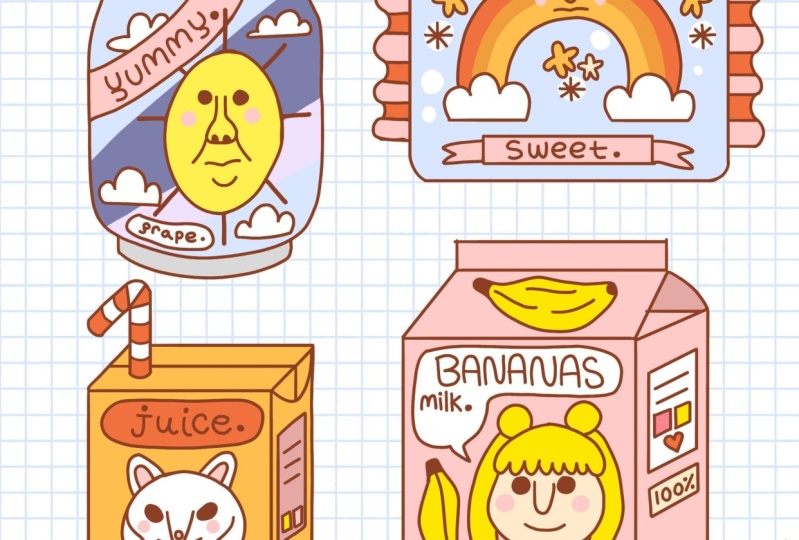
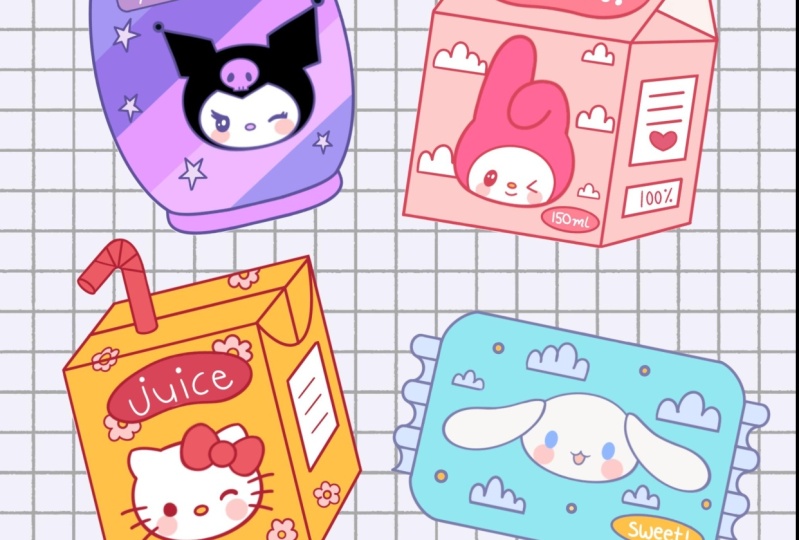
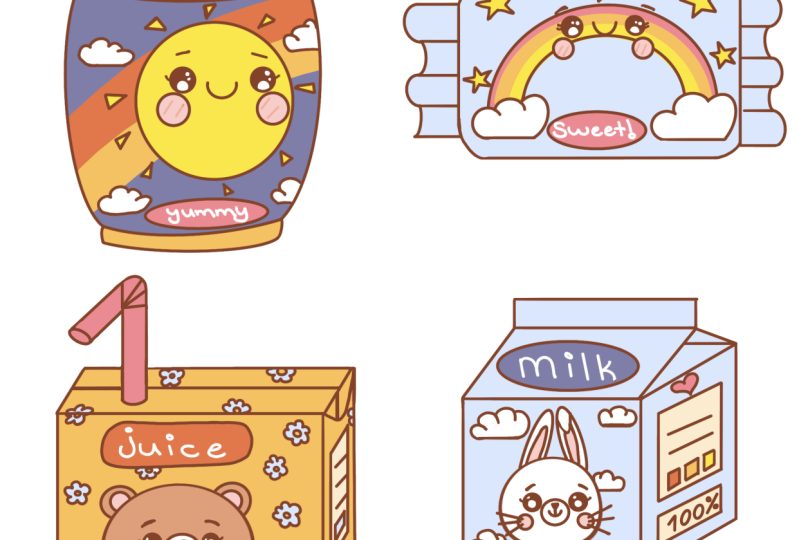
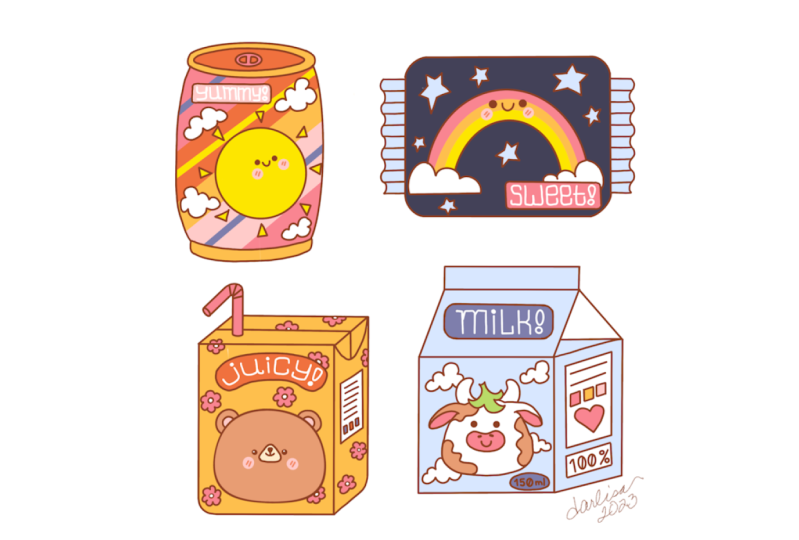
Transcription
1. Introduction: Bonjour à tous, je suis unique. Et dans ce cours, nous allons dessiner quelques jolies boissons et
bonbons pour illustrer les discussions. Ces cours ne nécessitent aucune expérience préalable
ni outils sophistiqués. Nous partirons de zéro
et utiliserons techniques
simples
tout au long du processus. Tout ce que vous verrez
se passera dans Procreate. Cependant, si vous avez d'autres logiciels ou si
vous avez déjà essayé des matériaux
traditionnels, n'hésitez pas à
vous inscrire si vous êtes prêt à commencer Allons-y directement.
2. La préparation de la toile et la réalisation de la boite à soude: Commençons ce
cours en décidant quel type de canevas nous
allons utiliser. Vous pouvez voir que c'est une toile carrée très
simple car largeur et la
hauteur des
pixels sont de 2048 pixels. Si vous souhaitez utiliser
d'autres dimensions pour une toile, allez-y. S pour DPI, nous utilisons 300
et S pour le profil de couleur. Nous sommes à la SRGB avec
ce faible chiffre. Quand tout sera terminé,
cliquons sur OK et il sera redirigé
vers notre nouveau canevas. Et maintenant, nous devons décider
quel type de couleurs nous allons utiliser
tout au long du cours. Il peut accéder à l'onglet Projet
et ressources. Vous pouvez télécharger
la palette de couleurs et suivre. Tant que vous êtes encore
dans la section Ressources, téléchargez le pinceau
que nous
allons utiliser dans quelques minutes. Maintenant que vous aurez tout
téléchargé, passons à nos palettes de couleurs et voyons
ce que nous avons ici. Ici,
nous avons deux options
pour utiliser les couleurs : la vue compacte et les cartes utiliseront des voitures car
elles ont toutes les couleurs, tous les noms et elles sont prêtes à être utilisées
pour le
moment, tant que je suis encore ici, sous
nos palettes de couleurs, sélectionnons la première couleur
et elle sera bleu ciel. Appuyons dessus pour sélectionner la date à laquelle nous aurons notre premier registre de couleurs
, prenons ce pinceau que nous avons téléchargé depuis nos ressources, et nous passerons en
revue la forme complète de notre toile et nous
ajoutez la grille. Nous devrons donc le faire sans tenir notre Apple Pencil. suffit donc d'y aller et de créer ces grilles d'
un seul coup. Quand tu l'as fait,
lâche prise et change de pinceau. Nous nous opposons donc à
notre bibliothèque de pinceaux, je vais dans ce dossier de cuisine et nous choisirons
un crayon à procréer. Avec ce pinceau, nous allons
créer notre croquis. Donc, si vous souhaitez utiliser un autre pinceau pour
cette pièce de cuisine, n'
hésitez pas à le faire. Maintenant que nous aurons notre pinceau, nous retournerons d'abord à nos palettes de
couleurs et nous
sélectionnerons la couleur avec
les lignes nominatives dans un sens, cette couleur, nous
créerons notre croquis. Encore une fois, il suffit de taper
dessus et de le sélectionner. Quand nous l'aurons fait, nous
devrons passer à nos couches. Et tout d'abord, nous allons renommer cette couche avec
notre excellent dirname, la couche que nous devrons appuyer
dessus et nous devrons
choisir Renommer. Allons-y avec les grilles. Maintenant, lorsque nous aurons cette
couche avec une grille, nous devrons
créer une couche supplémentaire au-dessus et sur cette couche, nous allons créer notre esquisse. Il suffit d'appuyer sur
cette icône représentant un plus. Nous aurons une nouvelle couche et
nous la renommerons en sketch. Appuyez une fois de plus sur la
couche et choisissez Renommer. Et maintenant, nous allons
revenir à nos pinceaux. Nous irons sur notre toile et nous
commencerons à créer notre
première illustration. Et notre première
illustration sera celle livre contenant des canettes de
soda. Zoomons sur notre canevas pour
accéder à une partie que nous
possédons elle-même. Et quand vous l'aurez, nous partirons et
nous commencerons par créer la
partie supérieure de la boîte. Très facilement. Nous commençons par
créer des courbes concaves. Allons-y et créons
quelque chose comme ça. Vous pouvez jouer
avec la taille, vous pouvez jouer
avec la courbure. Tout dépend de vous et au bout
du fil Tenez votre Apple Pencil
et vous verrez que vous améliorerez votre
carrière. Si nous avons besoin de
l'ajuster encore plus, nous tiendrons notre
Apple Pencil et nous passerons par le
haut pour modifier la forme. Lorsque nous sommes dans ce
mode, le mode édition, nous pouvons voir que nous avons
des nœuds, ce qui signifie que nous pouvons les modifier
et ajuster cette ligne. Donc, par exemple, supposons que nous allons à
ce nœud que nous avons
au milieu et que nous réduirons légèrement
la courbure de l'ensemble de la courbe. Nous allons donc déplacer ces
nœuds un
peu vers le haut si vous devez
les déplacer plus vers la droite ou
plus vers la gauche pour que cette ligne soit égale des deux
côtés. Allez-y et faites-le lorsque vous aurez
obtenu le résultat qui vous convient. Il suffit de taper sur l'
écran avec l'un de nos doigts ou avec
notre Apple Pencil. Et de cette façon, nous
allons nous éloigner de ce mode. Et maintenant, lorsque nous aurons
la première courbe, continuons en allant ce côté et nous
créerons deux lignes verticales, une de chaque côté. Donc, tout d'abord, passons par
le côté gauche et nous
créerons un terrain aussi
grand qu'avant. Nous pouvons tenir notre ligne
et les extrémités ajuster les livres
incas et les tenir. Et lorsque nous aurons
cette première ligne, nous passerons
du côté opposé et nous ferons la
même chose ici. Lorsque nous aurons ces
deux lignes verticales, nous devrons
les relier en allant vers le haut et en créant
une courbe convexe. Cette fois,
allons-y ou notre partie gauche. Et nous allons commencer par créer
la courbe comme ça. Nous allons le connecter avec une ligne
que nous avons sur la droite. Et si nous avons besoin de l'
ajuster encore plus, nous maintiendrons notre
Apple Pencil et nous passerons par le
haut pour modifier la forme. Nous pouvons jouer avec
ces petits nœuds. Si nous devons ajuster
leur placement, nous nous adresserons à eux, nous les
retiendrons et nous les déplacerons. Et si tout vous
convient,
nous pouvons simplement appuyer
sur l'écran et continuer à ajuster notre forme. Maintenant, nous devrons
entrer dans cette forme et créer la partie
intérieure de cette forme en deux parties. Allons-y d'abord
ou du côté gauche, et nous laisserons une
petite marque. Nous allons donc nous arrêter un
peu par le bas et par
le côté gauche. Et nous mettrons un petit point ici lorsque vous l'aurez
sur le côté gauche, moins d'un sur le côté droit. Et nous allons faire la
même chose ici, juste en laissant une petite note. Et maintenant, il ne nous reste plus qu'à
entrer dans le mouton
et à
relier ces deux
points en créant la partie intérieure avec des arêtes vives. Donc, tout d'abord,
passons simplement en revue la partie inférieure et nous répéterons cette ligne
que nous avons ici. Et en faisant cette ligne, nous allons relier ces deux points. Essayez de faire en sorte que cette ligne soit parallèle à celle que vous
avez en bas. Si vous devez l'ajuster, accédez à Modifier la forme et
jouez avec les notes. Lorsque vous êtes
satisfait de tout ce qui se trouve ici, appuyez sur l'écran
et laissez-nous procéder à un audit . Nous répéterons la ligne que nous
avons en haut, reliez les points si vous avez besoin votre au-dessus
pour Modifier la forme et ajusté signifient cette
ligne parallèle à celle que vous avez
aux extrémités supérieures. Lorsque vous aurez terminé
cette diapositive, pénétrons simplement dans cette petite forme et nous créerons
une bague représentant le chat. Nous allons donc passer à
la partie centrale et nous allons commencer par
créer une ellipse. Donc, comme nous l'avons
fait pour la courbe,
nous entrons simplement
à l'intérieur et créons la forme sans avoir à
tenir notre Apple Pencil. Nous créons donc une ligne juste avec une ligne et la fin soulignée Vous pouvez tenir votre Apple
Pencil et vous
verrez que vous avez tracé votre
ligne sur une meilleure ligne. Si vous souhaitez ajuster la taille, il vous suffit de déplacer votre Apple
Pencil d'un côté à l'autre. Lorsque vous avez trouvé
la taille qui vous convient, vous pouvez déplier votre Apple Pencil Si vous avez besoin de l'
ajuster encore plus, passez en haut pour modifier la forme. Vous pouvez jouer
avec la taille, avec les nœuds, avec
tout ce qui se trouve ici. Et lorsque vous en serez
satisfait, nous étudierons
cette forme et nous y ajouterons de petits
éléments. Alors tout d'abord, passons en
revue notre partie gauche. Nous allons faire une petite
ligne comme ça. Lorsque vous l'aurez, nous
devrons répéter cette ligne que nous avons
au-dessus de la partie supérieure. suffit donc d'y aller et répéter la forme
de l'ellipse. Si vous le souhaitez, vous pouvez tenir votre crayon Apple et vos mains et ajuster ces petites formes en
passant par-dessus
pour modifier la forme. Lorsque nous aurons cette première forme, nous devrons aller trop
loin sur cette partie et nous devrons
faire la même chose ici, mais cette fois, nous allons la refléter. Encore une fois, nous commençons par créer une petite
ligne comme celle-ci. Vous pouvez le tenir au
bout quand vous l'avez, nous allons vers
le bas et nous répétons la
forme de l'ellipse. Maintenez-le à la fin, passez par-dessus pour modifier
la forme si nécessaire. Et maintenant, quand nous avons
quelque chose comme ça, nous sommes prêts
à aller au fond des choses et à ajouter ce
corps de notre chat. Passons donc d'
abord sur notre côté gauche. Donc, ces intersections et
à partir de là, nous créerons une courbe descendante qui représentera le côté
de notre compte. Nous pouvons jouer
avec la taille, nous pouvons jouer
avec la courbure. Tout dépend de toi. Allons-y
et créons une courbe. Tenez-le à la fin, ajustez la courbure,
ajustez l'angle. Comme toujours, tout dépend de vous. Et nous pouvons aller en haut pour modifier
la forme afin de jouer avec
ces petites notes. Alors trouvez ce qui fonctionne pour vous. Et lorsque vous avez terminé, LED appuie simplement sur l'écran. Lorsque nous avons cette courbe
sur notre côté gauche, passons
du côté opposé. Et essayons de faire
la même chose ici. Allons simplement refléter ces courbes que nous avons
sur notre côté gauche. J'ai essayé de
la rendre similaire à celle que vous avez ou votre côté gauche
tienne votre ligne et les extrémités. Si vous avez besoin de l'
ajuster encore plus, passez par-dessus pour modifier la forme, jouez avec les nœuds,
positionnez-la correctement. Et lorsque vous avez terminé, touchez l'écran. Et maintenant, lorsque nous avons ces
deux courbes sur les côtés, nous sommes prêts à aller vers le bas et à
fermer cette forme. Donc, pour fermer cette forme, nous devrons nous rendre sur ce site et
créer une autre courbe. Et cette courbe doit être parallèle à celle que
nous avons ici. Passons donc à la partie inférieure et nous
relierons ces deux courbes sur les côtés à la
courbe parallèle à celle que
nous avons en haut. Comme toujours, vous pouvez tenir votre terrain et ses extrémités
et, si vous avez besoin de l' ajuster, encore plus d'
orbite législative jusqu'à Modifier la forme. Et ici, nous pouvons jouer avec la courbure lorsque
vous gagnez la jambe vers le bas . Il
suffit d'appuyer sur l'écran et c'est maintenant que nous
devrons passer en dessous de
cette ligne et créer la même ligne que nous
J'en ai sur le dessus. Arrêtons simplement. Alice aura terminé
et nous répéterons cette même phrase comme toujours. Tenez-le par les extrémités, jouez avec la courbure
ajustée si nécessaire, en passant par-dessus le haut pour aider
les moutons qui menacent cette ligne similaire à celle que vous avez un
peu au-dessus. Et lorsque vous ajoutez, touchez simplement l'écran et
passons sur les côtés et nous créerons les lignes relieront
ces deux formes. Encore une fois, nous entrons simplement dans
cette intersection et créons une ligne droite lorsque
vous n'avez pas fait un côté. Passons du côté opposé et ajoutons la
même ligne ici. Et lorsque vous aurez
cette couche de forme, utilisez simplement notre outil d'effacement et nous effacerons tout
ce dont nous n'avons pas besoin. Et une fois que nous avons
nettoyé notre couche de formes, accédez
simplement à tous les
coins de
rue situés sur notre illustration. Nous les
transformerons en plus souples. Incitatif, ce sont des virages
très droits. Nous allons créer les
courbes parce que nous voulons que notre image
soit évitée
autant que possible et que nos
coins arrondis nous y aideront. Passons donc à tous les coins de rue et nous créerons les courbes à la
place de cela. Et lorsque vous aurez fini d'adoucir les angles, comme
du jazz, utilisez notre
outil d' effacement et nous
effacerons tout ce
que nous ne rencontrons pas. Nous avons maintenant une belle base qui signifie que
nous pouvons placer cette forme jusqu'au
corps de notre Kan et l'embellir. Donc, par exemple,
allons simplement dessiner un soleil. Nous allons commencer par
entrer dans la partie centrale. Si vous le souhaitez, vous pouvez le déplacer légèrement vers la
gauche ou vers la droite. Tout dépend de toi. Il suffit de
créer une forme de cercle. Donc, de la même manière qu'avant. suffit d'y aller avec une
ligne et de créer le mouton. À la fin de la
ligne, nous tenons notre Apple Pencil pour
lui donner une meilleure forme. Mais il s'agit d'une ellipse et nous devrons créer un cercle
parfaitement rond. Sans tenir
notre Apple Pencil, nous poserons l'un
de nos doigts sur l'écran et nous le
placerons en un cercle parfaitement
rond. Ajustez maintenant la taille en
déplaçant votre Apple Pencil. Trouvez ce qui vous convient et,
lorsque vous êtes satisfait, les registres apparaissent en
haut pour modifier la forme. Nous allons positionner notre soleil
un peu différemment. Donc, par exemple, supposons que nous allions
le mettre quelque part ici. Lorsque vous avez terminé, le
registre commence à l'écran et les livres
ajoutent leur race. Nous suivrons
la forme complète de notre Soleil et nous ajouterons de
petits éléments de ce type. Donc, en gros, il y a des
triangles et nous allons simplement en ajouter quelques-uns le long de
la forme. Vous pouvez jouer avec cette
taille et vous pouvez jouer avec le placement pour vous
faciliter la tâche. Vous pouvez commencer par créer
les lignes comme
ça, en utilisant uniquement la forme entière. Et quand tu auras les lignes, transformons-les
en triangles. Et lorsque vous aurez terminé, laissez-nous définir la forme de notre soleil et nous ajouterons
les traits du visage. Et nous allons commencer par trouver un
centre approximatif de nos moutons. Pour ce faire,
nous devons d'abord créer une ligne verticale, puis
une ligne horizontale. Allons-y et
créons une ligne verticale. Tout d'abord, il suffit de
parcourir toute la forme de notre
soleil, en ajustant l'angle. Lorsque nous aurons terminé, nous pourrons passer par le haut pour modifier forme si vous
devez la déplacer, par exemple lorsque vous aurez terminé avec
la ligne verticale, créons-en une horizontale de la même manière comme nous l'avons fait pour le modèle vertical, un jazz the angle. Si vous avez besoin de l'
ajuster encore plus, si vous devez le déplacer, passez
à Modifier la feuille. Lorsque vous serez satisfait de
ces petits éléments, nous ferons un peu plus que la compagnie aérienne que nous avons sur
l'axe horizontal. Et nous allons commencer par créer
deux portes pour nos yeux. Allons donc quelque part ici et nous mettrons le premier point. Tu peux jouer avec la taille. Vous pouvez jouer avec la
distance qui vous sépare du centre. C'est à vous de décider quand
vous en aurez fini avec le premier Je vais passer du côté
opposé et nous essaierons de placer le
deuxième ion ici. Alors allons-y et plaçons
ces points sur le côté droit. Nous devrons garder la même distance par rapport
au centre et nous
devrons le placer sur la même ligne et nous devrons
conserver la taille. Quand tu n'as pas fini. Les conférences se passent juste
entre les yeux et nous ajouterons
un petit Smiley Mouth. suffit d'y aller et
de créer une courbe comme ça. Vous pouvez jouer
avec la courbure. Vous pouvez jouer
avec la taille. Vous pouvez maintenir votre ligne et les extrémités si vous avez besoin de l'
ajuster encore plus Les livres ont du mal à
modifier forme et nous l'
ajusterons à partir de là. Vous pouvez voir que nous
avons quelques options au-dessus du sommet, l'
ellipse et le cercle. Tu peux aussi jouer avec eux. Et lorsque vous serez
satisfait de l'ensemble de la forme
, il vous suffira d'appuyer sur l'écran
pour quitter ce mode. Maintenant que nous aurons
notre smiley, passons simplement sous la glace et nous ajouterons de
petites joues ici. Donc, en gros, nous passons
simplement sous l'œil et nous y
ajoutons un cercle. Encore une fois, allons
simplement créer la forme. Tout d'abord,
maintenons-le par les extrémités et maintenons l'un de nos
doigts sur l'écran pour former un cercle
parfaitement circulaire. Un jazz décide, ajustez le placement en passant par
le haut pour modifier la forme. Et lorsque vous aurez
la première forme, passons simplement sur
le côté droit et nous ajouterons la même joue. Ils
partent de ce cercle, le
tiennent à la fin, tiennent l'un de nos
doigts sur l'écran. Ajustons cette taille. Et si nous avons besoin de l'
ajuster encore plus, nous allons passer par le
haut pour modifier la forme et la positionner
correctement sur notre canevas. Jouons et faisons en sorte qu'elle la même taille que celle de gauche
pour nous assurer que
notre deuxième joue a la même taille
que la première. Nous pouvons le déplacer vers le premier, ajuster la taille ici, puis à partir de là, nous le déplacerons simplement
vers les côtés opposés. Positionnons-le
correctement sur notre toile. Et quand nous aurons terminé,
tapons simplement sur l'écran et nous pourrons
continuer à ajouter nos coordonnées. Donc, lorsque nous aurons cette couche de sable, ajoutez-y quelques nuages. Nous allons parcourir notre forme et ajouter
les éléments de cette façon. Donc, tout d'abord, passons nos parties inférieures et nous allons
créer une ligne comme celle-ci. Comme toujours, maintenez votre ligne et
la fin, ajustez l'angle. Tu peux jouer avec la taille. Tout dépend de toi. Lorsque vous aurez cette diapositive, nous passerons
en haut et nous créerons quelques boucles ici,
quelque chose comme ça. Vous pouvez créer autant de
boucles que vous le souhaitez. Vous pouvez jouer avec leur taille et leur
courbure, avec tout. Lorsque vous aurez la première forme, ajoutons-en quelques autres. Et encore une fois, commencez par
créer une ligne
, puis créez des boucles
ou des sous-parties. Et lorsque vous aurez terminé, ajoutons nos derniers éléments. Tout d'abord, nous irons dans cet
endroit que nous avons déjà, c'est du savon et nous allons
créer un peu de savon gratuit, suffit d'
y aller très facilement et de créer
quelque chose comme ça. Lorsque vous remettez ce
petit cadre
, les registres y entrent et
écrivons, délicieux. Et lorsque vous aurez terminé, nous en aurons fini avec
notre premier croquis. Et pour terminer, allons-y et réduisons la taille de
ces éléments. Et nous le positionnerons
également sur notre toile. Donc, tout d'abord, ce que
nous devons faire, nous devrons accéder à
cette touche fléchée, donc tracer et appuyer dessus. En bas, nous
utilisons des méthodes uniformes. Et vous pouvez voir que nous
avons ce cadre de délimitation. Nous devrons donc nous rendre dans
l'un des coins. Donc, par exemple en haut
à droite, et nous le déplacerons en
diagonale vers le bas. Trouvez la taille qui vous convient. Et déplaçons
cette forme entière sur notre sexe gauche quand vous serez
satisfait de tout, appuyez simplement sur notre touche fléchée. Si vous souhaitez l'
ajuster encore plus, nous pouvons passer en revue cette
option Warp dans le panneau inférieur. Et vous pouvez voir qu'ici, nous avons toujours ce cadre de délimitation, mais nous avons aussi quelques
intersections à l'intérieur. Cela signifie que nous pouvons nous
rendre n'importe où à l'intérieur de ce cadre de délimitation et
ajuster nos éléments. Ainsi, par exemple, vous pouvez
saisir quelque chose et vous pouvez simplement le déplacer et l'
ajuster de cette façon. Si vous devez ajuster
votre forme de cette façon, jouons. Et lorsque vous serez
satisfait de tout ce qui est présenté ici, nous nous retrouverons dans
le prochain chapitre où nous allons
créer notre deuxième esquisse.
3. Croquis de bonbons: Commençons par faire le
deuxième croquis de l'IS en
nous déplaçant vers le coin supérieur droit et nous
allons zoomer sur notre toile. Ici. Nous allons commencer très
facilement par créer un rectangle de la
même manière que précédemment. Il suffit d'entrer dans notre toile et d' une ligne sans
tenir notre crayon Apple, nous créons le mouton. Maintenez votre ligne et les extrémités. Et quand vous êtes prêt, les livres le font ou ce
feuilleton pour modifier la forme. Ici, vous pouvez voir
que nous avons quelques options en haut et, par exemple allégué comme coupable et
sélectionnez le rectangle, il se cassera et aura une meilleure forme
. Et si vous avez besoin d'ajuster davantage
vos lignes, par exemple
si ne sont pas parallèles les unes
aux autres ou elles ne sont pas
aussi droites que vous les
avez sur votre grille, vous pouvez
jouer avec nœuds. Donc, lorsque vous aurez terminé, ajustez
votre forme en appuyant simplement sur ce vert et nous
quitterons ce mode. Maintenant que nous aurons ces bases, nous irons dans les coins
et nous les ajusterons. Ainsi, au lieu des lignes
très droites, nous allons créer les courbes de la même manière que nous l'avons fait avec notre chat. Donc, tout d'abord, passons
simplement par
l'un des coins et nous allons
créer une courbe ici. Tenez juillet et ajustez le DNS si nécessaire en passant par
le haut à AD Cheap. Et lorsque vous avez
la première courbe, au lieu du coin
, les livres les parcourent toutes. Nous allons les transformer en courbes. Et lorsque vous serez
prête pour cette tâche, saisissons simplement notre outil d'
effacement et nous
effacerons tous les coins
que nous ne rencontrons pas. Et maintenant, quand nous aurons ce rectangle arrondi
qui sera notre base, nous irons sur les côtés et nous créerons du caoutchouc ici. Alors d'abord, revenons à notre pinceau et nous irons
d'abord sur le côté gauche. Nous allons nous éloigner un peu de ce
petit coin où nous avons les différents logiciels et nous allons créer
une ligne comme celle-ci. Comme toujours, vous pouvez tenir votre
ligne et vos mains et ajuster l'angle en
déplaçant votre Apple Pencil. Faisons simplement en sorte qu'il soit parallèle
aux lignes que nous
avons sur les grilles. Lorsque vous avez la
ligne en haut, passons simplement
au bas et nous y créerons la
même ligne. Lorsque vous aurez terminé
cette tâche, nous passerons à l'intérieur de cette petite teinte que nous
sommes en train de créer et nous ajouterons
quelques lignes supplémentaires. Plus tard, nous les
associerons à une malédiction et nous créerons une
ligne ondulée pour l'emballage. Allons-y et ajoutons
quelques lignes supplémentaires au set. Vous pouvez jouer
avec leur taille. Vous pouvez jouer avec la
distance qui vous sépare les uns des autres. Tout dépend de toi. Et lorsque vous aurez terminé, Lynch tournera plus vers
la gauche et nous
relierons ces petites
pièces par une ligne ondulée. Donc, tout d'abord,
passons par le haut et nous allons créer la
première courbe comme ça. Lorsque vous l'aurez, nous passerons à la zone suivante et nous
irons à l'intérieur de cette forme. Nous allons donc faire
quelque chose comme ça. Quand vous le savez,
les registres de modèles descendent et
créons quelques lignes supplémentaires pour relier toutes ces
petites formes. Et quand vous serez à Dan , vous passerez
du côté opposé, et nous ferons la
même chose ici. Encore une fois, nous commençons par les lignes qui seront
strictement horizontales. Essayez de placer ces lignes aux mêmes endroits
que sur la gauche. Donc, lorsque vous avez deux lignes, une en haut et
une en bas,
entrons à l'intérieur et
ajoutons un peu plus de laxisme. Et quand tu auras terminé, allons-y et mettons
fin à cette ligne ondulée. Lorsque nous en aurons fini avec notre base, registres pénètrent dans le corps de ce bonbon et ajoutons
un peu d'embellissement. Donc, par exemple, allègue que j'ai commencé par créer un petit
arc-en-ciel ici. Nous allons nous arrêter un
peu de ce côté. Donc, par exemple, commençons
par le côté gauche et nous allons créer
la moitié du cercle. Alors allez-y et créez très hardiment le
mouton comme ça, maintenez votre ligne et
les fourmis essaient de faire la distance entre les deux
côtés soit égale des deux côtés. Et nous tiendrons
notre Apple Pencil et nous passerons par
le haut pour modifier la forme. Nous allons jouer avec nos notes et nous
essaierons de faire en sorte que cette forme égale des deux côtés lorsque vous
tapez simplement sur l'écran. Et maintenant, nous devrons passer en dessous de cette ligne et
nous devrons répéter car nous voulons
fermer la forme plus tard. Mettons donc un
peu côté et nous créerons un peu
la même ligne. Les insectes jouent avec la taille, saignent avec la courbure. Si vous le souhaitez, vous pouvez essayer de maintenir l'un de vos
doigts sur l'écran. Il se peut qu'il prenne une meilleure forme, mais il se peut aussi qu'il prenne une note
afin que nous puissions l'examiner. Il vous suffit de modifier la forme
et de l'ajuster manuellement. Essayez de rendre ces deux lignes
similaires l'une à l'autre. Ils devraient être parallèles. Lorsque vous serez satisfait, nous
taperons sur l'écran et nous
continuerons en passant sous les parties inférieures
de notre arc-en-ciel, et nous ajouterons
quelques nuages ici. Alors d'abord, passons
sur notre côté gauche. Nous allons passer un peu
en dessous de la forme et nous commencerons par
créer une ligne comme celle-ci. Jouez avec l'angle, essayez de le rendre droit. Lorsque vous aurez cette ligne, nous ferons la même chose
que pour notre canette. Nous allons ajouter ces petites boucles. Alors allons-y et ajoutons-les. Vous pouvez jouer avec la taille
et la quantité de cette taille lorsque
vous n'avez pas terminé un côté Passons à
l'autre et faisons la
même chose ici, partant de la ligne qui
se déplace horizontalement. Lorsque vous l'aurez,
nous nous
débrouillerons seuls et nous
créerons des boucles. Et maintenant, nous allons simplement utiliser notre outil d'effacement et effacer toutes les lignes
que nous ne
rencontrons pas lorsque nous aurons supprimé nos registres arc-en-ciel et y ajouter
les traits du visage. Si tu veux. Vous pouvez commencer par créer
une ligne allant du haut vers le bas pour trouver
le centre approximatif. Vous pouvez également créer une autre ligne qui suivra un axe
horizontal. Et de cette façon,
vous saurez où vous devez placer les traits de leur
visage. Allons-y donc avec
cette ligne verticale. De cette façon, nous saurons où se trouve le centre et nous
irons sur le site. Donc, par exemple, vers la gauche. Et nous allons commencer par
créer un point pour les livres et
créer ces points. Comme toujours, tu peux
jouer avec la taille,
la distance par rapport
au centre et avec ligne où tu veux
placer ce petit moi. Donc, quand tu auras le
premier, je passe du côté opposé et
faisons de même ici. Nous devrons le
mettre sur la même ligne. Nous devrons garder
la distance par rapport au centre et lui
donner la même taille. Allons-y et
essayons de le faire. Maintenant que vous aurez les livres à
glace, passez juste entre eux et nous ajouterons à nouveau la
petite bouche Smiley, comme nous l'avons fait pour
notre petit compte. Ici, avec notre petit soleil, nous allons créer une
petite courbe comme ça. Vous pouvez jouer
avec la taille, vous pouvez jouer
avec la position dans laquelle vous pouvez tenir votre
ligne et les fourmis. Et si vous avez besoin de l'
ajuster encore plus, passez en haut pour modifier la forme. Lorsque vous avez fini de jouer
avec votre guide à moutons appuyez
simplement sur l'écran pour
quitter ce mode. Et nous passerons sous la glace et nous
ajouterons de petites joues. Donc, tout d'abord, passons
sous notre œil gauche et nous y
créerons un petit cercle comme toujours suffit de passer sous notre IA et créer la forme avec
une ligne au bout de celle-ci, nous tiennent notre Apple
Pencil et nous poserons également l'un de nos doigts sur l'écran pour lui donner une forme parfaite. Si vous avez besoin d'ajuster
le placement, vous pouvez modifier
la forme de manière encore plus législative. Et nous trouverons ce qui fonctionne pour nous lorsque vous en aurez fini
avec la première joue. Passons du côté opposé et menons à la même chose ici. Les registres créent
la forme du cercle. Tout d'abord, maintenez-le à la fin, maintenez l'un de vos
doigts sur l'écran. Passons
en haut pour modifier la forme, et voyons si
la taille de cette ellipse similaire à celle que nous
avons sur le côté gauche. Nous allons donc simplement
le déplacer vers cette forme. Et s'il est similaire, nous le
remettrons simplement sous nos yeux. Positionnons-le correctement. Et lorsque vous avez terminé
, appuyez simplement sur l'écran
pour quitter ces modes. Maintenant que nous en aurons fini avec les traits de
notre visage, adaptons notre forme à tous ces espaces vides que nous
avons sur notre corps sur les bonbons. Et nous allons ajouter quelques étoiles ici. Ledgers va Zoomer dans Canvas et commence par créer
la forme comme ça. Vous pouvez commencer facilement par
créer ces formes. Ensuite, prenez votre outil d'
effacement et effacez toutes les lignes
que vous ne repérez pas. Lorsque vous aurez les
premiers livres
étoilés, revenez à notre pinceau et ajoutez-en quelques autres. Si tu te sens très en confiance, tu peux créer les
étoiles de cette façon, tu peux jouer
avec leur taille, tu peux jouer
avec leur position. Tout dépend de toi. Essaie juste de ne pas en faire trop. Et quand vous aurez fini de modifier vos petites étoiles, vous pouvez
y ajouter une petite étiquette. Nous allons donc aller dans le coin inférieur
droit et créer la forme que nous avions
ici sur notre camp. Vous pouvez jouer avec la
forme et lorsque vous l'aurez, livres utiliseront notre
outil d'effacement et nous
effacerons toutes les lignes
dont nous n'avons pas besoin. Et à l'intérieur de cette forme, allons-y et
écrivons, ma douce. Et lorsque vous aurez terminé, nous en aurons fini avec
notre deuxième esquisse. Et dans la prochaine partie, nous allons créer une boîte à jus.
4. Croquis en boîte à jus: Commencez par notre
troisième illustration, zoo en
plomb ou une toile
en dessous. Et nous allons commencer très
facilement par créer un rectangle de la même manière
que nous l'avons fait avec les bonbons. Nous allons donc créer
la forme en une seule ligne. À la fin de la ligne, nous tiendrons notre crayon Apple pour lui donner une meilleure forme. Et nous irons également en haut pour modifier
la forme. Si nous avons l'option rectangle en haut, nous la sélectionnerons. Si nous ne le faisons pas, nous ajusterons
manuellement nos moutons. Nous aurons besoin d'un rectangle
très droit. Quand tu l'auras. Nous n'aurons pas besoin de
faire autre chose. Cette petite pièce sera la partie
supérieure de notre boîte à jus. va donc falloir
y aller et l'ajuster. Nous devrons l'incliner
vers la droite. Allons-y et faisons-le de cette façon, nous irons à
ce nœud dont nous avons déjà parlé, nous y tiendrons notre
Apple Pencil et nous le déplacerons un
peu vers la droite. Nous pouvons le réduire un
peu. Si tu veux. Tu peux jouer avec l'angle. Tout dépend de toi. Lorsque vous avez
quelque chose comme ça, rapprochons simplement notre forme un peu plus
près possible, afin d'avoir de
l'espace en dessous. Trouvons la
position qui nous convient. Et lorsque je télécharge, il suffit d'appuyer sur cet écran pour
quitter ce mode. Maintenant que nous aurons ces bases,
nous en créerons une de plus. Je pense que nous allons y aller et trouver
la partie centrale. Passons donc à l'un
des côtés et des livres. Notez une petite note ici. Lorsque nous l'avons,
les registres créent une ligne droite qui traverse horizontalement toute
la forme. Ajustez l'angle, maintenez votre
Apple Pencil au bout. Si vous devez le placer
différemment, les registres l'emportent. C'est à vous de modifier la forme et de trouver
la position qui nous convient. Et lorsque nous aurons notre
forme en haut, nous devrons aller
dans les coins et commencer à
fabriquer un cuboïde. Nous devrons
donc créer trois lignes parallèles qui descendent vers le bas. Passons d'abord
sur notre côté gauche et nous allons créer cette ligne droite allant du haut vers le bas. Vous pouvez jouer avec sa
taille, le tenir au bout, un jazz sur l'angle
et essayer de le faire parallèle aux lignes que
vous avez sur les grilles. Lorsque vous avez terminé, les livres vont
aux deux
coins restants et
créons deux autres lignes
allant du haut vers le bas, en les
rendant parallèles
à celle que vous avez
déjà sur,
disons, votre Canvas. Et lorsque ces lignes vont du
haut vers le bas, nous devrons accéder à la partie inférieure et connecter ces diapositives. Et nous devrons
créer les lignes de la même manière que nous
les avons en haut. Ces nouvelles lignes
doivent être parallèles à celles de
la couche
supérieure. Il suffit de passer d'abord à cette
partie principale et nous allons créer des lignes de déformation horizontales. Lorsque vous l'aurez, nous irons à la bonne partie et nous
devrons créer
une ligne parallèle. Là-bas. Les livres vont au coin de la rue
et nous allons l'essayer, maintenir la ligne et les
fourmis ajusteront l'angle. Ou si vous voulez vous
assurer que cette ligne est parallèle à la ligne sur laquelle
vous avez collé du savon. Nous allons passer
en haut pour modifier la forme. Nous allons déplacer cette
ligne vers le haut. Nous allons ajuster l'angle ici. De cette façon, nous
descendrons plus tard et nous
mettrons cette ligne ici. Et encore une fois, de cette façon, nous serons sûrs que ces lignes sont parallèles les unes
aux autres. Quand nous aurons terminé,
tapons simplement sur l'écran et
travaillons dans nos coins. Nous allons donc opter pour le lent
ou le côté gauche aussi, ils les ont achetés et nous allons l'
adoucir encore une fois, de la même manière que nous l'avons fait sur
nos livres à bonbons. Créez la courbe au lieu de ce
coin de rue, appelez la ligne si vous devez passer par le haut
pour modifier la forme. Si vous avez besoin de
l'ajuster encore plus lorsque vous avez la première
courbe ou le côté gauche. Passons à la droite, à cet élément juste ici. Et nous transformerons ce coin
très droit en courbe. Quand
vous aurez les livres, utiliserons notre
outil d'effacement et nous effacerons tout ce
que nous n'
atteindrons pas avec notre couche de base
travaillez simplement sur certains détails. Donc, tout d'abord, nous allons passer ce côté que nous
avons sur la droite, et nous allons ajouter un
petit pli ici. Nous allons donc commencer par atteindre cette ligne que nous
avons au milieu, et nous continuerons à
la suivre en descendant. Créons donc
quelque chose comme ça. Tenez-le à la fin,
ajustez l'angle. Lorsque vous avez une ligne
très droite, nous allons créer
un petit triangle. Entrez donc dans l'un des
coins et des étoiles et créez un triangle très
doux. Tu peux tenir ta
ligne à la fin. Vous pouvez ajuster votre ligne
en accédant à Modifier la forme. Tout dépend de toi. Lorsque vous aurez ces petits plis, nous passerons sur le côté gauche et nous
passerons au savon. Nous allons ajouter une petite paille. Tout d'abord,
revenons un peu en arrière par rapport à cette ligne que
nous avons au centre. Et nous irons au sommet et nous créerons deux lignes
parallèles,
comme toujours, tout le mois de juillet et la fin pour passer
à une meilleure ligne,
une chanson jazz The NGO. Lorsque vous avez terminé,
passons à autre chose et créons une autre ligne
sur le bon ensemble. Vous pouvez varier la
taille de la paille. Tout dépend de toi. Nous devrons créer
deux lignes parallèles. Lorsque nous aurons ces deux lignes, nous irons en bas et nous les
relierons par une courbe. Comme toujours, vous pouvez
jouer avec la courbure, avec la forme. Tout dépend de toi. Maintenant que nous aurons la forme, nous passerons sur le côté
gauche et nous ajouterons la
partie inférieure de cette valeur vraie. Alors d'abord, allons-y et nous allons créer
deux lignes comme ça. Essayez de garder la distance
entre ces deux lignes similaire à celle des deux lignes que vous
avez au-dessus de votre droite. Lorsque nous aurons ces deux lignes, nous devrons les
relier aux deux précédentes avec la courbe. Alors tout d'abord, passons simplement en revue la partie supérieure et nous les
relierons avec
une courbe comme celle-ci. Tenez votre ligne et la
fin, ajustez la courbure. Comme toujours, tout dépend de vous. Et lorsque nous aurons cette courbe, nous devrons relier ces
lignes ou la partie inférieure. Allons-y et
créons une petite courbe là-bas. Quand tu l'auras, nous
devrons accéder à ce petit groupe et nous
devrons ajouter quelques lignes. Alors allons-y et ajoutons
quelques lignes droites comme ça. Il n'a pas joué
avec leurs montants. Vous pouvez jouer avec
la distance qui les sépare. Tout dépend de toi. Comme toujours, quand nous aurons
ces petits bracelets, nous devrons aller faire paille ou le côté gauche. Nous allons donc y aller
et y ajouter un petit cercle ou une
petite ellipse. Comme toujours, vous pouvez
jouer avec la taille, avec la courbure,
tout le mois de juillet et les fins. Et si vous devez accéder
à Modifier la forme et l'
ajuster, par exemple,
rendons-la moins ouverte. Et quand vous l'avez regardé
, il suffit de taper sur l'écran
pour quitter ce mode. Et nous allons utiliser notre
outil d'effacement et nous effacerons toutes les lignes dont nous n'avons pas
besoin. Quand nous aurons notre paille, nous en aurons fini avec
toute la base en général. Nous pouvons donc maintenant passer à autre chose et
ajouter quelques détails. Alors tout d'abord, passons sur le côté droit et nous
ajouterons une petite étiquette ici. Alors prenons notre pinceau. Nous allons entrer dans la
forme et nous commencerons par créer un rectangle de
la même manière que précédemment. J'y vais, je crée
et j'ingère en une seule ligne. À la fin de la ligne, nous
tiendrons notre crayon Apple. Nous allons l'adapter à
une meilleure forme et passer
par-dessus pour modifier la forme. Si nous avons l'option rectangle
ici, nous la sélectionnerons. Sinon, rien de spécial, nous pouvons
ajuster manuellement notre forme. Ce que nous devons faire, c'est faire que
toutes les lignes que nous avons sur cette petite forme
soient parallèles aux lignes que nous
avons sur les livres. Les lignes supérieure et
inférieure doivent donc être parallèles à la ligne supérieure
et inférieure. Et deux lignes sur les côtés
ne devraient pas être similaires à
celles que nous avons
sur les côtés de la boîte. Allons donc ajuster
l'angle de nos jambes. Si vous voulez vous assurer que les lignes que vous
créez sur cette petite étiquette sont similaires à celles que vous avez déjà
ouvertes en bas, vous pouvez simplement déplacer votre
forme et ajuster inclinez ici d'abord ou vers le
haut ou vers le bas. Et lorsque vous aurez terminé, nous déplacerons cette
forme vers le centre. Et vous pouvez aussi jouer
avec la taille de cette chose. Lorsque vous avez terminé,
appuyons simplement sur l'écran et continuons à
ajouter quelques détails. Donc, tout d'abord, les registres entrent dans cette
petite forme que nous venons de créer et nous allons
ajouter quelques lignes comme ça. Encore une fois, nous pénétrons à l'intérieur de la forme et nous créons
les lumières parallèles. Quand vous les aurez, nous traiterons la partie inférieure de cette petite forme et nous
créerons un autre rectangle ici. la même manière qu'avant. suffit d'y aller et de créer la forme du rectangle
avec une seule ligne. Tenez-le à la fin. Passons en
haut pour modifier la forme. Si nous avons l'option
avec un rectangle, nous pouvons la sélectionner. Si nous ne le faisons pas, ne vous inquiétez pas, nous
ajusterons manuellement la forme. Encore une fois. Nous
irons et nous essaierons de faire en sorte que toutes les lignes soient
parallèles à celles que nous avons déjà sur notre écran lorsque nous aurons ce
petit rectangle et lorsque toutes les lignes seront parallèles
aux lignes que nous J'ai déjà accès à cette
petite boîte de délimitation. Nous allons appuyer sur l'écran
pour sortir de ce mode. Et nous irons à l'intérieur de
ce petit rectangle et nous ajouterons quelques lignes verticales
supplémentaires. Lorsque nous aurons séparé
nos petites pièces ici, nous saisirons l'
outil à effacer qui entrera à l'intérieur de ces petites formes
et nous
les transformerons en rectangles singuliers. Si vous devez
ajuster certains endroits, prenez
simplement le pinceau
et ajustez-le. Lorsque nous les aurons, nous serons prêts à passer
à notre forme principale. Et nous allons
commencer par créer un petit ours au
bas de cette forme. Alors tout d'abord, allons
créer un cercle. Comme toujours,
nous y allons simplement et
créons une forme en arc
avec une seule ligne à
la fin de la ligne. Tenez votre Apple Pencil. Si vous le souhaitez, maintenez
l'un de vos doigts sur l'écran pour obtenir une forme
parfaite de ce cercle. Il décide juste à votre goût. Si vous avez besoin, passez en haut pour modifier
la forme et positionnez-la à
votre guise, par exemple avec un peu
plus en bas. Et quand tu
auras cette forme, nous l'ajusterons un
tout petit peu. Mais avant de le faire, nous devrons la sélectionner
et pour sélectionner une forme sur l'ensemble du canevas, nous devrons accéder à
cette icône en forme de ruban S. Appuyez dessus et
vous verrez qu' en bas, nous
avons un petit panneau. Nous devrons sélectionner les méthodes à
main levée. Avec une méthode à main levée, nous allons simplement faire le tour du
navire et le sélectionner. Nous devrons boucler cette forme. Et lorsque vous verrez que
seule la zone que vous souhaitez
sélectionner est sélectionnée, nous devrons accéder à
l'outil de transformation, qui est notre
flèche en haut à gauche. Il suffit donc de taper dessus et
nous passerons à la distorsion. Vous pouvez le constater avant
l'introduction du cadre de délimitation et lorsque nous utilisons une méthode uniforme, par exemple ,
nous pouvons réduire ou augmenter l'échelle
. Nous pouvons le déplacer,
le faire pivoter. Mais nous voulons également
aborder ces méthodes de travail. Vous voyez que nous
avons toujours ce cadre de délimitation, mais nous pouvons l'ajuster de
manière plus générale. Ainsi, par exemple, nous pouvons aller aux nœuds inférieurs et les déplacer sur le côté. Ainsi, la partie inférieure de ce cercle sera un peu plus grande que la partie supérieure. Donc, par exemple, passons simplement à nos
nœuds en bas à droite, et nous allons le déplacer
vers la droite. Si vous avez
quelque chose comme ça, passons à gauche et nous
ferons de même ici. Nous allons dans les nœuds en bas à gauche et nous les déplaçons
davantage vers la gauche. Faisons en sorte qu'il ressemble à ce que nous avons sur notre côté droit. Vous pouvez maintenant voir
que la forme principale
du cercle est
très différente. Mais ce n'est pas exactement
ce dont nous avons besoin. Nous irons également vers la partie supérieure et nous
irons au milieu ce cadre de délimitation et nous ferons glisser cette forme
un peu en noir. Et lorsque vous avez
quelque chose comme ça, c'est exactement la forme
dont nous avons besoin pour notre ours. Lorsque vous serez prêt, registres retourneront dans la
partie supérieure gauche et nous appuierons sur
cette icône en forme de ruban S. Nous allons tout désélectionner. Nous sommes maintenant prêts
à entrer dans cette forme et à ajouter plus de détails. Alors tout d'abord, allons simplement trouver un
centre approximatif de la forme. Nous allons créer une ligne
droite verticale et une ligne horizontale en commençant par
la ligne verticale. Nous nous déplaçons un
peu au-dessus de notre forme et nous créons la ligne
qui descend vers les extrémités. Nous maintenons notre position. Nous ajustons l'angle
pour rendre cette ligne droite. Si nous devons l'ajuster ou
si nous devons le déplacer davantage vers le centre, là où je
vais , c'est
à Edit Shape de décider. Trouvez ce qui fonctionne pour vous. Trouvez ce centre approximatif
sur l'axe vertical. Et lorsque vous aurez terminé, tapotez simplement sur l'
écran et créons
une ligne horizontale de la
même manière qu'auparavant. suffit d'y aller et de
créer la lumière, tenir et de la terminer. Une ONG de jazz, si vous avez besoin de l'ajuster
encore plus bien, ou c'est à Edit Shape de décider. Lorsque vous aurez ce centre
approximatif, nous entrerons dans
cette petite forme. Nous irons à cette intersection et nous devrons la dépasser. Et nous devrons
créer deux lignes passant par ce centre
approximatif. Ils sont à 45 degrés. Passons donc d'abord
sur le côté gauche, nous allons placer notre Apple Pencil
juste au milieu, là où se trouve notre centre
approximatif, et nous allons créer
la ligne comme ça. Encore une fois, vous pouvez jouer
avec l'angle, essayer de le faire à environ 45 degrés lorsque vous
n'avez pas fait un côté. Passons du côté opposé
et faisons la
même chose ici. Essayez de garder les
angles similaires à
celui que vous avez
ou à votre côté gauche. Et quand vous aurez terminé, nous passerons à ces petites
lignes que nous venons créer et nous
devrons y mettre les oreilles. Et ces lignes doivent
être juste au centre. Optons donc pour un lent
ou un côté gauche, nous allons dépasser notre
forme sur la tête. Nous allons y créer
la moitié du cercle. Conservez votre terre et la fin. Ajustez la taille à votre convenance. Essayez de tirer cette
ligne à 45 degrés, en
plein milieu
de cette forme. Si vous devez l'
ajuster encore plus, passez en haut pour modifier la forme, jouez avec la forme, agrandissez-la ou réduisez-la. Tout dépend de toi. Allons-y et faisons-le. Lorsque vous êtes
satisfait de votre couche de forme, appuyez
simplement sur l'
écran et faisons la même chose
du côté opposé. Nous allons donc dépasser
notre forme sur le chapeau et nous commençons par
créer la moitié du cercle. Essayons de lui donner la même taille que celle que nous avons
sur notre côté gauche. Et conservons la
même courbure. Maintenez votre ligne et les extrémités remontent pour modifier la forme
et l'ajuster. Lorsque vous aurez terminé,
tapotez simplement sur l'écran et nous avons maintenant
la base des oreilles, mais nous devrons entrer dans
ces deux formes que nous
venons de créer. Et nous devrons
ajouter les parties intérieures. Nous allons donc d'abord
passer par le côté gauche. Nous allons nous éloigner un peu
de cette ligne que nous venons de créer
et nous allons la répéter,
la mettre un peu dans le
noir et encore une fois, passant par-dessus
le haut pour Modifier la forme, essaierons de la créer similaire à la ligne que vous avez commandée. Donc, les parties où vous
n'avez pas fait un côté, passons à droite et les jambes, c'est
pareil ici. Et quand vous aurez terminé, tapotez simplement sur l'écran
et nous aurons nos oreilles. Maintenant, nous pouvons entrer dans notre forme et ajouter les traits de
notre visage. Donc, tout d'abord,
zoomez sur le registre dans notre Canvas. Nous passerons par le côté gauche. Nous allons passer à cette ligne que nous
avons sur l'axe horizontal. Nous nous arrêterons un peu à l'
écart de notre ligne médiane, et nous mettrons le premier
point pour notre œil gauche. Tu peux jouer
avec la distance. Vous pouvez jouer
avec la taille. Vous pouvez jouer avec tout ici dès que vous avez
le premier œil Passons
du côté opposé. Et plaçons le
deuxième œil ici, en gardant la même distance
du centre et en gardant
la même taille. Maintenant que nous aurons les yeux, saisissons simplement l'outil d'effacement et nous effacerons cette partie
centrale car nous avons trop de lignes
ici et nous
n'en avons plus besoin. Une fois que nous aurons nettoyé la
zone entre les yeux, nous devrons continuer à
rouler avec un petit museau. Et pour cela maintenant, nous
aurons besoin de la forme d'un triangle très
arrondi. Si c'est plus facile pour vous, nous pouvons commencer par créer un triangle droit
, puis résoudre les coins. Si vous vous sentez en confiance, vous pouvez simplement y aller et
créer la forme à partir de zéro, vous pouvez jouer avec la taille, vous pouvez jouer avec la position. Si vous commencez par
créer un triangle droit, les livres vont dans les
coins et nous allons les
adoucir en y créant
la malédiction. Lorsque vous aurez adouci
les coins, saisissons simplement notre outil d'
effacement et nous effacerons tout
ce dont nous n'avons pas besoin ici. Revenons maintenant à notre pinceau et nous
ajouterons, Alito le sait, donc nous irons à la partie supérieure de ce triangle et nous
créerons un autre triangle ici. Nous allons en faire des notes, comme toujours, en jouant avec taille et
leur position. Lorsque vous aurez le nez, nous devrons créer
une petite bouche. Allons donc simplement au bas
du nez et nous créerons une ligne verticale comme celle où vous avez
la ligne verticale. Nous sommes prêts à ajouter
un petit sourire. Passons donc en dessous de
notre ligne verticale et nous créerons la moitié du cercle ou la moitié de l'ellipse.
Vous pouvez maintenir votre ligne
et la réponse, vous pouvez jouer avec la taille,
avec la position, avec tout ce dont vous avez besoin
pour l'ajuster encore plus, Let's go ou les
deux meilleurs moutons aidés. Et lorsque vous ajoutez des livres, appuyez sur l'écran et
continuons en créant nos joues. Nous allons donc passer
sous la glace et y ajouter nos cercles. Un pour chaque secte. Commencez par créer un cercle
avec une seule ligne. Tenez votre Apple Pencil
au bout de la ligne. Maintenez l'un de vos
doigts sur l'écran. Ajustez votre taille sur la joue. Si vous devez ajuster le
placement, passez-le en revue. C'est à vous de modifier la forme. Lorsque vous avez la première
feuille d'un côté, passons à
la feuille opposée et faisons la
même chose ici. Encore une fois, en commençant par créer une forme simple de cercle, tenant notre Apple
Pencil et le bout, tenant l'un de nos
doigts sur l'écran, en éjectant cette taille et
en passant par-dessus pour modifier la forme. Maintenant, assurons-nous
que ces éléments sont similaires à celui que nous
avons sur notre côté gauche. Nous allons donc simplement le déplacer là-bas. Nous nous assurerons que
la taille est correcte. Et quand nous l'aurons fait, il nous suffira de le remettre sous
notre œil droit, trouver la bonne
position et de consigner SAP sur l'écran avec l'
un de nos doigts. Maintenant, nous avons Armed Bear, ce qui signifie que nous pouvons ajouter quelques éléments supplémentaires. Donc, par exemple, prenons notre petite bière
et nous créerons un petit sac de la même manière que sur notre Kan et
posséderons nos bonbons. Alors allons-y et créons
une forme bancale sur le dessus. Quand vous l'avez,
les registres prennent cette forme et
notons le jus. Quand tu seras prête. Donnons-le simplement à certains de
nos espaces vides et à du plomb, ajoutons
simplement quelques fleurs. Donc, ce que nous devons faire tout d'abord, passons simplement en revue
cette partie inférieure que nous avons sur notre droite. Créons une petite
ellipse ou un petit cercle. Nous pouvons tenir notre Apple Pencil. Et maintenant, quand nous aurons
ce petit cercle, nous contournerons
cette petite forme et nous ajouterons quelques
pétales avec des boucles. Vous pouvez jouer
avec cette taille, avec la quantité
de ces petits pétales. Et lorsque vous remettez
la première fleur, les registres apparaissent dans certains de nos espaces
vides et il suffit d'en ajouter quelques autres. Vous pouvez jouer
avec la taille. Vous pouvez jouer
avec leurs placements. Si vous le souhaitez, vous pouvez en mettre certains derrière nos éléments. Donc, par exemple, certains d'entre eux derrière l'étiquette du jus ou
derrière notre ours. Une seule partie sera donc visible. Les légendes s'
enchaînent et en ajoutent quelques-unes. Et quand vous aurez terminé,
aidez à votre embellissement. Nous en avons terminé avec
notre troisième esquisse. Dans la prochaine partie,
nous allons donc créer des sachets
de lait.
5. Croquis en carton laitier: Commençons notre dernière
jauge En allant dans cette zone que nous avons en bas à droite,
nous allons zoomer
sur notre
canevas et nous commencerons facilement par créer une
forme de rectangle. la même manière qu'avant. Il suffit d'entrer dans notre canevas et de
créer la forme
en une seule ligne. Tenez votre Apple
Pencil et le
yen pour obtenir une meilleure forme. Passez en revue cela jusqu'à
Modifier la forme. Si vous avez l'option carrée
ici, sélectionnons-la. Déplaçons-le un peu vers le bas et un
peu plus vers le laboratoire car nous aurons besoin d' espace libre sur les pièces
R, d'accord. Lorsque nous aurons terminé,
tapons simplement sur l'écran et
créons un autre rectangle. Nous allons donc aller sur
le côté droit et créer un autre rectangle
ici de la même manière que précédemment, juste avec une ligne et les extrémités. Nous allons le conserver et nous
passerons à Modifier la forme. Nous allons maintenant devoir déplacer cette
forme vers notre première forme. Connectons donc ces deux lignes que nous avons sur
notre côté droit. Et rendons ces éléments similaires à la taille que
nous avons sur la gauche. Maintenant que vous avez combiné
ces deux formes, les registres vont légèrement jusqu'à cette forme de droite, et nous allons également
l'agrandir un peu. Alors d'abord, nous
allons vers ce nœud que nous avons en haut à droite ? Et nous agirons de cette façon. Lorsque vous aurez cette
ligne en haut, nous devrons aller vers le
bas et nous devrons
faire en sorte que cette ligne soit parallèle à la ligne que nous
avons en haut. Alors, prenons simplement
ce nœud que nous avons en bas à droite ? Et essayons de le faire. Lorsque vous avez
quelque chose comme ça, tapons simplement sur l'écran
pour vous éloigner de ce mode. Et nous devrons
parcourir le haut de notre grande feuille
de notre rectangle. Et nous devrons créer
quelques lignes de ce type. Donc, tout d'abord, nous allons passer par
notre côté gauche où j'entre dans cette intersection, nous allons créer une ligne
allant dans cette direction. Vous pouvez jouer
avec sa taille. Vous pouvez jouer
avec une courbure. Tout dépend de toi. Quelque chose
comme ça ira probablement si vous l'aurez
sur le côté gauche. Passons à
cette intersection. Et à partir de là, nous allons
créer une ligne parallèle. Tenez votre terre et vos mains. Et si vous voulez vous
assurer que cette ligne est similaire à celle que
vous avez sur votre jambe gauche. Il suffit de passer en
haut pour modifier la forme. Déplaçons cette ligne par
rapport à la ligne précédente et
ajustons l'angle si nécessaire. Lorsque nous serons prêts,
nous le
replacerons dans notre coin droit. Et lorsque vous aurez terminé, tapotez simplement sur l'
écran avec l'un de nos doigts pour
quitter ce mode. Maintenant que nous aurons
ces structures, nous passerons par
notre côté droit jusqu'à ce petit coin
et nous créerons une autre ligne diagonale pour relier cette ligne que nous
avons sur notre côté gauche. Allons donc
au coin de la rue et connectons ces deux lignes. Et si vous ne l'êtes pas,
nous
passerons par le haut et nous
relierons ces deux
lignes diagonales par une ligne droite. Alors allons-y et faisons-le. Comme toujours, maintenez votre ligne et
les extrémités un jazz l'angle. Et quand tu seras prêt, nous devrons nous
rendre dans ce coin. Et à partir de là, nous allons créer une autre ligne allant dans le sens
horizontal. À partir de là, nous irons à
l'intérieur de la forme et nous créerons une autre ligne horizontale si vous devez l'ajuster encore plus, ou si vous devez vous assurer que cette ligne est parallèle à la
ligne que nous avons dessus. Vous pouvez donc le déplacer, ajuster l'angle et remettre à
l'endroit souhaité. Et quand nous aurons terminé
cette construction, nous passerons en revue ce savon et nous créerons une autre gamme ici. Il suffit donc de taper un
peu depuis le haut et nous créerons une autre ligne
allant dans cette direction. Tenez-le au bout, faites-le parallèle
à la ligne que nous avons un peu en dessous. Et lorsque vous aurez terminé, nous devrons
le connecter à la forme principale. Nous y parviendrons en créant des lignes
droites descendant. Et quand vous l'avez fait,
nous en avons fini avec notre base. Cela signifie donc que
nous sommes prêts à continuer en créant un
peu d'embellissement. Tout d'abord, passons à cette petite teinte que
nous avons ou à nos droits, et nous ajouterons la même étiquette
que celle que nous avions apposée sur notre jus. Donc, tout d'abord, nous entrons juste à l'intérieur de la
forme et nous
commençons par créer un picotement de
la même manière qu'avant, juste avec une ligne. Tenez votre Apple
Pencil et le bout. Et passons en
haut pour modifier la forme Nous devrons
faire en sorte que toutes les lignes soient parallèles à celles que nous avons déjà sur cette petite forme
ou les bonnes parties. Allons-y et
essayons de jouer avec ces petites notes pour nous assurer que nos lignes sont
parallèles aux lignes que nous avons
en haut et en bas. Nous allons simplement déplacer notre forme. Si nous avons besoin de l'ajuster, nous irons jouer
avec nos nœuds. Tout d'abord, nous allons déménager
avec ou sans savon. Nous ajusterons nos petits nœuds puis nous les
déplacerons vers le bas. Et encore une fois, nous ferons
la même chose ici lorsque nous aurons fini de
régler les angles. Allons-y et déplaçons toute
cette forme plus
vers le centre. Si vous voulez le
rendre plus petit ou plus grand, c'est à vous de décider. Et lorsque vous avez terminé avec
cette petite couche de formes, appuyez
simplement sur l'écran pour
quitter ce mode. Et nous irons en dessous cette petite forme et nous
créerons un autre rectangle. Allons-y et commençons par créer la forme
avec une seule ligne. Tenons-la aux
extrémités et faisons
la même chose que nous avons
fait avec notre forme. Par-dessus. Je vais dans Modifier la forme ou en haut. Si nous avons l'option rectangle, nous la choisirons et nous ajusterons l'angle de la forme. Positionnons-le de cette façon. Et quand vous l'aurez, tapotez simplement sur l'écran
, entrons dans notre première forme et ajoutons
un peu d'embellissement ici. Donc, tout d'abord, nous allons
ajouter quelques lignes comme ça, essayer de les faire parallèles à celles que vous
avez ou au savon. Et quand vous les aurez, nous y irons et nous ajouterons ces petits rectangles de
la même manière que précédemment, en commençant par créer
une forme du rectangle. Maintenez-le à la fin et
passons par-dessus pour modifier la forme. Nous choisirons un rectangle
à partir d'ici et nous ajusterons en fonction
de nos lignes. Lorsque vous avez terminé d'ajuster
la couche de forme, appuyez
simplement sur l'écran
et entrons dans cette petite forme. Nous
ajouterons quelques lignes verticales. Lorsque nous n'aurons pas terminé, nous saisirons notre outil d'effacement et nous effacerons les parties centrales. Si vous avez besoin d'ajuster
certains registres de formes, prenez notre pinceau une fois de plus et ajustons-les manuellement. Lorsque vous avez ces
petites formes, les registres descendent en dessous. Et ajoutons un petit
cœur ici pour que vous
puissiez commencer par
créer une telle forme. Et lorsque vous
l'aurez d'un côté, nous devrons le
répéter du côté opposé. Si vous souhaitez ajouter d'
autres détails, n'
hésitez pas à le faire. Maintenant que nous aurons
ce petit cœur, nous passerons à ce petit
rectangle ci-dessous et nous
écrirons à 100 %. Et maintenant, nous sommes prêts
avec la bonne pièce. Passons maintenant à
cette partie que nous avons exagérée et nous ajouterons une petite étiquette ici
une fois de plus. Allons-y et créons
des moutons bancaux. Quand tu as la
forme que tu aimes. Rentrons dedans
et notons le lait. Et quand nous en aurons fini avec
nos petits livres de travail, passons au recto et
ajoutons l'embellissement. Nous allons commencer par créer
un petit lapin ici. Encore une fois, nous allons à l'intérieur
de la forme et nous commençons par créer une
petite couche circulaire. Allez-y et avec une seule ligne, nous créerons notre forme. Nous tiendrons notre Apple
Pencil et le yens, et poserons également l'un de
nos doigts sur l'écran. Vous pouvez ajuster la taille à votre guise si vous avez besoin de l'
ajuster encore plus, ou si vous devez la
placer différemment, registres et dans laquelle vous pouvez
stocker tout ce que nous
détenons actuellement.
Et passons à la 4D. C'est à vous de modifier la forme. Lorsque vous en aurez fini avec
vos livres à moutons, ajustez-le encore
plus de la même manière que nous l'avons fait pour la forme
de nos chapeaux d'ours. Tout d'abord, nous utilisons l'icône de notre ruban S
pour sélectionner cette zone à l'aide de
la méthode des mains libres,
en contournant la forme, en la faisant pour sélectionner cette zone à l'aide de
la méthode des mains libres, contournant la forme, tourner en
boucle
et en la fermant lorsque cette zone et seule
cette zone sont sélectionnées, nous entrons dans notre outil de transformation, qui est notre flèche en
haut à gauche. Sélectionnons-le. Si vous souhaitez l'ajuster
en l'agrandissant vers le haut ou vers le bas, vous utilisez une méthode uniforme si vous souhaitez l'
ajuster encore plus. Et cette option que nous
allons utiliser en ce moment, nous allons la déformer et
appuyer dessus. Nous allons maintenant commencer de la même
manière que nous l'avons fait avec notre bière. Nous allons d'abord
savoir que nous l'avons en bas à droite et nous allons le déplacer vers
la droite. Lorsque vous avez
quelque chose comme ça, passons simplement
au-dessus de nos nœuds
gauches et nous le déplacerons davantage
vers la gauche. Et c'est la
forme dont nous avons besoin. Si vous souhaitez le réduire, nous passerons à cette méthode
uniforme. Nous irons au nœud, par exemple celui que nous avons
en haut à droite,
et nous le ferons glisser
en diagonale vers le bas. Positionnons-le
quelque part au centre. Et lorsque nous aurons terminé, les
registres désélectionnent tout en cliquant l'icône de
notre ruban S et nous
appuierons dessus une fois de plus. la même manière que nous l'avons fait
avec notre jambe nue. Commencez simplement à ajuster
notre forme et à ajouter les éléments supplémentaires en trouvant le centre approximatif. Donc, tout d'abord, nous
allons au-dessus de notre forme et nous allons créer la ligne
verticale qui descend. Tenons-le et Leontes
et ajustons l'angle. Si vous avez besoin de la placer
davantage vers le centre, nous allons passer à
Modifier la forme et nous la déplaçons. Lorsque vous avez terminé avec
la ligne verticale, tapons simplement sur l'écran et créons la ligne
horizontale. Encore une fois, il suffit d'y aller
et de créer la ligne, la
maintenir et de terminer. Ajustez l'angle. Si vous devez l'
ajuster encore plus, passez en haut pour modifier la forme. Et lorsque nous aurons fini de trouver
ce centre approximatif, nous devrons parcourir
la partie supérieure et
ajouter les oreilles. Nous allons commencer par créer une ellipse très fine et très
allongée. Allons-y et créons
quelque chose comme ça. Maintenez-le au moment de la réponse. C'est une meilleure forme et
passons simplement en revue. C'est à Edit Shape de jouer et
nous positionnerons notre oreille. Rapprochons-la de notre ligne que nous
avons au centre. Et lorsque vous aurez terminé, tapotez simplement sur ce vert et créons
l'oreille opposée. Donc de la même manière que précédemment, en commençant par
créer la forme de l'ellipse très fine et très
allongée. Maintenez votre ligne et le
Yan sera un jazz de cette taille. Et passons simplement en haut pour modifier
la forme. Essayons de le rendre similaire à celui que nous avons
sur notre côté gauche. Positionnez-le bien. Et lorsque vous avez terminé
, appuyez simplement sur l'écran
pour quitter ce mode. Présentez que vous devez saisir notre
outil de suppression et nous effacerons cette partie inférieure. Quand tu auras fini d'effacer cette partie des oreilles que
nous avions sur le bouton. Passons simplement à la
partie centrale de nos oreilles pour atteindre la taille que nous avons près de l'
Irlande au milieu. Et nous devrons transformer
ces petites courbes en lampadaires lorsque vous
l'aurez
fait sur l'oreille gauche. Faisons de même avec
la bonne. Maintenant, encore une fois. Prenons simplement notre outil d'
effacement et nous effacerons tout
ce dont nous n'avons pas besoin. Et quand nous aurons des oreilles, nous devrons
entrer dans ces formes. Il va falloir les répéter. Et de cette façon, nous
ajouterons les parties intérieures. Tout d'abord, passons sur notre côté gauche et
créons cette partie intérieure. Appuyez simplement un peu les lignes et répétez. Lorsque vous aurez terminé
la première année, passez à droite et
faites de même ici. Et lorsque vous n'avez pas terminé, allons-y et ajoutez
nos traits faciaux. Tout d'abord, une
fois de plus, nous allons prendre la compagnie aérienne que nous avons sur
l'axe horizontal. Nous nous éloignons un peu
de cette ligne médiane et nous commençons par créer
ce cercle pour l'œil. Comme toujours, vous pouvez jouer avec la distance qui vous
sépare du centre. Vous pouvez jouer
avec la taille. Tout dépend de vous lorsque
vous n'avez pas fait un côté Passons à l'
autre et ajoutons la même chose. J'ai entendu dire que j'ai essayé de garder
la même
distance par rapport au centre et
d'essayer de garder la même taille. Lorsque vous aurez terminé avec
le deuxième livre I, utilisez
simplement notre outil d'effacement et nous
effacerons cette partie centrale. Lorsque nous aurons terminé cette tâche,
reprenons notre pinceau
une fois de plus. Les livres se placent entre la glace et
nous allons commencer par créer. Alito sait la même chose
que nous l'avons fait avec notre petit
triangle nu qui descend. Jouez avec la taille et la position
de ces éléments. Quand vous l'aurez, nous
passerons en dessous. Nous allons créer une petite
ligne qui descend comme ça. Et quand nous l'aurons, nous
créerons un petit Smiley Mouth. Alors allons-y et créez-y la
moitié du cercle. Jouez avec la courbure
tout au long du mois de juillet à la fin. Si vous avez besoin de l'ajuster
encore plus, passez-le en revue. C'est à vous de modifier la forme. Quand tu auras fini avec
la petite bouche, laisse-la passer sous les
yeux et on
ajoutera les joues. Donc, comme toujours, suffit d'y aller et de commencer par créer la
forme du cercle. Tenez votre ligne et la fin. Maintenez l'un de vos
doigts sur l'écran. Ajustez la taille de
votre élément ici. Si vous devez
ajuster la position, passez en haut pour modifier la forme lorsque vous
l'avez sur un côté Passons à la droite et ajoutons la même joue ici. Assurez-vous que la taille est la même en passant par le
haut pour modifier la forme, en déplaçant votre forme vers la précédente, en
ajustant la taille. Et lorsque vous aurez terminé, nous le déplacerons simplement
vers la droite et nous trouverons
sa position. Quand nous aurons terminé,
tapons simplement sur l'écran et nous irons sur ces joues et
nous ajouterons de petites moustaches. Alors tout d'abord, passons
sur notre côté gauche. Nous allons aller sur cette joue et nous ajouterons quelques lignes comme ça. Comme toujours, vous pouvez jouer à distance
les uns des autres. Vous pouvez jouer avec leurs montants. Et lorsque vous aurez
terminé d'un côté, nous passerons à droite et nous ferons de même ici. Nous en avons maintenant terminé avec
notre sélection Ambani. Allez-y et ajoutez
quelques détails supplémentaires. Alors tout d'abord, nous irons ce petit coin que nous
avons en bas à droite. Nous allons ajouter une petite forme
bancale ici. Et à l'intérieur de cette petite forme, nous noterons la
taille du colis. Lorsque nous aurons terminé,
les livres seront envoyés à certains de nos emplacements qui sont
maintenant vides et nous ajouterons des nuages. Donc, comme nous l'avons fait
avec nos bonbons ou avec un arc , nous
pouvons simplement commencer par créer la ligne
horizontale comme ça. Quand nous l'aurons, nous
passerons par-dessus et nous
ajouterons quelques boucles. Et maintenant, passons à certains endroits et
ajoutons quelques nuages supplémentaires. Vous pouvez jouer avec leur taille. Tu peux jouer avec la position. Vous pouvez jouer avec
tout ici. Si vous souhaitez ajouter plus de détails, n'
hésitez pas à le faire. Ça se termine quand
tu en auras fini avec Edin, tes petits détails, nous en
aurons fini avec notre dernier croquis. Dans la prochaine partie, nous
ajouterons les lignes épurées.
6. Ajouter des lignes propres: Avant de créer une
compagnie aérienne en partie, jetez un œil à notre toile et ajoutez nos illustrations
en général. Et décidons si nous
voulons changer tout cela. Donc, par exemple, nous pouvons réduire la police de
certaines d'entre elles, une position différente,
peut-être les agrandir. Tout ce que nous devons ajuster
ici, nous pouvons le faire dès maintenant, nous devrons le faire à
ce stade de notre croquis, car chaque fois que nous
ajustons nos éléments, nous dégradons la
qualité de l'image. Nous ne voulons donc pas faire ça. Alors maintenant,
jetons un coup d'œil et si nous devons ajuster
certaines pièces, prenons
notre outil de sélection et
ajustons nos éléments. Alors tout d'abord,
passons en haut à gauche. Nous allons appuyer sur
l'icône du ruban S. Nous sélectionnerons des méthodes à main levée, et nous irons par exemple plus loin, nous sélectionnerons
la forme complète, puis nous passerons à notre outil de transformation pour la réduire. Ainsi, lorsque seule cette
zone est sélectionnée, nous allons sur notre
touche fléchée ou en haut à gauche. Nous utilisons des méthodes uniformes et pour réduire la taille de ces
éléments, nous irons dans l'un des
coins. Par exemple haut à droite, nous y tiendrons notre Apple Pencil et nous nous
déplacerons en diagonale vers le bas trouver la taille qui vous convient. Si vous souhaitez trouver un
autre emplacement, déplacez
simplement cette forme
à l'endroit de votre choix lorsque vous aurez fini d'
ajuster cet élément Appuyez simplement sur l'icône de notre ruban S pour tout
désélectionner. Jetons un coup d'œil aux autres éléments et si
nous voulons les ajuster, les livres s'en vont et s'en vont. Utilisez votre outil de sélection
pour sélectionner l'objet et outil de
transformation pour le réduire et trouver une position
différente. Et lorsque vous aurez fini d'
ajuster vos éléments, nous devrons accéder à nos
couches et créer une couche supplémentaire
pour notre partie de connexion. Commençons donc
très tôt avec le croquis. Nous allons immédiatement appuyer sur l'
icône plus. Nous allons le renommer Clean Lights. Nous appuyons donc sur la
couche et choisissons Renommer lorsque nous avons une nouvelle couche
pour nos lignes épurées. Et tant que nous serons encore
là, nous devrons faire encore
une chose. Nous devrons modifier le niveau d'opacité de la version
précédente avec l'esquisse. Nous voulons voir ce
qui se passe plus tôt avec
cette jauge et voir ce qui se passera sur notre couche avec des
lignes épurées. Nous devrons donc rendre les propriétaires qui en
étaient propriétaires plus tôt
avec le croquis un peu plus transparent. Passons donc à cette couche avec l'outil d'esquisse sélectionné, et nous taperons sur cette
petite icône près de la case à cocher. Vous pouvez maintenant voir que nous avons un curseur appelé opacité. Et nous pouvons passer à cette petite poignée que nous avons là-bas, partie
droite, et nous pouvons nous déplacer avec une autre poignée vers le côté gauche. Vous pouvez constater que
vos illustrations
semblent désormais plus transparentes et
c'est exactement ce dont nous avons besoin. Nous voulons toujours voir ce
qui se passe sur cette couche, mais nous ne voulons pas que
cela nous dérange plus tard lorsque nous
allons créer des lignes épurées. Maintenant, vous pouvez simplement accéder à
ce curseur d'opacité et trouver le niveau de capacité qui vous
convient en cas d'angine de poitrine. Nous allons appuyer une fois de plus sur cette
couche avec
l'esquisse pour
fermer cette fenêtre. Et plus tard, nous passerons à la couche de lignes épurées
et nous la sélectionnerons. Nous en avons maintenant terminé avec
notre panneau Calques, mais il va
falloir changer de pinceau. Nous allons donc dans notre bibliothèque de pinceaux. Je vais dans le dossier de calligraphie et nous choisissons un pinceau
monoligne. Tant que nous sommes
encore dans la bibliothèque de pinceaux, nous pouvons changer
légèrement de pinceau afin de
créer plus facilement les lumières. Je tape simplement sur notre pinceau
monoline. Vous allez entrer dans le studio de
pinceaux et nous
devrons procéder à une stabilisation
sur le côté gauche. Et lorsque nous sommes dans le dossier de
stabilisation, vous pouvez voir qu'
en haut, nous avons la valeur
appelée rationalisation, et cette valeur contient
les montants des options. Nous pouvons accéder au curseur
et le modifier. Ainsi, lorsqu'il est faible, nous pouvons aller sur notre bloc-notes et essayer son fonctionnement. Allons-y et créons
une ligne ici. Vous pouvez voir que nous avons tout le contrôle du
monde sous cette ligne. Mais on sait que
lisse, il est dentelé. Ce n'est pas ce dont nous avons besoin. Nous devrons atteindre ce montant et l'augmenter. Maintenant que vous aurez
atteint la valeur la plus élevée, laissez-nous
essayer une fois de plus. Maintenant, vous pouvez voir que vous avez
perdu le contrôle. Mais vous voyez que cette ligne est plus lisse que celle
que nous avions auparavant. Vous pouvez donc jouer avec
le montant ici, trouver ce qui vous convient le mieux. Et quand tu n'as plus de
livres, il l'a fait. Si cela ne fonctionne pas pour vous lorsque vous
créez les lignes, vous pouvez toujours revenir à
cette valeur et la modifier. Maintenant que nous aurons fini d'
ajuster notre propre pinceau, allons trouver
la taille qui nous convient. Passons simplement à
notre curseur en haut à gauche et nous trouverons 2 % ou 3 % des ensembles
si nous voulons plus tard modifier
les quantités
sur le pinceau et nous
assurer d'obtenir pour obtenir plus tard
la même quantité que celle que
nous utilisions auparavant, nous devrons économiser
ce pourcentage. Nous allons donc revenir à
notre petit slider. Nous trouverons la valeur dont
nous avons besoin et nous appuierons
une fois sur cette petite poignée nous avons
fait honneur au curseur. Vous pouvez voir que nous avons
une petite fenêtre ici. Et si nous allons sur cette
icône plus et que nous appuyons dessus, vous aurez une petite marque
vers le bas sur ce curseur. Donc, plus tard, si vous changez la
taille du pinceau, vous pourrez toujours retrouver le montant
que vous avez économisé. Il vous suffit d'appuyer dessus
et vous y reviendrez. Revenons maintenant
à nos pinceaux et zoomons sur notre toile
jusqu'à la première image. Et ce que nous devons
faire directement
sur notre couche avec
les lignes épurées, l'objectif principal est de créer
des lignes nettes
et lisses pour les vêtements. Les lignes étroites signifient qu'il
n'y a pas de lacunes et nous en aurons besoin plus tard lorsque nous
utiliserons nos couleurs. Alors maintenant, allons-y et ajoutons
les lignes épurées à notre boîte. Nous pouvons utiliser tous les
instruments que nous utilisons avant que vous ne puissiez tenir
votre ligne et celle du Yan Vous pouvez simplement passer par-dessus pour modifier
la forme, l'
ajuster à votre guise. Et n'oubliez pas que vous
n'avez pas besoin de
tout répéter avec 100
% de similitude. Si vous souhaitez ajuster
certains éléments, si vous souhaitez
les créer différemment, n'hésitez pas à le faire. Alors maintenant, nous allons
créer notre première diapositive. Passons simplement sur
le côté gauche. Nous irons recréer cette grande courbe que
nous avons sur le site. Allez-y, répétez la ligne, maintenez-la à la fin
et quand vous l'aurez,
laissez-nous passer à autre chose et
créer une autre ligne. N'oubliez pas non plus que vous
n'avez pas besoin de créer la forme complète avec
une seule ligne si vous le souhaitez. Vous pouvez donc le faire, mais vous
pouvez également créer
uniquement la partie de la ligne,
puis la connecter
à une autre ligne
de manière fluide. Allons donc relier
ces deux formes que nous venons de créer avec
une ligne en bas. Si vous devez passer par
le haut pour modifier la forme, allez-y et jouez
avec les documents. Si vous constatez que certaines connexions ne
sont pas aussi fluides, vous pouvez les effectuer manuellement
et les ajuster. Il suffit de saisir la gomme pour effacer la partie dont
vous n'avez pas besoin. Et si vous avez une petite pièce que vous devez
ajuster avec le pinceau, il
suffit de la parcourir et de l'ajuster. Lorsque nous avons la couche de base, il suffit de passer par-dessus et nous alignerons cette partie
que nous avons sur le dessus de la boîte la même manière qu'avec
ces lignes sur les côtés. Nous allons commencer par créer une
petite courbe en bas, relier bien les lignes et
essayer de ne pas faire de lacunes. Passons simplement en revue notre
forme et nous ajouterons les lignes que
nous avons sur notre compte. Et lorsque nous aurons ajouté les
lignes à l'ensemble de la forme, les allégations retourneront à nos couches et nous
ferons encore une chose, juste pendant 1 s. Nous masquerons
notre couche avec l'esquisse pour assurer que tout C'
est beau, fermé et propre. Les livres retournent à notre
couche avec l'esquisse, nous pouvons la sélectionner ou non. Nous devrons accéder à
cette petite boîte
de discussion près de l'icône n, et nous devrons appuyer dessus. Revenons maintenant à
notre toile de fond et
veillons à ce que
tout soit bien fermé. Si nous devons ajuster certaines pièces, si nous devons lisser certains
coins ou certaines connexions, nous saisirons nos zones ou deux. Nous allons prendre notre pinceau
et nous l'ajusterons. Lorsque vous aurez fini de vous ajuster et assurer que
tout est fermé. Ledgers, revenez à nos couches et nous allons afficher
notre couche avec cette jauge pour aller plus loin
et créer d'autres lignes. Encore une fois, nous entrons dans cette petite case à cocher et
nous appuyons dessus. Maintenant que nous aurons retrouvé
notre esquisse, passons à
l'illustration suivante et nous ajouterons les lignes ici. Les livres vont à notre Kenzie
et, comme vous pouvez le voir, nous avons des lignes droites ici. Nous pouvons suivre la même
méthode que pour l'art, créer cette ligne manuellement, mais pour être honnête, nous n'avons pas besoin de le
faire, nous pouvons utiliser l'une des
options de Procreate. Donc, ce que nous devons faire,
c'est aller cette icône en forme de clé
ou en haut
à gauche, et deux sur Canvas. Vous pouvez voir que nous avons le guide de dessin des
options ici. Allons-y. Maintenant. Si vous jetez un
coup d'œil à votre toile, vous verrez que votre diplôme reflète toute la
forme de votre toile. Mais nous devrons faire encore
une chose à cet égard. Nous devrons accéder à la section
Modifier le guide de dessin. Nous utiliserons une grille 2D, mais nous devrons également aller dans le coin inférieur droit et activer le dessin
assisté ici. Lorsque nous activons l'
assistant de dessin, toutes ces grilles que vous voyez sur votre toile nous aident à
créer ces lignes droites. Il vous suffit de
les suivre et vous ne
créerez que
des lignes droites. Les livres tapent sur Dan et nous allons passer à
cette petite forme
de bonbon que nous avons sur toutes ces lignes droites et nous
allons les créer. Voyons avec quelle facilité
nous pouvons le faire. Passons donc moutons et nous
créerons les lampadaires. Et lorsque nous aurons ajouté les lignes droites à
nos livres de bonbons, passez aux deux
objets restants et nous tracerons ces lignes droites la même manière
que pour
les bonbons. Nous allons simplement
trouver les lignes horizontales
ou verticales, et nous les ferons
avec ces options. Et quand vous aurez terminé, agent, les lignes de rue, nous
devrons activer cette option. Donc, encore une fois, nous allons placer Eigen en haut à gauche. Nous allons passer sous Canvas et nous allons activer le guide de
dessin ici. Vous allez vous débarrasser de
cette grille qui
traverse toute la
forme de votre toile, mais cela ne suffit pas. Il va nous falloir faire encore
une chose. Nous allons revenir à nos couches. Et vous pouvez voir
que notre couche aux lignes épurées s'
appelle désormais assistée. Donc, si nous
revenons à ce qui précède et si nous essayons de
créer des lignes, elles seront toujours
horizontales ou verticales. Nous devrons
revenir à nos couches. Nous devrons
appuyer sur cette couche avec des lignes épurées et manuellement, nous devrons la désactiver. Dans cette petite liste,
nous devrons donc sélectionner
Drawing Assist. Maintenant que nous l'avons éteint, allons-y et ajoutons
le reste des lumières. N'oubliez pas que vous devez ajouter les
connexions et les unités lisses, toutes vos formes devant être fermées. Lorsque vous aurez fini
d'ajouter toutes les lignes, revenons à nos couches et nous masquerons notre
couche avec l'esquisse. Nous passerons en revue toutes
nos illustrations et nous veillerons à ce qu'
elles soient toutes bien fermées, fluides et agréables si nous
voulons changer d'emplacement, effacer certaines parties
ou ajuster nos connexions, nous allons prendre notre pinceau, notre
outil d'effacement et nous le ferons. Assurez-vous que toutes les lignes sont fermées et
lorsque vous aurez terminé, nous passerons
au chapitre suivant où nous ajouterons nos couleurs.
7. Ajouter des couleurs: La couleur des yeux gauches est due en
partie à de petites préparations Nous avons quelques options que nous pouvons utiliser pour ajouter les
couleurs dans Procreate. Nous pouvons accéder à cette couche que
nous avons propre à notre alliance. Nous pouvons ajouter la couleur ici, mais si je souhaite changer la couleur de nos lignes plus tard, ce sera tout à fait
impossible pour nous. Ce n'est donc pas ce dont nous avons besoin. Nous pouvons créer
une autre couche et recolorer manuellement les zones, mais cela prend trop de temps Nous pouvons
donc
ajouter les couleurs en utilisant la méthode de perte de couleur
sur le calque séparé. Et allons-y et faisons-le. Donc, tout d'abord, nous
devrons passer à nos couches et
créer la couche située sous
notre couche avec des lignes épurées. Appuyez simplement sur notre couche
avec le croquis. Et à partir de là, nous appuierons sur l'icône plus et nous
créerons la couche de cette façon. Lorsque nous aurons une nouvelle couche, nous allons entrer
le nom de couleur. Appuyons donc dessus et
choisissons Renommer. Et maintenant, comme je l'ai déjà mentionné, nous allons ajouter les couleurs
avec la méthode de perte de couleur. Cela signifie que nous allons coin supérieur droit et que nous ajoutons le
glisser-déposer de la couleur aux zones que nous
voulons recolorer. Mais si nous passons directement à cette couche avec nos
couleurs et si nous le faisons, rien de bon ne se produira. Nous allons recolorer
l'ensemble de la toile. Ce n'est pas ce dont nous avons besoin. Nous devrons donc
faire encore une chose. Revenons à nos
couches et nous
devrons y aller
avec des lignes épurées. Nous allons le sélectionner, appuyer dessus et choisir la référence. Ces lignes que nous avons une ou une heure avec des lignes épurées
fonctionneront non seulement sur cette couche
, mais également sur d'autres couches. Nous pouvons donc les utiliser
pour ajouter les couleurs. Ledgers, revenez à notre couche avec les couleurs et nous
passerons à nos palettes de couleurs et nous commencerons à
ajouter les couleurs. Alors d'abord, sélectionnons la
couleur portant le nom jaune. Et nous irons dans le coin
supérieur droit et nous ferons glisser cette couleur
sur nos Juice Books. Lorsque vous l'aurez fait,
vous verrez que nous avons cette option en haut. Poursuivez la recoloration. Nous pouvons appuyer dessus
et nous pouvons l'utiliser. Vous pouvez voir qu'
en appuyant dessus, nous avons une petite poignée que nous
pouvons déplacer à l'endroit
que nous voulons recolorer. Allez-y et faites-le, et
nous le déplacerons dans
cette zone à droite de la boîte. Une fois que nous l'avons fait, nous pouvons
utiliser le reste
des zones , appuyer dessus les recolorer
de cette façon. Essayons-le donc par le haut. Appuyez simplement sur cette zone et vous verrez que vous l'
avez recolorée. Les registres le font avec
le reste des zones la même couleur et
avec la même méthode,
nous irons à l'intérieur de nos fleurs et nous
recolorierons ces parties centrales. Si vous souhaitez ajouter cette
couleur à différents endroits, n'
hésitez pas à le faire. Par exemple, allons-y et mettons
peut-être cette couleur à notre Kan, à la partie inférieure
et à la partie supérieure. Si vous souhaitez mettre fin à cette couleur sur les étoiles ou dans d'autres zones, n'
hésitez pas à le faire. Lorsque vous aurez terminé avec
les premiers registres de couleurs, rendez-vous sur cette petite icône en forme de
baguette magique en haut à gauche. Nous taperons dessus pour tout
désélectionner, et nous appuierons dessus une fois de plus pour
supprimer cette liste. Nous pouvons maintenant revenir à nos palettes de couleurs et
sélectionner la couleur suivante. Cette fois, passons au jaune vif
clair, et de la même manière que
pour la première couleur, nous allons recolorer
certaines zones. Tout d'abord, il suffit de saisir la couleur et de la faire glisser
vers le soleil, par exemple
, continuer à
sentir avec Recolor et déplacer cette poignée vers la
zone que nous voulons recolorer. Lorsque vous l'avez fait en traîneau, appuyez
simplement sur le reste des zones que nous voulons
recolorer avec cette couleur. Lorsque vous aurez terminé
avec cette LED couleur, appuyez
simplement sur notre outil
magique, nous reviendrons à nos
palettes de couleurs, nous sélectionnerons la couleur suivante et nous l'
ajouterons à certaines zones. Alors, par exemple, passons
au BIM, c'est correct. Nous allons faire glisser cette
couleur vers certaines zones. Lorsque vous aurez terminé
avec cette couleur, désélectionnons tout
en appuyant sur notre baguette magique. Revenons donc à nos palettes de couleurs et
sélectionnons la couleur suivante, par exemple, passons simplement au rouge, à l'
orange, à cette couleur. Nous passerons à cette
étiquette avec un jus, et nous passerons également à
la partie supérieure de notre Ken. Lorsque vous aurez terminé
avec cette couleur, revenons à nos palettes de couleurs et
sélectionnons la couleur suivante. Donc, cette fois, ce
sera cette couleur bleue. ajouterons ces couleurs à nos bonbons. Nous pouvons également ajouter cette couleur à toutes les autres zones que vous souhaitez lorsque vous n'êtes
pas en retard. Revenez à nos palettes de couleurs. Nous allons sélectionner la couleur
portant le nom bleu ciel. Nous ajouterons ces couleurs à
leur emballage, à cette étoile,
ainsi qu' à la
forme entière de notre boîte à lait. Lorsque nous n'avons pas terminé,
désélectionnez tout. Revenons à nos palettes de
couleurs et sélectionnons la couleur
portant le nom White. Nous ajouterons ces couleurs
aux nuages et aux étiquettes. Et nous pouvons également ajouter cette couleur à la partie intérieure de notre lait. Lorsque vous aurez terminé,
désélectionnons tout et
revenons à nos palettes de couleurs. Nous allons sélectionner la couleur
portant le nom Brown. Avec cette couleur, nous
allons recolorer notre ours. Lorsque vous aurez terminé avec les couleurs
principales de notre ours, désélectionnons tout en
appuyant sur notre outil Magic Wand. Revenons à
nos palettes de couleurs pour sélectionner la couleur correspondant
à la demande. Nous allons
maintenant ajouter cette couleur aux
parties internes des oreilles. Nous l'ajouterons à notre lapin, aux oreilles du lapin et à certaines zones auxquelles vous
souhaitez mettre fin à cette couleur. Peut-être que nous pouvons également ajouter cette
couleur à nos fleurs. Quand tu auras terminé, désélectionnons
tout et
sélectionnons la couleur dans
la même lumière, le rose, cette couleur que nous ajouterons
à cette petite étiquette, délicieuse, inscrivez les parties intérieures
sur les oreilles de notre lapins. Vous pouvez maintenant remarquer que
nous n'avons ajouté aucune
couleur à notre arc-en-ciel. C'est parce que nous allons
créer une autre couche et ajouter quelques détails
à ces formes principales. Revenons donc à nos
couches et nous reprendrons notre live avec cette
jauge et nous
créerons une couche supplémentaire à partir d'ici. Vous pouvez le laisser
sans nom pour le moment, car plus tard, nous pourrons fusionner
toutes les couches. Passons maintenant à cette couche, nous allons revenir à
nos palettes de couleurs. Nous allons sélectionner la couleur
portant le nom rose, rouge. Et nous ajouterons ces couleurs
à la forme principale de la canette d'art, ainsi qu'à notre arc-en-ciel. Maintenant que nous avons
la couleur de base, ajoutons
quelques détails ici. Donc, tout d'abord, nous devrons
revenir à nos couches
et nous assurer de n'ajouter
les détails que sur
les zones existantes. Et cela signifie que
nous devrons ajuster légèrement cette couche
. Nous devrons appuyer
dessus et choisir Alpha
Lock dans la liste. Lorsque nous aurons
activé le verrouillage alpha, nous ajouterons
les détails uniquement sur les zones que nous
avons déjà sur cette couche. Nous n'irons pas
au-delà des cadres, au-delà des couleurs
que nous avons déjà. Mais nous pouvons entrer dans les formes et
ajouter les détails ici. Alors, par exemple, commençons
par notre camp. Revenons à
nos palettes de couleurs et sélectionnons
une autre couleur, par exemple, sélectionnons la
couleur rouge, orange. Augmentons la taille de notre pinceau et nous
irons à l'intérieur
du mouton et nous ajouterons quelques rayures de cette
couleur, une seule sangle. Vous pouvez jouer avec l'
épaisseur que vous souhaitez donner à cette ligne. Et lorsque vous avez terminé, les registres sélectionnent
une autre couleur. Donc, par exemple, nous pouvons opter cette couleur jaune,
avec cette couleur. Allons-y et
ajoutons une autre bande. Lorsque vous aurez terminé
avec cette couleur, revenons aux palettes
de couleurs et sélectionnons la couleur
avec un nom rose clair. Avec cette couleur, nous
lui donnerons des extrémités sur une autre bande. Et maintenant, nous en avons fini
avec notre bougie. Je vais juste ajuster
notre petit arc-en-ciel. Nous allons d'abord accéder à nos palettes de couleurs et sélectionner la couleur portant
le nom jaune. Nous irons à l'intérieur
sous la forme de notre arc-en-ciel. Nous partirons un
peu du haut et nous y créerons d'
autres courbes. Le courant qui recréera la courbure de notre arc-en-ciel, soutiendra votre terrain et les extrémités,
si vous avez besoin de l'ajuster, il suffit de franchir cette boucle pour
aider les moutons à essayer de faire cette courbe parallèle
à la ligne vous avez au sommet
de l'arc-en-ciel. Et quand vous aurez terminé,
il vous suffira d'appuyer sur l'écran. Nous allons sélectionner une autre couleur et l'ajouter à la partie inférieure. Revenons donc à
nos palettes de couleurs. Laissons la couleur dans
le jaune vif clair. Et nous irons en
bas et nous y
ajouterons la même courbe. Encore une fois, maintenez-le aux extrémités,
ajustez la courbure. Si vous devez l'
ajuster encore plus, passez en haut pour modifier la forme. Lorsque vous aurez terminé, appuyons sur l'écran et Lynch retournera à nos couches. Et nous allons combiner ces
deux couches avec de la couleur. Et ensemble, nous devrons passer
à notre couche avec les
couleurs en haut. Nous devrons appuyer dessus et choisir Merge Down. Maintenant, tout se trouve sur une seule couche, mais nous avons perdu notre nom ici.
Nous pouvons donc appuyer sur cette couche, choisir Renommer, Enter, la
nommer une fois de plus. Maintenant, si vous vous souvenez
bien, nous avions de petites joues sur
notre couche avec le croquis. Alors allons-y et
ajoutons-les manuellement. Tout d'abord, legis, assurez-vous
de ne les ajouter qu' endroits où vous vous trouvez sur notre
couche avec cette jauge. Et pour ce faire, il suffit sélectionner notre couche
avec l'esquisse, et de la déplacer plus
tôt avec les couleurs. Il suffit de le placer sur notre panneau de calques et
de le faire glisser vers le haut. Maintenant, affichez-le en accédant
à cette petite case à cocher. Et quand nous l'avons fait, nous pouvons
maintenant voir notre croquis. Nous pouvons donc revenir à
plus tôt avec les couleurs. Nous pouvons simplement revenir à
nos palettes de couleurs, sélectionner la couleur des joues. Donc, par exemple, ajoutons cette couleur
avec pour objectif le rose clair. Passons simplement à
ces zones et avec un point en ajustant
la taille de notre pinceau, nous allons ajouter nos joues. Lorsque vous aurez terminé
cette tâche, revenons
à nos couches et masquons une fois de plus notre couche avec
cette jauge. La dernière chose que
nous ferons est de
retoucher certaines de nos lignes
et de les recolorer. Alors faisons-le de cette façon. Nous allons d'abord passer à notre
couche avec des lignes épurées et nous désactiverons la référence car nous n'en avons plus
besoin. Je tape donc simplement sur la couche et choisissons la référence dans la
liste. De plus, pour changer la
couleur de nos lignes, nous utiliserons à nouveau le verrou alpha
sur cette couche. Il suffit donc d'appuyer sur la couche et de choisir Alpha
Lock dans la liste. Maintenant que nous avons une
connexion alpha à notre vie, les prétendants choisissent une couleur
différente. Donc, par exemple commençons par
la couleur entre les lignes pour
prendre notre pinceau, augmenter sa taille et suivre les
lignes sur nos bonbons. Tout d'abord, nous allons ajouter
les couleurs de cette façon. Quand vous l'aurez fait avec
les livres à bonbons, passez en revue nos sachets de lait et nous ferons de
même ici. Il suffit de parcourir toutes vos lignes et d'ajouter la couleur
différente ici. Lorsque vous avez terminé, les registres reviennent à
nos palettes de couleurs. Nous allons sélectionner la couleur
dont le nom est large. Et nous choisirons seuls nos petits titres, un
délicieux lait sucré. Et nous allons également recolorer
ces lignes. Et lorsqu'ils auront
terminé cette tâche, nous en aurons fini avec l'illustration
complète. Merci d'avoir
regardé ce cours. Laissez un commentaire si vous l'avez aimé et envisagez de vous abonner à
Farm Worker. Pourquoi des vidéos dans le futur, j'ai hâte de
voir vos projets.
 Uni Corn, ⭐Kawaii Art Enthusiast⭐