Transcription
1. Introduction: Bonjour à tous. Je suis
Uni, et dans ce cours, nous allons dessiner
cette jolie vache, une
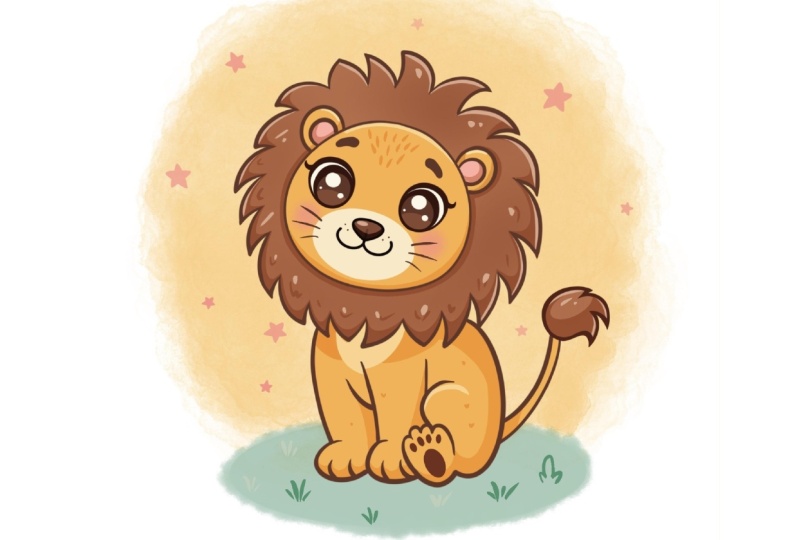
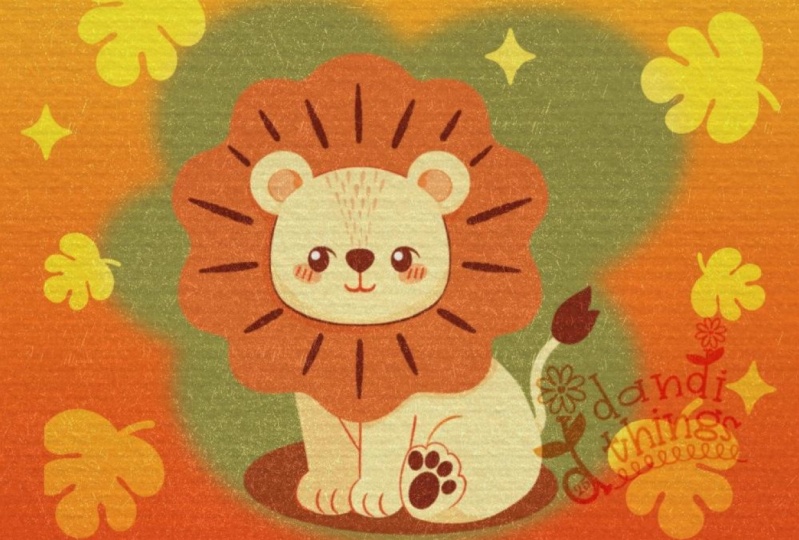
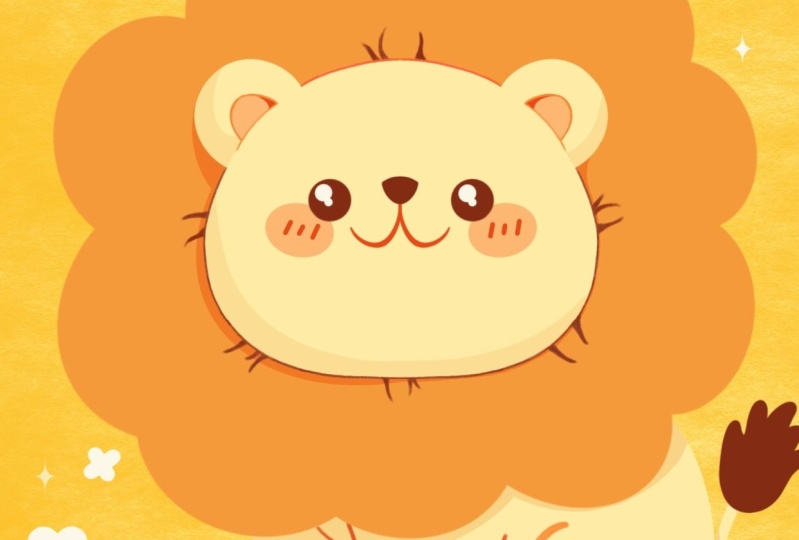
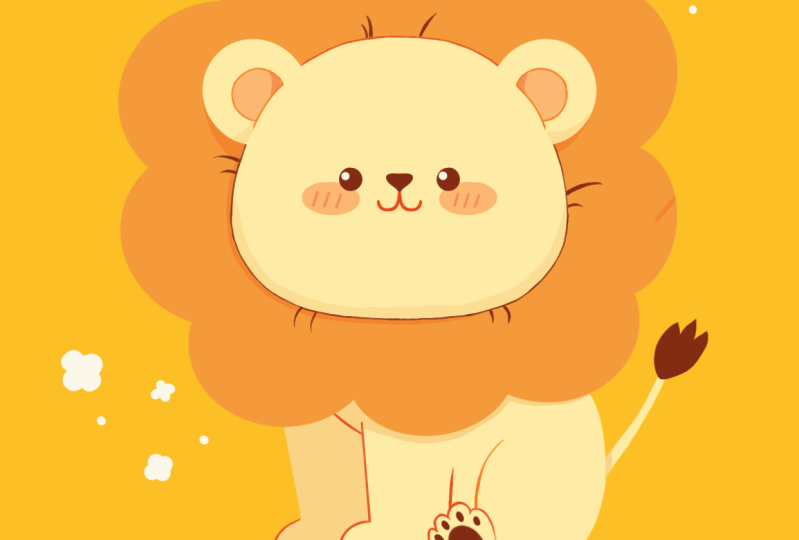
illustration d'un adorable
lion dans Procreate Au cours de ce cours,
vous vous familiariserez avec de nombreuses fonctionnalités utiles
telles que l'outil QuickShape, l'outil de
symétrie, l'outil liquéfié
, les masques de découpage et les modes de fusion, et vous apprendrez les bases
du dessin du À la fin, vous dessinerez non seulement une adorable illustration dont
vous serez fier, mais vous vous sentirez également très
confiante en utilisant Procreate Passons maintenant un
peu de temps à dessiner.
2. Schéma: Commencez notre cours en
décidant du type de toile que
nous allons utiliser. Aujourd'hui, nous utilisons un canevas
carré standard de
Procreate avec Pixel Weed et une
hauteur de pixel de 2048 DPI à 300 et notre profil de couleur est défini comme
SRGB avec ce numéro de prêt Quand tout sera terminé,
chauffez-vous, jetez un coup d'œil à notre nouvelle toile, puis poursuivez avec
nos parties préparatoires Passons au Project
Reso Sub et téléchargeons tous les documents
mentionnés pour ce cours Lorsque vous l'avez fait, sélectionnons d'
abord le pinceau que nous
allons utiliser pour notre partie d'esquisse Nous allons aller dans la
bibliothèque de pinceaux et nous allons sélectionner ce pinceau que vous avez
téléchargé au crayon plat Doll. Si vous préférez un autre pinceau, vous pouvez accéder
au dossier de croquis et sélectionner le pinceau
de votre choix Lorsque vous avez terminé, passons à la palette de couleurs de cette palette de couleurs
que vous avez téléchargée. Nous allons consulter les palettes
du bas et cartes
du haut pour
voir les noms des couleurs, et nous choisirons
une couleur foncée Alors, par exemple, choisissons cette couleur foncée, rouge et orange. Maintenant, envoyez la taille du pinceau au niveau que vous préférez, optez pour quelque chose ni
trop grand, ni trop petit. Et lorsque nous aurons de tels
résultats, lorsque nous serons tous prêts, commençons à créer
notre petit schéma qui nous aidera
à développer notre illustration. Donc, avec un ln, nous
passerons sur notre toile et nous
créerons une forme de la rectification,
maintenez votre ligne à la fin Vous pouvez également essayer de
maintenir l'un de vos doigts sur l'écran et vous
verrez peut-être la forme
du rectangle ici Lorsque quelque chose se
passe comme ça,
soulevons tout et passons au ciel
sur la plaque supérieure. En bas, nous passerons d'
abord sous capture et nous activerons la capture ici même
dans les paramètres, puis nous sélectionnerons la méthode
du formulaire libre Pour l'instant, ce que nous
allons faire c'est entrer dans le nez que nous
avons ici et écraser légèrement nos moutons Nous devrons nous retrouver avec une forme
assez haute comme celle-ci, et nous devrons également la
positionner au centre. Pour le positionner au centre, nous avons activé le clipsage à
droite pour cette partie Tenons donc notre pantalon Apple et nous rechercherons
ces deux lignes oranges, l'une verticale et l'autre horizontale. Lorsque nous les avons trouvés, nous savons que nous sommes au centre. Donc, lorsque nous aurons un tel
résultat, appuyons sur notre Ike pour
sortir de ce mode, et créons quelques
lignes supplémentaires ici. Nous devrons nous occuper
des proportions ici même. Créons quelques lignes pour nous y aider. Nous allons passer à
cette partie centrale, la forme que nous avons créée, et nous devrons trouver
cinq parties égales ici. Alors allons-y et essayons de le faire. Nous allons suivre
les lignes droites partant de ce côté, et ce que nous allons
faire, c'est créer cette ligne. Tout d'abord, procéder comme ça,
en maintenant notre ligne à la fin et en maintenant l'un de nos doigts sur l'écran pour que
la ligne soit droite. Maintenant que nous l'
avons, nous pouvons commencer à le faire sur
la liste séparée, il nous sera
donc plus facile de naviguer dans toute
cette feuille. Passons donc à notre liste. Nous allons créer une autre
couche sur le dessus, et une fois de plus, nous allons créer une autre
ligne droite ici. Encore une fois, maintenez
votre crayon Apple, maintenez l'un de vos doigts sur
l'écran pour le régler. Si vous devez la déplacer légèrement, allez sur l'Aoki et déplacez cette ligne à l'endroit où
vous le souhaitez Encore une fois, pour vous rappeler que
nous aurons besoin de cinq parties égales
ici même sur cette chaussure. Maintenant, quand nous en avons
encore une fois, passons à la dernière, en créant
une couche de plus sur le dessus, en reprenant notre pinceau et créant une autre petite
ligne ici, en passant par l'axe
horizontal. Encore une fois, en maintenant notre ligne,
puis si nous devons la déplacer, nous pouvons accéder à cet
outil d'édition situé sur les deux premiers. C'est une autre option de ce que nous pouvons faire ici
pour déplacer cette ligne. Nous devrons donc à nouveau trouver
la partie égale ici, et lorsque nous serons en bas,
appuyez sur l'écran, une fois de plus, accédez à la liste et créez la dernière ligne ici. Encore une fois, de la même manière,
en
tenant notre crayon Apple, en maintenant l'un de nos
doigts sur l'écran , nous devrons maintenant
positionner ces lignes pour les avoir
également ici. La partie inférieure
est donc un peu trop grande pour le moment. Nous pouvons donc accéder à la couche
où se trouvent ces pièces, et nous pouvons déplacer tout ce
que nous avons ici. Par exemple, sélectionnons les trois couches que nous
avons ici pour cette partie. Ainsi, lorsque le premier sélectionné, nous passerons
au suivant. Nous allons le faire glisser de
gauche à droite, et nous le ferons une fois de
plus comme ça Nous allons ensuite appuyer sur
notre touche Aero et déplacer les lignes
que nous avons en bas, un peu plus
vers le bas, afin d'avoir un
espace égal ici Maintenant que nous avons
de tels résultats,
appuyons sur notre méthode, et nous avons maintenant notre schéma. Donc, ce que nous devons
faire ensuite est de trouver le centre avec la ligne qui ira de
haut en bas. Ce que nous devons
faire ici, c'est accéder
à l'icône
de notre gamme en haut à gauche et nous
passerons sous le guide de dessin. Nous devons également accéder au guide des drones
AD et appuyer sur l'
option de symétrie en bas, et c'est notre ligne médiane
de haut en bas. C'est donc la
ligne qui part de la partie centrale. Maintenant, lorsque nous aurons de tels
résultats, appuyons sur l'option De, et passons à notre dernière option, et nous passerons à
toutes ces couches que nous avons pour notre schéma, et nous les fusionnerons. Nous allons donc placer un de nos
doigts sur la couche du haut et un autre sur la couche
du bas et faire un mouvement de
pincement comme ça. Maintenant, pour que ce soit un
peu moins dérangeant, appuyons sur l'icône N, puis nous passerons
au curseur d'opacité, et nous allons rendre le tout un peu plus transparent Alors allons-y avec
quelque chose d'environ 50 %. Maintenant que nous en avons fini avec cela, notre schéma est terminé, alors passons à notre croquis.
3. Ébauche de la tête: Pour cette esquisse,
créons d'abord une couche
supplémentaire en appuyant sur l'icône R plus. Ensuite, nous
irons dans cette zone, la deuxième et la troisième
petite partie ici, et entre elles, avec une ligne, nous créerons une
forme de cercle. Maintenez votre ligne à la fin, maintenez l'un de vos
doigts sur l'écran, et si vous devez
ajuster la taille, tout enfoncé, déplacez votre Apple Pencil davantage
vers la partie intérieure. Passons donc à quelque chose
comme ça pour le moment, et quand nous l'aurons, nous
devrons le positionner directement
au centre Et nous savons comment faire,
nous devrons utiliser notre Aoki on the top plus En utilisant actuellement la méthode
uniforme, capture est activée et nous déplaçons notre forme jusqu'à ce que nous
trouvions cette ligne orange Lorsque nous aurons un tel
résultat, lorsque vous
serez sûr d'être au centre, appuyons sur notre touche E, et travaillons un
peu sur le mouton. C'est notre tête, mais nous ne
voulons pas qu'elle soit très ennuyeuse. Nous voulons que ce soit un
peu plus particulier. Pour ce faire, nous allons d'abord
passer à nos pieds et sur ce leer où nous avons la forme de la tête, nous allons appuyer dessus et nous allons utiliser l'option d'aide au dessin Lorsque nous aurons ce petit élément
assisté au bas de notre couche, nous utiliserons également
notre asymétrie ce qui signifie que si nous
ajustons quelque chose, nous ajouterons également le même élément sur le côté opposé Avec ces connaissances,
passons à notre option magique,
deux en haut à gauche, et nous
utiliserons l'option liquéfier En bas, nous utiliserons
l'option push et
nous irons également sur l'option push et
nous irons également le curseur latéral pour ajuster la taille du pinceau avec
lequel nous allons
appuyer Donc, lorsque nous aurons une
taille assez grande, passons sur l'un des côtés
et nous ajustons notre forme en la déplaçant et
en la écrasant un
peu. Nous allons donc suivre cette voie. Vous pouvez jouer
avec la rondeur
du navire et
son aspect général Nous sommes en train de créer une
tête, nous devrons
donc l'avoir d'une
manière assez arrondie, mais aussi d'une manière un peu
particulière. Passez donc un peu de temps ici
, ajustez la forme à votre guise et finissez par
obtenir quelque chose de cette façon. Donc, lorsque nous avons cette
forme, une sorte de
miche de pain Allons appuyer deux fois sur notre Q2 majeur pour
sortir du mode, et nous reviendrons à notre
pinceau pour passer par-dessus, et nous ajouterons de petites
oreilles ici. Donc, pour les oreilles, tapotons un peu sur cette ligne que
nous avons en haut, et nous allons faire la moitié
du cercle comme ça. Maintenez votre doigt au bout Si vous voulez en faire un cercle, maintenez l'un de vos doigts sur l'écran pour vous assurer
qu'il s'agit bien d'un cercle. Si vous devez ajuster
quelque chose ici, le placement, la
taille ou quoi que ce soit d'
autre, sélectionnez cette option dans
le cercle supérieur. Il s'agit de notre mode d'édition. Et dans le mode édition, vous pouvez voir que nous avons
quelques notes ici, donc vous pouvez y accéder.
Vous pouvez les modifier. Vous pouvez tout
réduire, agrandir, positionner
différemment,
et de cette façon, vous pouvez ajuster votre
objet ici même. Donc, lorsque vous obtenez un tel
résultat, tapons sur l'écran, entrons dans la forme,
et créons une forme similaire
à
celle que nous avons sur
la partie extérieure Nous créons donc la partie
interne de l'oreille. Pour l'instant, nous n'avons pas besoin d'être très parfaits avec nos
formes et tout le reste. Nous sommes en train de cartographier tout ce que nous allons créer ultérieurement. Vous pouvez donc le
créer de cette façon et ensuite vous occuper de ce que
vous avez créé en ce moment. Alors, lorsque nous aurons de tels
résultats, allons-y et travaillons avec les traits de
notre visage. Donc, en ce qui concerne les
traits du visage,
passons d'abord à
la partie centrale de notre ligne de symétrie et à cette ligne qui passe
par le milieu. Et sur cette ligne, nous
allons créer ici un petit
mouton triangulaire
très, très doux. Alors vas-y comme ça et commence
à créer un petit nez. Tout de suite, tu
peux aller le faire de l'ombre. Vous pouvez donc opter pour une
forme plus grande avec une forme plus petite. C'est à vous de décider si vous en avez
fait un peu trop, si vous utilisez votre gomme, si vous la
réduisez, si vous l'agrandissez et si vous ajustez la forme
à votre guise Donc, par exemple, prenons quelque chose comme ça, puis
revenons à notre pinceau. Passons sous le nez. Nous allons créer une petite
ligne de cette façon. Et à partir du
bas de cette ligne, nous allons passer sur les côtés et nous allons créer une petite
bouche comme ça. Encore une fois, vous pouvez
jouer avec la forme, l'
agrandir, la réduire, ajuster son emplacement, trouver ce qui vous convient Lorsque
vous obtenez de tels
résultats, allons-y et créons une petite glace. Pour la glace, passons à cette ligne que
nous avons ici. Nous allons aller légèrement plus
bas qu'il n'est, donc nous n'allons pas utiliser
cette ligne vers le centre, un peu
plus bas que le centre, créer une forme
arrondie comme ça. Maintenez-le à la fin, maintenez votre crayon Apple et maintenez l'un de vos
doigts sur l'écran, ajustez la taille à votre guise. Si le placement ne vous plaît pas, passez en mode édition
et ajustez-le légèrement. Donc, par exemple, prenons quelque chose comme
ça, et tout de suite, tapons sur l'écran
, entrons dans ces yeux, et nous les perdrons. Maintenant que nous aurons
obtenu un tel résultat, déterminons également où nous
allons placer nos joues Mettez-vous donc sur le côté légèrement plus
bas que le mouton que nous avons pour l'œil et créez une forme de
l'eps comme ça Maintenant, lorsque nous obtenons un tel
résultat,
nous en avons fini avec nos frais. Alors allons-y et travaillons dessus.
4. Corps de l'ébauche: attendant, nous pouvons activer
notre outil de symétrie, mais aussi être un
peu plus spontanés, afin de pouvoir revenir à nos couches. Nous pouvons appuyer sur notre couche avec les lignes que
nous avons créées, et nous sommes invités à appuyer aide au
dessin ici pour supprimer cette option
sur cette couche. Une fois que nous l'avons fait, allons d'abord
vers le haut, puis nous partirons
du centre et commencerons à créer les
formes comme ça. Nous allons utiliser la
moitié des cercles, la moitié des ellipses, en suivant la forme
et en commençant à ajouter ces détails dans
l'ensemble de notre illustration Donc, on va comme ça et on commence
à créer ces détails. Vous avez créé
les détails et vous voyez que vous voudrez peut-être l'
essayer une fois de plus, alors optez pour les formes
plus grandes ici. Vous êtes invités à
y aller et à le faire. Essayons-le encore une fois, par exemple,
pour créer quelque chose
comme ça, créer une
forme plus grande en bas et commencer à faire quelque chose similaire sur le côté
opposé. Vous n'avez pas besoin d'
être très similaire des
deux côtés , car nous avons
activé notre outil de symétrie et nous pouvons jouer avec les formes que nous
créons correctement. Lorsque nous aurons terminé la partie supérieure, passons au bas et commençons également à ajouter les
détails ici. Allons vers
cette ligne que nous
avons en bas,
créée de cette façon, puis nous irons
légèrement plus haut vers la partie droite et
nous finirons par créer la forme
de cette façon. Si vous avez besoin de réparer certaines pièces, peut-être d'agrandir
un peu certaines lignes en termes de taille, vous êtes invités à
le faire. Créez ce que vous voulez ici si vous voyez que vous pouvez utiliser votre gomme et effacer les parties dont vous
n'avez pas besoin Vous pouvez également le faire pour donner un aspect
épuré à votre croquis. Donc, lorsque nous aurons un tel
résultat, revenons à notre pinceau, et
ajoutons quelques détails que nous créerons plus tard. Nous allons donc partir de la forme de notre tête pour
aller vers les côtés, et nous allons créer une sorte
de plis ici. Nous créons donc quelques lignes allant dans
cette direction, et nous
ne les créons pas dans le sens de la rue. Nous
les créons donc, sans aller strictement
vers le haut ou vers
les côtés. Nous créons de petites
courbes que nous
transformerons plus tard en détails. Alors maintenant, lorsque nous aurons un résultat
comme celui-ci une fois de plus, regardez tout
à distance, que vous vouliez
ajuster quelque chose ou non. Quand nous l'aurons, allons-y et travaillons avec notre
corps dès maintenant. Donc, pour le corps d'abord, passons aux pattes avant
et nous allons commencer par suivre la ligne
que nous avons juste là pour notre tête et à partir de là, mentalement, nous allons créer une très jolie ligne
diagonale. Vous pouvez y aller tout de suite,
pas mentalement, et le
créer de cette façon pas mentalement, et le
créer de cette façon Et quand nous l'aurons, nous commencerons à créer
une ligne comme ça. Maintenant, quand nous l'aurons, nous irons vers cette ligne que
nous avons en bas. Nous allons nous en éloigner un peu
et créer une autre ligne de cette façon. Donc, en le créant, et
quand
nous l'aurons, nous devrons relier
ce que nous avons créé en bas à
cette ligne que nous
avons en haut et
créer une petite traction. Donc, pour ce qui est de la traction, adoptons une forme très simple
de la moitié du cercle comme celle-ci, et nous allons bien
la relier à la ligne que nous avons
juste en haut. Si vous avez
les lignes à effacer,
prenez votre gomme, effacez
tout ce dont vous n'avez pas besoin, et quand nous les aurons,
allons-y légèrement et nous créerons une autre
petite ligne ici Donc, en vous rapprochant de cette ligne
que nous avons au centre, vous vous trouvez également vers la
gauche et vous créez une ligne qui
sera assez parallèle à celle que nous avons
ici de ce côté. Une fois que nous l'aurons,
nous devrons
recréer ce que nous
avons pour le pow, créant une forme similaire à que nous avons sur
le côté opposé Pour terminer notre pause, dirigeons-nous d'abord vers
le pore gauche, et nous allons créer
quelques définitions ici pour créer une
sorte de doigts. Procéder comme ça, en répétant la forme générale que
nous avons de ce côté, mais en la réduisant légèrement. passant au côté suivant, nous créons
quelque chose de similaire ici. Encore une fois, créer un
petit lingon comme ça et un autre qui va plus
loin vers l'extérieur. Si vous voulez travailler un
peu sur la partie inférieure, vous pouvez la
rendre légèrement arrondie. Et lorsque nous aurons obtenu un tel
résultat, allons-y et travaillons sur la partie
arrière de notre gamme. Donc, pour le verso, commençons par créer
le pow et nous
allons nous diriger vers ce petit
espace que nous avons ici, et nous allons créer une
forme allant dans ce sens. Créez donc une petite ellipse
qui sera inclinée,
et quand nous l'aurons, nous nous
dirigerons vers ce côté et nous créerons
un petit faisceau juste ici Partez donc de cette
petite forme que nous avons sur le milieu et allez vers le bas avec une forme très
arrondie comme ça. Lorsque nous l'aurons,
nous devrons nous diriger
vers cette partie, la connecter, et nous devrons également penser que nous sommes en train de créer
une ligne assise. La pièce que nous
sommes en train de créer en
ce moment devrait se trouver sur le terrain. Cela signifie que nous devrons le
créer
de manière un peu plate. Créons une telle ligne. Essayons de le connecter
à notre faisceau ici. Travaillez sur la ligne
que vous avez au sommet, essayez d'établir une connexion très agréable et fluide
avec tout. Quand nous l'aurons, allons travailler sur ce pot que
nous avons ici. Pour le pow, nous allons seuls ce mouton que
nous avons créé pour notre ellipse et nous y allons avec quelques
doigts. Passez comme ça par le haut et commencez par ajouter la moitié
des cercles, la
moitié des ellipses comme ça, puis optez pour
ce mouton et commencez à
ajouter d'autres doigts ici Nous allons nous retrouver avec quatre
doigts sur ce pore. Alors allons-y,
et nous
finirons par créer une petite
forme en procédant de cette façon. Si vous souhaitez
utiliser différentes formes ou les définir
un peu plus, vous pouvez le
faire. Lorsque vous l'aurez,
dirigeons-nous vers la partie inférieure et nous
créerons le pot lui-même. Nous devrons
créer l' ellipse qui
suivra cette voie Nous répétons donc principalement
ce que nous avons à l'extérieur. Vous pouvez opter pour une
forme plus grande avec une forme plus petite. Tu peux décider toi-même. Lorsque vous l'aurez, nous
devrons créer les
doigts ici. Donc, nous allons probablement agrandir
un peu cette partie pour continuer comme ça. Tu peux tout de suite
aller le coucher. Et quand nous l'aurons, passons à cette partie
que nous avons créée, et créons de petits
éléments comme ça. Suivez donc la forme en commençant par ajouter ces
détails de cette façon. Maintenant que nous l'avons, nous pouvons
également immédiatement réfléchir un
peu va donc falloir
aller positionner ces doigts davantage sur
la diagonale. Vous pouvez passer du
temps ici et ajuster le placement
de ces éléments, ou vous pouvez utiliser à nouveau votre outil liquéfié,
notre outil magique, pour liquéfier
et jouer avec ce
pauvre en l' ajustant avec cette ajustant Vous pouvez appuyer et utiliser
le curseur latéral pour ajuster légèrement
les choses ici Par exemple, passons un peu de temps ici et ajustons le placement de ces éléments ou
leur perspective. Lorsque nous aurons le
résultat qui nous plaît, revenons à notre calque et nous reprendrons
avec notre pinceau, nous irons vers
cette partie et nous
devrons créer dans un premier temps, la suite de cette pause. Nous nous dirigeons vers le bas et nous nous demandons
où cela s'arrête. Si nous devons créer une
petite ligne ici, nous le ferons et nous
irons également vers le haut et nous allongerons cette ligne en
remontant de cette façon Lorsque nous l'aurons, nous irons
légèrement vers la droite et nous créerons un petit
pli de cette façon. fois que nous l'aurons, nous nous dirigerons également vers cette partie
et nous créerons un petit langon légèrement plus haut que cette ligne que
nous avons en bas, et à partir de là, nous créerons un petit langon vers le haut de cette façon, puis nous créerons une
petite partie moelleuse comme ça Tu peux passer un peu
de temps ici. Vous pouvez créer une
forme différente si vous le souhaitez. Et lorsque nous aurons un tel
résultat, examinons tout
à distance et décidons si nous voulons
ajuster certaines pièces ou non. Lorsque nous avons un tel
résultat,
nous n'avons plus besoin de notre
schéma, alors revenons à
notre liste et cachons-le en
tapant cette
coche en bas. Maintenant que nous l'avons fait, si vous voulez ajuster quelque chose, vous êtes invités à
le faire. Par exemple, nous pouvons accéder à
notre Aoki en haut à gauche. Nous pouvons passer à la méthode du formulaire
libre et nous diriger vers le
nœud que nous avons juste au
milieu et nous pouvons écraser un peu notre petite
ligne Si vous voulez l'
écraser encore plus, vous pouvez vous rendre
sur d'autres nœuds Vous êtes invités à
passer du temps ici. Lorsque vous aurez terminé,
la principale chose que nous devrons faire pour le moment est de le positionner
au centre lorsque
vous aurez terminé de l'ajuster. Alors, suivez les
lignes que nous avons ici et ajustez
tout ce que vous avez. Ce que nous devons faire
ici, c'est
placer notre visage
sur cette ligne, manière à ce que les moitiés que nous avons
pour bouche soient en erreur. Donc, lorsque nous aurons un tel
résultat, appuyons sur notre ki. Encore une fois, si vous souhaitez ajuster certaines pièces légèrement ou
plus que légèrement, vous pouvez revenir
à votre outil liquéfié, appuyer sur l'option et ajuster
certaines pièces à votre guise Par exemple, nous pouvons aller à la moyenne et nous pouvons l'
ajuster légèrement, rendre un peu plus moelleuse,
peut-être, ou ajuster d'autres
parties si vous préférez cela Passons donc
un peu de temps ici et ajustons les pièces à notre lichen J'ai décidé de ralentir un
peu le rythme et d'agrandir un peu les pauvres pour que
tout soit plus kawaii Et lorsque nous aurons obtenu le résultat souhaité, lorsque nous aurons terminé, liquéfions-le, appuyons deux fois sur l'un de nos réglages
pour revenir au précédent De plus, si vous souhaitez ajuster
manuellement certaines pièces, vous pouvez le
faire. Ainsi, par exemple, nous pouvons aller sur
la glace et les agrandir
un peu. Vous pouvez expérimenter
un peu et créer
les détails d'une
manière différente de ce que vous aviez avant. Vous pouvez donc passer du temps
ici et ajuster certaines pièces. Lorsque vous aurez terminé de tout
ajuster, passons à
la partie suivante où nous allons
créer les couleurs.
5. Couleurs: Commencez cette partie en accédant à nos couches et
nous appuierons sur
l'icône de notre couche avec la jauge pour ajuster
son opacité Lorsque nous l'aurons, nous
passerons à la couche située en dessous et à partir de là nous créerons une
autre couche par-dessus. Lorsque nous aurons déterminé la position
des couches de cette manière, nous passerons d'abord dans notre
palette de couleurs pour sélectionner la couleur avec
le skin du titre. Quand nous l'aurons, nous
reviendrons à nos couches. Nous allons appuyer sur cette couche que nous avons créée ici
, nous allons appuyer dessus et utiliser
l'option d'aide au dessin. Maintenant, pour voir clairement
ce que nous faisons, nous pouvons également passer directement
à notre couleur d'arrière-plan et sélectionner la couleur d'arrière-plan pour tout ce que nous
allons créer en ce moment. Lorsque nous en aurons terminé,
assurez-vous que vous êtes
sur la bonne couche. Passons à
notre bibliothèque de pinceaux, et nous allons accéder à l'encre et dossier pour sélectionner un pinceau à stylet
technique. Lorsque nous sommes dans cette bibliothèque de
pinceaux, et si nous voulons rendre toutes
nos lignes plus lisses, nous pouvons appuyer sur
notre stylo technique, entrer dans le studio de pinceaux, passer à la phase de stabilisation et jouer avec le niveau de rationalisation
et de stabilisation. Vous pouvez définir les
paramètres de la même manière que vous les voyez
actuellement sur votre écran. Vous pouvez l'essayer
sur le bloc-notes. Ressentez ce que vous ressentez. Si vous souhaitez ajuster
quelque chose ici, vous pouvez
modifier ces options, et lorsque vous serez prêt, appuyons sur le
bouton en bas en haut Maintenant que nous aurons
obtenu un tel résultat, recréons
le mouton que nous avons
ici pour le visage Vous pouvez régler la taille
du pinceau sur une taille
ni trop grande ni trop
petite, environ
12 % environ. Passons aux lignes que
nous avons ici et créons nos moutons. Lorsque nous avons activé le
dessin assisté, nous créons les lignes des
deux côtés en même temps. Et en gros, ce que nous
sommes en train de faire en ce moment, c'est répéter ce que nous avons sur
notre couche avec l'esquisse. Assurez-vous que vos lignes
sont belles et lisses, assurez-vous que la
ligne est fermée. Pour voir clairement si
le navire est fermé, vous pouvez accéder à la dernière couche et masquer la couche avec votre croquis. Donc, en appuyant sur la coche. Tout de suite, vous pouvez voir
si vos lignes sont correctes. Que vous ayez besoin de
votre gomme ou d'Aja, essayez de tout rendre très,
très lisse et de créer la
forme de cette façon Une fois créé,
accédons à notre icône avec la couleur et faisons
glisser la couleur à l'intérieur. Maintenant, quand nous aurons cela,
revenons à notre liste. Dévoilons notre couche
avec notre croquis, et
continuons en utilisant notre pinceau
et en recréant la forme
que nous avons pour nos oreilles Vous pouvez donc répéter la même forme que celle que vous
avez sur votre esquisse, ou vous pouvez expérimenter
un peu et la
créer différemment Donc, par exemple, allumez
un peu plus rond. Il suffit d'accéder à l'outil
d'édition si vous
devez ajuster la courbure
des éléments,
de l' observer de
loin lorsque vous tapez déjà
sur l' écran
et de glisser-déposer la couleur à l'intérieur de ces formes. Maintenant, avec la même couleur, recréons le fond Mais d'abord, nous
devrons accéder à nos couches et désactiver notre drone assisté. Tapons sur la couche et utilisons l'option drone
assist de la liste. Vous pouvez recréer les
formes que nous avons en bas sur la même
couche où se trouve le visage, mais vous pouvez également créer
une couche supplémentaire en haut rendre à ces endroits et ajouter
les détails à cette couche Passons en revue
l'ensemble de la forme que
nous avons ici, commençant par ajouter les couleurs. Créez les contours, suivez les lignes que
vous avez ici. N'oubliez pas que vous n'
avez pas besoin d'opter pour une
similitude à 100 % avec ce que vous
avez sur votre croquis. Si vous voulez ajuster
quelque chose, allez-y et ajustez-le. Il suffit de contourner tout ce
que vous avez ici et créer des lignes fermées,
propres et lisses. Pour l'instant, il faut
procéder comme ça et commencer à ajouter des lignes à tout ce
que nous avons ici. Encore une fois, vous pouvez maintenir
vos lignes et les extrémités et les ajuster à l'aide de l'outil
d'édition situé en haut. Il n'est pas nécessaire de créer
les lignes avec une seule ligne. Tu peux y aller partiellement. Et une fois que vous avez créé la forme, passons en haut
et
créons l'élément de forme du vêtement comme ça. Une fois que nous l'avons, glissez
et déposez la couleur à l'intérieur et, de suite, utilisons un pinceau
plus grand et créons la ligne que nous allons créer
ici pour le Une ligne allant comme ça et créant la forme
de cette façon. Revenons maintenant à la taille
précédente du pinceau, et une fois que nous l'
avons, créons les
hommes ici. Donc, pour le moment, nous
devons passer sous la couche avec notre visage et nous allons créer une
autre couche ici. Passons à nos palettes de couleurs
et sélectionnons la couleur principale, puis recréons tout ce que nous
avons ici Encore une fois, nous faisons
la même chose. Nous maintenons nos
lignes à la fin pour créer une feuille plus belle
et plus lisse Si vous avez besoin de l'ajuster, accédez à l'outil d'édition en haut et ajustez-le à partir d'ici. Passons en revue
tout ce que nous
avons ici et
créons nos éléments. Lorsque vous atteignez le bas, vous verrez peut-être que
vous créez vos lignes, mais vous ne voyez pas ce
qui se
passe ici en ce qui concerne la forme que vous
avez pour le corps. Nous pouvons aller chez nous. Nous
pouvons saisir ce leer
là où se trouve le corps Nous pouvons le tenir et le
faire glisser sous la
couche avec de l'armine C'est la bonne
position pour cette partie. Et quand nous l'avons fait,
revenons à notre couche où se trouve mienne et continuons à
créer nos détails. Continuez le tour de la
même manière que précédemment, tenant tout ce
dont nous avons besoin au bout des lignes et en
créant la forme complète pour moi. le dépoussiérant avec notre outil d'
édition s'il le faut et en essayant de
tout rendre beau, fluide et
fermé Obtenez le résultat
suivant : lorsque nous avons parcouru tout le
cercle ici, passons à notre liste
et, une fois de plus, cachons la couche avec
l'esquisse pour voir si tout ce que
nous avons créé est fermé. Vous pouvez donc
zoomer, dézoomer pour vérifier, et lorsque
tout est fermé
, glisser-déposer la couleur à l'intérieur. Maintenant que nous aurons obtenu un tel
résultat, revenons à notre liste et masquons notre couche
avec les lignes, et travaillons sur certains
détails ici. Tout d'abord, allons-y et travaillons sur les détails que
nous avons ici. Nous devrons créer
une couche supplémentaire. Appuyons sur l'icône plus. Passons à notre
palette de couleurs, sélectionnons les couleurs foncée, rouge ,
orange, et créons cette petite teinte
que nous avons ici. Donc, soit avec une ligne, soit
avec quelques lignes, créez d'abord la partie
inférieure comme ça. Allez-y et créez-le de
manière agréable, fluide. Essayez de créer une bonne connexion entre les pièces si vous créez
les pièces, travaillez avec votre pinceau, si vous travaillez avec votre gomme, si vous l'ajustez correctement. Une fois que vous l'avez, créons les
détails ici. Vous pouvez donc répéter ce que vous avez sur votre skage ou vous pouvez jouer un peu et créer quelque chose d'un
peu dedans Lorsque nous l'avons,
assurez-vous qu'il est fermé, faites glisser la couleur qu'il contient, et si vous avez besoin de travailler dessus,
appuyez sur touche O en haut à gauche,
faites-la pivoter en allant
sur cette note verte, en
maintenant votre crayon Apple
à cet endroit et en le déplaçant dans un mouvement de
rotation. Trouvez le placement et
la rotation qui vous conviennent. Lorsque vous serez prêt,
vous pouvez également
revenir à votre gomme et
peut-être travailler un
peu sur les parties que vous avez sur le dessus pour les
rendre un peu plus pointues et sur la
forme générale que vous avez
ici pour l'élément arrière Lorsque vous serez
satisfait de tout, revenons à notre pinceau et passons aux traits du visage. ce qui concerne les
traits du visage,
passons d'abord à la disposition que
nous avons pour notre visage. Créons une
couche supplémentaire sur le dessus et pour nous assurer de la
créer des deux côtés, même temps, tapotons sur la couche et utilisons l'
option d'aide au dessin. Maintenant, commençons par travailler
sur la glace,
en utilisant notre
pinceau d' une seule ligne, en
créant notre forme, en la maintenant au bout, en
tenant un de nos doigts pour assurer qu'il s'agit d'un cercle, ajustant si nous avons besoin de la
taille ou de la position Lorsque nous aurons tout
comme nous le voulons, glissons et
déposons
la couleur à l'intérieur. Maintenant que nous l'avons,
passons à nos couleurs et changeons la couleur
en une autre. Nous allons sélectionner
celui-ci rouge-orange. Quand nous l'aurons, nous allons d' abord
créer notre petite bouche, en
allant dans la ligne que
nous avons au centre
et en créant la ligne qui
descend comme ça d'abord. Essayez de ne créer qu'une seule
ligne, et quand vous l'aurez, descendons sur
les côtés et créons notre
petite bouche comme ça. Encore une fois, si vous avez besoin de l'ajuster, allez dans l'
outil d'édition en haut, ajustez-le à partir d'ici, essayez de le
rendre assez convivial. Et quand nous l'avons,
tapons sur l'écran, puis créons notre nez. Nous devrons le créer avec la même couleur que celle que
nous avons utilisée pour les yeux. Entrez très facilement dans notre petit doigt coloré,
juste en haut. Nous
y tiendrons notre crayon Apple et nous reviendrons
à la couleur précédente. Maintenant, allons créer notre
petit nez ici. Vous pouvez donc expérimenter
un peu avec le placement et avec
la forme générale. Va mettre fin aux couleurs
tout de suite à l'intérieur. Si vous avez des
éléments qui
se chevauchent avec la
couleur précédente ou quelque chose comme ça, allez vous débarrasser de
ces petits endroits Regardez tout
à distance, décidez si vous souhaitez
ajuster certaines pièces ou non. Ainsi, par exemple, nous pouvons le rendre un peu plus grand ou un
peu plus triangulaire. Passez donc un peu de temps ici et ajustez la forme à votre guise. Lorsque nous aurons la
forme qui nous plaît, passons également à
nos palettes de couleurs et
changeons la couleur des joues, et nous passerons à nos couches et
nous en dessous de la couche où se trouvent les traits de notre
visage Encore une fois, sur notre couche
avec le visage, et nous allons créer une
autre couche ici. En tapant sur le plan, en sélectionnant notre assistant de dessin, allez endroits où se trouvent
nos joues, et nous allons créer
les joues ici En répétant la même forme
que celle que nous avions auparavant. Si vous devez accéder
à l'outil d'édition et l'ajuster légèrement, vous pouvez le faire. Vous pouvez décider de la taille et de
la rotation de
cet objet et de son emplacement. Trouvez le placement et tout le reste, appuyez sur l'écran
lorsque vous êtes prêt et glissez et déposez
la couleur à l'intérieur. Passons également à
cette petite partie que nous
avons juste en haut, et nous allons créer ces objets de la
moitié du cercle. Encore une fois, vous pouvez maintenir l'un de
vos doigts sur l'écran pour vous assurer que vous
créez une forme circulaire, puis
dirigez-vous vers le bas,
et nous fermerons la forme et le
dragon laissera et nous fermerons la forme et le tomber la couleur
à l'intérieur lorsque nous serons prêts. Maintenant que nous aurons obtenu un tel
résultat, revenons à nos
couches une fois de plus. Et allons-y et commençons à ajouter quelques
petites lignes supplémentaires. Tout d'abord, passons au-dessus de
toutes les couches que nous avons et nous allons créer
une couche supplémentaire par-dessus. Et commençons par suivre
la ligne que nous avons juste là pour notre
visage et recréons-la Nous pouvons donc utiliser le même pinceau que celui que
nous utilisons actuellement, notre pinceau technique
à encre et dossier, où nous pouvons le rendre un
peu plus amusant. Nous pouvons sélectionner cette pochette bien
conçue que vous pouvez télécharger depuis le
projet et reso
Stap et nous pouvons travailler
avec cette Nous allons donc sélectionner l'un de ces pinceaux, puis passer dans nos palettes de couleurs et
changer
d'abord la couleur pour cette couleur
rouge foncé et orange. Maintenant, une fois que nous l'avons,
revenons à nos couches. Allons masquer notre
couche avec notre croquis, nous allons
donc appuyer sur
cette petite icône. Maintenant, en allant vers notre pinceau, nous allons vers la partie inférieure pour notre jeûne, et nous allons recréer
cette ligne ici même Vous pouvez choisir une
taille de pinceau différente, et nous allons commencer à ajouter la petite
texture supplémentaire ici en parcourant
tout ce que nous avons créé. Comme ça, commencer à recréer tout ce que
nous avons ici Passons en revue le
tout et créons ces lignes. Une fois que nous l'aurons, nous passerons à notre palette de couleurs et
passerons au rouge-orange, nous irons vers le
haut, vers cette partie
tout en haut de notre tête, et nous ajouterons
cette ligne rougeâtre ici à cette partie Lorsque nous l'aurons,
nous reviendrons à notre palette de couleurs et
passerons à l'orange. Et avec cette couleur orange, nous irons vers la partie
interne des oreilles, et nous allons ajouter
la couleur ici aussi. Nous devrons donc répéter la teinte
générale que nous avons pour notre tête, procéder comme ça et commencer
à ajouter de la couleur. allant vers les
parties supérieures et en nous assurant que nous ajoutons également la ligne
ici à cette partie. Donc, faites le tour et
commencez à ajouter cette petite
ligne supplémentaire ici pour créer un bel effet. Si tu veux, tu peux aller chercher ta gomme et te débarrasser
de cette petite ligne Nous n'aurons donc besoin
que de la ligne que nous avons d'un côté. Si vous devez vous rendre à
certains endroits plusieurs fois pour créer
un élément plus esthétique, vous êtes invités à
le faire Et n'oubliez pas que
nous devrons aller l'autre côté et
faire la même chose ici. Allons-y donc très rapidement. Si vous souhaitez le connecter
à d'autres lignes que
vous avez ici, vous pouvez le faire. Si vous voulez revenir à certaines lignes
et travailler dessus,
peut-être travailler sur les connexions entre les pièces, vous êtes encore une fois invités à y aller et à faire ce que vous devez
faire ici. Si vous devez changer la
couleur et ajouter des détails, faites ce que vous devez faire. Et lorsque nous aurons obtenu un tel
résultat, allons travailler sur les petites parties que
nous avons sur notre croquis. Passons donc d'abord
à notre liste et
affichons notre couche avec
ce croquis. Revenons à cette couche où nous nous trouvons
actuellement et passons en dessous pour
créer une Sur cette nouvelle couche, nous
allons d'abord cette couleur foncée que nous
utilisons actuellement , notre rouge foncé, quelque chose de couleur, rouge foncé ,
orange, et nous allons passer à cette partie avec un pinceau plus grand
, et nous
allons créer ces petits détails supplémentaires Vous pouvez répéter ce que
vous aviez sur votre croquis. Ce que nous allons
créer, c'est un élément
un peu plus épais en bas et un peu plus
fin en haut. Allons-y et créons ces
petits détails ici. Si les lignes que vous avez tracées
sur votre plaque vous distraient un
peu, vous pouvez masquer cette disposition, improviser un peu
et créer ces lignes vont très naturellement
à vos mains, comme ça et en commençant par
ajouter des détails, oublier que nous ne
devrons pas opter pour lignes droites ni sur
l'angle sur
l' Nous devrons
suivre la forme et
créer les courbes. Maintenant que nous en aurons fini, revenons à notre liste,
masquons le schéma avec notre croquis
et voyons ce que nous avons créé. Si vous voulez
ajuster certaines parties, vous travaillez avec votre pinceau, travaillez avec votre gomme, vous ajustez certaines parties dont vous
n'avez pas besoin, vous les effacez ou vous pouvez suivre les lignes et les rendre un peu plus propres si vous préférez Lorsque vous aurez
obtenu le résultat que vous souhaitez, jetez-y un coup d'œil et ajoutons les
lignes sur notre corps Donc, lorsque nous en sommes à ce stade, revenons à nos couches. Démasquons notre couche
avec cette esquisse. Passons à la couche
sur laquelle nous nous trouvons actuellement ou nous pouvons créer une couche supplémentaire pour ce que nous allons créer
en ce
moment , sur cette nouvelle couche ou
sur la couche précédente, revenons à
notre palette de couleurs,
sélectionnons la couleur rouge-orange, et nous allons d'abord nous diriger vers
les lignes que nous
avons ici pour
nos jambes, et nous allez
créer les lignes ici. Passons donc d'
abord à cette petite partie, nous allons la créer. Quand nous l'aurons, nous passerons à la définition de la pause
entre les doigts, et nous les
créerons ici aussi. Vous pouvez choisir
les lignes les plus épaisses ici ou
les plus fines. C'est à vous de décider.
Lorsque vous l'aurez, passons à
cette petite partie. Nous allons également créer une ligne ici. Entrez et créez
la ligne de traction, nous aurons
donc,
encore une fois, une définition entre les pièces. Quand nous l'aurons, établissez une
bonne connexion ici et nous devrons également créer une autre
ligne ici, que ce soit la partie de notre poitrine. Allons-y et créons une
très jolie ligne de cette façon. Maintenant que nous l'aurons,
continuons en demandant
à André de créer
ces détails. Vous pouvez également aller dans les
parties inférieures, épaissir un
peu les lignes et créer
quelque chose de cette façon. Et aussi, allons recréer ces petites parties que
nous avons pour les doigts Maintenant que nous l'aurons,
recréons cette petite ligne
et utiliserons
la même couleur pour
les petites formes que nous
avons pour notre patte et
créons-les également la même couleur pour
les petites formes que nous
avons pour notre patte et
créons-les Allons-y et commençons à recréer
les lignes qui vont comme ça, en suivant les doigts Encore une fois, répétez ce que vous avez sur votre croquis ou créez quelque chose de
différent ici. C'est à vous de décider. Dirigez-vous vers le bas pour avoir
une petite patte bien définie, puis
dirigez-vous vers le haut et terminez tracer les
lignes ici Donc, il faut procéder comme ça,
contourner le tout et créer les
lignes de cette façon. Et aussi, nous devrons
aller ici et créer une petite
ligne comme ça, une petite définition ici. Passons donc à
l'
orange pour la rendre un
peu plus douce. Et créons-le de cette façon, un peu sur la plus grande
ligne ici. S'il est plus facile de
commencer par le haut, c'est bon, vous pouvez
le faire. Allons-y et créons cette ligne. Et quand nous l'aurons,
jetons un coup d'œil à tout sans
les lignes de ce croquis. Revenons donc à la liste, cachons-nous si nous devons accéder à certaines zones et ajuster certaines parties ici,
nous allons le faire. Par exemple, vous
pouvez
ajouter de
la couleur aux lignes ici. Ainsi, par exemple, vous avez créé
quelque chose en rouge et vous voulez peut-être créer en orange
, c'est à vous de décider. Vous êtes invités à
y aller et à le faire. Assurez-vous de
ne pas accéder à d'autres éléments avec
vos lignes ici. Donc, si vous avez besoin
d'ajuster quelque chose, effacez quelques lignes,
allez-y. Lorsque nous avons de tels
résultats,
nous pouvons également réfléchir un peu à la feuille globale
que nous avons créée. Ainsi, par exemple, nous pouvons accéder à la couche où se trouve
notre corps, et nous pouvons travailler sur
cette petite partie ici même avec notre erasa Nettoyons-le de
cette façon, puis
revenons à nos couches une fois
de plus cachons notre couche
avec notre esquisse, pour enfin recréer ce petit élément ici Allons-y et créons
une couche supplémentaire. Par exemple, nous pouvons commencer
tout de suite à créer
une couche supplémentaire, en revenant à notre pinceau
technique, en
passant à la couleur rouge foncé ou
orange et en
recréant ces détails, la même manière que nous
les avons sur notre croquis Donc, tout d'abord, créez ces ps
que vous avez en bas, ajustez tout ce que vous
voulez ajuster ici, ajoutez la couleur à l'intérieur et travaillez sur les doigts
que vous avez en haut. Regardez-le
de loin et sans les lignes que
vous avez pour votre esquisse, vous deviez
ajuster certaines parties ou non, vous le verrez lorsque
vous le ferez de cette façon. Si tu as besoin d'ajuster
quelque chose, vas-y. Si vous constatez que certaines
lignes ne sont pas trop parfaites, vous pouvez également
les ajuster. Donc, par exemple, allez directement ici
à la couche où nous avons notre forme principale pour la partie inférieure et si nous
devons ajuster certaines parties, nous les ajusterons. Si vous constatez que vous avez oublié
certaines couleurs,
par exemple , vous pouvez également ajouter la couleur ici. Maintenant que nous aurons un tel
résultat, passons à la dernière
partie ici, et nous allons
ajouter quelques ombres.
6. Ombres et touches finales: Commencez par nos ombres
en accédant d'abord à nos couches. Nous passerons sous
notre couche avec le corps, et nous en créerons
une autre ici. Passons à l'
orange, et avec notre pinceau
technique, nous irons vers le
bas et nous créerons un petit p juste là où se trouve
notre petite ligne. Attendons-le à la fin. Nous pouvons également tenir l'un de
nos doigts pour nous assurer que nous allons
droit avec le mouton Ajustez donc la taille
si vous en
avez besoin et terminez la couleur
à l'intérieur lorsque vous serez prêt. Pour l'ajuster, appuyez sur
la touche en haut à gauche, passez à la méthode de forme libre
ou à la méthode uniforme pour ajuster le placement et l'aspect général
de cet élément Si tu le souhaites.
Lorsque vous avez terminé, vous pouvez également modifier
l'opacité de cette couche pour qu'elle ne soit pas trop claire. Vous pouvez appuyer sur l'
icône N située juste ici sur ce calque et ajuster l'opacité à l'aide
du curseur d'opacité Maintenant que nous l'avons,
continuons en passant
à la couche suivante, qui est notre couche avec la jambe. Nous allons créer une couche
supplémentaire ici. Nous allons appuyer dessus, et nous utiliserons l'option masque de
découpage De cette façon, nous resterons dans la forme que nous
avons en dessous. Nous allons également accéder à cette icône N, et nous allons changer le mode de
fusion pour multiplier, car nous
créons les ombres Passons tout de suite au curseur apacte et
réglons-le sur
environ 20, 25 % Maintenant, nous avons notre palette
de couleurs pour sélectionner la couleur principale, et nous allons passer
au curseur avec la taille Nous en ajusterons la taille, nous nous dirigerons vers
cette jambe que nous avons ici et nous la
mettrons complètement dans l'ombre. Si vous souhaitez remplacer
le pinceau, par exemple,
par un pinceau plus
dynamique, vous pouvez le faire Vous pouvez donc accéder, par exemple, au dossier de calligraphie
et sélectionner le pinceau Moon Line et utiliser ce pinceau pour
ajouter la couleur de cette manière Alors allons-y et mettons cette
jambe dans l'ombre. Si vous
effacez déjà les parties dont
vous n'avez pas besoin. De plus, nous pouvons aller
en dessous de la principale
ici et suivre la
direction que nous avons indiquée ici pour la forme
moyenne de la principale et ajouter les petites ombres qui
se trouvent dans cette direction. Donc, par exemple, en procédant comme ça, commençant par ajouter un
peu d'ombre, en allant directement ici à cette partie et en ajoutant un peu d'
ombre ici aussi. Une fois que nous l'aurons, nous utiliserons la plus petite taille de notre brosse en direction du bout que nous avons
ici sur notre queue. Nous créons une
ombre juste ici, puis nous nous dirigeons vers cette petite partie que nous avons et nous ajouterons un peu
d'ombre ici également. Tout d'abord, nous allongons
la ligne que nous avons pour notre patte, puis nous nous dirigeons vers la partie extérieure et nous créons
une ombre semblable Vous pouvez terminer la couleur à l'intérieur, puis nous
l'
examinerons de loin pour voir
si nous
devons ajuster la
forme générale ici. Par exemple, nous pouvons opter pour des formes
légèrement plus petites, alors prenez votre gomme et ajustez
l'apparence de l'ombre Lorsque vous serez
satisfait de tout ici, ajoutons les détails
à d'autres éléments. Tout d'abord, allons travailler avec notre feuille de calcul des frais. Allons-y et créons une couche de
plus au-dessus. Nous allons à nouveau appuyer sur cette couche et utiliser l'
option masque de découpage Nous allons appuyer sur l'icône et envoyer le
mode de fusion pour multiplier Allons-y et ajustons
à nouveau l'opacité à environ 20 ou 25 %. Avec la même couleur, nous allons utiliser le pinceau le plus grand
vers le bas juste ici et nous ajouterons la couleur ici Tout d'abord, nous
devrons probablement sélectionner le pinceau plutôt que la gomme et
essayer de le faire une fois de plus Allez-y et répétez dans la même forme que celle que nous avons pour notre visage. Continuez comme ça, vous pouvez
maintenir votre ligne à la fin, vous pouvez accéder à l'
outil d'édition situé en haut pour ajuster l'
apparence générale de cette ligne. Allons-y avec
quelque chose comme
ça , peut-être un peu plus petit. Et lorsque nous l'avons fait
taper sur le calque, sur l'écran, et si nous avons besoin d'
ajuster quelque chose, rendre un peu plus
particulier ou plus propre, nous utilisons notre gomme et nous faisons ce que nous devons
faire ici Si vous constatez que c'
est un peu trop, vous pouvez ajuster
l' opacité de cette couche
en appuyant sur l'icône Par exemple, choisissons
quelque chose d'environ 15 %. Maintenant, lorsque nous l'avons avec le même pinceau, avec
la même couleur, nous pouvons aller vers nos oreilles, et nous pouvons aller vers
le bas de celles-ci et ajouter un peu
d'ombre ici. Répétez les formes générales et passez des deux côtés
avec ces détails. Quand nous l'aurons, nous
travaillerons un peu sur la
partie interne de nos oreilles. Allons trouver
la couche nécessaire. Nous allons passer à cette couche, nous allons créer une couche
supplémentaire par dessus, en
tapotant, en sélectionnant le masque de
découpage Passons maintenant au mode de fusion
normal et changeons la couleur en rouge-orange
. Nous passerons aux oreilles, leur partie interne, et nous nous dirigerons vers
ces petites parties
et ajouterons un peu d'
ombre ici allant vers ces parties, si nous devons travailler avec notre
gomme, nous allons le faire, faisant de même sur
la partie opposée, essayant de répéter ce que nous avons
fait sur le côté opposé Encore une fois, si nous devons travailler avec notre gomme, nous l'effacerons Maintenant que nous avons ces éléments, ajustons leur opacité. En appuyant sur l'icône et en ajustant
légèrement l'opacité pour qu'elle soit belle Lorsque nous obtenons un
tel résultat,
nous pouvons immédiatement utiliser la même couleur
, en orientant le côté le plus épais du pinceau vers les joues et nous pouvons terminer lignes comme ça pour
créer un Faisons-le
des deux côtés comme ça, et quand nous aurons
obtenu un tel résultat, continuons en
passant aux hommes et en ajoutant un peu d'
ombre ici aussi. Tout d'abord, allons trouver
le repaire nécessaire pour
entrer dans notre couche avec les hommes et recouvrons
encore une En appuyant sur la liste,
en sélectionnant notre masque de découpage, en accédant à l'icône et en ajustant le
mode de fusion pour multiplier Passons tout de suite à quelque chose
d'environ 20 à 25 % d'opacité Allons-y et sélectionnons la couleur. Optons probablement pour
la couleur orange. Passons à notre curseur de taille et dirigeons-nous d'abord vers
les oreilles Nous allons passer
en dessous et nous allons commencer à créer des
ombres crédibles ici En gros, nous
répétons la forme de l'oreille, puis nous nous
dirigeons un peu vers le bas
et
commençons à créer la forme
de l'ombre ici même. Si vous voulez descendre
ou si vous voulez utiliser des formes plus épaisses
pour vos ombres, vous pouvez le faire. Continuons à créer
l'ombre en bas, et nous allons créer
quelque chose de cette façon. Ensuite, nous passerons du côté
opposé, puis nous passerons à nouveau sous l'oreille et créerons un peu d'
ombre ici aussi. Si vous voulez le connecter à Slide Shadow juste
ici sur le côté, vous pouvez le faire également. Bien sûr, si vous souhaitez
ajouter d'autres ombres, vous pouvez également le faire. Et si vous souhaitez modifier
le mode de fusion ou si vous souhaitez modifier l'
opacité de cette couche, vous pouvez
également le faire Et lorsque nous aurons
obtenu un tel résultat, passons
maintenant à nos couches. Passons au-dessus de toutes les couches
que nous avons ici. Nous allons créer une couche supplémentaire. Nous allons d'abord passer à
nos palettes de couleurs et changer la couleur en blanc. Et si vous le souhaitez, nous pouvons rendre
notre visage un
peu plus mignon en ajoutant petits reflets
vers les yeux Allons-y avec une taille légèrement
plus grande du pinceau. Nous allons passer sur l'un des côtés de nos yeux et nous allons mettre les reflets des
yeux comme ça. Et lorsque nous aurons de tels
résultats, passons d'abord à l'icône de
notre gamme, Canvas, et nous activerons le guide de
dessin
ici pour nous débarrasser de cette
ligne médiane que nous avons créée Et pour terminer avec
notre illustration,
revenons à notre dernière illustration, créant une couche supplémentaire sur le dessus, et nous
sortirons des formes, et nous ajouterons quelques
éléments supplémentaires ici même. Par exemple, prenons
la plus grande taille du pinceau et créons de
petits détails étranges comme celui-ci. Ajustez cette taille de votre
pinceau à quelque chose de plus petit, et allons-y et ajoutons quelques détails
supplémentaires de cette façon. Ainsi, par exemple, créez
quelques-uns de ces détails, optez pour les points, optez pour de petits
détails particuliers comme ça. Essayez de ne pas en faire trop, et lorsque vous serez
satisfait de tout, lorsque vous aurez fini d'ajouter
ces éléments supplémentaires, nous en aurons fini avec
notre illustration Merci d'avoir
suivi ce cours. Passez en revue si vous l'avez
aimé et continuez à vous abonner aux
vidéos Markai à l'avenir J'ai hâte de
voir vos projets.
 Uni Corn, ⭐Kawaii Art Enthusiast⭐