Transcription
1. Introduction: Bonjour, tout le monde. Je suis à l'université
et j'aime ce cours. Nous allons dessiner des avatars simples
et mignons. Ce cours ne nécessite aucune expérience préalable
ni aucun outil sophistiqué. Nous partirons de
zéro et
utiliserons des techniques simples
tout au long du processus. Tout ce que vous verrez
se passera dans Procreate. Toutefois, si vous
avez ajouté un logiciel ou si vous souhaitez essayer des matériaux
traditionnels, vous êtes invités à nous rejoindre. Si vous êtes prêt à commencer,
allons-y directement.
2. Base: Commencez notre cours en
décidant d'abord quel type de
toile nous allons être. Aujourd'hui, nous utilisons
un simple canevas
carré standard que vous
pouvez trouver dans Procreate largeur
et notre hauteur en pixels sont
toutes deux
fixées à 2048 pixels fixées à 2048 Bien entendu, si vous souhaitez utiliser d'autres dimensions pour
votre toile, allez-y. En ce qui concerne le DPI, nous utilisons 300 et notre profil de couleur est défini sur
S RGB avec ce faible nombre. Quand tout sera terminé,
passons au top pride et nous serons
redirigés vers notre nouveau canevas. La troisième chose que nous
devrons faire est de
décider des couleurs que nous
allons utiliser
tout au long du cours. abord, si vous
souhaitez utiliser vos propres couleurs, si vous voulez
les choisir vous-même, vous pouvez le faire. Mais si vous voulez
suivre et utiliser les mêmes couleurs que celles que vous
verrez tout au long du cours, rendez-vous sur le projet,
réessayez et téléchargez
tout le matériel. Tout d'abord, passons simplement à notre palette de couleurs et nous allons
passer sous les cartes ici. Nous avons les noms de toutes les couleurs et il nous sera plus facile
de nous y retrouver. La première couleur que nous
allons utiliser
sera cette couleur avec un titre rose
vif, et nous appuierons simplement
dessus pour la sélectionner. Une fois que nous l'aurons fait, nous
irons dans notre bibliothèque de pinceaux et nous passerons au volet
calligraphie Dans le dossier de calligraphie, nous allons sélectionner
davantage un pinceau linéaire De plus, si vous voulez rendre
vos lignes très lisses, nous allons simplement ajouter
une option à ce pinceau Appuyons simplement dessus et nous
entrerons dans le brush taser. Sur la gauche, nous passerons à
la phase de stabilisation et nous ajusterons
le niveau de rationalisation. Vous pouvez simplement y aller lorsqu'il est réglé sur une valeur très faible par rapport
à la tablette du drone, essayer son fonctionnement. Si vous aimez l'apparence
des lignes naturelles, vous pouvez les
utiliser de cette façon. Mais si vous souhaitez l'ajuster, il suffit d'accéder au montant du curseur et de l'ajuster à votre guise. Directement sur votre tablette de drone, vous pouvez retourner
sur votre toile. Vous pouvez toujours revenir à ce studio de pinceaux et
l'ajuster ultérieurement si nécessaire. Trouvez le montant qui vous
convient et quand vous aurez terminé, il le fera en haut à droite. Maintenant que nous serons prêts, nous utiliserons une option qui nous
aidera à élaborer notre schéma. Donc, tout d'abord, passons sous l'icône
de la gamme au-dessus de la plaque supérieure, nous passerons sous Canvas et nous passerons au guide de dessin complet. Vous pouvez maintenant voir que nous
avons ces cellules qui parcourent
toute la forme de via Canvas, et ce n'est pas l'
option dont nous avons besoin. Il suffit de passer
en dessous de 80 guides de dessin, et ici, en bas, nous utiliserons la symétrie. Maintenant, nous n'avons qu'
une seule ligne qui
passe par le
centre de via Canvas, et c'est exactement l'
option dont nous avons besoin. Nous ne touchons à rien. Nous sommes juste en train
de perdre notre premier prix, et maintenant tout ce que
nous créons d'
un côté se reflétera
sur le côté opposé Lorsque cette option est activée, commençons simplement à
créer notre schéma. Tout d'abord, nous
devons
créer une forme pour notre chapeau, et ce sera une forme de rectana
très, très souple Passons-en simplement un
sur le côté et nous
commencerons à créer
nos moutons de cette façon. Il suffit de partir
du centre et descendre vers le bas
avec la sève comme ça. Vous pouvez le
créer avec une seule ligne et le connecter parfaitement
en bas ou en haut ou à n'importe quel endroit où vous commencez ou
terminez votre ligne. Lorsque vous donnez le
résultat comme ça, allons-y et
ajustons-le un peu. Nous allons simplement passer à notre outil
magique au-dessus du plateau supérieur et
passer sous Option Liquefy En bas, nous avons beaucoup
d'options, mais ne vous inquiétez pas, nous n'aurons qu'à
utiliser l'option push, et nous
ajusterons la taille du pinceau avec lequel nous
allons appuyer. Allons simplement l'agrandir
un peu et lorsque nous utilisons
notre outil de symétrie,
même avec notre outil liquéfié, tout ce que nous
faisons d'un côté
sera également reflété sur
le Nous allons simplement
ajuster nos lignes. Nous pouvons simplement passer par-dessus
l'un des côtés. Nous pouvons simplement pousser notre ligne, ajuster à notre guise, et elle sera également reflétée
sur le côté opposé Passons juste
un peu de temps ici et créons la forme du
chapeau qui nous plaira. Vous pouvez ajuster la taille de votre pinceau si vous devez vous rendre à petits
endroits et
les ajuster avec la plus petite
taille du pinceau. Par exemple, optons
simplement pour quelque chose comme ça, ou si vous voulez
passer plus de temps ici, vous pouvez y
aller et le faire. Lorsque vous serez globalement satisfait, appuyons
une fois de plus sur notre outil magique, et
continuons à créer autres éléments que nous
ajouterons à notre esprit. Encore une fois, nous
revenons à notre pinceau, et passons d'abord à la partie inférieure et nous allons
créer un petit col ici. Éloignons-nous un peu de cette ligne que nous
avons au centre, et nous allons simplement descendre avec
une ligne droite comme celle-ci. Maintenez votre ligne et son extrémité et vous verrez que
lorsque vous la maintenez, vous pouvez ajuster la position sur cette ligne et la
direction sur cette ligne. Passons à
quelque chose de très clair. Si vous avez besoin de l'
ajuster encore plus, soulevez
simplement votre
Apple Pencil et passez en
mode édition en haut. Lorsque vous êtes en
mode édition, vous pouvez voir que vous avez
quelques nœuds ici. Vous pouvez simplement y accéder
avec votre crayon Apple, tenir sur l'assiette et l'ajuster à votre guise. Faisons en sorte que cette
ligne soit très droite. Si vous souhaitez en ajuster
la taille, vous pouvez vous rendre sur ce nœud et le
faire glisser légèrement vers le bas. Lorsque nous aurons le
résultat qui nous plaît, marchons simplement sur
l'écran et nous sortirons de
notre mode d'édition. Maintenant que nous avons
le cou comme ça, revenons à
notre pinceau et créons un petit lien
juste en bas. Nous allons simplement suivre une
ligne allant dans ce sens. Essayez d'établir une bonne connexion
sur la partie centrale. Si
vous souhaitez
ajuster certains éléments , par exemple lissant
ces
petites connexions ici
avec une ligne droite et
la courbe en bas, vous pouvez simplement prendre votre gomme et ajouter ces petits endroits. Si vous avez d'autres domaines que vous souhaitez ajuster, vous pouvez également le faire. Maintenant que nous avons
le cou comme ça, revenons
à notre pinceau, et créons une
petite épaule ici. Nous allons encore une fois passer en revue un côté. Par exemple, passons simplement à la partie centrale de notre cou. Nous pouvons simplement y aller et faire une petite note s'il le faut. Ou si vous vous sentez très courageux, nous passerons directement à la partie du fuseau, nous passerons par-dessus le côté et créerons une
ligne descendant de cette façon Encore une fois, vous pouvez maintenir
la ligne à la fin et passer en mode een en
haut
pour ajuster la courbure
de cette ligne. Ajustez cette ligne à votre guise et lorsque vous
êtes globalement
satisfait, il suffit de taper sur l'écran pour sortir du mode édition. Vous pouvez
agrandir ou réduire cet élément par rapport à votre chapeau. Tout dépend de toi. Lorsque vous avez terminé
avec cette ligne, revenons
à notre pinceau et connectons la
forme en bas. Nous allons simplement créer une ligne droite
allant au centre. Connectons-le
bien et en douceur. Si nous devons l'ajuster
, nous allons
à nouveau passer en mode Ein et l'
ajuster à partir de là. Regardez votre ligne, assurez-vous qu'il n'y a
pas de trous dans votre ligne. Lorsque vous serez satisfait,
allons-y et travaillons un peu
plus sur notre tête. Par exemple, allons simplement sur les côtés et
créons une petite oreille. Allons juste un peu
plus bas que la
partie centrale de notre tête, et nous allons simplement créer une petite oreille de cette façon. Vous pouvez jouer avec
sa taille, vous pouvez jouer avec
l'élément
global, sa forme générale. Tout dépend de vous : vous pouvez
opter pour une gerbe plus petite, vous pouvez opter pour une gerbe plus ronde Tout dépend de. Si vous
souhaitez l'ajuster, quelque
manière que ce soit, vous êtes
invités à le faire. Si vous voulez l'
essayer une
fois de plus et créer une
forme différente pour votre oreille, encore une fois,
vous pouvez le faire. Lorsque nous avons la
forme générale de l'oreille, il suffit d'y entrer
et de créer deux
lignes comme ça. La première
va monter de cette façon, puis nous allons passer à la partie
centrale de cette nouvelle ligne, et nous allons suivre une petite courbe descendant de cette façon. Nous sommes juste en train de créer un petit élément en
T ici. Maintenant, lorsque nous avons
quelque chose comme ça, nous sommes prêts à ajouter
les yeux,
les sourcils, la petite bouche, tous les traits du visage. Tout d'abord, allons-y
et créons les yeux. Nous allons augmenter légèrement
la taille de nos sourcils Allons-y avec
environ 8 %, et nous passerons à
l'un des côtés. Nous irons à l'endroit
où nous avons l'oreille, quelque part au milieu, et nous allons simplement mettre un point. Si vous voulez l'
essayer une fois de plus, ou si vous souhaitez augmenter
encore
la taille de votre pinceau, vous pouvez le faire. Par exemple, choisissons quelque chose comme ça, et quand nous aurons répondu oui, réduisons à nouveau
la taille de notre pinceau, et passons juste
entre les yeux, et nous créerons un
petit smiley. Vous pouvez simplement opter pour une forme
simple comme celle-ci. Maintenez votre ligne et ses extrémités Si vous avez besoin de l'ajuster, passez en mode édition et
ajustez-la à partir d'ici. Vous souhaitez ajuster la
courbure, allez aux nœuds, si vous souhaitez ajuster le
placement de cet élément. Lorsque nous sommes en mode édition, nous pouvons simplement tenir
notre crayon Apple sur espace vide et déplacer notre élément à l'
endroit souhaité. Passez du temps ici et adaptez
la forme à votre lichen. Lorsque vous obtenez un tel
résultat, passons simplement au-dessus de nos yeux et créons de petits sourcils dans la forme que
vous préférez. Par exemple, choisissons quelque chose
de simple comme ça. Encore une fois, nous tiendrons
notre ligne de conduite et nous tiendrons jusqu'au bout. Encore une fois, si vous le
souhaitez, nous passerons en mode étain et
l'
ajusterons à partir de là. Si vous souhaitez ajuster
la courbure, vous pouvez
accéder aux nœuds. Si vous souhaitez ajuster
la position, maintenez votre Apple Pencil
à un espace de clignotement et ajustez la position
de ces éléments Pour l'instant, nous créons
juste un petit schéma, donc ne vous inquiétez pas si
vous souhaitez créer différentes formes
pour vos sourcils plus tard, nous pouvons le faire. Donc, lorsque vous aurez
terminé avec tous ces éléments
, il suffit d'appuyer sur
cet écran et nous quitterons
notre mode d'édition. Maintenant, jetons un coup d'
œil aux formes générales et
allons-y et ajoutons de petites
joues sous nos yeux Tout d'abord,
revenons à notre palette de couleurs et sélectionnons le rose grisâtre
clair, beige ou le blanc Choisissez l'une de ces
couleurs, passons juste
sous l'œil et créons une petite joue en forme de vie Encore une fois, créez la forme, maintenez votre ligne et la fin, ajustez sa position
si nécessaire. Passez en mode édition
et ajustez la courbure, la taille, tout ce que vous
souhaitez ajuster ici. Trouvez l'emplacement de
ces deux éléments, et lorsque vous serez
globalement satisfait, quittons notre mode d'édition. Passons maintenant
à l'intérieur de la forme et ajouterons
manuellement
la couleur à cette zone. Maintenant, zoomons simplement sur notre Canvas et jetons un coup d'œil à tout ce
que nous avons ici. Par exemple,
sélectionnons simplement tous les traits de notre
visage, et nous les ferons glisser vers le bas pour rendre l'ensemble de la phase un
peu plus mignon. Ce que nous devons faire, c'est accéder à notre icône en forme de ruban S sur Do plus, et nous utiliserons la
méthode à main levée. Lorsque nous utilisons la méthode à
main levée, nous allons simplement accéder aux zones
que nous voulons sélectionner A. Nous allons faire une boucle lorsque seuls ces éléments
sont sélectionnés, puis nous allons appuyer
sur la touche Do plat, et nous utiliserons la méthode
uniforme De plus, nous allons simplement passer
sous capture
ici en bas à gauche
et dans les paramètres, nous allons sélectionner la capture vers Maintenant que nos fonctionnalités officielles sont entourées de
ce cadre, maintenons simplement notre
crayon Apple sur un élément clignotant, et faisons-le simplement glisser vers le bas en suivant
cette
ligne orange qui apparaît Lorsque nous suivons
cette ligne orange, nous savons que nous sommes juste
au centre et que nous ne déplaçons pas les traits de
notre visage quelque part sur
le côté ou dans un endroit où
nous ne le voulons pas. Trouvez la position
de ces éléments, et lorsque vous avez terminé,
appuyons simplement sur la première option que
nous étions en train de sélectionner, et c'était notre icône en forme de ruban S. Encore une fois, regardez votre illustration
à distance, et si vous voulez le faire
une fois de plus et abaisser encore un
peu les traits de
votre visage, vous pouvez le faire. Mais si vous êtes
globalement satisfait, revenons
à notre clé d'erreur,
et vous verrez maintenant que nous
avons le cadre de sélection. Nous pouvons simplement réduire un
peu l'ensemble de
cette illustration ou
la positionner différemment. Lorsque notre capture est sélectionnée, commençons par la réduire un
peu. Nous irons voir cette neige que nous
avons au milieu, sur le dessus. Nous allons y tenir notre
crayon Apple et nous allons simplement faire glisser l'ensemble de la
forme un peu vers le bas. Lorsque nous obtenons un tel
résultat, lorsque vous êtes globalement
satisfait de vos formes de base, il suffit
de tout désélectionner
en activant notre touche d'erreur Maintenant que nous aurons
quelque chose de cette façon, nous sommes prêts
à passer à la partie suivante, où nous allons créer
notre première illustration.
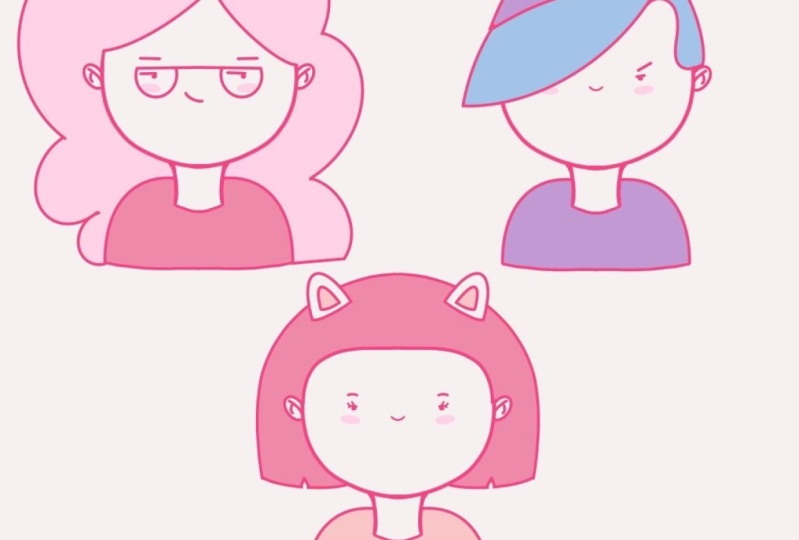
3. Fille aux oreilles de chat: Commençons
d'abord cette partie en accédant à notre palette de couleurs
et nous
allons à nouveau sélectionner notre couleur hot pin. Une fois que nous l'avons fait, nous
passerons sous nos couches, et vous pouvez voir que nous
n'avons qu'une seule couche qui
est désormais assistée. Allons simplement renommer
cette couche en schéma. Nous devrons appuyer sur la couche et choisir renommer dans la liste Une fois que nous l'aurons fait de cette façon, allons-y et faisons
une copie de cette couche. Il suffit d'aller sur
cette couche et de la faire glisser de droite à gauche pour choisir Dupliquer Une fois que nous l'aurons ainsi, renommons-la
en « fille aux oreilles Et une fois que nous l'aurons fait, commençons à nous intéresser
aux détails, à notre forme générale et à créer un avatar unique. Ce que nous devons faire dans un
premier temps, c'est créer l'élément capillaire. Allons-y d'abord et
créons-le de cette façon. Nous allons créer une couche
supplémentaire par dessus, et lorsque nous aurons
ces deux couches pour notre nouvelle illustration, sélectionnons-les toutes les deux et
mettons-les dans le groupe. Lorsque la première couche sera
sélectionnée, la nouvelle, nous passerons en dessous de notre couche
avec la fille aux oreilles, et nous la ferons glisser
de gauche à droite Lorsque deux couches seront
sélectionnées, nous cliquerons sur le groupe, puis nous passerons à
ce nouveau groupe, et encore une fois, nous le
renommerons Girl with the ears Revenons maintenant à cette nouvelle couche numéro trois, et nous devrons la porter
à 62. Il nous
sera
donc plus facile d'utiliser cet outil pour lequel
nous utilisons notre symétrie et de créer nos éléments
supplémentaires. Nous allons simplement appuyer sur cette couche et choisir l'assistance
au dessin. Passons maintenant à la partie supérieure où se trouve notre chapeau avant, et nous allons simplement créer une ligne droite
allant dans ce sens. Ajustez-le si nécessaire en
passant en mode édition. Si vous souhaitez l'
ajuster encore plus, si vous souhaitez ajuster
son emplacement, vous pouvez le
faire. Dans l'ensemble, ce dont nous avons besoin, c'est d'une ligne droite
allant dans ce sens. Une fois que nous l'aurons fait, passons simplement aux sièges
et nous transformerons ces coins en petits coins
doux et doux. Ce que nous devons faire, c'est
aller ici et créer une ligne similaire à celle que
nous avions auparavant en haut. Lorsque vous avez cette petite ligne, si vous avez besoin de l'ajuster, passez mode édition et
ajustez-la à partir d'ici. Quand nous l'aurons fait de cette façon, prenons simplement notre gomme et effaçons
cette ligne dont nous n'avons pas besoin Essayez de faire en sorte que les connexions entre les lignes soient très fluides. Lorsque nous aurons obtenu un tel
résultat, encore
une fois, passons
simplement à notre pinceau, puis nous irons
un peu plus haut, puis nous aurons le
dessus de notre tête, et nous passerons sur les côtés avec une courbe allant dans ce sens. Encore une fois, si vous voulez maintenir
votre ligne jusqu'au bout, passez en mode édition pour ajuster l'ensemble des
moutons si vous le souhaitez. Lorsque vous aurez terminé avec
l'ensemble du mouton, il suffit de taper sur l'écran pour
sortir de notre mode édition,
puis nous reviendrons
à notre pinceau une fois de plus,
et nous
recommencerons sortir de notre mode édition, puis nous reviendrons
à notre pinceau une fois de plus, et créerons la ligne droite ici sur
le bas de nos cheveux. Si vous souhaitez l'ajuster, vous savez ce que vous
devez faire, passez en mode édition et
ajustez-le à partir de là. Essayez de faire en sorte que les connexions
soient fluides et agréables. Si vous voulez vous rendre dans ces
petits coins en bas et
les ajuster, rendre lisses,
vous pouvez le faire. Si vous ne voulez pas
le faire, passons simplement à cette partie centrale en bas, et ajoutons un peu d'
embellissement ici Nous allons simplement y aller et créer de petits éléments comme ça. Avec une seule ligne, créez un petit triangle
allant dans ce sens. Si vous souhaitez l'ajuster
encore plus, allez en haut et
ajustez-le à partir d'ici. Lorsque vous l'aurez fait de cette façon, passons simplement à notre outil de suppression et nous ajusterons
cette petite partie Nous allons simplement le couper et faire
une belle coupe dans nos cheveux. Vous avez le résultat comme ça, il va falloir effacer cette ligne que nous avons
juste en haut. Passons simplement à nos couches, et nous passerons à
cette couche où nous avons notre fille aux oreilles. Nous allons prendre notre gomme
et nous allons simplement
suivre cette ligne en haut
et nous allons simplement l'effacer Vous pouvez voir maintenant que nous le
faisons, rien ne se passe. C'est parce que nous avons
intégré notre couche de schéma. Revenons simplement à notre liste et nous passerons à notre
couche avec le schéma. Nous allons accéder à cette petite icône
juste à côté de notre icône, et nous allons simplement appuyer dessus. Une fois que vous l'aurez fait de cette façon, revenez voir votre fille
avec la couche d'oreilles, et
continuons à effacer cette ligne Lorsque vous l'aurez fait de cette façon, revenons simplement à nos couches et nous fusionnerons ces
deux couches. Nous allons simplement passer à cette couche
que nous avons en haut, où nous avons nos cheveux, nous allons appuyer dessus, et nous
allons choisir de fusionner vers le bas. Maintenant, si vous avez besoin de
quelques petits éléments ,
par exemple endroits colorés
que vous ne voulez pas voir, prenons simplement notre
gomme et ajoutons-les. Si vous souhaitez ajuster d'
autres lignes, si vous souhaitez travailler davantage
sur la forme générale, vous pouvez le faire. Trouvez ce qui vous convient
et quand vous aurez terminé, revenons à
notre pinceau,
reprenons le dessus et
créons de petites oreilles ici. Ce que nous devons faire
d'abord, c'est aller dans
cette zone que nous avons
sur le dessus de nos cheveux. Nous allons aller un
peu plus bas qu'il ne l'est actuellement, et nous allons simplement opter pour une forme de triangle
souple comme celle-ci. Vous pouvez tenir votre ligne
et le bout comme toujours. Si vous souhaitez
l'ajuster d'une autre manière, vous
pouvez également le faire. En bas, nous le
connecterons soit par une ligne droite, soit
par une petite courbe, et nous devrons simplement nous
assurer que toutes nos
lignes sont connectées. Lorsque vous avez terminé,
il suffit de prendre notre gomme et de tracer cette ligne que
nous avons dans un média Une fois que vous l'aurez fait de cette façon, revenons à un pinceau, nous allons entrer dans cette forme d'oreille et nous allons créer une partie
interne de l'oreille. Vous pouvez maintenir votre
ligne jusqu'au bout et si vous avez
cette forme étrange, ne vous inquiétez pas, vous
pouvez passer par-dessus et vous pouvez avoir l'
option arc ici. Si vous n'avez pas
l'option arc, essayez encore une fois
et créez une belle forme ici. Lorsque vous avez la sève supérieure, créons simplement
la ligne en bas, en
essayant de la faire parallèle
à la ligne que vous avez sur le
bas de l'oreille. Et lorsque vous en
serez globalement satisfait, travaillons
un peu face à face. Ce que nous devons faire, c'est créer de petits
éléments pour notre glace, par
exemple, ou si
vous voulez opter pour
des saps et des
éléments supplémentaires que vous aimez Par exemple, passons
simplement à notre glace et nous allons d'abord créer
un petit couvercle comme celui-ci. Passez en revue ces petits éléments que nous avons
pour nos yeux. Nous allons créer une petite courbe,
puis
nous allons monter et créer quelques lignes qui
représenteront les cils Vous pouvez ajuster la
taille de votre pinceau. Si vous le souhaitez, si vous
voulez ajuster autre chose, vous pouvez le
faire. Lorsque vous aurez obtenu un tel
résultat, il reste plus qu'à le recolorer Ce que nous devons faire, c'est
aller dans nos couches, et nous allons
créer une couche de plus dans notre groupe avec
Girl with the ears. Il suffit de cliquer sur l'icône plus, et nous n'aurons qu'
à placer cette couche en dessous de notre
couche avec les lignes. Passons simplement à cette couche
où se trouvent nos lignes, nous la sélectionnerons,
nous la maintiendrons et nous la ferons glisser
plus haut que notre nouvelle couche. Lorsque nous l'avons, utilisons
simplement ces lignes pour recolorer tout ce que nous
avons ici sur
une couche séparée Ce que nous devons faire est d'aller à cette couche où
nous avons nos lignes, nous devons appuyer dessus, et nous choisirons
l'option référence. Nous pouvons maintenant utiliser ces lignes sur cette couche et passer à n'importe quelle autre couche,
utiliser ces diapositives
dessus et recolorer nos éléments Lorsque nous avons quelque chose
de cette façon, passons simplement à
notre palette de couleurs et sélectionnons cette couleur d'épingle. Lorsque nous l'avons sélectionné, nous allons simplement le faire glisser vers cette partie centrale que
nous avons pour nos cheveux, puis nous allons simplement
entrer la couleur dans d'autres zones. Par exemple, revenons une
fois de plus à notre palette de couleurs et sélectionnons
cette couleur de plage. Avec une couleur plage, nous passerons simplement couleur d'entrée de gamme de ce
petit pull. Si vous le souhaitez, vous
pouvez également accéder
aux oreilles , jusqu'
aux parties intérieures. Lorsque nous obtenons un tel
résultat,
nous avons notre premier avatar très,
très simple. Passons
à la partie suivante, nous allons en créer une autre.
4. Garçon dans un chapeau: Commençons cette partie
en passant d'abord par nos couches, et nous passerons à ce groupe où nous avons notre
fille aux oreilles. Nous allons aller sur cette petite icône en
V près de notre chéquier, et nous allons appuyer dessus
pour réduire le groupe De plus, nous allons simplement le
cacher en cochant cette
petite case Maintenant, nous allons passer
à notre couche avec ce schéma et nous allons
créer un autre doublon. Il suffit de le faire glisser de droite
à gauche et de choisir Dupliquer Ensuite, nous allons
graduer cette nouvelle couche et faire glisser plus haut que notre groupe avec la
fille aux oreilles. Maintenant, commençons par
le dévoiler,
et nous allons lui donner le nom
de garçon au chapeau Maintenant, une fois de plus,
créons une couche supplémentaire sur le dessus. Sélectionnons
ces deux couches et
mettons-les dans le groupe. Nous allons rejoindre notre nouveau
groupe, et encore une fois, nous le renommerons
boy with the hat Lorsque nous
aurons terminé, revenons simplement à la
couche numéro six, et nous
n'aurons qu'à accéder à notre palette de couleurs et à
sélectionner notre couleur d'épingle. Une fois que nous l'avons fait,
allons-y et commençons à créer des éléments
supplémentaires. Tout d'abord, allons-y et nous ne voulons pas que cette couche
soit assistée, nous ne touchons
donc à
rien ici. Nous allons simplement commencer par créer les moutons ici. Passons d'abord en
revue l'un des côtés et créons une
grosse frange comme celle-ci Nous allons simplement le
créer de cette façon. Maintenez-le à la fin. Si vous le souhaitez, vous pouvez en masquer une sur le site, par exemple, lorsque vous avez
quelque chose de cette façon, continuons à créer notre forme en haut. Nous allons simplement passer à
ce petit élément sur notre gauche et nous allons simplement monter plus haut quelque part en haut et nous
allons créer notre ligne de cette façon. Lorsque vous l'aurez fait de cette façon, nous irons du côté
opposé à notre ligne que nous avons
ici sur la gauche Nous commencerons par
le haut et nous commencerons par créer
une petite coupure comme celle-ci. Lorsque vous l'aurez, nous emprunterons
une autre courbe allant vers notre oreille et nous
le connecterons bien ici. Si vous avez besoin de
l'ajuster et de relier ces deux parties de
manière plus agréable, passons simplement à
notre mode d'édition et ajustons-le à partir de là. Lorsque vous aurez obtenu un tel
résultat, passons simplement en revue la partie
droite et
connectons notre vaisseau en suivant une courbe
lisse comme celle-ci. Encore une fois, si vous souhaitez l'
ajuster d'une autre manière, vous pouvez le faire et trouver ce
qui vous
convient. Maintenant, lorsque les
éléments se déplacent de cette façon, connectons-les bien sur le dessus, créons une
courbe allant de cette façon. Vous n'avez pas besoin d'être très
précis car sur le dessus, nous aurons un petit chapeau et nous masquerons complètement toutes ces
lignes. Mais si vous souhaitez ajuster certains éléments
, peut-être certaines parties, vous êtes
invités à le faire. Maintenant, lorsque nous avons obtenu un tel
résultat, coiffés Passons simplement à notre liste et nous créerons une couche
supplémentaire par-dessus. Maintenant, nous allons simplement
créer la forme du chapeau. Nous allons monter dans la
partie supérieure un peu
plus haut que cette petite bosse
sur notre droite, et nous allons créer une
courbe allant dans ce sens. Créez simplement une courbe comme celle-ci. Si vous avez besoin de l'ajuster, passez
en mode édition et ajustez-le, ajustez la courbure,
si vous le souhaitez, et lorsque vous avez
terminé, tapez simplement sur l'écran avec notre doigt ou avec notre crayon Apple pour
sortir de notre mode dix. Ensuite, nous irons simplement sur
le côté gauche, nous irons simplement plus haut et nous
créerons une forme comme celle-ci. Connectez-le à l'
ensemble du cheveu, et quand vous l'aurez
ainsi, nous passerons à notre partie droite, et nous le relierons à nouveau
à notre cheveu que nous
avons en bas Si vous avez du mal à
voir ce qui se passe ici, vous pouvez toujours aller vous coucher
et cacher certains d'entre eux. Par exemple, vous pouvez
masquer la couche avec les cheveux, vous verrez ce que vous
faites ici en haut, ou vous pouvez simplement masquer la couche ayant la
forme générale de votre tête, et peut-être que cela
vous aidera à construire la tête également. Décidez comment vous voulez travailler ici et
quand vous aurez terminé, connectons cette petite partie
ici pour créer une tête. Maintenant que nous en avons terminé, effaçons certaines lignes dont nous
n'avons pas besoin. Tout d'abord,
revenons à notre bail et nous passerons à notre
couche avec les cheveux. Allons simplement
chercher notre gomme,
et nous effacerons les parties
superposées nous
n'avons pas besoin sur le dessus Toutes les pièces qui se
trouveront sous notre chapeau. Quand nous l'aurons fait, nous
retournerons dans nos aires et nous irons voir notre
garçon avec la couche chauffante. Prenons simplement notre
gomme, et encore une fois, nous effacerons toutes les lignes nous n'avons pas besoin et qui se
chevauchent De plus, comme nous utilisons
notre outil de symétrie, si vous effacez
certaines parties que vous avez sur votre gauche et que vous
ne voulez pas voir ici, vous n'aurez qu'à
accéder à vos couches, et nous passerons simplement à cette
couche avec le garçon au chapeau Nous allons appuyer dessus, et nous
allons désactiver le
dessin assisté juste pendant 1 seconde pour effacer les parties
dont nous n'avons pas besoin. Lorsque vous avez terminé, comme pour les
parties dont vous n'avez pas besoin, revenons simplement
à nos couches et combinons
ces trois couches ensemble. Encore une fois, nous allons en haut, en appuyant sur la couche, en choisissant et fusionnant vers le bas, puis nous
recommençons. Maintenant, revenons à cette couche avec un
garçon au chapeau, et passons un peu à nos fonctionnalités
officielles. Par exemple,
effaçons simplement notre front, et nous allons créer une forme
différente ici Allons-y avec
quelque chose comme ça. Si vous voulez jouer
et trouver quelque chose de différent, vous pouvez le
faire. Permettez-moi également de
travailler sur nos yeux. Nous allons simplement passer au-dessus de nos moutons et nous allons créer une
ligne de cette façon. Bien entendu, si vous souhaitez expérimenter et créer
quelque chose de différent, vous pouvez le faire. Si vous voulez travailler davantage
sur les traits du visage, ou si vous voulez travailler
davantage sur la bouche, vous pouvez le faire. Lorsque vous serez globalement
satisfait de tout ce qui se trouve ici, allons-y et recolorez-le Encore une fois, nous allons passer
à nos couches, nous irons voir notre garçon
avec la couche de chapeau, nous appuierons dessus et nous
choisirons la référence. Nous allons créer une couche
supplémentaire sur le dessus, nous allons saisir notre couche
avec le garçon au chapeau, et nous la ferons glisser
plus haut que cette nouvelle couche. Nous allons revenir à
notre nouvelle couche et revenons simplement
à notre palette de couleurs, et commençons à
recolorer nos éléments Par exemple, choisissons simplement
la couleur de la plage et nous la ferons glisser
sur les éléments de nos cheveux. Ensuite, nous reviendrons à notre palette de couleurs et nous
sélectionnerons le rose ou toute autre couleur que vous
avez ici et nous le ferons glisser vers notre tête et
vers notre petit pull. De plus, si vous le souhaitez, nous pouvons changer très facilement nos couleurs en utilisant l'une des options
de Procreate Nous passerons simplement sous notre Quanto magique et nous
passerons sous une carte dégradée Ici, vous pouvez voir que nous avons quelques éléments de
bibliothèque de dégradés supplémentaires. Vous pouvez simplement les parcourir. Vous pouvez avoir
quelque chose par défaut. Par exemple, ce
dégradé, cette mystique, brise ou tout autre
élément que vous avez ici, vous pouvez
les parcourir, ou si vous le souhaitez, vous pouvez simplement
créer le vôtre Par exemple, passons
simplement à l'un de ces éléments cartographiques en dégradé, et vous pouvez voir que nous
avons maintenant ces
deux petits éléments en bas. Vous pouvez accéder aux couleurs et
vous pouvez les ajuster. Nous passons
du plus foncé au plus clair et nous
ajustons nos couleurs. Vous pouvez simplement appuyer
sur ces éléments, trouver la couleur qui vous
convient. Par exemple, nous avons ici nos
couleurs, pas très contrastées. nous suffira de travailler avec ces deux couleurs que
nous avons sur notre droite. Allons-y, par exemple, cette façon et vous
verrez que
vous changez vos
couleurs de cette façon. Vous pouvez accéder à la roue chromatique et trouver ce qui vous convient. Vous pouvez ajuster ces
couleurs à votre guise. Jouez avec
ce petit outil si vous le souhaitez ou si vous
ne voulez pas le faire, vous êtes invités à ne pas le faire. Lorsque vous avez fini de
régler vos couleurs, si c'était le cas,
appuyez simplement sur OK en bas, puis sur cet outil
magique en haut. Si vous aimez le
résultat de cette façon, vous
pouvez le conserver ou
l'ajuster de toute autre manière. Si vous ne voulez pas le faire, vous pouvez simplement revenir
aux couleurs d'origine
que vous aviez auparavant. Maintenant que nous enregistrons
tout ici, passons à la partie suivante, celle qui créera notre
dernière illustration.
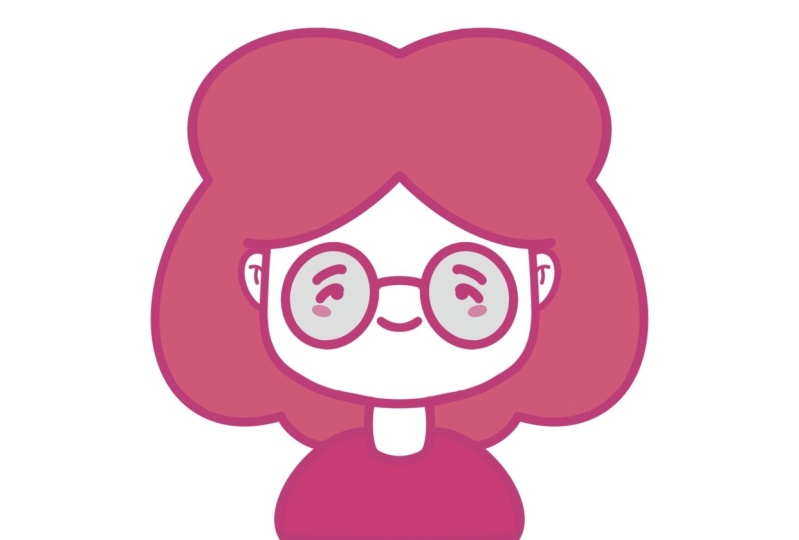
5. Fille grincheuse: Commençons cette partie d'abord
par consulter nos couches,
puis nous passerons à
la petite icône en V sur le groupe « garçon au chapeau ». Nous allons effondrer notre groupe et nous allons également le cacher. Lorsque nous l'avons fait,
revenons simplement à notre couche de schéma, nous la glisserons de droite à gauche et nous
choisirons Dupliquer Tenons-le et nous le
traînerons au-dessus de notre groupe
avec un garçon au chapeau, et quand nous l'aurons fait, nous irons
le dévoiler Une fois de plus, créons simplement une couche supplémentaire sur le dessus sélectionnons
ces deux couches et
plaçons-les dans le groupe. Allons-y et renommons ce groupe en Girl
with the glasses Une fois
que nous l'avons fait, revenons à cette couche dans laquelle nous avons
créé notre couche numéro neuf, puis nous reviendrons à notre palette de couleurs
et, une fois de plus, nous sélectionnerons notre couleur à chaud. Une fois que nous l'avons fait,
assurons-nous que nous sommes bien
sur notre nouvelle couche et commençons à créer
notre élément capillaire. Tout d'abord, passons simplement à la partie supérieure, quelque part
où se trouve notre front, et nous passerons sur le côté avec de petits éléments comme ça. Encore une fois, nous n'
utilisons pas notre symétrie pour. Nous ne faisons que créer un petit
élément en procédant de cette façon. Une fois que c'est ainsi, passons simplement de l'autre
côté et
créons une autre partie
de notre frange Bien entendu, si vous souhaitez utiliser les éléments
symétriques, vous pouvez
utiliser l'outil de symétrie
pour ces petites pièces. Maintenant que nous avons
quelque chose comme ça, passons simplement par le haut et commençons à créer
des boucles ici Passons d'abord en revue l'un
des côtés, et nous allons choisir
quelque chose qui se passe de cette façon. Vous pouvez utiliser une seule
ligne ou si vous le souhaitez, vous pouvez maintenir votre
ligne à la fin et l'
ajuster en
passant en mode édition. Lorsque vous avez un
tel résultat d'un côté, relions simplement le mouton pour nos cheveux à la ligne que nous avons sur le
bas de notre corps. Créez simplement la ligne qui
ira sur un axe horizontal et qui sera la continuation de la ligne que nous
avons pour notre corps. Si vous avez besoin d'effacer certaines parties manuellement,
il
vous suffit de les effacer. Maintenant que nous en
aurons fini avec le premier côté, revenons simplement
à notre pinceau et travaillons également sur
le côté opposé. Passons simplement à un modèle
différent, donc nous allons simplement utiliser une courbe
plus grande de cette façon et créer quelques petits
éléments sur le côté. Encore une fois, en bas, dessinons simplement
cette ligne droite et nous la relierons
à la forme d'ici. Essayez d'établir une
connexion fluide et de parcourir toutes ces petites pièces Si vous devez
ajuster certains éléments, prenez une gomme et ajustez-les. Lorsque vous aurez terminé avec
les éléments capillaires, passons simplement à nos couches, et nous passerons à notre
couche avec ce schéma. Si tu veux, tu
peux la renommer « fille aux
lunettes » T. Lorsque
nous serons dans cette couche,
il lunettes » T. Lorsque
nous serons dans cette couche, suffit de taper dessus
et nous choisirons Drawn
Assist dans la liste.
Maintenant, nous pouvons passer en haut et effacer les parties
dont nous n'avons pas besoin Lorsque vous aurez terminé
cette tâche, revenons simplement
à nos couches et combinons ces
deux couches ensemble. Nous allons simplement aller sur
le tueur en haut où nous avons nos cheveux,
nous allons appuyer dessus, et nous
allons choisir de fusionner vers le bas. Une fois que nous l'avons fait, allons-y et travaillons sur nos fonctionnalités
officielles. Encore une fois, il suffit d'appuyer sur le tueur et nous
allumerons notre drone Il nous sera
donc plus facile de
créer nos
éléments supplémentaires ici Passons d'abord à notre
pinceau et
ajustons les formes de
nos petits sourcils. Nous allons
les effacer complètement, puis nous allons créer
les lignes droites comme ça. Encore une fois, si vous
devez les ajuster, passez aux 18 modes et
réglez-les à partir d'ici. Lorsque vous aurez obtenu un tel
résultat,
il ne reste plus qu'à travailler sur les éléments supplémentaires qui
seront créés pour nos lunettes. Vous pouvez accéder à cette couche ou créer
une couche supplémentaire, afin qu'il soit plus facile d'
effacer certaines parties ou d'ajuster ces
petits éléments. Passons simplement à notre liste, nous allons créer une couche
supplémentaire en haut, nous allons appuyer dessus et nous allons choisir l'assistance au dessin dans la
liste. Passons maintenant sur
l'un des côtés et commençons par créer une ligne
droite comme celle-ci. Une fois la ligne
droite terminée, passons simplement au
bas et
créons cette
partie inférieure de nos lunettes. Créez simplement la moitié du
cercle ou la moitié de l'abside, jouez avec la forme, si vous souhaitez l'adapter à votre lichen Si vous souhaitez réduire la forme
globale lorsque vous êtes en mode édition
et si vous souhaitez
la réduire progressivement, vous pouvez passer directement
entre les nœuds, y
tenir votre crayon Apple et le faire glisser un peu plus haut. Passez un peu de temps ici et ajustez la forme à votre guise
. Lorsque vous aurez terminé, sortons
de notre mode d'édition. Par exemple, choisissons quelque chose comme ça, et nous sortirons de notre mode péché en
appuyant sur l'écran. Lorsque nous aurons les
housses pour nos lunettes, passons simplement
entre ces parties et créons cette partie
centrale de nos lunettes Si vous souhaitez ajuster
vos feuilles de quelque manière que ce soit, par
exemple, vous avez peut-être certaines zones de couleur que vous
ne voulez pas voir ici Allons
les effacer avec nos époques. Maintenant, lorsque nous avons
quelque chose comme ça, si vous le souhaitez, vous pouvez l'
ajuster à votre guise. Par exemple, vous pouvez passer
en dessous de vos réglages, liquéfier pour ajuster vos
lunettes à partir d'ici Lorsque vous serez
satisfait des saps, tapons simplement sur
notre quan-deux principal, puis revenons
à nos couches et nous fusionnerons ces deux couches
si vous le souhaitez Ce que nous devons faire, c'est appuyer sur cette couche et
choisir de fusionner vers le bas. Maintenant, revenons à cette couche principale avec notre
fille aux lunettes, et tapotons simplement dessus. Nous allons désactiver notre dessin
assisté et nous allons
travailler sur notre oui. Revenons simplement à
notre pinceau et créons la
glace de cette façon. Nous allons simplement passer au-dessus nos yeux et créer
une ligne droite comme celle-ci, et nous ferons de même du
côté opposé. Quand nous l'aurons ainsi, prenons simplement notre
gomme et nous effacerons notre petite bouche pour lui donner
une forme différente Revenons au pinceau,
et par exemple, choisissons
la forme comme ça. Bien entendu, si vous
voulez expérimenter et créer quelque chose de différent, vous pouvez le faire. Si vous souhaitez
ajuster
encore plus les lunettes, peut-être
les épaissir, vous pouvez suivre ces lignes les ajuster
et
ajouter de l'épaisseur à cela. Si vous êtes globalement
satisfait de tout, passons à la couleur de saisie de
nos petits éléments. Quand nous en aurons fini avec
l'ensemble des moutons, tapotons simplement sur nos couches Créons une couche de
plus au-dessus notre couche avec la
fille aux lunettes. Nous allons récupérer
cette couche et mettre plus haut
que notre nouvelle couche. Nous allons appuyer dessus et choisir une référence dans la liste. Maintenant,
revenons à notre nouvelle couche. Nous allons accéder à notre palette de couleurs
et sélectionner la couleur de l'épingle. Avec la couleur rose,
une fois de plus,
nous passerons à la couleur d'entrée en couleur pour
notre petite sueur. Revenons ensuite à notre palette de couleurs et
sélectionnons le blanc, rose grisâtre
clair ou toute
autre couleur que vous préférez, et nous l'appliquerons à nos cheveux Lorsque vous avez terminé et si vous ne voulez rien
ajuster, éliminons cette ligne de symétrie. Nous n'aurons qu'à accéder à l'icône de notre gamme et à notre guide de
dessin complet à partir d'ici. Vous pouvez maintenant créer
autant d'avatars que vous le souhaitez en utilisant ce schéma que vous avez
ici en bas Il suffit de masquer ces couches,
de les réduire, créer une copie de ce schéma, de suivre le cours, créer
quelque chose de différent. Et lorsque nous avons fini de créer
notre dernière illustration, nous en avons terminé avec notre classe. Merci d'avoir
regardé ce cours, L review E Highlight, et continuez à vous abonner pour d'autres vidéos de CI à l'avenir. J'attends avec impatience les projets
seniors.
 Uni Corn, ⭐Kawaii Art Enthusiast⭐