Transcription
1. Introduction: Bonjour, tout le monde. Je suis
Uni, et dans ce cours, nous allons dessiner cette
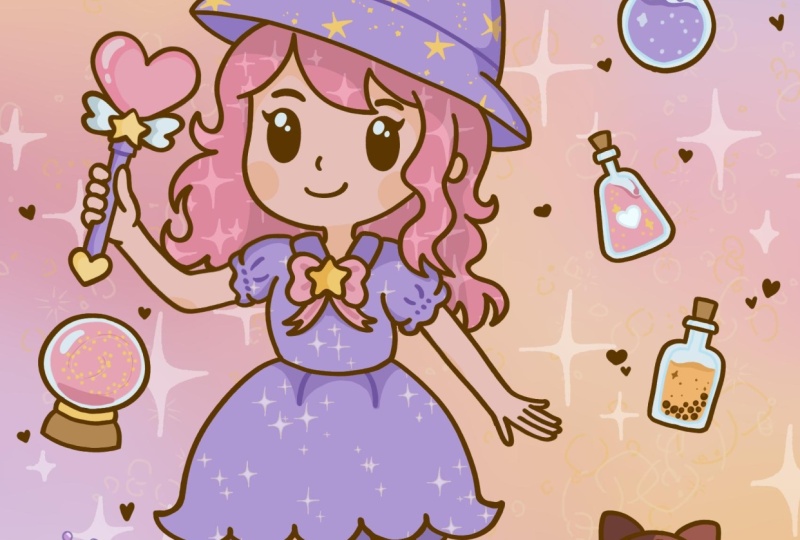
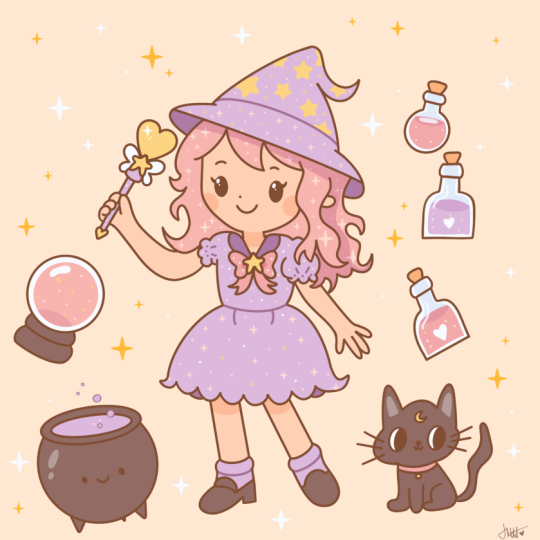
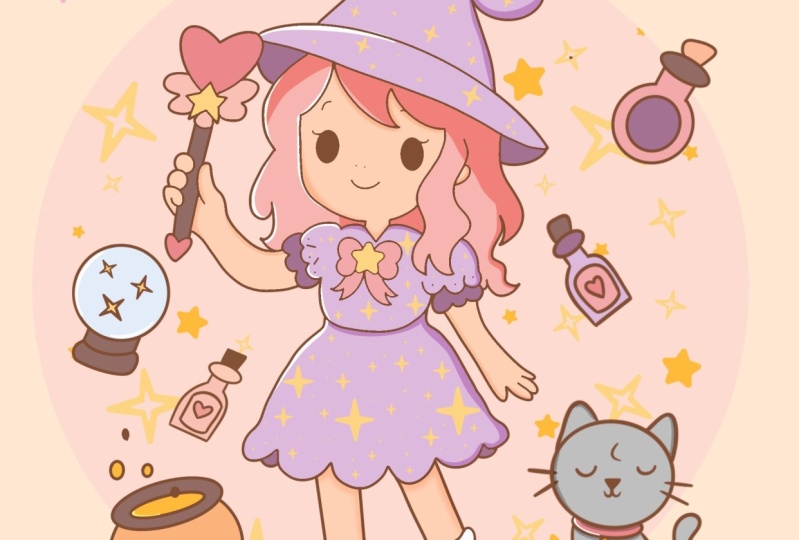
jolie vache, illustration d'une adorable fille au pastel en
train de procréer Au cours de ce cours,
vous vous familiariserez avec de nombreuses fonctionnalités utiles
telles que l'outil de symétrie, l'outil liquéfié, la recoloration avec référence, les masques de découpe et les modes de fusion, et vous apprendrez les bases
du dessin du À la fin, vous dessinerez non seulement une adorable illustration dont
vous serez fier, mais vous vous sentirez également très
confiante en utilisant Procreate Passons maintenant un
peu de temps à dessiner.
2. Préparations et lignes directrices: Commençons d'abord notre cours en
décidant quel type de
canevas nous allons chanter. Aujourd'hui, nous utilisons un canevas carré
standard de Procreate avec notre Pixel Weed et Pixel
Heats à DPI est défini à 300 et profil de
couleur est défini en RGB
avec ce numéro de prêt Quand tout sera terminé,
allons-y. Passons à notre nouveau canevas et commençons notre partie
préparatoire Donc, tout d'abord, pour avoir tout le matériel que nous
verrons tout au long de ce cours, veuillez vous rendre dans le projet reso Sap et télécharger le tout Et lorsque vous l'aurez fait, passons à notre bibliothèque de pinceaux. Nous allons passer à ce pinceau
que vous avez téléchargé avec le titre Dow flat Pencil,
et nous allons le sélectionner. Lorsque vous avez sélectionné les couches, passons à nos couches. Nous allons passer à la couche de couleur d'
arrière-plan. Nous allons passer à la
palette de couleurs que vous avez téléchargée. Nous allons accéder à la palette
juste en bas et nous allons également accéder
aux cartes pour voir les noms des couleurs. Maintenant, sélectionnons la couleur avec l'arrière-plan du titre et nous allons changer la couleur
de notre arrière-plan. Maintenant que nous l'avons fait,
passons à notre palette de couleurs actuelle Vous pouvez passer sous cette
palette de couleurs que vous avez téléchargée sous palette de couleurs en bas et sous la carte, et nous sélectionnerons
la première couleur pour nous
aider à créer nos
petites lignes directrices. Allons-y et sélectionnons cette couleur
rouge ici. Maintenant que nous l'avons fait, passons à autre chose en cliquant l'icône Range
au-dessus du plat supérieur. Nous passerons sous Canvas et nous
activerons le guide de dessin. Nous aurons besoin de
ces cellules, mais nous devrons commencer
tout le monde au même endroit. Passons à huit guides de
dessin, et nous allons régler la taille de la
grille à 65 grandes cellules. Lorsque nous aurons de tels
résultats, cliquons en
haut à droite et
commençons à créer nos
petits phares. Tout d'abord, nous allons passer par le
haut, nous allons compter à rebours jusqu'à 2,5 et nous allons créer une ligne droite
traversant l'ensemble du canevas. Maintenez votre Apple Pencil à la fin de la ligne
et maintenez l'un de vos doigts sur l'écran
pour tracer la ligne droite. Maintenant que vous aurez cette
ligne,
passons tout de suite au début et
nous noterons le chapeau, afin que nous sachions à quoi nous
allons utiliser cette ligne Et quand nous aurons cette ligne ici, passons
à la partie inférieure. Encore une fois, comptez 22 à partir du bas et créez notre ligne
droite ici. Tenez votre crayon Apple, maintenez l'un de vos
doigts sur l'écran. Si vous constatez que vous avez
raté la ligne, vous pouvez
tout soulever et accéder à la
ligne d'options effrayée ici
, puis maintenir votre Apple Pencil
sur un espace de liaison et déplacer la ligne là où
elle est censée Lorsque vous avez terminé, il vous suffit taper
sur l'écran pour
accepter les modifications, et c'est parti pour
écrire en bas juste en dessous de
cette dernière ligne. Donc, lorsque nous aurons la ligne
pour la partie inférieure, nous nous occuperons de cette
zone que nous avons à l'intérieur. Tout d'abord, comptons jusqu' à sept à partir du haut
pour créer une autre ligne. Un, deux, trois, quatre,
cinq, six, sept. Nous compterons jusqu'à sept, et lorsque nous aurons
cette marque, nous passerons du
côté opposé à notre ligne droite, et encore une fois, en maintenant
tout ce que nous devons tenir pour créer
une ligne droite Allons-y et essayons tête baissée. Lorsque nous aurons la
ligne pour la tête, passons en
dessous et nous devrons créer une autre
ligne pour le menton. Partons de cette ligne
que nous avons créée pour notre tête et nous compterons à
nouveau jusqu'à sept. Un, deux, trois, quatre,
cinq, six, sept, créez une marque
en L
et repassez du côté opposé
avec notre ligne droite En tenant tout ce
que nous avons besoin de tenir, puis allons-y et essayons de descendre le menton juste ici au-dessus de cette ligne. Maintenant, lorsque nous avons le menton, nous en avons terminé avec la
partie supérieure de notre illustration. Allons donc nous occuper
de cette partie inférieure. Sous le menton,
nous aurons besoin de la ligne pour la taille. Alors allons-y et comptons jusqu'à quatre à
partir de cette ligne du menton. Un, deux, trois, quatre.
Faites une petite marque et passez du côté opposé pour créer votre ligne droite Tenez notre fil, tenez
notre crayon Apple et notez les déchets
ici même sur cette ligne. Maintenant que
nous aurons ce terrain vague,
nous irons dans la zone située en bas,
et nous devrons encore une fois
compter jusqu'à six sur et nous devrons encore une fois compter jusqu'à six cette ligne pour les déchets afin de créer notre dernière Un, deux, trois,
quatre, cinq, six, en faisant une petite délimitation, puis en traçant
notre ligne droite, en allant de l'autre côté Maintenez votre ligne, allez
écrire la jupe
ici même sur cette ligne. Maintenant, lorsque nous avons
cette ligne, c'est notre dernière ligne
censée être horizontale. Allons-y et créons une dernière
ligne de nos lignes directrices. Ce sera cette fois vertical. Nous partirons de la gauche, peu
importe que vous partiez
du haut ou du bas. Nous en compterons 215 en partant de la gauche. Allons-y et faisons-le. Lorsque vous aurez trouvé la marque 15, nous allons créer une ligne
droite de la même manière que nous l'avons fait sur l'axe
horizontal. Alors allez-y et tenez
tout ce dont
nous avons besoin et lorsque nous
avons des portes ouvertes comme ça, nous en avons fini avec
nos phares. Allons-y et faisons ce qui suit. Nous allons passer à nos couches. Nous irons à cette couche où se trouvent
nos phares. Nous allons appuyer sur l'icône et ajuster
l'opacité
au niveau qui nous
sera utile Nous devrons voir ce
qui se passe ici sur cette couche, mais il n'est pas
nécessaire qu'elle soit très lumineuse. Trouvez le niveau qui vous
convient. Lorsque vous avez terminé, appuyez sur cette couche pour
fermer cette fenêtre
, puis nous appuierons sur l'icône plus pour créer une nouvelle couche en haut. Maintenant que nous avons de tels
résultats,
nous en avons fini avec
les lignes directrices, alors passons
à la partie suivante. Nous allons créer le schéma de base pour notre future illustration.
3. Schéma de base: Commençons cette partie
d'abord par accéder à nos palettes de couleurs et nous allons sélectionner une couleur de contraste. Ainsi, par exemple,
le profil sombre. Maintenant, sur cette nouvelle couche
que nous avons créée, nous allons passer entre les lignes
de la tête et du menton, et nous allons
aller jusqu' au milieu et, avec une ligne, créer une forme de cercle. Pour nous assurer qu'il s'
agit d'un cercle,
nous tenons d'abord notre
crayon Apple à la fin de la ligne, et nous devons également maintenir
l'un de nos doigts sur l'écran pour nous assurer que le cercle est parfaitement
arrondi. Si vous devez
ajuster la taille de votre élément pendant que
vous tenez de l'érythine, déplacez votre crayon Apple
d'un côté à l'autre, trouvez la taille qui vous
convient Il devra
donc
s'adapter à la zone dans laquelle nous nous
trouvons actuellement Et une fois que vous aurez
déterminé la taille et que tout sera terminé, soulevons l'érythine
et déplaçons la forme légèrement
vers le centre Nous irons au cercle de
vente aux enchères réservé en haut. Nous allons tenir notre
crayon Apple et faire glisser cette forme pour qu'
elle soit au milieu. Lorsque vous aurez obtenu un tel
résultat, appuyons sur notre couche pour
accepter les modifications apportées à notre canevas, et nous
continuerons à créer notre
guide supplémentaire. Donc, d'abord, allons vers la ligne que
nous avons pour tête, et nous allons partir de la
ligne centrale, la ligne verticale, et nous allons compter jusqu'à
trois ici, et nous allons faire une
petite réduction ici Donc, lorsque nous aurons cette réduction, nous commencerons à en créer d'autres ici
pour créer la tête réelle Donc, d'abord, dirigeons-nous vers la ligne que
nous avons pour tête, et nous allons passer de
cette ligne à la dernière en partant de la ligne médiane
et nous allons compter jusqu'à trois. Maintenant que vous l'aurez,
nous devrons nous diriger
vers cette ligne et compter jusqu'à cinq,
un, deux, trois, quatre, cinq, mais nous voulons également créer un
peu de marge de manœuvre ici Nous devrons donc déplacer
cette ligne légèrement vers le bas. Abordons donc deux ou même
trois petits excels, nous allons
donc créer
une ligne comme celle-ci Maintenant que nous l'avons,
connectons toutes ces
lignes ensemble, en créant nos lignes de la
même manière qu'
auparavant en maintenant notre crayon Apple au
bout de la ligne. Et lorsque nous obtenons un tel
résultat, nous avons le futur
chapeau sur notre toile. Maintenant que nous aurons obtenu un tel
résultat, continuons en nous dirigeant vers
cette zone située entre le menton et la taille et nous
créerons une partie du
futur corps ici même. Passons à notre ligne
médiane, comme toujours, et nous compterons jusqu'à 2,5 des deux côtés jusqu'
à la ligne, et nous
marquerons deux points ici même. Pour ce qui est du bas à droite, nous allons passer à deux points
et nous allons à nouveau créer le markdown et quand
nous aurons ces démarcations, nous allons créer les lignes
directrices comme ça Ainsi, lorsque nous aurons cette
future morphologie, nous créerons la
future forme de la jupe. Passons donc à cette zone que nous avons juste
ici pour notre jupe, et nous allons aller jusqu'à cette
ligne située en bas de notre ligne centrale,
nous allons compter jusqu'à six. Allons-y donc trois, six, et nous ferons de même pour le côté opposé,
trois et six. Et nous allons relier ces lignes avec nos lignes
droites comme ça. Donc, lorsque nous obtenons de tels
résultats,
nous avons nos futures jupes. Allons travailler sur
nos jambes ici. Donc pour les jambes,
d'abord en haut, nous allons passer à cette
ligne que nous avons pour la jupe et nous
allons compter jusqu'à 1,5. Nous allons donc créer un autre
markdown ici. Pour ce qui est du bas,
passons d'abord à la
ligne inférieure et nous allons partir du
bas d'une cellule
vers le haut, en
créant un petit marquage comme ça, et aussi à un pas de
la ligne centrale, et nous allons créer un lingon
directeur de cette façon Maintenant, lorsque nous aurons cette ligne, nous passerons à
0,3 ici, et nous créerons une autre ligne
directrice comme celle-ci. Plus tard, nous créerons
une petite botte ici. Maintenant, pour ce qui est de la deuxième étape, revenons à la ligne du
haut, et nous compterons à nouveau
jusqu'à 1,5, ce qui
créera une autre marque ici, et pour ce qui est du bas, nous devrons passer
aux quatre points Encore une fois, séparons une
cellule de cette ligne, et nous allons procéder à la
petite démarcation comme celle-ci Encore une fois, il s'agit de relier
nos lignes comme
ça et de créer
une ligne droite. Maintenant que nous aurons une
telle forme, allons-y et occupons-nous de nos
petits bras ici même. Tout d'abord, nous allons nous
diriger vers la gauche. Nous allons passer à cette réduction
juste ici sur notre corps, et à partir de cette réduction,
nous allons baisser légèrement Nous allons donc recommencer à
compter jusqu'à 1,5. Allons donc vers
cette ligne et
faisons une petite
démarcation comme ça, puis nous irons
vers le côté Nous allons donc aller
ici vers la gauche, et nous devrons compter jusqu'à
cinq à partir de la ligne centrale. Un, deux, trois, quatre, cinq. Faisons une petite
marque juste ici, légèrement en dessous de cette forme, et nous allons créer la ligne
droite comme ça Maintenant que nous l'aurons, nous nous dirigerons vers la zone située juste ici et comme nous créerons la fille qui tiendra
quelque chose dans la main, nous voudrions créer cette forme de
main ici aussi. Allons donc vers
cette zone, et nous compterons jusqu'à huit à
partir de la ligne centrale. Allons donc courir deux, trois, quatre, cinq, six, sept, huit. Nous allons faire une
petite réduction ici. Et pour ce qui est de la
longueur ici, nous devrons
augmenter de quatre cellules. Nous allons donc créer le
petit markdown ici. Alors allons-y et créons
cette ligne ici. Et quand nous l'aurons, nous
irons de l'autre côté et créerons une autre
forme pour notre main. Donc encore une fois, je vais vers
cette réduction ici. Sur notre épaule ou quelque chose comme ça, et nous y retournerons encore une
fois, 1,5 cellule plus bas. Créez un markdown
ici, puis nous
passerons à l'erreur juste
en bas Nous aurons la main libre
ici, le bras lâche, et nous partirons de cette ligne
de taille et nous en compterons 23 ici. Un, deux, trois. Faisons une petite réduction
et nous partirons également de la forme que nous avons
ici et nous devrons compter jusqu'
à deux La limite que nous avons
ici est la bonne. Et reliez ces formes en T comme ça à notre ligne
droite, et quand nous aurons de tels
résultats,
nous aurons le schéma de base
pour notre future fille. Une fois ce schéma terminé, passons à la partie suivante, où nous allons créer
l'esquisse elle-même.
4. Croquis de fille : tête et corps: Commençons cette partie
en allant d'abord à nos couches, et nous allons
réduire l'opacité de notre couche avec notre schéma Tapons donc sur l'icône de fin et déplaçons le curseur
vers le lot Encore une fois, nous aurons besoin de
quelque chose de moins brillant. Ainsi, lorsque vous avez trouvé le niveau
que vous préférez, appuyez sur le calque et créez-en
un autre en appuyant sur l'icône plus. Maintenant, lorsque nous avons
ce nouveau calque, passons à notre palette de couleurs pour sélectionner une autre couleur. Ainsi, par exemple, nous pouvons
utiliser la même couleur que celle que nous utilisons pour nos lignes directrices, c'était cette couleur rouge. Maintenant que nous serons tous prêts, commençons par recréer
la forme de la tête Donc, tout d'abord, nous
allons nous diriger vers cette zone, nous zoomons sur notre canevas
et nous allons nous diriger vers la gauche jusqu'à cette
petite pointe,
et nous allons la
transformer en une ligne plus droite et nous allons la
transformer en une ligne plus Allons-y et créons
quelque chose comme ça. Lorsque vous l'aurez, nous partirons
et, en gros, nous répéterons la forme que nous avons pour
notre forme de cercle. Si vous le souhaitez, vous pouvez y aller et
peut-être déplacer cette ligne légèrement vers le bas afin que nous n'en ayons pas qui
soulève le chèque ici. Suivez le navire et créez une forme similaire à celle que
nous avons sur notre croquis. Si vous devez ajuster quelque chose, vous prenez votre gomme et vous effacez les parties
dont vous n'avez pas besoin Maintenant que nous avons
cette forme de base, revenons à un
pinceau si vous utilisiez votre gomme et
travaillons sur les traits de notre visage Pour les
traits du visage, commençons par le bas depuis l'île que
nous avons créée Nous allons monter deux cellules vers le haut et descendre un peu plus bas
à partir du point des deux cellules. Passons à quelque chose
autour de 1,5. Lorsque nous aurons cette
petite marque, nous passerons sur le côté gauche et nous commencerons à créer
la bouche comme ça. Vous pouvez opter pour une forme
plus arrondie avec une forme plus ouverte, peut-être même avec une forme différente ici, à vous de choisir. Créez un
sourire très doux comme ça, et quand vous aurez le résultat qui ressemble à une bouche, allons-y et créons-nous
un petit nez. Pour le nez, nous allons
aller dans cette petite zone un peu plus haut et nous allons créer juste un point comme ça. Maintenant que nous aurons les
points pour le nez, passons à la glace. Donc, pour la glace, allons
au même niveau que notre nez, donc dans la même cellule, mais nous allons d'abord nous déplacer légèrement
vers la droite. Commençons par la bonne partie. Nous allons passer d'une cellule à
droite à partir de la ligne centrale, et nous allons
commencer à créer la forme qui
ressemblera à un p. Vous pouvez opter pour une forme plus grande avec peut-être une forme plus petite si vous préférez une forme
différente, encore une fois, si vous voulez créer la forme comme ça,
et quand vous l'aurez, allons vers la partie supérieure et nous créerons une
petite victoire pour le chat comme ça, une sorte de cil juste là. Une fois que nous l'aurons, nous
pourrons également planifier que plus tard, nous créerons une sorte de
point culminant ici, afin que cela n'ait pas l'air si effrayant que cela. Lorsque nous aurons obtenu un tel
résultat, passons du côté
opposé et créons le deuxième
œil ici même. Comme nous allons légèrement
incliner nos chapeaux, nous allons les positionner un
peu différemment. Donc, cette fois, passons à la ligne que nous
avons ici. Encore une fois, nous utilisons notre
ls pour tout cartographier. Nous irons sur la même ligne que celle que nous avons pour notre premier œil, et nous monterons légèrement plus haut. Allons faire une petite
marque comme ça, et nous allons créer
la même forme, la même taille
sur cette petite Découvrons donc ce que nous
devons créer ici. Encore une fois, essayez de créer
cette taille d'œil, similaire à ce que nous avons
sur le côté opposé. Donc, si vous devez regarder
la forme précédente
ici et la faire correspondre à celle que vous
créez en ce moment, faites ce que vous devez faire. Et une fois que vous aurez la
forme une fois de plus, passez par-dessus la partie supérieure et créez ce petit
cil ici Maintenant que nous avons un tel
résultat, si vous voyez que vous pouvez effacer certaines lignes, pour que cela ressemble à ce que vous avez sur le
côté opposé, allez-y et faites-le. Ensuite, reprenons ce petit
surlignage par-dessus, passons du
côté où se les premiers reflets et créons une forme similaire
sur le côté opposé. Maintenant que nous aurons un tel
résultat, allons-y et travaillons un
peu sur nos sourcils. Pour les sourcils, allons-y d'
abord ou du côté gauche, on va aller légèrement plus haut et créer une petite forme comme ça. Pour ce qui est du côté opposé, revenons ici, encore une fois, légèrement plus haut que
notre œil et créons la même forme
ici, mais légèrement plus bas. Maintenant que nous aurons un tel
résultat, allons-y et commençons à
travailler sur nos cheveux. En gros, nous allons commencer par
la frange ici. Donc, pour la frange, allons légèrement plus haut que les formes que nous avons pour nos yeux Nous allons donc créer
la forme comme ça. Commençons par la
partie centrale et nous irons plus haut et créerons ainsi la
courbe de base. Maintenant, quand nous l'
aurons, nous partirons et nous
devrons créer des formes qui
ressembleront à une frange Nous allons commencer à créer les lignes
triangulaires en
procédant de cette façon. Lorsque vous aurez cette
première forme triangulaire, allons-la peut-être légèrement
plus haut. Encore une fois, en ce moment, nous
créons un croquis, nous cartographions tout pour qu'il ne soit pas
nécessaire qu'il soit parfait. Allons vers
la bonne partie et créons une autre courbe très
douce ici. En allant comme ça, peut-être
en descendant légèrement. Vous pouvez toujours
regarder votre illustration à distance pour
décider si vous aimez
ce que vous créez en ce
moment ou si vous devez y aller et
peut-être ajouter certaines parties, les
créer légèrement différemment. Créez cette courbe
et quand vous l'aurez, nous irons vers le côté
opposé et nous
créerons la ligne qui ira
également du côté opposé. Partons de là et créons une autre forme qui
ressemblera à un triangle
juste en haut, et nous opterons pour
quelque chose comme ça. Maintenant que nous aurons ces parties, allons-y et travaillons davantage pour terminer avec la partie supérieure de
notre illustration. Nous avons cette ligne directrice
ici même qui constitue notre trianra. Allons-le et allongez-le. Lonate et création d'un navire
similaire ici, en
sortant légèrement des navires Et quand nous aurons un tel
résultat, allons-y et créons la partie supérieure que nous
aurons ici. Déterminons d'abord l'endroit où
nous voulons terminer, en créant la
partie inférieure de la tête. Partons de la ligne médiane que nous avons
ici et comptons jusqu'à cinq
ici, sur la gauche. Et pour ce qui est du droit, nous nous en
occuperons un peu plus tard. Lorsque nous aurons ces cinq points, allongeons
légèrement notre ligne jusqu'à ce point
et une fois que nous l'
aurons, nous continuerons à
créer notre tête
en créant nous continuerons à
créer notre tête
en créant une forme plus ronde à l'intérieur de la feuille Donc, pour l'instant,
cartographions-le de cette façon. Et lorsque nous aurons obtenu un tel
résultat, allons-y et travaillons sur cette ligne. Nous irons légèrement
plus haut que cette ligne et nous créerons la courbe à l'intérieur de
cette ligne très droite. Donc une
courbe très, très douce comme ça. Maintenant que nous l'aurons,
nous serons prêts à
terminer cette partie. Nous irons donc
légèrement plus haut que cette ligne que nous avons
comme partie inférieure,
et nous allons créer, encore une fois, une forme
plus ronde comme celle-ci Allons-y, et si tu as besoin de prendre ton erasa et d'effacer les
parties dont tu n'as pas besoin, fais ce que tu
dois faire
ici pour nettoyer tes moutons Donc, par exemple, allons-y pour le moment, et encore une fois, si nous devons
réparer quelque chose plus tard,
nous le réparerons plus tard. Lorsque nous aurons obtenu un tel
résultat, finissons de créer
notre partie supérieure de la chaleur,
et nous le ferons très
facilement en continuant à créer cette forme dans un rapport d'éléments
arrondis. Il faut donc redescendre avec une autre courbe et créer
une forme arrondie comme ça. Maintenant que nous aurons un tel
résultat,
passons à cette ligne qui
est notre titre et à partir de là ,
nous allons faire un petit pas, une cellule au-dessus, et nous aurons la
partie inférieure de notre manche ici Allons-y et
créons le mouton qui va monter et nous aurons le
bout de notre chaleur ici. Créez d'abord la courbe
comme ça ,
puis continuons à créer notre forme ici et relions-la
à notre partie supérieure. Créer une pointe très, très
souple comme ça. Maintenant que nous aurons un tel
résultat, finissons de
créer cette pièce. Encore une fois, en allant vers cette
ligne et en la
transformant à nouveau en une courbe très douce au lieu
de prendre un virage très droit. procédant comme ça
et en créant une ligne, en montant légèrement plus haut que
la feuille que nous avons
ici comme pointe, puis en
reliant le tout de cette façon. Maintenant que nous aurons obtenu un tel
résultat, passons à cette
partie et nous
finirons de créer notre forme
réelle pour le chapeau. À partir de cette forme que
nous avons pour notre chapeau, comptons deux, trois, et quand nous l'aurons, nous
irons plus vers la droite, et nous finirons par créer la forme que nous
avons ici. Nous faisons essentiellement la
même chose
que sur notre gauche et créons cette forme plus ronde pour la partie inférieure de notre chapeau Encore une fois, si vous voulez peut-être
passer du côté opposé pour le faire correspondre au côté
sur
lequel vous travaillez en ce moment, allez-y et
quand vous l'aurez, allons vers
le haut et créons la suite
du chapeau de cette façon. Encore une fois, en essayant de le rendre
similaire au côté opposé. Encore une fois, souvenez-vous que nous sommes en
train de cartographier tout ce que nous
voudrions recréer plus tard Et si vous avez
des lignes supplémentaires
, effacez-les à l'
aide de vos époques ici. Et lorsque vous aurez obtenu un tel
résultat, passons également à
la partie supérieure. Lorsque nous avons ces
intersections entre la partie inférieure de notre chapeau et cette feuille
que nous avons sur le dessus, nous marcherons légèrement
plus haut et nous créerons une sorte
de ligne comme celle-ci Donc, quand nous l'aurons, nous
continuerons en allant vers le bas et en créant des formes qui
ressembleront à des cheveux. Regardons donc
tout de loin, et peut-être que nous réparerons cette
partie des chapeaux sur la droite. Travaillez donc avec votre pinceau, travaillez avec votre erasa et créez la forme
qui vous ira bien Essayez également de le faire
ressembler à la forme que vous avez sur le côté
opposé. Maintenant que nous aurons
de tels résultats, continuons en allant sur
les côtés et en travaillant
sur nos cheveux. Alors d'abord, passons probablement sur le côté gauche et nous
allons créer les cheveux ici. Nous avons donc cette petite forme
juste en haut. Passons à la rédaction de notre chapeau. Nous allons donc suivre cette ligne qui nous a servi de ligne directrice, et nous allons créer
la petite forme comme ça. Maintenant que nous avons la forme, vous pouvez peut-être
travailler davantage dessus et créer la
forme la plus ronde, à vous de choisir Quand nous l'aurons, nous allons
créer un peu de profondeur, puis nous continuerons à créer les formes que nous
utiliserons pour les cheveux. Tout d'abord, vous pouvez y aller et peut-être cartographier ce que vous
voulez avoir ici. Donc quelque chose de frisé,
probablement quelque chose qui va légèrement plus haut que la
forme ici Ensuite, nous pouvons cartographier une
fois que nous l'avons cartographié, nous pouvons créer
des lignes plus propres, apparence plus propre pour tout ce
que nous avons ici Tout d'abord, allons
créer la forme de base. Par exemple,
monter, rentrer à l'intérieur, descendre légèrement ici. Nous devrons
y aller et terminer, en créant notre ici juste en dessous de cette ligne que
nous avons pour menton. Donc, lorsque nous aurons obtenu de tels
résultats, allons-y et créerons peut-être une
forme plus nette en utilisant notre gomme et notre pinceau et en créant l'apparence
générale comme ça Donc, lorsque nous aurons une telle
forme, allons
du côté opposé et créons les cheveux ici aussi. Nous allons d'abord prendre la forme que nous avons pour notre tête, puis nous allons entrer légèrement dans la forme et nous allons commencer à créer les
cheveux ici. Passons à la première courbe
comme celle-ci, puis à nouveau, en traçant ce
que nous voulons voir ici. Donc, par exemple, prenons quelque chose
d'assez bouclé, et nous irons vers cette ligne, vers cette intersection
que nous avons entre notre épaule et
notre bras juste ici Donc, en gros, je vais
vers le bras. Donc, en procédant comme ça et
en commençant peut-être à créer des
lignes comme ça, commençant à ajouter de l'
épaisseur à l'élément. Il faut donc créer la
courbe parallèle vers
la droite et terminer avec
ces formes en bas. Ainsi, lorsque nous aurons un tel
résultat, nous pourrons également ajouter
des éléments supplémentaires tels que l'oreille. Donc, par exemple, allons
ici où nous avons fait ce petit plongeon et nous allons créer une petite oreille juste ici, peut-être une forme légèrement plus petite parce que nous ne voulons pas que
cela paraisse trop étrange. Maintenant que nous aurons la
forme de l'oreille, continuons à créer
notre forme pour l'oreille ici. Donc, en nous dirigeant légèrement
vers le
côté de notre tête et en
recommençant à créer, en
cartographiant la forme que nous
voulons avoir pour nos cheveux. En commençant par des
boucles comme ça, nous voudrons
terminer de créer nos cheveux quelque part plus près
de la ligne de taille. Par exemple,
cartographions la moitié de cette
zone ici, et ce sera la partie
inférieure de nos cheveux. Allons-y, continuons à créer des boucles et à créer
quelque chose qui fonctionne de cette façon. Encore une fois, pour le moment, ne
faites pas trop attention, créez la forme de base que vous aimeriez
voir pour les cheveux. Si vous voyez cela, vous
pourriez effacer certaines lignes
qui se chevauchent ou celles que vous
ne voulez pas voir
maintenant sur votre écran,
sur votre skage Va effacer tout ce que
tu n'aimes pas ici. Et lorsque vous aurez obtenu de tels
résultats, prêtons une plus grande attention
aux connexions pour lesquelles nous aurons besoin d'avoir les cheveux
juste en haut. Entre notre tête et nos cheveux, nous allons commencer à trouver ce que nous
pouvons réparer ici Donc, lorsque nous avons la
forme de base de nos cheveux comme ça, allons-y et travaillons
sur les parties de notre corps. Donc, tout d'abord, nous allons nous diriger vers la zone du menton et nous allons passer en dessous, juste ici,
sur la ligne médiane, et nous allons descendre avec
deux petites lignes comme ça. Ce serait donc
notre petit cou. Maintenant, quand nous aurons le cou, allons créer les épaules et les parties de notre petite robe ici même. Donc, tout d'abord, en allant vers les
côtés après avoir créé notre cou, nous allons créer une
forme très arrondie comme ça. Passons donc à
cet élément que nous
avons pour notre épaule, et nous créons
la forme comme ça. allant vers les parties basses et en créant une forme très
arrondie comme ça. Maintenant que nous l'aurons, nous
descendrons légèrement et nous
commencerons à créer une sorte
de volants ici entrant dans la forme et en
commençant à créer
les formes comme ça. Créons trois
de ces éléments, puis nous nous rapprocherons
de la forme que nous avons ici et nous
créerons une
forme plus ronde ici également. Donc, au lieu de ces lignes très
droites que nous avons dans notre esquisse, nous allons créer la forme la plus ronde ici, peut-être
pas cette forme arrondie Travaillez donc un peu sur les
limites, et quand vous l'aurez, finirons de créer notre
sommeil ici même en passant à ces petits volants que
nous avons créés et nous créerons une couche de
plus Encore une fois,
passez directement à cette zone et commencez à créer trois de
ces éléments ici même. Finissons-en avec la
forme qui se présente de cette façon. Regardez tout à distance pour voir si
le résultat
vous plaît ou non,
ou si vous voulez effacer
certaines lignes que vous avez
tracées ici, par exemple, ou si vous voulez les faire correspondre parfaitement à
la forme que
vous avez créée pour le volant et la
forme générale de la manche, vous pouvez le découvrir
vous-même Lorsque vous aurez obtenu un tel
résultat, passons à
cette petite ligne et nous continuerons à créer la forme de notre robe
ici. Allons-y. Encore une fois, nous allons créer une forme
légèrement plus ronde allant vers
le côté opposé, créant ainsi la très belle forme de la
partie centrale de la robe Lorsque vous l'aurez et que vous l'aurez nettoyée avec votre gomme, passons du côté opposé, et encore une fois, nous créerons
une pochette ici Tout d'abord, créons un petit vaisseau que
nous pourrons ensuite transformer en revers Donc, ce que nous devons faire
ici, c'est créer une petite ligne comme celle-ci qui sera un peu similaire
à ce que nous avons ici. Nous pouvons également créer le petit navire ici même. Créons donc une forme
plus petite comme celle-ci. Et nous allons utiliser notre gomme pour créer une sorte
de bosse comme ça Nous nous dirigerons une fois de plus vers le côté
opposé. Nous allons continuer à créer des formes. Quand nous l'aurons, nous nous
dirigerons vers la zone de sommeil et nous
commencerons à recréer les mêmes choses que celles que nous avons
ici sur notre gauche Passons donc à cette zone. Nous devrons suivre la
ligne que nous avons ici, et nous monterons légèrement
plus haut. Alors allons-y et faisons une
petite réduction comme ça. Nous irons légèrement plus haut pour
recréer dans un premier temps cette partie. Nous devrons économiser de l'espace pour cette partie inférieure
des volants Allons-y et faisons le
point ici. Ensuite, nous nous dirigerons vers le vaisseau que nous avons pour notre
corps juste ici, nous nous dirigerons légèrement vers le côté et nous commencerons à créer
des volants ici aussi procédant comme ça et en commençant par
créer trois formes n'oubliez pas
que nous aurons besoin la forme juste
en haut, elle sera
donc une
continuation de notre pochette. Vous pouvez
commencer à tracer seule la forme que nous avons pour nos cheveux, puis plus tard, nous pouvons utiliser notre gomme pour effacer
cette partie dont nous n'avons pas besoin. Nous aurons
ainsi la forme la
plus belle ici, le plus beau look de
cette ligne globale et rien Si vous voyez que
vous pouvez peut-être profiter la suppression de la forme que nous
avons pour nos cheveux
ou si vous le souhaitez, nous pouvons essayer de les
créer d'une manière différente, afin que nous ayons un look
plus beau ici Par exemple, déplaçons-le
légèrement vers la gauche et nous aurons plus d'espace
ici pour notre petite épaule. Lorsque nous l'aurons
légèrement déplacée vers la gauche, nous recommencerons et répéterons les mêmes choses
qu'auparavant. Et nous pouvons y aller et si vous voulez déplacer cette ligne
légèrement sur le côté, nous pouvons procéder
différemment. Nous allons donc passer à
l'icône du ruban. Nous allons utiliser la méthode des mains
libres, et nous allons sélectionner
cette zone que nous avons pour nos cheveux comme
ça, entièrement sélectionnée. Et une fois que vous l'aurez sélectionné, nous passerons à notre clé Nous utiliserons la méthode uniforme et nous ferons
légèrement glisser la forme vers la gauche. Maintenant, nous avons une forme plus belle pour nos cheveux et notre oreille
n'a pas l'air trop étrange. Ainsi, lorsque vous déplacez la
forme et que vous êtes satisfait
de son emplacement, appuyons sur la
première option que nous avons utilisée. C'était notre icône périurbaine, et continuons à
travailler sur notre pochette Revenons donc vers
cette partie inférieure. Passons à
la forme générale de la pochette ici et créons quelque chose
de cette façon. Encore une fois, si vous voulez
nettoyer tout ce que vous avez ici pour les cheveux
et aussi pour la manche, vous pouvez y aller et faire ce que vous devez
faire ici. Maintenant que nous avons obtenu
de tels résultats, finissons de créer
cette petite partie, la partie volante de l'élément Nous nous dirigeons légèrement vers la partie intérieure de la forme de la petite manche
que nous avons et créons la même chose que celle que nous avons ici sur notre gauche. Maintenant que nous aurons un tel
résultat, regardez
une fois de plus
votre illustration
à distance, décidez si vous voulez
corriger quelque chose ou si vous êtes satisfait de
tout tel qu'il est actuellement. Allons travailler sur
ce domaine ici même. Nous allons créer un petit livre. Passons tout d'abord à ces petites bosses que
nous avons modifiées à la fin, et nous allons les parcourir
vers la partie centrale et créer une petite
entaille comme ça Vous pouvez passer du temps ici et déterminer ce que vous
voulez avoir ici. Peut-être que vous ne voulez
pas créer une
petite coupe triangulaire ici,
mais quelque chose de différent. Lorsque vous aurez les premières lignes, créons-en deux
autres là où les extrémités de nos
bosses et quand nous les aurons, dirigeons-nous vers cette zone centrale et nous créerons un
petit stéroïde ici Donc, pour ce qui est de l'étoile, d'abord, rapprochons-nous notre côté gauche et nous créerons l'étoile ainsi
disparue. Pour l'instant, allons-y comme ça, établissons ce que nous voulons ici. Et lorsque vous serez
satisfait de la taille de ces éléments et de leur
position, transformons-en
quelque chose de plus mignon. Nous ne voulons donc pas avoir ces
petites formes pointues très anguleuses ici Nous voulons
en faire une étoile très mignonne, et la jolie étoile aura
des éléments très arrondis. Donc pour l'instant, nous travaillons avec 14 % de la taille de ce pinceau Vous pouvez
donc appuyer
sur cette coche, le curseur juste ici, et vous aurez
cette petite fenêtre Vous pouvez vous souvenir de la taille sur
laquelle vous travaillez en ce moment. Vous devrez donc appuyer sur
l'icône plus juste ici, puis allons-y, la réduire légèrement, et nous travaillerons précisément
sur la forme de notre étoile. Passons donc en revue les
lignes que nous avons
ici et
adoucissons l'apparence générale de notre étoile en transformant
les coins droits et les objets angulaires
très pointus en une étoile très jolie et
mignonne Nous pouvons également récupérer notre effacement et effacer les
parties dont nous n'avons pas besoin, opter pour une gomme plus grande avec une taille plus petite pour voir clairement ce que vous faites
et si vous devez ajuster
certaines parties Déterminez ce que vous voulez
voir pour l'étoile ici. Peut-être que nous allons créer ces petites pièces de manière
plus petite et encore, en travaillant avec notre pinceau, en
travaillant avec notre erasa, créant un
look très mignon pour cet élément Encore une fois, regardez
votre illustration distance et décidez
si vous
souhaitez
l' ajuster de
quelque manière que ce soit ou si vous êtes satisfait de tout ce qui s'y trouve
pour le moment. Si vous en êtes satisfait, créons la forme
réelle de l'arc. Tout d'abord, dirigez-vous vers la
bonne partie, encore une fois, avec un pinceau plus petit
si vous le souhaitez, puis en allant vers le haut et en commençant à créer une forme très arrondie comme celle-ci. Quand nous l'aurons, nous nous
dirigerons vers la partie centrale qui est censée être le milieu de notre arc et nous allons faire un
peu de profondeur ici. Lorsque nous l'aurons, nous irons vers le bas
et nous
finirons par créer la deuxième
partie de notre petit nœud. Encore une fois, créez-le de
manière agréable et très arrondie. Lorsque vous l'aurez,
allons du côté opposé et créons
quelque chose de similaire ici. Encore une fois, en commençant par
le haut et en créant
un mouton plus rond Encore une fois, ne vous inquiétez pas si cela ne
semble pas trop beau pour le moment, nous pourrons tout réparer une fois que
nous aurons fini de
créer la forme. Pour l'instant, il s'agit de définir ce
que nous voulons créer
ici pour notre petit nœud. Ensuite, nous pouvons
le créer d'une manière plus agréable. Créez la forme de base
, puis peut-être pourrions-nous
passer aux deux parties et les
transformer en formes plus
triangulaires, toujours arrondies, mais un
peu plus triangulaires. Travaillons avec notre pinceau et
notre gomme pour créer les vaisseaux qui seront
beaux juste à côté de
cette illustration Une fois que vous aurez terminé avec
la sève de base, encore une fois, si vous voulez réparer quelque chose, nous pourrons le réparer plus tard. Pour
l'instant , tracez ce que vous
voulez voir ici. Par exemple, nous pouvons placer des moutons
légèrement plus gros juste en haut de l'étoile, alors nous remplissons la zone
ici avec quelques éléments. Lorsque vous en serez satisfait, passons aux parties centrales de notre arc et nous
créerons
ici certaines des petites formes que nous
retrouverons plus tard différemment. Lorsque nous en serons satisfaits, dirigeons-nous vers le
bas et nous
créerons les
extrémités libres de notre arc. Partons du milieu de
notre étoile en direction du site. Nous allons d'abord créer deux
ou trois lignes comme ça, puis nous leur
ajouterons de l'épaisseur et finirons le tout en
créant les lignes comme ça. Allons aussi vers le côté
opposé. Essayons de conserver
la même épaisseur pour cet élément et créer l'
élément de cette façon. Encore une fois,
regardez tout à distance, décidez si vous voulez
peut-être ajuster quelque chose, peut-être
essayer autre chose, peut-être ajouter de l'épaisseur à
certaines zones ici même. Peut-être que vous voulez travailler davantage sur le livre ou sur autre chose, faites ce qu'il faut pour créer un joli look
pour cet élément Et quand vous aurez obtenu un tel
résultat, allons-y et continuons à travailler sur cette petite partie
car il va
falloir terminer la création de notre corps. Maintenant que nous avons
obtenu un tel résultat, revenons à la
taille précédente de 14 % du pinceau, et travaillons sur la jupe. Donc, pour cette jupe, commençons par cette ligne
que nous avons ici, et nous allons créer une
petite courbe comme celle-ci. Une courbe très uniforme. Vous pouvez maintenir votre
ligne à la fin si
vous constatez qu'elle n'est pas trop uniforme. Vous pouvez accéder à ce mode d'
édition en haut, ajuster votre courbure en déplaçant les nœuds que
vous avez ici. Vous pouvez y aller et peut-être le rendre légèrement plus petit, le
positionner au centre. Allez créer la jolie courbe
ici qui sera la partie inférieure de notre jupe que nous allons
créer ici. Ne montez pas trop haut avec ces nœuds que
vous avez sur les côtés. Et lorsque vous êtes globalement
satisfaite de l'aspect général de la partie
inférieure du carré, tapez sur l'écran
et c'est parti pour le
look général de notre jupe. Passons à la
ligne que nous avons forme triangulaire et nous
allons les
transformer à nouveau en quelque chose de très,
très doux ici. Allons jusqu'à
cette intersection et créons une courbe agréable et
douce comme celle-ci. Et en faisant de même sur
le côté opposé. Si vous devez faire
pivoter votre toile pour créer cette ligne et le faire, nous n'allons pas utiliser cette courbe à l'extrémité de notre jupe. Nous essayons donc d'avoir un
peu d'espace ici. Et quand nous aurons obtenu un tel
résultat, allons créer la forme
particulière de notre jupe. Nous allons d'abord créer l'élément le plus rond comme celui-ci
en bas, puis nous allons suivre cette ligne que nous avons
créée en bas, et nous allons créer de
petites formes de patel étranges Allons-y dans cette voie, et nous allons créer quelques-uns
de ces détails ici. En suivant la direction de
cette ligne que nous avons créée en bas et en créant quelques-uns de ces
détails ici. Encore une fois, pour terminer
,
nous sommes en train de créer la moitié de cet élément
ici même de ce côté. Maintenant, regardez
tout à distance, décidez si vous voulez utiliser petits
éléments comme ça, ou si vous voulez les transformer en
quelque chose de plus grand. Ainsi, par exemple, nous
pouvons peut-être en
créer un petit nombre, de sorte que nous aurons moins de détails
à recréer plus tard Utilisons donc notre
gomme, par exemple, et voyons à quoi elle ressemblera avec le plus petit nombre
de ces éléments Donc, par exemple,
allons en créer quatre ici,
en bas. Alors, par exemple, allons-y
avec quelque chose comme ça. Nous pouvons utiliser notre gomme et effacer les parties dont nous
n'avons pas besoin ici Si vous souhaitez travailler davantage sur la partie inférieure ici et effacer
cette ligne dont nous n'avons pas besoin, allez nettoyer
votre illustration,
votre partie d'esquisse ici pour voir clairement ce que vous
faites et si cela
vous plaît ou non. Donc, lorsque vous aurez
obtenu le résultat que vous souhaitez, passons aux zones
que nous avons juste sur le côté et nous
devrons créer une
sorte de
partie arrière de notre jupe. Nous allons aller ici
et nous allons créer un autre petit
détail comme celui-ci. Maintenant
que nous aurons obtenu un tel résultat pour terminer
avec notre jupe, dirigeons-nous vers cette
petite ligne, et nous opterons pour deux
petites courbes sur les côtés.
5. Croquis de fille : Jambes et bras: Maintenant que nous aurons
obtenu un tel résultat, passons d'abord
aux jambes, et nous procéderons de cette façon. Nous allons d'abord passer sur le côté
gauche. Nous nous dirigerons
légèrement sur le côté par rapport à cette petite
ligne de guidage que nous avons ici. Donc, une sorte de cellule ou légèrement
plus petite qu'une cellule, et en procédant comme ça et en créant deux lignes parallèles comme ça. Pour terminer avec
la deuxième étape, faisons la même chose ici, suivant la direction
que nous avons indiquée sur notre ligne de guidage et en créant
la ligne de cette façon. Lorsque nous aurons ces
deux petits éléments, allons travailler
sur nos petites bottes ou sur une sorte de
chaussure ici. Donc, pour la chaussure, d'abord, allons vers le bas
jusqu'à cette petite ligne, et nous allons faire ce qui suit. Nous allons aller et venir légèrement plus haut que la
forme orale ici, et nous allons créer la forme la
plus ronde comme ça Donc, lorsque nous avons
cette forme plus ronde, créez une
forme plus plate sur le bas, puis nous
terminerons le tout en créant une petite forme pour notre talon Rapprochons-nous
de la forme que nous avons pour notre
ligne directrice au centre. Donc, faire comme ça avec la partie
infernale, puis aller vers le bas et créer un petit soin du
vrai comme ça. Donc, une fois que nous l'aurons, nous continuerons à créer la
ligne de cette façon. Et si vous voulez
utiliser votre gomme pour
aplatir cette sève, vous pouvez le faire Donc, lorsque nous aurons un tel
résultat, nous continuerons à travailler
sur notre meilleur pied. Alors allons-y et
rendons peut-être les choses moins arrondies ici. Encore une fois, travailler
avec notre pinceau, travailler avec notre gomme, créer une sorte de cette forme,
encore une fois, cartographier tout ce
que nous avons ici Peu importe à quoi ça ressemble, qu'il ne soit pas
trop beau en ce moment. Lorsque nous aurons une telle
forme, dirigeons-nous vers le
talon, et nous créerons la ligne
parallèle à ce que
nous avons ici, couche
Osa avec la ligne directrice. Allons travailler sur cette partie. Maintenant que nous aurons cette pièce, nous allons créer la
ligne intérieure comme ça, puis nous irons légèrement
vers la partie supérieure et créerons une sorte de détail
ici même sur notre chaussure. Créer quelque
chose de cette façon. Maintenant, lorsque nous aurons
une chaussure comme ça, regardons-la de loin et peut-être que nous
allons créer ces pièces
d'une manière légèrement différente. Faisons un peu
plus rond et encore une fois, travaillant avec notre pinceau et travaillant avec notre
gomme pour créer un look plus agréable puissiez
toujours regarder votre illustration
de loin, allez
peut-être ici et créez
quelque chose de cette façon Par exemple, nous pouvons
avoir une sorte
de talon d'une
forme différente ici. Encore une fois, créer quelque chose que nous aimerions voir ici. Si vous voulez créer
quelque chose de différent, vous pouvez le
faire. Donc, lorsque nous aurons obtenu un tel
résultat, montons légèrement
plus haut que la chaussure et légèrement sur le côté par
rapport à la forme que nous
avons pour notre jambe, et nous créerons une
sorte de bain ici. Donc, il faut procéder comme ça sur cette partie et créer
une ligne comme ça. Ensuite, nous nous dirigerons
vers cette partie et nous créerons des formes
plus rondes, sorte
qu'une sorte de tiges trempent
un peu ici Donc, je le crée avec un poids assez
intéressant ici. Il faut donc laisser un peu d'espace entre les éléments, puis
aller sur les côtés et créer les suites et
les pièces de fermeture de nos chaussettes Maintenant, regardez tout, voyez si vous devez vous rendre dans
certaines zones et
peut-être y travailler. Si vous constatez que le
talon est trop gros, vous pouvez y travailler. Décidez vous-même
quand vous aurez terminé, allons-y et travaillons sur
cette étape ici. Encore une fois, nous allons avec notre
jambe comme ça. Allons donc vers
ces jambes où se trouvent les lignes qui sont
censées être nos jambes, allons-y. Ensuite, lorsque nous aurons le niveau
de trempage ici, nous passerons à cette petite forme ici et nous
créerons le trempage ici aussi, créant les mêmes formes. Par exemple, montez
légèrement plus haut
ici pour correspondre au côté opposé. Lorsque nous l'avons,
ajoutez-y de l'épaisseur et créez ces
formes plus rondes sur les côtés Maintenant que nous l'aurons, nous
irons vers le bas
,
et à partir du bas,
nous commencerons à créer
une forme plus ronde comme celle-ci, en irons vers le bas
,
et à partir du bas, nous commencerons à créer
une forme plus ronde comme celle-ci, créant
une sorte de nez de chaussure Donc, en le créant d'une manière
plus ronde, puis allant vers cette partie
et en commençant à créer un look particulier pour notre forme ici pour la chaussure et
en créant quelque chose de cette façon Donc, créer une sorte de profondeur juste ici,
une fois sur le côté. Encore une fois, si nous
devons améliorer notre forme et créer
quelque chose de différent, par
exemple, nous le ferons
. Créer la forme de base de notre chaussure, puis
monter plus haut comme ça et terminer comme ça et terminer la création de la forme
de cette façon. Pour être honnête, le petit talon
sera visible ici, nous pouvons
donc créer
une sorte de forme comme ça, un tout petit élément, puis nous irons en haut et nous devrons
recréer cette petite
partie de la chaussure Allons-y et faisons-le de cette façon. Nous allons d'abord créer la
ligne droite comme ça, puis nous allons créer la forme la
plus ronde ou le sommet Maintenant que nous
aurons un tel résultat, examinons
tout et
réparons peut-être certaines pièces si
nécessaire. Ainsi, par exemple, nous
pouvons travailler davantage sur ces petites parties afin de ne pas
avoir de connexion étrange. Et lorsque nous aurons obtenu un tel
résultat, allons-y et travaillons de nos propres mains. Passons donc d'abord à cette partie et nous allons
créer une main ici. Passons donc à la petite forme que nous
avons pour ligne directrice, et nous nous rapprocherons de
la forme de notre jupe, et nous créerons la
forme de cette façon. Donc une
courbe très, très douce comme ça. Quand nous l'aurons, nous irons de l'
autre côté et nous nous rapprocherons de cette ligne que nous
avons comme ligne directrice. Et lorsque nous aurons une sorte
de saucisse en forme de saucisse, passons à cette
partie, et nous créerons
les véritables mains. Alors d'abord, lâchez prise et créez la petite
forme comme ça. Nous allons donc commencer par
créer un petit met. Alors allons-y et créons
la forme la plus ronde comme
ça et une autre forme
de cette façon Donc, une forme plus petite ici
, puis nous allons diviser
cette partie ici aussi. Faisons donc pivoter notre canevas et utilisons un pinceau de
plus petite taille. Passons à cette
partie et nous allons commencer à créer un petit
doigt ici, procédant comme ça et en déterminant ensuite ce que nous
devons faire ici Commençons donc et
ne créons pas quatre doigts. Créons trois
doigts comme dans un
film d'animation ou quelque chose comme ça. Nous avons donc déjà un
doigt ici, alors allons en créer deux autres. Nous allons aller vers cette partie, nous allons créer le
doigt ici même. Alors allons-y avec la
forme comme ça. Et quand nous l'aurons, nous
devrons connecter avec notre premier
doigt
tout ce que nous avons ici. Nous devrons créer une forme similaire à
celle que nous
avons pour notre premier doigt, puis prenons notre gomme
et effaçons toutes les lignes confuses
que nous avons ici Effacons tout
ce dont nous n'avons pas besoin, puis nous
nettoierons tout si nous avons besoin de
tout nettoyer ou quoi que ce soit. Ainsi, lorsque nous obtenons un tel
résultat, nous pouvons clairement constater que
les doigts sont un
peu trop
disproportionnés les uns aux
autres. Nous devrons
donc travailler sur leur épaisseur un par un. Ils devraient donc se
ressembler assez. Et allons-y et
commençons à le faire. Par exemple, avec la
plus petite taille du pinceau, commençons à sculpter
la forme
ici et quand nous l'aurons peut-être
un peu plus longue cette fois-ci, notre gomme et commençons à effacer
les parties dont nous
n'avons pas besoin pour voir clairement
ce que n'avons pas besoin pour voir clairement nous
faisons réellement Travaillons davantage sur
ces éléments et créons nos jolis
doigts ici. Et maintenant, de la même manière, nous pouvons travailler davantage sur
la forme orale de notre bras et peut-être travailler avec notre
pinceau et notre gomme pour créer
une forme plus agréable Ainsi, lorsque nous aurons obtenu un tel
résultat, nous pourrons également utiliser certains volants
ici et les réparer qu'ils
soient plus beaux avec la forme orale que nous avons pour nos mains, nos
bras et Nous pouvons créer
les connexions avec
le bras ici même. Et lorsque nous aurons
obtenu un tel résultat, passons à
cette partie et
créons notre deuxième
bras ici même. Donc pour cette partie,
allons-y et téléphonons. Tout d'abord, nous
allons déterminer où se trouve cette ligne que nous
avons pour le menton, et nous devrons aller légèrement
plus haut que cette ligne, et nous allons créer une
petite ligne comme celle-ci. De cette façon, nous saurons que notre petite pompe démarre
ici. Nous allons donc d'abord aborder cette
partie et la créer. Passons donc à cette ligne. Nous allons aller sur le côté, de sorte que notre ligne
soit au centre, et nous allons commencer à créer la
forme la plus ronde comme ça, et nous l'associons parfaitement la forme générale que
nous avons pour notre robe Encore une fois, il s'agit de cartographier ce
dont nous avons besoin ici. Et quand nous aurons cette ligne, nous irons vers le
haut et nous commencerons à créer la forme qui
sera aussi arrondie. Nous devrons donc créer
quelque chose de cette façon. Encore une fois, pour l'instant, si nous constatons que quelque chose ne
va pas bien, si nos petits cheveux
ne se comportent pas bien ici, nous pouvons utiliser notre gomme et effacer les parties
dont nous n'avons pas besoin En gros, ce dont nous avons besoin
ici, c'est
de créer une forme qui ne
sera pas si arrondie. En créer un peu plus comme une pièce
collante ici. Ainsi, lorsque nous aurons ce bâton pour la partie supérieure de
notre main, le bras, nous commencerons à travailler sur notre
élément supplémentaire ici, puis nous enroulerons
la paume de la main autour de celui-ci. Nous allons donc créer une sorte
de magie ici, et nous allons y aller et tout d'abord, nous devrons tracer
la direction oh. Alors allons-y et créons une
petite forme comme ça, peut-être pas en diagonale. Nous aurons donc une légère diagonale
avec une ligne comme celle-ci. Quand nous l'aurons, nous
irons d'
abord vers la partie inférieure et nous créerons
le petit secret qui s'y trouve. Ajoutons de l'épaisseur
à cet élément. Continuez comme ça et commencez à créer une très belle
forme ici. Quand nous l'aurons, nous
irons vers le bas. Finissons de créer nos petits enfants avec un
petit cœur ici. Nous pouvons effacer toutes les
lignes dont nous n'avons pas besoin.
Ainsi, nous verrons clairement ce que
nous faisons ici fois que nous aurons la
partie inférieure des nôtres, nous pourrons
terminer de créer nos petits doigts ici et la
forme générale de la pompe. Allons-y et commençons à le
créer de cette façon. Nous allons nous rapprocher de
la forme que nous
avons pour ceux du haut, et nous allons créer
le gros doigt ici. Pour le gros doigt,
nous devrons
créer la forme qui
ira légèrement vers les doigts et créer une
forme très arrondie comme ça. Ensuite, nous irons
du côté opposé et créerons la forme qui
ressemblera à ça. donc créer une sorte
de saucisse ici ou en forme de haricot et effacer toutes les parties
dont nous n'avons pas besoin Pour l'instant, nous pouvons certainement
dire qu'il est éteint, qu'il ne correspond pas à notre main. Nous le réparerons plus tard. Nous le déplacerons une fois que nous aurons terminé
avec cette partie. Créons donc d'abord
cette main
, puis nous la déplacerons
à l'endroit voulu. Maintenant que nous avons cette
forme, dirigeons-nous vers le côté
opposé de celle-ci et commençons à
l'
enrouler autour de nos doigts. allant comme ça
ici vers le haut légèrement plus haut ou au
même niveau que celui que nous avons pour notre doigt
ici, et en commençant à créer le
doigt pointé ici, d'abord, en procédant comme ça et en commençant à créer
d'autres doigts ici aussi. Encore une fois, nous
créons trois doigts. Alors allons-y et commençons à les
créer de cette façon. Enrouler autour de
celui qui se trouve ici, nos doigts et terminer en créant une forme très
arrondie comme ça. Pour l'instant, il s'agit de cartographier à nouveau tout ce que nous
voulons créer, terminer par créer
une petite forme comme ça. Allons chercher notre erasa et effaçons toutes les parties
qui se chevauchent Donc, lorsque nous aurons
obtenu un tel résultat, allons-y et
adaptons-le enfin à la forme générale que nous avons
ici pour notre bras. Encore une fois, accédez à notre
icône Traban, méthode à main levée, en sélectionnant cet
élément ici, entièrement dans notre joug et en déplaçant
la forme vers le site Si vous constatez que la
main est trop petite, nous pouvons aller dans l'un des coins et ajuster la forme juste ici, sur
le côté, et créer
quelque chose qui va dans ce sens. En ce qui concerne la taille globale
de ce petit élément, nous devrons placer deux cellules juste ici à partir de la ligne
que nous avons pour le menton Nous aurons
donc la
taille du doigt comme
ça et un peu plus haut
sur le côté. Lorsque nous aurons un
tel résultat, une fois de plus, déplaçant
probablement légèrement
vers la droite, nous aurons
donc l'
élément correspondant ici. Lorsque vous êtes
satisfait du placement, appuyons sur l'icône urbaine car c'est la première
option que nous avons utilisée, prenons notre
gomme et commençons à travailler sur les suites
des formes Allons ici,
de ce côté, et commençons à comprendre ce que
nous faisons ici Nous devrons donc créer la partie arrière de notre
petite main ici, et nous allons
procéder de cette façon. Il faut donc créer
une légère courbe
ici et redescendre
avec une forme différente. Travaillons donc également sur ces petites parties, prenons
votre gomme, votre
pinceau, créons une forme plus agréable pour le
bras buccal que nous avons ici Allons probablement le rendre
légèrement moins épais, afin qu'il corresponde
au bras que nous avons
sur le côté opposé. Ou si vous êtes
satisfait de tout ici, nous pouvons tout régler plus tard alors que nous allons tout
réparer de toute façon. Utilisons ces
volants ici
et faisons-les correspondre
à la forme orale que nous avons pour notre
main Nous pourrons également déterminer ce que nous avons
ici pour nos cheveux Vous pouvez créer quelque chose de
différent ici, créer une courbe plus belle peut-être, travailler avec votre pinceau,
travailler avec votre gomme, créer un joli look pour
les cheveux ici aussi Par exemple, nous pouvons
aller légèrement vers la partie intérieure et créer
une forme plus agréable ici Maintenant, nettoyez tout, et quand nous aurons
obtenu un tel résultat, continuons à travailler sur
notre objectif magique ici même. Par exemple, allons-y et continuons en allant
vers cette partie. Nous allons créer une
forme plus ronde ici, légèrement au-delà des cadres de
la forme générale du poids Alors, une fois
que vous l'aurez, créerons une autre
forme d'étoile. Donc, si vous ne voulez pas créer une autre étoile de la même
manière qu'avant, nous pouvons voler
l'étoile d'ici. Encore une fois, accédez à
notre icône Ruben, méthode à
main levée, en sélectionnant
cet élément, en le contournant Lorsqu'il est sélectionné, nous utilisons trois doigts. Nous allons les faire glisser vers le bas et nous allons d'abord utiliser l'option copier Encore une fois, faites glisser
trois doigts vers le bas à
l'aide de l'option Coller et lorsque
vous avez ce cadre de sélection, vous êtes libre de déplacer
le point de départ vers celui-ci Vous voulez le faire pivoter,
accéder aux notes vertes, y
tenir votre Apple Pencil et faire
pivoter comme vous le
souhaitez. Trouvez l'emplacement
de ces éléments. Mettons-le sur ces petites
pièces peut-être un peu plus bas. Si vous souhaitez
agrandir avec cette forme, ajustez également la taille. Trouvez la taille et l'
apparence de ces éléments, et lorsque vous avez terminé, appuyez sur la flèche
en haut à gauche. Lorsque nous aurons un tel
résultat,
nous passerons à notre
liste et vous verrez que vous avez l'
image insérée ici. Tapons donc sur le vent et
utilisons l'option de fusion vers le bas, puis nous allons prendre
notre gomme et travailler sur cette partie intérieure ou sur d'autres parties
que nous devons corriger Et quand nous aurons obtenu un tel
résultat, dirigeons-nous vers les sites
de cette petite étoile et nous créerons une sorte
d'ailes ici Allons-y comme ça et
créons-les de cette façon. Créer quelque chose comme ça
et le faire des deux côtés. Optons pour une
forme plus grande en haut et forme
plus petite en bas et créons quelque
chose de cette façon. Essayez donc de les rendre
similaires des deux côtés, pas comme je l'ai fait
ou essayez de les créer manière plus agréable quand vous avez un résultat comme ça,
finissons
le tout en créant un grand cœur sur le dessus Si vous superposez
la forme du chapeau, superposez-le bien Il y
aura un beau chevauchement si vous optez pour la forme mais
pas de cette façon Donc, si vous touchez votre
ligne avec une autre ligne, ne sera pas très belle, mieux vaut opter pour une
forme plus grande, entrer dans
la forme et superposer
le chapeau d'une belle façon. Vous ne créez pas de tension inutile
entre les éléments. Maintenant, lorsque vous aurez
la forme orale, prenez votre gomme et effacez toutes les parties dont vous
n'avez pas besoin Maintenant que nous aurons obtenu un tel
résultat, créons des éléments
supplémentaires, puis lorsque nous aurons terminé avec tous les éléments
censés être ici, nous corrigerons certaines parties.
6. Éléments supplémentaires esquisses et corrections de l'esquisse es: Tout d'abord, créons
l' élément supplémentaire en forme
de chat,
ici même sur le côté. Passons donc à cette zone
inférieure, et nous allons d'abord créer la
forme de la tête. Nous allons donc y aller et
nous allons commencer à créer une forme semblable à celle
du haricot comme ça. Passons donc d'abord à
la forme de l'ellipse. Créez donc la forme très librement, puis nous la créerons plus
comme une forme
plus large en bas, donc quelque chose se passe de cette façon. Créez la forme comme ça,
et quand vous l'aurez, dirigeons-nous vers le haut et créons les oreilles qui
monteront légèrement plus haut que la ligne que nous
avons tracée
pour cette crasse Allez sur les côtés et créez
les oreilles ici. Essayez de les rendre
très beaux et très pointus ou un
peu moins pointus Donc, lorsque nous aurons un tel
résultat, passons à la partie
centrale et nous
travaillerons avec notre nez et notre
petite bouche ici. Passons donc vers
la partie centrale, comme je l'ai déjà mentionné, légèrement plus
bas que le milieu. Et d'abord, lâchez prise et créez
un petit nez comme ça. Encore une fois, vous pouvez
utiliser une taille de pinceau plus petite pour créer
précisément les éléments comme vous le
souhaitez. Par exemple, le nez n'est pas très beau en ce moment
parce qu'il est trop gros, alors effaçons
la partie inférieure, puis nous allons nous
diriger vers les côtés et créer la bouche comme ça. Maintenant que nous aurons la bouche, dirigeons-nous vers les côtés et nous créerons
les yeux ici même. Utilisons des formes
similaires à notre fille et nous
allons peut-être les agrandir légèrement
avec les formes générales, et nous allons également leur ajouter un peu d'épaisseur. Ou nous ne voulons pas
créer de l'épaisseur, nous allons créer
les iris ici même Allons-y et créons
quelque chose comme ça. Notre petit chat
regardera de côté. Je peux faire de
l'ombre ici, peut-être créer
quelque chose comme ça. Allons également vers les côtés et créons
les moustaches ici Donc, lorsque nous aurons un tel
résultat, reprenons la plus grande
taille du pinceau, nous irons vers le
bas juste ici, et nous créerons une petite
forme pour la couleur. Allons-y, partons un peu
du côté que nous avons pour forme générale de
notre la forme générale de
notre tête et créons ainsi une forme
plus ronde Nous créons donc
cette ligne parallèle à la ligne que nous
avons pour notre tête. Maintenant que nous aurons un tel
résultat, allons vers la
gauche et nous allons créer la ligne qui
descend de cette façon. Une fois que nous l'aurons, nous nous
rapprocherons de la ligne que nous
avons comme résultat net et créerons une
forme plus ronde comme celle-ci Lorsque nous aurons cette ligne, allons-y légèrement sur le côté et créons
une autre jambe ici. Nous allons créer la forme la
plus ronde comme ça. Essayez de le faire en sorte que sa taille soit
similaire à la première petite traction que vous avez sur
le côté opposé. Si vous avez besoin de connecter
quelque chose d'une meilleure façon, vous êtes invités à
le faire. Si vous voulez
peut-être
agrandir
légèrement la forme générale de la pose en bas, vous pouvez à nouveau faire ce que vous devez
faire ici. Ne vous éloignez pas trop de cette limite que nous avons
pour partie inférieure. Et quand nous l'aurons,
nous irons
du côté opposé et nous
créerons ces très,
très beaux éléments de poutre Alors allons-y avec cette courbe
douce. Ensuite, nous allons créer
le bas de la jambe arrière, et nous allons le faire de cette façon. allant vers le haut, en commençant par créer une forme très arrondie comme ça, puis en allant vers le bas et
en prolongeant notre jambe. Encore une fois, si vous voulez
peut-être créer quelque chose différent ou travailler davantage sur la forme orale que
nous avons ici, vous êtes invités à
le faire. Nous pouvons également ajouter
quelques embellissements ici, une
sorte de pendentif
ici ou
quelque chose comme ça, en
allant vers le bas,
la partie arrière, et en commençant
à créer la queue ici même sorte de pendentif ici ou
quelque chose comme ça, allant vers le bas,
la partie arrière, et en commençant à créer la queue ici Créons donc une forme
particulière pour la queue. Créons-le d'abord
avec une ligne comme celle-ci, puis ajoutons-y
un peu d'épaisseur. Donc, on va comme ça
et on commence à créer la
forme orale de la queue. Encore une fois, regardez
tout de loin. Si vous voyez que vous
pouvez peut-être l'
essayer une fois de plus, peut-être le rendre un peu moins grand, vous êtes invités à
le faire. Essayez peut-être une autre
forme ici. Une fois que vous avez la
forme qui vous plaît, regardons
tout de loin. Encore une fois, en ce moment, nous
sommes en train de créer un croquis. Donc, si vous voulez ajuster
certaines parties,
les ajuster, vous pouvez nettoyer
votre petit croquis ici pour voir
clairement ce que vous
faites ou si vous voulez ajouter des
éléments supplémentaires, par exemple, nous pouvons créer une
sorte de lune
ici sur la tête de notre chat, vous pouvez y ajouter autant de détails que vous le souhaitez
Je préfère ici. Et quand nous en aurons
fini avec le chat, ajoutons
quelques détails supplémentaires. Alors, par exemple, passons
du côté opposé et
équilibrons le tout en créant un petit
chaudron juste Repartons donc, vers
cette zone que nous avons pour
les parties inférieures entre
la jupe et le bas, et nous allons commencer par créer une forme plus ronde en haut ici même Créons donc une forme
ovale comme celle-ci. Si vous voulez agrandir un
peu, vous pouvez opter pour la la plus ouverte ici,
donc une forme légèrement plus ronde Lorsque vous l'avez,
dirigeons-nous vers la partie intérieure et répétons
ce que nous avons ici, mais prêtons plus attention
aux côtés et rendons-les un
peu plus pointus. Et quand vous les aurez,
allons-y légèrement vers
la partie centrale, alors entrez un peu par
le côté et créez
une courbe pour créer une forme
plus ronde comme ça Encore une fois, maintenez votre
ligne à la fin, et passons à notre
182 au-dessus et ajustons la forme orale que nous aimerions avoir
pour notre chaudron Jouez donc avec les
notes ici, ajustez leur taille, créez quelque chose que vous
aimeriez voir ici. Déplacez à nouveau la forme.
Peut-être que si
vous souhaitez réduire la forme orale
lorsque vous êtes en mode 18, vous pouvez passer directement
entre les notes, y
tenir votre crayon Apple et déplacer la forme
vers la partie intérieure Donc, lorsque nous aurons la
forme de notre chaudron, par exemple, optons
pour quelque chose comme ça Nous allons d'abord appuyer sur l'
écran
, puis nous allons créer
des jambes ici. Nous allons donc opter pour des formes
triangulaires très douces comme celles-ci. Tout d'abord, aller sur les
côtés et les créer. Et si vous le souhaitez,
vous pouvez également créer une petite patte
à l'arrière ici. Encore une fois, accordez plus d'
attention à ces parties. Si vous constatez que vous vous êtes trop
éloigné du chaudron, hésitez pas à
y aller et essayez
peut-être reconsidérer la forme que vous avez ici pour
la forme générale du chaudron situé sur
le dessus, en déterminant ce que vous
voulez Lorsque le résultat vous plaira, passons à la partie
centrale et, bien sûr, créons le visage, car nous créons une
jolie illustration. Passons au milieu, et
créons les yeux comme
ça et une petite bouche
juste entre les yeux. Si vous souhaitez ajouter plus de détails, vous êtes invités à
le faire. Par exemple,
nous pouvons créer les bulles
ici même à l'intérieur du chaudron et peut-être certaines à l'
extérieur du quadron Alors, par exemple,
allons créer une
sorte de motif
avec nos petites bulles. Allons-y comme ça.
Créons-en quelques-uns. Vous pouvez opter pour des
tailles différentes ou une taille unique. Vous pouvez entrer dans cette
partie que nous avons sur le dessus du chaudron et
créer quelque chose de cette façon Maintenant que
le chaudron est prêt,
montons légèrement
plus haut et
créons la
boule de cristal ici Donc, avec une ligne, nous allons créer la
forme du cercle. Encore une fois, tenez
votre crayon Apple, tenez l'un de vos doigts,
créez la forme. Si vous souhaitez le déplacer, passez
en mode 18 et déplacez-le. Créons-le donc de cette façon. Il va falloir remplir
la zone ici même. Si vous le souhaitez, vous
pouvez y aller légèrement, pas avec une forme
circulaire parfaite. Vous pouvez utiliser la forme un peu
plus longtemps, conservant la forme
ovale comme ça, et vous
appuyez sur l'écran. Et allons créer
la partie inférieure. Lâchez d'abord
la partie inférieure, créant une petite
forme comme ça, sorte de cascade juste ici Et puis quand nous l'aurons, nous l'
agrandirons légèrement avec la forme. Passez en dessous de la première et créez une courbe
parallèle arrondie. Et pour terminer en créant
quelque chose comme ça. Si vous devez peut-être effacer certaines parties,
allez-y. Et aussi, nous devrons
aller ici pour créer une sorte de partie arrière
de ce petit support. Donc, comme nous avons la
forme du cristal ici, elle sera un peu transparente. Nous devrons donc le
montrer ici. Et aussi, nous pouvons y aller et
peut-être essayer de créer petits détails particuliers que nous pourrons recréer plus tard Vous pouvez donc opter pour
des paillettes. Vous pouvez utiliser des
éléments qui sont une sorte de point fort et créer
quelque chose comme ça. Alors maintenant que nous serons prêts
avec la boule de cristal, allons vers la droite et ajoutons
quelques bouteilles avec des potiots Alors, d'abord,
allons vers le haut. Je vais passer à ce
titre, et encore une fois, nous allons créer la moitié
du cercle comme ça, alors maintenez votre ligne et ensuite vous Si vous ne le souhaitez pas, vous n'avez pas besoin de créer
le cercle complet ici. Lorsque vous avez une telle
forme, dirigeons-nous vers
le haut et créons deux petites lignes parallèles entre elles. Nous l'avons, nous allons aller
vers le haut et créer une petite forme qui
sera notre bouteille ici. Encore une fois, en créant
quelque chose comme
ça , deux lignes parallèles, créant une
forme plus ronde sur le côté, puis nous terminons tout avec un
petit noyau ici Alors allons-y et
créons la forme comme ça. Encore une fois, tout cartographier
n'a pas besoin d'être parfait. Lorsque vous aurez la
forme que vous aimez, dirigeons-nous vers la
partie centrale et nous
indiquerons que nous aurons ici une
sorte de portion. Alors allons-y avec
quelque chose comme ça, peut-être un peu plus grand
avec la forme. Maintenant que nous aurons
le premier flacon,
dirigeons-nous vers
la ligne que nous
avons pour le menton et créons-en dirigeons-nous vers
la ligne que nous
avons un
autre ici. Cette fois, allons-y peut-être
avec une forme différente. Nous allons créer deux lignes
parallèles comme ça. Nous allons créer la
forme en bas, puis nous allons
créer une sorte d' épaules
ici même de cette façon. Encore une fois, nous
terminerons le tout en créant deux lignes en haut Si vous devez y aller
,
créez immédiatement un look épuré
pour votre illustration, effacez toutes les parties
dont vous n'avez pas besoin Procédez comme ça, créez la partie
supérieure juste ici, forme plus ronde, puis terminez le tout avec
la bizarrerie, comme toujours Encore une fois, créer
quelque chose comme ça. Si vous voulez y aller et peut-être ajouter quelques détails
ici en bas, vous êtes invités à
le faire. Tout d'abord, créez la partie liquide ici et créez peut-être une
sorte de ce que je sais, comme un cœur ou des
détails ici, pour que ce soit comme une
potion d'amour ou quelque chose comme ça Et pour terminer avec tout ce qui se
trouve ici, pour les détails, allons créer
une autre bouteille. Vous pouvez donc y aller et, par exemple, si vous vous sentez un peu paresseux, vous pouvez accéder à l'
icône du ruban, utiliser la méthode main libre, sélectionner cette petite
bouteille ici, copier avec les doigts vers le bas, coller avec les doigts
libres, et utiliser la deuxième
bouteille ici aussi. Donc, par exemple,
réduisons-le légèrement et
positionnons-le peut-être différemment. Donc, par exemple,
choisissons quelque chose comme ça et remplissons la zone avec
la dernière bouteille. Pour terminer,
passons à notre liste. Passons à cette couche d'image
insérée, tapons-y et utilisons
l'option de fusion. Maintenant
que nous aurons tout ce dont nous avons besoin pour notre croquis, allons-y jeter un
coup d'œil sans les lignes que nous avons
pour ligne directrice. Nous allons passer à ces
cases à cocher ici. Nous appuierons dessus,
puis
nous passerons également à l'
icône de notre clé en haut à
gauche et nous activerons le
guide de dessin ici parce que
nous n'en avons plus à
gauche et nous activerons le
guide de dessin besoin Et lorsque nous aurons un tel
résultat,
si vous souhaitez ajuster
quelque chose, par exemple
le placement ou quoi que si vous souhaitez ajuster
quelque chose, par exemple ce soit d'autre, vous pouvez d'abord utiliser la méthode à levée de
l'icône S Rribon Par exemple, nous pouvons aller au
CAT comme ça, le sélectionner, aller au Aoki et peut-être
trouver un autre emplacement, peut-être un peu plus proche de
la fille ici Alors trouvez le placement, trouvez ce que vous
recherchez ici. Lorsque vous avez terminé, appuyez
sur l'icône S Rbon, et si vous voulez accéder un par
un à tous les objets que vous avez ici
et peut-être les réajuster,
les redimensionner ou faire
quelque chose avec eux, vous pouvez le faire Passez du temps
ici avec ces deux outils et trouvez l'emplacement de chaque objet que vous
souhaitez inclure dans votre illustration. Et lorsque vous serez
satisfait du placement de tous les éléments que vous avez ici, nous pouvons
faire encore une chose. Ainsi, par exemple, vous
voulez corriger quelque chose, mais vous ne
voulez pas ajuster certaines
parties manuellement avec votre pinceau
et votre gomme ici Nous pouvons faire le
contraire ici. Nous pouvons accéder à notre
Qantol magique au-dessus du plateau supérieur. Nous allons passer à la liquéfaction et nous
utiliserons l'option push. Vous avez donc le
curseur latéral juste ici. Vous pouvez ajuster la taille du pinceau
avec lequel vous
allez appuyer et nous ne
touchons à rien
ici qui ait des curseurs
différents Ainsi, avec cette
option push et ce curseur de taille, nous pouvons accéder à certains
éléments,
les appuyer et ajuster le survol
de notre illustration Ainsi, par exemple,
si vous voulez jouer avec ces deux-là, vous êtes invités à
le faire également. Donc pour l'instant,
allons-y et passons un peu de temps ajuster certains des éléments si nous voulons
les ajuster avec ces deux éléments. Lorsque vous avez terminé,
ajustez tout avec votre option push
et liquéfiez également. Faisons appel deux fois à notre outil
magique. Et si vous voyez que vous
pouvez utiliser votre pinceau et peut-être ajuster certains éléments pour les
créer d'une manière plus agréable, vous pouvez également le faire Par exemple, nous
pouvons choisir ici petite forme
que nous avons pour notre frange et peut-être l'agrandir légèrement ou créer
quelque chose de différent ici Vous pouvez utiliser votre pinceau, vous pouvez utiliser votre gomme et créer différents éléments ici
ou nettoyer votre croquis R Vous ne serez pas confus quant à
ce que vous faites ici. Par exemple, vous
pouvez accéder ici à ces petites parties que nous
avons sur la tête et les
recréer ici d'une manière plus agréable. Peut-être créer une
forme plus grande pour l'oreille
ici et peut-être travailler davantage sur la
forme générale des cheveux. Si vous avez envie créer un
look plus épuré pour vos lignes, vous pouvez le faire directement sur
votre couche
avec l'esquisse. Plus tard, il vous sera
plus facile de créer des lignes épurées. Encore une fois, passons
un peu de temps ici et ajustons
peut-être certaines
lignes manuellement. Et lorsque vous serez
satisfait de l'apparence de votre croquis, laissez-moi passer à la partie suivante. Nous allons créer des lignes épurées ?
7. Lignes épurées : tête: Commençons par travailler
sur nos lignes épurées, d'abord en accédant à
notre bibliothèque de pinceaux, puis nous
changerons de pinceau en allant dans
le dossier de calligraphie et en
choisissant le pinceau moonline Et comme nous créons une illustration
très mignonne, nous voulons que toutes nos lignes
soient très, très lisses. Appuyons donc sur
notre moonlineush, entrons dans le studio de pinceaux et nous passerons à la phase de
stabilisation dans le laboratoire Nous allons ajuster le niveau de rationalisation et le niveau
de stabilisation. Vous pouvez donc modifier ces options
à votre guise ou les
configurer de la même manière que vous les voyez actuellement
sur votre écran Vous pouvez l'essayer
ici même sur un bloc-notes, trouver ce qui vous convient
et ce qui vous convient le mieux. Et quand vous aurez
terminé, appuyons sur le. Ensuite, nous passerons à
nos couches une fois de plus. Nous allons passer à notre couche
où se trouve notre esquisse. Nous appuierons une fois de plus sur l'icône
N. Nous allons réduire l'opacité afin de voir clairement ce que
nous faisons avec nos lignes Maintenant que nous avons trouvé le
niveau qui nous convient, appuyons sur la couche pour
fermer cette fenêtre, puis créons une autre couche
en appuyant sur l'icône plus. Maintenant, la dernière chose
à faire est d'accéder à nos palettes de couleurs et de
changer la couleur des lignes. Maintenant que nous avons obtenu un tel
résultat, passons à notre
curseur avec la taille, et réglons notre taille
à environ 6 % Une fois de plus, vous pouvez accéder à votre Canvas et l'
essayer ici. Si vous voulez opter
pour la taille la plus petite ou la plus grande
, c'est à vous de choisir. Lorsque vous l'êtes déjà, commençons à recréer toutes les lignes
que nous avons ici Notre objectif principal pour cette partie
est de créer des contours fermés. Cela signifie que toutes
les lignes qui seront à l'extérieur seront fermées. Si nous avons des éléments
à l'intérieur, par exemple, ici où nous avons notre visage et notre petit cou juste là, nous pouvons créer
de petits espaces afin que
tout ce qui
sera recoloré une seule couleur puisse avoir
des trous Donc, une fois de plus, notre seul
objectif est de créer des lignes épurées. Notre objectif est de créer les lignes fermées
et les lignes lisses. Nous travaillerons donc avec tous
les outils que nous utilisions auparavant. Vous pouvez maintenir
votre ligne à la fin pour passer en mode édition
afin d'ajuster votre ligne. Vous pouvez donc aller
ici et
jouer avec ces petits
nœuds pour créer belles connexions entre
les lignes et de jolies petites
formes ici. Ainsi, lorsque nous en serons au stade où nous
créerons nos lignes, nous passerons en revue tous
les éléments que
nous avons ici, et nous devrons également
créer des connexions agréables et
fluides. Donc, si vous voyez que vous allez un peu
au-delà des cadres, encore une fois, nous
passons en mode édition et nous ajustons nos formes. Et bien sûr, nous n'avons pas besoin
de tout recréer avec 100 % de similitude avec ce que
nous avons sur notre croquis Donc, si vous voyez que
vous pouvez ajuster certaines parties, peut-être réduire certains éléments ici ou créer
plus
de détails, vous êtes bien sûr invités
à créer
les détails de la manière que vous souhaitez qu'ils soient là. Alors, lorsque nous serons
prêts à créer nos lignes, passons en revue toutes
les lignes que nous
avons sur notre scène, et commençons à les
recréer Vous pouvez également parcourir
cette partie si vous voulez recréer
les lignes par vous-même, mais si vous voulez suivre, continuons en commençant par
recréer tous les éléments
que nous avons Nous travaillons avec notre
pinceau et nous travaillons avec notre erasa. Nous
devrons également nous assurer que toutes les lignes
que nous créons
contiennent la même valeur et le
même volume. Ainsi, l'épaisseur des lignes
sera uniforme partout. Passons maintenant en revue
toutes les lignes, et nous recommençons
à créer tous
les éléments que nous avons une
couche avec cette esquisse. Parcourez donc toutes les
lignes et commencez à créer
des lignes similaires à celles que vous avez tracées
avec ce croquis. Si vous voyez que vous avez une forme
très complexe ici, vous n'avez pas besoin de
suivre une seule ligne. Vous pouvez essayer de
créer quelques lignes, mais assurez-vous que
tout est bien connecté
et que votre ligne n'a pas l'air très irrégulière ou si vous ne voyez pas de connexion
fluide Donc, si vous n'avez
pas le même lien, utilisez votre gomme, votre pinceau et ajustez les formes pour
qu'elles soient belles. Maintenant, une par une,
commençons à recréer les formes. Encore une fois, vous pouvez expérimenter. Vous avez toujours une pièce pour
expérimenter ici. En gros, ce que nous devons
faire, c'est recréer ce que nous avons à Ota Ali avec cette jauge est toujours bon
de regarder
votre illustration à distance
lorsque vous la créez,
car vous
verrez ainsi clairement ce que vous
faites et si vous devez peut-être ajuster certaines parties. De loin, vous le
verrez d'une manière plus agréable. Alors allons-y et continuons à
créer cette force capillaire, et encore une fois, nous allons y jeter un
coup d'œil à distance. Et une fois de plus, si nous avons des connexions irrégulières ou quelque chose qui ne
semble pas très correct, nous utiliserons notre gomme et effacerons la partie
dont nous n'avons pas besoin Nous ne voulons pas non plus créer
de telles connexions. Donc, si vous avez quelques lignes
supplémentaires dont vous devez vous débarrasser, vous pouvez recommencer avec votre pinceau et
vos oreilles. Et ajustez ces pièces. Passons maintenant
à la colère,
et en une seule ligne, nous allons créer la sève Encore une fois, nous pouvons le
tenir jusqu'à la fin. Nous pouvons passer à l'
outil 18 situé juste en haut et ajuster la
forme à notre doublure. Nous pouvons opter pour une forme légèrement
différente, afin qu'elle corresponde à l'
apparence générale de notre visage ici. Vous pouvez déplacer le mouton
pendant que vous êtes en mode 18 pour
le réajuster à
nouveau Lorsque vous êtes en bas,
touchez l'écran. Et encore une fois, si vous
avez les pièces supplémentaires
, effacez-les
avec votre gomme Et lorsque nous aurons de tels
résultats, recréons
la forme que nous
avons pour la
forme générale du visage Encore une fois, il faut aller
ici et créer cette belle forme ici,
établir de belles connexions. Si nous devons maintenir notre
ligne, nous la tiendrons. Si nous devons utiliser
notre outil d'édition,
notre gomme ou quoi que ce soit d'autre, nous utiliserons toutes les
options que nous avons utilisées auparavant Et encore une fois, comme je l'ai
déjà mentionné, nous pouvons créer
des lacunes ici même, afin d'avoir
un meilleur lien avec la
forme générale du chapeau Je vais probablement essayer de créer la partie inférieure
du visage une
fois de plus parce que je
n'aime pas du tout l'apparence de cette partie
inférieure Je voudrais
donc opter pour une forme
légèrement plus plate ici, peut-être créée de cette façon Allons-y et
essayons-le ici. Lorsque nous avons quelque chose
comme ça une fois de plus, nous pouvons passer en mode édition. Nous pouvons ajuster la
courbure ici. Regardez toujours votre
illustration à distance,
comme je l' ai déjà mentionné,
et lorsque vous obtenez le résultat que vous souhaitez,
tapotons sur l'écran. Passons à notre deuxième gomme, et nous effacerons les
parties supplémentaires dont nous n'avons pas besoin Maintenant, lorsque nous aurons la partie
supérieure de notre visage, nous irons vers la partie
inférieure où se trouve le cou et nous
continuerons à le créer ici même. Alors allons-y et créons une très jolie petite
forme comme ça. Cette partie
sera donc une petite partie de l'épaule plus tard, puis nous passerons du côté opposé et
continuerons
à recréer la
forme de notre visage Encore une fois, si nous voulons le conserver, nous pouvons le garder. Si nous voulons y aller manuellement, nous pouvons tout faire
manuellement ici. Donc, lorsque nous aurons cette partie, finirons par créer
nos cheveux ici. Et encore une fois, nous n'avons pas besoin de le recréer avec
100 % de similitude Si vous voulez essayer quelque chose différent, allez-y. Ainsi, par exemple, nous pouvons
passer en mode 18 et peut-être ajouter un peu plus de poids
vers la partie inférieure pour qu'
elle soit un
peu plus belle, car les cheveux
se comportent
naturellement de cette façon. Quand nous l'aurons, allons-y
et travaillons un peu sur ce petit écart ou un
peu plus profond ici. Encore une fois, nous essayons de
créer une belle connexion. Donc, si nous devons
aller légèrement au-delà de
cette forme que nous
avons en haut
et la relier d'une manière
différente
à la prochaine forme que nous allons créer, nous le ferons manuellement. Passons maintenant à
ces petits fils et peut-être créerons-nous une forme
légèrement différente. Nous ne voulons donc pas
opter pour la forme qui aura une
connexion très arrondie sur le fond. Nous aimerions avoir quelque chose d'un peu plus angulaire. Alors allons-y et
essayons de le faire ici. Encore une fois, regardez
tout de loin. Si nous devons utiliser
notre outil d'édition, ce que nous devons faire, nous le ferons avec notre outil d'édition. Et encore une fois, manuellement, nous allons essayer de créer une belle
connexion ici. Maintenant que nous aurons cette forme, finissons par créer la dernière résistance des cheveux
que nous avons ici. Encore une fois, vous pouvez expérimenter
un peu et peut-être créer la forme la plus
particulière ici. Par exemple, choisissons quelque chose comme ça, ou
si cela ne vous plaît pas, nous pouvons
créer une
telle force libre et
en faire la partie supérieure. Lorsque nous
aurons quelque chose à faire
là-dedans, allons-y et avec la
même taille de brosse, nous travaillerons sur notre tête. Donc, avec une seule ligne ou si vous le souhaitez, vous pouvez utiliser quelques lignes. Allons-y et créons une courbe très
douce comme celle-ci. Et lorsque vous maintenez
votre ligne et qu'elle se dirige vers
cette ligne droite, nous pouvons essayer de lever notre crayon Apple et de passer
à cette option de ligne. Vous aurez probablement l'
option arc ici. Je ne l'ai pas, donc si vous l'avez, vous pouvez
l'utiliser à partir d'ici, mais si vous ne l'avez
pas, nous
devrons retourner sur notre toile
et encore une fois. Essayez de créer cette courbe et de la
créer de manière plus arrondie. Maintenez votre ligne à la fin, et si vous avez besoin de l'ajuster, passez en mode 18 , regardez-la
de loin, décidez si vous
voulez vous
éloigner un
peu ou plus avec cette ligne Vous aurez
ainsi une forme
terminée ici. Nous devrons également le relier
à notre forme ici même
avec notre frange Si vous vous rendez compte que vous
devrez y aller plus tard manuellement, vous pouvez essayer d'y aller
maintenant et de faire pivoter
cette ligne sur laquelle vous travaillez moment et peut-être
essayer de la relier
à la forme que vous
avez ici en bas. Ou si cela ne vous dérange pas, vous pouvez appuyer sur l'
écran puis vous diriger manuellement vers cette petite pièce et relier à la
forme du chapeau. Maintenant que nous aurons cette
première ligne pour le chapeau, continuons à créer les lignes
au-dessus de la partie supérieure. Donc pour l'instant, allons-y
comme ça. Nous irons vers la partie
centrale et nous
créerons la
forme générale de notre chapeau, donc la partie inférieure du chapeau. Et si nous constatons qu'il y
a un écart ici, nous pouvons soit le
créer, mais en fait, nous n'en avons pas besoin car nous
aurons la
partie qui se chevauche ici Mais pour l'instant, pour créer une
belle forme ici, allons créer cette ligne. Maintenant, allons vers le bas droite, et peut-être allons-y
et travaillons d'abord sur la forme générale de l'
ici que nous avons ici, afin d'avoir le
point final ici. Encore une fois, si
vous le souhaitez, vous pouvez créer un ordre
différent pour recréer les
pièces que nous avons ici Si vous voulez passer un par un à chaque élément que
vous avez ici, vous voudrez
peut-être d'abord travailler avec les cheveux, terminer les lignes
complètes que vous avez pour lui, puis passer
à la partie suivante. Si vous êtes d'accord avec un
peu de chaos, vous pouvez
continuer à créer les lignes de la même manière
que je le fais ici, ou encore une fois, c'est à vous de créer les lignes de la manière que
vous préférez. Essayons maintenant de créer
une belle courbe ici. Peut-être aurons-nous besoin
d'en choisir deux au tantra ici. Nous aurons besoin d'un
petit écart ici, donc lorsque nous le créerons, cette façon, lorsque nous
le verrons de loin, nous aurons une belle vue d'
ensemble ici. Donc, une fois que nous l'aurons, finissons par créer une
petite forme comme ça, un petit bout de boucle, et la forme entière
se refermera de cette façon Passons à notre robe et créons une forme
plus ronde comme ça Et maintenant que nous aurons
la forme de nos cheveux, finissons-en avec notre chapeau. Passons donc à cette partie
que nous avons ici, et nous devrons nous
assurer de la créer la même manière que
nous l'avons créée sur la gauche. Nous allons donc créer la forme
similaire ici, en nous rapprochant légèrement de la forme que nous avons
ici sur le dessus. Donc, ils se chevauchent légèrement. Si nous devons passer au mode 18 et ajuster quelque chose ici,
peut-être ajuster la forme
générale ou la
courbure ou quoi que ce soit d'autre,
nous nous en chargerons. Par exemple,
réduisons-le légèrement. Et lorsque nous aurons de tels
résultats, tapons sur l'écran
pour accepter les modifications. Et si vous voyez cela, vous
devrez y aller manuellement et créer une belle ligne
ici, une belle connexion. Vas-y et fais-le. Si vous constatez que d'autres endroits auront besoin de votre attention
pour les connexions, par exemple, vous êtes invités
à y travailler. Ainsi, par exemple, nous
pouvons aller ici, créer une meilleure connexion
entre les formes, et quand nous aurons un tel
résultat, finissons-en avec notre tête Allez ici et
recommencez
à recréer cette ligne, en essayant de créer
une courbe juste ici, maintenant à la fin, et quand vous aurez
une courbe comme ça, passons à la pointe et
recréons-la ici également procédant comme ça et encore une fois, en créant quelque chose
de similaire à ce que nous avons sur ArsKe Utilisez votre pinceau
le long des lignes si vous voyez que vous pouvez
y accéder et vous pouvez ajuster le
lissage des lignes, le poids total
ou les pièces de raccordement Va ajuster cette pièce. Et quand vous aurez
cette astuce, commençons par créer
cette ligne. Vous pouvez donc faire pivoter votre toile, sorte qu'il sera plus
naturel que votre main suive le sol
ici avec une direction. Et quand vous
l'aurez encore une fois, maintenez notre ligne à la
fin, en regardant Arfin
de loin Si cela nous plaît, nous pouvons le garder. Si nous voulons y remédier, passez
en mode édition. Lorsque vous aurez un tel
résultat, allons-y et travaillons sur cette astuce. Nous allons légèrement plus
bas que l'extrémité de notre partie
centrale et nous allons vers le haut avec
une petite pointe comme ça. Encore une fois, en maintenant la ligne à la fin, si nous voulons passer à
notre mode d'édition et peut-être l'ajuster légèrement,
nous allons le faire. Créez une belle connexion, créez
une belle forme ici. Lorsque vous avez terminé,
touchez l'écran. Assurez-vous que les
connexions sont correctes. Par exemple, ici même,
nous pouvons procéder un très léger
ajustement en créant la forme la plus arrondie
ici et cela vous permettra de gagner quelques points sur la
netteté de l'illustration
globale Cela ressemblera à une illustration finie et
polie. Maintenant que nous aurons obtenu un tel
résultat, allons légèrement
plus haut que ces petites pointes
qui se chevauchent sur notre tête et nous allons créer cette ligne que nous avons
ici sur notre esquisse, légèrement plus haute pour créer notre
forme de cette façon Encore une fois, une ligne le
maintenant à la fin, passez en mode 18
si vous avez besoin d'un ajustement. Regardons-y de loin. Si vous aimez son apparence, nous allons appuyer sur l'écran. Et maintenant, nous devrons également accéder
à notre curseur avec la taille et nous
souvenir de la taille que
nous utilisons actuellement Vous devez appuyer sur ce
petit curseur
ici et vous
aurez l'icône plus là où j'ai
actuellement le moins Assurez-vous de vous
souvenir de la taille, et lorsque vous l'aurez, souvenez-vous de la
taille. Allons le
réduire légèrement, par exemple, environ
4 %, nous
allons travailler sur notre e, il
nous sera plus facile de les créer ici. Utilisons une ligne et
créons la forme ici, maintenant
la ligne à la fin. Si nous avons besoin de l'ajuster, passez en mode édition et
commencez à l'ajuster. Donc, ce que nous devons
obtenir ici c'est avoir l'air droit,
afin qu'il ne paraisse pas trop
tordu sur le côté Essayez donc de le rendre assez
solide ici. Lorsque vous avez le résultat, appuyez sur l'écran et, tout de suite,
dirigeons-nous vers notre icône avec
la couleur en haut à droite, et nous ferons glisser la couleur
ici, à l'intérieur de la Maintenant, créons cette
petite pièce ici, afin que vous puissiez l'
essayer plusieurs fois,
peut-être la créer
d'une manière différente. Si vous voulez peut-être changer pinceau pour avoir un
petit conseil ici, vous pouvez accéder à la bibliothèque
de pinceaux, par exemple, à l'encre et au dossier et sélectionner un pinceau à stylo studio ou
peut-être un pinceau à pain technique. Si vous voulez y aller manuellement, vous pouvez revenir
au pinceau Monoline et créer un
aspect plus épais ici sur la partie inférieure
et peut-être travailler avec votre gomme et créer un NiCRTP
juste C'est donc à vous de décider. Lorsque
vous obtenez de tels résultats, nous pouvons soit
recréer la même forme sur le côté opposé, soit
faire une copie de ces éléments Donc, par exemple,
allons-y avec une copie. Nous allons passer à notre
stroboscope et à notre icône. Nous utiliserons la méthode des mains
libres et nous contournerons la forme. Nous ne sélectionnerons que cette forme
et quand elle sera sélectionnée. Nous savons ce que nous
devons faire. Nous utiliserons nos trois penseurs,
nous les échangerons. Nous allons d'abord utiliser
l'option copier. Ensuite, nous allons le
faire une fois de plus, trois doigts vers le bas
en utilisant la pièce optionnelle. Maintenant, pour nous assurer que nous ne brouillons pas nos
limites ici, nous devons faire
une dernière chose Nous allons passer directement au panneau inférieur sous
le
second icône à partir de l'icône de droite, où je suis actuellement bicubique Si vous avez quelque chose de différent,
définissez l'interpolation. Ce sur quoi nous travaillons moment, c'
est l'interpolation. Nous devrons le régler sur
bicubique, afin que
vos lignes ne soient pas aussi floues lorsque vous les ajustez et
que vous les déplacez sur Lorsque vous définissez cette
option sur bicubique, passons à l'option de retournement
horizontal Nous allons appuyer dessus, puis nous allons déplacer la forme
du côté opposé. Maintenant, si vous voyez que
vous pouvez peut-être faire pivoter légèrement la forme, par
exemple, nous pouvons passer à cette
note verte au-dessus. Nous allons tenir notre crayon
Apple juste ici et nous allons effectuer
un mouvement de rotation. Alors, trouvez également
le placement, essayez de le faire correspondre à la position que vous avez sur votre croquis. Lorsque vous aurez terminé, appuyez sur
l'Aoki en haut à gauche, et lorsque vous aurez terminé, nous devrons
revenir à notre liste et assurer que cette image
insérée,
ou copie de l'œil, n'
est pas séparée C'est sur le même plan que
notre approche globale que nous avons ici
pour ce qui est de nos lignes épurées. Tapons donc sur l'image que
nous avons insérée et utilisons l'
option de fusion vers le bas. Et maintenant, quand nous serons prêts, revenons à 6 %
de la taille du pinceau, et allons recréer les sourcils ici même
avec une courbe comme celle-ci Et aussi, juste ici,
sur le côté opposé, seront
probablement un
peu cachés ici parce que nous avons une petite
forme pour les cheveux. Maintenant que nous aurons obtenu un tel
résultat, recréons
ce petit nœud
en créant un petit point comme celui-ci,
puis de la même manière que nous l'
avons indiqué sur notre croquis, nous allons recréer une petite bouche Encore une fois, maintenez votre
ligne jusqu'au bout, passez au mode 18 si vous voulez
ajuster quelque chose ici, peut-être allons-y et faisons-le un
peu tordu, pour que notre forme sur la droite
soit légèrement plus grande Encore une fois,
regardez-le de loin. Si vous aimez son apparence,
appuyez sur l'écran,
regardez-le une fois de
plus sans ces points, ces nœuds
et tout le reste. Et lorsque vous serez satisfait, allons-y et continuons à
créer d'autres détails
8. Lignes épurées : corps: Passons donc à ces parties, et nous les définirons un
peu plus clairement. Nous aurons donc un espace
entre la forme de la partie inférieure de la tête et la forme que nous
allons créer en ce moment. Répétons-les donc de la même manière que nous les avons sur notre croquis, mais nous allons aller légèrement plus bas. Donc, quand nous aurons ce truc, allons-y et commençons peut-être à le recréer complètement
ici va donc falloir créer une pièce un peu plus ronde ici Ensuite, nous passerons aux pièces et continuerons à créer
cette forme ici même. Maintenant, pour terminer avec l'ensemble sur lequel nous
travaillons actuellement, la partie couleur, nous allons passer du côté opposé et la
recréer ici également. Donc, lorsque nous aurons de tels
résultats, continuons en
passant à la pochette, et recréons-les ici également. Allons, encore une fois, un peu plus
bas que ce que nous avons indiqué sur notre croquis et relions-le bien à la feuille
que nous avons ici. Passons maintenant à
cette petite partie et
nous allons la recréer. Entrer dans la deuxième couche de volants et créer
ces petites pièces Encore une fois, si vous
voulez jouer avec l'ensemble des moutons
ou avec autre chose, peut-être avec la taille ou
le placement, passez
au mode 18 et
ajustez-le à partir de là. Terminons en allant vers le bas et en créant
ces formes ici, essayant d'établir de belles
connexions pour qu'elles ne paraissent pas trop
étranges ou trop volumineuses Lorsque vous aurez de tels
résultats, tapotons sur l'écran. Nous pouvons probablement réduire légèrement
cette partie. Lorsque nous aurons cette
partie, allons vers le bas et nous créerons une autre ligne qui
ira comme ça. Nous aurons fait la première couche de nos volants ici, et quand nous
l'aurons, nous pourrons également y ajouter quelques embellissements Par exemple, au lieu de créer les lignes que nous avons
ici sur notre esquisse, faisons
quelque chose comme ça. Par exemple, nous
pouvons créer quelques points comme ça, puis nous allons créer une sorte de
valeurs par défaut ici Allons-y comme ça et
créons-les de cette façon. Nous pouvons probablement opter pour des formes
légèrement plus petites
pour ces éléments. Si vous voulez essayer de créer ces éléments avec une
plus petite taille de pinceau, vous pouvez le faire. Mais nous voulons être cohérents, alors optons pour la
plus grande taille du pinceau. Et finissons de créer cet élément en recréant cette ligne que nous
avons ici Encore une fois, essayez de ne pas créer une forme
très arrondie si nous avons besoin d'y aller et peut-être de l'ajuster ici même avec
notre mode d'édition, nous allons le faire. Maintenant, nous pouvons décider de ce que
nous voulons recréer ensuite. Ce sera soit un petit nœud soit notre main juste là et notre bras, la forme orale, choisissons
probablement le so
avec une ou deux lignes,
allons d' abord en bas et créons petite forme ici en
procédant abord en bas et créons cette petite forme ici en
procédant comme ça, en
créant notre ligne, en
allant du côté opposé, et en commençant à la recréer ici aussi, reliant bien
à nos deux nos cheveux et notre manche et en faisant de
belles connexions ici. Maintenant, si vous voyez que vous pouvez régler manuellement certaines pièces,
certaines connexions
ou quoi que ce soit d'autre, vous êtes invités à
le faire. Passons à l'écriture manuscrite
ici et recréons-la. Nous allons donc créer la
courbe de cette façon. Nous allons donc avoir le gros doigt. Donc, avec
quelques lignes,
ce sera probablement plus facile, en créant
une petite courbe souple, créant deux parties comme
ça, et quand nous l'aurons, nous passerons
du côté opposé, et il sera probablement
plus facile de commencer par la partie inférieure et de la
recréer comme ça Maintenant, quand nous l'aurons, nous irons vers le
haut et nous
relierons le tout avec
une petite ligne comme celle-ci. Maintenant que nous l'avons, allons-y et travaillons probablement sur le nôtre, mais il nous sera plus facile de le
créer dans la nouvelle couche. Passons à nos couches, créons une couche de plus
ici et
allons-y tout de suite
très audacieusement et créons les
lignes comme ça Encore une fois,
maintenez notre crayon Apple
au bout de la ligne et
créez quelque chose de cette façon. Maintenant, tout de suite,
créons
la partie inférieure en créant
un petit cœur juste Vous pouvez essayer de
le créer en quelques tentatives. Comme toujours, lorsque
vous en avez une moitié, allez de l'autre côté
et créez la ici aussi. Maintenant que nous l'avons,
allons-y et tout de suite,
nous allons nous débarrasser
de toutes les lignes qui se nous allons nous débarrasser chevauchent. Nous allons
donc utiliser notre gomme et commencer
à effacer toutes les lignes qui se notre gomme et commencer à effacer toutes les Maintenant que nous aurons obtenu un tel
résultat, nous reviendrons à notre liste précédente où nous avons toutes les lignes que
nous avions ici. Nous allons revenir à notre pinceau et continuer à recréer les doigts que nous
avons sur notre croquis Donc, encore une fois, de la même manière que
nous les avons sur notre skage, allons-les recréer. Procédez comme ça, en commençant par créer nos
formes plus rondes pour les doigts Pour l'instant, il suffit
de les recréer. Essayez de créer de belles
connexions, comme toujours, avec tout ce que vous avez
ici, toutes les connexions. Et quand vous aurez obtenu un tel
résultat, revenons à
cette couche où nous avons notre base pour les unes, et nous prendrons
notre
gomme
et, une fois de plus, nous passerons en revue toutes les lignes qui se chevauchent
et nous les effacerons Encore une fois, nous verrons clairement
ce que nous faisons et nous verrons
s'il est nécessaire d'ajuster certaines connexions ici également. Ainsi, lorsque nous obtenons un tel
résultat, nous n'avons plus de parties
qui se chevauchent ici Nous pouvons
donc revenir à notre liste et fusionner ces
deux ensembles Passons donc à la
couche en haut,
appuyons dessus et utilisons l'
option de fusion vers le bas. Maintenant, si vous dites que vous pouvez utiliser votre gomme et peut-être travailler sur quelques connexions ou
quelques petites lignes ici, vous êtes invités à tout
adoucir, à établir de nouvelles connexions, à rendre tout très
mignon et très correct Et lorsque vous aurez
obtenu le résultat qui vous plaît, allons-y et continuons à
créer d'autres détails. Revenons donc
à notre pinceau et vous pourrez décider si
nous allons continuer à créer le nôtre ou si nous voulons continuer à créer d'autres
détails ici. Alors allons-y probablement avec celui-ci et nous allons
le recréer ici Utilisons donc cette
forme ici, en partant du bas, en
commençant par créer une forme très
arrondie, en allant comme ça, allant vers les côtés, essayant de créer à nouveau, un élément égal ici même. Si nous devons passer en
mode édition, recréez les
pièces ici même Maintenant que nous avons obtenu un tel
résultat, revenons à notre point de départ et
créons-le ici également. allant vers le
bas et encore, commençant
manuellement à recréer nos petits détails ici même C'est comme ça et je commence
à créer les éléments. Si vous voyez que vous ne
voulez pas créer les
éléments des deux côtés, nous pouvons faire une petite
astuce ici. Passons donc à l'icône de
notre bague. Nous nous dirigerons une fois de plus vers le
canevas, et nous utiliserons le
guide de dessin une fois de plus. Mais cette fois, nous allons utiliser l'option différente ici. Nous allons donc passer sous le guide
de dessin final et nous utiliserons l'
option symétrie Lorsque nous aurons une telle ligne, nous la déplacerons vers notre navire Nous passerons
donc à cette note
bleue ici. Nous commençons à déplacer la ligne de guidage vers
le milieu de celle-ci. Et passons à
la note verte juste ici pour pouvoir
faire pivoter les moutons. Nous pouvons donc aller légèrement plus haut avec notre
note verte ici, et il nous
sera plus facile de la faire pivoter
immédiatement ici lorsque
nous serons sur l'option Zoom. Essayons donc de le faire dans
la direction dont nous avons besoin, et nous devrons également le positionner de
manière
à ce qu'il soit
au centre de nos besoins. Lorsque nous aurons un tel
résultat, je le ferai
probablement
légèrement pivoter vers la
droite,
et nous aurons
un beau résultat. Donc, lorsque nous aurons le bon résultat, appuyons sur l'option D. Assurons-nous que
notre couche est maintenant assistée. Et en fait, si
vous ne voulez pas tout
gâcher ici, nous pouvons créer
une couche supplémentaire par-dessus. Donc, pour nous assurer
que nous pouvons utiliser nos deux
assistés pour tuer, nous devrons
appuyer sur le but, et nous devrons utiliser
l'option d'assistance au dessin Maintenant que nous l'aurons
fait de cette façon, dirigeons-nous vers
l'un des côtés, et nous essaierons de recréer
la forme pour commencer Et vous pouvez voir avec
quelle facilité nous
créons des deux côtés
en même temps. Passons donc en revue toutes
les options pour toutes ces lignes que nous
devons recréer pour notre étoile et
allons-y. Si nous devons
ajuster quelque chose qu'il ne ressemble pas à ce que nous avions précédemment avec le croquis,
nous allons le faire. Par exemple, allons-y
avec quelque chose comme ça. Peut-être le verrons-nous
de loin et
déciderons-nous de l'ajuster. Mais je trouve que cela a l'air plutôt amusant, alors nous pouvons continuer à créer
d'autres détails ici. Passons à ces petites
ailes que nous avons. Allons-y comme ça, et
commençons à les recréer. Maintenant que nous aurons
de tels résultats, allons vers le haut et nous allons recréer notre
petit cœur ici même Donc, en nous dirigeant vers cette ligne
que nous avons pour aile, partant de là, en
commençant par le haut et en recréant
cet élément ici même Encore une fois, jetez un
coup d'œil à tout. Si vous pensez que vous
pouvez probablement partir
du haut et qu'
il vous sera plus facile de le recréer à partir d'ici, vous êtes invités à
le faire Regardez-le toujours de loin, comme toujours, et établissez une
belle connexion
entre le centre et la partie centrale. Assurez-vous également que ces connexions
sont belles. Donc, si vous devez
ajuster quelque chose manuellement ,
allez-y et faites-le. Nous essayons d'obtenir un très beau look ici et une très belle connexion
entre les pièces. Donc, si vous devez utiliser votre pinceau et votre gomme, peut-être avec le petit
intérieur de la gomme, ajustons tout pour faire une
jolie illustration Si vous voyez que vous pouvez vous rendre à d'
autres endroits et
peut-être les ajuster également, vous êtes invités à
le faire également. Lorsque nous avons terminé cette tâche, nous en avons terminé avec celle elle-même, nous pouvons
donc désactiver notre dessin assisté parce que
nous n'en avons plus besoin. Passons donc à l'icône de notre gamme. Nous activerons le
guide de dessin lorsque nous serons sur
le canevas. Nous
devrons également accéder à nos couches, et nous devrons désactiver le dessin
assisté à partir de
ces deux couches Il faut donc appuyer sur le
calque en haut, choisir aide au
dessin ici et faire de même sous
le calque inférieur. En appuyant sur l'aide au dessin, nous
passerons à cette couche, celle
du bas, où se trouve cette partie qui se chevauche Prenons notre erasa et effaçons
cette partie qui se chevauche comme ça et en effaçant très facilement tout ce
que nous ne savons pas, lorsque nous serons prêts, revenons à notre liste Passons à notre liste où nous avons les éléments supplémentaires. Nous allons appuyer dessus et
utiliser l'option de fusion vers le bas. Continuons à présent de
recréer d'autres éléments. Revenons donc à notre pinceau et commençons à recréer
d'autres éléments ici Si vous voulez tricher un
peu et peut-être conserver
cette petite forme que
vous avez pour l'étoile, vous pouvez le faire parce
que nous ne
voulons pas aller ici et la
recréer une fois de plus Passons donc à notre méthode à main
levée avec l'icône Strian , et
très , très précisément, nous allons découper cette petite
forme ici Donc, en procédant comme ça
avec notre pinceau, essayez de ne pas revenir à d'autres époques et de créer le prolongement
de l'œuvre par la suite. Ainsi, lorsque nous obtenons un tel
résultat, lorsque cet élément est sélectionné, trois doigts vers le bas
en utilisant l'option copier, trois doigts vers le bas
en utilisant la pièce optionnelle. Et maintenant, nous déplaçons notre forme vers la zone qui se trouve ici.
Alors allons-y comme ça. Trouvons le
placement. Peut-être devrons-nous le faire légèrement pivoter. Lorsque nous aurons
un tel
résultat, lorsque vous aurez trouvé le
placement, regardez-le lorsque vous aurez trouvé le
placement, regardez-le de loin. Comme toujours, lorsque
vous avez terminé,
appuyons sur Ota notre touche Aro. Prenons notre gomme, et nous aurons probablement certains éléments sur lesquels nous
devrons travailler. Nous devrons
donc nous débarrasser de
toutes ces
lignes d'extension dont nous n'avons pas Allons-y très facilement, très manuellement, et effaçons ce
prix dont nous n'avons pas besoin. maintenant en
revue toutes les parties sur lesquelles nous devons travailler,
probablement ici aussi, afin qu'il soit plus facile pour nous de
travailler avec d'autres parties. Lorsque nous l'avons défini de cette
façon, lorsque vous êtes
satisfait de tout, de la
position et de tout le reste, commençons par
appuyer sur ce calque d'image inséré et utiliser l'option de fusion vers le bas. Maintenant, revenons à Abrash et continuons à recréer
d'autres détails ici Passons à la forme réelle de l'arc et
recréons-la ici Vous pouvez vous rapprocher de
la forme de l'ici, mais pas trop près. Encore une fois, nous ne voulons pas créer de tension inutile
entre nos éléments. Vous pouvez soit vous
assurer que vous ne connectez pas les
pièces comme si vous les
touchiez, mais vous pouvez
les superposer si nécessaire. Une fois cette partie terminée, passons de l'
autre côté et créons la seconde moitié de notre arc
ici même. essayant de le rendre
similaire à ce que nous avons sur le côté opposé
lorsque nous l'avons, je vais probablement
le réduire
légèrement en bas et peut-être
aussi en haut. Alors, allons-y et
essayons-le encore une fois. Nous allons y aller comme ça. Nous allons essayer de le recréer comme ça Quand c'est
beau ou décent, nous devons d'abord travailler sur
nos connexions, donc continuer comme ça, en essayant d'
établir de bons liens
entre les formes. Nous pouvons également aller ici
et créer une petite ligne, ce sera
donc une continuation
de notre couleur ici. Donc, on va comme ça et on crée
une petite ligne ici. Une fois que nous l'aurons, passons à ces parties et nous les
recréerons également. Utilisez notre pinceau et recommencez, soit en essayant de créer
ce que nous avons ta ou Leo avec le croquis, soit en
expérimentant un peu et en créant
quelque chose de différent Il s'agit toujours de regarder
tout à distance
et de décider si nous voulons l'ajuster ou si nous sommes
satisfaits de son apparence. allant de l'autre côté, éloignant un peu de cette ligne pour que ça ne
paraisse pas trop bizarre, faites comme ça et commencez à recréer cet élément ici aussi. Optons probablement pour quelque chose comme ça,
quelque chose d'aussi gros, et nous finirons par créer notre petite
forme particulière sur le fond. Encore une fois, en travaillant avec notre pinceau, travaillant avec notre gomme, en établissant de bonnes connexions avec tout ce qui est nécessaire Revenons donc à notre pinceau
et continuons à
créer notre robe. Nous n'allons pas recréer
ces petits éléments. Nous ajouterons des
ombres plus tard, pour que ça soit plus beau. Si vous voyez que
cette partie semble un peu
trop accablante, nous pouvons
réajuster légèrement notre point de départ ici Nous allons donc agrandir légèrement la
partie inférieure. Allons-y et essayons de le faire. Donc, agrandissez légèrement avec
les lignes juste ici, allez légèrement vers le bas, puis nous
prendrons notre gomme et nous effacerons les parties
dont nous n'avons pas besoin, et nous essaierons de garder le même épaisseur de trait juste
en bas Donc, si vous devez passer à la partie extérieure ici
et travailler sur cette partie ici
aussi, faites ce que vous devez faire pour obtenir
un bon résultat. Donc, en faisant attention
aux lignes
ici , au poids des
lignes, en procédant comme
ça , en effaçant et peut-être restaurant certaines parties qui sont
censées se trouver ici Maintenant que vous avez
obtenu un tel résultat,
alors que la star est belle, passons à
la deuxième pochette et recréons-la ici également. Allons donc d'abord
vers le haut, et nous allons suivre la
courbe de cette façon. Encore une fois,
maintenez notre ligne si nous
devons l'ajuster pour passer
en mode repas. Lorsque nous avons obtenu un tel
résultat, créons une forme
légèrement plus grande
ici afin de créer
les objets similaires à ceux
que nous avons sur le côté opposé,
des volants Lorsque nous l'aurons,
nous irons vers le bas et nous commencerons à recréer ces
éléments ici aussi. Allons-y et réduisons peut-être cette petite ligne que légèrement
cette petite ligne que
nous avons ici, en utilisant notre gomme, créant quelque chose comme ça,
puis en reliant le tout avec des formes plus petites juste
en bas Utilisons la moitié
des cercles, la moitié des ellipses et créons de jolis liens
entre eux, comme toujours Si vous devez travailler sur d'
autres connexions, vous savez ce que vous devez faire. Va travailler sur
ces connexions. Allons-y, créons une petite pièce finale
de nos volants, en utilisant notre
gomme, en utilisant notre d'édition S'il
le faut, lorsque nous aurons obtenu un tel résultat, passons à cette
petite partie et créons la dernière partie de notre
pochette ici même. Passons donc à
quelque chose comme ça, en allant légèrement sur
le côté jusqu'à la partie intérieure et créant une sorte de forme
plus ronde comme ça Et pour terminer
notre manche, il va
falloir répéter ce
petit schéma ici même. Alors repartons et créons
trois petits points comme ça, peut-être un peu
plus d'une belle façon. Et nous allons également créer deux petites lignes qui
seront une sorte de ligne
par défaut ici. Lorsque nous aurons de tels
résultats, terminons par la partie supérieure de
l'adresse en créant cette petite
ligne qui va à l'intérieur. Encore une fois, maintenez notre ligne, si cela ne se passe pas de la
manière dont vous avez besoin. Si c'est droit, au lieu de cette petite ligne très sinueuse,
réessayez une fois de plus, passez en mode édition et
ajustez la partie ici Il faut toujours y jeter un
coup d'œil de loin. Lorsque vous avez terminé,
créons cette petite ligne avec une ligne comme
ça et essayons de la
créer de cette façon. Si vous voyez que vous pouvez
peut-être assouplir les
angles ici, vous êtes invités à
le faire. Si vous êtes d'accord avec eux, allons créer
ce bras ici. Allons d'
abord vers la partie inférieure et créons-la avec
une ligne comme celle-ci, en allant vers le haut, en
essayant de créer la
courbe parallèle ici. Si tu as besoin de le tenir, tiens-le. Si cela ne vous arrive pas, essayez-le une fois de plus ou
essayez de passer en mode 18 et vous aurez peut-être l' option arc, probablement pas. Créez donc la ligne comme vous le souhaitez. Regardez-le
de loin. C'est peut-être un peu trop arrondi. Allons-y donc en
utilisant notre outil d'édition. Passons ensuite
aux doigts et
recréons-les également. Donc, en répétant ce que nous avons
sur le croquis, il sera
probablement plus facile de
commencer par le côté Nous aurons
donc les parties
qui se chevauchent ici, et nous devrons également nous assurer que nos doigts, tout le reste
et le bras dans son ensemble sont similaires à ce que nous avons
sur le côté opposé Essayez donc de garder le même
poids pour cet élément. Essayons-le encore une
fois avec le doigt. Si vous voyez que vous
devrez peut-être travailler sur le poids
ici et établir une bonne connexion ici, vous pouvez utiliser
votre gomme et effacer toutes les
pièces dont vous n'avez pas besoin Maintenant, lorsque nous serons prêts, allons recréer
ce doigt procédant comme ça, en
commençant par le recréer, puis en commençant à
recréer d'autres doigts ici aussi J'essaie de
les superposer de cette façon
, puis de terminer avec ce
petit doigt juste là, en allant légèrement sur le côté. Maintenant, jetons-y un coup d'œil, et si
nous voyons que nous pouvons utiliser notre gomme et travailler un
peu plus en ligne, nous allons bien sûr nous
y atteler Donc, si vous devez franchir certaines lignes et que vous
avez peut-être une ligne irrégulière ou s'il y a une sorte d' écart ou quelque chose comme ça, nous devrons nous en débarrasser Passons notre
gomme sur les doigts et
établissons de bons
liens entre eux. Donc, on va comme ça et on commence à effacer les parties
dont on n'a pas besoin. Travaillons sur ce deuxième
doigt. Et quand on obtient un tel
résultat,
on en a fini avec cette main. Revenons donc à notre pinceau, et allons recréer
notre petite jupe Donc pour cette jupe,
nous avons la forme, alors allons-y et recréons-la. Nous allons nous diriger vers ces petites
lignes ici et peut-être que nous allons les ajuster légèrement
en maintenant notre ligne d'abord, en passant dans notre mode 18, et en faire des
nœuds arrondis. Regardons-le donc de loin, décidons si nous
aimons la rondeur, qu'elle
est en ce moment Si vous n'aimez pas son apparence, nous allons le rendre moins arrondi mais un
peu plus incliné. Nous allons créer quelque chose. De cette façon, nous appuierons sur
l'écran, allons-y et essaierons de le répéter sur le côté
opposé ici aussi. Encore une fois, en commençant par cette intersection, commençant par créer une forme
plus ronde ici, passez en mode édition faire correspondre
au côté opposé J'essaie donc de créer quelque chose de
similaire ici. Lorsque vous êtes sûr d'être un
peu similaire à ce que vous
avez sur le côté opposé, appuyez sur le côté de l'écran, et allons-y et travaillons sur
ces petites lignes ici Nous sommes donc en train de créer une sorte de valeur par défaut
ici une fois de plus. Si vous devez l'
essayer plusieurs fois, vous êtes invités à le
faire. Ces petites lignes doivent être assez parallèles à
la partie extérieure. Essayez donc de les rendre assez
parallèles ou peut-être un
peu plus en direction de
la partie centrale, afin qu'ils ne soient pas trop arrondis. Lorsque vous avez une
telle forme, encore une fois, si vous devez peut-être travailler
avec elle dans le temps, vous êtes invités à
le faire. Et lorsque nous aurons la
base de notre jupe, passons à la partie
inférieure et travaillons-y également. Allez-y d'abord, dirigez-vous vers
l'extérieur, continuez avec une légère
courbe comme celle-ci. Si vous voulez effacer
les parties dont vous n'avez pas
besoin tout de suite, allez-y Lorsque vous l'aurez,
commençons à créer ces petites
bosses sur le fond Encore une fois, nous pouvons tout
recréer la même manière que nous l'avons indiqué sur notre croquis ou nous pouvons peut-être
essayer quelque chose de différent, peut-être essayer quelque chose d'un peu plus beau et plus
cohérent ici Passons
du côté opposé, nous aurons
donc cette petite forme
étrange juste ici. Donc, en répétant la même chose fur et à mesure que nous
l'avons sur le côté opposé, établissons une très belle
connexion ici. essayant de
le faire correspondre au côté opposé, et une fois
que nous l'avons, allons vers le bas et créons
la courbe ici même. Pour vous assurer que vous faites quelque chose de similaire à ce que vous avez fait sur le côté opposé, soulevons notre crayon Apple lorsque nous le tenons. Passons à notre mode d'édition. Passons du côté opposé, et nous allons passer
ici à cette forme, et nous allons l'assortir avec elle, sorte que nous aurons la
même taille ici. Maintenant, lorsque nous aurons la même taille, reculons-la et
nous devrons également rechercher la
rotation différente ici. Pour le moment, nous ne
regardons que la taille de l'élément. Établissez une belle
connexion ici quand elle est bien connectée. Tapons sur l'écran, et créons le reste de ces
pétales ici. Il nous en faudra
trois autres ici. Allons-y et recommençons à les
recréer en maintenant notre crayon Apple pour
passer en mode édition. Si nous devons procéder ainsi, nous irons probablement d'abord
ici pour créer
la forme à partir des parties extérieures et la créer de cette façon. Ce sera en termes de taille, similaire à ce que nous avons ici sur
le côté opposé. Lorsque vous aurez terminé, créons
la dernière chose ici, probablement en descendant légèrement plus bas, en la
créant de cette
façon et si nous devons
passer à notre mode d'édition,
nous le ferons. Si nous devons utiliser
notre gomme, créer de belles connexions
ici et créer
des formes générales similaires
pour les connexions, nous allons créer
ces éléments manuellement ici Encore une fois, vous pouvez essayer de
travailler avec votre pinceau. Vous pouvez essayer de travailler
avec votre gomme pour créer des formes plus belles. Et lorsque vous aurez obtenu de tels
résultats, examinons-les d'abord à distance, puis nous ajouterons
un peu de poids à cette petite partie et établirons
une belle connexion. Maintenant, lorsque nous en avons fini avec notre jupe ou la
partie supérieure de notre jupe, nous devons également passer directement à ces petites parties et créer des formes
plus petites ici, comme
partie arrière de notre robe. Alors allons-y et
faisons-le des deux côtés ici, sur la partie extérieure. Comme plus près de la partie extérieure. Quand nous l'aurons, allons-y
et travaillons sur notre partie inférieure. Tout d'abord, mets-toi dans nos jambes. Rien de bien difficile ici, il va
falloir créer deux
lignes qui seront notre jambe. Quand nous l'aurons, nous
essaierons
d'abord de les mettre en parallèle , puis nous allons recréer ce petit
bain ici Pour entrer dans une
courbe aussi douce,
sortez de la forme et commencez à créer de
belles connexions ici. Pour aller dans le côté opposé, essayer de le faire correspondre à la taille
précédente et
terminer en créant cette petite
forme que nous avons sur le dessus, sorte que la ligne soit
parallèle à la première. Encore une fois, si vous devez passer
au mode 18 et le faire correspondre parfaitement, faites ce que vous
devez faire ici. Essayez de faire en sorte que la ligne soit parallèle,
comme je l'ai déjà mentionné. Lorsque vous
appuyez sur l'écran, si vous voyez que vous pouvez aller et peut-être travailler sur certains coins, si vous avez des coins, si vous en avez
créé accidentellement, votre pinceau, votre gomme et travaillez
sur ces éléments Maintenant que nous aurons de tels
résultats, allons-y et continuons à travailler
sur nos chaussettes ici Alors continuez comme ça, en commençant par
créer la ligne
ici, en allant ici, créant une petite ligne ici, en allant d'abord vers nos bottes
ou nos chaussures, et
travaillons-y aussi ici. Allons-y ici.
Nous allons le recréer Si vous le souhaitez, nous
pouvons
adoucir ce petit coin
ici et continuer à recréer lignes telles que nous les avons sur
notre couche avec l'esquisse Bien sûr, si vous
voulez expérimenter, vous pouvez
expérimenter un peu. Ainsi, par exemple, nous pouvons aller
et peut-être faire en sorte que cette partie soit légèrement orientée vers
la partie centrale. Donc, une fois que nous l'aurons,
choisissons probablement une courbe. Nous allons l'essayer
ici et nous allons créer notre chaussure. Quand nous l'aurons, si vous voyez
que vous pouvez travailler sur
vos lignes, sur les connexions, la rondeur
et tout le reste, allez-y et travaillez dessus Lorsque vous aurez terminé
avec cette partie, passons à cette
petite partie supérieure. Encore une fois, en créant
une petite courbe, passez en
mode édition si nous devons essayer d'établir
une bonne connexion, en
essayant de faire correspondre la
direction que nous avons sur notre couche avec cette jauge. Une fois que nous l'aurons, s'il nous un petit écart pour travailler
dessus manuellement, nous travaillerons dessus. Allons ajouter le même poids à l'ensemble de la gamme et lorsque nous aurons
obtenu de tels résultats, recréons cette
dernière pièce de notre chaussure Maintenant que nous aurons un
tel résultat, passons à l'étape suivante et à la dernière étape que nous avons pour cette fille et
recréons-le Tout d'abord, encore une fois, en commençant par
créer ces lignes parallèles pour créer
la forme réelle de la jambe, continuez comme
ça avec deux lignes, essayant d'établir un
lien entre la forme de la
jambe et celle de notre jupe. Donc, si vous avez besoin d'allonger
la ligne, allez-y. Alors allons-y et recréons le sok une
fois de plus. Continuez comme ça, probablement
avec un peu moins de courbe, passez en mode édition, en allant vers le bas. Vous voulez d'abord vous rendre sur
les sites, vous êtes invités à
le faire. Essayez de faire en sorte que cette ligne inférieure parallèle lorsque vous
travaillez dessus, puis
relions le tout avec des formes plus rondes
sur les côtés Donc, encore une fois, si vous avez créé
des coins
, adoucissez-les. Encore une fois, à l'intérieur et
à l'extérieur de la forme. Lorsque vous aurez terminé, nous allons créer la chaussure ici. Alors, utilisez notre pinceau et commencez à créer une forme
plus ronde ici En procédant ainsi, il
sera
probablement plus facile de partir des deux côtés. Alors allons-y et créons
quelque chose qui fonctionne de cette façon. Encore une fois, si nous devons l'
essayer plusieurs fois, nous allons l'essayer
plusieurs fois. Une fois que nous l'avons,
dirigeons-nous vers la partie inférieure et créons
une courbe ici. Alors connectez-le à
la forme générale. Si vous devez
passer en mode 18, faites ce que vous devez faire avec votre
outil d'édition ici. Encore une fois, lorsque vous avez
terminé, appuyez sur l'écran, si vous avez des coins, des lignes irrégulières
ou pas
trop jolies. Faites en sorte que
l'aspect général des lignes très, très beau,
très lisse, vraiment tout. Lorsque vous aurez terminé,
passons à cette partie et
recréons-la ici également. Nous allons donc probablement créer une
forme légèrement différente ici. Rapprochons-nous de la partie inférieure et nous allons
créer le truc comme ça. Nous allons donc nous tourner vers
les sites comme ça, puis nous allons simplement créer
une petite partie comme ça. Une fois que nous l'aurons, nous pourrons
également essayer de recréer
cette petite partie, mais avec cette épaisseur
de lignes, elle ne sera probablement pas visible, et nous devrons probablement également travailler sur ces
petites parties ici, afin qu'elle soit visible ici Passez donc un peu de temps ici, créez une belle forme. Et quand vous avez un tel
résultat, nous avons fini avec notre fille, les répliques pour notre fille. Passons donc à autre chose et recréons très rapidement tous ces
petits éléments supplémentaires
9. Lignes épurées : éléments supplémentaires: Allons-y un par un et commençons à recréer nos objets supplémentaires Commençons probablement par
quelque chose de moins difficile. Passons à cette petite forme de bol et
recréons-la ici Utilisons donc une ligne du même poids que celle que
nous utilisons pour notre pinceau. Encore une fois, maintenez notre ligne à la fin avec
notre crayon Apple, en maintenant notre doigt
sur l'écran. Si nous voulons opter pour
la forme plus ronde, procédez comme ça, créons
la forme comme ça, et passons en dessous quelque part au
milieu, et commençons à recréer la forme générale que nous aurons pour
cette boule de cristal Donc, en procédant comme ça, en
commençant par faire lentille
parallèle à celle que nous
avons pour forme principale de balle et en allant
vers le bas avec une forme
légèrement plus ronde, en sortant légèrement de
cette première forme Et quand on l'a, on
essaie de le rendre égal des deux côtés. Donc, si vous voyez qu'une partie est un peu plus petite ou quelque chose comme ça, nous passerons à notre
mode 18 et l'ajusterons appuyant sur l'écran
lorsque nous serons prêts. Passons sur le
côté et continuons à créer notre boule de cristal en créant ces formes plus rondes
sur ce côté Vous pouvez opter pour une forme entièrement
circulaire ou vous pouvez opter pour une sorte de
forme d'épaule ici. Encore une fois, si vous voyez que vous
pouvez ajuster certaines lignes, établir de bonnes connexions et le poids total des
lignes, même partout, vous êtes invités à
le faire. Si vous voulez
essayer de créer des formes plus rondes ici,
vous pouvez
travailler avec votre pinceau, avec votre gomme, créer
quelque chose de crétin de cette façon Regardez-le
de loin, décidez du type de look
que vous souhaitez obtenir ici. Si vous êtes
satisfait d'une forme plus ronde, faites de même sur le côté opposé ici
aussi. Allons-y comme ça. J'en ai probablement effacé un
peu trop, alors je vais essayer encore
une fois. C'est comme ça, en essayant d' égaliser le poids partout. Si nous devons dépasser les
limites, nous le ferons. Pour l'instant, nous allons uniquement sortir des formes et les recréer.
Nous n'allons
donc pas entrer à l'intérieur et créer ces éléments
supplémentaires Revenons-en à notre
brosse et partons vers notre petite course
cool ici. Allons vers le haut. Encore une fois, avec une ligne, nous allons recréer la
ligne de maintien et la fin, passer en mode bordure si
nous devons ajuster quelque chose Exemple, prenons une forme
légèrement plus petite. Nous ajustons donc
nos notes ici même. Si vous voulez opter pour
une forme moins ouverte, faites ce que vous
devez faire ici pour obtenir ce look lorsque
vous tapez sur l'écran,
puis entrons dans le vif du sujet et recréons cette petite
partie ici aussi Encore une fois, avec une ligne, en
créant notre forme, en
essayant de la
rendre similaire à la forme principale que
nous avons ici. Nous aurons donc besoin du même niveau d'espace
ici, des deux côtés. Si vous devez y aller
et peut-être l' ouvrir
légèrement, allez-y. Essayez de le faire même lorsque
vous ajoutez un onglet à l'écran, et allons-y avec une ligne et recréons cette forme
en bas Encore une fois, en maintenant notre
ligne et les extrémités, passez en mode 18 si nous
voulons ajuster quelque chose. Ainsi, par exemple, nous pouvons le faire pivoter légèrement pour le
rendre plus arrondi. Je voudrais que si nous sommes un
peu au-delà des cadres
du haut, c'est bon. Nous pourrons l'ajuster ultérieurement. Alors pour l'instant, passez
un peu de temps ici et ajustez la rondeur de ce
petit corps ici même Lorsque vous êtes ici, lorsque vous ajoutez, appuyez sur l'écran, acceptez les modifications, et c'est parti recréer
ce petit écart Nous créons donc
la ligne ici, puis nous allons nous débarrasser de cette ligne qui
se trouve en haut. Alors, avec votre gomme, travaillez sur cette ligne
lorsque vous serez prête, revenons à notre pinceau, et recréons
ces petites jambes stupides Continuez donc comme ça et avec une ou deux lignes si
vous avez besoin de continuer et de créer ces formes
triangulaires très douces. Si vous voulez recréer
ce petit enfant ici, vous pouvez le
faire Et tout de suite, allons-y et créons ces petits
traits du visage Je vais probablement le rendre
un peu plus mignon en déplaçant les
traits du visage légèrement plus haut Alors continuez comme ça
avec notre pinceau, créant notre première
forme pour la forme du e. Vous pouvez donc opter une forme plus ronde avec peut-être
pas cette forme plus ronde Créez donc la forme comme
ça, appuyez sur l'écran, allez sur le côté opposé, essayez créer quelque chose de
similaire ici. Ainsi, avec une ligne,
créez une forme en R. Si nous devons nous assurer
qu'elle est similaire, nous pouvons
la rapprocher de la forme précédente et
travailler dessus ici. Nous devrons donc faire
correspondre la rotation, mais elle doit être reflétée Et quand nous l'avons,
en le ramenant à l' opposé pour trouver son
emplacement, lorsque nous aurons le résultat qui nous plaît, tapotons
sur l'écran. Si vous voyez que certaines
parties sont tordues, ajustez-les, bien sûr, puis dirigeons-nous vers
la partie centrale entre nos yeux et créons un
petit sourire ici Si nous devons aller l'
ajuster avec nos 18, c'est parti et
essayer de le positionner directement au centre entre nos petits
yeux, ici même Et lorsque vous l'ajoutez, appuyez sur l'écran et que vous le
regardez de loin, décidez si cela vous
plaît ou non. Si tu veux l'
ajuster, vas-y. Mais si vous allez
bien, allons-y et commençons à créer nos petites
bouteilles ici. Donc, pour les bouteilles,
allons d'abord vers la partie inférieure
du mouton rond, comme ça, en maintenant notre
doigt sur l'écran pour assurer qu'il soit beau et tout Encore une fois, je l'ai essayé une
fois de plus parce que je l'ai accepté
accidentellement. Encore une fois, en
créant une forme plus ronde, vous pouvez opter pour une forme plus grande
avec une forme plus petite,
c'est à vous de décider Lorsque vous avez le
résultat que vous aimez, tapons sur l'écran. Allons nous débarrasser de cette petite partie parce que
nous n'en avons pas besoin, et nous allons recréer cette
partie ici même. Encore une fois, avec des lignes droites, créant deux
lignes parallèles sur les côtés, vous pouvez vous diriger légèrement plus vers la partie intérieure,
juste en bas, en faisant une belle connexion,
comme toujours, ici même. allant des deux côtés, en établissant de bons liens avec notre forme précédente, en
travaillant avec notre pinceau, travaillant avec notre gomme,
rien de nouveau ici, en reprenant
le pinceau une
fois de plus et en commençant à recréer ce truc
ici même sur le dessus allons très doucement comme
ça et nous commençons
à créer notre forme créer une forme
rectangulaire très, très douce ou si
vous voulez expérimenter, peut-être que vous ne voulez
pas opter pour une
forme rectangulaire, mais avec une forme plus ronde ou elliptique, vous pouvez
l'ajuster
à votre guise,
travailler avec votre pinceau,
utiliser votre gomme pour
créer un aspect épuré
pour ces pouvez
l'ajuster
à votre guise,
travailler avec votre pinceau, utiliser votre gomme créer un aspect épuré
pour Travaillez uniformément des deux côtés, regardez tout à
distance. Comme toujours, lorsque vous aurez
un tel résultat, nous devrons
créer cette bizarrerie C'est donc un peu
tordu en ce moment, nous
devrons
donc nous diriger davantage vers le centre et créer
nos lignes ici même Continuez comme ça avec des lignes
légèrement diagonales, allez du
côté opposé ici aussi, essayant de suivre la direction, en regardant
tout, une
fois de plus à distance
quand nous aurons terminé, continuant à créer notre
bizarrerie en créant une courbe
très, très douce juste
en haut Maintenant que nous aurons un résultat
comme celui-ci une fois de plus, si vous voulez travailler sur ces petits liens,
assouplissez-les, faites-le
à la fois à l'intérieur et à l'extérieur. Travaillez avec votre pinceau et
votre gomme. Comme toujours, allez des deux côtés et créez-les
uniformément des deux côtés. Lorsque vous aurez terminé, nous n'
allons pas nous diriger vers la partie
centrale. Nous ne sommes pas en train de recréer
les détails pour le moment, mais de nous tourner vers notre prochaine bouteille
et de la recréer ici également. Donc encore une fois. Si vous le souhaitez, nous pouvons créer la bouteille de la même manière que
nous avons créé la nôtre. Nous pouvons donc revenir à l'icône de notre
clé en haut à gauche. Nous pouvons passer sous Canvas,
dans les guides de dessin, passer à huit
guides de dessin et déplacer notre feuille en faisant glisser la note
bleue ici, dans la note verte juste ici, en ajustant la direction, commençant à la déplacer
vers le centre, qu'elle mesure ici Trouvez le centre ou un centre
approximatif
de ces éléments. Lorsque vous avez terminé, appuyez sur OK, dirigez-vous vers les couches. Assurez-vous que vous êtes sur la couche où se trouvent
les lignes, ou si vous souhaitez créer une nouvelle couche pour cet élément, vous pouvez la créer. Nous devrons appuyer
sur la couche et utiliser
l'option d'aide au dessin. Passons maintenant à
la bouteille et
recréons-la ici même Donc, en allant d'abord vers la partie
inférieure, créons une
ligne droite, en la maintenant au bout, en allant vers la partie supérieure et commençant à créer
cette forme de bouteille. Alors allons-y comme ça, et
nous travaillerons également sur ce
coin de la page. Bien entendu, nous allons l'adoucir, créer une courbe dans un coin
très droit, travailler également sur la
partie extérieure. Assurez-vous que le
poids de la ligne est partout similaire à celui de tout ce
que vous créez. Une fois que vous l'aurez,
créons cette petite
partie d'épaule de la bouteille. Encore une fois, en essayant d'établir une
bonne connexion, en
essayant de la faire correspondre à la forme
précédente pour ne pas avoir à travailler plus tard
avec notre gomme, lorsque vous aimez la forme, tapez sur l'écran,
allez vers le haut, créez cette
petite ligne supplémentaire, le goulot de notre bouteille Lorsque nous l'aurons, nous nous
dirigerons vers cette partie
et, bien sûr, nous la
recréerons également. Établir un lien agréable entre les formes, juste
au milieu. Par exemple, nous pouvons utiliser une courbe
coulissante comme celle-ci. Essayez d'établir une
connexion fluide ici. Si vous voyez qu'il a l'air
un peu plus volumineux. Au milieu, utilisez votre gomme et effacez les
parties dont vous n'avez pas besoin Passons maintenant au sommet
et faisons la même chose ici. Essayez de faire en sorte que cette ligne soit parallèle
à celle que vous avez. En bas, encore une fois, si cela vous semble un
peu plus volumineux,
sur la partie centrale, sur la partie centrale votre gomme et effacez les parties dont
vous n'avez pas besoin Maintenant, nous allons recréer ces pièces
ici même sur le côté. Travailler avec notre pinceau, travailler avec notre gomme, essayer de donner une belle
apparence à cette pièce Maintenant, la dernière chose que
nous devons faire
ici est de recréer notre bizarrerie, en procédant comme
ça, en
créant deux lignes En fait, nous
créons une seule ligne. Il se crée automatiquement
sur le côté opposé, alors passons
par-dessus et finissons créer notre petite
forme ici. Si vous le souhaitez, nous pouvons
faire la copie de cette bouteille ou si vous souhaitez créer
une bouteille différente, vous pouvez utiliser le même outil
que celui que nous utilisons actuellement. Je vais donc probablement en faire
une copie, mais d'abord, passons à notre icône en forme de
bague désactivons notre guide de dessin et passons
également à notre liste, en appuyant sur le calque avec
nos lignes où se trouve ce petit outil assisté et en sélectionnant
l'aide au
dessin dans la liste
pour pouvoir accéder librement à tout ce que nous
avons ici sur notre toile et
l'ajuster à notre guise. Passons donc à notre icône en forme de ruban
S. Nous utiliserons la méthode des mains
libres. Nous allons sélectionner
cette bouteille ici. Encore une fois, trois doigts
glissant vers le bas,
copiez, balayez vers le bas, collez. Déplacez maintenant la forme
légèrement vers le bas. Si vous avez besoin de le
réduire ou de le faire pivoter, nous nous en chargerons. Alors trouvez-lui son emplacement. Et lorsque vous avez modifié
la taille de l'objet, vous modifiez également la
taille des lignes. Il va donc falloir aller l'
ajuster ici même. Donc, tout d'abord, acceptez les modifications, appuyez sur la touche
fléchée située sur le plateau supérieur, et nous devrons
récupérer notre gomme Encore une fois, nous voulons être
cohérents avec nos lignes de conduite. Nous allons donc suivre la voie
que nous avons tracée ici, et nous allons les rendre
un peu plus encombrants ici Alors, suivez toutes les
formes
ici et commencez par tracer
les lignes
ici une fois de plus. Alors très rapidement,
allons-y. Maintenant, quand nous aurons terminé, si nous devons utiliser notre gomme et ajouter quelque chose,
nous le ferons Mais nous devrons également
consulter nos paroles et intégrer cette image
insérée à
toutes les lignes que nous avons. Donc, en appuyant dessus en utilisant Opta
fusionné. Et maintenant, allons-y et créons
notre petit chat ici. Encore une fois, en utilisant notre pinceau, en utilisant notre gomme Nous pouvons probablement le
faire de cette façon. Créons la forme de
l'ellipse ou
probablement d' un cercle, maintenons votre ligne à la fin, maintenons l'un de vos doigts sur l'écran lorsque nous avons
le résultat comme ça,
revenons à
notre Rb et à notre La méthode à main levée sélectionnera
cette chose comme ça. Accédez à notre Aoki en haut à gauche et nous utiliserons
l'option war ici Vous pouvez voir que nous avons
cette boîte de délimitation nous permet d'ajuster la forme très facilement
en utilisant nos petites
notes ici Allons faire en sorte que la
forme soit légèrement plus blanche en bas et légèrement pas
plus large en haut Nous créons donc une sorte
de pain ou
quelque chose comme ça Créez ce que vous
aimeriez voir ici. Je sais que nous ajustons nos limites
ici, mais c'est bon. Nous pourrons tout régler plus tard. Créez donc une belle
forme comme celle-ci. Je peux probablement aller un
peu plus loin. Essayez donc de le rendre
uniforme des deux côtés. Lorsque vous avez la
forme que vous aimez, appuyons sur la première
icône que nous utilisions. C'était notre icône Euban. Et maintenant, ajustons un peu
notre forme. Alors probablement, comment pouvons-nous le
faire ? Nous pouvons passer à notre liste. Nous pouvons créer une couche supplémentaire, puis nous retournerons à notre couche
où se trouvent nos lignes. Nous allons appuyer sur l'icône et ajuster l'opacité
au niveau que nous pouvons voir sur notre écran, mais lorsque n'
est pas aussi clair et
dérangeant que d'habitude en revenir à notre nouvelle couche, passons en revue
cette ligne que nous avons créée ici et nous
allons la recréer ici Comme toujours, en
créant nos courbes, en les
créant d'une manière agréable, en
établissant de belles connexions
ici même en les
créant d'une manière agréable, . Nous le faisons parce que
nous voulons que toutes nos lignes soient à
nouveau cohérentes
et belles, en repassant ces lignes et en
créant la forme de cette façon. Passons donc au côté
opposé. Créons le mouton. Donc, en essayant d' établir de bonnes
connexions, comme toujours, maintenant nos lignes là où nous en avons
besoin et en établissant bonnes connexions
ici, sans créer lacunes
ni de
lignes irrégulières ici Si nous devons
dépasser les limites ou
utiliser notre gomme et effacer les
parties dont nous n'avons pas besoin, nous ferons ce que nous devons faire Maintenant que nous aurons un tel
résultat, nous pourrons probablement y arriver. Plus gentiment, je vais essayer de
le faire encore une fois. Donc probablement avec cette
partie qui fonctionne comme ça
et qui ressemble le plus à
une forme ouverte ici, essayant de la
rendre uniforme du côté opposé. Donc, quand nous l'aurons de nouveau, fixez toutes les lignes dont nous n'avons pas besoin ici. Lorsque nous aurons fini de
créer cette jolie forme, revenons à notre liste. Passons à notre couche principale
où nous avons toutes les lignes. Nous allons emballer notre gomme et nous
allons effacer cette partie
parce que nous n'en avons pas besoin Ensuite, nous retrouverons
notre apasité maximale appuyant sur l'icône, en l'
ajustant comme ça, en reprenant la forme que nous avons créée pour
le chapeau de notre chat, en
tapotant, en fusionnant vers le bas et continuant à créer
d'autres détails Allons vers les oreilles avec
une ou deux lignes. Créons-les.
Continuez comme ça commençant à créer de
bons liens avec la forme orale de notre tête. Continuez comme ça, en établissant une
bonne connexion ici. Si nous devons utiliser une gomme
plus petite, nous
ferons une belle ligne ici allant du côté opposé, essayant de faire correspondre la
deuxième oreille à la première forme, en procédant comme
ça et en créant
quelque chose de cette façon. Probablement trop gros, alors
essayez-le encore une fois. Maintenant que nous aurons la
forme de la deuxième oreille, dirigeons-nous vers le corps et
recréons-la ici aussi. Passons d'abord
à la couleur. Nous allons le créer
de cette façon, en créant une forme plus ronde
comme celle-ci, puis en créant une ligne parallèle à ce que
nous avons pour la tête Lorsque nous l'aurons, si vous
pensez qu'il est trop épais, vous pouvez le réparer. Si cela vous convient, créons ce petit
pendentif ici, peut-être quelque chose
comme ça. Et quand nous aurons terminé, je vais probablement utiliser une
plus petite taille de pinceau pour qu'il soit un
peu plus beau, donc créer une sorte
de cette forme et me tourner vers la
forme correspondant à notre couleur. Revenons à notre
taille précédente de brosse de 6 % et commençons à recréer
nos jambes ici même Alors allons créer
cette patte ici, avec des formes très douces ici parce que c'est un chat, parce que les chats sont doux. Une fois que nous l'aurons, dirigeons-nous vers cette petite jambe. Et si vous souhaitez le
recréer de la même manière que vous l'avez fait
sur votre croquis, vous pouvez le faire Si vous voulez expérimenter un peu et peut-être
créer quelque chose de différent, encore une fois, n'
hésitez pas à faire ce que vous voulez
ici. Utilisons donc notre gomme et effaçons toutes les lignes dont nous
n'avons pas besoin, rendre le tout très mignon très doux et très lisse Quand nous l'avons fait se diriger vers cette jambe arrière et que nous commençons
à le recréer ici aussi. Donc, commencez par
créer cette partie inférieure, puis dirigez-vous vers la
partie inférieure et commencez à créer une puce très
arrondie ici. Peut-être aller un peu
plus loin avec cette pièce. Essayons-le encore une fois. Allons-y avec
quelque chose comme ça. Et encore une fois, nous allons
terminer le tout en créant cette
puce arrondie pour la bosse Une fois que nous aurons cette
forme, reconstituons notre queue Utilisons donc une forme similaire à celle que nous avons sur notre croquis, et créons également
l'épaisseur ici. Allez créer
la ligne parallèle à la première
que nous avons créée. Maintenant que nous l'aurons,
recréons les moustaches d'abord avec
la même taille de
pinceau pour continuer comme ça, en moustaches d'abord avec la même taille de
pinceau pour continuer comme ça, créant
très audacieusement ces
deux lignes des deux côtés, puis nous modifierons légèrement la taille du pinceau Encore une fois, environ 4 %, et nous allons commencer à
recréer les traits de notre visage Passons d'abord au nez. Recréons-le ici, en le
créant probablement d'une
manière plus grande et plus petite D'une manière plus petite,
nous aurons l'air plus mignons. Passons à une forme
triangulaire très douce comme celle-ci, essayant de la rendre
uniforme des deux côtés. Lorsque nous l'avons, allez en bas
au milieu du
nez et créez une bouche. Regardez tout
à distance, décidez si le nez est assez grand ou si vous
devez l'ajuster. Quand vous l'aurez, nous
allons recréer la glace. Alors allons-y avec une
forme comme celle-ci. Encore une fois, en maintenant
notre ligne à la fin, passez en mode édition. Si nous devons l'
examiner de loin, décidez si vous aimez le
placement et la taille. Si vous souhaitez ajuster la taille, passez directement entre les
nœuds et faites glisser le mouton avec votre crayon
Apple vers l'extérieur. Lorsque vous êtes
satisfait de cette forme, tapotons sur l'écran. Allons créer une autre
ligne ici même à l'intérieur. Continuez comme ça et créez l'espace pour notre
IRS ici. de suite, vous pouvez ajouter la couleur à l'intérieur comme ça Maintenant, passons une fois de plus à notre icône
Etraband, méthode mains
libres, en faisant une copie
de cet élément, en le sélectionnant, en
libérant les objets, en utilisant l'option,
en
copiant d'abord, puis en utilisant à nouveau
l'option coller, d'
abord en faisant glisser
trois doigts vers méthode mains
libres, en faisant une copie
de cet élément, en le sélectionnant, en
libérant les objets, le bas copiant d'abord, puis en utilisant à nouveau
l'option coller, abord en faisant glisser
trois Déplacer la forme
sur le côté opposé, trouver son emplacement, trouver le même
niveau pour l'œil. Lorsque nous en avons terminé, appuyez sur la touche Ao, accédez à vos calques, appuyez sur l'image insérée et utilisez l'option fusionnée vers
le bas. Et si vous voulez recréer ce petit élément
ici, allons-y Passons à
une sorte de lune ici, maintenant la ligne à la fin, en passant en mode dix si
nécessaire et en créant l'
épaisseur de cette partie. Nous pouvons probablement le faire un
peu plus proprement. Alors allons-y et
essayons-le encore une fois. Maintenez une ligne à la fin. Si nous devons utiliser notre gomme de plus petite taille, nous
nettoierons nos lignes manuellement Maintenant, lorsque nous aurons de tels
résultats,
nous pourrons également travailler légèrement sur
cette partie. Nous pouvons donc aller, par exemple, notre icône Rubon, sélectionner cet élément, accéder à notre Aokey et si nous voulons le faire
pivoter, nous le ferons pivoter Si nous voulons le réduire,
nous pouvons le réduire. Regardez-le de
loin lorsque vous aurez terminé. Appuyez sur la première icône
que vous utilisiez. C'était notre icône en ruban. Et quand nous aurons un tel
résultat, passons à Earliest. Allons nous cacher plus tôt
avec cette jauge en appuyant sur cette coche et en vérifiant à quoi
tout ressemble. Pour l'instant, nous
devons nous assurer que toutes les lignes
extérieures sont fermées, afin de ne pas avoir de failles
avec l'environnement. Si vous êtes sûr que
tout est fermé, nous en avons terminé avec
cette partie et nous sommes prêts à passer à
la partie coloriage.
10. Les couleurs de base: Commencez notre partie à colorier
en procédant comme suit. Donc, tout d'abord, nous
allons passer à nos couches, et nous devrons trouver notre
couche aux lignes épurées. Nous devrons appuyer dessus et nous utiliserons la référence de l'
option. Ainsi, nous pourrons
utiliser ces lignes sur cette couche et recolorer tout ce que nous avons
ici sur des couches séparées Maintenant que nous l'avons fait, passons sous cette couche
avec nos lignes, et à partir de là, nous allons
créer une autre couche. Maintenant que nous avons la nouvelle couche, il est temps de commencer à
colorier les pièces. Passons d'abord à
notre palette de couleurs et commençons par sélectionner la couleur
avec la peau en hochet Nous allons récupérer notre icône avec la couleur et la faire glisser vers
certaines zones de la peau. Par exemple,
passons au visage. Ensuite, une fois que
nous l'aurons fait, nous passerons au remplissage
continu par
le haut et nous
passerons à toutes les zones de repos dont nous avons besoin pour les recolorer
avec la couleur de la peau, et nous
les colorerons en tapotant dessus Passons également par les
bras, les jambes et les doigts, et lorsque nous recolorierons le tout,
nous appuierons sur
cette coche haut où se trouve
cette option de perte de couleur Maintenant, assurons-nous
que tout ce
que nous avons recoloré le soit également Si vous avez de petites zones, il se peut qu'elles ne soient pas recolorées. Nous devrons
donc accéder manuellement
à ces zones et les recolorer Nous devrons
donc accéder manuellement
à ces zones et les recolorer Et quand nous aurons
tout recoloré, revenons à nos
couches et nous en créerons une autre.
Maintenant, quand nous l'aurons fait, nous passerons à notre
palette de couleurs une fois de plus, et nous
passerons à la couleur ici nous passerons aux zones des cheveux
et nous les recolorerons Passons à notre couleur d'entrée continue à remplir
ces parties ici aussi, et en fait, nous allons passer à
cette petite partie de la couleur d'entrée elle est là aussi parce que nous
avons les cheveux dans le dos. De plus, nous devrons recolorer
cette petite partie
ici pour en faire notre frange, et quand nous en aurons fini,
appuyons à nouveau sur cette coche pour que notre couleur tombe
ici en haut Maintenant, lorsque nous recolorons les cheveux, passons une
fois de plus à nos couches et créons une couche
supplémentaire sur le dessus Revenons à
notre palette de couleurs et sélectionnons cette couleur violette. Avec la
couleur violette, nous allons donner tricolore tout ce qui
va être violet Commençons donc par notre chapeau. Entrez dans le chapeau, faites
glisser et déposez la couleur
et continuez à le remplir en passant en revue tous ces éléments supplémentaires
que nous avons sur le chapeau Notre petite robe
sera de la même couleur, recouvrera toutes les zones
que nous avons
ici pour cette partie et les
recolorera également. Sauf notre petit nœud
juste là, et aussi notre petit nœud à enfiler dans ces petites parties
du dos de notre robe et les
tricolores. Avec la même couleur, nous allons nous tourner vers nos chaussettes
et les tricolorer Et aussi, nous pouvons nous diriger
vers cette partie centrale de notre petit chaudron et tricolorer cet
élément Quand nous l'avons fait, nous avons
également pu passer
au bâton de l'un
et le tricolorer également. Entrez la couleur de cette petite
partie sur le dessus. Maintenant que nous l'avons, passons une fois de plus à notre liste et créons
une couche supplémentaire sur le dessus et nous allons récupérer la
couleur avec le titre Bo. Avec cette couleur,
nous allons passer à
la forme principale de l'arc et nous allons
recolorer ce petit objet Nous pouvons y aller un par un et le
recolorer de cette façon. Lorsque nous aurons obtenu un tel
résultat, revenons encore une fois à notre bail et
créerons une couche supplémentaire sur le dessus et nous
changerons la couleur
pour, par exemple, des paillettes jaunes Avec cette couleur, nous allons
donner des étoiles tricolores. Choisissons l'une
d'entre elles avec une couleur et nous allons passer ici et tricolorer cette partie ici aussi. Si vous voulez vous rendre dans
d'autres régions, par exemple, peut-être cette petite partie sur celles-ci et
la tricolore aussi, vous êtes invités à
y aller et à le faire Nous pouvons également aller
ici pour voir les chats et tricolorer la partie lune et
cette partie pendentif ici Avec cette couleur et lorsque
nous obtenons le résultat qui nous plaît lorsque tout ce que nous voulons jaunâtre devient jaunâtre, passons à nos couches et
créons une couche de plus sur le dessus Passons
maintenant au noirâtre, et nous allons utiliser cette
couleur pour d'autres zones Passons d'abord à nos chaussures, entrons dans les deux, en les
recolorant. Il ira également à notre chaudron. Tout ce qui appartient
au chaudron doit être
recoloré abord, si vous voulez expérimenter
et utiliser différentes couleurs, vous pouvez le faire. Lorsque vous aurez terminé
avec le chaudron, passons à notre chat Recolorons tout ce
que nous avons ici. Nous allons donc passer à la partie
inférieure de notre arc magique
ici et tricolorer cet
élément ici aussi. Lorsque nous avons terminé
, appuyez sur la coche en haut ou
passez immédiatement aux couches, créez
une couche supplémentaire sur le Allons-y et changeons de couleur
pour quelque chose de différent. Par exemple, choisissons
la couleur du blanc. Avec la couleur blanche,
nous allons passer en
revue tous ces éléments supplémentaires
que nous avons ici. Donc, pour le ballon ici, pour les ailes que nous avons sur ou pour ces petites parties sur les bouteilles aussi. Nous devrons donc recolorer
ces pièces ici aussi. Passons en revue tous ces éléments et
nous allons également passer ici à nos yeux dans le chat sur les chats et nous allons recolorer ces éléments ici aussi. Maintenant, lorsque nous avons
recoloré
tous ces éléments,
j'ai envie de recolorer également les
parties dures en jaune,
afin que également les
parties dures en jaune, nous puissions revenir très facilement à la couche où se trouvent tous les
éléments jaunes passer une
fois de plus à la couleur
jaune étincelante et faire glisser la couleur
ici Maintenant, nous devrons également
passer à ces parties
et les tricolorer, mais nous devrons sélectionner
des couleurs différentes Par exemple, nous pouvons opter orange et nous pouvons même accéder à la même couche où nous avons tous les éléments jaunes et tricolorer ces parties ici aussi. Passons à nos bizarreries
et tricolorons-les une par une ou en utilisant notre option de
remplissage continu sur le dessus Maintenant, le dernier élément
que nous devrons recolorer sera
notre petite couleur Recolorons-le,
par exemple, avec des couleurs rosées, afin de pouvoir accéder à notre couche
où se trouve le nœud, afin de ne pas nous tromper Nous allons également sélectionner la même couleur de nœud et la même couleur de nœud et
tricolorer cette petite
partie ici. Maintenant, lorsque nous avons un tel
résultat,
nous n'avons
plus besoin de notre référence sur Rl avec la ligne. Passons donc à notre liste. Passons à Rl où
cette référence se trouve sur W, appuyez sur la couche et nous
désactiverons la référence en la
sélectionnant dans la liste. Maintenant, pour terminer avec
nos couleurs de base, ajoutons quelques
petits éléments supplémentaires
ici , à l'intérieur des bouteilles et dans
notre petit bol, ici. Nous allons donc passer à notre liste
et nous trouverons notre couche où se trouvent également nos éléments blancs et nos éléments noirs. Alors allons-y et créons une couche
supplémentaire ici. Nous allons appuyer sur ce lien et utiliser l'
option masque de découpage Nous le faisons parce que
nous voulons rester dans les hangars et il nous
sera plus facile de le
faire de cette façon Alors, d'abord, dirigeons-nous vers
notre taureau de cristal ici, et nous utiliserons la couleur des cheveux. Et entrons dans le vaisseau, et nous allons créer un autre
cercle ici. Allons-y donc avec
une ligne pour créer notre forme, la
maintenant au
bout de la ligne avec notre crayon Apple et en maintenant l'un de nos doigts
sur l'écran. Passez à notre option
18 en haut et faites glisser ce
vaisseau davantage vers le centre Maintenant que nous aurons
terminé, tapons sur écran et
le dragon déposera
la couleur à l'intérieur du vaisseau. Passons ensuite à
ces petits éléments qui se trouvent
ici même sur nos bouteilles. Nous passerons la
couleur au bleu, et nous allons d'abord nous diriger vers
les parties centrales ici et créer les
contours bleutés ici Donc, en gros, avec cette couleur, nous devrons probablement opter pour une taille de pinceau
plus petite. Nous allons nous éloigner un peu
du côté de notre bouteille et nous allons
recréer le navire Très facilement et très rapidement,
allons-y. Nous n'avons pas besoin de faire
preuve d'une grande précision
ici. Nous avons juste besoin de
répéter les formes, et nous devons le faire en utilisant la méthode
que nous avons utilisée auparavant. Il ne faut pas qu'il y ait de
lacunes dans nos lignes. Donc, lorsque vous avez créé la forme comme ça
, laissez tomber la couleur, et passons en revue toutes
les bouteilles pour créer
quelque chose de similaire ici aussi. Donc, en nous éloignant un peu de
nos sites et de toutes les lignes que
nous avons à l'extérieur et en répétant les formes que
nous avons pour nos bouteilles. Passons maintenant en revue tous
ces éléments, en créant des lignes
homogènes, essayant de ne pas laisser de
trous, sinon
nous ne pouvons pas ajouter de couleurs à l'intérieur. faisant glisser la couleur vers le bas
lorsque vous êtes prêt, si vous voyez que vous
pouvez créer manuellement quelque chose de plus beau
ici plus beau
ici Vous êtes invités à
y aller et à le faire. Terminons en
créant cette
forme plus ronde en bas, de
la même manière, en tenant
notre crayon Apple, tenant l'un de nos doigts, créant notre forme, en
allant et en finissant, créant la forme, en
créant les lignes sur le dessus, fermant la forme
et en faisant glisser la couleur Maintenant, la toute dernière chose à faire
sera d'aller directement dans ces bouteilles et d'y ajouter quelques parties de liquide. Donc, dans le cadre de notre partie
de coloration de base. Revenons à notre
liste, et une fois de plus, nous allons créer une
couche supplémentaire en haut, et encore une fois, nous allons appuyer sur la couche et sélectionner le masque de découpage ici Maintenant, nous voulons entrer dans ces éléments bleutés que nous avons créés et nous voulons les
remplir de cette couleur Comment pouvons-nous le faire très facilement ? Nous allons donc revenir à notre couche précédente où nous
avons ces contours bleutés, nous allons appuyer sur la couche et nous
allons utiliser l'option de sélection Nous avons maintenant sélectionné
ces parties bleutées et nous allons revenir à nos réglages. Nous allons accéder à cette nouvelle couche que nous avons créée
, puis nous irons dans notre palais des couleurs
pour sélectionner certaines couleurs. Par exemple, choisissons la couleur des
cheveux ou la couleur du nœud, et recolorons
deux de ces éléments Très facilement, nous nous dirigeons
vers ces pièces
ici même et commençons à
créer les parties liquides Vous pouvez donc opter pour une plus grande
taille de pinceau et très facilement
recolorer ces petits éléments Si vous devez ajuster quelque chose, sélectionnez la gomme et ajustez
les parties en fonction de votre lichen Par exemple, nous pouvons opter pour des moutons
peut-être différents ici. Vous pouvez expérimenter et créer quelque chose que vous
aimeriez voir ici. Maintenant, lorsque nous l'avons
fait avec cette pièce, allons vers le bas
et avec la même couleur, par
exemple, nous allons créer des pièces
légèrement plus petites
juste en bas. Et lorsque nous aurons un tel
résultat, passons une fois de plus à
la couleur violette,
par exemple. Et quand nous l'aurons, nous passerons à la dernière bouteille que
nous avons ici et créerons ce liquide
de rechange ici aussi. Maintenant, lorsque nous aurons
terminé cette tâche,
appuyons sur notre icône de traban pour voir clairement ce que
nous avons fait ici Si vous voulez y aller et
peut-être ajuster quelque chose, peut-être ajuster la
partie relative aux liquidités ou autre chose, vous êtes invités à
le faire Lorsque nous avons terminé cette tâche, nous en avons terminé avec cette partie
de coloration de base. Passons donc à
la partie suivante où nous ajouterons quelques
petits détails supplémentaires.
11. Ombres: Commençons cette partie en
passant d'abord aux couches auriculaires, comme toujours, et nous allons commencer
par le bas. Nous allons donc passer à
plus tôt où nous avons notre peau et nous
ajouterons quelques détails ici. Créons une couche
supplémentaire sur le dessus. Nous allons puiser dans cette nouvelle couche et utiliser l'option masque de
découpage Une fois que nous l'avons fait, revenons
à nos palettes de couleurs et nous allons d'abord utiliser la couleur
avec les joues du titre Pour cet élément,
nous allons donc passer à la
partie inférieure de la glace. Nous allons sélectionner la plus petite
taille du pinceau, et nous allons choisir
la forme comme ça. Créez la forme,
maintenez-la à la fin. Si vous devez le déplacer, passez en mode 18, ajustez-le légèrement. Alors, par exemple,
choisissons quelque chose comme ça, ni trop grand, ni trop petit. Lorsque nous l'aurons, nous devrons nous
assurer que le
vaisseau est fermé, qu'il assurer que le
vaisseau est fermé, qu' n'y a pas de trous à l'intérieur de
cette forme et dragon laisse tomber la couleur
à l'intérieur lorsque vous serez prêt. Faisons de même sur
le côté
opposé pour passer dans
le côté opposé, forme de
rideau en R, en essayant de le faire même taille que que vous avez sur
le côté opposé Donc, si vous avez besoin de l'ajuster, passez en mode édition. Lorsque vous trouvez le placement,
appuyez sur l'écran, assurez-vous qu'il n' y a aucun espace dans votre ligne et faites glisser
la couleur à l'intérieur. Maintenant que nous
l'avons, changeons
également certaines parties
en ajoutant les ombres. Ce que nous devons faire, c'est soit
utiliser la même couleur que celle que nous utilisons actuellement, soit
créer une feuille différente. Essayons par exemple avec la même couleur. Nous allons d'abord passer sous la
forme de notre chapeau, puis nous allons allonger
la ligne que nous avons ici pour définir la forme
principale de notre chapeau Une fois que nous l'
aurons, nous
descendrons légèrement et nous opterons pour
une plus grande taille de pinceau et ajouterons
très facilement la
couleur comme ça. De cette façon, nous aurons une belle
ombre ici. Ajoutons une ombre de plus, mais nous allons le faire
ici même, une fois sur nos jambes. Vous pouvez évaluer une toile
comme celle-ci et nous passerons légèrement plus bas que les extrémités de
nos jupes. Par exemple, quelque part ici nous allons créer une
petite ombre comme. Lorsque vous l'aurez, nous irons de l'autre côté et nous
ferons la même chose ici. En suivant la direction,
vous pouvez opter pour
une forme légèrement plus ronde ici Nous aurons l'
illusion que nos jambes ne
sont pas simplement deux
lignes comme ça et qu' elles ne sont pas bidimensionnelles. Donc, lorsque nous aurons de tels
résultats, passons à d'autres domaines et nous ajouterons d'autres ombres. Tout d'abord, revenons à nos couches et
travaillons avec ce qui est ici. Créons une couche
supplémentaire sur le dessus. Appuyons sur cette couche et utilisons l'option masque de
découpage une fois de plus. Donc, une fois que nous l'
aurons, nous voudrions
également accéder à l'icône ici et changer le mode de fusion, afin qu'il soit plus facile pour nous d' ajouter nos ombres ici Passons donc au curseur
apate et
réglons-le sur
environ 40 %. Si ce n'est pas suffisant ou
trop important, nous pourrons le réparer plus tard. Donc, une fois que nous l'avons fait,
revenons à nos palettes de couleurs et
sélectionnons cette couleur violette, et nous passerons à certaines
des zones
ici une fois qu'elles seront là, et nous ajouterons la couleur ici. Passons donc d'abord
en dessous
de la forme de la chaleur et nous allons suivre
une grande courbe comme celle-ci, suivant
la direction de la ligne ici
et sa courbure. En ajoutant la couleur à
l'intérieur de
la ligne et quand on obtient le résultat comme ça, passons aux
parties arrières des cheveux. Juste en dessous de
la forme
du visage et ici
sur le côté opposé. Tu peux créer une
sorte d'ombre comme ça. Au fur et à mesure que nous allons passer une fois de
plus sous la forme des cheveux, sous l'oreille, nous allons
créer une sorte d' ombre
étrange comme celle-ci. Utilisez un pinceau créer une sorte d'ombre, vous pouvez ajouter du volume avec cette forme et créer
quelque chose de très,
très beau
ici, en suivant la direction comme ça et en
créant quelque chose de cette façon. Examinons maintenant
tout à distance et décidons si nous sommes satisfaits du
degré d'opacité Nous pouvons probablement accéder à cette couche où se trouve notre ombre, appuyer sur l'icône et
ajuster
légèrement l'opacité pour qu'elle soit un peu plus
volumineuse Maintenant, lorsque nous avons trouvé le d'opacité qui nous convient, appuyons sur le calque
pour fermer cette fenêtre, et continuons en
accédant à nos formes avec les éléments violets et nous ajouterons également
quelques ombres ici Sélectionnez le calque,
créez-en un autre par-dessus,
appuyez dessus, sélectionnez le masque de découpage, l'icône N,
changez le
mode de fusion pour le multiplier,
et encore une fois,
choisissons changez le
mode de fusion pour le multiplier, quelque chose de
rond, peut-être 50 % d' Passons à ce violet foncé,
passons directement
au dos de notre chapeau et ajoutons les ombres
à ces éléments. Maintenant, une fois
ces parties terminées, passons à ces petites
parties et nous
les recolorierons différemment également pour ajouter un
peu d'intérêt à l'image De plus, nous n'aurons qu'à
passer à ces petites parties, l'arrière de notre jupe et à créer des ombres ici aussi. Décidez de définir le
degré d'opacité. Si vous voulez aller un peu plus loin avec le niveau d'opacité, n'
hésitez pas à le faire Vous pouvez opter pour un niveau d'opacité
légèrement inférieur ou légèrement supérieur C'est à vous de décider. Trouvez ce que
vous aimez ici. Et lorsque vous aurez
terminé cette tâche, passons
à la couche suivante. C'est donc notre couche rosâtre. ,
sélectionnons-le d'abord, créons une couche supplémentaire sur le dessus, tapotons dessus, accrochons le masque,
passons à notre mode de
fusion multiple Passons une fois de plus à
l'opacité à
environ 50 % et changeons
la couleur à la couleur du nœud Avec cette couleur, dirigeons-nous vers notre nœud et nous irons directement vers
les parties centrales. Comme vous vous en souvenez, nous avions ces éléments sur
notre croquis et nous allons créer ces petites pièces
ici, certains des plis. Si vous voulez accéder à la partie, vous pouvez également y
ajouter quelques détails. Si vous êtes
satisfait de tout, passons à la couche suivante,
qui est notre couche jaunâtre
et la couche avec les bizarreries Nous n'avons
rien à ajouter ici, mais nous devrons ajouter
quelques éléments à notre chat. Trouvons la
couche où nous avons nos éléments supplémentaires,
ici même pour le chat. Passons donc au-dessus de toutes les
couches que nous avons ici, toutes les couches découpées Nous allons créer une couche
supplémentaire sur le dessus, appuyer dessus, créer un masque de découpage, passer à nos palettes de couleurs et
passer à la couleur blanche Avec cette couleur,
nous
allons commencer par
déterminer le degré
d'opacité que nous voulons voir ici, car nous
allons travailler avec la
partie interne de nos oreilles Allons-y, par exemple,
avec un chiffre environ 35 % et nous
le modifierons plus tard si nécessaire. Maintenant, avec la plus petite
taille de la brosse, entrons dans le mouton
que nous avons pour les oreilles. Allons-y et créons
quelque chose qui fonctionne de cette façon. Vous pouvez le réparer avec votre
gomme si vous en avez besoin. Et aussi avec la gomme, on peut
ajouter de l'intérêt en créant un petit
détail comme ça Nous allons également passer
du côté opposé, bien
sûr, et ajouter la
même chose ici. Si vous avez des éléments supplémentaires à effacer, effacez-les, créez ce petit élément
juste au milieu Nous
devrons donc le faire correspondre à notre oreille précédente et le
créer de cette façon. Au fur
et à mesure que nous passerons à notre pinceau, nous utiliserons
la plus grande taille du pinceau jusqu'à notre petit
chaudron,
et nous ajouterons ici le petit détail
étrange la
forme de la
halte Lorsque nous l'avons, nous
devons voir si nous aimons la couleur que
nous utilisons pour cet élément. Si nous ne l'aimons pas,
si nous voulons peut-être
opter pour quelque chose de plus
intéressant, de plus particulier, pas ce super blanc, mais quelque chose qui en
bénéficiera ici et rendra la couleur intéressante. On peut aller faire la mousse. Nous pouvons accéder à nos couches. Nous pouvons accéder à cette couche sur laquelle
nous avons nos coordonnées, appuyer dessus et utiliser
l'option Alpha log. Lorsque nous l'avons fait, nous pouvons accéder à nos palettes de couleurs
et, par exemple, passer à des paillettes
rouge-orange ou blanc cassé, et nous pouvons utiliser une plus grande taille de pinceau et l'
essayer ici Cette couleur est donc un
peu trop aneth, donc nous pouvons peut-être opter pour la couleur de fond avec la couleur de
la peau, le rouge orange. Vous pouvez essayer différentes couleurs ici et trouver celle
qui vous convient. Par exemple,
choisissons peut-être une couleur
blanc cassé scintillante et
essayons-la ici La couleur est jolie, et quand on a le
résultat comme ça, on en a fini avec nos chats et on en a fini
avec notre chaudron Passons donc à nos bouteilles et à tous ces petits éléments
supplémentaires. Alors, d'abord, entrez dans nos couches. Nous n'avons plus besoin de notre
journal alpha ici, alors tapotons sur la couche
contenant le journal alpha. Vous pouvez le trouver en prenant la droite ici et vous
verrez le damier Appuyons donc dessus
et
désactivons le journal Alpha en
le sélectionnant dans la liste. Ensuite, nous commencerons
à ajouter des détails supplémentaires ici même sur les bouteilles
et notre cristal. Donc, dans un premier temps, nous devrons trouver où se trouvent
ces éléments. Donc c'est juste ici. Allons créer une
couche supplémentaire en haut, tapotez dessus, comme un masque de découpage, et nous devrons utiliser
cette partie centrale Nous passerons aux
couches où se trouvent les parties intérieures
de nos éléments, nous
appuierons sur cette couche et nous utiliserons
l'option de sélection. Maintenant, revenons à la nouvelle
couche que vous avez créée, et nous allons changer le mode de fusion pour le
multiplier une fois de plus Encore une fois, avec
environ 40 % d' opacité, et nous allons d'abord
opter pour la couleur rosée Allons sélectionner cette couleur d'
arc et nous nous dirigerons d'abord
vers le taureau
et en une ligne, nous allons créer
cette partie inférieure de celui-ci. Si vous n'aimez pas l'apparence de
cette couleur, vous pouvez
essayer la couleur violette. Allons l'essayer ici et nous pouvons utiliser cette couleur violette pour chaque bouteille et chaque élément que nous avons
ici. Passons donc à
cette partie rosâtre ou violacée avec la couleur
que nous avons déjà sélectionnée, et vous pouvez voir que cela ne
fonctionne pas ici car
nous ne sélectionnons pas cette
partie violacée,
mais la partie qui est notre partie Revenons à nos
couches et nous
trouverons la couche où se trouve
la partie colorée supplémentaire. Nous allons appuyer sur la couche et
utiliser l'option de sélection. Maintenant que nous l'avons sélectionnée, revenons à cette
couche où nous
avons notre petite partie inférieure de la boule de cristal et nous
allons passer à la partie supérieure de ces petits éléments et ajouter notre
couleur supplémentaire ici. Passons par le haut
et ajoutons un peu de volume
à ces parties en direction de la bouteille peut-être avec cette couleur,
essayons-le ici même. Si vous ne l'aimez pas,
changez la couleur, par
exemple, en bleu ou rouge, voire en rouge, en allant
ici et en ajoutant la couleur
supplémentaire. En ce qui concerne les deux parties, nous ne voulons pas aller
ici et ajouter quelque chose ici. Allons-y et désélectionnons tout en appuyant sur
l'icône du ruban S. Maintenant, lorsque nous avons obtenu un tel
résultat,
nous en avons fini avec nos ombres
et nous pouvons passer à la partie suivante où nous
ajouterons autant d'étincelles que nous voulons
12. Touches finales: Commencez cette partie
en travaillant sur notre chapeau. Pour le chapeau, nous voulons
ajouter un motif ici. Passons au dossier
que vous avez téléchargé Nous allons
donc accéder à notre bibliothèque de
pinceaux et aux pinceaux UniSA Trouvons le pinceau
qui a l'étoile complète. Le pinceau est donc
appelé étoile pleine. Sélectionnons ce pinceau et passons à
notre palette de couleurs pour passer à des paillettes jaunes Une fois que nous l'avons fait,
revenons à nos couches, et cherchons la
couche où nous avons notre chapeau. Nous avons fixé une couche dessus pour pouvoir passer au-dessus
ou en dessous Allons probablement sélectionner
la couche que nous avons
pour la couleur menthe, et nous en créerons une
autre à partir d'ici. Maintenant, sans changer
le mode de mélange, nous allons nous diriger vers le
haut du chapeau,
puis, avec un pinceau
plus grand, commencer à ajouter un motif
sur la partie supérieure du chapeau Alors allez-y, et vous
verrez que nous n'allons pas
au-delà des cadres. Nous bordons très bien nos petites
étoiles. Vous pouvez soit aller
en bas droite et ajouter
peut-être une étoile ici et essayer de ne pas aller dans
la zone que nous avons
au bas de notre tête. Donc, lorsque vous en serez
satisfait,
passons une fois de plus à notre
bibliothèque de pinceaux,
et nous remplacerons le pinceau
pour qu'il soit passons une fois de plus à notre
bibliothèque de pinceaux, entièrement en acier brillant Sélectionnons ce pinceau,
et avec la même couleur, nous allons ajouter
des paillettes Allons-y avec une taille
de brosse
plus petite, probablement encore plus petite qu'à
l'heure actuelle, environ 5 %
environ, essayons-le. 6 %, 6 %, c'est chouette. Allons-y et essayons de
ne pas en faire trop, mais ajoutons quelques étincelles
jaunâtres Donc, par exemple, allons-y avec quelque chose comme ça,
et de la même manière, nous allons passer à
la robe
ici même et nous ajouterons quelques-uns de ces détails ici aussi. Par exemple, choisissons
trois des étincelles
de couleur jaune Quand nous en aurons fini, passons à la couleur
blanc cassé et ajoutons plus d' étincelles Vous pouvez utiliser la même taille de pinceau ou opter pour une taille
légèrement plus grande pour avoir une certaine différence dans les éléments
supplémentaires. Et allons-y un peu partout et ajoutons nos petites
étincelles ici Et lorsque vous en aurez fini avec
le haut avec notre chapeau, nous passerons à notre robe et nous ajouterons des
paillettes ici aussi Par exemple, choisissons quelque chose de plus grand en termes de taille ici et passons sur toute la jupe et
ajoutons plus d'étincelles Par exemple, prenons quelque chose comme ça, et quand nous aurons obtenu un tel
résultat, revenons à
notre bibliothèque de pinceaux. Nous reviendrons à notre dossier de
calligraphie, nous sélectionnerons notre pinceau monoline, nous
utiliserons une taille
plus petite du pinceau, et nous ajouterons
plus d'étincelles ici Passons à quelques espaces clignotants
ici et nous
allons ajouter un peu d'embellissement
en forme de allons comme cela pour aborder,
créer ces détails, aller dans la
partie supérieure ici aussi pour ajouter de l'intérêt ici
aussi, par exemple, puis continuer en reprenant notre chapeau et peut-être en ajoutant
quelques détails ici aussi. Encore une fois, essayez de ne pas
exagérer en le créant d'une manière très agréable et très uniforme Et lorsque vous aurez obtenu un tel
résultat, allons-y et faisons de même
avec les autres éléments. Passons soit un par un à tous ces
éléments ici, soit nous pouvons créer une
seule couche sur le dessus et ajouter
les étincelles de cette façon Allons vers le haut jusqu'à
cette couche que nous avons en haut avant notre couche avec les lignes et créons
une autre couche ici. Passons à cette couche,
utilisons notre couleur blanc cassé et commençons à ajouter des
étincelles à d'autres zones Par exemple,
allons au chaudron. Ajoutons les petits
détails ici. Passons à cette partie et
ajoutons également quelques détails ici. Vous pouvez changer la taille
du pinceau et ajouter les formes les plus grandes et les
plus petites
ici aux éléments. Passons en revue
toutes les bouteilles et ajoutons les détails ici également. Vous pouvez soit vous diriger vers
les bouchons, soit
ajouter une petite touche particulière
ici avec cet élément Et lorsque nous aurons un tel
résultat, passons de
la couleur au blanc. Donc, lorsque nous aurons sélectionné la couleur
blanche, dirigeons-nous vers
la partie supérieure de notre bol, et nous allons créer
une telle étincelle Donc créer une
puce plus ronde comme ça. Si vous avez besoin de changer quelque chose ou peut-être de lisser quelque chose, nous sommes invités à toujours utiliser
notre gomme et à ajuster les
pièces avec Si vous voulez peut-être utiliser une taille de
pinceau encore plus petite et ajouter
des étincelles ici, également avec de la couleur blanche,
vous pouvez également le faire Revenons à
nos plus grands ensembles de pinceaux et passons à
nos bouteilles
ici et ajoutons peut-être quelques petits
éléments supplémentaires particuliers ici. Par exemple, ce
sera notre potion d'amour, nous pouvons
donc aller ici et
ajouter une sorte de cœur Donc, allez très facilement soit manuellement, soit vous pouvez accéder à ce
dossier que vous téléchargez. Vous pouvez également y trouver des
cœurs. Créez l'élément
et si vous voulez ajouter d'autres bouteilles et peut-être y
ajouter quelque chose, vous pouvez y créer ces éléments supplémentaires. Ici, nous pouvons aller vers le haut et ajouter quelques
petits détails particuliers. Donc, par exemple, faire comme ça et créer quelque chose
de cette façon. Si vous pensez que cette partie est un peu trop brillante pour être une étincelle ou élément en verre,
nous pouvons nous en charger. Nous pouvons utiliser une gomme. Nous pouvons le sélectionner,
et nous pouvons accéder
au curseur que nous avons
ici en bas Alors allons-y et réduisons
l'opacité du
pinceau, environ
20 % ou 30 % Et nous pouvons passer à ces
parties et réduire l'opacité de cet élément
au niveau que nous
aimerions voir ici Ainsi, lorsque vous avez trouvé le
niveau qui vous convient, nous pouvons également passer à d'
autres domaines. Ainsi, par exemple, pour d'autres bouteilles, nous pouvons
suivre la direction comme ça et créer
une sorte d'effet de verre. Et lorsque vous aurez créé
ces éléments, encore une fois, avec notre gomme et avec l'opacité réduite
ou la gomme, nous pourrons ajouter ce
bel effet ici Faisons de même avec
cette petite bouteille, créant
peut-être quelque chose de
particulier et, une fois de plus, en réduisant l'opacité au
niveau qui en fera l'effet. Et lorsque vous aurez
terminé cette tâche, n'oubliez pas de retrouver opacité maximale
de la gomme Revenons à notre pinceau et voyons ce que nous
pouvons faire d'autre ici Ainsi, par exemple, nous
pouvons
ajouter un motif à la
couleur ici, afin
que vous puissiez ajouter un point ou quelque chose comme ça
pour ajouter de l'intérêt. Et lorsque nous aurons un tel
résultat, passons également à d'
autres zones avec
la plus petite taille du pinceau. Donc, par exemple, à la
robe et peut-être
au nœud et à
d'autres petites parties, et nous allons ajouter quelques paillettes
supplémentaires de cette façon Maintenant que nous aurons un tel
résultat, passons au nôtre. Ajoutons quelques
étincelles ici, peut-être aussi au bâton Ensuite, lorsque nous aurons le
résultat comme ça, allons-y et ajoutons des
paillettes aux cheveux Comme nous les avons sur
une couche séparée, allons-y d'abord. C'est notre jeu avec l'ici. Nous allons passer à cette
couche où nous avons notre couleur menthe et nous allons créer une autre
couche ici. Commençons à nouveau par sélectionner
la couleur qui sera le
blanc cassé et
nous reviendrons à
ce dossier que nous avons
utilisé pour nos étincelles ce dossier que nous avons
utilisé pour nos Unissez les pinceaux, brossez
entièrement en acier scintillant et entrez dans les cheveux et commencez
à ajouter les reflets, les étincelles un peu partout Vous pouvez à nouveau expérimenter
avec la taille
du pinceau
avec lequel vous
faites vieillir l'éclat et simplement suivre la forme complète des cheveux
et commencer à faire vieillir les paillettes Si vous souhaitez
passer de la couleur au blanc ou à une autre couleur, peut-être quelque chose de jaunâtre, vous pouvez le faire Si vous avez fait quelque chose, si vous n'aimez pas le modèle
que vous avez créé, vous pouvez
effacer certaines parties avec la gomme et peut-être
essayer quelque chose de
différent ici Lorsque vous aurez terminé avec
les paillettes,
revenons à
notre bibliothèque de pinceaux Nous allons passer au
dossier de calligraphie, un pinceau linéaire. Nous passerons
au blanc une fois de plus, et nous ajouterons
quelques points ici pour ajouter des petits détails particuliers. Vous pouvez recommencer avec une taille
différente pour le pinceau. Essayez de ne pas en faire trop, essayez de créer juste assez de ces éléments pour ne pas
avoir l'air trop surchargé. Lorsque vous aurez terminé
cette tâche, passons à la glace, et nous y ajouterons également
quelques points saillants. Passons donc à As. Nous irons à Ayer où
nous avons nos lignes. Nous en créerons un de plus en haut. Et tournons-nous vers nos yeux. Nous allons passer aux parties
en haut à gauche et nous allons commencer à ajouter
les points forts ici. Optez donc pour un gros
point fort comme celui-ci, créez-en un autre
en dessous si vous le
souhaitez et faites de même sur la partie
opposée ici aussi. Essayez donc de faire correspondre la taille ici et la position
de ces éléments. Si vous voulez aller un
peu plus loin avec eux, vous êtes invités à
le faire. Si vous souhaitez créer une
forme différente, utilisez
peut-être le pinceau
que vous avez dans votre dossier et créez des
theples de cette façon Finissons maintenant de
créer certains éléments en allant dans le chaudron et
en ajoutant des bulles Donc, pour les bulles,
passons d'abord à nos palettes de couleurs et sélectionnons la couleur violet foncé. Nous allons changer la
taille du pinceau. Essayons,
par exemple, 13 %, d'abord. C'est un peu trop petit, augmentons légèrement, peut-être environ 20 %, et nous allons commencer à
créer une bulle comme celle-ci. Nous allons changer la
taille pour une taille plus petite, créant la bulle à l'intérieur, en
créant la bulle à l'intérieur,
puis en ajoutant un
motif à l'extérieur de la forme. Vous pouvez donc à nouveau
changer la taille du pinceau. Maintenant que nous aurons des
bulles comme ça,
changeons
la couleur en violet,
et nous entrerons à l'intérieur avec des pinceaux
légèrement plus petits
, et nous ferons vieillir les parties
intérieures des bulles. Passons en revue tous
ces éléments et commençons à faire vieillir les
parties intérieures des bulles. Lorsque vous aurez terminé
cette tâche, allons-y et ajoutons peut-être quelques étincelles ici,
à l'intérieur de la boule de cristal Changeons donc la
couleur en jaune brillant. Revenons-en à
notre bibliothèque de pinceaux, pinceaux
Unison,
les paillettes Et nous allons aller ici et ajouter quelques petites
étincelles étranges ici Encore une fois, essayez de ne pas en
faire trop si vous voulez vous rendre dans d'
autres domaines et
peut-être y ajouter des étincelles , vous êtes invités
à le faire Et lorsque vous avez terminé
avec ces étincelles, nous en avons presque terminé
avec notre illustration, mais si vous voulez aller
un peu au-delà cadres de
l'illustration
et ajouter des étincelles à l' et ajouter des étincelles Allons-y et faisons-le. Nous
devrons accéder à nos couches. Nous allons créer une couche
supplémentaire sur le dessus. Nous allons changer
la couleur en
paillettes orange et, avec le même pinceau que celui que nous
utilisons actuellement, nous allons sortir des
formes et
ajouter des étincelles
ici pour remplir les zones vides et créer
de petits
détails particuliers en dehors de
la forme et ajouter le look final à notre ajouter des étincelles
ici pour remplir les zones vides et créer petits
détails particuliers en dehors la forme et ajouter le look final look final Encore une fois, optez pour des
tailles différentes pour les paillettes. Essayez de ne pas en faire trop. Vous pouvez également utiliser différentes
couleurs ici. Par exemple, ne
vous limitez pas à utiliser uniquement cette couleur que vous
avez actuellement. Vous pouvez
passer de la couleur au blanc
cassé
ou au blanc, et travaillons également
avec cette couleur Par exemple,
choisissons des formes
plus petites ici ou quelque chose comme ça.
C'est différent ici. Encore une fois, essayez de ne pas trop utiliser ces éléments, et lorsque vous serez
satisfait des parties scintillantes, nous pourrons revenir à notre
dossier de calligraphie au
pinceau, à notre pinceau Moon Line, utiliser la même couleur blanche et opter pour quelques points
ici Ajoutez donc quelques petits duos
ici avec ce pinceau
que vous utilisez, et quand vous aurez terminé, nous
ferons une dernière chose Nous allons passer à
certaines lignes et les adoucir pour
créer un look plus agréable Revenons-en donc à nos couches. Nous irons à notre couche
où se trouvent nos lignes. Nous allons créer une couche
supplémentaire sur le dessus, appuyer sur la couche et utiliser l'option masque de
découpage Revenons donc à nos palettes de couleurs et
sélectionnons la couleur violet foncé, et nous allons commencer par aller cette ligne que nous avons
juste sur notre tête, et nous allons la recolorer Donc, manuellement, très précisément, procédez comme ça et commencez
à recolorer cette ligne Il sera probablement plus facile de
commencer par la
très petite taille du pinceau, de
se diriger vers ces
parties extérieures, d'établir de bons raccords, puis de changer la taille
du pinceau en l' agrandissant et, soit avec une seule ligne, soit avec quelques lignes comme ça,
de recolorer
le reste des lignes de façon
très audacieuse Maintenant, avec la même couleur, nous allons passer à ces
petites pièces que nous avons pour nos plis et pour nos petits détails
particuliers, et nous allons les recolorer. Donc, en commençant par
recolorer ces lignes, nous allons également nous diriger vers
ces petites parties Donc, en gros, nous allons passer
aux lignes principales que nous avons à l'intérieur et nous les
recolorions avec
cette couleur plus douce.
Allons-y donc ici. Nous allons créer une belle
connexion entre les formes. Nous allons également nous diriger vers le
côté opposé, puis avec la plus grande
taille du pinceau,
recolorer le reste de la ligne Et en reprenant ces deux lignes
que nous avons créées pour
les défauts ou pour un
peu de volume, juste côté de la jupe,
et en les recolorant également. Et la toute dernière chose à faire
sera de passer directement à
la chaussette et nous allons recolorer
ce résultat ici la chaussette et nous allons recolorer
ce résultat ici Encore une fois, de la même manière que précédemment, créant de jolis
liens entre la forme principale, en ajoutant de la couleur au
reste de la ligne et faisant de même sur le côté
opposé ici aussi. Dirigez-vous vers le côté opposé
et recolorez la ligne
ici de la même manière créer une belle
connexion ici Jetons maintenant un coup d'
œil à tout ce que nous avons ici
et si vous êtes satisfait de tout,
si vous ne voulez pas recolorer quoi que ce soit d'autre et
peut-être ajouter quelques détails, nous en avons terminé avec
notre illustration Merci d'avoir
suivi ce cours. Laissez-nous vérifier si vous l'avez
aimé et si vous pouvez désactiver l'abonnement aux
vidéos Mirkai à l'avenir J'ai hâte de
voir vos projets.
 Uni Corn, ⭐Kawaii Art Enthusiast⭐