Transcription
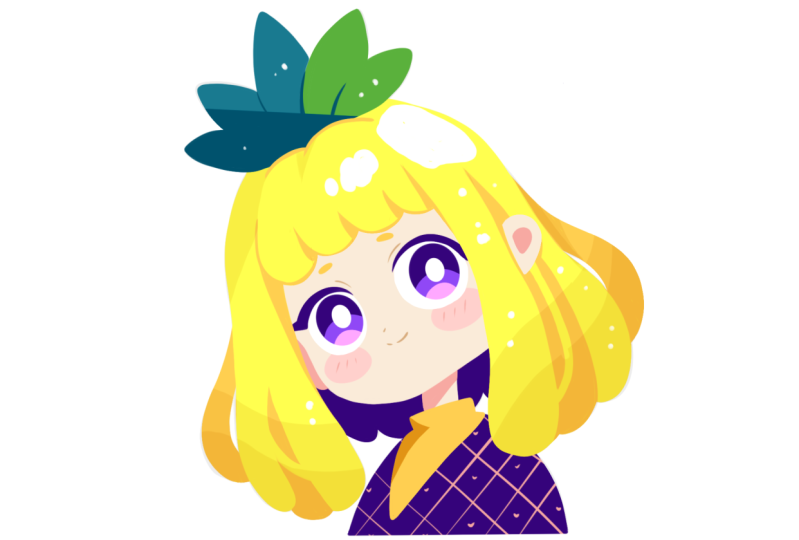
1. Introduction: Bonjour, tout le monde. Je suis Uni, et dans ce cours, nous allons à nouveau dessiner cette
jolie illustration kawhi d'une adorable
fille ananas en train de Au cours de ce cours,
vous vous familiariserez avec de nombreuses fonctionnalités utiles
telles que l'outil liquéfié, le journal
Alpha, les masques de découpage et les modes de fusion, et vous apprendrez les bases
du dessin dans Procreate À la fin, vous dessinerez non seulement une adorable illustration dont
vous serez fier, mais vous vous sentirez également très
confiante en utilisant Procreate Passons maintenant un
peu de temps à dessiner.
2. Schéma de base: Commençons par
décider du type de toile que nous
allons utiliser. Aujourd'hui, nous ajoutons un canevas carré
standard que vous pouvez trouver dans Procreate Notre pixel weed
et notre hauteur de pixel sont
tous deux
définis à 2048 pixels définis à 2048 Notre DPI est de 300 et notre profil de couleur est défini comme
SRGB avec ce numéro de prêt Lorsque tout sera terminé, il suffit
de cliquer, rediriger vers Arne Canvas, puis de passer en revue le
personnel du projet et de
la recherche et de télécharger tous les documents
mentionnés dans ce cours Lorsque vous l'avez fait, la
première chose à faire est d'accéder à nos couches. Nous allons passer à la couleur de
fond. Nous passerons sous
les cartes et nous
sélectionnerons la couleur avec
le titre Background. Une fois que nous l'avons fait, allons simplement dans la bibliothèque de pinceaux et utilisons simplement un pinceau à
esquisse Vous pouvez simplement aller dans
le dossier de croquis et sélectionner un pinceau à partir d'ici Ou si vous souhaitez utiliser le
même pinceau que moi,
vous pouvez revenir à l' étape du projet
et à l' étape Rust et le
télécharger ici. Lorsque nous en avons fini avec un pinceau, revenons simplement à notre palette de
couleurs et sélectionnons une
couleur de contraste par rapport à un arrière-plan. Par exemple, optons simplement pour
la couleur violet foncé. Avec cette couleur, nous allons
commencer à créer une esquisse, un petit schéma
avant cette esquisse. Allons-y et commençons à
faire les choses comme ça. Nous irons au centre de
notre cénas et avec une ligne, nous créerons une
forme d'ellipse Maintenez votre ligne à la fin et
créez quelque chose comme ça, légèrement
incliné Lorsque vous serez
satisfait de la taille, soulevons simplement notre
crayon Apple et nous passerons à l'option d'arrêt qui est
apparue. C'est notre mode d'édition notre mode d'édition, vous pouvez voir que nous avons des nœuds, et nous pouvons également tenir notre crayon Apple sur un espace vide, et nous pouvons déplacer cette
forme plus vers le centre ou si nous voulons
la déplacer ailleurs, nous sommes invités à
le faire. Passons maintenant à ce
nœud que nous avons juste en bas et nous
allons le faire glisser un
peu plus haut. Nous aurons donc des moutons
plus arrondis. Lorsque nous avons quelque chose comme
ça, il suffit de taper sur l'écran et nous
quitterons notre mode d'édition. Lorsque nous aurons
une telle forme, créons-en
une autre qui suivra cette voie. Nous allons vers le haut et nous ne
créons qu'
une seule ligne comme celle-ci. Nous le maintenons à la fin, puis lorsque nous aurons
obtenu cette direction, passons simplement à notre mode d'
édition et nous ajusterons le placement
de ces éléments. Donc, d'abord, passons
simplement à
l'un des nœuds
en haut ou en bas, et nous allons juste ajuster légèrement
la rotation de cet
élément. Et puis, lorsque
quelque chose se passe de cette façon, positionnons simplement cette ligne, pas au centre, mais un peu plus
vers la gauche. Les parties de
ce petit élément
que nous avons créé auparavant ne
sont donc pas tout à fait égales. Notre partie de gauche est
un peu plus petite. Donc pour l'instant, allons-y
avec quelque chose comme ça, et quand nous aurons un tel
résultat, tapotons à nouveau sur l'écran
pour sortir de notre mode. Maintenant que nous avons ce
petit schéma, choisissons
une autre couleur. Tout sera
contrasté et nous n'
aurons aucun problème avec toutes
les lignes que nous
créons ici. Par exemple, choisissons simplement une autre couleur de contraste. Vous pouvez choisir la couleur que vous préférez et lorsque nous aurons
quelque chose de cette façon, nous
allons simplement créer une courbe parcourant toute la
forme de notre toile. Et peut-être pas la toile, mais la forme que
nous avons est une ellipse, et nous allons trouver le
centre avec cette courbe Et lorsque nous avons
quelque chose comme ça, soulevons simplement notre crayon
Apple, passons en mode édition et
ajustons légèrement le réglage. Rendons-le
un peu plus
incurvé et avec cette ligne, nous allons créer le
centre de la forme Donc, si tu as besoin de
le déplacer, vas-y. Et lorsque vous avez le résultat
dont vous avez besoin ici, il suffit d'appuyer sur
l'écran et quittons à
nouveau
notre mode d'édition. Maintenant que nous aurons un tel
résultat, notons simplement que
c'est notre centre. Lorsque nous réduisons, passons à nouveau
à une couleur claire, puis
à claire, puis
à partir de cette ligne que nous avons
créée au centre, nous allons d'abord aller un peu plus haut et créer une courbe
parallèle ici Encore une fois, maintenez simplement la ligne IR
et la fin et essayez créer une courbe similaire celle que nous avons
ici en bas. Il suffit donc d'aller un peu plus haut. Si vous le souhaitez, vous pouvez aller un
peu plus haut, passer en mode 18, alors positionnez-le de cette façon. Lorsque nous publions les
résultats de cette
façon, sortons simplement
de ce mode et notons la frange Lorsque nous aurons cette ligne,
repartons et changeons de couleur. Sélectionnez une couleur plus claire, et cette fois nous passerons
sous la ligne centrale, et nous créerons une
autre courbe ici. Encore une fois, maintenez simplement
notre ligne à la fin et si nous devons la
déplacer un peu, cette ligne sera un
peu plus haute et elle ne
sera pas tout à fait égale à cette ligne que nous avons
ici en haut. Nous aurons donc juste besoin de moins
d'espace entre les deux. Allons simplement le déplacer
et nous le positionnerons de cette façon. Quand nous l'aurons, nous
noterons la glace. Et maintenant, il ne nous reste plus qu'à
créer une autre ligne la même couleur pour
déterminer où nous voulons terminer la
création de nos yeux. Passons donc à cette partie que nous avons juste
en bas, et nous allons créer
une autre courbe qui passera par
le centre de la feuille. Encore
une fois, essayez-le plusieurs fois, créez une courbe similaire
à celle que vous
avez en haut. Si vous devez le déplacer pour
qu'il soit au centre, allez-y et faites-le. En gros, ce dont nous avons besoin,
c'est quelque chose comme ça. Lorsque nous avons de tels
résultats,
il suffit d'appuyer sur l'écran, puis de revenir
à nos palettes de couleurs. Choisissons une autre couleur. Avec cette couleur, vous pouvez
choisir celui que vous préférez. Nous allons simplement partir de cette ligne
centrale que nous
avons dans l'
axe vertical et à partir de cette ligne, nous irons vers la droite. Nous allons nous en éloigner un peu, et nous allons simplement créer
une autre ligne comme celle-ci. Créez une ligne allant de cette façon. Si vous le souhaitez, vous pouvez simplement
le déplacer légèrement vers
la bonne partie. Lorsque quelque chose
se passe de cette façon, il
suffit d'appuyer dessus sur l'écran
pour accepter nos modifications, puis nous irons
plus vers la droite et nous créerons
une autre ligne comme celle-ci. Allons-y et créons une autre ligne verticale comme
celle-ci et nous
la positionnerons dedans. Donc, avec cette ligne, nous
prêtons attention à cette petite intersection
juste ici et à cette petite zone où nous
allons créer i. Nous aurons
donc besoin d'un
peu d'espace sur la droite. Et lorsque nous gérons de tels
résultats, allons-y et faisons la même
chose de l'autre côté. Tout d'abord, nous allons
juste nous
rapprocher un peu plus de cette ligne que
nous avons au centre. La distance entre cette
ligne et le centre est donc un peu
plus petite que la distance
ici sur notre droite. Encore une fois, si vous devez le déplacer, vous pouvez passer en mode
édition et le déplacer. Lorsque vous aurez terminé,
passons simplement du côté opposé à gauche et nous créerons une autre ligne
descendant de cette façon. Donc, pour l'instant, si
cela ne se produit pas
du premier coup,
passez au mode 18, essayez de
rectifier cette ligne et
essayez de faire en sorte que la distance soit similaire à la zone située ici
pour le côté opposé. Donc, lorsque nous avons
quelque chose de cette
façon, il suffit d'appuyer sur l'écran pour
accepter nos modifications. Maintenant que nous avons
ce schéma fou, ajoutons également
quelques éléments supplémentaires. Revenons simplement à
notre liste et créons une couche supplémentaire sur le dessus
. Une fois que nous l'avons, revenons
à notre palette de couleurs et sélectionnons une couleur foncée Par exemple, nous pouvons opter la même couleur violet foncé
ou, si vous le souhaitez, vous pouvez la changer pour quelque chose d'un peu moins foncé et quand nous aurons
un résultat comme ça, allons simplement créer un autre élément
ici en haut. Nous allons nous éloigner un peu
de cette ligne que nous avons
juste en haut, et nous allons créer une autre
courbe allant dans ce sens. Lorsque nous avons cette courbe, vous pouvez la rendre similaire des deux
côtés afin d'allonger légèrement
cette ligne Une fois que nous l'
aurons, nous créerons quelques lignes
remontant de cette façon. Allons-y et
créons-en cinq. Lorsque nous aurons obtenu un tel
résultat, passons aux choses sérieuses
et commençons à créer les éléments supplémentaires pour
notre future fille ici même. Tout d'abord, nous allons passer sur
le côté gauche et nous allons redescendre avec une courbe ou une ligne
droite comme celle-ci. Créez la première ligne
de cette façon, vous pouvez y aller et peut-être la créer
de manière plus ouverte. nous suffira d'
aller
le créer un peu plus
vers la gauche. Si vous voyez que vous souhaitez
peut-être ajuster certaines lignes ou
effacer certaines lignes, vous pouvez le faire. Lorsque vous aurez obtenu un tel
résultat, passons simplement du côté opposé et créons quelque chose de
similaire ici. Encore une fois, créez simplement une
ligne comme ça. Créez-en deux,
rendez-les moches comme vous le souhaitez Si vous voulez y aller et peut-être effacer certaines lignes pour qu'
elles ne soient pas très laides, vous pouvez les effacer. Lorsque nous aurons un tel
résultat, allons en bas et nous
relierons ces deux droites
avec une courbe comme celle-ci. Vous pouvez simplement créer
une courbe de cette façon, en la
créant plusieurs fois. Fais juste quelque chose de cette façon. Lorsque nous aurons un tel
résultat, passons simplement à cette ligne que nous avons
là pour les yeux. Nous allons nous en éloigner un peu
et nous
allons suivre une ligne. Il suffit de descendre, de créer une ligne
droite ou une ligne
diagonale moins droite comme ça. Une fois que nous l'aurons, nous
irons vers le bas, créerons une
ligne droite comme
celle-ci, elle sera parallèle à
notre toile ici, puis nous remonterons avec une
courbe remontant de cette façon. Lorsque nous avons
un tel schéma,
nous sommes presque prêts à
commencer à créer notre croquis. Allons-y et
faisons ce qui suit. Tout d'abord, nous allons
simplement accéder à notre liste et sélectionner les deux dans la
liste que nous avons ici. Lorsque la première
couche est sélectionnée, nous passons à la seconde et nous la faisons glisser
de gauche à droite Nous pouvons également cliquer
sur Grouper ici, afin qu'il soit plus facile
pour nous de
naviguer dans nos couches
ici et dans notre schéma. Et si vous
souhaitez sélectionner
ces deux couches lorsqu'elles se
trouvent dans le groupe, vous pouvez simplement sélectionner
le groupe ici. Et lorsque nous aurons de tels
résultats, passons simplement à notre touche Ero, méthode
uniforme, et nous activerons également la capture d'écran directement
dans les paramètres Quand nous l'aurons fait, nous
retournerons sur notre toile et nous chercherons le
centre de notre toile. Pour le placer au centre, nous pouvons simplement aller
chercher ces deux
lignes oranges, l'une verticale et l'autre horizontale. Si la seconde
n'apparaît pas
ici ou si vous pensez
que ce n'est peut-être pas le centre et que vous ne
voulez pas la positionner ici, vous pouvez trouver
la position vous-même. Si vous voulez y aller et peut-être
le réduire,
vous pouvez progressivement vous rendre sur l'un des
nœuds situés en haut ou en bas et
l'ajuster
en le faisant glisser davantage
vers le centre Créez simplement
les éléments de la manière que vous
souhaitez voir. Et lorsque vous avez trouvé la
position et la taille votre illustration pour votre premier schéma ici, éloignons simplement notre clé
d'erreur en appuyant dessus. Maintenant que nous aurons de tels
résultats, revenons à ce qui précède
et nous passerons à cette couche où se trouve notre
deuxième couche,
nous passerons à l'icône N et nous ajusterons son
opacité. Nous pouvons toujours voir
ce qui se passe ici,
mais ce n'est pas Et nous ferons de même
avec cette couche sur le dessus. Il suffit donc de trouver l'opacité
qui nous convient pour que
nous puissions commencer facilement à créer notre croquis Maintenant, lorsque nous avons
quelque chose de cette façon, passons simplement à un groupe et nous allons créer une couche supplémentaire
en appuyant sur l'icône plus. Une fois que nous l'avons fait,
revenons à nos palettes de couleurs et sélectionnons la couleur foncée ou toute autre couleur que
vous préférez ici, et nous commencerons
à créer un croquis
3. Ébauche: Passons d'abord à cette ligne
où nous avons notre frange. Il s'agit de notre ligne rosâtre, et nous allons simplement
répéter cette ligne avec
une ligne plus audacieuse avec la
couleur que nous avons choisie Quand nous l'aurons, nous passerons à cette petite ligne que nous
avons ici en haut, la deuxième ligne juste
ici, la ligne intérieure, et à partir de cette ligne, nous allons simplement descendre et créer la première courbe en partant du moment où elle
fait partie de l'ici. Allons-y donc d'abord et créons une grande
courbe comme celle-ci. Lorsque nous avons une telle ligne, passons à cette ligne que nous
avons ici comme
ligne extérieure et nous allons recommencer
ici et commencer à créer la
forme de l'ici. En gros, nous
devons créer
une forme plus arrondie en bas et une
forme plus plate en haut Ne vous inquiétez pas si cela ne
se produit pas pour le moment, nous pouvons tout régler plus tard. Il ne nous reste plus qu'à
déterminer ce que nous
créons et ce que nous
allons corriger plus tard. Ce que nous devons faire maintenant,
c'est aller au bas de l'échelle et commencer à créer ces
petites parties de l'ici. Passons simplement à d'autres formes
triangulaires comme celles-ci, et nous créerons
quelque chose de cette façon. Encore une fois, ne vous inquiétez pas pour le moment. Si cela ne semble pas tout
à fait correct en ce moment, nous pourrons tout réparer plus tard. Donc, si vous
voulez supprimer certains éléments, vous pouvez le
faire. Si vous voulez faire en
sorte que cette ligne soit un peu plus proche de la forme
générale du visage, encore une fois,
vous pouvez le faire. Si vous pensez que
les lignes que vous
avez comme schéma sont peut-être un
peu trop claires, vous pouvez ajuster l'opacité une fois de plus Retournez ensuite
à votre couche et continuons à créer
le reste des lignes. Passons maintenant
de l'autre côté et nous allons créer
une autre ligne ici. Encore une fois,
en partant de cette ligne du haut vers le haut et en créant
simplement
la ligne de la même manière qu'
auparavant, simplement en descendant. Nous créons à nouveau une
sorte d'effet de flux en créant une forme plus ronde en bas et en faisant flotter
la forme en haut Rapprochons-nous un
peu cette ligne que nous avons
tracée sur notre croquis sous forme de ligne du R ici sur la droite, puis
descendons et encore, allons du
côté opposé et commençons à créer la forme fluide
ici pour créer l'ici Alors allez-y,
répétez la forme, suivez simplement les lignes
très grossières ici et créez
quelque chose de cette façon. Ensuite, il suffit d'effacer les parties dont nous
n'avons pas besoin, et encore une fois, aller vers la partie inférieure
et de créer ces parties de l'ici avec ces lignes triangulaires
arrondies Passons à quelque chose
comme ça pour le moment, puis commençons à
créer des éléments supplémentaires. Tout d'abord, nous allons passer
à cette ligne que nous
avons en bas.
Ce sera notre menton. Nous allons commencer à le recréer ici sur
la partie droite,
il suffit de répéter la ligne que
vous avez juste ici, puis nous irons plus vers la gauche et nous
continuerons à créer la forme de la tête d'
une manière plus plate et un
peu rectangulaire Ensuite, nous passerons sur
le côté gauche et nous créerons une ligne
qui ira dans ce sens. Nous sommes donc en train de créer une joue et de créer la ligne qui
va dans ce sens Donc, pour l'instant, lorsque nous avons
quelque chose comme ça, gardons-le tel quel. Et quand nous
l'aurons, nous nous
dirigerons également vers cette petite partie que nous avons créée juste
entre les cheveux et notre petite joue, ici ou
le menton, et nous mettrons une petite ligne juste ici qui
représentera l'oreille Il suffit donc de se diriger vers
cette intersection sur la gauche et de créer la
ligne qui monte de cette façon. Lorsque nous l'aurons, vous pourrez
simplement essayer de rendre cette ligne un peu
plus plate en bas. Continuez donc à créer
cette ligne ici. Et lorsque nous aurons obtenu un tel
résultat, passons à la partie
droite où nous
avons cette forme juste
là pour nos yeux, et nous continuerons à créer
un petit E ici. Nous irons un
peu plus bas que cette ligne que nous avons
ici pour nos yeux, et nous allons créer juste autour de la forme comme ça. Vous pouvez opter pour une
forme plus petite avec une forme plus grande. Tout est prêt pour que vous puissiez
peut-être ajuster la forme que vous créez
pour vos cheveux ici. Il suffit donc de créer une forme
comme celle-ci, puis d'
entrer dans la forme et de créer
une autre ligne comme celle-ci. Nous allons donc avoir une sorte
d'oreille ici. Lorsque quelque chose fonctionne de cette façon, assurez-vous
simplement que vous
allez un peu plus loin cadre que vous
avez pour les yeux. Et quand nous aurons un tel
résultat, commençons à
créer les traits du visage. Passez d'
abord à la bonne partie et nous passerons à ce petit élément que nous avons créé dans notre
schéma complètement fou, et nous commencerons à
créer la forme l'œil en créant simplement la moitié de l'ellipse ou la moitié
du cercle comme ça Il suffit de passer par-dessus la partie supérieure, de créer quelques lignes comme ça, et de créer la ligne qui sera un peu plus fine à l'intérieur et un
peu plus épaisse à l'extérieur. Donc, il suffit de créer
cette ligne comme ça. Si vous avez besoin de l'
affiner ou d'ajuster la forme, prenez
simplement votre gomme
et ajustez-la pour qu' ressemble à ce que vous voyez actuellement
sur votre écran Et lorsque nous donnons le
résultat comme ça, allons juste un peu plus
bas que cette ligne
que nous avons créée. Nous allons nous éloigner un peu de
cette ligne jaune et commencer à créer
la forme de l'ellipse. Il suffit donc de maintenir votre ligne à
la fin, d'ajuster la taille, passer en mode 18 et de
commencer à ajuster la forme pour qu'elle soit arrondie. Il est assez grand et
il est positionné manière correspondre à cette ligne que
nous avons ici. Notre ligne médiane et notre petite ligne
jaune juste là. Lorsque nous aurons la
forme ici, allons simplement vers
le bas et nous continuerons à créer
des lignes
ici que
nous allons ensuite recolorer différemment et qui
feront partie de l'œil Il suffit d'y aller et de créer
la forme comme ça. Très légèrement
incurvé sur le bas. Lorsque nous aurons obtenu de tels
résultats, entrons simplement dans cet œil et nous créerons une autre forme d'ellipse juste
au centre Vous pouvez le rendre
plus grand, vous pouvez le rendre plus petit, c'est à vous de décider. Lorsque vous avez une telle
forme, passons simplement du côté opposé et créons quelque chose de
similaire ici. Encore une fois, revenons à cette
petite partie que nous
avons ici et
commençons de la même manière que nous l'avons fait du côté
opposé, simplement en
créant la courbe
ascendante de cette façon. Encore une fois, il faut le rendre un
peu plus fin à l'intérieur et l'
élargir à l'extérieur. Il suffit de créer quelque chose façon et comme
cette ligne que nous
sommes en train de créer en
ce moment et comme cet œil est un
peu en perspective, allons-y et
montrons-le simplement en
créant une petite
ligne de cette façon. Il s'agit d'un cil
juste là ou peut-être d'un eye-liner, quelque chose comme ça Créez un petit mouton pointu comme celui-ci. Lorsque nous aurons
de tels résultats, vous pouvez également descendre un peu plus bas et continuer à créer
la ligne ici Et puis, lorsque nous
aurons une telle forme, revenons à cette ligne
que nous avons ici et continuons à créer la forme
similaire que nous avons de notre côté opposé, donc juste la forme
de l'ellipse, essayant de la rendre similaire à la forme que nous avons du
côté opposé Si vous voulez vous assurer
que la taille est la même, lorsque vous êtes en
mode édition, vous pouvez simplement déplacer cette forme et la faire correspondre à
votre forme précédente. Allez-y, ajustez-le en allant sur ce petit nœud et déplacez-le simplement vers l'arrière
lorsque vous serez prêt. Positionnons-le simplement
plus près de cette ligne que nous avons ici
comme ligne directrice. Lorsque nous avons
quelque chose comme ça, il suffit de taper sur l'écran
, d'entrer dans la forme et de créer
cette forme similaire, une forme fer
similaire à celle que nous
avons sur le côté opposé. Maintenant, lorsque nous avons
quelque chose comme ça, revenons de ce
côté en bas et nous allons créer quelques lignes ici pour le
relier à la
forme de notre œil. Pour l'instant, il suffit de suivre des lignes
approximatives comme ça. Nous le réparerons plus tard
si nécessaire si vous voyez que vous
voulez peut-être le réparer maintenant. Nous sommes invités à y aller et à le faire. Vous pouvez également accéder à
certaines zones et ajuster les lignes
si vous souhaitez simplement utiliser
les lignes les
plus épaisses ou les plus fines ou ajuster
la forme générale des lignes,
opter pour les formes les plus épaisses ou les plus fines. Vous savez ce que vous devez
faire, il vous suffit de créer de jolis éléments
ici, à votre goût. Lorsque nous aurons obtenu un tel
résultat, passons également à cette ligne
que nous avons ici pour nos cheveux et nous nous rapprocherons un
peu du contour des yeux, et nous effacerons
cette petite partie qui dépasse
le cadre de nos cheveux. Allons affiner ces lignes, les
nettoyer, puis nous passerons
à cette ligne juste là où se trouve
l'intersection. Nous irons un peu
plus haut et nous mettrons un petit point juste ici qui
représentera le nez. Lorsque nous l'avons fait, il
suffit de passer en dessous cette ligne que nous avons pour
les yeux et d'entrer avec une petite forme représentant la
moitié de l'ellipse ou la moitié du cercle pour
créer une petite bouche Encore une fois, nous
agrandissons un peu la forme sur notre partie droite et un
peu plus petite sur la gauche. Lorsque nous donnons le
résultat comme ça, passons simplement sous nos yeux et créons de
petits chèques ici. Tracez simplement deux ellipses sur ces côtés pour créer
ces petites formes Lorsque nous donnerons le
résultat ainsi, allons un peu plus haut que les
paupières que nous avons créées et créons lignes qui
répèteront la forme, mais elles seront recoloriées
différemment et elles indiqueront que nous avons certains
fils sur le dessus de la glace Lorsque nous aurons obtenu un tel
résultat, passons à cette ligne
que nous avons ici, et nous allons juste passer un
peu au-dessus et créer de petites formes
ici pour nos petits sourcils. Vous pouvez simplement utiliser des formes
simples comme celles-ci. Vous pouvez prendre une direction
différente, taille
différente et tout le reste. Essayez donc plusieurs fois
de créer ces éléments
, puis
affinons les lignes que nous avons
ici pour ici. Encore une fois, il suffit d'
y aller, de créer nos lignes, d'essayer de créer
quelque chose de beau ici. Lorsque nous aurons obtenu un tel
résultat, créerons la
forme ici même sur le savon et nous
n'aurons qu'à
affiner nos gammes. Lorsque nous aurons obtenu un tel
résultat,
travaillons un peu
sur la forme que nous avons de l'ici. Nous allons donc simplement
aller jusqu'au bout de nos cheveux et nous allons
créer les lignes qui remontent. Commençons donc par
le côté gauche et nous allons créer quelques
lignes ici. Comme nous avons
ici une
sorte de dynamique et
une sorte d'inclinaison dans le chapeau, passons simplement de ce côté et créons quelques
éléments de l'ici qui continueront à créer cet effet supplémentaire
de fluidité, et nous allons simplement créer une sorte de
lignes qui s'y rattachent. Lorsque nous donnons le
résultat de cette façon, nous pouvons également
créer des points
forts de cette façon. Nous pouvons passer de ce côté et peut-être créer une
forme plus ronde ici Il suffit de peaufiner les lignes. Ensuite, nous monterons et nous
cacherons un morceau de cette oreille. Il suffit de créer les
lignes ici, créer
quelque chose de cette façon. Lorsque nous avons
quelque chose comme ça, si vous voulez passer à la forme
extérieure et, encore une fois, créer quelques points forts ici, vous êtes invités à
le faire. Créez simplement les formes que
vous aimeriez voir ici. Lorsque nous aurons
obtenu un tel résultat, passons également à notre
marge. Nous allons nous diriger davantage vers le centre et nous allons simplement créer quelques lignes
ici qui seront ensuite
recoloriées différemment Nous pouvons simplement
affiner les lignes que nous
avons ici en haut, peut-être ajuster un peu la
direction, regarder tout
et décider si vous
voulez ajuster certaines parties manuellement dès maintenant Maintenant, lorsque nous
donnons le résultat comme ça, passons simplement en haut
de cette zone où se trouvent ces lignes supplémentaires et commençons à
créer les feuilles ici. Nous allons simplement utiliser de
petites formes comme ça. Tout d'abord, allez au centre et créez une grande forme comme celle-ci. Essayez simplement de le rendre
uniforme des deux côtés. Lorsque nous l'avons, il suffit d'aller sur
les côtés et
de créer d'autres formes simplement en suivant ces lignes supplémentaires que
nous avons créées sur notre peau. suffit donc d'y aller et créer les lignes qui
vont de cette façon. Si vous le souhaitez, vous
pouvez directement
ajuster ces intersections dont
vous n' avez pas besoin ici Il suffit donc de suivre la
direction comme ça, puis de passer
du côté opposé et de créer quelque chose de
similaire ici. Encore une fois, créez simplement les
éléments de taille similaire ce côté et créez le
dernier lorsque vous serez prêt. Créez simplement ces lignes
très fluides ici et lorsque vous
aurez de tels résultats, répétons cette ligne que nous avons ici
dans notre schéma. Il suffit donc de créer
quelque chose de cette façon, effacer les lignes dont
vous n'avez pas besoin. Et lorsque vous aurez
terminé cette tâche, allons simplement au
bas de la page et continuons à créer notre petite
fille ici même. Passons simplement à cette ligne
que nous avons ici et nous continuerons à créer
notre petit cou ici. Passons simplement à cette ligne que nous avons
au centre et nous allons commencer par créer deux lignes
descendant de cette façon. Vous pouvez l'
essayer plusieurs fois. Vous pouvez peut-être changer un
peu
la direction et créer
quelque chose qui va dans ce sens. Nous aurons une meilleure
inclinaison de la tête. Il suffit de suivre un peu la courbe
du curseur ou de changer de direction du curseur
juste ici pour notre cou, suivre quelque chose qui
se passe dans cette Ensuite, quand on passe
le cou comme
ça, on va commencer à
créer le pull. Tout d'abord, créer une
petite courbe comme celle-ci, puis descendre avec deux
lignes allant de cette façon. Il suffit donc d'aller un peu
au-delà des cadres de notre petit cou. Lorsque nous donnerons le
résultat comme ça, passons simplement sur le
côté gauche et nous allons simplement créer une courbe similaire à celle
que nous avons sur notre skege Entrez simplement la
forme qui se répète ici, puis passons à
cette petite ligne que nous
avons pour notre petit
pull ici. Et si vous voulez
peut-être l'affiner, agrandir un peu, vous êtes invités à le faire. Nous allons suivre cette petite
ligne, et à partir de cette ligne, nous allons descendre avec une
courbe allant dans ce sens. Vous pouvez l'essayer plusieurs
fois, il
suffit de créer la petite courbe qui
descend de cette façon,
puis de continuer en passant
par le côté opposé et en créant
une coupe du cou comme ça. Si vous voulez expérimenter et
créer quelque chose de différent, vous êtes invités à
le faire. Passons simplement à
cette petite partie que nous avons ici et créons une ligne similaire
à celle que nous avons sur notre schéma, puis nous
terminerons le tout en
créant simplement la forme de fermeture
ici en bas. Pour l'instant, nous avons
quelque chose comme ça. Allons jeter un
coup d'œil à tout, sans les lignes que nous avons pour notre schéma, notre croquis
et tout le reste. Revenons simplement
à notre liste et nous passerons au groupe
que nous avons
ici et nous appuierons sur
cette petite coche pour
voir ce que nous avons ici. Maintenant, allons-y et commençons à ajuster
manuellement certaines formes. Si vous voyez que vous
souhaitez peut-être ajuster certaines pièces, vous êtes invités à
le faire. Pour l'instant, il suffit de régler manuellement la forme de la tête, peut-être
d'ajuster la forme des cheveux ici, peut-être
d'ajuster la forme des cheveux ici,
de les arrondir un peu
plus sur le bas, d'
agrandir légèrement
l'apparence générale des cheveux ou simplement prendre la forme que
nous avons ici pour la tête et de l'ajuster également. Il suffit de regarder tout, décider quelles pièces vous
n'aimez pas vraiment moment, d'y aller
et de les ajuster. Une fois que vous l'aurez ajusté
manuellement,
examinons encore une fois tout et décidons si nous voulons l'
ajuster encore plus. Si nous voulons le faire,
nous pouvons le faire très facilement en suivant simplement
l'étape suivante. Passons à
notre magie un, deux, passons à la liquéfaction et nous trouverons l'
option push ici Nous avons ce curseur avec
apasit, ce qui nous permet ajuster la taille
des éléments aller à certains endroits et
de
sculpter nos moutons pour qu' ils soient plus beaux. Pour l'instant,
passons un peu de temps ici et ajustons les
formes à notre guise. Vous pouvez accéder à toutes les zones que vous avez
ici et c'est vraiment bien d'y aller lorsque
vous êtes en mode édition, lorsque vous êtes sur scène, lorsque vous créez
une esquisse en ce moment même et de tout
ajuster ici car si vous êtes
censé le
faire après avoir
créé cette esquisse, vous modifierez la
qualité de vos lignes. Pour l'instant, encore une fois,
passons simplement à tous
les éléments que
nous avons ici et ajustons-les à notre guise. De plus, si vous voulez jouer
avec les proportions, vous pouvez simplement sélectionner
certaines zones et
les ajuster une par une. Par exemple,
allons-y et
agrandissons un peu la forme générale des têtes et
nous pourrons le faire très facilement. Il suffit d'abord d'accéder à l'icône du
ruban S, méthode à main levée, et de sélectionner simplement
la forme
ici avec le cou ou
sans le cou ici. Fais une
sélection comme ça ,
puis fais tourner
toute cette forme en boucle Et lorsque seul cet
élément est sélectionné,
nous passerons à la méthode uniforme de la
touche Ero ou méthode de
forme libre et nous y allons
simplement pour
ajuster la forme Donc, par exemple,
faisons-le très, très gros. Une fois que vous avez ajusté la forme, si vous pensez qu'il vous suffit ajuster certaines pièces, vous pouvez le faire. Par exemple, si vous avez oublié quelques petits éléments pendant que vous
ajustiez les formes, il vous suffit d'accéder manuellement
aux zones et de
les ajuster simplement avec votre pinceau
et votre gomme Maintenant, nous allons à nouveau affiner
les lignes si nécessaire
. Si vous voyez que vous voulez
peut-être déplacer la forme
générale un peu bas ou un peu plus haut
ou l'ajuster de quelque façon que ce soit, vous pouvez le faire. Mais pour l'instant, lorsque nous en aurons
fini avec ces pièces, revenons à nos
ajustements, en liquéfiés deux, et si vous
voulez toujours changer certaines pièces, allons-y En utilisant notre option push
et en modifiant la taille d' un pinceau
avec lequel nous poussons si nécessaire. Lorsque vous aurez presque tout terminé
ici, si vous ne voulez rien
liquider d'autre, quittons simplement ce mode en appuyant deux fois sur les
réglages Revenons ensuite à Abush S'il nous reste encore des éléments
à Il suffit de peaufiner
les lignes manuellement ou de créer
quelque chose d'une manière différente, nous pouvons simplement le faire Ne vous inquiétez pas si vos lignes sont pas très
belles en ce moment. Plus tard, nous créerons tout de
manière agréable si nous en avons besoin. Donc pour l'instant, allons-y et affinons
surtout les lignes. Ainsi, plus tard, il nous sera
plus facile d'aller chercher
les lignes nécessaires
que nous voulons recréer Si vous voulez peut-être
ajuster certaines pièces manuellement. Ainsi, par exemple, nous pouvons
simplement aller vers cet œil que nous avons juste sur
le côté, sur la gauche. Nous pouvons simplement l'
ajuster si nécessaire. Ainsi, par exemple, nous
pouvons simplement épaissir un peu cette
ligne sur le côté gauche et créer une
forme différente ici Donc, si vous avez quelques
petites lignes que vous souhaitez ajuster,
effacer ou affiner, le
moment est venu de le faire. Si vous
effacez accidentellement certaines lignes ou si elles ont disparu mystiquement, vous pouvez les
redessiner une fois de plus Juste pour le moment, gardez
tout tel quel, ou si vous voulez
tout ajuster un peu plus, vous pouvez passer
plus de temps ici. Par exemple, nous pouvons simplement créer
des formes plus grandes ici pour nos joues ou ajuster d'
autres endroits si vous
voulez les ajuster. Pour l'instant,
nous avons juste le temps de créer un joli skeue très détaillé que nous pourrons
ajuster plus tard si nous le voulons Mais pour l'instant, il suffit de
tout cartographier comme nous le souhaitons. Et aussi, passons simplement à la partie inférieure où
nous avons nos cheveux, et ajoutons quelques lignes juste pour nous
assurer que nous avons des
cheveux dans le dos. Il suffit donc
de créer quelques lignes comme ça et de créer
quelque chose de cette façon. Maintenant que nous avons
ce croquis comme celui-ci, si vous ne voulez rien
ajuster d'autre, vous pouvez vous rendre dans la zone de
capture de
la méthode uniforme Aoki, et encore une fois, trouver le centre de la toile pour simplement positionner votre fille
juste au centre
de la Alors maintenant, lorsque nous aurons
un tel résultat, appuyons simplement sur notre touche R. Regardons tout à distance une fois
de plus, décidons si nous voulons
ajuster certaines pièces ou non. Si nous sommes satisfaits. Nous passerons à la partie
suivante où nous
commencerons à créer
nos propres draps.
4. Coloriage du visage et des yeux: Commençons cette partie d'abord
par passer aux couches auriculaires, puis nous passerons à cette couche
où se trouve notre croquis, nous appuierons sur l'icône et nous
réduirons
un peu l'opacité réduirons
un peu Lorsque nous aurons de tels
résultats, lorsque nous serons
satisfaits de tout, lorsque tout sera à
peu près transparent, nous allons simplement
créer une couche supplémentaire. Maintenons simplement cette couche et faisons-la glisser sous
notre couche avec la sauge pour que
nous puissions voir plus facilement ce que nous faisons. Lorsque nous aurons obtenu de tels
résultats, allons d'abord dans
notre bibliothèque de pinceaux et dans le dossier d'encrage Nous choisirons un pinceau technique
ou un pinceau de studio en
fonction de vos préférences. Si vous voulez que vos lignes soient
très lisses, vous pouvez
appuyer sur le pinceau,
entrer dans le studio de pinceaux, stabilisation ici
sur la gauche et
jouer avec la
quantité de rationalisation et de stabilisation. Écrivez ici
sur votre bloc-notes, décidez si vous souhaitez ajuster les options
d'une autre manière. Lorsque vous êtes satisfait,
appuyez simplement sur le viseur. Maintenant que nous avons terminé, revenons à
notre palette de couleurs et commençons par recréer
la forme du poisson Sélectionnons la couleur avec les frais de propriété et
commençons créer la forme
que nous avons
ici , où nous n'avons qu'
à créer notre poisson. Vous pouvez faire pivoter votre canevas
pour
recréer plus facilement les formes
. Avec cette couleur, c'est un peu
difficile car nous ne pouvons probablement pas voir ce
qui se passe ici Si c'est plus facile pour
vous, vous pouvez simplement revenir aux calques et masquer votre calque avec
la couleur d'arrière-plan, et vous ne pouvez pas voir vos lignes
ici car elles sont similaires à la couleur que vous avez sur l'arrière-plan. Vous pouvez simplement revenir à
cette couche où se trouvent les lignes d'esquisse. Et puis, lorsque cette
couche est sélectionnée, il suffit d'accéder aux réglages, d'utiliser l'attron et
la luminosité. Ici, vous pouvez simplement accéder
au curseur de luminosité et régler la
luminosité ici Vous verrez ce que vous
faites ici. Lorsque vous avez terminé,
quittez simplement ce mode et continuez à
créer vos lignes. Nous devrons juste nous
assurer que nos lignes sont assez
belles et assez lisses. Lorsque vous aurez terminé, assurez-vous
simplement de
revenir à cette couche où vous avez commencé à créer la ligne et
continuons à créer des lignes très, très lisses et belles. Comme vous souhaitez utiliser la méthode de découpe de
couleur, nous pouvons simplement faire défiler
cette forme là où se trouvent
tous les éléments du visage, puis simplement
glisser-déposer
la couleur à l'intérieur lorsqu'il n'y a aucun
espace à l'intérieur des moutons Nous allons faire la même chose
pour le cou ici, il suffit
donc de
créer un élément, glisser-déposer la couleur
à l'intérieur et de s'assurer que la forme de l'oreille que vous verrez est bien formée. Donc, si vous avez besoin d' effacer ou d'
ajuster certaines parties, prenons simplement
notre gomme et découpons cette petite partie
ici pour créer notre oreille Avec la gomme, vous pouvez utiliser toutes les options que
nous avons utilisées auparavant Vous pouvez
donc simplement
maintenir votre ligne à la fin et passer en mode
18 si nécessaire Effacez simplement le reste
des zones dont vous avez besoin et assurez-vous que tout
va bien ici. Continuez donc à effacer les
parties dont vous n'avez pas besoin. Et lorsque vous aurez
terminé cette tâche, nous pourrons revenir à la dernière et réactiver notre
couleur d'arrière-plan Nous verrons
donc tout ce
qui se passe ici. Maintenant que nous avons notre couche de peau, créons simplement une couche supplémentaire sur le dessus et sur cette couche, commençons simplement à
recréer nos yeux Alors d'abord,
passons simplement à notre palette de couleurs, sélectionnez cette couleur violet foncé. Et avec cette couleur violet foncé, nous allons simplement passer à cette
petite ligne de cils ici et nous allons commencer à la
recréer ici aussi. Allons ajuster les côtés de notre pinceau et
avec une seule ligne, nous allons simplement
créer la première courbe. Nous allons l'ajuster via
notre mode d'édition, et lorsque nous aurons
ce premier élément, nous irons simplement en haut et ajouterons simplement la finesse ou de l'épaisseur à cet élément simplement en créant
une autre courbe ici Fermez la forme. Ne vous inquiétez pas si vous allez un
peu plus loin les cadres que
vous avez créés
ici même sur le calque
avec le skeuge Lorsque vous avez terminé
cette tâche, il
suffit de
glisser-déposer la couleur à l'intérieur. Si vous avez des
endroits mal colorés comme celui-ci, vous pouvez les ajuster
manuellement Regardez tout
à distance, décidez si vous voulez ajuster un peu
la
forme l'
épaissir un peu en bas
ou en haut. Créez simplement quelque chose que
vous aimeriez voir ici. Lorsque vous aurez terminé
cette tâche, recréons simplement
la forme que nous avons
ici pour notre iris
et pour notre œil Allons simplement répéter la
forme que nous avons
ici de la même manière qu'
avant avec une seule ligne, créant une forme en R si
nous devons l'ajuster. Tenez notre culotte Apple et
passez en mode édition. Il est toujours bon de tout
regarder à distance pour décider si vous
souhaitez ajuster certaines pièces ou non. Vous verrez plus clairement
ce que vous êtes en train de faire. Il suffit donc de
regarder tout à distance et
de
décider si vous
souhaitez l'ajuster et le
rendre un peu différent de ce que vous voyez
actuellement sur votre croquis. Lorsque vous êtes
satisfait de la position de cet élément, de sa
taille et de tout le reste
, il suffit de taper sur l'écran, de
sortir de notre mode d'édition, puis de
glisser-déposer la couleur à l'intérieur. Lorsque nous avons ces
éléments d'un côté, passons simplement
du côté opposé et créons la même chose ici. Encore une fois, en partant du bas, en créant
simplement notre première
courbe ici. Encore une fois, vous n'êtes pas
censé tout créer avec 100 % de similitude avec ce que
vous avez sur votre croquis. Si vous souhaitez ajuster
certains éléments, vous
pouvez les ajuster. Encore une fois,
regardez tout à distance pour décider si cela
vous plaît ou non ou si vous souhaitez
ajuster certaines pièces ou non. Trouvez simplement la courbe qui vous
convient et
lorsque vous aurez terminé, terminons
l'épaisseur en
passant simplement par le haut et en
créant une autre courbe ici. Encore une fois, maintenez-le à la fin, ajustez-le,
regardez-le de loin. Assurez-vous d'avoir créé
une belle courbe ici. Lorsque vous aurez terminé, recréons
simplement ce petit cil
ici en créant une forme
triangulaire comme celle-ci vous pouvez jouer avec l'
épaisseur de ces éléments Ici, vous pouvez jouer avec l'
épaisseur de ces éléments
et avec la rectitude
des lignes Si vous voulez opter pour une forme ou
une direction différentes, vous pouvez
essayer différentes choses Vous pouvez essayer
plusieurs fois. Encore une fois, regardez
tout à distance, décidez si vous souhaitez
ajuster certaines pièces ou non. Lorsque vous êtes globalement satisfait, assurez-vous que la
forme est fermée. Ensuite, il suffit de
glisser-déposer la couleur à l'intérieur. Si vous avez des
éléments supplémentaires à effacer ou au contraire à ajouter, vous pouvez aller
réparer ces petits endroits. Regardons tout à distance
une fois
de plus et quand nous
aurons de tels résultats, passons également à ce
petit conseil ici et nous continuerons à
créer une ligne descendante. Créez une courbe, puis
ajoutez simplement un peu d'épaisseur
ici en remontant et créant la fermeture
pour le mouton. Si vous pensez que
vous voulez peut-être créer une forme plus épaisse
ici sur le côté, vous pouvez également le faire. Assurez-vous simplement qu'il
n'y a
aucun espace à l'intérieur de vos lignes. Maintenant que nous aurons
obtenu un tel résultat, répétons la forme que nous avons
ici pour notre globe oculaire Encore une fois,
créons la forme,
maintenons-la à la fin, puis nous
passerons en mode édition
et ajusterons la taille,
ajustons la direction, ajustons tout ce que
nous voulons ajuster ici. Faisons donc en sorte qu'il soit d'une
taille similaire à celle que nous avons
ici sur le côté opposé. Donc, si vous devez
l'assortir, vous savez ce que vous
devez faire, allez là-bas, faites glisser la forme sur
le côté opposé et assurez-vous simplement qu' elle est d'une taille similaire à celle que
nous avions sur notre site précédent. Positionnez votre forme
comme vous le souhaitez. Lorsque vous avez terminé,
appuyez simplement sur l'écran, puis faites simplement
glisser la couleur à l'intérieur. Encore une fois, regardez
tout de loin. Lorsque vous serez
satisfait de tout, allons-y et continuons à
créer d'autres détails. Pour l'instant, passons simplement à nos couches et créons
une couche supplémentaire par
dessus . Nous allons simplement
maintenir cette couche et la faire glisser sous
la couche précédente. Passons simplement à
notre palette de couleurs et sélectionnons la couleur blanche, et nous continuerons à créer les formes que nous avons
ici pour nos yeux. En gros, ce dont nous avons besoin, c'est de
continuer à créer la
forme ici, simplement en créant la moitié de l'ellipse ou la moitié
du cercle ici Si vous voulez opter pour une forme plus
particulière pour les yeux, vous êtes invités à
le faire. Vous pouvez l'ajuster en passant en mode édition. Et la plupart du temps, ce que nous
devons
faire, c'est faire correspondre la ligne juste ici ou simplement avoir une légère pointe juste ici avec la ligne des yeux. Et quand nous aurons une telle
forme, fermez-la, puis nous
laisserons tomber
la couleur à l'intérieur. Encore une fois, ne vous inquiétez pas si vous
allez un peu
au-delà des cadres, nous aurons la couche
avec les poils sur le dessus de l'œil pour
qu'ils soient cachés. Lorsque nous en aurons fini
avec le premier œil, passons simplement du côté
opposé et encore une fois, nous allons simplement créer une forme similaire
ici, sur ce côté. Encore une fois, si vous
voulez maintenir votre position, vous êtes invités à
le faire. Vous pouvez l'ajuster
via votre mode d'édition. Si vous voulez simplement affiner un peu la
forme
ici sur ce côté et essayer de
faire correspondre la ligne ici même sur le côté opposé. Donc, lorsque nous donnerons les
résultats comme ça, fermons le mouton, et nous allons simplement faire glisser
et déposer la couleur à l'intérieur. Pour l'instant, cachons
simplement notre couche avec l'esquisse pour voir ce que
nous avons là pour les yeux et si nous
devons l'ajuster. Il suffit donc de taper sur cette
petite coche ici. Ensuite, si nous voulons ajuster certaines formes, nous allons simplement prendre notre gomme et ajuster les formes
à notre lichen Encore une fois, je
vous rappelle que vous pouvez utiliser toutes les options
que vous utilisez avec votre pinceau
avec votre gomme Vous pouvez maintenir votre ligne, passer en mode édition et faire tout ce que vous
faites avec votre pinceau. Passons simplement à cette petite
ligne que nous avons
ici et nous allons affiner un
peu cette petite partie. Ensuite, nous irons de
l'autre côté voir ce que nous avons ici. Peut-être que nous ne voulons pas créer une
courbe très souple ici, mais plutôt créer
une courbe un peu flatteuse. C'est à vous de flatteuse. C'est décider de ce que vous
voulez faire avec la glace, de sa forme. Lorsque vous aurez terminé, et si vous constatez que vous
avez peut-être exagéré, vous pouvez
prendre votre pinceau et ajuster d'autres
pièces si nécessaire Lorsque nous donnons le
résultat de cette façon, revenons simplement
à notre objectif et cachons notre couche avec notre esquisse Et continuons simplement en longeant cette couche où se trouve
notre glace et en créant
une autre couche par-dessus. Pour l'instant, il suffit de taper sur ce nouveau calque et de
sélectionner le masque de découpage De cette façon, nous
pourrons ajouter les couleurs uniquement sur les erreurs que nous
avons sur notre couche précédente. Maintenant que nous savons cela, passons simplement à notre palette de
couleurs et sélectionnons la couleur
avec le titre violet. Lorsque cette couleur est sélectionnée, nous allons passer au bas de nos éléments noirs sur notre œil et nous allons
créer la première courbe. Vous pouvez ajuster un
peu
la taille de votre pinceau et
créer la forme comme ça. Un peu plus bas que la forme que nous avons
ici pour notre iris. Si vous voulez y aller
et peut-être ajuster la forme à la vôtre, vous êtes
invités à le faire. En gros, ce
dont nous avons besoin, c'est d'aller recolorer la forme du bas Lorsque nous en aurons fini
avec le premier site, passons
au site opposé et créons quelque chose de
similaire ici. Essayez de faire la même
courbure ici et sentez simplement la zone en
bas avec cette couleur. Regardez-le
de loin. Lorsque vous avez terminé,
revenons simplement
à notre palette de couleurs et sélectionnons la couleur du péché. Avec cette couleur, nous
allons nous rapprocher un peu plus du bord et créer une autre
forme similaire ici. Encore une fois, vous pouvez maintenir
votre ligne à la fin, passer en mode 18 et régler la
courbure ici. Allons-y et créons
quelque chose comme ça. Ensuite, nous
allons
recolorer manuellement le reste de la
zone avec notre pinceau, et nous ferons de même
sur le côté opposé. Essayez de répéter la courbure et la taille, puis ajoutez
manuellement la couleur à l'intérieur. Lorsque quelque chose
fonctionne de cette façon, revenons à
notre palette de couleurs, comme le blanc. Nous allons ajuster la taille de l'
arach un peu plus petite et nous allons créer ces iris ici Passons à nouveau à
la partie centrale et créons la forme de l'ellipse. Faites-le simplement aussi grand ou
aussi petit que vous le souhaitez. Passez en mode édition, assurez-vous d'être
bien au centre. Si tu as besoin de le déplacer,
vas-y et fais-le. Essayez d'utiliser la même
direction que pour la forme moyenne
ici. Lorsque vous aurez terminé, recolorons manuellement cette zone à l'intérieur Si vous avez quelques points
mal caloriques sur les contours,
vous pouvez
les ajuster à l'aide de votre pinceau et de
votre gomme pour obtenir un aspect
lisse
ici vous pouvez
les ajuster à l' aide de votre pinceau et votre gomme pour obtenir un aspect
lisse Lorsque nous en aurons fini
avec le premier œil, passons
au côté opposé et créons quelque chose de
similaire ici. Encore une fois, il suffit de créer
la forme similaire ici, de l'ajuster, s'
assurer qu'
elle est de
taille similaire à celle que nous avons de notre
côté opposé. Donc, si vous
avez juste besoin de l'ajuster, déplacez-le
simplement
du côté opposé. Lorsque vous avez terminé, il suffit de le déplacer vers l'arrière, de le positionner correctement. Et lorsque vous obtenez un tel
résultat, laissez simplement entrer de nouveau dans la forme et ajoutez de la
couleur à cette zone. Lorsque vous aurez terminé
cette tâche, encore une fois, jetez un
œil aux contours, pour
savoir si vous devez les affiner un peu, prenez votre pinceau,
prenez votre gomme, travaillez sur le contour Lorsque vous aurez terminé, jetons un
coup d'œil à tout cela à
distance. Maintenant, lorsque nous donnons les
résultats comme ça, continuons en
accédant à nos couches et en créant une
autre couche par-dessus. Commençons simplement à créer ces
caractéristiques faciales supplémentaires ici. Tout d'abord, nous allons revenir
à notre palette de couleurs, sélectionner cette couleur avec
le titre rouge-orange, ou si vous le souhaitez, vous pouvez
opter pour la couleur rose. Une fois cette
couleur sélectionnée, il ne reste plus qu'à recréer
ce petit nez ici Nous allons simplement utiliser
un petit point comme ça, et quand nous l'aurons, nous allons
recréer le drap que nous avons
ici pour la bouche Allons-y et
créons-le avec une fine ligne. Si vous voulez
l'ajuster de quelque façon que ce soit, vous savez ce que vous devez
faire, passez simplement
au mode 18 et
ajustez-le à partir d'ici. Lorsque nous l'aurons, nous
utiliserons également la même couleur pour ces petits éléments que nous
avons ici en haut, et nous créerons ces fils. Si cela ne se produit pas
dès le premier essai, essayez-le une fois de plus. Créez simplement des formes, de
belles courbes ici. Lorsque vous aurez obtenu un tel
résultat, revenons à nouveau à nos couches et créons-en
une autre par-dessus. Une fois cette couche terminée,
commençons simplement à travailler sur la
forme de l'ici.
5. Cheveux, chandail et couleurs de base du dessus: Passons d'abord à nos palettes de
couleurs et sélectionnons la couleur dont
le titre est jaune orange. Avec cette couleur, nous allons utiliser une plus grande taille de pinceau, et nous allons commencer à recréer les lignes
que nous avons ici Encore une fois, en utilisant les mêmes
options que celles que nous avons utilisées auparavant, maintenez votre ligne et la fin, créez les courbes de la
même manière que sur votre petit croquis ou
ajustez-les à votre guise. Passons simplement à l'extérieur et nous allons créer ces
contours ici. Encore une fois, si vous souhaitez peut-être
modifier la courbure de certaines lignes ou modifier la taille de certaines courbes, vous pouvez le faire. Pour l'instant, choisissons
une forme légèrement plus petite
pour cette petite pièce. Nous allons aller
en bas et créer peut-être une forme plus ronde ici
pour cette première courbe Vous pouvez simplement à nouveau
maintenir votre ligne à la fin et ajuster la
courbure de cet élément. Vous pouvez toujours
tout regarder de loin. Lorsque vous avez terminé, appuyez
simplement sur l'écran et
continuons à créer nos formes. Passons simplement à
cette petite partie ici et créons une
petite découpe ici. Encore une fois, si vous le souhaitez, vous
pouvez simplement maintenir votre ligne et la fin et créer
quelque chose de cette façon, puis
choisissons une forme plus grande, puis nous l'avons sur notre
brochet, puis
allons un peu plus bas ici et créons la plus petite
forme ici Allons-y avec quelque chose qui
se passe de cette façon. Encore une fois,
regardez-le de loin, et ici, choisissons
une forme ronde comme celle-ci. Encore une fois, maintenez votre
ligne et les extrémités, vous n'avez pas besoin d'
aller en taille
réelle jusqu' en haut et de créer
le langon de cette façon Nous pouvons simplement
jouer ici et créer des
formes particulières ici. Nous pouvons également simplement aller
à l'extérieur et lui donner un peu
de force, et encore une fois, le relier harmonieusement
à la forme générale et créer une belle
silhouette générale pour cet élément. Si vous voulez ajouter de
l'épaisseur à cette petite pièce, laissez-le faire. Nous devrons peut-être créer une forme un
peu plus fine en bas et créer une forme
plus ronde en haut Ensuite, allez-y et continuez à créer la forme
générale que nous
avons pour notre, il suffit de
monter avec cette petite ligne. Encore une fois, pour obtenir un petit effet de
rebond, nous pouvons utiliser une petite
bosse ici, quelque part plus près du bas, et
créer le langon de cette façon Allons simplement vers le haut et nous allons prendre
un peu de retard la forme que nous avons pour ces feuilles d'ananas
sur la partie supérieure, puis continuons à créer la forme similaire
ici, sur le côté opposé. Il suffit de fermer la forme de la
même manière, en dépassant
légèrement les cadres comme
nous l'avons fait avec le visage, puis en allant
simplement vers d'
autres zones et en créant
le reste des lignes. Il suffit d'y aller, de créer une courbe. Si nous devons passer en
mode édition et ajuster la courbure, nous sommes invités à
le faire. Passons simplement de ce côté et soulevons
peut-être
un peu cette petite ligne et
déplaçons-la peut-être un peu plus
vers la gauche. Nous aurons une belle
courbe ici. Lorsque nous aurons
quelque chose comme ça, recommençons et continuons à créer ces
éléments supplémentaires ici pour créer de belles connexions entre
les moutons et créer de
belles boucles ici même Assurez-vous de fermer le navire de
manière stricte lorsque vous
créez de petites parties de
ce qui manière stricte lorsque vous
créez de petites parties de Allons-y
et continuons à créer ces
éléments supplémentaires en réduisant un
peu les
découpes ici, des
formes plus arrondies sur les parties inférieures. Encore une fois, en maintenant nos lignes, en veillant à ce
que
tout soit bien connecté et fluide. Nous avons ces conseils sur
la partie inférieure
du tube avec une coupe
plus petite ici, en créant une courbe
similaire ici si nous le voulons et créant
simplement la
dernière forme
arrondie ici sur notre droite. Encore une fois, vous n'avez pas besoin de passer taille
réelle
ici par-dessus. Il suffit de suivre la courbe jusqu'à ce que vous ayez cette
petite courbe
ici , puis de lâcher prise et continuer à créer la forme
que nous avons ici. Décidez où vous voulez que vos
cheveux se terminent et où vous voulez peut-être créer une partie
de la force ici. Passons simplement à quelque chose de cette façon,
mais nous
allons passer directement à cette petite partie et nous allons créer une petite entaille
ici aussi, même manière que nous l'avons fait
du côté opposé. Connectez-le bien
ici en bas,
établissez une bonne connexion ne pas avoir de
trous ou quoi que ce soit d'autre. Passons ensuite à
cet élément supplémentaire ici
et ajoutons-y un peu d'épaisseur. Ou nous pouvons simplement créer
des formes particulières
à l'intérieur pour créer de la force. Alors allons-y
et créons peut-être quelque chose comme ça.
Tu peux y aller un peu tard Au-delà des cadres, vous pouvez ajouter un peu d'épaisseur
aux lignes. Il suffit donc de créer quelque
chose qui fonctionne d'une très belle manière. Mettons fin à la couleur intérieure de
ces éléments supplémentaires. Allons-y avec des chips
arrondies. Si vous avez besoin d'affiner votre
ligne, allez-y. Encore une fois, il faut le rendre un
peu plus fin sur le bas pour créer un
bel effet fluide. Si vous constatez que vous décolorez certains endroits, coloriez-les, puis
glissez et déposez la couleur à l'intérieur, en nous assurant que
toutes les lignes sont fermées Ensuite, si vous voulez y retourner et ajouter des mèches supplémentaires, vous pouvez simplement
changer de pinceau pour que nous puissions simplement accéder à la bibliothèque de pinceaux et utiliser le pinceau Studio Pen, par
exemple, ou si vous le souhaitez, vous pouvez utiliser le pinceau à
sirop ici. Sélectionnez l'un de ces pinceaux
, passons simplement en revue les côtés de notre article et créons quelques mèches ici. Vous pouvez simplement y aller d'une manière
plus libre et simplement créer
les formes particulières, les
relier harmonieusement à la forme générale que
vous avez ici. Orientez les mèches plus
vers le bas, mais reliez-les
bien à la forme que vous avez pour la forme
orale de l'ici. Encore une fois, si vous voulez
aller de l'autre côté et peut-être créer différentes
formes ici, encore une fois, vous êtes invités
à le faire. Regardez tout, décidez si vous devez ajuster certaines parties avec votre gomme pour relier facilement les formes ou pour
les
rendre plus lisses Si vous devez
tout regarder sans les
lignes de la jauge, masquez cette couche, regardez tout. Si vous souhaitez
ajuster certaines pièces, vous pouvez
passer à l'option Liquéfied to push et peut-être allons-nous simplement créer une forme plus plate
ici en haut Entrez un peu à l'intérieur et créez cette étrange
bosse ici. Essayez de ne pas exagérer cette partie. Et quand vous aurez terminé,
revenons au canevas. Et encore une fois, jetons
un coup d'œil à tout ce
que nous avons ici. Allons
affiner quelques lignes, nous aurons
donc un joli plan
ici pour notre ici. Encore une fois, si vous
constatez que vous avez des endroits mal
calcinés ou que les parties extérieures ne sont pas très fines ou pas très belles, vous pouvez
ajuster ces petites Tout dépend de toi. Examinez les points forts que
vous avez ici, décidez si vous voulez en
faire quelque chose. Ainsi, par exemple, nous pouvons
simplement épaissir cette
petite partie juste haut et peut-être la feuille globale que nous avons ici
pour les fils Vous pouvez jouer
avec certains éléments, peut-être ajouter quelques
petits éléments supplémentaires. Suivez simplement la
forme générale des cheveux et ajoutez quelques
petites mèches supplémentaires suivant la direction naturelle. Travaillez avec votre pinceau, travaillez avec votre gomme, créez une belle silhouette
pour les cheveux Lorsque vous aurez la
forme buccale que vous aimez, revenons à nos couches. Dévoilons notre couche
avec nos lignes d'esquisse, et allons simplement
recréer la forme que nous avons ici pour nos
petits sourcils Vous pouvez simplement passer sur
le même calque et utiliser la même couleur
ou tout de suite, nous pouvons simplement
passer à cette couleur orange et
recréer ces éléments Si vous ne souhaitez pas les
recréer tels qu'ils se trouvent dans votre couche
avec l'esquisse, vous pouvez le faire Vous êtes invités à essayer
différentes choses ici. De plus, repartons et passons du pinceau
à yeux au stylo technique, afin que nous ayons les lignes les
plus lisses ici, et vous pouvez aller chercher les chaussures pour ces petits sourcils
, leur emplacement et tout ce
que vous voulez trouver Allons affiner
les lignes si nous le voulons et allons-y des deux côtés et créons nos petits
sourcils ici. Il suffit de créer les
formes comme ça, en les rendant un peu
plus fines sur la partie extérieure. Si vous avez besoin de
tout regarder sans les
lignes du croquis, vous pouvez le
faire. Si vous souhaitez déplacer vos petites formes ou les
essayer une fois de plus, vous pouvez le faire. Allons-y et commençons
peut-être à
les créer sur une seule ligne et créons simplement partie de la courbe de nos petits éléments que nous créons pour nos
petits sourcils. Tu peux aller un peu plus
loin avec tes sourcils. Vous êtes invités à aller essayer quelques
choses ici. Alors trouvez simplement ce qui fonctionne pour vous. Mais essayez d'égaliser les lignes
des deux côtés. Ils ont donc une forme similaire et une courbure similaire. Alors jouez avec
tout ici, décidez si vous aimez
tout ou non. Si vous voulez passer
aux deux versions liquéfiées et peut-être jouer avec
ces éléments ici
aussi, vous êtes invités
à le faire Assurez-vous simplement de
n'ajuster que ces petites parties
avec les sourcils car nous sommes au
même niveau que notre ici et nous sommes très
satisfaits de notre ici même. Donc, lorsque nous en
aurons fini avec nos sourcils, revenons aux couches
et dévoilons notre couche
avec l'esquisse Maintenant que nous avons
obtenu un tel résultat, recréons simplement
le drap que nous avons ici pour notre oreille car il est maintenant
caché sous les cheveux Pour ce faire, il
suffit de
revenir à notre visage, de taper sur ce lee et de
sélectionner l'option de sélection. Maintenant, lorsque cette option sera sélectionnée, nous reviendrons à notre. Nous irons à notre L avec nos cheveux et nous
prendrons notre gomme Nous irons très, très gentiment uniquement dans cette zone dont
nous avons besoin ici. C'est notre petite oreille et nous devrons simplement nous
assurer couper suffisamment et pas
trop, car nous n'aurons qu'à créer une
chevelure solide ici même. Pour l'instant,
gardons-le tel quel,
et s'il nous
faut peut-être ajuster certaines pièces plus tard, c'est ce que
nous ferons. Pour l'instant,
désélectionnons tout en appuyant sur notre icône en forme de ruban
, puis
continuons à recréer
d'autres éléments Donc, tout d'abord,
revenons à notre
liste et
revenons à ce qui était le
cas précédemment. Nous allons donc simplement passer sous
notre couche avec le ici. Nous allons créer une couche
supplémentaire à partir de là, puis nous reviendrons
à nos palettes de couleurs et nous sélectionnerons notre couleur violet
foncé. Revenons-en
à notre
pinceau technique et créons-en un peu
ici, en bas. Pour l'instant, commençons créer de
la force ici,
très pointue, très belle, en créant
simplement la
courbe ici, créant
simplement la
courbe ici, rapprochant de notre
navire pour le pull, en
créant de belles connexions
avec notre navire,
puis en
allant créant de belles connexions
avec notre navire, dans cette zone et en fermant
le navire comme ça Ne vous inquiétez pas, vous
allez vous retrouver en face en ce moment. Nous pourrons le réparer plus tard. Assurez-vous simplement que la
forme que vous créez
est fermée, puis faites tomber la couleur à l'intérieur. Passons simplement du côté
opposé et créons un peu de ce qui se passe
ici pour simplement y aller et fermer la forme comme ça, en faisant tomber la couleur en forme de
dragon. Lorsque vous donnerez le
résultat comme ça, revenons à Ayers. Maintenons la couche et faisons glisser cette couche sous
notre oreille avec le visage. Maintenant que nous avons obtenu un tel
résultat, continuons en
créant la forme
de notre pull. Nous allons passer au-dessus de cette
couche là où nous sommes ici et il nous
suffira également de passer au-dessus de la
couche avec le visage. Vous pouvez simplement passer directement au-dessus de
la couche où se trouvent les éléments de peau ou simplement
passer juste en dessous de la
couche avec le ici. Vous créez donc une couche supplémentaire et commençons par consulter
nos palettes de couleurs et utilisons
la même couleur jaune-orange pour la partie supérieure de notre pull. Allons simplement recréer
ces lignes ici. Alors allez-y
avec une forme plus ronde ou une
forme plus angulaire, à vous de choisir Avec cette couleur,
nous sommes en train de recréer cette
forme triangulaire ici Il suffit de fermer la forme. Vous pouvez maintenir votre
ligne à la fin et créer les lignes qui
vont de cette façon. Créez simplement les lignes, fermez la forme et glissez
et déposez la couleur à l'intérieur. Travaillez sur la forme
si nécessaire. Alors peut-être que vous
voulez vous rendre dans cette zone et ajuster
l'angle ici, peut-être faire en sorte que cela
aille un peu dans la
direction opposée, donc c'est à vous de décider. Créez simplement la forme que vous
aimeriez voir ici. Si vous voulez opter pour
une forme plus grande du pull sur le dessus, encore une fois,
vous pouvez le faire. Si vous voulez peut-être réduire un peu la forme, vous pouvez découper cette petite partie ici. C'est donc à vous de décider ce
que vous créez ici. Trouvez ce qui fonctionne pour vous, découvrez que vous aimez
ce que vous faites. Lorsque vous aurez terminé
cette tâche, allons-y dans les coins et adoucissons-les un
peu, puis nous
continuerons en recréant le reste de la
zone que nous avons ici De plus, si vous le souhaitez, vous pouvez vous rendre dans
cette petite zone et peut-être jouer avec elle aussi Peut-être allons-nous simplement couper cette partie et rendre cet
élément supplémentaire que nous avons à l'intérieur de notre pull un
peu plus étroit Donc, lorsque nous aurons la
forme qui nous plaît, revenons à nos couches, créons une autre couche par-dessus, revenons à nos
palettes de couleurs et
sélectionnons cette couleur avec le
titre bleu foncé ici. Une fois cette couleur sélectionnée, il ne reste plus qu'à recréer
le reste de la zone. Il suffit donc de créer
la forme comme ça. Donc, en répétant simplement ce que
nous avons ici, si nous voulons aller au-delà du cadre de cet élément que
nous avons créé auparavant, vous pouvez revenir à vos couches, maintenir cette couche là où se trouve
le pull et placer sous la couche
avec la partie jaune. Maintenant, allons-y et
continuons à créer la forme. Allons-y et créons une ligne
droite en bas. Pour créer une
ligne droite,
maintenez-la d'abord avec votre crayon
Apple Vous pouvez également maintenir l'un de vos doigts sur l'
écran et vous
verrez que vous créez
une ligne droite ici. Lorsque vous en aurez terminé, continuons à créer le reste des
formes ici en haut. Fermez simplement le mouton,
établissez de jolis liens, refermez la forme
au-dessus de la partie supérieure, puis glissez et déposez
la couleur à l'intérieur. Maintenant, lorsque quelque chose
se passe de cette façon, allons-y et mettons cette petite pièce supplémentaire
juste en haut. Passons simplement au-dessus de
notre couche avec le ici et créons
une autre couche ici, et nous allons revenir à
nos palettes de couleurs et commençons par cette couleur avec le titre bleu-vert. Avec cette couleur,
nous allons nous diriger vers la partie droite et nous allons
recolorer ces deux feuilles ici Allons simplement
recréer le contour pour que vous puissiez à nouveau maintenir
vos lignes à la fin, créer les formes
ici, les créer joliment, les
relier parfaitement
par-dessus, sorte que vous aurez cet élément
pointu juste Si vous devez ajuster
la courbure, passez en mode édition. Recréez ces deux feuilles avec
ces courbes très pointues. Si vous maintenez
votre ligne et qu'elle
s'accroche à la ligne si vous
passez en mode 18, vous avez peut-être l'option arc
ici et vous pouvez l'ajuster. Si vous ne l'avez pas,
retournez simplement sur votre toile, essayez-le une fois de plus avec une
courbe plus courbée ici Lorsque vous l'avez,
allons simplement en bas et recréons
la dernière ligne ici Connectez-le bien, créez un bel élément
pointu sur le dessus, ajustez la courbure
si nécessaire, puis nous irons
en bas et nous commencerons à recréer la forme que nous avons ici
pour la partie supérieure Allons-y avec audace avec
cette forme. Maintenez votre ligne et son extrémité, reliez-la à la
forme générale que vous avez ici. Continuez simplement à créer la ligne comme ça, puis
prenez votre gomme et effacez cette partie supplémentaire dont vous
n'avez pas besoin Essayez d'établir une
bonne connexion ici afin qu'elle s'adapte parfaitement et en
douceur à la forme. Fermez la forme ici
même sur cette partie, puis faites glisser la couleur toute
la zone que
vous avez ici. Maintenant, lorsque nous donnerons les
résultats comme ça, passons simplement à
la couleur suivante, qui est notre couleur CN, et nous continuerons à faire
les mêmes choses ici. Allons recréer ces deux petites feuilles que vous avez juste
en haut Recommençons de
la même manière, créant
simplement les courbes, les
maintenant à la fin, rapprochant de la
forme que nous avons
ici sur le côté avec
une couleur différente, ajustant via
notre mode d'édition, en l'
ajustant via
notre mode d'édition,
si nous devons simplement y aller et la recréer sur cette
petite ligne ici, nous aurons
donc
un petit changement de couleur ici puis il suffit de recréer la prochaine petite feuille que nous
avons sur le côté opposé. la même manière qu'avant, créez le, allez simplement enfermer l'ombre en
descendant de cette façon Lorsque nous avons le
résultat comme ça, il suffit de glisser-déposer
la couleur à l'intérieur. Tout d'abord,
assurez-vous de fermer le shap. Ensuite, lorsque nous serons prêts, passons simplement à nos palettes de
couleurs et
sélectionnons cette
couleur bleu terne. Avec cette couleur, nous allons recréer cette forme que nous avons
ici sur le côté Encore une fois, il suffit
de créer notre forme comme nous le faisions auparavant, puis nous passerons simplement
ici en bas. Fermez la forme comme ça. Accédez simplement à l'élément pointu
que vous avez ici, fermez la forme en
créant une autre ligne comme celle-ci pour
vous assurer que nous la
créons de cette façon Fermez la ligne en bas,
faites glisser et tambournez la couleur. Si vous avez des endroits
mal colorés, allez les recolorer Ensuite, allez-y et
assurez-vous que nous
avons une
bonne connexion ici en bas. Si vous avez besoin
d'affiner la gamme, nous vous invitons à le faire. Et aussi, allons-y et ajoutons la deuxième couleur
ici en haut. Mais d'abord, pour ne pas
aller au-delà des cadres, si nous sommes
satisfaits de tout ici, nous devrons faire encore
une chose. Mais avant
cela,
passons simplement à cette petite feuille
que nous avons juste sur le côté, affinons-la un peu et rendons-la
un peu plus pointue. Donc, il suffit de l'ajuster avec la
gomme. Si vous avez d'autres feuilles
à ajuster, vous pouvez également
les ajuster. Créez simplement de jolis
éléments pointus sur les parties supérieures, et lorsque vous aurez
obtenu le résultat que vous souhaitez, procédons comme suit Nous allons retourner à nos feuilles. Nous tapoterons sur cette feuille
où se trouvent nos feuilles,
et nous choisirons Alpha
k. Lorsque nous l'aurons fait, nous retournerons à notre pinceau, et nous passerons simplement à cette feuille
que nous avons ici, et nous allons créer
un petit anon de cette façon. Il suffit donc d'aller la partie inférieure, puis de
faire glisser la couleur vers cette zone ou d'
essayer de la fermer, puis de l'
essayer une fois de plus. S'il recolore tout ce
que vous avez ici, vous ne pouvez tout simplement pas soulever votre
Apple Pencil et simplement
aller sur le côté gauche et ajuster le seuil
que vous avez ici Vous avez donc cette option
juste en haut. Si vous le déplacez,
il fuit. Si vous le déplacez vers
la gauche, il se comporte bien. Ou si vous ne l'aimez pas, vous pouvez
peut-être l'essayer manuellement Allez-y et recolorez
cette zone avec cette couleur De plus, allons-y et
jetons un coup d'œil à tout sans les lignes que
nous avons pour notre croquis. Et aussi,
allons-y et ajoutons peut-être quelques détails supplémentaires
ici même de ce côté. Par exemple, nous pouvons utiliser
la même couleur et ajouter une sorte d'intérêt à certaines
des connexions ici présentes. Ainsi, par exemple, nous
pouvons créer une ligne comme celle-ci, puis passer à cette petite partie et créer peut-être un
élément plus épais ici. Il suffit donc de créer quelque chose qui ajoutera plus
d'intérêt à l'image. Essayez de ne pas en faire trop, essayez de suivre la direction
naturelle de la ligne que vous
avez ici Partez donc de cette petite
courbe, créez
simplement un
petit élément comme
celui-ci et terminez la couleur
à l'intérieur si vous le souhaitez. Si vous en avez trop fait ou si vous voulez corriger
quelque chose ici, si vous voyez que
certains endroits
ne sont peut-être pas colorés ou si vous avez
quelque chose comme ça Vous n'utilisez pas la gomme lorsque
vous utilisez Alpha Lock. Il vous suffit de choisir la couleur
que vous avez ici. Donc, si nous avons la couleur que nous avons déjà
sur notre écran, nous pouvons simplement tenir
l'un de nos doigts, invoquer. J'en laisse tomber un aussi. Si nous le déplaçons, vous verrez que la couleur en haut de
l'outil change. Nous n'aurons qu'à passer à
cette couleur dont nous avons besoin pour couvrir nos petites
places ici. Avec, et nous allons simplement le
soulever quand nous l'avons choisi, puis vous verrez que vous avez le
changement de couleur ici Vous pouvez simplement accéder aux
zones que vous devez ajuster et
recolorer ces petits morceaux Maintenant que nous avons de tels
résultats,
nous en avons fini avec
nos couleurs plates. Passons simplement
à la suivante où nous allons créer
quelques détails.
6. Détails du visage et du pull: Commençons d'abord cette partie
en accédant à nos couches puis en dévoilant
notre couche avec notre esquisse Tout d'abord, allons simplement
recréer les formes que nous
avons ici pour nos joues Allons simplement
trouver la couche avec
la peau et créons
une couche supplémentaire sur le dessus. Tapons sur cette couche
et sélectionnons le masque de découpage, puis nous passerons à
nos palettes de couleurs et sélectionnerons cette couleur rouge-orange
juste en haut Nous allons simplement aller
ici et recréer les formes avec une seule
ligne de la même manière qu'avant, maintenant
simplement à
la fin et en passant en mode édition si
nous avons besoin de l'ajuster Regardez-le
de loin, décidez si vous
voulez
une forme plus grande ou
une forme plus petite. Lorsque vous avez terminé, appuyez sur l'écran et faites
glisser la couleur à l'intérieur. Faites de même sur le côté
opposé. Commençons simplement à
créer notre forme, maintenons-la à la fin, passons en mode édition, ajustons-la, essayons de la rendre assez similaire à ce que vous avez
sur le côté opposé. Mais bien sûr, de ce côté, il sera un peu plus petit. Alors allons-y et ajustons-le. Si vous voulez
le soulever un peu, vous pouvez le
faire. Regardez-le
de loin, décidez si cela vous
plaît ou non. Lorsque vous êtes satisfait, touchez
puis déposez simplement
la couleur à l'intérieur. Maintenant, si vous le souhaitez,
nous pouvons également accéder à nos palettes de couleurs, sélectionner la couleur de rotation et
gagner la couleur Nous allons entrer dans les joues
et nous pouvons simplement ajouter fard à joues en créant quelques lignes
diagonales parallèles comme ça Ajoutez-en quelques-uns. Si vous voulez simplement essayer de les
rendre parallèles les
uns aux autres et ajoutez simplement les
mêmes quantités des deux côtés. Si cela ne se produit pas
dès le premier
essai, essayez-le une fois de plus, ajoutez-les de
manière plus fine ou plus épaisse. C'est à vous de
créer quelques-uns de ces
petits éléments ici. Maintenant, avec la même couleur que celle que nous utilisons
actuellement, le pinkue, nous allons passer à cette feuille
que nous avons ici pour le cou et nous allons
ajouter une petite ombre Tout d'abord, passons juste en dessous de la ligne que nous avons ici pour notre visage et nous allons
simplement la recréer Il y aura une
différence de couleur. Quand nous l'aurons, nous passerons
simplement à la partie inférieure. Nous allons créer une
forme triangulaire comme celle-ci, et nous ajouterons la
couleur correspondante. Il suffit de garder un peu de la couleur
naturelle sur le côté. Et lorsque nous aurons un
tel résultat avec la même couleur, passons simplement en revue
cette partie et nous
créerons la forme qui
représentera notre oreille. Il suffit donc de suivre la
courbe comme ça, puis entrer manuellement dans
cette zone et de la recolorer. Procédez comme ça, en nous
assurant que nous avons établi une bonne connexion.
Si nous avons juste besoin d'ajuster certaines parties, rendre la courbe un
peu plus courbée ou quelque chose comme ça, nous allons simplement le faire Faisons une courbe très,
très douce
ici et
veillons courbe très,
très douce
ici et
veillons à ce que la forme générale
du chapeau soit belle. Si vous en avez un peu trop fait, vous pouvez le réparer Si vous voulez le regarder sans les lignes
de l'esquisse, regardez-le sans les lignes
du patin,
ajustez-le si vous
voulez l'ajuster Par exemple, nous pouvons aller
ici et peut-être rendre cette partie un
peu plus arrondie. Lorsque nous aurons une telle
forme, revenons à notre laisse,
trouvons notre feuille avec
notre croquis et passons à
cette petite partie que nous avons juste là
pour l'oreille simplement la
même couleur et
modifions-la ici Commençons par créer la moitié
du cercle comme ça, puis nous pouvons créer
la ligne comme ça
et glisser-déposer la couleur à l'intérieur. souhaitez ajouter des accessoires, vous êtes invités à
le faire. Lorsque nous avons terminé cette tâche, nous en avons terminé avec ces
traits du visage. Revenons donc à
nos couches, et en fait, jetons un coup d'œil à
ce petit cabanon que nous avons ici pour notre petite partie
interne de l'oreille, et peut-être que nous devrions le recolorer avec une couleur un peu moins vive Par exemple, choisissons le rouge orange et faisons-le glisser
ici jusqu'à cette zone. Cela semble un peu plus doux, alors allons-y et continuons à ajouter
le reste des éléments. Revenons simplement à
nos couches et passons à cette couche que nous avons
ici pour nos yeux. Nous allons passer à cette couche de clips
que nous avons ici et allons-y et ajoutons encore une fois un peu d'intérêt aux lignes. Passons ensuite à nos palettes de
couleurs et
choisissons cette couleur rose foncé très
vif. Avec cette couleur, nous allons juste
passer directement aux bords, et nous allons ajouter un
peu d'intérêt simplement en ajoutant cette couleur
supplémentaire ici. Vous pouvez simplement créer
des formes particulières
ici ou, si vous le souhaitez, vous pouvez simplement entrer dans
ces formes ici et ajouter la couleur différente
ici même dans les coins. Il suffit de le faire des deux côtés et créer des
formes particulières ici. Lorsque vous aurez terminé
cette tâche une fois de plus, revenez à nos couches, passez à la couche suivante où
nous devons ajouter les détails. C'était plus tôt avec cette partie
inférieure de notre pull. Lâchez prise et créez une couche
supplémentaire par-dessus. Tapons sur cette couche et sélectionnons notre masque de découpage Quand nous l'avons fait, partons cacher plus tôt avec les lignes
pour ne pas nous laisser distraire Ensuite, nous passerons à
notre palette de couleurs, et encore une fois, nous
sélectionnerons cette couleur rose. Avec la couleur de rotation et la petite taille du pinceau, ne reste plus qu'à ajouter
un motif à notre petit pull. Passons simplement au
motif particulier de l'ananas. Nous allons simplement
y aller, en créant les lignes diagonales comme ça. Tout d'abord, vous pouvez opter une taille réelle en parcourant toute
la forme ici, ou vous pouvez simplement accéder à
certaines zones. Créez simplement les
lignes parallèles comme ça, passez également de ce côté. Et lorsque vous avez
ces lignes parallèles, lâchez-les et créez les lignes allant
du côté opposé. Encore une fois, il suffit de créer
un modèle comme celui-ci. Ajoutez quelques lignes, optez des formes
plus grandes ou plus petites, pour des formes
plus grandes ou plus petites,
passez en mode édition pour ajuster le placement de ces éléments et créez un
motif différent si vous le souhaitez. Lorsque vous avez terminé,
vous pouvez entrer dans ces petites
formes angulaires que vous avez ici et ajouter des formes
particulières ici pour ajouter de l'
intérêt au pull. Vous pouvez simplement utiliser des petits points ou des petits V comme ça, ajouter quelques-uns et créer
quelque chose de cette façon. Lorsque nous donnerons le
résultat comme ça, ajoutons un peu d'ombre
sur le pull. Nous allons donc simplement passer à notre bail et créer une couche
supplémentaire en haut, appuyer sur la couche la moins importante,
sélectionner le masque de découpage, puis appuyer sur l'icône et sélectionner le mode de fusion
multiple Allons-y avec 50 %
d'opacité pour le moment, puis revenons à nos palettes de couleurs et sélectionnons
la même couleur violet foncé Passons simplement à la taille du pinceau et passons
à cette zone et nous allons simplement ajouter un peu d'ombre
ici à cette zone. Elle se fond joliment avec cette couleur que nous avons
ici pour nos cheveux. Lorsque nous donnons le
résultat comme ça, passons simplement à la couche suivante, qui est notre couche
avec cette petite partie. Nous allons créer une couche
supplémentaire ici, appuyer sur cette couche et
sélectionner le masque de découpage Ensuite, revenons à notre palette de couleurs
et sélectionnons soit la couleur rose soit une autre couleur peut-être
rouge ici, et nous passerons à cette
petite partie ici, et nous ajouterons l'
ombre ici aussi. Allons simplement ajuster
la taille de notre pinceau, et passons à l'
ombre de cette façon. Allons ajouter
la couleur à l'intérieur. Regardez-le
de loin, décidez si nous
voulons opter pour
une forme plus grande ou
une forme plus angulaire. Jetez-y un coup d'œil, décidez ce que
vous voulez faire ici
pour cette ombre. En gros, ce dont nous avons besoin, c'est de créer quelque
chose qui fonctionne de cette façon. Lorsque nous aurons un tel
résultat, revenons simplement à notre liste. Si vous pensez que
cet élément est peut-être trop clair, vous pouvez appuyer
sur le bouton Je peux accéder à l'apathi plus tard et l'
ajuster légèrement Quand tu en auras fini, allons-y et commençons à
travailler une fois que je serai là.
7. Détails des cheveux et touches finales: Tout d'abord, sélectionnez les
éléments ici et allons-y et
créons une couche supplémentaire par-dessus. Tapons sur le calque et sélectionnons
notre masque de découpage Maintenant, si vous le souhaitez, vous
pouvez simplement
activer la couche où se trouvent vos lignes d'esquisse Vous pouvez
donc simplement recréer certaines lignes ici Si vous ne voulez pas le
faire,
vous pouvez simplement travailler sur l'élément « avion ici »
que nous avons ici. Mais en gros,
allons-y et allumons-le. Lorsque vous aurez ce nouveau calque, revenons à
nos palettes de couleurs, et probablement
commençons par la couleur foncée. Allons-y avec
cette couleur rouge. Et avec cette couleur rouge, nous allons d'abord passer à ces petites lignes que
nous avons en haut, et nous allons commencer à créer
des lignes particulières ici que nous utiliserons comme lignes de
démarcation pour notre ici. Donc, tout d'abord,
ajustons simplement la taille de notre pinceau, et nous allons d'abord passer à ce petit élément que
nous avons ici, et nous allons suivre
la courbe comme ça. Recréez ce que vous avez
ici pour vos lignes d'esquisse. Essayez-le plusieurs fois, dépassez légèrement la
limite que vous avez ici, pour qu'elle descende un
peu plus bas. Et avec le même pinceau
de la même couleur, allez dans la partie inférieure de notre petite frange juste ici et répétez simplement la ligne
que nous avons ici Encore une fois, vous pouvez maintenir votre ligne si vous le souhaitez, vous pouvez opter une forme particulière ici
avec une ligne pas si uniforme. Vous pouvez simplement
l'essayer plusieurs fois. Vous pouvez peut-être choisir une ligne
plus fine ici sur le côté gauche et une ligne plus épaisse juste ici
sur le côté opposé. Assurez-vous de
ne pas avoir oublié d' endroits
colorés juste
ici sur le bord. Donc, si vous avez besoin de
zoomer sur votre canevas et de vous rapprocher de
ces éléments, il vous suffit de recolorer cette partie
et de faire ce que vous devez faire Ensuite, passons simplement du côté opposé et
créons à
nouveau la même ligne que celle
que nous avions sur notre croquis. Il
suffit d'y aller, de l'essayer plusieurs fois en allant un peu au-delà des cadres
que nous avons ici. Il suffit donc de créer
une sorte de contour pour les cheveux que nous avons
ici sur le visage. Cela crée donc une certaine distinction
avec cette couleur. Si vous devez affiner quelques lignes, n'
hésitez pas à prendre votre gomme, utilisez-la ici Lorsque vous avez une telle
forme, ajoutons également un peu d'
intérêt à l' image
en allant d'abord à la frange et en ajoutant un peu de lignes de démarcation
ici pour la frange Vous pouvez opter pour des
formes épiculaires comme celles-ci. Vous pouvez répéter ce que vous avez sur votre couche
avec l'esquisse ou essayer différentes choses
ici, à vous de choisir. Mais allons-y et répétons
cette forme triangulaire que nous avons
ici sur notre
couche avec l'esquisse. Essayez de le créer d'une manière agréable. Si vous le souhaitez, vous pouvez
essayer différentes formes, bien
sûr, si vous voulez simplement créer quelque chose
de cette façon. Essayez d'avoir un joli
plan ici, essayez-le plusieurs
fois si vous devez simplement
essayer de créer
quelque chose de particulier. Lorsque vous avez cette petite forme, allons simplement dans ce
coin et créons une grande forme de
couleur différente comme ça. Créez la première courbe ici et recolorez
le reste de la zone. Assurez-vous de
ne pas prendre
la petite forme
que vous avez
ici pour les petits sourcils. Si vous la décolorez à certains endroits, si vous la recolorez à certains endroits, allez
simplement effacer cette petite
partie avec votre gomme Si vous voulez affiner quelques lignes,
quelques petits coins ici, quelques petits conseils, vous êtes
invités à le faire. De plus, nous allons simplement passer
à cette petite partie ici et nous pouvons
simplement continuer à créer une ligne
qui monte de cette façon et qui
descend un peu avec
une sorte de division juste
ici, en marge Il suffit de créer une courbe
ici comme ça, juste une courbe très lisse, créer
quelque chose de cette façon. Si vous le souhaitez, vous pouvez également aller sur le
côté opposé, par exemple, ici et ajouter un peu d' ombre avec cette
couleur sous notre petite ligne que
nous avons ici pour notre petite
partie verte au-dessus. Lorsque nous aurons obtenu un tel
résultat, continuons en ajoutant cette couleur supplémentaire
ici en bas et en faisant une division avec la couleur située dans la
partie inférieure de notre ici. Tout d'abord,
passons simplement à cette partie sur côté gauche et nous allons commencer à créer la force
de l'ici-même. Il suffit de monter et de créer
la suite de la ligne, en
essayant de la rendre très belle
et très fine comme ça. En fin de compte, nous allons simplement
affiner cette petite astuce, en créant
simplement
quelque chose de cette façon. Alors allons-y et
mettons cette petite partie, la deuxième petite forme que nous avons ici pour
ici, complètement dans l'ombre. Allons-y et continuons à
créer ces petites pièces. Bien entendu, il suffit d'y aller et créer cet
élément de flux ici Si nous avons besoin de l'ajuster, il suffit de passer dans notre
mode d'édition et de l'ajuster, de le regarder de loin, assurer
que les fils que nous avons devant nous sont beaux et de
les relier parfaitement ici aux précédents. Alors, jetez-y un coup d'œil, placez cette
pointe très pointue en haut, puis
passons simplement au bas et créons cette forme ici Nous allons donc simplement le
fermer et faire glisser
la couleur à l'intérieur. Si vous en avez trop fait et si
vous êtes allé un
peu plus loin que les cadres, vous pouvez prendre une gomme et ajuster la
forme à votre lichen Lorsque nous aurons ces petites parties, prenons également une gomme
et nous utiliserons
un
pinceau plus petit et nous ajouterons un peu d'intérêt à ce petit fil que
nous avons créé Tout d'abord, allons-y
et peut-être allons-y
un peu plus loin. Création d'une courbe
remontant à partir du fil
que nous avons devant. Si vous avez besoin de l'
ajuster dans le cadre de votre
mode d'édition, allez-y et faites-le Effacez certaines parties
dont vous n'avez pas besoin avec la gomme que vous
utilisez actuellement R, passons simplement à cette
petite partie que nous avons créée nous utiliserons notre gomme et nous en couperons une
petite partie ici Alors allons-y et
créons quelque chose qui fonctionne. De cette façon, choisissons
quelque chose d' environ
3 % de la taille du pinceau. Passons simplement à cette petite partie et créons un fil comme celui-ci. Essayez-le
quelques fois pour avoir une bonne fluidité ici. Lorsque nous l'aurons fait de cette façon, allons-y et continuons à ajouter
cette couleur supplémentaire. Donc, pour en revenir à notre pinceau, vous pouvez simplement passer à ce petit fil que
vous avez juste à côté la forme, le
recolorer complètement, mettre dans l'ombre Alors lâchez prise et continuez à
teinter la couleur
ici même sur le savon suffit donc d'
y aller vers la partie soupe où nous avons le lien avec la forme
moyenne de l'ici, tracer une belle ligne juste ici, relier
joliment au fil, et nous allons simplement placer cette
partie complètement dans l'ombre. Quand tout
est ainsi, passons simplement du côté
opposé et
commençons à ajouter les
ombres ici même. Passons d'abord à
cette petite partie. Nous ne l'avons pas
recolorée, nous allons donc simplement mettre
la couleur à l'intérieur de cette forme ,
puis nous irons
là où nous avons notre oreille Et à partir de cette oreille, d'abord, passons simplement
à cette petite ligne, et nous allons simplement créer la ligne qui
descend de cette façon. Une fois que nous l'aurons, nous irons
également de
l' autre côté
et nous essaierons de créer un fil
allant dans ce sens. Vous pouvez essayer
plusieurs fois, rendre plus fin, le rendre
plus épais, c'est à vous de décider. Créez simplement quelque chose qui
fonctionne de cette façon, d'abord. Associez-le bien à ce premier mouton que
vous avez sur le dessus, fermez le sp et la
couleur à l'intérieur du sp. Si vous avez des endroits
mal colorés, recolorez-les manuellement, puis
procédez comme suit Allons-y et commençons à créer cette
force ici même. Il suffit donc de passer sous notre petite oreille et de
créer une courbe
, comme celle que nous
avons sur notre croquis. Il suffit de créer une belle courbe
ici qui
reliera notre petit sp à la partie supérieure et de créer
quelque chose de cette façon. Lorsque nous avons cette première
courbe en bas, allons-y et
mettons
complètement dans l'ombre cette petite partie que nous avons
ici en bas que nous avons
ici en bas. Continuez simplement à créer
le trait ici, en vous
rapprochant un peu de la teinte que
nous avons pour l'oreille, fermant la forme, vous
assurant qu'elle est
fermée sur le bas, en faisant glisser la couleur intérieure vers l'extérieur Assurez-vous que cette
ligne que nous avons ici est belle et lisse. Allons-y et affinons-les avec notre pinceau ou
avec notre gomme Lorsque quelque chose fonctionne
de cette façon, jetons également un coup d'œil
ici où nous avons notre premier petit fil
sur la partie avant. Si nous le voulons, nous allons
simplement recolorer ce petit morceau ici sur l'oreille que nous
avons juste en haut Et si cela va un peu au-delà du cadre, de
notre petite ombre, nous allons y aller et encore, avec notre gomme, créer une forme
plus jolie pour ce fil Encore une fois, maintenez-le si nous
devons créer quelque chose cette façon, puis
créons-le d'une manière différente. Ce que nous devons faire, c'est aller
tout en bas, et nous allons affiner cette petite partie simplement en
créant quelque chose de cette façon. Revenons simplement à notre pinceau
et entrez juste
sous notre oreille et nous
créerons une petite ombre ici aussi. Il suffit de créer la
pièce comme ça. Lorsque nous aurons quelque chose
à faire de cette façon, si
vous le souhaitez, vous pouvez y aller et peut-être approfondir
cette petite partie juste
en haut. Ensuite, si vous le souhaitez également, nous pouvons simplement créer un autre fil avec une
couleur comme celle-ci. Alors jouez si vous le
souhaitez. Si vous voulez
passer à cette petite partie juste
ici, sur le premier volet, nous pouvons ajouter un peu
d'ombre ici aussi,
simplement en créant une sorte de ligne comme celle-ci
d'abord, puis soit manuellement,
soit simplement en faisant tourner
la forme en boucle, le
dragon fait d'abord, puis soit manuellement,
soit simplement en faisant tourner
la forme en boucle, le tomber la couleur sur le
reste de la zone ici Lorsque quelque chose fonctionne
de cette façon, allons-y également et
continuons à créer un peu de force
ici même, dans la partie inférieure. Donc, tout d'abord, allons-y. Si vous avez créé cette
ligne supplémentaire ici, partons d'
elle un peu plus haut et créons une
petite forme en V comme ça. Fermez la forme, le
dragon laisse tomber la couleur. Ensuite, si vous avez des
endroits colorés manquants, il suffit de
les recolorer
manuellement Allons
un peu plus haut et créons un peu de
séparation ici aussi. Nous pouvons simplement aller
un peu derrière l'oreille et créer une petite
forme ici, ou simplement créer
quelque chose de cette façon. Nous pouvons épaissir cette petite partie juste en haut et continuer à créer de petites
mèches de cette couleur Vous pouvez simplement glisser-déposer
la couleur sur ces zones. Vous pouvez l'essayer plusieurs
fois si
le résultat vous plaît ou non. Vous pouvez également aller
jeter un coup d'œil à tout sans les
lignes du sage. Vérifiez si vous souhaitez
ajouter ces
éléments supplémentaires ou non. Si vous le souhaitez, vous pouvez simplement nettoyer cette forme générale
que vous avez ici, créer des formes particulières, aller au bas peut-être et créer quelques autres
sur ces éléments. Il suffit de créer quelque chose que vous aimeriez voir ici. Lorsque vous aurez terminé
cette tâche, assurez-vous que la
force est belle. Si vous avez besoin de l'
ajuster de quelque manière que ce soit, vous pouvez prendre
votre gomme, par exemple, et rendre cette partie un
peu plus fluide, donc un peu
plus large ici Encore une fois, regardez
tout à distance et décidez si vous
souhaitez ajuster certaines pièces ou non. Si vous êtes
satisfait de tout ici, allons-y et ajoutons un peu plus de couleurs à
d'autres domaines. Tout d'abord, revenons à notre liste et
revenons à notre liste
avec la feuille moyenne que nous avons pour notre ici, et nous créerons une autre
feuille à partir d'ici. Maintenant, revenons à notre bibliothèque de pinceaux et cette
fois, dans le même dossier à encre, passons au
pinceau à sirop, et quand nous l'aurons, nous reviendrons simplement
à notre palette de couleurs et nous opterons pour cette couleur orange
clair. Avec une couleur orange clair, dirigeons-nous d'abord vers
la gauche. Nous allons commencer à créer des
feuilles particulières ici. Donc, il faut surtout aller vers le bas et ajouter
la deuxième couleur ici. Allons-y et commençons à
recolorer ces éléments. En créant quelque chose de cette façon et lorsque nous obtenons un tel
résultat, nous pouvons également passer à certaines
des zones situées en haut de la page. Par exemple, ici même
où nous avons une petite coupure et où nous pouvons ajouter
un peu d'ombre ici. Par exemple, nous pouvons passer à cette petite partie et y ajouter
un peu d'ombre. Nous pouvons aller à d'autres
endroits, par exemple, ici en haut et
ajouter un peu de couleur ici, suivre la direction naturelle
que vous avez choisie pour le ici et ajouter un peu
d'ombres. Entrez simplement dans ces petites parties. Vous pouvez également accéder à
ce petit triangle et ajouter une belle ombre ici. Si vous le souhaitez, vous pouvez simplement accéder à ces petites
pièces que vous
venez de créer et créer belles connexions
ici en bas. Tracez les lignes et notez
les lignes avec les coins droits ou quelque chose d'
étrange ici. Si vous le souhaitez, vous pouvez tous aller
au bon endroit ici et commencer à manger la même
forme ici aussi. En fait, vous n'avez pas besoin de
suivre une telle
ligne droite. Vous pouvez y aller et peut-être ajouter
un peu plus d'intérêt à cette petite couleur
supplémentaire simplement en optant pour de petites
pièces comme ça. Donc, lorsque vous avez
quelque chose de cette façon, passons simplement du
côté opposé et
commençons à créer ces formes
particulières ici aussi. Il suffit donc de créer cette première forme sur
cette petite partie, puis passer aux
suivantes, juste ici, sur le côté opposé et créer quelque chose de
similaire ici aussi. Allons un peu plus bas et créons la même chose ici. De plus, nous pouvons simplement passer à ces petits
éléments supplémentaires
ici et les mettre dans l'ombre. Maintenant, jetons
un coup d'œil à ce que nous avons ici et décidons si nous voulons ajouter d'
autres formes particulières. Ainsi, par exemple, nous pouvons
aller modifier ici. Tout d'abord, allons-y et ajustons un
peu en
allant dans cette zone où
nous avons créé nos parties supplémentaires
avec une couleur plus foncée, sélectionnant
notre gomme et nous descendrons un peu plus bas que notre
petite forme pour l'oreille Nous allons commencer à découper
cette pièce ici, créant
simplement quelque chose de naturel avec cette petite découpe ici puis en descendant et en créant l'
élément de forme différente ici. Encore une fois,
regardez-le de loin,
décidez si vous
voulez prendre une autre direction ou quelque
chose comme ça. Lorsque vous avez le contour, ajustez
simplement la
taille de l'élément et continuez à effacer
cette partie ici, juste pour créer un élément
de couleur
différente ici avec cette couleur
différente Essayez d'établir
une bonne connexion ici, essayez simplement de créer
quelque chose de particulier. Si vous en
avez trop utilisé la gomme, vous pouvez
revenir au pinceau Sélectionnez la couleur
que nous utilisons ici sur cette couche et créez simplement une belle
ombre avec cette couleur. Encore une fois, si vous voulez passer à d'autres domaines et peut-être
affiner certaines lignes, vous êtes invités à
le faire. Vous pouvez utiliser le même pinceau que celui que vous utilisez
actuellement ou vous pouvez simplement le remplacer par le
pinceau familier que nous utilisions auparavant. Passez donc un peu de temps ici, créez de jolis éléments ici, et lorsque nous vous donnerons les
résultats comme ça, revenons à notre liste. Passons simplement au-dessus de cette couche où nous avons créé
ces pièces supplémentaires, et créons une autre
couche ici. Une fois cette couche terminée, nous
passerons à notre palette de couleurs, nous
sélectionnerons la prochaine couleur orange
que nous avons ici, et nous irons d'abord vers les parties
inférieures Nous allons juste nous éloigner un peu première couleur
que nous avons ajoutée, et nous allons simplement continuer ajouter la couleur
ici à ces endroits. Il suffit de passer à ces deux éléments. Si vous voulez ajouter
plus d'intérêt, vous pouvez simplement
ajouter quelques nuances
de couleur avec cette
couleur. C'est à vous de décider. Vous pouvez simplement aller dans les
coins et créer
des formes particulières comme
celles-ci pour bien les relier. Suivez les conseils, créez de
belles formes ici, passez du
côté opposé et commencez à créer ces
couleurs supplémentaires ici aussi. Recolorez cette partie que
nous avons coupée en ce moment. Passons ensuite
à cette petite partie et nous allons recolorer la partie
inférieure de son extrémité suffit d'y aller et,
dans
le premier virage, de prendre le
côté opposé. Vous pouvez aller au bas de
ces petits éléments, créer une distinction
entre
les rasages et peut-être ajouter un peu de couleur
ici en bas Vous pouvez opter pour de telles
courbes étranges. Vous pouvez essayer
quelque chose de différent
si vous le souhaitez. Lorsque quelque chose
se passe de cette façon, passons également sur
le côté gauche ici et nous
allons commencer à créer la grande ombre juste
au-dessus du haut. Vous pouvez simplement commencer par
créer l'ombre à partir d' ici et opter pour
une grande forme allant
dans cette direction. Essayez simplement d'établir
une bonne connexion ici et
de la créer par-dessus. Si vous devez effacer certaines parties, il suffit de les effacer. Lorsque vous aurez terminé
cette tâche, allons-y et
ajoutons peut-être un peu plus d'intérêt
à la photo. En revenant simplement à notre forme
principale avec notre ici, sélectionnons la même couleur que celle que nous avons ici
comme couleur principale. Repartons, soit
avec ce pinceau que
nous utilisons actuellement, soit
avec un autre pinceau, et créons ce fil que nous avons
ici sur notre croquis. Passons à la forme
simple comme celle-ci. Ou si vous n'aimez pas ce pinceau, vous pouvez le
remplacer par quelque chose de différent. suffit d'y aller et d'
ajouter un
peu d'intérêt en créant quelques
petites tendances d' Si vous voulez, une fois que vous aurez
créé celui-ci, par exemple, passer peut-être à la couleur que vous avez
ici comme couleur de l'ombre, utiliser la gomme et ajouter quelques éléments d'
ici en guise d'intérêt, vous pouvez également le faire Par exemple, nous pouvons simplement
aller ici et ajouter quelques petites lacunes comme ça ou quelque chose de ce
genre pour susciter plus d'intérêt. Quand nous aurons un tel
résultat, allons-y et commençons à
manger les points forts. Tout d'abord, nous
allons simplement passer à nos couches. Nous allons créer une couche
supplémentaire sur le dessus. Vous pouvez passer au-dessus de cette couche avec le bouton ici ou au-dessus de la couche que nous avons pour notre petite partie
des éléments verts. Faisons simplement glisser cette
couche un peu plus haut si nous utilisons cette
couche ici. Donc, lorsque nous avons cette couche, passons simplement à
notre palette de couleurs et sélectionnons la couleur blanche. Avec le même pinceau que celui que nous utilisons actuellement, un pinceau à sirop. Ajustons-le un
peu en termes de taille, et nous allons d'abord
passer
à cette partie du côté opposé à nos ombres, et nous
allons simplement y aller et y mettre quelques petits points ici
pour créer des reflets. Vous pouvez l'essayer avec une forme
de brosse différente avec une
taille de brosse différente. Vous pouvez donc essayer plusieurs
fois,
il suffit de créer quelques
formes particulières comme ça. Et la plupart du temps, il vous
suffit de suivre la direction de la forme que vous avez pour la tête
ici et pour les cheveux. Nous n'aurons donc qu'à créer quelque chose
de cette façon. Encore une fois, essayez-le plusieurs fois pour obtenir un résultat
particulier. Lorsque nous aurons quelques-unes
de ces petites pièces, vous pourrez
peut-être les ajuster. Si tu veux
juste un petit peu. Vous pouvez
continuer à créer cette
petite ligne
ici avec la forme et
la couleur des reflets. Vous pouvez simplement l'
effacer un peu,
laisser un petit espace entre
les lignes ici pour
créer quelque chose de particulier. Et puis, lorsque nous aurons
quelque chose de cette façon, nous sommes invités à
y aller et peut-être à ajouter quelques petits points partout
ici, vous pouvez aller soit en bas d'autres zones
et ajouter quelques-uns de ces petits points forts
avec cette couleur blanche. Essayez simplement de ne pas en faire trop, ajoutez-en juste quelques-uns. Vous pouvez également utiliser cette forme
que nous avons ici pour nos petites feuilles sur le dessus et ajouter quelques
points forts ici également. Vous pouvez peut-être y aller et créer la forme différente
ici pour le mettre en valeur. Vous êtes invités à
essayer des formes particulières, par
exemple quelque chose de triangulaire ou
quelque chose comme ça. Créez donc quelque chose cette façon lorsque vous aurez obtenu
le résultat que vous souhaitez, reprenons également notre
pinceau,
ajustons la taille de celui-ci, et nous passerons du côté
opposé à notre ombre, et nous créerons un
gros point fort ici. Tirons un peu de la forme générale que nous
avons ici pour notre tête, et nous allons simplement
créer la forme de cette façon. Lorsque nous aurons obtenu un tel
résultat, passons simplement à
la partie
inférieure et nous
continuerons simplement à créer la forme, similaire à celle que nous avons pour la forme moyenne de
nos cheveux. Alors allons-y et continuons à créer un grand
point fort ici, allant vers le haut et en créant
une forme triangulaire ici. Allons créer
quelque chose de cette façon, puis nous allons
fermer la forme et créer
une petite courbe étrange
descendant de cette façon. Si vous avez des lignes
supplémentaires à effacer, prenez une gomme et effacez les
parties dont vous n'avez pas besoin Si vous l'avez fait un peu trop, il vous suffit de fermer le mouton, faire glisser la couleur à l'intérieur. Assurez-vous que vous
aimez la forme, ou si vous voulez l'ajuster
de quelque manière que ce soit, vous êtes invités à
le faire. Essayez simplement de le rendre joli et
de le rendre triangulaire. Si vous en êtes satisfait, nous pouvons également consulter notre liste. Accédez à l'icône
affichée et ajustez légèrement
l'espace
à environ 80 % Pour créer un look plus agréable pour ces reflets,
ils ne sont pas si brillants Encore une fois, regardez
tout à distance, décidez si vous voulez
toujours y aller et ajustez le surlignage ici pour créer une petite
forme plus douce ici. Vous êtes invités à
y aller et à le faire. Jetez un œil à d'autres zones si vous avez déjà fait quelque chose
ou si vous
voyez que vous n'avez tout simplement pas
coloré certaines parties ou si vous avez de petites formes à nettoyer. Allons-y et faisons-le. Trouvons simplement la couche où se trouvent ces petites pièces. Commençons probablement
par cette couche où se trouve notre forme
principale ici. Allons effacer certaines parties qui ne sont pas
censées être là. Nettoyez le mouton si vous avez quelques petites parties à nettoyer,
si
vous constatez que vous n'avez tout simplement
pas recoloré certains endroits,
vous pouvez
sélectionner le pinceau,
sélectionner la couleur principale
que vous avez ici, accéder à ces zones
et les recolorer vous pouvez
sélectionner le pinceau,
sélectionner la couleur principale
que vous avez ici accéder à ces zones
et les recolorer Si vous souhaitez
affiner d'autres domaines, peut-être les conseils, vous
pouvez également travailler avec eux. Si vous voulez peut-être
ajouter plus
de force à vos cheveux avec la brosse
ou quelque chose comme ça, vous pouvez également le faire. Essayez simplement de créer quelque chose de
très, très beau ici. Lorsque vous aurez terminé
avec le mouton principal, vous pouvez aller jeter
un œil à tout ce dont vous n'avez pas coloré certaines
parties ou, au contraire, avez
simplement exagéré certaines parties Trouvons simplement
les couches défectueuses et allons recolorer les parties
dont nous avons besoin Et lorsque vous avez
terminé cette tâche, regardez tout
à distance, décidez si vous souhaitez
ajuster certaines pièces ou non. Si vous êtes
satisfait de tout ici, nous en avons terminé avec
notre illustration. Merci d'avoir
suivi ce cours. Laissez-nous vérifier si vous l'avez
aimé et envisagez vous abonner à des
vidéos Mokai à l'avenir J'ai hâte de
voir vos projets.
 Uni Corn, ⭐Kawaii Art Enthusiast⭐