Transcripciones
1. Introducción: Hola a todos. Estoy uni
y en esta clase. Te dejaremos caer batidos. Esta clase no requiere ninguna experiencia previa
ni herramientas ofensivas. Empezaremos desde
cero y
usaremos técnicas simples
durante todo el proceso. Todo lo que verás
sucederá en Procreate. Sin embargo, si
tienes un software o quieres probar materiales
tradicionales, eres bienvenido a unirte. Si estás listo para comenzar,
saltemos directamente a él.
2. Base: Comienza nuestra clase en primer lugar
decidiendo qué tipo de lienzo
vamos a usar. Hoy estamos utilizando un simple lienzo cuadrado
estándar que puedes encontrar en Procreate, tanto nuestras malas hierbas
de píxeles como el sombrero de píxeles están establecidos en 2048 Curis, si quieres usar cualquier otra dimensión para
tu lienzo, solo ve a por ello. En cuanto a GPI, estamos usando 300 y nuestro perfil de color se establece como
S RGB con este número bajo Ya está todo hecho, vamos
a terminar y será redirigido
a nuestro lienzo N Lo primero que
tendrás que decidir son los colores que vamos a usar a
lo largo de toda
la clase Por supuesto, si
quieres usar
tus propios colores, ve a por ello, pero si quieres
seguir y usar
los mismos colores que
verás a lo largo de la clase, por favor ve al proyecto ers sap y descarga
todos los materiales. También mientras estés en
el proyecto s sap, descarga los metales que
vamos a usar
durante esta clase. En primer lugar, vamos a cambiar el color
de nuestro fondo. Iremos a nuestras
capas e
iremos a nuestras capas de
color de fondo. Iremos a esta parte
inferior y se
puede ver que tenemos nuestra nueva paleta de
colores aquí mismo, pero vamos a ir por debajo de paletas y aquí vamos a ir debajo de las tarjetas Tenemos todos los nombres de colores y nos
será más fácil navegar
a través de eso. El color para nuestro fondo es el color con el nombre CN. Solo vamos a darle un toque y
cambiemos nuestro color
del fondo. Cuando lo hicimos, iremos a seleccionar el pincel para
nuestro primer esquema. Iremos a nuestra biblioteca de
pinceles e iremos a la carpeta de
caligrafía En la carpeta de caligrafía, elegiremos pincel monoline, y si quieres que todas tus
líneas sean muy suaves, solo
podemos ir y ajustar una opción de este Sólo vamos a darle un toque y entraremos al estudio
impaciente A la izquierda, vamos a ir
bajo estabilización, y aquí en la parte superior, tenemos la opción aerodinámica
con una cantidad menor Por defecto, se establece
en un valor muy bajo. Podemos simplemente ir a nuestro pad de drones y probarlo aquí mismo. Se puede ver que tenemos
una línea muy dentado, pero tenemos mucho
control sobre ella. Si quieres que tus líneas se vean
así, muy naturalmente, solo
puedes ir
con esta opción. Pero si quieres que tus
líneas sean muy suaves, solo
puedes ir y ajustar las cantidades para encontrar
lo que te funcione Vamos con el
máximo y
probemos en nuestro
pad de drones una vez más. Se puede ver que aquí perdimos un
poco de control, pero nuestra línea es
muy, muy suave. Puedes jugar con esta opción. Puedes volver a la
lona, prueba ahí fuera. Siempre puedes volver a esta opción y ajustarla
más adelante si es necesario. Encuentra la cantidad
que funcione para ti, y cuando termines, vamos a solo él abajo sobre nuestra parte superior derecha. Ahora, cuando hayamos
preparado nuestro pincel, volvamos a nuestra paleta de
colores y
aquí una vez más, iremos debajo de las cartas. El primer color que
vamos a
seleccionar será el color
con el nombre morado. Cuando lo hicimos, iremos
y encenderemos una opción que tiene
Procrit que
nos ayudará a construir nuestra piel Vamos a pasar por debajo de
nuestro icono de gama y vamos a ir por debajo de Canvas. Aquí iremos y togle guías de
dibujo y
ahora podemos ver que tenemos estas celdas
que están
pasando por toda la
forma del Lienzo Esa no es la
opción que necesitamos. Vamos a pasar por debajo de
80 guías de dibujo, y en la parte inferior,
iremos bajo simetría. Cuando hemos seleccionado la simetría, solo
tenemos una línea que
va por el
centro de nuestro lienzo. Aquí no estamos tocando
nada. Aquí no estamos ajustando
nada. Simplemente iremos y calentaremos
por encima de nuestra parte superior derecha. Ahora todo lo que
estamos creando en un lado se reflejará también
en el lado opuesto Ahora vamos a ir y ajustar el tamaño de nuestro pincel
a algo alrededor del 4%, y vamos a repasar
uno de los lados y vamos a crear una línea
descendente como esa. Y los extremos en la línea, vamos a sostener y se
puede ver que
podemos ajustar la
dirección en esta línea. Simplemente no vayamos muy descuidados. Simplemente iremos con
algo así. Cuando tengas el
resultado así, levanta tu
lápiz de manzana y vamos
a pasar por debajo de esta opción que
aparecía en la parte superior, que ahora dice línea Es nuestro modo editado. Cuando estamos en el modo editado, puedes ver que tenemos algunos nodos en nuestra línea original y eso significa que
solo podemos ir a algunos en los nodos y
podemos ajustarlos. Ahí estamos sosteniendo nuestro lápiz de
manzana, y solo podemos ir a
sostenerlo y moverlo
hacia un lado para hacer nuestra línea
un poco diferente. Encuentra lo que funciona para ti. Si quieres
mover tu línea y hacer esta forma un
poco más estrecha, solo
podemos ir a sostener
nuestro lápiz Apple en algún espacio de enlace b y moverlo al lugar donde queremos que sea. Por ahora, vamos a ir
con algo así, y cuando tengamos el
resultado así, solo
toquemos la pantalla para alejarnos de nuestro modo de edición. Cuando tengamos el
resultado así, simplemente
vayamos a nuestras
capas y
desactivaremos el dibujo asistido
para crear la siguiente línea. Para ello, tendremos que
tocar la capa y elegiremos
asistencia de dibujo de la lista. Cuando lo hicimos, simplemente
iremos
al fondo y crearemos
una curva para cerrar la forma. Simplemente entrando en uno
de los lados y creando la curva
solo con una línea. Conectándolo bien,
sosteniéndolo al final, y luego vamos
a nuestro modo de edición. Tenemos nuestros nodos aquí, y vamos a ir a
hacer esta curva muy, muy suave y muy, muy agradable. Pasa un tiempo aquí ajustado a tu gusto,
conéctalo muy bien, y cuando tengas el
resultado que te guste, solo
toquemos la pantalla para alejarnos de nuestro modo de edición. Ahora, echa un vistazo a esta línea sin las líneas que
tienes en el modo de edición. Si necesitas ajustar algo, toma una goma de borrar, agarra un pincel
y ajusta estas líneas Por ejemplo, solo
trabajemos en nuestros pequeños rincones. Si quieres hacerlas hojas de
manera diferente, por ejemplo, puedes ir y tirarlas a
la curva en lugar de esta esquina
muy recta, eres bienvenido a
ir y hacer eso. Solo pasemos un tiempo
aquí y ajustemos nuestros rincones. Ahora, cuando en general estés
satisfecho con esta forma, vamos a hacer
la parte interna de nuestro cp Lo que tenemos que hacer es entrar en nuestras capas y haremos
una copia de esta capa. Para ello, tendremos que intercambiar la capa de derecha a
izquierda y elegir duplicar. Ahora tenemos dos capas
con el mismo contenido. Iremos a esta
capa en la parte superior, e iremos a nuestra tecla
er en la parte superior izquierda. En la parte inferior,
elegiremos la opción uniforme, y también pasaremos por debajo del
chasquido y dentro de los setens, encenderemos el chasquido aquí Cuando lo tengamos de esa manera, solo
vamos a ir a uno de los nodos que
tenemos en el centro, ya sea en la parte superior
o en la parte inferior, y simplemente arrastraremos este nodo para ajustar el tamaño
de este elemento. Por ejemplo, vamos a ir
con algo así, y puedes ajustar el
grosor a tu gusto. Lo que tenemos que hacer a continuación es mover
a esta oveja hacia abajo para que el grosor en
todos los lados sea igual. Cuando tengamos el
resultado así, simplemente
vayamos y deseleccionemos todo calentando
nuestra tecla de flecha Ahora cuando tengamos el
resultado así, vamos a ir a la cima y ajustar estas líneas que
tenemos en el exterior. Vamos a hacer zoom en nuestro lienzo, agarrar nuestro borrador, y
vamos a borrar estas
líneas un poco Puedes hacerlo ahora mismo porque no
estamos en la capa correcta. Primero vayamos a
nuestras capas y vamos fusionar estas dos capas juntas
para poder hacer eso. Tocaremos la capa en
la parte superior y
elegiremos fusionar hacia abajo. Ahora, vamos a ir a borrar estas líneas que
tenemos a los lados. Cuando tengamos el
resultado así, volvamos a nuestro pincel
y vamos a ir en la parte superior y crearemos
una curva similar a la que tenemos en nuestro fondo. Vamos a repasar todo
el shap y vamos a dar un paso un poco desde un lado y
solo vamos a crear esta línea la misma manera que antes,
simplemente creando una curva, sujetándola al final y
entrando en nuestro
modo de edición para ajustarla. Colóquelo bien, conectado con tu oveja mala,
y cuando hayas terminado, alejémonos de nuestros modos de edición, y vamos a trabajar un
poco más en nuestro sitio. Vamos a agarrar nuestra goma de borrar y borrar todas las partes
que no necesitamos Si tienes algunas zonas donde
necesitas poner una línea por el
contrario, vuelve a la brocha y a sale t. cuando tengas
el resultado así, vamos a ir a la cima y vamos a crear
otra oveja aquí Podemos hacerlo en la misma
capa o simplemente podemos ir y crear una
capa más para mayor comodidad. Solo volvamos
al contrato de arrendamiento y
toquemos esto además puedo
scretar una nueva capa Ahora iremos a
la cima y
crearemos una oveja del círculo
perfectamente redondo. Lo haremos solo con
una línea y al final, mantendremos nuestra línea. Cuando tengas el
resultado así, repasaremos el jabón y tendrás la
opción círculo aquí. Si no tienes
el círculo de opción, puedes trabajar con una elipse, o puedes probarla una
vez más para tener esta opción Solo toquemos círculo
e iremos y
haremos esta forma un poco más grande a través de nuestro modo de edición. Para ello, tendremos que
ir justo entre los nodos, sostener ahí nuestro lápiz Apple
y arrastrarlo al sitio. Vamos con el
tamaño así. Si quieres posicionarlo manera diferente, sabes
lo que tienes que hacer. Sostenga su lápiz de manzana
en algún espacio de parpadeo y ajuste la posición
de este elemento Además, solo tendremos que
ir y colocarlo justo en el centro y podremos
hacerlo yendo a nuestra tecla de flecha. Cuando termines de ajustar esta oveja en el modo de edición, solo toco en la pantalla, y luego iremos
a nuestra tecla de flecha. Cuando tengamos nuestro
chasquido seleccionado, simplemente
iremos a sostener nuestro lápiz Apple en el espacio de
muestreo y
moveremos a nuestras ovejas para ver esta línea que va
de arriba a abajo Es la
línea naranja o la línea azul. Simplemente puedes ir
por esta línea y sabrás que
estás justo en el centro. Cuando tenemos el
resultado así, vamos a ir y hacerlo un
poco más grande. Simplemente volveremos a ir a
uno de los nodos ya sea a la parte inferior o a la parte superior y tendremos la
forma así. Cuando tengamos el
resultado así, solo
toquemos nuestro kit de aire alejarnos de
nuestro modo de edición. Si tienes algunos
huecos en tu línea, ve y ajústala, así
podremos agregar el
color más adelante. Ahora cuando tengamos los
resultados así, vamos a ir a ajustar el C. ¿Qué
vamos a estar haciendo? Primero iremos
a nuestras capas e
iremos a esta capa
donde tenemos nuestro círculo, lo
tocaremos, y
elegiremos ayuda de dibujo. Vamos a estar usando
nuestra línea de simetría. Cuando se selecciona y
cuando se le asiste, vamos a
nuestra herramienta mágica uno y vamos a ir por debajo de licuado No te preocupes, tenemos muchas
opciones en la parte inferior. Vamos a estar usando
solo la opción push, y vamos a estar ajustando solo el tamaño de nuestro cepillo con el que
vamos a estar empujando. Sólo vamos a
hacerlo un
poquito más grande y cuando lo tengamos, vamos al
fondo y vamos a exprimir a nuestras ovejas
sólo un poquito. Se puede trabajar en las
ovejas y se puede ver cuando tenemos nuestra herramienta de
simetría puesta. También se va ajustando poco a poco
en el lado opuesto. Ahora solo pasemos
un tiempo aquí y ajustemos las ovejas a nuestro cm. Generalmente, lo que necesitamos
es algo así. Cuando estés satisfecho con ello, vamos a ir a nuestra llave de oído una vez
más y la arrastraremos
solo un poquito cierva Nuevamente, siguiendo nuestra línea
naranja o azul. Cuando lo tengas de esa manera, simplemente
deseleccionemos todo
calentando nuestra llave de oído, y vamos a ir y
seguir terminando Cuando tengamos nuestro pincel seleccionado, solo
iremos a
un lado e
iremos al costado de nuestra copa. Vamos a subir con
una línea como esa. Se trata de una línea que es paralela a la línea que tenemos
aquí mismo en el costado. Si tienes los
resultados así, cuando no estás sumando igualmente la
línea en ambos lados, puedes probarla
una vez más, primero yendo a la
lis y apagando dibujo
asistido de esta capa donde tenemos nuestro elemento superior. Primero, vamos a darle un
toque a este lay y
activaremos la
asistencia de dibujo y luego manualmente, iremos y
ajustaremos estas líneas agregando los elementos
yendo de esa manera. Vamos a ir por ambos lados y ajustar estos pequeños lugares. Ahora cuando tengas
algo así, volvamos a nuestras capas
y vamos a fusionar estas
dos capas juntas. Simplemente toquemos la capa en la parte superior y
elegiremos fusionar hacia abajo. Cuando lo hicimos,
vamos a ajustar nuestro shap
haciéndolo un poco más pequeño Cuando se selecciona esta capa, vamos a nuestra
clave una vez más, método
Uniform, el ajuste está activado, y vamos a repasar uno de los nodos en un
medio y lo
arrastraremos hacia arriba o hacia abajo dependiendo del nodo
que estés tomando Ahora vamos a ir con las ovejas así con un tamaño así, y cuando estés satisfecho
con todo aquí, vamos a tocar nuestra tecla de aire
para anular la selección de todo Ahora, vamos a ir y
agregar un detalle más. En primer lugar,
volveremos a nuestras capas. Tocaremos esta capa y elegiremos asistencia para
dibujar. Ahora, cuando lo tengamos asistido, déjalo ir y aumentar
el tamaño de nuestro pincel, e iremos a la
parte media de nuestro elemento jabón, y agregaremos dos
puntos para nuestros ojos. Sólo vamos a
uno de los lados, vamos a algún lugar en el medio, y vamos a ir a
poner el punto. Se puede jugar con
el tamaño de este elemento. Se puede jugar
con su posición. Con la distancia
desde el centro, todo depende de ti. Cuando encuentres lo que te gusta, déjalo ir y aleja
nuestro lienzo para echar un vistazo a todo el
esquema desde la distancia. Si estás satisfecho
con todo aquí, estamos listos para pasar
a nuestra siguiente parte, estaremos creando nuestra
primera ilustración.
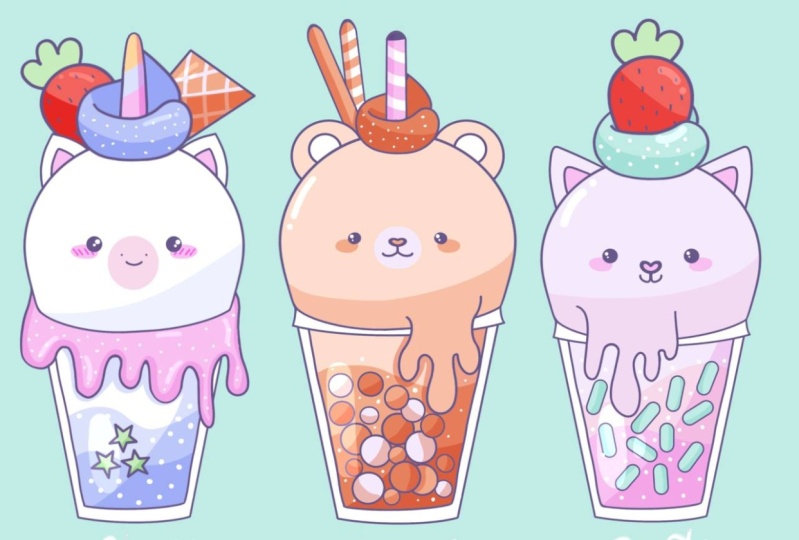
3. Oso: líneas: de comenzar este byte en primer lugar
por ir a nuestras capas, e iremos a esta capa
donde tenemos nuestro esquema, y vamos a renombrarlo como esquema. Para ello,
tendremos que tocar
la capa y elegir
renombrar de la lista. Ahora, cuando tengamos
esta capa creada, cuando la tengamos renombrada, solo
vayamos y
hagamos una copia de ella Nuevamente, estamos deslizando
nuestra capa de derecha a izquierda y
estamos eligiendo duplicar Ahora iremos a
esta capa que
tenemos en la parte inferior
y la almacenaremos, solo
iremos a esconderla
pegando esta
pequeña marca de verificador Cuando la tengamos, simplemente
volveremos a esta capa
que tenemos en la parte superior, nuestra capa de copia, e iremos y empezaremos a agregar
los detalles aquí. En primer lugar,
vamos a crear una capa más en la parte superior y
cuando tengamos dos capas, seleccionemos ambas y
pongamos en grupo para mayor comodidad. Cuando se selecciona una de las
capas, pasaremos a la siguiente y deslizaremos
de izquierda a derecha. Ahora, cuando tengamos las dos capas seleccionadas, golpearemos grupo, e iremos a
este nuevo título de grupo, lo
tocaremos, y
le renombraremos como Bar. Y ahora solo
volvamos a esta nueva capa, vamos a tocar, y
elegiremos asistencia de dibujo. Volveremos a la
talla que usábamos antes. Para nuestras líneas principales,
fue alrededor del 4%, y vamos a ir a los lados y primero crearemos
las orejas. Vamos a ir a la cima y
vamos a crear la mitad
del círculo así. Sostén tu línea y el final para crear una oveja suave
y agradable, y luego vamos a ir
al modo motor y
ajustarlo a nuestro extremo. Tienes el resultado así, vamos a tocar en la pantalla para alejarte de
nuestro modo editado, y luego dejar que solo entre en esta oreja,
y vamos
a crear una parte interna repitiendo la forma
que tenemos en la parte superior. Nuevamente, estamos creando la mitad
del círculo o la mitad en los Allis Si es necesario, pasaremos
al modo editado y lo
ajustaremos desde aquí. Cuando tenemos el
resultado así, si tienes algo no
muy simétrico como aquí, lo que tienes en la
oreja de la izquierda, podemos ir fácilmente y ajustarlo. Pero primero, solo
tendremos que ir a nuestras capas, apagar el dibujo asistido de esta capa con la oreja, grabarlo y seleccionar y
dibujar como y luego menualmente, iremos y
ajustaremos
estas pequeñas partes Cuando termines, ajústalo
en estas pequeñas partes, volvamos
a nuestras capas, y solo podemos ir y fusionar
estas dos capas juntas. Simplemente toquemos la
capa en la parte superior, y elegiremos fusionar hacia abajo. Ahora, cuando tengamos el
resultado así, vamos a trabajar
en los rasgos faciales. Nuestra capa con el
esquema es asistida. Solo vamos a acercar nuestro lienzo, volvamos a y pincel, y simplemente iremos
justo entre los ojos, y crearemos una forma rectangular muy
suave. Vamos a ir con
algo así. Nuevamente, puedes sostener
tu línea y el final, puedes ir al modo pecado
y ajustarlo desde aquí. Encuentra la forma que
te funcione y cuando termines, si necesitas
ajustarla de alguna manera, vamos a ajustarla. Si estás satisfecho con
la gavilla para la nariz, vamos a ir a la
bota zum de ella, y vamos a crear
la boquita Simplemente iremos con una forma
sencilla como esa. Nuevamente, puedes sostener
tu línea al final, puedes ajustarla
a tu gusto. Puedes ir al
modo de edición y ajustarlo desde aquí si
quieres ajustarlo aún más. Encuentra lo que funciona para ti
y cuando termines, solo
toquemos la pantalla para alejarte de nuestro modo de edición. Ahora cuando tengamos nuestros
rasgos faciales, solo
vayamos y agreguemos algunos deta En primer lugar, vamos a ir de nuevo a arrendar y crear
una licencia más en Estamos usando el mismo cepillo y estamos usando el mismo
tamaño del cepillo, y vamos a ir
por encima de la parte inferior cada lado que prefieras, y vamos a añadir alguna parte de
fusión aquí. Vamos a ir con
la forma así. Simplemente crea un efecto de goteo como ese o crea
una savia diferente Si sientes que tal vez el tamaño de las líneas es un
poco demasiado grande, solo
puedes ir y
ajustarlo y probarlo una vez más. Cuando tengas la
parte goteante que te gusta, solo
volvamos
a nuestro contrato de arrendamiento y
volveremos a nuestro
La con este esquema, lo
tocaremos y
apagaremos el dibujo asistido Cuando lo hicimos,
agarraremos nuestra goma de
borrar y borraremos todas las líneas que
tengamos dentro de esta parte goteante Además, si quieres ajustar tu parte goteante de alguna manera, eres bienvenido a
ir y hacer eso Por ejemplo, podemos
volver a esta L. Podemos ir a nuestra clave de error, y podemos moverla un
poco hacia el centro. Cuando tengas el
resultado que te guste, volvamos a
nuestro con el esquema, agarrando nuestro
borrador y borrando las partes
que no necesitamos Ahora cuando tengamos
algo de esa manera, volvamos
a nuestras capas, e iremos y fusionaremos
estas dos capas juntas. Nuevamente, vamos a
nuestro tendido en la parte superior, pegándolo y
seleccionando fusionar hacia abajo. Cuando lo tengamos de esa manera, solo
vayamos y agreguemos
algunos elementos adicionales. En primer lugar,
vamos a crear una capa más en la parte superior
y comenzaremos
creando un pequeño elemento de crema
batida en la parte superior derecha
entre nuestras orejas En primer lugar,
volvamos a nuestro pincel y vamos a ir con una forma
pecular así En primer lugar, vamos
por encima de nuestro lado izquierdo y vamos con una curva
bajando de esa manera. Estamos creando todo
solo con una línea, y luego vamos arriba y creando un pequeño
elemento pico como ese. Cuando lo tengas de esa manera, iremos a la cima, y crearemos un shap
bajando de esa manera Si tienes algunos elementos
que quieres
ajustar o borrar o trabajar, eres bienvenido a
ir y hacer eso. Si tienes algo que borrar, otra vez, ve a borrarlo. Si quieres trabajar en
esta oveja, aún más, podemos ir a nuestra herramienta mágica P y podemos ir bajo licuefacción Sólo vamos a
pasar un tiempo aquí para ajustar esta oveja. Cuando estés satisfecho
con este elemento, vamos a tocar
dos veces
nuestra herramienta mágica uno para anular la selección de todo, y luego
solo iremos a nuestros les
y vamos a cambiar el nombre de esta
capa como crip batido Nuevamente, grabándolo
y seleccionando a renee. Usaremos este pequeño elemento
más adelante en esta clase, para que podamos simplemente ir a hacer
una copia de él y almacenarlo. Deslizemos esta capa de derecha a izquierda y
escojamos duplicar, entonces mantendremos esta
capa, cuando esté seleccionada, y simplemente la arrastraremos
más arriba que nuestro grupo. También iremos a ocultarlo escribiendo en esta
pequeña marca de verificación Cuando lo hicimos,
volvamos temprano con el
esquema en el oso. Agarraremos nuestro
borrador y
borraremos todas las líneas
que se superpongan Cuando lo tengas de esa manera, estamos listos para volver a
nuestros laicos y fusionar estas
dos capas juntas. Entra en el
de arriba, escribe en él, y selecciona y fusiona. Cuando lo hicimos, vamos a
crear una capa más en la parte superior y
volveremos a nuestra sucursal. Iremos justo en medio
de este elemento de crema
batida, y vamos a ir a crear
un poco de paja aquí Sólo con una línea,
vamos a crear una forma
del rectángulo. Al final, lo sostendremos, y luego iremos a
nuestra opción en la parte superior, y si tienes el rectángulo de
opción, solo
vamos a seleccionarlo. Si no tienes la
opción rectángulo, puedes ir a trabajar con cualquier otra opción
que tengas aquí, eso es bastante rectangular. Ahora vamos a
ajustarlo a nuestro gusto. Por ejemplo,
simplemente iremos a este nodo a nuestra derecha e
intentaremos hacerlo recto. Así que pasa un tiempo aquí y ajusta la forma a tu gusto. Cuando hayas terminado,
vamos a selección de todo
tocando en la pantalla Cuando tengamos el
resultado así, simplemente
pasemos por arriba y
borraremos
la línea recta por completo, y agarraremos nuestro pincel
y lo convertiremos en una curva. Simplemente crea una curva,
sosteniéndola al final, si necesitamos ajustarla, entra en nuestro modo de edición
y ajustándolo desde aquí. Ahora, cuando tengamos el
resultado así, vamos a ir y hacer
una copia de este elemento. Iremos a nuestro contrato de arrendamiento, cambiaremos esta capa
de derecha a izquierda, elegiremos duplicado, y lo haremos una vez más. Vamos a crear un duplicado más
de esta forma. Entonces iremos a esta capa
que tenemos en un medio, así la segunda paja, y vamos a ir a nuestra tecla de flecha. Vamos a ir y moverlo un poco hacia la
izquierda y esta vez, vamos a ir bajo el
método de forma libre en el panel inferior. Vamos a hacerlo solo un
poco más largo yendo a este nodo que
tenemos en un medio
en la parte superior y simplemente arrástralo hacia arriba. Cuando tengas el
resultado así, vamos a ir y
posicionarlo de esa manera, y luego iremos a este nodo
verde por encima de la parte superior. Allí sostendremos nuestro lápiz de
manzana y haremos un movimiento
irrotacional Simplemente iremos a buscar la
ubicación para este elemento, y estos elementos serán una pequeña galleta o
algún tipo de Waffle Encuentra la posición, la rotación, el tamaño para este
elemento a tu gusto. Cuando tengas los
resultados así, simplemente
deseleccionemos todo
calentando nuestra tecla de flecha Cuando la tengas,
solo volvamos a nuestra lista, iremos a nuestra siguiente
capa donde tengamos los duplicados de nuestra pajita y
haremos lo mismo Cuando se seleccione,
iremos a nuestra tecla de flecha, usaremos gratis para el método, lo
haremos un
poco más grande, lo
moveremos
hacia el lado izquierdo. Encuentra la colocación y
ración para este elemento, puedes superponer estos dos
elementos a tu gusto. Cuando tengas el
resultado que te guste, solo
toquemos nuestra llave, y vamos a ir a borrar todas las líneas que no
necesitamos. Cuando estemos en este jugador de dos, vamos a agarrar nuestra goma de borrar y borrar esta línea que tenemos
justo aquí a la izquierda Además, sólo vamos a ir justo
aquí y borrar esta línea. Cuando lo hicimos,
volveremos a nuestras capas, iremos a nuestra siguiente capa, e iremos y borraremos nuevo todas las líneas
que no necesitamos. Cuando tengamos el
resultado así, simplemente
volvamos
a nuestras capas, e iremos a nuestra
capa con este esquema, y borraremos esta línea
que también se superpone. Cuando tengamos el
resultado así, volvamos a nuestra lista y combinemos todas
estas cuatro capas juntas. Entra en la T pan,
tócalo, selecciona merge down, y hazlo bastantes veces hasta que
tengamos solo una capa con toda
la ilustración. Ahora cuando tengamos el
resultado así, vamos a ir y añadir elementos
adicionales
dentro de nuestro batido Lo que tenemos que hacer es
ir y seleccionar el pincel que descargaste
del proyecto son o Sap Ahora podemos ir y ajustar el tamaño de la misma e
iremos dentro nuestro batido y solo iremos y
pondremos algún punto para crear
algunos elementos de boba Puedes superponerlos. Puedes ponerlos en cualquier
patrón que prefieras, ve y agrega algunos
elementos como ese. Si quieres, puedes ajustar
el tamaño yendo con un pequeño elemento o simplemente elementos más grandes,
todo depende de ti. Encuentra lo que te funciona
y cuando termines, si tienes algunas partes
superpuestas, agarra una goma de borrar y borra
estas pequeñas partes Ahora cuando tenemos los
resultados así, terminamos con nuestras líneas, así podemos pasar
a nuestra siguiente parte, donde estarán los colores AD Bs.
4. Oso: colores básicos: Comencemos esta parte
primero yendo a nuestra biblioteca de pinceles
y
recuperaremos nuestro pincel de caligrafía
Monge, y luego iremos a
nuestro s y crearemos una capa más dentro
del grupo con nuestra cerveza Simplemente toquemos el icono más, y tendremos que arrastrar esta capa debajo de
nuestra capa con un esquema. Pero para nosotros, será más fácil seleccionar nuestra capa con un esquema, sostenerla y arrastrarla
más arriba que la nueva capa. De esa manera, todo
se quedará en el grupo. Entonces ahora queremos usar nuestras líneas, pero queremos agregar los colores
en las capas separadas. Esto lo haremos de esa manera. Simplemente toquemos nuestra
capa con el esquema, y elegiremos referencia. Cuando estamos usando referencia, estamos usando estas líneas, y podemos ir a cualquier
capa separada y podemos usar estas líneas sobre ella
y arrastrar y soltar el color a las orejas
que queremos recolorar Cuando lo hicimos,
volveremos a esta capa que hemos
creado una nueva, e iremos a
nuestra paleta de colores y seleccionaremos el
color con el nombre Bach. Cuando lo hicimos,
solo nos iremos a la cabeza, y también volveremos a colorear nuestras pequeñas orejas
que están afuera Cuando lo hicimos,
volveremos a nuestra paleta de colores y podremos seleccionar ya sea color púrpura
grisáceo claro o blanco Con este color, solo iremos y agregaremos el color
dentro de las orejas. Cuando lo hicimos, vamos
a ir con el mismo color, o si estás usando el blanco, puedes ir con púrpura
grisáceo claro, vamos a ir a crear un
pequeño elemento hocico aquí En primer lugar,
volvamos a nuestros laicos. Iremos a este lier donde
tenemos nuestro color en sombrero de cuatro días. Vamos a darle un toque y
elegiremos dibujar un quiste. Ahora vamos a
crear un círculo o
una elipse
aquí mismo alrededor de este
pequeño elemento hocico. Si necesitas ajustarlo, ve al modo tin
y ajústalo, crea una bonita conexión
en el medio, intenta que sea muy suave e intenta colocarlo
justo en el centro. Cuando tengas el
resultado que te guste, deja que solo toque la pantalla para alejarte de nuestro modo de edición. Vamos a criticar nuestro pincel,
y de forma manual, iremos a
recolorar estos pequeños Cuando termines, cuando
estemos usando esta herramienta de simetría, volvamos
a nuestra paleta de colores
y seleccionemos el color rosa o rojo naranja o
naranja o magenta. Con este color,
iremos por debajo nuestros ojos y
crearemos pequeñas mejillas. Ajusta el tamaño de tu
pincel si quieres,
y vamos a ir justo
debajo de uno de los ojos, y vamos a crear una
forma de vida. Sosténgalo al final, ve al modo
As para
ajustarlo si es necesario,
colóquelo horizontalmente, trata que sea muy
bonito y muy lindo. Cuando lo hiciste,
solo toquemos la pantalla para alejarnos de nuestros modos
editados y manualmente, vamos a recolorar
estas pequeñas partes Cuando lo hicimos con
el mismo color, vamos a entrar en la nariz y volvamos a colorear
esta zona, también. Ahora cuando hayamos terminado con nuestros rasgos faciales
y nuestro rostro, volvamos a
nuestra lista y creemos una capa más encima de
nuestra capa con el sombrero. Si quieres,
puedes ir y renombrar cada capa que vamos a crear para nuestras partes para colorear. Pero si estás de acuerdo con los nombres
genéricos de capa genérica, eres bienvenido a
mantenerlos como están. Ahora cuando tengamos una nueva capa, vamos a ir y
seleccionar el color blanco. Entra en nuestra paleta de colores, seleccionando el color blanco, y
con este color blanco, iremos a nuestras
partes exteriores de nuestra gorra, y solo las volveremos a colorear. Cuando lo hicimos,
volveremos a nuestras capas y crearemos
una capa más en la parte superior. Cuando lo hicimos,
volveremos a nuestra paleta de colores, y seleccionaremos
nuevamente el color beige. Entraremos dentro de
esta parte media de nuestro batido y
lo volveremos a colorear Cuando lo hicimos, iremos una vez
más a nuestras capas, y crearemos una capa
más encima. Esta vez,
volvamos a nuestra paleta de colores y seleccionaremos el color
con el nombre rojo naranja. Con este color, iremos a
recolorar este elemento
crema batida Cuando lo hicimos en
la misma capa, solo
podemos ir a estas pequeñas burbujas que
tenemos dentro, y podemos ir a
recolorarlas de manera diferente. Puedes ir solo con un color, o si quieres volver a colorear
algunos de ellos con
este color rojo anaranjado y agregar color
diferente a
algún otro de eso Por ejemplo, vamos a
mantenerlo de esa manera. Después volveremos
a nuestra paleta de colores. Seleccionaremos el color naranja, y volveremos a colorear algunos
de los otros elementos que tenemos aquí mismo en
meda ya terminaste, volvamos
a nuestra paleta de colores
y seleccionemos cualquier otro color colores
y seleccionemos cualquier otro Por ejemplo, púrpura
grisáceo claro, y volvamos a colorear el resto
de estas pequeñas partes Ahora, cuando terminemos
con nuestros elementos Boba, volvamos a nuestro contrato de arrendamiento
y vamos a crear un lay
más en la parte superior Volveremos a
nuestra paleta de colores, y seleccionaremos el color
magenta. Con un color magenta,
volveremos a colorear nuestra paja en emile luego volveremos
a nuestra paleta de colores,
y seleccionaremos el color naranja o playa,
e iremos a cambiar el color e iremos a cambiar nuestras pequeñas galletas o
gofres Ahora, cuando lo hicimos,
terminamos con nuestros colores básicos. Sigamos adelante y agreguemos
algunas bellezaciones.
5. Oso: sombras, reflejos y embellecimiento: Comencemos a agregar
nuestras bellezas yendo a nuestras capas, e iremos y comenzaremos por
ir a nuestra capa
con la cabeza Sobre esta capa,
iremos y crearemos una capa más y en primer lugar estaremos
agregando las sombras. Solo vamos a ir a esta nueva capa, vamos a darle un toque y
elegiremos máscara de recorte Cuando estamos usando la máscara de recorte, todo lo que estamos creando
en esta capa aparecerá solo dentro de las áreas que
ya tenemos en nuestra capa que tenemos en
la anterior Lo que tenemos que hacer es
ir a esta nueva capa, iremos a nuestro icono N y cambiaremos
el modo de fusión para multiplicar porque
vamos a estar creando nuestras sombras
y se verá bien. Cuando lo tengamos de
esa manera, por ahora, solo
mantengamos la
opacidad al máximo, e iremos a nuestra paleta de
colores y podremos seleccionar ya sea
naranja o color playa Selecciona uno de estos colores
y cuando termines, vamos a ir y aumentar
el tamaño de nuestro pincel, y vamos a ir a
la parte inferior y vamos a crear la
primera curva así. Nuevamente, sosténgalo al final, ve al modo pecado si
necesitas ajustarlo
a tu gusto, y cuando hayas terminado, déjalo ir y recolorea menialmente el resto de la zona que
tenemos en la parte Cuando termines,
volvamos a nuestras capas,
iremos a nuestra capa con la sombra,
tocaremos nuestro ícono, tocaremos nuestro ícono, y vamos
a ir al lider del pacto, lo
agarraremos y lo
moveremos hacia la izquierda
hasta que nos guste la opacidad para nuestra Algo alrededor del 45% se ve bien. Vamos a tocar esta
capa cuando hayamos
terminado y pasemos
a nuestra siguiente capa. En primer lugar, vamos a ir a nuestra capa con esta parte media
iluminada de nuestra milksha vamos
primero y agreguemos colores
adicionales Cuando se seleccione esta capa, tocaremos y
elegiremos Alfa bajo. Puedes ver alrededor de nuestros
elementos dentro de nuestras capas, tenemos un tablero de ajedrez y
eso es exactamente lo que necesitamos Eso significa que podemos
agregar colores adicionales y elementos
adicionales solo dentro las áreas existentes que
tenemos en esta capa. Es bastante similar
a la máscara de recorte, pero está en la misma capa Ahora cuando lo hicimos,
volvamos a nuestra paleta de colores, y nuevamente, seleccionemos primero
el color naranja. Iremos y aumentaremos
el tamaño de nuestro pincel, pasaremos un poco
desde arriba e
iremos a crear la línea
ondulada así. Solo vamos a agregarle un poco de
grosor y
crearemos una capa
con un color diferente. Cuando lo tengamos de esa manera, volvamos
a nuestras tarimas de color y seleccionemos el color
rojo anaranjado. Con este color,
iremos al fondo, y agregaremos otra
capa de color aquí. Puedes ir con cualquier
patrón que te guste. Todo depende de ti. Cuando lo hicimos,
volvamos a nuestras capas, y crearemos una
capa más por encima de esta capa con nuestros elementos adicionales aquí
mismo en la parte media. Simplemente detengamos en esto y
elegiremos máscara de recorte, e iremos a nuestro icono
final y cambiaremos el
modo de fusión y multiplicaremos Nuevamente, por ahora, vamos a
mantenerlo al máximo un pacity, e iremos con
el mismo color, rojo anaranjado, y vamos a
añadir nuestra sombra aquí Vamos a ir con la
primera curva así, y la mantendremos
al final si quieres. Ajústelo a tu liquen
a través de tu modo de edición, y cuando tengas el
resultado así, solo
vayamos manualmente y
ajustemos esta pequeña parte Si quieres agregar
un poco de sombra debajo de la parte que gotea, puedes
ir y hacer eso también. Simplemente conéctalo muy bien
con tu sombra principal. Cuando tengas tu
resultado de esa manera, volvamos
a nuestras capas, y vamos a ir a este
icono en nuestra sombra, y ajustaremos la pacidad Encuentra la opacidad que te funcione
algo alrededor del 40, 45%, o si quieres
ir un poco más alto, eres bienvenido a
ir y hacer eso Solo encuentra lo que funciona para ti. Cuando lo hiciste,
solo pasemos a nuestra siguiente capa, que es nuestra capa con esta crema batida y
nuestros pequeños elementos de boba Solo vamos a agregar
nuestras sombras aquí también. En primer lugar, estamos creando
una capa más en la parte superior, tecleándola, seleccionando la masa de
recorte, entrando a nuestro icono, seleccionando el modo de
mezcla multiplicar y vamos con el mismo
color y agreguemos sombra En primer lugar, vamos a
ir a la cima y
vamos a ir a crear una
sombra yendo de esa manera. Si quieres agregar sombra
adicional aquí
mismo en nuestra parte posterior, puedes
ir y hacer esas dos. la misma manera podemos ir a nuestros pequeños elementos boba y podemos agregarles las
sombras también. Vamos a repasar uno de
los lados de todos ellos, y vamos a ir a crear las sombras yendo de esa manera. Cuando hayamos terminado con él, volvamos
a nuestras capas y ajustemos la
opacidad escribiendo en nuestro icono y moviendo
nuestra diapositiva hacia la izquierda
hasta que nos guste el resultado Cuando hayas terminado,
vamos a llegar a nuestra siguiente capa. En primer lugar, vamos a darle
un toque y elegir el bloqueo Alpha. Cuando lo hicimos,
volveremos a nuestra paleta de colores y
primero vamos a seleccionar
el color blanco. Con el color blanco seleccionado, iremos a nuestra paja y agregaremos algunos
elementos como ese. Ve a lo largo de tu pajita y
agrega unas rayas pequeñas. la misma manera iremos
a una de las galletas, y solo iremos y
agregaremos nuestras rayas aquí también. Cuando termines,
volvamos a
nuestro contrato de arrendamiento y vamos a crear
una capa más en la parte superior. Vamos a darle un toque. Vamos a
elegir máscara de recorte Iremos a nuestro icono y cambiaremos la mezcla Ma multiplicar. Simplemente volvamos a nuestras paletas de colores y seleccionemos primero
el color magenta Vamos a ir a uno
de los lados de nuestra paja y vamos a
añadir nuestra sombra aquí. Luego volveremos
a nuestra paleta de colores, seleccionaremos el color naranja y agregaremos las sombras a
nuestros gofres o galletas Cuando hayas terminado con esta tarea, solo
obtengamos capas vectoriales, ajustemos la
opacidad de esta capa Cuando termines, vamos
a ir por encima de nuestro lier
con el esquema, crear una lier más aquí, e iremos a
nuestra paleta de colores y seleccionaremos el color blanco. Con el color blanco seleccionado, iremos y
ajustaremos el tamaño de nuestro pincel e
iremos dentro del ye, y pondremos pequeños
reflejos ahí. Solo vamos a poner
los puntos de esa manera, o si quieres experimentar un poco y tal vez
agregar más reflejos, eres bienvenido a
ir y hacer eso. Encuentra lo que funciona para ti. Cuando hayas terminado
con esta tarea, vamos a ir con el
mismo color blanco dentro nuestras partes medias y vamos a
añadir algunos destellos aquí Déjalo ir y
poner al azar algunos puntos de
diferentes tamaños. Además, si quieres,
puedes ir a la chispa que tenemos en la parte superior y
poner algunos destellos aquí Cuando tengamos el
resultado así, vamos a ir de nuevo a nuestra
lista y crearemos una capa más encima en la que crearemos
pequeños reflejos. Iremos a nuestro icono y
cambiaremos el
modo de fusión a excesivamente o. Vamos a ir con y
vamos a ir con opacidad alrededor del 20% El mismo color blanco que estamos usando y vamos
a ir primero sobre la parte superior del calor en el lado
opuesto de nuestra sombra. Aumentaremos el
tamaño de nuestro pincel y
crearemos un resaltado
yendo de esa manera. Si quieres experimentar, eres bienvenido a
ir y hacer eso. Cuando tengas el
primer resaltado, vamos a ir a la cima. Por ejemplo, a
este pequeño elemento que tenemos como crema de látigo, y vamos a agregar un poco de
resaltado ahí también. Cuando lo hiciste, vamos a ir a aumentar el
tamaño de nuestro pincel, iremos a la parte
media y crearemos un gran
resaltado así. Ajústelo a tu gusto, si quieres, y
cuando termines, lo último que
haremos es entrar en nuestras capas,
entrar en nuestra capa con
nuestros pequeños gofres
y poca pajita Iremos a nuestra paleta de colores y seleccionaremos el color púrpura. Con un color morado,
solo repasaremos las dos partes de nuestra pajita y agregaremos
un pequeño elemento como ese. Cuando lo hiciste, terminamos
con nuestra primera ilustración. Pasemos a nuestra siguiente parte, crearemos la siguiente.
6. Gato: líneas: Comencemos esta pelea.
En primer lugar, yendo a capas, e iremos a nuestro
grupo con la cerveza, y tocaremos este pequeño ícono de V para
colapsar el grupo. También solo iremos a
ocultarlo para crear una nueva ilustración. En primer lugar, vamos
a nuestra capa de piel, vamos a crear un duplicado
de la misma y agarraremos esta nueva capa y la pondremos
encima de nuestro grupo con la cerveza. Vamos a mostrarlo, y vamos a
ir a crear una capa
más en la parte superior Iremos y seleccionaremos
estas dos capas
y las pondremos en el grupo. Iremos a nuestro nuevo grupo
y lo renombraremos como CAT. Ahora cuando lo hicimos,
volvamos a nuestro nuevo ar, vamos a darle un toque y
elegiremos dibujar una cist Ahora estamos
volviendo a nuestro pincel, estamos ajustando
el tamaño del mismo a algo que usamos
para nuestras líneas principales, algo alrededor del tres o 4%, y luego
iremos a la cima y crearemos una oreja
puntiforme así Vamos a ir con
la forma así. Puedes ajustarlo
a tu gusto. Le invitamos a elegir
cualquier forma que prefiera. Cuando tengas la
primera forma así, vamos a entrar
y repetirla para crear la
parte interna de la oreja. Ahora, cuando tengas
el resultado así, vamos a ir y ajustar estos pequeños elementos
a nuestra izquierda. En primer lugar,
vamos a nuestras capas, vamos a este
lier con los oídos golpeándolo y
seleccionando dibujando una Xs. Seleccionaremos nuestra goma de borrar y
iremos a borrar estas
partes que no necesitamos terminaste,
vamos de nuevo a nuestras capas y vamos a fusionar
estas dos capas juntas. Estamos grabando en la parte superior, estamos seleccionando fusionar hacia abajo, y luego iremos y
crearemos una capa más en la parte superior Vamos a ir de nuevo
a nuestro pincel y vamos a ir a uno de
los lados del fondo, y nuevamente, vamos a crear
algunas partes fundidas. Esta vez, vamos
al lado opuesto a
lo que teníamos en nuestra cerveza. Vamos a crear un elemento
goteante como ese. Cuando termines,
volvamos a nuestras capas y
volveremos a nuestra capa
con este esquema. Sólo vamos a darle un toque y
desactivar el dibujo asistido. Vamos a agarrar nuestra goma de borrar y borrar todas las líneas
que no necesitamos Cuando lo tengas de esa manera, volvamos
a nuestro contrato de arrendamiento y vamos a fusionar los
dos menos juntos. Entra en la
parte superior, tócalo y selecciona y fusiona. Cuando lo hicimos,
solo toquemos esta capa, y encenderemos
nuestro dibujo asistido. Solo vayamos a la parte media y trabajemos en las
características oficiales. Solo volvamos a
nuestro pincel y vamos a ir justo entre los ojos y
vamos a crear nuestra nariz aquí. Sólo vamos con una vaina
dura como esa. Ajústelo si lo necesitas
yendo al modo de edición, encuentra lo que te funcione, y cuando hayas terminado, deja que solo toque la pantalla si estás en el modo de edición. Si necesitas ajustarlo
aún más con una goma de borrar, eres bienvenido a ir a hacerlo
y encontrar la hoja que
funcione para ti Ahora, cuando tengamos nuestras
ovejas para la nariz, solo
tomemos nuestro
cepillo una vez más, y nos iremos por debajo de
nuestra nariz y crearemos esta parte de boca similar a la
que teníamos en nuestra cerveza. Por supuesto, si quieres
experimentar y crear
algo diferente, eres bienvenido a
ir y hacer eso. Ahora, cuando tengamos
rasgos faciales, vamos a ir a
trabajar en la parte superior. Volvamos a nuestro
contrato de arrendamiento y
crearemos una copia de nuestra capa de crema
batida Solo vamos ahí,
lo
deslizaremos de derecha a izquierda
y elegiremos duplicar. Seleccionaremos esta
capa y la
sujetaremos y la pondremos en el
grupo con nuestro gato. Ahora vamos a mostrarlo, y vamos a
posicionarlo de manera diferente, tal vez hacerlo un poco más pequeño y
ajustarlo a nuestro liquen Cuando se selecciona la capa, vamos a nuestra clave de error, yendo ya sea a liberar por
método o método uniforme, y ajustando la forma R. Encuentra lo que te funcione
y cuando hayas terminado, deselecciona todo,
luego ve a tus capas, ve a la capa con el esquema En primer lugar, apague el dibujo
asistido y luego agarra la goma de borrar y borrar las
partes que se superpongan Cuando hayas terminado
con esta tarea, volvamos a nuestras capas y fusionemos estas dos
capas juntas. Cuando lo hicimos, vamos a
crear una capa más en la parte superior, y vamos a crear elementos
adicionales en la
forma de la fresa. Solo
volvamos a nuestro cepillo. Vamos a ir a un espacio en
blanco en nuestro lienzo, y vamos a crear una
forma del círculo. Vamos a crearlo con una
línea, sostenerlo al final. Pasaremos a nuestro modo de edición, y crearemos un círculo. Cuando lo sostengamos de esa manera, iremos a nuestra
tecla de aire en la parte superior izquierda, y pasaremos por
debajo de la opción warp. Cuando estamos usando una opción warp, puedes ver que no
solo tenemos el cuadro delimitador, sino alguna intersección dentro, y eso significa que
podemos ir a cualquier lugar este cuadro delimitador y dentro de
este cuadro delimitador y podemos Vayamos a la esquina
que tenemos en nuestra parte inferior derecha y
vamos a arrastrarla de esa manera. Cuando lo tengas de esa manera, haremos lo mismo
en el lado opuesto, simplemente creando una forma
de la fresa. Si quieres, puedes ir
a la parte media y arrastrarla un poco hacia abajo
para crear una forma de huevo. Cuando tengas el
resultado así, simplemente
deseleccionemos todo
calentando nuestra tecla de flecha Cuando lo tengamos de esa manera, volvamos a nuestro pincel,
y vamos a repasar la parte superior y crear un
elemento frondoso muy simple como ese Cuando tengas el
resultado así, vamos a ir a la
parte media de nuestra fresa, y vamos a añadir
algunas líneas para las semillas. Cuando lo hiciste,
volvamos a nuestro contrato de arrendamiento y cambiemos el nombre a
esto como fresa. Además, podemos usar esto un
poco más tarde. Sólo vamos a hacer
una copia de este laico. Nuevamente, lo sostendremos y lo
arrastraremos más alto que nuestro grupo, y también iremos a esconderlo. Ahora,
volvamos a entrar a nuestro grupo con una captura a nuestro
laico con una fresa. Seleccionaremos este laico e
iremos a nuestra tecla de flecha. Pasemos al
método uniforme y dejemos simplemente arrastrar estos pequeños elementos a
nuestras partes de crema batida Ajústelo a tu gusto, hazlo más grande, hazlo más pequeño, vuelve
a
colocarlo a tu liquen, encuentra lo que te funcione, y cuando hayas
terminado, simplemente
deseleccionemos todo
calentando nuestra tecla de flecha Cuando lo hicimos, vamos a
agarrar nuestra goma de borrar y vamos a borrar las partes
que se superponen Cuando tengamos el resultado así
, cuando hayamos terminado, borrando las partes que
tenemos en nuestra fresa
en el fondo, volvamos a la nuestra y
vamos a ir a con este esquema Nuevamente, iremos y borraremos
las partes superpuestas. Cuando lo tengamos de esa manera, volvamos
a nuestra lista y combinemos estas
dos listas juntas. Ahora, vamos a echar
un vistazo a todo lo que tenemos aquí y
vamos a seleccionar nuestro pincel
que descargaste del proyecto
y reser t. Vamos ajustar un poco el tamaño del
mismo y vamos a ir a la
parte media de nuestro batido, y vamos a crear algunas formas
peculares Cuando termines, echa un
vistazo a tu ilustración desde la distancia y decide si quieres
ajustar algo o no. Si estás satisfecho,
déjame pasar a nuestra siguiente parte, donde agregaremos nuestros colores.
7. Gato: colores básicos: Comencemos esta parte primero yendo a nuestra biblioteca de pinceles. Nuevamente, volveremos
a nuestro cepillo monoline. Cuando lo hicimos, iremos
a nuestros lays y
crearemos una capa más
encima de nuestra capa
con el esquema. Pero tendremos que
agarrar esta capa con el esquema y
ponerla en la parte superior, y tendremos que
tocarla y elegir referencia. Cuando lo hicimos,
volvamos a nuestra nueva capa. Volveremos a
nuestra paleta de colores, y vamos a seleccionar este color púrpura
grisáceo claro, o si quieres,
puedes ir con rosa Cuando lo hicimos, simplemente
iremos a nuestra forma principal a nuestra
cabeza y a nuestros oídos, y arrastraremos el color aquí. Cuando lo hicimos,
volvamos a nuestra paleta de colores y
vamos al color magenta. Con color magenta, lo
pondremos las partes internas
en las orejas hasta la nariz y además simplemente
iremos y pondremos el color a nuestras mejillas. Para las mejillas, en primer lugar, solo
tendremos que
ir a esta capa, y tendremos que activar
el dibujo asistido. Cuando lo hicimos, vamos
justo debajo nuestros ojos y vamos a crear
las formas para nuestras mejillas. Sostén tu savia y el final, ve al modo tin, si quieres
ajustarlo a tu gusto, aléjate de tu modo de
edición y ajusta
manualmente
estas pequeñas partes. Cuando tengas el
resultado así, continuemos yendo a nuestras capas y creando
una nueva capa en la parte superior. Volvamos a
nuestra paleta de colores, seleccionemos el
color blanco y coloreemos nuestras partes exteriores de la tapa. Lo tenemos de esa manera,
vamos a volver a nuestro s, crear una capa más, e iremos a nuestras paletas de colores y
seleccionaremos de nuevo nuestro
color púrpura
grisáceo claro Déjanos entrar en nuestro batido y
agreguemos el color aquí Cuando lo hicimos,
volvamos a nuestras lias y creamos
una capa más encima, iremos a nuestras paletas de colores
y seleccionaremos el color CN Con el color CN, iremos dentro de
nuestro batido y a la parte superior que tenemos como crema batida y
agregaremos nuestro Pero para asegurarnos de que
estamos haciendo todo bien, primero
vayamos a nuestras capas, y vamos a esconder nuestra capa con los fondos. Cuando lo hicimos, vamos a ir a agregar el color
a estas áreas. Además, puedes usar esta opción de continuar sintiendo cuando
estés usando caída de color. Cuando arrastras el color
a uno de los lugares, puedes encenderlo
y luego simplemente ir a las otras áreas y simplemente arriba
sobre ellas para volver a colorearlas. Cuando hayas terminado
con esta tarea, una vez más,
volvamos a nuestras capas. Primero vamos a mostrar la
capa con el fondo, y luego crearemos
una capa más
encima para volver a colorear nuestra fresa Para nuestra fresa,
vamos a ir con color
magenta para
la parte media, y luego seleccionaremos nuestro color verde claro para
volver a colorear nuestra parte frondosa Ahora, ya terminamos con
nuestros colores básicos, así que vamos a agregar
algunos elementos adicionales.
8. Gato: sombras, reflejos y embellecimiento: Empecemos por
ir a nuestro contrato de arrendamiento e ir a nuestro
lay con el calor, crearemos una capa más
en la parte superior, la tocaremos,
seleccionaremos máscara de recorte, vamos a nuestro icono, cambiaremos el
modo de fusión para multiplicar Enseguida, vamos con
algo alrededor del 40, 45%, e iremos a nuestra paleta de colores y
seleccionaremos el
color rosa
o magenta Con este color,
iremos al fondo y crearemos nuestra
primera curva así. Ajustarlo si
quieres ir manualmente a la parte inferior y
tricolor el resto del área Si quieres ajustar la opacidad de esta
capa de la sombra, eres bienvenido a
ir y hacer eso Cuando termines,
volvamos a nuestras capas, y vamos a ir a
nuestra capa con nuestra copa. Lo tocaremos y
elegiremos registro Alpha primero, luego iremos a
nuestra paleta de colores y seleccionaremos el color del pin. Con un color pin,
solo iremos en el medio y crearemos nuestras
capas de diferente color. Cuando lo hicimos,
volveremos a nuestra paleta de colores y
seleccionaremos color magenta. Con el
color magenta, iremos
al fondo y
agregaremos el color aquí. Cuando lo hicimos,
volveremos a nuestra lista, crearemos una capa
más en la parte superior, tocaremos y seleccionaremos la máscara de
recorte Simplemente cambiemos el modo
cegador para multiplicar. Vamos con algo
alrededor del 60% para nuestra capacidad, y vamos a ir a uno de los lados y vamos a
añadir nuestra sombra aquí. Y el color manualmente
al resto de la zona. Si quieres agregar más
sombras a otras áreas, eres bienvenido a
ir y hacer eso. Cuando hayas terminado
con esta tarea, volvamos a nuestro contrato de arrendamiento y pasemos
a nuestra siguiente capa. Vamos a nuestra capa con la parte superior y
nuestras algunas partículas. Crearemos un
lay más aquí, lo tocaremos, máscara, multiplicaremos el modo de
fusión, ajustaremos el apóste de inmediato, luego volveremos
a nuestra paleta de colores y seleccionaremos nuestro color CN Con el color CN,
iremos y agregaremos nuestra sombra. Si quieres ajustar la
pacidad y hacerla más brillante, eres bienvenido a
ir y hacer eso Vamos a ir a
la parte inferior, y vamos a añadir algunas sombras a nuestras pequeñas partículas aquí. Cuando hayas terminado,
volvamos a nuestra lista. Vamos a ir a nuestra fresa, crear una mentira más
encima, tocarla,
enganchar la máscara, multiplicar el modo de
mezcla, ajustar la pacidad de inmediato, o esperar un litro Solo volvamos a
nuestro color magenta y vamos a crear
una sombra en la parte inferior. Ajusta la opacidad
si quieres,
y cuando
termines, vamos a ir por encima de nuestro li con el esquema,
crear una li más, entrar en nuestra paleta de colores, seleccionar el color blanco, y agregar algunos destellos
y reflejos Empecemos por los ojos, y vamos a poner ahí
nuestros reflejos. la misma manera que antes, vamos a ir a la parte superior, y vamos a crear
algunos destellos aquí Además, solo iremos a la parte media
a nuestro batido, y agregaremos algunos
elementos aquí Puedes ir con una talla
del pincel o puedes ir
con múltiples tamaños. Cuando hayas terminado el anuncio, vamos a
ir de nuevo a nuestras capas, y vamos a crear una capa
más en la parte superior. Cambiaremos el modo de
fusión a anuncio. Vamos a ir con
alrededor del 20% de opacidad, el
mismo color blanco pasando
por encima y agregando nuestros reflejos en el lado opuesto
de nuestras sombras Y luego iremos
al fondo a nuestra parte media y
agregaremos un gran
destaque así. Si estás superpuesto o si quieres
ajustar algo, ve con el borrador y borra las partes que no
necesites Ahora, cuando tengamos el resultado así, échale un vistazo, decide si
quieres ajustar la opacidad de tu resaltado Cuando se alimenta tu anuncio, pasemos a nuestra siguiente parte, donde crearemos nuestra
última ilustración.
9. Unicornio: líneas: Comencemos esta parte, primero
yendo a nuestras capas, colapsaremos nuestro
grupo con el gato, y también lo ocultaremos. Iremos a esquema lay, haremos un duplicado, lo
arrastraremos arriba de
nuestro grupo con el gato. Vamos a mostrarlo, y vamos a empezar a crear nuestros oídos. En primer lugar, vamos a nuestra paleta de colores y
seleccionando el color púrpura. Estamos ajustando el tamaño
del pincel a lo que teníamos antes. Vamos a ir a la cima
y vamos a crear unas orejas muy, muy puntiagudas así Vamos a ir con la
forma yendo de esa manera. Se puede ajustar la posición
de estos elementos. Puedes ajustar todo lo
que quieras ajustar. Cuando tengas la forma media, simplemente entra y crea
las partes internas también. Si necesitas borrar algunas partes, ve a las capas, ve a
esta capa con el esquema, primero, apaga el dibujo
asistido, agarra tu borrador y
ajusta estas pequeñas partes Si lo hiciste en
una capa separada, vuelve a tu lista y
combínalas juntas. Cuando estés satisfecho
con todo aquí, simplemente
volvamos a tocar
nuestra capa con el esquema, y encenderemos
nuestro dibujo asistido. Volveremos a abrazar,
vamos a creasicizar un poco más,
y vamos a ir
justo entre los ojos para
ponerlo.de esa manera Cuando la tengas,
simplemente iremos por debajo de ella y crearemos una
boquita de esa manera. Manténgalo al final ajustado
desde tu modo de edición. Si es
necesario, todo depende de usted. Cuando tú y el
resultado así, volvamos
a nuestras capas, y vamos a ir a encender nuestra capa
con crema batida Solo seleccionémoslo y
ajustémoslo a nuestro liquen. Por ejemplo, vamos a ir
y hacerlo un poco más grande yendo a nuestro método uniforme de clave
er y arrastrando uno de
los nodos que tenemos ya sea en la parte inferior o en la parte superior
en un Meda Ajusta esta pequeña oveja
y cuando hayas terminado, deseleccionemos todo
calentando nuestra tecla de flecha Entonces
volveremos a nuestras capas, y volveremos a
nuestra capa con el esquema. Desactivaremos nuestro dibujo
asistido. Agarraremos nuestro borrador y
borraremos todas las partes
superpuestas Cuando tengas el
resultado así, volvamos a nuestro s. vamos a agarrar
nuestro we cream lia. Lo arrastraremos
por debajo de nuestra con una fresa y la
fusionaremos con una con este esquema. Además, podemos simplemente ir y
seleccionar estas dos lias y podemos agruparlas y t
nombrar a este grupo como unicornio Ahora, volvamos
a una con este esquema, y a partir de aquí, iremos a
crear una Lia más. Iremos a agarrar nuestro pincel e iremos a
crear la parte de fusión. Esta vez, vamos
a ir con algo grande pasando por
todo el shap de esa manera Conéctalo muy bien
con una oveja principal. Si necesitas
ajustar algunas partes, puedes
ir y hacer eso. Cuando estés satisfecho, volvamos a Alias,
vamos a Ale con el esquema y ajustemos algunas partes
que necesitamos borrar. Solo tendremos que
ir y
borrar con mucha precisión las partes que
tenemos en la Bota. Cuando lo hicimos de esa manera, volvamos
a nuestro menos y fusionemos estas
dos vidas juntas. Después iremos a nuestro leer con una fresa, la
vamos a mostrar, e iremos a
nuestra llave de oído e
iremos y la posicionaremos un
poco diferente Vayamos a
delatarlo y lo
pondremos detrás de nuestra
pequeña crema batida Encuentra la posición
que te gustaría y ajústala a tu liquen Cuando tengas el
resultado así, solo
tomemos nuestro borrador y borremos todas las partes
que no necesitamos Ahora, cuando tengamos el
resultado así, vamos a ir a crear una capa
más en la parte superior e
iremos al lado opuesto y
crearemos una forma
yendo de esa manera. Solo con una línea, estamos creando algún tipo
de esta forma. Ajustado, si quieres, esta parte será
un poco de gofre Ajustado, encuentra la colocación, ve al borrador y borra
todas las partes superpuestas Ahora, cuando
lo hicimos,
volvamos y fusionemos todas
estas capas juntas. A partir de la
fresa o desde la parte superior, solo fusiona en las capas. Cuando lo hicimos, solo
vayamos agarrar nuestro cepillo
una vez más, e iremos dentro de
nuestro pequeño batido Vamos a crear
una estrella que vaya de esa manera. Solo con una línea, estamos creando nuestra estrella
y al final, estamos sosteniendo nuestra línea. Solo pasemos al modo 18
y ajustarlo si es necesario. Cuando termines de
tocar en esta pantalla, y vamos a ir a hacer
una copia de este elemento. Para ello, tendremos que
ir a nuestro icono de cinta S. Utilizaremos el método de
mano libre y
seleccionaremos solo
nuestro elemento estrella. Así que lánzala y luego solo
tendremos que
ir y deslizar hacia abajo tres
dedos en nuestra pantalla. Tendremos que hacer una copia, y luego la haremos una
vez más. Tres dedos hacia abajo, y
usaremos la pieza del método. Ahora, podemos ir a
nuestra lista y
verás que tenemos
nuestra estrella aquí mismo, y solo podemos ir y hacer
un duplicado más de ella. Vamos a limpiarlo de derecha a izquierda y elegir duplicar. Ahora iremos a nuestra clave de
error y
posicionaremos nuestros elementos
en nuestra parte media. Cuando termines con
una de las estrellas, vamos a ir a la siguiente y posicionarla de manera diferente también. Cuando hayas terminado,
vamos a
fusionar todas estas
tres capas juntas. Cuando lo hiciste, echemos
un vistazo a nuestra ilustración desde la distancia y
decidamos si queremos ajustar
algo o no. Si estamos satisfechos, pasemos a nuestra siguiente parte, donde vamos a
estar creando nuestros colores.
10. Unicornio: colores básicos: Comencemos esta parte primero
yendo y creando
una capa más, y la arrastraremos debajo de
nuestra capa con el esquema. Cuando se seleccione la capa con el
esquema, tocaremos,
elegiremos referencia, y luego volveremos a nuestra capa que hemos creado, volveremos a
nuestra paleta de colores y seleccionaremos el color blanco. Con el color blanco,
volveremos a colorear la zona principal y también nuestras orejas. Cuando lo hicimos,
volvamos de nuevo a nuestra paleta de colores y
seleccionemos el color magenta. Con color magenta,
volveremos a colorear nuestras
partes internas de las orejas. Mientras estamos add Rule, solo
volveremos
a nuestra paleta de colores y seleccionaremos el color del pin, e iremos y agregaremos la parte media
aquí mismo para nuestro hocico Si quieres, puedes ir y
encender tu dibujo asistido o simplemente puedes ir y crear la forma manualmente de esa manera. Sostenga su línea y el final, vaya al modo 18
, colóquelo de otra manera,
si quiere, ajústelo si quiere, todo depende de usted. Simplemente crea algo
de esa manera. Cuando tengas el
resultado que te guste, vamos a ir y volver a colocarlo
manualmente Cuando lo hiciste,
volvamos a arrendar y si tu dron assi no
está seleccionado, vamos a encenderlo, y luego iremos
y
seleccionaremos el color magenta para crear las mejillas
debajo del hielo Nuevamente, ajústelo
, colóquelo de manera diferente, hágalos agradables
y lindos, y luego agregue manualmente
la visión del color. Cuando lo hicimos,
volvamos a nuestro contrato de arrendamiento, cree un li más en la parte superior. De nuevo, con color magenta, vamos a ir a cambiar el color de
estas partes medias También iremos a nuestro
contrato de arrendamiento, crearemos un li más, agarraremos nuestro color blanco y
volveremos a colorear esta
parte exterior de nuestra copa Cuando lo hicimos una
vez más, entra en nuestro contrato de arrendamiento, crea un li más,
entra en nuestra paleta de colores. Ya sea con color blanco
o púrpura grisáceo claro, entraremos dentro de nuestro batido y agregaremos el Cuando lo hicimos,
volveremos a nuestro contrato de arrendamiento, crearemos una lectura más. Iremos a nuestra paleta de colores, y seleccionemos nuestro color azul. Con un color azul,
iremos color de entrada las dos partes. Cuando lo hicimos, una vez más, entrando en nuestro contrato de arrendamiento y
creando uno más lier. Volvamos
a nuestra paleta de colores, color entrada nuestra
fresa usando color
magenta y nuestro color verde
claro. Además, vamos a ir de nuevo
a nuestra paleta de colores y seleccionar el color naranja y
volver a colorear esta parte de waffle Una vez más, iremos a
nuestra paleta de colores, y nuevamente, seleccionemos el color verde claro, y con este color,
volveremos a colorear nuestras pequeñas estrellas O si quieres
usar cualquier otro color, eres bienvenido a
ir y hacer eso. Cuando tenemos el
resultado así,
tenemos que añadir aquí una bocina
pequeña. Volvamos
a nuestro contrato de arrendamiento y
vamos a ir a nuestro sobra
con el esquema. Vamos a encender
nuestro drone assist y volvamos
a nuestro color púrpura. Con un color morado y
con el tamaño del pincel, algo parecido a lo que
teníamos antes, 3% o 4%. Sólo vamos a agregar
nuestro cuerno aquí. También iremos, agarraremos nuestro borrador y borraremos
esta parte en un entrometido Vamos a ir y hacerlo
muy fácilmente. Si es necesario, puede
ir a su contrato de arrendamiento y
desactivar el dibujo asistido para
borrar esta parte en un medio. Cuando tengamos nuestro cuerno, vamos a cambiarlo de
color también. Vamos a nuestro anteriormente donde tenemos nuestra fresa y otros elementos y vamos a ir con el color del naranja claro. Vamos a ir y
arrastrarlo a esta zona, y cuando lo hicimos,
terminamos con nuestros colores Bs. Sigamos adelante y agreguemos nuestros colores adicionales y terminemos nuestra última ilustración.
11. Unicornio: sombras, reflejos y embellecimiento: Comencemos esta
parte yendo a nuestras capas y vamos
a ir desde abajo. Vamos a
nuestro elemento cabeza, creando una capa más
en la parte superior, grabándola,
seleccionando máscara de recorte,
multiplicando modos de fusión, yendo con opacidad Luego iremos a
nuestra paleta de colores y seleccionaremos ya sea
azul claro o azul, e iremos y agregaremos la sombra a la
parte inferior de nuestra cabeza. Crea la primera curva y luego vuelve a colorear
menualmente el resto
del área en la parte Si quieres
ajustar la opacidad, eres bienvenido a
ir y hacer eso Cuando estés satisfecho con
todo aquí mismo, vamos a ir a nuestra siguiente mentira, que es nuestra parte goteante, y vamos a añadir un
poco de sombra aquí también. Haciendo todas las cosas
que hacíamos antes, máscara de
recorte, modo de mezcla múltiple, ajustando la opacidad Solo volvamos y
seleccionemos nuestro color magenta, e iremos a
la parte inferior, y solo repetiremos nuestra línea en la parte inferior
para crear nuestra sombra. Cuando tengamos los
resultados así, vamos de nuevo
a nuestras capas, y vamos a ir a nuestra
capa con nuestro batido Vamos a darle un toque y
seleccionemos el registro Alpha en primer lugar. Luego iremos a
nuestra paleta de colores y seleccionaremos el color azul claro. Iremos al medio y crearemos nuestra primera
pequeña parte ondulada. Cuando hayas terminado con él, solo
volvamos y seleccionemos el color azul y
agrégalo al fondo. Ahora volvamos a nuestras les y creamos una capa
más en la parte superior. Vamos a cortarlo. Vamos a cambiar el
modo de fusión para multiplicar, ajustar la opacidad a tu
gusto de inmediato, y luego ir y agregar la
sombra a la parte inferior Recolorea el resto
del área y si
quieres agregar un poco de sombra
debajo de la parte goteante, eres bienvenido a
ir y hacer eso Cuando hayamos terminado con esta tarea, solo
pasemos a nuestra siguiente capa. Hagamos lo
mismo, máscara de recorte, modo de fusión
múltiple, ajustando la opacidad Solo vayamos a
esta parte inferior de nuestra pequeña crema batida y
agreguemos nuestra sombra aquí Si quieres agregar
la
sombra adicional aquí mismo en la parte de atrás, puedes
ir y hacer eso también. Cuando hayamos terminado con ello, vamos a ir a agregar pequeñas sombras a estas
pequeñas partes de aquí mismo. Pero primero, vamos a ir y añadir algunos colores adicionales. En primer lugar, vamos a darle un
toque a esta capa con nuestro detalle fresa y todo lo que tenemos aquí
mismo en la parte superior, e iremos a
elegir Alpha Lock. Cuando lo hicimos, iremos
a nuestra paleta de colores y primero
iremos y
seleccionaremos nuestro color azul claro. Vamos a ir un poquito
a la parte media que
tenemos aquí mismo en la bocina y vamos a añadir un
poco de raya aquí. Cuando lo hicimos,
iremos a nuestro
palet de colores una vez más y
seleccionaremos el color magenta, e iremos al fondo
y agregaremos el color aquí Además, volveremos a ir a nuestras paletas de colores y
seleccionemos el color de playa Con el color de playa,
disminuiremos el tamaño de nuestro pincel, e iremos a los elementos
waffle y
crearemos algunas rayas
yendo de esa manera Cuando esté satisfecho
con todo aquí, volvamos a nuestro contrato de arrendamiento y cree un puesto más en la parte superior. Una vez más, taponar,
seleccionar máscara de recorte multiplicar el modo de fusión, ajustar el apaste Volvamos
a nuestra paleta de colores y seleccionemos primero el color magenta. Iremos y empezaremos a ayudarles las sombras yendo
a nuestra fresa Con el mismo
color, podemos ir a nuestro cuerno y podemos
agregar el color aquí, y luego iremos a nuestra paleta de colores y
seleccionaremos el color naranja. Con el
color naranja, iremos y
agregaremos la sombra a
nuestras partes de waffle Si quieres agregar pequeñas
sombras a las estrellas, eres bienvenido a
ir y hacer eso. Si no quieres
hacer eso,
solo volvamos con nuestros mentirosos Simplemente vayamos por encima de nuestro
lio con el esquema, toque el icono más, vaya a nuestra paleta de colores y
seleccione el color blanco. Con el color blanco,
iremos primero a nuestros ojos, y ahí agregaremos pequeños
reflejos. Con el mismo color,
podemos ir a nuestro
a parte y agregar
algunos destellos aquí, y también iremos dentro nuestro batido y
agregaremos algunos destellos Además, si quieres,
puedes ir y agregar algunos destellos a
las partes goteantes, así que todo depende de Puedes ir con una talla o elegir varios tamaños
para tus destellos. Cuando hayas terminado
con esta tarea, volvamos a nuestra
lista y creemos un lay más parte superior
en el que
agregaremos nuestros destacados. Vamos y cambiamos nuestro modo de
fusión para sumar y
estamos seleccionando la opacidad
de alrededor del 15 o 20% Cuando lo hicimos,
vamos con el mismo color blanco y
comencemos a agregar nuestros reflejos. Vamos a ir a los lados
opuestos de nuestras sombras y vamos a ir a poner algunos reflejos de esa
manera. cuanto al batido en
la parte media del mismo, solo iremos y
criticaremos
nuestro pincel y crearemos un
gran destaque Si quieres ajustar la
opacidad de esta lectura, eres bienvenido a
ir y hacer eso Encuentra lo que te funciona,
y cuando termines, terminamos con nuestra
última ilustración y con nuestra clase. Gracias por
ver esta clase, Opinión de
Ley, si te gusta, y conside suscribirte a videos de
MoCai Mirando adelante a
probar sus proyectos.
 Uni Corn, ⭐Kawaii Art Enthusiast⭐