Transkripte
1. Einführung: Hallo, alle zusammen. Ich bin an der Uni und jeder in dieser Klasse
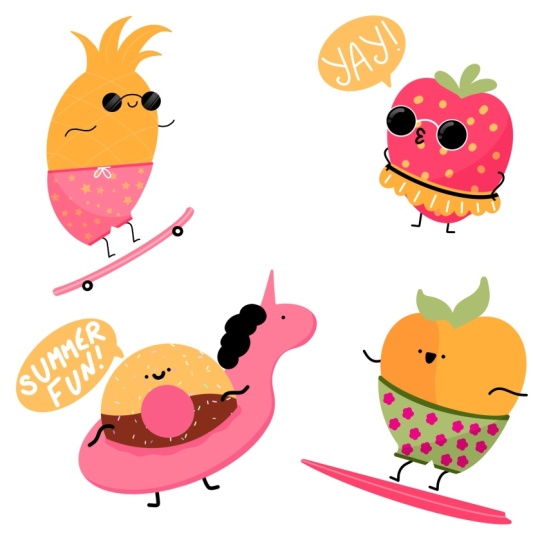
zeichnen wir süße Sommer-Sticker. diesen Kurs sind
keine Vorkenntnisse
oder ausgefallene Werkzeuge erforderlich . Wir fangen bei
Null an und verwenden
während des gesamten Prozesses einfache Techniken. Alles, was Sie sehen
werden, wird in Procreate passieren. Wenn Sie jedoch
eine andere Software haben oder
traditionelle Materialien ausprobieren möchten, können Sie gerne mitmachen Wenn Sie bereit sind anzufangen,
lassen Sie uns gleich hineinspringen.
2. Ananas: Beginnen Sie unseren Unterricht zunächst zu
entscheiden, welche Art von Leinwand
wir verwenden werden. Heute verwenden wir
einen einfachen Standard bei dem Leinwände, die Sie in procreate
finden, sowohl die Pixelbreite als auch die
Pixelhöhe auf 2048 Pixel festgelegt sind Wenn Sie
andere Abmessungen für
Ihre Leinwand verwenden
möchten, entscheiden Sie sich natürlich einfach dafür Unsere DPI sind auf 300 eingestellt und unser Farbprofil ist auf
S RGB mit dieser niedrigen Zahl eingestellt. Es ist alles erledigt, lass es
einfach getan werden und wird
auf unsere neue Leinwand weitergeleitet. Das erste, was wir tun
müssen, ist zu entscheiden welche Farben
wir während
des gesamten Unterrichts verwenden
werden. Wenn Sie Ihre eigenen Farben verwenden
möchten,
können Sie das natürlich gerne tun. Aber wenn du weitermachen und dieselben Farben verwenden möchtest ,
die du während des gesamten
Kurses sehen wirst, gehe
bitte zum Reser-Tab des
Projekts
und lade alle Materialien Sie außerdem die Pinsel
herunter,
die
wir heute verwenden werden, während Sie beim Projekt Reser Stab sind Wenn nun alles heruntergeladen
ist, gehen
wir einfach zu unserer
Pinselbibliothek. Gehen
wir zunächst zum Kalligrafie-Ordner
und wählen den Monolinienpinsel Wenn du all
deine Linien sehr glatt machen möchtest, können
wir einfach eine
Option von unserem Mo-Linienpinsel abhaken. Sie tippen einfach darauf und wir
gehen ins Pinselstudio. Links gehen wir
unter Stabilisierung und hier oben haben
wir die Streamline-Option Es hat eine geringe Menge und ist
im Grunde
auf einen sehr niedrigen Wert eingestellt Wir können zum
Drohnenpad gehen und
ausprobieren , wie es funktioniert
und wie es aussieht. Sie können sehen, wenn
wir eine Linie erstellen, sie
etwas gezackt wird, und wenn Sie sie auf diese Weise verwenden
möchten,
wenn Sie möchten, dass Ihre Linien
sehr natürlich aussehen, können Sie sie gerne auf diese Weise
verwenden Wenn Sie jedoch möchten, dass Ihre
Linien sehr glatt sind, können
Sie einfach
zu dieser Option wechseln, um die Anzahl
der Stromlinien zu erhöhen,
und Sie können sie anpassen Stellen wir es einfach auf Maximum ein und probieren
es einfach noch einmal aus Sie können sehen, dass wir ein bisschen
die Kontrolle über unsere Linie verloren haben, aber sie ist sehr, sehr glatt. Sie können
mit der
Menge an Streamline herumspielen und herausfinden,
was für Sie funktioniert Sie können
direkt da draußen zu Ihrer Leinwand zurückkehren , und wenn Sie diese Option
später ändern
möchten, können
Sie im Grunde wenn Sie diese Option
später ändern
möchten, jederzeit
darauf zurückkommen und sie ändern Gehen wir jetzt einfach
runter und heizen ab, wenn Sie die
Menge an Streamline gefunden haben, die Sie haben. Gehen wir einfach zu unserer Farbpalette und hier gehen
wir unter Einkaufswagen
und wir finden unsere Farben, die wir aus
dem Projekt heruntergeladen haben, und klicken Sie erneut Die erste Farbe, die wir verwenden
werden, wird unsere Farbe mit
dem Titel Orange sein Wenn wir sie haben, zoomen wir
einfach unserer Kamera auf die Stelle, die
wir oben links haben,
und als Erstes werden wir Little Alipse
erstellen Lass uns einfach gehen und mit
nur einer Zeile erstellen
wir unser Set Lass uns einfach mit
so
etwas weitermachen und am Ende unserer Zeile halten
wir unseren Apple Pencil in der Hand. Sie können jetzt sehen, dass wir
unsere Form auf eine bessere gebracht haben. Wir können ihn
vergrößern oder verkleinern, indem unseren Apple Pencil
hin und her
bewegen Wir können ihn drehen, indem wir
eine Drehbewegung bewegen. Lassen Sie uns vorerst einfach etwas so Großes nehmen. Wenn Sie mit
der Position, der Drehung, der
Größe und allem hier zufrieden sind , lassen Sie uns einfach
unseren Apple Pencil anheben. Oben sehen Sie, dass
wir die Option hinzugefügt haben. Wir können einfach dorthin gehen und
Sie werden sehen, dass wir uns
im Bearbeitungsmodus befinden und
im Bearbeitungsmodus,
wir haben einige Notizen. Wir können einfach zu ihnen gehen
und sie optimieren. Gehen wir zum Beispiel
einfach zu einer der Notizen, die wir nebenbei
haben Wir halten unseren Apple-Bleistift dort und
ziehen ihn ein
bisschen zur Seite und wir werden unser ganzes Schaf
öffnen. Wenn du die Schafe bewegen willst, halten
wir unseren Apple
Pencil an eine leere Stelle
und wir bewegen unsere Schafe
an die Stelle, an der du sie haben und wir bewegen unsere Schafe möchtest. Wenn wir also ein solches
Ergebnis haben, verlassen wir einfach unseren Bearbeitungsmodus indem wir auf den Bildschirm tippen Wenn wir unseren Umriss haben, gehen
wir einfach zu unserem Symbol
oben rechts und
ziehen die Farbe einfach per Drag & Drop
in diesen Bereich Wenn wir das getan haben,
gehen wir einfach wieder zu unserem
Pinsel, Slide Bri, wir gehen wieder zum
Kalligrafie-Ordner und
wählen diesmal den Unser Schriftpinsel ist
druckempfindlich, sodass wir den Druck an
unseren Apple Pencil anpassen und eigenartige Formen
kreieren können unseren Apple Pencil anpassen und eigenartige Formen
kreieren Wir nehmen einfach die zwei
Teile und machen einen grünen Teil, so wie wir hier
eine kleine Ananas kreieren Lass uns einfach
etwas auf diese Weise kreieren. Sie können die Menge
dieser Elemente variieren, Sie können ihre
Rotation variieren. Sie können hier alles variieren
, was Sie variieren möchten. Sie
müssen lediglich die Gliederung
so erstellen , dass Ihre Gliederung
keine Lücken aufweist. Lassen Sie uns
etwas auf diese Weise erstellen und wenn Sie
insgesamt zufrieden sind, wir die Farbe einfach per
Drag & Drop hinein. Wenn Sie ein solches
Ergebnis haben einige kleine
falsch gefärbte Teile haben, gehen wir sie einfach durch und
lassen Sie uns sie manuell neu einfärben, und insgesamt
arbeiten wir einfach an unseren Lass uns einfach die Ecken
etwas spitzer
machen etwas spitzer Lass uns sie einfach
mit unserem Pinsel und
unserem Radiergummi durchgehen und sie
einfach spitz machen. Wenn Sie insgesamt zufrieden sind, schauen wir es uns einfach aus
der Ferne an und entscheiden,
ob es uns gefällt oder nicht Wenn wir etwas anpassen wollen, passen
wir es einfach an. Aber insgesamt, wenn
Sie zufrieden sind, lassen Sie uns hier einfach
einige Details hinzufügen. Zuerst werden wir zu unseren Schichten
gehen und eine weitere Schicht
über unserer Ebene mit
dem Hauptschaf erstellen . Wir möchten, dass all unsere
Details
nur in den Bereichen erscheinen , die wir auf unserer vorherigen Ebene
haben. Tippen wir einfach auf diese neue Ebene und wählen wir die
Schnittmaske Jetzt gehen wir zu
unserer Farbpalette und wählen
die gelbe Farbe Mit dieser gelben
Farbe werden wir die Seife mit
demselben Skriptpinsel bearbeiten
und einfach ein paar zusätzliche
Elemente wie dieses
hinzufügen. Sie können ihre Mengen variieren. Auch hier kannst du ihre Größe variieren, du kannst alles variieren
, was du variieren möchtest, ein paar zusätzliche
Elemente wie diese
erstellen. Wenn Sie
mit diesem Element fertig sind, wir einfach zu
unserer Pinselbibliothek zurück und wir kehren zu
unserem Monolin-Pinsel zurück Lassen Sie uns einfach die Größe
unseres Pinsels etwas kleiner machen , und wir werden unserer
Grundform auf der Unterseite folgen und hier
ein Muster erstellen Lass uns einfach mit
solchen Linien weitermachen. Wir werden über unsere gesamte Seite gehen und
parallele Kurven erzeugen, die nach oben gehen. Auch hier können Sie
die Menge variieren, Sie können ihre Größe variieren. Es liegt ganz bei Ihnen,
versuchen Sie einfach , sie
parallel zueinander zu gestalten. Wenn du willst, kannst du
deine Linie am Ende halten und
in den Zeltmodus wechseln und sie von hier aus
anpassen. Aber im Grunde brauchen wir
so etwas. Wenn wir mit einer Seite fertig sind, gehen
wir einfach zur
anderen Seite und erstellen
ähnliche Linien, die in
die entgegengesetzte Richtung verlaufen. Wenn Sie noch einmal
das Ergebnis haben, das Ihnen gefällt, wir einfach
zu unseren Ebenen zurück und lassen Sie uns eine
weitere Ebene
über dieser Ebene mit den
zusätzlichen Elementen erstellen . Wenn wir diese neue Ebene haben, gehen
wir zu unserer Farbpalette und lassen uns die
rosa-rote Farbe mögen. Lassen Sie uns die Größe
unseres Pinsels nur ein wenig erhöhen, und dann
fügen wir das zusätzliche
Element unten hinzu. Gehen wir einfach etwas tiefer, als wir
den mittleren Teil
unserer Ananas haben , und wir erstellen eine gerade Linie, die sich durch die gesamte Form
unserer Ananas zieht. Halten Sie Ihre Linie am Ende,
wenn Sie möchten, und gehen ein wenig über die
Rahmen Ihres ursprünglichen Blattes hinaus. Wenn wir ein solches
Ergebnis haben, lassen Sie uns einfach
eine der Seiten durchgehen. Lassen Sie uns zum Beispiel von links
beginnen und dann mit
der Kurve so nach unten gehen. Auch hier können Sie, wenn Sie möchten, Ihre Linie am Ende
halten. Wenn Sie in den
Zehnermodus wechseln möchten, können
Sie dort
die Krümmung oder die Größe oder
die Drehung dieser Linie anpassen . Im Grunde brauchen wir
so etwas. Wenn Sie damit fertig sind, tippen
wir einfach auf den Bildschirm, um unseren
Bearbeitungsmodus zu verlassen. Gehen wir jetzt einfach auf die
gegenüberliegende Seite und erstellen die zweite Seite unserer Stifte während wir Stifte
für unsere kleine Ananas erstellen. Zuerst gehen wir zu
diesem kleinen hervorstehenden Teil und wiederholen die
Form unserer Hauptform Nehmen wir einfach so eine
kleine Kurve. Wenn du deine Linie
am Ende hältst und sie
zu einer geraden Linie ausrastet, kannst
du in den Bearbeitungsmodus wechseln und hier
hast du die Option Bogen Passen wir es jetzt an, machen wir es einfach so Wenn Sie mit dem Schiff insgesamt
zufrieden sind, verlassen
wir einfach unseren Bearbeitungsmodus. Wenn wir nun ein solches
Ergebnis haben, gehen
wir einfach wieder zu dieser Linie , die wir
auf der rechten Seite erstellen, und gehen wir einfach mit
einer weiteren Kurve wie dieser nach unten. Wenn Sie diese kleine Linie haben, verbinden
wir sie
mit unserer Linie auf der linken Seite mit einer weiteren
geraden Linie. Auch hier erschaffen wir
unsere Schafe auf diese Weise. Wir achten darauf
, dass wir
keine Lücken in unseren Konturen haben , und wenn wir uns sicher sind, ziehen
wir die Farbe einfach per
Drag-and-Drop in diesen Bereich Schauen Sie sich das jetzt an
und entscheiden
Sie, ob Sie
einige Teile anpassen müssen oder nicht Wenn Sie Ihren
Pinsel oder Ihren Radiergummi verwenden müssen, passen Sie die Teile an, die
Sie anpassen müssen, und dann nehmen wir einfach
unseren Radiergummi und gehen
einfach zum mittleren Teil
unseres unteren Elements, und lassen Sie uns hier einfach
einen kleinen Schnitt machen Wir werden einfach so ein
kleines Dreieck erstellen. Wenn Sie ein
solches Ergebnis haben, fügen
wir hier einfach einige
zusätzliche Details hinzu. Zuerst machen wir
wieder weniger und legen eine weitere Lage
über unsere Hose. Noch einmal tippen wir auf unser Y und
wählen die Schnittmaske Wenn wir das getan haben,
gehen wir wieder zu unserer Farbpalette und wählen die Farbe mit
dem Namen Gelb Wenn wir das gemacht haben, wenn wir
unsere Farbe und den neuen Leer haben, gehen
wir zu unserer
Pinselbibliothek und wählen einen der
Pinsel aus, die Sie heruntergeladen haben. Es wird der Pinsel mit
dem Namen Glitter
Scatter Star Wenn wir diesen Pinsel haben, lassen Sie uns einfach
ein paar solche Punkte setzen Finden Sie das Muster, das Ihnen gefällt Sie können einfach mit einer
Linie arbeiten und auf diese Weise ein Muster
erstellen, ohne es anzuheben . Wir können einfach ein paar Punkte setzen
und ein Muster erstellen, das in diese Richtung
geht. Wenn Sie
einige Elemente löschen müssen, nehmen Sie einen Radiergummi und löschen Sie sie. Finden Sie
einfach heraus, was für Sie funktioniert Wenn Sie
mit allem hier zufrieden sind, gehen
wir einfach wieder zu unserer
Pinselbibliothek und wir kehren zu unserem Kalligrafie-Ordner
zurück und wählen
weitere Wenn wir es noch einmal gemacht
haben, kehren wir zu unseren Ebenen zurück und erstellen
eine weitere Ebene über unserer
Ebene
mit unserem Muster Auch hier tippen wir darauf und wählen die
Schnittmaske Jetzt, wenn wir die neue Ebene haben, fügen
wir einfach ein
paar weitere Wir gehen wieder zu unserer
Farbpalette und wählen diesmal die Hot Pen-Farbe aus. Wir werden
die Größe unseres Pinsels ein
wenig vergrößern , und zuerst werden wir es
übertreiben
und eine
Linie erstellen, die in diese Richtung verläuft. Also passen wir das Erstellen einer parallelen Linie an das an, was wir auf unserer Hauptform
haben. Wenn Sie möchten, wechseln Sie in
den Bearbeitungsmodus und passen Sie ihn von hier aus an.
Suchen Sie nach der Dicke dieses
Elements, die Sie bevorzugen würden. Versuchen Sie auch, es
streng horizontal zu positionieren. Sie haben das Ergebnis
so, lassen Sie uns das Gleiche in
unserem unteren Teil machen. Auch hier gehen wir einfach
das unterste Element durch und
erstellen eine solche Linie. Auch hier läuft Plea mit der
Dicke. Wenn Sie möchten, wenn Sie insgesamt zufrieden sind, lassen Sie uns einfach auf dem
Bildschirm anhalten, um
unseren Bearbeitungsmodus zu verlassen, wenn Sie
sich im bearbeiteten Modus befunden Wenn wir nun dieses Ergebnis haben, wir einfach
zu unserer Farbpalette zurück und nehmen die weiße Farbe Wir werden die Größe
unseres Pinsels ein
wenig
verkleinern , und noch einmal werden
wir dieses
pinkfarbene Element durchgehen , das
wir oben haben, wir werden den
mittleren Teil davon finden und ein kleines
zusätzliches Element wie dieses erstellen. Auch hier erstellen wir einfach
eine gerade Linie , die auf einer
horizontalen Achse verläuft. Wenn Sie es haben, gehen
wir einfach
dem Ganzen auf den Grund und lassen Sie uns ein paar solcher Schleifen
erstellen. Lassen Sie uns zum Beispiel
einfach mit zwei beginnen. Wenn wir fertig sind, sind wir meistens mit unseren Hosen
fertig. Wenn wir so ein
Ergebnis haben, lassen wir uns einfach ein
wenig Schatten auf unsere Hose legen. Was wir zuerst tun müssen, ist , zu unserer Farbpalette zu
gehen und entweder die Farbe Pot
Pink oder Pin Red auszuwählen. Wenn eine dieser
Farben ausgewählt ist, gehen
wir zu unseren Ebenen und erstellen
eine weitere Ebene über unserer Ebene, die wir gerade oben
haben. Tippen wir einfach noch einmal
darauf und wählen wir die
Schnittmaske Wenn wir nun einen Schatten
erstellen möchten, gehen
wir einfach zu diesem
En-Symbol in der Nähe unseres Chat-Felds und ändern den
Mischmodus auf Was die Deckkraft angeht, gehen
wir vorerst einfach zu 100% Später, wenn wir unseren
Schatten erstellen, werden wir ihn ändern. wir jetzt einfach zu unserer Leinwand
zurück und gehen
wir einfach über eine
der Seiten unserer Hose und lassen Sie uns
einen kleinen Schatten erzeugen. Lassen Sie uns zum Beispiel einfach so eine Form nehmen. Wir werden eine erste Kurve erstellen
, die in diese Richtung verläuft, oder wenn Sie experimentieren möchten, können
Sie
einen beliebigen anderen Schatten verwenden. Wenn Sie ein
solches Ergebnis haben, vergrößern
wir einfach unseren Pinsel und wir
werden
den Rest des Bereichs menüweise neu einfärben Wenn du es geschafft hast, lass uns
wieder zu unseren Ebenen gehen. Wir tippen auf das Symbol
in unserer Ebene, das wir auf der Seife
haben, und
gehen zum Pacity-Schieberegler Halten wir
es einfach gedrückt und
ziehen wir es einfach nach links, bis
uns das Ergebnis gefällt und bis uns die Deckkraft für Schatten
gefällt Gehen wir zum Beispiel einfach irgendwo zwischen 30
und 35% hin, oder wenn Sie möchten, können Sie einfach die Menge an
Deckkraft finden, die für Sie am besten geeignet ist. Wenn Sie insgesamt zufrieden sind, tippen
wir einfach auf diese Ebene,
um dieses kleine Fenster zu Nun, da wir hier unseren
kleinen Schatten haben, lassen Sie uns einfach
unsere Gesichtszüge
sowie unsere Beine und Arme kreieren . Lassen Sie uns zuerst einfach eine Mola darüber
erstellen, und dann gehen wir zu unserer Farbpalette und
wählen die schwarze Farbe Mit der schwarzen Farbe werden
wir zuerst unseren Pinsel
dekritisieren
und dann machen wir uns zuerst daran, kleine Beine zu Gehen wir also näher
an diesen kleinen Schnitt heran , den wir erstellt haben, und lassen Sie uns
einfache Formen wie Wenn Sie es anpassen
möchten,
wenn Sie mit
den Beinen oder verschiedenen
Garben für sie experimentieren möchten,
können Sie das natürlich wenn Sie mit
den Beinen oder verschiedenen
Garben für sie experimentieren möchten , gerne tun Im Grunde brauchen wir
so etwas. Wenn wir ein solches
Ergebnis haben, übertreiben
wir es einfach und lassen Sie uns hier
kleine Arme erstellen. Wir werden zuerst
über unsere linke Seite gehen. Lassen Sie uns einfach
einen ungefähren Mittelpunkt suchen, und wir werden zuerst nach
links gehen, wie bereits erwähnt, und wir werden ein
solches kleines Element erstellen. Wenn Sie gerne
experimentieren und
etwas anderes kreieren möchten,
können Sie das natürlich experimentieren und
etwas anderes kreieren möchten, gerne tun. Wenn wir unseren ersten Arm haben, gehen
wir einfach auf
die andere Seite und kreieren hier etwas
Ähnliches. Lass uns einfach ein
ähnliches Schaf zu unserer Rechten erschaffen. Wenn wir ein solches
Ergebnis haben und Ihnen gefällt, wie es
aussieht,
können Sie es gerne so lassen, wie es ist. Aber wenn du willst, können wir einfach unsere Beine
unter unserer Hose
verstecken
und auch an
diesem kleinen Arm arbeiten, und auch an
diesem kleinen Arm arbeiten den
wir auf der rechten Seite haben, weil unser Körper wahrscheinlich diesen Arm überlappen
wird Lass uns einfach Folgendes
tun. Wir werden zu unseren
Lügnern
gehen und wir werden mit
den einfachen Schafen nach La Wir werden es auswählen,
darauf tippen und aus der Liste
auswählen Jetzt haben wir
das grundlegende Schaf ausgewählt und
wenn es ausgewählt ist, gehen
wir zu unseren Beinen
und kehren mit unseren
Armen und Beinen
zu unserem La zurück . Wenn wir das getan haben,
werden wir zu unserem Radiergummi zurückkehren und die
Teile löschen, die wir nicht benötigen Zuerst werden wir
diesen Teil auf der Oberseite löschen ,
und wie Sie sehen können, berühren
wir unsere
Beine nicht, weil sich
diese Hosenelemente, die wir hier haben
, überlappen Wir müssen nur das Gleiche
tun. Wir gehen zu unserem Mietvertrag, wir gehen zu einer mit der Hose, wir tippen darauf und
wählen „Auswählen“. Jetzt, wenn unsere Hosen ausgewählt
sind, wir zu unserem Leasingvertrag
zurück, wir gehen mit unseren
Beinen zu unserer Leine, wir greifen nach unserem Radiergummi und wir löschen nur die oberen Wenn wir nun solche
Ergebnisse haben, wählen wir alles ab, indem
wir
auf unser S-Bandsymbol klicken, und dann machen wir uns einfach an unsere offiziellen Funktionen Lassen Sie uns zunächst einfach zu
unseren Ebenen zurückkehren und
eine weitere Ebene darüber erstellen Wir gehen zurück zu unserem Pinsel und
vergrößern ihn. Lassen Sie uns zuerst die
Brille herstellen. Wir werden einfach
zwei Punkte auf diese Weise setzen. Sie können die Größe
dieser Elemente und den
Abstand zu ihnen variieren . Wenn Sie mit dem,
was Sie geschaffen haben, zufrieden sind, lassen Sie uns einfach
die Größe unseres Pinsels verringern und dann diesen
mittleren Teil unserer Brille kreieren. Wir werden einfach
eine solche kleine Kurve erstellen. Halte die Taste am Ende gedrückt,
wenn du in den Sündenmodus wechseln willst , um die Kurve
anzupassen. Schauen Sie sich Ihre
Illustration aus der Ferne an und entscheiden Sie
, ob sie Ihnen gefällt oder nicht Wenn du etwas anpassen möchtest, probiere es noch einmal aus. Jetzt, wo wir so ein Ergebnis haben
, lassen Sie uns einfach unsere Brille mit kleinen
Highlights versehen. Kehren wir einfach
zu unserer Liste zurück und
erstellen wir eine weitere Ebene
über unserer Ebene
mit der Brille. Tippen wir einfach darauf und wählen
wir die Schnittmaske aus. Wir gehen zum N-Symbol und ändern
den
Mischmodus auf Lassen Sie uns vorerst die
Opazität auf Maximum belassen, und wir werden zu
unserer Farbpalette gehen und
die weiße Farbe auswählen Lassen Sie uns unseren Pinsel vergrößern und gehen wir einfach
zu unserer Brille und lassen Sie uns zwei
Linien wie diese erstellen Versuchen Sie, sie parallel
zueinander zu gestalten und versuchen Sie auch,
sie auf einer ähnlichen Platte
auf beiden kleinen
Elementen genau hier zu positionieren sie auf einer ähnlichen Platte . Wenn Sie ein
solches Ergebnis haben, lassen Sie uns einfach
die Größe eines Pinsels entfernen
und
dann einfach ein weiteres Highlight
in kleinerer Größe hinzufügen. Versuchen Sie erneut, diese Linien
parallel zu den vorherigen Linien zu machen . Wenn Sie einige kleine
Teile haben, die Sie mit Ihrem Radiergummi
löschen müssen ,
machen Sie das Wenn Sie fertig sind, kehren wir
einfach zu unserem Mietvertrag zurück Wir werden zu diesem LI-Symbol gehen
und
die Kapazität auf das Niveau ändern , das wir bevorzugen würden Auch hier gilt, dass etwas um die 30, 35% am besten funktionieren wird. Lassen Sie uns auch einfach loslegen und es ein bisschen
interessanter
machen. Wir gehen zu unserem Radiergummi und wir gehen zum
Airbrush-Ordner, und wir können
entweder Soft Blend
oder Medium Blend Brush wählen oder Medium Wenn dieser Pinsel für unseren Radiergummi
ausgewählt ist, vergrößern
wir
unseren Pinsel und gehen ganz, ganz leise nach
unten und
fangen an, diese kleinen Teile zu löschen fangen Wir erzeugen mit unseren Glanzlichtern einen kleinen
Farbverlauf. Wenn Sie das
Ergebnis haben, das Ihnen gefällt, wir einfach
zu unserem normalen Radiergummi zurück Wenn Sie es so haben,
lassen Sie uns einfach
zu unseren Schichten zurückkehren und
entweder
zu dieser Schicht gehen, in lassen Sie uns einfach
zu unseren Schichten zurückkehren und entweder
zu dieser Schicht gehen wir unsere Beine und Arme haben oder zu der Schicht, in der
wir unsere Brille haben Kehren wir einfach
zu unserer schwarzen Farbe zurück. Kehren wir einfach zu unserem Pinsel
zurück und
fügen wir einfach ein kleines Lächeln zwischen
unseren
Elementen für unsere Brille hinzu. Sie können mit allen
offiziellen Funktionen experimentieren , die Ihnen gefallen. Lassen Sie uns zum Beispiel einfach mit etwas Einfachem wie diesem beginnen. Wenn wir jetzt ein solches
Ergebnis haben, fügen
wir einfach zusätzliche
Elemente auf der Unterseite hinzu, und es wird ein
kleines Skateboard sein Lass uns einfach zu unserem letzten zurückkehren. Wir gehen zu der Ebene , die wir
oben haben, und von hier aus erstellen
wir eine weitere Ebene. Wenn wir sie haben, kehren wir zu unserer Farbpalette
zurück und wählen
unsere rote Farbe aus, oder wenn Sie experimentieren möchten, können
Sie jede andere
Farbe wählen, die Sie mögen. Wenn Sie die
Farbe ausgewählt haben, vergrößern
wir unseren Pinsel Gehen wir nach
unten und erstellen mit einer Linie eine solche
Form. Auch hier kannst du
es am Ende halten. Wenn Sie in Ihren Bearbeitungsmodus wechseln und ihn von hier aus
anpassen möchten, können Sie das
gerne tun. Im Grunde brauchen wir
etwas in dieser Art und Weise. Wenn wir es haben, tippen wir
einfach auf den Bildschirm und fügen einfach ein
kleines zusätzliches Element in der Mitte unseres Skateboards Zunächst
kehren wir zu unseren Ebenen zurück. Wir erstellen eine
weitere Ebene darüber, tippen darauf und
wählen die Schnittmaske Kehren wir jetzt einfach zu
unserer Farbpalette zurück und
wählen die weiße Farbe Lassen Sie uns unseren
Pinsel verkleinern und
wiederholen wir einfach dieselbe Form, die
wir für dieses Element haben, aber gehen wir einfach in die Mitte hinein Passen Sie es an, wenn Sie es in
Ihrem Bearbeitungsmodus
anpassen müssen , und wenn Sie ein
solches Ergebnis haben, kommen
wir einfach
zurück zu unserem Mietvertrag Gehen wir einfach zum
N-Symbol und stellen die Deckkraft
etwas niedriger ein Wenn Sie das gewünschte
Ergebnis haben, erstellen
wir einfach
eine weitere Ebene darüber Dann gehen wir zu unserer Farbpalette und
wählen die schwarze Farbe Wenn die Farbe ausgewählt ist, vergrößern
wir unseren Pinsel und lassen uns einfach kleine Räder
erstellen. Zuerst werden wir einfach
zwei solche Punkte setzen. Wenn Sie ein solches
Ergebnis haben, wir zu
unserer Farbpalette zurück und wählen die weiße Farbe aus. Wenn wir es ausgewählt haben, werden
wir die Größe
des Pinsels ein wenig verringern , und wir werden zum mittleren
Teil dieser kleinen Räder gehen und einfach
den zweiten Punkt so platzieren. Sie können mit
der Größe des Pinsels experimentieren, Sie können die Räder
etwas dick machen. Versuche einfach, den zweiten Punkt
genau in die Mitte
deines ersten zu setzen . Und mach dasselbe auf
der gegenüberliegenden Seite. Wenn Sie solche
Ergebnisse haben, sind
wir mit unserer
ersten Abbildung fertig. Gehen wir einfach zu unseren
Ebenen und
wählen wir jede Ebene aus
, die dazu gehört. Wenn die erste
Ebene ausgewählt ist, gehen
wir zur nächsten über und wischen sie
von links nach rechts. Wir müssen dies einige
Male
tun, Wir müssen dies einige
Male
tun bis alle diese
Ebenen ausgewählt sind und wir
sie der Gruppe zuordnen können Wenn sie alle ausgewählt sind, wird die
Gruppe oben rechts angezeigt. Gehen
wir einfach nach oben .
Wir tippen auf diese neue Gruppe, wir tippen noch
einmal darauf und benennen sie in Ananas um. Und jetzt, wenn die
Gruppe ausgewählt ist, gehen
wir einfach zu dieser
Pfeiltaste oben links. Im unteren Bereich werden
wir eine einheitliche Methode verwenden und diese Abbildung
etwas verkleinern. Wir gehen einfach zu einer
der Ecken und
ziehen sie je nach Ecke nach oben oder unten, und wenn wir es so haben, suchen
wir einfach eine bessere
Platzierung dafür. Auch hier halten wir
unseren Apple Pencil an einer leeren Stelle und verschieben unsere Abbildung einen
Bereich, den wir lieber sehen
würden. Wenn Sie ihn
drehen möchten,
gehen wir zu diesem grünen
Knoten über der Oberseite, wir halten ihn und
machen unrotierende Bewegungen Finden Sie die Platzierung, Größe und Drehung, die Sie mögen.
Wenn Sie fertig sind, drücken
wir einfach unsere Fehlertaste und fahren mit unserem nächsten Teil fort,
in dem wir unsere
nächste Abbildung erstellen werden
3. Erdbeere: Lassen Sie uns diesen Teil
zunächst damit beginnen,
zu unseren Ebenen zu gehen Wir gehen zu unserer Gruppe
mit der Ananas und tippen auf dieses kleine
V-Symbol in der Nähe unserer Chatbox Wir werden unsere Gruppe zusammenklappen, um sie
in unsere Ebenen übersichtlicher zu gestalten, und wir werden auf das
Plus-Symbol tippen, um eine neue Ebene zu erstellen Wenn Sie eine neue Ebene haben, kehren wir einfach zu
unserer Farbpalette zurück und wählen
diese Hot-Pin-Farbe aus. Das erste Element, das wir
erstellen werden , wird eine harte Hülle Lass uns einfach
etwas auf diese Weise kreieren. Sie können
mit dem gesamten Schaf herumspielen,
versuchen, den
Umriss sehr glatt zu gestalten, und wenn Sie ein solches
Ergebnis haben,
lassen Sie uns die Farbe einfach per
Drag-and-Drop hineinziehen. Wenn Sie
es in irgendeiner Weise anpassen möchten, können Sie das
gerne tun. Wenn Sie mit Ihren Schafen insgesamt
zufrieden sind, lassen Sie uns einfach zu unseren Schichten
zurückkehren und eine
weitere Schicht darüber erstellen. Tippen wir auf diese Ebene und wählen
wir die Schnittmaske. Wenn wir das getan haben, kehren wir zu unserer Farbpalette
zurück und wählen die Farbe
entweder Orange oder Gelb Wenn Sie die
Farbe ausgewählt haben, lassen Sie uns einfach die Größe unseres Pinsels
etwas verkleinern und wir werden
die gesamte Form, die wir für unsere Erdbeere
haben, und ein paar Punkte hinzufügen. Lass uns einfach
etwas Zeit hier verbringen und dieses kleine
Muster mit unseren Punkten
erstellen. Wenn Sie
mit den Ergebnissen zufrieden sind, wir einfach zu
unserer Liste zurück und entscheiden ob uns die Opazität
dieser Elemente gefällt oder nicht Wenn Sie sie anpassen möchten, gehen
wir einfach zu unserem Symbol
auf der Ebene mit unseren Samen und lassen Sie uns einfach die Deckkraft
verringern Wenn du insgesamt zufrieden bist, lass uns einfach eine
weitere Ebene darüber erstellen und entweder mit der gleichen Farbe oder mit
der Farbe mit der Orange Lass uns einfach zum unteren Teil gehen und hier einen kleinen Rock kreieren Gehen wir zunächst
etwas tiefer als unseren mittleren Teil und erstellen wir eine solche
Kurve. Auch hier gehen wir ein wenig über den Rahmen
unserer Hauptschaf hinaus. Wenn Sie die Krümmung
oder die Platzierung
auf diesem Element
anpassen möchten , wechseln Sie in den
Bearbeitungsmodus und passen Sie sie an Wenn Sie
mit Ihrer ersten Kurve zufrieden sind, gehen
wir einfach nach
unten
und lassen Sie uns eine solche
Garbe erstellen Wir nehmen einfach ein paar Blütenblätter und lassen es uns auf diese Weise erstellen Sie können die Größe
dieser Elemente anpassen. Sie können die
Anzahl von ihnen anpassen. Sie können hier anpassen und Sie können
, was Sie anpassen möchten. Stellen Sie einfach sicher
, dass Ihre Konturen geschlossen
sind.
Wenn Sie fertig sind, die Farbe einfach per Drag & Drop hinein. Schauen Sie sich jetzt Ihren Rock an, und wenn Sie
etwas mit dem
Radiergummi oder einem Pinsel anpassen müssen , passen Sie es
bitte Wenn wir nun ein solches
Ergebnis haben, lassen Sie uns einfach
einige zusätzliche Elemente hinzufügen Kehren wir zunächst zu
unserer Farbpalette zurück und
wählen die schwarze Farbe aus. Bei einer schwarzen Farbe kehren wir zu unserer letzten zurück und erstellen eine weitere Schicht über
unserer Schicht mit unserem Rock. Tippen wir darauf und
wählen wir die Schnittmaske aus. Lassen Sie uns die Größe
unseres Pinsels vergrößern oder verkleinern, und wir werden einfach über
den oberen Teil gehen und weiterhin
eine ähnliche Form
wie oben erstellen oben Ich erstelle eine kleine Linie , die parallel
zum oberen Teil verläuft. Wenn Sie es anpassen müssen, gehen in
den Win-Modus und passen Sie es an. Wenn Sie
die zusätzlichen Elemente weiterhin
mit derselben Farbe erstellen möchten , können Sie das
gerne tun. Aber wenn Sie möchten,
können wir
die weiße Farbe auswählen
und die weiße Farbe auswählen
und einige solche
Elemente erstellen. Wenn Sie mit diesem Rock insgesamt
zufrieden sind, lassen Sie uns einfach
die zusätzlichen Elemente auf
der Oberseite unserer Erdbeere hinzufügen . wir zunächst zu
unserer Farbpalette zurück und wählen
die gelbgrüne Farbe Kehren wir zunächst zu
unserer Farbpalette zurück und wählen
die gelbgrüne Farbe aus. Anschließend erstellen wir eine weitere Ebene aus unseren Ebenen. Wenn wir unsere Farbe
und unsere neue Ebene haben, gehen
wir einfach direkt zu diesem
D über, das wir oben haben, und lassen Sie uns hier einen
grünen Teil erstellen Wir können
mit der
Menge dieser Elemente, ihren Hüllen
und
mit allem, womit Sie herumspielen
möchten, experimentieren Menge dieser Elemente, ihren Hüllen
und
mit allem, womit Sie herumspielen
möchten, Erstellen Sie einen grünen Teil wie diesen oder etwas Ähnliches wie das, was
Sie auf Ihrem Bildschirm sehen Wenn Sie die Konturen haben, wir die Farbe einfach per
Drag-and-Drop hinein Wenn Sie einige
falsch gefärbte Teile haben , die Sie manuell
anpassen müssen, passen
Sie sie bitte an Wenn Sie und diese
grünen Teile fertig sind, gehen
wir einfach wieder zu Ihren Beinen
und lassen Sie uns eine
weitere Schicht darüber legen Lass uns einfach
unsere kleinen Arme und
unsere kleinen Beine kreieren unsere kleinen Arme und
unsere kleinen Beine Wenn die neue
Ebene erstellt ist, kehren wir einfach
zu unserer Farbpalette zurück und wählen die schwarze Farbe aus. Wenn die schwarze
Farbe ausgewählt ist, gehen
wir einfach zuerst
über den unteren Teil und lassen Sie uns hier
kleine Beine erstellen. Natürlich können Sie experimentieren, aber im Großen und Ganzen sollten wir uns einfach für etwas
Einfaches wie dieses entscheiden . Wenn du die Beine hast,
lass uns einfach ein
bisschen höher gehen , als wir unseren Rock
haben, und lass uns
kleine Arme wie diese kreieren. Auch hier gilt: Wenn du experimentieren
willst, geh und experimentiere. Jetzt werden wir
dasselbe tun wie zuvor. Wir werden die Teile löschen
, die wir nicht benötigen. Gehen wir einfach zu unseren Lügnern und gehen wir einfach
zu unseren Hauptschafen, wo wir unser Herz haben Wir tippen darauf und
wählen „Auswählen“. Wenn unser Schaf ausgewählt ist, gehen
wir wieder zu unseren
Lügnern und wir gehen zu unserem Lager, wo wir
unsere Beine und Arme haben Gehen wir einfach zu unserem Radiergummi und löschen wir die Teile
, die wir nicht benötigen Auch hier gilt: Für den Arm, den
Sie rechts haben, können
Sie ihn so lassen, wie er ist,
oder, wenn Sie möchten, können Sie diesen Teil oben
löschen Wenn Sie
mit allem hier zufrieden sind, lassen Sie uns einfach
alles abwählen, indem auf unser S-Bandsymbol klicken Wenn wir ein
solches Ergebnis haben, gehen
wir einfach wieder zu las und erstellen eine
weitere Ebene darüber Lass uns eine weitere
Brille kreieren. Lassen Sie uns zunächst einfach zu
unserer Farbpalette zurückkehren und diesmal die weiße
Farbe
auswählen. Wir werden unseren Pinsel vergrößern
und einfach einen Punkt wie diesen
setzen. A hat genau die Größe dieses
Elements für Ihren Geschmack. Sie können zum Beispiel
einen größeren
oder einen kleineren Pinsel verwenden Finden Sie einfach heraus, was für Sie funktioniert. Wenn Sie ein solches
Ergebnis haben, gehen
wir einfach zu unseren Ebenen
und wir werden zu der Ebene
gehen, auf der wir diesen weißen Punkt haben,
und wir werden eine Kopie davon erstellen. Wir müssen diese Ebene nur von
rechts nach links bewegen und
dann Duplikate auswählen Wenn wir nun eine Kopie haben, kehren wir einfach
zu unserer Farbpalette zurück
und wählen die schwarze Farbe und wählen die Wenn die schwarze
Farbe ausgewählt ist, wir sie einfach per Drag &
Drop in diesen Bereich und dann
machen wir dieses Element einfach ein
bisschen kleiner Wenn wir jetzt
dieses schwarze Element haben, gehen
wir einfach
zu unserem Pfeilsymbol und verwenden eine einheitliche Methode. Lassen Sie uns zunächst die Leinwand vergrößern und
gehen zu diesem Punkt
, den wir unten in
der Mitte haben , und ziehen
ihn ein wenig nach Finden Sie also die Größe, die Ihnen gefällt, und wenn Sie
es auf diese Weise haben, müssen
wir dasselbe mit
unserem Punkt machen , den wir oben haben Auch hier gehen wir
zu diesem mittleren Teil und ziehen ihn nach unten Versuchen Sie, diesen Umriss überall
entlang dieses Elements
gleichmäßig zu gestalten überall
entlang dieses Elements
gleichmäßig Wenn Sie
diese Form verschieben müssen, verschieben Sie sie. Wenn du
mit dem Aussehen zufrieden bist, lass uns einfach
alles abwählen , indem wir
unsere Pfeiltaste erhitzen Wenn wir nun ein
solches Ergebnis haben und Sie es in keiner Weise
anpassen möchten, gehen
wir einfach wieder zu unseren Layern
und wir werden diese
beiden Ebenen zusammenführen Gehen wir einfach zu dieser
Ebene oben, wir tippen darauf und wählen „Nach unten
zusammenführen“. Lassen Sie uns nun
eine Kopie dieses Elements erstellen, unsere Ebene von rechts
nach links
wischen und Duplizieren auswählen Wenn diese neue
Ebene ausgewählt ist, gehen
wir zu unserer
Fehlertaste und bewegen die
Form
einfach nach rechts Positionieren Sie es nach Ihren Wünschen
und wenn Sie fertig sind, drücken
wir einfach unsere Pfeiltaste Dann gehen wir einfach
wieder zu unseren Ebenen. Wenn Sie
Ihre Elemente in keiner Weise anpassen möchten, lassen Sie uns
diese beiden Ebenen einfach zusammenführen. Tippen wir einfach oben auf unser Lay und wir
wählen Merge Down. Wenn wir das getan haben, kehren wir
einfach zu
unserer Farbpalette zurück und
wählen die weiße Farbe aus. Lassen Sie uns die
Größe unseres Pinsels verringern und dann einfach
diesen mittleren Teil unserer Brille kreieren . Machen Sie es auch hier einfach mit nur einer Linie, halten Sie sie am Ende gedrückt, wechseln Sie in den
Bearbeitungsmodus und passen Sie es an . Wenn Sie ein solches
Ergebnis haben, suchen
wir einfach eine andere
Platzierung für dieses Element. Jetzt, wo wir
alles auf einer Ebene haben, gehen
wir zu unserer Methode zur Einheitlichkeit der
Fehlertasten und suchen einfach nach einer besseren Platzierung
für dieses Element. Verschieben wir es einfach ein
wenig nach links, und wenn Sie es drehen möchten, wissen
Sie, was Sie tun
müssen, gehen Sie einfach zu diesem grünen Knoten
und drehen Sie ihn. Wenn Sie das gesamte
Element vergrößern oder verkleinern möchten, gehen Sie zu einem der Knoten und passen Sie die Größe Ihrer Brille an. Finde die Platzierung für sie beide. Wenn Sie
mit allem hier insgesamt zufrieden sind,
lassen Sie uns alles abwählen,
indem wir unsere Pfeiltaste erhitzen Lassen Sie uns jetzt einfach
unser kleines Highlight hier hinzufügen. Auch hier gehen wir zu unserem Mietvertrag und lassen uns noch
ein weiteres Oben drauf legen. Tippen wir darauf und
wählen wir die Schnittmaske aus. Dann gehen wir zu unserem Symbol und ändern den
Mischmodus auf Aufhellung Lassen Sie uns dieses Mal einfach solche
einfachen Formen verwenden. Wir kehren
zu unserem Pinsel zurück und wir werden
ihn nur ein bisschen vergrößern, und wir werden mit
der Form so weitermachen. Wir werden eine kleine Kurve erstellen und dann einen kleinen Punkt setzen. Lass uns einfach diesen Weg gehen. Wir werden es auf beiden Seiten tun. Wenn Sie fertig sind, lassen Sie uns
einfach zu unseren Ebenen zurückkehren. Gehen wir einfach zu diesem LI-Symbol und passen wir die
Deckkraft dieser Ebene Auch hier kehren
wir auf die gleiche Weise wie zuvor zu unserem Radiergummi zurück,
wir wechseln zu unserem Pinsel für
mittlere Mischung oder weichen, milden Pinsel aus
dem Airbrush-Ordner Gehen wir einfach zum unteren Teil und wir werden ganz einfach anfangen löschen und
diese glänzenden Effekte zu erzeugen Wenn Sie fertig sind, kehren
wir einfach zu
unserem ursprünglichen Pinsel
für unseren Radiergummi zurück unserem ursprünglichen Pinsel
für unseren Radiergummi und fügen dann einfach ein kleines Element für unseren Zunächst kehren wir
zu unseren Schichten zurück und
gehen wir einfach zu unserer Schicht mit
unseren Beinen und Armen Kehren wir einfach
zu unserer schwarzen Farbe zurück und dann kehren wir zu unserem Pinsel
zurück. Passen wir die Größe an
und machen wir es einfach mit dem kleinen
Mund, der in diese Richtung geht. Wenn Sie experimentieren
möchten,
können Sie das natürlich gerne tun. Wenn wir unseren Mund fertig haben, lassen wir einfach einen kleinen Schatten auf den unteren
Teil unserer Erdbeere fallen. Kehren wir einfach
zu unseren Schichten zurück, wir werden zu dieser Schicht gehen,
in der wir die Samen haben. Wir werden eine weitere
Ebene darüber erstellen. Tippen wir darauf und
wählen wir die Schnittmaske aus. Wir gehen zum Endsymbol und
ändern das Wort „fad“ in „
moot“, sodass Lassen Sie uns das vorerst auf Maximum
halten. Wir gehen dann zu
unserer Farbpalette und wählen die
dunkelmagentafarbene Pinfarbe Wenn Sie eine andere Farbe
verwenden möchten, können Sie dies gerne tun. Wenn wir nun
die Farbe ausgewählt haben, lassen Sie uns einfach eine
Kurve erstellen, die in diese Richtung verläuft. Wenn Sie
einen anderen Schatten erstellen möchten, können Sie das
gerne tun. Wenn Sie ihn
erneut in
Ihrem Bearbeitungsmodus anpassen müssen , können Sie das
gerne tun. Jetzt, wenn wir
die erste Kurve haben, können
wir einfach
die ganze Form auf diese Weise
umherweben Auch hier haben wir keine Lücken und wir trinken einfach und
lassen die Farbe auf diesen Bereich fallen,
oder wenn Sie möchten, können wir
den unteren Teil manuell neu einfärben Wenn wir R Shadow haben, kommen
wir einfach zu unseren Lügen zurück Gehen wir einfach
zum Slew, R-Schatten, wir tippen auf das Symbol und
passen die Deckkraft Lassen Sie uns auch hier mit
etwas um die 35,
vielleicht 40% gehen oder die
Paste finden, die für Sie funktioniert Wenn Sie zufrieden sind, tippen wir
einfach auf den Bildschirm
und lassen Sie uns einfach
über alle Ebenen gehen, die wir haben, und wir werden eine weitere Ebene
erstellen Auf dieser Ebene kehren
wir zu
unserer Farbpalette zurück und wählen erneut unsere orange Farbe Wenn die Farbe ausgewählt ist, lassen Sie uns einfach
eine kleine Sprechblase
über dem Kopf
unserer Erdbeere erstellen . Im Grunde kannst du
jede Form wählen, die du magst. Lassen Sie uns dieses Mal einfach
etwas Einfaches wie einen Kreis
oder eine Ellipse verwenden Wenn Sie es anpassen müssen, verschieben Sie es, wechseln Sie in den
18-Modus und machen das Wenn du die
Ellipse hast, lass uns einfach so ein kleines
Dreieck erstellen Dann ziehen wir die Farbe einfach per Drag & Drop
in diese Bereiche Wählen wir jetzt einfach die weiße Farbe und schreiben wir einfach etwas in
diese Sprechblase. Sie können alles wählen
, was Sie hier hinzufügen möchten. Wenn du fertig bist, lass uns einfach
zu unseren Lays zurückkehren und alle Lays auswählen,
die zu unserer Erdbeere
gehören Wenn dann alle
ausgewählt sind , klicken wir auf Gruppe. Wir werden zu unserer neuen Gruppe wechseln und
sie in Erdbeere umbenennen. Wenn die Gruppe nun ausgewählt ist, gehen
wir einfach zu unserem Fehlerschlüssel, einheitlichen Methode, über, machen sie größer, kleiner, bewertet und finden eine
andere Platzierung dafür Spielen Sie einfach herum und finden Sie die
Platzierung für dieses Element. Wenn Sie fertig sind, drücken wir
einfach unsere Fehlertaste und fahren mit unserem nächsten Teil fort, in dem wir
unsere nächste Illustration erstellen werden.
4. Donut: Beginnen Sie diesen Teil zuerst, indem
Sie zu den Ebenen wechseln, und wieder werden
wir die Gruppe zusammenklappen, indem wir
auf das Kontrollkästchen V C N Wir werden dann
eine weitere Ebene erstellen , und zu dieser gehen
wir zu unserer Farbpalette und
wählen erneut die orange Farbe aus. Wenn die orange
Farbe ausgewählt ist, gehen
wir unter
unsere Ananas und erstellen eine
Form auf dem Kreis. Auch hier beginnen
wir einfach
mit einer Lippe, halten sie am Ende, halten sie am Ende, wechseln in unseren Bearbeitungsmodus
und passen sie von hier aus an. Wenn du den Optionskreis unter diesem
Bearbeitungsmodus hast, kannst du ihn anklicken. Wenn Sie
ihn nicht haben, können Sie
ihn einfach manuell anpassen. Machen wir
es jetzt einfach in unserem Bearbeitungsmodus etwas kleiner und wir können es ganz einfach machen indem wir direkt
zwischen den Knoten wechseln, unseren Apple Pencil dort
halten und ihn einfach
zur Mitte ziehen. Wenn Sie nun das gewünschte
Ergebnis haben, verlassen wir einfach unseren Bearbeitungsmodus, indem wir auf den Bildschirm
tippen Wenn wir unsere Konturen haben, lassen Sie uns die Farbe einfach per Drag &
Drop hineinziehen Wenn wir nun ein solches
Ergebnis haben, müssen
wir nur noch
zu unserem Radiergummi zurückkehren, wir werden die Größe etwas vergrößern und wir werden
zum mittleren Teil gehen und einen kleinen Schnitt machen Sie können es mit nur
einem Punkt mit Ihrem Radiergummi machen. Wir können einfach damit beginnen eine ähnliche Form wie draußen zu
erstellen, eine ähnliche Form zu erstellen, sie am Ende zu
halten und zur Ellipse
überzugehen Wenn Sie die Option
Kreis haben, suchen Sie sie. Wenn du ihn
mehr zur Mitte hin bewegen musst,
mach das. Wenn Sie die Position
für dieses Element gefunden haben
, verlassen Sie den
Bearbeitungsmodus und löschen Sie den
Rest des Bereichs
manuell. Wenn wir jetzt
unseren kleinen Donut haben, lassen Sie uns einfach weitere
Elemente auf der Unterseite hinzufügen Lassen Sie uns zunächst zu unserem ursprünglichen Pinsel
zurückkehren. Kehren wir einfach
zu unseren Ebenen zurück, tippen wir einfach
auf diese neue Ebene
und wählen Alpha
L. Sie können jetzt sehen, wir einfach
auf diese neue Ebene
und wählen Alpha dass wir unser Element mit einem Schachbrett
umgeben
haben und das
bedeutet, dass wir die neuen Details nur in
den vorhandenen Bereichen hinzufügen werden neuen Details nur in
den ,
die
wir auf dieser Ebene haben Wenn wir es so haben, wir einfach
zu unserer Farbpalette zurück und lassen uns die
dunkelrote orange Farbe mögen Wir werden
die Größe des Augenpinsels vergrößern
und lassen uns einfach so
ein Schokoladenteil kreieren. Du kannst jede
Form nehmen, die du magst. Eine Sache, die wir
tun müssen, ist,
die Kleidungsform zu erstellen und die Farbe per Drag & Drop in diesen Bereich zu
ziehen, oder wenn Sie möchten, können Sie sie einfach manuell neu einfärben Passen Sie es nach Ihren Wünschen an.
Wenn Sie fertig sind, lassen Sie uns einfach unseren Pinsel
entkritisieren und unserem Donut
weitere Elemente
hinzufügen weitere Elemente Lassen Sie uns zunächst einfach zu
unserem Mietvertrag zurückkehren und
einen weiteren Lay oben drauf erstellen Tippen wir darauf und
wählen wir die Schnittmaske aus. Jetzt werden wir ein paar Streusel
hinzufügen. Kehren wir zunächst zu
unserer Farbpalette zurück und
wählen die Farbe der Streusel Wenn es ausgewählt ist,
gehen wir zu unserer Pinselbibliothek
und verwenden einen der
Pinsel, die Sie heruntergeladen haben Jetzt
verwenden wir den Pinsel mit
dem Namen Rounded
Rectangle Confetti Auch hier, genauso wie wir es
mit unseren kleinen
Sternen auf der Hose gemacht haben , lassen Sie uns einfach ein paar Streuseln
hinzufügen Wenn Sie genug von
den Streuseln haben, wir einfach zu unserer
Pinselbibliothek zurück. Auch hier wählen
wir unseren
Monoline-Pinsel aus
und entscheiden dann, wählen
wir unseren
Monoline-Pinsel ob Sie die Deckkraft
dieser Elemente anpassen
möchten die Deckkraft
dieser Elemente anpassen
möchten oder ob
Sie damit einverstanden sind Lass uns einfach
eine weitere Ebene darüber erstellen. Auf dieser Schicht
werden wir den Gummiring um
unseren kleinen Donut formen Lassen Sie uns zunächst zu den Kolikpaletten
zurückkehren und entweder die Farbe
Pink oder Rosa auswählen Und wenn wir
diese Farbe ausgewählt haben, lassen Sie uns einfach
die Elemente direkt hier
über unserem kleinen Donut erstellen die Elemente direkt hier
über unserem kleinen Wir werden einfach so
die einfache Form der Ellipse verwenden Halten Sie es am Ende gedrückt. Wenn
Sie es anpassen müssen, wechseln Sie in den Ein-Modus und
passen Sie es von hier aus Lass uns einfach mit so
etwas weitermachen. Wenn Sie
mit diesem Element zufrieden sind, wir die Farbe einfach per
Drag-and-Drop hinein und lassen Sie es auch einfach in eine
eigenartige Form umwandeln. Lassen Sie uns einfach
unseren rechten Teil durchgehen und eine weitere
Form wie diese erstellen. Wenn Sie es haben, ziehen
wir die Farbe einfach per
Drag-and-Drop hinein und lassen Sie uns einfach den Pinsel etwas weniger kritisieren , nur ein bisschen, dann gehen wir zum Herzteil und wir werden hier
ein kleines Horn erstellen Wenn Sie experimentieren
und etwas anderes kreieren möchten , können Sie das
gerne tun Wenn du das Schaf
in irgendeiner Weise anpassen möchtest, nimm deinen Radiergummi, nimm deinen Pinsel und passe ihn an Wenn wir nun so ein
Ergebnis haben, müssen
wir
einige Teile davon abschneiden, sodass unser Donut drin ist Was wir tun müssen, ist
zu unserem Pachtvertrag zu gehen und zu unserer Ebene
mit dem Donut-Schaf zu Wir tippen darauf und
wählen „Auswählen Noch einmal, wir
gehen zurück zu unserem S, wir werden zu unserer neuen Schicht
mit unserem Gummiring gehen
und unseren Radiergummi
holen Erhöhen wir einfach
die Größe unseres Pinsels und gehen wir ein
bisschen tiefer, dann haben wir unsere Schafe für
dieses Loch auf unserem Donut Lassen Sie uns eine erste
Kurve wie diese erstellen. Passen Sie es nach Ihren Wünschen an, gehen Sie in den Motormodus
und passen Sie es von hier aus
an, passen Sie die Platzierung
an, falls erforderlich, und wenn Sie insgesamt
damit zufrieden sind, lassen Sie uns einfach den
Rest des Bereichs manuell löschen. Wir gehen einfach den
oberen Teil und löschen ihn auf diese Weise Wenn wir
fertig sind, lassen Sie uns
alles abwählen, indem wir auf
unser S-Bandsymbol Wenn Sie
erneut
etwas menülich anpassen möchten , können Sie
das gerne tun Wenn wir ein solches
Ergebnis haben, fügen
wir hier einfach einige
zusätzliche Elemente Lassen Sie uns zunächst einfach
wieder zu unserem Mietvertrag übergehen. Wir werden diese Linie
mit unserem Gummiring hinzufügen und die schwarze Farbe
auswählen. Gehen wir einfach sehr
genau vor und fügen ein paar
Haarpartien gleich hier oben hinzu. Lass uns einfach mit
so etwas Einfachem weitermachen. Wenn Sie eine solche
Form haben, ziehen
wir die Farbe einfach per
Drag-and-Drop hinein. Wenn Sie
es in irgendeiner Weise anpassen möchten, können Sie das
gerne tun. Auch mit der gleichen Farbe, lass uns einfach
einen Punkt für das Auge setzen. Wenn Sie mit dieser
oder einer anderen Farbe
weitere Details hinzufügen möchten,
können Sie das natürlich mit dieser
oder einer anderen Farbe
weitere Details hinzufügen möchten, gerne tun. Wenn wir ein
solches Ergebnis haben, entweder auf derselben
oder auf der neuen Ebene, fügen
wir einfach unsere Beine, Arme und die
Gesichtszüge für unseren Donut Lass uns einfach eine weitere Ebene
erstellen. Und dann
gehen wir einfach zum unteren Teil und beginnen damit,
die Formen für unsere Beine zu erstellen. Auch hier können Sie ihre Größe variieren, Sie können variieren, was Sie für Ihre Beine sehen möchten
. Lassen Sie uns vorerst einfach mit
etwas Einfachem wie diesem weitermachen. Wenn Sie ein solches
Ergebnis haben, gehen
wir einfach zur Seite und lassen Sie uns hier
kleine Arme erstellen. Lassen Sie uns noch einmal mit
etwas Einfachem wie diesem weitermachen. Wenn wir jetzt ein solches
Ergebnis haben, lassen Sie uns einfach die
Teile löschen, die wir nicht benötigen. Was die Waffen angeht, lassen wir
sie einfach so, wie sie gerade sind. Aber was die Beine angeht, lassen Sie uns diesen kleinen
Teil auf der Oberseite
löschen. Lass uns wieder
leasen und wir werden mit unserem Gummiring zu A
gehen. Wir werden darauf tippen und
auswählen. Wenn wir das getan haben,
gehen wir wieder dorthin , wo
wir unsere Beine haben,
greifen nach unserem Radiergummi und
löschen die Teile oben Wenn wir nun ein solches
Ergebnis haben, wählen wir alles ab, indem
wir auf unser S-Bandsymbol
klicken Stellen wir sicher, dass wir uns auf
der Ebene befinden , auf der wir unsere Gesichtszüge
hinzufügen möchten, und wenn wir auf dieser Ebene sind, lassen Sie uns einfach das
Ganze auf unserem Donut Gehen wir einfach zu einfachen
Gesichtszügen wie diesen. Lassen Sie uns zunächst einfach
unseren Pinsel auswählen. Lassen Sie uns die
Größe unseres Pinsels verringern und einfach so
einen kleinen Mund kreieren. Wenn Sie experimentieren
möchten,
können Sie das natürlich gerne tun. Wenn du den kleinen Mund hast, lass einfach los und
kritisiere unseren Pinsel, dann gehen wir von unserem Mund zur
Seite und setzen einfach
die Punkte für unsere Augen Versuchen Sie, sie in der gleichen
Entfernung von Ihrem Mund zu platzieren. Wenn Sie hier
weitere Details
oder zusätzliche Elemente hinzufügen möchten , können Sie das
gerne tun. Wenn Sie
die Formen anpassen möchten, die Sie bereits
auf Ihrer Leinwand haben, und wenn sich mehrere
dieser Elemente auf einer Ebene befinden, können
wir einige
davon auf diese Weise anpassen. Wir können einfach zum Stan-Symbol gehen und die
Freihandmethoden auswählen. Wählen wir dieses Element aus
, das wir anpassen möchten. Gehen wir zum Beispiel einfach zu
unseren Gesichtszügen über. Wenn nur dieses
Element ausgewählt ist, gehen
wir zu unserer Fehlertaste. Ab hier verwenden wir wieder eine einheitliche Methode und
machen hier unser Ding. Wir passen hier unsere Form an. Passen Sie die Platzierung
an, passen Sie die Drehung Wenn Sie die
Größe anpassen möchten, gehen Sie und tun Sie das. Wenn Sie
mit allem hier zufrieden sind, müssen
wir alles abwählen, indem wir auf das erste Symbol klicken
, das wir verwendet und es war unser S-Bandsymbol Wenn wir jetzt ein solches
Ergebnis haben, lassen Sie uns einfach einen kleinen
Schatten auf unseren Gummiring legen Lass uns einfach zu unserer Liste zurückkehren. Gehen wir einfach zu dieser Schicht
mit unserem Gummiring. Wir werden eine
weitere Ebene darüber erstellen. Wir tippen darauf,
wählen die Schnittmaske
und gehen zu unserem En-Symbol, um den Mischmodus auf Multiplizieren
zu ändern Dann gehen wir zu
unserer Farbpalette und wählen entweder Hot Pink,
Pink Cred oder Dunkles Wählen Sie eine dieser Farben aus
und lassen Sie uns einfach den ersten Schatten
genau hier unten
platzieren Gehen Sie einfach das
ganze Schaf durch und erstellen Sie eine Linie, die in diese Richtung verläuft. Wenn Sie es anpassen möchten, gehen den Bearbeitungsmodus und passen Sie es an .
Wenn Sie mehr Schatten hinzufügen möchten, können Sie das gerne
tun. Gehen wir zum Beispiel einfach zum unteren Teil dieses Pferdeelements und erzeugen so
einen kleinen Schatten. Wenn du es mit
dem Schatten auf der Unterseite verbinden möchtest, kannst du das gerne
tun. Lass uns auch zu dem Loch gehen
, das wir auf unserem Donut haben, und lass es uns einfach
komplett in den Schatten stellen Wenn Sie das tun, lassen Sie uns von unserer
Kritik ablenken und lassen Sie uns einfach hier hingehen und einen eigenartigen
Schatten wie diesen
erzeugen Wenn Sie Elemente haben
, die Sie löschen möchten, können Sie das
gerne tun Wenn du alle
Schatten hast, die du brauchst, lass uns einfach
die Deckkraft des Schattens anpassen Gehen Sie in die Liste,
gehen Sie in unser Symbol und passen Sie die
Deckkraft an Ihre Flechte an Finden Sie die Deckkraft, die für
Sie funktioniert, und wenn Sie fertig sind, gehen
wir einfach wieder
zu unserer Liste und wählen jeden Jungen aus, der
zu unserem kleinen Donut gehört Wir nehmen sie in
die Gruppe auf und wir werden sie als Donuts in
dieser Gruppe zusammentun Wenn die Gruppe ausgewählt ist, gehen
wir einfach wieder zu
unserer guten, einheitlichen Methode über, machen sie kleiner, vergrößern, drehen, eine andere
Platzierung dafür
finden,
finden, was für Sie funktioniert Wenn du fertig bist, drücken
wir einfach unsere Lufttaste und
vielleicht, wenn du willst, können
wir einfach gehen und
die zusätzliche
Seifenblase hinzufügen , wie wir sie auf unserer
kleinen Erdbeere haben Gehen wir zum Beispiel einfach wieder zu unseren Ebenen. Wir werden alle
Ebenen, die wir
hier in der Gruppe haben,
mit unseren Donuts durchgehen hier in der Gruppe haben,
mit unseren Donuts Wir werden eine
weitere Ebene auf zwei erstellen. Kehren wir einfach
zu unserer Farbpalette zurück und wählen die pinrote Farbe aus. Lass uns einfach
eine Sprechblase erzeugen , die in diese Richtung
geht. Wenn Sie das Schaf haben,
ziehen Sie einfach die Farbe hinein und legen sie dort ab.
Passen Sie sie nach Ihren Wünschen Wenn Sie etwas anpassen müssen, fügen Sie die Farbe manuell hinzu,
wenn Sie sie hinzufügen müssen Wenn Sie die Seifenblase haben sie in keiner Weise
anpassen möchten, und sie in keiner Weise
anpassen möchten,
lassen Sie uns einfach
unsere weiße Farbe und einfach
etwas darin aufschreiben Wenn Sie dieses Element
anpassen möchten, gehen
Sie bitte zur Fehlertaste
und passen Sie es von hier aus an. Wenn wir
mit diesem Element fertig sind, lassen Sie uns noch
einmal unsere Gruppe
mit dem Donut auswählen Wir werden zu unserer
Uniform-Methode gehen
und einfach loslegen und die
Platzierung für dieses Element finden Wenn Sie
mit der Position
und allem hier
mit diesen Elementen zufrieden sind , drücken
wir einfach unsere Taste und wir sind mit unserer Klasse fertig. Vielen Dank, dass Sie
sich diesen Kurs angesehen haben.
Ich überprüfe, ob er Ihnen
gefällt, und erwägen Sie, in Zukunft
MCI-Videos zu
abonnieren Ich freue mich darauf, Ihr Projekt zu
sehen.
 Uni Corn, ⭐Kawaii Art Enthusiast⭐