Transkripte
1. Einführung: Hallo, alle zusammen. Ich bin Uni
und in diesem Kurs werden
wir die
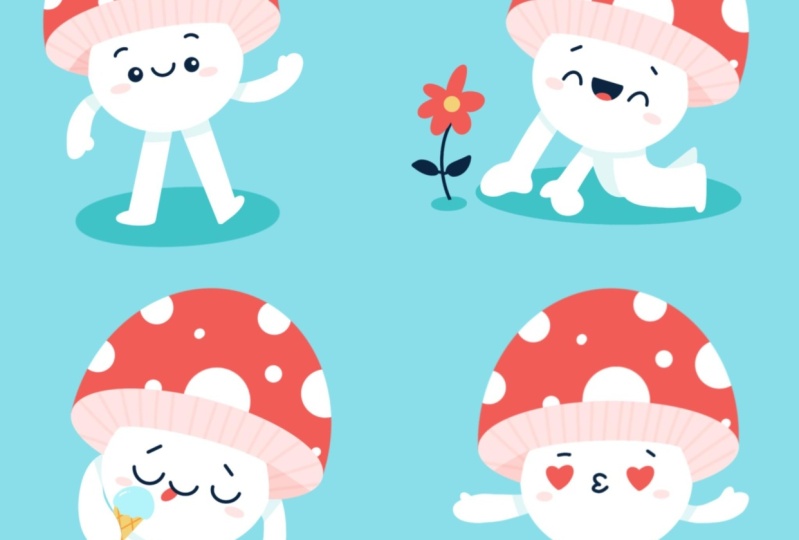
Mushroom-Charaktere fallen lassen. diesen Kurs sind
keine Vorkenntnisse
oder ausgefallene Werkzeuge erforderlich . Wir fangen bei
Null an und verwenden
während des gesamten Prozesses einfache Techniken. Alles, was Sie sehen werden,
wird in Procrit passieren. Wenn Sie jedoch eine Software haben oder
traditionelle Materialien ausprobieren möchten, können Sie gerne mitmachen Wenn Sie bereit sind anzufangen,
lassen Sie uns gleich loslegen.
2. Grundschema: Lassen Sie uns unseren Unterricht zunächst damit beginnen zu
entscheiden, auf welcher Art von Leinwand
wir uns befinden werden. Heute verwenden wir eine standardmäßige,
einfache, quadratische Leinwand, die
Sie in Procreate finden Sowohl
unsere Pixelbreite als auch unsere
Pixelausblendung sind auf 2048 Pixel
eingestellt Wenn Sie eine Leinwand ohne
andere Abmessungen verwenden möchten , entscheiden Sie sich
einfach dafür DPI 300 und unser Farbprofil ist so eingestellt, dass SRGB
diesen niedrigen Wert gewichtet. Wenn alles fertig ist, lass es sein,
wir werden
zu unserer neuen Leinwand weitergeleitet Lassen Sie uns unsere Leinwand verkleinern, sodass wir die gesamte Leinwand sehen. Dann
müssen wir entscheiden, welche
Farben wir
während des gesamten Unterrichts verwenden werden . Wenn du möchtest, kannst du deine eigenen Farben
wählen Wenn du
aber weitermachen und dieselben Farben verwenden möchtest ,
die du während des gesamten Kurses
sehen wirst, gehe
bitte zu dem
Projekt, mache eine Pause
und lade
alle Materialien herunter. Wenn du das gemacht hast, müssen wir als Erstes unseres Hintergrunds ändern die Farbe
unseres Hintergrunds ändern. Gehen wir zu unseren Ebenen und dann zu unserer
Hintergrundfarbebene. Unten können Sie sehen,
dass wir unsere
Farbpalette haben, aber für uns wird
es einfacher sein, hier
unten rechts unter Paletten und hier unter Karten zu gehen Hier haben wir alle
Farbnamen und es wird für uns einfacher sein, durch sie zu
navigieren Als erstes wählen
wir unsere
Hintergrundfarbe aus, und wir haben die
Farbe unseres Hintergrunds geändert. Als Nächstes müssen
wir den Pinsel
für unsere Skizze auswählen. Gehen wir einfach zu
unserer Pinselbibliothek und dann zur
Skizze und zum Ordner. Sie können hier jeden Pinsel auswählen
, den Sie mögen. Sie können es auf einer Leinwand ausprobieren. Wenn es Ihnen nicht gefällt, kehren Sie zur Pinselbibliothek
zurück, wählen Sie einen anderen Pinsel aus und
finden Sie heraus, was für Sie funktioniert. Wenn Sie den Pinsel gefunden haben, gehen
wir einfach wieder zu unseren Farbpaletten, die
auch hier unter Karten stehen, und wir wählen unsere Farben
dunkles Meer und Blau Mit dieser Farbe werden wir zuerst
anfangen, ein kleines Schema zu erstellen Lassen Sie uns zunächst einfach
irgendwo in der
Mitte unserer Leinwand hingehen . Eigentlich ist es egal,
wohin wir gerade gehen. Wir müssen nur gehen und
eine Form des Kreises erstellen. Lassen Sie uns mit einer Linie einfach
eine Form erstellen und am
Ende halten wir sie. Sie können sicherstellen, dass Sie
es größer oder
kleiner machen , indem Sie Ihren Apple
Pencil von einer Seite zur anderen bewegen. Lassen Sie uns vorerst einfach
mit so etwas weitermachen. Wenn Sie die gewünschte
Größe haben, heben
wir einfach
unseren Apple Pencil und wir werden zu
dieser Option übergehen, die angezeigt wird und
jetzt Ellipse genannt wird .
Wir werden dorthin gehen Es ist unser Bearbeitungsmodus, und hier oben
wählen wir den Optionskreis. Jetzt haben wir einen perfekt
runden Kreis und müssen nur noch unseren Bearbeitungsmodus verlassen. Lassen Sie uns einfach entweder mit
einem unserer Finger oder
mit unserem Apple Pencil auf den
Bildschirm treten . Wenn wir dieses erste Element haben, gehen
wir wieder zu unseren Ebenen und wir werden eine
weitere Ebene darüber erstellen. Wenn wir das gemacht haben, werden wir
den oberen Teil
unseres ersten Elements durchgehen und eine weitere Form erstellen, und eine weitere Form erstellen und diesmal wird es ein ps sein. die gleiche Weise wie zuvor, einfach eine Form
erstellen und sie am Ende
halten. Mach es so groß wie du willst. Das ist unsere Kappe mit dem Pilz. Lass uns vorerst einfach so etwas nehmen. Auch hier werden wir in den Bearbeitungsmodus übergehen. Versuchen wir,
es genau in der Mitte zu positionieren. Wir haben also auf beiden Seiten den gleichen
Platz. Wenn Sie
es horizontaler positionieren möchten, können
wir einfach zu
einem der Knoten gehen. Zum Beispiel können wir zu einem Knoten
, den
wir oben haben, unseren Apple
Pencil dort halten und ihn bewegen und
eine Position für unseren finden. Wenn Sie zum Beispiel
etwas anderes anpassen möchten, haben
Sie hier auf dem Buchstaben und auf
der rechten Seite unterschiedliche
Leerzeichen ,
und Sie möchten, dass der Abstand gleich ist. Sie können zu dem Knoten auf einer
der Seiten gehen und
dasselbe tun wie wir oben. Wir können ihn einfach
etwas weiter zur Mitte hin bewegen, sodass wir auf
beiden Seiten genug Platz haben und er gleich ist. Wenn wir jetzt so
etwas haben, ziehen
wir es einfach ein
bisschen höher. Dazu müssen wir unseren Apple Pencil an
einer beliebigen Stelle
halten und
unser Element einfach an die Stelle bewegen , an der es sein soll Lassen Sie uns zum Beispiel einfach
mit so etwas beginnen, und wenn wir ein solches
Ergebnis haben, treten
wir einfach auf den Bildschirm,
um unseren Bearbeitungsmodus zu verlassen Lassen Sie uns jetzt einfach all unsere Elemente
platzieren, beide etwas niedriger, sodass wir oben
etwas Platz haben , damit wir hier
weitere Details hinzufügen können. Um das zu tun, müssen
wir wieder zu unseren Ebenen gehen, und wenn wir
eine Ebene ausgewählt haben, gehen
wir zu unserer nächsten Ebene und wischen sie
von links nach rechts Jetzt sind zwei Ebenen ausgewählt und wir gehen zu unserer
Oktaste oben links Unten verwenden wir einheitliche
Methoden,
und Sie können sehen, dass wir
dieses Begrenzungsfeld haben Gehen wir einfach zu einem
Blinkraum. Halten wir einfach unseren
Apple Pencil in der Hand und suchen
wir einfach den
Platz für diese Elemente Lassen Sie uns
es vorerst in etwas Ähnlichem positionieren. Und wenn Sie ein solches
Ergebnis haben, lassen Sie uns einfach alles abwählen,
indem wir unsere Pfeiltaste erhitzen Wenn wir nun
diese beiden Elemente haben und sie
auf unserer Leinwand positionieren, gehen
wir wieder zu unserem Las
und erstellen eine weitere Ebene Lassen Sie uns zunächst einfach
abwählen, was wir hier haben. Wir tippen auf eine
der Ebenen und dann einfach
auf das Plus-Symbol Wenn wir es getan haben, werden wir zu unserer neuen Ebene
gehen. Lassen Sie uns zunächst einfach über den oberen Rand
unseres ersten Kreises
gehen und dort eine kleine Kurve
erstellen. Also einfach dorthin gehen und oben eine Kurve
erstellen und versuchen, sie parallel zu
dieser Linie zu machen , die wir oben
auf unserem PS haben. Wenn wir es anpassen müssen, gehen
wir direkt zu
unserem Bearbeitungsmodus über und passen es an. Sie können die Position
dieser Elemente variieren, sich hier
alles ansehen und entscheiden, wo sich diese
kleinen Elemente befinden sollen. Wenn Sie
mit allem hier zufrieden sind, tippen
wir einfach auf den Bildschirm,
um unseren Bearbeitungsmodus zu verlassen Dann gehen wir wieder zu unserer Liste und erstellen eine
weitere Ebene darüber. Jetzt gehen wir zu einer der Seiten
der Ellipse und wir werden mit
einer solchen B-Kurve fortfahren Wir gehen auf die
gegenüberliegende Seite und verbinden unsere neue Form
mit unserer vorherigen Wenn Sie es anpassen müssen, gehen Sie direkt
zu unserem Bearbeitungsmodus. Finden Sie die Position
und Größe
des Elements und den Mut dieser Linie, die
Sie möchten. Wenn Sie zufrieden sind, verlassen Sie einfach
unseren Bearbeitungsmodus. Schauen wir uns jetzt einfach
alles an und entscheiden, ob wir unseren oberen
Teil etwas nach unten verschieben möchten. Dazu können wir einfach zu unseren Ebenen
gehen und alle Ebenen außer
unserer Ebene mit dem Kreis
auswählen. Auch hier wählen wir
diese drei Ebenen oben und gehen dann
zu unserer Pfeiltaste. Lassen Sie uns es einfach ein wenig
nach unten bewegen, und wenn Sie
mit der Platzierung
auf den Elementen zufrieden sind , lassen Sie uns alles abwählen,
indem wir unsere Pfeiltaste Lassen Sie uns jetzt einfach alle Zeilen
löschen
, die wir nicht benötigen Gehen wir zunächst einfach zu unseren Ebenen und dann zu
unserer Ebene mit dem Kreis. Wir werden unseren Radiergummi holen und den oberen Teil löschen Wenn Sie es getan haben, kehren
wir zu unseren Ebenen zurück und wir werden zu unserer
Ebene mit einer Ellipse zurückkehren Wir werden wieder
zu unserem Radiergummi gehen und diese Linie löschen
, die wir auf der Rückseite haben Wenn wir nun ein solches
Ergebnis haben, wir einfach
zu unserem Weniger zurück und wir werden all
diese Ebenen miteinander kombinieren Um das zu tun, können Sie
zu einer der Ebenen gehen , die Sie
oben haben, und einen Finger
dort platzieren und einen Finger
auf
die Ebene legen , die Sie unten
haben und Sie werden
eine Kneifbewegung ausführen. Oder du kannst es manuell machen,
indem du zur obersten Ebene gehst, darauf
tippst, sie
auswählst und zusammenfügst Wir werden es
noch ein paar Mal machen, bis wir nur noch eine Ebene mit
all unseren Elementen
haben Wenn wir nun ein solches
Ergebnis haben, schauen wir es uns an und entscheiden, ob wir es anpassen
wollen oder nicht. Zum Beispiel können wir es
ein wenig zerquetschen , um es
schärfer zu machen Wenn wir diese
Ebene ausgewählt haben, gehen
wir noch einmal zu unserer
Taste und unten
gehen wir zu unserer Option Freiform Wenn wir diese
Option ausgewählt haben, gehen
wir zu diesem Knoten, den wir oben in der Mitte
haben, und wir halten einfach unseren Apple Pencil dort
und ziehen ihn nach unten. Lassen Sie uns zum Beispiel einfach
mit so etwas weitermachen und dann gehen wir
einfach wieder zu unserer Taste und wir werden
alles abwählen, indem wir darauf heizen Wenn wir ein solches
Ergebnis haben, gehen
wir einfach zu unserem nächsten Teil über, in dem wir die Schafe
anpassen und die Skizzen
für unsere Charaktere
erstellen
3. Fröhliche Pilz-Skizze: Beginne diesen Kampf zuerst,
indem du zu unseren Ebenen gehst, und wir werden zu
dieser Ebene gehen, die wir gerade
haben, und wir
werden sie in Schema umbenennen. Tippen wir einfach auf den Bildschirm und wählen Sie Umbenennen aus der Liste. Wenn wir das gemacht haben, machen wir einfach eine Kopie auf dieser Ebene, also wechseln wir diese
Ebene von rechts nach links und
wählen Duplizieren Vorerst werden wir zu
dieser ersten Ebene gehen und sie
verstecken, weil wir sie später wieder
verwenden werden Gehen wir einfach zu diesem
kleinen Häkchen
hier und tippen
darauf, um diese Ebene auszublenden. Dann gehen wir einfach zu
dieser Ebene, die wir oben haben , und wir
gehen zu unserer Pfeiltaste. Wir werden eine einheitliche Methode verwenden und dieses Element
etwas kleiner machen. Gehen wir zum Beispiel einfach zu diesem Knoten, den wir unten rechts
haben,
und ziehen ihn nach oben. Finden Sie die Größe, die Ihnen
gefällt, und wenn Sie sie haben, verschieben
wir
dieses Element
einfach mehr nach links und oben. Lassen Sie uns zum Beispiel einfach
mit so etwas beginnen. Wenn du es rotieren möchtest, kannst du das gerne
tun. Gehen wir zum Beispiel einfach zu dieser grünen Notiz über dem Kopf. Wir werden unseren
Apple Pencil dort halten und eine
Drehbewegung ausführen. Finden Sie die Platzierung und die
Rotation, die Ihnen gefallen, und wenn Sie das haben, was Sie möchten,
wenn Sie es nicht mehr
anpassen möchten, gehen
wir zu unserer Taste und wählen alles
ab Wenn du es anpassen möchtest, kannst
du zur
Freiform-Methode gehen und
es zum Beispiel vielleicht etwas offener gestalten Wenn Sie das
Ergebnis haben, das Ihnen gefällt, lassen Sie uns alles abwählen,
indem wir unsere Pfeiltaste Wenn wir jetzt so
etwas haben, gehen
wir einfach wieder
zu unserem Pinsel
und fangen an, einige Details
hinzuzufügen Lassen Sie uns zunächst einfach zu dieser Obergrenze
übergehen und hier ein
paar Elemente erstellen. Lassen Sie uns einfach die
zusätzlichen Zeilen so erstellen. Wir werden später gehen und
sie zurückholen. Lassen Sie uns einfach ein paar davon mit
unterschiedlicher Größe und unterschiedlicher
Platzierung dieser Elemente
hinzufügen . Wenn du so
etwas hast, lass uns einfach anfangen, ein paar Beine
hinzuzufügen. Lassen Sie uns zum Beispiel einfach den Boden
durchgehen. Wir werden gehen und das
Zentrum dieses Elements finden. Wir werden so ein kleines
Zeichen setzen. Wenn wir es haben, gehen wir
zu den Seiten und beginnen damit,
zwei Linien zu erstellen, die in diese Richtung verlaufen. Wenn Sie
gerne experimentieren
und eine andere
Position für Ihre Beine finden möchten,
können Sie das natürlich und eine andere
Position für Ihre Beine finden möchten, gerne tun. Wenn wir
diese beiden Linien haben, gehen
wir zunächst einfach über die
linke Seite und fügen dann der kleinen Linie die
Dicke hinzu. Wir werden ein bisschen nach
rechts gehen und weitere Linie
erstellen, die auf diese Weise nach unten
verläuft. Sie können diese beiden Linien
parallel zueinander
machen, oder Sie können sie unten einfach
etwas breiter machen. Wenn wir diese auf unserer linken Seite haben, machen
wir einfach
dasselbe auf unserer rechten Seite. Gehen Sie wieder ein
bisschen mehr zur Mitte und erstellen Sie eine
Linie,
die auf diese Weise nach unten verläuft. Wenn du so
etwas hast, lass uns einfach nach unten gehen, zuerst nochmal, lass uns einfach über unsere linke Seite
gehen. Wir werden
ein kleines Element wie
dieses unten erstellen , und dann werden wir
eine horizontale Linie
erstellen die zur Mitte führt, und wir werden
sie mit unserer Linie verbinden, die wir auf
einer vertikalen Achse haben. Wenn wir das haben, gehen wir
einfach nach rechts und machen hier
dasselbe. Du kannst gehen und sichergehen , dass du
es auf einer Leitung machst. Wenn Sie Ihre Beine
verlängern müssen, können Sie das
gerne tun Auch hier beginnen wir
mit diesem kleinen Element an der Seite und
erstellen dann eine solche
horizontale Linie und verbinden sie
mit unserer Hauptform Wenn wir unsere Beine haben, lassen wir uns
einfach kleine Arme formen. Lassen Sie uns zunächst einfach über unsere linke Seite
gehen, wir gehen ein bisschen tiefer. Dann haben wir unseren Schnittpunkt
zwischen den Formen und wir werden einfach
eine solche Kurve erstellen. Wenn wir diese
Kurve haben, geht sie über unsere rechte Seite und es entsteht eine
Kurve, die auf diese Weise nach oben geht. Wenn Sie experimentieren
und verschiedene Arme erstellen möchten, können Sie das
gerne tun. Jetzt machen wir uns wieder daran, die
Dicke zu bestimmen. Zuerst gehen wir
ein bisschen von dieser ersten Kurve weg
und dann gehen wir einfach rein und kreieren auf diese Weise
etwas Am Ende werden wir
unsere Form sehr schön
mit einer glatten Kurve verbinden unsere Form sehr schön
mit einer glatten Kurve Wenn wir so
etwas haben, gehen
wir auf die gegenüberliegende Seite und kreieren hier etwas
Ähnliches. Versuchen Sie, die Dicke
des Elements
auf beiden Seiten ähnlich zu gestalten. Wenn wir diese Arme haben, fügen
wir einfach einen Finger hinzu. Wir werden zuerst unsere
linke Seite durchgehen, wir gehen zur rechten Seite
dieses Elements und wir werden
ein solches kleines Element erstellen . Wenn wir es
auf dem ersten Arm haben, gehen
wir einfach auf
die gegenüberliegende Seite und erstellen hier etwas
Ähnliches. Gehen Sie nach oben und erstellen Sie ein solches
kleines Element. Wenn wir so
etwas haben, lassen Sie uns einfach
die Gesichtszüge hinzufügen. Zunächst können
wir bei Bedarf einfach
ein solches Kreuz erstellen,
sodass es uns
den ungefähren
Mittelpunkt dieses Elements zeigt . Wenn wir es haben, werden wir ein bisschen höher
gehen als unsere Linie
auf der horizontalen Achse, und wir werden damit beginnen, ein wenig zu
kreieren. Lass uns einfach
irgendwo hier
eine Form auf dem Kreis erstellen . Natürlich können Sie einfach
die Größe
dieses Elements anpassen. Sie können die
Platzierung anpassen. Sie können den
Abstand zur Mitte anpassen .
Es liegt ganz bei dir. Wenn du das erste Auge hast, lass uns einfach auf
die andere Seite gehen und hier etwas
Ähnliches kreieren. Auch hier versuchen wir, es
auf dieselbe Linie zu bringen und
wir versuchen, den
Abstand zum Zentrum
so wie wir ihn auf der linken Seite
haben. Wenn wir das zweite Auge haben, gehen
wir einfach direkt
zwischen ihnen und wir werden so einen kleinen
Smiley kreieren Wenn Sie mit Gesichtszügen
experimentieren möchten,
können Sie das natürlich mit Gesichtszügen
experimentieren möchten, gerne tun Wenn wir diese Augen haben und
wenn wir unseren Mund haben, gehen
wir einfach über das Auge und kreieren so
kleine Brauen Auch hier gilt: Wenn Sie hier mit etwas
experimentieren möchten, können Sie das
gerne tun Wenn wir Gesichtszüge haben, gehen
wir einfach
unter unsere Augen und kreieren kleine
Elemente für die Wangen Sie können sich für die Formen
der Psis oder einfach für Kreise entscheiden der Psis oder einfach Wenn wir so
etwas haben, zoomen
wir einfach unsere Leinwand heraus und schauen, wie alles aussieht Wenn wir alles erledigt haben, gehen
wir einfach wieder
zu unserer Pfeiltaste, und wir werden die einheitliche
Methode verwenden und ganzen Charakter
ein bisschen kleiner
machen. Gehen Sie wieder in eine
der Ecken und ziehen Sie sie
je nach Ecke nach oben oder unten Wenn Sie so
etwas haben,
wenn Sie das Ergebnis haben, das Ihnen gefällt, lassen Sie uns einfach
alles abwählen , indem wir
unsere Pfeiltaste drücken Und wenn wir unseren
ersten Charakter haben, fahren
wir mit unserem nächsten Teil Wir werden den zweiten erstellen.
4. Blumen-Pilz-Skizze: Lassen Sie uns diesen Teil zunächst damit beginnen ,
zu unseren Ebenen zu
gehen und erneut eine Kopie auf dieser
Ebene mit dem Schema zu erstellen. Gehen wir also einfach dorthin und wischen unsere Ebene von rechts nach
links und wählen Duplizieren Sie können auch einfach zu
diesem ersten Pilz gehen, den Sie erstellt
haben, und
ihn in fröhlichen Pilz umbenennen Lassen Sie uns also einfach
bei dieser Ebene aufhören. Wählen wir Umbenennen und
geben wir ihm einen anderen Namen. Und dann kehren wir einfach zu der Kopie
zurück, die wir erstellt
haben, und lassen Sie uns diese Ebene wieder
einblenden Wenn es ausgewählt ist, gehen
wir noch
einmal zu unserem Schlüssel Wir werden eine einheitliche Methode verwenden und diese ganze
Form verkleinern. Sie können versuchen, die gleiche Größe
beizubehalten , die Sie hier auf der
linken Seite haben, oder wenn
Sie möchten, können Sie einfach
mit der Größe dieses Elements experimentieren . Lassen Sie uns
es auch nach rechts verschieben und einfach
die Platzierung dafür finden. Wenn du es rotieren möchtest, kannst du es gerne
bewerten In dem Fall nehmen wir einfach so etwas. Wenn Sie
die Form noch weiter anpassen möchten, können
Sie sie von hier aus unter Freiform
anpassen. Wenn Sie das
Ergebnis so haben, gehen
wir einfach zu unserer Pfeiltaste und wir werden alles
abwählen Lass uns jetzt einfach anfangen, hier
an unseren kleinen Elementen zu arbeiten hier
an unseren kleinen Elementen Auch hier kehren wir zu unserem Pinsel
zurück, und wir werden es
übertreiben und beginnen diese
zusätzlichen Elemente
auf der Kappe unseres Pilzes zu
erzeugen . Sie können das wiederholen, was Sie hier auf der linken Seite haben oder wenn Sie möchten,
können Sie hier experimentieren und etwas
anderes kreieren. Ganz einfach, lassen Sie uns einfach
ein paar auf
diesen Halbkreisen oder halben
Epsen kreieren und diesen Halbkreisen oder halben unserer Kappe einige
Verschönerungen hinzufügen Wenn Sie fertig sind, gehen wir zum Boden
über und
fangen wir an, unsere kleinen
Beine und unsere kleinen Arme zu kreieren Lassen Sie uns für diesen Charakter einfach etwas
in dieser Art wählen. Wir werden ein bisschen runter gehen. Auch hier werden wir damit beginnen,
die Mitte dieser Form zu finden , indem wir eine kleine Markierung nach unten
machen. Von dieser Markierung
abwärts gehen wir nach rechts und erstellen
eine Form, die in dieser Richtung verläuft. Lassen Sie uns zunächst einfach
mit einer solchen Kurve fahren und dann weiter
nach rechts gehen, sodass es hier unser
kleines Bein sein wird. Wenn wir es haben, werden wir es etwas dicker machen
. Wir gehen wieder nach
oben und wiederholen einfach dieselbe
Kurve, die wir hier haben. Wenn es nicht
von vorne rechts passiert, probiere es noch einmal aus. Wenn du so
etwas hast, gehen
wir zu diesem
unteren Teil unseres Beins
, der jetzt horizontal ist, und wir werden wieder
eine solche kleine Linie und sie mit
der gesamten Form unseres Beins verbinden. Wenn du willst, kannst du mehr an den Schafen
arbeiten. Wenn du willst, kannst du einfach einige Teile löschen
, die du nicht brauchst. Es liegt ganz bei dir. Sie können diese Kurve auf der
linken Seite sehr kurvig machen, oder wenn Sie möchten, können Sie mit dieser Linie
herumspielen Wenn wir nun
etwas Ähnliches haben, fügen
wir einfach das zweite Bein Wenn wir dieses Bein haben, werden
wir ein bisschen
weiter nach links gehen und eine kleine
Linie bilden, die auf diese Weise nach oben geht. Wenn wir nun so
etwas haben und die Linien, die wir anpassen oder lockern wollen, gehen
wir zu Radiergummi
und passen sie an Wenn wir nun diese
kleinen Elemente haben, gehen
wir zu dem
Bein, das wir
auf der rechten Seite haben , das bereits fertig
ist, und wir werden von
unserer Mitte aus
etwas höher gehen und so
ein kleines Element erzeugen Wenn du mehr an
dem Schaf arbeiten willst , kannst du das
gerne tun Wenn du
diese Elemente
etwas mehr nach
rechts oder links bewegen willst, lass uns das einfach machen Dazu müssen wir zu unserem S-Bandsymbol
gehen und hier unten werden
wir Freihandmethoden verwenden. Jetzt werden
wir sehr genau das Element
auswählen
, das wir verschieben möchten. Gehen wir einfach
die Schafe um und wählen
nur unsere Beine Wenn wir das getan haben, gehen wir noch einmal
zu unserer Notaufnahme, und jetzt siehst du, wir
haben unsere Bounding Box Jetzt können wir
dieses Element ganz einfach irgendwo hinbewegen , wo wir es haben wollen Wenn wir
es drehen wollen, gehen wir zu unseren grünen Knoten
und drehen es. Verbringen Sie einfach etwas Zeit hier und
machen Sie diese Form unserer Flechte. Wenn du es kleiner machen willst, kannst
du einfach zu einem
der Knoten gehen, zum Beispiel
zu diesem Knoten, den wir in der Mitte auf
der rechten Seite
haben , und das
ganze Element verkleinern. Bitte laufe mit diesem Element und
finde heraus, was für dich funktioniert. Wenn Sie damit zufrieden sind, lassen Sie uns einfach alles
abwählen, indem auf
das erste
Symbol klicken, das wir verwendet haben, und es war unser S-Bandsymbol Nun, wenn wir alles
ausgewählt haben, ob Sie einige Elemente haben
, die Sie löschen möchten Lass uns einfach unseren Radiergummi nehmen
und diese Teile löschen. Wenn wir fertig sind, wir einfach
zu unserem Pinsel zurück und fügen kleine Arme Zuerst werden wir
über unsere Linke gehen und wir werden ein
bisschen nach links gehen. Wenn du willst,
kannst du irgendwo hier
einen kleinen Preisnachlass machen . Wenn du diesen Markierungswert erreicht hast, lass uns einfach eine kleine
Linie nehmen, die in diese Richtung
verläuft, und dann gehen wir weiter nach rechts und wir werden hier einen weiteren Arm
erstellen Du kannst gehen und das Bein
, das du hinten hast, überlappen. Lass uns einfach
etwas in dieser Art nehmen. Wenn Sie ein
solches Ergebnis haben, lassen Sie uns einfach etwas Dicke
hinzufügen. Zuerst gehen wir
zur linken Seite und dann weiter zur Mitte und
fügen die Linie hinzu, die auf diese Weise verläuft. Wenn Sie es auf der linken Seite haben, gehen
wir einfach nach rechts
und machen hier dasselbe. Auch hier können Sie diese
Linien parallel zueinander machen, oder Sie können sie auf dem Boot
etwas breiter Wenn Sie ein solches
Ergebnis haben, gehen
wir einfach zuerst
über unsere linke Seite, wir werden eine
Linie erstellen, die in diese Richtung verläuft Okay. Gut verbunden mit
dem ganzen Saft am Arm. Wenn du
so etwas hast, lass uns einfach hier einen kleinen
Finger hinzufügen. Nochmals, verbinde es
gut mit deinem Saft. Wenn Sie es noch weiter
anpassen möchten, können Sie das
gerne tun. Wenn du den ersten Arm hast, lass uns das
Gleiche auf unserer rechten Seite machen. Lassen Sie uns wieder einfach eine Kurve
erstellen, die in diese Richtung verläuft. Gehen Sie in die entgegengesetzte Richtung, und dann machen wir
einen kleinen Finger wie diesen. Arbeite mehr in der Form, wenn du musst und wenn du einige Elemente
hast, die
du löschen musst, nimm einfach unseren Radiergummi und lösche die Teile
, die wir nicht Auch hier gilt: Wenn Sie diese Elemente
anpassen oder
sie verkleinern oder vergrößern möchten, können
wir das zum Beispiel auf eine andere
Art und Weise tun Gehen wir einfach zu
unserem magischen Quanto und wir gehen unter Verflüssigung Hier unten
haben wir eine Menge Optionen. Alles, was wir auswählen müssen,
ist unsere Push-Option, und wir berühren keinen Schieberegler außer unserem
Schieberegler mit den Seiten. Lass uns einfach
die Größe unseres Pinsels anpassen. Lassen Sie uns unsere Leinwand verkleinern, und wenn Sie einige Teile
anpassen möchten, drücken
wir sie einfach an. Lassen Sie uns zum Beispiel
einfach ein
bisschen mehr an unseren Armen arbeiten und sie
ein bisschen kleiner machen und sie vielleicht ein
bisschen anders positionieren. Verbringen Sie einige Zeit hier und
finden Sie heraus, was für Sie funktioniert. Wenn Sie
andere Elemente anpassen möchten, können Sie das
gerne tun. Du kannst zu den Beinen gehen
und auch an ihnen arbeiten. Wenn Sie
mit allem hier zufrieden sind, tippen
wir einfach zweimal
auf unser magisches Werkzeug, und dann kehren wir zu unserem Pinsel
zurück. Wenn wir es geschafft haben, lassen Sie
uns einfach Gesichtszüge erstellen. Auch hier werden wir mit unserem mittleren Teil beginnen und bei Bedarf
damit beginnen, ein kleines
Kreuz zu erstellen. Wenn wir dieses Kreuz haben, machen
wir einfach
das erste Auge über
unserer linken Seite. Lassen Sie uns dieses Mal
einfach wieder über
diese Linie gehen , die wir
auf der horizontalen Achse haben, und lassen Sie uns so ein sehr
glückliches Auge erzeugen. Sie können mit der
Größe dieses Elements und
seiner Position mit allem
, womit Sie
herumspielen möchten, herumspielen. Wenn wir das erste Auge haben, gehen
wir zur gegenüberliegenden Seite und kreieren hier etwas
Ähnliches. Versuchen Sie, die Elemente einander
ähnlich zu machen ,
und wenn Sie sie haben, gehen
wir einfach direkt
zwischen die Augen und lassen Sie uns so einen
Smiley-Mund erstellen, und dann werden wir
ein weiteres Element erstellen und es unserem Mund hinzufügen Wenn wir den Mund haben, gehen wir
einfach auf einer Seite drüber und lassen uns so eine Hälfte
der Ipse formen,
die eine kleine Zunge darstellt Wenn wir es haben, können
wir, wenn du willst, über unsere Augen gehen und kleine
Formen für unsere Augenbrauen kreieren Wenn Sie
mit den Augenbrauen fertig sind, gehen
wir einfach
unter unsere Augen
und lassen Sie uns
ähnliche Wangen kreieren, wie wir sie auf unserer
ersten Abbildung hatten Wenn Sie
mit allem hier zufrieden sind, lassen Sie uns diesen kleinen Elementen einfach ein
weiteres Detail
hinzufügen diesen kleinen Elementen einfach ein
weiteres Wir werden zu unserer linken Seite
gehen und hier eine
kleine Blume kreieren. Lassen Sie uns zuerst
einen kleinen Stiel kreieren , der in diese Richtung geht. Auch hier können Sie
mit der Position
der Elemente herumspielen , und wenn Sie sie nicht bearbeiten
möchten, können Sie dies natürlich auch nicht tun. Wenn wir diesen ersten Stängel haben, lassen Sie uns das einfach übertreiben und wir werden hier ein
paar Blütenblätter kreieren. Auch hier kannst du herumspielen und etwas anderes kreieren. Finden Sie einfach heraus, was für Sie funktioniert. Wenn Sie fertig sind, gehen
wir einfach in die Mitte und fügen
diese zusätzlichen Elemente hinzu. Wenn Sie damit fertig sind, lassen Sie uns einfach ein paar
kleine Blätter an den Seiten erstellen. Gehen wir einfach zu
einer der Seiten und lassen Sie uns ein Blatt
erstellen, das in diese Richtung verläuft. Wenn du willst,
lass uns einfach auf
die gegenüberliegende Seite gehen und ein weiteres Blatt
erstellen. Wir werden auch
zum unteren Teil gehen und ein solches
kleines Element erstellen. Wenn Sie die Platzierung
dieses Elements
anpassen möchten , wissen Sie,
was Sie tun müssen. Sie müssen über
Ihr S-Bandsymbol gehen und dieses Element auswählen. Wenn Sie es getan haben, gehen wir
einfach zu unserer Pfeiltaste. Lass uns einfach eine einheitliche Methode verwenden. Wenn Sie möchten, können Sie dieses Element verkleinern. Sie können eine
andere Platzierung
dafür finden , vielleicht eine
andere Rotation. Es hängt alles von hier ab. Wenn Sie mit
der Position dieser Elemente zufrieden sind , lassen Sie uns sie abwählen,
indem wir auf unser Bandsymbol klicken . Dann suchen wir einfach eine andere Platzierung für die gesamte Abbildung, die
wir hier haben Auch hier gehen wir mit einer
einheitlichen Methode zu
unserer Pfeiltaste und finden
eine andere Platzierung Wenn Sie die Rotation
ändern möchten, können Sie das
gerne tun. Wenn Sie
mit allem hier zufrieden sind, lassen Sie uns einfach alles abwählen,
indem wir unsere Pfeiltaste drücken, und dann fahren wir mit unserem nächsten Teil
fort in dem wir
den nächsten Marsh-Typ erstellen
5. Eis-Pilz-Skizze: Lassen Sie uns diesen Teil noch einmal beginnen, gehen wir zu unseren Ebenen, und wir werden zu dieser
Ebene gehen, auf der wir
unsere zweite
Abbildung haben , und wir werden sie in
etwas anderes umbenennen. Tippen wir einfach auf
unsere kleine Ebene und wählen aus der Liste die Option
Umbenennen aus. Wenn wir es noch einmal gemacht haben, kehren
wir zu unserer
Schema-Ebene zurück und erstellen
eine weitere Kopie, indem wir unsere Ebene von rechts nach links wischen und Duplizieren auswählen Lassen Sie uns nun diese Ebene lösen und erneut zu unserer Taste gehen, sie verkleinern
und sie unter
unserer ersten Abbildung positionieren Wenn Sie sie rotieren möchten, können Sie das
gerne tun dieses Mal zum Beispiel Lassen Sie uns es dieses Mal zum Beispiel so positionieren. Wenn Sie es noch weiter
anpassen möchten, gehen Sie zur kostenlosen Methode
und passen Sie es von hier aus an. Okay. Sie haben die
Position, die Ihnen gefällt Lassen Sie uns
alles abwählen, indem wir unsere Pfeiltaste drücken und loslassen und beginnen, unsere
zusätzlichen Elemente
in Form von Beinen und Armen hinzuzufügen in Form von Beinen und Armen Lassen Sie uns zunächst einfach zu den Beinen
gehen. Wir werden wieder gehen und
die Mitte finden , indem wir
nach unten zeigen, und dann werden wir
ein bisschen nach links gehen und
eine Linie erstellen,
die auf diese Weise nach unten verläuft. Wenn wir es auf
der ersten Seite haben, gehen
wir einfach zur
gegenüberliegenden Seite und bilden genau hier ein ähnliches Bein. Wenn wir diese beiden Linien haben, wollen wir sie einfach
etwas dicker machen. Auch hier gehen wir mit
den Perellinien nach unten oder machen sie unten etwas
breiter Mach es auf der einen Seite und mach
es auch auf der anderen Seite. Wenn wir unsere Beine haben, gehen
wir einfach nach unten
und lassen uns diese Füße kreieren. Verbinde sie gut
mit der Hauptform und lass uns einfach auf
die gegenüberliegende Seite gehen und auch hier etwas
Ähnliches kreieren. Wenn Sie die Platzierung eines
der Elemente
ändern möchten , können Sie gerne zum S-Bandsymbol gehen
, die Elemente
auswählen und dann zur Taste wechseln und die Platzierung
Ihrer Elemente
anpassen. Wenn Sie zufrieden sind, wählen
wir aus, was wir
ausgewählt haben , und dann fangen wir einfach an, unsere Arme zu erstellen. Lassen Sie uns zunächst einfach
über unsere linke Seite gehen und beginnen damit, einen
Arm zu erstellen, der in diese Richtung verläuft. Wir werden eine Kurve erstellen, die auf diese Weise nach unten
verläuft, und dann werden wir ihr
etwas Dicke hinzufügen. Lassen Sie uns noch
einmal
diese Form erstellen, die der Form
auf unserer ersten
Abbildung ähnelt . Wenn wir so
etwas haben, nehmen
wir einfach
unseren Radiergummi und wenn Sie einige Linien haben
, die Sie löschen müssen, lassen Sie uns sie einfach löschen Wenn du
mehr an der Form arbeiten musst, lass uns das einfach machen Wenn Sie damit zufrieden sind, gehen
wir einfach über
unsere gegenüberliegende Seite und lassen Sie uns hier
einen weiteren Arm erstellen. Gehen wir zum Beispiel einfach ein bisschen höher. Da haben wir unsere Kreuzung, und wir werden einfach
mit einer solchen Linie fahren. Lassen Sie uns einfach
etwas Dicke hinzufügen und eine weiche
Kurve des Bodens erstellen. Wenn wir so
etwas haben, gehen
wir einfach nur bis zu
unserem Arm auf der rechten Seite und lassen uns
diesen kleinen Finger kreieren. Wenn Sie Linien haben
, die Sie lockern müssen, nehmen Sie einen Radiergummi und glätten Sie sie wir nun zu unserem Pinsel
zurück und fügen
weitere Elemente auf der linken Seite Lassen Sie uns zunächst
einfach
einen Kegel aus unserer kleinen Eiscreme herstellen . Wir werden zu dem Arm gehen
, den wir hier haben, und wir werden anfangen eine solche dreieckige
Form zu
kreieren Spielen Sie mit der
Größe des Elements herum, aber versuchen Sie, der Mitte
der
Gesichtsform unseres Pilzes nicht zu
nahe zu kommen Gesichtsform unseres Pilzes Wenn du es übertrieben hast, schnappen
wir uns einfach unseren Radiergummi und löschen den
Teil, den wir nicht benötigen Außerdem können wir einfach gehen und
diesen Teil hier auf unserem Arm löschen ,
und auch diesen kleinen Teil
, den wir für unser Gesicht haben Jeder Teil, der sich überschneidet, brauchen
wir nicht,
wir können ihn Wenn wir dann so
etwas haben, lassen Sie uns einfach über
die Oberfläche unserer Eiscreme gehen und eine
Form der Eiscreme kreieren Sie können hier mit dem herumspielen,
was Sie hinzufügen möchten. Einfach einen kleinen
schmelzenden Teil auf der Unterseite formen und der Eiscreme eine schöne
Form geben. Auch hier gilt: Wenn Sie einige
Stellen haben, die Sie lockern müssen, nehmen Sie einen Radiergummi und löschen Sie ihn Wenn wir nun ein solches
Ergebnis haben, wir einfach zu unserem Pinsel zurück und
fügen einfach die Gesichtszüge Nochmals, wenn du gehen
und dieses Kreuz erschaffen kannst. Wenn du dich sehr mutig fühlst, lass uns
gleich loslegen und
unsere Gesichtszüge einfach
manuell ohne
zusätzliche Linien erstellen unsere Gesichtszüge einfach . Lassen Sie uns zunächst einfach
über unsere linke Seite gehen und wir werden ein kleines
E mit derselben Form
oder einer anderen Form
und das Gegenteil
von dem erstellen , was wir auf unserer
zweiten Abbildung hatten Lass uns einfach so
die Form nehmen. Wenn wir es haben,
werden wir einfach über
die gegenüberliegende Seite gehen und genau hier dieselbe
Form
erstellen. Lass uns einfach gehen und es auf diese Weise
erstellen. Wenn Sie sehen, dass Sie
sich nicht in einer Mitte befinden, können
wir einfach zu
unserem S-Bandsymbol gehen, diese beiden Elemente
auswählen und sie mit der Pfeiltaste
bewegen. Finden Sie die Platzierung, die Größe und vielleicht die Rotation
, die Sie möchten. Wenn Sie
mit allem hier zufrieden sind,
lassen Sie uns alles abwählen, indem Sie
auf unser S-Bandsymbol klicken Wenn wir ein solches
Ergebnis haben, lassen Sie uns einfach einen kleinen Mund
kreieren Gehen wir direkt
zwischen die Augen und kreieren
wir eine ähnliche
Form für unseren Mund. Wenn wir dieses Schaf haben, lasst uns einfach eine kleine Zunge
kreieren. Diesen Tank werden wir
so
positionieren, dass er für unser Eis verwendet wird. Gehen wir einfach und passen
es an, falls nötig. Wenn Sie
zusätzliche Elemente hinzufügen möchten, können Sie das
gerne tun. Wir können zum Beispiel einfach
über den oberen Teil gehen und
kleine Augenbrauen
kreieren , die so
oder so aussehen, wie
Sie es bevorzugen. Lass es auch direkt
unter unseren Augen verschwinden und
lass uns kleine Wangen kreieren Schauen wir uns hier einfach
alles an und lassen Sie
uns das Ganze
übertreiben und
diese zusätzlichen Elemente hinzufügen , die wir zuvor hatten Auch hier können Sie
wiederholen, was Sie
zuvor hatten , oder wenn
Sie experimentieren
möchten, können Sie
etwas anderes ausprobieren. Schauen wir uns nun einfach unsere Abbildung
an und entscheiden, ob wir etwas
anpassen wollen oder nicht. Wenn du möchtest, kannst du entweder
zu deinem Okey oder zu
einem magischen gehen , ihn
verflüssigen und von hier aus anpassen Lass zum Beispiel einfach los und mach die Beine
vielleicht
nicht Also lauf bitte mit
diesem Charakter, und wenn du fertig bist, lass uns einfach alles
abwählen indem du zweimal auf unser Zauberwerkzeug drückst Dann noch einmal, lass uns
einfach zu unserem Rokey gehen. Wir werden einheitliche Methoden verwenden und eine
andere Platzierung
für dieses Element finden andere Platzierung
für dieses Element Positionieren wir es
intelligent auf unserer Leinwand. Wir werden etwas
Platz auf der rechten Seite haben. Wenn Sie es drehen möchten, können Sie es
gerne drehen. Und wenn Sie
mit allem hier zufrieden sind, lassen Sie uns alles abwählen,
indem wir unsere Pfeiltaste drücken, und fahren wir mit unserem nächsten Teil fort Wir werden unseren
letzten Charakter erstellen.
6. Lovey Mushroom Sketch: Lassen Sie uns diesen Teil
erneut damit beginnen, zu unseren Ebenen zu gehen. Wenn du möchtest, kannst du diese Ebene mit
unserem dritten Charakter
umbenennen. Tippen wir einfach darauf
und wählen wir Umbenennen. Lass uns einfach etwas
wie einen eisfreien Pilz nehmen. Und wenn wir fertig sind,
gehen wir einfach wieder zu unserem Schema über
und wir werden einen
Cope erstellen, indem wir
Duplikat auswählen , wenn wir es von rechts nach links
wischen Wenn wir das gemacht haben, lassen wir es wieder einblenden und gehen wir einfach zu unserem Schlüssel Verkleinern wir es und positionieren wir es auf
dem letzten Blinkfeld, das
wir haben Lassen Sie uns dieses Mal einfach mit
der Rotation von so
etwas weitermachen der Rotation von so
etwas Ob Sie es noch weiter
anpassen,
vergrößern oder
verkleinern möchten , liegt ganz bei Ihnen. Wenn Sie zur Freiform-Methode wechseln und sie noch weiter anpassen möchten, können Sie das auch gerne
tun. Wenn wir nun
etwas auf diese Weise haben, positionieren wir es
etwas höher,
und wenn wir es haben, und wenn wir es haben, lassen Sie uns einfach
alles abwählen , indem wir
unsere Pfeiltaste drücken Wenn wir das getan haben, kehren wir
einfach zu
unserem Pinsel zurück und
vergrößern unsere Leinwand Lass uns einfach anfangen, die Beine
zu kreieren. Lassen Sie uns zunächst einfach nach unten
gehen. Wenn du willst, kannst du in der Mitte
einen kleinen Markdown machen
und in der Mitte
einen kleinen Markdown dann einfach so
mit den Beinen weitermachen Wir werden zwei Linien
erstellen, die in diese Richtung verlaufen. Wenn Sie
gerne experimentieren möchten, können
Sie das natürlich gerne tun Sie können beliebige
Formen für die
Beine erstellen und sie so positionieren, wie Sie möchten. Wenn wir die Beine haben, lassen Sie uns sie einfach
etwas dicker machen. Auch hier gehen wir mit
den Gefahrenlinien nach unten oder machen sie unten etwas
breiter Wenn wir so
etwas haben, gehen
wir einfach nach unten
und kreieren einen kleinen Fuß Wenn wir es auf der einen Seite haben, gehen
wir einfach auf
die andere Seite und kreieren hier etwas
Ähnliches. Wenn du die Schafe
anpassen möchtest, kannst du sie gerne manuell oder über
deine Auswahl
anpassen und vielleicht
das Okey oder wenn du willst, kannst
du zur
Mjqutu-Verflüssigung gehen, Wenn du
mit diesen Elementen zufrieden bist, lass uns Gehen wir einfach zu den Seiten und lassen Sie uns so etwas
Einfaches kreieren. Wir werden zwei Kurven erstellen, die auf diese Weise
nach oben gehen, und dann werden wir einfach die Arme etwas dicker machen. Tun Sie es auf beiden Seiten und
versuchen Sie, auf beiden Seiten ähnliche
Formen zu erzeugen. Und wenn wir fertig sind, gehen wir
einfach zum Anfang
dieser Elemente und lassen uns kleine
Finger wie diese erstellen. Wenn wir fertig sind, gehen
wir einfach zu unserer Kappe und lassen Sie uns
diese zusätzlichen Elemente erstellen. Auch hier gilt: Wenn du experimentieren
willst, geh und experimentiere oder
wiederhole einfach, was du zuvor hattest. Wenn Sie nun die Grundlage haben, wir einfach anfangen, Gesichtszüge
zu erstellen. Auch hier gilt: Wenn Sie
zunächst ein Kreuz erstellen müssen,
suchen Sie nach einem ungefähren Mittelpunkt. Wenn du dich sehr mutig fühlst, lass uns einfach damit beginnen ein Auge
auf unserer linken Seite zu
erstellen. Lassen Sie uns dieses Mal einfach
die Form des Herzens wählen. Lass uns einfach
etwas auf diese Weise kreieren Du kannst hier
jede Form kreieren , die du
magst. Wenn du das erste Auge hast, lass uns einfach reingehen
und es zuerst schattieren. Dann gehen wir auf
die gegenüberliegende Seite und wiederholen
dieselbe Form. Lass uns einfach zur gleichen Zeile gehen. Versuchen wir einfach,
die Form zu wiederholen und sie im gleichen
Abstand von der Mitte zu
positionieren. Okay.
Gehen wir nochmal hin und schattieren es, und dann gehen wir einfach
direkt zwischen unsere Augen und lassen uns so einen
Schlüsselmund kreieren. Wir gehen einfach zu den
Seiten und erstellen die Hälfte der Kreise
oder die Hälfte der Psis, und wir werden
es so positionieren Wenn Sie etwas anpassen möchten, wenn Sie diese Elemente vielleicht
etwas nach unten
verschieben möchten , gehen
wir einfach zu unserem
S-Bandsymbol (Freihandmethode), wählen das Element aus, das
wir anpassen möchten, gehen zur Taste und suchen eine
bessere Platzierung dafür Wenn du die
Rotation ändern möchtest, geh und ändere sie. Wenn du
mit allem hier zufrieden bist,
lass uns alles abwählen, indem du auf unser Menübandsymbol Wenn wir es geschafft haben, wenn du willst, lass uns einfach kleine Augenbrauen
über unseren Augen
kreieren über unseren Augen Du kannst jede
Form nehmen, die du magst. Wenn du deine Augenbrauen hast, lass uns einfach unter
unsere kleinen Augen gehen und kleine Wangen in
den Formen auf den Oberseiten formen. Schauen wir uns jetzt einfach alles an und entscheiden, ob wir etwas anpassen
wollen oder Wenn wir zuerst zu
unserem Irkey gehen und vielleicht die Rotation
dieser Elemente
ändern und wenn wir sie noch weiter
anpassen wollen, gehen
wir zu unserem magischen Quanzu und wir werden unter Verflüssigung gehen Verbringen Sie also etwas Zeit hier und
passen Sie es nach Ihren Wünschen an,
und wenn Sie fertig sind, sind
wir mit unserem Skitch fertig wir Fahren wir mit unserem
nächsten Teil fort, in dem wir die Grundfarben erstellen
werden
7. Grundfarben + Fröhliche Pilz-Färbung: Lassen Sie uns diesen
Teil damit beginnen, zu
unseren Ebenen zu gehen und
jeden Charakter, den wir
hier haben, auf eine Ebene zu legen jeden Charakter, den wir
hier haben, auf eine Ebene da wir nicht all diese
mehreren Ebenen für unsere Skizze benötigen . Lass uns einfach noch einmal weitermachen
und entweder eine Pinch-Bewegung machen oder
du kannst einfach über
die Spitze gehen und eine
Zusammenführung nach unten machen und das noch
ein paar Mal machen, bis du alles auf einer Ebene
hast. Wenn du es in Sketch
umbenennen möchtest
, kannst du das gerne tun. Und jetzt wollen wir sehen,
was auf
der Linie passiert , weil wir unsere Elemente nachbilden
wollen, aber wir wollen nicht, dass es
sehr störend Gehen wir einfach zu unserem Symbol auf
unserer Ebene mit der Skizze und wir gehen zur Deckkraft
des Sliders Wir können es nehmen und nach
links bewegen , bis wir immer noch
sehen können, was hier passiert, aber wenn es nicht so
hell und verstörend ist Finden Sie die Deckkraft, die für
Sie funktioniert , wenn Sie immer noch alles sehen
können, und dann
tippen wir einfach mit dieser Skizze auf unseren Lier Lassen Sie uns jetzt einfach eine weitere Ebene
erstellen und wir müssen sie unter
unsere Ebene mit der Skizze legen Wir können einfach zu unserer Ebene
mit dem Schema gehen und von hier aus eine weitere Ebene
erstellen. Jetzt können wir Folgendes tun. Wir können anfangen,
jede Kappe und jeden
Charakter neu zu erstellen, oder wir können einfach
dieses Schema verwenden und es nur einmal
neu erstellen und dann
mehrere Kopien
anfertigen und sie
an den Stellen platzieren, die wir hier haben Lass uns einfach mit Layer weitermachen. Gehen wir zuerst zu
unserer Skizzenebene. Wir werden es verstecken und wir werden
unsere Ebene mit dem Schema verstecken. Wenn Sie möchten, können
Sie einfach zum
N-Symbol gehen und die Deckkraft
anpassen Wenn Sie möchten,
können wir dann einfach
diese neue Ebene mit dem Schema unter
unsere Ebene ziehen diese neue Ebene mit dem Schema unter
unsere Ebene Wenn wir es jetzt haben, gehen
wir zuerst zu unserer Pinselbibliothek und dann zum
Kalligraphie-Ordner Wir werden den
Monolinpinsel auswählen. Wenn Sie das natürliche
Aussehen der Linien verwenden möchten, Sie ihn gerne
einfach so verwenden , oder wenn Sie möchten, können
wir eine
Option unseres Pinsels anpassen, sodass unsere Linien ziemlich glatt sind Wir können einfach zu diesem
Monoline-Pinsel-Tablet gehen
und in das Pinselstudio Links gehen wir
unter Stabilisierung
und hier oben Sie können sehen, wir haben diese Option mit
einem
geringeren Betrag optimiert Wenn es auf
einen sehr niedrigen Wert eingestellt ist, gehen
wir zu einem Drown-Pad und probieren
aus, wie es funktioniert Sie können sehen, dass wir
viel Kontrolle
über unsere Linie haben , aber
sie ist ziemlich zerklüftet Wenn du es anpassen möchtest, können wir einfach den
kleineren Wert nehmen und es vorerst auf Maximum
einstellen, um zu sehen, wie es
auf unserem Drown-Pad aussieht Sie können sehen, dass wir
ein bisschen die Kontrolle verloren haben, aber wir haben eine sehr glatte Linie Sie können mit dieser Option spielen. Sie können herausfinden, was für Sie funktioniert. Sie können in eine Mitte gehen,
oder wenn Sie möchten, können
Sie direkt zu Ihrer
Leinwand zurückkehren, und Sie können jederzeit zu
dieser Option gehen und sie später
anpassen. Finden Sie den Betrag
, der für Sie funktioniert, und wenn Sie fertig sind,
klicken Sie einfach oben rechts nach oben. Wenn wir das gemacht haben, als
wir unseren Pinsel eingestellt haben, gehen wir zuerst zu
unseren Farbpaletten und wählen die
Farbe mit dem Namen Weiß Wenn wir es geschafft haben, werden wir diese Form auf dem Boot
nachbauen Lassen Sie uns mit nur einer Linie
einfach die Form erstellen. Wenn Sie möchten,
können Sie
die Größe Ihres Pinsels
auf etwas Kleineres ändern , und wir werden diese Linie einfach
neu erstellen die gleiche Weise verwenden wir einfach alle Optionen, die
wir zuvor verwendet haben Wir können unsere Linie
und die Enden beibehalten und wir können in den Bearbeitungsmodus wechseln
und ihn von hier aus anpassen. Wenn Sie möchten, können Sie
diese Zeile anpassen, Sie müssen nicht alles
mit 100% iger Ähnlichkeit
wiederholen . Du kannst
es größer oder kleiner machen, vielleicht andere Schafe ausprobieren. Es liegt ganz bei dir. Wenn wir ein
solches Ergebnis haben, tippen
wir einfach auf den Bildschirm und gehen es einfach nach oben und wir werden den Sheap
schließen Wir müssen nicht zu dieser
Zeile gehen, die wir hier haben weil
sie später, wenn
wir andere Elemente erstellen, immer noch geändert wird Wenn wir nun
einen geschlossenen Umriss haben, wir einfach die Farbe hinein und
ziehen sie dort ab, und wenn wir das geschafft haben,
gehen wir einfach wieder zu unseren Zangen und erstellen
eine weitere Ebene darüber. Wenn wir das getan haben, kehren wir einfach zu unserer Farbpalette
zurück und wählen diese
hellgraurote Farbe Mit dieser Farbe werden wir die Form
unserer
Ellipse nachbilden wie zuvor wieder Gehen Sie wie zuvor wieder hinein und
erstellen Sie die gesamte Halten Sie es am Ende gedrückt
und gehen wir unseren Bearbeitungsmodus und passen
es von hier aus an, wenn wir müssen. Wenn wir fertig sind, tippen
wir einfach auf den Bildschirm, um den Bearbeitungsmodus zu verlassen
, und lassen Sie uns die Farbe einfach per Drag &
Drop hineinziehen. Und jetzt müssen wir
nur noch den Schnitt
machen, um unser Gesicht zu zeigen. Lassen Sie uns zunächst einfach unseren Radiergummi nehmen und ihn sehr, sehr klein
machen Wir werden diese
Linie erstellen, die wir oben haben. Lass uns einfach gehen und
einfach eine Linie erstellen. Mit unserem Radiergummi können wir
alle Optionen verwenden , die
wir mit unserem Pinsel Wir können ihn am Ende gedrückt halten, wir können unseren
Bearbeitungsmodus durchgehen
und ihn anpassen, und dann machen wir einfach hier einen Schnitt Gehen wir einfach noch einmal und erstellen
die Linie auf diese Weise. Sie können sehen, dass es
nicht so gut läuft, also schneiden wir
die Teile ab, die wir benötigen, weil wir nicht sehen,
was wir darunter haben. Wir können zu unseren Schichten gehen
und Folgendes tun. Wir werden zu dieser Schicht gehen
, die wir für unsere Heizung haben. Tippen wir also einfach darauf, tippen
wir noch einmal darauf und wir werden
die Option Select verwenden. Wenn wir es getan haben, werden wir wieder zu unseren Ebenen
gehen. Wir werden in unser Studio Nummer
vier gehen, wo wir dieses
rosafarbene Element haben Wir werden zu unserem Radiergummi zurückkehren. Wir werden ihn vergrößern
und einfach
anfangen, und einfach die Teile zu löschen
, die wir nicht benötigen Ganz genau. Gehen Sie nach oben und löschen Sie den Teil
, den Sie nicht benötigen Okay. Schauen wir uns nun
einfach unsere Abbildung ohne
die Linien des Schemas
an. Gehen wir also einfach zu
den Lügnern und verstecken es. Sie können sehen, ob wir etwas anpassen
müssen oder nicht. Wenn du etwas anpassen musst, lass es uns einfach anpassen. Wenn wir
mit allem hier zufrieden sind,
lassen Sie uns einfach
alles abwählen , indem wir auf
unser Menübandsymbol klicken Nun, wenn wir das
Element so haben, gehen
wir noch einmal los und blenden
unsere Ebene mit diesem Schema wieder ein. Dann kehren wir
zu unserer Ebene zurück, Dann kehren wir
zu unserer Ebene zurück in der wir dieses weiße Element
haben, und von hier aus werden wir eine weitere Ebene
erstellen Gehen wir einfach wieder zu unserer Farbpalette und
wählen wir diese rote Farbe Wir werden
die Form für unsere Kappe neu erstellen. Auch hier können Sie, wenn
Sie möchten, die Größe
Ihres Pinsels verkleinern, und wir müssen unsere Websites sehr
genau miteinander verbinden Lassen Sie uns auch hier einfach diese Kurve erstellen
und dann können wir zum Agentenmodus
übergehen und ihn von hier aus anpassen. Zoomen Sie hinein und versuchen eine gute Verbindung herzustellen, sodass Sie
nicht über die Frames hinausgehen, oder Sie können einfach ein
bisschen über die Frames hinausgehen, und dann können wir
diese Elemente anpassen , indem wir auch
zu unserem Radierer gehen Wenn du so
etwas hast, lass uns einfach unsere Bearbeitungsmodi verlassen und die Formen
verbinden,
also gehen wir einfach
hier hin und ziehen eine Linie Dann ziehen wir die Farbe einfach per
Drag & Drop hinein. Wenn Sie nun solche
kleinen Elemente haben, nehmen
wir einfach unseren Radiergummi und löschen sie sehr genau Okay. Okay, schauen wir uns
einfach alles an, ohne unsere
Zeilen zu dem Plan. Lassen Sie uns entscheiden, ob wir etwas anpassen
müssen oder nicht. Wenn wir hier
mit allem zufrieden sind, fügen
wir einfach die
Details zu unserer Kappe hinzu. Wenn Sie diese Elemente später nicht erstellen
möchten ,
wenn Sie
sie nicht auf andere Weise hinzufügen möchten, lassen Sie uns jetzt diese weißen Elemente hier
hinzufügen. Also gehen wir einfach zu dieser Ebene, die wir für unsere Kappe
haben, und wir werden eine
weitere Ebene darüber erstellen. Wir möchten, dass unsere Elemente
nur in diesem Bereich erscheinen , den
wir in roter Farbe haben. Lassen Sie uns also Folgendes
tun. Wir werden auf diese Ebene tippen und
die Schnittmaske verwenden. Jetzt
wird alles, was
wir erstellen , nur in diesem roten Bereich sein wir nun zu
unseren Farbpaletten zurück , Kehren
wir nun zu
unseren Farbpaletten zurück und
wählen die weiße Farbe aus. Dann werden wir anfangen diese Punkte als zusätzliche
Elemente auf unserer Kappe anzubringen Sie können zuerst mit einem
großen Pinsel die Punkte
platzieren und diese Elemente
entlang bewegen Sie können die
Größe Ihres Pinsels variieren und einfach diese
kleinen Elemente einfügen. Wenn Sie hier
mit allem zufrieden sind und wenn Sie nichts anpassen
möchten. Wir können zu unseren
Ebenen zurückkehren und wir werden
zu all diesen vier Ebenen gehen , die
wir für diese Elemente haben. Wir werden sie auswählen und dann
zur Gruppenoption gehen. Wir können zu dieser
neuen Gruppe gehen und Schema Nummer
zwei oder farbiges Schema
umbenennen. Wenn Sie fertig sind, lassen Sie uns einfach
unsere Ebene mit
der Skche einblenden . Dann
werden wir anfangen die
Kopien dieser
farbigen Schemagruppe Lassen Sie uns zunächst einfach zu
diesem V-Symbol gehen und unsere Gruppe
zusammenklappen Wir werden es von rechts
nach links
wischen und Duplizieren
auswählen Jetzt gehen wir zur
untersten und verstecken sie, damit
wir sie speichern können, und wir gehen
einfach zu dieser neuen Gruppe Wir werden zu unserer Pfeiltaste gehen. Wir werden es verkleinern und zunächst
eine einheitliche Methode anwenden. Wir werden zu diesem
ersten Charakter übergehen und ihn darauf positionieren. Auch hier
musst du nicht alles
genau so wiederholen, wie du
es auf deinem Sketch hast Wenn du
etwas auf diese Weise hast, lass uns einfach alles abwählen,
indem wir unsere Pfeiltaste drücken Lassen Sie uns jetzt einfach noch einmal weitermachen und dasselbe für unsere
nächsten Illustrationen Wir gehen zu unseren Schichten. Wir werden zuerst zu
dieser neuen Gruppe gehen und sie in unseren
fröhlichen Pilz umbenennen. Dann werden wir wieder
zu unserem Farbschema übergehen. Wir werden eine Kopie anfertigen,
indem wir ein Duplikat anfertigen. Sie können es sofort in Blumenpilz
umbenennen. Lassen Sie uns diese Gruppe einblenden, und wenn sie ausgewählt ist, gehen
wir wieder zu unserer Taste, wir
verkleinern sie und
positionieren sie auf unserer
zweiten Abbildung Wählen wir sie aus,
wenn sie fertig ist, und machen wir
dasselbe noch zweimal Gehen Sie in unsere Ebenen, erstellen Sie eine Kopie des
Farbschemas, indem Sie es duplizieren, umbenennen und auf unseren
Illustrationen positionieren Wenn Sie das getan haben, fangen wir einfach an , unsere
zusätzlichen Elemente hinzuzufügen Lassen Sie uns zunächst
zu unseren Schichten zurückkehren und
gehen wir einfach zu einer der Gruppen, die
wir für unsere Pilze haben. Gehen wir zum Beispiel einfach
zu unserem fröhlichen Pilz. Gehen wir einfach hin und lösen
unsere Gruppe auf. Wir gehen mit unserer Hauptform unter unsere
Ebene. Lass uns einfach loslegen und von hier aus werden wir eine weitere Ebene
erstellen. Wir werden zu
diesem Hauptteil zurückkehren und ihn
über unsere neue Ebene ziehen. Alles auf diese Weise
bleibt in der Gruppe. Wir werden zu dieser neuen Ebene gehen. Wenn Sie möchten, können
Sie natürlich alle
diese Ebenen umbenennen. Aber da wir in der Gruppe sind, können
wir es einfach so lassen, wie es ist. Wenn wir uns in dieser neuen Ebene befinden, verwenden
wir dieselbe
weiße Farbe und wir werden diese Elemente einfach
neu erstellen Lassen Sie uns wieder einfach unseren Pinsel
dekretisieren,
und wir werden einfach unsere Elemente
neu erstellen Auch hier können Sie, wenn Sie möchten, gehen und sie
nach Ihren Wünschen anpassen. Du musst nicht alles
genau so
wiederholen, wie du
es auf deinem Skitch hast Denken Sie daran, dass wir die Form oben schließen müssen , um
die Farbe per
Drag-and-Drop in die Form ziehen zu können Farbe per
Drag-and-Drop in die Wenn Sie mit der
Neuerstellung dieser Elemente fertig sind, können
Sie erneut zu Ihren Ebenen gehen und die Ebene
mit dem Salbei hinter der Ebene verstecken, um zu
überprüfen , ob Ihnen alles
gefällt oder nicht oder ob Sie etwas
anpassen müssen oder Wenn du zufrieden bist, nimm einfach deine Schicht
mit dem Salbei
zurück und lass uns einfach über
diese Schicht mit
dem Körper gehen und wir werden
unsere Gesichtszüge kreieren Lassen Sie uns eine weitere
Ebene erstellen und auf dieser Ebene kehren
wir zu
unseren Farbpaletten zurück und wählen das
dunkle Meer und Blau Wir werden
unsere Gesichtszüge auf die
gleiche Weise wie zuvor mit
all unseren Schafen nachbilden gleiche Weise wie zuvor mit
all unseren Wenn wir mit der Wiederherstellung
der grundlegenden Gesichtszüge fertig sind. Gehen wir einfach zu dem
Element in unseren Augen und fügen wir hier unsere
Highlights Da wir bereits unsere
weiße Farbe auf unserem Bildschirm haben, können
wir die Farbe von hier aus auswählen. Wir müssen
einen unserer Finger
auf den Bildschirm halten , auf dem wir unsere weiße Farbe
haben,
und Sie werden sehen, dass wir
unseren Augentropfen aufgerufen haben, ein Werkzeug Wenn wir die weiße
Farbe oben auf diesem Tool haben, heben
wir unseren
Finger an und Sie werden sehen , dass wir unsere Farbe
genau hier oben geändert haben Lass uns einfach
die Größe des Augenpinsels vergrößern
und lass uns einfach
über die Oberseite
unserer Augen zu einer der Seiten gehen unserer Augen zu einer der Seiten und die
Punkte so platzieren. Wenn wir das gemacht haben, wählen wir
einfach
diese rosafarbene Farbe aus, die wir
auf dem unteren Teil unserer Kappe haben auf dem unteren Teil unserer Kappe die gleiche Weise rufen wir
unseren Augentropfen als hätten wir die
gewünschte Farbe oben drauf, heben den
Finger hoch und stellen die Elemente
wieder her
, die wir für unsere Wangen haben Kehren wir nun zu unseren
Schichten zurück und verstecken unsere Ebene mit diesem Käfig, um zu sehen, ob
uns alles gefällt Wenn wir das tun, lassen Sie uns einfach einige zusätzliche Elemente
hinzufügen. Lass uns zum Beispiel einfach
ein paar Schatten hinzufügen. Gehen wir zu dieser Ebene
, die wir für
unsere Beine haben , und von hier aus
werden wir eine weitere Ebene erstellen. Wir werden diese Ebene
von einer vorherigen bereinigen, Schnittmaske
tippen
und sie auswählen . Dann gehen wir zu unserem Symbol und ändern den
Mischmodus Wir gehen zur
Pacity-Leiter und lassen uns einfach
mit einem Pacity-Wert von etwa 15 oder 20% weitermachen . Wenn sie nicht ausreicht oder
zu hell ist, kehren
wir einfach zu
dieser Option zurück und
passen sie bei Bedarf an Wenn wir das getan haben, kehren wir
einfach zu
unseren Farbpaletten zurück und
wählen diese CN-Farbe Mit der CN-Farbe gehen wir
unter den Schatten, den
wir für unseren Körper haben, und wir werden es einfach auf diese Weise
wiederholen, wir werden unseren Schatten erzeugen Wir werden dasselbe
mit den Armen machen. Geh einfach da rein und erschaffe
auf diese Weise den Schatten. Wenn Sie
zusätzliche Schatten hinzufügen möchten, können Sie das
gerne tun. Wenn du
mit allem hier zufrieden bist, lass uns einfach noch einmal
zu unseren Schichten übergehen, und wir werden zu unserem
unteren Teil der Kappe übergehen. Es ist unsere Schicht Nummer vier. Von hier aus werden wir wieder eine weitere Ebene
erstellen,
sie ausschneiden, zu unserem Symbol
wechseln und den
Mischmodus auf Multiplizieren ändern Lass uns einfach wieder mit
etwas um die 20% weitermachen. Wenn es nicht genug oder zu viel ist, kommen
wir zurück und
ändern es später. Kehren wir nun zu
unseren Farbpaletten zurück und wählen
wir entweder die Farbe
Rosa oder Rot Wenn Sie damit fertig sind, lassen Sie uns einfach
einen kleinen Schatten direkt hier
auf dem unteren Teil
unseres Pilzes hinzufügen einen kleinen Schatten direkt hier auf dem unteren Teil
unseres Pilzes Wir werden also ganz
einfach genau hier
unter dieses kleine Element gehen unter dieses kleine Element , wo wir unsere Kreuzung haben. Wenn du es auf diese Weise machst, mach dir keine Sorgen, wir können einfach unseren Radiergummi nehmen und einfach die
Linie weiter erstellen, die auf diese Weise verläuft Wir verlängern also nur
diese Linie , die wir für unseren Kopf
haben, und auf diese Weise erzeugen wir hier
unseren kleinen Schatten Wenn Sie
auf die andere
Seite gehen und den Schatten hier hinzufügen möchten, können Sie das gerne
tun Wenn Sie das nicht möchten, sind
wir mit
dieser Abbildung fertig, aber wir
müssen nur unter
die Abbildung gehen und wir werden hier einen
kleinen Schatten hinzufügen. Gehen wir wieder zu unseren Ebenen, und wir werden zu dieser Ebene gehen,
in der wir unseren Schatten haben. Von hier aus werden wir eine weitere Ebene
erstellen. Wir werden zu diesen beiden Schichten gehen. Wir werden
beide auswählen und sie höher
als unsere neue Ebene
ziehen. Auch hier
bleibt alles in einer Gruppe, wir kehren
zu dieser neuen Ebene zurück. Wir gehen zu unseren
Farbpaletten und
wählen wieder die Farbe unseres Sohnes Mit dieser Farbe gehen
wir unter den Typen aus der Filiale und
kreieren eine solche Pose Sie können
mit der Größe herumspielen,
Sie können
mit der Position herumspielen Es liegt ganz bei dir. Erschaffe einfach den Schatten, der in diese Richtung geht. Wenn Sie damit zufrieden sind,
lassen Sie uns die Farbe einfach per
Drag-and-Drop hineinziehen. Gehen Sie wieder zu
unserem Symbol
oben hell und ziehen Sie die Farbe einfach per
Drag-and-Drop Auf diese Weise sind wir
mit unserer ersten Abbildung fertig. Gehen wir einfach zu unserem nächsten Teil, in dem wir einen weiteren erstellen werden.
8. Blumen-Pilz-Färbung: Lassen Sie uns diesen Teil noch einmal beginnen,
indem wir zu unseren Ebenen gehen. Wir werden zu diesem
fröhlichen Pilz gehen. Wir werden diese Gruppe verstecken, oder wir können sie einfach zusammenbrechen
lassen. Es liegt ganz bei dir. Gehen wir einfach zu diesem V-Symbol, reduzieren die Gruppe und gehen wir
einfach zu unserer nächsten Gruppe. Wir werden unsere Ebene
mit der Küche einblenden, dann gehen wir einfach zu diesem V-Symbol
und wir werden einfach darauf tippen und von
vorne beginnen Auch hier gehen wir mit
unserem Körper zu unserer Ebene. Wir beginnen damit, eine neue Ebene zu
erstellen. Wir ziehen diese
Ebene so, dass der Körper höher als die neue Ebene ist, und kehren
zur Knieschicht zurück Als wir das getan haben, sind wir
zu unserer Farbpalette zurückgekehrt, die weiße Farbe
ausgewählt
und die
Elemente, die
wir auf der Bam haben, neu erstellt die
wir auf der Bam haben, Ganz einfach, lassen Sie uns diese Elemente einfach
neu erstellen. Wenn Sie fertig sind, lassen Sie uns einfach die Schatten hinzufügen.
Gehen wir noch
einmal zu unseren Ebenen zurück und zu unseren Ebenen zurück erstellen
wir mit unseren
Beinen und Armen eine
weitere Ebene über dieser Ebene Lassen Sie uns diese Ebene von einer vorherigen bereinigen,
gehen wir
zum Symbol und ändern den
Mischmodus auf Multiplizieren Die Deckkraft ist
ähnlich wie zuvor, also etwa 15 oder 20% Wenn Sie sich nicht sicher sind, können
Sie zu
Ihrer vorherigen Abbildung zurückkehren und sehen, wie viel
Deckkraft Sie dort verwenden Es waren 15%, also werden wir
denselben Wert für unsere
nächste Abbildung verwenden denselben Wert für unsere
nächste Abbildung Setzen wir ihn einfach auf 15%. Gehen wir wieder zu unserer
Farbpalette, verwenden C N Color und fügen die
Schatten auf diese Weise hinzu. Zuerst werden wir zu unseren Armen gehen und diese Form nachbilden Wir wiederholen nur
die Form unseres Kopfes, und wenn wir sie haben, werden
wir
dieses Bein, das wir im Rücken haben, komplett
in
den Schatten stellen dieses Bein, das wir im Rücken haben, komplett
in den Schatten Außerdem gehen wir einfach zu
dem Bein, das wir
vorne haben , und wir werden auch dort einen
kleinen Schatten machen. Dann gehen wir einfach wieder zu dem Bein
über, das wir hinten haben, und
legen es in den Schatten. Wenn es sein muss, kannst du es ohne
die Linien auf der Bühne
überprüfen und entscheiden, ob du etwas
anpassen musst oder nicht. Wenn du dir
ein Rasiermesser schnappen und
es anpassen musst , oder mach
es einfach mit deinem Pinsel Auch hier liegt alles bei dir. Wenn Sie damit zufrieden sind, lassen Sie uns einfach
zu unseren Schichten zurückkehren. Gehen wir
mit der Skizze auf unsere Ebene. Gehen wir wieder zu unserer
Schicht mit unserer Kappe. Lassen Sie uns
hier eine Ebene erstellen. Lass es uns zuschneiden. Gehen wir zu unserem Symbol ändern den
Klingenmodus auf Multiplikation Ändern Sie die Kapazität auf
etwa 20%. Gehen wir jetzt noch einmal zu unserer Farbpalette
zurück wählen die rosa Farbe und
wählen die rosa Farbe aus. Gehen wir einfach
zu diesem rechten Teil und wir werden hier wieder
diesen kleinen Schatten erstellen. Wenn Sie möchten, können
Sie auch hier auf
die gegenüberliegende Seite gehen und den Schatten
erstellen. Wenn Sie
mit dem Schatten fertig sind, lassen Sie uns einfach
unsere Gesichtszüge hinzufügen. Gehen Sie wieder in die Schichten, gehen Sie mit unserem Kopf in unsere Ebene und von hier aus
erstellen wir eine weitere Ebene. Gehen wir zurück zu unserer Farbpalette, wählen die Farben dunkles Meer
und Blau und lassen Sie uns einfach unsere Elemente
neu erstellen Für den Panzer kannst du auf
dieses Li gehen und es hier sehr
genau bearbeiten, oder wir können einfach zu den Ebenen
gehen, von hier aus wieder zu unserem Lier mit der
Hitze gehen, eins erstellen, Mehr gehen zurück zur Farbpalette und wählen
entweder rosa oder rote Farbe
und wiederholen einfach die Form, die du auf deiner Skizze hast Wenn du fertig bist, kannst
du zu deinen Lügnern zurückkehren und diese beiden Schichten mit
Gesichtszügen
kombinieren Gehen Sie zur obersten Ebene, tippen Sie darauf und wählen Sie Zusammenführen nach unten Lassen Sie uns nun fortfahren und die Formen
für unsere Wangen
neu erstellen Auch hier können Sie die Farbe
aus dem auswählen, was Sie bereits
auf Ihrem Bildschirm haben , und einfach dorthin gehen und diese Elemente neu erstellen Schauen Sie sich nun
Ihre Illustration ohne die Linien auf der Leinwand an und
entscheiden Sie, ob Sie etwas
anpassen möchten oder nicht Wenn du das nicht möchtest, lass uns früher
mit dem Salbei zurückkommen und diese kleine Blume einfach
nachbauen Wir werden uns über alle
Blätter, die wir hier haben,
hinwegsetzen und auf das Plus-Symbol tippen Wir gehen zu unseren Farbpaletten und wählen das dunkle Sonnenblau aus, und wir werden damit beginnen, unseren Stiel
und unsere
Blätter neu zu erstellen Wenn Sie das getan haben, kehren wir
einfach zu
unseren Farbpaletten zurück und wählen
die Farbe für Nehmen wir zum Beispiel einfach dasselbe Rot oder verwenden wir
einfach die rosa Farbe Wenn du es hast, lass uns einfach
unsere Blütenblätter nachbauen. Drachentrommel die Farbe auf der Innenseite Wenn der Stiel
in diese Richtung verläuft, gehen Sie
einfach manuell und
färben Sie diesen Bereich neu Wenn Sie das getan haben, gehen
wir einfach zurück zu unseren Farbpaletten und wählen entweder Gelborange oder Orange, und lassen Sie uns einfach diese
Mittelteile hinzufügen Wenn Sie
mit dieser Blume fertig sind, gehen
wir einfach wieder zu Lis Lass uns unsere Schicht
mit diesem Salbei verstecken. Entscheiden Sie, ob Sie hier etwas
anpassen möchten oder nicht. Zum Beispiel können
wir
den mittleren Teil vielleicht nicht
orange, sondern gelborange machen , einfach
die Farbe hineinziehen und dort ablegen. Wenn du es geschafft hast,
lass uns einfach
diesen kleinen Schatten unter
unseren kleinen Elementen hier hinzufügen . Gehen wir wieder zu unserer Liste. Gehen wir einfach zu unserer Schicht mit dem Schatten auf unseren Beinen und Armen. Von hier aus
erstellen wir eine weitere Ebene. Lassen Sie uns diese beiden Ebenen auswählen,
die wir unten haben, sie höher
als die neue Ebene
ziehen, neuen Ebene
wechseln, zu den Farbpaletten wie der C N-Farbe zurückkehren
und etwas
Ähnliches wie das erstellen, und etwas
Ähnliches wie das erstellen was Sie auf der linken Seite haben Wir werden auch einen kleinen
Schatten unter die Blume legen. Ziehen Sie die Farbe per Drag & Drop hinein, und wenn Sie fertig sind, sind
wir mit unserer
zweiten Abbildung fertig. Fahren wir mit unserem nächsten Teil fort. Wir werden
den dritten neu erstellen.
9. Eiscreme-Pilz-Färbung: Lassen Sie uns diesen Teil noch einmal beginnen,
indem wir zu unseren Ebenen gehen. Lassen Sie uns diese Gruppe
mit unserem Blumenpilz zusammenbrechen. Lassen Sie uns unsere
Ebene mit der Skizze wieder einblenden. Gehen wir zu unserem
Eispilz. Wir sind dabei, unsere Gruppe zusammenbrechen zu lassen. Wir gehen zu unserer Ebene mit dem Körper und bilden hier
eine weitere Schicht Wir ziehen diese Ebene mit
dem Körper höher
als unsere neue Ebene, kehren zu unserer neuen Ebene zurück,
kehren zu unseren Farbpaletten zurück und wählen die weiße Farbe Gehen wir und gestalten
unsere Arme und Beine. Wenn wir mit unseren
Beinen und Armen fertig sind. Wir haben dieses kleine Element
hier, das sich überschneidet. wir einfach zu unseren Lügern
zurück, wir gehen zu unserer
Position Nummer vier, wo wir diesen
unteren Teil der Kappe haben, und wir werden diesen kleinen Teil sehr genau
löschen Wenn Sie fertig sind, wir einfach zu unseren Schichten zurück. Lass uns einfach wieder über unsere Schicht mit dem
Hut gehen oder, wenn du willst, können
wir einfach
von unserem Lay Nummer vier aus weitermachen. Wir werden eine neue Linie kreieren und
die Form unserer Eiscreme nachstellen Lassen Sie uns zunächst zu unseren Farbpaletten
zurückkehren. Wählen wir unsere
gelb-orange Farbe und lassen Sie uns den Kuchen neu erstellen Schließen Sie die Form, lassen Sie die Farbe per
Drag-Drop fallen und gehen Sie dann
wieder zu unseren Ebenen Gehen wir einfach
mit unseren Beinen und Armen zu unserer Schicht. Tippen wir darauf, lassen Sie Sie auswählen und wir kehren zu
unserer Ebene mit dem Kegel zurück. Nehmen wir einfach unseren Radiergummi und löschen
wir diesen Teil
, den wir nicht benötigen Lassen Sie uns nun alles abwählen, indem wir auf unser S-Bandsymbol klicken, und schauen wir uns an, ob wir einige Teile anpassen
müssen oder Wenn nötig, nehmen wir einfach unseren
Pinsel und
gehen die Elemente durch, die wir anpassen
müssen, und
passen sie an Wenn du fertig bist,
lass uns einfach zu
unseren Ebenen gehen und unserem Waschbär
einige zusätzliche
Elemente hinzufügen . Wir werden es sehr einfach machen, indem wir mit unserem Con zu dieser neuen
Ebene gehen. Wir werden darauf tippen und Alpha Lock wählen. Jetzt wird alles, was
wir erstellen nur in
den vorhandenen Bereichen
erscheinen. Jetzt kehren wir zu
unseren Farbpaletten zurück und
wählen die orange Farbe Lass uns einfach
ein solches Muster erstellen. Wenn Sie fertig sind, kehren
wir einfach zu
unseren Ebenen zurück und lassen Sie uns
eine weitere Ebene darüber erstellen. Auf dieser Ebene kehren wir zu unseren Farbpaletten
zurück und wählen einfach
Licht und Farbe Wir werden den Saft auf
der Eiscreme nachkochen Saft auf
der Eiscreme nachkochen Drache, lass die Farbe hineinfallen. Schauen Sie es sich ohne
die Linien auf der Salbei an und
entscheiden Sie, ob Sie etwas
anpassen müssen oder nicht. Wenn Sie zufrieden sind,
können Sie gerne weitermachen und
die zusätzlichen Elemente erstellen. Lass uns zum Beispiel
einfach gleich hier oben
auf unserer Eiscreme
ein kleines Highlight hinzufügen gleich hier oben
auf unserer Eiscreme
ein kleines Highlight . Wir werden gehen und
den Augentropfen bei aufrufen. Wir wählen die weiße Farbe und gehen über dieses
Element auf der linken Seite, um ein kleines
Highlight wie dieses zu erstellen Okay. Wenn du fertig bist, lass uns einfach
zu unseren Schichten zurückkehren
und anfangen, unseren
Beinen und Armen unsere Schatten hinzuzufügen . Wir werden zu dieser Ebene zurückkehren und von hier aus eine weitere Ebene
erstellen. Lass uns darauf tippen.
Wählen wir die Schnittmaske Gehen wir zu unserem Symbol und ändern den
Mischmodus auf Multiplizieren Nehmen Sie die
Deckkraft von 15% für diese Ebene, kehren Sie zu unseren Farbpaletten zurück
und wählen Sie die CN-Farbe und wählen Sie die Lassen Sie uns die
Größe unseres Pinsels erhöhen und einfach unter
den Hut gehen und seine Form neu erstellen Auf diese Weise fügen
wir Machen wir dasselbe mit den Armen. Machen wir einfach mit so
etwas und kreieren unsere kleinen Schatten. Wenn Sie es übertrieben haben oder wenn Sie einen Teil löschen
müssen, löschen Sie ihn. Wenn Sie fertig sind, kehren
wir einfach zu
unseren Schichten zurück und wir werden zu
unserer Ebene mit dem
unteren Teil der Kappe übergehen unserer Ebene mit dem
unteren Teil der Kappe Wir erstellen hier eine weitere, schneiden sie ab,
gehen zu unserem Symbol, ändern den
Mischmodus auf Multiplizieren und wählen 20% Deckkraft Gehen wir zurück zu unseren Farbpaletten und wählen die Lass uns jetzt einfach loslegen und diese Zeile hier
weiter erstellen Wenn du es übertrieben hast, wenn du etwas anpassen
musst, nimm einen Radiergummi und passe Wenn du auf
die andere Seite gehen und auch hier den Schatten hinzufügen möchtest, kannst du das
gerne tun Wenn wir nun
mit der Hauptform fertig sind, wir einfach
zu unserer Farbpalette zurück
und lassen uns unsere Ebene mit dem Skech wieder einblenden Wenn wir das
getan haben, kehren wir einfach zu unserer Ebene mit dem Kopf
zurück Von hier aus
erstellen wir eine weitere Ebene. Wir werden zu
unserer Farbpalette zurückkehren, dunkles Meer und Blau
auswählen und
unsere Gesichtszüge neu erstellen Auch hier können wir zu den Ebenen
zurückkehren, eine weitere Ebene
unter unserer Ebene mit
den Gesichtszügen
erstellen , die Farbe
auswählen und von hier aus das T
hinzufügen Und dann können wir einfach
zurückgehen und
diese beiden Ebenen miteinander kombinieren ,
indem wir sie darauf legen, sie
aufkleben, auswählen
und zusammenfügen Wenn wir das gemacht haben, wählen wir diese rosafarbene Farbe aus unserem
unteren Teil der Kappe und lassen uns einfach unsere Wangen
neu gestalten Schauen wir es uns jetzt einfach ohne die Linien auf
der Bühne an und wir werden unseren Schatten auf dem
Bot hinzufügen Auch hier gehen wir
zu unseren Ebenen. Wir gehen zu unserer
Ebene mit dem Schatten. Von hier aus
erstellen wir eine neue Ebene, wählen diese
beiden Ebenen unten aus, ziehen sie höher
als unsere neue Ebene, kehren zu unserer neuen Ebene zurück und
kehren zu unserer Farbpalette
zurück, um das Meer und die Farbe
auszuwählen diese Farbe ausgewählt ist, gehen
wir nach unten
und erstellen diese P-Form Wenn Sie fertig sind,
hat der Drache die Farbe nach innen
gedrückt, und als Sie das
getan haben, sind wir mit unserer dritten
Abbildung fertig. Kommen wir zu unserem letzten Teil,
WeRewrCreate, unserer
letzten
10. Lovey Pilz-Färbung: Fangen wir mit diesem Teil an. Gehen Sie
zunächst zu unseren Schichten. Wir werden unsere Gruppe
mit Eiscreme-Pilzen zusammenfassen. Wir werden unsere
Gruppe mit der Skizze wieder einblenden und dann zu
unserem Lavepilz gehen Öffnen wir die Gruppe
und
fangen wir an,
unsere Beine und Arme nachzubilden Gehen Sie zunächst in unsere
Ebene mit der Hitze, erstellen Sie eine weitere Ebene darüber, gehen Sie in diese Ebene
mit der Hitze, ziehen Sie sie höher
als unsere linke Ebene, zur neuen Ebene zurück, wählen Sie unsere weiße Farbe und erstellen Sie diese Elemente neu. Wenn Sie mit der
Neuerstellung dieser Elemente fertig sind, wir einfach
zu unseren Ebenen zurück
und beginnen, ihnen
die Schatten hinzuzufügen Wir erstellen wieder
eine weitere Ebene. Wir schneiden es ab, wir
gehen zu unserem Symbol. Wir wählen den Modus „
Mehrfaches Mischen“ mit einer
Deckkraft von 15% Gehen wir zurück zu unserer Farbpalette, wählen die
Farbe C N aus und gehen zu diesen Elementen
und alternden Schatten, wiederholen
einfach die
Form des Hutes Wenn Sie das getan haben, kehren wir einfach
zu unseren Schichten zurück und gehen wir einfach zu unserer Ebene mit unserem unteren Teil der Kappe über. Lassen Sie uns eine weitere Ebene
darüber erstellen. Lass es uns zuschneiden. Gehen wir einfach zu unserem Symbol ändern den
Mischmodus auf Multiplizieren und nehmen wir für diesen Schatten eine
Deckkraft von 20% Wir kehren zu
unserer Farbpalette zurück, wählen die Stiftfarbe und gehen einfach nebenbei
eine Gehen wir zum Beispiel nach links und erstellen wir hier diesen
kleinen Schatten. Fahren Sie einfach mit unserer Linie fort. Wenn wir das gemacht haben, kehren wir einfach
zu unseren Schichten zurück und gehen wir einfach zu
unserer Schicht mit dem Hut. Von hier aus werden wir
eine weitere Ebene erstellen und beginnen,
unsere Gesichtszüge nachzubilden Lassen Sie uns zunächst einfach unser dunkles Meer und
Blau
auswählen und unseren
Mund und unsere Augenbrauen neu erstellen Wenn Sie es getan haben, kehren wir
einfach zu
unserer Farbpalette zurück und
wählen die rote Farbe Mit dieser Farbe werden wir die Formen
für unsere Herzen
nachbilden Wenn Sie möchten, dass sie auf beiden Seiten
ähnlich sind, können
Sie zum S-Bandsymbol gehen, das Schaf
auswählen, das Sie gerade erstellt
haben, auf einer Seite und mit drei Finger
nach unten auf Ihren Bildschirm gehen Sie rufen das Menü zum
Öffnen und Einfügen und müssen
auf Hier öffnen tippen Wischen Sie noch einmal drei Finger nach unten und
wir wählen Einfügen Jetzt können Sie sehen, dass wir
den Begrenzungsrahmen
für diese Elemente haben den Begrenzungsrahmen
für diese Wir können einfach auf
die gegenüberliegende Seite gehen und dieses
Element genau hier positionieren Wenn Sie fertig sind, tippen
wir einfach auf unsere Lufttaste. Wir werden dann zu unseren Ebenen gehen und diese
beiden Ebenen miteinander kombinieren. Gehen Sie mit
dem gehörten Tapononat in diese Ebene und wählen Sie „ Jetzt ist alles auf einer
Ebene und wir müssen diese Farbe vom
unteren Teil der Kappe
auswählen, und wir müssen nur noch unsere Wangen neu erstellen Schauen wir uns das
mal
ohne die Linien auf dem Salbei an Gehe in die Schichten und verstecke dich
in unserer Ebene mit dem Ska. Wenn uns hier alles gefällt, wenn wir nichts
anpassen wollen, dann legen
wir einfach diesen Schatten unter
unseren kleinen Kerl. Gehen wir wieder nach unten, gehen in unsere Ebene mit
dem Schatten von hier, erstellen eine weitere Ebene, gehen in diese beiden
Ebenen, wählen sie aus, ziehen sie höher
als unsere neue Ebene
und gehen in unsere Ebene, die wir gerade erstellt haben Wenn sie dann ausgewählt ist, wir zu
unserer Farbpalette zurück,
wählen die Farbe unseres Sohnes aus, gehen unter diesen kleinen Pilztyp und
erstellen unseren kleinen Schatten Okay. Passen Sie die Platzierung
dieses Elements an. Wenn Sie
die Krümmung oder etwas anderes, das Sie in
Ihrem Bearbeitungsmodus
anpassen möchten , anpassen müssen. Wenn Sie zufrieden sind,
ziehen Sie einfach die Farbe per Drag & Drop hinein und lassen Sie uns
alles aus der Ferne betrachten Ihr könnt zum Beispiel ein weiteres Li
erstellen und ein
paar zusätzliche Elemente hinzufügen , allein
eure kleinen Pilzkerle,
oder wenn ihr das nicht machen wollt, sind
wir mit unserer Klasse fertig Danke, dass du dir
diesen Kurs angesehen, rezensiert ,
ausgewählt und in Zukunft
weitere I-Videos abonniert hast in Zukunft
weitere I-Videos Ich freue mich auf
ältere Projekte.
 Uni Corn, ⭐Kawaii Art Enthusiast⭐