Transkripte
1. Einführung: Hallo, alle zusammen.
Ich bin Uni und in diesem Kurs werden wir
süße Campingkörper ablegen. diesen Kurs sind
keine Vorkenntnisse
oder ausgefallene Werkzeuge erforderlich . Wir fangen bei
Null an und verwenden
während des gesamten Prozesses einfache Techniken. Alles, was Sie sehen werden,
wird in Procrit passieren. Wenn Sie jedoch andere Software
haben oder
traditionelle Materialien ausprobieren möchten, können Sie gerne mitmachen Wenn Sie bereit sind anzufangen, lassen Sie uns gleich loslegen.
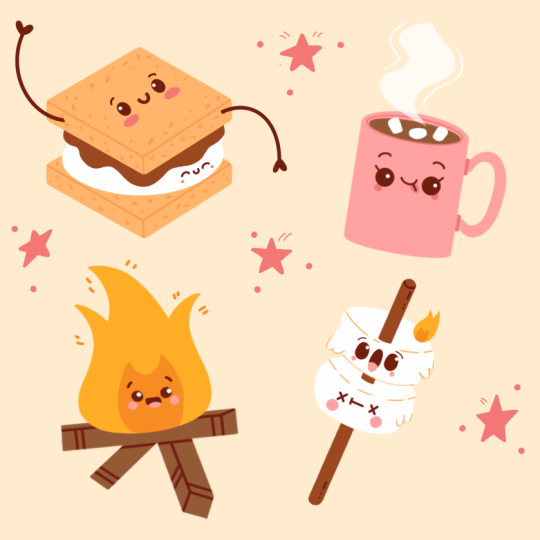
2. S'more: Beginnen Sie unseren Unterricht zunächst zu
entscheiden, welche Art von Leinwand
wir verwenden werden Heute verwenden wir eine einfache quadratische
Standardansicht
, die Sie in Procreate finden können Sowohl unsere Pixelbreite
als auch unsere Pixelhöhe habe ich auf 2048 Pixel
festgelegt Wenn Sie
andere Abmessungen für
Ihre Leinwand verwenden
möchten, entscheiden Sie sich natürlich einfach dafür Unser DPI ist auf 300 eingestellt und unser Farbprofil ist auf
S RGB mit dieser niedrigen Zahl eingestellt. Es ist alles erledigt,
lasst es uns einfach erledigen und wird
auf unsere neue Leinwand weitergeleitet. Jetzt zoomen wir es einfach heraus, wir werden die gesamte Leinwand sehen, und jetzt
müssen wir entscheiden, welche Art von Farben wir
während des gesamten Unterrichts verwenden werden . Wenn Sie Ihre eigenen Farben verwenden
möchten,
können Sie das natürlich gerne tun. Aber wenn du weitermachen und dieselben Farben verwenden möchtest ,
die du während des gesamten
Kurses sehen wirst, gehe
bitte zum
Projekt, ruh und lade alle Materialien herunter. Wenn du das getan hast, müssen
wir als
Erstes die
Farbe unseres B-Grounds ändern Kehren wir einfach zu unseren Ebenen
zurück und gehen wir zu unserer
Hintergrundfarbebene Unten können Sie sehen, dass
wir unsere
Farbpalette haben, aber für uns wird
es einfacher sein, hier unten rechts
unter Palette und
hier unter Einkaufswagen zu gehen Hier haben wir alle
Farben, die wir brauchen. Gehen wir einfach zu dieser
ersten Farbe, wir tippen darauf und ändern
die Farbe unserer Wette. Wenn wir das gemacht haben, werden
wir unseren Pinsel holen. Gehen wir einfach
zum Pinselregler, wir gehen zum
Kalligrafie-Ordner und wählen
mehr Linienpinsel Jetzt können Sie entscheiden, welche Art
von Linien Sie verwenden möchten. Sie können eine sehr
natürlich aussehende Linie verwenden, sodass sie
etwas gezackt sind und Sie hier nichts
anpassen müssen Aber wenn Sie möchten, dass Ihre
Linien sehr glatt
sind, können wir dem einfach
etwas Glätte verleihen Einfach unseren Maline-Pinsel auftragen und Wole geht ins Pinselstudio Auf der linken Seite, die unter
Stabilisierung stehen , und
hier oben können
Sie sehen, dass wir
die Option Streamline haben,
die einen geringeren Betrag hat Im Grunde genommen ist das ein sehr
niedriger Wert und wir können einfach auf unseren Drohnenpfad
gehen und
ausprobieren, wie er funktioniert Sie können sehen, dass wir eine sehr
natürlich aussehende Linie haben. Es hat eine etwas
gezackte Sicht. Und wenn Sie möchten, können
Sie einfach zu
diesem Mengenregler gehen und
ihn anpassen Gehen wir zum Beispiel
einfach mit Maximum und gehen noch einmal zu unserem
Drohnen-Pad und wir werden
es noch einmal versuchen. Sie können sehen, dass wir jetzt ein bisschen
die Kontrolle über unsere Linie verloren haben, aber sie ist sehr, sehr glatt. Sie können entscheiden, wie viel von
Streamline Sie verwenden möchten, oder wenn Sie es nicht
verwenden möchten, verwenden Sie es nicht Sie können jederzeit zu dieser
Option zurückkehren und sie anpassen Wenn wir jetzt
mit unserer Stromlinie zufrieden sind, lassen Sie uns das Ganze einfach über oben rechts
herunterdrehen, und wir werden zu unseren Farben übergehen, und wir werden hier
zu den Karten zwei übergehen Die erste Farbe
, die wir auswählen
werden , ist die Farbe mit
dem Namen Biscuit Wenn wir diese
Farbe ausgewählt haben, fangen wir einfach an, unser erstes Element
zu erstellen Wir werden uns für die
Form der Rectana entscheiden. Gehen wir einfach über den
oberen Teil und wir werden einfach mit einer Linie gehen und eine Form wie diese
erstellen Am Ende
halten wir unseren Apple Pencil in und Sie können sehen, dass
wir oben diese neue Option haben.
Lassen Sie uns einfach darauf tupfen Es ist unser Bearbeitungsmodus. Sie können jetzt sehen,
dass wir einige Knoten haben. Gehen wir einfach und passen
sie ein bisschen an. Wir gehen einfach zu dem Knoten
, den wir unten haben, halten ihn und
ziehen ihn zur Seite und platzieren ihn unter
dem Knoten, den wir oben
haben. Und wir werden etwas Ähnliches
mit dem Knoten machen , den wir auf der rechten Seite
haben. Lassen Sie uns ihn
einfach in dieselbe Zeile
mit dem Knoten setzen , den
wir links von uns haben, und insgesamt, wenn Sie etwas anderes anpassen
möchten, lassen Sie uns das einfach anpassen. Im Allgemeinen ist die Form, die wir
benötigen, ungefähr so. Wenn Sie ein solches
Ergebnis haben, tippen
wir einfach auf unseren Bildschirm , um
unseren Bearbeitungsmodus zu verlassen. Wenn wir das getan haben,
müssen wir nur noch
zu unseren Ebenen gehen und eine Kopie dieser Ebene erstellen. Wischen wir einfach die Ebene von
rechts nach links ab und
wählen Duplizieren. Jetzt haben wir zwei
Ebenen wie diese. Wir gehen zum
obersten, wir gehen zu unserem Ero Key oben links. Im unteren Bereich
wählen wir einheitliche Methoden und
gehen auch einfach unter Snapping Hier in der Einstellung wählen
wir zwei Schnappschüsse aus. Wenn alles vorbereitet ist, wir
zu unserer Leinwand zurück.
Wir halten unseren Apple
Pencil an einer Stelle, an der wir blinken, und wir werden einfach
mit dieser neuen Form nach unten gehen und
diesen drei blauen Linien folgen Auf diese Weise wissen wir,
dass wir
unsere neue Form direkt
unter unserer ersten Form platzieren unsere neue Form direkt
unter unserer ersten Form Entscheiden Sie jetzt, wie dick Ihre Kekse sein
sollen. Wenn Sie fertig sind, gehen
wir einfach zu
unserem Okkey und lassen Sie uns alles auswählen Jetzt müssen wir die Linien
loswerden , die wir nicht benötigen Holen wir uns also unseren Radiergummi und wir werden zu
dieser hinteren Linie gehen, und wir werden sie ganz einfach
löschen wir nun zu unserem Pinsel
zurück, gehen
wir zu den Seiten
und zeichnen gerade
Linien, die auf diese Weise nach unten verlaufen Sie können Ihre
Linien und die Enden halten bei Bedarf in den
Bearbeitungsmodus wechseln. Wenn wir so ein
Ergebnis haben, lassen Sie uns einfach die
Farbe in diesen Keks geben Aber zuerst müssen wir
nur zu
unserer Liste gehen und diese beiden Ebenen
zusammenführen Gehen wir einfach zu der Ebene
, die wir oben haben, klicken
wir darauf und wählen „Nach
unten zusammenführen“. Jetzt ist alles, was wir hier
haben, auf einer Ebene, also lassen Sie uns einfach die Farbe
hinzufügen. Gehen wir einfach zu diesem Symbol
, das wir oben rechts haben. Wir halten es und
ziehen die Farbe per Drag & Drop in
den gewünschten Bereich. Wir werden es zweimal machen. Wenn du die Elemente hast , die du
anpassen möchtest, zum Beispiel so
etwas, kannst du deinen Radiergummi nehmen und
deine Schafe
anpassen Außerdem kannst
du mit dem Radiergummi einfach zu den
Straßenecken gehen und sie einfach in Kurven verwandeln Du entscheidest, ob du das
machen willst und wenn du das machen
willst, geh und mach das
einfach Nun, wenn Sie
mit diesem Schaf zufrieden sind, lassen Sie uns hier einfach einige
zusätzliche Elemente hinzufügen. Zunächst werden wir
wieder zu unseren Ebenen übergehen. Wir werden mit
unseren Keksen auf diese Ebene tippen und Alpha
Log auswählen Wenn wir die Alpha-Anmeldung aktiviert haben, können
Sie sehen, dass unser Cookie ein
Schachbrett hat,
und genau das brauchen wir und genau das brauchen Wir fügen keine neuen
Details außerhalb unserer Schafe hinzu, also können wir einfach sehr mutig zu
der Form übergehen , die wir hier haben, und
wir können die Details darin hinzufügen Wenn wir diese
Ebene vorbereitet haben, wir einfach
zu unserer Farbpalette zurück und wählen die Farbe
mit dem Namen Biscuit Wenn wir diese
Farbe ausgewählt haben, wählen
wir die gewünschte
Pinselgröße aus Und dann gehen wir einfach zu diesem kleinen Teil hier
, den wir unten haben, und fügen hier die Zeilen hinzu. Lassen Sie mich zuerst nach
links gehen, wir werden eine Straßenlinie erstellen
, die parallel zu der Linie verläuft, die wir auf
der Unterseite unserer Kekse haben Wenn Sie sie haben, gehen
wir einfach auf die andere Seite und wir
werden hier dasselbe tun Bei Bedarf kannst du deine Linie und die Enden
halten und in den Bearbeitungsmodus wechseln
und sie von hier aus anpassen. Du kannst zu den Knoten gehen, du kannst sie auf diese Weise anpassen, oder du kannst einfach
deinen Apple Pencil an eine
leere Stelle halten und
deine Linie komplett verschieben. Finde heraus, was für dich funktioniert. Versuchen Sie ,
hier eine gute Verbindung herzustellen,
und wenn Sie Werbung
machen ,
verlassen Sie einfach
unseren Bearbeitungsmodus , indem Sie auf den Bildschirm
tippen Wenn Sie möchten, können Sie auch direkt zum mittleren Teil
gehen und einfach
eine gerade Linie hinzufügen , die auf diese Weise
nach unten verläuft Wenn wir nun ein solches
Ergebnis haben, lassen Sie uns einfach eine Kopie davon
machen. Wir werden wieder zu unseren Schichten gehen. Wir werden zu dieser
Ebene gehen, sie
von rechts nach links wischen und
Duplizieren auswählen Jetzt können Sie entscheiden, welche
Ebene Sie hinzufügen möchten. es logisch zu machen, gehen
wir zum Beispiel einfach zu der
Ebene, die wir unten haben , und ziehen
sie nach unten. Wenn diese Ebene ausgewählt ist, gehen
wir zu unserer Pfeiltaste Uniform-Methode), das Einrasten ist aktiviert und wir
ziehen den Saft einfach nach unten Sie entscheiden, wie viel Platz
Sie zwischen diesen Saps haben möchten, denn hier werden wir einige neue
Elemente hinzufügen Wenn Sie mit
der Position dieses Elements zufrieden sind, lassen Sie uns einfach
alles abwählen , indem wir
unsere Pfeiltaste erhitzen Wenn wir nun ein solches
Ergebnis haben, fügen
wir einfach diesen inneren Teil Wir gehen zu den Ebenen, wir gehen zu der Ebene,
die wir unten haben, und von hier aus werden wir eine weitere Ebene
erstellen wir nun zu dieser Ebene, gehen wir
einfach zu unserer Farbpalette und nehmen wir die weiße Farbe Wenn wir diese
Farbe ausgewählt haben, gehen
wir zu den Seiten und beginnen hier mit der Erstellung
eines Marshmallows Gehen wir einfach ein
bisschen von der Seite und kreieren wir eine solche
Form Wenn Sie es so haben, gehen
wir einfach auf
die andere Seite und lassen Sie uns hier
etwas Ähnliches erstellen. Wenn wir es so haben, gehen
wir einfach nach
unten und lassen uns eine Kurve
erstellen, die
durch den unteren Teil verläuft. Lass uns das gut mit
unseren Seiten verbinden. Wenn Sie möchten, können Sie
Ihren Apple Pencil am Ende
der Leitung halten Ihren Apple Pencil am Ende
der Leitung Sie können in den Aten-Modus wechseln
und ihn von hier aus anpassen. Wenn Sie ein solches
Ergebnis haben und wenn Sie einige
zusätzliche Zeilen haben, nehmen
wir einfach unseren Radiergummi und stellen hier eine schöne und
reibungslose Verbindung her. Wenn Sie das
Ergebnis haben, das Ihnen gefällt, gehen
wir einfach nach oben
und lassen Sie uns unsere Form
genau hier verbinden , indem wir
irgendwo auf diese Weise
eine gerade Linie erstellen irgendwo auf diese Weise
eine gerade Linie Schließen Sie die Form und wenn
Sie sie geschlossen haben, wir die Farbe einfach per
Drag-and-Drop hinein. Schauen Sie sich jetzt
Ihren Marshmallow an und
entscheiden Sie, ob Sie etwas
anpassen möchten oder Wir können zum Beispiel einfach
zu dieser kleinen Seite hier gehen , unseren Radiergummi
nehmen und ihn runder
machen Verbringen Sie also einige Zeit hier,
um
Ihre Form anzupassen , wenn Sie etwas anpassen möchten, und wenn Sie
insgesamt zufrieden sind, lassen Sie uns einfach weitere Details
hinzufügen Wenn wir nun das
Ergebnis haben, das Ihnen gefällt, wir einfach zu unseren
Ebenen zurück und wir werden
eine weitere Ebene über diese
Ebene mit dem Marshmallow erstellen eine weitere Ebene über diese
Ebene mit dem Marshmallow Tippen wir einfach darauf
und lassen Sie uns die Maske einclipsen. Auf diese Weise werden wir die Details nur zu
den vorhandenen Bereichen
hinzufügen , die wir auf unserer vorherigen Ebene
haben. Es ist unserem Alpha-Log ziemlich
ähnlich, befindet sich
jedoch auf einer anderen Ebene. Wenn wir nun diese neue
Ebene haben und sie beschnitten haben, kehren
wir zu unserer
Farbpalette zurück und
wählen entweder die Farbe Dunkelrot,
Orange oder Braun Entscheide, welche du willst. Wenn Sie es haben, werden wir die Größe unseres
Pinsels nur ein wenig
vergrößern. Wir gehen den oberen Teil durch
und fangen an, einige schmelzende Elemente zu erzeugen. erneut die Form umherweben
und wenn Sie zufrieden sind, wir die Farbe einfach per
Drag-and-Drop hinein Entscheiden Sie, ob Sie etwas
an diesen Elementen anpassen möchten etwas
an diesen Elementen anpassen Du kannst zum Beispiel
einfach gehen, dir einen Radiergummi schnappen die Seiten
etwas interessanter
gestalten Beachten Sie das direkt. Wenn Sie
mit allem hier zufrieden sind, lassen Sie uns einfach
die zusätzlichen Elemente hinzufügen. Gehen wir wieder einfach
zu unseren Ebenen und dann zu unserem Keks
, den wir oben haben. Lassen Sie uns einfach dieselbe Farbe auswählen ,
die wir für unsere Linien
haben, und wir können dies
ganz einfach mit
den Farben tun , die wir bereits auf unserem Bildschirm
haben. Zoomen wir in unsere Leinwand hinein
und halten einen
unserer Finger auf
die Farbe, die wir benötigen. Dann rufen
wir die zweite Pipette Sie können sehen, ob
wir unsere beiden bewegen, unsere Farbe auf der
Oberseite ändert sich Wir müssen nur zu
der Farbe gehen, die wir brauchen, also gehen wir zu diesen Linien und wir werden
unseren Finger dort halten. Nehmen wir einfach die Farbe auf und
heben dann unseren Finger. Jetzt kannst du oben sehen,
dass du deine Farbe geändert hast. nun mit dieser Farbe Lassen Sie uns nun mit dieser Farbe einfach die
gesamte Form dieses Kekses durchgehen und ein paar
zusätzliche strukturierte Linien hinzufügen Ganz einfach, lassen Sie uns einfach
ein paar Punkte hinzufügen, vielleicht ein paar kleine Linien, also machen wir einfach
eine Textur Gehen wir den zweiten Teil durch,
und wenn Sie
diese kleinen Elemente hinzufügen, gehen Sie
nicht
zu nah an den mittleren Teil heran und wenn Sie
diese kleinen Elemente hinzufügen, gehen Sie
nicht
zu nah an den mittleren Teil ,
denn hier werden wir die Gesichtszüge
hinzufügen, und diese kleinen Elemente könnten hier ein wenig
ablenken Wenn Sie
mit diesem Cookie zufrieden sind, machen
wir einfach
dasselbe mit dem Keks , den wir unten haben Noch einmal
gehen wir zu unseren Ebenen, wir gehen zu der Ebene
, die wir unten haben, und mit derselben
Farbe fügen wir einfach einige
strukturierte Elemente Sie können
das Gleiche tun, was Sie oben gemacht haben, oder Sie können einfach die
Menge und vielleicht die Größe,
vielleicht die Form dieser
Elemente variieren , es liegt ganz bei Ihnen Wenn Sie
mit diesen Elementen zufrieden sind, schauen wir uns einfach
unseren Keks aus der
Ferne an und entscheiden ob er uns gefällt
oder nicht oder ob wir
einige Teile anpassen möchten oder nicht Gehen wir zum Beispiel einfach zu unserer Ebene mit dieser Schokolade und
ziehen wir sie einfach ein bisschen höher Wir werden etwas Platz zum Blinken auf
unserem Marshmallow haben , damit wir hier etwas
Gesicht hinzufügen können Wir wählen diese Ebene aus, gehen zu unserer
Air-Keep-Methode „Uniform“, Fangfunktion ist aktiviert und wir ziehen diese Form
einfach etwas Finden Sie also die Größe und die Platzierung
für diese Elemente Wenn Sie zufrieden sind, tippen wir
einfach auf unsere Lufttaste. Und wenn du fertig bist, lass uns
einfach zu unseren Beinen zurückkehren. Gehen wir einfach zu unserer Ebene
mit dem Keks oben und wir erstellen eine
weitere Ebene darüber. Wenn wir diese Ebene haben, kehren
wir zu
unserer Farbpalette zurück und
wählen diesmal einfach die dunkelrote Farbe aus. Passen wir bei Bedarf die Größe
unseres Pinsels an, und wir werden einfach
diesen Keks oben durchgehen und
die Gesichtszüge hier hinzufügen. Lassen Sie uns zunächst einfach zu
diesem mittleren Teil gehen und eine solche
Ellipsenform
erstellen Halten Sie es am Ende, passen
Sie es an, wenn Sie in
unseren Bearbeitungsmodus wechseln müssen. Dieses Mal, wenn wir unsere Gesichtszüge
erstellen, müssen
wir
den Linien folgen , die wir
in einer Perspektive haben Wenn Sie sich nicht ganz
sicher sind, was wir tun, passen
wir das an, um eine
längliche Ellipse zu erstellen, und sie sollte
ziemlich parallel zu der Linie verlaufen, die wir
hier auf der Website haben Wenn Sie es so haben, verlassen wir einfach unseren Bearbeitungsmodus Wir tippen auf unseren Bildschirm und gehen einfach
in die Form
und ziehen die Farbe per Drag &
Drop hierher Wenn Sie einige
falsch gefärbte Stellen haben, passen Sie sie manuell an Wenn Sie solche
Ergebnisse haben, gehen
wir einfach
zur gegenüberliegenden Seite und erstellen hier ein weiteres Ich Wir machen hier etwas
Ähnliches, erstellen
einfach eine
Form der Apsis und dann gehen wir über unseren oberen Teil und passen
die Platzierung an, vielleicht die Drehung, vielleicht die Größe Wir arbeiten nur an
der Form und versuchen,
alles schön zu machen. Versuchen Sie erneut,
die Position
dieses Elements parallel zu der Linie zu
gestalten dieses Elements parallel zu der Linie zu , die Sie an der Seite
haben. Wenn Sie das Element verschieben möchten, halten Sie
einfach Ihren Apple
Pencil gedrückt und ziehen Sie ihn an die Stelle, an der sich
dieses Element befinden soll. Wenn du möchtest, kannst du dir deine Illustration aus
der Ferne
ansehen und entscheiden ob du etwas
anpassen möchtest oder nicht, das wird dir
etwas klarer. Wenn Sie hier
mit allem zufrieden sind, tippen
wir einfach auf unseren
Bildschirm, um
unseren Bearbeitungsmodus zu verlassen , und dann lassen Sie uns die Farbe
einfach per Drag &
Drop hineinziehen. Wenn wir jetzt so
etwas haben, gehen
wir einfach direkt
zwischen die Augen und kreieren so ein
kleines Lächeln. Wenn Sie die Blätter anpassen
möchten, wenn Sie vielleicht
etwas anderes ausprobieren möchten, können Sie das
gerne tun. Sie können
mit den offiziellen Funktionen
nach Ihren Wünschen herumspielen und herausfinden,
was für Sie funktioniert Wenn wir nun
diesen kleinen Mund haben, gehen
wir einfach über unsere Augen und lassen wir kleine Linien
wie diese für unsere Augenbrauen zeichnen Auch hier gilt: Wenn Sie hier etwas
anpassen möchten, können Sie das
gerne tun. Wenn wir nun ein solches
Ergebnis haben, gehen
wir einfach zu unserer weißen
Farbe über, die wir auf
unserem Marshmallow haben , und wir werden
unseren Finger dort halten , um die weiße Farbe
auszuwählen Wenn wir es haben, gehen
wir einfach zu einigen Seiten
unserer Ellipsen und setzen
die Punkte Sie können die
Größe Ihres Pinsels anpassen, ihn groß oder klein
machen Versuchen Sie, ein paar
davon zu verwenden, wenn Sie möchten. Finden Sie
einfach heraus, was für Sie funktioniert. Wenn Sie
damit zufrieden sind, gehen
wir einfach wieder
zu unserer Farbpalette und wählen entweder die Farbe
Rosa oder Rot. Bei der Farbe werden wir einfach unter unsere Augen
gehen und hier
kleine Schecks anbringen. Lassen Sie uns also ganz einfach die Wangen in
Form von Apsiden
gestalten Sie können es manuell machen,
oder wenn Sie möchten, können
Sie einfach
Ihre Linie und die Enden
halten und in den Bearbeitungsmodus wechseln
und es von hier aus anpassen Achten Sie bei diesen Elementen
darauf, dass sie ziemlich parallel zu der Linie verlaufen,
die Sie hier unten rechts
haben. Auch hier können Sie, wenn Sie möchten, mit der Form,
der Größe und der
Position dieser Elemente
spielen , es liegt ganz bei Ihnen. Wenn Sie
mit diesem Ergebnis zufrieden sind, lassen Sie uns einfach
die Gesichtszüge
zu unserem Marshmallow hinzufügen die Gesichtszüge
zu unserem Marshmallow Lassen Sie uns zunächst einfach dieselbe Farbe auswählen,
die wir für unsere
Gesichtszüge auf dem Keks
verwendet haben für unsere
Gesichtszüge auf dem Keks
verwendet Halten wir unseren Finger dort fest, und wenn wir die Farbe haben, gehen wir einfach zu einer
der Seiten und lassen Sie uns einfach
eine Phase auf diese Weise erstellen. Wir werden einfach
eine glückliche Phase schaffen , in der die
Augen in diese Richtung gehen. Die Hälfte der Kreise oder die
Hälfte der Ellipsen. Wenn Sie die
erste auf der einen Seite haben, gehen Sie auf die gegenüberliegende Seite und erstellen Sie hier etwas Ähnliches. Wenn du diese Augen hast, lass uns einfach direkt
dazwischen gehen und so einen
Smiley-Mund kreieren Wenn Sie etwas anpassen müssen, wechseln Sie in den
Bearbeitungsmodus und passen Sie es an Wenn Sie
etwas anderes erstellen möchten, können Sie das auch
gerne tun. Wenn wir die Gebühren haben, gehen
wir einfach wieder
zu unserer Farbpalette und wählen erneut
entweder die Farbe Rosa oder Rot. Bei dieser Farbe
werden wir einfach unter
unsere Augen gehen und kleine Punkte hier
platzieren. Wenn Sie noch einmal damit
zufrieden sind, wählen
wir einfach dieselbe Farbe aus,
die wir
für unsere Gesichtszüge verwenden. Gehen wir einfach zu diesem Keks
, den wir oben haben, und wir werden hier
kleine Arme hinzufügen. Lassen Sie uns zum Beispiel einfach eine einfache Form
erstellen, die in diese Richtung
geht. Du kannst es am Ende halten. Sie können hier eine
kleine Handfläche in
Form eines Herzens oder einer
anderen Form erstellen Form eines Herzens oder , die
Sie möchten. Wenn Sie den ersten Arm haben, gehen
wir einfach zur
gegenüberliegenden Seite und lassen Sie uns hier
etwas Ähnliches oder
vielleicht etwas Eigenartigeres
kreieren . Es liegt ganz bei dir. Lassen Sie uns zum Beispiel einfach
mit dieser Linie weitermachen, und wir werden wieder nach
unten gehen und hier eine kleine Pumpe bauen. Nun, wenn wir
dieses erste Schaf haben und wenn wir die erste Abbildung
haben, fahren
wir mit unserem nächsten Teil fort. Wir werden unsere
kleine Tasse mit einer Kokosnuss kreieren.
3. Kakaotasse: Beginne diesen Kampf zuerst,
indem du zu unseren Schichten gehst, und wir werden all diese Ebenen , die wir für unsere erste
Illustration haben, in einer Gruppe zusammenfassen. Wenn wir unsere
erste Ebene ausgewählt haben, gehen wir einfach zur nächsten und wischen
sie von links nach rechts Jetzt sind zwei davon ausgewählt und wir müssen
dies noch
dreimal tun , um alle Ebenen auszuwählen,
die zu dieser
kleinen Abbildung
gehören Wenn nun alle ausgewählt sind, klicken
wir oben rechts auf Gruppe und
gehen zu dieser neuen Gruppe, wir tippen darauf und
wählen drei
K. Lassen Sie uns sie in Biscuit umbenennen. Gehen wir nun einfach zu dem kleinen V-Symbol
in der Nähe dieses Kästchens, wir tippen darauf und wir werden die gesamte Gruppe
zusammenklappen Wenn wir das getan haben, tippen wir
einfach auf das Plus-Symbol, um eine neue Ebene zu
erstellen. Auf dieser neuen Ebene
gehen wir zu unserer Farbpalette und wählen
diese Pin-Farbe aus. Mit der Pin-Farbe gehen
wir einfach über den rechten Teil
unseres Cookies
und beginnen damit, und beginnen damit eine Form
auf dem Rechteck zu
erstellen, die der Form ähnelt, die wir
zuvor mit unserer
ersten Abbildung hatten . Erstellen Sie die Form mit
nur einer Linie, halten Sie sie am Ende und wechseln Sie dann in unseren
Bearbeitungsmodus und passen Sie diesen Vorgang an. Sie haben hier ein paar Optionen, Sie können einfach die
Riemenscheibe verwenden, weil sie
weniger Punkte hat weniger Punkte und es
für Sie einfacher ist, sie anzupassen Oder Sie können einfach zum
Rechteck wechseln und damit arbeiten. Wenn Sie diese Optionen nicht haben, können
Sie es noch
einmal ausprobieren, oder Sie können einfach mit
der Option arbeiten , die Sie bereits hatten. Lassen Sie uns jetzt unser Schaf anpassen, lassen Sie uns einfach ein
Schaf von der Kappe daraus machen. Im Grunde
erstellen wir nur ein Rechteck, machen wir es ein
bisschen weißer. Wenn wir so etwas
haben, wenn du
mit den Schafen zufrieden bist, tippe einfach auf den Bildschirm,
um von dieser Häutung wegzukommen Gehen wir jetzt einfach zu den Schafen und erstellen wir den oberen
und den unteren Teil Lassen Sie uns jetzt einfach
mit den Linien arbeiten, weil es für uns einfacher sein wird, durch sie zu
navigieren. Lass uns einfach zu unserer Liste zurückkehren. Lass uns eine
weitere Ebene darüber erstellen. Auf dieser neuen Ebene gehen wir
einfach zum oberen Teil und erstellen Lippen in der
Größe unseres Rechtecks. Auch hier nur mit einer
Zeile, um das Schaf zu erstellen, falls wir etwas anpassen müssen, gehen wir in den
Bearbeitungsmodus und passen es an. Versuchen Sie, es nicht ein
bisschen größer zu machen, damit wir nicht über
den Rahmen unserer Tasse hinausgehen. Wir müssen es
gut mit dem oberen Teil
und mit dem unteren Teil verbinden . Es ist nahtlos und wir haben
keine zusätzlichen Elemente
, die hervorstehen Wenn wir so
etwas haben, lassen wir
diesen Modus einfach hinter uns und
müssen nur eine Kopie der
Form erstellen und
sie auf den Boden legen Kehren wir einfach zu unserem Mietvertrag
zurück Wir werden eine Kopie
dieser Ellipse erstellen, die Ebene von rechts
nach links
wischen und Duplizieren auswählen Gehen Sie zu unserer Fehlertaste, einheitlicher Methode, Ausrasten,
alles ist ausgewählt Gehen
Sie einfach nach unten und
positionieren Sie es unten, sodass es genau hier zu unserer
Hauptform passt Du kannst es
etwas höher stellen, damit es nicht so sehr abgerundet ist Entscheiden Sie, was Sie für
diese Form möchten , und wenn
Sie zufrieden sind, tippen
wir einfach auf unsere Fehlertaste. Wenn Sie es anpassen möchten, passen
wir es später an, oder wenn Sie es
etwas niedriger oder höher bewegen möchten, können
Sie erneut
zu Ihrer Fehlertaste gehen und es von hier aus anpassen. Wenn Sie die Form
vergrößern und schrittweise vergrößern möchten, können
Sie auch einfach
zu
dem Knoten gehen, den Sie in der Mitte
des unteren Teils
haben. Sie können es ein
wenig nach unten ziehen und das
S anpassen . Finden Sie heraus, dass es für Sie funktioniert,
wenn Sie zufrieden sind Lassen Sie uns einfach die
Linien löschen, die wir nicht benötigen. wir zunächst zu
der
Zeile, die
wir oben haben
, da wir unten sind Gehen wir zunächst zu
der
Zeile, die
wir oben haben
, da wir unten sind, und wir werden sie
einfach löschen. Dann gehen wir zu unseren Ebenen, wir gehen zu unserer nächsten Ebene
und wir löschen die Linie, und wir löschen die Linie die wir
hier unten haben, und dann werden wir alle
Ebenen zusammenfügen, sodass wir keine zusätzlichen
Elemente haben, die wir löschen müssen. Gehen wir zunächst zu dieser
Ebene, die wir oben haben, tippen darauf und
wählen „Nach unten zusammenfügen“. Wir werden es noch einmal mit diesen beiden kleinen Elementen machen. Tippe auf das Ohr und
wähle Zusammenführen nach unten. Jetzt ziehen wir einfach
die Farbe auf das ganze Schaf. Wenn wir es haben, passen wir es einfach an, wenn wir
etwas anpassen müssen. Gehen wir zum Beispiel
einfach nach unten
und lassen Sie uns
die Schafe gut miteinander verbinden Wir passen uns an, greifen nach unserem Radiergummi und arbeiten an diesen Verbindungen. Entscheide dich jetzt, ob du
das ganze Schaf magst oder ob
du es zerquetschen willst.
Lass uns einfach gehen und es Lass uns einfach gehen und Wenn wir diese Form haben und wenn alles auf einer Ebene
ist, gehen
wir zur Notaufnahme,
und dieses Mal werden wir ohne Methoden
untergehen Bei einer kostenlosen Methode gehen
wir einfach zu diesem
Knoten, den wir oben in
der Mitte haben , und ziehen ihn ein bisschen nach unten. Finden Sie die Seiten, die für
Sie funktionieren, und wenn Sie fertig sind , drücken
wir einfach unsere Fehlertaste und lassen Sie uns
weiterarbeiten an unserem kleinen Mac. Was wir
zuerst tun müssen, ist zu
unseren Ebenen zu gehen und
eine weitere Ebene darüber zu erstellen. Lassen Sie uns dieselbe Farbe verwenden,
die wir hier haben, also unsere Nadelfarbe,
und wir werden zu
einer der Seiten gehen und einen kleinen Griff
erstellen. Gehen wir einfach zuerst nach
rechts und wir werden zwei solche
Elemente erstellen. Kehren wir zu unserem Pinsel zurück und erstellen kleine Elemente
, die auf diese Weise funktionieren. Wenn Sie
die Größe Ihres Pinsels anpassen möchten, machen Sie diese Elemente sehr
schön und interessant. Wenn du das erste
Element wie dieses hast, lass uns einfach nach unten gehen und hier etwas
Ähnliches erstellen. Wenn du die
Form auf diese Weise hast, lass uns einfach nach oben gehen und wir beginnen, indem
wir
auf diese Weise nach oben gehen, und dann gehen wir
einfach runter und verbinden es mit dem Saft
, den wir unten haben Wenn Sie so ein
Ergebnis haben, gehen
wir einfach weiter zum
Ende dieses kleinen Teils
und fügen
eine ähnliche Linie hinzu. Wir erstellen
also
eine parallele Linie
und erstellen einen Griff, der in diese Richtung und fügen
eine ähnliche Linie hinzu. Wir erstellen
also
eine parallele Linie
und erstellen einen Griff, also
eine parallele Linie
und erstellen einen verläuft Wenn Sie
mehr Dicke hinzufügen
oder mehr an der Form arbeiten müssen , können Sie das
gerne tun. Wenn Sie dann
insgesamt zufrieden sind, lassen Sie es einfach los und ziehen Sie die Farbe per Drag &
Drop in diesen Bereich. Schauen Sie sich nun Ihren Griff
an und entscheiden Sie, ob Sie ihn in irgendeiner Weise anpassen möchten
. Schnappen Sie sich zum Beispiel einfach unseren Radiergummi und arbeiten Sie weiter
an der Form auf der Oberseite Arbeite an der Dicke und
versuche , die Linien
parallel zueinander zu machen Wenn Sie nun
die Form in irgendeiner Weise anpassen möchten, können
wir das einfach tun. Gehen wir zum Beispiel
mit der
Freiform-Methode wieder zu unserer Pfeiltaste und ziehen
wir gesamte Form ein
wenig weiter in Richtung Mitte. Es ist ein bisschen gequetscht. Wenn Sie
es auf andere Weise anpassen möchten, können Sie das
gerne tun Wenn Sie
mit allem hier ganz zufrieden sind, tippen
wir einfach
auf unsere Pfeiltaste. Wenn wir fertig sind, gehen
wir einfach zu unserem Mietvertrag und lassen Sie uns
diese beiden Ebenen miteinander kombinieren. Gehen wir einfach zu dieser
Ebene oben, tippen darauf und
wählen Sie „Nach unten zusammenführen“. Wenn wir
diese Form fertiggestellt haben, gehen
wir einfach über diese Ebene und wir werden eine
weitere Ebene darüber erstellen. Tippen wir auf diese Ebene und wählen
wir die Schnittmaske Gehen wir dann zu unserer Farbpalette und
wählen die rote Farbe Mit der roten Farbe werden wir einfach ein paar Linien erstellen Gehen wir zum Beispiel einfach zum oberen Teil. Wir werden die Größe unseres Pinsels nach
unseren Wünschen anpassen sodass Sie einfach
etwas Dickes oder
etwas Dünnes wählen können etwas Dickes oder
etwas Dünnes Es liegt ganz bei dir. Wir werden hier
einfach
eine Ellipse erstellen Lass uns einfach
etwas auf diese Weise kreieren. Halten Sie Ihre Linie und
das Ende wie immer Wenn Sie in den Bearbeitungsmodus wechseln
müssen,
wechseln Sie in diesen bearbeiteten
Modus und passen Sie ihn an. Versuchen Sie, diese Linie
horizontal zu positionieren .
Wenn Sie fertig sind, verlassen
wir einfach unseren Bearbeitungsmodus. auch mit derselben Farbe Lassen Sie uns auch mit derselben Farbe einfach auf die Site gehen
und eine kleine
Linie erstellen, die in diese Richtung verläuft. Wir erstellen nur
eine kleine Trennlinie zwischen unserem Handle und unserem Mac Wenn wir etwas auf diese
Weise haben, gehen
wir einfach wieder
zu unseren Ebenen und wir werden eine
weitere Ebene darüber erstellen Auf dieser Ebene
gehen wir zu unserer Farbpalette und können entscheiden, welche Farbe wir für unsere Kokosnuss verwenden möchten. Wir können uns für braun
oder dunkelrotes Orange entscheiden. Wählen Sie die Farbe aus und
lassen Sie einfach
diesen kleinen Teil hineingehen und
wir fügen den Kokosteil hinzu. Lass uns einfach diesen Teil
, den wir hier haben, durchforsten. Wir erzeugen einen weiteren Alptraum. Wenn Sie in den Bearbeitungsmodus wechseln
müssen,
gehen Sie dorthin und passen Sie die Gehen Sie zu diesen Knoten und
spielen Sie mit ihnen herum, machen Sie die Form
offener oder weniger offen. Es liegt ganz bei dir.
Alles, was wir tun müssen, ist, die passenden
Elemente auf der Bota zu erstellen Wenn du so
etwas hast, tippe einfach auf
unseren Bildschirm und
lass uns
einfach loslegen und die Farbe per Drag &
Drop hineinziehen Dann gehen wir zu unseren Ebenen und
schmücken diese Ebene mit unserem Kakao und ziehen sie unter unsere Ebene mit
diesem kleinen Element. Wenn wir nun
etwas auf diese Weise haben, entscheiden Sie, ob Sie etwas
anpassen möchten oder nicht. Wenn Sie
damit zufrieden sind, fügen
wir hier einfach einige
zusätzliche Elemente hinzu. Lass Lines auf diese Ebene gehen , auf der wir unsere
zusätzlichen Elemente haben. Tippen wir auf das Plus-Symbol und gehen wir zu
unseren Farbpaletten und wählen Sie die weiße Farbe Mit der weißen Farbe
werden wir einfach ein
paar kleine Teile für
unsere Marshmallows kreieren paar kleine Teile für
unsere Marshmallows Lass uns gehen und
sehr weiche Rechtecke erstellen. Wenn wir den Umriss
auf dem ersten haben, ziehen
wir die Farbe einfach per
Drag-and-Drop hinein Lassen Sie uns einfach
drei dieser Elemente erstellen. Sie können entscheiden, wie groß sie sind, Sie können entscheiden, wie sie
platziert werden sollen. Es liegt ganz bei dir. Wenn du Teile einklemmen musst
, schnapp dir einen Radiergummi und benetze sie. Jetzt, wo
diese Marshmallows direkt hier
auf unserem Kakao
schwimmen, lassen Sie uns einfach
noch ein zusätzliches Element hinzufügen Wir werden einfach
wieder zu unseren Ohren gehen. Wir machen noch einen Leer und lassen Sie uns einfach
ein bisschen Dampf
auf unserem Mac erzeugen . Gehen wir einfach zu einer
eigenartigen Form über. Wir kehren zu unserem
Pinsel zurück und
gehen zuerst etwas
tiefer als unser Mac, und wir werden von hier aus beginnen und eine eigenartige
Form wie diese erstellen Sie können sich für jede
Form entscheiden, die Sie mögen. Alles, was wir tun müssen, ist eine geschlossene Form
zu erstellen, und dann ziehen wir die Farbe einfach per Drag & Drop hinein Lass uns einfach mit so
etwas weitermachen. Schließe die Form,
ziehe die Farbe hinein und lege sie dort ab. Wenn du hier
etwas anpassen musst, schnappen
wir uns einfach unseren
Radiergummi und passen ihn an Wenn wir das
Element jetzt so haben, können
wir
es transparenter machen wir also einfach zu unseren Schichten
zurück, wir werden zu dieser
Ebene gehen, wo wir unsere Dampfelemente
haben. Wir tippen auf das N-Symbol. Wir gehen zur
Dame der Vergangenheit und ziehen sie nach links, bis
uns das Ergebnis gefällt Etwas um die
50% wird am besten funktionieren, und wenn wir
etwas Ähnliches haben, lassen Sie uns einfach Gesichtszüge
hinzufügen Noch einmal, wir
kehren zu unseren Ebenen zurück, wir erstellen eine
weitere Ebene darüber. Wir gehen zu den Farbpaletten und wählen unsere
dunkelrote Farbe Lass uns einfach
die Größe unseres Pinsels anpassen, also gehen wir einfach
zum mittleren Teil und
setzen zwei Punkte für unser Eis Versuchen Sie, sie in einer Zeile zu platzieren, und wenn Sie
mit diesen Elementen zufrieden sind, wir einfach
die Größe unseres Pinsels fest, und wir werden hier
einige Verschönerungen hinzufügen Lass uns zuerst zu unseren Augen gehen und
kleine Wimpern kreieren Gehen wir einfach zu den Seiten
mit solchen Linien. Wenn du
mehr Wimpern kreieren möchtest, kannst du das
gerne tun Wenn Sie solche
Ergebnisse haben, lassen Sie uns einfach unsere Augen untersuchen und
kleine Augenbrauen kreieren Ihr könnt mit
den Schafen experimentieren und ihr könnt mit der
Position dieser Elemente experimentieren Wenn wir es so haben, gehen
wir einfach direkt
zwischen die Augen und lassen uns so einen
Smiley-Mund kreieren Halte deine Linie fest und passe
das Ende im
Zehner-Modus an, falls nötig Wenn Sie ein solches
Ergebnis haben, gehen
wir einfach über
eine Seite
unseres Mundes und lassen Sie uns eine
Linie ziehen, die auf diese Weise nach unten verläuft. Wenn wir nun ein solches
Ergebnis haben, wählen
wir einfach unsere weiße
Farbe aus den Marshmallows Wir werden unseren Pinsel vergrößern
, wir werden zu unseren Augen gehen und dort die
Highlights hinzufügen Wenn wir unsere Highlights haben, lassen Sie uns einfach eine weitere Linie
erstellen,
wir gehen zu unserem
Leasingvertrag und wir werden es von alleine
mit diesem Team
machen. Wählen wir diesen Lier aus und von
hier aus erstellen wir
einen weiteren Lier oben. Kehren wir einfach
zur Augenfarbenpalette zurück und wählen die rote Farbe aus. Zuerst gehen wir einfach
zu diesem kleinen Element genau hier am Mund und wir werden hier einen
kleinen Tank erstellen. Lass uns einfach so eine Form nehmen. Wir machen einfach mit der Hälfte des Kreises oder
der Hälfte
der Ellipse Wenn Sie es anpassen müssen, wechseln Sie in den 18-Modus und passen Sie es an Wenn du die Zunge hast, lass uns einfach den Pinsel
vergrößern und lass uns einfach unter die Augen
gehen, und wir werden kleine
Punkte für die Wange machen Auch hier kannst du Runden
mit diesen Elementen spielen, sie
vergrößern oder verkleinern Es liegt ganz bei dir. Als wir das gemacht haben, sind wir
mit unserer zweiten Abbildung fertig. Gehen wir einfach zu unseren
Lays und wählen
alle Lays aus, die
dazu gehören, und wir werden
sie einer Gruppe zuordnen. Gehen wir zur Gruppe.
Gehen wir zu unserer neuen Gruppe und benennen sie in Mac um. Wenn Sie sie also vergrößern möchten, müssen
Sie
die gesamte Gruppe auswählen, zur Pfeiltaste
gehen, einheitliche Methode
verwenden und zu einem der Knoten
wechseln. Ziehen wir es einfach zur Seite und machen wir es einfach
ein bisschen größer. Wenn Sie die Form drehen möchten, können
Sie zu diesem grünen
Knoten oben gehen. Halte deinen Apple Pencil dort und mache eine Drehbewegung. Wenn du
ihn anders platzieren möchtest, halte deinen Apple Pencil
an einer leeren und verschiebe deine Form an die
Stelle, an der du sie haben möchtest. Finden Sie die Platzierung, die Größe und die Drehung für dieses Element
und wenn Sie fertig sind, drücken
wir einfach unsere Pfeiltaste. Lassen Sie mich nun zu unserem nächsten Teil übergehen, in dem wir
unsere nächste Illustration erstellen werden.
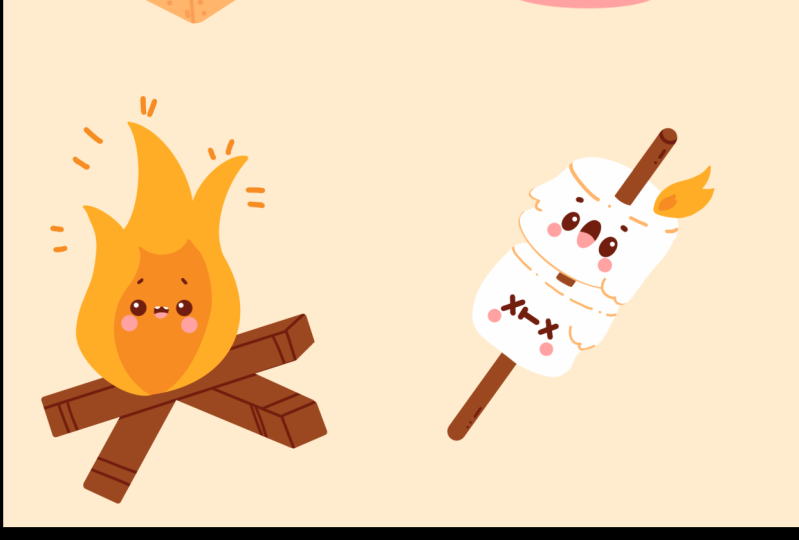
4. Lagerfeuer: Beginne diesen Kampf zuerst,
indem du zu den Ebenen gehst, und wir werden
unsere Gruppe mit dem Mac zusammenbrechen Wir tippen auf
dieses kleine V-Symbol und erstellen dann
eine weitere Ebene darüber. Wenn wir nun
diese neue Ebene übergeben, gehen
wir zu unserer Farbpalette und wählen die
dunkelrote, orange Farbe aus. Mit dieser Farbe werden wir
unter unsere Kekse gehen und hier ein
paar Rechtecke erstellen Lassen Sie uns zuerst unseren
Pinsel etwas kleiner machen
und dann werden wir
ein paar solche Schafe kreieren Auch hier erstellen
wir mit einer Zeile unser Sheap, und wenn wir etwas
anpassen müssen, gehen
wir
unseren Bearbeitungsmodus und passen es von hier aus Im Grunde
müssen wir
etwas auf diese Weise erstellen ,
falls Sie einige Lücken haben, gehen Sie und passen es manuell an Wenn Sie das erste
Element wie dieses haben, fügen
wir einfach
die Farbe hinzu, und wenn Sie
das erste Schloss haben, lassen Sie uns einfach
zwei weitere davon erstellen. Wir gehen zuerst nach links und lassen uns auf diese Weise
etwas erstellen. Wir gehen einfach durch
die Mitte
unserer Form und erstellen die Linie,
die auf diese Weise verläuft Wenn Sie es haben, werden wir zwei weitere Linien wie diese
erstellen
und zwei weitere Linien wie diese
erstellen die Farbe hinzufügen. Wenn Sie nun
das zweite Element haben, gehen
wir einfach nach rechts und
wir werden die Linie
erstellen, die in diese Richtung verläuft. Sie können über
die Größe entscheiden,
Sie können über
die Rotation entscheiden. Es liegt ganz bei dir. Wenn Sie es auf diese Weise haben, werden
wir es übertreiben und hier
eine weitere Zeile erstellen. Lass es uns dieses
Mal einfach
etwas breiter machen , weil wir hier
etwas mehr Dicke erzeugen werden. Wir werden dann zu dieser
Linie gehen, die wir unten haben , und wir werden hier
ein kleines Rechteck erstellen. Nun, wenn wir so
etwas haben, lassen wir es einfach draken
und die Farbe hineinlegen, und wenn wir fertig sind, wir einfach
zu unseren Ebenen zurück Wir werden mit unseren Logs zu dieser
Ebene gehen. Wir tippen darauf und
wählen Alpha L. Jetzt, wenn wir es ausgewählt haben, kehren
wir zu
unserer Farbpalette zurück, wählen unsere dunkelrote Farbe und fügen hier einfach
einige zusätzliche Zeilen hinzu. Lassen Sie uns zunächst die Größe
unseres Pinsels verkleinern
und dann
gehen wir unter diesen ersten Look und erstellen hier eine
kleine Unterteilung Wenn wir so
etwas haben, können
wir einfach zu
anderen Elementen gehen und ein paar weitere Zeilen
hinzufügen Lassen Sie uns zunächst
dieses kleine Rechteck hier auf der
rechten Seite neu erstellen dieses kleine Rechteck hier auf der
rechten Seite Erstellen Sie einfach zwei solche Linien. Wenn wir dieses Rechteck haben, gehen
wir zu der Ecke,
die wir oben haben, und
wir werden eine Linie erstellen, die auf diese Weise
nach oben verläuft Wenn du
etwas in dieser Art
hast, kannst du einfach noch ein
paar weitere Verschönerungen hinzufügen Du kannst zum Beispiel
die Linien nehmen, die in diese Richtung verlaufen. Sie können zum Beispiel
zu dem Hang gehen, den Sie hier oben
haben , und hier ein
kleines Rechteck erstellen
und dann einfach
eine Linie erstellen, die in diese Richtung verläuft. Wenn Sie einige Elemente haben
, die Sie anpassen müssen. Zum Beispiel
müssen wir diesen Teil löschen. Wir können einfach gehen,
unseren Radiergummi nehmen und
unser Element hier anpassen Wenn du fertig bist, kannst
du noch ein paar weitere Verschönerungen
hinzufügen Lassen Sie uns zum Beispiel einfach ein paar weitere Zeilen hinzufügen. Wenn Sie
mit diesen Elementen insgesamt zufrieden sind, wir einfach zu unserem Mietvertrag zurück und erstellen eine
weitere Ebene darüber. Wenn wir die neue Ebene haben, kehren
wir zu
unserer Farbpalette zurück und wählen
die gelbe Farbe aus. Wenn die gelbe
Farbe ausgewählt ist, gehen
wir zum mittleren Teil über, wir gehen ein
bisschen von der Mitte weg und wir werden einfach
mit der Form so nach oben gehen Wenn Sie es haben, müssen
wir es etwas
dicker machen Wir machen oben
eine Ecke
und dann gehen wir mit einem
weiteren kleinen Flammenteil nach oben. Lass uns einfach eine andere
Form nehmen, die auf diese Weise nach oben geht. Wir schaffen eine weitere Ecke. Wir fügen etwas Dicke hinzu, und wenn wir sie haben, gehen
wir auf die rechte
Seite
und dann gehen
wir auf die rechte
Seite auf
die gegenüberliegende Seite. Lassen Sie uns auf diese
Weise etwas schaffen. Gehen wir wieder einfach nach
unten und lassen Sie uns eine ähnliche Form wie auf der linken Seite erstellen Dann gehen wir
nach unten und verbinden unsere Form schön
mit einer glatten Kurve. Halte es am Ende. Wenn
Sie es anpassen müssen, gehen Sie zum Bearbeitungsmodus
und passen Sie es von hier aus an. Wenn Sie einige Zeilen löschen müssen
,
nehmen Sie einen Radiergummi und löschen Sie sie. Stellen Sie eine schöne Verbindung zwischen den Linien her und machen Sie eine
sehr, sehr glatte Kurve Stellen Sie sicher, dass Sie
keine Lücken
innerhalb Ihrer Linien haben .
Wenn Sie zufrieden sind, wir die Farbe einfach per
Drag & Drop hinein. Lass uns mehr an den Schafen arbeiten
und es glatter machen. Schnappen wir uns einfach unseren Radiergummi und
arbeiten wir an dem gesamten Schaf. Wenn Sie ein solches
Ergebnis haben, gehen
wir einfach wieder zu unserer Liste und wir
erstellen eine weitere Ebene Dann gehen wir zu unserer Farbpalette und
wählen die orange Farbe Wenn die orange
Farbe ausgewählt ist, gehen
wir zum unteren Teil und erstellen hier
eine weitere Form. Lassen Sie uns einfach eine
einfache Form wie diese verwenden. Wir kreieren etwas
Ähnliches wie das, was wir hier
für die mittlere Form
unseres kleinen Elements haben , aber lassen Sie uns einfach eine
etwas andere Form verwenden. Wir werden einfach zu den Seiten gehen und
die Form so erstellen. Gehen wir einfach nach unten und lassen Sie uns dort eine schöne Kurve erstellen. Sie sich keine Sorgen, wenn Sie ein bisschen über den Rahmen hinausgehen. Wenn Sie die
Form so haben, wenn Sie keine Lücken haben, lassen Sie uns die Farbe einfach per
Drag-and-Drop hineinziehen. Schauen Sie es sich
aus der Ferne an und
entscheiden Sie, ob Sie es anpassen
möchten oder nicht. Zum Beispiel können wir einfach nach
unten gehen und
es hier runder machen. Wenn du etwas löschen musst, nimm einen Radiergummi und lösche ihn Wenn Sie solche
Ergebnisse haben, wir einfach
zu unseren Ebenen zurück Gehen wir einfach zu dem Slay wo wir unser
orangefarbenes Element haben, tippen wir darauf und wählen die
Schnittmaske Wenn das erledigt ist, lassen Sie uns einfach eine
weitere Schicht darüber und tonus erstellen, wir werden einfach
dieselbe orange Farbe Rund um unsere kleine Flamme, und wir werden ein paar Glitzer hinzufügen Ganz einfach da rein gehen, zurück
zu unserem Pinsel gehen und ein
paar Linien wie diese zeichnen Wenn Sie fertig sind,
lassen Sie uns einfach zu
unseren Ebenen auf derselben Ebene
zurückkehren oder indem wir eine neue erstellen, wir werden
Gesichtszüge erstellen. Wenn Sie eine neue Schicht haben oder wenn Sie sich auf derselben Schicht befinden, wo Sie Ihre Glitzer haben, wir einfach
zu unserer Farbpalette zurück und wählen die dunkelrote Farbe Bei einer dunkelroten Farbe gehen
wir einfach zu
diesem orangefarbenen Element Zuerst werden wir einfach die Größe unseres Pinsels
erhöhen Lass uns einfach
zwei Punkte für das Eis setzen. Wenn wir unsere Augen haben, verkleinern
wir unseren Pinsel und dann
gehen wir genau zwischen den und
machen so
einen Mund. Zuerst
erstellen wir einfach eine gerade
Linie wie diese, und dann gehen wir
nach unten und
erstellen hier die Hälfte des Kreises oder die
Hälfte der Ellipse. Verbinde es gut
mit dem Hauptschaf. Wenn Sie es anpassen müssen, gehen
wir zu unserer Ellipse,
dass wir hier die Option
haben , und passen Sie es in
unserem Bearbeitungsmodus Wenn Sie
insgesamt zufrieden sind, lassen Sie uns
die Farbe einfach per Drag-and-Drop in das Schaf ziehen
und dann mit der gleichen
Pinselgröße einfach über
unsere kleinen Augen gehen und hier
kleine Augenbrauen kreieren Wenn Sie
mit den Augenbrauen zufrieden sind, fügen
wir
diesen kleinen Teilen einfach zusätzliche Elemente hinzu. Zuerst
gehen wir zu unseren Schichten. Wir gehen mit
den Gesichtszügen zu unserem Y, tippen darauf und wählen Alpha-Look. Wenn wir das getan haben,
kehren wir zu
unserer Farbpalette zurück und
wählen die weiße Farbe aus. Lassen Sie uns mit der weißen Farbe zunächst die Punkte für unsere
Highlights in den Augen
platzieren. Gehen wir einfach zu einer
der Seiten und
setzen wir hier unsere Punkte ein. Wenn Sie Ihre Highlights haben, gehen
wir einfach in den Mund hinein und lassen Sie uns hier
kleine Zähne kreieren. Einfach übertreiben und zwei solche Zähne
kreieren. Plea rennt mit den Schafen. Wenn Sie
sie irgendwie anpassen möchten, können Sie das
gerne tun Finden Sie heraus, was für Sie funktioniert,
und wenn Sie fertig sind, wir einfach
zu unserer Farbpalette zurück und wählen Sie die rosa Farbe aus. Mit der rosa Farbe gehen
wir einfach
zum unteren Teil unseres Mundes und kreieren hier
ein kleines T. Wenn wir das gemacht haben, wenn wir mit allem hier
zufrieden sind , gehen
wir einfach zu den Schichten über. Wir gehen zu unserer Ebene
mit den Gesichtszügen, tippen darauf und wählen Alpha Lock. nun mit derselben rosafarbenen Farbe Lassen Sie uns nun mit derselben rosafarbenen Farbe einfach unseren Pinsel
kritisieren
und lassen Sie uns
unter unsere Augen gehen und kleine oder
größere Punkte auf unsere Wangen auftragen Wenn Sie das gemacht haben, sind wir
mit dieser Abbildung fertig. Gehen wir einfach zu unseren Schichten. Wählen wir alle Ebenen aus, die wir für diese Abbildung haben. Lasst uns sie einfach in
einer Gruppe zusammenstellen und in dieser Gruppe
als kleines Lagerfeuer trainieren. Wenn Sie die Größe
oder die Platzierung
auf diesem Element anpassen möchten , wenn die Gruppe ausgewählt ist, gehen
wir zu unserer Pfeiltaste einheitliche Methode) und
passen sie von hier aus an. Finden Sie die gewünschte Platzierung, Größe und Drehung für dieses Element
,
und wenn Sie unten sind,
drücken Sie unsere Pfeiltaste, und lassen Sie mich mit unserem nächsten Teil fortfahren. Wir werden eine
weitere Illustration erstellen.
5. Marshmallows: Lassen Sie uns
diesen Teil immer damit beginnen, dass wir zu
unseren Schichten gehen und wir unsere Gruppe mit
unserem Lagerfeuer zusammenbrechen Gruppe mit
unserem Lagerfeuer Wir erstellen eine
weitere Ebene darüber und gehen dann
zu unserer Farbpalette und wählen die Farbe mit
dem Namen Dunkelrotorange aus. Wenn diese Farbe ausgewählt ist, gehen
wir zu unserem
letzten Ersatzteil und erstellen hier eine
kleine Form. Lass uns einfach
die Größe unseres Pinsels vergrößern
und wir werden einfach eine Linie in dieser Richtung
erstellen. Wenn es nicht gleich beim ersten Versuch passiert
, wenn du denkst, dass diese
Linie zu dick ist, kannst du gerne gehen und die Größe unseres Pinsels
ändern, das ist ein Stick
für unsere Marshmallows Wenn wir die Linie so haben, lassen Sie uns einfach ein bisschen
weiter daran arbeiten Zuerst gehen wir
zu unserer Farbpalette und wählen die dunkelrote Farbe aus, und dann gehen wir zu dieser
Ebene, wir tippen darauf, wir wählen Alpha Log, wir werden die
Größe unseres Pinsels verringern und wir werden nach oben gehen, und wir werden
hier eine kleine Linie erstellen, um eine gewisse Dicke zu erzielen. Gehen Sie einfach über die
Spitze und machen Sie eine kleine Kurve, und wenn Sie diesem
kleinen Holzstab
ein paar Elemente hinzufügen möchten , können Sie das
gerne tun. Gehen Sie meistens zum oberen Teil und zum unteren Teil, denn
in der Mitte werden
wir unsere Marshmallows haben Wenn wir jetzt ein solches
Ergebnis haben, kommen
wir einfach zu unseren Lippen zurück Wir werden eine weitere Schicht
darüber erstellen und auf dieser Schicht kehren
wir zu
unserer Farbpalette zurück und wählen die weiße Farbe aus. Wenn die weiße
Farbe ausgewählt ist, werden
wir zuerst alles überarbeiten. Lassen Sie uns die
Größe unseres Pinsels erhöhen, und wir werden ein Schaf auf
den Hüften erstellen , das durch
das Schaf unseres Stocks geht. Versuchen Sie, es horizontal
relativ zu der Linie zu positionieren , die wir für unseren Stock haben. Wenn Sie es anpassen und
mehr in der Mitte platzieren möchten, können Sie die Form gerne
verschieben. Wenn Sie die
Form so haben, ziehen
wir einfach die Farbe hinein und
legen Dann gehen wir
zur Seite und beginnen hier, ein paar
weitere Elemente zu erstellen. Gehen wir einfach über
die linke Seite und wir werden mit so einem kleinen
schmelzenden Teil nach unten
gehen. Wenn wir es haben,
werden wir nach unten gehen und
unsere Linie weiter nach unten gestalten. Wenn Sie es auf diese Weise haben, gehen
wir einfach nach unten und erstellen eine Linie, die in diese Richtung verläuft. Sie verläuft ziemlich parallel zu der Linie, die wir
hier oben haben. Und wir werden zu unserem rechten Teil gehen und auch hier eine
kleine Linie erstellen. Gehen Sie zuerst in die Seite und ziehen
Sie eine Linie, die
nach unten verläuft. Gehen wir einfach ein bisschen weiter nach unten und erstellen Sie
einen weiteren schmelzenden Teil. Wenn wir so
etwas haben, wir die Farbe einfach per Drag &
Drop hinein und arbeiten an
der Gesamtform. Lass uns es einfach runder
machen, also gehen wir zur
Ecke und schneiden es ab. Wenn Sie noch andere Elemente haben
, die Sie anpassen möchten, lassen Sie uns diese einfach anpassen. Wenn wir so
etwas haben, gehen
wir einfach zu unseren Ebenen. Wir werden
mit diesem kleinen Element auf diese Ebene tippen. Wenn es ausgewählt ist und
Sie es anpassen möchten, passen
wir es einfach an. Wenn es ausgewählt ist, gehen
wir zu unserer Nulltaste. Lassen Sie uns einfach die Drei-Form-Methode verwenden und sie
ein wenig nach unten ziehen, damit wir sie nur
ein bisschen größer machen. Wenn Sie eine
andere Platzierung dafür finden möchten, können
Sie sich einfach dafür entscheiden. Wenn du die Platzierung gefunden hast, lass uns einfach alles
abwählen Wir werden zu unserer Liste zurückkehren. Wir werden auf dieses Li tippen und
Alpha Lock wählen. Wenn wir das getan haben,
gehen wir zu unserer Farbpalette und wählen
die Keksfarbe Mit der Keksfarbe und einer kleineren
Größe auf dem Pinsel werden
wir zuerst
über die Oberseite gehen und beginnen, werden
wir zuerst
über die Oberseite gehen und eine
Linie zu erstellen, die in diese Richtung nur die Trennlinie erstellt, etwas Ähnliches wie das, was wir
hier auf unserem Keks hatten hier auf unserem Keks Wenn wir es haben,
gehen wir zum Schmelzteil über, und wir werden einfach
über den Boden gehen und ein paar Linien erstellen, die in diese Richtung
verlaufen Also einfach die
Konturen für unsere Elemente erstellen. Das Gleiche werden wir auch
für diesen unteren Teil tun. Lassen Sie uns
diesen unteren Teil einfach komplett
in einen Überschatten stellen , also erstellen wir hier nur
eine Gliederung. Wenn Sie es anpassen müssen, gehen den Bearbeitungsmodus und passen Sie es an, versuchen Sie, es gleichmäßig
über die gesamte Form zu machen, und wenn Sie
es auf diese Weise haben, gehen
wir einfach zu dem Teil, der sich auf
der rechten Seite befindet, und fügen wir auch hier
den Umriss Wenn Sie es so haben, gehen wir einfach zu
unseren Ebenen und
lassen Sie uns
einen weiteren Marshmallow erstellen Wir werden noch einmal gehen und
eine weitere Ebene darüber erstellen. Wir wählen unsere weiße
Farbe und kreieren ein weiteres Schaf, ähnlich dem,
was wir hier haben. Auch hier gehen wir ein
wenig nach unten und beginnen damit,
ein Ellipsenschaf zu kreieren Halten Sie es am Ende gedrückt, wechseln Sie in den Ein-Modus und passen Sie
es bei Bedarf an, oder probieren Sie es noch einmal aus Wenn du das
Ergebnis hast, das dir gefällt, lass uns einfach nach
unten gehen und
einige ähnliche Schafe wie oben erstellen ,
aber vielleicht passen wir es
nur ein bisschen an. Gehen wir zuerst
über unsere linke Seite und lassen Sie uns einen sehr
matschigen Teil wie diesen erstellen Wenn wir es haben,
gehen wir auf die gegenüberliegende Seite, erzeugen einen kleinen
schmelzenden Teil und machen einfach ein sehr abgerundetes
Schaf auf der Verbinde es gut, ziehe
die Farbe hinein, ziehe und lege die Farbe hinein. Wenn
du zufrieden bist, wenn du die Farbe im Inneren hast, wenn du etwas anpassen musst, gehe und passe es mit deinem
Radiergummi oder deinem Pinsel Jetzt machen wir
dasselbe wie oben. Gehen wir einfach zurück zu
unserer Farbpalette wählen Sie die Keksfarbe Wenn wir es haben, gehen Sie in
diesen kleinen Marshmallow, tippen Sie darauf und
wählen Sie ein Alpha-Protokoll Lassen Sie uns zuerst den oberen Teil durchgehen und wir werden hier ein
kleines Element erstellen, also eine Art
kleine Wenn ihr einige Teile
zum Schmelzen habt, erstellt auch hier die
Linien Wenn Sie
weitere Linien hinzufügen möchten, können Sie sie gerne erstellen T. Wenn Sie einige Elemente
löschen müssen, verwenden Sie nicht den Radierer, dieselbe Farbe wie für Ihre Hauptteile Gehen wir jetzt einfach wieder zu unseren Beinen und trinken wir einfach
diese Schicht auf der Oberseite unter unserer Folie
, die wir auf dem oberen Teil haben Lass uns jetzt einfach an
den Stellen arbeiten , wo wir den Stick
haben Was wir tun müssen, ist
zum Slay zu gehen, wo wir unseren Stick haben, wir werden darauf tippen und
auswählen Jetzt ist unser Stick ausgewählt und wir müssen zu unseren Schichten
gehen,
und wir werden zu dem Slay gehen wo wir unseren
unteren Marshmallow haben Also lasst uns unseren Radiergummi nehmen und wir werden von diesem unteren Teil
dieses Marshmallows ausgehen
und ein kleines Element wie dieses erstellen Wir schneiden gerade den Teil und gehen einfach zum oberen Teil, und wir werden ihn auch hier abschneiden Wenn Sie es auf diese Weise haben, müssen
wir oben etwas
Ähnliches tun. Zuerst
gehen wir zu unseren Lagen, gehen in diese Reihe
, die wir oben mit unserem Marshmallow haben , und wir machen das Gleiche Wir treten ein bisschen von der Seite und
machen hier einen Schnitt H die Linie und die Enden, wenn du die Größe
deiner Ohren vergrößern willst, und dann gehe einfach und
radiere diesen Teil oben Wenn wir nun ein solches
Ergebnis haben, lassen Sie uns alles abwählen, indem wir unser
S-Bandsymbol aufheizen, und dann gehen wir einfach los
und fügen offizielle Merkmale Oder wenn Sie möchten,
können wir einfach
eine der Seiten durchgehen und hier ein
zusätzliches Element hinzufügen Gehen wir einfach zu unserer,
erstellen noch eine oben drauf und wählen wir diese gelbe Farbe , die wir auf unseren
kleinen Flammenteilen hatten. Wir machen zum Beispiel
gleich hier auf der
rechten Seite eine weitere Flamme . Lassen Sie uns also einfach
ein Element erstellen, das in diese Richtung geht. Sie können wiederholen, was Sie
zuvor hatten oder in
einem anderen Schaf erstellt haben. Lassen Sie uns zum Beispiel einfach
mit so etwas beginnen. Lassen Sie uns die Farbe einfach per
Drag-and-Drop ziehen. Wenn du an deinen Schafen
arbeiten musst, nimm einen Radiergummi, nimm einen Pinsel und passe dein Schaf Wenn du es hast, lass uns einfach diese orange Farbe wählen
und wir werden in
diese kleine Flamme oben gehen und
diesen inneren Teil hinzufügen Lass uns einfach einen Saft
herstellen, der
dem ähnelt , was wir
als mittlere Form haben, und dann gehen
wir manuell in die Form
und fügen die Farbe hinzu Wenn Sie
es irgendwie anpassen müssen, passen Sie es an,
und wenn wir fertig sind, lassen Sie uns einfach
unsere Gesichtszüge hinzufügen Wir gehen wieder
zu unseren Schichten über. Wir werden auf das Plus-Symbol tippen. Wir gehen zu unserer Farbpalette und wählen die dunkelrote Farbe aus. Lass uns
die Größe unseres Pinsels vergrößern, wir werden über den
Marshmallow hinweggehen und hier unser Eis
herstellen Lass uns einfach so eine
Form nehmen. Halte deinen Apple Pencil. Ob Sie
eine Ellipse oder einen Kreis erstellen müssen , liegt
ganz bei Ihnen Im Grunde genommen ist das, was wir brauchen, hier
ein bisschen größer. Wir haben das erste Auge, gehen
wir einfach auf
die andere Seite und kreieren hier etwas
Ähnliches. Erstellen Sie dieselbe Form und wechseln Sie in den Motormodus, wenn Sie die Platzierung
für dieses Element
im inneren Teil zwei
finden müssen . Wenn Sie es so haben, lassen Sie uns einfach die Größe des Pinsels bestimmen, und wir gehen einfach direkt
zwischen die Augen und lassen Sie uns hier eine noch
größere Ellipse erstellen Halten Sie es erneut gedrückt. Falls nötig,
wenn Sie es in Ihrem Bearbeitungsmodus
anpassen möchten,
passen Sie es an,
suchen Sie die Platzierung, versuchen Sie, es
genau in der Mitte zu positionieren, ziehen Sie die Farbe
per Drag & Drop hinein Dann werden wir den
Augenpinsel noch weiter verkleinern und wir werden es übertreiben und hier kleine
Augenbrauen kreieren Wenn wir ein
solches Ergebnis haben, wählen
wir einfach die weiße
Farbe
und setzen zuerst die Highlights
auf die Augen Gehen wir einfach über die
Seite, die wir auf
der rechten Seite haben , und wir werden hier
unsere kleinen Highlights platzieren. Wenn wir es haben, gehen
wir einfach zu unserer Farbpalette und wählen
entweder die Farbe Rosa oder Rot. Zuerst werden wir hier einfach
die Wangen hinzufügen. Lassen Sie uns einfach
die Größe unseres Pinsels erhöhen und die Punkte für unsere Wangen setzen. Dann gehen wir
zu unseren Schichten, tippen
früh auf die
Gesichtszüge
und wählen Alpha Wir gehen zum unteren Teil
unseres Mundes und bauen hier ein kleines Becken. Nun, wenn die ersten
Gesichtszüge fertig sind, wir zu
unserer dunkelroten Farbe zurück. Lassen Sie uns die
Größe unseres Pinsels bestimmen und gehen wir einfach
nach unten und
lassen Sie uns die Gesichtszüge so erstellen, dass sie auf diese Weise aussehen. Wir müssen zuerst
zu unseren Schichten übergehen. Wir tippen auf unsere Ebene
mit den Gesichtszügen und schalten
Alpha-Log aus. Wenn wir das getan haben, gehen
wir einfach
nach unten und lassen uns die
Gesichtszüge auf diese Weise erstellen. Wir werden diese
Formen für unsere Augen kreieren. Lass uns das einfach auf beiden Seiten
machen. Und wenn du diese Formen hast, lass uns einfach genau dazwischen gehen und einen Mund kreieren, der in diese Richtung
geht. Lassen Sie uns eine gerade
Linie wie diese erstellen, und dann gehen wir über
eine der Seiten und erstellen ein kleines Element
, das in diese Richtung verläuft. Wenn wir das getan haben, gehen
wir wieder zu unserer Farbpalette, der Pin-Farbe. Machen Sie die Größe auf dem
Pinsel größer und wenn Sie möchten, setzen Sie die
Punkte für die Wangen Schauen wir uns jetzt einfach unsere Abbildung an,
und wir müssen zu unserer Ebene
gehen, jede Ebene
auswählen, die zu ihr gehört
, sie zu einer Gruppe
machen und sie in kleine Marshmallows umbenennen Wenn Sie nun
eine andere Platzierung
für dieses Element finden möchten , wählen Sie die Gruppe aus, gehen Sie zum
Pfeilsymbol, Methode Uniform, gehen Sie zur Seite, vergrößern oder verkleinern,
es liegt ganz bei Ihnen,
versuchen es, finden Sie eine andere
Platzierung dafür, und wenn Sie fertig sind, auf Ihre Fehlertaste. Stellen Sie sicher, dass Ihnen alles
gefällt und Sie nichts anpassen
möchten. Und wenn du
mit allem hier zufrieden bist, sind
wir mit unserem Kurs fertig. Danke, dass du dir diesen Kurs
angesehen hast. Überprüfe ihn
live, wenn er dir gefällt, und erwäge, in
Zukunft weitere COI-Videos zu abonnieren in
Zukunft weitere COI-Videos Ich freue mich darauf, Ihr Projekt zu
sehen.
 Uni Corn, ⭐Kawaii Art Enthusiast⭐