Transkripte
1. Einführung: Hallo, alle zusammen. Ich bin
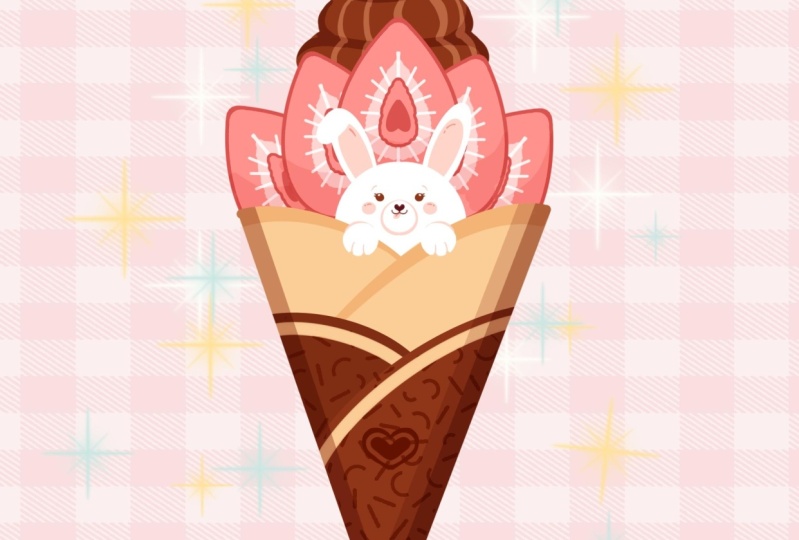
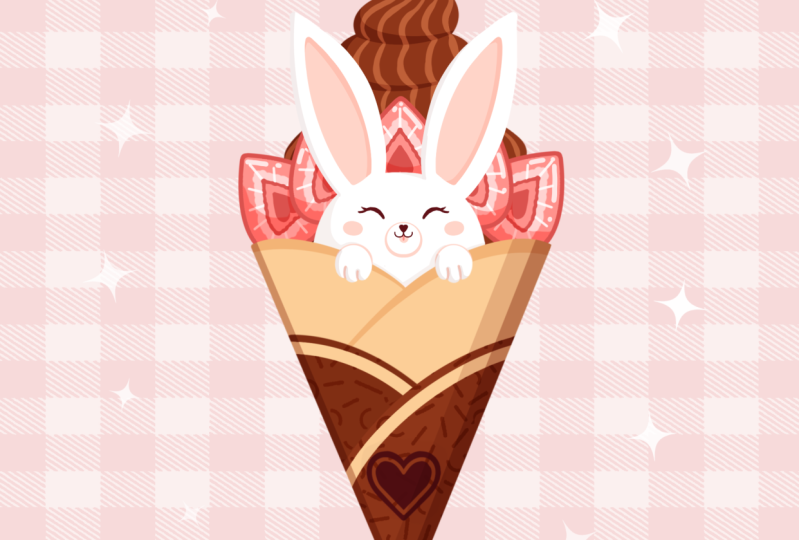
Uni und mag diesen Kurs. Wir zeichnen Acute Body Com. diesen Kurs sind
keine Vorkenntnisse
oder ausgefallene Werkzeuge erforderlich . Wir fangen bei
Null an und verwenden
während des gesamten Prozesses einfache Techniken. Alles, was Sie sehen,
wird korrekt ablaufen.
Wenn Sie jedoch eine andere Software haben oder traditionelle Materialien ausprobieren
möchten, können Sie gerne mitmachen Wenn Sie bereit sind anzufangen,
lassen Sie uns gleich loslegen.
2. Kegel: Beginnen Sie unseren Unterricht zunächst zu
entscheiden, welche Art von Leinwand
wir verwenden werden. Heute verwenden wir
einen einfachen Standard, quadratische Leinwand, die Sie schrittweise
verschieben können Sowohl die Pixelbreite als auch die
Pixelhöhe sind auf 2048 Pixel festgelegt Wenn Sie
andere Abmessungen für
eine Leinwand verwenden
möchten , entscheiden Sie sich einfach dafür GPI sind auf 300 eingestellt
und unser Farbprofil ist auf SRGB mit dieser niedrigen Zahl eingestellt SRGB mit Das ist alles erledigt, wir
klicken auf Fertig und werden
zu unserer neuen Leinwand weitergeleitet Jetzt zoomen wir es einfach heraus, damit wir die gesamte Leinwand sehen. Als erstes
müssen wir die Farben auswählen, die wir
während des gesamten
Unterrichts
verwenden werden . Chris, wenn du deine eigenen Farben verwenden
möchtest, kannst du das gerne
tun. Aber wenn du weitermachen und dieselben Farben verwenden möchtest ,
die du während des gesamten Kurses
sehen wirst, gehe
bitte zum
Projekt und stelle den Saft wieder her und lade alle Materialien Sie außerdem die Pinsel
herunter, die wir heute während des Kurses verwenden werden,
während Sie im
Projekt und beim Restor Stab sind heute während des Kurses verwenden werden,
während Wenn du also alles heruntergeladen hast, lass es einfach los und
ändere zuerst die Farbe
unserer Hintergründe Wir gehen zu unseren Ebenen und wir gehen zu unserer
Hintergrundfarbebene. Unten können Sie sehen, dass
Sie Ihre neue
Farbpalette haben, aber für uns wird
es einfacher sein, unten rechts unter
Palette und
hier unter Einkaufswagen zu
gehen unten rechts unter
Palette und
hier unter Einkaufswagen zu
gehen Wir haben alle
Farbnamen hier, und als Erstes müssen
wir die Farbe mit
den Titelhintergründen
auswählen Lassen Sie uns einfach die Tabulatortaste drücken und die Farbe
unseres Hintergrunds
ändern Wenn wir das getan haben, werden wir unserem Hintergrund zusätzliche Elemente
hinzufügen Lassen Sie uns zunächst einfach
einen der Pinsel auswählen ,
die Sie heruntergeladen haben. Wir werden den Pinsel
mit dem Namen Letha Plate to auswählen mit dem Namen Letha Plate to Mit diesem Pinsel gehen wir
hier übrigens wieder zu unserer Farbpalette wieder und wählen die
Farbe mit dem Namensschild Wenn wir diese Farbe mit nur einer Zeile
ausgewählt haben, wir die Farbe hinzu und fügen die Platte dem
gesamten Hintergrund hinzu Wir heben unseren Apple Pencil
erst
hoch , wenn wir die Platte
überall auf unserer Leinwand haben. Wenn du das gemacht hast,
kannst du wahrscheinlich nicht sehen, was
gerade hier passiert, aber wir werden zu unseren Ebenen gehen und wir werden zu unserem
Y mit der Platte gehen. Wir tippen auf unser N-Symbol und finden den Mischmodus für das
Multiplizieren Jetzt können wir sehen, dass es
vielleicht ein bisschen zu hell ist. Lass uns einfach zu
unserem Apasti Slater gehen. Lass uns es einfach gedrückt halten
und nach links ziehen , bis uns
das Ergebnis
gefällt Etwas von etwa 80%
wird perfekt funktionieren. Wenn Sie
mit Ihren Plattenelementen zufrieden sind, tippen
wir einfach auf unsere Y-Nummer
eins und wir werden sie umbenennen. Wir tippen auf die Ebene
und wählen Umbenennen. Benennen wir es in Platte um. Wenn wir das getan haben,
werden wir
eine weitere Ebene darüber erstellen
und wenn wir Ulaer haben, kehren
wir zu
unserer Pinselbibliothek zurück und gehen zum
Kalligrafie-Ordner Im Kalligrafie-Ordner wählen
wir den Monolin-Pinsel wir Jetzt können Sie entscheiden, wie
glatt Ihre Linien sein
sollen oder ob Sie sie auf sehr natürliche Weise
verwenden
möchten Wenn du die
Glätte deiner Linien anpassen möchtest, tippe
einfach auf
unseren Monoline-Pinsel und wir gehen ins
Pinselstudio Auf der linken Seite gehen wir in
den Bereich Stabilisierung und hier oben haben wir
die Option Straffline
mit einem ist auf einen sehr niedrigen
Wert eingestellt und wenn Sie möchten, können
Sie zum
Zeichenblock gehen und sie hier ausprobieren Sie können sehen, dass wir jetzt
eine etwas gezackte Linie haben, aber wir haben
viel Kontrolle darüber Wenn Ihnen gefällt, wie diese Linie aussieht, können Sie sie gerne auf diese Weise
verwenden Wenn Sie jedoch möchten, dass Ihre
Linie glatt ist, können
wir einfach zu
einer geringeren Menge übergehen und sie anpassen Stellen wir
es zum Beispiel einfach auf Maximum ein und gehen wir einfach zu unserem Zeichenblock
und probieren es noch einmal aus Sie können sehen, dass wir hier ein
bisschen die Kontrolle verloren haben, aber wir zeichnen eine
sehr, sehr glatte Linie. Sie können
mit dieser Option herumspielen. Auch hier kannst du direkt zu deinem
Canvas gehen. Wenn Ihnen der von Ihnen gewählte
Betrag nicht gefällt, können
Sie zu dieser
Option zurückkehren und sie später anpassen. Finden Sie den Betrag, der
für Sie funktioniert, und wenn Sie fertig sind
, klicken Sie einfach oben rechts
auf Fertig. Wenn wir das gemacht haben, wenn
wir unseren neuen Pinsel haben, gehen
wir zurück zu
unserer Farbpalette und wählen die
Farbe mit dem Namen B. Wenn wir diese
Farbe ausgewählt haben, machen
wir einfach die Größe
unseres Pinsels etwas
kleiner, und wir werden mehr zum
unteren Teil unserer Leinwand gehen, und wir werden anfangen,
einen solchen Sheap zu erstellen. Mit nur einer Zeile
erstellen wir dieses V-Häppchen
und am Ende
halten wir unseren Apple Pencil in der Hand. Sie können sehen, dass wir
es auf ein besseres Blatt gebracht haben, und wir werden es auch einfach übertreiben und zur Popup-Option
übergehen zur Popup-Option Das ist unser Bearbeitungsmodus. Wenn Sie die Option
Dreieck haben, wählen wir sie aus. Aber wenn Sie
es nicht haben, machen Sie sich keine Sorgen, Sie können mit der
Option arbeiten, die Sie zuvor hatten. Wir haben unsere Knoten
im Agentenmodus, wir können einfach zu ihnen gehen
und sie anpassen. Lassen Sie uns zum Beispiel einfach
versuchen,
diese dreieckige Schafe auf beiden Seiten sehr
symmetrisch zu gestalten diese dreieckige Schafe auf beiden Seiten sehr
symmetrisch Gehen wir einfach zu dieser
Notiz unten. Wir werden unseren Apple
Pencil dort halten und ihn weiter
zur Seite ziehen. Wenn Sie einige Elemente
anpassen, sie
proportionaler
gestalten
oder
einander auf beiden Seiten ähnlicher machen möchten sie
proportionaler
gestalten
oder , können Sie das
gerne tun. Im Grunde brauchen wir
eine solche Form. Wenn Sie so
etwas haben, tippen
wir einfach mit unserem Finger
oder unserem Apple Pencil auf den Bildschirm und wir verlassen unseren Bearbeitungsmodus. Wenn wir jetzt den Saft haben, müssen
wir
sicherstellen, dass er sich genau in
der Mitte unserer Leinwand befindet. Gehen wir einfach zu unserem Erkey
oben links und unten gehen
wir zur Option Uniform Wenn wir die
Option Uniform aktiviert haben, gehen
wir auch unter Snapping
und hier in den Einstellungen wählen
wir Snapping Jetzt kehren wir zu unserer Leinwand
zurück.
Wir werden unseren Apple
Pencil in einer bestimmten Zeit halten Was wir suchen,
ist diese orangefarbene Linie. Wenn wir diese orange
Linie auf Ihrem Bildschirm sehen, wissen
wir, dass wir uns
genau in der Mitte befinden. Wenn Sie ein
solches Ergebnis haben, können
wir die
Form etwas weiter anpassen. Wir werden diese
Ecke, die wir unten
rechts haben , auch
in der Mitte haben. Wir gehen zur
Option Verzerren und wir gehen zu diesem Knoten, den
wir unten haben und wir werden ihn weiter nach rechts ziehen , wenn wir diese orange Linie
haben Wenn Sie ein solches
Ergebnis haben, verlassen wir diesen Modus einfach indem wir auf unsere Pfeiltaste tippen Wenn wir nun diesen ersten Saft haben, gehen
wir einfach los und fügen die
zusätzlichen Elemente nach oben Wir kehren wieder
zu unserem Pinsel zurück und zuerst werden
wir über unsere
rechte Seite gehen und wir werden mit
dem Saft so nach innen gehen Erstelle eine Kurve und halte
sie am Ende. Wenn Sie es anpassen müssen, gehen
wir in unseren Bearbeitungsmodus
und passen es von hier aus an. Hier können wir einfach zu einem
der Knoten gehen und die Krümmung
anpassen. Im Grunde brauchen
wir so etwas. Wenn Sie das
Ergebnis haben, das Ihnen gefällt, tippen
wir einfach auf den Bildschirm und lassen Sie uns einfach auf
die andere Seite gehen und hier etwas
Ähnliches erstellen. Wir können entscheiden, ob Sie
dieses kleine Element
etwas kleiner oder größer haben möchten dieses kleine Element
etwas ,
es liegt ganz bei Ihnen. Im Grunde brauchen wir
so etwas. Stellen Sie sicher, dass Ihre Konturen
keine Lücken aufweisen Wenn Sie ein solches
Ergebnis haben, gehen
wir einfach zu diesem
Symbol oben rechts
und wir ziehen die Farbe einfach
per Drag-and-Drop auf dieses Blatt Wenn wir nun ein solches
Ergebnis haben, lassen Sie uns einfach ein paar
Verschönerungen hinzufügen Wir werden zuerst zu unseren
Ebenen gehen und mit unserem Code
eine weitere Ebene über
dieser Ebene erstellen mit unserem Code
eine weitere Ebene über
dieser Ebene Wir tippen auf diese neue Ebene und wählen die
Schnittmaske Wenn wir die Schnittmaske verwenden, wir die
Details nur zu den vorhandenen Bereichen hinzu ,
die wir auf unserer vorherigen Ebene
haben Wir gehen nicht über den
Rahmen hinaus und wir werden
keine weiteren Details
außerhalb unserer Schafe erstellen Jetzt, wo wir
diese neue Ebene haben, wir einfach
zu unserer Farbpalette zurück und wählen die
dunklere Strandfarbe aus. Bei einer dunkleren Strandfarbe werden
wir uns mit der Seife befassen
und das
zusätzliche Element hier erstellen. Lassen Sie uns zunächst einfach unseren rechten Teil
durchgehen und eine Form erstellen, die auf diese Weise nach unten
geht. Halten Sie erneut Ihre Linie
und das Ende, justieren
Sie, stellen Sie
hier oben eine nette Verbindung her.
Wenn nötig, wechseln Sie in den roten
Modus und passen Sie es von hier aus an. Versuchen Sie, diese Kurve parallel
zu der Kurve zu machen , die
Sie oben haben, und wenn Sie insgesamt
damit zufrieden sind, lassen Sie uns einfach
ein bisschen mehr daran arbeiten. Lassen Sie uns einfach etwas Dicke
hinzufügen, und wir werden
die Linie an unserem rechten
Teil und am oberen Teil
etwas dicker machen , anstatt sie unten zu haben. Lassen Sie uns noch einmal eine Linie
erstellen, die auf diese Weise nach
oben verläuft. Halten Sie es am Ende,
passen Sie es bei Bedarf an, legen Sie
einfach
die gewünschte Dicke fest. Wenn Sie ein solches
Ergebnis haben und Sie
hier eine Lücke haben,
die Sie manuell neu einfärben
müssen , machen Sie das
einfach Nehmen wir auch einfach unseren
Radiergummi und gehen
zur linken Seite und machen diesen Tipp
etwas spitzer Wir gehen einfach
mit unserem Radiergummi dorthin und erstellen eine weitere Linie
, die auf diese Weise nach unten führt Mit dem Radierer können Sie
alle Optionen verwenden, die Sie mit dem Pinsel
verwendet haben Sie können
also einfach Ihre Linie und
das Ende
gedrückt halten und in den
18-Modus wechseln, um sie anzupassen Finden Sie also heraus, was für Sie funktioniert,
und wenn Sie fertig sind ,
tippen Sie einfach auf den Bildschirm . Wir kehren
zu unserem Pinsel zurück und machen dasselbe
auf der anderen Seite Gehen Sie einfach zur Seite und
wir passen diesen Schaf an. Wenn Sie
es nach Ihren Wünschen anpassen möchten, machen Sie es dünner oder dicker, machen Sie es ein bisschen
spitz und wenn Sie möchten,
oder wählen Sie für dieses Element einfach geraden
Schaf. Wenn Sie einige Lücken haben
, die Sie
manuell beheben müssen, tun Sie Wenn wir nun ein
solches Ergebnis haben, kehren wir einfach zu unseren Ebenen
zurück und erstellen eine
weitere Ebene darüber. Das
Gleiche wie zuvor, tippen
wir einfach darauf und
wählen die Schnittmaske Wenn wir nun
diese neue Ebene haben, kehren
wir zu
unserer Farbpalette zurück und wählen die Farbe
mit dem Namen Schokolade Mit der Farbe Schokolade gehen
wir wieder zu unserem
rechten Teil und erstellen
eine ähnliche Form
wie hier oben. Gehen wir einfach
ein bisschen nach unten und erstellen eine ähnliche Linie wie die, die
wir oben haben. Sie können die
Position auf diesem Element festlegen. Sie können in Ihren
Bearbeitungsmodus wechseln und ihn von hier aus anpassen. Wenn Sie die
Krümmung anpassen möchten, passen Sie sie an .
Wenn Sie die Form im
Bearbeitungsmodus
nach unten bewegen müssen , müssen
Sie nur
Ihren Apple Pencil
an einer leeren Stelle halten und
die Form einfach an die
gewünschte Stelle verschieben . Wenn Sie die
Platzierung für dieses Element gefunden haben, tippen
wir einfach auf den Bildschirm,
um unseren Bearbeitungsmodus zu verlassen,
und lassen Sie uns einfach die Form umherweben , sodass wir einen Nahbereich haben, und dann ziehen wir die
Farbe einfach per Drag & Drop in diesen Bereich. Wenn wir das gemacht haben, werden wir wieder zu unseren Ebenen
gehen
und wir werden zu
unserer vorherigen Ebene gehen, und wir werden zu
unserer vorherigen Ebene gehen wo wir diesen
kleinen oberen Teil haben, und von hier aus werden wir eine weitere Ebene
erstellen. Es wird automatisch
auf unsere Hauptebene zugeschnitten. Kehren wir einfach zu
unserer Farbpalette zurück und wählen die Farbe mit dem
Namen dunklere Schokolade Bei der dunkleren Schokoladenfarbe gehen
wir auf die
gegenüberliegende Seite und erstellen hier eine
ähnliche Form. Auch hier können Sie entscheiden, wie hoch
die Form sein soll. Halten Sie es am Ende gedrückt, passen Sie es in
Ihrem Bearbeitungsmodus an und
tun Sie hier, was Sie tun müssen. Wenn Sie mit
dem Krümmungselement fertig sind, lassen Sie uns die Form einfach umkreisen, um die Farbe im Inneren
hinzufügen zu können. Wenn wir ein solches
Ergebnis haben, schauen Sie sich Ihre
Abbildung aus der Ferne an und entscheiden Sie, ob Sie etwas anpassen
möchten oder nicht. Sie können diese Formen zum Beispiel verschieben
und vielleicht auch hier einige zusätzliche
Elemente hinzufügen. Kehren wir zum Beispiel einfach
zu unseren Ebenen zurück. Wir gehen zu unserer Ebene
, die wir oben haben, und ziehen sie
ein wenig höher. Wenn die Ebene ausgewählt ist, gehen
wir zu unserer ER-Taste, Methode
Uniform ist ausgewählt, und wir halten einfach unseren
Apple-Bleistift an einer leeren Stelle und
bewegen diese Form einfach nach oben. Wenn Sie das
Ergebnis haben, das Ihnen gefällt, lassen Sie uns einfach alles abwählen,
indem wir unsere Air-Taste erhitzen, und jetzt lassen Sie uns einfach
die zusätzlichen Elemente
zu diesem kleinen Teil hinzufügen die zusätzlichen Elemente
zu diesem kleinen Teil Gehen wir und wählen unseren Radiergummi aus. Wir werden die
Größe des Pinsels
nicht zu groß machen und mit diesem Pinsel gehen
wir einfach
zum oberen Teil und
machen hier einen kleinen Schnitt. Wir gehen einfach
dorthin und erstellen eine ähnliche Linie wie
die, die
wir oben haben. Versuche es parallel zu machen. Wenn Sie Ihren
Apple Pencil am
Ende der Zeile halten müssen , wechseln Sie in den Bearbeitungsmodus
und passen Sie ihn von hier aus an. Wenn Sie ein
solches Ergebnis haben, gehen
wir einfach zu
unserer vorherigen Zeile über, also gehen wir zu
unserer fünften Zeile über, und wir machen hier
dasselbe. Gehen wir einfach über den oberen Teil und
versuchen, die Dicke so zu gestalten , wie Sie sie auf der rechten Seite
haben. Lassen Sie uns auch hier einfach unseren
Apple Pencil gedrückt halten und in den Bearbeitungsmodus wechseln, um
dieses kleine Element anzupassen. Achten Sie mehr auf dieses Element, das Sie auf der linken Seite
haben Wenn Sie
mit Ihrem Schnitt zufrieden sind, tippen
wir einfach auf den Bildschirm,
um unseren Bearbeitungsmodus zu verlassen. Lassen Sie uns jetzt einfach
die Teile löschen, die wir nicht benötigen. Wir fügen diese Ebene mit
unseren Elementen auf der linken Seite hinzu. Holen wir uns einfach unseren
Radiergummi und gehen zum unteren Teil
und
wir werden
dieses kleine Element sehr genau löschen Wenn wir es auf diese Weise haben, werden
wir gegen unsere
Ebenen vorgehen und wir werden zu
dieser Ebene gehen , wo wir die oberen Teile
mit einer anderen Farbe
haben mit einer anderen Farbe die gleiche Weise wie zuvor gehen
wir zu dieser kleinen Lücke und löschen sie einfach
. Im Grunde brauchen wir
ein solches Ergebnis. Wenn Sie es so haben, lassen Sie uns einfach
einige zusätzliche Elemente
zu den Schokoladenteilen hinzufügen . Zuerst werden wir wieder zu
unseren Lagen gehen und wir werden
zu unserer Lage auf der Oberseite gehen. Darüber werden wir eine weitere
Ebene erstellen. Wenn wir diese Ebene erstellt haben, gehen
wir zu unserer Pinselbibliothek und wählen einen anderen Pinsel , den Sie heruntergeladen haben. Dieses Mal wird es der Litha
Multi Sprinkles Brush sein. Gehen wir einfach und wählen es aus, und wir werden einfach
die Schokoladenteile durchgehen und diesen Teilen ein paar
Streusel hinzufügen,
und um es sehr genau zu machen, werden
wir es auf diese Weise tun Wir kehren zu unseren
Schichten zurück und
gehen zuerst nach Ara mit der
Schokolade auf der linken Seite Wählen wir es einfach aus, tippen
wir einfach darauf und wir
wählen es aus der Liste aus. Jetzt ist nur dieser Bereich ausgewählt, und wir müssen nur
zu unseren Ebenen zurückkehren und zu Aa Nummer sechs
gehen, die
wir oben haben. Nun, zurück zu unserem
Pinsel und wir gehen einfach diesen Bereich durch und
fügen unsere zusätzlichen Teile hinzu. Aber bevor wir das tun, kehren
wir einfach zu
unserer Farbpalette zurück und wählen eine andere dunklere Farbe aus. Sie können zum Beispiel
dunkle Schokolade oder Linien verwenden. Wählen Sie eine dieser Farben aus
und lassen Sie uns einfach
diese Elemente durchgehen und unsere Streusel
hinzufügen Machen Sie sich keine Sorgen, wenn Sie
den Rahmen dieser
Form überschreiten , das ist okay Wenn wir mit dem Hinzufügen von
Streuseln fertig sind, fügen
wir diese Elemente hinzu. Klicken wir einfach auf unser
Strub-Symbol oben links Dann
gehen wir zu unseren Ebenen, tippen auf
diese Ebene Nummer sechs und wählen auch hier die
Schnittmaske Wenn Sie nun bei diesem Element,
das wir mit diesem
Pinselrohr
wiederherstellen möchten, die Frames überschreiten diesem Element,
das wir mit diesem
Pinselrohr
wiederherstellen möchten, die mit diesem
Pinselrohr
wiederherstellen Wir können ganz einfach
unseren Radiergummi nehmen und
diesen Teil genau hier löschen Jetzt machen wir dasselbe mit diesem Element auf der Unterseite Gehen wir wieder zu unseren Lügnern. Wir gehen zu unserer Nummer vier, wo wir unsere Schokolade haben
, die wir rechts haben Wir tippen auf diese Ebene
und wählen „Auswählen“. Gehen wir noch einmal zu
unseren Lippen zurück, gehen in dieses Y, wo wir unsere Streusel haben, zurück zu unserem Pinsel und gehen ganz einfach rein
und fügen unsere Streusel hinzu Wenn wir nun ein solches
Ergebnis haben, wählen wir alles ab, indem
wir auf das R S Ribbandsymbol klicken Wenn Sie der Meinung sind, dass diese
Streusel vielleicht zu hell sind, können
wir wieder zu unseren Ebenen
gehen, zu unserer Zeile Nummer sechs
gehen, zu unserem Symbol gehen und hier
die Deckkraft anpassen Finden Sie also die Pastete, die für
Sie funktioniert , und wenn Sie
damit zufrieden sind, tippen
wir einfach auf
unsere Ebene Nummer sechs, und wir werden auf
das Plus-Symbol tippen , um hier
eine neue Ebene zu erstellen Wenn wir die neue Ebene haben, gehen
wir einfach weiter
zum unteren Teil
unseres Schokoladenteils und erstellen hier ein kleines
zusätzliches Element. Wenn diese Ebene ausgewählt ist, gehen
wir zu unserem Bereichssymbol, gehen unter Canvas und wählen
Zeichenhilfe aus. Jetzt können Sie sehen, dass wir die Zellen
haben sich durch die
gesamte Form der Leinwand ziehen, und das ist nicht die
Option, die wir benötigen. Wir gehen einfach unter
acht Zeichenhilfslinien und unten unter Symmetrie Wir haben diese Linie, die
von oben nach unten
verläuft und durch die Mitte Ihrer Leinwand verläuft Das ist genau das, was wir brauchen. Lassen Sie uns jetzt einfach oben rechts
etwas herunterheizen und wir werden dafür sorgen, dass diese
neue Schicht unterstützt wird. Sie können sehen, dass wir hier
einen kleinen Titel haben. Wenn wir es geschafft haben, werden wir einfach zu einer der Seiten
gehen. Wir werden die Größe unseres
Pinsels etwas kleiner machen und wir werden
auch einfach wieder zu unserem Geld für Kalligrafie-Pinsel gehen, und wir werden zu
einer der Seiten
gehen und hier einfach
ein bisschen hart kreieren Wir gehen einfach hin und
kreieren so eine Form. Sie können mit der
Position auf diesem Element herumspielen, Sie können mit der
Rundheit dieses Elements herumspielen Es liegt ganz bei dir. Finden Sie die Größe und finden Sie das Schaf, das Sie
möchten , wenn Sie etwas
anpassen müssen, nehmen Sie einen Radiergummi und passen Sie es an Verbringen Sie im Grunde einige Zeit hier und kreieren Sie die
Form, die Ihnen gefällt Wenn du das
Schaf hast, lass uns die Farbe einfach per
Drag-and-Drop hineinziehen und dann einfach
wieder unseren Radiergummi nehmen den
Radiergummi etwas kleiner machen treten
wir ein bisschen vom
Rand unseres kleinen Herzens weg
und wiederholen einfach das Auch hier machen wir
einen kleinen Schnitt. Auch hier gilt: Arbeite an den Schafen, falls du
etwas Zeit hier verbringen musst und schaffe ein schönes, hartes Element. Wenn Sie Details hinzufügen müssen, wenn Sie
es mit Ihrem Radiergummi übertrieben haben, nehmen Sie
einfach einen Pinsel und passen Sie die Stellen an, die
Sie anpassen müssen Wenn Sie mit
diesem Pinsel und diesem Modus
weitere Elemente hinzufügen mit
diesem Pinsel und diesem Modus
weitere Elemente möchten, können Sie das
gerne tun Aber lassen Sie uns im Grunde
einfach
mehr an unseren Schatten auf unserer Com arbeiten . Was wir tun werden. Wir gehen wieder
zu unseren Ebenen, und wenn du willst, kannst du mit dem Herzen
zur Linie gehen, du kannst darauf tippen und du kannst es als Schnittmaske
machen, und dann werden wir eine weitere Ebene darauf
erstellen Auch hier tippen wir auf diese Ebene und wählen die
Schnittmaske Gehen wir nun einfach
zu diesem N-Symbol und ändern den
Mischmodus auf Multiplizieren Was die Opazität angeht, gehen
wir vorerst einfach zu 100% Später werden wir es anpassen. Wenn wir das getan haben, kehren
wir einfach zu
unserer Farbpalette zurück und wählen die Farbe mit
dem Namen Schokolade aus. Wenn diese Farbe ausgewählt ist, vergrößern
wir einfach die Größe des Pinsels fast auf das Maximum, und wir werden über
eine der Seiten gehen und einen Schatten
erzeugen, der auf diese Weise verläuft. Versuchen Sie, eine gerade Linie zu erstellen
, die parallel zu der Linie verläuft, die Sie an der Seite
haben und versuchen Sie, sie ziemlich groß zu machen. Wenn Sie es anpassen müssen, gehen den Bearbeitungsmodus und passen Sie es an Wenn Sie ein solches
Ergebnis haben, lassen Sie uns einfach unseren Bearbeitungsmodus verlassen. wir jetzt einfach zu unseren Ebenen
zurück, gehen zu unserem Symbol und passen die
Deckkraft an unsere Flechten an Lassen Sie uns einfach
etwas nehmen, das nicht zu hell ist, etwas um die 20 oder 30% Wenn Sie es so haben, tippen
wir einfach
auf diese neue Ebene, wir werden eine neue
Ebene darüber erstellen und wir werden auch hier einen neuen
Schatten erstellen. Tippen Sie erneut auf diese neue Ebene
und wählen Sie die Schnittmaske Gehen Sie zum N-Symbol und ändern Sie den
Mischmodus auf Lassen
Sie uns den Wert vorerst wieder bei 100% belassen und
die Größe des Pinsels ein
wenig verringern die Größe des Pinsels ein
wenig Wir werden ein wenig
vom Rand dieses Schattens abtropfen und genau hier einen weiteren
Schatten erzeugen. Versuchen Sie erneut, diese Linie parallel zu der Linie zu ziehen, die Sie auf Ihrem Hauptschatten und am Rand, den Sie auf der rechten Seite
haben. Wenn Sie Anpassungen vornehmen müssen, wechseln Sie in
den Bearbeitungsmodus und passen Sie sie an. Wenn Sie
mit diesem Element zufrieden sind, gehen
wir einfach über
die gegenüberliegende Seite und lassen Sie uns auch hier einen
kleinen Schatten erzeugen. Nochmals, einfach
etwas auf diese Weise erstellen, unsere Linie und das Ende
halten, und wenn Sie dann mit
der Position und
allem, was diesen Schatten hat,
zufrieden sind der Position und
allem, was diesen Schatten hat, verlassen
wir einfach unseren Bearbeitungsmodus, indem wir auf dem Bildschirm
tippen. Und jetzt kommen wir einfach
zurück zu unseren Ebenen. Wir werden zu unserer
Schicht Nummer neun gehen. Wir tippen auf unser Symbol
und passen die Deckkraft Wir wollen etwas Helles
, aber nicht zu Helles. Etwas um die 40, vielleicht
45% wird perfekt funktionieren. Wenn Sie
es nach Ihren Wünschen anpassen möchten, können Sie das
gerne tun Wenn Sie nun
mit diesem Kegel unzufrieden sind, wählen
wir einfach jede Ebene aus, die zu diesem Kegel
gehört, und wir können das ganz einfach tun,
indem wir zu unseren Ebenen gehen Wenn die erste
Ebene ausgewählt ist, gehen
wir darunter Wir werden die
Ebene von links nach
rechts wischen und dies noch ein paar
Mal
tun , bis alle Ebenen ausgewählt sind
, die zu unserem
Kegel gehören Wenn sie alle ausgewählt sind, klicken
wir auf Gruppe und gehen zu unserer neuen Gruppe, wir tippen darauf und
wählen Umbenennen Benennen wir es in Kegel um. Wenn die Gruppe ausgewählt ist, gehen
wir zu unserer Pfeiltaste und verwenden das Einrasten mit einheitlicher
Methode. Wir halten einfach
unseren Apple-Bleistift an einer Stelle des Links B und ziehen ihn mit L nach unten Vergiss nicht, dass
wir
dieser orangefarbenen Linie folgen müssen , um
sicherzugehen, dass wir uns mit unserem Kegel genau in der
Mitte
befinden Wenn Sie die
Position gefunden haben, die Ihnen gefällt, tippen Sie einfach auf unsere Pfeiltaste. Wenn wir das getan haben, kehren wir
einfach zu unserer Liste zurück Wenn die Gruppe ausgewählt ist, sind
wir bereit, mit unserem nächsten Teil fortzufahren,
in dem wir
an den
Erdbeeren arbeiten werden.
3. Erdbeeren: Beginnen wir diesen Teil
zunächst damit, dass wir zu unseren Ebenen gehen und auf das
Plus-Symbol in unserer ausgewählten Gruppe tippen. Wenn wir nun diese
neue Ebene ausgewählt haben, tippen
wir darauf und wählen
die Zeichenhilfe. Auch jetzt wird alles
, was wir auf der
einen Seite erstellen ,
auf der gegenüberliegenden Seite gespiegelt Gehen wir einfach zu
unserer Farbpalette. Wir werden die Farbe
mit dem Namen Rot auswählen. Wir werden die Größe
unseres Pinsels
etwas kleiner machen . Finden Sie die Größe,
die Sie bevorzugen würden, und wir werden zu dieser Linie gehen
, die von oben nach unten verläuft , und wir werden
mit
der Herstellung unseres Strobers beginnen Was wir tun müssen, ist
eine erste Form wie diese zu erstellen. Unsere Form wird oben
schmal und unten
etwas breiter. Sie können die Form einfach
so mit einer Linie
erstellen ,
oder wenn Sie möchten, können
Sie zu Ihrer Form wechseln
und bei Bedarf in den
18-Modus wechseln. Arbeite ein wenig
auf das Schaf,
versuche, diesen spitzen
Teil nicht so spitz zu machen Wenn Sie das Schaf mit dem Radiergummi
nach Ihren Wünschen anpassen müssen ,
können Sie das gerne tun Versuche an der Silhouette zu arbeiten, versuche an der Kontur zu arbeiten, ziemlich sauber
und hübsch sein
wird, und im Grunde brauchen
wir so etwas Sie haben einige Elemente
, die Sie mit dem
Radiergummi oder dem Pinsel
löschen oder anpassen müssten mit dem
Radiergummi oder dem Pinsel
löschen oder anpassen Passen
Sie sie an. Wenn Sie ein solches
Ergebnis haben, müssen
wir
die Farbe hinzufügen, aber lassen Sie uns das einfach
auf einer anderen Ebene machen Wir gehen zu unseren Ebenen
und erstellen
mit dieser Kontur eine weitere Schicht über unserer Ebene. Wir wollen unsere Gliederung
auf dieser neuen Ebene verwenden. Kehren wir einfach zu
dieser Zeile 11 zurück ,
wo wir unsere Gliederung haben Wir werden darauf tippen und Referenz wählen. Wenn wir nun zu unserer neuen
Ebene gehen, Leer Nummer 12, und wenn wir zu
unseren Farbpaletten gehen und die Pinfarbe auswählen, können
wir einfach gehen und in
diesen Bereich ziehen , den wir in ama haben Lassen Sie uns jetzt einfach
weitere Details zu unserer Erdbeere hinzufügen weitere Details zu unserer Erdbeere Wir werden wieder zu unseren Schichten gehen. Wir werden eine
weitere Ebene darüber erstellen. Wir werden darauf tippen und
die Zeichenhilfe wählen. Wenn wir das getan haben, gehen wir zu unserer Farbpalette und wählen
die weiße Farbe aus. Wenn die weiße
Farbe ausgewählt ist, kehren
wir zu unseren Ebenen zurück, gehen zum
En-Symbol auf unserer Ebene 13 und wählen
einen anderen Mischmodus Lassen Sie uns zum Beispiel
einfach mit Overlay arbeiten. Lassen Sie uns vorerst einfach die maximale
Deckkraft beibehalten, und wir müssen nur eines an den Seiten
durchgehen, und wir müssen nur ein paar eigenartige
Schafe erschaffen. Lass uns einfach mit
so etwas weitermachen. Ganz einfach, wir nehmen die Form einfach so und
wiederholen die Gesamtform, machen sie
aber sehr wellig Wenn Sie es
dicker machen möchten, können Sie das
gerne tun Wenn Sie noch
einmal
mehr an der Form arbeiten möchten , können Sie das
gerne tun. Wenn wir die
Form so haben, kommen
wir einfach
zu unseren Schichten zurück. Gehen wir einfach zu diesem alten
Symbol auf dieser weißen Ebene und
passen wir einfach unsere Deckkraft Nehmen wir einfach
etwas um die 55, vielleicht 60%, oder wenn Sie
andere Mengen an Opazität verwenden möchten andere Mengen an Opazität können Sie das
gerne tun Wenn wir ein
solches Ergebnis haben, tippen
wir einfach auf diese Ebene und erstellen eine
weitere Ebene darüber Auch hier gehen wir
zu unserem En-Symbol und wählen den
Modus „Übermäßiges
Mischen Lassen Sie uns vorerst einfach das
Maximum beibehalten. Tippen wir noch einmal auf diese Ebene und
wählen die Zeichenhilfe Dann gehen wir zu unserer Pinselgröße
auf diesem kleinen Schieberegler und verkleinern die Größe
etwas. Was wir
jetzt tun müssen, ist,
dieses weiße Element alleine zu verwenden
und ein paar Zeilen hinzuzufügen. Lassen Sie uns zuerst über die Spitze gehen und eine solche gerade
Linie erstellen. Wenn Sie es haben und denken, dass
es vielleicht zu dick ist, können Sie es gerne noch
einmal mit einem
kleineren Pinsel versuchen . Versuche die Linien
gerade zu machen und versuche nur eine Linie zu
machen. Wenn du es hast, lass uns einfach
das ganze Schaf alleine machen
und wir werden einfach ein paar Zeilen wie diese
hinzufügen. Du kannst ihre Größe variieren, du kannst ihre
Rotation und ihre Menge variieren, es liegt ganz bei dir. Wenn Sie ein solches
Ergebnis haben,
können Sie, wenn Sie möchten, zu Ihren Ebenen gehen und die Deckkraft
dieser Ebenen anpassen Nehmen wir einfach etwas
um die 90% oder vielleicht 85. Wenn Sie das
Ergebnis haben, das Ihnen gefällt, lassen Sie uns eine
weitere Schicht Seife auftragen. Auch hier tippen wir darauf und wählen
die Zeichenhilfe. Wenn wir das getan haben,
werden wir wieder zu
unserer Farbpalette gehen und wer
wird diese rote Farbe auswählen? Dann werden wir
in dieses Schaf gehen. Wir gehen in
das Zeitalter, in dem wir in unseren weißen Elementen leben
und das einfach
hingehen und
einen neuen Umriss erstellen wird . Lassen Sie mich einfach gehen und ganz einfach so
etwas erstellen. Wenn wir ein solches
Ergebnis haben, lassen Sie uns hier einfach
ein bisschen hart kreieren. Lassen Sie uns einfach unsere Leinwand wiederholen, damit wir sie leichter
erstellen können, und wir werden einfach den gleichen Weg gehen wie bei unserem Coon-Element, und wir werden einfach einen
etwas länglichen Hard wie diesen erstellen . Wenn Sie einige Teile löschen müssen, können Sie sich gerne
einen Radiergummi schnappen und ihn löschen Versuchen Sie, dieses Element schön zu gestalten, und wenn Sie fertig sind, lassen Sie die Farbe einfach per Drag-and-Drop hineinziehen Das können wir tun, weil wir unsere LA 11 als Referenz
haben. Wir
müssen zuerst zu unserer gehen, wir werden zu unserer Lia 11
gehen müssen. Wir werden darauf tippen und
die Referenz ausschalten. Gehen wir jetzt einfach zurück zu unserem LA 15, wo wir unser Herz
haben, und wir werden
es noch einmal versuchen. Wir ziehen die Farbe einfach per Drag &
Drop in diesen Bereich. Jetzt können wir das machen, und jetzt haben
wir unsere Erdbeere. Was wir als Nächstes tun müssen, wir wieder
zu unseren Ebenen gehen
und jede Ebene auswählen, und jede Ebene auswählen die zu unserer Erdbeere gehört. die gleiche Weise wie zuvor, wischen
Sie einfach unsere Ebenen von links nach rechts ab, bis
alle ausgewählt sind, und wir heizen die Gruppe Gehen wir einfach zu unserer neuen Gruppe und benennen sie
in Strawberry One Jetzt müssen wir
vier Kopien dieser Gruppe erstellen. Gehen wir zuerst zu unseren Ebenen, und wir werden zuerst zu
diesem kleinen V-Symbol in unserer
Gruppe mit dem Erdbeersymbol gehen . Wir werden darauf tippen und unsere
Gruppe zusammenklappen. Du kannst auch einfach zum
Kegel gehen und das Gleiche machen, sodass du das Ganze, was du hast
, in deinen Schichten sehen kannst. Jetzt gehen wir mit Strawberry One zu unserer
Gruppe und machen die Duplikate Wir müssen unsere Gruppe von
rechts nach links
wischen und
Duplikat auswählen Lassen Sie uns
diese Gruppe jetzt einfach in Strawberry Two umbenennen , darauf
tippen und sie
auswählen und umbenennen Wir werden es noch dreimal machen, unsere Gruppe
wischen, Duplizieren
auswählen und sie in Strawberry Three
umbenennen Lass es uns einfach noch zweimal machen. Wenn wir fünf Gruppen
mit unseren Erdbeeren haben, gehen
wir einfach hin und positionieren sie. Zuerst gehen wir
zu unserer Erdbeersorte und dann
zu unserer Pfeiltaste. Wir verwenden unsere einheitliche
Methode und ziehen sie einfach auf unser C. Wir müssen nur etwas
auf diese Weise tun. Positionieren wir es
direkt so,
und wenn Sie fertig sind, lassen Sie uns einfach
zu unseren Schichten übergehen,
wir werden mit unserer nächsten Erdbeere weitermachen Wenn die Gruppe ausgewählt ist, gehen
wir wieder
zu unserer Pfeiltaste
und Sie können sehen, dass wir
diesen Knoten oben haben Lass uns einfach darauf tippen und lass uns einfach 20 aufschreiben. Wenn wir das gemacht haben, werden wir
sehen, dass wir
unsere kleine Erdbeere gedreht haben,
und wir werden sie
einfach
auf der gegenüberliegenden Seite positionieren. Lass uns einfach gehen,
unseren Apple Pencil halten und die
Erdbeere einfach auf unsere Seite ziehen. Positionieren Sie ihn nach Ihren Wünschen
und wenn Sie fertig sind, drücken
wir einfach unsere Pfeiltaste, und wir werden
wieder zu unserem Mietvertrag übergehen, wir werden zu unserer
nächsten Erdbeere übergehen Wenn die Gruppe ausgewählt ist, gehen
wir wieder zu unserem Pfeil Wir tippen auf unsere grüne Notiz
und notieren uns 40. Auch hier ziehen wir es einfach
auf diese Seite und
positionieren es so. Sie sich vorerst keine Sorgen, wir können die
Platzierung später anpassen. Jetzt müssen wir sie nur noch drehen und wir müssen sie nur noch beliebig
positionieren. Wenn Sie mit diesen
Elementen fertig sind,
lassen Sie uns noch einmal zu unseren Ebenen übergehen, und wir werden zu
unserer nächsten Gruppe übergehen. Gehe in unsere Arche, wenn sie
ausgewählt ist, einheitliche Methode, tippe auf unseren grünen Knoten und wir tippen auf 20, aber wir gehen zu
diesem kleinen Symbol und wir machen es -20 Es ist auf
die andere Seite gedreht, also gehen wir wieder zum Bildschirm und ziehen es
weiter nach rechts. Wenn Sie fertig sind, tippen Sie
einfach auf unseren Erk, gehen Sie zurück zu unserem Set,
wählen Sie unsere Gruppe
mit Strawberry Five aus, gehen Sie noch
einmal zu unserem Erkey tippen Sie erneut auf unsere
grünen Knoten
und Auch hier
müssen wir zu diesem
kleinen Symbol gehen und es auf -40 setzen Wenn Sie es getan haben, lassen Sie uns es einfach auf der Website positionieren Jetzt müssen wir
sicherstellen, dass alle unsere Erdbeeren
gut aussehen und richtig positioniert sind. Gehen wir zuerst zu unserer Liste, wir gehen zu unserer Gruppe
mit Strawberry One, wir wählen sie aus, wir halten sie und ziehen sie nach oben. Wenn Sie eine
andere Platzierung dafür finden möchten, klicken Sie auf die Pfeiltaste platzieren
Sie diese Elemente anders. Ziehen wir
es zum Beispiel einfach etwas höher. Wenn Sie die
gewünschte Position haben,
tippen Sie einfach auf unsere Pfeiltaste und wir gehen wieder
zu unseren Ebenen. Lass uns einfach zu unserer
Erdbeere Nummer zwei gehen. Wir ziehen sie unter
unsere Erdbeere. Halte die Ebene und
ziehe sie nach oben, und wir werden dasselbe mit
unserer Erdbeere Nummer vier machen. Wählen Sie die Gruppe aus
und ziehen Sie sie nach oben. Wenn Sie
mit der Position
der Elemente herumspielen möchten , lassen Sie uns einfach etwas Zeit hier verbringen und sie gut positionieren. Wenn Sie das
gewünschte Ergebnis haben, müssen
wir sie so positionieren , dass unser
Kegel vorne liegt. Was wir tun müssen, ist
an unsere Spitze zu gehen, wir wählen unsere
Gruppe mit dem Kegel und ziehen ihn höher
als unsere Erdbeeren Wenn wir jetzt ein solches
Ergebnis haben, sind
wir mit diesem
Gefühlselement fertig Fahren wir mit unserem nächsten Teil fort, in dem wir
einen kleinen Hasen kreieren werden
4. Hase: Lassen Sie uns diesen Teil mit
unseren Ebenen beginnen und wir werden
eine weitere Ebene darüber erstellen Wenn wir diese neue Ebene haben, tippen
wir darauf und wählen
die Zeichenhilfe. Wenn wir das gemacht haben,
kehren wir zu
unserer Farbpalette zurück und wählen die Farbe mit dem Namen Weiß. zurückkehren Wenn Sie die Größe Ihres Pinsels anpassen
möchten, werden wir zu
unserem Monoline-Pinsel Sie können das gerne
tun Wir müssen nur zu
diesem kleinen Teil gehen, den wir
genau hier zwischen unserem
Kegel und unseren Erdbeeren haben , und hier werden wir
einen Stapel Ellipse erstellen Da wir unsere
Zeichenunterstützung verwenden, gehen
wir einfach über eine
der Seiten und lassen uns
die Form so erstellen Halte es am Ende und
passe es nach deinen Wünschen an. Jetzt bauen wir einen Schaf
für die Hitze unserer Knochen. Wenn Sie in
den Bearbeitungsmodus wechseln
und ihn von hier aus anpassen müssen , können Sie das
gerne tun Finden Sie die Größe, die
für Sie geeignet ist. Wenn du es bewegen musst, verschiebe es. Wenn wir ein solches
Ergebnis haben, tippen
wir einfach auf den Bildschirm und lassen uns das
ganze Schaf in einer Schleife drehen, sodass wir
die Farbe zu diesem Bereich hinzufügen können Was wir tun müssen, ist dieses Element vielleicht
etwas höher zu positionieren Gehen wir einfach zu unserer Pfeiltaste und ziehen sie ein wenig nach oben. Stellen Sie erneut sicher, dass Sie der orangefarbenen Linie
folgen Wenn Sie
mit
der Position dieser Elemente zufrieden sind , tippen
wir einfach auf unsere Lufttaste und lassen Sie uns alles abwählen Jetzt müssen wir zu unseren Schichten gehen
und sicherstellen, dass unser kleiner Hase in unserer Wiege
ist . Wir
gehen zu unserer Co-Gruppe Wir halten ihn in der Hand und
ziehen ihn für den Hasenhut
höher als unsere Schafe Schauen Sie sich noch einmal die Häschenform
an. Wenn Sie
es in irgendeiner Weise anpassen möchten, können Sie das
gerne tun Wenn Sie
es höher oder niedriger ziehen möchten, können Sie das auch
gerne tun. Wenn Sie die Größe
Ihres Elements anpassen und es schrittweise
aus Ihrem Bearbeitungsmodus entfernen
möchten, können
Sie einfach zu einem der Knoten wechseln ,
die Sie in der Mitte
haben. Zum Beispiel den
Knoten, den wir unten haben , und ihn nach unten ziehen. Finden Sie die Größe und Position dieses Elements, die
Sie möchten. Wenn Sie fertig sind, drücken wir
einfach unsere Pfeiltaste. Wenn wir nun ein solches
Ergebnis haben, gehen
wir einfach zu unseren
Ebenen und erstellen mit dem Kopf eine weitere Ebene über
dieser Ebene. Tippen wir erneut darauf und wählen
wir die Zeichenhilfe aus. Wenn wir das gemacht haben, werden wir zu unserem Pinsel
gehen und einfach die
Form für das Ohr erstellen. Lass uns einfach mit so
etwas weitermachen. Variieren Sie die Größe dieses Elements. Wenn Sie möchten und
wenn Sie die Farbe im Inneren durch
Ziehen und Ablegen
hinzufügen möchten , achten Sie
darauf, dass Sie die Form
umsehen und dass Ihre Kontur keine Lücken aufweist Lassen Sie uns die Farbe einfach per
Drag-and-Drop ziehen, und wenn Sie fertig sind, lassen Sie uns einfach dem inneren Teil arbeiten Lassen Sie uns zunächst einfach das Ohr
wechseln, das
wir zu unserer Linken haben. Wir gehen zu unseren Schichten und dann zu unserer Schicht Nummer 42, wo wir unsere Ohren haben. Wir werden darauf tippen und
die Zeichenhilfe ausschalten. Wenn wir das gemacht haben,
gehen wir zu
unserem linken Ohr und lassen uns die
Form einfach so erstellen. Wir fügen hier nur ein bisschen von
unserem Ohr hinzu und wo
wir diese kleine Lücke haben, lassen wir die Farbe einfach per
Drag & Drop hierher ziehen. Wenn Sie einige
falsch gefärbte Stellen haben, können Sie sie gerne manuell
einfärben. Wenn du
Run with the Shap spielen möchtest, kannst du das
gerne tun Wenn du
mit allem hier ganz zufrieden bist, lass uns einfach nochmal
zu unseren Layern übergehen Lassen Sie uns eine
weitere Ebene darüber erstellen. Tippen wir darauf und
wählen wir die Schnittmaske. Wenn wir es so haben, wir einfach
zu unserer Farbpalette zurück und wählen die Pinfarbe aus, oder wenn Sie möchten, können
Sie die hellrosa Farbe Entscheiden Sie sich für diese Farben und wenn Sie die
Farbe haben, die Ihnen gefällt, gehen wir einfach in
das Ohr, das wir rechts haben,
und lassen Sie uns die Form wiederholen
und die inneren Teile erstellen. Schließe den Saft und ziehe die Farbe per
Drag-and-Drop hinein. Jetzt können wir sehen, dass
wir zu
der Form auf dem Hut gehen und
es ist nicht das, was wir brauchen. Wir gehen einfach zu unseren Lagen, wir wählen unseren
Lier mit dem Hut aus, wir halten ihn in der Hand und
ziehen ihn höher als all die Hüte
, die wir für unsere Ohren haben Jetzt können Sie sehen, dass es mit den Ohren an unserer Ebene befestigt ist Wir brauchen es nicht, also tippen
wir einfach darauf und wir
schalten die Schnittmaske aus Lassen Sie uns jetzt einfach zu dem Benutzer
zurückkehren , wo wir den
inneren Teil am Ohr haben Nehmen wir einfach unseren Radiergummi und passen die Form an, falls nötig Wenn Sie damit zufrieden sind, kehren
wir zu
unserem Pinsel zurück und
machen dasselbe mit
unserem anderen Ohr Aber dieses Mal
wollen wir es zuerst
übertreiben und ein solches
kleines Element erstellen. Dann fahren wir mit der
Gestaltung unseres inneren Teils fort, indem die Form
erstellen,
die wir auf der rechten Seite haben. Schauen Sie sich nun die Form um und ziehen Sie die
Farbe per Drag & Drop hinein Passen Sie die Ecken oder andere Stellen
, die Sie
anpassen müssen , mit Ihrem Radiergummi Wenn Sie
mit dieser Aufgabe zufrieden sind, lassen Sie uns einfach
unsere Gesichtszüge hinzufügen Gehen wir zunächst zu
unseren Schichten und lassen Sie uns mit unserem Hut eine weitere Schicht über
der Ebene
erstellen. Wenn wir das getan haben, tippen wir auf diese Ebene und
wählen die Zeichenhilfe. Wenn wir es so haben, nehmen wir einfach dieselbe Farbe,
die wir gerade verwenden.
Wir gehen zum mittleren Teil über
und erstellen einen
kleinen Teil mit ,
die wir gerade verwenden der Schnauze Lass uns einfach
eine Form des Kreises erstellen. Halte deine Linie am Ende. Wenn Sie es von
Ihrem Bearbeitungsmodus aus
anpassen müssen , gehen Sie dorthin und passen Sie es an. Versuchen Sie, oben eine schöne Verbindung herzustellen und versuchen Sie, die
gesamte Form runder zu machen. Wenn Sie
die Platzierung anpassen möchten, halten Sie Ihren Apple Pencil gedrückt, fügen Sie den Bearbeitungsmodus hinzu und passen Sie die Platzierung
an Ihre helle Haut an. Aber meistens gehen wir einfach
mehr zum unteren Teil über. Wenn wir so ein
Ergebnis haben, schnappen
wir uns einfach unseren Radiergummi und arbeiten wir einfach
weiter am oberen Teil Wir werden
diese Linie hier einfach
etwas dünner machen diese Linie hier einfach
etwas dünner Wenn Sie ein solches
Ergebnis haben, gehen
wir einfach wieder
zu unserer Farbpalette und wählen die Farbe
mit den Namenszeilen aus. Wenn wir diese
Farbe ausgewählt haben, machen
wir einfach die Größe
unseres Pinsels etwas kleiner, und wir gehen zum oberen
Teil des Schnauzenelements und erstellen eine kleine
Nase in Form eines Herzens Sie können entscheiden, wie groß
die Form
sein soll , wenn Sie mit dem Saft
zufrieden sind Lassen Sie uns die
Größe des Pinsels noch
weiter verringern und wir werden uns auf
den Grund unseres Herzens begeben, wir werden zu den Stellen gehen, an denen
eine solche kleine Form vorhanden ist. Sie können es
am Ende halten, wenn Sie
möchten . Wenn Sie insgesamt
damit zufrieden sind, lassen Sie uns einfach das Eis
kreieren. Was wir zuerst tun müssen,
ist zu unserem Pinsel LR zu gehen. Wir befinden uns im
Kalligraphie-Ordner, wählen
aber
den Skriptpinsel Wenn dieser Pinsel ausgewählt ist, gehen
wir einfach höher, als
wir unsere Schnauzenelemente haben Da dieser Pinsel
druckempfindlich ist, können
wir unseren Augen eine schöne
Form Lassen Sie uns einfach die Ecken
etwas spitz machen und wir werden die gesamte Linie in der Mitte
etwas dicker machen. Im Grunde müssen wir so etwas
erstellen. Wenn du die Form anpassen musst, nimm einen Radiergummi und passe ihn an,
finde heraus, was für dich funktioniert Wenn Sie weitere Details hinzufügen möchten, vielleicht ein paar Augenbrauen
oder vielleicht Wimpern, können Sie das
gerne tun Wenn Sie mit Ihren Augen insgesamt
zufrieden sind, gehen
wir einfach wieder
zu unserer Pinselbibliothek und kehren zu unserem
Mondland-Pinsel zurück Wenn wir das gemacht haben, machen wir
das Auge auf dem Pinsel einfach ein bisschen größer und wir gehen wieder
zu unserer Farbpalette und wählen entweder
hellrosa oder rosa Farbe. Wenn wir diese
Farbe ausgewählt haben, wir einfach
zu unseren Ebenen zurück und kehren wir einfach zu
unserer Ebene mit dem Hut zurück. Von hier aus
erstellen wir eine weitere Ebene. Tippen wir erneut einfach darauf
und wählen wir Drohnen-Act aus. Wenn wir das gemacht haben,
werden wir unter
unsere Augen gehen und hier kleine Wangen
kreieren Lassen Sie uns einfach die
Formen der Ellipsen erstellen und gehen wir einfach in unseren
Bearbeitungsmodus, um sie zu bearbeiten. Schauen Sie sich Ihre
Illustration aus der Ferne an und finden Sie die
Platzierung für diese Elemente Finde die Rotation auf ihnen, finde die Größe heraus, finde heraus,
was für dich funktioniert. Wenn Sie zum Beispiel ein solches Ergebnis haben
, gehen wir einfach rein und
lassen Sie uns diese Elemente aussortieren, und wenn wir es auf diese Weise haben, lassen Sie uns einfach zu unseren Lagen zurückkehren. Gehen wir einfach mit unseren Wangen zu dieser
Linie, tippen darauf und
wählen das Zeichnen eines C. Wir schalten es aus Wenn wir es mit
derselben Farbe gemacht haben, gehen
wir einfach zum mittleren Teil wo wir unseren kleinen Mund haben, und lassen Sie uns
eine kleine T-Kur erstellen Gehen wir einfach mit
einer einfachen Form aus der
Hälfte der Apsis oder der
Hälfte des Kreises und lassen Sie uns einfach hineingehen
und diese Teile schattieren. Wenn wir es so haben, wir einfach
zu unserer Farbpalette zurück
und wählen die Pin-Farbe aus, wenn Sie Hellrosa verwendet haben, oder Rot, wenn Sie die Pin-Farbe
verwendet haben. Lassen Sie uns einfach die Größe
unseres Pinsels etwas
kleiner
machen und zuerst gehen
wir zur Zunge und zeichnen eine kleine
Linie wie diese. Wenn du willst, kannst du es
gerade machen , indem du
es am Ende hältst, und wenn du
es so hast, lass uns einfach zu unseren Wangen gehen, wir gehen hinein und fügen ein paar
Linien wie diese Lass es uns einfach
auf beiden Wangen machen. Wenn wir es so haben, machen
wir einfach eine
kleine Pause Was wir tun müssen, ist
zu unseren Ebenen zu gehen, wir werden mit unserem Kegel
zu unserer
Gruppe gehen und einfach auf das Plus-Symbol
tippen. Wenn du willst, wenn
du in den Ebenen bist, lass uns einfach
alle Ebenen auswählen, die
zu unserem Hasen gehören, und lass uns sie
einfach der Gruppe hinzufügen Lass uns die Gruppe einfach in Bunny umbenennen
. Wenn wir das getan haben, kehren
wir zu unserer
Ebene zurück, die wir erstellt haben Wir tippen darauf und wählen
die Zeichenhilfe Noch einmal kehren
wir zu
unserer Farbpalette zurück und
wählen die weiße Farbe Dann gehen wir
einfach zur Seite genau hier am Kegel und erstellen
ein solches Schaf. Sie können die
Größe dieses Elements festlegen Sie können Ihre Linie am
Ende halten und eine Ellipse erstellen und deren Größe
anpassen Probieren Sie es noch einmal aus, wenn
Ihnen das Aussehen nicht gefällt, und wenn Sie die
Schafe haben, die Sie mögen, lassen Sie uns das einfach ein wenig
anpassen Wenn du die Ellipse hast, lass uns hier einfach
kleine Finger kreieren Wir gehen einfach zum
unteren Teil und erstellen kleine
Elemente wie diese Verbinde sie gut
mit der Gesamtform, und wenn du sie hast, lass uns Farbe
einfach per
Drag-and-Drop hineinziehen. Schau es dir an.
Wenn du etwas
anpassen willst,
geh und passe es an. Wenn Sie die
Form etwas höher bewegen möchten, können
wir sie einfach mit der
Pfeiltaste verschieben. Wenn Sie ein solches
Ergebnis haben, lassen Sie uns unsere Fehlertaste auswählen und lassen Sie uns einfach zu unserem Leasing
zurückkehren. Wir tippen auf diese Ebene,
auf der wir unsere Pause haben, und wählen Alpha-Sperre. Du kannst jetzt sehen,
dass wir das Schachbrett
um unsere Elemente herum haben um unsere Elemente herum Das ist genau das, was wir brauchen. Jetzt können wir die
Details nur zu
den vorhandenen Bereichen hinzufügen , die wir in dieser Ebene
haben. Wenn wir es so haben, wir einfach zur
R-Farbpalette zurück und wählen erneut
unsere Lichtstiftfarbe aus. Lassen Sie uns zunächst einfach alles
übergehen und wir werden hier
eine kleine Teilung vornehmen Wir erstellen nur
eine kleine Linie wenn Sie sie anpassen müssen, gehen Sie in den
Bearbeitungsmodus und passen Sie sie an Erstellen Sie einen schönen Umriss
, der als Teiler dienen wird. Wenn Sie es so haben, tippen
wir einfach auf den Bildschirm,
um unseren Bearbeitungsmodus zu verlassen Lassen Sie uns einfach die Größe
des Pinsels etwas
kleiner machen und wir werden zu diesen Finger
gehen und auch hier kleine
Teiler machen Geh einfach so mit den
Linien nach oben. Schau es dir
aus der Ferne an,
entscheide, ob du es
magst oder nicht, ob du etwas anpassen
willst,
geh und passe es an. Lass uns zum Beispiel einfach gehen und diese Arme ein
bisschen größer
machen. Wir kehren einfach
zu unserer Pfeiltaste zurück. Wir werden schrittweise vorgehen, also gehen wir einfach zu dem
Knoten,
den wir unten haben , und ziehen ihn
einfach nach unten. Finden Sie die Platzierung, wenn Sie herausfinden
möchten, was für
Sie funktioniert, wenn Sie fertig sind, drücken
wir einfach unsere Pfeiltaste. Jetzt sind wir mit den R-Häschen fertig, also lass uns einfach
einen kleinen
Puddingteil oben drauf legen einen kleinen
Puddingteil Was wir tun müssen, ist zu unseren Schichten
überzugehen. Wir werden eine
weitere Ebene darüber erstellen und zu
unserer Farbpalette gehen und die Schokoladenfarbe
auswählen. Lass uns einfach unseren Pinsel vergrößern
und lass uns einfach unsere Erdbeeren
durchgehen und eine solche Form kreieren. Wenn ihr eine solche
Form habt, werden
wir zu
unseren Lagen zurückkehren und eine bessere Platzierung
für dieses Element
finden . Lass uns zuerst
unsere Gruppe mit dem Hasen zusammenklappen
und wir werden diese Elemente unter
unsere Gruppen mit der Erdbeere
ziehen müssen diese Elemente unter
unsere Gruppen mit der Erdbeere
ziehen unsere Gruppen mit der Erdbeere Halten wir einfach diese Ebene gedrückt
und ziehen sie einfach nach unten. Legen wir es einfach
über unsere Ebene mit den Falten und wenn wir
es so positioniert haben, gehen
wir einfach über
diesen Teil Lassen Sie uns die Größe des
Pinsels etwas kleiner machen und wir werden
die zweite Schicht unseres Puddings erstellen die zweite Schicht unseres Puddings Passen Sie es in
Ihrem Bearbeitungsmodus an, wenn Sie möchten, und wenn
Sie die zweite Ebene haben, lassen Sie uns einfach die
Größe unseres Pinsels verringern, und wir werden den
oberen Teil bearbeiten Wir werden über eine
der Seiten gehen und so werden
wir mit den
Schafen hochgehen. Wenn du es hast, gehen
wir einfach mit einem anderen Schaf auf die gegenüberliegende Seite
. Passen Sie den Saft nach Ihren Wünschen an und wenn Sie
das gewünschte Ergebnis haben, ziehen
wir die Farbe einfach per Drag &
Drop hinein Arbeite noch
mehr an den Schafen, wenn du willst. Gehen wir zum Beispiel einfach
zur zweiten Schicht und lassen
Sie sie hervorstehen Wenn Sie das gewünschte
Ergebnis haben,
lassen Sie es einfach los und fügen Sie
weitere Elemente hinzu Lassen Sie uns zunächst einfach loslegen und es
vielleicht ein bisschen
kleiner machen und wir werden es tun,
indem wir zu unserer Pfeiltaste gehen. Gehen Sie zu unserer einheitlichen
Methode und ziehen Sie sie mithilfe des Knotens
, den wir in der
Mitte des oberen Teils haben,
nach unten , den wir in der
Mitte des oberen Teils haben Wir können es auch einfach ein
bisschen weiter
anpassen , indem wir auf die
Warp-Option klicken Ihr könnt sehen, wenn wir
bei der Warp-Option sind, haben
wir diese zusätzlichen Linien, und wir können einfach gehen und unsere Form noch weiter
anpassen Was wir tun müssen, ist zu diesem Knoten zu
gehen, den wir oben in der Ecke
haben, und wir werden
ihn einfach weiter in Richtung Mitte ziehen, und wir werden dasselbe mit dem Knoten tun ,
den wir zu unserer Linken
haben Ziehen Sie ihn einfach
in die Mitte. Wir werden zu
den Knoten unten gehen und hier
das Gegenteil tun. Geh einfach da rein und
erschaffe etwas auf diese Weise. Wenn Sie
mit dem Ergebnis zufrieden sind und es nicht auf andere Weise anpassen möchten, fügen
wir hier einfach
zusätzliche Elemente hinzu. Wenn Sie
hier etwas Zeit verbringen und es noch weiter anpassen möchten, können Sie das
gerne tun. Sie können hier zu all diesen
kleinen Kreuzungen
gehen und die Form finden
, die für Sie geeignet Wenn Sie damit zufrieden sind, wir einfach
zu unseren Ebenen zurück Wir tippen
auf das Plus-Symbol, schneiden diese Ebene
auf unsere vorherige Ebene ab
und ändern den
Mischmodus auf Multiplizieren Lassen Sie uns einfach mit einer Deckkraft von
etwa 50% arbeiten. Wir verwenden dieselbe
Farbe für unseren Schatten, und wir werden einfach ein
paar kleine Trennlinien
zwischen diesen Elementen machen ein
paar kleine Trennlinien
zwischen diesen Gehen wir zunächst einfach
zur zweiten Ebene und wir werden einen
Schatten erzeugen, der auf diese Weise verläuft Wenn Sie
eine andere Form erstellen möchten, können Sie das
gerne tun. Wenn du den
Schatten zu diesem unteren Teil hinzufügen möchtest, kannst du das auch gerne
tun. Außerdem werden wir das Gleiche mit dieser Ebene oben machen. Erzeuge auf diese Weise einen kleinen
Schatten. Wenn Sie die
Deckkraft dieser Ebene anpassen möchten, zu den Ebenen
zurück, gehen Sie
zum Symbol und passen Sie
es von hier aus Wenn Sie damit zufrieden sind, lassen Sie uns einfach ein paar
weitere Elemente hinzufügen Wir
erstellen einfach ein weiteres La, tippen darauf und wählen die
Schnittmaske Wir gehen zu unserem Symbol und ändern
den
Mischmodus auf weiches Licht Kehren wir einfach
zu unserer Farbpalette zurück
und wählen Sie die Farbe der Lichtnadel Wir gehen wieder zu
unserer Pinselbibliothek und wählen
unseren Skriptpinsel Wir werden einfach zu
diesen kleinen Teilen gehen und diese Weise einige zusätzliche
Elemente
erstellen. Spielen Sie herum und finden Sie heraus,
was für Sie funktioniert Erstellen Sie
einfach ein paar solche
Elemente. Wenn Sie
mit den Ergebnissen zufrieden sind, wir einfach
zu unserer Pinselbibliothek zurück und wählen Sie noch einmal unseren
Pinsel mit der M-Linie aus. Das Letzte, was
wir hier tun müssen, ist, unseren Erdbeeren zusätzliche Schatten
hinzuzufügen. Kehren wir einfach zu
unserer Liste zurück und wir
werden unsere Gruppen
mit Erdbeeren eröffnen. Gehen wir einfach zu
unserer Erdbeere , die wir unten haben. Öffnen Sie die Gruppe, gehen Sie über die Liste und erstellen Sie
eine weitere Lüge ganz oben. wir einfach
unser Symbol aus und wählen Sie den
Multiplikationsmischmodus Was die Kapazität angeht, nehmen wir vorerst einfach etwas
um die 40% Wenn wir es
später anpassen müssen, werden wir es anpassen. Jetzt müssen wir
zu dieser Ebene gehen, wo wir den mittleren Teil haben, wo wir diese Farbe haben, wir werden darauf tippen und
auswählen. Wenn es ausgewählt ist, wir einfach zu unseren Ebenen
zurück, gehen zu diesem neuen Blatt,
und dann kehren wir einfach zu unserer Farbpalette
zurück und
wählen dieselbe Pin-Farbe aus. Lassen Sie uns einfach unseren Pinsel
cressieren, und wir werden über
den unteren Teil gehen
und den Schatten erzeugen, der auf diese
Weise verläuft Wenn wir es haben,
wählen wir alles ab und
entscheiden, ob wir die Deckkraft anpassen
wollen Zum Beispiel können wir es
heller machen. Gehen wir einfach zu unserem Symbol und finden die für uns passende Pacity-Stufe Gehen wir zum Beispiel
einfach von 65% aus. Wenn wir das getan haben, können wir
die Gruppe zusammenbrechen und
zur nächsten übergehen. Machen wir dasselbe
mit all den Erdbeeren. Wir nehmen das Licht
, das von oben kommt, also
müssen wir nur über all
unsere Erdbeeren gehen und
einen Schatten erzeugen ,
der auf der Kurve so verläuft. Also gehen wir in diese
neue Gruppe Strawberry Five. Wir erstellen unsere neue
Ebene von oben. Wenn wir sie haben, tippen wir
einfach auf das N-Symbol, multiplizieren den Mischmodus, setzen die Pasität auf den gleichen Wert
, den wir zuvor verwendet haben, 65%, dann gehen wir zu
unseren kleinen Elementen, dem rosafarbenen Teil, kleben
darauf, wählen aus, wählen aus, kehren zu unseren Ebenen zurück,
gehen in unsere Ebene
mit dem Schatten,
gehen in die Erdbeere und fügen auf diese Weise unseren Schatten hinzu Lassen Sie uns jetzt einfach
den Schatten all
unserer Erdbeeren ein Ende setzen. Machen wir einfach dasselbe,
gehen in unsere Schichten, reduzieren unsere Gruppe,
gehen zu unserer nächsten Erdbeere, wählen diese Linie
mit unserem rosafarbenen Element aus
und gehen dann zu unserer obersten Ebene, um eine weitere Ebene zu
erstellen, gehen zum N-Symbol,
wählen den Mischmodus „Multiplizieren“, setzen ihn auf 65% und gehen
und unseren Schatten erstellen Wenn Sie
mit dieser Erdbeere fertig sind, machen
wir dasselbe
mit den anderen beiden Wenn wir mit
unseren Erdbeeren fertig sind, fügen
wir unserem Hintergrund einfach noch ein
Detail hinzu. Wir gehen wieder zu
unserer Pinselbibliothek und wählen den letzten Pinsel aus
, den Sie heruntergeladen haben. Es ist unser Glitter
Scatter Sparkle Brush. Wenn wir es haben, wählen wir die weiße Farbe aus, und wir werden zu unseren Ebenen gehen, wir werden nach unten gehen Wir werden zu unserer Plattenschicht gehen und von hier aus eine weitere Ebene
erstellen. Lass uns jetzt einfach loslegen und
die Glitzer erzeugen , die
auf der kleinen Kurve verlaufen Wir machen das auf beiden Seiten,
und wenn Sie es gemacht haben, schauen Sie sich Ihre
Illustration aus der Ferne an, gehen Sie zum Bereichssymbol, zu den Zeichenanleitungen Canvas, Tgal, um das Ganze zu
sehen, und wenn Sie
es so haben, wenn Sie
mit Ihrem Bild zufrieden sind, sind
wir mit unserem Kurs fertig Danke, dass du dir
diesen Kurs angesehen hast, Le review, falls er dir gefallen hat, und erwäge in Zukunft weitere
CAI-Videos zu
abonnieren. Ich freue mich auf eure Projekte
.
 Uni Corn, ⭐Kawaii Art Enthusiast⭐