Transkripte
1. Einführung: Hallo, alle zusammen. Ich bin an der Uni
und mag diesen Kurs. Wir zeichnen einfache
und reine Avatare. diesen Kurs sind
keine Vorkenntnisse
oder ausgefallene Werkzeuge erforderlich keine Vorkenntnisse
oder ausgefallene Werkzeuge Wir fangen bei
Null an und verwenden
während des gesamten Prozesses einfache Techniken. Alles, was Sie sehen
werden, wird in Procreate passieren. Wenn Sie jedoch Software hinzugefügt
haben oder
traditionelle Materialien ausprobieren möchten, können Sie gerne mitmachen Wenn Sie bereit sind anzufangen,
lassen Sie uns gleich loslegen.
2. Basis: Beginnen Sie unseren Unterricht zunächst entscheiden, welche Art von
Leinwand wir sein werden. Heute verwenden wir
eine einfache
quadratische Standardleinwand, die Sie in procreate finden
können Sowohl unsere Pixelbreite
als auch unsere Pixelhöhe sind auf 2048 Pixel
festgelegt Wenn Sie
andere Abmessungen für
Ihre Leinwand verwenden möchten, entscheiden Sie sich natürlich einfach dafür Bei DPI verwenden wir 300 und unser Farbprofil ist auf
S RGB mit dieser niedrigen Zahl eingestellt. Wenn alles fertig ist,
lassen Sie uns einfach
übertreiben und wir werden zu unserer neuen Leinwand
weitergeleitet. Das dritte, was wir tun
müssen, ist, uns für die Farben zu
entscheiden , die wir während des gesamten Unterrichts verwenden werden. Erstens, wenn Sie Ihre eigenen Farben verwenden
möchten, wenn Sie
sie selbst auswählen möchten, können Sie das
gerne tun. Aber wenn du
weitermachen und dieselben Farben verwenden
möchtest , die du während des gesamten Kurses
sehen wirst, gehe
bitte zum Projekt
und lade
alle Materialien herunter. Lassen Sie uns zunächst einfach zu unserer Farbpalette
gehen und wir werden hier unter Karten gehen. Wir haben alle Farbnamen und es wird uns leichter fallen
, uns darin zurechtzufinden. Die erste Farbe, die wir
verwenden
werden, ist diese Farbe mit dem
pinkfarbenen Titel, und wir tippen einfach
darauf, um sie auszuwählen. Wenn wir das gemacht haben,
gehen wir in unsere Pinselbibliothek und dann in den Bereich
Kalligrafie Im Kalligrafie-Ordner wählen
wir
eher einen Linienpinsel Außerdem, wenn du
deine Linien sehr glatt machen willst, werden
wir einfach
eine Option auf diesen Pinsel Tippen wir einfach darauf und wir
gehen in den Pinsel-Taser. Auf der linken Seite werden wir
uns stabilisieren und die Stärke
der Stromlinie anpassen Du kannst einfach, wenn es auf
einen sehr niedrigen Wert eingestellt ist,
auf das Drohnenpad gehen und
ausprobieren, wie es funktioniert Wenn Ihnen das Aussehen
der natürlichen Linien gefällt, können Sie es gerne auf diese Weise
verwenden. Wenn du es aber anpassen möchtest, gehe
einfach zum Slider-Betrag und passe ihn nach deinen Wünschen Direkt raus auf dein Drohnenpad kannst
du direkt da draußen zu deiner
Leinwand zurückkehren Sie können jederzeit zu
diesem Pinselstudio zurückkehren und
es später bei Bedarf anpassen. Finden Sie die Menge heraus, die
für Sie funktioniert, und wenn Sie fertig sind, ist er oben rechts fertig. Wenn wir jetzt bereit sind, werden
wir eine Option verwenden, die uns
beim Aufbau unseres Systems helfen wird . Gehen wir also zunächst einfach auf das Bereichssymbol über der oberen Platte, dann auf Leinwand und dann auf die gesamte Zeichenanleitung. Jetzt können Sie sehen
, dass wir diese Zellen
haben , die die
gesamte Form von via Canvas durchlaufen, und das ist nicht die
Option, die wir benötigen. Wir müssen nur
unter 80 Zeichenanleitungen gehen, und hier unten werden
wir die Symmetrie verwenden Jetzt haben wir nur noch
eine Linie, die durch die
Mitte von via Canvas verläuft, und das ist genau die
Option, die wir brauchen Wir berühren nichts. Wir sind gerade dabei, unseren Hauptpreis zu gewinnen, und jetzt wird alles, was
wir auf der
einen Seite erschaffen ,
auf der anderen Seite Wenn diese Option aktiviert ist, fangen
wir einfach an, unser Schema zu
erstellen Zunächst
müssen wir eine Form für unseren Hut
erstellen, und zwar eine Form der
sehr, sehr weichen Lassen Sie uns einfach
nebenbei eine Sache durchgehen und wir
werden anfangen,
unsere Schafe auf diese Weise zu kreieren Einfach von
der Mitte aus beginnen und mit dem Saft so nach unten
gehen. Sie können es mit
nur einer Linie erstellen und es schön
unten oder oben oder
an einer beliebigen Stelle verbinden , an der Sie Ihre Linie beginnen oder
beenden. Wenn du das
Ergebnis so
aushändigst, lass
es uns einfach ein bisschen anpassen. Wir gehen einfach zu unserem
Magic One Tool over
the Top Plat und
dann zu der Option Verflüssigen Unten haben wir viele
Optionen, aber machen Sie sich keine Sorgen, wir müssen nur die Option Push
verwenden und wir werden die Größe
des Pinsels
anpassen ,
mit dem wir pushen werden Machen wir es einfach
ein bisschen größer und wenn wir
unser Symmetrie-Tool verwenden,
selbst mit unserem verflüssigten Werkzeug, wird
alles, was wir
auf der einen Seite tun, auch auf der anderen Seite gespiegelt Wir werden einfach unsere Linien anpassen. Wir können einfach über
eine der Seiten gehen. Wir können einfach unsere Linie verschieben, sie nach unseren Wünschen
anpassen, und sie wird auch
auf der gegenüberliegenden Seite gespiegelt Lassen Sie uns einfach
etwas Zeit hier verbringen und die Form des
Hutes
kreieren, die uns Sie können die Größe
Ihres Pinsels anpassen , wenn Sie an
einige kleine Stellen gehen müssen , und
sie mit der kleineren
Größe des Pinsels anpassen . Lassen Sie uns zum Beispiel einfach so etwas nehmen, oder wenn Sie mehr Zeit hier
verbringen möchten, können Sie das
gerne tun. Wenn Sie insgesamt zufrieden sind, tippen
wir einfach noch einmal auf unser Magic
One Tool und lassen Sie uns einfach
weitere Elemente erstellen , die wir unserem Kopf hinzufügen
werden. Auch hier kehren wir zu unserem Pinsel
zurück und gehen zuerst
zum unteren Teil und wir werden hier einen kleinen Hals
erstellen. Gehen wir einfach ein bisschen von dieser Linie, die wir in der Mitte
haben, und wir werden einfach mit
einer solchen geraden Linie nach unten gehen. Halte deine Linie und das Ende und du kannst sehen, dass du,
wenn
du sie hältst, die Position
auf dieser Linie und die
Richtung auf dieser Linie anpassen kannst . Lass uns einfach mit
etwas ganz Geradlinigem weitermachen. Wenn Sie es noch weiter
anpassen müssen, heben Sie
einfach Ihren
Apple Pencil an und wechseln Sie nach oben in
den Bearbeitungsmodus. Wenn Sie sich
im Bearbeitungsmodus befinden, können
Sie sehen, dass Sie hier
einige Knoten haben. Sie können einfach
mit Ihrem Apple Pencil zu ihnen gehen, ihn an den Teller
halten und ihn nach Ihren Wünschen anpassen Lass uns diese
Linie einfach sehr gerade machen. Wenn Sie
die Größe anpassen möchten, können
Sie zu diesem Knoten gehen und ihn ein wenig nach unten
ziehen. Wenn wir das
Ergebnis haben, das
uns gefällt, gehen wir einfach auf
den Bildschirm und schon verlassen
wir unseren Bearbeitungsmodus. Wenn wir jetzt
den Hals so haben, wir einfach zu
unserem Pinsel zurück und lassen Sie uns
hier unten eine kleine Verbindung herstellen. Wir nehmen einfach eine
Linie, die in diese Richtung führt. Versuche, im Mittelteil eine nette Verbindung herzustellen
. Wenn du einige Elemente anpassen möchtest, zum Beispiel,
um diese
kleinen Verbindungen genau hier
mit einer geraden Linie und
der Kurve unten zu glätten , kannst
du einfach
deinen Radiergummi nehmen und
diese kleinen Stellen anpassen Wenn du noch andere Bereiche hast
, die du anpassen möchtest, kannst du das
gerne auch tun Wenn wir jetzt
den Hals so haben, gehen
wir einfach wieder
zu unserem Pinsel und lassen Sie uns hier eine
kleine Schulter kreieren. Wir werden noch einmal über eine Seite gehen. Gehen wir zum Beispiel einfach zum mittleren Teil unseres Halses. Wir können einfach gehen und eine
kleine Markierung machen , wenn du musst. Oder wenn du dich sehr mutig fühlst, gehen
wir einfach direkt zum Spindelteil und wir werden
über
die Seite gehen und eine
Linie ziehen, die auf diese Weise nach unten geht Auch hier können Sie
die Linie am Ende halten
und dann über den oberen Rand in den Ebenenmodus wechseln
, um die Krümmung
dieser Linie anzupassen Passen Sie diese Linie nach Ihren Wünschen an und wenn Sie insgesamt zufrieden
sind, tippen
wir einfach auf den Bildschirm,
um den Bearbeitungsmodus zu verlassen Sie können dieses Element
größer als Ihren Hut oder kleiner machen größer als Ihren Hut oder kleiner Es liegt ganz bei dir. Wenn Sie
mit dieser Linie fertig sind, wir wieder
zu unserem Pinsel zurück und verbinden die
Form auf der Unterseite. Wir werden einfach
eine
gerade Linie erstellen , die zur Mitte führt. Lass uns es
schön und reibungslos verbinden. Wenn wir
es anpassen müssen, gehen wir wieder in unseren
Ein-Modus und
passen es von hier aus an. Schauen Sie sich Ihre Linie an und stellen Sie sicher, dass Sie keine Lücken in Ihrer Leitung
haben. Wenn du zufrieden bist,
lass uns einfach ein bisschen
mehr an unserem Kopf arbeiten. Gehen wir zum Beispiel einfach zu den Seiten und
kreieren wir ein kleines Ohr. Gehen wir einfach ein bisschen tiefer als den mittleren
Teil unseres Kopfes
und wir werden einfach
ein kleines Ohr kreieren, und wir werden einfach
ein kleines Ohr kreieren das auf diese Weise verläuft. Sie können mit
der Größe spielen,
Sie können mit dem Gesamtelement,
der
Gesamtform herumspielen . Es liegt ganz bei Ihnen, ob Sie sich für eine kleinere Schafe
entscheiden können,
Sie können sich für eine rundere Schaf entscheiden Es liegt alles an. Wenn Sie es in irgendeiner Weise anpassen
möchten, können Sie das
gerne tun. Wenn Sie
es noch
einmal ausprobieren und eine andere
Form für Ihr Ohr kreieren , können Sie das
gerne tun. Wenn wir die allgemeine
Form für das Ohr haben, gehen
wir einfach hinein und lassen uns zwei
Linien wie diese erstellen. Die erste wird auf diese Weise
nach oben gehen, und dann werden wir zum
mittleren Teil dieser neuen Linie gehen,
und wir werden mit einer kleinen
Kurve gehen, die auf diese und wir werden mit einer kleinen
Kurve gehen Weise nach unten verläuft. Wir erstellen hier nur ein kleines
T-Element. Wenn wir jetzt so
etwas haben, sind
wir bereit, die Augen,
die Augenbrauen, den kleinen Mund
und
alle Gesichtszüge hinzuzufügen Augenbrauen, den kleinen Mund . Lassen Sie uns zunächst einfach
die Augen kreieren. Wir werden gehen und
die Größe unserer Brauen
ein wenig vergrößern die Größe unserer Brauen
ein wenig Nehmen wir einfach
etwas um die 8% und gehen dann zu
einer der Seiten Wir werden zu dem Bereich gehen,
wo wir das Ohr haben, irgendwo in der Mitte, und wir werden einfach einen Punkt setzen. Wenn du es noch einmal
ausprobieren willst, oder wenn du
die Größe deines Pinsels
noch weiter vergrößern möchtest, kannst du das
gerne tun. Nehmen wir zum Beispiel einfach so etwas,
und wenn wir
mit Ja fertig sind,
lassen Sie uns wieder
die Größe unseres Pinsels verkleinern,
und lassen Sie uns einfach direkt
zwischen die Augen gehen, und wir werden einen
kleinen Smiley-Mund erzeugen Du kannst dich einfach für eine
einfache Form wie diese entscheiden. Halten Sie Ihre Linie und die Enden Wenn Sie sie anpassen müssen, wechseln Sie in
den Bearbeitungsmodus und
passen Sie sie von hier aus an. Sie möchten die
Krümmung anpassen, gehen Sie zu den Knoten, wenn Sie die
Platzierung dieses Elements anpassen möchten. Wenn wir uns im Bearbeitungsmodus befinden, können
wir einfach
unseren Apple Pencil an eine leere
Stelle halten und
unser Element einfach an die
Stelle verschieben , an der es sein soll. Verbringen Sie einige Zeit hier und passen Sie
die Form an Ihre Flechte an. Wenn du ein solches
Ergebnis hast, lass uns einfach über unsere Augen hinausgehen und kleine Augenbrauen
in einer Form kreieren , die
du bevorzugst. Lassen Sie uns zum Beispiel einfach etwas
Einfacheres wie dieses verwenden. Auch hier werden wir
unsere Linie und die Enden beibehalten. Auch hier wechseln wir, wenn Sie
möchten, den Zinnmodus und
passen ihn von hier aus an. Wenn Sie
die Krümmung anpassen möchten, können Sie gerne zu den Knoten
gehen. Wenn ihr
die Platzierung anpassen wollt, haltet euren Apple Pencil
an einer bestimmten Stelle
und passt die Platzierung
auf diesen Elementen Im Moment erstellen wir
nur ein kleines Schema. Machen Sie sich
also keine Sorgen, wenn
Sie
später
verschiedene Formen
für Ihre Augenbrauen erstellen möchten verschiedene Formen
für Ihre Augenbrauen , das können wir tun Wenn Sie also mit diesen Elementen insgesamt
fertig sind, tippen
wir einfach auf
diesen Bildschirm und wir verlassen
unseren Bearbeitungsmodus. Schauen wir uns jetzt einfach die Gesamtformen
an und lassen Sie uns einfach kleine
Wangen unter unseren Augen hinzufügen Kehren wir zunächst zu unserer Farbpalette
zurück und wählen wir entweder
hellgraues Rosa, Beige oder Weiß Wählen Sie eine dieser
Farben aus und gehen wir einfach direkt
unter das Auge und lassen Sie uns eine kleine Wange
in Form von Leben kreieren in Form von Leben Erstellen Sie erneut die Form, halten Sie Ihre Linie und das Ende passen Sie bei Bedarf die Position
an Gehen Sie in den Bearbeitungsmodus
und passen Sie hier die Krümmung, die Größe und alles, was Sie anpassen
möchten, an. Finden Sie die Platzierung für
diese beiden Elemente, und wenn Sie
insgesamt zufrieden sind, lassen Sie uns einfach unseren Bearbeitungsmodus verlassen. Gehen wir nun einfach
in die Form hinein und fügen
die Farbe
manuell zu diesem Bereich hinzu. Lassen Sie uns jetzt einfach
unsere Leinwand verkleinern und uns alles ansehen
, was wir hier haben. Lassen Sie uns zum Beispiel einfach all unsere
Gesichtszüge
auswählen
und sie nach unten ziehen, um die gesamte Phase ein
bisschen süßer zu gestalten. Was wir tun müssen, ist, auf Do Plus zu
unserem S-Bandsymbol zu gehen , und wir werden die
Freihandmethode verwenden. Wenn wir die
Freihandmethode verwenden, gehen
wir einfach zu den Bereichen, in
denen wir A auswählen möchten. Wir werden es wiederholen, wenn nur diese Elemente ausgewählt
sind, und dann gehen wir zu
unserer Taste auf Do plat und verwenden die
einheitliche Außerdem gehen
wir
hier unten links einfach zu Snapping und wählen in den Einstellungen die Option Snapping to aus. Wenn wir nun
diesen Begrenzungsrahmen
um unsere offiziellen Funktionen herum haben , halten
wir einfach unseren Apple
Pencil an ein blinkendes Stück
und ziehen ihn einfach entlang der orangefarbenen
Linie, die angezeigt
wurde, nach unten die angezeigt
wurde Wenn wir uns entlang
dieser orangefarbenen Linie bewegen, wissen
wir, dass wir uns genau in der Mitte befinden und dass wir
unsere Gesichtszüge nicht irgendwo
zur Seite bewegen unsere Gesichtszüge nicht irgendwo
zur oder irgendwo, wo
wir sie nicht haben wollen Finden Sie die Position
für diese Elemente, und wenn Sie fertig sind, klicken
wir einfach auf die erste Option, die
wir ausgewählt haben, und es war unser S-Bandsymbol. Schauen Sie sich
Ihre Illustration noch einmal aus der Entfernung an, und wenn Sie es noch
einmal machen und
Ihre Gesichtszüge noch
etwas weiter nach unten bewegen möchten , können Sie das gerne
tun. Aber wenn Sie
insgesamt zufrieden sind, gehen
wir einfach noch einmal
zu unserer Fehlertaste
und Sie können sehen, dass wir jetzt die Bounding Box haben Wir können einfach die
ganze Abbildung
etwas verkleinern oder anders
positionieren. Wenn unser Snapping ausgewählt ist, machen
wir es zunächst ein
bisschen kleiner Wir gehen zu dem Schnee, den wir oben in der Mitte
haben Wir halten unseren Apple
Pencil da und ziehen die ganze
Form
einfach ein bisschen nach unten. Wenn wir ein solches
Ergebnis haben, wenn Sie
mit Ihren Grundformen insgesamt zufrieden sind, lassen Sie uns einfach alles abwählen,
indem wir unsere Fehlertaste erhitzen Wenn wir nun
etwas
auf diese Weise haben, sind
wir bereit, mit unserem nächsten Teil fortzufahren, in dem wir
unsere erste Illustration erstellen werden
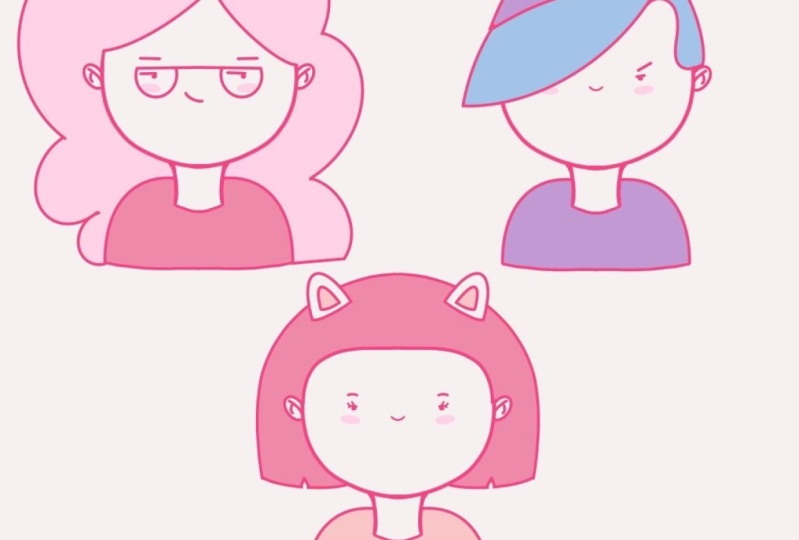
3. Mädchen mit Katzenohren: Lassen Sie uns diesen Teil
zunächst mit
unserer Farbpalette beginnen und erneut unsere Hot-Pin-Farbe auswählen. Wenn wir das getan haben, werden wir unter unsere Ebenen
gehen, und Sie können sehen, dass wir jetzt
nur noch eine Ebene haben , die jetzt unterstützt
wird. Lassen Sie uns
diese Ebene einfach in Schema umbenennen. Wir müssen auf die Ebene tippen und Umbenennen aus der Liste auswählen. Wenn wir es so haben, machen
wir einfach
eine Kopie dieser Ebene. Wir müssen nur zu
dieser Ebene gehen und sie
von rechts nach links wischen und
dann Duplizieren auswählen Wenn wir es so haben,
lassen Sie uns
es einfach in Mädchen mit den Ohren umbenennen Und wenn wir es so haben, fangen wir einfach an, die Details
zu untersuchen, T A unsere Gesamtform, und einen einzigartigen Avatar kreieren. Als Erstes müssen wir das Haarelement erstellen. Lassen Sie uns zuerst gehen und es auf diese Weise
erstellen. Wir werden eine
weitere Ebene darüber erstellen, und wenn wir
diese beiden Ebenen
für unsere neue Illustration haben , wählen
wir beide aus und
fügen sie der Gruppe hinzu. Wenn die erste Ebene
ausgewählt ist, die neue, gehen
wir unter unsere Ebene mit dem Mädchen
mit den Ohren und wischen sie
von links nach rechts Wenn zwei Ebenen
ausgewählt sind, klicken wir auf Gruppe und gehen zu
dieser neuen Gruppe, und wir werden
sie erneut in Mädchen mit den Ohren umbenennen Kehren wir jetzt einfach zu
dieser neuen Ebene Nummer drei zurück , und wir
müssen daraus 62 machen, damit wir dieses Werkzeug, für das wir
unsere Symmetrie verwenden, einfacher verwenden
und unsere zusätzlichen Elemente erstellen können Wir tippen einfach auf diese Ebene und wählen die
Zeichenhilfe Gehen wir jetzt einfach
zum oberen Teil, wo wir unseren Vorderhut
haben, und wir werden einfach
eine gerade Linie
erstellen , die in diese Richtung verläuft. Passen Sie es bei Bedarf an, indem
Sie in den Bearbeitungsmodus wechseln. Wenn Sie es noch weiter
anpassen möchten, wenn Sie
die Platzierung anpassen möchten, können Sie das
gerne tun. Insgesamt brauchen wir
eine gerade Linie
, die in diese Richtung verläuft. Wenn wir es auf diese Weise haben, gehen
wir einfach zu den
Sitzen und wir werden
diese Ecken in weiche,
weiche kleine Ecken verwandeln . Was wir tun müssen, ist genau hier
hingehen und die Linie,
die
wir zuvor oben hatten, ähnlich wie zuvor, erstellen . Wenn Sie diese kleine Linie haben sie anpassen müssen, gehen Sie in
den Bearbeitungsmodus und
passen Sie sie von hier aus an. Wenn wir es so haben, nehmen
wir einfach unseren Radiergummi und löschen diese Linie
, die wir nicht benötigen Versuche, die Verbindungen
zwischen den Linien sehr glatt zu machen zwischen den Linien sehr glatt Wenn wir ein solches
Ergebnis haben, wir noch
einmal zu unserem Pinsel
und dann gehen wir
ein bisschen höher, dann haben wir die
Oberseite unseres Kopfes
und wir werden zu den Seiten gehen, und wir werden zu den Seiten gehen wobei eine Kurve in diese Richtung verläuft. Auch hier gilt: Wenn Sie
Ihre Linie und das Ende behalten möchten, wechseln Sie in den Bearbeitungsmodus, um das gesamte
Schaf
anzupassen, wenn Sie möchten. Wenn Sie mit
dem gesamten Schaf fertig sind, tippen
wir einfach auf den Bildschirm,
um unseren Bearbeitungsmodus zu verlassen Dann kehren wir noch einmal
zu unserem Pinsel zurück und erstellen erneut die gerade Linie hier auf
der Unterseite unseres Haares. Wenn Sie es anpassen möchten, wissen
Sie, was Sie tun
müssen. Gehen den Bearbeitungsmodus und
passen Sie es von hier aus an. Versuchen Sie, die Verbindungen
reibungslos und nett zu gestalten. Wenn du zu diesen
kleinen Ecken
hier unten auf
dem Hier gehen und es anpassen, glatt
machen willst, kannst du das
gerne tun. Wenn du das nicht
machen willst, lass uns einfach
zu diesem mittleren Teil
hier unten gehen zu diesem mittleren Teil
hier unten und hier eine kleine
Verschönerung hinzufügen. Wir werden einfach dorthin gehen und solche
kleinen Elemente erstellen solche
kleinen Elemente Erstellen Sie mit nur einer Linie ein kleines Dreieck
, das in diese Richtung verläuft. Wenn Sie
es noch weiter anpassen möchten, gehen Sie nach oben und
passen Sie es von hier aus an. Wenn Sie es so haben, gehen
wir einfach zu unserem Radierwerkzeug und wir werden
diesen kleinen Teil anpassen Wir schneiden es einfach ab und machen
einen schönen Schnitt in unser Haar. Sie haben das Ergebnis so, wir müssen gehen und
diese Zeile löschen , die wir
hier oben haben. Gehen wir einfach zu unseren Schichten
und wir werden zu
dieser Ebene gehen, wo wir unser Mädchen mit den Ohren haben. Wir nehmen unseren Radiergummi
und gehen einfach dieser
Linie nach oben
und löschen es einfach Du kannst jetzt sehen, wenn wir es
machen, passiert nichts. Das liegt daran, dass wir
unsere Schema-Ebene aktiviert haben. Kehren wir einfach zu unserer Liste zurück und gehen zu unserer
Ebene mit dem Schema. Wir gehen zu diesem kleinen Symbol
hier in der Nähe unseres Symbols und tippen einfach darauf. Wenn du es so hast, geh zurück zu deinem Mädchen
mit der Ohrschicht, und lass uns einfach
weitermachen und diese Linie löschen Wenn Sie es so haben, wir einfach zu unseren Ebenen
zurück und wir werden diese
beiden Ebenen zusammenfügen Wir gehen einfach zu dieser Ebene
, die wir oben haben, wo wir unsere Haare haben, wir tippen darauf und wählen „Nach unten zusammenfügen“. Wenn du nun ein
paar kleine Elemente hast, die du
ajieren musst, zum Beispiel ein paar farbige Stellen
, die du nicht sehen willst, dann schnappen
wir uns einfach unseren
Radiergummi und machen sie mit einem Aja versehen Wenn du
andere Linien anpassen möchtest, wenn du mehr
an der Gesamtform arbeiten möchtest, kannst du das
gerne tun Finden Sie heraus, was für Sie funktioniert,
und wenn Sie fertig sind einfach zu
unserem Pinsel zurück und lassen Sie uns das Ganze überarbeiten und hier kleine Ohren
kreieren. Was wir
zuerst tun müssen, ist, in
diesen Bereich zu gehen , den wir oben
auf unseren Haaren haben. Wir werden
etwas tiefer gehen als es ist, und wir werden einfach eine
weiche Dreiecksform wie diese verwenden. Du kannst deine Linie
und das Ende wie immer halten. Wenn Sie
es auf andere Weise anpassen möchten, können Sie das auch
gerne tun. Auf der Unterseite
verbinden wir es entweder mit einer geraden Linie oder
mit einer kleinen Kurve, und wir müssen nur
sicherstellen , dass alle unsere
Leitungen miteinander verbunden sind. Wenn Sie fertig sind, nehmen Sie
einfach unseren Radiergummi und zeichnen Sie diese Linie, die
wir in einer Meda haben Wenn Sie es so haben, lassen Sie uns wieder zu einem Pinsel zurückkehren, wir werden in diese Ohrform gehen und einen
inneren Teil des Ohrs erstellen Du kannst deine
Linie und das Ende halten und wenn du
diese seltsame Form hast, mach dir keine Sorgen, du
kannst es übertreiben und du kannst hier die
Option Bogen haben. Wenn du
die Option Bogen nicht hast, probiere es
einfach noch einmal aus
und erstelle hier eine schöne Form. Wenn du den oberen Saft hast, lass uns einfach
die Linie auf der Unterseite zeichnen und
versuchen, sie parallel zu der Linie
zu machen, die du auf der
Unterseite des Ohrs hast. Und wenn Sie insgesamt
damit zufrieden sind, lassen Sie uns einfach ein
bisschen weiterarbeiten. Was wir tun müssen, ist zum ein
paar kleine
Elemente für unser Eis zu kreieren Beispiel ein
paar kleine
Elemente für unser Eis zu kreieren, oder ob
du
irgendwelche Saps und zusätzliche
Elemente verwenden möchtest , die du magst Lass uns zum Beispiel
einfach zu unserem Eis gehen und zuerst
einen kleinen Deckel wie diesen erstellen Gehen wir diese kleinen Elemente
für unser Auge durch, die wir haben. Wir erstellen eine kleine Kurve
und dann gehen wir nach oben und zeichnen ein paar Linien, die
die Wimpern darstellen Sie können die
Größe Ihres Pinsels anpassen. Wenn Sie möchten, wenn Sie etwas anderes anpassen
möchten, können Sie das
gerne tun. Wenn du so ein
Ergebnis hast, lass es uns einfach neu einfärben Was wir tun müssen, ist
zu unseren Schichten zu gehen und wir werden eine weitere Ebene
in unserer Gruppe mit dem
Mädchen mit den Ohren
erstellen in unserer Gruppe mit dem
Mädchen mit den Ohren Lassen Sie uns einfach auf das Plus-Symbol klicken und wir
müssen nur noch
diese Ebene unter unsere
Ebene mit den Linien legen . Gehen wir einfach zu dieser Ebene,
in der wir unsere Linien haben, wir wählen sie aus,
wir halten sie und ziehen sie höher
als unsere neue Ebene. Wenn wir sie haben, verwenden wir
einfach diese Linien, um alles, was wir hier
haben, auf
einer separaten Ebene
neu einzufärben hier
haben, auf
einer separaten Ebene Was wir tun müssen, ist zu
dieser Ebene zu gehen , in der
wir unsere Linien haben, wir müssen darauf tippen und wir werden
die Option Referenz wählen Jetzt können wir diese Linien
auf dieser Ebene verwenden und wir können zu
jeder anderen Ebene wechseln und diese Folien
darauf
verwenden und unsere Elemente neu einfärben Wenn wir etwas auf diese
Weise haben, gehen
wir einfach zu
unserer Farbpalette und wählen diese Pinfarbe Wenn wir es ausgewählt haben, ziehen
wir es einfach auf mittleren Teil, den
wir für unser Haar haben, und dann werden wir einfach die
Eingabefarbe auch für andere Bereiche wählen. Gehen wir zum Beispiel noch einmal zu unserer Farbpalette und wählen wir
diese Strandfarbe aus. Bei einer Strandfarbe wählen wir einfach die Einstiegsfarbe dieses
kleinen Pullovers. Wenn du willst,
kannst du zu den Ohren
zu den Innenteilen gehen und diese auch anpassen. Wenn wir ein solches
Ergebnis haben, haben
wir unseren ersten sehr,
sehr einfachen Avatar. Lass uns einfach mit unserem nächsten Teil
weitermachen, wir werden einen weiteren erstellen.
4. Junge mit einem Hut: Lassen Sie uns diesen Teil
zunächst mit unseren Schichten beginnen, und wir werden zu dieser Gruppe gehen in der wir unser
Mädchen mit den Ohren haben. Wir gehen zu diesem kleinen
V-Symbol in der Nähe unseres Scheckbuches
und tippen darauf, um die Gruppe
zu reduzieren Außerdem werden wir
es einfach verstecken , indem wir zu diesem
kleinen Häkchen gehen Jetzt gehen wir mit
diesem Schema
zu unserer Ebene und
erstellen ein weiteres Duplikat Wischen wir es einfach von rechts
nach links und wählen Duplizieren Dann stufen wir diese
neue Ebene ein und
ziehen sie höher als unsere Gruppe mit dem
Mädchen mit den Ohren Lassen Sie uns sie
zuerst einblenden
und sie dann als Jungen mit dem Hut benennen Lassen Sie uns jetzt noch einmal eine weitere Ebene darüber
erstellen. Lassen Sie uns
diese beiden Ebenen auswählen und
sie der Gruppe zuordnen. Wir gehen zu unserer neuen
Gruppe und benennen sie erneut in
Junge mit dem Hut um. Wenn wir fertig sind, kehren wir einfach zur
Ebene Nummer sechs
zurück Außerdem müssen wir
nur noch zu
unserer Farbpalette gehen und unsere Hotpin-Farbe
auswählen. Wenn wir damit fertig sind,
fangen wir einfach an, einige
zusätzliche Elemente zu erstellen. Lassen Sie uns zunächst einfach loslegen und wir wollen
nicht, dass diese Ebene
unterstützt wird, also berühren wir hier
nichts. Wir werden einfach damit beginnen die Schafe hier zu
erschaffen. Lassen Sie uns zuerst
eine der Seiten durchgehen und so einen
großen Rand erstellen Wir werden es einfach auf diese
Weise
gestalten . Halte es am Ende. Wenn du willst, kannst du eine auf dem Eis
verstecken, zum Beispiel, wenn du
etwas in dieser Art hast, lass uns einfach weitermachen und unsere Form nach oben hin
erstellen. Wir gehen einfach zu
diesem kleinen Element auf der linken Seite und wir werden einfach irgendwo oben nach
oben gehen und unsere Linie
so gestalten, dass
wir auf diese Weise verlaufen. Wenn du es auf diese Weise hast, gehen
wir auf die
gegenüberliegende Seite von unserer Linie, die wir
hier auf der linken Seite haben und wir werden damit beginnen, nach
oben gehen und
einen kleinen Schnitt wie diesen zu erstellen. Wenn Sie es haben, werden
wir eine weitere Kurve
nehmen in Richtung unseres Ohrs verläuft, und wir werden
es genau hier gut verbinden. Wenn Sie
es anpassen und
diese beiden Teile besser miteinander verbinden müssen , gehen
wir einfach
in unseren Bearbeitungsmodus und passen es von hier aus an. Wenn du ein solches
Ergebnis hast, lass uns einfach unseren
rechten Teil durchgehen und unser Schiff mit einer
glatten Kurve wie dieser
verbinden. Auch hier gilt: Wenn Sie es auf andere Weise
anpassen möchten, können Sie
das gerne tun und herausfinden, was für Sie
funktioniert. Wenn wir nun die
Elemente in diese Richtung bewegen, gehen
wir einfach los und verbinden
sie auf der Oberseite schön. Gehen wir
einfach und erstellen eine
Kurve, die in diese Richtung geht. Sie müssen nicht sehr
genau sein, denn oben haben
wir einen kleinen Hut und wir werden all diese
Linien komplett verstecken. Aber wenn Sie einige Elemente haben,
die Sie anpassen möchten, vielleicht einige Teile, können Sie das
gerne tun. Wenn wir jetzt so ein
Ergebnis haben, unsere Haare fertig, und lassen Sie uns einfach zu unserer Liste gehen und wir werden eine
weitere Schicht darüber erstellen. Jetzt werden wir einfach die Form des Hutes
erstellen. Wir werden zum oberen
Teil gehen, etwas höher als wir diese kleine Delle hier auf der
rechten Seite haben, und wir werden eine
Kurve erstellen, die in diese Richtung verläuft. Erstellen Sie einfach eine solche Kurve. Wenn Sie es anpassen müssen, gehen Sie in den
Bearbeitungsmodus und passen Sie es
an, passen Sie die Krümmung an,
wenn Sie möchten . Wenn Sie fertig sind, tippen Sie einfach mit einem Finger oder mit
unserem Apple Pencil auf den Bildschirm einem Finger oder mit
unserem , um
unseren Zehner-Modus zu verlassen. Dann gehen wir einfach
zur linken Seite und wir werden einfach höher gehen und wir
werden eine solche Form erstellen. Verbinde es mit der
gesamten Schafgarbe auf dem Haar, und wenn du
es so hast, werden
wir zu unserem rechten Teil gehen
und es wieder
mit unserem Schaf verbinden, und es wieder
mit unserem Schaf verbinden das wir auf der
Unterseite haben Wenn es dir schwer fällt zu
sehen, was hier vor sich geht, kannst
du immer zu deinen Lagen gehen
und ein paar Ohren verstecken Du kannst zum Beispiel die Schicht mit den Haaren
verstecken, du wirst sehen, was du da oben
machst, oder du kannst einfach gehen und
die Ebene mit der
Gesamtform für deinen Kopf verstecken , und vielleicht hilft
dir das auch, den Kopf zu bauen. Entscheiden Sie
genau hier, wie Sie arbeiten möchten , und
wenn Sie fertig sind, lassen Sie uns
diesen kleinen Teil einfach
hier verbinden , um einen Kopf zu erstellen. Wenn wir damit fertig sind, lassen Sie uns einfach
einige der Zeilen löschen , die wir nicht benötigen. Lassen Sie uns zunächst einfach
zu unserem Mietvertrag zurückkehren und zu unserer
Schicht mit den Haaren übergehen. Lass uns einfach unseren Radiergummi
holen
und wir werden die
überlappenden Teile
, die wir nicht brauchen, auf der Oberseite löschen , die wir nicht brauchen, auf der All die Teile, die unter unserem
Hut sein werden. Wenn wir es geschafft haben, werden
wir wieder zu unseren Lagen gehen und wir werden zu unserem
Jungen mit der Wärmeschicht gehen. Nehmen wir einfach unseren
Radiergummi und wieder löschen
wir alle Linien, die wir nicht benötigen und die
sich überschneiden Da wir
unser Symmetrie-Tool verwenden, müssen Sie außerdem, wenn Sie Teile auf der linken Seite löschen , die Sie
nicht hier
haben möchten,
nur zu Ihren Ebenen
gehen,
und wir werden einfach zu dieser
Ebene mit dem Jungen mit dem Hut gehen Wir tippen darauf und schalten das assistierte Zeichnen nur für 1 Sekunde Teile
zu löschen,
die wir nicht benötigen Wenn Sie fertig sind, wie bei den
Teilen, die Sie nicht benötigen, wir einfach
zu unseren Ebenen zurück und lassen Sie uns all
diese drei Ebenen miteinander kombinieren. Auch hier gehen wir nach oben,
tippen auf die Ebene, wählen sie aus, fügen sie zusammen und machen
es noch einmal Gehen wir jetzt einfach wieder zu dieser Ebene mit dem
Jungen mit dem Hut und arbeiten wir einfach ein bisschen an unseren
Gesichtszügen Lassen Sie uns zum Beispiel einfach
unsere Stirn ausradieren
und wir werden hier eine
andere Form kreieren Lass uns einfach mit so
etwas weitermachen. Wenn Sie herumspielen
und etwas anderes finden möchten, können Sie das
gerne tun. Lassen Sie mich auch einfach gehen
und an unseren Augen arbeiten. Wir werden einfach über unsere Schafe hinausgehen und auf diese Weise eine
Linie ziehen. Wenn Sie gerne
experimentieren und
etwas anderes kreieren möchten,
können Sie das natürlich experimentieren und
etwas anderes kreieren möchten, gerne tun. Wenn Sie mehr
an den Gesichtszügen oder am Mund arbeiten
möchten, können Sie das
gerne tun. Wenn Sie
mit allem hier insgesamt zufrieden sind, lassen Sie uns es einfach neu einfärben Auch hier gehen wir
zu unseren Ebenen, wir gehen zu unserem Jungen
mit der Hutschicht, wir tippen darauf und wählen Referenz. Wir werden eine
weitere Ebene darüber erstellen, wir nehmen unsere Ebene
mit dem Jungen mit dem Hut und ziehen sie höher
als diese neue Ebene. Wir kehren zu
unserer neuen Ebene zurück und kehren einfach
zu unserer Farbpalette zurück
und fangen an, unsere Elemente
neu einzufärben Nehmen wir zum Beispiel einfach
die Strandfarbe und ziehen sie
auf unsere Haarelemente Dann gehen wir wieder zu unserer Farbpalette und wählen entweder Rosa oder andere Farbe, die Sie hier
haben, und ziehen sie auf unseren Kopf und
auf unseren kleinen Pullover. Wenn Sie möchten, können
wir
unsere Farben auch ganz einfach ändern , indem eine der Optionen
von Procreate Wir werden einfach unter unser magisches Quanto und wir
werden unter die Gradientenkarte gehen Hier können Sie sehen, dass wir
einige zusätzliche Elemente der
Gradientenbibliothek haben einige zusätzliche Elemente der
Gradientenbibliothek Du kannst sie einfach durchgehen. Du kannst standardmäßig
etwas haben. Zum Beispiel
Farbverlauf, Mystik, Brise oder irgendwelche anderen Dinge,
die du hier hast, du kannst
sie durchgehen, oder wenn du willst, kannst
du einfach gehen und deine eigenen
erstellen Gehen wir zum Beispiel
einfach zu einem dieser Elemente
der Verlaufskarte
und Sie können sehen, dass wir jetzt diese
beiden kleinen Elemente unten haben Du kannst zu den Farben gehen und sie anpassen. Wir wechseln von
der dunkleren zur helleren und
passen unsere Farben an. Sie können einfach
auf diese Elemente tippen und die Farbe
finden, die für
Sie geeignet ist. Zum Beispiel haben wir hier unsere
Farben, die nicht sehr kontrastreich sind. Wir müssen nur mit
diesen beiden Farben arbeiten , die
wir auf der rechten Seite haben. Gehen wir zum Beispiel einfach so
vor und Sie
werden sehen, dass Sie Ihre
Farben auf diese Weise ändern. Sie können zum Farbrad gehen und herausfinden, was für Sie funktioniert. Sie können diese
Farben nach Ihren Wünschen anpassen. Spielen Sie mit
diesem kleinen Tool herum, wenn Sie möchten oder wenn Sie das
nicht tun möchten, Sie können es gerne nicht Wenn Sie mit dem
Anpassen Ihrer Farben fertig sind, wenn Sie Anpassungen vorgenommen haben,
klicken Sie einfach unten
auf und dann einfach auf dieses
magische Werkzeug oben. Wenn Ihnen das
Ergebnis auf diese Weise gefällt, können Sie es gerne behalten, Sie können
es gerne auf jede andere Weise anpassen. Wenn du das nicht möchtest, kannst
du einfach
zu den ursprünglichen Farben zurückkehren , die du vorher hattest. Nachdem wir hier
alles aufgenommen haben, fahren
wir mit unserem nächsten Teil fort, unsere
letzte Illustration ergeben wird.
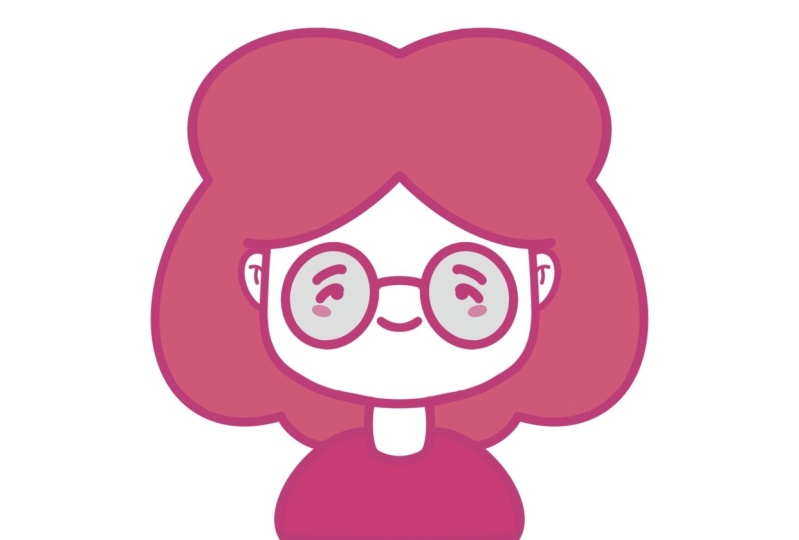
5. Grumpy Mädchen: Lassen Sie uns diesen Teil
zunächst mit unseren Ebenen beginnen, und wir werden zum
kleinen V-Symbol
auf unserem Jungen mit der Hutgruppe gehen auf unserem Jungen mit der Hutgruppe Wir werden unsere Gruppe zusammenbrechen und sie auch verstecken. Wenn wir das getan haben, kehren wir einfach
zu unserer Schema-Ebene zurück Wir wischen sie von rechts nach links und
wählen Duplizieren Halten wir es einfach und
ziehen es über unsere Gruppe
mit dem Jungen mit dem Hut, und wenn wir es geschafft haben, werden wir es
einfach wieder einblenden Lassen Sie uns noch einmal eine weitere Ebene darüber erstellen
und diese beiden Ebenen auswählen und
sie der Gruppe hinzufügen Lass uns
diese Gruppe einfach in Mädchen
mit der Brille umbenennen . Wenn wir das getan haben, kehren wir
einfach zu
der Ebene zurück , auf der wir unsere Ebene Nummer neun
erstellt haben, und dann kehren wir zu
unserer Farbpalette zurück und wählen noch einmal unsere aktuelle Farbe aus. Wenn wir das gemacht haben,
stellen wir sicher, dass wir uns auf
unserer neuen Ebene befinden , und fangen wir
einfach an,
unser Haarelement zu erstellen. Lassen Sie uns zunächst einfach
zum oberen Teil gehen ,
wo wir unsere Stirn haben, und wir werden
mit solchen kleinen Elementen zur Seite gehen mit solchen kleinen Elementen Auch hier
nutzen wir unsere Symmetrie nicht dafür. Wir erschaffen nur ein kleines
Element, das in diese Richtung geht. Wenn wir es auf diese Weise haben, gehen
wir einfach auf die andere
Seite und lassen uns einen weiteren Teil
unseres Randes erstellen Wenn Sie die
symmetrischen Elemente verwenden möchten
,
können Sie natürlich symmetrischen Elemente verwenden möchten
, gerne das Symmetrie-Tool für diese kleinen
Teile
verwenden diese kleinen
Teile Wenn wir nun
etwas in dieser Art haben, übertreiben wir es einfach und fangen wir an, hier
etwas lockiges zu kreieren Lassen Sie uns zuerst eine
Seite durchgehen, und wir werden mit
etwas beginnen, das in diese Richtung geht Sie können nur mit einer
Zeile arbeiten oder, wenn Sie möchten, können
Sie Ihre
Linie am Ende halten und sie
anpassen, indem Sie in
den Bearbeitungsmodus wechseln. Wenn Sie das Ergebnis auf
der einen Seite haben, lassen Sie uns einfach das Schaf für
unsere Haare mit der Linie
verbinden , die wir auf der
Unterseite unseres Körpers haben. Erstellen Sie einfach die Linie,
die auf einer horizontalen Achse verläuft und die Fortsetzung unserer Linie darstellt, die wir für unseren Körper
haben. Wenn Sie einige Teile manuell löschen müssen, löschen Sie sie
einfach. Wenn wir jetzt
mit unserer ersten Seite fertig sind, wir einfach
zu unserem Pinsel zurück und arbeiten
wir auch mit
der gegenüberliegenden Seite. Lassen Sie uns hier einfach ein
anderes Muster verwenden, also nehmen wir einfach eine
größere Kurve, die in diese Richtung verläuft, und erstellen ein paar kleine
Elemente, die an der Seite verlaufen. Auch hier unten ziehen wir einfach
diese gerade Linie und verbinden sie
mit der Form von hier. Versuchen Sie, eine schöne, reibungslose
Verbindung herzustellen und gehen Sie
all diese kleinen Teile
durch all diese kleinen Teile Wenn Sie einige Elemente
anpassen müssen, nehmen Sie den Radierer und passen Sie sie an Wenn Sie mit
den Haarelementen fertig sind, gehen
wir einfach zu unseren Schichten über, und wir werden mit diesem Schema zu unserer
Ebene übergehen Wenn du willst, kannst du es in Girl with
the Glasses T umbenennen . Wenn
wir in dieser Ebene sind, tippen
wir einfach darauf
und wir wählen Drawn
Assist aus der Liste aus, sodass wir jetzt übergehen
und die Teile löschen können , die wir nicht benötigen. Wenn Sie
mit dieser Aufgabe fertig sind, wir einfach
zu unseren Ebenen zurück und lassen Sie uns diese
beiden Ebenen miteinander kombinieren. Wir gehen einfach zu dem Slayer oben, wo wir unsere Haare haben, wir tippen darauf und wählen „Nach unten zusammenfügen“ Wenn wir das getan haben, lasst uns einfach an unseren
offiziellen Funktionen arbeiten Lassen Sie uns auch hier einfach auf
den Slay tippen und wir
schalten unsere Drohne als ein, damit wir hier einfacher unsere zusätzlichen
Elemente
erstellen Lass uns einfach zuerst zu unserem
Pinsel gehen und die Formen für
unsere kleinen Augenbrauen
anpassen Wir werden
sie komplett löschen
und dann werden wir
die geraden Linien so erstellen . Auch hier gilt: Wenn Sie sie anpassen
müssen, gehen Sie zu den 18 Modi und
passen Sie sie von hier aus an. Wenn Sie ein solches
Ergebnis haben, lassen Sie uns einfach an
den zusätzlichen Elementen arbeiten , die für unsere Brille erstellt
werden. Sie können zu dieser Ebene gehen oder eine weitere Ebene erstellen, damit es einfacher ist, einige Teile
zu löschen oder diese
kleinen Elemente vielleicht anzupassen. Gehen wir einfach zu unserer Liste, wir werden oben eine
weitere Ebene erstellen,
darauf tippen und dann Zeichenhilfe
aus der Liste
auswählen. Gehen wir nun einfach über
eine der Seiten und beginnen
wir damit, eine
gerade Linie wie diese zu erstellen. Wenn Sie die
gerade Linie fertig haben, gehen
wir einfach nach
unten und lassen Sie uns diesen unteren
Teil unserer Brille
erstellen. Erstellen Sie einfach die Hälfte des
Kreises oder die Hälfte der Apsis spielen Sie mit der Form, wenn Sie sie
an Ihre Flechte anpassen möchten . Wenn du die
Gesamtform verkleinern möchtest, wenn du dich im Bearbeitungsmodus befindest und wenn du sie schrittweise
gestalten möchtest, kannst
du direkt
zwischen den Knoten gehen, deinen Apple Pencil dort
halten und ihn etwas höher ziehen. Verbringen Sie hier einige Zeit und passen die Form nach Ihren Wünschen
an. Wenn Sie fertig sind, verlassen
wir einfach unseren Bearbeitungsmodus Lassen Sie uns zum Beispiel einfach so etwas verwenden
und wir verlassen
unseren Sündenmodus, und wir verlassen indem wir auf den
Bildschirm tippen Wenn wir die Schäfchen
für unsere Brille haben, gehen
wir einfach genau
zwischen diesen Teilen und erstellen wir diesen
mittleren Teil unserer Wenn du
zum Beispiel
deine Sheaps in irgendeiner Weise anpassen möchtest, hast du vielleicht einige Farbstellen, die du
nicht hier haben möchtest Lass uns
sie einfach mit unseren Ohren auslöschen. Wenn wir jetzt so
etwas haben, wenn du willst, kannst du es nach deinen Wünschen
anpassen Du kannst zum Beispiel
unter deine Einstellungen gehen,
verflüssigen, um deine
Brille von hier aus anzupassen Wenn Sie
mit den Saps zufrieden sind, tippen
wir einfach auf
unser Hauptquan Zwei und gehen dann einfach wieder
zu unseren Ebenen und
wir werden diese beiden Ebenen zusammenführen, wenn Sie Was wir tun müssen, ist auf
diese Ebene zu tippen und „Nach unten zusammenführen
“ zu wählen Gehen wir jetzt einfach wieder zu dieser Hauptebene mit unserem
Mädchen mit der Brille und tippen wir einfach darauf. Wir schalten das
assistierte Zeichnen und
arbeiten an unserem Ja. wir einfach zu
unserem Pinsel zurück und lassen Sie uns einfach loslegen, um das
Eis auf diese Weise entstehen zu lassen. Wir werden einfach über
unser Auge gehen und so
eine gerade Linie bilden, und wir werden dasselbe
auf der gegenüberliegenden Seite tun. Wenn wir es so haben, nehmen
wir einfach unseren
Radiergummi und wir werden
unseren kleinen Mund ausradieren , um ihm
eine andere Form zu zum Pinsel zurück
und nehmen
wir zum Beispiel Kehren wir zum Pinsel zurück
und nehmen
wir zum Beispiel einfach diese Form Wenn Sie experimentieren
und etwas anderes kreieren
möchten,
können Sie das natürlich und etwas anderes kreieren
möchten, gerne tun. Wenn du die Brille
noch mehr
anpassen möchtest , sie vielleicht noch dicker
machen möchtest, kannst
du diesen Weg gehen und sie anpassen und
etwas Dicke hinzufügen. Wenn du
mit allem hier insgesamt zufrieden bist, lass uns einfach
unsere kleinen Elemente einfärben. Wenn wir mit
dem gesamten Schaf fertig sind, tippen
wir einfach auf unsere Ebenen Lassen Sie uns eine
weitere Ebene über
unserer Ebene mit dem
Mädchen mit der Brille erstellen . Wir werden uns
diese Ebene schnappen und sie höher platzieren
als unsere neue Ebene. Wir werden darauf tippen und Referenz aus der Liste
auswählen. Kehren wir jetzt einfach zu unserer neuen Ebene
zurück. Wir gehen zu unserer Farbpalette
und wählen die Pin-Farbe aus. Mit der Pinfarbe werden
wir noch
einmal unseren kleinen Schweiß einfärben. Dann kehren wir einfach zu
unserer Farbpalette zurück und
wählen entweder Weiß, Hellgraurosa oder eine
andere Farbe, die Sie bevorzugen, und wir werden sie auf unser Haar auftragen Wenn Sie fertig sind und nichts
anpassen möchten, lassen Sie uns einfach diese Symmetrielinie
loswerden gehen Von hier aus müssen wir nur noch zu
unserem Sortimentssymbol und der vollständigen
Zeichnungsanleitung Jetzt können Sie so
viele dieser Avatare erstellen, wie Sie möchten, indem Sie dieses Schema verwenden , das Sie
hier unten haben Verstecken Sie diese Ebenen
einfach, reduzieren Sie sie einfach, erstellen Sie eine Kopie dieses Schemas und fahren Sie mit dem Fluss fort, erstellen
Sie
etwas anderes Und wenn wir mit der Erstellung
unserer letzten Illustration fertig sind, sind
wir mit unserer Klasse fertig. Danke, dass du dir diesen Kurs
angesehen hast, L rezensiere E Highlighted und abonniere auch in Zukunft
weitere CI-Videos Ich freue mich auf
ältere Projekte.
 Uni Corn, ⭐Kawaii Art Enthusiast⭐