Transcrições
1. Introdução: Olá, pessoal. Sou
Uni e, nesta aula, vamos desenhar essa
linda ilustração de uma adorável
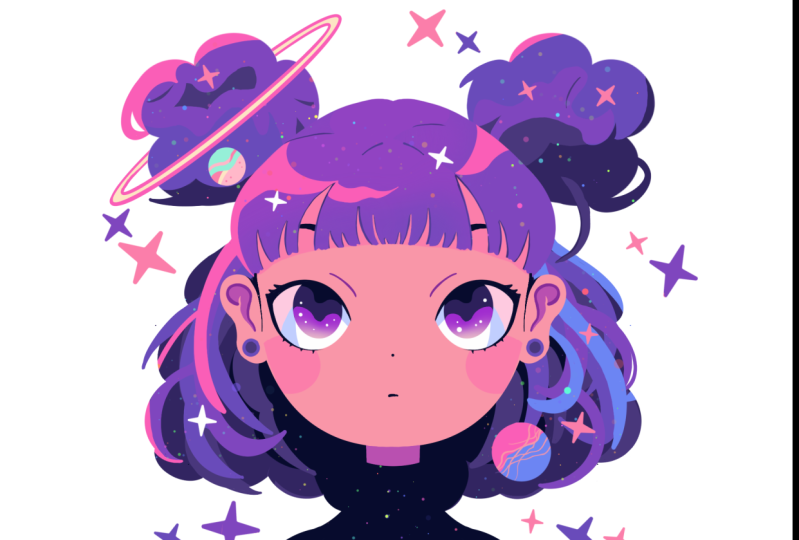
garota da galáxia em Procreate Durante esta aula,
você se familiarizará com muitos recursos úteis,
como ferramenta de simetria, registro
alfa, máscaras de salto e modos de lâmina, e aprenderá
o básico do desenho no Procreate No final, você não apenas desenhará uma ilustração adorável da
qual se orgulhará, mas também se sentirá super
confiante ao usar procreate E agora vamos passar
algum tempo desenhando.
2. Esquema e esboço de rosto: Vamos começar
decidindo que tipo de tela vamos comprar EM Hoje, estamos usando uma tela quadrada
padrão que você pode encontrar no Procreate Tanto nossa largura em pixels
quanto o Pixel Hat estão definidos em 2048 pixels Nosso DPI está em 300 e nosso perfil de cores é definido como
SRGB com esse número baixo Homens prontos, aquecimento feito, sendo redirecionados
para nosso novo Canvas, Domnte I só um E agora vamos
ao projeto, Rush sup e baixar todos os materiais
mencionados nesta aula Quando você fez isso, a primeira
coisa que precisamos fazer é acessar nossa biblioteca de pincéis. Iremos para a pasta de
desenho e
selecionaremos esse pincel
NarnderPencil Quando fizemos isso, vamos para nossa paleta de cores,
pegamos o cartão e vamos
selecionar uma cor escura Por exemplo, linhas azuis escuras. Começaremos nossa
ilustração criando um pequeno esquema que
nos ajudará a criar nossa ilustração. Vamos primeiro examinar o topo. Vamos nos afastar um
pouco e criar uma linha reta percorrendo toda
a forma da nossa tela. No final, seguraremos nosso lápis Apple e também
seguraremos um de nossos dedos na
tela para
garantir que criamos
uma linha reta. Quando fizemos isso,
vamos fazer o mesmo
na parte inferior. Basta entrar e criar
a mesma linha horizontal, segurando-a no final, segurando um de nossos dedos
na tela. E se você perceber que não está criando o mesmo espaço que tem
aqui na parte superior, podemos examinar essa linha de
opção na parte superior. Esse é o nosso
modo de edição e você pode ver que temos esses dois
nós aqui. Se você
acidentalmente se afastou dela, pode
repeti-la mais uma vez e criar outra linha reta
da mesma forma que antes E então vamos
até essa linha e
passaremos pelo nosso modo de edição e arrastaremos
um pouco mais alto. Então, teremos um espaço igual
aqui na parte inferior. Você pode ver com que facilidade podemos
fazer isso em nosso modo de edição, basta segurar nosso
lápis Apple e arrastá-lo para cima E quando tivermos
resultados assim
, basta tocar na tela
para sair desse modo. Agora, quando temos algo
acontecendo dessa maneira, vamos continuar examinando nossa linha superior. Vamos nos afastar um pouco
dela e criar outra
linha reta abaixo dela Fazendo a mesma coisa aqui,
segurando nosso lápis Apple ,
segurando um dedo
na tela e deixando
como está agora. Quando tivermos
resultados assim, iremos para o
espaço que temos
na parte inferior e precisaremos
criar três partes iguais. Vamos começar a fazer
isso da mesma forma que antes, apenas criando nossa linha, segurando nosso
lápis Apple no final, segurando nosso dedo para
criar uma linha reta. E se precisarmos movê-lo,
basta ir por cima e ajustá-lo segurando nosso lápis Apple e
movendo-o para cima ou para baixo Certifique-se de que está fazendo um terço de todo o espaço
que você tem na parte inferior, quando você já basta tocar
na tela e fazer o
mesmo mais uma vez. Agora, criando outra linha
horizontal, novamente, segurando tudo o
que precisamos segurar, movendo nossa linha para cima ou baixo, se precisarmos
simplesmente ir para o modo 18
e fazer isso a partir daqui. Quando tivermos
resultados como esses, vamos tocar na tela
e, em seguida ativar uma opção que o
Procrit tem que nos
ajudará a criar mais
algumas linhas a partir Mas antes de fazer isso,
vamos nomear essas linhas que
temos aqui para não nos
confundirmos com elas. Vamos revisar
essa linha superior e anotar
os melhores pães. Abaixo dessa linha
estará nosso top aqui. A próxima linha é nossa franja. Debaixo disso
estará nosso queixo, e a última
linha é nossa Agora, quando fizemos isso,
vamos para o nosso ringue. Entraremos em Canvas e
alternaremos as guias de desenho. Agora você pode ver
que temos essas células, mas não é a
opção que precisamos, vamos até as
guias de desenho de Ed e, na parte inferior, selecionaremos a
opção simetria Agora temos apenas
uma linha como essa. Por enquanto, vamos dar uma
olhada na parte superior direita, vamos até
nossas paletas de cores e vamos selecionar algumas cores de
contraste Por exemplo, podemos usar
essa cor rosada com o destaque
do título Quando tivermos essa cor, vamos até essa linha que temos aqui no centro e,
a partir dela, daremos
um pequeno passo para criar outra
linha reta descendo, mas desta
vez será vertical. Você também pode ver que estamos
criando isso nos dois lados. Só precisamos fazer
a mesma coisa aqui. Vamos apenas segurar nosso
lápis Apple, segurar um de nossos dedos e criar
uma linha reta como essa. Se você quiser, podemos
movê-lo um pouco para o centro, então vamos
criá-lo dessa forma. E quando tivermos resultados como esses tocando na tela, vamos
criar mais duas linhas Vá
primeiro para os lados, afaste-se um pouco deles e crie mais
duas linhas como essa Novamente, segurando nosso lápis Apple, segurando nosso
dedo mindinho
na tela e criando algo dessa forma. Quando tivermos um
resultado como esse, vá para o resto do
espaço que temos
aqui e
certifique-se de que estamos
criando uma nova linha, indo para o centro a partir dessa linha que
criamos
aqui para o lado
e nossa linha média. Basta entrar um pouco mais perto dessa linha
que temos aqui no lado oposto e apenas manter nossa linha e criar
algo dessa forma. Agora, quando temos
a grade assim, vamos começar a
criar nosso esboço Primeiro, entre em nossas camadas e crie
mais uma camada na parte superior. E se você perceber que
talvez suas linhas
da grade estejam um pouco brilhantes
demais e um
pouco perturbadoras, você pode simplesmente ir até
esse ícone aqui na sua camada e depois ir
até o apóstolo, segurá-lo e arrastá-lo
um pouco para a esquerda até que você ainda possa
ver o que está acontecendo aqui, mas quando não estiver tão claro Ao adicionar, basta
recuperar essa nova camada
e precisaremos selecionar esse desenho assistido como o
fizemos na camada anterior. Vamos tocar nessa camada e selecionar o
assistente de desenho na lista. Agora, primeiro, vamos
voltar às nossas
paletas de cores e selecionar,
novamente, nossa cor escura e, em seguida, voltaremos
à pasta de
esboços da nossa biblioteca de pincéis
e, desta vez,
selecionaremos o pincel desta vez,
selecionaremos selecionaremos Agora, quando tivermos definido tudo o que
precisamos para nosso esboço, vamos começar criando nossas linhas para o queixo
e para o rosto Então, entrando nessa linha
que temos para o queixo e subindo até a linha
que temos para a franja Então, vamos usar uma forma
simples como essa. Quanto às linhas verticais, vamos seguir
essa linha que
temos aqui, bem aqui no meio, e
vamos criar algo dessa maneira. Se você quiser, podemos
ir um pouco mais alto do que essa linha que
temos para a franja Precisaremos ter algum tipo de rosto aqui mais tarde. E se você achar que talvez
queira ajustar o tamanho do seu pincel ou ajustar o
tamanho de tudo aqui, ou se tiver algumas
linhas adicionais de que não precisa, você pode pegar sua borracha e fazer os
ajustes necessários para obter uma aparência semelhante à
que você vê
agora na tela Se você perceber que talvez tenha
ido um pouco além dessa moldura que
temos para o queixo, você pode tentar ajustá-la
manualmente. Então vá até lá e crie
outra linha um pouco mais alta e depois apague a
linha que você não precisa, ou podemos simplesmente
tentar ajustá-la um
pouco de uma maneira diferente Então, quando temos
resultados como esses e quando não
estamos totalmente
satisfeitos com nosso navio, podemos ir para os 12
principais aqui canto superior esquerdo, e
usar como liquefeito Na parte inferior, usaremos nossa opção push, e temos esse tamanho de controle deslizante, então podemos simplesmente
ajustá-lo e aumentá-lo um pouco, como 50% ou algo E então podemos
simplesmente ir para algumas
das áreas que temos
aqui na nossa ilustração, e podemos simplesmente
trocá-las um pouco para alcançar
o resultado que queremos. Então, podemos simplesmente ir até o queixo
e talvez arrastar essa linha um pouco mais alto e geral, trabalhar no
formato do rosto. Então, vamos
torná-lo menos arredondado aproximando-se do centro
com nosso pincel. Quando temos algo
acontecendo dessa maneira, vamos tocar em nossos
ajustes duas vezes para
fugir do gramado e
voltar para o pincel Quando tivermos um
resultado assim, vamos subir um
pouco
mais do que a ovelha que temos
aqui no meio. Se você acha que talvez
queira criar outra
linha aqui, fique à vontade para
fazer isso para encontrar o centro da ovelha. Quando você encontrar o
centro da ovelha, só
precisaremos ir
para os lados e iremos lá e
criaremos pequenas orelhas. Vamos primeiro até a parte inferior e criaremos uma
pequena linha como essa, depois subiremos mais alto,
e iremos até e iremos lá e criaremos
a forma dessa forma. Não vamos para essa linha que temos para a periferia Estamos indo um
pouco mais baixo do que isso. E então, quando tivermos
essas duas curvas, iremos até
a parte central delas e criaremos um entalhe aqui para
criar a forma da orelha Então, é muito fácil criar
algo desse jeito. E quando tivermos um
resultado como esse, vamos ampliar nossa
tela
e criar a
parte interna da orelha. Em primeiro lugar, aproximando-nos da
bochecha e, a partir dessa linha, estamos dando um passo um pouco para a direita se
você estiver trabalhando
no lado direito e criando
uma pequena forma como Quando você tiver essa
pequena protuberância aqui, vamos passar por
cima e continuaremos criando nossa parte interna apenas seguindo essa
linha subindo, e então continuaremos
criando uma curva na parte superior Então, quando você tem essa
forma
dessa forma, vamos até a parte
inferior da orelha
e vamos adicionar um acessório aqui em formato circular. Vá manualmente e crie
a forma dessa forma. Se quiser, você pode
simplesmente ir e sombrear. Mais tarde, você saberá
que precisará adicionar algumas cores aqui e
talvez alguns detalhes aqui. Agora, quando temos um
resultado como esse, se você quiser talvez trabalhar mais na orelha e
criar uma forma diferente, fique à vontade para fazer isso. Você pode fazer isso manualmente
ou simplesmente voltar à sua ferramenta liquefeita
e ajustá-la a partir daqui Por enquanto, quando você estiver satisfeito
com o formato das orelhas, vamos começar a trabalhar no formato da
franja aqui mesmo Vamos até essa
linha que temos para nossa franja e, a partir dela, vamos
do centro em direção às orelhas e criaremos uma
pequena forma como essa Não criando uma linha reta, mas criando uma curva
dessa forma, você pode simplesmente
experimentá-la algumas vezes se perceber que
talvez queira pegar uma borracha e apagar
as partes de que
não precisa e as partes de que
não precisa e talvez afinar essa linha, você está convidado a
fazer Basicamente, o que precisamos
é algo assim. Quando tivermos os
resultados dessa forma, vamos para a parte
central e, enquanto
tivermos nossa linha de franja e quando tivermos nossa
linha para o queixo, vamos começar a trabalhar
na forma dos olhos Primeiro,
vamos encontrar a linha que estamos usando para essas orelhas, e vamos sair dela e criar uma linha indo
em direção ao centro. Quando a tivermos,
desceremos e encontraremos a linha que temos
para a parte inferior da nossa pequena orelha aqui. Novamente,
criaremos outra linha indo em direção ao centro. Você não precisa
ser muito preciso, crie uma pequena linha como essa e quando temos
algo acontecendo dessa maneira, primeiro, podemos simplesmente ir para essa parte central
aqui nesta linha que temos na parte inferior
das orelhas e fazer um
pequeno ponto aqui. Esse ponto representará o
nariz e, a partir desse ponto, desceremos B e criaremos
uma linha para nossa boca. Você pode criar uma
forma diferente, mas, por enquanto, vamos até a
parte central dessa pequena parte
aqui na parte inferior, e criaremos uma
pequena boca dessa forma. Então, por enquanto, basta mapear
onde todas as coisas estarão. E quando terminarmos essas
duas formas, vamos até esse espaço e começaremos a
criar um olho aqui. Podemos simplesmente sair um pouco dessa linha que
temos aqui, nossa linha rosada e fazer uma
pequena marcação aqui Entre nesse pequeno espaço que temos sobre o nosso lado
oposto e, a partir daqui, vamos criar uma forma
subindo dessa forma. Vamos começar a criar
a primeira curva e criar
a forma do nosso olho. Você pode ver que
não estamos criando exatamente uma forma de
elipse ou círculo Se você quiser ajustar a
forma ao seu gosto, fique à vontade para
fazer isso Só precisamos criar a forma
de domi dessa forma. Quando temos
essa forma na parte superior, vamos para a parte inferior. Vamos nos afastar um pouco dessa
linha que temos
aqui sobre nossa orelha e iremos lá e conectaremos
nossa nova forma em que estamos trabalhando agora com a forma
que temos na parte superior. Então, basta criar uma linha
na parte inferior e tentar torná-la mais curvilínea do que a
linha que temos na parte superior Então, vá até lá,
criando algumas linhas, trabalhando na forma geral, e quando tivermos algo
acontecendo dessa maneira, vamos pegar
nossa borracha e
apagaremos todas as linhas
que não precisamos Então, vamos tentar
fazer com que essa linha que
temos na parte inferior seja
muito, muito macia. E quando temos algo
acontecendo dessa maneira, vamos pegar nosso
pincel mais uma vez e trabalhar mais na forma oral dos nossos olhos. Então vá lá,
trabalhando na forma, e depois passaremos
por cima e
começaremos a criar
nossa linha de cílios Então, vamos começar a
fazer isso primeiro indo até os
lados dos nossos olhos. Vamos conectá-lo
bem dessa maneira, e então iremos para
esse lado que temos aqui e
subiremos com outra curva Basta criar uma pequena
curva como essa
e, na parte superior, vamos até lá e conectamos nossa primeira
forma que
criamos para o olho com essa nova forma que
criamos na parte inferior. Criando uma forma
dessa maneira. Se quiser imediatamente, você pode simplesmente
sombrear esta parte. Vá até lá e
recolora manualmente essa área. Quando tivermos um
resultado assim, vamos adicionar
mais alguns cílios por cima Basta entrar neste
primeiro cílio, se quiser, você pode simplesmente
deixá-lo um
pouco mais visível, criando uma forma
triangular como Em seguida, subiremos um
pouco mais alto e
criaremos mais alguns
cílios menores para a área de sabão. Trabalhe mais na
forma se quiser
conectar sua primeira forma que você criou para
os cílios
aqui com essa forma que criamos
na parte inferior, crie um elemento melhor
aqui na Só precisaremos criar uma linha mais grossa
na parte externa e uma linha mais fina aqui no lado que
temos Se você quiser
criar uma forma diferente para esses olhinhos que
você tem aqui, trabalhe mais na parte
inferior e trabalhe mais nessa conexão
entre as formas. Se você perceber que talvez
precise ajustar a espessura das linhas ou
a curvatura
das linhas com sua borracha, vá e
faça isso Agora, quando temos o
resultado desse tipo, vamos até
as partes internas dos nossos olhos
e vamos criar o elemento ascendente. Vamos nos afastar um pouco
desse canto que temos do lado de fora
e
subiremos com a forma de metade do círculo
ou metade da elipse Apenas manualmente, com
algumas linhas como essa, subindo e criando nossa forma. Ajuste-o ao seu gosto, torne-o tão grande ou tão
pequeno quanto você quiser Se quiser, você pode usar essa opção que
usamos antes apenas segurando a
linha e as pontas e ajustando-a
no modo de edição Basicamente, o que precisamos
é de uma forma como essa. Então, se você tem algumas linhas
que precisa apagar, basta pegar sua borracha e apagar as linhas
que você não precisa Quando você tiver o
resultado desejado, vamos voltar para um pincel, entrar nessa forma e criar
a íris real aqui Indo para a
parte interna no meio
dessa folha que
criamos e criando uma
forma dentro dela. Quando tivermos um
resultado assim, vamos dar uma
olhada à distância e decidir se
queremos ajustá-lo ou não. Se quisermos fazer isso,
podemos ir imediatamente para nossa ferramenta liquefeita e
ajustá-la um pouco Por exemplo,
vamos até os olhos e selecionar nossa opção de empurrar e deixar a parte superior dos olhos
um pouco mais aberta. Estaremos apenas criando uma
forma dessa maneira. Se você perceber que pode
ajustar algumas outras partes da sua ilustração agora,
neste estágio em que estamos
criando nosso
esboço, sinta-se à vontade para
ajustá-las ao seu gosto Então, agora vamos
passar algum tempo aqui e ajustar o formato dos nossos olhos para
torná-los um pouco mais arredondados e mais abertos. Se precisar ajustar
algo manualmente depois de terminar de usar a ferramenta
liquefeita, basta voltar à tela e ajustá-la manualmente
usando o pincel ou a borracha Se você quiser
passar algum tempo aqui fazendo ajustes em sua única ferramenta mágica, talvez trabalhando com as orelhas ou com o formato geral do
rosto ou alguns outros elementos, você está convidado a
fazer isso. Por exemplo, podemos simplesmente mover essa pequena linha que
temos para a boca um
pouco para baixo e, no geral, ir para os lados e tornar a cabeça um
pouco menor. Dê uma olhada à
distância, decida se você
gosta ou não. Se você está satisfeito
com tudo aqui, vamos deixar
de lado nossos ajustes. Agora, quando tivermos
resultados como esses, vamos
voltar ao nosso pincel. Se você tem algumas linhas
que distraem o rosto, sinta-se à vontade para
apagá-las Por exemplo, podemos acessar
essas linhas adicionais que criamos enquanto
criávamos nossos olhos. Então, quando você
terminar de usá-los, vamos até essas partes
superiores do gelo, nos
afastaremos
um pouco delas e criaremos
as linhas que usaremos posteriormente
para os leads. Basta repetir a forma
geral
do gelo e criar
duas linhas como essa Quando tivermos um
resultado como esse, vamos começar a
trabalhar quando estivermos à margem
3. Esboço de cabelo e corpo: Vamos pegar nossa
pequena borracha aqui e vamos até essa linha que
criamos para a Vamos suavizá-la um pouco,
e
vamos
subir um
pouco mais do que
criamos essa linha, e vamos
em uma forma como essa, indo para o centro e
subindo com uma forma como essa,
chegando mais perto das formas
em que chegando mais perto das formas começamos a
criar nossos olhos Então, indo para essa
linha que temos
no centro ou um
pouco para o lado
dela e subindo com uma forma de
franja triangular como Quando criarmos uma
ilustração dessa forma, vamos reduzir o ritmo geral um
pouco. Podemos fazer isso muita facilidade, basta acessar nosso
método uniforme de teclas ER e clicar Também
usaremos nossas
configurações aqui Quando tivermos
resultados como esses, vamos até o nó que temos aqui no topo,
no meio, e
arrastaremos tudo
um pouco para baixo. Então, ajustaremos
a forma que temos
aqui e que criamos Se você precisar movê-lo, podemos simplesmente
movê-lo um pouco, olhar para essa
linha laranja que temos no centro e
ajustá-la
a partir daqui Então, por enquanto, vamos
usar esse tamanho. Então, teremos nosso formato de queixo e
franja aqui
e, no geral, nosso formato
ficará assim Então, quando fizemos isso dessa forma, vamos
ajustá-lo apenas tocando em nossa tecla mais uma vez para
ir para a tela E vamos
continuar criando nossa forma. O que precisamos voltar
é nossa borracha e vamos apenas levantar a forma que
estamos usando agora
como nossa franja, só um pouco até
essa forma que
temos como linha
na Vamos
continuar criando nossa franja apenas
levantando-a um pouco mais alto Então, quando tivermos
resultados como esses, vamos continuar indo até essas linhas adicionais
que adicionamos à nossa parte central nossa franja e
vamos começar a trabalhar nelas Vamos continuar a criá-lo subindo
dessa forma e encontraremos essas duas linhas no
centro em algum lugar no topo. Então, quando
entregarmos os
resultados dessa forma, precisaremos trabalhar mais nisso e criar as formas que temos agora para a franja na
parte inferior dessa forma Portanto, as partes que
estamos criando na parte inferior
serão mais arredondadas. Quando entregamos a
forma dessa forma, vamos pegar nossa borracha
e apagaremos todas as
linhas que não precisamos Então, com muita precisão, basta entrar nessas linhas e
diluí-las. Quando temos algo
acontecendo dessa maneira, podemos ir para o centro
aqui e talvez fazer uma pequena lacuna aqui para que não pareça muito estranho Quando tivermos o resultado
dessa maneira, vamos continuar indo para os lados e
continuaremos criando nossa franja Partiremos de uma
das linhas laterais e partiremos dela
com outra curva. Estamos tentando repetir a forma
geral que temos para essa primeira curvatura que
criamos para nossa franja, talvez chegando um
pouco mais perto da que temos
aqui na lateral Basta criar uma lacuna
nessa direção e, a partir dela, iremos para os lados e criaremos
outra curva lá. Saindo um pouco dela e
subindo com outra
forma arredondada como essa Quando tivermos essa linha, vamos nos afastar um pouco dessa linha que temos
para nossa cabeça e, a partir dela, iremos até
lá e criaremos a última parte da
franja que precisamos aqui Basta entrar lá com a curva
arredondada assim, criando-a dessa maneira, e precisaremos
ir dessa linha até essa linha que temos
aqui no topo. Então, vá
do canto superior direito aqui e comece criando um
pequeno entalhe no centro. A partir dessa dança,
vamos para os lados e vamos começar a criar
a forma assim. Portanto, será
mais plano na parte superior e um
pouco mais redondo na parte inferior Basta criar algumas linhas e criar uma forma que você
gostaria de ver aqui. Novamente, tentando
torná-lo mais
redondo na parte inferior e um
pouco mais plano na Vamos pegar nossa borracha e apagar todas as linhas
que não precisamos, selecionar as
linhas que gostamos Agora, vamos até a
parte superior e continuaremos criando essa
forma geral da franja, e então
iremos até a parte inferior e criaremos as
linhas na parte inferior Se você perceber que talvez
essa forma que você tem aqui para a
franja seja muito arredondada, podemos simplesmente
fixá-la um pouco
indo para os lados sobre
a primeira forma que criamos e
afiná-la um pouco
criando mais algumas linhas
em direção ao centro Quando tivermos um
resultado como esse, vamos mais em direção
ao centro e
começaremos a criar
mais algumas linhas aqui. Agora, com essas formas, estamos criando algumas lacunas
aqui que, mais tarde,
pegaremos nossa borracha
e cortaremos essas linhas
que temos
na parte inferior para criar
algum efeito de fluxo Podemos ir até essas
pequenas linhas que
temos aqui e
criar as lacunas aqui, dar uma olhada e decidir se essas lacunas são muito grandes. Você pode simplesmente
ajustá-lo
criando outra linha para tornar essa lacuna um
pouco menor. Conecte-o bem
na parte inferior e na verdade, vamos
até essa linha de fundo e vamos começar a
criar mais lacunas aqui e a apagar as
partes que não precisamos Você pode variar o tamanho
desses elementos. Tudo o que você
precisa lembrar é que
precisaremos seguir não
as linhas retas, mas as curvas Vamos
criar alguns desses pequenos elementos, depois pegaremos nossa
borracha e
apagaremos as linhas que
não precisamos na Se você tiver algumas linhas extras
que não precisa, basta pegar sua borracha
e apagá-las com
muita precisão, seguindo
as linhas que você
tem Agora, quando tivermos um
resultado como esse, vamos voltar
à nossa ramificação e trabalhar
nos elementos laterais. Novamente, basta entrar lá
e criar algumas lacunas e trabalhar na forma geral
que temos na parte inferior. Crie pequenas formas triangulares,
combine-as com as curvas E quanto a esses elementos
aqui fora da forma, só
precisamos entrar nessa curva que estamos
criando aqui e finalizar a forma geral apenas adicionando algumas
linhas como essa. Se você tem algumas linhas
que precisa apagar que pertencem ao rosto, você está convidado a
fazer isso No geral, basta apagar todas essas pequenas
lacunas que você
criou e criar essas lacunas apenas manualmente
na parte inferior Agora, vamos
dar uma olhada à distância e decidir se queremos ajustar
a forma acessando
nossa ferramenta liquefeita Vamos fazer isso
se precisarmos, por exemplo, podemos fazer essa forma geral um
pouco mais redonda na parte superior
ou, ao contrário, podemos simplesmente
torná-la um pouco mais
triangular e tornar a forma
geral na parte inferior, um pouco mais Você pode simplesmente passar
algum tempo aqui e ajustá-lo ao seu gosto E quando estiver tudo pronto, vamos voltar
à nossa tela e continuar criando
o resto das formas. Agora vamos voltar
ao nosso pincel e começar a criar
esses pães aqui mesmo. Nós iremos até
lá e, primeiro, criaremos as
formas dos círculos. Vá até lá e crie círculos
não muito grandes aqui. E quando tivermos
essas duas formas, vamos transformá-las em formas mais interessantes usando isoladamente a forma
do círculo que você
criou e criando
alguns solavancos aleatórios aqui Tente criar uma forma bonita e não adicione muitos
desses elementos. Quatro ou cinco serão suficientes. Preste mais
atenção na forma geral
desses objetos e tente
fazê-los como
parte do cabelo. Quando tivermos um
resultado assim, vamos pegar nossa borracha e
apagaremos todas as
linhas que não precisamos Basta entrar nas formas e apagar tudo o
que não precisamos Agora, quando tivermos o
resultado assim, vamos continuar
adicionando o resto aqui, apenas indo para os lados. Começaremos alternando entre as formas
que temos para nossas faixas e nossa forma geral da franja e, a partir daqui, definiremos
as formas dessa forma Temos essas linhas
nas laterais e isso significa que aqui só precisamos
parar de criar nosso aqui. Vamos começar a
criar essas pequenas bombas. Basicamente, o que
precisamos é criar algum tipo de nuvem
aqui com isso aqui. Você pode simplesmente escolher
as formas maiores. Você pode experimentar elementos com
formatos diferentes que você está criando agora. Vamos até o final e criar mais alguns
solavancos aqui Vá até lá livremente e crie
a forma dessa maneira. Novamente, estamos
criando-os
na pequena curva aqui e, quando tivermos o
resultado que gostamos, vamos ajustá-lo
usando nossos dois liquefeitos Novamente, entre em nossa opção de
apertar e vamos
esculpir nossa forma, para que gostemos mais dela Vamos passar algum tempo aqui, talvez torná-lo um
pouco menor e, no geral, o que precisamos é criar uma forma de nuvem aqui. Vamos levantá-lo
um pouco, talvez
na parte inferior, e criar uma forma menor aqui
na parte de trás do cabelo. Vamos
esculpir ao nosso gosto, criar a forma geral para
esse cabelo que Se você quiser ir
para outras áreas e talvez ajustá-las também, fique à vontade para fazer isso. Por exemplo, podemos ajustar o formato de nossas faixas aqui mesmo na
parte superior ou na franja Se você quiser
definir o formato
da cabeça, dos olhos
ou de qualquer outra área, você também pode fazer isso. Então, por enquanto, vamos manter tudo como está agora
e
voltaremos à nossa tela
tocando duas vezes em nossos
ajustes E então vamos pegar
nosso pincel mais uma vez, e
começaremos
a criar a
forma adicional aqui
na forma do pequeno
pescoço aqui. Vamos até essas
duas linhas que
temos aqui e
chegaremos um
pouco mais perto do
centro e
criaremos duas linhas que
serão verticais. Você pode alongá-los um
pouco e criar algo desse
jeito E mesmo que você ache
que eles são muito grossos, sinta-se à vontade para
torná-los um pouco mais finos Então, vamos criar essas linhas um pouco
mais em direção ao centro Se você acha que talvez
queira ajustar a curvatura ou qualquer coisa
aqui ou o tamanho aqui, você pode pegar
sua borracha e Então vamos para essa pequena forma que
criamos para o nosso
cabelo e, a partir dela, vamos ficar um pouco
mais alto que o nosso cabelo e
criaremos uma pequena forma para o pescoço que teremos aqui. Vamos usar uma forma
arredondada como essa. Teremos um pouco de espaço aqui na lateral
e só precisaremos fechar a forma
criando esses
elementos adicionais na parte traseira. Então, agora, quando temos
algo acontecendo dessa maneira, também precisaremos
ir para o lado e começaremos indo
para esses slides que
temos no centro e
aqui na parte inferior. Vamos apenas subir e
começaremos a
criar a forma dos
ombros aqui mesmo. Vamos começar a criar uma
forma como essa, e então precisaremos criar algum tipo de formato de
garrafa aqui mesmo para nosso pescoço e
conectá-lo perfeitamente com o formato geral em que estamos trabalhando agora na parte inferior Então, vamos começar a
criar a forma dessa forma. Basta explorar alguns pequenos
elementos aqui. Se você acha que talvez
queira usar um formato diferente
para os ombros, fique à vontade para fazer isso. Você está convidado a experimentar
algumas coisas aqui. Você está convidado a apagar todas as linhas de que não
precisa Basta criar algo que
você gostaria de ver aqui
e, se você tiver algumas linhas que precise
apagar ou ajustar, vamos primeiro fechar
a forma na parte inferior, apenas criando
uma curva dessa maneira Criando um belo
contorno na parte inferior, apagaremos todas
as linhas que não
precisamos que estejam
além dessa Agora, mais uma vez, voltemos à nossa ferramenta
liquefeita e
ajustaremos a
forma um pouco, talvez apenas tornando-a um
pouco menor e ajustando a forma geral
apenas
empurrando alguns dos elementos
e ajustando-os ao ajustando-os Afaste-se dessa janela
quando estiver pronto. Então, agora vamos
dar uma olhada crítica em nossa
ilustração e decidir se queremos ajustar algumas peças ou não com
nossa ferramenta liquefeita Se você quiser fazer isso,
vamos fazer isso rapidamente. Então, por exemplo,
vamos voltar à nossa ferramenta liquefeita e
vamos lá.
Primeiro, vamos trabalhar
no formato da nossa cabeça Vamos embora e, apesar dessa linha que
criamos em nosso esboço, vamos deixar essa forma
geral um pouco maior e
criá-la dessa maneira Além disso,
precisaremos
fazer com que os títulos que temos
aqui sejam um pouco maiores, e podemos
fazer isso com muita facilidade usando essa
opção de expansão aqui. Quando estivermos usando a opção de expansão, precisaremos apenas
ajustar o tamanho do nosso pincel
e, em seguida, ajustaremos o tamanho desses elementos
apenas indo até o centro deles, tocando nesses elementos e
ajustando o tamanho deles Se você não gosta de como
essa opção de expansão funciona, você pode experimentar e
talvez brincar com a opção push e
ajustá-la ao seu gosto Além disso, vamos passar
algum tempo aqui e ajustar a
forma geral do cabelo. Se você acha que talvez
essa forma que temos aqui para nossa pequena
forma na parte inferior, nosso pequeno elemento próximo
seja um pouco grande demais ou as outras áreas que você
gostaria de ajustar aqui. Vamos passar
algum tempo aqui e ajustar as formas ao nosso líquen Quando você trabalhou com sua ferramenta liquefeita e
obteve resultados, por exemplo, como este ou qualquer outra forma que
você tenha aqui, você pode voltar
à tela e ajustar alguns de acordo com sua preferência ,
porque provavelmente você
terá alguns elementos um pouco Então, você só precisará fazer algumas peças mais arredondadas ou talvez
pense que talvez queira trabalhar mais
em outras épocas Por exemplo, podemos
deixar as orelhas um
pouco maiores. Então, saia da
forma que temos aqui e, no geral repita a forma
que temos aqui Crie uma forma maior para as orelhas apenas
movendo-as um pouco para baixo. Se você tiver alguns elementos
que precisa apagar, vamos apagá-los Vamos trabalhar
na forma geral que
queremos aqui. Então, vamos repetir essa
forma que tínhamos
aqui para nosso brinco ou
algo parecido, e depois trabalhar mais na parte interna
da orelha Além disso, vamos voltar aos nossos olhos e vamos até as partes inferiores
deles e
vamos criar alguns
cílios aqui também. Basta entrar lá e criar três ou quatro desses elementos. Se você quiser
refinar algumas linhas, se estiver ajustando-as
com a ferramenta liquefeita, fique à vontade para
fazer isso Então, basta trabalhar nas formas
e descobrir o que funciona para você. Além disso, podemos ir até os pequenos pontos que
temos aqui até
nossas pequenas lacunas, e podemos simplesmente
criar pequenas linhas aqui para mapeá-las. Aqui,
daremos uma olhada Se você quiser trabalhar mais
nas outras formas, novamente, você está convidado
a fazer isso. Basta refinar as linhas e criar algo que você
gostaria de ver aqui Embora agora estejamos
criando apenas um esboço e principalmente mapeando tudo
em nossa ilustração,
gostaríamos que essa ilustração , esse esboço, parecesse muito
finalizado e muito refinado Então, mais tarde,
será mais fácil recriar tudo o
que temos aqui Então, quando
você estiver satisfeito com tudo o que você tem para seu pequeno
esboço agora, vamos
fazer o seguinte Vamos apenas para as camadas. Podemos ver que nossa camada com nosso esboço agora é assistida Vamos tocar nessa
camada e selecionar o assistente de
desenho nas configurações
para desativar essa opção E agora vamos adicionar alguns elementos adicionais
à nossa imagem. Basta voltar ao nosso
pincel e, primeiro, vamos até os elementos que temos aqui
na parte superior e adicionaremos
alguns pontos fortes que mais tarde poderemos criar
em nossa ilustração finalizada Não é demais,
basta criar algumas formas peculiares aqui para adicionar um pouco de
interesse à imagem. Além disso, quando estamos aqui, podemos adicionar
um pouco de interesse a essa pequena proibição e também adicionar tema espacial aqui, apenas criando uma
forma dessa maneira. Basta criar uma elipse, segurá-la no final e
posicioná-la dessa forma E se você precisar
ajustá-lo ainda mais, vamos ao nosso modo 18
e ajustá-lo ainda mais. Então, o que estamos criando
agora é algum tipo de planeta aqui e vamos simplesmente ir lá e
criá-lo dessa forma. Vamos torná-lo um
pouco menos aberto
e, em seguida,
precisaremos entrar na ovelha e adicionar
uma cópia desse elemento. Então, basta ampliar nossa tela e criar o sp interno
semelhante
e, se precisarmos
ajustá-lo ainda mais, acesse nossa
ferramenta de elipse na parte superior,
que é nosso modo 18, e
ajuste-a Nas laterais, vamos
torná-lo um pouco mais grosso e nos elementos inferior
e superior, vamos deixá-lo um pouco mais próximo da forma interna
que temos aqui Agora, quando tivermos
resultados como esses, vamos tocar na tela
e aceitar nossas alterações e iremos para essa linha que temos
aqui na parte superior e a apagaremos Agora, quando tivermos o
resultado desse tipo, vamos pegar nosso
pincel mais uma vez. Vamos passar por baixo
dessa forma e
criaremos uma pequena
forma no círculo Para criar um círculo de
Buron perfeito, basta criar uma forma dessa forma, segurar sua terra no final e também segurar um dos
dedos na tela,
ajustar o tamanho, ir para
o modo 18 e ajustar o posicionamento e
posicioná-lo em algum lugar aqui Quando lidamos com
resultados como
esses, vamos continuar adicionando alguns elementos adicionais. Por exemplo, vamos até
aqui, debaixo da nossa orelha e vamos criar outro planeta aqui da mesma
forma que fizemos Basta criar uma forma redonda, criá-la,
segurá-la no final, segurar um de nossos dedos, entrar no modo de edição
e ajustar a partir daqui Ajuste-o ao seu gosto,
encontre o posicionamento. Se você estiver no modo de edição e quiser
ajustar o tamanho do elemento,
amplie a tela, vá direto entre os nós, segure o lápis Apple e ajuste o tamanho
movendo o lápis Apple
de um lado para o outro. Portanto, encontre
o posicionamento desse elemento
e, quando terminar,
basta aceitar as alterações e seguir em frente. Apague as peças
que não precisamos. Se você estiver criando esses elementos
adicionais e perceber que deseja
ajustar algumas outras partes, fique à vontade para fazer isso. Por exemplo, eu
gostaria de ajustar essa forma que temos
para nosso pequeno suéter aqui e talvez
levantar essa linha que temos aqui para as partes superiores
que temos no pescoço Vou
ajustá-lo aqui mesmo. Se você notar alguns elementos que gostaria de ajustar, fique à vontade para fazer isso. Agora vamos
ver alguns dos pontos aqui e adicionar mais
alguns pontos fortes aqui Vamos passar por esse
lado à direita
e criar
aleatoriamente algumas linhas peculiares como essa que
sairão da forma Vamos
adicionar alguns deles. Se você quiser, pode ir até a parte inferior e criar
algumas linhas aqui também. Então, por exemplo, os
fios que vão dessa maneira, se você quiser
adicioná-los na parte superior, você também pode fazer isso. Da mesma forma, se você
quiser entrar um
pouco na forma e
criar alguns cortes aqui, fique à vontade para
tentar criar algo que
gostaria de ver aqui. Agora vamos também usar o suéter aqui e criaremos
outro planeta aqui Basta entrar lá, criando nossa forma de
círculo, segurando-o, fazendo com que não seja muito grande e movendo-o um
pouco mais perto do centro. Vamos apenas encontrar
o posicionamento desse elemento e, quando
tivermos resultados como esses, vamos novamente criar
esse anel ao redor do nosso planeta. Se você precisar ajustá-lo, vá e ajuste-o para
o modo de edição. Basta trocar esses pequenos elementos
aqui, trocá-los, ajustar algo que
você deseja ajustar e criar a forma que
gostaria de ver aqui. Agora, vamos novamente dar uma
olhada em tudo aqui
e, mais uma vez, decidir se queremos
ajustar algumas peças ou não. E se quisermos fazer isso, vamos passar um pouco do tempo aqui e
ajustar algumas peças aqui. Dê uma
olhada crítica em sua ilustração e decida se deseja ajustar algumas partes
e, se quiser, basta ajustá-las. E quando você estiver satisfeito com o resultado, mais uma vez, vamos voltar à
nossa lista e
ocultaremos essa camada com
nosso esquema aqui. Vamos ver essa pequena marca de
verificação aqui. Vamos apenas tocar nele. Esconderemos nossa camada e daremos uma olhada em nossa ilustração mais uma vez, mais
uma vez
decidindo se
queremos ajustar
algumas partes ou não Se você está satisfeito
com tudo aqui, vamos passar para
a próxima parte, onde criaremos as cores básicas.
4. Cores básicas: rosto: Comece com nossas cores básicas. Em primeiro lugar,
voltemos mais uma vez à nossa lista. Tocaremos neste
ícone onde temos nosso esboço e o tornaremos um
pouco mais transparente, veremos o que
está acontecendo aqui, mas quando não está tão claro Vamos tocar na camada e depois criar mais uma camada na parte superior. Também pegaremos essa camada e a
arrastaremos para baixo da camada com o
esboço para que possamos ver e ajustar
algumas partes, se Agora, quando tivermos essa
folha dessa maneira, vamos tocar novamente na camada e selecionar nosso assistente de desenho. Quando fizermos isso,
vamos até nossa biblioteca de pincéis
e, desta vez, vamos
até a tinta e a pasta. Selecionaremos o pincel
técnico para caneta
ou o pincel para caneta de estúdio. Então, use um desses pincéis e vamos para
nossa paleta de cores, e vamos começar
criando nossa Vamos selecionar a
cor com a pele de Mm e ajustar
o tamanho do nosso pincel, e vamos
recriar nossas ovelhas aqui mesmo Novamente, estamos trabalhando
em ambos os lados uniformemente. Então, vamos começar
primeiro de
um dos lados e criar
os contornos reais Se você quiser que suas linhas
não sejam tão irregulares, você pode
voltar à biblioteca de pincéis,
tocar no pincel, entrar no estúdio de pincéis e ajustar
a estabilização Temos esse controle deslizante com a
quantidade de linha de fluxo. Podemos ir e ajustá-lo. Também podemos ir até
a estabilização aqui e ajustá-la também. Você pode experimentá-lo
em uma almofada de afogamento, como funciona, como se sente Se você quiser usar
essa opção, use-a. Se você não quiser
usá-lo, não o use. Se você quiser voltar mais tarde e ajustar essa opção mais tarde, fique à vontade para fazer isso. Quando você estiver satisfeito
com tudo aqui, basta clicar em Concluído
e, mais uma vez,
vamos tentar criar nossos esboços Você pode segurar sua
linha no final e criar um bom
contorno dessa forma Se você precisar ir
para o modo de edição e ajustar a
curvatura dessa linha, fique à vontade para
brincar com essas
notas que você tem no modo de edição, para que você
possa simplesmente segurar lápis Apple e
ajustá-lo ao seu gosto Vamos
ajustá-lo criando
um belo contorno, tocando na tela quando
terminar de usá-lo e vamos fechar
a
forma por cima Então, só precisamos seguir
essa forma que temos para a franja e
só precisamos ir mais alto do que os cortes
que temos aqui Vamos criar nossa forma simplesmente
seguindo dessa maneira. Tudo o que precisamos é da forma
fechada aqui. Quando tivermos essa
forma, vamos arrastar e
soltar a cor para dentro
e, quando a tivermos,
vamos até nossos ouvidos e vamos
recriá-los também. Basta entrar lá e criar a forma básica
que temos aqui. Então, basta recriar o contorno. E se você quiser, você realmente
não precisa criar tudo com 100% de semelhança com
o que você tem no seu esboço Se você perceber que talvez
algo não esteja funcionando e quiser
experimentar coisas diferentes,
sinta-se à vontade para experimentar
e criar essas formas da
maneira que você gosta de ver. Tudo o que precisamos
alcançar são linhas estreitas. E, na verdade, se você
perceber que
o contorno que você tem
do lado de fora não é muito arredondado, você pode
ajustá-lo apenas pegando borracha e talvez
experimentando algumas Quando os contornos
estiverem bonitos e suaves, vamos arrastar e soltar
a cor até as orelhas
e, em seguida, também
recriaremos a forma do nosso pescoço Novamente, você pode simplesmente segurar
sua linha no final, segurar um dos dedos
na tela se
quiser criar uma
linha reta aqui. E quando terminar,
basta fechar
a forma criando
a linha na parte inferior e , em seguida, arrastando
e
soltando a cor Agora, quando tivermos essa
forma, vamos voltar à nossa lista. Vamos criar mais uma
camada na parte superior e continuar
trabalhando nos recursos oficiais. Estaremos trabalhando em
nossos olhos aqui mesmo. Vamos tocar
nessa camada e, novamente, selecionar um drone assist
e, em seguida, iremos para
nossa paleta de cores e na verdade, vamos começar com a cor dentro do branco Quando selecionamos essa
cor, usando o mesmo pincel
ou se você
quiser criar linhas mais refinadas, você pode
selecionar o pincel técnico, a mesma pasta de tinta Se você quiser que suas
linhas sejam suaves, novamente na estabilização do
estúdio de latão brinque com os E vamos recriar a forma geral que
temos aqui para nossos olhos Da mesma forma que antes, basta entrar lá e
criar as linhas fechadas. Vamos seguir
a forma oral. Não preste muita atenção a essas pequenas formas
que você tem para seus pequenos cílios. Por
cima deles, você pode simplesmente ir um pouco
mais alto do que o que você
colocou no desenho Teremos uma forma bonita
aqui e não
precisaremos adicionar mais cores ou
mais linhas por cima. Quando você tiver as linhas fechadas, basta arrastar e
soltar a cor dentro. Dê uma olhada na sua
ilustração aqui, talvez refine as
linhas na parte inferior ou na parte superior
, onde ela ficará visível Quando você tiver esse elemento
branco, vamos até nossa lista e criar
mais uma camada na parte superior. Novamente, vamos tocar
nessa posição e selecionar um drone AC para que possamos
fazer isso dos dois lados. Vamos novamente às nossas
paletas de cores e, desta vez, vamos trabalhar com
esses elementos que
temos para nossos cílios Vamos selecionar a
cor das linhas azuis escuras e vamos recriar a forma que temos aqui para nossos cílios Novamente, você pode simplesmente usar
seu pincel técnico, criar a linha
apenas com uma linha, segurá-la nas pontas, ir para o modo 18 e ajustá-la se
precisar ou simplesmente ir manualmente e ajustar a forma
ao seu gosto Quando você tiver o primeiro contorno, vamos continuar
criando essa forma superior Novamente, nosso principal objetivo é
criar linhas fechadas
e suaves. Se você quiser
brincar com a forma, fique à vontade
para fazer isso. Quanto aos cílios
que temos aqui, precisaremos trabalhar com
eles em linhas mais finas Então, precisaremos criar formas
mais exigentes na parte superior, trabalhar com as formas triangulares, com as curvas e
algo parecido,
e criar esses
cílios dessa e criar esses
cílios Além disso, se você perceber que talvez tenha
deixado essa linha que você tem
aqui na parte superior
do olho um pouco demais, você pode
pegar sua borracha, trabalhar com seu pincel e ajustar essa linha ao seu gosto Continue criando a forma, faça boas conexões
entre suas linhas e vá até a parte inferior
aqui
e crie uma linha aqui também. Então, basta conectá-lo bem
com a forma na parte superior, fechar a forma e arrastar
e soltar a cor para dentro Quanto à forma na parte inferior, precisaremos ir gradualmente com a
espessura dessa linha, ela ficará muito, muito
fina aqui. Na parte inferior, podemos simplesmente apagar um pouco essa
parte, para que fique bem
dentro do olho aqui, e então vamos para
o lado e adicionaremos mais
espessura a ela Vamos
tentar fazer isso. Quando tivermos o
resultado desse jeito, vamos arrastar e soltar a cor aqui mesmo
dentro da ovelha. Em primeiro lugar, verifique se você tem a linha fechada aqui. E se for mais fácil recolorir manualmente essa ovelha, você está convidado a
fazer isso Agora, quando
tivermos recolorido as ovelhas, vamos dar mais uma
olhada em tudo
e decidir se queremos trabalhar mais na ovelha
em geral, talvez trabalhar mais nos cílios,
deixá-los um pouco
mais pontiagudos na deixá-los um pouco
mais pontiagudos Então, vamos
refinar essas linhas. Se você quiser trabalhar mais
na forma geral, fique à vontade
para fazer isso. Nosso delineador de olhos deve ser um
pouco mais grosso na lateral. Se você tem uma forma
pequena e exigente aqui na parte superior, pode pegar sua
borracha e
torná-la um pouco mais plana
aqui Quando temos
algo assim, vamos até o fundo e vamos criar esses
pequenos cílios aqui Se você quiser trabalhar mais
na forma que você tem
aqui ao lado, mais
uma vez, você está
convidado a fazer isso. Agora, vamos ver
essas formas que
temos aqui na
parte inferior dos cílios, e
não precisaremos usar linhas retas, só
precisaremos usar
pequenas curvas que acompanharão a forma
geral de nossa cabeça Basta criar pequenas formas
exigentes como essas, de acordo
com o formato da cabeça Então, basicamente, estamos trabalhando com curvas e
formas triangulares aqui Vamos criar alguns
desses pequenos elementos. Se você quiser
ajustá-los com sua borracha, fique à vontade para
fazer isso Não os torne muito proeminentes. Tudo o que precisamos fazer
aqui é adicionar um pouco da cor aqui e um pouco
de interesse aqui, mas elas não serão
muito chamativas. Novamente, dê uma olhada em
tudo e se você perceber que talvez possa
melhorar alguns elementos, talvez tornar esses lados um
pouco menos arredondados, fique à vontade para fazer isso. Basta dar uma olhada em
tudo à distância. É sempre bom
fazer isso porque você vê com mais clareza
o que está fazendo. Se precisar voltar a
algumas áreas com o pincel, você também pode fazer isso. Quando tivermos um
resultado como esse, vamos voltar
para nossas camadas e voltar para a camada
anterior e, a partir daqui, criaremos mais uma camada aqui. Vamos
tocar na camada. Vamos selecionar nosso drone assist
e, em seguida, iremos para nossa paleta de cores e
começaremos a trabalhar com a mesma cor de linhas azuis
escuras, e recriaremos toda
essa área que
temos aqui Vamos fazer apenas
com uma linha, entrar lá e criar a forma da metade do círculo. Vamos esperar até o final. Se você quiser ajustá-lo, vamos ao
nosso modo de edição, dar uma olhada à distância,
decidir se você
gosta
da posição,
se você gosta do tamanho dela, se você quer jogar rodadas
com o arredondamento ou a posição ou qualquer coisa
aqui enquanto estiver
no modo de edição, você está convidado a
fazer isso Agora, quando você estiver satisfeito em
geral, basta tocar na
tela e prestar mais atenção
às conexões que temos com nossos cílios Se você tiver alguns elementos não
arredondados, vamos conectá-los
manualmente com nossa linha que
temos aqui na parte superior Como só precisaremos
ir até a área superior e fechar nosso navio para que possamos arrastar e
soltar a cor para dentro. Quando você arrasta a cor para dentro, vamos novamente à nossa lista. Vamos criar
mais uma camada na parte superior. Vamos tocar nessa camada e selecionar a
assistência por drone mais uma vez. Além disso, só precisamos
tocar nessa camada mais
uma vez e
selecionaremos a máscara de recorte Quando estivermos usando a máscara de recorte, poderemos adicionar cores
adicionais somente
nas áreas que temos
aqui na camada anterior às formas grandes de nossos olhos Agora, quando fizermos isso, vamos
novamente para nossa biblioteca de pincéis. Selecionaremos nosso pincel de caneta de
estúdio, mas tocaremos nesse pincel,
entraremos em nosso estúdio de pincéis e ajustaremos a
quantidade de agilidade e estabilização para um valor um
pouco menor Experimente. Deve parecer
muito fluido aqui, muito controlável e,
quando você o tiver,
basta clicar em Concluído e depois voltaremos
à nossa paleta de cores e selecionaremos cor com
o
nome Vamos ajustar
o tamanho do Abush algo um pouco menor
e começaremos ampliando nossa tela
e depois examinaremos a parte superior e
criaremos uma forma ondulada Se quiser experimentar,
experimente forma diferente,
feche a forma fazendo um loop e, em seguida,
arraste e solte a cor
dentro dela seguida,
arraste e solte a cor
dentro Dê uma olhada à distância,
decida se você gosta
da forma geral, se você quer
brincar com ela e criar formas mais arredondadas
aqui, onde
temos a conexão com a forma
real do olho, você está convidado a tornar as formas mais arredondadas e
conectá-las bem Quando você entrega a
forma que quiser, se quiser também trabalhar
na parte central e
talvez torná-la um
pouco mais redonda, maior ou menor ou qualquer coisa que
você queira fazer aqui, você pode ir e fazer as coisas que
quiser fazer aqui Apenas tente deixar
tudo bem arredondado. Quando você entrega a
forma que você gosta, vamos voltar
à nossa paleta de cores e selecionar a próxima cor,
que é a cor magenta dos nossos olhos E vamos até
a parte inferior e criaremos outra camada
com essa cor. Mas, na verdade, vamos fazer isso em uma camada separada. Então, vá até a última, criando mais
uma camada na parte superior,
tocando na camada, selecionando nossa ajuda de desenho,
tocando na camada,
selecionando a máscara de recorte e fazendo
a mesma coisa Mas também enquanto estamos
criando essa peça, vamos prestar atenção a essa linha adicional
que temos
aqui em nosso esboço que
criamos para nossa íris Vamos
criar uma forma semelhante, mas vamos enrolar a ovelha em torno
dessa linha adicional que temos em nosso esboço Feche a ovelha, depois arraste
e solte a cor dentro dela. Novamente, vamos trabalhar
na forma geral que
temos aqui. Pegue sua borracha,
trabalhe nas laterais, pegue sua borracha,
trabalhe nas partes centrais, tente fazer uma
linha bonita aqui e aparência geral que
pareça que temos
a Quanto ao lado que temos aqui
à direita, vamos
deixá-lo um pouco arredondado. Vamos criá-lo um pouco mais baixo do
que está agora. Você pode aumentar
o tamanho do seu pincel e criar
esse lingon dessa forma Com a borracha, você pode usar todas as opções que
estamos usando com nosso Você pode manter sua
linha no final. Você pode ir para o modo 18 e ajustar a
curvatura aqui Passe algum tempo aqui, crie uma forma bonita para esses elementos
e, quando terminar, toque
na tela para
aceitar as alterações. E agora, quando
tivermos um resultado como esse, vamos adicionar um pouco mais de
interesse a essa parte. Nós iremos para nossas camadas. Tocaremos nessa camada com esses elementos arroxeados e
escolheremos o visual Alpha Agora você pode ver que temos
essas formas
aqui perto das formas reais
que temos nos olhos, e é exatamente disso que precisamos. Isso nos permitirá adicionar a cor somente dentro dessas formas
que temos aqui. Funciona como uma máscara de recorte,
mas funciona da mesma forma. Conseguimos, vamos acessar
nossa biblioteca de pincéis, iremos para a pasta de
aerografia e selecionaremos o pincel de mistura
macia Quanto à opacidade
desse pincel, vamos escolher algo em torno de
20% e, quando o fizermos, vamos voltar
à nossa paleta de cores e selecionar essa cor laranja
claro Com uma cor laranja clara, chegaremos mais perto do fundo. Em primeiro lugar, ajuste o tamanho do seu pincel para que não fique tão grande e
vamos passar aqui
na parte inferior e
muito, muito suavemente Nós adicionaremos
cores adicionais aqui. Então, muito suavemente,
basta adicionar um toque de cor
diferente aqui
no fundo do gelo Esfregue bem para que você
não tenha um efeito manchado. E quando você tiver um
resultado assim, vamos voltar ao
nosso pincel anterior. Eu era nossa pasta de tinta e
era nosso pincel de caneta de estúdio, e quando tivermos um
resultado como esse, vamos também para nossas camadas Vamos criar mais uma camada
na parte superior, tocar nessa camada, selecionar a máscara de recorte, acessar nossas paletas de cores e
selecionar a Com a cor branca,
iremos apenas para algumas
das áreas aqui e
adicionaremos pequenos
destaques ali. Aleatoriamente, basta ir a
alguns lugares e criar alguns
destaques como esses Tente não exagerar, adicione alguns desses
pequenos brilhos e, quando tiver algo
acontecendo dessa maneira, quando estiver satisfeito
com tudo aqui, vamos continuar adicionando
elementos adicionais ao Voltando às nossas camadas, criando mais uma camada na parte superior, vamos simplesmente
pegar essa camada e arrastá-la para baixo de
nossas camadas com os olhos e anexaremos essa camada à
nossa melhor máscara de recorte quando estivermos nessa camada nossa melhor máscara de recorte criando mais uma camada na parte superior,
vamos simplesmente
pegar essa camada e
arrastá-la para baixo de
nossas camadas com os olhos
e anexaremos essa camada à
nossa melhor máscara de recorte quando estivermos nessa camada. Quando fizemos isso, vamos até nossa paleta de cores. Primeiro, vamos criar esses
elementos adicionais que temos para o nariz e a boca Vamos selecionar a cor das linhas
azuis escuras e
criaremos esses elementos. Para o nariz, vamos criar apenas um
pequeno ponto aqui, nem muito grande nem muito pequeno, apenas um pequeno
ponto preto como esse. Quando você o tiver,
vamos passar por baixo e criar a
forma da nossa boca Se você quiser
experimentar e criar uma forma diferente
em vez colocá-la em sua
camada com o esboço, você está convidado a
fazer isso Você pode experimentar formas
diferentes para sua boca quando
estiver satisfeito com ela. Se você perceber que talvez queira ajustá-lo ainda mais com seu pincel ou com sua borracha, podemos
simplesmente fazer isso Por exemplo, podemos
usar as dicas que temos aqui e torná-las
um pouco mais finas Agora, quando tivermos o
resultado desse tipo, vamos voltar
às nossas camadas. Vamos tocar nessa configuração e
selecionar o assistente de desenho. Bem admitido,
voltaremos às nossas paletas de cores e
selecionaremos a cor com
o nome Para as bochechas, vamos
passar por baixo do gelo e vamos
adicionar pequenas formas Vamos usar nosso pincel com muita
ousadia e começaremos a criar a forma
da elipse Vamos segurá-lo no final e vamos para o nosso modo de edição. Vamos ampliar
nossa tela e
veremos como ela fica quando a
criamos dessa forma. Se quiser, você pode simplesmente
ajustar os posicionamentos,
o arredondamento,
tudo o que
quiser ajustar aqui,
torná-los um pouco menores,
criá-los da maneira
que preferir ajustar os posicionamentos,
o arredondamento, tudo o que
quiser ajustar aqui, torná-los um pouco menores, criá-los da maneira
que preferir Basta passar estritamente por baixo
do olho e tentar não
ultrapassar o formato
do olho se quiser
criá-los de uma forma muito grande Quando tivermos um
resultado assim, vamos tocar na
tela e soltar a
cor dentro das formas. Podemos ver que
saímos do formato
do rosto e o assumimos com a orelha. Então, com muita precisão, basta entrar lá e apagar a
parte que não precisamos Agora, quando entregamos os resultados
dessa forma com a mesma cor ou com uma cor um
pouco mais brilhante,
por exemplo, realça a cor do cabelo Iremos apenas
para essas pequenas áreas que temos
aqui no topo, nossos leads, e
vamos até lá e criaremos essas pequenas linhas. Se você não gosta dessa cor, pode
selecionar outra cor,
por exemplo, linhas roxas
ou qualquer outra cor. Vamos
experimentá-lo mais uma vez. Se gostarmos da aparência, também
usaremos
nossas falas aqui mesmo em nossos ouvidos e as
recriaremos aqui também. Então, vamos primeiro ver
essa linha que criamos aqui para a parte interna da orelha, e vamos
ajustá-la um pouco. Não vamos entrar em
uma forma como essa. Então, primeiro, criando
a pequena protuberância que criamos antes Quando o fizermos dessa forma, voltaremos a criar
esse ponto de interrogação que
está um pouco invertido Quando tivermos
resultados como
esses, vamos adicionar mais
alguns elementos. Em primeiro lugar, também precisaremos recriar as formas
que temos aqui em nossas sobrancelhas e
adicioná-las com a mesma cor que
temos aqui para nossos pequenos cílios Vamos fixar essa cor como já a temos em nossa tela. Só precisamos segurar um dos dedos na área em
que temos essa cor. Você pode ver que invocamos
esse colírio como uma ferramenta. Se movermos essa ferramenta, nossa cor na
parte superior mudará, então só precisaremos
ir para essa cor escura e, quando tivermos a
cor na parte superior, levantaremos
o dedo e você verá que mudamos a cor
aqui na parte superior Então, vamos recriar
as formas que temos
para nossas pequenas sobrancelhas Se você quiser criar
uma forma diferente, fique à vontade para fazer isso. Lembre-se de que ela
ficará
escondida atrás da pequena sombra que temos
para nossa franja aqui, então não preste muita
atenção a isso Agora, vamos
até essas áreas que temos para nossos elementos
adicionais. Então, são nossos brincos. Vamos começar acessando
nossas paletas de cores e
selecionaremos a cor com
o roxo Com essa cor, vamos recriar a forma externa,
criando uma forma que seja
perfeitamente redonda, apenas segurando nossa linha,
segurando um de nossos dedos, ajustando a forma,
o tamanho Se quisermos
ajustá-lo por meio do modo de borda, talvez queiramos encontrar um posicionamento
diferente para ele, entrar lá, ajustá-lo
quando terminarmos de
tocar na tela
e, em seguida, vamos adicionar
uma cor diferente
aqui dentro quando terminarmos de
tocar na tela
e, em seguida, vamos adicionar uma cor diferente
aqui Então, basta selecionar roxo para dois cabelos
ou roxo para cabelos. Se você quiser ficar um
pouco mais escuro, vamos
arrastá-lo para dentro dessa ovelha Se você perceber que talvez não
seja demais, se quiser ficar um
pouco mais escuro, selecione
outra cor mais escura e edite aqui
no Além disso, vamos acessar nossa lista e criar mais
uma camada na parte superior. Novamente, tocaremos
nele. Selecionaremos nossa máscara de recorte Selecionaremos nossa assistência de drone e
arrastaremos essa camada baixo da nossa camada com esses elementos adicionais
que adicionamos agora. Quando tivermos, iremos para nossas
paletas de cores e
selecionaremos a cor das sombras
aqui com a cor das sombras, entraremos na orelha
e adicionaremos um pouco de
sombra aqui para adicionar mais
interesse à Vamos
continuar criando nosso ouvido apenas criando
algumas linhas como essa. Você pode experimentar
com a forma. Tudo o que precisamos
fazer é
fechá-la e depois arrastar e
soltar a cor dentro dela. Dê uma olhada à
distância. Se você precisar
ajustar algumas peças, fique à vontade
para fazer isso. Se você tiver alguns lugares
descoloridos porque suas linhas
são um pouco finas,
sinta-se à vontade para
ajustá-las manualmente. Se você quiser trabalhar
mais na forma, se deu uma olhada e
não gosta de algumas áreas,
sinta-se à vontade para
ajustá-las ao seu gosto Agora, quando tivermos um
resultado como esse, vamos voltar
às nossas camadas e começar a trabalhar aqui.
5. Cores básicas: cabelo e corpo: Basta ir acima de todas as camadas
que temos agora. Portanto, nossa camada superior
é nossa camada com os olhos, aqui mesmo com
nossos pequenos cílios Então, vamos criar mais
uma camada na parte superior, tocar
nessa camada e selecionar o adron assist Vamos começar a trabalhar primeiro
na periferia. Então,
vamos até nossas paletas de cores
e começaremos com a cor roxa de um cabelo
ou
roxa de dois cabelos . Na verdade,
não importa. Então, vamos selecionar uma
dessas cores. Vamos acessar
nossa biblioteca de pincéis, pincel de
estúdio, pincel
técnico, se você quiser usar
as linhas mais finas Provavelmente, vamos
usar o pincel técnico Pan Brush e
começaremos a recriar as formas
que temos aqui Novamente, lembre-se de que, na verdade,
não precisamos repetir tudo com
100% de semelhança Se você quiser
criar uma forma mais interessante na parte inferior, basta criá-la. Você pode simplesmente escolher
algumas formas peculiares
com algumas formas triangulares Tudo o que precisamos
lembrar é que
precisamos criar o mirante que temos
aqui, como está em nosso esboço e, na parte inferior, precisaremos usar linhas
mais planas
e nossa forma,
a forma inicial, deve ser fechada Vamos passar algum tempo
aqui e ajustar essas linhas. Vamos criá-los e
fechá-los. Se você quiser adicionar algumas linhas adicionais que não foram vistas em seu esboço, novamente, você está convidado
a fazer isso Se você perceber que talvez
queira essas lacunas que você tem
aqui diminuir
um pouco
essas lacunas que você tem
aqui no seu esquema, novamente, você pode ajustá-las ao seu gosto Lembre-se de que podemos usar todas as opções que
usamos antes. Portanto, se você quiser
manter sua linha, você pode
codificá-la e ajustá-la
por meio do modo de edição. Continue trabalhando com a parte inferior e criando essas formas
peculiares lá. Tente criar bons contornos, certifique-se de que eles estejam fechados Quando estiver quase
pronto com a parte inferior, basta passar para os lados
e criar as linhas aqui. Se precisar ajustá-los,
você sabe o que precisa fazer, basta ajustá-los
com o modo de edição e conectá-los perfeitamente às formas que você
tem na parte inferior Agora, quando você terminar
com a parte inferior, vamos até o topo e vamos continuar
criando a forma aqui. Não se esqueça de que
precisaremos ter um pequeno espaço
aqui para que
tenhamos algum tipo de
efeito de volume para nossa franja Vamos criar
uma linha
bonita e suave na parte superior e, quando
tivermos o resultado assim, quando tivermos certeza de que
nossas linhas estão fechadas, vamos tentar arrastar
e soltar a cor para dentro. Vamos fazer isso. E se você tiver um
resultado assim, por exemplo, ou se
tiver o oposto,
se tiver algumas lacunas nas linhas entre
a cor que você está arrastando para essa área e entre as
linhas que você criou, não deixe seu lápis Apple, apenas segure-o e você verá
que aqui na parte superior, temos o limite de opções Podemos simplesmente ajustá-lo,
tentar aumentar o valor máximo
possível até que você não ultrapasse esse limite
e quando não estivesse vazando para
fora da Então, quando
fechamos a forma, quando arrastamos a cor para dentro, vamos verificar
manualmente se todas as áreas estão coloridas. Então, só precisamos
prestar atenção a esses pequenos elementos
que são triangulares Provavelmente você
terá algumas lacunas lá, e também podemos simplesmente refinar algumas linhas e criar
contornos mais bonitos na parte inferior Agora vamos passar
algum tempo aqui e ajustar as formas
na parte inferior, se
precisarmos ajustá-las. Você também pode acessar sua lista e ocultar seu laboratório com
este esboço para ver mais claramente o que
está fazendo aqui e se precisa
refinar algumas linhas ou Por enquanto, vamos
manter as coisas como estão. Agora vamos
recuperar nossa camada com nosso esboço e
continuar criando
alguns dos elementos Agora, para adicionar nossa camada com
nosso aqui e nossos laços, vamos até
a parte inferior. Iremos para essa camada onde
temos nosso pequeno esquema
e, a partir daqui,
criaremos mais uma camada. Agora, para esta parte, vamos primeiro acessar nossa paleta de
cores e selecionar essas cinco cores roxas Cinco roxos aqui são coloridos, e
voltaremos para nossa camada. Tocaremos nele e
selecionaremos nossa
assistência por drone mais uma vez. Novamente, voltando à
nossa biblioteca de pincéis, selecione o pincel de
sua preferência. Por exemplo, vamos usar
nosso pincel de caneta de estúdio e agora vamos trabalhar
nessa forma traseira de um aqui. Vamos repetir a forma
geral sem prestar muita atenção aos
detalhes que datamos na última etapa Coloque uma camada com o skate. Então, estamos apenas criando a forma
básica aqui. Vamos criá-lo de maneira
muito uniforme nos dois lados e estamos prestando mais atenção
às formas externas
do que às internas. Tente fazer com que suas formas sejam arredondadas. Se você sentir que precisa
trocar de pincel e ter menos controle sobre a
linha que tem aqui, ajuste seu pincel
acessando a biblioteca de pincéis e selecionando o pincel
técnico. Vamos criar esses
elementos e fecharemos a forma
aqui no meio simplesmente criando
uma linha como essa. E também precisaremos fazer o mesmo na parte superior,
basta ir até lá,
criar nossa linha
e, quando estivermos prontos, basta arrastar e
soltar a cor Agora, vamos dar
uma olhada e decidir se queremos
ajustar algumas peças ou não. Podemos simplesmente pegar nossa borracha. Podemos simplesmente pegar nosso pincel
e trabalhar na ovelha oral. Por exemplo, vamos
levantar essa forma para o lado, para que ela não fique muito voltada para baixo. E, novamente, se você quiser ocultar sua camada com a sálvia e trabalhar com mais precisão na
forma geral aqui, você está convidado a
fazer isso Por exemplo, vamos criar uma
lacuna maior aqui entre nossa franja e nosso
cabelo que temos nas costas Novamente, se você quiser
alternar entre
os pincéis para
criar alguns elementos, fique à vontade para fazer isso Vamos passar
algum tempo aqui e criar uma
forma melhor para um cabelo. Se você quiser
experimentar sua
ferramenta liquefeita para ajustar a forma geral e
a aparência
geral que você tem
aqui para o seu cabelo, você está convidado a
fazer isso Apenas tente não
exagerar e tente ir com precisão
às
áreas que você gostaria de ajustar e ajustar apenas elas, porque toda vez que você está ajustando
algo aqui, você está piorando a
qualidade Provavelmente, se você estiver fazendo isso
com sua ferramenta liquefeita, você só precisará usar
essas linhas que você tem do lado de fora e
refiná-las mais uma vez Então pegue seu pincel e vá ao longo dessas bordas e dessas pequenas linhas
que você ajustou, vá acima delas e crie novos contornos para
criar linhas nítidas Por enquanto, vamos manter
algo assim
e, em seguida, recuperaremos
nossa camada com nosso esboço Se você perceber que talvez ainda queira
ajustar algumas partes, vamos primeiro trabalhar
nas bandas e criar
nossos elementos básicos e , em seguida,
passaremos algum tempo aqui ajustando algumas partes,
se precisarmos ajustá-las. Então, por enquanto, vamos manter
tudo como está agora e criar mais uma camada em cima dessa camada com
a parte de trás aqui, e vamos até nossa paleta de cores e
selecionar a cor diferente,
a cor mais clara para as faixas Então, por exemplo, vamos
usar essa cor roxa de quatro cores. Quando o tivermos, vamos garantir que nossa
camada seja assistida. Se não for, basta
ativar o desenho assistido e vamos criar as formas que temos
aqui para nossas bandas. Então, basta repetir
o que temos no A com o esboço ou
ajustá-lo um pouco,
fechar a forma, arrastar
e soltar a e Agora, vamos mais uma vez, dar uma olhada na barbatana
à distância e
também sem Ayer com o esboço e decidir se precisamos
ajustar algumas peças Vamos passar algum
tempo aqui e novamente, para garantir que
gostemos do resultado. Se você quiser
ajustá-lo de qualquer maneira possível, você pode ir novamente
para a ferramenta liquefeita, para a borracha, para o pincel, para
ajustá-la ao seu ajustá-la Tente fazer com que esses elementos sejam
bem arredondados em geral. Agora, quando entregamos
resultados como esses, vamos deixar
de fazer nossos ajustes. Vamos dar uma
olhada em nossas linhas, se precisamos refiná-las. Se você precisar fazer isso,
vá e faça isso. Se você quiser ajustar alguns manualmente
, novamente, você está convidado
a fazer isso. Agora, quando tivermos
resultados como
esses, vamos voltar à nossa lista. Vamos encontrar nossa camada com essa gaiola e ver o que
mais precisamos adicionar aqui Só precisamos ir
abaixo da nossa camada com a nossa aqui ou um
pouco acima Vamos passar por cima dessa camada que
temos para nossas bandas. Vamos criar mais uma camada
aqui, novamente, tocar nela, selecionar nosso assistente de desenho
e, em seguida, vamos até nossas paletas de cores e selecionar essa cor de linhas azuis escuras Vamos recriar
o lençol que
temos para nosso pequeno
suéter aqui Então, basta criar nossas linhas, certificando-se de que estamos
trabalhando em ambos os lados uniformemente. Então, vamos
garantir que isso seja assistido e criar
nossa forma aqui. Na verdade, só precisamos arrastar essa camada acima da nossa
camada com o rosto. Então, vamos segurá-lo
e
arrastá-lo acima, logo abaixo da nossa camada com os olhos Nessa camada
cortada automaticamente na sua
camada com o rosto, você pode simplesmente tocar nela e
soltá-la selecionando a máscara de
recorte na lista E vamos continuar
criando o suéter. Então, basta entrar lá, adicionar
nossos elementos adicionais e criar o suéter, repetindo as linhas que
temos em nosso Crie uma forma bonita
na parte inferior, faça uma boa conexão
na parte inferior aqui, tente torná-la o mais
arredondada possível. Novamente, se você precisar trocar
o pincel por uma caneta técnica, fique à vontade para fazer isso. Se você quiser experimentar e talvez experimentar coisas diferentes, então você tem Ota como sua
camada com o esboço, você também pode fazer isso Quando terminar
o contorno, basta arrastar e soltar
a cor para dentro E mais uma vez,
vamos dar uma olhada em tudo à distância e sem
nossas linhas com este esboço Podemos ver que temos um
pequeno problema aqui. Então, o que precisamos fazer é
cortar esses pedacinhos, e podemos fazer isso com muita precisão simplesmente indo até nossa camada
onde temos nossa pele, tocando nela e selecionando
selecionar a partir da última Agora, quando fizemos isso,
vamos às nossas camadas. Vamos encontrar Ayer
com o suéter. Vamos selecionar nosso pincel ou
nossa borracha, se necessário. E examinaremos essas pequenas partes que precisamos apagar e, com
muita precisão, iremos apagá-las Se precisarmos trabalhar mais
nessa planilha que temos
aqui na parte inferior, vamos trabalhar nela
com precisão. Vamos dar uma
olhada
à distância e, quando
terminarmos, vamos desmarcar tudo clicando no ícone da faixa de Agora, quando tivermos
resultados como
esses, vamos começar a
adicionar elementos adicionais.
6. Elementos adicionais: Vamos começar esta parte primeiro
acessando nossas camadas e começaremos a adicionar esses
elementos adicionais aqui Vamos começar do fundo. Selecionaremos essa camada. Selecionaremos a mesma cor
que temos aqui, então basta selecioná-la em nossa
tela segurando um de nossos dedos e
vamos mostrar nossa camada
com
nosso esboço Então, vamos
voltar a essa camada Vamos selecionar um pincel, caneta técnica
ou pincel de estúdio, e vamos desligar o
desenho assistido dessa camada. Então, digitando na camada e
selecionando o assistente de desenho. Agora, vamos
tentar
recriar ou criar outros elementos que
temos aqui em nossa
camada com o skate Para adicionar um pouco de interesse aqui. Vamos
criar alguns pontos fortes. Vamos ajustar o tamanho do
pincel e começar a criar algumas
formas peculiares nos sites. Você pode simplesmente ir com
os navios menores, com os maiores,
com navios mais arredondados
ou no país com comprimentos mais planos e talvez
até mais finos Você pode simplesmente criar algumas formas peculiares aqui. Você pode adicionar
algumas pequenas pontas aqui,
criando algumas formas
triangulares peculiares Tudo depende de você e
depende da sua fantasia, da
sua criatividade. Basta criar esses elementos
peculiares que adicionarão um pouco de
interesse à imagem. Vamos fazer isso dos dois
lados e nosso principal objetivo agora é
não exagerar em tudo Vamos criar apenas
alguns desses elementos. Então, por exemplo, vá
para o lado oposto e podemos criar
algo semelhante aqui. Você pode simplesmente
soltar a cor para dentro, certificando-se de que todos esses pequenos elementos
estejam recoloridos Se você quiser criar outros pontos fortes
aqui nesta área, ou se quiser criar alguns cortes peculiares
aqui dentro, você também pode fazer isso Então, quando terminarmos
com isso aqui, vamos para a próxima camada. Vamos trabalhar com
nossa pequena banda aqui, então faremos a mesma coisa. Vamos apenas tocar na camada, desligaremos nosso desenho
assistido. Vamos escolher
a mesma cor que temos aqui e
adicionaremos mais alguns desses pontos fortes Por exemplo,
vamos até aqui e criar uma forma peculiar a partir desse
coque. Então, como se fosse algum tipo
de força do aqui, criar
mais alguns elementos adicionais apenas para aumentar o interesse. Fazendo o mesmo nos dois sites. Além disso, se você quiser trabalhar na forma
geral
da pequena faixa que você
tem aqui e criar algo diferente aqui que não
esteja do lado oposto, você também pode fazer isso. Isso também adicionará mais interesse
à imagem. Basta criar alguns
desses pequenos elementos
e, quando terminar, vamos
continuar adicionando esses detalhes peculiares
a outros lugares. Então, quando tivermos
resultados como esses, vamos também para nossa
camada com a franja e talvez trabalhemos com os elementos
simétricos aqui Podemos simplesmente tocar
nessa camada, selecioná-la, selecionar a assistência por drone, selecionar a mesma cor
que temos aqui. E, na verdade, vamos
primeiro usar nossa borracha e talvez
fazer alguns cortes aqui Se quiser, você pode
desligar sua camada com o esboço e
criar alguns cortes peculiares
aqui mesmo em sua folha Você pode trabalhar com o pincel, pode trabalhar com a borracha, criar belos contornos aqui, formas
bonitas e criar Se você quiser usar
os fios reais que você
já tem em seu esboço ou ilustração
como estão agora e talvez apenas ajustar
alguns deles na lateral, e talvez apenas ajustar
alguns deles na lateral,
você também pode fazer isso Apenas trabalhe na beleza
dessas linhas e tente
fazer uma amarga, tente adicionar um pouco de
interesse à imagem Agora, quando tivermos um
resultado como esse, quando você estiver satisfeito
com a franja, vamos mostrar o esboço
mais cedo e vamos adicionar esses elementos adicionais
que temos Vamos primeiro acessar
nossas paletas de cores e selecionar essa cor de cabelo
destacada, e vamos recriar esse anel que
temos Vamos ajustar um
pouco o tamanho
do nosso pincel para que tenhamos um
belo contorno aqui Vamos
criá-lo da mesma forma que
o temos em nosso esboço. Se precisarmos ajustar seu tamanho ou
negligenciá-lo, vamos fazer isso Vamos torná-lo um
pouco maior e trabalhar
na direção geral
desse elemento e criar
algo desse jeito. Quando você tem essa
forma, vamos aceitar as alterações. Vamos ajustar um
pouco o tamanho do nosso pincel,
entrar na forma e recriar a
forma semelhante aqui Vá para o
modo de edição e ajuste-o. Tente fazer com que seja muito bom. Tente ir para os
lados e tente adicionar mais espaço
aqui nas laterais. Quando terminar, basta
tocar na tela. Certifique-se de que sua
linha esteja fechada. Se você tem alguns pequenos solavancos ou pequenos elementos que
precisam ser ajustados, vamos refinar
as linhas que
temos aqui para o
nosso anel Tente fazer isso mesmo em qualquer lugar
e, quando terminar, vamos mudar a cor. Selecionaremos
a cor laranja clara e a arrastaremos para
dentro dessa ovelha. Agora, para apagar essa parte com
muita precisão, primeiro, vamos esconder nossa camada com o esboço
, dar uma olhada em tudo à
distância e decidir se queremos
ajustar essa parte ou Se quisermos ajustá-lo,
usaremos nosso método uniforme
Aoki Se você quiser girá-lo,
vá até as notas verdes, segure o lápis
Apple e faça um movimento
rotacional Dê uma olhada mais uma vez, decida se você
deseja movê-lo talvez ou ajustá-lo de alguma forma. Quando estiver satisfeito
com tudo, basta tocar na tecla de seta
e depois vamos apagar o espigão que temos no topo desse pequeno anel Então, o que precisamos fazer é
voltar às nossas camadas
e encontrar essa camada com os
solavancos. Vamos tocar nele. Vamos
selecionar nossa seleção na lista
e, em seguida, voltaremos à camada que temos
aqui para esse anel. Vamos pegar nossa borracha
e apagar
essa parte com muita precisão Certifique-se de estar
na camada certa e apagar essa pequena parte
e não seus laços Então, vá até lá e
trabalhe com sua borracha. Quando terminar,
vamos tocar no ícone da faixa de opções para
desmarcar tudo
e, mais uma vez, vamos
voltar à nossa lista Vamos anidrar nossa camada com nosso skege, vamos criar mais
uma camada Vamos selecionar
as cores diferentes. Então, por exemplo, vamos usar essa cor verde azul clara, e vamos recriar esse pequeno planeta aqui Então, vá lá e recrie da
mesma forma que antes, apenas criando a
forma, segurando-a,
segurando nosso lápis de maçã, segurando um de nossos dedos, ajustando-a manualmente
ou arrastando e soltando
a ou arrastando e soltando cor, adicionando
a cor Se você tem algumas formas peculiares que não precisam estar aqui, você pode apagá-las ou tentar criar a
forma mais uma vez Quando terminarmos
com este planeta, vamos até aqui
e criaremos outro. Voltando à nossa
paleta de cores selecionaremos essa
cor azul e a recriaremos como a temos em nossa camada
com o esboço, ou se você quiser
ajustá-la de alguma forma, vamos Vamos apenas criar esse círculo. Se precisarmos movê-lo,
iremos para o nosso modo de edição. Vamos dar uma olhada
à distância e decidir
onde queremos colocá-lo. Ajuste-o, encontre o
posicionamento desse elemento. Quando terminar, toque na tela e
solte
a cor do dragão dentro dela. Agora, quando entregarmos os
resultados dessa forma, também precisaremos
ir aqui e na pequena fábrica
que tínhamos aqui. Mas, na verdade, não podemos ver isso porque temos
a mesma cor que estamos usando para esse elemento
aqui em nosso esboço Podemos simplesmente ir à nossa lista. Podemos selecionar a camada
com o esboço. Podemos ir ao Magic 12 e selecionar Alta
saturação e Podemos brincar com nosso brilho,
por exemplo, isso tornará nossas
linhas um pouco mais brancas e, dessa forma, podemos vê-las claramente e ajustar essa pequena forma
contornando-a aqui Então, vamos
voltar à nossa lista. Vamos voltar ao
nosso passado, onde criamos
esse pequeno planeta. Vamos acessar nossas paletas de
cores e selecionar a cor
com o nome de pele, e vamos criar
essa forma aqui mesmo Da mesma forma que antes,
segurando nosso lápis Apple, segurando um de nossos dedos, dragão soltando
a cor dentro E vamos criar esse elemento adicional aqui
mesmo em nosso anel. Então, primeiro, vamos mudar a cor para os
destaques aqui
e, em seguida, voltaremos à
nossa biblioteca de pincéis e
usaremos esse pincel com
o título filacina Quando o tivermos, ajustaremos o
tamanho do nosso pincel
e, com uma linha de pincel, criaremos
esse anel aqui mesmo. Experimente algumas vezes, tente descobrir o tamanho
desse elemento que você
gostaria de ver aqui. Crie este anel, ajuste-o indo para
o modo 18, se necessário, e depois mude o
pincel para os anteriores, voltando para nossa pasta e selecionando nosso pincel de caneta de
estúdio, selecionando a mesma cor que
temos aqui e apenas recolorindo essas pequenas linhas que temos
aqui na parte Para ver com mais clareza,
podemos simplesmente nos esconder mais cedo com o esboço e ir até
lá e recolorir essa área Por enquanto, temos
resultados como esses. Acabamos com
nossas cores básicas. Então, vamos para
a próxima parte, onde adicionaremos elementos
adicionais.
7. Coloração de cabelo nas costas: Vamos começar esta parte primeiro
indo para nossas camadas, começaremos de
baixo e
adicionaremos elementos adicionais ao nosso cabelo. Vamos até essa camada em
que fazemos parte do cabelo e vamos criar
mais uma camada por cima. Vamos tocar nessa camada e selecionar
nossa máscara de recorte Agora, iremos para nossas paletas de
cores e selecionaremos essa cor de linhas azuis
escuras Em seguida, voltaremos
à nossa biblioteca de pincéis e poderemos trabalhar
com nosso pincel de caneta de estúdio , pincel de caneta
técnica ou
simplesmente selecionar esse pincel de rolo de marcador na pasta de tinta e
tentar trabalhar com O que vamos fazer
primeiro ir até
esta parte inferior e em direção à ovelha que
temos como cabeça, e criaremos elementos
adicionais. Vamos ajustar as
laterais de um pincel e começar a criar algumas formas
dessa forma. Você pode fechá-los, arrastar
e soltar o carro para dentro dessa forma e depois ir para o lado oposto e começar a criar
formas semelhantes aqui também. Você pode variar as formas que está criando ou pode simplesmente repetir o que tem
no lado oposto e criar
algo semelhante aqui também. Dê uma olhada em tudo à
distância, decida se
deseja ajustar as formas. Assim, você pode simplesmente
refinar as formas e talvez criar formas mais
peculiares. Se você quiser pegar
sua borracha,
trabalhar com ela e ajustar
a forma ao seu gosto, basicamente o que precisamos
é de algo assim Ou se você quiser experimentar
e talvez ir até os dois
liquefeitos e ajustar
sua forma a partir daqui, você é sempre bem-vindo
a fazer isso Agora, quando tivermos essa
forma básica com essa forma simples, iremos para nossas
camadas mais uma vez
e iremos acima de nossa
camada, onde temos nossa pele. Então, vamos acima de todas as
camadas que estão anexadas. Criaremos
mais uma camada aqui, tocaremos nessa camada e escolheremos
nossa máscara de recorte Agora, vamos acessar nossa biblioteca de pincéis e trocar nosso pincel caneta de
estúdio. Além disso, voltaremos
à nossa lista e garantiremos que essa nova camada seja auxiliada. Estaremos criando nossos
elementos em ambos os lados. Vamos tocar nele e
selecionar nosso assistente de desenho. Estamos usando a
mesma cor que
escolhemos antes e iremos para essas áreas
próximas às nossas orelhas e criaremos alguns elementos
adicionais aqui. Então, vamos ajustar o tamanho
do nosso pincel. E vamos até lá
e criaremos
pequenos elementos como esses. Então, vamos
começar a criar algo. Dessa forma, tente criar
essas linhas adicionais de
uma maneira agradável e
tente conectá-las bem com os ouvidos que
você tem aqui Se você adicionar algo, fique à vontade para pegar
sua borracha e trabalhar
na ovelha em geral Então, o que precisamos criar
é algo assim. Você pode criar algumas formas
peculiares, talvez queira usar
as curvas em vez
dessas linhas muito retas Sempre dê uma olhada em
tudo à distância, decida se você gosta, se deseja
ajustar algumas peças, talvez deixar algumas peças um
pouco mais grossas na parte superior
ou talvez simplesmente descer um pouco com essa linha que
você está criando agora Então, só precisamos
prestar atenção a essa linha que temos
aqui na parte inferior, e essa parte que
estamos criando agora é uma espécie de continuação
da nossa cabeça Então, passe algum tempo aqui, crie esses elementos
adicionais e, quando estiver pronto,
vamos voltar à nossa lista e
continuar trabalhando aqui. Então, vamos
criar mais
uma camada de vínculo com esses
elementos escuros que criamos. Então, tocando no ícone de adição, tocando nessa nova camada e selecionando nossa máscara de recorte
e, mais uma vez,
vamos voltar às nossas paletas de cores
e
começar a trabalhar com cores mais escuras começar Então, para as abelhas, temos nossa cor
roxa de cinco aqui. Vamos usar quatro cores de cabelo
roxas. E trocaremos novamente nosso pincel para marcar seu rolo, se
você gostar de como ele funciona. Se você quiser trabalhar
com um pincel diferente, fique à vontade para fazer isso. Então, agora vamos
criar um pouco de força de cabelo e vamos tentar
não exagerar Vamos entrar lá
e, quando estivermos usando esse pincel que
escolhemos nosso pincel Mckeo,
tudo gira em torno da direção que você coloca a tela Portanto, para criar linhas mais bonitas ou com
aparência mais peculiar, basta girar a tela em Você só precisará
enrolar um
pouco a tela para criar
uma forma peculiar. Passe algum tempo aqui e comece a criar algumas formas peculiares, apenas com a força do aqui, e faremos isso dos dois lados. Você sempre pode dar uma olhada em tudo à
distância e
decidir se gosta
da aparência atual ou se deseja ajustá-la. Vamos sentar
aqui e criar
outra força
aqui e também
precisaremos prestar atenção à posição
dos elementos. Estamos tentando garantir que nossos elementos aqui
tenham essa aparência, não
estamos
tentando criá-los apenas horizontalmente
, diretamente Dessa forma, só precisamos
seguir o fluxo de nossa forma natural que
criamos como base. Vamos continuar
indo até o final e criando mais alguns
elementos aqui também. Novamente, preste atenção na
direção da tela e se quiser criar
essas linhas pontiagudas, basta
rolar a tela Vamos criar mais
alguns elementos na parte inferior e criar belas formas
peculiares lá. Crie linhas mais pontiagudas e
grossas na parte inferior e
refine-as com seu pincel e
com sua Você também pode voltar
ao seu apagamento e apagar algumas partes que você não gosta ou, se quiser
refinar algumas linhas, basta ir e fazer isso Se você não gosta de como
esse pincel funciona, você sempre pode trocá-lo na sua biblioteca de pincéis e encontrar
o pincel que funciona para você. Agora, quando tivermos
esse pequeno fio, vamos criar mais
um subindo e, de alguma forma, o conectaremos com a forma que temos
aqui no topo Tente criar linhas bonitas aqui, boas conexões
entre as formas. Quando você tiver o
resultado desejado, vamos continuar adicionando mais
pontos fortes com essa cor Também podemos ir até
essa parte inferior com a cor mais escura que usamos aqui e talvez
criar algo aqui também. Sempre dê uma olhada em
tudo à distância e decida se você
gosta ou não do resultado. Se você não gostar, experimente mais uma vez ou tente refiná-lo da maneira
que você gostaria de ver Quando você terminar
com o primeiro site, vamos para o
outro e fazer a mesma coisa aqui. Novamente, você pode repetir
o que fez no site anterior ou criar
algo diferente aqui. Por exemplo, aqui, vamos usar alguns
fios com essa cor. Novamente, usaremos
nosso pincel de rolo de marcadores. Vamos
criar formas maiores aqui, formas mais ousadas e criar algo para
elas com isso Se você quiser ir até o fundo e criar algumas
formas peculiares aqui também, você é sempre
bem-vindo a experimentar algumas coisas aqui. Apenas experimente e não se preocupe se isso não estiver acontecendo
desde a primeira tentativa. Ajuste-o se precisar apagá-lo se não
gostar da aparência Se você perceber que
não gosta de alguns resultados
do lado oposto quando
já está do outro lado, pode voltar a essa área e ajustar a forma de
acordo com sua preferência. Então, dê uma olhada em tudo à
distância
e, quando terminar
com essa cor, vamos fazer mínimo possível e criar
mais uma camada por cima. Vamos tocar novamente nela,
vamos recortar a máscara, vamos acessar
nossa paleta de cores
e, mais uma vez,
usaremos uma cor mais brilhante Vamos usar três cores de cabelo
roxas. E, novamente, com essa cor, criaremos mais
alguns fios. Por exemplo, vamos dar uma olhada nosso lado esquerdo e
criaremos alguns elementos aqui. Vamos ver essa pequena
proibição que temos
aqui e vamos
torná-la um pouco mais clara Novamente, se estivermos
usando nosso pincel, vamos enrolar nossa tela e criar essas
formas peculiares com esse pincel. Conecte bem as formas com as formas que
você já tem na tela e tente criar uma boa
aparência geral aqui Você pode tentar criar essas
linhas algumas vezes, talvez experimentar direções
diferentes, experimentar formas diferentes, espessuras
diferentes
dessas linhas e não tenha medo
de começar de novo e tentar criar as linhas que você gostaria de ver aqui. Trabalhe com seu
pincel e use-o com a borracha e
crie formas peculiares Novamente, tente não exagerar
e tente não sobrecarregá-lo. Tente criar apenas alguns
pontos fortes com essa cor para que
fique equilibrada em nossa forma geral do cabelo Vamos até a parte inferior talvez, e crie
mais alguns fios aqui. Você pode simplesmente criar apenas algumas linhas
aqui e novamente, tentando não exagerar Avalie uma tela e crie formas
peculiares ou
trabalhe com a borracha Quando estiver pronto
com o primeiro lado, passe para o
próximo e crie alguns fios com
essa cor aqui também. Se você quiser recolorir completamente esses
elementos adicionais que
adicionamos no final
da última parte, você está convidado a
fazer isso Experimente e adicione alguns desses elementos
com essa cor. Como sempre, tente
criar algumas linhas com espessuras diferentes, talvez direções diferentes. Seu objetivo principal agora é
criar algumas dessas linhas, brincar e adicioná-las
aos espaços de intermitência E se você quiser tentar
criar alguns acentos com essa cor
no lado oposto,
vá e faça isso Apenas tente não exagerar. Quando você terminar de usar
essa cor mais uma vez, vamos até nosso
contrato, mais uma vez,
criando uma nova
camada, recortando-a, acessando nossa paleta de cores
e selecionando a
próxima cor e selecionando a
próxima Por exemplo, roxo
na cor do cabelo, e com essa cor,
vamos principalmente para o lado esquerdo. Vamos criar
algumas formas peculiares aqui também. Além disso, com esse pincel, você pode simplesmente criar alguns
fios que não combinam com todo o formato que você tem para o
cabelo das costas aqui, mas criar alguns
fios peculiares que
fluirão aqui na parte superior e criarão algumas
coisas acontecendo nele. Com essa cor, você
pode simplesmente se aproximar dos pontos fortes
anteriores e
simplesmente engrossá-los. Você pode simplesmente criar algum tipo
de efeito agradável entre essas duas cores, pois elas são muito semelhantes uma
à outra. Então você pode simplesmente criar formas mais grossas na parte inferior, ir para os lados
e criar um efeito agradável com
essas duas cores Passe algum tempo aqui e
crie mais alguns pontos fortes, depois os pontos fortes
que você tinha antes e
crie
algo dessa forma Se você quiser ir para
o lado oposto e criar alguns elementos
aqui com essa cor, você está convidado
a fazer isso T. Quando terminar com
essa cor mais uma vez, entre em nossa lista, criando
um lábio, uma máscara de recorte, selecionando a próxima cor
que temos aqui,
roxa, uma cor,
ou se quiser, você pode começar
a adicionar as cores com destaque a cor do cabelo
e a cor azul. Vamos usar a cor do cabelo
destacada e iremos para o lado esquerdo. E aqui
vamos adicionar alguns pontos fortes com essa cor Criando um pouco de sotaque
com essa cor aqui. Vamos criar alguns
pontos fortes para cabelos com aparência mais fina aqui E, novamente, podemos
simplesmente refinar tudo com nosso
erasa, se precisarmos Vamos para o
lado esquerdo e estamos nos
aproximando das bordas de toda
a massa do
cabelo que temos aqui. Vamos adicionar três pequenos fios
com essa cor. E no lado oposto, vamos com a cor azul. Primeiro, vamos
selecioná-la
e criaremos alguns pontos fortes com essa
cor aqui também. Você pode variar o tamanho
do pincel e criar formas
maiores ou menores
. Tudo depende de você. Basta dar uma
olhada em tudo
à distância e decidir
se você gosta da aparência geral da
sua ilustração ou se deseja
ajustar algumas partes. Se você quiser ir para o lado
oposto e talvez tentar adicionar um ou dois pontos fortes com
essa cor azul aqui, você é sempre bem-vindo
a experimentá-la aqui também. Basta criar algumas cores de destaque aqui
no lado oposto Quando
terminarmos essa tarefa, vamos novamente dar uma olhada em tudo à
distância e decidir se queremos
consertar algumas peças ou não. Podemos simplesmente voltar à nossa lista e encontrar a camada necessária
que queremos ajustar. Basta ir até esta pequena marcação que temos
aqui ao lado
e, ao ocultá-las e exibi-las, você saberá qual camada
será corrigida Você pode simplesmente ir uma a
uma até essas camadas e ajustar algumas partes se
quiser ajustá-las. Agora vamos passar algum
tempo aqui e ajustar alguns desses
pequenos elementos. Você pode simplesmente
apagar algumas partes, adicionar
alguns elementos Tudo depende de você. Basta criar mais alguns elementos
adicionais em nosso cabelo. Como queremos que nosso cabelo
fique todo esvoaçante, iremos principalmente para partes inferiores e
adicionaremos mechas
duplas, mechas
mais grossas e
mechas que sobem bem criando esses cachos
grossos e refinando as linhas e formas para que pareçam
mais pesados na parte inferior
e, em
geral, pareçam mais limpos e definidos Em alguns lugares, podemos adicionar algum tipo de separação com
a cor mais clara ou mais escura para definir alguns fios um do outro e adicionar algum interesse Quando você
terminar de arrumar o cabelo,
estamos prontos para passar
para nossas camadas
e trabalhar com estamos prontos para passar
para nossas camadas nossas
faixas espaciais na parte superior. Vamos selecionar essa camada, criar mais uma camada na
parte superior, vamos tocar nela. Vamos selecionar nossa máscara de recorte e começaremos a fazer
a mesma coisa aqui Então, vamos à
nossa paleta de cores, e vamos primeiro usar essa cor
roxa de cinco cabelos, e começaremos a trabalhar com essa banda que temos aqui
à nossa direita Vamos selecionar
novamente nosso pincel de estúdio
ou pincel de rolo marcador Então, vamos
até essa banda e começaremos a
trabalhar de baixo para baixo. Então, vamos criar
uma forma peculiar aqui. Vamos
começar a separar essa
parte que temos aqui e depois
recolorir o resto da área, se
quisermos recolorir Você pode simplesmente adicionar um pouco de cor na área
superior aqui. Você pode fechar a
forma e arrastar e soltar a cor nas áreas
que deseja recolorir ou simplesmente
recolorir manualmente com o pincel Quando você tiver um
resultado assim, vamos passar pelo lado
oposto e vamos criar algumas formas peculiares
aqui também com essa cor. Novamente, você pode simplesmente enrolar toda
essa forma e arrastar e soltar a
cor para dentro e depois ir e talvez trabalhar
com precisão em algumas áreas adicionando
alguns fios de cabelo. Dê uma olhada em
tudo aqui, decida se você
quer adicionar mais algumas
pequenas linhas com essa cor ou se você quer trabalhar nessa pequena linha
que você tem aqui, talvez você não
queira apagar essa parte de cima e
adicionar a cor aqui Depende de você como
vai trabalhar
no cabelo e como adicionar esses elementos
adicionais. Quando você estiver satisfeito
com tudo aqui, vamos novamente às nossas camadas. Vamos criar
mais uma camada na parte superior. Toque nessa camada e selecione nossa
máscara de recorte mais uma vez Em seguida, iremos para
nossas paletas de cores e essa cor que
estávamos usando aqui como base era roxa,
quatro cores de cabelo Vamos usar uma cor um
pouco mais clara com nossa cor roxa de
três cabelos, e vamos começar a criar essa força adicional
da cor aqui mesmo por
cima de nossas faixas. Vamos começar a
criar algumas formas peculiares, talvez apenas criando
os laços aqui mesmo, contornando a cor interna, apenas tentando criar algumas formas aqui que se
pareçam com o cabelo Quando terminar de um lado, vá para o lado oposto e crie algumas
formas peculiares aqui também. Quando terminar
com essa cor, vamos
voltar à nossa lista,
criar mais uma camada
por cima, tocar nela, soltar a máscara de recorte, acessar nossas paletas de cores e
selecionar a Dois roxos ou
um roxo imediatamente. Basta ir até lá e selecionar
a cor e adicionar mais
algumas manchas de
cores aqui com essa cor. Quando você tem algo
assim, mais uma vez, voltando para a perna, criando mais
um lead, tocando, selecionando a máscara de recorte,
acessando nossas paletas de cores, e vamos destacar a cor do cabelo Com essa cor,
passaremos principalmente pelo lado esquerdo
e adicionaremos, novamente, um pouco de acento às partes superiores
do cabelo Então, vamos criar alguns pontos fortes com
cores aqui Indo por cima e
criando uma forma peculiar. Por exemplo, criar
algo assim e recolorir
manualmente o
resto da área Sempre dê uma olhada em
tudo à distância. Se você perceber que deseja apagar alguma parte
ou partes adjacentes, fique à vontade para
fazer isso Se você quiser ir para o lado
oposto e talvez adicionar um pouco
de destaque a essa cor aqui, você também pode fazer isso Novamente, tente não
exagerar nessa tarefa. Quando terminarmos
com essa cor, vamos começar a
trabalhar em nossa franja
8. Coloração de franja: Vamos encontrar nossa
camada com a franja, criaremos
mais uma camada na parte superior, tocaremos nela e selecionaremos
nossa máscara de recorte Agora, vamos também às nossas paletas de cores e vamos
verificar a cor que
estávamos usando Estávamos usando nossa cor de cabelo
roxa. Vamos usar duas cores de cabelo
roxas, examinaremos um
dos lados aqui e
faremos uma coisa de
cor diferente aqui. Vamos descer um
pouco mais. Em seguida, temos nossa pequena parte da
franja por cima. Então você pode simplesmente fazer uma
pequena redução aqui. Então, usaremos
apenas o tamanho de Abush. Começaremos a criar lugares coloridos
adicionais
aqui mesmo com essa cor. Vamos criar uma linha dessa forma e
, em seguida, vamos passar por cima e criar uma
forma peculiar como essa. Trabalhe na forma e
refine as linhas para criar uma forma bonita e, em seguida, vamos
adicionar a cor interna Assim, você pode simplesmente enrolar toda
essa forma, certificar-se de que ela não tenha lacunas e, em seguida, arrastar
e soltar a cor dentro dela. Pegue sua borracha e
trabalhe na
forma geral no meio E se você perceber que
só precisa
recolorir algumas áreas manualmente
porque elas não estão coloridas, você está novamente convidado
a fazer isso também. Agora, quando entregamos o
resultado dessa forma, também podemos
ir por
cima e criar a forma
subindo dessa forma. Então, quando o tivermos,
vamos recolorí-lo manualmente
e vamos colocar esse lugar
aqui na sombra Além disso, usaremos a
mesma cor
ou com
uma cor um pouco mais escura no lado oposto e
criaremos algo
semelhante aqui também. Então, primeiro,
precisaremos apenas encontrar o local onde nossa forma potencial
da franja que temos
na lateral passará
por cima do elemento, e precisaremos apenas fazer uma linha
subindo dessa forma Então, apenas fazendo um alongamento
como vemos aqui na nossa parte direita e fazendo
a mesma coisa
aqui . Então, quando tivermos
esse elemento adicional, vamos criar
a linha semelhante que temos
aqui e o
resto da área,
vamos apenas recolorir a linha semelhante que temos aqui e o
resto da área, com essa cor que
estamos usando Então, agora que temos
resultados como esses, também
podemos trabalhar
nesses elementos e adicionar
mais cor a eles. Então, primeiro,
vamos até nossas camadas, e vamos até
essa camada que
temos para nossa forma principal e criaremos
mais uma camada acima dela. Ele será automaticamente recortado nessa camada que
temos na parte inferior, e vamos
adicionar um pouco mais da
cor mais escura aqui na parte inferior da nossa Vamos voltar
à nossa biblioteca de pincéis. Iremos para a pasta de
aerografia e selecionaremos
nosso pincel de mistura macia E agora vamos
selecionar a cor mais escura. Então, por exemplo, podemos começar a trabalhar com essa cor
roxa de dois cabelos, ou podemos simplesmente ficar um
pouco mais escuros e adicionar essa cor roxa de
três cabelos Vamos
ajustar o tamanho do AbrahG na parte inferior
e muito, muito ligeiramente Vamos adicionar um
pouco de gradiente aqui. Então, vamos começar a
adicionar esse gradiente principalmente na parte direita porque aqui
temos alguma sombra Então, vamos começar a criar essa pequena
sombra aqui. Tente criá-lo de
uma forma muito lenta, tente criá-lo de uma forma muito
suave e
evite criar uma
transição muito visível entre as cores. Quando temos
algo assim, podemos dizer com certeza
que não vemos esses elementos adicionais
que editamos antes. Então, vamos até essa
camada onde os temos
e podemos
recolorí-los e podemos com
uma cor diferente, ou podemos simplesmente acessar nossa matriz de dois matizes, saturação e brilho e
brincar Vamos até o controle deslizante de
brilho e
vamos torná-lo
um pouco mais escuro Se você quiser
jogar com a saturação, fique à vontade para
fazer isso Se você quiser
brincar com a tonalidade, você também pode fazer isso. Se você quiser repetir o que
está vendo agora na tela, basta copiar esses valores que você vê
aqui na parte inferior. Quando tivermos o
resultado de que gostamos, vamos nos afastar de nossos ajustes tocando
em nosso p dois principal R: vamos até essa área superior e vamos
suavizá-la um pouco Vamos apenas
acessar nossas camadas. Garantiremos que estamos
nessa camada em que temos
esses elementos adicionais. Iremos até nossa borracha
e
voltaremos pasta de aerografia
e selecionaremos nosso pincel de mistura macia O mesmo pincel que
estamos usando para nosso pincel agora,
muito suavemente, iremos para essa
área na parte superior
e, com apenas alguns
toques como esses, apagaremos essa
pequena parte Então, basta suavizar e
criar o gradiente
com essa Se você quiser ir para
outras áreas e talvez tentar criar algo semelhante, fique à vontade para fazer isso. Quando estiver pronto, não
se esqueça de voltar
ao pincel anterior que você
estava usando para a borracha Então selecione o pincel e , em seguida, vamos
novamente para nossas camadas e vamos criar mais uma camada na parte superior. Novamente,
tocaremos nele. Selecionaremos nossa máscara de
recorte, acessaremos
nossa paleta de cores e
selecionaremos a cor mais escura Por exemplo,
vamos usar cinco roxos aqui e depois iremos
para nossa biblioteca de pincéis. Iremos para nossa
pasta de tinta e, novamente, selecionaremos nosso pincel de
estúdio ou pincel técnico, e começaremos a adicionar alguns detalhes à nossa franja, para que tenham uma aparência um pouco
diferente do que são agora Vamos primeiro para essa área que temos
aqui no topo da nossa orla e vamos nos afastar um pouco do local que
temos aqui Na verdade, se você quiser
fazer isso dos dois lados, vamos voltar à nossa lista, tocar nessa posição e
selecionar uma assistência de drone, e iremos um pouco mais abaixo da sombra
que criamos. E criaremos duas
linhas dessa maneira. Essas linhas serão o alongamento
dessa folha geral, e vamos apenas criar essa forma de
franja Só estou alongando as
linhas aqui. Se isso não estiver acontecendo
desde a primeira tentativa, basta ir até esse pequeno corte que você tem aqui e criar uma linha imaginária
que irá em direção
ao centro e criará
algo dessa forma Você pode engrossar essa
linha ou torná-la mais fina. Você pode simplesmente criar uma forma
diferente aqui. Se você quiser, pode simplesmente criar uma forma assim. Se isso não estiver acontecendo, basta apagar um pouco Basta criar algo
que fique bonito. Quando tivermos uma forma como
essa com a mesma cor, vamos começar a adicionar elementos
adicionais às bordas que temos
aqui para nossa franja Vamos criar algumas linhas
aqui adicionando um pouco de cor
a elas e adicionando um pouco de
volume a esses elementos. Precisaremos criar linhas
mais finas na parte inferior, então teremos uma aparência
natural aqui Vamos
começar criando um capanga de linha dessa
forma e depois
continuaremos continuaremos esses pequenos cortes que temos aqui em alguns deles,
e
vamos até lá e adicionaremos um pouco da cor a
esses pequenos cortes Então, basta ir ao longo deles e adicionar as linhas de
acordo com a
direção desse elemento, e você também pode ir para os
dois lados
desses pequenos cortes e criar
as linhas dessa maneira. Tente deixar as pontas bem
pontiagudas aqui nas laterais e
,
em seguida, passe por todos esses pequenos cortes que você tem aqui ou
principalmente em todos eles, e crie esses elementos
adicionais aqui Também precisamos
lembrar que alguns
dos cortes não são
simétricos nos dois lados, então precisamos primeiro percorrer esses pequenos
cortes que são simétricos e, em seguida, se quisermos adicionar
mais cor a adicionar
mais cor alguns outros elementos que não
são simétricos,
precisaremos apenas desligar nosso desenho simétrico, nosso então precisamos primeiro
percorrer esses pequenos
cortes que são simétricos
e, em seguida, se quisermos adicionar
mais cor a
alguns outros elementos que não
são simétricos,
precisaremos apenas desligar nosso desenho simétrico, nosso
assistente de desenho da lista. em nossas camadas e simplesmente vá trabalhar com esses elementos adicionais
se precisarmos trabalhar neles. Agora vamos
continuar adicionando esses elementos adicionais, sombras
adicionais, linhas mais definidoras
para esses elementos marginais, e vamos
adicionar apenas alguns deles Quando estiver pronto,
vamos desligar nosso
desenho assistido desta lista. Tocando, selecionando nosso assistente de
desenho na lista, vamos até esses elementos
não simétricos e vamos adicionar um pouco da cor aqui
a Novamente, sempre dê uma
olhada nesses elementos à
distância e provavelmente
verá onde precisa adicionar
mais detalhes ou se precisa
apagar algumas partes que não
gosta à distância Também podemos acessar essas pequenas linhas que
editamos
aqui e podemos defini-las
mais claramente com essa cor. Então, siga essas
linhas e crie essas
formas peculiares, esses
contornos peculiares com essa cor que
você está usando agora Faça isso dos dois lados,
se quiser. E se dermos uma olhada em
tudo à distância, notaremos que
algumas das linhas estão um pouco erradas porque
estão muito escuras. Então, o que precisamos fazer é
ir primeiro à nossa biblioteca de pincéis. Iremos novamente para nosso aerógrafo e pasta, pincel de mistura macia, iremos para nossos layouts e tocaremos nessa
camada onde adicionamos esses elementos adicionais e escolheremos
nosso Agora, quando fizemos isso,
vamos até nossa paleta de cores e
selecionar a cor mais clara Por exemplo, se estamos usando
agora cor
roxa de cinco cabelos ou a cor roxa
escura dos olhos, vamos usar a cor de cabelo
roxa livre, e vamos percorrer suavemente
algumas das linhas, e vamos recolorí-las adicionando um pouco de
gradiente a Novamente, tente não exagerar, adicione um pouco de cor e
suavize algumas linhas Agora, quando tivermos o
resultado que gostamos, vamos voltar às nossas camadas e criaremos mais
uma camada na parte superior. Vamos tocar nessa camada. Vamos selecionar nossa máscara de recorte. Vamos voltar
à nossa Biblioteca de pincéis e iremos novamente para nossa pasta de tinta e selecionaremos
nosso pincel técnico Com o pincel técnico,
acessaremos nossas paletas de
cores e
selecionaremos os destaques da cor do
cabelo Com essa cor,
iremos para nossa franja sobre o lado esquerdo e
começaremos a adicionar
os destaques aqui Vamos até
essa linha que
criamos deste lado
e, a partir dessa linha, iremos para
o lado esquerdo e criaremos um
grande destaque ao longo toda
a forma que temos
aqui para nossa franja Vamos
fazer isso com muita precisão
aqui , onde temos elementos
de cores diferentes. Então, quando tivermos
esse primeiro esboço, vamos descer um pouco para baixo e criaremos uma forma
grande como essa Basta entrar neste primeiro grande corte com um
elemento bem moldado como esse Se isso não estiver acontecendo
desde a primeira,
tente mais uma vez. Quando você tiver
resultados como esses, vamos
diminuir um pouco desta vez e
continuaremos com as formas peculiares para criar nosso pequeno
destaque aqui. Vamos usar uma linha
ondulada como essa, depois iremos para a
parte inferior e precisaremos
conectá-la bem com a
forma que temos na Vamos até essa borda
que temos aqui. Vamos engrossar
a linha e
subir com outra
curva como essa Tente fazer a curva
semelhante uma à outra, paralela uma à outra, quando temos essa
forma, precisamos criar
uma linha subindo para conectá-la
bem e depois ir
até conectá-la
bem e depois ir o fundo e tentar criar uma curva semelhante
aqui na parte inferior Indo um pouco
mais alto desta vez e conecte
a forma aqui com a
linha reta ou apenas repetindo a linha que temos
aqui para nosso pequeno corte Certificando-se de que nosso pequeno
elemento aqui seja muito, muito bonito e muito,
muito macio e muito, muito suave e conectado. E então podemos simplesmente
arrastar e soltar a
cor nessa área. Se você tiver alguns lugares com
cores erradas, basta
recolorí-los manualmente
e, em seguida, vamos
continuar e recolorir e, em seguida, vamos
continuar e recolorir essa pequena parte que
criamos na Além disso, vamos até
essa pequena parte que
temos na parte superior e
vamos diluí-la. Então, basta criar
a forma dessa maneira. Estamos prestando mais
atenção ao site com esse pequeno elemento
que criamos. E quando tivermos
essa pequena forma, vamos continuar
indo até o fundo e criando a
forma pecul aqui também. Basta criar algo assim, criar um
final muito exigente aqui, criar um pico aqui e depois criar a forma
aqui no final,
fechar nossa forma
e, fechar nossa forma em seguida, arrastar e
soltar a cor dentro dessa área e refinar
algumas linhas, se necessário Tentando conectar bem
nossas formas, estamos indo um
pouco mais baixo do que essa primeira forma,
mas não muito baixo. Se você precisar
ajustá-lo, fique à vontade
para fazer isso. Dê uma olhada em tudo à
distância, decida se
deseja ajustá-lo ou não. Por enquanto, vamos manter
como está agora
e iremos para o lado oposto e
continuaremos criando
esse destaque. Vamos para essa forma que temos
aqui e novamente, criando a
forma semelhante neste lado. Vá até aqui e crie o primeiro elemento
subindo dessa forma, tentando criar algo
semelhante ao que
temos aqui neste lado. Então, se você quiser
experimentá-lo mais uma vez, você está convidado a
ir e fazer isso. E quando você tiver
esse primeiro elemento, vamos criar
a pista dessa forma. E então continuaremos
entrando e criando uma linha como essa e continuaremos criando
nosso destaque Então, basta criar o contorno
assim, fechar a forma, certificar-se de que está fechada,
soltar a cor e refinar as linhas usando
o pincel e a borracha Agora, se você quiser ir e
talvez suavizar alguns cantos, você está convidado a
ir e fazer isso Se você quiser usar
alguns desses elementos sozinho e ajustá-los de
alguma forma com seu pincel
e com sua borracha, passe seu tempo aqui e
ajuste-o ao seu gosto Se você quiser ir
e talvez tentar ajustar as formas com
sua ferramenta liquefeita, você está novamente convidado
a fazer isso Basta criar algo legal que você gostaria de ver aqui. Quando terminar, ajuste-o
com sua ferramenta liquefeita. Volte para sua tela e vamos continuar trabalhando em alguns pequenos detalhes
que temos aqui.
9. Toques finais: Vamos apenas para nossas
camadas e vamos para nossa camada com
nosso planeta aqui. E primeiro, vamos provavelmente tornar este
planeta que
temos aqui na nossa
parte direita um pouco menor. Então, vamos ao
nosso acabamento e ícone. Selecionaremos o método
à mão livre e examinaremos a forma Até que tudo esteja selecionado e
somente essa área seja selecionada, usaremos nosso método uniforme
Ark, iremos até um
dos cantos e tornaremos essa forma um pouco menor arrastando o E se quisermos
simplesmente movê-lo, vamos simplesmente fazer isso. Portanto, encontre o posicionamento,
dê uma olhada em tudo à
distância, se necessário, e quando terminar, basta selecionar a primeira
opção que você usou. Era o nosso ícone de fita. Descubra se funciona para você. Se você quiser
ajustar algumas peças, fique
à vontade para trabalhar nelas com mais precisão,
se quiser. E quando você estiver satisfeito
com tudo aqui, vamos adicionar
alguns elementos adicionais aqui a esses planetas para adicionar mais interesse
à imagem. Vamos voltar
às nossas camadas e criar mais
uma camada na parte superior. Vamos tocar nessa camada. Vamos selecionar nossa máscara de recorte
e, em seguida, iremos
para nossa paleta de cores e primeiro selecionaremos a cor da
pele aqui Vamos selecionar
nosso pincel de panela de estúdio. Iremos para este planeta que temos aqui
na parte superior, e iremos para a parte inferior e criaremos algum padrão. Vamos criar
algo desse jeito. E se você perceber que talvez
essa cor seja demais, podemos
voltar aos nossos ajustes, brilho de
saturação e
brincar um pouco com essa cor Então, vamos deixá-lo
um pouco mais claro. Então, algo em torno de 55
57% funcionará melhor. Se você quiser
ajustar a cor, fique à vontade
para fazer isso. Vamos deixar a cor um
pouco mais bronzeada. E quando você tem algo
acontecendo dessa forma, vamos nos
afastar de nossos ajustes. Vamos escolher essa cor que
criamos na parte inferior e vamos criar outra pequena linha como essa. Quando tivermos
algo assim, também
vamos voltar à nossa lista, vamos tocar nessa camada. Vamos selecionar nosso registro Alpha e vamos selecionar
a cor das bochechas Com a cor das bochechas,
vamos adicionar algumas
formas peculiares nas laterais e talvez adicionar algum
padrão com essa cor Se você quiser
experimentar e talvez criar alguns elementos de
formas diferentes, talvez experimentar cores diferentes, talvez essa
cor amarela aqui, você pode fazer isso
e criar os padrões que
gostaria de ver aqui. Quando você terminar com
este primeiro planeta, vamos voltar à nossa lista. Vamos para essa
camada onde temos esses
elementos adicionais e
desligaremos nosso Alpha lo e , em seguida, iremos para este
planeta aqui na parte direita e adicionaremos algumas formas
peculiares aqui. Primeiro, vamos selecionar a cor
com olhos magenta e examinaremos
a parte superior e
adicionaremos essa cor adicional Se você acha que
talvez esteja muito escuro, você pode desfazê-lo e encontrar uma
cor diferente, por exemplo, a cor das sombras ou os
destaques do cabelo, e vá até a área superior e adicione um pouco de cor
aqui na parte superior Agora, quando temos algo
acontecendo dessa maneira, vamos até nossas
paletas de cores e vamos
selecionar novamente a cor da nossa pele ou alguma
outra cor, se você quiser E vamos simplesmente criar
um padrão aleatório aqui. Se quiser, você pode
voltar à sua biblioteca de pincéis e experimentar usar esse pincel de tilacino
que usamos Você pode simplesmente selecioná-lo e criar algum padrão
com esse pincel ou apenas usar um pincel normal e criar algum
padrão peculiar aqui com ele. Vamos
criar algo que gostaríamos de ver aqui. Então, pequenas
formas peculiares aqui, talvez algum padrão como esse, basta ser criativo e criar algumas formas
peculiares nesta pequena área. Se você quiser
experimentar algo novo, acesse
o painel de camadas,
crie mais uma camada na parte superior, toque nela, selecione novamente
nossa máscara de recorte,
crie algum padrão, apenas um padrão
aleatório como esse, e então vamos para
nossa mágica mais 121 vezes, vamos para a
liquefazer, desta vez selecionaremos a opção
girar para a esquerda ou girar para a Não importa
qual, vamos usar essas formas peculiares que
criamos aqui. Tocaremos em algumas das
áreas e
criaremos um
padrão peculiar com duas. Passe algum tempo aqui, crie algo que você
gostaria de ver aqui. Se isso não acontecer
na primeira tentativa, experimente mais
uma vez ou experimente opções
diferentes aqui. Se você quiser usar
a opção push, basta usá-la. Basta criar algo que
você gostaria de ver aqui. Quando você tiver o
resultado desejado, basta tocar nos
ajustes e continuar
adicionando mais detalhes. Então, o que precisamos fazer a
seguir é
adicionar um padrão aqui mesmo
em nosso pequeno suéter Vamos encontrar a
camada com o suéter,
entrar em nossas camadas, encontrar a camada,
entrar em nossa camada com o suéter, criar mais uma camada por cima, tocar nela e selecionar
uma Quando o tivermos, se você baixou tudo
do Projeto e do recurso Sap, provavelmente terá o pincel que usaremos agora. Então, vamos procurá-lo. Quando você encontrou esse pincel de confete
disperso, vamos acessar
nossas paletas de cores e Por exemplo, podemos usar nossas mechas na cor do cabelo
ou na cor laranja claro. Experimente um deles e vamos começar a comer formas peculiares
aqui no suéter Podemos simplesmente ajustar
o tamanho do nosso pincel, e vamos até lá
e você pode ver se
começamos a colocar
alguns pontinhos aqui O suéter, criaremos alguns elementos de confete de cores
diferentes Você pode simplesmente ajustar
o tamanho do seu pincel, basta ir até lá e adicionar
alguns desses pontos, algumas linhas e adicionar
um padrão peculiar
aqui no suéter Basta ajustar o
tamanho do pincel para criar elementos menores
ou maiores. E quando você tiver
resultados assim, dê uma olhada à
distância e decida se esses elementos são muito brilhantes ou
algo parecido. Vá e, se for demais, podemos pegar nosso pincel, nossa
borracha e podemos simplesmente apagar alguns desses
pequenos elementos para criar menos bagunça Você pode simplesmente apagar
aleatoriamente algumas partes, por exemplo, ou
passar mais tempo
ajustando-as ao seu gosto passar mais tempo
ajustando-as ao seu E se estiver muito claro, você pode
acessar suas camadas, tocar no ícone aqui e ajustar a opacidade
dessa Então, encontre o apasite que funciona para você e,
quando terminar, vamos também ao nosso aqui e vamos adicionar algo
semelhante aqui Em primeiro lugar, vamos encontrar nossa camada com o cabelo que
temos como nossa cor escura. Vamos superar essa alavanca
e criar mais uma camada acima de
todas as camadas que
recortamos aqui e criar mais uma camada acima todas as camadas que
recortamos .
Vamos tocar nele. Vamos selecionar nossa máscara de recorte usando a mesma cor
ou cor diferente, voltando ao pincel, pegando um confete,
indo até algumas áreas aqui e adicionando
essa Principalmente, vamos para essas áreas que
temos aqui como a cor escura e adicionando esses
elementos adicionais aqui. Quando terminarmos, podemos ir para outras
áreas e adicionar um pouco
do pincel de confete espalhado com ele nas partes superiores que temos
aqui Só um pouco deles para
não exagerar em tudo. Então vá lá, adicionando
alguns desses elementos. Se percebermos que algumas
cores não combinam, podemos apagar algumas delas com nossa borracha Basta ir até lá,
certificando-se de que gostamos de
tudo o que fazemos aqui. Quando terminarmos com isso, vamos examinar as partes superiores e fazer a mesma coisa aqui. Vamos ao
nosso painel de camadas. Vamos passar por cima de
todas as camadas que
temos aqui ou ao redor da
camada com nossa franja Por exemplo, vamos até
lá, criaremos mais uma camada, e iremos
até essa camada com o mesmo pincel e com o
mesmo tamanho do pincel, e iremos para nossas
pequenas áreas aqui. Vamos adicionar alguns pontos. Se a cor não
corresponder, podemos desfazê-la. Podemos experimentá-lo mais uma vez, ou podemos simplesmente
apagar algumas partes e experimentá-lo
mais uma vez, se necessário Vamos ver nossos pequenos
espaços aqui também, e vamos adicionar um pouco desse
pincel disperso aqui também. Se você precisar apagar algumas
partes, vá e faça isso. E quando você estiver
satisfeito com tudo aqui, vamos adicionar um pouco
de juros às nossas taxas. Em primeiro lugar, vamos
voltar à nossa biblioteca de pincéis. Iremos novamente para
nossa pasta de tinta. Selecionaremos nosso pincel de
estúdio. Voltaremos à nossa
lista e encontraremos nossas taxas em. Vamos passar por cima de
todas as camadas que
temos aqui e criar mais
uma camada aqui. Vamos recortá-lo e
vamos para nossa paleta de cores. Primeiro,
vamos selecionar nossa cor com as sombras do
título Com essa cor,
iremos com
muita precisão até
o pescoço aqui e
adicionaremos a sombra aqui. Crie a linha que
alongará a tonalidade que
temos aqui para Refinando com muita precisão essa linha e adicionando
a sombra ao pescoço Dê uma olhada à
distância e, quando estiver satisfeito, vamos voltar às
nossas paletas de cores
e selecionar a cor com as bochechas
do título e depois aumentaremos
o tamanho do nosso pincel, examinaremos a parte
superior onde temos
nossa franja
e, examinaremos a parte
superior onde temos
nossa franja
e com muita ousadia adicionaremos um pouco Podemos ver que colorimos
nosso pequeno navegador aqui. Primeiro, precisamos nos certificar de que
recolorimos todas
essas áreas que
queremos
recolorir
para nossa sombra, depois
voltaremos às
nossas camadas, seguraremos
essa perna e a arrastaremos por baixo da camada que temos
para
nossas pequenas sobrancelhas essas áreas que
queremos
recolorir para nossa sombra, depois
voltaremos às
nossas camadas, seguraremos
essa perna e a arrastaremos por baixo camada que temos
para
nossas para
nossas Agora vamos nos certificar de que
tudo está em seu lugar. E quando tivermos um
resultado assim, vamos olhar para nossos olhos e adicionar mais interesse a eles também. Vamos encontrar nossa
camada com esse elemento branco e criar mais
uma camada na parte superior. Vamos tocar nessa camada
e selecionar
nossa máscara de recorte e, em seguida, iremos até esse ícone
e selecionaremos o modo de mesclagem
múltipla Para a opacidade, vamos usar algo em torno
de 50%
e, em seguida, voltaremos às nossas paletas de cores e
selecionaremos essa Com essa cor azul, vamos começar e, primeiro, vamos voltar
às nossas camadas e garantir que essa
camada seja assistida, então estamos fazendo isso
dos dois lados, mesmo quando fizemos isso, vamos para essa área superior onde temos nossa parte branca e
vamos até lá e adicionaremos essa sombra azul por cima. Podemos simplesmente criar essa sombra azul indo
até o fundo e criar essa
pequena forma indo um pouco para dentro com
nossa pequena forma aqui Quando tivermos
algo assim, dê uma olhada à distância e
decida se você
gosta da curva que criou
para a sombra ou não. Se você estiver satisfeito com isso, vamos voltar
à nossa paleta de cores e selecionar esses
destaques da cor do cabelo Examinaremos a
área superior e adicionaremos um pouco de cor rosada
aqui por cima Então, vamos mais para
a parte certa e
adicioná-la aqui e vamos dar uma olhada em
tudo à distância. Quando temos algo
acontecendo dessa maneira, vamos fazer nossos ajustes, saturação de
matiz e brilho,
e adicionaremos um pouco de
saturação a Você pode experimentá-lo sozinho e descobrir a quantidade
que funciona para você, ampliar, diminuir o zoom dar uma olhada à
distância. Se você quiser brincar
com o brilho aqui
para torná-lo menos escuro, você está convidado a
fazer isso. Então, descubra o que
funciona para você e a forma como os olhos
estão trabalhando para você. Se você quiser
brincar com a tonalidade, você é novamente bem-vindo
a fazer isso Basta descobrir o que funciona para você. Quando estiver satisfeito,
verifique se você tem os mesmos valores que
temos aqui na tela ou apenas
encontre o que funciona para você. Quando terminarmos, vamos
deixar de fazer
nossos ajustes e
continuar adicionando
mais alguns elementos adicionais. Examinaremos
nossas camadas e examinaremos todas as camadas que
temos aqui, talvez não sobre a camada em
que temos nosso esboço Então, nossa camada com esse padrão
adicional aqui no nosso planeta, vamos criar mais
uma camada no topo. E então iremos para algumas áreas fora
das formas
e dentro das ovelhas, e comeremos
alguns brilhos Então, vamos começar e, primeiro, vamos criar um brilho, então vamos
copiá-lo e colocá-lo em todas as
áreas onde queremos colocá-lo Vamos selecionar qualquer
cor de sua preferência e iremos para
uma área de intermitência Ajustaremos o
tamanho do nosso pincel e criaremos
um brilho como esse Então, muito pontudo, indo até o topo com uma linha bem
pontiaguda como essa, indo para o lado e
criando algo nela Basta criar linhas muito finas
aqui neste lado
e, quando tiver um
resultado como esse,
refine as linhas, se necessário e arraste e solte
a cor
para dentro Se você tiver algumas áreas
descoloridas, basta apagá-las Tente ajustar os cantos que você tem aqui,
tente deixá-los muito, muito pontiagudos e quando você
tiver uma forma assim, vamos
fazer uma cópia dela Ajustaremos o tamanho
do elemento e
colocaremos alguns
deles em algumas áreas Em primeiro lugar, deixe-me mostrar como vamos
fazer uma cópia. Nós já sabemos como fazer isso. Vamos até nossa camada,
deslizamos a camada com nosso brilho da direita para a esquerda e
escolhemos duplicar Agora temos dois
elementos em um só lugar, então vamos
para nossa chave aérea. Usaremos o método
uniforme ou método de forma
livre se você
quiser alterar a forma
desse elemento e apenas arrastaremos
esses elementos para outros lugares em nossa tela, dentro
e fora das formas E vamos criar mais
uma cópia aqui,
deslizando nossa camada
da direita deslizando nossa camada para a esquerda,
escolhendo duplicar e posicionando esses pequenos brilhos Então, vamos passar
algum tempo aqui e adicionar esses
brilhos adicionais Então, agora que criamos todos
esses pequenos brilhos, vamos até as camadas e garantiremos que
cada brilho que temos
aqui seja mesclado Vamos colocar um
dedo na parte superior, colocar um dedo na parte inferior,
fazer um movimento de pinça
e, se precisarmos fazer
isso algumas vezes, vamos fazer isso Certifique-se de que
tudo esteja em uma camada
e, em seguida,
toque nessa camada. Vamos selecionar nosso Alpha
e vamos recolorir alguns
desses pequenos brilhos Basta acessar nossa biblioteca de pincéis, selecionar um
pincel que estávamos usando antes do Studio Pan
ou qualquer outro pincel, e vamos começar
a escolher as cores que temos
em nossas camadas aqui, então basta segurar o dedo
em alguns dos Ras e percorrer esses
pequenos tons que temos aqui
e recolorí-los Se você quiser adicionar alguns pontos apenas com
um
pincel para adicionar mais brilhos, você pode fazer isso, criar uma nova camada para ela e simplesmente ir a
alguns lugares
e adicionar mais alguns brilhos de formatos
diferentes Além disso, precisaremos apenas passar por cima do nosso narizinho aqui e colocar um grande ponto sobre o
destaque aqui também. Vamos experimentá-lo algumas
vezes
e vamos criar esse grande
destaque aqui. Depois disso, volte para o cabelo e continue afiando
os brilhos E no final, vamos dar uma olhada em nossa
ilustração mais uma vez e talvez decidir se queremos ajustar
algumas partes ou não. Por exemplo, podemos
trabalhar mais nesses pequenos
destaques aqui. Vamos até nossa lista, encontre essa camada e
vamos até nossa ferramenta liquefeita Vamos empurrá-los um pouco em direção ao centro,
então criaremos as formas que aparecerão como destaques
nesses elementos frontais em
vez de em toda a cabeça. Vamos passar algum tempo aqui e criar algo dessa
forma. Se for mais fácil trabalhar não com a ferramenta liquefeita, mas com o pincel normal, você pode fazer
isso e criar
algo dessa forma Obviamente, se você
gostou do resultado, como está agora, fique à vontade para
mantê-lo como está. Agora dê uma olhada em tudo, decida se deseja
ajustar algumas partes ou notas. Quando estiver quase pronto, vamos dar uma
olhada em nossa ilustração sem essa linha que temos
aqui no centro. Para fazer isso,
basta acessar o ícone Ranch, o Canvas e o
guia de desenho do Togo mais uma vez Então, dê uma olhada em tudo, decida se deseja
ajustar algumas peças ou não. E se você estiver satisfeito
com tudo, terminamos com
nossa ilustração. Obrigado por
assistir a esta aula. Analisamos se você
gostou e podemos se inscrever para receber
vídeos do MirKai Estou ansioso para
ver seu projeto.
 Uni Corn, ⭐Kawaii Art Enthusiast⭐