Transcrições
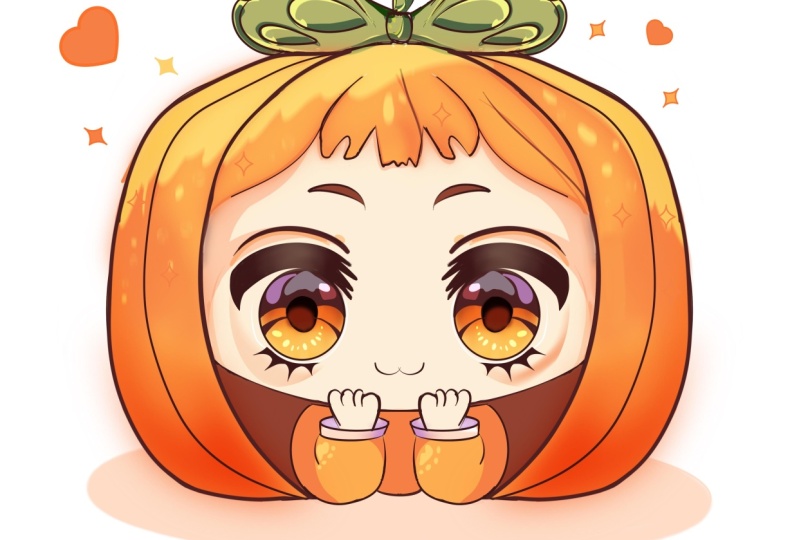
1. Apresentação: Olá, pessoal. Sou universitário
e estou nessa classe. Vamos desenhar esta
linda ilustração de vaca Y de uma adorável
garota abóbora em Procrate Durante essa aula,
você se familiarizará com muitos recursos úteis,
como ferramenta de simetria,
recoloração com referência, máscaras de
recorte
e modos de mesclagem, além de aprender
o básico do desenho o básico do No final, você não apenas desenhará uma ilustração adorável da qual se
orgulhará, mas também se sentirá super
confiante usando o procrate E agora vamos passar
algum tempo desenhando.
2. Esboço: Comece decidindo que tipo de tela seremos M. Hoje estamos usando uma tela
quadrada padrão que você pode encontrar no Procreate , com largura e
altura de
pixels definidas em 2048 pixels altura de
pixels definidas em 2048 DPI em 300 e nosso perfil de cores é definido como
SRGB com esse número baixo Quando tudo estiver pronto, o
aquecimento terminar
, ser redirecionado para o RN Canvas, um
pouco o
zoom para ver a tela inteira, e então
precisaremos baixar todos os materiais
que
usaremos durante toda
a usaremos durante toda Basta acessar a aba da cômoda do
projeto e baixar tudo o
que foi mencionado hoje Quando você fez isso, vamos
primeiro ao nosso contrato de locação. Vamos apenas para a cor
de fundo. Vamos pegar as cartas e
selecionar a cor com o plano de fundo
do título. Quando fizermos isso, iremos para nossa paleta de cores e agora vamos
selecionar algumas cores brilhantes Por exemplo, podemos usar
saltos de cor ou linhas de blá. Quando fizermos isso, vamos
acessar nossa biblioteca de pincéis, pasta de
esboços, e você pode escolher qualquer pincel que quiser
aqui Quando você fez isso,
vamos preparar um pequeno esquema que
nos ajudará a construir nossa ilustração. Agora vamos para o
topo e vamos criar uma linha reta
aqui mesmo indo horizontalmente Mantenha a linha no final e também segure um
dos dedos na tela para transformar essa
linha em uma reta Quando você o tiver,
vamos levantar tudo, passar para o fundo e fazer
a mesma coisa aqui. Basta criar uma linha,
segurando-a no final, segurando um de nossos
dedos na tela, criando uma linha reta. Quando tivermos, iremos para o meio e criaremos
outra linha aqui. Fazendo a mesma coisa,
segurando nossa linha, segurando um de nossos dedos. Se você perceber que não está exatamente no centro dessa ovelha, podemos levantar tudo o
que temos agora. Iremos para essa
opção de linha na parte superior. Esse é o nosso modo de edição. Aqui, podemos simplesmente
segurar nosso lápis Apple em algum espaço de link e mover
essa linha na qual estamos trabalhando agora. Bem no centro
dessa ovelha. Encontre o centro, toque na
tela quando estiver pronto, e vamos
primeiro até o topo e crie mais uma linha no centro aqui. Da mesma forma que antes, segurando nossa linha, segurando nosso dedo. Se precisarmos ir
para o nosso modo 18 e mover essa linha um pouco
mais em direção ao centro, vamos fazer isso. Quando temos um
resultado assim, saindo do nosso modo oito e fazendo a mesma
coisa na parte inferior. Novamente, indo direto para o
centro, criando nossa linha, segurando tudo o
que precisamos segurar, indo para o modo 18 para ajustar
a posição dessa linha, para posicioná-la bem
no centro. Quando terminarmos com
nosso pequeno esquema, vamos até todas
as linhas e as
nomearemos para não nos
confundirmos mais tarde. Vamos até a primeira linha e anotaremos o cabeçalho. A próxima linha
será nossa franja. A linha abaixo
será nossa parte superior do gelo. A próxima linha é o início do queixo e a última
linha é a parte inferior. Agora, quando tivermos
esse pequeno esquema, vamos
continuar criando outros elementos para nos ajudar a criar nosso primeiro
esboço aqui Vamos à nossa lista e
vamos criar mais uma mentira
por cima e
mudaremos a cor para
algo diferente. Por exemplo, podemos simplesmente usar a cor
com o
nome de cabelo nas costas. Quando fizermos isso,
criaremos uma nova maneira de agir dessa maneira. Entre nessa linha que
temos na parte superior, saindo um pouco dela e criando uma forma
que siga dessa forma Mantenha sua linha no final, então estamos criando
nosso j com uma linha. Se você quiser
criar uma forma menor, ao segurar
sua linha no final, basta movê-la de um lado para o outro para ajustá-la. Por enquanto, vamos
mantê-lo assim, e então vamos para o nosso
modo 18 e vamos ajustá-lo. Vamos até esse nó
que temos na parte superior e vamos girá-lo um
pouco, para que não seja aquela diagonal, e também iremos para
um dos nós
nas laterais e
abriremos toda essa forma Quando posicionamos nossos
elementos dessa forma, vamos tocar na tela e ir para
o lado oposto e criar algo
semelhante aqui. Novamente, basta entrar
lá e criar uma forma na elipse, segurá-la na extremidade, girá-la se
quisermos agora, e então iremos até nossa
elipse e posicionaremos
essa forma de forma diferente
e a ajustaremos essa forma de forma diferente Vamos atacar
a posição da mesma forma
que temos nossa primeira forma, indo um pouco abaixo dessa linha que
temos na Vá e posicione-se da
mesma forma que temos nossas
ovelhas à esquerda. Se quisermos, podemos
simplesmente
movê-lo um pouco
em direção ao centro e também trabalhar em toda
a
rotação desse elemento. Quando tivermos o
resultado que
gostamos, basta tocar nessa tela
para sair desse modo. Então, novamente, iremos para nossa lista e
iremos para essa camada, onde temos essas duas ovelhas, tocaremos no ícone final e iremos até
essa camada de pasta
e a arrastaremos um pouco
para a esquerda até que ainda
possamos ver o está
acontecendo aqui, mas
quando não está tão claro Quando temos um
resultado assim, também
podemos fazer a mesma coisa
com nossa camada anterior. Podemos simplesmente ir novamente para a camada anterior,
podemos selecioná-la. Podemos acessar este ícone N N Aj a paz um
pouco Nós vemos as linhas, mas
elas não são muito brilhantes. Quando tivermos o
resultado desse tipo, vamos até a camada
que temos na parte superior e vamos criar
mais uma camada acima dela. Quando fizermos isso, vamos
selecionar essa camada e seguida, iremos para o
ícone de intervalo, entraremos em Canvas e alternaremos as guias de desenho Agora podemos ver
que temos as células, mas não é a
opção que precisamos. Só precisaremos seguir o guia de desenho
do motor
e, na parte inferior,
examinaremos a simetria Agora podemos ver que temos essa linha que vai de
cima para baixo. É exatamente disso que precisamos. Não estamos tocando em
nada aqui. Estamos apenas mantendo tudo
como está agora, e vamos até essa
opção na parte superior e clicaremos nela. Agora, quando isso for feito,
vamos entrar em nossas camadas. Você pode ver que essa
camada agora está assistida. É exatamente disso que precisamos. Agora vamos até
nossa biblioteca de pincéis. Se você quiser trocar o pincel, fique à vontade para fazer isso. Por exemplo, podemos usar um pincel
técnico. Quando fizemos isso, também podemos
acessar nossa paleta de cores
e, por exemplo, alterar a cor para
algo mais escuro, talvez vermelho escuro
ou outra coisa, e agora começaremos a
criar nosso Primeiro, vamos começar ampliando nossa
tela e
seguiremos essa
linha que temos para nossos pequenos lábios à esquerda e criaremos
uma linha aqui Vamos até o topo e
começaremos
percorrendo essa seiva e
descendo continuando a linha. Mantenha sua linha no final, e só precisaremos ir para o modo 18 e
precisaremos ajustá-la. Você pode ver que, quando
usamos nossa simetria, tudo o que
estamos criando em um lado é espelhado no
lado oposto Vamos até
o topo e
posicionaremos essa linha
aqui em nossa linha guia, e podemos simplesmente ir até todas essas notas que temos
aqui e podemos tocar Basicamente, o que precisamos é
criar uma forma como essa. Então, passe algum tempo aqui
e crie a forma, semelhante à que você vê
agora na tela. Quando terminar de
ajustar sua linha, basta tocar na tela e você verá que não
estamos
combinando exatamente com a linha que
temos aqui à nossa direita Basicamente,
trabalharemos mais na linha
que temos
à esquerda e ela também será espelhada igualmente no nosso lado
oposto Agora, quando tivermos um
resultado como esse, vamos começar a
adicionar elementos adicionais. Em primeiro lugar, vamos
um pouco
desse lado, onde temos essa linha
perfeitamente correspondente, e iremos um
pouco para dentro e criaremos uma pequena
marca abaixo como essa Quando a tivermos,
passaremos por cima e
começaremos a criar uma
linha descendo dessa forma. Vamos criar
algo com isso. Mantemos sua linha e o final, vamos para o modo 18 e ajustamos a curvatura dessa linha
para algo parecido Estamos
conectando nossa forma e a parte inferior, e quando tivermos
a forma assim, vamos passar por
cima e
começaremos a criar uma
pequena franja aqui Temos essa franja de linha, vamos até
essa linha e
criaremos um pequeno elemento
bem no meio Vamos primeiro criar
uma linha plana como essa e depois
partiremos dessa linha. Vamos subir e criar pequenas linhas
subindo dessa forma. Basta criar algo
desse jeito, e quando tivermos um
resultado desse tipo, vamos para
o espaço que
temos aqui no meio e desceremos com
uma curva dessa maneira. Então, por enquanto, vamos parar
em algo assim. Posteriormente, vamos
ajustá-lo sem nossas
linhas de simetria Por enquanto, vamos manter
isso como algo assim. Além disso, vamos apenas
ver essas linhas que criamos na
lateral e
continuaremos subindo e finalizando toda essa
forma de calor. Manualmente ou apenas
segurando sua linha no final, vamos até o topo e
criaremos uma
forma mais plana aqui Você pode passar algum
tempo aqui e talvez trabalhar na curvatura geral
dessa linha que você tem aqui na parte
central e conectá-la perfeitamente com a forma que você tem na Se precisar apagar alguma coisa, basta pegar uma borracha e apagar todas as linhas Passe algum tempo
aqui e crie uma forma bonita para
sua franja aqui Prestando atenção principalmente
a essa área que
temos na parte superior e criamos
uma forma um pouco mais plana Agora, quando temos algo
acontecendo dessa maneira, vamos voltar
para um pincel e trabalhar na
parte superior da nossa cabeça aqui. Iremos apenas para essa linha de simetria e subiremos a partir de nossos elementos de franja e
criaremos um
retângulo muito macio Quando terminar, vamos para os lados e vamos criar um pequeno laço aqui. Novamente passando por um
dos lados e primeiro partindo desse
pequeno elemento central, subindo com uma curva como essa. Você pode
experimentar o tamanho, criar algo
diferente aqui. Você pode usar uma linha um
pouco mais curva. Tudo depende de você. Quando você
tiver um resultado assim, vamos até o final e usaremos uma pequena forma
dessa maneira. Basta criar um pequeno
elemento como esse e depois descer novamente
com outra forma. Novamente, você pode criá-lo de uma
forma maior ou menor e apenas
criar uma forma mais bonita aqui Você pode até mesmo sobrepor a forma do chapéu com
o laço na parte inferior Dê uma olhada em suas ovelhas à
distância e decida se deseja
ajustar suas ovelhas ou nós. Talvez você queira criar uma seiva mais angular
na parte superior do arco. Se precisar apagar algumas partes, pegue uma borracha e apague as coisas que
ela não gosta Quando você tem um
resultado assim, estamos quase prontos com
nosso pequeno laço aqui. Você pode simplesmente seguir as linhas e talvez
ajustá-las ao seu gosto Quando você tiver um
resultado assim, vamos para os lados
dessa pequena parte central e vamos até
lá e criaremos um pequeno elemento como esse. Quando você tem um
resultado assim, você também pode ir até
a parte inferior e apagar essas linhas que você tem
aqui como as linhas da cabeça, e depois ir para a parte
inferior e criar uma pequena linha com
o pincel assim Quando você tiver o resultado
dessa maneira, se quiser, pode ajustá-lo um
pouco mais tarde. Por enquanto, vamos
mantê-lo como está e continuaremos indo até o fundo e começando
a criar nossos pés. Então, vamos para
essa linha chamada chin Start. A partir dessa linha,
vamos apenas para essa interseção que temos com essa linha que temos
aqui no meio A partir dessa linha,
iremos em direção ao centro com uma
pequena curva como essa. Vamos conectá-lo
bem no meio e criar uma linha
dessa maneira Se precisar apagar algumas
linhas desnecessárias, você pode pegar uma borracha e apagar tudo o que não
precisa Vamos apenas melhorar a
limpeza dessa linha. E quando tivermos um
resultado assim, dê uma olhada à
distância, decida se você
gosta ou não. Se você quiser
ajustá-lo um pouco, fique à vontade para
fazer isso. Por exemplo, você pode usar
uma forma menos plana. Então, por exemplo, podemos simplesmente
usar uma pequena
curva aqui. Quando você tiver o
resultado, mais uma vez, dê uma olhada à
distância e decida se
precisa ajustar algumas peças ou
não ou apagar alguns elementos Quando você estiver bastante satisfeito
com tudo aqui
, pegue um
pincel mais uma vez. Em seguida, iremos para os
lados aqui, entre nosso queixo pequeno e nossa pequena parte de cabelo
aqui à esquerda. E vamos criar uma
pequena pista dessa forma. Então, vamos
conectá-lo perfeitamente à nossa nave e ao fundo e criar
uma nave como essa Então, estamos apenas descendo
com uma pequena curva. Não se preocupe se
não parecer muito bom no momento, podemos simplesmente arrancar uma navalha e apagar algumas tortas
que não precisamos Basta passar algum tempo aqui e criar uma linha dessa maneira. Quando você tem um
resultado assim, vamos descer um pouco
dessa interseção entre nossa pequena
forma que
criamos agora e a nossa aqui, e quem vai entrar com uma pequena forma como Quando temos algo
acontecendo dessa maneira, você pode trabalhar no
tamanho desse elemento. Agora estamos criando
pequenos braços aqui. Se você precisar apagar algumas partes, fique à vontade para
apagá-las, e então iremos
até o queixo, onde temos as linhas
interseccionais,
e partiremos daqui e
criaremos uma
pequena pausa aqui criaremos uma Bem, na verdade é uma menina, então não é uma pausa, são
algumas das mãos aqui Vamos criar nossas
mãos dessa maneira. Não vamos simplesmente para essa linha que temos aqui e Len simplesmente vai criar
quatro dedos assim. Estamos criando quatro
dedos apenas para fofura. Se você quiser
criar cinco dedos, fique à vontade
para fazer isso. Por enquanto, vamos
mapear nossas ovelhas, vamos criar algo
indo dessa maneira, e então vamos
descer com outra linha indo nessa direção e
apagaremos todas as linhas
que não precisamos Por enquanto, vamos
passar algum tempo aqui e criar
algo desse jeito. Se quiser, você pode
ir para os lados e talvez criar não uma linha
reta, mas uma curva. Não se preocupe se suas linhas
não estiverem bem agora, podemos resolver tudo mais tarde. Agora estamos apenas mapeando tudo o que
precisamos fazer aqui. Quando temos esses pequenos
braços aqui, nossas mãozinhas, vamos passar
por baixo deles e começar a criar nosso
pequeno suéter Basta ir até a parte inferior de nossos pequenos braços aqui e
criar uma linha como essa, e depois passaremos
por baixo dela e criaremos outra linha que
corresponderá à primeira Quando o tivermos,
iremos para os lados e criaremos duas linhas
dessa maneira, depois iremos para o
topo e finalizaremos a ovelha apenas criando
outras duas linhas aqui. Quando tivermos tudo
configurado dessa forma, vamos
para os lados internos. Vamos nos afastar um pouco
dessa pequena linha e desceremos e a
conectaremos com nossas ovelhas que
temos na parte inferior. Agora podemos trabalhar mais em nossa
pequena forma aqui, e também precisaremos
ir para o lado oposto e criar uma pequena linha
descendo dessa forma. Agora, vamos passar algum tempo
aqui e ajustar nossa forma, para que possamos
limpar nossas linhas, talvez torná-las um
pouco mais arredondadas. Se você quiser ir, talvez com um pouco mais
de dinheiro,
você está convidado a
ir e fazer isso Agora, vamos passar
algum tempo aqui e também apagar todas as linhas
que não precisamos Quando tivermos um
resultado assim, vamos voltar para
o pincel e vamos entre
nossos pequenos braços aqui e tentaremos criar uma linha que
vá dessa maneira. Estamos criando uma continuação dessa linha que temos
aqui para nossos cabelos Quando tivermos um
resultado como esse, vamos começar a
trabalhar em nosso rosto. Em primeiro lugar, vamos
até essa linha que
temos para o topo do olho
e, a partir dessa linha, criaremos uma
pequena forma da elipse Vamos criar
algo desse jeito. Mantenha sua linha e
as pontas e
precisaremos ir
para o modo jantar Se isso não estiver acontecendo
desde a
primeira tentativa mais uma vez, basta criar uma forma como essa. Segure e, no final,
vá para o modo Dsin. Agora, aperte e torne-o um
pouco
menor e também deixe trabalhar em toda a
forma dessa forma Só precisaremos
criar a forma
dessa maneira. Basta posicioná-lo de
uma forma mais vertical. E indo um
pouco mais alto do essa linha que temos
para R G. Se
você quiser, você pode ir um pouco
menor com a
forma, para não precisar
que ela seja muito aberta. Quando você tiver sua forma
dessa maneira, basta tocar na tela
e, em seguida,
entraremos na forma e criaremos outra
forma da abside Basta ir
para algum lugar no meio, criar nossa forma,
segurá-la no final, entrar no nosso modo e ajustar o posicionamento e talvez a posição e a rotação, e tudo o que
queremos
usar aqui
desses elementos Quando você estiver satisfeito
com tudo aqui, basta tocar em nossa tela, depois
iremos para o topo e começaremos a criar
nossos cílios aqui Em primeiro lugar, vamos começar a fazer algo
dessa maneira. Iremos um pouco acima dessa linha que temos
aqui na Meda e seguiremos com
uma curva nessa direção Mantenha sua linha no
final e vamos ao nosso modo de anel para ajustar a
curvatura desse elemento Vamos usar
uma linha como essa, depois tocaremos
na tela e
continuaremos
trabalhando em nosso S.
Precisaremos torná-la um
pouco mais redonda. Manualmente, vamos criar a linha
dessa maneira. Vamos descer um
pouco mais
do que a parte central desse pequeno eu que temos no meio. Basta criar uma forma mais
redonda como essa. Em seguida,
precisaremos exagerar e repetir
a linha aqui. Vamos subir um pouco
mais do que essa primeira linha. Em primeiro lugar,
vamos começar a repetir a linha que
temos aqui. Muito suavemente, basta
entrar lá manualmente e criar
algo dessa maneira E então precisaremos ir para o lado e torná-lo um
pouco mais grosso. Vamos criar
algo dessa maneira, e então criaremos uma
pequena dica dessa maneira, e o resto que temos na parte inferior
descerá dessa maneira. Agora, passe algum tempo aqui
e ajuste sua forma. Você pode ir um
pouco mais para dentro com essa forma que você
tem na parte inferior Se você precisar pegar
sua borracha e apagar algumas partes, talvez trabalhar na forma,
ainda mais, você está convidado
a fazer Dê uma olhada em tudo à
distância, decida se deseja
ajustar algumas peças ou não. Se você está bastante satisfeito
com tudo aqui, vamos para o lado oposto e continuar
criando nossas formas aqui. Primeiro, vamos até essa dica que
temos na parte superior e vamos criar três
pequenos elementos como esses. Se você precisar ajustar
o tamanho do seu pincel, fique à vontade para fazer isso. Basicamente, o que estamos
fazendo é percorrer essa curva e criar
alguns cílios dessa forma Agora, vamos tornar o tamanho do nosso pincel
um pouco maior, e podemos simplesmente ir para essa
área que temos
aqui nos pequenos cílios em
que estamos trabalhando agora, e podemos simplesmente
criar o sombreamento Saberemos que estamos
fazendo tudo certo. Vamos passar algum
tempo aqui e adicionar esse pequeno sombreamento
dentro dessa forma Agora, quando vemos com mais clareza o que estamos
fazendo agora, podemos continuar usando nossos pequenos cílios
aqui e trabalhar mais neles. Podemos ir um pouco mais dentro e tornar essa linha
um pouco mais grossa. Basta entrar lá,
passar algum tempo aqui e criar os cílios
dessa maneira Quando você estiver satisfeito
com tudo aqui, subiremos um pouco mais alto do
que os cílios que temos aqui e criaremos uma pequena linha como essa que
representará uma luz. Novamente, com muita precisão,
se você precisar criar algo por cima ou
apagar algumas partes, fique à vontade para fazer isso Basta repetir a criatura
nesta linha que você
tem como cílios Então vamos voltar ao nosso pincel e
vamos até o fundo do nosso olhinho
aqui e vamos adicionar alguns cílios aqui também. Não vamos ficar loucos, vamos apenas usar
algumas linhas só para mostrar que
teremos os cílios aqui Você pode simplesmente
criar uma pequena linha
dessa forma e, basicamente o que precisamos é
algo assim. Quando tivermos um
resultado assim, vamos para a
parte superior com nossos olhinhos. Vamos nos aproximar mais dessa linha que
temos para nossa franja, e vamos até
lá e criaremos pequenas linhas para nossas
pequenas sobrancelhas Vamos usar formas como essas. Vamos usar a
primeira curva como essa, e depois vamos
passar por baixo e criar uma pequena forma
dessa maneira Nossa pequena forma é
um pouco mais branca aqui no
meio e está ficando muito, muito inclinada
aqui no final Agora, quando tivermos um
resultado assim, vamos
criar uma pequena boca. Vamos
até essa linha que temos para o queixo
e, a partir dessa linha, subiremos um pouco mais alto, e iremos até essa linha de simetria que
temos aqui e criaremos
uma pequena boca como essa Agora, quando tivermos
resultados como esses, vamos até nossas
camadas e
ocultaremos nossa camada com
essas duas elipses Só precisaremos
ir até essa camada até essa pequena
marca de seleção aqui. Tocaremos nela, nos
alimentaremos dessa camada e também trabalharemos
mais em DTs. Vamos primeiro acessar
essa camada em que
temos nosso skage,
tocaremos nela e
desligaremos nosso
sorteio assistido da lista
apenas tocando nele
e, quando fizermos isso, vamos trabalhar
à margem Então, vamos começar a adicionar elementos adicionais aqui. Por exemplo, podemos começar a criar alguns pequenos
elementos na parte inferior, criando alguns
pequenos triângulos, apagando as partes
que não precisamos, indo para os lados e talvez criando algo
diferente Basta ir lá e criar
algo assim. Você pode fazer tudo
parecido dos dois lados ou simplesmente passar algum tempo aqui e criar
algo diferente. Trabalhe nas folhas, use a borracha e apague as partes que
você não precisa Quando você estiver satisfeito
com tudo aqui, vamos dar uma olhada em
tudo mais uma vez e decidir se queremos
ajustar algumas peças ou não. Em primeiro lugar,
também precisaremos ir até esse pequeno lençol que temos aqui no
topo do nosso arco, e iremos até lá e criaremos uma pequena
linha como essa. Suba com a curva
e depois vá para o lado oposto e crie um pequeno elemento de haste como esse. Quando você tem um
resultado assim, vamos dar uma
olhada em tudo e decidir se queremos
ajustar algumas peças ou não. Em primeiro lugar, vamos até essas áreas que
temos para nossos cabelos e iremos mais em direção
ao centro delas. Quando você encontrar o centro, você pode simplesmente ir e
fazer uma marca. Vamos usar os dois lados aqui. Vamos nos
aproximar um pouco mais dessa pequena forma externa e
criar outra linha
dessa maneira. Quando você o tiver de um lado, faremos a mesma coisa
no lado oposto. Novamente, basta segurar nossas
linhas e a ponta e, se precisarmos ir para o modo 18 e ajustar nossa forma a partir daqui, faremos isso. Agora, quando tivermos um
resultado assim, se você quiser, podemos ajustá-lo ainda mais. Primeiro, vamos até
nossos layouts e iremos para essa camada que temos
com nosso pequeno esboço,
tocaremos nessa camada e
escolheremos o assistente de desenho Agora, quando essa
camada for auxiliada, usaremos nossa única ferramenta
mágica, entraremos em liquefação e usaremos a opção
push aqui na parte Podemos simplesmente acessar
nosso controle deslizante com o tamanho e ajustar
o tamanho do nosso pincel, e
vamos apenas até algumas áreas e
ajustaremos nossa forma para
criar algo Você pode ver que estamos
ajustando nossa capa em
um lado e ela também está se ajustando
no lado oposto Você pode simplesmente
ajustar uniformemente sua forma para criar
algo interessante aqui. Por exemplo, podemos
simplesmente criar uma forma melhor para nossa
abóbora aqui e trabalhar mais
na parte superior e torná-la mais parecida com uma
abóbora aqui. Passe algum tempo aqui e ajuste sua forma ao seu gosto, trabalhe em algumas áreas, passe algum tempo aqui e crie algo que você
gostaria de ver aqui Se você quiser usar
outras linhas, por exemplo, talvez a franja, ou se quiser ajustar o arco, fique à vontade para
criar algo aqui Então, passe algum tempo aqui e ajuste sua ovelha
ao seu líquen Quando você estiver satisfeito
com suas ovelhas, vamos
desmarcar tudo aquecendo nossos
ajustes Mais uma vez, vamos dar
uma olhada em tudo aqui. Certifique-se de que
gostamos de tudo. Se você está satisfeito
com tudo aqui, vamos passar para a próxima parte onde
criaremos as linhas limpas.
3. Linhas limpas: Vamos começar nossa parte
com as linhas limpas, primeiro acessando nossas
camadas, entrando nessa camada, onde temos nosso Skage
entrando nesse ícone e ajustando a
capacidade para algo que ainda podemos
ver em nossa tela, mas quando não está tão claro Vamos usar
algo em torno de 60% ou mais, e então
criaremos mais uma camada no topo. Vamos tocar novamente nessa camada
e selecionar o desenho AC, para que possamos criar nossos elementos nos dois
lados ao mesmo tempo. Quando a configurarmos dessa forma, vamos até
nossa biblioteca de pincéis e vamos até
a pasta de tinta Na tinta e na pasta,
selecionaremos o pincel técnico
e, se quisermos que todas
as nossas linhas sejam muito suaves, podemos simplesmente tocar no pincel, entrar no estúdio de pincéis, passar pela estabilização
aqui à esquerda e
brincar com a quantidade de
simplificação e a quantidade de simplificação e Você pode experimentar os drones pads e brincar com essas opções Lembre-se de que você
sempre pode voltar a essa opção mais tarde, se
precisarmos ajustar alguma coisa. Quando você estiver satisfeito com tudo aqui,
deixe fazer isso. Vamos ajustar o tamanho do nosso pincel para algo
em torno de dez ou 12%. Configure-o ao seu gosto,
experimente na tela
e, quando tiver o tamanho
do pincel de sua preferência, o que precisamos começar é ir para algumas
das áreas que
temos aqui de
um lado e só
precisaremos recriá-las Vamos apenas usar as mesmas opções
que usamos antes, entrando em nossas filas, recriando tudo o
que temos aqui, mantendo nossa linha e o final
para criar uma ovelha melhor Se precisarmos ir para o
nosso modo de edição e ajustar a forma R a partir daqui, você está convidado a
fazer isso. Além disso, você não precisa
repetir tudo com 100% de semelhança com o que
você vê no seu esboço Se você perceber que talvez
queira ajustar algumas peças, fique à vontade para fazer isso. Basicamente, o que precisamos para criar nossas linhas e seguir as
linhas que serão fechadas. Agora, Linda, passe
algum tempo aqui e recrie as linhas que
temos em nosso esboço Quando você terminar de
adicionar suas linhas com a ajuda da ferramenta de
simetria e precisar continuar criando
suas linhas na parte superior e na franja e
talvez em algumas outras áreas Vamos à nossa lista. Vamos até a sala onde
estamos criando nossas linhas, tocaremos nela e
desligaremos nosso desenho assistido. Então, vamos continuar
e recriar a forma da nossa franja e de cada pequena peça que precisaremos
criar aqui com
nossas linhas limpas Agora, quando terminarmos de
recriar as linhas, vamos até nossas
camadas e ocultar nossa camada
com nosso esboço apenas
indo até esta pequena marca de
seleção aqui Além disso, podemos simplesmente
acessar nossas linhas que
temos para nossos
elementos adicionais aqui, nossas linhas orientadoras,
podemos ocultá-las para ver o que temos
aqui como nossa ilustração Agora, vamos
decidir se
queremos ajustar algumas
partes ou uma nota. Só dando uma olhada em tudo o que
temos aqui. Se tivermos algumas pequenas lacunas ou algo em nossas linhas
que precisemos ajustar, vamos ajustá-las. Todas as nossas linhas
externas devem ser fechadas. Também no mesmo estágio, vamos até os
lugares onde temos nossos cílios e vamos
arrastar e soltar a cor, T deles para recolorí-los Agora, basta passar
algum tempo aqui e ajustar nossas pequenas formas. Se tivermos alguns
lugares mal coloridos ou se tivermos alguns pequenos elementos
que precisamos ajustar ou talvez apagar, faremos tudo o que
precisarmos
fazer para criar
nossas Além disso, quando
terminarmos essa tarefa, podemos simplesmente deixar
algumas linhas um pouco mais grossas para
criar um bom efeito aqui Por exemplo, vamos
ajustar o tamanho do nosso pincel e vamos
até algumas das linhas. Por exemplo, as linhas
que temos do lado de fora como nosso pequeno cabelo de abóbora aqui, e também as linhas que
temos aqui como nossos fs, vamos simplesmente
torná-las um pouco mais grossas Novamente, para torná-los
uniformes, basta acessar sua lista, tocar na lista, selecionar nossa assistência por drone e trabalhar
em algumas das linhas. Tente torná-los legais. Tente não exagerar e apenas
adicione algumas dessas linhas. Quando você estiver satisfeito
com seus resultados, vamos passar para a próxima parte onde
adicionaremos nossas cores.
4. Cores básicas: Vamos começar essa parte primeiro
acessando nossas camadas. Iremos para a camada em que temos nosso desenho assistido. Esta é a nossa camada com nossas linhas
limpas. Vamos tocar nele. Escolheremos a assistência
de desenho do contrato porque não
precisamos dela aqui Se você quiser,
podemos tocar
na camada e renomeá-la como linhas, e depois voltaremos ao nosso pequeno painel de camadas Tocaremos no slay e
escolheremos a referência. Quando fizermos isso,
poderemos usar essas linhas para
adicionar a cor usando essas
linhas em camadas separadas. Iremos até
nossa camada abaixo nossa camada com as linhas e
criaremos uma nova camada Vamos acessar nossa
paleta de cores e
começar a adicionar nossas cores
a algumas das áreas Em primeiro lugar,
vamos usar o cabelo. Vamos selecionar a cor
com o nome aqui e vamos ver todos
os elementos que
precisamos recolorir como cabelos e vamos recolorí-los Basta ir até lá
e arrastar e soltar a cor
e, quando
terminar essa tarefa, vamos também acessar os elementos de
fenda de nossas sobrancelhas e adicionar
a cor a eles Quando fizemos isso, vamos
novamente para nossas camadas, vamos criar mais uma no topo. Iremos para nossa paleta de cores e selecionaremos a cor
com o nome de cabelo traseiro Com o cabelo nas costas,
vamos apenas até essas duas áreas aqui
e vamos recolorí-las. Quando fizermos isso,
iremos para nossas camadas, criaremos mais uma no topo. Iremos para nossa paleta de cores e vamos encontrar
a cor com o nome skin Com essa cor,
examinaremos todos os elementos
da pele e os
recoloriremos. Quando você fez isso,
vamos voltar para nossas pernas. Vamos criar mais uma perna no topo. Vamos acessar
nossa paleta de cores e selecionar a cor
com o nome amarelo gelo Com essa cor,
iremos até esses locais de cores que
precisamos recolorir aqui
e os recoloriremos Quando fizermos isso, vamos
novamente para As, criar mais um L,
entrar em nossa paleta de cores e selecionar a cor vermelha escura Em seguida, iremos para nossas elevações
e as recoloriremos. Então, mais uma vez,
voltando para nossas pernas, criando mais uma tampa na parte superior, e vamos colorir
nosso suéter e nosso pequeno touro Para o suéter, usaremos nossa paleta de cores e usaremos a mesma cor que
usamos para o cabelo, e usaremos a
cor de entrada de tudo o
que temos aqui, exceto esses pequenos
lugares aqui Para esses pequenos lugares, vamos usar
a cor branca, então selecione-a e
arraste e solte a cor nessas áreas. Quando você fez isso
na mesma camada ou apenas acessando seu contrato e criando
mais uma camada na parte superior, vamos até nossa paleta de
cores e selecionamos essa cor verde
que temos aqui Vamos simplesmente pegar nosso arco
e vamos recolorí-lo também. Agora, quando fizemos isso,
vamos
adicionar a cor branca aqui
mesmo para nossos olhos. Primeiro, voltando
às nossas camadas, indo para a nossa camada com nossa pele a partir daqui,
criando mais uma camada. Além disso, não
precisamos de nossa referência aqui em nossas linhas. Vamos tocar no s li e selecionar
a
referência na lista
e, em seguida, voltaremos
a essa nova camada. Em seguida, iremos para nossa paleta de
cores e selecionaremos a cor branca. Além disso, para
torná-la uniforme nos dois lados, basta tocar nessa linha
e selecionar desenhar um ss Quando fizemos isso, vamos adicionar
a
cor branca aqui. Criando nossos contornos,
arrastando e soltando a cor quando
estivermos prontos para Vamos para o lado
oposto e
criar um pouco da
cor branca aqui também. Vá até lá e adicione a cor ao
resto das áreas. Agora, dê uma olhada em
tudo aqui, verifique se você
recoloriu tudo
e, quando estiver pronto,
estaremos prontos para seguir em frente e começar a adicionar cores adicionais
5. Cabelo e rosto: Em primeiro lugar,
vamos às nossas camadas e vamos começar indo
até a nossa camada com o cabelo. Vamos criar
mais uma camada de sabão. Vamos parar com esse y e
selecionar a máscara de recorte. Quando criarmos
nossa máscara de recorte, poderemos
adicionar novas cores somente nas áreas que temos
em nossa camada anterior Quando fizermos isso, vamos ao nosso ícone N e selecionamos o modo de mesclagem
múltipla Quando fizemos isso, vamos selecionar
a opacidade de algo
em torno de 65% para
essa pequena camada Quando fizemos isso, vamos acessar
nossas paletas de cores e
selecionar a cor com o
nome de sombra de cabelo Com a cor da sombra do cabelo, vamos ao nosso slide de pincel. Iremos até o pincel de
ouvido e a pasta e selecionaremos o pincel de mistura
macia. Ao usar esse pincel, primeiro
aumentaremos o tamanho dele para
algo em torno de 20%, e a opacidade desse
pincel novamente em torno de Iremos mais
para as partes inferiores da nossa pequena ilustração e adicionaremos a cor
adicional aqui. Adicionaremos mais cores
na parte inferior e
tentaremos fazer boas transições
entre as cores, para que não possamos realmente ver essa transição
entre as cores Eles são muito, muito suaves. Então, principalmente indo para o fundo, e também estamos
indo mais para a parte direita de
toda a ilustração que
temos aqui, toda a parte que temos aqui como nossa pequena
abóbora ou o cabelo aqui, e examinando a ovelha
inteira sobre a parte direita e
adicionando essa cor aqui Quando entregamos os
resultados dessa forma, também
podemos ir um pouco até a parte inferior
da franja, bastando um toque com essa
cor aqui Quando terminarmos, vamos
novamente para nossas camadas e vamos criar
mais uma camada na parte superior. Fazendo a mesma coisa,
tocando na camada, selecionando nossa máscara de recorte, acessando nosso ícone
e selecionando o modo de mesclagem múltipla Quanto à opacidade, vamos para 40% agora Quando fizemos isso com
a mesma cor, mas com um pincel diferente. Vamos até
nossa biblioteca de pincéis. Iremos novamente para
nossa pasta de tinta. Selecionaremos nosso pincel
técnico para canetas. Com a mesma cor e
com esse novo pincel, iremos para as
partes inferiores e adicionaremos algum interesse à imagem apenas criando
algumas sombras aqui Vamos primeiro examinar
nosso lado esquerdo. Iremos para esta pequena
seção aqui, e F aqui, vamos até
o final e começaremos a criar algumas pequenas
linhas dentro dela. Apenas criando algumas curvas, apenas criando algumas
pequenas linhas
nas formas das sombras do
tel Quando você tiver essa primeira forma, vamos dar uma olhada em
toda essa forma e arrastaremos e soltaremos
a cor nessas áreas Tentando criar formas
bonitas aqui, se você tiver alguns elementos
que precisa apagar e conectá-los perfeitamente às formas que
você já tem, você pode pegar, apagar e apagar as partes de
que Quando tivermos esse primeiro
elemento aqui, vamos passar para
a próxima seção e criaremos
outra sombra aqui também, fazendo as mesmas coisas aqui. Modele Lubna ao redor e arraste
e solte a cor para dentro. Quando o tivermos de um lado, vamos passar para o lado
oposto e começar a criar algo
semelhante aqui também. Se você quiser ir e
talvez trabalhar no saps, uma
maneira diferente, você está
convidado a ir e fazer isso Você, por exemplo,
pode criar
algumas imagens peculiares com
suas pequenas sombras aqui Se você quiser fazer isso,
fique à vontade,
basta criar as formas
e preenchê-las com cores. Para este lado, vamos usar
sombras maiores. Por exemplo, quando você terminar
com esse pequeno segmento, vamos até o último e
criaremos uma sombra dessa maneira. Novamente, passe toda essa forma ao redor e
arraste e solte a cor dentro dela Dê uma olhada em tudo à
distância, decida
se você quer trabalhar mais nas formas e criar
algo diferente aqui. Talvez use algumas linhas
peculiares ou
crie algo diferente aqui. Você está convidado a
experimentar e criar uma ilustração de sua
preferência Quando você
terminar essa tarefa, vamos até a periferia e comeremos algumas
sombras aqui Principalmente indo para as partes
inferiores e criando pequenas formas
dessa forma. Indo manualmente e criando
algumas pequenas linhas aqui, e talvez criando alguns elementos
adicionais com nossas ovelhas, experimente um pouco e
crie algo legal aqui Novamente, preste mais atenção na parte certa e crie sombras
maiores aqui Quando terminar, vamos passar por baixo do arco e criar pequenas
sombras Só estou repetindo a ovelha
na proa aqui à nossa esquerda Se você quiser
criar uma pequena sombra aqui apenas para ter certeza de que tem alguma diferença entre esses
pequenos segmentos aqui, você está convidado a
fazer isso. Além disso, vamos para a nossa parte direita e criar
uma sombra maior aqui também. E agora, se você
quiser adicionar mais interesse, podemos fazer isso
usando um pincel diferente. Por exemplo, podemos simplesmente
acessar uma biblioteca de pincéis. Vamos até a pasta
vintage e vamos selecionar o pincel
com o título M tal. Com esse pincel,
podemos ir a alguns
desses pequenos lugares
aqui e adicionar alguns pontos como esses Só para criar
alguma textura aqui. Você pode usar esse pincel e
adicionar esses pequenos elementos. Se você não quiser adicioná-los,
fique à vontade para folhear
esta parte e, além disso, você pode simplesmente voltar
à paleta de cores e selecionar a
cor original, a cor do cabelo, ir a alguns
lugares
e talvez adicionar
os pequenos lençóis com
este pincel aqui Quando você estiver satisfeito
com tudo aqui, vamos novamente
para nossa biblioteca de pincéis, vamos voltar para nossa pasta de tinta, pincel
técnico,
e depois voltaremos para vamos voltar para nossa pasta de tinta, pincel
técnico,
e depois voltaremos para
nossas camadas e criaremos mais
uma camada por cima,
digitando na camada e selecionando a máscara de recorte, acessando nosso ícone e
selecionando o modo de mesclagem múltipla Para a opacidade, vamos
usar algo em torno de 45%
e, em seguida, iremos para nossa paleta de cores e selecionaremos a cor com o nome saltos, e com essa cor, iremos até o final
e adicionaremos a cor aqui como
uma segunda sombra aqui Vamos
repetir as mesmas coisas que
fizemos antes ou simplesmente ir lá e criar
outros elementos aqui. Por exemplo,
basta criar
pequenas peças exigentes como
essas e adicionar a
cor interna novamente E fazendo a mesma pequena
sombra aqui, Ota R à direita e à R à esquerda também. Basta entrar lá e
adicionar mais
algumas sombras adicionais
com essa cor Agora, dê uma olhada em tudo à
distância e decida se você gosta
dessa cor ou não. Se você quiser
alterá-lo, por exemplo, basta usar
este botão mágico,
usar a saturação e o brilho da tonalidade
e jogar com
os controles deslizantes Por exemplo, você pode
acessar o controle deslizante de matiz e talvez torná-lo um
pouco mais acastanhado Se você quiser usar o
brilho e a saturação, pode passar
algum tempo aqui e brincar com essas
pequenas ferramentas aqui E você está satisfeito
com tudo aqui, basta tocar em
nossa única ferramenta mágica para sair desse modo
e, em seguida, acessaremos nossa lista e quem
criará mais uma no topo. Novamente, tocaremos nele
e o recortaremos. Desta vez, quem acessará esse
ícone final e quem selecionará o
modo de mesclagem excessiva Quanto à capacidade, vamos
com algo em torno de 50%. Quando fizermos isso,
iremos para nossa paleta de cores e selecionaremos a cor
com os destaques do nome Com essa cor, iremos
mais para a parte superior do cabelo e adicionaremos as formas peculiares
das mechas aqui. Vamos primeiro ir para
o segmento que temos aqui no meio
à nossa
esquerda e vamos até lá e
criaremos algumas
formas peculiares dessa maneira. Tente não ir para as formas em
que você tem suas sombras, apenas sobreponha a forma e arraste e solte
a cor dentro Então, quando tivermos
esses primeiros elementos, vamos para o
próximo segmento e vamos criar uma forma um pouco
peculiar aqui também. Basta entrar lá tentando
evitar ir até essas
pequenas sombras que
temos na parte superior e apenas enrolar a forma e arrastar e soltar
a cor para dentro . Se você tiver algumas áreas que
precisam ser ajustadas manualmente, sinta-se à vontade para
fazer isso. Basta ir até lá e trabalhar nas formas
do seu líquen. Se quiser, você pode usar talvez algumas
pequenas linhas ao longo de toda a forma aqui e finalizá-las com essa cor. Além disso, você pode
simplesmente adicionar
algumas formas peculiares, como pequenas elipses ou
algo parecido, basta seguir a forma Quando temos os
destaques de um lado, vamos até a periferia e vamos começar comer os destaques aqui também. Basta entrar lá e criar
algumas estruturas peculiares, enrolá-las e
arrastar e soltar
a cor para dentro. Se isso não estiver acontecendo,
tente fechar
a capa inteira seguida, arraste
e solte
a cor dentro dela Se isso não estiver acontecendo,
experimente mais uma vez. Se você quiser usar formas peculiares, fique à vontade para
fazer isso, seguir a franja e continuar
adicionando seus destaques Se você exagerou em algumas partes, pode pegar
uma borracha e trabalhar com a borracha para criar
as formas que
gostaria Quando você terminar
de usar a franja, vamos para
o lado oposto, e vamos para
este pequeno lugar
aqui, para o nosso segundo segmento, aquele
que está
mais perto do nosso rosto Vamos adicionar
alguns pequenos elementos como esses sem criar
grandes formas para os destaques, como temos
aqui à nossa esquerda. Além disso, deixe-me ir ao
segmento que temos à
nossa direita e vamos criar um pequeno destaque na borda, que refletirá um pouco
aqui. Agora, dê uma olhada em
tudo à distância, decida se você
quer adicionar mais
alguns pontos ou
mais brilhos com
essa cor de alta luz Se você quiser fazer isso,
fique à vontade
para finalizar esse elemento
adicional. Quando você estiver satisfeito
com tudo aqui, vamos continuar
indo até nossas camadas
e iremos para nossa cama, onde temos nosso rosto. Vamos criar mais uma camada acima, vamos tocar nela e
selecionar a máscara de recorte Manteremos o modo de
mesclagem normal e também
acessaremos nossa biblioteca de pincéis,
acessaremos o
aerógrafo e a pasta
e selecionaremos o pincel de mistura
sólida Quando fizermos isso, iremos para nossa paleta de cores e
selecionaremos a cor com o nome
blush e sombra de pele Com essa cor,
voltaremos primeiro ao nosso liso, tocaremos nesse sotavento e escolheremos o desenho AC, então começaremos
criando pequenas bochechas
embaixo dos olhos, e queremos fazer isso
uniformemente nos dois lados Então, vamos ajustar
o tamanho do nosso pincel, vamos passar
por baixo do gelo e
vamos começar a adicionar
pequenos cheques aqui Passe algum tempo aqui e crie
a ovelha ao seu gosto. Se você exagerou,
experimente mais uma vez, talvez tente usar um tamanho maior
do pincel ou com um tamanho menor do pincel, crie
bochechas um pouco coradas Quando você fez isso, vamos
voltar às nossas camadas e criar mais uma camada
em cima dessa camada. Tocaremos nela e
escolheremos a máscara de recorte
e, primeiro,
voltaremos a essa camada, onde
temos nossas bochechas, e faremos isso
muito, muito suavemente Só as bordas onde temos nossa franja e também
nossa pequena aqui, e vamos adicionar um pouco de
cor com essa cor Só um pouco
de rubor aqui, muito transparente,
algo assim Quando você a tiver,
vamos voltar à nossa lista dessa nova
camada que criamos e iremos para nossa paleta de cores
e
selecionaremos a
cor com o
nome de linhas de blush Depois, vamos à
nossa biblioteca de pincéis, mais
uma vez, indo
até a pasta de tinta, o pincel
técnico,
voltando pincel
técnico, às nossas configurações,
indo até a camada, onde criaremos
nossas pequenas linhas de blush Vamos tocar no ícone
final e definir
a opacidade dessa camada para
algo em torno de 20 ou 25% Quando você fez isso, vamos
voltar para nossa tela e vamos para
as áreas onde temos nossas bochechas e, muito suavemente, com um
tamanho menor do pincel Vamos até
lá e adicionaremos as linhas que
representarão um pouco de rubor Vamos tentar
torná-los paralelos, e vamos
fazer isso dos dois lados. Quando tivermos o
resultado que gostamos, vamos voltar
às nossas camadas e vamos
para a próxima camada, que será nossa camada para
nossas pequenas sombras aqui Vamos criar mais uma
camada, vamos tocar nela. Vamos selecionar a máscara de recorte, ir até o ícone final e selecionar o modo de mesclagem
múltipla Quanto à capacidade, vamos com
algo em torno de 75%. E, novamente, voltaremos
à nossa paleta de cores e
selecionaremos a cor do blush
e da sombra da pele, percorreremos as
bordas primeiro abaixo franja
e
repetiremos as formas que e
repetiremos as Vamos escolher
algo desse jeito. Vamos primeiro usar
os contornos e depois adicionaremos a cor
ao resto da área Quanto aos lados, basta voltar
primeiro com as curvas e vamos descer com algo
acontecendo dessa maneira Quando tivermos o contorno, você pode
aumentar o tamanho do
pincel e recolorir o resto da área manualmente ou simplesmente girar
as ovelhas e finalizar a cor da mesma
forma que fizemos Vamos continuar
contornando as sombras, entrando nas áreas em
que temos as pontas, e criaremos
nossa sombra e a
conectaremos com
a sombra que
temos aqui em nossos lados Basta ir até lá e começar a
criar sua sombra, movendo-se para a
parte interna do olho. E então vamos subir um
pouco mais e criar um pequeno
elemento como esse. Basta criar uma
coisinha desse jeito. Se você quiser trabalhar
mais na forma, fique à vontade para
fazer isso,
basicamente o que precisamos é de algum
tipo de forma de gota aqui. Quando você a tiver de um lado, vamos fazer o mesmo no lado oposto
dois ou, primeiro, continuar criando uma sombra aqui do lado e depois passar para
o lado oposto dois. Quando você fizer isso dessa forma, vamos direto
para nossos braços e criaremos uma pequena sombra
aqui mesmo no queixo. Se você quiser ir até os braços e adicionar pequenas sombras aqui, fique à vontade para
fazer isso, vá para um dos lados e
crie uma pequena sombra aqui Se você quiser ir para
outras áreas, por exemplo, quiser continuar
criando uma sombra
aqui , perto da linha do cabelo, você também pode
adicionar pequenas sombras aqui Se você já fez alguma coisa, pode pegar
a borracha e trabalhar
nas linhas,
ou simplesmente usar o pincel
e ajustá-las manualmente. Quando você tiver um
resultado assim, vamos continuar
acessando nossas camadas. Vamos criar mais uma camada
em cima dessa camada. Vamos tocar nele e
selecionar a máscara de recorte. Vamos manter nosso modo de
mesclagem normal por enquanto
e, em seguida, iremos
para nossa paleta de cores e selecionaremos
a cor branca Com a cor branca,
vamos criar um
pequeno nariz aqui. Vamos apenas ir
um pouco acima dessa boca de célula iluminada que
temos aqui, e vamos até lá e
criaremos um pequeno
elemento como esse. Além disso, iremos
para o lado oposto. Pelos nossos olhos, vamos
lá e criaremos pequenos
elementos como esses. Apenas pequenos
destaques dessa forma. Quando o configurarmos dessa forma, vamos continuar
indo para nossas camadas, e agora estamos passando para
as partes mais interessantes, vamos
trabalhar em nossos olhos.
6. Olhos, suéter e arco: Vamos até essa camada onde temos essa cor amarela e criaremos
mais uma camada em cima dela. Tocaremos nessa camada e escolheremos a máscara de recorte Agora, vamos primeiro acessar nossa biblioteca
de pincéis. Vamos até o aerógrafo e a
pasta, o pincel de mistura macia e
nossa paleta de cores, e vamos selecionar a cor com o
nome sombra de cabelo Com essa cor, iremos principalmente para a
parte inferior dos olhos e faremos isso mais uma vez
nos dois olhos ao mesmo tempo. Vamos voltar a essa era,
tocaremos nela e
escolheremos o desenho *** Iremos até essas partes inferiores e adicionaremos cores
adicionais aqui. Vamos
ajustar o tamanho do nosso pincel e faremos
algo dessa forma. Basta manter essa pequena dica
na parte inferior e criar a cor
adicional aqui. Se você quiser
selecionar a cor, por exemplo, como destaques, podemos simplesmente ir até essa pequena
dica aqui e no final, e podemos simplesmente adicionar
essa cor aqui. Quando tivermos um
resultado assim, vamos mais
para o topo. Se você quiser, podemos
começar a adicionar um pouco de
gradiente aqui na parte superior,
selecionando a cor com o
nome hair bottom shadow Vamos superar essa cor e a
adicionaremos aqui, criando
algo
que funcione dessa maneira. Agora parece um
pouco assustador. Não se preocupe Vamos corrigi-lo mais tarde. Vamos até nossa lista e vamos criar
mais uma camada por cima. Vamos tocar nessa camada e
selecionar a máscara de recorte. Vamos até nossa biblioteca de pincéis. Iremos novamente para
nossa pasta de tinta. Selecionaremos nosso pincel
técnico para canetas. Vamos garantir que
essa leiga seja assistida. Se não for,
basta tocar nele, vamos selecionar o assistente de desenho. Vamos até
nossa paleta de cores e vamos começar a trabalhar
com nossa cor vermelha escura Vamos até o
topo e
começaremos a adicionar um
pequeno padrão aqui. Vamos começar a
fazer algo dessa forma. Iremos um pouco
mais abaixo do centro
do olho e iremos lá e
criaremos alguns elementos para o nosso olho. Vamos simplesmente ir
até lá e criar algo dessa forma. Vamos mais para a parte direita e
continuaremos criando nossa linha aqui, você pode simplesmente criar
a linha desse jeito. Segure-o no final, vá para o
modo de entrada e crie
algo desse jeito. Se você tem esse canto muito
forte aqui, vamos nos
livrar dele
criando uma curva que
será muito, muito suave, e então podemos
ir até o topo e adicionar a cor apenas arrastando e
soltando aqui Se você tem algumas formas um pouco
peculiares, pode
recolorí-las manualmente. Se você quiser
apagar algumas partes com sua risa, fique à vontade para fazer
isso. Agora, quando tivermos
algo assim, podemos tocar em nossa camada Podemos simplesmente acessar esse pequeno ícone
aqui em nossa lista e escolher o log Alpha. Você pode ver agora que temos
esse tabuleiro de xadrez. Podemos simplesmente acessar nossa
biblioteca de pincéis, pasta de aerógrafos. Podemos selecionar um pincel sv bland. Podemos acessar nossa paleta de
cores e selecionar algumas cores que
serão um pouco mais claras Por exemplo, vamos usar a cor vermelha
escura,
vamos usar muito, muito suavemente, e adicionaremos cores
adicionais
aqui na parte inferior Novamente, tentando fazê-lo suavemente sem o efeito de
sopro no queixo Estamos criando uma transição muito
suave aqui quando temos um
resultado como esse. Vamos continuar
voltando à nossa biblioteca de pincéis. Voltaremos ao nosso pincel técnico para caneta para
pasta de tinta, e podemos ir para a mesma camada e começar a adicionar mais cores aqui Ou podemos simplesmente ir
para
a próxima camada e criar elementos
adicionais nessa
camada. Vamos para essa nova
camada onde temos nossas elevações. Voltaremos à
nossa paleta de cores, selecionaremos a
mesma cor vermelha escura, sairemos da
tonalidade que temos
aqui e criaremos algumas formas peculiares aqui Você pode simplesmente acessar algumas
dessas linhas que você tinha anteriormente e
torná-las mais visíveis, apenas criando
algumas formas externas. Quando você tiver
formas assim, vamos voltar ao nosso contrato e criar
mais uma camada por cima Tocaremos nessa camada e
selecionaremos a máscara de recorte
e, em seguida, iremos para
nossa paleta de cores e selecionaremos algumas cores que
serão um pouco mais Por exemplo,
vamos usar laranja vermelho
escuro ou sombra na parte inferior do
cabelo, e também precisaremos definir essa camada como nosso auxiliar de
desenho. Cada camada em que estamos
trabalhando em nossos olhos será auxiliada. Quando tivermos essa camada, vamos até
a parte inferior de nossas elevações e vamos adicionar um elemento
adicional aqui também. Podemos simplesmente escolher uma ovelha
gordinha, arrastar e soltar a cor Se você quiser trabalhar mais
nas ovelhas com seu pincel e com sua borracha, fique à vontade para
fazer isso Se você acha que talvez
isso seja demais, à vontade para
voltar à sua lista, tocar neste ícone neste sotavento e ajustar a capacidade para algum nível que você
gostaria de ver. Por exemplo, algo em
torno de 40% parece bom. Quando você estiver satisfeito com isso, vamos criar mais
um no topo e
começar a trabalhar na área superior
do nosso gelo Primeiro, vamos
até nossa paleta de cores e vamos selecionar a cor
com o nome gelo Com essa cor, iremos para
a área superior e
comeremos a
forma de bolha assim É do tamanho
do seu pincel e vamos escolher uma
forma que inclua. Pode experimentar e criar
algo diferente aqui. Quando você tem essa primeira forma, dragão colocou a cor para dentro, e vamos usar
a mesma cor para o lado oposto e criar
algo semelhante aqui Você não precisa repeti-lo
com 100% de semelhança. Você pode experimentar
algo diferente, dragão dirigiu a cor
quando estiver pronto Quando você tiver um
resultado assim, vamos até nossa paleta de
cores e vamos selecionar a cor com
o nome magenta gelado Com essa cor, vamos nos
aproximar dessa primeira forma que criamos e
adicionaremos sombra adicional aqui. Basta usar a cor
quando estiver pronto com a forma de bolha e fazer o mesmo no lado oposto Se você precisar ajustar
suas ovelhas de
alguma forma , fique
à vontade para fazer isso Tenha um pouco
do espaço aqui
entre suas ovelhas Quando você estiver pronto para
essa tarefa, vamos voltar à
nossa paleta de cores e selecionar a cor
com o nome branco Quando estiver com essa cor, primeiro
iremos para a parte inferior dos
olhos, onde temos essa cor amarela, e vamos até lá e
adicionaremos as
elipses maiores com essa Vamos ajustar o
tamanho do nosso pincel e criar alguns
pontinhos como esses Repita-o
também
no lado oposto quando estiver pronto
com o primeiro Se você quiser, pode escolher
algumas formas peculiares, não apenas
formas simples como essas. Quando você tem algo
acontecendo dessa forma, vamos dar uma olhada na
novela e criar grandes destaques
aqui mesmo no lado esquerdo. Primeiro,
passe por um dos lados e crie
algo desse jeito e repita a forma
no lado oposto quando
estiver pronto com o primeiro Se você estiver arrastando e soltando a cor e
se isso não estiver acontecendo, você pode ajustar
manualmente a forma, então basta preencher a cor Quando você tiver essa
primeira forma aqui, vamos passar para
o lado oposto e criar algo
semelhante aqui também. Agora, com a mesma cor, vamos adicionar mais
alguns pequenos destaques
na parte superior. Apenas alguns deles,
dois ou talvez três, indo sozinhos e criando alguns deles na área superior. Em seguida, iremos até o
controle deslizante que temos na parte inferior, abaixo
do
controle deslizante com o tamanho,
nosso controle deslizante de pacidade, e o configuraremos para algo em torno de 50% Com essa opacidade que
temos agora, vamos para
algumas outras áreas e vamos adicionar mais
alguns destaques
com essa Você pode ajustar o tamanho
ao seu
gosto e criar algo que
gostaria de ver aqui Quando você tiver
resultados como esses, vamos recuperar 100%
de opacidade desse pincel e continuar
indo para nossas camadas
e indo para nossa camada
onde temos nossas linhas Onde estamos em nossas linhas, vamos criar
mais uma camada acima e vamos trabalhar nas linhas que temos
aqui na parte inferior. Vamos tocar nessa nova
camada e vamos recortar a máscara, e então iremos
para nossa paleta de cores e
selecionaremos uma cor avermelhada Por exemplo,
vamos usar cabelo vermelho
escuro ou talvez
preto. Iremos até a pasta de aerografia da
biblioteca de pincéis, pincel de mistura
macia e
examinaremos a
parte inferior dos olhos, onde temos esse destaque
bem visível e adicionaremos cores
adicionais Se quiser, você pode criar
a primeira cor assim e depois selecionar uma cor diferente,
talvez a mais clara. Por exemplo, sombra de cabelo, e basta adicionar um pouco dessa
cor na parte inferior. Quando terminarmos essa tarefa, vamos voltar
para nossa biblioteca de pincéis, voltaremos novamente
para nossa pasta de tinta, nosso pincel técnico, criaremos mais um na parte superior e
selecionaremos nossa cor branca Com essa cor branca,
vamos apenas até as bordas e destacaremos pequenos
destaques aqui Por exemplo,
vamos primeiro ao nosso lado esquerdo e vamos criar
um grande destaque como esse. Estamos conectando isso com forma dessa área
branca em nosso
e, quando fizemos isso,
vamos para o lado oposto e criamos
algo semelhante aqui. Agora, quando
terminarmos essa tarefa, vamos voltar aos nossos lábios, vamos voltar
para a camada em
que mudamos a cor dos
nossos olhos aqui, e
adicionaremos elementos adicionais na parte superior. Em primeiro lugar, enquanto ainda estamos usando nosso pincel técnico, vamos até a paleta de
cores e selecionar a cor
com o nome lábios Vamos apenas revisar essas linhas que temos
aqui para nossos lábios
e, muito facilmente, vamos
recolorir nossos lábios Quando fizemos isso, vamos
voltar à nossa biblioteca de pincéis y. Aerógrafo e pasta,
então misture o pincel. Vamos voltar
à nossa paleta de cores e primeiro selecionar
a cor vermelha escura Com a cor vermelha escura, vamos examinar primeiro
essas linhas que
temos aqui para nossas
sobrancelhas E então
vamos ajustar
o tamanho do nosso pincel Iremos para
nossa paleta de cores e
selecionaremos a cor amarela gelada ou a cor do cabelo Então, quando você
selecionou a cor amarela gelada ou a cor do cabelo, vamos apenas
para as partes centrais do gelo aqui e
adicionaremos cores adicionais aqui. Basta entrar lá e adicionar um pouco da cor aqui. Se você exagerou, pode
simplesmente acessar sua ferramenta de borrar e talvez tentar borrá-la
um Se você não gostar do resultado, pode experimentá-lo mais
uma vez. Se você quiser experimentar talvez cor
diferente aqui, você
está convidado a ir e fazer. Por exemplo, quando você já
tem um resultado assim, vamos voltar
à nossa paleta de cores e experimentar a cor do cabelo Iremos mais
em direção ao centro dessa pequena forma que você criou aqui
e vamos até
lá e adicionaremos mais
cores aqui. Além disso, vamos
seguir as dicas aqui e
adicionaremos a cor aqui também. Se você quiser experimentar novamente e talvez adicionar uma cor
diferente aqui, você está convidado
a
experimentar aqui a cor da sombra inferior, ou se quiser usar uma cor mais suave, você pode selecionar
algo diferente aqui Passe algum tempo aqui e crie algo que você
gostaria de ver aqui. Quando você tiver
resultados como esses, vamos voltar
às nossas camadas. Vamos até essa
camada em que temos nossos destaques no y. Vamos voltar
à nossa biblioteca de pincéis. Vamos
voltar para nossa
pasta de tinta , pincel técnico Vamos acessar nossas paletas de
cores e selecionar a cor com
o nome amarelo gelo Com essa cor, primeiro
diminuiremos a opacidade do pincel para
algo em torno de 30% e iremos para as áreas em destaque
em nossos cílios Vamos até
lá e adicionaremos um pouco do ponto aqui ou
talvez algumas pequenas linhas, criando algo
que ficará bem aqui. Se você acha que talvez
essa tranquilidade não seja suficiente, experimente algo mais brilhante Tudo depende de você. Quando você tiver um
resultado assim, vamos continuar primeiro aumentando a
opacidade do nosso pincel, e
voltaremos ao nosso aluguel, iremos para o nosso y, onde
temos nosso suéter Criaremos mais uma camada
na parte superior, tocaremos no contrato,
selecionaremos a máscara de recorte, acessaremos ícone final e selecionaremos
o modo de mesclagem
múltipla Para maior tranquilidade, vamos usar algo em torno
de 60%. Quando fizemos isso, vamos
voltar à paleta de
cores e
selecionar a cor da sombra do cabelo Vamos começar a recolorir a área que temos
aqui em uma Meda, com
muita precisão, vamos colocá-la completamente
na sombra Quando fizermos isso, vamos também até os ombros e também os
colocaremos na sombra. Quando você terminar
essa tarefa, vamos para o
lado oposto e vamos começar criar pequenas sombras aqui
nas formas peculiares,
se você quiser Basta ir até lá, começar
criando o primeiro contorno e depois adicionar manualmente a
cor ao resto da área Se você quiser experimentar um pouco e criar
algo diferente, fique à vontade para fazer isso. Apenas tente suavizar
sua linha. Quando terminar
com o primeiro lado, faça o mesmo no lado oposto e crie suas
pequenas sombras aqui Quando você terminar
essa tarefa, vamos voltar à
nossa paleta de cores e
selecionar a cor com o
nome de sombra branca Com essa cor,
iremos para
as áreas brancas que temos dentro e as colocaremos completamente nas
sombras dos dois lados, e depois passaremos para nossos pequenos elementos
na parte inferior e adicionaremos as
sombras a eles Primeiro, vamos
passar pela esquerda e criaremos uma
sombra dessa maneira, depois passaremos
para o lado oposto e faremos o mesmo nos dois lados. Quando entregamos os
resultados dessa forma, vamos apenas obter o lease do vetor R. Vamos criar mais uma na parte superior,
tocar no contrato, selecionar a massa de recorte, ícone R N e selecionar o
modo de mesclagem excessiva Para a opacidade, vamos usar algo em torno
de 45%. Em seguida, voltaremos à nossa paleta de cores e
selecionaremos nossa cor de destaque, indo para os lados opostos das pequenas sombras em
nosso pequeno suéter Vamos adicionar alguns
destaques aqui também. Basta escolher algumas formas
peculiares
ou, se quiser usar algumas linhas um pouco mais tradicionais
, você também pode fazer isso. Tente não exagerar nessa tarefa
e, quando estiver pronto, vamos voltar
para nossas camadas e passar para o nosso Bo Quando estivermos na proa, vamos criar
mais uma camada por cima. Vamos tocar nessa camada. Vamos selecionar a máscara de recorte. Vamos ao nosso ícone, selecione o modo Multiply Blend in e vamos até nossa paleta de cores e selecione
essa cor de sombra do laço Vamos começar a colocar
as sombras em nosso arco. Vamos
primeiro até o caule e criar uma
sombra dessa maneira. Crie o primeiro contorno e coloque o resto da
área na sombra Vamos apenas ir a esses
pequenos lugares que temos no meio e vamos
adicionar a sombra aqui também. Também iremos para as partes
inferiores e
adicionaremos as sombras a esses
pequenos elementos aqui também. Se você quiser ir até esta
pequena dobra aqui, novamente, você está convidado a ir e fazer isso, basta adicionar a cor aqui. Também iremos para
o lado oposto e faremos a mesma coisa aqui. Quando estiver pronto,
decida se gosta da quantidade
de opacidade desses elementos se não
gostar, acesse o ícone M e brinque com
a opacidade Talvez algo em torno de 90 ou
talvez 95% funcione melhor. Quando terminar, basta criar mais
uma vez, tocar nela,
selecionar a máscara de recorte, acessar
nosso ícone e selecionar o modo de mesclagem excessiva A capacidade será fixada em
algo em torno de 55%. Quando terminarmos, vamos voltar à
nossa paleta de cores, vamos eleger a cor
com os destaques do nome, vamos para os lados
opostos de nossas sombras e adicionaremos nosso
destaque aqui Primeiro, vamos
ver as dicas
aqui e talvez então
entremos
na ovelha e adicionemos um pouco
das partes de textura
aqui com alguns pontinhos
ou algo parecido Em seguida, passaremos para nossa haste e adicionaremos um destaque aqui também. Se você quiser ir
para outras áreas e adicionar pequenos destaques, fique à vontade para fazer isso. Novamente, tente não exagerar
e, quando
terminar de usar esse arco, estamos quase
terminando nossa ilustração Agora só precisamos criar alguns elementos
peculiares adicionais.
7. Embelezamento: Primeiro,
vamos até nossas camadas e vamos trabalhar em
nossas linhas aqui. Vamos voltar a essa
camada em que colorimos
minhas linhas e nessa
camada ou criando uma regra Vamos trabalhar
nas linhas externas. Na verdade, vamos criar mais
uma camada na parte superior.
Tocaremos na camada. Escolheremos a máscara de recorte, o modo de mesclagem
normal, vamos primeiro para
nossa paleta de cores e vamos usar uma cor avermelhada Por exemplo, vamos usar primeiro
o vermelho escuro. Voltaremos à
nossa biblioteca de pincéis, iremos ao
aerógrafo e à pasta, ao pincel azul
macio e
veremos algumas épocas. Na maioria das vezes, vamos
entrar nas formas e vamos até lá e recolorir
nossas pequenas linhas aqui Vamos começar a
trabalhar nas linhas aqui e simplesmente
percorrê-las e recolorí-las. Se em algum momento você decidir que
sua pequena cor
agora não é suficiente
e quiser usar um pouco mais clara
ou um pouco mais escura, você sempre pode acessar
sua paleta de cores
e mudar a cor Você também pode criar alguns
gradientes com essa cor. Basta criar
os contornos uma maneira diferente se
quiser tentar algo
diferente aqui Basta ir até as pequenas
linhas que você tem dentro e
recolorir algumas delas. Também iremos ao arco
com a cor com
o nome verde. Novamente, iremos mais para as partes internas e
recoloriremos essas
pequenas linhas aqui Se você exagerou em algumas partes, se recolorir algumas linhas que ela não precisa lembrar, basta pegar uma borracha e apagar as partes
que Quando você terminar
suas linhas, quando estiver satisfeito
com tudo aqui, vamos voltar
à nossa biblioteca de pincéis. Vamos voltar
para nossa pasta de tinta. Vamos selecionar nosso pincel
técnico para caneta. Vamos voltar para o nosso s.
Vamos até o fundo,
e vamos para o nosso La,
onde temos nosso esboço A partir daqui,
criaremos mais uma Lia. Iremos para nossa
paleta de cores e selecionaremos a cor com o nome
blush mais sombra de pele Com essa cor,
vamos até o fundo e criaremos uma pequena
sombra por baixo Vamos apenas criar uma
forma no alepse. Vamos esperar até o final. Iremos para o nosso modo eten
se quisermos ajustá-lo, vamos tentar
posicioná-lo horizontalmente Para posicioná-lo horizontalmente, precisamos apenas prestar atenção aos nós que temos
aqui nas laterais e só
precisaremos colocá-los em uma linha Quando você tiver a
tonalidade que você gosta, vamos parar
na tela e arrastar e soltar
a cor dentro dela. Quando fizemos isso,
vamos adicionar mais alguns elementos
adicionais. Nessa camada
ou se você quiser criar outra camada
para essas teclas, iremos até a
pasta que você baixou com os pincéis
simples e encontraremos alguns
dos pincéis duros aqui Você pode experimentar um diferente deles. Vamos escolher, talvez,
a mais difícil. Iremos para nossa paleta de
cores e selecionaremos a cor
com o nome de sombra de cabelo Vamos ajustar o tamanho
do nosso pincel. Podemos inclinar nossa tela
para combinar com a proporção de nossa tela e colocar nossos pequenos elementos na direção em que
gostaríamos de vê-los Podemos simplesmente colocar
alguns dos corações. Por exemplo, vamos usar tamanhos
diferentes em lados
diferentes, e
continuaremos
indo novamente para nossa pequena
pasta com os pincéis de haste e selecionaremos
Sparkle one brush Com a mesma cor,
vamos
ajustar novamente o
tamanho do nosso pincel e adicionar alguns desses elementos
fora
da nossa planilha. Você pode novamente ajustar
o tamanho dos seus elementos. Você pode avaliar o Canvas apenas adicionando alguns
desses elementos Vamos então adicionar
a cor interna apenas
arrastando e soltando
a cor nesses pequenos elementos E quando você fizer
isso,
vamos primeiro à nossa
paleta de cores e, novamente, selecionaremos
nossa cor amarelo-gelo ou a cor do cabelo, e colocaremos mais alguns brilhos com Vamos usar os lados maiores e vamos para os lados
opostos e criar esses pequenos elementos
com essa pequena cor. Quando fizemos isso, deixamos arrastar
e direcionar a cor para dentro, e também deixamos arrastar
a mesma cor para esses elementos
com nossos corações Ou se você quiser experimentar, você pode selecionar alguma outra cor,
talvez a cor aqui, e
adicioná-la a este pequeno coração. E quando você
terminar essa tarefa, terminaremos com
nossa ilustração. Obrigado por
assistir a esta aula, reviso, se você gostou,
e pode se inscrever para
mais vídeos do Clive no futuro Estou ansioso por projetos
seniores.
 Uni Corn, ⭐Kawaii Art Enthusiast⭐