Transcrições
1. Introdução: Olá, pessoal. Sou universitário
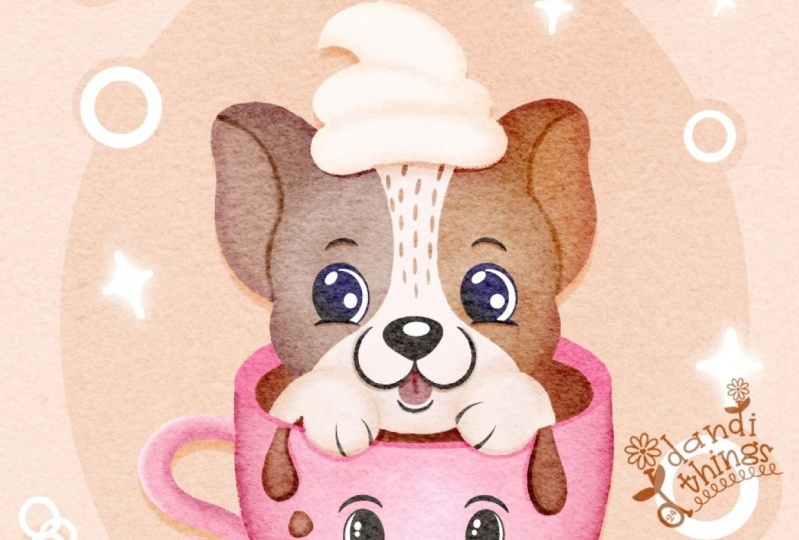
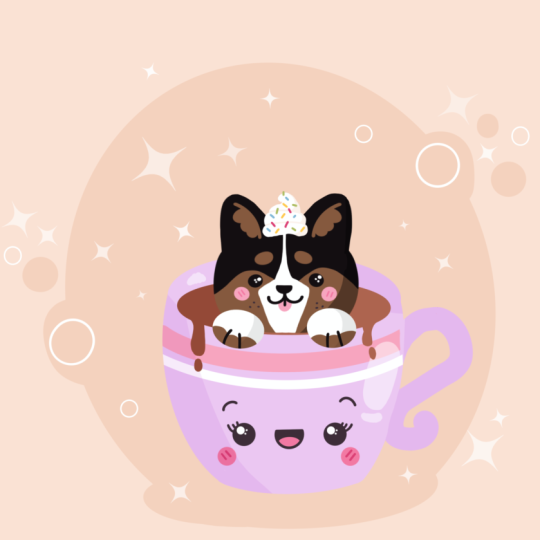
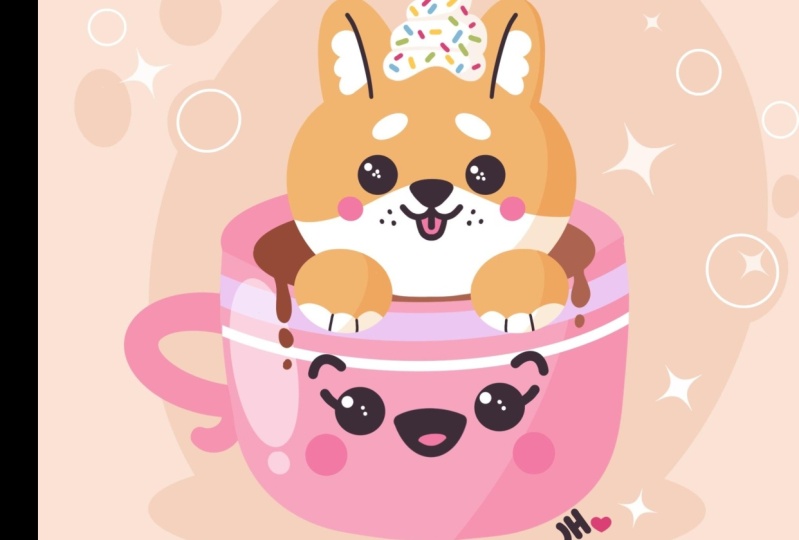
e estou nessa classe. Vamos desenhar um cachorro fofo em um copo. Esta aula não requer nenhuma experiência prévia
ou ferramentas sofisticadas Começaremos do
zero e
usaremos técnicas simples
durante todo o processo. Tudo o que você verá
acontecerá no Procreate. No entanto, se você tem um software ou quer experimentar materiais
tradicionais, você está convidado a participar. Se você está pronto para começar,
vamos direto ao assunto.
2. Esboço: Comece nossa aula primeiro
decidindo que tipo de tela
vamos usar Hoje estamos usando uma tela quadrada
padrão simples que você pode encontrar no procreate Tanto a espessura
quanto a altura do pixel estão definidas em 2048 pixels Nossos DPIs são 300 e nosso perfil de cores é definido como
SRGB com esse número baixo Quando tudo estiver pronto,
vamos passar pelo canto superior direito e seremos
redirecionados para nossa nova tela Diminua um pouco o zoom para
que possamos ver toda a tela
e, em seguida,
precisaremos decidir quais cores usaremos
durante toda a aula. Você pode ir ao
projeto e
descansar se quiser
acompanhar e usar as mesmas cores que verá
durante a aula Você pode baixar todos os
materiais e usá-los. Quando você fez isso, a primeira
coisa que precisamos
fazer é mudar a
cor do nosso plano de fundo. Vamos apenas para nossas camadas e vamos para nossa camada de cor
de fundo Na parte inferior, você pode ver que tem sua
paleta de cores, mas para nós, será mais fácil ir
abaixo da paleta aqui
na parte inferior direita e
aqui abaixo dos cartões Aqui temos todos os nomes
das cores e será mais fácil
navegar por elas. Quando estivermos aqui, iremos apenas para nossa cor base clara
e a verificaremos. Mudaremos a cor
do nosso plano de fundo e podemos continuar
acessando nossa biblioteca de pincéis. Iremos para a
pasta de esboços e você poderá escolher qualquer pincel que
quiser aqui Você pode experimentar um
pincel em sua tela.
Se não gostar, volte para a biblioteca de pincéis, selecione outro pincel e
descubra o que funciona para você. Quando você encontrar o pincel, vamos ver nossas paletas de
cores aqui, mais
uma vez, vamos ver os cartões
e selecionaremos magenta escuro
ou
qualquer outro antrasclor que
possamos ver na tela,
para que possamos criar nosso esboço para Quando fizemos isso, vamos
começar muita facilidade criando
uma forma da elipse Vamos colocar apenas uma
linha em algum lugar no meio da tela e
manteremos nossa linha no final. Você verá que
ajustamos nossa forma
ao ipse perfeitamente elíptico, e podemos mover a forma,
podemos torná-la maior ou menor movendo Nosso principal objetivo agora é tentar
colocá-lo bem paralelo às linhas
que temos
na parte superior e
inferior da tela. Na parte superior, temos
a opção editar. Vamos até lá e vamos ajustar nossa
forma, se necessário. Você pode ver que temos
alguns nós azuis. Podemos simplesmente ir com nosso lápis de
maçã até eles. Podemos segurar nosso lápis de
maçã lá e ajustar nossa
forma ao nosso líquen Novamente, estamos tentando alcançar uma posição reta
para esses elementos e também vamos até o
nó que temos no topo. Novamente, seguraremos nosso lápis de
maçã lá e deixaremos a forma
um pouco mais aberta. Se você quiser reposicionar
seu elemento, segure seu lápis Apple em algum espaço em branco e
mova-o para o lugar que
ela deseja Encontre a posição que você
gosta quando terminar, basta tocar na tela e
sairemos do
nosso modo de edição. Quando fizermos isso, vamos até o fundo e
continuaremos criando nossa xícara. Primeiro, iremos para
os lados e primeiro usaremos linhas retas
como essas nos dois lados, e então precisaremos
criar uma curva
na parte inferior. Vamos até lá e
criar uma curva como essa. Novamente, manteremos nossa linha
nas extremidades e, se
necessário , repassaremos
nosso modo de edição e ajustaremos
a curvatura Então, deixe-me fazer com que seja
bem redondo assim. Se, novamente, você precisar
ajustar a posição
dos seus elementos, vá e mova sua linha para o lugar que
você deseja. Quando terminar,
vá até a tela e conecte as linhas
retas nas laterais com a curva
que temos na parte inferior. Você pode experimentar diferentes
variações dessa linha. Você ajusta a criação de uma xícara
agora e descobre o que funciona para você. Vamos apenas trabalhar com as ovelhas e faremos o mesmo
do outro lado. Por enquanto, não se preocupe se
os lados forem muito iguais entre si, se não
forem totalmente iguais, tudo bem. Podemos ajustá-lo mais tarde, quando vamos
criar nossas cores. Agora estamos apenas mapeando
tudo o que precisamos em nossa esquete e não
precisamos que ela seja muito perfeita Quando você tem
algo assim, vamos pegar
nossa borracha e
apagaremos as
linhas que não precisamos Quando você tem
algo dessa forma, se quiser ajustar sua xícara. Vamos usar
nossa única ferramenta mágica e
usaremos a liquefação Na parte inferior, você pode ver que
temos muitas opções. Tudo o que precisamos é pressionar a opção e mudaremos o tamanho
do nosso pincel.
Você
pode experimentá-lo. Se você não
gostar, pode sempre voltar à
opção e ajustá-la. O que precisamos fazer é ir
para os lados e talvez movê-los um
pouco mais em direção ao centro, que nosso copo fique um
pouco mais arredondado. Agora vamos passar
algum tempo aqui e ajustar nosso
copo ao nosso líquen Quando você obtiver o
resultado desejado, vamos desmarcar tudo
e sair de nossa ferramenta liquefeita
digitando nossa única ferramenta mágica duas vezes, e depois voltaremos ao pincel e adicionaremos mais detalhes Primeiro, vamos
entrar na ovelha
na parte superior e sair um pouco
dessa linha na parte superior. E criaremos
outra curva. Novamente, estamos segurando
no final. Vamos para o modo de edição
e ajustamos a curvatura, para que ela corresponda à linha
que temos na parte superior Quando você encontrar o
resultado que você gosta, vamos sair do
nosso modo de edição e depois vamos para um dos lados e criaremos
uma pequena alça. Vamos, por exemplo, à nossa esquerda e vamos criar
uma forma como essa. Estamos criando
metade do ipse, que está um pouco
virada para a direita Quando temos
algo assim, se você quiser adicionar
elementos adicionais, por exemplo, talvez queira criar uma pequena alça dessa forma, fique à vontade para fazer isso. Quando tivermos esses elementos, vamos entrar e adicionar um
pouco de espessura. Estamos saindo
dessa primeira linha e apenas repetindo a
linha que já temos Quando tivermos
algo assim, vamos até a
parte superior e
criaremos outra curva para toda a forma da nossa esquerda. Novamente, manteremos nossa
linha no final e
tentaremos torná-la paralela à
curva que temos no topo. Quando tivermos, iremos para
a parte central e
vamos trabalhar nas características
faciais. Em primeiro lugar, se você
quiser, pode ir até a parte central e
criar uma cruz como essa. Você verá onde está o
centro da sua forma e isso o ajudará a desenvolver
suas características faciais. Quando você tiver essa cruz,
vamos primeiro passar pelo lado
esquerdo, passaremos por baixo
dessa linha horizontal e começaremos criando uma forma de círculo
ou Basta criar manualmente uma forma e depois entrar
e sombreá-la. Quando você o tiver, iremos para o lado oposto e
tentaremos repeti-lo. Vamos para a mesma linha. Estamos tentando manter
a mesma distância do centro e estamos tentando repetir
o mesmo tamanho que
temos à nossa esquerda. Novamente, se não corresponder ao que você
tem à sua esquerda, não se preocupe, mais tarde,
vamos ajustá-lo. Agora, quando tivermos esses olhos, vamos adicionar
mais características faciais. Por exemplo,
vamos ver o tamanho e criar pequenos
cílios como esses Se quiser
experimentar suas características faciais, você pode
adicionar quantos detalhes ou menos detalhes quiser. Quando você tem os cílios, vamos ficar acima dos olhos e criar pequenas
curvas como essa,
que representarão
as Novamente, se você quiser experimentar
e usar outras formas, fique à vontade para fazer isso. Quando terminarmos
de usar nossas sobrancelhas, vamos direto para o
meio dos olhos e começaremos criando
uma linha assim Estamos construindo nossa
pequena boca aqui. Quando tivermos essa primeira linha, iremos até o final
e criaremos metade do círculo ou metade
do ypse aqui Quando você o tiver, vamos
entrar e criar uma pequena forma como essa que representará um pequeno tanque. Se quiser, você pode entrar nesta parte superior e
sombreá-la. Quando você o tiver, vamos
passar por baixo de nossos olhos e criar pequenas
formas para nossas Eles voltarão a ser
em círculos ou em alas. Quando você os tem dos dois
lados, terminamos com nossa xícara. Vamos exagerar e criar nosso elemento principal. Nosso elemento principal
é um cachorrinho. Primeiro, vamos sair um pouco dessa linha
aqui no topo e criaremos uma
linha dessa maneira. Quando você tiver essa linha, passaremos por
cima dela e
começaremos criando
uma forma como essa. Primeiro,
vamos para os lados e estamos criando duas curvas Novamente, não precisamos
ser muito precisos. Não precisamos que essas
duas curvas combinem muito uma com a outra Mais tarde, vamos ajustá-lo. Crie duas curvas como essa
e, quando você as tiver, passaremos por cima e
criaremos uma pequena orelha Quando você estiver à esquerda, vamos usar outra
curva subindo dessa forma
e, em seguida, criaremos outra curva
descendo à direita. Quando você tem
algo assim, vamos para
o lado oposto e vamos criar
algo semelhante. Novamente, indo para a parte
superior da linha e criando
a linha subindo. Novamente, não se preocupe com a reflexão sobre o
espelhamento, a orelha oposta Mais tarde,
consertaremos tudo. Agora, quando você tiver
a segunda orelha, vamos direto entre
as orelhas e vamos
criar uma curva, bem carnuda, então vamos conectar nossa forma do chapéu com
as orelhas Quando você tem
algo assim, vamos passar por cima
das orelhas e vamos
amolecê-las um pouco É um cachorro e não um gato. Claro, se você
quiser criar um gato, você está convidado a
fazer isso. Quando tivermos
algo assim, vamos mais para o lado
direito da orelha esquerda e criaremos uma
pequena linha como essa. Faremos o mesmo
no lado oposto. Quando tivermos essas pequenas linhas, iremos para
os lados a partir delas e criaremos
partes fofas das orelhas Então, basta criar algumas metades
das operações dessa forma. Quando você estiver
no lado esquerdo, vamos fazer o mesmo no nosso lado direito. Agora vamos pegar nossa borracha e
apagaremos todas as linhas
que não precisamos Quando fizermos isso,
voltaremos ao pincel e depois iremos para a parte
inferior da cabeça e criaremos uma
pequena máscara como essa. Estamos começando
criando uma linha ondulada. Está subindo na
nossa parte central
e, novamente, estamos indo para o lado oposto e
criando outra curva. Novamente, tente fazer com que seja
igual nos dois lados, mas não seja muito preciso. Posteriormente, podemos ajustar tudo o que
precisamos ajustar. Então, quando tivermos
algo assim, vamos para o lado e começaremos novamente
criando uma forma de círculo Teremos um círculo desse tamanho
e, quando o tivermos de um lado, iremos para o lado
oposto e
criaremos outro e aqui. Vamos entrar e
tirar as sarilhas. Quando você tiver essas duas formas, vamos direto entre elas até esse pequeno pico que
temos em nossa máscara e
criaremos um narizinho. Vamos ampliar nossa tela e começaremos
criando um triângulo muito, muito macio como esse. Novamente, você pode
brincar com o tamanho do elemento com o scuratre com tudo o que
quiser Quando você tiver a
forma que você gosta, vamos simplesmente tirá-la. Quando você tem essa forma, vamos passar por baixo dela Primeiro, vamos passar pelo nosso lado esquerdo e
criaremos uma forma como essa. Novamente, metade do círculo
ou metade do ps. Você pode brincar
com o tamanho e a curvatura
desse elemento Quando o tivermos de um lado, vá para o
lado oposto e repita o que
temos à nossa esquerda Quando tivermos essas duas ovelhas, vamos ficar
entre elas e
criaremos um
tanque que funcione dessa maneira Novamente, criando uma metade
do ipse dessa forma, e então passaremos por
cima e
criaremos uma linha
descendo dessa forma Quando o tivermos,
vamos examinar nossos olhos e criar alguns pequenos elementos
para as sobrancelhas Estamos apenas criando ipses
inclinados, posicione-os
da maneira que você quiser, você pode torná-los
iguais nos dois lados
ou, se quiser, pode simplesmente criar
formas diferentes para Quando você terminar com isso, vamos adicionar a pausa Primeiro, iremos para
essa área onde
temos a parte superior da xícara e
começaremos criando
uma forma como essa. Estamos criando um ipse
que é muito, muito denso. Quando tivermos o primeiro elemento, iremos para o lado
oposto e criaremos
algo semelhante aqui. Você pode brincar
com a forma, torná-la
semelhante à que
tem à sua esquerda
ou, se
quiser, criar
algo diferente. Além disso, podemos simplesmente ir até as partes inferiores desses
elementos e tornar a parte inferior
um pouco mais branca do que a
que temos na parte superior. Por exemplo, quando você
tem algo assim, vamos pegar nossa borracha e apagar as linhas
que não precisamos Vamos fazer o mesmo
com nosso puxão à nossa esquerda. E, novamente,
pegaremos nossa borracha e apagaremos as
linhas que não precisamos Quando temos algo dessa
forma, vamos voltar a uma
erupção cutânea e vamos para
a parte inferior
da nossa pausa e criaremos linhas dessa maneira Estamos apenas criando
as divisões para nossa pausa, então é uma
espécie de dedo Quando tivermos, se você quiser
adicionar mais detalhes, por exemplo, algumas unhas ou
algo parecido, fique à vontade para fazer isso. A última coisa que
precisaremos
adicionar aqui será o sabonete bem aqui entre nossas orelhas e criaremos
um pouco de chantilly Primeiro, vamos
criar uma forma como essa. Estamos repetindo a
forma do chapéu
e, quando você tiver
a forma de pepino, passaremos por cima do
sabonete e repetiremos Nós nos afastamos um pouco
pelas laterais e apenas repetimos a forma semelhante à
que você tem na sua bunda. Quando tivermos essas duas formas, examinaremos o sabonete e
criaremos uma
forma peculiar como essa. Em primeiro lugar,
vamos pela nossa esquerda. Subiremos com
a linha assim e depois subiremos com
a curva subindo. Quando você tem
algo dessa maneira, vamos para o lado
oposto e
criaremos a forma
dessa maneira. Tente torná-lo bem
macio e arredondado. Quando você tem
algo dessa forma, vamos pegar nossa borracha e apagar todas as linhas
que não precisamos Agora, vamos até a parte
central e
adicionaremos algumas linhas para que elas
representem alguns granulados Posteriormente, vamos
ajustá-los e deixar
tudo mais bonito. Agora, vamos ampliar nossa
tela e dar uma
olhada em tudo aqui e decidir se queremos
ajustar algo ou não. Se quisermos ajustar alguma coisa, recorreremos
à nossa mágica para liquefazer e passaremos algum tempo aqui
ajustando nossos elementos Quando você terminar de
ajustar suas formas, vamos nos afastar de
nossa ferramenta liquefeita
e continuar indo para
a próxima parte, e continuar indo para onde
começaremos a criar nossas
3. Copo: Vamos começar essa parte primeiro
acessando nossas camadas,
e vamos até o nível número um e o renomearemos como Para fazer isso,
precisaremos tocar
nele e escolher renomear Além disso, queremos
ver tudo o que acontecerá
em nossa ilustração. Vamos até essa camada com
esse esboço e
alteraremos a opacidade dela. Iremos até esse ícone e iremos para a escada
da paridade. Vamos agarrá-lo e movê-lo para a esquerda até que ainda possamos
ver o que está acontecendo aqui, mas quando não estiver tão
claro e perturbador Encontre o nível de apacit que funciona para você e,
quando terminar, vamos tocar em nossa
camada com o skache e criaremos mais uma camada
tocando no Vamos pegar essa camada
e arrastá-la para baixo nossa camada com o
skage. Quando a tivermos, voltaremos para
nossa Iremos para a
pasta de caligrafia e
escolheremos monoline
brash. Se você quiser, podemos ajustar uma
opção dessas duas, para que nossas linhas fiquem Tocaremos em nosso pincel
mon line e entraremos
no estúdio de pincéis. Vamos passar pela estabilização
em nosso estúdio de pincéis, e aqui você pode ver que temos a opção de linha de fluxo que
tem uma quantidade menor Se estiver definido em um valor muito baixo, vamos seguir
nosso caminho de desenho e experimentar como ele funciona. Temos muito
controle sobre nossa linha, mas ela é bastante irregular Se estiver tudo bem para
você, se quiser criar linhas que
pareçam bastante naturais, você está convidado a
fazer isso. Mas se você quiser
criar linhas mais suaves, experimente
como a quantidade máxima de linha de
fluxo funciona Então você pode ver que agora
estamos criando uma linha muito suave, mas perdemos um pouco
de controle sobre ela. Assim, você pode jogar
com essa opção, encontrar a quantia
que funciona para você
e, quando terminar,
deixá-la no canto superior direito. Obviamente, se você não
estiver satisfeito, mais tarde, poderá voltar a essa opção e
ajustá-la posteriormente. Agora, quando terminarmos, vamos diminuir
o tamanho do nosso pincel
e, em seguida, voltaremos às nossas paletas de cores e
selecionaremos essa cor rosa Com a cor rosa,
vamos
recriar as linhas que
temos para nossa capa. Vamos recriar esse elemento que
temos na parte superior Novamente, da mesma forma que antes, estamos criando nossas mentiras. Estamos mantendo nossa linha
nas pontas e,
se necessário,
vamos passar do topo para o modo de edição. Ajuste sua linha para que
corresponda ao seu skitge
quando terminar Basta tocar na
tela quando estivermos Quando tivermos os elementos, vamos até nosso ícone
no canto superior direito e arrastaremos
e soltaremos
a cor aqui. Agora, para tornar nossa forma
do copo igual nos dois lados, vamos usar apenas uma opção
que o Procreate Iremos até o
ícone do intervalo no canto superior esquerdo, entraremos na tela e usaremos o guia de desenho. Vamos apenas alternar essa opção e agora você pode ver que
temos as células que percorrem
toda a forma sobre uma tela Essa não é a
opção que precisamos. Só precisamos seguir um guia de
desenho antigo e
usaremos a simetria Você pode ver agora que
temos uma linha que vai de cima para baixo e agora
passa pelo centro. Vamos manter como está e clicar em Concluído
no canto superior direito. Agora, vamos
voltar às nossas camadas e criaremos mais
uma camada em cima dessa camada número dois. Agora precisaremos
fazer com que essa camada assistida da mesma forma
que temos nossa camada número dois. Basta tocar
nessa nova camada e
escolher o assistente de desenho. Agora, tudo o que
fazemos de um lado se repete automaticamente
do outro lado É exatamente disso que precisamos. Agora, vamos criar as laterais da nossa xícara. Vamos examinar uma ao lado e
começaremos
a recriar nossas ovelhas ou ajustá-las, se você quiser Podemos usar todas as opções
que usamos antes. Podemos manter nossa linha
e as extremidades continuarão em nossos modos editados e
ajustarão nossa linha a partir daqui. Você pode ver aqui que
não estamos igualando nossa estrutura
que temos no topo Tudo bem. Podemos
consertá-lo mais tarde. Quando você estiver satisfeito
com a situação geral, vamos sair do nosso modo
de edição Então, basta tocar na tela
e, em seguida,
iremos para nossas camadas. Iremos para a
camada número dois e a ocultaremos tocando
nesta pequena marca de seleção Quando fazemos isso,
adicionamos nossa le número três, onde temos nossa ovelha principal, e
vamos simplesmente exagerar. Criaremos outra linha para fechar
a ovelha inteira
e, em seguida,
arrastaremos e soltaremos a cor dentro dela. Agora, quando tivermos
algo dessa forma, vamos voltar ao nosso contrato e mostrar nossa
carta número dois Não precisamos mais dessa opção com desenho
simétrico. Vamos primeiro
organizar o ícone, totalizaremos o
guia de desenho a partir daqui
e, em seguida, iremos para
nossas camadas e
desativaremos a assistência manual
dessas duas camadas. Digitando na camada e
escolhendo o assistente de desenho na camada número três e fazendo
o mesmo na camada número dois Agora, vamos tentar
fazer com que esse elemento
que temos na parte superior seja semelhante ao tamanho do elemento que
temos na barra. Quando essa camada é selecionada, acessamos nossa
tecla no canto superior esquerdo e podemos usar o
método uniforme ou o método livre para métodos. Por exemplo, vamos usar
o método free for, iremos até a
neve que temos à esquerda no meio e a
arrastaremos para o lado. Está combinando com nossa essência principal. Faremos o mesmo
do outro lado. Se você estiver usando o snapping, verá as
linhas orientadoras que mostrarão que você está fazendo
tudo da maneira Se quiser, você pode
acessar o encaixe e
girar o encaixe aqui mesmo nas configurações E quando você terminar, vamos voltar para a nossa tecla de seta. Se achar que a seiva
ainda não combina, experimente mais
uma vez, pressione novamente a tecla de seta, use o encaixe, use métodos de
forma livre e tente combinar
a forma na parte superior com
o tamanho da
ovelha na jibóia Então, tente combinar os elementos
e, quando terminar, vamos voltar
às nossas camadas e mesclar essas
duas camadas Vamos até
essa camada na parte superior, tocamos nela e escolhemos mesclar para baixo. Agora, essa forma está em uma camada e
voltaremos ao nosso pincel. Tornaremos o tamanho um pouco maior e
recriaremos a forma
na alça que temos
à esquerda com apenas uma linha Quando terminarmos essa tarefa, vamos entrar em nossa forma e criar
um elemento de café. Vamos apenas até nossas camadas. Se quiser, você pode
ir até essa camada onde temos nossa xícara e
renomeá-la como xícara Toque nele e escolha o
membro para essa camada. Quando você tiver o copo, vamos
criar mais uma camada. Quando você tiver a nova camada, vamos renomeá-la como café Quando você tiver essa camada, vamos voltar às
nossas paletas de cores e selecionar essa cor
vermelha e laranja Com essa cor,
diminuiremos o tamanho do nosso pincel e
entraremos no copo. Vamos recriar essa linha que temos aqui na parte superior e criaremos outros lábios Vamos segurar nossa
forma e as pontas,
ir para os modos editados e
ajustar a forma a partir daqui Quando terminar,
basta tocar na tela e arrastar
e soltar a cor dentro dela. Vamos dar uma
olhada em tudo o que temos agora,
sem as linhas
no skage,
vamos para nossas camadas e ocultaremos nossa
camada com este esboço Se tudo estiver bem, vamos recuperar nossa camada com o skage e
continuar O que precisamos fazer a seguir é voltar
à nossa camada com uma xícara, soltar e adicionar
alguns elementos adicionais. Primeiro, vamos criar mais
uma camada acima e recortar essa
camada em uma anterior digitando nessa camada e
escolhendo a máscara de recorte Quando estamos usando a máscara de recorte, tudo o que você está
criando será visto somente nas áreas que você já tem na sua camada anterior Não vamos
além das ovelhas. Quando fizermos isso,
voltaremos à nossa paleta de cores. Primeiro, vamos
selecionar a cor roxa. Quando fizermos isso,
aumentaremos o tamanho do nosso pincel. Encontre o tamanho que funciona para
você e, quando terminar, vamos criar essa curva que
temos em nosso esboço Novamente, vamos manter
nossa linha no final, vamos para o
nosso modo de edição e adicionar a curvatura
dessa linha Precisaremos fazer
uma curva paralela ao que
temos na parte superior da tampa. Quando terminar, vamos
subir na tela e apagar essa linha que temos
aqui na vela Vamos pegar nossa borracha
e,
com muita facilidade precisão,
vamos simplesmente apagar essas partes Quando terminar,
vamos voltar às nossas paletas de cores e
selecionar a cor branca Vamos criticar um pouco nosso
pincel, vamos passar por baixo
dessa primeira curva e criar outra
curva da mesma maneira Novamente, mantendo nossa linha
e o final indo para modo de edição e ajustando a curvatura
dos elementos Tentando fazer essa linha paralela à linha
que temos no topo. Se você precisar encontrar um local
diferente para isso, fique à vontade para fazer isso. Quando terminar,
basta tocar na tela para sair
do nosso modo
de edição e , em seguida, vamos novamente para nossas camadas e vamos criar
outra camada na parte superior. Criaremos nossas características
faciais. Vamos entrar nessa
camada como características faciais. Você pode manter essa
camada como está
ou, se quiser, pode recortar essa camada na anterior. Se você quiser recortá-la, toque nela e escolha a máscara de recorte Quando você fizer isso,
voltaremos à nossa paleta de cores e
selecionaremos nossa cor magenta escura Vamos começar a recriar os elementos
que temos aqui Em primeiro lugar, vamos aumentar o
tamanho do nosso pincel e colocar os
pontos nos nossos olhos Quando você fez isso,
vamos diminuir o tamanho da escova para os olhos e
recriaremos os outros elementos Em primeiro lugar, vamos até
esses pequenos cílios que temos e criar as
linhas subindo dessa forma Faremos o mesmo com
o olho oposto
e, quando
terminarmos, recriaremos
nossas pequenas sobrancelhas Novamente, você não precisa
recriar tudo com
100% de semelhança com o que
você tem no seu Se você quiser ajustar algo, fique à vontade
para fazer isso. Quando terminarmos
com as sobrancelhas, vamos até a boca e vamos criar a
linha dessa maneira Quando o tivermos, iremos até o fundo e
recriaremos esses elementos Novamente, mantenha sua
linha no final. Se precisar ajustá-lo, vá para o modo de edição e
ajuste-o aqui. Se isso não estiver acontecendo
na primeira tentativa, experimente mais uma vez. Quando terminar,
vamos para a parte central e
recriaremos
a forma do tanque,
da mesma forma que antes, mantendo nossa linha
e, se precisarmos ajustá-la, entre no modo de edição
e ajuste a partir daqui Agora, quando fizermos isso,
vamos passar por cima para essa área em que sombreamos e
arrastaremos e soltaremos a cor aqui. Quando fizermos isso, também
acessaremos nossas paletas de cores e
selecionaremos essa cor de ser quente Com essa cor,
vamos entrar na boca e
recolorir nossa língua e também recolorir nossas
bochechas Vamos aumentar
o tamanho do nosso pincel, e vamos colocar
os pontos para isso Dê uma olhada em suas características
faciais à
distância e
também se quiser,
você pode ir até seus mentirosos
e esconder seu mentiroso com esta gaiola para
conferir como está tudo Quando fizermos isso,
vamos primeiro entrar em
nossas bochechas e
adicionaremos elementos adicionais aqui Em seguida, iremos para
nossas paletas de cores e selecionaremos
essa cor de caneta Quando fizermos isso, vamos apenas
decretizar nosso pincel, vamos entrar
nas bochechas e adicionar pequenas linhas
como essas.
OK. Além disso, enquanto ainda estamos aqui, vamos adicionar os
destaques para os olhos. Voltaremos às
nossas paletas de cores e selecionaremos a cor branca Aumentaremos
o tamanho do nosso pincel e iremos para um
dos lados, por exemplo, no canto superior esquerdo, e colocaremos o primeiro destaque dessa forma. Faremos o mesmo
no lado oposto, tentando colocá-lo na mesma
linha e no mesmo lado. Quando o tivermos,
vamos criticar nosso pincel e colocaremos
mais alguns destaques como esses Se você quiser
experimentar os destaques, talvez queira
experimentar ovelhas diferentes, fique à vontade para
fazer isso Quando terminarmos de usar nossa xícara, vamos adicionar algumas
sombras e destaques Primeiro, vamos voltar às nossas camadas e criaremos mais
uma camada acima da perna com características faciais,
se forem clipes, ou se não forem clipes, iremos para nossa
camada onde temos nossos pequenos elementos e criaremos
mais uma camada aqui Vamos manter essa
nova camada como sombra. Como estamos criando uma sombra, vamos mudar o modo de
mesclagem dessa camada Iremos até esse ícone e você pode ver que temos uma
lista de opções. Precisaremos encontrar modos de mesclagem
múltipla. Quanto à opacidade, por enquanto, vamos usar algo em torno de 30% e, se não for suficiente
ou se for demais, sempre
podemos voltar a essa camada de
opções e ajustá-la Agora, voltaremos às nossas paletas de cores e
selecionaremos a mesma cor do alfinete
ou, se quiser,
você pode
experimentar a cor do alfinete.
Tudo depende de você. Quando fizermos isso, vamos
apenas para um ao lado. Por exemplo, à nossa direita, começaremos a criar uma sombra
dessa maneira. Vamos
criar uma primeira curva. Vamos apenas manter nossa linha e a extremidade, como sempre. Se
precisarmos ajustá-la, vamos por cima para o modo en e
ajustamos a curvatura Quando tivermos
algo assim, vamos sair do nosso
modo digitando na tela
e, em seguida, aumentaremos o tamanho
do pincel e recolorimos
manualmente o resto da área que
temos
à nossa direita Quando a sombra estiver na parte superior,
tente continuar essa linha
que você tem na parte superior. Quando você tem
algo assim, vamos para esse lado
que temos à nossa esquerda. Iremos até essa parte interna e criaremos
uma sombra aqui também. Em primeiro lugar,
vamos recriar a linha da mesma forma que a
temos à nossa direita E quando tivermos o, passaremos pela parte central ou um
pouco mais para a
esquerda a partir do meio, criaremos uma pequena
curva dessa maneira
e, manualmente,
recuperaremos o resto da área. Quando temos algo
assim, também, vamos pegar nossa alça e colocá-la
completamente na sombra. Quando você fizer isso dessa forma, vamos voltar para
nossas vidas e
criaremos mais uma camada que
renomearemos como destaques Já é um eclipse se você
estiver embaixo da perna
com traços faciais, e só precisaremos ir até
o ícone e alterar o modo de
mesclagem para o ícone e alterar o modo de
mesclagem Quanto à opacidade,
vamos usar algo em torno de 50% por Se precisarmos
ajustá-lo mais tarde, iremos ajustá-lo. Agora, vamos voltar às nossas paletas de cores e
selecionar nossa cor branca, e voltaremos a
aumentar o tamanho do nosso Iremos para o
lado oposto da nossa sombra e criaremos um
destaque. Se você quiser criar
outros destaques, talvez ovelhas diferentes ou talvez alguns pontos
ou brilhos, você está convidado a
fazer Se você achar que esse
destaque está muito claro, vamos voltar
para nossas camadas, vamos para o destaque, vamos para o nosso ícone
e
ajustamos a opacidade Quando você estiver satisfeito
com seus destaques, vamos voltar para nossa
tela e iremos para o lado oposto,
aqui mesmo na parte de trás, e criaremos um
pequeno destaque aqui também. Agora, quando
terminarmos de usar nosso boné, vamos para a próxima parte, onde recriaremos nosso cais
4. Filhote: Vamos começar essa parte
primeiro acessando nossas camadas e exibiremos
nossa camada com este esboço Agora, vamos para nossa
camada com o café e criaremos mais
uma camada aqui. Vamos renomear essa camada como cachorro. Agora, pois
queremos que tudo esteja bem no meio. Vamos acessar nosso ícone de
alcance mais uma vez, acessar nosso guia de desenho,
alternar nosso guia de desenho aqui
e, em alternar nosso guia de desenho aqui
e, seguida,
voltaremos às nossas camadas, essa camada com o cachorro,
tocaremos acessaremos essa camada com o cachorro,
tocaremos nela e
escolheremos o assistente de desenho Agora, quando tivermos,
voltaremos à
nossa paleta de cores e selecionaremos
essa cor laranja Com essa cor laranja, solte e recrie a
forma do nosso calor Vamos definir o
tamanho do nosso pincel. Estamos usando simetria, então nossos elementos são espelhados automaticamente no
lado oposto Vamos
recriar as formas principais. Quando você tiver o contorno, basta arrastar e soltar
a cor para dentro
e, se você tiver alguns
elementos que deseja ajustar, talvez
suavizar alguns cantos, você pode pegar,
reservar e ajustar essas Ok. Quando você fez isso, quando estiver satisfeito
com a forma geral, vamos começar a
adicionar os detalhes. Em primeiro lugar, voltaremos às nossas camadas e
criaremos mais uma camada Você pode renomear essa
camada como detalhes. Só precisamos ir até
a camada, tocar nela e escolher desenhar um cisto, e depois voltaremos
às nossas paletas de cores Em primeiro lugar,
vamos usar a cor branca. Com a cor branca,
vamos primeiro
recriar as sobrancelhas Novamente, basta acessar
as formas que
temos em nosso Skage
e recriá-las Se quiser, você pode fazê-las
manualmente ou, se
quiser, pode segurar o lápis
Apple na ponta. usar Quando
terminarmos de usar nossas sobrancelhas, vamos usar novamente
a mesma cor branca e recriaremos essas partes fofas Quando você tiver esses contornos, vamos voltar às nossas paletas de cores e
selecionaremos essa cor magenta escura Nós iremos para os lados. Por exemplo, se estamos
indo para a direita, estamos apenas indo até lá e recriando esse
elemento dessa forma Tente
fechar toda a forma para que você sobreponha
seus elementos brancos
e, em seguida, voltaremos às nossas paletas de cores mais
uma vez, selecionaremos a cor branca e
arrastaremos e soltaremos dentro dessa forma Quando fizemos isso, vamos recriar
as
formas do nosso gelo Novamente, vamos voltar
à nossa paleta de cores, selecionando nossa cor
magenta escura, aumentando o tamanho do nosso pincel e apenas colocando
pontos Se isso não estiver acontecendo
desde a primeira tentativa, você sabe o que precisa fazer,
basta tentar mais uma vez. Quando terminar de
posicionar os olhos, vamos voltar
ao tamanho menor do pincel e
recriar os elementos do nariz Novamente, estamos apenas indo
lá e criando nosso nariz. Você pode ver que nossa linha de simetria não
corresponde à que
temos em nosso skage Podemos apenas usar
os elementos que temos no skage como guia, mas seguir mais essa linha que
temos como nossa linha de simetria Quando você terminar com
a forma geral, basta arrastar e soltar
a cor para dentro
e, em seguida, se precisar
trabalhar mais na forma. Quando você terminar, vamos para o lado e
recriaremos essas
partes aqui Novamente, estamos criando
metade dos círculos, metade das epses. Tudo depende de você. Se
você precisar ajustá-lo, vá para o modo 18 e ajuste-o. Se você quiser dar uma olhada em sua ilustração à
distância, fique à vontade para fazer isso. Quando você terminar de ajustar
esses pequenos elementos, vamos sair do nosso modo
de edição e recriar o tom Estamos apenas indo para
a parte central
desse novo elemento e criando o tempo
passando dessa forma. Segure no final, tente criar uma boa conexão
no meio. Quando terminar,
vamos até
a parte central e criemos
nossa linha descendo. Segure-o no final,
tente fazer apenas uma linha
e, quando estiver satisfeito com a posição
desses elementos
, saia do
nosso modo de edição. Agora, quando terminarmos com isso, vamos
recriar nossa pausa O que precisamos fazer é
voltar para nossas camadas, criaremos
mais uma camada no topo. Renovaremos essa
camada como uma pausa. Quando fizermos isso,
voltaremos às nossas paletas de cores e selecionaremos
novamente nossa cor laranja Com essa cor,
vamos lá e recrie a pausa. Se quiser, basta
acessar sua camada de postagem, basta tocar nela e usar o desenho
assistido aqui também. Vamos
recriar nossas ovelhas. Se for mais fácil para
você, agora você pode usar
menos e esconder seu mentiroso com a forma principal para poder trabalhar mais na
forma geral do poste Quando estiver pronto, arraste e solte a cor para dentro e trabalhe mais na
forma, se necessário. Quando você terminar
de trabalhar na forma principal na pausa, vamos adicionar
alguns detalhes aqui Primeiro,
iremos para nossas camadas, iremos para essa
camada com uma pausa Tocaremos nele e
escolheremos o Alpha lock. Agora, tudo o que
vamos adicionar aqui será visto apenas nas áreas
que já temos aqui. Vamos acessar
nossas paletas de cores e selecionar a cor branca Vamos criticar
nosso pincel e vamos até a parte inferior e
criaremos um elemento como esse Iremos então para
a parte inferior e recoloriremos manualmente
essas peças Quando fizermos isso,
voltaremos às nossas paletas de cores, cor magenta
escura, tornaremos nosso pincel um
pouco menor e recriaremos essas pequenas linhas que
temos Quando fizermos isso, vamos
voltar às nossas camadas, vamos mostrar nossa
camada com o cachorro
e, em seguida, vamos adicionar elementos
adicionais ao nosso cachorro O que precisamos fazer primeiro é entrar em contato
com os detalhes. Iremos novamente às nossas paletas de cores e
selecionaremos a cor do nosso hot pin Vamos arrastar essa
cor para a língua
e, quando
fizermos isso, também
precisaremos adicionar nossas bochechas pequenas Então, vamos mudar o tamanho do nosso pincel
para um maior, depois passaremos por baixo dos olhos e
colocaremos
nossas bochechas pequenas Se você quiser,
acessaremos
nossas paletas de cores e selecionaremos
uma cor rosa diferente Então, rosa ou
rosa mais escuro, entraremos em
nossas bochechas e
adicionaremos as mesmas linhas
que temos em nossa xícara Se você não gostar
do espelhamento, poderá adicionar essas
linhas posteriormente Agora, quando terminarmos
com as bochechas, vamos voltar
às nossas camadas, vamos para a
camada com detalhes Tocaremos nele e
desativaremos o desenho assistido. Se você não quiser que essa linha fique aqui no meio, voltaremos
ao nosso ícone de intervalo. Iremos criar um guia completo de
desenho a partir daqui. Agora vamos lá, se você quiser adicionar essas linhas
dentro das bochechas, vamos adicioná-las
e, em seguida, adicionaremos
os destaques aos nossos olhos Então, para os destaques,
usaremos nossas paletas de
cores, como a cor branca, e
faremos a
mesma coisa que fizemos com nossa xícara Vamos examinar
um dos lados e colocar nossos
pequenos destaques. Você pode ir para o mesmo
lado ou, se
quiser, pode ir para o lado oposto. Da mesma forma que antes, vamos deixar nosso
pincel um pouco menor e adicionar mais alguns
destaques como esse. Agora, quando terminarmos com isso, vamos voltar às nossas
camadas e iremos para essa camada abaixo da nossa camada
com detalhes, nossa
camada com o cachorro A partir daqui, podemos
criar uma nova camada. Vamos tocar no ícone de adição e limpar essa
camada para a anterior. Estamos usando a mesma
cor branca e
vamos recriar esse
pequeno elemento de máscara Com muita facilidade, solte
e crie nossas ovelhas. Se quiser, você pode
criá-lo manualmente, mas se não estiver indo muito bem, podemos simplesmente voltar
às nossas camadas, ir até a camada número 11
que recortamos em nosso Dclear, tocar nela e escolher desenhar como Se você precisar dessa linha que vai de cima para baixo, basta voltar
ao ícone de alcance
e ao guia de desenho total a partir daqui. Mas se você não quiser,
funcionará da mesma forma aqui na nossa tela
sem essa linha. Deixe-me
criar a forma. Feche a forma e, em seguida, arraste
e solte a cor dentro dela. Dê uma olhada sem
as linhas no esboço e decida se você
gosta ou não
ou se precisa
ajustar algumas peças ou Se você precisar ajustar algo, basta ir e ajustá-lo. Também na mesma camada, se você quiser,
basta adicionar alguns elementos
adicionais. Por exemplo, vamos
voltar às nossas paletas de cores e selecionar a mesma cor magenta escura, diminuir o tamanho do pincel e adicionar
alguns pontos Isso representará algum
tipo de bigode. Agora, quando terminarmos, vamos dar uma
olhada em nosso cachorro
à distância e decidir
se gostamos ou não. Se quisermos ajustar algo, podemos usar novamente nossa tecla
de seta. Mas primeiro,
precisaremos selecionar todas as camadas que
pertencem ao nosso chapéu de cachorro. Vamos selecionar a
camada número 11, fazer a camada. Quando tivermos uma camada selecionada, precisaremos passar por baixo
e deslizar a camada
da esquerda para a direita e selecionar
a camada de detalhes dois Então, quando todas as três camadas que pertencem ao nosso cão são selecionadas, vamos para a nossa chave. Vamos usar o método
free for e
simplificá-lo um pouco Vamos até esse
nó que temos em nossa parte superior e vamos
arrastá-lo um pouco para baixo. Se você quiser
torná-lo maior ou menor, fique à vontade para fazer isso. Brinque de correr com seu cachorro
e, quando terminar, vamos selecionar tudo bem aquecendo nossa tecla de erro. Quando fizermos isso, precisaremos voltar
às nossas camadas. Precisaremos ir até nossa camada com um
esboço e exibi-la, e precisaremos recriar
esse pequeno elemento Vamos primeiro superar nossa
camada com a pausa. Tocaremos nele e
criaremos mais uma camada. Se quiser, você pode
renomeá-lo como chantilly. Agora vamos ampliar nossa tela. Iremos para nossa paleta de cores, selecionaremos a cor branca e
aumentaremos o tamanho do nosso pincel, e com o tamanho
maior do pincel, recriaremos a primeira Basta ir até lá e criar
a curva assim, ou se quiser criar
uma forma mais peculiar, você está convidado a
fazer isso Apenas com a espessura
da sua linha, crie o elemento assim. Em seguida, subiremos ao topo e criaremos outra forma. Estamos nos afastando um
pouco para o lado e depois iremos até o topo
e recriaremos essa parte superior Novamente, vamos
criá-lo dessa forma. Menualmente, a cor interna, e vamos dar uma
olhada nesse elemento sem as linhas do esboço e decidir se precisamos
ajustar algo ou Se precisarmos, pegaremos
nossa borracha e a ajustaremos. Por exemplo,
vamos até o topo e deixar essa parte um
pouco mais pontiaguda. Se você quiser ajustar
outros elementos, são os detalhes, você está
convidado a ir e fazer isso. Quando terminar
essa tarefa,
vamos primeiro adicionar alguns
granulados e elementos adicionais a
esse chantilly O que precisamos fazer é
ir até nossas camadas e criar mais
uma acima da nossa camada
com chantilly Vamos manter essa
camada como sombra. Vamos limpar essa camada para a
anterior e, em seguida,
iremos ao nosso ícone e alteraremos o modo de
mesclagem para multiplicar Quanto à opacidade, vamos usar
algo em torno de 30% e, em seguida, acessaremos nossas paletas de cores
e selecionaremos
a cor clara da praia ou a cor
da praia Quando selecionamos nossa cor, vamos para a parte
certa e
começaremos criando uma pequena
sombra dessa maneira. Iremos para a parte
direita e criaremos a primeira curva e
recoloriremos manualmente o resto da área Vamos tornar o tamanho do nosso
pincel um pouco menor e dividiremos as partes que temos para esse elemento. Basta ir até lá e
criar uma curva, e então
faremos o mesmo com nossa curva na parte central. Apenas criando a sombra
subindo dessa forma. Trabalhe na forma geral e repinte manualmente o
resto das áreas Quando você tiver a sombra
no segundo elemento, vamos até o topo e
criemos a pequena
divisória aqui também. Da mesma forma que com a sombra,
faremos na parte superior. Basta entrar lá e
repetir a forma, subindo dessa forma e recolorindo
manualmente
o resto da área Se precisar
ajustar algumas peças, você pode pegar uma
borracha e ajustá-las Quando você terminar
essa tarefa, vamos adicionar
um pouco de granulado Primeiro, voltando
às nossas camadas e criando
mais uma camada na parte superior, se quiser, você pode renomear
essa camada como granulado Você pode mantê-lo como está
ou, se quiser, pode limpar essa camada com
o chantilly Quando você terminar
com essa camada, vamos até nossas
paletas de cores e vamos até a parte inferior e
selecionaremos primeiro nossas cores
s e azul Iremos até nossos elementos de
chantilly e começaremos a criar os elementos
dessa forma Então,
crie aleatoriamente alguns elementos
com essa cor azul E quando você terminar,
voltaremos às nossas paletas de cores Selecionaremos nossa cor
amarela e laranja e adicionaremos mais alguns
granulados dessa forma Quando terminar de usar o amarelo, volte à nossa paleta de cores, selecione amarelo, verde
e, com essa cor, adicionaremos
mais alguns granulados R. Quando você terminar com
o verde, mais uma vez, volte às nossas paletas de
cores e selecione essa cor rosa escuro Lean, basta adicionar mais alguns granulados
R com essa cor. Quando terminar,
vamos fazer mais uma coisa. Iremos até nossos elementos
que temos para nosso cachorro, nosso chapéu, e
criaremos a sombra aqui também. Em primeiro lugar,
voltaremos às nossas camadas. Iremos para nossa camada com nosso elemento branco aqui e criaremos
mais uma camada novamente. Continuaremos assim como uma sombra. Vamos limpar essa camada
com a anterior. Vamos ao nosso ícone e alteremos o
modo de mesclagem para multiplicar Quanto à opacidade, novamente,
vamos usar algo em torno de 30 ou 40% Quando fizemos isso,
voltamos às nossas paletas de cores
e, novamente, vamos selecionar a mesma cor laranja que
usamos para nossa paleta principal Primeiro examinaremos nossa parte inferior direita
e
criaremos uma sombra
subindo dessa forma. Também iremos um pouco até
o ouvido e repetiremos
a forma aqui também. Conecte muito bem sua
forma entre orelha e a forma principal e seguida, repinte manualmente
o resto da área Decida se você gosta
da quantidade de sombra. A quantidade de opacidade
que você tem agora, se precisar ajustá-la, volte para suas camadas, vá para a camada de sombra, vá para o ícone
e ajuste a opacidade a A mesma coisa que
faremos com nossa postagem. Vamos até nossa camada de postagem e criaremos mais
uma camada acima. Novamente, vamos
renomeá-la como sombra. Vamos limpar essa camada
com a anterior. Vamos ao nosso ícone e alteremos o
modo de mesclagem para multiplicar Novamente, usando
quantidades semelhantes de nossa opacidade e indo para a parte inferior direita e criando
nossas pequenas Quando terminarmos, também podemos trabalhar um pouco
mais no nosso café. Primeiro, vamos
voltar às nossas camadas. Vamos encontrar nossa
camada com café e vamos criar mais uma acima. Vamos renomear essa
camada como sombra. Novamente, vamos limpar essa
camada com a anterior. Vamos ao nosso ícone para alterar o modo de mesclagem para
multiplicar a opacidade Voltando às nossas paletas de
cores. Novamente, vamos selecionar
essa cor laranja vermelha. Vamos para o lado esquerdo e colocaremos esse lado
esquerdo em uma sombra. Quando fizemos isso,
também podemos adicionar alguns detalhes ao nosso café. Por exemplo, se você gosta aparência atual, pode mantê-la como está, mas também podemos adicionar alguns respingos que estão
passando pelo formato de nossa xícara O que precisamos fazer é
acessar nossas camadas e criar mais uma camada
acima da nossa camada com a sombra, ou você pode trabalhar na
sua camada com café. Por exemplo,
vamos até essa nova camada. Você pode renomeá-lo
ou mantê-lo como está. Vamos escolher a cor
das cores que já
temos em nossa tela. Colocaremos um de nossos
dedos na tela e você verá que
invocamos nosso colírio como uma ferramenta Se estivermos movendo o dedo, a cor do sabonete
dessa ferramenta está mudando. Só precisamos ir para esta área
aqui à
esquerda, tomar nosso café e escolher
a cor daqui. Quando fizermos isso,
vamos diminuir o tamanho
do nosso pincel e criaremos o respingo que está
caindo dessa forma Trabalhe na forma.
É um pequeno gotejamento. Vamos até os cantos, se
os
tivermos , e
torná-los bem macios. Se você quiser criar uma pequena gota
descendo dessa forma, fique à vontade para fazer isso. Quando tivermos esse primeiro gotejamento, podemos ir para o lado oposto e fazer a mesma coisa aqui A primeira coisa que
precisamos
fazer é escolher a cor aqui. Novamente, estamos invocando
nosso colírio às duas. Vamos
diminuir o tamanho do nosso pincel e tornar esse pequeno
gotejamento um pouco menor Novamente, indo até o topo e criando um pequeno gotejamento
dessa forma Nossa forma é um
pouco mais larga na parte inferior Quando tivermos a forma, fecharemos e
apenas arrastaremos e soltaremos
a cor para dentro. Novamente, se você quiser
criar uma pequena gota, fique à vontade para fazer isso. Agora, quando você terminar com isso, vamos trabalhar um
pouco em nosso plano de fundo. Precisaremos
ir até nossas camadas. Em primeiro lugar,
vamos para a nossa camada com o copo e, acima de tudo, para as
camadas que estão presas a ele Vamos ver nossas características
faciais. A partir daqui,
criaremos mais uma camada
e, se quiser, você pode renomear
essa camada como plano de fundo Quando fizermos isso, vamos
simplesmente pegar a camada e arrastá-la para baixo da
nossa camada com o copo Quando a tivermos aqui, vamos voltar à nossa paleta de cores e
selecionar essa cor de praia Quando a tivermos,
primeiro passaremos por baixo da
xícara e
criaremos uma pequena sombra
em forma de elipse Em primeiro lugar, novamente, estamos
criando nossa forma, segurando-a no final, tentando colocá-la horizontalmente
se precisarmos ajustá-la passando pelo modo de edição e ajustando a Encontre a posição que você
gosta e, quando terminar, vamos sair do
nosso modo de edição e arrastar e soltar a
cor nessa área. Quando tivermos esses
primeiros elementos, vamos percorrer a parte superior e
criar outra forma. Vamos primeiro usar a
forma de outra pose. Percorra toda a forma, segurando nossa forma no final, indo para o modo de edição e ajustando a
forma a partir daqui Por exemplo, vamos equilibrar
tudo e tornar a forma um
pouco maior à nossa direita. Posicione a
forma da maneira que desejar, depois saia
do modo de edição e deixe arrastar e soltar
a cor dentro dela. Quando tivermos,
vamos adicionar mais alguns elementos. Em primeiro lugar, vamos
aumentar o tamanho do nosso pincel ao máximo e vamos usar
apenas a forma, e adicionaremos alguns
elementos como esses. Basta adicionar outro elemento
aos nossos elementos de fundo. Se você quiser ir um
pouco mais em direção às bordas, fique à vontade para fazer isso. Quando você tiver esses
elementos, basta adicionar mais
alguns elementos que
vão além dos quadros. Novamente, apenas com a
linha, com um ponto, estamos
percorrendo a forma e criando mais
alguns elementos. Você pode variar o tamanho deles, pode variar o posicionamento deles.
Tudo depende de você. Quando você estiver satisfeito com
a quantidade desses elementos, vamos mudar
nossa cor para branco. Quando o
tivermos, usaremos um pincel peculiar que você pode encontrar em um projeto e em uma parada de usuário, e o usaremos para
adicionar mais alguns elementos Então, vamos
selecionar esse pincel. É o nosso pincel que é
chamado de monolina dupla, e vamos colocar o ponto nos
elementos que temos
aqui que estão indo além da moldura de toda
a folha Vamos apenas encontrar o
tamanho das barras que gostamos e que
corresponderão a esses elementos, outros que
colocamos em nossa forma principal. Vamos colocar
os pontos para adicionar esses elementos
adicionais Faremos o mesmo
no lado oposto. Se você quiser
ajustar o tamanho
dos elementos e talvez adicionar mais alguns
elementos como esse, você está convidado a
fazer isso. Quando você terminar
esses círculos, usaremos outro pincel e
colocaremos alguns brilhos Novamente, esse pincel você pode encontrar em um projeto e redefinir o sabão Com esse pincel,
vamos ver algumas peças intermitentes. Vamos ajustar o tamanho e adicionar
alguns destaques dessa forma. Tente não exagerar com
seus pequenos brilhos. Quando você terminar,
a última coisa que
precisaremos fazer é
posicionar toda a ilustração
mais no centro. O que precisamos fazer é acessar nossas camadas
e selecionar todas as camadas que
temos para nossa ilustração. Quando uma camada é selecionada, vamos apenas para
todas essas camadas
e as deslizamos
da esquerda para a direita Quando tivermos todos selecionados, usaremos nossa tecla de seta. Ativaremos a captura de fotos
se ela não estiver ativada. Usaremos métodos uniformes e apenas arrastaremos
a forma para o meio até combiná-la com
essas linhas laranja. Quando encontramos essas
duas linhas alaranjadas, uma horizontal e outra vertical, estamos bem no centro. Se você quiser aumentar sua
ilustração, basta ir quando estiver
usando o método uniforme, direto para um dos
nós que estão no meio, na parte superior ou inferior e arrastá-la para cima ou para baixo dependendo do nó
que estiver usando. Se você fez isso,
basta voltar e encontrar essas duas linhas laranja para saber que está
bem no centro. E quando você estiver satisfeito
com tudo aqui, vamos desmarcar tudo e terminamos nossa aula Obrigado por
assistir a esta aula, avalie se você gostou
e continue se inscrevendo para ver mais vídeos de Cai no futuro Estou ansioso para
ver seus projetos.
 Uni Corn, ⭐Kawaii Art Enthusiast⭐