Transcrições
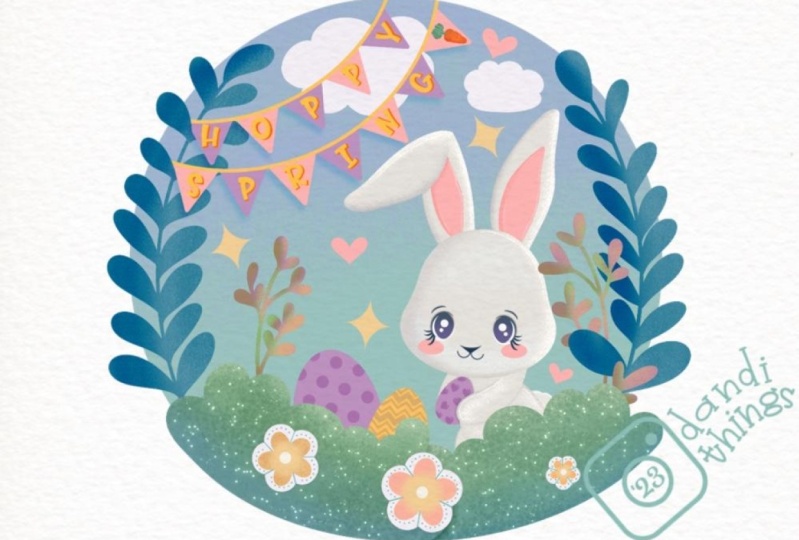
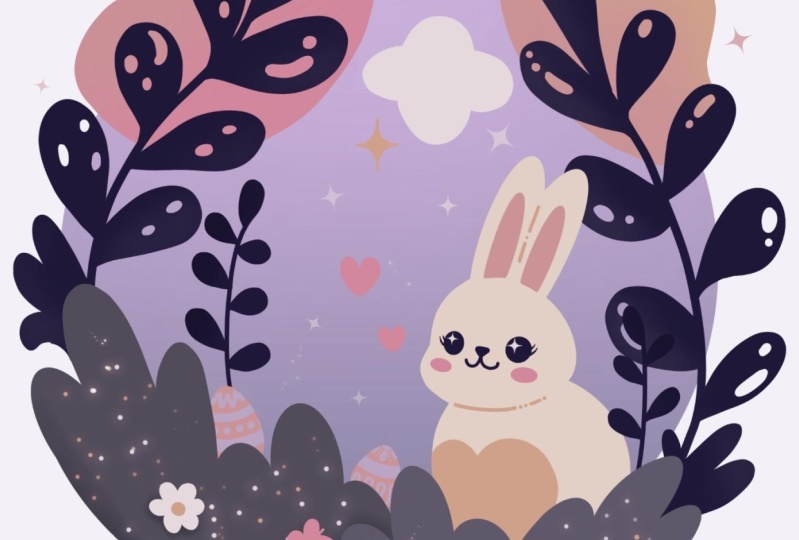
1. Apresentação: Olá a todos, eu sou universitário. E nesta aula, desenharemos uma ilustração simples do
Coelhinho da Páscoa. Esta aula não requer nenhuma experiência anterior
ou ferramentas sofisticadas. Começaremos do zero
e usaremos técnicas
simples
durante todo o processo. Tudo o que você verá
acontecerá no Procreate. No entanto, se você
tiver outro software ou quiser experimentar materiais
tradicionais, você
pode participar se estiver pronto para começar Vamos direto ao assunto.
2. Esboço de coelho: Vamos começar nossa
aula decidindo que tipo de Canvas
vamos usar. Você pode ver que ela tem uma tela quadrada
padrão muito simples porque largura e a
altura do pixel são de 2048 pixels. Se você quiser usar qualquer outra dimensão para
sua tela, vá em frente. S para GPI, estamos usando 300
e S para o perfil de cores. É definido como SRGB
com esse número baixo. Quando tudo estiver pronto, vamos
clicar em Concluído e ele
será lido diretamente
em nossa nova tela. E agora, se você quiser
usar as mesmas cores e os mesmos pincéis que você
verá durante toda a aula. Acesse a guia Projeto
e Recursos e baixe todos os materiais. Quando você tiver seu esquema de cores, vamos dar uma
olhada no que temos aqui. Temos duas opções de como
podemos usar as cores, o retorno para
você e as cartas. Iremos até os carros porque aqui podemos ver as cores, os nomes, e será mais fácil
navegar por eles. Quando eu ainda estiver aqui em
nossas paletas de cores, vamos selecionar nossa primeira
cor e será a cor com o nome mar
escuro e azul. Nós o usaremos para
criar nosso esboço. Então, basta tocar nessa cor de lábios selecionada e, quando a
tivermos, pegaremos um
pincel, pois estamos começando com esses livros de esboços, vamos até
esta pasta da cozinha e
vamos conferir esta pasta da cozinha e o que temos aqui. Você pode selecionar qualquer
pincel de sua preferência. Você pode experimentá-lo
em seu Canvas e descobrir o que funciona para você. Você pode brincar com
o tamanho do pincel. Você pode brincar com
a opacidade do pincel. E, basicamente, você
pode brincar com o pincel que
deseja usar. Então, descubra o que funciona para você e , depois de
selecionar o pincel, vamos voltar ao nosso
Canvas e começaremos
com muita facilidade apenas criando uma
forma ou o círculo perfeito. Para fazer isso, precisaremos acessar nosso Canvas e, com muita facilidade,
apenas com uma linha, sem segurar
nosso lápis Apple, precisaremos criar uma ovelha. Então, vamos criar esse círculo no
tamanho da nossa tela. Mantenha a linha e a ponta, e você verá que adapta sua forma a uma melhor. Mas agora
parece uma elipse. E precisaremos ter um círculo perfeitamente redondo sem segurar a ponta do lápis
Apple. Basta segurar um de nossos dedos
na tela e você
verá que ajusta sua forma
em um círculo perfeitamente redondo. É exatamente disso que precisamos. Se quisermos torná-lo maior, moveremos nosso
lápis Apple de um lado para o outro. Se quisermos
ajustá-lo ainda mais, desdobraremos tudo
e passaremos por cima até essa opção que
apareceu dentro do círculo. Este é o nosso modo de editor. Quando estamos no modo de edição, podemos ver que
temos alguns nós aqui e podemos ajustá-los
ao nosso gosto. Então, por exemplo podemos apertar nossa forma, podemos torná-la maior,
podemos torná-la menor. Podemos ajustar a
forma de qualquer forma. E também aqui podemos mover nossa
forma e girá-la. Em primeiro lugar,
vamos tentar colocar nossa forma diretamente no
meio do nosso Canvas. Para fazer isso, precisaremos ir para um espaço em branco que
temos em nossa tela. Precisaremos segurar
nosso lápis Apple lá e moveremos
esse formato para o necessário. Descubra o que funciona para você. E quando você terminar de
posicionar seus elementos, se quiser torná-los maiores ou menores, você precisará ir direto
entre as notas. Você precisa segurar seu lápis
Apple lá e ela precisará
movê-lo de um lado para o outro. Então, quando você terminar, quando tiver
ajustado sua forma, quando for algo parecido que você vê
na tela. Os livros contábeis fogem do
nosso modo de edição. E para fazer isso, precisaremos
tocar uma vez na tela, com nosso lápis Apple
ou com um dos dedos. Se você exagerar um pouco ou perder a
oportunidade de
entrar no
modo de edição, se, por exemplo não tiver essa opção, podemos ajustar nossa forma uma maneira diferente
usando uma transformação para. Nossa ferramenta Transformar é a tecla de
seta no canto superior esquerdo. E vamos usar essa ferramenta para tornar nossa forma um
pouco menor. E também posicionaremos nossa
forma bem no meio. O que precisamos fazer é
tocar na tecla de seta e usaremos o
método uniforme no painel inferior. Você pode ver que temos a
caixa delimitadora ao redor de nossos objetos. E para ajustar nossas formas e
torná-las maiores ou menores, precisaremos ir até qualquer nó e ajustá-lo, por exemplo, para tornar nossas formas menores, iremos até os
nós superiores e os
arrastaremos um
pouco para baixo.
Então, por exemplo, os livros contábeis vão para nossas
incógnitas que temos
no canto superior esquerdo e
não as arrastamos para baixo. Você pode ver que quando estamos
tornando nossas formas menores, estamos anexando-as
ao oposto. Observe que estamos ajustando. Portanto, precisaremos posicionar nosso elemento bem no meio e faremos isso dessa maneira. Iremos até nosso painel inferior e entraremos em fotos. Quando você tiver essa
pequena janela, também
ativaremos a
captura de fotos aqui. Agora, se voltarmos
para nossa tela e colocarmos nosso lápis Apple
em algum espaço em branco, você verá que
temos algumas linhas aqui. Precisaremos encontrar uma linha que vai
de cima para baixo, que é laranja, e
uma linha que vai desse lado
para o outro lado. Dessa forma,
saberemos que estamos colocando nossa nave estritamente no centro. Quando você a tiver,
tocaremos em nossa
hierarquia mais uma vez e
continuaremos indo até as camadas e
renomeando essa camada. Vamos tocar mais cedo. Escolheremos Renomear e
renomearemos essa
camada como Esquema. Além disso, vamos tornar
esses pequenos elementos um pouco menos transparentes. Precisaremos dele para
garantir que não
sejamos distorcidos
por esses elementos. E isso será
mais fácil para nós mais tarde quando
criarmos outros detalhes. Portanto, precisaremos alterar o nível de opacidade nessa camada. Iremos até este ícone próximo
à caixa de seleção anterior. E ela pode ver que temos
essa opção de opacidade aqui. Temos esse controle deslizante que
podemos pegar e mover para o lado esquerdo e tornar
a forma mais transparente. Então, descubra o que funciona para você, descubra qual nível de
opacidade é melhor para você. Quando você terminar,
tocaremos uma vez mais cedo com um esquema para fechar esta
janela quando você a tiver, tocaremos uma vez por dia mais ícone e
criaremos mais uma camada. Esta camada, vamos
renomear como esboço. Agora, vamos começar
criando nosso coelhinho. Começaremos de novo criando uma forma muito simples
dos círculos perfeitos. Vamos entrar
nessa forma que
criamos e
criaremos um pequeno círculo. Então, novamente, com apenas uma linha,
segurando nosso
lápis Apple no final, criaremos a forma. Mantenha sua linha e segure
um dos dedos
na tela para criar um círculo
perfeitamente redondo. Vamos torná-lo tão grande. Se você quiser ajustá-lo, podemos ir para o nosso modo de edição. Ou se for mais fácil para você, podemos ir até a ferramenta Transformar, posicionar esse elemento de forma um
pouco diferente. Então, vamos até
a ferramenta Transformar e faremos o seguinte. Em primeiro lugar,
tocaremos em nossa
tecla de seta e nos quadros e o
Google selecionará métodos uniformes. Precisaremos posicionar a forma de forma um
pouco diferente. Então, por exemplo, quando o
encaixe está ativado, não
queremos colocar nossas formas, tratá-las no centro. Não queremos posicioná-lo diretamente nessa
linha que temos. Queremos movê-lo mais
para o lado direito. Dessa forma, estamos
criando uma composição melhor. Não queremos
que tudo o que
criaremos hoje seja estritamente simétrico. Queremos criar uma composição um
pouco diferente. Então, por exemplo, vamos
posicioná-lo dessa forma e ajustaremos
nossa forma um pouco mais. Você pode ver que
no painel inferior temos a opção trabalhar até tarde, basta tocar nela e você verá que ainda temos
essa caixa delimitadora, mas ela tem uma aparência diferente. Temos uma interseção
nas partes centrais e podemos ajustar nossa
forma de uma maneira diferente. Então, por exemplo, o que
precisamos fazer é ir primeiro até os nós
que temos sozinhos
e os arrastaremos
em direção ao centro. Então, faremos o seguinte. Em primeiro lugar, vamos para o nosso nó que temos
no canto superior direito. Vamos segurar nosso
lápis Apple lá e movê-lo levemente
em direção ao centro. Quando você tem
algo assim, vamos fazer o mesmo
no lado oposto. Então, novamente, estamos segurando nosso lápis Apple
nos nós e
tentaremos fazer o mesmo que tínhamos no lado direito. Tente fazer com que seja igual
nos dois lados. Quando você tiver essa forma, iremos para os nós inferiores e faremos algo semelhante. Mas desta vez, arrastaremos nossos
nós para mais perto dos sites. Estamos fazendo a coisa oposta. Então, em primeiro lugar, os livros contábeis vão para nosso nó que temos em
seus conselhos e direitos. Vamos segurá-lo e
arrastá-lo mais para a direita. Faremos a mesma coisa
no lado oposto. Então, vamos segurar
nosso nó e arrastá-lo para mais perto do nosso lado esquerdo. Tente manter a mesma distância e tente manter a
mesma curvatura. Se você quiser brincar ainda mais com sua ovelha, por exemplo, esmague-a um pouco. Podemos ir até nossa parte superior. Podemos ir para o
meio nessa linha. Vamos segurar nosso lápis Apple lá e arrastá-lo para baixo. Se você quiser brincar ainda mais com
sua forma, fique à vontade para fazer isso. Agora estamos criando um chapéu. Então, brinque, descubra o que funciona para você e,
quando terminar, vamos desmarcar tudo
pressionando nossa
tecla de seta mais uma vez. Quando tivermos a
forma do chapéu, precisaremos
trabalhar no corpo. Então, primeiro, vamos às nossas
camadas e criaremos mais
uma camada,
porque dessa forma será mais fácil
trabalharmos. Eles apenas adicionam o ícone de adição. E se você quiser
renomear essa camada, você está convidado a fazer isso. Se você quiser
deixar como está,
você também é bem-vindo, porque mais tarde mesclaremos todas as camadas e,
na verdade, isso não importa. Então, quando
tivermos nossa nova camada, examinaremos
o formato de nossas cabeças e
criaremos outra forma
na elipse. Vamos fazer isso da
mesma forma que fizemos antes, apenas com uma linha e vamos
manter essa linha no final. Quando você entregar a forma, iremos até o topo até Alice e entraremos
no modo de edição. O que precisamos fazer aqui é
criar a ilusão de que nosso coelho está sentado e
sentado de lado. Portanto, precisaremos dar
uma olhada nas costas de nossos coelhos e também ver
um pouco da França. Vamos apenas trabalhar nesta planilha. Em primeiro lugar, iremos até esse
nó em que só temos sabão e o arrastaremos
um pouco para baixo para que nosso coelho
não
fique tão gordinho. Quando você tem
algo assim, você pode posicionar seus elementos um pouco mais baixo ou
um pouco mais alto. Tudo depende de você. Quando você tem
algo assim, vamos
tocar na tela para sair do
nosso modo de edição. Vamos continuar trabalhando em nossa planilha e
faremos isso dessa maneira. Iremos para o lado
esquerdo e
transformaremos essa curva em
uma linha mais reta. Então, o que precisamos
fazer é ir até essa interseção entre
o chapéu e nossa Alice. E criaremos uma linha
como essa descendo. Você pode fazer com que seja muito
urbano ou, se
quiser, pode manter essa
curva de deslizamento. Depende de você. Quando você tiver
algo assim, pegaremos nossa
ferramenta de borracha e apagaremos essa linha que não encontramos quando você tem
algo assim. Também podemos apagar essa
linha na parte superior quando estamos sobrepondo
nossa forma ao chapéu. E quando você termina, acabamos com nosso corpo. Vamos até nossas camadas e vamos mesclar essas
duas camadas. Para fazer isso, precisaremos
ir para a camada superior. Precisaremos tocar nele. E nessa lista,
precisaremos selecionar Merge Down. Agora temos tudo
em uma camada e vamos continuar
criando nossas formas. O que precisamos fazer a
seguir é ir até os elementos do
nosso corpo para o lado esquerdo e precisaremos
criar um pouco de Tammy aqui. Então, primeiro,
vamos encontrar um centro aproximado em toda
a forma
que temos aqui. O que precisamos fazer é criar uma linha que vá
de cima para baixo. E isso valerá para o centro
aproximado da nossa forma. Vamos dar uma olhada em
nossas cabeças e precisamos
entender que estamos criando um coelho que está
sentado de lado. Portanto, nosso centro aproximado não estará
direto para o centro. Ele será inclinado um
pouco para o lado. Dessa forma, quando
criarmos nossa linha média, iremos mais para a esquerda e criaremos
algo assim. Além disso, não
criaremos nossa linha, todo esse centro com
uma linha reta. Vamos criar uma pequena curva. Então, o que precisamos é
algo assim. No final dessa curva, podemos segurá-la e
ir para o modo de edição do Word e
ajustar ainda mais. Precisaremos
manter nosso lado direito um pouco
maior que o esquerdo. Quando você tem
algo assim, vamos tocar na tela para sair do nosso modo de edição. E vamos até o corpo. E vamos criar
essa parte compacta de acordo com essa
linha. Para o tempo, podemos usar uma forma
simples de metade da elipse ou
metade desse círculo. Ou podemos criar
algo diferente. Então, por exemplo, podemos trabalhar com
a forma do coração. Vamos até essa linha
que acabamos criar e a
usaremos como uma linha média. Então, primeiro,
vamos para a direita para essa linha e
vamos para o lado esquerdo, estamos criando uma
pequena curva como essa. Você pode jogar com
a distância
do chapéu e com a distância
da parte inferior. Tudo depende de você. Quando você tiver
algo assim, faremos para o lado
oposto e precisaremos criar
algo semelhante. Mas desta vez essa forma
será um pouco maior. Então, vamos criar
algo assim. Quando você a tiver,
iremos para o fundo e
precisaremos conectar a
forma com linhas suaves. Então, vamos começar do
nosso lado direito e vamos criar
uma curva descendo. Você pode fazer isso manualmente
ou, se
quiser, pode segurar sua linha
no final e ajustá-la a uma forma melhor com
uma ferramenta de forma rápida. Quando você tem
algo assim, terminamos com nosso
Tommy e
continuaremos criando nossas formas
na parte superior do chapéu. Vamos começar
criando as orelhas. Temos essa linha de simetria e
vamos superar nossos chapéus. E quem criará
duas linhas retas indo na mesma direção. Você pode selecionar a
direção de sua preferência. Mas, por exemplo, alega que nota
algo assim. Quando você tiver essas linhas
retas, precisaremos transformá-las em curvas e
criaremos nossos ouvidos aqui. Para as orelhas, teremos formas
de
elipses muito alongadas. Vamos ultrapassar nossa primeira linha
que temos à esquerda e criaremos
mais duas linhas retas. Precisaremos conectar
a primeira linha que
estamos criando em cima dela com o formato de nossos chapéus e apenas alongar
a linha assim. E então passaremos por baixo dela e criaremos
outra linha reta. Você pode jogar com esse
tamanho nas orelhas. Você pode jogar com a direção, você pode jogar com tudo. Quando você tem seus primeiros slides, livros contábeis, você está no topo deles. E vamos conectar essas
duas linhas com uma curva. Quando você tem
algo assim, pode brincar mais
com essa forma. E quando temos o
primeiro formato de nossa orelha, os registros ficam embaixo
dela e vamos criar uma forma semelhante
descendo da mesma maneira. Já temos essa primeira
linha reta. Iremos até o fundo e
criaremos outra linha
reta. Tente manter esse tamanho nas orelhas semelhante
ao primeiro. E quando você tem
a segunda linha, os livros contábeis vão em direção
à parte superior e nós conectaremos com
uma pequena curva. Brinque com seus ouvidos. Se você quiser, pode
deixá-los um pouco mais macios. Ou se você quiser brincar ainda mais
com as formas, você está convidado a fazer isso. Tente fazer uma conexão suave entre o formato
do chapéu e sua orelha. E quando você terminar, os livros contábeis pegam a
borracha e vamos apagar todas as linhas
que não encontramos. Quando você terminar
esta parte das palestras, você estará dentro do formato de
nossos ouvidos e
adicionaremos essas partes internas que, mais tarde recoloriremos de
forma diferente. Então, basicamente,
precisaremos
entrar na forma e repetir
as formas das orelhas, mas precisaremos
torná-las menores. Então, os livros contábeis vão e fazem isso. E quando você entrega as
formas para suas orelhas, estamos prontos para usar o chapéu e estamos prontos para
trabalhar ainda mais nele. Então, o que precisamos fazer primeiro, temos essa linha que
vai de cima para baixo e que está definindo
nosso centro aproximado. Vamos
criar outra linha, mas desta vez
será horizontal. E, novamente, não queremos criá-lo com
uma linha reta. Precisaremos criar
uma pequena curva. Vamos encontrar um centro aproximado
criando nossa zona Markdown. E percorreremos toda a forma e
criaremos uma curva horizontal. Segure-o nas pontas, um jazz do ângulo tentou
uniformizá-lo dos dois lados. Se você precisar ajustá-lo, iremos para o modo
de edição e
brincaremos com nossa curva. Quando você tiver
algo assim, vamos tocar
na tela e
sairemos dos
nossos modos de edição. Agora, o que
faremos, iremos para o nosso lado esquerdo e criaremos
uma pequena dança. Esses termos nos
ajudarão a mostrar que nosso coelho está
sentado de lado. Basicamente,
o que precisamos fazer ir até essa
interseção que
temos entre a
orelha e nossos chapéus. E a partir disso, vamos descer e criar uma
dança como essa. Estamos separando a forma irlandesa. Estamos criando a parte
superior da cabeça
e a parte inferior que
representará a bochecha. Você pode brincar
com essa dança. Você pode torná-lo mais proeminente
ou, se quiser, pode
torná-lo menos proeminente. Tudo depende de você. Quando você terminar,
pegaremos nossa ferramenta de borracha e
apagaremos tudo o
que não encontrarmos. Lembre-se de fazer uma conexão
muito suave entre todas as formas. Se precisar ajustar algumas
peças com o pincel,
sinta-se à vontade para fazer isso. Agora, quando colocamos essas pequenas bordas suaves essas pequenas bordas suaves
e trabalhamos nas características
faciais, já
temos nossa
pequena cruz que está nos mostrando onde está
a única forma central. E iremos para essa linha que temos no eixo horizontal. E começaremos
criando um pouco de gelo. Comece criando
a forma do círculo. Vamos passar por um
dos lados e
criaremos essa forma aqui
da mesma forma que antes. Estamos mantendo nossa
linha e as pontas. E se você quiser criar
um círculo perfeitamente redondo, segure um dos
dedos na tela. jazz decide e, se você
precisar ajustar o posicionamento desse elemento, os livros contábeis passarão
por cima para o modo de edição. Se você quiser diminuir
essa forma, basta ampliar seu Canvas e
, entre os nós, segurar o lápis Apple
lá e ajustar a forma. Então, por exemplo, vamos deixar isso
assim. E quando você terminar, vamos tocar na
tela e
sairemos do nosso modo de edição. Quando entregarmos a primeira
forma para o nosso olho, vamos para
o lado oposto e criaremos
outro olho aqui. E enquanto estamos trabalhando um pouco na perspectiva
deles. Então, temos nosso lado esquerdo um pouco
menor do que nosso lado direito. Precisaremos fazer o
mesmo com os olhos. A distância entre nossos olhos será
diferente do centro. Portanto, nosso olho que está à
esquerda estará mais próximo da companhia aérea que
está no centro. E nosso olho direito
estará um pouco mais longe dele e
será um pouco maior. Então, primeiro,
vamos criar nossa forma. Vamos criá-lo
apenas com uma linha. Quem manterá nossa
linha no final? Vamos segurar um dos nossos dedos e iremos para
o modo de edição. Vamos mover essa nova
forma para nossa primeira forma e torná-la
um pouco maior. Quando você a tiver,
moveremos essa forma para trás e manteremos
a distância do centro um
pouco maior. Quando você o tiver, basta tocar
na tela e
sairemos do nosso modo de edição. Agora, vamos examinar as
formas dos nossos olhos e
vamos sombreá-las
com muita facilidade apenas
pegando nosso pincel, entrando na forma e
adicionando a tonalidade aqui. Agora vamos trabalhar mais
com nossos olhos. Em primeiro lugar, pegaremos
nossa ferramenta de borracha. E com a ferramenta de borracha, adicionaremos
alguns destaques aqui. Em primeiro lugar, vamos para o
olho à esquerda e
vamos para este trimestre que
temos no canto superior esquerdo. Vamos criar uma pequena
forma como essa. Então, vamos seguir com
uma linha reta
descendo e então
criaremos uma pequena cruz. Se você quiser manter essa forma, fique à
vontade para fazê-lo. Se você quiser brincar com a forma, pode
fazer, por exemplo , adicionar alguns pontos ou, por exemplo adicionar pequenos
brilhos ou qualquer coisa que você invente quando
tiver seus primeiros destaques. Vamos passar para
o olho oposto e faremos a
mesma coisa aqui. Precisaremos colocar os
destaques nesse lugar semelhante. Novamente, pegando nossa borracha e fazendo a mesma
coisa que fizemos antes. Como temos esse olho
um pouco maior. Vamos aumentar
um pouco o destaque também. Quando tivermos nossos
livros de destaques, retornaremos ao nosso pincel e
continuaremos com as características
faciais ou do agente. Então, passaremos entre nossos olhos e começaremos
criando pequenos nós. Vamos criar um nariz em
forma de triângulo. E podemos criar um triângulo da mesma forma que
criamos nossas formas anteriores, apenas com uma linha. E podemos fazer isso indo
para qualquer lugar que esteja em branco. E podemos criar nossa forma
aqui, segurar suas ovelhas, e as pontas e os livros contábeis vão para o modo de edição e
nós os ajustaremos. Se você tiver a opção
triângulo selecionada. Se você não tiver, você pode
trabalhar com qualquer outra ovelha. Agora, quando entregarmos o
triângulo alegado, mova-o diretamente entre os olhos. E vamos apenas
trabalhar na forma. Vamos tentar fazer essa
linha na rua principal. E se você quiser
brincar com o tamanho dele, ou se quiser
brincar com outros nós, fique à vontade para fazer isso. Além disso, você pode brincar com
a posição do nariz. Você pode colocá-lo mais alto ou
você pode colocá-lo mais baixo. Então, por exemplo, vamos colocar em linha
reta nesta linha que
temos no centro. E quando você entrega a
tonalidade que você gosta, vamos tocar na tela
para sair desse modo. Entraremos na forma
e a protegeremos. E também
trabalharemos neste site. Faremos os cantos que
temos em nosso triângulo. Observe aquela rua. Vamos
transformá-los em curvas. Podemos fazer isso com nosso pincel
ou com nossas áreas. Então, vamos atravessar nossos pequenos cantos e
vamos suavizar isso. E, novamente,
precisaremos trabalhar de acordo com nossa linha
que temos em um centro. Portanto, nossa folha no lado
direito
será um pouco maior do que
nossa forma à esquerda. E quando você tiver o nariz, passaremos por baixo dele e
criaremos uma pequena boca
sorridente. Então, primeiro, vamos
passar pelo nosso lado esquerdo. Vamos passar estritamente por baixo do nariz e
criar uma curva, ir para a esquerda, brincar com seu tamanho, brincar com sua
curvatura, com sua posição. Tudo depende de você
se quiser
ajustá-lo devido
ao modo de edição. Quando você entrega a
forma que você gosta, vamos tocar na
tela e ir para o lado oposto e
faremos a mesma coisa aqui. Mas lembre-se de que essas
formas devem ser um pouco maiores do que a
nossa forma à esquerda. Quando você não estiver
deprimido, basta passar por baixo dos olhos e
adicionaremos pequenas bochechas aqui. Em primeiro lugar, passando pelo
nosso lado esquerdo, indo estritamente
abaixo do olho, vá com Alice
para o lado esquerdo e criando uma
pequena elipse aqui. Você pode jogar com esse tamanho. Você pode jogar com a
posição, com a qual quiser jogar, com
tudo o que quiser quando tiver a
forma que quiser. Se precisar ajustá-lo, vá para o modo de edição
e, quando tiver, iremos para o lado oposto e faremos a
mesma coisa aqui. Mas lembre-se, cada um deve
ser um pouco maior. Tente encontrar um
posicionamento semelhante se precisar
ajustar esse tamanho
e se precisar ter certeza de que ele é
um pouco maior, você pode mover sua forma
no modo de edição para a forma anterior e
descobrir se ela está funcionando. Quando você terminar,
vamos simplesmente movê-lo para o lado oposto
e
tentaremos encontrar o posicionamento para ele. Quando você estiver satisfeito com
a posição da bochecha, basta tocar
na tela e
sairemos do
nosso modo de edição. Agora Linda, diminua o zoom de nossa tela e vamos dar uma
olhada em nossos bits de matriz. Se quisermos
ajustá-lo de alguma forma. Por exemplo, podemos tornar essa forma
um pouco menor. E também podemos trabalhar
em alguns elementos. Vamos usar nossa tecla de
seta no canto superior esquerdo. Se você quiser torná-lo menor, usaremos nosso método uniforme e o tornaremos menor. Então, por exemplo, vamos
até um nó que
temos na parte superior e o
arrastaremos para baixo. Vamos encontrar o posicionamento
que funciona para nós. Se quiser, você pode movê-lo
mais para o lado esquerdo, mais para o lado direito. Basta encontrar a posição que
não está estritamente no centro. Se você quiser trabalhar
mais no lençol, vamos para a
opção de dobra e podemos brincar com todo o corpo do nosso coelhinho a
partir desta opção Warp Se você quiser, pode deixá-lo um pouco gordinho
ou, se
quiser, pode simplesmente brincar
com a posição das características faciais ou com
a posição do corpo. Tudo depende de você. Basta passar algum tempo aqui
e descobrir o que funciona para você jogar com alguns
elementos separadamente. Por exemplo, você deseja tornar suas características faciais um
pouco diferentes, ou se quiser
torná-las maiores ou menores. Se você quiser
posicioná-los um
pouco mais alto ou um
pouco mais baixo, precisaremos fazer essas coisas. Em primeiro lugar, iremos para o ícone da faixa S que
está próximo à nossa tecla de seta. Essa é a nossa ferramenta de seleção. No painel inferior, selecionaremos métodos
à mão livre, por exemplo, se quisermos trabalhar com
nossas características faciais, lidaremos com
esse método à mão livre e selecionaremos
esses elementos. Precisaremos aprender
essa forma por aí. E quando somente essa
área for selecionada, voltaremos
à nossa tecla de seta e trabalharemos somente
com a área selecionada. Então, por exemplo, se quisermos posicionar nossas características faciais de forma um
pouco diferente, voltaremos aos
nossos métodos uniformes. E se quisermos colocá-lo um pouco mais baixo ou
um pouco mais alto, vamos fazer isso. Então, brinque e descubra
o que funciona para você. E quando você terminar, vamos desmarcar
tudo acessando nossos pequenos elementos
no canto superior esquerdo. E selecionaremos nossa hierarquia mais
uma vez para
desmarcar tudo. Agora, vamos dar uma
olhada em nosso coelhinho mais
uma vez e, se
você estiver satisfeito com isso, estamos prontos para
passar para a próxima parte. Adicionaremos nossos elementos
adicionais.
3. Esboço de ambiente: Vamos testar esse byte indo
para nossas camadas e
criaremos mais uma
camada na qual
faremos nossos gráficos. Vamos apenas adicionar o ícone de adição. E se você quiser
renomear essa camada, você está convidado a fazer isso. Se você quiser
deixá-lo sem nome. Novamente, você está convidado a fazer isso. Agora, quando tivermos nossa nova camada, iremos para a
parte inferior da nossa ilustração e começaremos a criar
esses gráficos transformadores. Queremos que tudo seja
muito fofo e arredondado. Então, em vez de criar fios de grama muito
pontiagudos, criaremos
alguns laços em forma de metade do círculo
ou metade da elipse. Podemos brincar com a
posição desses elementos. Podemos brincar
com o tamanho deles, podemos brincar
com a direção deles. Podemos brincar com tudo o que
quisermos brincar. Mas o que precisamos
lembrar agora é que queremos que nossa
composição seja equilibrada. Então, vamos primeiro
passar pelo nosso lado direito. E nesta parte inferior,
criaremos gráficos mais baixos. Então, vamos começar a
criar alguns loops e criaremos nossa
grama dessa forma. Brinque com a direção, brinque com o tamanho,
sobreponha seu coelhinho. E quando você chegar ao
lado direito, quando estiver indo além
das molduras que você tem, vamos criar mais
alguns fios. E quando você chegar ao fundo, criaremos uma forma muito
simples de nossa curva. Vamos fechar
essa forma dessa forma. Então, basicamente,
estamos cheios quando a direção do nosso esquema
e quando você tem esses livros contábeis passam
pelo nosso lado esquerdo e continuaremos
criando nossos gráficos. No lado esquerdo, gostaríamos que nossa grama
fosse um pouco mais alta. Então, criaremos algum
equilíbrio em nossa composição. Quando estamos criando
nossa composição, não
queremos que tudo
seja simétrico, mas queremos manter o peso,
o peso visual
que temos em nossa ilustração
igual nos dois lados. Então, criaremos objetos
diferentes e
tentaremos equilibrar tudo com esses objetos diferentes. Agora, vamos passar pelo
nosso lado esquerdo e vamos criar uma
grama mais alta. De novo. Você pode brincar
com a direção. Você pode brincar com a
quantidade desses elementos. Você pode brincar
com tudo o que ela quiser
brincar. Quando você chegar às pranchas. Eu sou um livro contábil, vá e
crie a curva. E combinaremos
essas duas partes dos gráficos
com uma curva. Agora dê uma olhada na sua grama. Se você quiser ajustar
alguns elementos. Se você quiser adicionar algo de um
lado ou de outro lado, você pode
fazer isso se quiser
ir para a ferramenta Transformar
para a opção de distorção, se quiser brincar
com seus pequenos pontos aqui, você pode
fazer isso é tarde demais. Basta passar algum tempo aqui
ajustando nossos gráficos. E quando você estiver satisfeito
com sua grama, vamos simplesmente desmarcar tudo. Se você estava usando o método de trabalho, iremos novamente para
nossas camadas e
criaremos outra camada
para nossos próximos elementos. Então, vamos tocar
no ícone de adição e se você
quiser renomear essa camada, você pode chamá-la de folhas. Agora vamos dar
isso à nossa nova camada. E o que precisamos fazer é voltar
ao nosso Canvas. E começaremos com muita facilidade
indo para o nosso lado esquerdo. Primeiramente, chegaremos um
pouco mais perto da parte central e
criaremos uma curva como essa. Como sempre, você pode
brincar com seu tamanho. Você pode brincar com sua curvatura, com
essa posição, com tudo o que ela
quer brincar, tudo o que você precisa lembrar é que precisaremos
criar uma composição. E tudo o que
estamos criando no lado esquerdo deve ser alguma forma semelhante a
tudo o que
temos no nosso
lado direito, brancos. Então, quando tivermos nossa
primeira linha assim, precisaremos
equilibrá-la no nosso lado direito. Então, vamos um pouco
atrás do nosso coelhinho e
faremos outra curva semelhante
a esta, mas espelhada. E deveria ser um pouco menor para que possamos
criar algo assim. Quando você tiver esses
dois galhos, adicionaremos algumas folhas. Então, o que vamos
fazer é ir para os dois lados da
nossa pequena linha. E
criaremos as formas
das gotas, algo assim. Como sempre, você pode
brincar com o tamanho deles, então você pode brincar
com a posição deles, com tudo o que
quiser usar. Se ele quiser criar
formas diferentes de suas folhas. Novamente, você está convidado a fazer isso. Quando você terminar
sua primeira filial. Vamos para o nosso lado direito e vamos adicionar as
folhas aqui também. Quando tivermos essas ramificações, os registros voltarão para nossas camadas e
criaremos mais uma camada. Nessa camada,
criaremos folhas maiores. Então, se você quiser renomear
essa camada como folhas maiores, novamente, você pode fazer isso. Quando tivermos esses
novos registros de camadas, volte para o nosso Canvas. Chegaremos mais
perto das bordas do nosso esquema e
criaremos folhas maiores aqui. Então, novamente, estamos começando
criando alguma curva. Desta vez, você pode criar uma
forma peculiar. Então, por exemplo, não é apenas uma curva muito
reta como essa, mas você pode criar
algum padrão com ela. Então, por exemplo ,
a linha como
essa, que vai em direção ao
centro, vai passar, bem, quando você tiver a primeira
linha na perna esquerda, basta passar pelo nosso lado direito e vamos criar
algo semelhante aqui. Você pode repetir essa
mesma forma na linha. Ou se você quiser
brincar e encontrar
algo diferente, novamente, você pode fazer isso. E, novamente, para manter
tudo equilibrado, podemos usar as formas
maiores no lado esquerdo e as
formas menores no lado direito. Quando temos essas duas linhas
de direção de nossos selos. Basta ir e criar folhas
maiores. Novamente, se você quiser
brincar com as
formas das folhas, fique à vontade. Se você quiser escolher
algo clássico, você está convidado a fazer. Então, por exemplo, vamos
criar folhas maiores assim. E para tornar as folhas um
pouco mais interessadas nos livros
contábeis , entre nelas e
adicionaremos alguns cortes. Assim, você pode brincar
com as formas ou usar apenas
formas simples das elipses. Como sempre, você pode jogar
com suas quantias. Você pode brincar com suas formas. Você pode brincar com tudo o que ela queria
brincar. Se você não quiser
adicionar esses pequenos cartões, fique à vontade para não adicioná-los. Quando você terminar
com o lado esquerdo, vamos para a direita e vamos fazer algo semelhante aqui. Crenças do envelhecimento. E quando você termina com as formas básicas nas
folhas, os livros ficam dentro delas. E se você estivesse comendo seus pequenos elementos de
cartas no lado esquerdo, vamos para o lado direito e vamos fazer a
mesma coisa aqui. Quando você terminar com
a segunda haste, os livros contábeis vão para a parte inferior desses dois elementos e
adicionaremos mais alguns fios de grama. Então, vamos dar uma olhada primeiro,
você está sobre o nosso lado esquerdo e vamos adicionar
algumas linhas como essa. Você pode brincar com o tamanho
deles nesses elementos, você pode brincar com sua espessura e
com tudo, você pode sobrepor os objetos. Basta descobrir o que funciona
para você e adicionar mais
alguns fios na grama. Quando você o tiver
na perna esquerda, vá para a direita e
faremos a mesma coisa. Basicamente, o que
queremos fazer é
ir até essas interseções entre nossa grama principal e
esses dois selos e tornar essa transição
um pouco melhor. Quando você terminar de
adicionar esses pequenos fios, todos os livros
de grama criam mais
uma camada na qual
adicionaremos alguns objetos diversos. Então, novamente, vamos
voltar às nossas camadas. Vamos tocar no ícone de adição. Se você quiser renomear essa
camada como diversa, você pode fazer isso. Em primeiro lugar, vamos ao topo. E entre essas duas hastes, entre esses dois elementos, criaremos pequenas
nuvens com muita facilidade. Faremos isso
criando duas elipses, uma vertical e outra horizontal. Então, primeiro,
vamos criar uma folha que será vertical
da mesma forma que antes. Podemos segurá-lo até o final. Se você quiser ajustá-lo, vá até a parte superior para
editar e modificar. Você pode brincar
com esse tamanho. Você pode brincar
com tudo. Você pode encontrar o
posicionamento de suas nuvens forma que não seja
sobreposto pelos vazamentos. Então, por exemplo, vamos deixar
um resumo aqui. Vamos digitar em nossa tela para sair do modo de edição. E agora vamos
criar outra elipse, mas desta vez ela será alinhada horizontalmente da
mesma forma que antes, basta criar uma forma irlandesa
segurando-a no final, vamos ajustá-la passando
por cima para editar nos modos, brincar com
a espessura
dessa camada de forma
e com seu tamanho, encontrar a posição que você gosta. Você pode torná-lo
muito simétrico ou deixá-lo
como está agora. Você pode brincar
com a posição
desses elementos e, quando
estiver satisfeito com isso
, basta tocar na tela. Pegaremos nossa ferramenta de
borracha e
apagaremos todas as
linhas e insights. E quando tivermos
nossas pequenas nuvens, vamos voltar novamente
aos nossos livros de arbustos, sentir algumas áreas que estão em branco agora com
outros objetos, por exemplo ,
primeiro, vamos
até nossa grama
no fundo e podemos
adicionar algumas flores, talvez borboletas, talvez
algumas estrelas ou brilhos. Tudo o que ela
quer adicionar aqui. Vamos
adicionar três objetos. Quando você tiver seus elementos
adicionais
, vá até esse espaço
em branco no meio. E podemos adicionar
alguns corações lá, ou algumas portas ou alguns brilhos. Tudo o que você
deseja adicionar aqui, tente não exagerar e
vamos adicionar mais três elementos. Quando você terminar
esta parte, podemos adicionar um pouco de x. Então, por exemplo, estamos criando a composição do Coelhinho
da Páscoa. Deveríamos ter um pouco de x lá. Então, por exemplo, vamos até esta parte onde
temos nossa folha, onde temos nossa grama e adicionaremos nosso pequeno ovo aqui. Para o aplicativo, você
pode começar indo novamente para as camadas e
criar mais uma camada. E você pode começar criando
a forma da elipse. E se você quiser
ajustá-lo e
torná-lo mais parecido com o ovo, voltaremos à
nossa ferramenta Transformar. Iremos até nossos métodos de trabalho, chegaremos
ao topo e
arrastaremos nossos pequenos pontos de vista. Quando ele fez isso na parte superior, precisaremos
ir até o fundo e
precisaremos ampliar
essas partes inferiores. Dessa forma,
faremos o oposto. Vamos entregá-lo aos nossos
nós na parte inferior e os
arrastaremos para
fora de nossa forma. Se você quiser brincar ainda mais
com sua forma, você pode fazer isso
quando estiver pronto, basta voltar
à sua ferramenta de transformação, usar métodos uniformes e encontrar
a posição do ato. Mas antes de começar,
vamos fazer mais uma cópia. Ou se você quiser
adicionar mais cópias, se quiser adicionar mais
atos à sua composição, você pode
criar vários qubits. Para fazer uma cópia, precisaremos voltar
às nossas camadas. Iremos para nossa
camada com o aplicativo. Vamos deslizá-lo da direita para a esquerda e
escolheremos Duplicar. De novo. Voltaremos à
nossa ferramenta Transformar e encontraremos
a posição desses elementos. Se você quiser adicionar
outros elementos, se quiser brincar, fique à vontade para fazer isso. A última coisa
que adicionaremos aqui voltaremos às nossas camadas. Criaremos mais uma camada e iremos para o site, até a parte superior de
nossa composição, logo atrás das folhas
que temos no topo. E criaremos algumas
formas instáveis que, mais tarde, as
coloriremos de forma diferente e
ficarão muito bonitas. Vamos primeiro,
nosso lado esquerdo, vamos para o canto superior esquerdo e criaremos uma forma
instável como essa. Vamos sobrepor a
forma de nossas folhas. Você pode brincar com
o tamanho desses elementos. Você pode brincar
com sua posição. Se você não gosta da aparência agora, quando temos apenas um
objeto no momento, podemos simplesmente voltar à
nossa ferramenta Transformar. Métodos uniformes
brincam com a forma, tornam maior,
diminuem e ajustam o posicionamento. Se você quiser
girá-lo, gire-o. Se você não quiser
adicionar esse elemento, novamente, fique à vontade para
não fazer isso. Quando você encontra um
posicionamento de que goste. Vamos simplesmente desmarcar
tudo e iremos para o lado oposto e
adicionaremos algo semelhante aqui. Desta vez, podemos escolher uma forma
diferente e torná-la um pouco menor.
Se você quiser ajustá-la, primeiro
precisaremos
acessar nossa ferramenta de seleção, que é o ícone da faixa S. Precisaremos usar o método
de mãos livres. Vamos apenas selecionar esse objeto. Quando somente esse
objeto for selecionado, voltaremos à nossa ferramenta
Transform, métodos uniformes. Vamos arrastá-lo para o lugar
que queremos que esteja. E quando você terminar, vamos simplesmente desmarcar
tudo
acessando nosso ícone da faixa S. E agora precisamos
dar uma olhada em nossa ilustração e
decidir se queremos
mudar algumas partes. Muito convenientemente, temos todos
os nossos objetos em camadas
diferentes. Assim, podemos ir até a
camada necessária e ajustá-la. Então, por exemplo, podemos ir de
hora em hora ao alcance. Podemos selecioná-lo, podemos ir para nosso método Transformar para
uniforme e, por exemplo podemos arrastá-lo um
pouco escuro. Então, descubra o que funciona para você. Se você quiser ajustar o
posicionamento de alguns elementos, vá e brinque com eles. Se você quiser ajustar
a posição deles. Se você quiser adicionar
alguns elementos, novamente, você pode fazer isso. Lembre-se de que precisaremos
manter algum equilíbrio e
teremos que ter nossos elementos à
esquerda em termos de largura, semelhantes aos elementos
que temos à direita. Agora, vamos dar uma
olhada na ilustração artística. E se quisermos
ajustar alguns piratas, vamos ajustá-los. Se você quiser
limpar esse esboço e não quiser ter
alguns elementos sobrepostos, você pode ir até a camada necessária, pegar a ferramenta de borracha e
apagar as partes sobrepostas. Se você estiver satisfeito sem
erros, parece um amigo, podemos mesclar todas as nossas camadas com este
esboço. E você
só precisa fazer isso quando estiver
satisfeito com aparência do
seu esboço e quando
não quiser mudar nada. Então, quando estiver satisfeito
com sua camada de esboço, basta mesclar todas
as camadas. Para fazer isso, podemos ir
até nossa camada superior, podemos tocar nela. Podemos escolher a fusão. Você pode ver que, dessa forma, estamos mesclando apenas duas folhas e não
queremos fazer isso. Queremos mesclar todas as nossas folhas com um
esboço. Para fazer isso, precisaremos
ir para nossa camada superior. Precisaremos colocar
um dedo lá, e o segundo dedo que
colocaremos possui nossa camada inferior que
pertence ao nosso esboço. Então, se você quiser incluir
essas linhas de esquema aqui também, você colocará seu
dedo no esquema. Se você não quiser fazer isso, você colocará o
dedo no esboço. E quando ele fizer isso,
vamos fazer
os movimentos de pinça. E agora tudo o que temos para o nosso esboço está em uma camada. E a última coisa
para o nosso esboço será ajustá-lo ao nosso Canvas. Precisaremos colocá-lo
bem no meio. Então, novamente, nossos argumentos
são transformados, então vamos para o Snap e,
se ele não estiver ativado, ativaremos o snapping. Usando o método uniforme. Vamos posicionar toda a nossa ilustração bem
no meio do nosso Canvas. Precisaremos seguir
essas duas luzes laranja quando você estiver satisfeito com elas. Se você não quiser fazer mais
nada com seu esboço, podemos
continuar com o próximo capítulo, onde
ajudaremos nossas cores. Se você quiser
brincar com seu esboço, se quiser usar métodos de trabalho e talvez encontrar formas diferentes, fique à vontade para
fazer isso se quiser
tornar sua ilustração
menor ou maior. Novamente, você pode fazer isso quando terminar
seu esboço, livros contábeis, pule para a próxima parte onde adicionaremos nossas cores.
4. Adicionando cores básicas: Vamos começar essa parte
indo até nossas camadas e criaremos mais
uma camada. Nomearemos essa
camada como planos de fundo. plano de fundo,
gostaríamos de ficar de costas e
criar a forma
desse círculo que temos
nos fundos. Mas antes de fazer isso, primeiro
precisaremos
acessar nossas paletas de cores e selecionar a cor chamada
de plano de fundo. Quando eles tiverem essa nova cor, precisaremos trocar o pincel. Então, vamos à nossa biblioteca de
pincéis. Iremos para a pasta de
caligrafia e escolheremos o pincel monolínico. Quando tivermos selecionado nosso pincel, precisaremos ajustar
apenas uma opção sobre ele. Queremos que nossas vidas
sejam muito suaves, muito suaves, não muito gigantes. Então, vamos ajustar
a suavidade da nossa linha. Vamos tocar nesse pincel e iremos para
o estúdio de pincéis. À esquerda, entraremos
em estabilização. E você pode ver na parte superior que
temos o valor simplificado. Se a quantidade de
aerodinâmica for baixa, nossa linha será muito natural. Ele seguirá a direção
do nosso piso natural, por isso ficará bem irregular. Se formos ao nosso bloco de desenho, podemos experimentá-lo e ver como nossa linha ficará, se quisermos ajustá-la e, se
quisermos criar linhas
muito suaves, podemos acessar os valores dessa
opção,
podemos ajustá-la, por exemplo ao máximo, podemos ir
contra nosso bloco de desenho e você pode ver como essa linha é
suave. Assim, você pode brincar com
a quantidade de simplificação. Se você quiser manter o fluxo
natural da mão, pode fazê-lo se
quiser criar linhas
mais suaves. Novamente, você pode
brincar com esse valor. Você sempre pode voltar a essa opção e
ajustá-la ainda mais. Então, quando você terminar
com essa opção, basta clicar em Concluído. Bem, eu vou voltar para o nosso
Canvas
e vamos recriar a
forma do círculo. Vamos
fazer esse mês de julho
inteiro finalizar as pontas e
tentar torná-lo semelhante ao formato que você tinha
no desenho, se
precisar, para poder segurar um dos dedos
na tela e, se precisar
ajustá-lo ainda mais, podemos passar por
cima para circular. Portanto, tente torná-lo semelhante
ao que você tinha antes. Tente posicioná-lo
no mesmo lugar. E como você pode ver, agora, não
vemos nosso esboço porque nossa nova camada está se sobrepondo a ele. Então, podemos mudar isso
indo para as camadas e
movendo nossa camada de fundo baixo de nossa camada
com esse esquema. Para fazer isso, precisaremos ir
até nossa camada com planos de fundo. Precisaremos
segurá-lo e
arrastá-lo para baixo da nossa camada
com esse esquema. Agora você pode ver tudo
muito claro e
vamos arrastar e soltar a cor dentro da forma. Em primeiro lugar, precisaremos
garantir que nossa forma esteja fechada. Quando nossa forma está fechada, não
temos nenhuma lacuna
entre nossas vidas. Então, vamos ampliar
os livros contábeis verificar se está fechado. Se não estiver perto, você não
poderá adicionar a cor interna. Vai vazar. Então, agora, quando você está
satisfeito com isso, quando você sabe que
não tem nenhuma lacuna. Basta passar pelo nosso
canto superior direito. Vamos segurar nosso
lápis Apple lá e arrastá-lo para
as partes internas. Agora temos nossos antecedentes. Então, agora vamos voltar
às nossas camadas e criaremos uma nova
camada para cada elemento. Então, imagine que estamos
criando algo
a partir do papel e precisaremos
colocar tudo em camadas. Então, quando temos nossa camada de
fundo, os livros contábeis tocam no ícone de adição e vamos renomear
essa camada como coelhinha. Agora, quando temos
nossa camada limite, estamos voltando às
nossas paletas de cores. E vamos selecionar a cor
com o nome creme. Com essa cor,
contornaremos a forma do nosso coelhinho e
criaremos o contorno. Então, vamos fazer isso. Precisaremos manter
todas as nossas linhas muito lisas, limpas e fechadas. Basta ir e criar esse esboço. Se você achar que sua camada
com o esboço está muito clara e não vê
o que está acontecendo
uma vez por ano antes ao criar as linhas, podemos ajustar a opacidade da nossa
camada com o esboço. Então, quando mudarmos
o nível de opacidade, tornaremos nossos elementos nessa camada mais transparentes. Para fazer isso, precisaremos
voltar às nossas camadas. Precisaremos ir
até nossa camada de pele. E você pode ver que temos um pequeno ícone perto da caixa de bate-papo. Vamos tocar nele
e você verá que temos nosso controle deslizante com opacidade. Podemos agarrá-la e arrastá-la para o lado esquerdo até
ainda vermos o que está acontecendo
nessa camada. Mas quando não está tão
claro e isso o perturba, quando você estiver satisfeito
com a opacidade, tocaremos na
camada da pele mais uma vez. Voltaremos à nossa
camada com o coelhinho e continuaremos
criando nosso contorno. Você pode usar todas as ferramentas
que usamos antes. Então, por exemplo, se for
mais fácil criar a linha e
segurá-la no final. Você pode fazer isso
e ir para o modo de edição e
ajustar sua linha. E você não precisa criar uma linha suave apenas
percorrendo toda a forma. Você pode
criar algumas partes
na linha e, em seguida,
conectá-las suavemente. Além disso, você não precisa
repetir tudo o que tem em seu esboço com
100% de semelhança. Se você quiser
ajustar algumas partes, se achar que talvez
queira criar curvas mais
suaves ou talvez curvas
mais curvas. Você está convidado a fazer isso. Agora, quando você tiver o
esboço dos linchamentos, vá e verifique
se está fechado. E podemos fazer isso indo
até nossas camadas e podemos ocultar nossa camada com esse
esquema por apenas um segundo. Precisaremos acessar
esta pequena caixa de seleção mais cedo com esse esquema. Vamos tocar nele e nos
esconderemos mais cedo com esse esquema. Vamos dar uma
olhada no nosso esboço. Tentaremos
fechá-lo para que
não precisemos ter
lacunas entre as companhias aéreas. E também vamos tentar
criar contornos suaves. Então, se você tem alguns elementos, se você tem alguns lugares
que precisa ajustar. Você pode pegar a ferramenta de
borracha e ajustá-la. Por enquanto, você precisará
prestar atenção apenas na parte externa
de suas linhas. E quando você terminar
seu contorno mais uma vez, vamos passar pelo canto
superior direito e
arrastaremos e soltaremos
a visão da cor. Voltaremos às
nossas camadas e
exibiremos nossa camada
com esse esquema, e adicionaremos elementos
adicionais. Então, por exemplo, podemos criar mais
uma camada para nossos elementos
adicionais, como a barriga que temos
em nossa Bonnie, para as partes internas das orelhas
e para as características faciais. Então, primeiro eu criaria mais uma camada. Podemos renomeá-lo como detecta. E também enquanto ainda estamos
aqui em nossas camadas para tornar tudo limpo e tornar tudo lógico
em nossas camadas. Vamos até essa
camada com detalhes. Tocaremos nela e
escolheremos a máscara de recorte. Estamos anexando esse novo
lead a um anterior. E isso significa que, quando
estivermos comendo, os detalhes dessa nova camada
serão a1, apenas nos lugares que temos
na camada anterior. Deixe-me mostrar
o que isso significa, por exemplo, acessaremos nossas paletas de
cores e
selecionaremos a cor
com o nome amarelo. Vamos até essa parte
do baú e tentaremos
criar algo aqui. Você verá que, se está
discutindo além dos quadros, não
está criando
alguns elementos. Você está trabalhando somente
nos pares existentes que você
tem na camada anterior. Agora com essa cor, vamos recriar
essa parte para a barriga. Você pode criar as formas
fechadas apenas arrastando e soltando
a cor dentro. Ou você pode ir manualmente e criar a cor
dentro dessa peça. Ao adicionar livros Zan, volte às nossas camadas. Esconderemos nossa camada com esse esquema apenas por
1 segundo para verificar se precisamos ajustar algumas peças com
antecedência com detalhes. Se você quiser ajustar
algumas partes aqui, se quiser suavizar
suas pequenas linhas, se quiser
torná-las mais curvas ou se quiser ajustar
as linhas de alguma forma, pegue a
borracha para que você
possa pegar o
pincel e ajustá-las. Tente fazer tudo
muito bem. Quando você terminar,
vamos voltar mais cedo com esse esquema e
iremos para nossas paletas de cores. Selecionaremos a cor
com o nome rosa. E quando essa cor,
iremos para a parte interna
das orelhas e
recriaremos as formas, arrastaremos e soltaremos a cor dentro dessa
parte interna das orelhas. E quando você estiver pronto, os livros contábeis retornam às camadas. Esconderemos nossa camada com
esse esquema e
verificaremos se precisamos
envelhecer como essas partes internas. Se você quiser
ajustá-los de alguma forma, você está convidado a fazer isso. Quando você terminar mais uma vez, voltaremos às
nossas camadas e mostraremos nossa camada. Com
esse esquema, essa mesma camada,
adicionaremos uma pequena linha entre
nossos chapéus e o corpo. E também vamos
separar nossos ouvidos. Iremos novamente e selecionaremos a cor com o nome amarelo. E como já
a temos em nossa tela, vamos selecionar a
cor de uma maneira diferente. Vamos usar essa cor
que precisamos, amarela, que temos no peito
e seguraremos um de nossos dedos lá até
termos essa pequena ferramenta. Essa ferramenta é chamada
de ferramenta conta-gotas. Com essa ferramenta,
podemos mover o dedo e encontrar a cor que
queremos selecionar. Então, nesse caso, estamos
dando à cor amarela. E quando tivermos esses dois, recolora-os na parte superior, na cor que precisamos. Vamos apenas segurar nosso
dedo e iremos até as partes que precisamos ajustar e criaremos
nossas linhas aqui. Então, agora vamos
diminuir o tamanho do nosso pincel. E vamos repetir essa linha que temos
entre nossos chapéus. Não queremos criar uma linha sólida que
atravesse toda a forma. Vamos simplesmente criar
algumas linhas. Então , por exemplo, basta tocar um pouco do nosso lado esquerdo
e criaremos nossa curva lá, segurá-la e os livros contábeis
ajustados com as mãos vão para algum lugar na parte
central do corpo. E quando você terminar, criaremos as linhas
pontilhadas posteriormente. Então, vamos criar alguns pontos e algumas pequenas linhas. Quando você tiver
algo assim, faremos algo
parecido com as orelhas. Vamos direto entre eles até essa linha que
temos neste medidor e também criaremos
uma linha pontilhada. Então, novamente, se você quiser, você pode começar de
alguma parte central ou simplesmente se
aproximar de seus chapéus. Depende de você onde
você está começando sua linha e quando
você a está terminando. Portanto, crie algumas linhas para separar
duas formas e livros contábeis. Volte às
camadas que abordaremos anteriormente com um esquema para
esta pequena caixa de seleção. Vamos esconder essa camada e
conferir como ela fica. Se você quiser
ajustá-lo de alguma forma, fique à vontade para fazê-lo se
estiver satisfeito com ele. Vamos continuar novamente acessando as camadas e mostrando-as
anteriormente. Com esse esquema, criaremos mais
uma camada para
nossos traços faciais. Então, novamente, da mesma
forma que antes, apenas indo acima
com os detalhes, estamos tocando no ícone de adição. Vamos renomear essa camada
como traços faciais. Vamos limpar essa
camada em nossos corpos. Então, estamos tocando em nossa camada
e selecionando a máscara de recorte. Quando terminarmos com isso, voltaremos às nossas paletas de cores e
selecionaremos a cor com o nome de gel de LED azul
e mar escuro Primeiro, começaremos criando
a forma no nariz. Então, estamos apenas dando suas
entropias nas ovelhas. E a cor interna ajusta
a forma, se necessário. E quando você terminar
de usar o antiderrapante, basta passar por baixo
dele e
adicionaremos nossa
bocinha se quiser, você pode brincar com
o tamanho do seu pincel. E quando você terminar, vamos
aumentar o tamanho do nosso pincel e
colocaremos os pontos para os olhos se você perceber que as quantidades desse tamanho não
estão funcionando para você. Portanto, o
tamanho máximo do pincel não é suficiente para colocar
os pontos nos olhos. Nós podemos fazer o acompanhamento. Podemos voltar para
nossa biblioteca de pincéis. Podemos usar nosso pincel monolínico. Entraremos no estúdio de escovas e
entraremos em Propriedades. Você pode ver na parte inferior que
temos a opção comportamento do pincel. Aqui. Podemos ajustar o tamanho máximo. Então, por exemplo, basta colocá-lo em 100 por
cento e, quando terminar, você verá que agora o tamanho do pincel está ajustado e você pode
criar um tamanho de pincel maior. Então agora vamos colocar nossos olhos. Lembre-se de que nosso
olho à esquerda é um pouco menor do que
o olho à direita. Então, vamos
fazer justiça
aos olhos e
colocá-los quando terminar, Lynch voltará ao tamanho
menor do pincel e voltaremos às
nossas paletas de cores e selecionaremos a cor com
o nome rosa ou vermelho. Com essa cor,
vamos adicionar nossas bochechas. Você decide qual
cor você prefere. Repita os contornos
nas bochechas e, em seguida, basta arrastar e
soltar as informações de cor. E agora os credores voltam e trabalham mais do
que nossos olhos. Em primeiro lugar, vamos
trocar o pincel para adicionar alguns cílios
pequenos. Vamos voltar
para nossa biblioteca de pincéis. Veremos na pasta de
caligrafia, mas selecionaremos o
pincel com o nome do script. Com este pincel,
selecionaremos
a mesma cor que tínhamos
para nossos traços faciais. Então, vamos usar
nossa ferramenta de conta-gotas. Mantenha o dedo na
cor e, quando terminar, iremos para as partes externas, todos os i's e
adicionaremos nossos cílios pequenos. Essas novas marcas que
selecionamos
respondem muito bem à pressão que estamos colocando
para criar esse slide. Então, quando estamos pressionando normalmente ou quando
estamos presentes para combinar, nossa linha ficará muito ruim. E quando
liberarmos nossa pressão, criaremos
uma linha muito fina. E dessa forma, podemos
nos ajudar com nossos cílios. Então, começaremos normalmente e depois
liberaremos alguma pressão. E dessa forma,
criaremos nossas curvas. Em primeiro lugar, vamos ver o
que temos sobre nossos direitos. E iremos um pouco abaixo da
parte central à direita. E a partir disso,
começaremos a criar nossa curva. Vamos experimentar. E você pode brincar
com a pressão. Você pode brincar com
o tamanho desse elemento. Você pode brincar
com a curvatura, com qualquer coisa com a
qual quiser brincar. Tudo o que você precisa fazer é criar algumas linhas para representar
nossos cílios. E você pode jogar
com a quantia deles. Se isso não estiver acontecendo
desde a primeira tentativa, basta escrever mais uma vez. Quando você tem os
cílios que você gosta. Vamos para o lado
oposto e vamos adicionar os
cílios lá também. Vamos
tentar fazer isso. Se for difícil para você criar as linhas indo na direção
oposta. Talvez você esteja acostumado a
criar as linhas, basta ir para o lado direito
ou para o lado esquerdo. Podemos fazer o seguinte. Podemos acessar nosso
ícone de chave inglesa ou no canto superior esquerdo. Podemos ir para baixo da tela. Aqui temos a opção de
virar na horizontal. E essa opção
pode ajudá-lo a criar as linhas na direção
familiar. E é quando
você termina de editar seus cílios para
poder voltar
ao ícone da chave inglesa e virar
a tela novamente. E agora vamos terminar nossa encadernação ajudando a
realçar os olhos. Em primeiro lugar, acessaremos nossa biblioteca de pincéis e
encontraremos essa ramificação que
baixamos da
nossa guia Projetos e Recursos, o
pincel brilhante. Quando você a tiver,
voltaremos às nossas camadas e, apenas
por conveniência, vamos
criar mais uma camada que as exibirá
como destaques. Agora, quando tivermos nossa nova camada, podemos
prendê-la em nosso coelho. Então, basta tocar na camada
e escolher a máscara de recorte. E quando fizermos isso,
voltaremos às nossas
paletas de cores e
selecionaremos essa cor branca com o nome de laranja
acinzentado claro. Quando tivermos essa cor, vamos colocar apenas uma palavra com
nosso pincel pequeno. Você pode ir a algum lugar que seja conveniente, que seja colorido. E quando você tiver o brilho, iremos até nossa
ferramenta Transform, a
pegaremos e moveremos esse
brilho para o olho. Vamos ajustar seu posicionamento, ajustaremos sua rotação. Vamos apenas até
o local onde
temos nossos pequenos
destaques em nosso esboço. Vamos tentar
colocá-lo em algum lugar aqui. Se você quiser torná-lo maior, você está convidado a fazê-lo. Se você quiser torná-lo menor. Novamente, você está convidado a fazer isso. Agora vamos desmarcar tudo pressionando
nossa tecla de seta. E voltaremos às
camadas que ocultaremos anteriormente com o esquema
e veremos como nosso destaque funciona, pessoal, provavelmente não é muito claro, então podemos criar uma cópia
nessa camada de destaques e
mesclá-las para tornar esses destaques um
pouco mais claros. Então, vamos começar
com o livro de destaques, deslizar da direita para a
esquerda e escolher Duplicar. Agora eu posso ver que
parece melhor. Então, vamos voltar
à nossa camada com os destaques que
criamos agora. Pode haver um. Tocaremos nele e
escolheremos mesclar. Agora precisaremos
criar uma cópia todos esses elementos
e arrastá-la para o lado oposto. Então, novamente, chegaremos
cedo com os destaques. Vamos deslizá-lo da direita para a esquerda e
escolheremos duplicatas. Agora, quando tivermos
essa segunda camada, voltaremos à nossa tecla de
seta no canto superior esquerdo e arrastaremos esses
elementos para o olho oposto. Vamos tentar colocá-lo
em um lugar semelhante. Ethan, você deve
ajustá-lo de qualquer forma, torná-lo maior, talvez
ajustar a rotação. Você está convidado a fazer isso. Quando você terminar,
desmarcaremos tudo
aquecendo nossa tecla de seta. Agora voltaremos às
nossas camadas e
combinaremos essas duas folhas
com destaques. Iremos para o topo, tocaremos nele e
escolheremos mesclar. Agora temos nossos
destaques e estamos prontos para voltar à nossa
camada com esse esquema. Estamos prontos para
exibi-lo e estamos prontos para começar a adicionar
outros elementos. Então, novamente, os livros
contábeis criam mais uma camada e nós a
renomearemos como grama. Agora vamos voltar ao
nosso pincel monolínico, que está em nossa pasta de
caligrafia. E voltaremos às paletas de
cores e
começaremos selecionando a cor
dentro do azul esverdeado. Com essa cor,
iremos para o lado direito e recriaremos essa parte
direita de nossos gráficos. Vamos começar
criando o esboço. Vamos fazer o
contorno das roupas e
vamos dar uma olhada
mais cedo em Haydn com este esquema, vamos deixá-lo o mais
liso possível. Se precisarmos ajustar algumas peças, vamos ajustá-las. Quando você está, uma planta
é lisa e próxima. Vamos arrastar e
soltar os insights de cores. Quando você estiver pronto,
voltaremos às nossas camadas. Exibiremos o
esquema logo no início e criaremos mais
uma camada para a parte
esquerda do artesanato. Então, vamos tocar
no ícone de adição e renomear essa camada
como grama para Nao Lynn, basta arrastar essa camada abaixo da nossa camada
com a primeira grama. Então, vamos segurar isso
e arrastá-lo para baixo quando necessário, por favor. Você pode notar
que ele se adapta a um anterior e precisaremos
desligá-lo manualmente. Então, tocaremos nessa
camada com um tubo de grama e selecionaremos a máscara de
recorte da lista. Agora temos uma camada simples
e voltaremos às nossas paletas de cores e
selecionaremos a cor
com o nome verde. Não faremos a mesma
coisa que fizemos antes, apenas examinando nosso pequeno LMS neste medidor e
criaremos um esboço fechado. Para mim, a boa conexão entre essas
pequenas partes na superior e inferior que são sobrepostas por nossos
primeiros elementos de grama. Podemos voltar às nossas camadas, podemos esconder por um segundo
essa grama número um, conectar essa parte
apenas com uma linha. Agora, certifique-se de que
seu contorno esteja fechado e arraste e solte
as informações de cores. Agora vamos voltar
às nossas camadas. Vamos mostrar mais cedo com
a grama número um, vamos esconder a camada com esse esquema
e trabalharemos na conexão entre
dois elementos da grama. Se quisermos ajustar algumas partes, se quisermos suavizar
e suavizar algo, ou se quisermos fazer uma conexão mais agradável entre
esses dois elementos, faremos isso quando você estiver satisfeito
com o resultado. Vamos voltar às
nossas camadas e
exibiremos nossa camada
com esse esquema, continuaremos envelhecendo
nossos elementos de folhas e precisaremos colocá-los embaixo mais cedo
com os gráficos. Então, vamos começar
com os destaques e, a partir disso, criaremos mais uma camada. Vamos renomear essa
camada como folhas. Agora vamos voltar às nossas paletas de
cores e
selecionaremos a cor com o
nome mar escuro e azul. Vamos aumentar o
tamanho do nosso pincel e recriar nossas folhas que temos neste kitsch com muita facilidade, apenas com linhas grossas. E criaremos essas
folhas manualmente. Você pode brincar com a
espessura do seu caule. Você pode ajustar seus
elementos à sua visão. Se você não quiser
repetir tudo o que tem em sua
camada com este estojo,
sinta-se à vontade para
ajustar seus elementos. Você pode precisar
ajustar alguns pares, pegar sua
ferramenta de borracha e ajustá-los quando estiver pronto, com o
contrato no primeiro lado Vamos passar para
o lado oposto e recriar
o contrato aqui também. Quando você não está deprimido. Vamos mais uma vez, voltar às nossas camadas e trabalhar em nossos próximos elementos. E esses elementos serão esses grandes selos
com nossos grandes saltos. Então, novamente, vamos
criar mais uma camada. E agora você pode decidir quais objetos serão
sobrepostos por outros objetos. Então, por exemplo, podemos colocar esse novo contrato de arrendamento embaixo das folhas que
acabamos de criar. Podemos criar a nova
camada acima dessa camada. Então você decide onde
quer colocá-los. E vamos
criar mais uma camada. Renomeie o chumbo para folhas de bico. E vamos usar
a mesma cor. Vamos repetir
nossos objetos novamente. Você pode brincar com
a espessura desse termo. Assim, você pode brincar com todos os elementos
que você tem aqui. Vamos
recriar nossos objetos. Por enquanto. Vamos criar as folhas
sólidas. Quando você estiver pronto com seu estilo e o
aluguel de um lado, vamos passar para
o lado oposto e fazer a mesma coisa aqui. Quando você terminar
essa tarefa, se ele quiser repetir
o mesmo padrão que você tem nas
folhas, neste medidor. Os gatos. Precisaremos ir
e fazer o seguinte. Precisaremos voltar à
nossa camada de esquema e
precisaremos mudar a cor
das luzes da nossa pele. Dessa forma, veremos onde
tivemos nossos pequenos cortes. Para decidir, precisaremos ir para essa camada com esse esquema. Precisaremos ir até
nossa casa mágica para possuir nosso canto superior esquerdo e não usaremos saturação de matiz
e o brilho. Aqui você pode ver
na parte inferior que temos alguns controles deslizantes e, se
formos para a visualização, mudaremos
a cor das companhias aéreas. E dessa forma, quando
encontrarmos a cor oposta à que temos
agora em nossa aliança, podemos descobrir onde nossos gatos trabalham. Você também pode brincar com o
brilho e ver com mais clareza o
que está no seu esboço. Então, descubra o que funciona para você. E quando você terminar,
os livros contábeis desmarcam tudo pressionando nossa ferramenta mágica mais uma vez e simplesmente voltando para nossa camada
com folhas grandes. Vamos pegar nossa borracha e vamos apagar
essas pequenas partes. Você pode fazer isso com áreas
irregulares ou podemos atribuir um pincel peculiar a ela. E agora vamos
adicionar nossos cortes. Agora Lynch vai até nossas
camadas e vamos dar uma olhada em como elas ficam
sem nossas camadas de pele. Então, vamos até
nossa pequena caixa de seleção no esquema e
ocultaremos nossa camada. Se quisermos ajustar
algumas partes dos cartões, estamos prontos para fazer isso. E quando você
terminar mais uma
vez, volte às nossas camadas e Haydn mais cedo com
esta oi equipe e clique em
continuar criando nossos elementos colocados primeiro, passe por baixo dessas folhas grandes e criaremos nossos elementos de
grama aqui. Então, novamente, vamos
criar mais uma camada. Se você quiser renomeá-la
como grama número três, você pode fazer
isso com a mesma cor. Vamos
repetir esses incêndios que temos nas pontas do
nosso esboço. Quando terminar, se quiser dar uma olhada, você pode hidrolase com este esquema. Se precisar
ajustar algumas peças, vá e ajuste-as. Se você quiser adicionar
alguns elementos,
novamente, vá e adicione-os. Quando todos os nossos
elementos principais estiverem prontos, voltemos à
nossa lista e
revelaremos mais cedo
com esse esquema. Agora podemos iniciar
um agente ou objetos diversos. E para nossos objetos
diversos,
precisaremos de dois litros, um que ficará embaixo alguns objetos e outro
que ficará acima deles. Então, por exemplo, alguns de nossos elementos na grama
precisaremos colocar em cima e nossos elementos que temos acima de
alguns pequenos corações, talvez nossos pequenos
elementos no topo. Talvez nosso pequeno x queiramos colocar
embaixo do gráfico. Então, vamos começar com eles. Os livros contábeis vão para nossa
camada com as folhas e criaremos mais
uma camada. Tocaremos no ícone de adição e renomearemos essa camada
como diversa. Agora vamos voltar às nossas paletas de cores e
começaremos criando nosso pequeno x. Você pode brincar
com as cores, por exemplo podemos selecionar a
cor com o nome rosa. Com essa cor.
Vamos recriar as formas do x e a cor interna. E quando você terminar, géis de
LED adicionam algum
padrão a esse x, por exemplo, criaremos algumas linhas em
ziguezague nele. Iremos para nossas camadas. Iremos para essa camada
diversa
e precisaremos
adicionar um bloqueio alfa a ela. Então, isso significa que
estamos adicionando os detalhes apenas nas áreas que
já possuímos anteriormente. É semelhante
à máscara de recorte, mas estamos trabalhando
na mesma camada. Para fazer isso, precisaremos ir para nossa camada diversa. Tocaremos nele e
escolheremos o Alpha Lock. Você pode ver que
tem um tabuleiro de xadrez ao redor seus objetos e é
exatamente disso que você precisa. Agora, vamos voltar às nossas paletas de
cores e
selecionar alguma cor de contraste
ou outra cor diferente. Vamos, por exemplo, selecionar a cor
dentro delas, cinza. E com essa cor, vamos adicionar um padrão ao nosso x. E quando você terminar, estamos prontos para
voltar às nossas camadas. E vamos usar
nossa camada diversa e
desligaremos nosso bloqueio alfa. Dessa forma, podemos
adicionar outros objetos a essa camada e apenas tocar nela e escolheremos o Alpha
Lock no mínimo. Agora, na mesma camada, vamos adicionar nossos pequenos elementos que
temos na parte central, e também adicionaremos
nossas pequenas nuvens. Vamos começar e, em primeiro lugar, selecionar a cor com o
nome laranja acinzentado claro, que é nossa cor selvagem. E vamos recriar
a forma das nuvens. Quando você tiver o contorno, arraste e solte a
cor para dentro para poder vê-la
sem as linhas do esquema. Se precisar
ajustar algumas partes, se precisar
suavizar alguns cantos,
sinta-se à vontade para fazer isso quando estiver satisfeito
com sua nuvem. exemplo, voltando mais cedo com esse esquema
e continuaremos com nossos pequenos
elementos na mesma camada. Vamos primeiro selecionar uma cor diferente
para nossos corações. Será rosa ou vermelho
e torcerá essa cor, vamos recriar
esses objetos. Verifique-os sem
a camada de pele, ajuste-os se precisar. E ao adicionar livros de Dan, acesse nossas paletas de cores e selecione a cor com
o nome amarelo. Com essa cor,
recriaremos nosso pequeno brilho ajustado se você precisar dar uma olhada sem as linhas
do esquema. E quando você terminar, criaremos mais
uma camada. Então, vamos às nossas camadas. Vamos nos esconder mais cedo com esse esquema e podemos
ir até a parte superior de nossos elementos e recriar nossas pequenas nuvens
perto dos selos. Faremos isso com
algumas cores diferentes. E podemos fazer isso
na mesma camada com objetos
diversos, onde
podemos criar outro. Então, mais tarde,
será mais fácil recolori-los de uma maneira específica. Vamos
criar mais uma camada. Você pode renomeá-lo
como diverso ou, se quiser
renomeá-lo de uma maneira diferente, você pode fazer isso. Deitado, basta ir e
renomear essa camada. Agora temos nossa cor amarela. Então, vamos até uma
dessas nuvens no topo e vamos recolorir essa
nuvem com uma cor amarela. Então, por exemplo, vamos passar pelo nosso lado direito e
recriar nossas linhas aqui. Quando você tem o livro de
contornos e arrasta e solta a cor de dentro, você pode ver que esses
elementos se sobrepõem, são
elites , elites,
precisaremos voltar
às nossas camadas e colocá-las embaixo delas. Então, vamos para as duas primeiras
e diversas, vamos segurá-la e
arrastá-la para baixo de folhas grandes. Pode ser que caia no nosso coelho. Então, precisaremos
ir para essa camada. Precisaremos tocar
nela e escolher
a
máscara de recorte na lista. Quando você limpa
os livros contábeis, vá novamente para o tubo
diverso da mesma camada, selecionaremos nossa
cor rosa ou vermelha. Basta selecionar a
cor que você gosta. E iremos para o lado
oposto e
recriaremos esse
segundo objeto. Arraste e solte a cor para
dentro e dê uma
olhada nesses dois objetos
sem as luzes do esquema. Se precisar
ajustar algumas peças, pegue sua ferramenta de borracha
e ajuste-as. Se você quiser posicionar
seus elementos de forma diferente, você pode selecionar essa camada, ir até a transformação para usar método
uniforme e ajustar o
posicionamento ao seu gosto. Quando você estiver satisfeito
com seus posicionamentos, todos esses elementos lideram, basta desmarcar tudo
pressionando nossa
tecla de seta mais uma vez. Mais uma vez. Vamos
voltar às nossas camadas. Vamos mostrar nossa camada
com esse esquema. E vamos recriar esses objetos
que usamos em nossos gráficos. Precisaremos entrar cedo
na grama e, acima dela, criaremos mais uma camada para os objetos diversos. Vamos renomear a camada e selecionar a cor amarela com
essa cor amarela Vamos recriar
a forma da nossa pequena estrela. Se você quiser alterar o
posicionamento desses elementos,
sinta-se à vontade para fazer isso. Você pode criar a
forma inteira com apenas uma linha, segurá-la e as mãos e, em seguida,
passar por cima para o
modo de edição e ajustar sua estrela
com essas pequenas notas. Quando você tem a
forma que você gosta, os livros de contabilidade arrastam e
soltam a cor de dentro e os livros
contábeis recriam outros elementos. Então, por exemplo, vamos
para nossas paletas de cores. Vamos selecionar alguma cor
para nossa borboleta, talvez vermelha ou rosa. E os livros contábeis vão e o recriam. Se você quiser adicionar alguns pontos ou talvez elementos
adicionais,
sinta-se à vontade para fazer isso. E agora vamos
pegar nossa cor branca, que é nosso laranja
acinzentado claro, e vamos recriar
a forma da nossa flor. Quando você tiver o contorno, arraste e solte a cor dentro. Vamos selecionar nossa
cor amarela na Grécia, o tamanho do nosso pincel, e colocaremos o ponto dentro de nossa flor nas partes
do meio. Agora vamos dar uma olhada em toda a nossa ilustração
sem as linhas do esquema. Se você quiser
ajustar algumas peças, você pode fazer isso. Então, brinque e
quando terminar, vamos passar para a próxima parte e adicionaremos um pouco de
embelezamento.
5. Beautification: Para esta parte, vamos
primeiro mudar. Nosso pincel irá para
a Biblioteca de Pincéis e nós iremos para a pasta de aerografia. Selecionaremos misturas médias. Iremos com esse pincel para nossas paletas de cores e
selecionaremos a cor com o nome de roxo acinzentado
claro quando tivermos nosso pincel e
quando
tivermos nossa cor, voltaremos às
camadas e vamos para o fundo e encontraremos
nossa camada de fundo. Quando a
tivermos, criaremos mais
uma camada acima dela
e a recortaremos. Vamos renomear essa
camada como gradiente. Agora, quando
tivermos essa nova camada, aumentaremos o tamanho do nosso aerógrafo e iremos para as partes superiores e adicionaremos
a cor aqui dessa forma. Agora você pode ver que temos duas cores e gostaríamos
de misturá-las bem e não
queremos
ter essas partes intermediárias ásperas. Então, iremos até a varinha
mágica para possuir o canto superior esquerdo e
encontraremos o Gaussian Blur. Você pode ver na parte superior que temos
a opção Desfoque gaussiano, zero por cento, e quem precisará aumentar a quantidade de desfoque? Vamos até o nosso Canvas. Vamos segurar nosso
lápis Apple lá e
precisaremos movê-lo
segurando para a direita. Estamos aumentando a quantidade de azul e você precisará
se mover para a direita até obter uma boa mistura
na parte central. Quando você estiver satisfeito
com os resultados, vamos
desmarcar tudo
pressionando nossa
ferramenta mágica mais uma vez. Agora eu tenho um belo gradiente
, os fundos e perna, basta adicionar um pouco de
cor às nossas folhas. Então, primeiro,
iremos até nossas folhas grandes e
ligaremos o Alpha Lock. Dessa forma, podemos adicionar uma
cor diferente a algumas partes. Vamos tocar na camada
e deixar o bloqueio alfa. Quando o
tivermos, voltaremos às nossas
paletas de cores e
selecionaremos a cor verde, azul-verde
ou plano de fundo. Você decide quando o mesmo
pincel médio se mistura, vamos até essas
folhas que
temos mais perto do centro
de nossa composição. Vamos adicionar a cor a eles. Você pode brincar com a quantidade dessa cor
diferente. Você também pode ir para o lado oposto e
fazer a mesma coisa aqui. Você pode brincar com
a opacidade do pincel. Você precisará ir até o controle deslizante
inferior e ajustar. Portanto, você pode criar uma transição bem difícil
entre duas cores, ou pode adicionar um
pouco de uma nova cor
ao adicionar um lado Vamos passar para
o lado oposto e faremos a
mesma coisa aqui. Se você quiser adicionar
outra cor, fique à vontade para fazer isso. Agora, quando estivermos prontos
com nossas folhas de bico, vamos para a próxima camada, que é a grama três, e faremos a
mesma coisa aqui. Então, primeiro, precisaremos ativar
o bloqueio Alpha. Então, novamente, estamos tocando
na camada e selecionando
um log alfa. Selecionaremos a cor que
queremos e usaremos
o mesmo pincel nesses elementos e
adicionaremos nossa segunda cor. Além disso. Dessa forma, você pode adicionar alguma textura se
tiver algum pincel de textura. E agora, quando você estiver
pronto na grama, se quiser adicionar a segunda
cor às folhas pequenas, você pode fazê-lo, se quiser deixá-las como
estão agora, você pode
deixá-las como estão. E agora vamos fazer a mesma coisa com nossas
pequenas nuvens no topo. Vamos encontrar essa camada e ativaremos o
Alpha Lock. Então, toque na camada
e escolha um Alpha Lock. E nós iremos para nossa
pequena turma lá. Selecionaremos a cor
oposta à
que temos de um lado
e do outro lado. E vamos adicionar esse
lindo gradiente. Então, vamos primeiro
para a esquerda. Iremos até nossas
paletas de cores e selecionaremos os ratos coloridos com essa cor
e com o mesmo pincel, iremos para um dos
lados e adicionaremos o gradiente aqui
para torná-lo suave. E quando você
o tiver de um lado, vamos para
o lado oposto e faremos a
mesma coisa aqui. Para a nuvem amarela. Você pode usar a mesma cor
rosa ou
voltar para as paletas de cores e selecionar algumas cores
diferentes. Então, talvez desta vez
seja apenas rosa, não vermelho. Então, encontre a cor que
funciona para você, vá para um dos lados e
adicione um pouco de gradiente. Quando você terminar
essa tarefa, voltaremos às
nossas camadas e
trabalharemos um pouco
com nossos gráficos. Vamos primeiro para
nossa grama número um. Selecionaremos essa
lista e
criaremos mais uma camada acima dela. Vamos limpar essa camada com uma anterior para
que possamos tocar nela. Estamos escolhendo a
máscara de recorte e
faremos uma entrada para nomear essa
camada como sombra. Para a sombra, vamos
mudar o modo de mesclagem dessa camada. Usaremos os modos
de mistura múltipla. E, em geral, os modos de
mesclagem são maneiras
diferentes pelas quais suas camadas
podem interagir umas com as outras. Então, vamos para
essa camada de sombra. Tocaremos no ícone e,
na lista , selecionaremos os modos
de mistura múltipla. Quanto à opacidade por enquanto, vamos deixá-la em 100 por
cento e iremos para nossas paletas de cores e
selecionaremos a cor
com o nome verde. Com essa cor, iremos para
a parte inferior da grama
e, com o mesmo pincel, adicionaremos um pouco de sombra aqui. Você pode ver como
estamos adicionando um pouco de sombra e isso está criando
algum volume aqui. Se você acha que
talvez seja demais, podemos ir para as camadas
e podemos ir para anteriores com a sombra
e ajustar nossa opacidade. Portanto, precisaremos ir até o
ícone do nosso controle deslizante de opacidade e ajustar ao nosso gosto quando você estiver satisfeito
com o resultado Faremos o mesmo com
nossa grama número dois, vamos apenas para essa camada. Criaremos
mais uma camada acima. Vamos renomeá-lo
e invertê-lo primeiro. Agora vamos ao nosso ícone e mudaremos
o modo de mesclagem para multiplicar a opacidade um pouco em 100
por cento por enquanto, e voltaremos a
ele mais tarde e o ajustaremos. Então, agora vamos
voltar para a parte inferior da nossa grama e
adicionaremos nossa sombra aqui. Além disso, podemos ir até essa
interseção entre duas partes da nossa grama e podemos adicionar a
sombra aqui também. Então, você pode ir por baixo desses gráficos que
temos à direita e adicionar a sombra aqui. E dessa forma você adicionará um pouco do efeito de corte de
papel. Agora, se você sentir que
deseja finalizar a cor por baixo seus pequenos elementos,
como
farinha e borboletinha fazê-lo. Se
quiser deixá-los como
estão agora, deixe-os como estão. Então, descubra o que funciona para você
e, quando terminar com a sombra na
parte esquerda da grama, vamos voltar aos
nossos primeiros livros contábeis, acessar nossa camada de sombra e
ajustaremos a opacidade que estamos fazendo ao nosso ícone e brincando com
o controle deslizante de opacidade. Descubra o que funciona para você
e, quando terminar, estamos quase prontos com toda a
nossa ilustração. Mas as últimas
coisas que adicionaremos serão alguns brilhos
e alguns pontos. Então, primeiro, vamos
voltar às nossas camadas. Iremos até nosso Lee
e outros três, e acima dele
criaremos mais uma camada. Deixe-me renomear essa
camada como brilhos. Nessa camada, os livros contábeis
retornam à nossa biblioteca de pincéis e vamos selecionar o
pincel que tínhamos antes, que é nosso pincel brilhante. Neste pincel, iremos para alguns espaços em branco e
adicionaremos nossos brilhos. Você pode usar a cor branca ou, se quiser ir
acima dos objetos, pode selecionar a
cor que está próxima
ao local onde
deseja colocar os destaques. Você pode adicionar pequenos brilhos com
uma cor semelhante. Então, por exemplo, vamos
selecionar essa cor branca. E vamos para
a parte do meio e adicionaremos alguns
brilhos aqui também. Agora, vamos passar por cima de
nossos objetos e
vamos até essas pequenas nuvens que
são coloridas no topo. E selecionaremos a cor que temos na parte superior. E acima deles,
adicionaremos alguns brilhos. E quando você terminar com
esses pequenos brilhos, vamos selecionar o pincel com o
nome de pontos brilhantes. Com esse pincel,
vamos até a grama no fundo e
adicionaremos alguns pontos. Então, por exemplo, podemos começar com uma cor amarela em alguns pensamentos
com essa cor amarela. E então vamos voltar às nossas paletas de cores e
selecionar essa cor esbranquiçada, laranja acinzentado
claro
com o estudioso, vamos adicionar mais alguns pontos. Se você quiser adicionar a
porta a alguma parte central,
sinta-se à vontade para fazer isso. E quando você
terminar com os pontos, terminamos com nossa aula. Mas se você quiser
saber como mudar as cores e
a atmosfera
da sua ilustração, vá facilmente para as
próximas partes bônus.
6. Bônus: Maneira fácil de mudar as cores: Nesta pequena parte, vamos
mudar nossas cores. Em primeiro lugar, precisaremos copiar cada objeto que
tivermos uma vez em nosso Canvas, e precisaremos
colocá-lo em uma camada. E para fazer isso primeiro, precisaremos acessar nossas camadas
e ir até nossos quadros e
sair painel Arab Layers e
desativaremos nossa cor de fundo. Quando você tiver apenas
sua ilustração, iremos para o nosso Canvas. Deslizaremos três dedos
de cima para baixo e invocaremos nosso menu de
copiar e colar. Quando você tiver o menu
copiar e colar, selecionaremos Copiar. Quando você faz isso mais uma vez, passamos três dedos
de cima para baixo, invocando nosso menu de copiar
e colar, estamos escolhendo colar. Agora, se formos para nossas camadas, veremos que temos toda a ilustração em
apenas uma camada. Então, todas as camadas que tínhamos
antes de nossa fusão agora. E podemos ajustar essa ilustração da
maneira que quisermos. Então, primeiro, vamos voltar
às nossas camadas
e vamos ativar nossa
camada de fundo mais uma vez. Então, vá para a camada de cor de
fundo, entre em nossa pequena caixa de seleção e você verá que
nada mudou. Mas agora temos a
segunda ilustração. Temos todo o nosso
objeto em uma camada. Agora vamos apenas para essa imagem inserida na
camada. Iremos até o nosso ícone. Vamos selecionar os modos de
mistura múltipla. Você pode ver que já
mudamos nossa ilustração, mas vamos mudar
as cores mesmo que drasticamente. Gostaríamos de fazer nosso
coelhinho ficar sentado à noite. Então, vamos fazer isso. Quando você ativar o modo de mistura de
multiplicação, voltaremos ao nosso mágico 12 e
encontraremos o mapa de gradientes. Você pode ver que você
tem uma biblioteca de gradientes. Você tem algumas cores aqui que combinam com procriar. Então você pode
examiná-los e talvez encontre algo
aqui de que goste. Mas também podemos criar mais
um gradiente que
será nosso próprio gradiente. Então, por exemplo, vamos
tocar no ícone de adição. E você pode ver que temos
esse controle deslizante do mapa de gradiente. Temos duas cores aqui. Um é preto à esquerda e o
outro é branco à direita. E podemos adicionar mais cores e podemos
mudar essas cores. Então, primeiro, os livros contábeis vão para o nosso lado esquerdo para
essa cor preta. Vamos tocar nele e podemos ver que temos nossa paleta de
cores aqui. Podemos ir e selecionar nossa primeira cor quando
estivermos do lado esquerdo, queremos finalizar a cor de acordo
com nossas políticas mais escuras. Então, todas as cores que
temos aqui em nossa tela estão em uma gama
escura de cores. Eles serão recoloridos
com essa cor. Vamos usar essa cor
preta e
selecionaremos nossa cor
que é roxo escuro. Você também pode acessar os
cartões e encontrar os nomes desses elementos que estamos mudando agora. Então, vamos selecionar a cor com o
nome roxo escuro. Agora, precisaremos
ir e adicionar a cor às
partes centrais de nossos elementos. Vamos
para algum lugar no meio e
tocaremos nossa pequena
raiva com a cor,
com nosso Apple Pencil. Você verá que adicionou outra cor e nós a alteraremos
para selecionar, basta tocar nesta pequena janela e selecionaremos
a segunda cor, que é a nossa cor magenta. Você já pode ver que
nossa ilustração mudou. E se você quiser
descobrir como isso funciona, se quiser criar
seus próprios gradientes, você pode acessar este disco uma vez as cores e encontrar a cor que
funcionará para você. Então você pode passar pelo disco, você pode encontrar uma cor diferente. Você pode brincar
com a posição
desses elementos e
encontrar o gradiente que
funcionará para você. Então, por exemplo, algo assim
funciona ou se você quiser selecionar as cores que você tem em
suas paletas de cores. Basta voltar à
sua cor magenta. Nós faremos nossa última
cor que é branca. Vamos tocar
nela e selecionaremos nossa última cor que
possuímos em nossas paletas de cores. E, novamente, você pode
acessar esse mapa de gradiente. Você pode acessar todas essas janelas que você tem
na faixa de cores e
brincar com elas. Então, se você estiver se
movendo para o lado esquerdo, estará fazendo
sua ilustração. Eu estava um pouco mais leve. Se você está discutindo
do lado direito, você está no escuro em um aplicativo. Então, descubra o que funciona para você. E quando você terminar,
terminamos com oito
e nosso mapa de gradiente. E podemos ajustar a
opacidade dessa camada, por exemplo, podemos voltar para nossas camadas. Podemos acessar nosso ícone m e jogar com
o controle deslizante de opacidade. Você pode ajustar a quantidade
nesse gradiente e ter várias opções
com sua ilustração. Dessa forma, com muita facilidade, você pode ajustar sua
ilustração e criar esquemas de
cores
diferentes e criar ambientes diferentes. E quando você descobrir
o que funciona para você, terminamos nossa aula. Obrigado por
assistir a esta aula. Deixe um comentário se você gostou e considere se inscrever para mais vídeos Kawhi no futuro, ansioso para
ver seus projetos.
 Uni Corn, ⭐Kawaii Art Enthusiast⭐