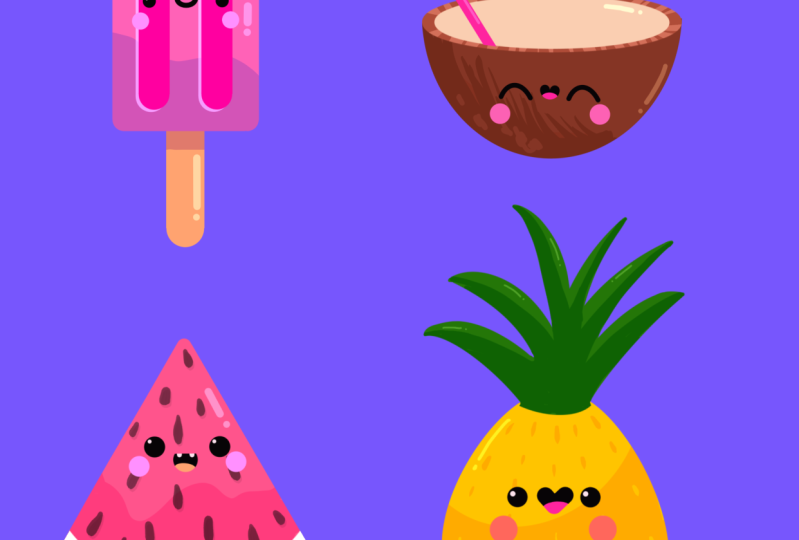
Transcrições
1. Apresentação: Olá pessoal, sou da universidade
e entro nesta aula. Vamos desenhar algumas ilustrações de
comida de verão. Essas aulas não exigem nenhuma experiência anterior ou piadas
ofensivas
começarão do zero, e usaremos técnicas
simples durante todo o processo. Tudo o que você
verá acontecerá. Ele procria.
No entanto, você pode ter outro software ou experimentar três materiais
adicionais. Você está convidado a participar se
estiver pronto para começar Vamos direto ao assunto.
2. Popsicle: base com formas simples: Vamos começar nossa
aula decidindo que tipo de Canvas
vamos usar. Você pode ver que é uma tela quadrada muito
simples porque largura e a
altura em pixels são conjuntos de 2048 grandes, S para dpi lá, 300 e S para o perfil de cores. É definido como SRGB
com esse número baixo. Quando tudo estiver pronto,
clique em Concluído e
seremos redirecionados
para nossa nova tela. E agora precisamos
decidir que tipo de cores usaremos em toda a aula. Ele pode ir para a guia Projeto
e Recursos. Você pode baixar
a paleta de cores e acompanhar. E quando você fez isso,
vamos direto para nossas paletas de cores e vamos conferir o que temos aqui. Aqui temos duas opções de
como podemos usar essas cores, a visualização compacta e os cartões. Usaremos carros porque
eles têm todas as cores, nomes e estão prontos
para serem usados. E enquanto ainda estamos aqui
em nossas paletas de cores, vamos selecionar a primeira cor
para nossa primeira ilustração. E nossa primeira ilustração
será um picolé. Eu entro na
primeira cor na primeira fila com
o nome corpo do picolé. E tocaremos nele para selecionar. Agora, quando tivermos
selecionado a cor, vamos selecionar o pincel. Então, entramos na biblioteca de pincéis. Vamos entrar na pasta de
caligrafia e escolher um pincel
monocromático. Quando tivermos
os livros de escova, vá para a esquerda, para o controle deslizante superior e
ajustaremos o tamanho do nosso pincel. Agora você pode deixá-lo
em algo como 15, talvez dez por cento. Se você quiser escolher
algo um pouco mais fino, opte por isso. Mas tente se certificar de
que você pode ver essa linha que você
tem no seu Canvas. Agora, quando todos os
preparativos estiverem prontos, os livros contábeis começam a
criar nossa primeira forma. E nossa primeira forma
será um círculo muito simples. E faremos isso
sem segurar o lápis Apple
da tela. Vamos tentar fazer isso
no final da linha. Segure seu lápis Apple e você verá que agora sua forma está
um pouco melhor. Essa ferramenta que
estamos usando
agora é chamada de ferramenta de forma
rápida. Mas você também pode notar que
temos uma elipse aqui
e precisaremos
ter um círculo perfeitamente
redondo para fazer
isso sem segurar
nosso lápis Apple, precisaremos segurar um de
nossos dedos na tela . Agora você pode ver que encaixou sua forma em um círculo
perfeitamente redondo. Além disso, você pode
notar que, se mover o lápis Apple
de um lado para o outro, você apenas o
ampliará e diminuirá. Por enquanto, legislou como algo não muito grande
nem muito pequeno. E quando eles estiverem satisfeitos
com tudo aqui, deixe em espera tudo o que
temos agora. E agora temos um esboço
perfeito. E isso significa que podemos
adicionar o insight de cores. Então, vamos para o
canto superior direito e
arrastaremos e soltaremos a cor
nessa parte central. Agora você pode ver que temos
um campo perfeito de elementos, mas isso não
parece um picolé, certo? Isso significa que
precisaremos adicionar mais detalhes e faremos
isso nas diferentes camadas. Em primeiro lugar, começaremos
criando um retângulo
na parte inferior. Então, vamos até nossas
camadas e vamos criar mais
uma camada tocando
no ícone de adição. Agora, quando tivermos essa camada
e quando ela for selecionada, iremos para a esquerda e
selecionaremos esse
ícone com a faixa S. Ao fazer isso, você
verá que tem um pequeno painel
na parte inferior e usaremos o
retângulo aqui. Então, vamos tocar nele. Essa ferramenta é chamada de
Ferramenta de Seleção. E com esses dois, criaremos a seleção. Primeiro, vamos
para o lado esquerdo da nossa elipse e
começaremos a criar a
seleção aqui. Nós, eu entro em seus direitos até chegarmos ao lado
oposto. Você não precisa ser
muito preciso aqui. Apenas tente fazer a
seleção assim. Quando você o tem, precisamos recolorir e podemos fazer
isso de duas maneiras diferentes. O primeiro é
acessar esse painel nos quadros e tocar
no campo de cores. Mas isso pode ser um
pouco complicado mais tarde porque vamos
criar seleções diferentes. E quando
criarmos isso, eles serão coloridos
no início. Então, isso pode ser um
pouco confuso. Então, vamos usar outra opção
para recolorir essa seleção. Em primeiro lugar, vamos tocar mais
uma vez no campo de cores para nos afastar dessas partes
coloridas que criamos. E iremos para o canto
superior direito e simplesmente
arrastaremos e soltaremos a
cor dentro dessa seleção. Então, agora, quando
fizermos isso, vamos
desmarcar tudo
pressionando o
ícone da faixa R S mais uma vez. E precisaremos ajustar nossa folha. Precisamos que nosso picolé
seja bem sólido, então não
precisamos de nenhuma parada
aqui entre os elementos. Então, faremos isso dessa maneira. Iremos para a tecla de seta ou para o canto superior esquerdo e
tocaremos nela. Usaremos o método uniforme e ativaremos o Snapping. Então, primeiro, aperte o
encaixe e vá até esse pequeno botão de
encaixe e ligue-o. O que precisamos fazer. Em primeiro lugar, os livros contábeis
passam
pelo lado direito e vamos para o nó intermediário que
temos à direita, e simplesmente o
moveremos para a direita. Você pode ver que quando encaixamos
essas ovelhas em uma anterior, você terá essa
linha que vai vertical e outra linha
que está indo horizontalmente. Isso significa que estamos
fazendo tudo certo. Então, quando o tivermos à direita, vamos continuar fazendo a
mesma coisa à esquerda. Então, entramos em nossos nós médios e estamos
apenas movendo-o para a esquerda até
vermos essa
linha que está indo na vertical e essa linha
que está indo horizontalmente. Quando tivermos, livros contábeis, desmarquem tudo pressionando nossa tecla de seta mais uma vez. Agora temos resultados decentes, mas também precisamos trabalhar nesses cantos, queremos
torná-los muito fofos, e isso significa que
queremos contorná-los. Mas primeiro,
vamos às nossas camadas. E vamos combinar
essas duas camadas que pertencem às nossas
formas. Então, para fazer isso, precisaremos
ir ao topo. Precisaremos tocar
nele e selecionar Merge Down. E agora tudo o que temos relacionado à nossa base
do
picolé está em uma camada e podemos inserir o nome dessa camada
para nossa conveniência, precisaremos tocar
nessa camada e precisa selecionar
Renomear para o nome. Vamos usar uma base de picolé. E enquanto ainda estamos
aqui no início, vamos criar
mais uma camada para
tocarmos no ícone de adição. Podemos ir e trabalhar em
nossos cantos manualmente, ou podemos fazer isso
de uma maneira diferente. Vamos fazer isso de maneiras diferentes. Em primeiro lugar, voltaremos
às nossas paletas de cores e selecionaremos uma nova
cor que é contraste. Então, por exemplo, sombra de picolé. Com essa cor, criaremos
um letal, uma elipse ou um pequeno círculo. Esse círculo será
um pouco melhor. Então, vamos
criar esse pequeno círculo. Segure o lápis Apple
no final da linha e, para encaixá-lo em um círculo
perfeitamente redondo, segure um dos
dedos na tela. Ajuste o tamanho,
tentei fazer com que não fosse muito grande quando você tem
algo parecido, vamos apenas adicionar a cor
dentro desse elemento. Então, novamente, estamos indo
para o canto superior direito e adicionamos dragão e
soltamos a cor de dentro. Então, quando
tivermos essa forma, precisaremos
fazer o seguinte. Iremos para a
tecla de seta ou para o canto superior esquerdo e moveremos essa forma para o canto que
temos na parte inferior. E precisaremos encaixar essa
forma perfeitamente até que você veja uma linha vertical e uma horizontal quando a tiver Vamos desmarcar tudo
pressionando nossa
tecla de seta mais uma vez. E quando a tivermos de um lado, vamos fazer uma cópia
dessa pequena elipse e a
colocaremos nos lados opostos. Então, iremos para nossas
camadas e
trocaremos essa camada pelo
círculo da direita para a esquerda. Aqui, selecionaremos duplicatas. E agora você pode
ver que você tem essa mesma camada com
a mesma forma. Está no mesmo lugar. Precisaremos movê-lo
para o lado oposto. Então, vamos para a nossa
tecla de seta e estamos apenas
movendo-a para a direita quando vemos essa
linha que está indo verticalmente, e quando vemos três linhas
que estão indo horizontalmente, estamos segurando
nossas Apple Pencil e, quando
estivermos prontos, estamos desmarcando tudo pressionando nossa
tecla de seta mais uma vez. E agora precisaremos
voltar às nossas camadas. E vamos combinar
essas duas camadas com os círculos juntos e
sabemos como fazer isso. Precisaremos ir até
a camada na parte superior. Precisaremos tocar nele e selecionar Merge Down. Agora, faremos o seguinte. Iremos para essa camada
com nossos dois círculos. Vamos tocar nele e
vamos escolher, Selecionar. Teremos esse pequeno
painel na parte inferior. E aqui precisaremos
selecionar inverter quando você vê essas linhas em movimento passando por essas formas de nossos círculos, é
disso que precisamos. Agora, o que
faremos, iremos para nossas camadas quando essas duas
formas forem selecionadas e iremos para a
camada anterior, a base de picolé. Então, vamos selecioná-lo. Quando tivermos selecionado, vamos pegar uma ferramenta de borracha. Vamos ampliar nosso
Canvas e
iremos até esses cantos
e organizaremos esses cantos
com muita precisão quando você estiver pronto
com o primeiro, vamos passar para o oposto quando você estiver pronto
com o primeiro,
vamos passar para o oposto
e vamos fazer a
mesma coisa aqui. Quando estiver pronto, registre, culpe e desmarque
tudo pressionando o ícone da fita
R S mais uma vez. E agora podemos voltar
às nossas camadas e ocultar nossa camada com
esses dois círculos. Para fazer isso, precisaremos
ir até essa camada e tocar nessa pequena
caixa de seleção à direita. E agora temos uma base de picolé
perfeita. Então,
o
que vamos fazer agora criar mais uma
camada e adicionar mais detalhes ao
corpo dos nossos picolés. Então, vamos até o
ícone de adição e tocaremos nele. Quando tivermos essa camada, os livros contábeis vão até nossas paletas de cores e selecionaremos a cor com o nome de extremidades internas do picolé. Quando você pega essa cor, vamos criar outra seleção
para nossas partes internas. Em primeiro lugar, vamos nos
certificar de que estamos trabalhando em nossa nova camada. E quando fizemos isso, estamos voltando ao
nosso ícone da fita S. Então toque nele e
usaremos a seleção retangular. Vamos até a parte central
da nossa pequena forma aqui e criaremos a
seleção assim. Você pode jogar com a largura, você pode jogar com a altura. Tudo depende de você. Apenas tente não exagerar. Quando você tem
algo assim. Vamos apenas adicionar a cor interna. Então, vamos para o canto
superior direito e adicionamos arrastando e soltando os
insights de cores quando você os tiver. Vamos desmarcar
tudo pressionando o ícone da faixa
R S mais uma vez. E agora precisamos ajustar nossos cantos. Queremos fazer com que eles resolvam isso. Faremos isso em uma camada
diferente. Então, primeiro, estamos voltando
às nossas camadas e tocando no ícone de adição para
criar outra camada na parte superior. Nessa camada,
trabalharemos com a
mesma cor e
iremos até o topo da
forma do nosso retângulo e adicionaremos um círculo aqui. Vamos
fazer isso manualmente. Segure o lápis Apple
no final da linha. Segure um dos dedos
na tela para encaixar em um círculo perfeitamente
redondo. E quando você tiver, vamos desdobrar a cena ARAF e
colocar a cor dentro dela. Vamos para o canto
superior direito e adicionamos, arrastando e
soltando a cor. E agora precisamos ajustar
a forma e combinar
essas duas formas sem ter nenhuma lacuna ou sem ter nenhuma etapa. Então, precisaremos
voltar para nossa tecla de seta. Precisaremos ajustar o tamanho. Precisaremos
diminuí-lo até termos essa linha que
vai de cima para baixo
à direita primeiro, e depois faremos
o mesmo à esquerda. Precisaremos garantir que nossa forma na parte superior
tenha esse mesmo tamanho, que nossa largura nos
elementos na parte inferior. Então, agora, quando a
tivermos, precisaremos
mover essa forma para baixo. Estamos procurando por essas cruzes. Você terá três
linhas descendo. Além disso, você terá uma linha
que vai horizontalmente. Quando você não tiver liderado, desmarque tudo acessando nossa
hierarquia mais uma vez. E quando tivermos essa
forma na parte superior, precisaremos fazer uma cópia
desses pequenos elementos e movê-la para baixo. Então, voltaremos
às nossas camadas e
trocaremos essa camada
pelo nosso pequeno círculo, o rosa, da
direita para a esquerda, estamos escolhendo Duplicar. Agora, quando temos essa nova camada, estamos voltando à
nossa tecla de seta e estamos apenas movendo essa forma para baixo
da mesma forma que antes. Estamos procurando por essa cruz. Você tem três linhas
descendo e uma linha horizontal. Quando você tiver, livros
contábeis, desmarque tudo atingindo nossa hierarquia mais uma vez. Agora, precisaremos
voltar às nossas camadas
e
combinar todas essas três folhas que pertenciam à parte
interna. Então, em primeiro lugar, estamos
discutindo a camada superior com nossos elementos rosa. Estamos tocando nele
e escolhendo Merge Down e
faremos isso mais uma vez. Então toque na camada, escolha mesclar para baixo e podemos renomear essa camada
escolhendo o nome. Partes internas, toque na
camada e escolha Renomear. Agora, quando tivermos essa
forma à esquerda, precisaremos fazer
uma cópia à direita. E faremos da
mesma forma que antes. Vamos para essa camada
com a parte interna. Deslizaremos da direita para a esquerda e
escolheremos Duplicar. Agora, quando temos essa forma, estamos voltando à
nossa hierarquia no canto superior esquerdo e estamos movendo
nossa forma para a direita. Novamente, estamos seguindo três linhas que estão
indo horizontalmente aqui. Quando você tiver algo
assim, legenda, desmarque tudo aquecendo nossa tecla de seta e
voltaremos às nossas camadas e
combinaremos essas duas
camadas. Então vá para o topo, toque nele e
escolha mesclar para baixo. Agora vamos garantir que
essas duas formas estejam no meio
da nossa forma na
parte inferior, a base do picolé. Então, novamente, com essa
camada selecionada, precisaremos ir
até nossa tecla de seta. Estamos usando o encaixe e
precisaremos encontrar essa linha que vai
verticalmente quando você a tiver, que significa que sua forma
está bem no centro. Agora vamos desmarcar tudo
pressionando nossa
tecla de seta e estamos
prontos para adicionar essa marca. Então, faremos isso da mesma
maneira que com as partes internas. Em primeiro lugar, estamos criando nossa nova camada
pressionando o ícone de adição e
criaremos a seleção. Então, mais uma vez, vá
para o ícone da faixa S, selecionando uma seleção
retangular e vá para a parte inferior e
crie o retângulo aqui, novamente, você pode brincar
com o tamanho, com a largura, com
tudo aqui. Quando você tiver essa escolha, precisaremos voltar às nossas paletas de cores e selecionar uma cor
diferente. Desta vez,
será palito de picolé. Vamos selecionar a cor
e arrastar e soltar a cor dentro da
nossa seleção. Agora, quando tivermos,
alega-se que aqueça o ícone da fita S mais uma
vez para desmarcar tudo. E precisaremos trabalhar
em nossos pequenos cantos. E nós sabemos como fazer isso. Precisaremos
voltar às nossas camadas e criar mais
uma camada acima. Quando temos essa camada, vamos para o fundo e estamos criando um círculo aqui. Então, da mesma forma que antes, usando a mesma cor, estamos criando a forma. Estamos segurando nosso
lápis Apple na ponta e segurando um de
nossos dedos na tela. Então, agora vamos ajustar o tamanho,
talvez um pouco, e vamos arrastar e
soltar a cor à vista. Agora, quando
tivermos essa forma, voltaremos à
tecla de seta e a ajustaremos. Então, primeiro, legis,
certifique-se de que seja do mesmo tamanho que
temos para o nosso bastão. Se você precisar ajustar o tamanho, basta ir para os lados e ajustar
esses nós até ver a linha e colocar seus pequenos elementos da maneira
que você vê lá se cruzarem. Portanto, você terá
três linhas vertical e uma linha
na horizontal. Quando você tiver, vamos desmarcar tudo pressionando
nossa tecla de seta. E iremos para nossas
camadas e combinaremos essas duas camadas que pertencem
ao nosso bastão, tocando na camada na
parte superior e escolhendo mesclar para baixo. Além disso, podemos simplesmente
renomear essa camada. Vamos apenas tocar nele. Os livros contábeis clicam em Renomear e
vamos com a marca dos títulos. Você pode ver que essa camada
está se sobrepondo ao nosso picolé. Então, precisaremos
mover essa camada abaixo dos livros contábeis quando
essa camada for selecionada, nós a seguraremos e a
moveremos para baixo sob nossa base de picolé. E agora temos uma
base perfeita para o nosso picolé. Na próxima parte,
adicionaremos mais detalhes.
3. Popsicle: sombras e destaques: Antes de iniciar esta parte legis, certifique-se de que nosso
bastão esteja no meio. Nós sabemos como fazer isso. Em primeiro lugar, precisaremos
garantir que nossa camada com esse
carrapato esteja selecionada. E quando ele é selecionado, estamos voltando
à nossa tecla de seta. Estamos usando o método uniforme, estamos usando o encaixe. E o que estamos
procurando é essa linha que vai de cima para baixo
quando você não dorme, basta desmarcar tudo
batendo em nosso Eric
você mais uma vez. Agora estamos prontos para
adicionar algumas sombras. Então, primeiro, vamos voltar às nossas paletas de cores e
selecionaremos uma cor diferente. Desta vez,
será uma sombra de bastão. Então, vamos tocar nele para selecionar
quando temos uma nova cor. Vamos voltar às
nossas camadas e
precisaremos criar mais
uma camada acima. Então, estamos selecionando essa camada
com essa marca e tocando no
ícone de adição e imediatamente, vamos renomeá-la como uma sombra. Então, adicionamos um toque na camada e escolhemos Renomear. Agora precisamos
preparar essa camada. Não queremos adicionar
mais detalhes. Queremos trabalhar somente
nas áreas que temos
na camada anterior. Então, na nossa camada com esse carrapato. Então, o que precisamos
fazer, precisaremos
ir para essa camada
com uma sombra de bastão. Precisaremos tocar nele e escolher a máscara de
recorte. E agora, se formos ao nosso Canvas e
tentarmos pintar algo, você verá que estamos adicionando detalhes apenas nesse carrapato, e é exatamente disso que precisamos. Mas também precisaremos
preparar essa camada. Precisaremos alterar
os modos de mesclagem. Os modos de mesclagem são
diferentes maneiras pelas quais suas camadas podem interagir umas
com as outras. Então, eles estão auxiliando em
diferentes efeitos visuais. E enquanto estamos criando uma sombra, precisaremos usar o modo de mesclagem
múltipla para acessar esse menu do Modo de
Mesclagem, precisaremos
acessar esse ícone e tocar nele. Você pode ver que
há muitos títulos. O que precisamos descobrir é
multiplicar os modos de mesclagem. Quando o temos, também
precisamos alterar o nível de
opacidade da nossa camada. A opacidade é a
transparência dos seus objetos. Então, precisaremos
ir até esse controle deslizante. Precisaremos pegá-lo. E vamos deixar como 50 por cento, se estiver um
pouco claro demais para nós, ou se estiver muito pálido, sempre
podemos voltar a esse controle deslizante e
ajustar o nível de opacidade. Então, quando temos
tudo preparado, as alegações voltam à nossa tela. Vamos aumentar o
tamanho do nosso pincel. Vamos passar por baixo do
nosso corpo
do picolé até esse carrapato e adicionaremos a
sombra assim. Se você quiser ajustar
a quantidade de opacidade, precisará
voltar às suas camadas. Você precisará acessar
essa camada do dicionário, tocar no ícone e
ajustar o nível de opacidade. Então, se você for para a esquerda, ficará um
pouco pálido demais. Se você for para a direita
, ficará mais claro. Então, para mim, 50 por
cento funciona perfeitamente. E quando você tiver a
primeira camada de sombra e passar para
a base do picolé, vamos criar
outra sombra aqui. Então, primeiro, vamos voltar às nossas paletas de cores e
selecionaremos uma cor diferente. Desta vez,
será sombra de picolé. Vamos tocar nele para selecionar. Agora, mais uma vez, estamos
voltando às nossas camadas. Estamos selecionando de hora em hora com uma base de picolé e estamos
criando mais uma camada acima. Vamos renomeá-lo como sombra de
picolé. Agora, vamos limpar essa
camada com a anterior. Então, estamos tocando na camada. Estamos escolhendo a máscara de recorte. E agora voltaremos
a esse ícone e
escolheremos modos de
mesclagem de multiplicação para o nível de opacidade, menos por enquanto,
defina-o em 50 por cento. E agora
vamos para o nosso Canvas. Vamos até a parte inferior do nosso picolé e
criaremos um
formato oscilante como esse. Quando tivermos essa forma, passaremos por baixo
dela e, manualmente, recuperaremos. Se você acha que essa
sombra é muito clara, precisaremos voltar à
nossa camada de sombra de picolé. Nós entraremos
nesta pequena janela. Estamos tocando no ícone e alterando a opacidade. Por enquanto, vamos
deixar em 25 por cento. Se você acha que algo
funciona melhor para você, vá em frente e
acabaremos com as sombras. Agora, vamos
adicionar alguns destaques. Faremos isso da mesma maneira, mas usaremos um modo de mesclagem
diferente. Vamos começar acessando nossas paletas de cores e
selecionaremos uma cor diferente. Desta vez, serão os destaques do
picolé. Vamos tocar nele para desmarcar. Agora, quando
tivermos a cor, estamos
voltando às nossas camadas e vamos ficar. Em primeiro lugar, vamos até
a sombra do bastão e
criaremos mais uma camada acima. Então, estamos tocando no ícone de adição e
o
renomearemos como destaques do bastão. Então, vamos tocar nele e
escolher Renomear. Agora precisaremos
limpar essa camada nosso Stieg e faremos
da mesma maneira que antes. Então, estamos tocando de hora em hora e escolhendo a máscara de
recorte. E agora precisaremos selecionar um modo de
mesclagem diferente. Então, vamos entrar
nesse ícone e desta vez, selecionaremos
Adicionar modos de mesclagem. Quanto à opacidade, vamos defini-la em
algo como 20%. Se estiver muito
claro ou muito pálido, sempre
podemos voltar
aqui e ajustá-lo. Agora, voltando ao nosso Canvas e
começaremos com esse carrapato. Então, vamos para
um dos lados e estamos criando
nossos destaques. Então, por exemplo, podemos
ir para a direita e começar criando uma linha muito
simples como essa. Podemos segurá-la no final
para criar uma linha melhor. E quando a
tivermos, podemos simplesmente ir por baixo dela e
colocar um pequeno ponto aqui. E terminamos com nosso pequeno
destaque para esse carrapato. Agora vamos continuar adicionando nossos destaques ao
corpo do nosso picolé. Então, faremos o
mesmo que com esse carrapato para entrar em nossas camadas, entrar na camada de
sombra do picolé e tocar no ícone de adição, vamos renomeá-lo como destaques de
picolé. Vamos limpar essa camada nossa base de picolé para
tocarmos nela. Estamos escolhendo a máscara de recorte. E, novamente, estamos
fazendo com o ícone n. Estamos escolhendo os modos de
mesclagem. E, por enquanto, vamos
deixar em 20 por cento. Agora vamos para o lado
oposto da nossa sombra e começaremos a
criar nossos destaques. Então, por exemplo, vamos continuar com
nossos destaques. À direita,
apenas ampliaremos nosso Canvas e repetiremos essa forma
que temos aqui. Então, vamos
criar a curva. Novamente. Você pode segurar o lápis Apple no final da linha para criar uma curva melhor Se quiser
ajustá-la ainda mais, vá para Editar forma ou na parte superior. Aqui você tem alguns nós
que você pode ajustar. E isso significa que você
pode ajustar sua forma ao seu gosto quando estiver satisfeito em ajustar
esses pequenos nós, basta tocar na tela
com um dos dedos. Quando temos essa pequena curva, os livros ficam embaixo dela e colocamos um pequeno ponto embaixo dela. Agora, se você quiser adicionar mais
destaques, vá em frente. Por exemplo, podemos adicionar mais
um destaque que
será exibido verticalmente. E quando o tivermos liderado, basta adicionar mais um
destaque e ele
estará embaixo mais cedo
com nossa parte interna. Então, o que precisamos fazer, precisaremos
voltar às nossas camadas. Iremos para a camada
interna da peça e faremos uma duplicata. Então, estamos deslizando essa
camada da direita para a esquerda. Estamos escolhendo Duplicar e precisaremos definir essa
camada como modos de mesclagem Ed. Então, vamos para o ícone n, adicionaremos modos de mesclagem e ajustamos
a opacidade para 20%. Precisaremos selecionar uma cor
diferente para essa parte. Então, o que
podemos fazer é tentar ir até
o canto superior direito
e simplesmente arrastar e soltar a
cor nessas áreas. Mas pode não ser
muito bem-sucedido porque provavelmente você
terá algumas linhas. Podemos fazer isso de uma maneira diferente. Precisaremos ir para
essa camada que, portanto, B1, que está definida nos modos de
mesclagem, precisaremos tocar nela e escolher Alpha Lock. Ela funciona da
mesma forma que uma máscara de recorte, mas está na mesma camada. Portanto, adicionaremos
os detalhes apenas nessas áreas que
temos nessa camada. Agora, vamos aumentar o tamanho
do nosso pincel e examinaremos essas formas e as
recoloriremos quando você fizer isso. Voltaremos às nossas camadas
e precisaremos colocar essa camada com nossos destaques embaixo mais cedo
com a parte interna. Para nossa conveniência, as alegações entram nessa camada com a parte interna e adicionam o modo de
mesclagem ou destaques
como destaques. Então, tocando nele,
escolha um nome de matriz e apenas destaques a1
nas extremidades. Então, agora
precisaremos
pegar essa camada e colocá-la
embaixo de nossas partes internas. Vamos apenas arrastá-lo para baixo. Agora você pode ver que
não temos nada aqui e isso porque o
cortamos em uma camada anterior. Você pode ver que há
uma pequena flecha e precisamos nos livrar dela. Portanto, precisaremos tocar
nessa camada e escolher a
máscara de recorte da lista. Você pode ver qualquer diferença
agora , porque temos essa camada logo abaixo da
nossa parte interna e precisaremos
movê-la um pouco. Então, quando essa camada é selecionada, vamos para nossa tecla de seta. Estamos usando o método uniforme, estamos usando o encaixe. Vamos apenas
movê-lo diagonalmente para baixo. Quando você tem
algo
assim, basta desmarcar tudo
pressionando nossa
tecla de seta mais uma vez. E agora estamos quase
terminando nosso picolé. A última coisa que
precisaremos adicionar é o rosto e editaremos
na próxima parte.
4. Popsicle: características faciais: Vamos começar
acessando nossas paletas de cores e selecionaremos a
cor com o nome de gelo. Vamos tocar em S3 Select. E quando tivermos a cor, vamos voltar às nossas camadas. Vamos para a camada da
parte interna e
tocaremos no ícone de adição para
criar uma nova camada na parte superior. Agora vamos tratar
da maneira como renomeá-lo, então tocaremos nele e
escolhemos Renomear. Usaremos um
título de características faciais. E uma vez essa camada, vamos primeiro aumentar
o tamanho do nosso pincel. Vamos para a
parte esquerda e colocaremos o primeiro ponto para o primeiro que eu
selecionar, basta ir e fazer isso. Você pode ajustar o tamanho de suas características faciais
ao seu ligante. Agora, quando
tivermos o primeiro i, adicionaremos o co-piloto e o
colocaremos do outro lado. Então, voltemos às
nossas camadas e
trocaremos essa camada por traços
faciais da direita para a esquerda. Escolheremos Duplicar. Agora, com essa nova camada, com as características faciais, estamos voltando
à nossa tecla de seta. Estamos usando um método uniforme. Estamos usando o encaixe e
movendo nosso segundo
olho para a direita. Estamos seguindo nossas
três linhas horizontais. E isso significa que
estamos colocando nossa nave
na mesma linha com nossos elementos
anteriores. Quando você estiver satisfeito com a distância entre os olhos, vamos desmarcar tudo
pressionando nossa tecla de seta. E agora voltaremos às nossas camadas e combinaremos
essas duas camadas. Então, vamos para o topo. Estamos tocando nele e escolhendo o Merge Down. E precisaremos ter certeza de que nossos olhos estão bem
no centro. Então, com essa camada selecionada, estamos voltando
à nossa tecla de seta. Estamos usando o método uniforme, estamos usando o encaixe e estamos procurando essa linha que vai de cima para baixo. Além disso, você pode simplesmente encontrar a linha que está
indo horizontalmente. E isso significa
que você está colocando suas características faciais bem no centro de toda
a forma. Então, quando você estiver satisfeito
com o posicionamento, vamos desmarcar tudo
aquecendo nossa
tecla de seta mais uma vez. E agora, quando
tivermos os olhos guiados, basta adicionar um pouco de boca sorridente e faremos isso em uma camada
diferente. Então, vamos voltar
às nossas camadas. Vamos tocar no ícone de adição e diminuiremos
o tamanho do nosso pincel. Por exemplo, podemos deixar em 15% ou, se não
funcionar para
você, basta
ajustar o tamanho ao seu gosto. O que
vamos fazer. Iremos entre os
olhos e criaremos as tábuas e parte do
círculo ou da elipse. Então, vamos
tentar fazer isso. Você pode segurar o lápis
Apple
no final da linha para
encaixá-lo em um formato melhor. E quando você o tiver, os livros contábeis vão e se
certificam de que está no meio. Então, estamos
voltando às nossas camadas. Estamos nos certificando de que
essa camada seja selecionada. Estamos voltando
à nossa tecla de seta e estamos usando um
método uniforme e um encaixe. E estamos procurando essa linha que
passa pelo centro. E também podemos encontrar essa zona
lambda horizontalmente. E isso significa que estamos no meio entre nossos olhos. Quando estiver satisfeito com
o posicionamento da boca
, basta desmarcar tudo
pressionando nossa tecla de seta, podemos voltar às
nossas camadas e combinar essas
duas camadas. Então você vai para o topo
, tocando nele, escolhe Merge Down, e
precisaremos adicionar mais
duas coisas. Primeiro, vamos adicionar os
destaques aos olhos. Vamos voltar às
nossas paletas de cores. Vamos selecionar a cor com
o nome IS highlights. Quando temos essa cor, estamos ficando grandes e diminuindo
o tamanho do nosso pincel. E primeiro, vamos até
o olho esquerdo e
colocaremos o primeiro ponto aqui. Vamos passar por cima e
colocaremos esses pontos. Quando você tiver os primeiros pontos, vamos passar para
a direita e
tentaremos colocá-lo
na mesma linha, e tentaremos colocá-lo na mesma distância do topo quando você
o tiver, o a última coisa que
adicionaremos aqui serão as bochechas
sob o gelo. Então, voltaremos às nossas paletas de
cores e
selecionaremos a cor com o
nome bochechas de picolé. Vamos aumentar um
pouco o
tamanho do nosso pincel e
passaremos por baixo dos olhos e poderemos escolher entre
criar essas pequenas
linhas para nossas bochechas, talvez um pouco de elipse. Ou se quisermos, podemos simplesmente
colocar dois pontos e essas serão nossas bochechas para nos deixar ir e
tentar criar essas garotas. Como sempre, você pode segurar o lápis Apple no final da linha para criar uma forma melhor e comê-lo para
ajustá-lo ainda mais, vá para Editar forma na parte superior. Aqui podemos diminuí-lo
ou você pode movê-lo. Tentei fazer as bochechas
uniformes dos dois lados. E quando você estiver satisfeito
com os resultados, basta tocar na
tela com um de nossos dedos e
terminamos nossa primeira ilustração. Mas antes de
finalizar esta ilustração, os alegados
retornam às nossas camadas e vamos combinar todas essas camadas
dentro do grupo. Então, o que precisamos fazer,
precisaremos selecionar cada camada que pertence ao nosso picolé e precisaremos
selecioná-la primeiro, você pode ver que a
primeira camada já está selecionada e nós precisará
ir por baixo dela. Precisaremos deslizar a
camada da esquerda para a direita. Agora, duas camadas estão
selecionadas e precisaremos fazer a mesma coisa com
o resto das camadas. Então, vamos fazer isso. Quando tivermos selecionado
todas as camadas, vamos até o topo
e vamos clicar em Grupo. Agora, podemos acessar esse novo título de grupo
e renomeá-lo. Então, tocando nele e
escolhendo Renomear, vamos usar
o nome picolé. E para nossa conveniência, podemos reduzir esse
grupo acessando
esse pequeno ícone
próximo à caixa de seleção. E agora vamos continuar criando uma segunda
ilustração RS.
5. Coco: base com formas simples: Para nossa segunda ilustração, vamos criar um coco. Então, primeiro, estamos voltando
às nossas paletas de cores e selecionando a cor
com o nome de corpo de coco. Vamos tocar nela para selecionar
quando temos uma nova cor. Vamos voltar às nossas camadas. E primeiro, precisaremos
esconder o grupo
com o picolé. Recolhemos esse grupo
e iremos até essa pequena caixa de seleção
e tocaremos nela. Agora, quando eles tiverem
a tela em branco, estamos prontos para criar mais
uma camada. Então, vamos tocar no
ícone de adição e, imediatamente, vamos renomeá-lo como corpo de coco. Nessa camada,
criaremos uma
forma muito simples de uma elipse, da mesma forma que antes. Vamos apenas ao
nosso Canvas e estamos criando a forma sem
segurar nosso Apple Pencil. E no final da linha, estamos segurando nosso Apple Pencil e o encaixando em uma elipse melhor. Agora vamos desdobrar
nosso lápis Apple e ir até a
parte superior para editar a forma. Aqui temos alguns
nós para ajustar. Então, vamos para um
dos lados e
vamos movê-lo um
pouco mais para o lado. Então, criaremos
uma Alice mais arredondada. Quando você tem
algo parecido
, basta tocar na tela
com um de nossos dedos. E quando tivermos o contorno, estamos prontos para colocar
a visão das cores. Então,
voltamos ao canto superior direito e adicionamos, arrastando e
soltando os insights de cores. E quando temos essas bases, estamos prontos para
criar mais detalhes. Então, primeiro, vamos
voltar às nossas paletas de cores e selecionaremos a cor
com o nome coco h. Agora, quando selecionarmos a cor, voltaremos às nossas camadas e
criaremos mais uma camada. Vamos tocar no
ícone de adição e imediatamente, vamos renomeá-lo como coco H. E, nessa camada, passaremos um
pouco acima do centro dessa forma
que já temos. Então, nosso Canvas e nós criaremos uma elipse alinhada horizontalmente. E precisaremos combinar as idades dessas duas
elipses. Então, primeiro, vamos
criar a forma
da Alice alinhada horizontalmente da mesma forma que antes, apenas criando a
forma e segurando nosso lápis Apple
no final da linha. Posteriormente, iremos para
Editar forma na parte superior e ajustaremos
alguns nós aqui. Então, primeiro, vamos
examinar os direitos e tentar combinar nossas vantagens. Tente colocar esses pequenos
árabes na horizontal, mais horizontal
possível. E quando você tem
algo assim, vamos revisar a nota da novela. Vamos arrastá-lo um
pouco para cima para deixar toda
a forma um
pouco mais aberta quando você tiver
algo parecido Vamos apenas tocar na
tela com um de nossos dedos e adicionaremos
a cor dentro da forma. Então, vamos ao canto
superior direito arrastaremos
e soltaremos a cor. Podemos ir até nossa
tecla de seta e
garantir que toda essa forma
esteja perfeitamente alinhada. Então, podemos fazer neste lado as
notas centrais, e podemos simplesmente movê-las
até vermos esta linha que está indo de cima para baixo
quando você a tem de um lado, Vamos apenas ter certeza de que é o mesmo no outro. Quando você tiver os livros de
alinhamento perfeitos desmarque tudo
pressionando nossa tecla de seta. E agora vamos
fazer com nossas camadas, vamos para nossa camada corporal
de coco. Nós o selecionaremos e
pegaremos uma ferramenta de borracha. Com a ferramenta de borracha, podemos ajustar seu tamanho
e vamos até o topo e
apagaremos tudo lá. Mas eu simplesmente vou e faço isso
muito rapidamente. E agora temos uma base
muito decente, mas precisaremos
adicionar as partes internas. Em primeiro lugar, vamos voltar às nossas paletas de cores e
selecionaremos uma cor diferente. Desta vez,
será um interior de coco. Vamos tocar nele para selecionar
quando tivermos a cor, voltaremos às nossas camadas. Vamos até nosso coco, cada camada, e
faremos uma cópia. Vamos trocar essa
camada da direita para a esquerda e
escolheremos Duplicar. Agora você pode ver a
diferença porque temos duas camadas semelhantes, mas vamos até a
parte superior e
arrastaremos e soltaremos a cor
dentro da forma. E voltaremos a
essa camada e a
renomearemos como parte interna do coco. Então, vamos tocar nele e
escolher Renomear. Agora, quando essa camada for selecionada, voltaremos
à nossa tecla de seta. Usaremos o método uniforme, usaremos o encaixe e
reduziremos essa coisa. Por exemplo, as alegações vão para o canto superior direito e nós as
arrastaremos diagonalmente para baixo. Quando
tivermos a forma reduzida, precisaremos
colocá-la no centro, então estamos apenas arrastando-a e seguindo essas colheitas. Quando tivermos essa cruz, estamos prontos para seguir em frente. Você pode tornar essa parte interna tão grande ou tão pequena quanto quiser. Basta brincar e
descobrir o que funciona para você quando você tem a
forma que você gosta. Vamos tocar em nossa
hierarquia mais uma vez para desmarcar tudo e estamos
quase terminando com nossa base. A última coisa que
adicionaremos a essa parte será
um pouco de palha. Então, primeiro, ele registra, volte para nossas paletas de cores e selecionaremos a cor com o nome cocouts Draw
com essa cor selecionada. Estamos voltando às
nossas camadas e
criaremos mais uma camada
acima e imediatamente. Vamos renomeá-lo
como palha de coco. Agora, nessa camada, pegaremos nosso pincel ajustaremos seu tamanho. Vamos criar a
primeira linha assim. Quando você tem a primeira linha, você pode mantê-la em segredo
no final. Uma linha melhor, precisaremos criar outra pequena linha. Então, vamos apenas
ampliar nosso Canvas. Podemos girá-lo e
precisaremos criar
uma linha como essa. Você pode jogar com esse tamanho
nesta parte e também
pode jogar com o ângulo. Além disso, segure
o lápis Apple no final da
linha para ajustá-lo. Se você precisar
ajustá-lo ainda mais, vá para Editar forma na parte superior e ajuste essas pequenas transferências. E quando estiver satisfeito
com seu canudo, livros contábeis, toque na tela com um de nossos dedos e precisaremos
cortar esse pedacinho. Então, primeiro, precisaremos
mover essa pequena forma. Ellis estará pronto
porque você pode ver que temos um final muito suave aqui e está começando a aumentar suavemente um
pouco cedo demais. Portanto, precisaremos
garantir que essa camada esteja selecionada e
iremos para nossa tecla de seta. Estamos usando o método uniforme, estamos usando o encaixe e
estamos apenas movendo-o
um pouco para baixo. Se você quiser
girar essa forma, vá para esse nó verde ou para a parte superior e
gire-a ao seu gosto. Se quiser tornar a
forma um pouco maior, você pode ir até um
dos cantos e
aumentá-la ou diminuí-la
ao seu gosto. Então, quando você estiver satisfeito
com essa forma, registre Gill e desmarque tudo pressionando
nossa tecla de seta. E agora
faremos o seguinte. Precisaremos voltar às
nossas camadas e precisaremos ir
à nossa camada com
a parte interna do coco. Precisaremos
selecionar essa camada. Precisaremos tocar nele
e precisaremos escolher, Selecione tudo desejado neste
pequeno painel na parte inferior, precisaremos selecionar o inverso. Agora, quando isso é selecionado, estamos voltando
às nossas camadas. Entramos em nossa camada
de palha de coco. Estamos pegando nossa
ferramenta de borracha e estamos apenas
examinando a parte inferior
e apagando-a com muita facilidade. Agora, quando estivermos prontos, vamos desmarcar tudo
pressionando o ícone da faixa R S. E estamos prontos para avançar para a próxima parte, onde
adicionaremos algumas sombras.
6. Coco: Sombras e destaques: Para começar com esta parte, acessaremos nossas paletas de cores e selecionaremos
uma cor diferente. Desta vez, será uma sombra corporal
de coco. Vamos tocar nele para selecionar
quando eles têm esse acadêmico. Quando eu voltar às nossas
camadas e quem
precisará ir para a camada corporal do
coco? Quando ele for selecionado, tocamos no ícone de
adição e
criaremos mais uma camada
acima imediatamente. Vamos renomeá-la
como sombra corporal de coco. Precisamos limpar essa
camada com a anterior, então vamos tocar nela e
escolheremos a máscara de recorte. E também
precisaremos alterar o modo de mesclagem
dessa camada e o nível de
opacidade dela. Então, iremos até esse ícone
e, em primeiro lugar, encontraremos
os modos de mesclagem multiplicados. Quando o
tivermos, precisaremos voltar ao nosso controle deslizante de opacidade e o
definiremos em 50 por cento por enquanto. Agora, quando a camada do remetente e quando
tivermos nossa nova cor, vamos
realmente trocar o pincel. Então, vamos voltar à nossa biblioteca de pincéis e
entrar na pasta de tinta. Na pasta de tinta, selecionaremos 0 pincel. Com esse pincel, você pode notar que ele tem uma forma muito
peculiar. E esse formato
depende da
pressão que você coloca
no lápis Apple. Então, se você usar
uma pressão muito baixa, criará algumas linhas finas. Se você, por exemplo, começar com uma pressão alta e depois
perder parte dela, terá uma forma muito
peculiar. E é exatamente disso que
precisamos porque queremos
transmitir essa textura de que
o coco tem algumas fibras. Vamos adicionar a
sombra dessa maneira peculiar. Então,
o
que vamos fazer exatamente ir para um dos lados, por exemplo, o esquerdo, e começaremos com
uma sombra muito espessa. Começaremos criando uma
curva porque queremos seguir
a direção que nossa
forma na parte inferior tem. Porque de qualquer forma, vai
ser um pouco estranho. Então, agora vamos
passar pela parte inferior, por cima de um dos
lados e
criaremos algum padrão
com nossa sombra. Se você já fez alguma coisa ou deseja
adicionar mais detalhes, podemos definir o mesmo pincel
para nossa ferramenta de borracha e faremos isso dessa forma. Quando o pincel for selecionado, iremos até nossa ferramenta de borracha
e ela segurará o lápis
Apple até que tenhamos uma
pequena mensagem na parte superior. Agora colocamos o mesmo
pincel para nossa borracha. Por exemplo, as alegações vão e adicionam mais detalhes à nossa sombra. Vamos adicionar
algumas linhas como essa. Se você quiser adicionar mais detalhes, vá em frente,
brinque e descubra o que funciona para
você quando estiver satisfeito. Os livros de contabilidade adicionam outra sombra
ao nosso h do coco. Então, primeiro, estamos voltando às nossas paletas de cores e selecionando uma cor diferente. Desta vez, será a sombra
de coco H. Vamos ter cuidado em selecionar
quando temos essa cor, vamos voltar às nossas camadas. Vamos até nossa camada
com uma borda de coco. Nós o selecionaremos. Faremos a mesma
coisa mais uma vez. Criaremos mais uma
camada e, imediatamente, a renomearemos como sombra de borda
de coco. Vamos limpar essa
camada tocando nela e escolher a máscara de recorte. E também
iremos até esse ícone. Selecionaremos os modos de
mesclagem de multiplicação e
S para a opacidade, vamos defini-la em 50 por cento. Por enquanto. Agora, vamos até
a borda e
começaremos a criar
as linhas retas. Eles precisarão ir circularmente para que você possa jogar com a distância
entre eles. Você pode jogar com a quantidade
de pressão que usa. Você só precisa
adicionar algumas linhas como essa. E quando você fez isso, acabamos com nossas sombras. Agora, vamos seguir em frente e
adicionar alguns destaques. Em primeiro lugar,
precisaremos voltar ao pincel que usamos antes. Está na pasta de caligrafia e é chamada de linha mono. Agora voltaremos às nossas paletas de cores e
selecionaremos uma cor diferente. Desta vez, serão destaques
de coco. Vamos tocar em sua desseleção. Agora, voltaremos
às nossas camadas e
começaremos adicionando a
sombra à parte interna. Então, vamos selecionar essa camada. Vamos tocar no ícone de adição. Vamos renomeá-lo como destaques da parte
interna do coco, precisamos limpar essa
camada com a anterior. Então, basta tocar nela, vamos escolher a máscara de recorte. E iremos até
esse ícone e
selecionaremos Adicionar modos de mesclagem
para o nível de opacidade. Vamos tirar
20 por cento por enquanto. Agora
voltaremos ao nosso Canvas. Aumentaremos ou
diminuiremos o tamanho do nosso pincel dependendo do
tamanho que você está usando no momento. E vamos para
um dos lados e criaremos
uma curva lá. Então, por exemplo, vamos para o lado oposto
da nossa sombra. Será a correta e
criaremos
uma curva externa de elites aqui. Se você quiser adicionar
mais destaques, seja bem-vindo ao Zoom. Por exemplo, você
pode adicionar alguns pequenos pontos. Agora, quando temos esses
destaques na parte interna, os livros retornam às nossas camadas e vamos
adicionar mais destaques. Nós faremos isso da mesma maneira. Precisaremos
voltar à nossa camada com um corpo de coco e
criaremos mais uma camada acima. Vamos renomeá-lo como destaques corporais de
coco. Mais uma vez, estamos
voltando a isso, um ícone. Somos modos selecionados e de
mesclagem e
definiremos o
nível de opacidade para 20 por cento. Agora, mais uma vez
, vou para o lado oposto de onde está
nossa sombra e criaremos outra curva aqui
para nossos destaques. Se você quiser adicionar mais
destaques, vá em frente. E o último destaque que adicionaremos será no canudo. Então, vamos voltar
às nossas camadas. Vamos até nossa camada
de palha de coco e criaremos mais
uma camada acima. Então, fazendo a mesma
coisa, primeiro, renomeando essa camada, vamos limpar isso leva a que outras
anteriores estejam acontecendo. Eles estão escolhendo a máscara de recorte e, em
seguida, vão para o ícone
selecionado para adicionar modo de mesclagem, e o nível de opacidade
está em 20 por cento. Agora vamos examinar
um dos lados do nosso canudo e
adicionar os destaques. E onde adicionamos o
destaque a esse canudo. Estamos prontos para
seguir em frente e estamos prontos para adicionar as características
faciais.
7. Coco: características faciais: Para começar com nossas características
faciais, precisaremos voltar
às nossas paletas de cores e selecionar a
cor com o nome de gelo. Quando fizemos isso,
estamos voltando às nossas camadas e precisaremos
criar mais uma camada acima. Então, vamos tocar no
ícone de adição e, imediatamente, vamos renomeá-lo
como características faciais. E nessa camada, iremos para a
parte inferior dos nossos cocos. Vamos ajustar o tamanho do
nosso pincel ao nosso gosto. E começaremos
criando a primeira curva. Será uma carinha sorridente muito
feliz. Então, vamos criar
a curva assim. Segure o lápis Apple
no final da linha. Se precisar ajustá-lo, vá até a parte superior para editar a forma. Brinque com essas pequenas
alças aqui e encontre a forma que você gosta ao entregar a
forma que você gosta, nós usaremos e como
uma duplicata dela. Então, estamos voltando
para nossas camadas e deslizando a camada
da direita para a esquerda. Estamos escolhendo Duplicar. Agora, quando tivermos a cópia, iremos para a
tecla de seta ou para o canto superior esquerdo. Estamos usando um método uniforme. Estamos usando o encaixe
e o
moveremos para o outro lado
e seguiremos essas três linhas azuis quando você
estiver satisfeito com a distância
entre os objetos Vamos desmarcar tudo apertando nossa
tecla de seta mais uma vez. E
voltaremos às nossas camadas. E vamos combinar essas
duas camadas, ir para a parte superior, tocar nela e
escolher mesclar para baixo. Agora vamos garantir que
nossas características faciais nossos olhos estejam bem
no centro. Então, com essa camada selecionada, estamos voltando
à nossa tecla de seta. Estamos usando o método uniforme, estamos usando o encaixe
e estamos procurando por essa linha que
vai de cima para baixo quando você
a tem Vamos desmarcar tudo
pressionando nossa seta
digite mais uma vez. E agora vamos voltar às nossas camadas e
criar mais uma camada. E nessa camada,
adicionaremos uma boca muito sorridente. Então, vamos pegar nosso pincel. Vamos aumentar seu tamanho e criaremos
outras curvas. Então, vamos usar
algo assim. Você pode segurar o lápis
Apple
no final da linha, como sempre. E se você precisar ajustar ainda mais
a forma, vá para Editar forma na parte superior. Aqui você terá algumas
alças e poderá brincar com elas quando tiver
a forma que desejar. Vamos apenas tocar na tela
com um de nossos dedos e precisaremos
ter certeza de que a forma está no centro. Então, vamos nos certificar de que essa camada esteja
selecionada e
retornaremos ao nosso método de encaixe
uniforme de teclas de seta. E encontraremos essa linha que
passa pelo centro. Você pode brincar
com a posição
dessa boca para
deixá-la ainda mais fria. Você pode colocá-lo um
pouco acima dos olhos. Então, quando você tiver, livros contábeis, desmarque tudo
aquecendo nossa tecla de seta. Agora, estamos prontos para
voltar às nossas camadas e estamos prontos para combinar
essas duas camadas. Então vá para o topo, toque nele e
escolha mesclar para baixo. Agora vamos adicionar um pouco de língua em
nosso formato de boca. E podemos fazer isso com muita facilidade
definindo essa camada
como um bloqueio alfa. Então, basta tocar na camada e selecionaremos Alpha
Lock na lista. Agora estamos voltando
às nossas paletas de cores e vamos selecionar a cor
com o nome de cocos, é verdade, quando eles têm essa cor, estamos fazendo
na parte inferior da boca. E vamos criar uma
pequena língua aqui, brincar com o tamanho dela. E quando estiver
satisfeito, alege-nos, volte às nossas camadas e
tocaremos na camada com
as características faciais
e desmarcaremos a seleção Alpha Lock agora
na mesma camada. Voltaremos às
nossas paletas de cores e selecionaremos a
cor para as bochechas. Serão bochechas de coco. Os livros de contabilidade passam por baixo dos nossos olhos e vamos adicionar algumas bochechas
da mesma forma que antes. Podemos criar
formas diferentes para as bochechas. Por exemplo, você
pode criar a linha ou usar apenas pontos. Então, vamos lá e
vamos criar nossas bochechas. Tente fazê-los
uniformes dos dois lados. E se você precisar
ajustar a forma, basta ir até a parte superior para editar a forma quando estiver satisfeito
com a aparência,
terminamos com nossa
segunda ilustração, mas antes de
terminar esta parte, os livros contábeis vão até nossas camadas e vamos limpar tudo aqui em cima. Então, precisaremos
selecionar cada camada que pertence ao nosso coco e
colocá-la no grupo, basta limpar as folhas
da esquerda para a direita. E então ele se agrupava, Vamos renomear esse Rubisco
para esse novo grupo. Vamos tocar nele e
escolher Renomear. Vamos usar
o nome cocos. E, novamente, podemos reduzir
esse grupo acessando
esse pequeno ícone v próximo
à esse pequeno ícone v próximo caixa de seleção e
simplesmente tocando nele. E agora estamos prontos com
nossa segunda ilustração. Na próxima parte,
criaremos um abacaxi.
8. Pinaple: base com formas simples: Vamos começar essa parte
acessando nossas paletas de cores. E aqui vamos
selecionar a cor
com o nome de corpo de abacaxi. Então, quando eu toco e depois
na cor para selecioná-la, quando temos a cor, estamos voltando
às nossas camadas. E a primeira coisa
que precisamos fazer aqui é esconder nosso grupo de coqueiros. Então, vamos até
esta pequena caixa de seleção à
direita e
tocaremos nela. Quando temos uma tela em branco, estamos prontos para criar mais
uma camada de chumbo. Basta tocar no
ícone de adição e imediatamente, vamos renomeá-lo como corpo de
abacaxi. Quando temos uma nova camada, os livros retornam ao
nosso Canvas e
começaremos criando uma forma sobre
um círculo perfeitamente redondo. Nós sabemos como fazer isso. Só precisamos começar a criar
a forma sem
segurar nosso Apple Pencil. E no final da linha, nós a seguraremos e a
encaixaremos em uma elipse. Agora, sem segurar
nosso lápis Apple, seguraremos um
de nossos dedos
na tela e ele se
encaixará em um círculo perfeitamente redondo. Agora podemos ajustar
o tamanho movendo nosso lápis Apple de um
lado para o outro. Apenas deixe como algo
não muito grande, nem muito pequeno. E quando estivermos satisfeitos
com tudo aqui, vamos revelar tudo o que
temos agora. Agora, quando temos o contorno
perfeito alegado, basta adicionar a
cor dentro dele. Então, entramos no canto
superior direito e adicionamos, arrastando e
soltando a visão de cores. Agora, quando tivermos a forma, estamos prontos para
ajustá-la e torná-la mais parecida com a forma
do abacaxi. Então, vamos fazer o seguinte. Iremos para nossa
hierarquia no canto superior esquerdo e
iremos para a pasta da web. Você pode ver que temos essas notas
laterais e também pode ver que temos alguma interseção dentro dessa caixa delimitadora. E isso significa que podemos ir a qualquer lugar que você quiser
e podemos simplesmente ajustá-lo. Então, por exemplo, vamos até a parte inferior e
vamos para os nós à direita. Vamos movê-lo um
pouco mais para a direita. Quando fizermos isso de um lado, alegemos que vamos para o lado oposto e
faremos a mesma coisa aqui. Tente fazer com que seja semelhante
nos dois lados. E quando você tiver a
parte inferior pronta, vamos passar para o sabonete e vamos apenas para
as partes do meio. Vamos pegá-lo e
movê-lo para cima. Se você quiser ajustar ainda mais
a forma, você está convidado a fazê-lo. Se você estiver satisfeito com a
aparência, por enquanto, vamos até nossa hierarquia e
tocaremos nela mais uma vez. Agora temos uma
forma perfeita para o nosso abacaxi, e isso significa que estamos
prontos para adicionar mais detalhes. Então, primeiro,
precisaremos voltar às nossas paletas de cores e selecionar uma cor
diferente. Selecionaremos a cor com o nome de folhas de abacaxi Bates. Vamos tocar em desmarcar
quando tivermos, voltaremos ao mais cedo e criaremos mais
uma camada acima. Então, vamos tocar no
ícone de adição e, imediatamente, vamos renomeá-lo como saltos. E agora vamos passar
por cima da nossa forma e
adicionaremos as folhas. Podemos ver que temos um
pequeno problema com o dimensionamento porque realmente não temos espaço para as
folhas na parte superior. Então, vamos fazer o acompanhamento. Voltaremos às
nossas camadas e
voltaremos à nossa camada corporal de
abacaxi. Depois de
selecionarmos, voltaremos
à nossa tecla de seta e aos
métodos uniformes. Vamos movê-lo para baixo e
reduzi-lo um pouco
para ir até um
dos cantos e
movê-lo diagonalmente para baixo, posicioná-lo da
maneira que você gosta. E quando você tiver algum
espaço na borda superior desmarque tudo pressionando nossa tecla de seta mais uma vez. E agora estamos prontos
para voltar ao passado
com crenças e estamos prontos para começar a criar essas folhas. Então, vamos ampliar
nosso Canvas. Vamos reduzir nosso
tamanho do pincel. Talvez vamos deixar
em algo como 10% ou até menos. E
vamos falar sobre isso. Está na parte central do nosso abacaxi e
criaremos a primeira
forma assim. Então, basta entrar e criar a curva no
final da linha, podemos segurar nosso Apple Pencil. E quando tivermos
a primeira curva, precisaremos recriá-la do outro lado e espelhá-la. Vamos até o
topo e tentaremos criar essa mesma
curva descendo. Precisaremos combinar
as linhas. Então, no final da linha, você pode segurar o lápis
Apple mais uma vez se quiser ajustá-lo, vá para Editar forma na parte superior para enfraquecer essas
pequenas notas. E quando você estiver satisfeito
com a aparência, basta tocar na tela
com um de nossos dedos. Quando você tem essa
forma assim, vamos adicionar
a cor interna. Apenas certifique-se de que
essa forma esteja fechada. forma fechada significa que você
não precisa ter lacunas nas luzes; quando
tiver
certeza de que não há lacunas, basta ir ao canto
superior direito e
arrastaremos e soltaremos
a cor insights. Agora, estamos prontos para criar
mais formas como essa, mas talvez desta vez, os livros os tornem um
pouco menores. Em primeiro lugar, vamos passar pelo nosso lado esquerdo e
começaremos da mesma forma que antes. Vá até nossa parte inferior e
crie a primeira curva. Segure o lápis Apple
nas pontas e crie
uma curva melhor. Agora, vá para o outro lado e crie essa mesma
curva descendo. Tente combinar as
linhas na parte inferior. E se você precisar ajustar ainda mais
essa linha, vá até a parte superior para Editar forma. Ajuste essas pequenas alças até ficarmos satisfeitos
com o resultado. Quando terminar de
ajustar essa linha, basta tocar na tela
com um de nossos dedos. Vamos passar pelo canto
superior direito e arrastar e soltar
os insights de cores, e faremos a mesma
coisa mais algumas vezes. Depende de você
quantas folhas
você deseja criar. Então, vamos passar
pelo lado oposto e criaremos mais
algumas folhas. Se você quiser
ajustar algumas formas, talvez queira brincar com as folhas na parte superior para que você possa simplesmente pegar uma ferramenta de borracha
e fazer o que precisa fazer. Os livros vão e tornam essas folhas no topo um
pouco mais pontiagudas. Basta trabalhar nas
formas e, quando
estiver satisfeito com a vista de cima, os livros contábeis vão para essa parte por baixo e nós
a
tornaremos bem arredondada. Pegaremos nossa ferramenta de
borracha e
criaremos uma pequena curva aqui. Se você não quiser
usar o mesmo pincel que estamos usando
agora para nossa borracha, você pode voltar à
sua biblioteca de pincéis e selecionar um pincel diferente. Então, por exemplo,
você pode usar o monolino. Os livros contábeis vão para o fundo e criaremos uma curva aqui. Portanto, tudo na parte inferior
terá apenas uma forma sólida, a mesma do
nosso pincel básico. Podemos segurar nosso Apple Pencil
nas pontas para criar
uma curva melhor. Então, agora vamos criar
essa curva na parte inferior. E
apagaremos manualmente todas as coisas
que não precisamos. E agora estamos prontos para a próxima parte, onde adicionaremos alguns detalhes como sombras e destaques.
9. Pinaple: sombras e destaques: Vamos começar esse pi da
mesma forma de sempre, voltaremos às nossas paletas de
cores e
resolveremos a cor com o
nome de sombra de abacaxi. Então, adicionamos a aba e depois
a cor para selecioná-la. Quando estamos tendo sua cor
, estamos
voltando às nossas camadas. E, em primeiro lugar, vamos começar
mais cedo com um corpo de abacaxi. Então, vamos selecioná-lo. E por cima,
criaremos mais uma camada. Vamos tocar no ícone de adição. Quando tivermos uma nova
camada imediatamente, vamos inserir o nome dela como sombra corporal de
abacaxi. Vamos clicar nessa camada em uma anterior
para
que possamos tocar nela e escolher a máscara de recorte. E agora precisamos mudar o modo de mesclagem e o nível de
opacidade dessa camada. Então, entramos no ícone
e, em primeiro lugar,
selecionamos o
modo de mesclagem múltipla S para a opacidade. Por enquanto, vamos
defini-lo em 25 por cento quando fizermos todos os preparativos
com livros anteriores, voltarmos ao nosso Canvas e
começaremos a criar nossa sombra. E começaremos
criando uma curva muito grande. Então, vamos passar por
um dos lados, por exemplo, o direito. E nós criaremos
essas grandes curvas. Você pode segurar o lápis Apple
e o final da linha. Se precisar mover a linha sem segurar
o lápis Apple, você pode movê-la. E se você precisar
ajustá-lo ainda mais, revise-o. Cabe ao Edit Shape. Brinque com essas
pequenas alças até ficar
satisfeito
com sua sombra. Agora, quando você tiver a
linha que você gosta, basta tocar na
tela com um de nossos dedos e
passaremos pela parte inferior
da nossa forma abaixo dessa pequena linha que
acabamos de criar no menu, vamos
recolorir essas partes. Quando você tiver
algo assim, vamos adicionar mais
alguns detalhes. Então, primeiro,
vamos trocar o pincel, voltando para nossa biblioteca de pincéis, indo para a pasta de tinta e
selecionando na
forma do pincel o nome xarope, passaremos pelo lado esquerdo e criaremos
alguns pontos como esse. Você pode adicionar quantos
detalhes quiser. Apenas tente não exagerar
quando você fez isso. Primeiro, a perna esquerda é só ir e adicionar alguns detalhes na nossa sombra. Então, faremos isso
com nossa borracha. Então, mais uma vez, vamos até nossa borracha e seguramos nosso lápis Apple lá para enviar o mesmo pincel que
usamos como pincel principal. Faremos a
mesma coisa que fizemos à esquerda, mas agora com uma borracha, vamos fazer isso. Depois de criar o
padrão que você gosta, os livros contábeis vão até nossas folhas e
adicionaremos a sombra aqui. Então, primeiro, vamos voltar às nossas camadas e faremos à
nossa camada com as folhas. Vamos selecioná-lo e
clicar no ícone de adição para criar um realmente acima quando tivermos
uma nova camada imediatamente Vamos renomeá-la
como sombra de folhas. Vamos limpar essa camada
com a anterior. Então, estamos tocando nela e escolhendo a máscara de recorte. Agora entramos no ícone n e escolhemos o modo de mesclagem de
multiplicação. Quanto à opacidade por enquanto, vamos deixá-la em 35 por cento. Quando dissemos anteriormente, os livros contábeis
retornam às nossas paletas de cores e vamos selecionar uma cor
diferente. Desta vez, serão folhas de
abacaxi Shadow, toque e selecione. Agora voltando ao nosso Canvas. E se você quiser
trocar seu pincel, por exemplo, leve-o de volta
para a linha mono. Você pode acessar a
Biblioteca de pincéis e fazer isso. Se você quiser trabalhar
com o mesmo pincel, você está convidado a fazê-lo. Então. Agora,
o que precisamos fazer ir para um dos
lados de nossas folhas. E podemos ir para o mesmo local em que temos nossa sombra
principal, ou podemos ir para
o lado oposto. Tudo depende de você. E precisaremos tratar esse cacho nas folhas, não como um cacho,
mas, como se fosse, essas
folhas são singulares. Nós iremos adicionar
a sombra a uma folha, depois a próxima folha
e a próxima folha. Então, vamos primeiro ao, principalmente porque
criamos esse grande. E iremos, por exemplo, para o lado oposto
da nossa sombra principal. Basta pegar nosso pincel. Vamos ajustar o tamanho e os livros contábeis criam
a primeira curva. Quando você tiver criado um livro contábil, amplie nosso Canvas e
iremos para este lado desta folha e
tentaremos criar essa sombra, entre no site. Então, estamos repetindo
a forma de uma folha. Se cometermos um
pequeno erro aqui, podemos pegar nossa ferramenta de borracha e apagar
esses pequenos erros. Agora, manualmente,
os livros contábeis voltam ao nosso pincel e vamos
recolorir essa parte interna. E agora vamos para
a outra folha e
faremos a mesma coisa aqui. Então, começando do topo e criando a primeira
curva, quando a temos, vamos para os
lados e estamos tentando criar essas curvas indo sozinhas na direção da recoloração
manual
essa parte interna. E, novamente, da mesma
forma que antes, vá para a próxima folha e
faça a mesma coisa aqui, começando do topo,
criando nossa curva. Quando você tiver a
curva manualmente, vamos recolorir as partes inferiores. Se você tiver alguns pequenos erros ou se quiser
ajustar suas curvas. Livros contábeis, pegue nossa ferramenta de
borracha e toque
esses lugares quando estivermos
prontos com o lado esquerdo, vamos para a direita. E, novamente, faremos
a mesma coisa aqui, começando do topo e
criando uma sombra irlandesa. Quando temos a curva, vamos até a
borda da folha e a
separamos do cacho, adicionando a cor interna. E se precisarmos ajustá-la, pegar nossa
ferramenta de borracha e fazer nosso trabalho, vamos adicionar a sombra
à nossa última folha. Ledgers, crie uma bela
sombra nas tábuas. E então vamos conectar esses pequenos pedaços
apenas com uma curva. Nós realmente não queremos que esses
cantos sejam tão retos. Então, vamos criar
as curvas lá também. Então, um jazz nas sombras
ao seu gosto. E se você acha que
parece um pouco escuro demais, sempre
podemos
voltar às nossas camadas. Podemos voltar ao
nosso ícone aqui e
ajustar a opacidade. Talvez 25%
funcionem melhor. Agora, quando terminarmos
com nossas sombras, vamos
adicionar alguns destaques. Em primeiro lugar, voltaremos às nossas paletas de cores e
selecionaremos uma cor diferente. Desta vez, serão destaques de
abacaxi. Agora, voltando às nossas camadas, estamos voltando às
anteriores com a sombra, estamos selecionando-a e tocando no
ícone de adição imediatamente Vamos renomeá-lo como destaques. Vamos limpar essa
camada tocando nela e selecionando
Clipping Mask, acessar o ícone n e
selecionar um modo de mesclagem de anúncios. Quanto à opacidade, vamos limitar em 20 por cento. Agora vamos voltar à
nossa biblioteca de pincéis. Vamos até a pasta de
caligrafia e escolheremos o pincel
monolino. Iremos para o
lado oposto da nossa sombra. E aqui vamos adicionar um pequeno destaque da
mesma forma que antes. Estamos começando
criando uma pequena curva. Então, quando você tiver
a primeira curva, vamos adicionar mais
alguns destaques criando alguns pontos. Se você quiser adicionar
mais destaques, você está convidado a fazer isso. Quando tivermos essa terra para nossos destaques
nos livros corporais, volte para nossas camadas. Iremos para nossa camada com a sombra das folhas e
criaremos mais uma camada acima. Novamente, precisaremos
nomeá-lo como destaques. Vamos limpar essa
camada. Está acontecendo. É verdade que não é máscara de
recorte, entre no ícone n, selecione um
modo de mesclagem de anúncios para opacidade, definindo-o em 20 por cento
e, com a mesma cor, vamos para as folhas
para o lado oposto de nossas sombras e
adicione alguns destaques. E quando você estiver satisfeito
com a aparência, vamos passar para o último
capítulo desta ilustração, que ajudará
nossas características faciais.
10. Pinaple: características faciais: Vamos começar
examinando nossas paletas de cores e selecionaremos a
cor com o nome de gelo. Estamos usando um
pincel monolino e
voltaremos às nossas camadas e criaremos mais
uma camada. Acima de todas as camadas. Vamos tocar no ícone de
adição e renomear essa camada
como características faciais. Nessa camada,
aumentaremos o tamanho do nosso pincel e iremos primeiro para
um dos lados, e colocaremos o primeiro
ponto para o nosso primeiro i. Então vamos fazer isso. Ele apenas decide do seu agrado. E quando você tiver
os primeiros pontos, faremos uma cópia. Então, voltando às nossas camadas, deslizando essa camada
com traços faciais da direita para a esquerda,
escolhendo duplicar. Quando você tem a segunda camada, estamos voltando
à nossa tecla de seta usando um método uniforme
usando o encaixe. E vamos mover esse segundo i2. Nos outros sites, estamos
seguindo nossas três luzes azuis. Quando você está satisfeito com a distância entre os olhos, os livros desmarcam tudo
pressionando nossa tecla de seta. Agora estamos
voltando às nossas camadas e vamos combinar essas
duas camadas, ir para a superior, tocar nela, escolher
e mesclar. Agora vamos ter certeza de que
nossos olhos estão no centro. Então, nesta camada, voltando ao nosso método uniforme de
seta, método de encaixe, e estamos seguindo
essa linha azul que está passando pelo centro
quando você a tem, vamos desmarcar tudo
pressionando nosso tecla de seta. E agora voltaremos às nossas camadas e
criaremos mais uma camada. Acima dessa camada,
criaremos nossa pequena boca sorridente. Então,
vamos pegar nosso pincel, aumentaremos seu tamanho e faremos o seguinte. Iremos direto
entre os olhos e criaremos uma
forma em V aqui. Então, crie uma linha
descendo e depois uma
linha reta subindo. Estamos criando o
formato em V e
seguramos nosso lápis Apple
no final da linha. Para ajustá-lo, vamos até
o topo para editar a forma. Aqui você pode ver que
temos muitas alças e podemos
ajustá-las ao nosso gosto. Então, por exemplo, vamos
acabar com a forma
do coração quando você tem
a forma que você gosta. Vamos tocar na
tela com um dos dedos e
ajustaremos a forma. Então, os livros retornam à nossa
tecla de seta e usaremos o método
uniforme. Usaremos o snapping. Moveremos essa pequena
forma para o centro. Você pode ajustar sua posição
movendo-a para baixo ou para cima, descubra o que funciona para você. E quando você estiver satisfeito
com tudo aqui, vamos desmarcar
tudo
acessando nossa tecla de seta e
tocando na próxima. Agora, vamos voltar às
nossas paletas de cores. E primeiro, selecionaremos a cor com destaques para os olhos. Vamos tristeza, desmarque. Vamos diminuir o tamanho
do nosso pincel. E vamos primeiro ao One on the eyes e
criaremos um destaque. Eles estão passando pela área
superior e colocando primeiros pontos quando
você os coloca em um olho, vamos passar para
o oposto. E vamos tentar colocar esse
mesmo ponto na mesma linha. Quando você o sangra
volta para nossas camadas. E vamos combinar essas
duas camadas. Então, estamos tocando
na camada na parte superior, selecionando mesclar para
baixo nesta camada, vamos
ativar o bloqueio Alpha. Então, toque na camada
e escolha Alpha Lock. Agora, quando tivermos
o bloqueio alfa ativado, voltaremos às nossas paletas de
cores e
selecionaremos a cor com
o nome de palha de coco. E com essa cor, entraremos em
nossa bocinha e criaremos um
pedacinho na parte inferior. Da mesma forma que antes. começando criando
uma curva aqui. Segure o lápis Apple e depois pinte manualmente
as partes inferiores. Quando você fez isso. Vamos voltar às
nossas camadas e
desligar o Alpha Lock
para adicionar nossas bochechas. Então, toque na tampa e
escolha Alpha Lock. Agora, voltando às nossas paletas de
cores,
selecionaremos a cor com o
nome de bochechas de abacaxi. E, novamente, como sempre, você pode escolher qual ovelha
nas bochechas você preferiria. Por exemplo, podemos
aumentar o tamanho do nosso
pincel e podemos
acabar adicionando apenas a dose para nossas bochechas quando
você a coloca de um lado, vamos passar para
o lado oposto e vamos colocar a bochecha aqui. E quando você
terminar essa tarefa, terminaremos nossa
terceira ilustração. E no próximo capítulo, criaremos uma melancia.
11. Melancia: base com formas simples: Antes de começar
a trabalhar em nossa última ilustração, vamos voltar às nossas
camadas e precisaremos selecionar cada camada que
pertence ao nosso abacaxi e
colocá-las no grupo. Então, eles primeiro
já estão selecionados. Agora estamos fazendo
por baixo e deslizando a próxima camada
da esquerda para a direita. Quando duas camadas forem selecionadas, faremos a mesma coisa
com as camadas restantes. Então, vamos
trocá-los da esquerda para a direita. Quando todos eles são selecionados, vamos para o canto superior direito
e escolhemos o grupo. Agora vamos renomear esse grupo
POR, entrar nesse novo grupo, tocaremos nele e
escolhemos Renomear. Vamos chamá-lo de abacaxi. Agora vamos reduzir
esse grupo BY entrar neste pequeno ícone v
próximo à caixa de seleção. Além disso, enquanto ainda estamos aqui, vamos esconder nosso grupo. Então, entramos nessa
pequena caixa de seleção e estamos tocando nela. Agora, quando tivermos
a tela em branco, vamos criar mais uma camada acima para nossa última ilustração. Isso aconteceu no
ícone de adição e, imediatamente, vamos renomeá-lo como corpo de
melancia. Quando temos essa camada, voltamos às nossas paletas de
cores e
selecionamos a cor com
o nome de corpo da melancia. Vamos tocar nisso para selecionar. Agora vamos voltar ao nosso controle deslizante à esquerda.
Tudo isso é marca. Ajustaremos o tamanho do nosso pincel e
voltaremos ao nosso Canvas. E começaremos criando uma forma muito simples
do triângulo. E faremos da
mesma forma que antes, medida que criamos
todas as nossas formas, estamos transformando
variáveis em nosso Canvas e começamos sem
segurar nosso lápis Apple. Vamos tentar fazer isso. Quando tivermos um
triângulo no final, seguraremos nosso lápis Apple. Podemos tentar segurar um de
nossos dedos na tela. E se você tiver sorte, você o encaixará na forma
perfeita de um triângulo. Se você não tiver tanta sorte, pode ir até o
topo para editar a forma. Você terá a opção aqui. Se você não tiver essa opção, basta ir até essas pequenas
alças e tentar criar uma forma melhor para o seu
triângulo quando você o
tiver, basta desmarcar tudo
pressionando nossa tela com
um dos nossos dedos. Quando tivermos os livros de contorno arraste e solte
a cor dentro. Então, vamos para o canto
superior direito e
adicionamos dragão e colocamos
a cor em nossa forma. Agora vamos adicionar
a leitura deles. Então, vamos fazer o seguinte. Voltaremos às nossas camadas e criaremos mais
uma camada. Então, estamos tocando no ícone de
adição e, imediatamente, vamos renomeá-lo como anel. Quando temos uma nova camada, voltamos às paletas de
cores e
selecionamos a cor com
o nome de taxas de melancia. Quando tivermos uma nova cor, quando
tivermos uma nova camada, voltaremos ao nosso
Canvas e precisaremos criar uma forma de
círculo, a perfeita. Então, sabemos como fazer isso. Precisamos ir e, sem
segurar nosso lápis Apple, criaremos a forma
no final da linha. Estamos segurando nosso Apple Pencil
e segurando um dos dedos na
tela para
encaixá-lo em um círculo perfeitamente redondo. Quando temos
algo assim, vamos revelar tudo o que
temos agora. E precisaremos combinar
essas duas formas. Então, precisaremos ajustar nosso
contorno ao nosso triângulo. Vamos para a nossa
tecla de seta no canto superior esquerdo, estamos usando o método uniforme. Estamos usando o encaixe e moveremos essa forma para baixo até vermos a
linha que está indo vertical e até vermos a linha na parte inferior que
está indo horizontalmente. Quando o encaixarmos perfeitamente, desmarcaremos tudo
aquecendo nossa
tecla de seta mais uma vez. E quando temos
algo assim, estamos prontos para adicionar a cor
dentro dessa forma circular. Então vá para o canto superior direito e arraste e
solte a cor. Agora você pode notar
que a primeira forma que temos na parte superior está
sobreposta à anterior. Portanto, por conveniência,
podemos fazer o seguinte. Podemos voltar às nossas camadas. Iremos para nossa camada de aluguel e iremos para o ícone. E só por enquanto, vamos recuperá-lo mais tarde. Vamos apenas
ajustar a opacidade. Você ainda pode ver o que está
acontecendo nessa camada com os fuzileiros navais e o que está acontecendo abaixo dela. Então é disso que precisamos. Quando tivermos
algo assim, precisaremos
adicionar mais um círculo. Então, vamos
fazer uma cópia. Vamos até essa
camada com brincos e a deslizaremos
da direita para a esquerda. Escolheremos duplicar. Agora temos duas camadas semelhantes. Vamos até o topo e o
renomearemos como branco. Quando tivermos seus livros
contábeis, volte às
paletas de cores e selecionaremos a cor com o nome de brancos de
melancia. Vamos tocar nela para selecionar
quando temos essa cor, vamos arrastá-la e soltá-la nossa forma e precisaremos diminuir essas formas. Então, vamos selecionar essa
camada com os brancos. Usaremos nossa
tecla de seta usando o método uniforme, usando o encaixe, e
reduziremos essa forma. Quando a
reduzirmos, precisaremos colocar essa
forma no centro. Então, estamos procurando essa linha
cruzada na vertical, uma linha na horizontal, e podemos ajustar o
tamanho do aluguel. Então, mais tarde, vamos
cortar os pedaços
desses elementos. E agora você pode brincar
com o tamanho das suas leituras. Então, quando você estiver
satisfeito com isso, vamos simplesmente desmarcar tudo
pressionando nossa tecla de seta. E agora precisaremos fazer mais uma cópia
desses elementos. Então, voltando às nossas camadas e deslizando a camada com os
brancos da direita para a esquerda. Escolhendo duplicatas,
precisaremos
usar essa camada para cortar
os objetos anteriores. Então, vamos voltar às
nossas paletas de cores e selecionar algumas
cores muito brilhantes para nossa conveniência. Então, por exemplo, podemos usar
a sombra do picolé. Vamos selecioná-lo e arrastar e soltar os insights de
cores. Vamos tornar essa forma menor. Então, novamente, vamos
voltar à nossa tecla de seta e reduzi-la usando o método
uniforme, usando o encaixe. Eles simplesmente vão e experimentam. Novamente. Estamos
procurando a cruz para colocá-la bem
no meio. E você também pode
brincar com o tamanho desses elementos brancos. Então, basta brincar e,
quando estiver satisfeito, lidere, basta desmarcar tudo
pressionando nossa tecla de seta. Quando tivermos essa
forma, precisaremos prestar atenção na
interseção aqui. Queremos que tudo isso para Irene não seja tão circular. Então, precisaremos ir e tornar a coisa toda um
pouco maior. Então, o que vamos
fazer, primeiro, vamos voltar às nossas camadas e, sem mais confusão,
os livros contábeis vão para essa
camada com os brancos, que não é branca, mas azul, e nós vamos renomeie-o como azul. E precisaremos selecionar todas essas três
folhas com um círculo. Então, o primeiro
já está selecionado. Agora estamos descendo e
limpando a camada da esquerda para a direita quando selecionamos a segunda
camada, vamos fazer o mesmo com
essa coisa verde. Quando todas as três
camadas são selecionadas, estamos voltando
à nossa tecla de seta. Estamos usando o método uniforme, estamos usando o encaixe
e o Lynch vai até um
dos cantos e vamos
escalar tudo isso. E agora precisaremos colocar
essa coisa no centro. Então, estamos apenas arrastando
até vermos a linha azul que
está passando
pelo centro de
cima para baixo. E quando o
encaixamos no quadro, algo quando temos essa
linha na horizontal, se você ainda acha
que está lendo, pense que parece um
pouco circular demais, você pode ir e escalar isso
Aumente um pouco mais quando estiver
satisfeito com o resultado, alega desmarcar tudo
pressionando nossa tecla de seta. E agora vamos
cortar nossos elementos um
do outro. Então, o que vamos
fazer, primeiro, voltando às nossas camadas e entramos em nossa camada
com os brancos. Vamos selecioná-lo,
tocar nele e escolher Selecionar aqui. Você pode ver que agora somente
esses elementos estão selecionados. E estamos voltando
às nossas camadas e entramos em nossa camada
com o círculo verde, os fuzileiros navais nessa
camada quando ela é selecionada, estamos
voltando ao nosso Canvas e precisaremos três dedos de cima para baixo para abrir o menu
copiar e colar. Aqui, selecionaremos os cortes. E agora, se
voltarmos mais cedo, como você verá,
para essa coisa verde, temos apenas o esboço e é
exatamente disso que precisamos. Agora precisamos cortar essa
coisa dos brancos. Quando eu entro em nossa camada azul, nós a
selecionamos, tocamos nela e
escolhemos Selecionar. Agora, quando essa coisa é selecionada, estamos voltando
às nossas camadas. Entramos nos brancos e
voltamos ao nosso Canvas, deslizando três dedos para
baixo para invocar o
menu copiar e colar, selecionar e mastigar. E agora vamos
entrar em nossas camadas. Vamos esconder nossa camada com a coisa azul porque não
precisamos
mais dela e precisaremos apagar tudo o
que não precisamos. Então, primeiro, voltaremos cedo com um corpo de melancia. Selecionaremos o WhatsApp
nele e
escolheremos Selecionar aqui. Iremos ao nosso painel inferior
e selecionaremos inverter. E agora vamos
voltar às nossas camadas. Iremos para nossa camada de aluguel. Pegaremos uma ferramenta de borracha e faremos na parte superior, apagaremos tudo o
que não precisamos. Se você quiser
trocar seu pincel de borracha, basta ir em frente. Agora, basta percorrer a parte superior e apagá-la
facilmente. E faremos a mesma coisa
com nosso contorno branco. Nós podemos ver isso, mas está aqui. Então, vamos voltar
às nossas camadas. Estamos fazendo com nossa camada branca. E, novamente, estamos examinando a parte superior e somos
a razão de tudo aqui para garantir que
apagamos tudo
em nossa camada branca Vamos voltar à
nossa cor de fundo e agora vamos ativar a
cor do plano de fundo. Então entre lá e
selecionaremos a cor com o
nome rotas bancárias. Agora, certifique-se de que
tudo para esse contorno branco seja
apagado e
voltaremos às nossas camadas
e precisaremos apagar essa parte na parte inferior
do corpo da melancia. Vamos voltar a essa camada. Vamos desmarcar tudo. Pegaremos nossa
ferramenta de borracha e apagaremos com
muita precisão
tudo o que não precisamos. Agora, quando você tiver
algo assim, voltemos às nossas
camadas e iremos primeiro à camada
com nossos meios verdes, iremos até o ícone e
ativaremos a opacidade total. Faremos o mesmo com nossos
brancos, entraremos nessa camada, entraremos na resposta anti-lata
em nossa opacidade ao máximo. Agora vamos voltar à nossa camada com seus
reinados e
iremos a este local e
divulgaremos isso diretamente. Então, pegue nossa ferramenta de
borracha e lá e suavize
nossos cantos, crie a curva aqui, ajustada. E se você tiver de um lado, vamos passar para o outro e faremos a
mesma coisa aqui. Se você tem algumas pequenas
barras aparecendo, você sempre pode
voltar às suas camadas, à sua camada com
um corpo de melancia, pegar uma ferramenta de borracha e apagar tudo o
que você não precisa. E agora temos a base. Então, na próxima parte, vamos
adicionar alguns detalhes.
12. Melancia com detalhes, sombras e destaques: Vamos amarrar essa parte mudando
a cor do nosso pincel. Então eu entro em nossas paletas de cores. Estamos selecionando
a cor dentro deles, melancia, sombra corporal. Vamos tocar nisso para selecionar
quando temos a cor, estamos usando vetores em nossas camadas. Quando eu entrar na camada
com o corpo da melancia, nós a selecionaremos
e tocaremos
no ícone de adição para criar uma
nova camada imediatamente Vamos renomeá-la como sombra de
melancia. Vamos recortar essa
camada para que possamos tocar nela e
escolher a máscara de recorte. Em seguida, iremos até
esse ícone e
escolheremos os
modos de mesclagem de multiplicação para a opacidade. Vamos com 30%. E agora vamos ajustar
o tamanho do nosso pincel e vamos até a
parte inferior, nossa melancia. E criaremos a linha
ondulada assim. Aleatoriamente, basta criar essa
linha e, quando você a tiver, vá por baixo dela e
repinte manualmente as partes inferiores. Se você quiser
ajustá-lo de alguma forma, basta pegar uma
ferramenta de borracha e ajustá-la. Tentei fazer com que esses
cantos não fossem muito retos. E quando você tem
algo assim, vamos continuar
adicionando a sombra e as listras
próprias que não são. Então, primeiro, estamos voltando às nossas paletas de cores e selecionando a cor
com listras de melancia. Vamos tocar nele e diz Selecionar quando temos
essa roda de cores,
volto às
nossas camadas e
vamos organizar a camada. Criaremos uma realmente acima e a
renomearemos como listras. Vamos limpar essa camada
para a anterior. Então, estamos tocando, estamos
escolhendo a máscara de recorte. Quando entro nesse ícone, quando entro no modo de mesclagem de
multiplicação selecionada. E, por enquanto, vamos deixar a opacidade em 30
por cento novamente. E agora
voltaremos ao nosso Canvas e
criaremos e
criaremos as linhas muito retas para as listras, você pode ajustar o tamanho delas, ajustar a distância
entre as linhas. Tudo depende de você quando você
tem algo assim Vamos continuar adicionando as sementes ao nosso corpo de
melancia. Então, voltaremos
às nossas camadas, iremos para a camada de sombra de
melancia e criaremos mais
uma camada acima. Vamos renomeá-lo como assentos. Vamos limpar essa camada
para a anterior. Então, tocando nela,
escolha a máscara de recorte. Vamos definir o
nível de opacidade para 80 por cento. Quando temos hábitos,
voltamos às nossas paletas de cores e
selecionamos a cor
com o nome de gelo. Quando eu tenho uma nova cor, estamos voltando
à nossa biblioteca de pincéis. Vamos até a pasta de
tinta e selecionamos o pincel
com o nome xarope. E agora vamos ajustar o
tamanho do nosso pincel passaremos por esse formato
e adicionaremos alguns assentos. Então, vá até lá e adicione
algumas linhas como essa. Brinque com o tamanho
dos elementos e com a
distância entre eles. Parece que 80% da opacidade de nossos assentos
é demais ,
pois será um
pouco difícil adicionar as características faciais
com a mesma cor. Então, vamos
voltar às nossas camadas. Vamos para nossa camada
com esses assentos. Vamos tocar no ícone e
diminuir a opacidade
para 55 por cento. Se você quiser brincar com a quantidade de opacidade
que funciona , vá em frente. Agora, quando temos nossas sementes, os livros vão e adicionam mais detalhes. Precisaremos adicionar um pouco de sombra
embaixo desses assentos. Então, vamos fazer o seguinte. Vamos até a camada de assentos e faremos uma
cópia dela. Então, deslize da direita para a
esquerda e escolha Duplicar. Agora, precisaremos transformar essa camada em um modo de mesclagem
diferente. Então, vamos ativar
o modo de mesclagem de multiplicação. Para a opacidade, os livros contábeis
combinam com 30 por cento, como fizemos antes com toda
essa coisa
da sombra da melancia. E precisaremos mudar a cor dos nossos
pequenos elementos. E podemos fazer isso com muita facilidade
transformando essa camada
como um bloqueio alfa. Então, vamos tocar nele. Vamos escolher o Alpha Lock. Livros contábeis. Volte para nossas paletas de cores e selecionaremos
a mesma cor que usamos para sombra corporal,
melancia e sombra corporal. Vamos tocar nele para selecionar, Vamos mudar nosso pincel novamente
para nosso pincel monolino de caligrafia. E examinaremos esses assentos e os recoloriremos
. Quando os
tivermos recolorido, primeiro precisaremos colocá-los por baixo
com as sementes. Então, vamos segurar
essa camada quando ela for selecionada e a
moveremos para baixo em menos de hora em hora com
os assentos, sem confusão Vamos renomeá-la
como sombras de assentos. E precisaremos colocar essa
camada um pouco como site. Então, vamos selecionar essa camada. Vamos pegar nossa tecla de seta e moveremos
essas adaptações diagonais. Você pode seguir a
direção que
quiser quando estiver satisfeito
com os resultados. O maior SAP em nossa
hierarquia mais uma vez. E se você quiser ir e talvez
tornar essas pequenas coisas, pequenas sombras um
pouco mais brilhantes. Apenas vá em frente.
Volte para suas camadas, volte para a sombra inicial
e ajuste a opacidade aqui, talvez 45%
funcione um pouco melhor. E agora temos tudo o
que precisamos para nossas sombras. Então, vamos adicionar
um pequeno destaque. Em primeiro lugar, estamos voltando às nossas paletas de cores e selecionando a cor com
o nome de toalhetes de melancia. Vamos tocar nele para selecionar e, em seguida,
voltaremos às nossas camadas. Em primeiro lugar, voltando
à nossa camada com esses assentos e tocaremos
no ícone de adição aqui. Vamos renomear essa
camada como destaques. Vamos limpar essa camada
para as anteriores. Então, toque nele e
escolha a máscara de recorte. E então vamos até o ícone. Selecionaremos os modos de
mesclagem e
alteraremos o
nível de opacidade para 20%. Quando tivermos o trenó, basta ajustar o
tamanho do nosso pincel. E iremos para
um dos lados. E primeiro, criaremos apenas uma linha para os destaques. Você pode segurar o lápis Apple
para criar uma linha melhor. E se você quiser
adicionar mais destaques, vá em frente. Quando você tiver seus
destaques na parte principal dos livros de melancia adicione um pequeno
destaque ao aluguel. Então, voltando às nossas camadas, vá para a camada de listras, criando mais uma camada acima, tocando no
ícone de adição imediatamente. Vamos renomeá-lo como destaques,
recortando a camada. Então toque, escolha a máscara de
recorte, entre no ícone e selecione um modo de mesclagem de anúncios
da mesma forma que antes, um positivo de 20%. Agora vamos até nossos vermelhos e
vamos criar uma curva aqui. Você pode segurar o lápis
Apple
no final da linha para
encaixá-lo em uma curva melhor. E se você precisar ajustá-lo, vá até a parte superior para editar a forma. Aqui você tem a opção de arco. E se você precisar mover
esses elementos, mova-os. Se você quiser ajustá-lo
movendo suas pequenas alças aqui, basta ir em frente. Se você quiser adicionar
mais destaques aqui, basta ir e fazer isso. E agora temos
tudo o que precisamos. E a última coisa
que adicionaremos aqui serão nossas características
faciais. Então, vamos fazê-las
no próximo capítulo.
13. Melancia: características faciais: Vamos começar esta
parte acessando nossas paletas de cores e
selecionaremos a cor
com o nome de gelo. Vamos tocar nele para selecionar
e, quando o
tivermos, voltaremos
às nossas camadas. Vamos para a camada
com o nome de brancos. Estamos selecionando e criando mais uma camada acima, tocando imediatamente no ícone de
adição Vamos renomeá-lo como características
faciais. E nessa camada, ajustaremos
o tamanho do nosso pincel. E primeiro,
vamos para a parte esquerda e colocaremos a primeira
dose para a primeira i. Vamos fazer isso. Quando você o tiver em um slide
lateral, vá até nossas camadas e faremos
uma duplicata dessa camada. Então, deslize a camada
com as características faciais da direita para a esquerda e
escolha Duplicar. Quando temos a segunda camada
com as características faciais, estamos voltando
à nossa tecla de seta. Estamos usando o método uniforme, estamos usando o snapping e estamos movendo nosso segundo
i2, os direitos. Estamos seguindo essas
três linhas azuis para
garantir que estamos colocando o
segundo olho na mesma linha. E quando você estiver satisfeito com a distância entre os olhos, vamos simplesmente desmarcar tudo
aquecendo nossa tecla de seta. E quando tivermos que isolar, basta voltar às
camadas e combinaremos essas duas camadas para fazer a ligação com as características
faciais, ir para a parte superior, tocar nela, escolher
e fundir. Temos tudo em uma camada. Vamos garantir que nossos
olhos estejam no centro. Então, com essa camada selecionada, estamos voltando ao nosso método uniforme de ajuste de
teclas de seta . E estamos procurando por essa linha que
passa pelo centro. Se quiser, você pode
encontrar essa linha que está passando pela
parte central, que é horizontal. E você
se certificará de que ele esteja em todo
o centro de toda a
sua peça. Portanto, quando estiver satisfeito com a posição grande,
desmarque a veia do erro
aquecendo nossa
tecla de seta e criaremos mais uma
camada para nossa boca. Então, voltando às camadas, tocando no ícone de adição, vamos aumentar o tamanho
do nosso pincel e
vamos direto entre os olhos e
colocaremos o ponto aqui. Quando você tem
algo assim, deixe Jess entender. Assim, você pode
brincar com o quanto
você quer cortar. Se quiser, você pode cortar
a metade inteira. Se você quiser. Basta cortar um
pedacinho na parte superior. Vamos fazer isso. Quando você cortar essa parte, vamos para os lados e
resolveremos nos cantos. E quando tivermos
nossa boca legis, certifique-se de que ela
esteja no centro. Mais uma vez,
estamos voltando ao nosso método de
encaixe uniforme de teclas de seta e estamos
procurando por essa linha que está
passando pelo centro. Quando tivermos, vamos desmarcar tudo e adicionaremos um resultado afundado e
dentes FU em nossa boca. Em primeiro lugar, estamos voltando às nossas camadas e vamos combinar
essas duas camadas. Então, vamos para
o topo com
a boca batendo nele
e escolhendo mesclar para baixo. Agora vamos ativar o bloqueio Alpha. Então, estamos tocando na camada
e escolhendo Alpha Lock. Agora voltando às nossas paletas de
cores e, primeiro, vamos selecionar a cor
com o nome picolé. Fique com essa cor, adicionaremos uma pequena
língua na parte inferior. Então, novamente, basta entrar lá
e criar uma curva, brincar com o tamanho
e a curvatura e, em seguida, recolorir
manualmente as partes inferiores quando você tiver os livros da
língua, voltar à nossa cor
paletas e selecionaremos a cor com
o nome IS highlights. Vamos tocar nele para selecionar
e iremos até o topo da boca e
adicionaremos alguns pequenos dentes. Então, vá até
o topo e crie pequenas linhas com
a mesma cor. Podemos ajustar o tamanho
, podemos ir até nossos olhos e
adicionar os destaques. Então, primeiro, vamos passar por cima do
nosso esquerdo e colocar o primeiro destaque lá
quando você o tiver de um lado, vamos passar para o outro e vamos fazer a
mesma coisa aqui. Tente colocá-lo na mesma linha. Agora, quando temos nossas características
faciais, os livros retornam às nossas camadas. Vamos tocar na camada com nossas características faciais e
desativaremos o bloqueio alfa. Vamos voltar às nossas paletas de
cores e
selecionaremos a cor com o
nome de bochechas de picolé. Com essa cor,
vamos adicionar
as bochechas à nossa
pequena melancia. Então, novamente, você pode decidir qual formato nas bochechas
você preferiria. Por exemplo, você pode usar apenas as linhas ou, se
quiser, colocar os pontos
nas bochechas, tentar
uniformizar as bochechas dos dois lados. E se precisar ajustá-los, basta segurar
o lápis Apple no final da linha e ir
até Editar Forma. E quando você está satisfeito
com a aparência, terminamos com nossa
quarta ilustração. E no próximo capítulo, posicionaremos nossos elementos
na tela e
adicionaremos alguns toques finais.
14. Posicionamento e ajustes finais: Primeiro, vamos voltar
às nossas camadas e
precisaremos selecionar cada camada que pertence à nossa melancia e
colocá-las no grupo. Portanto, a primeira camada já
está selecionada. Estamos indo para baixo e
deslizando o mais cedo da esquerda para a direita até que
todos sejam selecionados. Quando todos eles eu
selecionei quando vou para o canto superior direito e
estamos escolhendo o grupo. Agora vamos entrar nesse novo grupo e vamos
renomeá-lo como melancia. Vamos reduzir esse
grupo AO entrar neste pequeno ícone v
próximo à caixa de bate-papo. E também não precisamos dessa
camada com um círculo azul. Então, vamos selecionar
essa camada e deslizá-la da
direita para a esquerda e escolher Excluir o que vamos fazer
agora. Selecionaremos cada
grupo, um de cada vez, e encontraremos um posicionamento diferente
para nossos elementos. Então, vamos começar com
a melancia. Selecionaremos o grupo. Vamos entrar em nossa
tecla de seta no canto superior esquerdo, estamos usando o método uniforme. Se você não quiser
usar o encaixe, você pode desativá-lo. Você precisará tocar nesse
encaixe e
desativar o encaixe aqui
neste pequeno menu. Então, agora podemos facilmente mover nossa forma se você
quiser girá-la, passar por cima para os nós
verdes e fazer isso se quiser aumentá-la ou se quiser diminuí-la, vá para um dos
os cantos
e aumente-os ou diminua-os. Então, quando você encontrar a posição
para seus primeiros elementos, vamos desmarcar tudo
pressionando nossa tecla de seta. Vamos voltar às nossas camadas e selecionar o próximo grupo. Vamos até essa
pequena caixa de seleção e
tocaremos nela para
exibir a camada. Quando
colocamos nosso abacaxi na tela, os livros contábeis vão para a
hierarquia e faremos a mesma coisa mais uma
vez usando um método uniforme, apenas diminuindo-o. Ou se você quiser, você
pode torná-lo maior. Vamos encontrar um local
diferente para essas nozes L. Quando terminar, desmarque tudo pressionando
nossa tecla de seta. Vamos voltar às nossas camadas. Vamos mostrar nosso grupo
com o coco. Vamos voltar para nossa chave de seta. Vamos torná-lo menor. Vamos encontrar um melhor
posicionamento para isso. Mais uma vez. No último,
voltaremos às nossas camadas,
onde eu entro
no grupo de picolés
e vamos exibi-lo tocando nesta
pequena caixa de seleção. Quando o
grupo de picolés é selecionado, estamos voltando à
nossa hierarquia e encontrando um lugar melhor
para nosso picolé. E quando tivermos
posicionado nossos elementos, podemos ir e talvez olhar nossos destaques e
deixar-nos ir e torná-los um
pouco mais brilhantes. Se você quiser fazer
a mesma coisa com a sombra, você pode fazer isso. Vamos fazer
isso em um elemento. Por exemplo,
entramos em nosso picolé, vamos encontrar
nossa pequena camada de destaque. Será um destaque em
bastão. Ou, se quisermos,
podemos usar apenas
os destaques da parte interna e
iremos até o ícone a aqui. Portanto, é o nosso Modo de Adição. E quem mudará
o nível de opacidade aqui, vamos experimentar 35 por cento. E também
faremos o mesmo com os
destaques do picolé na parte superior, entraremos no ícone a e encontraremos o positivo certo
para nós. Vamos examinar todos os
nossos elementos e
ajustaremos nossos destaques. Brinque com a quantidade de opacidade e, quando
estiver satisfeito, terminaremos nossa aula. Obrigado por
assistir a esta aula. Deixe um comentário se você gostou e considere assinar vídeos da
Rockaway no futuro.
 Uni Corn, ⭐Kawaii Art Enthusiast⭐