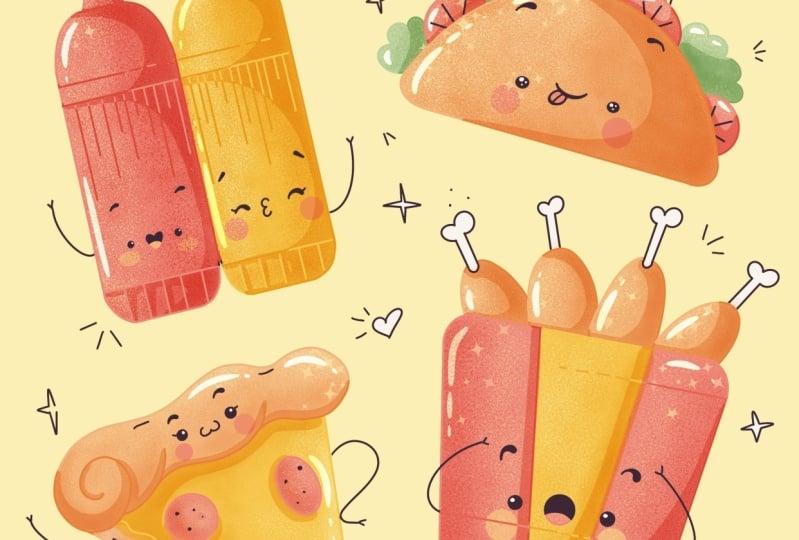
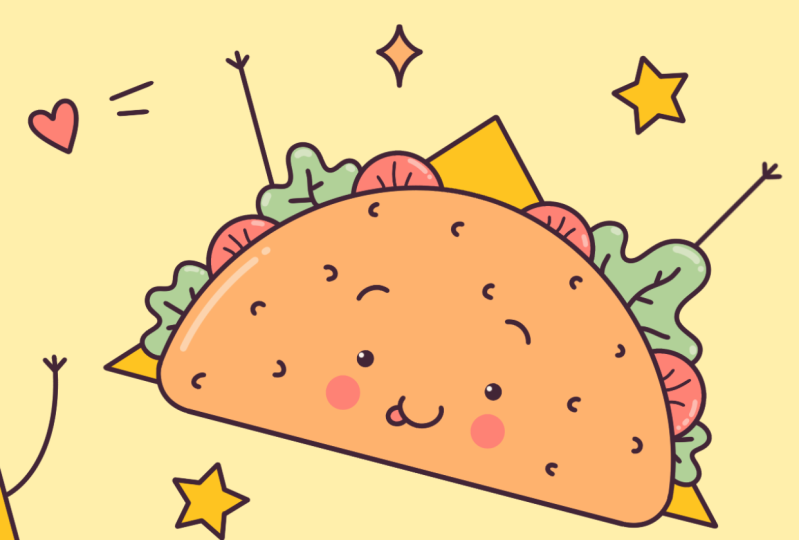
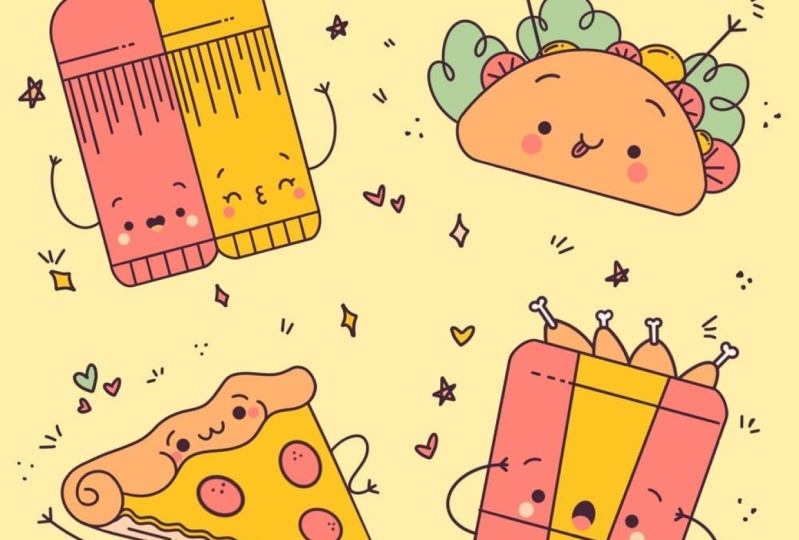
Transcrições
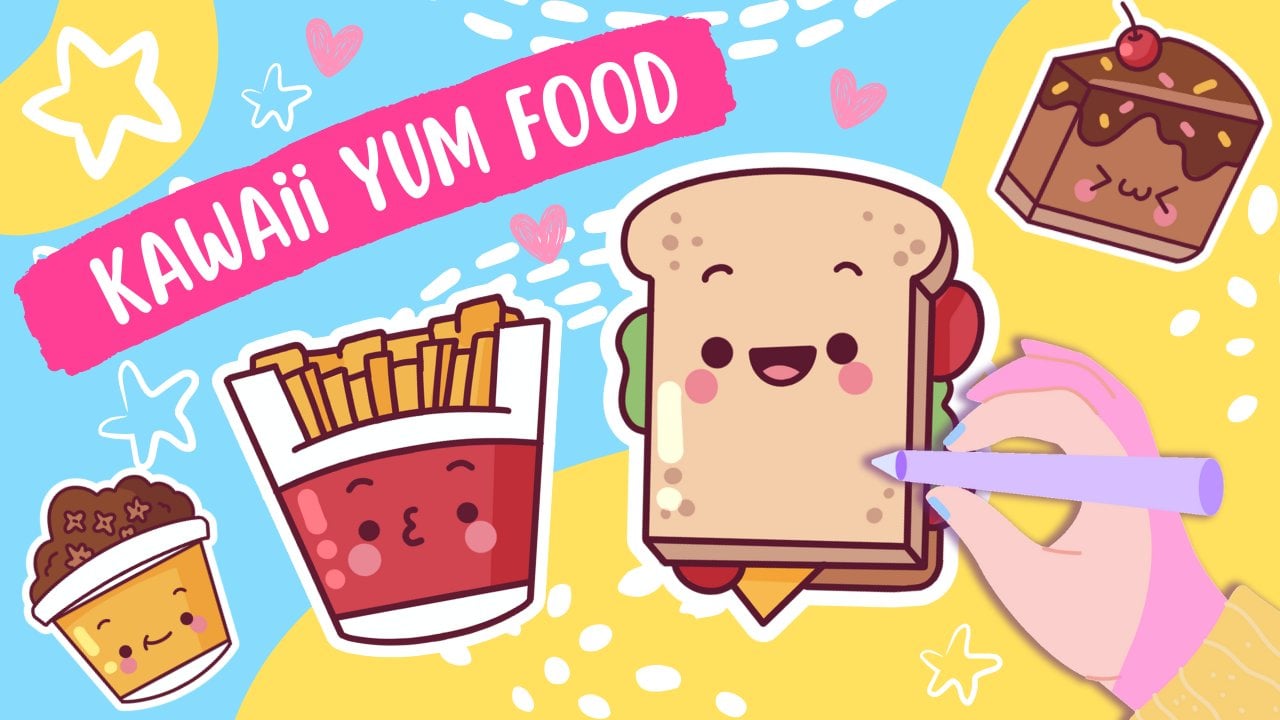
1. Apresentação: Olá pessoal, estou na universidade
e, nesta aula,
desenharemos algumas ilustrações de
comida de rua Kawhi. Esses vidros não requerem nenhuma experiência anterior
ou ferramentas ofensivas. Começaremos do zero
e usaremos técnicas
simples
durante todo o processo. Tudo o que você verá
acontecerá no Procreate. No entanto, se você tiver outro software ou quiser
experimentar um material tradicional, você está convidado a participar se estiver
pronto para começar Vamos direto ao assunto.
2. Roteiro de Ketchup e mostarda: Vamos começar nossa aula de hoje
decidindo que tipo de Canvas
vamos usar. Você pode ver que é uma tela quadrada muito
simples porque largura e a altura em
pixels
são ambas de 2048 pixels. Quanto ao dpi, 300 e S para o perfil de cores, ele é definido como SRGB
com esse número baixo. Quando tudo estiver pronto,
vamos clicar em Concluído e quem será
redirecionado para nossa tela. Agora precisamos decidir
que tipo de cores usaremos para toda a classe. Você pode acessar a guia Projeto
e Recursos. Você pode baixar
a paleta de cores e acompanhar. E quando você fez isso, vamos direto para nossas
paletas de cores e
veremos que temos
duas opções de como podemos usar as cores compactas. Você e os cartões
usarão os carros porque
eles têm todas as cores, nomes e estão prontos
para serem usados. E nossa primeira cor de
hoje será desenhar. Então, vamos tocar nele para selecionar. Quando fizemos isso.
Iremos para a Biblioteca de pincéis, ela irá para esta
pasta da cozinha e selecionaremos lápis
procreate para
nosso primeiro esboço. Se você quiser usar qualquer outro pincel para desenhar sua peça, você está convidado a fazê-lo. Agora, quando tivermos o pincel, quando tivermos a cor, vamos até nossas camadas e
renomearemos essa camada. Então, vamos tocar nele e
escolher Renomear. Vamos dar o nome de
ketchup e mostarda. Criaremos
uma nova camada para cada esboço e quem os
renomeará para
nossa conveniência. Então, nessa camada,
criaremos um esboço de ketchup e mostarda. E começaremos com
uma forma muito simples. Terá a forma
de um retângulo. Então, vamos ampliar nosso Canvas e começaremos
criando a forma, e faremos isso sem
segurar nosso lápis Apple. Vamos tentar fazer isso
no final da linha. Segure seu Apple Pencil e passaremos por
cima para ajudar na forma. Aqui você pode ver que temos algumas opções e
precisaremos selecionar um retângulo. Agora, se você precisar
ajustar sua forma, por exemplo, para movê-la, você precisará passar
entre os nós e precisaremos girar
sua pequena forma aqui. E se você quiser
torná-lo um pouco maior, basta segurar
o lápis Apple e
movê-lo para este site. Você verá que está
aumentando a forma. Agora, ajuste sua forma,
ajuste a escala
e, quando estiver satisfeito, basta tocar na tela
com um de nossos dedos. Agora temos a forma e estamos prontos para
adicionar alguns detalhes. Então, primeiro,
vamos até o final e criaremos
outra linha horizontal. Desta vez, vamos sair um
pouco
da linha de fundo e criaremos essa linha. Então, vamos tentar fazer isso. Segure-o no final
da linha e tente fazer com a posição desse slide seja
semelhante à que
temos na parte inferior. Portanto, o ângulo deve ser
o mesmo e essas linhas devem ser paralelas umas às
outras quando você o tiver Vamos em direção a si mesmas e faremos a mesma coisa aqui. Mas desta vez, a forma que
vamos criar com outra linha deve
ser um pouco maior. Então, vamos um pouco
mais abaixo e criaremos outra
linha horizontal, a mesma de antes. Segure-o no final
da linha e tente
torná-lo paralelo à linha
que temos na parte superior. Quando você o
segurar, segure o lápis Apple e continuaremos
fazendo nossos detalhes. Então, primeiro, ele
passará por cima de nossas pranchas até esses dois cantos e nós as
tornaremos mais macias. Então,
vamos embora e, em vez da esquina que
temos aqui à esquerda, criaremos uma curva. Vamos tentar fazer isso
quando você estiver de um lado. Vamos passar para
o outro e repetiremos o
mesmo passo aqui, tentamos
uniformizar as curvas dos dois lados. E quando você o tiver
na parte inferior, vamos repassar nosso trabalho e
faremos a mesma coisa aqui, mas desta vez nossos cantos ficarão um
pouco mais curvos. Vamos tentar nivelar a
primeira curva à nossa esquerda. Quando você o tiver de um lado, vamos passar para outro e faremos a mesma coisa aqui. Da mesma forma que na parte inferior, tentei fazer essa ranhura
uniforme nos dois lados. E quando temos as curvas, quando temos nossos
cantos muito macios, os rapazes criam mais detalhes. Então, primeiro, precisaremos
criar uma linha guia passando pelo
centro aproximado de nossa folha. Será vertical. Vamos passar por
cima e
criaremos uma linha
vertical muito reta. Segure o lápis Apple
no final da linha para
encaixá-lo em uma linha melhor. E se você precisar ajustá-lo, passe por cima,
cabe a Editar Forma. Você pode mover sua linha e
encontrar o centro aproximado, que será um pouco
melhor do que você tentou antes. E quando você tiver, vamos apenas tocar em nossa tela
com um de nossos dedos. E quando tivermos essa linha, passaremos por
cima e
criaremos um triângulo muito
alongado. Então, vamos tentar fazer isso. Tente fazer essas linhas
uniformes nos dois lados. E vamos passar por cima e cortar
esse
pedacinho por cima, criando
uma linha bem horizontal. Então, vamos lá e
tente fazer isso. Agora podemos pegar uma ferramenta de borracha e apagar tudo o
que não precisamos. Então, primeiro, vamos cortar
esse pedacinho sobre nosso trabalho e
também apagaremos nossos cantos. E quando temos
algo assim, estamos prontos para
adicionar mais detalhes. Então, vamos voltar ao
nosso pincel e examinaremos nossas pranchas
e essa parte. E vamos criar
uma linha vertical lá. Você pode brincar com
quantas dessas linhas
você vai criar. Você pode brincar com
a distância entre eles. Tudo depende de você. Vamos tentar
criar esses slides. Tente igualar a distância
entre eles, passando por toda a forma. Você não precisa
ser muito preciso. Estamos apenas criando o esboço. Vamos
ajustá-lo mais tarde. Portanto, não se preocupe
muito quando você tem essas linhas sobre as tábuas
e vamos para essas partes. E vamos criar linhas
verticais. Novamente. Desta vez, eles
serão um pouco mais alongados e você poderá
brincar com a quantidade deles. Você pode brincar com o padrão que
eles estão criando. Depende de você o que você vai criar
com esses slides. Você pode jogar com a
distância entre eles. Depende novamente de você. Vamos criar um padrão com
as linhas verticais. Quando você terminar com
essas linhas verticais, vamos examinar essas partes superiores e criaremos
outra linha horizontal, um passo
contábil um
pouco a partir da parte inferior, e criaremos
essa linha lá. Quando você tiver
algo parecido, vamos pegar uma ferramenta de borracha e
vamos cortar algumas
peças assim. Então, criaremos uma
linha tracejada indo para a direita. Quando a temos,
terminamos com a base e podemos criar uma cópia dessa forma
porque estamos criando
ketchup e mostarda. Para criar um curso,
precisaremos acessar nossas camadas e passar essa perna, ketchup e mostarda
da direita para a esquerda, escolheremos Duplicar. Agora posso ver que temos duas camadas semelhantes e
precisaremos mover uma
delas para o site. Então, vamos dar uma olhada no nosso top. Selecionaremos a
camada e iremos para
a tecla de seta no canto superior esquerdo. Precisaremos
usar um método uniforme e
ativar o encaixe. Em primeiro lugar, faça o SAP
neste
encaixe e alterne esse snap
aqui por cima. Agora, quando você tiver
tudo ativado, precisaremos mover
nossa forma para este site. Você pode ver que
temos as linhas azuis. E isso significa que
estamos movendo nossa forma passando pela mesma linha
que temos em nossos elevadores. E é disso que precisamos. Mas também precisaremos
combinar uma linha que temos vertical com a terra que temos na ilustração
anterior. Então, eles compartilharão uma linha vertical
quando você a tiver Vamos desmarcar tudo por theta1 são hierarquia mais
uma vez. E agora
precisaremos voltar às nossas camadas e combinar essas duas camadas
porque não
queremos várias folhas
para um esboço. Vamos examinar a camada superior. Vamos tocar nele e
escolheremos mesclar. E agora tudo
está em uma camada, e isso significa que estamos prontos para adicionar algumas características
faciais. Primeiro, vamos até
nossa garrafa à esquerda e começaremos criando
dois pontos para os olhos. Temos a linha
passando pelo centro. Ele se aproximará do centro. E isso nos ajudará a
criar os olhos com muita facilidade. Então, primeiro, vamos ou vamos embora e
colocaremos os primeiros pontos. Você pode jogar com o tamanho, você pode jogar com a posição, você pode jogar com tudo quando tiver os primeiros pontos. Precisaremos agir de acordo com nossos direitos e precisaremos
fazer a mesma coisa aqui. Precisaremos manter
o mesmo tamanho no I, precisaremos manter
a mesma
distância desse i2, o centro. E precisaremos colocar
isso na mesma linha. Então, vamos tentar fazer isso. Quando você tem esses dois pontos, vamos examiná-los e
criar as sobrancelhas. E, novamente, depende de você qual forma você
gostaria de criar. Depende de você qual tamanho
você será perseguido. É hora de brincar. Então, vamos examinar nossos olhos. E, por exemplo, vamos
criar duas formas como essa. Quando você os tiver, vamos criar
nossa pequena boca. Então, novamente, você pode
brincar e descobrir
o que funciona para você. Mas se você quiser acompanhar,
alega, vá e crie
uma elipse como essa. Quando você o tem de um lado, vamos para a direita
e vamos espelhá-lo. Então, no final, teremos
essa forma de seus corações. E quando o tivermos, vamos passar por baixo dos nossos olhos e
adicionar pequenas bochechas. Então,
faremos isso e
criaremos duas elipses, uma de cada lado. Você pode jogar com o tamanho deles. Assim, você pode jogar com
a distância dos olhos novamente, depende de você. Agora temos nossa primeira fase, vamos passar para a
garrafa à direita e criar
outra fase lá. Então, primeiro, entramos nessa pequena parte esquerda e
começaremos criando uma curva. Então, desta vez,
será algo
assim quando você o tiver
de um lado, vamos passar para a direita
e vamos repetir lá. Novamente, precisaremos criar a mesma forma, o mesmo tamanho. Precisaremos
manter a
distância dessa forma até o centro e
colocá-la na mesma linha. Vamos tentar fazer
isso quando você tiver, vamos adicionar mais detalhes
para esses olhos. Em primeiro lugar, ampliaremos nosso
Canvas e iremos para o canto externo e
criaremos uma linha como essa. Se quiser, você pode criar
alguns deles e eles
representarão os cílios
se você quiser continuar. Os livros contábeis passam pela nossa esquerda e vamos criar
a mesma linha aqui. Agora, quando o tivermos, vamos
adicionar nossas sobrancelhas pequenas. Novamente, brinque, encontre
a forma que você gosta. E, por exemplo, podemos
acabar com formas assim. Agora, quando eu tiver nossas sobrancelhas, vamos adicionar um pouco de boca, e desta vez
será uma boca de controle de qualidade. Então, vamos direto entre nossos olhos e criaremos uma
forma assim. Será um
dígito inverso de três. E quando você tem a boca, os livros de contabilidade
criam nossas bochechas, passam por baixo dos olhos e criam uma elipse
em cada local. E a última
coisa que
adicionaremos aqui serão armas letais. É opcional se você
não quiser adicioná-los, basta pular esta parte. Se você quiser continuar, os livros contábeis vão para o nosso lado, primeiro para a esquerda e criaremos uma
curva como essa. Quando você tem essa curva, vamos lá ou no topo dela. E criaremos mais
duas linhas. E temos nosso pequeno braço aqui. Vamos aos nossos direitos e vamos repetir a
mesma coisa aqui. Se você quiser brincar e encontrar uma
forma diferente para este braço, fique à vontade para pagar dívidas. E terminamos
nosso primeiro esboço. Na próxima parte,
vamos criar cestas de frango.
3. Esboço de pistão de frango: Vamos começar nosso segundo
esboço entrando em nossas camadas e ocultaremos nossa camada com o primeiro esboço. Então, precisaremos
acessar esse pequeno ícone com nossa caixa de bate-papo e tocar nele. Quando fizemos isso, temos nossa tela em branco e
estamos prontos para criar mais
uma camada. Então toque no ícone de adição e imediatamente,
vamos renomeá-lo. Então toque na nova camada e
escolha Renomear para o nome. Vamos com uma cesta de frango. Agora, nessa nova camada, começaremos com muita facilidade. Criaremos um
retângulo e faremos o mesmo de antes sem segurar
nosso Apple Pencil. Então, vamos até nossa
tela e vamos
tentar fazer isso no
final da linha. Segure seu lápis Apple. Além disso, talvez você
queira segurar um dos dedos na tela para
encaixá-lo em uma forma melhor. E quando você tiver,
vamos até o topo para Editar forma. E aqui podemos
selecionar a forma
do retângulo para
encaixá-lo em uma forma ainda melhor. E quando eles têm, os livros contábeis
vão e se ajustam, ajustam. Elizabeth,
faremos essas linhas
que são verticais, um pouco mais convergentes. Então, examinaremos nossas
pranchas e pegaremos esses nós e
os colocaremos um pouco
em direção ao centro. Vamos tentar fazer isso. Quando você tiver o
formato desse led, basta tocar na tela
com um de nossos dedos. E agora
vamos ajustar ainda mais a forma. Então, primeiro, estamos
examinando nossas pranchas e
precisaremos transformar esses cantos muito retos
em curvas. Primeiro lego e
vire à nossa esquerda e criando a
primeira curva lá. Quando você o coloca em um lado, vamos para
outro e vamos repetir a mesma etapa e tentar
igualar essas curvas. Agora, quando estivermos prontos
com a parte inferior, vamos fazer o mesmo por cima. Então, vamos ampliar nossa
tela e transformar essas mesmas
esquinas em curvas. Quando você tem uma
forma assim, estamos prontos para
adicionar alguns detalhes. E primeiro, adicionaremos mais
duas linhas
verticais convergentes passando pelas ovelhas. Portanto, precisaremos fazer com a distância entre
as linhas e entre as linhas
que já
temos e que sejam verticais iguais. Então, vamos primeiro e
tentar criar a primeira linha. Segure seu lápis Apple
no final desta linha para ajustar o ângulo
e também para fazer essa linha reta quando
estiver menos satisfeito e segure nosso lápis Apple
e vamos criar outra linha sobre
r, certo, peças. Mais uma vez, segure
ele e o tabuleiro Sam. E quando você estiver satisfeito
com esse formato, estamos prontos para
adicionar mais detalhes. Primeiro, vamos examinar o quadro e criaremos
mais uma linha horizontal. Vamos tentar fazer isso. Basta segurar o lápis Apple no final da linha e tentar fazer com que essa linha seja paralela
à que
temos na parte inferior. Quando estiver satisfeito, vamos segurar e pegar uma ferramenta de borracha para tornar essa linha um
pouco mais interessante. Vai ficar um pouco confuso. Agora, quando o tivermos em
nossas tábuas e
vamos exagerar,
faremos a mesma coisa aqui, mas faremos isso
no sexo oposto. Então, vamos criar a linha
horizontal primeiro, torná-la paralela à linha em
que você exagerou no sabão. E quando estiver satisfeito
e segurar seu lápis Apple, pegue uma ferramenta de borracha
e faça alguns cortes. Agora, quando temos hábitos, estamos prontos para seguir em frente com nosso trabalho e estamos prontos
para adicionar as coxas de frango. Então, primeiro, precisaremos
criar as linhas orientadoras. Estamos indo em direções
diferentes e estamos adicionando de quatro a
cinco linhas assim. Então, vamos
criar os slides. Na parte inferior
das linhas orientadoras, criaremos coxas de
frango. E a forma básica que criaremos
será algo assim. Portanto, é a forma de
um ovo ou de um par. Então, os livros contábeis
examinam as partes inferiores e nós
criaremos essas formas. Você pode variar seus tamanhos, você pode variar suas formas. Tudo depende de você. Você pode sobrepor a linha que
você já resolveu. Podemos facilmente pegar uma borracha e
depois apagá-la. Além disso, você pode
sobrepor as formas, basta seguir as linhas
orientadoras e seguir a direção para a
qual elas o conduzem. Agora, quando
tivermos as pernas, examinaremos o sabão
e adicionaremos os ossos. Então, primeiro, vamos
ampliar nosso Canvas e precisaremos criar
duas linhas como essa. Eles seguirão a orientação de
nossos guias na fila. Quando chegarmos
ao topo dessa linha,
passaremos por
cima dela e criaremos um
dígito três aqui, e esse é o nosso osso. Então, vamos
repetir mais uma vez. Criaremos duas
linhas assim,
passaremos por cima e adicionaremos o
dígito três aqui. Agora, vamos repetir mais duas vezes e
criar os ossos. Quando estiver pronto, você pode adicionar as cartas que os ossos tocam as pernas. E podemos fazer isso facilmente criando metade dos círculos. Então, vamos adicionar
alguns deles às nossas pernas. E agora
terminamos nossa base. E isso significa que estamos
prontos para adicionar um pouco de rosto. Então, vamos até a parte
inferior da nossa cesta e
adicionaremos a face aqui. A dica número dois
ajudará você a
posicionar o rosto corretamente,
respondendo aos seus elementos. Portanto, precisaremos criar
uma linha vertical e uma linha horizontal que
passarão pelo
centro da nossa folha. Não precisamos ser muito
precisos da
mesma forma que fizemos com nossos
mestres e ketchup. Vamos criar a
primeira linha vertical. Basta encontrar o centro
aproximado. Segure sua linha e as mãos e crie uma linha
bem reta passando pelo centro
quando você a tiver Vamos criar uma linha horizontal. Agora, ao encontrar o centro, você pode decidir onde
quer colocar a face acima ou abaixo
da linha horizontal. Então, por exemplo, vamos
passar por baixo dela e criar os dois primeiros
pontos para o nosso gelo aqui. Vamos primeiro pela esquerda e vamos
criar o olho aqui. Como sempre, você pode
variar o tamanho, você pode variar o posicionamento. Tudo depende de você quando
você tem o primeiro olho. Vamos continuar
criando outro. À direita.
Precisaremos manter a distância entre a linha que
temos que vai para o nosso centro. Precisaremos
colocá-lo na mesma linha e também precisaremos
manter o mesmo tamanho. Então, vamos tentar fazer isso. Quando tivermos os olhos, vamos passar por cima deles e adicionar pequenas sobrancelhas. Novamente, brinque com as formas, brinque com as curvas. Tudo depende de você quando
você tem as sobrancelhas, vamos adicionar nossa bocinha. Então, passaremos entre
o gelo e
criaremos uma forma muito
simples como essa. Será uma elipse. Quando criamos esses livros de
elipse, criamos uma pequena visão
do tanque. Então, adicionaremos metade do
círculo ou metade da elipse. E quando os hábitos se
acumulam em nossas bochechas. Então, estamos passando por baixo dos
nossos olhos e
aumentando uma elipse, uma de cada lado. Brinque com o tamanho, brinque
com o posicionamento. Você está convidado a fazer
o que quiser. E na última parte, que é opcional,
podemos adicionar os braços. Então, por exemplo,
vamos visitar nossos sites e criar armas muito
expressivas. Começaremos criando
uma curva como essa. E no final deste slide, adicionaremos algumas
linhas como essa. Então, quando contratamos de um lado, vamos passar para o outro e vamos fazer a
mesma coisa aqui. E agora estamos prontos
com nosso segundo esboço. Então, na próxima parte, vamos
envelhecer o taco.
4. Taco Sketch: Vamos começar nosso terceiro esboço
da mesma forma que antes. Entramos em nossas
camadas e
ocultaremos nossa camada com
o esboço anterior. Então, entre nessa camada
com as cestas de frango, entre em nosso pequeno ícone com uma caixa de seleção e
estamos tocando nela. Agora, quando temos uma tela em branco, basta tocar no
ícone de adição para criar uma nova camada. E imediatamente, vamos tocar nele e escolher Renomear. Vamos lidar com o nome
taco e também com essa camada, vamos
criar facilmente uma elipse vertical. Vamos tentar fazer isso. Segure
o lápis Apple no final da linha,
ajuste o tamanho, ajuste a rotação se
quiser ajustá-la ainda mais, vá até Editar forma. Aqui você pode brincar com
essas pequenas alças e ajustar sua forma
ao seu gosto. Você pode reduzi-lo
ou, pelo contrário,
torná-lo muito alongado. Tudo depende de você. Descubra o que funciona para você e,
quando estiver satisfeito, minta. Basta tocar na tela
com um de nossos dedos. E quando tivermos essa forma, precisaremos adicionar a parte
inferior do nosso taco. Isso significa que,
em primeiro lugar, precisaremos ampliar nosso Canvas e criar
uma linha horizontal. Vamos subir um
pouco acima do centro e
vamos fazer essa linha, segurá-la no final, ajustar o ângulo e, quando estiver satisfeito, vamos segurá-la. Agora, quando tivermos algo
assim sendo conduzido, basta pegar uma
ferramenta de borracha e
passaremos por baixo dessa linha e
apagaremos essas partes inferiores. E quando temos
algo assim, os livros contábeis vão para esses dois cantos e nós os transformamos
dentro das curvas. Você sabe o que precisa fazer? Primeiro, vá para a
esquerda e crie a curva ali quando você a
tiver de um lado, vamos passar para
o outro e vamos repetir a
mesma coisa aqui. Tente igualar os cantos. Quando temos a
forma básica do nosso taco, isso significa que estamos
prontos para adicionar um pouco de sensação. E primeiro, o Alasca
com rodelas de tomate, examinaremos nossa forma e
adicionaremos metade
dos círculos. Você pode ajustar seu tamanho, você pode ajustar o posicionamento. Tudo depende de você. Vamos adicionar
essa metade dos círculos. Você pode segurar o lápis
Apple
no final da linha para
criar formas melhores. E se você precisar,
você pode repassar isso. Cabe a Editar Forma, brincar com as formas
e criar quatro delas. Quando os tivermos, vamos entrar neles e
adicionar alguns detalhes. Então, vamos adicionar
algumas linhas como essa. E agora, quando tivermos
nossos tomates alegados, basta adicionar algumas saladas e ele
terá uma forma
encaracolada muito peculiar. Vamos criar
algo assim. Vamos adicionar três deles. Você pode sobrepor as formas. Agora, quando você tiver as saladas, poderá adicionar mais detalhes. Por exemplo, você pode
ir com os pimentões. Eles terão a mesma folha que temos para nossos tomates, mas serão um
pouco menores, ou você pode usar alguns truques. Então, por exemplo, você pode
brincar e adicionar alguns triângulos. Tudo depende de você. Vamos preencher
esses lugares em branco. Se quiser, você pode entrar
nessas novas formas e
adicionar alguns detalhes. Apenas linhas simples como
essa ficarão bem. E terminamos com a forma
principal da arte Sacco. Então, vamos adicionar o rosto. E, como antes, você pode começar
criando suas diretrizes. Então, primeiro, vamos criar uma linha
vertical como essa. Segure-o nas pontas e encontre
o centro aproximado. E agora, quando você tiver, vamos criar uma linha horizontal. Agora você decide para onde
irá acima ou abaixo dessa linha. E vamos adicionar os olhos. Então, por exemplo,
vamos lá embaixo e vamos começar
criando nosso primeiro ponto. Jogue com o tamanho, jogue
com as colocações, jogue com Irvin com
quem você gosta de jogar quando
tiver a primeira. Vamos passar pela direita
e repetir por lá. Precisaremos manter a mesma
distância do centro. Precisaremos colocá-lo
na mesma linha e manter os lados. Vamos tentar fazer isso. Quando você tiver os
pontos para os olhos, vamos adicionar nossas sobrancelhas. Novamente. Você pode brincar
com suas ovelhas. E quando você tem
essas sobrancelhas pequenas, vamos adicionar uma boca. Vamos direto para o
meio dos olhos e
começaremos criando
uma curva como essa. Você pode segurar o lápis
Apple
no final da linha para
criar uma forma melhor. E quando você tiver,
vamos adicionar um pouco de língua. Vamos para um dos
lados e criaremos metade da elipse
aqui quando você a tiver,
vamos dividi-la por duas peças. E quando temos nosso pequeno aquário e
toda a boca em geral, vamos adicionar
nossas bochechas pequenas. Então, passando por baixo dos olhos
e criando nossas elipses. E a última parte
é envelhecer nossos braços. É opcional. Então, por exemplo, vamos até o topo e vamos criar
linhas assim. Quando você tiver essas linhas, vamos passar por
cima delas e adicionar mais algumas linhas. E agora estamos prontos
com nosso esboço em 3D. Na próxima parte,
criaremos a pizza.
5. Esboço de pizza: Mais uma vez. Vamos começar nossa parte
indo até as camadas esconderemos mais cedo com
o taco. Vamos até lá. Vamos até esse
pequeno ícone com a caixa de bate-papo e vamos tocar nele. Agora, quando tivermos um slide de tela
em branco, basta tocar no ícone de adição
para criar uma nova camada. E vamos tocar nele e escolher Renomear. Então, vamos chamá-la de pizza. E nessa camada, começaremos
criando uma linha guia. Será algo assim. Você pode jogar com o ângulo, mas basicamente
precisará criar uma luz guia diagonal quando
estiver satisfeito com ela. Os livros angulares entram
nesta linha em um triângulo. Você pode criar um triângulo uniforme ou simplesmente criar um pouco
de perspectiva. Então, basicamente,
precisaremos ir para os lados dessa linha e
criar duas linhas que entrarão aqui na parte inferior de nossas linhas. Então, vamos
tentar fazer isso. Quando você tiver essas duas linhas, vamos examinar esse sabonete e nós as
conectaremos
com outra linha. Então, vamos fazer algo assim. Quando você o fizer voar, basta pegar uma ferramenta de borracha e apagar as linhas
que não precisamos. Além disso, iremos até esse canto e o
transformaremos em uma curva. Você sabe o que precisa fazer. Vamos ampliar nossa
tela e vamos até esse canto e
criaremos uma curva lá. Novamente, pegaremos
uma ferramenta de borracha e apagaremos essa
parte que não precisamos. Agora, quando tivermos
algo assim, precisaremos adicionar um pouco de
espessura aos nossos slides. Vamos até este slide. Vamos parar um
pouco e
criaremos outra linha que
repetirá essa linha. Vamos tentar fazer isso. Você pode fazer isso manualmente
ou criar uma linha bem reta
segurando o Apple Pencil. E precisaremos conectar
essa linha com esse canto. Então, quando você atingiu seu limite,
criamos uma curva lá. Quando você tiver
algo assim, examinaremos nossa parte
superior e
criaremos uma
linha oscilante para nossa crosta. Então, vamos tentar fazer isso. Vamos dar uma volta por aí. E quando chegarmos a essa região, precisaremos
criar um pequeno papel. Então, será o
fim de parte da nossa pizza. Iremos para esta
linha por cima. Vamos alongá-lo e criar uma pequena espiral aqui. E quando tivermos seus livros contábeis, pegue uma ferramenta de borracha e
apagaremos todas as linhas extras
que não precisamos. E quando temos
algo assim, os livros vão e adicionam um
pouco de pepperoni. Então, primeiro, precisaremos
ir até essa linha e segui-la, criar formas ungadas em
L e
acompanharemos este slide. Então, vamos
adicionar três deles. Se precisar ajustar ainda mais
as formas, segure o lápis Apple e vá para Editar
forma na parte superior. Quando tivermos as formas
do nosso pepperoni os livros de pepperoni entram neles e
vamos adicionar alguns pontos aqui. E quando os tivermos, vamos transformar esse
lodo dentro do queijo vivo. Então, vamos
criar uma linha muito ondulada. Primeiro, vamos examinar um
pouco a inclinação
dessa linha e começar a
criar uma linha ondulada. Vamos pegar uma ferramenta de borracha e apagaremos essa linha
reta. E agora vamos pegar nosso
pincel mais uma vez e passaremos por baixo dessa linha ondulada e a
repetiremos. Então, vamos adicionar um pouco de
espessura ao queijo. Quando você tem
algo assim, os livros passam por cima da parte da crosta e aqui adicionaremos a face. E mais uma vez, você pode se
ajudar criando uma linha horizontal
assim e uma vertical. Então, quando você tem
as linhas orientadoras, os livros passam por cima da nossa parte esquerda e aqui
adicionaremos o primeiro olho. Então, novamente, estamos
criando um círculo aqui. Você pode jogar com o tamanho
e com a posição do centro quando estiver de um lado. Vamos para lá, certo? E vamos repetir isso. Vamos ajustar nossos olhos um
pouco. Vamos até os cantos externos e adicionaremos alguns cílios. Você pode criar apenas uma linha ou pode brincar e adicionar quantas linhas quiser
quando a tiver em um olho. Vamos passar para o
outro e vamos repetir lá. Quando você tem
algo assim, vamos apenas adicionar nossas sobrancelhas. E, novamente, você pode brincar
com suas formas. Quando tivermos as sobrancelhas, vamos adicionar um pouco de boca. E desta vez,
será o dígito três e ficará posicionado
assim quando o tivermos Vamos passar por baixo dos olhos
e adicionar nossas bochechas. Então vá lá e
crie reticências. Quando temos
algo assim, podemos adicionar alguns detalhes. Então, primeiro, vamos voltar à nossa crosta e podemos criar
algumas linhas como essa. Então, elas serão curvas e
mostrarão que essa parte não é plana quando
você tem algo assim. Vamos até essas partes e adicionaremos algumas linhas. E a última parte,
que é opcional, é ajudar nossos pequenos braços a brincar com eles. E quando você está satisfeito com seus braços e com a pizza
inteira em geral, terminamos
nosso último esboço. Na próxima parte,
posicionaremos nossos elementos.
6. Posicionamento dos elementos e adição de detalhes: Nesta pequena parte,
posicionaremos nossos elementos e
faremos isso dessa maneira. Então, primeiro, estamos fazendo com
nossas camadas e nos
certificando de que a camada que
queremos transformar seja selecionada. Então, nesse caso, é
pizza porque é a única camada que agora está
aparecendo em nossa tela. Então, ele é selecionado
e eu vou para o canto superior esquerdo e estamos
tocando na tecla de seta. Você pode ver que agora
temos uma caixa delimitadora e também que temos o
painel de células LE na parte inferior aqui, precisaremos selecionar métodos
uniformes. A caixa delimitadora é a
área que você pode ajustar. Então, por exemplo, vamos diminuir
esses elementos. Para fazer isso, precisaremos
ir até um dos cantos e arrastá-lo. Por exemplo, vamos até o canto em que
omitimos tão parietal. E vamos segurar
nosso lápis Apple nos nós
e arrastá-lo para baixo. Agora vamos descobrir o
tamanho que gostamos. E para que isso alegue, movemos nossos elementos um
pouco para o fundo. Então, vamos encontrar um lugar
melhor para isso. Além disso, podemos girar
nossos elementos. E para fazer isso,
precisaremos ir até o topo da
caixa delimitadora até esses nós verdes. Precisaremos segurá-lo com nosso Apple Pencil e girá-lo. Então encontre a posição
que você gosta. Você pode brincar com a
posição ao seu gosto. E quando estiver satisfeito, vamos simplesmente desmarcar
tudo
pressionando nossa
tecla de seta mais uma vez. Agora posicionamos
nossos primeiros elementos. Vamos voltar às nossas camadas e mostrar a próxima. Então, digamos que isso será resolvido. Agora, quando a
temos, precisamos selecionar a camada. Precisaremos ir até essa tecla de
seta mais uma vez. Estamos usando o
método uniforme e agora estamos jogando com a
posição nesse elemento. Então, primeiro, vamos
torná-lo um pouco menor. Vamos girá-lo, vamos
para a nossa direita e vamos
posicioná-lo em algum lugar aqui. Quando você estiver satisfeito
com o posicionamento, vamos desmarcar tudo
acessando nossa hierarquia mais
uma vez. E agora faremos a mesma coisa com os
dois elementos restantes. Então, vamos voltar
ao mais cedo. Vamos mostrar nossa cesta de frango. Vamos selecionar a camada e ir para a
tecla de seta mais uma vez. Vamos diminuí-lo e posicioná-lo
aqui no canto inferior direito. Vamos girá-lo para. E quando estivermos satisfeitos, vamos simplesmente desmarcar
tudo
pressionando nossa
tecla de seta mais uma vez. Mais uma vez. Vamos voltar aos
nossos primórdios e
nos esconder mais cedo com o
ketchup e a mostarda. Vamos selecionar a camada e voltar para a tecla de seta. Vamos posicioná-lo aqui
no espaço livre restante. Vamos girá-lo,
diminuí-lo, fazer o que você quiser fazer aqui. Vamos desmarcar tudo
acessando nossa hierarquia mais
uma vez. E agora precisaremos alterar o nível
de opacidade da nossa camada. nível de opacidade mostra transparência do seu
objeto na camada. Por padrão, o ar realmente
vem com 100% de opacidade. E isso significa que eles são escopo de transparência da
Abbott. E podemos mudar isso porque
precisaremos criar as linhas que limparem as linhas
acima de nossos esboços. E não queremos que
eles nos distraiam, então podemos fazer isso dessa forma. Em primeiro lugar,
vamos para as camadas. E como foi muito
útil para nós ter todos esses elementos
em camadas separadas. Agora não é o que precisamos. Precisaremos combinar
todos eles juntos. Então, precisaremos ir até lá e fundi-los. Vamos examinar nossa camada superior. Vamos vender ativos, vamos tocar
nele e escolher Merge Down. E faremos mais duas vezes. Toque na camada, escolha Mesclar para baixo,
toque na camada e escolha Mesclar para baixo. E agora tudo o que
temos aqui está em uma camada. Também podemos ir e renomear essa camada. Podemos chamá-lo de esboços. E agora estamos prontos para
alterar o nível de opacidade. Então, precisaremos
ir até esse ícone. Vamos tocar nele
e veremos que temos o controle deslizante de opacidade aqui. Podemos pegar essa pequena
alça e movê-la para a esquerda até chegarmos
a
algo em torno de 50 por cento. Você pode ver que agora está mais transparente e
não é essa perturbação. Será mais fácil para nós
criar linhas limpas ou isso. Agora, quando temos
algo assim, vamos adicionar alguns detalhes. Então, iremos aos nossos espaços em branco e
adicionaremos alguns elementos. Por exemplo, podemos adicionar
o coração ou um brilho, algumas portas ou talvez elementos alimentares
simplificados. Então, como guelra e adicione
rapidamente alguns elementos. E quando você terminar a1
aqui e pequenos detalhes. Vamos passar para
a próxima parte, onde ajudaremos a limpar as luzes.
7. Como adicionar linhas limpas: Vamos começar nossa
linha em parte alguns preparativos muito pequenos. Em primeiro lugar,
iremos para nossas camadas e precisaremos criar mais
uma camada acima. Estamos tocando no
ícone de adição e, imediatamente, vamos renomear essa camada. Então, vamos tocar nele e
escolheremos Renomear para o nome. Vamos usar linhas limpas. Agora, quando tivermos nossa nova camada, vamos selecionar uma cor diferente para a
companhia aérea em partes. Então, voltando às
nossas paletas de cores, e desta vez usaremos a
cor com as linhas de nome. Então, vamos tocar nele para selecionar
quando eles tiverem uma nova cor, precisaremos
selecionar um pincel diferente. Então, vamos para
a Biblioteca de pincéis, vamos para a pasta de
caligrafia e estamos escolhendo o pincel
monolino. Quando eu tiver o pincel, vamos definir seu tamanho como livre
para no máximo cinco por cento. E agora estamos prontos para começar a recriar o que temos em
nossa camada com o esboço. Mas isso não significa
que precisaremos
fazer isso com 100% de semelhança. Se você quiser adicionar alguns detalhes, você está convidado a fazer isso. Se você quiser ajustar
alguns deles, vá em frente. Se você não quiser
incluir alguns deles,
novamente, você é muito bem-vindo para fazer o que
quiser aqui. O objetivo principal aqui é
criar o limpo e o fechado. Isso significa que precisaremos
evitar as linhas instáveis. E isso significa que
não
precisaremos ter lacunas entre nossas linhas. Então, vamos começar a criar as linhas para
nossa mostarda e ketchup. Antes de começar, vamos
fazer mais uma coisa. Voltaremos à
nossa biblioteca de pincéis e voltaremos à
escova monolina. Então, vamos tocar nele. E aqui você pode ver que
temos algumas pastas, algo que podemos ajustar. Precisaremos ir até a pasta de
estabilização. Aqui você pode ver que
temos essa simplificação e alteraremos a quantidade
da linha, quanto maior
a quantidade, mais suaves serão as linhas. Então você pode simplesmente ir e
puxá-lo ao máximo. E você pode conferir como isso funciona aqui nos caminhos de desenho. Então você pode ver que a
linha é muito suave. E se você não
gostar dessas quantias, basta brincar e
descobrir o que funciona para você. Isso ajudará você a
criar linhas instáveis do NADH. Quando você tiver,
os livros contábeis são preenchidos e liderados, sejam redirecionados para o
nosso Canvas novamente. Então, agora vamos
começar a recriar as companhias aéreas. E também aqui, enquanto
estamos começando, podemos usar uma dica. E essa dica é criar formas complicadas
a
partir de formas simples. Então, precisaremos
pensar de forma estratégica. Isso significa que, antes de começar, precisaremos
pensar em como podemos simplificar Eric e como podemos fazer
nossos alinhamentos com facilidade. Portanto, não queremos
criar uma forma singular aqui. Podemos seguir o mesmo caminho que
criamos nosso esboço. Então, podemos começar criando uma forma de bico para
nosso retângulo aqui, será mais fácil
apagar algumas partes do que
criar elementos singulares. Então, vamos
tentar fazer isso. E, novamente, podemos criar essas formas da
mesma forma que antes. Podemos segurar nossa célula vegetal da Apple e ir para Editar
forma ou no topo. Podemos selecionar um retângulo e
jogar com esses nós. Então, vamos tentar fazer isso. Quando tivermos, vamos
continuar adicionando as linhas. Quando terminarmos de adicionar
linhas à nossa base, estaremos prontos para
prosseguir com os detalhes. E por detalhes, quero dizer essas linhas verticais que estão
na parte central, as linhas verticais
na parte inferior e essa
linha horizontal sobre ela. Então, peças, você pode
ver que
será um pouco complicado
para nós recriá-las, mesmo que
tenhamos essa forma rápida, é quando seguramos nosso lápis Apple
no final da linha, será difícil para nós
porque essas linhas devem ser paralelas umas às outras e
consumir muito tempo. Assim, podemos usar outros dois livros contábeis fornecidos ao nosso ícone de chave inglesa, entraremos
na pasta Canvas e escolheremos guias de
desenho. Então, vamos alterná-lo. Você verá que agora
temos uma grade e podemos ajustá-la
às nossas preferências. Então, precisaremos tocar em
Editar guia de desenho. Se dermos uma olhada na
parte inferior do nosso painel, veremos que temos
o nó verde aqui. E isso significa que
podemos alternar o que foi acordado. Vamos
girá-lo da mesma forma que nossos aliados estão fazendo
em nossa ilustração. Então, vamos
tentar fazer isso. A grade deve ter
a mesma direção. Quando as linhas da grade estiverem
seguindo a mesma direção, precisaremos fazer mais
uma coisa aqui. Precisaremos alternar o desenho
assistido. Então, vamos tocar nele. E quando é feito legis, ele exagerou. E agora podemos revisar nossas formas e
criá-las com muita facilidade. Vamos tentar na parte do meio. Você pode ver com que facilidade
estamos criando essas linhas. Então, vamos examinar esses elementos e
criar essas linhas. Então, quando terminamos
com essas linhas, não
precisamos mais desse desenho
assistido. Então,
precisaremos fazer isso. Voltaremos
ao ícone da nossa chave inglesa e alternaremos
nossa intuição de desenho. E também precisaremos
acessar nossas camadas. E você pode ver que
essa camada com linhas limpas agora
é chamada de assistida. Precisaremos desligá-lo. Vamos tocar nessa camada e desenhar os ensaios
da lista. Agora podemos novamente criar nossas luzes livremente
. Então, vamos continuar editando-os. Antes de ajustar
o tamanho do pincel, você precisará se lembrar valor
que
estava usando antes. Então, criaremos
todas as linhas com esse valor. Para isso, basta ir até esta pequena alça onde você escolhe o tamanho do pincel. Você terá essa pequena janela e pode simplesmente tocar em Mais, e você terá uma
pequena nota aqui sobre essa pequena coisa e
saberá para onde precisa voltar. Então, agora vamos
aumentar o tamanho do nosso pincel e adicionar
os olhos e a boca. Para a boca,
aumentaremos o tamanho do nosso pincel e
criaremos o formato do V. No final da linha, seguraremos nosso lápis Apple. Você pode ajustar seu tamanho e também pode ir para Editar
forma na parte superior. E aqui você tem alguns
nós
com os quais você pode brincar quando estiver satisfeito com a aparência da sua boca. Basta tocar na tela
com um de nossos dedos. Não adicionaremos as linhas para nossas bochechas mais tarde quando
adicionarmos as cores, apenas
colocaremos os pontos
aqui com a cor. Quando terminarmos com as linhas de
envelhecimento em nossa
primeira ilustração, vamos continuar ajudando as
linhas às outras. Você tem todas as
técnicas de que precisa. Você pode jogar com a
quantidade de estabilização. Você pode usar
formas simples para começar. Você pode usar a ferramenta de
forma rápida e editar formas, além de
usar guias de desenho. Então, vamos
adicionar rapidamente as linhas aos elementos
restantes. Quando terminarmos de forrar
todos os nossos objetos, vamos nos certificar de
que todas as linhas estejam fechadas. Então, iremos para nossas camadas e ocultaremos nossa camada
com o esboço. Então, novamente, estamos tocando
nesse pequeno ícone
com a caixa de seleção. Agora vamos examinar
nossos objetos e
garantir que todas
as linhas estejam próximas. Se quisermos ajustar
alguns desses livros, pegue uma borracha e faça isso. E quando tudo estiver bem, vamos passar para
o próximo capítulo onde seremos a
cor e tudo mais.
8. Adicione cores: Vamos começar nossa
parte de colorir indo até as camadas. Precisaremos criar mais
uma camada para a cor e estamos
tocando no ícone de adição. Agora precisaremos renomeá-lo. Então toque nele e escolha Renomear. Vamos usar
o nome colorir. Precisaremos colocar essa camada embaixo da nossa camada
com as linhas limpas. Então, quando ele for selecionado, precisaremos pegá-lo, precisaremos
segurá-lo e
movê-lo para baixo de nossa
camada com as linhas. E enquanto ainda estamos aqui, vamos mudar a cor de
fundo. Então, vamos para a camada com a cor de fundo e
selecionaremos a primeira cor em uma linha. Então essa vai ser
amarelada. Vamos tocar nele para selecionar. Agora nosso plano de fundo
está colorido e podemos continuar
colorindo nossos elementos. Então, se formos às
nossas paletas de cores e começarmos com a
cor vermelha. Vamos selecioná-lo. Se voltarmos ao
início com a cor, se quisermos arrastar e soltar
a cor no novo local, por exemplo, uma das garrafas, nada de bom acontecerá. Tudo nessa
camada será recolorido e não é o que precisamos. Queremos que nossa cor esteja apenas nos lugares em que
precisamos que ela esteja, certo? Então, precisaremos
fazer mais uma coisa. Precisaremos
voltar às nossas camadas e precisaremos ir para
nossa fenda de linha limpa. Vamos selecioná-lo,
tocar nele e escolher a referência. E agora, se voltarmos ao
início com a coloração, podemos simplesmente arrastar e
soltar a cor
no local desejado. E você pode ver que isso
funciona perfeitamente bem. Agora podemos continuar adicionando
as cores dessa maneira. Então, vamos para o canto
superior direito, arrastamos a cor
e a soltamos, mas isso vai demorar um
pouco. Portanto, precisaremos fazer
os seguintes livros contábeis. Arraste e solte a cor em
uma das áreas e
iremos para o topo para continuar
sentindo com Recolor. Você pode ver que
temos uma pequena alça aqui e agora ela está
posicionada em um lugar estranho. Podemos movê-lo, vamos
movê-lo para o nosso portal. E você pode ver que estamos
recolorindo nossos elementos. E agora podemos
simplesmente ir e tocar
nos lugares necessários e eles também
serão recoloridos. Então, vamos continuar
recolorindo nossa parte inferior. Vamos usar a mesma cor
para nosso papel errôneo. Então, vamos lá e
colocamos a mesma cor. Vamos recolorir duas tiras em
nossos livros com uma galinha. Vamos adicionar a cor aqui
a esses detalhes também. E vamos ao nosso
pequeno taco e vamos recolorir as artes e
nos fazer com essa cor. Também absorva
nossos corações e alguns pequenos
elementos que temos
no fundo e recolore-os quando terminar de usar
a primeira cor. Vamos voltar às
nossas paletas de cores. Eu liderei selecionar outro. Desta vez, será amarelo, laranja e faremos
a mesma coisa de antes. Em primeiro lugar, vamos
descartar a primeira cor. Você pode ver que temos
essa coisinha aqui. Portanto, precisaremos colocá-lo
no local necessário
quando estiver usando AIDS. Precisaremos tocar
nos outros elementos
para recolorir. Então, repinte todos os elementos
que você deseja que sejam amarelos. E vamos continuar acessando nossas paletas de cores e
selecionando outra cor. Vamos usar o laranja agora, pegaremos nossa pequena
alça e a
moveremos para os lugares
que queremos recolorir. Você pode ver que
precisa ser muito preciso pois ao
mover a alça Alyssa, o objeto anterior também será recolorido com a
mesma cor. Então, mais tarde,
precisaremos
examiná-lo e talvez recolorí-lo
manualmente. Agora vamos usar essa cor
e adicioná-la ao nosso taco, à nossa massa de pizza e às nossas coxas de frango. Você pode confirmar
seu ajuste
acessando esta
ferramenta mágica no canto superior esquerdo. Portanto, você precisará
tocar nele e tocar
nele mais uma vez. E agora você pode simplesmente fazer de novo, então sua paleta de cores, selecione uma cor diferente e
faça a mesma coisa de antes. Estamos apenas pegando a cor e a arrastando
e soltando. Se quisermos usar a
sensação contínua com Recolor, estamos tocando nela
e movendo nossa pequena alça para os lugares que queremos ser recolorescidos. Vamos continuar com
essa cor laranja clara e vamos colocá-la apenas
na crosta, no WhatsApp. E a última cor que
graficaremos será branca ou esse laranja acinzentado claro, mas parece branco. Então, vamos pegá-lo e
vamos até nossos ossos. Então, vamos arrastar a
cor aqui e continuar com
Recolor e também com
os livros da mesma cor, percorrer o resto de nossos corações e
recolorir. Agora, manualmente, podemos recolorir os lugares restantes
que precisamos recolorir. Então, por exemplo, esses
pequenos livros linguísticos retornam às nossas paletas de cores. Vamos selecionar a cor vermelha. Vamos recolorir da mesma forma que faremos com
esta pequena estrela. Vamos às nossas paletas de
cores. Selecionaremos a cor amarela e
laranja e a
recuperaremos manualmente. Como você pode se lembrar, colocamos as bochechas em nossa
camada com o esboço. Então, podemos simplesmente acessar nossas camadas. Podemos pegar nossa camada de esboço e movê-la para o topo. E podemos descobrir onde estavam
as bochechas, livros contábeis e esconder essa camada. E veremos onde
precisamos colocar os filhotes. Eles esquecerão que
você precisará
voltar à sua camada
com a coloração. Para fazer isso, vamos voltar
às nossas paletas de cores e selecionar a cor que
gostaríamos de usar
em nossas bochechas. Então, por exemplo, para
esse glóbulo vermelho, não
usaremos a cor vermelha. Podemos selecionar laranja claro. Laranja. Vamos fazer isso. Aumente o tamanho do
seu pincel e basta puxar esses dois pontos e
a mesma cor que podemos usar para nossa
caixinha aqui. Então, vamos aumentar novamente
o tamanho do nosso pincel. E vamos colocar essas pequenas bochechas para o resto dos elementos. Vamos pegar a cor vermelha. Agora vamos voltar
às nossas camadas. E vamos esconder nossa
camada com o esboço. E
examinaremos nossos elementos, nossos pequenos olhos
e nossa pequena boca. E adicionaremos alguns
destaques lá. E para a boca,
vamos envelhecer os pequenos tanques. Então, vamos até
o início com as linhas limpas e
precisaremos desativar a referência. Em primeiro lugar, nós da SAP e as necessidades e estamos
escolhendo uma referência. E mais uma vez
precisaremos ir para essa camada. Precisaremos tocar nele. Precisaremos
escolher o Alpha Lock. Alpha Lock
permitirá que você desenhe somente nas
áreas existentes nesta camada. Isso significa que
você não
criará mais detalhes. Você adicionará detalhes
somente abaixo das linhas. Então, agora vamos voltar às nossas paletas de cores e
começaremos envelhecendo os pequenos tanques. Então, vamos selecionar
a mesma cor que
usamos antes. Ou podemos simplesmente escolher o
laranja, por exemplo. E vamos até essa pequena
garrafa com nosso ketchup, vamos até a parte inferior e adicionaremos um
pequeno tanque aqui. Você pode ver que não
estamos indo além da moldura da boca. Agora, vamos fazer o mesmo com
nossa caixa de frango de elite, mas selecionaremos
uma cor diferente. Então, vamos com os ratos. Vamos até a parte
inferior e adicionaremos um
pouco de língua aqui. E da mesma forma, adicionaremos pequenos
destaques para os olhos, mas precisaremos voltar às nossas paletas de cores e selecionar essa cor
esbranquiçada. Vamos pegar isso. Vamos
diminuir um pouco
o tamanho do pincel ,
entrar em nossos olhos e adicionar pequenos pontos
para os destaques. Comece com um olho e tente colocar esses mesmos pontos no outro na mesma linha e tente colocá-los
na mesma distância. Os livros contábeis examinam nossos elementos e vamos colocar nossos destaques. E eles são a última
coisa que faremos. Adicionaremos alguns destaques. Precisaremos acessar
nossas camadas e criar mais uma
camada acima de todas as camadas. Então, vamos tocar no ícone de adição. Vamos renomeá-lo como destaques. Não queremos que nossos destaques
sejam muito claros, então precisaremos alterar o nível de
opacidade da nossa camada. Vamos até esse ícone e
vamos defini-lo em 50 por cento. Usaremos essa mesma cor
esbranquiçada e
examinaremos nossos lugares
aqui sobre r elementos, e faremos essas coisas. Examinaremos um dos lados e adicionaremos alguns
destaques como esse. Então você pode adicionar algumas
linhas, talvez curvas, talvez pequenos pontos, basta passar
por cima e tentar não exagerar. E quando terminamos
com os destaques, terminamos com
toda a nossa ilustração. Obrigado por
assistir a esta aula. Deixe um comentário se você gostou e considere se inscrever para mais vídeos de Kawhi no futuro.
 Uni Corn, ⭐Kawaii Art Enthusiast⭐