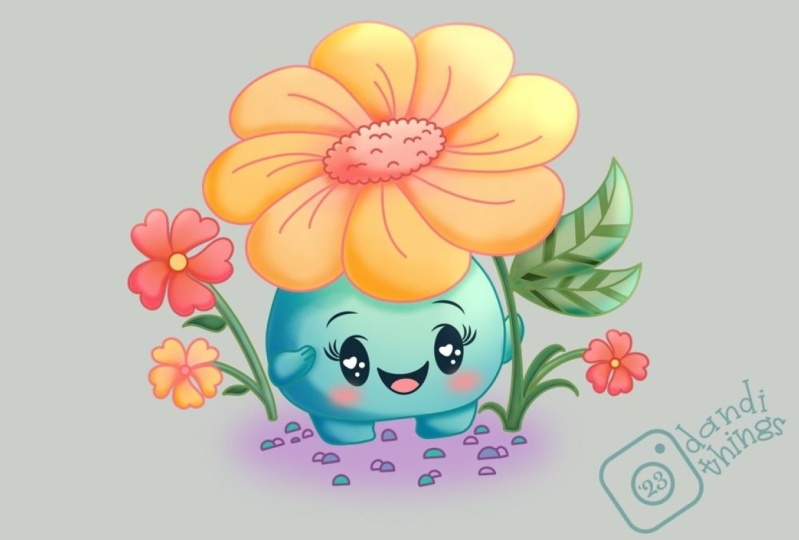
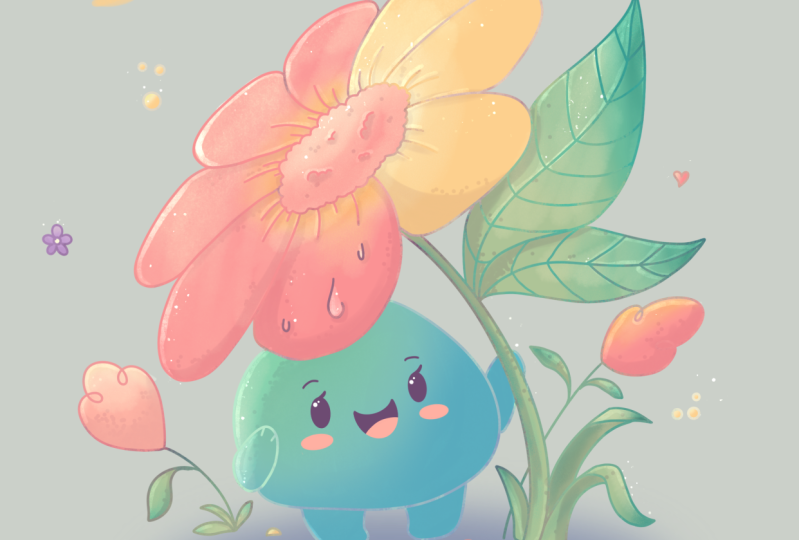
Transcrições
1. Apresentação: Olá pessoal,
sou universitário e nesta aula, desenharemos
uma linda flor recheque. Esta aula não requer nenhuma experiência anterior
ou ferramentas sofisticadas. Começaremos do zero
e usaremos técnicas
simples
durante todo o processo. Tudo o que você verá
acontecerá no Procreate. No entanto, se você tiver outro software ou quiser
experimentar materiais tradicionais, você
pode participar se estiver pronto para começar Vamos direto ao assunto.
2. Fazendo um esquema: Vamos começar nossa
aula decidindo que tipo de Canvas
vamos ser. Então você pode ver que é uma tela
quadrada padrão muito simples, porque tanto a largura quanto a
altura do pixel são 2048 subs grandes. Se você quiser usar qualquer outra dimensão
para sua tela, vá em frente. S para DPI, estamos em 300 e temos um perfil
estético de cores. Estamos usando sRGB
com esse número baixo. Quando tudo estiver pronto,
vamos clicar em Concluído e ele será redirecionado
para nossa nova tela. Agora, se você quiser usar as mesmas cores que
verá em toda a aula. Vá até a guia de projetos
e recursos e baixe os materiais
em 20 fiz isso. Vamos direto às
nossas paletas de cores e vamos conferir
o que temos aqui. Aqui temos duas opções de
como podemos usar as cores,
a visão compacta e os carrinhos. Vamos direto para
os carros porque
podemos ver aqui que
temos todas as cores e
nomes, e será mais fácil
acompanharmos. E enquanto ainda estamos aqui
sob nossas paletas de cores, vamos selecionar nossa
primeira cor que
usaremos para essas peças de cozinha. Você pode selecionar qualquer cor que será vista em sua tela. Ou se você quiser
acompanhar um livro, selecione a cor
dentro
das linhas, primeiro, quando tiver
sua nova cor, vamos selecionar o
pincel para esta peça da cozinha. Então, vamos para a Biblioteca
Art Brush e vamos para esta pasta de
cozinha aqui. Podemos selecionar o
pincel alienígena que você gosta. Você pode simplesmente examiná-los, experimentá-los,
digamos, no seu Canvas, descobrir o que funciona para
você e, quando estiver satisfeito com seu
pincel, com sua cor, começaremos criando uma forma muito simples que nos
ajudará a
estruturar nossa tela, as batidas e encontrar
a composição que funcionará com
nossa ilustração. Em geral, precisamos de alguma
estrutura
porque, em primeiro lugar, pode ser um
pouco difícil começar
da tela em branco. E em segundo lugar, nossos
cérebros e olhos, enquanto olham para a imagem, tendem a procurar padrões
familiares. Isso significa que não
queremos que nossos objetos sejam espalhados aleatoriamente
pela tela. Queremos que eles sejam agrupados de alguma
forma lógica. Assim, isso torna a imagem
mais agradável
aos olhos sem nos
aprofundarmos muito na teoria da
composição Podemos começar com
qualquer forma simples. E agora são triângulos,
círculos, retângulos, etc. E quando temos uma guia
na forma de uma forma simples, podemos posicionar todos os
nossos elementos com mais facilidade. Então, vamos começar
a criar nossa ilustração criando
uma forma da elipse, vamos para o nosso Canvas. Vamos ajustar o tamanho do
nosso pincel ao nosso gosto. Se quisermos ajustar a
opacidade do pincel, iremos até o
controle deslizante na parte inferior. Começaremos
com muita facilidade indo até a tela e criando uma elipse em forma de
ovo. E faremos isso
apenas com uma linha sem levantar
nosso Apple Pencil. Então, vamos experimentar. Então vá até o Canvas, dê uma volta na forma e segure seu lápis Apple. Você verá que transporta
sua ovelha para uma melhor. Agora você tem essa Alice perfeita. Se quiser ajustar o tamanho, mova o lápis Apple
de um lado para o outro. Se precisar
girá-lo um pouco, mova o lápis Apple
em uma direção circular. Se você quiser ajustar ainda mais
a forma, levante o Apple
Pencil e leve você até a parte superior, onde temos
essa pequena opção de elipse. Vamos tocar nele. Se não estiver dizendo
elipse para
você, basta ir até lá e encontrar a elipse nas Opções. Se você ainda não tiver essa opção de escrever
mais uma vez, crie sua forma e
vá para Editar e modos. Aqui. No modo de edição, você pode ver que
temos alguns nós. Eles são azuis e podemos simplesmente ir até eles e
ajustar isso. Por exemplo, alega que vamos deixar nossa pequena forma um
pouco mais gordinha. Quando você tem
algo assim, vamos posicioná-lo
bem no centro. Então, vamos para algum
espaço em branco em nossa tela, seguraremos nosso
lápis Apple lá e moveremos nossa forma. Se você quiser ajustar
sua elipse de alguma forma,
sinta-se à vontade para fazer isso. Para esta aula. Vamos apenas
incliná-lo um pouco para o lado esquerdo. Ao escrever
uma forma linear, basta tocar na tela com
um dos dedos ou com o lápis Apple e você
sairá do modo de edição. E agora, se você pular
essa parte acidentalmente ou quiser
ajustar ainda mais sua ovelha, podemos acessar a ferramenta de transformação, que é nossa
tecla de seta no canto superior esquerdo. Então, basta tocar nele
e vamos explorá-lo. Ao tocar na
tecla de seta, você verá que agora você tem uma caixa delimitadora
ao redor do objeto e também
um pequeno painel. No painel inferior, selecionaremos métodos uniformes e S para a caixa delimitadora Se quisermos tornar nossa forma um pouco maior ou
um pouco menor, podemos ir para um dos nós. Então, por exemplo, o que
temos no canto superior direito, podemos segurar nosso lápis Apple lá e
movê-lo diagonalmente cima ou para baixo, dependendo do que queremos fazer com nossa forma. Se quisermos girar nosso objeto, iremos até o
nó verde por cima, seguraremos nosso lápis
Apple lá e nos moveremos em uma direção
circular. Então, se você precisar girá-lo, vá até esse nó verde
e ajuste sua ovelha. Se precisar mover
sua forma para
o centro ou para outro lugar, você pode fazer a mesma coisa que
fizemos no modo de edição. Então, precisaremos ir para algum espaço
em branco em nossa tela, segurar nosso lápis Apple
e simplesmente movê-lo. Segurando isso. Quando estiver
satisfeito, ajuste sua forma. Os livros contábeis desmarcam tudo
pressionando nossa tecla de seta. Agora, quando tivermos
nossa primeira forma, podemos continuar definindo outras áreas que
precisaremos adicionar ao nosso esboço. E hoje estamos criando uma criatura de jardim
muito fofa. E começaremos definindo o lugar para nossa florzinha. Vamos até a parte superior e criaremos
outra elipse. E desta vez ele será
alinhado horizontalmente. Podemos criar essa nova forma sobre esse sabonete de
duas maneiras diferentes. A primeira é simplesmente tentar criar essa forma
manualmente. Ou se você quiser ajustá-lo, você pode simplesmente
tentar criá-lo ainda mais. Você pode brincar
com a forma. Você pode
explorá-lo se quiser
fazer da
mesma forma que fizemos antes, vamos
simplesmente exagerar e criar a forma
apenas com uma linha. Vamos segurá-lo no final e vamos até o
topo para editar a forma. Basicamente, o que precisamos fazer
é criar uma forma inclinada. E nós realmente não precisamos
ser muito precisos com essas linhas que
criamos para nossa composição. Se estivermos em algum lugar
perto deles e se alguma forma
os estivermos seguindo, estamos prontos para ir. Se você quiser ir além
das molduras, vá em frente. Se você quiser colocá-los
dentro de sua forma, você também pode fazer isso. Então, o que basicamente precisamos fazer é criar uma ovelha inclinada. E precisaremos sentir
de um terço a metade de toda
a forma
com essa nova forma e essa forma que
usaremos para criar uma flor. Então, brinque com a forma, descubra o que funciona para você. E quando terminar,
basta tocar
na tela e
fugiremos do fumado. Quando tivermos essas ovelhas, precisaremos encontrar seu centro. Então, dessa forma, podemos criar
as pétalas. Os livros contábeis giram nossa
tela para que ela fique voltada para nós e
criaremos uma linha vertical e uma linha
horizontal, e elas irão para o centro
aproximado. Vamos começar pelo
topo e
criaremos essa linha. Segure e responda, se precisar ajustar o ângulo, basta mover o lápis Apple. Se não for sensorial, não se
preocupe,
vamos examinar isso. Então, até esta opção de linha e nós
a posicionaremos no centro. Quando você terminar com essa
linha, que é vertical, eu apenas toco na tela e vamos criar
a mesma coisa, mas desta vez ela
será horizontal. Então, mantenha sua linha e as
formigas ajustam o ângulo. Se precisar,
ajuste-o ainda mais e posicione-o
mais no centro, passe por cima para o modo de edição encontre a posição
que funciona para você. E quando terminar, toque na tela
e agora temos um centro aproximado
nessa forma superior. Os livros contábeis criam a parte
central da flor. Por enquanto, podemos simplesmente criar outra
elipse como essa. Você pode brincar
com a forma se
quiser criá-la com
a forma rápida segurar sua terra nas pontas e ajustá-la ainda mais se não estiver satisfeito com sua ovelha desde a primeira tentativa de escrever
mais uma vez. Tente posicioná-lo em
algum lugar no centro. E quando você terminar, precisaremos criar
as linhas orientadoras para nossas pétalas e
podemos fazer isso manualmente. Então, vamos até o centro. E a partir do centro,
começaremos a criar curvas suaves
ao longo de toda a forma. Eles representarão nossas pétalas. Então você pode tentar criar
quantos quiser. Quando você estiver satisfeito
com suas quantidades, precisamos começar a criar nossa pequena criatura que está escondida embaixo desta flor. Podemos fazer isso na mesma camada. Ou se você quiser explorar algumas
ferramentas que o Procreate tem, podemos criar mais
uma camada. Eu entro nas camadas,
estamos tocando
no ícone de adição para
criar uma nova camada. Se você quiser renomeá-lo, você tocará na camada
e escolherá Renomear. Posteriormente, é mais provável que
juntemos todas as camadas. Então, na verdade, não importa se você está nomeando suas camadas. Agora, quando você tiver uma nova camada, iremos para o
canto inferior esquerdo e começaremos
com muita facilidade criando uma forma de círculo perfeitamente
redondo. Vamos sair e experimentar. Faremos isso apenas com uma linha sem levantar
nosso lápis Apple. Segure sua linha e as mãos e também segure um dos
dedos na tela Você verá que encaixa sua forma em um círculo
perfeitamente redondo. E se você precisar ajustá-lo, espere
tudo
ao vivo e não
passaremos do topo para o menu circular. Agora vamos posicioná-lo
um pouco mais alto. Então, nossas pranchas e parte
desses elementos tocam a
parte inferior de nossa forma principal. E precisamos sobrepor
nossa pequena forma na parte inferior com a forma
que temos para a flor. Então, se você quiser
ajustar o tamanho, entre
essas pequenas notas que você tem no modo de edição,
segure
o lápis Apple
lá e mova-o para os lados. Quando você tem o
tamanho que você gosta, quando você tem a
posição que você gosta, vamos sair
do modo de edição. E agora, quando tivermos
esses livros
circulares perfeitos ,
ajuste a folha. Iremos até nossa
tecla de seta no canto superior esquerdo, que é nossa ferramenta de transformação. E desta vez,
usaremos a opção em que você pode ver quando
estamos escolhendo a opção de trabalho. Agora não temos esses slides de caixa
delimitadora, mas temos algumas linhas
dentro desses elementos. Isso significa que podemos ir
até qualquer linha que
iniciarmos a ferramenta Warp e
podemos ajustar nossa forma. Então, por exemplo, vamos começar
do topo. Usaremos nossas anotações e
iremos para a correta. Em primeiro lugar, vamos movê-lo para
algum lugar no centro. Você pode ver que
está ajustando suas ovelhas de uma forma
mais peculiar. E quando você tiver os
dados à direita, vamos passar para a esquerda e faremos a
mesma coisa aqui. Então, estamos deixando essa
parte um pouco apertada quando você estiver
satisfeito com a forma Vamos passar para
a parte inferior e aumentá-la um pouco. Então, primeiro, você foi até a parte
central e apenas a
arrastou para cima e criou algum
tipo de forma de gota. Se você quiser ajustar esse tamanho, basta ir para os
lados e ajustá-los. Se você quiser ir até
o fundo e ajustar
esses nós na parte inferior e aumentar toda a sua forma. Você está convidado a fazer isso. Agora é sua vez de
brincar e encontrar a forma
que funciona para você Quanto mais redonda você
a fizer, mais fofa será quando estiver satisfeito
com a ovelha, podemos usar o método uniforme. E se quisermos girá-lo
ou torná-lo maior ou menor, sabemos o que precisamos fazer. Então, vamos
brincar um pouco e encontrar a posição desse
elemento que gostaríamos. E quando você estiver satisfeito com sua forma, com sua posição, com sua rotação, vamos simplesmente desmarcar tudo
pressionando nossa tecla de seta. E agora podemos
continuar indo até o final da forma
e criando perninhas. Vamos passar pelo
lado esquerdo. Começaremos criando um
pequeno elemento como esse. Você pode brincar
com seu tamanho. Você pode brincar com essa posição se
quiser torná-la mais suave. E se você quiser conectar isso alguma
forma com todo o corpo, você pode ir para o lado e deixar essa linha que você tem para a perna um pouco mais desleixada quando você
tem a primeira perna Vamos passar para o lado
oposto e vamos tentar criar outra. Então, basicamente
repetiremos a mesma ovelha. Não se preocupe se agora não
parecer muito bom. Vamos ajustar nossas formas,
ajustaremos todo o esboço mais
tarde para que possamos fixar alguns lugares. Basicamente, agora estamos
decidindo onde
precisamos colocar nossos pequenos elementos. E quando você terminar,
perninhas sem agente, você pode ver que toda a
nossa ilustração
não parece equilibrada. Isso porque temos
muito peso visual sobre o lado esquerdo e a
parte direita pisca bem. Isso significa que
precisaremos adicionar algo aqui e, dessa forma, poderemos
equilibrar tudo. Então, vamos
para a parte direita e adicionaremos algumas
folhinhas aqui. Começaremos
de baixo e
criaremos uma
linha orientadora subindo. E quando tivermos
essa linha orientadora, iremos para
o lado direito e criaremos formas
de limão assim. Você pode fazer um grande,
um pouco menor. Tudo o que você precisa fazer
é criar
visualmente os pesos semelhantes aos que
temos no lado esquerdo. Você pode ver que agora
parece melhor, mas ainda temos
algum espaço em branco sobre a parte direita
na parte inferior. Então, vamos adicionar
algo aqui, por exemplo, podemos adicionar algumas linhas que mais tarde
transformaremos em flores, Land jazz, vá e crie
outra linha orientadora como essa. Acabou com isso. Criaremos uma
folha que nos
lembrará da flor. Se você quiser criar alguns
elementos no lado esquerdo,
sinta-se à vontade para fazer isso. Por exemplo, podemos ir até lá e espelhar esse elemento que temos para a flor e adicionar
outro aqui. Agora, quando descobrimos
o que vamos fazer, se você quiser ajustar
alguns elementos, você está convidado a fazer isso. Se você quiser criar
uma composição diferente,
novamente, você está convidado a fazer isso. A última coisa que
adicionaremos aqui serão alguns pequenos
elementos na parte inferior. E, novamente, será a elipse de
Alito que
representará o terreno onde nossa pequena criatura
está sentada na terra. Basta ir até o fundo
e, com muita facilidade criaremos
outra elipse aqui. Segure e o Yan é
um jazz no ângulo, se você precisar ajustá-lo
ainda mais e passar por cima, basta elipse, brincar com a forma, brincar com o tamanho dela. Brinque com a abertura
dessas pequenas azeitonas
que você está criando. Tudo depende de você. Quando terminar de ajustá-lo, basta tocar na tela
e sair
do modo de edição. Agora, se dermos uma olhada em
todo o quadro em geral, podemos descobrir que
talvez seja grande demais para nós. Então, primeiro, precisaremos
ir para nossas camadas. E como temos duas
camadas para nossos elementos,
os livros contábeis
os mesclam. Vamos passar por cima da camada superior, tocaremos nela e
escolheremos mesclar. E agora tudo o
que temos para nossa pequena exploração do
esboço está em uma camada. Agora podemos ir até nossa tecla de seta. Vamos usar os
métodos uniformes e tornar toda essa ilustração
um pouco menor. Vamos ir até o canto direito que temos na parte superior
e arrastá-lo para baixo. Quando estiver satisfeito
com o tamanho dos livros contábeis,
mova-os em direção ao centro. E quando você
terminar essa tarefa, terminaremos nossos
preparativos para o esboço. Na próxima parte,
criaremos um esboço real.
3. Fazendo um esboço: Vamos começar essa parte
indo para nossas camadas. E primeiro,
criaremos mais uma camada para nosso esboço real em partes. Então, basta tocar no
ícone de adição e, imediatamente, renomearemos essa
camada como kitsch. Portanto, precisaremos tocar
na camada e selecionar Renomear nessa
lista. Agora vamos voltar à
nossa camada anterior e vamos renomeá-la como esquema. Então, mais uma vez, estamos tocando na camada e escolhendo renomear. E enquanto ainda estamos aqui sob nossos registros de ligas, vá para essa camada com esse
esquema e
mudaremos o
nível de opacidade dessa camada. E isso significa que ainda
queremos ver o que
está acontecendo nessa camada, mas não
queremos que ela seja muito perturbadora e muito brilhante. Então, vamos até esse ícone na camada com esse esquema. E aqui no topo
você pode ver que temos esse controle deslizante
com opacidade. Podemos agarrá-lo e
movê-lo para o lado esquerdo. Encontre o nível de opacidade
que funciona para você. Você ainda precisa ver
o que está acontecendo
na camada quando você está com a perna para baixo basta tocar na camada da pele para se afastar desses literalistas. E agora vamos voltar ao
início com este medidor. E começaremos
por cima e recriaremos
essa parte
central da flor se
você quiser acessar as paletas de cores e selecionar uma cor
diferente, então talvez seja mais
fácil navegar pelo esboço. Você pode selecionar
qualquer cor que quiser. Então, por exemplo, vamos selecionar
a cor dentro das linhas até quando você
selecionou aqui sua cor. Se quiser, você pode acessar sua biblioteca
de pincéis. Você pode mudar o pincel, ajustar seu tamanho, ajustar sua opacidade. Tudo depende de você
quando estiver pronto. Os livros contábeis vão para essa parte
central e criaremos
outro elemento aqui. Assim, você pode repetir o que
você tem em seu esquema. Ou se você quiser
ajustá-lo de alguma forma, você pode fazer isso. Então, por exemplo, você não pode criar sua linha apenas com
uma linha reta. Você pode
criar alguns solavancos. E dessa forma, você
recriará essa parte que nos lembrará a parte
central da flor. Portanto, trabalhe nesse elemento
quando estiver satisfeito. Se você quiser
ajustar algumas peças, pegue uma ferramenta de borracha
e ajuste-as. Se você quiser adicionar alguns elementos
adicionais
dentro da forma, você pode fazer isso. Então, por exemplo, você deseja adicionar algumas
pequenas linhas como essa. E será representado que essa parte no
meio não é plana. Tem alguma textura. Quando você terminar com essa
pequena parte no meio, vamos
trabalhar em nossas pétalas. E podemos fazer isso
manualmente percorrendo toda
a forma e criando nossas formas de gota das pétalas. Mas também vamos usar uma opção que Procreate chapéus. Vamos até o
ícone da chave inglesa no canto superior esquerdo,
vamos para o Canvas e
vamos para os guias de desenho do Togo. Quando você fizer isso, você
verá que o grego está percorrendo
toda a forma da sua tela. E, para ser honesto, não é
a opção que precisamos. Portanto, precisaremos acessar o Guia
de Edição de Desenho. Na parte inferior, você
pode ver que temos um painel e precisaremos
usar uma simetria. Ao ativar a simetria, você verá que
tem apenas uma linha com dois pontos e precisamos
ajustá-la um pouco mais. Portanto, somos apresentados em Opções e precisaremos
selecionar radial aqui Você verá que
seu esquema mudou. Além disso,
precisaremos voltar às nossas opções de guia
e ativar
a simetria rotacional. Quando você fizer isso,
precisaremos pegar esse ponto azul que
temos no meio e arrastá-lo até
a interseção
que possuímos nossa flor que
criamos antes com um
idioma vertical, antes com um
idioma vertical,
com uma linha horizontal. Então, vamos pegar
esses pequenos pontos azuis e
arrastá-los para o centro. Se você quiser
girar seu esquema, você pode ir até os
nós verdes e girá-lo. Se você não quiser fazer isso, estamos prontos para ir para o canto superior direito e clicar em Concluído. E agora vamos passar
por cima da nossa flor e começar a
criar sua primeira pétala. E você verá com que
facilidade podemos criar o resto
deles com esses dois. Então, o que precisamos fazer
é ir até o topo ou para qualquer área que seja
confortável para você. Começaremos criando
uma forma da gota. Você pode brincar com seu tamanho e descobrir o
quanto deseja sobrepô-lo
aos outros elementos. Se você quiser
segurar o lápis Apple
no final da linha e
encaixá-lo no formato das azeitonas. Você está convidado a fazer isso. Se você quiser brincar e talvez tentar mais uma vez, você também pode fazer isso. Então, quando você terminar de
criar seus padrões, precisaremos desativar nossa opção de desenho assistido. Então, vamos voltar ao nosso ícone laranja no
canto superior esquerdo, ir até o Canvas e vamos
desativar as guias de desenho. Não o suficiente para ser honesto. Então, se voltarmos à nossa tela e tentarmos
criar algo aqui, você verá que estamos
criando várias folhas. Portanto,
precisaremos acessar nossas camadas e desligá-las manualmente. Vamos começar
com este esboço e você pode notar que
agora ele está assistido. Então, vamos tocar
na camada e
precisaremos selecionar o Drawing
Assist na lista. Se voltarmos
mais cedo agora, você verá que não
criamos várias formas. Agora, os livros contábeis pegam nossa ferramenta de borracha e
ajustaremos as ovelhas. Você pode brincar com a
forma como deseja sobrepor seus objetos e apagar as partes que
não precisa dos livros
contábeis, pegar a ferramenta
de borracha e apagar facilmente as partes de
que não precisamos. Quando você estiver satisfeito
com seu padrão de pétalas, vamos
ajustar nossas formas. Então, se dermos uma olhada em
nosso esquema agora, nossa flor não está
se encaixando no esquema que
temos na parte superior, então
precisaremos ajustá-la. Vamos até nossa tecla de
seta no canto superior esquerdo e vamos para
a opção de distorção. Em primeiro lugar, passaremos
pelo canto superior esquerdo. Vamos segurar nosso lápis
Apple lá e movê-lo
um pouco para baixo. Você pode ver que agora
estamos ajustando a perspectiva
deles e
precisaremos examinar todos os cantos
e tentar encaixá-los na folha que
tínhamos em nosso esquema. Então, vamos brincar
um pouco com isso. Se você quiser
ajustá-lo ainda mais, podemos fazer em Warp e podemos jogar com nosso esquema aqui. Então, por exemplo, vamos puxar essa parte
superior um pouco para baixo. Quando você terminar de brincar com sua forma e
ajustar as mudanças,
desmarque tudo aquecendo nossa tecla de seta mais uma vez. Agora temos nossa flor, mas vamos trabalhar
um pouco mais nela. Iremos até a
parte inferior de cada pétala e adicionaremos algumas linhas
divisórias, uma ou duas. Então, vamos escolher uma
fenda ou a parte superior e criar
algumas linhas como essa. Agora vamos ver
todos os quebra-cabeças que
temos , vamos
analisá-los e adicionar algumas
linhas tentando manter o mesmo ângulo que
temos para nossas pétalas. Quando você terminar essa
tarefa, os livros contábeis serão lançados e
criaremos mais uma folha para nossa criatura
embaixo da flor. Então, estamos voltando
à nossa lista e tocando no ícone de adição. Se você quiser
renomear essa camada, você pode
fazer isso com real. Posteriormente, mesclaremos
todas essas camadas
de esboço para que
não valha a pena. Agora, quando tivermos nossa nova camada, vamos passar por baixo
da flor e
repetiremos essa ovelha que
temos como dona do nosso esquema. Você não precisa
repetir tudo com 100% de semelhança. Se você quiser
ajustar alguns lugares, fique à vontade para fazer isso. Quando você terminar
com a forma principal, vamos seguir em frente por baixo dela e repetir as pernas
que temos aqui. Novamente, você não
precisa repetir tudo mesma forma que
tem em seu esquema, pode ajustar as linhas, fazer conexões suaves ou adicionar alguns detalhes. Então, por exemplo, você pode trabalhar
nas placas e peças e talvez adicionar
alguns tipos de brinquedos. Vamos trabalhar
com nossa perna esquerda. Em primeiro lugar, faça uma conexão
suave entre as formas e quando
você tiver sua primeira falta, vamos passar para
o lado oposto e adicionar outra. E quando você terminar com as pernas,
os livros contábeis vão
para a parte central. E começaremos
criando nossos pequenos braços. Antes de começar com os braços, precisaremos encontrar o centro aproximado
de toda a criatura. Nós sabemos como fazer isso. Precisaremos criar
uma linha vertical e uma horizontal. Mas, como você pode ver, nossa criatura é bem redonda. Então, esses slides que
vamos criar não
serão apenas linhas
retas, serão curvas. Mas o princípio é o mesmo. Estamos ultrapassando
o topo e começando criando
a curva, descendo. Quando você a tiver, iremos para as partes intermediárias e
criaremos outra curva. Você pode segurá-lo e as mãos, ajustá-lo
da maneira que ela
quiser , passando por cima até Editar Forma, encontre o centro e,
quando o tiver, passaremos pelo lado esquerdo. Em primeiro lugar, criaremos
um primeiro braço aqui. Vamos criar essa
forma de metade desse círculo, metade da elipse, ou talvez um pouco
mais da metade, vamos nessa
direção. Você pode começar criando
nossa
linha-guia celular e depois
transformá-la em uma pequena elipse. Além disso, gostaríamos de
ir até essas partes e
extrudá-las um pouco. Então, vamos nos
afastar um pouco mais desse slide e
vamos repeti-lo. Trabalhe com as ovelhas. Se você precisar
ajustá-lo de alguma forma, fique à vontade para fazê-lo. Se você precisar apagar
algumas peças, livros
contábeis, pegue nossa ferramenta de borracha e
apagaremos todas as linhas
que não precisamos. Agora temos o primeiro
braço e vamos passar para o lado oposto e
faremos a mesma coisa aqui. Mas primeiro, vamos
descobrir onde precisamos
colocar esse braço. Portanto, é na mesma
linha que temos nosso primeiro braço
na parte inferior, nesse braço que temos
sobre o lado esquerdo. E a partir disso,
percorreremos toda
a forma e
criaremos outra curva. Você pode segurá-lo e as mãos, ajustar o ângulo se precisar
ajustá-lo ainda mais. Vá até o topo para editar a forma. Basta colocá-lo debaixo deste braço
que você tem à esquerda. E quando você tem essa linha, precisamos passar pelo
nosso lado direito e
precisaremos encontrar a
direção desse segundo braço. Vamos criar
a linha indo
nessa direção. Você pode jogar com o ângulo. Você pode jogar com qualquer coisa que quiser jogar aqui. E quando você estiver satisfeito
com sua linha orientadora, os livros contábeis vão direto para essa interseção que
temos aqui, e começaremos a
recriar
a forma do braço semelhante à que
temos no lado esquerdo. E deste lado estão os pequenos braços
sobrepostos pelo corpo. Você só precisa descobrir
como mesclá-lo. Portanto, não parece estranho. Precisamos criar apenas
metade da elipse. Se isso não estiver acontecendo
desde a primeira tentativa, tente mais uma vez. Se não estiver acontecendo
da segunda vez, basta escrever mais uma vez. Se você precisar
ajustá-lo de alguma forma, vá e faça isso. Se você precisar apagar algumas partes, basta pegar a ferramenta de borracha
e apagar essas partes. Quando terminar com
seus braçinhos, você pode adicionar alguns elementos
adicionais. Então, por exemplo, podemos adicionar
algumas linhas que
dividirão nosso braço e
representarão alguns dedos. Você pode fazer isso nos dois
braços, está em um braço. E quando você
terminar com os braços, vamos passar para nossas características
faciais. E primeiro, começaremos
criando o gelo. Iremos até essa linha
horizontal que
temos perto do braço e a possuiremos. Começaremos a marcar onde vamos ajudar
nosso gelo. Você pode brincar com a
distância do centro. Você pode brincar com o tamanho
deles, com qualquer coisa. Quando você estiver satisfeito com a posição dessas marcas, vamos
transformá-las em reticências. Você pode brincar
com o tamanho. Você pode brincar
com tudo. Você está convidado a criar
qualquer forma que desejar. Quando você tiver a camada de contornos basta entrar e sombrearemos nossos olhinhos dos dois
lados quando você estiver com os olhos. Então, vamos examiná-los
e adicionaremos sobrancelhas pequenas. Então você pode brincar novamente
com a ovelha, por exemplo, podemos acabar com
pequenas curvas como essas quando você tem
suas sobrancelhas pequenas. Vamos seguir em frente e
adicionaremos uma pequena boca. Então, vamos direto
entre os olhos. Vamos usar a mesma linha que usamos para criar esses olhos. Começaremos
criando um pequeno sorriso, se você gosta de como fica
apenas com um sorriso, deixe como está. Se você quiser
ajustá-lo de alguma forma, fique à vontade para fazê-lo. Então, por exemplo, os livros contábeis vão para o fundo e
criaremos a boca aberta, brincaremos com a forma. E se você quiser livros contábeis, vá
até o final e
adicionaremos outra curva que
representará o tanque de células da ilhota. Se você quiser, pode
entrar nessa forma e
sombreá-la. Se você quiser ajustar a
posição dos seus elementos, mas eles estão em uma camada, podemos fazer isso dessa maneira. Podemos acessar nossa ferramenta de seleção, que é o ícone da faixa S. No canto superior esquerdo, podemos
usar os métodos de mãos livres. E se quisermos
selecionar a área, vamos simplesmente selecioná-la
manualmente. Só existe até essas tonalidades que você deseja
selecionar. E quando você o tiver,
iremos para a tecla de seta, iremos para o método
uniforme e
ajustraremos a posição
desses elementos. Ou se você quiser
torná-lo maior ou menor, você sabe o que precisa para
brincar com a posição
de seus elementos. Quando terminar,
desmarque tudo
aquecendo o
ícone da faixa S mais uma vez. Quando você terminar
essa tarefa, vamos seguir em frente embaixo
do gelo e
adicionaremos pequenas elipses
para as bochechas. Então, vamos primeiro para o lado esquerdo e
criaremos um pequeno elemento aqui. Vamos repetir isso embaixo
do olho oposto. Se você não quiser adicionar esses
elementos, pule essa parte. Se você quiser ajustar a forma, encontre
a forma
que funciona para você. E quando você terminar, examinaremos as partes do sabão e apagaremos essas partes
sobrepostas. Em primeiro lugar, vamos voltar
às nossas camadas e nos
esconderemos apenas 1
segundo antes do esquema, você verá claramente
o que precisamos apagar. Então, vamos até essa camada
com nossa criaturinha. Pegaremos nossa
ferramenta de borracha e examinaremos a parte superior e
apagaremos as linhas de
que não precisamos. Quando você terminar, vamos
voltar às nossas camadas e mostrar nossa
camada com esse esquema. Vamos passar para
o próximo elemento, que serão nossas pequenas
folhas à direita. Vamos começar a trabalhar esse elemento
no inverno da mesma forma que fizemos com
nossa criaturinha. Então, examinaremos
a lista e
criaremos mais uma camada acima. Vamos tocar no ícone de adição. Se você quiser
renomeá-lo, vá em frente. E agora vamos
voltar à nossa tela e brincar um
pouco com essa forma. Você pode torná-la parte
da composição
e deixá-la para trás. Ou, se quiser, você pode
brincar e adicionar esse pequeno caule à
mão de nossa criatura. Você decide o que quer fazer. Ledgers, voltando
à nossa tela e vamos repetir essa linha que
temos em nosso esquema. Agora vamos adicionar um pouco
de volume a essa linha. Então, vamos um pouco para o lado e
repetiremos essa mesma linha. Se quiser, você pode deixá-lo um pouco mais amplo
no WhatsApp. Se precisar apagar algumas partes, pegue a ferramenta de borracha
e apague-as. Agora, quando tivermos esse caule, vamos passar para as folhas. Vamos repetir as formas que
temos em nosso esquema. E se você quiser
ajustá-los de alguma forma, se quiser adicionar um pouco de giro, talvez você seja bem-vindo a fazer isso. Basicamente, o que
precisamos fazer é repetir as formas dos limites. Quando você tiver a primeira folha, vamos seguir em frente e
adicionar outra. É sempre melhor sobrepor uma forma outra, em
vez de colá-las juntas. Então, por exemplo, se formos
criar a segunda folha, será melhor criá-la dessa maneira. Então, mais tarde,
apagaremos essa parte, mas é melhor porque
ela não tocará nossa folha anterior e não criará alguma tensão
entre essas duas folhas. E quer chamar a
atenção para essa área. Então, vamos
criar outra folha. E quando você terminar, vamos ajustar isso. Vamos pegar a ferramenta de borracha e apagar as partes
que não precisamos. E então entraremos
em nosso contrato de arrendamento e adicionaremos algumas linhas
divisórias. Pegue seu pincel e
vamos até nossa folha grande. Iremos até a parte inferior
e percorreremos toda
a forma
e repetiremos essa linha que
temos no site. Quando ele tiver esse
slide no meio, iremos para os lados e
adicionaremos mais algumas linhas. Você pode jogar com um
padrão nesses elementos. Você pode
fazer o que quiser quando tiver essas
linhas divisórias na primeira folha Vamos passar para a segunda e fazer a mesma coisa aqui. Aqui podemos começar de
cima e novamente ir para baixo e repetir a linha que temos perto dos locais. Quando você tem essa linha que
está passando pelo centro, vamos passar para
este lado e
adicionaremos luzes
divididas neste lado. Então, quando você tiver essa
barragem com duas folhas, vamos passar para
o fundo e
sentiremos algum espaço aqui. Então, vamos nos aproximar desse
termo e começaremos criando algumas
cadeias dos gráficos. Basta percorrer essa haste
e criar alguns elementos. Você pode brincar
com a posição deles, com posicionamento
deles,
com tudo. Se você
tentou algo
assim para evitar o toque, pegue uma ferramenta de borracha e
experimente mais uma vez. Comendo, preciso
apagar algumas partes, basta pegar a
ferramenta de borracha e apagá-la. Temos essas tendências de gramíneas. Vamos adicionar nossas
florzinhas nas laterais. Deixe-nos ir. Se você quiser
criar mais uma camada, você está convidado a fazer isso. Os livros contábeis vão para nossas camadas e tocaremos no ícone de adição. Vamos criar essa primeira flor que temos
no lado direito. Você não precisa repetir
a aparência do seu esquema. Só queremos ficar entre
esses dois elementos e vamos querer terminar
essa flor aqui. Então, vamos começar
criando um pequeno caule. E quando você tiver esse termo, vamos
criar um pouco de farinha. Então, por exemplo, podemos criar
alguns loops como esses. Novamente, se você tiver alguns
elementos se tocando, vá mais uma vez
e tente evitá-los. Se você tem algumas linhas
que deseja apagar, vá e apague-as. Quando você tiver sua primeira
flor no lado direito, vamos passar para o lado
oposto e adicionar outra flor aqui. Você pode repetir a mesma forma
que você tem à direita ou pode brincar e adicionar algo diferente como sempre Vamos começar com esse termo. E na parte superior, você pode criar
qualquer forma que quiser. Se você quiser adicionar algumas folhas, vá e faça isso. Se precisar
apagar alguns detalhes, pegue uma ferramenta de borracha
e apague-a. Se você quiser adicionar
outros elementos, por exemplo, um pouco de grama, você está
convidado a fazer isso. Agora vamos para a área inferior onde nossa pequena
criatura está de pé. E adicionaremos alguns elementos
adicionais aqui. Primeiro, vamos às nossas
camadas e criaremos mais
uma camada, se você
quiser renomeá-la, vá em frente. E basicamente o que
vamos fazer criar
formas desse tipo. No topo, temos
metade desse círculo ou metade no Ellis,
e está na parte inferior. Temos uma linha reta. Podemos criar
elementos singulares como esses, ou podemos tentar criar alguma composição para sobrepor nossas formas. Vamos dar uma olhada nessa pequena área e
adicionaremos algumas pedras,
variaremos seu tamanho, variaremos
seu posicionamento. E quando você estiver
satisfeito com isso, continuaremos
ajustando nossas camadas. Então, quando você terminar, agente aqui,
pedrinhas nos alegam, volte às
camadas e primeiro, esconderemos nossa camada
com esse esquema. Na verdade, não
precisamos mais disso. Precisaremos ajustar nossas camadas de acordo
com sua posição. Então, precisaremos ir até
nossa camada com as folhas. Em primeiro lugar, vamos encontrá-la
e precisaremos apagar as partes que estão sobrepostas por nossa flor porque nossa
flor está no topo. Os livros contábeis pegam nossa ferramenta de borracha e apagam todas as linhas de
que não precisamos. Agora, vamos fazer coisas semelhantes em
todas as nossas camadas. Se você perceber que alguns
elementos estão sobrepostos e outros elementos, encontre a
camada e ajuste essa parte. Quando terminar,
vamos dar uma
olhada em nossa ilustração à
distância. Então,
diminua o zoom da tela e vamos descobrir se queremos
adicionar alguns elementos adicionais. Podemos ir, por exemplo,
pela parte superior e adicionar alguns elementos
adicionais, talvez pétalas, talvez
alguns brilhos, algumas flores, qualquer coisa
que você queira adicionar. Mas precisaremos ter
em mente que estamos seguindo
nosso esquema. E nosso esquema era
apenas uma pequena elipse. Se você precisar voltar para as folhas e se
precisar
ativar as camadas da pele,
siga de acordo
com a linha. Você está convidado a fazer isso. Se quiser, você
pode criar mais
uma camada e adicionar
esses elementos adicionais. Tente não exagerar. Basta adicionar alguns deles. Quando você terminar de editar
seus elementos adicionais. Mais uma vez, quando
entro em nossas camadas. Vamos nos esconder mais cedo com
esse esquema e daremos uma
olhada em nossa
ilustração mais uma vez. Se você quiser adicionar mais
detalhes,
sinta-se à vontade para fazer isso. Então, por exemplo, podemos ir até
nossa florzinha e adicionar uma pequena
gota de água aqui. Você pode usar qualquer
raquete que quiser, e nós criaremos
a forma assim. Agora, precisaremos ir para
nossas camadas mais uma vez e precisaremos
mesclar todas as camadas que temos para nosso esboço. E podemos fazer isso de
duas maneiras diferentes. A primeira é
ir até a camada superior, tocar nela e escolher mesclar. Dessa forma, mesclaremos
duas camadas, mas é um
pouco demorado então podemos mesclar todas as camadas que precisamos
mesclar em apenas um movimento, colocaremos um dos
dedos na camada superior e o segundo dedo na camada inferior, que pertence ao nosso esboço, e faremos movimentos de
pinça. E agora tudo o
que temos para o nosso esboço está em uma camada. Mais uma vez. Vamos dar uma olhada em toda
a ilustração. E se quisermos
ajustar algumas partes, iremos para nossa ferramenta
Transformar, que é nossa tecla de seta, e iremos para
a opção de palavra. Se você precisar brincar
e ajustar sua fuga, você está convidado a fazer isso. Se você quiser tornar
sua ilustração maior ou menor ou
posicionalmente diferente, vá para o método uniforme
e faça isso a partir daqui. E quando você terminar de
ajustar sua fuga, estaremos prontos para passar para
a companhia aérea em partes.
4. Adicionando linhas limpas: Não estou satisfeito em acessar nossas camadas e criaremos mais
uma camada para essa peça. Tocaremos no ícone de
adição e
imediatamente renomearemos essa
camada como linhas limpas. Então, vamos tocar nele
e escolher Renomear. Agora voltaremos à
nossa camada anterior com o esboço e
mudaremos o nível de opacidade dela. Vamos tocar no ícone. Iremos até nosso
controle deslizante com opacidade. Vamos pegá-lo e movê-lo para o lado esquerdo. Ainda precisamos ver o que
está acontecendo anteriormente, mas não precisamos que fique claro quando você estiver
satisfeito com a opacidade. Vamos voltar à nossa
camada com luzes Glean. Agora, se você quiser ir para
a paleta de cores e mudar
a cor do seu pincel. Você está convidado a fazer isso. Então, por exemplo, podemos selecionar a
cor dentro das linhas, se você quiser manter
a mesma cor que usou para esta gaiola, você está convidado a fazer isso. Agora, quando tivermos nossa nova cor ou mantivermos a anterior, iremos para a Biblioteca de pincéis e mudaremos o pincel que
estamos fazendo para a pasta de
caligrafia e escolheremos o pincel
monolínico. E enquanto ainda estamos aqui
em nossa biblioteca de pincéis, faremos uma
alteração em nosso pincel. Vamos tocar nele. E à esquerda,
no usuário do pincel, selecionaremos a estabilização. Você pode ver na parte superior que
temos a opção simplificar e ela tem
os valores deslizantes. Podemos ir até o
bloco de desenho e
brincar com o baixo
valor dos valores. Você pode ver que, ao
criar uma linha, ela diminui o fluxo natural
das mãos e cria a
linha com pequenos solavancos. Queremos que tudo seja
o mais tranquilo possível. Então, podemos simplesmente ir para essa opção de valor
e ajustá-la. Então, por exemplo, vamos, por
enquanto, centrados máximo e vamos
experimentá-lo em nosso pacote de desenhos. Você pode ver que está
criando uma linha muito suave. Você está perdendo um pouco
de controle sobre isso. Mas se você fizer
um movimento mais lento, terá
melhores resultados. Assim, você pode brincar com
a quantidade de simplificações descobrir o que funciona para você. Se você não quiser usá-lo, fique à vontade para não usá-lo. Se você quiser usá-lo, encontre a quantidade que ele
fez quando você estiver pronto. Agora vamos até nosso
controle deslizante no canto superior esquerdo. Vamos ajustar o tamanho
testado em sua tela, tentar torná-la nem muito
grande nem muito pequena. disso, quando você tiver a
quantia que está funcionando para você, repetiremos o que
temos em um esboço. Você não precisa
repetir tudo com 100% de semelhança. Se você quiser
mudar algumas peças, você está convidado a fazer isso. Tudo o que precisamos fazer aqui é
criar as linhas fechadas. Linhas estreitas significam que não
temos lacunas entre nossas vidas. Então, facilmente nos diga que vamos
criar nossas luzes limpas. Se você tiver alguns objetos que
se sobrepõem. Então, por exemplo esta flor e
essas mãozinhas no lado direito, talvez
seja mais fácil ir até as camadas e criar mais
uma camada aqui. Crie sua
ilustração nessa pequena camada. Apague as partes
que você não precisa e mescle duas
camadas. Quando você terminar de recriar
seus elementos principais, vamos voltar às
nossas camadas e
ocultaremos nossa camada
com o esboço. Verificaremos
se nossas linhas estão fechadas, suaves e boas. Se você precisar
ajustar algumas peças, vá e ajuste-as. Quando você terminar de ajustar suas linhas quando tudo
estiver liso e limpo, voltaremos às
nossas camadas e
mostraremos nossa camada
com o esboço. Criaremos mais uma camada
para nossos traços faciais. Então, vamos tocar
no ícone de adição e
renomear essa camada. Iremos às áreas após nosso esboço e
recriaremos o que temos lá. Comendo-o para deixar os olhos do
mesmo tamanho e
abertura, podemos segurar nossas vidas
e as formigas passarem por cima para Editar Forma e
depois mover o segundo i2, o primeiro ajustado de
acordo com nosso primeiro i, e depois movê-lo de volta para o local desejado
e a cor para a parte interna arrastando e soltando a cor
do canto superior direito. Para as bochechas, podemos acessar nossas paletas de cores e selecionar
qualquer cor que seja rosa, rosa deslizante ou rosa brilhante. E com essa cor,
vamos passar por baixo dos olhos e adicionar
essa cor para as bochechas. Agora, enquanto ainda estamos
aqui nesta camada, adicionaremos nosso pouco de tempo e alguns destaques
aos olhos. Podemos fazer isso manualmente
ou podemos usar um para nos permitir voltar às nossas camadas. Tocaremos mais cedo com as características faciais e
escolheremos o Alpha Lock. Quando
ativamos o bloqueio alfa, estamos trabalhando
apenas nas áreas existentes que
temos nessa camada. Então, se tivermos essa
cor definida como sendo, e se formos com essa cor para a parte inferior da boca, você verá com que facilidade
podemos criar nosso pequeno aquário. Você adicionará a cor
somente à área que você tem em sua camada e não
criará mais detalhes. Então, vamos adicionar
a língua dessa forma. Agora, quando tivermos nosso tanque, vamos adicionar os
destaques aos olhos. Usaremos a
cor branca para isso, e já temos
colarinho branco em nossa tela. Assim, podemos invocar
a ferramenta conta-gotas para selecionar essa cor. Para invocar essa ferramenta, precisaremos segurar
um dos dedos
na tela e você também
verá um pouco. Se você mover o dedo, verá que está mudando a cor na parte superior. Precisaremos
selecionar a cor branca. Você pode ver que sua cor
mudou no canto superior direito. E quando você muda, os livros contábeis chegam aos nossos olhos e
nós adicionaremos os destaques. Então, primeiro, vamos
aumentar o tamanho do nosso pincel. Iremos para um
dos bairros em que
temos uma parte exagerada. Segundo, vamos colocar
um pequeno ponto, por exemplo, as alegações passam pelo nosso lado esquerdo. Iremos para o primeiro trimestre e adicionaremos um
pequeno ponto aqui. Se o tamanho não for suficiente,
basta ajustar o tamanho
do pincel mais uma
vez e tentar colocar o ponto mais uma
vez quando estiver satisfeito com o tamanho
dos destaques Vamos passar para
o olho oposto e vamos fazer a
mesma coisa aqui. Vamos colocá-lo
no mesmo trimestre. Se você quiser adicionar mais
destaques para os olhos, você está convidado a fazer isso. E quando tivermos esses livros,
volte para nossas camadas. Esconderemos nossa camada com
esse medidor e, mais uma vez verificaremos se
tudo está muito bem. Se tudo estiver bem, estamos prontos para passar
para o próximo capítulo, onde adicionaremos
nossas cores básicas.
5. Como adicionar cores de base: Vamos começar nossa parte de colorir
mudando a cor do nosso plano
de fundo. Então, vamos para, nossas camadas, irão para a camada de cor de
fundo. Vamos tocar nela
e encontraremos a cor com o
nome Camada de fundo, basta tocar nela e quando
você tiver seus planos de fundo, voltaremos às nossas camadas. E agora
precisaremos decidir como vamos
ajudar não as cores. Temos algumas opções. A primeira é
adicionar as cores na mesma camada
com nossas linhas limpas. Dessa forma, estamos
apenas passando pelo canto superior direito
e arrastando e soltando
a cor no local desejado. Mas isso pode não ser
conveniente, porque e se
quisermos mudar
a cor de nossas linhas? Isso será bastante problemático. Então, precisaremos
criar mais uma camada. E nessa camada,
ajudaremos nossas cores. Então, vamos até as
camadas que examinaremos
anteriormente com linhas limpas e criaremos mais
uma camada aqui. Então, vamos tocar
no ícone de adição. Vamos renomeá-lo como
cores para flores. E agora, se formos e
tentarmos adicionar a cor
a essa camada, nada de bom acontecerá. Vamos recolorir toda a área. Não é o que precisamos, então precisaremos ajustar
nossas camadas mais uma vez. Vamos voltar às camadas. Iremos para nossa camada
com linhas limpas. Tocaremos nele e
escolheremos uma referência. Agora, se voltarmos ao
anterior com as cores das flores, e se tentarmos fazer a mesma
coisa que fizemos antes, apenas arrastando e soltando a cor na área necessária, você verá que funciona. É exatamente disso que precisamos. Vamos às nossas
paletas de cores e
começaremos com a cor
com o nome amarelo. Agora, passaremos pelo canto superior direito
e arrastaremos e soltaremos a cor em uma
das pétalas que
temos na parte inferior. Com essa cor,
recuperaremos mais duas pétalas. Então, novamente,
entramos no canto superior direito e
arrastamos e soltamos a cor na área necessária ou podemos ir até a parte superior
para continuar sentindo. Ao ativar a sensação de
continuar, você pode ir até a área que
deseja recolorir e tocar nela. Agora, com facilidade,
iremos para outros lugares. Então, por exemplo, os brilhos e quem os recolorirá
com essa cor amarela? Vamos entrar nas áreas que queremos recolorir
e tocar nelas. Se você quiser recolorir
algumas outras áreas, você está convidado a fazer isso. Quando você
anotar o Recolorir e a largura dessa cor, precisaremos ir até
o sabonete para colorir e tocar
nessa pequena marca de seleção. Agora estamos prontos para selecionar outra cor e recolorir
outros elementos. Então, por exemplo alega que vá novamente para nossas paletas de
cores e
selecionaremos a cor com
o nome rosa brilhante. Com essa cor, vamos
recolorir o resto das pétalas. Então, novamente, da mesma forma
que fizemos antes, vamos primeiro passar pelo
canto superior direito. Estamos arrastando e
soltando
a cor na área necessária e, em seguida, pressionando continuar
sentindo a cor de entrada e o resto das áreas. Se você quiser recolorir
alguns outros lugares, fique à vontade para fazer isso. Quando você terminar
com esta peça,
vá até a parte superior para colorir e aperte essa
pequena marca de seleção. Agora vamos voltar
às nossas camadas e
criaremos mais uma
camada para outros elementos. Então, por exemplo, vamos
colorir uma criaturinha. Vamos criar mais uma camada. Tocaremos nele e
escolheremos Renomear e o renomearemos com
as cores da criatura. Agora, voltando às
nossas paletas de cores, selecionaremos a cor
dentro do azul claro. Com essa cor, vamos recolorir a forma principal de nossa criatura. Quando fizemos isso,
vamos até o topo para
colorir uma pequena marca de seleção.
Está acontecendo isso. E então vamos
voltar para a lista. Criaremos
mais uma camada e
recoloriremos o
resto das áreas. Então, basicamente, podemos
criar e você partir para cada novo elemento ou
para cada nova cor. Agora vamos para nossa
camada com cores de flores. E a partir disso,
tocaremos no ícone de adição para criar uma nova camada e recolorir a parte central da nossa flor. Então você pode ir e renomear
essa camada como parte do meio. Agora vamos voltar às
nossas paletas de cores. Selecionaremos essa cor de luz
rosa e a arrastaremos e
soltaremos na área central. Se você quiser usar essa cor para
outros elementos, sinta-se à
vontade para usá-la. Quando você terminar
com essa cor, vamos passar por cima até a marca de seleção
colorida
e tocaremos nela. Quando terminarmos com isso, vamos novamente
para nossas camadas. Criaremos mais uma
camada para nossas folhas. Vamos renomeá-lo como folhas. Agora, voltando às
nossas paletas de cores e selecionando alguma
cor que seja verde, CMY, transparente e verde escuro, qualquer cor funcionará. E quando você
seleciona a cor, os livros contábeis percorrem nossas vidas e
nós os recolorimos da
mesma forma que fazíamos antes. Primeiro, passe pelo canto
superior direito, arrastando e soltando a
cor em alguma área e depois selecionando continuar
preenchendo com essa cor. Vamos recolorir todos os elementos da
nossa folha. Se você quiser acabar com isso, vá para alguns outros elementos. Você está convidado a fazer isso. E quando você termina, calor
dos livros contábeis é uma pequena marca de
verificação na parte superior. Agora vamos voltar à nossa lista e criaremos mais
uma camada e
recoloriremos o resto dos livros
contábeis das áreas. Toque
no ícone de adição e vamos renomear essa camada
como diversa. Agora vá para a paleta de cores, selecione algumas cores e repinte
o resto das áreas. E quando você
terminar essa tarefa, terminaremos com
nossas cores básicas. Na próxima parte, embelezaremos a veia do erro. Adicionaremos alguns
destaques, sombras, alguns elementos adicionais
e ficará muito bonito.
6. Adicionar degradês: Digamos que esse
byte seja reproduzido um pouco com nossas cores. Agora eles parecem bem claros, mas gostaríamos de tornar nossa imagem um pouco
mais animada adicionando alguns gradientes ou combinações de cores para torná-la mais
agradável aos olhos. Mas primeiro, vamos
decidir qual é a nossa fonte de luz. Podemos atribuir uma fonte de luz ou alguma lâmpada ou qualquer coisa
que irradie slides? E dependendo da posição da fonte de
luz, algumas partes da nossa
ilustração serão expostas à luz e algumas
delas ficarão na sombra. E podemos nos ajudar a ser consistentes com luzes e sombras desenhando uma pequena seta que mostrará a
direção das delícias. Agora, vamos para nossas camadas. Examinaremos todas as
camadas que já temos e tocaremos no
ícone de adição para criar uma nova camada. E quando tivermos nosso
recém-nascido, iremos para a parte superior, para o lado esquerdo
ou para o lado direito. Depende de você e
criaremos nossa pequena flecha. E quando a tivermos de
acordo com essa seta, os elementos que estão mais próximos
dela ficarão mais claros e os elementos
mais
distantes ficarão na sombra. Então, vamos começar o agente
com cores adicionais. Em primeiro lugar, iremos para
nossas camadas e
iremos para nossa camada com
o nome de cores das flores. Precisaríamos definir essa
camada como um log alfa. Dessa forma, sabemos que
estamos adicionando os elementos e depois seus elementos somente
nas partes existentes que temos nessa camada. Vamos tocar nessa camada e selecionar Alpha
Lock na lista. Quando fizermos isso,
vamos trocar nosso pincel. Então, vamos para
a Brush Library. Iremos para a pasta de
aerografia e
podemos selecionar
misturas suaves ou médias. Se eu selecionar uma mistura média, vamos para o nosso lado esquerdo, para o controle deslizante está e
quem vai para a parte inferior e definirá
a opacidade
desse pincel em algum lugar de 10 a 15% e 20 terminados com essa tarefa, iremos para nossas paletas de
cores e
selecionaremos a cor
com o nome amarelo. Quando você tiver essa cor, iremos até nossas
pétalas de flores na parte superior, que agora são rosadas, e compraremos produtos
do centro com
pouca pressão Começaremos a adicionar um
pequeno gradiente aqui. Você pode brincar com a visibilidade que deseja que
essa parte seja. Se você já fez um
pouquinho, pegue essa ferramenta e
ajuste a do Egito. Para esta ferramenta de combinação. Você pode usar qualquer pincel
da pasta de aerografia
ou acessar
a guia de projetos e recursos e baixar o pincel
usado na aula de hoje. Agora, quando
terminarmos de envelhecer
essa mistura com os elementos da flor
rosa, os registros vão contra nossas paletas de
cores e selecionaremos a cor
dentro de um amarelo claro. Com essa cor, iremos
para o resto de nossas pétalas, que estão amarelas no momento, e faremos a
mesma coisa aqui. Vamos até eles
do centro e vamos adicionar outra
cor a essa parte. E, novamente, se você acha que
exagerou um pouco, basta pegar sua ferramenta de borrar
e ajustar as bordas, fazer uma boa mistura
entre duas cores. E quando você terminar, faremos o mesmo com
o resto de nossos elementos. Em primeiro lugar, vamos voltar às nossas camadas e
passaremos para a próxima camada, que são as partes intermediárias. Vamos selecioná-lo, vamos tocar
nele e selecionar Alpha Lock. Quando isolamos um bloqueio alfa, estamos trabalhando apenas
nos elementos existentes
que queríamos. Essa camada. Vamos voltar à
nossa paleta de cores. E se quiser, você pode selecionar a cor com o mesmo nome,
branco, amarelo, e passar por cima da parte superior e uma
licença ou uma guia. Ou se quiser torná-lo mais interessante, na parte inferior, você pode selecionar a
cor com um nome, rosa brilhante e
editar na parte inferior. Então, depende de você como você
ajustará essa cor. E, novamente, se você exagerou, pegue sua ferramenta de borrar e ajuste a mistura quando
terminar com esses elementos, vamos voltar às
nossas camadas e
passaremos para a próxima camada,
que é folhas. Vamos tocar nele e
selecionar Alpha Lock. Quando fizemos isso,
vamos voltar à nossa paleta de cores e vamos selecionar a cor
com o nome verde. Quando você entrega essa cor, vamos aumentar o tamanho do nosso pincel e
examinaremos isso. Então, parte de nossas folhas e
vamos adicionar um pouco de mistura aqui, tente fazer uma
transição suave entre duas cores. Se você quiser adicionar essa cor a outros elementos
verdes, você também pode fazer isso. Se você quiser tentar
adicionar a cor mais escura, você pode voltar para
suas paletas de cores, Alexia e cor escura, e passar por cima da parte inferior. Quando você terminar
com suas folhas, vamos voltar para nossas camadas e vamos para nossa camada
com uma criatura. Nós faremos a mesma coisa aqui. Tocaremos na
camada e
escolheremos o bloqueio alfa
quando fizermos isso, voltaremos às nossas paletas de
cores e
selecionaremos a cor dentro
das luzes, azul esverdeado. Com essa cor,
seguiremos de acordo com nossa pequena flecha
que vai do canto superior direito. E vamos adicionar esse efeito de
cor aqui, aumentar o tamanho do seu
pincel e muito provavelmente ir do canto superior direito e
adicionar essa pequena transição. Quando estiver satisfeito
com essa transição, você pode voltar à sua camada
diversa e ajustá-la para, por exemplo, livros contábeis. Toque nele, selecione Alpha Lock, examinaremos nossas
flores e adicionaremos guias
adicionais que, se você quiser trabalhar
mais uma vez por ano, pequenas pedras ou quando
forem flores deste lado, você pode fazer
. Basta ir até a camada mais
próxima e eu
adicionar cor adicional. Quando você terminar de comer
suas cores adicionais, finalmente
estamos prontos
para adicionar as sombras.
7. Como adicionar sombras: Vamos começar a adicionar
as sombras de acordo com a
seta na parte superior. Então, basicamente,
vamos até a parte inferior de nossos elementos e
adicionaremos as sombras aqui. Vamos primeiro
às nossas camadas e
começaremos mais cedo
com as cores das flores. Vamos selecioná-la e
criar mais uma camada acima dela. Então, tocando no
ícone de adição e imediatamente, renomearemos essa
camada como sombra. Precisaremos cortar. Isso leva a um anterior. Então, saberemos que estamos
adicionando os detalhes apenas
nas áreas existentes que
já temos na camada
anterior. Portanto, ele funciona
de forma semelhante ao log alfa, mas está em uma camada separada. Então, vamos tocar
nessa camada com nossa sombra e
selecionaremos a máscara de recorte. Quando a camada for cortada, mudaremos o
modo de mesclagem dessa camada. Os modos de mesclagem são maneiras
diferentes pelas quais suas camadas podem interagir umas
com as outras. Ao alterar os modos de
mesclagem, você pode adicionar diferentes efeitos
visuais e
precisaremos selecionar o modo de
mesclagem múltipla para nossa sombra. Para selecionar diferentes modos de
mesclagem, precisaremos acessar esse
ícone próximo à caixa de seleção. Aqui você pode ver que temos
Alice e precisaremos
encontrar a multiplicação S para
a opacidade por enquanto, vamos deixá-la em 100 por cento. Se você quiser. Sempre podemos voltar a essa opção e ajustá-la mais tarde. Agora, quando terminarmos
de definir essa camada, vamos voltar às nossas
paletas de cores e selecionaremos a cor dentro do magenta
quando tivermos uma nova cor Vamos
mudar nosso pincel. Iremos para a pasta de
caligrafia e
selecionaremos um pincel
monocromático ou uma caneta de pincel ou uma caneta de pincel e um pincel de tela que são muito
sensíveis à pressão. Portanto, ao selecionar
o pincel
dessa forma, você precisará prestar atenção você precisará prestar atenção à pressão que está adicionando ao lápis Apple ao criar essa linha. Se você estiver fazendo
com alta pressão, você criará
algo muito grosso. Se você discutir em anúncios, apenas pressionando um pouco, você criará uma linha
muito tênue. Você acabou de dizer qual pincel
você vai usar. Se você estiver usando um pincel monolínico, provavelmente será mais fácil
voltar ao estúdio de pincéis, entrar nessa estabilização
e ajustar a quantidade de simplificação. Se quiser
fazer isso, faça isso. Se você não quiser fazer
isso, pule esta parte. Ao adicionar livros de Dan,
entregue-os a esta pétala que
temos no canto inferior esquerdo. E começaremos examinando
a parte inferior e recriando a terra que
temos para o contorno. Então, vamos lá
e, com muita facilidade, tentaremos
recriar essa linha. Você pode usar todas as opções e ferramentas que
usamos antes. Então você pode simplesmente ir com uma linha, segurá-la e os ienes. E se você quiser, ajuste sua parte superior para editar a forma. Basicamente, comece
recriando o contorno e, em seguida, o de
Lynch passe por cima e alongaremos
nossa pequena sombra. Agora, quando tivermos
essas duas linhas, vamos
recolorir manualmente as partes inferiores. Agora você provavelmente pode ver que
essa sombra é muito brilhante. Então, vamos
voltar às nossas camadas. Os livros contábeis vão para
o início com a sombra e vamos até
esse pequeno ícone e
ajustaremos os livros de opacidade, pegaremos nosso controle deslizante
e
o moveremos para a esquerda até ficarmos
satisfeitos com a opacidade. Provavelmente, algo entre 20 25% funcionará melhor quando você estiver satisfeito
com a opacidade. Vamos voltar e
ajustar nossa sombra. Por exemplo, podemos criar
algo diferente. Só podemos ir até o topo da nossa sombra e
adicionar alguma textura aqui. Nós realmente não
precisamos usar uma linha
muito reta e muito suave. Podemos ir e criar
algo assim. Dessa forma, mostraremos que nossa pétala não é muito reta. Tem alguma textura. Se você quiser adicionar
alguns elementos adicionais, talvez alguns pontos,
talvez algumas pequenas linhas, você pode fazer. Isso apenas cria uma sombra
muito bonita. Além disso, você pode ver que
a pétala que temos
à esquerda está sobreposta à
nossa pétala na parte inferior. Então, isso significa que
precisaremos adicionar uma pequena sombra abaixo
dela para mostrar essa diferença. Então, vamos lá e
criar uma pequena sombra. E também
faremos a mesma coisa embaixo da nossa parte central. Então, vamos lá. Entropia, o esboço. Dessa forma, estamos mostrando
que alguns elementos são mais altos e
projetarão a sombra. Agora podemos passar
por baixo desse pequeno disco que temos
e adicionar a sombra, precisamos ir de acordo com
a flecha que
temos no topo. Então, provavelmente nossa sombra
estará no lado esquerdo. E a mesma coisa aqui com nosso pequeno elemento aqui. Os livros contábeis vão para o lado esquerdo e também
adicionaremos uma pequena
sombra aqui. E, basicamente, é isso que
vamos fazer. Estamos olhando para
nossa flecha e estamos criando nossas sombras de
acordo com essa seta. Então, vamos examinar todos os nossos elementos rosa e adicionaremos as sombras
da mesma maneira. Então, primeiro, vamos
passar pelo nosso lado esquerdo. Vamos até esta pétala, vamos para o
lado inferior e tentaremos recriar a sombra que
temos para a pétala. Quando você tiver a primeira curva, basta aumentar o tamanho do pincel e
recolorir essas partes. Se você quiser deixar essa linha
não reta em alguns solavancos, use seu pincel e adicione-o. Se você quiser adicionar alguns elementos
adicionais, alguns pontos ou linhas, você também pode fazer isso. Agora vamos dar uma
olhada em nossa pequena flecha e criar uma sombra nessas duas linhas
no meio , de acordo com
nossa fonte de luz Precisaremos colocá-las
embaixo desses slides. Quando você terminar com
o segundo padrão, vamos para o topo e
vamos adicionar a sombra aqui. Onde estará nossa sombra? Estará nos
laboratórios e estará um pouco aqui
nas partes inferiores. Ajuste a forma, adicione
alguns elementos adicionais, adicione a sombra sob essa pequena linha que
temos no meio. Agora estamos nos aproximando
de nossa fonte de luz. Então, vamos dar a essas
duas pétalas restantes. E vamos descobrir
onde nossa sombra
estará nesses elementos
que temos aqui. Provavelmente teremos a sombra apenas nas
tábuas e nas peças. Então, vamos lá e
criar apenas uma pequena sombra. Vamos adicionar a sombra a
esses pequenos elementos
no meio. Novamente, estamos olhando para
nossa pequena flecha e criando essa sombra
de acordo com ela. E vamos até a última pétala e adicionar a sombra aqui também. Estamos
novamente passando pelo lado esquerdo e estamos adicionando uma
pequena sombra lá. Brinque com as formas
de suas sombras, adicione os elementos adicionais. Faça o que você
precisa fazer quando
terminar com essas
pétalas rosadas. Vamos passar para nossas pétalas
amarelas e mudaremos
a cor do nosso pincel. Iremos para as paletas de
cores e selecionaremos a cor
com o nome amarelo. Iremos novamente para
a parte inferior de nossos elementos e adicionaremos nossas sombras da
mesma forma que antes. Vamos começar
de baixo. Vamos passar por baixo dessa parte que temos para
nossas partes centrais e adicionaremos a sombra aqui. Iremos para a parte
inferior e adicionaremos a
sombra aqui também. A sombra dessas linhas
que você tem neste sabonete, olhe para sua flecha e
crie as sombras. Trabalhe nas linhas e adicione
os elementos adicionais. Vamos passar para a próxima pétala e adicionar a
sombra aqui também, olhando nossa flecha e criando essa sombra
no sexo oposto. E para a última pétala, os livros de registro ficam embaixo
dessas pétalas que estão sobrepostas a ela. E vamos repetir as formas, brincar com as curvas e
os elementos adicionais. Se você acha que talvez
sua opacidade não seja suficiente, você sempre pode
voltar às camadas, ir para o m, eu posso adicionar um
jazz ao nível de opacidade. Quando você terminar de ajustar
seu nível de opacidade, podemos fazer mais uma coisa. Podemos resolver sombras usando um pincel macio e
adicionando uma cor diferente. Então, da mesma forma que antes. Iremos até mais cedo
com a sombra. Tocaremos nele e
escolheremos o Alpha Lock. Quando tivermos selecionado o Alpha log, voltaremos à
nossa biblioteca de pincéis. Iremos até a
pasta de aerografia e
selecionaremos misturas
leves ou médias. Quando selecionamos nosso pincel, os registros passam por cima de nossas
sombras e nós
as
suavizamos com a mesma cor que já temos agora. Esse amarelo. Nós o daremos às
nossas pétalas de rosa. Examinaremos
nossas sombras e
adicionaremos a mesma cor que
temos para nossas partes amarelas. Suavize as sombras dessa maneira. Ou se você acha que
quer mudar a cor, pode fazer
isso dessa maneira. Iremos para a ferramenta mágica
ou para o canto superior esquerdo e analisaremos a
saturação de matiz e o brilho. Aqui você pode ver que tem três controles deslizantes
na parte inferior. E você pode primeiro
jogar com a saturação. Se você aumentar a
quantidade de saturação, verá que sua sombra agora
está mais brilhante. Tem cores mais vivas. Se você for para o lado oposto, verá que
agora está ótimo. Assim, você pode jogar
com essa opção
ou, se quiser, pode ir até
a tonalidade e ajustar a tonalidade. Você pode ver que, se
estivermos nos movendo de um lado para o outro, estamos mudando a
cor da nossa sombra. Encontre o que você gosta. Se quiser, você pode jogar com o controle deslizante de brilho para
deixá-lo mais escuro ou mais claro. Se você não quiser
brincar com matiz, saturação e
brilho, tudo
bem, mantenha essa parte quando estiver satisfeito com a
saturação e o brilho da tonalidade. Vamos desmarcar
tudo aquecendo magia do
ferro com uma ferramenta, mais
uma vez. Quando você terminar
esta parte, precisamos continuar
editando nossas sombras. Então, vamos às nossas camadas. Iremos para nossa camada
intermediária e faremos a
mesma coisa de antes. Criaremos
mais uma camada acima. Vamos renomeá-lo como sombra e recortaremos em
uma camada anterior. Agora vamos
voltar ao nosso ícone e encontraremos modos de
mistura múltipla. Quanto à opacidade, você pode deixá-la em
100% por enquanto. Ou, se quiser, você pode
imediatamente ajustar o valor. Agora, vamos voltar às
nossas paletas de cores e
selecionaremos a cor com
o nome rosa brilhante. Novamente, estamos usando o pincel da pasta de
caligrafia, monolina ou qualquer pincel, caneta ou raspado. E vamos para
a parte inferior e adicionaremos a sombra aqui. Novamente, optaremos
por uma linha irregular. Quando você tiver sua primeira linha, vamos passar para o final e vamos recolorir essa área. Se você quiser adicionar elementos
adicionais, algumas portas ou linhas, você está convidado a fazer isso. Agora vamos voltar
às nossas camadas e
mudaremos o
nível de opacidade dessa camada. Vamos para o
m, posso acessar nosso controle deslizante de opacidade e
descobrir o que funciona para nós. Se ele quiser mudar a cor, você sempre pode usar
a ferramenta mágica, a tonalidade, a saturação e o
brilho, e brincar
com a cor. Quando terminar de
brincar com a cor, desmarque usando
sua ferramenta mágica mais
uma vez. Se você quiser
suavizar sua sombra, novamente, você pode
voltar às suas camadas. Você pode tocar em sua camada
e escolher Alpha Lock. Volte para sua biblioteca de pincéis, vá para a aerografia, mistura
suave ou misturas médias. Selecione outra cor, por exemplo ,
amarelo, e vá acima da parte superior dessa pequena tonalidade
que você criou para sua sombra
e suavize-a. Quando você terminar
com essa parte, voltaremos às nossas camadas
e passaremos para a próxima camada. Serão muitos saltos. Então, mais uma vez
selecionando a camada, tocando no ícone de adição, renomeando a camada como sombras. Vamos limpar essa camada
para uma anterior. Tocando, selecionando,
recorte, mascara você em um ícone e seleciona e
multiplica os modos de mesclagem, deixa a capacidade no máximo ou ajusta as
ruas de opacidade. Agora, quando terminar
de ajustar seu LEA, volte para suas paletas de
cores e selecione a cor
no mar e no escuro. Iremos de acordo
com nossa pequena flecha embaixo de nossos elementos até
a parte inferior e
envelheceremos em nossas sombras. Voltando à nossa pasta de
caligrafia e escolhendo o
pincel que gostamos. Se tivéssemos os elementos
no tom que estão sobrepostos ou
os elementos na parte inferior, adicionaremos a sombra
abaixo deles também. Quando você terminar de
comer a sombra, vamos voltar às nossas camadas. E se você não alterou
o nível de opacidade, vamos alterá-lo. Se você quiser adicionar
elementos adicionais, alguns pontos ou linhas, você também pode fazer isso. Se você quiser suavizar suas
sombras com outra cor, voltaremos às nossas folhas. Estamos tocando na
camada com as sombras. Estamos usando o Alpha Lock. Vamos voltar à
nossa biblioteca de pincéis, entrar na pasta de
aerografia e selecionar uma mistura suave
ou uma mistura média. Voltaremos às nossas paletas de cores e
selecionaremos outra cor, por exemplo, amarelo. Com essa cor, passaremos por cima de nossas sombras e
suavizaremos a cor. Se você quiser suavizar ainda
mais
a cor ou mudar uma cor diferente, podemos passar por cima para nossa saturação e
brilho de tonalidade e
ajustar aqui também. E quando terminar, basta tocar em sua
única ferramenta mágica para sair
desse modo. Vamos continuar acessando
nossas camadas e vamos
para o resto de nossos elementos e adicionaremos nossas
pequenas sombras. Então, por exemplo, sentimos falta de nossas pequenas
flores nas laterais. Vamos voltar à nossa
camada que usamos. Para a parte central,
chegaremos cedo com a sombra. Selecionaremos a cor
da sombra e adicionaremos com
nosso pequeno pincel. Se você estiver voltando
às folhas com
as sombras que têm o bloqueio
Alpha ativado, você não poderá adicionar elementos
adicionais
a essa camada. Então, primeiro, você
precisará ir até sua camada e
desativar o bloqueio alfa. E então você pode facilmente
adicionar suas sombras. Quando você adiciona
alguns elementos adicionais, vamos voltar para nossa criatura
e criaremos mais uma camada acima dela. Vamos renomeá-lo como sombra. Vamos limpar essa camada para a guia
anterior e
escolher a máscara de recorte, entrar em um ícone
e selecionar e multiplicar os modos de mesclagem, alterar a opacidade
imediatamente ou mantê-la como está agora. Vamos voltar às
nossas paletas de cores. E, novamente,
selecionaremos a cor dentro do magenta quando você a tiver, vamos para a pasta de
caligrafia. Estamos selecionando nosso pincel
e entramos nas tábuas e partes à esquerda e
recriaremos a forma de
nossa pequena criatura. E, novamente, podemos começar
criando uma curva simples e depois transformá-la em forma interessante com os solavancos. Quando você tiver os livros de
primeira linha,
pinte novamente o
resto da área. Agora vamos dar uma olhada em
nossa flecha e
veremos que nossa flor está se
sobrepondo à nossa criaturinha. Isso significa que precisaremos
adicionar a sombra
embaixo de nossa flor. E a mesma coisa
com nossas pernas, porque o corpo está
sobreposto a elas, os livros contábeis vão até as pernas e
criaremos pequenas sombras nisso. Basta repetir a
forma no corpo. E também iremos para um lado, que é o nosso lado esquerdo, e adicionaremos a
sombra às pernas também. Também teremos uma
pequena sombra quando o braço estiver à direita e ela
ficará na parte inferior. Então, vamos criar uma
pequena sombra aqui também. Quanto ao braço que
temos à esquerda. Por enquanto, vamos pegar nossa ferramenta de borracha e
apagaremos essa parte superior
da sombra. Vamos criar uma bela sombra suave e
continuá-la pelo lado esquerdo,
estender a linha passando
pelas partes direitas e apagando o resto da área. Agora vamos voltar
às nossas camadas e ajustaremos a
opacidade dessa camada, entraremos no ícone e arrastaremos nosso controle deslizante de opacidade
para o lado esquerdo. Quando você tem a quantidade
de opacidade que você gosta. Vamos voltar à nossa
camada e
ajustaremos nossas vidas
transformando-as em solavancos. Os livros contábeis percorrem toda a forma e criam uma forma peculiar. Se você quiser adicionar alguns elementos
adicionais , como portas ou pequenas linhas, você está convidado a fazer isso. E agora Lynch
suavizou nossa sombra. Voltaremos às nossas camadas. Iremos para nossa
camada com a sombra. Tocaremos nele e
selecionaremos Alpha Lock. Agora, novamente, estamos discutindo sobre
nossa biblioteca de pincéis. Vamos para a pasta de
aerografia, selecionando
misturas leves ou médias. Quando a tivermos,
voltaremos à nossa paleta de cores e poderemos começar selecionando a cor com azul
claro e verde. Com essa cor, passaremos por cima da nossa sombra
e a suavizaremos. Se você quiser adicionar alguns efeitos visuais
diferentes, talvez mude a
cor da sombra. Novamente, faça
os ajustes de matiz, saturação e brilho
e brinque com os controles deslizantes. Quando terminar de brincar
com sua sombra e seus livros, desmarque tudo
clicando em nossa sombra mágica. Então, agora, se você quiser adicionar algumas sombras adicionais
aos objetos diversos, ou se quiser
brincar com outras sombras, você está convidado a fazer isso. E se você estiver satisfeito
com a aparência, vamos passar para a próxima parte onde adicionaremos
os destaques.
8. Adicionando realce: Vamos começar esta parte
adicionando um efeito adicional que
iluminará as áreas mais próximas da nossa flecha. Nós faremos isso dessa maneira. Primeiro, entramos em nossas camadas
e discutimos entre nossas folhas com linhas e
sombras limpas para essa pequena criatura. E criaremos mais
uma camada aqui. Vamos tocar no ícone de adição, inserindo essa camada como luz, precisaremos
alterar os modos de mesclagem. E como queremos
iluminar algumas áreas,
usaremos os modos de
mesclagem de sobreposição. Vamos até o ícone
e encontrar a sobreposição. Agora, quando dissemos anteriormente, os livros contábeis voltam às paletas de
cores e
podemos selecionar qualquer cor
que seja clara,
por exemplo, vamos selecionar amarelo. Iremos à nossa biblioteca de pincéis e selecionaremos um pincel macio, seja de mistura suave
ou mescla média. Quando fizermos isso,
aumentaremos o tamanho do nosso pincel. E, muito levemente,
examinaremos as áreas superiores, as pétalas próximas a essa
flecha ou folhas, e faremos a parte superior
de nossa criatura. E vamos
adicionar a luz aqui. Não se preocupe, se você estiver adicionando
a cor e não apenas
às áreas existentes, mas também
ao plano de fundo. Podemos consertá-lo
com muita facilidade mais tarde. Se você já fez algumas peças, sempre vá até a ferramenta de borrar e ajuste essas conexões
entre duas cores. Se você quiser adicionar
essa cor adicional a alguns outros elementos,
sinta-se à vontade para fazer isso. Quando você faz isso,
os livros de contabilidade
eliminam essas cores adicionais que
temos no fundo. Nós faremos isso dessa maneira. Estamos voltando às nossas camadas. Vamos fazer isso mais cedo
com linhas limpas. E quando estivermos nisso, acessaremos nossa ferramenta
de seleção, que é nosso ícone S remember, e selecionaremos a seleção
automática. Agora iremos para
o espaço em branco fora de nossas linhas e
tocaremos em nossa tela. Quando tivermos
algo assim, encontraremos os lugares em que
queremos selecionar dois. Então, faremos entre nossa
pequena criatura e as folhas, e também tocaremos
nessa área, quando você tiver selecionado
tudo, exceto sua criatura sua farinha e cada pequeno elemento que
você tem na tela. Voltaremos às nossas camadas e iremos para a nossa
camada com a luz. Quando ele for selecionado, voltaremos ao nosso Canvas. Pegaremos três
dedos e
faremos um movimento de sucata
para apagar essas partes. Quando você terminar, ela será
desmarcada automaticamente. E se você quiser
brincar com esse slide, podemos voltar aos
nossos ajustes. Podemos ir para a tonalidade,
saturação e brilho, e podemos brincar com
nossos controles deslizantes aqui. Você pode ver que, quando estamos
movendo nosso controle deslizante de matiz, estamos adicionando efeitos
visuais diferentes. Descubra o que funciona para você. Se você não quiser fazer isso, você pode pular essa parte no total. Por exemplo, vamos deixar isso
assim. E quando você estiver satisfeito, basta tocar uma vez para nossa mágica queira
desmarcar tudo. Quando
tivermos isso, podemos
ajustar sua opacidade. Se quisermos,
podemos ir para nossa camada. Podemos ir até nosso pequeno ícone e ajustar a opacidade
em nosso controle deslizante. Se você quiser fazer isso. Se você não quiser fazer isso, vamos deixar como está. E vamos
criar mais uma camada. Tocaremos no ícone de adição e renomearemos essa
camada como destaques. Agora vamos mudar
o modo de mesclagem
e, desta vez,
usaremos nos modos de mesclagem, ele adicionará uma cor branca muito
brilhante. Então, vamos
até o ícone
agora mesmo e
encontraremos nos modos de mesclagem vamos deixar a opacidade em 100%. Por enquanto,
usaremos a mesma cor, amarela, ou podemos selecionar a cor com o
nome de amarelo claro. Voltaremos à
nossa biblioteca de pincéis. Iremos até a pasta de
caligrafia e escolheremos
nosso pincel monolínico. Ou se você preferir usar
o pincel, caneta ou script, você também pode usá-los. Agora, iremos para os lados
opostos de nossas sombras e
adicionaremos pequenos destaques. Podemos adicioná-los na forma de portas ou em forma de linhas. Basicamente, vamos apenas devido
à borda de nossos elementos e adicionar alguns elementos
com nossos pequenos destaques. Então, por exemplo, vamos começar com
essa célula amarela que
temos à direita. E vamos para
este lado e criaremos uma pequena
linha com nossa cor branca. Se você quiser adicionar alguns elementos
adicionais, algumas portas ou algumas pequenas linhas, é
claro que você está
convidado a fazê-lo. E quando você tiver
seu primeiro destaque, vamos passar para a próxima pétala e adicionar
outros destaques. Então, estamos indo para o
topo e adicionaremos o destaque a essa
raquete que é rosa. Da mesma forma que
fizemos com nossas sombras, estamos olhando para
nossa flecha e ajudando os destaques nas áreas
que estão mais próximas de nossa flecha. Você sempre pode
brincar com as formas e adicionar elementos
adicionais. Agora vamos examinar todas as
nossas pétalas e adicionar esses destaques de
acordo com nossa fonte de luz, adicionando-os ao
lado oposto de nossas sombras. Quando terminar de usar
as pás, passe para outros elementos e
adicione os destaques a eles para dar uma olhada na seta e adicioná-los de
acordo com ela. Para nossa criatura, os livros contábeis vão para essa área que é
muito clara e
adicionaremos nossos pequenos
destaques ou essa área e alguns elementos adicionais acordo com seus
leads, uma fonte de luz. Se você quiser resolver um aplicativo, essa ética dos destaques, você pode ir até o pincel, até o controle deslizante de opacidade
e ajustá-lo. E quando você terminar de
adicionar os destaques, vamos passar para a próxima
parte, onde adicionaremos uma pequena forma
na parte inferior, onde nossa pequena
criatura está sentada. E também vamos
recolorir nossas luzes.
9. Toques finais: Vamos
começar acessando nossas paletas de cores e selecionaremos a
cor com o nome roxo. Quando ela é selecionada, vamos voltar para nossas camadas, e agora podemos ocultar nossa camada com nossa
pequena seta primeiro, e depois iremos para nossa
Lydia com linhas limpas. E, como você pode ver
, ainda está definido como referência. Portanto, precisaremos desligá-lo. Vamos tocar na camada
e selecionar a referência. Agora, quando tudo estiver claro, os livros contábeis voltam para a parte inferior deste
painel
e criaremos essa sombra sob as cores das flores
da largura da camada. Então, selecionaremos nossa
camada com o esboço. E a partir daqui,
tocaremos no ícone de adição. Vamos renomear essa
camada como sombra principal. Agora, quando
estivermos em Yulia, podemos
selecionar manualmente nossa escova macia passar por baixo da criatura e criar esse pequeno
ponto para a sombra. Mas também podemos usar a
opção de Procreate chapéus livros contábeis para o ícone da faixa S, que é nossa ferramenta de seleção. E na parte inferior, selecionaremos a elipse. Quando a elipse for selecionada, passaremos por baixo de
nossa criatura e
criaremos uma seleção
na forma de uma elipse. Você pode brincar
com sua abertura. Você pode brincar
com seu tamanho. Se isso não estiver acontecendo desde o início, tente escrever
mais uma vez. Quando você tiver a
seleção de sua preferência, precisaremos encerrar
a visão de cores. Vamos até o canto
superior direito e
arrastaremos e soltaremos a
cor na seleção. Agora, quando
terminarmos essa tarefa, desmarcaremos tudo
pressionando o ícone da faixa R S mais uma vez. E ajustaremos esse livro
fazendo o seguinte. Em primeiro lugar, usaremos nossa
ferramenta mágica única e
selecionaremos o desfoque gaussiano. Na parte superior, você pode ver que temos a opção Desfoque gaussiano, 0%. E se formos até nossa tela, e se segurarmos nosso Apple Pencil e
o movermos para o lado direito, você verá que
está ajudando a desfocar. Portanto, encontre o azul
que funciona para você. E quando você estiver satisfeito, estamos prontos para começar Use nossa ferramenta mágica única
para desmarcar tudo. Se você quiser ajustar
esse pequeno esporte, talvez aumente-o, talvez diminua-o ou encontre
a melhor posição. Sempre podemos acessar nosso
Transform para que possamos usar o método de forma
livre ou método
uniforme e
ajustado ao nosso gosto. Então, brinque com essa ferramenta. Se você estiver
satisfeito em transformá-lo, ajustá-lo, basta aquecer a tecla de
seta mais uma vez. Se você não gosta dessa cor, você sempre pode
usar sua varinha mágica. Assim, você pode usar matiz,
saturação e brilho e brincar com os controles deslizantes, descobrir o que funciona para você e, quando estiver satisfeito
com o resultado, os livros contábeis desmarcam
tudo acessando nossa
ferramenta mágica mais uma vez. E agora, quando tivermos esses pequenos livros de sombras para
recolorir nosso comprimento, faremos isso da
mesma forma que
criamos nossas
máscaras de recorte e nossas sombras. Então, vamos ao topo. Vamos começar cedo com linhas limpas e
criaremos mais uma camada acima dela. Vamos tocar
no ícone de adição e renomear essa
camada como linhas coloridas. Vamos limpar essa camada
com a anterior. Então, tocaremos nela e
escolheremos a máscara de recorte. E agora você tem duas opções. Você pode selecionar
um pincel muito macio, entrar na aerografia e selecionar misturas suaves
ou médias. Vamos transformar
a cor mais próxima da cor que você tinha antes seus elementos, percorrer este slide e adicionar uma
tonalidade às linhas. Então, por exemplo, vamos
selecionar uma cor rosa. Vamos aumentar o tamanho do nosso pincel e, muito
suavemente, passaremos por cima das linhas aéreas
até esta pequena flor. Se você não gosta dessa ética, você pode selecionar
seu pincel monolínico, selecionar a cor de sua preferência, revisar as linhas
e recolorí-las completamente. Então, depende de você como você vai
recolorir suas luzes. Se você não quiser
recolorir as linhas, pule esta parte. Se você acha que está
muito claro ou muito escuro, você sempre pode ir além
da paleta de cores. Você pode ir até o
disco e encontrar a cor que
funcionará para você. Então, por exemplo podemos ir e não
criar
a cor das linhas semelhante à
cor que temos dentro. Podemos ir e falar uma cor um
pouco mais escura. Você também pode selecionar cores
diferentes para
diferentes elementos. Então, por exemplo,
você pode selecionar uma cor magenta
para a cor rosa e
selecionar uma cor amarela para esses
elementos amarelos nas pétalas. Para facilitar um pouco a recoloração de suas
linhas. Você pode criar
quantas camadas quiser para as
cores. Não se esqueça de que
você precisará recortá-las a uma versão
anterior e criar as cores
nas diferentes camadas. Podemos usar todas as ferramentas
que usamos antes. Então, por exemplo, se você recolorir as linhas suas folhas e
quiser mudar a cor, você sempre pode usar
sua ferramenta mágica
para colorir saturação e brilho e brincar com
algumas ou saturação ou brilho. E quando você terminar de
recolorir suas linhas, terminaremos nossa aula. Obrigado por
assistir a esta aula. Deixe um comentário se você
gostou e considere se inscrever para vídeos de Mortal
Eye no futuro. Estou ansioso para
ver seus projetos.
 Uni Corn, ⭐Kawaii Art Enthusiast⭐