Transcrições
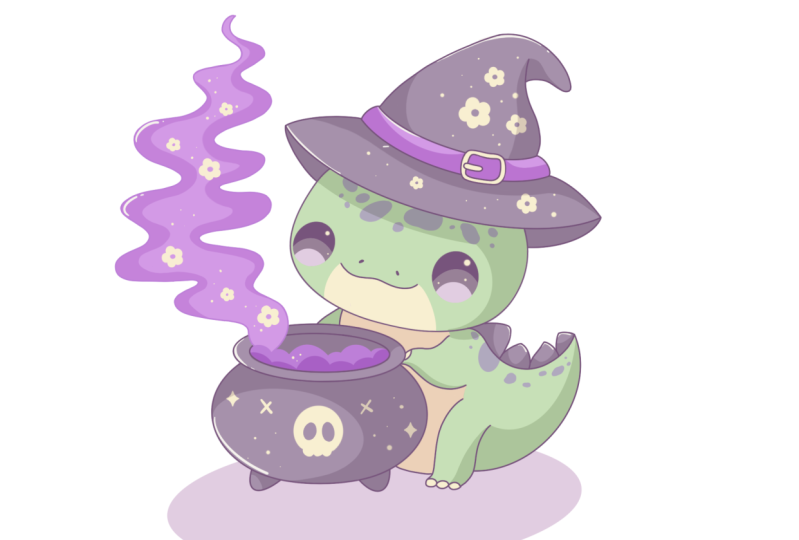
1. Apresentação: Olá, pessoal. Sou universitário e estou nessa classe. Vamos desenhar essa ilustração
fofa e tímida de um restaurante Wizard em Procreate Durante esta aula, você
se familiarizará com muitos recursos úteis, como
recolorir com referência, recortar máscaras e modos de
mesclagem, aprender o básico do
desenho No final, você não apenas desenhará uma ilustração adorável da
qual se orgulhará, mas também se sentirá super
confiante ao usar procreate E agora vamos passar
algum tempo desenhando.
2. Esquema: Vamos começar decidindo que tipo de tela
vamos usar Hoje, estamos usando uma tela quadrada
padrão que você pode encontrar no Procreate Tanto a largura
quanto a altura do pixel foram definidas em 2048 pixels perfil de cores RDPI em 300 e R é definido como SRGB com
esse número baixo Quando tudo estiver pronto, o aquecimento
está pronto, somos redirecionados para o RN Canvas, e agora precisamos decidir
que tipo de cores vamos usar
durante toda a aula Se você quiser usar
suas próprias cores, fique à vontade, mas
se quiser acompanhar, pode acessar o
projeto, esfaquear e baixar todos os materiais
mencionados nesta aula Agora, quando
decidirmos as cores, vamos para nossa paleta de cores, vamos para os cartões e selecionaremos a cor com o
nome de linhas magentas Quando fizermos isso,
iremos para nossa biblioteca de pincéis, iremos para a
pasta de esboços e você poderá selecionar qualquer pincel de
sua preferência aqui Você pode experimentá-lo
na tela, decidir se
gosta ou não, voltar à biblioteca de pincéis
e selecionar outro pincel. Começaremos criando um
pequeno esquema que nos
ajudará a construir
toda a nossa ilustração. Vamos começar
acessando nosso Canvas e, com muita facilidade, iremos
e, com uma linha, criaremos uma
forma no círculo. Mantenha sua linha e o
final e quando você fez isso. Podemos simplesmente mover
nosso lápis
de maçã de um lado para o outro até o tamanho
e, quando você estiver
satisfeito com o tamanho, vamos dar a ele o tamanho
de algo assim. Examinaremos a novela e
iremos para esse modo de edição de
opções. Podemos ver que temos essa
opção de círculo aqui, vamos tocar nela e
criaremos um círculo perfeitamente
redondo. Quando fizermos isso, vamos mover
a forma um pouco para baixo, então vamos segurar
nosso lápis Apple em algum espaço b e
movê-lo para algum lugar aqui. Quando você tem isso
acontecendo, basta tocar na tela para sair do nosso modo de edição. Agora, quando fizermos
isso, vamos
ajustar nossa forma um
pouco, para que pareça uma cabeça
e não um círculo perfeitamente
redondo. O que precisamos fazer primeiro é ampliar nossa tela
e examinaremos a parte superior
da forma que
acabamos criar
e criaremos outra
linha que será uma guia Vamos criar uma
curva descendo dessa forma. Segure-o no final, você pode ver se está segurando
o lápis Apple, pode mover a folha e ajustar a direção
dessa linha. Vamos tentar
posicioná-lo em algum lugar
no centro ou um pouco
mais perto da nossa parte esquerda. A parte esquerda será
um pouco
menor do que a folha que
temos à nossa direita. Quando você tiver um
resultado assim, vamos levantar
nosso lápis apple. Vamos ampliar nossa tela, dar uma olhada em tudo aqui. Se quiser, você pode voltar ao modo sin e ajustar
o posicionamento a partir daqui. Você pode ver que tem
esses pequenos nós aqui, você pode simplesmente ir a
um deles ou a todos eles e
ajustar a curvatura, o tamanho desse elemento Se quiser movê-lo, você
pode segurar o lápis Apple em algum espaço em branco e simplesmente mover a forma para o local em que
deseja vê-la. Quando você estiver bastante satisfeito
com tudo aqui, basta tocar na tela
para sair desse modo
e, em seguida, iremos para os
lados dessa pequena primeira
forma que criamos e a
ajustaremos adicionando
mais algumas luzes adicionais. Primeiro, vamos
passar pelo nosso lado esquerdo, vamos subir um pouco
mais alto do que o centro da nossa forma e vamos descer com outra curva
dessa forma Vamos criar
uma estrutura como essa e a conectaremos
à nossa estrutura principal. Novamente, segure seu lápis pop
no final da linha. Vamos para o
modo Edison e posicionaremos essa linha de forma que ela
toque nossa capa anterior,
mas, ao mesmo tempo, a conectaremos bem na parte inferior e
tornaremos a parte inferior
um pouco mais larga que a parte superior um pouco mais Agora, quando temos algo
acontecendo dessa maneira, vamos tocar na tela e fazer o mesmo
no lado oposto. Novamente, basta ir
da parte superior e criar outra curva e conectá-la perfeitamente com nossa ovelha principal Novamente, revisando nosso
modo de edição e ajustando-o, conectando-o bem na parte superior e inferior, se você precisar trabalhar com esses pequenos nós que você
tem aqui, faça isso Novamente, ao criarmos nossa ilustração em uma
pequena perspectiva, precisaremos apenas
garantir que nossa ovelha
à direita seja um pouco maior do que nossa
ovelha à esquerda. Não está bem
nos dois lados. Quando tivermos uma
ovelha assim, basta tocar na tela
e sair desse modo, e então encontraremos um centro aproximado
de nossa primeira ovelha Vamos até essa linha
que temos aqui. Faremos uma pequena
marcação na parte central
e, a partir dessa parte central,
desceremos e, a partir dessa parte central, um
pouco e
começaremos a criar duas linhas
orientadoras como Estamos examinando toda
a ovelha e criando uma curva. Novamente, você pode segurar sua
linha no final e,
se
ela estiver se encaixando em uma linha
perfeitamente reta , não se preocupe, iremos para esse modo de edição e
teremos a opção c aqui Então, com esse arco de opções, podemos simplesmente ajustar
a curadoria nessa linha, criando
algo dessa maneira Não estou ficando muito louco, apenas criando uma boa
curva dessa maneira. Novamente, indo um
pouco abaixo nossa marcação que
acabamos de criar. Agora, quando algo
está acontecendo dessa maneira, basta tocar na tela
para sair desse modo
e, em seguida, desceremos um
pouco e
criaremos uma linha
paralela semelhante. Da mesma forma que antes, basta segurar nossa linha e o final voltar
ao nosso modo ein Se quisermos ajustá-lo,
vamos até lá, se
quisermos movê-lo, vamos
novamente lá
e nos ajustarmos nele, apenas criando algo desse
jeito Essa linha em que estamos
trabalhando agora deve estar bem
no meio dessa pequena parte que temos na parte inferior. Basta posicioná-lo
no meio de toda
essa forma
que você tem
na parte inferior e,
quando terminar, vamos garantir que as linhas
infravermelhas sejam paralelas, para que não tenhamos
algo maior à esquerda do que à direita. Em vez disso, estamos tornando-o um
pouco maior à direita. Agora, quando tivermos
algo dessa forma, vamos tocar na tela. Se você está um pouco confuso
com todas essas linhas, podemos simplesmente pegar nossa borracha e apagar todas as linhas
que não precisamos Não precisamos dessa linha que
temos aqui para nosso círculo. Vamos apagá-lo
rapidamente. Agora, quando tivermos um
resultado como esse, vamos
voltar ao nosso pincel, e deixe-me dar uma olhada
na parte superior e
começaremos a adicionar as formas
que nosso futuro teremos aqui. Primeiro, vamos
subir um pouco mais do que essa parte central
que temos aqui. Novamente, vamos
criar uma linha da curva. Vamos criar uma
forma dessa maneira. Novamente, mantenha sua
linha e as pontas, e você poderá ver como a estamos criando em uma direção
diferente. Vamos criar
isso dessa forma. Mantenha sua linha e o fim. Se você precisar ir
para o modo motor, vamos lá
e ajuste a forma. Vamos escolher algo que esteja
acontecendo dessa forma, indo um
pouco além das molduras
de nossa forma principal. Quando tivermos isso dessa forma, vamos pisar na tela e
criar outra curva. Agora, quando temos essa
curva na parte superior, vamos criar a curva adicional que
ficará na parte inferior, e vamos
criá-la dessa forma. Vamos conectá-lo com a primeira forma que
temos na parte superior, e vamos para o modo 18
e vamos ajustá-lo, simplesmente indo dessa maneira e
criando algo assim. Agora, quando tivermos
as posições da curva dessa forma, vamos tocar na tela
e, em seguida, iremos
aqui à direita. Se suas linhas não estiverem
combinando, vamos apenas
alongá-las e conectá-las manualmente Quando temos essas formas
dessa maneira, vamos seguir as etapas que temos na
parte superior e
subiremos e criaremos duas linhas dessa
maneira nos dois lados. Você pode fazer isso manualmente
ou, se
quiser, pode segurar sua linha
no final e fazer
uma linha reta. Agora, quando a tivermos dessa forma, vamos passar por cima
dessa folha que
temos aqui e
criaremos outra curva. Basta entrar lá,
criando uma curva, voltaremos ao nosso modo de
alimentação e o ajustaremos. Agora estamos criando um cinto que mais tarde
criaremos em nossa cabeça. Quando tivermos essa linha, vamos
tocar na tela e, em seguida, subiremos mais alto e criaremos a linha semelhante
que será paralela. Novamente, se você precisar ajustá-lo, ajuste-o quando
já tocar na tela
e, em seguida, iremos para a parte superior e
criaremos uma forma
do triângulo Vamos tocar um pouco nessa linha que
temos aqui e vamos
criar uma forma como essa. Novamente, manualmente ou com a ajuda de sua ferramenta de modelagem
rápida, iremos até lá e
criaremos uma seiva do triângulo. Conectado a essa linha que você tem na parte central, e quando você tem a
forma dessa maneira, vamos para a parte
superior da nossa cabeça e desceremos com
outra forma do triângulo. Você pode
experimentar a forma, pode experimentar
o tamanho desse elemento. Quando você tem algo
acontecendo dessa maneira, vamos voltar
para o fundo e trabalharemos na forma do
nosso corpo. Então, quando tivermos o
resultado assim, vamos para essa linha que temos
aqui na parte inferior. Estamos nos afastando um pouco da parte central, se
você quiser basta fazer uma pequena marca para baixo que ficará mais visível Dessa marca para baixo,
iremos primeiro para o lado esquerdo e
criaremos uma pequena linha
nessa direção. Quando você tem essa linha, vamos para
o lado oposto e podemos criar outra linha guia como essa a
partir dessa interseção
com nosso calor Vamos simplesmente cair com
uma pequena porcaria como essa. Quando tivermos essa linha, vamos falar mais abaixo com
outra frase como essa Basta criar uma
linha reta indo dessa maneira. E estamos criando um
enorme triângulo aqui. Quando tivermos essa pequena reta, iremos mais
em direção à última e criaremos outra
linha descendo, que criará um triângulo. Quando você tem uma
forma assim, vamos até
a parte inferior e
criaremos uma forma
subindo nela. Sugerimos criar uma curva. Você pode ajustar a posição
com essa curva, estamos criando um azul-petróleo. Vamos manter nossa linha, vamos tocar em
nosso modo
de edição e
ajustá-lo, se necessário. Quando tivermos isso dessa forma, vamos até a ponta
que temos aqui e criaremos
outra linha que
criará um pequeno
triângulo aqui. Quando tivermos a forma
desse jeito, vamos criar
um pequeno braço aqui. Examinaremos a
parte superior desse triângulo e criaremos outro triângulo
dessa maneira. Novamente, você pode
experimentar o tamanho
desse elemento e tudo o que quiser
experimentar. Agora, quando tivermos o
esquema dessa forma, vamos
para a esquerda e
vamos criar as formas
para o nosso codrin. Vamos até onde
temos nossa mãozinha aqui, e vamos
criar a forma da abside Basta criar uma forma,
segurá-la no final, tentar torná-la horizontal, se precisarmos
ajustá-la para onde vamos por cima para o
nosso modo de edição. A J do tamanho novamente, tente colocar esses
elementos horizontalmente, para que nossos pequenos nós
que temos
à esquerda e à direita
estejam em uma linha Se você quiser deixar
sua pequena forma aqui um pouco mais aberta, você pode acessar esse
nó na parte superior ou inferior e criar
algo dessa maneira. Basta manter uma pequena
distância do calor
e, se quiser movê-lo, você pode movê-lo, basta criar algo
que funcione dessa maneira. Quando você entrega a
forma dessa forma, vamos mais em direção
à parte inferior e criamos
outra forma do salto Vamos criar
uma forma grande como essa. Novamente, segurando ele e as pontas, e então vamos para o nosso modo e e o
ajustamos a partir daqui Agora estamos criando
uma pequena corrida a frio. Vamos
trabalhar na forma. Tente posicioná-lo
no centro
desses primeiros lábios que
você tem na parte superior
e, quando terminar com
a forma com o tamanho, com a posição
dele, vamos apenas tocar na tela para
fugir dessa partícula Agora, quando tivermos um
resultado assim, vamos até o final. Se você precisar criar uma linha
guia no centro, basta
criá-la com muita tristeza Quando você fizer isso dessa forma, vamos até
os lados na parte inferior e vamos criar pequenos triângulos muito
macios como esse Tente posicioná-lo na mesma
distância do centro. Agora, quando temos essa
forma, vamos para a parte
superior do dreno Literalmente, vamos criar
uma pequena ovelha que sairá do nosso
drone um pouco de fumaça, e seguiremos até lá
no caminho que
precisaremos criar mais tarde O que precisamos fazer primeiro
é ir até esse dron, iremos mais para o lado
esquerdo a partir do centro Temos essa
linha guia no centro, vamos nos mover um pouco
dela para a esquerda e primeiro criaremos
uma linha dessa maneira Novamente, você pode
ajustá-lo ao seu gosto. Agora só precisamos
criar linhas orientadoras. Quando você tiver essa primeira linha, vamos ir mais para
dentro e criar outra linha que vai mais
em direção ao nosso dinossauro Quando o tivermos, iremos
mais alto com outra ovelha. Novamente, vamos criar
outra linha como essa, e estamos apenas começando
a torná-la um
pouco menor e
entrar dessa forma. Você pode criar um caminho
diferente que mais tarde
gostaria de recriar. Basta passar algum
tempo aqui, criar algo desse jeito. Quando temos esse
esquema como esse, vamos apagar todas as linhas extras
que não precisamos,
para que elas não nos distraiam Vamos voltar ao
nosso apagador e apagar todas as
linhas que não precisamos Vamos apagar
as linhas que estão sobrepostas e, mais tarde,
serão confusas Vamos primeiro ir
para essa linha que temos na parte superior
e apagaremos essas linhas que temos para nossas cabeças porque
não precisamos delas aqui Agora, depois de limpar
nosso pequeno esquema. Vamos novamente até
nosso pincel e marcaremos onde
criaremos nosso sim. Temos essas duas linhas
orientadoras aqui e iremos até elas e começaremos a criar
nossas formas aqui Vamos primeiro examinar nosso
lado esquerdo e vamos para a direita entre essas duas
linhas e
criaremos uma forma da elipse Podemos usar apenas
uma linha, criar uma forma, segurá-la no final
e, quando você tiver
a forma assim, basta acessar nosso
modo etin e ajustá-la Se for muito grande, você
pode ajustá-lo Vamos movê-lo mais para o lado
que temos aqui. Se você quiser, pode ir um
pouco além dessa linha. Quando tivermos a forma
dessa maneira, basta tocar na tela
para sair desse modo
e, em seguida, iremos
para o lado oposto e criaremos outra forma aqui. Vamos manter a
distância do centro
da mesma forma que a
temos à nossa esquerda. Novamente, comece criando uma forma da elipse
e depois vá para o modo lata e ajuste o
posicionamento desse elemento Se você quiser
ajustar a rotação ou o tamanho desse elemento, novamente, você está convidado
a fazer isso. Se quiser, você pode mover o olho que você
tem à direita, um pouco mais perto da linha que você
tem no centro. Quando você tiver a
posição desejada, basta tocar na tela
para sair desse modo
e, em seguida, iremos em direção essa linha que temos
aqui na parte inferior e criaremos uma pequena
forma para a boca. Vamos ampliar nossa tela e vamos até lá e
criaremos uma forma como essa. Quando o tivermos, se você achar que talvez
não esteja no centro, tudo bem, podemos
ajustá-lo mais tarde. Se você quiser
ajustá-lo agora, tente
fazer a forma mais uma vez. Vamos criar
algo desse jeito. Apenas marcando onde
vamos criar nossa boca. Quando tivermos essa ovelha, vamos apenas
um pouco acima dela e vamos criar duas
narinas pequenas como Agora, quando temos
tudo dessa forma, vamos fazer com que
tudo fique um pouco menor Primeiro, usaremos nossa tecla
AR, usaremos o método uniforme
e, quando estivermos aqui, também
usaremos o
encaixe e
ativaremos o encaixe
aqui mesmo nas configurações Quando fizermos todos
os preparativos, vamos até
um dos nós em um centro, na parte
superior ou inferior,
e o arrastaremos para baixo. Você pode ver que quando o
estamos arrastando para baixo, ficamos no centro e o ajustamos gradualmente Ajustado ao seu gosto, torne-o tão grande ou tão
pequeno quanto você quiser Se quiser
posicioná-lo bem no centro, você pode segurar o
lápis Apple em algum espaço em branco e procurar
essas duas linhas laranja. Dessa forma, ao encontrá-los, você saberá que
está bem
no centro da ilustração. Agora, quando você
terminar essa tarefa, vamos parar na tecla R e começar a
criar nossas linhas limpas.
3. Linhas limpas: Primeiro, vamos
às nossas camadas e vamos criar mais uma camada
tocando no ícone de adição, depois voltaremos às
nossas camadas anteriores e tocaremos nesse
ícone n
para ajustar as pastas. Vamos pegar esse
pequeno controle deslizante e movê-lo mais para a esquerda até que ainda possamos ver
o que está acontecendo aqui, mas quando não está tão claro Quando você estiver satisfeito
com o resultado, vamos voltar
à nossa nova camada
e, se quiser,
podemos simplesmente tocar
nela e
renomeá-la como linhas Quando fizermos isso, vamos até nosso pincel slide
rot e, desta vez, iremos para a pasta Iken Vamos selecionar o pincel
técnico para caneta. E se você quiser que suas linhas
sejam suaves e suaves, basta tocar nesse pincel
e entrar no estúdio de pincéis. No estúdio Brush,
vamos usar a estabilização e podemos jogar
com nossa quantidade de
agilidade e com a
quantidade de Você pode experimentá-lo
em seu drone pad, decidir se
deseja usar essa opção ou talvez queira
ajustá-la de qualquer outra forma. Lembre-se de que você
sempre pode voltar a essa opção se precisar
ajustar algo posteriormente. Quando você tiver jogado
o suficiente e estiver satisfeito com suas linhas, basta clicar em
Concluído no canto superior direito e começar a
criar linhas. Primeiro, vamos
ajustar a lateral para algo em torno de 12% ou cerca de 10%. Você pode ajustá-lo
ao seu gosto. Quando você estiver satisfeito com
o tamanho de suas linhas, vamos
começar a criar saps R. Primeiro, vamos
ver as linhas que
temos aqui, e nosso principal objetivo agora é criar as linhas
que serão fechadas. Estamos apenas indo lá
e criando nossa forma. Novamente, podemos usar todas as
opções que usamos antes. Você pode segurar a
linha e a ponta, ir para o modo lata e
ajustá-la a partir daqui. Se você quiser
ajustá-lo de alguma forma que não
seja como se estivesse em seu esboço,
sinta-se à vontade
para ajustá-lo Além disso, se você achar que talvez queira
ajustá-la ainda mais, criar sua linha, basta tocar na
tela para
sair primeiro do modo de
edição
e, em seguida, podemos ir para nossos ajustes e entrar em liquefeito Você pode ver que temos
um pequeno dente aqui na parte inferior e nossa ovelha
está com uma aparência diferente. Podemos simplesmente ir para
este painel inferior. Podemos usar a opção Push e ajustar o
tamanho do nosso pincel. Com esse pincel, podemos
ir a algumas áreas e empurrá-las
para esculpir nossas Podemos passar
algum tempo aqui e esculpir sua ovelha apenas
pressionando Você pode ajustar o tamanho
do pincel para ir até algumas áreas com precisão
e ajustá-las. Vamos passar
algum tempo aqui e ajustar a ovelha ao nosso líquen Quando você estiver satisfeito
com o navio, vamos tocar em nossos
ajustes duas vezes e continuar
criando nossos detalhes aqui. Novamente, estamos voltando ao nosso pincel e vamos até essa linha que
temos aqui
na parte superior e
vamos recriá-la Novamente, usando as mesmas
opções que usamos antes, segurando a linha e o final, indo para o nosso modo de edição e ajustando a linha infravermelha a partir daqui Quando você estiver satisfeito
com tudo aqui, vamos sair
desse modo e, com muita facilidade, vamos até
essas pequenas linhas que são nossas linhas extras, e vamos
apagá-las com nossa borracha Quando terminarmos isso, vamos novamente
para o nosso pincel, vamos passar por baixo dessa linha que
acabamos de criar e vamos adicionar
a espessura ao nosso Novamente, podemos manter
nossa linha no final, podemos ir para o modo Aten e ajustar a curvatura
dessa linha Apenas tente criar
algo legal aqui. Quando você terminar
com esse lado, vá para o lado oposto
e crie algo semelhante aqui T. Tente tornar
essa linha uniforme, para que não seja apenas uma linha
que você está criando. Pense em criar essa linha uniforme que será conectada à nossa
linha à esquerda. Novamente, basta segurar sua linha
no final, ir para o modo 18, ajustá-la a partir daqui, tentar deixar tudo
bem e conectado. Lembre-se de que não precisamos
ter lacunas aqui, então será mais fácil
criar a parte colorida posteriormente. Agora, quando temos essas formas, vamos às dicas e vamos criar as linhas subindo. Você pode
experimentar criando talvez não as
linhas retas, mas as curvas Segure suas linhas nas pontas, ajuste-as no modo de edição, conecte-as bem
às formas anteriores Quando você tiver o
resultado desejado, vamos para o lado
oposto e criar uma forma semelhante
aqui. Você está pronto. Vamos até essa linha aqui e recriá-la novamente. Vamos ir um pouco
além das molduras que
temos aqui para nossa pequena parte
inferior do chapéu. Se você tiver algumas linhas extras, vamos apagá-las. Em seguida, iremos para o topo e criaremos
novamente uma
linha semelhante aqui. Basta repetir
na linha anterior
que temos aqui. Novamente, indo um pouco além das molduras das linhas
que temos em nosso esboço Ajustado para seu modo de
edição se você precisar tornar essa linha paralela
à anterior. Quando você tiver o
resultado desejado, vamos até essas
linhas que temos
aqui nas laterais e vamos conectá-las com
pequenas curvas aqui Conecte-os bem, novamente, segure suas linhas e, no
final, faça isso nos dois lados Dê uma olhada em
sua criação
à distância para decidir se deseja
ajustar algumas peças ou não. Tente fazer essas linhas
uniformes nos dois lados. Quando você obtiver
resultados como esses,
se tiver algumas pequenas
lacunas ou pequenas peças extras, vamos
ajustá-las com nosso pincel e com nossa borracha Quando terminar, vamos
voltar ao nosso pincel e
vamos para os lados e vamos criar essa folha
triangular Novamente, se você quiser, pode usar
linhas retas, mas se quiser, pode experimentar criando uma pequena curva aqui. Basta criar uma curva, vá até
a opção de arco na parte superior
ajustada ao seu gosto Quando terminar,
basta tocar na tela. Novamente,
conectaremos tudo muito bem e conectaremos todas as
linhas que não precisamos Em seguida, iremos para a parte superior e criaremos uma forma peculiar para
esta pequena dica aqui Vamos voltar ao nosso
pincel e seguir esta pequena dica e vamos
transformá-la na pequena
curva aqui também. Basta entrar nesta linha que
temos em nosso esboço e criar uma pequena curva para
conectá-la à nossa ovelha
anterior Conecte-o bem, vá para
o modo 18 se precisar,
tente criar uma boa conexão e tente criar
uma boa curva aqui Quando terminar, basta tocar nesta tela e
vamos até essa linha extra que não
precisamos e
vamos apagá-la Quando você fizer isso dessa forma, vamos voltar ao
nosso pincel e seguir essa dica que
temos aqui, e
vamos criar outra forma curvilínea aqui Vamos usar uma forma
peculiar como essa. Conecte-o bem, tente
fazer a linha uniforme. Se você precisar ajustar
algo manualmente, basta ir e fazer isso. Quando você o
configura dessa forma, vamos até esta linha e
você pode ver que é um pouco diferente da nossa forma que
temos em nosso esboço Precisaremos trabalhar
com isso dessa forma. Vamos até
essa pequena linha que temos
aqui como nosso cinto, e vamos
conectá-la à nossa forma aqui. Basta ir um pouco mais alto do que
essa pequena ponta que
temos aqui, e
vamos até lá e
criaremos uma
forma peculiar como essa. Você pode experimentar com a seiva. Você pode experimentar algo
diferente se quiser. Tudo o que você precisa lembrar é
criar linhas que sejam fechadas, lisas, limpas
e bonitas. Quando você tiver o
resultado desejado, vamos para outras formas e vamos começar a adicionar os elementos
adicionais aqui. Quando terminarmos o chapéu, vamos
até
o cinto para finalizar com a pequena
forma do nosso calor, e podemos adicionar uma
pequena fivela aqui, mas será mais fácil usar
a camada extra Primeiro, vamos acessar
nossa lista e criar
mais uma camada por cima e sobre
essa pequena camada nova, vamos ir mais
para o lado direito desse cinto e criaremos
a forma da fivela Vamos criar
algo muito simples assim. Estamos apenas criando uma forma de retina muito macia e
arredondada Basta ir e criar algo
desse jeito. Basta seguir as linhas
que você tem para o seu cinto pequeno aqui e criar a
forma dessa maneira. Se você quiser experimentar e talvez criar
algo diferente. Novamente, você está convidado
a ir e fazer isso. Se precisar ajustar sua ovelha ou apagar alguns pequenos
elementos ou detalhes, você pode
pegar sua borracha Se você estiver diminuindo
o zoom e
quiser ajustar a
ovelha ao seu gosto,
fique à vontade para voltar aos ajustes, liquefazer
a ferramenta,
use a opção push para
escalpelá-la de acordo com Passe algum tempo aqui e ajuste
sua forma à sua semelhança, basta criar algo que
você gostaria de ver aqui Quando estiver pronto, basta
tocar em nossos ajustes duas vezes, e então
entraremos na ovelha e criaremos uma ovelha
semelhante Deixe-me
repetir a ovelha, apenas vá um pouco para dentro Agora, quando você tiver
as linhas assim, vamos voltar às
nossas camadas anteriores. Indo até nossas camadas, indo
até nosso filtro com as linhas, pegue nossa borracha e apagaremos todas
essas linhas extras que temos dentro e
que não precisamos Agora, volte para suas camadas, vá para a camada onde
você tem essa fivela e j o navio com
seu pincel e borracha Quando você o tiver dessa forma, vamos até o pincel, depois vamos
para o lado esquerdo dessa fivela e criaremos um pequeno elemento como esse Vamos criar
algo desse jeito. Tente não tocar na linha que você tem
aqui ao lado. Se isso não estiver acontecendo
desde a primeira
tentativa, experimente mais uma vez, tente empatar e quando tiver o
resultado assim, vamos pegar nossa borracha e
apagaremos essa linha
extra aqui Quando estiver dessa forma, é hora de
voltar às nossas configurações,
ir para a posição em que
temos a fivela cheia, parar nela e
escolher mesclar Agora, tudo o que temos
no topo está em uma única camada e é exatamente
disso que precisamos. Agora, vamos pegar nosso pincel e começaremos a
trabalhar em nosso corpo. Primeiro, vamos
até essa linha aqui e a transformaremos
na cauda e na parte traseira. Vamos até essa linha, e vamos até lá
e não
criaremos linhas retas, mas uma pequena curva
indo dessa maneira. Você pode fazer isso apenas
com uma linha. Você pode experimentá-lo algumas vezes, talvez criar algo
diferente aqui. Se você quiser talvez
experimentá-lo mais uma vez, vá e faça isso, tente criar algo
muito, muito bom. Se você quiser talvez se afastar
um pouco das linhas que você tem em seu esboço e criar algo
diferente aqui, novamente, você está convidado
a fazer isso Agora, quando temos algo
acontecendo dessa maneira, vamos até essa linha
inferior e vamos conectá-la à nossa linha
que temos na parte superior. Novamente, se você precisar ir para
o modo 18 e ajustá-lo, basta ir até lá e fazer o que
precisa fazer aqui. Ao entregar o
resultado desejado, basta tocar na tela. Se você aumentar o zoom e perceber que tem alguns pequenos elementos
que precisam ser
ajustados comidos ou talvez
conectados, fique à vontade para
fazer o que precisa fazer. Quando você entrega o
resultado dessa forma, vamos até esse
pequeno caldeirão que temos aqui e vamos
começar a Será mais fácil
trabalharmos nos detalhes do nosso
pequeno litro de DNA. Então, agora vamos até esta pequena parte superior e
vamos recriá-la Basta entrar lá e criar
a forma da elipse, segurá-la no final,
entrar no nosso modo ein, se precisarmos ajustá-la Se você quiser
torná-lo maior ou menor, fique à vontade para fazer isso. Novamente, tente
criá-lo horizontalmente. Quando você o tiver, vamos
parar na tela e, desta vez, se você
tiver algumas linhas pequenas, vamos ajustá-las
manualmente. Basta conectá-lo bem,
criando uma linha uniforme
e, quando estiver pronto, basta
entrar na forma e criar uma forma semelhante aqui Novamente, basta criar
uma forma do ps, tentando
criá-la horizontalmente Se precisarmos ajustá-lo, vamos para o nosso modo de edição e o ajustaremos a partir daqui Tente posicioná-lo em um
centro e, quando terminar, saia do modo 18, ajuste a linha se
tiver algum problema com a conexão
aqui na parte superior ou onde estava
criando essa conexão. Quando você tem algo
acontecendo dessa maneira, vamos até o
fundo e vamos recriar a forma da
parte inferior do caldeirão Vamos até lá e criar essa forma
com muita facilidade. Novamente, segure sua
linha e o final, vá para o modo 18 e ajuste-o, passe algum tempo aqui e
crie algo legal. Quando você já
sair do modo 18, e se tiver
algumas linhas que precisa conectar ou, pelo
contrário, sinta-se à vontade para trabalhar na conexão
dessas linhas. Quando você estiver pronto para
essa tarefa, vamos voltar ao
nosso pincel e
vamos até o fundo e criar
essas perninhas aqui. Vamos simplesmente ir por esses lados
e recriar esses elementos. Novamente, veja se você
precisa ajustar algumas peças, talvez preencher algumas lacunas. Quando você tiver
resultados como esses, vamos até essa pequena
linha que temos
aqui e
criaremos uma linha
descendo dessa forma. Não
vamos usar uma linha reta, mas com uma curva, e quando você a tiver,
vamos nos afastar um pouco dela e criaremos uma linha
descendo dessa forma. Quando você tem
tudo dessa maneira, vamos para a parte direita e vamos criar
outro braço aqui. Primeiro, vamos até esse pequeno triângulo que
temos em nosso esquema, e vamos nos afastar
um pouco da cabeça,
e vamos até lá e
criaremos uma pequena curva
dessa maneira. Quando você tem essa curva, vamos até o fundo. Vamos nos afastar um pouco dessa pequena interseção que temos aqui à esquerda e depois desceremos com
uma forma que segue dessa forma Você pode experimentar
com a espessura
do braço e com a curva
que você tem aqui. Quando você estiver satisfeito
com tudo aqui, também
podemos ir até o topo e criar um pequeno
elemento como esse. Mais tarde, vamos
recuperá-lo de forma diferente. Passe algum tempo aqui se
quiser ajustá-lo, basta ir e ajustá-lo. Agora, quando tivermos
nosso pequeno braço, vamos até o fundo
e criemos uma pequena perna aqui. Vamos sair
desse braço de ovelha, um pouco pronto, e
faremos uma pequena
marcação como essa A partir dessa marcação,
desceremos com uma curva como essa Vá um pouco além dessa linha que você tem
aqui e, na verdade, vamos pegar nossa borracha e apagar essa linha desse jeito Decida a espessura
dessa perna
e simplesmente apague-a na área que você deseja criar a perna Quando terminar, vamos
voltar ao nosso pincel e
continuar criando nossa perna. Vamos apenas para
a parte certa e criaremos
outra curva descendo. Sempre dê uma olhada em
sua ilustração
à distância para
ter certeza de que está fazendo tudo certo e nos termos que
gostaria de ver aqui. Quando você tem a linha
indo dessa maneira, vamos até a parte inferior
e vamos conectá-la. Vamos criar formas
peculiares como essa. Estamos apenas criando alguns
dedinhos aqui. Conecte bem as linhas
e, em seguida,
vamos até o topo
dessas pequenas interseções
que acabamos de criar e vamos
criar as unhas Estamos apenas indo
lá e criando algo desse jeito. Trabalhe na unidade shap eth
e, quando terminar, vamos passar para a
coluna e a cauda Nós simplesmente entramos lá
e criamos alguns picos. Vamos usar os
sapos desse jeito e tentar movê-los ao longo dessa linha, então apenas toque-os um
pouco e crie-os de
acordo com essa Agora, quando você tiver o
resultado desejado, vamos até nossos fãs
e vamos recriá-lo Vamos primeiro fazer nosso aluguel e criar
mais uma cama por cima, para
que seja mais fácil ajustar
nossas ovelhas Vamos recriar esses
pequenos elementos do nosso gelo. Novamente, com apenas uma linha, estamos criando nossas ovelhas, ajustando-as, posicionando-as Quando tivermos a ovelha,
vamos até esse ícone
no canto superior direito e arrastaremos e soltaremos
a cor aqui dentro? Quando temos nosso olho
do lado esquerdo j para o mesmo do
lado oposto
, basta
recriar nossa forma, segurando-a no final Se precisarmos ajustá-la, entre no modo Atten
e ajuste-a, e então
arrastaremos
e soltaremos a cor Se você tiver alguns lugares
descoloridos, basta
ajustá-los manualmente Quando você tiver
resultados como
esses, vamos ajustar
nossos olhos um pouco. Primeiro faremos nossos ajustes, faremos a liquefação e trabalharemos nas formas
dos nossos olhos Queremos deixá-los um
pouco mais largos na parte inferior, para que possamos ajustar
o tamanho do nosso pincel, ir mais em direção à
parte inferior dos olhos e arrastá-los mais os lados para ajustar as ovelhas. Basicamente, o que precisamos
alcançar aqui é criar as camadas
do pequeno x aqui Quando o tivermos de um lado, vamos para
o lado oposto e criar algo
semelhante aqui. Se você quiser
experimentar e talvez criar
capas diferentes para os olhos, fique à vontade para
fazer isso Agora, vamos passar algum
tempo aqui e ajustar as pilhas. Se você quiser exagerar e talvez esmagá-lo aqui mesmo, você está convidado a
fazer isso Novamente, dê uma
olhada em tudo
à distância e, quando
estiver satisfeito, vamos tocar duas vezes
nos ajustes do R
e, em seguida,
pegar nosso pincel e trabalhar nessas pequenas
bainhas que temos
para nossa boca e
narinas para nossa boca e
narinas Agora, quando tivermos
resultados como esses, vamos até nossos layouts e vamos
esconder nossa visão com o esquema Só precisamos acessar
esta pequena marca de seleção aqui e tocar nela. Vamos dar uma olhada em
tudo à distância e decidir se queremos
ajustar as torres ou não Por exemplo, podemos simplesmente ir
até a camada em que temos nossos traços faciais e
trabalhar um pouco mais neles. Se você quiser talvez
ajustar o posicionamento da boca ou das narinas
ou algo parecido E se você tiver alguns elementos em sua pequena
camada aqui, podemos simplesmente
acessar o ícone da faixa S. Podemos usar o
método das mãos livres e podemos simplesmente selecionar apenas os elementos
que gostaríamos de brincar. Olhe a forma ao redor e
, em seguida, vá até a tecla er e o posicionamento de qualquer coisa que você
queira colocar aqui Se você quiser definir sua forma, vá até esses nós verdes, segure seu lápis de maçã e
faça movimentos irrotacionais Dê uma olhada em tudo à
distância Se você quiser talvez tornar toda
essa forma um
pouco menor, vá até um dos nós e, em seguida, trabalhe no posicionamento
desse elemento mais uma vez. Quando estiver satisfeito
com tudo aqui, toque no primeiro
ícone que você estava usando e era o
nosso ícone da faixa S. Novamente, dê uma olhada em
tudo à distância. Se você está satisfeito
com tudo aqui, vamos até nossas camadas e mesclamos essas duas
camadas Vá para R na parte superior
e escolha mesclar para baixo. E agora, se você quiser
ajustar alguma coisa, vamos novamente para os ajustes, liquefazer duas, pressionar a opção e Aj algumas partes a partir Vamos passar
algum tempo aqui e ajustar alguns elementos
que queremos ajustar. Quando você estiver satisfeito
com tudo
aqui, basta tocar duas vezes
em nossos ajustes e fazer mais
uma coisa. Iremos até nossa chave de ar, usaremos o método de
formato livre e
apertaremos um pouco a
ilustração inteira, para que fique um
pouco melhor Novamente, vamos para esse nó que temos no meio,
na parte superior, e
descemos com nossa pequena linha. Você pode ver que estamos
seguindo essa linha azul, e é exatamente disso que precisamos. Quando você estiver satisfeito
com tudo aqui, basta tocar na tecla ar, acessar nossas camadas e começar a
criar nossas cores aqui.
4. Cores básicas: Quando estivermos em nosso contrato, vamos criar
mais uma camada por cima Vamos segurar essa camada e arrastá-la baixo
com as linhas e usar nossas linhas
que temos
aqui e usá-las
para criar nossas cores Precisaremos fazer mais
uma coisa. Só precisaremos ir
até nosso y com as linhas, precisaremos tocar nele e precisaremos
escolher uma referência. Quando fizemos isso, podemos ir para qualquer outra camada que temos
aqui em nosso painel de camadas e podemos usar essas linhas para recolorir nossos elementos
em camadas separadas Vamos para
essa nova camada e vamos para nossas paletas de
cores e vamos começar
selecionando a cor
com o nome verde Com essa cor,
iremos para todas as partes
desse pequeno corpo que temos aqui e as
recoloriremos. Quando tivermos isso dessa forma, vamos voltar
às nossas camadas. Vamos criar uma nova camada na parte superior. Para essa camada, vamos
novamente para nossa paleta de cores
e, em seguida,
selecionaremos a cor
com o nome cinza Com essa
cor cinza, usaremos nosso chapeuzinho e o
recoloriremos também. Também é a mesma cor que podemos usar para nossos pequenos
espinhos aqui Vamos arrastar
a cor até aqui. Você pode simplesmente fazer isso manualmente,
como estou fazendo agora, ou pode continuar se sentindo na parte superior
e ir
aos lugares que deseja
recolorir com essa cor
e tocar neles Por exemplo, com essa cor, também
podemos ir até
nosso caldeirão e recolorir duas tocando Agora, quando
terminarmos essa tarefa, precisaremos ir até o topo até essa pequena marca de seleção
na parte superior e tocar nela
para aplicar a cor. Quando fizemos isso, vamos
voltar ao nosso contrato de locação. Vamos criar
mais uma camada de sabão. Iremos para nossa paleta de
cores e selecionaremos a cor com
o nome roxo Com essa
cor roxa, vamos até esse cinto e o recolorimos
também. Quando recolorirmos o cinto, vamos tocar nessa pequena marca de
seleção na parte superior
e, em seguida,
começaremos a adicionar os elementos
adicionais Primeiro, vamos
criar mais uma camada novamente acessando nossas
camadas e, nessa camada, selecionaremos
a cor amarela. Com essa cor, vamos
recolorir esse pequeno elemento de
cinto aqui Se você quiser relembrar algumas
outras áreas com essa cor, sinta-se
à vontade para fazer isso. Quando terminar, vamos começar
a adicionar cores
adicionais. Em primeiro lugar,
vamos para nossas camadas. Podemos ir para essa camada, onde temos nossas linhas. Podemos tocar nele
e
desativaremos nossa referência
selecionando-a na lista. Quando fizemos isso,
vamos até o fundo. Então, vamos para
nossa camada, onde temos nossa pele verde, e criaremos
mais uma camada no topo. Quando tivermos uma nova camada, basta tocar nela e selecionaremos a máscara de
recorte Você pode ver agora que temos uma
pequena seta perto da nossa camada, e isso significa que
podemos adicionar as novas cores nessa camada somente nas barras que temos na camada abaixo. Quando fizermos isso, vamos
voltar à nossa paleta de cores
e, novamente,
selecionaremos a cor amarela
e, com essa cor amarela, iremos primeiro para a
boca e a partir dessa boca Vamos até o final e criaremos
duas curvas como essa Se quiser, você pode
segurar as linhas e a ponta, ir para o modo agente e ajustar a curvatura delas, basta criar algo
dessa maneira
e, em seguida, passar por cima
da parte superior
aqui e repetir o
formato da boca Só precisaremos fechar
a forma. Vamos até
o fundo e entraremos nessa pequena área
que temos
aqui e criaremos
as linhas aqui. Passe a forma ao redor e
verifique se você não tem
nenhuma lacuna aqui
e, em seguida, solte e arraste e solte a cor nessa área Novamente, dê uma olhada em
tudo à distância decida se talvez
queira trabalhar mais nas linhas. Ajustado ao seu gosto, talvez trabalhe
nessas linhas que você tem aqui
na boca, na parte inferior do rosto, ajustadas para o modo lata, ajustadas ao seu gosto Quando
terminar, crie mais alguns
detalhes com essa cor Em primeiro lugar, vamos dar pequena dica que temos
aqui. Também faremos o mesmo com esses pequenos elementos que
temos como unhas na parte inferior. Vamos adicionar a cor aqui manualmente apenas
com nosso pincel. Quando terminarmos essa tarefa, vamos passar para a barriga e adicionaremos a
mesma cor aqui Vamos até aqui, criaremos uma pequena linha que conectará nossas ovelhas
e, em seguida, seguiremos
as linhas e as
recriaremos Dessa forma, poderemos adicionar
a cor interna. Novamente, tente
não fazer lacunas dentro dessa pequena linha e, em seguida, basta arrastar e soltar
a cor dentro dela. Quando você fizer isso dessa forma, vamos voltar
para nossos mentirosos. Vamos criar
mais uma camada por cima. Tocaremos nisso e
escolheremos a
máscara de recorte mais uma vez Quando tivermos essa nova camada, acessaremos nossas
paletas de cores e selecionaremos a cor
com os detalhes da pele do nome Quando estiver dessa cor,
iremos a algumas épocas. Por exemplo,
vamos até o topo e adicionaremos alguns pequenos pontos aqui
com essa cor. Passe algum tempo aqui e crie alguns elementos de tamanhos
diferentes, de direções diferentes, crie alguns deles
na parte superior. Além disso, você pode simplesmente
ir para a forma que você tem como azul-petróleo e
adicioná-la aqui também. Comece criando alguns contornos e, em seguida, arraste e solte
a cor dentro deles. Dê uma olhada em tudo à
distância, decida se você
deseja ajustar algumas
das linhas ou
adicionar mais desses pequenos pontos. Você está convidado a experimentar esses
pequenos elementos. É a sua ilustração. Quando você terminar de adicionar
esses elementos adicionais, vamos começar a adicionar uma pequena forma de
sombra R aqui.
5. Sombras: Vamos fazer o nosso menos. Vamos criar
mais uma camada na parte superior. Tocaremos nessa nova camada e criaremos novamente uma máscara de recorte Quando fizermos isso,
iremos até a barra e o ícone
e selecionaremos o modo de mesclagem
múltipla Quando fizemos isso, vamos
mandar o pastel para algo
em torno de 50% por enquanto Então, se precisarmos
ajustá-lo mais tarde, vamos fazer isso. Quando tudo estiver
configurado dessa forma, vamos até
nossa paleta de cores e vamos selecionar a cor
com o nome de sombra verde Ganhe essa cor, vamos até a parte superior, onde
temos nosso pequeno chapéu aqui, e vamos contornar
a sombra aqui Em primeiro lugar, vamos
repetir a linha que estamos usando
aqui na parte superior. Se você precisar ajustá-lo, vá e ajuste-o. Quando estiver
configurado dessa forma, vamos passar por cima, colocar as ovelhas ao redor
e, em seguida,
arrastar e soltar a
cor aqui Agora, quando você o tiver
dessa forma, vamos ajustar
o tamanho do nosso pincel
e, em seguida, iremos para a parte inferior,
aqui à nossa direita, e criaremos uma
sombra dessa maneira. Quando a tivermos,
iremos até lá e adicionaremos a sombra ao redor. Vamos simplesmente enrolar a forma
e
arrastar a e
arrastar Se você tiver alguns elementos como esses na parte superior, se tiver alguns cantos pequenos e
fortes aqui, sinta-se à vontade para
ajustá-los e criar cantos
suaves aqui. Quando as
coisas acontecem dessa maneira. Vamos até
a parte inferior e vamos até lá e
adicionaremos a sombra aqui também. Então, primeiro,
vamos direto para a nossa parte direita
e criar uma pequena
sombra
dessa forma com essa cor verde. E quando
terminarmos essa tarefa, vamos até a escória que temos aqui
na parte inferior e vamos criar uma
sombra aqui também. Primeiro, vamos
até a linha s
aqui e criá-la
dessa forma,
olhar a forma ao redor e colocar a cor no
dragão. Quando você a tiver na perna, vamos até a cauda
e vamos lá a partir dessa primeira sombra
que temos em nossa perna, e vamos subir e criar uma sombra
dessa maneira. Novamente, você pode
segurar a linha e a extremidade, ir para o modo ein
e ajustá-la Quando você tiver o primeiro contorno, basta enrolar a ovelha e arrastar e soltar
a cor dentro Se isso não acontecer
na primeira tentativa,
experimente mais uma vez,
apenas dê uma volta na ovelha. Se você quiser ir para
outras áreas, você está convidado a
ir e fazer isso. Por exemplo, podemos adicionar uma pequena sombra aqui
na parte inferior do braço. Se você quiser ir talvez debaixo do braço e
adicionar um pouco de sombra aqui, fique à vontade para
fazer isso Crie-o bem. Se você tem algumas peças pequenas e
não tão bonitas, você pode apagá-las. Quando você tem algo
acontecendo dessa maneira, vamos até nossa paleta de
cores e selecionamos a cor com
o nome de sombra amarela Com a cor da sombra estável, iremos para essas áreas amarelas que temos
aqui na nossa barriga e, na verdade, colocaremos
completamente essas áreas inteiras
dentro da sombra Muito facilmente, vamos até
lá e adicionemos nossos contornos e vamos adicionar a sombra a esses
pequenos lugares Além disso, podemos simplesmente voltar à cor anterior
que estávamos usando, e podemos adicionar a sombra
aqui mesmo em nosso braço, e podemos voltar a essa cor com muita facilidade
simplesmente indo até nosso ícone na parte superior e
segurando-o até que tenhamos a cor
necessária aqui, e então vá lá
manualmente e adicione esse pequeno
braço na sombra. Agora, quando tivermos o
resultado desse tipo, vamos novamente para nossas camadas e
vamos para a próxima camada. Vamos até nossa camada
onde temos nosso chapéu. Criaremos
mais uma camada acima dela. Tocaremos nessa camada e
escolheremos a máscara de recorte. Quando fizemos isso,
vamos adicionar alguns detalhes em nosso chapéu. Você pode fazer isso manualmente ou pode simplesmente ir até
o projeto e refazer o download da
pasta com os pincéis Se você baixou,
vamos selecionar o pincel que
vamos usar aqui. Vamos lá e selecione
uma dessas flores. Por exemplo,
vamos usar a flor três
e, primeiro, acessaremos nossa paleta de cores e
selecionaremos a cor amarela Com essa cor, iremos
para algumas áreas do nosso chapéu, ajustaremos o tamanho
do nosso pincel e iremos lá e colocaremos algumas flores aleatoriamente Quando terminar, vamos
acabar com a cor
aqui no meio. Vamos adicioná-lo a todas essas flores
que você criou. Quando você terminar
essa tarefa, vamos tocar nessa
pequena marca de seleção, vamos voltar ao
nosso pincel anterior. Vamos voltar ao nosso pincel
técnico e aumentar o tamanho dele e talvez colocar alguns pontos com esse pincel Vamos adicionar algumas peças de
embelezamento a essa cabecinha
que temos Quando obtivermos o
resultado que gostamos vamos criticar
nosso pincel, e depois retornaremos ao nosso aluguel e criaremos mais
uma camada por cima Vamos tocar nessa camada, selecionar a máscara de recorte, tocar no ícone e
selecionar o modo de empréstimo múltiplo e, em seguida, definiremos novamente
a capacidade para
algo Quando terminarmos, vamos voltar à
nossa paleta de cores e selecionar a cor com
o nome de sombra cinza Com essa
cor de sombra cinza, primeiro iremos até essas
áreas que temos na parte inferior
do chapéu e as
colocaremos na sombra. Quando fizermos isso, vamos
para a parte superior e primeiro
adicionaremos primeiro
adicionaremos uma pequena sombra
aqui embaixo do cinto. Apenas repetindo a linha
que temos para o nosso cinto. Se precisarmos
ajustá-lo, entre em nosso modo de edição e ajuste
essa curvatura na linha, basta entrar lá e adicionar
manualmente a cor Para suavizar essa sombra,
podemos simplesmente ir até os cantos
aqui e continuar criando uma sombra
dessa forma apenas criando uma sombra
suave aqui Faremos isso dos dois lados. Basta fazer uma boa conexão entre essas duas
formas de sombras
e, quando terminar, vamos exagerar e criar pequenas
sombras aqui Primeiro, passaremos pelo
nosso lado esquerdo e
criaremos uma
sombra dessa maneira. Comece criando uma primeira curva e depois passe a forma ao
redor e finalize a cor por dentro Vamos para o lado
oposto e criar algo semelhante aqui,
começando do topo, criando nossa forma assim, dando
voltas, terminando com a cor interna Quando os tivermos,
vamos dar uma olhada nessa pequena dica
que temos aqui e criar uma sombra
dessa maneira. Novamente, passe a forma ao redor e arraste e solte
a cor dentro dela Se você acha que talvez 50%
da opacidade seja demais, vamos voltar
ao nosso último toque no ícone dessa camada e
ajustar a opacidade
dessa pequena camada para
algo em torno de pequena camada para
algo em torno Quando tivermos
resultados como esses
, basta tocar na tela. Vamos voltar à nossa pequena ilustração
aqui e continuar com
sombras R em nossas partes cinzentas Quando estivermos dessa forma, vamos até as
pequenas faíscas que temos em nossa pequena cauda
e em nossa coluna, e vamos ir mais
em direção às partes inferiores delas e adicionar
pequenas sombras aqui Quando fizermos isso, vamos até nosso caldeirão e começaremos a
adicionar a sombra aqui Precisaríamos ser muito
consistentes com nossas sombras. Como temos nossas sombras em nosso pequeno DNA
na parte direita, vamos para a parte direita
do nosso caldeirão e finalizaremos a
sombra desse lado Vamos primeiro ir até o corpo do nosso caldeirão e criar uma
sombra nessa direção Segure sua linha e o final, vá para o modo dez
e ajuste-o, ajuste-o ao seu gosto Quando estiver dessa forma, vamos enrolar toda
essa forma com muito cuidado
na parte superior
e, em seguida, arrastar
e soltar a cor dentro. Apenas uma pequena sombra
aqui à sua esquerda, então suavize-a criando
outra linha aqui. Além disso, vamos até essa
pequena perna que temos
aqui à nossa esquerda e adicionaremos
uma pequena sombra aqui também. Se você tem alguns elementos
que precisa apagar,
apague-os apague-os e depois volte para o
pincel e solte para a parte superior do nosso dron vamos até a parte
externa aqui, e começaremos criando uma pequena
linha dentro Em seguida, iremos para
a parte central e
começaremos criando uma
linha dessa maneira. Vá em direção ao sabonete
e continue
criando uma linha que vai para
dentro, e então vamos
dar uma
forma de lumina e arrastar e
soltar a cor para dentro Ajuste a maldição, se
precisar usar apenas
a borracha e quando tiver
tudo configurado dessa forma Vamos adicionar mais
alguns detalhes. Em primeiro lugar, vamos
voltar às nossas camadas. Vamos voltar à
nossa camada anterior onde temos nossas
pequenas flores. Iremos novamente à
nossa paleta de cores e selecionaremos a cor amarela Com a cor amarela,
vamos até nosso caldeirão e vamos
criar um padrão aqui Por exemplo, vamos até
a parte central e criemos
um pequeno crânio aqui Liberte o crânio,
vamos usar essa forma. Crie na metade do
círculo na parte superior. Mantenha sua linha e as pontas, vá para o modo de antena se
precisar ajustá-la Quando você tem
essa forma, vamos até o fundo e vamos criar pequenos
dentes assim Ajuste a ovelha,
se precisar com
a borracha ou mentalmente
com o pincel, e depois arraste e solte a cor dentro
da Mais uma vez, trabalhe nas ovelhas. Se precisar, tente
torná-lo agradável e suave. Se você quiser
ajustá-lo com sua ferramenta liquefeita, fique à vontade para
fazer isso Se você quiser talvez
classificá-lo, primeiro, vá até o ícone da faixa S, use o método de mãos livres Selecione este elemento, vá para
o método uniforme da chave de erro, vá para esse
nó verde e ajuste-o. Quando terminar de fazer o jestinate, vá para a primeira
opção que usamos É o nosso ícone de fita, e então vamos pegar
nossa borracha e
ir até a parte superior do crânio, para os lados, e vamos criar pequenos cortes no formato dos olhos Da mesma forma
que fizemos com nosso pincel, vamos criar
as elipses nos dois lados Tente uniformizá-los,
tente fazê-los da mesma forma
ou, se quiser criar
algo peculiar, fique à vontade para ajustá-los da
maneira que
gostaria de vê-los. Você também pode ir para
o modo de geração e ajustá-lo da mesma forma que
fizemos com nosso pincel. Basta ir até lá, criar
esse pequeno corte e depois entrar e cortar
esses elementos por dentro. Se você quiser adicionar mais detalhes, fique à vontade
para fazer isso. Por exemplo, vamos
voltar ao nosso pincel. Vamos até os
lados do nosso crânio e vamos criar
alguns detalhes dessa forma Basta criar algo
que você gostaria ver aqui se quiser ir e talvez adicionar alguns pontos ou se
quiser
voltar aos pincéis de tocos e talvez adicionar
algumas Novamente, você está convidado
a ir e fazer isso. Quando terminar
essa tarefa, vamos voltar ao pincel anterior se você estiver
usando uma forma diferente
e, quando terminar, vamos
desenhar a parte do filme.
6. Fumes: Primeiro,
vamos até nossos locais e vamos encontrar nossa
camada com esse esquema Vamos exibi-lo tocando nesta pequena
marca de seleção aqui Quando fizemos isso, vamos passar cima dessa camada que temos
aqui como nossa sombra e vamos criar
mais uma camada a partir daqui. Não estamos
recortando-a à nossa camada anterior. Tudo é gratuito. Quando tivermos essa camada 12, iremos para nossa
paleta de cores e selecionaremos a cor com o nome de linhas roxas
brilhantes Quando essa cor for selecionada, primeiro
iremos ao
nosso caldeirão e
começaremos a criar algum padrão
adicional Vamos começar a criar algumas pequenas bolhas
dessa forma Você pode experimentar
o tamanho
desses elementos com a
quantidade desses elementos, percorrer a forma quando estiver pronto e arrastar e
soltar a cor dentro dela Se você foi um
pouco além das molduras, pegue uma borracha e apague as partes
que você não precisa Então, agora
que estamos dessa forma, vamos usar nosso
pincel mais uma vez. Vamos começar a criar esse pequeno elemento
adicional aqui. Em primeiro lugar, vamos começar criando pequenos contornos Com esse pincel, vamos
ajustar o tamanho para algo
que usamos antes. Tinha cerca de 12 ou 11%, o mesmo tamanho que usamos
para nossas partes externas, e vamos começar a
criar os contornos aqui Ou apenas com uma
linha ou, se quiser, você pode simplesmente
criar algumas linhas, vamos seguir esse pequeno
elemento adicional que temos aqui
como nossa linha guia, vamos criar
esses vapores assim Quando você o tiver de um lado, vamos para
o lado oposto e criar algo
semelhante aqui. Estamos apenas indo
até nossa seiva e seguindo essas linhas
adicionais que
temos e criando essa forma peculiar para
esse pequeno elemento aqui. Conecte-o bem na parte superior. Basta entrar lá e criar uma pequena curva que
fechará nossa seiva. Se você quiser trabalhar com essa seiva, pode ir até as liquefeitas e
ajustá-la com essas duas Vamos passar
algum tempo aqui e ajustar nossas linhas ao nosso gosto, e também prestar atenção
a essas linhas que você tem como linhas orientadoras e criar algo desse
jeito No final, precisaremos
ter algo assim. Se quiser, você pode tentar
acessar este pequeno painel na parte inferior e usar uma
das opções beliscar ou expandir Você pode ir e talvez
usar os dois. Por exemplo, quando
estamos usando a opção de pinça, podemos apertar os
elementos e reduzi-los Pelo contrário,
com a opção de expansão, podemos simplesmente ir até alguns
desses elementos e
torná-los um pouco maiores. Passe algum tempo aqui, ajuste-o, use a opção ph pinch and expand e crie
uma forma bonita como essa Quando terminar
com sua ovelha, toque
duas vezes nos ajustes e vamos às nossas camadas. Vamos para
nossa camada anterior, onde temos nossas sombras Vamos criar
mais uma camada aqui e
voltaremos à nossa camada, onde temos as linhas. Tocaremos nele e
escolheremos a referência. Agora, volte para
a linha anterior, vá para a paleta de cores e
selecione a cor roxa Vamos apenas arrastá-lo aqui
nesta pequena parte aqui. Agora, quando você tiver
um resultado assim, vamos até
nossa lista e
vamos esconder Ali com o esquema. Vamos até Ara, onde agora
temos referência. Vamos tocar nele e desligar a referência
da lista, e você pode ver que
temos essas interseções
aqui Vamos até Ali
com as linhas e recuperaremos essas
linhas que temos dentro. Vamos fazer isso. Só precisaremos tocar
nas linhas de nossas janelas. Usaremos nosso
bloqueio alfa aqui mesmo. Você pode ver que temos
esse tabuleiro de xadrez aqui em cima de tudo o que
temos aqui É exatamente disso que precisamos, e só precisaremos usar essa cor que
temos aqui, e só precisamos ir acima dessas linhas e
precisaremos recuperá-la. Rosa, a cor que
já
temos na tela, basta usar um dedo. Precisaremos invocar
esse conta-gotas para. Você pode ver se estamos movendo, nossa cor na
parte superior está mudando. Em primeiro lugar, vamos ver a
cor que temos na mídia. Quando você tiver a cor
na parte superior levante o dedo
e com muita precisão, vamos até essas áreas
que precisamos recolorir Vamos recolorí-los. Então faremos o mesmo com essa cor que
temos lá fora. Novamente, invocando nosso
conta-gotas segurando um de nossos dedos, entrando na
cor que precisamos,
levantando-a e, em
seguida,
entrando com muita precisão ,
colorindo essas linhas Agora, quando tivermos o
resultado desse tipo, vamos voltar
às nossas camadas. Vamos para essa camada
onde temos nossa fumaça. Vamos criar mais uma
camada por cima, tocar nela,
selecionar a máscara de recorte, entrar em nosso ícone e selecionar o modo de mesclagem
múltipla,
selecionar a opacidade de
algo em torno de 50% e entrar em nossa paleta
de cores para selecionar a cor nosso ícone e selecionar o modo de mesclagem
múltipla,
selecionar a opacidade de
algo em torno de 50%
e entrar em nossa paleta
de cores para selecionar a cor da sombra roxa. Com essa cor selecionada, vamos até
algumas das áreas e
vamos até lá e
adicionaremos nossa pequena sombra aqui. Vamos até os lados
e criar a forma assim, enrolá-la e arrastar
e soltar a cor para dentro. Vamos para
o lado oposto e criar algo
semelhante aqui também. Quando você tem um
resultado assim, podemos voltar à nossa cor
que temos aqui. Nossa camada com esses pequenos elementos
adicionais
dentro do dron. Podemos criar mais
uma camada por cima, tocar nela e
selecionar novamente a máscara de recorte Vá para o nosso ícone, selecione, multiplique o modo de mesclagem,
defina o
pasit novamente em torno de 50%, e vá até esta linha que
temos aqui e talvez adicione mais cor aqui para
criar uma Vamos simplesmente ir acima
da parte inferior e criar alguns
elementos como esses. Vamos dar uma olhada em toda essa forma e
arrastar e
soltar a cor dentro dela Se você quiser ir
e talvez
ajustá-lo adicionando
alguns elementos adicionais, você está convidado a
fazer isso. Além disso, vamos adicionar alguns elementos adicionais dentro dessa pequena
forma aqui. Iremos novamente
acima de nossas camadas. Vamos criar mais
uma camada acima dessas duas camadas que
temos para essa parte de fumaça, e vamos até
nossa paleta de cores e
selecionar a cor Novamente, vamos começar
acessando nossa biblioteca de pincéis, vamos até nossas hastes. Selecionaremos o mesmo pincel
pequeno que
usamos para nossas pequenas flores
como peças adicionais, e vamos adicionar algumas
delas a essas pequenas partes. Apenas do tamanho dele, basta torná-lo um pouco
maior ou um pouco menor, adicionar alguns desses elementos e o dragão soltar a
cor dentro das ovelhas Se alguns desses pequenos
elementos forem pequenos demais para ajustar a cor apenas
arrastando-os e soltando-os, ajuste manualmente as formas adicionando
a cor interna Quando você terminar de ajustar
esses pequenos elementos, vamos aumentar
o tamanho do nosso pincel e
colocar alguns pontos de tamanhos
diferentes nessas
pequenas partes de fumaça Quando terminar, vamos dar uma
olhada em tudo
à distância e decidir se precisamos ajustar
algumas peças ou não. Por exemplo, se você aumentar o zoom, verá que talvez tenha alguns
elementos adicionais que precisem apagar ou ajustar, voltar à camada necessária
e ajustá-los manualmente Se você acha que talvez a opacidade desse pequeno
elemento seja demais, podemos simplesmente voltar ao nosso s, ir para essa camada onde
temos nossos pequenos lugares da sombra e ir até
o ícone e ajustar a
opacidade Passe algum tempo aqui, ajuste alguns pinos que você
precisa ajustar. E quando terminar, vamos
passar novamente para o nosso s, vamos acima da camada que trabalhamos agora. Vamos até nosso cinto, estamos criando
mais uma camada por cima,
colando nela, selecionando a máscara de
recorte, acessando nosso ícone, selecionando o modo de
mesclagem múltipla,
definindo a opacidade em
algo em torno de 50%,
entrando em nossa paleta
de cores e
selecionando a cor estamos criando
mais uma camada por cima,
colando nela, selecionando a máscara de
recorte, acessando nosso ícone, selecionando o modo de
mesclagem múltipla,
definindo a opacidade em
algo em torno de 50%,
entrando em nossa paleta
de cores e
selecionando a cor da sombra roxa. Agora vamos até a parte inferior
do nosso pequeno cinto aqui, e vamos adicionar
nossa pequena sombra aqui. Vamos dar uma olhada nas ovelhas, adicionar a cor de dentro, trabalhar nela se quisermos com
nosso pincel e com nossa serra Tente fazer uma conexão agradável e suave
entre as ovelhas, então evite os cantos
muito fortes Quando você tiver um
resultado assim, vamos voltar às nossas
camadas e criar uma pequena sombra que ficará abaixo da
nossa Vamos até a parte inferior
do nosso painel de camadas. Iremos para nossa camada,
onde temos nosso esquema. Vamos criar mais uma
camada a partir daqui e vamos até
nossa paleta de cores e selecionar a cor com
o nome de sombra projetada Com essa cor de sombra projetada, vamos examinar toda
a ilustração que temos aqui, criaremos uma pequena
forma da elipse Segure-o no final, tente
posicioná-lo horizontalmente. Se precisar ajustá-lo, vá para o modo 18, ajuste-o a partir daqui, torne-o tão grande ou tão pequeno quanto quiser. Quando terminar,
basta tocar
na tela e arrastar
e soltar a cor dentro dela. Se você quiser trabalhar mais
na abside quando ela já
estiver pronta Podemos simplesmente ir até nosso irkey, usar, por exemplo, o método de forma
livre, e talvez ir até a neve
que temos aqui no fundo e torná-la
um pouco menos aberta Se você quiser ajustar
o posicionamento, basta seguir as linhas
que você já tem na tela
como linhas orientadoras Quando você estiver satisfeito
com tudo aqui, basta tocar em nossa tecla ar e começar a trabalhar mais
em algumas das áreas.
7. Embelezamento: Em primeiro lugar, vamos para a lista. Vamos até a
parte superior do nosso painel de gás, vamos passar
por baixo da perna com as linhas e criar
uma nova folha a partir daqui Quando tivermos isso dessa forma, vamos até nossas paletas de
cores e selecionar
a cor branca e W a cor branca, iremos para os lados
opostos de nossas sombras e
adicionaremos alguns destaques Em primeiro lugar, vamos começar
com nosso pequeno chapéu aqui. Ajuste o tamanho do seu
pincel e vamos até a parte
inferior do chapéu, e vamos adicionar
pequenos destaques apenas com lençóis simples. Quando tivermos isso dessa forma, vamos até nosso cinto e criar um destaque
aqui na parte superior. Dessa forma, vamos para os lados opostos
de nossas sombras e vamos adicionar
nossos pequenos destaques Você pode usar
algumas folhas simples de pequenas linhas
ou pequenos pontos
ou, se quiser,
pode simplesmente usar algumas folhas peculiares e adicionar
seus destaques dessa forma Vamos até esse lado dos nossos pequenos elementos
das eliminatórias e vamos criar
um destaque aqui também. Quando o tivermos aqui, vamos para
outros lugares, por exemplo, a perna, e vamos até lá
e repetiremos a forma
que temos para nossa perna e adicionaremos alguns elementos adicionais nas formas
do destaque Vamos apenas para
algumas outras áreas,
por exemplo, os espigões Vamos seguir em frente para o nosso dron, ir para o
lado oposto da nossa sombra e adicionar nosso destaque aqui Você pode usar todas as opções
que usamos antes, então você pode simplesmente manter
sua linha no final. Você pode simplesmente ir ao
modo Aten para ajustar as formas. Tente não exagerar nessa tarefa, basta adicionar alguns destaques para criar
um bom efeito aqui Quando você terminar com isso, vamos para a
parte do filme, vamos para um
dos lados e vamos criar
nosso destaque aqui também. Quando você terminar
de ver os destaques, vamos
trabalhar no gelo. Primeiro, vamos até les, vamos continuar com as linhas, criaremos mais uma na parte superior, tocaremos no slee e
escolheremos a máscara de recorte Quando fizermos isso, iremos para nossas paletas de cores
e, em seguida, basta ir até a parte inferior
da paleta de cores e
selecionar a cor cinza gelo Com essa cor, iremos até a parte inferior dos nossos olhos e iremos até lá e criaremos
formas assim. Você pode simplesmente ajustá-los da
mesma forma que fizemos antes, contornar a forma e criar a forma
dessa maneira Tente fazer com que essa ovelha que você está criando
agora seja bonita à
esquerda, porque temos essa linha adicional
como contorno Quando você tiver a ovelha, basta arrastar e soltar
a cor dentro dela. Tente torná-los
uniformes dos dois lados. Se você precisar
ajustar alguma coisa, basta ir e ajustá-la manualmente Quando você tiver
resultados como esses, vamos novamente à
nossa paleta de cores e selecionar a cor da sombra cortada Com essa cor,
voltaremos para a parte inferior
desses elementos e adicionaremos outra
capa aqui Lin simplesmente a recoloria
mensalmente, tornando-a um
pouco menor do que
a Novamente, vamos fazer
isso dos dois lados. a mesma cor que
estamos usando agora, vamos adicionar
mais alguns brilhos ou destaques logo acima
da forma que
acabamos da forma que
acabamos Vamos fazer isso novamente dos dois lados. Se você acha que talvez esses
elementos sejam muito claros, podemos voltar à nossa lista. Podemos simplesmente ir para este leer,
onde temos esses elementos. Toque em Eu posso adicionar
a opacidade deles. Descubra o que funciona para você
e, quando terminar, se quiser ir um
pouco mais longe, basta ir
até
as áreas brancas que
você tem aqui e adicionar alguns elementos adicionais
nas formas
das pequenas flores ou alguns brilhos ou
algo parecido Por enquanto, vamos
passar algum tempo aqui e adicionar alguns desses elementos. Mas antes de fazer isso, vamos passar por baixo dos nossos olhos e vamos criar pequenos cheques
fofos aqui Vamos até nossos layouts, criar mais um layouts acima de todos
os layouts que temos aqui Vamos até nossa paleta de
cores e selecionar a cor
com o nome rosa Quando tivermos essa cor,
vamos acessar nossa biblioteca de pincéis. Vamos até a pasta de
aerografia, selecionar um pincel macio e suave e, com muita facilidade, vamos
passar por baixo dos nossos olhos Primeiro, ajustando o
tamanho do pincel, basta adicionar
pequenas marcas como essa Novamente, se você acha que
talvez seja demais, sinta-se à vontade isso e ajustar a
capacidade. Se você decidiu adicionar elementos adicionais
fora de suas ovelhas, fique à vontade para
começar a adicioná-los agora mesmo Antes de fazer isso, basta criar uma nova camada e esses
elementos nessa nova camada. Ao alterar o
tamanho do pincel, adicione alguns elementos e
preencha-os com cores. Mude a cor e adicione mais
alguns elementos
da mesma forma. Você também pode usar outro
pincel, por exemplo, pincel
técnico para adicionar um pincel
técnico para adicionar algumas portas e partículas
nos espaços de intermitência, mas tente não exagerar E quando você
terminar essa tarefa, terminaremos com
nossa ilustração. Obrigado por
assistir a esta aula, liver review, se você gostou, e considere se inscrever para mais vídeos de CI no futuro Ansioso pelo projeto
sênior.
 Uni Corn, ⭐Kawaii Art Enthusiast⭐