Transcription
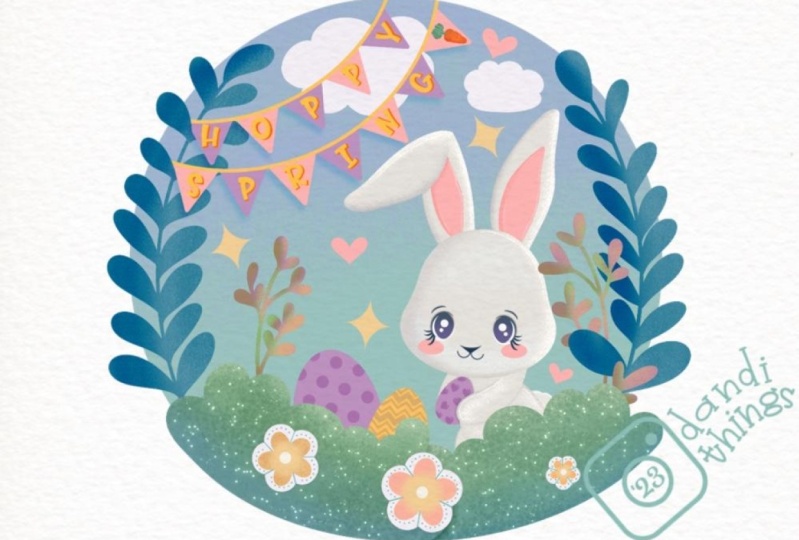
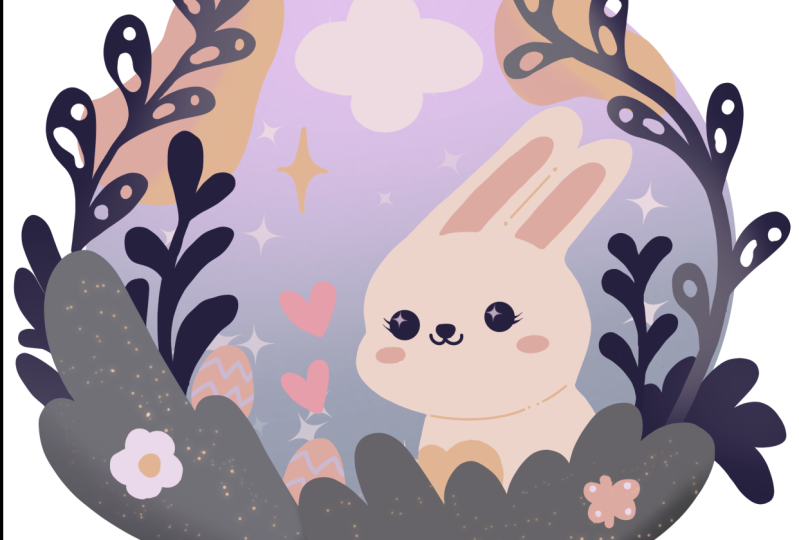
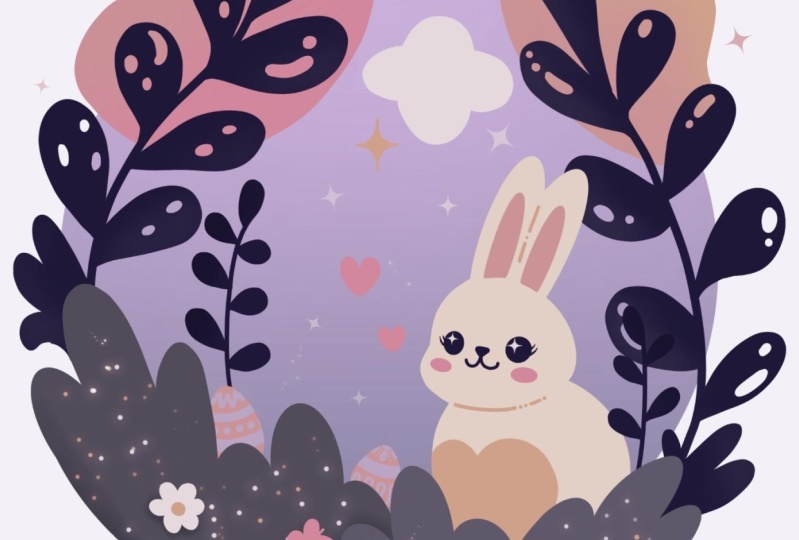
1. Introduction: Bonjour à tous, je suis universitaire. Et dans ce cours, nous allons dessiner une illustration simple de
lapin de Pâques. Ce cours ne nécessite aucune expérience préalable
ni outils sophistiqués. Nous allons partir de zéro
et utiliser techniques
simples
tout au long du processus. Tout ce que vous verrez
se produira dans Procreate. Toutefois, si vous
avez d'autres logiciels ou si vous souhaitez essayer des supports
traditionnels, vous pouvez vous inscrire si
vous êtes prêt à vous lancer Allons-y directement.
2. Croquis lapin: Commençons notre
cours en décidant quel type de
Canvas nous allons utiliser. Vous pouvez voir qu'il s'agit d'un canevas carré
standard très simple , car la largeur et la
hauteur des pixels sont de 2048 pixels. Si vous souhaitez utiliser d'autres dimensions pour
votre toile, allez-y. S pour GPI, nous utilisons 300
et S pour le profil de couleur. Il est défini comme SRGB
avec ce nombre faible. Lorsque tout est terminé, appuyons
sur Terminé et le texte
sera lu directement
sur notre nouveau canevas. Et maintenant, si vous
souhaitez utiliser les mêmes couleurs et
les mêmes pinceaux que vous
verrez tout au long de la classe. Accédez à l'onglet Projet
et ressources et téléchargez tous les documents. Lorsque vous aurez votre palette de couleurs, allons-y et voyons
ce que nous avons ici. Nous avons deux options pour
utiliser les couleurs, le retour vers
vous et les cartes. Nous allons voir les voitures car nous pouvons
y voir les couleurs, noms, et il nous sera plus facile de nous
y retrouver. Quand je serai encore là, dans
nos palettes de couleurs ,
choisissons notre première
couleur et ce sera la couleur nommée mer
foncée et bleu. Nous l'utiliserons pour
créer notre croquis. me suffit donc de taper sur la couleur des lèvres Il me suffit donc de taper sur la couleur des lèvres
sélectionnée et quand
nous l'aurons, nous irons chercher un
pinceau. En commençant par
ce livre à croquis, nous irons ce dossier de cuisine et voyons
ce que nous avons ici. Vous pouvez sélectionner le
pinceau de votre choix. Vous pouvez l'essayer
sur votre Canvas et trouver ce qui vous convient. Vous pouvez jouer avec
la taille du pinceau. Vous pouvez jouer avec
l'opacité du pinceau. Et en gros, vous
pouvez jouer avec le pinceau que
vous souhaitez utiliser. Trouvez donc ce qui vous convient et lorsque vous aurez
sélectionné le pinceau, revenons simplement à notre
toile et nous commencerons très facilement en créant une
forme ou le cercle parfait. Pour ce faire, nous devrons accéder à notre Canvas et très facilement
, en une seule ligne, sans tenir
notre crayon Apple, nous devrons créer un mouton. Alors allons-y et créons ce cercle de la
taille de notre toile. Maintenez votre ligne et le bout, et vous verrez que vous
adaptez votre forme à une meilleure forme. Mais maintenant, cela
ressemble à une ellipse. Et nous aurons besoin d' un cercle parfaitement rond sans tenir notre mine à crayons
Apple. Maintenez simplement l'un de nos doigts
sur l'écran et vous
verrez que votre forme forme
un cercle parfaitement rond. C'est exactement ce dont nous avons besoin. Si nous voulons l'agrandir, nous déplacerons notre
crayon Apple d'un côté à l'autre. Si nous voulons
l'ajuster encore plus, nous allons tout déplier
et passer en haut à cette option qui
apparaît dans le cercle. Il s'agit de notre mode éditeur. Lorsque nous sommes en mode édition, nous pouvons voir que nous
avons quelques nœuds ici et nous pouvons les ajuster
à notre guise. Ainsi, par exemple ,
nous pouvons comprimer notre forme , l'agrandir,
la réduire. Nous pouvons ajuster la
forme de n'importe quelle manière. Et ici aussi, nous pouvons déplacer notre
forme et la faire pivoter. Allons-y et
essayons simplement de placer notre forme directement au
milieu de notre toile. Pour ce faire, nous devrons accéder à un espace vide disponible sur notre toile. Nous devrons y tenir
notre crayon Apple et nous allons simplement déplacer
cette forme selon les besoins. Trouvez ce qui vous convient le mieux. Et lorsque vous aurez terminé de
positionner vos éléments, si vous
souhaitez les
agrandir ou les réduire, vous devrez passer directement
entre vos notes. Vous devez y tenir votre crayon
Apple et elle devra le déplacer
d'un côté à l'autre. Donc, lorsque vous avez terminé, lorsque vous avez
ajusté votre forme, c'est quelque chose comme ça que vous voyez
sur votre écran. Les registres s'éloignent de
notre mode d'édition. Et pour ce faire, nous devrons
appuyer une fois sur notre écran, soit avec notre crayon Apple,
soit avec l'un de nos doigts. Si vous exagérez un peu, ou si vous manquez l'
occasion de passer mode édition, si vous
ne disposiez pas de cette option, par exemple , nous pouvons ajuster notre forme
d'une manière différente en utilisant une transformation vers. Notre outil de transformation est la touche
fléchée en haut à gauche. Et allons-y
et utilisons cet outil pour un
peu notre forme. Et nous positionnerons également notre
forme en plein milieu. Ce que nous devons faire, c'est
appuyer sur notre touche fléchée et nous utiliserons une
méthode uniforme sur ce panneau inférieur. Vous pouvez voir que nous avons un cadre de
délimitation autour de nos objets. Et pour ajuster nos formes et les
agrandir ou les réduire, nous devrons accéder à n'importe quel nœud et le modifier. Par exemple, pour réduire nos formes, nous irons vers les
nœuds supérieurs et nous les ferons glisser un
peu vers le bas.
Ainsi, par exemple les registres sont placés dans les
inconnues que nous avons haut à gauche et nous
ne les ferons pas glisser vers le bas. Vous pouvez voir que lorsque nous
réduisons nos formes, nous les attachons
à l'opposé. Notez que nous sommes en train de peaufiner. Nous devrons donc positionner notre élément juste au milieu, et nous allons le faire de cette manière. Nous allons passer à notre panneau inférieur et nous passerons à la capture d'écran. Lorsque vous aurez cette
petite fenêtre, nous activerons également la
capture ici. Maintenant, si nous revenons
à notre toile et si nous maintenons notre crayon Apple
sur un espace vide, vous verrez que nous
avons quelques lignes ici. Nous devrons trouver une ligne
allant du haut vers le bas, qui est orange, et
une ligne allant de ce côté
à l'autre. De cette façon, nous
saurons que nous
plaçons notre navire strictement au centre. Lorsque vous l'aurez, nous
appuierons une
fois de plus sur notre
hiérarchie et nous
continuerons en accédant aux couches et en
renommant cette couche. Passons simplement à tout à l'heure. Nous allons choisir Renommer et nous allons renommer cette
couche en Schéma. Rendons également
ces petits éléments un peu moins transparents. Nous en aurons besoin pour nous
assurer ne pas être déformés
par ces éléments. Et ce sera
plus facile pour nous plus tard lorsque nous
créerons d'autres détails. va donc falloir modifier le niveau d'opacité de cette couche. Nous allons accéder à cette icône près de
la case à cocher plus tôt. Et elle peut voir que nous avons
cette option d'opacité ici. Nous avons ce curseur que nous pouvons saisir et que nous pouvons déplacer vers la gauche pour rendre
la forme plus transparente. Trouvez donc ce qui vous convient,
déterminez niveau d'
opacité qui vous convient le mieux. Lorsque vous aurez terminé, nous appuierons
une fois plus tôt avec un schéma pour fermer cette
fenêtre lorsque vous l'aurez, nous appuierons une fois par jour sur
l'icône plus et nous
créerons une couche supplémentaire. Cette couche,
renommons en esquisse. Maintenant, commençons par
créer notre petit lapin. Nous allons recommencer en créant une forme très simple
de cercles parfaits. Nous allons entrer juste à l'intérieur de
cette forme que nous avons créée et nous allons
créer un petit cercle. Encore une fois, avec une seule ligne en tenant notre
crayon Apple à la fin, nous allons créer la forme. Maintenez votre ligne et maintenez l'
un de vos doigts sur l'écran pour créer un cercle
parfaitement rond. Faisons en sorte qu'il soit aussi grand. Si vous souhaitez l'ajuster, nous pouvons passer en mode édition. Ou si c'est plus facile pour vous, nous pouvons accéder à l'outil Transformer, positionner cet élément un
peu différemment. Passons donc à
l'outil Transform et nous allons procéder comme suit. Tout d'abord, nous allons
appuyer sur la
touche fléchée et sur les tableaux et
Google sélectionnera des méthodes uniformes. Nous devrons positionner la forme un
peu différemment. Ainsi, par exemple, lorsque nous activons la
capture d'images, nous ne voulons pas placer nos formes
, les placer au centre. Nous ne voulons pas le positionner directement sur cette
ligne que nous avons. Nous voulons le déplacer davantage
vers la droite. Ainsi, nous
créons une meilleure composition. Nous ne voulons pas
que tout ce que nous allons
créer aujourd'hui soit strictement symétrique. Nous voulons créer une composition
un peu différente. Donc, par exemple,
positionnons-le de cette façon et nous ajusterons un peu plus
notre forme. Vous pouvez voir que sur
le panneau inférieur nous avons l'option Travailler tard, suffit de taper dessus et vous verrez que nous avons toujours
ce cadre de délimitation, mais son apparence est différente. Nous avons une certaine intersection
dans les parties centrales et nous pouvons ajuster notre
forme d'une manière différente. Donc, par exemple, ce que nous
devons faire, c'est
d'abord accéder aux nœuds
que nous avons seuls, et nous les ferons glisser
vers le centre. Nous allons donc procéder comme suit. Tout d'abord, passons à notre nœud que nous avons
en haut à droite. Nous y tiendrons notre
crayon Apple et nous allons simplement le déplacer légèrement
vers le centre. Quand vous avez
quelque chose comme ça, faisons de même de
l'autre côté. Encore une fois, nous maintenons notre crayon Apple sur
les nœuds et nous allons essayer de faire la même chose que sur le côté droit. Essayez de le rendre égal
des deux côtés. Lorsque vous aurez cette forme, nous irons aux nœuds inférieurs et nous ferons la même chose. Mais cette fois, nous allons rapprocher nos
nœuds des sites. C'est le contraire que nous faisons. Donc, tout d'abord, les registres sont dirigés vers notre nœud que nous avons sur
leurs tableaux et leurs droits. Nous allons le tenir et le
faire glisser davantage vers la droite. Nous ferons la même chose
de l'autre côté. Alors maintenons simplement
notre nœud et faisons-le glisser plus près de notre côté gauche. Essayez de garder la même distance et essayez de conserver la
même courbure. Si vous voulez jouer encore plus avec votre mouton,
écrasez-le un peu, par exemple . Nous pouvons passer à la partie supérieure. Nous pouvons aller jusqu'au
milieu de cette ligne. Nous
y maintiendrons notre crayon Apple et nous le ferons glisser vers le bas. Si vous voulez jouer encore plus avec
votre forme, vous pouvez le faire. Nous créons maintenant un chapeau. Alors jouez, trouvez ce qui vous
convient et
lorsque vous aurez terminé, désélectionnons tout en appuyant une fois de plus sur la
touche fléchée. Lorsque nous aurons la
forme du chapeau, nous devrons
travailler sur le corps. Donc, tout d'abord, passons à nos
couches et nous allons créer une couche supplémentaire,
car cela nous facilitera
la tâche. Ils ajoutent simplement l'icône plus. Et si vous souhaitez
renommer cette couche, vous pouvez le faire. Si vous souhaitez le
laisser tel quel, vous pouvez également le faire, car plus tard, nous fusionnerons toutes les couches,
ce n'est pas grave. Ainsi, lorsque nous aurons notre nouvelle couche, nous passerons sous
la forme de notre tête et nous
créerons une autre forme
sur l'ellipse. Allons-y et faisons-le de la
même manière qu'avant, avec une seule ligne et nous
garderons cette ligne à la fin. Lorsque vous remettez la forme, nous irons en haut à Alice et nous
entrerons en mode édition. Ce que nous devons faire ici, c'est
créer l'illusion que notre lapin est assis et
qu'il est assis sur le côté. Nous devrons donc jeter
un coup d'œil au dos de nos lapins et visiter
un peu la France. Travaillons simplement sur cette feuille. Tout d'abord, nous allons passer à ce
nœud où nous n'avons que du savon et nous allons le faire glisser
un peu vers le bas pour que notre lapin
ne soit pas si potelé. Lorsque vous avez
quelque chose comme ça, vous pouvez positionner vos éléments un peu plus bas ou
un peu plus haut. Tout dépend de toi. Lorsque vous avez
quelque chose comme ça, allons-y et
tapons sur l'écran pour sortir de
notre mode d'édition. Continuons à travailler sur notre feuille et nous
le ferons de cette façon. Nous irons sur le côté
gauche et nous
transformerons cette courbe en
une ligne plus droite. Nous devons
donc nous rendre à cette intersection entre
le chapeau et notre Alice. Et nous allons créer une ligne
comme celle-ci en descendant. Vous pouvez le rendre très
urbain ou, si vous le souhaitez, vous pouvez conserver cette
courbe coulissante. C'est à vous de décider. Lorsque vous aurez
quelque chose comme ça, nous utiliserons notre
outil d'effacement et nous effacerons cette ligne que nous ne rencontrons pas lorsque vous avez
quelque chose comme ça. Nous pouvons également effacer cette
ligne par-dessus lorsque nous superposons
notre forme avec le chapeau. Et quand tu auras terminé, nous en aurons fini avec notre corps. Passons simplement à nos couches et fusionnons ces
deux couches ensemble. Pour ce faire, nous devrons accéder
à la couche supérieure. Nous devrons appuyer dessus. Et dans cette liste, nous
devrons sélectionner Merge Down. Maintenant, tout est
sur une seule couche et
nous pouvons continuer à
créer nos formes. Ce que nous devons faire
ensuite, c'est placer éléments de
notre corps le côté gauche et
créer un peu de Tammy ici. Alors,
tout d'abord, trouvons un centre approximatif sur l'ensemble de la forme
que nous avons ici. Ce que nous devons faire, c'est créer une ligne qui ira
de haut en bas. Et cela ira pour le centre
approximatif de notre forme. Jetons un coup d'œil à
notre tête et nous devons comprendre que nous créons un lapin
assis sur le côté. Notre centre approximatif ne
se trouvera donc pas directement
dans le centre. Il sera
légèrement incliné sur le côté. Ainsi, lorsque nous
créerons notre ligne médiane,
nous irons davantage vers la gauche et nous créerons
quelque chose comme ça. De plus, nous ne
créerons pas notre ligne, tout ce centre avec
une ligne droite. Nous allons créer une légère courbe. Ce dont nous avons besoin, c'est de
quelque chose comme ça. À la fin de cette courbe, nous pouvons la maintenir et
passer en mode édition de Word et l'
ajuster encore plus. Nous devrons
garder notre côté droit un peu plus grand
que notre côté gauche. Lorsque vous avez
quelque chose comme ça, tapons simplement sur l'écran pour sortir de notre mode d'édition. Et passons au corps. Et nous allons créer
cette partie tammy
conformément à cette
ligne. Pour le chronométrage, nous pouvons utiliser une forme
simple de la moitié
de l'ellipse ou de la
moitié de ce cercle. Ou nous pouvons créer
quelque chose de différent. Ainsi, par exemple, nous pouvons travailler avec
la forme du cœur. Passons à cette ligne
que nous venons créer et nous l'
utiliserons comme ligne médiane. Donc, tout d'abord, nous
allons à droite vers cette ligne et nous
allons vers la gauche, nous créons une
petite courbe comme celle-ci. Vous pouvez jouer avec
la distance qui vous sépare du chapeau et vous pouvez jouer avec la distance
depuis le bas. Tout dépend de toi. Lorsque vous aurez
quelque chose comme ça, nous le ferons de l'autre
côté et nous devrons créer
quelque chose de similaire. Mais cette fois, cette forme
sera un peu plus grande. Alors allons-y et créons
quelque chose comme ça. Lorsque vous l'aurez, nous
irons vers le bas et nous devrons relier la
forme avec des lignes lisses. Partons donc du
côté droit et nous allons créer
une courbe descendante. Vous pouvez le créer manuellement
ou, si vous le souhaitez, vous pouvez maintenir votre ligne
à la fin et lui une meilleure forme
à l'aide d'
un outil de mise en forme rapide. Lorsque vous aurez
quelque chose comme ça, nous en aurons fini avec notre
Tommy et nous
continuerons à créer nos formes
sur le dessus du chapeau. Commençons par
créer les oreilles. Nous avons cette ligne de symétrie et nous
allons nous surpasser. Et qui va créer
deux lignes droites allant dans la même direction. Vous pouvez sélectionner la
direction qui vous convient. Mais par exemple, allègue
quelque chose comme ça. Lorsque vous aurez ces lignes
droites, nous devrons
les transformer en courbes et nous
créerons nos oreilles ici. Pour les oreilles, nous aurons
des formes d'ellipses très
allongées. Passons au-dessus de la première ligne
que nous avons sur la gauche, et nous allons créer deux
autres lignes droites. Nous devrons relier première ligne que nous
sommes en train de créer dessus à la forme de nos chapeaux et simplement allonger
la ligne comme ça. Ensuite, nous passerons en dessous et nous créerons
une autre ligne droite. Vous pouvez jouer avec cette
taille sur les oreilles. Tu peux jouer avec la mise en scène, tu peux jouer avec tout. Lorsque vous avez vos premiers diapositives, registres, vous êtes au top. Et relions ces
deux droites par une courbe. Lorsque vous avez
quelque chose comme ça, vous pouvez jouer davantage
avec cette forme. Et lorsque nous avons la
première forme de notre oreille, des registres passent en
dessous et créons une forme similaire en
descendant de la même manière. Nous avons déjà cette première
ligne droite. Nous irons vers le bas et nous créerons une autre ligne
droite. Essayez de garder cette taille sur ces oreilles comme
la première. Et lorsque vous avez
la deuxième ligne, les registres se dirigent vers
la partie supérieure et nous relierons par
une petite courbe. Jouez avec vos oreilles. Si vous le souhaitez, vous pouvez
les adoucir un peu. Ou si vous voulez jouer encore plus
avec les formes, vous pouvez le faire. Essayez d'établir un lien fluide entre la forme
du chapeau et votre oreille. Et quand vous avez terminé, Ledgers
saisit la gomme et
efface toutes les lignes
que nous ne rencontrons pas. Lorsque vous aurez terminé
cette partie des cours, vous retrouverez la forme de
nos oreilles et nous ajouterons ces parties intérieures qui, plus tard les
recoloreront différemment. Donc, en gros,
nous
devrons entrer dans la forme et répéter
les formes des oreilles, mais nous devrons
les réduire. C'est donc ce que font les registres. Et lorsque vous donnez les
formes à vos oreilles, nous sommes prêts à passer au chapeau et à y
travailler encore davantage. Donc, tout d'abord, nous avons cette ligne qui
va du haut vers le bas et qui définit
notre centre approximatif. Nous allons
créer une autre ligne, mais cette fois, elle
sera horizontale. Et encore une fois, nous ne
voulons pas le créer avec
une ligne droite. Nous devrons créer
une légère courbe. Allons simplement trouver un centre approximatif en
créant notre zone Markdown. Et nous allons parcourir toute la forme et
créer une courbe horizontale. Tenez-le aux extrémités, un jazz dont l'angle a essayé de le
rendre uniforme des deux côtés. Si vous devez l'ajuster, nous passerons en mode
édition et nous jouerons avec notre courbe. Lorsque vous avez
quelque chose comme ça, tapons simplement sur
l'écran et nous quitterons
nos modes d'édition. Maintenant, ce que
nous allons faire, c'est aller sur notre gauche et créer
une petite danse. Ces termes nous
aideront à montrer que notre lapin est
assis sur le côté. En gros, ce que
nous devons faire, c'est aller à cette
intersection que nous
avons entre l'
oreille et nos chapeaux. Et à partir de là, nous allons descendre et créer une
sorte de danse. Nous séparons la forme irlandaise. Nous créons la partie
supérieure de la tête et la partie inférieure qui
représenteront la joue. Vous pouvez jouer
avec cette danse. Vous pouvez le rendre plus visible, ou si vous le souhaitez, vous pouvez le
rendre moins visible. Tout dépend de toi. Lorsque vous aurez terminé,
nous utiliserons simplement
notre outil de suppression et nous
effacerons tout ce
que nous ne rencontrons pas. N'oubliez pas d'établir une connexion
très fluide entre toutes les formes. Si vous devez ajuster certaines
pièces avec le pinceau, vous pouvez le faire. Maintenant que nous avons appliqué ces petites arêtes douces sur
les
traits du visage, nous avons déjà notre
petite croix qui nous indique où se trouve
la forme centrale uniquement. Et nous allons passer à cette ligne que nous avons sur l'axe horizontal. Et nous allons commencer par
créer de la petite glace. Commencez par créer
la forme du cercle. Passons en revue l'un des
côtés et nous allons créer cette forme ici de
la même manière que précédemment. Nous maintenons notre
ligne et nos objectifs. Et si vous souhaitez créer
un cercle parfaitement rond, maintenez l'un de vos
doigts sur l'écran. est un jazz qui décide, et si vous
devez ajuster le placement de ces registres d'éléments,
passez en mode édition. Si vous souhaitez réduire
cette forme,
il vous suffit de zoomer sur votre Canvas et
vous passerez entre les nœuds, maintenez votre crayon Apple à cet
endroit et ajustez la forme. Donc, par exemple,
restons-en à quelque chose comme ça. Et lorsque vous aurez terminé, tapons simplement sur l'
écran et nous
quitterons notre mode d'édition. Lorsque nous donnons la première
forme à notre œil, passons simplement du côté opposé et nous allons créer
un autre œil ici. Et alors que nous étudions un peu
leur point de vue. Notre côté gauche est donc un peu plus petit
que notre côté droit. Nous devrons faire de
même avec les yeux. La distance entre nos yeux sera
différente du centre. Ainsi, notre œil qui se trouve
sur la gauche sera plus proche de la compagnie aérienne qui
se trouve au centre. Et notre œil droit en
sera un peu plus éloigné et il
sera un peu plus grand. Alors tout d'abord,
allons-y et créons notre forme. Nous allons le créer en une
seule ligne. Qui gardera notre
ligne à la fin ? Nous allons tenir l'un de nos doigts et passer
en mode édition. Déplaçons simplement cette nouvelle
forme vers notre première forme, et agrandissons-la
légèrement. Lorsque vous l'aurez, nous
déplacerons cette forme vers l'arrière et nous garderons également
la distance par rapport au centre un
peu plus grande. Lorsque vous l'aurez, nous allons simplement appuyer sur l'écran et nous
quitterons notre mode d'édition. Maintenant, examinons les
formes de nos yeux et nous allons les ombrer très facilement en
saisissant notre pinceau, en
pénétrant dans la forme et
en ajoutant la teinte ici. Maintenant, travaillons davantage
une fois sur nos yeux. Tout d'abord, nous allons récupérer
notre outil d'effacement. Et avec l'outil d'effacement, nous allons ajouter
quelques points forts ici. Tout d'abord, nous allons regarder notre
œil sur la gauche et nous allons passer à ce quartier que
nous avons en haut à gauche. Nous allons créer une petite
forme comme ça. Nous allons donc simplement suivre
une ligne droite qui descend, puis nous allons
créer une petite croix. Si vous voulez conserver cette forme, vous
pouvez le faire. Si vous voulez jouer avec la forme,
vous pouvez
le faire, par exemple en ajoutant des points ou ajoutant de petites
étincelles ou tout ce que vous imaginez lorsque vous
aurez vos premiers reflets. Passons à
l'œil opposé et nous ferons la
même chose ici. Nous devrons mettre en
évidence les points forts de cet endroit similaire. Encore une fois, en saisissant notre gomme et en faisant la même
chose qu'avant. Comme nous avons cet œil
un peu plus grand. Agrandissons également
un peu le point culminant. Lorsque nous aurons obtenu nos meilleurs
résultats, revenons à notre pinceau et nous passerons traits
de l'agent ou
du visage. Nous allons donc passer entre nos yeux et nous allons commencer par
créer de petits nœuds. Nous allons créer un nez en
forme de triangle. Et nous pouvons créer un triangle la même manière que nous avons
créé nos formes précédentes, avec une seule ligne. Et nous pouvons le faire simplement en nous rendant
dans n'importe quel endroit vide. Et nous pouvons créer notre forme
ici, tenir votre mouton, et les extrémités et les registres passeront en mode édition et
nous
les ajusterons. Si vous avez sélectionné l'option
triangle. Si vous ne l'avez pas, vous pouvez
travailler avec n'importe quel autre mouton. Maintenant, lorsque nous remettons le
triangle allégué, déplacez-le entre les yeux. Et
travaillons simplement sur la forme. Essayons de tracer cette
ligne sur la rue principale. Et si vous voulez jouer
avec la taille de celui-ci, ou si vous voulez jouer
avec d'autres nœuds, vous pouvez le faire. Vous pouvez également jouer avec
la position de votre nez. Vous pouvez le placer plus haut ou
le mettre plus bas. Donc, par exemple, mettons-le directement sur cette ligne que
nous avons au centre. Et lorsque vous donnez la
teinte que vous
aimez, appuyez simplement sur l'écran
pour quitter ce mode. Nous allons entrer dans la forme
et l'ombrer. Et nous
travaillerons également sur ce site. Nous allons créer les coins que
nous avons sur notre triangle. Notez cette rue. Nous allons les
transformer en courbes. Nous pouvons le faire avec notre pinceau
ou avec nos zones. Passons donc à nos petits coins et
nous allons adoucir cela. Et encore une fois, nous
devrons travailler
conformément à la ligne
que nous avons au centre. Notre feuille sur le côté
droit
sera donc un peu plus grande que
notre forme sur la gauche. Et quand vous aurez le nez, nous passerons en dessous et nous créerons une petite bouche en forme de
smiley. Alors, tout d'abord,
passons par le côté gauche. Nous allons passer juste en dessous du nez et
créer une courbe, aller vers la gauche, jouer avec sa taille, jouer avec sa
courbure, sa position. C'est à vous de décider
si vous souhaitez l' ajuster en raison
du mode d'édition. Lorsque vous donnez la
forme que vous aimez, appuyez simplement sur l'
écran et passons du côté opposé et nous
ferons la même chose ici. Mais n'oubliez pas que ces
formes doivent être un peu plus grandes que
notre forme de gauche. Lorsque vous n'êtes pas en
bas, passez simplement sous les yeux et nous
ajouterons de petites joues ici. Tout d'abord, en
passant par le côté gauche, en
passant juste en dessous de l'œil, avec Alice, vous vous
dirigerez
vers la gauche et créerez une
petite ellipse ici. Vous pouvez jouer avec cette taille. Tu peux jouer avec la
position, tu peux jouer avec tout ce
avec quoi tu veux jouer quand tu as la
forme que tu souhaites. Si vous devez l'ajuster, passez en mode édition, et quand vous l'aurez, nous irons du côté opposé et nous ferons la
même chose ici. Mais n'oubliez pas que chacun devrait
être un peu plus grand. Essayez de trouver un
emplacement similaire si vous devez ajuster cette taille
et si vous voulez assurer qu'elle est
un peu plus grande, vous pouvez déplacer votre forme
en mode d'édition vers votre forme précédente et
découvrir si elle fonctionne. Lorsque vous aurez terminé, nous le
déplacerons simplement de l'autre côté
et nous
essaierons de trouver son emplacement. Lorsque vous serez satisfait de
la position de la joue, nous tapoterons simplement sur
l'écran et nous sortirons de
notre mode d'édition. Maintenant, Linda, dézoomez sur notre toile et
examinons les bits de notre tableau. Si nous voulons l'ajuster de
quelque manière que ce soit. Par exemple, nous pouvons rendre cette forme
un peu plus petite. Et nous pouvons également travailler
sur certains éléments. Nous allons aller à l'encontre de
la touche fléchée en haut à gauche. Si vous voulez le réduire, nous utiliserons notre méthode uniforme et nous le réduirons. Donc, par exemple, allons simplement
vers un nœud que nous
avons en haut et
nous allons le faire glisser vers le bas. Trouvons le placement
qui nous convient. Si vous le souhaitez, vous pouvez le déplacer
davantage vers la gauche, plus vers la droite. Trouvez simplement la position qui
n'est pas strictement au centre. Si vous souhaitez travailler
davantage sur la feuille, nous passerons à l'
option Warp et nous pourrons jouer avec tout le corps de notre lapin grâce
à cette option Warp Si vous le souhaitez, vous pouvez le rendre un peu potelé
ou, si vous le souhaitez, vous pouvez simplement jouer
avec la position des traits du visage ou avec
la position du corps. Tout dépend de toi. Passez simplement un peu de temps ici
et trouvez ce qui
vous convient pour jouer avec certains
éléments séparément. Par exemple, vous voulez rendre traits de
votre visage un
peu différemment, ou si vous voulez
les agrandir ou les réduire. Si vous souhaitez les
positionner un
peu plus haut ou un
peu plus bas, nous devrons faire ces choses. Tout d'abord, nous allons accéder à notre icône en forme de ruban S
située à côté de la touche fléchée. Il s'agit de notre outil de sélection. le panneau inférieur, nous sélectionnerons des méthodes à
main levée. Par exemple, si nous voulons travailler avec les traits de
notre visage, nous traiterons de
cette méthode à main levée et nous sélectionnerons
ces éléments. Nous devrons apprendre
cette forme autour de nous. Et lorsque seule cette
zone est sélectionnée, nous reviendrons
à notre touche fléchée et nous travaillerons uniquement
avec la zone sélectionnée. Ainsi, par exemple, si nous voulons positionner traits de
notre visage un
peu différemment, nous reviendrons à
nos méthodes uniformes. Et si nous voulons le placer un peu plus bas ou
un peu plus haut, nous allons simplement le faire. Alors, jouez et trouvez
ce qui vous convient. Et lorsque vous aurez terminé, désélectionnons
tout en accédant à nos petits éléments
en haut à gauche. Et nous allons sélectionner notre hiérarchie
une fois de plus pour tout
désélectionner. Maintenant, jetons un coup d'
œil à notre lapin une fois de plus et si
vous en êtes satisfait, nous sommes prêts à passer
à la partie suivante. Nous ajouterons nos éléments
supplémentaires.
3. Croquis aux alentours: Essayons cet octet en accédant
à nos couches et nous
créerons une
couche supplémentaire sur laquelle nous créerons nos graphes. Ajoutons simplement l'icône plus. Et si vous souhaitez
renommer cette couche, vous pouvez le faire. Si tu veux
le laisser anonyme. Encore une fois, vous pouvez le faire. Maintenant, lorsque nous aurons notre nouvelle couche, nous irons dans la
partie inférieure de notre illustration et nous commencerons à créer
ces graphes de transformation. Nous voulons que tout soit
très mignon et très arrondi. Ainsi, au lieu de créer des brins d'herbe très
pointus, nous allons créer
des boucles en forme de moitié de cercle
ou de moitié d'ellipse. Nous pouvons jouer avec la
position de ces éléments. Nous pouvons jouer
avec leur taille, nous pouvons jouer
avec leur direction. Nous pouvons jouer avec tout ce que nous
voulons. Mais ce dont nous devons nous
souvenir dès maintenant, c'est que nous voulons que notre
composition soit équilibrée. Passons donc d'abord
sur notre droite. Et sur cette partie inférieure, vous
créerez un graphique inférieur. Commençons donc par
créer quelques boucles et nous créerons notre
gazon de cette façon. Jouez avec la direction, jouez avec la taille,
superposez votre lapin. Et lorsque vous atteignez le
côté droit, lorsque vous dépassez
les cadres dont vous disposez, nous allons simplement créer
quelques fils supplémentaires. Et lorsque vous atteignez le bas, nous allons créer une forme très
simple de notre courbe. Allons-y et fermons
cette forme de cette façon. Donc, en gros, nous
sommes pleins lorsque l' orientation de notre schéma
et que vous avez ces registres passe
par-dessus notre gauche et que nous continuerons à
créer nos graphiques. Sur le côté gauche, nous voudrions que notre gazon
soit un peu plus haut. Nous allons donc créer un certain
équilibre dans notre composition. Lorsque nous créons
notre composition, nous ne voulons pas que tout
soit symétrique, mais nous voulons garder le poids, le poids visuel
que nous avons sur notre illustration,
égal des deux côtés. Nous allons donc créer
différents objets et nous
essaierons de tout
équilibrer avec ces différents objets. Maintenant,
passons sur le côté gauche et allons-y et créons
de l'herbe plus haute. Encore une fois. Tu peux jouer
avec la mise en scène. Vous pouvez jouer avec la
quantité de ces éléments. Vous pouvez jouer
avec tout
ce avec quoi elle veut
jouer. Quand tu auras atteint les planches. Je suis Ledgers et je
crée la courbe. Et nous allons combiner
ces deux parties des graphiques
avec une courbe. Maintenant, jetez un œil à votre gazon. Si vous souhaitez ajuster
certains éléments. Si vous voulez ajouter quelque chose d'un
côté ou de l'autre, n'hésitez
pas à le faire si vous voulez accéder à l'option Transformer en distorsion Si vous voulez jouer
avec vos petits points ici, vous pouvez le
faire, il est trop tard. Passez simplement un peu de temps ici
en ajustant nos graphiques. Et lorsque vous êtes
satisfait de votre gazon, désélectionnons tout. Si vous utilisiez la méthode de travail, nous reviendrons à
nos couches et
créerons une autre couche
pour nos prochains éléments. Il suffit donc d'appuyer sur l'icône plus et si vous
souhaitez renommer cette couche, vous pouvez l'appeler feuilles. Passons maintenant
à notre nouvelle couche. Et ce que nous devons faire, c'est revenir
à notre Canvas. Et nous commencerons très facilement
en allant sur notre gauche. Tout d'abord, nous allons nous rapprocher un
peu plus la partie centrale et
créer une courbe comme celle-ci. Comme toujours, vous pouvez
jouer avec sa taille. Vous pouvez jouer avec
sa courbure, avec
cette position,
avec tout ce qu'elle
veut jouer, tout ce dont elle a envie,
tout ce dont vous avez besoin de vous souvenir, c'est que nous devrons
créer une composition. Et tout ce que
nous créons sur le côté gauche devrait ressembler d'une manière ou d'une autre à
tout ce que nous
avons sur le
côté droit, Weight White. Donc, lorsque nous aurons notre
première ligne comme celle-ci, nous devrons trouver un équilibre
sur le côté droit. Nous allons donc prendre un peu de
retard sur notre lapin et nous allons faire une autre courbe similaire
à celle-ci mais en miroir. Et il devrait être un peu plus petit pour nous permettre de
créer quelque chose comme ça. Lorsque vous aurez ces
deux branches, nous irons ajouter quelques feuilles. Donc, ce que nous allons
faire, c'est aller des deux côtés de
notre petite ligne. Et nous allons
créer les formes
des gouttes, quelque chose comme ça. Comme toujours, vous pouvez
jouer avec leur taille, vous pouvez
donc jouer
avec leur position, avec tout ce avec quoi vous
voulez jouer. S'il veut créer différentes
formes de vos feuilles. Encore une fois, vous êtes invités à le faire. Lorsque vous aurez terminé
votre première branche. Passons à notre droite et ajoutons les
feuilles ici aussi. Lorsque nous aurons ces branches, les registres retourneront à nos couches et nous
créerons une couche supplémentaire. Sur cette couche, nous allons
créer de plus grandes feuilles. Donc, si vous souhaitez renommer
cette couche en feuilles plus grandes, encore une fois, vous pouvez le faire. Lorsque nous aurons ces
nouveaux registres de couches, revenez à notre Canvas. Nous allons nous
rapprocher des limites de notre schéma et
créer ici de plus grandes feuilles. Encore une fois, nous commençons
par créer une courbe. Cette fois, vous pouvez créer
une forme particulière. Donc, par exemple, pas simplement une courbe très
droite comme celle-ci, mais vous pouvez créer un
motif avec elle. Donc, par exemple la ligne comme celle-ci,
qui va vers le
centre, disparaîtra. Eh bien, lorsque vous aurez la première
ligne sur la jambe gauche, passez
simplement sur notre côté droit et créons
quelque chose de similaire ici. Vous pouvez répéter cette
même forme sur la ligne. Ou si vous voulez jouer et trouver
quelque chose de différent, encore une fois, vous pouvez le faire. Et encore une fois, pour
que tout reste équilibré, nous pouvons utiliser les formes les
plus grandes sur le côté gauche et les
formes plus petites sur le côté droit. Lorsque nous avons ces deux lignes
de direction sur nos timbres. Il suffit de créer de
plus grandes feuilles. Encore une fois, si vous
voulez jouer avec les
formes des feuilles, vous pouvez le faire. Si vous voulez opter pour
quelque chose de classique, vous pouvez le faire. Donc, par exemple, allons-y et
créons de plus grandes feuilles comme ça. Et pour que les feuilles s'intéressent un
peu plus aux registres insérez-les et nous y
ajouterons quelques découpes. Vous pouvez donc jouer
avec les formes ou simplement
utiliser des
formes simples d'ellipses. Comme toujours, vous pouvez jouer
avec leurs montants. Vous pouvez jouer avec leurs formes. Tu peux jouer avec tout
ce avec quoi elle voulait
jouer. Si vous ne souhaitez pas
ajouter ces petites cartes, vous pouvez ne pas les ajouter. Lorsque vous avez terminé
avec le côté gauche, passons à droite et faisons quelque chose de similaire ici. Croyances sur le vieillissement. Et lorsque vous avez terminé avec les formes de base des feuilles, des registres y sont insérés. Et si vous
mangiez vos petits éléments de
cartes sur le côté gauche, passons sur le côté droit, et faisons de
même ici. Lorsque vous aurez terminé avec
la deuxième tige, des registres se situent au bas de ces deux éléments et nous
ajouterons quelques brins de gazon supplémentaires. Alors, regardons d'abord,
vous êtes sur notre gauche et nous allons ajouter
quelques lignes comme celles-ci. Vous pouvez jouer avec
leur taille sur ces éléments, vous pouvez jouer avec
leur épaisseur et,
avec tout, vous pouvez superposer les objets. Trouvez simplement ce qui vous
convient et ajoutez quelques brins supplémentaires sur l'herbe. Lorsque vous l'avez
sur la jambe gauche, allez
simplement vers la droite et
nous ferons de même. En gros, ce que nous
voulons faire, c'est rendre à cette intersection entre notre gazon principal et
ces deux timbres afin d'améliorer
un peu cette transition. Lorsque vous aurez fini d'
ajouter ces petits brins, tous les registres
en herbe créeront une couche supplémentaire sur laquelle nous
ajouterons divers objets. Encore une fois,
revenons à nos couches. Il suffit d'appuyer sur l'icône plus. Si vous souhaitez renommer cette
couche en tant que « Divers », vous pouvez le faire. Tout d'abord, passons au sommet. Et entre ces deux tiges, entre ces deux éléments, nous allons créer des petits
nuages très facilement. Nous allons le faire en
créant deux ellipses, l'une verticale et l'autre horizontale. Alors, tout d'abord, créons une feuille qui sera verticale de
la même manière qu'auparavant. Nous pouvons le garder jusqu'à la fin. Si vous souhaitez l'ajuster,
passez en haut pour accéder à l'
édition et aux modes. Vous pouvez jouer
avec cette taille. Tu peux jouer
avec tout. Vous pouvez trouver l'
emplacement de vos nuages de manière à ce qu'ils ne
soient pas superposés par les fuites. Donc, par exemple,
laissons le résumé ici. Nous allons taper sur notre écran pour sortir du mode édition. Maintenant, nous allons
créer une autre ellipse,
mais cette fois, elle sera alignée horizontalement de la
même manière qu'auparavant Il
suffit de créer une forme irlandaise en la
tenant au bout, nous l'ajusterons en
passant par le haut pour modifier les différents modes, en jouant avec
l'épaisseur de cette couche de forme
et sa taille, trouver la position qui vous convient. Vous pouvez le rendre
très symétrique ou le laisser
tel quel. Vous pouvez jouer
avec la position de ces éléments et, lorsque
vous en êtes satisfait
, appuyez simplement sur l'écran. Nous allons récupérer notre outil d'
effacement et effacer toutes les
lignes, les informations. Et lorsque nous aurons
nos petits nuages, retournons
à nos livres à broussailles, allons toucher certaines zones qui sont vides en ce moment avec
d'autres objets. Par exemple
, allons dans notre pelouse
au fond et nous pouvons
ajouter des fleurs, peut-être des papillons, peut-être
des étoiles ou des étincelles. Tout ce qu'elle
veut ajouter ici. Allons-y et
ajoutons trois objets. Lorsque vous avez vos éléments
supplémentaires
, passez simplement à cet espace très
vide au milieu. Et nous pouvons y
ajouter des cœurs, des portes ou des étincelles. Tout ce que vous
voulez ajouter ici, essayez de ne pas en faire trop et ajoutez
simplement trois autres éléments. Lorsque vous aurez terminé
cette partie, nous pourrons ajouter quelques x. Ainsi, par exemple, nous créons la composition
du lapin de Pâques. Nous devrions y avoir un certain X. Donc, par exemple, passons simplement à cette partie où
nous avons notre feuille, où nous avons notre herbe et nous ajouterons notre petit œuf ici. Pour l'application, vous
pouvez commencer par
revenir aux couches et en
créer une autre. Et vous pouvez commencer par créer
la forme de l'ellipse. Et si vous souhaitez l'
ajuster et
lui donner davantage la forme d'un œuf, nous reviendrons à
notre outil de transformation. Nous passerons à nos méthodes de travail, puis nous irons en haut de
la page et nous ferons glisser nos petits nœuds pour en tirer des informations. Quand il l'aura fait par le haut, nous
devrons aller vers le bas et élargir
ces parties inférieures. De cette façon, nous
ferons le contraire. Nous allons le donner à nos
nœuds en bas et les faire glisser
hors de notre forme. Si vous voulez jouer encore plus
avec votre forme, vous pouvez le faire
lorsque vous serez prêt.
Vous pouvez simplement revenir
à votre outil de transformation, utiliser des méthodes uniformes et trouver
la position de l'acte. Mais avant de commencer, faisons
une autre copie. Ou si vous souhaitez
ajouter d'autres copies, si vous souhaitez ajouter d'autres
actes à votre composition, vous pouvez
créer plusieurs qubits. Pour en faire une copie, nous
devrons revenir à nos couches. Nous allons accéder à notre
couche avec l'application. Nous allons le faire glisser de droite à gauche et
choisir Dupliquer. Encore une fois. Nous retournerons à
notre outil de transformation et nous trouverons la position
de ces éléments. Si vous souhaitez
ajouter d'autres éléments, si vous voulez jouer, vous pouvez le faire. La toute dernière chose
que nous ajouterons ici, revenir à nos couches. Nous allons créer une couche supplémentaire, et nous irons sur le site, la partie supérieure de
notre composition, juste derrière les feuilles
que nous avons en haut. Et nous allons créer des
formes bancales qui, plus tard, nous les
colorerons différemment et
ce sera très agréable. Allons-y d'abord,
sur le côté gauche, puis en haut à gauche et nous allons créer une forme
vacillante comme celle-ci. Nous allons superposer la
forme de nos feuilles. Vous pouvez jouer avec
la taille de ces éléments. Vous pouvez jouer
avec sa position. Si vous n'aimez pas son apparence actuelle, alors que nous n'avons qu'un seul
objet pour le moment, nous pouvons simplement revenir à
notre outil de transformation. Les méthodes uniformes jouent
avec la forme, l'agrandissent, la réduisent
, ajustent le placement. Si vous souhaitez le faire pivoter,
faites-le pivoter. Si vous ne souhaitez pas
ajouter cet élément, encore une fois, vous pouvez
ne pas le faire. Lorsque vous trouvez un
poste qui vous plaît. Désélectionnons simplement
tout et nous irons du côté opposé et nous
ajouterons quelque chose de similaire ici. Cette fois, nous pouvons utiliser une forme
différente et un peu.
Si vous souhaitez l'ajuster, nous devrons d'abord
accéder à notre outil de sélection, qui est notre icône en forme de ruban S. Nous devrons utiliser la méthode des mains
libres. Nous allons simplement sélectionner cet objet. Lorsque seul cet
objet est sélectionné, nous reviendrons à notre outil de
transformation, à savoir les méthodes uniformes. Nous allons le faire glisser à l'endroit où
nous voulons qu'il soit. Et lorsque vous avez terminé, désélectionnons simplement
tout en
accédant à notre icône en forme de ruban S. Maintenant, nous
devons regarder notre illustration et décider si nous voulons
modifier certaines parties. Très facilement, nous avons tous nos objets sur
différentes couches. Nous pouvons donc accéder à la
couche requise et l'ajuster. Ainsi, par exemple, nous pouvons aller
toutes les heures à portée de main. Nous pouvons le sélectionner, utiliser notre méthode Transformer en
uniforme et, par exemple faire glisser un
peu plus sombre. Alors trouvez ce qui vous convient. Si vous souhaitez ajuster le
placement de certains éléments, allez-y et jouez avec eux. Si vous souhaitez
ajuster leur position. Si vous souhaitez ajouter
des éléments, encore une fois, vous pouvez le faire. N'oubliez pas que nous
devrons garder un certain équilibre et que nous devrons placer nos éléments
sur la gauche dans le sens de la
largeur, comme les éléments
que nous avons sur la droite. Maintenant, jetons un
coup d'œil à l'illustration artistique. Et si nous voulons
ajuster certains pirates, allons-y et ajustons-les. Si vous souhaitez
nettoyer cette esquisse et si vous ne souhaitez pas que
certains éléments se chevauchent, vous pouvez accéder à la couche requise, utiliser la gomme et
effacer les parties qui se chevauchent. Si vous êtes satisfait sans
erreur, mon ami regarde, nous pouvons fusionner toutes nos couches avec cette
esquisse. Et vous ne devez le faire
que lorsque vous êtes
satisfait apparence de
votre esquisse et lorsque vous ne souhaitez rien modifier. Ainsi, lorsque vous êtes
satisfait de votre couche d'esquisse, fusionnez toutes
les couches ensemble. Pour ce faire, nous pouvons accéder
à notre couche supérieure, appuyer dessus. Nous pouvons choisir de fusionner. Vous pouvez voir
que de cette façon, nous
ne fusionnons que deux feuilles ensemble et
nous ne voulons pas le faire. Nous voulons fusionner toutes nos feuilles avec un
croquis. Pour ce faire, nous devrons accéder
à notre couche supérieure. Nous devrons y mettre
un doigt, et le second doigt que
nous placerons possède notre couche inférieure qui
appartient à notre esquisse. Donc, si vous souhaitez également inclure les lignes de
ce schéma ici, vous allez mettre le
doigt sur le schéma. Si vous ne voulez pas le faire, vous allez mettre votre
doigt sur le croquis. Et quand il l'aura fait,
nous allons simplement faire
les mouvements de pincement. Et maintenant, tout ce que nous avons pour notre esquisse se trouve sur une seule couche. Et la toute dernière chose
à faire
pour notre croquis sera de l'
ajuster à notre toile. Nous devrons le placer
juste au milieu. Encore une fois, nos arguments
sont transformés, nous allons
donc passer à Snap et
s'il n'est pas activé, nous activerons le snapping. En utilisant une méthode uniforme. Nous allons placer l' ensemble de
notre illustration juste
au milieu de notre toile. Nous devrons suivre
ces deux voyants oranges lorsque vous en serez satisfait. Si vous ne voulez
rien faire d'autre pour votre dessin, nous pouvons
continuer en passant au chapitre suivant où nous allons
ajouter des couleurs. Si vous voulez jouer
avec votre esquisse, si vous
voulez aborder les méthodes de travail et peut-être trouver différentes formes, vous pouvez le
faire si vous souhaitez réduire ou agrandir votre illustration. Encore une fois, vous pouvez le faire lorsque vous aurez terminé
votre croquis, registres, et passez à la partie suivante où nous ajouterons nos couleurs.
4. Ajouter les couleurs de base: Commençons cette partie
en accédant à nos couches, et nous allons créer
une couche supplémentaire. Nous appellerons cette
couche comme arrière-plan. Pour l'arrière-plan,
nous voudrions nous tourner
vers notre dos et
créer la forme de ce cercle que nous avons
en arrière-plan. Mais avant cela, nous devons d'abord
accéder à nos palettes de couleurs et sélectionner la couleur
appelée arrière-plan. Quand ils auront cette nouvelle couleur, nous devrons changer
de pinceau. Passons donc à notre bibliothèque de
pinceaux. Nous irons dans le dossier de
calligraphie et nous choisirons un pinceau monoline. Lorsque nous aurons sélectionné notre pinceau, nous n'aurons
qu'à modifier une seule option. Nous voulons que nos vies
soient très douces, très douces, pas très géantes. Nous allons donc ajuster
la douceur de notre ligne. Il suffit de taper sur ce pinceau et nous irons au studio
de pinceaux. Sur la gauche, nous passerons
en phase de stabilisation. Et vous pouvez voir en haut que nous
avons la rationalisation de la valeur. Si leur quantité de
flux est faible, notre gamme sera très naturelle. Il suivra la direction
de notre sol naturel, il sera
donc assez irrégulier. Si nous utilisons notre bloc-notes,
nous pouvons l'essayer et voir à nous pouvons l'essayer et voir quoi ressemblera notre ligne si nous voulons l'ajuster. Si nous voulons créer des lignes
très lisses, nous pouvons sélectionner les valeurs de cette
option, l'ajuster, par exemple au maximum, et nous pouvons aller
sur notre bloc-notes et vous pouvez voir à quel point cette ligne est
lisse. Vous pouvez donc jouer avec
la quantité de rationalisation. Si vous souhaitez conserver le flux
naturel de la main, vous pouvez le faire si vous souhaitez créer des lignes
plus lisses. Encore une fois, vous pouvez
jouer avec ce montant. Vous pouvez toujours revenir à cette option et l'
ajuster encore plus. Donc, lorsque vous avez terminé
avec cette option, appuyez simplement sur OK. Eh bien, je vais revenir à notre
toile et nous allons recréer la
forme du cercle. Allons-y pendant tout le mois de juillet terminons les extrémités et
essayons de lui donner une forme similaire
à celle que vous aviez sur le croquis, si vous
le souhaitez. Vous pouvez maintenir l'un de vos doigts sur l'écran et, si vous avez besoin de l'
ajuster encore plus, nous pouvons passer par le
haut pour former un cercle. Essayez donc de le rendre similaire
à ce que vous aviez auparavant. Essayez de
le placer au même endroit. Et comme vous pouvez le voir, maintenant, nous ne voyons pas notre esquisse parce que notre nouvelle couche la chevauche. Nous pouvons donc le modifier en
accédant aux couches et en déplaçant notre couche d'arrière-plan sous notre couche
avec ce schéma. Pour ce faire, nous devrons accéder
à notre couche avec des arrière-plans. Nous devrons le maintenir
et le faire glisser sous notre couche
avec ce schéma. Vous pouvez maintenant tout voir
très clairement et nous allons simplement glisser-déposer la couleur à l'intérieur de la forme. Tout d'abord, nous devrons nous
assurer que notre forme est fermée. Lorsque notre forme est fermée,
il n'y a aucun écart
entre nos vies. Donc,
zoomons sur les registres et
vérifions s'il est fermé. S'il n'est pas proche, vous ne
pourrez pas ajouter de couleur à l'intérieur. Ça va s'échapper. Alors maintenant, lorsque vous en êtes
satisfait, lorsque vous savez que vous
n'avez aucune lacune. Passez simplement dans
le coin supérieur droit. Nous y tiendrons notre
crayon Apple et nous le ferons glisser vers
l'intérieur. Nous avons maintenant nos antécédents. Revenons maintenant
à nos couches et nous allons créer une nouvelle
couche pour chaque élément. Imaginez donc que nous
créons quelque chose à partir du papier et que nous
devions tout superposer. Ainsi, lorsque nous avons notre couche d'
arrière-plan, Ledgers appuie sur l'icône plus et
renommons cette couche en lapin. Maintenant que nous avons
notre couche limite, nous revenons à
nos palettes de couleurs. Et sélectionnons la couleur
avec le nom crème. Avec cette couleur,
nous allons contourner la forme de notre lapin et
créer le contour. Alors allons-y et faisons-le. Nous devrons garder
toutes nos lignes très lisses, propres et fermées. Il suffit de créer ce plan. Si vous pensez que la couche
contenant l'esquisse est trop claire et que vous ne voyez pas
ce qui se passe une année plus tôt lorsque
vous créez les lignes, nous pouvons ajuster l'opacité de notre
couche avec l'esquisse. Ainsi, lorsque nous
modifierons le niveau d'opacité, nous rendrons les éléments de cette couche plus transparents. Pour ce faire, nous devrons
revenir à nos couches. Nous devrons accéder
à notre couche de peau. Et vous pouvez voir que nous avons une petite icône près de la boîte de discussion. Nous allons appuyer dessus
et vous pouvez voir que nous avons notre curseur avec opacité. Nous pouvons le saisir et le faire glisser vers la gauche jusqu'à ce que nous puissions toujours voir ce qui se passe
sur cette couche. Mais lorsqu'il ne fait pas si
clair et que cela le perturbe, lorsque vous serez
satisfait de l'opacité, nous tapoterons une fois de plus sur notre
couche de peau. Nous allons revenir à notre
couche avec le lapin et continuer à
créer notre contour. Vous pouvez utiliser tous les outils
que nous utilisions auparavant. Donc, par exemple, s'il vous est
plus facile de créer la ligne et de la
maintenir à la fin. Vous pouvez le faire
et vous pouvez passer en mode édition et
ajuster votre ligne. Et vous n'avez pas besoin de créer une ligne lisse simplement en
suivant toute la forme. Vous pouvez
créer des pièces sur la ligne, puis les
relier facilement. De plus, vous n'avez pas besoin de
répéter tout ce que vous avez sur votre croquis avec
100 % de similitude. Si vous souhaitez
ajuster certaines pièces, si
vous souhaitez créer des courbes
plus lisses ou des courbes
plus courbes. Vous êtes invités à le faire. Maintenant que vous aurez les
grandes lignes des lynchages, allez voir
s'il est fermé. Et nous pouvons le faire en accédant
à nos couches et nous pouvons masquer notre couche avec ce
schéma juste pendant une seconde. Nous devrons accéder à
cette petite case à cocher plus tôt avec ce schéma. Nous allons appuyer dessus et nous nous
cacherons plus tôt avec ce schéma. Allons simplement jeter un
coup d'œil à notre plan. Nous essaierons de le
réduire afin ne pas avoir à avoir d'
écart entre les compagnies aériennes. Et nous allons également essayer de
créer des contours lisses. Donc, si vous avez certains éléments, si vous avez
des endroits à ajuster. Vous pouvez saisir l'outil d'
effacement et les ajuster. Pour l'instant, vous devrez
faire attention uniquement à la partie extérieure
de vos lignes. Et lorsque vous aurez terminé
votre plan une fois de plus, passons simplement dans
le coin supérieur droit et nous ferons glisser
l'aperçu des couleurs. Nous allons revenir à
nos couches et nous allons afficher notre couche
avec ce schéma, et nous allons ajouter
des éléments supplémentaires. Ainsi, par exemple, nous pouvons créer une couche supplémentaire pour nos éléments
supplémentaires,
tels que le ventre, que nous avons
sur notre Bonnie, pour les parties internes des oreilles
et pour les traits du visage. Donc, d'abord, je voudrais simplement créer une couche supplémentaire. Nous pouvons le renommer en détecteurs. Et aussi pendant que nous sommes encore
là, dans nos couches, pour que tout soit clair et logique
dans nos couches. Passons simplement à cette
couche avec des détails. Nous allons appuyer dessus et choisir un masque de découpage. Nous rattachons cette nouvelle
piste à une précédente. Cela signifie que lorsque nous
mangerons, les détails de
cette nouvelle couche
seront au format a1 uniquement aux emplacements que nous avons
sur la couche précédente. Laissez-moi vous montrer
ce que cela signifie, par exemple, nous allons accéder à nos
palettes de couleurs et sélectionner la couleur
portant le nom jaune. Nous allons aller dans cette partie de la poitrine et essayer de
créer quelque chose ici. Vous verrez que si vous vous
disputez au-delà des cadres, vous ne créez pas
certains éléments. Vous travaillez uniquement sur les paires existantes que vous
avez sur la couche précédente. Alors maintenant, avec cette couleur, allons-y et recréons
cette partie pour le ventre. Vous pouvez créer les formes fermées en faisant simplement glisser
la couleur à l'intérieur. Ou vous pouvez
créer manuellement la couleur
à l'intérieur de cette partie. Lorsque vous ajoutez Zan Ledgers, revenez à nos couches. Nous allons masquer notre couche avec ce schéma juste pendant
1 seconde afin de vérifier si nous devons ajuster certaines pièces plus
tôt avec des détails. Si vous souhaitez ajuster
certaines parties ici, si vous souhaitez lisser
vos petites lignes, les rendre plus courbes ou si vous souhaitez ajuster
les lignes de quelque manière que ce soit, hésitez pas à saisir la
gomme. Vous
pouvez saisir le
pinceau et les ajuster. Essayez de tout rendre
très fluide. Lorsque vous aurez terminé,
revenons plus tôt à ce schéma et nous
passerons à nos palettes de couleurs. Nous allons sélectionner la couleur
portant le nom rose. Et lorsque cette couleur sera atteinte, nous
irons à la partie interne des oreilles et nous
recréerons les formes, faisant glisser et déposant la couleur à l'intérieur de cette
partie interne sur les oreilles. Et lorsque vous êtes prêt, les registres retournent aux couches. Nous cacherons notre couche avec
ce schéma et nous
vérifierons si nous devons
vieillir en tant que parties internes. Si vous souhaitez
les ajuster de quelque manière que ce soit, vous pouvez le faire. Lorsque vous aurez terminé une fois de plus, nous reviendrons à
nos couches et nous
dévoilerons notre couche avec
ce schéma : une, cette même couche,
nous ajouterons une petite ligne entre
nos chapeaux et le corps. Et nous allons également nous
séparer les oreilles. Nous allons recommencer et sélectionner la couleur avec le nom jaune. Et comme nous
l'avons déjà sur notre toile, allons-y et sélectionnons la
couleur d'une manière différente. Nous allons choisir la couleur
dont nous avons besoin, le jaune, celle que nous avons sur la poitrine
et nous y maintiendrons un doigt jusqu'à ce que
nous ayons ce petit outil. Cet outil s'appelle
l'outil eyedropper. Avec cet outil, nous
pouvons déplacer notre doigt et trouver la couleur que
nous voulons sélectionner. Donc, dans ce cas, nous
donnons à la couleur jaune. Et quand nous aurons ces deux, recolorez-les sur le dessus, sur la couleur dont nous avons besoin. Nous allons simplement tenir notre
doigt et passer
aux parties que nous devons ajuster et nous allons créer
nos lignes ici. Alors maintenant, allons-y et
diminuons la taille de notre pinceau. Et nous allons répéter cette ligne que nous avons
entre nos chapeaux. Nous ne voulons pas créer une ligne continue
traversant l'ensemble de la forme. Nous allons simplement créer
quelques lignes. Donc , par exemple, il suffit de taper un peu depuis le côté gauche
et nous allons créer notre courbe, tenir et les mains
ajustées par les se situent quelque part au
milieu du corps. Et lorsque vous aurez terminé, nous créerons les lignes
pointillées plus tard. Alors allons-y et créons
des points et des petites lignes. Lorsque vous aurez
quelque chose comme ça, nous ferons quelque chose de
similaire avec les oreilles. Nous allons passer juste entre eux jusqu'à la ligne que nous
avons sur cette jauge, et nous allons également créer
une ligne pointillée. Encore une fois, si vous le souhaitez, vous pouvez commencer par
une partie centrale ou simplement vous
rapprocher de leurs chapeaux. C'est à vous de décider où
vous commencez votre ligne et quand
vous la terminez. Créez donc des lignes pour séparer
deux formes et deux registres. Revenez aux
couches que nous allons voir plus tôt avec un schéma pour
cette petite case à cocher. Nous allons masquer cette couche et voir
à quoi elle ressemble. Si vous souhaitez
l'ajuster de quelque manière que ce soit, vous pouvez le faire si
vous en êtes satisfait. Continuons à nouveau en accédant
aux couches et en les affichant
plus tôt. Avec ce schéma, nous allons créer une couche supplémentaire pour les traits de
notre visage. Encore une fois, de la même
manière qu'auparavant, remontant plus haut
avec les détails, nous appuyons sur l'icône plus. Renommons cette couche
en traits du visage. Nettoyons cette
couche de notre corps. Nous appuyons donc sur notre couche
et sélectionnons le masque de découpage. Lorsque nous en aurons terminé, nous reviendrons à nos palettes de couleurs et nous
sélectionnerons la couleur portant le nom de mer foncée
et de gels LED bleus Commencez par créer
la forme du nez. Nous ne faisons donc que donner leurs
entropies aux moutons. Et la couleur intérieure permet d'ajuster
la forme si nécessaire. Et lorsque vous aurez terminé
avec le pinceau antidérapant, il vous
suffira de le placer en dessous et nous
ajouterons notre petite
bouche si
vous le souhaitez . Vous pouvez jouer avec
la taille de votre pinceau. Et quand vous aurez terminé, allons-y et
augmentons la taille de notre pinceau et nous
mettrons des points pour les yeux si vous constatez que les quantités indiquées sur cette taille
ne vous conviennent pas. taille maximale du pinceau
n'est donc pas suffisante pour placer
les points sur l'œil. Nous pouvons faire le suivi. Nous pouvons retourner à
notre bibliothèque de pinceaux. Nous pouvons utiliser notre brosse monoline. Nous allons entrer dans le studio de pinceaux et entrer dans Propriétés. Vous pouvez voir en bas que nous
avons l'option Comportement du pinceau. Ici. Nous pouvons ajuster la taille maximale. Donc, par exemple, mettez-le à 100
% et quand vous aurez terminé, vous verrez que la taille de votre pinceau est ajustée et que vous pouvez
créer une taille de pinceau plus grande. Alors maintenant, mettons simplement nos yeux. N'oubliez pas que notre
œil de gauche est un peu plus petit que
notre œil de droite. Alors,
faites justice aux
yeux et mettez-les quand vous aurez terminé Lynch reviendra à la taille
plus petite du pinceau, et nous reviendrons à
nos palettes de couleurs et sélectionnerons la couleur portant
le nom rose ou rouge. Avec cette couleur, nous
allons ajouter nos joues. C'est vous qui décidez
de la couleur que vous préférez. Répétez les contours
sur les joues , puis glissez
et
déposez simplement les aperçus de couleur. Et maintenant, les prêteurs reviennent et travaillent plus
que nos yeux. Tout d'abord, nous allons
changer de pinceau pour ajouter quelques
petits cils. Revenons simplement
à notre bibliothèque de pinceaux. Nous verrons dans le dossier de
calligraphie, mais nous sélectionnerons le
pinceau portant le nom du script. Avec ce pinceau, nous
allons sélectionner la même couleur que celle que nous avions
pour les traits de notre visage. Utilisons donc simplement
notre pipette. Maintenez votre doigt sur la
couleur et quand vous aurez terminé, nous passerons aux parties extérieures, tous les i et nous
ajouterons nos petits cils. Les nouvelles marques que nous
avons sélectionnées
répondent très bien à la pression que nous exerçons
pour créer cette diapositive. Ainsi, lorsque nous appuyons normalement ou lorsque nous
sommes présents, notre ligne sera assez mauvaise. Et lorsque nous
relâcherons notre pression, nous créerons
une ligne très fine. Et de cette façon, nous pouvons
nous aider avec nos cils. Nous allons donc commencer normalement ,
puis
relâcher la pression. C'est ainsi que nous
créerons nos courbes. Tout d'abord, prenons
conscience de nos droits. Et nous irons un peu dessous de la
partie centrale sur la droite. Et à partir de là, nous allons
commencer à créer notre courbe. Allons-y et essayons-le. Et tu peux jouer
avec la pression. Vous pouvez jouer avec
la taille de cet élément. Vous pouvez jouer
avec la courbure, avec tout ce que vous
voulez. Il vous suffit de créer quelques lignes pour représenter
nos cils. Et vous pouvez jouer
avec leur montant. Si cela ne se produit pas
dès le premier essai, écrivez
simplement une dernière fois. Quand tu as les
cils que tu aimes. Passons simplement du côté
opposé et ajoutons-y aussi les
cils. Allons-y et
essayons de le faire. S'il vous est difficile de créer
des lignes allant dans la direction
opposée. Peut-être que vous avez l'habitude de
créer des lignes, il
suffit de les placer sur le côté droit
ou sur le côté gauche. Nous pouvons faire ce qui suit. Nous pouvons accéder à l'
icône de notre clé à molette ou en haut à gauche. On peut passer sous la toile. Ici, nous avons l'option
basculer horizontalement. Et cette option
peut vous aider à créer les lignes dans la direction
habituelle. Et c'est lorsque
vous avez fini de modifier vos cils, que
vous pouvez revenir à l'icône de la clé à molette et retourner
la toile à nouveau. Et maintenant, finissons notre reliure en mettant en
valeur les reflets des yeux. Tout d'abord, nous irons dans notre bibliothèque de pinceaux et nous
trouverons cette branche que nous
avons téléchargée depuis
notre onglet Projets et ressources, la brosse à
paillettes. Lorsque vous l'aurez,
nous reviendrons à nos couches et,
pour plus de commodité, créerons une couche supplémentaire
qui les affichera
sous forme de surlignage. Maintenant que nous aurons notre nouvelle couche, nous pourrons l'
accrocher à notre lapin. Il suffit donc de taper sur la couche
et de choisir le masque de découpage. Et quand nous l'aurons fait, nous
reviendrons à nos
palettes de couleurs et nous
sélectionnerons cette couleur blanche portant le nom d'orange
grisâtre clair. Quand nous aurons cette couleur, allons-y et mettons-y juste un mot avec
notre petit pinceau. Vous pouvez aller dans
un endroit pratique, coloré. Et lorsque vous aurez l'éclat, nous accèderons à notre
outil de transformation, nous
le saisirons et nous déplacerons ces
étincelles vers l'œil. Nous ajusterons son placement, nous ajusterons sa rotation. Nous allons simplement nous rendre à
l'endroit où nous
avons inscrit nos petits
points forts sur notre croquis. Nous allons essayer de le
placer quelque part ici. Si vous voulez l'agrandir, vous pouvez le faire. Si tu veux le réduire. Encore une fois, vous êtes invités à le faire. Maintenant, allons-y et
désélectionnons tout en appuyant sur la touche fléchée. Nous allons revenir aux
couches que nous avons masquées plus tôt avec le schéma
et nous verrons
comment les surligner,
probablement, ne sont pas trop claires Nous pouvons
donc créer une copie
sur cette couche de surlignage, et
les fusionner pour
rendre les surlignements un
peu plus clairs. Passons donc au registre
des surlignements plus
haut, faites-le glisser de droite à
gauche et choisissez Dupliquer. Maintenant, je vois que
ça a l'air mieux. Revenons donc
à notre couche avec reflets que nous
venons de créer. Il pourrait y en avoir un. Nous allons appuyer dessus et choisir Fusionner vers le bas. Nous devrons maintenant
créer une copie tous ces éléments
et les faire glisser vers le côté opposé. Encore une fois, nous allons aborder les points saillants trop
tôt. Nous allons le faire glisser de droite à gauche et
choisir les doublons. Maintenant, lorsque nous aurons
cette deuxième couche, nous reviendrons à notre touche
fléchée en haut à gauche et nous ferons simplement glisser ces
éléments vers l'œil opposé. Essayons de
le placer dans un endroit similaire. Ethan, tu peux
l'ajuster de quelque façon que ce soit, l'agrandir, peut-être
ajuster la rotation. Vous êtes invités à le faire. Lorsque vous aurez terminé,
nous allons simplement tout
désélectionner en
chauffant notre touche fléchée. Nous allons maintenant revenir à
nos couches et combiner ces deux feuilles
avec des reflets. Nous irons vers le haut,
nous appuierons dessus et nous
choisirons fusionner vers le bas. Nous avons maintenant nos
points forts et nous sommes prêts à revenir à notre
couche avec ce schéma. Nous sommes prêts à
le dévoiler et à commencer à ajouter
d'autres éléments. Encore une fois, les registres
créent une couche supplémentaire et nous renommerons
cette couche en herbe. Revenons maintenant à
notre pinceau monoline, qui se trouve dans notre dossier de
calligraphie. Et nous reviendrons aux palettes de
couleurs et nous
commencerons par sélectionner la couleur
dans le bleu-vert. Avec cette couleur, nous
irons sur notre droite et nous recréerons cette partie
droite de nos graphiques. Allons-y et commençons
par créer le plan. Faisons les
grandes lignes des vêtements et nous
irons voir Haydn
plus tôt. Avec ce schéma, nous allons le rendre aussi
fluide que possible. Si nous devons ajuster certaines pièces, nous allons simplement les ajuster. Lorsque vous êtes une plante, elle
est lisse et proche. Il ne vous reste plus qu'à
glisser-déposer les informations sur les couleurs. Lorsque vous serez prêt, nous
reviendrons à nos couches. Nous allons afficher le
schéma plus tôt et créer une couche supplémentaire pour la partie
gauche des objets artisanaux. Il suffit donc d'appuyer
sur l'icône plus et de renommer cette couche en herbe
en Nao Lynn Il suffit de faire glisser cette couche sous notre couche
avec la première herbe. Nous allons donc le garder
et le faire glisser vers le bas quand nous en aurons besoin, s'il
vous plaît. Vous remarquerez peut-être
qu'il passe à une version antérieure et que nous
devrons le désactiver manuellement. Nous allons donc appuyer sur cette
couche avec un tube
à gazon et sélectionner le masque à
couper dans la liste. Nous avons maintenant une couche simple
et nous allons revenir à nos palettes de couleurs et sélectionner la couleur
portant le nom vert. Nous ne ferons pas la même
chose qu'auparavant, il suffit de parcourir notre petit LMS sur cette jauge et de
créer un plan fermé. Pour moi, la belle connexion entre ces
petites pièces en haut et en bas qui sont recouvertes par nos
premiers éléments en gazon. Nous pouvons revenir à nos couches, nous pouvons cacher une seconde
ces herbes numéro un, relier cette partie
simplement avec une ligne. Assurez-vous maintenant que
votre contour est fermé et faites glisser et déposez
les informations sur les couleurs. Revenons maintenant
à nos couches. Découvrons tout à l'heure
le gazon numéro un, nous allons masquer la couche avec ce schéma
et nous travaillerons sur la connexion entre
deux éléments de l'herbe. Si nous voulons ajuster certaines pièces, si nous voulons lisser
et améliorer quelque chose, ou si nous voulons établir un meilleur lien entre
ces deux éléments, nous le ferons lorsque vous serez
satisfait du résultat. Revenons à
nos couches et nous allons afficher notre couche
avec ce schéma, nous allons continuer à faire vieillir les éléments de
nos feuilles et nous devrons les placer en dessous plus tôt
avec les graphiques. Passons donc à ce qui précède
avec les surlignages et à partir de là, nous allons créer une couche supplémentaire. Nous allons renommer cette
couche en feuilles. Revenons maintenant à nos palettes de
couleurs et nous allons sélectionner la couleur nommée
mer foncée et bleu. Nous allons augmenter la
taille de notre pinceau et recréer très facilement les feuilles que nous avons sur ce kitsch, juste avec des lignes épaisses. Et nous allons créer ces
feuilles manuellement. Vous pouvez jouer avec l'
épaisseur de votre tige. Vous pouvez adapter vos
éléments à votre vision. Si vous ne souhaitez pas
répéter tout ce que vous avez sur votre
couche avec cet étui, vous pouvez
ajuster vos éléments. Vous pouvez avoir besoin d'
ajuster certaines paires, saisir
votre gomme à effacer et de les ajuster lorsque vous serez prêt,
avec votre
bail sur la première face . Passons à
la version opposée et recréons
le bail ici aussi. Quand tu n'es pas déprimé. Revenons une fois de
plus à nos couches et travaillons sur les éléments suivants. Et ces éléments seront ces grands timbres
à pas de géant. Encore une fois, allons-y
et créons une couche supplémentaire. Vous pouvez maintenant décider quels objets seront
superposés par d'autres objets. Ainsi, par exemple, nous pouvons placer ce nouveau bail sous les feuilles que nous
venons de créer. Nous pouvons créer la nouvelle
couche au-dessus de cette couche. Vous décidez donc où
vous voulez les mettre. Et allons-y et
créons une couche supplémentaire. Renommez le plomb en feuilles de bec. Et allons-y
avec la même couleur. Nous allons répéter
nos objectifs à nouveau. Vous pouvez jouer avec
l'épaisseur de ce terme. Vous pouvez donc jouer avec tous les éléments
que vous avez ici. Allons simplement
recréer nos objets. Pour l'instant. Allons-y et créons
les feuilles solides. Lorsque vous serez prêt avec votre style et le
bail d'un côté, passons à
l'autre et faisons la même chose ici. Lorsque vous aurez terminé
cette tâche, s'il veut répéter
le même schéma que celui que vous avez sur les
feuilles, sur cette jauge. Les chats. Nous devrons procéder
comme suit. Nous devrons revenir à
notre couche de schéma et nous
devrons changer la couleur
des lumières de notre peau. De cette façon, nous verrons où
nous avons eu nos petites coupures. Pour décider, nous devrons accéder
à cette couche avec ce schéma. Nous devrons choisir
notre teinte magique pour nous
approprier coin supérieur gauche et nous ne tomberons pas dessous de la saturation des teintes
et de la luminosité. Ici, vous pouvez voir en
bas que nous avons quelques curseurs et
que si nous accédons à la vue, nous changerons
la couleur des compagnies aériennes. Ainsi, lorsque
nous trouverons la couleur opposée à
celle que nous avons
actuellement dans notre alliance, nous pouvons découvrir où travaillent nos chats. Vous pouvez également jouer avec la
luminosité et vous
verrez plus clairement ce que vous
avez sur votre croquis. Alors trouvez ce qui vous convient. Et lorsque vous avez terminé, les
registres désélectionnent tout en appuyant
une fois de plus sur notre outil magique et en
revenant simplement à notre couche
aux grandes feuilles. Nous allons prendre notre gomme et nous allons effacer
ces petites parties. Vous pouvez le faire avec des zones
irrégulières ou nous pouvons lui attribuer un pinceau particulier. Et maintenant, allons-y
et ajoutons nos coupes. Maintenant, Lynch passe à nos
couches de peau et voyons à quoi cela ressemble
sans les couches de notre peau. Nous allons donc accéder à
notre petite case sur le schéma et nous
allons masquer notre couche. Si nous voulons ajuster
certaines parties des cartes, nous sommes prêts à le faire. Et quand vous aurez
terminé une fois de plus, revenez à nos couches et Haydn plus tôt avec
cette équipe dynamique et cliquez sur OK et
continuez à créer nos éléments posés d'abord, passez sous ces grandes feuilles et nous créerons nos éléments en
gazon ici. Encore une fois, allons-y
et créons une couche supplémentaire. Si vous souhaitez le renommer
en herbe numéro trois, vous pouvez le
faire avec la même couleur. Allons-y et
répétons ces feux que nous avons sur les bouts de
nos croquis. Lorsque vous aurez terminé, si vous voulez le vérifier, vous pouvez utiliser
ce schéma pour l'hydrolaser . Si vous avez besoin d'
ajuster certaines pièces, allez-y et ajustez-les. Si vous souhaitez ajouter
des éléments, encore une fois, ajoutez-les. Lorsque tous nos principaux
éléments seront terminés, revenons à
notre liste et nous la
dévoilerons plus tôt
avec ce schéma. Nous pouvons maintenant démarrer
un agent ou divers objets. Et pour nos objets
divers, nous aurons besoin de deux litres, un qui se trouvera en dessous certains objets et un autre
qui se trouvera au-dessus. Ainsi, par exemple,
nous devrons placer certains de nos éléments sur le gazon sur le dessus et les éléments que nous avons au-dessus
de petits cœurs, peut-être nos petits
éléments sur le dessus. Peut-être que nous
voudrions placer notre petit x sous le graphique. Nous allons donc commencer par eux. Les registres sont placés dans notre
couche contenant les feuilles, et nous en créerons
une autre. Nous allons appuyer sur l'icône plus et renommer cette couche
en couche diverse. Revenons maintenant à nos palettes de couleurs et nous allons commencer par créer notre petit x. Vous pouvez jouer
avec les couleurs, par exemple sélectionner la
couleur portant le nom rose. Avec cette couleur. Allons simplement
recréer les formes du x et la couleur à l'intérieur. Et lorsque vous avez terminé, gels
LED ajoutent un
motif à ce x, par exemple, nous allons créer des lignes en
zigzag dessus. Nous allons passer à nos couches. Nous allons passer à cette couche
diverse,
et nous devrons
y ajouter un verrouillage alpha. Cela signifie donc que nous ajouterons
les détails uniquement sur les zones qui nous appartenaient
déjà plus tôt. Il est similaire
au masque de découpage, mais nous travaillons
sur la même couche. Pour ce faire, nous devrons accéder à notre couche Divers. Nous allons appuyer dessus et choisir Alpha Lock. Vous pouvez voir que vous
avez un échiquier autour de vos objets et c'est
exactement ce dont vous avez besoin. Revenons maintenant à nos palettes de
couleurs et
sélectionnons une couleur de contraste
ou une couleur différente. Allons-y, par exemple et sélectionnons la couleur
qu'ils contiennent, le gris. Et avec cette couleur, nous allons ajouter un motif à notre x. Et quand vous aurez terminé, nous serons prêts à
revenir à nos couches. Et allons à l'
encontre de notre couche Divers et nous
désactiverons notre verrouillage alpha. Ainsi, nous pouvons
ajouter d'autres objets à cette couche et simplement appuyer dessus et nous choisirons Alpha
Lock parmi les moins nombreux. Maintenant, sur la même couche, allons-y et ajoutons nos petits éléments que nous
avons dans la partie centrale, et nous ajouterons également
nos petits nuages. Allons-y et tout d'abord, sélectionnez la couleur
nommée orange grisâtre clair, qui est notre couleur sauvage. Et nous allons recréer
la forme des nuages. Lorsque vous avez le contour, faites glisser la
couleur à l'intérieur pour pouvoir la visualiser
sans les lignes du schéma. Si vous avez besoin d'
ajuster certaines pièces, si vous avez besoin d'
adoucir certains angles, vous pouvez le faire lorsque vous serez
satisfait de votre Cloud. revenez plus tôt à
ce schéma
et nous continuerons avec ce schéma
et nous continuerons nos petits
éléments sur la même couche. Commençons par sélectionner une couleur différente
pour nos cœurs. Il sera rose ou rouge
et torsadez cette couleur, nous irons recréer
ces objets. Découvrez-les sans
la couche de peau, ajustez-les si nécessaire. Et lorsque vous ajoutez Dan Ledgers, accédez à nos palettes de couleurs et sélectionnez la couleur portant
le nom jaune. Avec cette couleur, nous allons recréer notre petit éclat ajusté si vous avez besoin d'y jeter un coup d'œil sans
les lignes du schéma. Et quand vous aurez terminé, nous créerons
une couche supplémentaire. Passons donc à nos couches. Grâce à
ce schéma, nous allons nous cacher plus tôt . Nous pourrons ainsi
accéder à la partie supérieure de nos éléments et recréer nos petits nuages
près des timbres. Nous allons le faire avec
des couleurs différentes. Et nous pouvons le faire sur
la même couche avec divers objets où
nous pouvons en créer un autre. Plus tard, il nous
sera donc plus facile de les
recolorer d'une manière spécifique. Allons-y et
créons une couche supplémentaire. Vous pouvez le renommer
en tant que Divers ou si vous souhaitez
les renommer différemment, vous pouvez le faire. En posant, il suffit de
renommer cette couche. Nous avons maintenant notre couleur jaune. Passons donc à l'un de
ces nuages en haut et nous allons recolorer celui-ci
en jaune. Donc, par exemple, passons simplement sur notre droite et
recréons nos lignes ici. Lorsque vous avez le registre des
contours et faites glisser la couleur à l'intérieur, vous pouvez voir que ces
éléments se chevauchent. Il s'agit
d'
élites, d'élites. Nous devrons revenir
à nos couches et les placer en dessous. Passons donc au début
et à la deuxième partie, nous allons le tenir et nous le
traînerons sous de grandes feuilles. Ça pourrait être accroché à notre lapin. Nous devrons donc
passer à cette couche. Nous devrons appuyer
dessus et choisir un
masque
de découpage dans la liste. Lorsque vous repassez
les registres, revenez à la même couche de tube
divers, nous sélectionnerons notre
couleur rose ou une couleur rouge. Sélectionnez simplement la
couleur que vous aimez. Et nous irons du côté
opposé et nous allons recréer ce
deuxième objet. Glissez et déposez la couleur à
l'intérieur et
regardez ces deux objets
sans les lumières du schéma. Si vous devez
ajuster certaines pièces, prenez votre gomme
et ajustez-les. Si vous souhaitez positionner
vos éléments différemment, vous pouvez sélectionner cette couche, accéder à la transformation pour utiliser une méthode uniforme et ajuster le
placement à votre guise. Lorsque vous êtes
satisfait de leur placement, tous ces éléments apparaissent en tête, il vous suffit de tout désélectionner en appuyant une fois de plus sur notre
touche fléchée. Encore une fois.
Revenons à nos couches. Affichons notre couche
avec ce schéma. Et nous allons recréer ces objets que nous
avons intégrés à nos graphes. Nous devrons aller trop tôt
dans l'herbe et au-dessus, nous créerons une couche supplémentaire pour les objets divers. Renommons la couche, et allons simplement sélectionner la couleur jaune avec
cette couleur jaune Allons simplement recréer
la forme de notre petite étoile. Si vous souhaitez modifier l'
emplacement de ces éléments, vous pouvez le faire. Vous pouvez créer la
forme entière avec une seule ligne, la
tenir avec vos mains, puis
passer en
mode édition et ajuster votre étoile
avec ces petites notes. Lorsque vous avez la
forme qui vous convient, les registres glissent et déposent
la couleur à l'intérieur et les grands livres
recréent d'autres éléments. Alors, par exemple, passons simplement
à nos palettes de couleurs. Choisissons une couleur
pour notre papillon, peut-être un rouge ou un rose. Et les registres vont le recréer. Si vous souhaitez ajouter des points ou peut-être
des éléments supplémentaires, vous pouvez le faire. Et maintenant, prenons notre
couleur blanche, qui est notre orange
grisâtre clair, et nous allons recréer
la forme de notre fleur. Lorsque vous avez le contour, glissez et déposez la couleur à l'intérieur. Choisissons notre
couleur jaune en Grèce, la taille de notre pinceau, et nous placerons le point à l'intérieur de notre fleur jusqu'
aux parties centrales. Jetons maintenant un coup d'œil à l' ensemble de
notre illustration
sans les lignes du schéma. Si vous souhaitez
ajuster certaines pièces, vous pouvez le faire. Alors jouez et
quand vous aurez terminé, passons à la partie suivante et nous ajouterons quelques
embellissements.
5. Beautification: Pour cette partie, allons-y
d'abord et changeons. Notre pinceau ira dans
la bibliothèque de pinceaux et nous irons dans dossier
de l'aérographe. Nous sélectionnerons des mélanges de taille moyenne. Nous allons utiliser ce pinceau nos palettes de couleurs et
sélectionner la couleur portant le nom de violet grisâtre
clair lorsque nous aurons notre pinceau et
lorsque nous aurons notre couleur, nous retournerons aux
couches et nous irons vers le bas pour trouver
notre couche d'arrière-plan. Lorsque nous l'
aurons, nous créerons une couche supplémentaire au-dessus
et nous la découperons. Nous allons renommer cette
couche en dégradé. Maintenant, lorsque nous aurons cette nouvelle couche, nous augmenterons la taille de notre aérographe et nous passerons
aux parties supérieures et nous ajouterons
la couleur ici de cette façon. Vous pouvez maintenant voir que nous avons deux couleurs et que nous
aimerions
bien les mélanger , sans
avoir des parties centrales aussi dures. Nous allons donc utiliser la baguette
magique pour prendre possession du coin supérieur gauche et nous
trouverons Gaussian Blur. Vous pouvez voir en haut que nous avons
l'option flou gaussien, zéro pour cent, et qui devra augmenter la quantité de flou ? Passons simplement à notre Canvas. Nous y tiendrons notre
crayon Apple et nous
devrons le déplacer en le
maintenant vers la droite. Nous augmentons la quantité de bleu et vous devrez vous
déplacer vers la droite jusqu'à ce que vous obteniez de beaux mélanges dans
la partie centrale. Lorsque vous êtes
satisfait des résultats, allons-y et
désélectionnons tout en appuyant une fois de plus sur notre
outil magique. Maintenant, j'ai le joli dégradé vers l'
avant, les arrière-plans et jambes, il suffit d'ajouter de
la couleur à nos feuilles. Donc, tout d'abord, nous
allons passer à nos grandes feuilles et
activer l'Alpha Lock. Ainsi, nous pouvons
ajouter une
couleur différente à certaines pièces. Appuyons simplement sur la couche
et laissons l'alpha se verrouiller. Lorsque nous l'
aurons, nous reviendrons à nos
palettes de couleurs et nous
sélectionnerons la couleur verte, bleu-vert
ou arrière-plan. vous de décider quand le même médium de
pinceau se fond, nous passerons aux
feuilles qui trouvent le plus près du centre
de notre composition. Nous leur ajouterons de la couleur. Vous pouvez jouer avec le montant de cette couleur
différente. Vous pouvez également aller du côté opposé et
faire la même chose ici. Vous pouvez jouer avec
l'opacité du pinceau. Vous devrez accéder au curseur
inférieur et l'ajuster. Vous pouvez donc créer une transition assez difficile
entre deux couleurs, ou vous pouvez y aller très
légèrement et ajouter juste un soupçon de nouvelle couleur
lorsque vous ajoutez un côté Passons
au côté opposé et nous ferons la
même chose ici. Si vous souhaitez ajouter
une autre couleur, vous pouvez le faire. Maintenant, lorsque nous serons prêts
avec nos feuilles de bec, passons à la couche suivante, qui est l'herbe 3, et nous ferons la
même chose ici. Donc, tout d'abord, nous
devrons activer Alpha Lock. Encore une fois, nous sommes en train de taper sur la couche et de sélectionner
un journal alpha. Nous allons sélectionner la couleur que
nous voulons et nous utiliserons le même pinceau pour ces éléments et nous
ajouterons notre deuxième couleur. Également. De cette façon, vous pouvez ajouter de la texture si
vous avez un pinceau à texture. Et maintenant, lorsque vous êtes
prêt dans l'herbe, si vous voulez ajouter la deuxième
couleur aux petites feuilles, vous pouvez le faire. Si vous voulez les laisser telles
quelles, vous pouvez les
laisser telles quelles. Et maintenant, allons-y et faisons de même pour nos
petits nuages au sommet. Trouvons cette couche et nous allons
activer Alpha Lock. Appuyez donc sur la couche
et choisissez un Alpha Lock. Et nous irons à notre
petite classe là-bas. Nous allons sélectionner la couleur
opposée à que nous avons d'un côté
et de l'autre. Et nous allons ajouter ce
magnifique dégradé. Passons donc d'abord
à notre gauche. Nous allons accéder à nos
palettes de couleurs et sélectionner les rats de couleur avec cette couleur
. Avec le même pinceau, nous irons sur l'un des
côtés et nous ajouterons le dégradé ici
pour le rendre lisse. Et quand vous
l'avez d'un côté, passons simplement
du côté opposé et nous ferons la
même chose ici. Pour le nuage jaune. Vous pouvez utiliser la même couleur
rose ou
revenir aux palettes de couleurs et sélectionner des couleurs
différentes. Alors peut-être que cette fois, ce
sera juste du rose, pas du rouge. Trouvez donc la couleur qui vous
convient, allez sur l' un des côtés et
ajoutez un petit dégradé. Lorsque vous aurez terminé
cette tâche, nous reviendrons à
nos couches et nous
travaillerons un peu
sur nos graphiques. Passons d'abord à
notre pelouse numéro un. Nous allons sélectionner ce
li et créer une couche supplémentaire au-dessus. Rétablissons cette couche pour la remplacer par
une couche précédente pour pouvoir
appuyer dessus. Nous choisissons un
masque de découpage et
nous allons entrer le nom de cette
couche en tant qu'ombre. Pour l'ombre, nous allons modifier le
mode de fusion de cette couche. Nous utiliserons les
modes de fusion multiples. Et en général, les modes de
fusion permettent vos couches d'
interagir les unes avec les autres. Passons donc à
cette couche d'ombre. Nous allons appuyer sur l'icône et sélectionner plusieurs modes de fusion dans la liste. En ce qui concerne l'opacité pour l'instant, laissons-la à 100
% et nous allons accéder à nos palettes de couleurs et sélectionner la couleur
portant le nom vert. Avec cette couleur, nous irons jusqu' au bas de notre gazon
et avec le même pinceau, nous allons
ajouter légèrement une petite ombre ici. Vous pouvez voir comment nous
ajoutons un peu d' ombre et que cela crée
du volume ici. Si vous pensez que c'est
peut-être trop, nous pouvons passer aux couches
et passer
plus tôt à l'ombre
et ajuster notre opacité. Nous devrons donc accéder à l'
icône de notre curseur d'opacité et l'ajuster à notre guise Lorsque vous serez
satisfait du résultat, nous ferons de même pour
notre herbe numéro deux, passons simplement à cette couche. Nous allons créer une couche
supplémentaire ci-dessus. Nous allons d'abord le renommer
et le retourner. Passons maintenant à notre icône et nous allons modifier
le mode de fusion pour multiplier légèrement l'opacité à 100
% pour le moment, et nous
y reviendrons plus tard et l'ajusterons. Revenons donc à la partie inférieure de notre gazon et nous
ajouterons notre ombre ici. De plus, nous pouvons nous rendre à cette
intersection entre deux parties de notre gazon et y ajouter l'
ombre. Vous pouvez donc passer en dessous ces graphiques que nous
avons sur la droite, et vous pouvez ajouter l'ombre ici. Et de cette façon, vous ajouterez un peu de l'effet de découpe
du papier. Maintenant, si vous voulez mettre fin
à la couleur de vos petits éléments tels que
la farine et le petit papillon, vous pouvez le faire si vous voulez les laisser tels
quels, vous pouvez les
laisser tels quels. Trouvez donc ce qui vous convient
et lorsque vous en aurez fini avec l'ombre sur la
partie gauche de l'herbe, revenons à
nos premiers registres, passons à notre couche d'ombres et nous
ajusterons l'opacité de celle-ci fonction de notre icône et nous jouons avec
le curseur d'opacité. Trouvez ce qui vous convient
et lorsque vous aurez terminé, nous serons presque prêts avec
notre illustration complète. Mais les toutes dernières
choses que nous
ajouterons seront des étincelles
et des points. Alors, tout d'abord,
revenons à nos couches. Nous allons passer à notre Lee
et aux trois autres, et au-dessus, nous allons
créer une couche supplémentaire. Permettez-moi simplement de renommer cette
couche en étincelles. Sur cette couche, les registres
retournent à notre bibliothèque de pinceaux et sélectionnons le
pinceau que nous avions auparavant, qui est notre pinceau à paillettes. Avec ce pinceau, nous irons dans
des espaces vides et nous
y ajouterons nos étincelles. Vous pouvez opter pour la couleur blanche ou, si vous souhaitez placer les objets
au-dessus des objets, vous pouvez sélectionner la
couleur la plus proche de l'endroit où vous souhaitez
mettre les reflets. Vous pouvez ajouter de petites étincelles de
couleur similaire. Alors, par exemple, allons-y et
sélectionnons cette couleur blanche. Et nous irons à
la partie centrale et nous ajouterons ici aussi quelques
étincelles. Maintenant, passons juste au-dessus de
nos objets et nous
irons vers ces petits nuages colorés sur le dessus. Et nous allons sélectionner la couleur que nous avons sur la partie supérieure. Et au-dessus d'eux, nous
ajouterons quelques étincelles. Et lorsque vous aurez terminé avec
ces petites étincelles, allons-y et sélectionnons le pinceau avec le
nom Glowing Dots. Avec ce pinceau, nous
irons
sur notre gazon en bas et nous
ajouterons quelques points. Ainsi, par exemple, nous pouvons commencer une couleur jaune, puis quelques réflexions
avec cette couleur jaune. Revenons ensuite à nos palettes de couleurs et
sélectionnons cette couleur blanchâtre, orange grisâtre
clair
avec le savant, nous ajouterons quelques points supplémentaires. Si vous souhaitez ajouter la
porte à une partie centrale, vous pouvez le faire. Et quand vous en aurez
fini avec les points, nous en aurons fini avec notre classe. Mais si vous voulez
savoir comment modifier les couleurs et l'atmosphère
de votre illustration, passez facilement aux parties bonus
suivantes.
6. Bonus : façon facile de changer les couleurs: cette petite partie, allons-y et
changeons de couleur. Tout d'abord, nous devrons copier chaque objet que nous
avons une fois dans notre Canvas, et nous devrons le
placer sur une seule couche. Et pour ce faire,
nous devons d'abord accéder à nos couches accéder à nos tableaux et désactiver le
panneau Arab Layers et désactiver notre couleur d'arrière-plan. Lorsque vous n'aurez que
votre illustration, nous passerons à notre toile. Nous allons faire glisser trois doigts
du haut vers le bas, et nous appellerons notre
menu copier-coller. Lorsque vous aurez le
menu copier-coller, nous sélectionnerons Copier. Lorsque vous l'avez fait une fois de plus, nous sommes comme si nous essuyions trois doigts
de haut en bas, en invoquant notre menu copier-coller, nous choisissions de coller. Maintenant, si nous examinons nos couches, nous verrons que nous avons toute
notre illustration
sur une seule couche. Donc, toutes les couches que nous avions
avant notre fusion en ce moment. Et nous pouvons ajuster cette illustration
comme bon nous semble. Donc, tout d'abord, revenons
à nos couches
et nous allons réactiver notre
couche d'arrière-plan. Alors allez dans la couche de couleur d'
arrière-plan, allez dans notre petite case à cocher et vous pouvez voir que
rien n'a changé. Mais nous avons maintenant la
deuxième illustration. Nous avons tous nos
objets sur une seule couche. Passons maintenant à cette image insérée dans
la couche. Nous allons accéder à notre icône. Nous allons sélectionner plusieurs
modes de fusion. Vous pouvez voir que nous avons déjà
modifié notre illustration, mais nous allons changer
les couleurs même radicalement. Nous voudrions faire asseoir notre
lapin la nuit. Alors allons-y et faisons-le. Lorsque vous
activerez votre mode de fusion multiple, nous reviendrons à notre mode magique 12 et nous
trouverons une carte des dégradés. Vous pouvez voir que vous
avez une bibliothèque de dégradés. Vous avez ici quelques couleurs qui vont avec Procreate. Vous pouvez donc
les parcourir et peut-être
y
trouverez-vous quelque chose qui vous plaira. Mais nous pouvons également créer un autre dégradé qui
sera notre propre dégradé. Donc, par exemple, allons-y et
appuyons sur l'icône plus. Et vous pouvez voir que nous avons
ce curseur de carte en dégradé. Nous avons deux couleurs ici. L'un est noir sur la gauche et
l'autre est blanc sur la droite. Et nous pouvons ajouter d'autres couleurs et
modifier ces couleurs. Donc, tout d'abord, les registres se situent sur notre gauche et
prennent cette couleur noire. Nous allons appuyer dessus et nous pouvons voir que nous avons notre palette de
couleurs ici. Nous pouvons y aller et sélectionner notre première couleur lorsque nous
sommes sur le côté gauche, nous voulons mettre fin à la couleur
à nos polices les plus sombres. Donc, toutes les couleurs que
nous avons ici sur notre toile sont dans une gamme de couleurs
sombres. Ils seront recolorés
avec cette couleur. Passons simplement à cette couleur
noire et nous allons sélectionner notre couleur
qui est le violet foncé. Vous pouvez également accéder aux
cartes et vous pouvez trouver les noms de ces éléments que nous sommes en train de modifier en ce moment. Nous allons donc sélectionner la couleur portant le
nom violet foncé. Maintenant, nous devons y
aller et ajouter de la couleur aux
parties centrales de nos éléments. Passons quelque part
au milieu et nous allons exprimer notre petite
rage avec la couleur, avec notre Apple Pencil. Vous verrez que vous avez ajouté une autre couleur et nous
allons la changer pour la sélectionner Appuyez
simplement sur cette petite fenêtre et nous sélectionnerons
la deuxième couleur, qui est notre couleur magenta. Vous pouvez déjà voir que
notre illustration a changé. Et si vous voulez
découvrir comment cela fonctionne, si vous voulez créer
vos propres dégradés, vous pouvez accéder à ce disque une fois les couleurs et vous pouvez aller chercher la couleur qui
vous convient. Vous pouvez donc parcourir le disque, vous pouvez trouver une couleur différente. Vous pouvez jouer
avec la position de ces éléments et
trouver le dégradé qui
vous convient. Donc, par exemple, quelque chose comme ça
fonctionne ou si
vous voulez sélectionner les couleurs que vous avez dans
vos palettes de couleurs. Revenez simplement à
votre couleur magenta. Nous allons opter pour notre dernière
couleur qui est le blanc. Allons-y et tapons
dessus et nous sélectionnerons notre dernière couleur qui
possède nos palettes de couleurs. Et encore une fois, vous pouvez accéder
à cette carte de dégradé. Vous pouvez accéder à toutes ces fenêtres que vous avez sur
la gamme de couleurs et
jouer avec elles. Donc, si vous vous déplacez
vers la gauche, vous ferez
votre illustration. J'étais un peu plus léger. Si vous vous
disputez du côté droit, vous êtes dans le noir dans une application. Alors trouvez ce qui vous convient. Et lorsque vous avez terminé, nous en avons terminé avec huit
et notre carte de dégradé. Et nous pouvons ajuster l'
opacité de cette couche, par exemple revenir à nos couches. Nous pouvons accéder à notre icône m et jouer avec
le curseur d'opacité. Vous pouvez ajuster la quantité
sur ce dégradé et vous pouvez disposer de différentes options
avec votre illustration. Ainsi, très facilement, vous pouvez ajuster votre
illustration , créer différentes combinaisons de
couleurs et créer
différentes ambiances. Et lorsque vous trouvez
ce qui vous convient, nous en avons terminé avec notre cours. Merci d'avoir
suivi ce cours. Laissez un commentaire si vous l'avez aimé et pensez à vous abonner à d' autres vidéos de Kawhi à l'
avenir, en attendant de
voir vos projets.
 Uni Corn, ⭐Kawaii Art Enthusiast⭐