Transcription
1. Introduction: Bonjour à tous. Je suis
universitaire et j'aime ce cours. Nous allons dessiner Acute Body Com. Ce cours ne nécessite aucune expérience préalable
ni aucun outil sophistiqué. Nous partirons de
zéro et
utiliserons des techniques simples
tout au long du processus. Tout ce que vous verrez
se passera correctement. Cependant, si vous avez d'autres logiciels ou souhaitez essayer des matériaux
traditionnels, vous êtes invités à nous rejoindre Si vous êtes prêt à commencer,
allons-y directement.
2. Cône: Commencez notre cours en
décidant du type de toile que
nous allons utiliser. Aujourd'hui, nous utilisons
une norme simple, canevas
carré, que vous
pouvez tracer dans Procrd largeur et la
hauteur des pixels sont définies à 2048 Bien entendu, si vous
souhaitez utiliser d'
autres dimensions pour
un canevas, allez-y, les GPI sont définis à 300, et notre profil de couleur est défini SRGB avec ce faible nombre C'est fait, nous appuyons
sur OK et nous allons être redirigés
vers notre nouveau canevas. Maintenant, il suffit de faire un zoom arrière pour voir le canevas dans son intégralité. La première chose que nous
devrons faire est de sélectionner les couleurs que nous
allons
utiliser tout au long
du cours. Chris, si tu
souhaites utiliser tes propres couleurs, tu
peux le faire. Mais si vous voulez
suivre et utiliser les mêmes couleurs que celles que vous
verrez tout au long du cours, rendez-vous sur le
projet, restaurez SAP et téléchargez tout le matériel De plus, pendant que vous êtes dans le
projet et que vous êtes dans l'onglet de restauration, téléchargez les pinceaux
que nous allons utiliser aujourd'hui
pendant le cours Donc, lorsque vous téléchargez tout, lâchez prise et
changez d'abord la couleur de
nos arrière-plans. Nous allons passer à nos couches et à notre couche de couleur
d'arrière-plan. En bas, vous pouvez voir vous avez votre nouvelle
palette de couleurs, mais pour nous, il sera plus facile de
passer sous
la palette en bas à droite et
ici sous les paniers Nous avons les noms de toutes les
couleurs ici, et la première
chose que nous devons faire est de sélectionner la couleur avec
l'arrière-plan du titre. Tabulons-le et
changeons la couleur
de notre arrière-plan Lorsque nous l'aurons fait, nous
ajouterons des éléments supplémentaires
à notre arrière-plan. Tout d'abord, choisissons simplement
l'un
des pinceaux que vous avez téléchargés. Nous allons sélectionner le pinceau
portant le nom Letha plate to Avec ce pinceau, nous allons passer à notre palette de couleurs
ici, d'ailleurs, nous allons recommencer à utiliser des undercards, et nous allons sélectionner la
couleur avec la plaque signalétique Lorsque nous aurons
sélectionné cette couleur, avec une seule ligne, nous ajouterons la couleur
et ajouterons la plaque à l'
ensemble du fond. Nous ne
soulevons pas notre crayon Apple tant que la plaque n'est pas
recouverte de toute notre toile. Quand vous l'avez fait, vous ne
pouvez probablement pas voir ce qui se passe en ce
moment, mais nous passerons à nos couches et nous passerons à notre
Y avec la plaque. Nous appuierons sur notre icône N et nous trouverons le mode de fusion
multiple. Maintenant, nous pouvons voir que c'est
peut-être un peu trop clair. Passons simplement à
notre assiette à pâtes. Maintenons-le simplement
et faisons-le glisser vers la gauche jusqu'à ce que nous
aimions le résultat. Environ 80 %
fonctionnera parfaitement. Lorsque vous serez
satisfait des éléments de votre assiette, suffit de taper sur notre numéro
un et nous la renommerons Nous appuyons sur le lay
et nous choisissons de renommer. Renommons-le en plaque. fois que nous l'
aurons fait, nous allons créer une couche supplémentaire sur le dessus
et lorsque nous aurons ulaer, nous reviendrons à
notre bibliothèque de pinceaux et nous irons dans le dossier de
calligraphie Dans le dossier de calligraphie, nous choisirons un pinceau monoline Vous pouvez maintenant décider dans quelle mesure
vous voulez que vos lignes soient très lisses ou si vous souhaitez les utiliser de
manière très naturelle. Si vous souhaitez ajuster
la douceur de vos lignes, appuyez simplement
sur
notre pinceau monoline et nous entrerons dans
le studio de pinceaux Sur la gauche, nous allons passer à
la phase de stabilisation, et ici, en haut, nous avons l'option rationaliser
avec une quantité plus légère Il est réglé sur une
valeur très faible et si vous le souhaitez, vous pouvez accéder au
bloc-notes et l'essayer ici. Vous pouvez voir que nous avons maintenant
une ligne un peu irrégulière, mais nous avons beaucoup
de contrôle sur elle Si vous aimez l'apparence de cette ligne, vous pouvez
l'utiliser de cette façon. Mais si vous voulez que votre
ligne soit lisse, nous pouvons simplement passer à
la plus petite quantité et nous pouvons l'ajuster Par exemple, réglons-le simplement au maximum, passons simplement à notre bloc-notes
et essayons-le une fois de plus. Vous pouvez voir que nous avons perdu un
peu le contrôle, mais nous créons une ligne
très, très fluide. Vous pouvez jouer
avec cette option. Encore une fois, vous pouvez accéder directement à votre
Canvas. Si vous n'aimez pas le
montant que vous avez choisi, vous pouvez revenir à cette
option et l'ajuster ultérieurement. Trouvez le montant qui vous
convient et lorsque vous aurez terminé, cliquez simplement
sur OK en haut à droite. Lorsque nous l'avons fait, lorsque
nous aurons notre nouveau pinceau, nous retournerons à
notre palette de couleurs, et nous sélectionnerons la
couleur nommée B. Lorsque nous aurons sélectionné cette
couleur, réduisons simplement la taille de notre pinceau un
peu, et nous irons plus vers la partie
inférieure de notre toile, et nous commencerons à créer
un tas comme ça une seule ligne, nous
créons cette feuille en V, et à la fin, nous
tenons notre crayon Apple Vous pouvez voir que nous l'
avons découpé en un meilleur morceau, et nous allons simplement passer et nous allons simplement passer en haut de
la page jusqu'à l'option qui apparaît Il s'agit de notre mode d'édition. Si vous avez le
triangle d'options, sélectionnons-le. Mais si vous ne l'avez
pas, ne vous inquiétez pas, vous pouvez utiliser l'
option que vous aviez auparavant. Nos nœuds sont
en mode agent, nous pouvons simplement y accéder
et les ajuster. Par exemple, essayons simplement
de rendre ce faisceau triangulaire très
symétrique des deux côtés Passons simplement à cette
note en bas. Nous y tiendrons notre
crayon Apple et nous le ferons glisser davantage
vers le côté. Si vous souhaitez ajuster certains éléments
, les
rendre plus
proportionnels ou
les rendre plus similaires les
uns aux autres des deux côtés, vous pouvez le faire. En gros, ce dont nous avons besoin,
c'est d'une telle forme. Lorsque vous avez
quelque chose comme ça
, il suffit de taper sur l'écran
avec notre doigt ou notre crayon Apple et nous
quitterons notre mode d'édition. Maintenant, lorsque nous aurons la sève, nous devrons nous
assurer qu'elle est bien au centre
de notre Canvas. Passons simplement à notre erkey haut à gauche et en bas,
nous passerons sous Option Uniform Lorsque l'uniforme
Option est activé,
nous passerons également sous capture
et ici, dans les paramètres,
nous sélectionnerons la capture à deux reprises Maintenant, nous
revenons à notre Canvas, nous allons tenir notre
crayon Apple dans un espace de clignotement Ce que nous recherchons,
c'est cette ligne orange. Lorsque cette
ligne orange apparaît sur votre écran, nous savons que nous sommes
juste au centre. Lorsque vous aurez obtenu un tel
résultat, nous pourrons ajuster un peu plus la
forme. Nous aurons également ce
coin que nous avons en bas
à droite au centre. Nous passerons à l'
option distordre et nous irons à ce nœud que
nous avons en bas
et nous le ferons glisser davantage droite lorsque nous
aurons cette ligne orange Lorsque vous avez un tel
résultat, sortons simplement
de ce mode en appuyant sur notre touche fléchée. Maintenant que nous aurons cette première sève, il ne reste plus qu'à ajouter les éléments
supplémentaires en haut. Nous retournons à nouveau
à notre brosse. Tout d'abord, nous passerons sur
le côté droit et nous
irons vers l'intérieur avec
la sève comme ça Créez une courbe,
maintenez-la à la fin. Si vous avez besoin de l'ajuster,
nous passerons à notre mode d'édition
et nous l'ajusterons à partir d'ici. Ici, nous pouvons simplement accéder à
l'un des nœuds et
ajuster la courbure. En gros, ce dont nous avons besoin,
c'est quelque chose comme ça. Lorsque vous avez
obtenu le résultat que vous souhaitez
, il suffit de taper sur l'écran, de passer
du côté opposé et de créer quelque chose de
similaire ici. Nous pouvons décider si vous voulez que ce petit élément soit un peu plus petit ou plus grand,
c'est à nous de décider. En gros, ce dont nous avons besoin,
c'est de quelque chose comme ça. Assurez-vous qu'il n'y a
aucune lacune dans vos plans, et lorsque vous aurez obtenu un tel
résultat, passons simplement à cette
icône en haut à droite
et nous allons simplement
glisser-déposer la couleur sur cette feuille Maintenant que nous aurons un tel
résultat, allons-y et ajoutons-y quelques
embellissements Nous allons d'abord accéder à nos
couches et créer une couche supplémentaire au-dessus de
cette couche avec notre code. Nous allons appuyer sur cette nouvelle couche et choisir le masque de
découpage Lorsque nous utilisons un masque de découpage, nous ajoutons les
détails uniquement sur les zones existantes de notre couche précédente Nous n'allons pas au-delà des
cadres et nous n'allons pas créer d'autres détails
en dehors de nos moutons. Maintenant que nous avons
cette nouvelle couche, revenons simplement
à notre palette de couleurs
et sélectionnons la couleur de plage la
plus foncée. Avec une couleur de plage plus foncée, nous passerons en revue le savon et nous créerons l'élément
supplémentaire ici. Tout d'abord, passons simplement en
revue notre partie droite et nous allons créer une forme en
descendant de cette façon. Encore une fois, maintenez votre ligne
et l'extrémité, ajustées, établissez une
bonne connexion ici en haut, si vous en avez besoin, passez en
mode mort et ajustez-la à partir d'ici. Essayez de faire en sorte que cette courbe soit parallèle à celle que
vous avez en haut, et lorsque vous en
serez globalement satisfait, allons-y et travaillons-y
un peu plus. Allons-y et
ajoutons de l'épaisseur, et nous allons également rendre
la ligne un
peu plus épaisse sur notre
partie droite et sur la partie supérieure, plutôt que sur le bas. Encore une fois, allons-y et créons une ligne
ascendante de cette façon. Tenez-le à la fin,
ajustez-le si nécessaire, créez
simplement l'épaisseur
que vous souhaitez. Lorsque vous obtenez un tel
résultat, s'il
y a un écart que vous devez recolorer manuellement,
il vous suffit de le faire De plus, prenons simplement notre
gomme et nous passerons sur
le côté gauche pour rendre cette pointe un
peu plus pointue Nous allons simplement y aller
avec notre gomme et créer une autre ligne
descendante de cette façon Avec la gomme, vous pouvez utiliser toutes les options que vous avez
utilisées avec le pinceau Vous pouvez
donc simplement
maintenir votre ligne et la fin et passer en mode
18 pour l'ajuster Alors trouvez ce qui fonctionne pour vous
et quand vous aurez terminé, appuyez simplement sur l'écran, et nous reviendrons
à notre pinceau et nous ferons la même chose du
côté opposé. Il suffit de passer sur le côté et
nous ajustons ce gerbe. Si vous voulez l'ajuster
à votre guise, rendre plus fin ou plus épais,
choisissez-le un peu
pointu et si vous le souhaitez, ou optez simplement pour
un élément uniforme Si vous avez
des lacunes à , faites-le
manuellement. Maintenant que nous avons obtenu un
tel résultat, une fois de plus, revenons simplement à nos couches et créons une autre
couche par-dessus. nous l'
avons fait auparavant, suffit de taper dessus et de choisir
le masque de découpage Maintenant, lorsque nous aurons
cette nouvelle couche, nous reviendrons à
notre palette de couleurs
et sélectionnerons la couleur
nommée chocolat. Avec la couleur chocolat, nous retournerons à la partie
droite et nous créerons
une forme similaire à celle que nous avons
ici sur le dessus. Descendons un
peu et créons une ligne similaire à celle que
nous avons en haut. Vous pouvez décider de la
position sur cet élément. Vous pouvez accéder à votre
mode d'édition et le régler à partir d'ici. Si vous souhaitez ajuster la
courbure, allez l'ajuster Si vous devez déplacer la forme vers le
bas lorsque vous êtes en mode édition, vous suffit de maintenir
votre Apple Pencil espace vide et de déplacer la forme à l'endroit
souhaité. Lorsque vous avez trouvé l'
emplacement de cet élément, il suffit de taper sur l'écran pour sortir de notre mode d'édition, puis de faire défiler la forme pour obtenir une sève serrée, puis nous allons simplement faire glisser la
couleur sur cette zone Quand nous l'aurons fait, nous
reviendrons à nos couches, et nous reviendrons à
notre couche précédente où nous avons cette
petite partie supérieure, et à partir de là, nous
créerons une couche supplémentaire. Il sera automatiquement
clipsé sur notre couche principale. Revenons simplement à
notre palette de couleurs et sélectionnons la couleur
nommée chocolat foncé. La couleur chocolat plus foncée, nous allons passer du côté
opposé et nous allons créer une forme
similaire ici. Encore une fois, vous pouvez décider de la hauteur que
vous souhaitez donner à la forme. Maintenez-le à la fin, ajustez-le via
votre mode d'édition, faites ce que vous devez faire ici. Lorsque vous avez terminé avec
l'élément de courbure, tournons simplement la forme
en boucle pour pouvoir
ajouter de la couleur à l'intérieur. Lorsque nous aurons
obtenu un tel résultat, regardez votre
illustration de loin et décidez si vous
souhaitez ajuster quelque chose ou non. Par exemple, vous pouvez déplacer
ces formes et peut-être ajouter des
éléments supplémentaires ici également. Par exemple,
revenons simplement à nos couches. Nous irons à notre couche
que nous avons en haut
et nous la ferons glisser
un peu plus haut. Lorsque le calque est sélectionné, nous appuyons sur la touche ER, méthode
uniforme est sélectionnée, et nous maintenons simplement notre crayon Apple sur un espace
vide, et nous
déplaçons simplement cette forme vers le haut. Lorsque vous aurez
obtenu le résultat que vous souhaitez, désélectionnons simplement tout
en chauffant notre clé pneumatique, et maintenant ajoutons les éléments supplémentaires
à cette petite pièce Allons-y et sélectionnons notre gomme. Nous allons faire en sorte que la
taille du pinceau ne soit pas trop grande et avec ce pinceau, nous allons simplement passer à la partie supérieure et nous allons
faire une petite découpe ici. Nous allons simplement
y aller et créer une ligne similaire à celle que
nous avons en haut. Essayez de le mettre en parallèle. Si vous devez tenir votre crayon
Apple à la
fin de la ligne, passez en mode édition
et réglez-le à partir de là. Lorsque vous obtenez un tel
résultat, revenons simplement à
notre niveau précédent, donc nous passons à
notre niveau numéro cinq, et nous faisons la
même chose ici. Passons simplement en revue la partie supérieure, essayons de faire en sorte que l'épaisseur soit similaire à celle que vous
avez sur votre droite. Encore une fois, maintenons simplement notre crayon
Apple et passons
en mode édition pour ajuster
ce petit élément. Prêtez plus attention à cet élément que vous
avez sur le côté gauche Lorsque vous êtes
satisfait de votre découpe
, il suffit de taper sur l'écran pour sortir de notre mode d'édition. Maintenant, allons-y et effaçons
les parties dont nous n'avons pas besoin. Nous ajoutons cette couche avec
nos éléments sur la gauche. Prenons simplement notre
gomme et nous allons passer à la partie inférieure
et très précisément, nous allons effacer
ce petit élément Lorsque nous l'aurons ainsi,
nous irons à l'encontre de nos
couches et nous passerons à cette couche où les parties supérieures
sont d'une couleur différente. Comme avant, nous allons combler ce petit écart et nous
allons simplement l'effacer. En gros, ce dont nous avons besoin,
c'est d'un tel résultat. Lorsque vous l'avez fait de cette façon, ajoutons simplement
quelques éléments supplémentaires aux parties chocolatées. Tout d'abord, nous retournerons à nos couches et nous reviendrons
à notre couche supérieure. Nous allons créer une
couche supplémentaire par-dessus. Une fois cette couche créée,
nous accédons à notre bibliothèque de pinceaux et nous sélectionnons un autre pinceau que vous avez téléchargé. Cette fois, il s'agira de la brosse Litha
Multi Sprinkles. Allons-y, sélectionnons-le, et nous passerons simplement en
revue les parties de chocolat et nous ajouterons
quelques pépites à ces parties, et pour le faire très précisément, nous le ferons de cette façon Nous retournons à nos
couches et nous
irons d'abord à Ara avec le
chocolat sur la gauche. Sélectionnons-le,
appuyons simplement dessus, et nous choisirons de
sélectionner dans la liste. Maintenant, seule cette zone est sélectionnée, et il ne nous reste plus qu'à
revenir à nos couches et à
passer au numéro six que
nous avons en haut. Maintenant, revenons à notre
pinceau et nous ne faisons que passer en revue cette zone et
ajouter nos pièces supplémentaires. Mais avant cela,
revenons simplement à notre palette de couleurs et
sélectionnons une autre couleur plus foncée. Par exemple, vous pouvez opter pour du chocolat
noir ou des lignes. Sélectionnez l'une de ces couleurs
, passons simplement en revue ces éléments et
ajoutons nos paillettes Ne vous inquiétez pas si vous
allez au-delà des cadres de cette
forme, c'est bon. Lorsque nous aurons fini d'ajouter des
paillettes, ajoutez ces éléments, il suffit d'appuyer sur notre icône
Strub en haut à gauche, puis nous
passerons à nos couches, nous appuierons sur
la couche numéro six, et nous choisirons le masque de
découpage Maintenant, si vous allez au-delà
des cadres ici présents sur cet élément que nous voulons récupérer avec ce tube à brosse. Nous pouvons très facilement prendre notre gomme et effacer
cette partie ici Nous allons maintenant faire la même chose avec cet élément en bas. Revenons-en à nos menteurs. Nous irons à notre numéro quatre, où nous aurons notre chocolat
que nous avons sur notre droite. Nous allons appuyer sur cette couche
et choisir de sélectionner. Une fois de plus, revenons à
notre liste, en allant dans ce y, où nous avons nos paillettes, revenant à notre pinceau, et en y
allant très facilement et en ajoutant nos Maintenant, lorsque nous aurons un tel
résultat,
désélectionnons tout
en appuyant sur l'icône du ruban R S. Si vous pensez que ces
paillettes sont peut-être trop brillantes, nous pouvons revenir à nos couches, passer à notre ligne numéro six, accéder à notre icône et ajuster
l'opacité ici Alors, trouvez la pâte qui
vous convient et lorsque vous en serez
satisfait,
tapotons simplement sur
notre couche numéro six, et nous appuierons sur l'icône plus pour créer
une nouvelle couche ici Lorsque nous aurons la nouvelle couche, dirigeons-nous simplement vers la partie inférieure de
notre partie en chocolat et créerons un petit élément
supplémentaire ici. Lorsque cette couche est sélectionnée, nous accédons à notre icône de gamme, nous passons sous Canvas et nous sélectionnons le guide de
dessin. Vous pouvez maintenant voir que nous
avons les cellules qui parcourent
toute la forme du canevas, et ce n'est pas l'
option dont nous avons besoin. Nous allons simplement passer sous
huit guides de dessin, et en bas, nous
allons passer sous symétrie. Nous avons cette ligne qui
va de haut en bas et qui
passe par le centre de votre toile. C'est exactement ce dont nous avons besoin. Maintenant, chauffons simplement en
haut à droite et nous veillerons à ce que cette
nouvelle couche soit prise en charge. Vous pouvez voir que nous avons
un petit titre ici. Quand nous l'aurons fait, nous passerons simplement
sur l'un des côtés. Nous allons réduire un peu la taille de notre
pinceau et nous allons
également revenir à l'argent de
notre pinceau de calligraphie, et nous allons passer sur l'
un des côtés et allons simplement créer
un peu plus dur ici Nous allons simplement
créer une telle forme. Vous pouvez jouer avec la
position de cet élément, vous pouvez jouer avec la
rondeur de cet élément Tout dépend de toi. Trouvez la taille et trouvez le mouton que vous
souhaitez si vous devez
ajuster quelque chose, prenez une gomme et ajustez-la En gros, passez du temps ici et créez la
forme que vous aimez. Lorsque vous aurez le
mouton, il suffit
de glisser-déposer
la couleur à l'intérieur, puis de saisir
à nouveau notre gomme Réduisez
un peu la taille de la gomme et nous nous éloignerons un peu du
bord de notre petit cœur, et nous allons
simplement répéter le mouton Encore une fois, nous créons
une petite coupure ici. Encore une fois, travaillez sur les moutons, si vous avez besoin de passer du
temps ici et de créer un élément dur et agréable. Si vous avez besoin d'ajouter des détails, si vous en avez simplement exagéré
avec votre gomme, prenez
simplement un pinceau et ajustez les endroits que
vous devez ajuster Si vous souhaitez ajouter
d' autres éléments supplémentaires avec ce pinceau et ce mode, vous êtes invités à
le faire. Mais en gros,
allons-y et travaillons davantage sur nos ombres sur notre com. Ce que nous allons faire. Nous allons revenir
à nos couches, et si vous le souhaitez, vous pouvez accéder
à la couche avec le cœur, vous pouvez appuyer dessus, et vous pouvez en
faire un masque de découpage, puis nous allons
créer une couche supplémentaire dessus Encore une fois, nous appuierons sur cette couche et nous choisirons le masque de
découpage Passons maintenant
à cette icône n et nous allons changer le mode de
fusion pour multiplier Pour l'instant, pour ce qui est de l'opacité, on
opte pour 100 % Plus tard, nous l'ajusterons. Maintenant que nous l'avons fait,
revenons à notre palette de couleurs et
sélectionnons la couleur nommée chocolat. Lorsque cette couleur est sélectionnée, augmentons la taille
du pinceau presque au maximum,
puis nous passerons sur
l'un des côtés et nous créerons une ombre
de cette façon. Essayez de créer une ligne
droite parallèle à la ligne que vous
avez sur le côté et essayez de la rendre assez grande. Si vous avez besoin de
l'ajuster, passez en mode édition et ajustez-le, et lorsque vous aurez un tel
résultat, sortons simplement
de notre mode d'édition. Revenons maintenant à nos couches, nous allons passer à notre icône, et nous allons ajuster l'
opacité à notre lichen Optons pour
quelque chose de pas trop brillant, autour de 20 ou 30 %. Lorsque vous l'aurez fait de cette façon,
il suffit d'appuyer
sur ce nouveau calque, nous créerons un nouveau
calque en haut et nous créerons une nouvelle
ombre ici aussi. Encore une fois, appuyez sur ce nouveau calque
et sélectionnez le masque de découpage, accédez à l'icône N et modifiez le
mode de fusion pour multiplier Encore une fois, pour l'instant,
maintenons-le à 100 %, et nous allons réduire légèrement
la taille du pinceau
. Nous allons saper un peu
du bord de cette ombre, et nous allons créer une autre
ombre juste ici. Encore une fois, essayez de faire en sorte que cette ligne soit
parallèle à la ligne que vous avez
sur votre ombre principale et au bord que vous
avez sur votre droite. Si vous devez effectuer un réglage, passez en mode édition et réglez. Lorsque vous êtes
satisfait de cet élément, passons simplement
du côté opposé et créons également une
petite ombre ici. Encore une fois, il suffit de créer
quelque chose de cette façon, en maintenant notre ligne
et la fin, puis lorsque vous serez
satisfait la position et de
tout ce qui contient cette ombre, quittons simplement
notre mode d' édition en
tapant sur l'écran. Et maintenant,
revenons à nos couches. Nous allons passer à notre
couche numéro neuf. Nous allons appuyer sur notre icône, et nous allons ajuster l'opacité Nous voulons quelque chose de brillant
mais pas trop brillant. Quelque chose autour de 40, peut-être
45 % fonctionnera parfaitement. Si vous souhaitez
l'ajuster à votre guise, vous pouvez le
faire. Maintenant, si vous n'êtes pas
satisfait de ce cône, sélectionnons toutes les couches qui
appartiennent à ce cône, et nous pouvons le faire très facilement
en accédant à nos couches Lorsque la première
couche sera sélectionnée, nous passerons en dessous. Nous allons faire glisser la
couche de gauche à droite et nous le
ferons encore quelques fois jusqu'à ce
que toutes les couches appartenant à notre
cône soient sélectionnées Quand ils seront tous sélectionnés,
nous cliquerons sur le groupe, et nous passerons à notre nouveau groupe, nous appuierons dessus et
nous choisirons de renommer Renommons-le en cône. Maintenant, lorsque le groupe est sélectionné, nous allons appuyer sur notre touche fléchée, et nous allons utiliser une
méthode uniforme de capture Nous allons simplement maintenir
notre crayon Apple espace de liaison b et nous le
ferons glisser L pour qu'il soit vers le bas N'oubliez pas que nous
devrons suivre cette ligne orange pour nous
assurer que nous
sommes bien au
centre avec notre cône. Lorsque vous avez trouvé la
position qui vous convient, appuyez simplement sur notre touche fléchée. Maintenant que nous l'avons fait, revenons
à notre liste Lorsque le groupe sera sélectionné, nous serons prêts à passer
à la partie suivante, où nous travaillerons
sur les fraises.
3. Fraises: Commençons d'abord cette partie
en accédant à nos couches, puis nous appuierons sur l'
icône plus du groupe sélectionné. Maintenant, lorsque nous aurons sélectionné cette
nouvelle couche, nous appuierons dessus et nous
choisirons l'assistance au dessin. Encore une fois, tout ce
que nous créons d'
un côté sera reflété
sur le côté opposé Passons simplement à
notre palette de couleurs. Nous allons sélectionner la couleur
avec le nom rouge. Nous allons réduire un
peu la taille de notre pinceau. Trouvez la taille
que vous préférez, et nous passerons à cette ligne
qui va de haut en bas et nous
commencerons à créer notre stroboscope Ce que nous devons faire, c'est créer
une première forme comme celle-ci. Notre forme sera
étroite en haut et un
peu plus large en bas. Vous pouvez simplement
créer la forme comme
ça avec une seule ligne,
ou si vous le souhaitez, vous pouvez accéder à votre forme et passer au mode
18 si vous en avez besoin. Travaillez un peu
sur le mouton, essayez de faire en sorte que cette
partie pointue ne soit pas trop pointue Si vous devez ajuster le mouton à votre guise avec la gomme, vous pouvez le
faire Essayez de travailler sur la silhouette, essayez de travailler sur le contour qui sera assez net
et joli,
et en gros, ce dont nous avons besoin,
c'est quelque chose comme ça. Vous avez certains éléments
à
effacer ou à ajuster à l'aide de la
gomme ou du pinceau, allez les ajuster. Lorsque vous aurez obtenu un tel
résultat, nous devrons ajouter
la couleur à l'intérieur, mais faisons-le simplement
sur une autre couche. Nous allons passer à nos couches
et créer une autre couche au-dessus de notre couche
avec ce contour. Nous voulons utiliser notre plan
sur cette nouvelle couche. Revenons simplement à
ce leer numéro 11 où nous avons notre plan, nous allons appuyer dessus et nous
allons choisir la référence Maintenant, si nous passons à notre nouvelle
couche, voir le numéro 12,
et si nous accédons à
nos palettes de couleurs et que nous sélectionnons la couleur de l'épingle, nous pouvons simplement faire glisser le pointeur dans cette zone que nous avons dans ama Maintenant, allons-y et ajoutons plus de détails à notre fraise. Nous allons revenir à nos couches. Nous allons créer une couche
supplémentaire sur le dessus. Nous allons appuyer dessus, et nous
allons choisir l'assistance au dessin. Lorsque nous l'aurons fait, nous passerons à notre palette de couleurs et nous
sélectionnerons la couleur blanche. Lorsque la
couleur blanche est sélectionnée, nous revenons à nos couches, nous allons cliquer sur l'
icône en sur notre couche 13, et nous allons sélectionner
un autre mode de fusion Par exemple, optons
simplement pour la superposition. Pour l'instant, maintenons simplement l'
opacité au maximum, et ce que nous devons faire, c'est en
passer un sur les côtés, et nous n'aurons qu'à
créer des moutons péculaires Allons-y avec
quelque chose comme ça. Très facilement, nous allons
simplement choisir la forme comme ça, répétant la forme générale
mais en la rendant très ondulée. Si vous souhaitez y ajouter
plus d'épaisseur, vous êtes invités à
le faire. Si vous voulez travailler
davantage sur la forme, encore une fois,
vous pouvez le faire. Lorsque nous aurons
une telle forme, revenons simplement
à nos couches. Passons simplement à cette ancienne
icône sur cette couche blanche, et
ajustons simplement notre opacité Allons-y avec
quelque chose d'environ 55, peut-être 60 %, ou si vous souhaitez utiliser d'autres niveaux d'opacité ,
vous pouvez le faire Lorsque nous avons obtenu un tel
résultat
, il suffit de taper sur cette couche et de créer une
autre couche par-dessus. Encore une fois, nous irons
sur notre icône en et nous choisirons le mode de
fusion excessive Pour l'instant,
gardons-le au maximum. Encore une fois, tapotons simplement sur ce calque et
sélectionnons l'aide au dessin, puis nous passerons à la taille du pinceau
sur ce petit curseur, et nous réduirons légèrement la taille Ce que nous devons faire
maintenant, c'est utiliser uniquement cet élément blanc
et ajouter quelques lignes. Passons d'abord par le haut et créons une
ligne droite comme celle-ci. Lorsque vous l'avez et si vous pensez qu'
il est peut-être trop épais, vous pouvez
l'essayer une
fois de plus avec un
pinceau plus petit. Essayez de tracer des lignes droites et essayez de n'en
tracer qu'une seule. Quand vous l'aurez,
allons-y seuls avec ce mouton entier, et nous
ajouterons quelques lignes comme ça. Vous pouvez faire varier leur taille, leur
rotation et leur quantité, c'est à vous de décider. Lorsque vous obtenez un tel
résultat,
si vous le souhaitez, vous
pouvez accéder à vos couches et ajuster l'opacité
de ces couches Allons-y avec quelque chose
autour de 90 % ou peut-être 85. Lorsque vous aurez
obtenu le résultat que vous souhaitez, créons une couche
supplémentaire de savon. Encore une fois, nous appuierons dessus et nous choisirons l'assistance au dessin. Lorsque nous l'aurons fait, nous
reviendrons à notre palette de couleurs et qui
sélectionnera cette couleur rouge ? Ensuite, nous irons
à l'intérieur de ce mouton. Nous allons atteindre l'âge dans
lequel se nos éléments blancs
et qui va simplement y
aller et créer
un autre contour. Permettez-moi de créer très facilement
quelque chose comme ça. Lorsque nous aurons un tel
résultat,
allons-y et agissons
un peu plus fort. Répétons simplement notre canevas pour
qu'il soit plus facile de le créer, et nous allons simplement suivre la même voie que pour notre élément coon, et nous allons simplement créer un dur un peu allongé comme ça. Si vous devez effacer certaines parties, vous pouvez prendre
une gomme et l'effacer Essayez de rendre cet élément agréable, et lorsque vous avez terminé, faites simplement glisser la couleur à l'intérieur. Nous pouvons le faire parce que nous
avons notre LA 11 comme référence. Nous
devrons d'abord aller au nôtre, nous devrons
aller à notre Lia 11. Nous allons appuyer dessus, et nous
allons désactiver la référence. Revenons maintenant à notre LA 15, où nous
avons tout notre cœur, et nous allons l'
essayer une fois de plus. Nous allons simplement glisser-déposer
la couleur dans cette zone. Maintenant nous pouvons le faire, et maintenant
nous avons notre fraise. Donc, ce que nous devons faire ensuite, nous allons revenir
à nos couches, et nous allons sélectionner chaque couche qui appartient à notre fraise. Comme précédemment,
il suffit d'essuyer nos couches de gauche à droite jusqu'à ce qu'elles soient
toutes sélectionnées, et nous chauffons le groupe Passons simplement à notre nouveau groupe et renommons-le en
Strawberry One Nous devons maintenant faire
quatre copies de ce groupe. Passons d'abord à nos couches, puis à cette petite icône en V de notre
groupe avec celle en forme de fraise. Nous allons appuyer dessus et nous
allons réduire notre groupe. De plus, vous pouvez simplement vous rendre sur le
cône et faire la même chose, afin de voir tout ce que vous avez dans vos couches. Nous allons maintenant accéder à notre
groupe avec Strawberry One, et nous allons créer les doublons Nous devrons faire
glisser notre groupe de droite à gauche et nous
devrons choisir de dupliquer Maintenant, renommons
ce groupe en Strawberry Two, en le
collant dessus, en le
sélectionnant et Nous allons le faire encore trois fois, en
balayant notre groupe, en
choisissant Dupliquer, renommant Strawberry Faisons-le encore deux fois. Lorsque nous aurons cinq groupes
avec nos fraises, il ne reste plus qu'à les positionner. Tout d'abord, nous allons passer
à notre touche fraise et
à notre touche fléchée. Nous utilisons notre
méthode uniforme et faisons-la simplement glisser
vers notre C. Nous devrons simplement
faire quelque chose de cette façon. Positionnons-le correctement de cette façon, et quand vous aurez terminé, passons
à nos couches,
nous passerons à notre
prochaine fraise Lorsque le groupe est sélectionné, nous allons
à nouveau appuyer sur notre touche fléchée, et vous pouvez voir que nous avons
ce nœud en haut. Tapons simplement dessus, et notons 20. Quand nous l'aurons fait, nous
verrons que nous avons fait pivoter notre petite fraise
et nous allons simplement la positionner
de l'autre côté Allons-y, tenons
notre crayon à pommes et faisons simplement glisser la
fraise sur le côté. Positionnez-le à votre guise
et quand vous aurez terminé, appuyons simplement sur la touche fléchée, et nous
reviendrons à notre bail, nous passerons à notre
prochaine fraise. Lorsque le groupe est sélectionné, nous allons revenir à notre flèche. Nous appuierons sur notre note verte
et nous en noterons 40. Encore une fois, nous
allons simplement le faire glisser de ce côté et nous le
positionnerons de cette façon. Pour l'instant, ne vous inquiétez pas, nous pouvons ajuster le
placement ultérieurement. Il ne nous reste plus qu'à les faire pivoter et à les
positionner de quelque manière que ce soit. Lorsque vous aurez terminé avec ces
éléments, encore une fois, passons simplement à nos couches, et nous passerons au
groupe suivant. Entrez dans notre arche quand elle est
sélectionnée, méthode uniforme, appuyant sur notre nœud vert, et nous appuyons sur 20, mais nous allons sur
cette petite icône et nous la faisons -20. Il est tourné vers
le côté opposé, nous allons
donc à nouveau passer à l'écran et nous le faisons glisser
davantage vers la droite Lorsque vous avez terminé, il
suffit de taper sur notre erk, revenir à notre ensemble, de
sélectionner notre groupe
avec Strawberry Five, revenir sur notre erkey
une fois de plus, à nouveau sur nos nœuds
verts et de taper Encore une fois, nous
devrons aller sur cette petite icône et la faire passer à -40 Une fois que vous l'avez fait, il ne reste qu'à le positionner sur le site. Nous devons maintenant nous
assurer que toutes nos fraises sont
belles et positionnées correctement. Passons d'abord à notre liste, nous allons accéder à notre groupe
avec Strawberry One, nous le sélectionnerons, nous le
maintiendrons et nous le ferons glisser vers le haut. Si vous souhaitez trouver un emplacement
différent pour cet élément, appuyez sur la touche fléchée, définissez un emplacement différent
pour ces éléments. Par exemple, faisons-le simplement
glisser un peu plus haut. Lorsque vous avez la
position que vous souhaitez, appuyez simplement sur notre touche fléchée et revenons
à nos couches. Passons simplement à notre
fraise numéro deux. Nous allons le faire glisser sous
notre fraise. Maintenez la couche et
faites-la glisser vers le haut, et nous ferons de même avec
notre fraise numéro quatre. Sélectionnez le groupe
et faites-le glisser vers le haut. Si vous voulez jouer avec la position
des éléments, passons un peu de temps ici et positionnons-les bien. Lorsque vous aurez
obtenu le résultat que vous souhaitez, nous devrons les positionner manière à
ce que notre
cône soit devant. Ce que nous devons faire, c'est
aller jusqu'à notre laisse, nous sélectionnerons notre
groupe avec le cône, et nous le ferons glisser
plus haut que nos fraises Maintenant, lorsque nous obtenons un tel
résultat,
nous en avons fini avec cet élément
sensoriel. Passons à la partie suivante, où nous allons créer
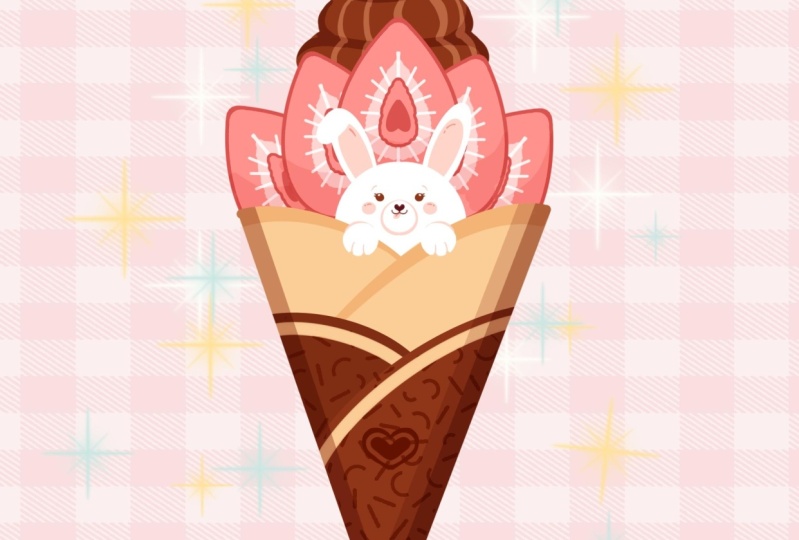
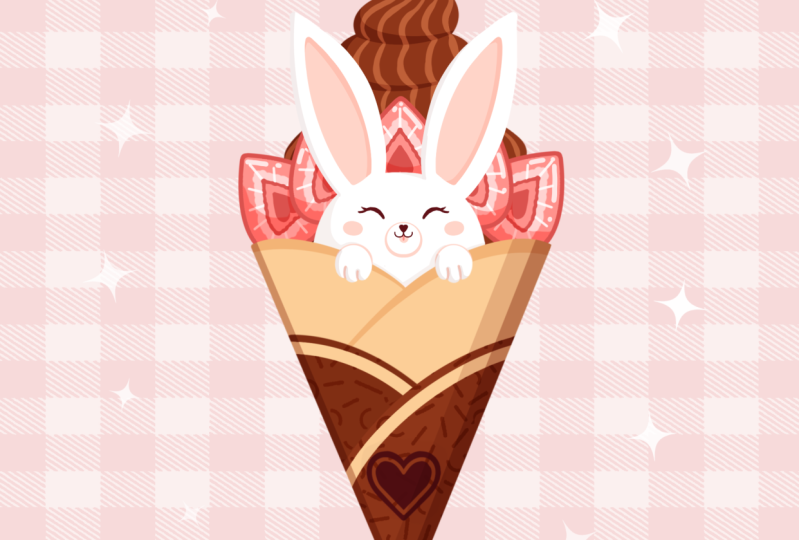
un petit lapin
4. Lapin: Commençons cette partie à partir de nos couches et nous allons créer
une autre couche par-dessus. Lorsque nous aurons cette nouvelle couche, nous appuierons dessus et nous
choisirons l'assistance au dessin. Lorsque nous l'avons fait, nous
revenons à notre palette de couleurs et passons à
la couleur nommée blanc. Nous reviendrons à
notre brosse monoline si vous souhaitez ajuster
la taille de votre brosse, vous pouvez le faire Nous n'aurons qu'à nous rendre sur
cette petite partie située
entre notre
cône et nos fraises,
et c' entre notre
cône et nos fraises, est là que nous allons créer
un fragment d'ellipse Pendant que nous utilisons notre dessin
assisté, passons simplement en revue
l'un des côtés et créons
la forme comme ça. Maintenez-le à la fin,
ajustez-le à votre guise. Nous sommes en train de créer un gerbe
pour la chaleur de notre os. Si vous devez
passer en mode édition
et le régler à partir d'ici, vous pouvez le faire. Trouvez la taille qui vous
convient. Si vous devez le déplacer, déplacez-le. Lorsque nous obtenons un tel
résultat,
il suffit de taper sur l'
écran et de faire tourner
tout ce mouton pour pouvoir ajouter de
la couleur à cette zone Ce que nous devons faire, c'est peut-être positionner cet élément
un peu plus haut. Allons simplement sur notre touche fléchée
et faisons-la glisser un peu vers le haut. Encore une fois, assurez-vous de
suivre la ligne orange et lorsque vous êtes
satisfait de la position
de ces éléments, il suffit d'appuyer sur notre touche aérienne et de tout désélectionner Maintenant, nous devons aller dans nos couches, et nous assurer
que notre petit lapin est l'intérieur de notre camp. Nous
allons rejoindre notre co-groupe. Nous le tenons et le
traînons
plus haut que nos moutons
pour le chapeau de lapin Encore une fois,
regardez la forme du lapin. Si vous souhaitez l'ajuster de
quelque manière que ce soit, vous êtes invités à
le faire. Si vous souhaitez le
faire glisser vers le haut ou vers
le bas, vous pouvez également le faire. Si vous souhaitez ajuster la taille
de votre élément et faire progressivement à
partir de votre mode d'édition, vous pouvez simplement accéder à l'un des nœuds que vous
avez au milieu. Par exemple, le
nœud que nous avons en bas et faites-le glisser vers le bas. Trouvez la taille et la position de cet élément que
vous souhaitez. Lorsque vous avez terminé, appuyons
simplement sur notre touche fléchée. Maintenant, lorsque nous aurons obtenu un tel
résultat, passons simplement à nos
couches et nous allons créer une couche supplémentaire au-dessus
de cette couche avec la tête. Appuyons à nouveau dessus et
sélectionnons l'aide au dessin. Quand nous l'aurons fait, nous passerons à notre pinceau et nous créerons simplement la
forme de l'oreille. Allons-y avec
quelque chose comme ça. Variez cette taille sur cet élément. Si vous le souhaitez et
si vous souhaitez
ajouter de la couleur à l'intérieur en la faisant
glisser, assurez-vous de
regarder la forme autour de vous et de ne pas laisser de trous
dans votre contour Il suffit de
glisser-déposer la couleur, et lorsque vous avez terminé,
passons simplement à la partie intérieure. Tout d'abord, allons-y et changeons l'oreille que
nous avons sur notre gauche. Nous allons passer à nos couches et à notre couche numéro 42, où nous avons nos oreilles. Nous allons appuyer dessus, et nous
allons désactiver l'aide au dessin. Quand nous l'
aurons fait, nous passerons à
notre oreille gauche et créerons la
forme comme ça. Nous ne faisons qu'ajouter un peu d' oreille ici et là où
nous avons ce petit écart, il suffit de
glisser-déposer la couleur ici. Si vous avez des endroits
mal colorés, vous pouvez les
colorier manuellement Si vous voulez jouer à
Run with the Shap, vous pouvez le
faire Si vous êtes
satisfait de tout ici, revenons
à nos couches. Créons une couche
supplémentaire sur le dessus. Appuyons dessus et
choisissons le masque de découpage. Une fois que nous l'avons fait, revenons simplement
à notre palette de couleurs
et sélectionnons la couleur de l'épingle, ou si vous le souhaitez, vous pouvez
opter pour la couleur rose clair. Choisissez ces couleurs et lorsque vous aurez la
couleur que vous aimez, entrons simplement dans l'oreille
que nous avons sur notre droite, répétons la forme
et créons les parties intérieures. Fermez la sève et glissez et
déposez la couleur à l'intérieur. Maintenant, nous pouvons voir que
nous adoptons la forme du chapeau et que ce n'
est pas ce dont nous avons besoin. Nous allons simplement faire nos couches, nous choisissons notre
doublure avec le chapeau, nous la tenons et
nous la traînons
plus haut que toutes les couches
que nous avons pour les oreilles Maintenant, vous pouvez voir qu'il s'est accroché à notre couche avec les oreilles. Nous n'en avons pas besoin, alors
tapotons simplement dessus et nous
désactiverons le masque de découpage Maintenant,
revenons à l'oreille
où se trouve la partie
interne de l'oreille. Prenons simplement notre gomme et ajustons cette forme si nécessaire Lorsque vous en serez satisfait, nous reprendrons
notre pinceau et nous
ferons la même chose sur
notre oreille opposée. Mais cette fois,
commençons par le début et créons un
petit élément comme celui-ci. Ensuite, nous continuerons à
créer notre partie intérieure en créant une forme similaire à celle
que nous avons sur notre droite. Maintenant, regardez la forme autour faites glisser la
couleur à l'intérieur et ajustez les coins ou tout autre endroit
que vous devez ajuster avec votre gomme Lorsque vous serez
satisfait de cette tâche, ajoutons simplement
nos traits du visage. Passons d'abord à
nos couches et
créons une autre couche par-dessus
la couche avec notre chapeau. Lorsque nous l'avons fait, nous appuierons sur cette couche et nous
choisirons l'assistance au dessin. Une fois que nous l'aurons fait de cette façon, nous
utiliserons simplement
la même couleur que celle que nous utilisons actuellement, nous passerons à la partie centrale et nous créerons une
petite partie du museau Allons-y et créons
une forme de cercle. Maintenez votre ligne à la fin. Si vous en avez besoin, si vous devez l' ajuster depuis
votre mode d'édition, allez-y et ajustez-le. Essayez de faire une belle connexion sur le dessus et essayez de rendre l'
ensemble de la forme plus arrondie. Si vous souhaitez ajuster
le placement, maintenez votre Apple Pencil enfoncé, ajoutez le mode d'édition et ajustez le placement en fonction
de votre famille d'éclairage. Mais la plupart du temps, allons-y
plutôt vers le bas. Lorsque nous aurons
obtenu un tel résultat, prenons simplement notre gomme et travaillons
davantage sur la partie supérieure Nous allons simplement affiner un
peu
cette ligne ici. Lorsque vous obtenez un tel
résultat, revenons simplement
à notre palette de couleurs et sélectionnons la couleur
avec les lignes de nom. Une fois cette
couleur sélectionnée, réduisons un peu la taille de notre pinceau,
puis nous passerons à la
partie supérieure de l'élément museau et nous créerons un petit
nez en forme de cœur Vous pouvez décider de la taille que
vous voulez donner
à la forme une fois que vous êtes
satisfait de la sève, diminuons
encore la
taille du pinceau et nous irons
au fond du cœur, nous irons sur les sites ayant
une petite forme comme ça. Vous pouvez le tenir à
la fin si vous le
souhaitez . Si vous en êtes globalement
satisfait, allons-y et
créons la glace. Ce que nous devons faire d'abord,
c'est passer à notre pinceau lr. Nous sommes dans le dossier de
calligraphie, mais nous allons sélectionner
le pinceau de script Lorsque ce pinceau est sélectionné, montons simplement plus haut que
les éléments du museau Comme ce pinceau est sensible à
la pression, nous pouvons créer une belle
forme pour nos yeux. Faisons en sorte que les coins soient
un peu pointus et nous allons rendre la ligne entière un peu plus épaisse
au milieu. En gros, ce que nous devons
créer, c'est quelque chose comme ça. Si vous devez ajuster la forme, prenez une gomme et ajustez-la, trouvez celle qui vous convient Si vous souhaitez ajouter plus de détails, peut-être des sourcils
ou des cils, vous pouvez le faire Lorsque vous serez globalement
satisfait de vos yeux, retournons
à notre bibliothèque de pinceaux et revenons à notre pinceau
Moon Land. Quand nous l'avons fait, agrandissons un peu l'œil sur le pinceau, et nous reviendrons
à notre palette de couleurs, et nous sélectionnerons la couleur rose
clair ou rose. Une fois cette
couleur sélectionnée, revenons simplement
à nos couches, et revenons simplement à
notre couche avec le chapeau. À partir de là, nous allons
créer une couche supplémentaire. Encore une fois, il suffit de taper dessus
et de sélectionner Drone Act. Quand nous l'aurons fait, nous
passerons sous nos yeux et nous
créerons de petites joues ici Créons simplement les
formes des ellipses, et passons simplement à notre mode d'
édition pour les HS. Regardez votre
illustration de loin et trouvez l'
emplacement de ces éléments. Trouvez la rotation sur eux, trouvez la taille, trouvez
ce qui vous convient. Par exemple, lorsque vous
obtenez un tel résultat,
entrons simplement dans l'intérieur et
éliminons ces éléments, et une fois que nous l'aurons obtenu de cette façon, revenons à nos positions. Passons simplement à ce pontet
avec nos joues, tapons dessus et
choisissons de dessiner un C. Nous sommes en train de le désactiver Lorsque nous l'avons fait avec
la même couleur, passons simplement à la partie centrale où se trouve notre petite bouche, et créons
une petite cure. Prenons simplement
une forme simple représentant la
moitié de l'abside ou la
moitié du cercle, puis
entrons à l'intérieur
et ombrageons ces parties Une fois que nous l'avons fait, revenons simplement
à notre palette de couleurs
et sélectionnons la couleur de l'épingle si vous utilisiez le rose clair ou rouge si vous
utilisiez la couleur de l'épingle. Allons simplement
réduire un peu la taille de notre pinceau. Tout d'abord, nous allons passer à la langue et nous allons créer une petite
ligne comme celle-ci. Si vous le souhaitez, vous pouvez le redresser en
le maintenant enfoncé dans le bout, et quand vous l'aurez
ainsi, passons simplement à nos joues, nous allons entrer dedans et nous ajouterons quelques
lignes comme ça Faisons-le
sur les deux joues. Une fois que c'est ainsi, allons-y et
faisons une petite pause. Ce que nous devons faire, c'est
accéder à nos couches, nous allons accéder à notre
groupe avec notre cône et
appuyons simplement sur l'icône plus. De plus, si vous le souhaitez, lorsque
vous êtes dans les couches, sélectionnons
toutes les couches qui appartiennent à notre lapin et
mettons-les simplement dans le groupe Allons-y et renommons
le groupe en bunny. Maintenant, une fois que nous l'
avons fait, nous revenons à notre
couche que nous avons créée, nous allons appuyer dessus et nous
allons choisir l'assistance au dessin. Une fois de plus, nous
allons revenir à notre palette de couleurs et
sélectionner la couleur blanche, puis nous allons
simplement passer sur le côté juste au niveau du cône et nous allons créer
un mouton comme ça. Vous pouvez décider de la
taille de cet élément, vous pouvez maintenir votre ligne à la
fin et créer une ellipse, ajuster la taille de celle-ci Essayez-le une fois de plus si
vous n'aimez pas son apparence, et quand vous aurez le
mouton que vous aimez, allons-y et
ajustons-le un peu. Lorsque vous aurez l'ellipse, créons simplement des
petits doigts ici Nous allons simplement passer à
la partie inférieure et nous créons de petits
éléments comme ça. Associez-les bien
à la forme générale, et une fois que vous les avez, glissez-déposez
simplement
la couleur à l'intérieur. Jetez-y un coup d'œil.
Si vous voulez ajuster quelque chose,
allez-y et ajustez-le. Si vous souhaitez déplacer la
forme un peu plus haut, nous pouvons simplement appuyer sur notre touche
fléchée et la déplacer. Lorsque vous aurez obtenu un tel
résultat, laissez sélectionner notre clé d'erreur et
revenons à notre bail. Nous appuierons sur cette couche
où nous faisons notre pause, et nous choisirons Alpha Lock. Vous pouvez voir maintenant que nous
avons un échiquier autour de nos éléments C'est exactement ce dont nous avons besoin. Nous pouvons maintenant ajouter les
détails uniquement sur les zones existantes que nous
avons à l'intérieur de cette couche. Une fois que c'est fait, revenons simplement à la palette de couleurs
R et sélectionnons à nouveau
notre couleur d'épingle claire. Tout d'abord, passons simplement par le haut et nous allons créer
un petit séparateur ici Nous créons simplement
une petite ligne si vous devez l'ajuster, passer en
mode édition et l'ajuster. Créez un joli contour
qui servira de séparateur. Lorsque vous l'avez fait de cette façon
, il suffit de taper sur l'écran pour sortir de notre mode d'édition. Réduisons simplement la taille
du pinceau un peu
, nous allons passer à ces doigts et nous allons également créer de petits
séparateurs ici. Il suffit de suivre les
lignes comme ça. Regardez-le
de loin, décidez si cela vous
plaît ou non, si vous voulez ajuster quelque chose,
allez-y et ajustez-le. Par exemple, allons-y et agrandissons un
peu ces bras. Nous allons simplement revenir
à notre touche fléchée. Nous allons procéder progressivement, alors passons simplement au
nœud que nous avons en bas et
faisons-le
simplement glisser vers le bas. Trouvez l'emplacement Si vous avez besoin de trouver ce qui
vous convient une fois que vous avez terminé, suffit d'appuyer sur la touche fléchée. Maintenant, nous en avons fini avec les lapins R, alors allons-y et ajoutons un peu de pudding sur
le dessus Ce que nous devons faire, c'est accéder
à nos couches. Nous allons créer une couche
supplémentaire sur le dessus, puis nous allons accéder à notre palette de couleurs et
sélectionner la couleur chocolat. Allons simplement augmenter
la taille de notre pinceau, et passons simplement
au-dessus de nos fraises et créons une forme comme celle-ci. Lorsque vous aurez cette
forme, nous reviendrons à
nos plans et nous
trouverons un meilleur emplacement
pour cet élément. Commençons par réduire notre groupe avec le lapin
et nous devrons faire glisser ces éléments sous nos groupes avec la fraise Maintenons simplement cette couche
et faisons-la simplement glisser vers le bas. Mettons-le simplement
au-dessus de notre couche avec les plis et quand nous
l'aurons positionné de cette façon, passons simplement
au-dessus de cette partie Réduisons un peu la taille du
pinceau, et nous allons créer la deuxième couche de notre pudding Ajustez-le depuis
votre mode d'édition, si nécessaire, et lorsque
vous aurez la deuxième couche, réduisons simplement la
taille de notre pinceau, et nous travaillerons
sur la partie supérieure. Nous allons passer par-dessus l'un
des côtés et nous allons monter dans les
moutons comme ça. Quand vous l'aurez,
nous irons simplement de l'autre côté
avec un autre mouton. Ajustez la sève à votre guise et lorsque vous
obtenez le résultat que vous souhaitez, il suffit de
glisser-déposer la couleur à l'intérieur. Travaillez encore
plus sur les moutons si vous le souhaitez. Par exemple, passons simplement à la deuxième couche et
rendons-la plus saillante Lorsque vous avez
obtenu le résultat que vous souhaitez, lâchez prise et ajoutez-y des éléments
supplémentaires. Tout d'abord, lâchez prise et
peut-être
réduisez-le un peu et nous le ferons
en appuyant sur notre touche fléchée. Passez à notre
méthode uniforme et faites-la glisser bas en utilisant le nœud que nous avons au
milieu de la partie supérieure Nous pouvons également simplement
l'ajuster un
peu plus en passant par l'
option Warp Vous pouvez voir que lorsque nous
avons opté pour l'option de
distorsion, nous avons ces lignes supplémentaires, et nous pouvons simplement
ajuster encore plus notre forme Ce que nous devons faire, c'est
aller vers ce nœud que nous
avons en haut qui
se trouve dans le coin, et nous allons simplement le
faire glisser davantage vers le centre, et nous ferons de même sur le nœud que nous
avons sur notre gauche. Il suffit de le faire glisser
vers le centre. Nous irons aux nœuds
du bas et nous ferons
le contraire ici. Il suffit d'y aller et
de créer quelque chose de cette façon. Lorsque vous êtes
satisfait du résultat et si vous ne souhaitez pas
l'ajuster d'une autre manière, ajoutons simplement
des éléments supplémentaires ici. Si vous voulez passer du temps ici et l'ajuster encore plus, vous êtes invités à
le faire. Vous pouvez vous rendre à toutes ces
petites intersections ici et trouver la forme
qui vous convient Lorsque vous en serez satisfait, revenons simplement
à nos couches, et nous appuierons
sur l'icône plus, nous accrocherons cette couche
à notre couche précédente, nous accrocherons cette couche
à notre couche précédente,
et nous changerons le mode de
fusion pour multiplier Allons-y avec un taux d'opacité d'
environ 50 %. Nous utilisons la même
couleur pour notre ombre, et nous allons simplement faire quelques petits séparateurs
entre ces éléments Tout d'abord, passons simplement
à la deuxième couche et nous allons créer une
ombre de cette façon. Si vous souhaitez créer
une forme différente, vous pouvez le
faire. Si vous voulez ajouter l'
ombre à cette partie inférieure, vous pouvez le
faire également. De plus, nous ferons la même chose avec cette couche sur le dessus. Créez une petite
ombre de cette façon. Si vous souhaitez ajuster l'
opacité de cette couche, revenez aux couches, allez sur
l'icône et
ajustez-la à partir de là Lorsque vous en serez satisfait, ajoutons-y quelques éléments
supplémentaires. Nous allons simplement
créer un autre La, appuyer dessus et choisir le masque de
découpage Nous allons accéder à notre icône et changer le
mode de fusion en lumière douce Revenons simplement
à notre palette de couleurs
et sélectionnons la couleur de l'épingle claire. Nous allons de nouveau consulter
notre bibliothèque de pinceaux, sélectionner
notre pinceau de script Nous allons simplement passer à
ces petites parties et créer des
éléments supplémentaires en procédant de cette manière. Jouez et trouvez
ce qui vous convient, créez
simplement quelques
éléments comme ça. Lorsque vous serez
satisfait des résultats, revenons simplement
à notre bibliothèque de pinceaux et sélectionnons à nouveau notre
pinceau M Line. La dernière chose que nous
devrons faire ici est d' ajouter des ombres supplémentaires
à nos fraises. Revenons à
notre liste et nous
ouvrirons nos groupes
avec des fraises. Allons-y avec
notre fraise que nous avons au fond. Ouvrez le groupe, passez au-dessus toute la liste et créez
une autre ligne au-dessus de la liste. Il suffit de sélectionner
notre icône et de sélectionner le mode de fusion
multiple. Pour ce qui est de la capacité,
choisissons-le autour de 40 % pour le moment. Si nous devons l'ajuster
ultérieurement, nous l'ajusterons. Maintenant, ce que nous devons faire
est d'aller dans cette couche, où nous avons la partie centrale, où nous avons cette couleur, nous allons appuyer dessus et
nous allons choisir sélectionner. Lorsqu'elle est sélectionnée, nous
revenons simplement à nos couches, passons à cette nouvelle page,
puis nous
revenons simplement à notre palette de couleurs et nous
sélectionnons la même couleur d'épingle. Allons-y en
crescendo avec notre pinceau, et nous passerons sur
la partie inférieure et
créerons l'ombre de cette façon Une fois que nous l'avons,
désélectionnons tout, décidons si nous voulons
ajuster l'opacité Par exemple, nous pouvons
le rendre plus lumineux. Allons simplement sur notre icône et trouvons le niveau de pacité
qui nous convient Par exemple,
allons-y avec 65 %. Une fois que nous l'avons fait, nous pouvons réduire le groupe et
passer au suivant. Faisons la même chose
avec toutes les fraises. Nous
allons utiliser la lumière qui vient du haut, il suffit
donc de
passer par-dessus toutes
nos fraises et de créer une ombre sur
la courbe comme ça. Nous allons donc entrer dans ce
nouveau groupe Strawberry Five. Nous créons notre nouvelle
couche par le haut. Une fois que nous l'avons, il
suffit d'appuyer sur l'icône n, de multiplier le mode de fusion, de
régler la pasité sur la même valeur
que celle que nous avons utilisée auparavant, 65 %,
puis nous
passons régler la pasité sur la même valeur
que celle que nous avons utilisée auparavant, 65 %, à
nos petits éléments, la partie rose, à coller dessus
, à sélectionner, à sélectionner, à revenir à nos calques, à
entrer dans notre calque avec l'ombre, à
entrer dans la fraise et ajouter notre ombre Maintenant, allons-y et éliminons l'ombre
de toutes nos fraises. Faisons la même chose, couches, en réduisant notre groupe, passant à la fraise suivante, en sélectionnant cette couche
avec notre élément rose, puis en allant en haut pour
créer une autre couche, en
allant sur l'icône n, en sélectionnant le mode de
fusion multiple, réglant à 65 % et en créant notre ombre Lorsque vous aurez terminé
avec cette fraise, faisons de même
avec les deux autres. Lorsque nous en aurons fini avec
nos fraises, ajoutons un
détail de plus à notre arrière-plan. Nous allons de nouveau accéder à
notre bibliothèque de pinceaux et sélectionner le dernier pinceau
que vous avez téléchargé. Il s'agit de notre pinceau
scintillant à paillettes. Quand nous l'aurons, nous sélectionnerons la couleur blanche, et nous passerons à nos couches, nous irons au bas. Nous allons passer à notre couche de plaque et à partir de là, nous allons
créer une couche supplémentaire. Maintenant, lâchez prise et créez les étincelles
sur la petite courbe Nous le ferons des deux côtés,
et une fois que vous l'aurez fait, regardez votre
illustration de loin,
accédez à l' icône de la gamme, aux guides de dessin Canvas, Tgal pour
voir le tout, et lorsque vous l'aurez
ainsi obtenue,
lorsque vous serez satisfait
de votre photo,
nous en lorsque vous serez satisfait
de votre photo, aurons terminé avec notre cours Merci d'avoir regardé
ce cours, La critique, si vous l'avez aimé, et pensez abonner à d'autres
vidéos CAI à J'ai hâte de
voir tes projets.
 Uni Corn, ⭐Kawaii Art Enthusiast⭐