Transcripciones
1. Introducción: Hola a todos. Soy uni, y en clase,
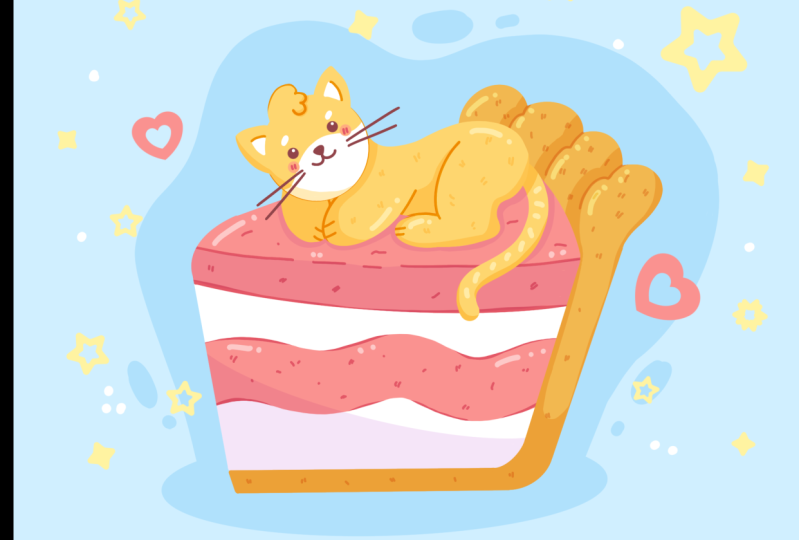
dibujaremos un lindo pastel de gato. Esta clase no requiere ninguna experiencia previa
ni herramientas elegantes. Empezaremos desde
cero y
usaremos técnicas simples
durante todo el proceso. Todo lo que verás
sucederá en Procreate. Sin embargo, si tienes un software o quieres probar materiales
tradicionales, eres bienvenido a unirte. Si estás listo para comenzar,
saltemos directamente a él.
2. Boceto: Comencemos esta
clase en primer lugar
decidiendo en qué tipo de lienzo
vamos a estar. Hoy en día, estamos usando un lienzo cuadrado
estándar simple que puedes encontrar en Procreate, tanto pixel we como la altura de píxel
están establecidos en 2048 RDPI son 300 y nuestro perfil de color se establece como
SRGB con este número bajo Cuando todo esté hecho,
vamos a golpear hecho sobre nuestra parte superior derecha y será redirigido a nuestro nuevo lienzo Ahora, solo
alejemos nuestro lienzo, así veremos todo el lienzo, y luego tendremos
que decidir qué tipo de colores vamos a ver a
lo largo de toda la clase. Por supuesto, si quieres,
puedes ir a elegir tus propios colores, pero si quieres
seguir y usar
los mismos colores que
verás a lo largo de la clase, por favor ve al
proyecto y
apresura y descarga
todos los materiales. Cuando lo hiciste,
lo primero que tenemos que hacer es
entrar en nuestras capas y cambiar el color
de nuestro fondo. Simplemente iremos
a nuestra capa de
color de fondo aquí en la parte inferior, puedes ver que tienes
tu paleta de colores. Pero para nosotros, será más fácil
pasar por debajo de la paleta
aquí mismo en la parte inferior, y aquí ir debajo de las tarjetas. Aquí tenemos todos los nombres de
colores y nos
será más fácil navegar
a través de ellos. Así que ahora vamos a escoger
el color de fondo. Y cuando lo hicimos,
veremos que hemos cambiado el color
de nuestro fondo. Ahora, iremos y
escogeremos el pincel
para nuestro boceto. Así que vamos a ir a
la biblioteca de pinceles, y vamos a ir a la carpeta de
bocetos Aquí puedes seleccionar cualquier
pincel que te guste. Puedes probarlo en tela ta. Si no te gusta,
vuelve a la biblioteca de pinceles, selecciona otro pincel y
encuentra lo que te funcione. Cuando encontraste el
pincel, déjalo ir de nuevo a nuestra paleta de colores, y aquí
volveremos a ir debajo de las tarjetas, y seleccionaremos el color rojo
oscuro. Cuando lo hicimos, todos estamos preparados para comenzar a
crear nuestro boceto. En primer lugar,
vamos a crear unas pocas líneas que
representen un pequeño pastel. Lo que tenemos que hacer es ir más hacia la parte inferior de nuestro lienzo y comenzaremos por crear dos
líneas descendentes así. Cuando tengamos
algo así, iremos al fondo
y crearemos una línea que va sobre un eje
horizontal. Cuando tenemos
algo así, podemos trabajar más en la forma. Pero por ahora,
no importa si
no es muy agradable y muy
lindo y muy limpio, arreglaremos todo después. Cuando tengamos la
forma así, vamos a repasar la
parte superior y vamos a crear otra línea paralela a lo que tenemos
aquí mismo en la parte inferior. Simplemente creando una línea recta
que va sobre un eje horizontal. Cuando tengas
algo así, iremos al
fondo y
agregaremos un poco de grosor
a esta parte inferior. Estamos pisando un
poco de esta línea, y solo estamos creando una línea paralela que va
en la misma dirección. Puedes variar el tamaño
en este elemento, puedes hacerlo muy
grueso o muy delgado, todo depende de ti. Cuando tengamos
algo así, repasaremos nuestra parte derecha y aquí haremos lo
mismo. Intentaremos mantener el mismo grosor que
tenemos en la parte inferior, y simplemente crearemos otra línea
paralela aquí mismo. Cuando lo tengamos, iremos
a la esquina que tenemos, y haremos una esquina
muy suave. Estamos creando una curva en lugar
de la muy recta. Si necesitas
ajustar algunas líneas, si necesitas arreglar algo,
toma una goma de borrar y
ajústala a tu liquen Ahora, cuando tengamos
algo así, volvamos a un pincel
y vamos a ir a
la esquina que tenemos justo aquí
en la parte media y vamos a hacer lo
mismo aquí. Sólo estamos
ablandando la esquina. Cuando tenemos
algo así, vamos a ir por encima y vamos a trabajar en la parte
superior de nuestro Pi. Iremos al sorer
que tenemos a nuestra izquierda e iremos con una línea
diagonal como esa Se puede jugar con el
grosor de este elemento. Como siempre, puedes hacerlo
muy grueso o muy delgado. Todo depende de ti. Cuando tengamos el
resultado así,
tendremos que conectarlo
con nuestra forma a la derecha. Vamos a ir a esta pequeña
línea que tenemos en la parte superior y vamos a crear una curva
bajando de esa manera. Lo estamos conectando
con la forma media, no con el elemento de espesor. Cuando lo tengamos de esa manera, vamos a ir a trabajar
en la parte superior. Aquí vamos a crear algo de corteza. Simplemente vayamos por encima de esta curva
que acabamos de crear, y comenzaremos a crear
algunos baches como ese. Puedes variar su tamaño,
puedes variar sus montos. Todo lo que necesitas hacer es
tratar de hacer los lados de estos elementos bastante paralelos a las líneas que
tienes en tu lienzo. Cuando tengas suficientes
de estos elementos, necesitaremos conectarlos muy bien con nuestras partes inferiores. Vamos a crear otra curva. Simplemente no nos
acerquemos demasiado a nuestros lados y
simplemente no vayamos demasiado cerca y demasiado locos con este
último elemento de aquí. Vamos a crear
una curva muy suave. Si necesitas
ajustar algunas piezas, puedes ir y
ajustarlas. Trabajar en las ovejas. Si necesitas si
quieres borrar algunas partes, eres bienvenido a
ir y hacer eso. Así que ahora solo dediquemos
un tiempo ajustando nuestras ovejas y cuando
hayas terminado con ello, vamos a
ajustarla un poco más Cuando tengamos algo de esa
manera, solo
volvamos a
nuestro pincel e
iremos al goleador que
tenemos a nuestra izquierda Vamos a ir a esta oveja
triangular y ablandaremos toda
la oveja. Nuevamente, vamos a esta
esquina y sólo estamos creando una curva suave en lugar de la esquina muy
recta. Cuando tenemos
algo así, podemos bajar y podemos conectar estas dos
formas juntas. Simplemente estamos conectando la
línea que tenemos aquí mismo como una línea a la izquierda con
nuestra forma en la parte inferior. Cuando tenemos algo
así, solo
trabajemos un poco en nuestros detalles. Vamos a ir por debajo esta línea que tenemos
justo aquí en la parte superior. Esa es nuestra
línea de fondo de nuestro triángulo, y simplemente bajaremos y crearemos otra línea
paralela como esa. Sólo tienes que entrar ahí y crear la misma línea que
tenemos en la parte superior. De nuevo, se puede jugar con el grosor de los elementos. Cuando tenemos
algo así, vamos a ir a la parte
media de nuestro pi, y vamos a crear una línea
ondulada como esa. Si quieres agregar
algún otro detalle, puedes
ir y hacerlo. Cuando tengamos la
primera línea así, vamos de nuevo y
agreguemos algo de grosor. Estamos bajando y estamos creando otra
curva paralela como esa. Cuando tengamos el
resultado así, trabajemos más en
el tamaño del mismo. Entonces simplemente iremos a
nuestro okey a la izquierda, y en la parte inferior,
iremos por el método uniforme Puedes ver que tenemos
este cuadro delimitador, y si vamos a una de
las esquinas, por ejemplo, a nuestra esquina de arriba a la derecha, podemos sostener
ahí nuestro lápiz Apple y lo podemos drak hacia abajo, así estaremos ajustando
el tamaño de este elemento Si quieres poner este
elemento justo en el centro, tendremos que pasar por
debajo del chasquido, y tendremos que alternar chasquido aquí mismo
en nuestra configuración Cuando lo hicimos,
volveremos a nuestro lienzo, sostendremos nuestro lápiz de manzana, y solo iremos y encontraremos una línea naranja que va
de arriba a abajo. De esa manera, sabrás que
estás poniendo tu elemento recto en el centro de tu lienzo sobre el eje
horizontal Simplemente encontremos la ubicación
para estos elementos, y pensemos si
queremos ajustarlo o no. Por ejemplo, creo que este pequeño pastel es un
poco demasiado alto. Sólo vamos a ajustarlo. Vamos a ir bajo libre por
método y vamos a ir a este nodo que tenemos en el medio de la parte superior
de la caja delimitadora sostendremos nuestro lápiz de manzana Allí sostendremos nuestro lápiz de manzana y lo arrastraremos hacia abajo. Nuevamente, estamos siguiendo las líneas anaranjadas para que sepamos que estamos
justo en el centro. No lo estamos moviendo hacia
la izquierda ni hacia la derecha. Cuando estás satisfecho
con los resultados, si quieres
ajustarlo aún más,
puedes ir a trabajar
aquí puedes ver, nuevamente, tenemos el cuadro delimitador, pero aquí tiene muchas
intersecciones, así que solo podemos ir
a algunas de ellas y podemos ajustar aún más
nuestra gavilla. Por ejemplo, podemos ir a
este lado de la izquierda, y hacerlo más simétrico a lo que tenemos a nuestra derecha. Podemos simplemente ir al nodo
que tenemos aquí mismo en la parte superior y podemos simplemente
arrastrarlo al centro, y podemos trabajar en
la gavilla de esa manera Podemos simplemente pasar un tiempo aquí y trabajar en el sheap
general Cuando estés satisfecho
con tu Pi, vamos y deseleccionemos todo pulsando
nuestra tecla de flecha Ahora, cuando tengamos
estos elementos, solo
vayamos a nuestras capas y crearemos una capa
más arriba. Por ahora, no necesitamos
renombrar nuestras capas, así que mantengámoslas
como están ahora mismo. Cuando tengamos la siguiente capa, volveremos a nuestro pincel, y vamos a ir encima de nuestro Pi y agregaremos
una pequeña llave aquí. Primero vamos a hacer zoom en
nuestro lienzo y vamos
a ir a la parte superior y
comenzaremos por crear una
forma del círculo. Simplemente creando una forma con una línea y al
final, la mantendremos. Puedes quedarte en tu elipse, pero si quieres usar un círculo
perfectamente redondo, solo
podemos ir y hacer eso Vamos a ir por encima
a esta opción elipse. Este es nuestro modo de edición, y aquí tienes
el círculo de opciones. Si quieres usar el
círculo, puedes usarlo. Además, cuando estamos en
el modo de edición, podemos ajustar la
ubicación de nuestros elementos. Para ello, tendremos que
sostener nuestro lápiz Apple en algún espacio en blanco y simplemente mover nuestra forma al lugar
donde queremos que esté. Si quieres hacerlo más grande, puedes ir justo
entre los nodos. Puedes sostener
ahí tu lápiz de manzana y arrastrarlo hacia un lado, así lo estarás haciendo más grande. Cuando tenemos algo de esa
manera, vamos a moverlo
un poco hacia abajo. Cuando lo tengamos así, vamos a
alejarnos de nuestro modo editado tocando en la pantalla. Cuando tengamos nuestro sombrero, vamos a ir a trabajar
más en el cuerpo. En primer lugar, vamos a repasar
nuestro lado derecho y
vamos a crear otro
círculo en alguna parte de aquí. Nuevamente, con una línea,
crearemos nuestra ella. Si quieres otra vez, ve debajo de
tu ipse en la parte superior, ve y selecciona círculo y lo colocaremos
en algún lugar como aquí Cuando tengamos algo de esa
manera, solo
vayamos y conectemos
nuestra cabeza con nuestro cuerpo. Lo que tenemos que hacer es ir
a la mitad de nuestro calor. Solo hagamos un
pequeño rebajo. A partir de esta rebaja, solo
iremos con una curva como esa para
conectarla con la parte inferior Se puede hacer una curva muy
redondeada, y se puede hacer una abolladura
muy visible. Lo que tenemos que hacer es
crear algo así. Además, si quieres,
puedes ir y crear una
forma muy redondeada para estos elementos, por lo que será una bomba muy
muy redondeada. Cuando tengamos
algo así, vamos a ir al fondo y empecemos a
crear nuestras piernas. En primer lugar, vamos a
repasar nuestro lado izquierdo. Iremos por debajo de nuestra cabeza. Simplemente encontremos el
centro en esta línea. Haremos una pequeña marca
abajo una vez más. Vamos a ir un
poco a la izquierda de ella y vamos a ir con
la línea así. Sólo estamos creando
un poste muy suave. Cuando lo tengas de esa manera, iremos al lado opuesto y vamos a crear
otro polo aquí. Nuevamente, comenzaremos por ir a esta pequeña rebaja que
acabamos de crear, y crearemos una curva
bajando de esa manera Además, si sientes que tus líneas de pastel son demasiado brillantes y son
muy inquietantes. Puedes volver a tus mentiras, puedes ir a tu
leer número uno, donde tenemos nuestras líneas de pino. Iremos al icono y puede ver que tenemos
esta opacidad más ligera Podemos agarrarlo y podemos
moverlo hacia la izquierda. Será un
poco más transparente. Ahora, cuando estés satisfecho con la transparencia con la
opacidad en esta capa, volvamos
a nuestro le número dos, donde tenemos a nuestro gato y
sigamos trabajando en ello Ahora cuando tengamos esta
curva en el costado, solo
vayamos y sigamos subiendo con esta
curva así. Cuando lo tengas de esa manera, vamos a trabajar más en
nuestra primera encuesta, así que simplemente iremos y la
haremos más alrededor. Iremos y
lo crearemos de esa manera. Si tienes las líneas
que quieres borrar, agarra una goma de borrar y borrarlas. Ahora, cuando tengamos
algo así, volvamos a
volver a nuestro cepillo, e iremos a
crear la pata trasera. Tenemos este círculo
para la espalda. Solo vamos y comencemos un
poco más alto que la parte
media de la misma. Bajaremos con
otra curva así. Cuando tengas la
curva así, vamos a ir y crear
la parte inferior en la encuesta, simplemente iremos
y crearemos una línea
que vaya de esa manera. Estamos creando apenas
la mitad de las ps. Trabaja más en la
savia si es necesario, y luego cuando tengas
la savia así, necesitaremos
conectarla con nuestro cuerpo. Iremos a esta parte
derecha e iremos con una pequeña
curva hacia arriba así. Cuando lo tengas, iremos hacia adentro y crearemos
una línea yendo de esa manera Entonces simplemente lo
conectaremos con la forma principal de nuestro cuerpo. Vamos a ir a crear otra curva
subiendo de esa manera. Por supuesto, si quieres
jugar con este elemento, eres bienvenido a
ir y hacer eso. Cuando hayamos terminado con
ello, solo tomemos nuestro borrado o dos y borremos todas las líneas
que no necesitamos. Cuando tengamos
algo así, volvamos
a nuestro pincel y
vamos a ir a crear una
pequeña línea para nuestra tammy Solo tendremos que
ir justo entre estas piernas y vamos a crear solo una curva yendo de esa manera. Se puede jugar
con estos elementos. Puedes hacer un
gato muy chabby o si quieres,
puedes hacer un gato muy esbelto Todo depende de ti. Cuando
tengamos el resultado así, vamos a ir a crear una t Iremos a
este elemento bomba. Volveremos a hacer una pequeña
rebaja en algún lugar en el medio A partir de ella, solo
bajaremos con la curva
yendo de esa manera. Si quieres
jugar con las ovejas, vamos a ir y
jugar con ella. Cuando tengamos la primera curva, vamos a crear otra
curva aquí mismo, agregemos el toque de nuestra cola, y luego simplemente iremos y agregaremos el grosor a nuestra cola. Bien. Sugiera crear
una curva paralela, y cuando tengamos
algo así, trabajemos más en la
forma de nuestro gato en general. Ahora bien, si echamos un vistazo a nuestra ilustración
desde la distancia, definitivamente
podríamos decir que nuestro gato es un
poco demasiado largo. Vamos a ir de nuevo a nuestra llave. En primer lugar, sólo vamos a
ir a gratis por método. Iremos a este
nodo que tenemos en nuestra parte media a la derecha, y simplemente lo arrastraremos
más hacia la izquierda. Encuentra la talla que más te guste. Además, mientras aún estamos aquí, sólo
podemos ir y
jugar con la posición
de los elementos. Si quieres rotar
tus elementos, puedes ir a esta
nota verde sobre la parte superior. Puedes sostener
ahí tu lápiz de manzana y hacer un movimiento de
rotación. S ahora, pasa algún tiempo
aquí y juega con la posición de tu gato
y con una general ella. Si quieres
ajustarlo aún más, podemos ir por debajo de w y
ajustarlo desde aquí. Cuando en general estamos contentos
con toda la oveja, vamos a ir de nuevo a nuestra
llave y anular la selección de todo Si quieres ajustar aún más a
tu gato, podemos pasar por la magia a y
podemos ir bajo licuefacción Aquí puedes ver que tenemos
muchas opciones. No importa. Simplemente usaremos
la opción push. No tocamos ningún otro
control deslizante excepto nuestro deslizador de tamaño. Simplemente podemos ir y ajustar
el tamaño de nuestro pincel, y si queremos
ajustar algunos elementos, simplemente
iremos y los empujaremos. De nuevo, si quieres
ajustar algunas partes, vamos a ir y ajustarlas. No te preocupes si empujaste tus
elementos y por ejemplo, tu círculo no se
ve muy bien. Está bien. Podemos
arreglarlo más adelante. Ahora, cuando estés contento
con la forma general, vamos y
deseleccionemos todo
golpeando nuestra herramienta mágica
una dos veces, y luego
volveremos a ir a nuestro cepillo y seguiremos
trabajando en nuestras ovejas Si quieres ajustar este
elemento para tu sombrero, eres bienvenido a
ir y hacer eso. Por ejemplo, podemos
simplemente ir a borrar todo
este sombrero y
probarlo una vez más. Vamos a hacerlo un
poco más grande. Nuevamente, estamos empezando por
crear una forma de nuestro círculo. Lo sostendremos al final, repasaremos
nuestro modo de edición, seleccionaremos círculo y
encontraremos la colocación
para este elemento. Vamos a ir y
alejar nuestro lienzo para colocarlo
correctamente y amablemente. Ahora cuando tengamos
algo así, volvamos a nuestro pincel, iremos a este pequeño hueco
que tenemos justo entre nuestra cabeza y nuestro pequeño pow y vamos a crear
otra curva aquí Simplemente conectando la gavilla cuando tenemos
algo así, vamos a repasar
la parte superior y
agreguemos algunos detalles para nuestra cabeza Por ejemplo, vamos a
ir a buscar un centro aproximado de nuestra forma creando
una cruz así. Cuando lo tengas,
iremos por encima de la cima. Por ejemplo,
comencemos con el lado izquierdo, y vamos a crear las orejas. En primer lugar, vamos
a nuestra izquierda y creando un poco de forma
triangular así. Puedes comenzar con un triángulo
muy recto, y luego si quieres, simplemente
puedes ir y convertir estas
líneas muy rectas en las curvas. Juega carreras con el
tamaño de este elemento, juega con las
rondas de este elemento. Todo depende de ti. Encuentra
lo que funciona para ti. Cuando tengas esta primera oreja, solo
vayamos
al lado opuesto y hagamos algo
similar aquí. Esta oreja estará un
poco escondida, así que vamos a hacerla
un poco más pequeña. Intentaremos
ponerla en la misma línea, y también trataremos de
ponerla a la misma
distancia del centro. Intenta hacer que las orejas sean
similares entre sí, y cuando tengas
algo así, solo
vamos dentro de ellas, y vamos a crear la parte interior. Solo estamos repitiendo
las formas en las orejas y creando
pequeños triángulos aquí también. Lo haremos en ambos oídos. Si tienes algunas líneas que a
ella le gustaría borrar, agarra la goma de borrar y eja
estas pequeñas partes Cuando tengamos el
resultado así, solo
vayamos a la parte
inferior de nuestra fase. Simplemente iremos un
poco más abajo de lo que
tenemos esta línea que va
por el eje horizontal, y vamos a crear
una pequeña máscara aquí. Entonces sólo vamos ahí y creando una pequeña
curva así. Nuevamente, se puede jugar con la curvatura de este elemento. Puedes jugar con
la posición del mismo, puedes jugar con
todo lo que quieras
jugar con. Y cuando
lo tengas, iremos a esta parte media y vamos a
crear un poco de nariz aquí. Solo vamos a acercar el lienzo y solo
iremos directamente
a la parte media, y comenzaremos creando
un triángulo muy, muy suave Nuevamente, se puede
jugar con el tamaño de este elemento y
con su posición. Cuando tengas la forma general, vamos a entrar
y vamos a sombrearla. Cuando tengamos la nariz, vamos a disminuir un poco el tamaño
de nuestro cepillo, y vamos a ir a los lados de nuestra nariz y vamos a
crear una boca clave. Simplemente vamos primero
sobre nuestro lado izquierdo y
estamos creando la mitad del círculo o
la mitad de
la elipse así Puedes hacerlo manualmente o
puedes crearlo manteniendo tu línea al final y
pasando al modo de edición. Cuando hayas terminado con la
primera forma en el primer lado, pasemos
al lado opuesto y vamos a crear la forma
similar aquí. De nuevo, puedes jugar
con todo lo que quieras
jugar aquí mismo, cuando termines, con la boca, suelta y aumenta el tamaño de nuestro
cepillo una vez más, y vamos a ir
y agregar el sí. Para el ojo, vamos
a ir a este pequeño baile que
tenemos en la cabeza encima de
nuestros elementos de máscara. Primero pasemos por
el lado izquierdo, y vamos a crear un círculo o una elipse del tamaño,
algo así Cuando estés satisfecho con él, vamos a entrar
y sombrearlo. Cuando tengas el primer ojo, vamos a ir
al lado opuesto y crear algo
similar aquí. Nuevamente, estamos
tratando de ponerlo en la misma línea y a la misma
distancia del centro. Cuando tengas el segundo ojo, vamos a trabajar un
poco en nuestros detalles. En primer lugar, vamos a ir por encima de
nuestros ojos y vamos a crear pequeños elementos para nuestras cejas
en las formas de epses. Cuando tenemos
algo así, vamos a ir
por debajo del ojo, y vamos a crear
pequeñas mejillas aquí. Crearemos solo las formas de los círculos o las epses. Si quieres, podemos ir
y agregarle los bigotes. Vamos a ir a crear unas
cuantas líneas yendo de esa manera. Lo volveremos a hacer
por ambos lados. Cuando tengamos
algo así, trabajemos un poco
en la parte superior de nuestra cabeza. Vamos a ir a crear
un pequeño elemento aquí. Vamos a pisar un poco desde la línea central y vamos a ir más alto que la línea
que tenemos para nuestras cabezas. Vamos a crear una
curva así. Cuando tengamos esta primera curva, bajaremos con
dos pétalos más y los haremos
un poco más pequeños. Vamos a crear algo
de esa manera. Si quieres, solo vamos, agarra nuestro borrador y borra esta línea en la parte superior
porque no la necesitamos, y veremos más
claramente lo que estamos haciendo Ahora, cuando hayamos terminado, alejemos nuestro lienzo
y echemos un vistazo a nuestra ilustración y
decidamos si queremos agregar algo
o ajustar algo. Entonces, por ejemplo,
volvamos a cepillar el brazo, y vamos a ir a esta olla
que tenemos a nuestra derecha. Sigamos
creando esta línea, conectémosla con nuestro calor. También iremos a las líneas, y crearemos unos pequeños
elementos como ese que representarán algún
tipo de dedos. Entonces lo haremos por ambos lados. Si quieres, puedes
conectarlos muy bien de esa manera. Además, si quieres,
puedes ir y crear un poco de abolladura aquí mismo para que
veas que es un vertido. Y cuando tengamos
algo así, también
iremos a esta
pierna que tenemos en la bolsa y agregaremos ahí también estas líneas
adicionales. Ahora, una vez más,
echa un vistazo a tu ilustración y decide si
quieres ajustar algo o no. Si quieres,
puedes ir ya sea a tu tecla de flecha
y opción de trabajo, opción forma
libre,
opción uniforme, o si quieres, puedes ir por debajo de ajustes, herramienta
licuada, y
ajustarla desde aquí Así que ahora pasa algún tiempo aquí y ajusta tu gato a tu liquen Cuando estés satisfecho
con los ajustes. Echemos un
vistazo a nuestra ilustración desde la distancia y decidamos si nuestro gato es demasiado grande
para el Pi o si está bien. Si quieres ajustarlo,
vamos a ir de nuevo
a nuestra tecla de flecha, vamos a seguir el método uniforme, y vamos a ir y tal vez encontrar una ubicación diferente o
diferente tamaño para esto en. Colócala a tu gusto y cuando estés satisfecho
con todo aquí, solo
vamos y deseleccionemos todo calentando
nuestra tecla de flecha Ahora, cuando lo tengamos, volvamos
a nuestras capas, iremos a nuestro número
uno, donde tenemos nuestro Pi. Agarraremos nuestra goma de
borrar y borraremos todas las líneas
que no necesitemos Veremos más claramente
lo que estamos haciendo. Ahora, cuando tengamos el
resultado así, volvamos a nuestras capas y combinaremos
estas dos capas. Si quieres, en primer lugar, puedes volver a tu
primera capa con el Pi. Vuelve a nuestro ícono y
ajusta la pacidad al máximo, que veas claramente lo que
estamos haciendo aquí nuevamente Cuando lo tengamos, solo
fusionemos estas dos capas porque no
necesitamos que estén separadas. Sólo vamos a ir a esta
capa en la parte superior. Lo tocaremos y
elegiremos fusionarse. Ahora bien, si queremos trabajar más
en la composición y tal vez hacer que toda la
ilustración sea un
poco más grande. Sabemos lo
que tenemos que hacer. Solo tendremos que
repasar nuestra llave aérea, y vamos a ir y hacer que toda
la ilustración sea
un poco más grande. Vamos a buscar el centro yendo a esta línea naranja, y vamos a colocarlo
muy bien en nuestro lienzo. Hagámoslo bastante grande, pero también dejemos que solo tengamos algo de
espacio alrededor de nuestros elementos. Así que vamos a ir con
el tamaño así. Cuando hayamos terminado,
simplemente deseleccionemos todo, y cuando hayamos terminado, solo
vayamos y agreguemos algunos elementos
adicionales para nuestro gato Simplemente
volveremos al pincel de ojos e iremos solos a nuestras ovejas, y agregaremos algunas estrellas
y elementos adicionales. Simplemente iremos y crearemos
algunos elementos adicionales. Se puede ir manualmente
y añadir algunas estrellas, muy el tamaño y la posición
de estos elementos. Cuando hayas terminado de
agregar las estrellas, puedes ir y
crear algunos puntos o tal vez algunos destellos o algunos elementos adicionales
que te gustaría Si quieres agregar algunos corazones, eres bienvenido
a ir y hacer eso t. Cuando termines en general, una vez más,
volvamos a nuestra tecla de flecha, y asegurémonos de que
estamos justo en el centro. Por ahora, colocaremos toda
la ilustración
en un centro cayendo estas dos líneas anaranjadas, una vertical y
otra horizontal. De esa manera sabremos que
estamos justo en el centro. Cuando encontraste estas dos líneas, simplemente levanta tu lápiz de manzana y cuando estés satisfecho
con todo aquí, solo
toquemos nuestra
tecla de flecha para anular la selección de todo Ahora, continuemos yendo a nuestra siguiente parte donde
empezaremos a crear nuestros colores básicos.
3. Colores básicos: Comencemos esta parte primero
yendo a los primeros años, e iremos a
la capa número uno y la renovaremos Vamos a detenernos en ello,
y vamos a elegir reneam. Cambiaremos el nombre de esta
capa como Skech. Nuevamente, para asegurarnos de que
vemos todo lo que está pasando en nuestro lienzo y que nuestras líneas
no sean demasiado perturbadoras. Iremos a nuestro icono, y cambiaremos la
opacidad a algo más bajo Encuentra la opacidad
que te funcione cuando aún puedas ver lo que
sucede en esta capa, pero cuando no es tan perturbadora,
y cuando hayas terminado, vamos a tocar nuestro lay con el skitch y vamos a
crear una capa más Tocaremos el icono más, y arrastraremos esta capa debajo de nuestra capa
con el skitch Solo mantengamos esta capa
y la arrastraremos hacia abajo. Ahora, cuando lo hicimos,
iremos a nuestra biblioteca de pinceles, e iremos a la carpeta de
caligrafía Escogeremos brocha mon line. Pero si quieres que
tus líneas sean muy suaves, vamos a ir y
ajustar una opción nuestro pincel mon line Simplemente toquemos el pincel
de la biblioteca de pinceles, y vamos a ir bajo
estabilización aquí a la izquierda. Se puede ver en la parte superior,
tenemos nuestra opción agilizar y tenemos
el monto de la diapositiva. Si se establece en un valor muy bajo, vamos a ir a nuestro
pad de drones y probar cómo funciona. Podemos ver que
estamos creando una línea, tenemos mucho
control sobre ella, pero nuestra línea es bastante irregular Si quieres que tus líneas
se vean muy naturales, puedes usarla. Pero si quieres crear líneas
muy suaves, vamos a la cantidad
más y estamos ajustando
el valor de la misma Si lo configuras en
un valor máximo, solo
podemos ir de nuevo a nuestro camino de
drones y probarlo. Se puede ver que tenemos
una línea muy suave, pero perdió un poco de control. Así podrás decidir si
quieres usar esta opción o si quieres ajustar
la cantidad a tu gusto, si quieres, puedes volver
a Canvas, probar ahí fuera. Si quieres ajustarlo, siempre
puedes volver a
esta opción y ajustarla. Encuentre la cantidad que funcione
para usted y cuando haya terminado, deje que acaba de golpear hecho
sobre nuestra parte superior derecha. Ahora, cuando hayamos terminado, solo
vayamos a
nuestras paletas de colores y seleccionemos el color de la corteza
naranja Vamos a ir a
criticar nuestro pincel, e iremos a crear
este elemento de corteza Muy fácilmente, solo entra ahí
y nuestro objetivo principal en este momento es crear los contornos
que no tengan ningún hueco. Vamos a ir y hacerlo
muy fácilmente. Podemos usar todas las opciones
que usábamos antes. Por ejemplo, si quieres
crear una línea recta, puedes mantener tu
línea al final. Si necesitas ajustarlo,
pasa por la parte superior al
modo 18 y ajústalo desde aquí. Ahora, cuando tengas el contorno, vamos a arrastrar y
soltar el color dentro, y vamos a ir de
nuevo a nuestras capas, y ocultaremos nuestra capa con este caso solo por 1 segundo
para asegurarnos de que nuestros
contornos sean agradables y suaves. Para ello, tendremos que
ir a esta pequeña marca de verificación, y tendremos que tocarla Ahora, echemos un
vistazo a todo aquí y decidamos si necesitamos
ajustar algo o no. Si necesitamos ajustar algo, déjalo ir y ajustarlo
manualmente. Cuando hayamos terminado
con este elemento, volvamos a nuestras
capas y mostraremos
nuestra capa con esta jaula
tocando esta pequeña
marca de verificación en tiempo de ejecución Cuando lo hicimos, vamos a
crear una capa más. Tocaremos el icono más y volveremos a ir a
nuestra paleta de colores, y esta vez
seleccionaremos el color blanco. Con el color blanco,
recrearemos toda esta zona. Nuevamente, de la misma manera que antes, solo tienes que ir y crear nuestras líneas, usando todas las opciones
que usábamos antes. Si quieres, puedes
ir un poco más allá los marcos de tu
elemento de la corteza, más adelante lo ajustaremos. Nuevamente, cuando
tengas el contorno, vamos a arrastrarlo y
soltarlo a toda el área, y luego vamos a
volver a nuestras les y
arrastraremos esta capa debajo de
nuestra capa con los cultivos. De nuevo, sujetándolo y
arrastrándolo hacia abajo. Ahora, volveremos a ir a nuestro
er con el boceto y lo
esconderemos para asegurarnos de
que todo quede bien. Si necesitas
ajustar algunas piezas, déjalo ir y ajusta el manualmente con nuestro
ser y nuestro cepillo. Cuando estés satisfecho
con estas partes, volvamos
a nuestras capas y vamos a mostrar nuestra capa
con este kitch Si quieres, puedes ir
y renombrar estas capas. Por ejemplo, para esta capa
con nuestros elementos amarillos, déjala ir y
renombrarla como corteza, y vamos a ir a
los elementos blancos y renombrarla como kick. Ahora cuando lo hicimos,
vamos a ir a esta capa con nuestro
pastel y a partir de ella, vamos a crear una capa más. Queremos terminar los detalles
con un color diferente a todas las áreas que tenemos en nuestra capa anterior y no
queremos ir más allá de los marcos. ¿Cómo podemos hacer eso? Tendremos
que ir a esta nueva capa, tendremos que tocarla, y tendremos que
elegir máscara de recorte Ahora, todo lo que
vamos a estar creando en esta capa va aparecer sólo en las zonas que tengamos en nuestra capa
con el pastel. Entonces ahora, cuando lo tengamos, volvamos a nuestras paletas de colores y
seleccionemos este color de pastel rojo Iremos a la parte superior
y la recrearemos. Vamos a ir justo aquí en esta línea que tenemos en
el fondo del pastel, y vamos a crear nuestra curva. Además, no necesitas
repetir todo con el 100%
de similitud con lo que
tienes en tu skage Si quieres crear
una curva en lugar de la línea muy
recta que teníamos en nuestro skage para estos elementos, eres bienvenido a
ir y hacer eso Ahora cuando tengamos estos
elementos en la parte superior, solo
vayamos a la parte superior. Vamos a crear la línea aquí también. Miremos la
forma alrededor para que
podamos simplemente ir y arrastrar y
soltar el color dentro. Ahora, cuando tengamos el
resultado así, vamos a ir a
esta parte media, y vamos a crear también esta forma. Puedes hacerlo muy fácilmente
recreando estas líneas
en la parte superior y en la parte inferior solo con una cantidad muy baja de
tamaño para tu pincel, o simplemente puedes ir e incretificar tu pincel y
hacerlo solo con Ahora, cuando hayas
terminado con esta tarea, vamos a ir de nuevo
a nuestras capas, y empecemos a
crear nuestro gato. Iremos por encima de nuestra capa con la corteza y
crearemos una capa más. Solo vayamos a nuestras paletas de
colores y seleccionemos el color
con el gato amarillo Descriticaremos
nuestro pincel y
comenzaremos recreando
la forma para Nuevamente, podemos simplemente ir
y crear los contornos primero y luego
ajustarlos si es necesario. Puedes usar todas las opciones
que usábamos antes. Como siempre, puedes sostener
tu línea al final, ir al modo de edición y
ajustar tu forma desde aquí. Puedes ver que tenemos
algunos nodos aquí. Podemos simplemente ir a
uno de los nodos, y podemos simplemente moverlo al lugar que
queramos que sea, para que podamos ajustar la savia de nuestros elementos
moviendo nuestros nodos. Simplemente sostenga su lápiz de manzana y arrastre los nodos al sitio. Ahora, cuando tengamos este esquema, alejémonos de
nuestro modo de edición y
sigamos creando las
líneas para nuestro sheap principal Cuando tengas la oveja cerrada, solo
arrastremos y
soltemos el color dentro, y luego iremos a recrear
las gavillas para nuestros oídos Cuando hayas terminado con
esta tarea, una vez más, volvamos a la
lista y nos escondamos antes con el sabio para ver cómo se ve sin las
líneas del sabio. Si queremos ajustar
algo aquí, vamos a agarrar nuestra goma de borrar y ajustar las partes
que queramos ajustar Cuando estés satisfecho
con la forma general, volvamos a nuestras capas y ocultemos nuestro lier
con este sabio, y sigamos
trabajando en nuestras tarifas. En primer lugar, vamos a ir y
terminar con estos elementos de máscara. Una vez más, simplemente iremos y crearemos una capa más arriba, y la recortaremos a
nuestra capa anterior
escribiendo en el lier
y eligiendo y recortando la máscara de la menor Cuando lo hicimos,
volvamos a nuestras paletas de colores y
seleccionemos este color blanco Con el
color blanco, simplemente
iremos a recrear estos elementos Telar las ovejas alrededor y luego simplemente arrastrar y
soltar el color dentro. También con el mismo color, iremos a estas pequeñas zonas en la parte media de las orejas, nuestras partes internas de las orejas, y simplemente las recrearemos Nuevamente, con el mismo color, vamos a ir por encima de nuestros ojos, y vamos a crear estas
pequeñas cejas. De nuevo, puedes sostener
tu lápiz de manzana al final de la
línea y ajustarlo a una mejor forma y luego simplemente ir manualmente intenta colorear
el resto del área. Haz lo mismo en el lado
opuesto. Cuando hayamos terminado con ello, vamos a ir de nuevo
a nuestras capas. Ocultemos nuestro con el
sabio y veamos cómo se ve
todo y si
queremos ajustar algo o no. Por ejemplo,
podemos trabajar un
poco en nuestras
partes internas de las orejas. Podemos conectarlos
más agradables a nuestro sombrero. Cuando tengas el
resultado que te guste, volvamos a nuestras capas y mostremos lier con este sabio, y luego iremos a
crear una capa más Deja que solo lo recortemos a
la anterior, y si quieres,
podemos simplemente ir a todas estas capas y
podemos cambiarles el nombre. Por ejemplo, para el calor, déjalo ir y
renombrarlo como calor. Para estos elementos blancos, solo
podemos ir y
renombrarlos como blancos y para nuestra
capa número siete, la nueva capa, soltarla y
renombrarla como rasgos faciales. Entonces ahora cuando tengamos una nueva capa, volvamos
a nuestras paletas de colores y seleccionemos
nuestro color rojo oscuro Primero iremos y recrearemos
las formas para nuestros ojos. Vamos a ir y aumentar
el tamaño del cepillo de ojos, y sólo vamos a poner
los puntos para nuestros ojos. Cuando estés satisfecho
con los ojos, vamos a disminuir
el tamaño del cepillo de ojos, y vamos a recrear los elementos de nariz y boca Nuevamente, para este elemento de boca, puedes crear la curva, sostenerla en los extremos y
ajustarla desde tu modo de edición. Cuando hayas terminado
con el primer lado, haz lo mismo en el lado
opuesto. Intenta hacer esta forma paralela a la que
tienes a tu izquierda. Cuando estés satisfecho, echa un vistazo a tu ilustración
desde la distancia, decide si quieres
ajustar algo o no. Por ejemplo, vamos a ir a la nariz y vamos a
hacerlo un poco más pequeño. Cuando ya tenemos los
elementos en nuestro lienzo y si queremos
ajustar el tamaño del mismo, por
ejemplo, podemos ir nuevo a nuestra
tecla de flecha en la parte superior izquierda. Pero podemos ver si
vamos ahora mismo de
inmediato a este lier todo será seleccionado ahora mismo. Lo que tenemos que hacer
primero es ir a nuestro icono de cinta S y seleccionar
el método de manos libres. Cuando se selecciona, sólo
podemos ir y seleccionar el elemento
que queremos ajustar. En ese caso, vamos a
ir por la nariz. Simplemente seleccionaremos
solo estos elementos y luego
volveremos a nuestra tecla de flecha. Ahora bien, si lo deseas solo tienes que ir
y ajustar el tamaño de tus elementos y posicionarlo
al lugar que sea adecuado
para estos elementos. Cuando termines,
tendremos que deseleccionar todo yendo al primer
ícono que usamos Era nuestro ícono de la cinta S. Si quieres, puedes
repasar estas líneas que acabas de ajustar y
hacerlas más pliegue Cuando estés
satisfecho con esto, vamos a crear
nuestros pequeños bigotes Puedes ir y hacer que el
tamaño de tu pincel sea aún más pequeño y simplemente ir y crear algunas líneas
yendo de esa manera. Se puede ver que no podemos
hacerlo ahora mismo porque recortamos nuestra
capa a una anterior Puedes hacerlo ya sea en una capa diferente o
simplemente podemos ir de nuevo a nuestras capas, y podemos desrecortar esta capa
de nuestra capa anterior Para ello, tendremos que ir nuevo a nuestra capa
con rasgos faciales, y usaremos
máscara de recorte en nuestra lista Con esta opción,
vamos a crear nuestros bigotes
en ambos lados Y cuando terminemos
con los bigotes, vamos a ir a sumar
nuestras pequeñas mejillas En primer lugar, volveremos a ir
a nuestras paletas de colores y seleccionaremos este color
con el nombre de mejillas de durazno Aumentemos el tamaño
de nuestro pincel, y nuevamente, soltemos debajo del ojo, y pongamos aquí los
puntos para nuestras mejillas. Bien. Cuando lo hiciste, vamos a
ir de nuevo a nuestras capas, y ocultaremos nuestra capa
con esta jaula para ver si nos gusta la posición
de estos elementos o notas. Si queremos ajustarlos,
vamos a probarlo una vez más, o si estamos satisfechos
con todo aquí, vamos a ir y agregar elementos
adicionales aquí también. Lo que tenemos que hacer en
primer lugar es ir a nuestras paletas de colores
y seleccionaremos este color de líneas de pastel rosa Disminuiremos el
tamaño de nuestro pincel, e iremos justo dentro las mejillas y
agregaremos dos líneas así. Haremos lo mismo
en el lado opuesto. Cuando lo hicimos, déjalo ir y agregar los reflejos
para los ojos. Lo que tenemos que hacer es
escoger nuestro color blanco, ya que ya
lo tenemos en nuestra pantalla, soltarlo y recogerlo de algunos lugares donde
tenemos nuestro color blanco. Para ello,
tendremos que sostener uno de nuestros dedos en nuestra pantalla y vas a invocar
el cuentagotas Puedes ver si nos estamos moviendo nuestro
a nuestro color en la
parte superior está cambiando. Solo tendremos que ir
al lugar donde tenemos nuestro color blanco y luego
simplemente levantaremos nuestro dedo. El color aquí cambió, y eso significa que
solo podemos ir y en criticar nuestro pincel e ir a nuestros ojos y poner nuestros
pequeños reflejos Vamos a repasar
uno de los lados y dejar que sólo pongamos los
puntos de esa manera. Si quieres agregar elementos
adicionales, puedes
ir y hacer eso. Puedes ir con algunas formas
peculiares o
simplemente puedes ir y agregar algunos puntos
más así. Cuando hayamos terminado con esta tarea, volvamos a nuestras capas
y vamos a mostrar nuestro li con el kitche entonces iremos
y empezaremos a recrear
la forma para Tendremos que ir primero dos
con la cruz a partir de aquí, vamos a crear una capa más. Enseguida, vamos a
renombrarlo como cuerpo. Cuando lo tengamos,
volvamos a
nuestras paletas de colores Nuevamente, seleccionaremos los gatos amarillos del
mismo color, y volveremos a ir a recrear los contornos
que tenemos para nuestro gato De nuevo, si quieres
ajustar algunas luces, si quieres
experimentar un poco, eres bienvenido a
ir a hacer eso. Cierra las ovejas en
la zona donde
tienes el calor y luego simplemente arrastra y suelta
el color dentro. Ahora, una vez más, vamos a
volver a los mentirosos y
escondernos antes con la jaula para ver
cómo
se ve todo y si necesitamos
ajustar algo o no Si tenemos algunos lugares que
nos gustaría ajustar, déjalos ir y ajustarlos. Cuando hayamos terminado con
él, una vez más, volvamos
a nuestras capas y
vamos a mostrar nuestra capa
con esta jaula, y luego iremos a recrear la forma en la cola nuevamente
en la capa separada Una vez más, entra en nuestra capa de corteza y creando
una capa más a partir de aquí. Con el mismo color, vamos a
ir a recrear la cola. Puedes volver a hacerlo
con el mismo pincel. Simplemente puedes ir y recrear toda
esta forma con dos líneas, o si quieres,
puedes ir y aumentar el tamaño de tu pincel
y simplemente crear una línea Bien. Cuando hayas terminado, déjalo ir de nuevo a nuestras capas. Ocultemos nuestra capa
con el boceto y ajustemos la colocación de este
elemento si así lo deseas. Si quieres ajustar
algo más, eres bienvenido a
ir y hacer eso. Cuando se selecciona la cola, también, solo puedes ir y
permanecer esta capa como cola. Cuando se selecciona,
iremos a nuestra llave, y si quieres
ajustar la colocación, vamos a ir y ajustarla. Por ejemplo, vamos a
posicionarlo de esa manera. Cuando hayas terminado de
ajustar tu cola, solo
pasemos a nuestra siguiente parte. Empezaremos a agregar
algunos detalles a nuestro gato.
4. Detalles: Comencemos esta parte primero
yendo a nuestras capas, y comenzaremos por ir y agregar
algunas líneas divisorias, para que podamos ver más claramente lo que está sucediendo en
nuestra ilustración. En primer lugar, vamos a ir a
nuestra capa con el cuerpo, y también vamos a mostrar
nuestra capa con el sabio, así veremos todas estas líneas
que necesitamos recrear Cuando estemos agregando nuestra
capa con el cuerpo, crearemos una capa
más arriba, renombraremos como detalles. Vamos a recortar esta capa
a una anterior, así que estamos tocando la capa y eligiendo máscara de
recorte, y luego volveremos a ir
a nuestras paletas de colores
y seleccionaremos este color naranja de líneas de gato Decretificaremos de nuestro pincel e iremos a
recrear estas Muy fácilmente, déjalo ir y
empieza a crear nuestras líneas. Nuevamente, podemos usar todas las
opciones que usábamos antes. Puedes sostener tu línea
al final e ir al modo de edición para ajustar
las líneas a partir de ahí. Si quieres ir y agregar
tal vez algunas líneas adicionales, eres bienvenido a
ir y hacer eso. Cuando hayas terminado,
vamos a esconder la capa con el boceto para
ver cómo se ve todo. Cuando estemos satisfechos
con todo aquí, volvamos a ir a nuestras capas. Vamos a ir por encima nuestra capa con
elemento blanco sobre el calor, y vamos a hacer lo
mismo aquí. Vamos a crear una capa más y cambiarle el nombre como detalles. Y nuevamente, vamos a ir y limpiar esta capa
a una anterior, tocando y seleccionando máscara de
recorte Usando el mismo color y déjalo ir y encontrar los lugares a los que
queremos sumar nuestras líneas. Si es necesario, solo tenemos que ir de nuevo
a nuestras capas y mostrar nuestra capa
con esta jaula para que
podamos ver más claramente lo que
vamos a estar haciendo En primer lugar, vamos
a ir a este pequeño peine en la parte superior y dejar ir y
recrear las líneas Además, vamos
a ir a nuestros oídos y vamos a ir a uno de los lados y vamos a crear
la línea así. Haremos lo mismo
en el lado opuesto. Además, vamos a
ir al fondo y vamos a crear una
pequeña línea ahí también. Simplemente iremos e intentaremos crear toda
esta curva que
tenemos en la parte inferior. Tendremos un pequeño divisor entre nuestro sombrero y el cuerpo. Si necesitas
ajustarlo, pasa por la parte superior al modo de edición y
ajústalo desde aquí. Intenta hacer la línea incluso en todas partes a lo largo de toda
la forma, y cuando estés satisfecho
con todo aquí, vamos a tocar
la pantalla para
alejarnos de nuestro modo de edición. Ahora, volvamos a nuestras
capas y nos escondamos antes con esta jaula y decidamos si necesitamos ajustar
algunas partes o no. Por ejemplo,
tomemos nuestra goma de borrar y trabajemos en estas
pequeñas conexiones Simplemente no necesitamos
estas líneas aquí. Volvamos a ir y hacer que toda la
ilustración esté más limpia. Si quieres, puedes ir y trabajar más en las líneas
de los dos primeros. Ahora, cuando hayamos terminado con el envejecimiento y ajuste de estas líneas, continuemos yendo de
nuevo a nuestras capas, y agregaremos algunas líneas
adicionales a nuestra tubería. Nuevamente, de la misma manera que antes, solo
vayamos primero
a nuestros elementos de corteza, y a partir de aquí
crearemos una capa más. Quedemos esta
capa como detalles. Nuevamente, simplemente limpiemos esta
capa a una anterior, y luego volveremos a
nuestras paletas de colores y seleccionaremos este color de líneas de costra Iremos a los pequeños elementos de
corteza en la parte superior y comenzaremos
creando las líneas
yendo de esa manera. Lo haremos con todas
estas pequeñas guaridas. Además, podemos simplemente ir a
lo largo de toda la corteza, y podemos ir y agregar algunos elementos
adicionales aquí. Por ejemplo, vamos a ir y agregar algunas
líneas de textura como esa. Sólo vamos a
poner unas líneas, unos cuantos puntos, algo de esa
manera. Intenta no
exagerar, solo agrega lo suficiente. Cuando hayamos terminado con él, volvamos a ir a nuestras capas, y vayamos a nuestro pastel. Iremos a los elementos rosados y crearemos
una capa más arriba. Nuevamente, vamos a
renombrarlo como detalles. Nuevamente, vamos a recortar esta
capa a una anterior, y luego iremos a nuestra paleta de colores y
seleccionaremos las líneas de pastel rosa. Vamos a ir a esta parte
que tenemos justo aquí. La parte que es nuestro lado
del pastel y no las dos partes. Para facilitar este proceso, volvamos a nuestras mentiras y escondamos nuestro er con este pastel, y solo iremos a
recrear estas pequeñas líneas Nuevamente, no necesitamos
crear una línea completa aquí. Por ejemplo, podemos simplemente ir y crear una línea con algunas brechas,
creando aquí algunas
embellecimiento Nuevamente, no necesitas seguir la línea que
tienes en tu skatee Simplemente puedes ir y
ajustarlo a tu gusto. Cuando lo hicimos,
volvamos a nuestras las y
ocultemos nuestra capa con el skatee luego iremos y
agregaremos más detalles a
nuestros elementos rosas Por ejemplo, vamos a
ir a esta parte, y vamos a añadir algunos elementos de la
misma manera que hicimos en la corteza. Sólo vamos a agregar
algunos puntitos,
pequeñas líneas, tal vez
algunas líneas onduladas. Todo depende de ti y
de tu creatividad. Cuando hayamos terminado con la parte superior, vamos a ir a
esta parte media y vamos a crear las líneas aquí también. En primer lugar, vamos a ir a lo largo de
esta parte inferior y vamos a ir a crear el
contorno para esta parte. Pero si vamos directamente
a esta parte, se
puede ver que no
vamos sólo por la zona rosa, sino que también vamos
a esta zona blanca Así que vamos a ir a nuestras
capas y vamos a ajustarla. Iremos a este pin claro donde tenemos la parte superior
y esta parte media. Lo tocaremos y
elegiremos seleccionar. Ahora, estos elementos
están seleccionados, y solo tendremos que
volver a nuestras capas. Iremos a antes
con los detalles. Volveremos a nuestro pincel, e iremos fácilmente a esta parte y podremos ajustar
nuestras líneas aquí mismo, y solo iremos a estas
partes de pin. Vamos a ir y
crear alguna línea discontinua a la parte inferior y a la parte superior de
esta parte media Además, puedes simplemente ir a esta parte inferior y
crear la línea aquí también. Aquí solo podemos ir y
aumentar el tamaño de nuestro pincel y simplemente ir allí y crear una línea que recorra toda
la forma. Si no está pasando desde el primer intento,
pruébalo una vez más. Si quieres
crear una línea de trazos, puedes
ir y hacerlo también. Entonces ahora, cuando hayamos terminado, vamos a disminuir el
tamaño de nuestro pincel, y vamos a ir a
esta segunda parte media, y vamos a crear algunos elementos
adicionales, la misma manera que lo hicimos en nuestra corteza y en nuestra parte superior. Cuando hayas terminado,
deseleccionemos todo pulsando
nuestro ícono de cinta S. Echemos un vistazo a
todo aquí y decidamos si queremos
ajustar algunos elementos o no. Si estamos satisfechos
con todo aquí, pasemos a nuestra siguiente parte, donde agregaremos algunas
sombras y reflejos.
5. Sombras, reflejos y embellecimiento: Comencemos esta parte primero
yendo a nuestras capas, y empecemos
por ir a nuestro pastel, ya que estamos aquí mismo, y vamos a crear una capa
más arriba. Reninemos esta
capa como sombras. Nuevamente, vamos a limpiar esta capa a nuestra
anterior tocando, seleccionando máscara de recorte, y a
medida que estamos creando una sombra, soltamos y cambiemos el modo de
fusión de esta capa Iremos a este
icono y necesitaremos encontrar el
modo de mezcla multiplicar del arrendamiento. En cuanto a la opacidad, por ahora, vamos a ir
con algo así como el 40% Si es demasiado o
si no es suficiente, iremos y ajustaremos
esta capa de opción. Ahora cuando hayamos terminado de
preparar esta capa, solo
volvamos a nuestras paletas de colores y
seleccionaremos el color magenta Con este color magenta, primer lugar, aumentaremos
el tamaño del pincel, y luego pasemos por encima de
la parte inferior de toda la zona blanca, y también iremos un poco
a esta zona rosa. Simplemente iremos y crearemos la
curva yendo de esa manera. Como siempre, puedes sostener
tu línea al final, si quieres ajustar
la curvatura, ve al modo de edición
y ajústala desde aquí. Encuentra la línea que te
gustaría para tu sombra. Y cuando tengas la curvatura y todo lo que te guste, déjalo ir y toca la
pantalla en criticar nuestro pincel y volver a colorear manualmente el resto de la zona que
tenemos en la parte inferior Bien. Ahora, cuando hayamos terminado, volvamos a repasar la parte superior
y agreguemos la sombra a esta parte
que tenemos
aquí mismo en la parte superior
de la parte rosa. Lo que tenemos que hacer de nuevo
es entrar en nuestras capas. Volveremos a ir a
nuestra capa número cuatro, donde tenemos este elemento rosa. Lo tocaremos,
elegiremos Seleccionar, y luego volveremos a nuestras capas a nuestra capa
con las sombras. Ahora, vamos
a ir a esta parte inferior y crear la sombra
yendo de esa manera. De nuevo, sosténgalo al final si necesario cuando
haya terminado con él,
vamos a disminuir el
tamaño de nuestro pincel, y vamos a ir
por debajo del gato, y vamos a crear pequeñas
sombras aquí también. Sólo vamos a ir allí y repetir la forma del
gato de esa manera. Cuando hayas terminado con él, deseleccionemos todo
pulsando nuestro ícono de cinta S, y luego decidamos
si nos gusta la cantidad de opacidad
para esta capa Si queremos ajustarlo,
iremos a nuestras capas,
iremos a nuestra capa
con la sombra,
entraremos en nuestro icono y ajustando la opacidad desde
el deslizador con opacidad Encuentra la opacidad que te funcione y cuando termines, solo
toquemos la
pantalla y soltemos
ir y sigamos agregando las
sombras a otras áreas En primer lugar, vamos a ir a nuestro siguiente sp, que es nuestra corteza. Solo vamos a la capa con
los detalles que se
recortan a nuestra corteza, y vamos a crear una capa
más a partir de aquí Vamos a renombrarlo como sombras. Nuevamente, que acabemos de limpiar esto
llevó a una anterior. Vamos a nuestro icono y cambiemos el modo de fusión para
multiplicar por la opacidad Vamos con
algo así como el 50%. Entonces volvamos a
nuestras paletas de colores y seleccionemos ya sea el mismo color que usamos para la forma principal, cruz
naranja o nuestro
color con líneas cruzadas Decide si quieres
usar uno de estos colores. También puedes ir con líneas de gato
anaranjadas o
mejillas de durazno. Todo depende de ti. Puedes probar un color
si no te gusta, prueba con otro color. Escoge uno de estos colores
y déjalo ir a algunas áreas aquí y vamos a
crear nuestras sombras. En primer lugar, t solo vamos al
fondo y pondremos toda
la forma en el
fondo en una sombra. Y seguiremos creando la sombra
yendo de esa manera. Sólo estamos repitiendo
la línea que tenemos para nuestros elementos de pastel, y luego vamos a
criticar a nuestro pincel, y vamos a
acercarnos más al pastel, y vamos a añadir
otra sombra aquí Simplemente repitiendo la línea que
tenemos para nuestra
forma principal del pastel. Conecta bien la sombra con
la sombra en la parte inferior, y vamos solo a ir a estas pequeñas partes
que tenemos en la parte superior. Iremos justo entre ellos donde tenemos las líneas
divisorias, y empecemos a crear
una sombra de esa manera. Cuando lo tengamos en
la primera patal, vamos a ir a la siguiente
y hacer lo mismo aquí Vamos a
repasar todas ellas y crear
sombras peculiares así. Si quieres trabajar
más en la savia, si quieres
crear más sombras, eres bienvenido a
ir y hacer eso. Solo agreguemos un poco de
sombra aquí también, así que solo estamos poniendo la parte correcta de nuestra forma
de la corteza en una sombra también. Cuando estemos satisfechos
con nuestras sombras, decidamos si queremos
ajustar la cantidad de opacidad Vamos a ir de nuevo
a nuestras capas. Solo vayamos a nuestra
capa con las sombras, y vamos a disminuirla un
poco. Por ejemplo,
algo alrededor del 35%. Cuando lo hicimos,
vamos a ir y seguir trabajando en gato. En primer lugar,
vamos a la cola, y soltamos y creamos
una capa más arriba. Vamos a renombrarlo como sombras. Nuevamente, recortaremos
esta capa e iremos y
cambiaremos el modo de
fusión para multiplicar. Cambiaremos la opacidad a algo alrededor del 40% por ahora Volveremos a ir a nuestras paletas de
colores, y nuevamente, podrás decidir qué color
quieres usar para tus sombras Corteza naranja,
gato amarillo, líneas de gato naranja, mejillas de
playa, tal vez
líneas cruzadas depende de ti. Selecciona uno de estos
colores y déjalo ir y ponernos la
sombra a la cola. En primer lugar, hagamos una pequeña parte divisoria
aquí mismo en la parte superior de la cola, donde tenemos esta intersección entre nuestra cola y la forma
principal del cuerpo. Cuando lo tengamos, vamos a ir más hacia la
parte inferior de nuestra cola, y vamos a trabajar aquí
en la sombra. Sólo vamos a ir a
esta parte ondulada. Vamos a poner esta
parte en una sombra, y además solo iremos
a la parte inferior de nuestra cola y pondremos
esta parte en una sombra también. Bien. Cuando tengamos la
sombra, yendo de esa manera, decide si quieres
ajustar la opacidad
de este elemento Si quieres ir al icono y ajustar la opacidad
a tu gusto. Por ejemplo, alrededor del 60%
o 55% funcionarán mejor. Cuando hayamos terminado
con esta sombra, solo
vayamos de nuevo a nuestras
capas, iremos al cuerpo. Tenemos la capa con detalles, así que vamos a ir a ella, y a partir de aquí,
crearemos una capa más. Cambiemos el nombre de esta
capa como sombras y vamos a recortarla y cambiar de nuevo
el modo de fusión. Por la opacidad, vamos a
ir con el 50% por ahora, y vamos a
empezar a bordear las líneas para
las sombras
en nuestro cuerpo en el gato En primer lugar, vamos a ir
por debajo del calor y sólo
vamos a repetir la línea
que tenemos para nuestro sombrero. Sosténgalo al final, si necesita ir
al modo de edición, vaya allí y ajuste la
curvatura en su línea. Cuando tengas esta línea, solo
vamos a ir a esta
olla que tenemos a nuestra izquierda y la
pondremos completamente a la sombra. También iremos a esta
olla que tenemos a
nuestra derecha y vamos a crear
una sombra yendo de esa manera. Simplemente creando una curva ahí
y conectándola muy bien con la sombra que
tenemos para nuestro elemento cabeza. Cuando lo tengamos de esa manera, vamos a criticar nuestro pincel,
y vayamos a la zona de la pocilga y vamos a crear una
sombra de esa manera Cuando termines,
vamos a ir a la parte inferior de nuestra pierna y vamos a crear una
sombra aquí también. Si quieres ir
aquí mismo a la zona correcta, puedes ir y
agregar la sombra aquí también. Si quieres, puedes
ir con el mismo color que estás usando para
las sombras y agregar estos
elementos adicionales que tenemos en nuestra corteza y en
nuestra k en el gato. Por ejemplo, si
quieres hacer eso, vamos a hacerlo. Cuando hayamos terminado, sigamos
yendo a nuestras capas. Iremos a nuestra
capa con el sombrero. Vamos a ir por encima de todas las
capas que son clips y vamos a crear una capa más aquí que renombrará como sombra. Nuevamente, limpiemos esta
capa a una anterior. Vamos a cambiar el modo de
fusión para multiplicar. opacidad es alrededor del 50%, mismo color va sobre nuestro lado izquierdo aquí y
creando nuestra primera curva Ajusta la curvatura
si es necesario, y luego suelta y
vuelve a colorear manualmente el resto del área
que tenemos en la parte inferior Además, suelta un poco a este
oído, y vamos a crear
una sombra aquí también. Conecta las formas muy bien. Si necesitas ajustar algo, envuelve una goma de borrar y ajusta
la forma de tu sombra Si quieres terminar la
sombra a otros elementos, por
ejemplo, a
este elemento com, eres bienvenido a
ir y hacer eso. Cuando terminamos con ello, casi
terminamos con
todo para nuestra ilustración. Pero vamos a ir y agregar algunos aspectos más destacados a nuestro gato y a otras áreas también. Vamos a ir de nuevo
a nuestras capas y
vamos a ir por encima de nuestra capa
con rasgos faciales. Crearemos una capa
más que renombrará como resaltados. No vamos a estar recortando
esta capa en ningún lado. Simplemente iremos a nuestro icono y cambiaremos la superposición del modo de
fusión. En cuanto a la opacidad por ahora, volvamos a ir con
algo alrededor del 45 o 50% Cuando hayamos terminado,
volvamos a nuestra paleta de colores y
seleccionemos el color blanco. Simplemente vayamos y aumentemos
el tamaño de nuestro pincel, e iremos a los lados
opuestos de nuestras sombras y comenzaremos a
agregar algunos reflejos. Por ejemplo, comencemos
desde el cuerpo del gato, y solo iremos
a esta parte superior de nuestro cuerpo y agregaremos un
resaltado yendo de esa manera. Puedes ir con algunas formas
peculiares, puedes ir con curvas simples y tal vez algunas pequeñas líneas, puntitos, pequeños destellos.
Todo depende de ti. Cuando tengamos este
primer punto culminante, solo
vayamos a otras áreas. Simplemente iremos y agregaremos
algunos aspectos más destacados. Si quieres, solo
iremos por otras zonas, tal vez hasta la oreja o hasta la cola. Para la cola, solo podemos ir
con algunas formas particulares. Por ejemplo,
vamos a crear
los reflejos pasando por toda
la forma de nuestra cola. Cuando tengamos
algo así, sigamos sumando los
aspectos más destacados a otras áreas. Simplemente volvamos a nuestra corteza y empezaremos a crear
nuestros aspectos más destacados aquí también. Tan solo entra en los
lados opuestos de nuestras sombras. Lo mismo con nuestro pastel, vamos a ir a los lados
opuestos de nuestras sombras y
agreguemos nuestros reflejos. Cuando hayas terminado
con los reflejos, terminamos con
nuestras formas principales. Vamos a ir a trabajar un
poco más en el fondo. Primero iremos
a nuestras capas e
iremos a seleccionar cada capa
que pertenezca a nuestro gato. Para ello, tenemos nuestra
primera capa seleccionada. Tendremos que
ir por debajo de él, y tendremos que deslizar nuestra
capa de izquierda a derecha. Ahora, se
seleccionan dos de estas capas y tendremos que hacer lo
mismo deslizando
de izquierda a derecha con todas las capas que
tenemos para nuestros gatos Cuando
se seleccionen todas las capas, iremos y golpearemos grupo e iremos a los
nuevos elementos del grupo. Le cambiaremos el nombre como gato. Ahora, vamos a ir
al fondo y vamos a
crear una nueva capa. Para hacerlo más fácil, simplemente
iremos
a nuestra capa con las sombras que
tenemos en nuestro pastel, y a partir de aquí,
crearemos una capa más. Vamos a renombrarlo como elementos de
fondo. Ahora, iremos a estas cuatro capas que
tenemos para nuestro pastel. Los seleccionaremos
y los arrastraremos más arriba que nuestra nueva capa
con elementos de fondo. De esa manera, todo
se quedará en nuestro grupo. En apenas volvemos a nuestra capa de elementos
bground, y luego iremos a
nuestras paletas de colores Seleccionaremos el color de los detalles del
bground. Vamos a ir y aumentar
el tamaño del pincel de ojos, sólo un poco y
vamos a ir por debajo nuestro pastel y vamos a crear
una forma de la elipse Puedes mantener esta forma
al final, y si quieres, puedes pasar por la parte superior a
los modos de dicen,
ajustar la curvatura, ajustar la colocación
de los elementos y posicionarlo de la manera
que te gustaría. Vamos a ponerlo en
algún lugar de esa manera. Simplemente toquemos en
la pantalla y luego soltemos ir y arrastrar y
soltar el color dentro. Cuando lo hicimos, vamos a ir
solos el sheap vamos a crear alguna forma peculiar para estos elementos de fondo Si no está pasando
desde el primer intento,
pruébalo una vez más. Intenta crear
algo muy bonito. Cuando tengas la oveja en general, arrastrando el color por dentro, si quieres trabajar más en ello, ve y trabaja en los contornos, y además vamos a
ir a crear algunos elementos más
yendo largo esta oveja Por ejemplo, vamos a ir a crear algunos puntos y ovejas Así que solo ve y crea
unas ovejas peculiares. Cuando hayas terminado
con esta tarea, vamos a ir de nuevo
a nuestras capas, y vamos a mostrar nuestra
capa con este skitch Aquí teníamos algunos pequeños
elementos. Vamos a ir a
recrear sobre nuestros antecedentes. Iremos a nuestra capa de elementos de
fondo y desde aquí
crearemos una capa más. Puedes renombrarlo como
detalles o si
quieres, puedes guardarlo como está. Todo lo que tenemos que
hacer es ir de nuevo a nuestras paletas de colores y
estaremos usando el color blanco para nuestros pequeños destellos y para el color de puntos y estrellas
para nuestras pequeñas Vamos a recrear primero
las estrellas. Si quieres usar el mismo color
blanco para las estrellas, eres bienvenido a
ir y hacer eso. Vamos a pasar un tiempo aquí y recrear nuestros elementos Nuevamente, recuerda que no
necesitas
repetir todo con el
100% de similitud. Si quieres
ajustar algunas piezas, puedes
ir a ajustarlas. A lo mejor agrega algunos detalles
o por el contrario, ve y deshazte de algunos
detalles, todo depende de ti. El objetivo principal es no
exagerar en todo. Para los corazones,
vamos a ir y seleccionar ya sea el
color rojo o si
lo deseas, puedes ir con magenta o cualquier otro color que
te gustaría. Bien. Ahora, cuando hayas terminado de
recrear estos elementos, volvamos
a nuestras capas y ocultemos la capa
con nuestro boceto Echa un vistazo a
todo aquí y decide si quieres
agregar algunos elementos. Por ejemplo, vamos a ir
justo aquí en la parte inferior y vamos a
crear otro corazón. Si quieres agregar más
elementos o más puntos o más elementos de
alguna manera que te
gustaría agregarlos, eres bienvenido a
ir y hacer eso. Si quieres ajustar la
colocación de los elementos de lo que ya tienes en tu pantalla,
sabes lo que necesitas hacer. Solo tendrás que ir al método de
S ribbon icon a mano alzada, seleccionar los elementos,
ir a la tecla de flecha, y ajustar la ubicación
de tus elementos Bien. Y cuando termines contiguar tus elementos
y envejecer los elementos, terminamos con nuestra clase Gracias por
ver esta clase, revisión de
hígado si te
gusta y sigue suscribiéndote para más
videos de Cai en el futuro Mirando hacia adelante a proyectos
senior.
 Uni Corn, ⭐Kawaii Art Enthusiast⭐