Transcripciones
1. Introducción: Hola a todos,
soy uni y en esta clase vamos a dibujar
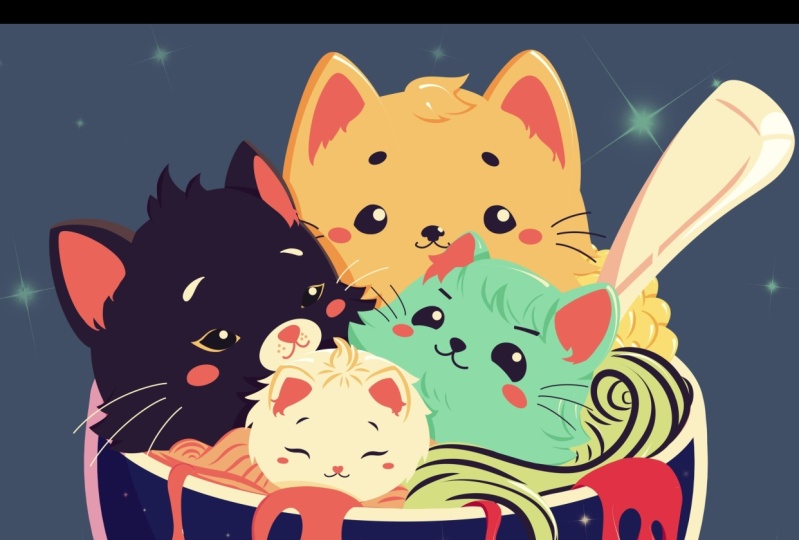
una linda sopa de gato. Esta clase no requiere ninguna experiencia previa
ni herramientas elegantes. Empezaremos desde cero
y usaremos técnicas
simples
durante todo el proceso. Todo lo que verás
sucederá en Procreate. Sin embargo, si
tienes otro software o quieres probar materiales
tradicionales, eres bienvenido a unirte si
estás listo para comenzar, vamos a saltar directamente a él.
2. Esquema básico: Comencemos nuestra
clase decidiendo qué tipo de
Canvas vamos a usar. Se puede ver que es un lienzo estándar
cuadrado muy simple porque tanto el ancho de píxel como la
altura de píxeles son celdas de 2048 bits. Si desea utilizar
cualquier otra dimensión para su ilustración
y lienzo de Fourier, puede hacerlo. S para DPI, estamos usando 300
y escalamos el perfil de color. Se establece como SRGB
con este número bajo. Cuando esté todo hecho,
vamos a darle a Done y
será redirigido
a nuestro nuevo lienzo. Ahora bien, si quisieras usar los mismos colores que verás a lo largo de toda
la clase. Por favor, vaya a la pestaña de proyectos
y recursos y descárguelos materiales. Cuando hayas terminado
con esta tarea, déjalo ir estrictamente a nuestras paletas de colores y
comprobaremos lo que tenemos aquí. Aquí tenemos dos opciones de
cómo podemos usar los colores. Vuelven a ti y
las tarjetas dejan ir estrictamente a los autos porque
aquí tenemos todos los colores, nombres, y nos
será más fácil navegar
a través de nuestros colores. Ahora mientras sigo aquí
bajo nuestras paletas de colores, seleccionemos nuestro primer
color que
usaremos para crear
un pequeño esquema. Puedes seleccionar cualquier
color que
se vea en tu lienzo. Entonces, por ejemplo, seleccionemos el color
con el nombre morado oscuro. Cuando tengas tu primer color. Vamos a ir y seleccionar
nuestro cepillo para esta parte, vamos a
la Biblioteca de Pinceles y vamos a ir a
esta carpeta de cocina. En la carpeta de bocetos, puedes seleccionar cualquier pincel
que te guste aquí. Puedes probarlo
en tu Canvas. Si no te está funcionando,
solo tienes que volver a
tu biblioteca de pinceles y probar otro pincel. Entonces cuando hayas seleccionado el pincel donde
esta parte de la pierna solo tienes que
ir a nuestro Canvas y
ajustaremos nuestro pincel
solo un poquito. Iremos y lo haremos
un poco más pequeño. Y si quieres jugar con
la opacidad del pincel, tendrás que ir
al deslizador inferior y
ajustarlo desde aquí. Cuando hayamos seleccionado nuestro color, cuando ajustamos nuestro pincel, Empecemos por crear una forma de celda de
élite que nos
ayudará a crear
nuestra composición. Hoy estamos empezando por
crear una pequeña elipse. Iremos estrictamente
a nuestro Canvas y crearemos
la forma solo con una línea sin levantar nuestros láseres Apple lápiz
ir y probarlo. Sostén tu línea y las
manos y la
ajustarás a una mejor
forma si necesitas ajustar el tamaño
de tu elemento y simplemente mover tu
lápiz Apple de lado a lado. Si quieres
ajustarlo aún más, haremos y lo
sostendremos y lo superaremos hasta envejecer aquí cuando estemos
en la parte de edición, podemos ver que
tenemos estos puntos azules. Eso significa que podemos ir
a ellos y podemos ajustar
estos puntos y ajustar nuestro
esquema en general, por ejemplo, primer lugar, vamos a hacer nuestras vidas un poco
más amplias en los sitios. Iremos a uno de los nodos
que tenemos de este lado. Allí sostendremos nuestro
lápiz Apple y simplemente lo moveremos
hacia el sitio. Cuando estás satisfecho con
la apertura de tu forma, los libros de cuentas lo ponen estrictamente
al centro. Puedes mover tu forma
en el modo de edición. Por lo que necesitarás ir a cualquier espacio en blanco que
tengas en tu Lienzo. Tendrás que sostener ahí
tu lápiz Apple. Y necesitarás mover tu lápiz Apple
mientras lo sostienes en la pantalla al lugar en el que
quieras poner tus elementos. O si accidentalmente cierras tu modo de edición o si
nunca
llegaste ahí, puedes hacerlo de
una manera diferente. Tendremos que
volver a nuestro Canvas. Tendremos que ir
a nuestra tecla de flecha en la parte superior izquierda, lo tocaremos. En la parte inferior,
seleccionaremos métodos uniformes. Ahora puedes ver que tenemos un cuadro delimitador alrededor de
tus elementos, y eso es exactamente lo que necesitamos. Haremos lo mismo que
hicimos en el modo de edición. Iremos a cualquier espacio en blanco que tengamos en nuestro lienzo. Sostenemos nuestro Apple
Pencil y
moveremos nuestra forma al
lugar que necesitemos. Si queremos ajustar aún más
la forma, si quieres hacerla más grande, o si queremos
hacerla más pequeña, podemos ir a cualquier nodo
que tengamos a través esta caja delimitadora y podemos ajustarla al
lugar que necesitemos. Entonces por ejemplo, si queremos
hacer nuestro barco más grande, iremos a uno de los nodos
que tenemos en la parte superior, y sostendremos
ahí
nuestro lápiz Apple y lo arrastraremos diagonalmente hacia arriba. Así que vamos a
jugar con la forma. Encontremos el puesto
que funcione para nosotros. Y cuando estés satisfecho
con todo aquí, deseleccionaremos todo
golpeando nuestra
tecla de flecha una vez más. Y ahora cuando tengamos
nuestra primera forma, iremos y trabajaremos más
en la parte media. Primero iremos y encontraremos
el centro aproximado creando una línea vertical que recorre toda la hoja. Los libros mayores van por encima de esta sombra
que tenemos, nuestra elipse. Vamos a ir a crear la línea que va de
arriba a abajo. Empieza a crear la línea. Sujétalo al final y ajusta el ángulo moviendo tu lápiz
Apple en la parte inferior. Intenta que sea
estrictamente vertical. Si no va
por el centro, desplegaremos nuestro
Apple Pencil y
pasaremos por la
parte superior para volver a editar. Aquí tenemos dos nodos. Si necesitas ajustar aún más
el ángulo, acude a uno de ellos y muévalo. Si quieres mover
toda la línea en general, ve a uno de los espacios
en blanco o a tu Lienzo y
muévelo hacia el centro. Cuando estés satisfecho,
solo tienes que pulsar en la pantalla para
alejarte de este modo de edición. Ahora cuando sepamos dónde está
nuestro centro vertical, los libros van a algún lugar
en medio de nuestras ovejas y
crearemos otra elipse, pero esta vez se
alineará horizontalmente. Así que vamos a ir a
uno de este lado. Y a partir de ahí
empezaremos a crear nuestras ovejas de la elipse de la
misma manera que lo hacíamos antes. Simplemente creando manualmente la forma y sosteniéndola en el todavía. Si necesitas ajustarlo, puedes simplemente mover
tu lápiz Apple para encontrar el ángulo que más te guste. Intenta hacerlo recto. Si necesitas ajustar el tamaño, mueve tu lápiz Apple
de un sitio a otro. Si necesitas
ajustarlo aún más, desplegaremos nuestro Apple Pencil y pasaremos por
arriba para editar. Ahora, tendremos que
combinar nuestros puntos este
lado con el
elemento que teníamos antes. Así que movamos nuestra nueva
elipse un poco más arriba e
intentaremos combinar nuestros bordes. Estas hojas que
estamos creando ahora mismo representarán la parte
superior de la pelota. Entonces esta oveja en el
fondo será nuestra pelota. Podemos jugar
con su tamaño. Podemos jugar con la
apertura de esta nueva forma. Así que solo puedes
repasar el jabón. Ten en cuenta que
tienes esta forma y haz que esta forma sea un
poco más abierta. Necesitamos que esta parte sea bastante abierta porque
vamos a estar poniendo nuestros
elementos afiliados aquí son gatos, son demandados, todo. Entonces tendremos que ver
qué está pasando aquí. Puedes jugar y
encontrar lo que funciona para ti. Y cuando hayas terminado, como solo toca en la pantalla
y quién seguirá creando nuestro esquema cuando estés satisfecho con
todo aquí, iremos a la parte
inferior y iremos a crear
una pequeña parte, lo que enviará nuestro bot. Simplemente iremos ahí a este elemento en la
parte inferior y
crearemos otra curva que
recreará la misma curva que tenemos
aquí mismo en la parte superior. Así que vamos a crearlo. Podemos hacer
lo mismo de siempre. Podemos simplemente ir a crear una línea, sostenerla al final, y luego pasar por encima y ajustarla. Intenta hacerlo incluso
en ambos lados, puedes jugar
con lo grande que quieres que sea
la forma si
necesitas ajustarla, tú o la parte superior para editar. Cuando tienes la pequeña
forma que te gusta, los libros mayores se alejan
del modo de edición. Y vamos a ir a
los lados y
combinaremos estos
sitios con nuestro bu. En primer lugar, vamos por
el lado izquierdo y
sólo vamos a crear otra línea
yendo en esa dirección. Estamos creando una curva
y estamos creando una conexión suave
con nuestro tazón. Puedes jugar con
el ángulo como siempre, puedes simplemente pasar por la parte superior para editar forma si es necesario, cuando tengas esta primera
conexión por el lado izquierdo, pasemos al lado derecho y hagamos lo mismo aquí. Nuevamente, trata de que sea
parejo en ambos lados. Si necesitas ajustarlo, solo tienes que pasar por
encima y ajustar. Y ahora ya terminamos con
nuestro esquema para el balón. Podemos ir y hacer una cosa
más, e.g Podemos agregar algo de grosor
a estas piezas. Podemos ir a crear
otra elipse y la podemos poner justo en medio de estos árabes que ya tenemos. Entonces solo ve y
trata de hacer eso. Entonces estamos empezando un
poco desde este lado y
estamos creando la misma forma
que tenemos a su alrededor. Yo sólo voy a crear
esta elipse. Sosténgalo y la respuesta, fíjelo a una mejor forma. Y cuando lo hiciste, iremos y trataremos de hacer estas formas similares a la
forma que tenemos afuera. Por lo que tendremos que hacer todas las líneas paralelas
entre sí. Los libros mayores van y tratan de hacer eso. Tendremos que ir a jugar con estos puntos azules y hacer que todas las líneas
sean paralelas entre sí. Entonces solo están repitiendo el mismo patrón
cuando lo hiciste, cuando tienes la forma similar a la que ya
tienes. Los libros mayores se alejan de
los modos editados. Ahora ya casi terminamos. Todo lo que tenemos que hacer
aquí en el escenario es encontrar la ubicación
para nuestros pequeños gatos. Hoy estamos creando para gatos. Si quieres cambiar
la cantidad de gatos, si quieres no crear gatos, tal vez diferentes formas,
tal vez diferentes animales. Eres bienvenido a
hacerlo como siempre. Ahora solo pasaremos por encima de
la parte superior y
comenzaremos creando una
forma sencilla del círculo. Los libros mayores van a la
parte media o hicieron jabón. Y comenzaremos por
crear un gran círculo. Lo estamos haciendo de la
misma manera que antes, sólo con una línea
sujetándolo al final. Y para encajarlo en un círculo
perfectamente redondo, necesitaremos sostener
uno de nuestros dedos en la pantalla si
necesitas ajustarlo o
si necesitas colocarlo de manera diferente y sostener todo y el
overthe-top para rodear, Encuentra la posición
que te funcione. su mayoría estamos trabajando dentro de esta forma
que hemos creado. Pero si sientes que
quieres hacerlo más grande, si quieres ir un
poco más allá de los marcos, siempre
eres bienvenido a hacerlo. Si quieres hacer esta forma más grande cuando estás
en el modo de edición, tendrás que ir justo
entre los puntos que tienes. Y solo necesitarás sostener ahí
tu lápiz Apple
y moverlo a este sitio. Encuentra este tamaño que
funcione para ti. Y cuando añades la pierna de Dan, solo toca en la pantalla y vamos a crear otro gato. Así que esta vez pasemos por encima nuestro lado izquierdo y
crearemos otra elipse. Para entrar ahí y crear un círculo un
poco más pequeño, la misma manera que antes, simplemente creando la forma, sosteniéndola al final. Si quieres usar la Elipse
en lugar del círculo, eres bienvenido a hacerlo. Si quieres usar este círculo, sujeta tu lápiz Apple
al final de esta Ls y sujeta uno de tus
dedos en la pantalla. Superpongamos la forma
con la anterior. Si quieres ajustar
la ubicación, si quieres ajustar
algo aquí, vamos por
encima para editar modos. Juega con la forma, encuentra lo que funciona para ti. Y cuando termines, solo
vamos a tocar en la
pantalla y vamos a crear otra elipse para
nuestro pequeño gatito. Así que ahora vamos a pasar por debajo nuestra primera forma y vamos a
crear otro círculo ahí. Estilo. Hagámoslo
un poco más pequeño. Nuevamente, sostenga la
forma al final. Y si quieres encontrar una ubicación diferente
o jugar con el tamaño, eres bienvenido a pasar
al modo de edición. Esta vez,
hagámoslo más pequeño y
pongámoslo un poco más
hacia el lado derecho. Siempre es bueno superponer formas y no hacer
algo así. Entonces realmente no quieres
tocar dos formas
porque va a crear algo de tensión y no
quieres
poner los ojos del espectador
en estas, por favor. Encuentra el puesto
que te funcione. Encuentra este tamaño que
funcione para ti. Y cuando estés satisfecho
pierna solo toca en la pantalla, aléjate del modo de edición, y crearemos
un gatito más. Esta vez será
aún más pequeña y la
pondremos en
esta pequeña área. Así que de nuevo, vamos a crear nuestra forma del círculo. Sosténgalo y las manos. Si quieres ajustarlo, mantén uno de tus dedos
en la pantalla para ajustarlo a un círculo perfectamente redondo si quieres
ajustarlo aún más,
pasa por la parte superior para
editar y modos. Entonces, por ahora,
dejémoslo en algún lugar por aquí. Toquemos en nuestra pantalla y
echaremos un vistazo a
todo el esquema que tenemos. Se puede ver que tenemos algo no muy
equilibrado porque tenemos una gran masa visual sobre el lado izquierdo y no
tenemos nada en
nuestro lado derecho, así que lo hace desequilibrado. Vamos a esta zona en blanco que tenemos o somos parte correcta. Y agreguemos algo aquí. Así que por ejemplo vamos a crear una cuchara los libros de cuentas van primero
y vamos a crear una pequeña línea que mostrará la dirección donde
vamos a estar creando este libro libros mayores van y crearemos la
curva así. Puedes sostener tu tierra y las manos y crear
una línea recta, o puedes crear una curva. Todo depende de ti. Cuando tengas la dirección en la que quieres poner
tu cucharita. Sólo vamos a darle la vuelta
interdisciplinaria. Entonces por ejemplo vamos a ir
un poco por encima esta línea y vamos a crear una
forma peculiarmente así. En primer lugar, iremos a este lado desde esta
línea que hemos creado y
haremos las líneas que
van diagonalmente. Cuando tengas
algo así, iremos por encima y crearemos
una curva y cerraremos la forma, la mantendremos y los Yan's, si quieres ajustarlo, tu overthe-top para editar modos. Ahora ya terminamos con nuestro esquema, y en la siguiente parte, haremos nuestro boceto.
3. Hacer un boceto de gatos grandes: Comencemos nuestro boceto y
disparemos yendo a las capas. Y crearemos una
capa más para esta parte de cocina. Solo toquemos el icono más y enseguida cuando
tengamos una nueva capa, vamos a entrar a Nimitz. Tendremos que tocar la capa y elegir Renombrar de la lista. Llamemos a esto boceto de capa. Y ahora cuando tengamos
esta capa, renombrarla, solo
volvamos
a nuestra capa con este esquema y la vamos a
renombrar para seleccionarla, basta con tocarla y vamos elegir Renombrar y
llamarla esquema. Si bien todavía estamos aquí en
nuestro panel Capas alega ir a
esta capa con este esquema y haremos menos brillante. Cambiaremos el
nivel de opacidad en esta capa. Todavía necesitaremos ver qué está pasando
en esta capa, pero no necesitamos que sea muy brillante y muy inquietante. Así que vamos a ir a este icono sobre antes con este esquema, vamos a ver que tenemos
el deslizador de opacidad aquí. Podemos agarrarlo y podemos
moverlo hacia el lado izquierdo. Puedes ver que ahora
empieza a verse menos brillante cuando encuentras el nivel de opacidad
que te funciona. Ledgers vuelven a nuestra
capa con el boceto. Y ahora para ver lo que
estamos haciendo con mayor claridad, ledgers van a nuestras paletas de
colores y
seleccionaremos otro color
para esta parte de cocina. Seleccionemos algo de contraste. Vamos a elegir nuestra forma
de color, el nombre ratas. Con este color,
pasaremos por encima de nuestros círculos y comenzaremos
por crear los primeros gatos. Vamos a ir y aumentar
el tamaño de nuestro cepillo. Y vamos a repasar la sombra
que hemos creado para nuestros gatos son círculo e
intentaremos repetirlo. Así que déjalo ir muy audazmente
y vamos a hacer esto. Simplemente haz lo
mismo que hicimos antes, llamado tu línea y el final. Sostenga uno de sus dedos
en la pantalla para ajustarlo a un círculo perfectamente
redondo. Si necesitas ajustar
la ubicación, si necesitas ajustar
algo aquí, pasa por la parte superior para editar la hoja. Así que encuentra lo que funciona para ti. iremos y ajustaremos aún más
la forma. No queremos que nuestros hijos
sean estos redondos. Vamos a querer crear
una forma diferente. Entonces, cuando tengamos esta capa y cuando tengamos creada esta forma, volveremos a
nuestra herramienta Transformar, que es nuestra herencia
en la parte superior izquierda. Y no vamos a utilizar
los métodos uniformes, pero iremos a
elegir la opción trabajar. Al seleccionar
la herramienta de urdimbre, vuelve a
tener este cuadro
delimitador, pero también tiene la
intersección dentro. Entonces eso significa que puedes
ir a cualquier lugar dentro este cuadro delimitador y podrás
ajustarlo a tu gusto. Entonces, por ejemplo, vamos a ir a los nodos inferiores para
el de la derecha. En primer lugar, vamos a sostener ahí
nuestro lápiz Apple y lo
arrastraremos a donde sea directo. Se puede ver que estamos
ajustando nuestras ovejas. Cuando estés satisfecho con ello, pasaremos por
el lado opuesto y aquí haremos lo
mismo. Iremos a los nodos de la izquierda y
lo moveremos hacia el último hasta que sea algo similar a lo que tenemos sobre nuestros derechos. Cuando tengamos esta forma
peculiar, pasemos a la cima. Arrastraremos estos nodos de
este lado hacia el centro. En primer lugar, entra en nuestro derecho, sosteniendo ahí nuestro lápiz Apple y moviéndolo hacia el centro. Cuando tengas el
barco así, iremos a nuestro lado izquierdo
y haremos lo mismo. Sostenga su lápiz Apple sobre los nodos y muévalo
hacia el centro. Si quieres ajustar aún más la
forma, por ejemplo, tal vez aplícala un poco. Ledgers van por encima de la parte superior y vayamos a la mitad
de ella y la arrastremos hacia abajo. Juega un poco
con la forma, encuentra lo que funciona para ti. Cuando hayas terminado,
iremos y deseleccionaremos todo
calentando nuestra tecla de flecha. Ahora cuando tengamos esta
forma para la cabeza, sigamos
agregando nuestros detalles. En primer lugar, muy convenientemente,
tenemos esta línea que
va de arriba a abajo y que representa
el centro de nuestra nave. Pero tendremos que crear
otra línea que esta vez volveremos a pasar horizontalmente por el centro aproximado. Sabemos lo que tenemos que hacer. Tendremos que
pasar por nuestra nueva forma y crear esta línea
pasando por toda la forma. Muy fácilmente los ledgers van
y crean esta línea, sosténgala al final. Si necesita ajustar
el ángulo, ajustado. Si necesitas ponerlo
en el lugar diferente, puedes ir al modo de edición, intenté ponerlo en
algún lugar del centro. No hace falta
ser muy preciso. Cuando hayas terminado toca esta pantalla y cuando
tengas esta diapositiva, primero
pasaremos
por nuestro lado izquierdo. Empezaremos a crear el oído. Nos detendremos un poco de esta línea que
acabamos de crear. Y vamos a ir a crear
un pequeño triángulo. Así que vamos a hacer
algo así. Se puede jugar con
el tamaño de este elemento. Se puede jugar
con lo grande que es. Se puede jugar con
la posición con cualquier cosa. Si quieres suavizar
estas formas, puedes entrar en estas
líneas muy rectas en las curvas. e.g. Alega ir a estas esquinas que tenemos aquí y lo
vamos a convertir en la curva. Entonces simplemente pasando por el
lado izquierdo y pasando por arriba y creando la curva en lugar de esta
misma esquina de calle. Si quieres trabajar en
este lado, elementos, de nuevo, puedes ir y convertirlos
no en líneas rectas,
sino en las curvas. Cuando estés satisfecho con
las ovejas de aquí, cuentas,
agarra nuestra herramienta de borrador y
borra esta parte por encima. También se intentó prestar atención a las conexiones
entre las formas. Entonces por ejemplo aquí se puede
ver que tenemos un pequeño baile que
podemos arreglar muy fácilmente. Podemos ir y crear una conexión suave
entre estas dos formas. Ledgers van y crean la línea sólida que
atraviesa estas partes. Y cuando termines de
editar esta parte, ledgers pasan por el siguiente lado y aquí haremos lo
mismo. Tendremos que saber dónde
tenemos que poner nuestro oído. Y podemos hacerlo muy
fácilmente creando las líneas horizontales a partir de este
año que ya tenemos. Vamos a crear la primera línea horizontal en la intersección que
tenemos aquí mismo, donde una forma se está
moviendo a otra forma. A partir de esta intersección
iremos y crearemos otra línea, intentamos hacerla paralela a la línea que
tienes en la parte inferior. Y cuando lo tengas, vamos a repasar eso. Entonces hasta esta
intersección y desde ella, iremos al lado opuesto y crearemos otra línea
horizontal. Cuando llegues a la intersección, sabrás dónde
necesitamos poner nuestra oreja. El primer punto está justo
aquí en la parte superior. El segundo punto aquí mismo. De nuevo, podemos comenzar por
crear un pequeño triángulo. Intentemos repetir lo
mismo que tenemos de nuestro lado izquierdo. Y también para que
sea del mismo tamaño, podemos ir a la parte superior
de nuestra oreja y podemos crear otra línea horizontal
yendo al sexo opuesto. Ahora tienes todo lo necesario para crear tu segundo año. Intenta hacer que este
año sea similar a la oreja que tienes
en el lado izquierdo. Y ahora cuando tienes dos orejas, largueros van dentro de
las formas y las
repetimos para crear
las partes internas de las orejas. Paso un poco de esta
línea, entropía la oveja. Si quieres
jugar con la forma y no quieres
repetir esa parte exterior. Eres bienvenido a hacerlo cuando lo
tengas de un lado. Pasemos a la
opuesta y agreguemos aquí también la
parte interna. Y cuando lo tienes, terminamos con las orejas para que
podamos pasar a los
rasgos faciales, aterrizar justo por el lado izquierdo. En primer lugar, vamos a ir a esta línea que tenemos aquí mismo
para nuestras partes medias, comenzaremos por crear
los ledgers de hielo, ir al lado izquierdo,
como se mencionó anteriormente, y comenzaremos por crear
el primer círculo aquí. Se puede jugar
con la posición. Se puede jugar con la
distancia desde el centro, con el tamaño, con cualquier cosa. Ledgers van y crean
nuestro primer Zoom ¿qué? Puedes hacerlo manualmente o
puedes hacer lo
mismo que nosotros antes, solo con una línea. Sosténgalo al final, sostenga uno de sus dedos
y cree estas ovejas. Encuentra el puesto
que te funcione. Si quieres, puedes
acercar tu forma un poco más al fondo. Eso lo hará un
poco más lindo. Pero recuerda que tenemos el solapamiento y las ovejas
o el lado izquierdo, será otro gato y
podría superponerse
a nuestros ojos, así que tendremos que pensarlo para encontrar la posición
que funcione para ti. Cuando termines,
toca en la pantalla, y pasemos
al lado opuesto y vamos a crear otro que lidere. Simplemente repita la misma
distancia del centro. Repitamos el mismo tamaño. Intentaremos ponerla
en el lugar similar para asegurarnos de que tus
ojos sean del mismo tamaño. Sostenemos nuestro Apple
Pencil y el final, sostendremos uno
de nuestros dedos en la pantalla y
pasaremos por arriba para dar un círculo. Vamos a mover estas
IA que tenemos por el lado derecho al ojo
que tenemos a la izquierda. Si necesitamos ajustar el
tamaño aquí, lo veremos. Si necesitamos ajustarlo. Ledgers van y lo ajustan. Cuando estás satisfecho
con la talla, cuando es similar
a la que tenemos sobre la pierna lateral izquierda. Sólo consigue esto. Vuelvo trato de mantener
la misma distancia, trato de ponerla en la misma línea. Cuando hayas terminado el libro mayor
paso en la pantalla y ledgers van dentro de estos ojos
y nosotros los sombrearemos. Ahora cuando tengamos el hielo, sigamos adelante y
agreguemos nuestro Alito sabe, iremos justo entre
los ojos y
comenzaremos creando un triángulo
muy blando. Vamos a crear
algo así. Como siempre, puedes
jugar con el tamaño, puedes jugar
con la colocación. Si sientes que a
lo mejor no es lo que quieres, pero ya
creaste la oveja. Podemos moverlo fácilmente
yendo a nuestra herramienta de selección. En primer lugar, Selection Tool es nuestro icono de cinta S
sobre la parte superior izquierda para que podamos tocarlo y
necesitaremos seleccionar el método a mano alzada sobre
la parte inferior. Cuando hayas seleccionado
el método de manos libres, repasaremos
esta forma que
queremos ajustar y la
seleccionaremos. Simplemente mire la forma alrededor hasta que
solo se seleccione esta área que
desea ajustar. Y cuando se seleccione, iremos a nuestra herramienta Transformar y moveremos la forma. Ahora estamos usando el método word, pero tendremos que
cambiar a un uniforme. Cuando lo hiciste, libro mayor, agarra nuestra naricita y
encontremos la colocación
que nos funcione. Juega por ahí, trata de
ponerlo justo en el centro. Y cuando hayas terminado, deseleccionemos
todo golpeando el icono de la cinta
R S una vez más. Cuando lo tengas,
iremos por debajo la nariz y crearemos
una pequeña boca sonriente. Primero iremos y crearemos una línea bajando así. Y cuando entreguemos
esta pequeña línea, iremos hacia un lado,
por ejemplo, a la izquierda. En primer lugar, necesitaremos crear la parte inferior en el círculo o la
parte inferior de la elipse. Vamos a
crear esta forma. Se puede jugar
con su tamaño. Como siempre, puedes
sostenerlo al final. Se puede jugar
con esta posición yendo
por encima de la
cima a LPS ayudado. Así que encuentra lo que funciona para ti. Y cuando termines, toca en la pantalla
y pasemos
al lado opuesto y
hagamos lo mismo aquí, solo dado al
lado y creando esta parte inferior en la
elipse o este círculo. Intenta que sea similar a la forma que
tienes o a la izquierda. Si necesitas ajustarlo, mantén tu línea, pasa por encima
para envejecerla. Cuando estés satisfecho con él, toca en la pantalla
y sigamos adelante
y agreguemos pequeñas mejillas
debajo del hielo. En primer lugar, pasando
por encima de la izquierda, pasando por debajo del
ojo y estamos creando la forma en la elipse
o de este círculo. Y nuevamente, puedes jugar
con la posición y
puedes jugar con el
tamaño de estos elementos. Cuando termines con la
forma sobre el lado izquierdo, pasemos
al lado opuesto y hagamos lo
mismo aquí. Otra vez. Si necesitas ajustarlo, si necesitas
asegurarte de que tenga el mismo tamaño y
la misma apertura. Puedes sostener tu
tierra y las hormigas van orden hasta Editar Forma, mover esta forma a la forma anterior y
ajustarla desde aquí. Cuando estés listo, sigamos adelante y
volvamos a poner la forma a
la necesaria, por favor. Cuando hayas terminado, toca
en la pantalla y
sigamos creando
pequeños bigotes. Por lo que no vamos a ir a este sitio. Y comenzaremos por crear dos o tres líneas por allá. Serán silenciosos diagonales. Como siempre, puedes
jugar con su tamaño, para que puedas jugar con
su posición. Puedes jugar con el ángulo
y con todo lo que quisieras jugar cuando los
tienes de un lado, podemos pasar por el lado izquierdo. Pero se puede ver que aquí
tenemos el solapamiento y la forma. Entonces tal vez no necesitamos
poner los bigotes en estos sitios cuando
tengamos nuestro primer Keaton, Sigamos yendo a nuestras capas y vamos a
crear otra capa aquí. Solo toquemos el ícono de R plus. Y si quieres
renombrar esta capa, eres bienvenido a hacerlo. Si quieres
dejarlo como está ahora mismo, puedes dejarlo como está, porque más adelante
combinaremos todas
nuestras capas de boceto juntas
y no importará. Entonces ahora cuando tengamos
esta siguiente capa, los largueros pasan a nuestra siguiente
forma y comenzaremos
creando esta forma similar a la
que tenemos en nuestro esquema. Entonces estamos empezando por crear
una forma en el círculo. Recrea la forma. Sostenga su tierra y el final. Sostenga su dedo para
chasquearlo a una mejor forma. Si quieres ajustarlo de alguna
manera, repasarlo. Está a la altura del círculo. Si quieres encontrar una ubicación
diferente, eres bienvenido a hacerlo. Si quieres jugar
con el tamaño, eres bienvenido a hacerlo también. Cuando tengas el círculo
perfecto, tendremos que ir
y ajustar la forma de manera similar a la que hicimos
con nuestra primera capa de boceto. Sólo tienes que ir a nuestra tecla de flecha
y entraremos a trabajar. Cuando tengamos nuestro trabajo encendido, iremos a los lados
e intentaremos crear la misma forma que tuvimos
para nuestra primera ilustración. En primer lugar, vayamos
al fondo y
arrastraremos nuestras esquinas
hacia los costados. Si quieres, puedes crear la forma similar que
tengas para el primer boceto. Si quieres jugar aún más y encontrar
algo diferente, eres bienvenido a hacerlo. Cuando termines
con esta oveja liderada solo giró un poquito. Tendremos que volver
a nuestros métodos uniformes e iremos a este nodo
verde o al jabón. Allí sostendremos nuestro
lápiz Apple y lo
moveremos en dirección
circular. Cuando estás satisfecho con la colocación y con la rotación
, los registros continúan, los agentes están alineados que irán
de arriba a abajo. Esa línea representará
el centro de nuestro boceto. Rotemos nuestro lienzo para que
sea conveniente para nosotros
crear esta diapositiva. Vamos por encima de la parte superior y
comenzaremos por crear la línea que va de arriba hacia
el borde inferior como el ángulo. Si necesitas ponerlo
más al centro y sostenerlo y subir a Editar, arrástralo al centro. Y cuando termines, toca la pantalla
y vamos a crear otra línea, esta
vez horizontal. Así que de nuevo, pasando por encima de
uno de los lados y creando este ligero
sostenerlo en los bordes finales, el ángulo, si necesitas ponerlo
al centro, pasa por arriba para editar. Cuando lo tengas,
déjalo ir y crea las orejas de la
misma manera que antes. De nuevo, se puede
jugar con la posición. Se puede jugar con las
formas, con todo. Vamos a empezar por
crear los triángulos. Esta vez vamos a hacer las
orejas un poco más grandes. Gira la esquina del
jabón hacia la curva. Y cuando entregues
el primer año, pasemos
al lado opuesto y hagamos lo
mismo aquí. Puedes comenzar creando las líneas de guía que te
ayudarán a encontrar el puesto. Así que vamos a ir a crear otra línea horizontal donde
tengamos la intersección, sostenerla y el final. Y vamos a hacer una pequeña marca hacia abajo donde tenemos nuestra
primera intersección. Ahora pasemos por arriba y crearemos otra línea
horizontal. Y cuando
entreguemos la
segunda intersección, iremos por
encima y crearemos otra
línea horizontal que
nos mostrará dónde necesitamos
terminar nuestra oreja. Cuando tienes todas
las guías en líneas, alega ir y crear el triángulo que
usaremos para nuestro oído. Si te cuesta ver la diferencia entre
estos dos bocetos, podemos hacer lo siguiente. Podemos ir a nuestra
herramienta mágica uno sobre la parte superior izquierda, podemos hacer a pocos
saturación y brillo. Y vamos a ir al
deslizador con Hugh. Ledgers, ajusta el color aquí, encuentra algo de color de contraste. Y cuando haya terminado, libro mayor, anule la selección de todo golpeando nuestra herramienta mágica
una vez más. Cuando tengas este
boceto que tienes, vamos a crear
nuestros pequeños rasgos faciales. En primer lugar, volveremos a ir a la intersección que
tenemos en el medio. Y desde esta intersección
iremos a este lado y
empezaremos a crear nuestros ojos. Si quieres jugar
con las formas de los ojos, eres bienvenido a hacerlo. Pero tal vez suenen
como simplemente ir y crear las formas similares que
tenemos para nuestro primer boceto, iremos y crearemos las
formas en los circuitos. En primer lugar, pasar
por encima de nuestro lado izquierdo y crear el primer ojo. Se puede jugar
con la posición. Se puede jugar
con el tamaño. Se puede jugar
con todo. Además, si quieres usar el mismo color que
seleccionaste para este medidor, puedes ir e invocar
la herramienta cuentagotas. Para ello, necesitarás
sostener uno de tus dedos en la pantalla hasta que
tengas este pequeño también. Si mueves el dedo, verás que estás
seleccionando diferentes colores. Y cuando hayas seleccionado
el color que
necesites, lo verás en la
parte superior para que puedas desplegar tu dedo y
tendrás este color. Cuando hayas terminado con
el color seleccionado, vamos a empezar a
crear nuestro ojo. Primero pasaremos por el lado izquierdo y
comenzaremos
creando la misma forma que
teníamos en nuestro primer boceto. Empezaremos por crear
una pequeña elipse. Sostenga uno de sus dedos en la pantalla para ajustarlo
a un círculo perfecto. Si quieres
ajustar la posición, si quieres ajustar el tamaño, tu overthe-top para editar forma, Encuentra la colocación
que
te funcione y cuando estés
satisfecho con ella, solo
toquemos en la pantalla y vamos a crear otro elemento. Habrá que repetir
esta misma colocación. Tendremos que
repetir el mismo tamaño y la misma
distancia del centro. Así que vamos a
repasar nuestro lado derecho y crear una forma similar. Sosténgalo y el final. Sostenga uno de sus dedos, pase por la parte superior para dar un círculo. Ahora asegurémonos de
que tenga el mismo tamaño. Entonces solo lo estamos
moviendo hacia nuestro primer necesito ajustarlo. Vamos y la vamos ajustando. Cuando termines, vamos a
llevarla de vuelta al lugar necesario. Cuando termines
con el posicionamiento, vamos dentro de la forma
y vamos a sombrearla. Ahora cuando tengamos los ojos, vayamos a trabajar en
nuestra pequeña zona de hocico. En primer lugar, iremos justo
entre los ojos y
crearemos una
forma de corazón en esta área. Para que podamos ir y
crearlo de esa manera. En primer lugar, vamos a
repasar nuestro lado izquierdo. Iremos a esta intersección que tenemos en el centro, y crearemos una
elipse así. Sosténgalo al final para
ajustarlo a una mejor
elipse si quieres. Si necesitas ajustarlo, exageraste el jabón para
editar la forma, por ejemplo, podemos moverlo más
cerca de nuestros ojos. Cuando tengas esta forma, podemos ir y crear otra
forma en el lado opuesto. Entonces tendremos que
crear la misma hoja, pero tendremos que duplicarla. Ledgers van y crean
otra elipse. Otra vez, sosténgalo y los yan's, cuando termines, podemos repasar eso. Así que hasta Edit Shape, colóquelo de manera similar a la
que tenemos a la izquierda. Cuando termines, solo
iremos y borraremos las líneas que no
comemos y agarraremos nuestra herramienta de goma de borrar. Vamos a ir a la parte
media y vamos a borrar todo lo
que aquí no necesitamos. Además, no vamos a repasar las barras de
jabón y vamos a crear la curva aquí para conectar dos formas entre sí de una
manera suave. De nuevo, agarra la herramienta de borrador y borra todo lo
que no necesites. Y ahora cuando tengas
el área así, vamos ya estás vendido y vamos a crear nuestras pequeñas notas. Empezaremos por crear
un triángulo muy blando aquí. Nuevamente, juega
con el tamaño, juega con la colocación. Cuando termines,
puedes ir y repetir las mismas matemáticas
que tenemos aquí mismo. O si quieres, podemos
terminar con una pequeña
línea así. Cuando
terminemos, sigamos adelante bajo el hielo y vamos a añadir ahí nuestras
pequeñas mejillas. Puedes ir y repetir
las formas que
teníamos en nuestra primera
ilustración. O esta vez tal vez quieras
agregar pequeños círculos. Cuando termines, pasemos a los
lados y volvamos a agregar los bigotes de manera similar
a su primer boceto, puedes ir y crear las mismas formas que tienes
en la primera ilustración. Se puede agregar la misma cantidad, o tal vez esta vez,
vamos a crear dos bigotes. Y cuando hayas
terminado con esta tarea, déjalo ir y trabajar en
esta zona porque aquí tenemos una intersección anidada que nos gustaría cambiar. Ahora,
volveremos a nuestras capas. Seleccionaremos nuestra capa
que tenemos en la parte superior, e iremos a nuestra tecla de
flecha en la parte superior izquierda. Y vamos a mover
esta forma un
poco hacia la izquierda o hacia la derecha. Si quieres ajustar
la forma de alguna manera, tal vez las ratas se lo coman o encuentran
una ubicación diferente. Eres bienvenido a hacerlo. Y cuando hayas
terminado con esta tarea, estamos listos para seguir adelante
y crear otro boceto. Así que vamos a
crear otro consejo clave.
4. Hacer un boceto de gatos pequeños: Una vuelta. Sigamos creando
nuestro próximo miedo
yendo a nuestras capas y
creando una capa más. Solo toquemos el ícono más. Y si quieres renombrar
esta capa, ve por ella. Cuando tengamos nuestra
nueva capa, los ledgers, volvamos a nuestras
paletas de colores y
seleccionaremos otro color, por ejemplo esta vez vamos a seleccionar el
color con el nombre
azul oscuro con este color
y con nuestro pincel, iremos a esta
forma que tenemos en el medio y lo
convertiremos en nuestro gato. Así que de nuevo, de manera similar
a todo el tiempo. Entonces lo hicimos antes,
ledgers culpa y repetimos nuestro círculo aquí, haciéndolo solo con
una línea sin levantar nuestro Apple
Pencil. Hola Julián. Y la respuesta, si necesitas sostener uno de tus
dedos en la pantalla, ajusta el tamaño si quieres. Y si necesitas
ajustarlo aún más, encuentra la diferente
colocación o cualquier cosa. Pasemos por arriba para dar un círculo. Encuentra lo que funciona para ti aquí. Si quieres
hacerlo más grande o más pequeño, eres bienvenido a hacerlo. Si quieres encontrar una ubicación
diferente. Otra vez, ve a por ello. Cuando hayas terminado
con esta forma, alegar como culpa y ajustado
aún más entrando en nuestra tecla de flecha en la parte superior izquierda y vamos a
ir a la opción warp. Ahora, juguemos con
la forma del sombrero. Puedes repetir lo
mismo que hiciste con las dos formas
anteriores. O aquí puedes jugar
y encontrar algo diferente. Vamos a jugar
con las ovejas. Intenta hacerlo parejo
en ambos lados. Y cuando estás satisfecho
con toda la forma, ledgers van y
deseleccionan todo
golpeando nuestra
tecla de flecha una vez más. Ahora, cuando tengamos nuestra forma, vamos a ir a buscar
un centro aproximado. Empezaremos
creando una línea vertical y luego iremos a
crear una horizontal. Así que vamos a ir y hacerlo muy fácilmente de la
misma manera que antes, simplemente creando una
coordenada de línea al final, un jazz y nuestro ángulo, si necesitamos ponerlo más
al centro o
ajustado aún más, estamos haciendo sobre
las dos líneas superiores, encuentra la posición
que funcione para ti. Cuando hayas terminado, toca
en la pantalla y continúa creando
una línea horizontal. Cuando hayas terminado de encontrar
el centro aproximado, déjanos ir y crear nuestros oídos. Entonces, en primer lugar, vamos por un lado y estamos empezando por crear pequeños triángulos de
la misma manera que antes. En primer lugar, déjalo ir y encontrar la posición en la que queremos comenzar
a crear nuestro oído. Nos detendremos un
poco de esta línea que tenemos en el centro,
que es horizontal. Y vamos a hacer una pequeña
marca hacia abajo cuando la tengamos, vamos a ir por
encima y
encontraremos aquí también
la posición de la oreja. Así que vamos a ir y agregar una
pequeña marca abajo en la parte superior. Cuando lo tengamos, lo
convertiremos en un triángulo. Como siempre, puedes
jugar con el tamaño, puedes jugar con la
colocación, con todo. Si quieres hacerlo más triangular con líneas
rectas, eres bienvenido a hacerlo. Si quieres hacer
las líneas muy suaves. Nuevamente, eres bienvenido a
hacerlo cuando tengas el primer año. Pasemos al lado
opuesto y
tendremos que poner
otra copia aquí. Nuevamente, necesitaremos encontrar la colocación de
la oreja y
tendremos que hacerla similar a la que tenemos
sobre el lado izquierdo. Promesas te da
esta pequeña marca hacia abajo que ya nos queda y vamos
a crear
una línea horizontal que recorre toda la forma, trata de hacerla recta. Y cuando tengas esta intersección justo
aquí o del lado derecho, pongamos una pequeña marca hacia abajo. Haremos
lo mismo por encima. Entonces vamos a
la intersección que tenemos entre la
oreja y el sombrero. Y a partir de esta
intersección iremos y crearemos otra línea
horizontal. Cuando la tengas, sabemos
dónde necesitamos poner nuestra oreja, pero también tendremos
que encontrar dónde necesitamos poner la
parte superior de la oreja. Así que vamos a
darle a la cima y
vamos a crear otra línea
horizontal. Y ahora tenemos
todo lo que necesitamos. Ledgers, conecta los puntos
y crea nuestro segundo año. Trabajar en la conexión
entre el año y habían tratado de
hacerlos muy suaves. Si quieres agregar las partes
internas en las orejas, eres bienvenido a hacerlo. Realmente no necesitas repetir la hoja que tienes
para el oído real. Si quieres jugar
y encontrar algo diferente, siempre
eres
bienvenido a hacerlo. Cuando tienes tu forma principal con las orejas y con la cabeza. Pasemos a los
rasgos faciales. Y nuevamente, ya sabemos
dónde necesitamos ponerlos. Así que vamos a
jugar con nuestros rasgos faciales. Si quieres, puedes repetir estas mismas fases que
tienes en tus
ilustraciones anteriores. Si quieres jugar
y encontrar algo diferente, eres bienvenido a hacerlo. En primer lugar, vayamos
y creemos nuestros ojos. Otra vez. Si quieres
jugar y encontrar diferentes
formas para tus ojos, eres bienvenido a hacerlo. Solo pasemos por
nuestro lado izquierdo y comenzaremos por crear
una pequeña elipse. Cuando encontraste una posición y cuando encuentras la
talla que te gusta. Pasemos
al lado opuesto y repitamos esta forma. Entonces nuevamente, entro en
el lugar similar, vamos a la misma línea
y estamos tratando de mantener la distancia del centro similar a la que
tenemos a la izquierda. Vamos a crear
esta pequeña oveja. Cuando la tengas, puedes sostener
tu línea y la respuesta, puedes sostener uno de
tus dedos para
encajarlo en un círculo perfectamente redondo. Y si quieres
asegurarte de que te quedan del mismo tamaño, solo
agregaremos hold y pasaremos por encima de
la parte superior para dar un círculo. Vamos a mover nuestro círculo
del lado derecho al lado izquierdo. Los combinaremos
juntos y
veremos si
necesitamos ajustarlo. Si todo está bien, solo lo
recuperaremos. Si necesitamos ajustar algunas partes, solo
iremos y ajustaremos eso. Y ahora vamos a ponerla en la distancia similar
del centro que
ya tenemos del lado izquierdo. Y cuando termines,
solo vamos a tocar en la pantalla y vamos a ir dentro de la
forma y la vamos a sombrear. Cuando tengas la isolette, solo tienes que pasar a la nariz. Esto y vamos a probar
algo diferente y vamos a crear
otro triángulo, pero un poco de corazón
en lugar de los nodos. Entonces primero,
pasaremos por el lado izquierdo y crearemos una
pequeña elipse así. Se inclinará
hacia el lado izquierdo. Cuando tengas esta elipse
pequeña. Pasemos
al lado opuesto e intentaremos recrearlo, pero esta vez lo
reflejaremos para que quede inclinado
hacia el lado derecho. Entonces básicamente estamos haciendo algo
similar que
teníamos aquí mismo, pero será bastante más pequeño y jugaremos
con él cuando esté listo yendo a nuestra
herramienta de selección y encontraremos una ubicación diferente para ella y tal vez la haremos
más pequeña o más grande. Entonces cuando tengas la
hoja que te gusta, vamos a ir al icono de
la cinta S. Iremos a los métodos de manos
libres. Seleccionaremos estos nodos
que hemos creado. Cuando solo se selecciona esta área, iremos a nuestra herramienta
Transformar, que es nuestra
tecla de flecha en la trama superior, podrás volver al método
uniforme y jugar con el
tamaño y la posición. O si quieres ajustar aún más
la forma, vuelve al trabajo, juega y encuentra
lo que te funciona. Siempre es bueno alejar tu Canvas para ver a tu ilustración
desde la distancia. Porque ahora si lo estás
mirando desde la distancia, ves el cuadro completo con
más claridad y
te ayudará a ajustar tus elementos acuerdo con tu visión. Así que juega, acercar, alejar, encontrar lo que
funciona para ti. Coloca esta nariz
y cuando estés satisfecho los ledgers
pasan a la boca. Anulemos la selección de todo
golpeando el icono de la cinta R, S. Y cuando tengas
tu nariz plomo, sólo tienes que ir por debajo de ella. Y vamos a crear
un modelo similar que tenemos aquí mismo. Entonces iremos a este
sitio y crearemos mitad de los círculos o la mitad
de las elipses ahí. Juega con la forma. Si solo necesitas sostener
tu lápiz Apple al final y hacer para ajustar tu oveja
o la parte superior para editar los modos. Cuando termines
con la boca, sigamos adelante debajo de los ojos y ahí añadiremos nuestras
pequeñas mejillas. De nuevo, juega
con la forma. Si quieres hacer un círculo, solo tienes que sostener tu línea y
sostener uno de tus dedos. Si quieres
crear una elipse, simplemente mantén tu vida en los extremos. Encuentra el puesto
que te funcione. Intenta hacer que las formas sean
uniformes en ambos lados. Entonces, cuando estés creando
la segunda, pasa por la parte superior al Modo Edición, mueve estas formas donde la primera se ajusta si es necesario, y luego
muévala de nuevo al lugar necesario. Cuando termines, sigamos
adelante y agreguemos algunos bigotes. Otra vez. Podemos ir y repetir
algo similar a lo que teníamos en nuestra primera ilustración
o en nuestra segunda. O si quieres, podemos ir
directo a nuestras pequeñas
mejillas y a partir de ellas, podemos crear los bigotes, jugar con las cantidades y
jugar con sus sitios. Cuando termines,
pasemos a nuestro último K1. Así que de nuevo, vamos a
volver a nuestras capas. Crearemos una
capa más y seleccionaremos algún color de contraste si no lo
tienes aquí en
las paletas de colores, si quieres seleccionar
algún otro color, eres bienvenido a entrar en disco. Y aquí puedes seleccionar
el color muy fácilmente. Encuentra el color que aún no
tienes en tu lienzo seleccionado. Y vamos a pasar a crear una matriz a continuación, Katie, y de nuevo, estamos empezando por crear un simple círculo
ledgers culpa entropía, la forma que
tenemos en nuestro esquema. Sostenga su línea y los extremos. Sostén uno de tus dedos
en la pantalla para ajustarlo a un
círculo perfectamente redondo si quieres ajustarlo o si quieres
encontrar una ubicación diferente, pasemos por encima de la parte superior para dar un círculo. Cuando termines de encontrar la colocación y
ajustar tu tamaño en esta
pestaña Elementos en esta pantalla y vamos a
ajustarla aún más. Lo devuelvo a
nuestra herramienta Transformar, que es la
tecla de flecha en la parte superior izquierda, y vamos a trabajar. Juguemos y encontremos
la forma de los sombreros. Cuando encuentras la
forma que te gusta, pero quieres moverla. Ledgers, volver
al método uniforme y
ajustar la colocación, rotación y todo lo
que queramos ajustar. Recuerda que siempre es bueno
superponer una forma sobre la otra forma en lugar de simplemente tocarlas de esa manera. Cuando encuentres la
posición que te gusta, deseleccionemos todo
golpeando nuestra tecla de flecha. Y ahora iremos dentro la forma y encontraremos
un centro aproximado. Entonces otra vez, ya sabes
lo que tenemos que hacer. Ajustaremos nuestra pantalla
e iremos y crearemos una línea que
va verticalmente y una línea que
va horizontalmente. Cuando hayas terminado de encontrar
un centro aproximado, vamos a sumar nuestras orejas de
la misma manera que antes que nosotros. En primer lugar, comenzando por
averiguar dónde necesitamos
comenzar a crear nuestro oído. Ve y repasa uno de los lados
haciendo un poco de rebaja, pasando por encima
y crea un, otro monje hecho cuando tienes el lugar los ledgers van
y crean la oreja. Puedes jugar con
la forma como siempre, si quieres hacer
las orejas puntiagudas, eres bienvenido a hacerlo. Si quieres hacer
las orejas pequeñas, nuevo, eres bienvenido a hacerlo. Encuentra lo que te funciona cuando
tengas el primer año. Pasemos
al lado opuesto y lo repetiremos aquí,
pero lo volveremos a reflejar comenzando por ir a
esta pequeña marca hacia abajo que tenemos sobre
el lado izquierdo y creando la línea que atraviesa
toda la forma, haremos paralela a la
línea que tienes en el medio y agregemos una pequeña
marca hacia abajo en el set. Cuando lo tengas, vamos y
hagamos lo mismo por la parte superior, en nuestra intersección crea una aerolínea entrar en
el lado opuesto, haciendo una pequeña marca hacia abajo, pasando por encima de la parte superior en la oreja y crear
una, otra línea. Y cuando tengamos todas
las líneas de guía, vamos a ir y agregar
nuestro pequeño trabajo de oreja a las conexiones entre
las orejas y la cabeza. Y cuando termines de
crear tus oídos, pasemos a los
rasgos faciales. En primer lugar,
pasaremos por nuestro lado izquierdo y crearemos otra
forma del ojo. Entonces esta vez led solo haz unos gatos muy Smiley y vamos a
crear un I de esta forma. Cuando tengas la primera forma, pasemos
al lado opuesto y vamos a repetir aquí. Intenta ponerlo en
la misma línea e intenta mantener la distancia
desde el centro. Y cuando tengas
es libro mayor ve
y agrega nuestra nariz
y un poco de boca. En primer lugar, a partir de la nariz. Y nuevamente, puedes decidir qué tipo de nariz
quieres agregar. Si quieres trabajar
con un triángulo, eres bienvenido a hacerlo. Si quieres agregar un
poco de corazón, nuevamente, eres bienvenido a jugar con el tamaño y jugar
con la colocación. Si necesitas ajustarla,
ve y selecciona esta
forma usando tu cinta S, icono
y métodos a mano alzada. Cuando lo hayas seleccionado, ve a la herramienta Transformar, ve al método uniforme
y juega con la posición. Cuando termines, anula la selección de
todo calentando tu ícono de cinta S cuando
tengas la nariz que te guste, sigamos adelante y agreguemos
nuestra boquita. Sólo vamos a repetir la forma que
tenemos aquí mismo. Pero a lo mejor vamos a
añadir algunos detalles. Entonces en primer lugar, vamos a
ir a los lados y vamos a añadir aquí nuestra pequeña boca
Smiley. Intenta no conectar estas
formas de la boca con tu traté de
mantener un poco de distancia. Cuando hayas terminado con un lado, pasa al lado opuesto
y agrega lo mismo. Si quieres, puedes
jugar y tal vez agregar un poco de lengua aquí
sobre el área de la boca. Entonces por ejemplo vamos a ir allí en la parte inferior y vamos a crear
otra forma así. Si quieres
dejarlo como está ahora mismo, eres bienvenido a hacerlo. Si quieres agregar una pequeña línea que dividirá nuestro tanque, eres bienvenido a editar dos. Ahora cuando tengamos estas formas, estamos listos para ir y
agregar nuestras pequeñas mejillas. Entonces nuevamente, nos estamos moviendo
debajo de nuestros ojos y estamos seleccionando la forma que queremos usar para nuestras mejillas, un círculo o una elipse. Encuentra esta talla y
la posición que te
funcione cuando
tengas la primera mejilla. Pasemos
al lado opuesto y hagamos lo mismo aquí. Cuando hayas terminado
con las mejillas, pasa a los lados
y agrega los bigotes. Si quieres agregar algunos elementos
adicionales a tus gatos, tal vez algún embellecimiento,
algunos naveguen, o tal vez algunos accesorios
adicionales. Eres bienvenido a hacerlo. Y cuando
termines con tus gatos, estamos listos para pasar a nuestros
elementos adicionales de la sopa.
5. Elaboración de un boceto de sopa: Empecemos a hacer
nuestro traje yendo a las capas y
crearemos una capa más. Así que toca el ícono más. Si quieres
renombrar esta capa, puedes hacerlo
cuando tengas una nueva capa. Solo volvamos a nuestros
colores y seleccionemos algún color de contraste
que
realmente no tenemos en nuestro
Canvas en este momento. Puedes ir al disco y
seleccionar el color desde aquí. O si quieres probarlo
en las paletas de colores, eres bienvenido a
encontrar algo aquí. Así que selecciona el color
que es contraste. Y cuando lo tengas, necesitaremos
crear los fideos. Iremos dentro de la
pelota y llenaremos todas las áreas en blanco que
tengamos inteligibles
con la nueva dosis. Podemos mantenerlo muy sencillo. Podemos simplemente ir y crear
algún tipo de estos patrones. Entonces solo estamos
repitiendo las líneas y simplemente son
paralelas entre sí. O si quieres crear
algo más creativo, puedes ir a buscar un patrón diferente
que funcione para ti. Le invitamos a
crear cualquier cosa aquí. Pero hay
que recordar que los fideos, tienen cierto volumen. Entonces, el número de líneas que
necesitas para crear el ancho de los
fideos es dos. El número debe ser incluso los
ledgers van dentro de nuestro bot y vamos a encontrar algún patrón que
funcione para nuestras nuevas dudas. También sea breve y superponga
algunas partes, solo gatos, necesitaremos hacer una
ilusión de que
no solo está la cabeza de nuestros gatos, hay algunos cuerpos
dentro de la pelota. Por lo que solo necesitaremos crear algún patrón con los fideos
para hacer esta ilusión, ledgers van y
crean nuestros fideos. Puedes ir con una
dirección o puedes
jugar y crear los fideos
en diferentes direcciones. Cuando tienes tus
fideos en un lado, somos bienvenidos a pasar al
lado opuesto, y también somos bienvenidos a
crear integrales aquí. Así que de nuevo, si quieres
jugar con algunos patrones, encuentra lo que te funcione. Si quieres agregar elementos
adicionales, por ejemplo un poco de maíz, tal vez algunos
on in o el huevo. Eres bienvenido a hacerlo. Eres bienvenido a
jugar con esta sopa y hacer
algo que te gustaría. Entonces por ejemplo pasemos a
esta pequeña parte que
tenemos por el lado derecho
y agregaremos un poco de maíz. Lo estaremos creando
de esa manera. Entonces estamos creando un rectángulo muy
suave y vamos a estar haciendo por encima de él y
solaparemos las formas de esa manera. Cuando termines de jugar
con la nueva dosis, Lynch se debe a esta
área de aquí mismo. Y añadiremos un fideo que va por encima de la
forma de nuestro toro. Vamos a crear
algo así. Así que solo toma un fideo que
tengas en esta zona y alarga
saliendo de la forma. Si necesitas agarrar
una herramienta de borrador y borrar algunas líneas adicionales, puedes hacerlo. Cuando tengas los fideos trineo, solo tienes que seguir adelante y
agregaremos nuestra cucharita. Entonces nuevamente, vamos en
primer lugar a nuestras capas. Crearemos una capa
más e
iremos a seleccionar
algunos colores de contraste. Entonces por ejemplo podemos volver a
nuestro color con azul oscuro, tenemos esta forma
para nuestra cuchara, pero si quieres
jugar con ella y tal vez encontrar una colocación
diferente, diferente posición,
diferente ángulo. Eres bienvenido a hacerlo. Entonces, por ejemplo, vamos a ir a
esta zona donde tenemos nuestra cuchara en el esquema y esta vez la haremos un
poco diferente. Iremos y crearemos una curva en lugar de esta
misma luz de calle. Y vamos a cambiar nuestro
ángulo sólo un poquito. Lo estamos haciendo solo para que
todo sea un
poco más lúdico. Empecemos con
algo así. Y cuando tengas
esta línea guía, deja que solo la conviertas en la cuchara. Entonces básicamente
estamos repitiendo lo que teníamos en nuestro esquema, pero estamos siguiendo
nuestras nuevas guías en línea. Así que vamos a tocar
a un lado y vamos a
repetir esta línea guía. Puedes hacerlo tan grueso
o tan delgado como quieras. O por ejemplo, si no
quieres agregar esta cuchara, puedes terminar
creando algunos palos. Cuando tengas la
forma que más te guste, podemos ir a nuestra herramienta
Transformar y tal vez jugar con la
posición de estos elementos. Iremos a los métodos
uniformes. Podemos rotarlo, podemos colocarlo de otra manera. Podemos simplemente arrastrarlo
a un lugar diferente. Todo depende de que juegues y encuentres lo que funcione
para tu ilustración. Si quieres ajustarlo, ve a warp y juega con
él desde la opción warp. Cuando hayas terminado de jugar
con tu cuchara, deseleccionemos todo
calentando nuestra tecla de flecha. Y agreguemos un elemento más. Iremos estrictamente a tablero de arte y agregaremos algunas partes
goteantes. Básicamente iremos a
esta zona y de ella, bajaremos
y vamos a crear algo parecido
a lo que tenemos para nuestro pequeño fideo aquí que
va fuera de nuestro tazón. Pero esta vez tendremos que ir con la dirección de la pelota. Entonces vayamos a esta
línea que tenemos justo aquí para el
borde de nuestra pelota. Y vamos a ir a crear unas cuantas líneas que
van estrictamente verticales. Ledgers van y crean
algo así. Se puede jugar
con su tamaño. Se puede jugar
con el patrón. Se puede jugar con la cantidad en estas
pequeñas partes que gotean. Eres bienvenido a
hacer lo que quieras. Si quieres saltarte esta parte, eres bienvenido a hacerlo también. Por ejemplo, terminaremos con
un patrón como ese. Ledgers van y
los convierten en los goteos. Por lo que tendremos que
hacer lo siguiente. Tendremos que engrosar esta línea para que podamos
pasar por este lado. Podemos crear otra
línea así. Y en la parte inferior agregaremos
un pequeño medio círculo ahí. Entonces estamos creando algo así
como una gota que gotea. Cuando lo tengamos, iremos solos todos estos
toboganes y agregaremos
algo de grosor y le haremos un final suave a eso. Terreno. Solo ve y hazlo muy
rápido. Que sea parte de
nuestra composición y no de algunas líneas raras. Ledgers van a estas
partes y necesitaremos conectar dos gotas
con una pequeña curva. Entonces esta vez vamos a
ir entre estas dos gotas y vamos a
crear una curva así. Puedes sostener la línea y
la respuesta puedes
jugar con cómo
quieres hacerla,
hacer las
conexiones suaves entre esta pequeña curva y
las luces que gotean. Entonces, cuando tienes el primero, ledgers van y conectan todas nuestras pequeñas formas
con estas curvas. Puedes jugar con
el ángulo de esta línea, para que puedas jugar
con su altura. Eres bienvenido a hacer
lo que necesites hacer. Y ahora podemos agarrar nuestra herramienta de goma de borrar y
podemos borrar estas líneas. También, podemos ir a lo más alto de estas líneas de goteo y
podemos simplemente
moverlas a la composición y podemos
simplemente crear un deslizamiento que así esta parte
va de la pelota. Podemos simplemente terminar con
algo así. Y vamos a ir
al lado opuesto y vamos a hacer lo
mismo aquí. Así que sólo estamos conectando nuestras partes
drapeado con la pelota. También puedes ir por encima
y puedes crear una pequeña línea para
conectar toda esta forma. Y cuando
termines con esta parte, estamos listos para
volver a nuestras capas y estamos listos para combinar
todas las capas juntas. Ahora echa un vistazo a tu
ilustración y si no
quieres
ajustar algunas partes, estamos listos para fusionarlas. Si quieres
ajustarlos de alguna manera, encuentra diferente colocación
para tus elementos. Si quieres tal vez ajustar
la posición de ellos, eres bienvenido a hacer trading ahora antes de que fusionemos
todo juntos, si estás satisfecho, vamos
a nuestras capas y pondremos uno de nuestros dedos
en la capa de arriba. Y el segundo dedo
vamos a poner uno a antes con el primer elemento en la capa
que ahora se llama Sketch. Entonces cuando pongamos nuestros
dos dedos, 12, estas dos capas,
haremos movimientos de pellizco. Y ahora tenemos todo el
boceto en una capa. Y eso significa que estamos listos para pasar a nuestra siguiente parte, donde comenzaremos a
agregar los colores.
6. Agregar colores base a los gatos y los tazón grandes: Empecemos nuestro Keller inspirado
por ir a las capas. Y en primer lugar, iremos a la
capa de color de fondo y
cambiaremos el color
del fondo solo para
agregarlo a esta capa. Y vamos a ir por debajo de
paletas en la parte inferior. Y también nos va a gustar el color con el nombre fondos. Ahora cuando tengamos nuestro color de
fondo, podremos volver a nuestra lista. Y si quieres, podemos ir a nuestra
capa con este calibre y podemos cambiar la
opacidad en esta capa. Tendremos que ir
a nuestro N. puedo entrar en nuestro
deslizador de opacidad y mover este deslizador hacia el lado
izquierdo hasta que estemos satisfechos con cómo se
ve cuando termines. Y si no
ves algunos detalles, eres bienvenido a ir
a la herramienta magic one. Ve al matiz, saturación
y brillo y ajusta los
valores aquí mismo. Puedes jugar con unos
cuantos para que puedas ver
fácilmente lo que sucede
en tu lienzo. O puedes jugar con el
brillo y la saturación. Entonces por ejemplo eso podría funcionar para ti si no quieres
usar estos valores, si estás de acuerdo con cómo funciona antes de que
seas bienvenido a continuar de esa
manera si estás satisfecho con lo que
tienes ahora mismo bajo matiz, saturación y brillo,
puedes volver a la herramienta
mágica, tocarla y
anular la selección de todo. Así que ahora cuando tengamos nuestro
boceto, prepararlo, podemos ir de nuevo a nuestro deslizador de opacidad si
quieres que se ajuste, ve por este deslizador, ajustado. Cuando hayamos terminado de
ajustar nuestro boceto, tendremos que comenzar
creando una capa más. Simplemente toco el
ícono más y de inmediato, le
cambiaremos el nombre como
bola y simplemente lo tocaremos y elegiremos Renombrar. Tendremos que agarrar esta
capa y tendremos que
arrastrarla debajo de nuestra
capa con el boceto. Para que de esa manera
sabremos dónde necesitamos poner nuestros detalles para hacerlo, tendremos que
ir a nuestras capas. Tendremos que ir a
temprano con el balón. Cuando se seleccione, sostendremos nuestro Apple Pencil y simplemente lo moveremos hacia abajo. Cuando hayas terminado
con esta tarea, iremos a nuestras
paletas de colores y
seleccionaremos el color con la luz
principal, amarillo, naranja. Cuando tengamos este color, tendremos que ir
a cambiar nuestro pincel. Estamos de nuevo entrar en
nuestra biblioteca de pinceles. Esta vez vamos por debajo carpeta de
caligrafía y
elegiremos pincel monoline. Si quieres que
tu pincel sea más suave, podemos ir y ajustar un
ajuste donde solo toca el pincel y a la
izquierda en el estudio de pinceles, iremos bajo estabilización. En la parte superior se puede ver que
tenemos el valor aerodinamizado. Y cuando la cantidad
de aerodinamización sea baja, nuestra tierra seguirá nuestros movimientos
naturales de las manos y la aerolínea
estará un poco irregular. Para que veas que
tienes todo
el control del mundo bajo esta línea, pero no es tan suave. Si quieres ajustarlo. Si quieres crear la línea
más suave posible, puedes ir al monto del valor
y puedes aumentarlo. Ahora vamos a hacerlo de nuevo a los trazados de dibujo
y probarlo. Se puede ver que perdió
cierto control sobre la línea. No se mueve tan rápido, pero tu línea es muy suave. Entonces, si quieres usar
esta opción, ve a por ello. Si quieres ajustarla a tu gusto,
quizá
cambies las
cantidades no al máximo,
sino a lo mejor al 50 por
ciento o algo así. Eres bienvenido a hacerlo también. Cuando esté satisfecho con la cantidad de plomo
aerodinamizado acaba llegar a Done y nosotros iremos
y comenzaremos a recrear eso. Así que parte de nuestros
libros mayores, Gil, aumentan el tamaño
de nuestro pincel y solo con una línea de la
misma manera que antes, iremos y crearemos
esta capa superior de elipse. Solo ve y haz eso. Hola Julian, y los
extremos un jazz el tamaño, ajusta la colocación si
necesitas ajustarla aún más, deshacer o los
dos primeros auxiliaron elipse. Intenta repetir las líneas que
tengas sobre tu boceto. Y cuando termines, ledgers tocan en la pantalla para
alejarse de estos modos. Por ahora, dejaremos esta parte interior en blanco y pasaremos
a la parte inferior. Entonces con el mismo color, obtendremos entropía, la tierra que tenemos para
la parte inferior de la pelota, la misma manera que antes. Simplemente entra ahí y
solo con una línea, recrearemos las ovejas, sostendremos tu tierra y los
extremos e intentaremos hacer estas conexiones suaves entre la parte superior y
la parte inferior. Si necesitas
ajustarlo y sostener tu lápiz Apple y pasar
por encima para envejecerlo. extremo a extremo su
yodo, ajustando su paso de libro mayor de bolas en la pantalla para
alejarse del modo de edición. Y vamos a ir dentro la forma de la bola y
vamos a añadir el color aquí. Entonces primero, volvamos a nuestras paletas de colores
y seleccionaremos el color con el
nombre azul oscuro. Cuando tengamos este color
en nuestra esquina superior derecha, simplemente lo
mantendremos ahí y lo arrastraremos a
lo necesario, por favor. Estamos agregando el color en la misma capa donde
tenemos nuestras líneas. Ahora cuando termines, los ledgers vuelven a nuestras
capas y crearemos una capa más y
tocaremos el ícono más. Cuando tengas esta capa, arrastraremos debajo de nuestro cuenco. Habrá que recrear esta pequeña parte que
tenemos en el fondo. Así que vamos a cambiar el nombre de esta
capa como botón en negrita. Ahora cuando tengamos nuestra nueva capa, volvamos a nuestras paletas de
colores y seleccionaremos el color
con el nombre ratas. Cuando tengas este color, vamos a aumentar el
tamaño de nuestro pincel y sólo vamos a ir ahí
y ancho una línea. Vamos a repetir lo que
tenemos para esta pequeña parte. Entonces solo ve ahí
y crea una curva. Sosténgalo al final, un jazz el ángulo. Es simplemente todo lo que
quieras ajustar. Si necesitas
ajustarlo aún más y pasar por encima
al modo de edición. Si te gusta cómo se
ve ahora mismo, puedes dejarlo como está. Si quieres hacer la parte
inferior calle, puedes agarrar una herramienta de goma de borrar
y cortar esta pequeña parte. Cuando hayas terminado
con esta parte, vamos a pasar de
nuevo a nuestras capas. Iremos a
antes con un toro, y combinaremos estas
dos capas juntas. Voy a la capa
con la pelota. Cuando se selecciona, lo
tocaremos y
elegiremos Fusionar hacia abajo. Ahora, todo lo que tenemos para nuestra pelota está en una sola capa. Cuando termines
con esta tarea, ledgers van y crean
una capa más. Tocaremos el icono
más y
renombraremos esta capa
como partes internas. Vamos a tocarlo
y elegir Renombrar. Cuando hayamos creado
una nueva capa, no
podremos ir y arrastrar el color
al lugar necesario. Habrá que hacer una más. Creo que
tendremos que volver a nuestra capa con el botón de bola. Lo tocaremos y
elegiremos referencia. Cuando tenemos nuestra capa
establecida como referencia, podemos usar las líneas que
tenemos sobre esta capa y podemos ajustar el color
en la capa separada. Entonces por ejemplo I. Solo ve a nuestra capa
que está dentro del arco. Vamos a agarrar el mismo
color que tenemos
ahora mismo y
lo arrastraremos a la parte media. Y se puede ver que hemos agregado el color en la capa separada, pero estamos usando estas formas que tenemos 12
antes con el toro. Eso es exactamente lo que necesitamos. Ahora, volveremos
a nuestras lanchas toro y vamos a darle un toque y
apagaremos la referencia. Cuando hayamos terminado con la pelota, sigamos
creando nuestro primer gato. Volvemos a entrar en las Capas y sobre todo las
capas con nuestra bola, crearemos una capa más. Simplemente toquemos el icono más y vamos a
cambiarle el nombre como gato amarillo. Ahora cuando tengamos esta nueva capa, vamos a volver a nuestras paletas de
colores y
seleccionaremos el color
dentro del naranja. Cuando lo hiciste,
iremos a nuestro gato en la parte superior y simplemente iremos las
líneas que
tenemos en este calibre. Y vamos a repetir eso. Los libros mayores van y lo hacen muy
rápido, ajusta el tamaño de tu pincel y cuando tengas el
tamaño que te gusta, ve por las líneas, usa todos los métodos
que usamos antes. Simplemente puedes ir y sostener
tu tierra y las manos, puedes ir por
encima para ajustarla. No hace falta repetir todo con el
100% de similitud. Todo lo que tienes que hacer es crear los lienzos de tendedero,
ir y hacer eso. Si necesitas
ajustar algunos Pérez, solo tienes que agarrar una
herramienta de goma de borrar y ajustarlos. Prestando más atención al aspecto
exterior de tu línea. Cuando tengas tus líneas
los líneas van a nuestras capas y vamos a esconder nuestra capa con este calibre solo por un segundo. Iremos solos
aerolíneas y
comprobaremos si
todo se ve bien. Si quieres
ajustar algunas partes, ve y hazlo. Cuando hayas terminado de
trabajar en las líneas, un poco más en la parte interior de
las orejas porque aquí te agregaremos
un color diferente cuando estés satisfecho
con tus líneas, déjalo solo ir a nuestra
esquina superior derecha. Y en primer lugar, arrastraremos estos mismos colores a la parte
media de nuestro sombrero. Entonces solo entra ahí y
arrastrando el color. Cuando hayas terminado
con esta parte, volvamos a
nuestras paletas de colores y seleccionaremos el
color con el nombre ratas. O si quieres, puedes ir a esta parte que
tengas para esta sopa. Invoque tu
herramienta cuentagotas sujetando uno de tus dedos en tu pantalla
cuando tengas un nuevo color, solo sujeta tu
dedo y muévalo a la parte interior de las orejas
y arrástralo a estos lugares. Si quieres ajustar
algunas partes aquí, si crees que tal vez
quieras suavizar algunas líneas, ve a seleccionar el color que
quieres agregar, ajusta las partes. Cuando termines
con esta tarea, estamos volviendo a
nuestras capas y mostraremos nuestra capa
con el boceto. Iremos y crearemos
una capa más para los rasgos faciales
del gato amarillo. Así que vamos a ir a tocar
el icono más y
cambiaremos el nombre de esta capa
como rasgos faciales. Y ahora para hacer todo
muy limpio en nuestras capas, podemos ir y crear un nuevo grupo para
cada uno de nuestros gatos, o podemos ir a nuestros
rasgos faciales que tenemos para estos gatos amarillos y podemos click en esta capa
a una anterior. Entonces sabrás
que estamos creando rasgos faciales de este gato
amarillo sobre esta capa. Limpia el oído medio
al anterior. Tendremos que tocar
la capa con rasgos faciales y
tendremos que elegir Máscara de Recorte. Verás una pequeña flecha que es entrar en tu capa anterior. Entonces ahora vamos a ir a esta capa con nuestros
rasgos faciales. Volveremos a nuestras paletas de
colores y
seleccionaremos el color con
el nombre morado oscuro. Con este color, iremos a repetir nuestros rasgos faciales. Entonces básicamente estamos
partiendo de nuestros ojos. Vamos a ir y aumentar
el tamaño de nuestro cepillo. Y pondremos dos
puntos para los ojos. Si el tamaño del
cepillo no es suficiente para poner las puertas del tamaño
que tienes en este calibre. Podemos hacer lo siguiente. Vamos a ir en contra de
nuestra biblioteca de pinceles. Haremos un toque sobre
nuestro cepillo de monolina. Vamos a ir por debajo de las propiedades. Aquí puedes ver que tenemos comportamiento de
Pincel y tenemos
este deslizador máximo de sitios. Puedes ajustarlo al
máximo y ajustarás el tamaño de tu
tamaño máximo del pincel. Cuando hayas terminado con esto, solo toca a Dan y continúa creando
tus rasgos faciales. Y de la misma manera que antes, puedes usar todas las herramientas
que usamos antes. Puedes crear la forma,
por ejemplo, sobreentrenamiento. Sosténgalo al final
si hace falta
ajustarlo aún más o
editarlo a la parte superior, si tiene el triángulo de
opción aquí, puede seleccionarlo. Si no tienes
el triángulo de opción, aún
puedes elegir una
de las opciones que
tengas sobre la parte superior y
ajustar tu oveja. Cuando termines con
los rasgos faciales principales, vamos a ir a agregar los bigotes para que
aumentemos el tamaño de nuestro pincel e iremos a poner nuestras pequeñas líneas
para los bigotes. Si te mueven tu forma
del gato a la izquierda y si aún
sientes que tal vez
necesites agregar el bigote
está en el lado opuesto. Eres bienvenido a
ir y hacer eso. Cuando termines
con los bigotes, vamos a sumar
nuestras pequeñas mejillas. Entonces volveremos a las paletas de colores y
cambiaremos el color. Otra vez. Estamos usando el
color con el nombre ratas. Si es demasiado intenso para
ti, puedes volver al disco y puedes ajustar el
color del disco. Vamos a repetir lo que
tenemos en nuestro boceto. Cuando tengamos nuestros contornos liderados, simplemente arrastre y suelte el
color dentro de estos objetos. Y ahora cuando en su mayoría
terminamos con nuestros rasgos faciales, vamos a ir y agregar pequeños
reflejos a los ojos. Iremos y seleccionaremos
el mismo color que tenemos para
este contorno blanco. Así que vamos a invocar nuestro cuentagotas Tzu
sosteniendo uno de nuestros
dedos en la pantalla. Y cuando tengamos el color que necesitamos en la parte superior del zoológico, desplegaremos nuestro dedo y
haremos aumentar el
tamaño de nuestro pincel. Iremos al cuarto superior cualquiera de los lados y
pondremos solo uno, hazlo. Por ejemplo, vamos
a empezar por la izquierda. Pondremos las puertas
al cuarto superior izquierdo. Si el tamaño no es suficiente, puedes ir y ajustarlo aún más y
probarlo una vez más. Y cuando tengas
el primer resaltado, iremos al
ojo opuesto e intentaremos poner otro resaltado
en este lugar similar. Solo vamos al cuarto
superior izquierdo e intentaremos
poner nuestros aspectos más destacados. Cuando sumamos,
podemos volver a nuestras capas y podemos escondernos temprano con este medidor solo por 1 s para comprobar si
todo está bien. Si te gusta cómo se ve, estamos listos para seguir adelante y
crear nuestro siguiente consejo clave. Si quieres
ajustar algunas partes, ve a la capa necesaria
y ajusta eso. Entonces, por ejemplo, volvamos a nuestra LEA con la
forma principal en los gatos. Y vamos a ir al lado
izquierdo y un jazz, esta conexión láser entre la oreja y la
forma principal de los sombreros. Vamos a invocar a nuestro cuentagotas
para seleccionar el color que necesitamos y simplemente ir ahí a este lado y hacerlo suave. Y cuando estés satisfecho
con todo aquí, volveremos a nuestras hojas. Mostraremos nuestra capa
con este calibre e
iremos a antes con
rasgos faciales y por encima de ella, crearemos otra capa. Solo toquemos
el ícono más y cambiemos el nombre de esta
capa como gatito negro. Así que volvamos
a nuestros colores. Y si estás bajo disco, volvamos a nuestras
paletas de colores en el tablero, Sam, y seleccionaremos el color
con el nombre morado oscuro. Comenzaremos de la misma
manera que antes le estamos haciendo a nuestras ovejas en el
sombrero y ancho una línea, trataremos de
recrear la forma, trataremos de hacerla suave, e intentaremos hacer la línea cerrada. Cuando tengas la forma principal, pasa a las orejas y
crea una forma para ellas. Cuando tienes todo lo
que necesitas, libros de cuentas. Vuelve a nuestras
capas nos esconderemos antes con este
calibre y también podemos hacer a antes con
gatos amarillos y podemos
ocultarlo hacer para ver más claramente
lo que lo estamos haciendo. Ahora vamos a trabajar en nuestra línea. Hagámoslo muy
suave y muy suave. Si necesitas ajustar
algunas conexiones, toma la
herramienta de borrador y borra. Trabaja más en las
partes exteriores de tus ovejas. Cuando haya terminado, libro mayor, arrastre y suelte el color
a todos estos lugares. Échale un vistazo una vez más. Si necesitas
ajustar algunos lugares, ve y ajústalos. Cuando termines, estamos volviendo
a nuestras capas y
mostraremos nuestra capa
con el boceto. Y cuando lo hicimos,
vayamos y creamos una capa más donde
añadiremos nuestros rasgos faciales. Entonces, una vez más tocando
el ícono más arriba anteriormente
con los gatos negros, y volvamos a cambiarle el nombre como rasgos
faciales. Entonces estamos tocando en la
capa y elegimos y renombramos. Vamos a recortar esto lleva
a una anterior, así que tócalo y eligiendo máscara de
recorte cuando
tengas esta nueva capa, vamos a volver a
las paletas de colores y empecemos por el color
amarillo claro, naranja. Cuando seleccionaste este color, iremos a este
pequeño hocico elementos y lo recrearemos. Así que de nuevo, solo toma tu
pincel y crea el contorno, haciendo un contorno agradable y suave. Y cuando estés listo, solo arrastra y suelta
los insights de color si necesitas comprobarlo
sin las líneas de boceto, vuelve a tus capas, esconde tu LEA con este kitsch. Si quiere
ajustarlo de alguna manera, agarra tu
herramienta de borrador y ajústala. Ahora volvamos
a nuestras capas y
vamos a mostrar nuestra capa
con este calibre. Y cuando lo tengamos, volveremos a
nuestras paletas de colores y seleccionaremos el color
dentro del naranja. Cuando tengamos el color, estamos volviendo a nuestro
deslizador en la parte superior izquierda, ajustaremos el tamaño
del pincel para que sea similar al tamaño de los ojos que
tenemos en este boceto. Iremos a estos
lugares y pondremos nuestros adultos cuando lo hicieras, hagámoslo menos espeluznante. Y añadiremos la
parte interna de los ojos
usando el mismo color que
tenemos para la oveja principal. Así que vamos a ir a este color. Allí sostendremos uno de
nuestros dedos para invocar nuestra herramienta cuentagotas, seleccionaremos el mismo color púrpura
oscuro. Y cuando lo tengamos, volveremos a
nuestro deslizador en la superior izquierda y
disminuiremos el tamaño de un, solo un poquito. Cuando lo hicimos,
entraremos dentro de nuestros ojos amarillos y
pondremos otro punto aquí. Intenté ponerlo justo en el centro cuando
lo hiciste con su primera pasemos
al lado opuesto y
vamos a hacer lo mismo aquí. Cuando termines, vamos a seleccionar el color que
tenemos para esta sopa. Entonces nuevamente, estamos invocando nuestra herramienta cuentagotas sujetando ahí
uno de nuestros dedos. Cuando tengamos el color necesario, iremos a la zona de la
nariz y
recrearemos lo que
tenemos en nuestro boceto. Cuando termines con la nariz, aumentemos el
tamaño de nuestro cepillo y pondremos los puntos
para nuestras pequeñas mejillas. Cuando tengas las
mejillas una vez más, vamos con
nuestra herramienta cuentagotas para seleccionar este color blanco, e iremos a crear
nuestros pequeños bigotes. Así que de nuevo, disminuye el
tamaño de tu pincel. Ve a los lados y
recrea las luces. Si intentas acabar con los bigotes, verás que no
vas más allá de los marcos de tu gato. Eso es porque estamos
usando la máscara de recorte. Si quieres usar
la máscara de recorte, eres bienvenido a hacerlo
y puedes entrar dentro de la forma de tu cabeza
y agregar los bigotes aquí. O si quiere acabar con
los bigotes saliendo de los bordes que
tienes para tu forma principal, puedes
volver a tus capas y dessujetar la capa
con rasgos faciales, o volver a tu capa
con sombreros de gatos negros, y sobre esta capa,
agregar los bigotes. Cuando hayas terminado,
volvamos a nuestras capas. Ocultaremos nuestra capa
con el boceto solo por 1 s para comprobar si
todo se ve bien. Si quieres
ajustar algunas partes, eres bienvenido a hacerlo. Cuando estés listo. Volvamos a nuestras
capas y vamos mostrar nuestra capa
con gatos amarillos. Echando un vistazo a tu
foto, si te gusta, cómo se ve ARAF y estamos listos para pasar
a nuestros próximos gatos.
7. Agregar colores básicos a los gatos: Así que
volvamos a nuestra capa con el boceto y lo
vamos a mostrar. Iremos a temprano con los segundos rasgos faciales y por encima de él
crearemos otra capa. Solo toquemos
el ícono más y cambiemos el nombre como gatito verde. Ahora una vez más volvemos
a nuestras paletas de colores y
seleccionaremos el color
con azul, verde. Con este color,
iremos a nuestro gato en el medio y
haremos lo mismo. Estamos empezando por crear
el contorno para el sombrero. Haz que las líneas sean suaves y cercanas. Cuando tengas la línea
para tu forma principal, pasa a las orejas
y agrega las líneas aquí para hacer conexiones suaves
entre las formas. Pruébalo sin las
líneas en este medidor. Échale un vistazo. Si necesitas
ajustar algunas piezas, puedes
ir y ajustarlas. Si quieres agregar algún color diferente para
la parte interna de las orejas, eres bienvenido a hacerlo. O si quieres agregar el mismo
color a toda la forma, nuevamente, eres
bienvenido a hacerlo también. Cuando esté listo para
agregar los libros de contabilidad de color, vaya a nuestra esquina superior derecha y arrastraremos
y soltaremos el color. Trabaja aún
más en la forma si necesitas
intentar que todo sea
suave y suave. Cuando termines,
vamos a volver a nuestras capas. Mostraremos nuestra capa con el boceto y encima de
nuestro gato verde, Leah, crearemos
una capa más para agregar nuestros rasgos faciales. Lead solo toca el
ícono más para cambiar el nombre de la LEA como rasgos faciales y
recortarla a la capa anterior. Ahora una vez más, volviendo a nuestras paletas de
colores, seleccionando el color
con color púrpura oscuro. Y vamos a, son lugares que
necesitamos recrear en
nuestro boceto y estamos
envejeciendo nuestros rasgos faciales. Puedes crear este pequeño
corazón para la nariz. De esta manera, podrás ir y aumentar el
tamaño de tu pincel. Y con el pincel grande, iremos a este lugar. Crearemos la línea
bajando de esa manera
y enseguida, subiendo,
sostenerla y las manos y
crearás la forma de corazón. Si necesitas ajustarlo, ya
estás a la altura del triángulo. Juega con los nodos, juega con la
posición si quieres. Y cuando hayas terminado, solo toca en la pantalla y continúa a1 tus
rasgos faciales. Si encuentras este tamaño en el pincel que te está
funcionando y quieres crear líneas
consistentes
con el mismo tamaño. Siempre, puedes ir a tu deslizador que
tienes en la parte superior izquierda, encuentra este tamaño, ve a
esta pequeña marca hacia abajo en, digamos, tu slider, tócalo. Y cuando
te esté mostrando esta pequeña ventana, puedes tocar el ícono más. Verás que tienes una pequeña marca en tu deslizador. Y si vamos y cambiamos
el tamaño de tu pincel, siempre
puedes ir a esta
pequeña marca que has hecho, tocarla y
volverás
al tamaño que
necesites si quieres deshacerte de esta pequeña marca
abajo muestreándola una
vez más e ir a esta pequeña
ventana o arriba a la derecha, verás el
pequeño icono menos. Cuando terminas con
los rasgos faciales principales, libros de contabilidad van y agregan
los pequeños reflejos la misma manera que lo hicimos
a nuestro gran gatito. Vamos a ir a seleccionar el color que teníamos para estos elementos
blancos, invocando nuestra Herramienta Cuentagotas, seleccionando el color
y entrar en uno de los cuartos en la parte superior
y poner en nuestros reflejos. Cuando hayas terminado con estos, pasemos a nuestra próxima Katie. Pero antes de eso, vamos a
ir a ver cómo
se ve sin
las líneas de boceto. Si no quieres
ajustar nada aquí,
sigamos adelante y
creamos una capa más. cambiaremos el nombre
como gatito blanco. Volvamos antes
con este medidor, ya
tenemos el
color que necesitamos. Así que vamos a
nuestros últimos gatos y recreemos las líneas que
tenemos en nuestro boceto. Cuando tengas la forma principal
y las líneas para las orejas, echa un vistazo a tus formas
sin las líneas de boceto. Así que vuelve a tu LEA es ocultar
la capa con el boceto. Si necesitas ajustar algunas almohadillas, agarra tu herramienta de borrador
y ajústalas. Mucha más atención a las partes
exteriores de tus luces. Cuando hayas terminado, simplemente arrastra y suelta el color
a todas estas partes internas. Si quieres recolorar la parte interna de las orejas
con un color diferente, eres bienvenido a
hacerlo una vez más. Echando un vistazo a tus contornos y toda la forma en general, si quieres
ajustar algunas partes, ve y ajusta eso. Si estás satisfecho
con toda la forma, volvamos a nuestras
capas y mostraremos nuestra
capa
con el boceto. Volveremos a ir
temprano con gatos blancos y por encima de ella crearemos otra capa con
rasgos faciales. Entonces, solo toquemos
el ícono más. Cambiemos el nombre de esta capa y vamos a recortarla a
una capa anterior. Ahora iremos y seleccionaremos el mismo color que usamos
para nuestros gatos anteriores. Para que podamos ir a nuestros
gatos, que es negro. Sostenga uno de nuestros dedos, invoque nuestra herramienta cuentagotas, seleccione el color
que necesitamos y recrear lo que tenemos
para nuestros rasgos faciales. Si quieres acabar con
los bigotes fuera de la forma, puedes volver a tu LEA con gatos
blancos la base y
agregar los bigotes aquí. O puedes volver a tus rasgos faciales
y soltar esta capa. Cuando hayas terminado,
volvamos a nuestras capas. Escóndenos antes
con esta jaula y
veamos cómo se ve
sin estas líneas. Más fácil, satisfechos con
cómo se ve todo, estamos listos para pasar
a nuestro siguiente capítulo. Vamos a añadir nuestros elementos de sopa.
8. Agregar elementos de sopa: Empecemos a trabajar
en nuestros elementos Soup. Te ruego en las capas y, e higiene o capa
con el boceto primero. Así que toca esta pequeña casilla de verificación y de esa manera
sabremos lo que tenemos que hacer. Ahora vamos a ir a
antes con insight bot. Y encima de ella
crearemos una capa más. Solo toquemos el ícono más. Y comenzaremos por crear esta cucharita que
tenemos del lado derecho. Cambiemos el nombre de esta
capa como cuchara. Y ahora volvamos
a nuestras paletas de colores. Seleccionaremos el mismo
color que usamos para nuestros elementos blanquecinos,
como amarillo, naranja. Y con este color,
iremos a recrear la forma de nuestra cuchara sugiere con una línea yendo ahí y
creando el contorno. Y luego
simplemente arrastraremos y soltaremos el color en el sitio muy rápidamente. Vamos y hagamos eso. Cuando tienes la
forma que te gusta. Solo volvamos
a nuestras capas. Ocultaremos nuestro diseño
con este estuche solo por 1 s para comprobar si
todo se ve bien. Si quieres agarrar
tu herramienta de goma de borrar o si quieres volver a tu
pincel y ajustar tu forma, ve y haz eso. Intenta que todo sea
muy suave. Cuando hayas terminado,
volvamos a nuestras capas. Mostraremos antes
con este calibre. Y cuando la cuchara esté radialmente solo ve y creamos una Lee
más y vamos recrear son
dosis letales que tenemos para el cordón de arriba
antes con una cuchara, vamos a tocar el icono más y vamos a renombrar y a
Yulia como maíz. Ahora, volveremos a
nuestras paletas de colores y seleccionaremos el color
dentro de ellas, amarillo claro. Cuando tengas un nuevo color, podemos ir y aumentar
el tamaño de nuestro pincel. Y con este color y
con este pincel grande, podemos ir o estos elementos
que tenemos en nuestro boceto. Y podemos recrear
eso muy fácilmente. Ledgers van y crean
estos objetos. Se puede ver que algunos de los objetos están en
el lugar correcto. Pero si queremos ir y por ejemplo superponer nuestro
alelo de maíz por encima de R con los primeros gatos, tendremos que
hacer lo siguiente. En primer lugar, vayamos a las
capas y ocultaremos nuestra capa con el
boceto solo por 1
s para ver cómo se ve. Así que entra en nuestra capa con la pestaña de boceto en
esta pequeña casilla de verificación. Estamos tratando de
averiguar si queremos cambiar algo
antes con el maíz. Si no tenemos
nada que ajustar, volveremos a antes
con el maíz y lo
arrastraremos arriba
antes con los gatos. Así que vamos a ir a esta
capa con el maíz. sostendremos y lo
arrastraremos
por encima de nuestros rasgos faciales
de este gato amarillo. Ahora ya puedes ver qué pasa. Esta capa se sujeta a nuestro
gato amarillo y no la necesitamos. Tendremos que ir y
dessujetarlo manualmente. Seleccione, solo toque la
capa con el maíz, y elegiremos la
máscara de recorte de la lista. Ahora, todo se ve bien. Solo tenemos a nuestro gato en las superposiciones superiores y tenemos esta zona donde tenemos
las superposiciones de cuchara también. Eso es exactamente lo que necesitamos. Ahora, podemos continuar
recreando nuestros nuevos puntos. Entonces, en primer lugar, volvamos
a antes con este boceto. Lo vamos a dar a conocer. Y cuando tengas este medidor, tendremos que tratar de
recrear lo que tenemos un conjunto. Entonces primero, vayamos a nuestras paletas de colores y
seleccionaremos el color
con el nombre melocotón. Con este color,
pasaremos primero por el lado izquierdo, e intentaremos
recrear nuestros fideos aquí. Vamos a
crear una capa más. Empezaremos creando una capa arriba antes
con el maíz, pero no es la posición
que necesitaremos más adelante. Nos gustaría hacer una
ilusión de que nuestros gatos, no sólo los sombreros flotantes, tienen algunos cuerpos. Y solo tendremos que superponer nuestros fideos y
hacer esta ilusión. Cuando tengamos esta
capa seleccionada trineo, solo ve y crea
una capa más, toca el ícono más y
cambiémosle el nombre como fideos. Cuando tengas esta
nueva capa, ledgers, arrástrala por encima todas las capas que
tenemos para nuestros gatos. Seleccionando esta capa,
sujetándola y arrastrándola hacia arriba. Ahora iremos a nuestro tamaño en el deslizador del pincel y lo
ajustaremos. Tendremos que
hacerlo de manera similar
al tamaño de los fideos
que tenemos, nuestro boceto. Entonces tendrás que
ir a probarlo. Cuando mueves esta capa, asegúrate de
que no esté recortada. Si es así, tendrás que
volver a tus capas, tocar la capa y elegir la máscara de
recorte de la menor. Así que juega con el
tamaño de tu pincel. Y vamos a ir
por encima de esta capa es, y vamos a crear nuestros fideos. Todo lo que necesitamos hacer
es no crear una gran masa que
sea indistinguible, necesitaremos crear fideos
singulares. Y estos colores que
tenemos debajo representarán algún tipo de distancia entre
estos fideos. Así que no vamos a estar creando
las líneas para la nueva dosis que algún tipo de fideos
separará un fideo del otro. Usaremos este color que
tenemos debajo
para ese propósito. Entonces ahora solo vamos a
nuestro Canvas e
intentaremos recrear lo que tenemos en nuestra capa con el boceto. Por ahora, no te preocupes por ir más allá de los
marcos de tu cuenco. Podemos arreglarlo fácilmente más adelante. Lo que tenemos que hacer
ahora mismo es
entrar en nuestro tazón y
crear nuestras líneas. Podemos repetir lo que
tenemos en nuestro boceto. O si quieres
experimentar un poco, solo haz lo que tengas que hacer. Ten en cuenta que necesitarás mantener la distancia entre tus fideos singulares y
crear algunos patrones, jugar y tratar de
crear algo bonito. Cuando tienes
algo así, cuando hayas creado los
fideos por el lado izquierdo, Lynch se debe a nuestras
capas y quién ocultará nuestra capa con el boceto
para ver cómo se ve. Se puede ver que tenemos
algunas áreas que están superponiendo a los gatos donde
no queremos que los superpongan. Por lo que tendremos que ir
y ajustar estas partes. En primer lugar,
vamos a jugar con estos fideos que tenemos en
la parte superior de nuestro gato blanco. Podemos ir a nuestra herramienta de
borrador y
podemos borrar estas partes manualmente, pero lleva mucho tiempo por lo que podemos hacerlo de una manera diferente. Por ejemplo libro mayor comenzó
a partir de este gato blanco. Iremos a la
capa con gato blanco. Lo tocaremos y
elegiremos, Seleccionar. Se puede ver que
ahora esta zona se selecciona solo la zona donde
tenemos nuestro gato blanco. Y eso es exactamente lo que necesitamos. Iremos a nuestras
capas una vez más. Vamos a antes
con la nueva dosis, vamos a agarrar una goma de borrar
a y quien
repasará las zonas superiores donde tengamos
las partes que no necesitamos. Agarraremos nuestra
herramienta de borrador y los borraremos. Cuando hayas terminado,
deja que simplemente anule la selección todo golpeando el icono de la cinta
R S. Puedes ver ahora que tenemos una conexión
muy agradable entre estas dos formas
y haremos lo mismo con las otras formas, por ejemplo, continuemos borrando las
partes en nuestros gatos negros. Iremos a la
capa con gatos negros. seleccionaremos, lo tocaremos y elegiremos
seleccionar de la lista. Cuando solo se selecciona esta área, estamos volviendo
a nuestras capas. Estamos volviendo a nuestra
capa dentro de los fideos. Estamos seleccionando
nuestra herramienta de borrador y repasando estas áreas que
nos gustaría borrar. Cuando esto esté hecho, volvamos a nuestro icono de cinta S para anular la
selección de todo. Y haremos lo
mismo con nuestros gatos verdes. Entonces nuevamente,
volviendo a las capas, entra en nuestra capa de gato verde, tocándolo y selecciónala, selecciona de la lista. Ahora cuando solo se selecciona nuestro gato
verde, estamos volviendo
a las capas. Entramos en nuestra capa
dentro de los fideos, seleccionando nuestra
herramienta de borrador y
repasando las áreas que nos
gustaría borrar. Cuando hayas terminado
con esta tarea, deseleccionemos todo
pulsando el icono de la cinta R S. Y ahora iremos y
continuaremos editando fideos, pero ahora con un color diferente. Nuevamente, vamos a
volver a antes con los fideos
estamos volviendo a nuestras paletas de colores
y vamos a seleccionar el color dentro de
ellos, amarillo, verde. Con este color, iremos
a la parte derecha y
recrearemos los fideos
aquí de la misma manera que antes. Apenas estamos
volviendo a las capas. Estamos antihigiénicos antes
con este calibre y estamos tratando de recrear lo que
tenemos en nuestro boceto, pero con un color diferente. Sólo vamos a hacer eso. Si encuentras esta zona en
el medio bastante complicada, puedes ir y crear
una capa más para los fideos y ponerla debajo de los fideos
que ya tenemos. De esa manera, te será más fácil recrear los fideos. Y más adelante, solo puedes ir y fusionar estas dos
capas juntas. Solo presta atención. Si esta capa entonces
quieres que acabas poner abajo se recorta
a una capa anterior. Por lo que tendrás que ir a
tocarlo y elegir máscara de
recorte para ir manualmente a esta capa y
crear nuevos detalles. Así que vamos a ir a esta
nueva capa y vamos a recrear los fideos
en esta parte media. Cuando se tiene la
masa principal sobre los fideos, alega van a esta parte
media y vamos meter uno o dos fideos
fuera de la alberca. Así que vamos a ir a esta
pequeña parte que
tenemos en el medio
y simplemente
seguiremos creando los fideos. Si quieres crear
otro fideo, solo tienes que ir allí e intentar repetir algo similar a
lo que acabas de hacer. Ahora, volvamos
a nuestras capas. Ocultaremos nuestra
capa con el boceto y comprobaremos
cómo se ve todo. Si estás satisfecho
con tus fideos, si no necesitas
ajustar algunas partes, podemos ir a estas dos
capas que tenemos para los fideos y podemos
combinarlas juntas. Si quieres tomarte
un poco de tiempo y jugar
con los fideos, tal vez un jazz algunas partes. Ve a agarrar una goma de borrar para ir a
agarrar tu pincel y un jazz. Las piezas que
necesitas ajustar solo pasaron un poco de
tiempo en estas partes. Cuando estés satisfecho con
cómo se ve todo, solo vuelve a nuestras capas. Iremos a la capa con los fideos que
son de color melocotón. Lo tocaremos y
elegiremos fusionarse. Y ahora todo lo que tenemos para nuestros fideos está en una sola capa. Cuando hagas esto,
tendremos que
ir a limpiar esta parte de
la pelota donde hemos ido un poco
más allá de los marcos. Entonces lo que tenemos que hacer, en primer lugar, iremos a nuestra capa
con insight bowl. seleccionaremos, lo tocaremos y seleccionaremos
de la lista. Cuando lo hicimos,
tendremos que ir a la parte inferior a
nuestro pequeño panel aquí, y tendremos que
elegir Invertir. Ahora bien, se selecciona todo excepto esta parte en el medio, y eso es exactamente lo que
necesitamos cuando lo hicimos. Volveremos a nuestras capas. Iremos a antes
con los fideos. Vamos a agarrar nuestra pequeña herramienta de goma de
borrar y
vamos a ir por encima de esta parte que
queremos borrar y la
borraremos. Y cuando lo hiciste, plomo solo ve y
anula la selección de todo golpeando el ícono de la cinta R S. Ahora puedes ver que
todo se ve bastante limpio y podemos ir
y hacer una cosa más. Volveremos a esta capa que tenemos para
la bola interior. Lo seleccionaremos y
cambiaremos el color
en la parte derecha. Y para hacerlo muy fácilmente, podemos usar el candado alfa. Cuando usamos un candado Alpha, estamos trabajando únicamente en las áreas que ya hemos
querido esta capa. Entonces no vamos más allá los elementos que
tenemos en esta capa. No estamos creando
algo nuevo. Estamos trabajando sólo
dentro de esta forma. Así que déjate ir a esta
capa dentro del arco. Lo tocaremos y
elegiremos el bloqueo alfa. Se puede ver que tenemos un pequeño tablero de ajedrez
alrededor de su objeto. Y eso significará que se
nos permita trabajar sólo en esta forma que
tenemos sobre esta capa. Cuando tengamos este set, volveremos a
nuestras paletas de colores y quienes seleccionarán el
color con un bonito
morado oscuro si quieres
usar cualquier otro color que coincida con esta parte
donde tenemos fideos verdes. Le invitamos a
ir y seleccionarlo. De lo contrario, vamos a seleccionar
este color púrpura oscuro. Volveremos a nuestro pincel
monoline y nos dirigiremos a esta zona donde tenemos nuestros fideos verdes y lo
volveremos a colorear. Cuando tienes
algo así, podemos hacer una cosa más. Se puede ver que
todavía podemos ver lo que
sucede en las
partes inferiores de nuestros sombreros de gatos. Y podemos ir a
agregar algo de sopa aquí. Entonces no se trata sólo de sombreros flotantes. Ellos son la parte
de la composición. Este pequeño tema,
volvamos a nuestras capas. Iremos a nuestra capa
debajo de los fideos, así rasgos faciales y a partir de ella crearemos
una capa más. Puedes renombrar esta capa o
puedes dejarla como está ahora mismo, iremos a estas
zonas donde tenemos esta sopa y donde
tenemos nuestros sombreros de gatos. Y vamos a crear unas
pequeñas líneas aquí. Entonces por ejemplo vamos a ir
por encima de nuestro lado derecho. En primer lugar, iremos
al fondo
del gato con el mismo color
que usamos para la sopa. Y vamos a crear una
pequeña línea ondulada aquí. Entonces estamos recolorando las zonas
donde tenemos los fideos. Si quieres, puedes
probarlo y tal vez ir un poco más alto donde tengas el sombrero de gato o si
no quieres hacerlo, iremos y continuaremos por
el lado izquierdo
agregando este color rojo. Así que vamos a invocar nuestra herramienta
cuentagotas en esta zona donde tenemos nuestro color rojo
y vamos a ir color de entrada, estas partes donde
tenemos nuestros sombreros de gatos. Cuando termines con
esta parte una vez más, vamos a echar un vistazo a toda
la ilustración
tal como es ahora mismo. Si ves algunas partes que
te gustaría ajustar,
ve a la capa necesaria
y ajústalas. Por ejemplo podemos ir a esta zona
izquierda donde tenemos los fideos y están
extrañamente conectados con nuestro gato. Podemos volver a las hojas, podemos ir a la capa
con nuestros fideos,
agarrar nuestra herramienta de goma de borrar y
arreglar estas pequeñas partes. Así que pasa algún tiempo
revisando si quieres cambiar algunas partes y
un jazz estas pequeñas partes. Cuando hayas terminado de ajustar tus fideos y todo lo
que tengas en él. Entonces volvamos a nuestras capas y quién va a mostrar nuestra
capa con el boceto, veremos que tenemos estas partes
goteando en nuestro tablero. Así que vamos a
recrear eso. En primer lugar, iremos a nuestra capa debajo antes con los
fideos y la parte de sopa. Por lo que serán
rasgos faciales de los gatos blancos. Y encima de ella
crearemos una capa más. Así que vamos a tocar
el icono más y vamos a cambiar el nombre de esta
capa como goteante. Ahora cuando tengamos esta nueva capa, estamos listos para ir a nuestras paletas de colores y
escoger algo de color. Puedes ir y combinar este color con el
color del booleano. Entonces podría ser el color rojo, o si quieres experimentar un poco y probar
algo diferente, eres bienvenido a hacerlo. Entonces, por ejemplo, seleccionemos algún color que se
vea en nuestro tazón. Y podemos ir y
seleccionar el color con el nombre un claro,
amarillo, naranja, por ejemplo, cuando tengas tu nuevo color, vamos a empezar a
recrear estas partes goteantes. Podemos hacerlo manualmente o
podemos usar una opción que Procreate sombreros porque queremos hacer estas partes muy callejeras. Podemos ir y usar asistente
dibujó para hacerlo. En primer lugar, tendremos que ir a nuestro icono de llave inglesa
sobre la parte superior izquierda. Pasaremos por debajo de Lienzo y alternaremos guías de dibujo. Cuando lo hiciste,
verás que tienes algunas celdas pasando por
toda la forma de tu Lienzo. Esa es la opción que necesitamos, pero tendremos que
ajustarla un poco. Entonces, cuando alternas la guía de
dibujo, necesitaremos pasar por debajo de la guía de dibujo de
edición. Y en la parte inferior tenemos
la opción asistida dibujarla. Vamos a alternarlo. Y cuando lo tengas,
vamos a golpear hecho por encima. Ahora no vamos a ir a este
precio que tenemos. Ajustaremos el tamaño
de nuestro cepillo y
vamos a ir muy fácilmente a
crear este goteo en partes. Puedes ver lo
fácil que puedes hacer eso porque
estás tratando solo con la dirección de las celdas que tienes como guías
de dibujo. Así que vamos por encima todas estas partes goteantes
y vamos a recrear eso. Vamos a agregar este color blanco sobre el lado izquierdo y cambiaremos el color pasando por encima directo. Entonces cuando termines
con el color blanco, volvamos a nuestras paletas de
colores y
seleccionaremos el color con
el nombre rosa oscuro, rojo. Con este color, recorreremos nuestra zona y
recrearemos a este goteando
padres de aquí. Y cuando
termines con esta parte, necesitaremos recrear estas pequeñas conexiones
entre las gotas. Así que ya no necesitamos este dibujo
asistido. Así que vamos a ir y apagarlo nuevo donde voy a organizar el
icono sobre la parte superior izquierda, estamos conmutando
guía de dibujo de esta lista. Pero eso no es suficiente. Si solo volvemos
a nuestro lienzo, verás que seguimos
creando líneas rectas. Entonces tendremos que
ir a nuestras capas. Tendremos que ir a
antes con caída. Y puedes ver que tenemos esta opción Asistida
debajo del título. Tendremos que
ir y ajustarlo manualmente. Así que vamos a tocar
esta capa con goteo y seleccionaremos
Drawing Assist de la lista. Cuando lo hiciste, podemos
volver a nuestro Canvas y podemos recrear fácilmente
estas piezas de conexión, hacer estas conexiones suaves
entre estas pequeñas líneas. Y cuando termines, los ledgers vuelven
a nuestras capas y ocultaremos nuestra capa
con este calibre, el checkout, cómo se ve. Si quieres
ajustar algunas partes, eres bienvenido a
ir y hacer eso. Si sientes que tal vez quieres esta parte esté arriba
antes dentro de los fideos, eres bienvenido a hacerlo también. Entonces por ejemplo, si
quieres mover esta capa, ve a las Capas, ve a esta capa con goteo, manténgala y arrástrala arriba por encima de
la capa con la nueva dosis. Ajustar las conexiones entre la bola y está goteando partes. Y cuando
termines con esta parte, finalmente
estamos
listos para pasar a
la siguiente parte donde
vamos a estar sumando los reflejos
y sombras.
9. Agregando sombras y aspectos destacados: Vamos a convertir nuestras luces
y sombras en primer lugar, decidiendo cuál es
nuestra fuente de luz. Se podría asignar fuente de luz o alguna lámpara o cualquier cosa
que irradie luz. Y dependiendo de la posición de la fuente de
luz, algunas partes de nuestra
ilustración quedarán expuestas a la luz y algunas de
ellas estarán en la sombra. Y para ser consistentes con
nuestras luces en hojas, podemos ayudarnos a nosotros mismos dibujando una pequeña flecha que
mostrará la dirección
en las luces. De acuerdo con esta flecha, los elementos que estén más
cerca de ella serán más ligeros y los elementos
que estén más
lejos de ella estarán a la sombra. Así que vamos a ir a nuestras capas y podemos crear
una capa más. Por encima de todas las capas, podemos seleccionar algún color
brillante que veremos en nuestro lienzo. Iremos a la parte superior, ya sea a la izquierda o a
la derecha. Tú decides. Y vamos a crear nuestra
pequeña flecha aquí. Y cuando entreguemos
esta pequeña flecha, estamos listos para seguir adelante para ayudar en nuestras sombras y reflejos. Empecemos por ir a nuestras partes goteantes y primero
crearemos las sombras, para las sombras y los reflejos, estaremos usando modos de fusión. Los modos de fusión son
diferentes formas sus capas pueden
interactuar entre sí. Para que puedas agregar diferentes efectos
visuales con diferentes modos de fusión. Primero vayamos a nuestras capas. Iremos a antes
con goteo, seleccionaremos esto y
crearemos una capa más arriba. Simplemente toque el ícono más. Cambiemos el nombre de esta capa como sombra y la recortemos a
la capa anterior. Para la sombra, estaremos
usando el modo de mezcla multiplicada. modo de fusión Multiplicar multiplica los colores de la
capa de fusión y la capa base, y resultó en
un color más oscuro. Por lo que es muy útil
para colorear sombras. Para cambiar el modo de fusión, tendremos que ir a nuestro icono, la misma lista donde
teníamos nuestro deslizador de opacidad. De esta lista, necesitaremos
seleccionar modos de fusión multiplicar. En cuanto a la opacidad, por ahora, podemos dejarla al
100 por ciento y
siempre podemos volver
al deslizador y ajustarla. Entonces ahora cuando tengamos nuestra
LEA con conjuntos de sombras, volvamos a nuestras paletas de
colores y
comenzaremos seleccionando el color
con el nombre magenta oscuro. Con este color,
iremos a nuestra parte roja, iremos a las partes
inferiores de
esta parte impulsada de esta parte impulsada acuerdo con nuestra
pequeña flecha en la parte superior. Y vamos a añadir la sombra aquí. Entonces básicamente estamos solo entrar en la parte inferior y
estamos repitiendo la forma. Ledgers van y hacen eso. Si no estás muy seguro dónde necesitas
poner tu sombra, siempre mira tu
pequeña flecha en la parte superior. Te ayudará a
poner tus sombras. Ahora bien, si echas un
vistazo a tu ilustración, verás que
tal vez esta opacidad
no sea suficiente o tal vez
sea demasiado oscura para ti. Si es demasiado oscuro, te devuelves a
argumentar a tu sombra, estás entrando en
el deslizador de opacidad y ajustándolo desde aquí. Si la sombra no es suficiente, no es tan brillante
como quieres que sea. Puedes ir a la herramienta mágica
uno por encima de la izquierda. Se puede ir a matiz,
saturación y brillo. Y puedes jugar con
estos pequeños deslizadores en la parte inferior, por ejemplo, para hacerlo más oscuro, necesitarás ir
al deslizador de brillo y moverlo hacia
el lado izquierdo. Si quieres ajustar
el matiz en la sombra, estás entrando en el deslizador de matiz y ajustándolo desde aquí. Así que encuentra lo que funciona para ti. Y cuando hayas terminado, deseleccionaremos
todo golpeando nuestra herramienta mágica
una vez más. Ahora cuando hayamos terminado de agregar la sombra a nuestras partes rojas, Pasemos a
estas partes blancas. Vamos a querer más tiempo. Ve a nuestras paletas de colores y
seleccionaremos el color
con el nombre rosa. Con este color,
haremos lo mismo. Estamos mirando
nuestra flecha y
entro en la parte inferior
de nuestra parte goteante, estamos agregando la sombra
aquí de la misma manera antes cuando hayas
terminado con esta parte. Y si piensas que a lo mejor
estas sombras son demasiado brillantes, podemos hacer lo siguiente. Podemos ir a nuestro icono de cinta S. Podemos seleccionar esta área, y luego volveremos a nuestra herramienta mágica para matizar la
saturación y el brillo. Y ajustaremos el brillo
de esta zona seleccionada. Así que encuentra la sombra
que funcione para ti. Y cuando hayas terminado, deseleccionemos
todo golpeando nuestra herramienta mágica una,
una vez más. Cuando termines, iremos a sumar
nuestros aspectos más destacados. Lo volveremos a hacer
yendo a nuestras capas, y crearemos
una capa más por encima de esta capa de sombra. Solo toquemos el ícono más. Limpiemos esta capa
a una anterior y vamos a llamarla resalta. Ahora una vez más iremos y elegiremos unos modos de
fusión diferentes. En estos sitios
estaremos usando los modos de
fusión de
pantalla y el modo de fusión invierte los colores base y se multiplica con los colores
de la capa de fusión. Esto crea el
efecto opuesto del modo de multiplicar, y los colores resultantes serán más brillantes que el color
original. Así que vamos a ir de nuevo
al icono n y volveremos a
seleccionar Pantalla. Podemos dejar la opacidad al máximo por ahora
y siempre podemos volver a este deslizador y podremos ajustar la
opacidad más adelante. Podemos seleccionar el mismo color
que estamos usando ahora mismo. O podemos volver a
nuestra paleta de colores y seleccionar algún color
brillante, por ejemplo, terminemos con amarillo
claro, naranja. Y vamos a hacer lo contrario
de nuestro lado de sombra y ahí
agregaremos pequeños reflejos. Sólo vamos a hacer eso. Puedes crear algunas líneas sólidas, o simplemente puedes ir
con la corriente y agregar tal vez algunos puntitos o
algunos elementos adicionales. Y nuevamente, si
piensas que a lo mejor estos colores blancos son demasiado
brillantes en los elementos rojos. Podemos ir y cambiar
nuestra
intensidad de reflejos en las capas
yendo a nuestro deslizador de opacidad, pero también tiene efecto sobre
nuestros elementos blancos. Para que podamos ir y ajustar
nuestra opacidad desde aquí. Si está funcionando para ti, eres bienvenido a
hacerlo desde aquí. Si no te está funcionando
, estamos de nuevo, entra en nuestra selección, que es nuestro ícono de cinta S. Estamos seleccionando el área
que queremos cambiar. Y cuando solo tenemos
esta área seleccionada, estamos volviendo a
nuestra herramienta mágica. Vamos a matizar
saturación y brillo. Y a partir de aquí, ajustaremos la intensidad de nuestros reflejos. Si quieres ajustar el color, solo tienes que ir al deslizador de tonalidad
y ajustarlo desde aquí. Entonces, cuando tus anuncios y
ajustando tus resaltados, solo tienes que tabular en el icono de la cinta
para anular la selección de todo. Y cuando estés listo, pasaremos a
los siguientes elementos. Y tres, le agregaremos
reflejos y sombras. Sigamos añadiendo
sombras a nuestros fideos. En primer lugar, estamos
volviendo a nuestras capas, estamos discutiendo
antes dentro de los fideos y estamos creando
una capa más arriba, llamémosla sombras, y vamos a recortarla a
una capa anterior. Ahora una vez más estamos
discutiendo a nuestro ícono N. Y en primer lugar,
seleccionaremos el modo de
mezcla multiplicar para la opacidad. Puedes dejarlo al
100 por ciento por ahora, si quieres
cambiarlo más adelante, siempre
puedes
volver a esta opción. Entonces ahora cuando
hayamos dicho antes, solo
volvamos a
nuestras paletas de colores y
comenzaremos añadiendo las
sombras a nuestro lado izquierdo, usaremos el color
con el nombre magenta. Y ahora de la misma manera que
con nuestras partes goteantes, tendremos que echar un vistazo a nuestro error en el trabajo y
tendremos que decidir en qué partes nos gustaría poner
nuestras sombras. Tendremos que ir a
la parte inferior de cada fideo y vamos a
agregar la sombra aquí. Así que muy rápidamente en los
ledgers Gill y z, Eso es todo lo que necesitas hacer
es repetir la forma. Cuando hayas terminado con
los de la izquierda, volvamos a nuestras paletas de
colores y
seleccionaremos el color con color
azul-verde. Con este color, iremos a nuestros fideos verdes y
haremos lo mismo aquí. Echa un vistazo a tu
flecha y ve a la parte inferior de cada uno de tus
fideos y agrega la sombra. Sólo repite esta forma. Y cuando hayas terminado de agregar las sombras
a tus fideos, solo
volvamos
a nuestras capas. Iremos a nuestra capa
con la sombra para los fideos y
ajustaremos la opacidad desde aquí. Solo toquemos el icono. Iremos al deslizador de
opacidad y lo
moveremos
hacia el lado izquierdo. Encuentra lo que funciona para ti. Si ves que tal vez el
100% estaba funcionando para
ti, puedes dejarlo como está. Si quieres agregar
la menor opacidad, eres bienvenido a
hacerlo también cuando
tengas la opción que te
está funcionando. Solo volvamos a antes con la sombra y encima de ella, crearemos una capa más, que será nuestra capa
para los resaltados. Solo toquemos el ícono más. Cambiemos el nombre de esta capa
como resaltados y la
recortaremos a la
capa con nuestros fideos. Ahora volviendo a nuestro icono, estamos seleccionando el
modo de fusión de pantalla del contrato de arrendamiento por ahora, dejándolo al 100% de opacidad. Y volveremos
a nuestras paletas de colores y seleccionaremos algún color
muy brillante, por ejemplo amarillo claro, naranja. Ahora iremos al lado
opuesto de nuestra sombra y
agregaremos la capa de reflejos. Solo ve y haz eso. Puedes ir a cada fideo
o simplemente puedes
averiguar dónde quieres poner los reflejos y
ponerlos en estos lugares. Trate de no exagerar. Ahora bien, si quieres ir y cambiar la opacidad
de tus reflejos, eres bienvenido a
hacerlo si te está funcionando de esa manera. Pasemos a
nuestros siguientes elementos. Podemos ir y agregar nuestras sombras a nuestra cucharita
y al maíz. En primer lugar, vamos a ir a la lista y encontrar
lo necesario claro. Empecemos de esta cuchara. Seleccionemos la capa. Vamos a crear una capa arriba
y la llamaremos sombras. Limpiemos esta pista
a una anterior. Así que tocándolo y
eligiendo máscara de recorte, volviendo a la N, puedo entrar en nuestros modos de mezcla
múltiple. Y por ahora
dejémoslo al 100%. Volveremos a
nuestras paletas de colores y seleccionaremos
el mismo color que usamos para nuestros
elementos blancos en la parte goteante. Por lo que estamos seleccionando el
color dentro llamado Rosa. Ahora iremos a la parte
inferior de nuestra cuchara, y esta vez iremos
al lado derecho porque tenemos nuestra pequeña
flecha por encima de este punto. Entonces básicamente lo que necesitamos
crear aquí es
algo así. Puedes comenzar
creando una línea simple, mostrando dónde
quieres poner tu sombra. Y cuando termines
con estos elementos,
estás listo para ir y
aumentar el tamaño de tu pincel y
volver a colorear manualmente las partes inferiores. Cuando estés listo, ledgers vuelven a nuestras capas. Iremos a temprano la
sombra y
cambiaremos el
nivel de opacidad de la misma. Entonces, por ejemplo ,
algo como 45,
40 por ciento
funcionará mejor cuando hayas
terminado con esta parte, si quieres, puedes ir y crear una capa más
para los resaltados. Y puedes poner estos reflejos
en la parte superior de la férula, usar el modo de fusión de pantalla y usar el mismo
color blanco que tienes para la forma principal
de tu cuchara. Ajusta la opacidad
si quieres, y cuando hayas
terminado con esta parte, pasemos a
nuestro siguiente elemento. Y nuestros siguientes elementos
serán este pequeño lote de maíz. Entonces primero, vayamos a la capa necesaria donde
tenemos nuestro pequeño maíz. Crearemos una capa
más arriba. Así que vamos a tocar
el icono más. Cambiemos el nombre de esta
capa como sombra, y vamos a recortarla a
una capa anterior. Vamos al icono y seleccionemos modos de
mezcla multiplicar. Por ahora,
dejémoslo al 100 por ciento. Volveremos a nuestras paletas
de colores y
seleccionaremos el color
con el nombre melocotón. Vamos a ir a la parte inferior de cada semilla de maíz y
tendremos que añadir la sombra aquí. Si recuerdas, teníamos
nuestras semillas en este calibre. Así podrás ir a la capa de
boceto y ocultarla, y repasar esta lista de elementos y recrear
las sombras. Así que vamos a hacerlo. Otra vez. Estamos mirando nuestra
pequeña flecha y estamos agregando la sombra
de acuerdo con ella. Cuando tengas la
forma básica para tu sombra, solo
volvamos
a nuestras capas y nos esconderemos antes
con el boceto. Volveremos a
cada hora lejos la sombra para el maíz y lo
ajustaremos. Cuando termines de
limpiar tu pequeña sombra. Volvamos a nuestras capas y cambiemos el
nivel de opacidad o la sombra. Nuevamente, entra en el m Eigen
y ajustando la opacidad
moviendo este deslizador
hacia el lado izquierdo hasta que estemos satisfechos
con los resultados. Intenta que sea un
poco más oscuro de lo que tienes el color
en tus primeros gatos, para que no se esté
fusionando cuando
los agregues, ajustándolo, podemos ir y crear
una capa más arriba, y podemos agregar nuestros
resaltados ahí. Simplemente toquemos
el icono más y cambiemos el nombre de esta
capa como resaltados, y vamos a recortarla a
una capa anterior. Una vez más, entra en nuestro n, puedo deseleccionar en modo de fusión de
pantalla. Si quieres ajustar la
opacidad de inmediato, eres bienvenido a hacerlo. Si quieres
dejarlo para el líder, eres bienvenido a hacerlo también. Ahora volvamos
a nuestra paleta de colores y seleccionemos el color dentro
del amarillo claro, naranja. Iremos al lado
opuesto de nuestra sombra a las zonas que
estén más cerca de nuestra flecha. Y pondremos algunos puntos, algunos reflejos
sobre estas áreas. Si quieres ir y cambiar la opacidad de tus reflejos, eres bienvenido a hacerlo. Cuando hayas terminado con
los elementos de sopa. Pasemos a nuestros gatos. Entonces primero,
volveremos a ir a nuestras capas y encontraremos nuestra capa
con los primeros gatos. Conseguiremos abandonar
los rasgos faciales y crearemos una capa más. Así que vamos a ir y
tocar el icono más. Cambiemos el nombre de esta capa tanto a
las sombras como a las iluminaciones. Usaremos un modo de
fusión diferente para eso. Así que vamos a tocar la
capa y elegir Renombrar. Ahora vamos a limpiar esta
capa a una anterior así que vamos a darle un toque y
elegiremos máscara de recorte. Para esta capa, usaremos el modo de
fusión que
se llama superposición. El modo de fusión de superposición
se comporta como el modo de pantalla en áreas
brillantes y hace clic en el modo de
multiplicar en áreas más oscuras. Con este módem, las áreas
brillantes se verán más claras y las
áreas oscuras se verán más oscuras. Toquemos nuestro icono y busquemos modos de
mezcla oral. Por ahora, dejémoslo al 100%. Volveremos a nuestras paletas de colores y
comenzaremos por crear la sombra. Seleccionemos este color con
el nombre dark siendo correcto, iremos al área inferior
izquierda y crearemos una gran sombra pasando por toda
la forma de
nuestro sombrero en este gato. Vamos a
crear la primera curva. Puedes mantener tu curva en los extremos para ajustar la
posición en la línea. Puedes repasar esa telenovela al modo de
edición para jugar con ella. Y cuando estés satisfecho
con esta curva, los libros mayores van a la
parte inferior y vuelven a colorear manualmente esta área cuando hayas terminado con esta parte y si no
quieres ajustar nada, estamos listos para pasar a
los resaltados. Si quieres ajustar tu terreno, agarra tu herramienta de goma de borrar
y hacerla suave. Y cuando termines
con la sombra, solo
iremos y cambiaremos
el color de nuestro pincel. Así que volviendo a
nuestra paleta de colores, y vamos a seleccionar este color
con amarillo claro, naranja. Con este color, iremos a las zonas superiores y
agregaremos el color aquí. Así que vamos a ir a las partes superiores y vamos a
crear nuestros aspectos más destacados. Si quieres agregar algunos elementos
adicionales, eres bienvenido a hacerlo. Entonces por ejemplo podemos ir y aumentar
el tamaño de nuestro pincel. Podemos repasar nuestros ojos en este gato y podemos agregar
algunas pequeñas cejas aquí. Ahora bien, si quieres
ir y cambiar el nivel de opacidad en esta capa, eres bienvenido a hacerlo. Tendremos que
volver a nuestras capas. Estamos entrando en nuestra capa de sombras
y reflejos, donde entro en el icono y vamos a ir
al deslizador de opacidad, encontrar lo que funciona para ti y cuando termines
con estos gatos, Pasemos al siguiente. Serán nuestros gatos negros. Estamos haciendo a los
rasgos faciales. Y una vez más iremos
y crearemos una capa más. Cambiemos el nombre de esta capa como
sombras y resaltados. Estamos recortando esta
capa a una anterior, así que vamos a tocarla y vamos a elegir la máscara de
recorte cuando en un icono y estamos eligiendo modos de fusión de superposición. Ahora comenzaremos creando nuestras sombras para que podamos volver a nuestras paletas de colores y seleccionar el color con el
nombre morado oscuro. Con este color, iremos
a nuestra zona inferior izquierda, y de la misma manera que
en nuestro primer gato, crearemos nuestra
primera curva que
representará el inicio
de nuestra capa de sombra. Solo ve y haz eso. Juega con la
curvatura si quieres. Y cuando tienes
tu primera curva, largueros van y
vuelven a colorear manualmente esa zona inferior. Si quieres ir y
agregar más sombras, por ejemplo piensas que
tal vez estos fideos se superpongan y
proyecten la sombra. Eres bienvenido a ir entropía
la forma del fideo. Si quieres agregar la sombra
a una de las orejas, por ejemplo la correcta que puedes
hacer es agregar las sombras
a todas las áreas que creas que
estarán en la sombra de
acuerdo con nuestra
pequeña flecha en la parte superior, cuando tengas todas las
sombras que necesites, alegó que volvemos a
nuestras paletas de colores y
seleccionaremos este color
amarillo claro, naranja. Iremos a los lados
opuestos de nuestras sombras y
agregaremos nuestros reflejos. Cuando termines con este gato, pasemos al siguiente. Así que de nuevo, vuelvo
a nuestras capas. Vamos al siguiente gato, que es nuestros gatos verdes, también
agregará los
rasgos faciales en este gato. Y por encima de esta capa
crearemos una capa más. Solo toquemos el ícono más. Cambiemos el nombre de esta capa como
sombras y resaltados. Limpiemos esta capa
a una anterior. Entonces tocando, eligiendo una máscara de
recorte y nuevamente escribiendo en nuestro n Eigen para seleccionar modos de fusión de
superposición. Volvamos a
nuestras paletas de colores. Y en esta ocasión seleccionaremos el color con el
nombre fondos. Con este color, iremos a nuestra zona inferior izquierda y
agregaremos la sombra. Si sientes que ese color tal vez no sea suficiente para la sombra, siempre
puedes ir a tus
ajustes a la saturación de matiz y brillo y jugar con saturación de
matiz y el brillo. Cuando encuentres lo que te
funcione, lidera, solo toca nuestra herramienta mágica
una vez más y suelta solo y selecciona
esta forma de color blanquecino, este color, iremos
al lado opuesto de nuestra sombra y
agregaremos nuestros reflejos. Si quieres agregar algunos elementos
adicionales, por ejemplo, los reflejos debajo de
esta pequeña oreja, eres bienvenido a hacerlo. Si sientes que tal vez
necesites volver a tu color anterior y
agregar otra sombra. Puedes ir a tu icono con
el color en la parte superior derecha. Puedes sostener ahí tu lápiz
Apple hasta que tengas el color
anterior. Cuando termines,
pasemos a nuestro último KT. Entonces nuevamente, entro en nuestras capas, entramos en nuestra capa de gato blanco, lo
estamos haciendo arriba, es
a rasgos faciales. Y a partir de aquí
crearemos una capa más. Cambiemos el nombre de esta
capa como sombras. Vamos a cortarlo a la anterior. Así que aproveche el uso de máscara de recorte. Y esta vez usaremos
el modo de mezcla multiplicar. Vamos a golpear R y puedo dejar seleccionar el
modo de mezcla de multiplicar de la lista. Y usaremos el
mismo color que
usamos para todos nuestros elementos
blancos. Nuevamente, entra en nuestras paletas de
colores y seleccionando el color
con el nombre rosa, nuevamente, pasando por encima de
nuestra zona inferior izquierda y creando esta sombra. Ajusta la intensidad de tu sombra yendo
a tus Capas. Tú en esta capa
con una sombra, entras en el MI, puedes jugar
con deslizador de opacidad. Si quieres ajustar el
color de tu sombra, si piensas que tal vez se
vea un poco apagada, puedes volver a
tu varita mágica Xu, entrar en saturación de tonalidad y brillo y jugar
con los controles deslizantes. Y cuando termines, LED solo toca
nuestro ícono de varita mágica e iremos y crearemos una capa más para
los reflejos. Entonces nuevamente, yendo por encima temprano con la sombra tocando
el ícono más, nombre de la LEA como resaltados. Limpiemos este lead
a uno anterior para que sea feliz y eligiendo la máscara de
recorte entre en la n. Puedo deseleccionar un modo de fusión de
superposición. Seleccionaremos
este color blanquecino e iremos al contrario de nuestros lados de sombra y agregaremos nuestros
pequeños reflejos. Cuando hayas terminado de
agregar las sombras y reflejos a tus
elementos por encima de la parte superior, pasemos a nuestro bowl y vamos a agregar un poco de
sombra aquí para, primer lugar,
volver a nuestras capas y encontrar la
capa con nuestro libro. Vamos a seleccionarlo, y crearemos una capa
más por encima de ella. Simplemente toquemos el icono más y cambiemos el nombre de esta
capa como sombra. Despejemos esta capa
a las anteriores. Entonces ha pasado en una máscara de recorte de
elección. Y luego vamos
a nuestro icono y
seleccionamos y multiplicamos
modos de fusión para la opacidad. Dejémoslo al 100% por ahora, y luego volveremos
a nuestra paleta de colores. Y esta vez
decides qué color querrías usar
para tu sombra, por ejemplo podemos escoger el color con
el nombre magenta oscuro, y volveremos a ir
a nuestras tablas y
lado izquierdo de acuerdo con nuestra pequeña flecha que
tenemos en la parte superior. Y comenzaremos por
crear una pequeña curva pasando por toda la
forma de nuestro arco. En la parte inferior izquierda, crearemos una curva y la
sostendremos al final. Juega con la
curvatura si quieres. Y cuando termines, contabilidad van a aumentar el tamaño de nuestro pincel y manualmente
volveremos a colorear estas partes. Ahora vamos a ir
por debajo está goteando partes y agregaremos las
sombras debajo de eso. Nuevamente de acuerdo con nuestra
pequeña flecha en la parte superior, iremos por debajo estos elementos y
vamos a repetirlo. Cuando termines,
los prestamistas vuelven a nuestra capa de sombra y
ajustaremos la opacidad. Si quieres jugar
con el color de la sombra, siempre
eres bienvenido a ir
a los ajustes de matiz, saturación y
brillo y jugar con los deslizadores termina cuando no
hayas terminado. Ledgers aprovechan nuestra herramienta mágica
una vez más. Echemos un vistazo a
nuestra ilustración. Vamos a averiguar si
queremos cambiar algunas partes. Si hemos terminado con ello, ya terminamos con esta parte. Y en el siguiente capítulo, agregaremos algunos embellecimiento.
10. Toques finales: Empecemos esta parte por comernos la sombra debajo de nuestra bola. Entonces primero, iremos a
nuestras paletas de colores y seleccionaremos el color
con el nombre morado oscuro. Cuando entreguemos esta
galería seleccionada, estamos volviendo a las
capas y tendremos que
ir por debajo antes
con el fondo del cuenco. Seleccionemos antes
con este esquema. Y a partir de ella,
crearemos una capa más. Cambiemos el nombre de esta
capa como sombra principal. Ahora, no vamos a ir por debajo de
la pelota y vamos a crear una forma de los
lisos de elipse ir y hacer eso. Sabemos cómo hacer eso. Tendremos que ir
a crear la forma solo con una línea sujetándola
al final y luego entrar en la tina y
ajustarla si es necesario. Intenta hacerlo recto. Y cuando estés
satisfecho con su ventaja, solo toca en la pantalla y
agreguemos la visión del color. Si quieres, puedes ir y
jugar con la posición
sobre este elemento. Si es necesario,
deberá ir
a la tecla de flecha
en la parte superior izquierda, usar métodos uniformes
y jugar con ella aquí. Si quisieras ir y
cambiar el nivel de opacidad, toda esta capa, ya sabes
lo que necesitas hacer, necesitarás
volver a tus Capas,
ir a la capa del canal principal y jugar con el deslizador de
opacidad. Cuando hayas terminado de
agregar la capa de sombra, solo tienes que ir y agregar algunos
elementos adicionales a su toro. Volveremos a ir a nuestra capa con la sombra sobre la
bola y encima de ella, crearemos una capa más. Ledgers, toca el ícono más y hagamos clic en esta
capa a una anterior. Si quieres
renombrar esta capa, puedes llamarla glitter. Y ahora iremos y seleccionaremos el pincel con el
nombre puntos brillantes. Puedes encontrar este pincel en un
proyecto y luchadores SAP. Con este pincel,
volveremos a nuestras paletas de colores y podremos
seleccionar algún color brillante. Puedes seleccionar cualquier color
que te guste, por ejemplo magenta con un color magenta, iremos a la forma de nuestro bot y
añadiremos algo de purpurina. Se puede jugar con
el tamaño, todas estas puertas. Se puede jugar
con sus cantidades. Eres bienvenido a hacer
lo que quieras hacer. Si lo deseas, puedes volver
a tus paletas de colores y seleccionar un color diferente y
editar al sexo opuesto. Si quieres salir fuera de toda
esta composición, y si quieres
agregar estos purpurina pasando por toda la
forma de tu Lienzo, eres bienvenido a hacerlo. Solo tienes que volver a tus capas y crear una capa más arriba. Yo uso un modo de fusión normal. Si quieres
renombrar esta capa, eres bienvenido a hacerlo. Puedes ir y crear algunos elementos adicionales aquí
con este brillo y pincel. Si quieres saltarte esta parte, eres bienvenido a hacerlo. Lo último
que agregaremos, y nuevamente, es opcional. Podemos ir y seleccionar
un pincel diferente. Será brocha con purpurina. Con este pincel, podemos ir por encima todas las capas y podemos
crear una capa más aquí. Podemos seleccionar el color con el nombre claro, amarillo, naranja. Y podemos ir a nuestros elementos donde tenemos los
reflejos y podemos crear una forma diferente en los resaltes para que
queden brillados. Por ejemplo, probémoslo en
nuestro gato, que es negro. Con este pincel, puedes ir a algunas áreas resaltadas
y agregar esta textura. Si no quieres hacer eso, eres bienvenido a
saltarte esta parte. Si quieres ir y cambiar
la intensidad en este pincel, eres bienvenido a hacerlo
yendo a las capas,
entra en el icono y ajustando
el nivel de opacidad aquí. Si quieres cambiar el
color en este pincel, nuevamente, eres bienvenido a ir a
la herramienta mágica, matiz, saturación y brillo
y jugar con los deslizadores. Y cuando termines de jugar
con tu pincel de purpurina, terminamos con nuestra clase. Gracias por
ver esta clase. Deja una reseña si te
gustó y considera suscribirte a más
videos de Kawhi en el futuro, con
ganas de
ver tus proyectos.
 Uni Corn, ⭐Kawaii Art Enthusiast⭐