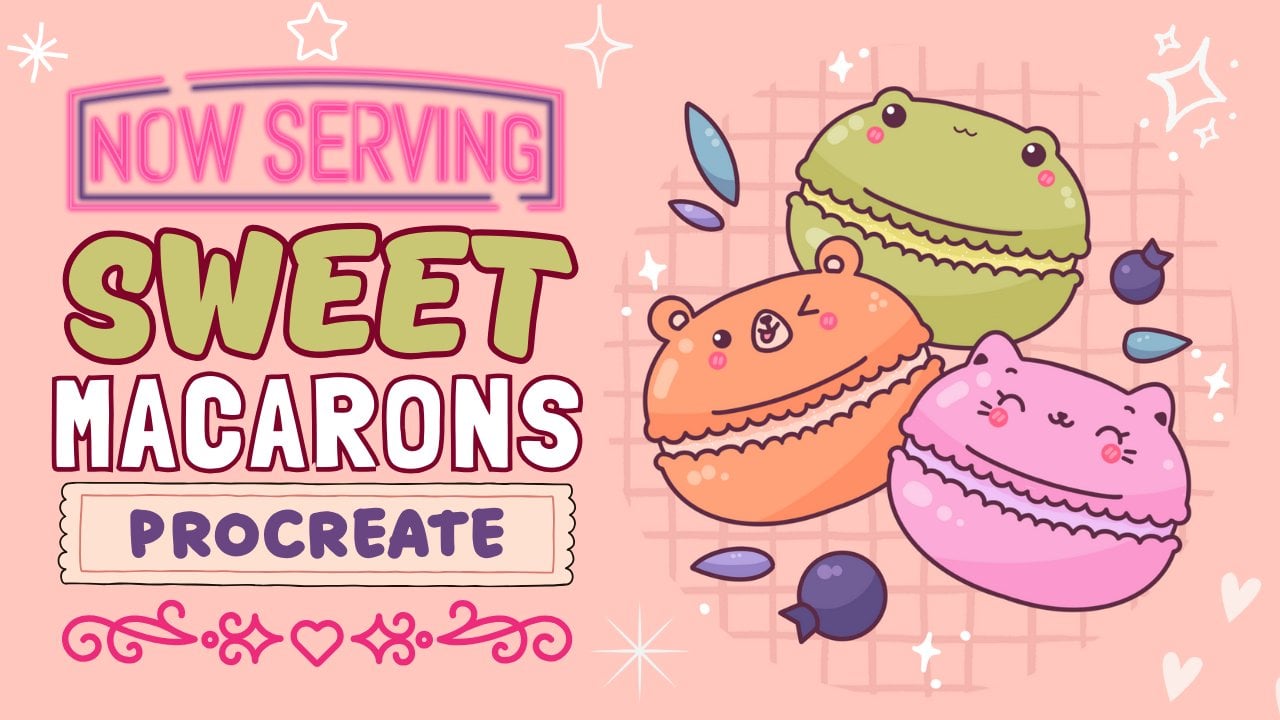
Transcrições
1. Introdução: Olá, pessoal. Sou universitário
e nesta aula, vamos atrair alguns amigos para o
café da manhã. Esta aula não requer nenhuma experiência prévia
ou ferramentas sofisticadas Começaremos do
zero e
usaremos técnicas simples
durante todo o processo. Tudo o que você verá
acontecerá no Procreate. No entanto, se você tem um software ou quer experimentar materiais
tradicionais, você está convidado a participar. Se você está pronto para começar,
vamos direto ao assunto.
2. Esboços: Vamos começar essa
aula primeiro
decidindo em que tipo de tela
seremos nós Hoje estamos usando uma tela quadrada
padrão que você pode encontrar no procreate Tanto a espessura
quanto a altura do pixel estão definidas em 2048 pixels RDPI está definido em 300 e nosso perfil de cores é definido como
SRGB para pesar esse Quando estiver pronto, deixe que
seja feito no canto superior direito, seremos redirecionados
para a tela R N. Vamos diminuir o zoom para que possamos
ver toda a tela
e, em seguida, precisaremos
decidir em que tipo de cores usaremos
durante toda a aula. Se quiser, você pode
usar suas próprias cores, mas se quiser acompanhar, acesse o
projeto, toque rapidamente
e baixe todos os materiais, incluindo as paletas de cores Primeiro, vamos mudar a cor do nosso plano
de fundo. Iremos para nossas camadas e iremos para a camada de cor de
fundo. Na parte inferior, você pode ver
que tem suas paletas de cores. Mas para nós,
será mais fácil usar as paletas aqui
no canto inferior direito
e aqui embaixo dos carrinhos Veremos todos os nomes das
cores aqui e será mais fácil
navegar por eles. Primeiro, vamos tocar
em nossa cor roxa, que será nossa cor de
fundo. Quando fizermos isso, precisaremos acessar
a biblioteca de pincéis e acessar o
esboço e a pasta Podemos selecionar qualquer pincel que
você goste desta lista, você pode experimentá-lo
na tela.
Se não gostar, volte para a biblioteca de pincéis, selecione outro pincel e
descubra o que funciona para você. Quando você encontrou o
pincel que você gosta, vamos às
nossas paletas de cores Aqui, mais uma vez,
examinaremos as cartas e selecionaremos a cor marrom
escuro ou vermelho escuro. Selecione uma dessas cores e vamos voltar
à nossa tela, e começaremos
com algo muito simples com esse pequeno
esboço Primeiro, vamos até
essa área no canto superior esquerdo e começaremos criando
uma forma de círculo. Estamos criando isso com
apenas uma linha. Vamos segurá-lo
no final e você
verá que o encaixamos em uma
forma melhor. Vamos fazer com que seja do tamanho de algo assim
e, em seguida, examinaremos a
parte superior da elipse opcional Aqui você pode ver que
temos o círculo de opções. Tocaremos nela e nossa concha encaixará em um círculo
perfeitamente redondo Se quiser movê-lo, você
pode segurar o lápis Apple em algum espaço em branco e movê-lo para
o local desejado. Se você quiser
torná-lo maior ou menor, vá direto entre os nós azuis,
segure o lápis Apple e arraste-o diagonalmente cima
ou para baixo,
dependendo do que você deseja fazer Encontre o tamanho e o posicionamento desses elementos
que você gostaria e vamos sair do nosso modo de edição
digitando na tela Quando tivermos esse primeiro elemento, vamos contornar nossos elementos e criar
uma forma instável como Você pode brincar
com a forma. Você pode torná-lo
diferente do que você vê
agora na tela. Basta criar uma forma instável
e, se você tiver alguns elementos
que precise ajustar Por exemplo, aqui, podemos simplesmente
apagar essa parte, talvez ajustada de qualquer forma e criar uma forma bonita
e suave Então, quando fizemos isso,
nosso ovo está pronto. Tudo o que precisamos
fazer é entrar nosso garfo e só precisaremos
criar características faciais Vamos primeiro examinar nosso lado esquerdo e
criaremos uma forma como essa. Estamos indo para a esquerda, estamos criando um
pequeno elemento. Vamos entrar
e sacudi-lo. Você pode usar um círculo ou uma pse quando
tiver a primeira forma iremos para o lado oposto, tentando manter a distância do centro e
do lado, mesmo dos dois
lados E quando temos a segunda
forma, temos nossos olhos. Agora, vamos
ficar entre eles e criaremos uma
boca sorridente como essa Vamos criar uma boca de kit. Vamos simplesmente
criar duas metades
dos círculos ou duas metades
das elipses dessa forma Você pode ajustar a
posição do elemento. Se precisar ajustar
algo diferente, você pode pegar uma borracha e
ajustá-la ao seu gosto Quando tivermos um
resultado como esse, se você quiser adicionar elementos
adicionais, como sobrancelhas ou talvez outra
coisa, fique à vontade para fazer isso Nesse caso,
vamos ficar acima de nossos olhos e criaremos pequenas
curvas para nossas sobrancelhas Quando temos
algo assim, passamos por baixo dos olhos e
criamos círculos ou
elipses para
nossas criamos círculos ou
elipses Novamente, você pode
brincar com o tamanho
desses elementos e
com sua posição. Quando tivermos
algo assim, vamos tornar a forma inteira
um pouco menor para que possamos posicionar bem o resto
dos elementos O que precisamos fazer é acessar nossa chave na parte inferior.
Estamos usando métodos uniformes, e você pode ver que temos
essa caixa delimitadora Vamos até
um dos cantos,
por exemplo, no canto superior direito. Vamos apenas segurar
nosso lápis de maçã no canto e arrastá-lo para baixo. Vamos encontrar a posição da mesma forma que seguraremos
nosso lápis Apple e apenas o
arrastaremos para o lugar que queremos. Se você quiser girá-lo, iremos até esta nota verde, seguraremos nosso lápis Apple e faremos um movimento
circular Encontre a posição e tudo o que você deseja para
esses elementos
e, em seguida, vamos
desmarcá-los Vamos aquecer nossa chave e,
quando esse esboço estiver pronto, iremos para nossas
camadas e criaremos mais
uma camada tocando
no ícone de adição Quando tivermos a segunda camada, vamos passar para a
direita do nosso ovo e desenhar uma
caixinha de suco muita facilidade, apenas à mão, começaremos
criando duas linhas
descendo dessa maneira. Tente fazê-los paralelos,
mas, por enquanto, como estamos criando um skatista, ele não
precisa ser muito reto Podemos consertá-lo mais tarde. Quando você tiver essas duas linhas, iremos para a parte inferior
e continuaremos
criando uma linha
aqui e outra na parte superior. Então, basta criar uma
forma como essa. Quando você tiver
algo dessa forma, precisaremos adicionar um
pouco de espessura a ele. Vamos primeiro ir até
o marcador que
temos aqui à direita, na parte inferior, e criaremos uma pequena
linha dessa maneira Faremos o mesmo com
os dois cantos restantes. Vamos até o topo. Tentaremos fazer essa linha paralela à que
temos na parte inferior e faremos o mesmo
com o marcador na parte superior Quando você tiver essas três linhas, precisaremos
conectá-las com formas
semelhantes às que
temos em nossa forma média. Basta criar uma linha reta
na parte superior e outra linha
reta na lateral. Quando você tem
algo assim, vamos adicionar alguns
embelezamentos aqui. Primeiro,
iremos para o topo para
o lado esquerdo e
criaremos um pouco de canudo Vamos fazer uma pequena marca
em algum lugar aqui. Quando você o tiver,
vamos simplesmente usar duas linhas como essa. Você pode adicionar a espessura
à sua e
torná-la muito grossa ou muito
fina. Tudo depende de você. Quando você tiver essas duas linhas, iremos para o lado, sairemos um pouco
dessa linha aqui e criaremos mais
duas linhas como essa. Quando você o tiver, precisaremos
apenas conectar essas duas linhas na parte superior com as linhas que
temos na parte inferior. Então, vamos até a linha
superior e
criaremos uma pequena curva
descendo dessa forma. Quando você tiver, iremos
até essas duas linhas e
criaremos uma pequena conexão
na forma do ipse Quando tivermos
algo assim, vamos continuar criando
nossos embelezamentos Em primeiro lugar,
trabalharemos na parte superior. Vamos encontrar a parte
central e criaremos outra linha
reta como essa. Quando o tivermos, faremos o mesmo com este
lado à direita. Novamente, estamos
encontrando o centro, podemos fazer uma pequena marcação
e, quando
tivermos, desceremos
com uma linha reta Quando você tem
algo assim, vamos trabalhar em nossa frente. Em primeiro lugar, iremos
mais para o fundo. Se quiser, você pode fazer uma pequena marcação em
algum lugar no centro
e, a partir dessa marcação, vamos criar uma forma
peculiar como Vamos colorir de forma diferente, para que você possa
brincar com a ela. Quando você o tiver,
iremos até o final e
criaremos uma pequena etiqueta aqui. Criaremos uma linha nessa direção
e, em seguida, adicionaremos alguma espessura a ela
criando uma
linha paralela na parte inferior. Vamos conectar essas duas linhas
nas laterais com uma curva. Uma curva à nossa esquerda
e outra à nossa direita. Aqui, vamos entrar e
escrever em laranja, ou se você quiser brincar, talvez você possa criar
algo diferente aqui. Vamos até esse rótulo e vamos adicionar um título aqui. Ok. Se você quiser
adicionar mais detalhes, fique à vontade
para fazer isso. Por exemplo, podemos ir
para um dos lados e adicionar dois pequenos
elementos como esses,
que representarão as folhas. Se você quiser brincar com todo o elemento
aqui, por exemplo, você pode usar
algo como o formato da laranja, como
uma laranja real, e você pode simplesmente
desenhá-lo aqui, se quiser. Se você quiser brincar e criar algo diferente, fique à vontade
para fazer isso. Agora, quando estivermos prontos
com essa difamação, vamos até o topo e criaremos nossas características
faciais Primeiro, vá para o nosso lado esquerdo. Novamente, vamos começar criando um olho semelhante ao
que temos. Quando você tiver esse primeiro olho, vamos passar para
o lado oposto, tentando manter a distância
do centro e tentando
colocá-lo na mesma linha, e também tentando torná-lo do tamanho que temos à nossa esquerda. Quando tivermos esses dois sim, vamos ficar
entre eles e criar um sorriso
simples como esse. Quando tivermos, vamos
simplesmente acima de nossos olhos e vamos criar pequenas
sobrancelhas como essa, ou se você quiser experimentar, pode criar
a forma que quiser Quando você o tiver, vamos
passar por baixo do olho e criar novamente
nossas bochechas pequenas Mais uma vez, vamos
ajustar o posicionamento e o
tamanho dos elementos. Voltaremos aos nossos métodos uniformes com teclas de
seta. Vamos mover nossa
forma um pouco
e, se quiser, vamos
aumentá-la. Para esses elementos,
não vamos girá-lo por enquanto. Podemos fazer isso mais tarde porque
vamos criar linhas
retas e
vamos usar uma ferramenta que o Procreate
tem e, por enquanto, não
precisamos de nenhuma rotação Vamos encontrar o tamanho que
gostamos quando você o encontrou, vamos desmarcar tudo pressionando
nossa tecla de erro Quando fizermos isso,
vamos novamente para nossas camadas e criaremos mais uma camada acima da nossa camada com o suco. Vamos embaixo do nosso ovo e criaremos uma
pequena xícara de café Primeiro, vamos até
o topo e criaremos um s da mesma forma que
criamos nosso círculo no ovo. Manteremos nossa
forma no final. Se precisarmos,
vamos até o topo e vamos ajustá-lo movendo
nossos pequenos nós aqui. Você pode segurar o
lápis Apple em um dos nós arrastá-lo para qualquer
lugar que desejar. Por enquanto, vamos deixar
a forma reta. Quando terminar, vamos
tocar na tela, sair desse modo e criar outro ipse
contornando a estrutura. Basta entrar lá,
criando a seiva, segurando-a na ponta,
tentando endireitá-la. Então, se
precisarmos, examinaremos o modo de edição e o
ajustaremos a partir daqui. Tente torná-lo paralelo
ao que temos dentro. Quando tivermos essa foto, vamos
tocar na tela
para sair de
nossos modos editados
e, em seguida, vamos
trabalhar mais em nosso boné Primeiro,
vamos para os lados, vamos criar as
linhas descendo dessa maneira. Quando tivermos essas linhas, precisaremos ir para
baixo e criar outra curva que será paralela à que
temos no topo Basta criar uma curva e
segurá-la no final. Se você precisar ir para o modo de edição e ajustar
a curvatura a partir daqui, fique à vontade para fazer isso Quando você fez isso,
vamos criar outra curva descendo. O que precisamos fazer primeiro é
ir para os lados e vamos um pouco além das molduras com pequenas linhas
indo dessa maneira. Quando tivermos isso mais uma vez, criaremos
outra curva paralela. Como sempre, segure-o no final, se precisar ajustar
a curvatura, passe pelo modo de edição
e ajuste-o a partir daqui Quando você terminar
, uma vez, vamos para os
lados e vamos com duas linhas
descendo dessa maneira. Quando você tem essas duas linhas, você também pode ajustar
o tamanho das linhas. Tudo depende de você. Só precisaremos
conectá-los com outra curva. Novamente, vamos criar outra curva paralela à
que temos no topo. Novamente, se você precisar ajustá-lo, vá até o modo de edição
e ajuste-o a partir daqui. Quando terminarmos, vamos deixar todo esse elemento
um pouco menor, para que tenhamos o
lugar na parte inferior e possamos adicionar outros
elementos aqui. Primeiro,
vamos até nossa chave pneumática, vamos até um dos cantos e tornaremos
toda a forma menor. Vamos posicioná-lo de forma um
pouco diferente,
novamente, para que tenhamos o espaço de
intermitência na parte inferior Quando terminar,
basta tocar em nossa tecla e continuar
indo para os lados, e criaremos duas linhas
descendentes como essa Primeiro, vamos
criar pequenas marcas abaixo,
uma à esquerda e outra à direita, tentando manter a mesma
distância de nossas bordas. Quando tivermos, vamos
descer com duas linhas como essa. Você pode jogar run com
o tamanho da sua xícara. Tudo o que precisamos
fazer é criar essas duas linhas que estão
indo em direção ao centro. Agora, quando temos
algo dessa forma, vamos até o fundo
e criemos outra curva. Novamente, estamos segurando isso
no final e
criando nossas ovelhas. Se precisarmos
ajustá-lo, vamos revisar nosso modo de edição e ajustar
a curvatura aqui Quando você terminar,
se achar que talvez queira ajustar um pouco
sua forma, podemos fazer isso. Por exemplo, vamos
fazer essas duas linhas indo um pouco mais em direção
ao centro. O que precisamos fazer? Iremos até nossa chave
e, aqui na parte inferior, entraremos em distorção Aqui, vamos até o fundo. Iremos para os nós
aqui até os cantos, um à direita,
vamos começar daqui. Seguraremos nosso lápis de
maçã e
arrastaremos a forma
um pouco para dentro. Quando você fizer isso, faremos o mesmo com os nós à nossa esquerda. Vamos encontrar o tamanho e a rotação
nas linhas que gostamos. Quando você estiver deitado,
desmarcaremos tudo
aquecendo nossa tecla de seta Quando fizermos isso, vamos
voltar ao pincel, se
ele não estiver selecionado, e criaremos um
pequeno suporte para nossa xícara. Vamos para o meio. Faremos uma pequena marca em
algum lugar no meio, depois subiremos
um pouco mais alto e criaremos
outra curva paralela. Segure no final, como sempre, vamos um pouco além
das molduras que
temos como linhas nas laterais. Quando tivermos essa linha,
vamos voltar ao nosso modo g e
arrastá-la um pouco mais alto. Quando você tem
algo dessa forma, vamos até nossa
tela mais uma vez e vamos até a parte inferior e criamos outra curva
paralela. Mais uma vez,
segurando-o no final, ajustando-o em nosso modo
de edição, se necessário Vamos encontrar
algo dessa forma. Quando terminar,
vamos novamente para a nossa tela, vamos para o lado e criaremos
outra linha como essa. Novamente, estamos indo um
pouco além das molduras e criando uma linha paralela ao
que temos do nosso lado. Quando você o tiver dessa forma, vamos pegar uma borracha e as linhas que não precisamos Agora, quando o
tivermos de um lado, vamos voltar
para o pincel e fazer a mesma coisa
no lado oposto. Novamente, criando
a linha paralela, apagando as linhas que
não precisamos depois disso Quanto às duas partes, vamos ampliar
nossa tela e
vamos até lá e criaremos
um pequeno elemento como esse. Estamos conectando essa
forma com outra forma e faremos a mesma coisa
no lado oposto. Agora, quando fizermos isso, vamos entrar nesse
pequeno suporte e criar
as linhas assim. Eles estão se voltando um
pouco para dentro e nós os estamos criando com
muita facilidade Não se preocupe se não forem muito retos ou se
estiverem um pouco tortos, está
tudo bem. Mais tarde,
vamos ajustá-los Quando o tivermos,
vamos novamente até esse suporte e vamos
criar recursos artificiais. Primeiro, vamos
para um dos lados e criaremos um
I dessa forma. Tente torná-lo muito
bonito e suave. Se quiser, você pode
brincar com a forma. Obviamente, se você quiser criar características faciais
diferentes, você pode fazer isso. Quando você tiver o primeiro olho, vamos passar para
o lado oposto e criar outra
forma como essa. Se você quiser adicionar elementos
adicionais aqui, por exemplo, alguns cílios ou
qualquer coisa dessa forma, você está convidado a
fazer isso Quando temos o olho, vamos ficar entre eles e criar uma
boca como essa. Primeiro, estamos criando
a linha da rua
e, em seguida,
descendo e criando metade do círculo ou metade
da elipse dessa forma Quando você tiver essa ovelha, fique acima de nossos olhos e vamos criar pequenas
sobrancelhas como essa Quando fizemos isso, vamos
passar por baixo dos nossos olhos e criar pequenas bochechas Agora, quando fizemos isso,
terminamos com esse barril. Vamos apenas ampliar
nossa tela e
deixá-los ir para nossas camadas e
criar mais uma camada. Agora vamos para
o último espaço em branco e vamos criar outro ovo
, mas em uma forma diferente. Primeiro, vamos
criar uma elipse como essa. Novamente, da mesma forma que antes, apenas segurando nosso lápis de maçã. Vamos encaixá-lo em
uma ovelha melhor e depois ajustaremos um pouco
a forma Quando tivermos a seiva, voltaremos
para nossa e depois
começaremos a trabalhar. Aqui podemos ver
que temos a caixa delimitadora, mas também temos
as linhas internas Isso significa que podemos ir
para qualquer cruzamento ou linha que temos aqui e podemos ajustar nossas ovelhas Tudo o que precisamos
fazer é ir até o fundo e
arrastaremos nossos cantos para fora. Estamos criando uma ovelha com ovos. Se você quiser ir até o topo e arrastar esses cantos um
pouco para dentro, fique à vontade para fazer isso. Agora, quando temos
algo assim, vamos voltar ao
nosso método uniforme e fazer esse
ovo um pouco menor. Teremos algum
espaço no barco. Quando tivermos essa ovelha, vamos desmarcar tudo aquecendo
nossa tecla de seta Quando fizermos isso,
vamos
primeiro examinar a parte superior e
criaremos um pequeno corte aqui. Em primeiro lugar, iremos
mais para o fundo. Vamos fazer uma pequena
marca aqui embaixo. Quando o tivermos,
vamos criar pequenas
formas triangulares como essa Você pode variar seu tamanho, você pode variar seus posicionamentos, a quantidade, tudo o que
você quiser variar aqui Quando tivermos essas formas, vamos
exagerar e criar outro par
desses elementos. Em primeiro lugar,
vamos exagerar. Continuaremos criando a linha que temos
aqui no topo. Novamente, criaremos
alguns desses elementos. Você pode torná-los paralelos
aos que você
tem na parte inferior ou pode torná-los muito
diferentes. Tudo depende de você. Crie sua forma dessa forma, solte-as, pegue nossa borracha
e apague a parte superior Agora, quando
tivermos, entraremos nesses pequenos cortes e
criaremos uma pequena curva aqui. Em primeiro lugar, vamos voltar ao nosso pincel e
fazer isso apenas com uma linha. Segure no final. Se ele se
encaixar em uma linha reta Não se preocupe Examinaremos
o topo e aqui encontraremos o arco de opções que podemos ajustar acessando
nossos pequenos nós. Vamos deixá-lo tão curvilíneo
e, quando terminar, vamos tocar na tela para sair do nosso modo de saída Agora, quando tivermos esse ovo, vamos até o fundo e criaremos o porta-ovos. Mais uma vez,
vamos para um dos lados e vamos encontrar o
centro dessa forma, e então passaremos por
essa pequena marca para baixo e criaremos uma curva
percorrendo toda a
forma do nosso ovo. Novamente, segure-o no final, tente torná-lo muito
curvilíneo ou menos curvilíneo Tudo depende de você,
ajuste-o no modo de edição. Quando terminar
de ajustá-lo, vamos subir na tela e continuar
criando nossa forma O que precisaremos fazer a seguir é ir para os lados e
criar uma forma do suporte que pareça
um copo peculiar Criando uma curva
descendo dessa maneira
e, quando a tivermos,
faremos o mesmo no lado
oposto. Novamente, agora você não precisa
se preocupar que essas linhas sejam
muito paralelas umas às Tudo bem, mais
tarde, vamos consertá-lo. Agora, estamos apenas anotando todas as coisas que
precisaremos criar mais tarde. Quando tivermos essa
forma, vamos até a
parte inferior e
primeiro criaremos duas linhas
descendo dessa maneira. Quando temos essas duas linhas, precisamos conectá-las bem com a forma que
temos na parte superior Vamos criar uma linha
suave dessa
maneira e faremos o
mesmo no lado oposto. Então, basta transformar essas duas
linhas em curvas
e, em seguida, iremos até o final e criaremos
outra elipse É da mesma forma que antes, basta criar a ovelha,
segurá-la no final, se precisarmos ir para
o modo de edição, ajustá-la a partir daqui, tentar torná-la um
pouco menor e tentar torná-la
uniforme dos dois lados Quando você tiver, vamos pegar nossa borracha e apagar
as linhas que não precisamos Quando tivermos
algo assim, pegue nosso pincel e iremos para os
lados e
conectaremos nossas ovelhas na parte inferior novamente com pequenas
curvas voltadas para dentro Se você quiser trabalhar
mais na forma, fique à vontade para fazer isso, ou se estiver bastante satisfeito
com tudo aqui, vamos continuar
criando nossas características faciais. Em primeiro lugar, vamos até a parte
central desse suporte e começaremos criando
uma abordagem dessa maneira. Basta criar uma forma
triangular. Quando o tivermos, faremos o mesmo no lado oposto. Tente colocá-lo na mesma linha, tente colocá-lo na mesma
distância do centro. E quando você a tiver,
vamos direto entre os olhos e
criaremos uma boca semelhante à que temos
aqui em nossa xícara. Primeiro, criar
essa linha reta e depois descer
com uma curva como essa. Novamente, se você
quiser experimentar, fique à vontade para criar
as novas características faciais
de sua preferência. Agora, se você
quiser criar outros elementos, por exemplo, as sobrancelhas, vamos criá-los. Quando você terminar de
usar as sobrancelhas, vamos passar por baixo dos
nossos olhos e criaremos
bochechas Agora, vamos dar uma olhada em tudo à distância e decidir se queremos ajustar alguma coisa ou se estamos
satisfeitos com isso. Primeiro, vamos
até esse ovo que
acabamos de criar e
movê-lo um pouco para baixo. Vamos novamente até nossa chave e vamos encontrar um melhor
posicionamento para ela. Ok. Então, quando você
encontrar o posicionamento, vamos desmarcar
tudo mais uma vez, dando uma olhada em tudo o que temos aqui para nossos esboços E se gostarmos de tudo, se não quisermos
ajustar nada, estamos prontos para passar
para a próxima parte, onde começaremos
a criar nossas cores básicas.
3. Ovo ensolarado: Vamos começar essa parte primeiro
acessando nossas camadas, e precisaremos colocar todas as camadas que temos para
os esboços em uma camada Vamos para a nossa
camada número quatro. Tocaremos nele e
escolheremos
mesclar e faremos
isso mais duas vezes Quando fizemos isso, tudo
está em uma camada. Vamos tocar
nela e
escolheremos opção renomear e
renomearemos essa camada como Quando fizermos isso,
precisaremos
alterar a opacidade das linhas, que elas
fiquem um pouco mais transparentes e seja para que elas
fiquem um pouco
mais transparentes e seja mais
fácil ver o que
está acontecendo nessa camada quando estivermos criando novamente
nossas cores básicas O que precisamos
fazer é tocar no ícone final. Você pode ver que temos
a opacidade do controle deslizante. Podemos agarrá-la e movê-la mais para a esquerda até que ainda
possamos ver o que está acontecendo nessa
camada, mas quando ela não está tão brilhante. Então, encontre a capacidade que funciona para você e,
quando terminar, vamos tocar em nossa camada com o esboço para fechar a
janela Quando fizermos isso, vamos começar
criando mais uma camada e precisaremos colocá-la embaixo da nossa camada
com o Então, segure essa
camada e
arraste-a para baixo da nossa camada
com o esboço Vamos treinar
nesta camada como gema. Quando fizermos isso, quando
tivermos essa nova camada, iremos para uma
biblioteca de pincéis e mudaremos pincel indo para
a pasta de caligrafia
e escolhendo
o pincel mon line Como queremos que todas
as nossas linhas sejam muito suaves, vamos usar
esse pincel monolina e ajustar
uma opção dele Tocaremos nele,
entraremos no estúdio de pincéis, entraremos em
estabilização aqui Você pode ver que temos essa opção simplificação com uma quantidade
menor Se estiver definido em um valor muito baixo, podemos simplesmente ir até o drone
pad e experimentar como ele funciona. Podemos criar uma linha, temos muito
controle sobre ela, mas essa linha é bastante irregular Se estiver tudo bem para
você, se quiser
criar essas linhas que
pareçam muito naturais, você está convidado a
fazer isso. Além disso, você pode simplesmente ir até
a quantidade do controle deslizante e
ajustar a quantidade da linha
de fluxo Por exemplo,
vamos configurá-lo no máximo e testar
em nosso drone pad. Você pode ver que perdemos um pouco
de controle sobre nossa linha, mas nossa linha é
muito, muito suave. Você pode simplesmente
brincar com essa opção. Se quiser, você pode
voltar para a tela
diretamente Se não gostar da
aparência ou do funcionamento, você sempre pode
voltar a essa opção e ajustá-la posteriormente. Encontre a quantidade
que funciona para você
e, quando
terminar, clique em Concluído no canto superior direito. Agora, quando fizermos isso,
quando tivermos um pincel, vamos até
nossas paletas de cores e selecionaremos
essa cor amarela Quando fizemos isso, vamos recriar
as linhas
que temos aqui Você pode ajustar o tamanho do
pincel ao seu gosto. Tudo o que precisamos fazer é
criar a linha fechada. Então, vamos usar todas as opções que
usamos antes. Podemos segurar nosso
lápis Apple e a ponta, podemos passar por cima
para o modo de edição ajustar nossa linha a partir daqui. Se você quiser talvez alterar o tamanho de seus elementos
ou sua posição, você é sempre
bem-vindo a fazer isso. Você não precisa
recriar tudo com 100% de semelhança Então, quando você tiver esses
elementos, quando estiver fechado, acessaremos esse ícone
no canto superior direito e
arrastaremos e soltaremos a cor. Quando fizermos isso,
basta tocar na
tela, voltar às nossas camadas e criar
mais uma camada acima. Vamos renomeá-lo como branco. Precisaremos arrastar essa
camada por baixo da gema. Vamos segurá-lo e
arrastá-lo para baixo. Além disso, enquanto ainda estamos
aqui em nossas camadas, vamos colocar essas duas
camadas no grupo. Quando a primeira
camada for selecionada, passaremos a próxima camada
com a gema da
esquerda para a direita Você pode ver agora que essas
duas camadas estão selecionadas e temos esse grupo
de opções no canto superior direito.
Vamos apenas aquecê-lo. Vamos até esse novo grupo, vamos selecioná-lo,
tocar nele mais
uma vez e renomeá-lo como Agora, quando fizemos isso,
voltamos à nossa camada branca, vamos para
nossa paleta de cores e selecionaremos
essa cor branca Vamos
recriar a estrutura
sem lacunas Novamente, se você quiser
criar uma forma diferente ou se ela não estiver apenas repetindo da maneira que você deseja
, você pode criar
uma forma diferente Tudo o que você precisa
fazer é criar uma linha fechada, e tudo o que você precisa fazer
é criar boas conexões entre as linhas ao conectar o início
e o fim da linha. Então, quando você tiver a
forma que você gosta, basta arrastar e
soltar a cor
e, quando terminar, vamos novamente para nossas camadas, colocaremos com a
gema e criaremos mais
uma camada acima que será renomeada como características faciais Agora, quando tivermos
essa nova camada, voltaremos às
nossas paletas de cores e selecionaremos essa cor marrom
escura Quando terminar, vamos primeiro acessar nosso controle deslizante com o tamanho, e você pode ver que tenho essa
pequena marca aqui embaixo Você pode simplesmente encontrar o tamanho
do pincel que você gosta. Se você quiser ter certeza de que
usará o mesmo tamanho do pincel em todas as
ilustrações, basta salvá-lo Quando você encontrar o tamanho
do pincel que você gosta, você pode tocar nesta marcação que você tem no controle deslizante Você terá essa
pequena janela e
poderá simplesmente tocar nas plantas. Agora você pode ver que temos essa
marcação em nosso controle deslizante. Se você quiser alterar o tamanho do seu pincel mais tarde, pode ver que temos
essa marca abaixo. Podemos simplesmente tocar nele
com muita facilidade e voltar ao tamanho do
pincel que usamos antes. Agora, vamos começar a recriar esses
elementos, as sobrancelhas
e a boquinha, com muita
facilidade da mesma forma que
antes, usando todas as opções
que usamos Quando terminar
de usar esses elementos, aumente o tamanho do pincel e colocaremos
os pontos nos olhos Se isso não acontecer
na primeira tentativa,
experimente mais uma vez e posicione bem seus elementos Quando você terminar
essa tarefa, vamos adicionar pequenos
destaques aos nossos olhos. Usaremos a mesma cor
branca e como já a temos na tela, podemos simplesmente
selecioná-la aqui. Precisaremos segurar um de nossos dedos
na tela. Você verá que temos
essa pequena ferramenta. Só precisaremos
ter a cor que queremos na parte superior. Você pode ver se está se movendo,
nossa cor está mudando. Vamos apenas para
essa cor branca. Quando tivermos a cor branca
na parte superior da ferramenta, simplesmente a
levantaremos. Quando tivermos, vamos até os olhos
e colocaremos nossos destaques. Por exemplo, vamos
começar pela esquerda, vamos para o canto superior esquerdo e colocaremos o primeiro
ponto aqui. Faremos o mesmo
no olho oposto. Tente colocá-lo na mesma linha e na mesma
distância da borda. Quando você terminar o gelo, vamos voltar às nossas paletas de cores e
selecionar essa cor de crédito da caneta Com essa cor,
aumentaremos o tamanho do nosso
pincel e passaremos por baixo do gelo
e colocaremos
nossos pontinhos nas bochechas Novamente, experimente
tamanhos diferentes para seu pincel. Se você encontrou alguma coisa, vamos colocar
nossos pontos nas bochechas Quando temos nossas
bochechas assim, vamos até nossas camadas e esconderemos nosso fígado
com essa gaiola por apenas 1 segundo tocando
nesta pequena Vamos dar uma
olhada em nossa ilustração à
distância
e, se
quiser, basta
ajustar alguns elementos quando já
os tiver na tela. Por exemplo, podemos mover essa inclinação direita um
pouco mais em direção ao centro, que ela tenha uma
posição semelhante à que temos à nossa esquerda.
O que precisamos fazer? Precisaremos acessar
nosso ícone da faixa S. Na parte inferior,
selecionaremos o método de mão livre. Quando tivermos esse método, analisaremos
apenas esses elementos. Vamos selecioná-lo, vamos fazer um
loop em toda essa forma
e, quando somente esse
elemento for selecionado, iremos
para a tecla de seta. Método uniforme fazendo a
mesma coisa que fizemos antes, estamos apenas movendo nossa forma e encontrando um melhor
posicionamento para ela. Quando você encontrar o
posicionamento de sua
preferência, precisaremos acessar o
primeiro ícone que usamos. É o nosso ícone da faixa S. Tocaremos nele e
desmarcaremos tudo. Quando fizermos isso, vamos ampliar nossa tela mais
uma vez e depois voltaremos à nossa paleta de cores e
selecionaremos a cor rosa Vamos fazer com que o
tamanho do pincel seja bem pequeno e entraremos nossas bochechas e
adicionaremos linhas assim Também faremos isso
do outro lado. Quando o tivermos, vamos
continuar trabalhando em nosso ovo adicionando
algumas sombras e destaques Primeiro, vamos voltar para nossas camadas e começaremos
com nossa camada com branco. Selecionaremos essa camada e criaremos
mais uma camada acima. Vamos renomear essa
camada como sombra. Quando temos essa nova camada, queremos que nossas sombras
apareçam apenas nas áreas que
já temos na
camada anterior sobre esses elementos brancos Para fazer isso, precisaremos
ir até essa camada. Tocaremos nele e
escolheremos a máscara de recorte. Agora, tudo o que estamos
criando aqui
aparecerá somente nas áreas brancas
da camada anterior. É exatamente disso que precisamos
e, quando tivermos essa camada, também
precisaremos alterar o modo de mesclagem porque
estamos criando uma sombra Tocaremos no
ícone e encontraremos o modo de mesclagem
múltipla a partir do mínimo e é para a Vamos usar
algo em torno de 30% por enquanto. Se for demais ou não
for suficiente, sempre
podemos voltar a essa opção e ajustá-la. Agora, quando terminarmos
com nossa camada, basta tocar nela para
fechar a janela
e, em seguida, iremos para
nossa paleta de cores e
selecionaremos essa cor laranja
acinzentada clara Em seguida,
ajustaremos o tamanho do nosso pincel e iremos até
a parte inferior do nosso ovo, e começaremos a criar a sombra aqui desse jeito. Quando você tiver criado
esse elemento, deixe-me ir manualmente até
a parte inferior e
recoloriremos essa área Quando tivermos essa primeira sombra, simplesmente
passaremos por baixo nosso garfo e
recriaremos a forma Novamente, quem está na
fila no final. Se precisar
ajustá-lo, vá de cima para
o modo 18 e
ajuste a curvatura Por enquanto, podemos dizer
que talvez queiramos
ajustar a quantidade de
opacidade da nossa sombra Vamos voltar
para nossas camadas, vamos para R com sombras Tocaremos no ícone e
aumentaremos um
pouco a opacidade Por exemplo, vamos usar 40% ou algo em torno de 40%. Quando terminarmos essa parte, vamos tocar nas
sombras
e, em seguida, criaremos mais
uma camada que será
renomeada como Quando fizermos isso,
tocaremos na camada e prenderemos na
nossa camada branca principal. Agora, vamos ao nosso ícone e mudaremos
o modo de mesclagem para Por enquanto, vamos usar algo em torno de 50% de opacidade Em seguida, voltaremos às nossas paletas de cores e
selecionaremos nossa cor branca, e iremos para o lado
oposto da nossa sombra e criaremos
um pequeno destaque Vamos começar pela
borda e, se
quiser, basta ir até
a forma média e criar alguns pontos
para alguns destaques Se você quiser
criar algumas
formas peculiares para seus destaques, você está convidado a
fazer isso. Quando terminarmos
com os destaques, vamos continuar
indo para nossas camadas e para a
próxima camada, que é nossa camada com gema Vamos criar mais
uma camada acima, vamos renomeá-la como sombra Vamos limpar essa configuração
com a anterior. Vamos até nosso ícone e
alterar a multiplicação do
motum de mesclagem, e vamos usar
40% da opacidade por Quando terminarmos,
voltemos à nossa paleta de cores e podemos decidir qual cor queremos usar para nossa sombra Podemos usar amarelo, laranja
amarelo ou laranja médio. Selecione uma dessas cores
e vamos novamente para o mesmo lado em que temos nossa sombra principal
na área branca e vamos criar uma curva
na parte inferior. Da mesma forma que antes,
podemos segurar nosso lápis Apple. Se quisermos, podemos passar pelo modo de edição e ajustar
a curvatura a partir daqui E quando terminar,
basta tocar na tela e recolorir
manualmente o resto
da área que
temos na parte inferior Se você acha que talvez essa sombra seja um
pouco brilhante demais, podemos sempre
voltar às nossas camadas, ir para R L com a sombra
e ajustar a opacidade a partir daqui Algo em torno
de 25% parece melhor. Quando terminarmos, vamos tocar em R com a sombra e criar mais
uma camada acima, esse nome como destaques. Mais uma vez, se quiser, você pode limpar essa camada em uma
anterior ou, por enquanto, podemos
mantê-la como está, porque podemos simplesmente entrar
na forma e adicionar nossos destaques dessa forma. Primeiro, precisaremos acessar nosso ícone e alterar o modo de
mesclagem para agir Mais uma vez, vamos usar 50%
de opacidade por enquanto. Se precisarmos
ajustá-lo mais tarde, voltaremos e o ajustaremos. Paletas de cores, cor branca, vão para o
lado oposto da nossa sombra Vamos usar
algumas formas peculiares. Por exemplo, primeiro,
usaremos uma pequena
curva como essa e depois adicionaremos alguns pontos. Podemos simplesmente usar
o mesmo tamanho
desses pontos ou talvez
torná-los um pouco menores OK. Crie algo dessa
forma, se você acha que talvez a opacidade desse
elemento seja demais. Vamos voltar às camadas,
vamos ao nosso ícone A em L com destaques e vamos ajustar
a opacidade a partir daqui Por exemplo, 20% parecem melhores. Quando terminamos, estamos quase terminando
toda essa ilustração, mas vamos adicionar
alguns embelezamentos Iremos para a nossa camada com
o branco e iremos para a nossa com o destaque que está
conectado ao R com o branco. A partir daqui,
criaremos mais uma camada. Se quiser, você pode
renomeá-lo como embelezamento. O que precisamos
fazer é acessar essas camadas com elementos brancos e precisaremos
selecionar todas elas. Quando todas essas três
camadas forem selecionadas, nós as seguraremos
e
as arrastaremos acima dessa
camada de areia numerada, onde
criaremos nossos embelezamentos Quando você fez isso, vamos
voltar a essa camada
e, em seguida, iremos para nossas paletas de cores e
selecionaremos essa cor roxa escura Vamos passar por baixo da nossa bolsa e criaremos uma forma
peculiar aqui Você pode simplesmente usar
uma forma
simples de círculo ou lábio ou criar
algo dessa forma. Você pode brincar
com as ovelhas. que precisamos fazer é
novamente criar uma linha estreita e muito suave que não tenha nada parecido. Vamos suavizar
esses elementos e arrastar
e soltar a cor para Dê uma olhada nessa
ovelha à distância. Se você precisar ajustar alguma coisa, vamos ajustá-la. Quando você estiver satisfeito
com esse elemento, vamos
selecionar a cor branca. Podemos simplesmente selecioná-la
dos elementos do
nosso ovo. Quando temos
essa cor branca, vamos examinar
essa ovelha mais escura e
criar alguns destaques aqui O que vamos
fazer é criar alguns pequenos brilhos
dessa forma Quando você tiver o primeiro brilho, vamos criar mais
dois nos outros lados Se quiser, você pode simplesmente ajustar
o tamanho
do seu pincel. Se você quiser criar outros elementos para
seus destaques, talvez alguns pontos ou
algo diferente, você é sempre bem-vindo
a fazer isso Tente não exagerar
e tente não adicionar
muitos desses elementos,
apenas alguns são suficientes Quando você terminar com
esses destaques, terminaremos com
esta ilustração. Vamos passar para a
próxima parte, onde vamos
recriar nosso suco
4. Suco: Vamos começar essa luta primeiro
indo até nossas camadas. Iremos para o nosso
grupo com o ovo. Tocaremos nesse
pequeno ícone em V e fecharemos nosso grupo. Em seguida, exibiremos nossa
camada com esse medidor e criaremos mais uma camada
acima do nosso grupo com o ovo Vamos renomear essa
camada como livros. Quando fizermos isso
, vamos usar uma opção
que o Procreate tem, que tornará nossa ilustração
um pouco O que precisamos fazer é
acessar nosso ícone de alcance, entraremos em Canvas e aqui
alternaremos o guia de desenho Você pode ver agora que
temos as células. Essa é a opção que precisamos, mas precisaremos
alternar mais uma Vamos apenas acessar o guia de desenho
adicionado. Na parte inferior, você pode ver que
temos a opção de desenho
assistido. Vamos tocar nele e
colocá-lo no canto superior direito. Agora, vamos às nossas paletas de cores e selecionar
essa cor laranja média Com essa cor, vamos
recriar as linhas que
temos para toda a caixa Vamos voltar
para o nosso pincel. Iremos para o tamanho
do pincel que
marcamos aqui. Você pode ver que quando estamos usando nosso método que
estamos usando agora, nosso desenho assistido, podemos
criar as linhas retas. Vamos
recriá-los dessa forma. Então, comece pelas linhas
que você tem do lado de fora
e, quando chegar a essa parte, vamos criar a
linha subindo dessa maneira. Vamos segurá-lo e
conectá-lo à nossa nave. Quando você o tiver aqui, faremos o mesmo na parte superior. Se você tiver algumas peças
que precisam ser ajustadas, vamos ajustá-las. Quando estamos no modo de edição, também
podemos
garantir que essas duas linhas
estejam paralelas uma à outra, apenas movendo essa linha para baixo e ajustando a
direção dessa linha Tente fazer essas duas linhas
paralelas e quando você tiver essa linha paralela
que acabou de mover, vamos movê-la de
volta para o topo. Quando terminar,
basta tocar em nossa tela, sair do modo de edição arrastar
e
soltar a cor dentro. Quando fizermos isso,
iremos para nossas camadas e
criaremos mais uma camada sobre essa camada
com a caixa principal. Tudo o que precisamos
fazer é recriar essa parte que temos na frente Vamos até essa camada e renomearemos essa
camada como frontal Também precisaremos usar esse desenho assistido
nessa camada. O que precisamos fazer é
ir até essa camada, tocar nela e escolher o
assistente de desenho na lista. Quando fizermos isso,
iremos para nossas paletas de cores e
selecionaremos essa cor amarela laranja Agora, vamos recriar essas linhas
que temos na frente Por enquanto, você pode simplesmente
ir além das molduras , criar
a forma,
conectá-la bem, criá-la
sem lacunas e, em seguida, arrastar
e soltar a cor dentro dela Quando fizemos isso, vamos para nossas camadas e vamos
para essa camada com a frente. Tocaremos nele e
escolheremos a máscara de recorte. Agora, tudo
está arrumado e bonito. A próxima coisa que
precisaremos fazer é adicionar as linhas para esses elementos
adicionais aqui. Primeiro, vamos
criar mais uma camada. Se quiser, você pode renomeá-lo como linhas. Além disso, enquanto ainda estamos
aqui em nossas camadas, vamos selecionar todas
essas três camadas e
colocá-las no grupo. Vamos renomear essa
camada como suco. Agora, voltando às nossas linhas, mais
uma vez, se
quiser, basta ir
direto para essa camada, tocar nela e escolher o
desenho *** na lista Em seguida, vá novamente para essa camada
e escolha a máscara de recorte. O que precisamos fazer a
seguir é acessar nossas paletas de cores e
selecionar essa cor laranja Quando fizermos isso,
vamos simplesmente recriar esses elementos
que temos no topo Você pode simplesmente
criar uma linha reta. Se quiser, você pode simplesmente ir até essa parte central aqui e criar outra linha
reta aqui. Da mesma forma,
faremos essa linha que
temos na interseção
entre duas faces Nós faremos a mesma coisa. Novamente, vamos apenas
criar a linha, mantê-la no final e ajustar a
rotação dessa linha. Em seguida, iremos para o nosso
modo de edição e garantiremos que essa linha seja paralela
à linha que
temos na parte inferior. Se precisarmos ajustar algo, vamos ajustá-lo e depois
movê-lo para o topo. Quando você o tiver dessa forma
, basta tocar na tela. Vamos contrariar
nossas mentiras e nos esconder com o sábio para ver
como está tudo. Se estivermos satisfeitos
com tudo aqui, criaremos o canudo que tínhamos aqui, porque podemos
usar nossas linhas retas O que precisamos fazer
é nos desesconder
com o sábio e
criar mais um no topo Vamos renomeá-lo como canudo. Quando fizermos isso, tocaremos
nessa camada e
escolheremos o assistente de desenho. Quando fizermos isso, voltaremos às paletas de cores e
selecionaremos a cor laranja acinzentada clara ou Com essa cor, vamos até
o topo e
recriaremos essas duas linhas
que temos aqui Essas duas linhas,
as demais que
temos, serão recriadas manualmente Agora estamos dando uma
olhada em tudo aqui. Se não quisermos
ajustar nada, desligaremos
nosso desenho assistido. Vamos primeiro
acessar nosso ícone de alcance, vamos até a tela,
vamos até nosso guia de desenho, vamos alterná-lo a partir Em seguida, precisaremos
voltar à nossa lista e alternar o desenho assistido
de todas essas camadas Precisaremos desligá-lo. Deixe-me começar
do zero,
tocaremos nessa camada escolheremos o
assistente de desenho na lista Faremos o mesmo com
o resto das camadas. Agora, solte e continue
criando nosso canudo. Vamos dar um zoom
na nossa tela. Voltaremos para
mim com um canudo e criaremos duas linhas paralelas que
temos em nosso esboço Vamos conectá-los bem
na parte superior com a curva, segurar essa curva nas pontas, ir para o modo de edição, se precisar ir até a borracha, se tiver as partes
que precisa apagar e deixar esse canudo muito fofo e muito Quando você fizer isso,
criaremos as curvas
aqui à esquerda e
aqui na parte inferior Então, quando você terminar
com essas linhas, basta arrastar e
soltar a cor
e, em seguida,
voltaremos às nossas camadas, ocultaremos nosso
mapa com essa sálvia
e, se tivermos algumas
áreas que precisamos facilitar ou ajustar de alguma forma Vamos passar algum
tempo aqui e ajustá-los. Agora, quando você
terminar com esse canudo, vamos dar uma olhada em
tudo o que temos aqui e vamos ajustar um pouco nossa
forma O que precisamos fazer é
ir até essa camada de caixa. Vamos pegar nossa borracha e se tivermos algumas áreas como essa, por exemplo, podemos simplesmente
deixá-las bonitas. Vamos simplesmente apagar
essas pequenas peças. Se você quiser ajustar outra
coisa, fique à vontade
para fazer isso. Por exemplo, podemos
simplesmente usar as linhas e fazer algumas lacunas nessas linhas para
torná-las mais interessantes. Por exemplo, vamos até essa linha que temos
aqui neste lado. Vamos criar
uma pequena lacuna como essa. Estamos apenas cortando a linha tentando deixar o
corte muito liso e muito bonito, vamos para o lado oposto e
criaremos um corte aqui também. Se você não quiser fazer isso, fique à vontade para
mantê-lo como está. Vamos agora examinar
todas as linhas que temos aqui e, se você quiser
criar essas pequenas lacunas, vamos criar
essas pequenas lacunas. Quando fizermos isso, vamos
voltar à nossa lista, mostraremos esse esboço e vamos recriar
esse elemento aqui O que precisamos fazer é ir as linhas
ou com a frente e criar mais uma acima. Vamos renomeá-lo como branco. Vamos limpar isso que levou a uma máscara anterior de seleção
e recorte Se quisermos criar esse
elemento apenas na parte frontal, vamos para R com a
frente, vamos selecioná-lo. Tocaremos nele e
escolheremos selecionar na lista. Agora vamos adicionar
os detalhes somente
na área selecionada. Agora, vamos
voltar às nossas camadas, vamos para o nosso
limite com branco. Vamos pegar nosso pincel e recriaremos esse elemento que
temos aqui Vamos fazer um loop em
toda a forma
e, quando terminar, arrastaremos e soltaremos
a cor dentro dela. Quando fizemos isso, podemos desmarcar tudo aquecendo
nosso ícone da faixa S. Agora, quando fizemos essas
partes brancas, vamos mais uma vez, acessar nosso contrato de locação e criar outro le que será
renomeado como rótulo Se quiser, você pode
limpar esse LED para um anterior ou mantê-lo
como está. Nesta parte, vamos
começar acessando nossas paletas de cores e
selecionaremos essa cor verde amarela Vamos recolorir esses
pequenos elementos que temos para nossas folhas Quando você tiver as folhas, vamos voltar
à nossa paleta de cores e selecionaremos
essa cor laranja Basta tornar o tamanho
do nosso pincel muito grande e vamos recriar essa parte com
apenas uma linha Se isso não acontecer
na primeira tentativa,
experimente mais uma vez, aumente ainda mais
o tamanho do
pincel. Tente fazer essa linha reta. Para deixar a linha
reta, você pode segurar um dos
dedos na tela e verá que está apenas criando uma linha
bem reta. Quando você fizer isso,
vamos exagerar e
ajustar essa forma, torná-la um pouco menor
e posicioná-la de forma diferente. Tente posicioná-lo bem
no meio da sua forma. Dê uma olhada à
distância se precisar,
quando terminar, vamos tocar na tela e soltar para dentro e recriar essa fonte Por exemplo, vamos usar
a mesma cor branca ou laranja acinzentada
clara Vamos diminuir o tamanho
do pincel e simplesmente soltar o menu e
recriar o texto OK. Quando você
terminar essa tarefa, vamos voltar
às nossas camadas, iremos para a nossa
camada com o canudo e finalizaremos
os detalhes dessa camada Iremos até essa camada, tocaremos nela e
escolheremos Alpha log. Agora você pode ver que temos o tabuleiro de xadrez em torno
desse elemento É exatamente disso que precisamos. Em seguida, iremos para nossa paleta de
cores e
selecionaremos a cor laranja
acinzentada clara
ou qualquer outra cor ou qualquer outra cor Por exemplo, você pode
usar a cor da casca do ovo. Quando você tiver esse conjunto de cores, basta ir até a parte
central e
criaremos algumas linhas
dessa maneira. Quando você o tiver, também
iremos para essa parte que
temos à esquerda e recriaremos a
forma da elipse Agora vamos para nossas
camadas e
tocaremos no ícone de adição
para criar uma nova camada. Tocaremos na camada
e escolheremos. Vamos renomear essa camada
como características faciais. Quando fizermos isso,
voltaremos às nossas paletas de cores e
usaremos a mesma cor
que usamos antes, vermelho escuro
ou marrom escuro, e vamos apenas
recriar nossas Vamos começar com nossas
sobrancelhas e nossa boquinha. Quando terminar,
aumente o tamanho do pincel e coloque
pontos no gelo Quando você terminar com o gelo, vamos dar uma olhada na nossa ilustração sem
as linhas desta, então se esconda nelas. Se precisar ajustar algo aqui, você sabe
o que precisa fazer. Você precisará
selecionar seus elementos, descer até a tecla de seta e ajustar seu posicionamento ou qualquer coisa que você
queira ajustar aqui. Quando terminar de ajustá-lo, vamos selecionar a cor branca, então vamos selecioná-la da
nossa parte inferior Vamos diminuir
o tamanho do nosso pincel e vamos colocar
nossos pequenos destaques. Quando fizermos isso,
voltaremos às nossas paletas de cores, selecionaremos a cor do pin cd Vamos aumentar o tamanho
do nosso pincel. Em seguida, passaremos por baixo nossos olhos e
colocaremos nossas bochechas pequenas Quando terminar, vamos
voltar à nossa paleta de cores, selecionar a cor do alfinete, diminuir o tamanho do
pincel, entraremos nas bochechas e colocaremos nossas
pequenas linhas Quando terminarmos
com essas partes, deixe-as ir e comece a adicionar
nossas sombras e destaques Em primeiro lugar, vamos
voltar às nossas camadas e começaremos indo
para a nossa camada com branco. A partir daqui, vamos
criar mais uma camada. Vamos renomear
essa lei como sombra. Novamente, vamos limpar essa
lei com a anterior. Vamos ao nosso ícone e alteremos o
modo de mesclagem para multiplicar Novamente, opte por algo
como 30 ou 40% por enquanto. Então, vamos começar
a criar a sombra somente
nessa área que temos
aqui na caixa principal. Nós iremos para essa camada. Tocaremos nele e
escolheremos selecionar. Quando fizemos isso,
voltamos às nossas sombras, voltamos às
nossas paletas de cores e você pode selecionar laranja amarelo, laranja
médio
ou laranja Selecione uma dessas cores e vamos para
uma ao lado. Por exemplo,
aqui à nossa esquerda. Vamos começar a criar a sombra
dessa forma. Se isso for demais, podemos simplesmente ir para nossas camadas. Iremos até nosso ícone e ajustaremos a opacidade de nossos
líquenes Cerca de 20% funcionarão melhor. Você pode ver que agora temos essa sombra indo
para essa parte frontal. Nós não precisamos disso. Podemos
simplesmente ir até nossa camada frontal, tocar nela e escolher
selecionar aqui. Agora,
iremos para nossas camadas. Vamos para nossa camada
com a sombra. Tocaremos em nossa borracha e examinaremos
as partes que não
precisamos, e facilitaremos Agora, quando essa parte for selecionada, voltaremos novamente para a
nossa com as sombras Iremos para nossas paletas de
cores e
selecionaremos a cor laranja
acinzentada clara Nós iremos para o lado oposto. Iremos para esta
área que temos aqui na nossa parte branca. Criaremos a primeira
curva e, em seguida,
criaremos a sombra
manualmente dessa forma. Se isso não for suficiente, podemos acessar nossa cor mágica de
Quanzu, saturação
e brilho e ajustar
o brilho aqui mesmo
no controle deslizante Você pode ver que estamos mudando
a sombra somente nesta área. Se quiser, você pode experimentar
diferentes saturações do controle deslizante, talvez matiz. Se você encontrou algo diferente que
está funcionando para
você, fique à vontade para mantê-lo como está Quando terminarmos, vamos desmarcar tudo clicando
no ícone da faixa S. Agora, quando terminamos
com essas duas sombras, terminamos completamente com as
sombras Deixe-os ir e crie uma pequena
camada para nossos destaques. Iremos novamente acima da nossa
camada com as sombras. Tocaremos no ícone de adição. Vamos tocar nessa nova camada. Vamos renomeá-lo como destaques. Se quiser, você pode limpar
essa camada em uma anterior
ou, se não quiser,
pode mantê-la como está. Vamos então acessar nosso ícone e alterar o modo de mesclagem para Novamente, vamos usar
algo em torno de 25% para nossos destaques. Estamos usando nossa cor branca
ou nosso laranja acinzentado claro. Depende de você qual
cor você deseja, e iremos para
os lados opostos e começaremos a
criar nossos destaques. Em primeiro lugar, vamos diminuir o tamanho do nosso pincel. Vamos exagerar. Criaremos alguns
destaques como esses. Se você quiser criar destaques
diferentes, fique à vontade para fazer isso. Se você achar que
talvez a quantidade de destaques seja
muita opacidade, basta acessar os destaques mais tarde,
acessar o ícone A e ajustar a opacidade
do
seu acessar o ícone A e ajustar a opacidade
do OK. Quando você terminar, terminaremos com
esta ilustração, mas precisaremos adicionar esse elemento adicional que
temos nos planos de fundo O que precisamos fazer é
voltar para nossas camadas. Iremos para nossa camada com sombras que são recortadas em
nossa camada com a caixa e criaremos mais
uma camada aqui Se você quiser
renomeá-la, vá e renomeie, tudo o que precisamos
fazer a seguir é selecionar todas essas camadas
que pertencem à nossa caixa
e, em seguida, arrastá-las
acima dessa nova camada número 21 Quando você terminar,
voltaremos a essa nova camada. Vamos voltar à
nossa paleta de cores, selecionar a cor roxa escura e vamos criar uma forma peculiar
para o nosso Então, deixe-os ir e
crie a forma. Quando terminar
o contorno,
drague a cor, dê uma olhada no que você tem aqui se precisar
ajustar algo ou não Se você precisar ajustá-lo,
quando terminar, pegaremos a cor branca e
adicionaremos os destaques. Quando você terminar
com os destaques, terminaremos com
esta ilustração. Mas se você quiser
girá-lo ou diminuí-lo, podemos ir para nossas camadas Podemos ir para nossa camada com o suco, nosso grupo
com o suco. Podemos colhê-lo primeiro e depois podemos simplesmente
ir até nossa chave er, girá-la, torná-la menor, fazer o que quiser
com esse elemento Encontre a posição que você
gostou e, quando a fez, podemos passar para a próxima parte, onde vamos recriar nossa xícara
5. Café: Vamos começar essa parte. Primeiro,
acessando nossas camadas, exibiremos nossa
camada com o esboço Criaremos mais uma camada acima do nosso grupo com o suco. Então, vamos tocar nele
e renomeá-lo como lead Agora, vamos às
nossas paletas de cores e selecione a próxima Vamos selecionar a cor laranja
acinzentada da linha e começaremos recriando a forma
na parte superior Vamos criar a
forma com apenas uma linha. Vamos aguentar no final. Se precisarmos ajustá-lo, iremos para o nosso
modo de edição e o ajustaremos a partir daqui. Quando
terminar, basta tocar
na tela e
adicionar a cor interna. Quando fizermos isso, iremos para nossas camadas e
faremos uma cópia dessa camada. Vamos deslizar a camada da direita para a esquerda e
escolher duplicar Quando fizermos isso,
iremos para nossa paleta de cores, selecionaremos a cor branca e a
arrastaremos para essa área Quando o tivermos,
usaremos nossa tecla de seta. Usaremos nosso método
uniforme e
tornaremos essa forma
um pouco menor, para que possamos colocá-la
aqui no meio. Se você quiser recriar a
forma do seu esboço, podemos usar os métodos gratuitos
e ajustá-los com
nossos métodos gratuitos Você pode simplesmente ir para os lados e ajustá-los livremente para que correspondam ao que
você tem no esboço Quando terminar, vamos selecionar tudo pressionando
nossa tecla de seta
e, em seguida, vamos para nossas camadas Iremos para essa camada
com o chumbo na parte superior e adicionaremos uma
cor diferente aqui na parte superior. Nós iremos para essa camada. Tocaremos nele e
escolheremos o Alpha lock. Voltaremos à
nossa paleta de cores. Podemos selecionar cascas de ovo ou B claras. Selecione uma dessas cores. Você pode experimentá-lo e,
em seguida,
revisaremos e criaremos
essa pequena parte aqui. Apenas recriando a curva. Isso adicionará um pouco
de profundidade a essa parte. Se quiser, você
pode dar uma olhada sem as
linhas no skage Se você não gostar, basta
experimentá-lo mais uma vez. Quando você tiver essa
linha, mais uma vez, vamos dar uma olhada nela sem as linhas do skate P Bach funciona melhor, vamos mantê-lo como P Bach. Quando a tivermos dessa forma, vamos continuar ocultando nossa camada com o
esboço primeiro
e, em seguida,
selecionaremos essas duas
camadas para nosso lead, as agruparemos
e
renomearemos o grupo como c. Agora, vamos para nosso er com o lead
e, a partir daqui,
criaremos mais uma Arrastaremos essa camada
abaixo do nosso chumbo, mas será mais fácil
ir até a camada com
o
chumbo e arrastá-la para camada com
o
chumbo e arrastá-la Então, voltaremos
para essa nova camada e
podemos renomeá-la como acesa novamente ou podemos simplesmente
mantê-la como está Quando tivermos essa camada, precisaremos voltar
à nossa paleta de cores, selecionar a cor branca e recriar toda
essa área
que temos
aqui para a
parte inferior da lite Quando estamos nessa nova camada, vamos usar apenas uma opção
que o Procreate tem que nos
ajudará a criar os lados
iguais entre si É o nosso desenho de simetria. O que precisamos fazer é
acessar nosso ícone de alcance. Novamente, vamos seguir
nosso guia de desenho, e essa não é a
opção que precisamos. Iremos ao nosso guia de desenho de
80 e abordaremos a simetria Você pode ver agora que temos
apenas uma linha e
precisaremos colocar essa linha bem
no meio da nossa ela. Vamos até esse nó que
é azul e vamos arrastá-lo para o local que deveria ser o
centro da nossa tampa. Quando estiver dessa forma,
basta tocar no canto superior direito
e, em seguida, iremos para um dos lados
e tudo o que estamos criando
aqui, você
verá, será espelhado
no lado oposto Com muita facilidade,
vamos até o topo
de um dos lados e vamos
recriar esses elementos Conecta
bem a forma no meio. E quando você a tiver,
precisaremos ir por cima e também precisaremos
fechar a forma aqui, que possamos simplesmente arrastar
e soltar a cor dentro. Agora, quando tivermos essa
forma para nosso chumbo, vamos recriar
o corpo da nossa xícara Iremos novamente para nossas camadas. Não estamos desligando a
assistência a partir daqui. Vamos simplesmente
criar mais uma camada. Vamos tocar em um dos ícones de
adição e, novamente, arrastaremos essa camada abaixo da
nossa camada , que é o número 25 Ou você pode ver que agora a
temos fora do grupo de copos, então podemos simplesmente ir
e, por exemplo, arrastar nossa camada 25
acima da camada 26, para que tudo fique
dentro do grupo. Agora, vamos
para essa nova camada e podemos renomear
essa camada como corpo Vamos então para essa camada. Tocaremos nele e
escolheremos o assistente de desenho. Quando fizermos isso,
acessaremos nossas paletas de cores e selecionaremos a
mesma cor amarela que usamos para nossa Quando o tivermos,
recriaremos a forma que
temos para o corpo da nossa xícara Da mesma forma que antes, basta começar criando a linha em um dos lados e depois conectando-a
bem no barco Quando tivermos a
linha na parte inferior, precisaremos
fechar a forma na parte superior e, em seguida, arrastar e
soltar a cor para dentro. Quando fizermos isso, precisaremos recriar essas partes do rótulo Novamente, vamos
para nossas camadas. Estamos criando mais uma camada acima de nossa camada com o corpo, vamos renomeá-la como rótulo Em seguida, voltaremos
à nossa paleta de cores e selecionaremos essa cor p. Com essa cor, vamos
recolorir essas pequenas partes A primeira coisa que precisamos
fazer é voltar às nossas camadas, ir para a nossa camada com o rótulo. Precisaremos
tocar nele e escolher o desenho como. Da mesma forma que antes, apenas
recriando essas partes. Arraste e desenhe a cor para dentro
e, quando terminar, não
precisaremos mais
do nosso desenho assistido ou não precisaremos mais
dessa opção. O que precisamos fazer
é acessar primeiro
nosso ícone de alcance e quem alternará o
guia de desenho a partir daqui Em seguida, voltaremos para nossas camadas e
examinaremos todas essas camadas que têm esse pequeno título assistido
e que o desativarão. Digite na camada e escolha um assistente de desenho na lista. Agora, usaremos a opção de assistência de desenho em
uma camada separada. Em seguida, iremos para
nossa casa com uma etiqueta. Criaremos
mais uma camada acima e renovaremos
essa camada como linhas Voltaremos novamente
ao nosso ícone de alcance. Iremos ao guia de desenho
aqui, vamos ativá-lo. Usaremos nossa opção de guia de
desenho adicionada e voltaremos
às nossas duas grades D. Vamos ativar a
assistência de desenho a partir daqui Estaremos prontos
quando terminarmos Voltaremos às
nossas paletas de cores e selecionaremos
essa cor base Com a cor bege,
criaremos as linhas
dessa maneira Basta percorrer as células e criar as
linhas que descem. Quando temos as linhas
que percorrem todo
o formato da
peça da etiqueta. Vamos então voltar
ao nosso ícone de alcance. Vamos alternar o guia de
desenho aqui. Iremos novamente para nossas camadas, desativaremos a assistência
manual a partir dessa camada. Quando tivermos as linhas, iremos
para a tecla de seta e iremos para a opção
distorcer mais uma vez Em seguida, vamos até as bordas dos cantos
que temos na parte inferior e as movemos
em direção ao centro. Temos esse belo
padrão em nosso PC. Quando os tivermos dessa forma,
desmarcaremos tudo
pressionando nossa tecla de erro
e, em desmarcaremos tudo
pressionando nossa tecla de erro
e, seguida, voltaremos para R s e
continuaremos com as linhas, tocaremos nela e
escolheremos a máscara de recorte Agora, tudo o que temos está aparecendo apenas no rótulo. Novamente, se você tiver alguns elementos
que deseja ajustar, você pode ir novamente
para a tecla de erro, ir para a opção distorcida
e ajustá-la, se necessário Quando você tiver as
linhas de que gosta, precisaremos
adicionar um pouco de sombras Mas primeiro, vamos seguir nosso exemplo e recolorir
essa parte aqui Iremos para nossas camadas. Vamos encontrar essa
camada com o chumbo. É a nossa camada número 25. Você pode ter certeza de que
está na camada certa acessando esta pequena marca de
seleção e colando-a com fita adesiva Se estiver escondido, você está
na camada certa. Quando adicionarmos aqui,
criaremos mais uma camada acima. Vamos limpar essa camada
com a anterior. Usaremos o mesmo modo de mesclagem
normal. Voltaremos às nossas paletas de
cores e selecionaremos a cor laranja
acinzentada clara Vamos aumentar
o tamanho do nosso pincel, percorreremos essa área e
criaremos uma curva aqui. Tente fazer isso da
mesma forma que você o colocou no seu skage. Se você não acredita,
se quer ter certeza de que está fazendo tudo certo, basta ir, esconder seu leer com o skage e experimentá-lo mais uma vez Quando você estiver satisfeito
com tudo aqui, vamos sair do
nosso modo de edição
digitando na tela
e, em seguida, adicionaremos
nossos recursos faciais primeiro Primeiro, vamos
voltar às nossas camadas,
exibiremos nossa
camada com este esboço Vamos superar nossa camada
com esse pequeno chumbo. Vamos criar
mais uma camada aqui. Vamos renomeá-lo como
traços faciais. Então, mais uma vez,
vamos voltar às nossas paletas de
cores e selecionar a mesma cor que usamos para nossas características faciais, e então vamos
recriá-las Quando terminarmos todas as linhas, vamos voltar
às nossas paletas de cores e selecionar
nossa cor vermelha Com essa cor, vamos
arrastá-la para este lugar que
temos aqui, e também vamos colocar
nossas bochechas com os pontos Quando tivermos as bochechas, deixe-as ir até nossos mentirosos, esconderemos nosso
mentiroso com essa gaiola, daremos uma
olhada em tudo aqui e também voltaremos
às Selecionaremos a cor do
alfinete e
adicionaremos as linhas
às nossas bochechas Quando tivermos isso dessa forma, vamos adicionar
algumas pequenas sombras Em primeiro lugar, vamos
voltar às nossas camadas e vamos começar com
o corpo. Vamos criar mais uma camada acima. Vamos renomeá-lo como sombras. Vamos limpar esta tarde
para uma anterior. Vamos ao nosso ícone, altere o
modo de mesclagem para multiplicar Vamos usar algo como
30 ou 40% para nossa opacidade. Quando fizemos isso, voltamos às nossas paletas de cores e
selecionamos a cor amarela, laranja
amarela ou laranja
média Quando você tiver selecionado a
cor, vamos primeiro passar por baixo da nossa iluminação e
recriaremos a forma aqui Mantenha sua curva. Se você precisar ir para o
modo de edição, ajustado, se quiser aumentá-lo, vá para essa área
que você tem na parte superior e recolora-a manualmente Além disso, vamos então
para um dos lados. Por exemplo, dois à direita um e criaremos uma curva
descendo dessa forma. Vamos recolorir o resto
da área manualmente
e, em seguida, iremos
para a parte inferior e
finalizaremos a sombra abaixo
dessa etiqueta ou Vamos apenas
recriá-la com a curva
e, em seguida,
criaremos uma curva
descendo dessa forma Conecte-o bem com a
curva que você tem na
parte superior e, em seguida, repinte manualmente
o resto da área Se você acha que essa quantidade
de opacidade é demais, vamos até nosso ícone
e ajustá-lo a partir daqui Quando terminar, vamos
tocar no
ícone de adição para criar uma
camada para nossos destaques. Novamente, se quiser,
você pode recortá-la na camada anterior ou mantê-la como está. Em seguida, vamos ao nosso ícone e alteramos
o modo de mesclagem para Vamos usar 25% de opacidade, usando nossa cor branca, indo para os lados opostos e adicionando alguns destaques
a essas áreas Se 25% for demais, podemos voltar à nossa lista e ajustar a quantidade de
porcentagem a partir daqui. Quando terminarmos com isso,
vamos então ao nosso liberal. Iremos acima do nosso li com as linhas e
criaremos mais um li. Vamos renomeá-lo como sombras. Vamos recortá-lo a um anterior. Acesse nosso ícone,
alterando o
modo de mesclagem para multiplicar, com 30 ou 40%, voltando às nossas
paletas de cores e selecionando a cor base
da praia clara
ou da casca Selecione uma dessas
cores e vamos para
a parte inferior direita e criemos uma curva b dessa forma. Vamos conectá-lo perfeitamente com a curva da
sombra na parte superior
e, em seguida,
recolorir manualmente o resto da área Se você quiser ajustar a
porcentagem da opacidade, fique à vontade para
fazer isso Além disso, se você perceber que tem alguns elementos
que precisam ser ajustados. Por exemplo, aqui que
temos esse pequeno rótulo
indo para o cp, sempre
podemos ir para
a camada necessária. Nesse caso, é a
nossa camada com etiqueta. Podemos pegar nossa borracha e levantar as peças
que não precisamos Quando você termina
essa tarefa, terminamos com nossa forma principal. Tudo o que precisamos
fazer é adicionar
os elementos adicionais
embaixo da nossa xícara Primeiro, vamos às nossas camadas. Iremos para o nosso grupo com a taça,
vamos derrubá-la. Vamos tornar
toda essa ilustração um pouco menor e
posicioná-la de forma diferente. Em primeiro lugar, vamos até
um dos cantos. Estamos usando o
método uniforme agora. Então, vamos ajustar
o tamanho dos elementos. Se você quiser
ajustar a rotação ou a posição dos seus elementos, vá e ajuste-a. Quando você encontrou o que
estava procurando, vamos desmarcar o alfinete e
vamos para nossas camadas Vamos revelar nosso
grupo com uma xícara. Iremos para nossa camada com
sombras na camada do corpo. Vamos criar
mais uma camada aqui. Em seguida, iremos para
essas duas camadas. Nós os selecionaremos e os
arrastaremos acima da nossa nova camada. Voltando à nossa nova camada. Volte para nossas paletas de cores, indo para a cor roxa escura, e vá atrás desses elementos e crie
uma forma peculiar Feche-o, faça uma boa conexão entre o final e o
início desta linha. Se você precisar ajustar
algo, ajuste-o, arraste e solte a cor para dentro, e então vamos selecionar a cor branca
e adicionar nossos destaques. Quando terminar, mais
uma vez, vamos às nossas camadas. Vamos derrubar nosso
grupo com a taça. Se você quiser
alterar o posicionamento de todo esse elemento, fique à vontade para encontrar um posicionamento melhor
para ele, por exemplo. Quando você estiver satisfeito
com tudo aqui, vamos passar para a próxima parte, onde recriaremos nossa segunda
6. Copo de ovos: Vamos começar essa parte primeiro
acessando nossas camadas e exibiremos nossa
camada com esse kit Vamos criar mais uma camada, vamos renomeá-la como ovo Então vamos recriar
a forma que temos para toda a forma
que
temos na
parte superior do nosso ovo, e faremos isso com a cor com o
nome de cascas de ovo Vamos
recriar facilmente as linhas aqui. Se você quiser, você pode usar a
opção desenho de simetria. Vamos selecioná-lo. Iremos ao nosso ícone de alcance, em Canvas, entrando
e selecionando o guia de desenho. Vá para o guia de oito desenhos, passando por simetria e movendo
a linha de simetria para Vá direto para o centro, se
esforçando muito para
colocá-lo bem no centro
e, quando o tivermos, apenas esquentando
acima do nosso preço mais alto. Vamos garantir que
nossa camada seja assistida. Quando tivermos,
vamos recriar isso. Quando terminarmos essa forma, vamos arrastar e
soltar a cor para dentro e recolorir
essa parte na parte superior Primeiro, entre em nossas camadas, em nossa camada com o ovo, cole com fita adesiva e
selecione uma fechadura alfa Voltaremos à
nossa paleta de cores, selecionaremos a cor branca e examinaremos
esse elemento aqui e recoloriremos
essa parte superior Quando terminar,
vamos voltar às nossas camadas e
criaremos mais uma camada acima. Vamos recriar
essa parte interna, então vamos colocar um ovo aqui Voltaremos à
nossa paleta de cores. Usaremos
amarelo, laranja amarelo, laranja médio, qualquer
cor que você
queira ver para sua gema aqui Vamos selecionar a cor e recriar essa
parte aqui Primeiro, acessaremos nossa lista e recortaremos essa
linha à anterior. Digitando, selecione e
encaixe na máscara. Agora, basta entrar lá e
recriar essas partes, criando nossos pequenos
elementos para o nosso ovo, e depois ir até o topo e recriar o resto
dos Agora, dê uma olhada sem
as linhas no esboço. Se você gostar,
podemos mantê-lo como está. Se quiser alterar
a cor da gema, você pode voltar
às paletas de cores,
selecionar outra cor e arrastá-la para essa
área, Quando terminarmos
com essas peças, vamos voltar novamente
às nossas camadas. Vamos nos revelar
com esse sábio e recriaremos esses elementos inferiores Mais uma vez, primeiro
vamos com o ovo. Tocaremos nele e
desativaremos o assistente de desenho, depois passaremos por
cima dessa camada onde temos nosso garfo e
criaremos mais uma camada acima Vamos renomeá-lo como parte inferior. Vamos então selecionar
todas as nossas camadas. Vamos colocá-los em um grupo
e você pode renomeá-lo como segundo ovo ou qualquer tipo de ovo
que você queira adicionar aqui Vamos controlar essa camada. Agora, vamos até
essas duas camadas,
as camadas que
pertencem ao nosso ovo, e as arrastaremos para cima
do que para o fundo. Em seguida, iremos para R
L com a parte inferior. Tocaremos nele e
escolheremos o mínimo
de assistência de desenho. Em seguida, voltaremos às
nossas paletas de cores e
selecionaremos a cor laranja branca ou
cinza claro. Ou se você quiser experimentar, você pode simplesmente escolher qualquer
outra cor que desejar. Vamos recriar essas peças que
temos para o fundo Novamente, usando nosso desenho
assistido, será mais fácil
recriar nossos elementos Você pode ver que não temos
essa linha na parte superior porque precisaremos colocar
o ovo dentro da forma. Só precisaremos
voltar às nossas camadas. Vamos pegar nossa camada inferior e colocá-la
acima do nosso ovo. Não precisamos que ela seja recortada, então tocaremos nela e
escolheremos a
máscara de recorte na lista Em seguida,
ajustaremos nossa forma, para que não tenhamos nenhuma
lacuna aqui. Vamos apenas criar uma curva
agradável e suave. Quando terminar, vamos arrastar e soltar a cor para dentro. Vamos dar uma olhada em tudo
sem nossas linhas
do esboço e ajustar
nossas linhas, se necessário Pegue a navalha ou, se
quiser trabalhar com um pincel, fique à vontade para trabalhar
com um pincel Vamos criar
luzes muito suaves. Além disso, iremos até
as pequenas partes
aqui e criaremos um pequeno
elemento aqui também. Quando terminarmos, vamos
voltar às nossas camadas. Vamos mostrar nossa camada
com esse esboço. Nós iremos para a parte inferior da camada. Tocaremos nele,
desativaremos o desenho assistido. Voltaremos ao
nosso ícone de alcance. Vamos completar um
guia de desenho a partir daqui. Agora, vamos recriar
nossas características faciais. Vamos voltar ao nosso último. Criaremos mais uma camada em cima da nossa camada com a parte inferior. Vamos renomear essa camada
como características faciais. Em seguida, acessaremos
nossas paletas de cores e selecionaremos a mesma cor
que usamos antes, e vamos recriar facilmente nossas
características Quando você terminar
com as linhas, vamos voltar à
nossa paleta de cores, selecionar a cor pin cred e arrastar a
cor para dentro da E também colocaremos
nossos pontos nas bochechas. Quando terminar, vamos
voltar aos nossos mentirosos,
esconder o mentiroso com o esboço, voltar às nossas paletas de cores
e selecionar a cor Vamos adicionar nossas linhas
dentro das bochechas. OK. Agora, vamos adicionar pequenos destaques
e pequenas sombras Em primeiro lugar,
iremos para nossas camadas, iremos para o nosso ovo. Vamos superar nossa
camada com essa gema. Além disso, se quiser, você
pode trabalhar mais na forma. Não está apenas
pingando do seu ovo. Você pode ir até essa
pequena parte e esconder esses pequenos
elementos nas laterais. Podemos ir para esta parte
onde temos nossa gema. Tocaremos nele e
escolheremos o registro Alpha. Selecionaremos a
cor branca ou a cor da casca do ovo, e iremos para os lados da gema e tornaremos a
forma um pouco melhor Então, quando você tem uma curva
como essa em um lado, vamos fazer o mesmo
no lado oposto. OK. Quando terminarmos
com esse elemento, vamos voltar às nossas camadas, criaremos mais uma
camada acima dessa camada. Digitando no ícone de adição e renomeando essa camada como sombra Vamos limpar essa camada, máscara de
recorte, o ícone,
entrar em nosso modo de
mesclagem múltipla,
alterando a opacidade para
algo Quando fizemos isso, voltando às nossas paletas de cores
e selecionando novamente casca do ovo, B pálida,
B, uma
dessas cores.
Selecione-os. Quando você terminar de
selecionar sua cor, vamos até a parte
inferior direita e vamos criar a primeira
curva dessa maneira. Ajuste-o através do modo de
edição, se necessário, e então vamos para
a parte inferior e recuperemos
manualmente essa área. OK. Quando terminarmos
com esse elemento, vamos para nossas camadas. Vamos criar mais uma camada. Vamos renomeá-lo como destaques. Se você quiser
recortar essa camada ou se estiver pronto para trabalhar
em seus destaques, vamos ao nosso ícone. Altere o modo de cobertura para adicionar, vá para a opacidade de
algo como 30%, talvez um pouco menos Voltando às nossas paletas de cores e selecionando a cor branca Vamos para o lado
oposto da nossa sombra e vamos
adicionar alguns destaques. Se você acha que é demais, vamos voltar às nossas camadas. Iremos ao nosso ícone
A na camada de destaques
e adicionaremos a opacidade Além disso, podemos usar esses
destaques para nossa gema. Então, vamos adicionar alguns pontos ou talvez
alguns brilhos Quando terminarmos essa tarefa, vamos para nossas
camadas mais uma vez,
indo até nossa parte inferior, criando mais uma camada aqui, criando mais uma camada aqui, renomeando-a como sombra Vamos limpar essa camada
para a anterior e, em
seguida, acessar nosso ícone, alterando o
modo de mesclagem para multiplicar Entre na opacidade de
algo em torno de 30 ou 40%. Quando terminarmos,
volte à nossa paleta de cores,
selecionando a cor laranja
acinzentada clara Novamente, indo para o mesmo lado
em que temos nossa sombra
no ovo e percorrendo todo
o elemento aqui
e ajudando na sombra. Vamos até os dois últimos
e vamos recriar
a forma aqui Se você acha que deseja
ajustar a opacidade
desse elemento, à vontade para
ajustá-lo ao seu Se você quiser, pode
adicionar alguns destaques aqui nessa cor branca. Se você não quiser
mudar nada, vamos voltar à
nossa parte inferior. Iremos para nossa camada
com sombras em nosso ovo. Vamos criar
mais uma camada aqui. Selecionaremos as três
camadas que pertencem ao nosso ovo. Nós os arrastaremos
mais alto do que nossa nova camada. Iremos para essa nova camada. Voltaremos à
nossa paleta de cores, selecionaremos a cor roxa escura e criaremos
uma forma peculiar para esses elementos Feche a forma,
torne-a bonita e suave. Se você precisar ajustar algo, vá e ajuste
e, em seguida, vamos
adicionar os destaques. Primeiro, selecionando
nossa cor branca na tela
e depois adicionando alguns
desses elementos. Quando terminar de
adicionar seus destaques, vamos voltar às nossas camadas. Reduziremos nosso
grupo no segundo ato e usaremos nossa tecla de
seta para encontrar talvez um melhor posicionamento, rotação
ou tamanho para esses elementos. Jogue rodadas com ele
e, quando terminar,
terminaremos com nossa classe Obrigado por
assistir a esta aula, avalie se você gostou e considere
se inscrever para mais
vídeos do Calive no futuro Estou ansioso para
ver seus projetos.
 Uni Corn, ⭐Kawaii Art Enthusiast⭐