Transcription
1. Introduction: Bonjour à tous.
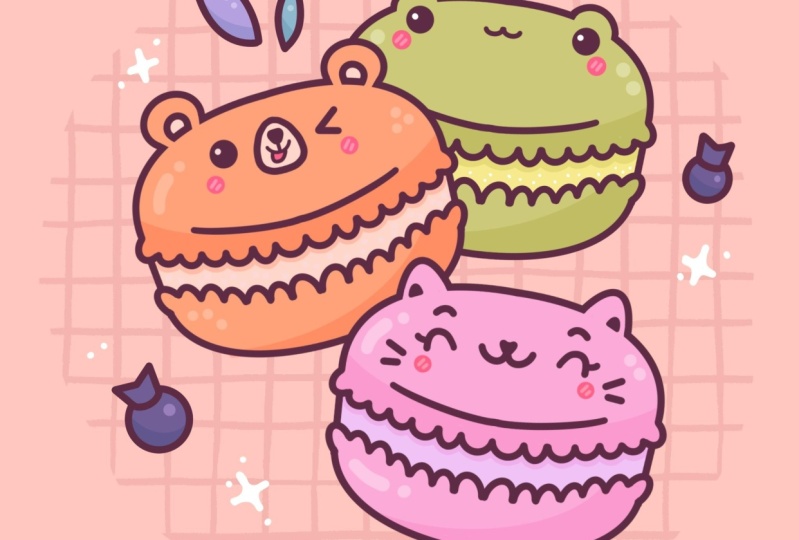
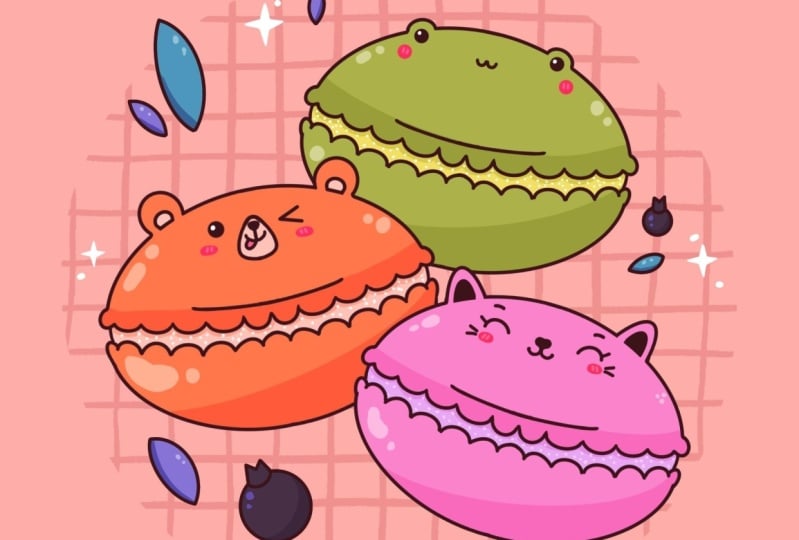
Je suis Uni et j'aime ce cours, Wdrow Cute Macros Ce cours ne nécessite aucune expérience préalable
ni aucun outil anti-outils. Nous partirons de
zéro et
utiliserons des techniques simples
tout au long du processus. Tout ce que vous verrez
se passera dans Procreate. Cependant, si vous avez un canapé ou si vous souhaitez essayer des matériaux
traditionnels, vous êtes invités à nous rejoindre. Si vous êtes prêt à commencer, sautons à droite.
2. Schéma de base: Commençons d'abord ce
cours en
décidant du type de canevas que
nous allons utiliser. Aujourd'hui, nous utilisons un canevas standard
simple que vous pouvez trouver dans Procreate largeur en pixels et
notre
hauteur en pixels sont fixées à 2048 C'est notre toile carrée. DPI 300 et notre profil de couleur est défini comme SRGB avec
ce faible nombre Lorsque tout sera terminé, il suffit
de cliquer sur
OK haut à droite et nous serons redirigés vers notre nouveau canevas. Nous devons maintenant décider du
type de couleurs nous allons utiliser
tout au long de la classe. Si vous souhaitez utiliser
vos propres couleurs, vous pouvez le faire. Si vous souhaitez
suivre et utiliser les mêmes couleurs que celles que vous
verrez tout au long du cours, rendez-vous sur le projet rehab et téléchargez
tout le matériel Lorsque vous l'avez fait, la première
chose à faire est de changer la
couleur d'un arrière-plan. Passons simplement à nos couches et
nous passerons à une couche de couleur d'
arrière-plan. En bas, vous pouvez voir nous avons notre palette de couleurs. Pour nous, il sera plus facile de passer sous
les palettes ici en bas à droite et
ici sous les cartes. Nous aurons
les noms de toutes les couleurs et il nous sera plus facile
de les parcourir. Maintenant, il suffit de taper sur
notre couleur d'arrière-plan, et nous allons changer la
couleur de nos arrière-plans. Maintenant, ce que nous devons faire, c'est
commencer à créer notre schéma. Passons d'abord à
notre bibliothèque de pinceaux. Nous irons dans le dossier de
croquis et nous choisirons le pinceau que
vous aimez à partir d'ici Lorsque vous avez terminé de
sélectionner le pinceau, revenons simplement à
notre palette de couleurs. Une fois de plus, nous allons
passer sous les cartes ici, et nous allons sélectionner les lignes. Maintenant que nous l'avons fait,
commençons par créer notre schéma. La première chose
à faire est de créer un mouton rectangulaire. En une seule ligne,
lâchez prise et créez le
mouton comme ça. Au final, nous le garderons
pour obtenir un meilleur mouton. Ensuite, nous pouvons simplement aller en
haut de l'option qui a fait apparaître notre mode d'édition
et l'ajuster à partir d'ici Ce dont nous avons besoin, c'est juste
d'une sève de retngo. Nous pouvons simplement accéder à certains nœuds et nous pouvons simplement ajuster
notre sheap ici Lorsque vous avez la forme
qui ressemble à un recta, sortons de notre mode
d'édition. Nous devrons
appuyer sur l'écran, et il nous suffira de placer cet élément en plein
milieu de notre toile. Nous pouvons le faire très facilement
en accédant à notre clé. Nous allons passer sous capture
ici en bas, et nous devrons choisir capture ici même
depuis le réglage Quand nous l'aurons fait, nous
passerons à la méthode uniforme, nous tiendrons notre
crayon Apple et l'écran, et nous essaierons de trouver
ces deux lignes oranges. Pour l'instant, l'apparence de notre rectangle n'a pas d'importance
. Nous avons juste besoin de ce petit plan pour en faire
quelque chose de meilleur. Lorsque cette forme est
placée en plein milieu, il suffit
de tout
désélectionner en appuyant
une fois de plus sur notre touche Maintenant, lorsque nous aurons le mouton, passons simplement à nos couches, nous allons passer à la
couche, numéro un, où se trouvent les moutons, nous allons passer à l'icône et nous allons modifier l'opacité
de ces éléments Une fois que nous l'aurons,
revenons à nos couches. Nous allons taper sur l'icône plus, créer une nouvelle couche, puis commencer à recréer
la forme de notre macro Ce que nous devons faire
d'abord, c'est passer sous l'icône
de notre gamme en haut à gauche. Ici, nous allons passer sous le canevas et nous devrons
basculer entre le guide de dessin Vous pouvez maintenant voir que nous
avons des cellules qui correspondent à la
forme complète du canevas R. Ce n'est pas l'option
dont nous avons besoin. Nous devrons passer sous
huit guides de dessin, et ici, en bas, nous allons passer sous symétrie. Lorsque nous choisissons la symétrie, vous pouvez voir que nous
n'avons qu'une seule ligne. Encore une fois, ce n'est pas l'
option dont nous avons besoin. Nous n'aurons qu'
à passer sous les options ici et nous
choisirons le quadrant Lorsque nous l'avons, nous ne
touchons à rien car nous avons
maintenant des quadrants égaux sur
toute notre toile Une fois que c'est fait, tapons simplement
sur OK en haut à droite. Maintenant, ce que nous
allons faire, passer à
l'un des quadrants, et nous allons créer un angle très souple pour
ce que nous avons actuellement Passons d'abord, par exemple, aux escadrons sur notre gauche et nous allons créer
une forme comme celle-ci Vous pouvez décider de la douceur que
vous souhaitez donner à votre forme. Lorsque nous aurons un
tel résultat, si vous le souhaitez,
vous pouvez passer par le
haut et créer peut-être
une petite courbe à cet vous pouvez passer par le
haut et créer peut-être endroit au lieu
d'une ligne très droite. Travaillez simplement sur la
forme et essayez trouver la forme du
macron que vous souhaitez. Si vous devez effacer certaines parties, prenez une gomme et effacez les
parties dont vous n'avez pas besoin Lorsque vous aurez obtenu un tel
résultat, revenons à notre pinceau, et nous allons passer à la partie inférieure et
la
modifier un peu,
afin qu'elle ressemble davantage à ce qui se passe partie inférieure et
la
modifier un peu,
afin qu'elle autour de vous. Mais avant
cela, nous devrons
revenir à l'icône de notre gamme, et nous passerons au guide de dessin pour les moins de
80 ans. Nous allons à nouveau passer sous les options ici et nous
allons sélectionner la verticale. Quand nous l'aurons, nous le ferons
en haut à droite,
puis nous passerons à
notre quantum magique et nous
passerons sous liquéfaction En bas, nous avons
beaucoup d'options, il suffit d'
utiliser l'option push, et tout ce que nous allons
changer , c'est la
taille du pinceau. Vous pouvez simplement revenir à
cette option dans les
deux sens et trouver la
taille de pinceau que vous souhaitez. Ce que nous devons faire, c'est aller
vers le bas et faire en sorte que l'ensemble de cette forme soit un
peu plus arrondi. Nous allons simplement
le pousser pour avoir la
forme que nous voulons. Si vous souhaitez travailler sur la partie
supérieure de la même manière, vous êtes invités à
le faire. Créez une
forme générale qui vous plaît, et lorsque vous en serez
satisfait, nous désélectionnerons tout en appuyant deux fois sur
notre fourmi magique Nous allons revenir à mbrush, passer au milieu et créer une petite découpe en créant une première
courbe comme celle-ci Passons d'abord sur
le côté et nous allons marquer notre partie centrale, puis nous allons passer un
peu au-dessus et créer une courbe
allant dans ce sens. Tu peux le tenir au milieu. Essayez de bien relier la forme. Si vous avez des lignes droites lorsque vous tenez
votre crayon Apple, laissez-le simplement passer par-dessus et nous utiliserons l'option
arc ici. Vous pouvez accéder aux nœuds
et ajuster leur emplacement pour
qu'ils soient beaux. Lorsque vous aurez cette première ligne, quittons d'abord
notre mode d'édition, puis nous passerons sous cette ligne et nous créerons
une ligne parallèle comme celle-ci. la même manière, nous créons
simplement notre ligne, en la maintenant à la fin. Si nous avons besoin de l'ajuster, nous allons simplement passer
à notre mode d'édition et l'ajuster à partir de là. Si vous devez superposer les lignes qu'elles soient belles, c'est bon. Vous pouvez simplement saisir
la gomme plus tard et effacer cette ligne dont vous
n'avez pas besoin Maintenant que vous avez obtenu un tel
résultat,
passons simplement en haut jusqu'à cette intersection entre notre premier rectangle
et cette forme principale, et nous allons aller en haut et créer la première ligne
allant dans ce sens. Ces petites lignes directrices seront
transformées plus tard en oreilles. Lorsque nous obtenons un tel
résultat, ne nous reste plus qu'à désactiver notre option de symétrie. Revenons une fois de plus à l'icône de notre
gamme. Nous allons compléter le
guide de dessin à partir de là, mais nous devrons également accéder
à nos couches, et nous verrons que notre
couche numéro deux est assistée. Appuyons simplement dessus et nous
désactiverons manuellement l'
assistance au dessin. Maintenant, si vous le souhaitez,
vous pouvez passer sous l'icône de fin et
modifier l'opacité Trouvez donc l'opacité
qui vous convient. Lorsque vous avez terminé, vous pouvez vous rendre
au traîneau situé en dessous
et le cacher Et lorsque vous aurez
une telle forme, nous serons prêts à passer
à la prochaine étape où nous allons créer
nos premières lignes épurées.
3. Lignes de base + grenouille: Commençons cette partie, d'abord en allant dans notre bibliothèque de pinceaux, puis dans le dossier de
calligraphie Nous allons sélectionner un pinceau
monoline, et comme nous voulons que toutes nos
lignes soient très lisses, nous allons passer à notre pinceau Nous passerons sous Brush Studio sous stabilisation sur la gauche, et nous modifierons
notre option Streamline et la quantité de son
curseur Par exemple, si notre niveau de rationalisation est fixé à
une valeur très faible, nous pouvons aller sur le drone
et essayer son fonctionnement. Nous sommes en train de créer une ligne, nous avons beaucoup
de contrôle sur elle, mais elle est assez irrégulière Si cela
vous convient, si vous voulez
créer une
ligne d'apparence naturelle, c'est bon. Vous pouvez utiliser la très faible
quantité de ligne de flux. Mais si vous voulez créer des lignes
très lisses, vous pouvez simplement le
régler au maximum. Essayez, par exemple, votre
tapis anti-noyade. Vous verrez que vous
créez une ligne très lisse,
mais oui, vous avez perdu un peu de
contrôle sur votre ligne. Vous pouvez simplement accéder au montant de
cette option. Vous pouvez essayer
différentes valeurs. Trouvez ce qui fonctionne pour vous. Si vous ne souhaitez pas l'
utiliser, vous êtes invités à ne pas le faire. Passons simplement à notre option
Dane ci-dessus lorsque vous avez
trouvé la bonne quantité. N'oubliez pas que vous pouvez toujours
revenir à cette option si vous l'avez essayée sur un canevas
et si vous ne l'avez pas aimée, il suffit d'y aller et d'ajuster
le niveau de rationalisation. Lorsque nous aurons notre ensemble de pinceaux, changeons-en simplement la taille. Nous allons simplement accéder à
notre curseur et régler notre pinceau à environ
5 % Si vous voulez vous assurer que toutes vos lignes
seront identiques, vous pouvez trouver
la taille qui vous convient,
et vous pouvez voir que nous avons maintenant notre taille à 5 %, et lorsque vous avez
cette petite fenêtre, nous pouvons simplement appuyer sur le signe plus, et vous verrez
une petite marque
sur votre petit curseur Plus tard, si
vous voulez changer la taille de votre pinceau pour un pinceau plus grand ou
plus petit, nous pouvons facilement passer à
cette petite note, appuyer dessus et vous reviendrez à la taille que
vous vouliez auparavant Alors, que devons-nous faire ? Nous allons revenir à nos couches et créer une couche
supplémentaire par-dessus. Nous devrons définir
cette couche comme assistée. Permettez-moi d'appuyer sur
cette couche et nous
choisirons l'assistance au dessin parmi les
options les plus simples. Si vous le souhaitez, vous pouvez revenir à l'icône de
votre gamme et activer le guide de dessin pour obtenir
cette ligne allant de
haut en bas Ce que nous devons faire, c'est recréer les lignes que
nous avons ici, mais aussi ajouter quelques détails Passons d'abord à
l'un des côtés et commençons à recréer
cette ligne en haut Arrêtons-nous un peu par rapport à cette découpe et recréons
simplement la ligne Nous pouvons utiliser toutes les options
que nous utilisions auparavant. Nous pouvons tenir notre crayon Apple. Nous pouvons simplement passer en
mode édition et ajuster notre ligne à partir d'ici. Essayez de créer une bonne connexion entre les lignes du milieu. Si vous avez besoin de les ajuster, passez en mode édition, si vous avez besoin de les
ajuster encore plus, si vous devez effacer certaines parties, prenez une gomme et effacez cette
ligne dont vous n'avez pas besoin Maintenant, lorsque nous aurons
cette première ligne, revenons à notre
pinceau et nous irons dans ce petit endroit que nous avons conservé et nous allons créer un
petit élément comme celui-ci. Très facilement et en douceur, nous le connectons
à notre ligne principale, et nous créons simplement
une petite ligne comme celle-ci. Une fois que vous l'aurez,
nous passerons revue toute
la ligne que nous avons
ici en bas, et nous créerons
ces éléments bosselés Très facilement, il
suffit de les créer. Connectez-les bien et
créez une ligne fermée. Lorsque vous avez cette forme, allons simplement en bas
et faisons la même chose. Tout d'abord, nous allons recréer la ligne en bas,
puis nous allons créer la même forme
là où nous avons fait notre découpe Si vous avez des
éléments à effacer ou à
ajuster de quelque manière que ce soit, prenez votre gomme
et ajustez-les. Essayez de faire en sorte que toutes les
lignes soient très lisses. Lorsque vous aurez obtenu un tel
résultat, revenons simplement à notre
pinceau, nous passerons sur l'un des côtés et nous créerons une ligne qui s'éloigne un
peu de notre côté. Allons-y et créons
une ligne allant dans ce sens. fois que vous l'aurez, nous
irons un peu plus haut que
cette ligne au bas de
nos éléments supérieurs et nous créerons une petite
courbe allant dans ce sens. Encore une fois, essayez de le
rendre très arrondi. Si vous maintenez votre ligne et qu'elle prend la forme d'
une ligne droite, ne vous inquiétez pas, passez en mode édition et choisissez l'option
arc ici Ajustez votre ligne, essayez de la
rendre très arrondie. Lorsque vous l'avez, si vous avez besoin
de l'ajuster de quelque façon que ce soit, saisissez le rasoir et ajustez-le Maintenant, nous avons la
base pour nos moutons. Allons préparer
quelques autres
macrons pour plus tard Ce que nous devons faire, c'est
accéder à nos couches, et nous passerons à la
couche numéro trois, et nous devrons en
faire des copies. Allons parcourir cette couche de droite à gauche et nous
choisirons de dupliquer. Nous allons le faire une
fois de plus car
nous créons aujourd'hui trois de
ces illustrations. Pour l'instant, nous pouvons simplement passer à
ces deux couches en haut. Nous pouvons passer aux
petites cases à cocher, et nous allons simplement
masquer ces couches. Continuons maintenant à travailler
sur notre première illustration. Revenons simplement
à notre couche numéro trois qui est notre couche
d'origine. Allons nous entraîner
dans cette couche en tant que robe. Tapons simplement sur cette
couche et choisissons Renee. Maintenant, revenons
à notre toile et nous allons passer aux lignes que
nous avons sur le savon, et nous allons créer une
petite bosse comme ça Vous pouvez faire varier la taille
de cet élément, il vous suffit de
créer une forme arrondie. Maintenez-le à la fin. Si vous devez passer du soap
au mode d' édition et
trancher à partir d'ici. De plus, lorsque vous êtes
en mode édition, vous pouvez déplacer votre forme
sur le côté, par exemple. Si vous souhaitez
rapprocher un peu
cette forme du bord que
vous avez sur le côté, vous pouvez le faire. Trouvez l'emplacement
de ces éléments, et lorsque vous en serez
satisfait, quittons notre mode d'édition. Maintenant, quand nous l'
avons fait, nous devrons accéder à notre gomme et nous effacerons cette ligne
juste en bas Encore une fois, essayez de
bien relier votre forme à cette zone
du bas. Essayez de faire des lignes pas très
droites, essayez de faire des lignes très douces. Si vous devez ajuster certaines
pièces manuellement, par exemple, vous avez
peut-être de petits espaces, revenez à votre pinceau
et ajustez-les. OK. Regardez votre
illustration de loin. Si vous l'aimez,
continuons en créant
les traits du visage. Pour les traits du visage, nous utiliserons la même option
que celle que nous utilisons actuellement, mais nous allons agrandir
un peu
la taille de notre pinceau. C'est vous qui décidez de la taille
que vous voulez donner à votre oui. Tout ce que nous avons à faire, c'est de
passer sous ces petites bosses que nous avons sur le dessus et de
mettre un petit point ici Quand tu l'auras,
allons-y et créons notre bouche. Si vous n'aimez pas la
position des yeux, si vous voulez l'essayer,
vous pouvez le faire. Vous pouvez également essayer
différentes tailles
de pinceau pour créer
vos éléments. Lorsque vous aurez ce que vous voulez, revenons simplement à taille de la branche
qui correspond à notre taille d'origine, 5 % ou même un
peu moins, et nous passerons juste entre nos yeux et nous créerons
une petite bouche comme ça. Créez simplement la moitié du cercle ou la moitié du
p de cette façon. la même manière que nous pouvons
tenir notre crayon Apple, nous pouvons passer en mode
édition et ajuster la courbure
de cet élément. Tout dépend de toi. Vous pouvez faire aussi grand ou
aussi petit que vous le souhaitez. Lorsque vous aurez terminé, il
suffit de zoomer sur notre canevas, et nous en aurons fini avec les
premières lignes de notre grenouille. Passons donc à la
partie suivante où nous allons
créer les lignes
pour notre petite bière.
4. Ours: Commençons
d'abord cette partie en allant nos couches et nous masquerons
notre couche avec la grenouille. Nous allons passer à notre couche suivante, notre numéro trois,
c'est-à-dire la deuxième couche. Nous allons le dévoiler et le renommer bière. Maintenant, comme
avant, nous avons notre base. Allons simplement en
haut et
créons une
forme différente pour les oreilles. Passons simplement à ces petites
lignes que nous avons ici et créons de plus grandes
formes pour nos oreilles. Tout d'abord, reprenons
la taille de notre pinceau du même côté que celui que nous avons
ici sur nos formes principales Nous tapons
donc simplement
cette petite coche Une fois que nous l'aurons,
allons-y et commençons à créer une
forme plus grande pour l'oreille. Faisons en sorte qu'il soit très arrondi et si vous voulez le
positionner différemment, faisons-le
depuis notre mode d'édition. De plus, si vous ne
voulez pas utiliser ps, vous pouvez passer sous le cercle, et vous aurez simplement des oreilles
très arrondies. Trouvons simplement la position
de ces éléments. Vous pouvez simplement les
faire glisser sur le côté ou peut-être plus vers le centre.
Tout dépend de toi. Lorsque vous avez trouvé le placement, il suffit de taper sur l'écran pour sortir de notre mode d'édition, puis d'
entrer dans l'une des oreilles. Nous utiliserons le même pinceau. Nous allons simplement passer à
la partie centrale et créer la partie
interne de l'oreille. Allons-y et créons une forme similaire à celle
que nous avons sur le dessus. Nous le maintiendrons à la fin, nous passerons en mode édition et l'ajusterons si nécessaire. Si vous voulez jouer des parties avec le placement
de ces éléments, vous êtes invités à
le faire. Vous pouvez regarder votre illustration
à distance,
décider si vous l' aimez ou non, l' ajuster à votre guise, et lorsque vous avez terminé de l'
ajuster, il suffit de taper sur l'écran pour sortir
de notre mode d'édition. Maintenant, permettez-moi d'entrer dans
l'oreille une fois de plus. Nous allons prendre notre gomme et nous
allons effacer ces lignes dont nous
n'avons pas besoin Encore une fois, essayez de faire en sorte que
les connexions entre les lignes soient très fluides. Si vous souhaitez ajuster
quelque chose manuellement, il vous
suffit de l'ajuster. Maintenant que nous en aurons fini avec
les oreilles, cette fois, commençons par créer la forme
de notre museau Ce que nous devons faire, c'est aller
quelque part dans la zone supérieure. Nous utiliserons la même
branche, la même taille, et nous devrons
créer un élément comme celui-ci. Il sera un
peu plus étroit
en haut
qu'en bas Créons-le de cette façon. Lorsque vous aurez
quelque chose comme ça, nous passerons à la partie centrale, nous irons un peu
plus haut que le milieu et nous créerons un
nez allant dans ce sens. Comme toujours, vous pouvez
jouer avec la taille de l'élément, sa position tout ce
avec quoi vous
voulez jouer. Créons simplement ce triangle très
lisse pour le nez. Lorsque vous l'aurez, passons
simplement sous le nez et nous allons créer une ligne droite
descendant de cette façon. Si vous le souhaitez, vous pouvez modifier
la taille de votre pinceau pour qu'il soit un
peu plus petit. Lorsque vous aurez ces pièces, allons-y en bas
et créons un sourire comme ça. Encore une fois, essayez de
bien le connecter en bas. Si vous devez ajuster
son emplacement, passez en mode édition
et ajustez-le à partir d'ici. Si vous souhaitez ajuster la taille, encore une fois, accédez à l'un des
nœuds et ajustez-le. Encore une fois, regardez depuis la
distance jusqu'à cet élément. Si vous le souhaitez,
quittons simplement notre mode d'édition, puis
commençons à créer le reste
des traits du visage, mais nous n'utiliserons pas
notre dessin de symétrie. Ce que nous devons faire, c'est
d'abord accéder à l'icône de notre gamme, désactiver le
guide de dessin à partir d'ici, puis revenir à nos mensonges, revenir à tout à l'heure avec l'ours, taper et choisir Drawing
Assist dans la liste Une fois que nous l'avons fait,
passons d'abord en revue notre partie droite et nous allons
créer un avenir de cette façon. Il suffit donc de créer une forme
triangulaire comme celle-ci. Maintenez-le à la fin. Si vous devez ajuster le
placement ou quoi que ce soit d'autre, passons simplement par le haut. Si vous avez le triangle d'options, il sera plus facile de l'utiliser. Trouvez le placement,
trouvez la taille, trouvez tout ce que
vous voulez trouver ici. Lorsque vous avez terminé
avec cet élément, laissez-le simplement apparaître sur l'écran, puis passons
à notre bouche. Nous allons simplement passer
sur
l'un des côtés de notre bouche et nous allons
créer un petit t ici, nous allons simplement créer
quelque chose de cette façon. Quand nous l'aurons,
passons simplement sur le côté gauche, nous augmenterons la
taille de notre pinceau et nous mettrons un point
pour notre e ici. Essayez de placer votre œil sur la même ligne que celle où vous
avez votre premier œil. Il suffit d'y aller et
d'essayer de bien vous positionner. Si vous n'êtes pas
satisfait de sa position, mais que vous ne vous contentez
pas de suivre cette ligne, nous pouvons simplement le faire de cette façon. Nous allons passer à l'icône San. Nous allons utiliser la méthode des mains
libres et nous allons simplement
sélectionner cet élément. Lorsque cet élément est sélectionné, nous allons accéder à notre touche, et nous allons simplement positionner cet élément à notre guise. Si vous voulez le faire
avec un autre élément, vous pouvez le
faire. Tout d'abord, nous allons
accéder à l'icône du ruban R S, sélectionner nos
éléments, entrer dans notre ok et bien positionner
notre élément. Lorsque vous êtes satisfait,
désélectionnons simplement tout en détestant l'icône du ruban
S. Regardons
tout à distance, décidons si cela nous
plaît ou non, et si cela nous plaît, nous sommes prêts à passer à partie suivante où nous allons
créer un petit kit.
5. Kitty: Commençons d'abord cette partie
en allant dans nos couches, nous allons aller nous
cacher avec l'ours et cacher notre numéro trois
que nous avons en haut. Permettez-moi de l'appeler qi. Maintenant, notre couche est assistée. Si vous avez besoin de cette ligne qui va de
haut en bas,
vous pouvez activer le guide de
dessin à partir d'ici Lorsque vous l'aurez, passons simplement aux zones que
nous avons en haut, et commençons à
créer nos oreilles ici. Pour nos oreilles,
nous allons créer ici des triangles très
arrondis. Mais avant cela,
nous revenons à la taille des barres que
nous utilisons pour nos lignes principales. Ce sont nos 5 %. Allons-y
et créons ces éléments. Vous pouvez tenir votre
ligne à la fin et adapter à une courbe très arrondie. Si vous devez l'ajuster, accédez à l'option arc en haut et trouvez la position
que vous souhaitez. Si vous avez besoin de
l'ajuster encore plus, allez
simplement sur ces nœuds
et jouez avec eux. Lorsque vous aurez trouvé ce que vous aimez, sortons de
nos modes de montage et entrons dans nos oreilles et créons
les parties intérieures. Vous pouvez simplement opter pour quelque chose similaire à ce que vous
aviez sur votre ours. Ou par exemple,
nous pouvons simplement accéder à notre gomme et
effacer complètement cette ligne en bas, puis nous créerons
quelque chose de différent Lorsque vous avez
un tel contour, passons simplement à
l'un des côtés. Par exemple, à gauche, et nous allons créer une petite forme
triangulaire comme celle-ci. Quand vous l'aurez,
nous rentrerons à l'intérieur et nous le jetterons. Lorsque nous avons quelque chose
comme ça, commençons simplement à
créer les traits de notre visage. Nous allons simplement passer sur l'un des
côtés, par exemple, vers la droite, et nous allons créer un e allant de cette façon. Très content. Nous allons simplement
tenir notre ligne jusqu'au bout. Si nous devons
l'ajuster, nous passerons mode édition
et l'ajusterons à partir de là. Lorsque vous l'avez,
il suffit de taper sur notre écran pour sortir
de nos modes d'édition. Passons aux yeux. Nous allons passer sur le côté, et nous allons créer une petite
ligne comme ça. Cela représentera
un petit cil. Ce que nous devons faire
ensuite, c'est passer juste entre les yeux et nous allons créer un petit nez comme ça. Nous créons un petit cœur. Vous pouvez simplement
créer une courbe,
et si vous avez besoin d'
ajuster quelque chose,
prenons simplement notre
gomme et ajustons et si vous avez besoin d'
ajuster quelque chose, cette ligne Lorsque nous aurons ce petit cœur, revenons
à notre pinceau, et nous passerons de celui-ci aux
côtés situés en bas, et nous créerons
cette bouche en kT. Ajustez la taille de cet
élément, ajustez son placement, si vous devez passer en mode
édition et
ajustez-le d'ici si vous en
avez besoin. Alors maintenant, quand nous aurons notre bouche, passons simplement au-dessus de nos yeux, et nous créerons de
petits sourcils comme
ça pour nos éléments
supplémentaires. Lorsque nous aurons les sourcils, il suffit de passer
en bas sous nos yeux et nous
créerons de petites moustaches Si vous souhaitez ajouter
d'autres éléments supplémentaires, vous êtes invités à
le faire. Quand nous l'avons fait,
nous en avons fini avec notre KT. Passons à
la partie suivante où nous allons
recolorer nos éléments
6. Couleurs de grenouille: Commençons cette partie
d'abord en accédant à notre icône re et nous allons compléter le guide de
dessin à partir de là. Ensuite, nous
reviendrons à notre liste et nous passerons d'abord
au kit, nous appuierons dessus,
nous désactiverons aide au
dessin et nous
ferons de même avec notre robe Appuyons simplement dessus et
désactivons l'aide au dessin. Maintenant, nous pouvons aller au
ponton où se trouve notre croquis, nous pouvons simplement le cacher. Alors allons-y et commençons à
recolorer nos éléments, mais nous allons commencer à le
faire à partir de notre Tout d'abord, nous allons nous cacher avec le kit et nous allons dévoiler
notre couvercle avec la robe Une fois que nous l'avons fait, créons
simplement une couche supplémentaire sous notre
couche avec les lignes de grenouilles. Passons simplement à cette
couche numéro deux, et à partir de là, nous
appuierons sur le plus CA. Lorsque nous l'avons fait, nous allons
sélectionner ces deux couches, fro et cette nouvelle couche. Pour cela, nous
devrons
sélectionner la deuxième couche en la faisant
glisser de gauche à droite Lorsque deux d'entre elles sont sélectionnées, nous avons le groupe
d'options en haut à droite. Faisons juste le chauffer. Allons-y et renommons ce
groupe en Frock. Maintenant, nous allons passer à notre
couche avec des lignes de
redingote, appuyer dessus et
choisir une référence Lorsque nous utilisons la référence, nous pouvons utiliser nos lignes
et nous pouvons recolorer les éléments
conformément aux lignes
d'une couche séparée Quand nous l'aurons fait, nous
reviendrons à notre numéro six, puis nous passerons à nos palettes de couleurs et nous
sélectionnerons la couleur avec
le nom jaune. Avec cette couleur, nous allons
simplement passer à la partie supérieure et à la partie inférieure
et recolorer notre robe Lorsque nous l'aurons fait, nous
reviendrons à nos palettes de couleurs et
sélectionnerons la couleur jaune clair. Avec cette couleur, nous allons
recolorer cette partie centrale. Une fois que nous aurons recoloré
notre robe de cette façon, ajoutons-y
quelques éléments Nous passerons à cette
couche numéro six et nous la renommerons en tant
que couleurs de base Et quand vous l'avez fait,
allons-y et créons une couche
supplémentaire au-dessus. Renommons-le en ombres. Nous voulons que nos ombres
apparaissent uniquement sur les zones que nous avons
sur notre couche précédente. Nous devrons
procéder comme suit. Nous devrons appuyer
sur notre couche avec les ombres et choisir un masque
de découpage De plus, pendant que nous
créons nos ombres, changeons simplement le mode de
fusion pour les multiplier Pour ce faire, nous
devrons accéder à cette icône et modifier notre mode de
fusion pour multiplier Pour ce qui est de l'opacité,
choisissons-y quelque 30 % pour le moment Nous pourrons toujours revenir sur
cette option ultérieurement et l'ajuster. Maintenant, revenons
à notre palette de couleurs, et nous pouvons décider
si nous voulons utiliser la couleur jaune ou
jaune clair pour nos ombres. Essayons-le
avec notre couleur jaune. Quand nous l'aurons fait, nous
devrons aller la partie inférieure et nous devrons mettre quelque chose dans l'ombre. Tout d'abord, passons
juste en dessous cette ligne que nous
avons en haut, et nous allons commencer à créer la ligne passant par
l'ensemble du mouton. Vous pouvez le maintenir enfoncé à la fin, vous pouvez passer au
mode pour l'ajuster. Mettons-le
juste en dessous de cette ligne. Lorsque vous l'aurez,
nous n'aurons qu' appuyer sur l'écran pour
sortir de ce mode, nous augmenterons la
taille de notre pinceau et nous
essaierons manuellement de colorer cette zone. Nous pouvons même entrer dans
cette partie que nous avons au milieu et nous allons simplement créer les lignes qui
vont dans ce sens. Au fur et à mesure que nous créons l'ombre sous ces
petits éléments, nous allons simplement choisir
une ligne bosselée. Une fois que c'est ainsi, allons simplement en bas et créons l'ombre ici aussi. Allons simplement en bas à droite et commençons à créer
notre courbe ici. Maintenez-le à la fin. Si vous souhaitez en ajuster la
courbure, passez en
mode édition et ajustez-la. Ensuite, une fois que vous l'avez, passons simplement à
la partie inférieure et recolorons
manuellement le
reste de la zone. Maintenant, lorsque nous aurons nos ombres, il reste plus qu'à
créer les reflets. Nous passerons ensuite à nos
couches et nous
créerons une couche supplémentaire au-dessus de
notre couche avec les ombres. Nous allons le renommer Highlights. la même manière que précédemment, découpons cette ligne à une précédente,
puis nous passerons à notre icône et changerons le mode de
fusion en mode superposition Pour l'instant,
gardons-le sur Maximo ,
puis nous reviendrons
et ajusterons cette option Ce que nous devons faire, c'est
revenir à notre palette de couleurs, et nous sélectionnerons soit
la couleur rouge grisâtre clair soit notre couleur blanche Sélectionnez l'une de ces couleurs
et passons simplement de l'autre côté de nos ombres et nous
allons simplement mettre quelques reflets. Nous pouvons simplement choisir
plusieurs options. Par exemple, nous pouvons
utiliser des lignes, peut-être des petits points,
juste des étincelles Décidez ce que vous souhaitez
ajouter à vos points forts, et passons simplement
à la
deuxième partie inférieure et créons-en
quelques-uns ici également. Une fois que vous l'aurez fait, revenons simplement
à nos couches, nous passerons à notre
icône juste ici et nous ajusterons la capacité
au niveau qui nous Par exemple,
quelque chose comme 30 ou peut-être 40 % fonctionnera le mieux. Une fois que nous l'avons fait, allons-y et créons quelques éléments
supplémentaires ici. Nous allons simplement passer d'abord
à notre couche avec la grenouille et nous allons
désactiver la référence. Tapons simplement sur la couche et choisissons une référence
dans le bail. Maintenant, nous allons créer une couche supplémentaire au-dessus de cette couche, et vous pouvez simplement renommer cette couche en
embellissements Une fois que nous l'avons fait,
revenons à nos palettes de couleurs et nous allons d'abord sélectionner la couleur rose vif
ou rose. Par exemple, choisissons
notre rose vif, nous passerons sous nos yeux et nous
mettrons des petites filles ici J'ai juste la taille de
ton pinceau, je
passe juste sous l'œil et je crée
une petite fille comme ça Si cela ne se produit pas
dès le premier essai, réessayez-le une fois de plus. Essayez de les placer sur une seule ligne et la même
distance du centre. Une fois que vous l'avez fait,
revenons à notre
palette de couleurs une fois de plus, et nous sélectionnerons
une couleur différente. Nous passerons ensuite à
notre couleur rose. Nous diminuerons la
taille de notre pinceau, nous entrerons dans nos petites joues et nous
créerons des lignes comme ça Une fois que vous l'aurez fait, la dernière chose que nous aurons à faire ici est d'ajouter les
reflets à nos yeux. Encore une fois, revenons
à notre palette de couleurs et sélectionnons
à nouveau notre couleur blanche. Nous passerons à l'un des yeux, d'abord, par exemple,
vers la gauche, nous irons vers la
partie supérieure, par exemple, encore une fois vers la gauche, et nous mettrons un petit
surlignage comme ça. Si vous souhaitez un surlignage plus important, augmentez la taille de votre pinceau, mettez votre surlignage. Lorsque vous l'avez sur un œil, faites de même sur l'autre. Essayez de le mettre au même
endroit et sur la même ligne. Si vous le souhaitez, vous pouvez également
diminuer la taille de votre pinceau et passer
à cette partie centrale et ajouter des paillettes ici Par exemple, mettons
simplement quelques points pour qu'il soit un
peu brillant. Nous avons maintenant terminé notre première
illustration. Passons à la
partie suivante où nous allons
récupérer notre ours.
7. Couleurs d'ours: Commençons cette partie d'abord
par accéder à nos couches,
nous allons accéder à notre
groupe avec une grenouille et nous allons accéder à cette petite
icône en V près de notre case à cocher Complétons le tout et nous allons détruire tout le groupe. Maintenant, cachons simplement ce groupe en cliquant sur cette
petite coche, puis nous allons
dévoiler notre ours Sélectionnons cette couche et créons une
autre couche au-dessus. Nous allons faire glisser cette
couche sous notre couche avec l'ours. Nous allons sélectionner
ces deux couches et
les placer dans le groupe que
nous renommerons en ours Maintenant, revenons aux files
d'attente pour la bière. Nous allons appuyer dessus et nous
choisirons la référence. Nous passerons ensuite à
notre niveau numéro 11, et nous le renommerons
comme couleur de base Lorsque nous l'aurons fait, nous
reviendrons à notre palette de couleurs et nous
sélectionnerons cette couleur rouge-orange. Ensuite, faites-le glisser vers le haut
et vers le bas, puis nous reviendrons
à notre palette de couleurs. Nous allons sélectionner notre orange rouge
clair et nous le placerons juste
au milieu. Nous allons également recolorer les parties
internes des oreilles. Avec la même
couleur, nous pouvons également passer à notre museau et le recolorer Allons également
recolorer notre langue, nous reviendrons
donc
à nos palettes de couleurs
et sélectionnerons cette couleur rose
ou rose vif Sélectionnez l'un d'entre eux et recolorez
manuellement cette zone. OK. Maintenant, de la même manière que pour l'
illustration précédente. Passons d'abord à nos couches et nous allons
créer les ombres. Nous allons appuyer
sur l'icône plus et conserver cette
couche sous forme d'ombres. Nettoyons cette couche
pour en revenir à une couche précédente, puis passons à notre icône et changeons de
mode de fusion pour la multiplier Pour ce qui est de l'opacité
, reprenez une valeur
similaire à celle que nous avions auparavant sur notre illustration
précédente Environ 30 %. Une fois que nous l'avons fait,
revenons à notre palette de couleurs. Nous allons sélectionner la
même couleur rouge-orange, et nous allons faire la
même chose ici. Tout d'abord, nous allons passer
à cette partie inférieure, en
créant notre ombre de cette façon, répétant
simplement les mêmes
étapes que précédemment. Recolorez les parties inférieures et créez une
forme ondulée au milieu En ce qui concerne l'élément inférieur, la même manière qu'
avant, commencez par créer une courbe allant vers
le bas de cette façon, en maintenant notre ligne et
les extrémités si nous devons
passer en mode édition
et en l'ajustant à partir de là. Ajustez la courbure, puis recolorez
manuellement le
reste de la zone. Une fois que vous l'avez fait,
revenons à nos couches et nous en créerons une autre que nous renommerons en surlignages Attachez-le à
une couche précédente. Passons à notre icône et changeons le mode de fusion
en mode superposition Vous pouvez le maintenir au maximum pour
le moment, ou si vous le souhaitez, vous pouvez passer directement
à 30 ou 40 % vous pouvez passer directement
à 30 ou 40 % de
la même manière que nous l'
avions Revenons maintenant
à notre palette de couleurs,
sélectionnez soit le blanc, soit le gris clair
décoloré, le rouge, et nous passerons simplement
aux côtés opposés et nous commencerons à créer
nos reflets ici Une fois que vous l'aurez fait, revenons à nos couches, nous passerons
aux lignes d'ours. Nous allons appuyer dessus, et nous
allons désactiver la référence. Nous allons créer une
autre couche sur le dessus qui sera renommée
en embellissement Maintenant, utilisons simplement
notre couleur blanche, et nous allons mettre
un accent sur nos yeux. Faisons la même chose
qu'avec notre grenouille. Nous passerons sur l'un
des côtés et nous y mettrons notre petit
point fort. Maintenant, si vous voulez passer à la partie centrale et y mettre
quelques étincelles, vous pouvez
faire les deux Lorsque vous l'avez fait,
revenons à notre palette de couleurs et sélectionnons couleur rose
ou rose vif. Et avec cette couleur,
nous allons aller mettre nos joues
sous les yeux Comme avant,
il suffit de mettre les points, d'essayer de
les placer sur une ligne et à la même
distance de l'œil. Une fois que vous l'avez fait,
revenons à notre palette de couleurs, sélectionnons la couleur rose si
vous utilisiez du rose vif, et nous allons entrer dans nos joues et ajouter
nos petites lignes ici Lorsque nous en aurons fini, passons à la partie suivante, où nous allons recolorer notre kit
8. Couleurs Kitty: Commençons cette partie de la même
manière que les précédentes. Nous allons rejoindre nos couches, nous allons rejoindre notre
groupe avec la bière, nous allons la détruire
et nous la cacherons. Dévoilons notre couche avec k lignes et nous en créerons
une autre au-dessus Nous allons faire glisser cette couche
sous nos lignes. Nous allons les
sélectionner tous les deux. Nous allons créer un groupe. Nous allons renommer notre
groupe en Kiti. Passons maintenant à R
L avec les lignes, nous allons appuyer dessus, nous
allons choisir la référence. Nous passerons au numéro 16, et nous le renommerons en tant
que couleurs de base Revenons maintenant à nos palettes de couleurs et nous allons
sélectionner ce rose magenta. Faisons simplement glisser cette couleur vers
le haut et vers le bas. Une fois que nous l'aurons fait, nous
reviendrons à nos palettes de couleurs et nous ne
sélectionnerons que le magenta, et nous le placerons
juste au milieu. Une fois que c'est ainsi, allons-y et commençons à
créer nos ombres. Accédez à nos calques, créez un autre calque au-dessus
avec les couleurs de base, renommez-le en ombres Attache-le à un précédent. Passons simplement à notre icône, changeons le
mode de fusion pour multiplier, et allons-y avec
environ 30 % Nous allons revenir à notre palette de couleurs et sélectionner
la même couleur d'épingle magenta. Encore une fois, en faisant la même chose, allez dans la partie inférieure et
créez notre première courbe. Maintenez-le à la fin. Si vous en avez besoin, passez en mode
édition, ajustez-le. Allons ensuite
recolorer manuellement le reste de la zone. Lorsque vous avez cette première ombre, allons simplement en bas et créons cette grande
ombre en bas. la même manière que d'habitude,
il suffit de maintenir notre ligne, de
passer au-dessus du mode d'édition, de
régler la courbure de ces éléments, puis de passer manuellement à
la couleur de saisie inférieure. Lorsque vous l'avez fait,
revenons simplement à nos couches, et nous en créerons une autre
pour nos points forts. Encore une fois, le découpage en
a conduit à un précédent, en cliquant sur l'icône N pour trop changer
le mode de fusion Utilisons
30 ou 40 % de la même
valeur que celle 30 ou 40 % de la même que vous avez utilisée pour vos illustrations
précédentes, puis nous revenons à nos palettes de couleurs et
sélectionnons la couleur blanche. Lorsque nous l'aurons, nous
irons aux mêmes
endroits qu'avant, où nous nous rendrons dans
d'autres endroits pour ajouter nos points forts. Lorsque vous aurez terminé
avec les surlignements, revenons
à nos couches. Nous allons d'abord passer à notre couche avec le chat, nous
allons appuyer dessus, nous allons désactiver la référence, et nous allons créer
une autre couche qui sera renommée en Maintenant, revenons à nos palettes de couleurs et sélectionnons
à nouveau notre couleur rose vif. Nous allons passer sous nos yeux. Nous critiquerons notre pinceau, et nous mettrons nos
petites joues ici Lorsque vous avez terminé,
revenons simplement à notre palette de couleurs, sélectionnez simplement la couleur des épingles et ajoutez ces lignes
au milieu. OK. Lorsque vous l'avez fait, nous en avons terminé avec notre
troisième illustration. Si vous voulez vous arrêter là, vous avez terminé votre cours, mais nous passerons à la partie
suivante où nous créerons une petite composition avec
nos trois éléments.
9. Composition et embellissement: Commençons d'abord cette partie
en accédant à nos couches. Nous allons réduire notre
groupe avec l'enfant et nous
dévoilerons nos groupes
avec un ours et une grenouille Sélectionnons notre
groupe avec la grenouille, puis nous passerons
à notre icône en forme de flèche. En utilisant notre
méthode uniforme, si vous le souhaitez, vous pouvez désactiver capture parce que nous n'en avons pas
vraiment besoin Tout ce que nous avons
à faire, c'est d'aller dans ce cadre et de trouver un meilleur emplacement
pour cet élément Faisons-le simplement glisser vers le haut et
si vous voulez le faire pivoter, passons simplement aux nœuds verts et effectuons un mouvement circulaire. Trouvons simplement un meilleur
emplacement pour ces éléments. Pour l'instant,
restons comme ça. Lorsque nous l'avons,
allons-y et désélectionnons tout en
chauffant notre touche fléchée Ensuite, nous ferons de
même avec notre bière. Sélectionnez notre groupe, puis
passez à notre méthode clé et
uniforme, en le faisant pivoter
et en lui trouvant un
emplacement différent. Nous pouvons superposer nos
formes. Tout va bien. Une fois que nous l'avons fait,
retournons voir nos menteurs, choisissons notre
groupe avec le ki,
retournons à notre erroke et
trouvons un emplacement Lorsque vous positionnez
vos éléments, essayez de ne pas les toucher les uns les autres, essayez simplement
de les superposer. Par exemple, positionnons
nos éléments de cette façon. Si vous voulez
le faire différemment, vous êtes invités à le
faire. Lorsque quelque chose
se présente de cette façon, désélectionnons simplement tout et positionnons
nos illustrations en
plein milieu
de notre toile Ce que nous devons faire, c'est accéder à nos couches et sélectionner nos
trois groupes. Quand ils sont tous sélectionnés, nous passons à notre flèche. Nous allons encore une fois prendre des photos, activer ici, puis nous diriger vers notre
boîte de délimitation et trouver le centre avec
ces deux lignes oranges Une fois que vous
les avez positionnés de cette façon, désélectionnons simplement tout
en appuyant sur notre touche Air, puis ajoutons quelques
éléments supplémentaires ici Tout d'abord,
passons simplement à nos couches, et passons simplement à
la couche numéro deux. Nous allons créer une nouvelle
couche ici
et créer un
élément supplémentaire sous nos saps Nous allons le faire très facilement avec un pinceau que vous pouvez retrouver
dans un projet et le réinitialiser. Ce pinceau s'appelle
une grille de pinceaux, et nous allons simplement utiliser ce
pinceau pour accéder à notre palette de couleurs et
sélectionner la couleur des lignes de grille. Ensuite, nous passerons à
la partie centrale et nous créerons une ligne
allant dans ce sens. Nous créons essentiellement
un cercle ou un ipse. Nous pouvons le positionner différemment. Lorsque nous avons la taille que nous aimons et la
position que nous aimons, nous pouvons simplement accéder à notre touche et la positionner
différemment si nous le voulons. Encore une fois, nous utilisons une méthode uniforme
et nous
n'aurons qu'à la
positionner en plein centre, comme
le sont tous
nos éléments Alors positionnez-le de cette
façon. Lorsque vous l'avez, appuyez simplement sur une touche, puis ajoutons
des éléments supplémentaires. Par exemple,
allons-y avec quelques étincelles. Revenons à nos couches. Nous allons créer
une couche supplémentaire au-dessus de
cette couche avec
les petits beignets, puis nous reviendrons
à nos palettes de couleurs
et
sélectionnerons soit la couleur gris clair, soit la couleur
rouge ou la couleur blanche Nous allons revenir à
notre pinceau précédent, c'était
donc notre pinceau monoline et lâcher prise pour
ajouter quelques paillettes Ainsi, par exemple, nous
allons utiliser nos éléments
seuls et créer quelques étincelles
de cette façon Essayez de ne pas en faire trop. Essayez simplement
d'en créer quelques-uns. Si vous le souhaitez, vous
pouvez également ajouter des points. Par exemple, approchons-nous simplement des petites étincelles et ajoutons un ou deux petits
points comme ça Si vous voulez accéder à d'
autres éléments, d'
autres domaines,
vous pouvez également y ajouter de petits
points. Lorsque nous aurons obtenu un tel
résultat, ajoutons-y quelques éléments
supplémentaires pour terminer l'
ensemble de notre composition. Ce que nous devons faire, c'est accéder
à nos couches, nous allons passer à un
groupe avec le K, et un bulletin de vote nous permettra de
créer une couche supplémentaire. Renommons-le en tant qu'éléments
supplémentaires. Lorsque nous l'aurons fait, nous utiliserons le même pinceau, notre pinceau
monoline, et nous reviendrons à nos palettes de couleurs et sélectionnerons
la couleur de nos lignes Passons maintenant à certains domaines. Par exemple, nous avons
trois zones ici, et nous ajouterons des feuilles
et peut-être des petites bières. Tout d'abord,
allons juste ici, en bas à droite,
entre nos moutons, et nous allons d'abord régler la taille de notre brosse
à celle que nous avions auparavant Allons-y et
créons une forme de cercle. Maintenez votre ligne et la fin, allez en haut et sélectionnez
le cercle d'options. Si vous souhaitez agrandir
cette forme, lorsque nous sommes en mode édition, vous pouvez passer directement
entre les nœuds, y
maintenir l'Apple Pencil
et le faire glisser sur le côté. Trouvez également l'emplacement
de cet élément. Vous pouvez regarder votre illustration de loin et décider si vous aimez ou non
la position de ces
éléments. Trouvez le placement qui
vous convient lorsque vous l'
avez, il suffit de taper sur l'écran et d'ajuster légèrement
cette forme. Allons simplement au bas
de cette petite baie et nous allons créer une petite courbe
remontant de cette façon. Lorsque vous l'aurez, nous
passerons en haut et nous
créerons une lettre. Nous allons le relier à
la courbe du bas. Maintenez-le à la fin,
et si vous en avez besoin, passons simplement en revue
notre mode d'édition et ajustons-le à partir de là. En général, créons
quelque chose comme ça. Nous quitterons ensuite notre mode édition, nous retournerons à notre
gomme et nous
effacerons cette ligne
centrale dont nous n'avons pas besoin Quand nous aurons terminé, revenons
simplement au début. Par exemple, encore une fois
à droite, à cet endroit, et créons un autre ours. Cette fois,
réduisons-le un peu. la même manière, il suffit de
créer notre forme, de la
maintenir à la fin, puis de passer en haut et de
sélectionner un cercle d'options. Si vous devez modifier la taille ou le placement
de cet élément
, il suffit de l'ajuster. Quand tu auras terminé, passons juste
au-dessus de cet ours. Créons une petite courbe, maintenons-la dans les extrémités,
puis passons simplement par le haut
et créons notre lettre. Encore une fois, nous allons nous
en tenir à la fin. Nous allons passer à nos
modes d'édition et les ajuster à partir d'ici. Lorsque vous aurez fini de l'ajuster, prenons simplement notre gomme et nous effacerons cette
ligne au milieu Quand nous en aurons fini
avec nos baies, ajoutons-y quelques feuilles. Nous passerons à
d'autres espaces vides et nous commencerons à
ajouter nos feuilles. Par exemple, commençons
ici, en haut à gauche. Nous allons simplement créer
un congé de cette façon. Juste une courbe comme ça et une autre courbe
du côté opposé. Connectez-le bien. Si
vous devez l'ajuster, vous savez ce que vous
devez faire, passez en mode édition et
ajustez-le à partir d'ici. Si cela ne se produit pas
dès le premier essai, essayez-le une fois de plus,
créez de belles feuilles. Lorsque vous avez terminé
avec la première feuille, rendez-vous sur le site et créez-y
une feuille plus petite. Lorsque vous aurez les deux
premières feuilles, passons simplement à d'autres endroits et ajoutons quelques éléments
supplémentaires. Si vous souhaitez
ajuster vos éléments fois que vous en avez fini avec eux, vous savez
ce que vous devez faire. Vous devrez accéder
à l'icône du ruban, sélectionner l'élément que
vous souhaitez ajuster, le
sélectionner, puis accéder à la touche et trouver un
autre emplacement pour celui-ci. Lorsque vous avez terminé de
créer les lignes, ajoutons simplement
la couleur à l'intérieur. Encore une fois, nous allons accéder
à nos couches, nous allons accéder à la couche
contenant des éléments supplémentaires, nous allons appuyer dessus et nous
allons choisir une référence. Nous allons créer une
couche supplémentaire et la
faire glisser sous notre couche
avec des éléments supplémentaires. Si vous voulez le renommer, allez le renommer Maintenant, nous allons simplement passer à
nos palettes de couleurs et nous allons utiliser une
couleur violet foncé pour nos baies. Lorsque vous recolorez les baies, recolorez ces parties supérieures en deux, puis nous reviendrons
à nos palettes de couleurs et nous utiliserons le violet, le
C et le bleu pour nos feuilles Lorsque vous avez terminé,
ajoutons simplement les ombres et
les reflets
aux petites parties. Encore une fois, nous allons passer
à nos couches. Nous pouvons simplement accéder à cette couche
avec des éléments supplémentaires. Nous pouvons désactiver la référence. Nous allons passer au-dessus de cette couche
où se trouve notre couleur. Créez une couche supplémentaire. Si vous voulez la renommer ombre, il
vous suffit de la renommer. Il suffit de l'accrocher à notre couche précédente et de changer le mode de fusion pour le multiplier Encore une fois, avec 30 % d' opacité et avec l'
une des couleurs, violet,
violet foncé ou bleu SN, passons simplement à tous ces éléments et
ajoutons nos ombres Si nous voulons être cohérents
avec nos ombres, dirigeons-nous simplement vers la
bonne partie en bas, et nous y ajouterons
nos ombres. Lorsque nous aurons terminé, revenons simplement
à nos couches, et nous ajouterons également de petites
surlignures à ces éléments. Nous allons créer une couche supplémentaire. Encore une fois, nous allons le
rattacher au précédent. Nous allons accéder à notre icône et changer le mode de fusion
en mode superposition Continuez avec une valeur de 40 ou
30 % similaire à celle que vous aviez sur
vos principaux éléments. Laissez-les accéder à nos palettes de
couleurs et sélectionnez notre couleur blanche, et passons simplement du côté opposé à nos ombres et nous
ajouterons nos petits reflets. Maintenant, il suffit de
regarder notre illustration vue
de loin, et si nous aimons tout ce
que nous avons ici, nous en avons terminé avec notre classe. Merci d'avoir
regardé ce cours,
vérifiez si vous l'avez
aimé et continuez à abonner pour d'autres
vidéos de Cai à l'avenir Vous souhaitez tester
vos projets.
 Uni Corn, ⭐Kawaii Art Enthusiast⭐