Transcription
1. Introduction: Bonjour, tout le monde. Je suis universitaire, et je vais
déposer de jolis autocollants météo dans le cours. Ce cours ne nécessite aucune expérience préalable
ni aucun outil sophistiqué. Nous partirons de
zéro et
utiliserons des techniques simples
tout au long du processus. Tout ce que vous verrez
se passera dans Procrit. Cependant, si vous
avez d'autres logiciels ou si vous souhaitez essayer des matériaux
traditionnels, vous êtes invités à nous rejoindre. Si vous êtes prêt à commencer,
allons-y directement.
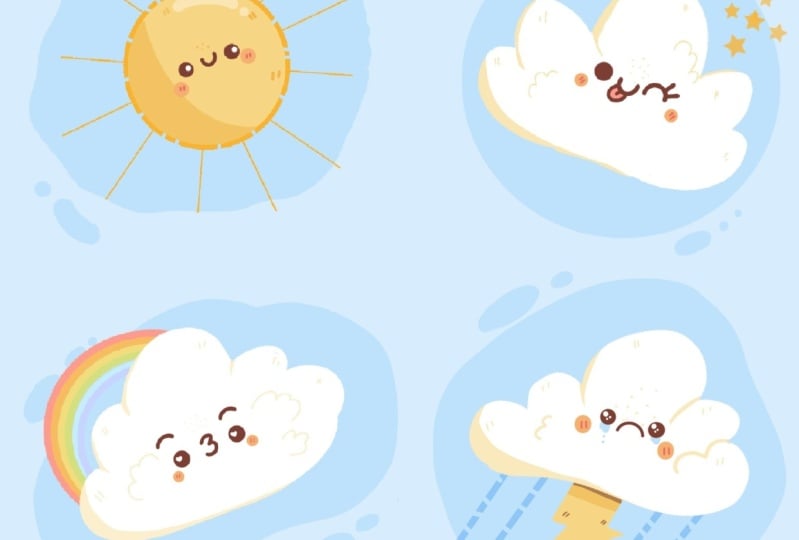
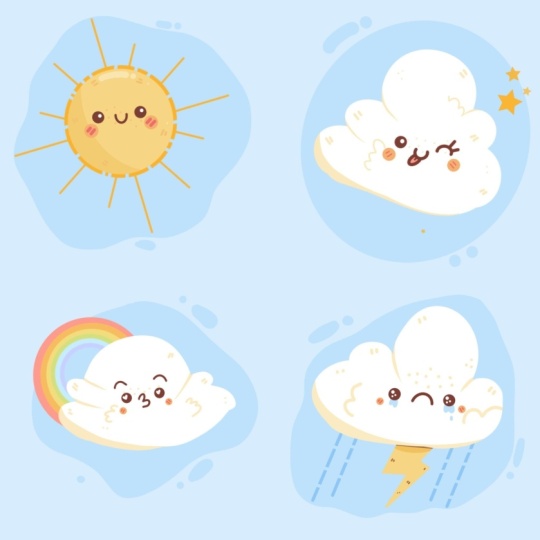
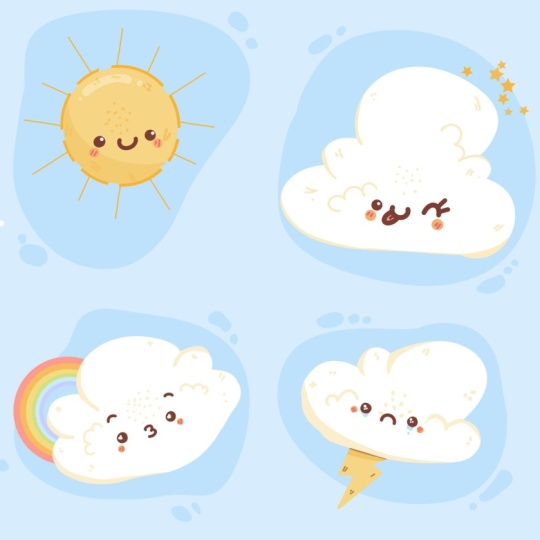
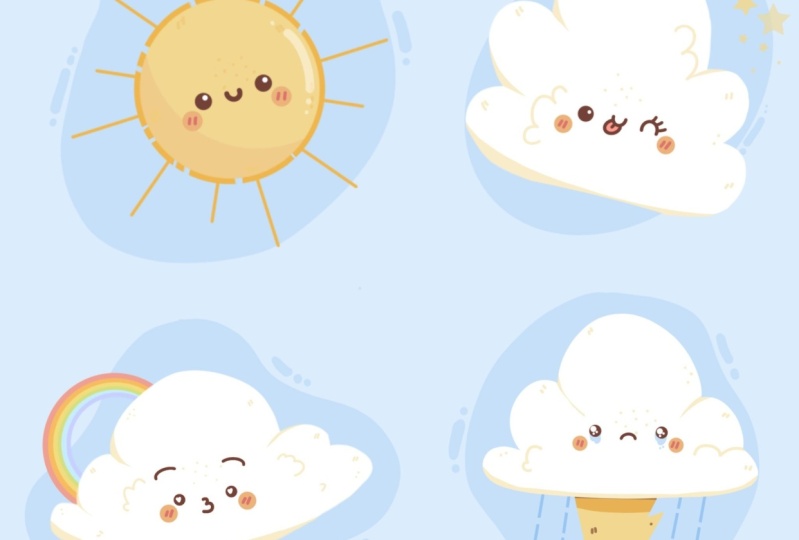
2. Soleil: Commençons ce cours, d'abord, en décidant du type de canevas que
nous allons utiliser. Aujourd'hui, nous utilisons un simple canevas carré
standard que vous pouvez trouver dans Procreate Notre largeur
et notre hauteur de pixels
sont toutes deux fixées à 2048 pixels. ODPi sont fixés à 300 et notre profil de couleur est défini comme
SRGB avec ce faible nombre Quand tout sera terminé, laissez-le simplement
en haut à droite, nous serons redirigés
vers notre canevas. Zoomons légèrement
pour voir le canevas dans son intégralité. Ensuite, la première chose que nous
devrons faire est de
décider du type de couleurs que
nous
allons utiliser tout au long
du cours. Si vous le souhaitez, vous pouvez
utiliser vos propres couleurs, mais si vous voulez suivre, vous pouvez accéder au projet et télécharger
tous les documents Lorsque vous l'avez fait,
laissez-nous sélectionner la couleur
de notre arrière-plan. Nous allons passer à nos couches et à notre couche de couleur
d'arrière-plan. En bas, vous pouvez voir que nous
avons notre nouvelle palette de couleurs. Mais pour nous, il sera plus facile de passer sous les palettes en bas à droite et de choisir des
cartes dans cette fenêtre. Ici, nous avons tous les noms de
couleurs et il nous sera plus facile
de les parcourir. La première couleur que nous
sélectionnons est notre couleur
avec l'arrière-plan. Nous allons appuyer dessus, et nous allons changer la couleur
de notre arrière-plan. Lorsque nous l'aurons fait, nous devrons accéder
à notre bibliothèque de pinceaux. Nous irons dans le dossier de
calligraphie et nous choisirons un pinceau
monoline Lorsque nous sommes dans
notre bibliothèque de pinceaux, il suffit de peaufiner une
option de notre pinceau monoline pour que toutes nos lignes
soient très lisses Nous appuierons sur notre pinceau en monéline et nous entrerons dans
le pinceau standard Sur la gauche, nous allons passer à
la phase de stabilisation, et ici, en haut, vous pouvez voir que nous avons l'option Streamline qui comporte
une quantité moindre Nous pouvons nous rendre sur notre
plateforme de drones lorsqu'elle fixe une très faible quantité et voir comment
elle fonctionne et à quoi elle ressemble. Nous sommes en train de créer une ligne, nous avons beaucoup de
contrôle sur elle, mais elle est assez irrégulière Ce n'est pas grave si vous voulez
utiliser vos lignes de cette façon, si vous voulez qu'elles soient très
naturelles, c'est à vous de décider. Mais si vous voulez que vos
lignes soient très lisses, vous pouvez simplement sélectionner le
montant de cette option et l'ajuster. Par exemple,
réglons-le au maximum et essayons
notre drone pad. Vous pouvez voir que nous avons perdu un peu le contrôle
de notre ligne, mais celle-ci est très fluide. Vous pouvez décider de la quantité de
rationalisation que vous souhaitez utiliser. Vous pouvez faire des allers-retours, essayer sur une toile, revenir à la configuration standard de votre pinceau et ajuster cette option
si nécessaire Pour l'instant,
ajustez-le à votre guise et
lorsque vous aurez terminé, laissez-le simplement descendre en
haut à droite. Maintenant que nous avons notre pinceau,
nous n'avons plus qu' à choisir
la première couleur pour notre première illustration. Nous allons accéder à cette
icône en haut à droite. Une fois de plus, nous
allons passer sous cartes et nous allons sélectionner la première
couleur avec le nom jaune. Une fois que nous l'aurons, nous allons
créer le premier plan. Passons simplement à notre toile, et nous allons créer une
ligne d'ellipse qui traversera toute la sève et nous la tiendrons à la fin Vous pouvez voir que nous avons amélioré la forme de notre
sève. Nous pouvons l'
agrandir ou le réduire en déplaçant notre crayon Apple
d'un côté à l'autre. Nous pouvons le faire pivoter si nous le voulons. Pour l'instant,
maintenons-le à la taille,
quelque chose comme ça, puis nous passerons en haut jusqu'
à l' ellipse d'option qui apparaît Ici, vous pouvez voir que nous
avons le cercle d'options. suffit de taper
dessus et nous allons adapter notre forme à un cercle
parfaitement rond. Maintenant, une fois que nous l'avons fait,
quittons simplement notre mode d'édition Nous allons
donc simplement appuyer sur
l'écran avec notre Apple Pencil ou avec
l'un de nos doigts. Maintenant que nous aurons
ce premier plan, passons simplement à la même
icône que celle que nous avons en haut, et nous allons
simplement faire glisser la couleur ici,
au milieu de notre chaussure. Maintenant, ce que nous devons faire, c'est placer cet élément en
plein milieu. Passons simplement à notre
touche fléchée en haut à gauche. Vous pouvez voir maintenant que nous
avons le cadre de délimitation et cette petite
fenêtre en bas Nous utiliserons la méthode uniforme, et nous passerons également sous capture dans les paramètres,
nous activerons également la
capture ici Alors maintenant, lorsque nous allons sur
notre toile et si nous
tenons notre crayon Apple, nous pouvons simplement trouver le centre en suivant ces
deux lignes oranges. Allons les chercher, et quand nous les avons trouvés, nous
sommes au
centre de notre toile. Lorsque vous avez la position
de votre élément comme celle-ci, allons-y et
désélectionnons le tout une fois de
plus en chauffant
sur notre touche fléchée Maintenant, quand nous l'avons fait, lâchez prise et ajoutez un petit aperçu
de ces éléments. C'est ainsi que nous procéderons. Nous allons revenir à nos couches et nous allons faire une
copie de cette couche. Pour ce faire, nous
devrons faire glisser notre couche de droite à
gauche et choisir les doublons Maintenant, nous allons passer à cette couche
que nous avons en bas, puis nous allons revenir à nos palettes de couleurs et
changer la couleur en orange. Nous passerons ensuite à
cette petite icône, et nous boirons et déposerons
la couleur dans cette zone. Maintenant, vous ne pouvez rien voir, mais si vous revenez
à vos calques, vous verrez que ces deux
calques ont des couleurs différentes. Ce que nous devons faire ensuite est de sélectionner cette couche que
nous avons en bas, et nous reviendrons
à notre icône en forme de flèche. Nous utiliserons la même méthode
uniforme, nous utiliserons le snapping
et nous
allons simplement agrandir
un peu cet élément Passons simplement à l'un des
coins, par exemple haut
à droite,
et nous le
ferons simplement glisser vers le haut pour agrandir un peu l'ensemble de la
forme. Lorsque vous aurez
quelque chose comme ça, nous devrons
repositionner cet élément en plein milieu, afin de faire la
même chose qu'avant. Il suffit de trouver ces deux lignes. Lorsque vous obtenez un tel
résultat, lâchez prise et désélectionnez épingler
en appuyant sur notre touche fléchée Au fait, vous pouvez modifier la taille de cet
élément en fonction de votre menton, vous pouvez le rendre très épais ou très fin. Tout dépend de toi. Quand on obtient un tel
résultat,
il suffit d'ajouter les
rayons du soleil. Une fois de plus, nous
revenons à nos couches et nous créerons une autre en
appuyant sur cette icône plus. Lorsque nous aurons cette nouvelle couche, nous utiliserons une option
de Procreate Passons simplement sous l'icône de la gamme, nous passerons au canevas et nous passerons au guide de
dessin complet ici Nous allons consulter un guide de dessin pour mineurs, et nous allons suivre
la symétrie ici. Nous passerons sous options et nous sélectionnerons soit le
quadrant, soit le rayon De plus, il nous suffira de passer à
la symétrie de rotation. Vous pouvez décider quelle
option vous souhaitez utiliser, vous pouvez l'essayer sur le canevas
et si vous ne l'aimez pas, revenez ici
et ajustez-la. Une fois
que vous avez
fait tout ce que vous vouliez, laissez agir et faites chauffer sur notre dessus dès maintenant avec la même
couleur que nous,
la taille du
pinceau étant d'environ 4 % ou 5 %,
nous allons
simplement commencer à créer
les lignes qui
représenteront la taille du
pinceau étant d'environ 4 % ou 5 %, nous allons
simplement commencer à créer le s. Tout d'abord, allons simplement en
haut et créons une ligne remontant de cette façon. Nous le garderons à la fin. Nous pouvons ajuster son emplacement
, c'est à vous de décider. Pour l'instant,
restons-en à quelque chose comme ça. Une fois que nous l'aurons, nous passerons
aux autres zones et nous créerons d'autres lignes similaires à celles
que nous avons ici. Mais on peut en faire varier
la taille. Nous pouvons faire varier la quantité et tout ce que
nous voulons porter ici. Par exemple, partons
un peu de cette première ligne et nous allons créer une autre ligne un peu plus petite. Nous le
maintenons encore une fois dans les extrémités, et quand nous avons
quelque chose comme ça, ajoutons simplement une ligne de plus. Vous pouvez décider
si vous voulez qu'il soit plus grand ou plus petit. Trouvez ce qui fonctionne pour vous.
Et lorsque vous avez terminé, lâchez prise et désactivez cette option car nous
n'en avons plus besoin. Une fois de plus, nous
passons sous l'icône de la gamme, et nous passons au guide de
dessin ici Maintenant, nous devons
passer aux couches, et vous pouvez voir que
notre numéro trois, où nous avons notre
course, est assisté. Nous devrons appuyer dessus,
et nous devrons
désactiver l'assistance au dessin en la
choisissant dans le contrat de location. Lorsque nous l'avons fait, nous pouvons nous
assurer que nous aimons notre sexe. Par exemple, nous pouvons
aller les ajuster. Lorsque cette couche est sélectionnée, nous revenons
à notre icône en forme de flèche, et nous pouvons la réduire
ou l' agrandir ou trouver
ce qui vous convient. Par exemple, lâchez prise et
réduisez-le un peu. Mais quand nous l'aurons fait, nous
devrons également y aller et le placer en
plein centre. Nous recherchons à nouveau
ces deux lignes oranges, l'une verticale et l'autre horizontale. Lorsque vous les avez trouvés, lorsque vous êtes
satisfait du résultat,
lâchez-les et désélectionnez tout en faisant chauffer
notre touche fléchée Maintenant que nous en avons fini avec cela, nous en avons presque fini avec notre soleil, mais intéressons-nous un
peu plus à cela. Qu'est-ce que nous allons faire ? Nous allons revenir à nos couches, et nous allons passer à notre
couche numéro un, où nous avons ce
petit aperçu. Nous passerons ensuite à notre
gomme, nous
allons détailler ce plan et
y ajouter quelques lacunes Vous pouvez décider si
vous voulez une grande taille ou une petite taille pour votre pinceau et ajoutons simplement
quelques trous comme ça. Nous examinons simplement
la forme complète de nos éléments, et nous ajoutons simplement
quelques éléments de ce type. Une fois que vous l'avez fait et que
vous serez satisfait de
tout, allons-y et
ajoutons plus de détails. Tout d'abord,
passons simplement à notre liste et nous allons sélectionner ces trois couches. Pour nous, il sera plus facile
de travailler avec cela. Lorsque la première
couche est sélectionnée, nous passons à la suivante et
nous l' échangeons
de gauche à droite Lorsque deux d'entre elles sont sélectionnées, nous le faisons avec la seule
couche restante. Lorsque nous aurons
sélectionné les trois couches , nous cliquerons sur le groupe, puis nous passerons à
ce nouveau groupe, nous appuierons dessus et
nous choisirons de renommer Renommons-le en S. Maintenant, lorsque tout ce
groupe est sélectionné, nous revenons
à notre icône en forme de flèche, et maintenant nous pouvons simplement
le réduire et trouver un
emplacement différent pour cet élément Par exemple, mettons-le
juste ici sur notre
plaque supérieure si vous le souhaitez,
vous pouvez accéder à ce nœud vert, vous pouvez y tenir votre crayon
Apple, faire un mouvement sur le côté, le faire pivoter, et vous pouvez
simplement faire pivoter votre élément Trouvez le poste qui vous convient. Assurez-vous de disposer de suffisamment d'
espace pour les autres éléments, et lorsque vous
l'aurez comme vous le souhaitez, désélectionnons tout
en activant à nouveau notre
touche d'erreur Lorsque nous en aurons fini avec cela, allons à nouveau zoomer sur
notre canevas et nous
reviendrons à nos calques. Nous passerons à notre
couche numéro un et nous ajouterons des
ombres et des reflets. Tout d'abord, créons simplement une couche supplémentaire et nous devrons nettoyer
cette couche pour en remplacer une précédente, afin que tout ce que nous
créons ici n'
apparaisse que
sur la couche précédente. Nous devrons appuyer
sur cette couche et choisir le masque de découpage Lorsque nous l'aurons fait, nous irons sur
l' icône et nous
changerons le
mode de fusion pour multiplier En ce qui concerne l'opacité, nous allons opter
pour environ 30 % pour le moment, et si elle est trop claire ou
insuffisante pour notre ombre, nous reviendrons sur cette option plus tard et nous l'ajusterons Vous pouvez maintenant décider
si vous souhaitez
accéder à vos palettes de couleurs
et changer de couleur. Par exemple, vous pouvez
choisir entre le jaune, l'
orange, la pêche, l'orange arc-en-ciel
ou n'importe quelle couleur de votre choix. Nous allons sélectionner l'une des couleurs. Par exemple, utilisons simplement
la même couleur que celle que nous utilisons
pour les éléments principaux. C'était notre couleur jaune. Nous allons agrandir
un peu
la taille du pinceau, et nous allons passer à
l'un des côtés. Par exemple, vers la gauche, et nous allons créer une courbe
descendant de cette façon. Vous pouvez maintenir la courbe
et les extrémités et vous pouvez ajuster le
placement de cet élément, vous pouvez ajuster la courbure. Lorsque vous le
maintenez enfoncé, vous pouvez passer mode édition en haut et vous avez ces nœuds ici. Vous pouvez accéder aux notes, vous pouvez tenir votre
crayon Apple au nœud et vous pouvez ajuster la
courbure de vos éléments. Vous pouvez accéder à d'autres nœuds et vous pouvez l'ajuster encore plus. Trouvez l'emplacement
de cet élément qui vous plaît et lorsque
vous êtes satisfait, tapez simplement sur l'écran
pour sortir de ce mode. Maintenant que nous aurons
cette première courbe, incrétisons simplement notre pinceau et nous colorerons manuellement
le reste de la zone Maintenant, lorsque nous aurons
quelque chose comme ça, recommençons et réduisons un peu
la taille de notre pinceau, puis nous reviendrons à nos palettes de couleurs et
changerons notre couleur orange ou pêche ou en toute autre couleur
différente de la couleur de l'ombre. Par exemple, choisissons simplement
l'orange et nous allons ajouter quelques éléments
supplémentaires ici. Tout d'abord, allons-y et ajoutons quelques lignes
exactement comme ça. Vous pouvez simplement parcourir toute
la forme, varier la
taille de votre pinceau, agrandir ou le réduire. Allons-y et ajoutons quelques
éléments de cette façon. Ne vous rapprochez pas davantage de
votre partie interne, car nous allons parler
du vieillissement des traits
du visage ce qui pourrait être un
peu problématique Allons-y et ajoutons-en quelques
autres sur ces éléments. De plus, si vous voulez
passer à la partie intermédiaire. Nous pouvons simplement ajouter
quelques points comme ça,
qui représenteront certaines des frecals Donc, lorsque nous aurons un tel
résultat, revenons simplement à
nos couches et nous appuierons sur l'icône plus
pour créer une nouvelle couche. Encore une fois, nous allons simplement y aller, appuyer dessus et choisir le masque de découpage Nous allons maintenant
créer les points forts. Passons simplement à notre icône et changeons le mode de fusion
en mode excessif Pour l'opacité, pour l'instant, nous pouvons opter pour le maximum
ou tout de suite, nous pouvons simplement le fixer
à environ 50 %. Si c'est trop ou pas assez, nous le modifierons ultérieurement. Maintenant que nous avons fini d'
ajuster cette couche, revenons simplement à
nos palettes de couleurs et sélectionnons la couleur blanche. Nous allons augmenter
la taille de notre pinceau,
puis nous allons passer du
côté opposé à notre ombre, et nous y créerons un
petit surlignage. Allons-y et commençons par créer une ligne comme ça. Encore une fois, vous pouvez maintenir
votre ligne à la fin, vous pouvez accéder à cette
option en haut
du mode édition et ajuster
la courbure à partir de là. Et lorsque vous aurez fini de
régler cette forme
, il suffit d'appuyer sur l'
écran et peut-être, si vous le souhaitez, nous pourrons simplement ajouter
quelques points forts supplémentaires. Par exemple, nous pouvons
ajuster la taille du pinceau, le rendre plus petit ou plus grand
et ajouter quelques points ou peut-être quelques reflets sous
la forme des étincelles Allons-y,
passons un peu de temps ici et ajoutons quelques
étincelles comme ça Maintenant, regardons
tout
à distance
et décidons si
nous aimons le degré d'opacité
de notre surlignage ou
s'il est trop élevé Si c'est trop, nous retournons
à nos couches, nous allons à la couche
où nous avons notre point culminant. Nous allons appuyer sur l'icône, passer à
l'opacité du curseur et le faire
à une valeur très faible Ainsi, lorsque vous avez trouvé la
capacité qui vous convient,
il vous suffit de taper sur notre couche avec les surlignages et de
créer une autre couche au-dessus Si vous le souhaitez, vous pouvez
renommer vos couches en fonction de ce que
vous avez sur cette couche Mais pour le moment, ça peut
être juste comme ça. Lorsque nous aurons cette nouvelle couche, nous commencerons à créer des éléments
artificiels. Passons d'abord à
nos palettes de couleurs et nous allons sélectionner
cette couleur marron. Quand nous l'aurons fait, nous
augmenterons la taille de notre pinceau, et nous
mettrons simplement deux points pour nos yeux. Passons d'abord sur l'un de nos côtés et nous allons
mettre le premier point. Si cet œil est trop petit, nous pouvons simplement revenir en arrière et l'
essayer plus longtemps avec la
plus grande taille du pinceau. Il suffit de mettre le point, et
quand vous l'aurez, nous irons du côté
opposé et nous essaierons de
le placer au même niveau et de le
placer à la même
distance du centre. Allons-y et
posons le deuxième œil. Une fois que nous l'aurons fait de cette façon, nous diminuerons à nouveau
la taille de notre pinceau. Et par exemple, vous pouvez voir que j'ai cette petite
marque de
la taille du pinceau sur le curseur. Tu peux le faire aussi. Lorsque vous avez trouvé la
taille que vous aimez, vous pouvez simplement la trouver. Vous pouvez simplement appuyer sur
cette petite marque
que vous avez en ce
moment sur votre toile, le curseur où
vous avez Vous pouvez simplement appuyer dessus et vous aurez cette
petite fenêtre. Lorsque vous avez la
taille que vous aimez, vous pouvez simplement appuyer sur le signe plus, et vous aurez
cette petite marque
sur votre petit curseur Vous pouvez simplement
ajuster la taille de votre pinceau, puis passer très facilement à cette
petite note. Et revenez à la taille
que vous utilisiez auparavant. Lorsque vous avez trouvé la
taille qui vous convient en diminuant la
taille de votre pinceau, passons juste
entre les yeux et créons un petit
smiley comme celui-ci Vous pouvez maintenir votre
ligne à la fin, vous pouvez l'ajuster en fonction
de votre mode d'édition. Tout dépend de toi. Trouvez l'emplacement
que vous préférez, et lorsque vous aurez terminé,
quittons notre mode d'édition. Maintenant, quand nous en aurons fini avec cela, passons aux yeux et ajoutons-y
quelques points saillants. Nous allons simplement accéder à
nos palettes de couleurs et sélectionner
la couleur blanche. Allons-y, critiquons un pinceau et nous passerons en
revue l'un des côtés Par exemple, passons simplement du côté où se trouvent nos
principaux points forts, et allons-y
plutôt vers le haut. Nous allons simplement
mettre les points comme
ça et nous ferons de
même du côté opposé. Encore une fois, essayez de mettre vos
points forts au même niveau. Si cela ne se produit pas
dès le premier essai, essayez-le une fois de plus. Lorsque vous êtes satisfait de
ces reflets, si vous le souhaitez, vous pouvez dégriffer
votre pinceau et y mettre
quelques Si tu ne le souhaites pas, tu
peux le garder tel quel. Quand nous en aurons fini, nous ajouterons
les petites joues Tout d'abord, passons simplement
à nos palettes de couleurs et nous sélectionnerons la
couleur avec le pitch du nom. Revenons à notre curseur
avec la taille du pinceau. Agrandissons-le, nous
passerons sous nos yeux, et nous mettrons
des points sur nos joues Encore une fois, en essayant de
les mettre sur la même ligne. Si nécessaire, vous pouvez effectuer un zoom arrière sur
votre toile et
l'observer de loin. Lorsque vous aurez les
cercles pour vos joues, revenons simplement
à nos palettes de couleurs et nous sélectionnerons
cette couleur rouge Nous allons critiquer notre pinceau une fois
de plus,
puis nous allons entrer dans nos joues et ajouter de
petites lignes comme ça Nous allons le faire sur les deux joues. Quand vous l'avez fait,
nous en avons fini avec le soleil, mais allons-y et mettons un autre élément derrière notre soleil. Ce que nous devons faire, c'est
aller dans nos couches et nous passerons à cette couche
que nous avons en bas. À partir de là, nous allons
créer une couche supplémentaire, puis nous arriverons à cette couche que nous
avons en bas, notre couche avec notre
contour, nous la tiendrons et nous la ferons glisser au-dessus de cette nouvelle couche que
nous venons de créer. Nous allons maintenant passer à
cette couche numéro huit que nous allons visualiser
pour cet élément d'arrière-plan, puis nous allons revenir à notre palette de couleurs et
sélectionner la couleur des
détails d'arrière-plan. Avec cette nouvelle couleur,
nous allons simplement passer derrière notre soleil et
créer une forme particulière. Assurez-vous que votre sève
est bien fermée et lisse. Si vous devez le
régler manuellement,
relâchez-le et ajustez-le. Lorsque vous avez le contour
fermé, faites simplement glisser
la couleur à l'intérieur Si vous souhaitez ajuster le contour, vous pouvez accéder à la touche OK
et l'ajuster à partir d'ici Lorsque vous êtes
satisfait du résultat, désélectionnons
tout à l'aide de notre clé, puis prenons
seul ce petit élément et ajoutons
quelques détails supplémentaires Par exemple, allons-y
et mettons quelques points comme ça. Vous pouvez faire varier leur taille, vous pouvez en modifier le montant.
Tout dépend de toi. Il suffit de créer les éléments
supplémentaires. Maintenant que vous l'avez fait,
nous en avons terminé avec notre
première illustration. Passons à la partie suivante où nous allons créer
nos premiers clouds.
3. Nuage étoilé: Commençons ce combat d'abord
en allant dans nos couches. Nous irons voir notre
groupe avec le soleil et nous activerons
cette petite icône en V. Appuyons simplement dessus et nous
allons réduire notre groupe. Lorsque nous l'avons fait, nous
avons tout ce dont besoin dans notre panneau de couches. Appuyons simplement sur l'
icône plus pour créer une nouvelle couche. Lorsque nous l'avons fait, revenons
simplement à nos palettes de couleurs et
sélectionnons la couleur blanche. Lorsque nous avons la
couleur dont nous avons besoin, passons simplement à cette zone
à droite de notre soleil. Commençons par créer quelques éléments que nous allons
transformer en petit nuage. Allons-y et commençons à créer les formes
que nous allons créer de cette façon. Nous créons les pétales, nous en faisons varier la taille et la quantité. Si vous le souhaitez, vous pouvez le rendre parallèle des deux côtés.
Tout dépend de toi. Lorsque nous avons une telle
forme, relions-la simplement en bas, et lorsque nous obtenons le
résultat tel que celui-ci, sans qu' ait d'espace
dans notre contour, y ait d'espace
dans notre contour,
laissez-le simplement glisser et
déposez la couleur à l'intérieur. Maintenant, si vous souhaitez ajuster
votre forme de quelque manière que ce soit, vous pouvez le faire
manuellement ou en appuyant sur la touche et en l'
ajustant à partir de là. Par exemple,
réduisons-le un peu. Ensuite, si vous souhaitez l'
ajuster encore plus, nous pouvons accéder
au panneau en bas et
utiliser l'option travailler. Vous pouvez maintenant voir que nous
avons le cadre de délimitation,
mais nous avons également
quelques intersections
avec les lignes à l'intérieur du boîtier mais nous avons également
quelques intersections
avec les lignes à l'intérieur du Nous pouvons simplement aller
n'importe où
ici et nous pouvons simplement l'activer Nous pouvons simplement aller sur le site, nous pouvons aller dans la direction
que nous voulons, et nous pouvons simplement créer la
forme que nous voulons. Vous pouvez également
jouer avec ce petit jeu et trouver
ce qui vous convient. Ensuite, passez un peu de temps ici et créez le mouton
qui nous plaira. Lorsque nous avons
quelque chose comme ça, lorsque nous aimons la forme, il suffit de taper sur notre touche et
nous désélectionnerons tout Maintenant, lorsque nous aurons
ces petits éléments, revenons simplement
à nos couches et nous créerons une
autre couche par-dessus. Nous allons nettoyer cette couche
pour en revenir à une couche précédente, suffit de taper dessus et de
sélectionner le masque de découpage
du moins possible De plus, nous
allons simplement accéder à notre icône, et nous allons changer le mode de
fusion pour multiplier Pour l'instant, allons-y
avec quelque chose d'environ 50 %. Comme nous avons deux couches pour ces éléments,
sélectionnons-les toutes les deux. Allons-y et tapons sur le groupe. Nous allons accéder à ce nouveau groupe, appuyer dessus et choisir le nom. Renommons-le en clout. Maintenant, une fois que nous l'
avons fait, nous allons revenir à cette couche numéro dix que nous
fixons à notre
forme principale pour le nuage, puis nous reviendrons
à notre palette de couleurs, et encore une fois, nous sélectionnerons
cette couleur jaune. Une fois que nous l'aurons fait, nous
réduirons un
peu la taille de notre brosse à
environ 3 % ou peut-être 2 %, et nous ferons petites divisions avec
les ombres sur nos moutons. Passons à ces petites
intersections et nous allons commencer par y aller
et créer les éléments comme ça Nous créons des ombres et nous créons également
des divisions. Lorsque nous avons
quelque chose comme ça, nous pouvons prendre notre gomme et
rendre ces lignes plus nettes Allons-y et créons
quelque chose de cette façon. Lorsque vous avez le premier
élément comme celui-ci, passons simplement à d'
autres éléments et faisons
la même chose ici. Passons en dessous
et nous allons créer une autre ligne
descendant de cette façon. Une fois de plus, nous saisissons notre gomme et rendons
cette ligne plus belle Lorsque nous aurons quelque chose
de cette façon, passons simplement du côté
opposé et nous créerons une seule
division comme celle-ci. Passons simplement à
ce gros élément et créons la petite
ligne allant dans ce sens. Si vous souhaitez l'ajuster, encore une fois, allez-y et ajustez-le. Maintenant, lorsque nous aurons
quelque chose comme ça, revenons à notre pinceau, nous irons en bas et nous créerons une
ombre plus grande ici aussi. Nous allons simplement suivre
la partie inférieure et créer une courbe
descendant de cette façon. Si vous souhaitez l'
ajuster d'une autre manière, vous êtes invités à
le faire. Lorsque nous avons
quelque chose comme ça, si vous souhaitez ajouter plus de détails, vous êtes invités à
le faire. Mais aussi, critiquez simplement notre pinceau un peu plus petit et nous
ajouterons les détails, ce que nous
avons ici sur notre s. Donc, laissez-moi simplement
ajouter quelques lignes comme ça, il suffit de suivre les
côtés le long des lignes
le long bords et d'ajouter
ces petits éléments De plus, nous pouvons simplement ajouter quelques éléments
supplémentaires. Par exemple, nous pouvons simplement accéder à ces petits
éléments sur la droite, et nous pouvons continuer à créer une petite courbe
de cette façon. Nous sommes en train de créer à nouveau des
peelings et nous pouvons également simplement passer de l'autre côté et créer quelques autres
sur ces éléments Encore une fois, essayez de ne pas vous rapprocher du centre car c'est ici que nous
allons créer les traits de
notre visage. Alors maintenant, passez un peu de temps ici
et ajoutez quelques points supplémentaires, lignes, quelques
détails. Et quand vous aurez terminé, allons-y un
peu plus vers le centre, et nous ajouterons à nouveau quelques
petites taches de rousseurs ici. Encore une fois, allez-y et
ajoutez quelques points comme ça. Lorsque nous aurons terminé,
revenons d'abord à nos couches, puis nous créerons une
autre couche au-dessus. Nous allons maintenant
créer les traits de notre visage. Revenons donc à nos palettes de couleurs et
sélectionnons cette couleur marron. Nous allons augmenter
la taille de notre pinceau, nous allons d'abord faire un gros œil. Nous allons passer par-dessus l'un des côtés et nous allons mettre notre premier point. Lorsque nous aurons ce premier point, diminuons simplement
la taille de notre pinceau. Essayez de la faire ressembler à la gamme que vous
avez ici, afin de respecter
vos fonctionnalités officielles. Lorsque vous aurez la
taille que vous souhaitez, passons simplement du côté
opposé à cet œil, et nous créerons une ligne allant dans ce sens.
Maintenez-le à la fin. Si vous avez besoin de
le
régler, passez en mode édition en haut
et ajustez-le à partir de là. Également en mode édition, vous pouvez ajuster le
placement de la même manière que nous le faisons dans notre clé Nous pouvons simplement tenir
notre crayon Apple et trouver l'emplacement
en le déplaçant. Lorsque nous aurons la
position qui nous convient, quittons simplement le mode édition,
nous appuierons sur l'écran, et nous travaillerons davantage
sur cet œil sur notre droite Allons-y et
ajoutons quelques cils. Nous allons simplement passer
à une ligne sur les côtés et nous allons créer deux lignes
allant de cette façon. Une fois que nous l'aurons,
passons juste entre les yeux et créons un sourire semblable à celui que nous avons sur notre soleil. Maintenez-le à la fin si vous
devez passer en mode édition et ajuster le placement ou tout ce que vous
souhaitez ajuster ici. Si vous souhaitez modifier la
rotation de vos éléments, vous pouvez
passer directement d'un nœud à l'autre, en mode édition, y
tenir votre crayon Apple et effectuer un mouvement circulaire. Lorsque vous avez trouvé l'emplacement des éléments et tout ce que vous vouliez trouver
ici dans votre mode d'édition, lorsque vous en serez satisfait, tapotons simplement sur l'écran pour sortir de notre mode d'édition. Maintenant, passons simplement sur le côté
gauche de notre sourire, et ajoutons un
peu de temps ici. Nous allons simplement y aller et créer la moitié de l'
ellipse comme ça Encore une fois, vous pouvez
le maintenir à la fin et le modifier depuis
le mode édition. Lorsque vous aimez cet élément, quittons simplement notre mode d'édition, passons simplement
au soap situé
au milieu et nous ajouterons
une petite ligne comme celle-ci. Lorsque nous aurons terminé, lâchez prise et ajoutez nos
petites joues Nous allons passer à nos palettes de
couleurs, et encore une fois, nous allons
sélectionner notre couleur pêche. Agrandissons
un peu la taille du pinceau , passons sous nos yeux et
mettons simplement nos petits points sur
les joues Encore une fois,
regardez votre illustration distance
s'il
vous est plus facile de mettre ces points et
lorsque vous en aurez fini avec eux, ajoutons simplement
nos petites lignes. Encore une fois, nous allons
accéder à nos palettes de couleurs et sélectionner cette couleur rouge. Nous allons diminuer
la taille de notre pinceau, puis nous allons entrer dans nos joues et nous allons
mettre ces petites lignes Lorsque nous aurons terminé, nous
devrons recolorer notre langue. Revenons à notre palette de
couleurs et sélectionnons rouge arc-en-ciel
ou toute autre couleur que
vous préférez. Lorsque vous l'aurez,
nous le ferons simplement glisser et déposer dans cette zone. Ensuite, nous devrons également regarder attentivement et mettre notre
petit point fort ici. Comme nous avons déjà
notre couleur blanche sur notre écran, nous
pouvons la choisir ici. Passons simplement à
cette couleur blanche et maintenons l'un de nos
doigts sur l'écran. Vous verrez que nous avons utilisé
notre collyre pour. Si vous déplacez votre doigt, vous verrez que
la couleur du haut change. Il ne nous reste plus qu'
à aller chercher la couleur blanche. Lorsque la couleur blanche
est au-dessus de l'outil, nous allons simplement lever
notre petit doigt. Quand nous l'aurons, nous
passerons simplement sur l'un des côtés et nous mettrons nos petits points forts
. Une fois que vous l'avez
fait, nous en avons terminé avec notre premier cloud, mais il ne reste plus qu'à ajouter quelques éléments supplémentaires
à l'arrière-plan. Une fois de plus, nous
retournerons à nos couches, nous irons à cette couche
où se trouve notre ombre, et à partir de là, nous allons
créer une couche supplémentaire. Nous allons maintenant passer à ces deux couches que
nous avons en bas. Nous les sélectionnerons
tous les deux, et nous les ferons glisser plus haut que ne
l'est le nouveau calque. Une fois que nous l'avons fait, nous
reviendrons à cette nouvelle couche, puis nous irons à l'encontre notre palette de couleurs et nous
sélectionnerons la couleur des
détails d'arrière-plan. Lorsque nous l'avons fait,
passons simplement derrière nos petits nuages et
créons un morceau particulier
ou, si vous le souhaitez,
vous pouvez simplement tenir
votre crayon Apple et créer un cercle ou une ellipse Si vous souhaitez ajuster
le placement de cet élément, vous savez
ce que vous devez faire. Il vous suffit de passer en mode d'édition et de le
régler à partir d'ici. Lorsque vous êtes satisfait la position de cet élément
et de tout ce qui s'y
trouve, il vous suffit de taper sur l'
écran pour sortir de nos modes d'édition et faire glisser
la couleur à l'intérieur. Encore une fois, nous
augmenterons la taille de notre pinceau et nous
adopterons cette nouvelle forme, et nous ajouterons
quelques détails supplémentaires. OK. De plus, pour ce cloud, ajoutons simplement quelques étoiles. Vous pouvez accéder au projet
Dresser SAP et télécharger le pinceau que nous
allons utiliser en ce moment. Mais d'abord, passons simplement à
nos calques et créons un calque supplémentaire autour de
ce nouveau calque avec la forme spéculaire
en arrière-plan Maintenant, quand nous l'avons fait, nous
allons sélectionner ce pinceau. Encore une fois, vous pouvez le trouver dans
le dossier de réinitialisation du projet. Lorsque vous avez sélectionné ce pinceau, revenons simplement
à nos palettes de couleurs et sélectionnons
cette couleur orange. Augmentons la
taille de notre pinceau et nous passerons en revue
l'un des côtés. Par exemple, en haut à droite, nous allons mettre quelques points
pour ces petits éléments. Allons-y et
jouons peut-être avec la
taille de ce pinceau, et ajoutons
quelques petites étoiles. Lorsque vous serez
satisfait de ce résultat, passons à la partie suivante, nous allons créer un autre cloud.
4. Nuage arc-en-ciel: Commençons ce combat d'abord en allant dans
notre bibliothèque de pinceaux, puis nous reviendrons dans
notre dossier de calligraphie et
choisirons notre pinceau monoline Lorsque nous l'avons fait, nous allons passer
aux couches et nous allons
réduire notre groupe avec le premier nuage et nous allons créer une couche supplémentaire afin de créer un nouveau nuage. Ensuite, lorsque nous avons
cette nouvelle couche, nous revenons à
notre palette de couleurs, et encore une fois, nous
sélectionnons notre couleur blanche. Passons simplement sous
le soleil et
créons une
forme légèrement différente pour ce nouveau nuage. Encore une fois, nous allons commencer par
créer des pétales comme ça, mais rendons les choses un
peu plus étranges, peut-être. Lorsque vous avez la forme générale, faites simplement glisser
la couleur à l'intérieur, regardez-la
de loin et
ajustez-la un peu plus. Permettez-moi de rendre cette petite partie un
peu plus saillante, et nous travaillerons également sur les parties inférieures pour qu'elle
ressemble davantage à une courbe Passez du temps ici, essayez de le rendre très beau et très mignon et
que vous aimeriez. Et lorsque vous aurez la forme
du nuage que vous aimez,
appuyons une fois de plus sur notre touche
R, et d'abord, nous commencerons
par une méthode uniforme. Nous allons le rendre un
peu plus petit ou plus grand à votre goût et nous le
déplacerons un peu vers le haut, afin d'avoir un peu d'espace
autour de ces éléments. Si vous souhaitez le faire pivoter, vous pouvez le
faire. Si vous souhaitez l'
ajuster encore plus, passez au travail et
ajustez-le à partir de là. Passons juste
un peu de temps ici et ajustons notre
cloud à notre guise. De plus, pour ces éléments, nous aurons besoin d'
un peu d'espace sur notre gauche. Reprenons
l'uniforme et déplaçons-le un peu
plus vers la droite. Une fois que c'est fait, qu'à tout
désélectionner, et continuons à
travailler sur notre cloud Encore une fois, tout d'abord, nous
revenons à notre liste et nous allons créer
une couche supplémentaire par-dessus. Nous allons l'accrocher à
notre couche précédente. Nous allons accéder à notre icône et changer le
mode de mélange pour multiplier Encore une fois,
en utilisant
environ 40 ou 50 % pour cette opacité, nous sélectionnerons
ces deux couches et nous les
mettrons dans le groupe Renommons ce groupe
en arc-en-ciel. Revenons maintenant à cette couche 16 que nous avons découpée sur
notre première couche, puis nous allons revenir à nos palettes de couleurs et
sélectionner notre couleur jaune Nous ferons la même chose
qu'ici. Nous allons nous rendre dans
certaines zones et nous
allons placer cette petite pièce de
séparation. Encore une fois, passons
un peu de temps ici et
créons les ombres ou ces
petites parties séparatrices. Maintenant, quand nous en aurons fini avec
ces petits séparateurs, il ne reste plus qu'à placer l'
ombre en bas Encore une fois, passons simplement en revue
la partie inférieure gauche, et nous allons commencer par créer
une ombre allant dans ce sens. Si vous voulez travailler sur
la forme de l'ombre, vous pouvez le
faire. Ensuite, nous allons recommencer et
décréer la taille de brash et nous allons mettre
ces éléments supplémentaires Tout d'abord, allons-y avec
ces éléments comme ça. Nous allons simplement
ajouter quelques points ou petites lignes pour
ajouter de la texture. Encore une fois, si vous le souhaitez, vous pouvez aller directement au milieu de votre nuage et y placer quelques points pour qu'ils apparaissent comme
des taches de rousseurs. Lorsque nous en aurons fini avec cela, ajoutons quelques éléments
supplémentaires comme celui-ci. Lorsque nous aurons fini d'
ajouter ces détails, revenons à nos couches. Nous allons appuyer sur l'icône plus, et nous allons commencer à
ajouter des traits faciaux. Tout d'abord, nous allons revenir à nos palettes de couleurs et
sélectionner notre couleur marron. Augmentons la taille
de la brosse à yeux et nous
mettrons les points similaires à ceux
que nous avions sur notre soleil. Encore une fois, allez
d'abord sur l'un des côtés, créez le premier œil, puis empruntez
la même ligne
du côté opposé et
placez le deuxième point. Quand nous l'avons fait,
décritiquons les pinceaux de la même taille que ceux que
nous avions ici et là sur
nos petits nuages Passons juste
entre les yeux et créons une bouche très embrassante. Nous allons simplement créer
un chiffre trois. Quand nous l'aurons,
nous irons prendre un bain, notre glace et nous mettrons de petits
éléments pour nos sourcils. Par exemple, utilisons simplement
des courbes simples. Maintenez-le à la fin,
si vous en
avez besoin, vous pouvez jouer
avec ces éléments. Vous pouvez les rendre très sinueux, ou si vous voulez
jouer avec les moutons, vous pouvez y
aller Vous pouvez faire varier leur taille et
leur placement. Lorsque vous aurez terminé
avec ces éléments, ajoutons-y d'abord de
petits points forts. Une fois de plus, nous choisirons
la couleur de notre toile, nous invoquerons notre collyre deux en tenant l'un
de nos doigts. Lorsque la couleur du dessus est blanche, levons simplement
notre petit doigt. Une fois que nous l'avons fait, passons
simplement aux yeux et créons des
formes particulières pour nos points forts. Par exemple, passons simplement du
côté opposé aux du
côté opposé points forts que
nous avons connus auparavant, et nous allons simplement
créer des petits cœurs ici. Créez une forme de cœur, et quand vous l'aurez dans un œil, passons simplement à l'œil opposé et faisons la même chose ici. Quand nous avons le « oui », quand nous en avons terminé
avec tous les points saillants. Revenons simplement à
nos palettes de couleurs. Encore une fois, nous allons sélectionner
la couleur pêche. Nous allons augmenter la
taille de notre pinceau. Nous allons passer sous les yeux. Nous allons mettre nos petits
points sur les joues. Lorsque nous aurons les points
pour les joues, encore une fois, nous revenons à
nos palettes de couleurs et qui choisira
la couleur rouge ? Diminuez la
taille de notre pinceau. Entrons dans nos joues et ajoutons nos petites lignes Maintenant, quand nous en aurons fini
avec nos nuages, revenons
à nos couches, nous passerons à cette couche
où se trouve notre ombre. Nous appuierons sur l'icône plus, nous sélectionnerons ces
deux couches et nous les ferons glisser
plus haut que notre nouvelle couche. Nous revenons maintenant
à cette nouvelle couche. Nous revenons à
notre palette de couleurs et sélectionnons la couleur de nos détails
d'arrière-plan. Maintenant, lâchez prise et ajoutez cet élément supplémentaire de
la même manière qu'avant, ou vous pouvez simplement jouer avec la forme de cet élément. Assurez-vous que la
ligne est fermée, en faisant glisser la couleur à l'intérieur, et laissez-nous critiquer
Abrah , lâcher prise et
ajouter quelques détails supplémentaires Lorsque vous serez
satisfait de tout ici, allons-y et passons à l'arc-en-ciel. Tout d'abord, nous allons entrer dans
nos couches et nous allons créer une couche supplémentaire au-dessus cette couche avec les éléments
supplémentaires. Arrêtons-nous simplement
sur l'icône plus. Quand nous l'avons fait, revenons
simplement à notre palette de couleurs et nous
commencerons par cette couleur rouge
arc-en-ciel. Lorsque nous choisirons cette couleur, lâchez-le et
augmentez la taille de notre pinceau avec
quelques petites perles, et nous irons sur le côté gauche et nous créerons
un cercle ici. Attendons-le à la fin, puis nous passerons à
notre vie et nous
sélectionnerons un cercle ici même. Positionnons-le joliment
sur votre toile. Vous pouvez regarder votre illustration
tirée des Gistans Vous pouvez simplement trouver l'
emplacement que vous souhaitez, et quand vous l'avez trouvé
, il suffit de
taper sur l'écran. Une fois cet élément terminé, passons à nos couches, et nous en ferons une
copie. Encore une fois, enroulons
simplement cette couche de droite à gauche et nous
choisirons les doublons Nous allons maintenant passer à cette couche. Nous passerons à nos palettes de couleurs et nous sélectionnerons
notre couleur suivante,
notre couleur orange arc-en-ciel. Faisons-le simplement glisser
vers cet élément, et une fois que vous l'avez
ainsi, vous pouvez appuyer sur la
touche fléchée, réduire
légèrement cet élément et le positionner sous notre premier élément. Tout d'abord,
réduisons-le, puis nous allons le
positionner vers le bas. OK. Connectez bien ces
éléments. Lorsque vous aurez terminé,
désélectionnons tout et nous
recommencerons. Encore une fois, nous allons
entrer dans nos couches. Nous faisons une copie de cette
couche en choisissant Dupliquer, en revenant à nos palettes de
couleurs et en sélectionnant la
couleur suivante, le jaune arc-en-ciel. faisant glisser vers cette zone, accédez à notre icône en forme d'air, réduisez ces éléments
et
positionnez-le bien en dessous de
notre couleur précédente OK. Lorsque vous l'avez fait, il suffit de taper sur notre
touche fléchée pour tout désélectionner, et nous
recommençons Pour revenir à nos couches, copier toutes
ces nouvelles couches,
revenir à nos palettes de
couleurs,
sélectionnez de
faire revenir à nos palettes de
couleurs, glisser la
couleur vers cette zone, aller dans notre icône en forme de flèche, réduire et de la
positionner sous nos
premiers éléments Lorsque vous l'avez fait une fois de plus, appuyant, en revenant
à nos calques, faisant une copie, en notre palette de couleurs, en
sélectionnant le bleu arc-en-ciel, en
allant dans cette
zone, en la recolorant, puis nous reviendrons à notre icône en forme de flèche et
, en la réduisant, positionnerons sous
notre couleur verte OK. Quand tu l'as fait, fais-le encore une fois. en revenir à notre
bail, créer une cage, entrer dans notre palette de couleurs, sélectionner le violet arc-en-ciel et ajouter de la
couleur à cette zone Encore une fois, entrez
dans notre icône en forme d'
air, réduisez-la et
positionnez-la sous notre couleur bleue. Maintenant, désélectionnons tout
en appuyant sur notre touche, et si vous souhaitez travailler
davantage sur votre arc-en-ciel Par exemple, vous pouvez
le réduire ou l'agrandir. Nous pouvons simplement accéder à nos couches
et sélectionner toutes ces couches qui appartiennent à notre arc-en-ciel et
les placer dans le groupe. Nous reviendrons à ce groupe. Nous le sélectionnerons, nous
passerons à notre icône en forme de flèche, et nous pourrons
le positionner différemment, trouver différents emplacements,
peut-être une taille différente, trouver ce qui vous convient. Lorsque vous êtes satisfait ces éléments,
désélectionnons tout et passons à la
partie suivante, où nous allons créer notre
dernière illustration
5. Nuage triste: Commençons cette partie d'abord
par consulter nos couches,
puis nous allons passer à ce groupe de nuages arc-en-ciel,
nous allons le réduire. Quand il est sélectionné,
réduisons simplement le tout
un peu. Passons à notre icône
ero, réduisons-la simplement et
positionnons-la peut-être différemment. Si vous voulez le
faire pivoter, allez le faire pivoter, trouvez un meilleur
emplacement pour lui et faites de la place pour
notre dernière illustration. Une fois que nous l'avons fait, désélectionnons tout, passons encore une fois à nos couches
et créons
une couche supplémentaire au-dessus de nos nuages arc-en-ciel Lorsque nous l'avons, une fois de plus, nous passons à nos palettes de
couleurs et nous sélectionnons
la couleur blanche. Allons créer une autre
forme pour les nuages et créons encore une fois
quelque chose de différent de ce que nous avons
déjà sur notre écran. Encore une fois, en commençant par
créer des pétales et en créant simplement une
forme particulière pour nos nuages Fermez la forme, puis glissez
et déposez la couleur à l'intérieur, et si vous avez besoin de travailler davantage sur votre petite
illustration ici. Lorsque vous avez terminé avec
la forme générale, revenons simplement
à notre flèche. Rendons-le un
peu plus petit. Faisons-le pivoter un
peu aussi, et lâchons-le. Si vous le souhaitez, nous travaillerons et jouerons avec la
forme entière si nous le voulons. Reprenons
notre méthode uniforme et
faisons-la simplement glisser un peu plus haut pour avoir un peu d'espace
en bas. Encore une fois, trouvez le
placement qui vous convient lorsque vous êtes satisfait la position de ces éléments. Désélectionnons tout
en appuyant sur la touche fléchée. Une fois de plus, en revenant à nos couches et en créant
une autre couche au-dessus. Attache-le à
notre couche précédente, puis passons à notre icône et changeons le mode fade
pour le multiplier Passez à 40
ou 50 % pour notre opacité,
puis revenez à nos palettes de couleurs et
sélectionnez notre couleur jaune Diminuez la taille
d'un pinceau et ajoutons simplement
des éléments supplémentaires ici. Encore une fois, commençons par aller
à cette petite danse, et allons-y et créons de
petites formes comme ça. Travaillez avec votre
pinceau et votre gomme pour
créer de belles formes Si vous souhaitez
ajouter d'autres éléments, vous êtes invités à le
faire. Tout d'abord,
créons simplement deux de ces
petites intersections, puis nous passerons à ce petit élément
juste à droite, et nous allons simplement créer une forme particulière comme celle-ci De plus, nous allons simplement passer
à d'autres éléments, d'autres aspects, et nous allons simplement ajouter
quelques détails supplémentaires. Commençons simplement par mettre
quelques points et quelques lignes, puis nous irons en bas et créerons
cette grande ombre ici. Encore une fois, il suffit
de parcourir toute la forme ou plus sur l'un des côtés et de créer
cette grande ombre. Les éléments supplémentaires, si vous voulez travailler davantage sur la forme, fois que vous aurez terminé,
passons simplement à la partie centrale et ajoutons
nos petites rousseurs ici. Regardez votre nuage de loin et, si vous
le souhaitez, passez à nouveau à nos couches, et créons une
autre couche au-dessus. Sélectionnons
ces trois couches et
mettons-les dans le groupe. Renommons ce
groupe en set clout. Maintenant, quand nous
aurons
terminé, revenons simplement à notre nouveau
calque et nous reviendrons à nos palettes de couleurs et
sélectionnerons notre couleur marron. Allons mettre ces
deux points sur nos yeux, la même manière que nous les avions sur notre soleil et sur notre
précédent nuage. Lorsque nous aurons les yeux, diminuons la
taille de notre pinceau nous passerons juste
entre les yeux, et nous créerons
une bouche très ferme Ajustez le placement,
ajustez la taille, ajustez la courbure si vous voulez trouver ce qui vous convient. Lorsque vous l'aurez,
quittons simplement notre mode d'édition et travaillerons davantage
sur les détails. Tout d'abord, nous allons simplement choisir la couleur de cet élément
blanc. Nous irons sur la
glace et nous
ajouterons nos points forts. Allons-y et commençons par mettre les
gros points comme ça. Ensuite, nous allons dégriffer
notre pinceau et nous allons mettre
encore quelques points Lorsque nous l'avons
ainsi placé sur le même calque, revenons simplement à
notre palette de couleurs, sélectionnons notre couleur pêche et mettons les points sur nos joues Cette fois,
éloignez-vous un peu plus
de nos yeux. Regardez-le
de loin, et quand vous serez
satisfaite de vos joues, revenons à nos
palettes de couleurs , comme le rouge, et
mettons-nous ces lignes à l'intérieur Lorsque nous en aurons fini
avec les joues,
appuyons simplement sur la touche fléchée
et nous réduirons un peu les
traits du visage Nous passerons
donc simplement à l'un
des coins et nous le ferons simplement glisser vers le bas ou vers le
haut, selon le coin Positionnons-le quelque part
au milieu de nos nuages, puis nous allons
tout désélectionner en appuyant une fois de plus sur la touche
fléchée Maintenant, revenons
à nos couches, nous allons passer à cette couche où se trouvent nos ombres et à partir de là, nous allons créer une autre couche. Nous allons revenir à
notre palette de couleurs, et nous allons sélectionner cette couleur de détails
d'arrière-plan. Avec cette couleur, nous
allons passer sous les yeux et
créer les formes comme ça. Nous sommes en train de créer un cloud du crime. Lorsque vous l'avez sur un œil, faisons de même
sur le côté opposé. Si vous voulez
créer de petites gouttes, vous pouvez le
faire. OK. Maintenant, lorsque nous aurons les traits de
notre visage,
travaillons davantage sur la partie
inférieure de cet élément. Passons simplement à nos
couches et
passons juste en dessous de notre
couche avec notre cloud. Il suffit d'aller d'abord dans notre couche où se trouvent nos
ombres, créer une autre couche
ici, puis de sélectionner ces deux couches et de
les faire glisser plus haut que cette nouvelle couche. Lorsque nous l'aurons fait, nous
reviendrons à nos palettes de couleurs et nous
sélectionnerons notre couleur jaune. Avec cette couleur, nous nous
dirigerons davantage vers la partie centrale de notre
nuage située en dessous, et nous commencerons par créer
un peu d'éclairage à cet endroit. Avant cela, assurez-vous de le
faire sur la nouvelle couche, qui est notre couche 32. Nous commençons donc par créer la ligne qui
descend de cette façon. Ensuite, nous créons
un petit pas et nous descendons
la ligne comme ça. Lorsque vous l'aurez, nous
devrons y ajouter de l'épaisseur. Allons simplement vers la droite, nous remonterons
la ligne comme ça, puis nous continuerons en créant à nouveau un petit pas. Lorsque vous obtenez un tel
résultat, si vous voulez créer
quelque chose de différent, si vous voulez trouver un
autre placement, vous êtes invités à
le faire. Faisons-le juste
un peu plus grand. Positionnons-le plus vers le centre et
quand vous l'aurez, désélectionnons-le en appuyant sur la touche
fléchée Maintenant, nous allons passer
au-dessus de cet élément fermer la forme, puis faire glisser
la couleur à l'intérieur. Si vous avez besoin de
travailler sur la
forme, par exemple de rendre certaines lignes
plus droites ou transformer les coins en
lignes très lisses, vous pouvez le faire. Travaillons simplement sur la forme
et rendons-la plus propre. Lorsque vous êtes
satisfait de l'élément, passons à nos couches, et nous en créerons
une autre au-dessus. Nous allons nettoyer cette couche pour la remplacer par la précédente et nous
ajouterons quelques détails ici. Tout d'abord, nous revenons à notre palette de couleurs et vous pouvez décider si vous souhaitez utiliser la même couleur jaune
ou orange. Tout d'abord, nous allons créer l'ombre sous
notre petit nuage. Il suffit d'y aller et de
répéter la forme. Maintenant, vous ne le voyez pas, mais nous devrons accéder à
nos couches, accéder à notre icône et changer le mode de
fusion pour multiplier Lorsque vous l'aurez,
déciderons simplement du degré d'opacité Pour cet élément, tournons
autour de 60 %. Maintenant, si vous avez
un espace sur le dessus, vous pouvez le recolorer
manuellement, puis le lâcher et ajouter
quelques détails supplémentaires Tout d'abord, revenons à nos palettes de couleurs et
sélectionnons cette couleur marron. Nous allons déterminer la
taille de notre pinceau, passer juste
en dessous de nos petits nuages et nous allons juste faire un petit
séparateur avec cette couleur Toujours avec la même couleur, nous pouvons simplement ajouter
quelques lignes de nos coordonnées. Lorsque nous avons
quelque chose comme ça, revenons simplement à nos couches et
créons une autre couche. Sur cette couche, nous allons
revenir à nos palettes de couleurs et sélectionner cette couleur de détails
d'arrière-plan. Nous allons revenir à nos
couches, accéder à l'icône et changer le mode de
fusion pour multiplier Pour l'instant,
gardons-le au maximum. Nous allons augmenter la taille de notre pinceau pour qu'elle
soit similaire à
la taille que nous avons
sur les traits du visage. Allons-y et créons
quelques lignes de cette façon. Essayez de les rendre parallèles les
unes aux autres et lorsque vous avez
des lignes comme ça, saisissez simplement l'utilisateur et
ajoutez-y simplement quelques espaces. Lorsque vous obtenez un tel
résultat, revenons simplement
à nos couches et créons une couche supplémentaire pour ces détails
en arrière-plan. Nous allons créer la couche à partir d'ici à partir de cette couche
où il pleut, il suffit donc d'appuyer
sur l'icône plus. Nous allons sélectionner
les trois couches que nous avons en dessous et
nous les ferons glisser vers le haut. Nous utilisons déjà notre couleur de détails d'
arrière-plan. Alors lâchez prise et créez cette
forme supplémentaire en bas. Encore une fois, assurez-vous de le
faire sur une nouvelle couche, qui est notre couche 35. Fermez la forme, puis glissez
et déposez la couleur. Si vous devez ajuster son
emplacement ou sa taille, appuyez sur la touche fléchée et
ajustez-le à
partir de là. Augmentons ensuite
la taille d'un pinceau et ajoutons quelques éléments
supplémentaires. OK. Et lorsque vous aurez terminé, revenons à nos couches. Nous allons réduire notre
groupe avec le cloud défini. Lorsqu'elle sera sélectionnée, nous
retournerons à notre clé, et nous trouverons un
meilleur emplacement pour elle, peut-être une meilleure taille. Si vous souhaitez le faire pivoter, vous pouvez également le faire. Trouvez donc un emplacement
pour les éléments. Lorsque vous êtes satisfait, regardez votre illustration
à distance, assurez-vous que vous
aimez tout ce qui s'y trouve, et lorsque vous l'aimerez, vous aurez
terminé avec votre classe. Merci d'avoir
regardé ce cours, examiné
le foie si vous l'
aimez et d'avoir continué abonner pour plus de
CI par rapport à l'avenir J'ai hâte de
voir vos projets.
 Uni Corn, ⭐Kawaii Art Enthusiast⭐