Transkripte
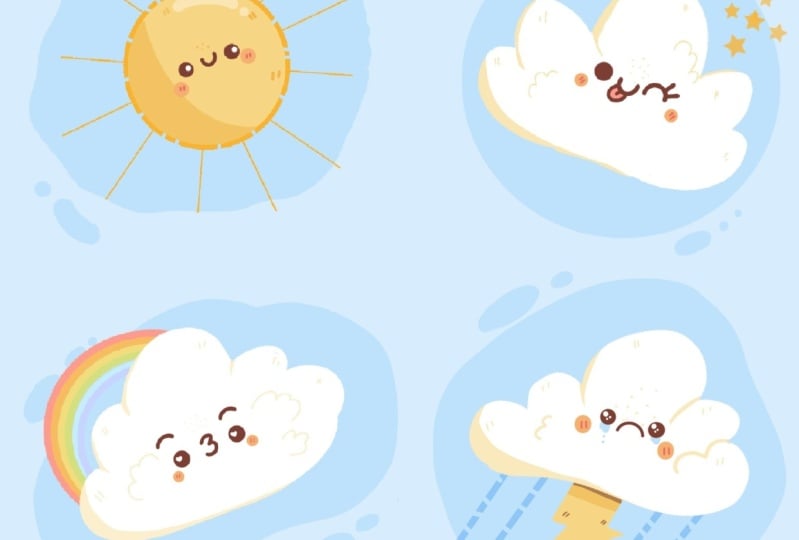
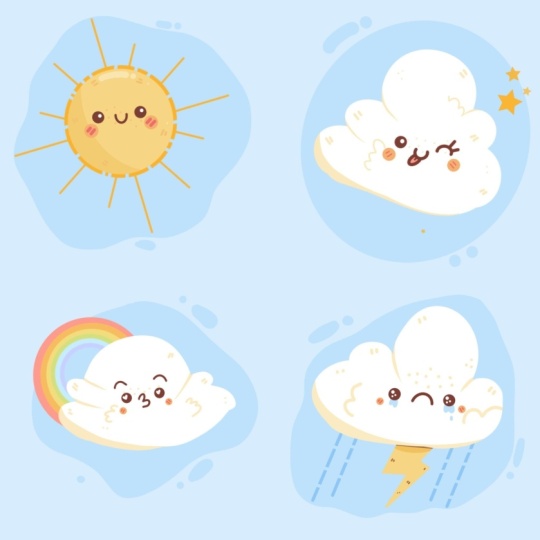
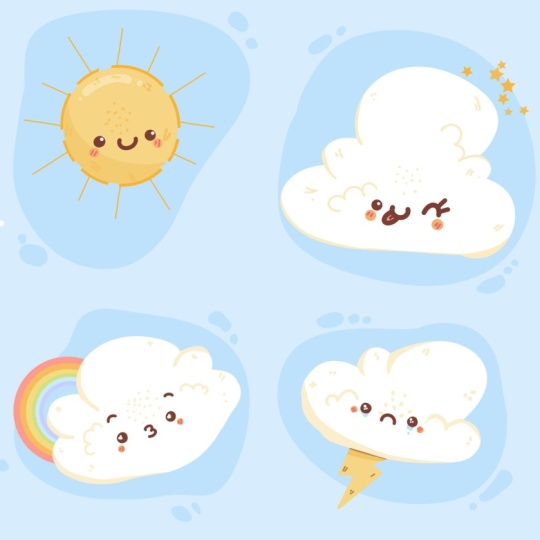
1. Einführung: Hallo, alle zusammen. Ich bin Uni und werde in den Unterricht süße Wetteraufkleber
werfen. diesen Kurs sind
keine Vorkenntnisse
oder ausgefallene Werkzeuge erforderlich . Wir fangen bei
Null an und verwenden
während des gesamten Prozesses einfache Techniken. Alles, was Sie sehen werden,
wird in Procrit passieren. Wenn Sie jedoch andere Software
haben oder
traditionelle Materialien ausprobieren möchten, können Sie gerne mitmachen Wenn Sie bereit sind anzufangen,
lassen Sie uns gleich loslegen.
2. Sonne: Lassen Sie uns diesen Kurs zunächst damit beginnen, zu entscheiden, welche Art von Leinwand
wir verwenden werden. Heute verwenden wir eine einfache quadratische
Standardleinwand , die Sie in procreate finden können Sowohl unsere Pixelbreite als
auch unsere Pixelhöhe sind auf 2048 Pixel festgelegt ODPi sind auf 300 eingestellt und unser Farbprofil ist bei dieser niedrigen Zahl auf
SRGB eingestellt Wenn alles fertig ist, lassen Sie es uns
einfach über unsere obere rechte Seite machen, wir werden
auf unsere Leinwand weitergeleitet Lassen Sie es ein wenig herauszoomen, damit wir die gesamte Leinwand sehen können. Dann müssen
wir als Erstes entscheiden, welche Farben
wir während des gesamten
Unterrichts verwenden
werden. Wenn du möchtest, kannst du deine eigenen Farben
verwenden, aber wenn du mitmachen willst, kannst
du zu dem Projekt und
deinem Tab gehen und
alle Materialien herunterladen. Wenn du es getan hast, lass uns gehen und die Farbe
für unseren Hintergrund auswählen. Wir gehen zu unseren Ebenen und wir gehen zu unserer
Hintergrundfarbebene. Unten sehen Sie, dass wir unsere neue Farbpalette
haben. Aber für uns wird es einfacher
sein, hier unten
rechts unter Paletten Karten auszuwählen. Hier haben wir alle
Farbnamen und es wird uns leichter fallen, durch sie
zu navigieren Die erste Farbe, die wir auswählen, ist unsere Farbe
mit dem Hintergrund. Wir werden darauf tippen und die Farbe
unseres Hintergrunds
ändern. Wenn wir das getan haben, müssen wir
zu unserer Pinselbibliothek gehen. Wir gehen zum
Kalligraphie-Ordner und wählen den
Monolin-Pinsel Wenn wir hier in
unserer Pinselbibliothek sind, wollen wir einfach eine
Option unseres Monolin-Pinsels anpassen,
sodass alle unsere sodass alle Wir tippen auf unseren Monelin-Pinsel
und gehen dann in das Innere
des Pinsel-Standardpinsels und gehen dann in das Innere
des Auf der linken Seite gehen wir in
den Bereich Stabilisierung und hier oben können
Sie sehen, dass wir die Option
Streamline haben, die einen geringeren Wert hat Wir können zu unserem
Drohnen-Pad gehen, wenn es
einen sehr niedrigen Wert eingestellt hat, und sehen, wie
es funktioniert und wie es aussieht Wir erstellen eine Linie, wir haben viel
Kontrolle darüber,
aber sie ist ziemlich zerklüftet Es ist in Ordnung, wenn Sie Ihre Linien auf diese Weise
verwenden möchten.
Wenn Sie möchten, dass sie sehr
natürlich aussehen, liegt es an Ihnen Wenn Sie jedoch möchten, dass Ihre
Linien sehr glatt sind, können
Sie einfach zu dieser
Optionsmenge wechseln und sie anpassen. Stellen wir es zum Beispiel
einfach auf
Maximum ein und probieren
es mit unserem Drohnenpad aus. Sie können sehen, dass wir ein bisschen
die Kontrolle über unsere Linie verloren haben, aber unsere Linie ist sehr glatt. Sie können entscheiden, wie viel
Streamline Sie verwenden möchten. Sie können hin und her gehen, es auf einer Leinwand
ausprobieren, zu Ihrem Pinsel zurückkehren und diese Option bei
Bedarf
anpassen Lassen Sie
es vorerst einfach nach Ihren Wünschen anpassen und
wenn Sie fertig sind, lassen Sie es einfach
über uns oben rechts fallen Jetzt, wo wir unseren Pinsel haben, gehen
wir einfach los und wählen
die erste Farbe für unsere erste Illustration Wir gehen zu diesem
Symbol oben rechts. Hier gehen wir
noch einmal unter Karten und wählen die erste
Farbe mit dem Namen Gelb aus. Wenn wir es haben, werden wir
die erste Gliederung erstellen. Gehen wir einfach zu unserer Leinwand und wir werden eine
Linie der Ellipse erstellen,
die durch den gesamten Saft zieht und wir werden sie am Ende halten Sie können sehen, dass wir unseren
Saft in eine bessere Form gebracht haben. Wir können ihn
vergrößern oder verkleinern, indem unseren Apple Pencil
hin und her
bewegen Wir können ihn drehen, wenn wir wollen. Lassen Sie uns vorerst einfach die Größe beibehalten
, etwa
so, und dann gehen wir über den Anfang zur eingeblendeten Option Ellipse Hier können Sie sehen, dass wir die Option Kreis
haben. Tippen wir einfach
darauf und wir werden
unsere Form zu einem
perfekt runden Kreis zusammenfügen. Wenn wir das getan haben, verlassen wir
einfach unseren Bearbeitungsmodus tippen einfach mit
unserem Apple Pencil oder mit
einem unserer Finger auf
den Bildschirm . Wenn wir nun
diese erste Gliederung haben, gehen
wir einfach zu demselben
Symbol, das wir oben haben,
und wir ziehen die Farbe einfach per Drag &
Drop genau hier in
die Mitte unserer sie. Jetzt müssen wir dieses Element
genau in der Mitte platzieren. Gehen wir einfach zu unserer
Pfeiltaste oben links. Sie können jetzt sehen,
dass wir die Begrenzungsbox und dieses kleine
Fenster unten Wir werden die einheitliche Methode verwenden und außerdem gehen wir einfach unter Snapping in die Einstellungen, wir werden auch hier
Snapping einschalten Wenn wir jetzt zu
unserer Leinwand gehen und unseren Apple Pencil
halten, können wir einfach die Mitte finden, indem
wir diesen
beiden orangefarbenen Linien
folgen Lass uns einfach gehen und sie suchen, und wenn wir sie gefunden haben,
sind wir genau in der
Mitte unserer Leinwand. Wenn Sie die Position
Ihres Elements so haben, lassen Sie uns einfach alles
noch einmal
abwählen , indem wir
auf unserer Pfeiltaste drücken Nun, wenn wir es geschafft haben, lassen Sie los und fügen Sie einen kleinen Umriss
für diese Elemente Wir werden es auf diese Weise machen. Wir werden wieder zu unseren Ebenen gehen und eine
Kopie dieser Ebene erstellen. Dazu müssen
wir
unsere Ebene von rechts nach
links wischen und Duplikate auswählen Jetzt gehen wir zu dieser Ebene,
die wir unten haben, und wir werden wieder zu
unseren Farbpaletten gehen und die Farbe in
Orange ändern Wir werden dann zu
diesem kleinen Symbol gehen und trinken und
die Farbe in diesen Bereich fallen lassen Jetzt können Sie nichts mehr sehen, aber wenn Sie erneut
zu Ihren Ebenen gehen, werden
Sie feststellen, dass diese beiden
Ebenen unterschiedliche Farben haben. Als Nächstes müssen wir diese Ebene
auswählen, die
wir unten haben, und wir kehren
zu unserem Pfeilsymbol zurück. Wir werden dieselbe
einheitliche Methode verwenden, wir werden Snapping verwenden
und wir werden dieses Element einfach ein bisschen größer machen Gehen wir einfach zu einer
der Ecken, zum Beispiel
nach oben rechts, und ziehen
es einfach nach oben, sodass wir die gesamte
Form etwas größer machen Wenn du so
etwas hast, müssen
wir dieses Element
wieder genau in der Mitte
positionieren , also machen wir
dasselbe wie zuvor. Ich finde nur diese beiden Zeilen. Wenn Sie ein solches
Ergebnis haben, lassen Sie los und deaktivieren Sie den Stift,
indem Sie unsere Pfeiltaste Übrigens können Sie
die Größe dieses
Elements an Ihr Kinn anpassen, Sie können es sehr dick oder
sehr dünn machen . Es liegt alles an dir. Wenn wir ein
solches Ergebnis haben, fügen
wir einfach die
Sonnenstrahlen hinzu. Noch einmal
kehren wir zu unseren Ebenen zurück und erstellen eine weitere Ebene, indem
wir auf dieses Plus-Symbol
tippen Wenn wir diese neue Ebene haben, werden
wir eine Option verwenden
, die Procreate bietet Gehen Sie einfach unter das Bereichssymbol, wir gehen zur Leinwand und
wir werden hier die gesamte
Zeichenanleitung aufrufen Wir werden unter Anleitung zum Zeichnen unter
Alter und wir werden hier unter
Symmetrie gehen Wir werden unter Optionen gehen und entweder
Quadrant oder Radius auswählen Außerdem müssen wir nur zur
Rotationssymetrie wechseln. Sie können entscheiden, welche
Option Sie verwenden möchten, Sie können sie auf der Leinwand ausprobieren
und wenn sie Ihnen nicht gefällt, kehren Sie
einfach hierher zurück
und passen Sie sie einfach hierher zurück
und passen Wenn Sie alles
gemacht haben
, was Sie wollen, lassen Sie es einfach los und erhitzen Sie unser Oberteil jetzt mit der gleichen
Farbe, die wir haben, die Größe des
Pinsels etwa 4% oder 5% beträgt, werden
wir einfach anfangen,
die Linien zu erstellen , die das s
darstellen.
Lassen Sie uns zuerst einfach nach oben gehen und lassen Sie uns eine Linie
erstellen,
die auf diese Weise nach oben geht. Wir werden es am Ende halten. Wir können die
Platzierung anpassen, es liegt ganz bei Ihnen. Lassen Sie uns
es vorerst einfach bei so etwas belassen. Wenn wir es haben, werden wir
uns den Rest der Gebiete ansehen und weitere Linien erstellen , die denen ähneln,
die wir hier haben. Aber wir können ihre Größe variieren
. Wir können die Menge
und alles, was
wir hier tragen wollen, variieren . Lassen Sie uns zum Beispiel einfach
ein bisschen von dieser ersten Zeile abweichen und
eine weitere Linie erstellen , die etwas kleiner
sein wird. Wir halten
es wieder an den Enden, und wenn wir so
etwas haben, lassen Sie uns einfach eine weitere Zeile
hinzufügen. Sie können entscheiden
, ob es größer oder kleiner sein soll. Finden Sie heraus, was für Sie funktioniert.
Und wenn Sie fertig sind, lassen Sie los und schalten Sie diese Option aus, weil wir sie
nicht mehr benötigen. Noch einmal
gehen wir unter das Bereichssymbol und schalten hier zwischen der
Zeichenanleitung um Jetzt müssen wir zu den Ebenen
gehen
und ihr könnt sehen, dass
unsere Nummer drei, wo wir unser
Rennen austragen, unterstützt wird Wir müssen darauf tippen
und den Zeichenassistenten
ausschalten, indem wir ihn aus dem Mietvertrag
auswählen. Wenn wir das gemacht haben, können wir
sicherstellen, dass uns unser Set gefällt. Zum Beispiel können
wir sie anpassen. Wenn diese Ebene ausgewählt ist, kehren
wir
zu unserem Pfeilsymbol zurück
und können sie
verkleinern oder vergrößern oder herausfinden,
was für Sie funktioniert. Lassen Sie zum Beispiel los und machen Sie
es ein bisschen kleiner. Aber wenn wir es geschafft haben,
müssen wir es auch genau in die Mitte stellen. Wir suchen wieder nach
diesen beiden orangefarbenen Linien, einer vertikalen und einer horizontalen. Wenn Sie sie gefunden haben, wenn Sie
mit dem Ergebnis zufrieden sind, lassen Sie einfach los und wählen Sie
alles ab , indem Sie
unsere Pfeiltaste erhitzen Nun, wenn wir damit fertig sind, sind
wir fast fertig mit unserer Sonne, aber machen wir es einfach ein
bisschen interessanter. Was werden wir tun? Wir werden wieder zu unseren Ebenen gehen, und wir werden zu unserer ersten
Ebene gehen, wo wir diesen
kleinen Umriss haben. Wir werden dann zu unserem
Radierer
gehen und diese Gliederung durchziehen und
einige Lücken hinzufügen Sie können entscheiden, ob
Sie eine große oder eine kleine Größe für
Ihren Pinsel haben möchten , und lassen einfach ein
paar Lücken wie diese hinzufügen Wir gehen gerade
die gesamte Form unserer Elemente durch die gesamte Form unserer Elemente und fügen nur ein
paar solche Elemente hinzu. Wenn Sie es getan haben und mit
allem hier zufrieden
sind, lassen Sie uns einfach weitere Details
hinzufügen. Gehen wir zunächst einfach zu unserer Liste und wählen all diese drei Ebenen
aus. Für uns wird es einfacher sein
, damit zu arbeiten. Wenn die erste
Ebene ausgewählt ist, gehen
wir zur nächsten über und tauschen sie
von links nach rechts aus Wenn zwei davon ausgewählt sind, machen
wir das mit der einen
Ebene, die noch übrig ist Wenn wir alle drei Ebenen
ausgewählt haben , klicken wir auf Gruppe und gehen zu
dieser neuen Gruppe, wir tippen darauf und
wählen Umbenennen. Benennen wir sie in S um. Jetzt, wenn diese ganze
Gruppe ausgewählt ist, gehen
wir wieder
zu unserem Pfeilsymbol, und jetzt können wir es einfach verkleinern und eine andere
Position für dieses Element finden. Lassen Sie uns es zum Beispiel
einfach
hier auf unserer obersten
Fläche platzieren, wenn Sie möchten, Sie können zu diesem grünen Knoten gehen, Sie können Ihren
Apple Pencil dort halten, eine Bewegung zur Seite
machen, es ist eine Drehung, und Sie können Ihr Element
einfach drehen. Finde die Position, die dir gefällt. Stellen Sie sicher, dass Sie genug
Platz für andere Elemente haben, und wenn Sie
es so haben, wie Sie es möchten, lassen Sie uns einfach alles
abwählen indem wir unsere
Fehlertaste noch einmal erhitzen Wenn wir damit fertig sind, lassen Sie uns wieder
unsere Leinwand vergrößern und wir werden wieder zu unseren Ebenen
übergehen Wir gehen zu unserer
ersten Ebene und fügen einige
Schatten und Lichter hinzu. Lassen Sie uns zunächst einfach eine weitere Ebene erstellen
und diese Ebene von einer vorherigen entfernen,
sodass alles, was wir
hier
erstellen nur
auf der vorherigen Ebene erscheint. Wir müssen
auf diese Ebene tippen und die Schnittmaske
auswählen Wenn wir das getan haben, gehen wir zum Symbol und
ändern
den Mischmodus auf Multiplizieren Was die Opazität angeht, werden
wir vorerst
etwa 30% Wenn sie zu hell ist oder für unseren Schatten
nicht ausreicht, werden
wir
später zu dieser Option zurückkehren und sie werden
wir
später zu dieser Option zurückkehren anpassen Jetzt können Sie entscheiden
, ob Sie zu Ihren Farbpaletten
gehen
und die Farbe ändern möchten zu Ihren Farbpaletten
gehen
und die Farbe ändern Sie können beispielsweise zwischen Gelb,
Orange, Pfirsich, Regenbogenorange
oder einer beliebigen Farbe
wählen Orange, Pfirsich, Regenbogenorange
oder einer beliebigen Farbe Lassen Sie uns eine der Farben auswählen. Lassen Sie uns zum Beispiel einfach dieselbe Farbe verwenden,
die wir
für die Hauptelemente verwenden. Es war unsere gelbe Farbe. Wir werden die Größe des Pinsels
etwas vergrößern, und wir werden zu
einer der Seiten gehen. Zum Beispiel nach links,
und wir werden eine Kurve erstellen, die auf diese Weise nach unten
verläuft. Sie können die Kurve
und die Enden halten und Sie können die
Platzierung dieses Elements anpassen, Sie können die Krümmung anpassen. Wenn du
es gedrückt hältst, kannst du
übers Ende in den Bearbeitungsmodus wechseln und schon hast du diese Knoten. Du kannst zu den Notizen gehen, du kannst deinen Apple
Pencil an den Knoten halten und du kannst die
Krümmung deiner Elemente anpassen. Sie können zu einigen anderen Knoten gehen und es noch weiter anpassen. Finden Sie die Platzierung
für dieses Element , die Ihnen gefällt, und wenn
Sie zufrieden sind
, tippen Sie einfach auf den Bildschirm
, um diesen Modus zu verlassen. Wenn wir nun
diese erste Kurve haben, lassen Sie uns einfach unseren Pinsel inkretisieren
und wir werden
den Rest des Bereichs manuell einfärben Wenn wir nun so
etwas haben, lassen Sie uns
die Größe unseres Pinsels wieder etwas verkleinern, und dann gehen wir wieder zu unseren Farbpaletten und
ändern unsere Farbe in
Orange oder Pfirsich oder eine andere Farbe Orange oder Pfirsich oder eine andere , die sich
von der
Schattenfarbe unterscheidet Lassen Sie uns zum Beispiel einfach
Orange verwenden und wir werden hier einige
zusätzliche Elemente hinzufügen Lassen Sie uns zunächst einfach
ein paar Zeilen hinzufügen , die
genau in diese Richtung gehen. Sie können einfach
die gesamte Form durchgehen, Sie können die
Größe Ihres Pinsels variieren, ihn vergrößern oder verkleinern. Lass uns einfach ein paar
Elemente hinzufügen, die in diese Richtung gehen. Gehen Sie Ihrem
mittleren Teil nicht näher, denn hier
werden wir die
Gesichtszüge altern lassen und das könnte ein
bisschen problematisch sein Gehen wir einfach und fügen noch ein paar
weitere zu diesen Elementen hinzu. Auch wenn du zum mittleren Teil
gehen willst. Wir können einfach
ein paar Punkte wie diesen hinzufügen,
das wird für
einige der Frecals stehen Wenn wir also ein solches
Ergebnis haben, gehen
wir einfach wieder zu
unseren Ebenen und tippen auf das Plus-Symbol, um eine neue
Ebene zu erstellen Auch hier gehen wir einfach dorthin, wir tippen darauf und wählen
die Schnittmaske Jetzt werden wir die Highlights
erstellen. Gehen wir einfach zu unserem Symbol und ändern den
Mischmodus auf Übermaß Was die Opazität angeht, können
wir vorerst das Maximum
oder sofort wählen,
wir können sie
einfach auf etwa 50% einstellen Wenn es zu viel oder nicht genug ist, werden
wir es später ändern Wenn wir mit der
Anpassung dieser Ebene fertig sind, kehren
wir einfach zu
unseren Farbpaletten zurück und wählen die weiße Farbe Wir werden
die Größe unseres Pinsels vergrößern
und wir werden auf die gegenüberliegende
Seite unseres Schattens gehen und dort ein
kleines Highlight erzeugen Lassen Sie uns einfach damit beginnen eine Linie
zu erstellen, die so verläuft. Auch hier können Sie
Ihre Linie am Ende halten.
Sie können zu dieser
Option oben in den Bearbeitungsmodus wechseln und
die Krümmung von hier aus anpassen. Und wenn Sie mit dem
Anpassen dieser Form fertig sind, tippen
wir einfach auf den
Bildschirm und wenn Sie möchten, können
wir vielleicht einfach
ein paar weitere Highlights hinzufügen. Zum Beispiel können wir die Größe des Pinsels
anpassen, ihn kleiner oder größer
machen
und ein paar Punkte
oder vielleicht einige Highlights in Form
der Glitzer hinzufügen oder vielleicht einige Highlights in Form
der Glitzer Lass uns einfach etwas Zeit hier
verbringen
und ein paar solcher
Glitzer hinzufügen Schauen wir uns jetzt einfach alles
aus der Ferne an und entscheiden, ob uns die Opazität
unseres Glanzlichts gefällt oder
ob sie zu hoch ist Wenn es zu viel ist, kehren wir
zu unseren Ebenen zurück, wir gehen zu der Ebene, auf der
wir unser Highlight haben Wir tippen auf das Symbol und gehen zur Deckkraft
des Schiebereglers und stellen ihn
auf einen sehr niedrigen Wert ein Wenn Sie also die
Kapazität gefunden haben, die für Sie funktioniert, tippen
wir einfach auf unsere Ebene mit den Highlights und
erstellen wir eine weitere Ebene darüber Wenn Sie möchten, können Sie Ihre Ebenen
entsprechend dem, was
Sie auf dieser Ebene haben, umbenennen entsprechend dem, was
Sie auf dieser Ebene haben Aber im Moment kann es einfach so
sein. Wenn wir diese neue Ebene haben, werden
wir anfangen,
künstliche Merkmale zu erstellen. Gehen wir zuerst zu
unseren Farbpaletten und wählen wir
diese braune Farbe Wenn wir das gemacht haben, werden wir unseren Pinsel
vergrößern
und unseren Pinsel
vergrößern einfach zwei Punkte für unsere Augen
setzen Lassen Sie uns zuerst eine
unserer Seiten durchgehen und den ersten Punkt
setzen. Wenn dieses Auge zu klein ist, können
wir einfach zurückgehen und es
mit der
größeren Größe des Pinsels etwas länger ausprobieren . Setzen Sie einfach den Punkt, und
wenn Sie ihn haben, gehen
wir auf die
gegenüberliegende Seite und wir werden versuchen, ihn auf die gleiche Ebene zu
bringen und versuchen, ihn auf die gleiche
Entfernung von der Mitte zu bringen. Lass uns einfach das zweite Auge
platzieren. Wenn wir es so haben, werden
wir wieder
die Größe unseres Pinsels verringern. Und Sie können zum Beispiel sehen, dass
ich auf
dem Slider eine kleine
Markierung mit der Größe
des Pinsels habe. Das kannst du auch. Wenn Sie die
Größe gefunden haben, die Sie mögen, können
Sie sie einfach finden. Sie können einfach auf
diesen kleinen Markdown tippen
, den Sie
gerade auf Ihrer Leinwand haben, den Schieberegler, mit dem
Sie Ihre Größe haben Du kannst einfach darauf tippen und hast du dieses
kleine Fenster Wenn Sie die gewünschte
Größe haben, können
Sie einfach auf Plus tippen und schon haben Sie
diesen kleinen Markdown
auf Ihrem kleinen Schieberegler Sie können einfach die Größe
Ihres Pinsels
anpassen und dann ganz einfach zu diesem
kleinen Markdown wechseln Und kehren Sie zu der Größe zurück
, die Sie zuvor verwendet haben. Wenn Sie die
Größe gefunden haben, die Ihnen gefällt wenn Sie die
Größe Ihres Pinsels verringern, gehen
wir einfach direkt
zwischen die Augen und lassen Sie uns einen kleinen
Smiley-Mund wie diesen erstellen Du kannst deine
Linie am Ende halten und sie
dann an deinen Bearbeitungsmodus anpassen Es liegt ganz bei dir. Finden Sie
die Platzierung, die Sie bevorzugen, und wenn Sie fertig sind, lassen
Sie uns einfach unseren Bearbeitungsmodus verlassen. Wenn wir damit fertig sind, gehen
wir einfach zum Auge und fügen dort einfach
einige Highlights hinzu. Wir gehen einfach zu
unseren Farbpaletten und wählen
die weiße Farbe Lassen Sie uns einfach
einen Pinsel kritisieren und wir werden eine der
Seiten durchgehen Gehen wir zum Beispiel einfach zu derselben Seite, auf
der wir unsere wichtigsten Highlights
haben, und gehen wir einfach
weiter nach oben Wir werden einfach die Punkte so
platzieren und das
Gleiche auf der gegenüberliegenden Seite tun. Versuchen Sie erneut, Ihre
Highlights auf die gleiche Ebene zu bringen. Wenn es nicht gleich beim ersten Versuch passiert
, probieren Sie es noch einmal aus. Wenn Sie mit
diesen Glanzlichtern zufrieden sind, können Sie, wenn
Sie möchten, Ihren Pinsel dekretisieren und noch ein
paar Glanzlichter setzen Wenn Sie nicht möchten,
können Sie es so lassen, wie es ist. Wenn wir damit fertig sind, werden
wir
die kleinen Wangen hinzufügen Gehen wir zunächst
zu unseren Farbpaletten und wählen die
Farbe mit dem Namen Gehen wir wieder zu unserem Slider
mit der Größe des Pinsels. Lass es uns größer machen und wir
werden unter unsere Augen gehen und Punkte
auf unsere Wangen setzen Ich versuche wieder,
sie auf dieselbe Linie zu bringen. Bei Bedarf können Sie
Ihre Leinwand verkleinern und sie aus der Ferne
betrachten. Wenn Sie die
Kreise für Ihre Wangen haben, wir einfach
zu unseren Farbpaletten zurück und wählen
diese rote Wir werden unseren Pinsel noch einmal kritisieren
, und wir werden in
unsere Wangen gehen und
kleine Linien wie diese hinzufügen Wir werden es auf beiden Wangen machen. Wenn du es geschafft hast,
sind wir mit der Sonne fertig, aber lass uns einfach
ein weiteres Element hinter unsere Sonne setzen ein weiteres Element hinter unsere Sonne Was wir tun müssen, ist
zu unseren Schichten zu gehen und wir werden zu dieser Ebene gehen
, die wir unten haben. Daraus werden wir eine weitere Ebene
erstellen
und dann
zu dieser Ebene gelangen, und dann
zu dieser Ebene gelangen die wir unten
haben, unserer Ebene mit unserem
Umriss, wir werden sie halten und sie
über diese neue Ebene ziehen , die
wir gerade erstellt haben. Jetzt gehen wir zu
dieser Ebene Nummer acht ,
auf der wir das Hintergrundelement sehen werden , und dann gehen wir wieder zu unserer Farbpalette und
wählen die Farbe der
Hintergrunddetails aus. Mit dieser neuen Farbe werden
wir einfach
hinter unsere Sonne gehen und eine eigenartige Form
kreieren. Achte darauf, dass dein Saft geschlossen und glatt
ist. Wenn Sie es manuell
anpassen müssen, lassen Sie los und passen Sie es an. Wenn Sie den
geschlossenen Umriss haben, lassen Sie
die Farbe einfach per Drag-and-Drop nach innen ziehen.
Wenn Sie die Folie anpassen möchten, können
Sie zur Oktaste gehen
und sie von hier aus anpassen Wenn Sie
mit dem Ergebnis zufrieden sind, lassen Sie uns
alles mit unserer Taste abwählen Lassen Sie uns dann einfach dieses kleine Element
alleine und ein
paar weitere Details hinzufügen Lassen Sie uns zum Beispiel einfach ein paar Punkte wie diesen einfügen. Sie können ihre Größe variieren, Sie können die Menge variieren.
Es liegt ganz bei dir. Ich erstelle nur die
zusätzlichen Elemente. Jetzt, wo Sie es getan haben, sind
wir mit unserer
ersten Illustration fertig. Fahren wir mit unserem nächsten Teil fort , in dem wir
unsere ersten Wolken erstellen werden.
3. Starry Cloud: Lasst uns diesen Kampf zunächst beginnen,
indem wir zu unseren Schichten gehen. Wir werden zu unserer
Gruppe mit der Sonne gehen und
dieses kleine V-Symbol umschalten Tippen wir einfach darauf und wir
werden unsere Gruppe zusammenklappen. Als wir das gemacht
haben, hatten wir alles brauchen, in unserem Ebenen-Panel. Tippen wir einfach auf das
Plus-Symbol, um eine neue Ebene zu erstellen. Wenn wir das getan haben, kehren wir
einfach zu
unseren Farbpaletten zurück und
wählen die weiße Farbe Wenn wir die
Farbe haben, die wir brauchen, gehen wir einfach zu diesem Bereich
rechts von unserer Sonne Beginnen wir damit,
ein paar Elemente zu erstellen , die wir in die kleine Wolke
verwandeln werden. Lassen Sie uns einfach anfangen die Formen
zu erstellen
, die wir auf diese Weise verwenden. Wir kreieren die Blütenblätter, wir variieren ihre Größe und wir variieren die Menge. Wenn Sie möchten, können Sie es auf beiden Seiten
parallel machen .
Es liegt ganz bei dir. Wenn wir die
Form so haben, verbinden
wir
sie einfach unten, und wenn wir so ein
Ergebnis haben und wir keine Lücken
in unserer Kontur haben, lassen Sie es einfach los und
ziehen Sie die Farbe hinein. Wenn Sie nun
Ihre Form in irgendeiner Weise anpassen möchten, können Sie dies entweder
manuell tun oder indem Sie zur Taste gehen und sie von hier aus
anpassen. Lass
es uns zum Beispiel einfach ein bisschen kleiner machen . Wenn Sie es dann noch weiter
anpassen möchten, können
wir zum unteren Bereich gehen und die Option Arbeit
verwenden. Jetzt können Sie sehen,
dass wir den Begrenzungsrahmen haben,
aber wir haben auch
einige Schnittpunkte
mit den Linien innerhalb der Box aber wir haben auch
einige Schnittpunkte mit den Linien innerhalb der Wir können einfach an
jeden beliebigen Ort
hier gehen und es einfach umschalten Wir können einfach auf die Website gehen, wir können in jede Richtung gehen
, die wir möchten, und wir können einfach die
Form erstellen, die wir möchten Sie können auch einfach
damit
herumspielen und herausfinden,
was für Sie funktioniert. Dann verbringen Sie einfach etwas Zeit hier und kreieren Sie die Schafe
, die uns gefallen werden. Wenn wir so
etwas haben, wenn uns die Form gefällt, drücken Sie einfach auf unsere Taste und
wir werden alles abwählen Wenn wir nun
diese kleinen Elemente haben, gehen
wir einfach wieder
zu unseren Ebenen und wir werden eine
weitere Ebene darüber erstellen Wir werden diese Ebene
von einer vorherigen bereinigen, einfach
darauf tippen und Schnittmaske
aus der kleinsten
auswählen Außerdem
gehen wir einfach zu unserem Symbol und ändern den
Mischmodus auf Lassen Sie uns vorerst einfach
mit etwas um die 50% gehen. Da wir zwei Ebenen für
diese Elemente haben ,
wählen wir sie beide aus. Lass uns einfach auf Gruppe tippen. Wir gehen zu dieser neuen Gruppe, tippen darauf und wählen
einen Namen. Benennen wir es in Clout um. Wenn wir das getan haben, kehren
wir zu
dieser Ebene Nummer zehn zurück , die wir auf unsere
Hauptform für die Wolke zuschneiden, und dann kehren wir
zu unserer Farbpalette zurück und wählen erneut
diese gelbe Farbe Wenn wir das gemacht haben, werden wir die
Größe unseres Pinsels etwas kleiner machen, auf
etwa 3% oder vielleicht 2%, und wir werden gehen und mit
den Schatten auf unseren Schafen kleine Unterteilungen vornehmen . Gehen wir zu diesen kleinen
Kreuzungen und
beginnen damit, zu ihnen zu gehen und die
Elemente so zu gestalten Wir erzeugen Schatten und wir schaffen auch
einige Unterteilungen Wenn wir so
etwas haben, können
wir unseren Radiergummi nehmen und die Linien sauberer
machen Lass uns einfach
etwas auf diese Weise kreieren. Wenn Sie das erste
Element wie dieses haben, gehen
wir einfach zu einigen anderen Elementen und machen hier
dasselbe. Gehen wir darunter und wir werden eine weitere Linie
erstellen, die auf
diese Weise nach unten führt. Noch einmal greifen wir unserem Radiergummi und machen
diese Linie schöner Wenn wir etwas auf diese
Weise haben, gehen
wir einfach auf die
andere Seite und wir werden nur eine solche
Abteilung erstellen Gehen wir einfach zu
diesem großen Element und lassen Sie uns die kleine
Linie erstellen, die auf diese Weise verläuft. Wenn Sie es
erneut anpassen möchten , passen Sie es an. Nun, wenn wir so
etwas haben, wir wieder zu unserem Pinsel
zurück, und wir werden nach
unten gehen und auch hier einen größeren
Schatten erzeugen. Wir werden einfach
den unteren Teil entlang gehen und einfach eine Kurve
erstellen, die auf diese Weise nach unten verläuft. Wenn Sie
es auf andere Weise anpassen möchten, können Sie das
gerne tun. Wenn wir so
etwas haben weitere Details hinzufügen möchten, und weitere Details hinzufügen möchten,
können Sie das
gerne tun. Aber gehen Sie einfach und kritisieren unseren Pinsel ein bisschen kleiner und wir werden die Details
hinzufügen,
ähnlich dem, was wir hier auf unserem
S
haben . Lassen Sie mich einfach ein paar Linien wie diese
hinzufügen, gehen einfach an den
Seiten entlang der Linien
entlang der Kanten und fügen Sie
diese kleinen Elemente hinzu Wir können auch einfach ein paar
weitere Elemente
hinzufügen Zum Beispiel können wir einfach
zu diesen kleinen
Elementen auf der rechten Seite gehen und weiter eine kleine Kurve
erstellen, und weiter die auf diese Weise
verläuft. Wir erstellen wieder ein paar
Peelings und wir können auch einfach auf die andere Seite gehen und ein paar weitere
an diesen Elementen
erstellen Versuchen Sie auch hier, nicht näher an
die Mitte heranzukommen , denn hier
werden wir unsere Gesichtszüge kreieren Verbringen Sie jetzt etwas Zeit hier
und fügen Sie noch ein paar Punkte, kleine Linien, ein
paar Details hinzu. Und wenn du fertig bist, lass uns einfach mehr zur Mitte gehen, und wir werden hier wieder
ein paar kleine Sommersprossen hinzufügen. Also nochmal, geh da rein und
füge ein paar Punkte wie diesen hinzu. Wenn wir fertig sind, kehren
wir zuerst zu
unseren Ebenen zurück und erstellen dann eine
weitere Ebene darüber. Jetzt werden wir unsere Gesichtszüge
erstellen. Kehren wir also zu
unseren Farbpaletten zurück und
wählen wir diese braune Farbe Wir werden unseren Pinsel vergrößern
und zuerst ein großes Auge machen Wir gehen über eine der Seiten und setzen unseren ersten Punkt. Wenn wir diesen ersten Punkt haben, lassen Sie uns einfach
die Größe unseres Pinsels verringern. Versuchen Sie, es der Zeile
, die Sie hier
haben, ähnlich zu gestalten , damit Sie mit
Ihren offiziellen Funktionen konsistent sind. Wenn Sie die
Größe haben, die Sie mögen, lassen Sie uns einfach zur
gegenüberliegenden Seite dieses Auges gehen
und wir werden eine Linie
erstellen, und wir werden eine Linie
erstellen die in diese Richtung verläuft.
Halte es am Ende. Wenn Sie es
anpassen müssen, gehen ganz nach oben in
den Bearbeitungsmodus
und passen Sie es von hier aus an. Auch im Bearbeitungsmodus können
Sie die
Platzierung auf die gleiche Weise anpassen, wie wir es in unserer Tonart tun Wir können einfach
unseren Apple Pencil halten und die Platzierung finden,
indem wir ihn bewegen Wenn wir die
Position haben, die
uns gefällt, verlassen
wir einfach unseren Bearbeitungsmodus, tippen auf den Bildschirm und arbeiten weiter an diesem Auge
auf der rechten Seite Lass uns einfach ein paar Wimpern
hinzufügen. Wir gehen einfach
zu einer an den Seiten und wir werden zwei Linien
erstellen, die in diese Richtung verlaufen Wenn wir es haben,
gehen wir einfach direkt zwischen die Augen und kreieren ein Lächeln
, das dem auf unserer Sonne ähnelt . Halten Sie es am Ende gedrückt, wenn Sie
in den Bearbeitungsmodus wechseln und die Platzierung oder etwas anderes, das Sie hier anpassen
möchten, anpassen müssen. Wenn Sie die
Drehung Ihrer Elemente ändern möchten, können
Sie direkt
zwischen den Knoten
in den Bearbeitungsmodus wechseln, Ihren Apple Pencil dort
halten und eine kreisförmige Bewegung ausführen. Wenn Sie die Platzierung auf den Elementen und alles
, was Sie
hier finden wollten, in Ihrem Bearbeitungsmodus gefunden haben, wenn Sie damit zufrieden sind, tippen
wir einfach auf den Bildschirm,
um unseren Bearbeitungsmodus zu verlassen. Gehen wir jetzt einfach von unserem Lächeln aus über die
linke Seite und fügen wir hier
etwas Zeit hinzu. Wir gehen einfach hin und erstellen so die Hälfte der
Ellipse Auch hier können Sie
es am Ende halten und im Bearbeitungsmodus bearbeiten Wenn dir dieses Element gefällt, lass uns einfach unseren Bearbeitungsmodus verlassen und einfach zur Seife in
der Mitte gehen und wir werden
eine kleine Linie wie diese hinzufügen. Wenn wir damit fertig sind, lass los und füge unsere
kleinen Wangen Wir gehen zu unseren
Farbpaletten und
wählen erneut unsere Pfirsichfarbe Lassen Sie uns die Größe des Pinsels etwas vergrößern
und lassen Sie uns
unter unsere Augen gehen und einfach unsere kleinen Punkte
für die Wangen
platzieren Schauen Sie sich Ihre Illustration noch einmal
aus der Entfernung an, falls es für
Sie einfacher ist , diese Punkte zu platzieren, und
wenn Sie damit fertig sind, lassen Sie uns einfach
unsere kleinen Linien hinzufügen Auch hier gehen wir
zu unseren Farbpaletten und wählen diese rote Farbe Wir werden
die Größe unseres Pinsels verringern
und dann gehen wir in
unsere Wangen hinein und zeichnen diese kleinen Linien Wenn wir fertig sind,
müssen wir unsere Zunge neu färben. Gehen wir erneut zu unserer
Farbpalette und wählen Sie entweder Regenbogenrot oder eine andere Farbe, die
Sie bevorzugen würden Wenn Sie es haben, ziehen
wir es einfach per
Drag & Drop in diesen Bereich. Dann müssen wir auch zu
unserem Auge gehen und unser
kleines Highlight hier platzieren. Da wir
unsere weiße Farbe bereits
auf unserem Bildschirm haben ,
können wir sie hier auswählen. Gehen wir einfach zu
dieser weißen Farbe und halten einen unserer
Finger auf dem Bildschirm. Sie werden sehen, dass wir
unseren Augentropfen angerufen haben. Wenn Sie Ihren Finger bewegen, werden
Sie feststellen, dass sich die Farbe
auf der Oberseite ändert Wir müssen nur gehen
und die weiße Farbe finden. Wenn sich die weiße Farbe oben auf dem Werkzeug
befindet, heben
wir einfach
unseren kleinen Finger. Wenn wir es haben,
gehen wir einfach zu einer
der Seiten und setzen unsere kleinen Highlights
ins Auge. Wenn Sie das
getan haben, sind wir mit unserer ersten Cloud fertig, aber lassen Sie uns einfach
einige zusätzliche Elemente
zum Hintergrund hinzufügen . Noch einmal kehren wir zu unseren Ebenen zurück,
wir werden zu dieser Ebene gehen,
in der wir unseren Schatten haben, und von hier aus werden wir eine weitere Ebene
erstellen. Jetzt gehen wir zu diesen beiden Ebenen, die
wir unten haben. Wir werden
beide auswählen und sie höher
ziehen als
die neue Ebene. Wenn wir das getan haben, kehren wir zu dieser neuen Ebene
zurück und wählen dann
unsere Farbpalette aus und
wählen die Farbe der
Hintergrunddetails aus. Wenn wir das gemacht haben,
gehen wir einfach hinter unsere kleinen Wolken und lassen uns eine bestimmte Garbe erstellen
oder, wenn Sie möchten, können
Sie einfach
Ihren Apple Pencil halten und einen Kreis oder eine Ellipse
erstellen Wenn Sie
die Platzierung
dieses Elements anpassen möchten , wissen Sie,
was Sie tun müssen Sie müssen nur in
Ihren Bearbeitungsmodus gehen und ihn von hier aus
anpassen. Wenn Sie mit
der Position dieses Elements
und allem hier zufrieden sind , tippen
wir einfach auf den
Bildschirm, um
unsere Bearbeitungsmodi zu verlassen, und lassen Sie unsere Bearbeitungsmodi zu verlassen, und lassen Farbe
einfach per Drag-and-Drommeln
hineinziehen. Dann werden wir wieder die Größe
unseres Pinsels vergrößern
und wir werden
diese neue Form verwenden und ein
paar weitere Details hinzufügen. Okay. Und für diese Wolke
fügen
wir einfach ein paar Sterne hinzu. Sie können zum Projekt
Dresser Sap gehen und den Pinsel herunterladen , den wir gerade verwenden
werden. Aber lassen Sie uns zunächst einfach zu
unseren Ebenen gehen und
eine weitere Ebene über
diese neue Ebene
mit der Spiegelform
im Hintergrund erstellen eine weitere Ebene über
diese neue Ebene mit der Spiegelform
im Hintergrund Wenn wir es jetzt gemacht haben, werden
wir diesen Pinsel auswählen. Auch hier finden Sie es
im Projekt Reser Sap. Nachdem Sie diesen Pinsel ausgewählt haben, wir einfach
zu unseren Farbpaletten zurück und wählen
diese orange Erhöhen wir die
Größe unseres Pinsels und gehen wir über
eine der Seiten Zum Beispiel nach oben rechts, und wir werden ein paar Punkte
für diese kleinen Elemente setzen. Lass uns einfach gehen und vielleicht mit der
Größe dieses Pinsels
herumspielen und ein
paar kleine Sterne hinzufügen. Wenn Sie
mit diesem Ergebnis zufrieden sind, fahren
wir mit unserem nächsten Teil fort Wir werden eine weitere Cloud erstellen.
4. Regenbogen-Wolke: Lassen Sie uns diesen Kampf
zunächst beginnen ,
indem wir zu
unserer Pinselbibliothek gehen kehren wir zu
unserem Kalligrafie-Ordner zurück und
wählen unseren Monolin-Pinsel Wenn wir das getan haben, gehen wir zu den Ebenen und wir werden unsere Gruppe mit
der ersten Wolke
zusammenklappen und wir werden
eine weitere Ebene erstellen , damit wir eine neue Wolke erstellen
können Wenn wir dann
diese neue Ebene haben, kehren
wir zu
unserer Farbpalette zurück und
wählen erneut unsere weiße Farbe aus. Gehen wir einfach unter
unsere Sonne und
kreieren wir eine etwas andere
Form für diese neue Wolke. Auch hier werden wir damit beginnen, ein paar solcher Blütenblätter zu
kreieren, aber lassen Sie uns es vielleicht ein
bisschen eigenartiger machen. Wenn Sie die allgemeine Form haben, die Farbe einfach per Drag-and-Drop hinein, schauen Sie sie sich einfach aus der Ferne an und passen Sie
sie ein wenig mehr an. Lassen Sie mich einfach gehen und
diesen kleinen Teil
etwas hervorstehen lassen , und wir werden auch an
den unteren Teilen arbeiten , damit er
eher einer Kurve ähnelt Verbringen Sie einige Zeit hier,
versuchen Sie, es sehr nett
und sehr süß zu gestalten und so zu gestalten
, dass Sie es möchten Und wenn Sie die Form
der Wolke haben, die Sie mögen, gehen
wir einfach noch einmal zu unserer
R-Taste, und zuerst beginnen wir
mit der einheitlichen Methode. Wir werden es nach
Ihren Wünschen
etwas kleiner oder größer machen und wir werden es ein wenig nach oben
verschieben, sodass wir etwas Platz
um diese Elemente herum haben Wenn du es rotieren möchtest, kannst du das
gerne tun Wenn du es noch weiter
anpassen möchtest, geh unter die Arbeit und
passe es von hier aus an. Lassen Sie uns einfach
etwas Zeit hier verbringen und unsere
Cloud nach unseren Wünschen anpassen Außerdem benötigen
wir für diese Elemente etwas Platz auf der linken Seite Gehen wir wieder
zur Uniform über und bewegen
wir sie etwas
weiter nach rechts. Wenn wir es so haben, lassen Sie uns einfach
alles abwählen und weiter an unserer Cloud
arbeiten Auch hier kehren
wir zunächst zu
unserer Liste zurück und erstellen
eine weitere Ebene darüber Wir werden es auf
unsere vorherige Ebene zuschneiden. Wir gehen zu unserem Symbol und ändern den
Mischmodus auf Multiplizieren noch einmal mit etwa
40 oder 50% für diese Opazität weiter , und wir wählen beide Ebenen aus und
fügen sie der Gruppe hinzu Benennen wir diese Gruppe
in Rainbow Clout um. wir nun zu der Ebene
16
zurück , die wir auf unsere erste Ebene
zugeschnitten haben, und dann gehen wir wieder zu unseren Farbpaletten und
wählen unsere gelbe Farbe Wir werden das Gleiche tun
wie hier. Wir werden in einige
Bereiche gehen und diesen kleinen Teil hinzufügen, der uns trennt. Lassen Sie uns auch hier
etwas Zeit verbringen und die Schatten oder diese
kleinen trennenden Teile
erzeugen. Wenn wir mit
diesen kleinen Trennwänden fertig sind, legen
wir einfach den
Schatten auf den Boden Lassen Sie uns wieder einfach
den unteren Teil auf der linken Seite durchgehen
und beginnen damit, einen Schatten zu erzeugen, der in diese Richtung verläuft Wenn Sie an
der Form des Schattens arbeiten möchten, können Sie das
gerne tun. Dann werden wir nochmal loslegen und
die Größe des Krempels herausnehmen und
diese zusätzlichen Elemente hinzufügen Lassen Sie uns zunächst einfach so mit
diesen Elementen umgehen. Wir werden einfach ein paar Punkte oder
kleine Linien
hinzufügen , um dem Ganzen
etwas Textur zu verleihen. Auch hier kannst du, wenn du willst, direkt in den mittleren Teil
deiner Wolke
gehen und
hier ein paar Punkte platzieren , sodass es sich
um Sommersprossen handelt. Wenn wir damit fertig sind, lassen Sie uns einfach ein paar
weitere Elemente wie dieses hinzufügen. Wenn wir mit dem
Hinzufügen dieser Details fertig sind, gehen
wir wieder zu unseren Ebenen. Wir tippen auf das Plus-Symbol und beginnen mit dem
Hinzufügen von Gesichtszügen. Zunächst gehen wir wieder zu unseren Farbpaletten und
wählen unsere braune Farbe Lassen Sie uns den Augenpinsel vergrößern und die Punkte
platzieren, die
denen auf unserer Sonne ähneln Auch hier gehen wir zuerst zu einer
der Seiten, erstellen das erste Auge und gehen dann in
dieselbe Linie auf der gegenüberliegenden Seite und
setzen den zweiten Punkt. Als wir das gemacht haben, sollten wir den Pinsel in derselben Größe,
den
wir genau hier
und hier auf
unseren kleinen Wolken hatten, nicht
kritisieren derselben Größe,
den
wir genau hier
und hier auf
unseren kleinen Wolken hatten und hier auf
unseren kleinen Wolken Gehen wir einfach direkt
zwischen die Augen und kreieren
wir einen sehr küssenden Mund. Wir werden einfach
eine Ziffer drei erstellen. Wenn wir es haben, werden
wir ein Bad nehmen, Eis essen und kleine
Elemente für unsere Augenbrauen auftragen. Lassen Sie uns zum Beispiel einfach
mit einfachen Kurven arbeiten. Halten Sie es am Ende gedrückt.
Wenn nötig, können
Sie
mit diesen Elementen herumspielen. Sie können sie sehr kurvig machen, oder wenn Sie mit den Schafen
herumspielen möchten, können Sie das
gerne tun Sie können ihre Größe variieren und
Sie können ihre Platzierung variieren. Wenn Sie
mit diesen Elementen fertig sind, lassen Sie uns zunächst
kleine Highlights hinzufügen. Noch einmal wählen wir
die Farbe von unserer Leinwand aus und rufen unseren Augentropfen eine
Zwei hervor, indem
wir einen unserer Finger gedrückt halten Wenn die Farbe oben weiß ist, heben
wir einfach
unseren kleinen Finger Wenn wir das gemacht haben, gehen wir
einfach zu den Augen und kreieren wir eigenartige
Formen für unsere Highlights. Gehen wir zum Beispiel einfach zu den gegenüberliegenden Seiten von den Highlights, die
wir zuvor hatten, und wir werden hier einfach kleine Herzen
kreieren. Erstellen Sie eine Form des Herzens, und wenn Sie es auf einem Auge haben, gehen
wir einfach zum anderen und machen hier dasselbe. Wenn wir das Ja haben, wenn wir sie
mit allen Höhepunkten fertig haben. Gehen wir einfach wieder zu
unseren Farbpaletten. Auch hier werden wir
die Pfirsichfarbe auswählen. Wir werden die
Größe unseres Pinsels erhöhen. Wir werden unter das Auge gehen. Wir werden unsere kleinen
Punkte auf die Wangen setzen. Wenn wir wieder die Punkte
für die Wangen haben, kehren
wir zu
unseren Farbpaletten zurück und wer wählt
die Verkleinern wir unseren Pinsel. Gehen wir in unsere Wangen hinein und fügen unsere kleinen Linien Wenn wir
mit unseren Wolken fertig sind, gehen
wir einfach wieder
zu unseren Schichten über.
Wir werden zu dieser Ebene gehen, in der wir unseren Schatten haben Wir tippen auf das Plus-Symbol, wählen diese
beiden Ebenen aus und
ziehen sie höher
als unsere neue Ebene. Jetzt kehren wir
zu dieser neuen Ebene zurück. Wir kehren zu
unserer Farbpalette zurück und wählen unsere Farbe für
Hintergrunddetails aus. Lassen Sie jetzt los und fügen Sie dieses zusätzliche Element auf
die gleiche Weise wie zuvor hinzu, oder Sie können einfach
mit der Form für dieses Element herumspielen . Stellen Sie sicher, dass die
Linie geschlossen ist, ziehen Sie die Farbe hinein und lassen Sie uns dann
Abrah kritisieren und lassen Sie los und
fügen Sie ein paar Wenn du
mit allem hier zufrieden bist, lass uns einfach zum Regenbogen gehen Zuerst gehen wir in
unsere Ebenen und wir werden eine weitere Ebene über
dieser Ebene mit den
zusätzlichen Elementen
erstellen . Lassen Sie uns einfach
beim Plus-Symbol aufhören. Wenn wir es geschafft haben, kehren wir
einfach zu
unserer Farbpalette zurück und
beginnen mit dieser
regenbogenroten Farbe. Wenn wir diese Farbe wählen, lassen Sie uns einfach loslegen und die Größe
unseres Pinsels um kleine Perlen
vergrößern unseres Pinsels um kleine Perlen gehen wir zur linken Seite und bilden hier
einen Kreis. Lass es einfach am Ende gedrückt halten und dann gehen wir unter unser Leben und
wählen genau hier den Kreis aus. Lass es uns schön
auf deiner Leinwand positionieren. Sie können sich
Ihre Illustration
von The Gistans ansehen Ihre Illustration
von The Gistans Sie können einfach die
gewünschte Platzierung finden, und wenn Sie sie gefunden haben, tippen
wir einfach auf den Bildschirm Wenn wir dieses Element fertig haben, gehen
wir zu unseren Ebenen und wir werden eine
Kopie dieser Elemente erstellen. Lassen
Sie uns diese Ebene noch einmal
von rechts nach links aufwickeln und Duplikate auswählen Jetzt gehen wir zu dieser Ebene. Wir gehen zu unseren Farbpaletten und wählen
unsere nächste Farbe aus, unsere Regenbogenorange Ziehen wir es einfach
auf dieses Element, und wenn Sie
es auf diese Weise haben, können
Sie mit der
Pfeiltaste dieses Element
etwas verkleinern
und es
unter unserem ersten Element positionieren unter unserem ersten Element Lassen Sie uns es zunächst einfach kleiner
machen und dann werden wir es nach unten
positionieren. Okay. Verbinde diese
Elemente gut. Wenn Sie fertig sind,
lassen Sie uns
alles abwählen und wir werden es noch einmal
tun Auch hier gehen wir
zu unseren Ebenen über. Wir erstellen eine Kopie dieser
Ebene, wählen Duplizieren, kehren zu unseren
Farbpaletten zurück und wählen die nächste
Farbe, Regenbogengelb Sie es in diesen Bereich ziehen,
gehen Sie zu unserem Luftsymbol, verkleinern Sie diese Elemente und positionieren Sie es gut unter
unserer vorherigen Farbe Okay. Wenn Sie es getan haben, tippen
wir einfach auf unsere
Pfeiltaste, um alles abzuwählen, und wir machen
es noch einmal Gehen wir zurück zu unseren Ebenen, kopieren
diese ganze neue Ebene, gehen zurück zu unseren
Farbpaletten,
wählen Sie, ziehen Sie die
Farbe in diesen Bereich,
gehen Sie zu unserem Pfeilsymbol, in diesen Bereich,
gehen Sie zu unserem Pfeilsymbol, machen Sie es kleiner und positionieren Sie
es unter unseren Wenn Sie es noch einmal gemacht haben, tippen,
zu unseren Ebenen zurückkehren, eine Kopie
erstellen, in
unsere Farbpalette gehen , Regenbogenblau
auswählen, in diesen
Bereich
gehen, ihn neu einfärben, und dann gehen wir wieder zu unserem Pfeilsymbol und
verkleinern es, positionieren es unter
unserer grünen Farbe. Okay. Als du es getan hast, machst du es noch einmal. Ich gehe zurück zu unserem
Mietvertrag, mache einen Stall, gehe in unsere Farbpalette, wähle Regenbogenlila und füge die
Farbe zu diesem Bereich hinzu Gehen Sie dann wieder
zu unserem Luftsymbol, verkleinern Sie es und positionieren Sie es unter unserer blauen Farbe Lassen Sie uns nun alles abwählen,
indem Sie unsere Taste drücken, und wenn Sie
mehr an Ihrem Regenbogen arbeiten möchten Sie können
ihn zum Beispiel kleiner oder größer machen. Wir können einfach zu unseren Ebenen gehen
und all
diese Ebenen auswählen , die zu
unserem Regenbogen gehören, und
sie der Gruppe zuordnen. Wir werden wieder zu dieser Gruppe gehen. Wir wählen es aus, wir
gehen zu unserem Pfeilsymbol und wir können
es anders positionieren, verschiedene Platzierungen
finden, vielleicht eine andere Größe
finden,
herausfinden, was für Sie funktioniert Wenn Sie mit
diesen Elementen zufrieden sind , lassen Sie uns alles
abwählen und
fahren dann mit unserem nächsten Teil fort, in dem wir unsere
letzte Abbildung erstellen werden
5. Traurige Cloud: Lassen Sie uns diesen Teil
zunächst damit beginnen, zu unseren Ebenen gehen
und dann zu dieser Regenbogenwolkengruppe zu gehen.
Wir werden sie zusammenbrechen lassen. Wenn es ausgewählt ist, lassen Sie uns das Ganze einfach ein bisschen kleiner
machen. Gehen wir zu unserem
Ero-Symbol und machen es einfach kleiner und
positionieren es vielleicht anders. Wenn du
es drehen möchtest, drehe es, finde eine bessere
Platzierung dafür und mache etwas Platz für
unsere letzte Abbildung. Wenn wir das getan haben, lassen Sie uns
alles abwählen , lassen Sie uns noch einmal zu unseren Ebenen
gehen
und
eine weitere Ebene über
unseren Regenbogenwolken erstellen eine weitere Ebene über
unseren Regenbogenwolken Wenn wir es noch einmal haben, gehen
wir zu unseren
Farbpaletten und wählen
die weiße Lassen Sie uns eine andere
Form für die Wolken erstellen und
lassen Sie uns wieder
etwas anderes erstellen , was wir
bereits auf unserem Bildschirm haben Auch hier beginnen wir
damit, einige Blütenblätter erstellen
und dann einfach eine besondere
Form für unsere Wolken Schließen Sie die Form
und ziehen Sie dann die Farbe per Drag & Drop hinein Falls Sie
mehr an Ihrer kleinen
Illustration arbeiten müssen , klicken Sie hier. Wenn Sie mit
der Gesamtform fertig sind, gehen
wir einfach wieder
zu unserem Pfeil. Lass es uns ein
bisschen kleiner machen. Lass es uns auch ein
bisschen drehen und loslassen und wenn du willst, gehen
wir unter die Arbeit und spielen mit der ganzen
Form, wenn wir wollen. Gehen wir wieder zu unserer einheitlichen Methode über und ziehen
wir es einfach ein wenig höher, sodass wir unten etwas Platz
haben. Finden Sie auch hier die
Platzierung, die Ihnen gefällt wenn Sie mit
der Position dieser Elemente zufrieden sind . Lassen Sie uns alles abwählen,
indem wir unsere Pfeiltaste drücken. Gehen wir noch einmal zu
unseren Ebenen zurück und erstellen
eine weitere Ebene darüber Lassen Sie uns es auf
unsere vorherige Ebene übertragen und gehen wir zu unserem Symbol und ändern den
Bind-In-Modus auf Multiplizieren Gehen Sie für unsere Deckkraft auf etwa 40
oder 50% und wählen Sie dann wieder unsere Farbpaletten aus und
wählen Sie unsere gelbe Farbe Verkleinern wir einen Pinsel und fügen wir hier einfach
weitere Elemente hinzu Also nochmal, fangen wir mit diesem kleinen Tanz
an und lassen Sie uns einfach solche
kleinen Formen kreieren. Arbeite mit deinem
Pinsel und arbeite mit deinem Radiergummi, um schöne Formen zu
kreieren Wenn Sie weitere Elemente
hinzufügen möchten, können Sie das
gerne tun Lassen Sie uns zunächst einfach zwei dieser
kleinen Kreuzungen
erstellen, und dann gehen wir zu diesem kleinen Element
hier auf der rechten Seite und erstellen einfach eine bestimmte Form wie diese Außerdem gehen wir einfach
zu einigen anderen Elementen, einigen anderen Seiten, und wir werden einfach
ein paar weitere Details hinzufügen Fangen wir einfach damit an,
ein paar Punkte und ein paar Linien einzufügen, und dann gehen wir unten und erzeugen hier
diesen großen Schatten. Auch hier geht man einfach durch
die ganze Form oder mehrere zu einer der Seiten und erzeugt einfach
diesen großen Schatten. Die zusätzlichen Elemente, wenn Sie mehr an der Form arbeiten
möchten, wenn Sie fertig sind, gehen
wir einfach
zum mittleren Teil und fügen hier
unsere kleinen Sommersprossen hinzu. Schau dir deine Wolke aus
der Ferne an und wenn sie dir gefällt, lass uns noch einmal zu unseren Ebenen gehen und lass uns eine
weitere Ebene darüber erstellen. Lassen Sie uns alle
drei Ebenen auswählen und
sie der Gruppe zuordnen. Lassen Sie uns diese
Gruppe in Set Clout umbenennen. Wenn wir
fertig sind, kehren wir einfach zu unserer neuen Ebene
zurück und gehen wieder zu unseren Farbpaletten und
wählen unsere braune Farbe Lassen Sie uns diese
beiden Punkte für unsere Augen platzieren, genauso wie wir es auf
unserer Sonne und auf unserer
vorherigen Wolke hatten unserer Sonne und auf unserer
vorherigen Wolke Wenn wir die Augen haben, verkleinern wir die
Größe unseres Pinsels und gehen genau
zwischen den Augen und wir bekommen
einen sehr festen Mund Passen Sie die Platzierung,
die Größe und die Krümmung
an, wenn Sie herausfinden
möchten, was für Sie funktioniert Wenn Sie es haben, verlassen wir
einfach unseren Bearbeitungsmodus und arbeiten wir weiter
an den Details. Zunächst wählen wir einfach die Farbe aus diesem
weißen Element aus. Wir werden aufs
Eis gehen und unsere ganz speziellen Highlights
hinzufügen. Lass uns einfach zuerst die
großen Punkte wie diese platzieren. Dann werden wir unseren Pinsel dekretisieren
und ein paar
weitere Punkte wie diese setzen Wenn wir es
so auf derselben Ebene haben, wir einfach zu
unserer Farbpalette zurück,
wählen unsere Pfirsichfarbe und setzen die Punkte für unsere Gehen wir dieses Mal einfach ein bisschen mehr zu den
Seiten unserer Augen Schau es dir
aus der Ferne an, und wenn du
mit deinen Wangen zufrieden bist, lass uns einfach zu unseren
Farbpaletten wie der roten Farbe zurückkehren Farbpaletten wie der roten Farbe und diese Linien einfach
hineinlegen Wenn wir
mit den Wangen fertig sind, gehen wir einfach zu unserer Pfeiltaste und wir werden die
Gesichtszüge etwas kleiner machen, also gehen wir einfach zu einer
der Ecken und ziehen sie je nach Ecke nach unten oder
oben. Positionieren wir es irgendwo
in der Mitte unserer Wolken, und dann werden wir
alles abwählen , indem wir unsere
Pfeiltaste noch einmal drücken Gehen wir nun zurück
zu unseren Ebenen, wir gehen zu dieser Ebene, in der wir unsere Schatten
haben, und von hier aus erstellen
wir eine weitere Ebene Wir gehen wieder zu
unserer Farbpalette und wählen diese Farbe für die
Hintergrunddetails aus. Mit dieser Farbe
werden wir unter das Auge gehen und die Formen so
gestalten. Wir schaffen eine Crime-Cloud. Wenn Sie es auf einem Auge haben, lassen Sie uns dasselbe
auf der anderen Seite machen. Wenn du ein
paar kleine Tropfen kreieren möchtest, kannst du das gerne
tun. Okay. Nun, wenn wir
unsere Gesichtszüge haben, wollen wir einfach mehr am
unteren Teil dieses Elements arbeiten. Gehen wir einfach zu unseren
Ebenen und
gehen wir einfach unter unsere
Ebene mit unserer Cloud. Wir müssen nur zuerst zu
unserer Ebene gehen , in der wir unsere Schatten
haben, hier eine weitere Ebene
erstellen und dann
diese beiden Ebenen auswählen und
sie höher als diese neue Ebene ziehen . Wenn wir das getan haben,
kehren wir zu
unseren Farbpaletten zurück und wählen unsere gelbe Farbe Mit dieser Farbe
werden wir uns mehr
dem mittleren Teil unserer darunter liegenden
Wolke nähern , und wir werden hier zunächst
ein wenig Licht erzeugen Stellen Sie vorher sicher, dass Sie
dies auf der neuen Ebene tun, bei der es sich um unsere Ebene 32 handelt. Wir beginnen also damit die Linie
zu erstellen, die auf diese Weise
nach unten führt. Dann erstellen wir
eine kleine Stufe und gehen mit
dieser Linie nach unten. Wenn Sie es haben,
müssen wir es etwas dicker machen. Gehen wir einfach nach rechts,
wir werden mit
der Linie so nach oben gehen, und dann fahren wir fort indem wir wieder einen kleinen Schritt erstellen. Wenn Sie ein
solches Ergebnis haben, wenn Sie
etwas anderes machen möchten, wenn Sie eine
andere Platzierung finden möchten, können Sie das
gerne tun. Lass es uns einfach
ein bisschen größer machen. Lass es uns mehr
zur Mitte hin positionieren und
wenn du es hast, lass uns einfach
alles abwählen, indem wir
unsere Pfeiltaste drücken Jetzt gehen wir über den
oberen Rand dieses Elements und schließen die Form. Dann
ziehen
wir die Farbe per
Drag-and-Drop hinein Wenn Sie an der Form
arbeiten müssen, vielleicht einige Linien gerader
machen oder die Ecken in
sehr glatte Linien umwandeln müssen, können Sie das
gerne tun. Lass uns einfach an der Form arbeiten
und sie sauberer machen. Wenn Sie
mit dem Element zufrieden sind, gehen
wir zu unseren Ebenen und wir werden
eine weitere Ebene darüber erstellen. Wir werden diese Ebene unserer vorherigen entfernen und hier einige Details hinzufügen. Zunächst kehren wir
zu unserer Farbpalette zurück und Sie können entscheiden, ob Sie
dieselbe gelbe
oder eine orange Farbe verwenden möchten . Zuerst werden wir
den Schatten unter
unserer kleinen Wolke erzeugen . Geh einfach da rein und
wiederhole die Form. Jetzt siehst du es nicht, aber wir müssen zu
unseren Ebenen gehen und zu
unserem Symbol gehen und den
Mischmodus auf Multiplizieren ändern Wenn Sie es haben,
entscheiden wir einfach über die Höhe der Opazität Lassen Sie uns für dieses Element
einfach um die 60% gehen. Wenn Sie nun eine Lücke auf der Oberseite
haben, können
Sie sie
manuell neu einfärben und dann loslassen und
ein paar weitere Details hinzufügen Gehen wir zunächst einfach wieder zu unseren Farbpaletten und
wählen Sie diese braune Wir werden die
Größe unseres Pinsels bestimmen, und wir werden direkt
unter unsere kleinen Wolken gehen und mit dieser Farbe nur einen kleinen
Teiler machen Auch mit derselben Farbe können
wir einfach ein
paar Zeilen mit unseren Details hinzufügen Wenn wir so
etwas haben, gehen
wir einfach wieder zu unseren Ebenen und
erstellen eine weitere Ebene. Auf dieser Ebene kehren wir zu unseren Farbpaletten
zurück und wählen diese Farbe für
Hintergrunddetails Wir kehren zu unseren
Ebenen zurück und gehen
zum Symbol und ändern den
Mischmodus auf Multiplizieren Lassen Sie uns vorerst einfach das Maximum
beibehalten. Wir werden die Größe
unseres Pinsels auf
etwas vergrößern , das der Größe entspricht das der ,
die wir
bei den Gesichtszügen haben. Lass uns einfach ein
paar Zeilen erstellen, die in diese Richtung gehen. Versuchen Sie, sie parallel
zueinander zu machen und wenn Sie
die Linien so haben, greifen Sie einfach nach Ser und
fügen Sie ihnen einfach einige Lücken hinzu. Wenn Sie ein solches
Ergebnis haben, gehen
wir einfach wieder
zu unseren Ebenen und lassen Sie uns eine weitere Ebene
für diese Details
im Hintergrund erstellen . Wir werden die Ebene
von hier aus dieser Ebene
erstellen , auf der wir unseren Regen haben Tippen Sie
also einfach
auf das Plus-Symbol. Wir werden all
diese drei Ebenen auswählen, die wir darunter haben, und
sie nach oben ziehen. Wir verwenden bereits unsere Farbe für
Hintergrunddetails. Also lass uns einfach loslegen und
diese zusätzliche
Form auf der Unterseite erstellen . Stellen Sie erneut sicher, dass Sie dies auf einer neuen Ebene
tun
, nämlich unserer Ebene 35. Schließe die Form
und ziehe die Farbe per Drag & Drop. Wenn Sie die
Platzierung oder Größe anpassen müssen,
klicken Sie auf die Pfeiltaste und
passen Sie sie von hier aus an. Dann lassen Sie uns
die Größe eines Pinsels erhöhen und ein paar
weitere Elemente hinzufügen. Okay. Und wenn Sie fertig sind, gehen
wir wieder zu unseren Schichten. Wir werden unsere
Gruppe mit der eingestellten Wolke zusammenbrechen. Wenn es ausgewählt ist, gehen
wir wieder zu unserem Schlüssel und wir werden eine
bessere Platzierung dafür finden, vielleicht eine bessere Größe dafür. Wenn Sie es rotieren möchten, können Sie es
gerne auch versuchen. Suchen Sie sich also eine Platzierung
für die Elemente. Wenn Sie zufrieden sind, schauen Sie
sich Ihre Illustration
aus der Ferne an, stellen Sie sicher, dass Ihnen hier alles
gefällt, und wenn Sie das tun, sind Sie mit Ihrem Unterricht
fertig. Danke, dass du dir diesen Kurs
angeschaut hast
, ob er dir
gefällt, und dass du dich weiterhin für weitere
CI Vs in der Zukunft
anmeldest Ich freue mich darauf, Ihre Projekte zu
sehen.
 Uni Corn, ⭐Kawaii Art Enthusiast⭐