Transkripte
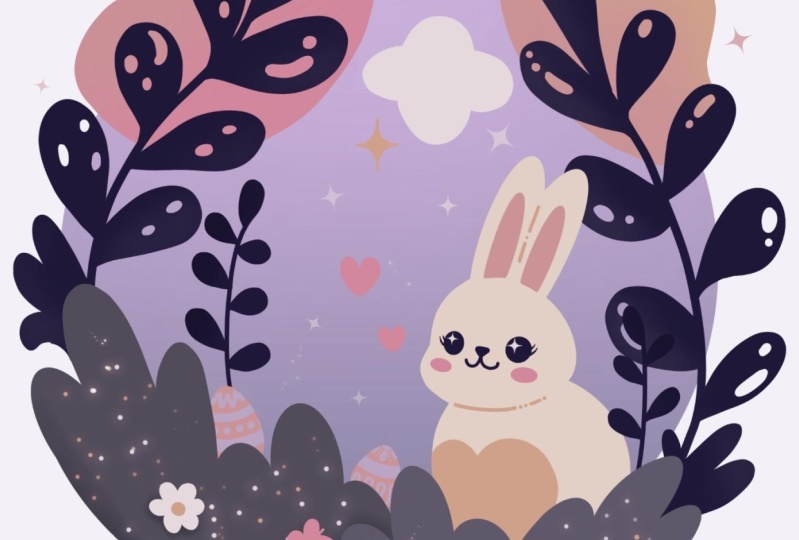
1. Einführung: Hallo zusammen, ich bin Uni. Und in diesem Kurs zeichnen
wir eine einfache
Osterhasen-Illustration. diesen Kurs sind
keine Vorkenntnisse
oder ausgefallene Werkzeuge erforderlich . Wir fangen bei Null an
und verwenden während des gesamten Prozesses
einfache Techniken. Alles, was Sie sehen
werden, wird in Procreate passieren. Wenn Sie jedoch
eine andere Software haben oder
traditionelle Materialien ausprobieren möchten, können Sie gerne teilnehmen, wenn
Sie bereit sind, loszulegen Lassen Sie uns gleich loslegen.
2. Bunny: Lassen Sie uns unseren
Unterricht damit beginnen, zu entscheiden welche Art von Canvas wir
verwenden werden. Sie können sehen, dass es eine sehr einfache quadratische
Standardansicht hat , da sowohl die Pixelbreite als auch die
Pixelhöhe 2048 Pixel betragen. Wenn Sie
andere Abmessungen für
Ihre Leinwand verwenden möchten , entscheiden Sie sich einfach dafür. S für GPI, wir verwenden 300
und S für das Farbprofil. Es ist auf SRGB
mit dieser niedrigen Zahl eingestellt. Wenn alles fertig ist,
klicken wir auf Fertig und es
wird direkt
in unsere neue Leinwand gelesen. Und jetzt, wenn Sie dieselben Farben und Pinsel verwenden
möchten ,
die Sie in der gesamten Klasse
sehen werden . Bitte gehen Sie zum Tab Projekt
und Ressourcen und laden Sie alle Materialien herunter. Wenn Sie Ihr Farbschema haben, schauen wir uns einfach an,
was wir hier haben. Wir haben zwei Möglichkeiten, wie
wir die Farben verwenden können, das Comeback zu
Ihnen und die Karten. Wir werden zu den Autos gehen, weil wir
hier die Farben und
Namen sehen können , und es wird für uns
einfacher sein , uns darin
zurechtzufinden. Wenn ich noch in
unsere Farbpaletten gehe, wählen
wir unsere erste
Farbe aus und es wird die Farbe mit dem Namen
Dunkelmeer und Blau sein. Wir werden es für die
Erstellung unserer Skizze verwenden. Also tippe ich einfach auf die
ausgewählten Farblippen und wenn wir sie haben, nehmen
wir etwas
Pinsel in die Hand, während wir mit
diesen Skizzenbüchern beginnen , gehen zu diesem Küchenordner und schauen wir uns an,
was wir hier haben. Sie können einen beliebigen
Pinsel auswählen. Du kannst es
auf deinem Canvas ausprobieren und
herausfinden, was für dich funktioniert. Sie können mit
der Größe des Pinsels herumspielen. Sie können mit
der Opazität des Pinsels herumspielen. Und im Grunde
können Sie
mit dem Pinsel herumspielen , den
Sie verwenden möchten. Finden Sie also heraus, was für Sie funktioniert und wann Sie den Pinsel
ausgewählt haben wir einfach zu unserer
Leinwand zurück und wir beginnen ganz einfach damit, eine
Form oder den perfekten Kreis zu erstellen. Dazu müssen wir zu
unserem Canvas gehen und ganz einfach mit
nur einer Linie, ohne
unseren Apple Pencil in der Hand zu halten, müssen
wir ein Schaf erstellen. Also lasst uns einfach
diesen Kreis in der
Größe unserer Leinwand erstellen . Halte deine Linie und das Ende und du wirst sehen, dass du deine Form zu einer besseren Form bringst. Aber jetzt sieht es aus
wie eine Ellipse. Und wir müssen
einen perfekt runden Kreis haben einen perfekt runden Kreis ohne unsere
Apple Pencil Mine zu halten. Halten Sie einfach einen unserer Finger
auf dem Bildschirm und Sie werden sehen, dass Sie Ihre Form
zu einem perfekten runden Kreis formen. Das ist genau das, was wir brauchen. Wenn wir ihn vergrößern wollen, bewegen
wir unseren Apple
Pencil von einer Seite zur anderen. Wenn wir
es noch weiter anpassen wollen, werden
wir alles
aufklappen
und
zu dieser Option übergehen , die im Kreis auftauchte. Das ist unser Editor-Modus. Wenn wir uns im Bearbeitungsmodus befinden, können
wir sehen, dass wir
hier einige Knoten
haben , und wir können sie
nach unseren Wünschen anpassen. So können
wir z. B. unsere Form zusammendrücken, wir können sie vergrößern,
wir können sie verkleinern. Wir können die
Form beliebig anpassen. Und auch hier können wir unsere
Form bewegen und wir können sie drehen. Lassen Sie uns zunächst versuchen,
unsere Form gerade in die
Mitte unserer Leinwand zu legen . Dazu müssen wir zu
einer leeren Stelle gehen , die wir auf unserer Leinwand
haben. Wir müssen
unseren Apple Pencil dort halten und
diese Form einfach auf die gewünschte Form bringen. Bitte finden Sie heraus, was für Sie funktioniert. Und wenn Sie mit der
Positionierung Ihrer Elemente fertig sind, wenn Sie sie vergrößern oder verkleinern
möchten, müssen
Sie direkt
zwischen Ihren Notizen wechseln. Sie müssen Ihren
Apple Pencil dort halten und sie muss
ihn von einer Seite zur anderen bewegen. Also, wenn Sie fertig sind, wenn Sie Ihre Form
angepasst haben, wenn es so etwas ist , das Sie
auf Ihrem Bildschirm sehen. Ledgers verlassen Sie
unseren Bearbeitungsmodus. Dazu müssen
wir einmal auf unseren Bildschirm tippen,
entweder mit unserem Apple Pencil
oder mit einem unserer Finger. Wenn Sie es ein bisschen übertreiben, oder wenn Sie die
Gelegenheit verpassen,
in den
Bearbeitungsmodus zu wechseln , wenn Sie z.B. diese Option nicht
hatten, können
wir unsere Form auf andere Weise anpassen , indem wir eine Transformation
verwenden. Unser Transformationswerkzeug ist die
Pfeiltaste oben links. Und lass uns einfach dieses Tool benutzen, um unsere Form ein
bisschen kleiner zu machen. Und außerdem werden wir unsere
Form genau in der Mitte positionieren. Was wir tun müssen, ist auf unsere Pfeiltaste zu
tippen und wir werden im unteren Bereich eine einheitliche
Methode verwenden. Sie können sehen, dass wir den
Begrenzungsrahmen um unsere Objekte herum haben. Und um unsere Formen anzupassen und sie größer oder kleiner zu
machen, müssen
wir zu einem beliebigen Knoten gehen und ihn optimieren, z. B. um unsere Formen zu verkleinern, gehen
wir zu den oberen
Knoten und ziehen sie ein
wenig nach unten.
Also z.B. gehen die
Ledger zu unseren
Unbekannten,
die wir oben links haben , und wir ziehen sie
nicht nach unten. Sie können sehen, wenn
wir unsere Formen verkleinern, wir sie dem Gegenteil
zuordnen. Beachten Sie, dass wir gerade optimieren. Also müssen wir
unser Element genau in der Mitte positionieren , und wir werden es auf diese Weise tun. Wir gehen zu unserem unteren Panel und fangen an zu schnappen. Sobald Sie dieses
kleine Fenster haben, schalten
wir auch hier das
Einrasten ein. Wenn wir nun
zu unserer Leinwand zurückkehren und
unseren Apple Pencil
auf eine leere Stelle halten, werden
Sie sehen, dass wir hier einige Linien
haben. Wir müssen
eine Linie finden , die
von oben nach unten verläuft,
die orange ist, und
eine Linie, die von dieser Seite
zur anderen Seite führt. Und so werden wir
wissen, dass wir
unser Schiff strikt in den Mittelpunkt stellen . Wenn Sie es haben, tippen wir noch
einmal auf
unsere Hierarchie und
fahren fort, indem wir
zu den Ebenen gehen und diese Ebene
umbenennen. Tippen wir einfach auf vorhin. Wir wählen Umbenennen und benennen
diese
Ebene in Schema um. Lassen Sie uns
diese kleinen Elemente auch
etwas weniger transparent machen . Wir werden es benötigen, um
sicherzustellen, dass wir
uns durch diese Elemente nicht verzerren lassen. Und das wird für uns später
einfacher sein wenn wir weitere Details
erstellen werden. Wir müssen also
die Opazität auf dieser Ebene ändern . Wir werden zu diesem Symbol neben
dem Kontrollkästchen von vorhin gehen. Und sie kann sehen, dass wir hier
diese Option Opazität haben. Wir haben diesen Schieberegler, den wir greifen
können und den wir zur linken Seite
bewegen können , um
die Form transparenter zu machen. Finden Sie also heraus, was für Sie funktioniert, und
finden Sie heraus, welcher
Opazitätsgrad für Sie am besten ist. Wenn Sie fertig sind,
tippen wir einmal auf ein Schema, um dieses
Fenster zu schließen, wenn Sie es haben Wir tippen einmal am Tag auf
das Plus-Symbol und
erstellen eine weitere Ebene. Diese Ebene
benennen wir als Skizze um. Jetzt fangen wir einfach damit an, unseren kleinen Hasen zu
kreieren. Wir werden wieder damit beginnen,
eine sehr einfache Form
der perfekten Kreise zu erstellen . Wir gehen einfach in
diese Form hinein, die wir geschaffen
haben, und wir werden einen kleinen Kreis
bilden. Also nochmal, nur mit einer Linie, indem unseren Apple
Pencil am Ende
halten, erstellen
wir die Form. Halten Sie Ihre Linie und halten Sie
einen Ihrer Finger auf
dem Bildschirm, um einen
perfekt runden Kreis zu erstellen. Machen wir es so groß. Wenn Sie es anpassen möchten, können
wir in unseren Bearbeitungsmodus wechseln. Oder wenn es für Sie einfacher ist, können
wir zum Transformationswerkzeug gehen dieses Element
etwas anders
positionieren. Gehen wir also einfach
zum Transform-Tool und gehen wie folgt vor. Zunächst
tippen wir auf unsere
Pfeiltaste und auf den Boards und
Google wählt einheitliche Methoden aus. Wir müssen
die Form
etwas anders positionieren . Wenn zum Beispiel das
Einrasten aktiviert ist, wollen
wir unsere Formen nicht platzieren, sondern sie in die Mitte stellen. Wir wollen es nicht
direkt auf dieser
Linie positionieren , die wir haben. Wir wollen es mehr
nach rechts bewegen. Auf diese Weise
schaffen wir also eine bessere Zusammensetzung. Wir wollen nicht
, dass alles, was wir heute
schaffen werden ,
streng symmetrisch ist. Wir wollen eine
etwas andere Komposition kreieren. Also lass
es uns zum Beispiel so positionieren und wir werden
unsere Form ein bisschen mehr anpassen. Sie können sehen, dass
wir
im unteren Bereich die Option „spät arbeiten“ haben Tippen Sie
einfach darauf und Sie werden sehen , dass wir immer noch
dieses Begrenzungsfeld haben, aber es sieht anders aus. Wir haben einige Überschneidungen
in den Mittelteilen und können unsere
Form auf andere Weise anpassen. Also
müssen wir zum Beispiel
zuerst zu den Knoten gehen , die wir selbst haben, und wir werden sie
in Richtung Mitte ziehen. Also werden wir Folgendes tun. Gehen wir zunächst zu unserem Knoten, den wir oben
rechts haben. Wir halten unseren Apple
Pencil dort und bewegen ihn einfach leicht
in Richtung Mitte. Wenn du so
etwas hast, lass uns dasselbe auf
der anderen Seite machen. Also halten wir
unseren Apple Pencil wieder auf
die Knoten und werden versuchen, das Gleiche zu tun
, was wir auf unserer rechten Seite hatten. Versuche, es
auf beiden Seiten gleich zu machen. Wenn Sie diese Form haben, gehen
wir zu den unteren Knoten und machen etwas Ähnliches. Aber dieses Mal werden wir unsere
Knoten näher an die Standorte ziehen. Wir machen das Gegenteil. Also gehen die Ledger zuerst zu unserem Node, den wir in
ihren Foren und Rechten haben. Wir werden es halten und wir werden
es weiter nach rechts ziehen . Wir werden dasselbe
auf der anderen Seite tun. Halten Sie also einfach
unseren Knoten gedrückt und ziehen Sie ihn näher an unsere linke Seite. Versuchen Sie, den gleichen Abstand und die
gleiche Krümmung einzuhalten. Wenn du noch mehr mit
deinen Schafen herumspielen möchtest , dann
zerquetsche sie z.B. ein bisschen. Wir können zu unserem oberen Teil gehen. Wir können in die
Mitte in diese Linie gehen. Wir werden unseren Apple Pencil
dort halten und ihn nach unten ziehen. Wenn du noch mehr mit
deiner Form spielen möchtest, kannst du das gerne tun. Jetzt kreieren wir einen Hut. Also spiel ein bisschen herum, finde heraus, was für dich
funktioniert, und
wenn du fertig bist, lass uns alles abwählen, indem du noch einmal unsere
Pfeiltaste drückst. Wenn wir die
Form des Hutes haben, müssen
wir am Körper
arbeiten. Gehen wir also zunächst zu unseren
Ebenen und wir werden
eine weitere Ebene erstellen ,
denn auf diese Weise wird
es
für uns einfacher sein, zu arbeiten. Sie fügen einfach das Plus-Symbol hinzu. Und wenn Sie diese Ebene
umbenennen möchten, können Sie dies gerne tun. Wenn du es so
lassen möchtest, wie es ist, kannst du das auch gerne
tun, denn später werden wir
alle Ebenen zusammenfügen und das ist
eigentlich egal. Wenn wir also unsere neue Ebene haben, gehen
wir unter
die Form
unseres Kopfes und erstellen eine weitere Form
auf der Ellipse. Machen wir es einfach
genauso wie zuvor, nur mit einer Linie und wir werden diese Linie am Ende
halten. Wenn Sie die Form übergeben, gehen
wir nach oben zu Alice und wechseln in
den Bearbeitungsmodus. Was wir hier tun müssen, ist
die Illusion zu machen, dass unser Hase sitzt und
auf seiner Seite sitzt. Wir müssen uns
also den Rücken
unserer Kaninchen ansehen und auch etwas Frankreich sehen. Lass uns einfach an diesem Blatt arbeiten. Zuerst gehen wir zu diesem
Knoten, an dem wir nur Seife haben und ziehen ihn
ein wenig nach unten damit unser Hase
nicht so pummelig ist. Wenn du so
etwas hast, kannst
du deine Elemente
etwas niedriger oder
etwas höher positionieren . Es liegt alles an dir. Wenn du so
etwas hast, lass uns einfach auf den Bildschirm
tippen um
unseren Bearbeitungsmodus zu verlassen. Lassen Sie uns weiter an
unserem Blatt arbeiten und wir werden es auf diese Weise
tun. Wir gehen auf die
linke Seite und
machen diese Kurve zu
einer geraderen Linie. Was wir also tun
müssen, ist zu
dieser Kreuzung zwischen
dem Hut und unserer Alice zu gehen . Und wir werden eine
solche Linie erstellen, die nach unten geht. Sie können es sehr straß
machen oder wenn Sie möchten, können
Sie diese
Folienkurve beibehalten. Es liegt an dir. Wenn du so
etwas hast, schnappen
wir uns unser
Radiergummi-Tool und wir löschen diese Linie, die wir nicht treffen wenn du so
etwas hast. Wir können diese
Linie über der Oberseite auch löschen wenn wir
unsere Form mit dem Hut überlappen. Und wenn du fertig bist, sind
wir fertig mit unserem Körper. Gehen wir einfach zu unseren Ebenen und lassen Sie uns diese
beiden Ebenen zusammenführen. Dazu müssen wir
zur obersten Ebene gehen. Wir müssen darauf tippen. Und aus dieser Liste
müssen wir Merge Down auswählen. Jetzt haben wir alles
auf einer Ebene und lassen Sie uns einfach weitermachen und unsere Formen
erstellen. Als Nächstes müssen wir zu
unseren Körperelementen auf
der linken Seite gehen unseren Körperelementen auf und hier etwas Tammy erstellen. Lassen Sie uns zunächst
einfach
einen ungefähren Mittelpunkt für
die gesamte Form finden einen ungefähren Mittelpunkt , die wir hier haben. Was wir tun müssen, ist
eine Linie zu erstellen , die
von oben nach unten verläuft. Und das gilt für den
ungefähren Mittelpunkt unserer Form. Schauen wir uns einfach
unsere Köpfe an und wir müssen verstehen, dass wir
ein Kaninchen erschaffen , das auf der Seite
sitzt. Unser ungefähres Zentrum wird also nicht direkt
in der Mitte liegen. Es wird ein
wenig zur Seite geneigt sein. Auf diese Weise werden wir, wenn wir unsere Mittellinie
erstellen, weiter nach
links gehen und so
etwas Ähnliches schaffen. Außerdem werden wir unsere Linie nicht
erstellen, dieses
ganze Zentrum mit
einer geraden Linie. Wir werden eine leichte Kurve erstellen. Was wir also brauchen, ist so
etwas. Am Ende dieser Kurve können
wir es halten und
wir können in den Bearbeitungsmodus von Word wechseln und noch mehr
anpassen. Wir müssen unsere rechte Seite
etwas größer
halten als unsere linke Seite. Wenn Sie so
etwas haben, tippen
wir einfach auf den Bildschirm,
um unseren Bearbeitungsmodus zu verlassen. Und lass uns einfach zur Leiche gehen. Und wir werden
dieses Tammy-Teil
entsprechend dieser
Linie für das Timing erstellen entsprechend dieser
Linie für das Timing Wir können eine
einfache Form der halben Ellipse oder
der
Hälfte auf diesem Kreis verwenden. Oder wir können
etwas anderes kreieren. So können wir z.B. mit
der Form des Herzens arbeiten. Gehen wir zu dieser Linie
, die wir gerade
erstellt haben , und wir werden
sie als Mittellinie verwenden. Also
gehen wir zuerst rechts zu dieser Linie und wir
gehen zur linken Seite, wir erstellen eine
kleine Kurve wie diese. Sie können mit
der Entfernung
vom Hut und mit der Entfernung
von unten
spielen. Es liegt alles an dir. Wenn Sie so
etwas haben, machen
wir es auf der
anderen Seite und wir müssen
etwas Ähnliches erstellen. Aber dieses Mal
wird diese Form etwas größer sein. Also lasst uns einfach so
etwas kreieren. Wenn Sie es haben,
gehen wir nach unten und müssen die
Form mit glatten Linien verbinden. Fangen wir also von
unserer rechten Seite an und erstellen
eine Kurve, die nach unten geht. Sie können es manuell erstellen
oder, wenn
Sie möchten, Ihre Linie
am Ende halten und sie mit einem Schnellformwerkzeug in
eine bessere Form bringen. Wenn du so
etwas hast, sind
wir mit unserem
Tommy fertig und wir werden
weitermachen und unsere Formen
auf der Oberseite des Hutes kreieren. Beginnen wir mit der
Erstellung der Ohren. Wir haben diese
Symmetrielinie und wir werden über unsere Hüte
gehen. Und wer wird
zwei gerade Linien erstellen die in dieselbe Richtung
gehen. Sie können die gewünschte
Richtung wählen. Aber z.B. behauptet, so
etwas zu bewerten. Wenn du diese
geraden Linien hast, müssen
wir sie in Kurven umwandeln und hier
unsere Ohren formen. Für die Ohren werden wir
die Formen sehr
länglicher Ellipsen haben . Gehen wir über unsere erste Linie
, die wir auf der linken Seite haben, und wir werden zwei
weitere gerade Linien erstellen. Wir müssen
diese erste Linie, die
wir darüber erstellen,
mit der Form
unserer Hüte verbinden diese erste Linie, die
wir darüber erstellen,
mit der Form
unserer und
die Linie einfach so verlängern. Und dann werden wir es
unterqueren und
eine weitere gerade Linie ziehen. Sie können mit dieser
Größe an den Ohren spielen. Du kannst mit der Richtung spielen, du kannst mit allem spielen. Wenn Sie Ihre ersten Folien, die
Ledger, haben , haben Sie sie im Griff. Und lassen Sie uns diese
beiden Linien mit einer Kurve verbinden. Wenn du so
etwas hast, kannst
du mehr
mit dieser Form spielen. Und wenn wir die
erste Form unseres Ohrs haben, gehen die
Ledger darunter und
lassen Sie uns
eine ähnliche Form erstellen , die
auf die gleiche Weise nach unten geht. Wir haben bereits diese erste gerade
Linie. Wir gehen nach unten und erstellen
eine weitere
gerade Linie. Versuchen Sie, diese Größe an diesen Ohren ähnlich wie beim ersten
zu halten. Und wenn Sie
die zweite Linie haben, gehen
die
Ledger zum oberen Teil und
wir verbinden sie mit
einer kleinen Kurve. Spiel mit deinen Ohren herum. Wenn du willst, kannst du
sie ein bisschen weicher machen. Oder wenn Sie noch mehr
mit den Formen herumspielen möchten, können Sie dies gerne tun. Versuchen Sie, eine glatte Verbindung zwischen der Form
des Hutes und Ihrem Ohr herzustellen. Und wenn Sie fertig sind, schnappen sich die
Ledgers den
Radiergummi und lassen alle Linien
löschen
, die wir nicht treffen. Wenn Sie mit
diesen Vorlesungen fertig sind, befinden
Sie sich in den Formen
unserer Ohren und wir werden
diese inneren Teile hinzufügen , die wir später anders
einfärben werden. Im Grunde
müssen wir also in die Form gehen und die Formen der Ohren wiederholen, aber wir müssen sie kleiner
machen. Also machen Ledger das. Und wenn Sie die
Formen für Ihre Ohren übergeben, sind
wir bereit, zum Hut zu gehen und wir sind bereit, noch weiter
daran zu arbeiten. Was wir also zuerst tun müssen, ist
diese Linie, die von oben nach unten verläuft
und die unseren ungefähren Mittelpunkt definiert. Wir werden eine weitere Linie
erstellen, aber dieses Mal
wird sie horizontal sein. Und auch hier
wollen wir es nicht mit
einer geraden Linie erstellen. Wir müssen
eine leichte Kurve erstellen. Lassen Sie uns einfach
einen ungefähren Mittelpunkt finden , indem wir unseren Zonenmarkdown
erstellen. Und wir werden
die gesamte Form durchqueren und eine horizontale Kurve
erstellen. Halte es an den Enden, ein Jazz, den der Winkel versuchte, es auf beiden Seiten gleichmäßig zu
machen. Wenn Sie es anpassen müssen, wechseln
wir in den
Bearbeitungsmodus und spielen mit unserer Kurve herum. Wenn Sie so
etwas haben, tippen
wir einfach auf
den Bildschirm und wir werden
unsere Bearbeitungsmodi verlassen. Was wir nun tun werden, wir gehen auf unsere linke Seite und kreieren
einen kleinen Tanz. Diese Begriffe
helfen uns zu zeigen, dass unser Hase auf der Seite
sitzt. Was wir im Grunde tun müssen, ist, dass
wir zu dieser
Kreuzung gehen, die wir zwischen dem
Ohr und unseren Hüten
haben. Und davon ausgehend werden wir
hinuntergehen und den
Tanz wie diesen kreieren. Wir trennen Irish Shape. Wir erstellen den
oberen Teil des Kopfes und den unteren Teil,
der die Wange darstellt. Du kannst
mit diesem Tanz herumspielen. Sie können es stärker hervorheben, oder wenn Sie möchten, können
Sie es weniger hervorheben. Es liegt alles an dir. Wenn du fertig bist, schnappen
wir uns einfach unseren Radiergummi und wir löschen alles
, was uns nicht begegnet. Denken Sie daran, eine
sehr glatte Verbindung zwischen allen Formen herzustellen. Wenn Sie einige
Teile mit der Bürste anpassen müssen, können Sie dies gerne tun. Jetzt, wo wir
diese kleinen, sanften Kanten an den
Gesichtszügen gearbeitet haben diese kleinen, sanften Kanten an den , haben
wir bereits unser
kleines Kreuz, das uns zeigt, wo die einzige Form in
der Mitte
ist. Und wir werden zu dieser Linie gehen, die wir auf der horizontalen Achse haben. Und wir werden damit beginnen, ein wenig Eis
herzustellen. Erstellen Sie zunächst
die Form des Kreises. Gehen wir über eine
der Seiten und wir werden diese Form hier auf
die gleiche Weise wie zuvor
erstellen. Wir halten unsere
Linie und die Enden fest. Und wenn Sie
einen perfekt runden Kreis erstellen möchten, halten Sie einen Ihrer
Finger auf dem Bildschirm. Ein Jazz entscheidet, und wenn Sie die Platzierung
dieses Elements anpassen
müssen , wechseln Sie
überstürzt in den Bearbeitungsmodus. Wenn du
diese Form verkleinern möchtest, zoomst du
einfach in deinen Canvas-Bereich und
du kommst zwischen den Knoten, hältst deinen Apple Pencil
dort und passe die Form an. Also belassen wir es
zum Beispiel bei so etwas. Und wenn Sie fertig sind, tippen
wir einfach auf den
Bildschirm und wir verlassen unseren Bearbeitungsmodus. Wenn wir die erste
Form für unser Auge übergeben, gehen
wir einfach auf
die gegenüberliegende Seite und wir werden hier
ein weiteres Auge erstellen. Und während wir ein
bisschen in
ihre Perspektive arbeiten . Wir haben also unsere linke Seite
etwas kleiner
als unsere rechte Seite. Wir müssen
dasselbe mit den Augen machen. Der Abstand zwischen unseren Augen wird sich
vom Mittelpunkt unterscheiden. Unser Auge
auf der linken Seite wird also
näher an der Fluggesellschaft sein , die
sich in der Mitte befindet. Und unser rechtes Auge
wird ein bisschen weiter davon entfernt
sein und es wird ein bisschen größer sein. Also lasst uns zuerst einfach
unsere Form kreieren. Wir werden es
nur mit einer Zeile erstellen. Wer wird am Ende unsere
Linie halten? Wir werden einen unserer Finger halten und in
den Bearbeitungsmodus wechseln. Verschieben wir diese neue
Form einfach in unsere erste Form und machen wir sie
etwas größer. Wenn Sie es haben, werden wir diese Form nach hinten
verschieben und den Abstand zur Mitte ebenfalls
etwas größer halten . Wenn Sie es haben, tippen
wir einfach auf den Bildschirm und
verlassen unseren Bearbeitungsmodus. Gehen wir nun in die
Formen unserer Augen hinein und wir werden sie ganz
einfach schattieren , indem
wir einfach unseren Pinsel nehmen, in die Form
gehen und
hier den Farbton hinzufügen. Lass uns jetzt mehr arbeiten,
wenn wir unsere Augen haben. Zuerst schnappen wir uns
unser Radiergummiwerkzeug. Und mit dem Radiergummi werden
wir hier
einige Highlights hinzufügen. Zunächst gehen wir zu unserem
Auge auf der linken Seite und dann zu diesem Quartal, das
wir oben links haben. Wir werden eine solche kleine
Form erstellen. Also gehen wir einfach mit
einer geraden Linie nach unten und
erstellen dann ein kleines Kreuz. Wenn Sie
diese Form beibehalten möchten , können Sie dies
gerne tun. Wenn du mit
der Form herumspielen möchtest , kannst du das
gerne tun, z. B. kannst
du ein paar Punkte hinzufügen oder z. B. ein paar kleine
Glitzer hinzufügen oder alles, was dir einfällt, wenn du deine ersten Highlights
hast. Gehen wir
zum anderen Auge und wir werden hier
dasselbe tun. Wir müssen die
Highlights auf diesen ähnlichen Ort legen. Schnappen Sie sich wieder unseren Radiergummi und machen Sie
dasselbe wie zuvor. Da wir dieses Auge
ein bisschen größer haben. Lassen Sie uns das Highlight auch
etwas größer machen. Wenn wir unsere
Highlight-Ledger haben, kehren wir zu
unserem Pinsel zurück und fahren Agenten- oder
Gesichtszügen
fort. Also gehen wir zwischen unsere Augen und
erstellen zunächst kleine Knoten. Wir werden eine Nase in
einer Form auf dem Dreieck erstellen. Und wir können ein Dreieck auf
die gleiche Weise erstellen , wie wir unsere vorherigen Formen
erstellt haben, nur mit einer Linie. Und wir können das tun, indem wir einfach
an jeden Ort gehen, der leer ist. Und wir können unsere Form
hier erstellen, eure Schafe halten, und die Enden und Ledger gehen in den Bearbeitungsmodus und
wir passen sie an. Wenn Sie das
Optionsdreieck ausgewählt haben. Wenn du es nicht hast, kannst du mit jedem anderen Schaf
arbeiten. Wenn wir nun das
Dreieck in der Hand halten, bewegen Sie es genau zwischen den Augen. Und lass uns einfach an der Form
arbeiten. Versuchen wir, diese
Linie auf der obersten Straße zu ziehen. Und wenn Sie mit der Größe
herumspielen möchten, oder wenn Sie mit anderen Knoten
herumspielen möchten, können Sie das gerne tun. Sie können auch mit
der Position Ihrer Nase herumspielen. Sie können es höher oder
niedriger legen. Also lass es uns zum Beispiel einfach
direkt auf diese Linie legen , die
wir in der Mitte haben. Und wenn Sie den gewünschten
Farbton in die Hand nehmen, tippen
wir einfach auf den Bildschirm
, um diesen Modus zu verlassen. Wir gehen in die Form hinein
und beschatten sie. Und wir werden auch an dieser Seite
arbeiten. Wir werden die Ecken machen, die
wir auf unserem Dreieck haben. Beachten Sie die Straße. Wir werden sie
in die Kurven verwandeln. Wir können es mit unserem Pinsel
oder mit unseren Bereichen machen. Gehen wir also einfach durch unsere kleinen Ecken und
wir werden das mildern. Und wieder
müssen wir
gemäß unserer Linie arbeiten , die wir in einem Zentrum haben. Unser Blatt auf der
rechten Seite wird also etwas größer
sein als
unsere Form auf der linken Seite. Und wenn du die Nase hast, gehen
wir darunter und kreieren
einen kleinen
Smiley-Mund. Lassen Sie uns also zunächst
über unsere linke Seite gehen. Wir gehen strikt unter die Nase und
erstellen eine Kurve, gehen nach links, spielen mit ihrer Größe, spielen mit ihrer
Krümmung, mit ihrer Position. Es liegt an Ihnen,
ob Sie es aufgrund
des Bearbeitungsmodus
anpassen möchten . Wenn Sie die gewünschte
Form in der Hand haben, tippen
wir einfach auf den
Bildschirm und gehen wir
zur gegenüberliegenden Seite, und wir
werden hier dasselbe tun. Denken Sie jedoch daran, dass diese
Formen
etwas größer sein sollten als
unsere Form auf der linken Seite. Wenn du nicht unten bist
, geh einfach unter die Augen und wir
fügen hier kleine Wangen hinzu. Gehen Sie zuerst über
unsere linke Seite, also genau
unter dem Auge, gehen Sie mit
Alice zur linken Seite und erzeugen hier eine
kleine Ellipse. Sie können mit dieser Größe spielen. Du kannst mit der
Position spielen, du kannst mit
allem spielen, womit du spielen
willst wenn du die
Form hast, die dir gefällt. Wenn Sie es anpassen müssen, wechseln Sie in den Bearbeitungsmodus Wenn Sie es haben, gehen
wir auf die andere Seite und wir werden hier
dasselbe tun. Aber denk dran, jeder
sollte ein bisschen größer sein. Versuchen Sie, eine ähnliche
Platzierung zu finden, wenn Sie diese Größe
anpassen müssen. Wenn Sie sicherstellen müssen, dass sie
etwas größer ist, können
Sie Ihre Form
im Bearbeitungsmodus auf
Ihre vorherige Form verschieben und
herausfinden, ob sie funktioniert. Wenn Sie fertig sind, verschieben
wir es einfach auf die gegenüberliegende Seite
und wir werden
versuchen , den Platz dafür zu finden. Wenn Sie mit
der Position der Wange zufrieden sind, tippen
wir einfach auf
den Bildschirm und verlassen
unseren Bearbeitungsmodus. Jetzt Linda, zoome unsere Leinwand heraus und lass uns einen
Blick auf unsere Array-Bits werfen. Wenn wir
es in irgendeiner Weise anpassen wollen. Zum Beispiel können wir diese Form
etwas kleiner machen. Und wir können auch
an einigen Elementen arbeiten. Wir werden gegen unsere
Pfeiltaste oben links vorgehen. Wenn Sie es kleiner machen möchten, verwenden wir unsere einheitliche Methode und wir werden es kleiner machen. Gehen wir zum Beispiel einfach
zu einem Knoten, den wir oben
haben, und
ziehen ihn nach unten. Lass uns das Praktikum finden
, das für uns funktioniert. Wenn Sie möchten, können Sie es
mehr zur linken Seite bewegen, mehr zur rechten Seite. Finde einfach die Position, die
nicht unbedingt in der Mitte liegt . Wenn du
mehr am Blatt arbeiten möchtest, gehen
wir zur
Warp-Option und wir können
von dieser Warp-Option aus mit
unserem ganzen Körper unseres Hasen spielen , wenn du willst, kannst du es ein
bisschen pummelig machen oder wenn du willst, kannst
du einfach
mit der Position
der Gesichtszüge oder mit der Position
des Körpers herumspielen . Es liegt alles an dir. Verbringen Sie einfach etwas Zeit hier
und finden Sie heraus, was für
Sie funktioniert , um mit einigen
Elementen separat zu spielen. Beispielsweise möchten Sie
Ihre Gesichtszüge ein
bisschen anders gestalten , oder ob Sie
sie größer oder kleiner machen möchten. Wenn Sie sie ein
bisschen höher oder
etwas niedriger
positionieren möchten , müssen
wir diese Dinge tun. Zunächst gehen wir zu unserem S-Ribband-Symbol, das
sich in der Nähe unserer Pfeiltaste befindet. Dies ist unser Auswahltool. Im unteren Bereich wählen
wir
Freihandmethoden aus, z. B. wenn wir mit
unseren Gesichtszügen arbeiten möchten, werden
wir uns mit
dieser Freihandmethode befassen und
diese Elemente auswählen. Wir werden
diese Form lernen müssen. Und wenn nur dieser
Bereich ausgewählt ist, kehren
wir
zu unserer Pfeiltaste zurück und arbeiten nur
mit dem ausgewählten Bereich. Wenn wir also z.B.
unsere Gesichtszüge
etwas anders positionieren wollen , wir zu
unseren einheitlichen Methoden zurück. Und wenn wir es ein
bisschen niedriger oder
ein bisschen höher setzen wollen , werden
wir das einfach tun. Spielen Sie also herum und finden Sie heraus,
was für Sie funktioniert. Und wenn Sie fertig sind, lassen Sie uns
alles abwählen, indem Sie zu
unseren kleinen Elementen oben
links gehen . Und wir werden unsere Hierarchie noch
einmal auswählen , um
alles abzuwählen. Lassen Sie uns nun noch
einmal einen Blick auf unseren Hasen werfen und wenn
Sie damit zufrieden sind, sind
wir bereit, mit dem nächsten Teil fortzufahren. Wir werden unsere
zusätzlichen Elemente hinzufügen.
3. Skizze der Umgebung: Lassen Sie uns dieses Byte ausprobieren, indem wir
zu unseren Ebenen gehen und eine weitere
Ebene
erstellen, auf der wir unsere Grafiken erstellen
werden. Fügen wir einfach das Plus-Symbol hinzu. Und wenn Sie diese Ebene
umbenennen möchten, können Sie dies gerne tun. Wenn du es namenlos
lassen willst. Nochmals, Sie können es gerne tun. Wenn wir nun unsere neue Ebene haben, gehen
wir zum unteren
Teil unserer Abbildung und beginnen mit der Erstellung
dieser Transformationsdiagramme. Wir wollen, dass alles
sehr süß und sehr abgerundet ist. Anstatt also sehr
spitze Grasstränge zu erstellen, werden
wir
einige Schleifen in Form
eines halben Kreises
oder einer halben Ellipse erstellen. Wir können mit der
Position dieser Elemente herumspielen. Wir können
mit ihrer Größe herumspielen, wir können
mit ihrer Richtung herumspielen. Wir können mit
allem herumspielen , womit wir herumspielen
wollen. Woran wir uns jetzt jedoch
erinnern müssen
, ist , dass unsere
Zusammensetzung ausgewogen ist. Gehen wir also zuerst
über unsere rechte Seite. Und in diesem unteren Teil
werde ich ein unteres Diagramm erstellen. Fangen wir also einfach an
, ein paar Loops zu erstellen
und wir werden unser
Gras auf diese Weise gestalten. Spiele mit der Richtung, spiele mit der Größe,
überlappe deinen Hasen. Und wenn du die rechte
Seite erreichst, wenn du über
die Rahmen hinausgehst, die du hast, werden
wir einfach noch
ein paar Stränge erstellen. Und wenn Sie den Boden erreicht
haben, erstellen wir eine sehr
einfache Form unserer Kurve. Gehen wir einfach und schließen
diese Form auf diese Weise. Im Grunde
sind wir also voll, wenn die Richtung unseres Schemas
und wenn Sie
diese Bücher haben ,
über unsere linke Seite gehen und wir unsere Grafiken weiter
erstellen. Auf der linken Seite möchten
wir, dass unser Gras etwas höher ist. Also werden wir ein gewisses
Gleichgewicht in unserer Zusammensetzung schaffen. Wenn wir
unsere Komposition erstellen, wollen
wir nicht, dass alles
symmetrisch ist, sondern wir möchten,
dass das Gewicht, das visuelle Gewicht,
das wir auf
unserer Abbildung haben, auf beiden Seiten
gleich bleibt dass das Gewicht, das visuelle Gewicht,
das wir auf
unserer Abbildung haben . Wir werden also
verschiedene Objekte erstellen und versuchen, alles
mit diesen verschiedenen Objekten auszugleichen . Gehen wir nun über
unsere linke Seite und legen
wir einfach
etwas höheres Gras an. Schon wieder. Du kannst
mit der Richtung herumspielen. Sie können mit der
Menge dieser Elemente herumspielen. Du kannst
mit allem herumspielen , womit sie
herumspielen möchte. Wenn du die Bretter erreicht hast. Ich bin Ledgers Go und
erstelle die Kurve. Und wir werden
diese beiden Teile
der Grafiken
mit einer Kurve kombinieren . Jetzt sieh dir dein Gras an. Wenn Sie
einige Elemente anpassen möchten. Wenn du
auf der einen oder anderen Seite etwas hinzufügen möchtest, kannst du das gerne
tun, wenn du zum Transformationswerkzeug
zur Warp-Option
gehen möchtest, wenn du hier
mit deinen kleinen Punkten herumspielen möchtest, kannst du es gerne
tun es ist zu spät. Verbringen Sie einfach etwas Zeit hier,
indem Sie unsere Grafiken anpassen. Und wenn du
mit deinem Gras zufrieden bist, lass uns einfach alles abwählen. Wenn Sie die Arbeitsmethode verwendet haben, gehen
wir wieder zu
unseren Ebenen und erstellen eine weitere Ebene
für unsere nächsten Elemente. Also lasst uns einfach auf
das Plus-Symbol tippen und wenn ihr diese Ebene umbenennen
wollt, könnt ihr sie Blätter nennen. Jetzt geben wir
es einfach unserer neuen Ebene. Und was wir tun müssen
, ist zu unserer Leinwand zurückzukehren. Und wir werden sehr einfach beginnen,
indem wir auf unsere linke Seite gehen. Zunächst werden wir
dem mittleren Teil
etwas näher kommen und eine solche Kurve
erstellen. Wie immer können Sie mit seiner Größe
herumspielen. Du kannst mit
ihrer Krümmung herumspielen , mit
dieser Position, mit allem, womit sie herumspielen
möchte, du musst dich nur daran erinnern, dass wir eine Komposition
erstellen müssen. Und alles, was
wir
auf der linken Seite kreieren , sollte irgendwie
allem ähneln, was wir auf unserer rechten
Seite
haben, Weight White. Wenn wir also unsere
erste Linie so haben, müssen
wir
sie auf unserer rechten Seite ausbalancieren. Also werden wir unserem Hasen ein bisschen
hinterhergehen und weitere Kurve
machen,
die dieser ähnelt, aber gespiegelt ist. Und es sollte ein bisschen kleiner sein, damit wir so etwas
kreieren können. Wenn Sie diese
beiden Zweige haben, werden
wir einige Blätter hinzufügen. Was wir also tun
werden, ist auf beide Seiten
unserer kleinen Linie zu
gehen . Und wir werden die Formen
der Tropfen
kreieren , so etwas. Wie immer kannst du mit ihrer Größe
herumspielen, also
mit ihrer Position herumspielen, mit allem, womit du herumspielen
möchtest. Wenn er verschiedene
Formen Ihrer Blätter erstellen möchte. Nochmals, Sie können es gerne tun. Wenn du mit
deiner ersten Filiale fertig bist. Gehen wir zu unserer rechten Seite und fügen wir auch hier die
Blätter hinzu. Wenn wir diese Zweige haben, gehen die
Ledger wieder zu unseren Ebenen und wir
erstellen eine weitere Ebene. Auf dieser Ebene werden wir größere Blätter
erzeugen. Wenn Sie
diese Ebene also
erneut in größere Blätter umbenennen möchten , können Sie dies gerne tun. Wenn wir diese
neuen Layer-Ledger haben, zu unserem Canvas zurück. Wir werden uns
den Rändern
unseres Schemas nähern und hier größere Blätter
erzeugen. Also beginnen
wir wieder damit, eine Kurve zu erstellen. Dieses Mal kannst du eine
eigenartige Form erstellen. Also zum Beispiel nicht einfach so eine sehr
gerade Kurve, sondern du kannst damit
ein Muster erstellen. Also zum Beispiel die Linie,
die in Richtung
Mitte geht, nun, wenn Sie die erste
Linie auf dem linken Bein haben, gehen Sie
einfach über unsere rechte Seite und lassen Sie uns hier
etwas Ähnliches erstellen. Sie können
dieselbe Form auf der Linie wiederholen. Oder wenn Sie
herumspielen und
etwas anderes finden möchten , können Sie das gerne tun. Und noch einmal, um
alles im Gleichgewicht zu halten, können
wir die
größeren Formen auf unserer linken Seite und die kleineren
Formen auf unserer rechten Seite verwenden. Wenn wir diese beiden
Richtungslinien unserer Stempel haben. Geh einfach und erstelle
größere Blätter. Auch hier gilt, wenn Sie mit den
Formen der Blätter
herumspielen möchten , können Sie dies gerne tun. Wenn Sie sich für
etwas Klassisches entscheiden möchten, können Sie dies gerne tun. Also lass uns zum Beispiel einfach so größere Blätter
erstellen. Und damit die Blätter ein
bisschen mehr Interesse an Büchern haben, gehen wir hinein und wir
werden dort einige Schnitte hinzufügen. Sie können also
mit den Formen herumspielen oder einfach
mit einfachen
Formen der Ellipsen arbeiten. Wie immer können Sie
mit ihren Beträgen spielen. Du kannst mit ihren Formen spielen. Du kannst mit allem spielen , womit sie
herumspielen wollte. Wenn Sie diese kleinen Karten nicht
hinzufügen möchten, können Sie sie gerne nicht hinzufügen. Wenn Sie
mit der linken Seite fertig sind, gehen
wir zur rechten Seite und machen
wir hier etwas Ähnliches. Alternde Überzeugungen. Und wenn Sie mit
den Grundformen auf den Blättern fertig sind , die Bücher in sie hineingelegt. Und wenn du
deine kleinen
Kartenelemente auf der linken Seite essen würdest , lass uns auf die rechte Seite gehen und lass uns hier
dasselbe tun. Wenn Sie mit
dem zweiten Stiel fertig sind, gehen die
Ledger an den unteren Rand
dieser beiden Elemente und wir fügen ein paar weitere Grasstränge hinzu. Schauen wir uns also zuerst an,
Sie befinden sich über unserer linken Seite und wir werden ein
paar solche Zeilen hinzufügen. Sie können mit
ihrer Größe auf diesen Elementen herumspielen, Sie können mit
ihrer Dicke herumspielen und
mit allem können
Sie die Objekte überlappen. Finden Sie einfach heraus, was
für Sie funktioniert, und fügen dem Gras noch
ein paar Strähnen hinzu. Wenn Sie es
auf dem linken Bein haben, gehen Sie
einfach nach rechts und
wir werden dasselbe tun. Im Grunde
wollen wir zu diesen Kreuzungen zwischen
unserem Hauptrasen und
diesen beiden Stempeln
gehen unserem Hauptrasen und
diesen beiden Stempeln und diesen Übergang
ein bisschen verbessern. Wenn Sie mit dem
Hinzufügen dieser kleinen Stränge fertig sind, alle Grasbalken
erstellt und eine weitere Ebene erstellt, auf der wir einige verschiedene Objekte
hinzufügen werden . Gehen wir also noch einmal zu unseren Ebenen zurück. Tippen wir einfach auf das Plus-Symbol. Wenn Sie diese
Ebene in Verschiedenes umbenennen möchten, können Sie dies gerne tun. Lassen Sie uns zunächst nach oben gehen. Und zwischen diesen beiden Stämmen, zwischen diesen beiden Elementen, werden
wir sehr leicht kleine
Wolken erzeugen. Dazu
erstellen wir zwei Ellipsen, eine vertikale und eine horizontale. Lassen Sie uns zunächst
einfach
ein Blatt erstellen , das auf
die gleiche Weise wie zuvor vertikal sein wird. Wir können es am Ende halten. Wenn Sie es anpassen möchten, gehen Sie zu
Bearbeiten und Modi über den Anfang. Sie können
mit dieser Größe herumspielen. Du kannst
mit allem herumspielen. Sie können die
Platzierung für Ihre Wolken
so finden , dass sie nicht von den Lecks
überlappt werden. Also lasst uns zum Beispiel hier
bei der Zusammenfassung belassen. Wir werden auf unserem Bildschirm tippen,
um den Bearbeitungsmodus zu verlassen. Und jetzt
erstellen wir eine weitere Ellipse, aber dieses Mal wird sie
wie zuvor
horizontal ausgerichtet sein , wir erstellen
einfach eine irische Form, die sie am Ende
hält.
Wir passen sie an, indem wir
über den oberen Rand gehen, um in den Modi zu bearbeiten, mit
der Dicke
dieser Formebene
herumzuspielen und mit ihrer Größe die gewünschte Position zu
finden. Sie können es
sehr symmetrisch machen, oder Sie können es
so lassen, wie es gerade ist. Sie können
mit der Position
dieser Elemente herumspielen und wenn
Sie damit zufrieden sind, tippen Sie einfach auf den Bildschirm. Wir nehmen unser
Radiergummiwerkzeug und löschen alle
Linien, Erkenntnisse. Und wenn wir
unsere kleinen Wolken haben, wir wieder
zu unseren Pinselbüchern zurück, gehen und einige Bereiche abtasten, die gerade
leer sind , mit
anderen Objekten, z. B. lassen Sie uns
zuerst
zu unserem Gras auf
dem Boden gehen und wir können ein paar Blumen
hinzufügen, vielleicht Schmetterlinge, vielleicht
ein paar Sterne oder Funkeln. Alles, was sie hier hinzufügen
möchte. Lass uns einfach drei Objekte
hinzufügen. Wenn Sie Ihre
zusätzlichen Elemente haben, gehen Sie einfach zu diesem
leeren Raum in der Mitte. Und wir können dort
ein paar Herzen
oder ein paar Türen oder etwas Funkeln hinzufügen . Alles, was Sie hier hinzufügen
möchten, versuchen Sie es nicht zu übertreiben und lassen Sie uns einfach drei weitere Elemente hinzufügen. Wenn du
mit diesem Teil fertig bist, können
wir etwas X hinzufügen. Also erstellen wir zum Beispiel die Komposition
des Osterhasen. Wir sollten dort etwas X haben. Also lasst uns zum Beispiel einfach zu
diesem Teil gehen , wo
wir unser Blatt haben, wo wir unser Gras haben und wir werden unser kleines Ei hier hinzufügen. Für die App
können Sie zunächst
erneut zu den Ebenen gehen und eine weitere Ebene
erstellen. Und Sie können damit beginnen,
die Form der Ellipse zu erstellen. Und wenn Sie es
anpassen und
es eher der Form des Eies anpassen möchten , kehren
wir zu
unserem Transformationswerkzeug zurück. Wir werden zu unseren Arbeitsmethoden gehen und wir werden nach
oben gehen und unsere Erkenntnisse aus den kleinen Knoten
ziehen. Wenn er es oben gemacht hat, müssen
wir
nach unten gehen und diese unteren Teile verbreitern. Auf diese Weise werden wir das Gegenteil
tun. Wir geben es unseren
Knoten auf der Unterseite und ziehen sie aus
unserer Form heraus. Wenn Sie noch mehr
mit Ihrer Form herumspielen möchten, können
Sie das tun,
wenn Sie bereit sind Sie können einfach
zu Ihrem Transformationswerkzeug zurückkehren, einheitliche Methoden
verwenden und
die Position des Akts ermitteln. Aber bevor Sie beginnen, lassen Sie uns
noch eine Kopie machen. Oder wenn Sie mehr Kopien
hinzufügen möchten, wenn Sie Ihrer Komposition mehr
Akte hinzufügen möchten, können Sie gerne mehrere Qubits
erstellen. Um eine Kopie zu erstellen, müssen wir
zu unseren Ebenen zurückkehren. Wir werden mit der App zu unserer
Ebene gehen. Wir streichen es von rechts nach links und
wählen Duplizieren. Schon wieder. Wir werden zu
unserem Transform-Tool zurückkehren und die Position
für diese Elemente finden. Wenn Sie weitere Elemente
hinzufügen möchten, wenn Sie herumspielen möchten, können Sie dies gerne tun. Das allerletzte
, was wir hier hinzufügen werden, ist, dass wir wieder zu unseren Ebenen gehen. Wir werden eine weitere Ebene erstellen und zur Site gehen, zum oberen Teil
unserer Komposition, direkt hinter unseren Blättern
, die wir oben haben. Und wir werden einige wackelige
Formen kreieren , die wir später anders
färben werden und
es wird sehr schön sein. Gehen wir zuerst,
unsere linke Seite, wir gehen nach oben links und wir werden eine solche
wackelige Form erstellen. Wir werden die
Form unserer Blätter überlappen. Sie können mit
der Größe dieser Elemente herumspielen. Sie können
mit seiner Position herumspielen. Wenn Ihnen nicht gefällt, wie
es jetzt aussieht, wo wir gerade nur ein
Objekt haben, können
wir einfach zu
unserem Transformationswerkzeug zurückkehren. Einheitliche Methoden
spielen mit der Form, vergrößern sie,
verkleinern sie, passen die Platzierung an. Wenn Sie
es drehen möchten, drehen Sie es. Wenn Sie dieses Element
erneut nicht
hinzufügen möchten , können Sie dies gerne
nicht tun. Wenn du ein
Praktikum findest, das dir gefällt. Lassen Sie uns einfach
alles abwählen und wir werden auf
die gegenüberliegende Seite gehen und hier etwas Ähnliches
hinzufügen. Dieses Mal können wir eine
andere Form wählen und sie etwas kleiner
machen,
wenn Sie sie anpassen möchten Wir müssen zuerst zu unserem Auswahlwerkzeug
gehen, das ist unser S-Ribband-Symbol. Wir müssen die
Freihandmethode anwenden. Wir wählen einfach dieses Objekt aus. Wenn nur dieses
Objekt ausgewählt ist, kehren
wir zu unserem
Transformationswerkzeug zurück, den einheitlichen Methoden. Wir werden es an den Ort ziehen
, an dem wir es haben wollen. Und wenn Sie fertig sind, lassen Sie uns einfach
alles abwählen, indem zu unserem S-Ribband-Symbol
gehen. Und jetzt
müssen wir uns
unsere Abbildung ansehen und entscheiden ob wir einige Teile
ändern möchten. Sehr praktisch ist, dass wir alle unsere Objekte auf
verschiedenen Ebenen haben. Also können wir zur benötigten
Ebene gehen und sie anpassen. So können wir z.B. zur
Stunde in greifbarer Nähe gehen. Wir können es auswählen, wir können zu
unserer Methode
Transform to uniform gehen und es z. B. ein
bisschen dunkel ziehen. Finden Sie also heraus, was für Sie funktioniert. Wenn Sie die
Platzierung einiger Elemente anpassen möchten, spielen Sie mit ihnen. Wenn Sie ihre
Position anpassen möchten. Wenn Sie
noch einmal
einige Elemente hinzufügen möchten , können Sie dies gerne tun. Denken Sie daran, dass wir ein gewisses Gleichgewicht halten
müssen und dass wir unsere Elemente
der Breite nach links haben müssen, ähnlich den Elementen,
die wir auf der rechten Seite haben. Schauen wir uns nun einfach die
Kuntillustration an. Und wenn wir einige Piraten
anpassen wollen, lassen Sie uns einfach gehen und sie anpassen. Wenn Sie diese Skizze
bereinigen möchten und keine überlappenden Elemente haben möchten, können
Sie zur gewünschten Ebene gehen, das Radierwerkzeug
nehmen und die überlappenden Teile
löschen. Wenn du ohne
Fehler zufrieden bist, mein Freund schaut, können
wir alle
unsere Ebenen mit dieser
Skizze zusammenfügen . Und das müssen Sie
nur tun, wenn Sie mit dem Aussehen
Ihrer Skizze
zufrieden sind und wenn Sie nichts ändern möchten. Wenn Sie also
mit Ihrer Skizzenebene zufrieden sind, fügen Sie
einfach alle
Ebenen zusammen. Dazu können wir
zu unserer obersten Ebene gehen darauf tippen. Wir können uns für Merge Down entscheiden. Sie können sehen,
dass wir auf diese Weise
nur zwei Blätter zusammenführen , und das wollen
wir nicht tun. Wir wollen alle
unsere Blätter mit einer
Skizze zusammenfügen . Dazu müssen wir
zu unserer obersten Ebene gehen. Wir müssen
einen Finger dorthin legen,
und der zweite Finger, den
wir legen, besitzt unsere unterste Ebene, die zu unserer Skizze
gehört. Wenn Sie also
diese Schemazeilen auch hier mit einbeziehen möchten, legen
Sie Ihren
Finger auf das Schema. Wenn du das nicht tun willst,
legst du deinen
Finger auf die Skizze. Und wenn er es geschafft hat, gehen
wir einfach und machen die Kneifbewegungen. Und jetzt ist alles, was wir
für unsere Skizze haben , auf einer Ebene. Und das allerletzte, was
unsere Skizze angeht , ist,
sie an unsere Leinwand anzupassen. Wir müssen es
genau in die Mitte legen. Also nochmal, unsere Argumente
sind transformiert, also gehen wir zu Snap und
wenn es nicht aktiviert ist, schalten wir Snap ein. Durch die Verwendung einer einheitlichen Methode. Wir werden
unsere gesamte Illustration genau
in der Mitte unserer Leinwand positionieren . Wir müssen
diesen beiden orangefarbenen Lichtern folgen , wenn Sie damit zufrieden sind. Wenn Sie für Ihre Skizze
nichts weiter tun möchten, wir gerne mit
dem nächsten Kapitel
fortfahren , in dem wir unseren
Farben helfen werden. Wenn Sie mit Ihrer Skizze
herumspielen möchten, wenn Sie
zu Arbeitsmethoden gehen und vielleicht verschiedene Formen finden möchten, können Sie
dies gerne tun, wenn Sie Ihre Illustration
kleiner oder größer
machen möchten . Auch hier können Sie es gerne tun, wenn Sie
mit Ihrer Skizze und Ihren Büchern fertig sind . Springen Sie zum nächsten Teil, wo wir unsere Farben hinzufügen werden.
4. Grundfarben hinzufügen: Lassen Sie uns diesen Teil beginnen,
indem wir zu unseren Ebenen gehen, und wir werden
eine weitere Ebene erstellen. Wir werden diese
Ebene als Hintergründe benennen. Für den Hintergrund würden
wir uns den Rücken kehren
wollen und wir würden die Form
dieses Kreises
kreieren wollen die Form
dieses Kreises
kreieren , die wir
im Hintergrund haben. Aber bevor wir das tun, müssen
wir zuerst zu unseren Farbpaletten
gehen
und die Farbe auswählen, die als Hintergründe bezeichnet
wird. Wenn sie diese neue Farbe hatten, müssen
wir los
und den Pinsel wechseln. Gehen wir also zu unserer
Pinselbibliothek. Wir gehen zum
Kalligrafie-Ordner und wählen den Monoline-Pinsel. Wenn wir unseren Pinsel ausgewählt haben, müssen
wir
nur noch eine Option anpassen. Wir wollen, dass unser Leben
sehr weich, sehr glatt und nicht sehr riesig ist. Also werden wir
die Glätte unserer Linie anpassen. Tippen wir einfach auf diesen Pinsel und wir gehen
ins Pinselstudio. Auf der linken Seite werden wir
uns stabilisieren. Und Sie können oben sehen,
dass wir die Value Streamline haben. Wenn ihre
Stromlinienmenge gering ist, wird
unsere Linie sehr natürlich sein. Es wird der Richtung
unseres natürlichen Bodens folgen, sodass es ziemlich zerklüftet sein wird. Wenn wir zu unserem Zeichenblock gehen, können
wir es ausprobieren und wir können sehen wie unsere Linie aussehen wird, wenn wir sie anpassen wollen und wenn wir sehr glatte Linien erstellen
wollen, können
wir zu dieser
Option gehen: Beträge, wir können sie z. B.
auf Maximum einstellen und wir können
gegen unseren Zeichenblock gehen und Sie können sehen, wie
glatt diese Linie ist. Sie können also mit
der Menge an Streamline herumspielen. Wenn Sie den
natürlichen Handfluss beibehalten möchten, können Sie dies gerne tun, wenn Sie glattere
Linien erstellen
möchten. Auch hier können Sie gerne mit diesem Betrag
herumspielen. Sie können jederzeit zu
dieser Option zurückkehren und sie noch weiter
anpassen. Wenn Sie also
mit dieser Option fertig sind, klicken Sie einfach auf Fertig. Nun, ich gehe zurück zu unserer
Leinwand und wir werden die
Form des Kreises nachbilden. Lass uns einfach den ganzen Juli
machen und die Enden beenden
und
versuchen, es der Form ähnlich
zu machen , die du auf
der Skizze hattest , wenn du
willst, damit du einen deiner Finger auf
dem Bildschirm
halten kannst einen deiner Finger auf
dem Bildschirm
halten und wenn du es noch weiter anpassen
musst, können
wir über den
oberen Rand gehen, um einen Kreis zu bilden. Versuchen Sie also, es dem ähnlich
zu machen, was Sie zuvor hatten. Versuchen Sie, es
an derselben Stelle zu positionieren. Und wie Sie sehen können, sehen
wir unsere Skizze nicht, weil unsere neue Ebene sie überlappt. Wir können es also ändern, indem wir zu den Ebenen
gehen und unsere Hintergrundebene
mit diesem Schema
unter unsere Ebene
verschieben . Dazu müssen wir
zu unserer Ebene mit Hintergründen gehen . Wir müssen
es gedrückt halten und mit diesem Schema unter unsere Ebene
ziehen. Jetzt können Sie alles
sehr klar sehen und wir werden die Farbe einfach per Drag & Drop in
die Form ziehen und dort ablegen . Zunächst müssen wir
sicherstellen, dass unsere Form geschlossen ist. Wenn unsere Form geschlossen ist, haben
wir keine Lücken
zwischen unseren Leben. Lassen Sie uns also einfach die Ledger vergrößern
und
überprüfen, ob sie geschlossen sind. Wenn es nicht in der Nähe ist,
können Sie die Farbe darin nicht hinzufügen. Es wird durchsickern. Also jetzt, wenn Sie damit
zufrieden sind, wenn Sie wissen, dass Sie
keine Lücken haben. Gehen Sie einfach über unsere
obere rechte Ecke. Wir werden unseren Apple
Pencil dort halten und ihn in
die inneren Teile ziehen. Jetzt haben wir unsere Hintergründe. Kehren wir nun
zu unseren Ebenen zurück und wir werden für jedes Element eine neue
Ebene erstellen. Stellen Sie sich also vor, wir
erstellen etwas aus dem Papier und
müssen alles übereinander legen. Wenn wir also unsere
Hintergrundebene haben, tippen
Ledgers auf das Plus-Symbol und benennen wir
diese Ebene in Bunny um. Jetzt, wo wir
unsere Grenzebene haben, kehren
wir zu
unseren Farbpaletten zurück. Und wählen wir die Farbe
mit dem Namen Creme aus. Mit dieser Farbe orientieren
wir uns der Form unseres Hasen und
erstellen den Umriss. Also lass uns das einfach machen. Wir müssen dafür sorgen, dass
alle unsere Leitungen sehr glatt, sauber und geschlossen bleiben. Gehen Sie einfach und erstellen Sie diese Gliederung. Wenn Sie das Gefühl haben, dass Ihre Ebene
mit der Skizze zu hell ist und Sie nicht sehen,
was einmal vor
einem Jahr passiert , wenn Sie
die Linien erstellen, können
wir
die Opazität unserer
Ebene mit der Skizze anpassen . Wenn wir also
die Opazität ändern, werden
wir unsere Elemente
auf dieser Ebene transparenter machen . Dazu müssen wir zu unseren Schichten
zurückkehren. Wir müssen
zu unserer Hautschicht gehen. Und Sie können sehen, dass wir
ein kleines Symbol in der Nähe der Chatbox haben . Wir werden darauf tippen
und Sie können sehen, dass wir unseren Schieberegler mit Opazität haben. Wir können es uns
schnappen und nach
links ziehen , bis wir immer noch sehen, was
auf dieser Ebene passiert. Aber wenn es nicht so
hell ist und das stört, wenn Sie
mit der Opazität zufrieden sind, tippen
wir noch einmal auf unsere
Hautschicht. Wir kehren zu unserer
Ebene mit dem Hasen zurück und werden mit der
Erstellung unserer Gliederung fortfahren. Sie können alle Tools verwenden
, die wir zuvor verwendet haben. Also z.B. wenn es für dich
einfacher ist, die Linie zu erstellen und sie am Ende zu
halten. Sie können das tun
und Sie können in
den Bearbeitungsmodus gehen und Ihre Linie
anpassen. Und Sie müssen keine glatte Linie
erstellen , indem Sie einfach die gesamte Form
entlang gehen. Sie können einige Teile auf
der Linie
erstellen und sie dann reibungslos miteinander
verbinden. Außerdem müssen Sie nicht alles, was Sie auf Ihrer Skizze
haben, mit
100-prozentiger Ähnlichkeit
wiederholen . Wenn Sie einige Teile
anpassen möchten, wenn Sie das Gefühl haben, dass
Sie vielleicht
glattere oder vielleicht
kurvigere Kurven erstellen möchten . Sie können das gerne tun. Jetzt, wo ihr
Lynchmorde habt, schaut
nach, ob es geschlossen ist. Und wir können das tun, indem wir
zu unseren Ebenen gehen und unsere Ebene mit diesem
Schema nur für eine Sekunde
verstecken. diesem Schema müssen wir weiter oben
auf
dieses kleine Kästchen Bei diesem Schema müssen wir weiter oben
auf
dieses kleine Kästchen klicken. Wir werden darauf tippen und uns mit diesem Schema früher
verstecken. Schauen wir uns einfach unsere Gliederung an. Wir werden versuchen,
es knapp zu machen, damit wir keine
Lücken zwischen den Fluggesellschaften haben müssen. Und wir werden auch versuchen
, glatte Konturen zu erstellen. Also, wenn Sie einige Elemente haben, wenn Sie einige Stellen haben
, die Sie anpassen müssen. Sie können sich gerne das
Radiergummiwerkzeug schnappen und diese anpassen. Moment
müssen Sie nur
auf den äußeren
Teil Ihrer Leitungen achten . Und wenn Sie mit
Ihrer Gliederung noch einmal fertig sind, gehen
wir einfach über unsere obere
rechte Ecke und wir ziehen
den Farbeinblick per Drag & Drop. Wir kehren zu
unseren Ebenen zurück und werden unsere Ebene
mit diesem Schema einblenden und
zusätzliche Elemente hinzufügen. So können wir zum Beispiel
eine weitere Ebene für unsere
zusätzlichen Elemente
wie den Bauch erstellen eine weitere Ebene für unsere
zusätzlichen Elemente
wie , den wir
auf unserer Bonnie haben, für die inneren Teile der Ohren
und für die Gesichtszüge. Also würde ich zuerst einfach eine weitere Ebene erstellen. Wir können es in erkennt umbenennen. Und während wir noch
hier sind, in unsere Schichten, um
alles sauber zu machen und
alles logisch
in unsere Schichten zu bringen . Gehen wir einfach zu dieser
Ebene mit den Details. Wir tippen darauf und wählen
die Schnittmaske. Wir hängen dieses neue
Kabel an ein vorheriges an. Und das heißt, wenn wir
die Details auf
dieser neuen Ebene essen ,
werden sie nur an den Stellen sein, die wir
auf der vorherigen Ebene haben. Lassen Sie mich Ihnen zeigen,
was das bedeutet, z. B. gehen
wir zu unseren
Farbpaletten und wählen
die Farbe
mit dem Namen Gelb aus. Wir werden zu diesem Teil
der Truhe gehen und versuchen
, hier etwas zu kreieren. Du wirst sehen, wenn du dich außerhalb der Rahmen
strebst, schaffst du nicht
einige Elemente. Sie arbeiten nur an den vorhandenen Paaren, die Sie auf der vorherigen Ebene
haben. Also, jetzt mit dieser Farbe, lasst uns einfach
diesen Teil für den Bauch nachbauen. Sie können die geschlossenen Formen erstellen die Farbe einfach per
Drag-and-Drop hineinziehen. Oder Sie können manuell vorgehen und die Farbe
in diesem Teil
erstellen. Wenn Sie Zan-Ledgers hinzufügen, kehren
Sie zu unseren Ebenen zurück. Wir werden unsere Ebene mit
diesem Schema nur für
1 s ausblenden , um zu überprüfen ob wir
einige Teile
frühzeitig mit Details anpassen müssen . Wenn Sie hier
einige Stellen anpassen möchten, wenn Sie
Ihre kleinen Linien glätten möchten, wenn Sie
sie kurviger machen möchten, oder wenn Sie
die Linien auf irgendeine Weise anpassen möchten, nehmen Sie
gerne den
Radiergummi, Sie können
gerne den
Pinsel nehmen und sie anpassen. Versuche alles
sehr glatt zu machen. Wenn Sie fertig sind, lassen Sie
uns zu einem früheren Zeitpunkt auf
dieses Schema zurückkommen und wir werden zu unseren Farbpaletten
übergehen. Wir wählen die Farbe
mit dem Namen Rosa aus. Und wenn wir diese Farbe haben
, gehen wir zum inneren Teil der Ohren und wir werden die Formen
neu erstellen, ziehen und legen die Farbe in diesem inneren
Teil auf die Ohren. Und wenn Sie bereit sind, Ledger zu den Ebenen zurück. Wir werden unsere Schicht mit
diesem Schema verstecken und prüfen, ob wir als diese inneren Teile altern
müssen. Wenn Sie
sie in irgendeiner Weise anpassen möchten, können Sie dies gerne tun. Wenn du noch einmal fertig bist, wir zu
unseren Schichten zurück und wir werden unsere Ebene mit
diesem Schema wieder
einblenden, dieselbe Ebene,
wir werden gehen und
eine kleine Linie zwischen
unseren Hüten und dem Körper hinzufügen . Und wir werden auch unsere Ohren
trennen. Wir werden noch einmal gehen und
die Farbe mit dem Namen Gelb auswählen . Und da wir
es bereits auf unserer Leinwand haben, wählen
wir die
Farbe einfach anders aus. Wir nehmen die Farbe,
die wir brauchen, gelb,
eine, die wir auf der Brust haben,
und wir werden einen
unserer Finger dort halten , bis
wir dieses kleine Werkzeug haben. Dieses Tool wird als Pipettenwerkzeug bezeichnet
. Mit diesem Tool
können wir unseren Finger bewegen und die Farbe finden, die
wir auswählen möchten. In diesem Fall
geben wir also der gelben Farbe. Und wenn wir diese beiden haben, färben Sie sie oben neu ein, der Farbe, die wir benötigen. Wir halten einfach den
Finger fest und gehen zu den Stellen, die wir anpassen müssen und wir werden hier
unsere Linien erstellen. Lassen Sie uns jetzt einfach die Größe unseres Pinsels
verringern. Und wir werden
diese Zeile wiederholen , die wir
zwischen unseren Hüten haben. Wir wollen keine durchgezogene Linie
ziehen, die sich
über die gesamte Form erstreckt. Wir werden einfach
ein paar Zeilen erstellen. Also zum Beispiel dann einfach ein bisschen von
unserer linken Seite aus tippen und wir werden dort unsere Kurve erstellen, sie
halten und die
Zeiger passen irgendwo in die
Körpermitte. Und wenn Sie fertig sind, werden
wir später die
gepunkteten Linien erstellen. Also lasst uns einfach ein
paar Punkte und ein paar kleine Linien erstellen . Wenn du so
etwas hast, machen
wir etwas
Ähnliches mit den Ohren. Wir werden direkt zwischen ihnen
zu dieser Linie gehen , die wir auf diesem Messgerät
haben, und wir werden auch
eine gepunktete Linie erstellen. Also nochmal, wenn du willst, kannst
du von einem mittleren
Teil ausgehen oder einfach näher
an ihre Hüte gehen. Es liegt an Ihnen, wo
Sie
Ihre Linie beginnen und wann
Sie sie beenden. Erstellen Sie also einige Linien, um
zwei Formen und Ledger voneinander zu trennen. Gehen Sie zurück zu den
Ebenen, zu denen wir zuvor gegangen sind, mit einem Schema für
dieses kleine Kontrollkästchen. Wir werden diese Ebene verstecken und
überprüfen, wie sie aussieht. Wenn Sie
es in irgendeiner Weise anpassen möchten, können Sie dies gerne tun, wenn
Sie damit zufrieden sind. Lassen Sie uns noch einmal fortfahren, indem wir zu den Ebenen gehen und
sie mit diesem Schema wieder einblenden .
Wir werden
eine weitere Ebene für
unsere Gesichtszüge erstellen . Also wieder, auf die gleiche
Weise wie zuvor, nur weiter oben
mit den Details, tippen
wir auf das Plus-Symbol. Benennen wir diese Ebene
in Gesichtszüge um. Lassen Sie uns diese
Schicht auf unserem Körper reinigen. Also tippen wir auf unsere Ebene
und wählen die Schnittmaske aus. Wenn wir damit fertig sind, kehren
wir zu
unseren Farbpaletten zurück und wählen zunächst die Farbe mit
dem Namen Dark Sea
und Blue LED Gels und erstellen
zunächst
die Form auf der Nase. Also geben wir nur ihre
Entropien an die Schafe weiter. Und die Farbe im Inneren passt
die Form an, wenn Sie möchten. Und wenn Sie
mit dem Anti-Rutsch-Effekt fertig sind, legen Sie
einfach darunter und wir fügen unser kleines
Maul hinzu, wenn Sie möchten Sie können mit
der Größe Ihres Pinsels herumspielen. Und wenn du fertig bist, lass uns einfach die Größe
unseres Pinsels
vergrößern und wir werden die Punkte für
die Augen
anbringen , falls du feststellst, dass die Mengen auf dieser Größe
nicht für dich funktionieren. Ihre maximale
Pinselgröße reicht also nicht aus, um
die Punkte auf das Auge zu legen. Wir können die Nachverfolgung durchführen. Wir können zu
unserer Pinselbibliothek zurückkehren. Wir können zu unserer Monoline-Bürste gehen. Wir gehen in das Pinselstudio und
gehen in die Eigenschaften. Sie können unten sehen,
dass wir die Option Pinselverhalten haben. Hier. Wir können die maximale Größe anpassen. Stellen Sie es zum Beispiel einfach auf 100
Prozent und wenn Sie fertig sind, werden
Sie sehen dass Ihre Pinselgröße jetzt angepasst
ist und Sie eine größere Pinselgröße
erstellen können. Lassen Sie uns jetzt einfach unsere Augen darauf richten. Denken Sie daran, dass unser
Auge auf der linken Seite
etwas kleiner ist als
unser Auge auf der rechten Seite. Also lass
es einfach los und werde
den Augen gerecht und setze
sie einfach auf, wenn du fertig bist Lynch kehrt zur
kleineren Größe des Pinsels und wir kehren zu
unseren Farbpaletten zurück und wählen die Farbe mit
dem Namen Rosa oder Rot aus. Mit dieser Farbe werden
wir unsere Wangen hinzufügen. Sie entscheiden, welche
Farbe Sie bevorzugen. Wiederholen Sie die Konturen
auf den Wangen und ziehen Sie dann einfach die Farbeinblicke per
Drag-and-Drop. Und jetzt kommen die Kreditgeber zurück und arbeiten mehr
als unsere Augen. Zuerst
wechseln wir den Pinsel, sodass wir ein paar
kleine Wimpern hinzufügen. Kehren wir einfach
zu unserer Pinselbibliothek zurück. Wir werden im Ordner
Kalligrafie sehen, aber wir werden den
Pinsel mit dem Namen Script auswählen. Mit diesem Pinsel wählen
wir dieselbe Farbe aus,
die wir
für unsere Gesichtszüge hatten. Verwenden wir also einfach
unser Pipetten-Tool. Halte deinen Finger auf die
Farbe und wenn du fertig bist, gehen
wir zu den äußeren Teilen
, zu den I's und
fügen unsere kleinen Wimpern hinzu. Diese neuen Marken, die wir ausgewählt
haben,
reagieren sehr gut auf den Druck , den wir ausüben,
um diese Folie zu erstellen. Wenn wir also
normal drücken oder wenn wir anwesend
sind, um zu spielen, wird
unsere Linie ziemlich krank sein. Und wenn wir unseren
Druck nachlassen, werden
wir
eine sehr dünne Linie ziehen. Und so können wir
uns mit unseren Wimpern helfen. Also fangen wir normal an und
lassen dann etwas Druck ab. Und auf diese Weise werden wir unsere Kurven
erstellen. Lassen Sie uns zunächst unser Augenmerk
auf unsere Rechte richten. Und wir werden ein bisschen
unter den mittleren
Teil auf der rechten Seite gehen . Und davon ausgehend werden wir
anfangen, unsere Kurve zu erstellen. Lass es uns einfach ausprobieren. Und du kannst
mit dem Druck herumspielen. Sie können mit
der Größe dieses Elements herumspielen. Sie können
mit der Krümmung herumspielen, mit allem,
womit Sie herumspielen möchten. Alles was Sie tun müssen, ist
ein paar Linien zu erstellen , um
unsere Wimpern darzustellen. Und du kannst
mit ihrem Betrag spielen. Wenn es nicht
vom ersten Versuch an passiert, schreibe es
einfach noch einmal auf. Wenn du die
Wimpern hast, die du magst. Gehen wir einfach auf die
gegenüberliegende Seite und fügen
wir dort auch die
Wimpern hinzu. Lass uns das einfach
versuchen. Wenn es für Sie schwierig ist,
die Linien zu erstellen , die in die
entgegengesetzte Richtung gehen. Vielleicht bist du es gewohnt, die Linien zu
erstellen,
gehe einfach nach rechts
oder nach links. Wir können Folgendes tun. Wir können zu unserem
Schraubenschlüsselsymbol oder oben links gehen. Wir können unter die Leinwand gehen. Hier haben wir die Option Horizontal
drehen. Und diese Option
könnte Ihnen helfen, die Linien in der
gewohnten Richtung zu erstellen. Und wenn
Sie mit der Bearbeitung
Ihrer Wimpern fertig sind , können
Sie zum
Schraubenschlüsselsymbol zurückkehren und
die Leinwand wieder umdrehen. Und jetzt beenden wir einfach unser
Binding, indem wir die
Highlights für die Augen hervorheben. Zuerst gehen wir zu unserer Pinselbibliothek und
finden diesen Zweig, den wir von
unserer Registerkarte Projekt und
Ressourcen heruntergeladen
haben , den
Sparkle Brush. Wenn Sie es haben, kehren
wir zu
unseren Ebenen zurück und
lassen Sie es der Einfachheit
halber einfach los und
erstellen Sie eine weitere Ebene , die sie
als Highlights ausführt. Wenn wir jetzt unsere neue Ebene haben, können
wir
sie an unseren Hasen zuschneiden. Tippen Sie also einfach auf die Ebene
und wählen Sie die Schnittmaske. Und wenn wir das gemacht haben, kehren wir zu unseren
Farbpaletten
zurück und
wählen diese weiße Farbe mit dem Namen
Hellgrauorange aus. Wenn wir diese Farbe haben, lassen Sie uns einfach ein Wort mit
unserem kleinen Pinsel eingeben. Du kannst an einen Ort gehen, der praktisch und farbenfroh ist. Und wenn Sie das Funkeln haben, gehen
wir zu unserem
Transformationswerkzeug und nehmen es und übertragen dieses
Funkeln auf das Auge. Wir werden seine Platzierung anpassen, wir werden seine Drehung anpassen. Wir gehen einfach zu
der Stelle, an der wir unsere kleinen
Highlights auf unserem Sketch
haben. Wir werden versuchen,
es irgendwo hier unterzubringen. Wenn Sie es größer machen möchten, können Sie das gerne tun. Wenn du es kleiner machen willst. Nochmals, Sie können es gerne tun. Lassen Sie uns jetzt einfach
alles abwählen , indem Sie
unsere Pfeiltaste drücken. Und wir werden zu den
Ebenen zurückkehren, die wir zuvor
mit dem Schema
ausgeblendet haben,
und wir werden überprüfen , dass unsere Highlight-Leute wahrscheinlich nicht zu hell sind, also können wir eine Kopie
auf dieser Highlights-Ebene erstellen
und
sie zusammenfügen, um diese Highlights ein
bisschen heller zu machen. Gehen wir also einfach
mit dem Highlights-Ledger weiter
oben, streichen Sie es von rechts nach
links und wählen Sie Duplizieren. Jetzt sehe ich, dass
es besser aussieht. Gehen wir also zurück
zu unserer Ebene mit Highlights, die wir gerade erstellt
haben. Es könnte einen geben. Wir tippen darauf und wählen Zusammenführen. Jetzt
müssen wir
all diese Elemente kopieren und auf die gegenüberliegende Seite ziehen. Also nochmal, wir werden zu
früh mit den Höhepunkten beginnen. Wir streichen es von rechts nach links und
wählen Duplikate aus. Wenn wir nun
diese zweite Ebene haben, kehren
wir zu unserer
Pfeiltaste oben links zurück
und ziehen diese
Elemente einfach auf das gegenüberliegende Auge. Versuchen wir, es
an einem ähnlichen Ort zu platzieren. Ethan, du musst
es irgendwie anpassen, vergrößern, vielleicht die Drehung
anpassen. Sie können das gerne tun. Wenn Sie fertig sind, werden
wir einfach alles
abwählen, indem
wir unsere Pfeiltaste erhitzen. Jetzt kehren wir zu
unseren Schichten zurück und
kombinieren diese beiden Blätter
mit Glanzlichtern miteinander. Wir gehen zum obersten, tippen darauf und wählen „Nach unten zusammenführen“. Jetzt haben wir unsere
Highlights und sind bereit, mit diesem Schema zu unserer
Ebene zurückzukehren. Wir sind bereit, es
einzublenden, und wir sind bereit,
weitere Elemente hinzuzufügen. Also nochmal, Ledger
erstellen eine weitere Ebene und wir werden
diese Ebene in Gras umbenennen. Kommen wir nun zurück zu
unserem Monoline-Pinsel, der sich in unserem
Kalligrafie-Ordner befindet. Und wir kehren zu den
Farbpaletten zurück und wählen
zunächst die Farbe
innerhalb des Blau-Grüns aus. Wenn diese Farbe erreicht ist,
gehen wir zu unserer rechten Seite und erstellen diesen
rechten Teil unserer Grafiken neu. Lassen Sie uns einfach damit beginnen
, die Gliederung zu erstellen. Lassen Sie uns den
Umriss der Kleidung machen und wir werden es
vorhin von Haydn mit diesem Schema überprüfen, wir werden es so
glatt wie möglich machen. Wenn wir einige Teile anpassen müssen, passen
wir sie einfach an. Wenn Sie eine Pflanze sind,
ist sie glatt und dicht. Lassen Sie uns einfach die Farbeinblicke per
Drag-and-Drop ziehen. Wenn du bereit bist, kehren
wir zu unseren Schichten zurück. Wir werden das
Schema früh einblenden und
eine weitere Ebene für den
linken Teil der Handwerke erstellen . Also lass uns einfach
auf das Plus-Symbol tippen und diese Ebene
in Gras in Nao Lynn umbenennen Ziehe diese Ebene
einfach unter unsere Ebene
mit dem ersten Gras. Also werden wir das warten
und wir werden es
herunterziehen , wenn wir es
bei Bedarf haben, bitte. Möglicherweise stellen Sie fest
, dass es an einem früheren Datum festhält und wir es manuell ausschalten
müssen. Also tippen wir mit der Grasröhre
auf diese
Ebene und wählen die
Schnittmaske aus der Liste aus. Jetzt haben wir eine einfache Ebene
und kehren zu
unseren Farbpaletten zurück und
wählen die Farbe
mit dem Namen Grün aus. Wir werden nicht
dasselbe tun wie zuvor, sondern einfach unser kleines LMS
auf diesem Messgerät durchgehen und eine geschlossene Gliederung
erstellen. Für mich die schöne Verbindung zwischen diesen
kleinen Teilen
oben und unten, die von unseren
ersten Graselementen
überlappt werden . Wir können zu unseren Schichten zurückkehren, wir können dieses Gras Nummer eins für eine Sekunde verstecken,
diesen Teil
einfach mit einer Linie
verbinden. Stellen Sie nun sicher, dass
Ihre Gliederung
geschlossen ist , und ziehen Sie
die Farbeinblicke per Drag-and-Drop. Kommen wir nun zurück
zu unseren Schichten. Lassen Sie uns früher mit
dem Gras Nummer eins einblenden, wir werden die Ebene mit diesem Schema verstecken
und wir werden
an der Verbindung zwischen
zwei Graselementen arbeiten . Wenn wir einige Teile anpassen wollen, wenn wir etwas glätten
und etwas glätten wollen, oder wenn wir
eine bessere Verbindung zwischen
diesen beiden Elementen herstellen wollen, werden
wir das tun wenn Sie
mit Ihrem Ergebnis zufrieden sind. Kehren wir zu
unseren Ebenen zurück und wir werden unsere Ebene
mit diesem Schema einblenden Wir werden
unsere Blattelemente weiter altern lassen und wir müssen sie früher
mit den Grafiken
darunter platzieren . Gehen wir also einfach
mit den Highlights weiter oben und erstellen daraus eine weitere Ebene. Wir werden diese
Ebene in Blätter umbenennen. Kehren wir nun zu unseren
Farbpaletten zurück und
wählen die Farbe mit dem
Namen dunkles Meer und Blau aus. Wir werden die
Größe unseres Pinsels vergrößern und wir werden unsere Blätter, die wir
auf diesem Kitsch haben, sehr einfach
nachbauen , nur mit dicken Linien. Und wir werden diese
Blätter nur manuell erstellen. Sie können mit der
Dicke Ihres Stiels spielen. Sie können Ihre
Elemente an Ihre Vision anpassen. Wenn Sie mit dieser Hülle nicht alles
wiederholen möchten, was Sie auf Ihrer
Ebene haben, können Sie Ihre Elemente gerne
anpassen. müssen Sie einige Paare
anpassen, nehmen Sie Ihren
Radiergummi und passen Sie sie an ,
wenn Sie mit Ihrem
Leasing auf der ersten Seite fertig sind Gehen
wir
zur gegenüberliegenden Seite über und lassen Sie uns
den Mietvertrag auch hier neu erstellen. Wenn du nicht am Boden bist. Lass uns noch einmal zu unseren Ebenen zurückkehren und an unseren nächsten Elementen
arbeiten. Und diese Elemente werden diese großen Stempel
mit unseren großen Sprüngen sein. Also nochmal, lass uns einfach eine weitere Ebene erstellen. Und jetzt können Sie entscheiden , welche Objekte von anderen Objekten
überlappt werden. So können wir z. B.
diesen neuen Mietvertrag unter
die Blätter legen diesen neuen Mietvertrag unter , die wir gerade erstellt
haben. Wir können die neue
Ebene über dieser Ebene erstellen. Sie entscheiden also, wo
Sie sie platzieren möchten. Und lass uns einfach eine weitere Ebene
erstellen. Benennen Sie das Blei in Schnabelblätter um. Und nehmen wir einfach die
gleiche Farbe. Wir werden
unsere Objekte noch einmal wiederholen. Sie können mit
der Breite dieses Begriffs herumspielen. Sie können also mit
all
diesen Elementen herumspielen , die Sie hier haben. Lass uns einfach unsere Objekte
neu erstellen. Vorerst. Lass uns einfach gehen und
die festen Blätter erstellen. Wenn Sie mit
Ihrem Stil und dem
Mietvertrag auf der einen Seite fertig sind , gehen
wir
zur anderen Seite über und machen hier dasselbe. Wenn Sie
mit dieser Aufgabe fertig sind, wenn er dasselbe Muster,
das Sie auf den
Blättern haben, auf diesem Messgerät wiederholen
möchte . Die Katzen. Wir müssen gehen
und Folgendes tun. Wir müssen zu
unserer Schemaebene zurückkehren und die Farbe
unserer Hautlichter ändern. Auf diese Weise werden wir sehen, wo
wir unsere kleinen Kürzungen vorgenommen haben. Um zu entscheiden, müssen wir mit diesem Schema
zu dieser Ebene gehen . Wir müssen zu
unserem magischen Modus gehen, um
unsere obere linke Position zu besitzen , und wir werden nicht
unter Farbsättigung
und Helligkeit gehen . Hier können Sie unten sehen,
dass wir
einige Schieberegler haben und wenn
wir zur Ansicht wechseln, ändern
wir
die Farbe der Fluggesellschaften. Und auf diese Weise können
wir herausfinden, wo unsere Katzen arbeiten,
wenn wir die Farbe finden, die dem entspricht, was
wir
gerade in unserer Allianz haben . Sie können auch mit der
Helligkeit spielen und Sie werden klarer
sehen, was auf Ihrer Skizze steht. Finden Sie also heraus, was für Sie funktioniert. Und wenn du fertig bist, werden die
Ledgers
alles abwählen , indem du noch
einmal auf unser magisches One-Tool
drückst und einfach zu unserer Ebene
mit den großen Blättern zurückkehrst. Wir nehmen unseren Radiergummi und löschen
diese kleinen Teile. Sie können es mit
unregelmäßigen Bereichen machen oder wir können ihm einen besonderen Pinsel zuweisen. Und jetzt lass uns gehen
und unsere Schnitte hinzufügen. Jetzt gehen wir zu unseren
Schichten und schauen wir uns an, wie es
ohne unsere Hautschichten aussieht. Also gehen wir zu
unserem kleinen Kontrollkästchen im Schema und verstecken
unsere Ebene. Wenn wir
einige Teile der Karten anpassen wollen, sind
wir bereit, das zu tun. Und wenn du noch einmal
fertig bist, zurück
zu unseren Layern und Haydn vorhin mit
diesem Hi-Team und klick einfach los und setze die Erstellung
unserer Elemente
fort , indem du zuerst unter diese großen Blätter
gehst und wir werden hier unsere
Graselemente erstellen. Also nochmal, lass uns einfach eine weitere Ebene erstellen. Wenn Sie es
in Gras Nummer drei umbenennen möchten, können Sie
dies gerne mit der gleichen Farbe tun. Gehen wir einfach und
wiederholen diese Feuer , die wir an den Enden
unserer Skizze haben. Wenn Sie fertig sind, wenn Sie es überprüfen möchten, können
Sie mit
diesem Schema hydrolasieren , wenn Sie einige Teile anpassen
müssen, gehen Sie und passen Sie sie an. Wenn Sie
einige Elemente hinzufügen möchten, fügen Sie sie
erneut hinzu. Wenn alle unsere
Hauptelemente fertig sind, lassen Sie uns zu
unserer Liste zurückkehren und wir werden dieses Schema früher
wieder einblenden. Jetzt können wir den Agenten oder
ein beliebiges Objekt starten. Und für unsere
verschiedenen Objekte
benötigen wir zwei Liter, einen
, der sich unter einigen Objekten befindet, und einen
, der sich darüber befindet. Also zum Beispiel einige
unserer Elemente auf dem Gras müssen
wir oben platzieren und unsere Elemente
,
die wir über
einigen kleinen Herzen haben, vielleicht unsere kleinen
Elemente auf der Oberseite. Vielleicht
würden wir unser kleines X unter die Grafik legen wollen. Also werden wir mit ihnen beginnen. Ledger gehen zu unserer
Ebene mit den Blättern, und wir werden
eine weitere Ebene erstellen. Wir tippen auf das Plus-Symbol und benennen diese Ebene
in Verschiedenes um. Gehen wir nun zurück zu unseren Farbpaletten und wir beginnen damit, unser kleines X zu erstellen. Sie können
mit den Farben herumspielen, z. B. können
wir die
Farbe mit dem Namen Rosa auswählen. Mit dieser Farbe. Lass uns einfach
die Formen des X und die Farbe darin nachbilden. Und wenn Sie fertig sind, fügen
LED-Gels ein
Muster zu diesem X hinzu, z. B. werden
wir ein paar
Zickzacklinien darauf zeichnen. Wir werden zu unseren Schichten gehen. Wir werden zu dieser Ebene
Verschiedenes gehen und müssen ihr Alpha-Lock
hinzufügen. Das bedeutet also, dass
wir die Details
nur zu den Gebieten hinzufügen , die wir
bereits zuvor besitzen. Es ähnelt
der Schnittmaske, aber wir arbeiten
auf derselben Ebene. Dazu müssen wir zu
unserer Ebene Verschiedenes gehen . Wir werden darauf tippen und Alpha Lock wählen. Sie können sehen, dass Sie ein Schachbrett um
Ihre Objekte herum
haben und
genau das brauchen Sie. Kehren wir nun zu unseren
Farbpaletten zurück und
wählen wir eine Kontrastfarbe
oder eine andere Farbe aus. Gehen wir einfach z. B. und wählen die Farbe
darin aus, Grau. Und mit dieser Farbe fügen wir unserem X ein Muster hinzu. Und wenn Sie fertig sind, sind
wir bereit, zu unseren Schichten
zurückzukehren. Und lassen Sie uns einfach
gegen unsere Ebene Verschiedenes vorgehen und wir werden unseren Alpha-Lock
ausschalten. Auf diese Weise können wir
dieser Ebene weitere Objekte
hinzufügen und einfach darauf tippen und Alpha
Lock aus den wenigsten auswählen. Jetzt fügen
wir auf derselben Ebene
unsere kleinen Elemente hinzu, wir auf derselben Ebene
unsere kleinen Elemente hinzu die wir im mittleren Teil
haben, und wir werden auch
unsere kleinen Wolken hinzufügen. Lass uns einfach gehen und zuerst die Farbe mit dem
genannten hellgrauen Orange
auswählen, was unsere Wildfarbe ist. Und wir werden gehen und
die Form der Wolken nachbilden. Wenn Sie die Kontur haben, ziehen Sie die
Farbe hinein und legen Sie sie dort ab, sodass Sie sie
ohne die Schemelinien betrachten können. Wenn Sie einige
Stellen anpassen müssen, wenn Sie einige Ecken
weicher machen müssen, können Sie dies gerne tun wenn Sie
mit Ihrer Cloud zufrieden sind. Sie einfach früher mit
diesem Schema zurück Gehen
Sie einfach früher mit
diesem Schema zurück und wir werden unseren kleinen
Elementen auf derselben Ebene fortfahren. Lass uns zuerst
eine andere Farbe
für unsere Herzen wählen . Es wird rosa oder rot sein
und diese Farbe verdrehen, wir werden
diese Objekte nachbauen. Schau sie dir ohne
die Hautschicht passe sie bei Bedarf an. Und wenn Sie Dan Ledgers hinzufügen, gehen Sie zu unseren Farbpaletten und wählen Sie die Farbe mit
dem Namen Gelb aus. Mit dieser Farbe werden wir unser kleines Funkeln nachstellen falls Sie es sich
ohne
die Schemelinien ansehen müssen . Und wenn Sie fertig sind, erstellen
wir
eine weitere Ebene. Gehen wir also einfach zu unseren Ebenen. Mit
diesem Schema werden wir uns früh einblenden und können zum oberen Teil
unserer Elemente
gehen und
unsere kleinen Wolken
in der Nähe der Stempel nachbauen . Wir werden es mit
verschiedenen Farben machen. Und wir können es auf
derselben Ebene mit
verschiedenen Objekten machen , wo
wir ein weiteres erstellen können. Später wird es für uns also einfacher
sein, sie auf eine bestimmte Weise
neu zu färben. Lass uns einfach eine weitere Ebene
erstellen. Sie können es
in Verschiedenes
umbenennen oder wenn Sie
sie auf eine andere Weise umbenennen möchten, können Sie dies gerne tun. Liegend, geh einfach und
benenne diese Ebene um. Jetzt haben wir unsere gelbe Farbe. Gehen wir also einfach zu einer
dieser Wolken oben und wir werden diese eine
Wolke mit einer gelben Farbe neu färben. Also lass uns zum Beispiel einfach über
unsere rechte Seite gehen und unsere Linien hier
neu erstellen. Wenn Sie das
Gliederungsbuch haben und die Farbe
hineinziehen und dort ablegen, können
Sie sehen, dass sich diese
Elemente überlappen, es handelt sich um
Eliten, Eliten. Wir müssen
zu
unseren Ebenen zurückkehren und sie darunter platzieren. Also lasst uns einfach zu früh
und Verschiedenes zwei gehen, wir werden es halten und wir werden es unter große Blätter
ziehen. Es könnte an unserem Hasen hängen. Also müssen wir zu dieser Ebene
gehen. Wir müssen
darauf tippen und die Schnittmaske aus der Liste auswählen. Wenn du die
Ledger herunterbügelst, gehst du wieder zur gleichen Schicht
Verschiedenes, wir wählen unsere rosafarbene
Farbe oder eine rote Farbe. Wählen Sie einfach die
Farbe aus, die Sie mögen. Und wir werden auf die
gegenüberliegende Seite gehen und dieses
zweite Objekt neu erstellen. Ziehen Sie die Farbe per Drag & Drop
hinein und
schauen Sie sich diese beiden Objekte
ohne die Schemalichter an. Wenn Sie einige Teile
anpassen müssen, nehmen Sie Ihr Radiergummiwerkzeug
und passen Sie sie an. Wenn Sie
Ihre Elemente anders positionieren möchten, können Sie gerne diese Ebene auswählen, zur Transformation
gehen, um
eine einheitliche Methode zu verwenden , und die
Platzierung nach Ihren Wünschen anpassen. Wenn Sie
mit ihren Platzierungen zufrieden sind, führen
all diese Elemente, wählen Sie
einfach alles ab,
indem Sie erneut unsere
Pfeiltaste drücken. Noch einmal.
Kommen wir zurück zu unseren Schichten. Lassen Sie uns unsere Ebene
mit diesem Schema einblenden. Und wir werden
diese Objekte, die wir in unseren Grafiken
gesehen haben, neu erstellen . Wir müssen zu früh ins Gras
gehen und darüber hinaus werden
wir eine weitere Ebene
für die verschiedenen Objekte erstellen . Lassen Sie uns die Ebene umbenennen und einfach
die gelbe Farbe mit
dieser gelben Farbe auswählen die gelbe Farbe mit
dieser gelben Farbe Lassen Sie uns einfach
die Form unseres kleinen Sterns nachbilden. Wenn Sie die
Platzierung dieser Elemente ändern möchten, können Sie dies gerne tun. Du kannst die ganze
Form mit nur einer Linie erstellen, sie und die Hände
festhalten und dann ganz nach oben in den
Bearbeitungsmodus
gehen und deinen Stern
mit diesen kleinen Notizen anpassen. Wenn Sie die gewünschte
Form haben, ziehen die Ledger
die Farbe hinein und legen sie dort ab und die Ledger
erstellen andere Elemente neu. Gehen wir also z.B. einfach
zu unseren Farbpaletten. Lassen Sie uns eine Farbe
für unseren Schmetterling auswählen, vielleicht Rot oder Rosa. Und Ledgers gehen und erstellen es neu. Wenn Sie
einige Punkte oder vielleicht
zusätzliche Elemente hinzufügen möchten , können Sie dies gerne tun. Und jetzt
schnappen wir uns einfach unsere weiße Farbe, die unser
hellgraues Orange ist, und wir werden
die Form unserer Blume nachbilden. Wenn Sie die Kontur haben, ziehen Sie die Farbe hinein und legen Sie sie dort ab. Wählen wir unsere gelbe
Farbe in Griechenland, die Größe unseres Pinsels, und wir werden den Punkt
in unserer Blume auf
die Mittelteile setzen . Schauen wir uns nun
unsere gesamte Abbildung
ohne die Schemalinien an . Wenn Sie einige Teile
anpassen möchten, können Sie das gerne tun. Also spiel ein bisschen herum und
wenn du fertig bist, lass uns zum nächsten Teil übergehen und wir werden einige
Verschönerungen hinzufügen.
5. Verschönerung: Lassen Sie uns für diesen Teil
zunächst gehen und uns ändern. Unser Pinsel geht in die Pinselbibliothek und wir gehen zum Airbrush-Ordner. Wir werden Medium Blends wählen. Wir gehen mit diesem Pinsel zu unseren Farbpaletten und
wählen die Farbe
mit dem Namen
hellgrau-lila aus wenn wir unseren Pinsel haben, und
wenn wir unsere Farbe haben, wir zu den
Ebenen zurück und gehen nach unten und finden
unsere Hintergrundebene. Wenn wir es haben, erstellen
wir eine weitere Ebene darüber
und schneiden es ab. Wir werden diese
Ebene in Gradient umbenennen. Wenn wir nun diese neue Ebene haben, werden
wir die Größe
unseres Airbrushs erhöhen und zu
den oberen Teilen gehen und
die Farbe hier auf diese Weise hinzufügen. Jetzt siehst du, dass wir
zwei Farben haben und wir
wollen sie
gut miteinander kombinieren und
wir wollen diese harten Mittelteile nicht haben. Also gehen wir zum
Zauberstab, um
den oberen linken Teil zu besitzen , und wir werden Gaussian Blur
finden. Sie können oben sehen, dass wir
die Option Gaußsche Unschärfe haben, Null Prozent, und wer
muss den Grad der Unschärfe erhöhen? Gehen wir einfach zu unserer Leinwand. Wir werden unseren Apple
Pencil dort halten und
müssen ihn bewegen, indem wir ihn nach rechts
halten. Wir erhöhen den
Blauanteil und du musst dich nach rechts
bewegen, bis du
im mittleren Teil
eine schöne Mischung hast . Wenn Sie
mit den Ergebnissen zufrieden sind, lassen Sie uns einfach alles
abwählen, indem noch einmal
auf unser magisches
One-Tool klicken. Jetzt habe ich den schönen Farbverlauf
raus und Hintergründe und Beine gehen einfach und fügen unseren Blättern etwas
Farbe hinzu. Also
gehen wir zuerst zu unseren großen Blättern und
schalten das Alpha Lock ein. Auf diese Weise können wir einigen Teilen eine andere
Farbe
hinzufügen. Tippen wir einfach auf die Ebene
und lassen Sie uns Alpha sperren. Wenn wir es haben, kehren
wir
zu unseren
Farbpaletten zurück und
wählen die Farbe entweder Grün, Blaugrün
oder Hintergrund aus. Sie entscheiden, wann das gleiche
Pinselmedium vermischt wird.
Wir werden zu diesen
Blättern gehen, die wir näher am Mittelpunkt
unserer Komposition
haben. Wir werden ihnen die Farbe hinzufügen. Sie können mit
der Menge auf dieser
anderen Farbe herumspielen . Sie können auch auf
die gegenüberliegende Seite gehen und hier dasselbe
tun. Sie können mit
der Opazität des Pinsels herumspielen. Sie müssen zum
unteren Schieberegler gehen und ihn anpassen. Sie können also
einen ziemlich harten Übergang
zwischen zwei Farben erstellen , oder Sie können ganz
leicht vorgehen und
nur einen Hauch einer neuen Farbe hinzufügen,
wenn Sie auf einer Seite eine Farbe hinzufügen. Gehen vorgehen und
nur einen Hauch einer neuen Farbe hinzufügen,
wenn Sie auf einer Seite eine zur gegenüberliegenden Seite über und wir werden hier
dasselbe tun. Wenn Sie
eine weitere Farbe hinzufügen möchten, können Sie dies gerne tun. Wenn wir nun
mit unseren Schnabelblättern fertig sind, gehen
wir zur nächsten Schicht über, die aus Gras drei besteht, und wir werden hier
dasselbe tun. Also müssen
wir zuerst Alpha Lock einschalten. Also tippen wir wieder auf die Ebene und wählen
ein Alpha-Log aus. Wir wählen die gewünschte Farbe aus und verwenden
denselben Pinsel für
diese Elemente und
fügen unsere zweite Farbe hinzu. Ebenfalls. Auf diese Weise können
Sie etwas Textur hinzufügen, wenn
Sie einen Texturpinsel haben. Und jetzt, wenn Sie im Gras
bereit sind, wenn Sie den kleinen Blättern die zweite
Farbe hinzufügen möchten, können Sie dies gerne tun, wenn Sie sie lassen
möchten, wie
sie gerade sind, Sie können sie gerne so
lassen, wie sie sind. Und jetzt machen wir einfach dasselbe für unsere
kleinen Wolken oben. Lassen Sie uns diese Ebene finden und wir werden Alpha Lock
einschalten. Tippen Sie also auf die Ebene
und wählen Sie ein Alpha-Schloss. Und wir werden dort zu unserer
kleinen Klasse gehen. Wir werden die
entgegengesetzte Farbe von
der Farbe wählen wir auf der einen Seite
und auf der anderen Seite haben. Und wir werden diesen
schönen Farbverlauf hinzufügen. Gehen wir also zuerst
zu unserem linken. Wir gehen zu unseren
Farbpaletten und wählen
die Farbratten mit dieser Farbe aus
und mit demselben Pinsel gehen
wir zu einer der
Seiten und fügen hier
den Farbverlauf hinzu ,
um ihn glatt zu machen. Und wenn du
es auf der einen Seite hast, lass uns einfach auf
die andere Seite gehen und wir werden hier
dasselbe tun. Für die gelbe Wolke. Sie können dieselbe
rosa Farbe verwenden oder
erneut zu den Farbpaletten gehen erneut zu den Farbpaletten und
verschiedene Farben auswählen. Also vielleicht wird es diesmal nur pink
sein, nicht rot. Finden Sie also die Farbe, die
für Sie geeignet ist, und gehen Sie zu einer der Seiten und
fügen Sie einen kleinen Farbverlauf hinzu. Wenn Sie
mit dieser Aufgabe fertig sind, kehren
wir zu
unseren Ebenen zurück und arbeiten ein bisschen
an unseren Grafiken. Gehen wir zunächst zu
unserem Gras Nummer eins. Wir wählen dieses
Li aus und erstellen eine weitere Ebene darüber. Lassen Sie uns diese Ebene zu
einer vorherigen Ebene bereinigen , sodass
wir darauf tippen. Wir wählen die
Schnittmaske und werden diese
Ebene als Schatten benennen. Für den Schatten
ändern wir den Mischmodus dieser Ebene. Wir werden die
Multiply-Blending-Modi verwenden. Und im Allgemeinen sind
Mischmodi verschiedene Möglichkeiten, wie Ihre Ebenen miteinander interagieren
können. Gehen wir also einfach zu
diesem Ebenenschatten. Wir tippen auf das Symbol und wählen aus der Liste die
Mehrfachmischmodi aus. Was die Opazität angeht,
belassen wir sie vorerst bei 100
Prozent und gehen zu unseren Farbpaletten und
wählen die Farbe
mit dem Namen Grün aus. Mit dieser Farbe gehen wir
zum unteren Teil unseres Grases
und
fügen hier mit demselben Pinsel etwas Schatten hinzu. Sie können hier sehen, wie wir
ein bisschen
Schatten hinzufügen und das sorgt für
etwas Volumen. Wenn du denkst, dass es
vielleicht zu viel ist, können
wir zu den Ebenen gehen
und mit dem Schatten weiter vorne anfangen
und unsere Opazität anpassen. Wir müssen also zum
Symbol unseres Opazitäts-Schiebereglers gehen und es nach unseren Wünschen anpassen ,
wenn Sie
mit dem Ergebnis zufrieden sind Wir werden dasselbe mit
unserem Gras Nummer zwei machen, lassen Sie uns einfach zu dieser Ebene gehen. Wir werden darüber eine
weitere Ebene erstellen. Wir werden es umbenennen
und zuerst umdrehen. Gehen wir nun zu unserem Symbol und ändern
den Mischmodus, um die Opazität vorerst
ein wenig bei 100
Prozent zu multiplizieren , und wir werden später
darauf zurückkommen und es anpassen. Gehen wir jetzt einfach
wieder zum unteren Teil unseres Grases und
fügen hier unseren Schatten hinzu. Außerdem können wir zu dieser
Kreuzung zwischen
zwei Teilen unseres Grases gehen zwei Teilen unseres Grases und auch hier den
Schatten hinzufügen. Sie können also unter
diese Grafiken gehen , die wir auf der rechten Seite
haben, und Sie können den Schatten hier hinzufügen. Und auf diese Weise fügen Sie dem
Scherenschnitteffekt
ein wenig hinzu. Wenn du nun das Gefühl hast, dass du die Farbe unter
deinen kleinen Elementen wie
Mehl und kleinem Schmetterling beenden möchtest die Farbe unter
deinen kleinen Elementen wie
Mehl und kleinem Schmetterling beenden , kannst du das gerne tun, wenn du sie lassen
möchtest, wie
sie gerade sind, kannst du sie gerne so
lassen, wie sie sind. Finden Sie also heraus, was für Sie funktioniert,
und wenn Sie mit
dem Schatten auf der linken Seite
des Grases fertig sind , wir einfach zu
unseren frühesten Ledgern zurück, gehen Sie zu unserer Schattenebene und wir passen die Opazität wir an unserem Symbol vornehmen, und
wir spielen mit
dem Deckkraft-Schieberegler. Finden Sie heraus, was für Sie funktioniert,
und wenn Sie fertig sind, sind
wir mit
unserer gesamten Abbildung fast fertig. Aber die allerletzten
Dinge, die wir hinzufügen
werden , sind ein paar Glitzer
und ein paar Punkte. Lassen Sie uns zunächst zu unseren Schichten
zurückkehren. Wir werden zu unserem Lee
und den anderen drei gehen und darüber eine weitere Ebene
erstellen. Lassen Sie mich diese
Ebene einfach in Sparkles umbenennen. Auf dieser Ebene kehren die Ledger zu unserer Pinselbibliothek
zurück und wählen wir den
Pinsel aus, den wir zuvor hatten, nämlich unseren Sparkle-Pinsel. Mit diesem Pinsel gehen wir zu einigen leeren Stellen und fügen unseren Glanz hinzu. Sie können die weiße Farbe oder, wenn Sie
über den Objekten erscheinen möchten,
die Farbe auswählen, die sich in der Nähe der Stelle befindet, an der Sie die Highlights platzieren
möchten. Sie können gerne
kleine Glitzer mit
einer ähnlichen Farbe hinzufügen . Also lass uns zum Beispiel einfach diese weiße Farbe
auswählen. Und wir werden
zum mittleren Teil gehen und auch hier ein paar
Funkeln hinzufügen. Gehen wir nun einfach über
unsere Objekte und wir werden zu diesen kleinen Wolken
gehen, die oben bunt
sind. Und wir werden die Farbe auswählen , die wir im oberen Teil haben. Und über ihnen werden wir ein paar Funkeln
hinzufügen. Und wenn du mit
diesen kleinen Glitzern fertig bist, lass uns einfach
den Pinsel mit dem
Namen glühende Punkte auswählen . Mit diesem Pinsel gehen
wir zu unserem Gras auf dem Boden und fügen einige Punkte
hinzu. So können wir z.B. mit
einer gelben Farbe beginnen und ein paar Gedanken zu
dieser gelben Farbe machen. Und dann gehen wir einfach zurück zu unseren Farbpaletten und
wählen wir
mit dem Gelehrten diese weißliche Farbe aus, hellgrauorange, wir werden noch ein paar Punkte hinzufügen. Wenn Sie die
Tür an einem Mittelteil anbringen möchten, können Sie dies gerne tun. Und wenn du mit den Punkten
fertig bist, sind
wir mit unserer Klasse fertig. Wenn Sie jedoch
wissen möchten, wie Sie
die Farben und die Atmosphäre
Ihrer Illustration ändern können, springen Sie einfach zu den
nächsten Bonusteilen.
6. Bonus: Einfache Möglichkeit, Farben zu ändern: In diesen kleinen Teil gehen
wir einfach und
ändern unsere Farben. Zunächst müssen wir
jedes Objekt, das wir
haben, kopieren , sobald es auf unsere Leinwand gelangt ist, und wir müssen es auf eine Ebene
legen. Und dazu müssen
wir zuerst zu unseren Ebenen gehen
und zu unseren Boards gehen und Arab
Layers-Bedienfeld
ausschalten und unsere Hintergrundfarbe ausschalten. Wenn Sie nur
Ihre Illustration haben, gehen
wir zu unserer Leinwand. Wir streichen mit drei Finger
von oben nach unten und rufen unser Menü zum
Kopieren und Einfügen auf. Wenn Sie das Menü
Kopieren und Einfügen haben, wählen
wir Kopieren aus. Wenn du es noch einmal gemacht hast, wischen
wir drei Finger
von oben nach unten, rufen unser Menü zum Kopieren
und Einfügen auf, wir wählen Einfügen. Wenn wir nun zu unseren Ebenen gehen, werden
wir sehen, dass wir
unsere gesamte Abbildung
nur auf einer Ebene haben . Also alle Ebenen, die wir gerade
vor unserer Zusammenführung hatten. Und wir können
diese Abbildung nach Belieben anpassen . Lassen Sie uns zunächst
zu unseren Ebenen zurückkehren und unsere Hintergrundebene noch einmal einschalten. Gehen Sie also in die
Hintergrundfarbebene, gehen Sie in unser kleines Kontrollkästchen und Sie können sehen, dass sich
nichts geändert hat. Aber jetzt haben wir die
zweite Abbildung. Wir haben unser gesamtes
Objekt auf einer Ebene. Gehen wir nun einfach zu diesem in die
Ebene eingefügten Bild. Wir werden zu unserer Ikone gehen. Wir werden die Mischmodi für das
Multiplizieren auswählen. Sie können sehen, dass wir unsere Abbildung bereits
geändert haben, aber wir werden
die Farben noch drastisch ändern. Wir würden unseren
Hasen nachts sitzen lassen wollen. Also lass uns das einfach machen. Wenn Sie Ihren
Multiplikationsmischmodus einschalten, kehren
wir zu unserer Magic
12 zurück und
finden eine Gradientenkarte. Sie können sehen, dass Sie
eine Gradientenbibliothek haben. Du hast hier ein paar Farben , die zu Procreate passen. Du kannst
sie also durchgehen und vielleicht
findest du hier etwas, das dir gefällt. Aber wir können auch
einen weiteren Gradienten erstellen , der unser eigener Gradient sein
wird. Also lass uns zum Beispiel einfach gehen und auf das Plus-Symbol
tippen. Und Sie können sehen, dass wir
diesen Gradientenkarten-Slider haben. Wir haben hier zwei Farben. Eine ist links schwarz und
eine ist rechts weiß. Und wir können
mehr Farben hinzufügen und wir können diese Farben
ändern. Also zuerst gehen die Ledger zu unserer linken Seite zu
dieser schwarzen Farbe. Wir werden darauf tippen und wir können sehen, dass wir hier unsere
Farbpalette haben. Wir können gehen und
unsere erste Farbe auswählen , wenn wir auf der linken Seite
sind Wir wollen die Farbe
auf unsere dunkleren Richtlinien beschränken. Also all die Farben, die
wir hier auf
unserer Leinwand haben , die sich auf einer
dunklen Farbpalette befinden. Sie werden
mit dieser Farbe neu eingefärbt. Gehen wir einfach zu dieser
schwarzen Farbe und
wählen unsere dunkelviolette Farbe
aus. Ihr könnt auch zu den
Karten gehen und dort
die Namen dieser Elemente finden die Namen dieser Elemente , die wir gerade ändern. Also gehen wir und wählen die Farbe mit
dem
Namen dunkelviolett aus. Jetzt
müssen wir los und
fügen den mittleren
Teilen unserer Elemente die Farbe hinzu. Gehen wir einfach irgendwo
in die Mitte und wir tippen auf unsere kleine
Wut mit der Farbe, mit unserem Apple Pencil. Sie werden sehen, dass Sie
eine weitere Farbe hinzugefügt haben , und wir
werden sie ändern, um sie auszuwählen Tippen Sie
einfach auf dieses kleine Fenster und wir wählen
die zweite Farbe aus, die unsere Magentafarbe ist. Sie können bereits sehen, dass sich
unsere Abbildung geändert hat. Und wenn Sie
herausfinden möchten, wie das funktioniert, wenn Sie
Ihre eigenen Farbverläufe erstellen möchten, können
Sie auf diese Diskette gehen, einmal die Farben und Sie können die Farbe
finden,
die für Sie funktioniert. Du kannst also die Scheibe durchgehen, du kannst eine andere Farbe finden. Sie können
mit der Position
dieser Elemente herumspielen und den für Sie geeigneten
Farbverlauf
finden. Also z.B.
funktioniert so etwas oder wenn Sie die Farben auswählen möchten , die Sie auf
Ihren Farbpaletten haben. Geh einfach zurück zu
deiner Magentafarbe. Wir werden es für unsere letzte
Farbe tun, die weiß ist. Lass uns einfach
darauf tippen und wir wählen unsere letzte Farbe aus, die wir haben, die unseren Farbpaletten
gehört. Und wieder können Sie
zu dieser Gradientenkarte gehen. Sie können zu all diesen Fenstern gehen , die Sie in
der Farbpalette haben, und Sie können mit ihnen
spielen. Wenn Sie sich also zur linken Seite
bewegen, werden
Sie
Ihre Illustration erstellen. Ich war ein bisschen leichter. Wenn du
auf der rechten Seite argumentierst, bist du in einer App dunkel. Finden Sie also heraus, was für Sie funktioniert. Und wenn Sie fertig sind, sind
wir mit acht
und unserer Gradientenkarte fertig. Und wir können die
Opazität dieser Ebene anpassen, z. B. können
wir zu unseren Ebenen zurückkehren. Wir können zu unserem M-Symbol gehen und mit
dem Opazitätsregler spielen. Sie können den Betrag
dieses Farbverlaufs anpassen und mit Ihrer Illustration verschiedene Optionen haben. Auf diese Weise können
Sie Ihre
Illustration sehr einfach anpassen und verschiedene
Farbschemata erstellen und
verschiedene Atmosphären erzeugen. Und wenn du herausfindest,
was für dich funktioniert, sind
wir mit unserem Kurs fertig. Danke, dass du dir
diesen Kurs angesehen hast. Hinterlassen Sie eine Bewertung, wenn es Ihnen gefallen hat, und erwägen Sie, in Zukunft
weitere Kawhi-Videos zu
abonnieren . Ich freue mich auf Ihre Projekte.
 Uni Corn, ⭐Kawaii Art Enthusiast⭐