Transkripte
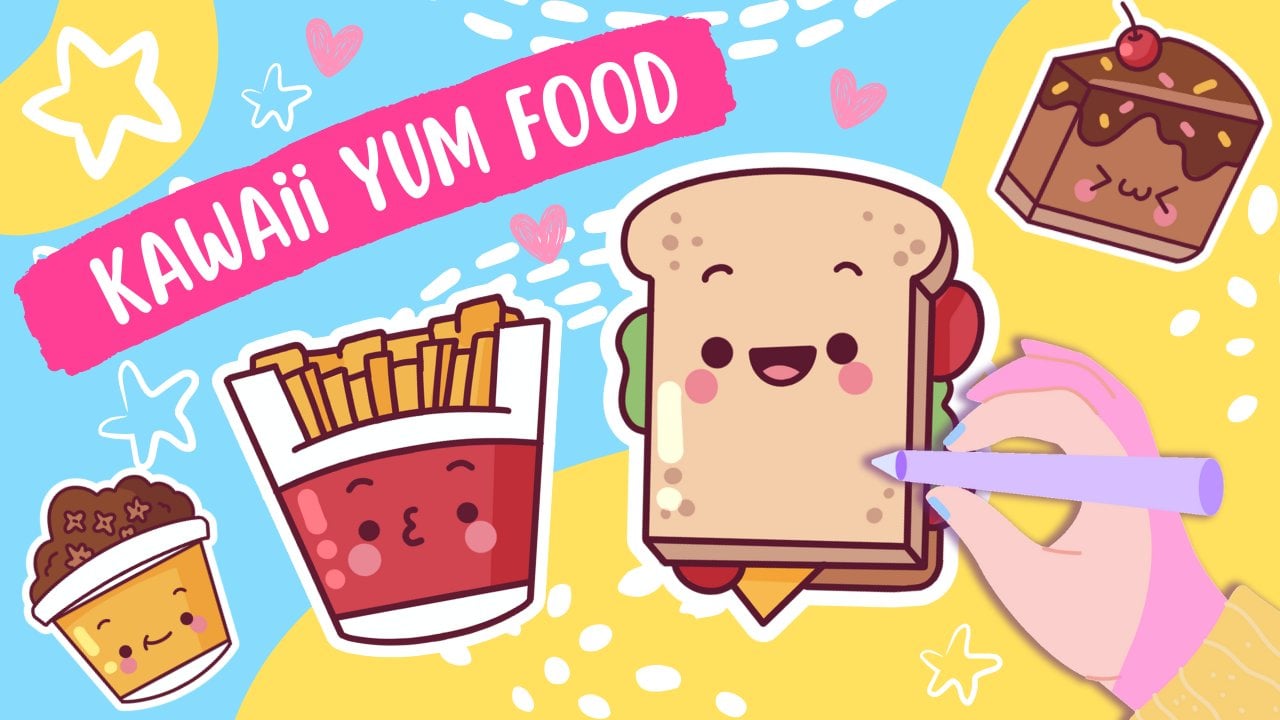
1. Einführung: Hallo zusammen, ich bin Uni
und in dieser Klasse werden wir ein paar Kawhi
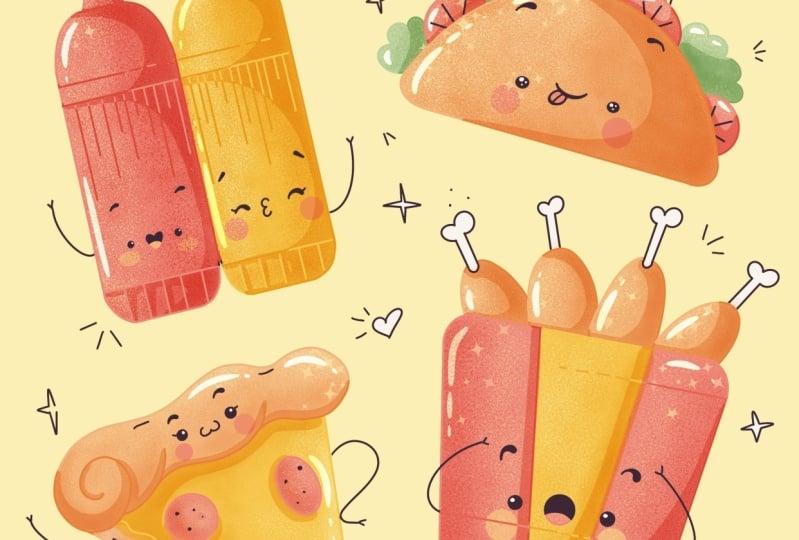
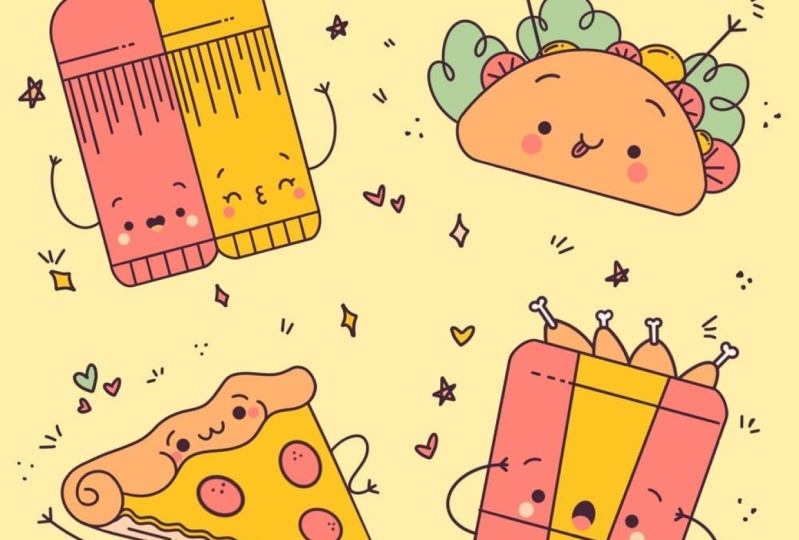
Streetfood-Illustrationen
zeichnen. Dieses Glas erfordert
keine Vorkenntnisse
oder anstößige Werkzeuge. Wir fangen bei Null an
und verwenden während des gesamten Prozesses
einfache Techniken. Alles, was Sie sehen
werden, wird in Procreate passieren. Wenn Sie jedoch
andere Software haben oder ein traditionelles Material
ausprobieren möchten, können Sie gerne beitreten, wenn
Sie bereit sind, loszulegen Lassen Sie uns gleich loslegen.
2. Ketchup und Mustard: Beginnen wir unseren heutigen Kurs Entscheidung, welche Art von Canvas
wir verwenden werden. Sie können sehen, dass es sich um eine sehr
einfache quadratische Leinwand handelt, da Pixelbreite und die Pixelhöhe beide bei 2048 Pixeln
liegen. Für dpi dort, 300 und S für das Farbprofil, ist
es
mit dieser niedrigen Zahl als SRGB festgelegt. Wenn alles erledigt ist, klicken
wir auf Fertig und wer wird zu unserer Leinwand
weitergeleitet. Jetzt müssen wir entscheiden,
welche Art von Farben
wir für die gesamte Klasse verwenden werden. Sie können zur Registerkarte Projekt
und Ressourcen gehen. Sie können
die Farbpalette herunterladen und mitmachen. Und wenn Sie es getan haben, gehen wir direkt in unsere
Farbpaletten und wir werden sehen, dass wir
zwei Möglichkeiten haben, wie wir die Farben kompakt verwenden können. Sie und die Karten werden die Autos
benutzen, weil
sie alle Farben und
Namen haben und
für Sie bereit sind, verwendet zu werden. Und unsere erste Farbe für
heute wird das Skizzieren sein. Tippen wir also darauf, um es auszuwählen. Als wir es gemacht haben. Wir werden in die Pinselbibliothek
gehen, sie wird in diese
Küchenmappe gehen und wir werden den
Fortpflanzungsstift für
unsere erste Skizze auswählen . Wenn Sie einen anderen
Pinsel für Ihr Skizzierteil verwenden möchten, können Sie dies gerne tun. Wenn wir nun den Pinsel haben, wenn wir die Farbe haben, gehen
wir zu unseren Ebenen und
wir werden diese Ebene umbenennen. Also tippen wir darauf und
wählen Umbenennen. Wir werden es nennen,
Ketchup und Senf. Wir werden für
jede Skizze
eine neue Ebene erstellen und wer wird sie für
unsere Bequemlichkeit
umbenennen. Auf dieser Ebene werden
wir
eine Skizze von Ketchup und Senf erstellen . Und wir beginnen mit
einer sehr einfachen Form. Es wird die Form
eines Rechtecks haben. Zoomen wir also in unseren Canvas
und wir beginnen mit der
Erstellung der Form,
und wir werden es tun, ohne unseren Apple-Stift in der Hand zu und wir beginnen mit der
Erstellung der Form,
und wir werden es tun, halten. Lass uns gehen und versuchen, das
am Ende der Zeile zu tun. Halten Sie Ihren Apple Pencil fest und wir gehen über die
Oberseite zur unterstützten Form. Hier können Sie sehen, dass wir
einige Optionen haben und wir ein Rechteck auswählen
müssen. Wenn Sie nun Ihre Form
anpassen müssen, um sie
beispielsweise zu verschieben, müssen
Sie
zwischen den Knoten wechseln und wir müssen
Ihre kleine Form hier drehen. Und wenn du
es ein bisschen größer machen willst, hältst du einfach
deinen Apple Pencil und verschiebst
ihn auf diese Seite. Sie werden sehen, dass
Sie die Form vergrößern. Passen Sie jetzt Ihre Form
an, passen Sie die Skalierung und wenn Sie zufrieden sind, tippen Sie
einfach
mit einem unserer Finger auf den Bildschirm. Jetzt haben wir die Form und sind bereit, einige Details
hinzuzufügen. Also
gehen wir zuerst über den Boden und erstellen eine
weitere horizontale Linie. Dieses Mal werden wir nur ein wenig
vom Endergebnis abweichen und diese Linie erstellen. Also lass uns gehen und versuchen das zu tun. Halten Sie es am Ende
der Linie und versuchen Sie,
die Position dieser Folie der Position auf der Unterseite
ähnlich zu machen die Position dieser Folie . Der Winkel sollte also derselbe sein
und diese Linien sollten parallel
zueinander sein, wenn Sie ihn haben Gehen wir auf sich selbst zu und wir werden hier dasselbe tun. Aber dieses Mal sollte die Form, die
wir
mit einer anderen Linie erstellen
werden , etwas größer sein. Wir werden also etwas
tiefer gehen und eine
weitere horizontale
Linie erstellen , genau wie zuvor. Halten Sie es am Ende
der Linie und versuchen Sie,
es parallel zu der Linie zu machen , die wir oben haben. Wenn Sie es in der
Hand haben, halten Sie Ihren Apple Pencil, und lassen Sie uns unsere Details weiter
machen. Also zuerst wird es über unsere Bretter zu
diesen beiden Ecken
gehen und wir
werden sie weicher machen. Also werden wir einfach
gehen und statt der Straßenecke, die
wir hier links haben, werden
wir eine Kurve erstellen. Lass uns gehen und versuchen, das zu tun,
wenn du es auf einer Seite hast. Gehen wir zum
anderen über und wir werden den
gleichen Schritt hier wiederholen,
versuchen, die Kurven auf beiden Seiten
gleichmäßig zu machen. Und wenn Sie
es unten haben, gehen
wir unseren Job durch und wir
werden das Gleiche hier tun, aber diesmal
werden unsere Ecken etwas kurvenreicher sein. Gehen wir und versuchen, die
erste Kurve über unserer Linken zu bewerten. Wenn Sie es auf einer Seite haben, gehen
wir zu einer anderen über und wir werden das Gleiche hier tun. Genauso wie auf der Unterseite,
versuchte ich, diese Nut
auch auf beiden Seiten herzustellen. Und wenn wir die Kurven haben, wenn wir unsere
Ecken sehr weich haben, gehen die
Jungs und kreieren mehr Details. Zunächst müssen wir also eine Führungslinie
erstellen
, die durch die ungefähre
Mitte unseres Blattes verläuft. Es wird vertikal sein. Gehen wir über die
Spitze und wir werden eine sehr gerade
vertikale Linie
erstellen. Halte deinen Apple-Stift am Ende
der Linie, um
ihn an einer besseren Linie zu befestigen. Und wenn Sie es anpassen müssen, gehen Sie es durch, es liegt
an der Option Form bearbeiten. Sie können Ihre Linie bewegen und den ungefähren Mittelpunkt
finden
, der etwas
besser ist als zuvor. Und wenn Sie es haben, tippen
wir einfach
mit einem unserer Finger auf unseren Bildschirm. Und wenn wir diese Linie haben, werden
wir über die
Spitze gehen und ein sehr
längliches Dreieck
erzeugen. Also lass uns gehen und versuchen das zu tun. Versuchen Sie, diese Linien auf beiden Seiten
gleichmäßig zu machen. Und wir werden über die Spitze gehen und
dieses kleine Stück
über die Oberseite schneiden, indem wir eine sehr horizontale Linie erzeugen. Also lass uns einfach gehen und
versuchen, das zu tun. Jetzt können wir uns ein Radiergummi schnappen und alles löschen
, was wir nicht brauchen. Also lasst uns zuerst
dieses kleine Stück über
unseren Job schneiden und wir werden gehen und
auch unsere Ecken löschen. Und wenn wir
so etwas haben, sind
wir bereit, weitere Details
hinzuzufügen. Kehren wir also zu
unserem Pinsel zurück und wir werden unsere Bretter
und diesen Teil
durchgehen. Und wir werden dort vertikale Linien erstellen
. Du kannst damit herumspielen, wie viele dieser Zeilen
du machen wirst. Sie können mit
dem Abstand zwischen ihnen herumspielen. Es liegt alles an dir. Lassen Sie uns loslegen und versuchen, diese Folien zu
erstellen. Versuchen Sie, den Abstand
zwischen ihnen gleich zu machen und die gesamte Form zu
durchlaufen. Sie müssen nicht sehr genau
sein. Wir erstellen gerade die Skizze. Wir werden
es später anpassen. Sie sich also nicht zu
viele Sorgen, wenn Sie
diese Linien über den Brettern haben ,
und gehen wir zu diesen Teilen. Und wir werden
vertikale Linien erstellen. Schon wieder. Dieses Mal sind sie
etwas
länglicher und Sie können mit ihrer Menge
herumspielen. Sie können mit
dem Muster herumspielen , das
sie erstellen. Es liegt ganz bei Ihnen, was Sie
mit diesen Folien erstellen werden. Sie können mit der
Entfernung zwischen ihnen spielen. Es liegt wieder an dir. Lass uns einfach gehen und ein
Muster mit
den vertikalen Linien erstellen . Wenn Sie mit
diesen vertikalen Linien fertig sind, gehen
wir diese oberen Teile und wir erstellen
eine weitere horizontale Linie, einen
Hauptbuchschritt
etwas von unten, und wir werden
diese Linie dort erstellen. Wenn Sie so
etwas haben, schnappen
wir uns ein Radiergummi und
wir schneiden einfach ein paar
Stücke wie dieses. Wir werden also eine gestrichelte
Linie erstellen, die nach rechts geht. Wenn wir es haben, sind
wir mit
der Basis fertig und können
eine Kopie dieser Form erstellen ,
da wir sowohl
Ketchup als auch Senf herstellen. Um einen Kurs zu erstellen, müssen
wir zu
unseren Ebenen gehen und wir
müssen dieses Bein,
Ketchup und Senf
von rechts nach links streichen Ketchup und Senf
von rechts nach links Wir wählen Duplizieren. Jetzt kann ich sehen, dass wir
zwei ähnliche Ebenen haben und wir eine
davon auf die Site verschieben
müssen. Also lasst uns über unsere Spitze gehen. Wir wählen die
Ebene aus und gehen
zur Pfeiltaste oben links. Wir müssen eine einheitliche Methode
verwenden und wir müssen das Schnappen
einschalten. Zunächst SAP bei
diesem Einrasten und schalten Sie diesen Snap
hier übertrieben ein. Wenn Sie
das alles aktiviert haben, müssen
wir
unsere Form auf diese Website verschieben. Sie können sehen, dass wir die blauen Linien
haben. Und das bedeutet, dass
wir unsere Form
durch dieselbe Linie bewegen , die wir auf unseren Aufzügen haben. Und genau das brauchen wir. Aber wir müssen auch eine Linie, die
wir vertikal haben, mit dem Land
kombinieren wir vertikal haben, mit dem Land , das wir in der
vorherigen Abbildung haben. Sie teilen sich also eine vertikale Linie,
wenn Sie sie haben Lassen Sie uns alles durch
theta1 abwählen , sind die Hierarchie noch
einmal. Und jetzt
müssen wir zu
unseren Ebenen zurückkehren und
diese beiden Ebenen miteinander kombinieren ,
da wir nicht mehrere Blätter
für eine Skizze
möchten. Gehen wir über die oberste Schicht. Tippen wir darauf und
wir wählen Merge Down. Und jetzt
ist alles auf einer Ebene, und das bedeutet, dass wir
bereit sind , einige
Gesichtszüge hinzuzufügen. Gehen wir zuerst zu
unserer Flasche auf der linken Seite
und beginnen damit, zwei Punkte für die Augen zu erstellen. Wir haben die Linie
durch die Mitte. Es wird ungefähr in der Mitte liegen. Und das wird uns helfen, die Augen sehr einfach zu
erschaffen. Also zuerst gehen wir oder sind links und wir werden die ersten Punkte
setzen. Sie können mit der Größe spielen, Sie können mit der Position spielen, Sie können mit allem spielen wenn Sie die ersten Punkte haben. Wir müssen uns zu
unseren Rechten bewegen , und wir werden hier dasselbe tun müssen
. Wir müssen
die gleiche Größe auf dem I beibehalten, müssen
den gleichen
Abstand zu diesem i2, dem Zentrum, einhalten . Und wir müssen
das auf die gleiche Linie setzen. Also lass uns gehen und versuchen das zu tun. Wenn Sie diese beiden Punkte haben, gehen
wir sie durch und
lassen Sie uns die Augenbrauen erstellen. Und wieder liegt es an Ihnen, welche Form Sie erstellen
möchten. Es liegt an dir, welche Größe
du verfolgen wirst. Es ist eine Spielzeit. Also lasst uns über unsere Augen gehen. Und lassen Sie uns zum Beispiel zwei solche Formen
erstellen. Wenn du sie hast, lass uns gehen und
unseren kleinen Mund kreieren. Sie können also wieder
herumspielen und herausfinden,
was für Sie funktioniert. Aber wenn Sie mitmachen wollen, behaupten Sie, gehen Sie und erstellen Sie
eine solche Ellipse. Wenn Sie es auf einer Seite haben, gehen
wir nach rechts
und lassen Sie es uns spiegeln. Am Ende werden wir also
diese Form ihres Herzens haben. Und wenn wir es haben, gehen
wir unter unsere Augen und
fügen kleine Wangen hinzu. Also werden wir
es tun und wir
werden zwei Ellipsen erstellen, eine auf jeder Seite. Du kannst mit ihrer Größe spielen. Damit du mit
der Entfernung von
den Augen spielen kannst , liegt wieder ganz bei dir. Jetzt haben wir unsere erste Phase und gehen wir zu unserer
Flasche auf der rechten Seite und lassen Sie uns dort
eine weitere Phase erstellen. Also gehen wir zuerst in diesen kleinen linken Teil und beginnen mit der Erstellung einer Kurve. Dieses Mal wird es also so
sein , wenn Sie
es auf einer Seite haben Gehen wir zu den Rechten über
und wiederholen wir es dort. Auch hier müssen wir
dieselbe Form, dieselbe Größe erstellen . Wir müssen den Abstand
von dieser Form zur Mitte
einhalten , und wir müssen
sie auf dieselbe Linie setzen. Lass uns gehen und versuchen,
das zu tun, wenn du es hast Lass uns weitere Details
für diese Augen hinzufügen. Zuerst zoomen wir in unseren
Canvas und gehen
zur äußeren Ecke und
erstellen eine solche Linie. Wenn Sie möchten, können Sie
einige davon erstellen und sie werden die Wimpern
darstellen,
wenn Sie fortfahren möchten. Hauptbücher gehen über unsere Linke und lassen Sie uns hier
dieselbe Zeile erstellen. Wenn wir es haben,
fügen wir unsere kleinen Augenbrauen hinzu. Spielen Sie wieder herum und finden Sie
die Form, die Sie mögen. Und zum Beispiel können wir mit solchen Formen enden
. Wenn ich jetzt unsere Augenbrauen habe, fügen
wir einen kleinen Mund hinzu, und dieses Mal
wird es ein QC-Mund sein. Also werden wir direkt zwischen
unsere Augen gehen und wir werden
die Form so erschaffen. Es wird eine umgekehrte
Ziffer Drei sein. Und wenn Sie den Mund haben, gehen die
Hauptbücher und
kreieren unsere Wangen, gehen unter die Augen und erzeugen an jeder Stelle
eine Ellipse. Und das allerletzte,
was wir hier
hinzufügen werden , sind tödliche Waffen. Es ist optional, wenn Sie sie
nicht hinzufügen möchten, überspringen Sie
einfach diesen Teil. Wenn Sie fortfahren möchten, gehen die
Hauptbücher zu unseren Seiten, zuerst über die linke Seite, und wir erstellen eine solche
Kurve. Wenn Sie diese Kurve haben, gehen
wir oder ganz oben drauf. Und wir werden
zwei weitere Linien erstellen. Und wir haben unseren kleinen Arm hier. Gehen wir zu unseren Rechten und wiederholen wir
dasselbe hier. Wenn Sie herumspielen und eine andere
Form für diesen Arm
finden möchten, können Sie gerne Schulden machen. Und wir sind fertig mit
unserer ersten Skizze. Im nächsten Teil werden
wir Hühnerkörbe erstellen.
3. Chicken: Beginnen wir unsere zweite
Skizze, indem wir in
unsere Ebenen gehen , und wir werden
unsere Ebene mit der ersten Skizze ausblenden . Wir müssen also
zu diesem kleinen Symbol
mit unserer Chatbox gehen und darauf tippen. Als wir es gemacht haben, haben wir unsere leere Leinwand und wir sind bereit,
eine weitere Ebene zu erstellen. Tippe also auf das Plus-Symbol und
lass es uns gleich umbenennen. Tippen Sie also auf die neue Ebene und
wählen Sie Umbenennen als Namen. Lass uns mit dem Hühnerkorb gehen. Nun zu dieser neuen Ebene werden
wir ganz einfach beginnen. Wir werden ein
Rechteck erstellen und wir werden es genauso machen wie zuvor ohne
unseren Apple Pencil zu halten. Gehen wir also zu unserer
Leinwand und
versuchen wir das am
Ende der Zeile zu tun. Halte deinen Apple Pencil fest. Und vielleicht
möchten Sie auch einen
Ihrer Finger auf den Bildschirm halten , um ihn
in eine bessere Form zu bringen. Und wenn Sie es haben,
gehen wir über die Spitze zu Form bearbeiten. Und hier können wir die Form
des Rechtecks
auswählen , um
es noch besser zu formen. Und wenn sie es haben, passen sich die Hauptbücher
an, passen sie an. Elizabeth, wir werden diese Linien
, die vertikal sind,
ein bisschen konvergenter
gestalten . Also werden wir unsere
Boards durchgehen und uns
diese Knoten schnappen und
sie ein wenig
in die Mitte legen . Lass uns gehen und versuchen das zu tun. Wenn Sie die
Form wie diese LED haben, tippen Sie
einfach
mit einem unserer Finger auf den Bildschirm. Und jetzt werden wir gehen und die Form noch mehr anpassen. Also gehen wir zuerst
über unsere Bretter und müssen diese sehr
geraden Ecken
in Kurven verwandeln . Zuerst Lego und über unsere Linke und erstelle dort die
erste Kurve. Wenn Sie es über einer Seite haben, gehen
wir zu
einer anderen und wiederholen wir denselben Schritt und versuchen, diese Kurven gleich zu
machen. Jetzt, wenn wir
mit dem unteren Teil fertig sind, machen
wir dasselbe übertrieben. Zoomen wir also in unsere
Leinwand und verwandeln genau diese
Straßenecken in Kurven. Wenn Sie die
Form so haben, sind
wir bereit, einige Details
hinzuzufügen. Und zuerst werden wir
gehen und
zwei weitere konvergente
vertikale Linien hinzufügen zwei weitere konvergente
vertikale Linien die durch die Schafe
verlaufen. Wir müssen also
den Abstand zwischen den Linien und
zwischen
den Linien, die wir bereits
haben und die vertikal sind, gleich machen den Abstand zwischen den Linien und
zwischen
den Linien , die wir bereits . Also lass uns zuerst gehen und
versuchen, die erste Zeile zu erstellen. Halte deinen Apple Pencil
am Ende dieser Linie um den Winkel anzupassen
und auch um
diese Linie gerade zu machen , wenn du weniger zufrieden
bist und halte unseren Apple Pencil
und lass uns
eine weitere Linie über
r erstellen , richtig, Teile. Noch einmal, halt
es und das Board Sam. Und wenn Sie
mit dieser Form zufrieden sind, sind
wir bereit, weitere Details
hinzuzufügen. Lassen Sie uns zunächst die Tafel durchgehen und wir werden eine
weitere horizontale Linie erstellen. Lass uns gehen und versuchen das zu tun. Halten Sie einfach Ihren Apple-Stift am Ende der Zeile und
versuchen Sie , diese Linie parallel zu
der Linie zu machen , die wir unten
haben. Wenn Sie zufrieden sind, halten
wir es in der Hand und schnappen wir uns ein Radiergummi, um
diese Linie ein
bisschen interessanter zu gestalten . Es wird ein bisschen gestrichelt sein. Jetzt, wenn wir es über
unsere Bretter haben und wir über die Spitze
gehen und wir werden
das Gleiche hier tun, aber wir werden es
beim anderen Geschlecht tun. Also lass uns gehen und zuerst die
horizontale Linie erstellen und sie parallel zu der Linie
machen
, auf der du Seife übertrieben hast. Und wenn Sie zufrieden sind
und Ihren Apple Pencil halten, schnappen Sie sich ein Radiergummi
und machen Sie ein paar Schnitte. Jetzt, wenn wir Gewohnheiten
haben, sind wir bereit,
unsere Arbeit zu erledigen, und wir sind
bereit, die Hühnerbeine hinzuzufügen. Also müssen wir zunächst die Leitlinien
erstellen. Wir gehen in eine
andere Richtung und fügen vier bis
fünf Linien wie diese hinzu. Also lass uns gehen und die Folien
erstellen. Am unteren Rand
der Führungslinien werden
wir
Hühnerbeine erstellen. Und die Grundform, die wir schaffen
werden,
wird ungefähr so sein. Es ist also die Form eines Eies oder
eines Gleichaltrigen. Hauptbücher gehen also über die unteren Teile und wir
werden diese Formen erstellen. Sie können ihre Größen variieren, Sie können ihre Formen variieren. Es liegt alles an dir. Sie können die Linie, die
Sie bereits gelöst haben, überlappen. Wir können sehr einfach
einen Radiergummi nehmen und ihn
später löschen. Und Sie können die Formen auch
überlagern, folgen Sie
einfach den
Hilfslinien und folgen Sie der Richtung
, in die sie Sie führen. Jetzt, wenn wir die Beine haben, gehen
wir die Seife durch
und fügen die Knochen hinzu. Zoomen wir also zuerst in unseren Canvas und wir müssen
zwei Linien wie diese erstellen. Sie werden
den Anweisungen unserer Guides in der Reihe folgen. Wenn wir
den oberen Rand dieser Linie erreicht haben, gehen
wir über
die Spitze und wir werden hier eine
Ziffer Drei erstellen, und das ist unser Knochen. Also lass uns einfach gehen und es noch einmal
wiederholen. Wir werden zwei
Zeilen wie diese erstellen, und wir werden über die Spitze gehen und hier die
Ziffer drei hinzufügen. Jetzt wiederholen wir es noch
zweimal und lassen Sie uns die Knochen
erstellen. Wenn Sie bereit sind, möchten
Sie vielleicht die Karten
dort hinzufügen , wo die Knochen die Beine berühren. Und wir können es sehr einfach machen indem wir die Hälfte der Kreise erstellen. Also lass uns gehen und ein
paar davon zu unseren Beinen hinzufügen. Und jetzt sind wir
mit unserer Basis fertig. Und das bedeutet, dass wir
bereit sind, ein kleines Gesicht hinzuzufügen. Gehen wir also zum
unteren Teil
unseres Korbs und wir werden das Gesicht hier
hinzufügen. Der Tipp Nummer zwei hilft
Ihnen dabei, ihr Gesicht richtig zu positionieren und Ihre Elemente zu
beantworten. Wir müssen also
eine vertikale Linie und
eine horizontale Linie erstellen , die durch die
Mitte unseres Blattes verläuft. Wir müssen nicht so
genau sein
wie bei unseren
Meistern und Ketchup. Lass uns gehen und die
erste vertikale Linie erstellen. Finde einfach das
ungefähre Zentrum. Halten Sie Ihre Linie und die Hände
und erstellen Sie die
sehr gerade Linie, und erstellen Sie die
sehr gerade Linie die durch die Mitte
geht,
wenn Sie sie haben Lassen Sie uns eine horizontale Linie erstellen. Wenn Sie jetzt die Mitte gefunden haben, können
Sie entscheiden, wo
Sie
das Gesicht über oder unter
der horizontalen Linie platzieren möchten . Gehen wir zum Beispiel darunter und
lassen Sie uns hier die ersten beiden
Punkte für unser Eis erstellen. Gehen wir zuerst über unsere Linke und
schaffen wir hier das Auge. Wie immer können Sie die Größe
variieren, Sie können die Platzierung variieren. Es liegt ganz bei dir, wenn
du das erste Auge hast. Lassen Sie uns fortfahren, indem wir eine weitere
erstellen. Auf der rechten Seite. Wir
müssen den Abstand zwischen der Linie einhalten, die
wir in unser Zentrum führen. Wir müssen
es auf die gleiche Linie setzen, und wir
müssen auch die gleiche Größe beibehalten. Also lass uns gehen und versuchen das zu tun. Wenn wir die Augen haben, gehen wir über sie hinweg
und fügen kleine Augenbrauen hinzu. Spielen Sie wieder mit den Formen, spielen Sie mit den Kurven. Es liegt ganz bei dir, wenn
du die Augenbrauen hast Lass uns unseren kleinen Mund hinzufügen. Also werden wir zwischen
das Eis gehen und eine sehr
einfache Form wie diese erstellen. Es wird eine Ellipse sein. Als wir diese
Ellipsenbücher hatten, gingen wir los und schufen einen kleinen Einblick in den
Panzer. Wir werden also die Hälfte des
Kreises oder die Hälfte der Ellipse hinzufügen. Und wenn sich die Gewohnheiten an unseren Wangen
versprechen. Also gehen wir unter unsere Augen und fügen eine Ellipse
hinzu, eine auf jeder Seite. Spielen Sie mit der Größe, spielen Sie
mit der Platzierung. Sie können gerne tun,
was Sie wollen. Und im allerletzten Teil
, der optional ist, können
wir die Arme hinzufügen. Gehen wir zum Beispiel unsere Websites und lassen Sie uns sehr
ausdrucksstarke Waffen erstellen. Wir beginnen damit,
eine solche Kurve zu erstellen. Und am Ende dieser Folie werden
wir ein paar
Zeilen wie diese hinzufügen. Wenn wir also auf der einen Seite eingestellt haben, gehen
wir zur anderen über und lassen Sie uns das
Gleiche hier tun. Und jetzt sind wir bereit
mit unserer zweiten Skizze. Im nächsten Teil werden
wir also den Taco
altern lassen.
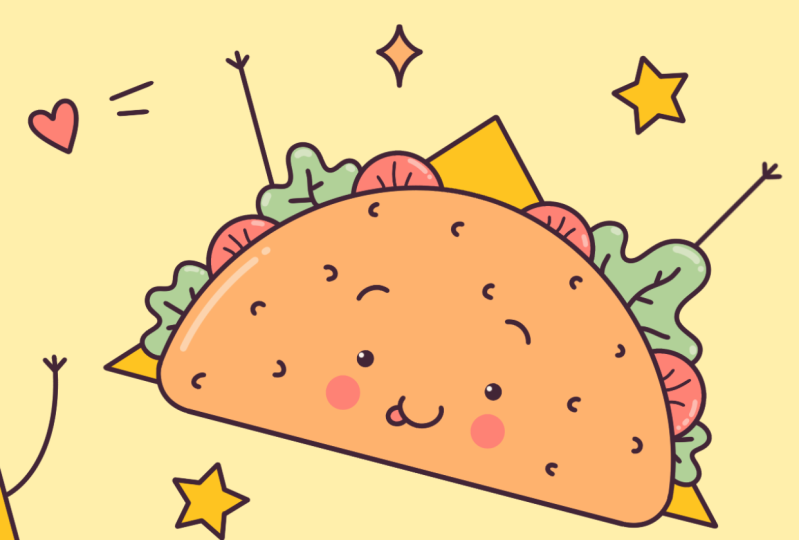
4. Taco Skizze: Beginnen wir unsere dritte Skizze
auf die gleiche Weise wie zuvor. Wir gehen in unsere
Ebenen und
verstecken unsere Ebene mit
der vorherigen Skizze. Gehen Sie also in diese Ebene
mit den Hühnerkörben, gehen Sie in unser kleines Symbol mit einem Kontrollkästchen und
wir tippen darauf. Wenn wir jetzt eine leere Leinwand haben, tippen
wir einfach auf das
Plus-Symbol, um eine neue Ebene zu erstellen. Und gleich tippen wir
darauf und wählen Umbenennen. Wir werden uns mit dem Namen
Taco und auch mit dieser Ebene befassen, wir werden sehr einfach eine vertikale Ellipse
erstellen. Lass uns gehen und versuchen das zu tun. Halten Sie Ihren Apple Pencil am Ende
der Linie,
passen Sie die Größe
an, passen Sie die Drehung an, wenn Sie ihn noch mehr anpassen
möchten, gehen Sie zu Form bearbeiten. Hier können Sie mit
diesen kleinen Griffen spielen und Ihre Form
nach Ihren Wünschen anpassen. Sie können es verkleinern oder im Gegenteil sehr länglich
machen. Es liegt alles an dir. Finden Sie heraus, was für Sie funktioniert und
wenn Sie zufrieden sind, lügen Sie. Tippen Sie einfach
mit einem unserer Finger auf den Bildschirm. Und wenn wir diese Form haben, müssen
wir den
unteren Teil unseres Taco hinzufügen. Das bedeutet, dass
wir zuerst unseren Canvas vergrößern
müssen und eine horizontale Linie erstellen müssen. Wir werden nur ein
bisschen über
die Mitte gehen und wir
werden diese Linie machen, sie am Ende
halten, den Winkel
anpassen und wenn Sie
zufrieden sind , halten wir sie. Wenn wir jetzt
so etwas geführt haben, schnappen Sie sich
einfach ein
Radiergummi und wir gehen unter diese Linie und wir werden diese unteren Teile löschen. Und wenn wir so
etwas haben, gehen die
Hauptbücher in diese beiden Ecken und wir drehen sie
innerhalb der Kurven. Wissen Sie, was Sie tun müssen? Gehen Sie zuerst nach
links und erstellen dort
die Kurve,
wenn Sie sie auf einer Seite
haben Gehen
wir weiter zur
anderen und wiederholen wir
dasselbe hier. Versuche, die Ecken gleich zu machen. Wenn wir die
Grundform unseres Taco haben, bedeutet
das, dass wir
bereit sind, etwas Gefühl hinzuzufügen. Und zuerst, Alaska
mit Tomatenscheiben, werden
wir unsere Form durchgehen und wir werden die Hälfte
der Kreise hinzufügen. Sie können ihre Größe anpassen, Sie können die Platzierung anpassen. Es liegt alles an dir. Lass uns einfach
diese Hälfte der Kreise hinzufügen. Sie können Ihren
Apple-Stift am Ende
der Linie halten , um bessere Formen zu
erstellen. Und wenn du brauchst, kannst
du es durchgehen. Es liegt an Edit Shape, spielen Sie mit den Formen herum
und erstellen Sie vier davon. Wenn wir sie haben, gehen
wir in sie hinein und fügen
wir einige Details hinzu. Also werden wir
ein paar Zeilen wie diese hinzufügen. Und jetzt, wenn wir
unsere Tomaten angeblich haben, fügen Sie
einfach ein paar Salate hinzu und es wird eine sehr eigenartige
lockige Form
haben. Lass uns gehen und
so etwas kreieren. Fügen wir drei davon hinzu. Sie können die Formen überlappen. Jetzt, wenn Sie die Salate haben, können
Sie weitere Details hinzufügen. Zum Beispiel kannst du mit den Paprikaschoten
gehen. Sie werden das gleiche Blatt haben wie wir für unsere Tomaten, aber sie werden etwas
kleiner sein,
oder du kannst ein paar Cheats verwenden. So können Sie zum Beispiel
herumspielen und einige Dreiecke hinzufügen. Es liegt alles an dir. Lass uns einfach gehen und
diese leeren Stellen füllen. Wenn Sie möchten, können Sie in
diese neuen Formen gehen und einige Details
hinzufügen. Nur einfache Zeilen wie
diese werden in Ordnung sein. Und wir sind fertig mit der
Hauptform der Kunst Sacco. Also lass uns gehen und das Gesicht hinzufügen. Und wie zuvor können Sie damit beginnen
, Ihre Richtlinien zu erstellen. Lassen Sie uns zunächst eine solche
vertikale Linie erstellen. Halte es an den Enden und finde
die ungefähre Mitte. Und jetzt, wenn Sie es haben, lassen Sie uns eine horizontale Linie erstellen. Jetzt entscheiden Sie,
wohin Sie über oder unter dieser Linie gehen. Und lass uns die Augen hinzufügen. Gehen wir zum Beispiel
darunter und beginnen wir mit der
Erstellung unseres ersten Punkts. Spielen Sie mit der Größe, spielen Sie
mit den Platzierungen, spielen Sie mit Irvin, mit dem Sie gerne spielen, wenn Sie die erste
haben. Gehen wir weiter zu den Rechten und wiederholen wir es dort drüben. Wir müssen den gleichen
Abstand zum Zentrum einhalten. Wir müssen es auf
die gleiche Linie setzen und wir
müssen die Seiten behalten. Lass uns gehen und versuchen das zu tun. Wenn du die
Punkte für die Augen hast, lass uns unsere Augenbrauen hinzufügen. Schon wieder. Du kannst
mit ihren Schafen herumspielen. Und wenn Sie
diese kleinen Augenbrauen haben, fügen
wir einen Mund hinzu. Wir werden direkt
zwischen die Augen gehen und beginnen damit,
eine solche Kurve zu erstellen. Sie können Ihren
Apple-Stift am Ende
der Linie halten ,
um eine bessere Form zu erhalten. Und wenn du es hast,
lass uns eine kleine Zunge hinzufügen. Wir werden zu einer der
Seiten gehen und wir werden
hier die
Hälfte der Ellipse erstellen , wenn Sie sie haben Lassen Sie uns durch zwei Teile teilen. Und wenn wir
unseren kleinen Tank und den
ganzen Mund im Allgemeinen haben , gehen
wir und fügen
unsere kleinen Wangen hinzu. Also unter die Augen gehen
und unsere Ellipse erschaffen. Und der letzte Teil
ist das Altern unserer Arme. Sie ist optional. Gehen wir zum Beispiel
über die Spitze und lassen Sie uns die
Linien so erstellen. Wenn Sie diese Zeilen haben, gehen
wir über sie
hinaus und fügen
wir ein paar weitere Zeilen hinzu. Und jetzt sind wir bereit
mit unserer 3D-Skizze. Im nächsten Teil
werden wir die Pizza kreieren.
5. Pizza: Noch ein Mal. Beginnen wir unseren Teil
damit, zu den Ebenen zu gehen wir zuvor mit
dem Taco verstecken werden. Gehen wir dazu. Gehen wir zu diesem
kleinen Icon mit der Chatbox und tippen wir darauf. Wenn wir jetzt eine
leere Leinwandfolie haben, tippen Sie
einfach auf das Plus-Symbol
, um eine neue Ebene zu erstellen. Und wir tippen darauf
und wählen Umbenennen. Nennen wir es Pizza. Und auf dieser Ebene beginnen
wir mit der
Erstellung einer Führungslinie. Es wird ungefähr so sein. Sie können mit dem Winkel spielen, aber im Grunde
müssen Sie
ein diagonales Leitlicht erzeugen , wenn
Sie damit zufrieden sind. Winkelbücher gehen in
dieser Zeile in ein Dreieck ein. Sie können ein gerades Dreieck erstellen, oder Sie können
es einfach zu
einer kleinen Perspektive machen . Im Grunde
müssen wir also zu
den Seiten dieser Linie gehen und
wir müssen
zwei Linien erstellen , die
hier am Ende unserer Linien eintreten . Also lass uns einfach gehen
und versuchen das zu tun. Wenn Sie diese beiden Leitungen haben, gehen
wir diese Seife durch und
wir verbinden sie
mit einer anderen Leitung. Also lass uns so etwas machen. Wenn Sie es fliegen lassen, schnappen Sie sich
einfach ein Radiergummi und löschen Sie
die Linien, die wir nicht benötigen. Außerdem werden wir in
diese Ecke gehen und sie in eine Kurve
verwandeln. Sie wissen, was Sie tun müssen. Zoomen wir in unsere
Leinwand und gehen wir zu dieser Ecke und wir werden dort eine Kurve
erstellen. Auch hier schnappen wir uns
ein
Radiergummi-Tool und löschen diesen
Teil, den wir nicht benötigen. Wenn wir jetzt so
etwas haben, müssen
wir unseren Folien etwas
Dicke hinzufügen. Wir werden zu dieser Folie gehen. Wir werden nur ein
bisschen aufhören und wir werden eine weitere Zeile
erstellen, die
diese Zeile wiederholt. Lass uns gehen und versuchen das zu tun. Sie können dies manuell tun
oder
eine sehr gerade Linie erstellen, indem Sie Ihren Apple Pencil
gedrückt halten. Und wir müssen
diese Linie mit dieser Ecke verbinden. Wenn Sie also seine Behauptung erreicht haben, erstellen
wir dort eine Kurve. Wenn Sie so
etwas haben, gehen
wir über unseren
oberen Teil und schaffen eine wackelige
Linie für unsere Kruste. Also lass uns gehen und versuchen das zu tun. Wir werden es umdrehen. Und wenn wir diese Region erreichen, müssen
wir gehen und
eine kleine Rolle spielen. Es wird also ein Ende
in einem Teil unserer Pizza sein. Wir werden über die Spitze dieser
Linie gehen. Wir werden es verlängern und wir werden hier eine kleine Spirale
erzeugen. Und wenn wir die Hauptbücher haben, schnappen Sie sich ein Radiergummi und wir löschen alle zusätzlichen Zeilen
, die wir nicht benötigen. Und wenn wir so
etwas haben, gehen die
Hauptbücher und fügen
etwas Peperoni hinzu. Also
müssen wir zuerst zu
dieser Linie gehen und ihr folgen, wir
werden eine
L-undatierte Form erstellen und wir werden dieser Folie
folgen. Also lass uns gehen und drei davon
hinzufügen. Wenn Sie
die Formen noch weiter anpassen müssen, halten Sie Ihren Apple-Stift gedrückt und gehen Sie
dann oben zu
Form bearbeiten. Wenn wir die Formen
für unsere Peperoni haben gehen die
Hauptbücher hinein und
lassen Sie uns hier einige Punkte hinzufügen. Und wenn wir sie haben, lassen wir den Schleim
im Käse lebendig werden lassen. Also werden wir gehen und wir werden eine sehr wellenförmige Linie
erzeugen. Lassen Sie uns zunächst ein wenig über
diese Steigung
dieser Linie gehen ein wenig über
diese Steigung
dieser Linie und beginnen wir mit der
Erstellung einer Wellenlinie. Schnappen wir uns ein Radiergummi und wir werden diese
gerade Linie löschen. Und jetzt greifen wir noch einmal nach unserem
Pinsel und gehen unter diese Wellenlinie und
wir werden sie wiederholen. Also werden wir dem Käse etwas
Dicke hinzufügen. Wenn Sie so
etwas haben, gehen die
Hauptbücher über den Krustenteil und hier fügen wir das Gesicht hinzu. Und noch einmal können Sie sich selbst
helfen, indem Sie
eine horizontale Linie erstellen , die
so verläuft und eine vertikale. Wenn Sie also
die Führungslinien haben, gehen die
Hauptbücher über unseren linken Teil und hier
fügen wir das erste Auge hinzu. Also wieder, wir
schaffen hier einen Kreis. Sie können mit der Größe spielen
und Sie können mit
der Position von der Mitte aus spielen der Position von der Mitte aus wenn Sie sie auf einer Seite haben. Lass uns da drüben weitermachen, richtig? Und lass es uns wiederholen. Passen wir unsere Augen ein
bisschen an. Wir werden zu den äußeren Ecken gehen und einige Wimpern hinzufügen. Sie können nur eine Linie erstellen, oder Sie können herumspielen und
so viele Linien hinzufügen , wie Sie möchten,
wenn Sie sie auf einem Auge haben. Gehen wir zum anderen
über und wiederholen wir es dort. Wenn Sie
so etwas haben, fügen
wir einfach unsere Augenbrauen hinzu. Und wieder kannst du
mit ihren Formen spielen. Wenn wir die Augenbrauen haben, fügen
wir einen kleinen Mund hinzu. Und dieses Mal wird es Ziffer drei
sein und es wird so positioniert sein
, wenn wir es haben Gehen wir unter die Augen
und fügen wir unsere Wangen hinzu. Also geh da rein und
erstelle Ellipsen. Wenn wir
so etwas haben, können
wir ein paar Details hinzufügen. wir also zunächst zu
unserer Kruste zurück und wir können
ein paar Linien wie diese erstellen. werden also Kurven sein und
sie werden zeigen, dass dieser Teil nicht flach ist, wenn
Sie so etwas haben. Gehen wir zu diesen Teilen und wir werden dort ein paar Zeilen hinzufügen. Und der allerletzte Teil
, der optional ist,
besteht darin, unseren kleinen Armen zu helfen und mit ihnen herumzuspielen. Und wenn Sie mit
Ihren Armen und mit der
ganzen Pizza im Allgemeinen zufrieden sind , sind
wir mit
unserer letzten Skizze fertig. Im nächsten Teil werden wir unsere Elemente
positionieren.
6. Positionieren der Elemente und Hinzufügen von Details: In diesem kleinen Teil
werden wir
unsere Elemente positionieren und wir
werden es auf diese Weise tun. Also zuerst machen wir es mit
unseren Ebenen und stellen sicher, dass die Ebene, die wir transformieren
möchten , ausgewählt ist. In diesem Fall handelt es sich also um
Pizza, weil es die einzige Schicht ist, die jetzt auf
unserer Leinwand zu sehen ist. Also ist es ausgewählt
und ich gehe
oben links und wir
tippen auf die Pfeiltaste. Sie können sehen, dass wir
jetzt einen Begrenzungsrahmen haben und dass wir unten ein
LE-Zellen-Panel Wir müssen
einheitliche Methoden auswählen. Der Begrenzungsrahmen ist der
Bereich, den Sie anpassen können. Lassen Sie uns zum Beispiel
diese Elemente verkleinern. Dazu müssen wir
zu einer
der Ecken gehen und sie ziehen. Gehen wir zum Beispiel die Ecke, die wir so parietal weggelassen
haben. Und wir halten
unseren Apple-Pencil auf den Knoten und ziehen ihn nach unten. Jetzt finden wir die
Größe, die uns gefällt. Und damit es behauptet wird, bewegen wir unsere Elemente ein
wenig nach unten. Also lasst uns einen
besseren Ort dafür finden. Außerdem können wir
unsere Elemente rotieren. Und um dies zu tun,
müssen wir zum oberen Rand
der
Begrenzungsbox zu diesen grünen Knoten gehen. Wir müssen es mit
unserem Apple Pencil halten und
wir müssen es drehen. Finden Sie also die Position
, die Ihnen gefällt. Sie können mit der
Position nach Ihren Wünschen herumspielen. Und wenn Sie zufrieden sind, heben
wir einfach die Auswahl
auf
, indem wir noch einmal unsere
Pfeiltaste drücken. Jetzt haben wir
unsere ersten Elemente positioniert. Kehren wir zu unseren Ebenen zurück und lassen Sie uns die nächste einblenden. Nehmen wir an, es wird angegangen. Jetzt, wenn wir es haben, müssen
wir die Ebene auswählen. Wir müssen noch einmal zu dieser
Pfeiltaste gehen. Wir verwenden eine einheitliche
Methode und jetzt spielen
wir mit der
Position in diesem Element. Also lasst
es uns zunächst ein bisschen kleiner machen. Lassen Sie uns es drehen und gehen wir zu unseren Rechten und wir werden es irgendwo hier
positionieren. Wenn Sie
mit der Platzierung zufrieden sind, heben
wir die Auswahl auf, indem wir noch
einmal auf unsere Hierarchie klicken. Und jetzt machen wir dasselbe mit den
beiden verbleibenden Elementen. Kommen wir also
zum frühesten zurück. Lass uns unseren Hühnerkorb einblenden. Wählen wir die Ebene aus und
gehen wir noch einmal zur
Pfeiltaste. Machen wir es kleiner und positionieren wir es
hier unten rechts. Drehen wir es auf. Und wenn wir zufrieden sind, heben
wir einfach die Auswahl
auf
, indem wir noch einmal unsere
Pfeiltaste drücken. Noch ein Mal. Wir kehren zu
unseren frühesten zurück und verstecken früher mit
Ketchup und Senf. Wählen wir die Ebene aus und wir zur Pfeiltaste zurück. Positionieren wir es hier auf
dem verbleibenden freien Speicherplatz. Lass es uns drehen,
verkleinern,
machen, was immer du willst. Lassen Sie uns alles abwählen, indem wir unsere Hierarchie noch
einmal
treffen. Und jetzt müssen wir
die Deckkraft
unserer Ebenen ändern . Die Deckkraft zeigt an, wie transparent Ihr
Objekt auf der Ebene ist. Standardmäßig
kommt Luft wirklich mit einer Deckkraft von 100%. Und das bedeutet, dass sie im Rahmen
ihrer Transparenz von
Abbott liegen . Und wir können es ändern, weil
wir
die Linien erstellen müssen , die Linien
über unseren Skizzen reinigen. Und wir wollen nicht, dass
sie uns ablenken, also können wir es auf diese Weise tun. Zunächst
gehen wir zu den Ebenen. Und da es für uns sehr
nützlich war, all diese Elemente
auf den separaten Ebenen zu
haben. Jetzt ist es nicht das, was wir brauchen. Wir müssen sie
alle miteinander kombinieren. Also müssen wir dorthin gehen und wir müssen sie zusammenführen. Lass uns unsere oberste Schicht durchgehen. Lassen Sie uns Assets verkaufen, tippen wir
darauf und wählen Sie Zusammenführen. Und wir werden es noch zweimal machen. Tippen Sie auf die Ebene, wählen Sie Nach unten zusammenführen,
tippen Sie auf die Ebene und wählen Sie Nach unten zusammenführen. Und jetzt ist alles, was wir hier
haben, auf einer Ebene. Wir können auch gehen und wir
können diese Ebene umbenennen. Wir können es Skizzen nennen. Und jetzt sind wir bereit, die Opazitätsstufe zu
ändern. Also müssen wir zu diesem Symbol
gehen. Wir werden darauf tippen
und sehen, dass
wir hier den Opazitätsschieberegler haben. Wir können diesen kleinen
Griff greifen und ihn nach
links bewegen , bis wir
etwa 50 Prozent erreicht haben. Sie können sehen, dass es jetzt
transparenter ist und es
nicht diese Störung ist. Es wird einfacher für uns sein, die klaren Linien oder so zu
erstellen. Wenn wir jetzt
so etwas haben, fügen
wir einfach ein paar Details hinzu. Also gehen wir zu unseren leeren Stellen und fügen einige Elemente hinzu. Zum Beispiel können wir
das Herz oder ein Funkeln,
einige Türen oder vielleicht
vereinfachte Lebensmittelelemente hinzufügen . Also wie Gill und sehr
schnell einige Elemente hinzufügen. Und wenn du fertig bist a1
hier und kleine Details. Gehen wir
zum nächsten Teil über, in dem wir das saubere Licht unterstützen werden
.
7. Saubere Linien hinzufügen: Lassen Sie uns unsere
Linie teilweise mit
einigen sehr kleinen Vorbereitungen beginnen . Zuerst
gehen wir zu unseren Ebenen und müssen
eine weitere Ebene darüber erstellen. Wir tippen auf das
Plus-Symbol und sofort, Benennen
wir diese Ebene um. Tippen wir also darauf und wir wählen Umbenennen für den Namen. Gehen wir mit klaren Linien. Wenn wir jetzt unsere neue Ebene haben, wählen
wir eine andere Farbe für die
Fluggesellschaft in Teilen aus. Also zurück zu
unseren Farbpaletten, und dieses Mal werden wir die
Farbe mit den Namenslinien verwenden. Tippen wir also darauf, um auszuwählen,
wann sie eine neue Farbe haben Wir müssen einen anderen Pinsel
auswählen. Also gehen wir in
die Pinselbibliothek, wir gehen zum
Kalligraphieordner und wählen
Monolinpinsel. Wenn ich den Pinsel habe, legen
wir seine Größe
für maximal fünf Prozent frei. Und jetzt sind wir bereit, mit der Skizze neu zu erstellen, was wir auf
unserer Ebene haben. Das heißt aber nicht
, dass wir es mit einer 100% igen Ähnlichkeit
tun müssen . Wenn Sie einige Details hinzufügen möchten, können Sie dies gerne tun. Wenn Sie
einige davon anpassen möchten, versuchen Sie es. Wenn Sie einige davon nicht
aufnehmen möchten, können Sie hier
gerne tun, was
Sie wollen. Das Hauptziel hier ist es, das Saubere und Schließen zu
schaffen. Das bedeutet, dass wir die wackeligen Linien vermeiden müssen
. Und das bedeutet, dass
wir
keine Lücken zwischen unseren Linien haben müssen . Also lasst uns einfach anfangen, die Linien für
unseren Senf und Ketchup zu kreieren. Bevor wir beginnen,
machen wir noch eine Sache. Wir kehren zu
unserer Pinselbibliothek zurück und gehen zum
Monolinpinsel. Also lass uns darauf tippen. Und hier können Sie sehen, dass
wir einige Ordner
haben, die wir anpassen können. Wir müssen zum
Stabilisierungsordner gehen. Hier können Sie sehen, dass wir diese Stromlinie
haben und wir werden den Betrag
der Stromlinie ändern, je größer der Betrag, desto glatter die Linien. Also kannst du einfach gehen und es auf Maximum
ziehen. Und wie es
funktioniert, können Sie hier in den Zeichenpfaden nachlesen. Sie können also sehen, dass die
Linie sehr glatt ist. Und wenn Ihnen diese Beträge nicht
gefallen, spielen Sie
einfach herum und
finden Sie heraus, was für Sie funktioniert. Es wird Ihnen helfen, wackelige NADH-Linien zu
erstellen. Wenn Sie es haben, Hauptbücher fertig und führen erneut
zu
unserem Canvas weiter. Lassen Sie uns jetzt einfach loslegen und
anfangen, Fluggesellschaften neu zu erstellen. Und auch hier, während
wir anfangen, können
wir einen Tipp gebrauchen. Und dieser Tipp besteht darin,
die komplizierten Formen
aus einfachen Formen zu erstellen . Wir müssen also strategisch
denken. Das bedeutet, dass
wir, bevor wir beginnen, darüber nachdenken müssen, wie wir
Eric vereinfachen und wie wir
unsere Ausrichtungen mit Leichtigkeit vornehmen können. Wir wollen hier also keine einzigartige Form
schaffen. Wir können den gleichen Weg gehen, wie
wir unsere Skizze erstellt haben. Wir können also damit beginnen, hier
eine Schnabelform für
unser Rechteck zu erstellen hier
eine Schnabelform für
unser Rechteck Es wird
für uns einfacher sein,
einige Teile zu löschen , als einzelne Elemente zu
erstellen. Also lass uns einfach gehen
und versuchen das zu tun. Und wieder können wir
diese Formen auf die
gleiche Weise wie zuvor erstellen . Wir können unsere Apple-Pflanzenzelle halten und wir können zu
Form bearbeiten oder oben gehen. Wir können ein Rechteck auswählen und
wir können mit diesen Knoten spielen. Also lasst uns gehen und versuchen, das zu tun. Wenn wir es haben, fügen wir
einfach die Zeilen hinzu. Wenn wir mit dem Hinzufügen von
Linien zu unserer Basis fertig sind, sind
wir bereit, mit den Details fortzufahren
. Und mit Details meine ich diese vertikalen Linien, die im mittleren Teil
verlaufen, die vertikalen Linien
unten und diese horizontale
Linie darüber. Teile, Sie können
sehen, dass es
für uns etwas kompliziert
sein wird , sie neu zu erstellen, obwohl wir
diese schnelle Form haben, wenn wir
unseren Apple-Bleistift am Ende
der Zeile halten , es wird schwierig für uns sein
, weil diese Linien
parallel zueinander verlaufen sollten und
es zu zeitaufwändig sein wird. Damit wir zwei weitere
Hauptbücher verwenden können , die wir unserem Schraubenschlüsselsymbol geben, gehen
wir in
den Canvas-Ordner und wählen
Zeichnungshilfen aus. Also lass es uns umschalten. Sie werden sehen, dass
wir jetzt ein Raster haben und es
an unsere Vorlieben anpassen können. Wir müssen also auf Zeichnungsanleitung
bearbeiten tippen. Wenn wir uns den
unteren Teil unseres Panels ansehen, werden
wir sehen, dass wir hier
den grünen Knoten haben. Und das bedeutet, dass wir unsere Vereinbarung ändern
können. Wir werden es auf die gleiche
Weise
drehen , wie unsere Verbündeten
in unsere Illustration gehen. Also lass uns einfach gehen
und versuchen das zu tun. Das Gitter sollte
dieselbe Richtung haben. Wenn die Rasterlinien der gleichen Richtung
folgen, müssen
wir hier noch
eine Sache tun. Wir müssen das
assistierte Zeichnen umschalten. Also lass uns darauf tippen. Und wenn es fertig ist, Legis, war
er übertrieben. Und jetzt können wir
unsere Formen durchgehen und sie sehr einfach
erstellen. Versuchen wir es mit dem mittleren Teil. Sie können sehen, wie einfach
wir diese Linien erstellen. Gehen wir also einfach
diese Elemente durch und
erstellen diese Linien. Wenn wir also
mit diesen Linien fertig sind, brauchen
wir dieses
assistierte Zeichnen nicht mehr. Also
müssen wir das tun. Wir kehren
zu unserem Schraubenschlüsselsymbol zurück und schalten
unseren Zeichnungsdarm um. Und wir müssen auch
zu unseren Schichten gehen. Und Sie können sehen, dass
diese Ebene mit klaren Linien jetzt als assistiert bezeichnet
wird. Wir müssen es ausschalten. Tippen wir auf diese Ebene und lassen Sie uns Aufsätze
aus der Liste einzeichnen. Jetzt können wir wieder frei
gehen und unsere Lichter erschaffen. Bearbeiten wir sie also weiter. Bevor Sie
Ihre Pinselgröße anpassen, müssen
Sie sich daran erinnern welchen Wert Sie
zuvor verwendet haben. Wir werden also
jede Linie mit diesem Wert erstellen. Um dies zu tun, können Sie einfach zu
diesem kleinen Griff gehen , in dem Sie die Größe des Pinsels
auswählen. Sie haben dieses kleine Fenster und können einfach auf Plus tippen, und Sie haben hier eine
kleine Notiz diesem kleinen Ding und Sie werden wissen, wohin Sie zurückkehren
müssen. Also lass uns jetzt die Größe
unseres Pinsels
vergrößern und lass uns
die Augen und den Mund hinzufügen. Für den Mund werden wir die Größe
unseres Pinsels
vergrößern und wir werden die Form des V
erstellen Am Ende der Linie halten
wir unseren Apple-Bleistift. Sie können die Größe anpassen und auch oben auf
Form bearbeiten gehen. Und hier haben Sie ein paar
Knoten,
mit denen Sie spielen können , wenn Sie
mit dem Aussehen Ihres Mundes zufrieden sind . Tippen Sie einfach
mit einem unserer Finger auf den Bildschirm. Wir werden die Linien für
unsere Wangen später nicht mehr hinzufügen unsere Wangen später wenn wir die Farben hinzufügen, wir werden einfach die Punkte mit der Farbe
hier platzieren. Wenn wir mit
alternden Linien zu unserer
ersten Illustration fertig sind , wir fort, indem wir die
Linien den anderen unterstützen. Sie haben alle
Techniken, die Sie benötigen. Sie können mit dem Grad
der Stabilisierung spielen. Sie können zunächst einfache
Formen verwenden. Sie können das
Schnellformwerkzeug verwenden und Formen bearbeiten, und Sie können auch
Zeichenhilfslinien verwenden. Also lass einfach los und
füge sehr schnell die Linien zu den
verbleibenden Elementen hinzu. Wenn wir mit dem Auskleiden
aller unserer Objekte fertig sind, stellen
wir sicher
, dass jede Linie geschlossen ist. Also gehen wir zu unseren Ebenen und verstecken unsere Ebene
mit der Skizze. Also tippen wir wieder auf dieses kleine Symbol
mit der Checkbox. Gehen wir nun
unsere Objekte durch und stellen sicher, dass alle
Linien nahe beieinander liegen. Wenn wir
einige dieser Hauptbücher anpassen wollen, schnappen Sie sich einen Radiergummi und tun Sie das. Und wenn alles in Ordnung ist, gehen
wir zum
nächsten Kapitel über in dem wir
Farbe und alles andere behandeln werden.
8. Hinzufügen von Farben: Beginnen wir unseren
Farbteil, indem wir zu den Ebenen gehen. Wir müssen
eine weitere Ebene für
die Farbe erstellen und
tippen auf das Plus-Symbol. Jetzt müssen wir es umbenennen. Tippe darauf und wähle Umbenennen. Wir werden mit
der Namensfarbe gehen. Wir müssen diese Schicht
mit den klaren Linien
unter unsere Schicht legen . Wenn es ausgewählt ist, müssen
wir es greifen, wir müssen
es halten und wir müssen es mit den Linien unter unsere
Ebene
bewegen. Und solange wir noch hier sind, ändern
wir einfach die
Hintergrundfarbe. Also gehen wir zu der Ebene mit der Hintergrundfarbe und
wählen die erste Farbe in einer Reihe aus. Das wird also
dieses gelbliche sein. Tippen wir darauf, um es auszuwählen. Jetzt
ist unser Hintergrund neu
eingefärbt und wir können unsere Elemente weiter einfärben. Wenn wir also einfach zu
unseren Farbpaletten
gehen und einfach mit der
Farbe Rot beginnen. Wählen wir es aus. Wenn wir mit der Farbe zu
früher zurückkehren und die Farbe per Drag & Drop
an die neue Stelle ziehen möchten, zum Beispiel an eine der Flaschen, wird
nichts Gutes passieren. Alles auf dieser
Ebene wird neu eingefärbt, und es ist nicht das, was wir brauchen. Wir wollen, dass unsere Farbe nur
an den Stellen ist, an denen wir sie
brauchen, oder? Also müssen wir noch eine Sache
tun. Wir müssen zu unseren Schichten
zurückkehren und wir müssen zu
unserem sauberen Linienschlitz gehen. Wählen wir es aus, tippen
wir darauf und wählen wir die Referenz. Und jetzt, wenn wir mit der Färbung zu
früher zurückkehren, können
wir die Farbe einfach per
Drag & Drop an
die gewünschte Stelle ziehen. Und Sie können sehen, dass das perfekt
funktioniert. Jetzt können wir
die Farben auf diese Weise weiter hinzufügen. Also gehen wir in unsere
obere rechte Ecke, ziehen die Farbe
und lassen sie fallen,
aber es wird ein
bisschen zeitaufwändig sein. Wir müssen also die
folgenden Hauptbücher erstellen. Ziehen Sie die Farbe per Drag & Drop in
einen der Bereiche und wir gehen nach oben, um weiter mit Recolor zu
fühlen. Sie können sehen, dass wir
hier einen kleinen Griff
haben und jetzt ist er an einem seltsamen Ort
positioniert. Wir können es verschieben,
verschieben wir es einfach auf unser Portal. Und Sie können sehen, dass wir unsere Elemente
neu einfärben. Und jetzt können wir
einfach auf
die benötigten Stellen tippen und sie
werden ebenfalls neu eingefärbt. Also lasst uns unseren
Hintern weiter einfärben. Verwenden wir irrtümlich dieselbe Farbe
für unser Papier. Also gehen wir dorthin und
setzen die gleiche Farbe ein. Lassen Sie uns zwei Riemen an
unseren Büchern mit einem Huhn neu einfärben. Fügen wir die Farbe auch hier
zu diesen Details hinzu. Und lass uns zu unserem
kleinen Taco gehen und wir werden die Kunst neu einfärben und uns mit dieser Farbe
gemacht. Auch Dochtstoffe gehen entlang unseres Herzens und einiger kleiner
Elemente, die wir auf
den Hintergründen haben , und färben sie
neu wenn Sie
mit der ersten Farbe fertig sind. Kehren wir zu
unseren Farbpaletten zurück. Ich habe einen anderen ausgewählt. Diesmal wird es gelb, orange sein und wir werden
dasselbe tun wie zuvor. Zuerst lassen wir die erste Farbe
fallen. Sie können sehen, dass wir
dieses kleine Ding hier haben. Wir müssen es also an
die benötigte Stelle bringen ,
wenn es um Hilfsmittel geht. Wir müssen auf
die anderen Elemente tippen , um sie neu
zu färben. Färben Sie also alle Elemente neu
, die gelb sein sollen. Und fahren wir fort, indem wir zu unseren Farbpaletten gehen und eine andere Farbe
auswählen. Lass uns jetzt mit Orange gehen, wir greifen nach unserem kleinen
Griff und bewegen ihn an die Stellen
, die wir neu einfärben möchten. Sie können sehen, dass Sie sehr genau sein
müssen denn wenn Sie Ihren Alyssa-Griff
bewegen, wird auch
das vorherige Objekt mit
derselben Farbe
neu eingefärbt. Später
müssen wir es also durchgehen und
es vielleicht
manuell neu einfärben. Lassen Sie uns nun mit dieser Farbe gehen
und sie unserem Taco,
unserer Pizzakruste
und unseren Hühnerbeinen hinzufügen unserer Pizzakruste . Sie können
Ihre Einstellung bestätigen, indem zu diesem Magic One
Tool oben links
gehen. Sie müssen also darauf
tippen und noch einmal
darauf tippen. Und jetzt können Sie einfach wieder tun, also Ihre Farbpalette, wählen Sie eine andere Farbe und
machen Sie dasselbe wie zuvor. Wir greifen nur nach der Farbe und ziehen sie per
Drag & Drop. Wenn wir Continue
Feeling mit Recolor verwenden möchten, tippen
wir darauf
und bewegen unseren kleinen Griff an die Stellen
, an denen wir neu gefärbt werden möchten. Fahren wir mit
dieser hellorangen Farbe und wir werden sie nur auf
die Kruste legen, auf der WhatsApp. Und die letzte Farbe, die
wir grafisch darstellen Weiß oder dieses
hellgraue Orange, aber es sieht aus wie weiß. Also schnappen wir es
uns einfach und gehen auf die Knochen. Ziehen wir also einfach die
Farbe hierher und
verwenden wir weiter mit
Recolor und auch mit den gleichen
Farbbüchern gehen wir über den Rest unseres Herzens und
lassen Sie uns sie neu einfärben. Jetzt können wir die verbleibenden Stellen,
die wir neu einfärben müssen
, manuell neu einfärben. So
gehen zum Beispiel diese
kleinen Zungenbücher auf unsere Farbpaletten zurück. Wählen wir die rote Farbe aus. Lass es uns
genauso neu einfärben wie wir
diesen kleinen Stern. Wir gehen zu unseren
Farbpaletten. Wir wählen die gelbe, orange Farbe aus und stellen sie manuell
wieder her. Wie Sie sich erinnern können, hatten
wir die Wangen mit der Skizze auf unserer
Ebene. Also können wir einfach zu unseren Schichten gehen. Wir können unsere Skizzierebene greifen und sie nach oben verschieben. Und wir können herausfinden
, wo diese Wangen waren
, Bücher und diese Ebene verstecken. Und wir werden sehen, wo wir die Küken hinstellen
müssen. Sie werden vergessen, dass
Sie
mit der Farbgebung zu Ihrer Ebene
zurückkehren müssen . wir dazu einfach
zu unseren Farbpaletten zurück und wählen die Farbe aus, die wir für unsere Wangen verwenden
möchten. Für
diese roten Blutkörperchen verwenden
wir zum Beispiel nicht die rote Farbe. Wir können Hellorange wählen. Orange. Lass uns das machen. Erhöhen Sie die Größe
Ihres Pinsels und ziehen Sie einfach diese beiden Punkte und
die gleiche Farbe wir für unsere
kleine Box verwenden können, hier. Erhöhen wir also noch einmal
die Größe unseres Pinsels. Und lasst uns diese kleinen Wangen für den Rest der Elemente setzen. Schnappen wir uns die rote Farbe. Kehren wir jetzt
zu unseren Ebenen zurück. Und wir werden unsere
Ebene mit der Skizze verstecken. Und wir werden unsere Elemente durchgehen
, über unsere kleinen Augen
und unseren kleinen Mund. Und wir werden dort ein paar
Highlights hinzufügen. Und für den Mund werden
wir die kleinen Panzer altern
lassen. Gehen wir also einfach zu
unserem früheren mit den klaren Linien und wir
müssen die Referenz ausschalten. Erstens, wir bei SAP und die Bedürfnisse und wir
wählen eine Referenz. Und noch einmal
müssen wir zu dieser Ebene gehen. Wir müssen darauf tippen. Wir müssen uns für Alpha Lock
entscheiden. Alpha-Sperre können Sie nur
auf den vorhandenen
Bereichen auf diesem Layer zeichnen . Das bedeutet also,
dass Sie keine weiteren Details
erstellen werden . Sie fügen Details
nur unter den Zeilen hinzu. Kehren wir jetzt zu
unseren Farbpaletten zurück und beginnen damit, die kleinen Panzer zu altern. Also lass uns einfach
die gleiche Farbe auswählen , die
wir zuvor verwendet haben. Oder wir können zum Beispiel einfach mit dem
orangefarbenen gehen. Und wir werden mit unserem Ketchup zu dieser kleinen
Flasche gehen, zum unteren Teil gehen
und hier einen
kleinen Tank hinzufügen. Sie können sehen, dass
wir nicht über den Rahmen des Mundes hinausgehen. Lassen Sie uns das Gleiche mit
unserer Elite-Hühnerbox machen, aber wir werden
eine andere Farbe auswählen. Also lass uns mit den Ratten gehen. Wir gehen zum
unteren Teil und fügen hier eine
kleine Zunge hinzu. Und auf die gleiche Weise werden
wir kleine
Highlights für die Augen hinzufügen, aber wir müssen zu
unseren Farbpaletten zurückkehren und wir
müssen diese
weißliche Farbe auswählen. Schnappen wir es uns einfach. Lassen Sie uns unsere
Pinselgröße etwas
kleiner machen und gehen in unsere Augen und
wir fügen kleine Punkte
für die Highlights hinzu. Beginnen Sie mit dem einen Auge und versuchen Sie, dieselben Punkte auf das andere in derselben Linie zu setzen und versuchen Sie, sie auf
die gleiche Entfernung zu setzen. Hauptbücher gehen unsere Elemente und lassen Sie uns unsere Highlights setzen. Und sie sind das allerletzte,
was wir tun werden. Wir werden einige Highlights hinzufügen. Wir müssen zu
unseren Ebenen gehen und wir
müssen eine weitere
Ebene über allen Ebenen erstellen. Tippen wir also auf das Plus-Symbol. Benennen wir es in Highlights um. Wir möchten nicht, dass unsere Glanzlichter
sehr hell sind, daher müssen wir die
Deckkraft unserer Ebene ändern. Gehen wir zu diesem Symbol und wir
werden es auf 50 Prozent setzen. Wir werden dieselbe
weißliche Farbe verwenden und wir werden unsere Plätze
hier über r Elemente
durchgehen, und wir werden diese Dinge tun. Wir werden eine der Seiten durchgehen und einige
Highlights wie diese hinzufügen. Sie können also einige
Linien hinzufügen, vielleicht Kurven, vielleicht kleine Punkte, gehen Sie einfach
rüber und versuchen Sie, es nicht zu übertreiben. Und wenn wir
mit den Highlights fertig sind, sind
wir mit unserer
gesamten Illustration fertig. Danke, dass du dir
diesen Kurs angesehen hast. Hinterlassen Sie eine Bewertung, wenn es Ihnen gefallen hat, und erwägen Sie, in Zukunft
weitere Kawhi Videos zu abonnieren .
 Uni Corn, ⭐Kawaii Art Enthusiast⭐