Transcrições
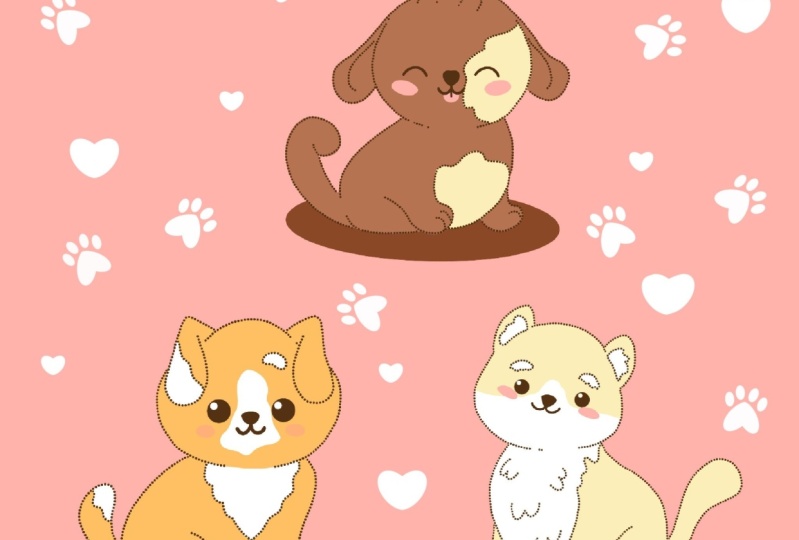
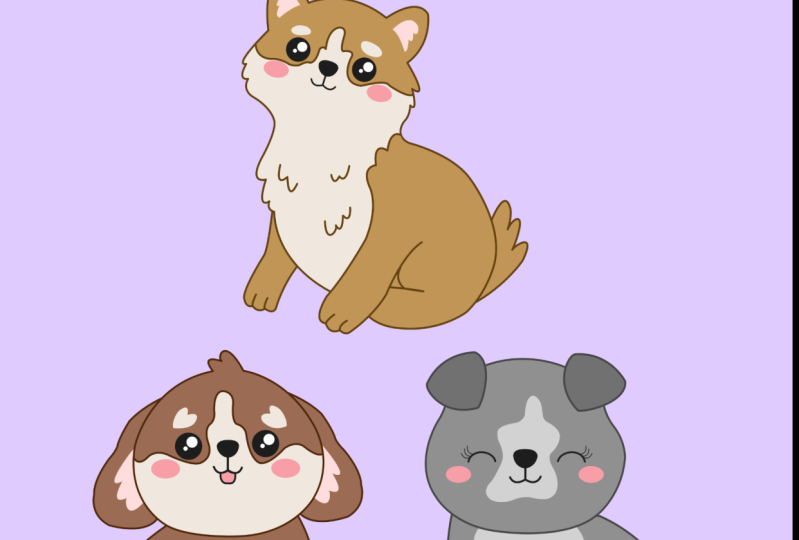
1. Apresentação: Olá pessoal, sou universitária
e, nesta aula,
desenharemos alguns cachorrinhos fofos. Esta aula não requer nenhuma experiência anterior
ou ferramentas sofisticadas. Começaremos do zero
e usaremos técnicas
simples
durante todo o processo. Tudo o que você verá
acontecerá no Procreate. No entanto, se você tiver outro software ou um para
experimentar materiais tradicionais, você pode participar se estiver pronto para começar Vamos direto ao assunto.
2. Como fazer um esquema de filhote de cachorro: Menos do que nossa classe ao decidir que tipo de Canvas
vamos usar. Você pode ver que é uma tela quadrada muito
simples porque largura e a
altura dos
pixels são de 2048 pixels. Quanto ao DPI, estamos usando 300
e S para o perfil de cores. Estamos no SRGB com
esse número baixo. Quando tudo estiver pronto, vamos
clicar em Concluído e ele
será redirecionado para nossa nova tela. E agora, quando tivermos
nossa nova tela, podemos continuar com os preparativos se
você quiser
usar as mesmas cores que você pode ver em todo
o vídeo. Vá para a guia de projetos e
recursos e baixe suas paletas de cores
e, quando necessário, vamos direto
para nossas paletas de cores e vamos conferir
o que temos aqui. Aqui temos duas opções de
como podemos usar as cores elas voltam para
você e para os cartões. Vamos nos concentrar estritamente nos
carros, porque aqui
temos todos os nomes
e será mais fácil acompanharmos
nossa paleta de cores enquanto ainda estamos aqui. Vamos selecionar nossa primeira cor hoje, quando comecei
no esquema bigquery to Alito, que
nos ajudará a criar nossos filhotes. Então, vamos
até a parte inferior deste painel e vamos
selecionar algumas cores brilhantes. Você decide qual será a
cor. Por exemplo, etapa contábil em CAN blue. E você verá que o ícone
possui a alteração no canto superior direito. E isso significa que
agora você estará fazendo suas linhas
com essa cor. Quando você tiver sua
cor selecionada, vamos selecionar
o pincel novamente. Como mencionado anteriormente, estamos
começando pelo esboço. Então, vamos selecionar
os livros contábeis do Sketch Brush. Acesse nossa biblioteca de pincéis. Então, estamos tocando
em nosso ícone dentro do pincel e vamos para
o esboço na pasta. Nesta pasta, estamos
selecionando o lápis de procriação se você quiser usar qualquer outro pincel para
sua parte de desenho Para esta parte do esquema, você está convidado a fazer isso. Agora, quando tivermos nosso
pincel selecionado e quando tivermos nossos livros de cores, volte para nossa tela e vamos começar criando um círculo
perfeitamente redondo. Não se preocupe, não é
tão assustador quanto parece. Vamos voltar ao nosso Canvas e
começaremos a criar
a forma com apenas uma linha sem levantar
nosso Apple Pencil. Então, vamos experimentar. Ao chegar
às extremidades da forma, segure o lápis Apple
e você verá que agora você ajusta sua
forma a uma melhor, mas parece uma elipse. E precisaremos ter
um círculo perfeitamente redondo. Sem levantar
o lápis Apple. Segure um dos
dedos na tela e você verá que agora encaixou em um círculo
perfeitamente redondo. Se você mover o
lápis Apple de um lado para o outro, verá que está mudando o tamanho
do objeto. Por enquanto, vamos deixar isso em algo nem muito grande
nem muito pequeno. E quando você estiver satisfeito
com seu resultado, vamos liberar tudo o que
estamos mantendo no momento. Agora, quando tivermos nossa base, podemos continuar
adicionando os detalhes. Precisaremos encontrar um centro
aproximado da forma. E podemos fazer isso
com muita facilidade criando uma linha que vai
de cima para baixo, que é vertical,
e outra linha que vai de um
lado para o outro, que é horizontal. Então, vamos começar do topo, vamos ficar um pouco acima forma
média e
vamos apenas criar uma linha. Segure a linha e a
ponta e você se encaixará uma linha reta se
precisar ajustar o ângulo, mover o lápis Apple tentar mantê-lo bem na rua. Se você perceber que seu terreno não
está no centro e gostaria de
trocá-lo e segurar seu lápis Apple. E vamos
ao topo, onde
temos um pequeno título, uma linha de data. Vamos tocar nele e
entrar nesse modo. Você pode ver que
precisa anotar um, o de cima na parte inferior. E isso significa que
podemos ajustar essa linha. Então, primeiro, os livros contábeis seguram nosso Apple Pencil em algum espaço
em branco em nosso Canvas, e moveremos nossa
linha em direção ao centro. Se precisar ajustar o ângulo, vá até um desses nós, segure o lápis Apple
lá e ajuste-o
, tente retirá-lo. E quando você estiver satisfeito
com seus resultados, vamos tocar na
tela com um de nossos dedos ou com
nosso lápis Apple. Agora temos essa
linha que está indo verticalmente e precisaremos repetir
a mesma coisa, mas desta vez precisaremos
criar uma linha horizontal. Alega-se que passe por cima de
um deste lado. E vamos fazer a mesma
coisa que fizemos antes. Basta entrar lá e
criar uma linha, segurar sua linha e as pontas. Encaixe em uma linha reta. Se você precisar ajustar
a posição segure-a e passe por cima até a linha. Agora estamos ajustando a linha, então vamos movê-la para o centro e quando
você tiver a posição
correta, vamos tocar
na tela para
fugir dessa discussão. Agora, quando encontrarmos
nosso centro aproximado, precisaremos criar mais
algumas linhas. Então, vamos
até a parte inferior do nosso Ellis e criaremos
outra linha horizontal. Então, novamente, entre em
um dos lados e estamos criando
essa linha horizontal, Julian, e as extremidades
e os livros ficam em 4D, está alinhado. E aqui precisaremos fazer
essa linha reta primeiro,
então, se sua linha
não for muito reta, considere culpa e idade como ângulo e
precisaremos movê-la
direto para a parte inferior de nossas vidas e
conectá-la a essa linha. Então, vamos movê-lo e
tocaremos essas duas linhas. Quando tivermos
algo assim, vamos tocar
na tela e
criaremos outra linha
horizontal. Mas desta vez vamos passar entre essas duas linhas que
já temos em nossa tela. Vamos apenas ficar entre eles. Encontraremos um centro
aproximado e criaremos
outra linha horizontal. Vamos criar essa linha, segurá-la e as pontas. Se você precisar
colocá-lo no meio, vamos exagerar até um prazo encontrar a posição que
está funcionando para você. E quando você estiver satisfeito, vamos tocar na tela
para sair desse cinto. Agora temos esse
esquema como esse, e isso significa que
podemos continuar adicionando mais linhas que nos ajudarão
posteriormente a criar nosso filhote. Então, agora vamos para nossas paletas de cores
e selecionaremos outra cor para sabermos
qual linha é qual. Vamos selecionar
essa cor magenta. Quando você fizer isso, iremos para esse cruzamento que
temos aqui. E a partir dessa interseção, subiremos com
duas linhas diagonais. Primeiro, vamos
passar pelo nosso lado esquerdo, entrar nessa interseção
e criar essa linha
subindo a 45 graus, segurar sua linha e as pontas. E quando você está
satisfeito e o mantém. E vamos passar para
o lado oposto. E vamos tentar recriar
a mesma linha aqui, mas desta vez
estamos espelhando-a. Novamente, partindo
dessa interseção e juntando-se a essa linha, tente torná-la
semelhante à linha que temos sobre o nosso lado esquerdo. E segure seu lápis Apple e vamos passar por cima para a linha. Agora, vamos tornar
essa linha muito grande. Os livros contábeis
indicam essa interseção que temos
no centro e
continuaremos fazendo essa
linha descendo. Tente manter o mesmo ângulo. Quando você tem
algo assim, vamos tocar na tela para fugir desses modos. Agora, quando temos esse
esquema como esse, vamos
selecionar outra cor. Então, novamente, voltando
às nossas paletas de cores, selecionando essa cor verde
vibrante. E agora vamos para
os lados e
ajustaremos nossa pequena
forma da elipse. Então, primeiro, iremos para essa
linha que temos acima do topo e precisaremos
criar uma curva melhor. Essa curva que representará
nossa bochecha ou seu cachorrinho. E vamos apenas
ir dessa linha para essa linha que
temos na parte inferior. Você pode ajustar o ângulo, você pode ajustar a curvatura. Tudo depende de você. Basicamente, o que precisamos
fazer é criar
algo assim. Novamente, no final da linha, você pode segurar seu lápis
Apple e ajustar a curvatura
ao seu gosto. Você pode torná-lo suave, você pode torná-lo muito grande. Você pode torná-lo muito
proeminente neste lado. Tudo depende de você
se você precisar
ajustá-lo por
cima para envelhecê-lo. Ao editar uma curva, você verá que tem três pontos e pode
ajustá-los individualmente. Então, por exemplo, se formos para esse
nó no meio, podemos tornar essa coisa
um pouco maior. Então, para nossa bochecha, deixe-a
assim. Está na
tela e no plasma do lado oposto e
faz a mesma coisa aqui. Então, novamente,
entre nessa interseção com a linha de 45 graus e
descendo até nossa interseção
na parte inferior, segure sua linha e as
extremidades vão
para Editar e tente torná-la semelhante à que você tem no lado esquerdo. Quando você estiver com a perna abaixada, basta tocar na tela e
vamos continuar, agente, mais algumas linhas. Então agora, se quiser, você pode continuar com a mesma cor ou se
quiser escolher outra devido às paletas de cores e selecionar
a cor que você gosta. Então, agora, o que
faremos a seguir, iremos para
essa linha que temos aqui. E a partir disso, criaremos outra linha horizontal
passando pelo lado direito. Então, vamos até
esse canto que
temos sobre nossa
parte esquerda e
criaremos outra
linha horizontal que será paralela às linhas que já
temos aqui. Vamos deixar isso em
algum lugar aqui. E precisaremos passar pelo nosso lado direito até essa linha
que temos no meio. E precisaremos
anotar dois terços. Então, vamos lá
e, a olho nu, vamos deixar uma pequena marca aqui. A partir dessa marca,
desceremos e
conectaremos essas pequenas marcas
à nossa linha na parte inferior. Tentei fazer essa
linha reta. E quando você estiver satisfeito, podemos continuar e
criar mais uma luz. Iremos para o nosso lado esquerdo até esse triângulo
que temos aqui. Vamos nos afastar um
pouco desse canto e criaremos
uma pequena curva como essa. Eles representarão
nossa pequena cauda. Então, brinque e encontre a
curva que funcionará para você. E quando temos esse
esquema assim, terminamos com esse esquema. Mas, por conveniência,
podemos escrever o que todas essas linhas
estão representando. Então, por exemplo podemos ir até
essa linha que temos bem
no meio e
podemos escrever gelo. Então, sob essa linha, criaremos nosso gelo. Na próxima linha que
está abaixo dela, criaremos nossa boca. Então, vamos escrever a boca. A linha abaixo dela
representará a
parte inferior da face. Essas são nossas bochechas, essas são nossas orelhas. Essa é a cauda. E aqui está o fim do nosso corpo. Quando tivermos esse
esquema como esse, vamos deixá-lo
um pouco menor. Então, será mais fácil para
nós criar nosso filhote. Para diminuir esse esquema, precisaremos acessar
esse pequeno ícone de seta
ou no canto superior esquerdo. E aqui você pode
ver que temos um pequeno painel na parte inferior. Usaremos esses métodos
uniformes. E se você der uma
olhada no seu Canvas, verá que
tem uma caixa delimitadora. Se você for até um dos cantos, poderá arrastá-los
para baixo e ele ajustará uniformemente o
tamanho da forma. Vamos passar por
uma das esquinas. Então, por exemplo, no canto superior direito. E vamos arrastá-lo
um pouco para baixo. Quando você estiver satisfeito com
o tamanho do seu esquema, os livros de contabilidade o colocam em um centro ou em algum lugar
ao redor do centro. E os livros contábeis fogem
desse modo de nossa seleção. Vamos tocar
na tecla de seta. E agora
terminamos nosso esquema. Agora, iremos para nossas camadas e iremos para essa
camada em que temos nosso esquema ativado e
vamos renomeá-lo. Então, vamos tocar nele
e escolher Renomear. Vamos escrever o esquema. E agora, quando
tivermos esse esquema, podemos continuar
criando nosso primeiro filhote. Então, na próxima parte, faremos isso.
3. Cachorro azul: esboço: Conforme prometido na
parte anterior de nossa aula, estamos começando a criar nosso
primeiro esboço do cachorrinho. Então, vamos lá e
mudaremos a
cor do nosso pincel. Em primeiro lugar, voltando às nossas paletas de cores e
selecionaremos a
cor com o nome, linhas marrons
escuras. Toque nele. E quando ele fez isso, se você quiser mudar o
tamanho do seu pincel, passe pelo lado esquerdo, vá até o primeiro
controle deslizante na parte superior e ajuste. Experimente em seu
Canvas e quando
estiver satisfeito com o
tamanho do seu pincel, vamos
criar mais uma camada que estamos fazendo em
nosso painel de camadas. E tocaremos
no ícone de adição. Quando tivermos uma nova camada, precisaremos renomeá-la. Então, basta tocar nele. Vamos escolher Renomear e
chamá-lo de Puppy Number One Quando você terminar
esta tarefa e enquanto ainda
estamos em
nosso painel de camadas, vamos voltar ao esquema anterior e vamos
torná-lo um pouco mais transparente
para que não fique tão claro e não seja
aquele distúrbio. Vamos voltar a essa camada. Tocaremos nele para selecionar e acessaremos
esse pequeno ícone
próximo à caixa de bate-papo.
Vamos tocar nele. E ao fazer isso, você
verá que tem um controle deslizante com a opacidade do título. Então, vamos até ele e o
moveremos mais para
o lado esquerdo. Descubra o que funciona para você. Você ainda precisa ver as linhas, mas não precisa
ser incomodado por elas. Então, quando você estiver satisfeito
com os resultados, vamos voltar ao início
com o Puppy Number One. Quando você fizer isso,
precisaremos acessar nosso Canvas e
começar criando com antecedência. E gostaríamos que nossa cabeça
fosse semelhante nos dois lados. Podemos fazer isso manualmente, mas será um pouco trabalhoso e demorado. Não precisamos
fazer isso manualmente. Na verdade, podemos usar uma das opções
que o Procreate tem, que é chamada de simetria. Então, usaremos o desenho
assistido. Agora, vamos até
nosso ícone de chave inglesa no canto superior esquerdo, em Canvas e alternaremos o guia de
desenho aqui. Ao fazer isso, você
verá que as células
percorrem
toda a forma sobre o Canvas. E é a única
opção que precisamos. Precisaremos ajustá-lo. Então, adicionamos o toque em
Editar guia de desenho. E quando você está neste menu de guias de
desenho, você tem esse painel inferior. E neste painel inferior,
precisaremos selecionar a simetria. Ao fazer isso, você
verá que tem a linha e essa
linha tem dois pontos, um azul e um verde. Precisaremos colocar essa linha no centro
do nosso
esquema que fizemos antes. Então, vamos até esse ponto azul e
vamos movê-lo para o centro. Quando você terminou
esses livros de tarefas, ele exagerou. E podemos
experimentar o que ele faz com tanta facilidade e
criar uma linha em um lado. Você pode ver que está se
espelhando no lado oposto. E é exatamente disso que precisamos. Então, agora vamos passar por
um dos lados de nossos chapéus e vamos
criar nossa cabeça. Assim, você pode
começar a
exagerar e recriar as linhas que você
tem nesse esquema. Ou se você quiser brincar um
pouco,
você pode fazer isso. Vamos começar repetindo as linhas que temos
sobre esse esquema. Você pode manter sua linha as pontas e os trechos
em uma linha
melhor, curvas melhores e, em seguida passar por cima e
ajustar manualmente. Você pode ver como
podemos fazer isso facilmente com essa ferramenta de espelhamento,
com essa simetria, se você precisar
ajustar algumas linhas, se precisar apagar algumas partes, basta pegar uma ferramenta de borracha e ir ou as linhas que você
não precisa e apagá-las. Se você quiser deixar a
forma da cabeça como está agora,
sinta-se à vontade para fazê-lo. Se você quiser
brincar com a forma, você também pode
fazer isso. Então, por exemplo, podemos pegar nosso
pincel mais uma vez e
podemos fazer essa forma
um pouco diferente. Então, por exemplo, podemos deixar
as bochechas mais proeminentes. Então, vamos criar
uma pequena dança como essa. Você pode prestar mais
atenção a essas partes. Você pode torná-los
mais triangulares. Ou se você quiser algo mais
arredondado, depende de você. Se você não quiser fazer isso, basta voltar à
sua forma principal. Se você quiser
editar como forma, se precisar apagar linhas e linhas, basta pegar uma borracha
para apagá-la. Vamos encontrar a forma do
chapéu que gostamos. E então continuaremos
ajudando os outros elementos. Quando terminamos com as mãos, não
precisamos mais dessa ferramenta de
simetria, então vamos
desligá-la. Voltaremos ao nosso
ícone de chave inglesa no canto superior esquerdo em Canvas e
alternaremos o guia de desenho aqui. Mas, na verdade, não é suficiente. Se você voltar às suas camadas, verá que essa camada de
papoula agora está assistida. Isso significa que mesmo que você não tenha essa linha que está
passando pelo centro, se você criar a
linha no seu Canvas, ela ficará espelhada
no lado oposto. Portanto, precisaremos
ativar essa opção manualmente. Os livros contábeis vão para nossas camadas. Vamos ver mais cedo o
filhote número um, que agora está assistido. Tocaremos nele e,
nessa lista ,
selecionaremos o Drawing Assist. Agora, se
voltarmos à nossa tela e rabiscarmos
alguma coisa de um lado, ela ficará apenas
nesses sites. Portanto, não estamos espelhando essa
linha no lado oposto. É exatamente disso que precisamos. Agora, quando temos apenas uma linha
singular em nossa tela, podemos continuar
criando as orelhas, por exemplo,
vamos passar pelo nosso lado direito. Iremos até essa linha que
criamos para o ouvido. E criaremos um triângulo muito macio e arredondado aqui. Vamos lá e
criaremos a ovelha. Portanto, essa linha que
temos como guia
estará bem no meio
da nossa nova camada de forma. Basta ir e criar nosso triângulo. Quando tivermos esse triângulo
se encontrando com linhas muito retas, precisaremos
transformá-las em curvas. Então, vamos examinar
essas linhas acima delas. Vamos criar as curvas lá, brincar com o tamanho, brincar com a curvatura. Tudo depende de você. Quando você tiver a
curva em um lado, vá para o lado oposto
e faça a mesma coisa aqui. Quando tivermos a
orelha de que
gostamos, pegaremos nossa
ferramenta de borracha e
apagaremos esse
triângulo do qual não precisamos mais. Então, vamos examinar
essa forma e apagá-la. Agora, quando temos nosso
ouvido de que gostamos, se você ainda não gosta
dele ajustado, apresse, brinque descubra o que funciona para você. Quando você terminar,
entraremos
nessa forma e
adicionaremos a parte interna. Aqui. Podemos brincar,
temos algumas opções. Podemos simplesmente repetir a mesma
forma que
temos para a forma principal. Faça-o menor, coloque-o dentro
e depois vá em frente. Ou podemos
brincar
e ajustar a forma criando,
por exemplo, metade do círculo
ou alguma outra forma. Vamos
fazer isso. Então, por exemplo ,
chumbo, fique com
essa opção em que estamos repetindo nossa forma principal
da orelha,
apenas entrando, entrando nessa linha que
temos no meio, tentando mantê-la
no meio e criar uma forma elíptica
lá quando você não embaixo, pegue
nossa ferramenta de borracha e apagaremos todas as
linhas que não precisamos. Então, por exemplo, vamos apagar
essas linhas aqui. Tudo o que estamos tentando fazer é
manter nosso esboço bem limpo, mais limpo possível. Agora, quando tivermos nosso primeiro ano, vamos passar para
o lado oposto e criar outro ano. Você pode experimentar essa
ovelha semelhante no lado oposto. Ou se você estiver se sentindo brincalhão, podemos simplesmente
criar outra planilha. Vamos
voltar ao nosso pincel. Iremos até essa linha
que temos na diagonal e criaremos
a forma que está dentro do chapéu R. Não como dentro, mas
pendurado acima de um chapéu. Então, vamos lá
e criaremos um triângulo muito suave aqui. Vamos nos
afastar um pouco dessa
forma de arte, vamos repetir a
curva quando você a tiver. Desceremos e
tentaremos criar a
forma do triângulo. Se for mais fácil para você, você pode começar criando
o triângulo com linhas
muito retas e depois suavizá-las com as curvas. Brinque com o
tamanho desse objeto, brinque com as curvas, brinque com esses elementos, tente combiná-los com
a ovelha no chapéu. Portanto, não parece estranho. Não é como se fosse
só glúteo aqui. É uma parte dos chapéus. Se você precisar amolecê-lo, basta amolecê-lo. Quando você terminar
com essa forma, basta pegar nossa ferramenta de borracha e vamos apagar todas as
linhas que não comemos. Se você quiser ajustar
a forma de alguma forma, basta ir e fazer isso. E quando temos
nossas orelhas, a perna
continua criando
as características faciais. Então, voltando ao nosso pincel e começaremos
criando o gelo. Temos nossa linha para os olhos. Você pode começar a criar o I em
um dos lados. Então, por exemplo, vamos
passar pelo nosso lado esquerdo. Vamos parar um
pouco do centro. Nós iremos lá, queríamos
essa linha e, abaixo dela, criaremos um pequeno círculo. De novo. Você pode criar essa forma
segurando o lápis Apple
no final da linha ou simplesmente criando manualmente
algum tipo de círculo. Brinque com o tamanho, brinque com o posicionamento. Você pode movê-lo mais
para o centro
ou, pelo contrário, mais para o local. Depende de você quando
tiver sua primeira forma. Vamos passar para o lado
oposto e
tentaremos repetir a
mesma forma lá. Precisaremos
manter a
distância dessa forma até esse centro. Tão arrogante é
equilibrado em nosso rosto. Vamos até lá e tentar
criar a mesma forma. Tente manter esse tamanho semelhante. Tentei manter a
distância do centro. E quando você tem dois
objetos assim, vamos entrar
neles e sombreá-los. Agora vamos pegar nossa ferramenta de borracha e apagar todas as linhas
que não precisamos. Se você os
tiver, faremos que seja um pouco
menor em termos de tamanho e criaremos alguns destaques dentro
do nosso gelo, por exemplo, podemos passar por cima de um deste lado, talvez para o lado esquerdo e mais em direção à
parte superior do olho. E vamos colocar
um pequeno ponto aqui. Quando tivermos esses
pontos em um olho, faremos a mesma coisa
no lado oposto. Então, vamos para
o mesmo lugar
no outro olho e
faremos a mesma coisa aqui. Você pode tornar esse destaque
menor ou maior. Novamente, depende de você
quando você tem os olhos. Vamos criar
outras características faciais. Agora, vamos passar para
as notas, voltando ao nosso próprio pincel, indo direto para o
meio de nossas taxas. E começaremos criando uma forma muito suave
do triângulo, semelhante à que
temos aqui, mas um pouco menor. Vamos direto entre os olhos e
criaremos a forma aqui. Você pode brincar
com a forma. Se você acha que
não está no centro, podemos deixá-lo como está por enquanto e, mais tarde,
quando
criarmos nossos traços faciais mais em um estilo de linha limpa, podemos ajustá-lo, mas
lembre-se de que
não está agora no centro. Ou você pode ajustá-lo
a partir daqui acessando o ícone da faixa S
ou no canto superior esquerdo. Ao escolher o método de mãos livres
com um método à mão livre, vamos simplesmente ultrapassar a forma. Vamos dar uma volta
e selecioná-la. Quando selecionado, você verá que
tem as linhas móveis em todos os lugares, exceto na forma
que acabou de selecioná-la. E quando você tiver
essa parte selecionada, precisaremos ir até o ícone de
seta ou o canto superior esquerdo, que é nossa transformada usando um método uniforme e apenas arrastando essa forma
em direção ao centro. Novamente, enquanto ainda estamos aqui, você pode tornar a forma
menor ou maior. Experimente opções diferentes se precisar mover
outros objetos. Novamente, você pode começar
acessando a ferramenta de seleção, selecionar seu objeto, entrar
na ferramenta de transformação e movê-lo. Agora, se você estiver satisfeito
com os livros contábeis, volte ao nosso canto superior esquerdo e tocaremos
na ferramenta Seleção, que é o nosso ícone da faixa S. Vamos desmarcar tudo. Voltaremos ao
pincel e
continuaremos criando nosso
nariz sombreando-o. Se você quiser
ajustá-la de alguma forma, basta ajustar e pegar a ferramenta de borracha e apagar as
partes que você não precisa ou tentar fazer isso com pincel quando tiver
o nariz de
sua preferência. Vamos criar
nossa pequena boca. Então, vamos passar
por baixo do nariz e começar criando uma
pequena linha descendo. Quando você tiver essa linha, iremos para esse lado, primeiro sobre um dos lados, e criaremos metade
desse círculo aqui. Então, vamos experimentar. Você pode brincar
com esse tamanho. Você pode brincar
com a curvatura. Você pode segurar o lápis
Apple
no final da linha e ajustar
o tamanho e a curvatura. Se você quiser
ajustá-lo ainda mais, revise, é hora de envelhecer. Aqui você tem suas anotações, pode brincar com elas, descobrir o que funciona para você
e, quando estiver satisfeito, tocar na tela
e seguir em frente, no lado oposto. E vamos repetir
essa mesma linha aqui. Então, novamente, basta entrar lá
e criar a curva. Tentei torná-lo semelhante
ao que você
possuiu do sexo oposto. Agora, quando você tem
suas características faciais, os principais são os livros
contábeis e adicionam nossas pequenas bochechas embaixo do gelo
para deixar nosso cachorrinho mais fofo. Então, primeiro, vamos passar por
cima de um dos lados,
por exemplo, o esquerdo. E vamos criar uma pequena
elipse de acordo com a Lei. Você pode brincar
com esse tamanho. Você pode segurar
o lápis
Apple no final da linha, se
quiser, pode passar por cima até envelhecer, brincar com a forma da elipse e sua posição. Quando você estiver satisfeito, passaremos
pelo lado oposto e repetiremos
a mesma coisa aqui para garantir que você esteja criando
essa forma semelhante Você pode ir pelo lado direito, criar sua Alice, segurar seu lápis Apple
no final da linha. Em seguida, vá até o
topo para editar a forma. Então você pode simplesmente
mover essa nova forma para a anterior e ajustar seu tamanho quando estiver satisfeito Quando estiver satisfeito, quando estiver correspondente, não
iremos simplesmente para o lado oposto e
moveremos essa forma. Quando você terminar,
tocaremos
na tela e
continuaremos
criando uma forma
de cor um pouco
diferente na área do nariz. Estamos criando algum tipo
de comprimento do focinho. Basta ir até lá e
criaremos uma ovelha vacilante. Você pode brincar e encontrar o padrão que funciona
para você
quando coloca a folha que
ela gosta de livros
contábeis e adiciona mais um
recurso por cima. Vamos criar
uma pequena sobrancelha aqui. Então, por exemplo, vamos
passar pelo nosso lado direito. Iremos acima
do olho e
criaremos uma pequena
forma instável como essa. Novamente, você pode brincar e encontrar a forma que
funciona para você. Se você acha que talvez seu rosto seja muito
pequeno ou muito grande, faça o seguinte. Mais uma vez. Podemos
voltar ao ícone da faixa S e
selecionar todos os nossos
elementos nas características faciais, dar uma
volta, selecionar essa forma
e, em seguida, voltaremos à nossa tecla de seta. E aqui você pode torná-lo maior, você pode torná-lo menor. Você pode encontrar um posicionamento
diferente. Basta brincar e
descobrir o que funciona para você. Amplie seu Canvas para ver se você gosta ou não do que
está fazendo. Porque às vezes comer
fica melhor
à distância e você pode ver
claramente o que está fazendo. Agora, se você estiver satisfeito
com seus resultados,
os livros contábeis voltem e desmarquem tudo pressionando o ícone da faixa
R S. Agora terminamos com nossas taxas. Então, vamos continuar indo
até o corpo e criando-o. Em primeiro lugar, iremos
até nossa ferramenta de pincel, pegaremos e
examinaremos nosso site esquerdo. Agora vamos para esta linha e vamos
deixá-la bem macia. Então, estamos repetindo a
linha que temos aqui. Estamos transformando-o em uma
curva, em vez
dos vários
livros contábeis de plantas arbóreas, experimente-o. Você pode brincar com
o tamanho neste slide. Você pode brincar com a
curvatura de tudo. E quando você tem
algo assim, os livros passam pelo nosso lado direito e adicionaremos a
primeira etapa aqui. Vamos para a
linha aqui. Estamos cedendo
à interseção
dessa linha com nossas
cabeças e, a partir dela, criaremos uma
curva dessa maneira. Em primeiro lugar, se você estiver se
sentindo corajoso, basta criar
a curva manualmente. Ou se precisar de um
pouco de orientação, você pode se
afastar um pouco deste site. Você pode criar uma
pequena linha como essa. Quando você tiver esse slide, precisaremos
conectá-lo com o chapéu R. Então, vamos criar
uma pequena curva lá. Agora vamos para o meio dessa linha e a
transformaremos em uma curva. Então, estamos indo acima
dessa linha que é muito reta e
criamos uma curva como essa. Você pode brincar com onde você quer
fazer essa dança. Você pode tornar essas
formas na parte superior um pouco mais redondas
ou menos redondas. De novo, depende de você. Quando você tiver uma
curva assim, vamos pegar uma
borracha e
apagaremos nossa linha reta. E agora, quando você tiver, iremos para a parte do meio. E a partir dessa parte central, criaremos um pequeno
triângulo subindo. Em primeiro lugar, começaremos
criando uma linha
subindo dessa forma. Portanto, dois terços de
toda a linha que
temos para o nosso corpo
serão apenas uma linha reta. A partir dessa linha reta, subiremos e
criaremos um pequeno triângulo aqui. Você pode brincar com
o tamanho desse triângulo. Você pode brincar com
o ângulo dessas linhas. E quando você tiver esse triângulo, podemos continuar
criando nossa pequena pausa. Então, primeiro, temos
essa forma aqui. Temos duas linhas desse lado. Isso significa que podemos criar facilmente nosso resultado final, que será uma curva que
representará as portas. Então, vamos criar
uma forma bem arredondada aqui conectando-a ao nosso
triângulo ou à parte superior. E quando você tiver
o primeiro pobre, precisaremos passar pelo nosso lado
esquerdo e repetir aqui, vamos repetir
a mesma distância que temos aqui. Vamos deixar essa pequena marca
aqui no lado oposto. Quando você a tiver,
criaremos essa forma muito arredondada. Agora, quando você a tiver, precisaremos
exagerar e criar uma linha
semelhante aqui. Então, vamos tentar
criar essas curvas subindo. E então, quando você
está no topo, estamos criando algumas
dessas ovelhas. Podemos simplesmente criar
essa linha dessa forma. E então, quando você sabe para
onde ele precisa ir, podemos simplesmente
ajustá-lo. Então, por exemplo vamos deixar
as coisas um pouco mais fáceis, e não que os livros contábeis de
Dante criem um pouco de uma maneira diferente. Então, basta suavizá-la
quando terminar de pegar nossa ferramenta de borracha e apagar
nesta linha que
não precisaremos brincar algumas vezes. Se você precisar brincar
com esse pequeno triângulo, brinque com a conexão. Tudo depende de você. Basta encontrar o que funciona melhor
para sua ilustração. Se você quiser a Aliança
de Software, vá e torne-os mais suaves. Se você não os quiser, vá e deixe como está. Agora, quando tivermos essas formas, vamos continuar
criando nosso último poro. Então, precisaremos ir até essa parte e
criar outras curvas. Os livros contábeis vão
até lá e
continuaremos a linha que testamos para nosso pequeno espólio algumas vezes. Se você quiser, você pode
ir um pouco além dessa linha que você tem
aqui neste esquema. Se você não quiser, se achar que não está
funcionando para
você, basta repetir essa linha e, em seguida, suavizar a esquina, apagar as linhas que você não
precisa com uma ferramenta de borracha. E quando ele fizer isso, precisaremos
adicionar mais um puxão. Vamos até este slide. Nós encontraremos o centro dela. Apenas anote os
elétrons é o que. Vamos passar um pouco
abaixo desses pontos e
iremos para o lado esquerdo e
criaremos outra curva aqui. Quando você tem
algo assim, vamos pegar a borracha para apagar todas as linhas
que não precisamos. E vamos continuar indo até esse triângulo que temos aqui. Criaremos
alguns para elementos. Vamos transformar essas
linhas muito retas em pequenas curvas. Vamos criar uma
linha ondulada sobre os lados esquerdos. Você pode brincar com
a curvatura dessa linha. E quando você terminar com isso de um
lado , menos
queríamos do lado oposto. E vamos fazer a
mesma coisa aqui. Quando terminar, Linda pega a ferramenta de
borracha e apaga as linhas triangulares. Se você quiser trabalhar ainda mais
na forma, vá em frente. E agora, quando
terminarmos com essa parte, o que precisamos fazer
é adicionar esse selo. Então, vamos passar pelo
nosso lado esquerdo até esse pequeno elemento que
criamos em nosso esquema. E vamos repetir essa
linha em nosso esboço. Você pode brincar
com a curvatura. Como sempre, você pode brincar com o ângulo dessa linha. E quando você o tiver, precisaremos criar uma forma um
pouco peculiar. Então, primeiro, passe por cima nossa parte inferior e crie
a curva assim. Um pouco mais robusto
na prancha Sam e um pouco
mais macio na parte superior. Quando você tiver essa forma, precisaremos ir para
o lado oposto e recriá-la aqui. Mas desta vez será
um pouco menor. E estamos partindo
dessa cauda que temos
no topo e estamos criando a curva indo
nessa direção. E depois, basta fazer
suavemente até o fundo,
criando outra curva
ajustada ao seu gosto. Brinque com ela, descubra o que funciona para você e
depois apague todas as linhas que você não precisa quando tem
a cauda que ela gosta, vamos até a ponta e criaremos
uma linha ondulada aqui. Basta sair um pouco
do topo e criar algo parecido com o que você
tem aqui, o baú. Agora, mais uma vez,
registre, pegue nossa ferramenta de borracha e
apagaremos todas as linhas
que não precisamos. Basta percorrer toda a forma
ou seu esboço e
brincar com sua ferramenta de borracha para torná-la ainda mais produtiva Podemos voltar às nossas camadas e
ocultar nossa camada com esse esquema para que
possamos ver claramente o que está acontecendo
em nossa tela. Então, basta ir para o
início com esse esquema, iremos até esta pequena
caixa de seleção e tocaremos nela. Agora, dê uma olhada no
seu esboço e tente deixá-lo o mais
limpo possível. E se você quiser adicionar mais
detalhes, vá em frente. Por exemplo,
alega que vai até as patas e
adicionaremos algumas linhas lá. Agora vamos reduzir o
zoom do nosso Canvas. Dê uma olhada em nosso esboço à
distância. E se quisermos
mudar algumas partes, podemos ir e fazer isso. Deixe-me mostrar a ferramenta
que pode ajudá-lo a ajustar seu esboço quando você já tem
o esboço e não quer redesenhar
alguns elementos. Precisaremos
passar do canto superior esquerdo até o mágico para
mentir, basta tocar nele. E a cada um desses ajustes, iremos para o final
da lista e
selecionaremos liquefazer. Você pode ver que temos
a barra na parte inferior, que é um
pouco opressor porque tem muitas opções. Não se preocupe. Tudo o que precisamos aqui é um empurrão. Você pode selecionar essa opção
e ver que
temos dois controles deslizantes,
tamanho e pressão. Só precisamos ir primeiro ao nosso Canvas e
experimentar esses lados. Ou seja, agora, se for muito grande ou muito pequeno, sempre
podemos
voltar e ajustá-lo. Então, o que precisamos fazer aqui, por exemplo, você pode ver que um ruim
é um pouco baixo demais. Não é semelhante
ao que
temos sobre a perna esquerda. Basta pegar essa
opção de pressionar e
iremos para este quadro que
temos no lado direito. E podemos simplesmente empurrar
essa pobre parte para cima. Talvez esses lados do pincel
sejam um pouco grandes demais, então vamos
ajustá-los e
experimentá-los mais uma vez. Então você pode ver que
está meio que esculpindo seu esboço sem
fazer outras linhas, apenas ajustando o que
você já tem. Se você quiser visitar
alguns dos lugares, basta
usar essa ferramenta e ajustá-los. Faça o esboço que você gosta. Lembre-se de que você sempre vê as coisas com mais clareza à
distância. Então, você pode simplesmente ampliar
seu Canvas para ver como
ele fica à distância. Se você gosta do que vê, pode simplesmente desmarcar tudo aquecendo
sua ferramenta de varinha mágica. E quando você terminar de usar
a ferramenta Liquify, quando estiver como seu esboço, terminaremos
a parte de esboço
e, no próximo capítulo, adicionaremos nossas cores.
4. Cachorro azul: Parte para colorir: Na parte anterior, terminamos nosso esboço. Isso significa que,
neste capítulo,
adicionaremos a cor. Vamos começar
acessando nossas paletas de cores e
selecionando outra cor. Desta vez, será essa cor com o
nome azul claro, verde para Vamos tocar
nela para selecionar. E quando você tiver
sua nova cor, precisaremos
trocar o pincel. Então, vá para nossa biblioteca de pincéis
e, desta vez, entraremos
na pasta
chamada caligrafia. Na pasta de caligrafia, escolheremos o pincel monolínico. Quando você terminar esta tarefa, precisaremos ir até nossas
camadas e criar mais uma camada
para a parte de coloração. Vamos tocar no ícone de adição. E quando você tiver uma nova
camada imediatamente, vamos renomeá-la como colorida. Estamos tocando na camada
e escolhendo Renomear. Bem, nós, eu ainda estou aqui
em nosso painel de camadas. Vamos fazer mais uma coisa. Precisaremos
colocar essa camada com cores
e , em seguida, você deseja responder
mais cedo com o esboço. Para fazer isso, quando essa cor de
camada for selecionada, precisaremos segurar nosso lápis
Apple sobre ela e arrastá-la para baixo da
camada com Bobby número um. Quando estiver pronto,
trabalharemos em nossa camada com o esboço
alterando sua opacidade. Nós sabemos como fazer isso. Precisaremos
voltar mais cedo com Bobby, onde está nosso esboço. Precisaremos tocar
nesse pequeno ícone. Ao fazer isso, você
verá que tem um controle deslizante com opacidade e precisará movê-lo para
o lado esquerdo até encontrar a opção que
está funcionando para você.
Você ainda precisa ver o que
está acontecendo uma vez por ano
antes com esse medidor, mas também não
precisa estar muito claro quando você estiver
satisfeito com a opacidade. Vamos voltar à
nossa camada com cores. Quando temos nosso pincel e
quando temos nossa nova cor, eu simplesmente volto para nossa tela. E o que precisamos
fazer aqui é
recriar os
contornos que já temos aqui. Estamos apenas entrando lá
e recriando tudo o que vimos anteriormente com
o esboço. Basta entrar lá e
criar o esboço. Tudo o que precisamos pensar
é que esse contorno deve
ficar muito próximo, mas não precisamos ter
lacunas, pois mais tarde usaremos o método de
queda de cor para recolori-lo. E se tivermos algumas lacunas
, elas podem
vazar e não fará sentido. Então, agora é só entrar lá. Se você precisar ajustar o tamanho
do seu pincel, vá e faça isso. Descubra o que funciona para você. E tudo o que você precisa
fazer é recriar o esboço. Depois de criar
uma grande camada de contorno, certifique-se de
que ela esteja fechada. Vamos entrar em nossas
camadas e, por apenas 1 s, esconderemos nossa camada
com o esboço. Então, vamos para o início com este medidor e vamos
para esta pequena caixa de seleção. Vamos tocar nele. Vamos voltar à nossa
camada com uma cor e garantir que
tudo esteja fechado. Quando você se certificar de que está fechado, acesse nosso canto superior
direito e
arrastaremos nosso ícone com a
cor dentro dessa forma. Agora você pode ver que
recoloriu todo
o selo e é
exatamente disso que precisamos. Agora você pode passar
algum tempo tentando
descobrir se deseja
alterar algumas partes. Então, por exemplo você deseja tornar algumas
conexões mais suaves
ou, ao contrário, deseja tornar algumas
partes mais pontiagudas ou mais nítidas. Tudo depende de você. Se você quiser
apagar algumas partes, vá em frente, pegue sua
ferramenta de borracha e apague-as. E quando você estiver satisfeito
com toda a silhueta, voltaremos às nossas camadas e recuperaremos nossa
camada com o esboço. Então, vamos começar com
Bobby número um para
esta pequena caixa de seleção e tocaremos nela sabermos o que
precisamos fazer a seguir. Em seguida, adicionaremos uma cor diferente a algumas áreas. Vamos adicionar a
cor branca dessa parte
do rosto ao pouco
marrom das orelhas. Faça mais isso que temos
no peito e na
ponta da cauda. E isso significa que
não queremos criar outros detalhes que vão além
das molduras que já
colorimos aqui, precisaremos fazer mais
uma coisa para
que os livros contábeis cheguem à nossa
liga com a coloração. Tocaremos nele e
escolheremos o Alpha Lock. Quando tivermos
selecionado o Alpha Lock, trabalharemos somente
nas áreas existentes que
temos nessa camada. Então, agora, Ledger, voltarei às nossas paletas de cores e
selecionaremos a cor
com o nome Branco. E quando você liga os livros contábeis do Alpha Lock, veja como funciona. Começaremos
indo até a ponta
da cauda e
recriaremos essa parte aqui. Então, vamos pegar nosso pincel e criar
o primeiro contorno. Não vamos
além dos limites. Talvez branco sobre branco,
não é visível? Então, deixe-me mostrar como funciona com a cor de fundo desligada. Então você pode ver que não
estamos indo além
dos limites e é
exatamente disso que precisamos. Você pode recuperar sua cor de
fundo mais uma vez e precisamos continuar
recolorindo nessas áreas. Você pode fazer isso de
algumas maneiras diferentes. Você pode criar os contornos
e adicionar a cor da mesma forma que
editamos em nossa forma principal. Ou você pode
recolorí-los manualmente. Ledgers, você está manualmente
com essa ponta da cauda. Para os livros do baú, vá e crie o contorno. criar o contorno, vamos até o canto superior direito
mais cedo e
ocultaremos nossa camada com o
esboço por apenas 1 s. Iremos para canto superior direito Depois de
criar o contorno,
vamos até o canto superior direito
mais cedo e
ocultaremos nossa camada com o
esboço por apenas 1 s.
Iremos para
o canto superior direito mais cedo com
a coloração e
tentaremos colorir nossa cor nessa área que
acabamos de criar. Vamos
tentar fazer isso. Você pode acabar com
um resultado como esse. Não se preocupe, podemos consertá-lo. Não precisamos
levantar nosso Apple Pencil. E se você der uma
olhada na parte superior, verá que estamos
usando a queda de cor e ela tem algum limite e você também tem uma pequena barra
azul na parte superior. Então, por exemplo, podemos mover nosso Apple
Pencil para o lado esquerdo. E você pode ver que estamos
recuperando apenas essa área. Mas, ao mesmo tempo, se formos um
pouco para a esquerda, você vai acabar
com uma pequena linha entre seu contorno
e essa área interna. Portanto, precisaremos encontrar
a quantidade exata que funciona para nós. Portanto, não temos essa pequena linha azul e
ela não está vazando para fora. Então, nesse caso, 26 por cento trabalham para mim. Se for mais para você, você vai até
não ver essa linha. Ou, se você tiver essa pequena linha, precisará ampliar
sua tela, dar uma olhada se a tiver
e recolori-la manualmente. Agora, quando tivermos esses
quatro recoloridos, podemos trabalhar um pouco nisso. O que precisamos fazer é pegar
a mesma cor que
tínhamos antes. Não estamos usando a ferramenta de
borracha aqui porque vamos apenas apagar
os pares que temos. Estamos selecionando a mesma
cor de antes. Então, por exemplo vamos até a área superior
desta empresa e tornaremos
essa linha mais suave. Para selecionar a mesma cor, podemos voltar às
nossas paletas de cores e selecioná-la aqui. Mas se tivermos essa cor, uma vez nossa tela, não precisamos
realmente ir até lá. Podemos usar a ferramenta conta-gotas para invocar a ferramenta conta-gotas Você precisará segurar
um dos dedos na tela até
ver isso também. Você pode ver se você movê-lo, ele muda de cor. Então, precisaremos escolher a cor que precisamos
escolher, verde,
azul, e seguraremos nosso dedo quando
tivermos a cor necessária. Agora, se você der uma
olhada no canto superior direito, verá que a
cor aqui mudou. Isso significa que podemos ir até a companhia aérea no topo
e ajustá-la. Quando você terminar,
alega-se que volte
às nossas camadas e
mostraremos nossa
camada com o cachorrinho, e vamos adicionar outros elementos. Então, novamente, vamos voltar às nossas paletas de cores e selecionar a
cor branca a partir daqui. Ou estamos invocando nossa ferramenta de conta-gotas e
selecionando a cor necessária. Estamos selecionando a
cor branca e vamos para nossas características faciais e envelhecendo a cor branca
para a parte central, para a sobrancelha pequena, para a orelha e para a parte
interna da orelha. Os livros contábeis vão e fazem isso muito
rapidamente. Quando você terminar com isso, os livros contábeis retornam às nossas camadas
e nós ocultaremos nossa camada com esse medidor para verificar se tudo
está bem. Se você precisar ajustar
algumas peças mais uma vez, pegue a mesma cor que
temos para o formato principal e ajuste suas luzes se estiver
satisfeito com o resultado. Os livros contábeis
retornam mais cedo com este esboço e adicionaremos mais um
detalhe a essa camada. Em primeiro lugar, acessaremos nossas paletas de
cores e
selecionaremos a cor com
o nome vermelho, bochechas. Com essa cor, vamos adicionar
a cor às bochechas. Então, os livros contábeis vão e fazem isso
muito rapidamente. E agora terminamos
com nossa coloração principal. No próximo capítulo, criaremos algumas luzes
muito sofisticadas.
5. Pinça azul: esboços e detalhes: Vamos mergulhar inspirados
selecionando uma cor diferente. Então, vamos voltar às nossas paletas de
cores e
selecionaremos a cor com o
nome de linhas marrons escuras. Quando fizermos isso, precisaremos voltar
às nossas camadas e criar mais uma camada acima com cores Vamos tocar no ícone de adição e renomear essa
camada como comprimento. Isso aconteceu na camada e escolha Renomear quando fizemos isso, precisaremos começar a ajudar
a colorir os olhos, até o nariz até que os livros
bucais o façam e colocar
dois pontos nos olhos. Vamos aumentar o tamanho
do nosso pincel ao máximo. E vamos passar por um
dos lados e tentar colocar esse primeiro ponto. Se você perceber que o tamanho do
seu pincel, o máximo, não é suficiente para cobrir a área que você
tem no desenho. Não se preocupe, podemos consertá-lo. Voltaremos à
nossa biblioteca de pincéis e tocaremos uma vez em
nosso pincel monolino. Dessa forma, entraremos
no estúdio de pincéis e
precisaremos descobrir
as propriedades no menu à esquerda. Ao tocar nele, você verá que
temos o bloqueio dentro do comportamento
do pincel
e precisaremos alterar
a quantidade máxima
de conjuntos. Então, vamos até o
controle deslizante e vamos colocá-lo um pouco mais
para o lado direito. Quando estiver satisfeito, minta, basta tocar em Concluído e vamos explorar qual tamanho
funciona para nós agora. Encontre a quantidade que
funciona para você e coloque esses dois
pontos nos olhos. Quando você os adiciona, os registros
diminuem o tamanho do nosso pincel e vamos adicionar outras linhas para nossas características
faciais. Então, vamos recriar
nosso nariz e nossa boca. Quando você termina
essa tarefa,
os livros contábeis colocam nossos pequenos
destaques nos olhos. Então, vamos selecionar
essa cor branca invocando nosso conta-gotas Tzu Vamos aumentar o tamanho do
nosso pincel e faremos a mesma coisa que fizemos
anteriormente com o esboço. Vamos para um
dos lados, por exemplo, para o lado esquerdo, e
colocaremos o ponto aqui, encontre o único destaque desse tamanho
que funciona para você. E quando você tiver
o primeiro destaque, vá para o olho oposto
e adicione-o no mesmo lugar. E quando você terminar, vamos nos divertir um
pouco. Em primeiro lugar, voltaremos
à cor que
tínhamos para as linhas. E vamos percorrer toda
a forma do nosso corpo e também algumas áreas
específicas aqui. E trabalharemos com um
formato muito peculiar do nosso pincel. Em primeiro lugar,
vamos ajustá-lo. Vamos voltar para
nossa biblioteca de pincéis. Vamos até nossa escova
monolina e entraremos no
estúdio de pincéis mais uma vez. Iremos para o Stroke Path. Vamos mudar o espaçamento aqui. Então, por exemplo, vamos
definir isso em 65%. Agora você pode ver
no bloco de desenho que
sua linha não é sólida, ela consiste em alguns pontos. Então, agora, com essa linha, vamos
criar nossos contornos. Vamos ajustar o tamanho do
nosso pincel para algo semelhante à linha que
temos em nosso esboço. E percorreremos
toda a forma e
criaremos esse contorno
com essa linha pontilhada. Quando você terminar
o esboço principal, vamos continuar
adicionando alguns detalhes. Então, por exemplo, vamos dividir nosso chapéu um
pouco do corpo. Não criaremos
a linha inteira aqui. Basta ir para os lados e
adicionaremos pequenas linhas lá. Faremos a mesma coisa com
a orelha à direita. E agora vamos continuar com
esse esboço pontilhado
em alguns lugares. Vamos dividir a orelha
à direita com o
mesmo contorno pontilhado. Vamos adicionar o
contorno da sobrancelha. Para esses pequenos elementos do peito, dividiremos nossas
pernas e colocaremos alguns pequenos detalhes aqui
com essa linha pontilhada dois. Então, vamos fazer isso
muito rapidamente. Se você quiser adicionar mais
detalhes com essa linha pontilhada, sinta-se à
vontade para fazer isso. Agora, quando você terminar, os livros contábeis retornam
às nossas camadas e nós esconderemos nossa camada
com o esboço. E vamos ver como fica e se você
deseja alterar algumas peças,
ajustar, talvez adicionar um pouco de cor em alguns lugares vazados. Ou, se você estiver satisfeito, precisaremos
fazer o seguinte. Precisaremos
limpar tudo e colocar todas essas
camadas que pertencem
ao nosso filhote em um grupo. Para fazer isso,
precisaremos selecionar todas essas camadas. Uma camada já está selecionada, ela é anterior às linhas. Agora vamos para o início com a coloração e
deslizaremos da esquerda para a direita. Você pode ver que agora ele está
selecionado e precisaremos ir mais cedo com o esboço e fazer
a mesma coisa aqui. Quando todas as três
camadas forem selecionadas, iremos e clicaremos em Grupo. Agora vamos renomear esse grupo
indo até o novo dedo lateral do grupo, tocando nele e
escolheremos Renomear e o chamaremos de
Cachorro Número um. A última coisa que adicionaremos aqui será uma pequena sombra embaixo do
cachorrinho, onde você pode considerar que é
Alice ou esfregar aqui. Vamos falar mais cedo
com a coloração. Criaremos
mais uma camada acima dela e colocaremos essa camada embaixo anteriormente
com a cor e assim por
diante, basta segurar essa camada e arrastá-la para baixo. Agora precisaremos voltar à nossa biblioteca de pincéis
e precisaremos
ir até nosso
pincel monolínico e
fazê-lo da
mesma forma que era antes. Então, iremos para
o Stroke Path e mudaremos o
espaçamento para zero. Agora, quando
fizermos isso,
voltaremos às nossas
paletas de cores e
selecionaremos a cor com
o nome lido ou em folhetos. Vamos selecioná-lo
e iremos para
a parte inferior do nosso
filhote logo abaixo dele. E criaremos
a forma assim. Não será tão simples. Elipse. Segure e termine. Ajuste seu tamanho se
precisar ajustá-lo ainda mais. Ou, se precisar ajustar o
posicionamento desses elementos, vá até o topo para editar encontre uma posição
que funcione para você. E quando você terminar, coloque um caderno na tela
para se afastar deles. Modo de edição. E agora vamos puxar a cor para
dentro dessa forma. Então, mais uma vez,
estamos discutindo no canto superior direito e
adicionamos arrastar e
soltar a cor. E agora, se você ver alguns lugares que
gostaria de mudar, livros, vá até a camada com a coloração e mude-os. E quando você está satisfeito
com tudo, quando está satisfeito
com seu primeiro cachorrinho, terminamos com nossa
primeira ilustração.
6. Cachorro amarelo: esboço: Vamos continuar nossa
aula criando o segundo esboço do
nosso segundo cachorrinho. Então, primeiro,
vamos selecionar uma cor diferente para
nossa parte de desenho, faremos com nossas
paletas de cores e selecionaremos a cor com o
nome de linhas marrons escuras, a cor que usamos antes. Então, eu apenas toco nele
e quando ele fez isso, precisaremos
recuperar o pincel que estávamos usando para
nossa parte de desenho. Então, novamente, vamos
voltar à nossa biblioteca de pincéis. Vamos para a pasta de
discussão e nos isolamos no lápis
Procreate. Se você estiver usando um
pincel diferente, basta selecioná-lo. Agora, quando
selecionamos nosso pincel, quando ajustamos
a cor dele, vamos voltar
às camadas. Em primeiro lugar, vamos recolher o grupo com nosso
cachorrinho número um, precisaremos acessar
esse pequeno ícone
de v próximo à caixa de seleção e
tocar nele. Quando você tiver
retirado o grupo, nós o ocultaremos
para
que seja mais fácil criar outro esboço. Eu entro nesta pequena caixa de seleção
e adicionamos um toque nela. Agora você tem uma tela em branco e é exatamente disso que precisamos. Agora, precisaremos ir até a camada de
capa e
mostrá-la se for mais fácil para você ou se você quiser
ajustar seu esquema, basta criar uma cópia
dessa camada e usá-la. Agora, quando tivermos nosso esquema, vamos criar outra
camada para nosso esboço. Então, toque no
ícone de adição e imediatamente, renomeie-o como Puppy Number two. Quando tivermos uma nova
vida para nosso esboço, usaremos a
mesma técnica que usamos no primeiro esboço. Então, ativaremos Drawing Assist. Os livros
contábeis
culpados estão dispostos no canto superior esquerdo e
acessaremos no canto superior esquerdo e
acessaremos o Canvas e ativaremos o guia de desenho. Você pode ver que
nossa linha de simetria está no centro porque
não movemos nosso esquema e
precisaremos
garantir que nossa camada seja assistida. Então, vamos
voltar às nossas camadas e precisamos
garantir que nossa papoila número dois tenha um pequeno título assistido
sob o título. Portanto, precisaremos
ativá-lo manualmente. Vamos apenas tocar nele. E na lista,
selecionaremos o Drawing Assist. Agora você tem esse pequeno lado. Isso significa que, se
formos para um dos lados, será refletido
no sexo oposto. Então, agora vamos
criar nossa primeira forma. E, novamente, a forma
será ou não. Você pode repetir a
mesma forma que usou para sua primeira
ilustração ou, por exemplo você pode brincar e talvez fazer com que elas sejam um
pouco menores, talvez mais moles,
talvez um
pouco mais longas ou mais arredondadas. Tudo depende de você. Vamos criar
essa forma de chapéu. Lembre-se de que você sempre pode
segurar o lápis Apple e o final da linha
para criar uma curva melhor. Brinque com as ovelhas. E quando você descobrir o que
funciona para você, chumbo, basta pegar nossa
ferramenta de borracha e
apagaremos todas as linhas
que não encontramos. E agora, quando temos o formato
da cabeça que gostamos, os livros continuam
adicionando as orelhas. Desta vez, vamos criar as orelhas flexíveis para que possamos
usar o mesmo método com a linha de simetria
e criar apenas uma orelha e ela será espelhada
nos lados opostos. Então, primeiro, vamos lá
ou um dos lados, qual deles você
prefere que os livros contábeis estejam
acima, está alinhado com o que
temos para o ano. E a partir dessa linha, vamos descer e criar uma forma bem arredondada como essa. Você pode brincar
com seu tamanho. Você pode brincar com o quão
arredondado você quer que seja. Você pode brincar
com a conexão
dessa orelha com toda a
forma do corpo. Você pode torná-lo mais suave ou mais proeminente. Depende de você. Descubra o que parece melhor. Quando você estiver satisfeito
com os registros de resultados, pegue nossa ferramenta de borracha e
apagaremos todas as linhas de
que não precisamos. E enquanto ainda estamos aqui
e usando nossa linha de simetria, Lynch entra nas orelhas
e adiciona as partes internas. E desta vez vamos
deixá-los fofos. Então, por exemplo vamos dar uma olhada em um de nossos sites pelo da esquerda
, se você quiser. Vamos para esta linha
que temos para nossos chapéus. E a partir dessa linha, iremos para este site e criaremos
alguns loops como esse. Você pode brincar com
a quantidade desses loops. Você pode criar alguns deles se quiser que eles não
estejam conectados, basta ir e fazer isso. Se você quiser que eles
sejam mais arredondados, vá e faça-os arredondados. Se você quiser
torná-los mais triangulares. Novamente, você está convidado a fazer isso. Agora, quando tivermos
essa parte interna, deite, basta ir e adicionar o gelo. Novamente, enquanto usamos
nossa ferramenta de Simetria, iremos um pouco acima dessa linha que
temos para os olhos. E vamos adicionar o gelo aqui. Então, vamos passar por cima de um
desse lado, o esquerdo. Começaremos criando
nosso primeiro círculo. Afaste-se um pouco da linha que temos no centro e
crie o primeiro círculo, você pode segurar o lápis Apple
no final da linha. Você pode segurar um
dos dedos
na tela para encaixar em um círculo
perfeitamente redondo. Você pode ajustar o
tamanho ao seu gosto. E quando você estiver satisfeito, podemos simplesmente ir e
sombrear esse círculo. Se você quiser ajustar
o posicionamento, passe por cima para
circular e simplesmente mova-o. E quando terminar de ajustar o
círculo, os livros contábeis, toque na tela e entre nessa
forma e sombreie-a. E quando
terminar com os olhos
, desligue
nosso desenho assistido. Novamente, quando eu entro em
nosso ícone de chave inglesa, vamos para o Canvas e alternamos entre as opções de
desenho. Agora vamos garantir que
nossa camada não seja SEC. Então, vá para as camadas e, se tivermos esse pequeno
título, como ele disse, precisaremos tocar na
camada e
desativar a assistência de desenho dessa lista. Agora, quando temos tudo
pronto, os livros continuam,
agente, nossas características faciais. E desta vez vamos adicionar
nossos cadernos nasais que ficam
bem entre os olhos, talvez um pouco acima deles, e adicionaremos a mesma
forma que tínhamos antes, um pequeno triângulo arredondado. Se for mais fácil para você, você pode começar com
um triângulo simples. Basta repetir as linhas que
você tem na pele. Em seguida, basta transformar essas
linhas muito retas nas curvas. Brinque com o tamanho e brinque
com a posição. E quando estiver satisfeito, vamos entrar nessa
forma e sombreá-la. Quando você terminar com o nariz, solte e adicione
nossa bocinha. Então, novamente, estamos
passando por baixo do nosso nariz e estamos criando uma pequena
linha descendo desse jeito. Quando tivermos essa linha, passaremos por
uma desse lado. E começaremos criando
metade do círculo lá. Segure seu lápis Apple
para ajustá-lo em um formato melhor, ajustado se necessário,
passando por cima para envelhecê-lo. Quando estiver satisfeito com a guia de resultados
na tela vá para o lado oposto e repita a mesma linha lá. E quando estiver pronto, deixe passar por baixo da boca e
adicionaremos um pouco de língua. Então, vamos dar uma olhada em um de nossos sites e nos
afastarmos um pouco
do centro e
desceremos e criaremos uma
pequena forma como essa. É a
parte inferior da elipse. Assim, você pode segurar
o lápis
Apple no final da linha
e ajustá-lo. Agora, quando você tem
algo assim, os livros contábeis
continuam essa linha, que é a vertical e
que temos para nossa boca. Então, vamos movê-lo
para baixo e dividiremos nosso tanque quando tivermos
algo parecido com aquele LED, basta adicionar o embelezamento. Vamos mergulhar no gelo
e adicionar nossas bochechas. Então, primeiro, passando por um
dos lados e criando
uma pequena elipse ali. Brinque com o tamanho e
brinque com a abertura dessas formas. Se você precisar ajustá-lo, vá até Editar forma encontre a posição
que funciona para você. E quando
terminar de ajustá-lo, toque na tela e vá para o lado oposto para
criar a ovelha semelhante. E, novamente, para
garantir que essa forma no lado oposto seja
semelhante à que você tem do outro lado,
segure o lápis Apple e as formigas e passe por cima para editar. Agora, mova essa forma em direção à
sua primeira forma e ajuste-a quando elas forem
semelhantes uma à outra. Basta movê-lo de volta para
o local necessário. E quando seus braços e pernas
simplesmente tocarem na tela, vamos passar por cima de nossos olhos e adicionaremos um pouco de
navegação. Dessa vez. Você pode brincar com
a forma e, por exemplo, criar pequenos corações lá. Estamos quase terminando
com o chapéu inteiro. Os livros contábeis estão acima do
limite e adicionaremos uma forma um pouco
peculiar. Então, novamente,
repetiremos a mesma forma que tínhamos para nossas sobrancelhas, mas desta vez
vamos conectá-la com a linha que
temos para o chapéu. Você pode escolher qualquer lado que
quiser e criar
uma forma como essa. Jogue com o tamanho, brinque com a posição. E quando você terminar, os livros contábeis pegam a ferramenta de
borracha e
apagaremos todas as linhas de
que não precisamos. E também enquanto estamos
usando nossa borracha, podemos ir até os olhos. Podemos adicionar nossos destaques. Então, novamente, da mesma forma
que fizemos antes, iremos para um
dos lados dos olhos e colocaremos apenas um
ponto para os destaques. Por exemplo, alega passar cima da
nossa parte superior esquerda e
colocaremos esse ponto aqui. Você pode jogar com o tamanho e quando tiver o
primeiro destaque, basta passar para
o lado oposto e fazer a mesma coisa aqui. Tente colocar o destaque
no mesmo lugar. A última coisa que
adicionaremos às nossas taxas criar pequenos focinhos antes
de
criarmos a
ovelha no rosto. Então, vamos agora que
estamos cobrindo apenas o nariz e
a boca desta vez, vamos fazer o seguinte. Primeiro, passaremos por um deste
lado e
começaremos desse lado e criaremos uma
forma peculiar subindo. Dessa forma, você pode
brincar com esse formato instável. Você pode ir por baixo do gelo, você pode ir por baixo das bochechas. Tudo depende de você. Basta descobrir o que funciona para você. E agora terminamos
com as taxas. Então, vamos continuar
descendo e criando seu corpo. Em primeiro lugar, vamos
passar por um deste lado,
por exemplo, o esquerdo. E vamos transformar essa linha muito
reta em uma curva semelhante à que fizemos com a
primeira ilustração. Então, novamente, basta entrar nessa interseção
que temos entre a cabeça e essa linha guia e descer e
criar a curva. Você pode brincar com
os armários do seu cachorro. Basta criar a linha. E quando você terminar,
vamos passar para o lado oposto e
criar outra linha lá. Então, aqui vamos apenas para essa interseção e, a partir
dela, criaremos uma curva, entraremos nessas interseções
no WhatsApp. Vamos criar
isso muito longo, Tommy. E, novamente, você pode brincar
com os armários. Quando você terminar de definir
a barriga do
filhote, vamos criar
o primeiro poro. Primeiro, passaremos por esse lado direito,
onde acabamos de adicionar nossa curva, e
criaremos mais uma linha orientadora. Então, vamos criar
uma linha como essa. Quando você entrega essa linha, tudo o que você precisa
fazer é criar o poro. Então, vamos criar
uma forma como essa. É a
parte inferior da elipse. E quando você o tiver, precisaremos
conectá-lo com o corpo. Então, vamos
passar pelo lado direito e faremos uma
conexão suave aqui. Você pode brincar
com essa forma. E quando você terminar, os livros contábeis pegam nossa ferramenta de borracha e apagam todas as linhas de
que não precisamos. Agora, quando tivermos nossa
primeira pista ruim, basta seguir em frente e
criar outra. Iremos até essa linha
média e passaremos um
pouco para o lado dela. Vamos apenas anotar isso. Quando tivermos essa pequena marca, criaremos outra
linha que nos guiará onde precisamos colocar
nossos pobres mais uma vez. Vamos criar uma linha como
essa quando você a tiver,
tudo o que precisamos fazer é recriar a forma que temos
no lado oposto. Mas desta vez
será um pouco mais longo. Quando você tiver essa
forma, precisaremos
passar pelo nosso lado esquerdo até essa interseção e
precisaremos transformá-la em uma curva. Então, vamos criar uma curva
suave como essa. Brinque com a forma do seu pobre e, quando terminar, solte-o e
conecte-o à barriga. E agora, quando
temos as patas dianteiras solte a
perna ferida aqui. Então, novamente, estamos criando essa
linha reta aqui. E então vamos
transformá-la em uma curva. Quando você é iodo, vamos apagar todas as linhas
que não precisamos. Agora temos o corpo. Então, vamos
trabalhar nos detalhes. Então, primeiro, vamos
adicionar essa área do peito. Vamos até esta
etapa aqui. E a partir disso, criaremos
alguns elementos fofos. Você pode repetir as mesmas coisas
que temos em nossos ouvidos. Se você precisar
ajustar algumas formas ou
apagar alguns elementos, basta pegar a
ferramenta de borracha e apagá-la. Quando você terminar
com o peito, solte e adicione nossa cauda. Então, novamente, podemos começar
criando os guias alinhados. Você pode brincar com
a forma ou com a cauda. Você pode simplesmente criar
a forma semelhante à que tínhamos antes ou brincar e
criar outra forma. Então, por exemplo, vamos
repetir nosso padrão. Vamos torná-lo mais fofo, bem
conectado ao corpo. E quando você terminar, vamos pegar nossa ferramenta de borracha e apagar tudo o
que não precisamos. E se você quiser adicionar mais
detalhes, vá em frente. Por exemplo, vamos até as patas e
adicionaremos algumas linhas lá. Agora Lincoln voltará às nossas camadas e esconderemos
nossa camada com esse esquema. Com um novo olhar. Vamos dar uma olhada em
nosso esboço e decidir se queremos
mudar alguns lugares, por exemplo, para mudar tudo, podemos voltar à nossa única ferramenta mágica, podemos liquefazer. Usaremos o push e poderemos brincar
com as formas. Apenas passe algum tempo
brincando com as formas. E quando você estiver satisfeito
com seu resultado, basta tocar no mágico 12 e
terminamos nosso esboço. Na próxima parte,
adicionaremos as cores.
7. Cachorro amarelo: peça de coloração: Menos satisfeitos com a
troca de pincel, estamos voltando
à biblioteca de pincéis. Eu entro na pasta de
caligrafia e estamos escolhendo o pincel monocromático. Quando fizermos isso,
voltaremos às paletas de cores
e, desta vez,
selecionaremos a cor com o nome de amarelo
claro. Vamos selecioná-lo. E quando fizermos isso,
voltaremos às camadas e criaremos mais uma
camada para nossa cor em parte. Led, basta tocar no ícone de adição e vamos renomeá-lo como colorido. Precisaremos colocar essa camada embaixo da nossa camada
com esse medidor. Então, quando essa camada for selecionada, nós a seguraremos com
nosso Apple Pencil e a
moveremos para baixo
da camada com o esboço. E agora precisaremos alterar o nível de opacidade da nossa
camada com o esboço. Então, vamos
voltar a essa camada. Vamos tocar nele e
iremos até o ícone. Agora vamos mudar a opacidade
desse pequeno controle deslizante. Encontre a quantidade que funciona para você e, quando
estiver satisfeito, vamos voltar ao início com a coloração e faremos a mesma coisa que fizemos com nossa primeira ilustração
com apenas uma cor. Usaremos sozinhos nossas formas e
criaremos o contorno. Lembre-se de que esses
contornos devem ser fechados. Os livros contábeis vão e fazem isso muito
rapidamente. Quando terminar com
sua perna delineada, basta voltar para nossas camadas. E apenas por 1 s,
ocultaremos nossa camada com a camada de esboço,
verificando se tudo está fechado
e, quando estiver, simplesmente
passaremos pelo canto
superior direito e
arrastaremos e soltaremos a
cor dentro de nossa forma. Vamos garantir que
tudo esteja bem e sem problemas. E se precisarmos
mudar algumas partes, vamos trocá-las. Quando você estiver pronto. Vamos voltar ao
nosso painel de camadas e
exibiremos nossa
camada com o esboço. Agora, voltaremos ao
nosso passado com a coloração. Tocaremos nele e
escolheremos o Alpha Lock. Com o bloqueio alfa, desenharemos
somente
nas áreas que já
temos nessa camada. E com o Alpha
Lock ativado, estamos prontos para começar a
adicionar nossos livros de detalhes, voltar às nossas
paletas de cores e
selecionaremos a cor
dentro do branco. Com essa cor branca, acrescentaremos que nossos focinhos
são pequenos, área do peito e
uma parte da cauda. Então, vamos fazer isso. Lembre-se de que você pode criar
apenas os contornos e tentar eliminar a cor repentinamente
nessas áreas. Se você estiver usando
algo assim, simplesmente não segure o Apple
Pencil e
mova-o para a esquerda até ter apenas essa área que
deseja recolorir. Recolorido. Se você já fez algumas partes, não use a
ferramenta de borracha, pois você
apagará tudo o que
você tem nessa camada. Basta selecionar a
mesma cor que você precisa usando a ferramenta
conta-gotas. Mantenha um dos dedos
na tela até
ter essa pequena ferramenta. Selecione a cor e ajuste as áreas que
você precisa ajustar. Quando você terminar
com a cor branca, vamos voltar às
paletas de cores e selecionaremos a cor com o nome vermelho
escuro e orelhas alaranjadas. Com essa cor, iremos até nossos ouvidos e os
recoloriremos. Quando você terminar de
colocar a base nas orelhas, vamos selecionar a
mesma cor branca que usamos antes
e pesar o aluno. Vamos adicionar nossas partes internas. Quando você terminar
com as partes internas, vamos voltar às paletas de
cores e
selecionaremos a cor
dentro das bochechas vermelhas. E com essa cor, adicionaremos nossa cor às bochechas
e ao nosso pequeno aquário. Quando você não terminar, os livros contábeis retornam
às nossas camadas e nós ocultaremos nossa camada
com o esboço. Agora vamos dar
uma olhada em tudo o que fizemos
anteriormente com a coloração. E se precisarmos
ajustar algumas peças,
livros contábeis , vá e ajuste isso. E quando tudo
estiver bem, estamos prontos para passar para a próxima parte, onde ajudaremos as linhas. Antes de fazer isso,
vamos voltar às nossas camadas e vamos mostrar
nossa camada com o esboço.
8. Cachorro amarelo: Oultines e detalhes: Vamos começar esse arquivo
acessando nossas paletas de cores e selecionaremos a cor com
o nome de linhas marrons escuras. Quando fizermos isso, precisaremos voltar
às nossas camadas e criar mais
uma camada acima da nossa camada com coloração. Então, novamente, estamos tocando
no ícone de adição e imediatamente, vamos renomeá-lo como linhas. Agora, quando
tivermos uma nova camada, começaremos criando
as formas de nossos olhos, nariz e boca. Então, primeiro, os livros
contábeis aumentam o tamanho do nosso pincel e colocam dois pontos nos olhos. Quando você não terminar, diminua o tamanho do pincel e crie o nariz
e a boca. Quando terminar, vamos selecionar essa cor branca
que tínhamos para nossos focinhos. Colocaremos nossos
destaques no machado, aumentaremos o tamanho do
pincel e tentaremos colocar esses destaques
nas mesmas áreas que você tinha no desenho. Quando você terminar
com os destaques, vamos selecionar a mesma cor
que usamos para as linhas. Então, novamente, estamos invocando
nossa ferramenta Eyedropper, selecionando a cor
e quando necessário. Voltaremos à nossa biblioteca de pincéis e
ajustaremos nosso pincel monolínico. Então, vamos tocar nele. Vamos usar Stroke Path e mudaremos a opção
de espaçamento novamente. Vamos defini-lo em 65%. Quando você adiciona Dan, ele está
pronto e os livros
contábeis adicionam nossas
linhas pontilhadas aos contornos. Da mesma forma que
fizemos isso na primeira
ilustração. Quando você terminar de envelhecer os
contornos da forma principal, vamos voltar às camadas e
nos
esconderemos mais cedo
com esse kitsch, vamos ver como fica e se queremos
adicionar mais detalhes. Então, por exemplo, podemos ir até
essa área do peito e adicionar mais algumas alças para
mostrar que elas são fofas. E agora, quando tivermos o resumo
completo, dê uma olhada em nossa ilustração e apenas nos lugares que
queremos mudar. Em primeiro lugar, vamos
voltar ao nosso pincel, à Biblioteca de pincéis e
ajustaremos nosso espaçamento. Vamos colocá-lo em zero. Agora, quando terminar, clique em Concluído. Agora, vamos voltar
à nossa camada com cores e
ajustaremos nossos contornos. Então, vamos pegar
a ferramenta de borracha e trabalhar nesses lugares,
comendo-a para recolorir alguns lugares que acabei de
pegar e escovar. Eles precisavam de cores
e ajustá-las. E a última coisa que
adicionaremos aqui será o Iraque
elegível ou talvez
seja apenas uma sombra. Então, primeiro, os livros contábeis
retornam às nossas camadas e
criaremos mais uma camada. Os livros contábeis atingem o ícone R plus, e precisaremos arrastar essa camada
para baixo da nossa camada
com a coloração. Você pode renomeá-lo como rack
e agora para essa camada. Em primeiro lugar, voltaremos
às paletas de cores e
selecionaremos a cor dentro
dos medicamentos vermelhos e alaranjados. Vamos embaixo do nosso filhote e criaremos uma
pequena elipse lá. Segure seu
lápis Apple na ponta. Na terra, um jazz em sua forma. Se precisar
ajustá-lo ainda mais, vá até a parte superior até obter uma elipse, encontre o tamanho e a
posição que funcionam para você e leve você
a pisar na tela para
sair desse modo. E vamos colocar a
cor dentro da forma. Então, novamente, vá até o canto superior direito e
arraste e solte a cor. Agora, se você tiver alguns lugares
que precisa ajustar,
volte para sua
camada com cores, pegue sua ferramenta de
borracha e apague-os em locais coloridos. Quando você terminar mais uma vez, vamos voltar às nossas camadas e limpar tudo aqui. Então, selecionaremos todas as
camadas que pertencem à nossa segunda parte e as
colocaremos no grupo. Uma camada é selecionada. Agora, quando eu entro
no resto deles e nós os limpamos
da esquerda para a direita. Quando todas as camadas
desses filhotes forem selecionadas, basta clicar em Grupo e renomear esse
grupo para abri-lo. Agora você pode recolher
o grupo AO entrar neste ícone V e terminamos
com nosso segundo cachorrinho. Na próxima parte,
criaremos esta página
para nossos três documentos.
9. Filhote de laranja: esboço: Digamos isso de forma muito semelhante
à forma como fizemos antes. Em primeiro lugar, vamos
trocar nosso pincel. Então, vá para a biblioteca de pincéis, vá para a pasta Sketching e selecione no lápis Procreate. Quando você o tiver,
iremos para as paletas de cores e selecionaremos
a cor com
o nome de linhas marrons escuras. Vamos tocar nela e quando
tivermos nossa nova cor, vamos para as camadas. Em primeiro lugar, ocultaremos nosso
grupo com o Puppy Number two, apenas esta pequena caixa de seleção
e tocaremos nela. Quando você fizer isso,
precisaremos ativar nossa camada de pele e primeiro
faremos uma cópia dela porque vamos
mudá-la um pouco. Então, vamos falar
mais cedo com esse esquema. E para fazer uma duplicata, precisaremos deslizar
essa camada da direita para a esquerda e
escolher duplicar. Agora temos duas camadas
com títulos semelhantes. Então, vamos passar pelo topo
e vamos mostrá-lo. Então, vamos até essa
pequena caixa de seleção e tocar nela. E quando temos nosso
esquema em nosso Canvas, os livros contábeis o ajustam. Em primeiro lugar, vamos
girá-lo horizontalmente. E para fazer isso,
iremos para o canto superior esquerdo e
selecionaremos a tecla de seta. Agora você pode ver na
parte inferior que você tem um painel e aqui você tem a opção de virar perna
horizontal, basta tocar nela. E agora você pode ver
que está invertido. Vamos ajustá-lo um
pouco mais passando por cima da parte inferior e tornando toda
a caixa delimitadora
um pouco mais longa. Para fazer isso, precisaremos selecionar o método de formulário
livre neste painel. E quando ele fizer isso, iremos para o
nodo médio na parte inferior e o
arrastaremos um pouco quando você tiver
algo assim. Os registros desolam a cena de ARAF
aquecendo nossa tecla de seta. E mais uma coisa que
faremos aqui é Ellen Gates no
corpo do nosso cachorrinho. Então, vamos
ao resultado final que
temos aqui. E justamente com essa cor
que já temos, os livros contábeis criam
outra linha horizontal. Basta tocar um pouco para o lado
e criar essa linha. Dessa forma, você saberá onde
colocar as pernas a cauda e tudo o
que pertence a esse cachorrinho que
vamos criar. Agora, quando temos esse esquema, sabemos o que precisamos fazer. Precisaremos
voltar às nossas camadas. Primeiro, selecionaremos o
grupo R com o filhote número dois. Quando ela for selecionada,
tocaremos
no ícone de adição para
criar uma nova camada. E imediatamente, vamos renomear essa camada como Filhote
número três, tocando na camada
e escolhendo renomear. E agora, quando
tivermos nossa nova camada, vamos começar a
criar nossa marionete. E, como sempre,
começaremos criando o chapéu. Em primeiro lugar, vamos ampliar
nosso Canvas e
ativaremos o desenho
assistido. Então, vá para o ícone da chave inglesa, vá até o Canvas e, em primeiro lugar,
alterne as guias de desenho. Agora você pode ver que
nossa linha de simetria não
está no centro
do nosso esquema, então vamos mudá-la. Estamos examinando o Guia de
Edição de Desenho. Estamos sob simetria. E vamos até esse nó
azul que
temos nesta linha e o
moveremos em direção ao nosso esquema e o
posicionaremos bem no centro dos
livros contábeis. Quando você tem um
livro contábil central interno ele coloca
no nosso canto superior direito. Agora vamos garantir que
nossa nova camada seja assistida. Então, vamos voltar às
nossas camadas e, se
tivermos esse pequeno título, como
disseram, tudo bem. Se não tivermos,
tocaremos em nossa
camada e
escolheremos o Drawing Assist na
lista. Agora, quando estivermos preparados, vamos voltar ao nosso
Canvas e
começaremos a criar nossas
cabeças para uma fenda. Os livros contábeis selecionam o que
vamos fazer. Vamos fazer isso um pouco
menor e mais arredondado. Então, primeiro, passando por um
dos lados e começando
a criar essa forma. Lembre-se de que você pode
segurar seu lápis Apple
para ajustar a curvatura para deixar sua terra muito lisa e
criar a forma que você gostaria ao encontrar uma forma
que funcione para você. Vamos pegar a ferramenta de
borracha e
apagaremos todas as linhas
que não precisamos dela. Quando você tem a folha que você gosta e quando a limpa,
os livros contábeis desligam
nosso assistente de desenho. Então, novamente, vamos
primeiro organizar o I can no canto superior esquerdo e alternar o Guia de
Desenho a partir daqui. E precisaremos
garantir que ele
seja desligado mais cedo. Então, vá para as camadas
e, se tivermos essa opção auxiliada
pelo título Puppy Number Three, Les, basta tocar em nossa camada e selecionar Drawing Assist na
lista. Vamos tornar esse Fabius
um pouco
diferente dos que já
temos. E quem vai ajustar
a forma do chapéu. Quando tivermos a forma
dos livros contábeis, vá para o ícone de
seta no canto superior esquerdo, tocaremos nele e
selecionaremos o método de forma livre. Em primeiro lugar,
deixaremos o chapéu mais alongado e depois o
ajustaremos com a palavra. Primeiro, vamos passar
pelo nó inferior no centro
e vamos movê-lo para baixo. Quando você tem essa
forma, podemos mover ou um
dos lados e espremer que eles tinham
no eixo horizontal. Então, por exemplo, passando pelo nosso lado esquerdo e apenas movendo-o
mais para o lado direito. Agora, eu tinha uma aparência
mais parecida com um círculo. E Lynn, basta passar por cima
deles em um nó verde e nós os
giraremos um pouco. Precisaremos ir até esse nó. Precisaremos segurar nosso lápis
Apple lá e movê-lo em
uma direção circular. Quando você tem
algo assim, os livros contábeis entram em ação. E quando tivermos
essa opção Warp, examinaremos os nós inferiores, tanto à esquerda quanto à direita. E vamos ajustá-los primeiro, entrar ou sair para
esses nós na parte inferior. E estamos fazendo
isso dessa forma. Quando você o tiver à esquerda, vamos seguir para a direita
e fazer a mesma coisa aqui. Apenas movendo-se mais para o lado direito e
mais para o topo. Quando você tiver a
forma de um LED, basta desmarcar tudo
pressionando nossa tecla de seta. Agora, quando tivermos o formato
da cabeça que
gostamos, precisaremos criar outra linha que represente
o centro do chapéu. Porque inclinamos um pouco,
ajustamos um pouco. E essa linha que temos em nosso esquema não está
correta no momento. Agora, isso está melhorando e isso significa que estamos criando
algum tipo de perspectiva. Então, vamos acima de nossas
cabeças e iremos em direção
à parte central e
criaremos a curva indo de cima para
baixo, à direita. Basta ir e tentar
fazer isso com muita facilidade, apenas com uma linha. E vamos manter essa linha
sobre nossas partes inferiores. Podemos ajustar o ângulo e, se você quiser,
podemos examiná-lo. Cabe a Edit Shape. Colocando essa linha mais
em direção ao centro à medida criamos um
pouco da perspectiva, precisaremos entender que uma das partes
da cabeça estará mais próxima de nós e aos
nossos olhos, será
um pouco maior. Portanto, não estamos colocando essa curva bem
no meio do chapéu. Estamos movendo-o um
pouco para as partes esquerdas. Quando você tiver um
resultado assim, quando uma de suas partes for um pouco
maior que a outra, tocaremos na tela e
sairemos desses modos. E agora essas linhas
representarão o centro do chapéu. Criaremos todos
os objetos que precisamos criar de
acordo com essa linha. Então, primeiro, vamos criar
as orelhas. Vamos primeiro
pelo lado esquerdo. Iremos até essa linha que
temos aqui para os ouvidos e a deslocaremos um
pouco para as partes certas. Vamos começar criando
uma orelha bem arredondada. Então vá até a linha que
temos para o chapéu. E vamos criar metade
do círculo ou metade
da elipse aqui, você pode segurar sua
linha e a ponta para torná-la mais suave. E se você quiser
ajustá-lo ainda mais, vamos até o topo para editar. Vamos apenas movê-lo
mais para a direita. Conjunto. O ângulo da orelha ficará bastante paralelo à linha
que temos no centro. Quando você tiver esse primeiro ano. Vamos passar para
o lado oposto e adicionar outra orelha. Tentaremos recriar
a mesma forma e precisaremos tornar essa orelha um
pouco maior. Se você quiser colocar a orelha em um lugar semelhante
no lado oposto, podemos fazer mais um truque. Vamos tentar colocar esse chapéu que
temos na tela,
certo, em uma posição
que seja mais fácil para nós
criarmos mais um ano. E iremos ao pronto-socorro
que já
temos e criaremos a linha que
vai para o sexo oposto. Dessa forma, saberemos por onde precisamos começar para criar nosso ouvido. E faremos a mesma coisa
com nossas pranchas e estacionadas, entraremos nesse cruzamento e criaremos a terra
para o sexo oposto. Tentei fazer essa linha paralela à linha que você
já tem no topo. Quando você tiver esse
pequeno esquema, passaremos pelo lado
direito e
tentaremos recriar
a forma da orelha. Mantenha sua linha e as formigas. E se você precisar
ajustá-lo ainda mais, vamos até o topo para editar. Torne-o um
pouco maior do que no ano anterior quando
você não estiver de pernas para baixo, basta tocar na tela e vamos apagar essas linhas que
acabamos de criar para esse esquema. Quando somarmos,
vamos entrar nas orelhas e
adicionaremos as partes internas. Podemos começar
criando a forma
que já temos, tornando-a um
pouco menor nas duas orelhas. E se você quiser, pode
ajustá-los ao seu gosto. Então, por exemplo, você pode
adicionar mais alguns. Se você precisar apagar
algumas partes do chumbo, basta pegar a
ferramenta de borracha e apagá-la. Agora vamos voltar
e criar nossas anotações. Iremos para essa
interseção que
temos aqui com
nossa nova linha que
passa pelo
centro e a linha que temos para o
gelo nessa linha, criaremos a
forma das notas. Você pode brincar
com a forma. Você pode brincar
com o tamanho. Quando você terminar de
criar o nariz, vamos criar
nossa pequena boca. Então, novamente, vamos para a parte inferior
do nariz e estamos fazendo com a direção
da linha que
temos no centro. Então, primeiro, vamos criar uma linha que
saia do nariz. E quando tivermos essa linha, criaremos duas
partes da boca. Uma parte será um
pouco menor que a outra. Quando você o tiver conduzido, basta criar nossos olhos. Então, vamos até essa
linha para os olhos, mas precisaremos seguir
a direção dos chapéus. Os livros
contábeis criam mais uma terra que terá
a forma de nossos chapéus. Desta vez,
criaremos a curva, mas ela será horizontal. Os livros contábeis vão para algum lugar
acima do nariz e criaremos essa curva. Se sua curva estiver saindo como uma linha reta quando você a
segura no final. Não se preocupe,
vamos apenas adicionar
nosso Apple Pencil e
examinaremos o sabonete. Tocaremos nesse pequeno triângulo e
selecionaremos o arco aqui. Agora vamos ajustá-lo. Tentaremos colocá-lo
no nariz e ajustar
o ângulo para que ele passe por toda
a forma do chapéu e fique nessa perspectiva. Quando estiver dessa
forma, chumbe, basta tocar na
tela
e usaremos essa linha
para criar nosso gelo. Primeiro, passando pelo
nosso lado esquerdo e colocando o primeiro
ponto do degrau um pouco afastado
do centro e crie uma ovelha quando você
tiver o primeiro olho. Vamos passar para
o lado oposto. Manteremos a mesma distância
do centro e
faremos com que isso seja
um pouco maior. Sombreie a
parte interna dos olhos. E quando terminar, vamos pegar nossa ferramenta de borracha e colocaremos
pequenos destaques. Novamente, você pode ir
até qualquer parte do olho e colocar os destaques quando
estiver em um olho. Vamos passar para o lado
oposto e tentar colocá-lo em
um lugar semelhante. Quando você terminar
essa tarefa, vamos examinar nossos olhos e
adicionaremos um pouco de navegação. Desta vez, os livros de contabilidade criam
as formas das elipses. E, novamente, a sobrancelha que
está mais perto de nós ficará um
pouco maior quando terminarmos
com as sobrancelhas Vamos seguir em frente
embaixo do gelo e adicionaremos nossas
bochechas primeiro, passando por cima de um dos lados
e criando a bochecha ali, por exemplo, passando pela parte esquerda, segure sua linha, crie
essa forma nas azeitonas. E se você quiser ajustar seu exagero para
envelhecê-lo, quando terminar, vamos passar para o lado
oposto e desta vez
colocaremos outra
elipse, ela será um pouco maior. Quando você terminar
com as bochechas, vamos adicionar uma pequena máscara
e um pouco de focinho. Então, novamente, estamos
passando pelo nosso lado esquerdo, estamos
passando por baixo da bochecha. Ou, se quiser, você pode encontrar o posicionamento
que funciona para você. E começaremos criando uma
forma assim. Você pode brincar
com toda a forma em geral e descobrir
o que funciona para você. Quando você descobrir o que
funciona para você, cadastros, pegue nossa ferramenta de borracha e
apagaremos todas as linhas de
que não precisamos. E agora terminamos
com o rosto. Então, vamos passar para o corpo. Vamos começar criando
outra elipse. Iremos até essa parte inferior e
criaremos uma forma como essa. Segure-o nas
pontas para ajustá-lo. E precisaremos
exagerar para editar a forma para garantir que essas novas azeitonas
contribuam para nosso esquema. Então, vamos ajustar de uma
forma que caiba. Você pode brincar com a
agitação do seu cachorro. E quando você estiver satisfeito
com essa mentira de elipse, basta tocar na tela e
sairemos desse modo. Agora, quando
tivermos essa forma, precisaremos
ajustá-la ainda mais. Então, primeiro, vamos passar pelo nosso lado direito e
criaremos um pequeno espólio aqui. Então, primeiro,
vamos até aqui e precisaremos criar
uma pequena linha de pescoço. Então, vamos até
nossa linha no chapéu e criaremos um
pequeno dente como esse. Vamos descer
e tentar
criar uma forma bem
arredondada aqui. Tente deixá-lo bem liso e aterrado um pouco. Isso significa que a parte inferior
ficará mais em jogo. Quando você se identificar, basta
pegar a ferramenta de borracha e
apagaremos todas as linhas que
não precisamos desses sites. Quando você terminar, vamos
para o lado oposto. E, novamente, iremos primeiro até essa interseção
e precisaremos
criar outra curva que conecte nossas cabeças com o corpo. Estamos criando algum
tipo de pescoço. Vamos
criar a curva. Basta ir até essa elipse que
você tem nas placas. E a partir disso, crie
a linha subindo, faça uma conexão suave. E quando
terminar, se quiser, você pode brincar com a
redondeza da barriga. Então, por exemplo, você pode
tornar essa peça mais plana ou, ao contrário,
mais ao redor dela. Quando terminar, vamos pegar a ferramenta de borracha e apagar todas as linhas
que não precisamos. Agora, quando tivermos essa
forma no corpo, estamos prontos para começar a
adicionar as pernas. Em primeiro lugar, vamos criar a linha diagonal que
irá nessa direção. Quando a temos, sabemos
onde precisamos colocar a perna. Então, vamos até essa
linha e criaremos a defasagem semelhante à que
tivemos em nosso segundo cão. Você pode começar
criando a parte inferior da elipse e depois
ajustá-la ao seu gosto. Faça uma conexão suave
entre essa perna e o peito. Quando você terminar
com a primeira perna, vamos para
o lado oposto e vamos adicionar outra perna. Nós temos nossa direção, então vamos criar outra forma semelhante à
que já temos. Vamos dar uma olhada em Ellen Gates e
chegaremos um pouco mais perto de nossos chapéus e
criaremos uma linha assim. No lado oposto, precisaremos fazer
a conexão
dessa maneira e
trabalharemos na perna de trás. Agora, para a perna de trás, vá primeiro e crie uma
densa assim. Então, vamos para a parte certa e
continuaremos criando outra forma e
conectada com o espólio. Quando tivermos essa forma, iremos até a linha
que criamos para nossa perna e
criaremos outro dente aqui. Então, subindo com uma
curva como essa, agora vamos trabalhar nessa linha
e vamos nivelá-la,
pegar a ferramenta de borracha e apagar todas as linhas
que você não encontrar. E agora vamos trabalhar
na forma e
torná-la mais arredondada. Quando você entrega a
forma que você gosta, vamos pegar a ferramenta de
borracha e apagar todas as linhas
que não precisamos. Agora vamos
criar as caudas. Então, iremos para o
lado direito e
começaremos criando
a linha que
nos ajudará a criar essa venda. Então, nossa luz orientadora, vamos criar uma
forma como essa, onde vamos
adotar novos hábitos e criar
uma forma peculiar como essa. Você pode brincar
com seu tamanho. Você pode brincar
com sua curvatura. Tudo depende de você. Quando você terminar com a cauda, vamos adicionar um pequeno
elemento para o peito. Iremos até esta
linha que temos
no chapéu r que está
conectado ao pescoço. E vamos
partir dessa linha e criar algumas curvas como essa. Então, dessa forma, adicionaremos
um pouco mais aqui. Se quiser, você pode
ir até o baú e adicionar algumas linhas como essas. Agora, vamos
voltar às nossas camadas e esconderemos nossa
camada com esse esquema, daremos uma olhada em nosso filhote e, se quisermos
trocar algumas partes, também
iremos para nossa liquefazer. Então, vamos usar
a única ferramenta mágica. Selecionaremos a liquefazer. Usaremos cartas
e livros,
trabalharemos em toda a forma. Passe algum tempo
ajustando sua forma. E quando você termina, os livros contábeis desmarcam tudo
atingindo nosso mágico um x2. E agora
terminamos nosso esboço. No próximo capítulo, adicionaremos nossas cores.
10. Filhote de laranja: Parte para colorir: Vamos começar essa luta
trocando nosso pincel. Então, vamos para
a biblioteca de pincéis. Eu entro na pasta de
caligrafia e estamos escolhendo o pincel monocromático. Agora, vamos voltar
às paletas de cores e
selecionaremos a cor
dentro da mesma cor amarela para. Quando tivermos uma nova cor, voltaremos às
nossas camadas e
criaremos outra
camada para a coloração. Então, tocando no ícone de adição, insira renomear essa
camada como colorida. Vamos colocar essa nova camada embaixo da nossa camada
com esse medidor. Então, estamos segurando com nosso lápis Apple e
apenas arrastando para baixo. Agora voltaremos à nossa camada com
Bobby número três Neste medidor, iremos até o ícone e
ajustaremos a opacidade. Descubra o que funciona para você
e, quando ainda não terminar, vamos voltar à nossa
camada de coloração. E, novamente, estamos
voltando ao pincel percorrendo as laterais e criando o contorno. Precisaremos fechá-lo. Então, vamos fazer isso com
muita facilidade
e rapidez. Quando tivermos nosso contorno, vamos voltar às camadas e nos
esconderemos mais cedo com esse portão para verificar se
nosso contorno está fechado. Se for, arrastaremos
e soltaremos a cor
dentro dessa área. Agora, quando tivermos os livros de
cores, analise nossa forma e vamos
garantir que tudo esteja
bonito e liso. Se precisarmos ajustar algumas peças, faremos isso. Ao adicionar
seus livros de silhueta, volte às nossas
camadas e mostraremos nossa
camada
com o esboço. Agora sabemos o que precisamos fazer. Voltaremos à nossa
camada com a cor,
tocaremos nela e
escolheremos o bloqueio alfa. Com esse Alpha Lock ativado, voltaremos
às paletas de cores. Selecionaremos a
cor branca e trabalharemos nas áreas em que
gostaríamos de recolorir o branco. Então, será toda essa
área com o peito e a parte interna do focinho
nas orelhas e as sobrancelhas repostas e as recolorir
rapidamente. Quando terminar de comer
os livros de cor branca, volte para nossas camadas
e esconda nossa camada. Nesse caso,
verificaremos se tudo está
muito bem. Se precisarmos ajustar algumas peças, vamos ajustá-las. Quando você terminar
com esta parte, vamos recuperar nossa
camada com o esboço. Voltaremos às nossas paletas de
cores e
selecionaremos a cor
dentro das bochechas vermelhas. Com essa cor,
adicionaremos nossas bochechas. Quando terminar
mais uma vez, verifique se está tudo
bem, tchau , vá até as folhas
e se esconda em sua camada
com o esboço. Se você estiver satisfeito
com os resultados, recupere sua camada
com este medidor. E vamos passar
para a próxima parte onde adicionaremos nossas luzes.
11. Filhote de laranja: esboços e detalhes: Vamos começar selecionando as cores das
nossas linhas. Então, vamos voltar às
nossas paletas de cores e selecionar a cor com
o nome de linhas marrons escuras. Quando a tivermos,
voltaremos às
camadas e
criaremos mais uma camada acima
com a coloração. Então, tocando no ícone de adição, entre nessa camada,
está acontecendo, é a entrada,
nomeando-a como comprimentos. E agora, com o mesmo pincel, vamos adicionar nossos olhos
e o nariz ou a boca. Aumente o tamanho do pincel, passe por um dos lados e coloque o primeiro
ponto para o olho. Lembre-se de que você
não precisa repetir tudo com
100% de semelhança. Se você acha que talvez um
maior, eu trabalharei melhor. Vá em frente. Se você acha que precisa reduzir algumas partes, novamente, você pode fazer isso quando
terminar de usar o gelo. E para lembrar que um olho é um pouco
maior que o outro, diminuiremos
o tamanho do pincel e trabalharemos no
nariz e na boca. Quando você terminar com o livro de características
faciais, selecione a cor branca e nós colocaremos os destaques
nos olhos. Vamos invocar nossa ferramenta de
conta-gotas
segurando um de nossos
dedos na tela. Quando tivermos a
cor branca na parte superior, vamos desdobrá-la e passaremos por cima de um dos nossos olhos e colocaremos nossos primeiros destaques quando você a
tiver no primeiro olho Vamos passar para o
lado oposto e vamos tentar colocar os destaques em
um local semelhante quando terminar, vamos voltar à nossa
cor para as linhas. Então, novamente, estamos invocando
nossa ferramenta de conta-gotas, selecionando a cor
e, quando a
tivermos, precisaremos trocar nosso pincel. Então, novamente, voltando
à nossa biblioteca de pincéis, entre em nosso
pincel monolínico, tocando nele e entre nesta peça
e nós a ajustaremos em 65 por cento quando você a tiver, solte e
diminua o tamanho do nosso pincel. E vamos sozinhos, são moldados e
adicionaremos esse contorno pontilhado. Quando você terminar
o contorno principal,
os livros contábeis retornam às nossas camadas e nós ocultaremos nossa
camada com o esboço. E vamos verificar
se queremos adicionar alguns detalhes ou algumas partes de
jazz. Vamos examinar toda
a forma da nossa papoula e verificar se queremos
mudar algumas partes. Se você estiver satisfeito
com suas falas, vamos lá e coloque nosso
pincel na visualização normal. Vamos voltar para a biblioteca
de pincéis. Eu entro no pincel monolínico e estamos mudando o espaçamento para zero. Quando terminarmos,
vamos terminar. E se precisarmos ajustar algumas partes na camada de
coloração, vamos fazer isso. Então, entre em nossas camadas, entre em nossa camada de coloração, pegue nossa
ferramenta de borracha ou nosso pincel e
troque os lugares que precisamos mudar. Quando terminar de
ajustar suas formas, vamos até nossas camadas e precisaremos
criar mais uma camada para o Iraque ou nossa pequena
sombra embaixo do cachorrinho. Vamos clicar no ícone R plus. Podemos renomear essa camada ou
você pode deixá-la como está, e precisaremos colocá-la embaixo mais cedo
com o filhote. Então, vamos
arrastá-lo para baixo. Quando você tem, são livros contábeis. Volte às nossas
paletas de cores e
selecionaremos a cor
com o nome vermelho, rocha
laranja, borda como
guelra embaixo do filhote. E vamos criar uma
pequena elipse aqui. Segure e as pontas, um jazz dessa forma,
ajuste esse tamanho. Se você precisar
ajustá-lo ainda mais,
revise ,
cabe a Edit Shape. Encontre o posicionamento que funciona para você e, quando
estiver satisfeito, minta, basta tocar na tela
para sair desse modo. E vamos arrastar e soltar a cor dentro
dessa forma. Quando terminar, se você perceber que tem alguns lugares que
precisa mudar, por exemplo, apague alguns pequenos piratas, vá até a camada necessária
e ajuste-a. E quando você fez isso, terminamos nossa
última ilustração. Mas antes de terminar, vamos voltar às nossas camadas e limpar
tudo aqui. Ledger seleciona todas as camadas que pertencem a
esse cachorrinho. E nós os agruparemos. Quando todos eles são selecionados, somos o grupo de aquecimento e vamos renomeá-lo como Bobby número três. Agora, quando terminamos todos
os nossos filhotes, os livros contábeis
os posicionam em nossa tela.
12. Posicionamento e embelezamento: Primeiro, vamos
recolher esse grupo com nosso pop no número três, e mostraremos
os grupos com Bobby número um
e cachorrinho número t. Os livros contábeis vão até esta caixa de seleção
e vamos mostrar isso. E agora precisaremos
posicioná-los como nossa tela. Vamos começar com o
filhote número três. Quando esse grupo for selecionado, iremos para nossa
hierarquia no canto superior esquerdo. Usaremos o método uniforme e o
arrastaremos para algum lugar. Por exemplo, alega que o mova tão
preocupado que, portanto, o preço se você quiser, você pode fazer com que esse
pop seja menor ou maior. Tudo depende de você. Quando você encontrar esse
tamanho e encontrar o posicionamento que
funciona para seu eletrodo, basta desmarcar tudo
aquecendo nossa tecla de seta. E agora vamos voltar às nossas camadas e
selecionaremos outro grupo. Então, desta vez,
será o cachorrinho número dois. Quando o grupo é selecionado, vamos até a
tecla de seta e fazemos a
mesma coisa de antes. Vamos usar métodos uniformes e tornar essas formas menores. Vamos encontrar um posicionamento
diferente. E quando você estiver satisfeito em
alegar que
desmarque tudo aquecendo nossa tecla de seta quando não terminar de fazer isso mais uma vez, vá para nossas camadas, selecione um grupo R com filhote número um
quando ele for selecionado, voltando ao nosso método uniforme de
tecla de seta, tornando-o menor e
encontrando o local. Quando você terminar,
vamos desmarcar tudo e
voltar às nossas camadas. Iremos para nossa camada
de cor de fundo e a alteraremos. Também podemos usar nossas
paletas de cores aqui. Então, vamos até o
painel inferior e escolher as paletas. E vamos selecionar a cor
dentro dos fundos alaranjados. Se você quiser usar qualquer outra cor para
seu plano de fundo, você está convidado a fazer isso. Agora, temos todos os nossos
cachorros em nossa tela. Nós temos os antecedentes. Vamos adicionar
alguns embelezamentos. Superaremos todos os nossos grupos e
criaremos outra camada. Vamos tocar no ícone de adição. E se quiser, você pode renomear essa camada como mentira diversa. Basta tocar nele e vamos escolher Renomear e entrar nessa camada. Em primeiro lugar, voltaremos às nossas paletas de cores e
selecionaremos a cor
branca ou amarela clara. E você pode ir até
a guia Projeto e recursos e
baixar o pincel. Adicionaremos algumas estrelas
percorrendo toda a
forma da nossa tela. Com este pincel,
vamos adicionar algumas estrelas e as pontas. Se você desativar a cor de
fundo e perceber que
tem alguns lugares, novamente que você pode alterar,
ajustar, você pode ir até os locais
necessários e ajustá-los. Então, por exemplo, com este último cachorrinho, temos uma pequena linha branca que vai além das molduras. Então, vamos
voltar ao início. Filhote número três,
entre em nossa camada de coloração, agarrando nossas áreas estão duas áreas nas partes
que não comemos. E quando você terminar de ajustar todos os seus lugares erroneamente chamados, terminamos esta aula. Obrigado por
assistir a esta aula. Deixe um comentário se você
gostou e considere inscrever para mais
vídeos Kawhi no futuro, ansioso para
ver seus projetos.
 Uni Corn, ⭐Kawaii Art Enthusiast⭐