Transcrições
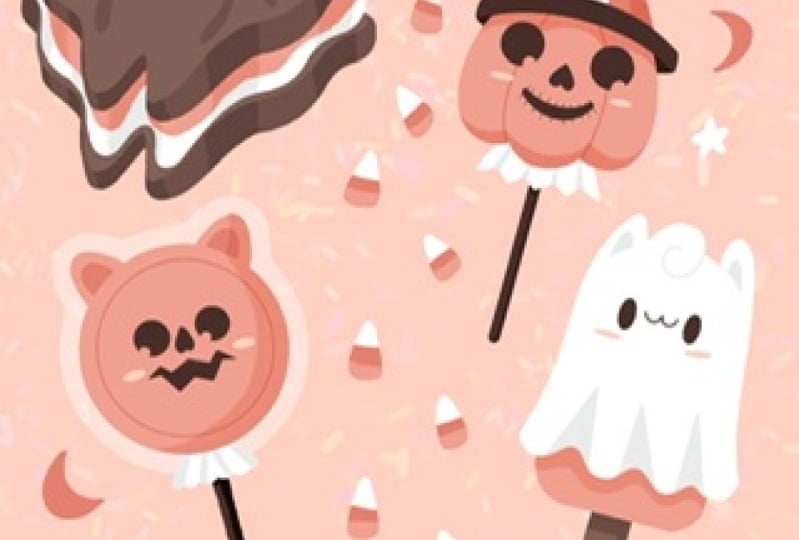
1. Apresentação: Olá a todos. Eu sou uni e eu, nesta aula vamos desenhar doces fofos de
Halloween. Essas aulas não exigem nenhuma experiência anterior
ou ferramentas sofisticadas. Começaremos do zero
e usaremos técnicas
simples
durante todo o processo. Tudo o que você verá
acontecerá no Procreate. No entanto, se você
tiver outro software ou quiser experimentar um material
tradicional, você está convidado a participar se estiver
pronto para começar Vamos direto ao assunto.
2. Esboço para lollipop de gato: Vamos começar nossa
aula decidindo que tipo de Canvas
vamos usar. Você pode ver que é uma tela quadrada muito
simples porque tanto a largura
quanto a altura dos pixels, ou conjuntos de 2048 grandes, se você quiser usar qualquer outra dimensão
para sua tela, basta usá-la. S para DPI, estamos em 300 e
S para o perfil de cores, estamos usando sRGB
com esse número baixo. Quando tudo estiver pronto,
vamos clicar em Concluído e seremos redirecionados
para nossa nova tela. E agora precisamos
decidir que tipo de cores
vou usar durante toda a aula. Você pode ir ao projeto
e ao receptor Raza. Você pode baixar a paleta de
cores e acompanhar quando você fez isso. Vamos estritamente às nossas paletas de cores e
veremos o
que temos aqui. E aqui temos duas opções de como podemos usar essas cores. Eles retornam para
você e para os cartões, nós
os usaremos porque eles têm todas as cores, nomes e estão prontos
para serem usados. E nossa primeira tarefa de hoje é mudar a cor
do plano de fundo. Então, vamos fazer o seguinte. Vamos às nossas camadas. Vamos até nossa camada de cor de
fundo. Vamos tocar nele para selecionar. Aqui temos nossas
paletas de cores na parte inferior e selecionaremos a primeira
cor na primeira linha. Então, vamos tocar nele. E quando fizemos isso,
mudamos a cor de fundo. E agora, antes de começar
no gradiente do nosso esboço, precisaremos fazer
algumas dicas de preparação. Em primeiro lugar,
precisaremos selecionar um pincel. Vamos até
nossa biblioteca de pincéis. Então, vamos até esse
pequeno ícone no canto superior direito e iremos para
essa pasta da cozinha. Na pasta de desenho, selecionaremos o
lápis procreate se você
quiser usar qualquer outro
pincel para esboçar a peça, você está convidado a fazê-lo. Quando tivermos o pincel, precisaremos
selecionar a cor. Então, vamos voltar às
nossas paletas de cores e quem selecionará a cor
com o nome do esboço? Vamos tocar nele para
selecionar quando o temos, estamos prontos para começar e estamos
prontos para começar nosso esboço. Vamos começar
criando um pirulito. Então, primeiro,
iremos ao nosso Canvas, ampliaremos
e começaremos
criando uma
forma simples do círculo. Então, vamos ao
nosso Canvas e, com uma linha sem
segurar nosso lápis Apple, criaremos essa forma. Vamos
tentar fazer isso. No final da linha, seguraremos nosso Apple
Pencil e veremos que ajustamos esse
formato para um formato perfeito. Agora é análogo, mas precisaremos de um círculo
perfeitamente redondo. Então, o que precisamos fazer sem segurar nosso lápis Apple, precisaremos segurar um de
nossos dedos na tela. E agora você pode
ver que você tem uma forma perfeita desse círculo. Se você mover o lápis Apple de um lado para o outro
sem segurar, tudo o que
estiver segurando agora, você o
aumentará e diminuirá. Então, por enquanto, vamos
deixar isso em algo não muito
grande, nem muito pequeno. E quando você terminar, revelaremos tudo o que
temos agora. Quando tivermos a primeira forma, precisaremos criar
a mesma forma, mas precisaremos
torná-la um pouco menor e colocá-la
dentro dessa primeira forma. Então, vamos fazer a
mesma coisa que fizemos antes. Portanto, não entraremos na forma e a
repetiremos lá. Ledger se
afasta um pouco dos lados. E da mesma forma que antes, estamos apenas criando as ovelhas sem segurar
nosso Apple Pencil. Então, estamos fazendo isso
apenas com uma linha. E, novamente, nesta
linha, estamos segurando nosso lápis Apple para
encaixá-lo em uma elipse. E também precisaremos
segurar um de nossos dedos
na tela para encaixar em um círculo
perfeitamente redondo. Agora podemos ajustar esse tamanho
nesse elemento movendo nosso lápis Apple de um
lado para o outro para que você possa brincar com ele. E quando você termina de jogar, as alegações vão por
cima para editar a forma. Aqui você pode ver que temos alguns nós e, se
formos até eles, podemos ajustar a forma
e ajustá-la. Mas queremos que eu faça
isso porque precisamos
manter a mesma forma
que temos agora, o círculo perfeitamente redondo, mas precisaremos
movê-lo mais para o centro. Então, o que precisamos fazer para fazer isso, precisaremos ir para qualquer espaço
em branco em nossa tela. Manteremos nosso
lápis Apple lá e o
moveremos até chegarmos a
essa parte central. Quando terminar, tocaremos na tela com
um dos dedos ou com o lápis Apple para sair desse modo
de edição. E quando tivermos essas formas, precisaremos continuar
adicionando os detalhes. Mas antes de começar,
precisaremos encontrar um centro aproximado. E faremos isso criando uma linha vertical
e uma horizontal. Não precisamos
ser muito precisos. Só precisamos encontrar
esse centro aproximado. Então, primeiro, vamos dar uma olhada
no topo, um pouco acima são baratos e criaremos
uma linha reta descendo. Mantenha sua linha e os trechos de resposta
em uma linha reta. Se você precisar ajustar o ângulo sem segurar
o lápis Apple, basta movê-lo até encontrar
o ângulo que você precisa. E se você precisar
ajustá-la ainda mais, podemos ir até a parte superior
para Editar forma e, por exemplo podemos mover essa linha
mais em direção ao centro. Quando você terminar, os livros contábeis tocam na tela e
faremos a mesma coisa, mas desta vez com
o eixo horizontal. Então, vamos para um
dos lados e vamos
criar uma linha reta. Quando tivermos essa linha, segure-a no final,
ajuste o ângulo. Se você precisar movê-lo, passe por cima,
cabe a Editar Forma. Encontre o centro aproximado. E quando terminar, basta tocar na tela. E quando tivermos essas linhas centrais
aproximadas, precisaremos adicionar mais
duas linhas que
subirão diagonalmente. Então, primeiro, iremos
para esse cruzamento. E a partir dessa interseção,
criaremos essas duas linhas que estão indo
em direções diferentes. Então, primeiro, vamos ampliar nosso Canvas e
começaremos pela parte esquerda. Iremos até essa interseção e criaremos
a linha assim. É aproximadamente 45 graus quando o temos de um lado, vamos tentar repeti-lo
no lado oposto. Mais uma vez. Estamos indo para
essa interseção e estamos tentando
criar a mesma linha mas espelhando-a do
sexo oposto quando a conduzimos, basta desmarcar tudo
segurando nosso Apple Pencil. E quando
tivermos isso, também ficaremos um
pouco acima da nossa forma, a forma principal
do chapéu aqui, e criaremos
outras linhas horizontais. Então, vamos adicionar um
pouco da parte superior, podemos marcar
um pequeno elemento aqui nesta linha
que está indo verticalmente. Através dessa marca,
criaremos uma linha horizontal onde eu
simplesmente vou e tento fazer isso. Ajuste o ângulo. Se você precisar movê-lo,
seguiremos em frente. Cabe a Edit Shape Layer. Basta colocá-lo
nesta pequena marca. E quando temos esse esquema, estamos prontos para adicionar as orelhas. Nós o daremos a
essas áreas e criaremos
os ouvidos aqui. Então, primeiro, vamos
passar pela nossa parte esquerda. Essa linha horizontal que acabamos de criar
será a parte superior
onde a orelha termina. E essa linha que
temos aqui, a linha diagonal, estará bem no meio da orelha. Então, o que precisamos fazer primeiro, vamos até a linha que
temos para nossas cabeças. E a partir disso, criaremos
um triângulo muito macio. Precisaremos
fazer isso dessa maneira. Então, essa linha que é diagonal estará bem
no meio dela. Então, vamos experimentá-lo. Estamos criando apenas uma
curva e terminando o fim. Sempre podemos segurá-la para
criar uma curva melhor. E se precisarmos ajustá-lo, vamos orbitar
até Edit Shape. Podemos ajustar esses nós para ajustá-los e
descobrir o que funciona para nós. Quando tivermos esse primeiro ano. Precisaremos fazer a mesma
coisa no lado oposto. Então, vamos lá
e tentaremos
recriar o que temos
sobre nossas partes esquerdas. Jazz cria a curva, segure-a no final, ajustando-a passando por cima para Editar Forma. Brinque com esses
pequenos nós e tente fazer essas formas sejam semelhantes às que
você tem na parte esquerda. E quando você
terminar essa tarefa, quando estiver satisfeito
com o resultado
, basta tocar na tela. E agora entraremos
nessas orelhas e
adicionaremos as partes internas. Então, da mesma forma que antes, estamos apenas entrando
na forma e repetindo essa forma de bico
, mas criando uma pequena. Crie a curva. Segure no final, ajustado se precisar comprar
daqui para frente,
cabe à Edit Shape. Quando você o tiver
em uma perna lateral, basta tocar na tela para
sair do nosso modo de edição. E vamos passar para
o lado oposto e tentaremos
repetir lá. E quando você terminar de adicionar
as partes internas das orelhas, examinaremos a parte inferior e criaremos
um pequeno envoltório aqui. Então, o que precisamos fazer, primeiro, precisaremos passar
por cima da nossa parte esquerda e deixaremos uma
pequena marca como essa. Quando o
tivermos à esquerda, passaremos pela parte
direita e
tentaremos manter
a mesma distância. E vamos tentar colocar
outra marca aqui. Quando tivermos
algo assim, vamos até o fundo e criaremos duas
linhas como essa. Um à esquerda e
outro à direita. Quando você tiver,
examinaremos a parte inferior e
criaremos uma linha ondulada. Você pode brincar
com seu tamanho. Você pode brincar
com essa ondulação. E quando você terminar, precisaremos
fazer com que seja mais parecido com um embrulho. Então, examinaremos todas
essas partes côncavas e
faremos as linhas
subirem delas. E quando você tem
algo assim, podemos continuar descendo
e criando um bastão. Então, precisaremos apenas
sair um pouco dessa linha que
passa pelo centro. E vamos repetir isso
dando um passo um pouco
. Indo para baixo. Quando você tem
algo assim, quando você tem a linha, você pode segurá-la no final. Então, lembre-se disso. Você pode ir até a parte superior para editar a
forma e ajustá-la. Então, por exemplo você pode movê-lo mais
perto dessa linha que está
indo para esse centro. E quando você
o tiver de um lado, precisaremos
repeti-lo no lado oposto. Então, basta tocar em Elizabeth na linha central
e criaremos outra linha reta
descendo se
precisarmos ajustá-la onde eu entro
por cima para editar a forma. Quando você tiver,
passaremos pela parte inferior e conectaremos essas
duas linhas com uma curva. E quando tivermos a
base para o nosso pirulito, estamos prontos para
adicionar as características faciais. Em primeiro lugar, registre o zoom no Canvas
em nossas partes centrais,
em nossos círculos. E primeiro, passaremos pela parte esquerda e criaremos o primeiro i
criando a forma da elipse ou de um círculo
perfeitamente redondo. Basta passar por cima da nossa linha que temos no eixo horizontal. E aqui
criaremos nossa forma. Como sempre, estamos
fazendo isso apenas com uma linha, sem
segurar nosso lápis Apple. Se quisermos criar
a forma perfeita, estamos segurando nosso Apple
Pencil nas pontas e segurando um de
nossos dedos na tela. Para encaixar em um círculo perfeitamente
redondo. Se quisermos, podemos
ajustar o tamanho movendo nosso
lápis Apple de um lado para o outro. Então, descubra o que funciona para você. Quando você terminar, iremos até
o topo para editar a forma. Por exemplo, podemos
brincar com a posição
desses elementos. Chumbo, basta colocá-lo mais para a esquerda quando tiver
algo parecido, basta tocar em nossa
tela e examinaremos nossas partes direitas e tentaremos recriar a mesma forma aqui. Então, vamos fazer
a mesma coisa de antes. Basta usar a variável B, criando essa forma,
segurando-a no final, segurando um de nossos dedos
nesta tela para ajustar o tamanho para
ter certeza de que estamos criando o mesmo tamanho em que a
temos. a esquerda. Podemos ir até o topo para
Editar Forma e podemos mover essa pequena sombra que
acabamos de criar para o nosso primeiro i. Se eles são
parecidos um com o outro, é bom. Caso contrário, passaremos entre esses nós
e seguraremos nosso lápis Apple lá
e o moveremos até encontrarmos o
tamanho que precisamos. Quando o segundo olho tiver o mesmo tamanho
do anterior, nós o moveremos para onde
estão à direita e
tentaremos manter a mesma
distância do centro. E vamos tentar
colocar esses segundos, eu possuo a mesma linha. Quando terminarmos, basta tocar na tela com
um dos dedos dela ou com nosso lápis Apple para sair desse modo de edição. E agora
vamos entrar nessas duas formas e
sombreá-las. Quando fizermos isso,
pegaremos nossa ferramenta de borracha. Vamos ajustar seu tamanho
para algo não muito grande, provavelmente algo
como oito por cento ou sete para a ferramenta Eraser, estamos usando um pincel redondo, ou se você quiser
usar qualquer outro pincel, você está convidado a fazer isso. Examinaremos
a parte inferior dos nossos olhos e cortaremos
pequenos pedaços deles. Em primeiro lugar, vamos
passar pela nossa esquerda. Vamos para a parte inferior, à esquerda da parte inferior. E colocaremos um
pequeno ponto com nossa ferramenta Eraser quando você a
tiver em um lado Vamos passar para o lado
oposto e tentaremos fazer
a mesma coisa aqui. Então, indo para o mesmo lugar
no olho oposto e estamos
cortando esse pedacinho. E quando tivermos seus livros contábeis, volte para o pincel
e estaremos prontos para continuar agindo
nossas características faciais. E continuaremos
adicionando alguns pequenos nós. Esses nós terão
a forma do coração, mas essa altura
será invertida verticalmente. Então, vamos até
essa interseção que temos no meio. E a partir dessa interseção,
criaremos a
forma do coração. Os livros contábeis estão um
pouco acima disso. E primeiro
criaremos uma forma como essa. Você pode brincar
com seu tamanho. Você pode brincar com o
tamanho que você quer que seu nariz tenha. E quando você tiver essas
ovelhas ou um conjunto, iremos para o lado oposto e tentaremos
repeti-lo aqui. Basta conectar essas duas linhas e, quando você as tiver, entraremos e sombrearemos isso. Quando temos
algo assim,
livros contábeis vão e acrescentam nossa boca. Então, primeiro,
analisaremos
esse formato de nariz e
criaremos a primeira linha assim. Quando você o tiver em um lado, precisaremos
espelhá-lo no lado oposto. Vamos criar
a linha no lado direito. Quando a
tivermos aqui, passaremos primeiro pela nossa parte esquerda e
criaremos outra linha. Então, esse termo
aumentará quando o tivermos
no lado esquerdo. Vamos para
o lado oposto e vamos fazer a
mesma coisa aqui. Então, estamos apenas espelhando o que temos sobre nossas partes esquerdas. Agora, mais uma vez, passando pela nossa parte esquerda e crie uma
linha elisa como essa. Quando o temos à esquerda, estamos passando pela parte direita e fazendo
a mesma coisa aqui. Quando tivermos a
parte superior da boca, precisaremos criar
a parte inferior. Então, primeiro, vamos passar por cima dessa pequena linha que
temos aqui. E precisaremos,
a partir do final desta linha, criar outra linha
assim. Agora podemos continuar
adicionando as linhas repetindo o que
temos na parte superior, onde podemos passar pelo lado
oposto e podemos simplesmente repetir o que tínhamos
agora na parte esquerda. Basicamente,
a forma ficará assim. E quando você a tiver
de um lado, vamos repetir
no lado oposto, trabalharemos nas extremidades
dessas linhas e as
tornaremos bem pontiagudas. Quando tivermos essa forma, entraremos e a sombrearemos. E agora, a última característica
que adicionaremos aqui serão nossas
bochechas embaixo do gelo. Então, vamos tornar toda essa
forma um pouco mais fofa. Acabei de passar pela nossa parte esquerda. Em primeiro lugar, passaremos
por baixo do olho e criaremos uma
pequena elipse como essa. Você pode jogar com o tamanho. Se você não quiser
adicionar as bochechas, fique à vontade para não fazer isso. Se você quiser experimentar
uma forma diferente, talvez queira
criar um círculo aqui. Você também está convidado
a fazer isso. Quando você não tiver feito um lado, vamos passar para
o lado oposto e vamos adicionar o
mesmo recurso aqui. Tente fazê-los
iguais em ambos os lados. E quando você terminar,
terminaremos nosso primeiro esboço. Então, na próxima parte, criaremos
outro esboço, que será um picolé fantasma.
3. Esboço para papa fantasma: Vamos começar a fazer
nosso segundo esboço a partir de alguns pequenos preparativos. Em primeiro lugar, iremos para
nossas camadas e
renomearemos nossa primeira camada
com o primeiro esboço. Então eu apenas toco nele. Vamos escolher Renomear
e digitar gatos. pirulito termina enquanto
ainda estamos aqui em nossas camadas, criaremos outra camada
para nosso segundo esboço. Então, basta tocar no
ícone de adição e, imediatamente, renomearemos essa
camada como picolé fantasma. Então, mais uma vez, estamos
tocando na camada, escolhendo Renomear e
digitando nosso joelho. E quando temos essa nova camada, quando ela é renomeada, estamos voltando
ao nosso Canvas. Ampliaremos algum espaço
em branco e
começaremos facilmente
criando a forma
do círculo perfeito. Da mesma forma que antes. Estamos apenas mudando
isso para o nosso Canvas. Estamos criando nossa
forma com uma linha. Estamos segurando nosso Apple Pencil nas pontas para
encaixá-lo em um formato melhor. E também tocamos na
tela e seguramos um de nossos dedos para encaixar em
um círculo perfeitamente redondo. Podemos ajustar seu tamanho movendo nosso lápis Apple
de um lado para o outro. E quando você está satisfeito
com tudo aqui, como jazz e hold, tudo o
que temos agora. Quando tivermos essas ovelhas, precisaremos continuar
ajustando-as e precisamos criar
mais um elemento aqui. E esses elementos
serão Eric Tingle. Então, o que precisamos fazer? Em primeiro lugar,
vamos até o tamanho de nossas ovelhas e marcaremos pequenos elementos como esse na lateral em algum lugar e
no centro
aproximado. Quando os
tivermos, vamos primeiro, nossas partes esquerdas e
começaremos a criar um retângulo da mesma forma que
criamos nosso círculo. Estamos fazendo tudo
com apenas uma linha. Então, em primeiro lugar, estamos criando a linha descendo assim. Então, vamos
trabalhar na parte certa. E estamos terminando indo
até esse pequeno
cruzamento que temos, marque quando temos
tudo o que precisamos, estamos segurando nosso lápis Apple. Ele se encaixará em uma
forma melhor e iremos até
o topo para editar a forma e
torná-la única. Então você pode ver que
temos algumas opções aqui, o retângulo ou o quadrado. Depende de você o que
você escolherá. Por exemplo, os livros contábeis acabam com
o retângulo aqui. E o que precisamos fazer ajustar toda
a forma e fazer
essas conexões suaves,
as conexões suaves entre nossa forma
na parte inferior e a forma da íris
na parte superior. Então, vamos ampliar nosso Canvas. Em primeiro lugar, vamos passar
por cima da nossa parte esquerda. Vamos até a nota
média aqui e a saberemos até
chegarmos essa bela interseção com
nossa primeira forma na parte superior. Quando você tiver, faremos o mesmo nos lados opostos. Então, eu simplesmente entro em nossos nós médios e
estamos tentando colocá-los bem e fazer
essa interseção com a primeira forma ou a parte superior. Se você quiser ajustar ainda mais
a forma, se quiser
torná-la maior ou menor, vá até a linha na parte inferior, pegue esses pequenos nós
no centro e ajuste
o tamanho ao seu gosto. Quando terminar, basta
tocar na tela. Vamos nos afastar desse modo. E agora podemos
ajustar nossas linhas para que
possamos conseguir essas boas
interseções manualmente. Vamos apenas
conectar nossas formas. Quando fizermos isso,
precisaremos ir até esses dois cantos na parte inferior e precisaremos
deixá-los bem macios. Então, em vez
dessas mesmas esquinas, criaremos as curvas aqui. Então, primeiro, vamos passar
por cima da nossa parte esquerda e
criaremos uma curva em vez
desse canto muito reto. E quando o
tivermos, seguiremos em frente
ou para o lado direito e faremos a
mesma coisa aqui. A principal coisa que
precisamos ter em mente é que essas duas formas devem ser semelhantes entre
si em cada site. Quando tivermos
algo assim, vamos pegar nossa ferramenta de
borracha e apagaremos tudo o
que não precisamos. Então, por exemplo, serão esses pequenos cantos que
teremos quando fizemos isso. Precisaremos continuar
adicionando um pequeno
bastão na parte inferior. Mas antes disso,
precisaremos encontrar um centro aproximado de toda
a camada da forma. Basta passar primeiro por cima da nossa
elipse na parte superior e
criaremos uma linha reta indo para o
centro aproximado assim. Quando tivermos a linha, vamos segurá-la
no final para
encaixá-la em uma
linha reta e vamos até o topo para editar a
forma se precisarmos movê-la e encontrar a
posição que precisamos. Então, precisaremos colocá-lo
no centro aproximado. Quando fizermos isso,
tocaremos na tela e
criaremos linhas horizontais. Em primeiro lugar,
passando pelo centro da nossa forma na parte superior. Então, temos essas pequenas
marcas passando por elas. Vamos criar nossa linha
horizontal da mesma forma de sempre, estamos segurando-a no final. Estamos ajustando nosso ângulo. E se precisarmos
ajustá-lo ainda mais, vamos
exagerar para obter uma forma auxiliada. Quando você terminar, precisaremos criar
outra linha horizontal, mas ela estará no fundo
de nossas ovelhas, na parte inferior. Então, precisaremos nos
afastar um pouco desse canto
muito macio. E a partir daqui, criaremos
outra linha horizontal. Então,
quando você o fizer da mesma maneira, precisará
torná-lo bem reto. Você precisará
ajustar o ângulo. Se você precisar se mover e passar
por cima para Editar Forma, você pode brincar com
a posição dessa linha. E, basicamente, essa linha
representará as extremidades da folha. Ou o cobertor que
é fantasma terá. Assim, você pode brincar com
a posição dessa linha. Quando você tiver, tocaremos na tela
e agora podemos passar por baixo picolé e estamos
prontos para adicionar um palitinho. Então, vamos tocar um pouco. Além dessa linha média, criaremos uma
linha reta à esquerda. Segure-o nas pontas para
encaixar em uma linha reta. E passaremos para o nosso lado direito e
repetiremos isso lá. Eu tentei manter a mesma
distância do centro. E quando você tiver, iremos para o
fundo e
conectaremos essas duas
linhas com uma curva. Como sempre,
segure-o na ponta se precisar
ajustar e vá por cima para AD barato e brinque com essas
pequenas alças. E agora temos a base e
estamos prontos para seguir em frente e
estamos prontos para adicionar alguns detalhes. Então, primeiro, vamos trabalhar
nesta pequena folha. Vamos até essa
linha aqui e a transformaremos
em uma linha ondulada. Então, vamos criar
algo assim. Vamos parar um
pouco como sites. Vamos além dos quadros e criaremos a
linha assim. Então, primeiro, iremos até essa interseção e
criaremos uma linha diagonal. Como sempre, você pode
brincar com
o tamanho que deseja que a forma tenha
e conectá-la
à
linha na parte inferior. E faremos a mesma
coisa no lado oposto. Então, primeiro, vamos
para esse cruzamento. Vamos criar uma linha diagonal. Vamos tentar fazer com que tenha o mesmo tamanho da linha que
temos à nossa direita. E nós o conectaremos com
nossa linha na parte inferior. Quando
tivermos isso, examinaremos a parte superior. Vamos nos afastar um
pouco de nossos elementos superiores e criaremos outra linha
horizontal. Então, dessa forma, criaremos nossos ouvidos e precisaremos
descobrir onde precisamos
terminá-los. Então, vamos criar
a linha assim. Segure no final, deixe-o bem reto. Se precisar ajustá-lo, vá até a parte superior para Editar forma, coloque-o em algum lugar
e, quando terminar, faremos o seguinte. Em primeiro lugar, iremos novamente
para esse cruzamento. E a partir dessa
interseção subiremos e criaremos
a curva assim. E faremos um loop e
criaremos um pouco aqui. Quando o tivermos em um lado, faremos o mesmo
no lado oposto. Então entre nessa interseção
subindo com uma curva, tentando torná-la semelhante a uma que temos à nossa esquerda. E estamos dando uma volta
e criando a orelha. Se você precisar
ajustá-lo de alguma forma, se precisar torná-lo
semelhante um ao outro, basta ir e fazer isso manualmente. Agora, quando tivermos essas duas orelhas, entraremos
nessas duas formas e adicionaremos as partes internas. Então, vá e, por dentro, estamos saindo um pouco das linhas que já temos. E estamos repetindo a forma
que temos na parte superior. Quando você o tiver de um lado, vamos para
o cisne oposto e faremos a
mesma coisa aqui. Agora, quando temos as orelhas, chumbo apenas adiciona um pouco de forma ou aquele sabonete que representará
algum tipo de ondulação aqui. Então, vamos primeiro na
interseção com nossa orelha. E a partir dessa interseção, vamos criar uma
bela curva como essa. Você pode brincar
com seu tamanho. Você pode brincar com o quão
grosso você quer que seja. E quando você terminar,
terminaremos com o RMB. Isso significa que estamos
prontos para adicionar nossas características faciais. Vamos primeiro ir até essa
interseção que temos no centro dessas
pequenas formas dos lábios. E vamos nos afastar um
pouco
da linha central e
começaremos criando o
formato do olho. Desta vez, serão
LFTs elevados e nós o colocaremos diretamente nessa linha que
temos no eixo horizontal. Então, vamos lá e
criaremos a forma. Você pode brincar
com seu tamanho. Você pode brincar
com seu posicionamento. Você pode brincar com a
distância que está
do centro. Quando você tem a forma básica, os livros contábeis entram e são sombreados. E quando fizermos isso, precisaremos passar pelo nosso lado direito e
precisaremos repeti-lo lá. Precisaremos colocar essa mesma
forma no lado oposto, na mesma linha. Precisaremos manter
a distância
do centro e repetir
a mesma forma. Então, vamos
tentar fazer isso. Quando você entrega a
ovelha, o condutor está apenas sombreado. E quando você terminar
com a isoleta, siga em frente e adicione
nossa bocinha. Então, primeiro, amplie o livro contábil em
nosso Canvas e iremos para direita nessa linha que
temos no eixo horizontal. E primeiro, examinaremos nossas partes esquerdas e
criaremos uma forma assim. Essa será uma curva que
representará a parte inferior da
elipse ou círculo. Quando não tivermos feito um
lado, seguiremos em frente, no lado oposto e
adicionaremos a mesma forma aqui. Como sempre, você pode
brincar com a curvatura. Você pode brincar
com o tamanho. Tudo depende de você quando
você tem essa forma, vamos passar para as
bochechas e as
adicionaremos logo
abaixo dos olhos. Ajuste primeiro, passe por cima da
nossa parte esquerda e
criaremos uma elipse ou um
círculo aqui, como sempre, brinque com esse tamanho, brinque com a
distância do centro, brinque com o
distância do olho. Descubra o que funciona para você. E quando você tiver
a primeira forma, vamos passar para
o lado oposto e adicionar a
mesma forma aqui. Tente torná-los semelhantes. E quando você terminar,
terminaremos nosso segundo esboço. Na próxima parte,
criaremos um espantalho.
4. Esboço com espeto com espeto: Vamos começar a fazer nossa
terceira ilustração a partir de alguns pequenos preparativos. Então, mais uma vez, estamos
voltando às nossas camadas. E primeiro, selecionaremos
nossa camada com pirulito de gato. Vamos tocar nisso para
selecionar e
iremos para nossa tecla de seta
no canto superior esquerdo, nós apenas somos transformados, então usaremos o
método uniforme e arrastaremos essa forma
mais para a direita. Dessa forma, leremos algum espaço para a ilustração de
Arthur. Quando terminar,
vamos tocar em nossa hierarquia mais
uma vez e
voltaremos às nossas camadas. Selecionaremos nossa camada
com um picolé fantasma. Tocaremos no ícone de adição e criaremos mais
uma camada. Vamos renomear essa
camada como espantalho. Então, vamos tocar na camada
e escolher Renomear. Agora, quando tivermos uma nova camada, livros contábeis, volte para nossa tela. Vamos ampliá-lo
nesse espaço em branco. E começaremos criando
a forma da elipse. Da mesma forma de sempre, basta entrar lá com
muita ousadia e criar a forma
com apenas uma linha. E no final da linha, estamos segurando nosso lápis Apple. Quando você tem algo
parecido com aquela perna e a segura. E vamos até o
topo para Editar forma. E ajustaremos
a forma e
faremos uma elipse mais robusta. Iremos para um
desses nós laterais e o moveremos
mais para o lado. Então, é quase um círculo, mas ainda assim é uma elipse. Quando houver algo parecido, tocaremos na
tela para fugir
desses modos e
ajustaremos ainda mais a forma. Então, usaremos mais uma
vez nossa tecla de seta, mas desta vez, quem usará o método chamado trabalho? Vamos tocar nela e
você verá que
ainda temos essa
caixa delimitadora que podemos ajustar. Temos alguns nós desse lado, mas também temos
algumas interseções. E podemos ajustar
essa interseção
arrastando-os e ajustando
nossa forma exatamente dessa maneira. Então,
o que precisamos fazer é ir até nossos nós inferiores e mover esses nós
mais para os lados. Então, primeiro, vamos para
nossos nós à direita. Vamos agarrá-lo e
arrastá-lo mais para a direita. Então, estamos tornando
essa parte inferior de nossos árabes mais voltada para ela. Será mais largo do que a
nossa forma na parte superior. Então, quando tivermos movido
nossos nós para a direita, vamos fazer o mesmo
no nosso lado esquerdo. Então, vamos entrar lá e movê-lo mais para a esquerda, tentar torná-lo semelhante
nos dois lados. E quando você tem
algo assim, vamos simplesmente desmarcar tudo
pressionando nossa tecla de seta. E quando
tivermos essa forma, precisaremos ajustá-la
e adicionar os segmentos, porque agora
estamos criando uma abóbora. Em primeiro lugar, alegamos
que encontramos o centro aproximado de toda a forma e
sabemos como fazer isso. Precisaremos primeiro criar uma linha vertical passando pelo centro e
depois pela horizontal. Vamos começar
pela vertical. Nós o criaremos
no centro aproximado. Vamos segurar nosso Apple
Pencil nas pontas. Ajustaremos o ângulo se precisarmos
ajustá-lo ainda mais. Se precisarmos movê-lo para
onde eu vou e abri-lo para Editar Forma e estamos
fazendo o que precisamos fazer. Quando terminar, tocaremos na tela e
criaremos uma linha horizontal. Então, da mesma forma que antes, basta ir até lá e criar uma delícia segurando
ele e as pontas, ajustando o ângulo se
precisar movê-lo, passar por cima para editar a forma. Quando você estiver pronto, os livros contábeis vão para a nossa forma, para a nossa forma principal, e começaremos a
criar os segmentos. Então, primeiro, iremos para a área central e
criaremos a linha assim. Então, vou para
algum lugar aqui. E a partir daqui,
criaremos uma curva descendo. Novamente. Não deve ser um
pouco mais largo
na parte inferior
do que na parte superior. Quando você tiver essa primeira linha, precisaremos
repeti-la no lado oposto. Então, basta ir lá e
espelhar a linha legis pode fazer essas duas linhas na
parte inferior criando uma curva. Podemos ir um pouco
além das molduras. Tudo bem, quando o
tivermos, precisaremos trabalhar para definir
suas áreas laterais. Vamos primeiro passar pelo nosso lado
esquerdo, vamos até a parte inferior e
precisaremos trabalhar nesse segmento. Então, vamos até
esse cruzamento. Vamos subir um pouco mais e criar
uma curva como essa. Quando tivermos essa curva, precisaremos conectá-la à nossa forma principal
desse pequeno segmento. Vamos ir um pouco
acima da nossa linha central. E a partir dessa linha, criaremos a
curva que nos
conectará com essa forma que acabamos de criar
na parte inferior. Brinque com o tamanho. Se quiser, você pode segurar o lápis Apple para
criar uma forma melhor. Trabalhe nessa curva, apenas deixe-a bem suave. E quando você
o tem de um lado, vamos para
o lado oposto e vamos fazer a
mesma coisa aqui. Basta ir até esse cruzamento e, a partir dele,
criaremos uma pequena curva. Quando você tiver,
iremos um pouco acima da nossa linha central em nosso site e
criaremos outra curva para fazer a conexão.
Mantenha a linha. Se você precisar trabalhar
nessa pequena conexão, torne-a muito suave. E também vamos trabalhar para fazer
essas conexões aqui. Portanto, precisaremos que toda a
forma seja muito suave. Se você precisar
ajustar algumas linhas, basta ir e fazer isso. Agora, quando tivermos
essa forma, livros contábeis, pegue nossa ferramenta de borracha e
apagaremos todas as linhas
que não precisamos. Agora temos a base
da abóbora, que significa que
podemos adicionar mais detalhes. E primeiro, vamos trabalhar
com as partes inferiores. Iremos lá embaixo da
nossa abóbora e começaremos criando um pequeno
refrigerador ou um livro de rap. Gil, em primeiro lugar, nessa
interseção que
temos entre nossos
pequenos segmentos, vamos parar um pouco para a esquerda
ou para o meu lado esquerdo, e criaremos uma linha
diagonal como essa. Quando você o tem de um lado, vamos passar para
o lado oposto e vamos fazer a
mesma coisa aqui, apenas criando a
linha descendo. Quando o tivermos, iremos para o fundo e
conectaremos essas duas linhas. Do jeito que gostamos,
brinque com a quantidade desses
segmentos nesse rap, brinque com
a placa dos cantos com tudo o que
você quiser jogar. Se você quiser, você simplesmente
não pode criar essa linha ondulada. Você pode criar
algumas pétalas assim. Tudo depende de você. Então, descubra o que funciona para você
e quando terminar, deixe passar por baixo dessa pequena cor e
adicionaremos um bastão aqui. Então, novamente, basta sair
um pouco
da linha central e criar
a linha descendo. Quando o temos, estamos
segurando no final. Estamos fazendo uma linha
muito reta e precisaremos repetir
a mesma coisa
no lado oposto. Então, vamos criar outra
linha descendo. Quando tivermos dois deles, iremos para o fundo e os
conectaremos com a curva. Quando terminarmos,
daremos nossa própria mordida e
adicionaremos um chapeuzinho. Então, primeiro,
amplie o livro contábil neste lugar e iremos mais para o topo. Então, provavelmente, suponha que marquemos metade dessa pequena parte
na parte superior e, acima dela, criaremos uma
curva como essa. Segure a linha nas extremidades, ajuste o ângulo.
Quando você tem. Precisaremos criar
outra linha como essa, que
fique paralela
à anterior. Vamos fazer isso. Envelheça o ácido, se necessário,
passando por cima
para Editar a Forma. E quando você tiver, precisaremos
acessar este site e conectar
essas duas linhas. Primeiro, passe pela nossa
parte esquerda e iremos para
a linha de fundo e
criaremos uma curva como essa. Então, ele estará conectado
dessa forma quando o
tivermos de um lado Vamos passar para
o lado oposto e vamos fazer a
mesma coisa aqui. Vá para a linha de fundo e
crie a curva assim. Se quisermos, podemos trabalhar um
pouco nesses
cantos aqui. Mas se não quisermos, iremos até eles e
criaremos a
parte de trás de nossos chapéus. Então, iremos para
essa interseção de duas linhas e
variaremos suavemente, criaremos outra curva
voltando para trás, brincando com a curvatura, tornaremos crível que
é a parte de trás da nossa chapéu. Quando você tem essa
curva em um lado, vamos passar para o outro lado, e vamos fazer a
mesma coisa aqui. Então entre nessa interseção
e crie a curva, tentando torná-la semelhante
à que temos
nos lados opostos. E quando tivermos esse
religioso, continue e adicionaremos a parte
superior dos chapéus. Em primeiro lugar, passaremos pela parte
esquerda e iremos até essa interseção
que temos entre nossas costelas e a
forma principal do chapéu, que fica na parte superior. E a partir dessa
interseção,
criaremos uma linha diagonal subindo. Então, vamos tentar
criar essa linha. Você pode brincar
com o ângulo. Você pode segurar a linha
no final para se encaixar em
uma linha reta. Você pode brincar
com o tempo que leva. Tudo depende de você quando você tem esses livros de linha e os segura. E vamos para
o lado oposto. E criaremos
outra linha diagonal da mesma forma que antes. Vamos para o
cruzamento no topo. E a partir dessa interseção,
estamos criando uma linha diagonal. Desta vez, será
um pouco menor. Novamente, você pode
brincar com seu tamanho. Você pode brincar
com o ângulo. Tudo depende de você. Quando você tiver essas
duas linhas diagonais, precisaremos continuar
criando a parte superior e agora criaremos
esse pequeno gancho peculiar. Então agora eu vou para a nossa parte esquerda. Vamos para o
topo da linha e
criaremos outra
linha diagonal descendo. Vamos fazer isso. Brinque com esse tamanho, brinque com a
distância do centro e dessa camada
de linha, como com tudo o que você
deseja brincar. E quando você tiver essa linha, precisaremos continuar
criando esse gancho. Então, vamos até o final
dessa linha diagonal que
acabamos de criar e estamos criando a
linha que vai verticalmente para baixo. Você pode torná-lo bem reto. Você pode simplesmente
brincar com o ângulo. Novamente, depende de você. Quando você tem
algo assim, estamos descendo com
outra linha diagonal. Quando você a tem,
é apenas uma pequena linha. Subiremos e faremos
essa nova linha paralela
à linha que
temos um pouco à nossa
esquerda. Então,
algo assim. Quando o tivermos,
precisaremos dar uma
volta em toda a nave e precisaremos
adicionar um pouco de volume aqui. Então, vamos primeiro até o final da
última linha que
criamos e adicionaremos
uma pequena linha como essa. Então, estamos criando uma pequena forma
triangular aqui. Você pode brincar
com seu tamanho. Então, quando o temos, estamos subindo e
estamos apenas fazendo a linha paralela em que
temos peças sobrescritas. Quando você o tem, estamos nos
movendo em direção à nossa parte esquerda
e, novamente, estamos repetindo a linha que temos
sobre a parte superior. Você pode torná-lo paralelo. Se você não quiser
torná-lo paralelo, você pode torná-lo um pouco
mais em um ângulo diferente. E quando você tiver
algo assim, precisaremos conectar esse gancho à nossa
base do chapéu. Iremos até essa linha que acabamos de criar e a
conectaremos com nossa
pequena linha diagonal sobre a parte direita. Então, vá e crie uma
pequena linha como essa. E agora, quando temos a base, podemos trabalhar em
toda a base em geral. Então, por exemplo, podemos percorrer todas
essas linhas e transformá-las em curvas em vez
de linhas muito retas. Então, podemos brincar com
eles apenas por alguns segundos, se você gostar da
aparência agora, pode deixá-los como estão. Mas se você quiser
ajustá-lo de alguma forma, os livros contábeis vão e fazem isso muito
rapidamente. Quando tivermos a
forma que
gostamos, adicionaremos mais um
detalhe aos nossos chapéus. Nós iremos para este pequeno
cruzamento aqui. E a partir disso,
criaremos outra curva percorrendo toda a forma
da parte superior de nossos chapéus. Então, vamos repetir a mesma linha que
temos para nossa matriz, mas vamos colocá-la um
pouco para cima quando a
tivermos, pegaremos nossa ferramenta de
borracha e apagaremos todas as
linhas que tivermos não se encontram. Quando tivermos apagado tudo o
que não
precisamos, adicionaremos
mais detalhes aqui. Então, vamos para
a parte superior do nosso chapéu onde temos nossa
pequena linha aqui. E criaremos outra linha. Então, vamos um pouco
abaixo e criar outra linha. Se você apenas segurar
o lápis Apple no final da linha e
estivesse criando uma curva, mas acabou
sendo uma linha reta. Não se preocupe, basta
ir até a parte superior para Editar forma e você verá que
temos uma opção aqui. Então, precisaremos apenas
selecionar o arco aqui e podemos brincar com todos
esses nós que temos. E quando você
terminar essa tarefa
, basta tocar na tela e adicionar mais um detalhe. Então, criaremos alguns
tipos de cinto aqui, e precisaremos criar
essa fivela de cinto aqui. Então, vamos
até a parte central e criaremos
um retângulo aqui. Vamos apenas tocar um
pouco além
da linha central e
criaremos outra linha descendo. Quando não fizemos um lado, vamos repetir
no lado oposto. Se você quiser, podemos fazer
dentro dessa forma e podemos criar um
pouco de espessura aqui. Então, vamos repetir toda
a forma
desse retângulo. Basta tocar um pouco além das linhas
que já temos. E quando o temos, estamos prontos para
seguir em frente e estamos prontos para adicionar nossas características
faciais. Em primeiro lugar, vamos passar para a parte central e
começaremos criando nossos olhos. Então, primeiro, vamos
pegar nossa parte esquerda e criaremos um
grande ferro aqui. Da mesma forma de sempre, estamos indo
para a parte esquerda e criando o círculo. Segure no final, segure um dos
dedos na tela. Eu apenas decido do seu gosto. Se precisar
ajustá-la ainda mais, ou se precisar
mover essa forma um pouco mais para a
esquerda ou para a direita, vá até a parte superior para Editar forma
e ajuste-a daqui. Depois de posicionar
seus elementos corretamente, coloque o livro na
tela e vamos criar outro olho
nos lados opostos. Da mesma forma que antes. Estamos indo para
o lado oposto e estamos criando esse círculo. Estamos mantendo nosso
alinhamento nas pontas. Estamos segurando um de nossos
dedos na tela. Estamos ajustando o tamanho. Se precisarmos
ajustá-lo ainda mais, ou se precisarmos
ter certeza de que nosso segundo I é do
mesmo tamanho do anterior. Vamos simplesmente ir até
o topo para editar a forma. Vamos apenas mover essa forma
em direção à nossa forma anterior. Vamos ajustar seu tamanho. Quando temos o tamanho certo. Vamos apenas mover essa forma
em direção à nossa parte direita. Vamos tentar manter a mesma
distância do centro. Vamos tentar colocá-lo
na mesma linha. E quando terminarmos,
vamos tocar na tela e vamos entrar nessas
formas e sombreá-las. Quando fizermos isso,
pegaremos nossa ferramenta de borracha. Ajustaremos seu tamanho e
iremos para um dos lados
desses elementos de nossos olhos e cortaremos
pedacinhos. Então, por exemplo ,
vamos passar
pela parte inferior e colocar
o primeiro ponto sobre nossos elementos esquerdos quando o
tivermos em um lado, vamos repeti-lo
no lado oposto. Vá na mesma linha e
no mesmo lugar e apenas cortando esse
pedacinho quando o
tivermos, voltaremos
ao pincel e passaremos para
os elementos do nariz. Então, primeiro, vamos
ampliar nossa tela e ir até
essa interseção que temos no meio. E a partir dessa
interseção, criaremos a primeira
forma como essa. Então, novamente, estamos criando suas cartas invertidas quando
você as coloca em um lado Vamos passar para
o oposto e usar laser a mesma coisa aqui. Brinque com esse tamanho, brinque com a posição. Tudo depende de você quando
você tem essa forma Vamos entrar
e sombreá-la. Quando tivermos o nariz, vamos seguir em frente e adicionar
nossa bocinha. Então, passaremos por baixo do nosso nariz e criaremos uma
curva assim. Mantenha a linha e os Yan
brincam com seu tamanho. E quando você tiver essa
pequena linha, os livros de
contabilidade passem por baixo dela e
criaremos outra linha como essa. Então, estamos fazendo a
luz paralela da mesma forma que antes. Segure no final. Se você precisar ajustá-lo, vá por cima para ver as ovelhas auxiliadas. Quando terminar, precisaremos conectar
essas duas linhas nas laterais com as curvas. Em primeiro lugar, estamos passando pela nossa parte esquerda e
criando a curva assim. Quando o tivermos na lateral, vamos seguir em frente ou ficar na parte direita. E vamos fazer a
mesma coisa aqui. Quando tivermos
conectado nossa boca. Vamos entrar na
ovelha e sombreá-la. E para tornar um
pouco mais os interesses em alegações percorrem todo o formato de
nossa boca e
criaremos linhas verticais assim. Então, estamos criando
alguns pontos, brincando com
a quantidade desses professores brincam com
a distância entre eles. Quando você terminar, passaremos por baixo dos nossos olhos e
criaremos algumas bochechas. Então, da mesma forma de sempre, vamos para
a parte esquerda e estamos criando uma pequena
forma para a bochecha. Você pode brincar
com a forma. Você pode brincar
com o tamanho dela substituindo tudo. Se você quiser explorar uma forma
diferente para sua bochecha, você
pode fazer isso quando estiver de um lado. Vamos para a direita
e para a tragédia, a
mesma coisa aqui. Então, precisaremos
repetir essa forma, precisaremos repetir esse tamanho e precisaremos
repetir a colocação. Se você precisar ajustar a forma, você sabe o que precisa fazer, precisará ir ou
isso cabe a Editar Forma. E quando você terminar de
envelhecer a última face, estamos prontos para seguir em frente
e estamos prontos para ir para o próximo capítulo, onde
vamos criar
um biscoito estragado.
5. Preparações para biscoitos com morcegos: Antes de começar a
fazer nosso último esboço, vamos encontrar o
posicionamento dele em nossa tela, porque
agora está muito cheio e
precisaremos organizar nossos elementos muito
bem na tela. E como temos todos
os nossos elementos em suas próprias camadas separadas, será muito fácil
fazer isso. Em primeiro lugar, basta selecionar
uma das camadas. Então, por exemplo, será espantalho. Vamos até a
tecla de seta no canto superior esquerdo, tocaremos nela,
usaremos massa uniforme. E você pode ver que
temos a caixa delimitadora. Podemos reduzir nossos elementos. Então, precisaremos ir
para uma das esquinas. Então, por exemplo, vamos até o
canto superior direito. Manteremos nosso
lápis Apple lá e moveremos nosso Apple
Pencil diagonalmente para baixo até encontrarmos o tamanho
que gostamos quando o
temos, podemos girar nosso objeto
indo até esse
nó verde ou o sabonete. Precisaremos segurar nosso lápis
Apple lá e movê-lo em
uma direção circular. Vamos descobrir o que funciona para nós. Vamos apenas encontrar a localização. Se você precisar movê-lo
mais para a esquerda ou para a direita ou se quiser
posicioná-lo em algum lugar na parte superior, depende de você, encontre o
posicionamento ideal para você. E quando terminar, ledger, desmarque tudo pressionando nossa tecla de seta mais uma vez. Quando fizemos isso, estamos prontos
para voltar às nossas camadas. Estamos prontos para selecionar
as diferentes camadas. Então, por exemplo, vamos selecionar picolé
fantasma. Voltaremos à
nossa tecla de seta
no canto superior esquerdo e
faremos a mesma coisa aqui. Encontraremos o posicionamento
diferente. Vamos reduzi-lo ou, se você quiser, você
pode aumentá-lo. Depende de você. Encontraremos a
posição que funcionará para nós quando você terminar Vamos desmarcar tudo
pressionando nossa tecla de seta. E vamos fazer a mesma
coisa mais uma vez. Voltando à nossa primeira
seleção de nosso pirulito para gatos, vamos voltar à
nossa hierarquia
no canto superior esquerdo e vidas
fazem a mesma coisa aqui. Estamos reduzindo o formato
irlandês. Estamos girando isso. Estamos encontrando um posicionamento
diferente. Quando terminar,
vamos desmarcar tudo aquecendo
nossa tecla de seta. Vamos voltar às nossas
camadas e criar mais
uma camada acima da nossa
camada com o Espantalho. Estamos tocando
no ícone de adição e
renomearemos essa
camada como cookie incorreto. Então, basta tocar na camada
e escolher renomear. Nosso biscoito será
feito de três partes, mas começaremos muito facilmente
criando a forma do nosso morcego. Em primeiro lugar, vamos nos certificar que estamos na camada certa, que é nosso biscoito ruim. Vamos voltar à nossa tela. Vamos ampliá-lo
nesse espaço em branco. E começaremos muito facilmente
criando a forma
do triângulo. Da mesma forma de sempre, basta entrar em
nossa tela e largar uma linha, estamos
criando o necessário e barato. No final da
linha, seguramos nosso lápis Apple para
encaixá-lo em um formato perfeito. E se precisarmos ajustá-lo, estamos discutindo por
cima para editar a forma. Aqui temos algumas opções. Precisaremos selecionar o treinamento e precisaremos ajustar ainda mais
a forma. Primeiro, vamos manter essa linha que
temos por cima, que é horizontal,
estritamente horizontal. Então, vamos
ajustar nossas notas e tentar mantê-las
estritamente horizontais. Manteremos
toda essa forma muito larga e a reduziremos um
pouco a partir da parte inferior. Então, vamos
até esse nó na parte inferior e vamos
movê-lo um pouco para cima. Além disso, precisaremos
prestar atenção a esse tamanho, pois eles devem
ser semelhantes entre si. Então, se você precisar
ajustar o tamanho deles, os livros vão até as notas
e vamos brincar com isso. Quando você tem uma
ovelha assim conduzida, basta tocar em nossa tela e soltar e continuar com o
agente ou os detalhes. Precisaremos encontrar um centro
aproximado do navio e
colocá-lo no eixo vertical. Então, vamos acima nossa forma e vamos
criar essa linha
que vai de cima para baixo para
toda a nossa forma. Vamos manter essa linha e
ajustar o ângulo. E se precisarmos movê-lo
mais para o centro, os livros de contabilidade passam por
cima para editar a forma. Vamos movê-lo para o centro
aproximado. Quando você terminar
essa tarefa, basta tocar na
tela e liderar, basta transformar esse
triângulo em um morcego. Usaremos a
ferramenta que o Procreate tem, que é chamada de simetria, porque nosso morcego é
simétrico nos dois lados. Os livros contábeis fazem o seguinte. Em primeiro lugar, iremos para o ícone da
chave inglesa ou para o canto superior esquerdo. Vamos tocar nele e entrar no Canvas aqui. Em primeiro lugar, precisaremos
alternar as guias de desenho. Quando necessário, você
verá que tem algumas células que
percorrem toda
a forma da sua tela. Isso é o que precisamos, mas
também não é o que precisamos. Precisaremos usar
uma opção diferente. Iremos ao nosso guia de
edição de desenho. Vamos tocar nele e
você verá que
temos uma pequena aba na parte inferior. Então, precisaremos
entrar na pasta de simetria. Ao fazer isso, você
verá que tem a linha que vai
de cima para baixo. Essa linha tem duas notas. Precisaremos ir até esses nós
azuis no centro e moveremos esses nós em direção ao
centro da nossa forma. Vamos apenas para essa
linha que criamos. E quando tivermos
essa linha sobre isso,
por favor, deixe de
fazer no canto superior direito. Agora precisamos ter
certeza de que nossa camada na qual estamos criando o
esboço agora está auxiliada. Então, voltaremos às nossas
camadas e você poderá ver que esses biscoitos ruins Leah agora têm
um pequeno assistente de título. Isso é exatamente o que precisamos. Isso significa que, se desenharmos
algo de um lado, ele será automaticamente
espelhado no lado oposto. E é exatamente disso que precisamos. Agora, quando tivermos todos os fones de ouvido, vamos começar a fazer nossa aposta. Então, agora vamos descer
e começaremos a partir daqui. Vamos parar um pouco
desse canto na parte inferior. Vamos marcá-lo e
iremos para um dos lados, o que é natural
para o fluxo de nossas mãos. E começaremos
criando um loop como esse. Quando o tivermos, precisaremos
apenas percorrer as laterais do nosso triângulo e
criar linhas onduladas. Você pode brincar, descobrir o que funciona para você. Basicamente, precisaremos acabar com algo assim. Você pode brincar
com toda essa forma. Você pode tornar essas linhas
mais fáceis, se quiser, você pode simplesmente brincar
com toda a forma. Se você não quiser criar linhas
muito desleixadas, basta criar linhas
diferentes. Tudo depende de você. Você pode tornar essa
densidade mais próxima das linhas que você
tem para o triângulo. Você pode
afastá-los ainda mais dessa linha. Depende novamente de você. Quando tivermos essa forma básica, precisaremos ir ao sabonete. E, em primeiro lugar, vamos nos afastar
um pouco dessa linha central e marcá-la quando a tivermos. Só precisaremos criar
uma curva no topo. E vamos conectá-lo com essa linha que
temos na parte inferior. Quando você tem a forma básica, pode brincar
com os elementos. Você pode simplesmente experimentar algumas coisas, apenas descobrir o que funciona para você. E quando você tiver a
forma que você gosta, precisaremos
finalizá-la indo até essas pequenas marcas abaixo e criaremos metade
do círculo aqui. Novamente, você pode brincar
com o tamanho que será, apenas torná-lo suave. E se você quiser
ajustar algumas peças, vá em frente. E quando você tiver essa forma, vamos adicionar as orelhas. Então, iremos até a
interseção entre a asa e o chapéu e criaremos
um pequeno triângulo aqui. Novamente, você pode
brincar com o tamanho, com tudo
com uma curvatura. Se você quiser
deixar esses cantos muito lisos, basta ir em frente. Se você quiser
deixá-los bem pontiagudos. Novamente, cabe a você que,
quando
tivermos esses ouvidos, basta entrar e
adicionar as partes internas. Então, estamos apenas entrando e repetindo
a forma principal. Quando terminarmos, adicionaremos nossas características
faciais primeiro, entraremos na parte esquerda. Em primeiro lugar, iremos até essa linha que temos
no eixo horizontal e criaremos aqui
um pequeno olho, que terá a
forma da elipse, brincará com seu tamanho, brincará ao redor com a colocação. Se isso não acontecer
desde a primeira tentativa
dela, experimente mais uma vez. Quando você tiver os olhos, precisaremos criar
uma pequena boca. Então, vamos direto para o
meio dos olhos. Se quiser, basta pegar uma ferramenta de borracha e apagar todas essas linhas que
você não precisa. Vamos simplesmente passar entre
os olhos e
começaremos criando
uma forma como essa. Quando tivermos a forma, precisaremos
adicionar um pouco de agradecimento. Então, livros contábeis passam por baixo nossa pequena boca e
criaremos um pequeno triângulo. Agora, vamos debaixo do gelo e
adicionaremos nossas bochechas pequenas. Então, novamente, você pode
brincar com o tamanho deles e com a distância
do centro e dos nossos olhos. Se você quiser
ajustar alguns lugares, basta pegar uma ferramenta de borracha e apagar tudo o
que você não encontrar. Os últimos elementos
que adicionaremos ao nosso morcego serão membranas
letais. Então, primeiro, vamos para a nossa parte esquerda ou
para a direita. Na verdade, não importa. Vamos simplesmente criar
linhas assim. Podemos brincar com eles. Podemos examiná-los ao redor, por exemplo e criar formas como essas. Examinaremos essas
pequenas partes que temos, essa pequena dança e
adicionaremos mais algumas linhas como essa. Então, quando tivermos duas delas
de cada lado, vamos até essas perninhas e criaremos exatamente
a curva assim. E agora terminamos
nosso esboço do morcego. Então, mais tarde, vamos
transformá-lo em um biscoito completo.
6. Esboço para biscoitos com morcegos: Antes de transformar nossas
costas em um biscoito, precisaremos fazer
alguns preparativos. Em primeiro lugar, precisaremos
desativar o desenho, assistência e
os ajustes voltando ao ícone da chave inglesa
ou ao canto superior esquerdo,
passaremos em Canvas e
ativaremos o
Guia de Desenho a partir daqui. Mas, para ser honesto, não
basta voltarmos ao nosso Canvas
mais cedo e
se criarmos uma linha, você verá que
está espelhando essa linha no lado oposto. E precisamos nos
livrar disso. Ledgers, vá e faça mais
uma coisa que
faremos com nossas camadas. E, como você pode ver camada
ruim de biscoitos ainda
é assistida. Isso significa que
precisaremos desligá-lo manualmente. Basta tocar nessa camada e selecionar a
Assistência de Desenho na lista. Agora, se fizermos a
mesma coisa de antes, se criarmos alguma linha, você verá que
estamos criando uma forma singular e que ela não
está se espelhando
no lado oposto. Isso é exatamente o que precisamos. Então, agora, quando essa
preparação estiver concluída, faremos o seguinte. Voltaremos às
nossas camadas e caso nossa ilustração
queira sair, ok, na primeira tentativa, faremos uma
cópia dessa camada. E isso significa que podemos começar tudo de novo se precisarmos. Então, o que precisamos
fazer é ir para essa camada com nosso biscoito ruim. Vamos selecioná-lo e deslizá-lo da
direita para a esquerda. Escolheremos duplicar. E agora temos duas camadas
com o mesmo conteúdo. E podemos ir até o
topo e ocultá-lo para o caso de
precisarmos dele mais tarde. Então, iremos até essa
pequena caixa de seleção próxima a ela, um ícone, e tocaremos nela para sabermos que estamos seguros. E se precisarmos dessa
camada mais tarde, podemos começar tudo de novo. Agora, vamos voltar
ao nosso primeiro com biscoitos
ruins e
faremos o seguinte. Vamos adicionar um pouco
de perspectiva a isso. Então, quando a camada é selecionada, acessamos nossa
ferramenta de transformação e
usaremos distorções com
o método de distrito. Estamos envelhecendo o ângulo de cada
estação para imitar uma
superfície tridimensional. Então, estamos adicionando algum
tipo de perspectiva. Essa ilustração, esse
pequeno esboço do banho, é nosso biscoito adsorvido. Portanto, precisaremos ter
certeza de que está em algum tipo de superfície. Dessa forma, podemos adicionar
um pouco de
espessura e criar a parte
inferior do biscoito. O que precisamos fazer primeiro ir para o OneNote que
temos na parte superior ou inferior, que fica no meio. E vamos arrastá-lo um
pouco para o lado direito, se você estiver na parte superior
ou no lado esquerdo, se estiver na parte inferior. Então, precisaremos fazer
algo assim. Você pode ver quando
está movendo seus nós, você está ajustando toda a
forma do seu esboço. Isso é exatamente o que precisamos. E podemos brincar
com as notas. Podemos simplesmente criar alguns ângulos
resilientes. Basicamente, precisaremos
fazer o seguinte. Precisaremos que nossa parte direita
da caixa delimitadora seja um pouco mais larga do que nossa caixa
delimitadora à esquerda. Então, precisaremos
ir para a esquerda, por exemplo, e apenas tornar toda essa
forma um pouco menor para que possamos
brincar com os ângulos. Precisaremos de nossas
ovelhas ali, parte B
à direita, um
pouco
maior do que nossa forma
na parte esquerda. Então, quando você tem
algo assim, podemos simplesmente ir até a
tecla de seta
no canto superior esquerdo e tocar nela mais
uma vez para
desmarcar tudo. Se não estiver funcionando para
você, experimente mais uma vez. E quando você tem
algo assim, você pode acompanhar. Então, quando tivermos
algo assim, precisaremos adicionar uma
espessura a essa forma para garantir que seja de
alguma forma um objeto 3D, precisaremos passar por cima
da
parte convexa e côncava e precisaremos crie
linhas verticais descendo. Dessa forma, podemos facilmente repetir a forma que
temos na parte inferior. Podemos fazer isso manualmente, mas também podemos usar uma ferramenta
que nosso procreate possui. Portanto, precisaremos voltar ao ícone da chave inglesa ou ao canto superior esquerdo e
ativar o Guia de Desenho. Mas desta vez
usaremos não como simetria, mas uma grade 2D. Precisaremos revisar
nosso guia de edição de desenho. Precisaremos ativar a grade 2D. Você pode ver que temos algumas células e também, para nossa conveniência, podemos passar pela parte inferior e alternar o desenho
assistido. Quando estivermos ativando
o desenho assistido, ficaremos
colados às linhas que
temos para nossa grade. Então, vamos experimentá-lo. Vamos clicar em concluído no canto
superior direito. E agora ampliaremos
nosso Canvas e
faremos na parte central de nossa parte
convexa e côncava. E nós apenas criaremos
as linhas descendo. Você pode ver como
podemos fazer isso com facilidade. Quando você tiver uma
linha assim, será a nossa espessura. Então, precisaremos de mais uma vez para examinar todas
essas pequenas partes sobre as
partes convexas e côncavas e adicionar essas
pequenas linhas descendo. Tente torná-los
semelhantes um ao outro. Tente manter o mesmo
comprimento e os livros
contábeis de todas essas partes e
vamos adicionar esses slides. Vamos garantir que todos
tenham o mesmo comprimento. Se você tiver certeza disso, os livros contábeis desligam nosso guia de desenho porque não
precisamos mais dele. Então, novamente, entramos em
nosso ícone de chave inglesa, somos o Togo e o
Guia de Desenho a partir daqui, vamos verificar se ele
é auxiliado em nossas camadas. Se estiver, estamos apenas
tocando na camada e escolhendo
Drawing Assist a partir daqui. Agora podemos facilmente repetir essas formas que temos da parte
inferior dos morcegos. Ledgers culpados e repetidos apenas percorrendo esses
aliados próximos que acabamos de criar, aí estará nosso ponto final. Vamos
entropiar essa forma. E com isso facilmente adicionamos pouco de espessura e o
transformamos em um objeto 3D. Então, agora, se você quiser, podemos simplesmente pegar nossa ferramenta de
borracha e apagar todas as linhas
que não precisamos. Então, vamos apagar tudo o que
não é necessário aqui. Depois de limpá-lo, precisaremos fazer uma cópia dessa camada e
colocar o segundo biscoito
na parte inferior. Então imagine um
biscoito de sanduíche. Temos um na parte superior, outro na parte inferior, e
temos algum sentimento
entre eles. Você pode brincar com
a sensação que quiser. Então, agora vamos
voltar às nossas camadas. Vamos selecionar nossa camada com esse cookie e deslizaremos duas
vezes na camada
da direita para a esquerda,
escolhendo duplicatas. Quando temos essa segunda camada com o mesmo conteúdo, basta entrar na
tecla de seta no canto superior esquerdo, estamos usando o
método uniforme e vamos arrastar essa nova sombra um
pouco para a direita. Você pode brincar
com a espessura. Tudo depende de você quando você o
posiciona bem. Vamos simplesmente desmarcar
tudo
acessando nossa hierarquia mais
uma vez. E agora precisaremos nos livrar de todos os elementos
que não precisamos. Vamos ampliar nosso Canvas. Pegaremos nossa ferramenta de
borracha e
apagaremos todas as partes
sobrepostas. Basta ir até o
cookie superior e apagar essa parte superior
do biscoito inferior. E também podemos entrar
na forma e apagar essas linhas porque não
precisamos mais delas. E quando eles têm
algo assim, estamos prontos para adicionar a sensação. Então, a primeira coisa que
precisaremos fazer é ir até esse
cookie na parte inferior. E precisaremos repetir essa linha ao longo de toda a
forma do biscoito. Então, vamos dar um toque um pouco lado e
repetir essa forma. E quando você o tiver, precisaremos conectá-lo
ao nosso cookie na parte superior. E, novamente, podemos usar nossos ensaios de desenho para criar essas linhas que
serão muito verticais. Vamos acessar nossa ferramenta
Organizar mais uma vez e alternar o guia de
desenho aqui. Mais uma vez. Estamos examinando os
guias de desenho A1 e ativaremos o
desenho assistido. Estamos terminando
e vamos para a forma que
temos aqui e estamos criando
o comprimento vertical. Em primeiro lugar, vamos começar pelos
sites em que basta ir até lá. E vamos criar
essas duas linhas. Quando tivermos essas duas linhas
verticais desse lado, vamos pegar nossa ferramenta de
borracha e
apagaremos essas linhas que
ficarão na parte traseira. Lembre-se de que estamos usando
nosso desenho assistido e agora você pode usar apenas as linhas
verticais ou
horizontais. Então, agora vamos apagá-los. E quando fizermos isso,
voltaremos ao nosso pincel e precisaremos entrar na ovelha que sente. E precisaremos adicionar essas
linhas que são verticais. Podemos adicioná-los nos mesmos lugares em que
os colocamos em nosso biscoito principal. Então, algo assim. Mas como temos a forma
da sensação um
pouco menor do que a
forma do nosso biscoito principal. Podemos mudar essa linha um
pouco para a esquerda, para que possamos fazer
algo assim. Basta deslocá-los um pouco
para a esquerda e os livros se espalham por
todo o lado e vamos
adicionar essas linhas verticais. E quando você
adiciona essa linha, trenós desligam e
desligam a assistência de desenho. Então, mais uma vez,
entramos em nosso ícone de chave inglesa, adicionamos aqui o guia de
desenho de Glenn. E precisamos ter
certeza de que temos nosso nó de camada auxiliado
em nossas camadas. Vamos até as camadas. Vamos apenas para essa camada
que agora é assistida. Vamos tocar nele e escolher o Drawing Assist aqui. Também precisaremos
entrar na forma da sensação na forma da sensação
e
criar outra linha aqui. Então, mais tarde, vamos colorir
essas duas partes de forma diferente. Então, vamos para a parte do
meio e
repetiremos a linha que
temos na parte inferior. A última coisa
que precisaremos fazer com esse medidor é
entrar em nossas camadas. E vamos apenas combinar
essas duas camadas. Então, vamos com
as partes inferiores, que são camadas na parte superior. Vamos tocar nele e escolher mesclar para baixo. E agora tudo o
que temos para o nosso mal está em uma camada. Agora, a última coisa que
faremos com todo o esboço, vamos até
nossos elementos um por um e
os posicionaremos bem em nossa tela. Os livros contábeis partem do nosso mal cozinham da
mesma forma que antes. Estamos voltando
para nossa chave de seta. Estamos usando métodos uniformes. Podemos girá-lo, podemos torná-lo menor,
podemos torná-lo maior. Precisaremos apenas encontrar o
posicionamento desses cookies. Se você quiser brincar
com outros objetos, encontre um local
diferente para eles. Os livros contábeis fazem isso. Além disso, se quiser, você pode sentir as áreas que estão em branco no momento com alguns elementos
adicionais. Então, por exemplo, vamos
voltar às nossas camadas. Vamos criar mais
uma camada. Nessa camada, iremos para os espaços em branco e
adicionaremos esses grãos de doce. Então, o que precisamos fazer,
precisaremos criar uma
forma como essa. É um triângulo muito arredondado. Se for difícil
criá-lo do zero, você pode começar criando
um pouco de azeitona, depois criar um pequeno ponto
e, em seguida, conectar essa forma
a uma forma como essa. Adicione alguns deles
se quiser. E quando você tiver todos os
elementos de que precisa, entraremos nesses elementos e
criaremos algumas linhas como essa. Então, se você quiser, basta examinar os espaços
em branco e adicionar esse pequeno
milho doce em todos os lugares. E nos encontraremos
na próxima parte quando
ajudaremos as cores.
7. Lollipop para gato: cores base: À esquerda, que são corantes
extraídos de alguns pequenos preparativos. Em primeiro lugar, se estivermos
satisfeitos com a posição de todos os nossos
elementos em nossa tela. E se não quisermos mudar sua posição, ângulos
ou qualquer coisa aqui, podemos simplesmente acessar nossas camadas
e combinar todas essas camadas separadas com
nossos esboços em uma única, e será mais fácil para nós trabalhar com uma camada posteriormente. Então, o que precisamos fazer, precisaremos
ir para as camadas e precisaremos fazer
isso em apenas um movimento. Então, estamos posicionando
um de nossos dedos
na camada inferior e um de
nossos dedos na camada superior, e estamos fazendo movimentos
de pinça. E agora tudo o
que temos para nossos esboços está em uma camada. Podemos simplesmente renomear
essa camada como esboço. Eu apenas toco nele e
vamos escolher Renomear. E quando tivermos essa única
camada com nosso esboço, também
precisaremos alterar o nível de opacidade dessa camada. O nível de opacidade mostra a
transparência da sua camada. E, por padrão, a versão anterior vem
com 100% da capacidade. Precisaremos criar mais
uma camada para
nossa peça de colorir. E precisaremos ver
o que está acontecendo em nossa camada com esse medidor
e também em nossa nova camada. E precisaremos
ir até essa camada com o esboço e
precisaremos alterar o nível de
opacidade. Então, vamos até esse ícone. Vamos tocar nele. Vamos até o
controle deslizante de opacidade na parte superior. E você pode ver que
temos alguma alça aqui. Se simplesmente o
agarrarmos e o movermos ordenado pela parte esquerda, ainda poderemos ver o que está acontecendo
nessa camada, mas ela não é tão brilhante e não
é que a perturba. E será
útil para nós mais
tarde , quando fizermos
algo assim. Quando alterarmos o
nível de opacidade para 50 ou menos por cento, tocaremos nessa
camada mais uma vez e também tocaremos
no ícone de adição para
criar uma nova camada. Então, vamos fazer isso. E precisaremos
posicionar essa camada abaixo da nossa camada
com a camada de esboço. Basta segurar essa camada
e arrastá-la para baixo. Quando você fez isso, os livros contábeis começam a adicionar as cores
a um de nossos elementos. E vamos começar com
nosso pirulito para gatos. Começaremos de baixo e
criaremos uma nova vida para cada elemento que temos para nosso Lollipop. Então, por exemplo, uma camada
para essa espessura, uma camada para esse invólucro, uma camada para a
forma principal do nosso pirulito. Então, o que precisamos fazer primeiro, precisaremos
preparar nosso pincel. Então, vamos voltar
à nossa biblioteca de pincéis. Iremos para a pasta de
caligrafia e escolheremos o pincel de linha
mono. Se você quiser, você
pode mudar o tamanho quando você fez isso. Vamos acessar nossas
paletas de cores e
começaremos selecionando o
estudioso com o nome marrom escuro. Vamos tocar nele e
retornaremos o mais rápido possível. Vamos nos certificar de que
estamos na camada certa, que é a nossa nova camada. Se quiser, basta
tocar nele,
renomeá-lo e, por exemplo nome, colar nessa camada. Nós iremos,
ampliaremos nosso Canvas, faremos o local necessário. Vamos até o
bastão e
criaremos a forma com
muita facilidade. Podemos fazer isso apenas criando os contornos e depois arrastando
e soltando a cor. Ou podemos simplesmente
aumentar o tamanho do nosso pincel e, com apenas uma
linha, criar essa forma. Basta ajustar o tamanho
e criar a linha, segurá-la no final. Estamos fazendo tudo da
mesma forma que fazíamos antes. Quando você tem
algo assim, depois de ajustá-lo, quando você toca
com o ângulo, se precisar, você pode
ir até Editar Forma. Novamente. Tudo depende de você. Quando você encontrar a forma
que está funcionando para você, basta tocar na tela. Voltaremos às nossas
camadas e
criaremos mais uma camada
para nossa próxima forma. Vamos tocar no ícone de adição e renomear
essa forma como rap. E também para ter certeza que estamos fazendo
tudo corretamente. Os livros de contabilidade selecionam
essas duas camadas, embrulham e buscam, e nós as
colocaremos em um grupo separado. Portanto, para selecionar a segunda camada, precisaremos
ir até ela e deslizá-la
da esquerda para a direita. Você verá que agora
duas camadas estão selecionadas. E quando eles forem selecionados, quando eu entrar no canto superior direito e também
estivermos aquecendo o grupo, vamos
renomear esses grupos. Então, vamos até lá, estamos selecionando
onde está acontecendo. E, novamente, estamos
escolhendo Rename e os livros contábeis vão
chamá-lo de pirulito de gato. Agora, vamos voltar ao passado
com um livro contábil. Amplie nosso Canvas. Vamos voltar às
nossas paletas de cores e selecionaremos essa cor, será o nome Branco. Com essa cor, vamos
criar a tonalidade que
temos para o rap. Novamente, você pode simplesmente
selecionar o tamanho do seu pincel. Você pode começar criando um contorno e depois
adicionando a cor interna. Vamos entropiar a ovelha, você não precisa
repetir tudo com 100% de semelhança. Se você quiser
ajustar alguns lugares, você está convidado a fazer isso. Se você preferir
criar um contorno, precisaremos fechar
a forma para
poder arrastar e soltar
a cor dentro dela. Então, vamos lá e feche. Quando tivermos a
sensação de que são livros contábeis, vá para canto superior direito e
arrastaremos e soltaremos
a cor conforme necessário, por favor. Agora, quando tivermos essas promessas, volte às nossas camadas
e vamos criar mais
uma camada acima
anteriormente com o rap, basta tocar no ícone de adição. Vamos tocar na camada
e escolher Renomear. Vamos renomeá-lo como corpo. E agora, quando
tivermos uma nova camada, voltemos às nossas paletas de
cores e
selecionaremos essa cor
com o nome laranja pálido. Com essa cor,
examinaremos a parte superior e
criaremos a forma do círculo
da mesma
forma de antes, apenas criando um
contorno com uma linha, todo o mês de julho e no final, ajuste o tamanho,
ajuste o posicionamento. Se você precisar segurar um dos
dedos na tela para encaixá-lo na forma perfeita
do círculo perfeito. Se você precisar
ajustá-lo ainda mais, vá até a parte superior para editar a forma. Quando estiver satisfeito
com a forma, basta tocar na tela e arrastar e soltar a cor dentro dela. Então, novamente, estamos discutindo canto superior direito e apenas arrastando e
soltando a cor. Agora vamos passar por cima e adicionaremos a
cor às orelhas. Novamente. Estamos apenas criando
os esboços. Quando você tiver a camada de
contornos, basta arrastar e soltar a
cor para exibir os conjuntos. E quando a temos, os livros contábeis adicionam essa pequena borda que
temos na
parte central de nossas taxas. Então, vamos às nossas paletas de
cores e
selecionaremos a cor com
o nome laranja escuro. Você pode alterar o
tamanho do seu pincel. Você pode tornar esses elementos
muito grossos ou muito finos. Depende de você. Basicamente, o que precisamos
fazer é entrar nossa forma e repetir essa
linha que temos aqui. Da mesma forma de sempre, estamos indo até lá
e, com uma linha estamos criando a
forma e o final dela. Estamos segurando e
segurando um de nossos dedos na tela para
encaixá-lo em uma forma perfeita. Se precisarmos ajustá-lo, vamos até o
topo para editar a forma. Vamos posicioná-lo corretamente. E quando terminarmos essa
tarefa com a mesma cor, iremos até a parte interna de nossos ouvidos e
adicionaremos a cor aqui. Então, vamos diminuir
o tamanho do nosso pincel e os livros que entram nas orelhas
e adicionar as formas. Quando temos os contornos
dessas pequenas formas, podemos simplesmente recolorí-las
manualmente, ou podemos tentar simplesmente arrastar e
soltar a cor aqui. Mas provavelmente enfrentaremos
um pequeno problema aqui. Se apenas arrastarmos e
soltarmos a cor. Veremos que estamos ajudando a cor em toda
a folha. Mas você também pode notar
que, se não o fizermos e segurarmos nosso Apple
Pencil e ele estiver ativo, teremos o
limite de cor reduzido e essa linha azul, sem segurar
nosso lápis Apple, precisaremos movê-lo para
à esquerda até que apenas a área que queremos recolorir seja
recolorida quando você a tiver, vamos fazer o mesmo
no lado oposto. Então, vamos até o canto
superior direito e
arrastaremos e soltaremos a
cor conforme necessário, por favor. Mas também podemos ter
outro problema aqui
se voltarmos ao início e se ocultarmos nossa camada
com o esboço, podemos ampliar nosso Canvas
e ver que temos uma pequena linha entre nossos
forma principal e nosso esboço. Precisaremos pegar nosso
pincel e precisaremos
usar o menu e tricolorir
essa pequena linha. Vamos fazer isso nos dois sets. Além disso, enquanto ainda estamos aqui, quando não vemos nosso esboço, podemos simplesmente pegar essa cor que temos como forma principal. E podemos ajustar nossa linha para a parte inferior das partes
internas das orelhas. Podemos simplesmente voltar à nossa paleta de cores e
selecionar a mesma cor. Mas também se já tivermos
a cor em nossa tela, podemos usar a
ferramenta Conta-gotas para selecionar essas cores. Precisaremos segurar um de
nossos dedos na tela. E quando você segurá-lo, verá que você tem
esse pouco invocado demais. Você pode mover isso para
a cor que você precisa e você verá que
a parte superior está mudando. E depois de selecionar
a cor de que
precisa, basta segurar o
dedo e
verá que a cor
mudou no canto superior direito. E quando você mudar os livros de cores, crie uma linha que ajustará a parte inferior das partes internas das orelhas. Então, vá lá e crie a curva que percorre toda
a forma. Segure no final, ajustado se necessário. Quando você terminar, os livros de contabilidade
ajustam manualmente a forma que
não precisamos aqui quando temos
tudo o que precisamos, livros contábeis, voltam
às nossas camadas e vamos mostrar nossa camada
com o esboço. Agora adicionamos as
cores básicas para todos os elementos. E na próxima parte, adicionaremos um pouco de sombra
e também mais um detalhe.
8. Lollipop para gato: como adicionar um wrapper e sombras: Vamos começar criando um filme plástico que englobe toda
a forma de arte. Então, parte da nossa cabeça ou do
corpo, como o chamamos. Em primeiro lugar,
precisaremos voltar às nossas paletas de cores
e
selecionar a cor com
o nome brancos. Quando fizermos isso,
precisaremos voltar
às nossas camadas e
precisaremos começar cedo com um envoltório aqui e tocar no ícone de adição
para criar uma nova camada, vamos renomeá-la como envoltório corporal. Então, vamos tocar nessa
camada e escolher Renomear. Agora, precisaremos
voltar mais cedo com o corpo. Vamos tocar nele e
escolher Selecionar. Você pode ver que agora
selecionamos somente esse objeto. E agora, quando ele é selecionado, estamos voltando
mais cedo com o envoltório corporal. Estamos tocando nela,
escolhendo Fill Layer. E agora, aqui você pode ver que
temos essa mesma camada, mas ela tem uma cor diferente, apenas com uma cor branca sólida, e é exatamente disso que precisamos. Agora, por conveniência,
as alegações vão para nossa camada com esta gaiola
e nós a esconderemos. E também ocultaremos nossa
camada com o fundo. Quando fizermos isso,
voltaremos mais cedo com o body wrap e
faremos o seguinte. Vamos para o canto superior esquerdo
e tocaremos na varinha mágica, aqui
selecionaremos
o desfoque gaussiano. Agora você pode ver que
temos o desfoque gaussiano
na parte superior e diz
deslize para ajustar. Então, vamos
ao nosso Canvas com nosso Apple Pencil
e vamos segurá-lo lá e
movê-lo para a direita. Vamos deixar isso em
algo em torno de dez por cento. Você pode ver que estamos desfocando os contornos e é
exatamente disso que precisamos. Nós o usaremos para
criar esse rap contornando toda a
forma quando o fizermos Quando definirmos nosso desfoque
gaussiano para 10%, precisaremos acessar
nosso ícone de fita S, que é nossa ferramenta Selecionar. E precisaremos usar a seleção
automática. Basta tocar nessa
automática na parte inferior. E abordaremos
este esboço do quadro. Vamos tocar nele
com nosso Apple Pencil e vamos
movê-lo um
pouco para ajustar o limite. Vamos deixar isso em
algo como 25%. Você pode ver que essa área, que é preta e
azul posteriormente, será recolorida
com a cor. Quando tivermos selecionado
esses livros, vá
para o painel inferior e escolheremos
Color Fill aqui. E você pode ver que
adicionamos o contorno, que está repetindo o
formato da nossa cabeça aqui. Isso é exatamente o que precisamos. Agora vamos
desmarcar tudo
pressionando o ícone da faixa R S. E ampliaremos
nosso Canvas e nosso menu. Vamos recolorir os lugares que
precisamos recolorir. Então, por exemplo, iremos
aqui perto das orelhas e usaremos nossa escova e recuperaremos essas partes. Vamos nos certificar de que
recolorimos tudo. E agora podemos
voltar mais cedo, pois podemos voltar mais cedo
com a cor de fundo. Então, vamos tocar
nessa pequena caixa de seleção e os livros contábeis exibem
nossa camada com o esboço. Agora, só precisaremos
começar mais cedo com body wrap e precisaremos ajustar
a opacidade. Vamos tocar nesse ícone e configurá-lo em algo
como 40 por cento. Agora, se
voltarmos ao início com um esboço e apenas por
1 s, vamos escondê-lo. Você verá que temos um
belo envoltório transparente aqui. E quando fizemos o rap, estamos prontos para adicionar
um pouco de sombra. Em primeiro lugar, vamos começar criando uma sombra na
forma principal do nosso pirulito. Precisaremos selecionar
a mesma cor que
temos para a base. Então, se quiser,
você pode voltar para suas paletas de cores e
selecionar aqui. Ou, se quiser, você
pode simplesmente invocar a
ferramenta conta-gotas segurando-a. Eles precisavam de cor. Quando você tiver a
cor que ela precisa, precisaremos criar mais
uma camada acima mais
cedo com a linha corporal, basta tocar no ícone de adição e renomear essa
camada como sombra. Precisaremos mudar
o modo de mesclagem dessa camada. Os modos de mesclagem são diferentes
maneiras pelas quais suas camadas podem interagir umas com as
outras, para que você possa adicionar efeitos visuais diferentes. Para a sombra,
usaremos os modos de
mesclagem de multiplicação e o modo de
mesclagem
múltipla multiplica a cor da camada de
mesclagem e a camada base e a
cor resultante é sempre mais escura. Então,
o que precisamos fazer é acessar esse ícone e selecionar o modo de
mesclagem de multiplicação aqui, S para a opacidade. Por enquanto, livros contábeis legislados de 35%
pegam nossa pequena alça e a movem para onde estão
as partes esquerdas. E também mais uma coisa que
precisaremos lidar com
essa camada é recortar. Isso leva a um anterior. Isso significa que
não
criaremos novos elementos que vão
além das molduras. Isso significa que
ajudaremos os elementos necessários apenas nas áreas que
já temos na camada
anterior. Deixe-me mostrar o que isso significa. Vamos apenas ao nosso Canvas. Aumentaremos ou diminuiremos
o tamanho do nosso pincel. Vamos para um dos lados
e começaremos a criar
a curva aqui, sozinhos em toda
a forma de um site. Vamos criar
essa pequena curva. Você pode ver que
estamos indo além da moldura que
temos para nossa forma. Se voltarmos às
nossas camadas e
tocarmos nessa camada e
escolhermos Clipping Mask, você verá o que acontece. Vamos recolorir as áreas apenas que temos
nas anteriores. E é exatamente disso que precisamos. É por isso que precisamos
dessa máscara de recorte. Então, agora vamos
até essa camada com nossas Shadow Legends e recolorir
manualmente essa área que temos abaixo de
nossa pequena curva para
garantir que você tenha recolorido tudo o
que precisa. perna, basta voltar às
camadas e
ocultaremos nossa camada com
a camada de esboço. Apenas certifique-se de que
tudo esteja bem se você quiser
adicionar mais sombras. Então, por exemplo, podemos adicionar um pouco de sombra à
nossa pequena orelha. Nós podemos ir e fazer isso. Os livros contábeis diminuem o
tamanho do nosso pincel. E vamos para
um dos lados,
o mesmo lado em que tínhamos nossa
sombra na forma principal. E adicionaremos uma
pequena curva aqui. Em primeiro lugar, você pode ajustar a
curva da mesma forma de sempre. Você pode segurá-lo nas pontas. Você pode ir até o
topo para Editar a Forma brincar com ela. E quando você terminar, criaremos manualmente outra curva descendo e
recoloriremos o resto da área, livros lisos e esse
pequeno canto que
temos entre essas duas
tonalidades e livros contábeis, pegue nossa ferramenta de borracha e
apagaremos tudo o
que não precisamos. Então, por exemplo, se você tem esse canto
muito macio aqui, vamos pegar e
deixá-lo bem reto. Então brinque com as sombras, brinque com o tamanho que você
quer que suas sombras tenham. Tudo depende de você
brincar com as curvas. Apenas certifique-se
de adicionar a sombra somente em um site. Quando você terminar
de usar essa forma, os livros retornam às nossas
camadas e
criaremos uma pequena
sombra em nosso representante. Eu entro cedo com um rap, apenas o envoltório, não
o representante corporal,
tocará nele e criaremos mais
uma camada acima. Então, novamente, alega,
renomeie-o como sombra. Precisamos recortar essa camada
à anterior, então
adicionamos um toque nela e
escolhemos a máscara de recorte. Vamos até esse ícone e selecionamos os modos de
mesclagem de multiplicação. Quando fizermos isso,
voltaremos às nossas paletas de cores e selecionaremos a cor
com o nome cinza claro. Agora, vamos ampliar
nosso Canvas até essa área que também precisamos
adicionar sombras, e os livros
retornarão mais cedo e
exibiremos mais cedo
com o esboço. Dessa forma,
saberemos onde precisamos colocar nossas sombras. Agora, vamos
ampliá-la mais uma vez, vamos até
essas pequenas partes e adicionaremos nossas sombras. Então, basta adicionar as
linhas assim. Agora vamos dar uma olhada no
que acabamos fazendo. Então, voltaremos às nossas
camadas e ocultaremos nossa camada com o esboço se precisarmos
ajustar alguns lugares Vamos fazer isso. Agora, para evitar esse duplo efeito do rap, alega
voltar às nossas camadas. Selecionaremos
com antecedência o envoltório corporal e arrastaremos para baixo do nosso
LEA com a rampa principal. Quando o temos, temos um bom envoltório para essas
pequenas partes inferiores. E quando fizemos isso, estamos prontos para seguir para o
nosso Stieg. Estamos prontos para criar mais
uma camada, então eu apenas toco no ícone de
adição mais uma vez. Vamos recortá-lo primeiro e renomeá-lo como sombra. Vamos ao nosso N. Eu posso deixá-los selecioná-los, multiplicar os modos de
mesclagem, por enquanto legislativo, a opacidade
em 50 algo por cento, voltaremos às nossas
paletas de cores e
selecionaremos a cor
com o nome marrom escuro. Iremos para o mesmo local que temos nossas sombras
principais. E iremos a este site e adicionaremos nossa
sombra a esse carrapato. Então, basta criar a
linha assim. E se você quiser, você pode passar por baixo desse
pequeno rap e
podemos simplesmente repetir essa forma aqui e adicionar um pouco de
sombra ao nosso bastão. E agora, quando tivermos todas as
nossas sombras abaixadas, alege-nos. Passe para a próxima
parte, onde ajudaremos nossas características faciais.
9. Lollipop para gato: recursos faciais: Comece com nossas características faciais. Vamos voltar às nossas camadas. E primeiro, vamos mostrar
nossa camada com o esboço. Dessa forma,
saberemos onde precisamos colocar nossos novos elementos. Agora, quando fizermos isso, iremos para a
camada de sombra do nosso corpo. Vamos selecioná-lo e, acima dele, criaremos uma nova camada. Então, basta tocar
no ícone de adição e vamos renomear essa camada
como características faciais. Vamos nos certificar de
que estamos usando cor marrom
escuro
para esses elementos. E Linda amplie nosso Canvas para esses elementos e vamos
repetir que os livros contábeis primeiro, comece criando esses
grandes círculos para os olhos. Vamos aumentar
o tamanho do nosso pincel. E vamos colocar
esses dois pontos. Quando você fez o chumbo, basta pegar nossa borracha para
ajustar seu tamanho e vamos cortar
esses pequenos pedaços que podemos adicionar ao nosso esboço. E quando fizemos isso, vamos voltar ao nosso pincel. Vamos diminuir seu tamanho
e continuar
criando o contorno para essa célula de leads que a célula
sabe que temos. Vamos
criar esse esboço. Quando terminar de usar
os livros de contorno, vá para o canto superior direito e arraste e solte a visão de cores. Quando fizermos isso,
continuaremos adicionando detalhes
com essa cor. Então, vamos diminuir ainda
mais
o tamanho do nosso pincel e começaremos a criar esse contorno
da boca. Então, siga
as linhas retas e crie esse contorno. Certifique-se de que
toda a forma esteja fechada. E quando você fizer isso, basta arrastar
e soltar os insights de cores. Agora, vamos selecionar
a cor diferente
para as bochechas. Voltaremos às nossas paletas de
cores e
selecionaremos a mesma cor que
usamos para o plano de fundo. Agora vamos aumentar o tamanho
do nosso pincel. E vamos adicionar essas bochechas
pequenas. Ajuste-os se precisar comprar vá e peça a parte superior para Editar Forma. E quando você
terminar essa tarefa
, basta tocar na
tela para sair
desse modo de edição e
voltar às nossas camadas. E por 1 s,
vamos simplesmente esconder nossa camada
com o esboço. Percorreremos todos
esses lugares, todos os nossos elementos para as características
faciais e
garantiremos que todos
estejam limpos e com boa aparência. Então, comendo para
ajustar alguns deles, basta pegar uma
ferramenta de borracha e ajustá-la. E quando você terminar de
ajustar esses elementos, terminaremos com nossa
primeira ilustração. Na próxima parte,
adicionaremos as cores
ao nosso pequeno fantasma.
10. Popsicle fantasma: cores base: Comece com essa parte. Vamos primeiro ir
às nossas camadas e derrubaremos esse
grupo com pirulito de gato. Então, vamos selecionar o grupo inteiro. E você pode ver que perto da caixa de bate-papo temos
um pequeno ícone V. Então, vamos tocar nele. Agora, quando tudo aqui estiver
bem e limpo, vamos criar mais
uma camada. Então toque no
ícone de adição e imediatamente, vamos renomeá-lo como stick. Enquanto ainda estamos aqui os livros contábeis são exibidos mais cedo
com esse medidor. E como você pode ver, estamos novamente começando
pela parte inferior. Agora, na camada com essas
bordas do Tikal , selecione
a cor para ela. Em primeiro lugar, será marrom claro
e nós criaremos
os contornos aqui. Então, vamos começar repetindo as linhas. Você pode ajustar o
tamanho do seu pincel. E tudo o que você
precisa fazer é repetir o que você tem em seu esboço. Basta criar as linhas retas, basta criar uma pequena
curva e fechar toda
a forma. Se precisar, você sabe
o que precisa fazer. Você precisará segurar o lápis
Apple no final. Se você precisar
ajustá-lo ainda mais, vá até Editar forma. Se você tiver ângulos
muito retos pegue uma
ferramenta de borracha e ajuste-os. Quando temos essa
curva na parte inferior, vamos passar por
cima e conectar essas duas
formas. Vamos apenas examinar um pouco
a forma e criar uma linha aqui quando a
tivermos registrado,
arrastar e soltar a
cor dentro dela. E quando estivermos
prontos, alege-nos, volte às nossas camadas e
vamos criar mais uma camada. Então, estamos tocando no ícone de
adição e, imediatamente, vamos renomeá-lo como base. Agora, quando temos duas
camadas para esses elementos, selecione as duas
e agrupe a legenda. Vamos renomear o grupo
como picolé fantasma. Agora vamos voltar ao início com a base e voltaremos às nossas paletas de cores
e selecionaremos a cor com o
nome laranja pálido. Precisaremos recriar essa forma que temos
debaixo do cobertor. Então, vamos seguir o mesmo caminho sempre e
criaremos nossa lente, tentaremos fazer conexões suaves. E quando você tem
a parte inferior, livros contábeis
delineados criam a
grande linha que vai para cima. Só precisávamos colorir
essas partes do meio. Então, vamos nos certificar de que toda
essa forma esteja fechada. E quando fizemos isso, os livros de contabilidade
arrastam e soltam a cor
dentro dessa forma. Agora, quando a
tivermos, voltaremos à
nossa lista e
criaremos mais uma
camada acima da camada, basta renomeá-la como
folhas nessa camada voltaremos às
nossas paletas de cores. Selecionaremos a cor
com o nome Branco e repetiremos todos os elementos
que temos aqui. Vamos fechar essa ovelha. Quando criarmos
nossa camada de contorno, basta arrastar e soltar a cor. E agora recolorimos
tudo o que precisamos. Ledgers, certifique-se de
que tudo esteja bonito para
entrarmos em nossas camadas. Vamos nos esconder cedo
com esse medidor. E se precisarmos
ajustar alguns elementos, vamos analisá-los
e ajustá-los. E quando você
terminar essa tarefa, vamos para a próxima parte em que
adicionaremos as sombras.
11. Ghost Popsicle: sombra: Para começar com esta parte, os livros contábeis retornam
às nossas camadas e primeiro
iremos à nossa
camada com esse carrapato. Então, vamos selecioná-lo e
criar mais uma camada acima. Estamos tocando no
ícone de adição e, imediatamente, vamos renomeá-lo como sombra. Vamos limpar essa camada
com a anterior, então
tocamos nela e
escolhemos a máscara de recorte. Além disso, precisaremos
acessar esse ícone. Precisaremos selecionar os modos de
mesclagem de multiplicação e
S4, a opacidade. Vamos, por enquanto
, deixá-lo em 50 por cento. Quando o tivermos,
voltaremos ao nosso Canvas e precisaremos
selecionar a mesma cor que temos para esse carrapato. Você pode fazer isso acessando
as paletas de cores e
selecionando-as aqui. Ou você pode invocar a ferramenta
conta-gotas e selecionar a cor que você
precisa na sua tela. Vamos segurar um
de nossos dedos lá. Vamos selecionar essa cor marrom e vamos para
um dos lados. Então, por exemplo, o certo. E vamos criar
uma pequena sombra. Em primeiro lugar, vamos criar
uma vertical. Dessa forma, vamos apenas
repetir a terra que temos, nosso direito, e faremos
uma pequena curva descendo. Quando você entregar este
pequeno livro de sombras, passe por baixo de nossa
ovelha principal no picolé, e criaremos
outra sombra aqui. Vamos apenas aumentar o tamanho do nosso pincel e
criar uma linha como essa. Você pode segurá-lo no final. Você pode ajustá-lo
ao seu gosto. Você pode torná-lo grosso,
você pode torná-lo fino. Tudo depende de você. Quando terminar, coloque o
livro de notas neste verde e vamos continuar
editando nossas sombras. Então, voltaremos
às nossas camadas. Vamos começar mais cedo
com a base, criaremos
mais uma camada acima dela,
imediatamente, renomeando-a como sombra. Vamos clicar nessa camada em uma anterior
para tocar nela e
escolher a máscara de recorte. Quando eu entro no ícone, estamos selecionando modos de
mesclagem múltipla. E para a opacidade, vamos definir 35 por cento. Agora estamos
voltando ao nosso Canvas. Estamos selecionando a mesma cor
que usamos para a base. E passaremos por baixo desse pequeno cobertor e
repetiremos suas formas aqui. Novamente, você pode brincar com a espessura e, quando
tiver apenas uma linha, basta ir manualmente e recolorir o resto das áreas. E assim, quando você
termina essa tarefa, os livros retornam às nossas
camadas e os livros são culpados. Anteriormente, com a folha, criaremos
mais uma camada acima. Vamos tocar nele e
renomeá-lo. Então, vamos apenas anotar a sombra. Vamos limpar essa camada para a
anterior, tocando nela, escolhendo a máscara de recorte, indo o ícone e selecionando e
multiplicando os modos de mesclagem. Agora, voltando às nossas paletas de cores e
selecionando na cor cinza claro. E mais uma coisa que
precisaremos fazer aqui, voltaremos
às nossas camadas e
exibiremos nossa camada
com o esboço. Dessa forma,
saberemos onde precisamos colocar nossas sombras. Primeiro, vamos diminuir
o tamanho do nosso pincel. E vamos adicionar
essas pequenas sombras à parte interna das orelhas. Então, vamos examiná-los e criar
essas partes internas. E quando fizemos isso, vamos adicionar
um pouco de sombra para garantir que tenhamos
essa pequena ondulação aqui. Vamos seguir a forma e
criaremos uma linha aqui. Quando tivermos essa linha, iremos para as
partes inferiores e criaremos pequenas sombras
a partir das partes quantitativas dessa pequena folha. Então, vamos criar
pequenos triângulos como esse. Você pode brincar
com o tamanho deles. Além disso, se você tiver mais
dessas partes côncavas, você simplesmente criará todas essas linhas
sozinho, todas elas. Quando você tem os contornos, os livros de contabilidade entram nessas
formas e vamos recolorí-las. E agora, quando tivermos
todas as nossas sombras, voltaremos
às camadas e ocultaremos nossa camada
com o esboço. Vamos garantir que
tudo esteja bem. E se precisarmos
ajustar alguns lugares, vamos simplesmente ajustá-los. Então, vamos pegar nossa ferramenta de
borracha e os livros
contábeis e ajustar todos os lugares
que precisamos ajustar. E quando você
terminar essa parte, os livros contábeis continuam indo para a próxima parte, onde
ajudaremos nas características faciais.
12. Ghost Popsicle: recursos faciais: Vamos começar acessando nossas
camadas e criaremos mais
uma camada acima da nossa camada
com a sombra das folhas. Então, adicionamos um toque no ícone de
adição e, imediatamente, vamos renomeá-lo como características
faciais. Enquanto ainda estamos aqui em
nosso painel de camadas, alega, exiba nossa camada
com o esboço. Ao fazer isso,
voltaremos às nossas paletas de cores e selecionaremos a cor
com o nome marrom escuro. Agora, quando estivermos
preparados
, é só voltar
à nossa tela. Vamos ampliar
as características faciais. Vamos diminuir o tamanho
do nosso pincel e
começaremos criando os
contornos do nosso gelo. Da mesma forma de sempre, estamos apenas criando
isso com uma linha. Estamos segurando nas pontas para ajustá-lo a uma forma melhor. E
entraremos e recoloriremos manualmente essa parte quando você passar
o olho de um lado, vamos passar para
o lado oposto. E vamos fazer a
mesma coisa aqui. Então, estamos criando a linha, segurando-a no
final, ajustando seu ângulo,
seu tamanho, tudo,
e então
entramos seu tamanho, tudo,
e então
entramos nessa forma e
criando a cor dentro dela. Agora, diminuamos um pouco o tamanho
do pincel e repetiremos essa
linha para a boca. Você pode começar criando
uma metade sobre eles. Segure a linha nas
extremidades, ajuste seu ângulo, ajuste seu posicionamento, tudo o que você precisa
ajustar, ajuste. E então vamos para o lado oposto e
faremos a mesma coisa aqui. Tente fazê-los
iguais em ambos os lados. Quando terminar,
voltaremos às nossas paletas de cores e
selecionaremos a cor com
o nome de fundo. Com essa cor, adicionaremos
a cor às bochechas. Então, vamos repetir
nossas bochechas aqui. Tentei deixar as bochechas
iguais dos dois lados, tentei colocá-las da mesma forma. E quando você tem
tudo o que precisa, os livros entram e vamos
recolorir essas partes internas. Agora terminamos nossa
segunda ilustração. Então, vamos dar uma olhada
se o elefante está olhando. Tudo bem,
voltaremos às nossas camadas e ocultaremos nossa camada
com a camada de esboço. Apenas certifique-se de que está
tudo bem. E quando você terminar, continuaremos criando. Nosso personagem está
ajudando as cores
na próxima parte e quem
trabalhará com nosso espantalho?
13. Espaço: cores base: Vamos continuar editando as
cores do nosso próximo elemento. Então, primeiro,
vamos até nossas camadas e
destruiremos nosso grupo
com picolé fantasma. Vamos selecioná-lo e vamos até esse pequeno ícone v próximo à caixa de
bate-papo. Vamos tocar nele. E quando fizermos
isso, criaremos mais
uma camada acima da camada. Basta tocar no
ícone de adição e, imediatamente, vamos renomeá-lo como stick. Então, tocando na camada e
escolhendo Renomear quando
fizermos isso, apenas recuperaremos nossa
camada com o esboço. Vamos desvendar isso. Vamos até nossas paletas de
cores e
selecionaremos a cor
com o nome marrom escuro. E, novamente, estamos começando
pela camada inferior, basta ir até essa parte inferior
e vamos criar essa espessura. Você pode começar criando um contorno e, em seguida, arrastar
e soltar a cor dentro dela. Ou você pode simplesmente aumentar o tamanho do seu pincel
e apenas criar uma linha, segurá-la nas pontas, posicioná-la corretamente
e quando terminar, vamos
voltar às nossas camadas e vamos criar mais uma camada. Vamos chamá-lo de embrulho ou refrigerador. Agora, quando temos duas camadas, vamos selecionar as duas. E a lenda diz
que, quando
fizermos isso, iremos até o nosso grupo,
tocaremos nele. Escolheremos Renomear e o
renomearemos como espantalho. Agora, voltando ao passado
com rap ou cooler, voltaremos às nossas paletas de cores e selecionaremos a cor
com o nome brancos. Agora, o que precisamos fazer é ir
até esse invólucro
ou uma área mais fria. Precisaremos criar nosso pequeno contorno e apenas arrastar e soltar
a cor à vista. Então, vamos fazer isso
muito rapidamente. Depois de criar
o contorno
nas placas e
garantir que toda
essa forma seja
fechada, então você
precisará conectar as
luzes quando necessário, precisaremos voltar ao nosso canto superior direito e vamos apenas arrastar
e soltar a cor. Agora, quando o tivermos liderado, vá e continue
indo para nossas camadas. Criaremos mais uma camada e renomearemos como face. Vamos tocar nele e
escolher Renomear. Agora voltaremos às
nossas paletas de cores e
selecionaremos a cor com
o nome laranja pálido. E com essa cor, criaremos um contorno para a forma principal do chapéu. Vamos fazer isso. Como sempre, você pode criar
apenas partes nas linhas. Você pode segurá-los no final e criar o contorno dessa forma. Apenas certifique-se de que
todas as suas linhas estejam fechadas e
lisas. E tudo é tocado.
Jazz conecta as linhas. Vamos garantir que
toda a forma esteja fechada. E quando você se certificar
de que os livros retornem ao canto superior direito basta arrastar e soltar
a cor no conjunto. Quando fizemos isso, você sabe
o que precisamos fazer? Voltaremos às nossas camadas e
criaremos mais uma camada. Vamos chamá-lo de chapéu. Quando temos essa nova camada, estamos voltando às
nossas paletas de cores. Estamos selecionando a cor
com o nome marrom escuro. E nós criaremos o contorno para
todo o formato de nossos chapéus. Tipo, basta ir e fazer isso. Quando tivermos todas
as linhas contábeis, arraste e solte a
cor nas áreas. Agora, para ter certeza de que
criamos nossa
parte superior da cabeça corretamente, vamos fazer o seguinte. Nós iremos para nossas camadas. Vamos até nossa
camada com o rosto. Vamos tocar nele e
vamos escolher, Selecionar. Não precisamos de
combustível colorido aqui, então podemos simplesmente tocar nele. E quando tivermos essa seleção, voltaremos às nossas camadas. Vamos para r hat, vamos até essa
parte à esquerda e
apagaremos a parte que não
precisamos sugerir com muita precisão, basta entrar aqui e
apagar essa parte. Vamos garantir que não
precisemos
apagar nada sobre nossos direitos. Se precisarmos, vamos
simplesmente apagá-lo. Quando terminarmos, vamos
desmarcar tudo
pressionando o ícone da faixa R S no canto superior esquerdo. E quando o
tivermos, estamos prontos para adicionar
alguns detalhes e livro contábil, começando adicionando essas
linhas divisórias às nossas taxas. Em primeiro lugar, vamos voltar
às nossas paletas de cores e selecionaremos a cor
com o nome laranja escuro. E quando fizermos isso,
precisaremos voltar às nossas camadas e iremos
para a camada com o rosto. Vamos tocar em nós para selecionar e vamos fazer o seguinte. Vamos tocar nele mais uma vez e selecionaremos Alpha Lock. Quando eu ativo o bloqueio Alpha, isso significa que
estamos trabalhando apenas
nas áreas em que
já queríamos essa camada. Portanto, funciona de forma semelhante
à nossa máscara de recorte, mas você está
trabalhando na mesma camada. Então, quando ativamos
nossos livros Alpha Lock, pegamos nossos livros de cores, pegamos nosso pincel e
vamos repetir as linhas que
temos em nosso esboço. Não vamos
além das molduras, trabalharemos no
interior dessas formas. Vamos criar esses slides da
mesma forma de sempre, basta segurar a linha e as pontas. Tentei recriar o que
você tem neste medidor. Se você precisar ajustá-lo, você já
cabe a Editar Forma, folga com a curvatura, brincar com tudo o que
quiser brincar. Quando você termina
a primeira linha, os livros contábeis passam
pelo lado oposto e vamos criar outra linha. E para garantir que
tudo corra bem, alega que voltaremos o
mais cedo possível e, apenas por 1 s, ocultaremos nossa camada
com o esboço. Agora, se você precisar
ajustar algumas peças, vamos pegar a mesma cor. Não estamos usando a ferramenta de
borracha
aqui porque vamos
apenas apagar as peças. Só precisaremos
selecionar a mesma cor. Então, por exemplo, iremos para
este pequeno lugar. Invocaremos nossa Ferramenta
Eyedropper, examinaremos esse pequeno lugar e o
recoloriremos. Quando você terminar
essa tarefa, os livros que retornam mais cedo alegam que recuperamos nossa
camada com o esboço. Vamos desvendar isso. Se você quiser. Você pode voltar à
sua camada com a face e
desativar o bloqueio alfa. Vamos apenas fazer isso.
Vamos tocar nele e escolheremos Alpha
Lock no contrato de locação. E agora vamos adicionar
mais um detalhe aos nossos chapéus. Vamos começar mais cedo com um chapéu, tocaremos nele e
ativaremos o bloqueio alfa nessa camada. Quando fizermos isso,
voltaremos às nossas paletas de cores e selecionaremos a cor
com o nome laranja escuro. Quando fizermos isso,
iremos para a parte inferior da parte superior do chapéu, acima da borda,
e criaremos
a primeira linha sua legislatura e
faremos isso com muita precisão. Tente fazer uma boa
divisória entre esses detritos e a
forma principal do chapéu. E quando você
o tiver, vamos simplesmente passar cima e
recolorir essas partes. Você pode aumentar o tamanho do seu pincel e
iremos apenas para a parte central desse grande formato que
vamos recuperar. E vamos apenas criar
outra linha aqui. Ajuste a curvatura
se precisar, e se você tiver alguma pequena parte que
precise recolorir, vamos fazer isso
manualmente. Quando temos o lead de primeira linha para selecionar as diferentes cores. Então, podemos simplesmente ir até a forma
principal do chapéu e invocar nossa
ferramenta conta-gotas e selecionar essa cor. E ele ficará acima do topo e adicionaremos outra linha aqui. Então, da mesma forma que antes, basta ir e com muita ousadia aqui e criar a linha a
jazz da curvatura. Se você precisar, de ponta a
ponta, você tem essa linha. Vamos apenas abaixo de sua extremidade. Vamos recolorir
essa pequena peça. E quando você tiver
esses livros de Dan, pegue nossa cor com
o nome Branco. E com essa cor,
vamos criar essa pequena
forma do retângulo. Então, basta entrar lá e com uma linha estamos
criando a forma. Segure a linha e o iene
para obter uma forma melhor. E se não for um retângulo, podemos ir até a parte superior para Editar forma e
selecioná-lo aqui. Podemos ajustar seu
tamanho e, se necessário, basta tocar na tela e ajustar posteriormente manualmente. Então, se você tiver algumas lacunas, lidere, basta ir e criar essa linha
reta descendo. Quando tivermos
algo assim, voltemos ao mais cedo possível. Esconderemos nossa camada com
esse medidor e
verificaremos se tudo
está muito bonito. Se for, passaremos para o próximo capítulo, onde envelheceremos nossas sombras.
14. Espaço: sombras: Olhe para a esquerda nesta parte
indo para nossas camadas. E primeiro, vamos começar cedo
com esse carrapato. Vamos selecioná-lo e
criar mais uma camada acima. Estamos tocando no
ícone de adição e imediatamente, vamos renomear essa
camada como sombra. Então, tocando nele e escolhendo Renomear quando tivermos esse slide de renomeação de
camada, basta recortá-lo em um slide anterior. Então, estamos tocando
nele e selecionando Clipping
Mask na lista. Quando fizemos isso, quando
entro no ícone n e
selecionamos modos de mesclagem de multiplicação para a opacidade. Vamos deixar isso em 50 por cento. Quando você terminar, os livros
contábeis retornam à nossa tela. Vamos selecionar a mesma cor
que temos para o nosso Stieg. Podemos simplesmente voltar para nossas paletas de cores
ou de nossa tela, podemos invocar nossa ferramenta de
conta-gotas e selecionar a
cor que precisamos. Quando temos a cor da unidade. Vamos passar por um dos
lados, por exemplo, ali, certo? Um. E vamos criar uma
pequena sombra aqui. Faremos isso
com muita facilidade criando uma linha que vai de
cima para baixo. Você pode brincar com a
espessura da sua sombra, julho
frio nas pontas,
apenas ajustado ao seu gosto, se
precisar movê-la ou se precisar
ajustá-la ainda mais,
vá até o topo para editar forma quando você tem o
primeiro livro de sombras, amplie nossa tela e vamos embaixo refrigerador e
iremos até lá e criaremos
uma pequena sombra, a forma que temos
logo abaixo do refrigerador. Então, estamos apenas repetindo
essa linha. Novamente. Você pode brincar
com a espessura dessa sombra agora, quando eu terminar
com a primeira sombra. Então eu volto
às nossas camadas. Vamos até nossa camada
com rap ou cooler. E acima disso,
criaremos mais uma camada. Novamente, estamos tocando
no ícone de adição e vamos renomear essa
camada como sombra. Vamos recortá-lo ao anterior. Aconteceu escolhendo a máscara de
recorte. E então estamos discutindo com
o n Eigen e estamos selecionando o
modo de mesclagem de multiplicação para essa camada. Vamos deixar a
opacidade no máximo. Quando fizermos isso,
voltemos às nossas paletas de cores
e selecionaremos a cor com o
nome cinza claro. Agora, se você quiser, podemos voltar às
nossas camadas e exibir mais cedo
com esse medidor. É mais fácil para você dessa maneira. O que precisamos fazer? Precisaremos acessar
nossos elementos de cores. Precisaremos ampliar
nosso Canvas e
iremos até essas
partes côncavas a partir delas de baixo,
criaremos um pequeno triângulo. Vamos fazer
algo assim. Quando você o coloca na
primeira parte côncava, as alegações se espalham por todas
elas e criaremos esses pequenos triângulos para
verificar se tudo
está bem. Vamos voltar
às nossas camadas. Vamos esconder nossa camada
com o esboço. E se precisarmos
ajustar alguns elementos, vamos
examiná-los com nosso pincel. Ou, se precisarmos
apagar algumas partes, pegaremos nossa ferramenta de borracha
e apagaremos essa parte. Quando tudo está bem, os alegados retornam às nossas camadas. Vamos começar mais cedo com o rosto e criar mais
uma camada acima. Então, novamente, toque
no ícone de adição para renomear
a camada como sombra. Vamos transformar essa camada
em uma anterior. Então, tocando, escolhendo a máscara de
recorte, vá até o ícone e selecione o modo de mesclagem de
multiplicação. Para a opacidade, vamos
usar 50% quando somarmos. Portanto, é um livro anterior. Volte para nossa tela. Vamos selecionar a
mesma cor que
temos para o corpo do nosso rosto. Então, estamos invocando nossa ferramenta conta-gotas e
selecionando a cor. E primeiro,
examinaremos as tábuas e as peças e criaremos
algumas pequenas sombras lá. Basicamente,
o que precisamos fazer ir primeiro a um
dos segmentos e
criar uma curva como essa. Você pode segurá-lo no final. Se precisar ajustá-lo, você sabe o que precisa fazer. Você precisará passar por cima para ajudar
na forma. Quando tivermos a primeira
curva assim, iremos para os
próximos segmentos e criaremos outra
curva como essa. Novamente, segure-o no final, aperte a curvatura. Tudo depende de você quando você faz com que essas alegações curvas
continuem e criem mais uma
no lado direito. Novamente, basta entrar
nessa interseção e criar essa
grande curva côncava. Quando tivermos todas
essas pequenas curvas, deixe-as passar por baixo delas
e recoloriremos manualmente extremidades
dessa área quando
terminarmos com as placas em parte. Vamos para o topo e faremos a
mesma coisa aqui, mas desta vez a direção
será invertida. Então, primeiro, vamos passar por cima nossa parte esquerda e
criaremos uma curva como essa, mantenha-a no final, e os livros continuarão
criando essas pequenas curvas. Então, basicamente, estamos apenas
espelhando o que temos nas pontas da água quando
temos os contornos, vamos até essa parte
sozinha e a recoloriremos
manualmente. E quando a substituirmos por
essa
tarefa, passemos
para a próxima camada e vamos criar mais uma camada acima com o chapéu. Entre nessa camada,
tocando no ícone de adição, renomeando-a como sombra. Vamos recortá-lo na camada anterior. Então, toque na máscara de recorte, vá até o ícone e
selecione e multiplique as misturas na opacidade de fusão
em 50 por cento. Em primeiro lugar, vamos examinar nossa parte laranja com a mesma cor que
temos agora. E vamos simplesmente
criar uma pequena sombra lá. E quando tivermos
essa pequena sombra, selecionaremos
a mesma cor que temos para a
cor principal de nossos chapéus. Então, vamos invocar mais uma vez nossa Ferramenta Eyedropper e
criaremos uma sombra peculiar aqui. Então, primeiro, estamos
apenas conectando nossa nova sombra com uma sombra
que temos na parte inferior. Estamos criando uma
pequena linha como essa. Quando tivermos essa linha, criaremos uma
pequena curva indo
nessa direção e outra
curva indo mais para a direita. E quando o
tivermos, iremos para o fundo
com uma linha reta. E então
criaremos outra linha que
recriará a mesma
curvatura que
temos na parte inferior
desse pequeno gancho. Então, algo assim. E agora vamos examinar
esse pequeno contorno que criamos e o
recoloriremos manualmente. E a última sombra
que adicionaremos ficará na
parte de trás de nossos chapéus. Então, acabamos de passar primeiro sobre nossa parte esquerda e estamos
criando a linha assim
e todo o resto da
área que recuperaremos manualmente quando
não tivermos feito um lado. Vamos fazer o mesmo
nos lados opostos. Então, primeiro, basta alongar
a linha que
temos na parte
superior de nossos chapéus. E quando tivermos
esse tempo, iremos para o resto
da área e, manualmente, a
recoloriremos. E quando fizemos isso,
acabamos com nossas sombras. Então, na próxima parte, adicionaremos as características faciais.
15. Espaço: recursos faciais: Comece com nossas características faciais. Chumbo, apenas
certifique-se de que selecionamos essa cor marrom escuro. Quando a tivermos,
voltaremos às nossas
camadas e
criaremos mais uma camada acima anteriormente com a sombra da hachura. Então, tocar no ícone de
adição criou uma nova camada e a
renomeou como uma característica facial. Agora, vamos ativar nossa camada
com esse medidor para
sabermos onde precisamos melhorar nossas pequenas características faciais
e, quando fizermos isso, voltemos à nossa tela. Vamos ampliar e começar a envelhecer
nossas características faciais. Então, primeiro, vamos
começar pelos olhos. Então, vamos apenas aumentar
o tamanho do nosso pincel. E vamos colocar esses dois pontos. Quando os
tivermos, pegaremos nossa ferramenta de borracha. Vamos ajustar seu tamanho
e vamos cortar este pedacinho que
cortamos em nosso esboço. Quando terminarmos com isso, voltaremos
ao pincel e repetiremos a
forma das notas. Então, novamente, estamos apenas
criando o contorno e depois arrastaremos e
soltaremos os insights de cores. Então, quando você tiver
a camada de contorno, basta arrastar e soltar a cor. Quando temos nossos trenós
desconhecidos , entropiamos o
formato da boca. Então, vamos
aumentar o tamanho do nosso pincel e
criaremos essa curva. Segure no final se
precisar ajustá-lo, passe por cima até Editar forma. Quando você tem a
forma que gosta, os livros contábeis tocam na tela. Vamos diminuir o
tamanho do nosso pincel e criar essas
linhas para isso ensina. E quando eu terminar com
os livros bucais, volte para nossas paletas de cores e vamos selecionar a cor
com os fundos do nome. E com essa cor, vamos
criar nossas bochechas. Se quiser, você pode
simplesmente aumentar o tamanho
do seu pincel e criar
pequenas linhas aqui. Ou, se quiser, você pode começar criando contornos e depois
arrastando e soltando as informações de cores.
Tente manter o tamanho e a posição da bochecha
semelhantes nos dois lados. Se você precisar ajustá-los, vá até o topo para editar a pasta. Quando você terminar de usar
a camada de contorno, basta arrastar e soltar
a visão da cor. E agora, quando estivermos prontos, alege-nos, voltem
às nossas camadas. Vamos esconder nossa camada
com o esboço e verificar se precisamos
ajustar alguns lugares. E se o
fizermos, vamos ajustar isso. E quando tudo
estiver bem, estamos prontos para passar
para nossa última ilustração.
16. Cookie de bastão: cores e sombras base: Vamos começar essa parte
acessando nossas camadas. E primeiro, vamos derrubar
nosso grupo com um espantalho. Então, vamos selecioná-lo
e vamos até esse pequeno ícone v próximo à caixa de seleção e
tocaremos nele. Quando fizermos isso,
criaremos mais uma camada acima. Então, basta tocar
no ícone de adição e
renomear essa camada como superior. Agora vamos exibir a
camada com o esboço e voltaremos às
nossas paletas de cores e
selecionaremos a cor
com o nome marrom pálido. Com essa cor,
examinaremos a parte superior de nossas camas e
recriaremos esse contorno. Então, vamos selecionar o
tamanho do nosso pincel. Vamos seguir as linhas e
criaremos o esboço. Lembre-se de que você
não precisa criar as linhas inteiras
com apenas uma linha. Você só precisa criar
as partes delas. Você precisará
conectá-los sem problemas e
criar um bom esboço. E para lembrar que você
precisará fechá-lo. Então, vamos passar por todas
essas pequenas linhas sobre o sabão e
criaremos esses contornos. Quando tivermos os livros contábeis retornarem às nossas camadas
e apenas por 1 s, nos esconderemos cedo
com esse medidor e
verificaremos se
tudo está bonito. Se quiser, você pode percorrer todos esses
cantos muito retos e ajustá-los e
transformá-los em curvas. Vamos garantir que
tudo esteja fechado. E quando fizermos isso,
voltaremos às nossas camadas. Vamos nos exibir mais cedo
com esse medidor e
soltaremos
a cor nessa área. Então, basta entrar no canto
superior direito e estamos arrastando e
soltando a cor. Agora, quando os
temos, podemos
criar manualmente a mesma coisa
para o biscoito de baixo, mas podemos começar adicionando as sombras a esse pequeno pedaço que temos por cima. E então podemos simplesmente copiá-lo
e colocá-lo na parte inferior. Então, vamos fazer isso dessa maneira. Em primeiro lugar,
voltaremos às nossas camadas. Vamos criar mais uma camada
acima anteriormente com a parte superior, vamos renomeá-la como sombra. Precisaremos recortar essa
camada a uma anterior. Então, vamos tocar nele. Vamos escolher a máscara de recorte. Iremos ao nosso ícone, escolheremos nossos modos de mesclagem de
multiplicação. E Ledger disse que a
opacidade é de 50 por cento. Além disso, enquanto ainda estamos
aqui em nosso
livro de camadas , selecione
essas duas camadas e as
agruparemos. Vamos renomear esse cookie para o
grupo. E agora estamos voltando
ao passado com a sombra. Volte para o nosso Canvas e iremos para
a parte inferior, que é a nossa mordida grossa e adicionaremos um
pouco de sombra aqui. Vamos apenas repetir essa
linha que pedimos. Então, separe e criaremos
a sombra sob essa área. Quando tivermos esse contorno, vamos aumentar o
tamanho do nosso pincel e recolorir manualmente
essa parte inferior. Quando fizermos isso,
voltemos às nossas camadas e
ocultaremos nossa camada com o esboço para verificar como ela fica sem
esse pequeno esboço. Se você acha que talvez
a sombra esteja muito clara, sempre
podemos voltar
mais cedo com a sombra, ir para o m, posso ajustar
nossa opacidade ao nosso gosto. Por exemplo, podemos deixá-lo em
algo como 20 por cento. Quando fizermos isso,
voltaremos ao nosso esboço e, com
a mesma cor, iremos para essas pequenas partes que temos por cima. Vamos
recolorí-los no livro, diminuir o tamanho do nosso pincel. E vamos repetir essas
linhas que temos e vamos arrastar e
soltar a visão de cores. Se você quiser adicionar mais detalhes, você está convidado a fazer isso. E quando os temos, estamos prontos para criar mais
uma camada acima. Estamos prontos para encaixá-lo uma camada anterior e estamos
prontos para adicionar alguns detalhes. Então, primeiro, vamos ao nosso grupo com esse
cookie que
selecionaremos anteriormente com
a sombra e criaremos mais uma
camada acima da camada, basta renomeá-la como detalhes. Vamos recortá-lo na camada anterior. Então, estamos selecionando, estamos escolhendo a máscara de recorte. Voltaremos às
nossas paletas de cores e selecionaremos a cor
com o nome marrom escuro. Com essa cor, iremos para
a parte interna das orelhas e adicionaremos esses
pequenos elementos aqui. Então, basta repetir as formas
da forma principal
da orelha e tentar fazer com que esses elementos sejam iguais
nos dois lados. E quando
terminarmos com as orelhas, iremos até essa borda em
que temos nossa sombra, e adicionaremos
alguns detalhes aqui. Portanto, não iremos para essas partes
côncavas e adicionaremos algumas
linhas descendo. E dessa forma, adicionaremos um
pouco de volume aqui. Podemos fazer isso manualmente, basta entrar e criar
essas linhas descendo. Ou podemos fazer isso com
muita precisão da mesma forma que
criamos essas linhas. Então, vamos para Arrange, eu posso exagerar e
vamos para Canvas. Ativaremos o Guia de Desenho e iremos para
Editar Guia de Desenho. Usaremos uma grade 2D, mas precisaremos
girá-la da mesma forma que nossas linhas
na grade são semelhantes
às linhas que
temos no esboço. Então, precisaremos ir até nosso nó verde por
cima e girar. Portanto, a linha que temos
neste medidor indo
na mesma direção da
nossa grade quando o fizemos, passaremos pela parte inferior e
ativaremos
o desenho assistido. Quando fizemos isso, estamos
batendo no canto superior direito. E agora, para torná-lo
ainda mais preciso, voltaremos às nossas camadas. Iremos para nossa
camada com a sombra. Nós o
selecionaremos e tocaremos nele e
escolheremos, selecionaremos na lista. Você pode ver o que está
acontecendo aqui. Precisaremos
voltar às nossas camadas e precisaremos voltar à
nossa camada com os detalhes. E agora, dessa forma,
adicionaremos a cor apenas às áreas que
temos nessa camada
com as sombras. Então, muito facilmente, coloca
Gil em primeiro lugar nossa parte central, bem aqui,
entre esse pequeno frouxo adicionaremos pequenas
linhas assim. Então, basicamente, estamos saindo um pouco
desse slide que
temos em nosso esboço e
estamos sombreando essa área. E quando fizermos isso,
passaremos
pela parte certa e
adicionaremos essas linhas, essas pequenas sombras a
essas partes côncavas. Estamos parando, não
indo muito longe dessa linha que temos em nosso esboço quando
temos essa sombra, vamos passar mais para a direita, para a próxima parte côncava. E adicionaremos essas linhas aqui quando
as tivermos desse lado. Vamos seguir em frente, certo? E vamos adicionar essas pequenas
sombras à parte esquerda. Em primeiro lugar, os livros contábeis vão para essa
linha que temos aqui, e adicionaremos uma pequena
sombra dessa forma. Tente ser preciso
e não vá até as partes desse lagarto que temos em nossa camada de sombra
na parte superior Se você foi um
pouco além das molduras, pegue uma ferramenta de borracha
e apague pequena peça termina quando você faz com que esses livros de sombras
vão um pouco mais em direção à parte esquerda
até as próximas partes côncavas. E vamos adicionar algumas linhas aqui. E quando você tem
algo assim, vamos simplesmente desmarcar
tudo pressionando o ícone da faixa
R S mais uma vez. Agora não precisamos mais do nosso desenho
assistido. Então, vamos voltar
ao nosso ícone de organização. Vamos alternar o
Guia de Desenho a partir daqui e voltar
às nossas camadas. Vamos até nossa camada
com os detalhes, tocar nela e escolher Drawing
Assist na lista. Agora, vamos desligar nossas fugas para ver
como fica. E se você acha que
talvez esteja muito claro, podemos sempre
voltar a esse ícone
anterior com os detalhes
e ajustar a opacidade. Então, provavelmente, algo como 45, 50 por cento funcionará melhor. E quando tivermos
todo esse tópico cookie Dan, voltaremos às nossas
camadas e precisaremos fazer uma cópia e
posicioná-la na parte inferior. Então, o que
faremos é ir até o grupo inteiro, selecioná-lo e deslizá-lo da direita para a esquerda e escolher Duplicar. Agora, você pode ver que
temos dois grupos com esse cookie e
iremos até um deles, não importa qual deles. Só precisaremos
renomeá-lo como inferior. Eu apenas toco nele e
vamos escolher Renomear. E precisaremos pegar todo
esse grupo e posicioná-lo em nosso
grupo principal e no primeiro, que é nomeado o melhor. Então, vamos pegar todo
esse grupo e os livros contábeis e arrastá-los para baixo. E quando tivermos um de nossos grupos dentro do
outro grupo principal, voltaremos às nossas camadas. Voltaremos ao anterior com esse medidor e o
exibiremos. Agora, quando esse grupo chamado
bottom for selecionado, iremos para nossa ferramenta
Transform, que é nossa tecla de seta. No canto superior esquerdo,
usaremos o método uniforme e simplesmente o
arrastaremos para o local em
que ele precisa estar. E quando necessário São livros contábeis, desmarque tudo
pressionando nossa tecla de seta. Agora, precisaremos
ajustá-lo um pouco. Então, vamos para essa camada
que é chamada de sombra, e apagaremos essas
linhas que não precisamos. Então, vamos
pegar nossa ferramenta de borracha e apagaremos esses elementos
adicionais. Quando comemos dois biscoitos, estamos prontos para adicionar a sensação. Voltaremos às nossas camadas. Selecionaremos esse
grupo que está próximo ao fundo e acima dele, criaremos outra camada. Vamos tocar no ícone de adição e renomeá-lo como sensação. Vamos voltar às nossas paletas de
cores e selecionaremos a cor
com o nome Branco. E com essa cor, iremos até a parte
inferior
do sentimento e
criaremos nosso sentimento aqui. Então, vamos repetir
as linhas que temos aqui. Se quiser, você pode
criar toda a sensação, não apenas a parte inferior dela. E mais tarde, podemos simplesmente recolorir com uma cor
diferente. Então, vamos fazer isso dessa maneira. Nós simplesmente
entraremos nessa forma e repetiremos as
linhas que temos aqui. Quando tivermos esse contorno que fizemos com
a cor branca, voltaremos
às nossas camadas e ocultaremos nossa
camada na parte superior,
que fica na parte superior. Vamos adicionar essa linha para combinar
toda a forma. Então, precisaremos
fazer uma forma fechada. Então, vamos
criar algumas linhas que conectarão nossas
linhas nas laterais. E quando terminamos, os
livros contábeis arrastam e soltam
os insights de cores. Agora podemos voltar
e voltar mais cedo
com o sabão, para que os livros o revelem. E quando tivermos essa sensação, precisaremos adicionar uma
cor diferente na parte superior. Então, vamos criar mais
uma camada acima e a recortaremos em uma camada anterior. Então toque no ícone de adição e renomeie essa camada
primeiro como sensação também, vamos dividi-la na
camada anterior para que aconteça, é escolher a máscara de recorte. Não estamos alterando
nossos modos de mesclagem. Estamos usando o normal e
voltaremos às
nossas paletas de cores. Selecionaremos a cor
com o nome laranja pálido, iremos até
a parte superior
da ovelha e a
recoloriremos. Então, basta ir lá e criar essa linha que temos
na parte do meio. E quando tivermos essa linha, aumentaremos o tamanho do nosso pincel e o
recoloriremos manualmente. Então parte. Quando fizemos isso, vamos
voltar às nossas camadas e conferir como elas
ficam sem o esboço. Se tudo estiver bem, precisaremos ir até
essas partes do sentimento e adicionaremos essas pequenas sombras
que estão no limite. E da mesma forma que fizemos com nosso formato principal do biscoito. Então, vamos para
nossas camadas e vamos primeiro para nossa camada
com a sensação de branco. Nós o selecionaremos e
criaremos mais uma camada acima. Você pode ver que ele é automaticamente
recortado em um arquivo anterior. Isso porque temos
mais uma máscara de recorte na parte superior. Agora, precisaremos
acessar esse ícone e alterar o modo de
mesclagem para Multiplicar, estamos usando a opacidade
máxima. Quando terminar,
renomearemos essa camada como sombra. Agora estamos voltando às
nossas paletas de cores e selecionando a cor
com o nome cinza claro. Quando fizermos isso,
voltaremos ao ícone da nossa chave inglesa. Vamos entrar em Canvas e
ativaremos o guia de desenho aqui. Você pode ver que
a direção
das células é o que precisamos. Quando o tivermos, examinaremos
nosso
guia de edição de desenho e ativaremos o desenho
assistido. Nós fizemos isso. Estamos aquecendo Dan
e passaremos logo abaixo de nossas sombras na forma
principal do biscoito. E criaremos as linhas
indo nessa direção. Então, vamos acabar essas pequenas sombras
em nossas áreas brancas. Quando estivermos nos livros de Zan, volte aos nossos livros de camadas culpados anteriormente de sentir também, criaremos
mais uma camada acima. Vamos renomear essa
camada como duas rasas. Então toque, renomeie e
anote o nome. Vamos limpar esse lead para a guia
anterior e
escolher a máscara de recorte, entrar no ícone,
selecionar o modo de mesclagem de multiplicação para a opacidade com 50%. Agora voltaremos
às nossas paletas de cores. Selecionaremos a cor
com o nome laranja pálido. Além disso,
precisaremos voltar
às nossas camadas e ativar manualmente também ativar manualmente o desenho
assistido nessas
novas sombras de camada. Vamos tocar nele e
escolheremos o Drawing Assist. E a última coisa que
precisaremos fazer aqui é selecionar nossa área
com a laranja, preenchê-la. Então, entramos em nossa camada com uma
sensação na laranja, adicionamos 7,8. Estamos escolhendo seleções. Quando fizemos isso, também
voltamos cedo
para a sombra, que é uma camada assistida. E agora podemos simplesmente
voltar à nossa tela. Podemos simplesmente criar
essas pequenas sombras. E da mesma forma
que fizemos com as áreas brancas, vamos nos aproximar delas, acima delas, sob nossas
sombras no biscoito. E criaremos essas linhas com essas pontas de cores brilhantes. Quando não terminamos, podemos desmarcar tudo pressionando o ícone da faixa
R S e podemos
desativar nossa assistência de desenho. Então, vamos voltar ao nosso ícone de alcance e alternar o Guia de
Desenho a partir daqui. Quando terminarmos essa tarefa, estaremos prontos para passar
para o próximo capítulo e estaremos prontos para adicionar
nossas características faciais.
17. Cookie de bastão: recursos faciais: Então, para começar com nossos livros de características
faciais, coloque-os em nossas paletas e vamos selecionar a cor
com o nome marrom escuro. Quando fizemos isso, estamos
voltando às nossas camadas. Vamos para o
topo desse grupo com um cookie
incorreto na camada
que é chamada de detalhes. Vamos selecioná-la e, acima dela, criaremos mais uma camada,
que renomearemos como traços faciais quando tivermos os livros recuperarem nossa
camada com o esboço. Então, vamos
até esse pequeno ícone com a caixa de bate-papo e o
exibiremos. Agora, vamos
ampliar nosso Canvas. Vamos pegar o tamanho do
pincel adequado e começar a envelhecer
as formas do nosso gelo. Crie-os apenas com uma linha, segure a linha e o final. Você precisa ajustar toda
a forma, vá até a parte superior para Editar forma. Tente fazer com que essas formas
sejam semelhantes nos dois lados. Em seguida, basta entrar
manualmente nessa forma e recolorí-la. Agora, quando
terminarmos com a perna dos olhos, basta
ir e, primeiro, adicionar as linhas para nossas coisas. Então, estamos voltando
à nossa paleta de cores. Estamos selecionando a cor
com o nome Branco. Vamos diminuir o
tamanho do nosso pincel. E vamos criar essas
pequenas formas triangulares. Se precisar ajustá-los, basta pegar a
ferramenta de borracha e ajustá-los. Quando você terminar
com as coisas os livros contábeis retornam às
nossas paletas de cores. Chumbo, selecione a mesma cor
que usamos para os olhos, que é marrom escuro. Vamos diminuir ou aumentar
o tamanho do nosso pincel. E vamos repetir essas linhas
que temos para a boca. Como sempre, segure as
linhas nas extremidades, ajuste a forma passando
pela parte superior para Editar forma, faça o que você precisa fazer aqui. Tente fazer com que essas formas
sejam semelhantes nos dois lados. E quando você estiver com a boca, vamos voltar às
nossas paletas de cores e selecionar a cor
com os fundos do nome. E com essa cor, vamos recriar as bochechas. Novamente. Você pode simplesmente
aumentar o tamanho do seu pincel e criar
as pequenas linhas aqui. Ou você pode criar
um pouco de elipse e adicionar a cor interna. Depende de você. Tente fazer com que as formas sejam
iguais em ambos os lados e, se necessário, jazz. E quando você tiver
a camada de contornos, basta arrastar e soltar
os insights de cores. E dois, e
terminamos essa tarefa. Vamos voltar
às nossas camadas e ocultar nossa camada
com o esboço. E vamos verificar se está
tudo bem. Se você não gosta de alguns elementos ou precisa
ajustar alguns lugares, basta examiná-los
e ajustá-los. E quando eles
adicionam seu rosto, terminamos nossa
última ilustração. Então, agora vamos
voltar às nossas camadas. Vamos mostrar nossa camada
com esse medidor. Se quisermos, podemos simplesmente
criar mais uma camada e criar esses pequenos
elementos de grãos de doce. Então, vamos
nos encontrar na próxima parte e finalizaremos toda
a ilustração.
18. Beautification final: Vamos voltar às nossas camadas. Vamos selecionar nossa camada com o cookie incorreto e
criaremos mais uma camada acima. Vamos chamá-lo de diverso. E nessa camada, voltaremos às
nossas paletas de cores. Selecionaremos a cor
com o nome laranja pálido. E analisaremos nossos elementos adicionais e
os criaremos com essa cor. Então, vamos primeiro
criar os contornos
e, em seguida, arrastar e
soltar a cor em conjuntos. Quando você tiver os contornos, vamos arrastar e soltar a cor. Quando fizermos isso,
voltaremos às nossas camadas. Vamos esconder nossa camada
com o esboço. Pegaremos nossa
ferramenta de borracha e ajustaremos nossas formas quando você estiver satisfeito com as
diversas conquistas. Então, solte os grãos de doces e adicionem
cores diferentes a eles. Então, em primeiro lugar, estamos
voltando às nossas camadas. Vamos tocar nessa camada e
escolheremos o bloqueio alfa. Quando
selecionamos o bloqueio Alpha, voltamos às nossas paletas de
cores e
selecionamos a cor
com o nome laranja escuro. Quando tivermos essa nova cor, vamos aumentar o
tamanho do nosso pincel. E vamos até
a parte central desses grãos de doce e
adicionaremos outra camada de cor. Vamos apenas criar
a curva assim. Quando você não tiver feito
um elemento principal, basta examinar
o resto deles. E vamos criar essas
pequenas linhas lá. Quando tivermos esse trenó, basta voltar às
nossas paletas de cores. Vamos selecionar a cor
com o nome brancos. E vamos até o topo desses grãos de doces e
adicionaremos essa cor lá. E quando você terminar
essa tarefa, por exemplo, podemos examinar todo nosso Canvas e
adicionar alguns brilhos. Você pode encontrar esses navegadores
que usaremos facilmente agora
em recursos. Então, basta pegar esse
pincel brilhante e com a mesma cor. Vamos primeiro ir para nossa camada
diversa. Precisaremos
desligar nosso Alpha. Olha. Vamos tocar nele e escolher Alpha
Lock na lista. E agora, quando estivermos livres para desenhar tudo nessa camada, vamos até alguns lugares
e adicionaremos alguns brilhos. E quando você terminar de
envelhecer essas partículas, terminaremos com
toda a ilustração. Obrigado por
assistir a esta aula. Deixe um comentário se você
gostou e considere se inscrever para
diabetes mortal no futuro, aguardando
ansiosamente seus projetos.
 Uni Corn, ⭐Kawaii Art Enthusiast⭐