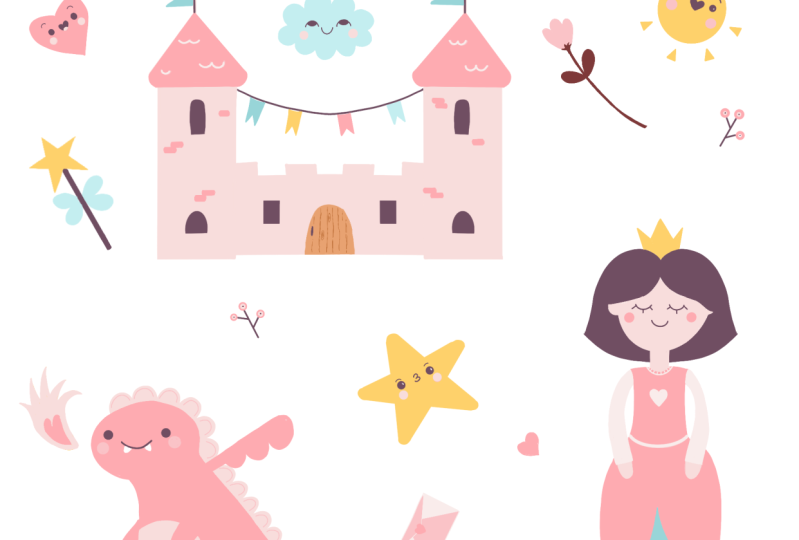
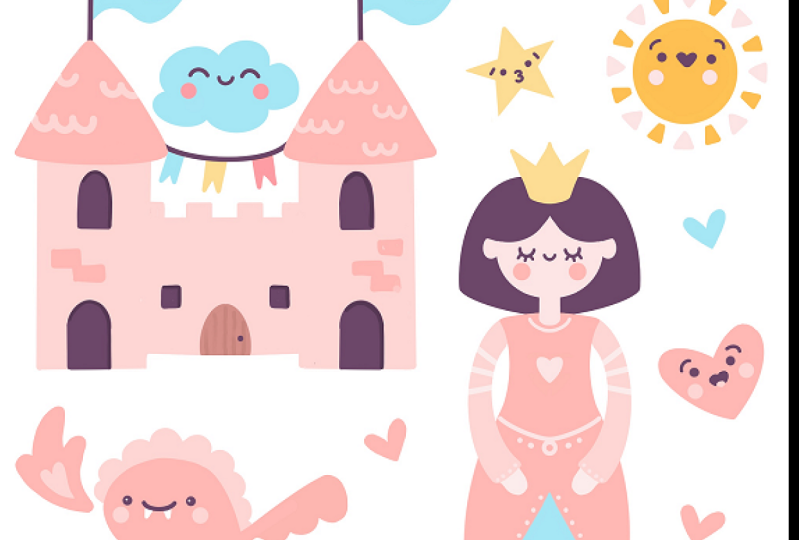
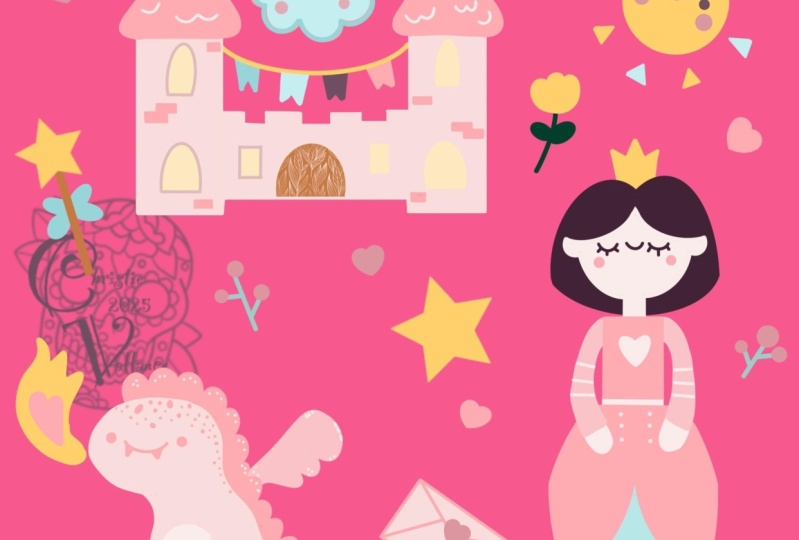
Transcrições
1. Introdução: Olá a todos, sou universitário, e a facilidade dessa aula
fará com que alguns contos de fadas fofos que essa aula não exija nenhuma experiência anterior
ou ofensiva. Então, começaremos do
zero e
usaremos técnicas simples
em todo o processo. Tudo o que você verá
acontecerá no Procreate. No entanto, se você
tiver outro software ou quiser experimentar materiais
tradicionais, contato.
Se estiver pronto para começar, vamos direto ao assunto.
2. Esboçar o castelo: Vamos começar nossa
aula decidindo que tipo de Canvas
vamos usar. Você pode ver que é uma tela quadrada muito
simples porque tanto a largura quanto a
altura dos pixels são conjuntos de 2048 bits. Se você quiser usar qualquer outra dimensão para
sua tela, vá em frente. Quanto ao DPI, estamos usando 300 e S para o perfil de cores. É definido como SRGB
com esse número baixo. Quando tudo estiver pronto,
vamos clicar em Concluído e ele será redirecionado
para nossa nova tela. E agora precisamos decidir
que tipo de cores vou usar
durante toda a aula. Você pode acessar o aplicativo do projeto
e dos restaurantes. Você pode baixar a paleta de
cores e acompanhar
e, quando necessário vá direto para nossas paletas de cores e
conferiremos o que temos aqui. Aqui temos duas opções de
como podemos usar essas cores. Eles voltam para você e os cartões usarão
carros porque eles têm todos os nomes de cores e
estão prontos para você ser enésimo enquanto ainda estamos
aqui em nossa paleta de cores Vamos selecionar nossa primeira cor. E quando comecei
criando um pequeno esboço, vamos selecionar a cor
com o nome de esboço. Tocaremos nele e o
selecionaremos. Quando fizermos isso,
precisaremos
selecionar o pincel para
nossas partes de desenho. Então, vamos até
esse ícone com um pincel. Entraremos na biblioteca
de pincéis. Iremos para a
pasta de desenho e selecionaremos lápis de
procriação. Se
você quiser
usar qualquer outro pincel para
esta parte da pergunta, fique à vontade para fazer isso. Agora, quando tivermos nosso pincel
e quando
tivermos nossa cor, podemos ajustar o tamanho do pincel
, se você quiser, se não quiser,
vamos ampliar nossa tela
em alguma
parte sozinha. E começaremos
criando uma torre, que mais tarde
transformaremos em um pequeno castelo. Então, vamos ampliar
nosso Canvas. Iremos para a barra superior e começaremos
com muita facilidade rabiscando
nosso pequeno retângulo. Essas serão nossas necessidades
e isso será vertical. Não se preocupe se isso não estiver
acontecendo desde a primeira tentativa. Basta criar
algo assim. Você não precisa
ser muito preciso, apenas com linhas simples, crie uma forma como essa. Agora estamos apenas rabiscando
e não precisamos prestar muita
atenção às nossas falas. Mais tarde, vamos transformá-las em linhas
muito retas
e será bom. Agora, quando
tivermos
a primeira forma, precisaremos
passar para o lado direito e repeti-la lá. Então, vá lá,
esfaqueando um pouco da nossa primeira forma e repetindo
sobre r, conjunto certo. Tente torná-lo semelhante
ao formato que você tem
no lado esquerdo. Quando você terminar com
essas duas formas, passaremos entre elas e
criaremos uma parede aqui. Então, primeiro, vamos encontrar
o centro aproximado
dessas duas formas. Você pode simplesmente ir
e anotá-lo. E quando você a tiver, criaremos uma linha horizontal. Vamos fazer isso. Você pode manter sua
linha e o fim. Se você quiser encaixar uma
linha perfeitamente reta, quando a tiver, precisaremos ir
até nossa parte inferior e criar
outra linha horizontal. Aqui. Vamos sair um
pouco da linha de fundo que temos até
nossa pequena torre e criaremos
outra linha horizontal. Então, algo assim. Quando você tinha essa
mesma parede de rua, examinaremos a parte superior e adicionaremos um pouco de
embelezamento aqui. Então, primeiro, vamos
passar pelo nosso lado esquerdo. Vamos parar um pouco desse lado
do art sour e criaremos um
pequeno retângulo como esse. Então, estamos fazendo alguns
cortes em nossa parede. Quando você o tem
no lado esquerdo. Vamos passar para o
nosso lado direito e tentar repetir isso aqui. Precisaremos manter a mesma
distância de nossa torre e precisaremos
repetir o tamanho
desse pequeno retângulo que
criamos quando você tem essa segunda
cartilagem
na parte central e nós
criará outro corte aqui. Então, novamente, apenas
repetindo a forma, apenas tentando fazer com que
essa distância entre nossos gatinhos seja
semelhante em ambos os lados. Se quiser, você pode pegar a ferramenta de borracha e apagar essa parte
na parte superior para
não precisar
repeti-las mais tarde e
não se confundir. Então, vamos pegar nossas áreas ou duas e apagar
essas pequenas partes. Agora, quando terminarmos, alega que peguem nosso
pincel mais uma vez e encontraremos um centro aproximado
de toda a forma. Então, vamos criar
a linha vertical
de cima para baixo, que estará em algum lugar
no meio de todo o navio. Então, vamos passar por cima da nossa
ovelhinha e
criaremos essa linha vertical indo de cima para baixo, essa linha e o final,
ajustando o ângulo. Tentei torná-lo semelhante
ao ângulo em que você
percorreu sua forma. Se você precisar mover essa linha, se perceber que ela
não está no centro, passaremos pela
parte superior para Editar Forma. Você pode ver que aqui
temos dois nós, um na parte superior e
outro na parte inferior. Podemos ir e ajustar
a posição da linha. Podemos ajustar o ângulo, podemos movê-lo, podemos fazer
o que quisermos aqui. Então, vamos tentar
colocá-lo bem no meio. Para fazer isso, precisaremos
ir ao nosso Canvas. Vamos apenas segurar nosso
lápis Apple em algum espaço. Vamos apenas movê-lo até
vermos que ele está no centro. Quando você terminar, os livros
contábeis tocam em nossa tela com um de nossos dedos ou com nosso Apple Pencil e
sairemos desse modo. Agora, quando tivermos essa linha central aproximada indo de cima para baixo, iremos até essa lã que temos no meio
de duas torres e criaremos
uma pequena porta aqui. Então, vamos ampliar nosso
Canvas e vamos para o lado esquerdo a partir dessa linha que
temos no meio. E começaremos com muita facilidade
criando uma curva como essa. Você pode brincar
com seu tamanho. Você pode segurá-lo na extremidade para
encaixá-lo em forma de bateria. E quando você o tiver
de um lado, passaremos para
o lado oposto e tentaremos
repeti-lo aqui. Novamente, basta entrar lá
e criar uma curva. Agora, quando você tiver
essa forma, entraremos nela e
adicionaremos uma alça aqui. Então vá para um dos lados e crie uma pequena
forma como essa. Você pode brincar com
a forma do folheto. Tudo depende de você. E quando
terminar, diga que vamos até
a porta e adicionaremos um
pouco de textura na parede. Aqui. Vamos criar algumas linhas
instáveis como essa, começando de
algo assim, e depois criar
algum padrão aqui. Quando você terminar, os livros contábeis adicionam algumas janelas. Primeiro, passando pelo
nosso lado esquerdo até essa parede e criaremos um pequeno retângulo como esse. Basta ir até lá e criar
facilmente a ovelha. Você pode segurar o lápis Apple
nas extremidades da linha, ou simplesmente com muita facilidade
com um cronograma e criar uma pequena janela quando
estiver de um lado. Vamos passar para
o lado oposto e menos a mesma coisa aqui, tentando manter a
mesma distância do centro e
a mesma
distância da hora das artes. Tentaremos
manter o mesmo tamanho na janela e o
criaremos aqui. Quando você tiver essa
segunda janela, iremos e
trabalharemos em nosso horário de ITS. Vamos primeiro passar
pelo lado esquerdo e começaremos criando
algumas janelas novamente. Então, novamente, passando
pelo nosso lado esquerdo, iremos um pouco acima da nossa linha que
temos na parte inferior. E começaremos
criando uma linha como essa, que será apenas uma linha
reta horizontal. Como sempre, você pode
jogar com a distância de suas pranchas e
peças e das laterais. Tudo depende de você. Quando você entrega este slide, vamos criar a sombra, a cena que
temos para nossa porta. Vamos tentar fazer isso. Como sempre, você pode
jogar com esse tamanho. Você pode brincar com a
curvatura dessa linha. Tudo depende de você quando você tem essa janela à nossa esquerda, nossas pernas passam
para a direita, e vamos fazer a
mesma coisa aqui. Tente colocá-lo na
mesma linha e tente
manter a distância da
parte inferior e dos sets. Agora, quando você tiver essas
duas janelas na parte inferior, vamos passar pela parte R2 e criar
mais uma janela aqui. Novamente,
começando pelo nosso lado esquerdo e criando uma
janela semelhante aqui. Desta vez, vamos torná-lo
um pouco mais estreito. Então, novamente, comece
criando uma linha como essa, que é uma linha horizontal, e então ela passará por
cima e criaremos essa forma arredondada quando você
tiver sua própria torre esquerda. Vamos passar para a
direita e menos. A mesma coisa aqui, tentando colocá-lo
na mesma linha e mantendo a distância
do topo e dos locais. Quando você terminar de
usar as janelas, passaremos pela parte superior
e adicionaremos um pouco de telhado. Como sempre, estamos começando
do nosso lado esquerdo. Vamos subir ao
topo de uma torre e
começaremos criando
um pequeno triângulo aqui. Ledger se afaste um pouco
dos lados e faremos com seja um pouco maior do que
a forma do nosso retângulo. Vamos
criar nossas ovelhas. Quando você tem essas
ovelhas no
triângulo, os livros vão para os cantos e, em vez de
vários tratamentos, faremos as curvas. Então, eu simplesmente
suavizo nosso triângulo. Quando você tiver algo
parecido com esse led, basta pegar nossa ferramenta de borracha e
apagaremos tudo o
que não encontramos. Se você quiser
ajustar algumas linhas, talvez deixe-as mais retas. Você pode pegá-los, escovar, pegar a ferramenta de borracha e
ajustá-los ao seu gosto. Ou se você não
quiser fazer isso
aqui mesmo no palco mais tarde, nós o consertaremos quando quisermos ajudar nossas cores. Portanto, não se preocupe se você não
quiser mudar nada aqui. Agora, quando terminarmos de suavizar nossos pequenos cantos, vamos passar por cima da parte
superior do nosso telhado. Faça essa pequena forma
que temos aqui. E começaremos
criando uma pequena bandeira aqui. Vamos começar
criando uma linha
subindo assim. Você pode variar seu tamanho. Tudo depende de você. Se quiser, você pode
torná-lo mais grosso ou mais fino. Depende de você novamente. E quando você o tiver, passaremos por um dos lados e criaremos
outro triângulo aqui. Ficará assim quando
você o tiver de um lado. Vamos passar para o nosso lado direito. E começaremos
criando esses
triângulos para o telhado. Novamente, basta entrar e
criar a ovelha primeiro, tente torná-la semelhante
à que você tem
no lado esquerdo. Quando você tiver os livros de
formato básico que vão para nossos cantos e
nós os suavizamos em vez das esquinas da
rua, criaremos as curvas. Quando você terminar
essa tarefa, os livros
contábeis peguem nossa ferramenta de borracha e
apagaremos todas as linhas de
que não precisamos. Se você quiser trabalhar mais
uma vez por ano, as linhas as alteram, talvez as limpem, talvez as tornem ainda
mais retas do que são. Você pode fazer
isso se não
quiser nos guiar
ou se estiver aberto, adicionaremos nossa bandeira aqui. Então, novamente, basta colocá-lo no
topo e criar a linha. Em primeiro lugar, quando você tiver
os livros contábeis da linha, vá e crie
a bandeira olhando na mesma direção da primeira. Agora terminamos com a base, e isso significa que estamos prontos para adicionar um pouco de
embelezamento. Em primeiro lugar, vamos até nossos telhados e
adicionaremos algumas linhas instáveis, algumas curvas para
criar algumas telhas. Então, primeiro os livros
contábeis passam pelo nosso lado esquerdo e vamos
fazer algo assim. Você pode brincar
com esse tamanho. Você pode brincar
com onde quiser colocá-los com seus valores. Tudo depende de você. Tente não exagerar nessa parte. Quando você terminar
com a primeira torre, vamos passar pelo
nosso lado direito e fazer algo
semelhante aqui. Você não precisa
repetir tudo com 100% de semelhança aqui. Você pode brincar e adicionar formas diferentes
para sua telha. Quando terminamos com isso, as alegações o entregam às nossas torres. Alguns embelezamentos aqui. Vamos adicionar algumas pausas. Não queremos criar
a textura completa de nossa pequena torre que está
aqui porque será muito impressionante e
não queremos fazer isso. Só precisamos adicionar algumas dicas para que
haja alguma textura aqui. Então, vamos ver alguns espaços
em branco e
adicionaremos alguns retângulos que
representarão os tijolos. Só se vocês três, talvez quatro, vamos
criar esses retângulos. Você pode torná-los singulares. Você pode ir e talvez
encontrar algum padrão aqui. Basta ir e adicionar alguns deles. Quando você terminar
com a primeira torre, vamos passar para o lado direito e fazer algo
semelhante aqui. Você não precisa colocar
os mesmos freios
nos mesmos lugares em que pode
brincar e encontrar posicionamentos
diferentes. E quando você terminar
os intervalos, adicionaremos mais um
embelezamento ao nosso castelo. Os livros contábeis vão acima da nossa parede e criaremos
uma pequena corda aqui. Nesta corda,
colocaremos um pouco de flexão,
para que os livros a entreguem à nossa torre esquerda. Vamos parar um pouco abaixo do nosso telhado
e
atravessaremos toda a parede até
a próxima torre e
criaremos uma curva aqui. Você pode criar manualmente essa curva e terminar
o final na linha. Você pode segurá-lo para
criar uma linha melhor. Se quiser, você pode movê-lo
em uma direção diferente. Você pode brincar com o ângulo se precisar
ajustá-lo ainda mais. Basta segurar nosso lápis Apple e vamos
por cima para editar a forma. Aqui você tem algumas notas
como antes e
pode tocar com elas. Então, por exemplo, você pode brincar
com a curvatura ou com uma posição
em toda a forma. Vamos
colocá-lo nesse nó central e colocá-lo um
pouco para baixo. E quando você estiver no
link Zan logo abaixo dessa linha, adicionaremos as
formas assim. Então, basicamente, estamos criando a forma invertida
da letra M. Quando você tem a primeira, os livros contábeis percorrem toda a corda e vamos adicionar mais
alguns deles. E quando você terminar de
envelhecer essas pequenas bandeiras, terminamos com
nosso primeiro esboço. Na próxima parte,
criaremos pequenos dragões.
3. Esboço do dragão: Vamos começar ampliando nosso
Canvas até um espaço em branco. E precisaremos começar
criando uma linha orientadora, que será a curva. Vamos criar
algo assim. Você pode jogar com seu tamanho. Você pode brincar com a curvatura. Quando você tem
algo assim, vamos exagerar
a nossa linha e
começaremos criando
o formato da cabeça. A forma será analisada e alinhada
horizontalmente. Vamos criar
algo assim. E, como sempre, você pode
brincar com esse tamanho, então você pode brincar com
tudo aqui. Quando você tiver essa primeira forma, iremos para o fundo
e criaremos um corpo. Será a mesma elipse, mas desta vez
será alinhada verticalmente. Os livros contábeis criam
algo assim. Quando você o tiver, precisaremos conectar
as formas e criar uma
cauda, selecione primeiro por cima e
faremos um empréstimo de formas irlandesas e começaremos a criar a curva indo de
cima para baixo. E isso terminará com um t. Quando você tiver
algo assim,
passaremos pelo nosso lado
esquerdo e
conectaremos as formas
aqui para, primeiro, registro começar pela parte do nosso corpo e vamos vá e
crie a curva, entre na venda de arte e
forme essa cauda. Quando você tem
algo assim, vamos exagerar e conectar essas formas aqui. Basta entrar lá e
criar um pezinho. Quando você tiver alguma
sensação de que alega acrescente nossas pernas e as artes. Primeiro, entre nas pernas. Os livros contábeis têm a forma
que temos para o nosso corpo. Faremos uma consulta aos
guias em linhas como essa. Quando você tiver essas linhas
orientadoras, nós as transformaremos
em suas pernas e elas terão a forma da parte
inferior da elipse. Vamos criar
o primeiro e depois
criaremos o segundo. Tente torná-los
semelhantes em termos de tamanho. Quando terminar com as pernas, solte e crie uma pequena primeiro e depois
adicionaremos os braços. Vamos ter a
mesma forma do nosso corpo. Vamos para o
lado esquerdo e criaremos metade do círculo ou
metade da elipse aqui. Quando você tiver essa forma, iremos e estaremos
prontos para adicionar os braços. Então, para os braços, primeiro, vamos passar por cima do nosso lado esquerdo. Iremos um pouco acima
dessas ovelhas da barriga e criaremos uma forma semelhante à que temos para nossa perna. Você pode jogar com o
ângulo e com o tamanho. Quando você tiver o primeiro braço, vamos passar pelo
nosso lado direito. Iremos para a mesma linha
que temos, a nossa primeira, nossa, e criaremos uma forma
semelhante para o braço. Novamente, tente torná-lo
semelhante em tamanho ao primeiro braço. E se você precisar
ajustar algumas formas, se precisar apagar
alguns elementos para ter
certeza de que está fazendo
tudo com a perna direita. Basta pegar nossa ferramenta de borracha e apagar todas as linhas
que não precisamos. Quando você terminar
essa tarefa, os livros contábeis vão até
o fim e nós transformaremos esses vários
cantos comerciais em vez de uma curva. Então, novamente,
suavizando nosso canto. Quando você estiver, vamos pegar nossa ferramenta de borracha e apagar essa linha
que não precisamos. Agora, quando tivermos nosso
corpo, alegadamente adicionaremos alguns
locais bonitos para nossa parte superior, partiremos estritamente
de r hat e precisaremos criar algo
legal para entrar sozinhos. Em primeiro lugar, toda a forma dos livros do nosso
corpo ocorre, nascimento
exagerado e
criaremos a primeira
forma como essa. Como sempre, você pode
jogar com o tamanho, com o
posicionamento, com tudo. Quando você tem a primeira forma, livros contábeis percorrem
nosso lugar aqui. Vamos criar mais
alguns deles, apenas conectando-os e mudando um pouco o
ângulo. Quando terminar de usar
os elementos do pente, vamos adicionar uma pequena piscadela. Iremos aqui para
o mesmo lado e
começaremos criando uma
linha subindo dessa forma. Basta começar com a forma
do corpo e criar a
linha que vai diagonalmente para cima. Quando você o tiver,
criaremos uma pequena
curva em seu sabonete. E então vamos dar volta e criar
mais alguns loops descendo. Quando terminar
de usar os loops, você pode brincar
com seus valores, com seu tamanho,
com tudo. Precisaremos descer e
fechar a forma. Se você quiser ajustar
a forma de alguma forma, basta ir e fazer isso. Quando terminar
de usar este LED de asa, basta adicionar as características
faciais. Então, primeiro, precisaremos
encontrar um centro aproximado. Temos essa linha que está
passando por toda a forma, mas não está no centro. Então, vamos
criar outra curva. Vamos tentar
colocá-lo no meio. Quando você o tem, os livros contábeis começam
criando o gelo. Vamos primeiro
passar pelo lado esquerdo e colocar um
pequeno ponto aqui. Você pode jogar com seu tamanho. Você pode jogar com a
distância do centro. Novamente, depende de você quando
você tem o primeiro olho. Vamos passar pelo
nosso lado direito e tentar fazer
a mesma coisa aqui. Precisaremos colocá-lo
na mesma linha e manter
a distância do centro quando você
fizer com que
os livros contábeis entrem em nossa boca. Vamos entrar entre os olhos
e um pouco para baixo. E vamos criar primeiro, uma curva como essa. A linha e o
final, se você quiser, se quiser
editá-la ainda mais,
vá até a parte superior até Editar Forma
e ajuste a curvatura. Por exemplo, se você não
quiser fazer nada, os livros contábeis vão abaixo dessa linha e vamos adicionar algumas coisas aqui. Primeiro,
passando pelo nosso lado esquerdo e criando um pequeno
triângulo aqui. Quando você o tem
de um lado, você sabe o que precisa fazer. Você precisará passar pelo outro
lado e repetir
a mesma coisa aqui. Quando terminarmos com nossas características
faciais, livros
contábeis, pegue nossa
ferramenta de borracha e quem
apagará todas as linhas de
que não precisamos. A última coisa
que adicionaremos ao nosso Dragão
será uma pequena frota. Então, vamos pegar nosso pincel. Iremos para este lado, para o esquerdo, e
criaremos uma pequena chama aqui. Em primeiro lugar, os livros contábeis vão para algum lugar
no meio de nossos chapéus. Você pode simplesmente fazer uma pequena
marca de onde você
quer começar. E vamos exagerar e criar uma
forma assim. Então, basicamente, estamos criando
alguns loops e temos uma forma
semelhante à que temos aqui em nossa pequena fraqueza. Quando terminar
com essa forma, você pode brincar
com ela de qualquer forma. Você pode simplesmente endireitar as coisas. Você pode torná-lo muito arredondado. Ou, se quiser, você
pode jogar um
pouco e torná-lo mais
parecido com as chamas. Então, por exemplo, você pode trabalhar nesses laços e torná-los
conhecidos como arredondados, mas talvez torná-los um
pouco mais parecidos com chamas. Por exemplo, você pode torná-los bem retos e talvez
colocá-los um pouco mais para o lado
oposto e tornar essas pequenas formas
mais parecidas com frotas. Quando você terminar,
entraremos nessa forma e
adicionaremos um pequeno detalhe aqui. E esses detalhes
serão um pequeno coração. Então, vamos e seguiremos as
linhas que
temos aqui. Tentaremos repeti-las, mas as
transformaremos em um coração. Então, primeiro, vamos
repetir essas duas linhas e depois passaremos por cima e criaremos um coração aqui. Você pode jogar com seu tamanho. Se você quiser adicionar mais detalhes, você está convidado a fazer isso. E quando você terminar,
terminaremos com
nosso segundo esboço. Na próxima parte,
adicionaremos uma princesa.
4. Esboço da princesa: Digamos que eu desenhe nossa
princesa encontrando um espaço em branco e criando uma linha vertical
de cima para baixo, ela representará o centro
aproximado e
será mais fácil
posicionar nosso folhas sobre ele. Então, vamos criar essa linha de
cima para baixo. No final, seguraremos nosso
Apple Pencil e
ajustaremos o ângulo para deixar
essa linha reta. Se precisarmos ajustá-lo ainda
mais, examinaremos isso. Depende do Edit
Shape e nós o
posicionaremos ao nosso gosto. Quando terminarmos, precisaremos
ir até o topo deste slide. E começaremos
criando um rosto. Para criar o rosto,
precisaremos de uma Alice. Então, vamos fazer isso. Você pode fazer isso manualmente. Basta entrar e rabiscar
essa forma nos árabes. Mas também podemos
criar apenas com uma linha. Então, vamos experimentar sem segurar
o lápis Apple. Vamos criar uma forma
da elipse. No final da linha, seguraremos nosso Apple
Pencil e
veremos que as fotos estão
moldadas para uma melhor. Podemos girá-lo movendo nosso lápis Apple em uma direção
circular. E podemos torná-lo
menor ou maior movendo nosso
lápis Apple de um lado para o outro. Então, descubra o que funciona para você
no tamanho e na posição. E se você precisar
ajustá-lo ainda mais, vamos segurar nosso lápis Apple e passar por
cima para editar a forma. Aqui podemos brincar com as notas. E se precisarmos mover nossa
forma mais para o centro, seguraremos nosso
lápis Apple em algum espaço em branco e o moveremos de
acordo com nossa visão. Se precisarmos girar essa
forma a partir desses modos, passaremos entre os nós. Vamos segurar nosso Apple Pencil, adicionar a linha e
fazer movimentos circulares. Então, descubra o que funciona para você. Se você precisar tocar com
as notas, toque com elas. Se você precisar
girá-lo, gire-o. Se você precisar colocá-lo
mais em direção ao centro, basta ir e fazer isso. E quando você estiver,
tocaremos na tela com um de nossos dedos ou com nosso Apple Pencil e
sairemos desse leite. Agora, quando temos esse
formato para o rosto, os livros contábeis valem m3 das orelhas. Então, iremos para este site. E se for mais fácil para você, você pode simplesmente encontrar
um centro aproximado
criando uma linha horizontal
passando por essa folha. Se você não quiser fazer isso, basta criar um pequeno semicírculo
em um dos sites. Vamos começar
do lado esquerdo. Iremos para esse lado e criaremos
uma forma como essa. Segure no final
se quiser, se precisar ajustá-lo, você sabe o que precisa fazer. Você precisará ir
até Edit Shape. Quando você tiver esse primeiro ano, precisaremos
passar pelo lado direito e adicionar
a mesma forma aqui. Novamente, se quiser, você pode criar linhas
auxiliares para ajudá-lo
a colocá-lo no mesmo lugar. Se você se sentir corajoso, vá até lá e crie o ouvido
sozinho. Tente torná-lo
semelhante ao formato que você tem no lado
esquerdo. Se você precisar ajustá-lo, vá até Editar forma. Lembre-se de que agora estamos
criando apenas um esboço. É um esquema. Mais tarde, deixaremos
tudo limpo e agradável. Portanto, não se preocupe se todas as formas não forem
semelhantes umas às outras. Quando você terminar
essa tarefa, passe um pouco acima da nossa cabeça
e adicionaremos o cabelo. Então, primeiro, iremos para
essa interseção que
temos com nossa linha que está
indo verticalmente e nós, toda
a forma de nossa cabeça. E a partir desse
cruzamento, criaremos a parte
do cabelo.
Então, por exemplo vamos primeiro passar pelo
nosso lado direito e
vamos até essa interseção e criaremos uma curva como essa. Você pode jogar com seu tamanho. Você pode brincar com a curvatura. Tudo depende de você. Precisaremos criar
algo assim. Se isso não estiver acontecendo
desde a primeira tentativa, experimente mais uma vez. Brinque com o
tamanho desse elemento. Se você quiser se afastar um
pouco mais da orelha, ou talvez mais perto da orelha. Tudo depende de você quando você
tem a curva que você gosta. Vamos pegar nossa ferramenta de
borracha e
apagaremos todas as vidas
que não conhecemos. Quando você tem essa
linha em um lado, vamos passar para o lado
oposto e tentar repetir algo
semelhante aqui. Novamente, basta entrar nessa interseção e
criar em uma linha similar. Você pode brincar
com seu tamanho. Você pode brincar com
a distância da orelha. Tudo depende de você. Precisaremos apenas
acabar com algo semelhante ao formato que temos
sobre nossos conjuntos certos. E, novamente, se isso não estiver
acontecendo desde a primeira
tentativa, experimente mais uma vez e encontre a curva
que funciona para você quando você terminar e quando tiver a
linha que você gosta, vamos basta pegar nossa ferramenta de
borracha e apagaremos todas as linhas de
que não precisamos. Agora, quando você tiver duas
partes, somente aqui, iremos para a parte
inferior e as
conectaremos com outra curva. Então, vamos primeiro
passar pelo nosso lado esquerdo e criar a curva
que percorre toda a ovelha. Você pode brincar
com seu tamanho. Você pode brincar se
quiser colocá-lo, brincar com uma curvatura. Tudo depende de você. Mantenha sua terra e os fins. Se você quiser ajustá-lo, vá até o topo para
Editar Forma e brinque com a curvatura, se
quiser, com as mãos para baixo, vamos tocar na tela. Vamos pegar nossa ferramenta de
borracha e
apagaremos tudo o
que não encontramos. Agora temos a base no cabelo e
nos livros contábeis,
vá e adicione alguns bancos. Então, novamente, entramos nessa
interseção na parte superior e criaremos curvas semelhantes às que temos na parte superior, mas desta vez elas
serão inversas. Então, discutimos e criamos
a curva oposta. Vamos passar pelo nosso lado
esquerdo primeiro e criar a curva aqui. Vamos colocá-lo
diretamente no nosso ouvido. Quando você o tiver, iremos para o lado oposto e faremos a
mesma coisa aqui. Se quiser, você pode brincar com
a curvatura na linha. Você pode torná-los diferentes outro em ambos os lados. É sua hora de jogar
com os bancos aqui. Se você quiser cobrir uma orelha, você pode ir e fazer isso. Basta descobrir o que funciona para você. E quando você não terminar, basta pegar nossa
ferramenta de borracha e
apagaremos todas as linhas de
que não precisamos. Agora, quando tivermos
nossas alegações
de cabelo , exagere e
adicionaremos a coroa. Iremos novamente para esse cruzamento que
temos no meio. Vamos parar um pouco
daqui para este lado. Então, por exemplo, para a esquerda e criaremos
uma linha subindo. Você pode torná-lo reto ou um
pouco diagonal. Tudo depende de você quando
você o tem de um lado. Vamos para o oposto e vamos fazer a
mesma coisa aqui. Nós apenas espelharemos o
slide quando você o tiver, iremos e precisaremos
conectar essas linhas
na parte superior. E precisaremos criar
algo assim. Quando você os adiciona, os livros contábeis adicionam as características faciais. Temos essa linha que está
passando pelo centro. Então, vamos passar pelo
nosso lado esquerdo. Em primeiro lugar, adicionaremos os livros
contábeis I here go e
criaremos uma forma como essa. Você pode jogar com a
posição acima dela. Você pode brincar com o tamanho. Tudo depende de você. Você pode manter sua linha e a resposta nunca
está em melhor forma. Se você precisar ajustá-lo, vá até Editar forma. Quando você tiver o primeiro,
eu solto e adiciono alguns livros de cílios, passo abaixo dessa pequena linha que acabamos criar e adiciono
algumas linhas como essa. Quando você tiver o
olho de um lado, precisaremos
ir para o lado oposto e
repeti-lo aqui. Precisaremos colocar o
I na mesma linha. Precisaremos
manter a distância do centro
semelhante à que temos ou ao nosso lado esquerdo e precisaremos
manter os lados. Então, vamos
tentar fazer isso. Novamente. Vamos entrar e criar
a metade do círculo. Legal, julho e o fim. Se precisarmos, abordaremos isso até
o Edit Shape. E aqui podemos
posicionar nossos olhos ou brincar com a distância e
brincar com a curvatura. Então, encontre a posição e a curvatura que
funcionam para você. Toque na tela e os livros
contábeis adicionem nossos cílios. Quando você tem os olhos, os livros ficam embaixo deles e
adicionaremos pequenas bochechas. Vamos até lá e criaremos a forma do
círculo ou de uma elipse. Como sempre, você pode brincar com
o tamanho e a posição. E se você quiser
criar os círculos, segure primeiro o lápis Apple no final da
linha e segure um dos dedos
na tela para
encaixá-lo em um círculo perfeitamente redondo. Ajuste o tamanho. Se você precisar ajustá-lo
ainda mais, revise. Cabe a Edit Shape
encontrar a posição
que funciona para você. E quando você teve a
primeira bochecha de um lado, vamos passar para
a outra. E vamos fazer a mesma coisa
aqui, apenas dada ali. E, em primeiro lugar, criar
a forma do círculo. Mantenha sua linha e o fim. Segure um dos dedos
na tela e ajuste o tamanho. Vá até o topo para editar a forma e
ajustar o posicionamento. Quando terminar, vamos tocar
na tela para
sair desse modo. E vamos entrar
entre os olhos e adicionaremos uma
pequena boca sorridente. Repetiremos o mesmo formato
que temos para os olhos, mas talvez desta vez o
tornemos um pouco mais curvilíneo e talvez
o diminuamos. Vamos lá e experimentá-lo. Como sempre, segure a
linha e a extremidade, ajuste o tamanho,
ajuste o posicionamento, ajuste a curvatura se
precisar ajustá-la ainda mais, vá até Editar Forma descubra o que funciona para você. E agora terminamos
com o rosto. Então, vamos continuar
criando o pescoço. Vamos passar por baixo do rosto e criar
um pequeno retângulo. Em primeiro lugar, isso faz com que você saia um pouco
dessa linha média que temos e criaremos
uma pequena linha como essa. Você pode brincar com
a espessura do Mac. Tudo depende de você. Se não estiver funcionando, basta desfazê-lo e tentar
mais uma vez. Quando você tem a
linha sobre um lado, vamos para o lado
oposto e vamos adicionar outra linha aqui. Quando você terminar
essa tarefa, continue
adicionando suas partes do corpo. Em primeiro lugar, começaremos
criando um retângulo. Os livros contábeis ficam logo abaixo do
pescoço que acabamos de criar. E criaremos um
retângulo como esse, apenas com uma linha, da mesma
forma que fizemos com nosso rosto. Segure no final. E se você precisar
ajustá-lo ainda mais, passaremos por
cima para editar a forma. Se tivermos a opção retângulo
aqui, podemos selecioná-la. Caso contrário, podemos acessar as notas e
ajustá-las manualmente. Então, agora vamos
brincar com nossos nós. Vamos tentar
endireitá-los. E se você quiser
torná-lo menor ou maior, basta mover os nós de acordo com
o
tamanho desejado,
precisaremos fazer essas formas semelhantes ao tamanho dos chapéus, talvez um pouco menor
ou um pouco maior. Quando você o tiver,
tocaremos nessa tela e
passaremos por baixo dela e
criaremos outro retângulo. Desta vez, será
um pouco maior. Então, mais uma vez
alega culpa e criaremos o retângulo
apenas com uma linha. Segure no final
e vamos repassar. Depende do Edit Shape. Se tivermos a opção de
camada retangular, basta tocar nela. Se não soltarmos, basta ajustar
manualmente a forma. Quando você terminar
de usar esse retângulo, vamos garantir que nossos sites
sejam semelhantes entre si. Se precisarmos mover essa
forma, vamos movê-la. E quando você terminar
, basta tocar
na tela e continuar
ajustando nossas formas. Agora, quando tivermos
esses dois retângulos, vamos até o de baixo
e transformaremos os slides que temos sobre
os lados em curvas. Então, vamos
passar pelo nosso lado esquerdo e criaremos a
curva aqui dessa forma. Segure-o no final,
se quiser, quando estiver de um lado, vamos para
o lado oposto. E vamos fazer a
mesma coisa aqui. Quando você terminar
esta parte, alega que revise os principais elementos que
teremos para nosso corpo e
adicionaremos braços de macarrão. Então, primeiro, vamos
passar pelo nosso lado esquerdo. Iremos para essa
interseção
na parte superior e criaremos
uma curva descendo. Você pode jogar com seu tamanho. Então você pode brincar
com a curvatura. Tudo depende de você.
Quando você o tiver, precisaremos adicionar
alguns livros de espessura, passar um pouco abaixo
dessa linha que acabamos criar e
repetiremos essa mesma curva. Você pode simplesmente repetir a linha
ou, se quiser brincar, pode fazer isso aqui. Então, por exemplo, suponha que façamos a parte superior um pouco
menor do que as partes inferiores. No final,
criaremos uma pequena curva se você quiser
brincar e me fazer tornar essa forma um
pouco menor Tudo depende de você. Se você quiser tornar
as linhas mais curvas. Novamente, cabe a
você quando tiver o formato
que você gosta de livros contábeis pegue nossa ferramenta de borracha e
apagaremos todas as linhas
que não encontrarmos. Agora, quando você tiver as
alegações de primeira mão , adicione um
pequeno detalhe aqui. Então, vamos parar um
pouco
de baixo e
criaremos uma linha como essa. Essa parte 0
representará o vestido e a parte inferior
será apenas uma dica. Quando temos nosso braço e
a mão em um lado, vamos para
o lado oposto e vamos fazer a
mesma coisa aqui. Então, novamente, entre
nessa interseção
na parte superior e primeiro
crie a curva descendo e
tentando torná-la semelhante
à que temos
no lado esquerdo. Segure nas pontas,
se necessário. E quando você tem
a primeira curva, os livros contábeis criam
a inferior,
um toque nas linhas. E quando você estiver nos livros contábeis de Zan, pegue nossa ferramenta de
borracha e apague tudo o
que não encontramos. Quando você terminar
essa tarefa, livros contábeis, pegue nosso pincel mais uma
vez e criaremos essa linha divisória
que mostrará onde o vestido termina e
a mão começa. Agora, quando tivermos esse
esquema como esse, vamos
adicionar mais detalhes. Então, primeiro, vamos para
essa parte que temos por si só e vamos
direto para o meio dela, ou um pouco acima,
ou Elizabeth abaixo. E vamos adicionar um
pouco de coração aqui. Basta ir primeiro para um lado, criar a curva assim. E quando você
o tem de um lado, você sabe o que precisa fazer. Você precisará ir
para o próximo lado e repetir
a mesma linha aqui. Brinque com o tamanho, brinque com a
posição desses elementos. E quando você terminar, os livros contábeis passam pela
parte inferior desta saia. Primeiro, passaremos pela esquina que temos
no canto inferior esquerdo e criaremos
uma curva como essa. Segure na ponta,
se quiser. E quando você
terminar com um lado, vamos passar para o lado
oposto e repetir a mesma curva. Novamente, segure e os Yan's, quando você terminar, os livros contábeis
vão e acrescente as pernas. Mais uma vez. Vamos para a parte inferior. Estamos saindo um
pouco da nossa linha que
temos no meio e criaremos duas
linhas descendo assim. Você pode brincar
com o tamanho. Você pode brincar com a
distância do centro. Tudo depende de você. Quando você tiver essas linhas, solte-as e conecte-as com uma
linha horizontal no WhatsApp. Quando você a tiver, seguiremos essa linha que
acabamos de criar. E criaremos
um pequeno triângulo que representará os sapatos. Quando você tem esse atraso e esse pouco de comida que você
tem do lado esquerdo. Vamos para
o lado direito e vamos repetir aqui novamente, começando por criar duas linhas que representarão o lek. Precisaremos permanecer
à mesma distância do centro quando
tivermos essas duas linhas Vamos
conectá-las com uma linha horizontal. E quando tivermos a linha
horizontal, criaremos um pequeno
triângulo para a filmagem. E agora temos esse
esquema sobre a princesa. Mais tarde, quando
ajudarmos as cores, vamos ajustá-las ainda mais e não será
tão retangular. Agora, vamos passar
para a próxima parte onde adicionamos alguns objetos
diversos.
5. Esboço de objetos diversos: Antes de começar com nossos objetos
diversos, os livros contábeis vão até nossa
tela e talvez definam nossa posição dos
elementos e seu tamanho. Ellis, será diferente. Iremos um por um, selecionaremos nossos objetos
e os ajustaremos. Para fazer isso,
precisaremos ir ao canto superior esquerdo
e selecionar esse ícone da faixa S. Vamos apenas tocar nele. E na parte inferior,
veremos que
temos esse painel em que
precisamos selecionar métodos
à mão livre. Quando fizemos isso , partimos do
nosso pequeno castelo, precisaremos
selecionar esse objeto. Então, vamos entrar em nossa
tela e, apenas com nosso Apple Pencil criando
uma forma assim, precisaremos enrolá-la e fechá-la. Quando você tiver selecionado somente
esse objeto, precisaremos acessar
a ferramenta de transformação, que é nossa hierarquia
no canto superior esquerdo. Então, quando selecionamos apenas
essas formas, entramos nessa tecla de seta
e tocamos
nela na parte inferior,
temos o painel semelhante. E aqui precisamos
selecionar métodos uniformes. Você pode ver que
temos a caixa delimitadora e podemos
ajustar esses elementos. Podemos ajustar o posicionamento, podemos ajustar o tamanho, tudo o que
queremos ajustar aqui. Então, primeiro, Legis se muda
com Ellis, me decepciona. E para fazer isso,
precisaremos ir para algum espaço em branco em nossa
tela com nosso lápis Apple. Queremos que você o mantenha lá e o mova para o local que queremos quando você encontrou
a suposta colocação. Basta tornar todo esse objeto
um pouco maior. Para fazer isso,
precisaremos ir até um
dos cantos do nó
que temos aqui. E precisaremos
movê-lo para cima ou para baixo dependendo do nó
que você está usando. chumbo passa por cima de
nossos nós superiores esquerdos e
o moveremos diagonalmente para cima. Quando você encontrar o
tamanho que você gosta, podemos
ajustá-lo ainda mais. Então, por exemplo, podemos
torná-lo um pouco mais restrito ou Elizabeth
diminuir, por exemplo, vamos selecionar outra opção
chamada de forma livre. Com esta opção, iremos para o nó que temos no
centro na parte inferior
e o arrastaremos um pouco para cima quando você estiver satisfeito
com tudo aqui, basta tocar em nosso ícone de fita S para
desmarcar tudo. Ou se você quiser continuar
ajustando sua forma, vamos
ajustá-las ao seu gosto. Encontre a posição e o tamanho que funcionam para você
quando terminar, tocaremos no ícone da faixa
S. Quando você terminar
de usar esse objeto, os livros contábeis
selecionam outro. Então, por exemplo, mais uma vez,
voltaremos ao ícone da fita S e
selecionaremos nossa adrenalina aqui. Vamos criar a forma
com a ferramenta de seleção, contorná-la e selecionar
somente esse objeto. Quando você estiver pronto, os livros contábeis vão até nossa
tecla de seta e encontram a
posição de que gostamos. Novamente, o livro contábil
parte dos métodos uniformes. Se você quiser ajustar esse tamanho, vamos até um
dos nós e arrastá-lo. Se você quiser
girar sua forma, passaremos por cima até esses nós
verdes, seguraremos nosso lápis Apple
lá e o
giraremos em uma direção
circular. Se ele quiser ajustar ainda mais
a forma, você pode experimentar o método de forma
livre ou qualquer outro método que você possa encontrar neste painel inferior. Ou, se você estiver satisfeito
com seus livros de ovelhas desmarque tudo
pressionando o ícone da fita R S. E mais uma vez, vamos selecionar nosso último objeto, que é nossa princesa, da mesma forma que antes. Basta acessar nosso ícone de
fita S gratuitamente,
portanto, selecione o método de selecionar
os objetos, lipídios ao redor e selecionar
apenas sua princesa. E quando você terminar, os livros contábeis vão até a
tecla de seta e vamos ajustá-la. Por exemplo, vamos começar
tornando-o um pouco menor. Vamos até
o nó que
temos no canto superior direito
e o arrastaremos para baixo. Se você quiser encontrar um local diferente
para seu próprio jato, basta ir e fazer isso. Se você quiser
ajustá-lo ainda mais, vá para o método de forma livre e ajuste-o quando estiver com uma enzima .
Vamos desmarcar tudo
pressionando o ícone da fita R S. E agora podemos continuar adicionando alguns elementos
adicionais. Vamos começar indo
entre os telhados do nosso pequeno castelo e
criaremos uma pequena nuvem aqui. Então, estamos fazendo isso e
criando uma forma assim. Basta criar alguns
loops, enrolá-los e criar
uma forma dos tacos. Feche essa forma e,
quando terminar, os livros contábeis vão para dentro dela e vamos
adicionar as características faciais. Então, mais uma vez,
vamos entrar na forma. Vamos para um deste
lado e criaremos um
pequeno olho aqui. Primeiro, vamos criar
uma forma como essa. Segure no final, um jazz desse tamanho. Ajuste o posicionamento
se necessário, se precisar
ajustá-lo ainda mais. Vamos revisar a
parte superior para editar a forma quando você encontrar o
posicionamento e o tamanho Vamos passar
pelo lado oposto e adicionar o segundo. Então, precisaremos
colocá-lo na mesma linha. Precisaremos manter
a distância
do centro e precisaremos
manter o mesmo tamanho. Segure a linha, vá
por cima para editar a forma e
ajustá-la, se necessário. E os livros contábeis
acrescentam um pouco de boca. Iremos direto
entre os olhos e criaremos uma
pequena boca sorridente. Então, estamos criando
a forma
oposta à forma do olho. Brinque com o tamanho, brinque com a curvatura. Se a união for assim,
ajuste sua parte superior para editar a forma. Quando terminar, solte por baixo dos olhos e
adicione pequenas bochechas. Então, da mesma forma
que fizemos com nossa princesa, estamos fazendo debaixo
do olho e estamos começando criando a
forma do círculo. Julho e enésimo seguram um de
seus dedos na tela, um jazz desse tamanho. Se você precisar ajustar
o posicionamento, vá até a parte superior para editar a forma. Quando você tiver a primeira bochecha, vamos para
o lado oposto e vamos repetir lá. Então, novamente, começando
por criar um círculo, segure a linha e o final. Segure um dos dedos
nessa borda verde conforme o tamanho. E se você precisar
ajustar o posicionamento, vá até a parte superior para Editar forma. E agora terminamos
com nossas pequenas nuvens. Então, vamos continuar
criando um filho. Começaremos criando a forma do círculo
da mesma forma de antes. Basta entrar, criar e
ajustar com uma linha. Segure-o e as mãos seguram
um dos dedos
na tela para que ele fique
perfeitamente redondo. Ajuste o tamanho dos elementos movendo
o Apple Pencil. E quando terminar, digerir e guardar tudo o
que estamos mantendo agora. E quando temos essa forma, os livros contábeis entram nela e vamos adicionar as características
faciais. Então, novamente, basta ir para um lado. Em primeiro lugar, se precisar, você pode simplesmente criar uma linha
que esteja na vertical. Uma linha que
vai horizontalmente é encontrar o centro
aproximado. E se for mais fácil para você, você pode adicionar as características
faciais
dessa forma , se você sentir, livros de contabilidade
muito ousados criam as características faciais
sozinhos ,
sem linhas auxiliares. Vamos primeiro passar pelo
lado esquerdo e adicionar um pequeno ponto
para o primeiro olho. Você pode jogar com esse tamanho. Assim, você pode jogar
com os americanos
quando estiver no primeiro lado. Vamos passar para
o lado oposto e colocar o segundo olho. Precisaremos colocá-lo
na mesma linha e
precisaremos manter a distância
desse lado semelhante à que temos
no lado esquerdo. Então, vamos
tentar fazer isso. Quando você tiver esses dois isolados, basta adicionar um pouco de boca. Iremos direto entre
os olhos e
começaremos criando uma
pequena elipse como essa. Quando você o tiver de um lado, precisaremos ir para o lado oposto e
precisaremos espelhá-lo. Na parte inferior,
começaremos do mesmo ponto. Estamos cruzando
essas duas elipses. E quando entregamos a ovelha, simplesmente entraremos
nela e a protegeremos. Então, basicamente,
criamos pequenos corações. Quando você o tiver, os livros contábeis ficam embaixo
dos olhos e vamos adicionar pequenas
bochechas, se você quiser. Então, novamente, da mesma
forma de antes, basta ir lá e começar
criando a forma
do círculo. Mantenha sua linha e o fim. Segure um dos
dedos na tela e ajuste o tamanho ao seu gosto. E se você precisar
ajustá-lo ainda mais, se precisar ajustar
o posicionamento, vá por cima para editar a forma quando tiver
a primeira bochecha, vamos para
o lado oposto e vamos adicionar a segunda bochecha. Então, da mesma forma que antes de começar criando
esse círculo. Segure sua linha e a ponta segure um dos
dedos na tela,
toque esse tamanho e ajuste a posição passando por cima para editar a forma. Agora vamos tocar na tela
e se você quiser enfraquecer, vá e adicione pequenas sobrancelhas. Então, por exemplo, vamos simplesmente ir acima de
nossos olhos e criar
pequenas linhas como essa. Quando você tiver feito um lado, vamos passar para
o oposto e vamos fazer a
mesma coisa aqui. Você pode brincar
com formas diferentes. Tudo depende de você quando
temos nossas características faciais Vamos
começar a envelhecer nossa raça. Então,
começaremos subindo um pouco acima de
nossas ovelhas no sol. E não seguiremos em uma direção circular com
linhas como essa. Você pode brincar
com o tamanho deles. Vocês podem brincar com a
distância um do outro. Você pode jogar com seus valores. Tudo depende de você. Agora só precisamos
ir circularmente e criar algumas
linhas como essa. Quando tivermos essas linhas, precisaremos
transformá-las em pequenos triângulos. Então, vamos
começar do topo e criaremos
um triângulo como esse. Como sempre, você pode
brincar com o tamanho. Você pode jogar com tudo o
que quiser. E quando tivermos o
primeiro triângulo, os livros contábeis seguem essas
linhas e
adicionaremos os triângulos a essa linha que
criamos antes, que estará bem no
centro desse triângulo. Quando terminamos de
usar nossos triângulos, acabamos com o sol. Agora vamos procurar um
lugar que esteja em branco agora. E vamos criar uma pequena estrela. Nós iremos até lá, por exemplo, e vamos
criá-lo dessa forma. Se você estiver se sentindo
muito confiante, pode começar criando
linhas assim. Ela simplesmente assumirá a forma
sozinha e criará a estrela inteira. Ou, se for mais fácil para
você, você pode começar assim criando
essa estrela dessa forma e depois transformar esses cantos bem
retos
no software e apagar todas as
linhas que você não encontra. Quando você tem. Entraremos na
forma e adicionaremos algumas características
faciais. Então, novamente, deixe-me
começar criando o gelo. Primeiro, passaremos pelo lado
esquerdo e adicionaremos o primeiro ponto. Brinque com esse tamanho, brinque com a
colocação quando você tiver a primeira nota ILS, na segunda eu
possuo o conjunto oposto. Tente manter o mesmo tamanho, tente colocá-lo na
mesma linha e tente
colocá-lo no mesmo lugar em que você o
tem no lado esquerdo. Quando você o tiver, os livros
contábeis adicionam nossa pequena boca. Você pode brincar com
o formato da boca. Então, por exemplo, vamos
criar um pequeno beijo nele. Basicamente, precisaremos
ficar entre os olhos e
criar um dígito três. Se quiser, você pode
passar por cima
dos olhos e
adicionar algumas sobrancelhas. Quando terminar, você pode passar
por baixo dos olhos e adicionar pequenas bochechas se não
quiser continuar criando
outro objeto. Vamos continuar criando um pequeno envelope
com uma carta de amor. Então, vamos para algum
lugar que temos em branco agora e começaremos
criando um pequeno retângulo. Então, da mesma forma de sempre, basta entrar lá e, com uma linha, estamos
criando a ovelha e a seguraremos ainda mais. Se você quiser
ajustá-la ainda mais, vamos passar por
cima para editar forma. Se você tiver a
opção retângulo, pode tocar nela. Se você não tiver,
basta ir manualmente e fazer
Jazz sua ovelhinha, se quiser colocá-la de
forma diferente ou se
quiser torná-la maior ou
menor, depende de você. Quando estiver satisfeito
com a Shape Layer, basta tocar na
tela e vamos
entrar nessa forma e
criar algumas linhas aqui. Em primeiro lugar, examinaremos a parte superior e criaremos um triângulo
LSL lá. Então,
passe primeiro pelo nosso canto
no canto superior esquerdo e crie
a linha assim, segure ela e a do Yan,
se quiser. E quando você terminar, os livros contábeis passam pelo nosso lado direito e vamos continuar criando uma linha diagonal
passando por esse canto que temos no canto superior direito. Quando você a tem, as alegações vão para os cantos que temos
sobre nossas tábuas e peças. Primeiro, para o lado esquerdo. E criaremos
uma linha como essa. Quando você a tiver, iremos para o lado oposto e
adicionaremos a mesma linha. Você pode jogar com o ângulo, você pode jogar com a linha
inteira em geral. E quando você tiver esse
pequeno envelope coloque um pequeno
coração no meio. Vamos selar nosso envelope
com um pequeno coração. Vamos lá e
começar criando uma curva como essa quando
você a tem de um lado, vamos editar no sexo oposto. Brinque com esse tamanho
e tente não cruzar as linhas que
você tem aqui. Quando você estiver pronto com
seus pequenos registros cardíacos, pegue nossa ferramenta de borracha e
apagaremos todas as linhas
que não encontrarmos. Agora terminamos
com nosso envelope. Então, vamos procurar
um lugar e continuar com agentes e objetos
diversos. Então, por exemplo, vamos adicionar uma
pequena flor aqui. Começaremos criando
uma pequena curva como essa. Você pode brincar com a curvatura. Você pode jogar com esse tamanho. Tudo depende de você. Quando você tem.
Vamos exagerar e criar uma
pequena forma como essa. Então, começando de baixo e crie um loop de perguntas frequentes como esse,
fechando a forma
quando você tiver
seus livros contábeis fechando a forma
quando você tiver , pegue nossas
áreas são duas áreas, essa linha que não precisamos, e vamos adicionar algumas folhas. Então entre nesta pequena
haste que temos, vá para um lado primeiro e crie essa forma assim quando você não tiver
feito um lado, vamos passar para
o lado oposto e vamos adicione a forma semelhante. Se você quiser adicionar
flores semelhantes em outro lugar, como culpa e z, quando terminar
de usar suas flores,
alege
que criemos flores mágicas. Vamos encontrar um lugar. E começaremos
criando uma linha descendo. Quando você tem a primeira linha. Se quiser torná-la mais grossa, você pode criar outra linha indo um pouco para esse lado. Quando você tiver,
examinaremos o sabonete e
adicionaremos algumas estrelinhas
ou essa área superior. Então, da mesma forma que
temos aqui, você pode começar a usar ousadamente e criar toda
a forma. Ou você pode começar
criando uma estrela como essa. Você pode manter sua terra. Novamente. Você
pode ajustar essa forma para uma forma melhor se
precisar movê-la, passar por cima até Editar forma e colocá-la
diretamente no nosso pequeno bastão. Quando você tem,
alega que toque na tela e, se quiser, podemos suavizar
a Warner
criando as curvas em vez
dos vários cantos comerciais. Se você não quiser, basta pegar uma ferramenta de borracha e apagar todas as linhas de que não
precisa. Agora, quando eles tiverem livros contábeis
r-star, vá até esta equipe e
adicionaremos algumas piscadelas. Primeiro, passando por cima de
um desse lado e criando a primeira
forma desse lado. Quando você o tiver, passaremos por baixo dele e
o repetiremos aqui. Se quiser, você pode
brincar com esse tamanho. Se você não quiser
, pode
torná-las semelhantes uma à outra quando tiver essas duas
formas em um dos lados Vamos para o lado
oposto e vamos espelhar isso
quando você as tiver. Podemos fechar a
forma na parte inferior. Se você tiver géis
Stieg e LED grossos, vá para alguns lugares que estão em branco
agora e adicione mais alguns objetos. Por exemplo, os livros contábeis passam
pela área superior e
adicionaremos o bico com força aqui. Então, da mesma forma que sempre, estamos começando
de um lado e estamos criando uma
curva como essa. Quando você tem uma tonelada de um lado, vamos passar para
o lado oposto e espelhar essas linhas. Apenas as linhas ao seu gosto. E quando você está satisfeito, os livros contábeis entram nesse formato. E vamos adicionar nossas características
faciais. Vamos criar
dois pontos para os olhos. Começando pelo primeiro olho sobre o lado esquerdo e oito
no segundo olho
do lado oposto, tentando manter o mesmo tamanho
e a mesma distância dos locais quando você
o
tem, alega que culpa entre os olhos e
vamos adicionar um pouco de boca. Então, novamente, começaremos
criando uma elipse como essa. Então você pode brincar com esse tamanho quando
tiver o primeiro Alex, vamos para o lado
oposto e vamos criar outra
elipse aqui. Quando você tiver essa
forma para a matemática, vamos
adicionar algumas sobrancelhas. Se você quiser acabar com as bochechas, vamos ver abaixo de nossos olhos e adicionar nossos
pequenos círculos. Quando você terminar com
essa grande e difícil
alegação , encontre alguns
espaços em branco que possamos preencher. Por exemplo, livros contábeis, encontre
algum espaço em branco e adicionaremos algumas
frutas neste carrapato. Vamos adicioná-lo
com muita facilidade criando
esse carrapato assim. Primeiro, depois examinaremos nossos sites e criaremos mais
algumas linhas. E essas linhas,
adicionaremos pequenos círculos. Se você quiser adicionar objetos semelhantes
a alguns lugares diferentes, vamos fazer isso. E quando terminar
com as frutas, se quiser adicionar mais detalhes, fique à vontade. Então, por exemplo, vamos adicionar mais
alguns pequenos corações. Se você quiser adicionar alguns elementos
diferentes, sinta-se à vontade para montar espaços. E quando você terminar,
terminamos com nosso esboço. Na próxima parte,
adicionaremos as cores.
6. Colorir o castelo: Vamos começar nossa cor e, em parte ,
a partir de algumas pequenas preparações, vamos primeiro para nossas camadas e renomearemos nossa
camada com o esboço. Então, mais tarde,
será mais fácil navegar
pelas camadas. Vamos apenas para essa camada. Vamos apenas tocar nele e
escolher Renomear. Vamos usar o kitsch. E quando tivermos
renomeado essa camada, vamos criar mais
uma camada para
nossa parte de colorir. Para fazer isso, precisaremos ir para o canto superior direito
e
precisaremos tocar no ícone de adição
quando você tiver uma nova camada Vamos tocar nela e
renomeá-la como cores. E quando tivermos a nova camada, precisaremos
colocá-la abaixo nossa camada com o
esboço, porque
queremos ver o que está acontecendo
na camada com o esboço e
queremos recriá-la. Os livros contábeis vão para essa
camada com as cores. Quando selecionado,
vamos segurá-lo e arrastá-lo para baixo da nossa
camada com o esboço. Agora, quando o
tivermos dessa forma, precisaremos voltar ao
anterior com esse medidor e precisaremos alterar o nível de opacidade dessa camada. Opacidade significa quão
transparente você era anteriormente e quão transparentes são todos os
objetos nessa camada. Precisaremos
voltar a essa camada. Vamos selecioná-lo e tocar no ícone. Você pode ver que temos uma
lista com alguns títulos e também temos esse
controle deslizante de opacidade na parte superior. Podemos pegar essa alça e movê-la
para o lado esquerdo. Quando você estiver confortável
com o nível de opacidade, podemos tocar mais uma vez, uma vez mais cedo com esse medidor, e voltaremos
ao anterior com as cores e
começaremos a adicionar essas cores. Alteramos o nível de opacidade
para garantir que veremos o que aconteceu antes com o esboço e
antes com as cores. Então, agora vamos voltar ao
início com as cores e provavelmente podemos começar a
adicionar nossas calorias, mas precisaremos trocar o pincel. Vamos voltar para
nossa biblioteca de pincéis. Iremos para a pasta de
caligrafia e escolheremos o pincel
monolina. Enquanto ainda estamos aqui
na biblioteca de pincéis, podemos mudar nosso
pincel um pouco. Basta tocar mais uma vez uma vez um pincel e entraremos
no estúdio de pincéis. Você pode ver que
temos alguns títulos no lado esquerdo e precisaremos passar por uma estabilização. Aqui você pode ver que tem a linha do fluxo de valor e
tem o controle deslizante de quantidade. É isso que
vamos mudar quando o valor estiver baixo, você pode ir até o bloco de
desenho e conferir como funciona aqui. Então, vamos
colocá-lo no bloco de desenho e criar algumas linhas. Você pode ver que ele está
repetindo o fluxo natural
das mãos e o
torna muito natural. Então isso significa que você
tem algumas linhas irregulares. Pode não ser muito suave. Se você gostou dessa forma, você pode usá-lo com um valor baixo da
quantidade de streamline. Ou, se você quiser tornar
suas linhas muito suaves, precisaremos voltar
a esse controle deslizante de quantidade e aumentar
o valor da simplificação. Agora, quando você o aumenta, os livros contábeis vão ao nosso bloco de desenho mais
uma vez e vamos
testá-lo mais uma vez. Agora você pode ver que perdeu um pouco de
controle sobre a linha, mas sua terra está muito lisa. Você pode brincar com a
quantia que funciona para você. Se você não quiser mudar isso, não hesite em não fazer isso. Se você quiser
brincar com o valor, novamente, você está convidado a fazer isso. E quando você terminar, os livros
contábeis vão e ele fez
no canto superior direito, começaremos a comer nossas cores. Lembre-se de que você sempre
pode
voltar a esse valor e
ajustá-lo. Então, agora, quando tivermos preparado nosso pincel e quando
tivermos uma nova camada, vamos
selecionar a cor. Então, vamos ver
nossas paletas de cores e vamos começar criando as cores para nosso
pequeno castelo. Então, começaremos escolhendo a cor dentro
das luzes rosa. Led, basta tocar nele para selecionar. E podemos ver que nosso castelo provavelmente é muito
parecido em ambos os lados. Isso significa que
podemos usar uma das opções que
o Procreate
tem para facilitar no aplicativo. Nossos registros de processos vão
para esse ícone de chave inglesa. Iremos para o Canvas e acessaremos
os guias de desenho. Você pode ver esse valor aqui. Temos essa pequena alavanca e
precisaremos ativá-la. Você pode ver que agora temos essa pequena grade
que percorre toda
a forma da nossa tela. Mas essa não é a opção
que precisamos usar agora. Então, vamos ao
Edit Drawing Guide. E veremos que
temos uma nova janela e essa janela tem um
pequeno painel na parte inferior. Precisaremos usar
a opção chamada simetria. Vamos tocar nele. E quando você escolhe, você pode ver que temos essa linha que vai
de cima para baixo e tem dois pequenos nós, um azul e um verde. O verde permitirá que
você gire essa linha. O azul permitirá que
você simplesmente mova essa linha. Portanto, precisaremos colocar essa
linha bem no centro do nosso castelo para garantir que ela seja espelhada
nos dois lados. Os livros contábeis arrastam essa linha
e tentam colocá-la no centro
aproximado quando você
não é Dan, os livros que ele fez. E precisamos ter certeza de
que nossa camada não seja assistida porque estamos usando o
desenho assistido agora, vamos voltar às nossas camadas e você pode
ver que essa camada com as cores agora têm um
pouco de ajuda visual. Se voltarmos à nossa tela
e criarmos apenas uma linha,
você verá que
ela está se espelhando
no lado oposto daquele em
que você está adicionando
essa linha. Então é exatamente disso que precisamos. Agora vamos ajustar
o tamanho do nosso pincel. Vamos entrar nesse
controle deslizante que temos no canto superior esquerdo e os livros contábeis repetem essas linhas que
temos no lado esquerdo, começaremos com o
corpo do nosso castelo legis. Primeiro, vá e repita os slides que
temos para a torre. Basta entrar na
novela e criar a primeira linha da
mesma forma que fizemos com nosso esboço. Você pode simplesmente segurar sua linha e o final para criar
uma linha reta. Quando você tem a primeira linha, você pode ver
do lado oposto, estamos criando a mesma
linha até a próxima torre. É exatamente disso que precisamos. Vamos continuar
adicionando as linhas em nosso,
nosso principal objetivo aqui é criar
as linhas fechadas. Linhas fechadas significam que
você não tem nenhuma lacuna. E precisamos disso para mais tarde, quando vamos colocar a
cor dentro desses slides. Então, vamos deixar de lado a entropia, a forma da torre. Você não precisa
repetir tudo com 100% de semelhança. Se você quiser ajustar
alguns elementos, você está convidado a fazer isso. Então, agora, quando temos essa forma
fechada do retângulo, os livros contábeis arrastam e soltam a cor dentro dessa forma. Para fazer isso, precisaremos
passar por cima,
então, antes desse pequeno
ícone com uma cor, seguraremos nosso
lápis Apple lá e
arrastaremos a cor
para a área desejada. Agora você pode ver com
que facilidade recolorimos esses objetos. Quando terminarmos esta parte, alegamos que recolorir nossa parede aqui da
mesma forma que antes, discutimos pelo
lado esquerdo ou, se quiser, você pode ir até o lado
direito e simplesmente criar esses pequenos pedaços
que temos em um dos lados da
mesma forma que antes. Basta entrar e criar linhas
retas, segurar a linha e as pontas. E se você precisar ajustá-lo, exagere para editar a forma. Quando você recria
essa forma e certeza de que
não tem nenhuma lacuna, os livros contábeis arrastam
e soltam a cor. Agora adicionamos as formas para a forma principal
do nosso castelo. E isso significa que podemos criar nossas peças usadas. Livros, acesse nossas paletas de
cores e selecionaremos
uma cor diferente. Desta vez, vamos começar a
ser brilhantes com essa cor. Vamos passar uma de
nossas horas em cima dela e recriaremos
a forma do telhado. Vamos
tentar fazer isso. Você pode começar criando
a forma no triângulo. Ou, se quiser, você
pode simplesmente entropiar a folha que você tem, digamos,
no seu esboço. Lembre-se de que você precisa
criar uma forma fechada. Quando você tiver a camada de forma
fechada, basta arrastar e soltar a cor. E agora, se você observar
cuidadosamente suas formas, verá que
temos pequenas lacunas. Os livros contábeis vão para nossas camadas
e, por apenas 1 s, ocultaremos nossa camada
com o esboço. Vamos verificar se
precisamos mudar alguns elementos. Talvez precisemos
cobrir alguns lugares. E passaremos mais cedo com as cores e as
alteraremos manualmente. Então, por exemplo, temos essa pequena
linha sobre a parte inferior. Então, solte e recolora-a
manualmente. Quando você terminar,
os livros contábeis obterão o vetor mais cedo e exibiremos
nossa camada com o esboço. Então, vamos entrar
nessa pequena caixa e tocar nela. Agora podemos continuar
adicionando detalhes. Podemos fazer isso na mesma camada, ou podemos adicionar outra camada e adicionar
os detalhes aqui. Vamos experimentá-lo
em uma camada diferente. Então, novamente, estamos apenas entrando em
r mais eu posso,
estamos tocando nele. Se você quiser
renomear essa camada, você pode fazer isso. Mas mais tarde, vamos mesclar
essas duas camadas , então não importa se
você tem um nome diferente aqui. Portanto, precisaremos ir
para essa camada e
precisaremos torná-la assistida manualmente. Então, precisaremos
fazer isso dessa maneira. Vamos tocar nessa camada, neste pequeno menu. Precisaremos escolher a assistência
de desenho. Agora, vamos examinar um de nossos sites e
testar se funciona. Se você estiver repetindo a
linha no lado oposto, se estiver espelhando, é
exatamente disso que precisamos. Agora vamos
selecionar outra cor. Desta vez,
será magenta escuro. E com essa cor, vamos adicionar
nossas pequenas janelas. Então, novamente, basta entrar em um
dos lados e repetir
nossas formas que temos no caderno de esboços começando criando
os contornos. E para essa janela que
temos como retângulo, podemos criar
a forma apenas com uma linha, sem
segurar nosso Apple Pencil, segurá-lo na ponta, as pontas na linha, você pode ver que nós o
moldamos para uma forma melhor. E se precisarmos
ajustá-lo ainda mais, vamos exagerar para editar a forma. Se tivermos a opção retângulo
aqui, nós a escolheremos. Caso contrário, ajustaremos
manualmente nossas linhas. Quando você o tiver, tocaremos
na tela e se
precisarmos ajustá-lo de alguma forma. Então, por exemplo, aqui temos algumas lacunas. Podemos fazer isso manualmente. Lembre-se de que todas as linhas
devem estar sem lacunas. E agora, quando
tivermos nossos
contornos, comece, basta adicionar
as cores a eles. Então, novamente, estamos apenas
começando passando pelo canto superior direito e
arrastando e soltando a cor
nos primeiros objetos. Quando ele fez isso por cima, você pode ver que temos a opção de continuar
com a recoloração. E você pode ver que agora temos essa pequena alça que podemos mover para o objeto que
precisamos recolorir. Basta segurar o Apple Pencil e movê-lo para a próxima janela. Ao fazer isso, você
verá
que recuperou esse objeto. E temos mais uma janela. Então, podemos
tocar dentro
dessa janela e vamos
recolorí-la facilmente. Podemos recuperar nossos objetos. Agora, precisaremos
desmarcar tudo
acessando esse ícone que agora está
destacado ou no canto superior esquerdo, que é nossa ferramenta de varinha mágica. E podemos tocar
nele mais uma vez para sair com essa pequena lista. Quando terminarmos
de limpar nossas janelas, vamos trabalhar na porta. Então, mais uma vez,
voltaremos às nossas paletas de cores e começaremos com a cor
dentro do marrom claro. Basta tocar nele e
voltaremos ao nosso Canvas. Vamos ampliar nossa tela até
a porta e
vamos para um dos lados e
tentaremos recriar o que
temos em nossa camada com
a camada de esboço, basta ir e tentar fazer isso. Não se preocupe, se você estiver discutindo um pouco além das
molduras de sua parede, chame Julian e os ienes e tente fazer uma conexão suave. Se você tiver algo assim, tente fazer isso mais uma vez. Tente fazer com que isso fique bem suave. Ao somar, vamos examinar a parte inferior e os livros contábeis conectam a ovelha quando
você tem a forma fechada, quando você não tem
nenhuma lacuna, conduza, basta arrastar e soltar a
cor dentro dessa área. E à medida que fomos um
pouco além dos quadros, precisaremos resolver esse
pequeno problema que temos. Na parte inferior, podemos simplesmente
pegar nossa ferramenta de borracha e
tentar apagar tudo com um nível muito alto
de cuidado. Mas podemos ir e fazer
isso de uma maneira diferente. Os livros contábeis remontam às nossas camadas. Vamos colocá-lo na camada
número três, onde estamos adicionando nossos detalhes e
podemos fazer isso. Tocaremos
nessa camada e,
na lista ,
selecionaremos a máscara de recorte. Quando escolhemos a máscara de
recorte, estamos recortando-as separadamente
ou em uma anterior. E isso significa que
quando adicionamos
os detalhes ou quaisquer outros
objetos a essa camada, eles aparecerão somente
nas áreas que temos
na camada anterior. Portanto, você não vai ir além
das molduras e
não vai adicionar mais
detalhes além
das molduras nesta camada
que você tem por baixo, você pode experimentá-la e
criar algumas linhas e você verá que
não está indo além do congelamento. Então, agora, quando os
tivermos, podemos continuar
adicionando nossos detalhes. Os livros contábeis examinam nossas camadas e vamos criar mais uma camada. Vamos colocar essa camada embaixo da nossa camada
com o castelo. Então, basta acessar esse
ícone de adição e criar uma camada. Se você não quiser
renomeá-lo, não o renomeie. Se quiser, toque
nele e escolha Renomear. Quando você entrega essa camada, nós a seguramos e a
colocamos sob nossa camada
com as cores. E, novamente,
precisaremos garantir que essa camada seja auxiliada. Então, vamos tocar nele
e, na lista, escolheremos a assistência de desenho. Agora, selecionaremos a mesma cor que
usamos em nossas janelas. Podemos voltar às
nossas paletas de cores e selecioná-las aqui. Ou, se tivermos essa
cor em nossa tela, podemos invocar a ferramenta
conta-gotas e selecioná-la aqui. Para fazer isso, precisaremos
acessar nosso Canvas e
segurar um de nossos dedos na cor que
queremos escolher. Vamos fazer isso até
vermos isso um pouco também. Se você mover o dedo, verá esse ou
aquele sabão nessa ferramenta, a cor está mudando. E nesse caso, precisaremos usar essa
cor que é magenta escuro. E quando tivermos essa
cor por cima, vamos segurar nosso dedo. E você pode ver que sua cor nessa pequena ferramenta
ou no canto superior direito mudou agora, e
é
exatamente disso que precisamos. Agora, com essa cor, vamos passar por
cima e adicionar esse pequeno
bastão para a bandeira. Se quiser, você pode mudar o tamanho do pincel, brincar e descobrir
o que funciona para você. Segure sua terra e as
formigas tentarão
torná-la bem reta
quando você terminar. E se você precisar ajustar e ir até Editar forma
e ajustar, se estiver satisfeito
com essa marca, precisaremos adicionar mais
uma coisa. Livros, volte à
nossa paleta de cores e selecione essa cor com
o nome amarelo, laranja. Com essa cor,
passaremos por cima
apenas o bastão e
adicionaremos um detalhe aqui. Então, primeiro, vamos
aumentar o tamanho do nosso pincel e adicionaremos um
pequeno ponto na parte superior. Você pode brincar com
o tamanho desses elementos. E quando você
terminar essa tarefa, terminaremos com
nossa ferramenta de simetria. Isso significa que
adicionaremos o resto dos objetos, o resto dos detalhes de uma
maneira diferente. Vamos
desligar nossa assimetria. Para fazer isso, primeiro precisaremos revisar nosso ícone de alcance. Vamos entrar no Google
Drawing Guide aqui, você pode ver que essa
linha de simetria que vamos de cima para
baixo desapareceu. Mas não precisaremos
fazer mais nada. Precisaremos voltar às nossas camadas e
precisaremos
ajustá-las manualmente e desativar o desenho assistido aqui. Então, vamos
começar de baixo. Tocaremos na
camada e
escolheremos o Drawing Assist na
lista. Quando esse pequeno
título desaparecer, passaremos para a próxima camada e faremos a
mesma coisa aqui. Toque na camada,
escolha Drawing Assist
e, mais uma vez, toque
na camada e escolha
Drawing Assist. Agora podemos adicionar todo
o resto dos nossos detalhes. Em primeiro lugar, vamos começar
pela camada inferior que abordaremos anteriormente, para
ver onde
adicionamos nossos palitos. Na parte superior, selecionaremos a mesma cor que
usamos em nossas janelas e leremos
este livro de registros de corda e
invocaremos nossa ferramenta
Eyedropper. Segure com um de nossos dedos a cor que
queremos escolher. E eu a estou segurando
quando a temos. Vamos criar
essa corda com muita facilidade. Basta criar uma curva de arco e segurá-la e
as extremidades da linha. Ei, Jazz, o ângulo. E quando você terminar, podemos continuar adicionando
o restante dos elementos. Precisaremos dar uma olhada em nossa imagem e
entender quais elementos
se sobreporão aos outros elementos. Então, por exemplo, se dermos uma olhada em nosso manto e em nossos pequenos
elementos na parte superior, podemos ver que nosso fluxo estará abaixo de nossas pequenas linhas
que temos nessa camada. Então, podemos adicionar os
detalhes na mesma camada, mas será um
pouco difícil criar essas linhas
com muito cuidado e talvez depois pegar nossa ferramenta de borracha e apagar a
resto das áreas
que não precisamos. Então, será mais fácil
criar outra camada, colocá-la embaixo da nossa camada com essa corda e
com esses bastões. E podemos simplesmente adicionar os
detalhes a essa camada. E mais tarde, podemos simplesmente mesclar essas duas camadas. Então, vamos
fazer isso dessa maneira. Então, primeiro, passaremos para nossas camadas e
criaremos mais uma camada. Então, vamos tocar
no ícone de adição. E essa nova camada
precisaremos colocar por baixo mais cedo com a corda e
com esses dois bastões. Então, quando for selecionado, nós o seguraremos e o
colocaremos em baixo. Quando tivermos essa camada, acessaremos nossa paleta de cores. Selecionaremos alguma
cor e
começaremos a envelhecer um pouco mais flexíveis. Vamos começar com a
cor com o nome Sian. Quando tivermos essa cor, vamos repetir
as formas da nossa flexão. Quando você entrega a ovelha, basta arrastar e soltar a cor. Lembre-se de que você precisa fechar a forma para usar
essa opção quando tiver a primeira bandeira sobre os livros contábeis superiores
passando pelo nosso lado direito e vamos criar
outra bandeira aqui, arrastar e solte a cor. E quando estiver pronto, os livros contábeis adicionam
a cor a essas bandeiras que
temos na corda. Você pode começar com
uma cor semelhante à que você usou ou aquele sabonete, ou você pode selecionar
a cor diferente, por exemplo, vamos começar e criar nossa primeira bandeira com
a mesma cor, apenas examinando
as linhas que temos neste medidor
e recriando-as. Lembre-se de que
precisaremos fechar a forma, arrastar e soltar a cor. E quando você estiver pronto, os livros contábeis acessam nossas paletas de cores e vamos deixar outra cor. Então, por exemplo, vamos
selecionar esse amarelo, laranja com essa cor, iremos para a próxima bandeira
e a recriaremos. Ao entregar a
segunda bandeira, livros contábeis, volte às nossas paletas de cores e vamos deixar outra cor. Então, por exemplo, vamos selecionar esse rosa
brilhante com essa cor. Vamos recriar
o próximo filme. Mais uma vez. Vamos voltar às
nossas paletas de cores. Selecione a cor que você gosta
e, quando ela alegar, volte para nossa tela e
recrie a última bandeira. Quando você estiver pronto para
apenas 1 segundo, os livros contábeis voltem para nossos
líderes e
esconderemos nossa camada com o esboço. Verificaremos se está
tudo bem e limpo, se precisamos
trocar algumas peças, talvez apagar alguns detalhes se
tudo estiver bem, voltaremos às
nossas camadas e vamos Combine que os livros
contábeis vão para a camada número quatro, onde temos nosso manto e esses dois bastões na parte
superior do nosso castelo. Vamos selecioná-lo,
tocaremos nele
e, nessa lista,
escolheremos Merge Down. Agora você pode ver que
esses detalhes estão em uma camada e a
mesma coisa que podemos fazer com nossa camada principal
com as cores e com essa camada com os
detalhes que estão por baixo. Então, vamos para a nossa
camada com as cores. Vamos selecioná-lo,
vamos tocar nele. E, novamente, vamos
escolher mesclar. Agora temos nosso castelo e todos os elementos
principais dessa camada. O que precisamos fazer a seguir é
voltar aos detalhes anteriores e adicionar mais alguns detalhes ,
pois temos
alguns livros contábeis que retornaremos mais
cedo com esse medidor, e os exibiremos. Certifique-se de estar na
camada com esses detalhes, com as janelas, com
essa pequena porta. E vamos adicionar mais
alguns detalhes. Em primeiro lugar, vamos
trabalhar em nossa porta. Precisaremos adicionar
essas fibras aqui. E, novamente, se
selecionarmos a cor, por exemplo ela será marrom. Se começarmos a adicionar
esses detalhes, vamos além dos amigos
deles e
não é disso que precisamos. Podemos ir e ajustar esses dois. Precisaremos
voltar às nossas camadas. Selecionaremos essa camada três. Tocaremos nele e
escolheremos o bloqueio alfa. Você pode ver que agora você tem os tabuleiros de xadrez uma
vez por ano, e é exatamente disso que precisamos. Ela funciona de forma semelhante
à máscara de recorte, mas está na mesma camada. Isso significa que, se
você for
ver se ele começará a
adicionar alguns detalhes, você os ajudará
apenas nas áreas existentes. Então, agora vamos
criar essas pequenas fibras. Quando terminar o livro contábil, selecione a mesma cor que
usamos para nossas janelas. E com essa cor,
adicionaremos o folheto. Então, novamente, estamos invocando
nossa ferramenta de conta-gotas. Basta entrar na
área da qual queremos escolher
a cor
e segurar um de nossos dedos quando tiver
a cor necessária,
segurar o dedo e os livros contábeis e adicionar
este pequeno folheto. Quando terminar de usar a porta, solte e adicione o
resto dos detalhes. Então, mais uma vez, vamos
voltar às nossas paletas de cores. E vamos começar
ajudando nos intervalos. Vamos selecionar a
cor com o nome sal rosa. Com essa cor, vamos até nossos tijolos e os
recriaremos. Mas depois de selecionar
a cor e ir até sua torre e
começar a adicionar seus tijolos, verá que
nada está acontecendo. Isso é porque temos
nosso bloqueio Alpha ligado. Então, vamos voltar
ao primeiro alegado. Basta tocar uma vez na nossa camada três e selecionaremos o mínimo
Alpha Lock. Agora, quando está desligado, podemos examinar todas
as áreas e
adicionar as cores aqui. Volte às nossas
pausas e vamos recriar o mesmo de antes. Vamos começar
criando os contornos. Agora, por conveniência,
os livros contábeis
retornam às nossas camadas e ocultaremos
nossa camada com esse medidor. Verificaremos onde
estão quebradas nossas roupas velhas
ou, se precisarmos
apagar algumas peças, pegaremos nossa ferramenta de borracha
e as trocaremos. E quando você
terminar essa tarefa, começaremos a adicionar a cor a um dos intervalos. Então, basta entrar no canto
superior direito e arrastar e soltar a
cor na área interna. E continuaremos nos
sentindo recolorindo. Quando tivermos essa pequena alça, a moveremos para outra pausa
e depois
tocaremos no resto dela . Quando terminar,
basta tocar em nossa ferramenta mágica mais uma
vez para desmarcar tudo, trocando-a mais uma
vez para
fugir desses pequenos livros de folhas, voltar às nossas camadas, e vamos mostrar nossa
camada com o esboço. Vamos verificar se
precisamos adicionar mais detalhes. E sim,
precisamos, precisaremos adicionar
alguns detalhes no telhado. Então, vamos voltar aos primeiros
e ao número três, os livros contábeis. Volte às nossas paletas de cores. E vamos selecionar a cor
com o nome quase rosa. Com essa cor, vamos adicionar essas pequenas
linhas no telhado. Quando terminar com
a primeira torre, vá para o lado oposto
e faça a mesma coisa aqui. Se você quiser adicionar mais detalhes, vá e faça isso. Quando você terminar
com esses elementos, voltemos às nossas camadas. Vamos nos esconder cedo com
esse medidor e chumbo. Basta dar uma
olhada na nossa foto e se tudo estiver
muito bem para você, terminamos com nossa
primeira ilustração. Isso significa que podemos ir até
nosso Lee e o número três. E se não quisermos
ajustar nada aqui, podemos mesclar essas
duas camadas. Então, vamos tocar nele e
escolheremos mesclar. Agora você pode ver que
o título mudou. Agora é a camada cinco. Isso significa que podemos tocar na camada, escolher Renomear, e podemos chamá-la de castelo. Agora terminamos
nossa primeira ilustração. Na próxima parte,
criaremos nossa princesa.
7. Colorir a princesa: Vamos começar com nossa
princesa acessando nossas camadas e mostraremos
nossa camada com o esboço. Então, vamos até
essa pequena caixa de seleção. Vamos tocar nele
e, dessa forma saberemos o que precisamos fazer. Agora. Precisaremos dar uma
olhada em nossa foto e
entender quais objetos
serão sobrepostos por outros objetos. Quais deles estarão em segundo plano e quais
deles estarão em primeiro plano. Então, vamos começar com o chão. Se você der uma olhada,
verá que mais tarde, quando
editarmos as cores, esse objeto estará
em segundo plano. Então, vamos começar com isso. Voltaremos às
nossas camadas e
criaremos mais uma camada
para esses objetos. Os livros de registro tocam no
ícone de adição e, se
você quiser, pode
renomear essa camada. Agora, quando tivermos uma nova camada, precisaremos prepará-la para criar nosso objeto
quando ela for selecionada, voltaremos ao nosso ícone
laranja ou ao canto superior esquerdo. Vamos para a
tela e estamos. Então, Glenn desenha guias. Agora você pode ver que
essa linha de simetria está passando pela
forma do nosso castelo. E isso significa que
precisaremos mudar isso. Precisaremos
movê-lo para nossa princesa. Então, agora vamos ao
Edit Drawing Guide. Estamos discutindo
a simetria e
temos esses dois nós
querendo essa linha de simetria. Então, vamos pegar o
azul e vamos movê-lo bem no
meio da nossa princesa. Quando você estiver pronto, os livros
contábeis que ele fez no canto superior direito. Agora precisamos ter certeza de que
nosso antigo Leste ajudou. Então, vamos dar
uma olhada. Voltaremos às nossas
camadas e você pode ver que a camada número três
agora não é assistida. Precisaremos
ativá-lo manualmente. Então, vamos apenas tocar nele. E nessa lista, selecionaremos Drawing Assist. Ao entregar esse pequeno título, você está pronto para começar e está pronto para criar seu objeto. Então, agora vamos ampliar
nossos livros contábeis do Canvas, voltar às nossas
paletas de cores e selecionar essa cor com o
nome amarelo, laranja. Com essa cor,
passaremos por cima de uma desse lado e começaremos
criando o contorno. Você pode usar todas as opções e todas as ferramentas
que usamos antes. Você pode segurar sua
linha e as formigas, você pode torná-la reta passando
por cima dela. Depende do Edit Shape. Se você precisar ajustá-lo, basta criar o
contorno da forma superior. Lembre-se de que, para
ajustar as cores, adicioná-las a
essa pequena coroa, precisaremos fechar
todas as linhas. Isso significa que
não precisamos ter nenhuma lacuna dessa forma quando
a parte superior de nossa coroa alega passar
por cima da parte inferior e vamos fechar a forma
com qualquer linha que você quiser. Precisaremos
deixá-lo um pouco mais baixo do que nosso cabelo. Então, mais tarde, não teremos
problemas com o cabelo. Então, vamos
criar uma linha aqui e conectar nossas ovelhas. Quando você a tiver,
passaremos pelo canto superior direito e
arrastaremos e soltaremos a
cor nesse objeto. Agora, quando tivermos nossa coroa, estamos prontos para
voltar às nossas camadas, criar mais uma camada e
criar outros detalhes. Então, vamos começar
tocando no ícone de adição. Se você quiser renomear essa
camada para sua conveniência, você pode fazer isso nesta
camada que criaremos aqui e os livros Lex
acessarão nossas paletas de cores. E começaremos selecionando a cor com o
nome magenta escuro. Com essa cor,
criaremos nossos cabelos da
mesma forma que com a coroa. Estamos começando
criando um esboço. Esses esboços devem ser fechados. Mas antes de começar a
fazer esse esboço, pois criamos uma nova camada, precisaremos ativar o
Desenho e Assistir nela. Então, novamente, estamos
voltando às nossas camadas. Estamos tocando
nessa camada número quatro e selecionando a assistência de
desenho. Agora, se voltarmos
à nossa tela, podemos criar um contorno e ele será espelhado
no lado oposto. Vamos tentar fazer isso
da mesma forma que antes. Você pode manter sua
linha e o iene para levar a uma vida melhor. E quando você tiver
o primeiro contorno em um dos lados,
os livros contábeis continuarão criando esse slide
na parte inferior, fazendo uma boa conexão
entre duas linhas. E se você precisar ajustá-la, gradue a ferramenta Eraser e apague tudo o que
você não precisa para garantir que todo o contorno esteja fechado e, quando
estiver pronto, arraste e solte
os livros
os insetos coloridos. Agora temos nossa cor para o cabelo e
na mesma camada
vamos adicionar as pernas. Então, primeiro, vamos voltar às nossas
paletas de cores e
começaremos criando a cor
dentro da mesma luz, rosa. Quando tivermos essa cor, iremos para um
dos lados e
recriaremos nossa elipse aqui, livro contábil iniciado a partir
desse retângulo. Você pode criar um retângulo com
apenas uma linha. Segure sua linha e neons
se precisar ajustá-la, vamos até Edit Shape. Se tivermos a opção retângulo
aqui, podemos escolhê-la. Se não o tivermos, alega que
vá e o ajuste manualmente. Quando você tiver os livros contábeis baratos
necessários, toque em nossa tela e
solte e adicione a cor
dentro dessa forma. E quando tivermos o
formato da perna, perna só mais uma vez, volte às nossas paletas de cores. Selecionaremos a mesma cor
que usamos para o cabelo, magenta
escuro e nas pranchas. E criaremos
esse pequeno triângulo. Quando você tiver essa forma, basta arrastar e soltar nossa
cor dentro dessa forma. Vamos às nossas camadas. esconderemos mais cedo
com esse medidor e
garantiremos que
tudo esteja bem. Se você precisar
ajustar algumas peças, se sentir falta de cor
em alguns lugares, ou se
precisar simplesmente pegar sua ferramenta de borracha e
ajustar suas formas, vá e faça isso. E quando terminarmos, os livros contábeis retornarão às
nossas camadas e
exibiremos nossa camada
com o esboço. Agora podemos simplesmente ir
para essas duas camadas, uma com coroa, outra com cabelo e pernas. E podemos
mesclá-las para que
possamos passar por uma das
camadas na parte superior. Tocaremos nele e
escolheremos Merge Down. E quando fundirmos essas
duas camadas
, vamos criar mais
uma camada na qual
criaremos nosso vestido. Então, eu apenas toco no ícone de adição. Se você quiser renomear
essa camada, vá em frente. Precisaremos fazer com que seja
assistido mais uma vez. Estamos tocando
na camada e
escolhendo Drawing Assist. Agora, quando essa camada é auxiliada, os livros contábeis
retornam às nossas paletas de cores e
selecionaremos a cor com
o nome correto. Começaremos passando
pela parte inferior dessa saia e criaremos a saia. Então, vamos
brincar com nossas formas. Você pode fazer e criar
algo muito retangular da mesma forma
que neste medidor. Ou você pode
conectá-lo à sua parte. Então, eles simplesmente
criam a primeira curva. Como sempre, use todos os
instrumentos que você conhece, mantenha sua linha e as pontas. Se você precisar ajustar a curva, vá até lá e
cabe a opção Editar Forma. Brinque com as notas. Descubra o que funciona para você. E quando terminar, basta tocar no
LED na tela
para sair desse modo. E passaremos
pela parte inferior e conectaremos
nosso vestido aqui. Lembre-se de que todas
as linhas devem ser fechadas quando você tiver o
Alasca ou aquelas barras de sabão. E faremos a
mesma coisa aqui. Conectaremos nossa saia
por cima das partes superiores. E quando você a tem, alega que arrasta
e solta a cor. Agora temos essa saia e vamos trabalhar nas
pranchas e na peça. Adicionaremos uma cor diferente a esse pequeno triângulo para
torná-lo com muita precisão, sabemos como fazer isso. Precisaremos voltar às nossas camadas que usaremos
anteriormente
com esta saia e
escolheremos Alpha Lock
quando
fizermos isso, voltaremos
às nossas paletas de cores. Selecionaremos a cor Sian
ou o soro claro e adicionaremos essa cor
a esse pequeno triângulo. Quando você entrega o LED colorido, basta criar
nossa pequena curva. Faça uma boa conexão com
o sabonete. E quando estiver pronto, podemos simplesmente arrastar e
soltar a cor nessa área. Mas antes de fazer isso, os livros contábeis retornam às nossas
camadas e, por apenas 1 s, esconderemos nossa camada
com o esboço. Agora, certifique-se de que você está
na camada com esta saia. E vamos até o nosso ícone colorido e
vamos arrastá-lo e soltá-lo. Se você tiver resultados
assim, não se
preocupe, segure seu lápis Apple e dê uma olhada na parte superior. Aqui temos as pálpebras, uma linha que é azul, chamada de limite de
queda de cor. Se não segurarmos nosso Apple Pencil e o
movermos para a esquerda, você verá que somente
essa área que
queremos recolorir
agora está recolorida. Além disso, você pode notar que,
se você movê-lo muito, terá uma
pequena lacuna entre o contorno e as áreas
que acabou de recolorir. Portanto, você precisa ser bastante preciso e encontrar
a posição desse limite quando não tiver essa linha, ou se tiver apenas
uma pequena linha, precisará desdobrar
seu lápis Apple e vá até essa área e
repinte manualmente essa linha. Então, vamos fazer isso
muito rapidamente. Agora estamos prontos
com nossas saias. Isso significa que
podemos voltar às nossas camadas e recuperar
nossa camada com o esboço. Agora, podemos continuar
criando nossos braços, mas antes de fazer isso alega voltar ao passado
com essa curva. Tocaremos nele e
desmarcaremos o registro alfa aqui. Quando fizermos isso, criaremos mais
uma camada para nossas artes. Novamente, vá para o ícone r plus e precisaremos
fazer com que essa camada assistida tocando nessa camada e escolhendo Drawing Assist. Agora, quando tivermos essa nova camada, os livros contábeis
retornarão às nossas
paletas de cores e selecionaremos a cor
como sendo suave, passaremos por uma
nas laterais e
repetiremos a
forma do braço. Feche essa forma. E quando estiver pronto um livro contábil, arraste e solte
a cor nessa área. E agora vamos
ativar o Alpha Lock nessa camada para recolorir
a parte inferior dos braços. Então, novamente,
voltando às nossas camadas, tocando nessa camada cinco com nossos braços e selecione
uma trava alfa. Agora, quando o
bloqueio alfa está ativado, estamos voltando às nossas paletas de
cores e selecionando a cor com
o nome de luz rosa. Com essa cor, vamos para a parte inferior e
vamos recolorir os braços. Se você quiser adicionar mais detalhes, você está convidado a fazer isso. Então, por exemplo, vamos
diminuir o tamanho do nosso pincel e
criar algumas listras. Se você quiser ter certeza de que
tudo está bem, basta obter um contrato de arrendamento
vetorial por ano e ocultar seu LEA com
esse medidor com mais facilidade. Estou satisfeito com o resultado. Podemos mostrar mais cedo com esse medidor e podemos mesclar
essas duas camadas, aquela com a saia e
a outra com os braços. Então, para fazer isso, precisaremos
voltar antes com os braços. Tocaremos nele e
escolheremos mesclar. E agora estamos prontos
para criar essa parte superior
dos livros didáticos. Volte às nossas paletas de cores e vamos selecionar
a mesma cor que usamos para que a saia fique
brilhante com essa cor, vamos criar
essas subpartes. Você pode brincar
com essa forma. Basta ir e repetir o que
você tem no seu esboço. Quando terminar com
essa camada de forma, basta arrastar e soltar a cor dentro e
voltemos à nossa lista. E esconderemos nossa
camada com o esboço. E vamos verificar se
precisamos ajustar algumas peças. Podemos ir e apagar essas pequenas
partes sobre o ombro. Então, vamos pegar
nossa ferramenta de borracha e apagaremos tudo o
que não encontramos. Faça com que toda essa forma
ou a parte superior fiquem bem lisas. E quando você terminar de usar
a borracha, os livros
contábeis, volte para o nosso pincel
e os livros
manuais recoloram esses
dois pequenos objetos, e agora temos o vestido. Então, os livros contábeis voltam
aos primeiros. Vamos mostrar nossa camada
com o esboço e
verificaremos se precisamos
adicionar alguns detalhes. Nós temos esse pequeno coração. Então, vamos selecionar uma cor
diferente e vamos editar. Voltaremos à nossa paleta de
cores e
selecionaremos a cor com
o nome quase rosa. Com um estudioso, vamos
recriar nossos corações. Quando o esboço estiver pronto. Os livros contábeis arrastam e soltam a cor se você
precisar ajustá-la. Se você tiver essa pequena
lacuna entre o contorno e
os registros da forma principal, dê uma olhada. Só precisaremos voltar à altura de nossas camadas
mais cedo com este medidor. E se precisarmos ajustá-lo, vamos ajustá-lo
manualmente. Se você quiser adicionar
mais detalhes, você está convidado a fazer isso. Por exemplo, os livros contábeis retornam às nossas camadas e vamos para
essa camada com o vestido. Tocaremos nele e
escolheremos Alpha Lock. Agora, vamos adicionar
algumas sessões com
a mesma cor. Vamos para essa área
onde temos a reunião de cima e de baixo e
criaremos um
pequeno cinto aqui. Basta ir e aumentar
o tamanho do seu pincel. E vamos criar uma
pequena linha como essa. Tente fazer com que seja suave. Se você precisar ajustá-lo, vá até o topo para Editar forma. Ethan precisa ajustar
a forma aqui. Não use a ferramenta de borracha. Precisaremos selecionar
a mesma cor que já
temos. Então, por exemplo, este rosa, podemos fazer isso invocando
nossa ferramenta de conta-gotas. Iremos para as
áreas que queremos
mudar e as examinaremos e
as alteraremos. E agora, se você quiser
adicionar mais detalhes, é sua hora de brilhar. Os livros contábeis adicionam
alguns botões e talvez alguns
elementos adicionais em nosso endereço. Vamos brincar. E quando você terminar
essa tarefa, alega, volte às nossas
camadas e exibiremos nossa camada
com o esboço. Agora estamos prontos
para adicionar nosso rosto. Selecione, basta ir e
criar mais uma camada. Se você quiser
renomeá-lo, vá em frente. Precisaremos
fazer com que seja assistido. Então, eu apenas toco nele e
escolho Drawing Assist. Agora, voltaremos
às nossas paletas de cores. Selecionaremos a
cor que está quase sendo. E com essa cor, faremos e recriaremos nossas
formas do rosto como sempre, apenas criando os contornos. Quando você terminar
os contornos, os livros de contabilidade arrastam e soltam a
cor dentro das formas, comendo-a para ajustar
algumas partes pegar uma ferramenta de borracha
e ajustá-las. E quando tivermos a base
para nossa fase, livros
contábeis, selecione a mesma cor
que temos para nossos cabelos. Estamos invocando nossa ferramenta de
conta-gotas, apenas lembrando que
você pode segurar um dos dedos na tela até ter esse pequeno dedo também. Quando você tem essa cor. Vamos adicionar nossas
linhas para as características faciais. Legal, Julian, e as pontas. Se você precisar ajustar sua
parte superior para editar a forma. Quando terminar de ajustá-lo, toque na tela
e vamos ver a pequena ovelha que possuía o olho e adicionaremos os cílios. Quando você os tem,
os livros contábeis vão e adicionam
nossa pequena boca. Brinque com a forma, brinque com a posição. Tudo depende de você quando
tiver suas características faciais, os livros contábeis retornarem às nossas paletas de
cores e
selecionaremos a cor com
o nome rosa brilhante. Aumentaremos o
tamanho do nosso pincel e colocaremos um
ponto na bochecha. E quando você fez, são livros contábeis. Volte para nossas camadas. Vamos esconder nossa camada
com o esboço e verificar se precisamos
ajustar algumas das peças. Vamos deixar tudo limpo e
bonito. Se você precisar ajustar
o império, basta pegar a ferramenta de borracha e apagar
tudo o que você não encontra. Quando você estiver satisfeito. Os livros contábeis combinam todas
essas três camadas. Então, vamos começar
mais cedo com o rosto, tocando nele e
escolhendo Merge Down. E faremos isso mais uma vez. Toque na camada e
escolha mesclar. Quando a Princesa inteira
estiver em uma camada, podemos mais uma
vez
verificar se queremos
ajustar algumas partes. Basta dar uma
olhada nas conexões e tentar deixar tudo limpo e
bonito. E quando você
terminar essa tarefa, vamos
desligar nosso desenho assistido. Então, vamos voltar
ao nosso ícone de organização. Vamos para
a tela e
não somos o guia de
desenho de Glenn aqui. E também precisaremos fazer
isso em nosso painel de Camadas. Vá cedo com a princesa tocando nela e
escolhendo Drawing Assist. E enquanto ainda estamos
aqui sob nossas camadas, vamos apenas renomear essa
camada para que possamos tocar nela. Escolheremos Renomear e a
chamaremos de princesa. E quando você terminar de
renomear sua camada, terminaremos com nossa
segunda ilustração. Então, na próxima parte, criaremos nosso dragão.
8. Colorir o dragão: Comece com Andrea novamente. Os livros contábeis
retornam às camadas e
exibiremos nossa camada
com o esboço. Agora, quando a temos, as alegações criam mais
uma camada para o
corpo do nosso dragão. Então, tocando no ícone de adição, criando uma nova camada, se você quiser
renomeá-la, vá em frente. Quando tivermos essa nova camada, voltamos às nossas paletas de
cores e
selecionaremos a cor
com o nome sal rosa. Com essa cor,
ampliaremos nossa tela até nosso pequeno dragão
e
criaremos o contorno para os livros corporais de Gill
e faremos isso rapidamente quando você terminar
o contorno e quando você tiver certeza de
que está fechado, os livros contábeis arrastam e soltam a cor dentro desse objeto. Quando estiver pronto, iremos e
trabalharemos nessa área da barriga. Então, primeiro, vamos
voltar às nossas camadas. Iremos para essa camada
com nosso corpo no Dragão. Tocaremos nele e
escolheremos o bloqueio alfa. Quando ativamos nosso
Alpha Lock, voltaremos às nossas paletas de
cores e
selecionaremos a cor com
o nome de luzes rosa. Com essa cor, vamos
criar o contorno
para nossa pequena barriga. Quando você o tem, os livros contábeis arrastam
e soltam a cor. Se você tiver um resultado
assim, não se preocupe, basta mover o lápis
Apple para o lado esquerdo até que somente
essa área seja recolorida. Se você tiver um pequeno contorno entre o contorno
e a folha principal, basta ir manualmente
e tricolorir. Vamos garantir que
não a tenhamos
examinando nossas camadas e aumentando
nossa camada com o esboço. Se tivermos essa pequena lacuna, recoloriremos manualmente essa área. E quando fizemos isso, e quando tivermos
nossa camada de esboço, camada oculta, vá e
trabalhe mais em toda a nossa ovelha. Para fazer isso,
precisaremos voltar
ao anterior com essa forma principal. Vamos tocar nele.
Escolheremos o
mínimo
Alpha Lock para desmarcá-lo. E pegaremos nossa ferramenta de
borracha ou
pegaremos nosso pincel e
trabalharemos em nossos sites. Então, eles simplesmente vão e os
tornam muito suaves. Quando terminar de ajustar
sua forma, livros
contábeis, volte à nossa lista e exibiremos volte à nossa lista e exibiremos nossa camada
com o esboço. E podemos notar que
precisaremos trabalhar
nesse pequeno braço. Então, os livros contábeis invocam
nossa ferramenta de conta-gotas. Então, basta segurar um de nossos
dedos na tela e iremos até essa área e manualmente a recoloriremos. E quando fizemos isso, estamos prontos para seguir
em frente e estamos prontos para adicionar outros elementos e os
adicionaremos na camada separada. Então, vamos criar mais
uma camada e arrastá-la para baixo da nossa
camada com a forma principal. camada cinco, estamos
segurando e movendo-a para baixo sob
nossa forma principal. Quando a tivermos, criaremos
nossas pernas e nossos pequenos livros de piscadelas
criarão isso. Estamos usando a mesma cor da forma principal do nosso corpo. Quando você terminar essa tarefa, os livros contábeis
voltam às nossas folhas. Esconderemos nossa camada com
esse medidor e
verificaremos se está
tudo bem. Se for, voltaremos
mais cedo com esse medidor e continuaremos envelhecendo
esses pequenos elementos de pente. Iremos primeiro às nossas paletas de cores e
selecionaremos uma cor diferente. Desta vez,
será luz rosa. Com essa cor,
aumentaremos o tamanho do nosso pincel e criaremos esse elemento apenas com um traço. Portanto, crie o primeiro
traço, se quiser, segure sua linha e
as pontas se
precisar ajustá-la ou o sabonete. E quando você dá
o primeiro golpe,
os livros contábeis percorrem toda a forma e criam mais algumas delas. Vamos garantir que
tudo esteja bem
acessando nossa lista e aumentando
nossa camada com o esboço. Se você estiver satisfeito
com o resultado, podemos combinar
essas duas camadas. Então, primeiro, como eu
entro na camada, na parte superior, que
é o nosso corpo principal. Estamos tocando nele e
escolhendo mesclar. Agora, se quiser, você pode inserir o nome
desta camada como dragão. Quando tivermos seus livros
contábeis, volte mais cedo com esse medidor e vamos adicionar o
resto dos detalhes. Então, primeiro, vamos
trabalhar em nossa frota. Voltaremos às
nossas paletas de cores. Selecionaremos a cor
com o nome rosa brilhante. E vamos criar essa forma
principal novamente, começando pelo contorno. Quando você tem o contorno
e quando ele está fechado, voltamos ao canto superior direito e
adicionamos o recurso de arrastar e
soltar a cor. E agora vamos
mudar a cor e adicionar esses pequenos
elementos na parte central. Você pode invocar a ferramenta conta-gotas e selecionar a cor que
usamos para a coluna. Agora, quando tivermos a cor, vamos criar
o contorno desse coração. E quando você tiver o contorno, basta arrastar e
soltar a cor ou recolorir
manualmente esses elementos. Se você quiser adicionar mais detalhes, você está convidado a fazer isso. E quando você terminar com
esses pequenos livros de fogo, volte às nossas camadas. Vamos mostrar mais cedo com esse medidor e
adicionaremos nossas características faciais. Você pode fazer isso na mesma camada ou pode tentar
criá-las na camada separada. E então, se você quiser
ajustá-las, digeri-las e mesclar essas duas
camadas, vamos selecionar nossa cor com o
nome magenta escuro. Começaremos criando
esses dois pontos para os olhos. Vamos apenas aumentar
o tamanho do nosso pincel. E vamos colocar esses dois pontos. Quando você não terminar. Os livros contábeis
retornam às nossas paletas
de cores e
selecionaremos a cor quase rosa. Vamos criar nossos Fink. Quando você tiver o registro de coisas, selecione a mesma cor
que usamos para os olhos invocando
nossa ferramenta Eyedropper. E criaremos esse
pequeno Smiley mouth hold you land and
the end, se você quiser, e se quiser
ajustá-lo ainda mais, vá até Edit Shape. E agora vamos
voltar às nossas camadas. Esconderemos nossa camada com
o esboço e
verificaremos se estamos
satisfeitos com nossos resultados. Se tivermos algum lugar
que queiramos ajustar, iremos e faremos isso. Se você quiser adicionar mais detalhes, você também pode
fazer isso aqui. Quando você estiver satisfeito com seus registros de resultados,
volte às nossas camadas. Vamos garantir que tenhamos renomeado mais cedo e mais tarde. No próximo capítulo, adicionaremos todos os nossos objetos
diversos.
9. Colorir o sol: Quando terminarmos com
nossos personagens principais, vamos continuar com os objetos
diversos. Então, primeiro, nós
entramos em nossas camadas e mostraremos nossa
camada com o esboço. Quando soubermos o que precisamos fazer, precisaremos
criar mais uma camada e começaremos do sol. Então, basta tocar
no ícone de adição e se você
quiser renomear essa camada, você está convidado a fazer isso. Agora, quando tivermos uma nova camada, os livros contábeis retornarão às nossas paletas de
cores e
selecionaremos a cor com
o nome amarelo, laranja. Quando fizemos isso. Quando eu os levar de
volta ao nosso Canvas,
vamos ampliá-los em nosso
filho e começaremos a partir dessa forma principal
do sol, nossa elipse. Então, vamos lá
e, com uma linha, criaremos a forma. No final da linha. Segure seu lápis Apple para
encaixá-lo em uma forma melhor. E também segure um
dos dedos
na tela para encaixá-lo em
um círculo perfeitamente redondo. Se precisar ajustar o tamanho, basta mover o
lápis Apple para esse lado. E se você precisar
ajustá-lo ainda mais, se precisar encontrar um posicionamento
diferente, segurar tudo
e examiná-lo. Depende do Edit Shape. Descubra o que funciona para você
e, quando estiver satisfeito, os livros contábeis tocam na tela. Agora vamos garantir que
nossa forma esteja fechada. Isso significa que não temos
nenhuma lacuna em nosso esboço. E quando tivermos certeza de que nos
alegamos, vá para o canto superior direito e
arrastaremos e soltaremos os insights de
cores. Agora, quando temos a forma principal, estamos prontos para
seguir em frente e para trabalhar em nossas matrizes. Podemos fazer isso manualmente, mas é muito
demorado e realmente
não gostamos de coisas que
consomem muito tempo. Portanto, podemos usar uma das
opções que o Procreate tem. Em primeiro lugar, vamos voltar às nossas paletas de cores e
selecionaremos outra cor. Desta vez, será rosa suave. Quando tivermos uma nova cor, precisaremos
voltar à nossa gama. Posso pedir o canto superior esquerdo e precisaremos
alternar o guia de desenho. Agora, se você der uma olhada, teremos essa linha
que usamos antes. E, nesse caso, precisaremos mudar isso. Então, iremos para o
Edit Drawing Guide. E quando estivermos no menu do guia de
desenho, iremos para o
painel inferior com as opções. Você pode ver que temos, pelo
menos aqui, e
precisaremos selecionar radial. Primeiro, você verá que a linha mudou
na sua tela. Além disso,
precisaremos passar para a simetria
rotacional e o
Desenho Assistido e alterná-los para. Então, vamos fazer isso. E quando terminar, basta tocar na tela
para sair desse menu. E precisaremos mover essas pequenas linhas que
temos para nosso filho. E precisaremos posicionar esse nó azul bem no centro
do nosso sol Se você quiser combinar
as linhas que você tem em seu esboço com
essas linhas de simetria, você pode ir para esses
nós verdes e o gira. Substituto que funciona para você. E quando você terminar, os livros contábeis passam pelo canto
superior direito e clicaremos em OK. Em primeiro lugar, precisamos ter certeza de
que nossa camada está definida como SE. Então, vamos
para nossas camadas e vamos para essa
camada com nosso som. Se virmos o título assistido, estamos prontos para começar. Então, agora vamos
ampliar nosso Canvas e começar a
recriar e IRAs. Você não precisa
recriá-los com 100% de semelhança com o que você
tem em seu esboço. Você pode brincar e
só precisamos criar algumas tarifas. Vamos experimentar. Vamos começar apenas com
os esboços. E quando você estiver
pronto com eles, quando tiver certeza de
que estão fechados,
os livros contábeis arrastam e soltam
a cor em um deles. Todos eles serão alterados. E se você quiser ajustar ainda mais
a forma dos
livros contábeis , pegue nossa
ferramenta de borracha e vamos trabalhar com eles. E quando
terminarmos essa tarefa, vamos adicionar mais um pouco de raça. Desta vez, usaremos a mesma cor que
usamos para as formas principais. Então, vamos invocar
nossa ferramenta de conta-gotas
indo até a cor necessária e segurando um de nossos dedos. E vamos entrar
nessa corrida que já
temos na tela. E vamos adicionar mais
alguns deles. Você pode jogar com a distância, você pode jogar com o tamanho. Você pode jogar com
tudo aqui. Ao adicioná-los
com os
registros de contornos , arraste e solte a
cor em um dos objetos. Se você quiser
ajustá-los, livros contábeis, pegue nossa ferramenta de borracha
e vamos ajustá-los. E quando estiver pronto, ajustando o cabo de suas
pequenas matrizes, basta desligar
nosso assistente de desenho. Então, primeiro,
entramos em nossa gama. Eu posso usar o canto superior esquerdo e
vamos alternar o
Guia de Desenho a partir daqui, mas isso não é suficiente. Precisaremos
voltar às nossas camadas. Precisaremos
acessar essa camada, que agora é assistida,
e precisaremos desligá-la manualmente. Então, vamos tocar
nele e escolher Drawing Assist na
lista. E agora, quando
estivermos prontos, adicionaremos
as características faciais. Então, primeiro, o livro
seleciona a mesma cor que
usamos para nossas
características faciais na princesa. Nós simplesmente vamos lá. Estamos segurando um
de nossos dedos invocando nossa ferramenta Eyedropper, selecionando a cor e entrando em nosso sol e recriando
as características faciais aqui Vamos começar pelos olhos. Primeiro, vamos apenas
aumentar o tamanho do nosso pincel e
colocar os dois pontos. Agora, quando estivermos
prontos com nossos olhos, os livros contábeis vão até a boca e
faremos isso dessa maneira. Primeiro, criaremos uma
linha descendo diagonalmente, depois falaremos
estritamente e
seguraremos nosso lápis Apple. Você verá que vai
acabar com esse pequeno coração. Você pode ajustar o tamanho
movendo o Apple Pencil. E se você precisar
ajustá-lo ainda mais, vá até ovelhas ajudadas. Você terá
muitas alças aqui com
as quais poderá jogar
quando terminar Basta tocar em nossas
telas para sair desses modos e
atacar nossas sobrancelhas. Então, discutimos e
diminuímos o tamanho do nosso pincel e estamos
recriando nossas formas. Quando você terminar, os livros contábeis selecionam
outra cor. Então, desta vez, ele
será construído de forma brilhante. E com essa cor
vamos adicionar nossas bochechas, aumentar o tamanho do seu
pincel e colocar os pontos. Agora vamos dar uma olhada nossas vidas e Haydn
mais cedo com esse kitsch. Se você está satisfeito com o que tem aqui,
vamos continuar. Agente, os outros objetos.
10. Colorir objetos diversos: Vamos continuar
acessando nossas camadas e exibiremos nossa
camada com o esboço. Precisamos examinar todos os nossos objetos e adicionar
a cor a eles. Podemos fazer isso na mesma camada que temos nosso próprio asana. Ou, se quiser, você pode criar uma nova camada para cada objeto. Então, agora vamos
selecionar a cor. Será rosa brilhante,
passaremos pelo
canto superior esquerdo e
recriaremos o
contorno do nosso coração aqui. Certifique-se de que a
forma esteja fechada. E quando você for alegado, vá para o canto superior direito e arrastaremos
e soltaremos a cor. E quando tivermos nossa forma, vamos adicionar
outras características faciais. Podemos fazer isso na mesma
camada ou, se você quiser, podemos criar outra
camada e trabalhar com nossas
características faciais nela. Então, por exemplo, os livros contábeis vão e fazem isso. Iremos até nossas folhas e
criaremos mais uma camada acima. Depois dessa camada,
recriaremos as características faciais do nosso coração. Primeiro, vamos ter
a mesma cor que usamos nas características faciais
anteriores. Será esse magenta escuro. Então, vamos até a janela do
nosso castelo. Vamos invocar nosso
colírio com x2. Selecionaremos a
cor a partir daqui. Vamos examinar nossas características
faciais e as
recriaremos da
mesma forma que antes, apenas aumentando o tamanho do nosso pincel e colocando
dois pontos para os olhos. Quando você estiver pronto
com os olhos, vamos aumentar ainda mais nosso
pincel e criaremos esse pouco
duro para nossa boca. Mantenha sua terra e os fins. E se você precisar ajustar sua ovelha exagerada
à ovelha ajudada, brinque com a ovelha encontre a posição
que melhor se adequa a você. E quando terminar, basta tocar na tela. Vamos adicionar as sobrancelhas, diminuindo o tamanho do nosso pincel e
recriando as formas. Agora, basta acessar o link e
selecionar uma cor diferente. Desta vez, será
rosa claro ou rosa suave. Com essa cor,
adicionaremos as bochechas para que, mais uma vez, aumentando o tamanho do nosso pincel e colocando esses dois pontos, criemos nossas características
faciais na camada separada. E isso significa que podemos adicionar alguns detalhes sobre isso. Então, primeiro, vamos
voltar às nossas camadas. Vamos para essa camada
com as características faciais. Tocaremos nele
e escolheremos cadeado
alfa com a mesma
cor que temos agora. Iremos para a parte inferior
da boca e
adicionaremos um pouco de tempo aqui. Então, basta entrar lá
sem medo e estamos criando essa ovelhinha
inteira Julian e o final, se você quiser ajustá-la
passando por cima
para editar a forma. Se você estiver satisfeito
com tudo aqui, os livros contábeis retornarão à nossa lista e combinaremos essas
duas camadas. Então vá para o topo
com nossas características faciais, tocando nele e
escolha mesclar para baixo. Agora vamos nos esconder de hora em hora com este
estojo por apenas 1 s. E vamos dar uma
olhada em nossa forma. Se precisarmos ajustá-la, pegaremos nossa
ferramenta de borracha e a ajustaremos. E quando terminar de
usar os livros do coração, volte às nossas camadas. Recuperaremos nossa
camada com esse medidor e continuaremos
adicionando nossos próprios jatos. Vamos passar para as nuvens. Selecionaremos a cor
que usamos antes. Será um selo ou
um selo leve. Você decide com essa cor, vamos
recriar o contorno,
certificando-nos de que o
contorno esteja fechado. E quando tiver certeza, guelras e arraste e solte a cor quando estiver pronto, vamos selecionar a
mesma cor que
usamos para nossas características
faciais anteriores. E vamos adicioná-los
na mesma camada. Então, vamos até a janela. Selecionaremos a cor e
recriaremos as características
faciais. Quando você terminar
as principais características faciais, alega que selecione a cor com o
nome brilhante. E com essa cor,
adicionaremos nossas bochechas, então aumentando o
tamanho do nosso pincel e colocando dois pontos quando terminarmos
com a Nuvem, vamos continuar com
essa pequena estrela. Primeiro, vamos selecionar
essa cor amarela. E agora vamos direto para a nossa forma e
tentaremos recriá-la,
garantir que ela esteja fechada
e, quando for um livro contábil, arrastar e soltar a cor. Agora, selecionaremos a
mesma cor que
usamos para nossas características faciais
e as adicionaremos. E quando estivermos prontos, vamos continuar com
esse pequeno envelope. Selecionaremos a cor
com o nome de luzes rosa e criaremos a
forma do retângulo. Os livros contábeis vão e fazem isso. Quando você tiver a camada de contorno, basta arrastar e soltar a cor. E quando você entrega a cor, adicionaremos essas linhas. Faremos isso com a
ajuda do cadeado alfa. Então, voltando à nossa guia Camadas e nessa camada e
escolhendo Alpha Lock. Agora, voltando às nossas
paletas de cores e selecionando a cor dentro do rosa
brilhante com essa cor, adicionaremos nossa
aliança com a mesma cor. Vamos adicionar
esses pequenos corações. Então, vamos fazer isso. Recolora-o manualmente. Ou, se quiser, você pode tentar arrastar e
soltar a cor, ocultar a camada com o esboço
e ajustar suas luzes. E quando você estiver pronto, os livros contábeis retornam às nossas camadas. Vamos mostrar nossa camada
com esse medidor. Livros contábeis. Volte ao início com os objetos diversos. Tocaremos nele
e desativaremos o bloqueio
alfa e
continuaremos envelhecendo nossos objetos. Os livros contábeis vão para os mágicos. Começaremos criando as asas porque elas
estão em segundo plano. Voltaremos às nossas paletas de
cores e
selecionaremos a cor
com o nome lights, CM. Com essa cor,
criaremos essas piscadelas, criaremos os contornos fechados
e a visão da cor. Quando estiver pronto, livro contábil seleciona a mesma
cor que usamos para as características faciais e
adicionaremos aquelas. Vamos aumentar o tamanho
do pincel e
criar a linha, um toque no ângulo. E quando você estiver pronto, selecionaremos a cor
amarela e laranja. Com essa cor,
recriaremos a estrela quando você terminar o
contorno e a cor. E se você tiver alguns lugares
que precisa
consertar, corrija-os manualmente. Quando estivermos prontos com
nossos livros de varinhas mágicas, volte às nossas paletas de cores. Selecionaremos a cor
com o nome Sian, passaremos para
as flores e para os pequenos galhos e
adicionaremos esses galhos como selos. E quando você estiver pronto
com esse termo trenó, basta selecionar uma
cor diferente e nós
as adicionaremos às flores e
a este pequeno Barrett. E a última coisa
que precisaremos
acrescentar são esses pequenos corações. Então, vamos selecionar a cor
com o nome quase sendo. Vamos percorrer esses objetos
e os recriaremos. Quando você
terminar essa tarefa, vamos voltar
às nossas camadas. Vamos nos esconder mais cedo com
esse medidor e iremos sozinhos todos os nossos objetos e
daremos uma olhada neles. E se precisarmos ajustá-los, faremos isso. E quando você adiciona um toque de
jazz em seus próprios objetos, a última coisa
será ir para nossas camadas e
renomear essa camada. Então, vamos apenas tocar nele. Vamos escolher Renomear e
vamos usar diversos. E quando fizemos isso,
terminamos com nossa ilustração. Obrigado por
assistir a esta aula. Deixe um comentário se você gostou e considere se inscrever para
mais vídeos no futuro, aguardando
ansiosamente seus projetos.
 Uni Corn, ⭐Kawaii Art Enthusiast⭐