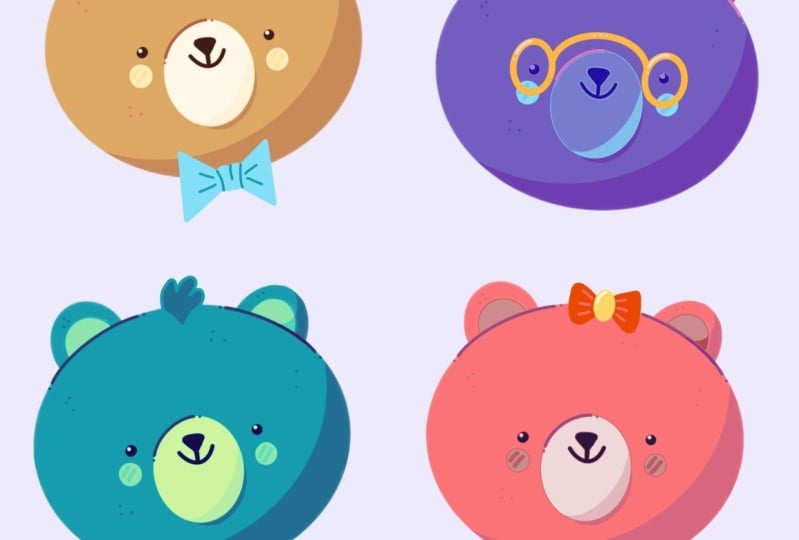
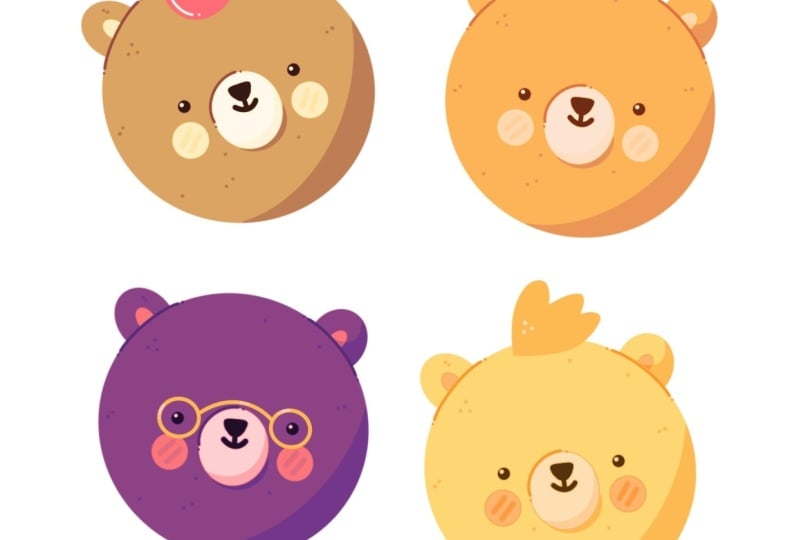
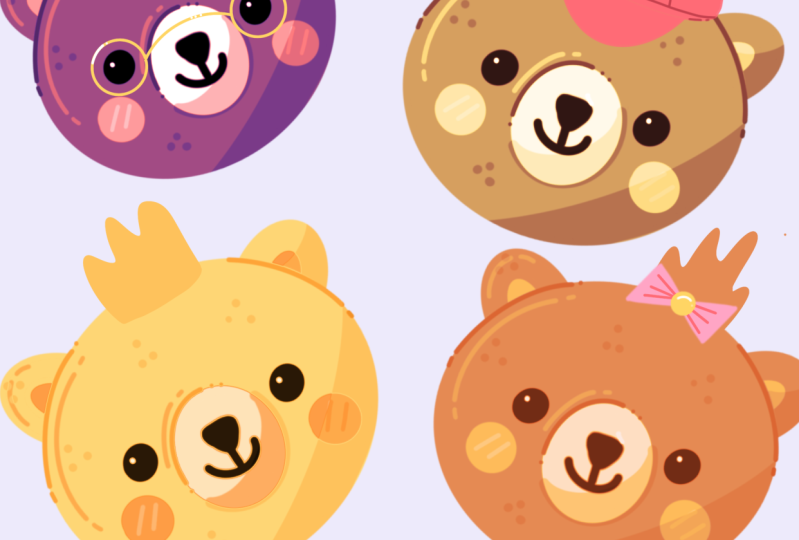
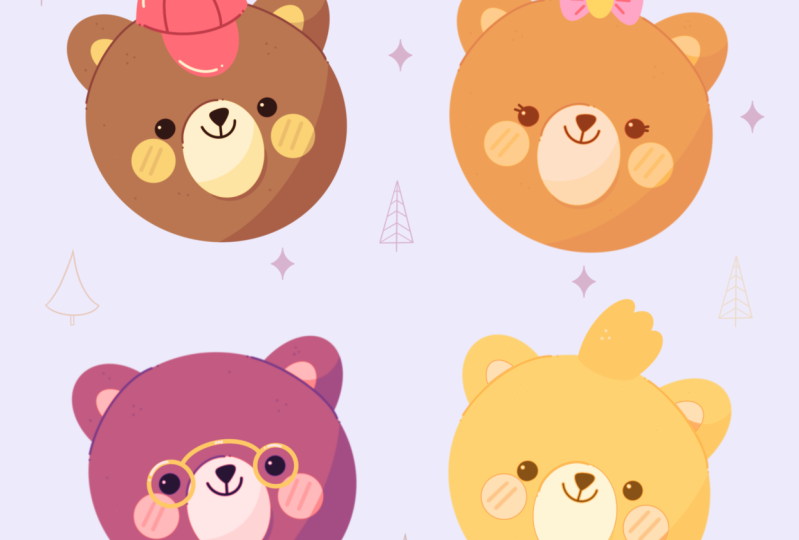
Transcrições
1. Apresentação: Olá a todos, sou da universidade
e nesta aula vamos desenhar algumas ilustrações fofas de
ursos. Essas aulas não exigem nenhuma experiência anterior
ou ferramentas sofisticadas. Começaremos do zero
e usaremos técnicas
simples
durante todo o processo. Tudo o que você verá
acontecerá no Procreate. No entanto, se você
tiver outro software ou uma vez um material
tradicional e tradicional, você está convidado a participar se estiver
pronto para começar, vamos direto ao assunto.
2. Como fazer um esboço: Vamos começar nossa
aula decidindo que tipo de tela usaremos
. Você pode vê-lo como uma tela quadrada muito
simples porque largura e a
altura do pixel são 2048 pixels. Quanto a 300 e peça
o perfil de cores. É definido como SRGB
com este número de lei. Quando tudo estiver pronto,
onde eu bati em Zan e estamos em nossa tela. Agora precisamos decidir
que tipo de cores usaremos ao longo de
todo o tutorial, você pode acessar o aplicativo de projetos
e restaurantes. Você pode baixar as paletas de
cores e acompanhar esta aula. Quando fizermos isso,
iremos
direto para nossas paletas de cores e
veremos que temos duas opções de como
podemos usar as cores, o compacto e os carrinhos. Vamos alternar
entre essas duas opções. Mas, por enquanto, vamos
aos cartões e você
verá que cada cor
aqui tem seu próprio nome. E isso pode ser
muito útil para nós. Portanto, nossa primeira tarefa hoje é mudar a cor
do plano de fundo. Vamos para nossas camadas. Iremos para a camada
de cor de fundo. E você pode notar que você tem sua pequena
paleta de cores na parte inferior, precisaremos selecionar a
primeira cor na primeira linha. Então, vamos tocar nisso. Quando você fez isso, você
verá
que mudou a cor do
plano de fundo. E isso significa que estamos prontos para começar a
fazer nosso esboço. Antes de começar,
precisaremos selecionar um pincel e
precisaremos selecionar uma cor. Então, primeiro, vamos
à nossa biblioteca de pincéis. Vamos para esta pasta e selecionaremos
procriar lápis. Se você quiser usar qualquer outro
pincel para desenhar parte, você pode fazer isso quando
tiver selecionado o pincel. Vamos voltar às nossas
paletas de cores e selecionaremos a cor com o nome
linhas de esboço. Então, vamos tocar nisso. Agora, quando todos os
preparativos estiverem prontos, quando eu
voltar para a nossa tela, vamos ampliar
e começaremos criando uma elipse muito
simples, apenas tentando o nosso melhor. Vamos ao nosso Canvas
e tentar fazer isso. No final da linha, segure
seu lápis Apple para encaixar. É uma forma melhor. Você pode mover o
lápis Apple um pouco para os lados para ajustar o
tamanho dos seus elementos. E quando você estiver
satisfeito com isso, vamos desdobrar nosso lápis Apple. Em seguida, vamos para Editar
forma ou a parte superior. Podemos mover nossa forma
com muita facilidade e também
precisaremos fazer essa forma. Foi um pouco mais aberto. Então, vamos até nossa alça superior e vamos pegá-la e arrastá-la para cima. Então, estamos criando algo
muito próximo ao círculo, mas ainda assim é mais
como uma elipse. E quando tivermos
algo assim, vamos tocar na tela
com um dos dedos. Agora, quando tivermos a base, estamos prontos para adicionar alguns
detalhes antes que ela comece. E precisaremos encontrar um centro aproximado
desses elementos. E faremos criando uma linha vertical
e horizontal. Então, vamos passar
por cima e tentaremos criar
uma linha vertical. Você não precisa
ser muito preciso ao encontrar o
centro exato da forma. Apenas tente encontrá-lo
bem próximo
e apenas dê frutos
com uma linha vertical. Quando você tiver a linha vertical, vamos para o eixo horizontal e
vamos criar outra linha. Você pode segurar seu lápis
Apple
no final das linhas
para deixá-las retas. E quando você tiver
algo assim, estamos prontos para adicionar
nossas características faciais. Então, primeiro, vamos
ampliar nosso Canvas. Vamos por cima da nossa esquerda. Na linha horizontal. Vamos colocar um ponto
para o primeiro i. Vamos tentar fazer isso. Quando tivermos a primeira forma, iremos até lá, certo? E vamos tentar
recriá-lo lá. Portanto, precisaremos permanecer do mesmo tamanho e
precisaremos colocá-lo
na mesma linha. E também precisaremos
manter a mesma
distância desse i2, a linha que
passamos pelo centro. Portanto, tendo tudo em mente, vamos para a
direita e estamos tentando criar outro item. Quando tivermos dois olhos, estamos prontos para adicionar
um focinho. Então, vamos direto entre essas duas formas e
criaremos uma elipse. A maior parte estará abaixo
da linha horizontal, mas um pequeno pedaço
estará logo acima dela. Então, vamos
tentar criá-lo. Novamente. Segure seu lápis Apple
no final da linha. E se você precisar
ajustar a forma, ajuste o posicionamento
da forma e segure seu lápis Apple e vá
por cima para editar a forma. Aqui, vamos ajustar essa forma. Tente manter a distância
entre os olhos e essas formas
iguais em ambos os lados. E quando você estiver satisfeito
com tudo aqui, vamos tocar na tela
com um de nossos dedos. E agora, quando tivermos isso, agora estamos prontos para
adicionar um pouco de nariz. Então, vamos ampliar nossa
tela e
vamos direto para esse cruzamento. Vamos criar um
pequeno triângulo. Então, vamos tentar fazer isso. Quando você tiver esse
triângulo para o nariz, vamos criar uma pequena boca. Então, em primeiro lugar,
iremos da parte inferior
do nariz com uma linha
que vai verticalmente. Então, algo parecido. E quando
tivermos essa linha, iremos na
parte inferior dela e criaremos uma parte inferior
da metade do círculo ou
metade da elipse. Então, vamos tentar fazer isso. Como sempre, você pode segurar seu lápis Apple para
criar uma forma melhor. E agora, quando tivermos as
principais características faciais, vamos por baixo dos olhos
e colocaremos as bochechas. Então, cada bochecha
ficará de um lado e eles terão apenas a forma
de uma elipse ou um círculo. E tente fazer isso. Você pode variar o tamanho ou o posicionamento tentando torná-los iguais em ambos os lados. Então, quando
tivermos isso, precisaremos ir além e precisaremos
criar os ouvidos, mas precisaremos saber onde precisamos
colocá-los, certo? Então, o que vamos
fazer, primeiro, iremos para essa
interseção que
temos para nossas linhas verticais
e horizontais. E a partir desse cruzamento
iremos e criaremos
a linha assim. Aproximadamente. Esta é a linha
com 45 graus. Quando
tivermos essa linha, passaremos pela direita e
tentaremos recriá-la do outro lado. Vamos tentar fazer isso. E agora podemos ir
por cima e
sabemos onde precisamos
colocar as orelhas. Então, primeiro, vamos
passar pela parte esquerda e criaremos metade
do círculo lá. Novamente, você pode
segurar o Apple Pencil e, se precisar
ajustar a forma, basta passar por
cima para Editar Forma. Ajuste essas pequenas alças, torne-as maiores,
faça-as menores. Tudo depende de você. Então, quando você tiver essa forma, vamos tocar na tela
com um de nossos dedos e precisaremos
recriar a mesma forma
ali, certo? Então, vamos tentar fazer isso. Jazz dessa forma. E quando estiver pronto, vamos tocar na tela
com um de nossos dedos. Quando tivermos essas duas formas, precisaremos adicionar as partes
internas das orelhas. Entraremos na primeira
forma e recriaremos
as linhas que já existiam quando você terminar o
primeiro ano. Vá para a direita e, novamente, recrie esses insights de forma. E agora temos
tudo o que precisamos. Se você quiser limpar
este medidor e pegar uma ferramenta de borracha e apagar todas as linhas que não
precisamos. E na próxima parte, vamos recolorir nosso urso.
3. Como fazer um urso em Grayscale: Menos ou esse vírus de
algumas preparações minúsculas. Em primeiro lugar, precisaremos tornar essa ilustração Ellis um
pouco menor e precisaremos
deixá-la de lado. E podemos fazer isso
indo ao art so Platt e selecionando
a tecla de seta. Então, vamos tocar nisso. Agora você pode ver que
temos uma caixa delimitadora e também que temos um pequeno
painel na parte inferior aqui. Neste painel,
precisaremos selecionar métodos
uniformes quando o
fizermos, precisaremos voltar à nossa caixa delimitadora e
arrastaremos um dos cantos. Então, por exemplo, vamos
ao canto inferior direito e arrastaremos esse
canto diagonalmente para cima. Então, agora, quando encontramos
o tamanho que gostamos, vamos arrastar essa
forma para a esquerda. Vamos encontrar a posição. E quando estivermos prontos, vamos desmarcar
tudo pressionando nossa tecla de seta mais uma vez. E agora estamos quase prontos
para começar a adicionar as cores. Mas antes de começar,
precisaremos criar mais uma camada. Então, vamos para as camadas e
vamos tocar neste ícone de adição. E precisaremos colocar
essa nova camada embaixo nossa camada com o
esboço, porque temos todas essas pequenas formas, todos os detalhes que
gostaríamos de ver e que gostaríamos de
recriar em nosso nova camada. E precisaremos colocar
essa camada embaixo. Então, vamos apenas
para essa nova camada. Vamos segurá-lo e
arrastá-lo para baixo. E enquanto ainda
estivermos aqui, também precisaremos alterar o nível de opacidade da nossa
camada com o esboço. Por padrão, todas as camadas vêm
com 100% de opacidade. E isso significa que se você tiver o conteúdo na
camada na parte superior, ele sobrecarregará o conteúdo
na camada na parte inferior. E gostaríamos de ver o que está acontecendo em ambas as nossas camadas. Vamos falar mais cedo
com o esboço. Vamos selecioná-lo
e iremos para este ícone próximo à caixa de seleção. Vamos tocar nisso. Você
pode ver que temos o controle deslizante de opacidade
aqui e podemos simplesmente pegá-lo e
arrastá-lo para a esquerda para que ainda
possamos ver o que
está acontecendo em nossa tela, mas não é essa perturbação. Então, quando
tivermos, tocaremos em nossa camada mais
uma vez para fechar esta janela e
faremos com nossa nova camada. Nesta camada, vamos ser agentes
de nossas cores. Hoje estamos trabalhando
em escala de cinza. E isso significa que
vamos
usar a variação
das cores cinza. Mas não se preocupe,
não é o resultado final. No próximo capítulo,
vamos recolorir. Então, primeiro, vamos às
nossas paletas de cores e começaremos selecionando a cor dentro
do Great Sioux. Além disso, precisaremos voltar à nossa biblioteca de pincéis
e alterá-lo
para uma linha mono. Está na pasta de caligrafia. Depois de ter o pincel, quando tivermos nossa primeira cor, vamos ampliar nossa tela. Começaremos a recriar o que
temos em nossa camada
com o esboço. Você não precisa
ser muito preciso. Você não precisa
recriá-lo
com 100% de
semelhança, depende de você. Então, primeiro, vamos
tentar recriar essas formas que
temos para o rosto. Então, novamente, da mesma
forma que antes. Estamos apenas seguindo toda
a forma e
segurando nosso lápis Apple
no final da linha. Então, vamos tentar fazer isso. Ajuste o tamanho,
ajusta a posição. Se você precisar ajustar mais, vá para Editar forma por cima. Quando terminar, precisaremos garantir
que essa forma esteja fechada. Então, se você tiver algumas lacunas, vá e
recolorir manualmente quando tiver certeza que seu contorno está
fechado, passaremos por cima de r. É tão brilhante e vamos arrastar e soltar os insights de
cores. Então, quando fizemos isso,
temos a primeira forma e isso significa que estamos prontos
para seguir em frente aos nossos ouvidos. Então, primeiro, vamos para a
direita e começaremos criando duas
curvas para o nosso ouvido. Novamente, você pode segurar seu lápis Apple
no final da linha. Você pode ir até o
topo para Editar forma. Você pode brincar
com as alças. Você pode descobrir o que funciona para você. E então estamos prontos com nossa primeira curva e estamos
prontos para criar outra. Então, vamos fazer isso. Quando tivermos duas curvas, precisaremos recolorir
apenas a era superior. Vamos para o canto superior direito e vamos arrastar e
soltar a cor aqui. Quando tivermos, passaremos pela nossa esquerda e
faremos a mesma coisa. Então, começando
criando duas curvas. Agora, quando tivermos duas curvas, vamos arrastar e soltar a
cor dentro dessa área de sabão. E agora temos nossa base. Isso significa que estamos
prontos para voltar às nossas paletas de cores e estamos prontos para selecionar uma cor
diferente. Desta vez, será
ótimo para com essa cor,
examinaremos nossas partes internas
nas orelhas e arrastaremos
e soltaremos a cor lá. E também com a mesma cor, adicionaremos as bochechas. Então, vamos aumentar
o tamanho do nosso pincel. E vamos colocar esses dois pontos. Agora, quando estivermos prontos para
essa tarefa, vamos diminuir o tamanho do nosso pincel e voltar
às nossas paletas de cores. Selecionaremos a cor
com o nome Cinzento cinco. E com essa cor, vamos recriar
o focinho mais uma vez. Basta entrar lá e
recriar a forma. Segure seu lápis Apple, faça seus ajustes
e, quando estiver pronto, vamos arrastar e
soltar os insights de cores. Então, vamos tentar fazer isso. Se você tem algo
assim, não se preocupe. Você só não precisa
desdobrar seu lápis Apple. Se você der uma olhada por cima, você verá que há um limite de queda de
cor. E se você apenas mover
o lápis da Apple, diminuirá a quantidade. Somente a área que você
deseja recolorir será recolorida. Então, quando você chegar a eles, quando apenas a
área desejada for recuperada, você desdobrará
seu lápis Apple. E agora que facilmente estamos prontos para continuar agindo
nossas características faciais. Então, vamos ampliar nossa tela. Vamos às nossas
paletas de cores e
selecionaremos a cor
dentro do cinza escuro. Vamos aumentar o tamanho do nosso pincel e
começar pelos olhos. Quando você terminar com os olhos leve a diminuir o
tamanho do nosso pincel. E vamos continuar adicionando
o nariz e a boca. Quando você terminar
essa tarefa, vamos voltar às nossas camadas e ocultaremos nossa camada
com o esboço. Então, vamos tocar nessa caixa de seleção. Agora, quando tivermos
algo assim, estamos prontos para
adicionar alguns detalhes. E para os detalhes, voltaremos às nossas paletas de
cores e
selecionaremos a cor
com o nome Cinza três. Em primeiro lugar, com essa nova cor, aumentaremos o
tamanho do nosso pincel e adicionaremos duas
linhas em cada bochecha. Então, primeiro, vamos
ampliar nossa tela. Vamos pela
esquerda e
criaremos duas linhas sobre
nossa primeira face. Quando você fez isso,
vamos para
a direita e vamos fazer
a mesma coisa aqui. Para nossos próximos detalhes, precisaremos voltar às
nossas paletas de cores e selecionar a cor
com o nome cinza. Com essa cor, vamos
repassar nossos focinhos. Vamos repetir a mesma linha
que temos por cima. Então, vamos tentar fazer isso. Vamos primeiro
diminuir o tamanho do nosso pincel e com muita facilidade, novamente, da mesma forma que antes, segurando nosso lápis Apple
no final da linha. Quando você tiver a linha,
poderá adicionar mais alguns detalhes. Então, por exemplo, você
pode passar pelos lados da sua linha e adicionar
alguns pontos lá. E quando tivermos essa
linha para isso agora, vamos fazer o mesmo com os ouvidos. Então, vamos por cima e
aqui vamos adicionar a linha. Segure seu
lápis Apple se quiser, adicione mais alguns detalhes. E quando você tiver essa linha, vamos repassar os direitos e faremos a mesma coisa aqui. Agora, vamos adicionar os
destaques dentro dos olhos. Usaremos a mesma cor que usamos para isso agora. E podemos escolher a mesma
cor de duas maneiras diferentes. A primeira é mais uma
vez, entre em nossas paletas de cores e selecione a
cor a partir daqui. Mas também podemos
selecionar as cores
do que já
temos em nosso Canvas. E podemos fazer isso
tocando com um de nossos dedos e
segurando-o em nossa tela. Você verá que tem
uma pequena ferramenta agora. E se você mover o dedo, verá que
está mudando a cor que
deseja selecionar. Então, precisaremos passar por cima dessa área branca e precisaremos selecionar
a cor aqui. Quando terminar de
segurar o Apple Pencil, você verá que a cor aqui no canto superior direito mudou. Vamos aumentar o tamanho
do nosso pincel. E primeiro,
passaremos por cima do olho esquerdo e
colocaremos o ponto aqui. Quando tivermos esses pontos
para os destaques, passaremos por cima do
olho direito e tentaremos colocá-lo na mesma distância
e no mesmo posicionamento. E agora temos a base. E isso significa que estamos
prontos para adicionar mais detalhes. E vamos
adicionar algumas sombras. Não adicionaremos sombras
em uma camada diferente. Então, vamos para as camadas
e tocaremos neste
ícone de adição e precisaremos
definir essa camada como
uma máscara de recorte. Vamos primeiro fazer isso e depois explicarei o que significa. Em primeiro lugar, estamos
tocando nessa camada e escolhendo a máscara de
recorte. Você verá uma pequena
seta que agora significa que está cortada
em uma camada anterior. E, por exemplo, se
fizermos essa camada, e se começarmos
a criar as linhas assim, você verá que não
estaremos nos quadros. Então é assim que funciona. Estamos criando então
você elementos apenas nas formas que
temos na camada anterior, não indo além dos quadros. Então, vamos também definir essa camada como um modo de
mesclagem diferente. O modo de mesclagem é
uma maneira
diferente suas camadas
interagirem
umas com as outras para que possam adicionar
diferentes efeitos visuais. Iremos para este ícone e você pode ver que
temos uma lista aqui. Nesse caso, precisaremos
escolher modos de mesclagem múltipla. E também precisaremos alterar o nível de opacidade dessa camada. Podemos fazer isso de duas maneiras
diferentes. O primeiro é
ir manualmente para o controle deslizante e arrastá-lo para a esquerda até atingirmos
a quantidade que precisamos. E, para esse caso, precisaremos de porcentagem
virtual ou podemos ir para essa porcentagem e podemos apenas anotar a
quantidade que precisamos. Então, quando o fizemos,
vamos voltar ao nosso Canvas e precisaremos
ir por um dos lados, por exemplo, o canto inferior direito. E precisaremos começar
criando uma curva. E precisaremos selecionar
a mesma cor que
temos para a base. Você já sabe como fazer isso. Você precisará
passar por essa área e segurar
um dos dedos. Então, selecione a cor e
, em seguida, passe por cima dessa forma. E vamos criar uma curva. Segure o lápis Apple
no final da linha para
criar uma curva melhor. E se você precisar ajustar o
posicionamento ou a curvatura, vá para o topo para Editar Forma, brinque com essas pequenas
alças e descubra o que funciona para você
quando terminar, Vamos tocar na tela para
ir longe desses modos. E então aumentaremos
o tamanho do nosso pincel. E, manualmente, examinaremos essa parte inferior e a
recoloriremos. Agora, quando tivermos
a primeira sombra, vamos diminuir o tamanho do
nosso pincel e passaremos por cima orelha direita e
adicionaremos a sombra aqui também. Então, iremos para a
sala de reuniões e
começaremos criando uma
pequena curva como essa. Ajuste seu tamanho,
como os posicionamentos, ajuste a curvatura
indo para Editar forma por cima e, quando
estiver satisfeito com isso, vamos sair desse modo
tocando na tela
com um
dos nossos dedos. E então, manualmente,
iremos e recoloriremos essa área. Ethan precisa apagar algumas partes, basta pegar uma borracha e
fazer o que você precisa fazer. Agora, quando isso for feito, iremos por baixo
do focinho e adicionaremos uma pequena
sombra aqui também. Então, vamos diminuir o tamanho do nosso pincel e
criar a sombra aqui. Então, da mesma forma que estamos começando criando uma pequena curva, ajustando a curvatura
e depois
recolorindo manualmente as áreas que você precisa recolorir
para a sombra. Se você precisar ajustar
alguns lugares e pegar a
ferramenta de barbear e ajustá-los. Agora com a mesma cor, podemos adicionar um pouco de textura. Então, por exemplo, podemos pegar nosso pincel e podemos
ir sozinhos em forma irlandesa, e podemos adicionar
alguns pontos assim. Assim, você pode variar o tamanho, você pode variar suas quantidades. Basta adicionar alguns pontos
para a textura. Termina. A última sombra
que adicionaremos estará na parte inferior
dos nossos focinhos. Então, vamos selecionar a cor
que temos para nossas bochechas. E vamos passar por
essa parte inferior e começaremos
criando uma curva,
um jazz a curvatura e depois recoloriremos
manualmente essa área. E Ethan você para consertar alguns
lugares que você sabe o que fazer. Você precisa pegar uma borracha e apagar as partes que
você não precisa. E aqui está nossa base. Isso significa que estamos
prontos com essa parte. E no próximo capítulo, usaremos
um método chamado mapas de gradiente para
recolorir nossa forma.
4. Como fazer cópias e fazer uma regravação: Como sempre, vamos começar nossa nova parte com
alguns preparativos. Em primeiro lugar, iremos para nossas camadas e
precisaremos combinar essas duas camadas
anteriormente com a base e nossa camada
com a sombra. Então, como podemos fazer isso? Vamos para a nossa camada superior, que é a nossa camada
com a sombra. Vamos selecioná-lo e tocá-lo nesta pequena lista. Selecionaremos Mesclar para baixo. E agora tudo o
que temos para nossa ilustração
está em uma camada. E o que
faremos a seguir, criaremos
a cooperativa nesta ilustração e quem
os posicionará na tela. Então, como podemos fazer isso? Entraremos em nossa camada que temos para nossa ilustração
e passaremos. E da direita para a esquerda aqui você pode encontrar as
opções do candidato, nas
quais precisamos tocar. E agora temos a mesma
ilustração no mesmo lugar, e precisaremos movê-la
um pouco para a direita. Então, vamos para nossa
hierarquia no canto superior esquerdo. Vamos selecioná-lo. Veremos nossa caixa delimitadora. Estamos usando um método uniforme
e vamos arrastá-lo para o site se você quiser
organizá-lo de forma diferente. Se você quiser
aumentá-lo ou girá-lo,
você pode fazer isso. Para girar seu objeto, você precisará passar por
cima da caixa delimitadora. Então, este nó verde, e você precisará
segurá-lo e você
precisará mover seu
lápis Apple para o site. Agora encontre o posicionamento perfeito. Encontre a rotação perfeita
que funciona para você. E quando você estiver
satisfeito guia livros na nossa tecla de seta para
desmarcar tudo. E agora precisaremos
criar mais duas cópias. Então, novamente, entramos em nossas camadas. Estamos passando a
camada da direita para a esquerda e
escolhendo Duplicar. Agora estamos discutindo com
nossa tecla de seta usando nossa caixa delimitadora e apenas
movendo essa forma para baixo, se você quiser girá-la, basta ir em frente quando estiver satisfeito com os posicionamentos
e com tudo aqui, Vamos apenas desmarcar tudo
pressionando nossa tecla de seta. E faremos a mesma
coisa mais uma vez. Vá para nossas camadas. Deslizando o atraso da
direita para a esquerda, duplicatas vão para
a tecla de seta, movendo essa forma para a esquerda, girando-a se quisermos. Agora vamos desmarcar tudo
pressionando a tecla de seta. E para esse armazenamento,
por precaução, vamos fazer mais uma cópia
da nossa primeira ilustração. Então eu vou novamente para nossas camadas, onde eu vou para a camada
inferior e somos contra limpá-la da direita
para a esquerda, escolhendo Duplicar. Vamos para a
camada inferior e vamos apenas escondê-la indo para
esta pequena caixa de seleção. Vamos tocar nele
e não temos. Podemos esquecer isso. Agora. Estamos prontos para começar a recolorir nossas pequenas
ilustrações. Então, vamos usar
um método chamado mapeamento de gradiente.
5. Recolora com mapas de gradientes: Tudo bem, nesses pontos em
que eu estou certo, diz para começar a
recolorir nossas cervejas. E como mencionei antes de hoje, estamos usando uma técnica muito
interessante que é chamada de Mapas de Gradiente. Então, o que é mapeamento de gradiente? Analisa os
realces, tons médios e sombras de uma imagem
e, em seguida, substitui ou mapeia esses valores
com as cores fontes em seu crédito. Eu sei que agora parece
mais uma bobagem, mas vamos e vamos
experimentar na prática. Então, primeiro, o que precisamos fazer, precisaremos ir para nossas
camadas e precisaremos selecionar nossa primeira
ilustração quando fizermos isso, vamos para o canto superior esquerdo
e estamos selecionando nossa varinha mágica para entrar
menos esses ajustes, estamos selecionando o mapa de
gradiente na parte inferior,
temos um pequeno painel e podemos ver que temos alguns esquemas de cores que
vêm com o aplicativo Procreate. E também aqui podemos criar
nossos próprios mapas de gradiente. Isso é o que
vamos fazer. Então, vamos
tocar neste ícone de mais. E estamos começando desde
o início, e estamos começando com os graduados
predefinidos em preto e branco. Portanto, os livros na parte inferior
são nosso gradiente e representam a faixa tonal
da imagem original,
do escuro ao claro. Então é isso que temos em nossa
ilustração com o urso. Mas não vamos usar
essas cores. Vamos
recolori-los
usando nossas próprias cores
da paleta de cores. Então, começaremos
indo para a nossa esquerda e tocaremos nesta pequena janela
com uma cor escura. Você pode ver que invoca
as paletas de cores. Começaremos do topo. Selecionaremos essa cor
escura nas paletas de cores. É preto, mas
vamos escolher
nossas próprias cores. Então agora podemos ir para essa
coisinha de gradientes na parte inferior, e vamos criar mais
dois pontos. Portanto, é muito fácil. Podemos simplesmente ir e tocar
no lugar onde queremos
colocar esses pontos. Quando você o tiver, podemos
seduzi-lo e selecionar
uma cor diferente. Então, estamos começando
com esse marrom. Vamos selecioná-lo. Agora você pode ver que você já recoloriu
sua ilustração, mas adicionaremos
mais um ponto e estaremos ajustando até encontrarmos
o resultado que gostamos. Então, agora vamos mais uma vez, ir para o nosso gradiente
na parte inferior, e vamos criar mais
um ponto. Agora vamos selecionar
essa cor amarela. E agora podemos ir para o nosso Gradiente e em nossas
pequenas alças na parte inferior, e podemos ajustá-las até
encontrarmos o resultado que gostamos. Então brinque com essas pequenas alças e descubra o que funciona para você quando estiver satisfeito com as cores que ele fez. E então vamos
desmarcar tudo
indo para essa
ferramenta mágica mais uma vez. E agora você sabe o que
vamos fazer. Estaremos recolorindo todos os
três ursos restantes. E vamos
usar esse mesmo método. Então, primeiro, vamos para nossas camadas e estamos selecionando
a próxima ilustração. Agora, onde eu vou e novamente para a ferramenta mágica e
estamos selecionando Mapa de Gradiente. Agora você pode ver
que cada recolor, é a nossa nova cerveja com o mesmo mapa de gradiente
que usamos antes. Então, começaremos
do zero. Então, vamos apenas clicar
neste ícone Plus. E, novamente, estamos
começando pela esquerda. Então, vamos tocar
nessa pequena janela escura. Temos o próximo esquema de cores e começaremos com
esse marrom muito escuro. E também precisaremos
criar mais três pontos. Então, vamos fazer isso. E vamos recolorir com
as cores das paletas de cores. Se você olhar mais de
perto nossas paletas de cores, verá que a última cor nesta linha não é branca. Vamos ao nosso colarinho branco
no gradiente e vamos recuperá-lo com
a cor das paletas. E agora podemos ir para o nosso gradiente e podemos
brincar com essas pequenas alças até
vermos o resultado que gostamos quando
você termina de jogar livros que ele fez e
vamos desmarcar tudo acessando nossa ferramenta mágica
mais uma vez. Quando fizemos isso,
vamos voltar às nossas camadas. Estamos selecionando a próxima camada e voltando
à nossa ferramenta mágica, selecionando
Mapa de Gradiente e pressionando o ícone de mais para criar um
novo esquema de mapa de gradiente. Então, novamente, começando pela guia esquerda e em nossa
pequena janela aqui, e começando por
recolorir nosso esquema, precisaremos adicionar mais
três cores dentro
desta pequena graduação. Então, vamos tentar fazer isso. Novamente. A última cor não é larga, então precisaremos
recolori-la de nossas paletas. E também aqui, vamos brincar um pouco com
as alças laterais. Se movermos o
ponto esquerdo para a direita, fará com que
os verdes escuros da imagem, então você pontos pretos. Assim, todos os valores tonais da nossa
caixa preta e branca ainda são exibidos onde colocamos os
primeiros pontos serão forçados a ser a
cor que escolhemos. E podemos simplesmente ir
e tentar fazer isso. Você pode ver isso mais claramente
com suas cores brancas. Então, se nos movermos para a esquerda, você verá que isso muda a cor de nossas
orelhas e bochechas. Então, vamos colocar essas duas
alças assim e
reorganizaremos essas três também quando você estiver
satisfeito com a cor, vamos clicar em Concluído e vamos
desmarcar tudo indo para nossa ferramenta mágica
mais uma vez. Vamos recolorir nossa
última ilustração. Então, novamente, vá para as camadas, vá para a nossa última camada, e então, quando ela for selecionada, estamos voltando
à nossa
ferramenta mágica que está no Mapa de Gradiente, tocando no ícone de adição
Iniciando da esquerda, selecionando a cor para
esta mão esquerda para cima. E precisaremos
colocar mais dois pontos. Então, vamos fazer isso. Vamos brincar com a
posição dessas alças. E quando estivermos satisfeitos com as cores, vamos clicar em Concluído, e vamos desmarcar tudo
acertando nossa mágica de um a n. Agora terminamos de
recolorir nossos antepassados. Se você quiser experimentar, você tem um
urso sobressalente que pode ser usado para criar seus
próprios mapas de gradiente. E quando terminarmos
com nossos ursos, no próximo capítulo, adicionaremos mais detalhes.
6. Detalhes do urso roxo: Ok, quando tivermos
recolorido nossos ursos, é hora de adicionar um pouco de
individualidade a eles e vamos adicionar alguns detalhes. Então, primeiro, vamos
ao nosso urso roxo e vamos às nossas camadas para
criar mais uma camada acima. Quando tivermos essa camada, vamos prendê-la à nossa
camada com a cerveja. Então, vamos tocar nele e
escolher a máscara de recorte. Nesta camada, vamos
envelhecer pequenos óculos. Então, em primeiro lugar,
precisaremos selecionar uma cor e usaremos a
mesma cor que temos, possui uma cerveja à direita. Essa cor será a nossa
cor da sombra. Então, vamos lá e
usaremos a ferramenta conta-gotas. Então passe por cima dessa cor e
use um dos dedos, segure-o lá até
ver uma pequena ferramenta. E quando você tiver a cor
e segurar o dedo. Agora, quando tivermos a cor, vamos para a nossa cerveja e começaremos
criando um círculo. Estamos usando o mesmo
pincel de antes. Está na pasta de caligrafia e é chamado de linha mono. Indo para a esquerda e
criando um círculo. Segure
o lápis Apple no final da linha
e segure um dos dedos na tela para encaixar em um círculo perfeitamente
redondo. Se você precisar ajustá-lo, vá até a parte superior para Editar forma e
ajuste-o ao seu gosto. Quando você tiver a primeira forma, vamos para a direita e
vamos recriá-la lá. E quando você tiver
essas duas formas, precisaremos
conectá-las criando uma curva, seguindo sozinhas toda a
forma do nosso focinho. Então, vamos fazer isso. Como sempre, segure seu lápis
Apple
no final da
linha para obter uma curva perfeita. E se você precisar ajustá-lo,
vá até o topo para Editar Forma, brinque com as alças
e quando estiver pronto, vamos selecionar essa cor branca
que temos para esta nota. E com essa cor, adicionaremos alguns destaques
aos nossos óculos. Por exemplo, podemos ir
para as partes do meio para essa pequena curva
que temos para conectar nossos dois círculos. E podemos adicionar algumas linhas
como essa quando você as tiver. Vamos para a
esquerda e
criaremos um pequeno
destaque lá também. Muito simples, apenas uma
linha e alguns pontinhos. Se você quiser, você pode
ir até lá, à direita, e criar o destaque
lá também. E nosso primeiro detalhe está feito. Então, vamos
para o nosso próximo urso.
7. Detalhes do urso amarelo: Então, nosso próximo
é esse amarelo. Podemos ir para as camadas e
selecionar essa camada. Vamos tocar no ícone de mais
para criar uma nova camada. Desta vez, não estamos
criando uma máscara de recorte. Vamos adicionar
apenas um detalhe aqui. Então vamos a
essa cerveja e
começaremos criando
um penteado. Usaremos a mesma cor
que usamos antes. Então essa é a cor
da nossa sombra. Vamos por
cima e
criaremos um penteado muito engraçado. Então, vamos começar dessa forma. Tente ser preciso e faça um loop nessa forma
para fechá-la. Quando você tiver conduzido, basta arrastar os insetos coloridos. Agora você pode usar
uma ferramenta de borracha e apagar a parte que você não precisa e deixá-la bem organizada. Agora vamos selecionar a
cor que temos para nossas partes internas nas orelhas. E vamos adicionar alguns pontos
a esse pequeno penteado. E esses são os nossos detalhes
para esses nus. Vamos passar para outro.
8. Detalhes do Orange Bear: Nosso próximo urso é
esse laranja. Então vamos para as
camadas e vamos para essa camada com
esta cerveja laranja, vamos selecionar conjuntos
e vamos clicar no ícone de mais para criar uma
nova camada para nossos detalhes. Então, em primeiro lugar,
vamos criar um pequeno penteado da mesma forma que
criamos em
nosso urso amarelo, mas desta vez ele
não será inclinado. Ele estará crescendo
em direção ao topo. Então, vamos examinar
essas cervejas e
selecionaremos a mesma cor que
temos para nossas abelhas. Então, novamente, usando
a ferramenta conta-gotas, selecionando a cor e
depois passando por cima e criando a
forma para o nosso cabelo. Passe essa forma ao redor e,
quando você a fechar, livros vão e arrastam e
soltam os insights de cores. Quando tivermos o cabelo, vamos voltar às nossas paletas de
cores e selecionaremos a cor
com o nome rosa. Agora, quando tivermos essa cor, criaremos um pequeno laço. Para o arco,
precisaremos criar dois triângulos muito arredondados. Então, primeiro, vamos passar pela esquerda e vamos tentar fazer isso. Quando você tiver o contorno pinte
manualmente
as partes internas. E agora, quando você tiver
a primeira forma, vamos seguir em frente com
os direitos e tentaremos
recriá-la lá. Se você precisar
ajustar as formas, vá e pegue uma
ferramenta de borracha e ajuste-as. Agora, quando você tiver
a forma assim, vamos voltar às nossas paletas de
cores e
selecionaremos a cor com
o nome amarelo, laranja. Com essa cor, iremos
para a parte do meio e
conectaremos esses dois
triângulos com uma elipse. Então, vamos fazer isso. Como sempre, você pode
segurar o lápis Apple no final da linha
para ajustar a forma. E se você precisar
ajustá-lo ainda mais e ir para Editar
forma por cima. Agora encontre o posicionamento desses elementos
e, em seguida,
recolore manualmente as partes internas quando tiver toda a
forma da bola. Vamos voltar às nossas paletas de
cores e
selecionaremos a cor
com o nome ratos. Agora vamos diminuir o tamanho do nosso pincel e iremos para este lado a partir desses pequenos árabes e criaremos
as linhas assim. Quando os tivermos de um lado, vamos seguir em frente
pela esquerda e
tentaremos recriá-los lá. E a última coisa
que adicionaremos para este bot será
um pequeno destaque. Então, vamos pegar
a cor que temos para o nosso focinho aqui
neste urso. E então examinaremos
esses pequenos árabes que
temos para o arco e
adicionaremos o destaque lá. Se você quiser adicionar
mais destaques, você está convidado a fazê-lo. E esse é o nosso terceiro lá. Então, agora
vamos para o último.
9. Detalhes do urso marrom: Para o nosso último urso, vamos adicionar alguns chapéus. Então, primeiro, estamos discutindo com
as camadas e
discutimos em nossa última
ilustração com a cerveja. Aqui, vamos
selecioná-lo e tocar
no ícone de mais para criar uma
nova camada para nossos detalhes. Quando fizemos isso,
voltamos às nossas paletas de cores e estamos selecionando a
cor dentro do vermelho. Agora vamos passar por cima de nossas cabeças nuas e
criaremos uma forma como essa. Quando você tiver algo semelhante, iremos por baixo dele e
o conectaremos com uma curva. Você pode segurar seu lápis
Apple
no final da linha para
criar uma curva melhor. Mas tudo o que você precisa
fazer é criar uma forma fechada. Quando você tem a forma fechada, os livros vão para
o nosso vertical e
arrastaremos e soltaremos a
cor nesta área. E quando tivermos essa forma, vamos criar uma viseira. Iremos por baixo da forma e criaremos
uma curva como essa. Quando você tem essa forma, livros contábeis arrastam
e soltam a cor. Quando tivermos a
base para nossos chapéus, vamos voltar às nossas
paletas de cores e selecionaremos a cor com o
nome dark bean grad. Vamos dividir as
partes umas das outras. Então, primeiro, vamos
criar a curva
na parte inferior. Se você quiser adicionar mais detalhes, você está convidado a fazê-lo. E a última coisa
que adicionaremos aqui será uma divisão em partes
sobre as partes superiores. Em primeiro lugar, vamos criar uma pequena elipse como
essa por cima. E a partir dessa elipse, criaremos duas
curvas como essa. Você pode brincar com a curvatura e
quando terminar, vamos adicionar um pouco de destaque. Mais uma vez. Estamos selecionando a cor que
temos para o nosso focinho. E examinaremos
nossa forma para o chapéu, adicionaremos
alguns destaques, e terminamos com
nossas ilustrações nuas. Obrigado por
assistir a essa aula. Deixe um comentário se você
gostou e considere inscrever para mais
vídeos Kawhi no futuro.
 Uni Corn, ⭐Kawaii Art Enthusiast⭐