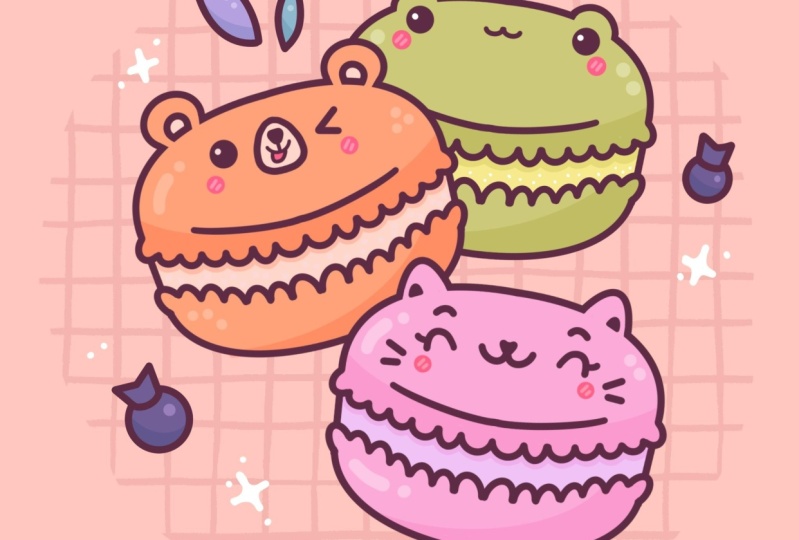
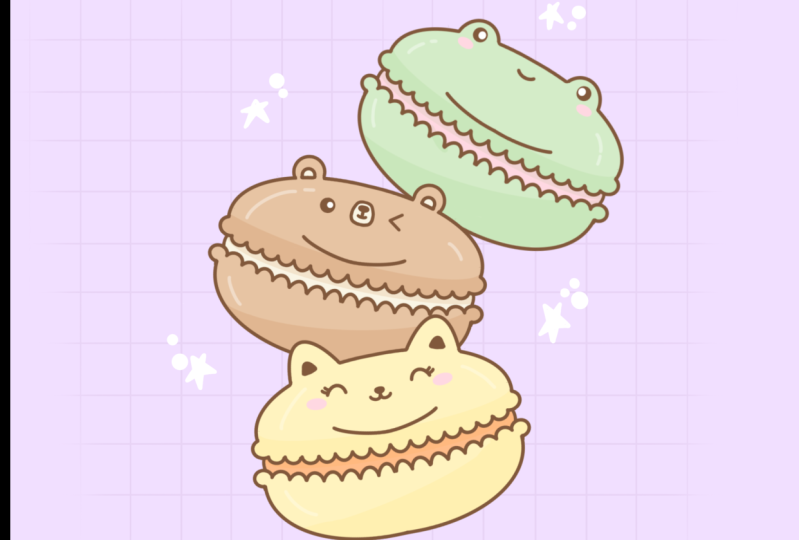
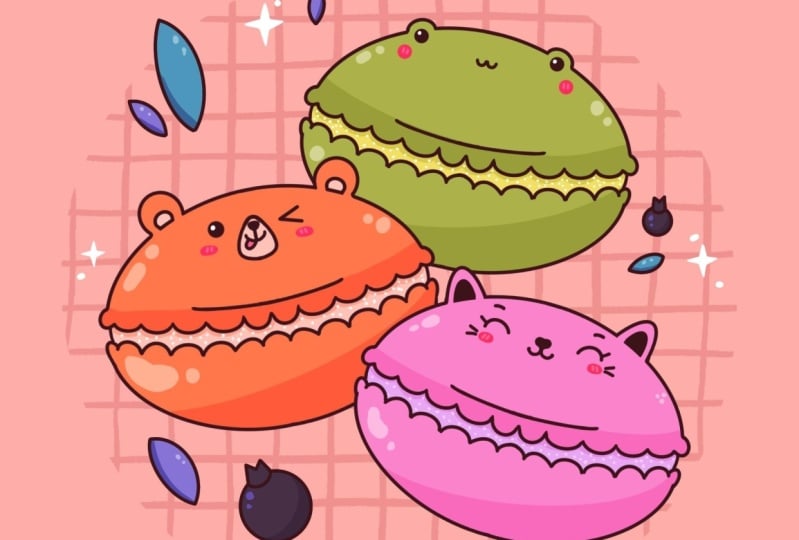
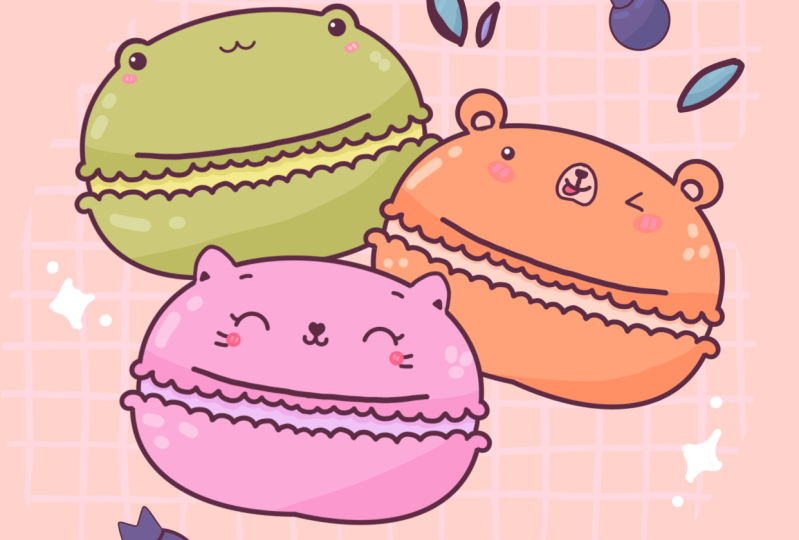
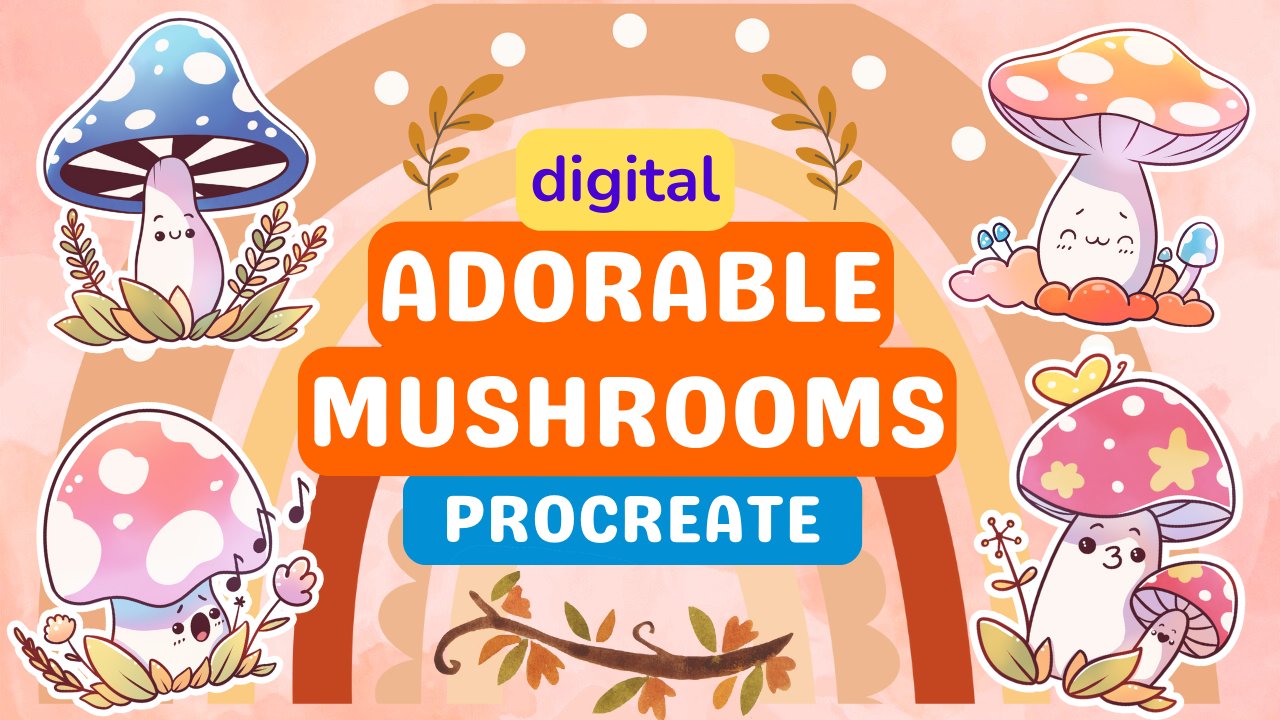
Transcripciones
1. Introducción: Hola a todos.
Soy Uni y en esta clase, Wdrow Cute Esta clase no requiere ninguna experiencia previa
ni herramientas antiherramientas. Empezaremos desde
cero y
usaremos técnicas simples
durante todo el proceso. Todo lo que verás
sucederá en Procreate. Sin embargo, si tienes un sofá o quieres probar materiales
tradicionales, eres bienvenido a unirte. Si estás listo para comenzar, saltemos a la derecha ¿Es así
2. Esquema básico: Comencemos esta
clase en primer lugar
decidiendo qué tipo de lienzo
vamos a usar. Hoy estamos usando un lienzo estándar
simple que puedes encontrar en Procreate, nuestro ancho de píxel y
altura de píxeles están establecidos en 2048 Es nuestro lienzo cuadrado. DPI 300 y nuestro perfil de color se establece como SRGB con
este número bajo Cuando todo esté hecho,
vamos a golpear hecho sobre nuestra parte superior derecha y seremos redirigidos a nuestro nuevo lienzo Ahora tendremos que decidir
qué tipo de colores vamos a usar a lo largo de
toda la clase. Si quieres usar
tus propios colores, eres bienvenido a hacerlo. Si quieres
seguir y usar los mismos colores que
verás a lo largo de la clase, por favor ve al proyecto y rehabilitación y descarga
todos los materiales Cuando lo hiciste,
lo primero que tendremos que
hacer es cambiar el
color de un fondo. Solo vamos a nuestras capas y vamos a ir a una capa de color de
fondo. En la parte inferior, puedes ver, tenemos nuestra paleta de colores. Para nosotros, será más fácil
pasar por debajo de las paletas aquí mismo en la parte inferior derecha y
aquí ir debajo de las tarjetas Tendremos todos
los nombres de colores y nos será más
fácil navegar por ellos. Ahora, vamos a tocar
nuestro color de fondo, y vamos a cambiar el
color de nuestros fondos. Ahora lo que tenemos que hacer es
comenzar a crear nuestro esquema. Primero vayamos a
nuestra biblioteca de pinceles. Iremos a la carpeta de
bocetos y
escogeremos cualquier pincel que
te guste de aquí Cuando hayas terminado con tu
selección del pincel, deja que solo vuelvas a
nuestra paleta de colores. Una vez más,
pasaremos por debajo de las cartas aquí, y seleccionaremos líneas. Ahora, cuando lo hicimos,
empecemos por crear nuestro esquema. Lo primero que
tenemos que hacer es crear una oveja rectangular. Sólo con una línea,
suelta y crea así las
ovejas. Al final, lo vamos a sostener
para chasquear a una mejor oveja. Entonces solo podemos ir a la
parte superior a la opción que hizo aparecer nuestro modo de edición
y ajustarlo desde aquí Lo que necesitamos es sólo
una savia del retngo. Podemos simplemente ir a algunos nodos y podemos simplemente ajustar
nuestro sheap aquí Cuando tengas la forma que
bastante pareciendo como recta, vamos a ir y
alejarnos de nuestro modo de edición. Tendremos que
tocar en la pantalla, y solo tendremos que poner este elemento justo en
medio de nuestro lienzo. Podemos hacerlo muy fácilmente
acudiendo a nuestra llave. Vamos a pasar por debajo del chasquido aquí
mismo en la parte inferior, y tendremos que elegir chasquido aquí mismo
desde el Cuando lo hicimos,
iremos al método uniforme, sostendremos nuestro
lápiz de manzana y la pantalla, e intentaremos encontrar
estas dos líneas anaranjadas. Por ahora, no importa
cómo se vea nuestro rectángulo. Sólo necesitamos este pequeño esquema para que podamos convertirlo en
algo mejor. Cuando tengamos este
lugar de forma justo en el medio, vamos a ir y
detalectar todo golpeando nuestra llave
una vez más Ahora, cuando tengamos la gavilla, solo
vayamos a nuestras capas, iremos a la
capa, número uno, donde tenemos la oveja, iremos al icono y
cambiaremos la opacidad
de estos elementos Cuando lo tengamos, vamos
a ir de nuevo a nuestras capas. Escribiremos en el icono más, crearemos una nueva capa, y luego comenzaremos a recrear
la forma de nuestra macro Lo que tenemos que hacer en
primer lugar es pasar por debajo de nuestro ícono de rango
sobre la parte superior izquierda. Aquí vamos a ir bajo lienzo y tendremos que
alternar guía de dibujo. Ahora puedes ver que
tenemos algunas celdas que van por toda la
forma del lienzo R. No es la opción
que necesitamos. Tendremos que ir por debajo de
ocho guía de dibujo, y aquí en la parte inferior, vamos a ir bajo simetría. Cuando estamos eligiendo la simetría, puedes ver que tenemos
solo una línea. De nuevo, no es la
opción que necesitamos. Solo tendremos que
ir por debajo de las opciones aquí mismo y
elegiremos cuadrante Cuando lo tenemos, no estamos
tocando nada porque ahora tenemos cuadrantes iguales por
toda nuestra lona Cuando lo tengamos de esa manera, vamos a tocar hecho
sobre la parte superior derecha. Ahora, lo que
vamos a estar haciendo, vamos a ir a
uno de los cuadrantes, y vamos a estar creando una esquina muy suave para
lo que tenemos ahora mismo Primero vayamos por ejemplo, a los escuadrones de nuestra izquierda y crearemos
una forma Puedes decidir qué tan suave
quieres que sea tu forma. Cuando tenemos el resultado
así, si quieres, puedes ir por
encima y crear tal vez una pequeña curva ahí en lugar
de la línea muy recta. Solo trabaja en la
forma y trata de
encontrar la forma del
macron que te gustaría Si necesitas borrar algunas partes, toma una goma de borrar y borra las
partes que no necesites Cuando tengas el
resultado así, volvamos a nuestro pincel, y vamos a ir a la parte inferior y
cambiarlo un poco, así se verá más a su alrededor. Pero antes de hacer
eso, tendremos que
ir de nuevo a nuestro ícono de rango, y vamos a ir por debajo de la guía de dibujo
80. Vamos de nuevo bajo opciones aquí mismo y
seleccionaremos vertical. Cuando lo tengamos, lo
bajaremos por encima de nuestra parte superior derecha, e iremos a nuestro quanto mágico y
vamos a ir bajo licuefacción En la parte inferior, tenemos
muchas opciones, solo necesitaremos
usar la opción push, y todo lo que vamos a estar cambiando es nuestro
tamaño del pincel. Simplemente puedes volver a
esta opción de
ida y vuelta y encontrar el
tamaño de pincel que más te guste. Lo que tenemos que hacer es
ir al fondo y hacer que toda esta forma sea un
poco más a su alrededor. Simplemente iremos y
lo empujaremos para que tengamos la
forma que queramos. Si quieres trabajar en la parte
superior de la misma manera, eres bienvenido a
ir y hacer eso. Crea una
forma general que te guste, y cuando estés
satisfecho con ella, deseleccionaremos todo
golpeando dos veces a
nuestra hormiga mágica Volveremos a mbrush e
iremos a la mitad y crearemos un pequeño corte creando una primera
curva así Vamos primero a
un lado y
marcaremos hacia abajo nuestra parte media, y vamos a ir un
poco por encima de ella y crear una curva
ir de esa manera. Se puede sostener en el medio. Intenta conectar la forma muy bien. Si tienes líneas rectas cuando estás sosteniendo
tu lápiz de manzana, déjalo pasar por encima y usaremos el
arco de opción aquí mismo. Puedes ir a los nodos
y puedes ajustar sus ubicaciones para que
quede muy bien Cuando tengas esta primera línea, primero
vamos a alejarnos de
nuestro modo de edición, y luego iremos por debajo esta línea y crearemos
una línea paralela como esa. la misma manera
solo estamos creando nuestra línea, sosteniéndola al final. Si necesitamos ajustarlo, solo
vamos
a nuestro modo de edición y ajustándolo desde aquí. Si necesitas superponer la línea para que se vean bien, está bien. Puedes simplemente agarrar
la goma de borrar más
adelante y borrar esta línea
que no necesites Ahora cuando tengas el
resultado así, vamos a ir por la
parte superior a esta intersección entre nuestro primer rectángulo
y esta forma principal, y vamos a ir a la parte superior y crear la primera línea
yendo de esa manera. Estas pequeñas líneas de guía más
adelante se
convertirán en algunos oídos. Cuando tenemos el
resultado así, todo lo que tenemos que hacer es apagar nuestra opción de simetría. Vamos a ir a nuestro icono
de gama una vez más. Haremos una
guía de dibujo total a partir de aquí, pero también tendremos que ir
a nuestras capas, y veremos que nuestra
capa número dos está asistida. Solo vamos a darle un toque y
desactivaremos la
asistencia de dibujo manualmente. Ahora, si quieres,
puedes pasar por debajo del icono final y
cambiar la opacidad Entonces encuentra la opacidad
que te funcione. Cuando termines, puedes ir
al trineo debajo
y esconderlo Y cuando tengas
la forma así, estamos listos para pasar
a nuestra siguiente parte donde
vamos a estar creando
nuestras primeras líneas limpias.
3. Líneas básicas + rana: Comencemos esta parte, primero yendo a nuestra biblioteca de pinceles, e iremos a la carpeta de
caligrafía Iremos y seleccionaremos pincel
monoline, y como queremos que todas nuestras
líneas sean muy suaves, iremos a nuestro cepillo Vamos a ir bajo estudio de pincel bajo estabilización a la izquierda, y vamos a estar
ajustando nuestra opción aerodinamizar y su cantidad
deslizable Por ejemplo, si nuestra cantidad de aerodinamización se establece en
un valor muy bajo, podemos ir al pad del dron
y probar cómo funciona. Estamos creando una línea, estamos teniendo mucho
control sobre ella, pero es bastante irregular Si está bien para
ti, si quieres
crear una
línea de aspecto natural, está bien. Se puede utilizar la
cantidad muy baja de línea de corriente. Pero si quieres crear líneas
muy suaves, solo
puedes ir y
establecerla al máximo. Por ejemplo, pruébalo
en tu almohadilla para ahogar. Verás que estás
creando una línea muy suave, pero sí perdiste un poco de
control sobre tu línea. Simplemente puedes ir a
esta opción cantidad. Puedes probar
diferentes valores. Encuentra lo que funciona para ti. Si no quieres
usarlo, eres bienvenido a no hacerlo. Déjese ir a nuestra opción Dane por encima cuando
encuentre la cantidad correcta Recuerda que siempre puedes
volver a esta opción si la probaste en un lienzo
y si no te gustó,
solo tienes que ir allí y ajustar
la cantidad de aerodinamización. Cuando tengamos nuestro juego de pinceles, simplemente
vayamos y
cambiemos el tamaño del mismo. Simplemente iremos a
nuestro deslizador y
pondremos nuestro pincel en
algo así como 5%. Si quieres asegurarte de
que todas tus líneas
serán iguales,
puedes encontrar la cantidad
del tamaño que más te guste, y puedes ver que ahora
tenemos nuestra talla al 5%, y cuando tengas
esta pequeña ventana, solo
podemos tocar plus, y verás
un pequeño descuento en tu pequeño deslizador Más adelante, si
vas a ir y cambiar el tamaño de tu pincel
a uno más grande o
a uno más pequeño, podemos ir fácilmente a
esta pequeña rebaja, tocarla, y volverás a la talla que
te gusta antes Entonces, ¿ahora qué tenemos que hacer? Volveremos a ir a nuestras capas y crearemos una capa
más en la parte superior. Tendremos que establecer
esta capa como asistida. Permítanme solo darle un toque a
esta capa y
elegiremos asistencia
de dibujo de entre los menos. Si quieres, puedes volver a tu ícono de rango y puedes
ir y alternar la guía de dibujo, así tendrás esta línea que va de
arriba a abajo. Lo que tenemos que hacer es recrear las líneas que
tenemos aquí mismo, pero también agregar algunos detalles Primero vayamos a
uno de los lados y empecemos a recrear
esta línea en la parte superior Vamos a detenernos un poco de este corte que tenemos y
simplemente recrear la línea Podemos usar todas las opciones
que usemos antes. Podemos sostener nuestro lápiz de manzana. Sólo podemos ir al modo
de edición y ajustar nuestra línea desde aquí. Intenta crear una buena conexión entre las líneas en el medio. Si necesitas ajustarlos, ve al modo de edición, si necesitas
ajustarlo aún más, si necesitas borrar algunas partes, toma una goma de borrar y borra esta
línea que no necesites Ahora, cuando tengamos
esta primera línea, volvamos a nuestro
pincel e iremos a este pequeño lugar que guardamos e iremos a crear un
pequeño elemento como ese. Muy fácil y muy suavemente, lo
estamos conectando
con nuestra línea principal, y solo estamos creando
una pequeña línea así. Cuando lo tengas,
pasaremos toda
la línea que tenemos aquí
mismo en el fondo, y estaremos creando
estos elementos con baches Muy fácilmente, solo
ve y créalos. Conéctelos muy bien y
crea una línea cerrada. Cuando tengas esta forma, vamos a ir al fondo
y hacer lo mismo. En primer lugar, recrearemos la línea en la parte inferior
y luego
haremos la misma forma
aquí mismo donde tenemos nuestro corte Si tienes algunos
elementos que
necesitas borrar o
ajustar de alguna manera, agarra tu borrador
y ajústalos. Intenta que todas las
líneas sean muy suaves. Cuando tengas el
resultado así, solo
volvamos a nuestro
pincel e iremos a uno de los laterales y crearemos una línea pisando un
poco de nuestro lado. Vayamos a crear
una línea que vaya de esa manera. Cuando lo tengas, iremos un poco más alto de lo que
tenemos esta línea en la parte inferior de
nuestros elementos superiores y vamos a crear una pequeña
curva yendo de esa manera. Nuevamente, trata de que
sea muy redondeado. Si estás sosteniendo tu línea y si está ajustando a
una línea recta, no te
preocupes, ve al
modo de edición y elige la opción
arco desde aquí Ajusta tu línea, trata de
hacerla muy redondeada. Cuando lo tengas, si necesitas
ajustarlo de alguna manera, agarra la maquinilla de afeitar y ajústala. Ahora, tenemos la
base para nuestras ovejas. Vamos a preparar
unos cuantos más de estos
macrones para más adelante Lo que tenemos que hacer es ir
a nuestras capas, e iremos a la
capa número tres, y tendremos que
hacer copias de ellas. Vamos a ir a
nadar esta capa de derecha a izquierda y
elegiremos duplicado. Lo haremos una
vez más porque hoy estamos creando tres de
estas ilustraciones. Por ahora, solo podemos ir a
estas dos capas en la parte superior. Podemos ir a las
pequeñas marcas de verificación, y sólo vamos a
ocultar estas capas. Ahora sigamos trabajando
en nuestra primera ilustración. Solo volvamos
a nuestra capa número tres que es nuestra capa
original. Sólo vamos a entrenar
en esta capa como vestido. Simplemente toquemos esta
capa y elijamos a Renee. Ahora, volvamos
a nuestro lienzo e
iremos a las líneas que
tenemos en el jabón, y vamos a crear un
pequeño bulto así. Puedes variar el tamaño
de este elemento, y solo necesitas
crear una forma redondeada. Sosténgalo al final. Si necesitas
repasar el jabón al modo
de edición y
edge acid desde aquí. Además, cuando estás
en el modo de edición, puedes mover tu forma
para el lado, por ejemplo. Si quieres
acercarte un poco
esta forma al borde que
tienes a un lado, eres bienvenido a
ir y hacer eso. Encuentra la ubicación
para estos elementos, y cuando estés
satisfecho con ella, simplemente
alejémonos de nuestro modo de edición. Ahora, cuando lo hicimos,
tendremos que ir a nuestra goma de borrar y vamos a borrar esta línea
aquí mismo en la parte inferior De nuevo, intenta conectar tu forma muy bien en esta zona
en la parte inferior. Intenta hacer líneas no muy
rectas, trata de hacer líneas muy suaves. Si necesitas ajustar algunas
piezas manualmente, por ejemplo, tal vez tengas pequeños huecos, vuelve a tu pincel
y ajústalos. Bien. Echa un vistazo a tu
ilustración desde la distancia. Si te gusta,
sigamos creando
los rasgos faciales. Para los rasgos faciales, usaremos la misma opción
que estamos usando ahora mismo, pero iremos y haremos que el tamaño de nuestro cepillo sea
un poco más grande. Tú decides qué tan grande
quieres que sea tu sí. Todo lo que tenemos que hacer es
pasar por debajo de estos pequeños baches que tenemos en la parte superior y
poner puntito aquí mismo. Cuando lo tengas,
vamos a crear nuestra boca. Si no te gusta la
posición de los ojos, si quieres probarlo,
puedes ir y hacer eso. Además, puedes probar
diferentes tamaños
del pincel para crear
tus elementos. Cuando tengas lo que te gusta, volvamos a nuestro tamaño de la rama
que es nuestro tamaño original, nuestro 5% o incluso un
poco más bajo, y vamos a ir justo entre nuestros ojos y vamos a crear
una boquita así. Simplemente crea la mitad del círculo o la mitad de los ps
yendo de esa manera. la misma manera que podemos
sostener nuestro lápiz de manzana, podemos ir al modo de
edición y ajustar la curvatura
de este elemento. Todo depende de ti. Puedes ir y hacerlo tan grande o
tan pequeño como quieras. Cuando hayas terminado,
vamos a alejar nuestro lienzo, y terminamos con las
primeras líneas para nuestra rana. Entonces pasemos a la siguiente parte donde vamos a estar creando las líneas
para nuestra pequeña cerveza.
4. Oso: Comencemos esta parte
primero yendo a nuestras capas y ocultaremos
nuestra capa con la rana. Iremos a nuestra siguiente capa, nuestra la número tres, esa
es la segunda capa. Lo vamos a mostrar y vamos
a ir a renombrarlo como cerveza. Ahora, de la misma manera
que antes, tenemos nuestra base. Vamos a ir a
la parte superior y vamos crear una
forma diferente para las orejas. Vamos a ir a estas pequeñas
líneas que tenemos aquí y vamos a crear
formas más grandes para nuestros oídos. En primer lugar, volvamos
el tamaño de nuestro pincel
al mismo lado que tenemos aquí
mismo en nuestras formas principales, así que solo estamos escribiendo en
esta pequeña marca de verificación Cuando lo tengamos,
vamos a empezar a crear una
forma más grande para la oreja. Vamos a hacerlo muy redondeado y si quieres
posicionarlo de manera diferente, vamos a hacerlo
desde nuestro modo editado. Además, si no
quieres usar ps, puedes ir por debajo del círculo, y solo tendrás orejas
muy redondeadas. Simplemente encontremos la posición
para estos elementos. Simplemente puedes arrastrarlos
hacia un lado o tal vez más hacia el centro.
Todo depende de ti. Cuando encontraste la ubicación, solo
toquemos la pantalla para alejarnos de nuestro modo de edición, y luego vamos a
entrar en una de las orejas. Usaremos el mismo cepillo. Simplemente iremos a
la parte media y crearemos la parte
interna en la oreja. Vamos a ir a crear la forma similar a la
que tenemos en la parte superior. Lo sostendremos al final, iremos a nuestro modo de edición y lo ajustaremos si es necesario. Si quieres jugar rondas con la colocación
de estos elementos, eres bienvenido a
ir y hacer eso. Puedes echar un vistazo a tu ilustración
desde la distancia, decidir si te
gusta o no, ajustarla a tu gusto, y cuando termines, ajustándola, solo toquemos la pantalla para
alejarte de nuestro modo de edición. Ahora, déjame meterme dentro de
la oreja una vez más. Vamos a agarrar nuestra goma de borrar y
vamos a facilitar estas líneas
que no necesitamos Nuevamente, intenta que
las conexiones
entre las líneas sean muy suaves. Si quieres ajustar
algo manualmente, solo tienes que ir y ajustarlo. Ahora cuando terminemos con
las orejas, esta vez, vamos a empezar por crear la forma
para nuestro hocico. Lo que tenemos que hacer es ir a
algún lugar a la zona superior. Usaremos la misma
rama, del mismo tamaño, y tendremos que ir y
crear un elemento así. Será un
poco más estrecho en la parte superior que en
la parte inferior Vamos a crearlo de esa manera. Cuando tengas
algo así, iremos a la parte media, iremos un poco
más arriba que la media y crearemos una
nariz yendo de esa manera. Como siempre, puedes
jugar con el tamaño
del elemento con su posición con todo lo que
quieras jugar. Vamos a crear este triángulo muy
liso para la nariz. Cuando lo tengas, vamos a
ir por debajo de la nariz y vamos a ir a crear una línea recta
bajando de esa manera. Si quieres, puedes cambiar
el tamaño de tu pincel, por lo que será un
poco más pequeño. Cuando tengas estas partes, vamos a ir al fondo
y crear una sonrisa así. De nuevo, intenta conectarlo
muy bien en la parte inferior. Si necesitas ajustar
la ubicación del mismo, ve al modo de edición
y ajústalo desde aquí. Si quieres ajustar el tamaño,
nuevamente, ve a uno de los
nodos y ajústalo. Nuevamente, echa un vistazo desde la
distancia a este elemento. Si te gusta,
alejémonos de nuestro modo de edición, y luego vamos a empezar a crear el resto
de los rasgos faciales, pero no usaremos
nuestro dibujo de simetría. Lo que tenemos que hacer es ir
primero a nuestro icono de gama, desactivar la
guía de dibujo de aquí, luego volver a nuestras mentiras, ir a antes con el oso, taponar y elegir
ayuda de dibujo de la lista Cuando lo hicimos, primero
repasemos nuestra parte derecha y vamos a
crear una marcha de esa manera. Así que solo crea una forma
triangular así. Sosténgalo al final. Si necesitas ajustar la
ubicación o cualquier cosa aquí, vamos a repasar la parte superior. Si tienes el triángulo de opción, será más fácil usarlo. Encuentra la ubicación,
encuentra el tamaño, encuentra todo lo que
quieras encontrar aquí. Cuando hayas terminado
con este elemento, déjate subir a la pantalla, y luego pasemos
a nuestra boca. Simplemente iremos a
uno de los
lados de nuestra boca y vamos a
crear un poco de t aquí, solo
crearemos
algo de esa manera. Cuando lo tengamos, solo
pasemos por nuestro lado izquierdo, aumentaremos el
tamaño de nuestro pincel y pondremos un punto
para nuestro e aquí. Intenta poner tu ojo en la misma línea donde
tienes tu primer ojo. Sólo tienes que entrar ahí y
tratar de posicionarte amablemente. Si no estás satisfecho
con su posición, sino que no solo vas a ir
y emparejar esta línea, solo
podemos hacerlo de esa manera. Iremos al icono de San. Usaremos el método de manos
libres y solo
seleccionaremos este elemento. Cuando se seleccione este elemento, iremos a nuestra clave, y simplemente iremos y posicionaremos este elemento a nuestro gusto. Si quieres hacerlo
con otro elemento, eres bienvenido a
ir y hacer eso. En primer lugar, vamos
al icono de la cinta R S, seleccionando nuestros
elementos, entrando en nuestro ok y posicionando
nuestro elemento muy bien. Cuando estés satisfecho,
deseleccionemos todo odiando el icono de la cinta
S. Solo echemos un vistazo a
todo desde la distancia, decidamos si nos
gusta o no, y si nos gusta, estamos listos para pasar a nuestra siguiente parte donde
crearemos un pequeño kit.
5. Gatitos: Comencemos esta parte primero
yendo a nuestras capas, iremos a
escondernos con el oso y esconderemos nuestro número tres
que tenemos en la parte superior. Déjame ir nombrelo como qi. Ahora, nuestra capa está asistida. Si necesitas esta línea que va de
arriba a abajo, puedes ir y alternar guía de
dibujo desde aquí. Cuando lo tengas, solo vayamos a estas áreas que
tenemos en la parte superior, y empecemos a
crear nuestros oídos aquí. Para nuestros oídos aquí mismo, vamos a crear triángulos muy
redondeados Pero antes de hacer eso,
estamos volviendo
al tamaño de las barras que
usamos para nuestras líneas principales. Es nuestro 5%. Vamos a ir
a crear estos elementos. Puedes sostener tu
línea al final y
ajustarla a una curva muy redondeada. Si necesitas ajustarlo, ve a la opción de arco en la parte superior y encuentra la posición
que te gustaría. Si necesitas
ajustarlo, aún más, solo tienes que ir a estos nodos
y jugar con ellos. Cuando encontraste lo que te gusta, alejémonos de
nuestros modos de edición y vamos a entrar en nuestros oídos, y vamos a crear
las partes internas. Simplemente puedes ir con algo similar a lo que
tenías en tu oso. O por ejemplo,
podemos simplemente ir a nuestro borrador y
borrar completamente esta línea en la parte inferior, y luego vamos a crear
algo diferente Cuando tengas el
contorno así, solo
vamos a ir a
uno de los lados. Por ejemplo, a la izquierda, y vamos a crear una pequeña forma
triangular así. Cuando lo tengas, solo
entraremos y lo arrojaremos. Cuando tenemos algo de esa
manera, vamos a empezar a
crear nuestros rasgos faciales. Simplemente iremos a uno de
los lados, por ejemplo, al de la derecha, y vamos crear una e yendo de esa manera. Muy feliz. Simplemente
mantendremos nuestra línea al final. Si necesitamos
ajustarlo, pasaremos por encima nuestra parte superior al modo de edición
y lo ajustaremos desde aquí. Cuando lo tengas, solo
toquemos nuestra pantalla para
alejarnos de nuestros modos editados. Solo vayamos a nuestros ojos. Vamos a ir a un lado, y
vamos a crear una pequeña
línea así. Eso representará
un poco de pestaña. Lo que tenemos que hacer a
continuación es ir justo entre los ojos y vamos a crear una pequeña nariz así. Estamos creando un pequeño corazón. Simplemente puedes ir y
crear una curva, y si necesitas
ajustar algo, vamos a agarrar nuestro
borrador y ajustar esta línea Cuando tengamos este corazoncito, vamos a ir de nuevo
a nuestro pincel, y vamos a ir de él a
los lados en la parte inferior, y vamos a crear
esta boca kT. Ajusta el tamaño en este
elemento, ajusta la colocación, si necesitas ir al modo de
edición y
ajustarlo desde aquí si es
necesario Así que ahora, cuando tengamos nuestra boca, solo
vayamos por encima de nuestros ojos, y crearemos
pequeñas cejas
así para nuestros elementos
adicionales. Cuando tengamos las cejas, solo
vayamos al fondo debajo de nuestros ojos y
crearemos pequeños bigotes Si quieres agregar
más elementos adicionales, puedes
ir y hacer eso. Cuando lo hicimos,
terminamos con nuestro KT. Pasemos a
nuestra siguiente parte donde vamos a estar
recolorando nuestros elementos
6. Colores de ranas: Comencemos esta parte
primero yendo a nuestro icono de re y vamos a completar la guía de
dibujo desde aquí. Después
volveremos a nuestra lista e iremos primero
a con el kit, lo
tocaremos,
apagaremos asistencia de
dibujo y
haremos lo mismo con nuestro vestido Vamos a darle un toque y
desactivar la asistencia de dibujo. Ahora podemos ir al lier
donde tenemos nuestro boceto, solo
podemos ir y esconderlo. Entonces vamos a ir y empezar a
recolorear nuestros elementos, pero vamos a empezar a
hacerlo desde nuestra rana En primer lugar, nos esconderemos con el kit y vamos a mostrar
nuestro li con el vestite. Cuando lo hicimos,
vamos a crear una capa más debajo de nuestra
capa con las líneas de rana. Sólo vamos a ir a esta
capa número dos, y desde aquí vamos a
tocar en el más CA. Cuando lo hicimos,
seleccionaremos estas dos capas, fro y esta nueva capa Para ello, tendremos que
ir y seleccionar la segunda capa
deslizándola de izquierda a derecha Cuando se seleccionan dos de ellos, tenemos el grupo
de opciones en la parte superior derecha. Vamos a calentarlo. a cambiarle el nombre a este
grupo como vestidito. Ahora, iremos a nuestra
capa con líneas de frock, y vamos a darle un toque y
elegiremos referencia Cuando estamos usando referencia, podemos usar nuestras líneas
y podemos cambiar
el color de los elementos de acuerdo con las líneas en
una capa separada Cuando lo hicimos,
volveremos a nuestro número seis, y luego iremos a nuestras paletas de colores y
seleccionaremos el color con
el nombre amarillo Con este color,
solo iremos a la parte superior y a la parte inferior
y volveremos a colorear nuestro vestite. Cuando lo hicimos,
volveremos a nuestras paletas de colores y
seleccionaremos el color amarillo claro Con este color,
volveremos a colorear esta parte media. Cuando hayamos recolored
nuestro vestite de esa manera, vamos a ir y añadir
algunos Iremos a esta
capa número seis y le
renombraremos como colores base. Y cuando lo hiciste, vamos
a ir y crear una capa
más por encima de ella. Vamos a renombrarlo como sombras. Queremos que nuestras sombras
aparezcan solo en las áreas que tenemos
en nuestra capa anterior. Habrá que
hacer lo siguiente. Tendremos que tocar
nuestra capa con las sombras y tendremos que
elegir máscara de recorte Además, a medida que estamos
creando nuestras sombras, simplemente
vayamos y cambiemos el modo de
fusión para multiplicar. Para ello,
tendremos que ir a este icono y cambiar nuestro modo de
fusión para multiplicar. En cuanto a la opacidad,
vamos a ir con algo así como 30% por ahora Siempre podremos volver a esta opción más
adelante y ajustarla. Ahora, vamos a ir de nuevo
a nuestra paleta de colores, y podemos decidir
si queremos usar el color amarillo o
amarillo claro para nuestras sombras. Vamos a probarlo
con nuestro color amarillo. Cuando lo hicimos,
tendremos que ir a la parte inferior y tendremos que poner algo
a la sombra. En primer lugar, vamos a
ir por debajo esta línea que
tenemos en la parte superior, y comenzaremos a crear la línea pasando por toda
la oveja. Puedes sostenerlo al final, puedes ir al
mo para ajustarlo. Pongámoslo
justo debajo de esta línea. Cuando lo tengas, solo
iremos y
tocaremos la pantalla para
alejarnos de este modo, aumentaremos el
tamaño de nuestro pincel, e iremos a
intentar colorear manualmente esta área. Incluso podemos ir dentro de
esta parte que tenemos en un medio y
simplemente vamos a crear las líneas
yendo de esa manera. A medida que estamos creando la sombra debajo de estos
pequeños elementos, simplemente
iremos con
alguna línea llena de baches Cuando lo tengamos de esa manera, vamos a ir al fondo y crear la sombra aquí también. Vayamos a nuestra parte inferior derecha y comencemos a crear
nuestra curva aquí. Sosténgalo al final. Si quieres ajustar la
curvatura de la misma, ve al
modo de edición y ajústala. Entonces cuando lo tengas, solo
vayamos a
la parte inferior y volvamos a colorear
manualmente el
resto de la zona Ahora, cuando tengamos nuestras sombras, vayamos a
crear los reflejos. Luego iremos a nuestras
capas y
crearemos una capa más por encima de
nuestro laico con las sombras. Le cambiaremos el nombre como resaltados. la misma manera que antes, recortemos esto llevó
a uno anterior y
luego iremos a nuestro icono y cambiaremos el modo de
fusión a overlay. Por ahora, vamos a
mantenerlo en Máximo y luego volveremos
y ajustaremos esta opción Lo que tenemos que hacer es
volver a nuestra paleta de colores, y seleccionaremos ya sea el color rojo grisáceo
claro o nuestro color blanco Selecciona uno de estos colores
y vamos a ir a los lados opuestos de nuestras sombras y solo
iremos y pondremos algunos reflejos. Sólo podemos ir con
varias opciones. Por ejemplo, podemos
ir con algunas líneas, tal vez algunos puntitos,
solo algunos destellos. Decide lo que quieres
agregar para tus reflejos, y vamos
a ir a la parte inferior dos y crear algunos
de ellos aquí también. Cuando lo tengas de esa manera, solo
volvamos
a nuestras capas, iremos a nuestro
icono de aquí mismo y ajustaremos la apacidad
al nivel que nos gustará Por ejemplo,
algo así como 30 o tal vez 40% va a funcionar mejor. Cuando lo hicimos, vamos a crear algunos elementos
adicionales más aquí. Simplemente iremos primero
a nuestra capa con la rana y
apagaremos la referencia. Simplemente toquemos la capa y elijamos la referencia
del contrato de arrendamiento. Ahora, iremos y crearemos una capa más por encima de esta capa, y solo puedes ir y renombrar este lay como
embellecimiento. Cuando lo hicimos,
volvamos a nuestras paletas de colores y primero iremos y seleccionaremos el color rosa fuerte o rosa Por ejemplo, vamos
a ir con nuestro rosa fuerte, y vamos a ir bajo nuestros ojos y vamos a
poner pollitos aquí. Yo solo del tamaño de
tu pincel y solo voy por debajo del ojo y creo
una pollito así. Si no está pasando
desde el primer intento, ve y pruébalo una vez más. Intenta ponerlos en una línea y a la misma
distancia del centro. Cuando lo hiciste, vamos a
ir a nuestra
paleta de colores una vez más, y seleccionaremos
un color diferente. Luego iremos a
nuestro color rosa. Disminuiremos el
tamaño de nuestro pincel, e iremos dentro nuestras pequeñas mejillas y
crearemos líneas así. Cuando lo hiciste, lo último que tendremos que hacer aquí es ir y agregarle los
reflejos a nuestros ojos. Una vez más,
volvamos a nuestra paleta de colores y seleccionemos
nuevamente nuestro color blanco. Iremos a uno de los ojos, primero, por ejemplo,
al izquierdo, iremos a la
parte superior, por ejemplo, nuevamente a la izquierda, y
pondremos un poco de
resaltado así. Si quieres un resaltado más grande, ve y aumenta el tamaño de tu pincel, pon tu resaltado. Cuando lo tengas en un ojo, haz lo mismo en el otro. Intenta ponerlo en el mismo
lugar y en la misma línea. Si quieres, también puedes
ir y disminuir el tamaño de tu pincel e ir
a esta parte media y agregar algunos destellos aquí también. Por ejemplo, vamos a
ir a poner algunos puntos para que quede un
poco brillante. Ahora tenemos nuestra primera
ilustración hecha. Pasemos a
nuestra siguiente parte donde vamos a estar
recuperando nuestro oso.
7. Colores de osos: Comencemos esta parte primero
yendo a nuestras capas, iremos a nuestro
grupo con una rana e iremos a este pequeño
icono de V cerca de nuestra casilla de verificación Vamos a rematarlo y
vamos a colapsar a todo el grupo. Ahora, vamos a esconder este grupo yendo a esta
pequeña marca de verificación, y luego iremos a
mostrar nuestro oso Seleccionemos esta capa y vamos a crear una capa
más arriba. Arrastraremos esta
capa por debajo nuestra capa con el oso. Seleccionaremos
ambas capas y las
pondremos en el grupo al que
renombraremos como oso. Ahora, en solo volver a
con las líneas de la cerveza. Lo tocaremos y
elegiremos referencia. Luego iremos a
nuestro lier número 11, y le cambiaremos el nombre
como nuestros colores base. Cuando lo hicimos,
volveremos a nuestra paleta de colores y
seleccionaremos este color rojo anaranjado. Len arrástralo a la parte superior
y a la parte inferior, y luego volveremos
a nuestra paleta de colores. Seleccionaremos nuestro naranja rojo
claro y lo pondremos justo
en la parte media. También, volveremos a colorear las partes
internas de las orejas. Con el mismo
color, podemos ir a nuestros hocicos y volver a colorearlo también. Además, vayamos y
volvamos a colorear nuestra lengua, así volveremos
a nuestras paletas de colores
y seleccionaremos este color rosa
o rosa fuerte Seleccione uno de ellos y vuelva a colorear
manualmente esta área. Bien. Ahora, de la misma manera que con la
ilustración anterior. Primero vayamos a nuestras capas y
crearemos las sombras. Vamos a ir a tocar
el icono más y vamos a retener esta
capa como sombras. Limpiemos esta capa
a una anterior, luego vamos a nuestro icono y cambiemos el
modo de fusión para multiplicar. En cuanto a la opacidad, yendo con el valor
similar al que teníamos antes en nuestra ilustración
anterior Algo alrededor del 30%. Cuando lo hicimos,
volvamos a nuestra paleta de colores. Seleccionaremos el
mismo color rojo anaranjado, y haremos lo
mismo aquí. En primer lugar, vamos
a esta parte inferior, creando nuestra sombra de esa manera, solo repitiendo los mismos
pasos que teníamos antes. Vuelva a colorear las partes inferiores y cree una
forma ondulada en el medio En cuanto al elemento inferior, la misma manera que
antes de comenzar
creando una curva yendo por la parte inferior de esa manera, sosteniendo nuestra línea y
los extremos si necesitamos
entrar en nuestro modo de edición
y ajustarlo desde aquí. Ajusta la curvatura y luego vuelve a colorear
manualmente el
resto del área. Cuando lo hiciste,
volvamos a nuestras capas y crearemos una capa más a la que renombraremos como resaltadas. Vamos a recortarlo a
una capa anterior. Vamos a nuestro icono y cambiemos el
modo de fusión para superponer. Puedes mantenerlo como máximo en
este momento, o si quieres, puedes ir directamente
al 30 o 40% la misma manera que lo
teníamos en nuestro fro Ahora vamos
a volver a nuestra paleta de colores, seleccionar ya sea blanco o
decolorar gris claro rojo, y sólo vamos a ir a
los lados opuestos y comenzaremos a crear
nuestros aspectos más destacados aquí Cuando lo hiciste,
volvamos a nuestras capas, iremos a con
las líneas de oso. Vamos a darle un toque, y
apagaremos la referencia. Crearemos un puesto
más encima
que renombrará
como embellecimiento Ahora, solo usemos
nuestro color blanco, e iremos y pondremos
un resaltado en nuestro ojo. Hagamos lo
mismo que hicimos con nuestra rana. Iremos a uno
de los lados y pondremos aquí nuestro pequeño
destaque. Ahora bien, si quieres ir a la parte media y poner
algunos destellos aquí, eres bienvenido a
ir a hacer esos dos Cuando lo hiciste,
volvamos a nuestra paleta de colores y seleccionemos color rosa
o rosa fuerte. Y con este color,
iremos y pondremos nuestras mejillas
debajo de los ojos. la misma manera que antes,
solo poniendo los puntos, solo tratando de
ponerlos en una línea y a la misma
distancia del ojo. Cuando lo hiciste,
volvamos a nuestra paleta de colores, seleccionemos el color rosa si
estabas usando rosa fuerte, y entraremos dentro nuestras mejillas y agregaremos
nuestras pequeñas líneas aquí. Cuando hayamos terminado con él, pasemos a nuestra siguiente parte,
donde volveremos a colorear nuestro kit
8. Colores de gatitos: Comencemos esta parte de la misma
manera que las anteriores. Vamos a nuestras capas,
vamos a nuestro
grupo con la cerveza, la vamos a colapsar,
y la vamos a esconder. Vamos a mostrar nuestra capa con k líneas y crearemos
una capa más arriba Arrastraremos esta capa
por debajo de nuestras líneas. Iremos y
seleccionaremos a ambos. Crearemos un grupo. Cambiaremos el nombre de nuestro
grupo como Kití. Ahora, vayamos a R
L con las líneas, vamos a darle un toque,
elegiremos referencia. Iremos al número 16, y le cambiaremos el nombre
como colores base. Ahora volvamos a nuestras paletas de colores y
seleccionaremos este rosa magenta Vamos a arrastrar este color a
la parte superior y a la parte inferior. Cuando lo hicimos,
volveremos a nuestras paletas de colores y
seleccionaremos solo magenta, y lo pondremos
justo en el medio Cuando lo tengamos de esa manera, solo
vayamos y empecemos a
crear nuestras sombras. Entra en nuestras capas, creando una capa más arriba
con los colores base, renombrándola como sombras Vamos a cortarlo a uno anterior. Solo vamos a nuestro icono, cambiemos el
modo de fusión para multiplicar, y vamos con
algo así como 30%. Volveremos a ir a nuestra paleta de colores y seleccionaremos
el mismo color pin magenta. Nuevamente, haciendo lo mismo, entrar en la parte inferior y
creando nuestra primera curva. Sosténgalo al final. Si lo necesita, vaya al modo de
edición, ajústelo. Entonces vamos a
recolorar manualmente el resto de la zona. Cuando tengas esta primera sombra, vamos al fondo y
vamos a crear esta gran
sombra en el fondo. la misma manera
que siempre simplemente sujetando nuestra línea, pasando por encima de nuestra parte superior
al modo de edición, ajustando la curvatura
de estos elementos, y luego yendo manualmente
al color de entrada inferior en él. Cuando lo hiciste,
volvamos a nuestras capas, y crearemos una
capa más para nuestros reflejos. Nuevamente, recortar esto
llevó a uno anterior, yendo al icono N para cambiar
el modo de fusión excesivamente Vamos a ir con
algo así como 30 o 40% del mismo valor que usaste para tus ilustraciones
anteriores, luego volvemos a nuestras paletas de colores y
seleccionando el color blanco Cuando lo tenemos,
vamos a los mismos
lugares que antes, donde vamos
a algunos otros lugares para sumar nuestros aspectos más destacados. Cuando hayas terminado
con los reflejos, vamos a ir de nuevo
a nuestras capas. Iremos primero a nuestro laico con el gatito, lo
tocaremos, apagaremos la referencia, y crearemos
un laico más que renombrará como embellecimiento. Ahora, volvamos a nuestras paletas de colores y seleccionemos de
nuevo nuestro color rosa fuerte Iremos por debajo de nuestros ojos. Vamos a criticar el cepillo, y vamos a poner aquí nuestras
pequeñas mejillas Cuando hayas terminado, vamos a
volver a nuestra paleta de colores, seleccionar solo color pin, y agregar estas líneas
en el medio. Bien. Cuando lo hiciste, terminamos con nuestra
tercera ilustración. Si quieres parar aquí mismo, has terminado con tu clase, pero pasaremos a nuestra
siguiente parte donde crearemos un poco de composición con
todos nuestros tres elementos.
9. Composición y embellecimiento: Comencemos esta parte primero
yendo a nuestras capas. Vamos a colapsar nuestro
grupo con el niño y
vamos a desocultar nuestros grupos
con oso y rana Seleccionemos nuestro
grupo con la rana, y luego iremos
a nuestro icono de flecha. Usando nuestro
método uniforme, si quieres, puedes ir y apagar chasquido porque
en realidad no lo necesitamos Todo lo que tenemos que
hacer es ir a este cuadro delimitador y encontrar una mejor ubicación
para este elemento Vamos a arrastrarlo hacia arriba y
si quieres girarlo, vamos a ir a los nodos verdes y hacer un movimiento circular. Solo busquemos una mejor
ubicación para estos elementos. Por ahora, dejémoslo así. Cuando lo tengamos, solo
vayamos y deseleccionemos todo
calentando nuestra tecla de flecha Entonces haremos lo
mismo con nuestra cerveza. Ir y seleccionar nuestro grupo, ir y luego a nuestro método clave, uniforme, girándolo y encontrando una
ubicación diferente para ello. Podemos superponer nuestras
formas. Todo está bien. Cuando lo hicimos,
vayamos de nuevo a nuestros mentirosos, seleccionemos nuestro
grupo con el ki, vayamos de nuevo a nuestro erroke y
busquemos una colocación para Cuando estés posicionando
tus elementos, trata de no tocarte entre sí, de ellos, solo trata de
superponer eso. Por ejemplo, posicionemos
nuestros elementos de esa manera. Si quieres hacerlo de una
manera diferente, eres bienvenido a
ir y hacer eso. Cuando tengamos algo de esa
manera, simplemente
deseleccionemos todo, y coloquemos
nuestras ilustraciones justo en medio
de nuestro lienzo Lo que tenemos que hacer es ir a nuestras capas y seleccionar
los tres grupos. Cuando todos son seleccionados, vamos a nuestra flecha. De nuevo vamos a romper,
encenderlo aquí, encenderlo aquí, luego ir a nuestro cuadro
delimitador y encontrar el centro con
estas dos líneas anaranjadas Cuando
los hayas posicionado de esa manera, deseleccionemos todo
golpeando nuestra tecla de aire, y luego vamos a agregar algunos
elementos adicionales aquí En primer lugar, vamos a
ir a nuestras capas, y vamos a ir a
la capa número dos. Vamos a crear una nueva
capa aquí y vamos a ir a crear un
elemento adicional debajo de nuestros saps Lo haremos muy fácilmente con un cepillo que podrás encontrar
en un proyecto y reser top Este pincel se llama rejilla
de pincel, y simplemente iremos
con este pincel a nuestra paleta de colores y
seleccionaremos el color de las líneas de cuadrícula. Entonces iremos a
la parte media y crearemos una línea
yendo de esa manera. Básicamente estamos creando
un círculo o un ipse. Podemos posicionarlo de manera diferente. Cuando tenemos el tamaño que nos gusta y la
posición que nos gusta, solo
podemos ir a nuestra llave y posicionarla de
manera diferente si queremos. Nuevamente, estamos usando el método de ajuste y uniforme y
solo tendremos que
colocarlo justo en el centro como están todos
nuestros elementos Entonces,
colóquelo de esa
manera, cuando lo tengas, solo toquemos una tecla, y vamos a ir a agregar
algunos elementos adicionales. Por ejemplo, vamos
a ir con algunos destellos. Volvamos a nuestras capas. Iremos y crearemos
una capa más por encima esta capa con
los donuts pequeños, y luego volveremos
a nuestras paletas de colores y seleccionaremos ya sea color
rojo gris claro o color blanco Volveremos a
nuestro pincel anterior, así que fue nuestro pincel monoline y soltamos solo y
agregaremos algunos destellos Entonces, por ejemplo,
iremos solos nuestros elementos y vamos a ir a crear unos destellos
yendo de esa manera Trate de no exagerar. Solo trata de
crear algunos de ellos. Si quieres, puedes ir
y también agregar algunos puntos. Por ejemplo, vamos a acercarnos los pequeños destellos y agregemos uno o dos
puntitos así Si quieres ir a
algunos otros elementos, algunas otras áreas,
eres bienvenido a ir y agregar pequeños
puntos allí también. Cuando tengamos el
resultado así, vamos a añadir algunos elementos adicionales
más para terminar
toda nuestra composición. Lo que tenemos que hacer es ir
a nuestras capas, iremos a un
grupo con la K, y en una boleta
crearemos una capa más. Vamos a renombrarlo como elementos
adicionales. Cuando lo hicimos, usaremos el mismo pincel, nuestro pincel
monoline, y volveremos a nuestras paletas de colores y seleccionaremos
el color de nuestras líneas Ahora, vamos a
ir a algunas zonas. Por ejemplo, tenemos
tres áreas aquí mismo, y agregaremos algunas hojas
y tal vez algunas cervezas pequeñas. En primer lugar, vamos a
ir justo aquí a la parte inferior derecha
entre nuestras ovejas, e iremos y primero pondremos el tamaño de nuestro pincel
a lo que teníamos antes Vamos a ir allí y
crear una forma del círculo. Sostenga su línea y el final, vaya a la parte superior y seleccione
la opción círculo. Si quieres hacer
esta forma más grande, cuando estamos en el modo de edición, puedes ir justo
entre los nodos, sostener ahí el lápiz de manzana
y arrastrarlo hacia un lado. Encuentra también la ubicación
para este elemento. Puedes echar un vistazo a tu ilustración desde la distancia y decidir si te gusta o no
la posición de estos
elementos. Encuentra la ubicación que
te gusta cuando la tienes, solo
toquemos la pantalla, y vamos a ajustar un poco
esta forma. Vamos a ir al fondo
de esta baya y vamos a ir a crear una pequeña curva
subiendo de esa manera. Cuando lo tengas, iremos arriba y
crearemos una carta. Lo conectaremos con
la curva en la parte inferior. Sosténgalo al final,
y si es necesario, repasemos
nuestro modo de edición y ajustarlo desde aquí. Generalmente, vamos a crear
algo así. Luego nos
alejaremos de nuestro modo de edición, volveremos a nuestro
borrador y
borraremos esta línea en un
medio que no necesitamos Cuando terminemos,
solo vayamos a la cima. Por ejemplo, a la derecha otra vez
a este lugar aquí mismo, y vamos a crear otro oso. Esta vez, vamos a
hacerlo un poco más pequeño. la misma manera simplemente
creando nuestra forma, sujetándola al final, luego yendo en la parte superior y
seleccionamos una opción círculo. Si necesitas cambiar el tamaño o la colocación
de este elemento, vamos a ir y ajustarlo. Cuando hayas terminado, vamos a
repasar la
parte superior de este oso. Vamos a crear una pequeña curva, sostenerla en los extremos,
y luego vamos a
ir por encima
y crear nuestra carta. Nuevamente,
lo vamos a sostener al final. Iremos a nuestros
modos de edición y lo ajustaremos desde aquí. Cuando hayas terminado de ajustarlo, vamos a agarrar nuestra goma de borrar y borraremos esta
línea en el medio Cuando hayamos terminado
con nuestras bayas, vamos a ir a
agregar algunas hojas. Iremos a algunos
otros espacios en blanco y comenzaremos a
agregar nuestras hojas. Por ejemplo, comencemos
justo aquí arriba a la izquierda. Simplemente iremos y crearemos
una licencia yendo de esa manera. Sólo una curva así y otra curva en
el lado opuesto. Conéctalo muy bien. Si
necesitas ajustarlo, ya sabes lo que
necesitas hacer, ve al modo
de edición y
ajústalo desde aquí. Si no está pasando
desde el primer intento,
pruébalo una vez más,
crea bonitas hojas. Cuando hayas terminado
con la primera hoja, ve al sitio y crea allí
una hoja más pequeña. Cuando tengas las dos
primeras hojas,
deja que solo vayas a algunos otros lugares y agreguemos algunos
más de estos elementos. Si quieres
ajustar tus elementos después de que hayas terminado con ellos, ya sabes
lo que tienes que hacer. Tendrás que ir
al icono de la cinta, seleccionar el elemento que
deseas ajustar, seleccionarlo, luego ir a la clave y encontrar una ubicación
diferente para ello. Cuando hayas terminado de
crear las líneas, vamos a ir y agregar
el color en su interior. Nuevamente, vamos
a nuestras capas, iremos a la capa
con elementos adicionales, tocaremos y
elegiremos referencia. Crearemos una
capa más y la
arrastraremos bajo necesidad nuestra capa
con elementos adicionales. Si quieres cambiarle el nombre,
ve y cámbiale el nombre. Ahora, solo iremos a
nuestras paletas de colores e
iremos con
color púrpura oscuro para nuestras bayas Cuando vuelvas a colorear las bayas, vuelve a colorear estas partes superiores dos, y luego volveremos
a nuestras paletas de colores y usaremos púrpura y
C y azul para Cuando hayas terminado,
vamos a agregar las sombras y reflejos
a las pequeñas partes. Nuevamente, vamos
a nuestras capas. Simplemente podemos ir a esta capa
con elementos adicionales. Podemos desactivar la referencia. Vamos a ir por encima de esta capa
donde tenemos nuestro color. Crea una capa más. Si quieres cambiarle el nombre a
una sombra, simplemente cámbiele el nombre. Solo necesitamos recortarlo a nuestra capa anterior y cambiar el modo de fusión para multiplicarlo. Nuevamente, pasando con 30% de opacidad y con
uno de los colores, ya sea morado o
morado oscuro o azul SN, vamos a ir a todos estos elementos y
agreguemos nuestras sombras Si queremos ser consistentes
con nuestras sombras, vayamos más hacia la parte
derecha en la parte inferior, y ahí agregaremos
nuestras sombras. Cuando hayamos terminado, vamos a
ir de nuevo a nuestras capas, y agregaremos pequeños reflejos
a estos elementos también. Crearemos una capa más. Nuevamente, lo recortaremos
a la anterior. Iremos a nuestro icono y cambiaremos el
modo de fusión a overlay. Sigue con 40 o
30% de valor similar al que tenías en
tus elementos principales. Déjalos ir a nuestras paletas de
colores y seleccionar nuestro color blanco, y vamos a ir a
los lados opuestos de nuestras sombras y
agregaremos nuestros pequeños reflejos Y ahora, en solo echar un
vistazo a nuestra ilustración
desde la distancia, y si nos gusta todo lo
que tenemos aquí, hemos terminado con nuestra clase. Gracias por
ver esta clase, reseña si te
gustó y sigue suscribiéndote para más
videos de Cai en el futuro Buscando probar
tus proyectos.
 Uni Corn, ⭐Kawaii Art Enthusiast⭐