Transkripte
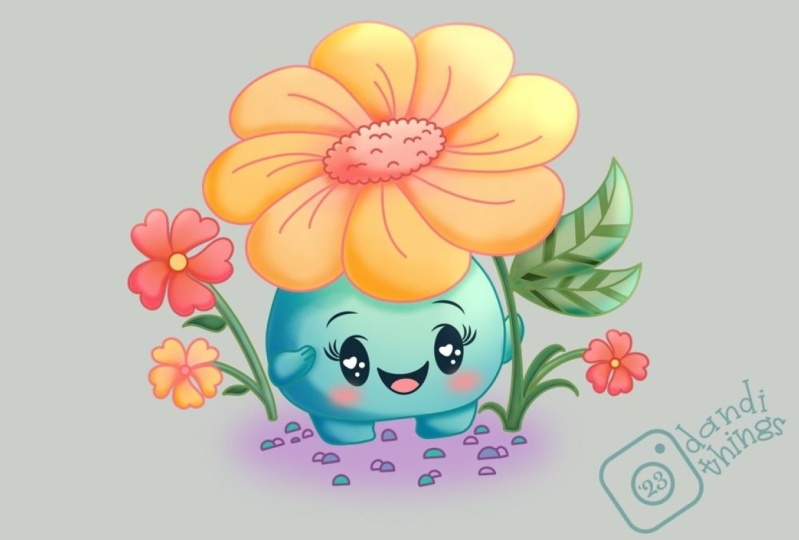
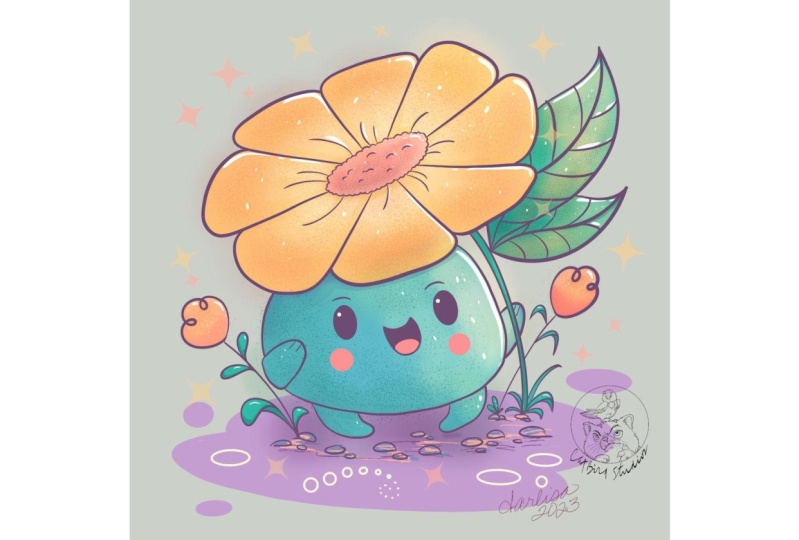
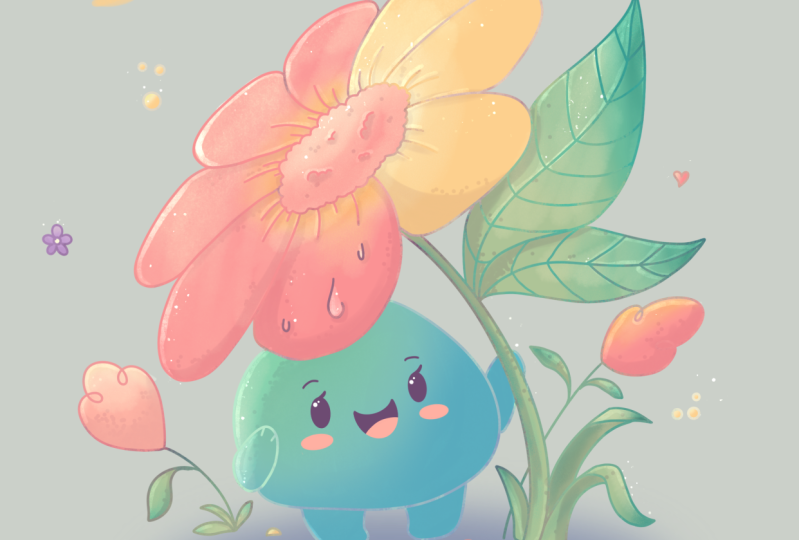
1. Einführung: Hallo zusammen, ich
bin Uni und in diese Klasse werden wir
eine süße Blume recheck ziehen. diesen Kurs sind
keine Vorkenntnisse
oder ausgefallene Werkzeuge erforderlich . Wir fangen bei Null an
und verwenden während des gesamten Prozesses
einfache Techniken. Alles, was Sie sehen
werden, wird in Procreate passieren. Wenn Sie jedoch eine
andere Software haben oder traditionelle Materialien
ausprobieren möchten, können Sie gerne teilnehmen, wenn
Sie bereit sind, loszulegen Lassen Sie uns gleich loslegen.
2. Ein Schema: Lass uns unseren
Unterricht damit beginnen, zu entscheiden welche Art von Leinwand
wir sein werden. Dann können Sie sehen, dass es sich eine sehr einfache
quadratische Standardleinwand handelt, da sowohl die Pixelbreite als auch die
Pixelhöhe 2048 große Subs sind. Wenn Sie
andere Abmessungen
für Ihre Leinwand verwenden möchten , entscheiden Sie sich
einfach dafür. S für DPI, wir sind bei 300 und
ästhetischem Farbprofil. Wir verwenden sRGB
mit dieser niedrigen Zahl. Wenn alles fertig ist, klicken
wir auf Fertig und es wird
zu unserer neuen Leinwand weitergeleitet. Nun, wenn Sie dieselben Farben verwenden möchten ,
die Sie in der gesamten Klasse
sehen werden . Bitte gehen Sie zum Tab Projekt
und Ressourcen und laden Sie die Materialien
herunter. 20 hat es geschafft. Schauen wir uns direkt
unsere Farbpaletten und schauen wir uns an,
was wir hier haben. Hier haben wir zwei Möglichkeiten,
wie wir die Farben verwenden können, die kompakte Ansicht und die Karren. Wir werden direkt zu
den Autos gehen, weil wir hier sehen
können, dass wir alle Farben und
Namen
haben , und es wird
für uns einfacher sein, ihnen zu folgen. Und während wir noch hier
unter unseren Farbpaletten sind, wählen
wir unsere
erste Farbe aus, die wir für diese Küchenteile verwenden
werden. Sie können jede Farbe auswählen, die auf Ihrer Leinwand zu sehen sein
wird. Oder wenn Sie einem Ledger
folgen möchten, wählen Sie die Farbe
innerhalb der Linien aus, eine, wenn Sie
Ihre neue Farbe haben Lassen Sie uns einfach den
Pinsel für diesen Küchenteil auswählen. Also gehen wir zur
Art Brush Library und wir gehen zu diesem
Küchenordner hier. Wir können einen
Alien-Pinsel auswählen, den Sie mögen. Sie können sie einfach durchgehen, sie beispielsweise auf Ihrer Leinwand
ausprobieren,
herausfinden, was für
Sie funktioniert, und wenn Sie mit Ihrem
Pinsel und Ihrer Farbe zufrieden
sind, erstellen
wir zunächst eine sehr einfache Form, die uns
hilft, unsere Leinwand,
die Beats, zu
strukturieren und die Komposition
zu finden,
die unserer Illustration passt. Im Allgemeinen benötigen wir eine gewisse
Struktur, da
es erstens etwas
überwältigend sein kann ,
von der leeren Leinwand aus zu beginnen. Und zweitens
neigen unser
Gehirn und unsere Augen beim Betrachten des Bildes dazu, beim Betrachten des Bildes dazu, nach
vertrauten Mustern zu suchen. Das heißt, wir
möchten nicht, dass unsere Objekte zufällig
auf der Leinwand verteilt werden. Wir möchten, dass sie auf logische
Weise gruppiert werden. Damit das Bild für die Augen
angenehmer wird, ohne zu tief in die
Kompositionstheorie einzudringen, können
wir mit
jeder einfachen Form beginnen. Und jetzt sind es Dreiecke,
Kreis, Rechteck usw. Und wenn wir eine Anleitung in
Form einer einfachen Form haben, können
wir all
unsere Elemente einfacher positionieren. Also fangen wir einfach an,
unsere Illustration zu erstellen, indem wir
eine Form der Ellipse Wir werden zu unserer Leinwand gehen. Wir werden die Größe
unseres Pinsels nach unseren Wünschen anpassen. Wenn wir die
Opazität des Pinsels anpassen möchten, gehen
wir zum
Schieberegler unten. Wir beginnen ganz
einfach damit, auf
die Leinwand zu gehen und eine
Eiform der Ellipse zu erstellen. Und wir werden es
nur mit einer Linie machen ohne
unseren Apple Pencil hochzuheben. Also lass es uns einfach ausprobieren. Gehen Sie also zur Leinwand, runden Sie Ihre Form um und halten Sie Ihren Apple Pencil fest. Du wirst sehen, dass du
dein Schaf einem besseren zulegst. Jetzt hast du diese perfekte Alice. Wenn Sie die Größe anpassen möchten, bewegen Sie Ihren Apple Pencil
von einer Seite zur anderen. Wenn Sie
ihn ein wenig drehen müssen, bewegen Sie Ihren Apple Pencil
in eine kreisförmige Richtung. Wenn du
die Form noch weiter anpassen möchtest, hebe deinen Apple
Pencil an und führe dich
zum oberen Teil, wo wir
diese kleine Optionsellipse haben. Lass uns einfach darauf tippen. Wenn es dir nicht
Ellipse sagt, kannst
du einfach dorthin gehen und die Ellipse in den Optionen
finden. Wenn Sie
diese Option immer noch nicht haben , um noch einmal zu schreiben
, erstellen Sie Ihre Form und
gehen Sie dann zu Bearbeiten und Modi. Hier. Im Bearbeitungsmodus können
Sie sehen, dass wir einige Knoten
haben. Sie sind blau und wir können einfach zu ihnen gehen und
das optimieren. ZB behauptet,
unsere kleine Figur ein
bisschen molliger zu machen . Wenn Sie so
etwas haben, positionieren
wir es
genau in der Mitte. Also gehen wir zu einer
leeren Stelle auf unserer Leinwand, halten unseren Apple
Pencil dort und bewegen einfach unsere Form. Wenn Sie
Ihre Ellipse in irgendeiner Weise anpassen möchten, können Sie dies gerne tun. Für diese Klasse. Lass es uns einfach ein bisschen nach links neigen. Wenn Sie
eine lineare Form aufschreiben, tippen Sie
einfach mit
einem Ihrer Finger oder mit
Ihrem Apple Pencil auf den Bildschirm und
Sie verlassen den Bearbeitungsmodus. Und wenn Sie
diesen Teil nun versehentlich überspringen oder Ihre Schafe noch weiter
anpassen möchten, können
wir zum Transformationswerkzeug gehen, das ist unsere
Pfeiltaste oben links. Dann tippe einfach darauf
und lass uns es erkunden. Wenn Sie auf
Ihre Pfeiltaste tippen, werden
Sie sehen, dass Sie jetzt
einen Begrenzungsrahmen
um Ihr Objekt haben einen Begrenzungsrahmen
um Ihr Objekt und dass Sie auch
ein kleines Panel haben. Im unteren Bereich wählen
wir einheitliche Methoden und S für den Begrenzungsrahmen Wenn wir unsere Form etwas größer oder
ein
bisschen kleiner machen möchten , können
wir zu einem der Knoten gehen. Also zum Beispiel den, den wir oben rechts
haben, wir können unseren Apple Pencil
dort halten und ihn diagonal nach
oben oder unten
bewegen , je nachdem, was wir mit unserer Form machen wollen. Wenn wir unser Objekt drehen möchten, gehen
wir zum grünen
Knoten über der Oberseite, halten unseren
Apple Pencil dort und bewegen uns in
kreisförmiger Richtung. Wenn Sie es also drehen müssen, gehen Sie zu diesem grünen Knoten
und passen Sie Ihr Schaf an. Wenn Sie
Ihre Form in
die Mitte oder an eine andere Stelle verschieben müssen , können
Sie dasselbe
tun wie im Bearbeitungsmodus. Wir müssen also an eine leere Stelle
auf unserer Leinwand gehen , unseren Apple Pencil
halten
und ihn einfach bewegen. Ich halte es in der Hand. Wenn du
zufrieden bist, passe deine Form an. Ledgers deaktivieren alles,
indem Sie unsere Pfeiltaste drücken. Wenn wir nun
unsere erste Form haben, können
wir damit fortfahren,
andere Bereiche zu definieren , die wir unserer Skizze hinzufügen
müssen. Und heute kreieren wir ein
sehr süßes Gartentier. Und wir werden damit beginnen,
den Ort für unsere kleine Blume zu definieren . Gehen wir einfach zum oberen Teil und wir werden
eine weitere Ellipse erstellen. Und dieses Mal wird es horizontal
ausgerichtet sein. Wir können diese neue Form
über dieser Seife auf
zwei verschiedene Arten kreieren . Die erste besteht darin, einfach
manuell zu versuchen, diese Form zu
erstellen. Oder wenn Sie es anpassen möchten, können
Sie einfach versuchen, es noch weiter
zu erstellen. Sie können
mit der Form herumspielen. Sie können
es auf die gleiche Weise
wie zuvor erkunden, wenn Sie es genauso
machen möchten die gleiche Weise
wie zuvor erkunden, wenn Sie es genauso
machen Wir werden es einfach
übertreiben und die Form mit
nur einer Linie erstellen. Wir werden es am Ende abwarten und es übertreiben, die
Form zu bearbeiten. Im Grunde müssen wir
eine geneigte Form erstellen. Und wir
müssen mit
diesen Linien, die wir für unsere Komposition
erstellt haben, nicht wirklich genau sein . Wenn wir irgendwo
in ihrer Nähe
sind und ihnen irgendwie folgen, sind wir startklar. Wenn Sie über
die Rahmen hinausgehen wollen, dann probieren Sie es aus. Wenn Sie sie
direkt in Ihre Form bringen möchten, können Sie dies auch gerne tun. Was wir also im Grunde tun müssen, ist ein geneigtes Schaf zu erschaffen. Und wir müssen
ein Drittel bis die Hälfte
der gesamten Form
mit dieser neuen Form fühlen und diese Form , die wir
verwenden werden, um eine Blume zu kreieren. Spielen Sie also mit der Form herum und
finden Sie heraus, was für Sie funktioniert. Und wenn Sie fertig sind,
tippen Sie einfach auf den Bildschirm und wir werden
dem Gerauchten entkommen. Wenn wir diese Schafe haben, müssen
wir ihr Zentrum finden. Auf diese Weise können wir die Blütenblätter erstellen. Ledger drehen unsere
Leinwand so, dass sie uns zugewandt ist ,
und wir
erstellen eine Linie, die vertikal und eine horizontale Linie
ist, und sie werden
ungefähr zur Mitte gehen. Lassen Sie uns einfach zuerst
übertreiben und wir werden diese Zeile
erstellen. Halten Sie es gedrückt und die Antwort Wenn Sie den Winkel anpassen müssen, bewegen Sie
einfach Ihren Apple Pencil. Wenn es nicht sensorisch ist, mach dir keine Sorgen, wir
werden das besprechen. Also bis zu dieser Linienoption und wir werden
sie in der Mitte positionieren. Wenn du mit dieser vertikalen
Linie fertig bist, tippe
ich einfach auf den Bildschirm und lass uns
das Gleiche erstellen, aber dieses Mal
wird es horizontal sein. Halte also deine Linie und die
Ameisen passen den Winkel an. Passen Sie es bei Bedarf noch weiter an und positionieren Sie es
stärker in der Mitte, wechseln Sie über den oberen Rand in den Bearbeitungsmodus und
finden Sie die Position
, die für Sie am besten geeignet ist. Und wenn Sie fertig sind, tippen Sie auf den Bildschirm
und jetzt haben wir eine ungefähre Mitte
auf dieser oberen Form. Ledgers bilden den
mittleren Teil der Blume. Im Moment können wir einfach eine weitere solche
Ellipse
erstellen. Sie können
mit der Form herumspielen, wenn Sie sie erstellen
möchten, mit
der schnellen Form, bei der Sie Ihr Land einfach an den Enden
festhalten und noch mehr
anpassen, falls Sie mit Ihren Schafen
vom ersten Versuch an, noch einmal
aufzuschreiben, nicht zufrieden sind. Versuche es
irgendwo in der Mitte zu positionieren. Und wenn Sie fertig sind, müssen
wir
die Leitlinien
für unsere Blütenblätter erstellen , und wir
können das manuell tun. Gehen wir also einfach in die Mitte. Und von der Mitte aus werden
wir beginnen weiche Kurven
entlang der gesamten Form zu
erzeugen. Sie werden unsere Blütenblätter repräsentieren. Sie können also versuchen, so viele zu erstellen
, wie Sie möchten. Wenn Sie
mit ihren Mengen zufrieden sind, müssen
wir anfangen,
unsere kleine Kreatur zu erschaffen , die sich unter dieser Blume
versteckt. Wir können es auf derselben Ebene machen. Oder wenn Sie einige
Tools von Procreate erkunden möchten, können
wir
eine weitere Ebene erstellen. Ich gehe in die Ebenen, in denen
wir auf
das Plus-Symbol tippen , um eine neue Ebene zu
erstellen. Wenn Sie es umbenennen möchten, tippen
Sie auf die Ebene
und wählen Umbenennen. Später werden wir mit größerer Wahrscheinlichkeit
alle Ebenen
zusammenführen . Es spielt also eigentlich keine Rolle ob Sie Ihre Ebenen benennen. Wenn Sie nun eine neue Ebene haben, gehen
wir zur unteren linken Ecke und beginnen ganz einfach damit, eine Form
des perfekt runden Kreises zu erstellen. Lass es uns einfach ausprobieren. Wir werden es nur mit einer Linie machen ohne
unseren Apple Pencil hochzuheben. Halten Sie Ihre Linie und die Hände und halten Sie
auch einen Ihrer
Finger auf dem Bildschirm.
Sie werden sehen, dass Sie
Ihre Form zu einem
perfekt runden Kreis ausrichten. Und wenn du es anpassen musst, einfach
alles
in der Warteschleife und wir werden das Menü nicht übertreiben, bis es eingekreist ist. Lassen Sie uns es jetzt
etwas höher positionieren. Also unsere Bretter und ein Teil dieser Elemente berühren die
Unterseite unserer Hauptform. Und wir müssen
unsere kleine Form
auf der Unterseite mit der Form überlappen , die wir für die Blume haben. Wenn du also die Größe
anpassen möchtest, musst du zwischen
diesen kleinen Notizen die du im
Bearbeitungsmodus hast, deinen Apple Pencil dort
halten und ihn
einfach zu den Seiten hin bewegen. Wenn Sie die
Größe haben, die Sie mögen, wenn Sie die
Position haben, die Sie mögen, lassen Sie uns einfach
den Bearbeitungsmodus verlassen. Und jetzt, wo wir
dieses perfekte Around
Circle Ledger haben , gehen wir und
passen das Blatt an. Wir gehen zu unserer
Pfeiltaste oben links, die unser Transformationstool ist. Und dieses Mal
werden wir die Option verwenden bei der Sie sehen können, wann
wir die Arbeitsoption wählen. Jetzt haben wir diese
Bounding-Box-Folien nicht, aber wir haben einige Linien
innerhalb dieser Elemente. Das bedeutet, dass wir
zu jeder Linie gehen können, an der wir dieses Warp-Werkzeug aktiviert haben , und
wir können unsere Form anpassen. Also lasst uns zum Beispiel
von oben beginnen. Wir werden uns an unsere Notizen halten und
wir werden zur richtigen gehen. Zuerst werden wir es
irgendwo in die Mitte bewegen. Sie können sehen, dass
Sie
Ihre Schafe auf eine
eigenartigere Weise anpassen . Und wenn Sie die
Daten auf der rechten Seite haben, lassen Sie uns nach links gehen und wir werden hier
dasselbe tun. Also machen wir diesen
Teil etwas wenn Sie mit der Form
zufrieden sind Gehen
wir
zum unteren Teil über und wir werden ihn ein wenig nach oben drehen. Also bist du zuerst zum
mittleren Teil gegangen und hast
ihn einfach nach oben gezogen und eine
Art Tropfenform erstellt. Wenn Sie diese Größe anpassen möchten, können
Sie einfach zu den
Seiten gehen und sie anpassen. Wenn du nach unten gehen und
diese Knoten an
der Unterseite anpassen diese Knoten an
der Unterseite um deine gesamte Form zu vergrößern. Sie können das gerne tun. Jetzt ist es an der Zeit, herumzuspielen
und die Form
zu finden,
die zu Ihnen passt Je runder Sie es machen, desto niedlicher wird es sein wenn Sie
mit den Schafen zufrieden sind, können
wir zur einheitlichen Methode übergehen. Und wenn wir es rotieren
oder vergrößern oder verkleinern wollen, wissen
wir, was wir tun müssen. Also lasst uns einfach ein bisschen
herumspielen und die Position dieses
Elements
finden, die wir möchten. Und wenn Sie mit
Ihrer Form, mit ihrer Position,
mit ihrer Drehung zufrieden sind Ihrer Form, mit ihrer Position,
mit ihrer , lassen Sie uns einfach alles
abwählen, indem Sie
unsere Pfeiltaste drücken. Und jetzt können wir
weitermachen, indem wir
der Form nach unten gehen und kleine Beine erstellen. Gehen wir einfach über
die linke Seite. Wir werden damit beginnen, ein solches
kleines Element zu erstellen. Sie können
mit seiner Größe herumspielen. Sie können mit
dieser Position herumspielen , wenn Sie sie reibungsloser gestalten möchten
. Und wenn du das irgendwie mit dem ganzen Körper verbinden willst , kannst
du zur Seite gehen und diese Linie, die du für
das Bein hast, etwas
schlampiger
machen das Bein hast, etwas , wenn du das erste Bein
hast Lass uns auf die
gegenüberliegende Seite gehen und versuchen, eine weitere zu erstellen. Wir werden also im Grunde dieselben Schafe
wiederholen. Mach dir keine Sorgen, wenn es jetzt nicht ganz gut
aussieht. Wir werden unsere Formen anpassen später die
gesamte Skizze anpassen , damit wir einige Stellen korrigieren können. Im Grunde
entscheiden wir jetzt, wo wir unsere kleinen Elemente platzieren
müssen. Und wenn Sie fertig sind,
agentenlose kleine Beine, können
Sie sehen, dass unsere gesamte Abbildung
nicht ausgewogen aussieht. Das liegt daran, dass wir auf
der linken Seite
viel visuelles Gewicht haben und ein
rechter Teil ziemlich blinkt. Das bedeutet also, dass wir
hier etwas hinzufügen
müssen und so können wir alles
ausgleichen. Gehen wir also einfach
zu diesem rechten Teil und fügen hier
ein paar kleine Blätter hinzu. Wir werden von
unten beginnen und eine
Leitlinie erstellen, die nach oben geht. Und wenn wir
diese Leitlinie haben, gehen
wir einfach auf
die rechte Seite und erstellen die
Zitronenformen so. Du kannst einen großen machen,
ein bisschen kleiner. Alles, was Sie tun müssen,
ist,
die ähnlichen Gewichte, die
wir auf der linken Seite haben, visuell herzustellen . Sie können sehen, dass
es jetzt besser aussieht, aber wir haben immer noch
etwas Leerraum über dem rechten Teil
auf der Unterseite. Also lasst uns hier einfach
etwas hinzufügen, z. B. können
wir einige Zeilen hinzufügen , die wir später in Blumen
verwandeln werden, Land Jazz, gehen und
eine weitere solche Leitlinie erstellen. Es ist vorbei. Wir werden ein
Blatt erstellen, das uns
an die Blume erinnern wird . Wenn Sie einige
Elemente auf der linken Seite erstellen möchten, können Sie dies gerne tun. Beispiel können wir dorthin gehen und
dieses Element, das wir für
die Blume haben, spiegeln dieses Element, das wir für
die Blume haben und hier
ein weiteres hinzufügen. Nun, da wir herausgefunden haben,
was wir tun werden, wenn Sie
einige Elemente anpassen möchten, können Sie das gerne tun. Wenn Sie sich
noch einmal
eine andere Komposition einfallen lassen möchten , können Sie dies gerne tun. Das letzte, was
wir hier hinzufügen
werden , sind kleine
Elemente am unteren Rand. Und wieder wird es die
Alito-Ellipse sein, die den Boden
darstellt, auf dem unsere kleine Kreatur an Land
sitzt. Gehen Sie einfach nach unten
und ganz einfach werden
wir hier einfach
eine weitere Ellipse erstellen. Halte es und der Yan wird den Winkel anpassen, wenn du ihn
noch weiter anpassen und darüber hinweggehen musst, ist
es an der Ellipse, spiel mit der Form herum, spiel mit der Größe. Spielen Sie mit der Offenheit
dieser kleinen Oliven
, die Sie kreieren. Es liegt alles an dir. Wenn Sie mit der Anpassung fertig sind, tippen Sie
einfach auf den Bildschirm und lassen Sie uns
den Bearbeitungsmodus verlassen. Wenn wir uns nun das
Gesamtbild im Allgemeinen ansehen, können
wir herausfinden, dass es
vielleicht zu groß für uns ist. Also müssen wir zuerst
zu unseren Schichten gehen. Und da wir zwei
Ebenen für unsere Elemente haben, Ledger
sie zusammen. Wir gehen über die oberste Ebene, tippen darauf und wählen „Nach unten zusammenführen“. Und jetzt befindet
sich alles, was wir für
unsere kleine Erkundung der
Skizze haben , auf einer Ebene. Jetzt können wir zu unserer Pfeiltaste gehen. Wir werden zu den einheitlichen
Methoden übergehen und diese ganze Abbildung
etwas kleiner
machen. Gehen wir einfach zu
unserer rechten Ecke , die wir oben haben,
und ziehen sie nach unten. Wenn Sie
mit der Größe der Ledger zufrieden sind, verschieben Sie sie zur Mitte. Und wenn Sie mit dieser Aufgabe
fertig sind, sind
wir mit unseren
Vorbereitungen für den Sketch fertig. Im nächsten Teil werden wir eine tatsächliche Skizze
erstellen.
3. Eine Skizze: Lassen Sie uns diesen Teil beginnen,
indem wir zu unseren Ebenen gehen. Und zuerst
erstellen wir eine weitere Ebene für unsere eigentliche Skizze in Teilen. Tippen Sie also einfach auf das
Plus-Symbol und
wir werden diese
Ebene sofort in Kitsch umbenennen. Wir müssen also
auf die Ebene tippen und aus dieser Liste Umbenennen auswählen. Kehren wir nun zu
unserer vorherigen Ebene zurück und benennen sie in Schema um. Also tippen wir noch einmal auf die Ebene und wählen Umbenennen. Und solange wir noch in
unseren Ligenbüchern sind, gehen wir zu dieser Ebene mit diesem
Schema und wir werden die Opazität dieser
Ebene
ändern. Und das bedeutet, dass wir immer noch sehen
wollen, was auf dieser Ebene
passiert, aber wir
wollen nicht, dass sie wirklich störend und sehr hell ist. Gehen wir also einfach zu diesem Symbol auf die Ebene mit diesem Schema. Und hier oben können
Sie sehen, dass wir diesen Slider
mit Opazität haben. Wir können es packen und wir können es nach links
bewegen. Finden Sie den Opazitätsgrad
, der für Sie am besten geeignet ist. Sie müssen immer noch sehen,
was auf
der Ebene passiert , wenn Sie am unteren Bein sind Tippen Sie
einfach auf die Hautschicht, um diesen Literalisten zu entkommen. Und jetzt lassen Sie uns mit diesem Messgerät zu
Beginn zurückkehren. Und wir
werden damit beginnen, den oberen Teil
der Blume nachzubilden , wenn
Sie zu
den Farbpaletten gehen und eine
andere Farbe auswählen
möchten, damit Sie vielleicht einfacher durch Ihre Skizze
navigieren können . Sie können
jede Farbe auswählen, die Sie möchten. Also lassen Sie uns z.B.
die Farbe innerhalb
der Linien auswählen , bis Sie hier in Ihrer Farbe
ausgewählt haben. Wenn Sie möchten, können Sie
zu Ihrer Pinselbibliothek gehen. Sie können den Pinsel ändern, Sie können seine Größe anpassen, Sie können seine Opazität anpassen. Es liegt ganz
bei dir, wann du bereit bist. Ledger gehen zu diesem
mittleren Teil und wir werden hier
ein weiteres Element erstellen. Sie können also weitermachen und wiederholen, was
Sie in Ihrem Plan haben. Oder wenn Sie es in irgendeiner Weise
anpassen möchten, können
Sie das tun. So kannst du z.B.
deine Linie nicht nur mit
einer geraden Linie erstellen . Du kannst gehen und
ein paar Unebenheiten erzeugen. Und auf diese Weise
werden Sie diesen Teil nachbilden , der uns an den
mittleren Teil der Blume erinnert. Arbeiten Sie also an diesem Element
, wenn Sie zufrieden sind. Wenn Sie einige Teile
anpassen möchten, nehmen Sie ein Radiergummi
und passen Sie sie an. Wenn Sie der Form einige
zusätzliche Elemente
hinzufügen möchten , können Sie dies gerne tun. Also zum Beispiel willst du
ein paar kleine Zeilen wie diese hinzufügen. Und es wird dargestellt, dass dieser Teil in der
Mitte nicht flach ist. Es hat eine gewisse Textur. Wenn du mit diesem
kleinen Teil in der Mitte fertig bist, lass uns einfach an unseren Blütenblättern
arbeiten. Und wir können es
manuell machen, indem wir
die gesamte Form entlang gehen und
unsere Tropfenformen der Blütenblätter erstellen . Aber wir werden auch
eine Option verwenden , die Procreate bietet. Gehen wir zum
Schraubenschlüsselsymbol oben links, wir gehen unter Canvas und
dann zu den Zeichenanleitungen für Togo. Wenn Sie das gemacht haben,
werden Sie sehen, dass das Griechische die
gesamte Form Ihrer Leinwand durchzieht. Und um ehrlich zu sein, ist das nicht
die Option, die wir brauchen. Wir müssen also
unter „Anleitung zur Bearbeitung von Zeichnungen“ weitergehen. Unten sehen Sie, dass wir
ein Panel haben und wir
müssen unter einer Symmetrie vorgehen. Wenn Sie die Symmetrie einschalten, werden
Sie sehen, dass Sie nur eine Linie mit
zwei Punkten
haben und wir sie noch etwas
anpassen müssen. Wir sind also unter Optionen angegeben und müssen hier Radial
auswählen.
Sie werden sehen, dass sich
Ihr Schema geändert hat. Außerdem
müssen wir zu
unseren Leitoptionen zurückkehren und die Rotationssymmetrie einschalten. Wenn Sie das getan
haben,
müssen wir
diesen blauen Punkt in der Mitte nehmen und ihn auf die Kreuzung ziehen, an der sich
unsere Blume befindet
, die wir zuvor erstellt haben , wobei eine
Sprache vertikal ist, mit einer Linie, die horizontal
ist. Also schnappen wir uns einfach
diese kleinen blauen Punkte und ziehen
sie in die Mitte. Wenn Sie Ihr Schema
rotieren möchten, können
Sie zu den grünen
Knoten gehen und es drehen. Wenn Sie das nicht tun möchten, sind
wir bereit, nach
oben rechts zu gehen und auf Fertig zu klicken. Und jetzt gehen wir
über die Spitze
unserer Blume und beginnen, ihr erstes Blütenblatt zu
kreieren. Und Sie werden sehen,
wie einfach wir den Rest
mit diesen beiden
erstellen können . Was wir also tun müssen,
ist nach oben
oder in einen Bereich zu gehen , der für Sie
angenehm ist. Wir beginnen damit,
eine Tropfenform zu erstellen. Sie können mit
seiner Größe herumspielen und Sie
können damit spielen, wie stark Sie es
mit den anderen Elementen überschneiden möchten. Wenn Sie
Ihren Apple Pencil am Ende
der Linie halten und
ihn an die Form der Oliven anpassen möchten. Sie können das gerne tun. Wenn du herumspielen und es
vielleicht noch einmal ausprobieren möchtest, kannst du das auch gerne tun. Wenn Sie also mit der
Erstellung Ihrer Muster fertig sind, müssen
wir
unsere Option des assistierten Zeichnens ausschalten . Gehen wir also einfach zurück zu unserem orangefarbenen Symbol
oben links, gehen wir unter Canvas und wir
schalten die Zeichenanleitungen aus. Nicht genug, um ehrlich zu sein. Wenn wir also zu unserer Leinwand zurückkehren und versuchen, hier etwas zu
erstellen, werden
Sie feststellen, dass wir mehrere Blätter
erstellen. Wir müssen also zu unseren Ebenen
gehen und sie manuell ausschalten. Wir werden
mit dieser Skizze weiter oben beginnen und Sie können feststellen, dass sie
jetzt unterstützt wird. Tippen wir also einfach auf
die Ebene und wir
müssen Drawing
Assist aus der Liste auswählen. Wenn wir jetzt auf den
Anfang zurückkommen, werden
Sie feststellen, dass wir nicht aus
mehreren Formen bestehen. Also jetzt schnappen sich Ledger unser Radiergummi und
wir passen die Schafe an. Sie können damit spielen,
wie Sie
Ihre Objekte überlappen möchten , und
die Teile, die Sie
nicht benötigen, in den Ledgern löschen die Teile, die Sie
nicht benötigen, in den Ledgern Nehmen Sie das Radierwerkzeug
und
löschen Sie ganz einfach die Teile
, die wir nicht benötigen. Wenn Sie
mit Ihrem Blütenblattmuster zufrieden sind, passen
wir einfach unsere Formen an. Wenn wir uns also jetzt
unser Schema ansehen, passt
unsere Blume nicht in das Schema, das
wir oben haben, also müssen
wir es anpassen. Gehen wir einfach zu unserer
Pfeiltaste
oben links und wir werden zur Option
Verzerren wechseln. Zuerst gehen wir über
die obere linke Ecke. Wir werden unseren
Apple Pencil dort halten und ihn
ein wenig nach unten bewegen. Sie können sehen, dass
wir jetzt
ihre Perspektive anpassen und
wir müssen
alle Ecken durchgehen und versuchen, das
auf das Blatt zu bringen, das wir in unserem Plan
hatten. Also lass uns einfach
ein bisschen damit spielen. Wenn du es noch weiter
anpassen möchtest, können
wir das unter Warp machen und wir können hier mit unserem Schema
spielen. Also lass uns zum Beispiel einfach diesen
oberen Teil etwas nach unten ziehen. Wenn du damit fertig bist, mit
deiner Form zu spielen und
sie zu ändern, deaktiviere alles, indem du die Pfeiltaste noch einmal
erhitzst . Jetzt haben wir unsere Blume, aber lasst uns
ein bisschen mehr daran arbeiten. Wir gehen zum unteren
Teil jedes Blütenblattes und fügen einige
Trennlinien hinzu, eine oder zwei. Also nehmen wir einfach einen
Schlitz oder den oberen und lassen Sie uns ein
paar solche Linien erstellen. Jetzt gehen wir zu
jedem Rätsel, das wir haben, und wir werden sie
durchgehen und ein paar
Linien hinzufügen, um den gleichen Winkel beizubehalten ,
den wir für unsere Blütenblätter
haben. Wenn du mit dieser
Aufgabe fertig bist, gehen die Ledger los und wir erstellen ein weiteres Blatt für unsere Kreatur
unter der Blume. Also kehren wir
zu unserer Liste zurück und tippen auf das Plus-Symbol. Wenn Sie diese Ebene
umbenennen möchten, können Sie
dies gerne mit actual tun. Später werden wir
all diese Skizzenebenen
zusammenführen , sodass es sich möglicherweise
nicht lohnt. Wenn wir nun unsere neue Ebene haben, gehen
wir einfach unter
die Blume und
wiederholen dieses Schaf, das
unser Schema besitzt. Sie müssen nicht alles
mit einer 100-prozentigen Ähnlichkeit
wiederholen . Wenn Sie einige Stellen
anpassen möchten, können Sie dies gerne tun. Wenn du
mit der Hauptform fertig bist, lass uns darunter weitermachen und die Beine wiederholen
, die wir hier haben. Auch hier
müssen Sie nicht alles wiederholen, wie Sie es in Ihrem Schema
haben, Sie können die Linien anpassen, Sie können reibungslose Verbindungen herstellen oder einige Details hinzufügen. So kannst du z.B.
an den Platinen und
Teilen arbeiten und vielleicht
ein paar Arten von Tos hinzufügen. Lass uns gehen und
an unserem linken Bein arbeiten. Stellen Sie zunächst eine
glatte Verbindung zwischen den Formen her. Wenn
Sie Ihren ersten Mangel haben, gehen
wir
zur gegenüberliegenden Seite und fügen wir eine weitere hinzu. Und wenn Sie mit
den Beinen fertig sind , gehen Sie
in den mittleren Teil. Und wir werden damit beginnen, unsere kleinen Arme
herzustellen. Bevor wir mit den Armen beginnen, müssen
wir
den ungefähren
Mittelpunkt der gesamten Kreatur finden . Wir wissen, wie das geht. Wir müssen
eine vertikale
und eine horizontale Linie erstellen . Aber wie Sie sehen können, ist
unsere Kreatur ziemlich rund. Diese Folien, die wir erstellen
werden,
werden also nicht nur
gerade Linien sein, sie werden Kurven sein. Aber das Prinzip ist dasselbe. Wir
übertreiben es und
beginnen damit, die Kurve zu schaffen,
die nach unten geht. Wenn Sie es haben, gehen wir zu den mittleren Teilen und erstellen
eine weitere Kurve. Du kannst es und die Hände halten, du kannst es
nach Belieben anpassen,
indem du
das bis zu Form bearbeiten gehst, die Mitte
findest und
wenn du sie indem du
das bis zu Form bearbeiten gehst, hast, gehen
wir über die linke Seite. Zunächst werden wir hier
einen ersten Arm erstellen. Lassen Sie uns diese
Form der Hälfte dieses Kreises, der
Hälfte der Ellipse
oder vielleicht etwas
mehr als einer Hälfte erstellen der
Hälfte der Ellipse , wir werden in diese
Richtung gehen. Sie können damit beginnen,
unsere
Zellleitlinie zu erstellen und sie dann
in eine kleine Ellipse zu verwandeln. Außerdem würden wir
zu diesen Teilen gehen wollen
und wir werden
sie nur ein bisschen extrudieren wollen. Gehen wir also einfach ein
bisschen weiter von dieser Folie weg und
wir werden sie wiederholen. Arbeite an den Schafen. Wenn Sie
es in irgendeiner Weise anpassen müssen, können Sie dies gerne tun. Wenn Sie
einige Teile, Ledger, löschen müssen
, nehmen Sie unser Radierwerkzeug und wir löschen alle Linien
, die wir nicht benötigen. Jetzt haben wir den ersten
Arm und gehen wir
zur gegenüberliegenden Seite über und wir
werden hier dasselbe tun. Aber lassen Sie uns zuerst
herausfinden, wo wir diesen Arm platzieren
müssen. In derselben
Linie haben wir also unseren ersten Arm im unteren Teil,
auf diesem Arm,
den wir
über der linken Seite haben. Und von dort aus
gehen wir einfach
die gesamte Form entlang und erstellen
eine weitere Kurve. Sie können es und die Hände halten, Sie können den Winkel anpassen wenn Sie ihn noch weiter
anpassen müssen. Gehen Sie nach oben, um die Form zu bearbeiten. Leg es einfach unter den Arm
, den du auf der linken Seite hast. Und wenn Sie diese Linie haben, müssen
wir über
unsere rechte Seite gehen und die
Richtung dieses zweiten Arms finden. Lass uns einfach
die Linie erstellen , die in
diese Richtung geht. Du kannst mit dem Winkel spielen. Du kannst hier mit allem spielen , womit du spielen willst. Und wenn Sie
mit Ihrer Leitlinie zufrieden sind, gehen die
Ledger direkt zu dieser Kreuzung, die
wir hier haben, und wir werden beginnen, die Form des Arms
nachzubilden , ähnlich
der, die wir über der linken Seite
haben. Und auf dieser Seite
wird der kleine Arm vom Körper überlappt. Sie müssen nur herausfinden,
wie Sie es zusammenführen können. Es sieht also nicht komisch aus. Wir müssen nur die
Hälfte der Ellipse erstellen. Wenn es nicht
vom ersten Versuch an passiert, versuchen Sie es noch einmal. Wenn es beim zweiten Mal nicht passiert
, schreibe es
einfach noch einmal auf. Wenn Sie
es in irgendeiner Weise anpassen müssen, tun Sie das
einfach. Wenn Sie einige Teile löschen müssen, nehmen Sie
einfach das Radierwerkzeug
und löschen Sie diese Teile. Wenn Sie mit
Ihren kleinen Armen fertig sind, können
Sie einige
zusätzliche Elemente hinzufügen. So können wir zum Beispiel
einige Linien hinzufügen, die unseren Arm
teilen und einige Finger
darstellen. Du kannst es an beiden
Armen machen, bist an einem Arm. Und wenn Sie mit Ihren Armen
fertig sind, gehen
wir zu unseren
Gesichtszügen über. Und zuerst werden wir damit beginnen
, das Eis zu erzeugen. Wir werden zu dieser
horizontalen Linie gehen, die wir in der Nähe unseres Arms
haben, und sie besitzen. Wir werden anfangen zu markieren ,
wo wir unserem Eis helfen
werden. Sie können mit der
Entfernung vom Zentrum herumspielen. Du kannst mit
ihrer Größe herumspielen, mit allem. Wenn du mit
der Position dieser Markierungen nach unten zufrieden bist , lass uns
sie einfach in die Ellipse verwandeln. Sie können
mit der Größe herumspielen. Du kannst
mit allem herumspielen. Sie können gerne
jede Form erstellen, die Sie möchten. Wenn Sie die Konturenebene haben gehen Sie
einfach nach innen und wir werden
unsere kleinen Augen auf beiden
Seiten schattieren , wenn Sie das Auge haben. Also lass uns sie einfach durchgehen
und wir werden kleine Brauen hinzufügen. So kannst du wieder
mit den Schafen spielen, z.B. können
wir so
kleine Kurven haben
, wenn du
deine kleinen Augenbrauen hast. Lass uns weitermachen und
wir fügen ein bisschen Mund hinzu. Also gehen wir direkt
zwischen die Augen. Wir werden dieselbe Linie verwenden, die
wir für die Erstellung dieser Augen verwendet haben. Wir beginnen damit, ein kleines Lächeln
zu kreieren.
Wenn Sie möchten, wie es
einfach mit einem Lächeln aussieht, lassen Sie es so wie es ist. Wenn Sie
es in irgendeiner Weise anpassen möchten, können Sie dies gerne tun. Also z.B.
die Ledger gehen nach unten und wir werden den offenen Mund
erstellen, mit der Form
spielen. Und wenn Sie Ledger wollen, gehen Sie
nach unten und wir fügen eine weitere Kurve hinzu, die den Inselzellentank
darstellt. Wenn du willst, kannst du
in diese Form gehen und
sie schattieren. Wenn Sie die
Position Ihrer Elemente anpassen möchten, sie sich
aber auf einer Ebene befinden, können
wir das auf diese Weise tun. Wir können zu unserem Auswahlwerkzeug gehen, dem S-Ribband-Symbol. Oben links können wir die Freihandmethoden
verwenden. Und wenn wir den Bereich
auswählen möchten, wir ihn einfach
manuell aus. Es geht darum, bis
nur
diese Farben ausgewählt werden sollen, die
Sie auswählen möchten. Und wenn Sie es haben,
gehen wir zur Pfeiltaste, wir gehen zur
einheitlichen Methode und passen die Position
dieser Elemente an. Oder wenn Sie
es größer oder kleiner machen möchten, wissen
Sie, was Sie brauchen,
um mit
der Position Ihrer Elemente herumzuspielen . Wenn Sie fertig sind,
deaktivieren Sie alles, indem Sie Ihr
S-Band-Symbol noch einmal erhitzen. Wenn Sie
mit dieser Aufgabe fertig sind, gehen wir unter
das Eis und fügen kleine Ellipsen
für die Wangen hinzu. Also gehen wir zuerst oder die linke Seite und
erstellen hier ein kleines Element. Lass es uns unter
dem anderen Auge wiederholen. Wenn Sie diese
Elemente nicht hinzufügen möchten, überspringen Sie diesen Teil. Wenn Sie die Form anpassen möchten, suchen Sie
sich die Form aus
, die für Sie geeignet ist. Und wenn Sie fertig sind, werden
wir die Seifenteile durchgehen und diese
überlappenden Teile löschen. Lassen Sie uns zunächst
zu unseren Ebenen zurückkehren und wir werden mit dem Schema nur für 1 s
verstecken.
Sie werden deutlich sehen, was wir löschen müssen. Gehen wir also einfach
mit unserer kleinen Kreatur auf diese Ebene. Wir nehmen unser
Radiergummiwerkzeug und gehen über diesen oberen Teil und löschen die Linien
, die wir nicht benötigen. Wenn Sie fertig sind, kehren wir zu unseren Ebenen zurück und lassen Sie uns unsere
Ebene mit diesem Schema einblenden. Gehen wir
zum nächsten Element über, nämlich unseren kleinen
Blättern auf der rechten Seite. Fangen wir an, dieses Element so zu
überwintern , wie wir es mit
unserer kleinen Kreatur gemacht haben. Also werden wir
die Liste durchgehen und darüber eine
weitere Ebene erstellen. Tippen wir auf das Plus-Symbol. Wenn du
es umbenennen willst, mach es. Und jetzt kehren wir zu unserer Leinwand
zurück und spielen wir ein
bisschen mit dieser Form. Sie können es zu einem Teil
der Komposition machen und es hinter sich lassen. Oder wenn du möchtest, kannst du
herumspielen und unserer Kreatur
diesen kleinen Stiel an die
Hand geben . Du entscheidest, was du tun möchtest. Ledgers, zurück
zu unserer Leinwand und lassen Sie uns diese Zeile wiederholen, die
wir in unserem Schema haben. Lassen Sie uns nun dieser Zeile ein
wenig Volumen hinzufügen. Also werden wir ein bisschen
zur Seite gehen und dieselbe Zeile
wiederholen. Wenn du möchtest, kannst du es
auf der WhatsApp
etwas breiter machen . Wenn Sie einige Teile löschen müssen, nehmen Sie das Radierwerkzeug
und löschen Sie sie. Wenn wir nun diesen Stiel haben, gehen
wir zu den Blättern über. Lassen Sie uns die Formen wiederholen, die
wir in unserem Schema haben. Und wenn du sie in irgendeiner Weise
anpassen möchtest, wenn du etwas Wirbel hinzufügen möchtest, kannst du das
vielleicht gerne tun. Im Grunde
müssen wir die Formen der Grenzwerte
wiederholen. Wenn Sie das erste Blatt haben, fahren
wir fort und
fügen Sie ein weiteres hinzu. Es ist immer besser, eine
Form mit einer
anderen Form zu überlappen anderen Form ,
als sie zusammenzukleben. Wenn wir also zum Beispiel das zweite Blatt
erstellen, ist es besser, es auf diese Weise zu erstellen. Später werden wir diesen Teil
löschen, aber es ist besser, weil
er
unser vorheriges Blatt nicht berührt und keine Spannung
zwischen diesen beiden Blättern
erzeugt. Und sie will auf diesen Bereich
aufmerksam machen. Also lass uns einfach ein weiteres Blatt
erstellen. Und wenn Sie fertig sind, werden
wir das anpassen. Schnappen wir uns das Radiergummiwerkzeug und löschen
die Teile, die wir nicht benötigen. Und dann werden wir
in unseren Mietvertrag gehen und einige
Trennlinien hinzufügen. Schnapp dir deinen Pinsel und
lass uns zu unserem großen Blatt gehen. Wir gehen zum unteren Teil
und gehen einfach
die gesamte Form durch und wiederholen
diese Zeile, die wir auf der Website
haben. Wenn er diese
Folie in der Mitte hatte, gehen
wir zu den Seiten und
fügen noch ein paar Zeilen hinzu. Sie können mit einem
Muster auf diesen Elementen spielen. Sie können gerne
tun, was Sie wollen wenn Sie diese
Trennlinien auf dem ersten Blatt haben Gehen
wir zum zweiten über und machen Sie hier dasselbe. Hier können wir von
oben beginnen und wieder nach unten gehen und
die Zeile wiederholen
, die wir in der Nähe der Websites haben. Wenn Sie diese Linie haben,
die durch die Mitte verläuft,
gehen wir zu
dieser Seite über und fügen
diese Seite
geteilte Lichter hinzu. Also, wenn ihr diesen
Damm mit zwei Blättern habt, lasst uns
zum Grund gehen und wir werden hier etwas Freiraum spüren. Kommen wir also einfach zu diesem
Begriff und beginnen wir damit einige Abschnitte
der Grafiken zu erstellen. Gehen Sie einfach an diesem Stamm entlang
und erstellen Sie ein paar Elemente. Du kannst
mit ihrer Position herumspielen, du kannst mit
ihrer Platzierung herumspielen ,
mit allem. Wenn du
so etwas
versucht hast, das Berühren zu vermeiden, schnapp dir einen Radiergummi und
probiere es noch einmal aus. essen, müssen
Sie einige Teile löschen, nehmen Sie
einfach den
Radiergummi und löschen Sie das. Wir haben diese Gras-Trends. Lass uns gehen und unsere kleinen
Blumen an den Seiten hinzufügen. Lass uns gehen. Wenn Sie eine weitere Ebene
erstellen möchten, können Sie dies gerne tun. Ledger gehen zu unseren Ebenen und wir tippen auf das Plus-Symbol. Lassen Sie uns diese erste Blume erstellen , die wir auf
der rechten Seite haben. Sie müssen nicht wiederholen, wie
es in Ihrem Schema aussieht. Wir wollen nur zwischen
diesen beiden Elementen wechseln und
diese Blume genau hier beenden wollen. Beginnen wir also damit, einen kleinen Stiel
zu erstellen. Und wenn ihr diesen Begriff habt, lasst einfach los und stellt
etwas Mehl her. Also können wir zum Beispiel
ein paar solche Loops erstellen. Nochmals, wenn sich einige
Elemente berühren, gehen Sie noch
einmal vor
und versuchen Sie, dies zu vermeiden. Wenn Sie einige Zeilen haben
, die Sie löschen möchten
, löschen Sie diese. Wenn du deine erste
Blume auf der rechten Seite hast, lass uns auf die
gegenüberliegende Seite gehen und hier eine weitere Blume hinzufügen. Sie können dieselbe Form wiederholen
, die Sie auf der rechten Seite haben, oder Sie können herumspielen und wie immer
etwas anderes hinzufügen wie immer
etwas anderes Lassen Sie uns mit diesem Begriff beginnen. Und oben können Sie
jede Form erstellen, die Sie möchten. Wenn du ein paar Blätter hinzufügen möchtest, mach das
einfach. Wenn Sie einige Details
löschen müssen, nehmen Sie ein Radiergummi
und löschen Sie das. Wenn Sie
weitere Elemente hinzufügen möchten, z. B. etwas Gras, können Sie dies
gerne tun. Gehen wir nun zu diesem unteren Bereich , auf dem unsere kleine
Kreatur steht. Und wir werden hier einige
zusätzliche Elemente hinzufügen. Gehen wir zunächst zu unseren
Ebenen und wir werden
eine weitere Ebene erstellen , wenn Sie sie umbenennen
möchten, machen Sie es. Und was wir
im Grunde tun werden, ist, solche Formen zu kreieren
. Oben haben wir die
Hälfte dieses Kreises oder die Hälfte auf der Ellis,
und sie befindet sich unten. Wir haben eine gerade Linie. Wir können einzelne
Elemente wie diese erstellen, oder wir können versuchen, eine Komposition zu erstellen , damit wir unsere Formen überlappen
können. Gehen wir einfach durch dieses kleine Gebiet und fügen ein paar Steine
hinzu, variieren ihre Größe, variieren
ihre Platzierung. Und wenn Sie
damit zufrieden sind, werden
wir unsere Ebenen weiter
anpassen. Also, wenn Sie fertig sind, Agent hier, behaupten uns Little
Rocks, kehren
Sie zu den
Schichten zurück und zuerst werden
wir unsere Ebene
mit diesem Schema verstecken. Wir
brauchen es eigentlich nicht mehr. Wir müssen
unsere Ebenen
entsprechend ihrer Position anpassen . Also müssen wir zu
unserer Schicht mit den Blättern gehen. Lassen Sie uns es zuerst finden
und wir müssen
die Teile entfernen , die von
unserer Blume überlappt werden , da sich unsere
Blume oben befindet. Ledgers greifen zu unserem Radiergummi und löschen alle Linien
, die wir nicht benötigen. Jetzt machen
wir ähnliche Dinge mit
all unseren Schichten. Wenn Sie sehen, dass sich einige
Elemente überlappen und andere Elemente die
Ebene finden und diesen Teil anpassen. Wenn Sie fertig sind,
schauen wir uns unsere Abbildung
aus der Ferne an. Verkleinern Sie also Ihre
Leinwand und lassen Sie uns einfach herausfinden, ob wir zusätzliche Elemente
hinzufügen möchten . Wir können z. B.
am oberen Teil entlang gehen und ein paar
zusätzliche Elemente hinzufügen, vielleicht Blütenblätter, vielleicht
ein paar Funkeln, einige Blumen, alles
, was Sie hinzufügen möchten. Wir müssen jedoch
bedenken, dass
wir uns an
unseren Plan halten. Und unser Plan war
nur eine kleine Ellipse. Wenn Sie zu
Ihren Blättern zurückkehren müssen und wenn
Sie Ihre Hautschichten
einschalten müssen , damit
Sie der Linie
entsprechend vorgehen. Sie können das gerne tun. Wenn Sie möchten,
können Sie
eine weitere Ebene erstellen und diese zusätzlichen Elemente hinzufügen. Versuche es nicht zu übertreiben. Füge einfach ein paar von ihnen hinzu. Wenn Sie mit der Bearbeitung
Ihrer zusätzlichen Elemente fertig sind. Noch einmal, wo ich in unsere Schichten
gehe. Wir werden uns mit
diesem Schema früher verstecken und uns unsere
Abbildung noch einmal ansehen. Wenn Sie
weitere Details hinzufügen möchten, können Sie dies gerne tun. Also können wir z.B. zu
unserer kleinen Blume gehen und hier einen kleinen
Tropfen Wasser hinzufügen. Sie können zu jedem beliebigen
Paddel gehen, und wir werden
die Form so gestalten. Jetzt müssen wir noch einmal zu
unseren Ebenen gehen und alle Ebenen
zusammenführen
, die wir für unsere Skizze haben. Und wir können das auf
zwei verschiedene Arten tun. Die erste besteht darin, zur obersten Ebene zu
gehen, darauf zu
tippen und „Nach unten zusammenführen“ zu wählen. Auf diese Weise werden wir
zwei Ebenen zusammenfügen, aber es ist ein
bisschen zeitaufwändig sodass wir
jede Ebene, die wir
zusammenführen müssen, mit nur einer Bewegung zusammenführen können jede Ebene, die wir
zusammenführen müssen, mit nur einer Bewegung zusammenführen Wir legen einen unserer
Finger auf die oberste Ebene und den zweiten Finger
legen wir auf die Ebene auf der unteren Ebene,
die zu unserer Skizze gehört, und wir werden eine
Pinch-Bewegung ausführen. Und jetzt ist alles
, was wir für
unsere Skizze haben , auf einer Ebene. Noch einmal. Schauen wir uns einfach
die gesamte Abbildung an. Und wenn wir einige Teile
anpassen möchten, gehen
wir zu unserem
Transformationswerkzeug, das unsere Pfeiltaste ist, und gehen
zur Wortoption. Wenn du herumspielen
und deine Flucht anpassen musst, kannst du das gerne tun. Wenn Sie
Ihre Illustration
größer oder kleiner oder
positionell anders machen möchten , gehen Sie zur einheitlichen Methode
und tun Sie das von hier aus. Und wenn Sie mit
der Anpassung Ihrer Flucht fertig sind, sind
wir bereit, teilweise
zur Fluggesellschaft überzugehen.
4. Hinzufügen von sauberen Linien: Ich bin nicht zufrieden, wenn wir zu
unseren Ebenen gehen und
eine weitere Ebene für diesen Teil erstellen . Wir tippen auf das
Plus-Symbol und benennen diese
Ebene
sofort in saubere Linien um. Tippen wir also einfach darauf
und wählen wir Umbenennen. Jetzt kehren wir zu
unserer vorherigen Ebene mit der Skizze zurück und ändern die Opazität. Wir werden auf das Symbol tippen. Wir werden zu unserem
Slider mit Opazität gehen. Wir werden es uns schnappen und wir werden es auf die linke Seite
bewegen. Wir müssen immer noch sehen, was früher
passiert, aber wir brauchen nicht, dass es so hell ist, wenn Sie mit der Opazität
zufrieden sind. Kehren wir zu unserer
Ebene mit Glean Lights zurück. Nun, wenn Sie zur Farbpalette gehen und
die Farbe Ihres Pinsels ändern möchten . Sie können das gerne tun. So können wir z.B. die
Farbe innerhalb der Linien eins auswählen, wenn Sie
die gleiche Farbe behalten möchten
, die Sie für diesen Käfig verwendet
haben, können Sie dies gerne tun. Wenn wir nun unsere neue Farbe haben oder wenn wir die vorherige beibehalten haben, gehen
wir zur Pinselbibliothek
und ändern den Pinsel , den wir gerade machen, in den
Kalligrafieordner und wählen den
Monoline-Pinsel. Und solange wir noch hier
in unserer Pinselbibliothek sind, werden
wir eine
Änderung an unserem Pinsel vornehmen. Lass uns einfach darauf tippen. Und links wählen
wir
im Pinselbenutzer die Stabilisierung aus. Sie können oben sehen, dass
wir die Option Streamline und die Beträge mit
dem Schieberegler haben. Wir können zum
Zeichenblock gehen und mit dem geringen
Wert von Beträgen
herumspielen . Sie können sehen, dass, wenn
Sie eine Linie erstellen, diese Ihren natürlichen Handfluss beeinträchtigt und die
Linie mit kleinen Unebenheiten entsteht. Wir wollen, dass alles
so reibungslos wie möglich verläuft. Wir können also einfach zu
dieser Betragsoption gehen und sie anpassen. Also lasst uns zum Beispiel
erstmal
maximal zentriert sein und lasst es
uns an unserem Zeichnungspaket ausprobieren. Sie können sehen, dass Sie eine sehr glatte Linie
erstellen. Du verlierst ein bisschen
die Kontrolle darüber. Wenn Sie jedoch langsamer vorgehen, Sie
bessere Ergebnisse. Sie können also mit
der Anzahl der Stromlinien herumspielen und
herausfinden, was für Sie funktioniert. Wenn Sie es nicht verwenden möchten, können Sie es gerne nicht verwenden. Wenn du es benutzen willst, finde die Menge und er hat es
getan, wenn du bereit bist. Gehen wir jetzt einfach zu unserem
Slider oben links. Lass uns die Größe, die du
ausprobiert hast, an deiner Leinwand anpassen,
versuchen, sie nicht zu
groß, nicht zu klein zu machen. Und wenn Sie die
Menge haben, die für Sie funktioniert, wiederholen
wir das, was
wir haben, als Skizze. Sie müssen nicht alles
mit 100 Prozent Ähnlichkeit
wiederholen . Wenn Sie einige Teile
ändern möchten, können Sie dies gerne tun. Alles, was wir hier tun müssen
, ist die geschlossenen Linien zu erstellen. Enge Linien bedeuten, dass wir keine Lücken zwischen unseren Leben
haben. uns also sehr leicht
unterstellen, unsere sauberen Lichter zu kreieren. Wenn Sie einige Objekte haben, die
sich überlappen. Also z.B. diese Blume und diese kleinen
Hände über die rechte Seite, vielleicht
ist es einfacher, zu
den Ebenen zu gehen und hier
eine weitere Ebene zu erstellen. Erstellen Sie Ihre Illustration
auf dieser kleinen Ebene. Löschen Sie die Teile
, die Sie nicht benötigen und fügen Sie dann zwei
Ebenen zusammen. Wenn Sie mit der Neuerstellung
Ihrer Hauptelemente fertig sind, wir zu
unseren Ebenen zurück und wir werden unsere Ebene
mit der Skizze ausblenden. Wir werden überprüfen,
ob unsere Leitungen
geschlossen, reibungslos und nett sind . Wenn Sie einige Teile
anpassen müssen, passen Sie das an. Wenn Sie mit dem Anpassen
Ihrer Linien fertig sind und alles glatt und sauber
aussieht, kehren
wir zu
unseren Ebenen zurück und blenden unsere Ebene
mit der Skizze ein. Wir werden eine weitere Ebene
für unsere Gesichtszüge erstellen. Tippen wir also einfach auf das Plus-Symbol und
benennen wir diese Ebene um. Wir werden nach
unserer Skizze in die Bereiche gehen und das, was wir dort haben,
nachbauen. es essen, damit die Augen ähnliche Größe und
ähnliche Offenheit
haben, können wir unser Leben behalten
und die Ameisen gehen über die Spitze zu Edit Shape und bewegen
dann den zweiten i2, den ersten, der
entsprechend unserem ersten i angepasst wurde,
und dann zurück an
die gewünschte Stelle
und die Farbe in den inneren Teil bewegen den , indem wir die Farbe aus
der oberen rechten Ecke ziehen und dort
ablegen. Für die Wangen können wir zu
unseren Farbpaletten gehen und
jede Farbe auswählen, die pink,
pink glide oder pink bright ist . Und mit dieser Farbe gehen
wir unter die Augen und fügen
diese Farbe für die Wangen hinzu. Jetzt, wo wir noch
hier auf dieser Ebene sind, werden
wir unser bisschen Zeit
und ein paar Highlights
für die Augen hinzufügen . Wir können das manuell machen
oder wir können eine verwenden , um zu unseren Ebenen zurückzukehren. Wir werden früher mit den Gesichtszügen weitermachen und Alpha Lock wählen. Wenn wir Alpha Lock aktivieren
, arbeiten
wir nur an den vorhandenen Bereichen, die
wir auf dieser Ebene haben. Wenn wir also diese
Farbe als Sein eingestellt haben und wenn wir diese Farbe auf den unteren Teil des Mundes anwenden, werden
Sie sehen, wie einfach wir unseren kleinen Panzer erstellen
können. Sie fügen die Farbe
nur dem Bereich hinzu, den Sie auf Ihrer Ebene
haben, und
erstellen keine weiteren Details. Also lass einfach los und füge
die Zunge auf diese Weise hinzu. Jetzt, wo wir unseren Panzer haben, fügen
wir den Augen die
Highlights hinzu. Wir werden dafür weiße
Farbe verwenden, und wir haben bereits
weiße Farbe auf unserer Leinwand. Wir können also
das Pipettenwerkzeug aufrufen , um diese Farbe auszuwählen. Um dieses Tool aufzurufen, müssen
wir
einen unserer Finger auf
dem Bildschirm halten und Sie
werden auch ein wenig sehen. Wenn Sie Ihren Finger bewegen, werden
Sie sehen, dass
Sie
die Farbe auf der Oberseite ändern . Wir müssen gehen und die weiße Farbe
auswählen. Sie können oben rechts sehen, dass sich Ihre Farbe
geändert hat. Und wenn Sie sich geändert haben, sehen wir die
Ledger und
wir fügen die Highlights hinzu. Lassen Sie uns also zunächst die Größe unseres Pinsels
erhöhen. Wir werden in eines
der Quartale gehen , in denen wir
einen übertriebenen Teil haben. Zweitens setzen wir einfach
einen kleinen Punkt, z. B.
behaupten, dass die Vorwürfe über unsere linke Seite gehen. Wir gehen zum oberen Viertel und fügen hier einen
kleinen Punkt hinzu. Wenn die Größe nicht ausreicht, können
Sie einfach die Größe
Ihres Pinsels noch
einmal
anpassen und versuchen,
den Punkt noch
einmal zu setzen , wenn Sie mit
der Größe Ihrer Glanzlichter
zufrieden sind mit
der Größe Ihrer Glanzlichter
zufrieden Gehen
wir
zum gegenüberliegenden Auge über und lassen Sie uns hier
dasselbe tun. Wir werden es im
gleichen Quartal veröffentlichen. Wenn Sie weitere
Highlights für die Augen hinzufügen möchten, können Sie dies gerne tun. Und wenn wir diese Bücher haben, kehren
wir zu unseren Ebenen zurück. Wir werden unsere Ebene mit
diesem Messgerät verstecken und noch einmal überprüfen, ob
alles ganz gut aussieht. Wenn alles in Ordnung ist, sind
wir bereit, mit unserem nächsten Kapitel fortzufahren, in dem wir
unsere Grundfarben hinzufügen werden.
5. Grundfarben hinzufügen: Beginnen wir mit dem Ausmalen, indem die Farbe
unseres Hintergrunds
ändern. Also gehen wir zu, unseren Ebenen, gehen zur
Hintergrundfarbebene. Wir tippen darauf
und finden die Farbe mit dem
Namen Hintergrundebene Tippen Sie
einfach darauf und wenn
Sie Ihre Hintergründe haben, kehren
wir zu unseren Ebenen zurück. Und jetzt
müssen wir entscheiden, wie wir diesen
Farben helfen wollen. Wir haben ein paar Optionen. Die erste besteht
darin, die Farben
mit unseren klaren Linien
auf derselben Ebene hinzuzufügen . Auf diese Weise gehen wir
einfach über unsere obere rechte Ecke
und ziehen die Farbe per Drag & Drop
an die gewünschte Stelle. Aber das ist vielleicht nicht
praktisch, denn was ist, wenn wir
die Farbe unserer Linien ändern möchten? Das wird ziemlich problematisch sein. Also müssen wir gehen und eine weitere Ebene
erstellen. Und auf dieser Ebene
werden wir unseren Farben helfen. Gehen wir also einfach zu den
Ebenen, die wir
zuvor mit einer klaren Linie unterlegt zuvor mit einer klaren Linie und wir werden hier
eine weitere Ebene erstellen. Tippen wir also einfach
auf das Plus-Symbol. Benennen wir es in
Farben für Blumen um. Und wenn wir jetzt versuchen, dieser Ebene die Farbe
hinzuzufügen, wird
nichts Gutes passieren. Wir werden die gesamte Fläche neu einfärben. Es ist nicht das, was wir brauchen, also müssen wir
unsere Ebenen noch einmal anpassen. Wir kehren zu den Schichten zurück. Wir werden
mit klaren Linien zu unserer Ebene gehen. Wir werden darauf tippen und eine Referenz auswählen. Wenn wir nun zu den Blumenfarben zurückkehren
und versuchen,
dasselbe wie
zuvor zu tun, indem wir die einfach per Drag-and-Drop in
den gewünschten Bereich ziehen Farbe
einfach per Drag-and-Drop in
den gewünschten Bereich ziehen, werden
Sie sehen, dass es funktioniert. Das ist genau das, was wir brauchen. Kommen wir zu unseren
Farbpaletten und
beginnen wir mit der Farbe
mit dem Namen Gelb. Jetzt gehen wir über
unsere obere rechte Ecke
und ziehen die Farbe per Drag & Drop auf eines
der Blütenblätter, die wir unten
haben. Mit dieser Farbe werden wir zwei weitere Blütenblätter
wiedergewinnen. Also gehen wir wieder in unsere obere rechte Ecke und ziehen
die Farbe per Drag & Drop in den gewünschten Bereich oder wir können über die obere Ecke gehen,
um weiter zu fühlen. Wenn Sie
Continue Feeling aktiviert
haben, können Sie zu dem Bereich gehen, den Sie neu einfärben
möchten, und
einfach darauf tippen. So einfach, wir werden an andere Orte
gehen. Also z.B. die Funkeln und wer wird sie
mit dieser gelben Farbe umfärben? Gehen wir einfach in die Bereiche
, die wir neu einfärben möchten,
und tippen wir darauf. Wenn Sie
einige andere Bereiche neu einfärben möchten, können Sie dies gerne tun. Wenn du die
Farbe neu einfärben und die Breite dieser Farbe aufschreibst, müssen
wir
zum Soap to Color Drop gehen und
auf dieses kleine Häkchen tippen. Jetzt sind wir bereit,
eine andere Farbe auszuwählen und
andere Elemente neu zu färben. Also z.B. behauptet man nochmal auf unsere
Farbpaletten zu gehen und wir werden die Farbe mit
dem Namen Hellrosa auswählen. Mit dieser Farbe werden wir die restlichen Blütenblätter
neu einfärben. Also noch einmal, ähnlich
wie zuvor, gehen
wir zunächst über
unsere obere rechte Ecke. Wir ziehen die Farbe per
Drag-and-Drop in den gewünschten Bereich und
klicken dann auf Continue
Feeling Entry Color und den Rest der Bereiche. Wenn Sie
einige andere Stellen neu einfärben möchten, können Sie dies gerne tun. Wenn Sie
mit diesem Teil fertig sind, gehen Sie über den oberen Rand zu Color Drop und klicken Sie auf dieses
kleine Häkchen. Kehren wir nun
zu unseren Ebenen zurück und erstellen eine weitere
Ebene für andere Elemente. Also werden wir z.B. gehen und
eine kleine Kreatur ausmalen. Lassen Sie uns eine weitere Ebene erstellen. Wir tippen darauf und
wählen Umbenennen
und benennen es
in Kreaturenfarben um. Gehen wir nun zurück zu
unseren Farbpaletten und wählen die Farbe
innerhalb des Hellblauen aus. Mit dieser Farbe werden wir
die Hauptform unserer Kreatur neu färben . Als wir das gemacht haben, haben
wir es übertrieben, ein kleines Häkchen zu färben.
Es passiert gerade. Und dann kehren wir zur Liste
zurück. Wir werden eine
weitere Ebene erstellen und die
restlichen Bereiche neu einfärben. Im Grunde können wir also
kreieren und Sie lassen es für jedes neue Element oder
für jede neue Farbe übrig. Gehen wir jetzt einfach zu unserer
Ebene mit den Blütenfarben. Und von dort aus
tippen wir auf das Plus-Symbol, um eine neue Ebene zu erstellen und
den mittleren Teil unserer Blume neu zu färben . Sie können
diese Ebene also als Mittelteil umbenennen. Kommen wir nun zurück zu
unseren Farbpaletten. Wir wählen diese
rosafarbene Lichtfarbe und ziehen
sie per Drag & Drop in den mittleren Bereich. Wenn Sie
diese Farbe für einige
andere Elemente verwenden möchten , können Sie sie gerne verwenden. Wenn Sie
mit dieser Farbe fertig sind, gehen
wir einfach über den oberen Rand zum Farb-Drop-Häkchen
und wir tippen darauf. Wenn wir damit fertig sind, gehen
wir wieder
zu unseren Schichten. Wir werden eine weitere
Ebene für unsere Blätter erstellen. Benennen wir es in Leafs um. Gehen Sie nun zurück zu
unseren Farbpaletten und wählen Sie eine
Farbe aus, nämlich Grün, CMY, See und Dunkelgrün Jede Farbe funktioniert. Und wenn Sie die Farbe
ausgewählt haben, Ledger unser Leben durchlaufen und wir werden sie auf die
gleiche Weise wie zuvor neu einfärben. Gehen Sie zunächst über unsere
obere rechte Ecke, ziehen Sie die
Farbe per Drag-and-Drop in einen Bereich und wählen Sie
dann Weiter mit dieser Farbe
füllen. Lassen Sie uns alle
unsere Blattelemente neu einfärben. Wenn Sie dies beenden möchten, fahren Sie mit einigen anderen Elementen fort. Sie können das gerne tun. Und wenn Sie fertig sind, sind
Ledgers Heat ein kleines
Häkchen überzogen. Gehen wir nun zurück zu unserer Liste und wir erstellen
eine weitere Ebene und färben die restlichen
Bereiche neu ein. Tippen Sie auf das Plus-Symbol und
benennen wir diese Ebene
in Verschiedenes um. Gehen Sie nun zur Farbpalette, wählen Sie eine Farbe aus und färben Sie
die restlichen Bereiche neu. Und wenn Sie mit dieser Aufgabe
fertig sind, sind
wir mit
unseren Grundfarben fertig. Im nächsten Teil werden
wir die Fehlervene verschönern. Wir werden einige
Glanzlichter, Schatten und
einige zusätzliche Elemente hinzufügen ,
und es wird sehr gut aussehen.
6. Farbverläufe hinzufügen: Nehmen wir an, dieses Byte
hat ein bisschen mit
unseren Farben gespielt . Jetzt sehen sie ziemlich einfach aus, aber wir möchten
unser Bild etwas
lebendiger machen , indem wir
einige Farbverläufe oder Farbmischungen hinzufügen einige Farbverläufe oder Farbmischungen um es für die Augen
angenehmer zu machen. Aber lassen Sie uns zuerst
entscheiden, was unsere Lichtquelle ist. Können wir eine Lichtquelle zuweisen oder eine Lampe oder irgendwas
, das Dias ausstrahlt? Und je nach Position der
Lichtquelle werden
einige Teile unserer
Abbildung dem Licht
ausgesetzt und einige
davon liegen im Schatten. Und wir können uns selbst helfen, mit Licht und
Schatten konsistent zu sein , indem wir einen kleinen Pfeil zeichnen , der die
Richtung der Freude anzeigt. Gehen wir nun zu unseren Schichten. Wir werden über alle
Ebenen gehen, die wir bereits haben und tippen auf das
Plussymbol, um eine neue Ebene zu erstellen. Und wenn wir unser neues haben, gehen
wir zum oberen Teil, entweder auf die linke Seite
oder auf die rechte Seite. Es liegt an dir und wir werden unseren kleinen Pfeil
erstellen. Und wenn wir es
gemäß diesem Pfeil haben, werden
die Elemente, die sich
näher daran befinden, heller und die Elemente
, die weiter davon
entfernt sind , liegen im Schatten. Also fangen wir an, Agent
sind zusätzliche Farben. Zuerst gehen wir zu
unseren Ebenen und wir
gehen zu unserer Ebene mit
dem Namen Blumenfarben. Wir müssten diese
Ebene als Alpha-Log festlegen. Auf diese Weise wissen wir, dass wir die Elemente und dann Ihre
Elemente nur zu
den vorhandenen Teilen hinzufügen Elemente nur zu
den vorhandenen Teilen , die wir auf dieser Ebene haben. Tippen wir einfach auf diese Ebene und wählen
wir Alpha
Lock aus der Liste aus. Wenn wir es geschafft haben, werden
wir unseren Pinsel wechseln. Also gehen wir
zur Brush Library. Wir gehen zum
Airbrush-Ordner und können entweder eine weiche oder
eine mittlere Mischung auswählen. Wenn ich eine mittlere Mischung auswähle, gehen
wir zu unserer linken Seite, zum Schieberegler ist und
wer zur
untersten geht und
die Deckkraft dieses Pinsels irgendwo einstellt. 10-15% und 20 sind mit dieser Aufgabe fertig, wir gehen zu unseren
Farbpaletten und wählen
die Farbe
mit dem Namen Gelb aus. Wenn Sie diese Farbe haben, gehen
wir zu unseren
Blütenblättern oben,
die gerade rosa sind, und kaufen Waren von
der Mitte aus mit
sehr wenig Druck.
Wir werden hier anfangen, einen
kleinen Farbverlauf hinzuzufügen. Sie können damit herumspielen, wie sichtbar
dieser Teil sein soll. Wenn Sie schon ein
bisschen gearbeitet haben, schnappen Sie sich dieses Tool und
passen Sie das Ägyptens an. Für dieses Match-Tool. Sie können einen beliebigen Pinsel aus
dem Airbrush-Ordner verwenden oder auf
den
Tab Projekt und Ressourcen gehen und
den Pinsel herunterladen , der im heutigen Unterricht
verwendet wurde. Wenn wir nun mit dem Altern
dieser Mischung zu den
rosafarbenen Blütenelementen
fertig sind , Ledgers gegen unsere
Farbpaletten verstoßen und werden die
Ledgers gegen unsere
Farbpaletten verstoßen und
wir wählen die Farbe
innerhalb eines hellen Gelbes aus. Mit dieser Farbe gehen wir
zu den restlichen Blütenblättern über, die gerade gelb sind, und wir werden hier
dasselbe tun. Gehen wir einfach
von der Mitte aus zu ihnen und fügen
wir diesem Teil eine weitere
Farbe hinzu. Und noch einmal, wenn Sie der Meinung sind, dass
Sie es ein bisschen übertrieben haben, nehmen Sie
einfach Ihr Wischwerkzeug
und passen Sie die Kanten an, um eine schöne Mischung
zwischen zwei Farben herzustellen. Und wenn Sie fertig sind, werden
wir dasselbe mit
den restlichen Elementen machen. Lassen Sie uns zunächst zu
unseren Schichten zurückkehren und zu unserer nächsten Ebene, den Mittelteilen
,
übergehen . Wählen wir es aus, tippen wir
darauf und wählen wir Alpha Lock aus. Wenn wir eine Alpha-Sperre isolieren, arbeiten
wir nur an den vorhandenen Elementen
, die wir uns gewünscht haben. Diese Ebene. Kehren wir zu
unserer Farbpalette zurück. Und wenn Sie möchten, können Sie
die Farbe mit dem gleichen Namen auswählen , weiß, gelb, und dann über
den oberen Teil eine
Lizenz oder einen Tab gehen . Oder wenn Sie es
interessanter machen möchten , können
Sie unten die Farbe mit einem Namen auswählen, rosa hell, und
den unteren Teil bearbeiten. Es liegt also an Ihnen, wie
Sie diese Farbe anpassen. Und wenn Sie es übertrieben haben, nehmen Sie Ihr Wischwerkzeug und passen Sie
die Mischung an, wenn Sie mit diesen Elementen
fertig sind Lassen Sie uns wieder zu
unseren Ebenen zurückkehren und zu unserer nächsten Ebene
gehen
, den Blättern. Tippen wir darauf und wählen
wir Alpha Lock aus. Wenn wir das gemacht haben, kehren
wir zu
unserer Farbpalette zurück und
wählen wir die Farbe
mit dem Namen Grün aus. Wenn Sie diese Farbe geben, vergrößern
wir unseren Pinsel und wir
werden das überprüfen. Also ein Teil unserer Blätter und wir
werden hier etwas Mischung hinzufügen, versuche einen reibungslosen
Übergang zwischen zwei Farben herzustellen. Wenn Sie diese Farbe
anderen grünen Elementen
hinzufügen möchten , können Sie dies auch gerne tun. Wenn Sie versuchen möchten, die dunklere Farbe
hinzuzufügen, können
Sie zu
Ihren Farbpaletten,
Alexia und dunkle Farbe, zurückkehren Alexia und dunkle Farbe, und den unteren Teil durchgehen. Wenn du
mit deinen Blättern fertig bist, lass uns zu unseren Schichten zurückkehren und zu unserer Ebene
mit einer Kreatur gehen. Wir werden hier dasselbe tun. Wir tippen auf die
Ebene und wählen Alpha Lock,
wenn wir das getan haben Wir kehren zu unseren
Farbpaletten zurück und
wählen die Farbe innerhalb
der Lichter aus, blaugrün. Bei dieser Farbe gehen
wir
gemäß unserem kleinen Pfeil von oben rechts
vor. Und wir werden diesen
Farbeffekt hier hinzufügen, die Größe Ihres
Pinsels
erhöhen und
sehr wahrscheinlich von oben rechts diesen kleinen Übergang
hinzufügen. Wenn Sie
mit diesem Übergang zufrieden sind, können
Sie zu Ihrer Ebene „
Verschiedenes“ zurückkehren und sie z. B. an Ledgers anpassen. Tippe darauf, wähle Alpha Lock aus, und wir werden unsere
Blumen durchgehen und
zusätzliche Anleitungen hinzufügen . Wenn du einmal im Jahr
mehr arbeiten möchtest, kleine Felsen oder sobald
es Blumen auf dieser Seite sind, kannst du das gerne tun
. Du gehst einfach
in die Nähe dieser Ebene und ich
füge zusätzliche Farbe hinzu. Wenn du mit dem Essen
deiner zusätzlichen Farben fertig bist, sind
wir endlich
bereit, die Schatten hinzuzufügen.
7. Schatten hinzufügen: Beginnen wir mit
dem Hinzufügen der Schatten gemäß dem
Pfeil oben. Also
gehen wir im Grunde einfach zum unteren
Teil unserer Elemente und fügen hier die Schatten
hinzu. Gehen wir einfach zuerst
zu unseren Schichten und
wir beginnen von früher
mit den Blütenfarben. Wählen wir es aus und
erstellen wir eine weitere Ebene darüber. also auf das
Plus-Symbol tippen, werden
wir diese
Ebene sofort in Schatten umbenennen. Wir werden schneiden müssen. Dies führt zu einem früheren. Wir werden also wissen, dass wir die Details nur zu
den vorhandenen Bereichen
hinzufügen , die wir bereits auf der
vorherigen Ebene haben. Es funktioniert also
ähnlich wie das Alpha-Log, befindet sich
jedoch auf einer separaten Ebene. Tippen wir also einfach
auf diese Ebene mit unserem Schatten und
wählen die Schnittmaske aus. Wenn die Ebene abgeschnitten ist, gehen
wir los und ändern den
Mischmodus dieser Ebene. Mischmodi sind
verschiedene Möglichkeiten, wie Ihre Ebenen
miteinander interagieren können. Wenn Sie die
Mischmodi ändern, können
Sie verschiedene
visuelle Effekte hinzufügen, und wir
müssen den
Mehrfachmischmodus für unseren Schatten auswählen. Um einen anderen
Mischmodus auszuwählen, müssen
wir zu diesem
Symbol neben dem Kontrollkästchen gehen. Hier können Sie sehen, dass wir
Alice haben und wir müssen vorerst das Multiplizieren von S für
die Opazität
finden, lassen wir es bei 100 Prozent belassen. Wenn du willst. Wir können jederzeit zu
dieser Option zurückkehren und sie später anpassen. Wenn wir nun
mit dem Einstellen dieser Ebene fertig sind, wir zu unseren
Farbpaletten zurück und wählen
die Farbe innerhalb des Magentas aus,
wenn wir eine neue Farbe haben Lassen Sie uns einfach unseren Pinsel
wechseln. Wir gehen zum Ordner
Kalligrafie und wählen entweder einen
einfarbigen Pinsel oder
einen Pinselstift oder einen Skriptpinsel und der Siebpinsel
reagiert sehr empfindlich auf den Druck. Wenn Sie also
den Pinsel auf diese Weise auswählen, müssen
Sie darauf achten wie viel Druck Sie auf Ihren Apple Pencil wenn Sie diese Linie erstellen. Wenn du es
mit hohem Druck
machst, entsteht
etwas sehr Dickes. Wenn du in der Werbung
argumentierst und nur ein bisschen drängst, ziehst du einen
sehr schmalen Grat. Du hast gerade gesagt, welchen Pinsel
du benutzen wirst. Wenn Sie einen Monoline-Pinsel verwenden, ist es wahrscheinlich einfacher,
zurück zum Pinselstudio zu
gehen, in diese Stabilisierung zu gehen
und den Grad
der Stromlinie anzupassen , wenn Sie das
möchten, tun Sie das. Wenn Sie das nicht tun möchten
, überspringen Sie einfach diesen Teil. Wenn Sie Dan Ledgers hinzufügen, geben Sie es diesem Blütenblatt, das
wir unten links haben. Und wir werden damit beginnen, den unteren Teil durchzugehen und das Land, das
wir für den Umriss haben, neu zu erstellen. Also lasst uns einfach dorthin gehen
und ganz einfach versuchen, diese Zeile
neu zu erstellen. Sie können alle Optionen und
Tools verwenden , die
wir zuvor verwendet haben. Du kannst also einfach eine Linie nehmen, sie
halten und die Yens. Und wenn Sie möchten, passen Sie Ihr
Over-the-Top an, um die Form zu bearbeiten. Beginnen Sie einfach damit, den
Umriss neu zu erstellen, und dann gehen
Lynch über die oberen Teile gehen
Lynch über die oberen Teile
und wir werden
unseren kleinen Schatten verlängern. Wenn wir nun
diese beiden Linien haben, lassen Sie uns einfach loslegen und die unteren Teile
manuell neu einfärben. Jetzt können Sie wahrscheinlich sehen, dass
dieser Schatten zu hell ist. Also lasst uns einfach zu unseren Schichten
zurückkehren. Ledgers gehen zu
den vorherigen Seiten mit dem Schatten und wir gehen zu diesem kleinen Symbol und passen
die Opazität an, nehmen unseren Schieberegler
und bewegen ihn nach links, bis wir mit der Opazität
zufrieden sind. Wahrscheinlich funktioniert etwas zwischen 20 und
25% am besten, funktioniert etwas zwischen 20 und
25% am besten wenn Sie
mit der Opazität zufrieden sind. Gehen wir zurück und
passen wir unseren Schatten an. Wir können z. B.
etwas anderes erstellen. Wir können einfach zum oberen Rand
unseres Schattens gehen und hier etwas Textur
hinzufügen. Wir
müssen uns nicht wirklich für eine
sehr gerade, sehr weiche Linie entscheiden . Wir können gehen und so
etwas kreieren. Auf diese Weise werden wir zeigen, dass unser Blütenblatt nicht sehr gerade ist. Es hat eine gewisse Textur. Wenn du zusätzliche Elemente hinzufügen möchtest, vielleicht
ein paar Punkte, vielleicht ein paar kleine Linien, kannst du das gerne tun. Es erzeugt einfach einen
sehr schönen Schatten. Sie können auch sehen, dass
das Blütenblatt,
das wir links haben ,
unser Blütenblatt unten überlappt. Das bedeutet also, dass
wir
einen kleinen Schatten darunter
hinzufügen müssen, um diesen Unterschied zu verdeutlichen. Also lass uns einfach hingehen und einen kleinen Schatten
erzeugen. Und das Gleiche werden
wir auch unter unserem Mittelteil machen. Also lass uns einfach dorthin gehen. Entropie, der Umriss. Auf diese Weise zeigen wir
, dass einige Elemente höher
sind und dass sie den Schatten werfen
werden. Jetzt können wir
unter dieser kleinen
Auffahrt , die wir haben, hindurchgehen und den Schatten hinzufügen, wir müssen unserem Pfeil folgen, den wir oben
haben. Also
wird unser Schatten wahrscheinlich auf der linken Seite sein. Und das Gleiche hier mit unserem kleinen Element hier. Ledger gehen auf die linke Seite und wir werden auch hier einen kleinen
Schatten hinzufügen. Und genau das werden
wir tun. Wir schauen auf
unseren Pfeil und wir erzeugen unsere Schatten
entsprechend diesem Pfeil. Lassen Sie uns also einfach alle
unsere rosafarbenen Elemente durchgehen und wir werden die Schatten
auf die gleiche Weise hinzufügen. Lassen Sie uns zunächst einfach über unsere linke Seite
gehen. Wir werden zu diesem Blütenblatt gehen, wir werden zur
Unterseite gehen und
versuchen , den Schatten, den
wir für das Blütenblatt haben, wiederherzustellen. Wenn Sie die erste Kurve haben, vergrößern Sie
einfach den Pinsel und
färben
Sie diese Teile neu. Wenn Sie möchten, dass diese Linie an einigen Unebenheiten
nicht gerade ist,
nehmen Sie Ihren Pinsel und fügen Sie das hinzu. Wenn Sie
zusätzliche Elemente,
einige Punkte oder Linien, hinzufügen möchten , können Sie dies auch gerne tun. Schauen wir uns jetzt einfach unseren kleinen Pfeil an und lassen Sie uns entsprechend
unserer Lichtquelle einen Schatten auf der Mitte diese beiden Linien
in Wir müssen sie
unter diese Folien legen. Wenn Sie mit
dem zweiten Muster fertig sind, gehen
wir zum Anfang und fügen
wir hier den Schatten hinzu. Wo wird unser Schatten sein? Es wird in den
Labors sein und es wird ein bisschen hier auf
den unteren Teilen sein. Passen Sie die Form an, fügen Sie
einige zusätzliche Elemente fügen Sie den Schatten unter dieser kleinen Linie hinzu, die
wir in der Mitte haben. Jetzt nähern wir
uns unserer Lichtquelle. Also geben wir es einfach diesen
beiden verbleibenden Blütenblättern. Und lasst uns herausfinden,
wo unser Schatten auf diesen Elementen
sein wird , die wir hier haben. Wahrscheinlich werden wir den Schatten nur auf
den Brettern und Teilen haben. Also lasst uns einfach dorthin gehen und nur einen kleinen Schatten
erzeugen. Fügen wir den Schatten zu diesen kleinen Elementen
in der Mitte hinzu. Auch hier schauen
wir auf
unseren kleinen Pfeil und erstellen diesen Schatten
entsprechend. Und gehen wir zum letzten Blütenblatt und fügen auch hier den Schatten hinzu. Wir gehen wieder
über die linke Seite und fügen dort einen
kleinen Schatten hinzu. Spielen Sie mit den Formen
Ihrer Schatten und fügen Sie die zusätzlichen Elemente hinzu. Tun Sie, was Sie tun
müssen, wenn Sie mit diesen rosafarbenen
Blütenblättern
fertig sind . wir zu unseren
gelben Blütenblättern Gehen wir zu unseren
gelben Blütenblättern über und ändern
die Farbe unseres Pinsels. Wir gehen zu den
Farbpaletten und wählen die Farbe
mit dem Namen Gelb aus. Wir werden wieder zum
unteren Teil
unserer Elemente gehen und
unsere Schatten auf die
gleiche Weise wie zuvor hinzufügen . Fangen wir einfach
von unten an. Wir gehen unter diesen Teil , den wir für
unsere Mittelteile haben, und fügen hier den Schatten hinzu. Wir gehen zum
unteren Teil und fügen auch hier den
Schatten hinzu. Der Schatten zu diesen Linien
, den du auf dieser Seife hast, sieh dir deinen Pfeil an und
erschaffe die Schatten. Arbeite an den Linien und füge
die zusätzlichen Elemente hinzu. Gehen wir zum nächsten Blütenblatt über und fügen wir auch hier den
Schatten hinzu, schauen wir auf unseren Pfeil und erzeugen diesen Schatten
auf dem anderen Geschlecht. Und was das letzte Blütenblatt betrifft, so befinden sich die Bücher unter
diesen Blütenblättern , die es überlappen. Und wir werden die Formen wiederholen, mit den Kurven und
den zusätzlichen Elementen
spielen. Wenn du denkst, dass
deine Opazität vielleicht nicht ausreicht, kannst
du jederzeit zu den Ebenen
zurückkehren, zu m
gehen, ich kann einen
Jazz hinzufügen, der Opazität Level. Wenn Sie mit der Anpassung
Ihrer Opazität fertig sind, können
wir noch eine Sache tun. Wir können Schatten lösen, indem wir einen weichen Pinsel verwenden und eine andere Farbe
hinzufügen. Also genauso wie zuvor. Wir werden
mit dem Schatten weitermachen. Wir werden darauf tippen und Alpha Lock wählen. Wenn wir Alpha Log ausgewählt haben, kehren
wir zu
unserer Pinselbibliothek zurück. Wir gehen zum
Airbrush-Ordner und wählen entweder eine so milde
oder eine mittlere Mischung aus. Wenn wir unseren Pinsel ausgewählt haben, überziehen
Ledger unsere
Schatten und wir werden
sie mit der gleichen Farbe, die
wir bereits haben, weicher machen . Dieser gelbe. Wir werden es
unseren rosa Blütenblättern geben. Wir werden
unsere Schatten überziehen und dieselbe Farbe
hinzufügen, die wir für unsere gelben Teile
haben. Mache die Schatten auf diese Weise weicher. Oder wenn Sie der Meinung sind, dass Sie die Farbe ändern
möchten, können
Sie
dies auf diese Weise tun. Wir gehen zum Magic
One-Tool oder oben links und untersuchen die
Farbsättigung und Helligkeit. Hier siehst du, dass
du unten drei Schieberegler
hast. Und Sie können zunächst mit der Sättigung
spielen. Wenn Sie die
Sättigung erhöhen, werden
Sie feststellen, dass Ihr Schatten
jetzt heller aussieht. Es hat eine lebendigere Farbe. Wenn Sie auf die gegenüberliegende Seite gehen, werden
Sie sehen, dass es
jetzt großartig aussieht. Sie können also
mit dieser Option spielen, oder wenn Sie möchten, können Sie zum
Farbton gehen und den Farbton anpassen. Sie können sehen, dass wir die
Farbe unseres Schattens ändern, wenn
wir uns von einer Seite zur anderen
bewegen . Finde, was dir gefällt. Wenn Sie möchten, können Sie mit
dem Helligkeitsregler spielen , um ihn dunkler oder heller zu
machen. Wenn Sie nicht mit Farbton,
Sättigung und
Helligkeit spielen
möchten, ist das in Ordnung. Behalten Sie diesen Teil bei, wenn Sie mit Ihrer
Farbtonsättigung und Helligkeit
zufrieden sind . Lassen Sie uns
alles abwählen, indem Iron Magic ein Werkzeug, noch
einmal erhitzen. Wenn Sie
mit diesem Teil fertig sind, müssen
wir unsere Schatten weiter
bearbeiten. Gehen wir also einfach zu unseren Ebenen. Wir gehen zu unserer
mittleren Teilschicht und machen
dasselbe wie zuvor. Wir werden darüber eine
weitere Ebene erstellen. Wir werden es in Schatten umbenennen und es auf
eine vorherige Ebene zuschneiden. Jetzt
kehren wir zu unserem Symbol zurück und suchen nach
Multiplikationsmischmodi. Was die Opazität angeht, können
Sie sie vorerst bei
100 Prozent belassen. Oder wenn Sie möchten, können Sie den Wert
sofort anpassen. Kehren wir nun zu
unseren Farbpaletten zurück und wählen
die Farbe mit
dem Namen Pink Bright aus. Auch hier verwenden wir den Pinsel aus dem
Kalligrafieordner, Monoline oder einen beliebigen Pinsel, der mit einem Pinsel, einem Stift oder einem geschabten Pinsel versehen
ist. Und wir gehen zum
unteren Teil und fügen hier den Schatten hinzu. Auch hier werden wir uns für Bumpy Line entscheiden
. Wenn Sie Ihre erste Zeile haben, gehen
wir zum Ende über und wir werden diesen Bereich neu einfärben. Wenn Sie
zusätzliche Elemente,
einige Türen oder Linien hinzufügen möchten , können Sie dies gerne tun. Kehren wir nun
zu unseren Ebenen zurück und ändern
die Opazität dieser
Ebene. Wir gehen zum
M, ich kann in
unseren Opazitäts-Schieberegler gehen und
herausfinden, was für uns funktioniert. Wenn er die Farbe ändern möchte, kannst du jederzeit zum Magic One Tool
gehen,
zu Farbton, Sättigung und Helligkeit gehen und
mit der Farbe spielen. Wenn du fertig bist, mit der Farbe
zu spielen, deaktiviere die Auswahl,
indem du noch einmal in
dein magisches Werkzeug gehst . Wenn du deinen Schatten
wieder
weicher machen möchtest , kannst du zu deinen Schichten
zurückkehren. Du kannst auf deine Ebene tippen
und Alpha Lock wählen. Gehen Sie zurück zu Ihrer Pinselbibliothek, wechseln Sie zu Airbrush, Soft Blend oder Medium Blend. Wählen Sie eine andere Farbe, z. B. Gelb, und gehen Sie über den oberen Rand
dieses kleinen Farbtons
, den Sie
für Ihren Schatten erstellt haben ,
und machen Sie ihn weicher. Wenn Sie
mit diesem Teil fertig sind, kehren
wir zu unseren Ebenen zurück und gehen zur nächsten Ebene über. Es werden Sprünge sein. Wählen Sie also noch einmal die Ebene aus, tippen Sie auf das Plus-Symbol und benennen Sie die Ebene in Schatten um. Lassen Sie uns diese Ebene
zu einer vorherigen Ebene löschen. Tippen, Auswählen,
Ausschneiden Maskieren Sie zu einem Symbol und wählen und
multiplizieren Sie die Mischmodi, lassen Sie die Kapazität maximal
oder passen Sie die Opazität um ein
Vielfaches an. Wenn Sie nun
mit der Anpassung Ihrer LEA fertig sind, kehren
Sie zu Ihren
Farbpaletten zurück und wählen Sie
die Farbe zwischen Meer und Dunkelheit aus. Wir werden unserem kleinen Pfeil
entsprechend
unter unseren Elementen bis zum unteren Teil
vordringen und in unserem Schatten
altern. Gehen Sie noch einmal zu unserem
Kalligrafie-Ordner und wählen Sie den
Pinsel aus, den wir mögen. Wenn wir die Elemente
auf dem Ton haben, die sich überlappen, oder
Elemente auf der Unterseite, fügen
wir auch den Schatten
darunter hinzu. Wenn du damit fertig bist, den Schatten zu
essen, lass uns zu unseren Schichten zurückkehren. Und wenn Sie
den Opazitätsgrad nicht geändert haben, lassen Sie uns ihn einfach ändern. Wenn Sie
die zusätzlichen Elemente,
einige Punkte oder Linien, hinzufügen möchten , können Sie dies auch tun. Wenn Sie Ihre
Schatten mit einer anderen Farbe mildern möchten, kehren
wir zu unseren Blättern zurück. Wir tippen auf die
Ebene mit den Schatten. Wir verwenden Alpha Lock. Wir kehren zu
unserer Pinselbibliothek zurück, gehen in den
Airbrush-Ordner und wählen eine sanfte Mischung
oder eine mittlere Mischung aus. Wir kehren zu
unseren Farbpaletten zurück und
wählen eine andere Farbe aus, z. B. Gelb. Mit dieser Farbe werden
wir
unsere Schatten übertreiben und die Farbe mildern. Wenn Sie
die Farbe
noch weicher machen oder eine andere ändern möchten , können
wir
unsere Farbtonsättigung und
Helligkeit überarbeiten unsere Farbtonsättigung und und auch hier
anpassen. Und wenn Sie fertig sind, tippen Sie
einfach auf Ihr Magic One-Tool, um diesen Modus
zu verlassen. Fahren wir fort, indem wir zu
unseren Ebenen gehen und zu den restlichen Elementen gehen
und unsere
kleinen Schatten hinzufügen. So vermissen wir z.B. unsere kleinen
Blumen an den Seiten. Kehren wir zu unserer
Ebene zurück, die wir verwenden. Für den mittleren Teil werden wir
zu früh mit dem Schatten beginnen. Wir wählen die Farbe
für den Schatten aus und fügen sie mit
unserem kleinen Pinsel hinzu. Wenn Sie mit den Schatten
, für
die
Alpha-Sperre aktiviert ist, zu den Blättern zurückkehren Schatten
, für
die
Alpha-Sperre aktiviert ist, zu , können
Sie dieser Ebene keine
zusätzlichen Elemente
hinzufügen . Also musst du
zuerst zu
deiner Ebene gehen und Alpha Lock
ausschalten. Und dann können Sie ganz einfach
Ihre Schatten hinzufügen. Wenn du
einige zusätzliche Elemente hinzufügst, wir zu unserer Kreatur zurück und wir werden eine
weitere Ebene darüber erstellen. Benennen wir es in Shadow um. Lassen Sie uns diese Ebene auf den
vorherigen Tab löschen und Schnittmaske
wählen, in ein Symbol
gehen und die Mischmodi auswählen
und multiplizieren, die Deckkraft
sofort
ändern oder sie so belassen, wie sie gerade ist. Kommen wir zurück zu
unseren Farbpaletten. Und wieder
wählen wir die Farbe innerhalb
des Magentas aus, wenn Sie sie haben Wir gehen in den
Kalligrafie-Ordner. Wir wählen unseren Pinsel aus
und gehen zu den Brettern und Teilen auf der linken Seite und werden die Form
unserer kleinen Kreatur
nachbilden. Und wieder können wir damit beginnen, eine einfache Kurve
zu erstellen und sie dann mit den Unebenheiten in eine
interessante
Form zu verwandeln . Wenn Sie die
erste Zeile haben, können Sie den
Rest des Bereichs neu einfärben. Schauen wir uns nun
unseren Pfeil an und wir werden sehen, dass unsere Blume unsere kleine Kreatur
überlappt. Das bedeutet, dass wir den Schatten
unter unserer Blume
hinzufügen müssen . Und das
Gleiche gilt für unsere Beine, denn der Körper
überlappt sie, die Lappen gehen zu den Beinen und wir
werden kleine Schatten darauf werfen. Wiederholen Sie einfach die
Form am Körper. Und wir werden auch auf eine Seite gehen, das ist unsere linke Seite, und wir werden den
Schatten auch zu den Beinen hinzufügen. Wir werden auch einen
kleinen Schatten haben, sobald der Arm auf der rechten Seite ist und er
wird auf dem unteren Teil sein. Also lasst uns auch hier einfach einen
kleinen Schatten erzeugen. den Arm betrifft, den
wir auf der linken Seite haben. Lassen Sie uns vorerst einfach unser Radiergummiwerkzeug nehmen und diesen oberen Teil
des Schattens
löschen. Lassen Sie uns einen schönen weichen Schatten erstellen und
ihn über die linke Seite fortsetzen,
indem wir die Linie entlang der rechten Teile ziehen und
den Rest des Bereichs löschen. Kehren
wir nun
zu unseren Ebenen zurück und passen die
Opazität dieser Ebene Gehen Sie zum Symbol und ziehen unseren
Opazitätsregler nach links. Wenn Sie
die gewünschte Deckkraft haben. Gehen wir zurück zu unserer
Ebene und wir werden unser Leben
anpassen, indem wir es in die Unebenheiten verwandeln
. Ledger verlaufen entlang der gesamten Form und erzeugen eine eigenartige Form. Wenn Sie
zusätzliche Elemente
wie Türen oder kleine Linien hinzufügen möchten , können Sie dies gerne tun. Und jetzt
mildern Lynch unseren Schatten. Wir werden zu unseren Schichten zurückkehren. Wir gehen zu unserer
Schicht mit dem Schatten. Wir werden darauf tippen und Alpha Lock auswählen. Jetzt streiten wir uns wieder
zurück zu unserer Pinselbibliothek. Wir gehen zum
Airbrush-Ordner und wählen entweder eine milde
oder eine mittlere Mischung aus. Wenn wir es haben, kehren wir zu unserer Farbpalette
zurück und können zunächst
die Farbe
hellblau und grün auswählen . Mit dieser Farbe überstreichen wir den oberen Teil unseres Schattens
und machen ihn weicher. Wenn Sie
verschiedene visuelle Effekte hinzufügen möchten, ändern Sie
möglicherweise die
Farbe des Schattens. Gehen Sie bitte auch hier zu den
Einstellungen für Farbton, Sättigung und Helligkeit
und spielen Sie mit den Schiebereglern. Wenn du damit fertig bist,
mit deinem Schatten und deinen Ledgern
zu spielen, wähle alles ab,
indem du auf unsere magische Taste drückst. Wenn Sie nun also
einige zusätzliche Schatten zu
den verschiedenen Objekten hinzufügen möchten, oder wenn Sie mit anderen Schatten
herumspielen möchten, können Sie dies gerne tun. Und wenn Sie
mit dem Aussehen zufrieden sind, fahren
wir mit dem nächsten Teil in dem wir
die Highlights hinzufügen werden.
8. Highlights hinzufügen: Beginnen wir mit diesem Teil, indem wir einen zusätzlichen Effekt
hinzufügen , der die Bereiche
aufhellt, die sich näher an unserem Pfeil befinden. Wir werden es auf diese Weise machen. Zuerst gehen wir in unsere Schichten
und streiten uns zwischen unseren Blättern mit klaren Linien und Schatten für diese kleine Kreatur. Und wir werden hier
eine weitere Ebene erstellen. Tippen wir einfach auf das Plus-Symbol geben diese Ebene als Licht und
geben diese Ebene als Licht ein.
Wir müssen die Mischmodi
ändern. Und da wir einige Bereiche
auflockern wollen, werden
wir
Overlay-Mischmodi verwenden. Gehen wir zum Symbol
und suchen wir das Overlay. Nun, da wir es bereits gesagt haben, Ledger zu den
Farbpaletten zurück und wir können jede helle Farbe
auswählen, z. B. wählen wir Gelb. Wir gehen zu unserer Pinselbibliothek und wählen einen weichen Pinsel aus, entweder Soft Blend
oder Medium Blend. Wenn wir es geschafft haben, werden wir die Größe unseres Pinsels
vergrößern. Und ganz leicht werden wir die oberen Bereiche, die Blütenblätter in
der Nähe dieses
Pfeils oder dieser Blätter,
übergehen Blütenblätter in
der Nähe dieses
Pfeils oder dieser Blätter,
übergehen und den oberen
Teil unserer Kreatur bearbeiten. Und wir werden gehen und das Licht hier
hinzufügen. Machen Sie sich keine Sorgen, wenn Sie
die Farbe nicht nur zu
Ihren vorhandenen Bereichen, sondern auch
zu Ihrem Hintergrund hinzufügen . Wir können es später sehr
einfach beheben. Wenn du schon einige Teile gemacht hast, gehe
immer zum Wischwerkzeug und passe diese Verbindungen
zwischen zwei Farben an. Wenn Sie
diese zusätzliche Farbe
einigen anderen Elementen hinzufügen möchten , können Sie dies gerne tun. Wenn Sie das getan haben, entfernen die
Ledger diese zusätzlichen Farben, die
wir im Hintergrund haben. Wir werden es auf diese Weise machen. Wir kehren zu unseren Schichten zurück. Wir gehen vorhin
mit klaren Linien vor. Und wenn wir dabei sind, gehen
wir zu unserem
Auswahlwerkzeug
, unserem S-Erinnerungssymbol, und wählen die
automatische Auswahl aus. Jetzt gehen wir zu
dem leeren Feld außerhalb unserer Linien und tippen auf unseren Bildschirm. Wenn wir so
etwas haben, suchen
wir uns die Orte aus, an denen wir zwei auswählen
möchten. Also machen wir zwischen unserer
kleinen Kreatur und den Blättern, und wir werden auch
auf diesen Bereich tippen, wenn Sie
alles außer Ihrer Kreatur
und Ihrem Mehl und
jedem kleinen Element, das
Sie auf Ihrem Bildschirm haben, ausgewählt und Ihrem Mehl und haben. Wir gehen zurück zu unseren Schichten und wir werden zu unserer
Schicht mit dem Licht gehen. Wenn es ausgewählt ist, wir zu unserem Canvas zurück. Wir nehmen drei
Finger und
machen eine Schrottbewegung,
um diese Teile zu entfernen. Wenn Sie fertig sind, wird es automatisch
abgewählt. Und wenn Sie mit dieser Folie
herumspielen möchten, können
wir zu
unseren Anpassungen zurückkehren. Wir können zu den Farbtönen,
Sättigung und Helligkeit wechseln und hier mit
unseren Schiebereglern spielen. Sie können sehen, dass wir verschiedene
visuelle Effekte hinzufügen, wenn
wir unseren Farbtonregler
bewegen . Finden Sie heraus, was für Sie funktioniert. Wenn Sie das nicht möchten, können
Sie diesen Teil komplett überspringen. Belassen wir es z. B. bei so
etwas. Und wenn du zufrieden bist, tippe einfach einmal auf unsere Magie will
alles abwählen. Wenn wir das haben, können
wir die Opazität
anpassen. Wenn wir wollen,
können wir zu unserer Ebene gehen. Wir können zu unserem kleinen Symbol gehen und die Opazität
auf unserem Schieberegler anpassen. Wenn du das machen willst. Wenn du es nicht tun willst, lassen wir es so wie es ist. Und wir werden eine weitere Ebene
erstellen. Wir tippen auf das Plus-Symbol und benennen diese
Ebene in Highlights um. Jetzt ändern wir
den Mischmodus, und dieses Mal
verwenden wir die Mischmodi,
wodurch eine sehr
helle weiße Farbe hinzugefügt wird. Gehen wir
jetzt einfach
zum Symbol und wir finden
bei den Mischmodi, lassen wir die Opazität bei 100% belassen. Vorerst
verwenden wir dieselbe Farbe,
Gelb, oder wir können
die Farbe mit dem
Namen Hellgelb auswählen . Wir werden zu
unserer Pinselbibliothek zurückkehren. Wir gehen zum
Kalligrafie-Ordner und wählen
unseren Monoline-Pinsel aus. Oder wenn Sie lieber
den Pinselstift oder das Script verwenden, können Sie diese gerne auch verwenden. Jetzt gehen wir zu den Seiten, die
unseren Schatten
gegenüberliegen , und
fügen kleine Highlights hinzu. Wir können sie in Form von
Türen oder in Form von Linien hinzufügen . Im Grunde genommen werden wir einfach
aufgrund des Randes unserer Elemente und
mit unseren kleinen Highlights noch ein paar Elemente hinzufügen. Lassen Sie uns zum Beispiel von dieser gelben Padzelle ausgehen, die
wir auf der rechten Seite haben. Und wir werden auf
diese Seite gehen und mit unserer weißen Farbe eine kleine
Linie ziehen. Wenn Sie
zusätzliche Elemente, einige Türen oder
einige kleine Linien hinzufügen möchten , können Sie dies
natürlich
gerne tun. Und wenn Sie
Ihr erstes Highlight haben, fahren
wir mit dem nächsten Blütenblatt und fügen wir
weitere Highlights hinzu. Also bewegen wir uns nach
oben und werden diesem rosafarbenen
Paddel
das Highlight hinzufügen . Ähnlich wie bei
unseren Schatten schauen
wir auf
unseren Pfeil und die Glanzlichter auf die Bereiche
, die näher an unserem Pfeil liegen. Sie können jederzeit mit den Formen
herumspielen und Sie können jederzeit
zusätzliche Elemente hinzufügen. Gehen wir nun alle
unsere Blütenblätter durch und
fügen diese Glanzlichter
entsprechend unserer Lichtquelle hinzu und fügen sie auf der gegenüberliegenden
Seite unserer Schatten hinzu. Wenn Sie
mit den Paddeln fertig sind, fahren Sie mit anderen Elementen fort und
fügen Sie ihnen die Highlights um einen Blick auf Ihren Pfeil zu werfen und sie
entsprechend hinzuzufügen. Für unsere Kreatur
gehen die Ledger in diesen Bereich, der
sehr hell ist, und
wir fügen unsere kleinen
Highlights oder diesen Bereich und einige zusätzliche Elemente entsprechend Ihren
Hinweisen hinzu, eine Lichtquelle. Wenn du eine App lösen möchtest, diese Ethik der Highlights, kannst
du zu deinem Pinsel,
zum Deckkraft-Schieberegler gehen und ihn anpassen. Und wenn Sie mit dem
Hinzufügen der Highlights fertig sind, fahren
wir mit dem nächsten
Teil fort, in dem wir
eine kleine Form auf
der Unterseite hinzufügen eine kleine Form auf , auf der unsere kleine
Kreatur sitzt. Und wir werden auch unsere Lichter
neu einfärben.
9. Letzer Schliff: Gehen wir zunächst
zu unseren Farbpaletten und wählen die
Farbe mit dem Namen Lila aus. Wenn es ausgewählt ist, kehren
wir zu unseren Ebenen zurück, und jetzt können wir
unsere Ebene zuerst mit unserem
kleinen Pfeil verstecken unsere Ebene zuerst mit unserem
kleinen Pfeil und dann gehen wir mit klaren Linien zu unserer
Lydia. Und wie Sie sehen können, ist
es immer noch als Referenz angegeben. Also müssen wir es ausschalten. Tippen wir einfach auf die Ebene
und wählen wir die Referenz aus. Wenn jetzt alles klar ist, Ledger in diesem
Panel zum unteren Rand zurück die
Ledger in diesem
Panel zum unteren Rand zurück und wir werden diesen Schatten
unter den Blumenfarben unserer
Ebenenbreite erstellen . Also wählen wir unsere
Ebene mit der Skizze aus. Und von hier aus
tippen wir auf das Plus-Symbol. Benennen wir diese
Ebene in Hauptschatten um. Jetzt, wo wir Yulia haben, können
wir manuell unseren weichen Pinsel
auswählen und unter die Kreatur
gehen und diesen kleinen
Fleck für den Schatten
erstellen. Aber wir können auch eine
Option verwenden, die Procreate hat, Ledger gehen zu unserem S-Ribband-Symbol,
das unser Auswahlwerkzeug ist. Und unten wählen
wir Ellipse aus. Wenn Ellipse ausgewählt ist, gehen
wir unter
unsere Kreatur und erstellen eine Auswahl in
Form einer Ellipse. Sie können
mit seiner Offenheit herumspielen. Sie können
mit seiner Größe herumspielen. Wenn es nicht vom ersten Moment
an passiert , versuche noch einmal
, es aufzuschreiben. Wenn Sie die
Auswahl getroffen haben, die Ihnen gefällt, müssen
wir
die Farbeinsicht beenden. Gehen wir einfach in unsere obere
rechte Ecke und die
Farbe per Drag & Drop in die Auswahl. Wenn wir
mit dieser Aufgabe fertig sind, werden
wir alles
abwählen, indem noch einmal
auf das R
S-Ribbandsymbol klicken. Und wir werden dieses Buch wie
folgt anpassen. Zunächst werden wir
zu unserem Magic
One-Tool gehen und Gaußsche Unschärfe
auswählen. Oben sehen Sie, dass wir
die Option Gaußsche Unschärfe, 0%, haben . Und wenn wir zu unserem Bildschirm gehen und unseren Apple Pencil halten und ihn
zur rechten Seite bewegen, werden
Sie sehen, dass Sie
dem Blauen helfen. Finden Sie also das Blaue
, das für Sie funktioniert. Und wenn Sie zufrieden sind, wir loslegen.
Drücken Sie unser Magic One Tool, um alles abzuwählen. Wenn du
diesen kleinen Sport anpassen möchtest, mache ihn
vielleicht größer, vielleicht kleiner
oder finde die Position
, die besser ist. Wir können jederzeit zu unserer
Transform wechseln, um die
Freiformmethode oder die
einheitliche Methode zu verwenden Freiformmethode oder und sie nach unseren Wünschen
anzupassen. Spielen Sie also mit diesem Tool herum. Wenn Sie damit
zufrieden sind, es zu transformieren oder
anzupassen, erhitzen Sie einfach die
Pfeiltaste noch einmal. Wenn dir diese Farbe nicht gefällt, kannst
du jederzeit
zu deinem Zauberstab greifen. Du kannst also zu Farbton,
Sättigung und Helligkeit gehen und mit den Schiebereglern spielen,
herausfinden, was für dich funktioniert. Wenn
du mit deinem Ergebnis zufrieden bist, Ledger alles abwählen, indem noch einmal
auf unser magisches
One-Tool drückst. Und jetzt, wo wir
diese kleinen Schattenbücher
haben und unsere Längen neu färben, werden
wir es
genauso machen, wie wir unsere
Schnittmasken und unsere Schatten
erstellt haben . Gehen wir also nach oben. Wir werden zu Beginn mit einer klaren Linie beginnen und darüber eine weitere Ebene
erstellen. Tippen wir einfach auf
das Plus-Symbol und benennen
wir diese
Ebene in Farblinien um. Lassen Sie uns diese Ebene
zu einer vorherigen Ebene bereinigen. Also tippen wir darauf und wählen
die Schnittmaske. Und jetzt haben Sie zwei Möglichkeiten. Sie können
einen sehr weichen Pinsel auswählen, dem Airbrush beginnen und zwischen weichen
oder mittleren Mischungen
wählen. Lassen Sie uns
eine Farbe drehen,
die der Farbe, die Sie einmal in Ihren Elementen haben, näher kommt die der Farbe, die Sie einmal in Ihren Elementen haben , und gehen wir auf
dieser Folie vor und fügen den Linien einen
Farbton hinzu. Also lass uns zum Beispiel einfach eine rosa Farbe
auswählen. Wir werden die Größe
unseres Pinsels vergrößern und ganz leise über
den Airlines auf diese kleine Blume gehen. Wenn Ihnen diese Ethik nicht gefällt, können
Sie
Ihren Monoline-Pinsel
auswählen, die gewünschte Farbe auswählen und auswählen, die gewünschte Farbe die Linien
überarbeiten
und sie vollständig neu einfärben. Es liegt also an Ihnen, wie Sie Ihre Lichter
neu färben werden. Wenn Sie die Linien nicht
neu färben möchten, überspringen Sie
einfach diesen Teil. Wenn Sie der Meinung sind, dass es
zu hell oder zu dunkel ist, können
Sie jederzeit über
die Farbpalette hinausgehen. Sie können zur
Festplatte gehen und die Farbe finden ,
die für
Sie geeignet ist. Also können
wir zum Beispiel gehen und die Farbe der Linien nicht ähnlich
der
Farbe
erstellen , die wir im Inneren haben. Wir können gehen und ein
bisschen dunkler sprechen. Sie können auch
verschiedene Farben für
verschiedene Elemente auswählen . So können Sie zum Beispiel eine magentafarbene Farbe
zur rosa Farbe
wählen, und Sie können eine gelbe Farbe für diese gelben
Elemente auf den Blütenblättern auswählen. Um das Umfärben Ihrer
Linien ein wenig einfacher zu machen. Sie können so
viele Ebenen für die
Farben erstellen , wie Sie möchten. Vergiss nicht, dass
du sie
vorher
an einer Stelle zuschneiden musst und dann die Farben
auf den verschiedenen Ebenen erstellen
kannst. Wir können alle Tools verwenden
, die wir zuvor verwendet haben. Wenn du also z.B. die Linien
für deine Blätter neu färbst und die Farbe ändern
möchtest, kannst
du jederzeit zu
deinem Magic One Tool gehen, um Sättigung und
Helligkeit
zu färben und mit ein
paar oder Sättigung oder Helligkeit zu spielen . Und wenn Sie mit dem
Umfärben Ihrer Linien fertig sind, sind
wir mit unserem Unterricht fertig. Danke, dass du dir
diesen Kurs angesehen hast. Hinterlassen Sie eine Bewertung, wenn es Ihnen
gefallen hat, und erwägen in Zukunft Mortal
Eye-Videos zu
abonnieren. Ich
freue mich auf Ihre Projekte.
 Uni Corn, ⭐Kawaii Art Enthusiast⭐