Transcripciones
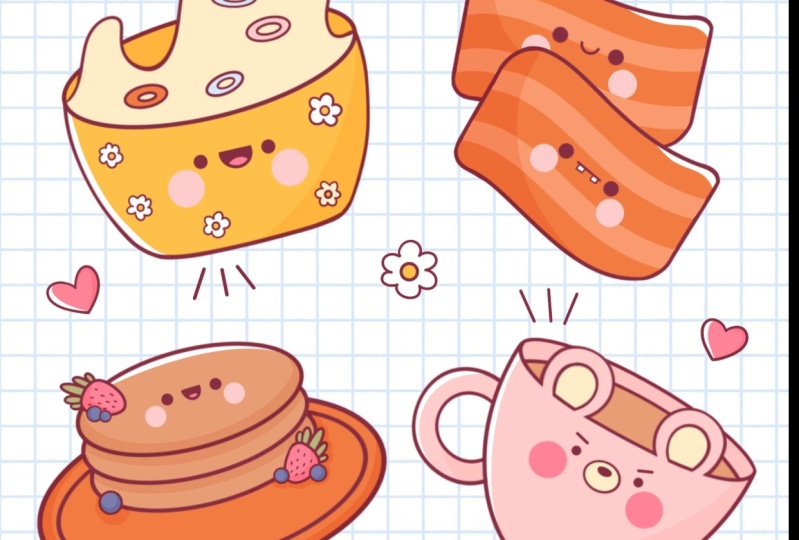
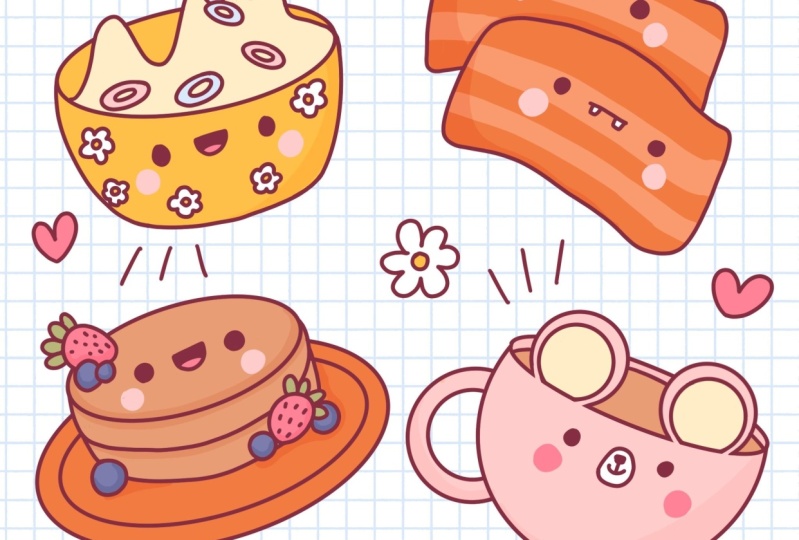
1. Introducción: Hola a todos, soy uni, y en esta clase dibujaremos algunos personajes lindos del desayuno. Estas clases no requieren ninguna experiencia previa
u ofensiva, comenzarán de cero
y usaremos técnicas
simples
durante todo el proceso. Todo lo que verás
sucederá en Procreate. Sin embargo, si tienes otro software o uno para
probar materiales tradicionales, eres bienvenido a unirte si
estás listo para comenzar, vamos a saltar directamente a él.
2. Preparaciones de lienzo y boceto de un recipiente de cereal: Comencemos nuestra
clase decidiendo qué tipo de
Canvas vamos a usar. Se puede ver que es un lienzo cuadrado muy
sencillo porque tanto el ancho de píxeles como el diesel
ocultan nuestros 2048 píxeles. Si quieres usar cualquier otra dimensión para
un Canvas, solo tienes que ir por él. S para un DBI, estamos usando 300
y perfil de color étnico. Estamos en SRGB con
este número bajo. Cuando todo esté hecho,
vamos a golpear Hecho y
será redirigido
para ganar tu Canvas. Y ahora tenemos que
decidir qué tipo de colores vamos a usar a toda la clase. Puedes ir a la pestaña Proyectos
y Recursos. Puedes descargar
la paleta de colores y puedes seguir adelante. Mientras aún estés aquí
bajo los Recursos, descarga el pincel
con la cuadrícula de nombres que
nos será útil en tan solo unos momentos. Entonces ahora, cuando hayas
terminado con todo, vayamos a nuestras paletas de colores y veremos que tenemos dos opciones de cómo podemos usar estos colores que
hemos descargado. Ellos vuelven a
ti y a las tarjetas, estaremos usando los autos porque tienen
todos los colores, nombres y están listos
para que nos usen. Así que ahora mientras todavía estamos
aquí bajo la paleta, seleccionemos nuestro primer color, y será este color
con el nombre blues. Entonces solo toco sobre nosotros para seleccionar
cuando tengamos nuestro color, iremos a nuestro Canvas
y crearemos una cuadrícula recorriendo
toda la forma de nuestro lienzo. Para ello,
necesitaremos esta sucursal que hemos descargado
de los recursos. Así que vamos a ir a nuestra
biblioteca de pinceles y a la izquierda seleccionarlo. Si quieres, puedes
pasar por tu lado izquierdo hasta el deslizador en la parte superior y
ajustar el tamaño de tu pincel. Y lo que tenemos
que hacer,
sólo tendremos que ir a este lienzo. Y con
un trazo sin sostener nuestro lápiz Apple, tendremos que
pasar por toda la forma de nuestro lienzo y
crear esta cuadrícula. Así que vamos a ir
y tratar de hacer eso. Y cuando
termines con esta tarea, tendremos que
volver a nuestras capas. Y en primer lugar, cambiaremos el nombre de
esta capa para saludar. Así que vamos a tocarlo
y vamos a elegir Renombrar. Cuando tengamos esta
capa con una cuadrícula, necesitaremos crear
una capa más arriba y sobre esta capa
estaremos creando nuestro boceto. Simplemente toquemos el
ícono más y de inmediato, Vamos a renombrarlo como Sketch. Así que de nuevo, estamos tocando
la capa y estamos
eligiendo Renombrar. Ahora cuando tengamos una nueva capa, tendremos que volver
a nuestras paletas de colores y tendremos que
seleccionar un nuevo color para nuestra parte de boceto. Este color serán líneas, así que vamos a darle un toque
para seleccionar. Y cuando tengamos el color, tendremos que seleccionar
un pincel diferente. Así que estamos volviendo de nuevo
a nuestra biblioteca de pinceles cuando
entro en esta carpeta de cocina y estamos seleccionando lápiz
procrear. Si deseas usar cualquier otro pincel para
dibujar parte, eres bienvenido a hacerlo. Ahora cuando todo
esté preparado, alega, vuelve a nuestro libro mayor de Canvas, haz zoom en algún espacio en blanco. Y comenzaremos muy fácilmente
creando una forma de la elipse. Lo haremos yendo a
nuestro Canvas y
crearemos la forma sin
sostener nuestro Apple Pencil. Entonces sólo con una línea, vamos a ir a
tratar de hacer eso. Al final de la línea, sostendremos nuestro
lápiz Apple y
verás que tu barco se ajusta
a una mejor forma. Puedes ajustar el
tamaño moviendo tu lápiz Apple
de lado a lado. Y cuando estés
satisfecho con el tamaño, mayor y sostén el
eritema y vamos a ir por encima al TDAH
cuando lo hizo, verás que tienes
algunas opciones por sí solo. Podría ser una
elipse o un círculo. Y también puedes notar que
tenemos algunos nodos en nuestra hoja y podemos retocar
estos nodos para ajustar las formas para que no
vayamos a uno de los lados. Entonces por ejemplo a la derecha, agarraremos estos
nodos y
haremos que toda esta
forma sea más circular. Entonces seguirá siendo una
elipse, pero más circular. Cuando tengas
algo así, vamos a tocar la pantalla y nos
alejaremos de estos modos. Cuando tengamos esta forma, iremos y la crearemos
así parte de la pelota. Entonces tendremos que
crear otra Alice, pero esta vez se
posicionará sobre el eje
horizontal. Así que déjate ir un poco por el centro de la oveja. Y comenzaremos
creando nuestra elipse, recién creada tan grande
como nuestra forma principal es, puedes sostener tu lápiz
Apple
al final para ajustarlo
a una mejor línea. Y también podemos simplemente ir por encima
para editar forma para ajustar la posición y tal vez el tamaño de
estas elipse pequeñas. Entonces, lo que tenemos que hacer, primero
iremos y trataremos de
posicionar a esta Alice
solo horizontalmente. Por lo que los nodos de
este lado no deben colocarse
en una línea. Vamos a ir a ajustar esto. Nuestra parte inferior será
el bol para que puedas ajustar la posición de
toda la forma y podrás ajustar el
tamaño de la bola. Puedes hacer que toda la forma sea
muy grande o muy pequeña. Depende de ti, encuentra la
colocación que más te guste. Y cuando tengas
algo así, necesitaremos abrir esta forma solo un poquito en
el eje vertical. Entonces vayamos a este
nodo en la parte superior, y simplemente
lo arrastraremos un poco hacia arriba, combinaremos las líneas en los lados, intentaremos hacerlas una intersección
agradable. Y cuando tengas
algo así, solo
toquemos la
pantalla con uno de nuestros dedos o con
nuestro Apple Pencil. Y nos alejaremos
de estos modos. Ahora cuando tenemos estos, podemos simplemente agarrar nuestra herramienta de
goma de borrar y podemos borrar esta parte superior porque
ya no la necesitamos. Así que vamos a hacer eso. Ahora cuando tienes
algo así, puedes ver que esta
es la pelota y
va a ser un poco difícil
que se siente en la mesa. Por lo que tendremos que ajustar la parte inferior
sólo un poquito. Vamos a ir al fondo
y vamos a crear una curva aquí que será la
curva de pecado que tenemos aquí mismo. Entonces necesitaremos crear una curva paralela que
va en la parte inferior. Y tendremos que cruzarnos con la forma que
tenemos en el fondo. Así que vamos a ir ahí y vamos a tratar de crear esta línea. Siempre puedes sostener tu vida
y las manos y
siempre puedes ir a Editar forma o al jabón para ajustar
la curvatura. ejemplo, puedes simplemente arrastrar esta línea sobre la
parte superior y puedes convertirla en la misma
línea que tenemos en la parte superior ajustando
estas pequeñas notas, cuando tengas la forma correcta, Vamos a solo moverlo
hacia abajo y simplemente lo
cruzaremos con la forma
principal de nuestro toro. Cuando lo tengamos,
tocaremos nuestra pantalla con uno de nuestros dedos o
con nuestro Apple Pencil. Y vamos a ir a este lado, y vamos a hacer que esto sea un
poco menos curvilíneo. Entonces iremos primero
o nuestro lado izquierdo, solo
iremos a esta línea que tenemos de este
lado y
bajaremos con ella y
haremos que no sea que la curva. Cuando lo tengas de un lado, pasaremos
al set opuesto e intentaremos
recrearlo ahí. Simplemente entra en esta línea
partiendo de la línea en
la parte superior y solo
entra hacia abajo con menos curvas que tenemos en nuestra forma principal. Intenta que estos lados sean
iguales en ambos lados. Y trata de hacer estas
esquinas que
tienes en la parte inferior un
poco más alrededor de ella. Cuando tengas algo
así, nos llevó, de nuevo, agarra nuestra herramienta de goma de
borrar y borraremos todas las líneas
que no necesitemos. Y cuando tengamos nuestra bola, una vez más,
volveremos a nuestro pincel y
pasaremos por arriba donde tengamos este corte y
vamos a crear un poco de leche aquí. Vamos a ir por encima de esta
forma y vamos a crear algunas líneas tambaleantes,
Algo así. Se puede jugar con
las cantidades de estos bucles. Se puede jugar con la
amplitud con cosa de error. Se puede jugar
con el tamaño de ellos. Todo depende de ti. Presta atención a
estas pequeñas partes donde estás intersectando
otros objetos. Entonces, por ejemplo, si creamos esta
línea subiendo un poco, entonces tenemos nuestra línea para el
tazón, va a mejorar. Pero si solo vas y lo
creas así. Entonces será solo una aerolínea
así, va a ser un poco raro. Así que trata de no tocar otros
objetos de esa manera. Si solo puedes ir un
poco más arriba o un poco más allá cuando
tienes toda la forma, vamos a agarrar nuestra herramienta de goma borrar
y borraremos
la parte interna, cruzaremos y nuestra leche. Si necesitas
ajustar algunas formas, solo ve con tu
pincel y ajusta eso. Si toda la forma tambaleante
no está sucediendo desde
el primer intento, solo pruébelo una vez más. Cuando tenías la
forma que te gusta, los libros de cuentas van dentro de él y le
agregaremos algunos aros de los cereales. Así que muy fácilmente simplemente
iremos dentro la forma y comenzaremos a
crear nuestros pequeños puntos suspensivos. Así que de nuevo, puedes
crear la forma, puedes sostenerla al final, encajarla a una mejor forma. Y cuando lo tengas,
entraremos dentro de él y crearemos una
pequeña elipse insights. Entonces solo vamos allí y repitiendo la forma con la que
puedes jugar con lo grande que es esta parte interior moviendo tu
lápiz Apple de lado a lado. Si necesitas ajustarla, sube a Editar Forma y crearemos algunas de
estas pequeñas formas. Se puede jugar con la
dirección de ellos. Se puede jugar con sus
lados, con todo. A lo mejor puedas
combinarlos juntos. Vamos a repasar toda esta
pelea y vamos a crear algo como cinco o tal vez
seis de estas pequeñas formas, jugar con ellas. Y cuando terminemos 8.0 partes, solo
vamos a ir a la pelota y
agregaremos nuestros rasgos faciales. En primer lugar, encontremos un centro aproximado
de nuestros libros de cuentas de toro culpa sobre la parte superior de toda
la forma y vamos a crear una
línea vertical bajando, sostenerla al final, tratar de ponerla el centro aproximado,
ajuste el ángulo. Y cuando necesites
repasar esto hasta
Editar Forma para posicionar
tu línea de manera diferente, puedes ir y hacer eso. Así que vamos a encontrar este centro
aproximado y cuando lo tengas, vamos a tocar la
pantalla y vamos a crear otra línea que
irá de manera horizontal. Así que vamos a
crear esta línea. Sosténgalo al final, pasa por la parte superior para editar
la forma si es necesario. Cuando hayas encontrado este centro
aproximado, iremos por encima de él y
comenzaremos creando dos
puntos para los ojos. Entonces, en primer lugar, vamos
a ir en nuestra pierna lateral izquierda, solo toque un
poco desde el centro. Iremos y crearemos un
puntito así. Puedes sombrearlo de inmediato. Y cuando
lo tengas de un lado, iremos por el lado
opuesto e
intentaremos poner estos mismos
puntos a la derecha. Entonces tendremos que
mantener el mismo tamaño, la misma
distancia del centro, y también necesitamos
ponerlo en la misma línea. Así que vamos a ir
y tratar de hacer eso. Y cuando tengas el hielo, estamos listos para agregarle
un poco de boca. Así que vamos a hacer zoom
en nuestro Canvas y vamos a ir justo
entre los ojos, justo en la misma línea. Y comenzaremos en la parte superior
creando una
línea horizontal así. Se puede jugar con el tamaño. Cuando tengas esta línea, iremos por debajo de ella y ahí
crearemos la mitad de
este círculo. Como siempre, mantén tu
línea y los extremos. Un jazz decide la culpa o
la bañera para Editar Forma. Juega con el tamaño
y con todo aquí. Cuando haya terminado, ajustando su
paso de libro mayor de curvas en la pantalla. Y ahora iremos dentro de
esta boca y
crearemos otra curva que
representará la lengua. Por lo que esta vez se
revertirá. Vamos a repasar
la parte inferior y vamos a crear esta mitad
del círculo aquí. Y cuando tengamos esto, vamos a ir bajo el hielo y vamos a añadir
pequeñas mejillas aquí. Serán solo los círculos. Entonces,
veamos primero, estás del
lado izquierdo y vamos a crear un
círculo debajo del ojo. Como siempre, puedes
jugar con el tamaño y con su posición cuando no
has hecho un lado. Pasemos
al lado opuesto, y vamos a crear lo
mismo aquí. Puedes crear esta
línea igual que antes, solo con una línea con esa y sujetando tu lápiz Apple, sosténgala al final. Y también puedes sostener
uno de tus dedos en la pantalla para encajarlo en
un círculo perfectamente redondo. Entonces cuando lo hiciste,
llévanos y sostén
todo y estamos listos para agregar más
detalles al tazón. Así que vamos a
agregar algunas flores. Vamos a atravesar toda
nuestra forma y
crearemos las
formas tambaleantes así. Se puede jugar con
la cantidad de pétalos. Se puede jugar con
la cantidad de flores. Sólo tienes que ir y crear
algunos de ellos solos. Toda la forma de nuestro cuenco. Cuando tengas la
forma de la flor, necesitaremos
entrar y ahí tendremos que crear un
pequeño círculo. Entonces cuando tengas esta forma, vamos a ir a crear
algunas más de ellas. Trate de no ponerlos en
los rasgos faciales. Y como siempre, puedes
jugar con el tamaño. Puedes jugar
con la cantidad de pétalos con todo. Y cuando hayas
agregado tus flores, terminamos con nuestra
primera ilustración. Pero si necesitas ajustar
algunas de las piezas, podemos hacer lo siguiente. Podemos ir a nuestra
tecla de flecha en la parte superior izquierda, verás que tenemos
un pequeño panel aquí. Estamos usando
métodos uniformes en este momento. Y se puede ver
el cuadro delimitador. Estas cajas delimitadoras te
permitirán
hacer tus elementos un
poco más pequeños o más grandes. Puedes rotarlo
a tu ligando. Todo depende de ti. Para hacerlo más pequeño, tendremos que ir a una
de las esquinas, así que por ejemplo, a la parte superior derecha. Y simplemente arrastraremos nuestro
Apple Pencil diagonal. Está fuera. Cuando encontraste la
talla que te gusta. También podemos ir a este nodo
verde o al jabón. Allí podemos sostener nuestro lápiz Apple y podemos moverlo en dirección circular para encontrar la rotación que más nos guste. Entonces de esa manera, puedes posicionar tus elementos en algún
lugar cuando lo hizo. También podemos hacer bajo trabajo
con la opción warp. Se puede ver que todavía
tenemos este cuadro delimitador, pero no solo está
alrededor de los elementos. También tenemos alguna
intersección en su interior. Entonces eso significa que podemos ir
a cualquier intersección o a cualquier lugar de esta caja delimitadora y podemos ajustar nuestros elementos. Entonces por ejemplo, si
quieres, puedes pasar por la esquina inferior
derecha y simplemente moverlo hacia
este lado y
verás que estás
ajustando la forma. Puedes jugar con
tus ovejas aquí mismo, tal vez hacerla un
poco más ancha en la parte inferior, son un poco
más estrechas en la parte inferior. Depende de ti. Solo juega por ahí si quieres. Y cuando hayas
terminado con esta parte, solo
tendremos que tocar nuestra tecla de flecha en la parte superior izquierda. Y nos reuniremos en
la siguiente parte donde vamos a estar creando
nuestra propia próxima ilustración.
3. Boceto de tocino: Comience con nuestra ilustración de
tocino. Vamos a acercar nuestro
Canvas a algún espacio en blanco. Y comenzaremos por crear
una línea ondulada así. Cuando lo tengas,
tendremos que ir
al fondo y
tendremos que recrearlo. Así que vamos a sumar un
poco hacia abajo y vamos crear la misma línea
que tenemos en la parte superior. Cuando tengas estas dos líneas, necesitaremos conectarlas de este
lado creando dos líneas que sean verticales y que sean paralelas
entre sí. Así que déjalo ir y haz eso. Cuando tengas estas formas todas conectadas y toda la pierna
recta solo tienes que ir a las esquinas y las
convertiremos en algunas esquinas suaves en lugar
de los diversos tratamientos. Solo vamos a acercar nuestro
Canvas a la primera esquina. Iremos a esta esquina
y crearemos una línea así en lugar
de varias esquina de calle. Así que sólo
los estamos convirtiendo en curvas cuando los ledgers de Dan de la primera
esquina van por todas partes de eso. Y crearemos
las curvas en lugar de esas esquinas muy, muy
rectas. Y cuando lo hicimos, tendremos que agarrar una herramienta de
goma de
borrar y borraremos todas las partes adicionales
que no conozcamos. Y cuando tengamos una
forma así, necesitaremos agregar
algunas rayas en su interior. Nuevamente, solo estamos pisando un poquito
del jabón y
estamos creando la misma línea
que ya tenemos jabón. Cuando tengas los
ledgers de primera línea bajamos un
poco y ahí crearemos
esta misma línea. Cuando tengas la primera raya, tendremos que ir un
poco hacia abajo y
tendremos que crear otra
franja en la parte inferior. Así que vamos y otra vez, comencemos por crear la línea pasando por toda la
forma de nuestro tocino. Cuando tengas la primera línea, vamos a crear
otra debajo de ella. Intenté hacerlo
similar a las líneas. Haz esta tribu que
tienes en la cima. Y cuando tengas estas ovejas, necesitaremos crear otra
forma exactamente así, y podemos hacerlo de esa manera. En primer lugar, iremos a nuestro icono de cinta S
sobre la parte superior izquierda. Vamos a darle un toque
y podrás ver que tenemos este
banner en la parte inferior. Tendremos que seleccionar métodos a
mano alzada, ya sea método de manos libres, iremos a nuestro Canvas y haremos una
selección así. Entonces necesitaremos básicamente ir y crear la
selección y conectarnos cuando hayas seleccionado
solo el área que quieras
ajustar de alguna manera, verás que solo
esta área está seleccionada y es más visible
cuando lo tienes. Tendremos que ir a
nuestro Lienzo y
tendremos que deslizar tres dedos
de arriba a abajo. De esta manera vamos a invocar la ventana que se
llama Copiar y Pegar. Y en primer lugar,
tendremos que tocar Copiar. Ahora puedo ver que no
tienes ninguna selección y
no tienes ningún objeto
que te ocupe, ¿verdad? Entonces tendremos que ver
con mi ataque por resonancia magnética. Volveremos a necesitar ir a nuestro Canvas y
tendremos que deslizar tres dedos hacia abajo e invocar
el menú copiar y pegar. Y ahora tendremos que
seleccionar Pegar. Ahora puedes ver el
cuadro delimitador y también puedes notar que tu elemento es
ahora un poco más visible. Eso significa que
hicimos todo bien? Y eso significa que si
solo vamos a nuestro Canvas, si sostenemos nuestro Apple
Pencil en algún lugar, y si movemos nuestros elementos, verás que
tenemos la copia del mismo. Entonces solo repasaremos
esta primera rebanada de tocino. Vamos a poner el segundo
tobogán un poco arriba, y sólo vamos a entrar en
girado un poquito, solo encuentra la posición
que más te guste. Y cuando termines, vamos a aprovechar nuestra
herarquía una vez más. Vamos a ir a borrar la
parte que no necesitamos. Así que agarrando nuestras áreas o dos y pasando por encima de la parte
inferior de esta nueva forma y
agregamos matrices y todo lo que se superpone
en nuestros primeros elementos. Ahora cuando tengas
un boceto limpio, necesitaremos
ir a nuestras capas. Y se puede ver que aquí tenemos una nueva capa que se
llama imagen insertada. Tenemos nuestros nuevos elementos
en esta capa, pero no necesitamos muchas
capas para nuestro boceto, así que simplemente iremos y fusionaremos
estas dos capas juntas. Iremos a esta capa con
el nombre insertado imagen. Lo tocaremos y
elegiremos fusionarse. Y ahora todo
está en una sola capa. Ahora,
volvamos a nuestro lienzo. Tomemos nuestro
cepillo una vez más y vamos a agregar nuestras heces. Entonces, primero,
repasemos nuestro elemento principal, que está en Francia. Vamos a ir a esta pequeña raya que ya tenemos
jabón y la poseemos. Vamos a crear nuestros ojos. En primer lugar, si te resulta más fácil, puedes comenzar por encontrar
estos centros aproximados. Por lo que necesitarás crear una línea vertical
que va de arriba a abajo y una línea
horizontal pasando por este centro
aproximado. O simplemente puedes terminar con
una línea que es vertical. Será más fácil para ti. Entonces ahora repasemos uno
de los lados. Entonces, por ejemplo ,
el izquierdo, iremos
a esta tribu encima y comenzaremos
creando nuestro ojito aquí. Vamos a
buscar esta forma. Puedes jugar con el tamaño, puedes jugar con la colocación. Todo depende de ti cuando le des
el ojo a un lado, Pasemos al lado
opuesto y recreemos el mismo yo aquí. Habrá que
ponerlo en la misma línea. Tendremos que mantener
la distancia
del centro y solo
iremos a recrear las ovejas. Y cuando entregues
el segundo párpado, solo ve y agrega
nuestra boquita. Puedes ir justo
entre los ojos y comenzaremos por crear
una línea así. Como siempre, puedes
jugar con el tamaño, con la posición,
con todo. Cuando lo tengas, nos
pondremos debajo él y aquí agregaremos
pequeños dientes. Nuevamente, juega con el
tamaño y con la aritmética, simplemente
iremos y crearemos los pequeños rectángulos
así cuando
lo tengas de un lado, pasemos
al opuesto, y hagamos lo
mismo aquí. Ahora, cuando tenemos nuestra boquita, los ledgers
van por encima de nuestros ojos. Y si quieres, podemos agregar algunas
pequeñas cejas aquí. Se puede jugar con la
distancia del ojo. Para que puedas jugar con las curvas, con las formas,
con todo. Si quieres, los ledgers
van y agregan eso, trata de hacerlos
similares en ambos lados. Y cuando tengas las cejas, las cuentas van por debajo de
nuestros ojos y
agregaremos pequeñas mejillas de
la misma manera que antes. Solo estamos creando
unos pequeños círculos o elipses
debajo del AKS. Se puede jugar con el tamaño, se
puede jugar con los manteles individuales. Vamos a editar en el lado izquierdo. En primer lugar, solo
sostengamos nuestro lápiz Apple. Sostengamos uno de nuestros dedos. Un jazz decide a tu ligando, y cuando
lo tengas de un lado, pasemos
al lado opuesto. Y por último, lo mismo aquí. Si necesitas ajustar algo, tu over-the-top para Editar forma. Y cuando tengamos
nuestra primera fase, vamos a ir a la siguiente rebanada de tocino y vamos a crear
la cara aquí también. Nuevamente, si es necesario, solo tiene que ir y crear la línea yendo
verticalmente así. Encuentra el
centro aproximado y cuando
lo tengas llevado a empezar por
crear nuestros ojos de nuevo, pasando por el lado izquierdo
primero y crear una elisa. Eso me gusta. Si quieres, puedes
jugar con diferentes formas de los ojos. De nuevo depende de ti cuando
tienes el primer ojo. Pasemos al lado
opuesto y vamos a crear otro ojo ahí, de nuevo, tratando de crear el mismo tamaño, tratando de ponerlo
en la misma línea, tratando de mantener la distancia de la el centro es similar
en ambos lados. Y cuando tengamos
nuestros ojitos, déjanos ir entre ellos y vamos a crear una
boquita sonriente así. Nuevamente, juega con el tamaño y juega
con la posición. Si necesitas ajustarlo, repasarlo,
depende de Editar Forma. Y cuando tengas
tu boquita, déjala ir y agrega
nuestras pequeñas mejillas. Así que de nuevo, yendo por debajo los ojos y aquí estamos
creando nuestros puntos suspensivos, jugamos con el tamaño, jugamos con sus formas, jugamos con la posición. Intenta hacerlos
iguales en ambos lados. Y cuando
termines, si quieres, podemos agarrar nuestro borrador para borrar todas las líneas
que no conozcamos. Cuando tengas los libretas de bocetos bastante
limpios, vuelve a nuestro ícono de cinta S
utilizará el método a mano alzada. Seleccionaremos toda la
forma de nuestro Bacon. Iremos a nuestra herramienta
Transformar. Encontraremos una
colocación diferente para ello si queremos, los
rotaremos y si necesitamos
ajustarlos aún más, pasaremos por debajo de Warp y los
ajustaremos aquí. Así que juega con las formas, encuentra lo que funciona para ti
y cuando hayas terminado, nos reuniremos en el siguiente capítulo donde crearemos una copia de seguridad.
4. boceto de taza de café: Comienza con nuestra
tercera ilustración. Vamos a acercar nuestro
Canvas a algún espacio en blanco. Y comenzaremos por crear
una forma de la elipse. la misma manera que siempre, entramos en nuestro Canvas y
estamos creando la forma con una sola línea sin
sostener nuestro Apple Pencil. Y al final de la
línea estamos sosteniendo nuestro lápiz Apple para
ajustarlo a una mejor forma. Y si necesitas
ajustar el tamaño, simplemente mueve tu
lápiz Apple de lado a lado. Y cuando estés
satisfecho con ello, vamos a repasar
la parte superior para Editar Forma y ajustaremos la
forma un poco. Vamos a hacerlo un
poco más abierto. Eso significa que
tendremos que ir a uno de los nodos de este lado, y moveremos estos nodos un poco más
hacia este lado. Entonces, por ejemplo, simplemente pasan por
encima de nuestros nodos derechos y simplemente lo arrastraremos
más hacia el lado derecho. Cuando tengas
algo así, solo
vamos a tocar la pantalla
con uno de nuestros dedos o con nuestro lápiz Apple para
alejarnos de este modo. Y ahora de la misma manera
que hicimos con nuestro tazón, necesitaremos crear
este corte en el medio. Así que vamos a ir a algún lugar
en el medio y vamos a crear esta elipse alineada
horizontalmente. Depende de ti donde
quieras poner a esta pequeña Alice. Puedes decidir qué tamaño
de copa quieres que sea. Así que vamos a ir a algún lugar
en el medio y vamos a crear la elipse
alineada horizontalmente. Sostenga la línea y la respuesta, encaje en una
forma perfecta en la elipse. Y si necesitas
ajustarlo aún más, vamos a repasar la
parte superior para Editar Forma. Y aquí de nuevo, se puede
jugar con la posición
de esta elipse. Y lo que tenemos que
hacer aquí es
combinar estos nodos laterales de nuestra
elipse alineada horizontalmente con la forma principal, con los sitios principales
de las ovejas. Así que vamos a ir y ajustarlo. Y también tendremos que
prestar atención a esto alineó
horizontalmente nuestras vidas porque debería ser recta. Alega ir y jugar. Encontremos lo que nos funciona. Juega con la
posición de esta Alicia. Juega con
todo el tamaño de la copa. Y cuando hayas
terminado LED solo toca la pantalla para
alejarte de estos fosos. Y cuando lo tengamos
los libros van a agarrar nuestra herramienta de goma de borrar
y borraremos esta parte superior porque ya
no la necesitamos. Y cuando lo hicimos,
tendremos que
trabajar en nuestras tablas en parte
porque como es ahora mismo, no será posible
que estas
gorras se sienten sobre la mesa. Tendremos que aplanar la parte inferior
sólo un poco. Y podemos hacer de la
misma manera que hicimos con la pelota. Así que sólo podemos ir y crear otra línea aquí que va a
ser paralela a la línea, lo que tenemos aquí mismo
sobre estos pequeños islotes. O simplemente podemos ir a
esta parte donde tenemos nuestras partes
inferiores muy redondeadas y
podemos simplemente ir y crear una línea
más aplanada aquí. Cuando tengas esta pequeña línea, podemos trabajar en estas
conexiones aquí mismo. Así que solo podemos crear algunas curvas en lugar de
unas esquinas muy callejeras. Y cuando estés
satisfecho con ello, agarraremos nuestra herramienta de goma borrar
y borraremos
estas partes inferiores. Cuando termines con esa pierna, sólo tienes que ir a uno de los lados y vamos a añadir un
pequeño asa aquí. Entonces iremos probablemente
al lado izquierdo o al lado
derecho si quieres. Y tendremos que crear
la mitad del círculo aquí mismo. Así que paremos un
poco de esas barras de jabón e iremos a crear
estas grandes del círculo. Lo sujetaremos al final, y también sostendremos
uno de nuestros dedos en la pantalla para ajustarlo a una forma
perfecta del círculo. Cuando estés satisfecho
con el tamaño, vamos a repasar la
parte superior para Editar Forma y podremos ir y ajustar
su ubicación. Cuando estés satisfecho
con el prospecto de colocación, solo tienes que tocar en la pantalla para
alejarte de estos modos. Ledgers, agarra nuestra herramienta de
goma de borrar y borraremos todo lo
que no necesitemos. Además, tendremos que ir
dentro de este pequeño mango y tendremos que crear
esta parte interior interior. Entonces básicamente
sólo vamos dentro de la forma y estamos
repitiendo la línea. Así que vamos a sumar un poco de esta línea que ya
tenemos. Y vamos a crear otra mitad
del círculo de la misma
manera que antes. Estamos sosteniendo nuestra línea al
final y estamos sosteniendo uno de nuestros dedos en la pantalla para ajustarla a una mejor forma. Simplemente decide. Y si necesitas ajustar
algo aún más, repasa esto a Editar Forma. Intenta ponerlo justo en el
medio de la forma principal. Y cuando termines, si necesitas
ajustar algunas partes, si necesitas borrar
algunas pequeñas líneas, solo tienes que ir a la
herramienta Borrador y borrarlas. Cuando tengamos esta pequeña taza, iremos a esta parte que tenemos aquí
mismo por su cuenta. Y tendremos que repetir
este backlog porque nos
gustaría que fuera una taza llena con un
poco de café o con una t Así que vamos a ir ahí dentro de esta forma y vamos a repetir la línea que tenemos en el
atrás de la misma manera que siempre, puedes crear esta línea. Puedes sostenerla al final si necesitas ajustar
la curvatura, pasar por la parte superior para Editar Forma y jugar con estas
pequeñas asas aquí. Cuando estés
satisfecho, aleganos, ve y agrega nuestra carita. Antes de comenzar, necesitaremos encontrar un centro aproximado. Entonces nuevamente, vamos por encima de
la parte superior de toda la forma y estamos creando
una línea vertical que va de arriba a abajo. Al final de la línea, la
estamos sosteniendo. Estamos ajustando nuestro ángulo
para hacerlo recto. Y si necesitas
mover esta línea, subiremos a Editar Forma y posicionaremos justo
en el centro aproximado. Cuando termines, también
puedes ir y crear una línea horizontal pasando por
el centro aproximado. O si te sientes muy seguro, solo
podemos ir con una línea recta
pasando por la parte superior. Y cuando tengamos esta línea, iremos más a la
parte superior de la copa y
comenzaremos por crear un hocico porque aquí estamos
haciendo un oso. Vamos y vamos a crear
un triángulo muy blando. Como siempre, puedes
jugar con la forma. Puedes jugar con
lo grande que es la forma. Todo depende de ti cuando
tienes esta forma así. Para mayor comodidad, podemos
agarrar nuestra herramienta de goma de borrar. Podemos borrar esta línea en el medio porque
iremos dentro de estas ovejas y
necesitaremos crear un poco de nariz y
un poco de boca. Entonces primero, vamos
a ir por encima de esta parte y vamos a crear
otro triángulo aquí, de
nuevo, suave, pero esta vez
va a estar mirando hacia abajo. Entonces algo así. Si necesitas ajustar la forma, simplemente agarra una herramienta de goma de borrar. Y cuando tengas esta
forma para la nariz, vamos a ir por debajo de
ella y
crearemos otra
línea vertical como esa. Cuando tengas esta línea, necesitaremos crear
una pequeña boca sonriente
y la haremos solo con la
mitad del círculo ahí. Así que solo entra y crea
la forma así. Sosténgalo al final, ajuste su colocación,
ajuste su tamaño. Todo depende de ti. Si necesitas
ajustarlo aún más, ve a Editar forma, encuentra la ubicación
que más te guste. Y cuando tengas esta
boquita y los hocicos enteros, iremos y agregaremos nuestros ojos. Así que vamos a
repasar la parte izquierda. En primer lugar, vamos a hacer a la misma línea donde
tenemos nuestros nodos. Entonces iremos a la
izquierda y crearemos un pequeño punto sobre
las partes izquierdas. Como siempre, se puede jugar con la distancia
desde el centro, con el tamaño, con todo. Y cuando tengamos este primero yo, tendremos que repasar su lado derecho y
tendremos que agregar otro. Escucho de la misma manera que antes. Necesitamos mantener la
distancia desde el centro similar a la que
tenemos o nuestro lado izquierdo. Y tendremos que ponerlo en la misma línea y
tendremos que mantener el mismo tamaño. Sólo vamos a
tratar de hacer eso. Y cuando tengas
el segundo ojo, iremos por debajo nuestros ojos y
añadiremos estas pequeñas mejillas. Entonces de la misma manera que antes. Estamos pasando por debajo
de los ojos y
estamos creando una forma
de este círculo. Podemos sostener nuestra
línea y las hormigas, podemos sostener uno de nuestros
dedos en la pantalla. Podemos ajustar el
tamaño a tu gusto, haz lo que necesites hacer aquí. Y cuando tengas
la primera forma, pasaremos por el lado derecho y haremos lo
mismo aquí. Así que de nuevo, solo entra ahí
y crea la forma sujetando nuestro lápiz Apple
al final de la línea, sosteniendo uno de nuestros
dedos en la pantalla, tratando de hacer el
mismo tamaño que tenemos sobre nuestra izquierda lado. Y si necesitas volver a
ajustar la forma, repasándola,
depende de Editar Forma. Puedes asegurarte de tener el mismo tamaño
moviendo tus formas. Tan preocupado el primer elemento, si es similar, los libros mayores van al otro lado y vamos a posicionar
esta pequeña forma. Y cuando termines, los libros de cuentas tocan en la pantalla
y terminaremos toda
esta forma agregando pequeñas orejas sobre la parte
superior de nuestra copa. Así que vamos a
repasar nuestro lado izquierdo y
marcaremos por la mitad. Cuando lo tengamos de un lado, vamos a pasar por el lado derecho y aquí haremos lo
mismo, solo marcando la mitad de esta línea que
tenemos por encima. Cuando la tengamos,
tendremos que repasar esta forma y
tendremos que poner esta marca que
acabamos de marcar en un centro o la sombra que
usaremos para las orejas. Así que vamos a ir
ahí y vamos a crear la mitad del círculo ahí. Puedes jugar con lo grande que quieres que sea la forma. Puedes sostener tu
lápiz Apple en la respuesta. Puedes sostener uno
de tus dedos en la pantalla para ajustarlo
a una mejor forma. Y cuando tengas la
forma que más te guste, vamos a desplegar todo
y luego solo vamos a ordenar del lado derecho y vamos a
repetir lo mismo aquí. Entonces estas marcas que ponemos deberían estar justo en el medio
de toda la forma. Y nuevamente, para
asegurarnos de que la forma sea similar a la que
tenemos sobre nuestro lado izquierdo. Vamos a repasar para editar la forma. Simplemente moveremos esta
forma y nos
aseguraremos de que sean
similares entre sí. Y cuando lo
hicimos, simplemente moveremos esta forma así que somos
la parte correcta y la
posicionaremos de la manera que esta marca esté justo
en el centro. Cuando hayamos terminado, solo
toquemos en la pantalla para
alejarnos de este modo. Y vamos a agarrar
nuestra herramienta de goma borrar
para borrar todo lo
que no necesitamos. Lo último que
agregaremos aquí para la copa, iremos dentro las orejas y
agregaremos las partes internas. Entonces de la misma manera que
lo hicimos con el asa, solo
vamos a ir entropía, la sombra que tenemos
sobre la parte superior. Vamos a alejarnos un
poco de nuestra forma de oreja. Repitamos las ovejas como
siempre, sosténgala al final. Sostenga su dedo
en la pantalla para ajustarlo a un círculo perfectamente
redondo, un jazz la sombra al pasar por
encima para editar la forma. Cuando la tengas en un lado, pasemos al otro lado y hagamos lo
mismo aquí. Y tendremos que
cerrar la forma de la parte interna de la oreja
creando la línea que
teníamos aquí mismo. Entonces sólo vamos a ir
ahí y vamos a repetir la línea que ya
teníamos. Y ahora ya terminamos
con el boceto. Pero si quieres ajustar algunos lugares o si quieres
ajustar toda la
forma de la copa, podemos ir a nuestro ícono de cinta S. Podemos seleccionar todo este objeto usando métodos a mano alzada. Y podemos ir a la
herramienta Transformar y al mundo. Podemos ajustarlo
a nuestro gusto. Si quieres hacer
esta forma más grande, puedes ir al método
uniforme. Si quieres rotar,
pasa por encima de estos nodos verdes
y gira tu objeto, encuentra la ubicación
que más te guste. Y luego si necesitas
ajustarlo aún más, ve a las
rondas de juego de palabras cuando estés satisfecho,
anula la selección de todo. Y nos encontraremos en
el próximo capítulo donde vamos a
estar comiendo los panqueques.
5. boceto de panqueques: Empieza a hacer nuestro último lead de
ilustración, solo haz zoom en nuestro Canvas
hasta este último espacio en blanco. Y comenzaremos muy fácilmente
creando una elipse
alineada horizontalmente. Así que de la misma manera que siempre, solo entra en nuestro Canvas y crea la forma sosteniendo la
línea y la respuesta es no, pero a una mejor forma, si necesitas ajustar el tamaño, solo mueve tu
lápiz Apple de lado a lado, encuentre lo que funcione para usted. Y cuando termines, pasaremos por la
parte superior a Editar Forma. Y haremos que
toda esta forma sea un
poco más abierta en
el eje vertical. Así que vamos a ir a este nodo
que hemos ordenado jabón, y lo vamos a arrastrar un
poco más hasta la cima. Cuando entregues las
ovejas así se encuentran, solo toca en la pantalla. Y tendremos que crear la misma hoja que
tenemos aquí mismo, y tendremos
que encogerla un poco. Sugerir menú. Solo vamos dentro de
esta forma y vamos a crear otra forma de la elipse de
la misma manera que antes. Simplemente entra ahí y
crea la forma, sosténgala al final para
ajustarla a una elipse perfecta. Y si necesitas ajustarla, ya estás a la altura de Editar
Forma y jugar con las notas. Intenta ponerlo en el centro. Y cuando añades un LED, solo tienes que tocar en la
pantalla y podemos continuar agregando nuestros panqueques. Pero en primer lugar, solo para facilitarnos
todo, alega volver a nuestras capas y
crearemos una capa más arriba. Podemos dejarlo como está
ahora mismo sin ningún nombre, porque más adelante
combinaremos todos los malays juntos y todos nuestros bocetos
estarán justo en una capa. Ahora, sobre esta nueva capa, contabilidad van dentro de esta
forma dentro de nuestro plato, iremos un poco por encima de él y crearemos
nuestro primer panqueque. Entonces, de la misma manera que antes, crearemos solo una
forma de la elipse. Hazlo un poco
más pequeño que tu plato. Sostén tu pierna, y los Yan, si necesitas ajustarla, tu overthe-top para editar la forma. Cuando tengas la
forma que más te guste, solo
vamos a tocar en la pantalla. Y ahora necesitaremos crear dos puntos suspensivos más así. Vamos a nuestras capas
y haremos una copia de esta capa
con nuestro primer
panqueque, que es antes tres.
¿Cuándo seleccionaron? Lo deslizaremos
de derecha a izquierda y elegiremos duplicado. Y ahora tenemos dos capas
con un título similar. Iremos al superior
e iremos a nuestra herramienta Transformar
sobre la parte superior izquierda, que es nuestra tecla de flecha. Utilizaremos métodos uniformes. Puedes ver que tenemos
este cuadro delimitador y simplemente
arrastraremos
esta nueva forma hacia abajo. Puedes jugar
con su tamaño, con un grosor,
con todo, con la posición
si quieres, básicamente, tendremos que prestar
atención a esta pequeña parte sobre la parte inferior porque este es el grosor de nuestro panqueque. Si quieres, puedes
hacerlo muy delgado y tal vez agregar no tres panqueques
sino cuatro o cinco. O si quieres, puedes
hacerlo muy grueso. Todo depende de usted cuando esté
satisfecho con la ubicación
en con todo aquí. Vamos a tocar en
nuestro Eric usted una vez
más para escapar
de estos modos. Cuando lo hicimos,
volveremos a ir a nuestras capas y haremos
una más, Son aspirantes. Entonces nuevamente, cuando se seleccione la
capa, deslizaremos de derecha a izquierda y
elegiremos Duplicar. Cuando se selecciona la capa superior, volveremos a ir
a nuestro método
uniforme de teclas de flecha y simplemente
arrastrando esta forma hacia abajo, jugaremos con el tamaño, jugaremos con la posición. No es necesario
apilarlo justo debajo de otro. Si quieres, puedes
ajustarlos un poco a un lado. Todo depende de ti
cuando termines ajustar la
forma
con colocarla, solo anula la selección de todo
golpeando nuestra tecla de flecha. Ahora, sólo tenemos que
deshacernos de todo lo
que no necesitamos. Libros mayores, agarra nuestra herramienta de goma de borrar y comenzaremos
desde abajo. Entonces ahora estamos adenilados
con nuestro último pensamiento. Así que vamos a repasar
la parte superior y borremos esta línea
que ya tenemos. Todo es porque ya
no lo necesitamos. Cuando terminemos de
borrar esta parte, los libros mayores vuelven a las capas. Vamos a la
capa debajo de ella. la misma manera que con
la capa anterior. Los libros de contabilidad van por
encima de la parte superior y
vamos a borrar esta parte
que no necesitamos. Lo último que
tendremos que hacer es volver a nuestra capa con el boceto y borraremos
esta parte posterior de nuestro plato. Entonces otra vez, solo haciendo ahí y áreas en esta pequeña pieza. Cuando hayas terminado de
limpiar tu boceto, volvamos a nuestras
capas y necesitaremos
combinar todas estas
cuatro capas juntas. Podemos hacerlo de dos maneras
distintas. El primero es
repasar nuestra capa superior, seleccionarla, tocarla
y elegir fusionar. De esta manera, vamos a
fusionar solo estas dos capas, pero también podemos simplemente ir
a todas nuestras capas. Y podemos ir y poner uno
de nuestros dedos en la parte superior, 1.1 de nuestros dedos
en el inferior. Y vamos a hacer unos movimientos de
pellizco. Y ahora de esta manera vamos a fusionar
todas las capas juntas. Ahora tenemos todo
en la capa con este calibre y podemos
seguir agregando detalles. Entonces, en primer lugar, déjalo
ir y sumar nuestra cara. Iremos a nuestro panqueque superior, y comenzaremos de nuevo
creando nuestras líneas de guía, una vertical y otra horizontal, entraremos por el centro
aproximado, mantengamos la línea, ajustaremos la ángulo si necesitas
ajustarlo aún más, pasa por arriba a Editar Forma, encuentra este centro aproximado
con una línea vertical, y luego alegamos que creamos uno horizontal y lo
haremos de la misma manera. Entonces solo entra ahí creando la línea, ajustando nuestro ángulo. Si necesitamos ajustarlo
aún más
repasándolo, depende de Editar Forma. Y cuando lo tengamos, iremos directo a esta línea. Pasaremos por nuestro lado
izquierdo y
comenzaremos creando
un punto para el ojo. Los libros mayores van y
crean estos puntos. Juega con el tamaño, juega con
lo diferente que es del centro. Todo depende de usted cuando tengamos nuestro primer movimiento ILS en
o nuestro lado derecho. Y agreguemos el segundo
repito el mismo tamaño, repitiendo la misma línea, y manteniendo la misma
distancia del centro. Cuando lo tengamos,
tendremos que agregarle un poco de boca. Si quieres, puedes agarrar la herramienta de borrador y
borrar esta parte media. Entonces
te será más fácil encontrar donde
necesitas poner la boca
y cuando hayas terminado, déjalo ir justo entre
los ojos en la misma línea. Y vamos a crear la
primera línea así, un jazz el ángulo,
ajustar el tamaño. Si necesita, sugiera que
aún más lo repasen. Depende de Editar Forma. Intenté hacer esta
línea muy calles. Cuando lo tengas,
iremos por debajo de él y agregaremos la mitad
del círculo aquí. Y nuevamente, se puede
jugar con la curvatura. Puedes sostener tu
lápiz Apple en las respuestas. Ajustarlo a una mejor forma
si necesitas ir por
encima para Editar Forma y ajustar la curvatura y
todo aquí, juega con el tamaño
y cuando termines, ledgers van dentro de la forma y vamos a añadir un
poco de lengua aquí. Cuando termines, contabilidad van por debajo de nuestros ojos
y vamos a agregar las mejillas. Entonces como siempre,
sólo vamos ahí y creando la
forma del círculo. Sostenga su
lápiz Apple al final. Sostenga uno de sus dedos, ajuste el tamaño cuando lo
tenga de un lado, pase al otro lado y hagamos lo
mismo aquí. Y cuando termines
de agregar la cara, vamos a agregar los
elementos adicionales y son elementos
adicionales en ese
caso serán algunas berries. Entonces primero, pasemos por uno de los lados,
por encima de las barras superiores, y agreguemos un poco de
fresa si quieres, solo
puedes ir al espacio de
ensamblaje que
tengas en tu lienzo
y crear ahí dentro. Y luego posicionar es
dueño de un tu panqueque. Entonces para este verdadero bruto, necesitaremos crear
la forma así. Se trata de un triángulo muy blando. Cuando tengas esta oveja, pasaremos por encima de ella
y agregaremos algún tallo. Así que solo entro ahí y
creé alguna Ellen Gates. Son puntos suspensivos así. Se puede ajustar el tamaño de ellos. Puedes ajustar cuántos
de ellos quieres agregar. Todo depende de ti. Cuando tengas estos
pequeños sellos, entraremos dentro de la forma de nuestra fresa y
agregaremos algunos asientos. Así que muy fácilmente solo
ve solo
toda la forma y agrega en
algunas líneas así. Cuando tengas esta
forma, los libros de contabilidad van y
colóquelos sobre nuestro pastel rosa. Entonces volveremos a
nuestro ícono de cinta S. Usaremos métodos a mano alzada. Seleccionaremos
esta pequeña forma. Bajaremos a la herramienta de transformación
usando el método uniforme, y solo
iremos a nuestro panqueque y colocaremos
nuestra pequeña sábana. Puedes hacerlo más grande, puedes hacerlo más pequeño, lo
gira, haz lo que
necesites hacer aquí. Cuando hayas terminado,
toquemos nuestro ícono de cinta S para simplemente anular la
selección de todo. Sigamos y creamos una fresa más y la
pondremos en el plato. Entonces de la misma manera que antes. Puedes ir allí a
algún espacio en blanco en tu lienzo y crear allí
la fresa. O si te sientes
muy seguro, puedes simplemente ir estrictamente
al plato y crear
una fresa aquí. Si has creado
tu fresa fuera de estos platos,
lidera de nuevo, ve a nuestro método de manos
libres con icono de cinta S, selecciona estos elementos, ve a la herramienta Transformar y
colócala en el placa. Cuando tenemos
posicionarlos a nuestro gusto, pestaña
religiosa en el
icono de la cinta para anular la selección de todo. Y si quieres, podemos agarrar nuestra herramienta de borrador y borrar todas las líneas
que no necesitamos, todas las intersecciones, solo
iremos ahí
y borraremos eso. Y cuando tengamos nuestras pequeñas
fresas los libros de contabilidad vamos y añadimos algunos arándanos. Serán solo
círculos y
podrás jugar
con sus sitios. Así que vamos a ir y
agregar algunos de ellos. En primer lugar, sobre la parte superior, simplemente crea la sombra de la misma manera que antes con una línea, sosténgala al final. Sostenga uno de sus dedos en la pantalla para ajustarlo
a una forma perfecta. Un jazz decide a tu gusto. Cuando termines y
mantengas todo, puedes superponer los objetos y esto creará una bonita imagen. Los libros mayores van y agregan
algunos arándanos más. Y cuando estés en los libros de Zan, agarra nuestra herramienta de goma de
borrar y borraremos todas las líneas
que no necesitemos. Cuando hayamos agregado
todos los detalles, terminamos con
nuestro último boceto. Pero si quieres
ajustar tu objeto, solo
podemos ir al icono de
la cinta S,
seleccionar nuestros elementos, y
luego ir a la transformación que sea más grande o más pequeña
las ratas se lo coman a tu gusto. Si quieres, puedes
simplemente ir siempre a la herramienta warp y
podrás ajustarla aún más. Así que juega con esta herramienta, anula la selección cuando estés listo. Y en el siguiente capítulo, agregaremos algunos
detalles más y
colocaremos nuestros elementos
en el lienzo.
6. Ajustes y detalles de los bocetos: Esta pequeña parte, los ledgers
repasan todos nuestros bocetos uno por uno y encontraremos
una mejor ubicación para ellos. A lo mejor
los rotaremos, los haremos más grandes, solo los
colocaremos sabiamente sobre nuestro lienzo. Así que de nuevo, de la misma
manera que antes. Empezaremos por ir a nuestra esquina izquierda y
seleccionaremos el icono de la cinta S. Usaremos
métodos a mano alzada y comenzaremos, digamos solo desde nuestro Bu. Así que vamos a ir
ahí a nuestro lienzo. Seleccionemos este
objeto un poco alrededor hasta que solo se seleccione este
objeto. Y luego iremos
a nuestra tecla de flecha, que es nuestra herramienta de transformación. Iremos al método uniforme y ajustaremos nuestra hoja. Entonces por ejemplo alegarnos, hazlo un poco más grande. Entonces solo iremos a uno de los nodos corners y simplemente los
arrastraremos hacia arriba. Entonces por ejemplo, cuando entro en nuestra esquina superior derecha y le
agregamos dragón diagonalmente hacia arriba. Cuando tienes la
talla que más te guste. Vamos a colocarlo más
sabiamente en nuestro Canvas. ejemplo, plomo, solo muévelo un
poco hacia abajo y tal vez rotarlo. Encuentra la posición que te gusta, encuentra el tamaño que te
gusta cuando termines, Anulemos la selección de
todo golpeando icono de la cinta
R S una vez más. De nuevo, lo haremos una vez más. Vuelve a nuestro ícono de cinta S. Seleccionaremos el
siguiente objeto y encontraremos la
ubicación para él también. Vamos a repasar
todos nuestros elementos y los colocaremos
sabiamente en nuestro lienzo. Y cuando termines
un jazzy tus elementos, vamos a ir y agregar
algunos elementos adicionales. Entonces, por ejemplo, vamos a ir
por todos nuestros
espacios en blanco y
agregaremos algunos pequeños elementos
como flores o tal vez corazones. Solo vamos y
empecemos por la flor. Para crear la flor, vamos a repetir las ovejas que
ya tenemos en nuestro cuenco. Así que vamos a empezar por crear una pequeña
forma en el círculo. Y vamos a darle la vuelta
y crear algunos pétalos. Como siempre, puedes jugar con la cantidad de estas paletas. Puedes jugar con lo grande que quieres que sea esta flor. Solo repasemos nuestros lugares y
agreguemos algunas flores más. Trate de no exagerar. Cuando pienses que
hay suficientes flores, vamos a ir a
sumar algunos corazones. Entonces, por ejemplo, vamos a repasar esta parte superior y vamos a
crear el corazón aquí. Empezaremos por
uno de los lados y crearemos
la curva así. Y cuando lo
tengamos, pasaremos
al lado opuesto e
intentaremos recrearlo ahí. Como siempre, puedes
jugar con el tamaño. Podrías llegar a
algunas composiciones. Entonces tal vez no quieras
agregar solo un corazón aquí. A lo mejor quieres crear
otro pequeño cerca de él. Solo juega y
agrega algunos corazones. Si quieres agregar algunos objetos
más a tu gusto, puedes ir y hacer eso. Por ejemplo, puedes agregar algunos puntos, tal vez algunas pequeñas líneas. Simplemente recorre todos
los lugares donde
quieras agregar tus objetos
dos, y agrega eso. Cuando termines de
ajustar tus elementos, cuando termines de agregar
los elementos adicionales, terminamos con esta parte. Y en la siguiente parte
seremos agentes. Limpian las líneas.
7. Agregar líneas limpias: Antes de comenzar una
aerolínea en parte lideraba solo preparativos decentes. En primer lugar, iremos y
cambiaremos nuestro pincel. Entonces vamos a
la Biblioteca de Pinceles e iremos a la carpeta de
caligrafía. En la carpeta de caligrafía, elegiremos pincel monoline. Y mientras todavía estamos aquí
en nuestra biblioteca de pinceles, vamos a hacer a este pincel y lo
ajustaremos un
poco. Queremos que toda nuestra vida
sea muy fluida, así que tendremos que ir
y ajustar un valor. Solo vamos a darle un toque a
este pincel y
entraremos al estudio de pinceles. Puedes ver que
tenemos algunas carpetas o nuestras partes izquierdas y tendremos que ir bajo estabilización. Se puede ver que tenemos este valor que se
llama streamline, y tiene un slider con la
cantidad de la racionalización. Entonces puedes ir a este trazado de
dibujo y puedes probar cómo funciona tu línea. Si la cantidad de
aerodinámico es baja, tendrás todo el
control sobre tu línea, pero estará un poco
irregular porque estará repitiendo el
flujo natural de tus sombreros. Entonces, si solo vamos
a esta cantidad y si aumentamos la cantidad
de este país de ensueño, verán
que
tenemos una línea muy suave, pero estamos perdiendo
un poco de control. Así que solo puedes ir a esta cantidad y encontrar
lo que te funcione. Y recuerda que siempre puedes simplemente volver a
este aerodinámico y ajustar la cantidad a tu gusto cuando vayas
a estar creando las luces. Entonces ahora solo
dejémoslo en algo así como 90 por ciento y
vamos a golpear eso. Cuando lo hicimos, iremos a
nuestro deslizador en la parte superior izquierda y pondremos el tamaño
solo pincel a dos o 3%. Cuando lo hicimos,
estaremos usando el mismo color, pero tendremos que
hacer una cosa más. Necesitaremos
crear una capa más para nuestras líneas limpias. Así que volvamos a
nuestras capas y
tocaremos el icono más
para crear una nueva capa. Cuando tengamos una nueva capa, vamos a renombrarla como luces limpias. Entonces agregamos tocando en él y
estamos eligiendo Renombrar. Y además mientras todavía estamos
aquí bajo nuestras capas, contabilidad van a la
capa con el boceto y cambiaremos el nivel de
opacidad de la misma. El nivel de opacidad es lo transparentes que son tus objetos
una vez al año antes. Entonces ahora están al 100%
y son muy brillantes. Pero cuando vamos a estar
creando nuestras líneas limpias, queremos ver qué
ha pasado tanto en nuestra capa con el boceto como en nuestra
capa con líneas limpias. Por lo que no tiene que
ser muy perturbador. Los libros mayores van a nuestra
capa con esta jaula, y los libros mayores van a este icono. Vamos a darle un toque y
verás que tenemos este slider con la opacidad
y ahora está al máximo. Sólo podemos ir a
este pequeño deslizador y podemos moverlo
más hacia la izquierda. Puedes encontrar la cantidad de
opacidad que te funcione. Entonces, por ejemplo, algo así como el 50, 55 por ciento funcionará mejor cuando estés
ajustando la opacidad. Volvamos a nuestra capa
con unas líneas limpias y
comenzaremos a recrear lo que
tenemos en nuestro boceto. No significa que
necesitemos recrear todo con el
100% de similitud. Solo tenemos que ir a
crear estos objetos. Si quieres
ajustar algunos detalles o si quieres
agregar más detalles, eres bienvenido a hacerlo. Nuestro principal objetivo aquí es
crear las líneas cerradas. Eso significa que
no necesitamos tener brechas entre
las aerolíneas. Y claro, nuestras líneas
deben ser muy suaves. Así que vamos a ir a
uno de los objetos. Empecemos por nuestro bowl y vamos a crear
las líneas aquí. Entonces, en primer lugar, los libros de contabilidad
van sobre nuestro lado izquierdo y podemos usar todas las
herramientas que usemos antes. Podemos sostener nuestras líneas
y las Yan's y
ajustarlas a
mejores formas, por ejemplo libros mayores en primer lugar, ir a
nuestro lado izquierdo y vamos recrear esta línea
que tenemos en este lado libro mayor
iniciado desde la parte superior. Y sólo vamos a ir a
recrear esta línea. Sujétalo al final si
quieres ajustarlo a
una mejor forma, si necesitas
ajustarlo aún más,
pasa por la parte superior para Editar
Forma y juega con estos mangos hasta que
tengas el resultado que tú quieras. Al entregar esta línea los libros de contabilidad lo
dan al fondo
y vamos a crear otra línea y
conectaremos estas dos
líneas muy suavemente. No es necesario crear una
sola línea
pasando por toda la hoja. Probablemente sea imposible. Así que solo puedes ir
y crear algunos de ellos y conectarlos
con una conexión suave. Así que vamos
a darle a esta parte inferior y vamos a crear
otra curva aquí. Nuevamente, sosténgalo en los extremos, fragmentos en mejor forma. Si necesitas ajustarlo,
pasa por la parte superior para editar la hoja. Y si no tienes
muy buena conexión, solo
podemos agarrar nuestra herramienta de
goma de
borrar y podemos borrarla a nuestra
comparada con libros de contabilidad, disminuir el tamaño de nuestra goma de borrar. Y vamos a crear una conexión
suave entre estas dos líneas. Si tenemos algo así, siempre
podemos volver a nuestro pincel y crear
una mejor línea aquí. Ahora, cuando hicimos nuestra
primera conexión, libros de contabilidad pasan por nuestro lado derecho y vamos a crear
otra línea aquí. Así que de nuevo, sólo tienes que ir allí y crear una línea conectada muy bien. Y si necesitas ajustar algo libros de contabilidad debido
a este pequeño lugar, contabilidad agarran nuestra herramienta de borrador y borran todo lo
que no necesitamos. Y si necesitamos hacer aún
una conexión más suave, agarraremos nuestro cepillo y lo
haremos manualmente. Ahora cuando lo
tengamos, iremos por
encima y crearemos esta gran Alice que ya
tenemos jabón. Puedes ir y crear
pequeñas piezas. O puedes comenzar creando toda
la forma y luego borrar las partes que no
necesites. Depende de ti. la misma manera que antes. Sólo estamos creando esta forma. Lo estamos sosteniendo al final. Si necesitamos ajustarlo, lo
estamos repasando. Depende de Editar Forma. Y estamos tratando de conectar nuestras ovejas en la elipse donde están
los lados de una manera agradable. Cuando termines de tocar con las notas y cuando hayas
terminado de ajustar tu forma, solo
toquemos la
pantalla para alejarte de este modo y los libros de contabilidad
pasen por estas pequeñas partes. Y si necesitamos
ajustar algo, simplemente
iremos y separaremos
manualmente. Entonces ahora tenemos la pelota
y vamos a repasar la forma y vamos a crear esta forma tambaleante de nuestra leche. Y nuevamente, no necesitas ir con una sola línea y
recrear esta forma. Si te resulta más fácil,
puedes crear con piezas en la línea y luego conectarlas
sin problemas entre sí. Además, si te resulta más fácil, siempre
puedes ir a tu
LEA es crear una capa más arriba y crear estos
elementos adicionales sobre este jabón. Te será más fácil
después volver a tu capa con unas líneas
limpias y borrar esta parte es
esta verdadera zona de calor. Así que vamos a
probarlo de esa manera. En una nueva capa,
volveremos a nuestro Canvas y
crearemos esta línea tambaleante. Cuando hayamos terminado
con esta forma, volveremos a
las capas a las que
iremos antes con
unas líneas limpias. Nosotros lo seleccionaremos. Agarraremos nuestra herramienta de goma de
borrar y borraremos todas las líneas
que no necesitemos. Todas las líneas que
se superponen o parte trasera de la pelota. Sólo vamos a borrar eso. Ahora, cuando lo limpiamos, libros de contabilidad vuelven
a nuestras capas y vamos a fusionar estas
dos capas juntas. Así que vamos
a ir a nuestra capa con esta línea tambaleante
que está en la parte superior, la
seleccionaremos,
la tocaremos y
elegiremos fusionarse. Y ahora todo está
en una sola capa y nos fue fácil borrar todas las
partes que no conocemos. Entonces ahora continuemos
agente o pequeños elementos. Déjalo ir y continuar con estos pequeños aros
que tenemos aquí. Así que de nuevo, como antes de
crear la forma solo con una línea y
sujetarla al final. Recuerda que necesitas
crear las formas cerradas. Si necesitas ajustarlos, sube a Editar forma. Los libros de contabilidad recorren nuestros pequeños aros y
creémoslos con esta elipsis. Y nuevamente aquí cuando
tenemos uno sobre J, hay superposición en
el objeto anterior. Podemos volver a nuestras hojas. Podemos crear una capa más
arriba y sobre esta capa, podemos crear nuestro objeto y nos será
más fácil
volver a nuestra capa
con líneas limpias y borrar la parte
que no necesitamos. Sólo vamos a hacerlo
en una capa separada. Ahora, volvamos a
nuestro li con unas líneas verdes, agarraremos la
herramienta de goma de
borrar y borraremos esta pequeña parte
que no conocemos. Y ahora una vez más estamos
volviendo a nuestras capas, donde entro en la
capa por su cuenta y tocaremos y
elegiremos Fusionar hacia abajo. Ahora, todo está en una
capa con unas luces limpias. Sigamos envejeciendo estas
pequeñas flores que tenemos en la forma de nuestro bot para esta
pequeña parte en el medio, puedes sostener tu lápiz
Apple y
puedes sostener uno de tus
dedos en la pantalla, solo los nombró con una
forma perfecta del círculo. Cuando termines
con las flores, los libros de contabilidad van a nuestros rasgos
faciales y lo recrearemos. Entonces, para asegurarnos de que
volveremos al mismo tamaño de pincel, podemos ir a nuestro control deslizante
sobre nuestra parte superior izquierda. Podemos aprovechar esta pequeña
marca que tenemos en ella. Y vamos a ir a
este pequeño icono de plus y podremos tocarlo. Recordará
dónde estaba nuestra talla. Entonces ahora cuando lo hicimos, solo
podemos
volver a este deslizador y podemos aumentar
el tamaño de nuestro pincel. Y de esa manera,
agregaremos nuestros ojos. Cuando tengas las puertas
para los ojos nos alegan, vuelve a este deslizador
y vamos a aprovechar esta pequeña marca
hacia abajo que hicimos antes. Y de esa manera,
va a estar
volviendo a la talla
que teníamos antes. Así que ahora déjalo ir y agregarle de nuevo
esta boquita, solo recreando la sombra
que tenemos en nuestro boceto. Sostenga las líneas en los extremos y pase por la
parte superior para editar la forma. Si necesitas ajustar las formas cuando tengas
la forma que más te guste, vamos a tocar en la pantalla
y vamos a entrar nuestra boquita y vamos a
añadir un pequeño tanque aquí. Ahora tenemos nuestros
rasgos faciales principales y puedes ver que aquí
tenemos nuestras mejillas, pero no vamos a estar haciendo las
líneas para ellas porque más adelante cuando
vamos a estar coloreando nuestro todo ilustración, editaremos solo
con el color. Y ahora los libros de contabilidad recorren todos nuestros propios objetos y
agreguemos las líneas de esa manera. Solo recuerda que necesitamos
crear las líneas cerradas. Cuando termines,
las líneas de agente a tus objetos MI, contabilidad recorren todos nuestros objetos misceláneos y agreguemos las líneas
aquí también. Cuando terminemos
con todas las líneas, libros de contabilidad vuelven a nuestras capas y ocultaremos nuestra
capa con el boceto. Entonces tendremos que ir a
esta capa con este calibre, y tendremos que ir a esta pequeña casilla de verificación
cerca del icono. Lo tocaremos y
ocultaremos nuestra capa con el boceto. Ahora los libros de libros
vuelven a nuestro Canvas e iremos por
todas nuestras formas. Los haremos suaves, haremos buenas
conexiones y borraremos todas las
partes que no necesitemos. Y además se asegura de que
todas tus líneas estén cerradas. Y cuando termines de
limpiar todo, pasemos
al siguiente capítulo donde vamos a
estar ayudando a los colores.
8. Agrega colores base: Comienza con nuestra parte actual. Vamos solo a las capas
y crearemos una capa más entre
nuestra capa con las líneas limpias y
con el boceto. Entonces primero, vayamos y seleccionemos nuestra capa
con el boceto, y tocaremos el
ícono más para crear una nueva capa. Vamos a renombrarlo como colores. Ahora cuando tengamos esta nueva capa, y si me gustaría
ir a objetos de arte y usar este método
de caída de color para recolorear nuestros objetos. Nada bueno va a pasar. Estaremos recolorando toda
la capa, pero podemos hacer una cosa
más y solo
podemos usar esta opción
en la por separado. Solo volvamos
a nuestras capas. Solo vayamos a nuestra capa
con ella líneas limpias. Lo tocaremos y
elegiremos referencia. Ahora, si vamos a nuestra
capa con los colores, podremos
recolorear nuestros objetos. Así que ahora volvamos
a nuestras paletas de colores y comencemos con el color
con el nombre amarillos. Iremos a nuestra
esquina superior derecha y
arrastraremos este color a la forma
principal de nuestro libro. Y puedes ver cuando lo hiciste, tendrás la
opción en la parte superior, que se llama continuar
sintiendo con recolor. Cuando tocas
este pequeño icono, puedes ver que aquí tenemos
un pequeño asa, que podemos mover a
los lugares necesarios y que podemos recolorear el ancho de
nuestros objetos. Entonces ahora vayamos a
la parte trasera de nuestro bot y vamos a mover
este pequeño mango ahí. Ahora cuando no tenemos ahí, podemos ir al resto
de los objetos a
nuestra parte posterior del arco
y podemos darle un toque a eso. Y vamos a recuperar estas
pequeñas piezas de una misma manera. Entraremos dentro de nuestras flores
elisa y agregaremos el color a estas rondas
aquí con el mismo color. Pasaremos por todas
nuestras pequeñas flores dentro de nuestras formas y
agregaremos el color
a los círculos. Cuando hayamos terminado con
nuestro primer color, iremos a este
icono de varita mágica que ahora está seleccionado. Lo tocaremos para deseleccionar todo y lo tocaremos una vez más para simplemente
cerrar esta pequeña lista. Cuando lo hicimos, estamos
listos para volver a nuestras paletas de colores y
seleccionar el siguiente color. Ahora, vamos a seleccionar el
color con el nombre crema. Con este color,
iremos y agregaremos el color primero a nuestra leche
cuando lo hicimos, donde sigo
llenando de recolor. Ahora, necesitamos mover esta
pequeña manija dentro de nuestros aros, y tendremos que cambiar el color de
estas áreas del mismo color. Vamos a agregar a la parte interna de las orejas y a esta
nota en el Mac, cuando hayamos terminado
con este color, una vez más, tocando nuestra herramienta Varita Mágica para
anular la selección de todo, volviendo a nuestras paletas de colores y seleccionando el siguiente color. Esta vez, será marrón. Con este color marrón, iremos y agregaremos el color a los panqueques y a la parte
interna de nuestro mock, que es nuestro café. Agregar el color al
primer objeto y continuar llenando
con recolor, moviendo nuestro pequeño mango
debajo a nuestro siguiente panqueque, y luego simplemente vaya con aún más color de entrada
debajo en
el resto de la áreas. Cuando recolored nuestros ledgers de
panqueques vamos
al café y volvamos a colorearlo a cuando hayamos terminado
con este color, deseleccionemos todo
golpeando nuestra herramienta mágica, y seleccionemos otro color. Esta vez, serán
picos con este color. Recuperaremos nuestros corazones
y nuestras fresas. Cuando hayamos terminado, deseleccionemos todo y
seleccionemos el siguiente color. Esta vez, será verde. Con este color, iremos a recolorar nuestros sellos
en las fresas. Cuando hayas terminado, volvamos a
nuestras paletas de colores. Seleccionemos el color con un rosa claro e iremos al color de
entrada o forma de la
Mac con el mismo color. Iremos a nuestros aros y
recuperaremos algo de eso. Cuando termines, deseleccionemos todo
y una vez más, volvamos a
nuestras paletas de colores. Seleccionemos este color
con el nombre azul oscuro. Con este color,
recuperaremos nuestros arándanos. Cuando haya terminado con el plomo de arándano, simplemente anule la
selección de todo. Volvamos a nuestras paletas de
colores y
seleccionemos el color con
el nombre naranja marrón. Con este color, volveremos a colorear nuestros platos y somos panadero. Y también puedes agregar el mismo
color a algunos de los aros. Cuando hayamos terminado de
deseleccionar todo, volviendo a nuestras paletas de
colores y seleccionando el color
con el nombre blues. Con este color, iremos a recolorar el
resto de los aros. Ahora volviendo a
nuestras paletas de colores, y vamos a seleccionar el color
con el nombre blancos. Con este color,
volveremos a colorear todas nuestras flores y agregaremos
el mismo color a los dientes. Y ahora vamos a ir a
agregar el color a la boca. Entonces primero, simplemente iremos
a nuestras formas a nuestra boca, y tendremos que
seleccionar el mismo color que usamos para las líneas. Entonces estamos seleccionando el
color dentro de las líneas. Con este color,
iremos dentro de la boca y
agregaremos el color aquí. Cuando lo tenemos en uno de los elementos, vamos al siguiente y aquí estamos haciendo lo
mismo. Ahora, tendremos que
volver a nuestras paletas de colores. Seleccionaremos el color rosa, y volveremos a colorear
nuestras pequeñas lenguas. Ahora ya terminamos con las formas
principales y podemos ir a agregar estas pequeñas rayas
que tenemos en el panadero. Lo haremos de una manera
muy interesante. Volveremos a nuestras capas
y tendremos que tocar la capa con los colores y seleccionaremos Alpha Lock. Cuando selecciono un bloqueo alfa, estamos trabajando únicamente en las áreas que ya
tenemos en esta capa. Entonces estaremos agregando los colores justo dentro de estas formas. Ahora, vamos a
hacer zoom en nuestro Canvas. Haz este pequeño registro de
partes de tocino, vuelve a nuestras paletas de colores, y vamos a seleccionar el color
con el nombre rayas comenzadas. Cuando lo hicimos,
volveremos de nuevo a nuestros líderes y necesitamos
ver dónde están nuestras rayas. Entonces eso significa que
tendremos que desocultar nuestra capa
con el boceto, y también tendremos que poner esta capa arriba antes
con los colores. Entonces primero, vayamos a
antes con este medidor. seleccionaremos y lo
mostraremos, entra en esta pequeña
casilla de verificación cerca del icono de fin. Cuando lo hicimos, sólo
vamos a sostener esta capa y la
vamos a mover hacia arriba. Cuando lo hiciste. Vamos
a ir por estas tribus que tenemos con esta
nueva selección de color, solo ve y haz eso. No olvides que
necesitarás
volver a tu
capa con colores. Si tienes algunos lugares menores
que necesitas cambiar el color, no uses la herramienta de borrador porque estarás borrando
las piezas que necesites. Ahora mismo. Tendremos que volver
a nuestras paletas de colores. Seleccionaremos el
mismo color que usamos para la forma principal de nuestro tocino, que era marcas naranjas. Y con este color,
iremos por encima estos elementos que necesitamos
recolorar y los
volveremos a colorear. Cuando hayamos terminado
con nuestras rayas, vamos a ir a
sumar las mejillas. Entonces una vez más
volvemos a nuestras paletas de colores y comencemos con el color
con el nombre rosa claro. Vamos a ir y
aumentar el tamaño de nuestro pincel y vamos
a ir por encima de estos elementos donde necesitamos poner nuestras
mejillas y vamos a añadir los puntos aquí para
nuestros lisas simuladas. Vuelva a nuestras paletas de
colores y seleccionemos el color
con el nombre rosados. Con este color,
iremos y agregaremos las mejillas. Ahora cuando estemos listos, volvamos
a nuestras capas y ocultemos nuestra capa
con el boceto. Ahora ya terminamos con
nuestra coloración básica, pero en la siguiente parte, agregaremos algunas sombras.
9. Agrega sombras: Empecemos por ir a
nuestras capas y
necesitaremos crear una capa más por encima de nuestra capa con los colores. Entonces, cuando se seleccione
la capa con los colores, tocaremos el
icono más y enseguida, renombraremos esta
capa como sombras. Tendremos que limpiar esta
capa a una anterior. Entonces funcionará de manera similar
al Alpha Lock, pero todo vamos a estar creando todo lo
diferente claro. Entonces iremos a esta capa, tocaremos y
elegiremos máscara de recorte. Todos los detalles
van a aparecer sólo en las áreas que tenemos
en la capa anterior. Ahora cuando tengamos esta capa
y cuando la eclipse, tendremos que ir y
cambiar los modos de fusión. modo de fusión de las capas son diferentes formas en que sus capas
pueden interactuar entre sí. Eso significa que puedes agregar
diferentes efectos visuales. Para la sombra, estaremos
usando el modo de mezcla múltiple. Iremos a este icono. Vamos a darle un toque y podrás ver que tenemos una lista aquí. Vamos a ir a buscar el modo de mezcla
multiplicar. Multiplicar el
modo de fusión, multiplica los colores en la
capa de fusión y la capa base, y el resultado es
siempre un color más oscuro. Entonces eso significa
que es bueno para nosotros usarlo como Sombras. Y cuando hayamos seleccionado el modo de mezcla
multiplicar, también
tendremos que
ir y cambiar el nivel de opacidad de esta capa. Porque ahora cuando
está al máximo, va a ser muy brillante y no es
lo que necesitamos por ahora, vamos a ponerla en 25 por ciento si
no nos va a ser suficiente más adelante, siempre
podemos volver a este valor y podemos ajustarlo. Y cuando los agreguemos,
ajustando antes, ledgers vuelven
al Lienzo y
comenzaremos a envejecer nuestra
sombra hasta el bol. Entonces, en primer lugar, el libro mayor
selecciona el mismo color que usamos para la forma
principal de la bola. Podemos hacerlo de dos maneras
distintas. El primero que ya conoces, tendremos que volver a nuestras paletas de colores y
seleccionar el color desde aquí. Pero también podemos usar
un método diferente. Podemos volver a nuestro Canvas y podemos invocar la herramienta
cuentagotas. Para ello, tendrás que ir al color que necesites
seleccionar y tendrás que
sostener uno de tus dedos ahí. Verás este poco también. Y si mueves el dedo, verás que el color
en la parte superior está cambiando, y eso es exactamente lo que necesitamos. Entonces ahora vamos a ir a esta zona amarilla y
vamos a desplegar nuestro dedo. Verás que nuestro color en la parte superior derecha ahora está cambiado. Y con este color,
iremos a uno de los lados y comenzaremos a comernos nuestra
sombra desde una pequeña curva. Entonces, por ejemplo, las alegaciones van por el lado derecho y vamos a
crear una curva ahí. Como siempre, puedes sostener
tu línea y los extremos. Puedes ajustarlo pasando
por la parte superior a Editar forma. Puedes jugar con la curvatura y
con todo aquí. Cuando hayas terminado de
ajustar esta línea, solo
vamos a tocar en la pantalla y nos pondremos debajo de ella. Y manualmente, volveremos a colorear
el resto de la zona. Cuando no hayamos terminado, vayamos a la
parte posterior de nuestro Bu y agregaremos manualmente las
sombras en las partes traseras. Cuando no hayamos terminado, pasemos al siguiente propio,
Jake, y agreguemos
la sombra aquí. Entonces, por ejemplo, pasemos
a nuestro tocino. Seleccionemos el color
que tenemos para estas unidades de la misma
manera que usamos antes. Vamos a invocar nuestra herramienta
cuentagotas. Y cuando te entregues
los ledgers de color van por encima de uno de los costados. Y comencemos por
crear una curva ahí. Sostenga su tierra y
los extremos
ajusten la curvatura yendo por encima de
la parte superior para Editar Forma. Y cuando estés
satisfecho con la línea, solo tienes que ir y volver a colorear manualmente
el resto de la zona. Si tienes algunos
lugares menores que puedes borrar, solo
puedes agarrar una herramienta de
borrador y
borrarlos porque ahora estamos
en la capa diferente. Cuando entremos la sombra en nuestra franja
frontal sobre el tocino, alega vamos a la de atrás y
vamos a agregar la sombra aquí. Iremos al mismo lado
y agregaremos nuestra línea. En primer lugar, cuando
tengas la curva, volvamos a colorear manualmente
el resto del área. Si quieres, puedes dar
la vuelta a la forma o al
fondo para separar dos trozos de tocino termina cuando hayas terminado con
los lisas de tocino, pasa a nuestro MC. Seleccionaremos este color rosa
con nuestra Herramienta Cuentagotas, e iremos a uno
de los lados y
comenzaremos creando nuestra curva,
como siempre, jugaremos
con el árbol
de consultas repasando el
top a ovejas ayudadas. Cuando estés satisfecho
con la curva, ledgers van a aumentar
el tamaño de nuestro pincel y volver a colorear manualmente
el resto del área. Y de la misma manera que lo hicimos
con nuestros registros de cuencos, vamos a las zonas traseras de nuestra marca y manualmente,
volvamos a colorearlas. Si quieres agregar más sombras, eres bienvenido a hacerlo cuando
hayas terminado con la Mac, solo
pasemos
a nuestros panqueques. Seleccionemos el color de la forma
principal de los panqueques. Y en primer lugar,
iremos a la barra superior y agregaremos la sombra
en la parte inferior de la misma, nuevamente, comenzando por
crear una curva. Si necesitas ajustar la curva,
pasa por la parte superior a ovejas asistidas. Si tienes algunas jugadas que
necesitas recolorar manualmente, solo tienes que ir a este lugar
y cambiarlo de color. Cuando entreguemos esta primera sombra, alega ir por debajo de ella y vamos a añadir un poco de
sombra allí también, cuando estés ajustando la
curvatura sobre estas sombras, vamos a pasar
al panqueque inferior, y agreguemos la
sombra aquí también. De la misma manera, podemos seleccionar el color de nuestro
plato y podemos ir por debajo de nuestras bayas y podemos agregar las
sombras debajo de eso. Si quiere agregar las
sombras a las bayas, ya
sabes lo que tienes que hacer. Deberás seleccionar el
mismo color que tienen. Y necesitarás
repasar uno de los lados y agregar
la sombra manualmente. Entonces ahora si quieres
agregar más sombras,
recorre todos los lugares donde quieras
poner las sombras, agrégalas, y cuando hayas terminado, terminamos con nuestra clase. Gracias por
ver esta clase. Deja una reseña si te
gustó y considera suscribirte a un trabajador agrícola
mientras esté en el futuro, con
ganas de
ver tus proyectos.
 Uni Corn, ⭐Kawaii Art Enthusiast⭐