Transcripciones
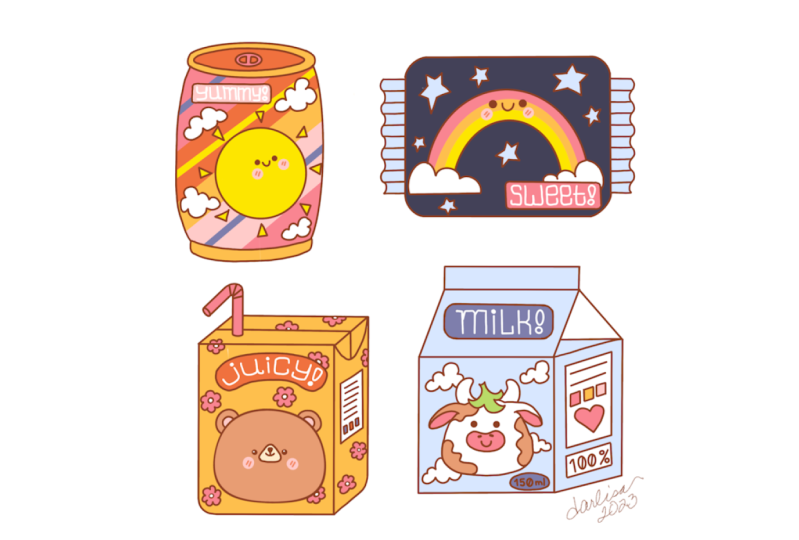
1. Introducción: Hola a todos, soy único. Y en esta clase dibujaremos algunas bebidas lindas y
dulces ilustran charlas. Esta clase no requiere ninguna experiencia previa
ni herramientas elegantes. Empezaremos desde cero
y usaremos técnicas
simples
durante todo el proceso. Todo lo que verás
sucederá en Procreate. Sin embargo, si tienes otro software o una vez probado materiales
tradicionales, eres bienvenido a unirte si
estás listo para comenzar, vamos a saltar directamente a él.
2. Preparación de lona y fabricación de soda puede boceto: Comencemos esta
clase decidiendo qué tipo de
Canvas vamos a usar. Se puede ver que es un lienzo cuadrado muy
simple porque ancho de
píxeles y la
altura de píxeles son 2048 píxeles. Si quieres usar
cualquier otra dimensión para un Canvas, solo tienes que ir por él. S para DPI, estamos usando 300
y S para el perfil de color. Estamos en SRGB con
este número bajo. Cuando esté todo hecho,
vamos a darle a Done y
será redirigido
a nuestro nuevo lienzo. Y ahora tenemos que decidir
qué tipo de colores
vamos a usar a lo largo de
toda la clase. Puede ir a la pestaña Proyecto
y Recursos. Puedes descargar
la paleta de colores y puedes seguir adelante. Mientras aún estés aquí
bajo los Recursos, descarga el pincel
que vamos a usar en pocos minutos. Ahora cuando hayas
descargado todo, vamos a nuestras paletas de colores y veamos
qué tenemos aquí. Aquí tenemos dos opciones de
cómo podemos usar los colores, la vista compacta y las tarjetas van a estar usando autos porque
tienen todos los colores, nombres y están listos
para que estés justo por ahora, mientras yo todavía aquí debajo de
nuestras paletas de colores, Seleccionemos el primer color
y será azul cielo. Toquemos esto para seleccionar cuando tengamos nuestros primeros ledgers de color, agarremos este pincel que hemos descargado de nuestros recursos, y recorreremos toda
la forma de nuestro Canvas y lo
haremos añadir la cuadrícula. Por lo que tendremos que hacerlo sin sostener nuestro Apple Pencil. Entonces solo entra ahí y con un trazo creando estas cuadrículas. Cuando lo hiciste, déjalo
ir y cámbiate nuestro pincel. Entonces discutimos en contra de
nuestra biblioteca de pinceles, entro en esta carpeta de cocina y seleccionaremos lápiz
procrear. Con este pincel vamos
a estar creando nuestro boceto. Entonces, si quieres usar cualquier otro cepillo para
esta parte de cocina, eres bienvenido a hacerlo. Ahora cuando tengamos nuestro pincel, primero
volveremos a nuestras paletas de
colores y
seleccionaremos el color con
las líneas de nombre de una manera, este color,
crearemos nuestro boceto. Así que de nuevo, vamos a darle un toque
y vamos a seleccionarlo. Cuando lo hicimos, tendremos
que ir a nuestras capas. Y en primer lugar, cambiaremos el esta capa con
nuestro gran dirname, la capa tendremos que
tocarla y tendremos
que elegir Renombrar. Vamos con rejillas. Ahora cuando tengamos esta
capa con una cuadrícula, necesitaremos
crear una capa más arriba y sobre esta capa, estaremos creando nuestro boceto. Solo toquemos
este ícono más. Tendremos una nueva capa y la
renombraremos como boceto. Una vez más tocando en la
capa y elige renombrar. Y ahora
volveremos a nuestro cepillo. Iremos a nuestro Canvas y
comenzaremos a crear nuestra
primera ilustración. Y nuestra primera
ilustración será como libros de lata de
refresco agarran nuestro cepillo. Vamos a acercar nuestro Canvas a alguna parte que
tengamos por su cuenta. Y cuando lo tengas, solo
iremos y
comenzaremos
creando la
parte superior de la lata. Muy fácilmente. Estamos empezando por
crear unas curvas cóncavas. Vamos a crear
algo así. Puedes jugar
con el tamaño, puedes jugar
con la curvatura. Todo depende de ti y
del final de la línea, sostén tu lápiz Apple
y verás que encajas tu
carrera a una mejor. Si necesitamos
ajustarlo aún más, sostendremos nuestro
Apple Pencil y pasaremos por la
parte superior para editar forma. Cuando estamos en este
modo, modo Editar, podemos ver que tenemos
algunos nodos y eso significa que podemos retocarlos
y podemos ajustar esta línea. Entonces por ejemplo alegamos que vamos a
este nodo que tenemos en el medio y vamos a hacer que toda
la curva sea un
poco menos curvatura. Por lo que vamos
a mover estos
nodos son un
poco hacia arriba si es necesario moverlo más a la derecha o
más a la izquierda para que esta línea sea igual
en ambos lados. Solo ve y haz eso cuando tengas el
resultado que te guste. Simplemente toquemos la
pantalla con uno de nuestros dedos o con
nuestro Apple Pencil. Y de esa manera, nos
alejaremos de esta modalidad. Y ahora cuando tengamos
la primera curva, sigamos yendo a este lado y
crearemos dos líneas verticales, una a cada lado. Entonces primero, pasemos por
nuestro lado izquierdo y
crearemos esa tierra tan
grande, igual que antes. Podemos sostener nuestra línea
y los extremos y podemos ajustar los libros de
contabilidad Inca y sujetarlo. Y cuando tengamos
esta primera línea, pasaremos
al lado opuesto y aquí haremos lo
mismo. Cuando tengamos estas
dos líneas verticales, necesitaremos
conectarlas yendo a la parte superior y creando
una curva convexa. Esta vez, vamos
a ir o nuestra parte izquierda. Y comenzaremos por crear
la curva así. Lo conectaremos con una línea
que tenemos a la derecha. Y si necesitamos
ajustarlo aún más, haremos y sostendremos nuestro
Apple Pencil y pasaremos por
encima para editar forma. Podemos jugar con
estos pequeños nodos. Si necesitamos ajustar
su ubicación, iremos a ellos, los
retendremos y los moveremos. Y si estás satisfecho
con todo aquí, solo
podemos tocar
en la pantalla y seguir ajustando nuestra forma. Ahora, tendremos que ir
dentro de esta forma y
tendremos que crear la parte
interna de esta dos partes. Vamos primero
o nuestro lado izquierdo, y vamos a poner una
pequeña marca hacia abajo. Entonces nos detendremos un
poco desde abajo y desde
el lado izquierdo. Y vamos a poner un puntito aquí cuando lo tengas
por encima del lado izquierdo, menos de uno sobre el derecho. Y vamos a hacer lo
mismo aquí, sólo poniendo una pequeña marca abajo. Y ahora solo tendremos que ir dentro de la oveja
y tendremos que
conectar estos dos
puntos creando la parte interna con bordes afilados. Entonces primero, vamos
a repasar la parte inferior y vamos a repetir esta línea
que tenemos aquí mismo. Y al hacer esta línea, conectaremos estos dos puntos. Intenta hacer esta línea paralela a la que
tienes en la parte inferior. Si necesitas ajustarla, sube a Editar forma y
toca con las notas. Cuando estés satisfecho
con todo aquí, toca en la pantalla
y déjanos ir a auditar así parte y vamos a repetir la línea que
tenemos en la parte superior, conecta los puntos si necesitas tu over-the-top
para Editar Forma y ajustado significan esta
línea paralela a la que tienes
en los extremos superiores. Cuando termines
con esta diapositiva, vamos a entrar
en esta pequeña forma y vamos a ir a crear
un anillo del gato. Entonces iremos a
la parte media y comenzaremos
creando una elipse. Entonces de la misma manera que
lo hicimos con la curva, solo
estamos
entrando y creando la forma sin
sostener nuestro Apple Pencil. Entonces estamos haciendo un solo con una línea y el subrayado final, puedes sostener tu
lápiz Apple y
verás que chasqueaste tu
línea a una mejor. Si quieres ajustar el tamaño, simplemente
moverás tu
lápiz Apple de lado a lado. Cuando hayas encontrado este
tamaño que te gusta, puedes desplegar tu lápiz Apple si necesitas
ajustarlo aún más, pasar por arriba a Editar Forma. Puedes jugar
con el tamaño, con los nodos, con
todo aquí. Y cuando estés
satisfecho con ello, entraremos dentro de
esta forma y
añadiremos un poco de
elementos dentro de ella. Entonces, en primer lugar,
repasemos nuestra parte izquierda. Haremos una pequeña
línea así. Cuando la tengas,
tendremos que repetir esta línea que tenemos
sobre la parte superior. Así que solo entra ahí y repite la forma
de la elipse. Si quieres, puedes sostener tu lápiz Apple y
las manos y puedes ajustar estas pequeñas formas
pasando por encima
para editar la forma. Cuando tengamos esta primera forma, tendremos que ir
por encima del fondo esta parte y tendremos que
hacer lo mismo aquí, pero esta vez la vamos a reflejar. Entonces nuevamente, estamos empezando por crear una pequeña
línea así. Puedes sostenerlo al
final cuando lo tengas, vamos
al fondo y
estamos repitiendo la
forma de la elipse. Sujétalo al final, pasa por la parte superior para editar
la forma si es necesario. Y ahora cuando tengamos
algo así, estamos listos para ir
al fondo y
estamos listos para agregar este
cuerpo de nuestro gato. Así que vamos primero a
repasar nuestro lado izquierdo. Entonces estas intersección y
a partir de ella crearemos una curva bajando que
representará el lado
de nuestra cuenta. Podemos jugar
con el tamaño, podemos jugar
con la curvatura. Todo depende de ti. Vamos a ir allí
y crear una curva. Sosténgalo al final, ajuste la curvatura,
ajuste el ángulo. Todo depende de ti como siempre. Y podemos repasar
la parte superior para editar forma para jugar con
estas pequeñas notas. Así que encuentra lo que funciona para ti. Y cuando termines, LED solo toca la pantalla. Cuando tengamos esta curva
sobre nuestro lado izquierdo, pasemos
al lado opuesto. Y tratemos de hacer
lo mismo aquí. Vamos a ir a reflejar estas curvas que tenemos
sobre nuestros lados izquierdos. Intenté hacerlo similar
al que tienes o tus lados izquierdos
sujetan tu línea y los extremos si necesitas
ajustarla aún más, pasa por la parte superior para Editar Forma, juega con los nodos,
colócala correctamente. Y cuando hayas terminado, toca en la pantalla. Y ahora cuando tenemos estas
dos curvas a los lados, estamos listos para ir al fondo y estamos listos para
cerrar esta forma. Entonces, para cerrar esta forma, tendremos que ir a este sitio y necesitaremos
crear otra curva. Y esta curva debería ser paralela a la que
tenemos aquí mismo. Así que vamos a ir a la parte inferior y
conectaremos estas dos curvas en los lados con la
curva que es paralela a la que
tenemos en la parte superior. Como siempre, puedes sostener tu tierra y los extremos
y si necesitas
ajustarla aún más
orbital legislativa hasta Edit Shape. Y aquí podemos jugar con la curvatura
cuando ganes abajo pierna, solo toca en la pantalla y es ahora tendremos que ir por debajo esta línea y
tendremos que crear la misma línea que nosotros
tener en la parte superior. Vamos a parar. Alice estará terminada
y vamos a repetir esta misma línea de siempre. Sosténgalo en los extremos, juega con la curvatura
ajustada si es necesario, pasando
por encima de la parte superior a ovejas
ayudadas amenazando esta línea similar a la que tienes un
poco arriba. Y cuando añades abajo, vamos a tocar solo en la pantalla y
vamos a ir a los lados y vamos a crear las líneas ahí para conectar
estas dos formas. Entonces nuevamente, solo entramos en
esta intersección y creando una línea recta cuando no
has hecho un lado. Pasemos
al lado opuesto y agreguemos aquí la
misma línea. Y cuando tengas
esta capa de forma, solo ve a agarrar nuestra herramienta de borrador y borraremos todo lo
que no necesitemos. Y cuando hayamos
limpiado nuestra capa de forma, solo tiene que ir a todas las esquinas de las
calles que tenemos a través de nuestra ilustración. Los convertiremos
en los blandos. Incentivo, son esquinas
muy rectas. Crearemos las
curvas porque queremos que nuestra imagen
sea evitada lo más
posible y nuestras
esquinas redondeadas nos ayudarán con ello. Así que vamos a ir a todas las esquinas de las calles y
vamos a crear las curvas
en lugar de eso. Y cuando termines de suavizar las esquinas como el
jazz una vez más, agarra nuestra herramienta de goma de
borrar y borraremos todo lo
que no conozcamos. Ahora tenemos una bonita base y eso significa que
podemos ir dentro de esta forma al
cuerpo de nuestro Kan y podemos crear
algún embellecimiento. Entonces, por ejemplo,
vamos a dibujar un sol. Empezaremos por
entrar en la parte media. Si quieres, puedes desplazarlo un poco hacia la
izquierda o hacia la derecha. Todo depende de ti. Todo lo que tenemos que hacer es
crear una forma del círculo. Entonces de la misma manera que antes. Simplemente entra ahí con una
línea y creando las ovejas. Al final de la
línea, estamos sosteniendo nuestro lápiz Apple para
ajustarlo a una mejor forma. Pero esto es una elipse y
necesitaremos crear un círculo
perfectamente redondo. Sin sostener
nuestro lápiz Apple, sostendremos uno
de nuestros dedos en la pantalla y lo
encajaremos en un círculo perfectamente
redondo. Así que ahora ajusta el tamaño
moviendo tu Apple Pencil. Encuentra lo que funciona para ti y
cuando estés satisfecho, los libros mayores van por
encima para editar la forma. Posicionaremos nuestro sol
un poco diferente. Entonces por ejemplo alegamos que vayamos y lo
pongamos en alguna parte de aquí. Cuando haya terminado el
libro mayor comienza en la pantalla y los libros mayores
van y agregan su carrera. Iremos a lo largo de toda
la forma de nuestro Sol y agregaremos
pequeños elementos como ese. Entonces básicamente hay
triángulos y
solo iremos y agregaremos algunos de
ellos yendo por la forma. Puedes jugar con este
tamaño y puedes jugar con la colocación para que
sea más fácil para ti. Puedes comenzar creando
las líneas así, yendo solo toda la forma. Y cuando tengas las líneas, vamos a
convertirlas en triángulos. Y cuando termines, déjanos hacer dentro de la forma de nuestro Sol y agregaremos
los rasgos faciales. Y comenzaremos por encontrar un
centro aproximado de nuestras ovejas. Para ello, en primer lugar, tendremos que ir y
crear una línea vertical, y luego crearemos
una línea horizontal. Vamos a
crear una línea vertical. En primer lugar, simplemente atravesando toda
la forma de nuestro
sol, ajustando el ángulo. Cuando hayamos terminado, podemos ir por la parte superior para editar forma si necesitas
moverla, por ejemplo, cuando hayas terminado con
la línea vertical, vamos a ir y crear una horizontal de la misma manera como hicimos con la vertical,
un jazz el ángulo. Si necesitas
ajustarlo aún más, si necesitas moverlo ve
o está hasta Editar Hoja. Cuando estés satisfecho con
estos pequeños elementos, haremos un poco por encima aerolínea que tenemos en
el eje horizontal. Y comenzaremos por crear
dos puertas para nuestros ojos. Así que vamos a ir a alguna parte de aquí y pondremos el primer punto. Se puede jugar con el tamaño. Se puede jugar con la
distancia desde el centro. Todo depende de ti
cuando termines con el primero, dejo que pasemos al lado
opuesto e
intentaremos poner el
segundo ion aquí. Así que vamos a poner
estos puntos en el lado derecho. Tendremos que mantener la misma distancia
del centro y
tendremos que ponerlo en la misma línea y tendremos que
mantener el tamaño. Cuando no hayas terminado. Las conferencias van justo
entre los ojos y agregaremos la
pequeña boca sonriente. Sólo tienes que entrar ahí y
crear una curva así. Se puede jugar
con la curvatura. Se puede jugar
con el tamaño. Puedes sostener tu línea y los extremos si necesitas
ajustarla aún más, ledgers
se vuelven incómodos para Edit Shape y nosotros lo
ajustaremos desde aquí. Se puede ver que
tenemos algunas opciones sobre la parte superior,
elipse y círculo. También puedes jugar con ellos. Y cuando estés satisfecho con toda la forma aquí mismo, solo
toquemos la pantalla
para alejarnos de este modo. Ahora cuando tengamos
nuestra cara sonriente, vamos a ir por debajo del hielo y vamos a añadir
pequeñas mejillas aquí. Entonces básicamente estamos
pasando por debajo del ojo y ahí estamos
agregando un círculo. Así que de nuevo, vamos a ir a
crear la forma. En primer lugar,
sostengámoslo en los extremos y sostengamos uno de nuestros
dedos en la pantalla, encajemos en un círculo perfectamente
alrededor. Un jazz decide, ajusta la colocación pasando por encima de
la parte superior para Editar forma. Y cuando tengas
la primera forma, solo
pasemos por
el lado derecho y añadiremos la misma mejilla. Están
partiendo de este círculo, sosteniéndolo al final, sujetándolo en uno de nuestros
dedos en la pantalla. Ajustemos este tamaño. Y si necesitamos
ajustarlo aún más, vamos por
encima a Editar Forma y vamos a colocarlo
correctamente en nuestro lienzo. Juguemos y hagamos que sea del mismo tamaño que
tenemos a la izquierda para asegurarnos de que
nuestra segunda mejilla tenga el mismo tamaño
que nuestra primera. Podemos moverlo al primero, ajustar el tamaño aquí, y luego de él, simplemente lo moveremos
a los lados opuestos. Posicionémoslo
correctamente en nuestro lienzo. Y cuando hayamos terminado, solo
vamos a tocar en la pantalla y podremos
seguir añadiendo nuestros datos. Entonces cuando tengamos esta capa de arena, solo ve y agrega algunas nubes. Cruzaremos nuestra forma y estaremos agregando
los elementos así. Entonces, en primer lugar, vayamos o nuestras partes inferiores y
crearemos una línea así. Como siempre, sostenga su línea y
el final, ajuste el ángulo. Se puede jugar con el tamaño. Todo depende de ti. Cuando tengas esta diapositiva, iremos por
encima y vamos a crear algunos bucles aquí,
algo así. Puedes hacer tantos
bucles como quieras. Se puede jugar con su tamaño y con la
curvatura, con todo. Cuando tengas la primera forma, vamos a ir a
sumar algunas más. Y nuevamente, empieza por
hacer una línea y luego crear algunos bucles
o esas subpartes. Y cuando termines, agreguemos nuestros elementos finales. En primer lugar, iremos a este
lugar que ya tenemos, es jabón y vamos a
crear un poco gratis, simplemente muy fácilmente entrar ahí y crea en
algo así. Cuando entregues este
pequeño marco los libros de libros van dentro de él y vamos a
anotar, delicioso. Y cuando termines,
terminamos con
nuestro primer boceto. Y para terminarlo, vamos a ir y hacer que
estos elementos sean más pequeños. Y también
lo colocaremos sobre nuestro lienzo. Entonces, en primer lugar, lo que
tenemos que hacer, tendremos que ir a
esta tecla de flecha sobre él, así que traza y vamos a darle un toque. En la parte inferior, estamos
usando métodos uniformes. Y se puede ver que
tenemos esta caja delimitadora. Entonces tendremos que ir a
una de las esquinas. Entonces por ejemplo a la parte superior derecha, y lo moveremos
diagonalmente hacia abajo. Encuentra la talla que más te guste. Y vamos a mover toda
esta forma sobre nuestro sexo izquierdo cuando estés
satisfecho con todo aquí, vamos a tocar nuestra tecla de flecha. Si quieres
ajustarlo aún más, podemos repasar esta
opción Warp sobre el panel inferior. Y se puede ver que aquí
todavía tenemos este cuadro delimitador, pero también tenemos algunas
intersecciones en su interior. Eso significa que podemos ir
a cualquier lugar dentro de esta caja delimitadora y
podemos ajustar nuestros elementos. Entonces por ejemplo puedes
agarrar algo y simplemente
puedes moverlo y
ajustarlo de esa manera. Si necesitas ajustar
tu forma de esa manera, vamos a jugar. Y cuando estés satisfecho
con todo aquí, nos encontraremos en
el siguiente capítulo donde vamos a estar
creando nuestro segundo boceto.
3. Boceto de caramelo: Comencemos a hacer el
segundo boceto de IS moviéndonos a nuestra esquina superior derecha y
le haremos zoom a nuestro Canvas. Aquí. Empezaremos muy
fácilmente creando un rectángulo de la
misma manera que antes. Simplemente entra en nuestro lienzo y con una línea sin
sostener nuestro lápiz Apple, estamos creando la oveja. Sostenga su línea y los extremos. Y cuando estés listo los ledgers hacen o ese
jabón para editar forma. Aquí puedes ver
que tenemos algunas opciones en la parte superior y por ejemplo alegadas como culpas y
seleccionamos el rectángulo, se romperá están conformadas
a una mejor. Y si necesitas ajustar
tus líneas aún más, por ejemplo tus líneas no son paralelas
entre sí o no
son
tan rectas ya que tienes las
líneas en tu cuadrícula, puedes ir y
jugar con el nodos. Entonces cuando termines,
ajustaste tu forma
alegada solo toca este verde y nos
alejaremos de este modo. Ahora cuando tengamos estas bases, iremos a las esquinas
y vamos a ajustar eso. Entonces, en lugar de las líneas
muy rectas, crearemos las curvas de la misma manera que hicimos con nuestro gato. Entonces primero, vamos a
repasar una de las esquinas y vamos a
crear una curva aquí. Mantenga julio y DNS ajustado
si es necesario yendo por encima de
la parte superior a AD barato. Y cuando se tiene
la primera curva, en lugar de la esquina, ledgers van a través de todos ellos. Los convertiremos en curvas. Y cuando estés
listo con esta tarea, vamos a agarrar nuestra herramienta de
goma de
borrar y borraremos todos estos rincones
que no encontremos. Y ahora cuando tengamos este rectángulo redondeado
que será nuestra base, iremos a los lados y
vamos a crear algo de goma aquí. Entonces, en primer lugar, volvamos a nuestro cepillo y vamos a ir
primero al lado izquierdo. Vamos a
apartarnos un poco de este
pequeño rincón que tenemos los distintos programas y vamos a crear
una línea así. Como siempre, puedes sostener tu
línea y las manos y
puedes ajustar el ángulo
moviendo tu lápiz Apple. Vamos a hacerlo paralelo a las líneas que
tenemos en las cuadrículas. Cuando tengas la
línea en la parte superior, vamos a pasar
a la parte inferior y vamos a crear la
misma línea ahí. Cuando termines
con esta tarea, entraremos dentro de esta pequeña sombra que
estamos creando en este momento, y agregaremos
algunas líneas más. Entonces más adelante, los
conectaremos con una maldición y crearemos una
línea ondulada para el envoltorio. Así que vamos a ir y agregar
algunas líneas más en set. Se puede jugar
con su tamaño. Se puede jugar con la
distancia el uno del otro. Todo depende de ti. Y cuando termines, Lynch's van más a
la izquierda y
conectaremos estas pequeñas
partes con línea ondulada. Entonces primero,
pasemos por encima y crearemos así la
primera curva. Cuando lo tengas, iremos a la siguiente zona y
entraremos dentro de esta forma. Entonces vamos a hacer
algo así. Cuando lo sabes, los
lienzos de patrones bajan y vamos a
crear algunas líneas más para conectar todas estas
pequeñas formas. Y cuando estés en Dan legislativo por
el lado opuesto, y hagamos lo
mismo aquí. Entonces nuevamente, estamos comenzando con las líneas que serán
estrictamente horizontales. Intenta poner estas líneas en los mismos lugares que las
tenemos a la izquierda. Entonces cuando tengas dos líneas, una en la parte superior y
otra en la parte inferior, entremos y
agreguemos algunas más laxas. Y cuando termines, vamos a ir y
terminar esta línea ondulada. Cuando terminemos con nuestra base, ledgers van dentro del cuerpo en este caramelo y agreguemos un
poco de embellecimiento. Así que por ejemplo alegan que empecé creando un pequeño
arcoíris aquí. Nos detendremos un
poco de este lado. Entonces, por ejemplo, comencemos
desde el lado izquierdo e iremos y crearemos la
mitad del círculo. Así que entra ahí y con mucha audacia creando así a las
ovejas, sostén tu línea y
las hormigas tratan de hacer que la distancia de los
lados sea igual en ambos lados. Y vamos a sostener
nuestro Apple Pencil y vamos a ir por
encima para editar forma. Jugaremos con nuestras notas e
intentaremos que esta forma sea igual en ambos lados cuando tus ojos y solo
toque en la pantalla. Y ahora tendremos que pasar por debajo de esta línea y
tendremos que repetirla porque queremos
cerrar la forma más adelante. Así que vamos a ir
un poco a un lado y vamos a crear
la misma línea un poco. Los insectos juegan con el tamaño, sangran con la curvatura. Si quieres, puedes intentar sostener uno de tus
dedos en la pantalla. Podría romperse a una mejor forma, pero también podría notar
para que podamos repasarlo. Depende de Editar Forma
y ajustado manualmente. Intenta que estas dos líneas sean
similares entre sí. Deben ser paralelos. Cuando estés satisfecho,
tocaremos la pantalla y
seguiremos pasando por debajo estas partes inferiores
de nuestro arcoíris, y agregaremos
algunas nubes aquí. Entonces primero, pasemos
por nuestro lado izquierdo. Vamos a ir un poco
por debajo de la forma y comenzaremos por
crear una línea como esa. Juega con el ángulo, trata de hacerlo recto. Cuando tengas esta línea, haremos lo
mismo que hicimos en nuestra Can. Vamos a añadir estos pequeños bucles. Así que vamos a ir y agregarlos. Puedes jugar con el tamaño
y puedes jugar con la cantidad de eso cuando no
hayas hecho un lado, Pasemos
al opuesto y hagamos lo
mismo aquí, partiendo de la línea que
va horizontalmente. Cuando lo tienes,
vamos por
su cuenta y estamos
creando algunos bucles. Y ahora solo agarraremos nuestra herramienta de borrador y
borraremos todas las líneas
que no
conozcamos cuando tengamos nuestros lienzos arcoíris ir y agregarle
los rasgos faciales. Si quieres. Puedes comenzar creando
una línea que va de arriba a abajo para encontrar
el centro aproximado. También se puede crear otra línea que irá en un eje
horizontal. Y de esa manera,
sabrás dónde necesitas poner sus
rasgos faciales. Así que vamos a ir con
esta línea vertical. De esa manera sabemos dónde está el centro e
iremos al sitio. Entonces, por ejemplo, a la izquierda. Y comenzaremos por
crear un punto para que los ledgers vayan y
creen estos puntos. Como siempre, solo puedes ir y
jugar con el tamaño, con la distancia desde
el centro y con una línea donde quieras
poner en este pequeño que tengo. Entonces cuando tienes el
primero lo dejo ir
al lado opuesto y
hagamos lo mismo aquí. Habrá que
ponerlo en la misma línea. Tendremos que mantener
la distancia del centro y tendremos
que hacerla del mismo tamaño. Sólo vamos a
tratar de hacer eso. Ahora cuando tengas los
ledgers de hielo van justo entre ellos y volveremos a agregar la
boquita Smiley, así
como lo hicimos con
nuestro pequeño conteo. Aquí, con nuestro pequeño sol, iremos y crearemos una
pequeña curva así. Puedes jugar
con el tamaño, puedes jugar
con la posición en la que puedes sostener tu
línea y las hormigas. Y si necesitas
ajustarlo aún más,
pasa por la parte superior para editar la forma. Cuando hayas terminado de jugar
con tu led de ovejas solo tienes que tocar en la pantalla para
alejarte de este modo. Y vamos a ir por debajo del hielo y
añadiremos pequeñas mejillas. Entonces primero, vamos a pasar por
debajo de nuestro ojo izquierdo y vamos a crear un pequeño círculo ahí de
la misma manera que siempre, solo entra por debajo de nuestra IA y creando la forma solo con
una línea al final de la misma, nosotros están sosteniendo nuestro Apple
Pencil y también sostendremos uno de nuestros dedos en la pantalla para ajustarlo a una forma perfecta. Si necesita ajustar
la colocación aún más legislativo
over-the-top a Editar Forma. Y encontraremos lo que funciona para nosotros cuando hayas terminado
con la primera mejilla. Pasemos
al lado opuesto y llevemos a lo mismo aquí. Ledgers van y crean
la forma del círculo. En primer lugar, sosténgalo al final, sostenga uno de sus
dedos en la pantalla. Pasemos por
arriba a Editar Forma, y veamos si
el tamaño de esta elipse similar al que
tenemos sobre nuestro lado izquierdo. Entonces simplemente
lo moveremos a esta forma. Y si es similar, simplemente lo
volveremos a mover bajo nuestro ojo. Vamos a posicionarlo correctamente. Y cuando termines, como solo toca la pantalla
para alejarte de estos modos. Ahora cuando hayamos terminado con
nuestros rasgos faciales, vamos a dar la vuelta a nuestra forma a todos estos espacios en blanco que
tenemos en nuestro cuerpo en los dulces. Y vamos a añadir algunas estrellas aquí. Ledgers van Zoom in Canvas y empiezan por crear
la forma así. Puedes comenzar fácilmente
creando estas formas. Entonces agarra tu herramienta de borrador y borra todas las líneas
que no asees. Cuando tengas los
primeros lienzos estrella, vuelve a nuestro pincel y vamos a agregar
algunos más de ellos. Si te sientes muy seguro, puedes crear las
estrellas de esa manera, puedes jugar
con el tamaño, puedes jugar
con su posición. Todo depende de ti. Sólo trata de no exagerar. Y cuando termines de editar tus pequeñas estrellas alega
ve y agrega una pequeña etiqueta. Entonces iremos a la esquina inferior
derecha y
crearemos la forma que teníamos aquí
mismo en nuestro campamento. Puedes jugar con la
forma y cuando la tengas, ledgers agarran nuestra
herramienta de goma de
borrar y borraremos todas las líneas
que no necesitemos. Y dentro de esta forma, vamos a
escribir, dulce. Y cuando termines,
terminamos con
nuestro segundo boceto. Y en la siguiente parte, estaremos creando una caja de jugo.
4. Boceto de caja de jugo: Comience con nuestra
tercera ilustración, zoológico de
plomo o un lienzo
debajo de ellos pueden. Y comenzaremos muy
fácilmente creando un rectángulo de la
misma manera que hicimos con los dulces. Así que vamos a crear
la forma solo con una línea. Al final de la línea, sostendremos nuestro lápiz Apple para ajustarlo a una mejor forma. Y también iremos por encima
para editar forma. Si tenemos la opción rectángulo en la parte superior, la seleccionaremos. Si no lo hacemos, iremos
manualmente y ajustaremos nuestras ovejas. Tendremos que tener un rectángulo
muy recto. Cuando lo tengas. No vamos a necesitar
hacer una cosa más. Esta pequeña parte será la parte
superior de nuestra caja de jugo. Entonces tendremos que
ir y ajustarlo. Habrá que inclinarlo
hacia el lado derecho. Vamos a hacerlo de esa manera, iremos a este nodo del
que ya hablamos, y ahí vamos a sostener nuestro lápiz
Apple y lo vamos a mover un
poco hacia la derecha. Podemos hacerlo un
poco más pequeño. Si quieres. Se puede jugar con el ángulo. Todo depende de ti. Cuando tengas
algo así, solo
movamos nuestra forma un poco más
cerca de ellos, así tenemos algo de
espacio debajo. Encontremos la
posición que nos gusta. Y cuando descargo, solo toca esta pantalla para
alejarme de este modo. Ahora cuando tengamos estas bases, haremos una más. Creo que iremos a buscar
la parte media de la misma. Así que vamos a ir a uno
de los costados y los registros de cuentas. Marque una pequeña nota aquí. Cuando lo tenemos, los
libros de contabilidad van y crean una línea recta que irá horizontalmente a través de toda
la forma. Ajusta el ángulo, sujeta tu lápiz
Apple al final. Si necesitas colocarlo de
manera diferente, los ledgers lo superan. Depende de Edit Shape y encontrar
la posición que nos guste. Y cuando tengamos nuestra
forma en la parte superior, tendremos que ir a
las esquinas y
tendremos que empezar a
hacer un cuboide. Entonces tendremos que
ir y crea tres líneas paralelas bajando. Simplemente pasemos primero
por nuestro lado izquierdo y
vamos a crear esta línea recta yendo de arriba a abajo. Puedes tocar con su
tamaño, sujetarlo al final, un jazz el ángulo
e intentar que sea paralelo a las líneas que
tienes en las rejillas. Cuando termines, los ledgers van a las dos
esquinas restantes y vamos crear dos líneas más yendo
de arriba a abajo,
hazlas paralelas
a la que
ya tienes en,
digamos, tu Lienzo. Y cuando tengas estas líneas yendo de
arriba a abajo, necesitaremos llegar a la parte inferior y
necesitaremos conectar estas diapositivas. Y tendremos que
crear las líneas de la misma manera que
las tenemos en la parte superior. Estas nuevas líneas
deben ser paralelas a las de la capa
superior solo hay que ir primero a esta
parte principal y vamos crear unas líneas de deformación que
va horizontalmente. Cuando lo tengas, iremos a la parte derecha y
necesitaremos crearle
una línea paralela. Ahí. Ledgers van a la esquina
y lo probaremos, sostenemos la línea y las
hormigas ajustarán el ángulo. O si quieres
asegurarte de que esta línea es paralela a la línea que
tienes jabón unido. Vamos a repasar la
parte superior para editar la forma. Vamos a mover esta
línea a la cima. Ajustaremos el ángulo aquí. Y de esa manera, solo
bajaremos más tarde y
pondremos aquí esta línea. Y nuevamente de esa manera, vamos a estar seguros de que estas líneas son paralelas
entre sí. Cuando hayamos terminado,
vamos a tocar en la pantalla y vamos a
trabajar en nuestros rincones. Entonces vamos a ir por un lento
o también estamos del lado izquierdo, ellos los compraron y lo volveremos a
ablandar aquí de la misma manera que lo hicimos en
nuestros libros de contabilidad de dulces. Ve y crea la curva en lugar de esta
misma esquina de calle, llama
a la línea si necesitas ir por encima
para editar forma. Si necesitas
ajustarlo aún más cuando tengas la primera
curva o el lado izquierdo. Pasemos al lado derecho, a este elemento aquí mismo. Y vamos a convertir esta esquina
muy recta en una curva para cuando la
tengas,
agarramos nuestra herramienta de borrador y
borraremos todo lo
que no
encontremos cuando tengamos nuestra capa base solo
trabaja en algunos detalles. Entonces primero, vamos a ir a este lado que
tenemos a la derecha, y vamos a añadir un
pequeño pliegue aquí. Entonces comenzaremos por ir a esta línea que
tenemos en el medio, y seguiremos
haciéndola bajando. Así que vamos a crear
algo así. Sosténgalo al final,
ajuste el ángulo. Cuando tengas una línea
muy recta, iremos y crearemos
un pequeño triángulo. Así que entra en una de las
esquinas y estrellas y crea un triángulo muy
suave. Puedes sostener tu
línea al final. Puedes ajustar tu línea
subiendo a Editar forma. Todo depende de ti. Cuando tengas estos pequeños pliegues, pasaremos
al lado izquierdo y
pasaremos al jabón. Vamos a añadir un poco de pajita. En primer lugar, vamos
a
bajar un poco de esta línea que
tenemos en el centro. Y vamos a ir a la cima y crearemos dos líneas
paralelas, como siempre, todo julio y los extremos para encajarlo
a una mejor línea, un jazz la ONG. Cuando hayas terminado, solo
sigamos adelante y creamos otra línea
en el conjunto correcto. Se puede variar el
tamaño en la pajita. Todo depende de ti. Tendremos que crear
dos líneas paralelas. Cuando tengamos estas dos líneas, iremos al fondo y las
conectaremos con una curva. Como siempre, puedes
jugar con la curvatura, puedes jugar
con la forma. Todo depende de ti. Ahora cuando tengamos la forma, pasaremos por el lado
izquierdo y
agregaremos la
parte inferior de este verdadero. Entonces, en primer lugar, vamos a ir ahí y vamos a crear
dos líneas así. Intenta mantener la distancia
entre estas dos líneas similar a dos líneas que
tienes sobre tu conjunto correcto. Cuando tengamos estas dos líneas, necesitaremos
conectarlas con dos anteriores con la curva. Entonces primero, vamos a repasar la parte superior y los
conectaremos con
una curva así. Sostenga su línea y el
extremo, ajuste la curvatura. Todo depende de ti como siempre. Y cuando tengamos esta curva, necesitaremos conectar estas
líneas o la parte inferior. Así que vamos a ir allí y
crear una pequeña curva ahí. Cuando la tengas,
tendremos que ir a esta pequeña banda y
tendremos que añadir algunas líneas. Así que vamos a añadir
unas líneas rectas como esa. No jugaba
con sus cantidades. Se puede jugar con
la distancia entre ellos. Todo depende de ti. Como siempre, cuando tengamos
estas pequeñas bandas, tendremos que ir y terminar nuestra paja o el lado izquierdo. Entonces iremos ahí
y agregaremos un pequeño círculo o una
elipse aquí. Como siempre, puedes
jugar con el tamaño, puedes jugar
con la curvatura, todo julio y los extremos. Y si necesitas ir o eso
hasta Edit Shape y
ajustarla, por ejemplo hagámosla menos abierta. Y cuando lo tengas viendo, solo
toquemos en la pantalla
para alejarnos de este modo. Y agarraremos nuestra
herramienta de goma de borrar y borraremos todas las líneas que no
necesitemos cuando tengamos nuestra pajita, ya
terminamos con
toda la base en general. Entonces ahora podemos seguir adelante y
podemos agregar algunos detalles. Entonces primero, pasemos por nuestro lado derecho y vamos a
añadir aquí una pequeña etiqueta. Así que vamos a agarrar nuestro cepillo. Entraremos dentro de la
forma y comenzaremos creando un rectángulo de
la misma manera que antes. Yo sólo entro ahí y creo
e ingerido con una sola línea. Al final de la línea,
sostendremos nuestro lápiz Apple. Lo ajustaremos a
una mejor forma y pasaremos por la
parte superior para editar forma. Si tenemos la opción rectángulo
aquí, la seleccionaremos. Si no, nada especial, podemos ir y
ajustar manualmente nuestra forma. Lo que tenemos que hacer es hacer todas las líneas que tenemos sobre esta pequeña forma sean paralelas a las líneas que
tenemos en los libros. Por lo que las líneas superior e
inferior deben ser paralelas a la línea superior
e inferior. Y dos líneas a los lados no
deberían ser similares a las líneas que tenemos a los
lados de la caja. Así que vamos a ir y ajustar
los ángulos de nuestras piernas. Si quieres asegurarte de que las líneas que estás
creando en esta pequeña etiqueta son similares a las que ya has
abierto sobre la parte inferior, puedes simplemente mover tu
forma y ajustar el aquí en primer lugar o la
parte superior o la inferior. Y cuando termines, moveremos esta
forma al centro. Y también se puede jugar
con el tamaño de esta cosa. Cuando hayas terminado, solo
vamos a tocar en la pantalla y sigamos
agregando algunos detalles. Entonces, en primer lugar, los libros de contabilidad van dentro de esta
pequeña forma que
acabamos de crear y
agregaremos algunas líneas así. Entonces nuevamente, vamos dentro de la forma y estamos creando
las luces paralelas. Cuando los tengas, vamos a hacer a la parte inferior de esta pequeña forma y vamos a crear otro rectángulo aquí. la misma manera que antes. Simplemente entra ahí y crea la forma del rectángulo
solo con una línea. Sosténgalo al final. Vamos a repasar la
parte superior para editar la forma. Si tenemos la opción
con un rectángulo, podemos seleccionarlo. Si no lo hacemos, no te preocupes, iremos y
ajustaremos manualmente la forma. Una vez más.
Iremos e intentaremos hacer todas las líneas
paralelas a las que ya tenemos en nuestra pantalla cuando tengamos este
pequeño rectángulo y cuando todas las líneas sean paralelas
a las líneas que tenemos ya tienen en esta
pequeña caja delimitadora. Tocaremos en la pantalla
para alejarnos de este modo. Y entraremos dentro de
este pequeño rectángulo y agregaremos algunas líneas verticales
más. Cuando hayamos separado
nuestras pequeñas partes aquí, vamos a agarrar la
herramienta de borrador que irá dentro de estas pequeñas formas
y las
convertiremos en rectángulos singulares. Si necesitas
ajustar algunos lugares, simplemente agarra el pincel
y ajusta eso. Cuando tenemos estos, estamos listos para pasar
a nuestra forma principal. Y vamos a ir y
empezar por crear un osito en la
parte inferior de esta forma. Entonces, en primer lugar,
vayamos a crear un círculo. misma manera que siempre, nosotros, solo entro ahí y
creo una forma de arco con una sola línea
al final de la línea. Sostenga su lápiz Apple. Si quieres, sostén uno
de tus dedos en la pantalla para ajustarlo a una forma
perfecta de este círculo. Simplemente decide a tu gusto. Si necesitas pasar por
la parte superior para editar la forma y colocarla a
tu gusto, por ejemplo solo con un poco
más al fondo. Y cuando tengas
la forma así, iremos y ajustamos
solo un poquito. Pero antes de hacerlo, tendremos que
seleccionarlo y para seleccionar una forma en todo el lienzo, tendremos que ir a
este ícono de cinta S. Vamos a darle un toque y se
puede ver que en la parte inferior
tenemos un pequeño panel. Tendremos que seleccionar métodos a
mano alzada. Con un método a mano alzada, solo
daremos la vuelta al
barco y lo seleccionaremos. Tendremos que hacer un bucle de esta forma. Y cuando veas que
solo se
selecciona el área que deseas seleccionar, tendremos que ir a
la herramienta de transformación, que es nuestra
tecla de flecha en la parte superior izquierda. Así que solo lo toco e
iremos a la urdimbre. Se puede ver que antes teníamos el cuadro delimitador y cuando estamos usando método uniforme por ejemplo podemos ir y escalar
esta cosa hacia abajo o hacia arriba. Podemos moverlo,
podemos rotarlo. Pero también queremos ir
a estos métodos de trabajo. Ves que todavía
tenemos esta caja delimitadora, pero podemos
ajustarla de manera más general. Entonces por ejemplo podemos ir a los nodos inferiores y
podemos moverlos hacia un lado. Entonces de esa manera, nuestra parte inferior de este círculo será un poco más grande que nuestras partes superiores. Entonces, por ejemplo, vamos a ir a nuestros
nodos en la parte inferior derecha, y lo moveremos
hacia el lado derecho. Cuando tengas
algo así, pasemos
al lado izquierdo y aquí
haremos lo mismo. Entramos en los nodos inferiores izquierdos y lo estamos moviendo
más hacia la izquierda. Hagámoslo similar a lo que tenemos sobre nuestro lado derecho. Ahora puedes ver que nuestra forma principal
del círculo se ve de manera
bastante diferente. Pero no es exactamente
lo que necesitamos. También iremos a la parte superior e
iremos al medio en este cuadro delimitador y
arrastraremos esta forma
un poco oscura. Y cuando tienes
algo así,
esa es la forma exacta
que necesitamos para nuestro oso. Cuando esté listo, los libros de contabilidad vuelven a
nuestra parte superior izquierda y tocaremos
este ícono de cinta S. Vamos a anular la selección de todo. Y ahora estamos listos
para entrar dentro de esta forma y estamos
listos para agregar más detalles. Entonces primero, vamos a ir a buscar un
centro aproximado de la forma. Vamos a crear una línea que es buena verticalmente y una línea que va horizontalmente libro mayor comenzar desde
la línea vertical. Estamos haciendo un
poco por encima de nuestra forma y estamos creando la línea
bajando por los extremos. Estamos manteniendo nuestra línea. Estamos ajustando el ángulo
para hacer esta línea recta. Si necesitamos ajustarlo o
si necesitamos moverlo más hacia el centro donde
voy en orden
depende de Editar Forma. Encuentra lo que funciona para ti. Encuentra este centro aproximado
en el eje vertical. Y cuando termines, vamos a tocar la
pantalla y vamos a crear una línea horizontal de la
misma manera que antes. Sólo tienes que entrar ahí y
crear la luz, sostenerla y los extremos. A jazz la ONG, si necesitas
ajustarla aún más bien, o eso depende de Edit Shape. Cuando tengas este centro
aproximado, entraremos dentro de
esta pequeña forma. Iremos a esta intersección y tendremos que ir por encima de ella. Y necesitaremos
crear dos líneas que están pasando por este centro
aproximado. Están a 45 grados. Así que pasemos primero
por el lado izquierdo, pondremos nuestro lápiz Apple
justo en la parte media, donde tenemos nuestro centro
aproximado, y vamos a crear
la línea así. Nuevamente, puedes
jugar con el ángulo, intenta que sea aproximadamente 45 grados cuando no
hayas hecho un lado. Pasemos
al lado opuesto, y hagamos lo
mismo aquí. Intenta mantener los
ángulos similares
al que tienes
o a tu lado izquierdo. Y cuando termines, iremos a estas pequeñas
líneas que acabamos crear y
tendremos que poner las orejas. Y estas líneas deberían
estar justo en el centro. Así que vayamos por un lento
o estamos de lado izquierdo, iremos por encima de nuestra
forma en la cabeza. Allí crearemos
la mitad del círculo. Sostenga su tierra y el final. Ajusta el tamaño a tu gusto. Intenta tirar de esta
línea a 45 grados, justo en el medio
de esta forma. Si necesitas
ajustarla aún más, ve por arriba a Editar forma, juega con la forma,
hazla más grande o más pequeña. Todo depende de ti. Sólo vamos a hacer eso. Cuando estés satisfecho
con tu capa de forma, simplemente toca la
pantalla y hagamos lo mismo en
el lado opuesto. Entonces vamos por encima de
nuestra forma en el sombrero y estamos empezando por
crear la mitad del círculo. Intentemos que sea del mismo tamaño que tenemos
sobre nuestro lado izquierdo. Y mantengamos la
misma curvatura. Sostenga su línea y los extremos suban a Editar Forma
y ajústelo. Cuando hayas terminado,
vamos a tocar
la pantalla y ahora ya tenemos
la base de las orejas, pero tendremos que ir dentro de estas dos formas que
tenemos acabamos de crearla. Y necesitaremos
agregar las partes internas. Por lo que vamos a ir primero
por el lado izquierdo. Nos alejaremos un poco de
esta línea que acabamos de crearla
y la vamos a repetir, ir un poco a
oscuras y otra vez, ajustado pasando por encima de
la parte superior a Editar Forma, intentamos hacerla similar a la línea que ha pedido. Entonces las partes cuando no
has hecho un lado, vamos a pasar a la derecha y las piernas son lo
mismo aquí. Y cuando termines, solo
vamos a tocar en la pantalla
y tenemos nuestros oídos. Así que ahora podemos ir dentro de nuestra forma y podemos agregar
nuestros rasgos faciales. Entonces, en primer lugar, el ledger
zoom en nuestro Canvas. Vamos a pasar por el lado izquierdo. Iremos a esta línea que
tenemos en el eje horizontal. Nos detendremos un poco
aparte de nuestra línea central, y pondremos el primer
punto para nuestro ojo izquierdo. Se puede jugar
con la distancia. Se puede jugar
con el tamaño. Puedes jugar con todo aquí cuando tengas
el primer ojo, Pasemos
al lado opuesto. Y pongamos aquí el
segundo ojo, manteniendo la misma distancia
del centro y mantengamos
el mismo tamaño. Ahora cuando tengamos nuestros ojos, vamos a agarrar la herramienta de goma de borrar y vamos a borrar esta parte
media porque tenemos demasiadas líneas
aquí mismo y en realidad ya
no las necesitamos. Cuando hayamos limpiado el
área entre los ojos, tendremos que continuar con
clasificación de bicicleta un hocico aquí. Y para esto ahora,
necesitaremos tener la forma del triángulo muy
redondeado. Si te resulta más fácil, podemos comenzar creando un triángulo recto y
luego resolviendo las esquinas. Si te sientes seguro, solo
puedes ir allí y
crear la forma desde cero, puedes jugar con el tamaño, puedes jugar con la posición. Si estás empezando por
crear un triángulo recto, libros de contabilidad van a las
esquinas y vamos suavizarlos creando ahí
la maldición. Cuando hayas suavizado
las esquinas, vamos a agarrar nuestra herramienta de
goma de borrar y borraremos todo lo
que no necesitamos aquí. Ahora volvamos a nuestro pincel y vamos a
añadir, lo sabe Alito, así que iremos a la parte superior de este triángulo y vamos a
crear otro triángulo aquí. Lo convertiremos en unas notas, como siempre, jugaremos con el tamaño y con
su posición. Cuando tengas la nariz, necesitaremos crear
una boquita. Así que vamos a ir al fondo de la nariz y vamos a crear una línea vertical como esa donde tienes
la línea vertical. Estamos listos para agregar
una pequeña sonrisa. Así que vamos a ir por debajo de
nuestra línea vertical y
vamos a crear la mitad del círculo o la mitad de la elipse aquí, puedes sostener tu línea
y la respuesta
puedes jugar con el tamaño,
con la posición, con todo si necesitas
ajustarlo aún más, Vamos o las
dos primeras ovejas ayudadas. Y cuando agregues los ledgers, toca en la pantalla y
sigamos creando nuestras mejillas. Entonces iremos
por debajo del hielo y agregaremos nuestros círculos ahí. Uno en cada secc. Comienza por crear un círculo
solo con una línea. Sostenga su lápiz Apple
al final de la línea. Sostenga uno de sus
dedos en la pantalla. Ajusta tu talla en la mejilla. Si necesitas ajustar la
colocación, repasa la misma. Depende de Editar Forma. Cuando tengas la primera
hoja en un lado, pasemos a
la opuesta y hagamos lo
mismo aquí. Así que nuevamente, comenzando por crear una forma simple del círculo, sosteniendo nuestro Apple
Pencil y el final, sosteniendo uno de nuestros
dedos en la pantalla, expulsando este tamaño e ir y
overthe-top para editar forma. Ahora, asegurémonos de
que estos elementos similares al que
tenemos sobre nuestro lado izquierdo. Entonces simplemente lo vamos a mover ahí. Nos aseguraremos de que
la talla sea la correcta. Y cuando lo hicimos, simplemente lo
moveremos de nuevo bajo
nuestro ojo derecho, encontraremos la
posición correcta y el libro mayor SAP en la pantalla con
uno de nuestros dedos. Ahora tenemos a Oso Armado, y
eso significa que podemos ir y agregar algunos elementos adicionales. Entonces, por ejemplo, repasemos nuestra pequeña cerveza
y crearemos un pequeño saco de la misma manera que teníamos en nuestro Kan y
poseeremos nuestros dulces. Así que vamos a crear
alguna forma tambaleante en la parte superior. Cuando la tengas, los
ledgers van dentro de esta forma y vamos a
anotar el jugo. Cuando estés listo. Démoslo a algunos de
nuestros espacios en blanco y lideremos, solo agreguemos algunas flores. Entonces, lo que tenemos que hacer en primer lugar, vamos a repasar
esta parte inferior que tenemos a nuestra derecha. Vamos a crear una pequeña
elipse o un pequeño círculo. Podemos sostener nuestro Apple Pencil. Y ahora cuando tengamos
este pequeño círculo, vamos a dar la vuelta a
esta pequeña forma y agregaremos unos
pétalos con algunos bucles. Puedes jugar
con este tamaño, jugar con la cantidad
en estos pequeños pétalos. Y cuando entregues
la primera flor, libros de contabilidad van a algunos de nuestros espacios
en blanco y llevan, solo agrega algunos más. Se puede jugar
con el tamaño. Se puede jugar
con sus colocaciones. Si quieres, puedes poner algunos de ellos detrás de nuestros elementos. Entonces, por ejemplo, algunos de ellos detrás la etiqueta del jugo o
detrás de nuestro oso. Por lo que sólo se verá una parte. Las leyendas van y agregan
algunas de ellas. Y cuando termines, ayuda en tu embellecimiento. Terminamos con
nuestro tercer boceto. Entonces en la siguiente parte, estaremos creando
unos paquetes de leche.
5. Boceto de cartón de leche: Empecemos nuestro último
calibre Al entrar en esta área que tenemos
en la parte inferior derecha, haremos zoom en nuestro
Lienzo y comenzaremos fácilmente creando una
forma del rectángulo. la misma manera que antes. Simplemente entra en nuestro Canvas y crea la forma
solo con una línea. Sostén tu
lápiz Apple y el yen, cómprelo a una mejor forma. Repasa esto hasta
Editar Forma si
tienes la opción cuadrada
aquí, Vamos a seleccionarla. Vamos a moverlo un poco hacia abajo y un
poco más al laboratorio porque necesitaremos tener algo de espacio libre sobre
R, derecho, partes. Cuando hayamos terminado,
vamos a tocar en la pantalla y vamos a
crear otro rectángulo. Entonces iremos a nuestro lado
derecho y vamos crear otro rectángulo
aquí de la misma manera que antes, solo con una línea y los extremos. Lo sostendremos y
subiremos a Editar Forma. Ahora tendremos que mover esta
forma a nuestra primera forma. Entonces conectemos estas dos líneas que tenemos sobre
nuestro lado derecho. Y hagamos estos elementos similares al tamaño que
tenemos a la izquierda. Ahora, cuando hayas combinado
estas dos formas, ledgers van hasta esta forma la derecha solo un poquito, y además la haremos
un poco más grande. Entonces, en primer lugar,
vamos a este nodo que tenemos en la parte superior derecha? Y vamos a movernos de esa manera. Cuando tengas esta
línea en la parte superior, tendremos que ir al
fondo y tendremos hacer esta línea paralela a la línea que
tenemos en la parte superior. Entonces, ¿vamos a agarrar
este nodo que tenemos en la parte inferior derecha? Y vamos a tratar de hacer eso. Cuando tengas
algo así, solo
toquemos en la pantalla
para alejarte de estos modos. Y tendremos que
repasar la parte superior de nuestra hoja grande
de nuestro rectángulo. Y tendremos que crear
unas cuantas líneas así. Entonces en primer lugar, vamos por encima nuestro lado izquierdo donde voy a entrar en esta intersección aquí mismo, vamos a crear una línea que
va en esa dirección. Se puede jugar
con su tamaño. Se puede jugar
con una curvatura. Todo depende de ti. Probablemente algo
así estará bien cuando lo tengas
sobre tu lado izquierdo. Pasemos a
esta intersección. Y a partir de ella
crearemos una línea paralela. Sostén tu tierra y las manos. Y si quieres
asegurarte de que esta línea es similar a la que
tienes en tu pierna izquierda. Sólo tienes que ir por la
parte superior para editar la forma. Movamos esta línea a tu línea anterior y
ajustemos el ángulo si es necesario. Cuando estemos listos, lo
moveremos nuevo a nuestra esquina derecha. Y cuando hayas terminado, vamos a tocar la
pantalla con uno de nuestros dedos para
alejarte de este modo. Ahora cuando tengamos
estas construcciones, pasaremos por
nuestro lado derecho hasta este pequeño rincón
y crearemos otra línea diagonal para conectar esta línea que
tenemos sobre nuestro lado izquierdo. Así que vamos
a la esquina y conectemos estas dos líneas. Y cuando no lo estés,
entonces
pasaremos por arriba y
conectaremos estas dos
líneas diagonales con una recta. Así que vamos a hacerlo. Como siempre, mantén tu línea y
los extremos un jazz el ángulo. Y cuando estés listo, tendremos que ir
a esta esquina. Y a partir de ella, crearemos otra línea yendo en dirección
horizontal. A partir de ella, iremos dentro de
la forma y crearemos otra línea horizontal si necesitas ajustarla aún más, o si necesitas asegurarte de que esta línea es paralela a la
línea que tenemos en ella. Para que puedas moverlo, puedes ajustar el ángulo y devolverlo
al lugar necesario. Y cuando terminemos
con esta construcción, repasaremos ese jabón y
vamos a crear otra línea aquí. Así que vamos a tocar un
poco desde arriba y
vamos a crear otra línea
yendo en esa dirección. Sostenlo al final, hazlo paralelo
a la línea que tenemos un poquito por debajo. Y cuando termines, necesitaremos
conectarlo con la forma principal. Lo haremos creando líneas
rectas bajando. Y cuando lo hiciste,
terminamos con nuestra base. Entonces eso significa que
estamos listos para continuar creando
algún embellecimiento. En primer lugar, vayamos a este pequeño matiz que
tenemos o a nuestros derechos, y añadiremos la misma etiqueta
que teníamos en nuestro jugo. Entonces primero, nosotros, solo entro ahí dentro de la
forma y estamos empezando por crear un hormigueo de
la misma manera que antes, solo con una línea. Sostenga su
lápiz Apple y el final. Y pasemos por
arriba para editar forma, necesitaremos
hacer todas las líneas paralelas a las que ya
tenemos en esta pequeña forma
o las partes correctas. Solo vamos a
tratar de jugar con estas pequeñas notas para asegurarnos que nuestras líneas sean
paralelas a las líneas que tenemos por
encima y por abajo. Simplemente moveremos nuestra forma. Si necesitamos ajustarlo, iremos a jugar
con nuestros nodos. En primer lugar, nos moveremos
con o ese jabón. Ajustaremos nuestros pequeños nodos y luego
lo moveremos al fondo. Y nuevamente, vamos a hacer
lo mismo aquí cuando hayamos terminado de
ajustar los ángulos. Vamos a ir y mover toda
esta forma más
hacia el centro. Si quieres
hacerlo más pequeño o más grande, todo depende de ti. Y cuando hayas terminado con
esta pequeña capa de forma, solo toca en la pantalla para
alejarte de este modo. Y vamos a ir por debajo esta pequeña forma y vamos a
crear otro rectángulo. Vamos a empezar por crear la forma
solo con una línea. Vamos a sostenerlo en los
extremos y hagamos lo mismo que
hicimos con nuestra forma. Por encima. Entro en Editar forma o en la parte superior. Si tenemos la opción rectángulo, elegiremos y
ajustaremos el ángulo de la forma. Vamos a posicionarlo de esa manera. Y cuando lo tengas, solo
toquemos la pantalla
y entremos dentro de nuestra primera forma y agreguemos un
poco de embellecimiento aquí. Entonces primero, iremos y
agregaremos algunas líneas así, intentaremos hacerlas paralelas a las líneas que
tienes o al jabón. Y cuando los tengas, iremos y agregaremos estos pequeños rectángulos de
la misma manera que antes, solo comenzando por crear
una forma del rectángulo. Sosténgalo al final y
pasemos por la parte superior para editar la forma. Escogeremos rectángulo
de aquí y lo
ajustaremos de acuerdo
con nuestras líneas. Cuando termines de ajustar
la capa de forma, solo toca en la pantalla
y vamos a entrar esta pequeña forma y
agregaremos algunas líneas verticales. Cuando no hayamos terminado, agarraremos nuestra herramienta de goma de borrar y borraremos estas partes medias. Si necesitas ajustar
algunas formas, toma nuestra brocha una vez más y vamos a ajustarlas manualmente. Cuando tienes estas
pequeñas formas, los libros de cuentas van por debajo de eso. Y vamos a agregar un poco de
corazón aquí para que puedas ir y empezar por
crear una forma así. Y cuando
lo tengas de un lado, tendremos que
repetirlo en el lado opuesto. Si quieres agregar
algún otro detalle, eres bienvenido a hacerlo. Ahora cuando teníamos
este corazoncito, iremos a este pequeño
rectángulo que tenemos continuación y vamos a
anotar al 100%. Y ahora estamos listos
con nuestra parte derecha. Entonces ahora vamos a ir a
esta parte que tenemos over-the-top y vamos a añadir una pequeña etiqueta aquí
una vez más. Vamos a crear
algunas ovejas tambaleantes. Cuando tienes la
forma que te gusta. Solo vamos dentro de él
y anotemos la leche. Y cuando terminemos con
nuestros pequeños libretas de trabajo, vamos a la parte delantera y
agreguemos el embellecimiento. Empezaremos por crear
un conejito aquí. Nuevamente, vamos dentro
de la forma y estamos empezando por crear una
pequeña capa circular. Sólo tienes que ir allí y con una línea, vamos a crear nuestra forma. Sostenemos nuestro Apple
Pencil y los yenes, y además sostendremos uno de
nuestros dedos en la pantalla. Puedes ajustar el tamaño a tu gusto si necesitas
ajustarlo aún más, o si necesitas
colocarlo de manera diferente, ledgers y sostener
todo lo que estamos sosteniendo ahora mismo.
Y vamos a dar 4D. Depende de Editar Forma. Cuando termines con
tus cuentas de ovejas,
ve y ajústala aún
más de la
misma manera que lo hicimos con la forma
de nuestros sombreros de osos. En primer lugar, estamos haciendo
a nuestro ícono de cinta S para seleccionar esta área usando
el método de manos libres, dando
vueltas alrededor de la forma, recorrerla
y cerrarla cuando se selecciona
esta área y solo esta área, entramos en nuestra herramienta de transformación, que es nuestra tecla de flecha en la
parte superior izquierda. Vamos a seleccionarlo. Si quieres ajustarlo
escalándolo hacia arriba o hacia abajo, estás usando el método uniforme si quieres
ajustarlo aún más. Y esta opción la vamos a
usar ahora mismo, vamos a deformar y la
estamos tocando. Ahora comenzaremos de la misma
manera que hicimos con nuestra cerveza. Primero vamos
a saber que tenemos en la parte inferior derecha y lo
vamos a mover hacia
el lado derecho. Cuando tengas
algo así, vamos a pasar
por encima de nuestros nodos izquierdos y lo moveremos más
hacia los lados izquierdos. Y esa es la
forma que necesitamos. Si quieres hacerlo más pequeño, iremos a estos métodos
uniformes. Iremos al nodo por ejemplo uno que tenemos
en la parte superior derecha, y lo arrastraremos
diagonalmente hacia abajo. Vamos a colocarlo en
algún lugar del centro. Y cuando terminemos, los
ledgers anulan la selección de
todo yendo a nuestro ícono de cinta S y lo
tocaremos una vez más. la misma manera que lo hicimos
con nuestra pierna desnuda. Simplemente comience a ajustar
nuestra forma y agregar los elementos adicionales
encontrando el centro aproximado. Entonces en primer lugar,
vamos por encima de nuestra forma y vamos a crear la línea
vertical bajando. Vamos a sostenerlo y a Leontes
y ajustemos el ángulo. Si necesitas ponerlo
más hacia el centro, estamos repasando y depende de Edit Shape y lo estamos moviendo. Cuando hayas terminado con
la línea vertical, vamos a tocar la pantalla y vamos a crear la línea
horizontal. Así que de nuevo, solo entra ahí
y crea la línea, sosténgala y el final. Ajusta el ángulo. Si necesitas
ajustarlo aún más, ve por encima de la parte superior a Editar forma. Y cuando hayamos terminado de encontrar
este centro aproximado, tendremos que pasar
por encima de la parte superior y tendremos que
añadir las orejas. Empezaremos por crear una elipse muy delgada y muy
alargada. Vamos a crear
algo así. Sosténgalo en el chasquido de respuesta. Es una mejor forma y
vamos a repasarlo. Depende de Edit Shape y
posicionaremos nuestro oído. Vamos a acercarlo más a nuestra línea que
tenemos en el centro. Y cuando termines, vamos a darle un toque a este verde y vamos a crear
la oreja opuesta. Entonces de la misma manera que antes, apenas comenzando por
crear la forma de la elipse muy delgada y muy
alargada. Mantenga su línea y el
Yan es un jazz de este tamaño. Y vamos a repasar
la parte superior para editar la forma. Intentemos que sea similar
al que tenemos
sobre nuestro lado izquierdo. Colóquelo muy bien. Y cuando hayas terminado, deja que solo toque la pantalla
para alejarte de este modo. Alegar como agarrar nuestra herramienta de
goma de borrar y vamos a borrar esta parte inferior. Cuando termines de borrar esta parte de las orejas que
teníamos en el botón. Vamos solo a la
parte media de nuestras orejas a este tamaño que tenemos cerca de
Irlanda en el medio. Y tendremos que convertir
estas pequeñas curvas en las luces de
la calle cuando lo
hiciste en la oreja izquierda. Hagamos lo mismo
en el derecho. Ahora una vez más. Solo agarremos nuestra herramienta de
goma de borrar y borraremos todo lo
que no necesitemos. Y cuando tengamos nuestros oídos, tendremos que ir
dentro de estas formas. Habrá que repetirlos. Y de esa manera
agregaremos las partes internas. En primer lugar, pasemos por nuestro lado izquierdo y vamos a
crear esta parte interior. Simplemente toca un poco de las líneas y solo
ve y repite eso. Cuando termines
con el primer año, pasa a la derecha y
haz lo mismo aquí. Y cuando no hayas terminado, déjalo ir y agrega
nuestros rasgos faciales. En primer lugar, una
vez más vamos a la aerolínea que tenemos en
el eje horizontal. Estamos pisando un poco
de esta línea media y
estamos empezando por crear
este círculo para el ojo. Como siempre, puedes jugar con la distancia
desde el centro. Se puede jugar
con el tamaño. Todo depende de ti cuando no
has hecho un lado, Pasemos al opuesto
y agreguemos lo mismo. Escucho que intenté mantener
la misma
distancia del centro y
tratar de mantener el mismo tamaño. Cuando hayas terminado con
los segundos I ledgers solo agarra nuestra herramienta de goma de borrar y
borraremos esta parte media. Cuando hayamos terminado con esta tarea, tomemos nuestro cepillo
una vez más. Los libros mayores van entre el hielo y
comenzaremos por crear. Alito sabe lo
mismo que nosotros con nuestro desnudo, solo un pequeño
triángulo bajando. Juega con el tamaño y juega con la posición
de estos elementos. Cuando lo tengas,
iremos por debajo de él. Vamos a crear una pequeña
línea bajando así. Y cuando la tengamos,
crearemos una pequeña boca sonriente. Así que déjalo ir y crea la
mitad del círculo ahí. Juega con la curvatura
todo el mes de julio en los extremos. Si necesitas ajustarlo
aún más, repasarlo. Depende de Editar Forma. Cuando termines con
la boquita, déjala pasar por debajo nuestros ojos y le
agregaremos las mejillas. Así que de la misma manera que siempre, sólo tienes que entrar ahí y empezar por crear la
forma del círculo. Sostenga su línea y el final. Sostenga uno de sus
dedos en la pantalla. Ajusta el tamaño de
tu elemento aquí. Si necesitas
ajustar la posición, pasa por la parte superior para editar forma cuando la tengas
de un lado, sigamos adelante hacia la derecha y vamos a agregar la misma mejilla aquí. asegura de que el tamaño sea el mismo pasando por la
parte superior para editar forma, moviendo tu forma a la anterior,
ajustando el tamaño. Y cuando termines, simplemente lo moveremos de
nuevo a la derecha y encontraremos la
posición para ello. Cuando hayamos terminado, solo vamos a
tocar en la pantalla e
iremos a estas mejillas y
añadiremos pequeños bigotes. Entonces, en primer lugar,
pasemos por nuestro lado izquierdo. Vamos a ir a esta mejilla y
agregaremos unas líneas así. Como siempre, se puede jugar con la distancia el uno del otro. Se puede jugar con sus cantidades. Y cuando
termines de un lado, pasaremos a la derecha y aquí
haremos lo mismo. Ahora ya terminamos con
nuestro Ambani select. Solo tienes que ir y agregar
algunos detalles más. Entonces, en primer lugar, iremos a este pequeño rincón que
tenemos en la parte inferior derecha. Vamos a añadir un poco de forma
tambaleante aquí. Y dentro de esta pequeña forma, vamos a anotar qué tan
grande es el paquete. Cuando terminemos, los
ledgers van a algunos de nuestros lugares que
ahora están en blanco y agregaremos algunas nubes. Así que de la misma manera que lo hicimos
con nuestros dulces o con arco podemos dejar simplemente empezar por ir y crear la línea
horizontal así. Cuando lo tengamos, pasaremos por encima de ella y
agregaremos algunos bucles. Y ahora solo vayamos a algunos lugares y
agreguemos algunas nubes más. Se puede jugar con su tamaño. Se puede jugar con la posición. Aquí se puede jugar con
todo. Si quieres agregar más detalles, eres bienvenido a hacerlo. Termina cuando
termines con Edin, tus pequeños detalles,
terminamos con nuestro último boceto. En la siguiente parte,
estaremos sumando las líneas limpias.
6. Agregación de líneas limpias: Antes de comenzar una
aerolínea en parte, liderada, solo echa un vistazo a nuestro Canvas y agrega nuestras ilustraciones
en general. Y decidamos si
queremos cambiar algo de eso. Entonces, por ejemplo, podemos ir y hacer
algunos de ellos una fuente más pequeña, una posición diferente,
tal vez hacerlos más grandes. Cualquier cosa que necesitemos ajustar
aquí podemos hacer ahora mismo, tendremos que hacer en
esta etapa de nuestro boceto, porque cada vez que estamos
ajustando nuestros elementos, estamos empeorando la
calidad de la imagen. Y así no queremos hacer eso. Así que ahora vamos a
echar un vistazo y si necesitamos ajustar
algunas de las piezas, vamos a agarrar nuestra herramienta de selección y
vamos a ajustar nuestros elementos. Entonces, en primer lugar,
vayamos a nuestra parte superior izquierda. Tocaremos
el icono de la cinta S. Seleccionaremos métodos a mano alzada, e iremos por ejemplo más lata, seleccionaremos toda
la forma y luego iremos a nuestra herramienta Transformar y
haremos que esta cosa sea más pequeña. Entonces cuando solo se selecciona esta
área, vamos a nuestra
tecla de flecha o a la parte superior izquierda. Estamos utilizando métodos uniformes y para hacer estos
elementos más pequeños, iremos a una de
las esquinas. Entonces, por ejemplo ,
arriba a la derecha, sostendremos nuestro lápiz Apple ahí y nos
moveremos diagonalmente hacia abajo, encontraremos el tamaño que más te guste. Si quieres encontrar una ubicación
diferente, solo tienes que ir y mover esta forma
al lugar que
quieras cuando termines de
ajustar este elemento, vamos a tocar nuestro ícono de cinta S para
deseleccionar todo. Y echemos un vistazo a otros elementos y si
queremos ajustarlos, los libros mayores van y hacen eso. Usa tu herramienta de selección
para seleccionar el objeto y transformar la herramienta para
escalarlo y encontrar una posición
diferente. Y cuando termines de
ajustar tus elementos, necesitaremos ir a nuestras
capas y
necesitaremos crear una capa más
para nuestra parte de inicio de sesión. Así que vamos arriba
temprano con el boceto. Tocaremos el
icono más de inmediato. Vamos a renombrarlo como luces limpias. Entonces estamos tocando la
capa y elegimos Renombrar cuando tengamos una nueva capa
para nuestras líneas limpias. Y mientras aún estamos
aquí bajo nuestras capas, tendremos que hacer
una cosa más. Tendremos que cambiar el nivel de opacidad de
antes con el boceto. Queremos ver qué está pasando antes con
este medidor y
queremos ver qué pasará en nuestra capa con
líneas limpias. Entonces tendremos que ir y hacer que
estos dueños que tenemos lo
posean antes
con el boceto un poco más transparente. Así que vamos a ir a esta capa con la herramienta de boceto seleccionada, y tocaremos este
pequeño icono cerca de la casilla de verificación. Ahora puedes ver que tenemos un slider que se llama opacidad. Y podemos ir a esta
manecita que tenemos allá, parte
derecha, y podemos movernos con más hacia el lado izquierdo. Puedes ver que ahora
tus ilustraciones se
ven más transparentes y
eso es exactamente lo que necesitamos. Todavía queremos ver qué está
pasando en esta capa, pero no queremos
que nos moleste más adelante cuando vamos a estar creando las líneas limpias. Ahora, solo puedes ir a
este deslizador de opacidad y encontrar el nivel de capacidad que funcione cuando te angina de pecho. Tocaremos esta
capa con el boceto una vez más para
cerrar esta ventana. Y más adelante iremos a la capa de líneas limpias
y la seleccionaremos. Ahora ya terminamos con
nuestro panel Capas, pero tendremos que ir
y cambiar el pincel. Entonces entramos en nuestra biblioteca de pinceles. Voy a la carpeta de caligrafía y estamos eligiendo pincel de línea
mono. Si bien todavía estamos aquí
debajo de la biblioteca de pinceles, podemos ir y cambiar
nuestro pincel solo un
poco para que
nos sea más fácil crear las luces. Acabo de darle un toque a nuestro cepillo de
monolina. Entrarás al estudio de
pinceles y
tendremos que ir bajo estabilización
por el lado izquierdo. Y cuando estamos bajo la carpeta de
estabilización, puede ver que
en la parte superior tenemos el valor que se
llama streamline, y este valor tiene
los montos de opción. Podemos ir al deslizador
y podemos cambiarlo. Entonces cuando está en el valor bajo, podemos ir a nuestro bloc de dibujo y podemos probar cómo funciona. Vamos a crear
alguna línea aquí. Se puede ver que tenemos todo el control del
mundo bajo esta línea. Pero se sabe que
suave, es dentado. No es lo que necesitamos. Tendremos que ir a esta cantidad y
tendremos que aumentarla. Ahora cuando estés
en el valor alto, vayamos y
probemos una vez más. Ahora puedes ver que
perdiste algo de control sobre ella. Pero ya ves que esta línea es más suave que la
línea que teníamos antes. Para que puedas jugar con
la cantidad aquí mismo, encuentra lo que funciona para ti. Y cuando estás abajo
libros de cuentas él había hecho. Si no te está funcionando cuando
estás
creando las líneas, siempre
puedes volver a
este valor y cambiarlo. Ahora cuando hayamos terminado de
ajustar nuestro propio cepillo, vamos a ir a buscar este
tamaño que funcione para nosotros. Sólo vamos a ir a
nuestro deslizador superior izquierdo y vamos a hacer y encontrar 2% o 3% de los conjuntos
si queremos más adelante para ir a cambiar
las cantidades sobre el pincel y
asegurarnos de que vamos a conseguir a la misma cantidad del tamaño más adelante que
estábamos usando antes, tendremos que ir y guardar
esta cantidad de porcentaje. Entonces volveremos a
nuestro pequeño deslizador. Encontraremos el valor que
necesitamos y vamos a tocar una vez a este pequeño mango que hemos honrado al deslizador. Se puede ver que aquí tenemos
una pequeña ventana. Y si vamos a este
ícono más y lo tocaremos, tendrás una pequeña marca
hacia abajo en este deslizador. Así que más adelante, si vas a cambiar el
tamaño del pincel, siempre
podrás volver a
esta cantidad que guardaste. Solo necesitas tocarlo
y volverás a él. Así que ahora volvamos
a nuestros libros de libros de brocha ir y hacer zoom en nuestro Lienzo
a la primera imagen. Y lo que tenemos que
hacer aquí mismo sobre nuestra capa con
las líneas limpias, el objetivo principal es crear la ropa líneas limpias
y suaves. Cerrar líneas significa que
no tienes ningún hueco y que necesitaremos más adelante cuando vamos a
estar ayudando a nuestros colores. Así que ahora vamos a agregar
las líneas limpias a nuestra lata. Podemos usar todos los
instrumentos que
usamos antes de que puedas sostener
tu línea y los Yan's, solo
puedes ir por encima para editar
la forma, ajustarla a tu gusto. Y recuerda que
no necesitas repetir todo con el 100 por
ciento de similitud. Si quieres ajustar
algunos elementos, si quieres hacerlos
de otra manera, eres bienvenido a hacerlo. Así que ahora vamos a
crear nuestra primera diapositiva. Sólo pasemos por
el lado izquierdo. Vamos a ir a recrear esta gran curva que
tenemos en el sitio. Sólo tienes que ir ahí, repetir la línea, sostenerla al final
y cuando la tengas, sigamos adelante y
creamos otra línea. También recuerda que
no necesitas crear toda
la forma solo con
una línea si quieres. Entonces puedes hacer eso, pero también
puedes ir y crear
solo la parte de la línea y
luego conectarte con otra línea de
manera suave. Así que vamos a conectar
estas dos formas que acabamos de crear con
una línea en la parte inferior. Si necesitas ir por encima para editar
la forma, ve allí y juega
con los folletos. Si ves que tienes algunas conexiones que no
son tan suaves, puedes hacer manual
y ajustarlas. Simplemente agarra la goma de
borrar para borrar la parte que no
necesitas. Y si tienes una pequeña parte que necesitas
ajustar con el pincel,
solo pasa y ajústala. Cuando tengamos la capa base,
solo pasa por encima de la parte superior y
vamos a alinear esta parte
que tenemos en la parte superior de la lata la misma manera que con
estas líneas en los lados. Empezaremos creando una
pequeña curva en la parte inferior, conectaremos bien las líneas y
trataremos de no hacer ningún hueco. Vamos a ir por todas partes
de nuestra forma y
vamos a sumar estas líneas que
tenemos en nuestra cuenta. Y cuando hayamos agregado las
líneas a toda la forma, alega volver a nuestras capas y
haremos una cosa más aquí, solo por 1 s. Ocultaremos
nuestra capa con el boceto para asegurarnos de que todo aquí
es agradable, cerrado y limpio. Los libros mayores vuelven a nuestra
capa con el boceto, podemos seleccionarlo o no. Tendremos que ir a
este pequeño Chatbox cerca del icono n, y tendremos que tocarlo. Ahora volvamos a
nuestro lienzo y
asegurémonos de que todo
aquí sea bonito y cerrado. Si necesitamos ajustar algunas partes, si necesitamos suavizar en algunas
esquinas o algunas conexiones, agarraremos nuestras áreas o dos. Agarraremos nuestro cepillo
y los ajustaremos. Cuando hayas terminado de ajustar y asegurarte de que
todo aquí esté cerrado. Ledgers, volvamos a nuestras capas y vamos a mostrar
nuestra capa con este calibre para ir más allá
y crear otras líneas. Entonces nuevamente, nos estamos metiendo en esta pequeña casilla de verificación y la
estamos tocando. Ahora cuando tengamos
nuestro boceto de vuelta, pasemos a
la siguiente ilustración y vamos a añadir las líneas aquí. Los libros mayores van a nuestra Kenzie
y como pueden ver, aquí
tenemos líneas rectas. Podemos ir de la misma
manera que hicimos con el arte, podemos crear manualmente esta línea, pero no necesitamos
hacerlo para ser honestos, podemos ir y usar una de las
opciones que tiene Procreate. Entonces, lo que tenemos que hacer,
tendremos que ir a este ícono de llave inglesa
o a la parte superior izquierda, y dos tendrán que
ir debajo de Canvas. Puedes ver que tenemos la
opción de guía de dibujo aquí. Vamos a alternarlo. Ahora. Si le echas un
vistazo a tu Lienzo, verás que
tienes título que está pasando por toda la
forma de tu lienzo. Pero aquí tendremos que hacer
una cosa más. Tendremos que ir bajo
Editar guía de dibujo. Estaremos usando cuadrícula 2D, pero también tendremos que ir a nuestra
esquina inferior derecha y
tendremos que alternar el dibujo
asistido aquí. Cuando alternamos en dibujo
asistente, todas estas cuadrículas que veas en tu lienzo nos ayudarán a
crear estas líneas rectas. Simplemente vas por
ellos y
estarás creando solo
las líneas rectas. Los libros mayores van y tocamos a
Dan y vamos a ir a
esta pequeña forma de los dulces que tenemos a todas estas líneas rectas y
vamos a ir a crearlas. Veamos con qué facilidad
podemos hacer eso. Así que vamos a ir por todas
las ovejas y vamos a
crear las luces de la calle. Y cuando hayamos agregado las líneas rectas a
nuestros libros de dulces, vaya a nuestros dos
objetos restantes y haremos estas líneas que son rectas sobre ellos de la
misma manera que con los dulces. Simplemente iremos a
buscar las líneas que sean horizontales
o verticales, y las haremos
con estas opciones. Y cuando termines, agente, las líneas de la calle,
tendremos que ir y
activar esta opción. Entonces una vez más vamos a
arreglar a Eigen por encima de la parte superior izquierda. Estamos pasando por debajo de Canvas y alternaremos la guía de
dibujo aquí. Te desharás en
esta grilla que está pasando por toda la
forma de tu lienzo, pero eso no es suficiente. Tendremos que hacer
una cosa más. Volveremos a nuestras capas. Y se puede ver
que nuestra capa con unas líneas limpias ahora
se llama asistida. Entonces, si solo
volvemos a antes y si tratamos de
crear algunas líneas, seguirán siendo
horizontales o verticales. Tendremos que
volver a nuestras capas. Tendremos que
tocar esta capa con unas líneas limpias y manualmente, tendremos que apagarla. Entonces, en esta pequeña lista, tendremos que seleccionar
Drawing Assist. Ahora cuando lo apagamos, vamos a ir a sumar
el resto de las luces. Recuerda que necesitas
agregar las
conexiones lisas y unidades, todas tus formas para ser cerradas. Cuando termines de
agregar todas las líneas, volvamos a nuestras capas y ocultaremos nuestra
capa con el boceto. Repasaremos todas
nuestras ilustraciones y nos
aseguraremos de que todas
estén cerradas, suaves y agradables si queremos
cambiar algunos lugares, si necesitamos borrar algunas partes
o ajustar nuestras conexiones, agarraremos nuestro cepillo, agarraremos nuestra
herramienta de goma de borrar y lo haremos. Asegúrate de que todas las líneas estén cerradas y
cuando termines, pasaremos
al siguiente capítulo donde agregaremos nuestros colores.
7. Aportar colores: Color de ojos izquierdo en parte de
algunas preparaciones diminutas, tenemos algunas opciones que
podemos usar para agregar los
colores en Procreate. Podemos ir a esta capa que
tenemos nuestra alianza propia. Podemos agregar el color aquí, pero si me gustaría cambiar el color de nuestras líneas más adelante, será bastante
imposible para nosotros. Entonces eso no es lo que necesitamos. Podemos ir a crear
otra capa y volver a colorear manualmente las áreas, pero lleva demasiado tiempo, así podemos ir y
agregar los colores con
el método de caída de color
en la capa separada. Y vamos a hacerlo. Entonces primero,
tendremos que ir a nuestras capas y necesitaremos
crear la capa debajo de
nuestra capa con líneas limpias. Simplemente toca nuestra capa
con el boceto. Y a partir de aquí, tocaremos el icono más y
crearemos la capa de esa manera. Cuando tengamos una nueva capa, vamos a ir a la entrada
nombrarla como colores. Así que vamos a darle un toque y
vamos a elegir Renombrar. Y ahora, como mencioné antes, estaremos agregando los colores
con el método de caída de color. Y eso significa que vamos a nuestra esquina superior derecha y
agregamos arrastrando y
soltando el color a las áreas que
queremos recolorar. Pero si vamos directo a esta capa con nuestros
colores y si lo hacemos, nada bueno va a pasar. Volveremos a colorear todo
el lienzo. Eso no es lo que necesitamos. Entonces tendremos que
hacer una cosa más. Volvamos a nuestras
capas y tendremos que ir a nuestra capa
con líneas limpias. seleccionaremos, lo tocaremos, y
elegiremos referencia. Estas líneas que tenemos una vez o cada hora con unas líneas limpias
funcionarán no sólo en esta capa
sino también en otras capas. Entonces podemos usarlas
para agregar los colores. Ledgers, vuelve a nuestra capa con los colores e
iremos a nuestras paletas de colores y empezaremos a
agregar los colores. Entonces primero, seleccionemos el
color con el nombre amarillo. E iremos a nuestra esquina
superior derecha y
arrastraremos este color
a nuestros libros de jugo. Cuando lo hiciste,
verás que tenemos esta opción en la parte superior. Continuar con la recoloración. Podemos darle un toque
y podemos usarlo. Se puede ver cuando le
tocamos, tenemos un pequeño asa que
podemos trasladar al lugar
que queramos recolorar. Solo ve y hazlo, y lo
trasladaremos a esta zona a la
derecha de la caja. Cuando lo hicimos, podemos hacerle
al resto de las áreas y podemos tocarlas y las volveremos a colorear
de esa manera. Así que vamos a
probarlo en la parte superior. Simplemente toca esta área y verás que la
has vuelto a colorear. Ledgers lo hacen con
el resto de las áreas con el mismo color y
con el mismo método, entraremos dentro de nuestras flores y
volveremos a colorear estas partes medias. Si quieres agregar este
color a diferentes lugares, eres bienvenido a hacerlo. Por ejemplo, vamos a ir y tal vez
terminar este color a nuestro Kan, a la parte inferior
y a la parte superior. Si quieres acabar con este color a las estrellas o a otras zonas, eres bienvenido a hacerlo. Cuando hayas terminado con
los primeros libros de libros de color, ve a este pequeño ícono de
varita mágica en la parte superior izquierda. Lo tocaremos para
deseleccionar todo, y lo tocaremos una vez más para
deshacernos de esta lista. Ahora podemos volver a nuestras paletas de colores y
seleccionar el siguiente color. Esta vez, vamos con amarillo
claro vibrante, y de la misma manera que
con el primer color, iremos a recolorar
algunas de las zonas. En primer lugar, simplemente agarrando el color y
arrastrándolo al sol, por ejemplo, luego vamos a seguir
sintiendo con Recolor y moviendo este asa a la
zona que queremos recolorar. Cuando lo hiciste trineo, solo ve y toca el resto de las áreas que queremos
recolorar con este color. Cuando hayas terminado
con este LED de color, simplemente toca nuestra herramienta
Magic One, volveremos a nuestras
paletas de colores y seleccionaremos el siguiente color y lo
agregaremos a algunas áreas. Entonces por ejemplo vamos
con BIM, correcto. Iremos y arrastraremos este
color a algunas de las zonas. Cuando hayas terminado
con este color, deseleccionemos todo
golpeando nuestra varita mágica. Así que volvamos a nuestras paletas de colores y huimos
seleccionemos el siguiente color, por ejemplo, vamos con el rojo, el
naranja, este color. Iremos a esta
etiqueta con un jugo, y también iremos a
la parte superior de nuestro Ken. Cuando hayas terminado
con este color, volvamos a nuestras paletas de colores y
seleccionemos el siguiente color. Entonces esta vez
será de este color azul. Estos colores los
agregaremos a nuestros dulces. También este color podemos agregar a cualquier otra área que te guste cuando no estás
bajando libros mayores. Vuelve a nuestras paletas de colores. Seleccionemos el color
con el nombre celeste. Estos colores los agregaremos a
su envoltorio a esta estrella es, y también a toda la
forma de nuestra caja de leche. Cuando no hayamos terminado, anule la
selección de todo. Volvamos a nuestras paletas
de colores y seleccionemos el color
con el nombre Blanco. Estos colores los agregaremos a
las nubes y a las etiquetas. Y también podemos agregar este color a la parte interna de nuestra leche. Cuando termines,
deseleccionemos todo y
volvamos a nuestras paletas de colores. Seleccionaremos el color
con el nombre Marrón. Con este color,
volveremos a colorear nuestro oso. Cuando hayas terminado con los colores
principales de nuestro oso, deseleccionemos todo
golpeando nuestra Herramienta Varita Mágica. Y volvamos a
nuestras paletas de colores para seleccionar el color
dentro de la consulta. A este color le agregaremos ahora a las
partes internas de las orejas. Lo agregaremos a nuestro conejito, a las orejas del conejito y a algunas zonas a las que
quieras acabar con este color. A lo mejor podemos agregar este
color a nuestras flores también. Cuando termines, vamos a anular la selección de
todo y vamos seleccionar el color dentro de
la misma luz, rosa, estos colores vamos
a añadir a esta pequeña etiqueta, delicioso, entrar en las partes internas
en las orejas de nuestro conejos. Ahora puedes notar que no
agregamos color a nuestro, tampoco
podemos editar ningún
color a nuestro arcoíris. Eso es porque
crearemos otra capa y agregaremos algunos detalles
a estas formas principales. Así que volvamos a nuestras
capas e iremos de nuevo a nuestro vivo con este
calibre y vamos crear una capa más a partir de aquí. Se puede dejar sin nombre
alguno por ahora, porque más adelante podremos fusionar
todas las capas juntas. Entonces ahora sobre esta capa, volveremos a
nuestras paletas de colores. Seleccionaremos el color
con el nombre rosa, rojo. Y estos colores los agregaremos
a la forma principal del arte puede, y también a nuestro arcoíris. Ahora cuando tengamos
el color básico, vamos a ir y añadir
algunos detalles aquí. Entonces, en primer lugar, tendremos que
volver a nuestras capas
y tendremos que asegurarnos de que
iremos agregando los detalles solo sobre
las áreas existentes. Y eso significa que
tendremos que
ajustar esta capa
sólo un poco. Tendremos que
tocarlo y tendremos que elegir Alpha
Lock de la lista. Cuando hayamos activado
el bloqueo alfa, estaremos agregando
los detalles solo sobre las áreas que ya
tenemos puestas a esta capa. No vamos a ir
más allá de los marcos, más allá de los colores
que ya tenemos. Pero podemos ir dentro de las formas y podemos
agregar los detalles aquí. Entonces, por ejemplo, comencemos
desde nuestro campamento. Volvamos a
nuestras paletas de colores y seleccionemos
otro color, por ejemplo, seleccionemos el
color rojo, naranja. Aumentemos el tamaño de nuestro pincel e
iremos dentro de la oveja y agregaremos algunas rayas con este
color, solo una correa. Puedes jugar con lo gruesa que quieres que sea esta línea. Y cuando termines, los libros van y seleccionan
otro color. Entonces por ejemplo podemos ir con este color amarillo,
con este color. Sólo vamos a
agregar otra raya. Cuando hayas terminado
con este color, solo
volvamos a
las paletas de colores y seleccionemos el color
con nombre rosa claro. Con este color,
le daremos extremos en otra raya. Y ahora ya terminamos
con nuestra vela. Yo sólo voy y ajusto
nuestro arcoíris. Primero iremos a nuestras paletas de colores y
seleccionaremos el color con
el nombre amarillo. Iremos dentro de la
forma de nuestro arcoíris. Vamos a dar un paso un
poco desde arriba y ahí crearemos
otras curvas. La corriente que recreará la curvatura de nuestro arco iris, sostendrá tu tierra y los extremos
si necesitas ajustarla, solo pasa por este bucle a ovejas
ayudadas intentaron hacer esta curva paralela
a la línea tienes en la parte superior
del arcoíris. Y cuando hayas terminado, solo
vamos a tocar en la pantalla. Seleccionemos otro color y vamos a agregarlo a la parte inferior. Así que volvamos a
nuestras paletas de colores. Vamos a dejar que el color dentro
de la luz vibrante amarillo. Y vamos a ir
al fondo y
vamos a añadir la misma curva ahí. Nuevamente, sosténgalo en los extremos,
ajuste la curvatura. Si necesitas
ajustarlo aún más,
pasa por la parte superior para editar la forma. Cuando hayas terminado, vamos a tocar en la pantalla y Lynch
vuelva a nuestras capas. Y combinaremos estas
dos capas con el color. Y juntos, tendremos que ir
a nuestra capa con los
colores en la parte superior. Tendremos que tocarlo y tendremos que
elegir Fusionar hacia abajo. Ahora todo está en una capa, pero aquí perdimos nuestro nombre así que
podemos ir a tocar esta capa, elegir Renombrar, Entrar,
nombrarla una vez más. Ahora, si recuerdas, teníamos pequeñas mejillas en
nuestra capa con el boceto. Así que vamos a ir y
agregarlos manualmente. En primer lugar, legis, asegúrate de
que los estamos agregando solo lugares en los que estamos en nuestra
capa con este calibre. Y para ello, solo tendremos seleccionar nuestra capa
con el boceto, y tendremos que moverla arriba antes con los colores. Vamos a sostenerlo en nuestro panel de capas y
vamos a arrastrarlo hacia arriba. Ahora vamos a mostrarlo yendo
a esta pequeña casilla de verificación. Y cuando lo hicimos, ahora podemos ver nuestro boceto. Para que podamos volver a
antes con los colores. Solo podemos volver a
nuestras paletas de colores, seleccionar el color para las mejillas. Entonces, por ejemplo, agreguemos este color
con una puntería rosa claro. Solo vamos a ir a
estas zonas y con un punto ajustando
el tamaño de nuestro pincel, iremos y agregaremos nuestras mejillas. Cuando hayas terminado
con esta tarea, volvamos
a nuestras capas y solo
ocultemos nuestra capa con
este calibre una vez más. Lo último que
vamos a hacer es
entrar en algunas de nuestras líneas
y volver a colorearlas. Entonces hagámoslo de esa manera. Primero iremos a nuestra
capa con unas líneas limpias y apagaremos la referencia porque ya no la
necesitamos. Así que solo toco la capa y vamos a elegir la referencia
de la lista. También para cambiar el
color de nuestras líneas, volveremos a usar el bloqueo alfa
sobre esta capa. Así que vamos a tocar la capa y vamos a elegir Alpha
Lock de la lista. Ahora cuando tenemos
registro alfa en nuestras vidas, alega ir y seleccionar un color
diferente. Entonces, por ejemplo comencemos con
el color dentro de las líneas para que
vayamos a agarrar nuestro pincel, aumentaremos su tamaño, e iremos a lo largo de las
líneas hacia nuestros dulces. En primer lugar, agregaremos
los colores de esa manera. Cuando lo hiciste con
los libros de dulces, repasa nuestros paquetes de leche y aquí haremos lo
mismo. Solo pasa por todas tus líneas y agrega el color
diferente aquí. Cuando termines, los libros de registro vuelven a
nuestras paletas de colores. Seleccionemos el color
con el nombre ancho. Y vamos a ir solos de nuestros pequeños títulos, la leche dulce
yummy. Y vamos a cambiar el color de
estas líneas también. Y cuando hayan
terminado con esta tarea, terminamos con
toda la ilustración. Gracias por
ver esta clase. Deja una reseña si te gustó y considera suscribirte a un trabajador
agrícola. Por qué videos en el futuro, con
ganas de
ver tus proyectos.
 Uni Corn, ⭐Kawaii Art Enthusiast⭐