Transkripte
1. Einführung: Hallo zusammen, ich
bin Uni und in diese Klasse malen wir
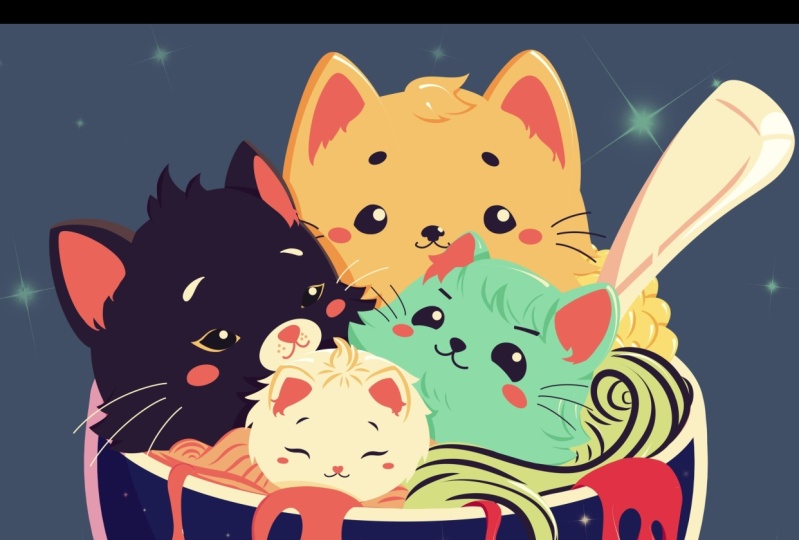
eine süße Katzensuppe. diesen Kurs sind
keine Vorkenntnisse
oder ausgefallene Werkzeuge erforderlich . Wir fangen bei Null an
und verwenden während des gesamten Prozesses
einfache Techniken. Alles, was Sie sehen
werden, wird in Procreate passieren. Wenn Sie jedoch
eine andere Software haben oder
traditionelle Materialien ausprobieren möchten, können Sie gerne teilnehmen, wenn
Sie bereit sind, loszulegen Lassen Sie uns gleich loslegen.
2. Grundschema: Beginnen wir unseren
Unterricht damit, zu entscheiden ,
welche Art von Canvas wir
verwenden werden. Sie können sehen, dass es sich um eine sehr einfache quadratische Standardleinwand handelt, da sowohl die Pixelbreite als auch die
Pixelhöhe 2048-Bit-Zellen sind. Wenn Sie
andere Dimensionen
für Ihre Illustration
und Fourier Canvas verwenden möchten, können Sie dies gerne tun. S für DPI, wir verwenden 300
und eskalieren das Farbprofil. Es ist auf SRGB
mit dieser niedrigen Zahl eingestellt. Wenn alles fertig ist, klicken
wir auf Fertig und es wird
zu unserer neuen Leinwand weitergeleitet. Nun, wenn Sie dieselben Farben verwenden möchten ,
die Sie in
der gesamten Klasse sehen werden. Bitte gehen Sie zum Tab Projekt
und Ressourcen und laden Sie die Materialien herunter. Wenn Sie
mit dieser Aufgabe fertig sind, schauen Sie sich einfach
unsere Farbpaletten an und wir werden überprüfen, was wir hier haben. Hier haben wir zwei Möglichkeiten,
wie wir die Farben verwenden können. Sie kommen zu dir zurück und
die Karten lassen nur die
Autos los , denn
hier haben wir alle Farben und
Namen, und es wird für uns einfacher
sein durch unsere Farben
zu navigieren. Während ich immer noch hier
unter unseren Farbpaletten bin, wählen
wir unsere erste
Farbe aus, die wir für die Erstellung
eines kleinen Schemas
verwenden werden . Sie können jede
Farbe auswählen, die auf Ihrer Leinwand zu sehen
sein wird . Wählen wir also z. B. die Farbe
mit dem Namen dunkelviolett aus. Wenn du deine erste Farbe hast. Lass uns einfach
unseren Pinsel für diesen Teil auswählen, wir gehen
zur Pinselbibliothek und wir gehen zu
diesem Küchenordner. Im Skizzenordner können
Sie hier einen beliebigen Pinsel
auswählen. Du kannst es
auf deiner Leinwand ausprobieren. Wenn es bei Ihnen nicht funktioniert, kehren Sie einfach zu
Ihrer Pinselbibliothek zurück und probieren Sie einen anderen Pinsel aus. Wenn Sie also
den Pinsel ausgewählt haben , an dem sich
dieser Teil des Beins befindet,
gehen Sie einfach zu unserer Leinwand und
wir passen unseren Pinsel
ein wenig an. Wir werden es
ein bisschen kleiner machen. Und wenn Sie mit
der Deckkraft des Pinsels spielen möchten, müssen
Sie zum unteren Schieberegler gehen und ihn von hier aus
anpassen. Wenn wir unsere Farbe ausgewählt und unseren Pinsel angepasst haben ,
erstellen wir zunächst eine
Elite-Zellenform, die uns
bei der Erstellung unserer Komposition hilft . Heute beginnen wir damit, eine kleine Ellipse zu
erstellen. Wir werden uns strikt
an unsere Leinwand und
die Form
mit nur einer Linie erstellen , ohne
unsere Apple Pencil Laser hochzuheben ,
los und probieren es aus. Halte deine Linie und die
Hände und du wirst es in eine bessere
Form bringen, wenn du die Größe
deines Elements anpassen und deinen Apple
Pencil
einfach von einer Seite zur anderen bewegen musst die Größe
deines Elements anpassen und deinen . Wenn du es noch weiter
anpassen willst, werden
wir es und halten es und wir
werden darüber hinwegkommen, um es hier
altern zu lassen, wenn wir
in der Bearbeitung sind, können
wir sehen, dass wir diese blauen Punkte
haben. Das heißt, wir können
zu ihnen gehen und
diese Punkte anpassen und unser
Schema allgemein anpassen, z. B. lassen Sie uns
zuerst unser Leben auf den Websites
ein bisschen erweitern. Wir werden zu einem der Knoten gehen
, die wir auf dieser Seite haben. Wir werden unseren Apple
Pencil dort halten und ihn einfach
zur Seite bewegen. Wenn Sie mit
der Offenheit Ihrer Form zufrieden sind, stellen
Ledgers sie strikt
in die Mitte. Sie können Ihre Form
im Bearbeitungsmodus verschieben. Sie müssen also zu einem
beliebigen leeren Bereich gehen , den Sie auf Ihrer Leinwand
haben. Sie müssen
Ihren Apple Pencil dort halten. Und Sie müssen
Ihren Apple Pencil bewegen ,
während Sie ihn auf
dem Bildschirm an die Stelle halten , an der Sie Ihre Elemente platzieren
möchten. Oder wenn Sie versehentlich
Ihren Bearbeitungsmodus schließen oder nie dort angekommen sind, können
Sie dies auf andere
Weise tun. Wir müssen zu unserer Leinwand
zurückkehren. Wir müssen
zu unserer Pfeiltaste oben
links gehen und darauf tippen. Unten
wählen wir einheitliche Methoden aus. Jetzt kannst du sehen, dass wir
einen Rahmen für
deine Elemente haben , und genau das brauchen wir. Wir werden dasselbe tun wie
im Bearbeitungsmodus. Wir gehen zu jeder leeren Stelle , die wir auf unserer Leinwand haben. Wir werden unseren Apple
Pencil halten und unsere Form an die
Stelle
bringen, die wir brauchen. Wenn wir
die Form noch weiter anpassen möchten, wenn Sie sie vergrößern möchten
oder wenn wir sie kleiner
machen wollen, können
wir zu jedem Knoten
gehen, den wir über
diesen Begrenzungsrahmen haben , und wir können ihn an die
Stelle
anpassen, die wir benötigen. Wenn wir also zum
Beispiel unser Schiff vergrößern wollen, gehen
wir zu einem der Knoten
, die wir oben haben, und halten
unseren Apple Pencil dort und ziehen ihn diagonal nach oben. Also lasst uns einfach mit der Form
herumspielen. Lassen Sie uns die Position finden
, die für uns funktioniert. Und wenn Sie hier
mit allem zufrieden sind, werden
wir alles abwählen, indem wir noch einmal unsere
Pfeiltaste drücken. Und jetzt, wenn wir
unsere erste Form haben, werden
wir weiter
am mittleren Teil arbeiten. Wir werden zuerst
den ungefähren Mittelpunkt finden indem wir eine vertikale Linie erstellen die durch das gesamte Blatt
geht. Bücher gehen über diesen Schatten hinaus
, den wir haben, unsere Ellipse. Wir werden
die Linie erstellen , die von
oben nach unten verläuft. Fangen Sie an, die Linie zu erstellen. Halte ihn am Ende fest und passe den Winkel an, indem du deinen
Apple Pencil nach unten bewegst. Versuche es
streng vertikal zu machen. Wenn es nicht
durch die Mitte geht, klappen
wir unseren
Apple Pencil auf und übertreiben es erneut, um es zu bearbeiten. Hier haben wir zwei Knoten. Wenn Sie
den Winkel noch weiter anpassen müssen, gehen Sie zu einem von ihnen und verschieben Sie ihn. Wenn Sie generell die
gesamte Linie verschieben möchten, gehen Sie zu einer der leeren Stellen oder in Ihre Leinwand und bewegen Sie
sie in Richtung Mitte. Wenn Sie zufrieden sind, tippen Sie
einfach auf den Bildschirm, um diesen Bearbeitungsmodus zu verlassen. Wenn wir nun wissen, wo
unser vertikaler Mittelpunkt ist, gehen die
Ledgers irgendwo
in die Mitte unserer Schafe und wir
erstellen eine weitere Ellipse, aber dieses Mal wird sie horizontal
ausgerichtet sein. Gehen wir also einfach zu
einem auf dieser Seite. Und von dort aus
werden wir anfangen,
unsere Ellipsenschafe auf die
gleiche Weise wie zuvor zu erschaffen . Einfach die Form manuell erstellen und an der Stelle halten. Wenn Sie ihn anpassen müssen, können
Sie einfach
Ihren Apple Pencil bewegen , um den gewünschten Winkel zu finden. Versuche es klarzustellen. Wenn Sie die Größe anpassen müssen, bewegen Sie Ihren Apple Pencil
von Standort zu Standort. Wenn du es noch weiter
anpassen musst, klappen
wir unseren Apple Pencil und wir werden es
übertreiben, ihn zu bearbeiten. Jetzt müssen
wir unsere Punkte
auf dieser Seite mit dem
Element kombinieren , das wir zuvor hatten. Lassen Sie uns also unsere neue
Ellipse etwas
höher bewegen und wir werden versuchen
, unsere Kanten zu kombinieren. Diese Blätter, die wir
gerade erstellen werden den
oberen Teil des Balls darstellen. Also dieses Schaf auf dem
Boden wird unser Ball sein. Wir können
mit seiner Größe herumspielen. Wir können mit der
Offenheit dieser neuen Form herumspielen. Also kannst du einfach die Seife
durchgehen. Beachten Sie, dass
Sie diese Form
beibehalten müssen und machen Sie diese Form
etwas offener. Dieser Teil muss
ziemlich offen sein , weil
wir unsere
Affiliate-Elemente hier
platzieren werden unsere
Affiliate-Elemente hier
platzieren sind Katzen, werden verklagt, alles. Wir müssen also sehen,
was hier passiert. Sie können herumspielen und
herausfinden, was für Sie funktioniert. Und wenn du fertig bist, einfach auf den Bildschirm tippen
und wer unser Schema weiter erstellt, wenn du mit
allem hier zufrieden bist, gehen
wir zum
unteren Teil und erstellen
einen kleinen Teil, unser Bot weiterschickt. Wir gehen einfach zu diesem Element
unten und erstellen eine weitere Kurve, die dieselbe Kurve
nachbildet , die wir
hier oben haben. Also lasst uns einfach loslegen und es erstellen. Wir können es
genauso machen wie immer. Wir können einfach eine Linie erstellen, sie am Ende
halten und dann übertreiben und sie anpassen. Versuchen Sie, es
auf beiden Seiten gleichmäßig zu machen.
Sie können
damit spielen, wie groß
die Form sein soll, wenn Sie sie anpassen
müssen,
Sie oder die Oberseite, um die Form sein soll, wenn Sie sie anpassen
müssen, sie zu bearbeiten. Wenn Sie die kleine
Form haben, die Ihnen gefällt, verlassen die Ledger
den Bearbeitungsmodus. Und wir werden zu
den Seiten gehen und diese
Seiten mit unserem Bus kombinieren. Zuerst gehen wir über
die linke Seite und erstellen
einfach eine weitere Linie, die in diese Richtung
geht. Wir schaffen eine Kurve
und wir stellen eine glatte
Verbindung zu unserer Schale her. Du kannst wie immer mit
dem Winkel herumspielen, du kannst einfach über den oberen Rand gehen um die Form zu bearbeiten, wenn du diese erste
Verbindung über die linke Seite hast, lass uns zur rechten Seite gehen und hier dasselbe tun. Versuchen Sie erneut, es auf beiden Seiten
gleichmäßig zu machen. Wenn Sie es anpassen müssen, übertreiben Sie es einfach und passen Sie es an. Und jetzt sind wir mit
unserem Plan für den Ball fertig. Wir können
noch eine Sache machen, z. B. können
wir diesen Teilen etwas Dicke
hinzufügen. Wir können gehen und
eine weitere Ellipse erstellen und wir können sie genau in die Mitte
dieser Araber
stellen , die wir bereits haben. Also dann geh und
versuche das zu tun. Wir beginnen also ein
bisschen von dieser Seite und kreieren dieselbe Form
, die wir um sie herum haben. Ich gehe einfach und erstelle
diese Ellipse. Halte es und die Antwort, nimm es in eine bessere Form. Und wenn du es geschafft hast, werden
wir versuchen,
diese Formen der
Form, die wir draußen haben, ähnlich zu machen . Also müssen wir
alle Linien parallel
zueinander machen . Ledgers gehen und versuchen das zu tun. Wir müssen mit
diesen blauen Punkten spielen und alle Linien parallel
zueinander machen . Sie wiederholen also einfach dasselbe Muster,
als Sie es gemacht haben, wenn Sie eine ähnliche Form haben wie
die, die
Sie bereits haben. Ledger entfernen sich von
den bearbeiteten Modi. Jetzt sind wir fast fertig. Alles, was wir
hier auf der Bühne tun müssen ,
ist den Platz
für unsere kleinen Katzen zu finden. Heute kreieren wir für Katzen. Wenn Sie
die Anzahl der Katzen ändern möchten, wenn Sie keine Katzen erstellen möchten, vielleicht verschiedene Formen,
vielleicht verschiedene Tiere. Sie können es gerne wie immer
tun. Jetzt gehen wir einfach über
den oberen Teil und
beginnen damit , eine einfache
Form des Kreises zu erstellen. Ledgers gehen in den mittleren
Teil oder haben Seife gemacht. Und wir werden damit beginnen, einen großen Kreis
zu bilden. Wir machen es
genauso wie zuvor, nur mit einer Linie, die es am Ende
hält. Und um es in einen
perfekt runden Kreis zu bringen, müssen
wir
einen unserer Finger auf
dem Bildschirm halten , wenn Sie ihn anpassen
müssen oder
wenn Sie
ihn anders positionieren und alles
festhalten und den
oberen Teil halten müssen, um einen Kreis zu bilden.
Finden Sie die Position
, die für Sie am besten geeignet ist. Wir arbeiten hauptsächlich in dieser Form
, die wir geschaffen haben. Aber wenn Sie das Gefühl haben, dass Sie es größer machen
wollen, wenn Sie ein
bisschen über die Rahmen hinausgehen möchten, können Sie das jederzeit tun. Wenn Sie diese Form
im Bearbeitungsmodus
vergrößern möchten , müssen
Sie direkt
zwischen den Punkten gehen, die Sie haben. Und Sie müssen nur
Ihren Apple Pencil dort halten und ihn auf diese Seite verschieben. Finden Sie die Größe, die
zu Ihnen passt. Und wenn du Dan Leg
hinzufügst, tippe einfach auf den Bildschirm und schon können
wir eine weitere Katze erstellen. Gehen wir dieses Mal also über unsere linke Seite und
erstellen eine weitere Ellipse. Um da rein zu gehen und einen
etwas kleineren Kreis zu
erstellen, genauso wie zuvor, einfach die Form erstellen am Ende
halten. Wenn Sie die Ellipse
anstelle des Kreises verwenden möchten, können Sie dies gerne tun. Wenn Sie diesen Kreis verwenden möchten, halten Sie Ihren Apple Pencil
am Ende dieses Ls und halten Sie einen Ihrer
Finger auf dem Bildschirm. Lassen Sie uns die Form
mit der vorherigen überschneiden. Wenn Sie
die Platzierung anpassen möchten, wenn Sie hier
etwas anpassen möchten, gehen
wir zu den Bearbeitungsmodi über den
Anfang. Spielen Sie mit der Form herum und
finden Sie heraus, was für Sie funktioniert. Und wenn Sie fertig sind, tippen
wir einfach auf den
Bildschirm und lassen Sie uns
eine weitere Ellipse für
unser kleines Kätzchen erstellen . Gehen wir nun einfach unter unsere erste Form und wir werden dort einen weiteren Kreis
erstellen. Stil. Machen wir es
ein bisschen kleiner. Halten Sie die
Form am Ende erneut fest. Und wenn Sie
eine andere Platzierung finden
oder mit der Größe spielen möchten , können Sie gerne in den Bearbeitungsmodus wechseln. Dieses Mal machen wir
es kleiner und
legen es ein bisschen
mehr nach rechts. Es ist immer gut,
Formen zu überlappen und so
etwas nicht zu machen. Du solltest also nicht wirklich zwei Formen
anfassen ,
weil das eine
gewisse Spannung erzeugt und
du die Augen des Betrachters bitte nicht
auf diese lenken willst . Finden Sie die Position
, die für Sie funktioniert. Finden Sie die Größe, die
zu Ihnen passt. Und wenn Sie zufrieden sind
, tippen Sie einfach auf den Bildschirm, verlassen
Sie den Bearbeitungsmodus und wir erstellen
ein weiteres Kätzchen. Dieses Mal wird es
noch kleiner sein und wir werden es auf
dieser kleinen Fläche platzieren. Also nochmal, lasst uns einfach unsere Form des Kreises
erstellen. Halte es und die Hände. Wenn Sie es anpassen möchten, halten Sie einen Ihrer Finger
auf dem Bildschirm, um zu
einem perfekten runden Kreis zu rasten einem perfekten runden Kreis Wenn Sie es noch weiter
anpassen möchten, gehen Sie zu
Bearbeiten und Modi über den oberen Rand. Also lassen wir es vorerst einfach irgendwo hier
stehen. Tippen wir auf unseren Bildschirm und wir
werden uns das
gesamte Schema ansehen, das wir haben. Sie können sehen, dass wir
etwas haben , das nicht sehr
ausgewogen ist, weil wir eine große visuelle Masse der linken Seite haben und wir
haben nichts auf
unserer rechten Seite, sodass es aus dem Gleichgewicht gerät. Gehen wir zu diesem leeren Bereich , den wir haben oder der richtige Teil ist. Und lassen Sie uns hier etwas hinzufügen. Lassen Sie uns also zum Beispiel zuerst
ein Löffelbuch erstellen
und wir werden eine kleine Linie erstellen,
die die Richtung zeigt , in die
wir dieses Buch
erstellen werden ,
gehen die Ledgers und erstellen die
Kurve so. Du kannst dein Land und
deine Hände halten und
eine gerade Linie ziehen, oder du kannst eine Kurve ziehen. Es liegt alles an dir. Wenn Sie die Richtung haben, in die Sie
Ihren kleinen Löffel legen möchten. Machen wir
es einfach interdisziplinär. Also werden wir zum Beispiel
etwas über
diese Linie hinausgehen und so ein eigenartig
geformtes Bild
erstellen. Zunächst werden wir von
dieser
Linie, die wir
erstellt haben, auf diese Seite gehen und die Linien
erstellen, die
diagonal verlaufen. Wenn du so
etwas hast, werden
wir es übertreiben und
eine Kurve erstellen und wir werden die Form
schließen, sie
halten und die Yan's, wenn du sie anpassen möchtest, deine Over-the-Top, um die Bearbeitungsmodi zu bearbeiten. Jetzt sind wir mit unserem Schema fertig und im nächsten Teil werden
wir unsere Skizze erstellen.
3. Eine Skizze von großen Katzen machen: Lass uns mit unserer Skizze beginnen und
feuern, indem wir zu den Ebenen gehen. Und wir werden eine weitere
Ebene für diesen Küchenteil erstellen. Tippen wir einfach auf das Plus-Symbol und sobald
wir eine neue Ebene haben, gehen
wir direkt zu Nimitz. Wir müssen auf die Ebene tippen und Umbenennen aus der Liste auswählen. Nennen wir diese Ebene Sketch. Und jetzt, wenn wir
diese Ebene haben, benennen wir sie um. Kehren
wir einfach
zu unserer Ebene mit
diesem Schema zurück und wir werden sie
umbenennen, um sie auszuwählen Tippen Sie
einfach darauf und wählen Sie Umbenennen und
nennen Sie es Schema. Solange wir noch hier in
unserem Ebenen-Panel sind, wird behauptet, dass
wir mit
diesem Schema
zu dieser Ebene wechseln und sie weniger hell machen werden. Wir werden die Opazität auf dieser
Ebene ändern. Wir müssen immer noch sehen was
auf dieser Ebene passiert, aber wir müssen nicht, dass sie sehr hell und sehr störend ist. Gehen wir also einfach zu diesem Symbol oben mit diesem Schema, wir werden sehen, dass wir hier
den Opazitätsregler haben. Wir können es packen und wir können es nach links
bewegen. Sie können sehen, dass es
jetzt weniger
hell aussieht , wenn Sie
den für Sie geeigneten Opazitätsgrad
finden . Ledgers kehren zu unserer
Ebene mit der Skizze zurück. Und jetzt, um genauer zu sehen, was
wir tun, gehen die
Ledger zu unseren
Farbpaletten und
wir wählen eine andere Farbe
für diesen Küchenteil aus. Wählen wir etwas Kontrastes aus. Lass uns gehen und unsere
Farbweise wählen, den Namen Ratten. Mit dieser Farbe
werden wir
unsere Kreise übertreiben und damit beginnen
, die ersten Katzen zu kreieren. Lass uns einfach
die Größe unseres Pinsels vergrößern. Und wir werden den Kreis
, den wir für
unsere Katzen geschaffen haben, wiederholen und
versuchen, ihn zu wiederholen. Also lass es einfach sehr mutig gehen
und wir werden dieses Ding machen. Machen Sie einfach dasselbe
wie zuvor, rufen Sie Ihre Leitung an und das Ende. Halten Sie einen Finger
auf dem Bildschirm, um einen perfekt
runden Kreis zu bilden. Wenn Sie
die Platzierung anpassen müssen, wenn Sie hier
etwas anpassen müssen, gehen Sie zum Bearbeitungsblatt über den oberen Rand. Finden Sie also heraus, was für Sie funktioniert. Und wir werden
die Form noch weiter anpassen. Wir wollen nicht, dass unsere Kinder
so rund sind. Wir werden
eine andere Form kreieren wollen. Wenn wir also diese Ebene haben und diese Form erstellt haben, kehren
wir zu
unserem Transformationswerkzeug zurück, das unsere Hierarchie
oben links darstellt. Und wir werden nicht
die einheitlichen Methoden anwenden, sondern uns
für die Option Arbeit entscheiden. Wenn Sie
das Warp-Werkzeug auswählen, haben
Sie wieder diesen
Begrenzungsrahmen, aber Sie haben auch den
Schnittpunkt darin. Das bedeutet, dass Sie an eine beliebige Stelle innerhalb
dieser Begrenzungsbox
gehen und sie nach Ihren Wünschen
anpassen können. Gehen wir also zum Beispiel einfach zu den unteren Knoten für
den Knoten auf der rechten Seite. Zuerst halten wir unseren Apple Pencil dort und ziehen ihn an die gewünschte Stelle. Sie können sehen, dass wir unsere Schafe
anpassen. Wenn Sie damit zufrieden sind, werden
wir
die andere Seite durchgehen und hier
dasselbe tun. Wir gehen zu den linken Knoten und bewegen
ihn in Richtung des letzten bis er dem entspricht was wir auf unserer rechten Seite haben. Wenn wir diese
besondere Form haben, gehen
wir nach oben. Wir werden diese Knoten auf
dieser Seite in Richtung Mitte ziehen. Gehen Sie zunächst in unseren rechten, halten Sie unseren Apple Pencil dort und bewegen Sie ihn in Richtung Mitte. Wenn du das
Schiff so hast, gehen
wir zu unserer linken Seite
und machen dasselbe. Halte deinen Apple Pencil an den Knoten und bewege
ihn zur Mitte. Wenn du die
Form noch weiter anpassen möchtest, z. B. sie
vielleicht etwas zusammendrücken möchtest. Ledger gehen über den oberen Teil und lassen Sie uns in die Mitte
gehen und es nach unten ziehen. Spielen Sie ein bisschen
mit der Form und
finden Sie heraus, was für Sie funktioniert. Wenn Sie fertig sind, werden
wir alles
abwählen, indem
wir unsere Pfeiltaste erhitzen. Wenn wir nun diese
Form für den Kopf haben, wir unsere Details
hinzu. Erstens
haben wir sehr praktisch diese Linie, die
von oben nach unten verläuft und
die Mitte unseres Schiffes darstellt. Aber wir müssen
eine weitere Linie erstellen, die
wir diesmal wieder horizontal durch den ungefähren Mittelpunkt ziehen. Wir wissen, was wir tun müssen. Wir müssen unsere neue Form
durchgehen und diese Linie erstellen, die
durch die gesamte Form geht. Ganz einfach gehen die Ledger
und erstellen diese Linie, halten Sie sie am Ende. Wenn Sie
den Winkel anpassen müssen, passen Sie ihn an. Wenn Sie es
an einer anderen Stelle platzieren müssen, können
Sie in den Bearbeitungsmodus wechseln und
versuchen, es
irgendwo in der Mitte zu platzieren. Du musst nicht sehr präzise
sein. Wenn Sie fertig sind, tippen Sie auf diesen Bildschirm und wenn
Sie diese Folie haben, gehen
wir zuerst
über unsere linke Seite. Wir werden anfangen, das Ohr zu kreieren. Wir werden mit
dieser Zeile, die wir gerade erstellt
haben, ein wenig aufhören . Und wir werden gehen und
ein kleines Dreieck erstellen. Also lass uns einfach so
etwas machen. Sie können mit
der Größe dieses Elements herumspielen. Sie können
damit herumspielen, wie groß es ist. Du kannst mit
der Position mit allem herumspielen. Wenn Sie
diese Formen glatter machen möchten, können
Sie
diese sehr geraden
Linien in die Kurven eingeben . ZB behauptet, wir gehen in
diese Ecke , die wir hier haben und wir
werden daraus die Kurve machen. Also einfach über die linke
Seite gehen und über die Oberseite gehen und die Kurve anstatt
genau an dieser Straßenecke. Wenn du Elemente auf
dieser Seite bearbeiten willst, kannst
du auch hier gehen und sie
nicht in gerade Linien,
sondern in Kurven verwandeln . Wenn Sie mit
den Schafen hier, Ledgers, zufrieden sind, schnappen Sie sich unseren Radiergummi und
radieren Sie diesen Teil über der Oberseite ab. Habe auch versucht, auf
die Verbindungen
zwischen den Formen zu achten . Also z.B. hier kannst du
sehen, dass wir
einen kleinen Tanz haben , den wir sehr einfach reparieren
können. Wir können
eine reibungslose Verbindung
zwischen diesen beiden Formen herstellen . Ledger bilden
die durchgezogene Linie, die
durch diese Teile geht. Und wenn Sie mit der
Bearbeitung dieses Teils fertig sind, gehen die
Ledgers über die nächste Seite und wir werden hier
dasselbe tun. Wir müssen wissen, wo
wir unser Ohr hinlegen müssen. Und wir können das ganz
einfach tun, indem wir
die horizontalen Linien aus diesem
Jahr erstellen , die wir bereits haben. Lassen Sie uns einfach
die erste horizontale Linie auf dem Schnittpunkt erstellen die erste horizontale Linie auf dem ,
den
wir hier haben, wo sich eine Form zu einer anderen Form
bewegt. Von dieser Kreuzung aus erstellen wir eine weitere Linie und
versuchen, sie parallel zu
der Linie zu machen , die Sie unten
haben. Und wenn du es hast, werden
wir das durchgehen. Also bis zu dieser
Kreuzung und von dort aus gehen
wir auf die gegenüberliegende Seite und erstellen eine weitere
horizontale Linie. Wenn Sie die Kreuzung erreichen, werden
Sie wissen, wo wir unser Ohr hinlegen
müssen. Der erste Punkt ist genau
hier oben. Der zweite Punkt genau hier. Auch hier können wir damit beginnen, ein kleines Dreieck
zu erstellen. Versuchen wir,
dasselbe zu wiederholen , was wir auf unserer linken Seite haben. Und um die gleiche Größe
zu erreichen, können
wir bis zum oberen Teil
unseres Ohrs gehen und eine weitere
horizontale Linie
ziehen, die zum anderen Geschlecht führt. Jetzt hast du alles, was du brauchst , um dein zweites Jahr zu gestalten. Versuche, dieses
Jahr so zu gestalten, dass es
dem Ohr ähnelt , das du
auf der linken Seite hast. Und jetzt, wo du zwei Ohren hast, gehen die
Ledger in
die Formen und
wir wiederholen sie, um
die inneren Teile der Ohren zu erstellen. Gehen Sie ein bisschen von dieser
Linie weg und entropieren Sie das Schaf. Wenn Sie mit der Form
herumspielen und den äußeren Teil nicht
wiederholen möchten. Sie können es gerne tun, wenn
Sie es auf einer Seite haben. Gehen wir zum
gegenüberliegenden über und fügen
wir auch hier den inneren
Teil hinzu. Und wenn Sie es haben, sind
wir mit den Ohren fertig, damit wir zu den
Gesichtszügen übergehen
können, landen Sie nur aufgrund der linken Seite. Zuerst gehen wir zu dieser Linie, die wir hier
für unsere Mittelteile haben, wir werden damit beginnen,
die Eisfelder zu erstellen, gehen zur linken Seite,
wie bereits erwähnt, und wir werden hier damit beginnen,
den ersten Kreis zu erstellen. Du kannst
mit der Position herumspielen. Sie können mit der
Entfernung vom Zentrum,
mit der Größe, mit allem herumspielen . Ledgers Go und erstellen
unseren ersten Zoom, was? Sie können es manuell machen oder Sie können dasselbe
wie zuvor tun, nur mit einer Zeile. Halte es am Ende, halte einen deiner Finger fest
und erschaffe diese Schafe. Finden Sie die Position
, die für Sie funktioniert. Wenn Sie möchten, können Sie
Ihre Form etwas
näher an den Boden bewegen . Das wird es ein
bisschen niedlicher machen. Aber denk daran, dass wir
die Überlappung und das Schaf
oder die linke Seite haben , es wird eine andere Katze sein und sie könnte unsere Augen überlappen, also müssen
wir darüber nachdenken um die für dich passende Position
zu finden. Wenn du fertig bist,
tippe auf den Bildschirm und lass uns
zur gegenüberliegenden Seite gehen und ein weiteres Ich führe erstellen. Wiederholen Sie einfach den gleichen
Abstand vom Zentrum. Lassen Sie uns die gleiche Größe wiederholen. Wir werden versuchen, es
an einer ähnlichen Stelle zu platzieren, um sicherzustellen, dass Ihre
Augen die gleiche Größe haben. Wir halten unseren Apple
Pencil und am Ende halten
wir einen
unserer Finger auf dem Bildschirm und gehen
über
den oberen Rand, um einen Kreis zu bilden. Wir werden diese
KI, die wir auf
der rechten Seite haben, zu dem Auge bewegen , das wir auf der linken Seite haben. Wenn wir die
Größe hier anpassen müssen, werden wir es sehen. Wenn wir es anpassen müssen. Ledgers gehen und passen es an. Wenn Sie
mit der Größe zufrieden sind, wenn sie der Größe
ähnelt, die wir über dem linken Seitenbein haben. Hol dir das einfach. Ich versuche wieder,
den gleichen Abstand zu halten, versuche es auf die gleiche Linie zu bringen. Wenn Sie mit dem Ledger fertig sind,
treten Sie auf den Bildschirm und Ledger gehen in diese Augen
und wir werden sie schattieren. Nun, wenn wir das Eis haben, lassen Sie uns weitermachen und unsere Alito-Knows
hinzufügen, werden
wir genau zwischen
die Augen gehen und
beginnen, indem wir ein
sehr weiches Dreieck bilden. Lass uns einfach so
etwas kreieren. Wie immer kannst du mit der Größe
herumspielen, du kannst
mit der Platzierung herumspielen. Wenn du das Gefühl hast, dass
es vielleicht nicht das ist, was du willst, aber du hast das Schaf bereits
geschaffen. Wir können es einfach verschieben, indem wir zu unserem Auswahlwerkzeug
gehen. Erstens ist das Auswahlwerkzeug unser S-Ribband-Symbol
oben links, sodass wir darauf tippen können und im unteren Teil
die
Freihandmethode auswählen müssen . Wenn Sie
die Freihandmethode ausgewählt haben, überprüfen
wir
diese Form, die wir anpassen
möchten, und
wählen sie aus. Schauen Sie sich einfach die Form um, bis nur dieser Bereich ausgewählt ist, den Sie anpassen
möchten. Und wenn es ausgewählt ist, gehen
wir zu unserem Transformationswerkzeug und bewegen die Form. Jetzt verwenden wir die Wortmethode, aber wir müssen zu einer Uniform
wechseln. Wenn du es geschafft hast, Ledgers, schnapp dir unsere kleine Nase und lass das Praktikum
finden
, das für uns funktioniert. Spiel herum und versuche
es genau in die Mitte zu stellen. Und wenn Sie fertig sind, lassen Sie uns
alles abwählen, indem Sie noch einmal auf das
R S-Ribbandsymbol klicken. Wenn du ihn hast, gehen
wir unter die Nase und kreieren
einen kleinen Smiley-Mund. Wir werden zuerst
eine Linie erstellen , die so verläuft. Und wenn wir
diese kleine Linie reichen, gehen
wir zur Seite, z. B. zur linken. Zuerst müssen wir
den unteren Teil auf dem Kreis oder
den unteren
Teil der Ellipse erstellen den unteren Teil auf dem . Lass uns einfach diese Form
erstellen. Sie können
mit seiner Größe herumspielen. Wie immer kannst du es am Ende
halten. Sie können
mit dieser Position herumspielen indem Sie zu den
unterstützten LPS übergehen. Finden Sie also heraus, was für Sie funktioniert. Und wenn du fertig bist, tippe auf den Bildschirm
und lass uns zur
gegenüberliegenden Seite gehen und das Gleiche hier
machen, nur der
Seite geben und
diesen unteren Teil auf der
Ellipse oder diesem Kreis erstellen . Versuchen Sie, es
der Form, die Sie
haben, oder der linken Form ähnlich zu machen. Wenn du es anpassen musst, halte deine Linie und
übertreibe es, um es altern zu lassen. Wenn du damit zufrieden bist, tippe auf den Bildschirm
und lass uns weitermachen und kleine Wangen
unter das Eis legen. Zuerst gehen wir
über das linke Bild, gehen unter das
Auge und wir erstellen die Form auf der Ellipse
oder diesem Kreis. Und wieder können Sie
mit der Position und mit der
Größe dieser Elemente herumspielen. Wenn Sie mit der
Form auf der linken Seite fertig sind, gehen
wir
zur gegenüberliegenden Seite über auf der linken Seite fertig sind, gehen
wir
zur gegenüberliegenden Seite und machen wir hier
dasselbe. Schon wieder. Wenn Sie es anpassen müssen, wenn Sie
sicherstellen müssen, dass es
dieselbe Größe und
dieselbe Offenheit hat . Du kannst dein
Land und die Ameisen in
der Reihenfolge bis zur Form bearbeiten halten , diese Form auf
die vorherige Form
verschieben und sie von hier aus
anpassen. Wenn Sie bereit sind, lassen Sie uns weitermachen und die Form
wieder auf
die benötigte Form bringen, bitte. Wenn Sie fertig sind, tippen Sie
auf den Bildschirm und lassen Sie uns fortfahren, indem wir
kleine Schnurrhaare erstellen. Also werden wir nicht auf diese Seite gehen. Und wir werden damit beginnen, dort
zwei oder drei Zeilen zu erstellen . Sie werden ziemlich diagonal sein. Wie immer kannst du mit ihrer Größe
spielen, sodass du mit
ihrer Position spielen kannst. Du kannst mit dem Winkel spielen
und mit allem, womit du spielen wolltest, wenn
du sie auf einer Seite hast, wir können über die linke Seite gehen. Aber Sie können sehen, dass wir hier die Überlappung und Form
haben. Vielleicht
müssen wir also nicht die Schnurrhaare auf
diesen Seiten platzieren , wenn wir unseren ersten Keaton
haben Gehen wir weiter zu unseren Ebenen und wir werden hier eine weitere Ebene
erstellen. Tippen wir einfach auf das R Plus-Symbol. Und wenn Sie diese Ebene
umbenennen möchten, können Sie dies gerne tun. Wenn Sie es so lassen möchten, wie
es gerade ist, können
Sie es so lassen, wie es ist, denn später
werden wir alle
unsere Skizzenebenen miteinander kombinieren und es wird keine Rolle spielen. Wenn wir nun
diese nächste Ebene haben, gehen die
Ledger zu unserer nächsten
Form über und wir werden damit beginnen diese ähnliche Form zu
erstellen,
wie wir sie in unserem Schema haben. Also beginnen wir damit,
eine Form auf dem Kreis zu erstellen. Erstellen Sie die Form neu. Halte dein Land und das Ende. Halte deinen Finger, um
ihn in eine bessere Form zu bringen. Wenn Sie es
in irgendeiner Weise anpassen möchten, gehen Sie es durch. Es liegt am Kreis. Wenn Sie ein
anderes Praktikum suchen möchten, können Sie dies gerne tun. Wer
mit der Größe spielen möchte, kann das auch gerne tun. Wenn Sie den
perfekten Kreis haben, müssen
wir die Form
auf
ähnliche Weise anpassen , wie wir es
mit unserer ersten Skizzenebene getan haben. Gehen Sie einfach zu unserer Pfeiltaste
und wir machen uns an die Arbeit. Wenn wir unsere Arbeit eingeschaltet haben, gehen
wir zu den Seiten
und versuchen, die gleiche Form zu kreieren ,
die wir
für unsere erste Illustration hatten. Gehen wir zunächst nach
unten und
ziehen unsere Ecken
zu den Seiten. Wenn Sie möchten, können Sie
die ähnliche Form erstellen , die Sie für die erste Skizze
haben. Wenn du noch
mehr herumspielen und
etwas anderes finden möchtest, kannst du das gerne tun. Wenn Sie
mit dieser
Schafsleder fertig sind drehen Sie sich einfach ein wenig. Wir werden zu unseren einheitlichen Methoden zurückkehren
müssen und wir werden zu diesem
grünen Knoten oder der Seife übergehen. Wir werden unseren Apple
Pencil dort halten und ihn in eine
kreisförmige Richtung bewegen. Wenn Sie mit
der Platzierung und der Rotation zufrieden sind, fahren die Bücher fort, die Agenten werden
von oben nach unten
ausgerichtet. Diese Linie wird
die Mitte unserer Skizze darstellen. Lassen Sie uns unsere Leinwand drehen, damit wir
diese Folie bequem erstellen können. Gehen wir über den oberen Rand und
erstellen zunächst die Linie,
die von
der oberen zur unteren Kante verläuft, als Winkel. Wenn Sie es
weiter in die Mitte legen möchten es gedrückt
und gehen Sie zu Bearbeiten, ziehen Sie es in die Mitte. Und wenn Sie fertig sind, tippen Sie auf den Bildschirm
und lassen Sie uns
eine weitere Linie erstellen ,
diesmal horizontal. Gehen Sie also erneut über
eine der Seiten und erstellen Sie diesen leichten Halt
an den Endkanten, den Winkel, falls Sie ihn in die Mitte legen müssen,
um zu bearbeiten. Wenn du es hast,
lass es einfach los und erstelle die Ohren auf die
gleiche Weise wie zuvor. Auch hier können Sie mit der Position
herumspielen. Du kannst mit den
Formen herumspielen, mit allem. Lass uns einfach damit beginnen, die Dreiecke
zu erstellen. Dieses Mal wollen wir die
Ohren etwas größer machen. Drehe die Ecke auf der
Seife in die Kurve. Und wenn du
das erste Jahr
abgibst, lass uns auf
die andere Seite gehen und das
Gleiche hier machen. Sie können damit beginnen,
die Richtlinien zu erstellen , die Ihnen helfen, die Position zu finden. Lassen Sie uns also einfach eine
weitere horizontale Linie erstellen , an der
wir den Schnittpunkt haben, halten Sie sie und das Ende fest. Und wir werden eine kleine Markierung machen , wo wir unsere
erste Kreuzung haben. Lassen Sie uns nun über den oberen Rand gehen und eine weitere
horizontale Linie erstellen. Und wenn wir die
zweite Kreuzung
haben, werden wir über den
oberen Rand gehen und eine weitere horizontale
Linie ziehen, die
uns zeigt, wo wir unser Ohr fertigstellen
müssen. Wenn Sie alle
Leitfäden in Linien haben, gehen die
Vorwürfe los und erstellen Sie das Dreieck, das wir für unser Ohr verwenden
werden. Wenn Sie
den Unterschied zwischen
diesen beiden Skizzen nur schwer erkennen können, können
wir Folgendes tun. Wir können zu unserem magischen
Werkzeug oben links gehen, wir können so wenig
Sättigung und Helligkeit einstellen. Und wir werden mit Hugh zum
Slider gehen. Ledgers, passen Sie die Farbe hier an, suchen Sie nach einer Kontrastfarbe. Und wenn du fertig bist, Ledger, deaktiviere alles, indem du noch einmal auf unser magisches
One-Tool drückst. Wenn du diese
Skizze hast, lass uns einfach
unsere kleinen Gesichtszüge erstellen. Zuerst gehen wir wieder zu der Kreuzung, die
wir in der Mitte haben. Und von dieser Kreuzung aus werden
wir auf
diese Seite gehen und
anfangen, unsere Augen zu formen. Wenn Sie
mit den Formen der Augen herumspielen möchten, können Sie dies gerne tun. Aber vielleicht klingen sie
so, als würden wir einfach
die ähnlichen Formen erstellen , die wir für unsere erste Skizze
haben Wir werden die
Formen auf den Schaltungen erstellen. Gehen wir zunächst
über unsere linke Seite und erstellen Sie das erste Auge. Du kannst
mit der Position herumspielen. Sie können
mit der Größe herumspielen. Du kannst
mit allem herumspielen. Wenn Sie dieselbe Farbe verwenden möchten,
die Sie für dieses Messgerät
ausgewählt
haben, können Sie auch dieselbe Farbe verwenden möchten,
die Sie für dieses Messgerät
ausgewählt
haben, die Pipette aufrufen. Dazu müssen Sie einen Ihrer Finger
auf dem Bildschirm
halten , bis Sie auch diesen kleinen Finger
haben. Wenn Sie Ihren Finger bewegen, werden
Sie sehen, dass Sie verschiedene Farben
auswählen. Und wenn Sie
die Farbe ausgewählt haben, die
Sie benötigen, sehen Sie sie
oben darauf, sodass Sie Ihren Finger
ausklappen können und
Sie diese Farbe haben. Wenn Sie mit
der ausgewählten Farbe fertig sind, beginnen
wir einfach mit der
Erstellung unseres Auges. Wir werden zuerst
die linke Seite durchgehen und
damit beginnen dieselbe Form zu
erstellen, die wir bei unserer ersten Skizze
hatten. Wir beginnen damit,
eine kleine Ellipse zu erstellen. Halten Sie einen Finger auf
dem Bildschirm, um einen perfekten Kreis
zu bilden. Wenn Sie die Position
anpassen möchten, wenn Sie die Größe anpassen möchten, übertreiben
Sie es, um die Form zu bearbeiten.
Finden Sie die Platzierung, die für
Sie funktioniert , und wenn Sie
damit zufrieden sind, tippen Sie einfach auf den Bildschirm und lassen Sie uns ein weiteres Element erstellen. Wir werden dieselbe Platzierung wiederholen
müssen. Wir müssen die gleiche Größe
und den gleichen Abstand
vom Zentrum
wiederholen . Gehen wir also einfach
über unsere rechte Seite und erstellen wir eine ähnliche Form. Halte es und das Ende. Halte einen deiner Finger fest und
gehe über die Spitze, um einen Kreis zu bilden. wir nun sicher, dass
es die gleiche Größe hat. Also
bewegen wir es nur in Richtung unseres ersten Ich muss es anpassen. Wir gehen und passen es an. Wenn du fertig bist, lass
es uns an den gewünschten Ort zurückbringen. Wenn Sie
mit der Positionierung fertig sind, gehen
wir in die Form hinein
und schattieren wir sie. Jetzt, wo wir die Augen haben, lasst uns an
unserem kleinen Schnauzenbereich arbeiten. Zuerst werden wir direkt
zwischen die Augen gehen und diesen Bereich in
Herzform gestalten. Also können wir es auf diese Weise
erstellen. Zuerst werden wir
über unsere linke Seite gehen. Wir gehen zu dieser Kreuzung , die wir in der Mitte haben, und wir werden eine solche
Ellipse erstellen. Halten Sie es am Ende fest, um
es an einer besseren
Ellipse zu befestigen, wenn Sie möchten. Wenn Sie es anpassen müssen, haben
Sie es mit Seife übertrieben, um die Form zu
bearbeiten, z. B. können
wir es
näher an unsere Augen bringen. Wenn Sie diese Form haben, können
wir eine weitere
Form auf der gegenüberliegenden Seite erstellen. Wir müssen also dasselbe Blatt
erstellen, aber wir müssen es spiegeln. Ledger gehen und erstellen
eine weitere Ellipse. Nochmals, halte es und die Yan's, wenn du fertig bist, können
wir das durchgehen. also bis Edit Shape Positionieren Sie es also bis Edit Shape
so, wie wir es auf der linken Seite haben. Wenn Sie fertig sind, löschen
wir einfach die Linien, an denen wir nicht zu
Mittag essen , und schnappen uns unser Radiergummi. Wir werden in die
mittleren Teile gehen und alles löschen
, was wir hier nicht brauchen. Außerdem werden wir nicht über die
Seifenriegel gehen und hier
die Kurve erstellen , um
zwei Formen glatt miteinander
zu verbinden . Schnappen Sie sich erneut das
Radiergummiwerkzeug und löschen Sie alles
, was Sie nicht benötigen. Und jetzt, wo Sie
die Fläche so haben, sind Sie schon verkauft und wir werden unsere kleinen Notizen erstellen. Wir beginnen hier damit,
ein sehr weiches Dreieck zu erstellen. Spielen Sie auch hier
mit der Größe, spielen Sie mit der Platzierung. Wenn du fertig bist, kannst
du die gleiche Rechnung
wiederholen,
die wir hier haben. Oder wenn du willst, können wir
am Ende einfach so eine kleine
Zeile haben. Wenn wir fertig sind, lassen Sie uns unter dem Eis weitermachen und dort unsere
kleinen Wangen hinzufügen. Sie können
die Formen wiederholen, die wir auf unserer ersten
Abbildung
hatten. Oder dieses Mal
möchtest du vielleicht kleine Kreise hinzufügen. Wenn Sie fertig sind, gehen
wir zu den
Seiten über und fügen wir die Schnurrhaare erneut hinzu,
ähnlich wie bei
der ersten Skizze Sie können dieselben Formen erstellen .
Sie können dieselben Formen erstellen, die Sie
auf der ersten Abbildung haben. Sie können die gleiche Menge hinzufügen oder uns
dieses Mal zwei Schnurrhaare kreieren lassen. Und wenn Sie mit dieser Aufgabe
fertig sind, lassen Sie uns einfach an
diesem Bereich arbeiten, denn hier haben
wir eine verschachtelte Kreuzung , die wir ändern möchten. Jetzt kehren wir zu unseren Schichten
zurück. Wir wählen unsere Ebene aus
, die wir oben haben, und gehen zu unserer
Pfeiltaste oben links. Und wir werden
diese Form ein
bisschen nach links oder nach rechts verschieben . Wenn Sie
die Form in irgendeiner Weise anpassen möchten, fressen es
vielleicht Ratten oder suchen
sich eine andere Platzierung. Sie können das gerne tun. Und wenn Sie mit dieser Aufgabe
fertig sind, sind
wir bereit, weiterzumachen
und eine weitere Skizze zu erstellen. Lassen Sie uns also einfach einen weiteren wichtigen Tipp
erstellen.
4. Eine Skizze von kleinen Katzen machen: Eine Rückkehr. Lass uns mit der Erstellung
unseres nächsten Schrecklichen fortfahren, indem wir zu unseren Ebenen
gehen und eine weitere Ebene
erstellen. Tippen wir einfach auf das Plus-Symbol. Und wenn Sie
diese Ebene umbenennen möchten, machen Sie es. Wenn wir unsere
neue Ebene, Ledgers,
haben wir zu unseren
Farbpaletten zurück und kehren wir zu unseren
Farbpaletten zurück und wählen eine andere Farbe aus, z. B. wählen wir
diesmal die
Farbe mit dem Namen
dunkelblau mit dieser Farbe
und mit unserem Pinsel Wir werden zu dieser
Form in
der Mitte gehen und sie in unsere Katze
verwandeln. Also nochmal,
ähnlich wie die ganze Zeit. Also haben wir es schon einmal gemacht,
Ledgers
Guild und wiederholen unseren Kreis hier, indem es nur mit
einer Zeile
gemacht haben, ohne Apple
Pencil
hochzuheben. Hallo Julian. Und die Antwort: Wenn Sie einen Ihrer
Finger auf dem Bildschirm
halten müssen , passen Sie die Größe an, wenn Sie möchten. Und wenn Sie es noch weiter
anpassen müssen, suchen Sie nach der anderen
Platzierung oder so. Gehen wir über den oberen Rand, um einen Kreis zu bilden. Finden Sie hier heraus, was für Sie funktioniert. Wenn Sie
es größer oder kleiner machen möchten, können Sie dies gerne tun. Wenn Sie ein
anderes Praktikum finden möchten. Nochmals, mach es. Wenn Sie
mit dieser Form fertig sind, Sie Ihr Schuldgefühl an und passen Sie es
noch weiter an, indem auf
unsere Pfeiltaste oben links klicken und wir werden zur Warp-Option
wechseln. Lassen Sie uns nun mit
der Form des Hutes spielen. Sie können
dasselbe wiederholen, was Sie mit den beiden
vorherigen Formen gemacht haben. Oder hier kannst du herumspielen
und etwas anderes finden. Lass uns gehen und
mit den Schafen spielen. Versuche es
auf beiden Seiten gleichmäßig zu machen. Und wenn Sie
mit der gesamten Form zufrieden sind, wählen
Ledgers alles ab, indem noch einmal unsere
Pfeiltaste
drücken. Wenn wir nun unsere Form haben, suchen
wir einfach
einen ungefähren Mittelpunkt. Wir beginnen mit der
Erstellung einer vertikalen Linie und dann
erstellen wir eine horizontale. Also lass uns das
ganz einfach genauso machen wie zuvor, am Ende
nur eine
Linienkoordinate erstellen, einen Jazz und unseren Winkel, wenn wir ihn mehr in
die Mitte bringen oder noch mehr
anpassen müssen , machen
wir über
die oberen beiden Linien, finde die Position,
die für dich funktioniert. Wenn Sie fertig sind, tippen Sie
auf den Bildschirm und fahren Sie fort, indem Sie
eine horizontale Linie erstellen. Wenn Sie damit fertig sind,
den ungefähren Mittelpunkt zu finden, lassen Sie uns gehen und unsere Ohren erstellen. Also gehen wir zuerst über eine Seite und beginnen kleine Dreiecke auf
die gleiche Weise wie zuvor zu erstellen. Lassen Sie uns zunächst einfach die Position finden, an
der wir mit der Gestaltung unseres Ohrs beginnen
möchten. Wir werden an dieser Linie, die
wir in der Mitte haben, ein
wenig anhalten ,
die horizontal ist. Und wenn wir es haben, werden wir eine kleine
Markierung machen,
wir werden es übertreiben und wir werden auch hier die Position
des Ohrs
finden. Also lass uns einfach gehen und oben eine
kleine Markierung hinzufügen. Wenn wir es haben, werden wir es in ein Dreieck
verwandeln. Wie immer kannst du mit der Größe
herumspielen, du kannst mit der
Platzierung herumspielen, mit allem. Wenn Sie es
mit
geraden Linien dreieckiger machen möchten , können Sie dies gerne tun. Wenn du
die Linien sehr weich machen willst. Auch hier können Sie
dies gerne tun , wenn Sie das erste Jahr haben. Gehen wir zur
gegenüberliegenden Seite und wir müssen hier
eine weitere Kopie ablegen. Auch hier müssen wir
die Position
des Ohrs finden und es dem Ohr ähnlich machen ,
das wir auf der
linken Seite haben. Pledges gibt dir
diese kleine Markierung , die wir bereits hinterlassen haben und wir werden
eine horizontale Linie ziehen die durch die gesamte Form
geht.
Versuche, sie gerade zu machen. Und wenn Sie
diese Kreuzung genau
hier oder auf der rechten Seite haben , lassen Sie uns eine kleine Markierung setzen. Wir werden das
Gleiche übertreiben. Also gehen wir zu
der Kreuzung, die wir zwischen dem
Ohr und dem Hut haben. Und von dieser
Kreuzung aus werden wir eine weitere
horizontale Linie erstellen. Wenn Sie es haben, wissen wir,
wo wir unser Ohr hinlegen müssen, aber wir
müssen auch herausfinden, wo wir die
Oberseite des Ohrs platzieren müssen. Also geben wir
es einfach nach oben und wir werden eine weitere
horizontale Linie erstellen. Und jetzt haben wir
alles, was wir brauchen. Ledgers, verbinde die Punkte
und gestalte unser zweites Jahr. arbeite an der Verbindung
zwischen den Jahren und sie hatten versucht, sie so reibungslos wie möglich zu
gestalten. Wenn Sie die
inneren Teile an den Ohren hinzufügen möchten, können Sie dies gerne tun. Sie müssen das Blatt,
das Sie
für das eigentliche Ohr haben, nicht wirklich wiederholen . Wenn Sie herumspielen
und etwas anderes finden möchten, können Sie
das jederzeit tun. Wenn du deine Hauptform mit den Ohren und mit dem Kopf hast. Gehen wir zu den
Gesichtszügen über. Und wieder wissen wir bereits,
wo wir sie platzieren müssen. Also lass uns einfach mit unseren Gesichtszügen
herumspielen . Wenn Sie möchten, können Sie dieselben Phasen wie in Ihren vorherigen
Abbildungen wiederholen dieselben Phasen wie . Wenn Sie herumspielen
und etwas anderes finden möchten, können Sie dies gerne tun. Lassen Sie uns zunächst
unsere Augen kreieren. Schon wieder. Wenn Sie herumspielen und verschiedene
Formen für Ihre Augen finden möchten
, können Sie dies gerne tun. Gehen wir einfach über
unsere linke Seite und erstellen zunächst
eine kleine Ellipse. Wenn Sie eine Position gefunden haben und wenn Sie die
Größe gefunden haben, die Ihnen gefällt. Gehen wir zur
gegenüberliegenden Seite und wiederholen wir diese Form. Also gehe ich wieder an
die ähnliche Stelle, wir gehen zur gleichen Linie
und wir versuchen,
den Abstand zum Zentrum
zu halten , der dem auf der linken Seite entspricht. Lass uns einfach
dieses kleine Schaf erschaffen. Wenn du es hast, kannst du
deine Zeile und die Antwort halten, du kannst einen
deiner Finger halten, um
sie zu einem perfekten runden Kreis zu ziehen. Und wenn du
sichergehen möchtest, dass
du die gleiche Größe hast, fügen
wir einfach alles festhalten hinzu und überziehen
den oberen Teil, um einen Kreis zu bilden. Wir werden unseren Kreis von
der rechten auf die linke Seite verschieben. Wir werden sie
miteinander kombinieren und wir werden sehen, ob wir das anpassen
müssen. Wenn alles in Ordnung ist, holen
wir es uns einfach zurück. Wenn wir einige Teile anpassen müssen, passen
wir das einfach an. Und jetzt legen wir es einfach auf die gleiche Entfernung von Mitte,
die wir
bereits auf der linken Seite haben. Und wenn Sie fertig sind, tippen wir
einfach auf den Bildschirm und wir gehen in die
Form hinein und schattieren sie. Wenn du die Isolette hast, geh
einfach zur Nase über. Das und lasst uns
etwas anderes ausprobieren und wir werden
ein weiteres Dreieck erstellen, aber ein kleines Herz
statt der Knoten. Also
gehen wir zuerst über die linke Seite und erstellen eine
kleine Ellipse wie diese. Es wird zur linken
Seite geneigt. Wenn du diese
kleine Ellipse hast. Gehen wir
zur gegenüberliegenden Seite und versuchen, es neu zu erstellen, aber dieses Mal
werden wir es spiegeln, sodass es nach rechts
geneigt ist. Im Grunde machen wir also etwas
Ähnliches wie hier, aber es wird ziemlich kleiner sein und wir werden
damit herumspielen, wenn es
fertig ist , indem wir zu unserem
Auswahltool gehen und
eine andere Platzierung dafür finden und vielleicht werden wir es
kleiner oder größer machen. Wenn Sie also das
Blatt haben, das Ihnen gefällt, gehen
wir einfach
zum S-Ribband-Symbol. Wir werden zu den Methoden der
freien Hand übergehen. Wir werden diese Knoten auswählen
, die wir erstellt haben. Wenn nur dieser Bereich ausgewählt ist, wechseln
wir zu unserem
Transformationswerkzeug, dem es sich um unsere
Pfeiltaste auf dem oberen Diagramm Sie können zur
einheitlichen Methode zurückkehren und mit der
Größe und Position
herumspielen. Oder wenn Sie
die Form noch weiter anpassen möchten, gehen Sie zurück an die Arbeit, spielen Sie herum und finden Sie heraus,
was für Sie funktioniert. Es ist immer gut,
Ihre Leinwand zu verkleinern , um
Ihre Illustration
aus der Ferne zu sehen . Denn wenn Sie es jetzt aus der Ferne betrachten
, sehen
Sie das Gesamtbild
klarer und es wird
Ihnen helfen , Ihre Elemente
entsprechend Ihrer Vision anzupassen . Spielen Sie also herum, zoomen Sie hinein, zoomen Sie heraus und finden Sie heraus, was für Sie
funktioniert. Positionieren Sie diese Nase
und wenn Sie
zufrieden sind ,
gehen die Ledger zum Mund über. Lassen Sie uns alles abwählen, indem wir
auf das R, S-Ribbandsymbol klicken. Und wenn du
deine Nasenleine hast, geh
einfach drunter. Und wir werden
ein ähnliches Modell erstellen , das wir hier haben. Also werden wir auf diese
Seite gehen und dort die
Hälfte der Kreise oder die Hälfte
der Ellipsen erstellen . Spiel mit der Form herum. Wenn du
deinen Apple Pencil einfach am Ende
halten musst um dein Schaf
oder die Oberseite anzupassen, um Modi zu bearbeiten. Wenn du
mit dem Mund fertig bist, lass uns unter den Augen weitermachen und wir werden dort unsere
kleinen Wangen hinzufügen. Spielen Sie erneut
mit der Form herum. Wenn du einen Kreis machen möchtest, halte
einfach deine Linie und
halte einen deiner Finger fest. Wenn du eine Ellipse
erstellen willst, halte dein Leben
einfach an den Enden fest. Finden Sie die Position
, die für Sie funktioniert. Versuchen Sie, die Formen auf beiden Seiten
gleichmäßig zu gestalten. Wenn Sie also
die zweite erstellen, wechseln Sie ganz nach oben in den Bearbeitungsmodus, verschieben Sie diese Formen an die Stelle, an der die erste bei Bedarf angepasst wurde, und verschieben Sie sie dann zurück
an die gewünschte Stelle. Wenn du fertig bist, lass uns
weitermachen und ein paar Schnurrhaare hinzufügen. Schon wieder. Wir können
etwas Ähnliches wie das, was wir auf unserer ersten Abbildung
oder auf unserer zweiten Abbildung
hatten, wiederholen . Oder wenn du willst, können wir
direkt zu unseren kleinen
Wangen gehen und von ihnen aus die Schnurrhaare erstellen, mit den Mengen
spielen und mit ihren Seiten spielen. Wenn Sie fertig sind,
fahren wir mit unserem letzten K1 fort. Also
kehren wir wieder zu unseren Schichten zurück. Wir erstellen eine weitere
Ebene und wählen Kontrastfarbe aus, falls Sie sie hier nicht in
den Farbpaletten
haben Wenn Sie eine
andere Farbe auswählen möchten, können Sie gerne auf die Festplatte gehen. Und hier können Sie
die Farbe ganz einfach auswählen. Suchen Sie die Farbe, die
Sie noch nicht auf Ihrer ausgewählten Leinwand
haben. Und lassen Sie uns als Nächstes
ein Array erstellen , Katie, und auch hier beginnen
wir mit der Erstellung
eines einfachen Kreises
mit der Schuldentropie, der Form, die wir in unserem Schema
haben. Halte deine Linie und die Enden fest. Halte einen deiner Finger
auf dem Bildschirm, um zu einem perfekten runden
Kreis zu rasten, wenn du ihn
anpassen möchtest oder wenn du eine andere Platzierung
finden möchtest, lass uns über den oberen Rand gehen, um einen Kreis zu bilden. Wenn Sie mit
dem Finden der Platzierung und dem
Anpassen Ihrer Größe
auf dieser
Registerkarte „Elemente“ auf diesem Bildschirm
fertig sind dem Finden der Platzierung und dem
Anpassen Ihrer Größe auf dieser
Registerkarte „Elemente“ auf diesem Bildschirm können Sie es noch weiter anpassen. Ich bringe ihn zurück zu
unserem Transform-Tool, das die
Pfeiltaste oben links ist, und wir machen uns an die Arbeit. Lass uns herumspielen und
die Form der Hüte finden. Wenn Sie die
Form gefunden haben, die Ihnen gefällt, Sie sie
aber verschieben möchten. Ledgers, kehren Sie
zur einheitlichen Methode zurück und
passen Sie die Platzierung, Rotation und alles
, was wir anpassen möchten, an. Denken Sie daran, dass es immer gut ist, eine Form mit
der anderen Form
zu überlappen , anstatt sie
nur auf diese Weise zu berühren. Wenn Sie die
Position gefunden haben, die Ihnen gefällt, lassen Sie uns alles abwählen,
indem Sie unsere Pfeiltaste drücken. Und jetzt gehen wir in die Form und finden
ein ungefähres Zentrum. Also nochmal, du weißt,
was wir tun müssen. Wir passen unseren Bildschirm an
und erstellen eine Linie, die vertikal
verläuft, und eine Linie, die horizontal
verläuft. Wenn Sie mit der Suche nach
einem ungefähren Mittelpunkt fertig sind, fügen
wir unsere Ohren auf
die gleiche Weise wie zuvor hinzu. Zunächst müssen wir
herausfinden, wo wir
anfangen müssen, unser Ohr zu kreieren. Gehen Sie über eine der Seiten und
machen Sie einen kleinen Markdown, gehen Sie über die Oberseite
und erstellen Sie einen, einen weiteren Mönch, der fertig ist, wenn Sie
die Platzbücher haben und das Ohr erstellen. Du kannst wie immer mit
der Form herumspielen, wenn du
die spitzen Ohren machen möchtest, darfst du das gerne tun. Wenn Sie
die kleinen Ohren
noch einmal machen möchten , können Sie das gerne tun. Finden Sie heraus, was für Sie funktioniert, wenn
Sie das erste Jahr haben. Gehen wir zur
gegenüberliegenden Seite über und wir werden es hier wiederholen,
aber wir werden es noch einmal
spiegeln, indem wir zu
dieser kleinen Markierung nach unten gehen die wir über
der linken Seite haben, und die Linie
erstellen, die durch die
gesamte Form geht, sie parallel zu der
Linie
machen, die Sie in
der Mitte haben , und dem Set eine kleine
Markierung nach unten hinzufügen. Wenn du es hast, lass uns gehen und dasselbe über den oberen Teil
machen, in unsere Kreuzung
gehen, in unsere Kreuzung
gehen eine Airline erstellen, auf
die gegenüberliegende Seite gehen, eine kleine Markierung nach unten
machen, über die Oberseite am
Ohr
gehen und
eine, weitere Linie erstellen. Und wenn wir alle Richtlinien
haben, lassen Sie uns einfach
unsere kleine Ohrenarbeit an den Verbindungen zwischen
den Ohren und dem Kopf anbringen. Und wenn Sie mit dem
Erstellen Ihrer Ohren fertig sind, fahren
wir mit den
Gesichtszügen fort. Zuerst gehen wir
über unsere linke Seite und erstellen eine andere
Form des Auges. Also machen wir dieses Mal einfach eine sehr lächelnde Katze und wir werden ein I in dieser Form
kreieren. Wenn Sie die erste Form haben, gehen
wir
zur gegenüberliegenden Seite und wiederholen wir das hier. Versuchen Sie, es auf
dieselbe Linie zu legen und versuchen Sie, den
Abstand zur Mitte einzuhalten. Und wenn Sie
es haben, gehen Sie los und fügen Sie unsere Nase
und einen kleinen Mund hinzu. Zunächst von der Nase aus. Und wieder können Sie entscheiden, welchen Nasentyp
Sie hinzufügen möchten. Wenn Sie
mit einem Dreieck arbeiten möchten, können Sie dies gerne tun. Wenn Sie noch einmal ein
kleines Herz hinzufügen möchten, können Sie gerne mit der Größe und der Platzierung spielen
. Wenn Sie es anpassen müssen, wählen Sie diese
Form aus, indem Ihr S-Menüband, Ihr Symbol
und die Freihandmethoden verwenden. Wenn Sie es ausgewählt haben, wechseln Sie zum Transformationswerkzeug, wechseln Sie zur einheitlichen Methode
und spielen Sie mit der Position. Wenn du fertig bist, deaktiviere
alles, indem du dein S-Band-Symbol erhitzst, wenn du die Nase
hast, die dir gefällt Lass uns weitermachen und
unseren kleinen Mund hinzufügen. Lass uns einfach
die Form wiederholen , die wir hier
haben. Aber vielleicht
fügen wir ein paar Details hinzu. Gehen wir also zuerst einfach zu den Seiten und wir fügen hier unseren kleinen
Smiley-Mund hinzu. Versuche, diese
Form des Mundes nicht
mit deiner zu verbinden . Ich habe versucht, ein wenig Abstand zu
halten. Wenn Sie mit einer Seite fertig sind, wechseln Sie zur gegenüberliegenden Seite
und fügen Sie dasselbe hinzu. Wenn du willst, kannst du ein bisschen
herumspielen und vielleicht hier
über dem Mundbereich eine kleine Zunge
hinzufügen. Also werden wir zum Beispiel dort
unten hingehen und
eine weitere Form wie diese erstellen. Wenn du
es so lassen möchtest, wie es gerade ist, kannst du das gerne tun. Wenn du eine kleine Zeile hinzufügen möchtest , die unseren Tank teilt, kannst du gerne zwei bearbeiten. Jetzt, wo wir diese Formen haben, können wir loslegen und unsere kleinen Wangen
hinzufügen. Also bewegen wir uns wieder
unter unseren Augen und wählen die Form aus, die wir für unsere Wangen verwenden möchten, einen Kreis oder eine Ellipse. Finden Sie diese Größe und
die Position, die für
Sie am besten geeignet sind, wenn Sie die erste Wange
haben. Gehen wir auf
die andere Seite und machen hier dasselbe. Wenn Sie
mit den Wangen fertig sind, gehen Sie zu den Seiten
und fügen Sie die Schnurrhaare hinzu. Wenn Sie Ihren Katzen
zusätzliche Elemente hinzufügen möchten, vielleicht etwas Verschönerung,
etwas Stöbern oder vielleicht
zusätzliches Zubehör. Sie können das gerne tun. Und wenn Sie mit Ihren Katzen
fertig sind, sind
wir bereit, mit
unseren zusätzlichen
Suppenelementen fortzufahren .
5. Eine Soup erstellen: Beginnen wir mit der Herstellung
unseres Anzugs, indem wir
zu den Schichten gehen und eine weitere Ebene
erstellen. Tippe also auf das Plus-Symbol. Wenn Sie diese Ebene
umbenennen möchten,
können Sie dies gerne tun,
wenn Sie eine neue Ebene haben. Gehen wir einfach zurück zu unseren
Farben und wählen
wir Kontrastfarbe aus
, die wir gerade nicht wirklich auf unserer
Leinwand haben. Sie können zur Festplatte gehen und hier die Farbe
auswählen. Oder wenn Sie es
auf den Farbpaletten ausprobieren möchten, können Sie hier gerne etwas
finden. Wählen Sie also die Farbe aus
, die den Kontrast darstellt. Und wenn Sie es haben, müssen
wir
die Nudeln zubereiten. Wir gehen in den
Ball hinein und füllen
alle leeren Bereiche, die
wir verstehen können,
mit der neuen Dosis aus. Wir können es sehr einfach halten. Wir können einfach so
etwas wie dieses Muster erstellen. Also
wiederholen wir nur die Linien und sie sind einfach
parallel zueinander. Oder wenn Sie
etwas Kreativeres kreieren möchten, können
Sie
ein anderes Muster herausfinden , das für Sie funktioniert. Du darfst hier gerne alles
erstellen. Aber du musst bedenken
, dass die Nudeln ein gewisses Volumen
haben. Die Anzahl der Linien, die Sie
benötigen, um die
Nudelbreite zu erstellen, beträgt also zwei. Die Zahl sollte gerade sein, die
Ledger in unserem Bot und lassen Sie uns
ein Muster finden , das für unsere neuen Zweifel
funktioniert. Seien Sie auch kurz und überlappen Sie
einige Teile, nur Katzen Wir müssen die
Illusion machen, dass sich nicht nur der Kopf unserer Katzen, einige Körper
in dem Ball
befinden. Wir müssen also nur ein Muster mit den Nudeln erstellen ,
um diese Illusion zu erzeugen, Ledgers gehen und
kreieren unsere Nudeln. Sie können eine
Richtung wählen oder Sie können
herumspielen und die Nudeln
in verschiedene Richtungen zubereiten. Wenn Sie Ihre
Nudeln auf der einen Seite haben, wir gerne
auf die andere Seite übergehen, und wir können auch hier gerne Integrale
erstellen. Also nochmal, wenn Sie mit einigen Mustern
herumspielen möchten,
finden Sie heraus, was für Sie funktioniert. Wenn Sie
zusätzliche Elemente hinzufügen möchten, z. B. etwas Mais, vielleicht etwas
auf dem Ei. Sie können das gerne tun. Sie können gerne mit
dieser Suppe
herumspielen und
etwas zubereiten, das Sie möchten. Gehen wir zum Beispiel zu
diesem kleinen Teil über, den wir über der rechten Seite
haben,
und wir werden etwas Mais hinzufügen. Wir werden
es auf diese Weise erstellen. Wir erstellen also ein sehr
weiches Rechteck und wir
werden das darüber liegende Rechteck überschneiden und die Formen auf diese Weise
überlappen. Wenn du fertig bist,
mit der neuen Dosis zu spielen, ist
Lynch in diesem
Bereich genau hier. Und wir fügen eine Nudel die über der
Form unseres Bullen liegt. Lass uns einfach so
etwas kreieren. Nimm also einfach eine Nudel, die
du hast, auf diese Fläche und verlängere sie, indem du sie aus der Form
herausnimmst. Wenn Sie sich
ein Radiergummi schnappen
und einige zusätzliche Linien löschen müssen , können Sie dies gerne tun. Wenn Sie den Nudelschlitten haben, fahren Sie
einfach fort und wir
fügen unseren kleinen Löffel hinzu. Also gehen wir wieder
zuerst zu unseren Schichten. Wir werden eine
weitere Ebene erstellen und
einige Kontrastfarben auswählen. So können wir z.B. zu
unserer Farbe mit Dunkelblau zurückkehren, wir haben diese Form
für unseren Löffel, aber wenn du damit
herumspielen und
vielleicht eine
andere Platzierung, eine andere Position, einen
anderen Winkel finden möchtest und
vielleicht eine
andere Platzierung, eine andere Position, einen
anderen Winkel finden . Sie können das gerne tun. Also lasst uns zum Beispiel einfach in
diesen Bereich gehen, wo wir
unseren Löffel auf dem Plan haben unseren Löffel auf dem Plan und wir werden es diesmal ein
bisschen anders machen. Wir werden gehen und eine Kurve bauen, anstatt
genau dieser Straßenlaterne. Und wir werden unseren
Blickwinkel nur ein bisschen ändern. Wir machen es nur, um
alles ein
bisschen verspielter zu machen . Fangen wir mit so
etwas an. Und wenn du
diese Richtlinie hast, lass sie einfach in den Löffel verwandeln. Im Grunde
wiederholen wir also nur was wir in unserem Plan hatten, aber wir folgen
unseren neuen Richtlinien entsprechend. Tippen Sie also einfach
zur Seite und wir
wiederholen diese Leitlinie. Sie können es so dick
oder dünn machen, wie Sie möchten. Oder zum Beispiel, wenn Sie diesen Löffel nicht hinzufügen
möchten, können
Sie am Ende einige Stäbchen
kreieren. Wenn Sie die
Form haben, die Ihnen gefällt, können
wir zu unserem
Transformationstool gehen und vielleicht mit der
Position dieser Elemente herumspielen. Wir werden zu den
einheitlichen Methoden übergehen. Wir können es drehen, wir können es anders platzieren. Wir können es einfach
an einen anderen Ort ziehen. Es liegt an Ihnen, herumzuspielen und herauszufinden, was
für Ihre Illustration funktioniert. Wenn Sie es anpassen möchten, gehen Sie zu Warp und spielen Sie mit der Warp-Option
damit. Wenn Sie
mit dem Spielen mit Ihrem Löffel fertig sind, lassen Sie uns alles abwählen,
indem Sie unsere Pfeiltaste erhitzen. Und lassen Sie uns noch ein Element hinzufügen. Wir werden uns strikt an die Zeichenplatte halten
und einige
tropfende Teile hinzufügen. Wir werden im Grunde in
diese Gegend gehen und von dort aus nach unten gehen
und
etwas Ähnliches
kreieren wie das, was wir für
unsere kleine Nudel hier haben und das aus unserer Schüssel
herauskommt. Aber dieses Mal müssen wir uns an die Richtung des Balls halten. Gehen wir also zu dieser
Linie, die wir
hier für die
Kante unseres Balls haben . Und wir werden
ein paar Linien erstellen , die streng vertikal verlaufen. Ledgers gehen und erstellen so
etwas. Sie können
mit ihrer Größe herumspielen. Sie können
mit dem Muster herumspielen. Sie können mit
der Menge an diesen
kleinen tropfenden Teilen herumspielen . Du darfst gerne
machen, was du willst. Wenn Sie diesen Teil überspringen möchten, können Sie das gerne auch tun. Beispiel werden wir mit
einem solchen Muster enden. Ledger gehen und verwandeln
sie in Tropfen. Wir müssen also Folgendes
tun. Wir müssen
diese Linie verdicken , damit wir über diese Seite
gehen können. Wir können eine weitere solche
Zeile erstellen. Und unten fügen wir dort
einen kleinen Halbkreis hinzu. Wir erzeugen also so etwas
wie einen tropfenden Tropfen. Wenn wir es haben, werden wir all diese
Folien
alleine machen und
etwas mehr Dicke hinzufügen und ein sanftes Ende bereiten. Land. Geh einfach und mach das sehr
schnell. Machen Sie es zu einem Teil
unserer Komposition und nicht zu seltsamen Linien. Ledger gehen zu diesen
Teilen und wir
müssen zwei Drops
mit einer kleinen Kurve verbinden. Also lasst uns dieses Mal
einfach zwischen
diesen beiden Tropfen gehen und wir werden eine solche Kurve
erstellen. Du kannst die Linie und
die Antwort halten, du kannst damit
herumspielen , wie du es schaffen
willst, die glatten
Verbindungen zwischen
dieser kleinen Kurve und
den tropfenden Lichtern
herstellen . Wenn Sie also die erste haben, gehen die
Ledger los und verbinden all unsere kleinen Formen
mit diesen Kurven. Sie können mit
dem Winkel dieser Linie herumspielen, sodass Sie
mit ihrer Höhe herumspielen können. Sie können gerne tun,
was Sie tun müssen. Und jetzt können wir unser Radierwerkzeug nehmen und diese Linien löschen. Außerdem können wir an die Spitze
dieser Tropflinien gehen und
sie einfach in
die Komposition verschieben und wir können
einfach einen Erdrutsch erzeugen , sodass dieser Teil vom Ball ausgeht. Wir können einfach mit so
etwas enden. Und wir werden auf
die andere Seite gehen und hier
dasselbe tun. Also verbinden wir nur unsere
drapierenden Teile mit dem Ball. Sie können auch über
das obere Ende gehen und eine kleine Linie
erstellen, um die gesamte Form zu
verbinden. Und wenn Sie mit diesem Teil
fertig sind, sind
wir bereit, zu unseren Ebenen
zurückzukehren und
alle Ebenen miteinander zu kombinieren. Schauen Sie sich jetzt Ihre
Abbildung an und wenn Sie einige Teile nicht
anpassen möchten, sind
wir bereit, sie zusammenzuführen. Wenn Sie
sie in irgendeiner Weise anpassen möchten, suchen Sie nach einer anderen Platzierung
für Ihre Elemente. Wenn Sie vielleicht
die Position von ihnen anpassen möchten, können Sie gerne jetzt handeln ,
bevor wir
alles zusammenführen Wenn Sie zufrieden sind, lassen Sie
uns zu unseren Ebenen gehen und wir legen einen unserer Finger
auf die oberste Ebene. Und den zweiten Finger legen
wir gleich mit dem ersten Element auf
die Ebene
, die jetzt Sketch heißt. Wenn wir also unsere
beiden Finger, 12, in
diese beiden Schichten legen , werden
wir eine Quetschbewegung ausführen. Und jetzt haben wir die gesamte
Skizze auf einer Ebene. Und das bedeutet, dass wir
bereit sind , mit unserem nächsten Teil fortzufahren, in dem wir beginnen werden, die Farben
hinzuzufügen.
6. Grundfarben zu Big Cats und Schüssel hinzufügen: Lassen Sie uns unseren Keller beginnen,
inspiriert davon, zu den Schichten zu gehen. Und zuerst gehen wir zur Hintergrundfarbebene und
ändern die Farbe des Hintergrunds, nur um ihn zu dieser Ebene
hinzuzufügen. Und wir werden unten unter die
Paletten gehen. Und die Farbe
mit den Namenshintergründen wird uns auch gefallen . Wenn wir jetzt unsere
Hintergrundfarbe haben, können
wir zu unserer Liste zurückkehren. Und wenn Sie möchten, können
wir mit diesem Messgerät zu unserer
Ebene gehen und die
Opazität auf dieser Ebene ändern. Wir müssen
zu unserem N gehen. Ich kann in unseren
Opazitätsregler
gehen und
diesen Schieberegler nach
links bewegen , bis wir mit dem
Aussehen
zufrieden sind , wenn Sie fertig sind. Und wenn Sie einige Details nicht
sehen, können Sie gerne
zum Magic One-Tool wechseln. Gehen Sie zu Farbton, Sättigung
und Helligkeit und passen Sie die
Werte hier an. Sie können mit
einigen spielen, sodass Sie
leicht sehen können , was
auf Ihrer Leinwand passiert. Oder Sie können mit der
Helligkeit und Sättigung spielen. Das könnte z.B. für
Sie funktionieren, wenn Sie diese Werte nicht verwenden
möchten,
wenn Sie damit Sie funktionieren, wenn Sie diese Werte nicht verwenden
möchten, einverstanden sind, wie es vorher funktioniert, können
Sie gerne auf Weise
weitermachen, wenn Sie mit dem, was Sie gerade unter Farbton,
Sättigung und Helligkeit
haben,
zufrieden sind mit dem, was Sie gerade unter Farbton,
Sättigung und Helligkeit
haben,
zufrieden ,
können Sie erneut zum
Magic One Tool gehen, darauf
tippen und
alles abwählen. Wenn wir nun unsere
Skizze haben, bereiten Sie sie vor, wir können wieder zu
unserem Opazitäts-Schieberegler gehen , wenn
Sie möchten, dass er angepasst wird Wählen Sie diesen Schieberegler, angepasst. Wenn wir mit der
Anpassung unserer Skizze fertig sind, müssen
wir zunächst eine weitere Ebene
erstellen. Ich tippe einfach auf das
Plus-Symbol und
wir werden es sofort als
Kugel umbenennen und einfach
darauf tippen und Umbenennen wählen. Wir müssen uns diese
Ebene schnappen und sie mit der Skizze unter unsere
Ebene
ziehen. Damit wir
wissen, wo wir dafür unsere Daten angeben müssen, müssen
wir zu unseren Ebenen
gehen. Wir müssen zu
früh mit dem Ball los. Wenn es ausgewählt ist, halten
wir unseren Apple Pencil und bewegen ihn einfach nach unten. Wenn Sie
mit dieser Aufgabe fertig sind, gehen
wir zu unseren
Farbpaletten und
wählen die Farbe mit dem
Hauptlicht, Gelb, Orange, aus. Wenn wir diese Farbe haben, müssen
wir unseren Pinsel wechseln. Wir gehen wieder in
unsere Pinselbibliothek. Dieses Mal gehen wir in den Ordner
Kalligrafie und wählen
den Monoline-Pinsel. Wenn Sie
Ihren Pinsel glatter machen möchten, können
wir eine
Einstellung anpassen, bei der Sie einfach
auf den Pinsel tippen und
links im Pinselstudio werden
wir die Stabilisierung vornehmen. Oben sehen Sie, dass
wir die Value Streamline haben. Und wenn die Stromlinie gering ist, folgt
unser Land unseren
natürlichen Bewegungen der Hände und
die Luftlinie wird ein wenig zerklüftet
sein. Sie können also sehen, dass Sie unter dieser Linie die gesamte Kontrolle
der Welt
haben , aber es ist nicht so reibungslos. Wenn du es anpassen willst. Wenn Sie eine
möglichst glatte Linie erstellen möchten, können
Sie zum Wertbetrag wechseln
und ihn erhöhen. Jetzt machen wir es einfach nochmal mit den Zeichenpfaden
und probieren es aus. Sie können sehen, dass Sie die Kontrolle über die Leitung verloren
haben. Es bewegt sich nicht so schnell, aber deine Linie ist sehr glatt. Also, wenn Sie
diese Option verwenden möchten, probieren Sie sie aus. Wenn Sie
es nach Ihren Wünschen anpassen möchten, ändern Sie die
Beträge
vielleicht nicht auf das Maximum, sondern vielleicht auf 50
Prozent oder so. Sie können das auch gerne tun. Wenn Sie mit
der Menge an
Streamline-Leads zufrieden sind ,
klicken Sie einfach auf Fertig und wir werden
damit beginnen, das neu zu erstellen. Also, ein Teil unserer
Buchbücher, Gil, vergrößere unseren Pinsel und mit
nur einer Linie
wie zuvor erstellen
wir
diese obere Ellipsenebene. Geh und tu das. Hallo Julian, und die
Enden ein Jazz die Größe, passen Sie die Platzierung an, wenn Sie es noch weiter anpassen
müssen, rückgängig machen oder die oberen
beiden unterstützten Ellipse. Versuchen Sie, die Linien zu wiederholen, die
Sie auf Ihrer Skizze haben. Und wenn Sie fertig sind, tippen
Ledgers auf den Bildschirm,
um diese Modi zu verlassen. Vorerst lassen wir diesen inneren Teil leer und fahren mit
dem unteren Teil fort. Mit derselben Farbe erhalten
wir also die Entropie,
das Land, das wir für
den unteren Teil der Kugel haben, die gleiche Weise wie zuvor. Geht einfach da rein und
nur mit einer Linie werden
wir die Schafe nachbauen, euer Land und die
Enden
halten und versuchen,
diese reibungslosen Verbindungen zwischen
dem oberen Teil und
dem unteren Teil herzustellen diese reibungslosen Verbindungen zwischen
dem . Wenn Sie es
anpassen müssen und
Ihren Apple Pencil halten müssen und
übertreiben Sie es, um es altern zu lassen. dein
Jod-zu-Ende durch, indem
du deinen Ball-Ledger-Schritt auf
dem Bildschirm anpasst du deinen Ball-Ledger-Schritt auf , um
den Bearbeitungsmodus zu verlassen. Und wir gehen in die Form des Balls und
fügen hier die Farbe hinzu. wir also zunächst zu
unseren Farbpaletten zurück und wählen
die Farbe mit dem
Namen Dunkelblau aus. Wenn wir diese Farbe in
der oberen rechten Ecke haben, halten
wir sie einfach dort und ziehen sie an
die gewünschte Stelle, bitte. Wir fügen die Farbe auf derselben Ebene hinzu, auf der
wir unsere Linien haben. Wenn Sie fertig sind, Ledger zu unseren
Ebenen zurück und wir erstellen eine weitere Ebene und
tippen auf das Plus-Symbol. Wenn Sie diese Ebene haben, ziehen
wir sie unter unsere Schüssel. Wir müssen
diesen kleinen Teil, den
wir unten haben, neu erstellen . Also benennen wir diese
Ebene einfach in eine fette Schaltfläche um. Wenn wir nun unsere neue Ebene haben, wir zu unseren
Farbpaletten zurück und wählen die Farbe
mit dem Namen Ratten aus. Wenn Sie diese Farbe haben, vergrößern
wir unseren Pinsel und wir werden einfach dorthin gehen
und eine Linie breit machen. Wir werden wiederholen, was wir für diesen kleinen Teil
haben. Also geh einfach hin
und erstelle eine Kurve. Halte es am Ende, ein Jazz den Winkel. Es ist einfach alles, was
Sie anpassen möchten. Wenn Sie es noch weiter
anpassen müssen und übertreiben Sie es
in den Bearbeitungsmodus. Wenn dir gefällt, wie es gerade
aussieht, kannst
du es so lassen, wie es ist. Wenn du den
unteren Teil straßenförmig machen möchtest, kannst
du dir einen Radiergummi schnappen
und diesen kleinen Teil abschneiden. Wenn Sie
mit diesem Teil fertig sind, gehen
wir einfach
wieder zu unseren Ebenen über. Wir werden mit
einem Bullen weitermachen und diese
beiden Schichten miteinander kombinieren. Ich gehe in die Ebene
mit dem Ball. Wenn es ausgewählt ist, tippen
wir darauf und wählen Merge Down. Jetzt ist alles, was wir
für unseren Ball haben , auf einer Schicht. Wenn Sie
mit dieser Aufgabe fertig sind, erstellen
Ledger
eine weitere Ebene. Wir tippen auf das
Plus-Symbol und
benennen diese Ebene in
Innenteile um. Tippen wir einfach darauf
und wählen Umbenennen. Wenn wir
eine neue Ebene erstellt haben, können
wir die Farbe nicht an die gewünschte Stelle ziehen. Wir werden noch einen machen müssen. Ich denke, wir
müssen zu
unserer Ebene mit dem Ballknopf zurückkehren . Wir werden darauf tippen und
die Referenz wählen. Wenn wir unsere Ebene als Referenz
festgelegt haben, können
wir die Linien verwenden, die
wir auf dieser Ebene haben und wir können die Farbe
auf der separaten Ebene anpassen. Also z.B. ich gehe
einfach zu unserer Schicht,
die sich im Inneren des Bogens befindet. Wir nehmen dieselbe
Farbe, die wir
gerade haben , und ziehen
sie in den mittleren Teil. Und Sie können sehen, dass wir
die Farbe auf der separaten Ebene hinzugefügt haben , aber wir verwenden diese Formen , die wir
zuvor 12 mit dem Bullen hatten. Das ist genau das, was wir brauchen. Jetzt kehren wir
zu unseren Bullenbooten zurück und tippen darauf und schalten
die Referenz aus. Wenn wir mit dem Ball fertig sind, lassen Sie uns damit fortfahren, unsere erste Katze
zu erschaffen. Wir gehen wieder in die Ebenen und vor allem in die
Ebenen mit unserem Ball, wir werden eine weitere Ebene erstellen. Tippen wir einfach auf das Plus-Symbol und benennen wir
es in gelbe Katze um. Wenn wir nun diese neue Ebene haben, kehren
wir zu unseren
Farbpaletten zurück und wählen
die Farbe
innerhalb der Orange aus. Wenn du es geschafft hast,
gehen wir zu unserer Katze oben und wir werden einfach den Linien
folgen, die
wir auf diesem Messgerät haben. Und das werden wir wiederholen. Ledger gehen und machen das sehr
schnell, passen die Größe Ihres Pinsels und wenn Sie die
Größe haben, die Sie mögen, gehen Sie entlang der Linien, alle Methoden an,
die wir zuvor verwendet haben. Du kannst einfach hingehen und
dein Land und die Hände halten, du kannst es
übertreiben, um es anzupassen. Sie müssen nicht
alles mit einer
100-prozentigen Ähnlichkeit wiederholen . Alles was Sie tun müssen, ist
die Wäscheleinenbücher zu erstellen ,
los und machen Sie das. Wenn Sie einige Perez
anpassen müssen, einfach ein Radiergummi
und passen Sie sie an. Achten Sie mehr auf das
äußere Erscheinungsbild Ihrer Linie. Wenn Sie Ihre
Linienbücher haben, gehen Sie zu unseren Ebenen und wir werden unsere Ebene mit
diesem Messgerät nur für eine Sekunde ausblenden . Wir werden alleine mit
Fluggesellschaften fliegen und prüfen, ob
alles in Ordnung aussieht. Wenn Sie einige Teile
anpassen möchten, tun Sie das. Wenn Sie mit der
Arbeit an den Linien fertig sind, arbeiten Sie noch ein bisschen an der Innenseite
der Ohren, denn hier fügen wir
eine andere Farbe ,
wenn Sie
mit Ihren Linien zufrieden sind Gehen Sie einfach zu unserer
oberen rechten Ecke. Und zuerst ziehen wir dieselbe
Farbe in den
mittleren Teil unseres Hutes. Also geh einfach da rein und
ziehe die Farbe. Wenn Sie
mit diesem Teil fertig sind, wir zu
unseren Farbpaletten zurück und wir wählen die
Farbe mit dem Namen Ratten aus. Oder wenn du willst, kannst
du zu diesem Teil gehen, den
du für diese Suppe hast. Rufen Sie Ihre Pipette
auf, indem Sie einen
Ihrer Finger auf den Bildschirm halten ,
wenn Sie eine neue Farbe haben Halten Sie
einfach Ihren
Finger und bewegen Sie ihn zum inneren Teil der Ohren
und ziehen Sie ihn an diese Stellen. Wenn Sie hier
einige Teile anpassen möchten, wenn Sie der Meinung sind, dass Sie einige Linien weicher machen
möchten, wählen Sie die Farbe aus, die Sie hinzufügen
möchten, und passen Sie die Teile an. Wenn Sie
mit dieser Aufgabe fertig sind, kehren
wir zu
unseren Ebenen zurück und werden unsere Ebene
mit der Skizze
einblenden. Wir werden
eine weitere Ebene
für die Gesichtszüge
der gelben Katze erstellen . Tippen wir also einfach auf das Plus-Symbol und wir werden diese Ebene in Gesichtszüge
umbenennen. Und jetzt, um alles in unseren Schichten
sehr sauber zu machen, können
wir entweder
eine neue Gruppe für
jede unserer Katzen erstellen , oder wir können zu unseren
Gesichtszügen gehen, die wir für
diese gelben Katzen haben , und wir können diese Ebene
zu einer vorherigen Ebene
klicken. Sie werden also wissen
, dass wir auf dieser Ebene
Gesichtszüge dieser
gelben Katze erstellen . Reinigen Sie das Mittelohr
des vorherigen. Wir müssen
auf die Ebene mit den
Gesichtszügen tippen und die Schnittmaske auswählen. Sie werden einen kleinen Pfeil sehen, der in Ihre vorherige Ebene übergeht. Gehen wir jetzt einfach zu dieser Ebene mit unseren
Gesichtszügen. Wir kehren zu unseren
Farbpaletten zurück und wählen
die Farbe mit
dem Namen Dunkelviolett aus. Mit dieser Farbe werden wir unsere Gesichtszüge wiederholen. Also
fangen wir im Grunde bei unseren Augen an. Lass uns einfach
die Größe unseres Pinsels vergrößern. Und wir werden zwei
Punkte für die Augen setzen. Wenn die Größe der
Bürste nicht ausreicht, um die Türen
in der Größe zu platzieren
, die Sie haben, auf dieses Messgerät. Wir können Folgendes tun. Wir werden gegen
unsere Pinselbibliothek vorgehen. Wir werden auf
unsere Monoline-Bürste tippen. Wir werden unter Immobilien gehen. Hier können Sie sehen, dass wir das
Pinselverhalten haben und dass wir mit
diesem Schieberegler maximale Seitenanzahl haben. Sie können es auf
Maximum einstellen und Sie werden die Größe Ihrer maximalen
Pinselgröße anpassen. Wenn Sie damit fertig sind, tippen Sie
einfach auf Dan und
fahren Sie mit tippen Sie
einfach auf Dan und der Erstellung
Ihrer Gesichtszüge fort. Und genauso wie zuvor können
Sie alle Tools verwenden, die wir zuvor verwendet haben. Sie können die Form
z. B. durch Übertraining erstellen. Halte es am Ende, wenn
du
es noch weiter anpassen oder nach oben
bearbeiten musst es noch weiter anpassen oder nach oben
bearbeiten musst Wenn du hier das
Optionsdreieck
hast, kannst du es auswählen. Wenn du
das Optionsdreieck nicht hast, kannst
du trotzdem eine
der Optionen wählen, die du oben
hast, und deine Schafe
anpassen. Wenn Sie mit
den wichtigsten Gesichtszügen fertig sind, fügen
wir einfach die Schnurrhaare hinzu, sodass wir die Größe
unseres Pinsels
vergrößern und
unsere kleinen Linien
für die Schnurrhaare anbringen . Wenn Sie sich bewegen, befindet sich Ihre Form
der Katze auf der linken Seite und wenn Sie immer noch das Gefühl haben, dass Sie vielleicht den Schnurrbart hinzufügen
müssen,
ist auf der gegenüberliegenden Seite. Du kannst gerne
gehen und das tun. Wenn du
mit den Schnurrhaaren fertig bist, lass uns gehen und
unsere kleinen Wangen hinzufügen. Also kehren wir zu
den Farbpaletten zurück und ändern
die Farbe. Schon wieder. Wir verwenden die
Farbe mit dem Namen Ratten. Wenn es dir zu intensiv ist, kannst
du zurück zur Scheibe gehen und die
Farbe von der Scheibe aus anpassen. Lassen Sie uns gehen und wiederholen, was
wir auf unserer Skizze haben. Wenn unsere Konturen die Führung haben, ziehen Sie
einfach die
Farbe in diese Objekte und legen Sie sie dort ab. Und jetzt, wo wir mit unseren Gesichtszügen fast
fertig sind, lassen Sie uns einfach den Augen kleine
Highlights hinzufügen. Wir wählen dieselbe Farbe aus
,
die wir für
diesen weißen Umriss haben. Rufen Sie also einfach unsere Pipette Tzu auf, indem einen unserer
Finger auf den Bildschirm
halten. Und wenn wir die Farbe, die wir brauchen, auf der Oberseite des Zoos
haben, werden wir unseren Finger ausklappen und unseren Pinsel vergrößern. Wir werden auf
beiden Seiten ins obere Viertel gehen und wir werden nur einen
setzen, das machen wir. ZB lass uns einfach
von links beginnen. Wir werden die Türen zum
oberen linken Viertel öffnen. Wenn die Größe nicht ausreicht, können
Sie sie noch
weiter anpassen und noch einmal ausprobieren. Und wenn Sie
das erste Highlight haben, gehen
wir auf das andere
Auge und versuchen diesem ähnlichen Ort ein weiteres Highlight
zu verleihen. Gehen wir einfach zum
oberen linken Viertel und versuchen, unsere Highlights zu
platzieren. Wenn wir abbauen, können
wir zu
unseren Schichten zurückkehren und uns
mit diesem Balken früh verstecken , nur für 1 s, um zu überprüfen, ob
alles in Ordnung ist. Wenn Ihnen das Aussehen gefällt, sind
wir bereit, weiterzumachen und unseren nächsten wichtigen Tipp zu
erstellen. Wenn Sie einige Teile
anpassen möchten, gehen Sie zur gewünschten Ebene
und passen Sie diese an. Kommen wir also zum Beispiel zurück zu unserer LEA mit der
Hauptform auf den Katzen. Und wir gehen auf die
linke Seite und machen einen Jazz, diese Laserverbindung zwischen
dem Ohr und der
Hauptform der Hüte. Wir rufen unsere Pipette
auf, um die Farbe auszuwählen, die wir benötigen, und gehen einfach auf diese Seite und machen sie glatt. Und wenn Sie
mit allem hier zufrieden sind, werden
wir uns wieder auf den Weg machen. Wir werden unsere Ebene
mit diesem Messgerät einblenden und weiter oben mit den
Gesichtszügen fortfahren und darüber eine weitere Ebene erstellen. Tippen wir einfach auf
das Plus-Symbol und benennen
wir diese
Ebene in Black Kitty um. Kommen wir also zurück
zu unseren Farben. Und wenn Sie unter der Festplatte sind, kehren
wir zu unseren
Farbpaletten auf der Tafel zurück, Sam, und wir wählen die Farbe
mit dem Namen Dunkellila aus. Wir beginnen
genauso wie zuvor unseren Schafen auf dem
Hut und breiten eine Linie,
wir werden versuchen, die Form
nachzubilden,
versuchen, sie glatt zu machen
und versuchen, die geschlossene Linie zu ziehen. Wenn du die Hauptform hast, gehe zu den Ohren über und
erstelle eine Form für sie. Wenn du alles hast, was
du brauchst, Ledgers. Gehen wir zurück zu unseren
Schichten, wir werden uns
früher mit diesem
Messgerät verstecken und wir können
das auch früher mit gelben
Katzen tun und wir können
es verstecken , um klarer zu sehen,
was wir tun. Lassen Sie uns jetzt an unserer Linie arbeiten. Lass es uns sehr
glatt und sehr weich machen. Wenn Sie
einige Verbindungen anpassen müssen, nehmen Sie das
Radierwerkzeug und löschen Sie es. Arbeite mehr an den äußeren
Teilen deiner Schafe. Wenn Sie fertig sind, führen Sie das Ledger und
ziehen Sie die Farbe per Drag & Drop
an all diese Stellen. Schau es dir noch einmal an. Wenn Sie einige Stellen
anpassen müssen, passen Sie sie an. Wenn Sie fertig sind, wir
zu unseren Ebenen zurück und werden unsere Ebene
mit der Skizze einblenden. Und wenn wir es geschafft haben,
lassen Sie uns
eine weitere Ebene erstellen , auf der wir unsere Gesichtszüge
hinzufügen werden. Tippen Sie also noch einmal auf das Plus-Symbol oben
mit den schwarzen Katzen und benennen wir es wieder in
Gesichtszüge um. Also tippen wir auf die
Ebene und wählen sie aus und benennen sie um. Lassen Sie uns das abschneiden, was
zu einer vorherigen führt Tippen Sie
also darauf und wählen Sie die
Schnittmaske, wenn Sie diese neue Ebene
haben Wir kehren zu
den Farbpaletten zurück und beginnen mit der
hellgelben, orangen Farbe. Wenn Sie diese Farbe ausgewählt
haben, gehen wir zu diesen
kleinen
Schnauzenelementen und erstellen sie neu. Nehmen Sie also noch einmal Ihren
Pinsel und erstellen Sie die Kontur, sodass Sie eine schöne und glatte Kontur erhalten. Und wenn Sie bereit sind, ziehen Sie
die Farbeinblicke
einfach per Drag-and-Drop, wenn Sie sie
ohne die Skizzenlinien auschecken möchten, kehren Sie zu Ihren Ebenen zurück verstecken Sie Ihre LEA mit diesem Kitsch. Wenn er
es in irgendeiner Weise anpassen möchte, schnappen Sie sich Ihr
Radiergummiwerkzeug und passen Sie es an. Kommen wir nun zurück
zu unseren Ebenen und wir werden unsere Ebene
mit diesem Messgerät einblenden. Und wenn wir es haben, kehren
wir zu
unseren Farbpaletten zurück und wählen die Farbe
innerhalb der Orange aus. Wenn wir die Farbe haben, kehren
wir zu unserem
Schieberegler oben links zurück passen die Größe
des Pinsels Größe der Augen
an, die
wir auf dieser Skizze haben. Wir werden an diese
Orte gehen und
unsere Erwachsenen hinbringen , wenn du es getan hast Lass es uns weniger gruselig machen. Und wir werden den inneren
Teil der Augen hinzufügen, indem dieselbe Farbe
verwenden, die
wir für das Hauptschaf haben. Gehen wir also einfach zu dieser Farbe über. Wir halten einen
unserer Finger dort um unsere Pipette aufzurufen. Wir wählen dieselbe
dunkelviolette Farbe aus. Und wenn wir es haben, kehren
wir zu
unserem Slider
oben links zurück und
verkleinern die Größe von a, nur ein bisschen. Wenn wir es geschafft haben,
gehen wir in unsere gelben Augen und
setzen hier einen weiteren Punkt. habe versucht, es genau in
die Mitte zu stellen , als du
es mit ihrem ersten gemacht hast Ich gehe auf die andere Seite und wir
werden hier dasselbe tun. Wenn Sie fertig sind, wählen
wir die Farbe aus, die
wir für diese Suppe haben. Also rufen wir wieder unsere Pipette auf, indem wir
einen unserer Finger dort halten. Wenn wir die benötigte Farbe haben, gehen
wir in den
Nasenbereich und stellen das, was
wir auf unserer Skizze
haben, nach. Wenn Sie mit der Nase fertig sind, vergrößern
wir unseren Pinsel und wir werden die Punkte
für unsere kleinen Wangen auftragen. Wenn Sie die
Wangen noch einmal haben, wir mit
unserer Pipette wählen
wir mit
unserer Pipette
diese weiße Farbe und erstellen
unsere kleinen Schnurrhaare. Verkleinern Sie also erneut die
Größe Ihres Pinsels. Gehe zu den Seiten und stelle
die Lichter wieder her. Wenn Sie versuchen, die Schnurrhaare zu entfernen, werden
Sie feststellen, dass Sie den Rahmen Ihrer Katze nicht überschreiten. Das liegt daran, dass wir die Schnittmaske
verwenden. Wenn du
die Clipping-Maske verwenden möchtest,
darfst du das gerne tun
und du darfst gerne
in deine Kopfform gehen und hier die Schnurrhaare hinzufügen. Oder wenn er möchte, dass
die Schnurrhaare die Grenzen überschreiten, die du
für deine Hauptform
hast, kannst du entweder zu deinen Schichten
zurückkehren und die Ebene
mit den Gesichtszügen oder zu deiner Ebene
mit schwarzen Katzenhüten zurückkehren und auf diese Ebene die Schnurrhaare
hinzufügen. Wenn du fertig bist,
lass uns zu unseren Ebenen zurückkehren. Wir werden unsere Ebene
mit der Skizze nur für 1
s verstecken , um zu überprüfen, ob
alles in Ordnung aussieht. Wenn Sie einige Teile
anpassen möchten, können Sie dies gerne tun. Wenn du bereit bist. Gehen wir zurück zu unseren
Schichten und wir werden unsere Schicht
mit gelben Katzen wieder
aufdecken. Schauen wir uns Ihr
Bild an, wenn Sie möchten,
wie ARAF und aussehen, wir sind bereit,
zu unseren nächsten Katzen überzugehen.
7. Grundfarben zu kleinen Katzen hinzufügen: Gehen wir also einfach
zurück zu unserer Ebene mit der Skizze und
wir werden sie einblenden. Wir werden mit
den zweiten Gesichtszügen zu früh beginnen und darüber eine weitere Ebene
erstellen. Tippen wir einfach auf
das Plus-Symbol und benennen
wir es in Green Kitty um. Jetzt kehren
wir noch einmal zu
unseren Farbpaletten zurück und
wählen die Farbe
mit Blau und Grün aus. Mit dieser Farbe
gehen wir zu unserer Katze in der Mitte und
machen dasselbe. Wir beginnen damit,
den Umriss für den Hut zu erstellen. Machen Sie die Linien glatt und schließen Sie sie. Wenn Sie die Linie
für Ihre Hauptform haben, fahren Sie mit den Ohren fort
und fügen Sie hier die Linien , um glatte Verbindungen
zwischen den Formen herzustellen. Probiere es ohne die
Linien auf diesem Messgerät aus. Schau es dir an. Wenn Sie einige Teile
anpassen müssen, können Sie
diese gerne anpassen. Wenn Sie eine andere Farbe für
den inneren Teil der Ohren hinzufügen
möchten , können Sie dies gerne tun. Oder wenn Sie der gesamten Form dieselbe
Farbe hinzufügen möchten
, können Sie dies auch
gerne tun. Wenn Sie bereit sind, die Farbbücher
hinzuzufügen, gehen Sie in die obere rechte Ecke und wir ziehen die Farbe per Drag &
Drop. Arbeite noch
mehr an der Form, wenn du
versuchen musst , alles
glatt und weich zu machen. Wenn du fertig bist, kehren wir zu unseren Schichten zurück. Wir werden unsere Ebene mit
der Skizze einblenden und über
unserer grünen Katze Leah
eine weitere Ebene erstellen, um unsere Gesichtszüge hinzuzufügen. Lead tippe einfach auf das
Plus-Symbol, um die LEA
in Gesichtszüge umzubenennen und
sie auf die vorherige Ebene zu bringen. nun noch einmal Gehen Sie nun noch einmal zu unseren
Farbpaletten zurück wählen Sie die Farbe
mit der dunkelvioletten Farbe aus. Und wir werden,
sind Orte, die wir auf
unserer Skizze nachbauen
müssen , und wir
altern unsere Gesichtszüge. Sie können dieses kleine
Herz für die Nase erstellen. Auf diese Weise können Sie die
Größe Ihres Pinsels erhöhen. Und mit dem großen Pinsel werden
wir an diesen Ort gehen. Wir erstellen die Linie, die auf diese Weise nach
unten
geht ,
und sofort, die Linie nach oben, halten sie und die Hände und Sie werden die Herzform
kreieren. Wenn du es anpassen musst, bist
du schon im Dreieck. Spielen Sie mit den Knoten herum, spielen Sie mit der
Position herum, wenn Sie möchten. Und wenn Sie fertig sind, tippen Sie
einfach auf den Bildschirm und fahren Sie mit Ihren
Gesichtszügen fort. Wenn Sie diese Größe auf
dem Pinsel finden , der für Sie
funktioniert und Sie
konsistente Linien
mit derselben Größe erstellen möchten . Du kannst jederzeit zu
deinem Slider gehen , den du oben links
hast, diese Größe
finden, zu
dieser kleinen Markierung unten auf deinem Slider gehen und darauf tippen. Und wenn es
dir dieses kleine Fenster zeigt, kannst
du auf das Plus-Symbol tippen. Sie werden sehen, dass Sie
eine kleine Markierung auf Ihrem Slider haben . Und wenn wir
die Größe Ihres Pinsels ändern, können
Sie jederzeit zu dieser
kleinen Markierung gehen, die Sie gemacht haben, darauf
tippen und Sie
werden zu
der Größe zurückkehren , die Sie
benötigen, wenn Sie diese kleine Markierung
noch
einmal entfernen und zu diesem kleinen
Fenster gehen oder oben rechts, Sie werden das
kleine Minussymbol sehen. Wenn Sie mit
den wichtigsten Gesichtszügen fertig sind, fügen die
Ledger
die kleinen Highlights auf
die gleiche Weise hinzu, wie wir es bei unserem großen Kätzchen getan haben. Wir wählen die Farbe aus
, die wir für diese
weißen Elemente hatten, rufen unser Pipettenwerkzeug auf, wählen die Farbe aus
und gehen in eines
der wählen die Farbe aus
und gehen in eines
der oberen Viertel
und setzen unsere Highlights ein. Wenn du damit fertig bist, lass uns zu unserer nächsten Katie übergehen. Aber vorher schauen
wir uns
einfach an, wie es ohne
die Skizzenlinien aussieht. Wenn Sie hier nichts
anpassen möchten, fahren
wir fort und
erstellen Sie eine weitere Ebene. Wir werden es
in White Kitty umbenennen. Lass uns früher
mit diesem Messgerät zurückkommen, wir haben bereits die
Farbe, die wir brauchen. Gehen wir also einfach zu
unseren letzten Katzen und lassen Sie uns die Linien, die
wir auf unserer Skizze haben, nachbauen. Wenn du die Hauptform
und die Linien für die Ohren hast, sieh dir deine Formen
ohne die Skizzenlinien an. Gehen Sie also zurück zu Ihrer LEA und verstecken Sie
die Ebene mit der Skizze. Wenn Sie einige Pads anpassen müssen, nehmen Sie Ihr Radiergummi
und passen Sie sie an. Viel mehr Aufmerksamkeit auf die
äußeren Teile Ihrer Lichter. Wenn Sie fertig sind, ziehen Sie
einfach die Farbe
auf all diese inneren Teile und legen Sie sie dort ab. Wenn Sie
den inneren Teil der Ohren
mit einer anderen Farbe umfärben möchten , können Sie
dies gerne noch einmal tun. Schauen Sie sich Ihre Konturen und die gesamte Form im Allgemeinen Wenn Sie einige Teile
anpassen möchten, passen Sie das an. Wenn Sie
mit der gesamten Form zufrieden sind, wir zu unseren
Ebenen zurück und wir werden unsere Ebene
mit der Skizze
einblenden. Wir werden wieder zu
früh mit weißen Katzen beginnen und darüber
eine weitere Ebene mit
Gesichtszügen erstellen . Tippen wir also einfach
auf das Plus-Symbol. Lassen Sie uns diese Ebene umbenennen und sie auf
eine vorherige Ebene zuschneiden. Jetzt wählen wir dieselbe Farbe aus,
die wir
für unsere vorherigen Katzen verwendet haben. Also können wir zu unseren
Katzen gehen, die schwarz sind. Halten Sie einen unserer Finger fest, rufen Sie unsere Pipette auf,
wählen Sie die Farbe aus, die wir benötigen, und stellen Sie das wieder her, was wir
für unsere Gesichtszüge haben. Wenn du die
Schnurrhaare außerhalb der Form beenden möchtest, kannst
du zu deiner LEA mit
weißen Katzen an der Basis zurückkehren und die Schnurrhaare hier
hinzufügen. Oder du kannst zu
deinen Gesichtszügen zurückkehren und diese Schicht entfernen. Wenn du fertig bist,
lass uns zu unseren Ebenen zurückkehren. Verstecken wir uns vorhin
mit diesem Käfig und schauen uns an, wie es
ohne diese Linien aussieht. Einfacher, zufrieden damit,
wie alles aussieht, sind
wir bereit, mit unserem nächsten Kapitel fortzufahren. Wir werden unsere Soup-Elemente hinzufügen.
8. Soup hinzufügen: Fangen wir an,
an unseren Soup-Elementen zu arbeiten. Bitte gehen Sie in die Schichten und, und Hygiene oder Schicht
mit der Skizze zuerst. Tippen Sie also auf dieses kleine Kontrollkästchen und auf diese Weise
wissen wir, was wir tun müssen. Lassen Sie uns jetzt einfach mit dem Insight Bot weitermachen. Und darüber werden wir eine weitere Ebene
erstellen. Tippen wir einfach auf das Plus-Symbol. Und wir werden damit beginnen,
diesen kleinen Löffel zu kreieren , den wir auf der rechten Seite
haben. Benennen wir diese
Ebene in Löffel um. Und jetzt kehren wir
zu unseren Farbpaletten zurück. Wir werden dieselbe
Farbe wählen, die wir für
unsere weißlichen Elemente verwendet haben ,
wie Gelb, Orange. Und mit dieser Farbe werden
wir die Form
unseres Löffelvorschlags nachbilden , wobei eine Linie dorthin geht und den Umriss
bildet. Und dann ziehen wir die Farbe
einfach sehr schnell
auf die Seite und legen sie dort ab. Lass uns das machen. Wenn du die
Form hast, die du magst. Lass uns einfach
zu unseren Schichten zurückkehren. Wir werden unser Layout
mit dieser Hülle nur für 1
s verstecken , um zu überprüfen, ob
alles in Ordnung aussieht. Wenn du zu
deinem Radiergummi greifen oder zu deinem
Pinsel zurückkehren und deine Form anpassen möchtest, mach das. Versuche alles
sehr glatt zu machen. Wenn du fertig bist,
lass uns zu unseren Ebenen zurückkehren. Wir werden uns früher
mit diesem Messgerät verstecken. Und wenn der Löffel in radialer Richtung gedreht ist du
einfach einen
weiteren Lee erstellen und wir werden die tödliche
Dosis,
die wir für das obige Kabel
hatten,
mit einem Löffel
nachstellen die wir für das obige Kabel
hatten,
mit einem Löffel tippen auf das Plus-Symbol und Wir tippen auf das Plus-Symbol und benennen
Yulia in Mais um. Jetzt kehren wir zu
unseren Farbpaletten zurück und wählen die Farbe
darin aus, hellgelb. Wenn Sie eine neue Farbe haben, können
wir
die Größe unseres Pinsels erhöhen. Und mit dieser Farbe und
mit diesem großen Pinsel können
wir diese Elemente, die wir auf unserer Skizze haben, verwenden. Und das können wir sehr einfach
nachbauen. Ledgers gehen und erstellen
diese Objekte. Sie können sehen, dass
sich einige Objekte am
richtigen Ort befinden. Wenn wir aber zum Beispiel unser
Mais-Allel über R mit den ersten Katzen
überschneiden wollen , müssen
wir
wie folgt vorgehen. Gehen wir zunächst zu den
Ebenen und wir werden
unsere Ebene mit der
Skizze nur für 1
s verstecken unsere Ebene mit der
Skizze nur für 1 , um zu überprüfen, wie sie aussieht. Gehen Sie also in unsere Ebene, wobei der Sketch-Tab in
diesem kleinen Kontrollkästchen aktiviert ist. Wir versuchen
herauszufinden, ob wir
an dem Mais etwas ändern wollen . Wenn wir
nichts anpassen müssen, werden
wir
mit dem Mais weitermachen und wir werden es
früher mit den Katzen nach oben
ziehen. Gehen wir also einfach zu dieser
Schicht mit dem Mais. Wir werden es halten und
es
über unsere Gesichtszüge
dieser gelben Katze ziehen . Jetzt kannst du sehen, was passiert. Diese Schicht wird an unserer gelben
Katze befestigt und wir brauchen sie nicht. Wir müssen es
manuell ausschneiden. Wählen Sie aus, tippen Sie einfach auf die
Ebene mit dem Mais und wir wählen die
Schnittmaske aus der Liste aus. Jetzt sieht alles gut aus. Wir haben nur unsere Katze auf den oberen Überlappungen und wir haben diesen Bereich, in dem sich
der Löffel auch überlappt. Das ist genau das, was wir brauchen. Jetzt können wir weitermachen, indem wir unsere neuen Punkte neu
erstellen. Lassen Sie uns also zunächst mit dieser Skizze
zum vorherigen Abschnitt zurückkehren. Wir werden es einblenden. Und wenn Sie dieses Messgerät haben, müssen
wir versuchen, das, was wir haben,
neu zu erstellen. Gehen wir also zunächst zu unseren Farbpaletten und
wählen die Farbe
mit dem Namen Pfirsich aus. Bei dieser Farbe gehen wir zuerst
über die linke Seite
und versuchen, hier unsere Nudeln
nachzumachen. Lass uns einfach eine weitere Ebene
erstellen. Wir beginnen damit,
eine darüber liegende Schicht
mit dem Mais zu erstellen , aber das ist nicht die Position
, die wir später benötigen werden. Wir würden uns die
Illusion machen wollen, dass unsere Katzen, nicht nur die schwimmenden Hüte, auch einige Körper
haben. Und wir müssen nur
unsere Nudeln überlappen und uns diese Illusion
machen. Wenn wir diese
Ebene ausgewählt haben, erstellen Sie
einfach
eine weitere Ebene, tippen Sie auf das Plus-Symbol und
lassen Sie uns sie in Nudeln umbenennen. Wenn Sie diese
neue Ebene, Ledgers, haben, ziehen Sie sie über alle Ebenen, die
wir für unsere Katzen haben, nach oben. Wählen Sie diese Ebene aus, halten
Sie sie gedrückt und ziehen Sie sie nach oben. Jetzt gehen wir auf
dem Pinselschieber zu unserer Größe und
passen sie an. Wir müssen
es
der Größe der Nudeln, die wir haben
, unserer Skizze, ähnlich machen . Also musst du
gehen und es ausprobieren. Sie beim Verschieben dieser
Ebene darauf, dass
sie nicht abgeschnitten ist. Wenn dies der Fall ist, müssen Sie zu Ihren Ebenen
zurückkehren, auf die Ebene
tippen und die
Schnittmaske aus der geringsten Entfernung auswählen. Spielen Sie also mit der
Größe Ihres Pinsels herum. Und lassen Sie uns einfach
über diese Ebene gehen und wir werden unsere Nudeln herstellen. Alles, was wir tun müssen,
ist, keine
große Masse zu schaffen , die nicht zu unterscheiden
sein wird, wir müssen
einzigartige Nudeln herstellen. Und diese Farbe, die
wir darunter haben , steht für
einen gewissen Abstand zwischen
diesen Nudeln. Wir werden also keine Linien für
die neue Dosis erstellen , bei der eine Nudel irgendwie
von der anderen Nudel
getrennt wird . diesem Zweck verwenden wir die Farbe, die wir darunter
haben. Gehen wir jetzt einfach zu
unserer Leinwand und
versuchen, das, was wir auf unserer Ebene haben, mit der Skizze neu zu erstellen . vorerst keine Sorgen, über den
Rahmen Ihrer Schüssel
hinausgehen. Wir können es später leicht beheben. Was wir
jetzt tun müssen, ist
in unsere Schüssel zu gehen und unsere Linien
zu erstellen. Wir können das, was wir
haben, auf unserer Skizze wiederholen. Oder wenn Sie ein bisschen
experimentieren möchten, tun Sie
einfach, was Sie tun müssen. Denken Sie daran, dass Sie den Abstand zwischen
Ihren einzelnen Nudeln einhalten und einige Muster
erstellen müssen den Abstand zwischen
Ihren einzelnen Nudeln einhalten , herumspielen und versuchen, etwas Nettes zu
kreieren. Wenn du so
etwas hast, wenn du die
Nudeln über der linken Seite erstellt hast, liegt
Lynch an unseren
Ebenen und wer wird
unsere Ebene mit der Skizze verstecken ,
um zu sehen, wie sie aussieht. Sie können sehen, dass wir
einige Bereiche haben, in denen sich die Katzen
überlappen, wo wir nicht möchten, dass sie sie überlappen. Also
müssen wir diese Teile anpassen. Lass uns zuerst einfach
mit
den Nudeln spielen , die wir auf
der Oberseite unserer weißen Katze haben. Wir können zu unserem
Radier-Tool gehen und diese Teile manuell löschen, aber es ist zeitaufwändig, sodass wir es auf andere Weise tun können. Beispielsweise ging Ledger
von dieser weißen Katze aus. Wir werden mit der weißen Katze zur
Ebene gehen. Wir werden darauf tippen und
wählen, Auswählen. Sie können sehen, dass dieser Bereich
jetzt nur noch der Bereich
ausgewählt ist , in dem
wir unsere weiße Katze haben. Und genau das brauchen wir. Wir werden noch einmal zu unseren
Schichten gehen. Wir gehen
mit der neuen Dosis weiter, wir werden uns einen Radiergummi
schnappen und wer wird
die oberen Bereiche, in denen wir
die Teile haben, die wir nicht benötigen, überprüfen. Wir werden uns unser
Radiergummiwerkzeug schnappen und sie löschen. Wenn Sie fertig sind,
lassen Sie einfach
alles abwählen , indem Sie auf das
R S-Ribbandsymbol klicken. Ihr seht jetzt, dass wir eine
sehr gute Verbindung zwischen
diesen beiden Formen haben und wir werden das
Gleiche mit den anderen Formen machen ,
also lasst uns weitermachen, indem wir die
Teile auf unseren schwarzen Katzen radieren. Wir werden zur
Ebene mit schwarzen Katzen gehen. Wir wählen es aus,
wir tippen darauf
und
wählen es aus der Liste aus. Wenn nur dieser Bereich ausgewählt ist, kehren
wir
zu unseren Ebenen zurück. Wir kehren zu unserer
Nudelschicht zurück. Wir wählen
unser Radierwerkzeug aus und gehen die Bereiche durch, die
wir löschen möchten. Wenn dies erledigt ist, wir zu
unserem S-Ribband-Symbol zurück , um
alles abzuwählen. Und wir werden
dasselbe mit unseren grünen Katzen machen. also wieder zu den Ebenen
zurück, gehen Sie zu unserer grünen Katzenebene, tippen Sie darauf und wählen Sie sie aus der Liste aus. Jetzt, wo nur unsere
grüne Katze ausgewählt ist, kehren
wir
zu den Ebenen zurück. Wir gehen in unsere Ebene
innerhalb von Noodles, wählen unser
Radierwerkzeug aus und gehen über die Bereiche, die wir löschen
möchten. Wenn Sie
mit dieser Aufgabe fertig sind, lassen Sie uns alles abwählen,
indem Sie auf das R S-Ribbandsymbol klicken. Und jetzt werden wir
weitermachen und Nudeln bearbeiten, aber jetzt mit einer anderen Farbe. Auch hier kehren wir zu den Nudeln
zurück und
kehren zu
unseren Farbpaletten zurück und wählen wir die Farbe
darin aus, gelb, grün. Mit dieser Farbe gehen wir
zum richtigen Teil und die Nudeln
hier auf die gleiche Weise wie zuvor her. Wir kehren einfach zu den Schichten
zurück. Wir waren vorhin unhygienisch
mit diesem Messgerät und versuchen, das, was
wir auf unserer Skizze haben, nachzubilden, aber mit einer anderen Farbe. Lass uns das einfach machen. Wenn du diesen Bereich in
der Mitte ziemlich knifflig findest, kannst
du
eine weitere Schicht für
die Nudeln erstellen und sie
unter die Nudeln legen , die wir bereits haben. Auf diese Weise fällt es Ihnen
leichter , die Nudeln nachzukochen. Und später können Sie diese beiden
Ebenen einfach zusammenführen. Pass einfach auf. Wenn diese Ebene, die Sie dann
möchten, die Sie gerade ablegen,
auf eine vorherige Ebene zugeschnitten wird. Sie müssen also
darauf tippen und die
Schnittmaske auswählen , um manuell zu dieser Ebene
zu gelangen und neue Details zu
erstellen. Gehen wir also einfach zu dieser
neuen Ebene und wir werden die Nudeln
in diesen mittleren Teilen
nachbauen. Wenn ihr die
Hauptmasse über den Nudeln habt, gehen die Angeblich zu diesem
Mittelteil und wir werden ein oder zwei Nudeln
vor den Pool
stecken. Gehen wir also einfach zu diesem
kleinen Teil, den wir in der Mitte
haben,
und wir werden einfach weiter die Nudeln herstellen. Wenn du
eine weitere Nudel kreieren möchtest, geh
einfach dorthin und versuche,
etwas Ähnliches wie das zu wiederholen ,
was du gerade gemacht hast. wir nun zurück
zu unseren Schichten. Wir werden unsere
Ebene mit der Skizze verstecken und schauen,
wie alles aussieht. Wenn Sie
mit Ihren Nudeln zufrieden sind, wenn Sie einige Teile nicht
anpassen müssen, können
wir diese beiden
Schichten, die wir
für die Nudeln haben , verwenden und sie miteinander
kombinieren. Wenn du dir
ein bisschen
Zeit nehmen und
mit den Nudeln herumspielen möchtest, vielleicht ein paar Jazzpassagen. Schnapp dir einen Radiergummi,
nimm deinen Pinsel und einen Jazz. Die Teile, die Sie anpassen
müssen,
haben gerade ein wenig
Zeit mit diesen Teilen verbracht. Wenn du damit zufrieden bist,
wie alles aussieht,
kehre einfach zu unseren Ebenen zurück. Wir gehen zu der Schicht mit den pfirsichfarbenen Nudeln. Wir tippen darauf und wählen Zusammenführen. Und jetzt ist alles, was wir
für unsere Nudeln haben , auf einer Schicht. Wenn Sie das tun, müssen
wir diesen Teil
der Kugel reinigen, an dem wir etwas
über die Rahmen
hinausgegangen sind. Was wir also tun müssen, gehen
wir zuerst zu unserer Ebene
mit Insight Bowl. Wir werden es auswählen,
wir werden
darauf tippen und wir werden
aus der Liste auswählen. Wenn wir das getan haben,
müssen wir
zum unteren Teil
unseres kleinen Panels hier gehen zum unteren Teil
unseres kleinen Panels hier und Invert wählen. Jetzt ist alles außer diesem Teil in der Mitte ausgewählt, und genau das
haben wir gebraucht, als wir es gemacht haben. Wir werden zu unseren Schichten zurückkehren. Wir werden früher
mit den Nudeln weitermachen. Wir schnappen uns unser kleines
Radiergummiwerkzeug und gehen über den Teil, den wir löschen
möchten, und
wir werden ihn löschen. Und wenn Sie es getan haben, gehen Sie
einfach los und
deaktivieren Sie alles indem Sie auf das R S-Ribbandsymbol klicken. Jetzt kannst du sehen, dass
alles ziemlich
sauber aussieht und wir können noch eine Sache machen. Wir werden zu dieser Ebene zurückkehren , die wir für
den inneren Ball haben. Wir werden es auswählen und die Farbe
auf der rechten Seite
ändern. Und um das ganz einfach zu machen, können
wir die Alpha-Sperre verwenden. Wenn wir eine Alpha-Sperre verwenden, arbeiten
wir nur an den Bereichen , für die wir diese Ebene bereits haben
wollten. Wir gehen also nicht über
die Elemente hinaus , die wir auf dieser Ebene
haben. Wir schaffen
nichts Neues. Wir arbeiten nur
innerhalb dieser Form. Gehen wir also einfach zu dieser inneren
Schicht des Bogens. Wir werden darauf tippen und Alpha Lock wählen. Sie können sehen, dass wir ein kleines Schachbrett
um Ihr Objekt herum haben. Und das bedeutet, dass
wir
nur an der Form arbeiten dürfen , die
wir auf dieser Ebene haben. Wenn wir dieses Set haben, kehren
wir zu
unseren Farbpaletten zurück und wer wählt die
Farbe mit einem schönen dunklen Violett aus, wenn Sie eine andere Farbe
verwenden möchten, die zu diesem Teil passt
,
in dem wir grüne Nudeln haben. Sie können
es gerne auswählen. Andernfalls wählen Sie einfach
diese dunkelviolette Farbe. Wir werden zu unserer
Pinselmonoline zurückkehren und in
diesen Bereich gehen , in dem wir
unsere grünen Nudeln haben , und
wir werden sie neu färben. Wenn du so
etwas hast, können
wir noch eine Sache machen. Sie können sehen, dass wir
immer noch sehen können, was auf den unteren
Teilen unserer Katzenmützen
passiert. Und wir können hier etwas Suppe
hinzufügen. Es sind also nicht nur schwimmende Hüte. Sie sind Teil
der Komposition. Dieses kleine Problem, lassen Sie uns zu unseren Schichten
zurückkehren. Wir gehen zu unserer Schicht
unter den Nudeln, also zu den Gesichtszügen, und daraus erstellen wir
eine weitere Schicht. Sie können diese Ebene umbenennen oder lassen, wie sie gerade ist.
Wir werden in diese
Bereiche gehen, in denen wir
diese Suppe haben und wo wir unsere Katzenhüte
haben. Und wir werden hier ein
paar Zeilen ziehen. Also werden wir z.B.
über unsere rechte Seite gehen. Zuerst gehen
wir der Katze mit der gleichen Farbe, die wir für die Suppe verwenden
, auf den Grund . Und wir werden hier eine
kleine Wellenlinie erstellen. Also färben wir die Bereiche, in
denen wir die Nudeln haben, neu. Wenn du willst, kannst du es
ausprobieren und vielleicht ein bisschen
höher gehen , wo du
den Katzenhut hast , oder wenn du das
nicht tun möchtest, wir auf
der linken Seite weiter , indem wir diese rote Farbe
hinzufügen. Lassen Sie uns also einfach unsere
Pipette in diesem Bereich aufrufen in dem wir unsere rote Farbe haben,
und wir werden die Eingabefarbe wählen, an den
Stellen, an denen wir unsere Katzenmützen
haben. Wenn Sie mit
diesem Teil noch einmal fertig sind, schauen Sie sich einfach
die gesamte Abbildung an ,
so wie sie gerade ist. Wenn Sie einige Teile sehen, die
Sie anpassen möchten, gehen Sie zur gewünschten Ebene
und passen Sie sie an. Beispiel können wir in diesen
linken Bereich gehen, wo wir
die Nudeln haben und sie
seltsamerweise mit unserer Katze in Verbindung gebracht werden. Wir können zurück zu den Blättern gehen, wir können zur Schicht
mit unseren Nudeln gehen, unseren Radiergummi
nehmen und diese kleinen Teile
reparieren. Verbringen Sie also etwas Zeit damit,
herauszufinden
, ob Sie einige Teile ändern und
diese kleinen Teile jazzen möchten . Wenn Sie mit dem Anpassen
Ihrer Nudeln und allem
, was Sie darauf haben, fertig sind. Kommen wir also zurück zu unseren Schichten und wer unsere
Ebene mit dem Sketch wieder eindeckt, wir werden sehen, dass wir diese
tropfenden Teile auf unserem Board haben . Also lasst uns das
einfach nachbauen. Zuerst gehen wir zu unserer vorhin
darunterliegenden Schicht mit den
Nudeln und dem Suppenteil. Es werden also
Gesichtszüge der weißen Katzen sein. Und darüber werden wir eine weitere Ebene
erstellen. Tippen wir also einfach
auf das Plus-Symbol und wir werden diese
Ebene in Dripping umbenennen. Jetzt, wo wir diese neue Ebene haben, sind
wir bereit, zu
unseren Farbpaletten
zu gehen und eine Farbe auszuwählen. Sie können
diese Farbe der
Farbe des Booleschen Werts zuordnen . Es könnte also die rote Farbe sein, oder wenn Sie ein
bisschen experimentieren und
etwas anderes ausprobieren möchten , können Sie es gerne tun. Also lasst uns zum Beispiel
eine Farbe auswählen , die auf unserer Schale zu
sehen sein wird. Und wir können die Farbe mit
dem Namen hell,
gelb, orange
auswählen , z. B. wenn Sie Ihre neue Farbe haben.
Lassen Sie uns einfach anfangen, diese
tropfenden Teile nachzubauen. Wir können das manuell machen oder
wir können eine Option verwenden, die Procreate nicht hat, weil wir diese Teile sehr schnell machen
wollen . Dazu können wir Assistant
Draw It benutzen. Zunächst müssen wir zu
unserem Schraubenschlüsselsymbol
oben links gehen . Wir gehen unter Canvas und schalten die Zeichenanleitungen ein und aus. Wenn Sie das getan haben,
werden Sie sehen, dass einige Zellen die
gesamte Form Ihrer Leinwand durchziehen. Das ist die Option, die wir brauchen, aber wir müssen sie ein wenig
anpassen. Wenn Sie also die
Zeichenanleitung umschalten, müssen
wir unter Zeichnungsanleitung
bearbeiten wechseln. Und unten haben wir
die Option assistiert, es zu zeichnen. Lass es uns umschalten. Und wenn Sie es haben,
werden wir es übertreiben. Jetzt werden wir nicht zu diesem
Preis gehen, den wir haben. Wir werden die Größe
unseres Pinsels anpassen und wir werden diesen Tropf ganz einfach in Teilen
erstellen. Sie können sehen, wie
einfach Sie
das machen können , weil Sie
sich nur
mit der Richtung der Zellen befassen mit der Richtung der Zellen , die Sie
als Zeichenhilfe haben. Gehen wir also einfach über all diese tropfenden Teile hinweg
und wir werden das nachbauen. Fügen wir diese weiße Farbe auf der linken Seite hinzu und wir werden
die Farbe ändern , indem wir direkt drüber gehen. Wenn Sie also
mit der weißen Farbe fertig sind, wir zu unseren
Farbpaletten zurück und wir wählen die Farbe mit
dem Namen Dunkelrosa, Rot aus. Mit dieser Farbe werden wir über
unsere Gegend gehen und diese tropfenden
Eltern von hier aus
nachbauen. Und wenn Sie mit diesem Teil
fertig sind, müssen
wir
diese kleinen Verbindungen
zwischen den Drops neu erstellen . Wir brauchen dieses
assistierte Zeichnen also nicht mehr wirklich. Also lass uns einfach gehen und es
wieder ausschalten, wo ich hineingehe , um
das Symbol oben links anzuordnen.
Wir schalten die Zeichenanleitung von dieser Liste aus ein. Aber das ist nicht genug. Wenn wir einfach
zu unserer Leinwand zurückkehren, werden
Sie sehen, dass wir immer noch gerade Linien
erstellen. Also müssen wir zu unseren Schichten
gehen. Wir müssen mit dem Herabhängen
früher anfangen. Und Sie können sehen, dass wir
diese Option
unter dem Titel unterstützt haben . Wir müssen es
manuell anpassen. Tippen wir also einfach
auf diese Ebene mit Tropfen und wir wählen
Drawing Assist aus der Liste aus. Wenn du das getan hast, können
wir zu unserem Canvas zurückkehren und wir können
diese Verbindungsteile ganz einfach neu erstellen, diese glatten Verbindungen
zwischen diesen kleinen Linien
herstellen. Und wenn Sie fertig sind, Ledger
zu unseren Ebenen zurück und wir verstecken unsere Ebene
mit diesem Balken, dem Checkout, wie es aussieht. Wenn Sie einige Teile
anpassen möchten, können Sie
das gerne tun. Wenn Sie das Gefühl haben, dass Sie vielleicht möchten dieser Teil
früher bei Nudeln oben
steht, können Sie das gerne auch tun. Wenn Sie also z.B. diese Ebene verschieben
möchten, gehen Sie zu den Ebenen, gehen Sie zu dieser Ebene mit der Dripping, halten Sie sie gedrückt und ziehen Sie sie über
die Ebene mit der neuen Dosis nach oben. Passen Sie die Verbindungen zwischen der Kugel und den tropfenden Teilen an. Und wenn Sie mit diesem Teil
fertig sind, sind
wir endlich
bereit, mit
dem nächsten Teil fortzufahren , in dem
wir die Lichter
und Schatten
hinzufügen werden .
9. Schatten und Highlights hinzufügen: Lassen Sie uns zunächst unsere Lichter
und Schatten voneinander trennen, indem wir entscheiden, was
unsere Lichtquelle ist. könnte eine Lichtquelle oder eine Lampe oder
etwas anderes
, das Licht ausstrahlt, zugewiesen werden. Und je nach Position der
Lichtquelle werden
einige Teile unserer
Abbildung dem Licht
ausgesetzt und einige
davon liegen im Schatten. Und um die Übereinstimmung mit
unseren Lichtern in Laken zu
gewährleisten, können wir uns selbst helfen, indem wir
einen kleinen Pfeil zeichnen , der die Richtung
der Lichter anzeigt. Gemäß diesem Pfeil sind
die Elemente, die sich näher
daran befinden, heller und die Elemente
, die weiter davon
entfernt sind , befinden sich im Schatten. Gehen wir also einfach zu unseren Ebenen und wir können
eine weitere Ebene erstellen. Über allen Ebenen können
wir eine
helle Farbe auswählen, die wir auf unserer Leinwand sehen werden. Wir gehen zum oberen Teil, entweder nach links oder nach
rechts. Du entscheidest. Und wir werden hier unseren
kleinen Pfeil erstellen. Und wenn wir
diesen kleinen Pfeil
in die Hand
nehmen, sind wir bereit, weiterzumachen und unsere Schatten und Lichter zu schützen. Lassen Sie uns mit
unseren tropfenden Teilen beginnen und zuerst die Schatten erstellen Für die Schatten und Lichter verwenden
wir Mischmodi. Mischmodi sind
verschiedene Möglichkeiten, wie Ihre Ebenen
miteinander interagieren können. So können Sie verschiedene
visuelle Effekte
mit verschiedenen Mischmodi hinzufügen . Gehen wir zunächst zu unseren Ebenen. Wir werden
mit Dripping weitermachen, wir wählen dieses aus und erstellen eine weitere Ebene darüber. Tippe einfach auf das Plus-Symbol. Benennen wir diese Ebene Schatten um und schneiden sie auf
die vorherige Ebene zu. Für den Schatten
verwenden wir den Multiply-Blending-Modus. Im Mischmodus Multiplizieren die Farben der
Mischebene und der Basisebene multipliziert, sodass
eine dunklere Farbe entsteht. Es ist also sehr nützlich
zum Färben von Schatten. Um den Mischmodus zu ändern, müssen
wir zu unserem Symbol gehen, derselben Liste, in
der wir unseren Opazitätsregler
hatten. Aus dieser Liste müssen wir die Mischmodi für das Multiplizieren
auswählen. Was die Opazität angeht, können
wir sie vorerst bei
100 Prozent belassen und wir können
jederzeit
zum Schieberegler zurückkehren und sie anpassen. Wenn wir nun unsere
LEA mit Schattensätzen haben, wir zu unseren
Farbpaletten zurück und wählen
zunächst die Farbe
mit dem Namen dunkles Magenta aus. Mit dieser Farbe
gehen wir zu unserem roten Teil, wir gehen zu den
unteren Teilen
dieses angetriebenen Teils entsprechend unserem
kleinen Pfeil oben. Und wir werden hier den Schatten hinzufügen. Also gehen wir im Grunde einfach in den unteren Teil und
wiederholen die Form. Ledgers gehen und machen das. Wenn Sie sich nicht ganz sicher sind wo Sie Ihren Schatten
platzieren müssen, schauen Sie
immer auf Ihren
kleinen Pfeil oben. Es wird dir helfen, deine Schatten zu
legen. Wenn Sie sich nun Ihre Abbildung
ansehen, werden
Sie feststellen, dass diese Opazität
möglicherweise
nicht ausreicht oder dass
sie für Sie zu dunkel ist. Wenn es zu dunkel ist und Sie
sich mit Ihrem Schatten streiten, gehen
Sie in
den Opazitätsregler und passen ihn von hier aus an. Wenn der Schatten nicht genug ist, ist er nicht so hell,
wie du es dir wünschst. Du kannst zum magischen
One-Tool auf der linken Seite gehen. Sie können zwischen Farbton,
Sättigung und Helligkeit wechseln. Und du kannst mit
diesen kleinen Schiebereglern
auf der Unterseite spielen , z.B. um es dunkler zu machen, musst
du
zum Helligkeitsregler gehen und ihn nach links bewegen. Wenn Sie
den Farbton des Schattens anpassen möchten, gehen
Sie in den Farbtonschieberegler und passen ihn von hier aus an. Finden Sie also heraus, was für Sie funktioniert. Und wenn Sie fertig sind, werden
wir
alles abwählen, indem wir noch einmal auf unser magisches
One-Tool klicken. Wenn wir nun damit fertig sind,
den Schatten zu unseren roten Teilen hinzuzufügen , fahren
wir mit
diesen weißen Teilen fort. Wir werden mehr Zeit brauchen. Gehen Sie zu unseren Farbpaletten und
wir wählen die Farbe
mit dem Namen Rosa aus. Mit dieser Farbe
werden wir dasselbe tun. Wir schauen auf
unseren Pfeil und ich gehe in den unteren Teil
unseres tropfenden Teils Wir fügen den Schatten
hier auf die gleiche Weise hinzu wie zuvor, wenn Sie mit diesem Teil
fertig sind. Und wenn Sie der Meinung sind, dass
diese Schatten vielleicht zu hell
sind, können wir Folgendes tun. Wir können zu unserem S-Ribband-Symbol gehen. Wir können diesen Bereich auswählen und kehren dann zu
unserem magischen Tool für
Farbsättigung und Helligkeit zurück . Und wir werden die Helligkeit
dieses ausgewählten Bereichs anpassen. Finden Sie also den Schatten
, der für Sie funktioniert. Und wenn du fertig bist, lass uns
alles abwählen, indem du noch
einmal auf unser magisches Tool drückst. Wenn Sie fertig sind, werden
wir
unsere Highlights hinzufügen. Wir werden es erneut tun, indem wir zu unseren Ebenen
gehen, und wir werden
eine weitere Ebene
über dieser Schattenebene erstellen . Tippen wir einfach auf das Plus-Symbol. Lassen Sie uns diese Ebene
zu einer vorherigen Ebene bereinigen und sie Highlights nennen. Jetzt werden wir noch einmal einen anderen
Mischmodus
wählen. Auf dieser Seite
werden wir die
Bildschirmmischmodi verwenden und der
Bildschirmmischmodus invertiert die Grundfarben und multipliziert mit den Farben
der Mischebene. Dadurch wird der gegenteilige
Effekt des Multiplikationsmodus erzeugt, und die resultierenden Farben sind heller als die
Originalfarbe. Gehen wir also noch einmal
zum N-Symbol und
wählen erneut Bildschirm aus. Wir können die Opazität vorerst auf
Maximum belassen und wir können jederzeit zu diesem Schieberegler zurückkehren und die
Opazität später anpassen. Wir können dieselbe Farbe auswählen
, die wir gerade verwenden. Oder wir können zu
unserer Farbpalette zurückkehren und eine
helle Farbe auswählen, z. B.
lassen Sie uns
hellgelb, orange haben . Und wir machen
das Gegenteil von unserer Schattenseite und
fügen dort kleine Highlights hinzu. Lass uns das einfach machen. Sie können einige durchgezogene Linien erstellen, oder Sie können einfach
dem Fluss folgen und
vielleicht ein paar kleine Punkte oder
einige zusätzliche Elemente hinzufügen . Und noch einmal, wenn Sie der
Meinung sind, dass
diese weiße Farbe auf den roten Elementen vielleicht zu
hell ist. Wir können die
Intensität
unserer Glanzlichter in den Ebenen ändern , indem wir zu unserem Opazitätsregler
gehen, aber das wirkt sich auch auf
unsere weißen Elemente aus. Also können wir von hier aus
unsere Opazität anpassen. Wenn es für Sie funktioniert, können Sie es gerne von hier aus
tun. Wenn es
bei Ihnen nicht funktioniert, sind wir es wieder, gehen Sie in unsere Auswahl, das ist unser S-Ribband-Symbol. Wir wählen den Bereich aus
, den wir ändern möchten. Und wenn wir nur
diesen Bereich ausgewählt haben, kehren
wir zu
unserem magischen Tool zurück. Wir werden uns mit
Farbtonsättigung und Helligkeit befassen. Und von hier aus werden wir
die Intensität unserer Highlights anpassen . Wenn Sie die Farbe anpassen möchten, gehen Sie
einfach zum Farbtonregler
und passen Sie sie von hier aus an. Wenn Sie also Ihre Anzeigen schalten und Ihre Highlights
anpassen, tippen einfach auf das Ribband-Symbol
, um alles abzuwählen. Und wenn Sie bereit sind, werden
wir mit
den nächsten Elementen fortfahren. Und drittens fügen wir
Glanzlichter und Schatten hinzu. Lassen Sie uns fortfahren, indem wir unseren Nudeln
Schatten hinzufügen. Zunächst kehren wir zu unseren Ebenen
zurück, wir uns
bereits in Noodles gestritten und wir erstellen
eine weitere Ebene darüber, nennen wir sie Schatten und schneiden sie auf
eine vorherige Ebene zu. Jetzt
streiten wir uns noch einmal mit unserem N-Symbol. Und zunächst
wählen wir den
Multiply-Mischmodus für die Opazität. Sie können es vorerst bei
100 Prozent belassen Wenn Sie es später
ändern möchten, können
Sie jederzeit zu dieser Option
zurückkehren. Nun, da wir vorhin gesagt
haben, wir einfach zu
unseren Farbpaletten zurück und fügen zunächst die
Schatten auf unserer linken Seite hinzu Wir werden die Farbe
mit dem Namen Magenta verwenden. Und jetzt müssen
wir, genauso wie
bei unseren tropfenden Teilen, einen Blick auf unseren Fehler bei der Arbeit werfen und entscheiden, auf
welche Teile wir unseren Schatten legen
wollen. Wir müssen zum
unteren Teil
jeder Nudel gehen und hier den Schatten
hinzufügen. Also ganz schnell bei den
Ledgers Gill und Z, das ist alles, was Sie tun müssen,
ist die Form zu wiederholen. Wenn Sie mit
den Farbpaletten auf der linken Seite fertig sind, wir zu unseren
Farbpaletten zurück und
wählen die Farbe mit der
blaugrünen Farbe aus. Mit dieser Farbe gehen wir zu unseren grünen Nudeln und wir
werden hier dasselbe tun. Schau dir deinen
Pfeil an und gehe
zum unteren Teil jeder
Nudel und füge den Schatten hinzu. Wiederhole einfach diese Form. Und wenn Sie damit fertig sind Ihren Nudeln Schatten
hinzuzufügen, wir einfach
zu unseren Schichten zurück. Wir gehen zu unserer Ebene
mit dem Schatten für die Nudeln und
passen von hier aus die Opazität an. Tippen wir einfach auf das Symbol. Wir gehen zum Schieberegler für die
Opazität und bewegen ihn nach links. Finden Sie heraus, was für Sie funktioniert. Wenn Sie sehen, dass vielleicht
100% für Sie funktioniert haben, können
Sie es so lassen, wie es ist. Wenn Sie
die weniger Opazität hinzufügen möchten, können Sie
dies gerne auch tun, wenn Sie die Option
haben,
die für Sie funktioniert. Gehen wir einfach
mit dem Schatten zurück und darüber erstellen
wir eine weitere Ebene, die unsere Ebene für die Glanzlichter sein wird. Tippen wir einfach auf das Plus-Symbol. Benennen wir diese Ebene
in Highlights um und schneiden
sie auf die
Ebene mit unseren Nudeln zu. Kehren wir nun zu unserem Symbol zurück Wir wählen vorerst den
Bildschirmüberblendungsmodus aus dem Leasing belassen ihn bei 100% Opazität. Und wir kehren
zu unseren Farbpaletten zurück und wählen eine
sehr helle Farbe aus, z. B. hellgelb, orange. Jetzt gehen wir auf die
gegenüberliegende Seite unseres Schattens und
fügen die Highlights-Ebene hinzu. Geh und tu das. Sie können zu jeder Nudel gehen
oder einfach
herausfinden , wo Sie
die Highlights platzieren möchten , und
sie an diesen Orten platzieren. Versuche es nicht zu übertreiben. Wenn Sie nun die Opazität
Ihrer Highlights
ändern möchten , können Sie dies gerne tun, sofern
es für
Sie auf diese Weise funktioniert. Gehen wir zu
unseren nächsten Elementen über. Wir können gehen und unsere Schatten auf unseren kleinen Löffel
und auf den Mais legen. Lassen Sie uns zunächst einfach zur Liste gehen und
das benötigte Clear finden. Fangen wir mit diesem Löffel an. Wählen wir die Ebene aus. Lass uns eine Ebene darüber erstellen
und wir werden sie Schatten nennen. Lassen Sie uns diese Leitung
zu einer vorherigen reinigen. also darauf tippe und
die Schnittmaske auswähle und zurück zum N
gehe, zurück zum N
gehe, kann
ich zu unseren
Multiplikationsmischmodi wechseln. Und lassen wir es vorerst bei 100%
belassen. Wir kehren zu
unseren Farbpaletten zurück und wählen dieselbe Farbe aus
,
die wir für unsere weißen
Elemente auf dem tropfenden Teil verwenden. Also wählen wir die
Farbe innerhalb des Namens Pink aus. Jetzt gehen wir zum
unteren Teil unseres Löffels
und diesmal
zur rechten Seite, weil wir unseren kleinen
Pfeil über diesem Punkt haben. Also im Grunde müssen wir hier so
etwas
erstellen. Sie können damit beginnen, eine einfache Linie zu
erstellen, indem Sie zeigen, wo Sie Ihren Schatten platzieren
möchten. Und wenn Sie
mit diesen Elementen fertig sind, können Sie
Ihren Pinsel
vergrößern und die unteren Teile manuell
neu einfärben. Wenn Sie bereit sind, Ledger zu unseren Layern zurück. Wir werden den Schatten früh
entfernen und die Opazität des
Schattens ändern.
Also zum Beispiel 45,
40 Prozent
funktionieren am besten, wenn Sie mit diesem Teil
fertig sind Wenn Sie möchten, können Sie eine weitere Ebene
für die Highlights
erstellen. Und Sie können diese Highlights
auf die Oberseite der Schiene setzen,
den Blending-Modus verwenden und dieselbe weiße
Farbe verwenden , die Sie
für die Hauptform
Ihres Löffels haben . Passen Sie die Opazität
an, wenn Sie möchten, und wenn Sie mit diesem Teil
fertig sind, fahren
wir mit
unserem nächsten Element fort. Und unsere nächsten Elemente
werden diese kleine Maischarge sein. Gehen wir also zunächst zu der benötigten Schicht, in der
wir unseren kleinen Mais haben. Wir werden darüber eine
weitere Ebene erstellen. Tippen Sie also einfach
auf das Plus-Symbol. Lassen Sie uns diese
Ebene in Schatten umbenennen und sie auf
eine vorherige Ebene zuschneiden. Gehen wir zum Symbol und wählen
wir die Multiplikationsmischmodi aus. Lassen wir
es vorerst bei 100 Prozent belassen. Wir kehren zu unseren
Farbpaletten zurück und wählen
die Farbe
mit dem Namen Pfirsich aus. Wir gehen zum unteren Teil jedes Maissamens und
müssen hier den Schatten hinzufügen. Wenn du dich erinnerst, hatten wir
unsere Samen auf diesem Messgerät. Sie können also zur
Skizzenebene gehen und sie ausblenden und diese Liste von
Elementen durchgehen und
die Schatten neu erstellen. Also lass uns das einfach machen. Schon wieder. Wir schauen auf unseren
kleinen Pfeil und fügen
den Schatten entsprechend hinzu. Wenn Sie die
Grundform für Ihren Schatten haben, wir einfach
zu unseren Ebenen zurück und wir
werden uns früher
mit der Skizze verstecken. Wir werden wieder
stündlich den Schatten
für den Mais weglassen und
wir werden ihn anpassen. Wenn du mit dem
Aufräumen deines kleinen Schattens fertig bist. Kehren wir zu unseren Ebenen zurück und ändern
wir die Opazität
oder den Schatten. Gehen Sie erneut in den m Eigen
und passen Sie die Opazität an, indem diesen Schieberegler
nach links
bewegen bis wir
mit den Ergebnissen zufrieden sind. Versuche, es
etwas dunkler zu machen als die Farbe
deiner ersten Katzen, damit es nicht
verschmilzt , wenn du
sie hinzufügst. Passe es an, wir können
eine weitere Ebene darüber erstellen
und dort unsere
Highlights hinzufügen. Tippen wir einfach auf
das Plus-Symbol benennen
wir diese
Ebene in Highlights und schneiden sie auf
eine vorherige Ebene zu. Gehen Sie noch einmal in unser n, ich kann die Auswahl im
Bildschirmüberblendungsmodus abwählen. Wenn Sie die
Opazität sofort anpassen möchten, können Sie dies gerne tun. Wenn Sie
es dem Anführer überlassen möchten, können Sie das gerne auch tun. Gehen wir jetzt einfach zurück
zu unserer Farbpalette und wählen
wir die Farbe innerhalb von
Hellgelb, Orange aus. Wir gehen auf die
gegenüberliegende Seite von unserem Schatten zu den Bereichen, die näher an unserem Pfeil
liegen. Und wir werden einige Punkte,
einige Highlights in
diese Bereiche setzen . Wenn Sie
die Opazität Ihrer Highlights ändern möchten , können Sie dies gerne tun. Wenn Sie mit
den Suppenelementen fertig sind. Gehen wir zu unseren Katzen über. Also gehen wir zuerst
wieder zu unseren Schichten und wir werden unsere Ebene
mit den ersten Katzen finden. Wir werden
die Gesichtszüge aufgeben und eine weitere Ebene erstellen. Also lass uns einfach gehen und auf das Plus-Symbol
tippen. Lassen Sie uns diese Ebene sowohl
Schatten als auch Lichter umbenennen. Wir werden dafür einen anderen
Mischmodus verwenden. Tippen Sie also einfach auf die
Ebene und wählen Sie Umbenennen. Lassen Sie uns nun diese
Ebene auf eine vorherige zurücksetzen,
sodass wir darauf tippen und
die Schnittmaske auswählen. Für diese Ebene verwenden wir den Mischmodus, der als Overlay bezeichnet
wird. Overlay-Mischmodus
verhält sich in
hellen Bereichen wie der Bildschirmmodus und in dunkleren Bereichen klicken Sie auf
Multiplizieren. Mit diesem Modem sehen
helle Bereiche heller und dunkle
Bereiche dunkler aus. Tippen wir einfach auf unser Symbol und suchen wir nach den Modi für das
mündliche Mischen. Lassen wir es vorerst bei 100% belassen. Wir kehren zu
unseren Farbpaletten zurück und erstellen
zunächst den Schatten. Wählen wir diese Farbe aus, wobei
der Name dunkel korrekt Wir gehen in den unteren
linken Bereich und erzeugen einen
großen Schatten, der sich durch die gesamte Form
unseres Hutes auf dieser Katze zieht. Lass uns einfach die erste Kurve
erstellen. Sie können Ihre Kurve an
den Enden halten , um die
Position auf der Linie anzupassen. Du kannst die Soap in den
Bearbeitungsmodus wechseln und damit spielen. Und wenn Sie
mit dieser Kurve zufrieden sind, gehen die
Ledger in den unteren
Teil und färben
diesen Bereich manuell neu . Wenn Sie mit
diesem Teil fertig sind und Sie nichts anpassen
möchten, sind
wir bereit, mit den Highlights
fortzufahren. Wenn Sie Ihr Land anpassen möchten, nehmen Sie Ihr Radiergummi
und machen Sie es glatt. Und wenn du
mit dem Schatten fertig bist, ändern
wir einfach
die Farbe unseres Pinsels. Gehen wir zurück zu
unserer Farbpalette und wählen wir diese Farbe
mit hellgelb und orange aus. Mit dieser Farbe gehen wir zu den oberen Bereichen und fügen
die Farbe hier hinzu. Gehen wir also einfach zu den oberen Teilen und wir werden unsere Highlights
kreieren. Wenn Sie
zusätzliche Elemente hinzufügen möchten, können Sie dies gerne tun. So können wir zum Beispiel
die Größe unseres Pinsels erhöhen. Wir können
diese Katze genauer betrachten und hier ein
paar kleine Augenbrauen hinzufügen. Wenn Sie nun
die Opazität auf dieser Ebene ändern möchten , können Sie dies gerne tun. Wir müssen zu unseren Schichten
zurückkehren. Wir gehen zu unserer Schatten
- und Glanzebene, wo ich in das Symbol gehe und wir zum
Opazitäts-Schieberegler gehen, um
herauszufinden, was für Sie funktioniert, und wenn Sie
mit diesen Katzen fertig sind, fahren
wir mit der nächsten fort. Es werden unsere schwarzen Katzen sein. Wir machen es mit den
Gesichtszügen. Und noch einmal
werden wir eine weitere Ebene erstellen. Benennen wir diese Ebene in
Schatten und Lichter um. Wir schneiden diese
Ebene auf eine vorherige zu, also tippen wir einfach darauf und wählen die
Schnittmaske aus, wenn ich ein Symbol
gehe und wir Überlagerungsmischmodi
wählen. Jetzt erstellen wir zunächst unsere Schatten, damit wir zu
unseren Farbpaletten zurückkehren und
die Farbe mit dem
Namen Dunkellila auswählen können. Mit dieser Farbe gehen wir
zu unserem unteren linken Bereich und erstellen
auf die gleiche Weise wie bei unserer ersten Katze unsere
erste Kurve, die den Beginn
unserer Schattenebene
darstellt. Geh und tu das. Spielen Sie mit der
Krümmung herum, wenn Sie möchten. Und wenn Sie
Ihre erste Kurve haben, färben die
Ledger den unteren Bereich manuell neu ein. Wenn du noch mehr Schatten
hinzufügen möchtest, z. B. denkst
du, dass
sich diese Nudeln
vielleicht überlappen und den
Schatten werfen. Sie können gerne die Form
der Nudel entropieren. Wenn Sie den Schatten
auf eines der Ohren legen möchten, z. B. das rechte, können Sie dies
gerne tun, indem Sie die Schatten
zu allen Bereichen hinzufügen, von denen Sie glauben,
dass sie im Schatten
liegen die Schatten
zu allen Bereichen hinzufügen werden auf
das rechte, können Sie dies
gerne tun, indem Sie die Schatten
zu allen Bereichen hinzufügen, von denen Sie glauben,
dass sie im Schatten
liegen
werden,
gemäß unserem
kleinen Pfeil oben, wenn Sie alle
Schatten haben, die Sie benötigen, angeblich kehren wir zu
unseren Farbpaletten zurück und wir wählen diese
hellgelbe, orange Farbe. Wir werden zu den Seiten gehen, die
unseren Schatten
gegenüberliegen , und wir werden unsere Highlights
hinzufügen. Wenn Sie mit dieser Katze fertig sind, fahren
wir mit der nächsten fort. Also gehe ich noch einmal
zu unseren Schichten zurück. Wir gehen zur nächsten Katze, unseren grünen Katzen,
die auch die
Gesichtszüge dieser Katze hinzufügen
werden. Und über dieser Ebene erstellen
wir eine weitere Ebene. Tippen wir einfach auf das Plus-Symbol. Benennen wir diese Ebene in
Schatten und Lichter um. Lassen Sie uns diese Ebene
zu einer vorherigen Ebene bereinigen. Tippen Sie also, wählen Sie eine
Schnittmaske aus und tippen Sie erneut auf n Eigen, um die
Overlay-Mischmodi auszuwählen. Kommen wir zurück zu
unseren Farbpaletten. Und dieses Mal wählen wir die Farbe mit den
Namenshintergründen aus. Mit dieser Farbe gehen wir zu unserem linken unteren Bereich und
fügen den Schatten hinzu. Wenn Sie der Meinung sind, dass diese Farbe für den Schatten
möglicherweise nicht ausreicht, können
Sie jederzeit Ihre
Anpassungen für Farbsättigung und Helligkeit vornehmen und mit der
Farbsättigung und Helligkeit spielen . Wenn Sie herausgefunden haben, was für Sie
funktioniert, Blei, tippen Sie
einfach noch
einmal auf unser magisches One-Tool und lassen Sie es einfach los und wählen Sie
diese weißliche Farbweise, diese Farbe, wir gehen auf
die gegenüberliegende Seite von unserem Schatten und
fügen unsere Highlights hinzu. Wenn Sie
zusätzliche Elemente hinzufügen möchten, z. B. die Highlights unter
diesem kleinen Ohr, können Sie dies gerne tun. Wenn Sie das Gefühl haben, müssen
Sie vielleicht zu
Ihrer vorherigen Farbe zurückkehren und einen weiteren Schatten
hinzufügen. Sie können zu Ihrem Symbol mit
der Farbe oben rechts gehen. Sie können Ihren
Apple Pencil dort halten bis Sie die
vorherige Farbe haben. Wenn Sie fertig sind,
fahren wir mit unserem letzten KT fort. Also nochmal, ich gehe in unsere Schichten, wir gehen in unsere weiße Katzenschicht, wir machen weiter oben, es geht
um Gesichtszüge. Und von hier aus
erstellen wir eine weitere Ebene. Benennen wir diese
Ebene in Schatten um. Lass es uns auf das vorherige übertragen. Verwenden Sie also die Schnittmaske. Und dieses Mal werden wir
den Multiply-Blend-Modus verwenden. Drücken wir R und ich kann Multiplikationsmischmodus aus der Liste auswählen. Und wir werden
dieselbe Farbe verwenden, die wir für alle unsere
weißen Elemente
verwenden. Gehen Sie erneut in unsere
Farbpaletten und wählen Sie erneut die Farbe
mit dem Namen Rosa Gehen Sie
erneut über
unseren linken unteren Bereich und erstellen Sie diesen Schatten. Passen Sie die Intensität
Ihres Schattens an, indem Sie
zu Ihren Ebenen gehen. Du gehst in diese Ebene
mit einem Schatten, gehst in die MI, kannst mit dem Deckkraft-Schieberegler hineinspielen
. Wenn du die
Farbe deines Schattens anpassen möchtest, wenn du denkst, dass er vielleicht ein bisschen falsch
aussieht, kannst
du zu
deinem Zauberstab Xu
zurückkehren, die Farbsättigung und
Helligkeit einstellen und mit den Schiebereglern spielen. Und wenn Sie fertig sind, tippen Sie mit
LED einfach auf
unser Zauberstabsymbol und wir erstellen eine weitere Ebene für
die Highlights. Gehen Sie also wieder zu Beginn des Vorgangs vor, indem Sie mit dem Schatten
auf das Plussymbol tippen und die LEA in Glanzlichter
umbenennen. Lassen Sie uns diese Leitung
zu einer vorherigen reinigen, damit es glücklich ist und die Auswahl der
Schnittmaske gehen in das n. Ich kann einen
Overlay-Mischmodus abwählen. Wir wählen
diese weißliche Farbe und gehen zur gegenüberliegenden unserer Schattenseiten und fügen unsere
kleinen Highlights hinzu. Wenn Sie damit fertig sind, die Schatten und
Glanzlichter zu Ihren
Elementen über der Oberseite
hinzuzufügen,
fahren
wir mit Glanzlichter zu Ihren
Elementen über der Oberseite
hinzuzufügen, unserer Schale fort und fügen hier einen kleinen
Schatten hinzu, um zunächst zu unseren Ebenen
zurückzukehren und die
Ebene mit unserem Buch zu finden. Lass uns es auswählen
und wir werden eine
weitere Ebene darüber erstellen. Tippen wir einfach auf das Plus-Symbol und benennen wir diese
Ebene in Schatten um. Lassen Sie uns diese Ebene
für die vorherigen Ebenen löschen. Es ist also bei der
Auswahl einer Schnittmaske passiert. Und dann gehen wir
zu unserem Symbol und
wählen und multiplizieren die
Mischmodi für die Opazität. Belassen wir es vorerst bei 100% und kehren dann
zu unserer Farbpalette zurück. Und diesmal
entscheidest du, welche Farbe du
für deinen Schatten verwenden möchtest, z. B. können
wir die Farbe mit
dem Namen dunkles Magenta wählen, und wir gehen wieder
zu unseren Brettern und zur linken Seite gemäß unserem kleinen Pfeil, den
wir oben haben. Und wir werden damit beginnen, eine
kleine Kurve sich durch die gesamte
Form unseres Bogens zieht. Unten links erstellen
wir eine Kurve und
halten sie am Ende. Spielen Sie mit der
Krümmung herum, wenn Sie möchten. Und wenn Sie fertig sind, vergrößern die
Ledger unseren Pinsel und wir
färben diese Teile manuell neu ein. Jetzt gehen wir
unter die tropfenden Teile und fügen die
Schatten darunter hinzu. Entsprechend unserem
kleinen Pfeil oben werden
wir
diese Elemente unterbrechen und
das wiederholen. Wenn Sie fertig sind, kehren die
Kreditgeber zu
unserer Schattenebene zurück und wir
passen die Opazität an. Wenn Sie
mit der Schattenfarbe herumspielen möchten, können Sie jederzeit
zu den Anpassungen für Farbton,
Sättigung und
Helligkeit gehen und mit
den Schiebereglern spielen , wenn
Sie nicht fertig sind. Ledgers greifen noch
einmal auf unser magisches One-Tool zurück. Schauen wir uns
unsere Abbildung an. Wir werden herausfinden, ob wir einige Teile ändern
wollen. Wenn wir damit fertig sind, sind
wir mit diesem Teil fertig. Und im nächsten Kapitel werden
wir einige Verschönerungen hinzufügen.
10. Letzer Schliff: Lass uns diesen Teil damit beginnen,
den Schatten unter unserem Ball zu essen . Also gehen wir zuerst zu
unseren Farbpaletten und wählen die Farbe
mit dem Namen Dunkelviolett aus. Wenn wir diese
Galerie ausgewählt
haben, kehren wir zu den
Ebenen zurück und müssen zuvor
mit dem Schüsselboden darunter
gehen. Lassen Sie uns früher
mit diesem Schema auswählen. Und daraus
erstellen wir eine weitere Ebene. Benennen wir diese
Ebene in Hauptschatten um. Jetzt gehen wir nicht unter
die Kugel, sondern
erstellen eine Form der
Ellipsen-Ledger und machen das. Wir wissen, wie das geht. Wir müssen die Form
nur mit einer Linie am Ende erstellen
und nur mit einer Linie am dann in
die Wanne gehen und
sie bei Bedarf anpassen. Versuche es klarzustellen. Und wenn Sie mit dem Vorsprung
zufrieden sind, tippen Sie
einfach auf den Bildschirm und
lassen Sie uns den Farbeinblick hinzufügen. Wenn Sie möchten, können Sie mit der Position
auf diesem Element
herumspielen . Wenn nötig, musst
du zur Pfeiltaste oben
links gehen , einheitliche Methoden
verwenden
und hier damit spielen. Wenn du die Deckkraft
ändern willst, diese
ganze Ebene, weißt du,
was du tun musst Du musst zu deinen Ebenen
zurückkehren, zur Hauptkanalebene
gehen
und mit dem Deckkraft-Schieberegler spielen. Wenn Sie mit dem
Hinzufügen der Schattenebene fertig sind, fügen Sie
einfach einige zusätzliche
Elemente zu ihrem Bullen hinzu. Wir gehen wieder zu unserer Ebene mit dem Schatten auf dem
Ball und darüber erstellen
wir eine weitere Ebene. Ledgers, tippe auf das Plus-Symbol und lass uns auf diese
Ebene klicken, um eine vorherige zu sehen. Wenn Sie diese Ebene
umbenennen möchten, können
Sie sie Glitzer nennen. Und jetzt wählen wir den Pinsel mit
dem
Namen Glowing Dots aus. Sie finden diesen Pinsel in einem
Projekt und in SAP von Wrestlern. Mit diesem Pinsel kehren
wir zu
unseren Farbpaletten zurück und können eine helle Farbe
auswählen. Du kannst jede Farbe wählen,
die du magst, z. B. Magenta mit einer Magentafarbe, wir nehmen die Form
unseres Bots und
fügen etwas Glitzer hinzu. Sie können mit
der Größe all dieser Türen herumspielen. Sie können
mit ihren Beträgen herumspielen. Sie können gerne tun,
was Sie tun möchten. Wenn Sie möchten, können Sie
zu Ihren Farbpaletten zurückkehren und eine andere Farbe
auswählen
und das andere Geschlecht auswählen. Wenn Sie
diese gesamte Komposition verlassen
und diesen Glitzer
hinzufügen möchten, und diesen Glitzer
hinzufügen möchten durch
die gesamte
Form Ihrer Leinwand zieht, können Sie dies gerne tun. Gehen Sie einfach zurück zu Ihren Ebenen und erstellen Sie eine weitere Ebene darüber. Ich verwende einen normalen Mischmodus. Wenn Sie diese Ebene
umbenennen möchten, können Sie dies gerne tun. and Brush können Sie hier
einige zusätzliche Elemente erstellen Mit diesem Glow and Brush können Sie hier
einige zusätzliche Elemente erstellen. Wenn Sie diesen Teil überspringen möchten, können Sie dies gerne tun. Das allerletzte
, was wir hinzufügen werden, und auch hier ist es optional. Wir können
einen anderen Pinsel auswählen. Es wird ein Glitzerpinsel sein. Mit diesem Pinsel können wir über
alle Ebenen gehen und hier eine weitere Ebene
erstellen. Wir können die Farbe mit
dem Namen hell, gelb, orange auswählen . Und wir können zu unseren Elementen gehen wo wir die
Highlights haben, und
wir können den Highlights eine andere Form geben, damit sie glitzern. Lass es uns zum Beispiel an
unserer Katze ausprobieren, die schwarz ist. Mit diesem Pinsel können Sie zu
einigen hervorgehobenen Bereichen gehen und diese Textur hinzufügen. Wenn Sie das nicht möchten, können Sie diesen Teil gerne
überspringen. Wenn Sie
die Intensität dieses Pinsels ändern möchten,
können Sie dies gerne tun,
indem Sie zu den Ebenen
gehen, in das Symbol gehen und hier
die Deckkraft anpassen. Wenn Sie die
Farbe dieses Pinsels erneut ändern möchten, können Sie gerne zum Magic One Tool gehen, Farbton,
Sättigung und Helligkeit
, und mit den Schiebereglern spielen. Und wenn du fertig bist,
mit deinem Glitzerpinsel zu spielen, sind
wir mit unserem Unterricht fertig. Danke, dass du dir
diesen Kurs angesehen hast. Hinterlassen Sie eine Bewertung, wenn es Ihnen
gefallen hat, und erwägen , in Zukunft weitere
Kawhi-Videos zu
abonnieren. Ich freue mich auf Ihre Projekte.
 Uni Corn, ⭐Kawaii Art Enthusiast⭐