Transcrições
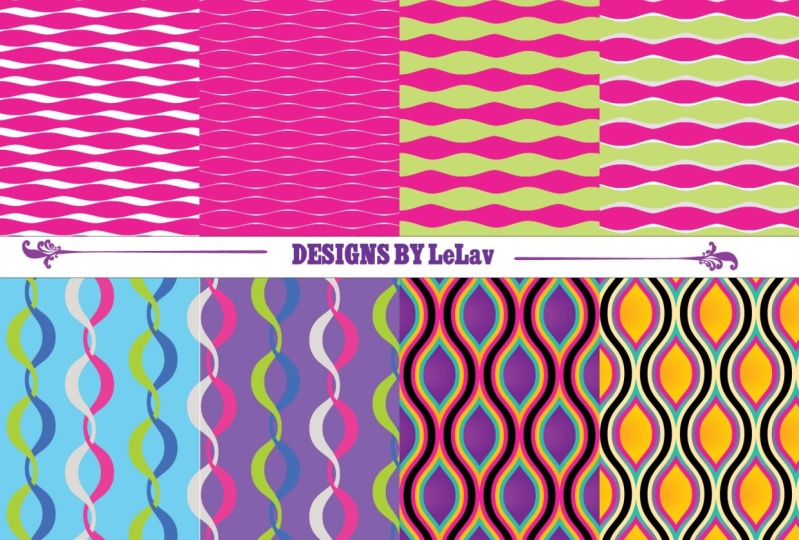
1. Padrões de linha curvy no Illustrator introdução: Olá e bem-vindo a esta aula padrões de linhas
curvas
no Adobe Illustrator. Meu nome é Helen Bradley e
sou uma das melhores professoras da Skillshare. Tenho mais de 270 cursos
aqui no Skillshare e quase 175.000 matrículas de
estudantes. Nesta aula, veremos alguns métodos para
criar uma variedade de padrões de linhas curvas
no Adobe Illustrator. Você aprenderá a usar as ferramentas e
técnicas do
ilustrador para criar formas
curvas e como tornar as formas
simétricas para que possam ser usadas para criar padrões
repetidos sem interrupções. Ao projetar esses padrões, garantiremos que
eles possam ser facilmente recoloridos de várias maneiras. Vou guiá-lo na
criação de cada um desses padrões passo a passo
e, no final da aula, você terá o conhecimento para
fazer esses designs sozinho. Você também aprenderá
algumas dicas e
técnicas úteis para trabalhar no
Illustrator todos os dias. Sem mais delongas,
vamos começar a criar padrões de linhas
curvas
no Adobe Illustrator.
2. Padrão de linha ondulada simples Pt 1: Esse padrão de linha
ondulada é bastante simples de fazer. Mas pode ser a base
de um padrão mais complexo. Para criá-lo, vou
criar um novo arquivo. Não importa o
tamanho do seu arquivo. Estou usando um que tem 1.000
pixels por 1.000 pixels. Eu tenho as
cores padrão definidas aqui. Você pode pressionar este pequeno
ícone aqui para obtê-los. Vou usar a ferramenta de segmento de
linha. Vou manter a tecla Shift
pressionada enquanto arrasto uma linha. Vou aumentar o peso do traçado porque
essa
será a largura da
linha no meu padrão. Em seguida, escolho
efeito, distorção e transformação, e depois ziguezaguearei. Agora vamos
configurar isso para suavizar. Vamos definir os
sulcos por segmento para três e depois
aumentar o tamanho. Tudo o que estamos procurando
é metade do design. Em última análise, a
linha ficará assim, e então
haverá o lado oposto aqui. Você está procurando criar aqui
o
máximo de loop que achar que
precisará para seu design mais tarde. Estou escolhendo 50 pixels para o meu. Vou clicar em “Ok”. No momento, temos uma linha que tem um efeito
aplicado a ela. Queremos uma linha para sair disso. Com tudo ainda selecionado, estou escolhendo Objeto e
Expandir aparência. Agora você pode ver que
temos uma linha. Agora, preciso cortar pedaços disso porque não
preciso de todos eles. Vou até a ferramenta de tesoura. Ainda com minha linha selecionada, vou clicar aqui neste ponto de ancoragem e
clicar nesse ponto de ancoragem. Agora isso divide a linha. Se eu voltar para a ferramenta
de seleção aqui, posso selecionar essa
peça e excluí-la, e essa peça e excluí-la. Isso só deixa um loop. Vou selecionar esse loop, girá-lo mantendo
pressionada a tecla Shift e girando-o até que ele seja
girado 90 graus. Eu vou virar isso. Vou escolher Objeto e depois
Transformar e depois Refletir. Vou refletir isso
na vertical. Eu tenho o conjunto anterior e clico em “Copiar”
porque quero o original e uma cópia. Vou
segurar a tecla Shift. Isso é muito importante quando
eu movo uma dessas formas. Agora eu o perdi, então
deixe-me fazer isso de novo. Neste ponto, o que estou
procurando é o posicionamento, a separação entre
essas duas formas aqui. Você pode simplesmente torná-lo tão largo
ou estreito quanto quiser. Se você acha que
há alguma chance movê-las da vertical,
então, se você não
usou a tecla Shift, selecione as duas formas e vá até aqui até as
opções de alinhamento e certifique-se clicar na parte superior do
alinhamento vertical, pois você precisa que essas formas
estejam perfeitamente alinhadas. Se você não vê as ferramentas
alinhadas lá em cima, talvez as veja em
seu painel aqui embaixo. Você também pode escolher
Janela e depois Alinhar. Esse é o nosso padrão. Vamos selecionar
esses objetos e escolher Objeto, Padrão,
Fabricação . Vou clicar em “Ok”. Você precisará de sua caixa de diálogo de opções de
padrões, estou apenas trazendo a
minha de volta aqui. Quero que esse ícone tenha a seguinte
aparência para que
a largura e a altura fiquem separadas uma da outra. Eu posso ajustá-los de forma diferente. Vou aumentar
a largura para tornar esse espaço aqui quase
igual ao espaço aqui. Eu só vou dar uma olhada nisso. Então eu vou me certificar de que tudo está
se encaixando perfeitamente. Agora eu não gosto de alturas de números que não sejam
números inteiros de pixels, então vou fazer
desse o próximo número mais próximo, mas precisarei
verificar se ele está se juntando corretamente. Parece que está se juntando. Seria se juntar
a essas áreas. Não estou vendo nenhuma lacuna. Se você quiser testá-la, comece a aumentar
esse valor e você verá onde a
junção está aparecendo. Deixe-me
desligar a borda do ladrilho
e, se eu diminuir esse
valor, verei onde
faço com que o padrão se
alinhe e se junte perfeitamente. Eu terminei com isso. Estou muito feliz com isso,
então vou clicar em “Concluído”. Controle ou Comando
zero para reduzir o zoom. Vou
tirar essas formas do caminho por enquanto. Vou criar um retângulo
do tamanho
da prancheta e, obviamente, apenas quadrá-lo na prancheta
e, com o preenchimento selecionado vamos preenchê-lo
com nosso padrão. Objeto, transformação, escala, e podemos dimensionar o padrão
, mas não a forma em si. Este é um design muito simples
, mas muito bom. É um bom design para adicionar a uma coleção de padrões com as cores que você está usando em
outras partes do padrão. É um belo pequeno design de
base. Você pode até querer
reduzir isso
um pouco mais do que está aqui.
3. Padrão de linha ondulada simples Pt 2 aprimorado com formas de gradiente: No vídeo anterior, criamos esse padrão de linha
ondulada. Esse foi um padrão bastante
simples de fazer. Vamos ver como podemos
construir essa forma básica e criar algo
um pouco mais detalhado. Esse é o elemento padrão
que eu tinha anteriormente, mas antes de fazer
qualquer coisa com ele, vou até
a ferramenta de transformação que você também pode acessar
escolhendo janela e depois
transformar. Neste painel, o que eu quero
fazer é ajustar a altura porque não é
um número inteiro. Vou me certificar de que
esse ícone tenha essa aparência, para que eu possa ajustar a altura
e não afetar a largura. Estou apenas transformando isso em um número
inteiro, na verdade, vamos elevá-lo para 460. A largura da
forma neste estágio, os elementos combinados
são 247 por 460. Vou pegar uma
cópia disso. Basta manter pressionada a tecla
“Alt” ou “Option” enquanto arrasto uma cópia para longe. Vou expandir isso
para uma forma preenchida. Vou escolher
“Objeto” e depois
“ Expandir” e depois
clicar em “Objeto”, desagrupar até que desagrupar não
seja mais uma opção. Eu só tenho duas formas preenchidas que, em vez do que
eu tinha aqui, que eram duas linhas. Vou fazer
um retângulo com
a mesma altura desses objetos. Deixe-me selecionar
um preenchimento para usar, então escolheremos uma cor
diferente aqui. A altura desses
objetos era 460, então eu quero que minha forma seja 460. Eu também quero que seja
largo o suficiente para cobrir esses dois elementos
e estou pensando que 362, algo assim, vai ficar bem. Vamos movê-lo
pela parte superior
desses dois elementos e
selecionar tudo. Eu tenho as linhas ou
as formas do campo e a caixa e depois
vou
clicar aqui na parte superior alinhada
verticalmente. Eu quero que eles
estejam perfeitamente alinhados. Você também
encontrará ferramentas de linha
potencialmente em sua barra de ferramentas potencialmente em sua barra aqui e elas também ser acessadas por meio da
Janela e do “Align”. Depois de alinhar tudo isso, vou até a ferramenta de criação de
formas, então vou
clicar aqui para compartilhar posição da barra
de ferramentas com
a ferramenta de pintura ao vivo. Com a ferramenta de criação de formas, quero criar essa forma
como formas separadas. Mesmo que
pareça que está separado agora, na verdade não está separado. Você faz isso apenas clicando e arrastando brevemente
dentro dessa forma. Agora eu quero juntar esses dois, então vou clicar e
arrastar sobre os dois. Isso os uniu em uma peça lá e clique e
arraste até aqui. Feito isso, agora
tenho três formas e, portanto,
posso remover as duas do
lado que não quero. Essa forma aqui vai se encaixar perfeitamente no meio
dessas formas. Não quero que esteja lá ainda, mas caberia. Com ele selecionado, o que
vou fazer é criar alguns elementos que entram aqui e que são dimensionados diretamente. Vou escolher “Objeto”
e depois “Caminho” e depois “Caminho de deslocamento
”. Com meu caminho de deslocamento, ele normalmente é definido como 10, que é um deslocamento maior
do que a forma
que queríamos que fosse menor. Vou
começar a diminuir o valor aqui e o que
estou procurando é quando isso se transforma em um
ponto ou próximo o suficiente de um ponto e aqui com um
deslocamento de menos 18, estou obtendo bons elementos
pontiagudos, então isso é tudo que eu preciso. Vou clicar em “Ok”. Agora, isso criou
outra forma e ela é exatamente da
mesma cor da forma anterior, mas também está colocada
em camadas sobre ela. Vamos dar uma olhada
na última paleta para
que você possa ver se você
nunca usou essa ferramenta antes,
exatamente o que está acontecendo. Aqui estava a forma original
e esta é a nova aqui. Deixe-me mudar sua cor. Você pode ver que é
menor que o original. Vamos apenas selecioná-lo, entrar novamente em
“Caminho do objeto”, “Caminho de deslocamento”. O valor é fixo e
queremos apenas clicar em “Ok”, então vamos criar
uma cor diferente. Você pode ver que estamos colocando
formas em camadas umas sobre as outras e cada uma
delas é menor do que a outra na
mesma quantidade. “Caminho do objeto”, “Caminho deslocado”. Vamos fazer outro e
mudar sua cor também [RUÍDO] Agora eu posso colocar isso de volta dentro
desse elemento aqui, e eu posso fazer um
padrão com ele. Vou selecioná-lo e
escolher a criação de padrões de objetos. Vou definir
isso como tijolo por coluna e fica meio deslocado. Vou me certificar de que esse ícone tenha a seguinte
aparência para que eu possa ajustar a largura e a altura de
forma independente uma da outra começar a diminuir a largura. O que eu quero fazer é juntar
essas peças [RUÍDO] Vou ampliar para que
eu possa ver o que está acontecendo porque não quero que
isso vá muito longe, mas quero ir
longe o suficiente. Vou diminuir isso até que as coisas comecem a acabar e você possa ver
que está acabando aqui. Eu só vou aumentá-lo. Isso parece muito bom aqui. Vamos passar para esse
valor, como você pode ver, não
é um número inteiro, então vou
transformá-lo em um número inteiro. Só vou fazer com
que seja 460, digamos 459, 458, se algum desses funcionar melhor. Eu posso variar isso um pouco. Acho que esse pode ser
um resultado melhor e vamos ver como está tudo
isso. Eu só vou diminuir
o zoom e verificar meu padrão. Vou configurá-lo para
mais repetições para que eu possa
ver as coisas com mais clareza. Ampliando e diminuindo o zoom, não
estou vendo nenhuma fratura no padrão de áreas brancas em um padrão e
tudo parece muito bem alinhado. Esse é um padrão, então vou clicar em Concluído. Mas também vou
fazer uma cópia disso. Vou apenas
arrastá-lo e soltá-lo
no sinal de mais e
clicar duas vezes nele novamente. Porque dentro da ferramenta de criação de
padrões, se eu ativar a borda do ladrilho, posso fazer algo
com essas formas e o que me interessa
é essa forma aqui. O que eu vou
fazer com isso é preenchê-lo com um gradiente. Vou clicar aqui
nessa pequena opção de bibliotecas. Vou usar gradientes e
vou usar frutas e vegetais porque posso encontrar algumas
cores aqui que podem combinar razoavelmente bem com
o que tenho aqui. Deixe-me experimentar a cor do
mirtilo. Vou usar a ferramenta de
gradiente aqui. Vou selecionar um gradiente radial e, em seguida,
a ferramenta de gradiente aqui, gradientes são muito
confusos porque você tem ferramentas diferentes para eles. Este me permite
colocar meus gradientes radiais. Vou apenas arrastar
meu gradiente radial para uma posição que seja adequada
para eu posicioná-lo. Agora, se eu precisar movê-lo, basta procurar esta
pequena barra branca e então você pode simplesmente
movê-la para a posição. Você pode ajustar as cores nele. No momento, estou feliz com isso. Então isso é um gradiente dentro de um elemento,
dentro do meu padrão. Eu
também poderia selecionar esse elemento e colocar um gradiente nele. Então, vamos fazer isso. Vamos ver se podemos encontrar um
gradiente interessante para isso. Novamente, vou
fazer com que seja radial. Novamente, vou arrastar [NOISE] as cores para
esse gradiente radial. Você poderia adicionar mais variedade
a esse padrão, mas estou apenas mostrando
o que você pode fazer e você mesmo pode experimentar essas
cores. Vou clicar em “Concluído”. Vamos voltar ao nosso documento
original. Vamos selecionar essa
forma preenchida e dar
uma olhada e dizer como são nossos
novos padrões. Então esse foi o original
que criamos. Esse é aquele que tem as cores
variadas criadas usando esse caminho de deslocamento e, em
seguida,
temos esse que contém esses preenchimentos de gradiente e, claro,
isso pode ser alterado. Basta clicar na caixa de diálogo
Recolorir arte, clicar em Opções avançadas e obter acesso às cores
no gradiente. Se você quiser
ajustar o preto, certifique-se de adicionar
uma cor lá. Se você quiser
ajustar, parece um cinza, você precisará adicionar
uma cor para isso. Vá para “Editar” e então
você pode ajustá-lo. Aqui você pode ver que as cores da
harmonia estão vinculadas. Se eu arrastar isso, vou mudar todas
essas cores de uma só vez. Se eu quiser mudar apenas
uma cor individual, vou desvincular as
cores da harmonia e, em seguida isolar a cor que quero mudar e fazer alterações nela. Queria ter certeza de que eu tinha
a cor certa lá. Eu sei o que estou fazendo e então eu poderia mudar
a cor disso. Sempre
que você obtiver uma coleção de
cores de sua preferência, clique em “Ok”
e, claro, isso cria um novo padrão no diálogo de
padrões. Então, o diálogo de amostras era
aquele em que
estávamos trabalhando. Esta é a versão
recém-colorida. Então, essa forma muito simples nos
permitiu criar um
padrão realmente bastante complexo com bastante facilidade.
4. Padrão de linhas ligadas à cadeia Pt 3: Esse padrão e a versão
multicolorida podem ser feitos exatamente
das mesmas formas. Vamos criar
esse padrão agora. Clique em “Novo arquivo” e crie um documento de 1.000
pixels por 1.000 pixels, mas o seu pode ser
do tamanho que você quiser. Estou indo para a ferramenta Linha, tenho minha
cor padrão definida aqui. Vou segurar a tecla
“Shift” enquanto
arrasto uma linha perfeitamente horizontal. Vou aumentar
a largura
para provavelmente cerca de 12 pontos. Em seguida, vou transformá-la em uma linha ondulada escolhendo efeito, distorção e transformação
e depois em zigue-zague. Vou definir as cristas
por segmento para cinco. Vou configurá-lo para liso. Vou aumentar
o tamanho até obter uma bela linha ondulada para meu
documento de tamanho e minha linha de tamanho, cerca de 35 será perfeita. Mas você quer cinco
sulcos por segmento, embora o tamanho real
do efeito
realmente não importe. Vou clicar em “Ok”. No momento,
tenho uma linha que tem um efeito aplicado a ela. Enquanto ainda estiver selecionado, vou escolher o
objeto e depois expandir aparência porque agora
obtenho uma linha ondulada. Vou mostrar minhas
réguas escolhendo a visualização e depois as réguas e
descendo para mostrar as réguas. Vamos apenas arrastar
uma régua ou uma guia
dessa linha de régua e
posicioná-la logo abaixo da parte inferior
desses laços aqui. Vou usar a ferramenta de Seleção
Direta que é muito importante,
esta aqui. Vou selecionar
apenas esse ponto de ancoragem aqui. Deve ser azul
e todos os outros devem ser brancos ou ocos. Vou até a ferramenta Largura,
que você pode encontrar com essas outras ferramentas de liquefazer
aqui na barra de ferramentas. Com a ferramenta Largura, vou
apenas arrastar para baixo em direção à linha. Vou
usar a linha como guia. Enquanto arrasto para baixo, estou apenas lendo o valor
da largura que obtenho nessa dica de ferramenta porque
quero obter mesmo valor novamente em um
minuto para a próxima. Estou apenas procurando
um valor que eu possa lembrar e que eu
possa almejar na próxima vez. Eu vou escolher este. É 39.921. Agora, seus valores
obviamente serão diferentes desses.
Está tudo bem. Vou
desmarcar tudo, selecionar neste ponto de
volta para a ferramenta Largura. Agora, procure esse valor de 39. Aí está. Em seguida, o
último ponto de ancoragem. Arraste para baixo a partir desse ponto de
ancoragem novamente, procurando o mesmo valor. Não preciso mais do meu
guia. No último painel,
vou arrastar minha guia para a lixeira.
As guias do
Illustrator
ajustam linhas, são apenas objetos normais. Agora, essa linha precisa
ser transformada em uma forma, então vou
selecioná-la e escolher objeto e expandir a aparência. Agora
será um objeto preenchido em vez de uma linha com
uma largura aplicada a ele. Agora, o problema com
isso agora é que não é
perfeitamente simétrico. Precisaríamos de algo que perfeitamente simétrico
de ponta a ponta. Vou escolher
transformar objetos e depois refletir. Vamos refletir sobre a vertical e
fazer uma cópia. Agora temos dois aqui. Vou mudar a cor
dessa parte superior, porque então ficará muito óbvio o que
está acontecendo aqui. Você pode ver que
podemos ver
o preto embaixo do rosa. Se mudarmos a ordem deles, você pode ver que
podemos ver o rosa aqui. Essas formas não são idênticas, mas se
selecionarmos as duas e clicarmos no botão “Unir” aqui na paleta Pathfinder, você também poderá fazer isso
escolhendo Janela e
depois Pathfinder. Essa opção
Unite unirá os dois para
criar uma única forma. Agora, se testarmos
isso da mesma forma: transformar
objetos, refletir
sobre a vertical, fazer uma cópia, mudar a
cor desta versão superior, não veremos nenhum
preto por baixo. Se os movermos para que o
rosa fique sob o preto, não
estou vendo nenhum rosa
embaixo do preto aqui. Essencialmente, temos uma forma que é exatamente a
mesma quando é invertida. Não preciso desse segundo agora, então estou apenas me
livrando dele. Vou pegar essa
forma e
girá-la
segurando a tecla “Shift”. Estou girando em 90 graus
perfeitos. Agora vou
refletir isso novamente. transformação do objeto selecionado reflete. Estamos refletindo
sobre a vertical. Queremos uma cópia,
eu clico em “Copiar” e quero que ela
seja de uma cor diferente, então vou escolher
minha cor diferente. Agora vou mover isso para
criar o
básico do meu padrão. Estou segurando a
tecla “Shift” enquanto faço isso. Se você acha que eles
não estão perfeitamente alinhados, selecione-os. A partir das opções de alinhamento
aqui na paleta de alinhamento, você pode acessá-la
escolhendo janela e alinhar, ou aqui em cima, e alinhar, ou aqui em cima,
você escolherá alinhar
verticalmente a parte superior porque elas precisam
estar perfeitamente alinhadas. A próxima coisa que
vamos fazer é
fazer com que eles se juntem. Eu tenho rosa como minha cor de preenchimento. Vou selecionar entre os dois
para selecioná-los. Vou usar a ferramenta
Shape Builder, que você encontrará compartilhando posição da barra
de ferramentas com a ferramenta
Live Paint Bucket. O que vamos fazer aqui
é que você possa ver que há
pequenas formas aqui. As linhas estão sendo
divididas em pequenas formas. O que a
ferramenta Shape Builder nos permite fazer é juntá-los de
maneiras diferentes. O que eu vou fazer é olhar essa primeira parte do rosa
e há uma forma, duas formas, três formas. Eu vou
juntá-los. Eu mantenho pressionado o botão esquerdo
do mouse enquanto estou sobre a primeira forma e
continuando a segurar, estou apenas desenhando sobre
essas três formas. Assim que eu entrar
na terceira forma, vou soltar o botão
do mouse. Você pode ver que agora eles
estão unidos. Vou olhar para a próxima
vez que eu ver esse laço descendo nessa
direção e está aqui, girando para baixo. Vou clicar e arrastar
para juntar esses três. É aqui que eu vejo
novamente, clique e arraste. Agora eu vou simplesmente
sair do caminho. Vou selecionar
preto como minha cor de preenchimento. Vou fazer a mesma coisa, mas desta vez vou
escolher as outras peças. Vamos selecionar acima de tudo. Vamos voltar à ferramenta
Shape Builder. A última vez que vimos essa peça e juntamos
tudo, esta é a peça
que estou vendo agora. Onde o preto
gira e
queremos comer para superar
o rosa. Vou clicar e arrastar. Há três peças lá. Da próxima vez que eu ver esse
loop é aqui embaixo. É aqui que eu
preciso me juntar a eles. Clique e arraste. Então, a última vez
que o vejo foi nesta área aqui, clique e arraste para juntar
esses três. Se você exagerar e juntar algo que
não deveria, basta pressionar “Controle ou
Comando Z” para desfazer isso e tentar
novamente, porque você precisa
fazer isso da maneira certa. Vamos ver o que está acontecendo
agora com o rosa. Está passando por cima do
preto sob o preto. Esse é um conjunto perfeito de loops. O fato é que
não precisávamos de tudo isso. Bem, precisamos
criá-lo para que
tenhamos os elementos que
estejam funcionando corretamente, mas não precisamos de todos
eles para nosso padrão. Vou selecionar os
dois primeiros aqui e pressionar “Excluir”. Selecione entre os
dois últimos, pressione “Excluir”. Isso é um fato real, o que precisamos para nosso padrão. Vou selecionar sobre ele
e escolher o objeto, depois o
padrão e clicar em “Ok”. Vou definir isso
como tijolo por coluna e defino meu
deslocamento para a metade. Você pode dizer que essas
peças serão deslocadas umas das outras. Vou selecionar essa opção, então
ela passa por uma linha e vou apenas
aumentar ou diminuir minha largura para que seja um valor inteiro. Não quero que seja
um valor fracionário. Então vou até
a altura e
vou começar a
diminuí-la porque o que
temos que fazer é unir
essas peças. Quando
você achar que acertou, basta usar
a ferramenta Zoom e verificar se
ela está correta. Eu vou fazer 283, 284, 285. Estou apenas
procurando o ponto em que o padrão está correto. Se eu estiver certo, vou
verificar a próxima vez ele se juntar e me
certificar de que está correto. Se eu estiver feliz com isso, basta clicar em “Concluído”. Pegue essas peças e retire-as do
caminho por um momento, vamos criar
um retângulo do tamanho
da minha prancheta e preenchê-lo
com o padrão. Você pode ver aqui que temos
esse lindo padrão maluco. Vamos deletar isso
e vamos fazer o segundo padrão aqui. Eu vou pegar
meus pequenos elementos aqui. Vou fazer uma
cópia disso. Eu vou fazê-las de forma diferente da
maneira que eu fazia anteriormente. Vou escolher Editar cópia e depois Editar e colar no local. A razão para isso é que eu
quero ver o próximo movimento. Vamos para Object
Transform e depois Move. Eu tenho apenas o último objeto
que fiz selecionado aqui. Vamos zerar tudo. O que eu quero fazer é
mover isso 45 graus. Vou começar a
mudar o valor aqui. Eu vou fazer
isso de 100 e 100. Não está se movendo o suficiente, então vamos para 200 e 200, desde que estejamos movendo a mesma quantidade horizontal
e verticalmente, estamos obtendo movimentos de
45 graus. Estou observando o espaçamento
entre esses dois. Eu acho que é muito bom, então vou
clicar em “Ok”. Vou recolorir
esse objeto. Estou apenas escolhendo cores
diferentes para isso. Vou escolher um cinza
escuro e um laranja. No momento, não
importa muito quais cores você escolhe desde que as cores
sejam diferentes, porque quando são cores
diferentes, podemos editá-las
com mais facilidade posteriormente. de padrões de objetos. Agora, queremos apenas um padrão de
grade simples ,
desta
vez, analisando essa opção para
garantir que ela tenha
uma barra. Depois, basta ajustar a largura. Conseguimos a aparência que queremos. Nesse caso, precisarei ter
certeza de que tenho espaçamento muito bom aqui para que esse espaçamento e esse espaçamento
tenham a mesma aparência. Podemos refiná-lo novamente em um minuto se
não parecer certo. Agora, vamos até a
altura e vamos começar
a diminuir a altura. Em seguida, vamos ampliar
e garantir que as juntas estejam com boa
aparência. Você pode ver aqui que essa
junta não está certa, vamos ver se podemos
torná-la um pouco melhor. Isso parece
muito bom para mim , então vou clicar em “Concluído”. Controle os zeros para que eu possa
reduzir o zoom para ver tudo. Vamos tirar essas
formas do caminho. Vamos criar novamente um retângulo
do tamanho da prancheta. Coloque-o na prancheta e vamos preenchê-lo com
o segundo padrão. Agora podemos dimensionar esse padrão
escolhendo Escala de transformação de objeto, desmarcando a opção
Transformar objetos. Vou escolher um
tamanho um pouco diferente para o meu padrão. Vou clicar em “Ok”. Nesse ponto, se eu
não gostar das cores, posso clicar na ferramenta
Recolorir arte e acessar as Opções avançadas. Certifique-se de
clicar aqui para adicionar uma cor para o
preto e o
cinza para que possam ser editados. Qualquer coisa que
não tenha uma cor ao lado, certifique-se de adicionar uma cor e
certifique-se de que sejam setas para que possam ser editadas. Agora podemos ir aqui para a área de edição e
começar a
fazer alterações em nossas cores. estarão
algumas cores Aqui também estarão
algumas cores
no meio. Talvez você queira
ver o que está acontecendo aqui, vamos desvincular essas cores de
harmonia. Essa não é uma cor
que está na obra de arte. Isso é. Isso não é, então eu vou apenas removê-lo. Eu só quero ver
as quatro cores que estão
realmente em uso nesta obra de arte. A partir daqui, você pode fazer as
alterações desejadas
para obter a
aparência padrão desejada. Quando terminar,
basta clicar em “Ok”. É claro que, como todo
padrão no Illustrator, você ainda tem seu design
original, mas também tem
sua versão recolorida.
5. Padrão de linhas ligadas à cadeia Pt 4 com fundo: No último vídeo, fizemos esse padrão
e o recolorimos. O que eu quero ver a seguir é como podemos melhorar
esse padrão, e podemos fazer isso de duas maneiras. Em primeiro lugar, vamos
dividir um
pouco o padrão e depois adicionaremos
um plano de fundo a ele. Então, vou me certificar de que não tenho
nada selecionado. Vou entrar na paleta
Amostras. Vou pegar um
desses padrões que
fiz da última vez e
arrastá-lo para o símbolo de adição. Eu tenho uma segunda versão disso. Vou clicar duas vezes
na segunda versão
porque isso
me permite acessar novamente
a ferramenta de criação de padrões. Vou diminuir o
zoom para poder ver as coisas com
um pouco mais de clareza. Também vou
aumentar o número de elementos que estou vendo
para nove em nove. Também me ajudará se eu
desligar minha prancheta para exibir e
ocultar pranchetas. Neste ponto, o que eu quero fazer é
definir isso como tijolo por coluna. Isso vai me permitir dar aparência mais interessante ao meu padrão, porque
esse elemento aqui
agora não está sendo
repetido aqui. Não vai se repetir
até chegarmos aqui. Poderíamos até mesmo mudar isso usando, por exemplo, uma compensação de um quarto. Esse elemento aqui
não
será visto até
o outro lado. Novamente, temos esse design mais robusto em que as repetições estão
muito mais distantes. Não precisamos fazer nenhuma
alteração em nada disso porque os valores
estão exatamente corretos ou estão corretos do
que eram anteriormente. Se você acha que não
acertou sua largura
, pode entrar
aqui e simplesmente ajustá-la, mas esteja ciente de que
não conseguirá
alterar esse espaçamento porque ele está sendo criado nos
passos iniciais que fizemos. O que poderemos fazer é mudar isso,
ou esse espaçamento, obviamente. Vou clicar em Concluído. Esse é um padrão mais robusto. Vamos clicar nessa
forma que tínhamos anteriormente. Esse é o novo padrão. Veremos que essa peça
aqui não vai se repetir. Deixe-me traçar
uma linha sobre ela. Está aqui e não se
repete até aqui. Esse é um padrão muito mais
complexo do que o que tínhamos anteriormente. Vou trazer minhas
pranchas de arte de volta com View e depois Show
Artboards porque isso pode tornar a vida um
pouco mais fácil. Controle ou Comando 0 para que
possamos ver o que estamos vendo. Meu guia está aqui, só vou remover isso. Então, a outra coisa
que podemos fazer com esse padrão é adicionar
um plano de fundo a ele. Então, deixe-me novamente fazer uma
cópia dos padrões. Vou
arrastá-lo para o símbolo de adição e clicar duas vezes
na duplicata que acabei de criar. O que me interessa aqui é a largura e a
altura do ladrilho. Eu tenho o azulejo à mostra. Você pode ligá-lo ou desligá-lo aqui, mas eu quero
saber o quão grande ele é. Eu quero saber o quão
grande é porque esse será o tamanho
do retângulo que eu preciso
criar para colocar um plano de fundo
nesse padrão. Vou clicar
na ferramenta de retângulo e clicar
aqui e vou criar uma forma de 410 por
284 porque esse é o tamanho do
meu padrão. Se o
tamanho do seu padrão for diferente, você criará
um retângulo do tamanho
do seu padrão. Você acabou de ler
este diálogo aqui. Vou clicar em OK. Agora, isso parece uma verdadeira bagunça porque o que aconteceu
é que está cheio do meu padrão. A outra coisa é que neste cartão clicar neste ícone aqui, você não
conseguirá obter uma cor sólida. O que você vai fazer é
clicar no gradiente porque você obterá um gradiente e, depois de obter um gradiente, você pode clicar aqui e
obterá uma cor sólida. Isso é um pouco idiota, mas é assim que funciona. Vamos clicar duas vezes sobre isso e pegar
uma cor para trabalhar. Agora, neste momento, não consigo
ver nada porque meu retângulo está em
cima de tudo. Ele ainda está selecionado, então
vou escolher Objeto, Organizar e Enviar para trás. Agora está por
trás de tudo. Mas ainda não consigo ver muitos
elementos no meu padrão. Isso é bom. Vou
até a ferramenta de seleção. Vou me certificar de arrastar essa forma e começar a movê-la. Agora, posso movê-lo para fora da borda da área do padrão da área
do bloco padrão. O que estou procurando é a
posição em que eu possa
movê-lo , onde todos os elementos do
padrão aparecem. Deixe-me esquecer isso aqui. Você pode ver que eu
não estou vendo essa parte
do padrão, ou essa parte, então obviamente
não fui longe o suficiente. Essa parte do padrão
parece ótima, mas as áreas roxas e
vermelhas não são boas. Não altere o tamanho do
retângulo, apenas mova-o. Agora estou olhando e
dizendo que tenho toda a varredura e tudo isso
varre tudo. É simplesmente perfeito. Vou clicar em Concluído. Vamos voltar a essa forma. Vamos voltar ao painel
Amostras e o último padrão é o
que acabei de criar. Agora eu não gosto da cor do fundo, mas
tudo bem. Sabemos o que fazer com isso. Nós apenas entramos na ferramenta Recolorir
Arte, entramos em Editar e
pegamos a cor que é
nossa cor de fundo. Agora, nossas
cores estão bloqueadas, então vou
desvinculá-las e agora posso mudar essa cor de fundo
para o que eu quiser. Eu também posso mudar as
outras cores se eu quiser,
para que elas possam
ficar melhores nesse novo plano de fundo
que eu criei. Quando eu estiver feliz,
basta clicar em OK. Historicamente, temos
todos os padrões que criamos ao longo do caminho. Temos a versão original de uma
única cor,
a versão de duas cores
e uma
renderização diferente dela
e, de duas cores
e uma
renderização diferente em seguida, a versão mais
avançada
que teve esse intervalo de
um quarto
, para que tenhamos muito mais distância
antes de vermos a repetição. O mesmo padrão,
mas desta vez com seu próprio plano de fundo e aqui está uma
versão colorida diferente disso. Portanto, há muito
a ser obtido esse design
de
padrão específico. Obviamente, essas formas
são muito valiosas para você. Sempre que quiser criar um
padrão interligado como esse, basta
pegar essas formas. Vou me certificar de salvar esse
arquivo antes que você termine. É claro que você vai querer
salvá-lo porque perderá esses padrões
se não o salvar.
6. Padrão de linha ondulada com bolhas Pt 5: Criar esse padrão de linha borbulhante e
ondulado é
muito fácil, pois
temos uma forma
simétrica e a parte
simétrica é
a parte complicada. Vamos criar um novo arquivo. Pode ser do tamanho
que você quiser, meu tem 1.000 pixels
por 1.000 pixels. Vou desenhar
uma linha horizontal aqui e aumentar
o peso do traçado. Em seguida, vou escolher Object Path e depois
Add Anchor Points. Inicialmente, o caminho tinha apenas dois pontos de ancoragem,
um em cada extremidade. Agora tem um no meio. Vou repetir o
caminho do objeto, adicionar pontos de ancoragem. Você pode ver que estamos adicionando pontos de ancoragem
adicionais. Vou fazer isso mais uma vez, o caminho do
objeto e depois
adicionar pontos ancoragem
porque quero pontos de ancoragem
suficientes para poder trabalhar nessa linha. Vou arrastar sobre um desses pontos
de ancoragem, ir até a ferramenta de largura, que compartilha a posição da
barra de ferramentas com todas essas outras ferramentas de liquefazer. Vou arrastar esse ponto
de ancoragem para baixo e ler o valor que
vejo na dica da ferramenta. Eu vou fazer um
aqui que é 49,09. Estou apenas
anotando esse valor. Eu vou escolher este e fazer exatamente a mesma coisa. Novamente, visando cerca
desse valor de 49,09. Eu vou fazer o
mesmo neste lado aqui. Agora, esta é apenas uma linha que teve alguns efeitos de largura
aplicados a ela. Vou selecionar sobre ele e escolher Objeto,
Expandir Aparência. Isso cria uma forma a partir disso. Agora, tudo o que eu quero
é essa forma intermediária, mas eu precisava retirar essas outras formas porque
você pode ver como as coisas ficam um pouco estranhas no final
da linha quando você realmente
ajusta o meio, então ela não
fica em linha reta. Acabei de fazer mais do que
preciso neste momento. Vou selecionar a ferramenta
de retângulo. Vamos escolher
uma cor diferente você
possa ver o que estou fazendo. Vou arrastar
essa forma até o final. Você pode ver que eu o estou colocando em toda a extremidade da linha, mas apenas deixando-o para que
eu possa ver a faixa descendente. Você pode ver que essa
forma está subindo e está descendo e começa a aparecer. Precisamos do suficiente
dessa recuperação para
podermos unir as coisas
mais tarde. Vou selecionar entre essas
duas formas, vá para o Pathfinder. Você pode fazer isso escolhendo Window e depois Pathfinder. Eu só vou
escolher Minus Front. Agora vou fazer a mesma
coisa do outro lado. Novamente, a ferramenta de retângulo, vou escolher
outra cor para
trabalhar só para que você possa ver
o que está acontecendo aqui. Novamente, eu queria
cortar essa extremidade, mas assim que ela começa a
virar para cima. Novamente, Minus Front. Isso vai ser o que
eu vou tentar fazer com um
elemento simétrico. Vou escolher Object
Transform e depois Reflect, refletir sobre a
vertical e clicar em “Copiar”. Vou recolorir a versão
selecionada, que é a de cima. Eu tenho dois em cima um
do outro
agora e você pode ver que eles
não estão se alinhando perfeitamente. Eu não esperava que eles o fizessem, o que vou fazer é
movê-los até que estejam o
mais perto possível. Selecione entre os dois
e una-os. Essa forma deve
ser simétrica. Vamos apenas testar esse
Object Transform, Reflect. Reflita sobre a vertical e
clique em “Copiar” para fazer uma cópia. Mude a cor dele. Não devemos ser capazes de
ver nenhuma camada por trás quando tivermos uma
dessas camadas selecionada. Aqui temos a versão
mais escura no topo. Não podemos ver a versão light. Quando eu os
troco para o outro lado, não
consigo ver a versão escura
por trás da versão clara. As coisas parecem muito
boas neste momento. Eu só vou jogar fora
uma dessas formas. Eu não preciso dos dois. Esse elemento será suficiente para criar meu padrão. Nesse estágio, talvez eu o
torne um pouco mais escuro, para que seja um
pouco mais fácil de ver. Vou escolher Object e
depois Pattern, Make. Vamos definir
isso como tijolo por linha para
compensar essas formas. Você pode ver que você tem uma forma aqui e
esta está aqui embaixo. Agora, você poderia usar uma
compensação de um quarto se quisesse, e então você teria
mais delas passando antes de chegar, que estavam
diretamente acima uma da outra. Basta fazer sua escolha
sobre o que você quer ver lá. Esse ícone deve ter
uma linha,
para que a largura e a altura possam
ser ajustadas de forma diferente. Vou aumentar um
pouco
a altura , certamente me certificando de
que seja um número inteiro, não um número fracionário. Agora vou
ver a largura. Vou
clicar em “Mostrar borda do bloco” para ver onde estão minhas bordas. Vamos ampliar aqui porque essa é uma borda que
queremos limpar. Vamos apenas
diminuir a largura. Juntamos essas formas. Agora, eles vão se
separar antes de se juntarem. Esteja ciente
disso, vai ficar pior antes de começar
a ficar melhor. Você quer o ponto
em que você obtém essa união perfeita
entre as duas formas. Nesse estágio, vou
diminuir o zoom porque será mais fácil para mim
ver o que está acontecendo. Vou desmarcar Mostrar borda do bloco para não poder ver a borda do bloco. Também vou aumentar
o número de cópias
na tela para ver
como tudo fica aqui. Está parecendo muito bom. Esse é um padrão muito bom. É bem executado. Vou clicar em “Concluído”. Enquanto estiver aqui, vou
até o painel de amostras,
clico nesse padrão e o
solto no sinal de mais e depois clico duas vezes nele novamente,
porque o que eu quero
fazer é criar uma
versão diferente dele. Desta vez, vou apenas
configurá-lo para meio offset. Você verá que a
junção é perfeita, então você não precisa fazer nenhuma
alteração nessas configurações, mas talvez queira
alterar o espaçamento. Nesse caso, acho que
quero que meu espaçamento seja menor porque isso está nos dando uma
aparência totalmente diferente do nosso padrão. Estou feliz com isso.
Vou clicar em “Concluído”. Vamos colocar essa
peça em um lado. Vamos criar um retângulo 1.000 pixels
por 1.000 pixels,
em outras palavras, do tamanho da minha prancheta. Vou colocá-lo
no quadro de arte e vamos testar esses designs. Aqui está o primeiro. Aqui está o segundo. Obviamente, você pode alterar
facilmente a cor disso acessando
a arte de recolorir. Clique em “Opções avançadas”, clique em
“Editar” e então você pode criar uma
cor diferente para isso. Quando você vê algo de
que gosta, clique em “Ok”. Isso lhe dá a cor do padrão
original e essa nova.
7. Padrão de linha ondulada com bolhas Pt 6 em várias cores: No vídeo anterior, começamos a fazer esse
padrão e esse padrão. Vamos dar uma olhada
agora em como podemos criar linhas
alternativas nesse
padrão, de uma cor diferente. Vamos voltar à forma original com
a qual
estamos trabalhando. Vou arrastar uma cópia
mantendo pressionada opção
da tecla Alt em um
Mac enquanto a arrasto e vou dar a
ela uma cor diferente. Agora, há uma boa chance de que essas duas formas
não se alinhem perfeitamente e isso pode ser um problema
com o padrão. Faça algumas opções aqui, você pode contornar você pode contornar a
tentativa de alinhá-las ou colocá-las o mais
próximo
possível e depois lidar com
o espaçamento mais tarde. Esse é um ótimo exemplo de quando poderíamos lidar com
o espaçamento mais tarde, porque estamos trabalhando apenas
com duas cores de qualquer maneira. O que vou fazer
é tentar
alinhar isso da melhor maneira possível. Eu poderia escolher Exibir e Esboço para ver se consigo
alinhá-los muito bem. Mas você pode ver que
eles simplesmente não se alinhando
perfeitamente, mas eu os estou
aproximando o máximo possível. Vamos voltar à revisão por pares da
GPU. Vou selecionar entre as
duas formas e vamos ver se podemos fazer um
padrão a partir disso. Novamente, precisaremos
aumentar muito a largura para que as formas
se sobreponham umas às outras. Lembrando
que vai
piorar antes de melhorar. Esse é um
alinhamento muito bom. Vamos mudar a altura
para fechar o espaço
entre essas formas. Agora, acho que
parece razoavelmente bom. Não saberemos até
vermos o padrão em
um fundo branco. Vamos clicar em Concluído. Vamos voltar ao nosso quadro de arte. Clique em nossa forma e clique no padrão. Vamos ampliar para ver se
temos alguma área branca. Agora esse padrão parece
muito, muito bom, exceto que eu tenho uma
pequena área branca lá. Supondo que você tenha algum tipo de área
branca, pequena
ou pequena, vamos
clicar duas vezes no padrão e
fazer algumas alterações nele. A mudança que vou
fazer é fazer uma caixa atrás do padrão. Se eu fizer uma caixa atrás do
padrão rosa ou verde
, ela
cobrirá essa lacuna e você não verá o adesivo. Vai ser um patch
muito fácil porque estamos
trabalhando apenas com duas cores. Não é uma solução que eu
normalmente gosto de usar, mas neste caso,
funcionará muito bem. Quero ver a borda do meu ladrilho porque não
quero ver onde estou trabalhando e preciso de um
retângulo desse tamanho. Agora vou para a Ferramenta
Retangular 187 por 71. É claro que esse retângulo,
assim que eu desenhar, será preenchido
com o padrão, então vai
parecer muito estúpido. Vamos clicar no
gradiente e depois na cor
rosa para obter uma cor
rosa para esses slides. Vamos movê-lo para trás de
tudo com um objeto, organizar e enviar para trás. Em seguida, moveremos o retângulo até vermos
o padrão voltar. Vamos apenas olhar para isso e posicioná-lo de forma que
possamos ver todo o padrão. Se tudo estiver bem agora,
basta clicar em Concluído. Voltaremos ao nosso
retângulo preenchido com nosso padrão porque
esse é o padrão. Agora, se eu ampliar, não vou ver
essas áreas brancas. Não há absolutamente nenhum
branco nesse padrão. Foi preenchido
em qualquer lugar onde estava com aquela forma preenchida com rosa. Agora eu poderia ter usado
verde para a forma. Realmente não importa
qual cor você usa. Obviamente, esse padrão
pode ser editado em termos de cor usando a ferramenta
Re-color Artwork. Vou editar aqui. Vamos desvincular essas cores
para que eu possa movê-las independentemente umas das
outras e alterá-las para
azuis e verdes, ou qualquer
combinação de cores que quisermos. Clique em OK e você obterá outro padrão de cores
nas amostras de padrão. Agora também é possível ter esse design com
linhas brancas. Vamos fazer uma cópia do design com o qual
estávamos trabalhando. Vamos clicar duas vezes nele. Nós o abrimos
na caixa de diálogo do padrão. Só vou dar uma olhada nas peças que
compõem isso. Eu quero editar
esse fundo azul porque, em última análise,
quero que ele seja branco ou alguma outra cor para que possamos obter faixas de
cores com isso. Vamos clicar nele,
e não vamos
preenchê-lo com branco, vamos preenchê-lo com uma cor um pouco diferente para obter o efeito que estamos
procurando em apenas um minuto. Agora vamos até uma
dessas outras peças desse padrão e
vamos movê-la. Eu só vou movê-lo para baixo. Vou ampliar porque criei algum espaço no meu padrão, mas não tenho essa cor
extra nos dois lados. Vou começar a aumentar
a altura de um padrão. Agora você pode ver que ao
aumentar a altura
do meu padrão, estou construindo faixas de cores em cada lado desses elementos, e é isso que estou procurando. Mas eu me confundi
com esse pano de fundo. O elemento de fundo
não está no lugar certo. Deixe-me reduzir um pouco
o zoom. Deixe-me
pegar esse retângulo. Então, vamos
movê-lo porque não está funcionando onde
está agora. Basta movê-lo até que ele realmente cubra essas áreas. Agora, vamos
desligar a borda do ladrilho. Vamos nos
afastar dessa forma e garantir que
as medidas estejam corretas. Acho que provavelmente é
um pouco demais. Acho que é um valor melhor. Vou clicar em Concluído e depois
voltaremos ao nosso padrão. Agora estou vendo alguma
distorção aqui, mas está apenas na tela. Na verdade, não é
distorção no padrão. Temos os
elementos originais que criamos aqui
e, em seguida, temos
um que realmente tem terceira
cor embutida no padrão. Agora essa terceira cor
está dentro do padrão. Se entrarmos no diálogo Recolor
Artwork, teremos três cores com
as quais podemos trabalhar. Poderíamos transformar essa cor
em branco se quiséssemos. Deixe-me desvincular as cores. Podemos transformá-lo
em branco,
mas também podemos
incorporá-lo como uma terceira cor no padrão. Há muitas possibilidades
com esse novo design. Quando estiver satisfeito com o que
você tem, clique em OK
e, claro, esse
será outro padrão na
sua paleta de amostras.
8. Padrões de linha curvy no projeto e no envolvimento do Illustrator: Agora concluímos a parte de
treinamento em vídeo deste curso, então cabe a você. Seu projeto para esta aula
é criar um ou mais
desses padrões de linhas curvas
no Adobe Illustrator. Publique uma imagem do seu design
concluído como seu projeto de classe. Espero que você tenha gostado desse curso e que
tenha aprendido muito sobre criar
formas curvas simétricas e
transformá-las em
padrões repetitivos ininterruptos no Illustrator. Se você gostou deste
curso e quando receber uma
mensagem perguntando se você
recomendaria esta aula para outras pessoas,
por favor, você faria
duas coisas por mim. Em primeiro lugar, responda que sim, que você recomenda
a aula e, em segundo lugar,
escreva, mesmo em poucas palavras,
por que você gostou da aula. Sua recomendação
ajudará outras pessoas a dizer que esse é um curso que
elas gostariam de fazer. Se você ver o
link a seguir na tela, clique nele e você
será alertado quando novas aulas forem lançadas. Se você gostaria de me
deixar um comentário
ou uma pergunta, por favor, faça-o. Eu leio e respondo a todas as suas perguntas e
comentários e analiso e reviso todos os seus
projetos de aula. Sou Helen Bradley. Muito obrigado
por se juntar a mim neste episódio de
Design Gráfico para almoçar, e espero
ver você em nossa outra aula aqui
no Skillshare em breve.
 Helen Bradley, Graphic Design for Lunch™